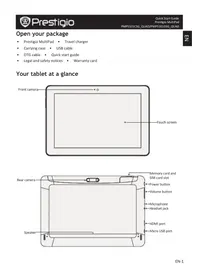
MultiPad 4 Quantum 10.1 3G PMP5101D - Planšetinis kompiuteris PRESTIGIO - Nemokama naudojimo instrukcija
Raskite įrenginio instrukciją nemokamai MultiPad 4 Quantum 10.1 3G PMP5101D PRESTIGIO PDF formatu.


| Produkto tipas | Planšetinis kompiuteris |
| Prekės ženklas | Prestigio |
| Modelis | MultiPad 4 Quantum 10.1 3G PMP5101D |
| Operacinė sistema | Android 4.2 Jelly Bean |
| Procesorius | Quad Core ARM Cortex A9 1,6 GHz |
| Grafikos procesorius | Mali 400 MP 600 MHz |
| RAM atmintis | 1 GB DDR3 |
| Vidinė atmintis | 8 GB arba 16 GB eMMC |
| Išplėtimo atmintis | Micro SD iki 32 GB |
| Ekrano dydis | 10,1 colio |
| Ekrano raiška | 1280 x 800 pikselių |
| Ekrano tipas | MVA LCD, talpinis daugialietis jutiklinis (10 taškų) |
| Priekinė kamera | 0,3 megapikselių |
| Galinė kamera | 2,0 megapikselių |
| Baterija | Li-ion polimerinė 7000 mAh |
| Matmenys | 173 x 257 x 10 mm |
| Svoris | 703 g |
| Wi-Fi ryšys | 802.11 b/g/n |
| Bluetooth | 3.0 versija |
| Mobilusis tinklas | WCDMA 900/2100, GSM 850/900/1800/1900 |
| Sąsajos | Micro USB 2.0, 3,5 mm ausinių lizdas |
| Pagreičio jutiklis | Taip |
| Dėžutės turinys | Planšetinis kompiuteris, įkroviklis, USB laidas, OTG laidas, nešiojimo dėklas, greitojo paleidimo vadovas, teisinė informacija, garantinis talonas |
Dažnai užduodami klausimai - MultiPad 4 Quantum 10.1 3G PMP5101D PRESTIGIO
Naudotojų klausimai apie MultiPad 4 Quantum 10.1 3G PMP5101D PRESTIGIO
0 klausimas apie šį prietaisą. Atsakykite į tas, kurias žinote, arba užduokite savo.
Užduokite naują klausimą apie šį prietaisą
Atsisiųskite instrukciją savo Planšetinis kompiuteris PDF formatu nemokamai! Raskite savo instrukciją MultiPad 4 Quantum 10.1 3G PMP5101D - PRESTIGIO ir vėl perimkite savo elektroninį įrenginį. Šiame puslapyje skelbiami visi dokumentai, reikalingi jūsų įrenginio naudojimui. MultiPad 4 Quantum 10.1 3G PMP5101D prekės ženklo PRESTIGIO.
NAUDOJIMO INSTRUKCIJA MultiPad 4 Quantum 10.1 3G PMP5101D PRESTIGIO
Prestigio MultiPad Kelioninis jkroviklis
- Nešiojimo déklas - USB kabelis
OTG kabelis Trumpas vadovas
Teisiniair saugos jspejimai Garantijos kortelé
Trumpai apie jusu plansete
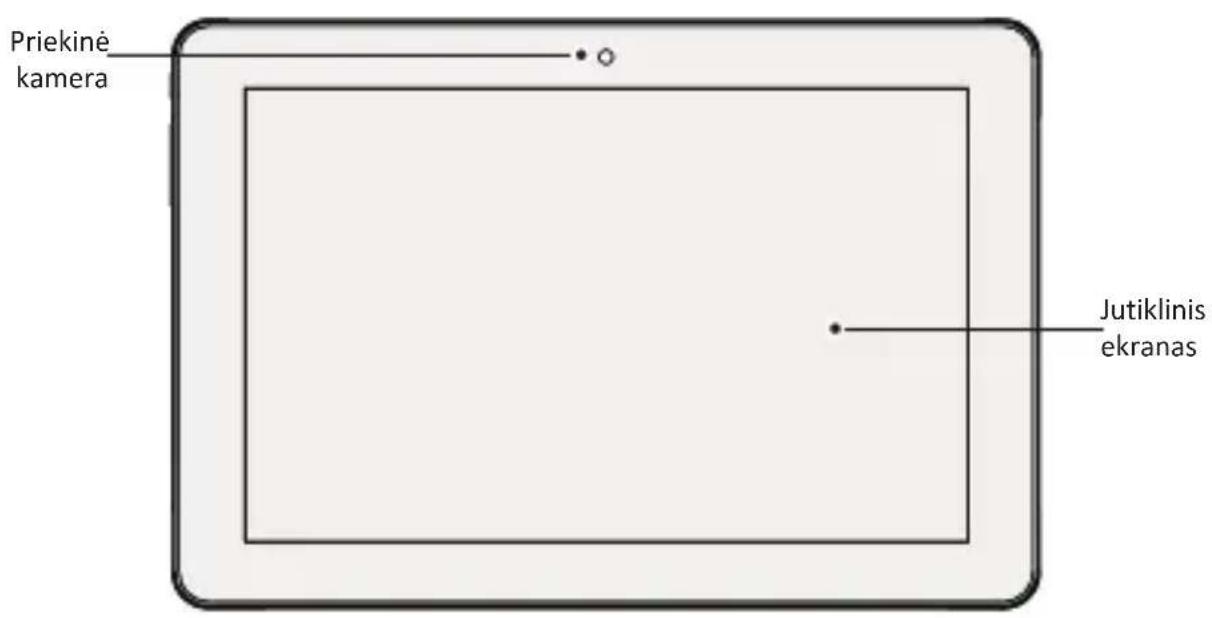
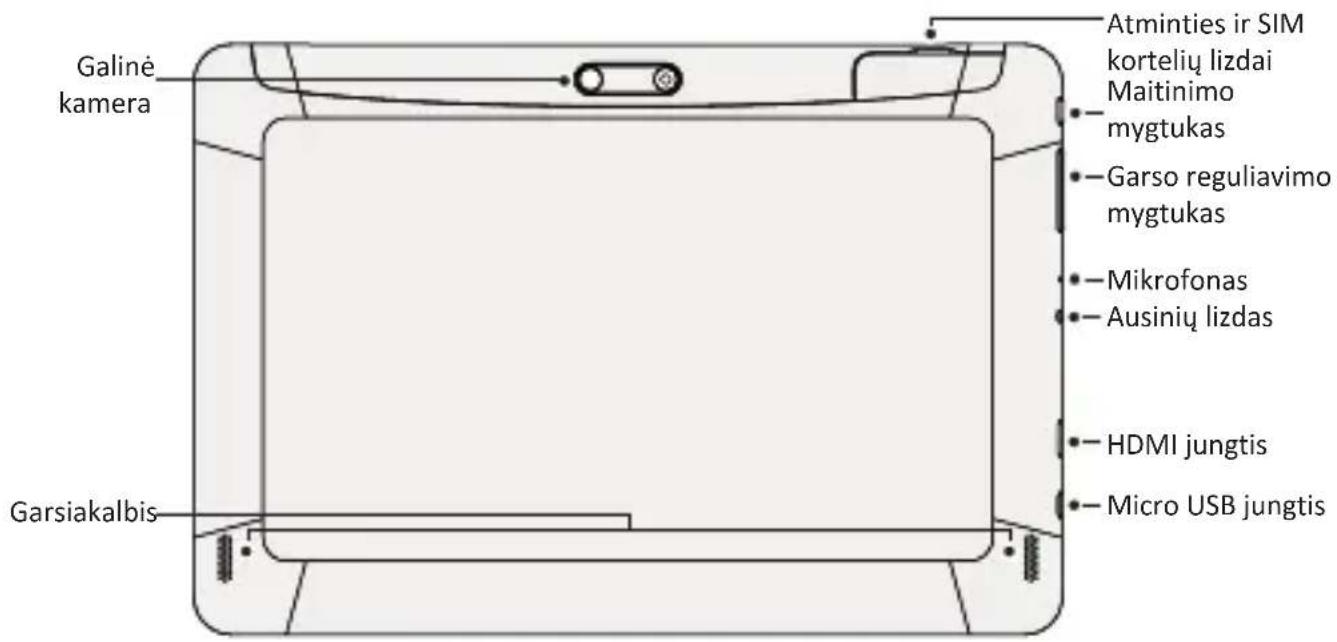
Mygtukai
| Mygtukas Apibréžimas Funkcija | |
| Maitinimas | Noredami jjungti arba išjungti planšete, paspauskite ir palaikykite.Paspauskite, norèdami užrakinti arba atrakinti ekranç. |
| Garsas | Paspauskite, norèdami reguliuoti garsa. |
| Atgal | Bakstelëkite, norèdami gržti j ankestesnj ekranç.Bakstelëkite, norèdami paslëpti ekrane atidarytã klaviatūrã. |
| Pagrindinis | Bakstelëkite, norèdami gržti j pagrindinj ekranç. |
| Neseniai naudotos programos | Bakstelëkite, norèdami atidaryti neseniai naudotu programu sāraša. |
| Meniu sārašas | Bakstelëkite, norèdami atidaryti menuu sāraša. |
Darbo pradžia
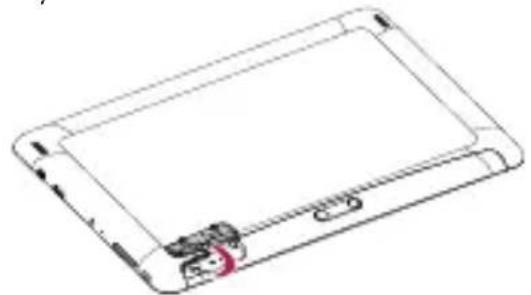
- Atidarykite atminties kortelès ir SIM kortelès 2. Jdèkite SIM kortelè. lizdo dangtelj.
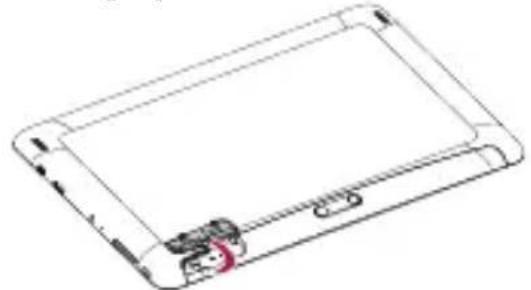
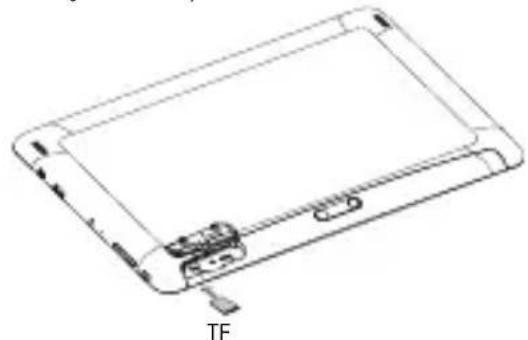
- Jdèkite atminties kortele.
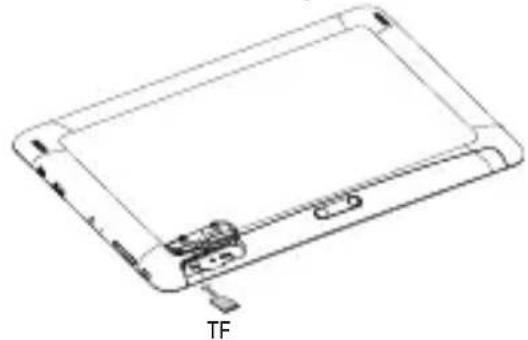
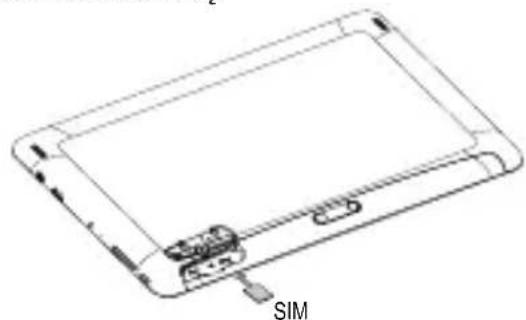
- Uždarykite atminties kortelès ir SIM kortelès lizdo dangtelj.
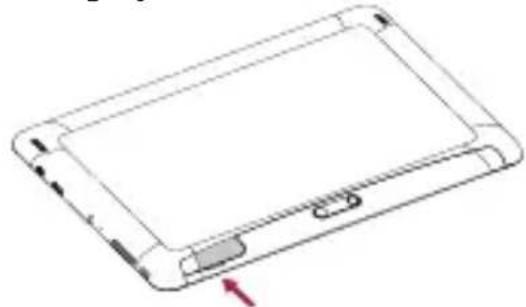
- Paspauskite ir palaiky kite plansetes maitinimo mygtuka.
Plansetes ikrovimas
Prijunkite plansete prie maitinimo lizdo, naudokite pridedama USB kabelj ir kelioninj jkroviklj.

Pagrindinis ekranas
Pagrindinis ekranas yra pradinis prieigos taskas prie visu plansetes fungciju. Pagrindinis ekranas gali tureti keletag skydeliu. Noredami perziureti skydelius braukite j kaire arbaj de sineq.
Programos piktogramos padejimas ant pagrindinio ekrano
Pagrindiniame ekrane bakstelèkite ,atsidarys menui sąras, bakstelèkite ir laikykite programos piktograma, tada tempkite j peržiūros skydelj.
Ekrano paveikslélio nustatymas
- Tuschioje pagrindinio ekrano vietoje bakstelekite ir palaikykite.
- Pasirinkite viena is: galerija, judantys ekrano paveiksleliali arba ekrano paveiksleliali.
- Pasirinkite vaizdā ir bakstelëkite „nustatyti ekrano paveikslël". Arba pasirinkite paveikslëlj, vilkdami rémelj nustatykite dydj ir bakstelëkite OK.
Programu naudiojimas
Programos paleidimas
Noredami paleisti programa, pagrindiniame menui arba pagrindiniame ekrane pasirinkite programos piktograma.
Prisijungimas prie interneto
Su savo plansetiniu kompiuteriu galite prisijungti prie interneto, kai tik to reikia, naudokite Wi-Fi rysj (jeigu yra) arba savo mobiliojo rysio operatoriaus duomenu rysj.
Duomenu rysio jjungimas ir isjungimas
Galite naudotis savo mobiliojo rysio operatoriaus duomenu rysiu. Kai kurios programos ir paslaugos gali perduoti daug duomenu per jusu mobiliojo rysio operatoriaus tinkla, todel gali reiketi moketi papildomus mokescius operatoriui. Issamesne informacija gausite susisiekse su savo operatoriumi.
- Pagrindiniame ekrane arba menui sarasebakstelékite „Nustatymai".
- Bakstelékite Daugiau... > Mobilieji tinklai > Duomeny perdavimas.
- Bakstelékite, noredami jjungti arba ijsunjgi.
Prisijungimas prie bevielio tinklo
Prijunkite jrenginj prie Wi-Fi tinklo ir naudokités internetu arba dalinkités skaitmeniniais failais su kitais prietaisais. Noredami naudotis Wi-Fi turite turéti prieigprie bevielio tinklo arba kito bevielio prietaiso.
- Pagrindiniame ekrane arba menui sarese bakstelèkite „Nustatymai", pada bakstelèkite Wi-Fi, galèsite jjungti arba išjungti.
- Aptikti Wi-Fi tinklai bus jtraukti j Wi-Fi tinklu skyriu.
- Bakstelëkite Wi-Fi tinkla, prie kurio norite prisijungti.
Jeigu pasirinkote apsaugotā tinkla, jusu papaśys jvesti tinklo raktā arba slaptažodj.
Techniques specifikacijos
Kadangi Prestigio gaMicroai yra nuolatos tobulinami ir atnaujinami, jusu prietaiso programine ir aparatine jranga gali siek tiek skirtis savo isvaizda arba pakeistomis funkcjomis nuo tu, kurios nurodytos siame trumpame pradzios vadove.
Prestigio pareiskia, kad šis Multipad atitinka pagrindinius reikalavimus ir kitus atitinkamus reglamentus, išděstytus ES direktyvoje 1999/5/EB. Pilnă atitikties deklaracijos versija galite rasti Čia: http://www.prestigio.com/compliance.

Siekiant isvengti galimu pakenkimu klausai, neklausykite dideliu garsu ilgla laika.
Atveriet iefakojumu
Prestigio MultiPad Celojuma lidetajs
- Somina - USB kabelis
OTG kabelis Isa pamaciba
Tiesiskie und drośbas pazinojumi Garantijas karte
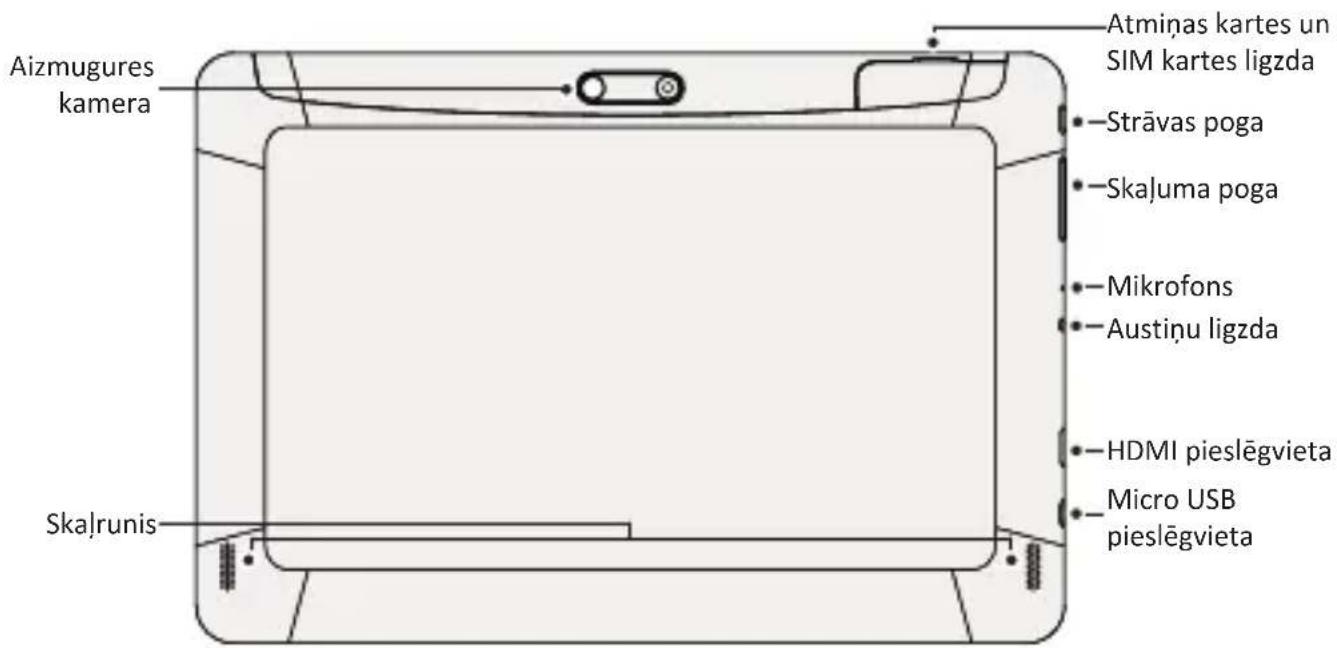
Iss plansetdatora apskats
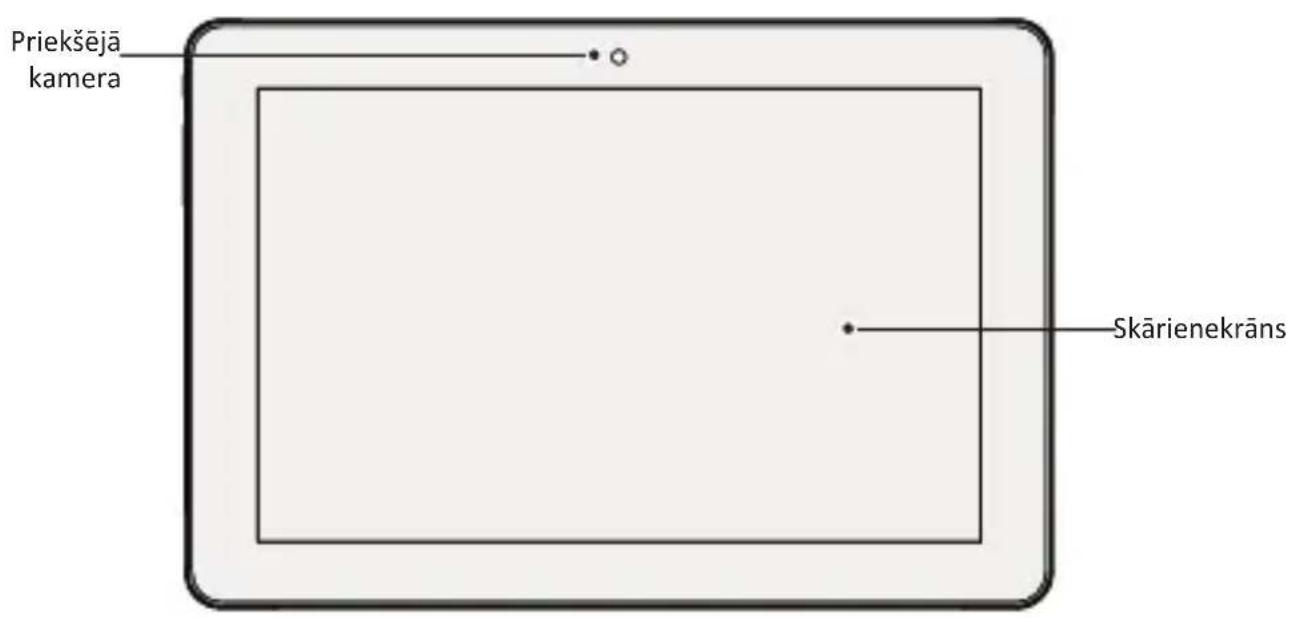
- Atveriet atmiñas kartes un SIM kartes ligzdas 2. levietojiet SIM karti. vaciu.
- levietojiet atminas kartı.
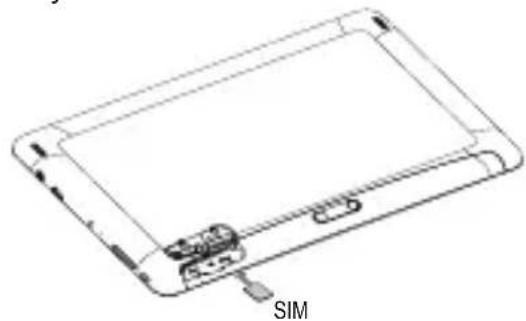
- Aizveriet atminas kartes un SIM kartes ligzdas vacinu.
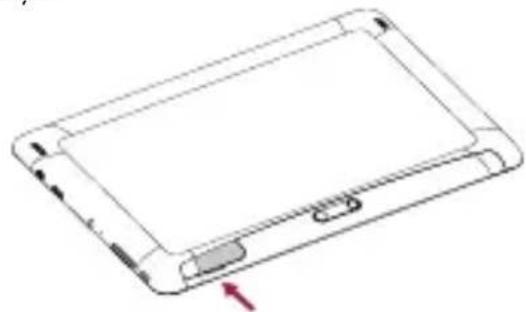
- Turiet nospiestu stravas pogu, laieslegtuplansetdatoru.
Plansetdatora uzlade
Ar USB kabeli vai celojuma ladetaju pievienojiet plansetdatoru pie strvas izvada.
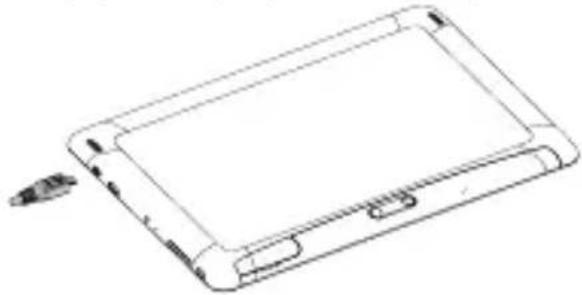
Sakumekrans
Sakumekrans ir punkts, no kura sakt izmantot visas plansetdatora iespejas. Sakumekranā var but vairaki paneli. Lai atvertu citrus panelus, pirksts jaslida pa labi vai pa kreisi.

- Trumpai apie jusu plansete
- Mygtukai
- Darbo pradžia
- Plansetes ikrovimas
- Pagrindinis ekranas
- Programos piktogramos padejimas ant pagrindinio ekrano
- Ekrano paveikslélio nustatymas
- Programu naudiojimas
- Programos paleidimas
- Prisijungimas prie interneto
- Duomenu rysio jjungimas ir isjungimas
- Prisijungimas prie bevielio tinklo
- Techniques specifikacijos
- Atveriet iefakojumu
- Iss plansetdatora apskats
- Plansetdatora uzlade
- Sakumekrans
Prekės ženklas : PRESTIGIO
Modelis : MultiPad 4 Quantum 10.1 3G PMP5101D
Kategorija : Planšetinis kompiuteris