MultiPad 4 Quantum 10.1 3G PMP5101D - Tahvelarvuti PRESTIGIO - Tasuta kasutusjuhend
Leidke seadme juhend tasuta MultiPad 4 Quantum 10.1 3G PMP5101D PRESTIGIO PDF-formaadis.


| Toote tüüp | Tahvelarvuti |
| Kaubamärk | Prestigio |
| Mudel | MultiPad 4 Quantum 10.1 3G PMP5101D |
| Operatsioonisüsteem | Android 4.2 Jelly Bean |
| Protsessor | Quad Core ARM Cortex A9 1,6 GHz |
| Graafikaprotsessor | Mali 400 MP 600 MHz |
| RAM mälu | 1 GB DDR3 |
| Sisemälu | 8 GB või 16 GB eMMC |
| Laiendatav mälu | Micro SD kuni 32 GB |
| Ekraani suurus | 10,1 tolli |
| Ekraani eraldusvõime | 1280 x 800 pikslit |
| Ekraani tüüp | MVA LCD, mahtuvuslik multi-touch (10 punkti) |
| Esikaamera | 0,3 megapikslit |
| Tagakaamera | 2,0 megapikslit |
| Aku | Li-ion polümeer 7000 mAh |
| Mõõtmed | 173 x 257 x 10 mm |
| Kaal | 703 g |
| Wi-Fi ühenduvus | 802.11 b/g/n |
| Bluetooth | Versioon 3.0 |
| Mobiilivõrk | WCDMA 900/2100, GSM 850/900/1800/1900 |
| Liidesed | Micro USB 2.0, kõrvaklapipesa 3,5 mm |
| Kiirendusandur | Jah |
| Karbi sisu | Tahvelarvuti, laadija, USB-kaabel, OTG-kaabel, transpordikott, kiirjuhend, õiguslikud märkused, garantiikaart |
Korduma kippuvad küsimused - MultiPad 4 Quantum 10.1 3G PMP5101D PRESTIGIO
Kasutajate küsimused teemal MultiPad 4 Quantum 10.1 3G PMP5101D PRESTIGIO
0 küsimus selle seadme kohta. Vastake nendele, mida teate, või esitage oma.
Esita uus küsimus selle seadme kohta
Laadige alla juhend oma Tahvelarvuti PDF-formaadis tasuta! Leidke oma juhend MultiPad 4 Quantum 10.1 3G PMP5101D - PRESTIGIO ja võtke oma elektrooniline seade uuesti kätte. Sellel lehel on avaldatud kõik teie seadme kasutamiseks vajalikud dokumendid. MultiPad 4 Quantum 10.1 3G PMP5101D kaubamärgi PRESTIGIO.
KASUTUSJUHEND MultiPad 4 Quantum 10.1 3G PMP5101D PRESTIGIO
Pakendis olevad esemed
Prestigio MultiPad Kaasaskantav laadija
Kandekott USB-kaabel
OTG-kaabel Kiirjuhend
Oigus- ja ohutusteatised Garantiikaart
Tahvelarvuti ülevaade
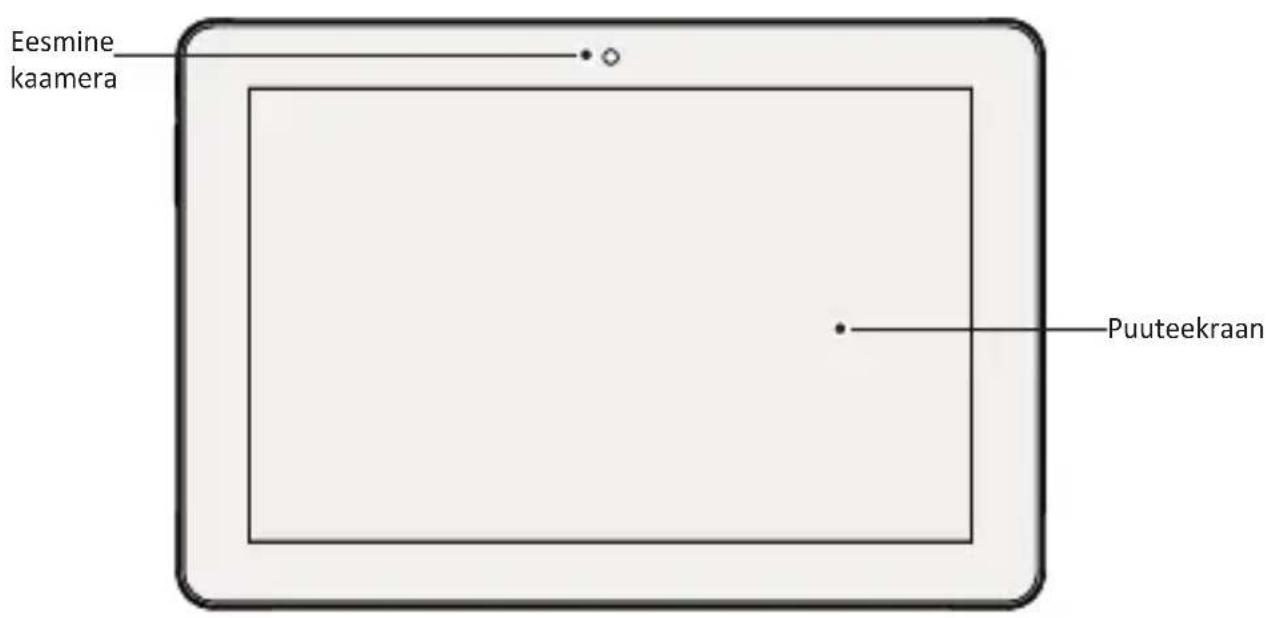
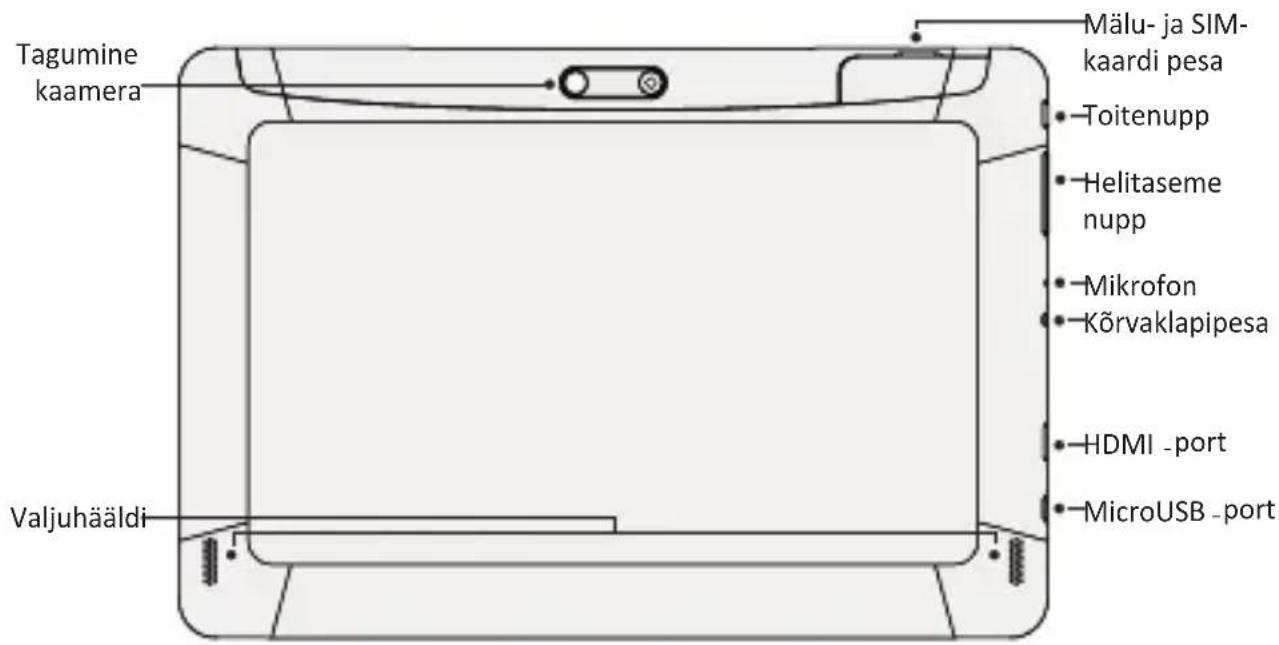
Nupud
Nupp Nimetus Funktsoon
| Toitenupp | ·Tahvelarvuti sisse- jawäljalülitamiseks vajutage ja hoidke toitenuppu all. ·Vajutage ekraani lukustamiseks vöi lukustusest avamiseks. |
| Helitase | ·Vajutage helitaseme reguleerimiseks. |
| Tagasi | ·Puudutage eelmisele kuvale naasmiseks. ·Puudutage avatud ekraaniklaviatuuri peitmiseks. |
| Avakuva | ·Puudutage avakuvale naasmiseks. |
| Hiljutised rakendused | ·Puudutage hiljuti kasutatud rakenduste loendi avamiseks. |
| Menüloend | ·Puudutage menüloendi avamiseks. |
Alustamine
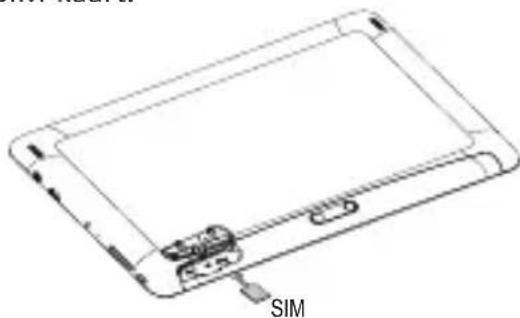
- Avage mälu- ja SIM-kaardi pesa kate. 2. Sisestage SIM-kaart.
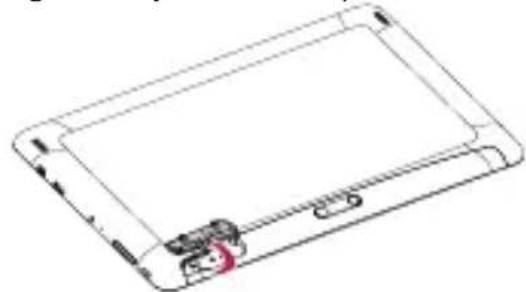
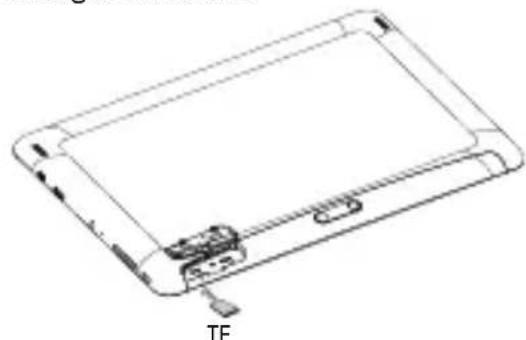
- Sisestage malukaart.
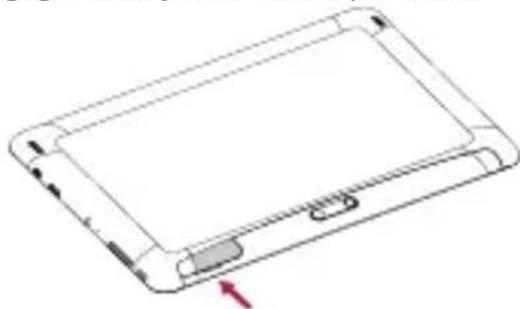
- Sulgege mälu- ja SIM-kaardi pesa kate.
- Tahvelarvuti sisselulitamiseks vajutage ja hoidke toitenuppu all.
Tahvelarvuti laadimine
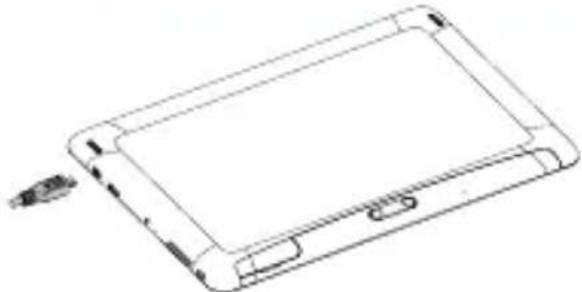
Uhendage omahavelarvuti kaasoleva USB-juhtme ja kaasaskantava laadija abil vooluvorku.
Avakuva
Avakuva on justkui lahtepunkt tahvelarvuti mis tahes funktsioonide kasutamiseks. Avakuval voib olla mitu paneeli. Teiste paneelide vaatamiseks viibake vasakule voi paremale.
Avakuval olles puudutage valitut et avada menuuoloend. Seejarel puudutage ja hoidke sormerakenduse ikoonil ning lohistage see paneeli vaatesse.
Taustapildi seadmine
- Puudutage ja hoidke sörme mönel tuhjal kohl avakuval.
- Valige üks järgmistest valikutest: Galerii, Live taustapildid või Taustapildid.
- Valige soovitud pilt ja puudutage valikut Maara taustapildiks. Voi valige pilt, mutke loikeraami nihutades selle suurust ja puudutage seejarel valikut OK.
Rakenduste kasutamine
Rakenduse avamine
- Avakuval voi peamenüus olles valige rakenduse ikoon, mida soovite avada.
Internetühenduse loomine
Saate omahavelarvutiga igal ajal internetiuhenduse luua, kasutades WiFi-uhendust (kui voimalik) voi omaboliiperaatori andmesideuhendust.
Andmesideühenduse sisse- ja valjalulitamine
Saate kasutada om mobiilsideoperaatori andmesideuhendust. Moni rakendus voi teenus vob andmeid teie mobilsidevorgu kaudu edastada ja sellega voivad kaasneda lisakulud. Tappemat teavet kusige om mobilioperaatorilt.
- Avakuval voi menuuoloendis olles puudutage valikut Satted.
- Seejärel puudutage valikut Veel ... > Mobilivörgud > Andmeside lubatud.
- Andmesideuhenduse sisse- voi valjalulitamiseks puudutage.
WiFi-uhenduse loomine
Uhendage seade WiFi-vörku, et internetti kasutada voi teiste seadmetega meediumifaile jagada. WiFi kasutamiseks tuleb pääsu- voi toöpunktpiäseda.
- Avakuval voi menüluendis olles puudutage valikut Satted ja seejärel WiFi, et see sisse lilitada.
- Leitud WiFi-vörgud kuvatakse jaotises Wifi-vörgud.
- Puudutage WiFi-vörku, millega soovite ühenduse luua.
Valides turvalise vorgu, palutakse teil vorgukood voi parool sisestada.
Tehnilised andmed
Uksus Kirjeldus
| ProtsessorQuad Core ARM Cortex A9 | |
| Mälu 8 GB/16 GB eMMC + 1 GB DDR3, MicroSD-kaardipesa toetab kuni 32 GB | |
| Operatsioonisüsteem Android 4.2 | |
| Sagedus 1,6 GHz | |
| Graafikaprotessor Mali 400 MP, 600 MHz | |
| Ekraan 10,1 tonli, kuvasuhe 16 : 10, MVA-LCD, mahutundlik mitmikpuutepaneel (toetab kuni 10 punkti) | |
| Lahutusvõime 1280 x 800 pikslit | |
| Sagedusvahemik WCDMA + GSM (WCDMA: 900/2100; GSM: 850/900/1800/1900) | |
| Liidesed Micro USB 2.0, MicroSD (MicroSDHC-ga ühilduv) | |
| Ühendused WiFi (802.11 b/g/n) | |
| Bluetooth Toetab: Bluetooth 3.0 | |
| Kaamera Eesmine 0,3 MP FF, tagumine 2,0 MP FF | |
| G-andur Toetatud | |
| Aku 7000 mAh liitiumoon-polümeeraku | |
| Möötmed 173*257*10 mm | |
| Kaal 703 g (akuga) |

Kuna Prestigio tooteid uuendatakse ja taiendatakse pidevalt, vob teie seadme riist- ja tarkvara valimuse ja funktsionide poolest kaesolevas kiirjuhendis kirjeldatust monevorra erineda.
Prestigio kinnitab, et see Multipad vastab ELi direktiivi 1999/5/EÜ peamistele nõuetele ja muude asjaomaste määruste nõuetele. Vestavusavalduse taisversioon on saadaval aadressil http://www.prestigio.com/compliance.

Vöimalike kuulmiskahjustuste vältimiseks arge kasutage pikema aja jooksul körget helitaset.
#
Volumen de suMicrostro

- Pakendis olevad esemed
- Tahvelarvuti ülevaade
- Nupud
- Nupp Nimetus Funktsoon
- Alustamine
- Tahvelarvuti laadimine
- Avakuva
- Taustapildi seadmine
- Rakenduste kasutamine
- Rakenduse avamine
- Internetühenduse loomine
- Andmesideühenduse sisse- ja valjalulitamine
- WiFi-uhenduse loomine
- Tehnilised andmed
- #
- Volumen de suMicrostro
Kaubamärk : PRESTIGIO
Mudel : MultiPad 4 Quantum 10.1 3G PMP5101D
Kategooria : Tahvelarvuti