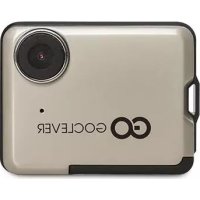
DVR Extreme gold - Vaizdo kamera GOCLEVER - Nemokama naudojimo instrukcija
Raskite įrenginio instrukciją nemokamai DVR Extreme gold GOCLEVER PDF formatu.



| Produkto tipas | Vaizdo kamera / vaizdo registratorius |
| Prekės ženklas | GoClever |
| Modelis | DVR Extreme Gold |
| Vadovo puslapiai | 58 puslapiai |
| Galimos kalbos | FR, CS, DE, EL, EN, ES, ET, HU, IT, LT, PL, RO, RU, SK, UK ir kitos |
| Veikimo režimai | Automobilio režimas, vaizdo įrašymo režimas, nuotraukų režimas, nuotraukų / vaizdo įrašų peržiūros režimas |
| Maitinimas | Įkraunama baterija per miniUSB arba automobilio įkroviklį |
| Įkrovimo laikas | 3 valandos |
| Atminties kortelė | MicroSD (nepridedama) |
| Ryšys su kompiuteriu | MiniUSB (masinės atminties režimas) |
| Suderinamos operacinės sistemos | Windows 2000/XP/Vista/7, Mac OS 10.3.6 ar naujesnė |
| Svoris (apytikslis) | Apie 100 g |
| Matmenys (apytiksliai) | Apie 10 x 5 x 3 cm |
| Pagrindinės funkcijos | Vaizdo įrašymas, nuotraukų darymas, peržiūra, automatinis įrašymas automobilyje, datos nustatymas |
| Priežiūra | Valyti minkšta, sausa šluoste |
| Sauga ir perdirbimas | Neišmesti su buitinėmis atliekomis; laikytis DEEE direktyvos ir baterijų perdirbimo |
Dažnai užduodami klausimai - DVR Extreme gold GOCLEVER
Naudotojų klausimai apie DVR Extreme gold GOCLEVER
0 klausimas apie šį prietaisą. Atsakykite į tas, kurias žinote, arba užduokite savo.
Užduokite naują klausimą apie šį prietaisą
Atsisiųskite instrukciją savo Vaizdo kamera PDF formatu nemokamai! Raskite savo instrukciją DVR Extreme gold - GOCLEVER ir vėl perimkite savo elektroninį įrenginį. Šiame puslapyje skelbiami visi dokumentai, reikalingi jūsų įrenginio naudojimui. DVR Extreme gold prekės ženklo GOCLEVER.
NAUDOJIMO INSTRUKCIJA DVR Extreme gold GOCLEVER
Akumuliatoriaus jkrovimas
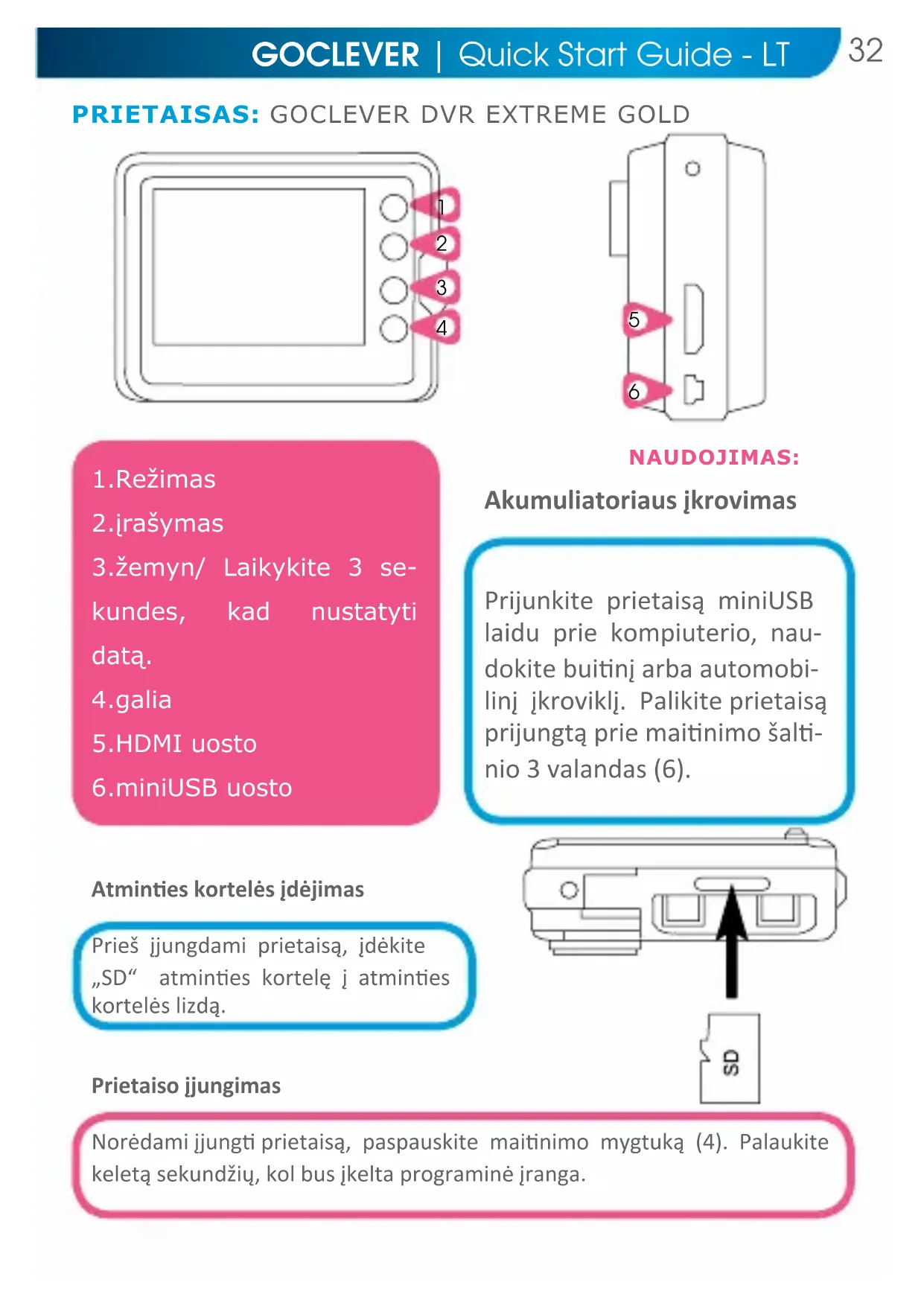
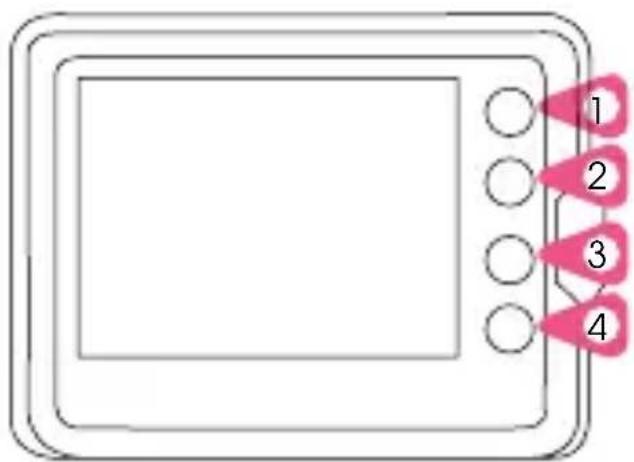
1.Režimas
2.iraśymas
3.Žemyn/ Laikykite 3 sekundes, kad nustatyti data.
4.galia
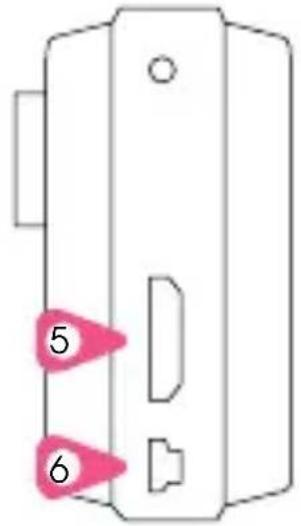
5.HDMI uosto
6.miniUSB uosto
Prijunkite prietaisä miniUSB laidu prie kompiuterio, naudokite buitinj arba automobilinj jkroviklj. Palikite prietaisä prijungtä prie maitinimo šaltinio 3 valandas (6).
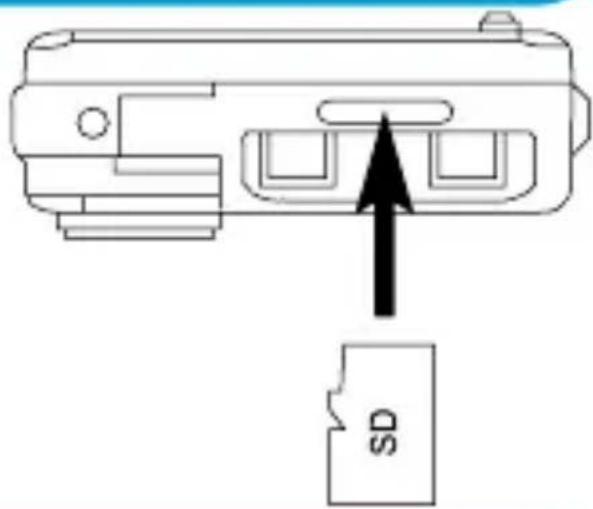
Atminties korteles jdejimas
Pries jjungdami prietaisa, jdekite ,SD" atminties kortelej atminties kortelles lizda.
Prietaiso jjungimas
Noredami jjungti prietaisa, paspauskite maitinimo mygtuka (4). Palaukite keleta sekundziu, kol bus jkelta programine jranga.
Prietaiso darbo režimo pasirinkimas
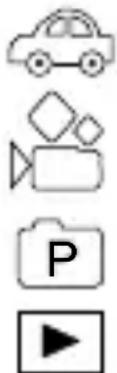
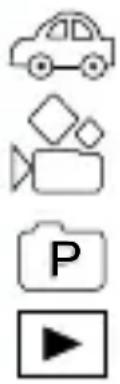
Prietaisas turi keturis darbo režimus:
- Automobilio režimas
- Vaizdo jrasymorezimas
- Fotografiavo rezimas
- Nuotrauku / vaizdo jraśu atkūrimo režimas
Prietaisas yra jrengtas sporto rezimu. Jei jums reikia automobilio rezimas DVR apsilankyti musu interneto svetainenee www.goclever.com/dvprehensive. Noredami patikrinti, kuris rezimas yra aktyvus, ieškoti piktograma, kuri pasirodo ekrane.
Vaizdo jrasymas ir fotografiavimas (vaizdo jrasymo arba fotografiavo režimas)
Vaizdo jrašo režime paspauskite mygtuka jrašymas (2), kad pradétumete jrašiněti vaizdáz. Fotografavimo režime paspauskite mygtuka jrašymas (2), kad pradétumete fotografuoti. Atitinkamame režime paspauskite „REŽIMAS“ mygtuka, kad jjungtumete atitinkama meniu.
Vaizdo jrašu ir nuotrauku atkūrimas (nuotrauku / vaizdo jrašu atkūrimo režimas)
Perejus j atkūrimo režima, prietaisas parodys paskutinj jraśytā vaizdā arba nuotrauka. Naudodami mygtukus „AUKŠTYN“, pasirinkite atitinkama medziagā. Noredami atkurti vaizdo jraśa, paspauskite mygtukā „REŽIMAS“ (1).
Vaizdo jraśymas (automobilio režimas
Prietaisas suteikia automatinio jraśymo galimybe. Jraśymas pradedamas užvedus automatobilio variklj. Jraśymas baigiamas ijsungus automatobilio variklj. Atminkite, kad turi buti prijungtas automobilinis jkroviklis.
PRIJUNGIMAS PRIE PK:
Prijunkite miniUSB laida prie kompiuterio. Prietaisas parodys pasisveikinimo ekrana, pradès sviesti LED diodas. Pasirinkite kompiuterio nustatymus, kad galetumete pasiekti prietaiso atminties korteles turini. Noredami isjungti prietaisa, atjunkite miniUSB laida. Pastaba: Jei prietaisas nustos veikti, panaudokite atstatymo mygtuka.

SISTEMOS REIKALA
VIMAI:
Windows 2000/XP/
Vista/7,Mac OS 10.3.6
arba naujesné.

ATITIKTIES SERTIFIKATAS - ES ŠALYS
Siuo "GOCLEVER" Sp. z o.o. deklaruoha, kad irenginys GOCLEVER DVR EXTREME GOLD atitinka pagrindinius Žemiau nurodytu direktyvu reika -lavimus irKitas ju nuostatas:
Nacionalinis kokybes Ženklas patvirtina, kad produktas atitinka Ukra - inos techniniu reikalavimu nuostatas/
UTILIZACE A RECYKLACE


028
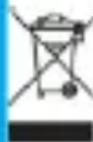
Siuo zenklu gali buti pazymetas akumulatorius arba pakuote, nuro dant, kad su siuo produktu pateikiamas akumulatorius neturi buti laikomas buitinemis atliekomis. Ant kai kuri tipu akumulatoriu, jeig zuose yra daugiau kaip 0,0008 % gyvsidabrio arba 0,004 % svino, sis zenklinimas gali buti vaizduojamas su gyvsidabrio (Hg) arba svino (Pb) cheminiu (elemento) simboliu. Tinkamai pa'alindami tokio tipo akumulatorius, padesite isvengti galimo neigiamo poveikio aplinkai ir zmoniu sveikatai. Rekomenduojama rushioti atliekas ir pa'alinti jas atsakingai, skatinant pakartotinij materialiniu istekli panaudojima. Irenginiu, ku -rie del saugumo,produktyvumo arba duomenq apsaugos turi buti nuolat priungti prie akumulatoriaus, atvejais, akumulatorius gali keisti tik kvalifikuoti specialistai. Akumulatorius pra'some perduoti atitinka - mam atlieku pasalinimo punktui.
APARELHO: GOCLEVER DVR EXTREME GOLD
MANUSEAMENTO:
Akumuliatoriaus jkrovimas
Prietaiso darbo režimo pasirinkimas
Prietaisas turi keturis darbo režimus:
-
Automobilio režimas
-
Vaizdo jrasymo rezimas
- Fotografiareizimas
- Nuotrauku / vaizdo jrasu atkurimo rezimas
Vaizdo jrasymas ir fotografiavimas (vaizdo jrasymo arba fotografiavo režimas)
Vaizdo jrašo režime paspauskite mygtuká Gravāção (2), kad pradétuměte jrašiněti vaizdáz. Fotograf°FIMO režime paspauskite mygtuká Gravāção (2), kad pradétuměte fotografiafuoti. Atitinkamame režime paspauskite „MODO“ mygtuká, kad jjungtuměte atitinkamá meniu.
Vaizdo jraśu ir nuotrauku atkūrimas (nuotrauku / vaizdo jraśu atkūrimo režimas)
Perejus j atkūrimo režima, prietaisas parodys paskutinj irašyta vaizdā arba nuotrauka. Naudodami mygtukus Para baixo, pasirinkite atitinkama medžiagā. Noredami atkurti vaizdo iraša, paspauskite mygtuka „MODO“ (1).