
T4 Mini - 게임 컨트롤러 Gamesir - 무료 사용 설명서
기기 매뉴얼을 무료로 찾기 T4 Mini Gamesir PDF 형식.


| 제품 유형 | 게임 컨트롤러 |
| 브랜드 | GameSir |
| 모델 | T4 Mini |
| 플랫폼 호환성 | 닌텐도 스위치, PC (Windows 7/8/10/11), 안드로이드, iOS (MFi) |
| 연결 방식 | 블루투스 5.0, USB-C 유선 |
| 크기 | 약 14.5 × 10 × 5 cm |
| 무게 | 약 150g |
| 전원 | 충전식 리튬이온 배터리, 600mAh |
| 배터리 수명 | 최대 15시간 (사용 환경에 따라 다름) |
| 충전 포트 | USB-C |
| 조이스틱 유형 | 홀 효과 (드리프트 방지) |
| 트리거 | 아날로그 트리거 (헤어 트리거 모드 지원) |
| 추가 버튼 | 프로그래밍 가능한 후면 버튼 2개, D-패드, ABXY, 시작, 선택, 홈 |
| 모션 컨트롤 | 6축 자이로스코프 및 가속도계 |
| 터보 기능 | 예, 주파수 조절 가능 |
| 진동 | 듀얼 모터 진동 피드백 |
| 소프트웨어 지원 | GameSir 앱을 통한 버튼 매핑 및 설정 |
| 청소 방법 | 부드럽고 마른 천으로 닦으십시오. 용제를 사용하지 마십시오. |
| 안전 주의사항 | 극한의 열이나 습기에 노출하지 마십시오. 포함된 충전 케이블만 사용하십시오. |
| 예비 부품 / 수리 가능성 | 사용자가 수리할 수 없음; 내부 문제는 지원팀에 문의하십시오. |
| 보증 | 구매일로부터 12개월 |
자주 묻는 질문 - T4 Mini Gamesir
사용자 질문 T4 Mini Gamesir
0 질문 이 기기에 대해. 알고 있는 것에 답하거나 자신의 질문을 하세요.
이 기기에 대한 새로운 질문하기
기기 설명서 다운로드 게임 컨트롤러 무료 PDF 형식! 매뉴얼 찾기 T4 Mini - Gamesir 전자 기기를 다시 손에 넣으세요. 이 페이지에는 기기 사용에 필요한 모든 문서가 게시되어 있습니다. T4 Mini 브랜드 Gamesir.
사용 설명서 T4 Mini Gamesir
• Android 9.0또는 더 늦은 비전(안드로이드 디바이스)
iOS 13또는 더 높은 버전(애를 디바이스)
- Windows 7/10 이상
포장 내용
• GameSir-T4 Mini *1
• Type-C케이블 (1m) *1
·설명서 *1
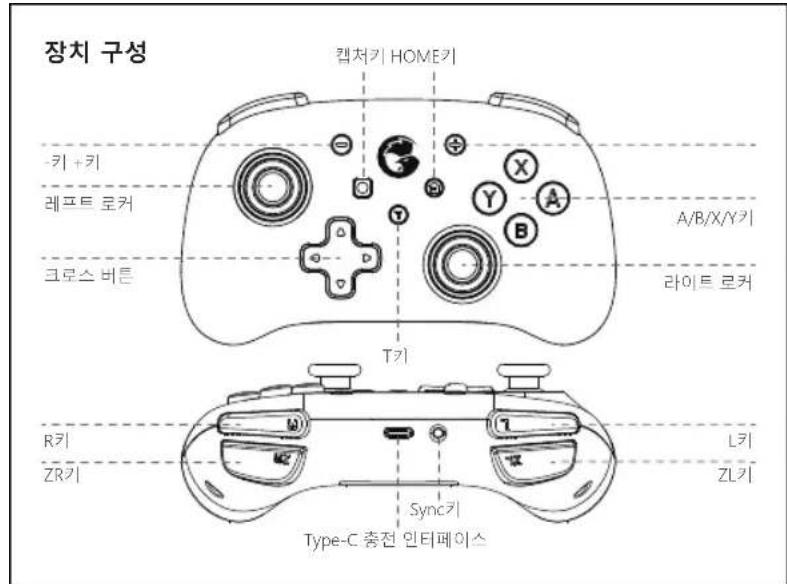
전월 켜기: HOME 키를 2초간 짧게 누르면 커집니다. 전월 끄기: HOME 키를 3초간 길게 누르면 종로됩니다.
자동 취침:
- Switch나 Switch Lite 호스트 화면이 꺼지면 게임패드가 자동으로 절전 모드로 전환됩니다.
-5분 이내에 아무 키도 누르지 않으면 게임패드가 자동으로 절선 모드로 전환됩니다. - 블루투스 모드에서 HOME 키를 3초간 눌러 징치 연결을 끊으면 게임패드가 자동으로 절전 모드로 전환됩니다.
게임패드 충전
충전 케이블을 사용하여 게임패드 상단의Type-C 인터페이스를 USB 충전 포트에 연결합니다.
전원 팀 이해
| 표시등 상태 배더리 설명 | |
| 게임 중 채널 랜프가 깜박임 배더리 부족 | |
| LED4 표시등이 깜박임 충전 증 | |
| LED 4 표시등이 항상 커져 있음 충전 완료 | |
비고: 게임패드를 사용할 때 충전 시 현재 연결 모드 래프가 LED4 표시능을 무시하고 표시됩니다.
블루투스로 SWITCH 또는 SWITCH LITE 연결
- Switch 나 Switch Lite 메인 인터페이스로 이동하여 게임패드를 차례로 클릭합니다--그림/순서를 변경하여, 페어링 인터페이스로 들어 갑니다.
- 게임패드 Sync키를 2초간 길게 누릅니다.
- 게임패드가 Switch 또는 Switch Lite와 자동으로 페어링되며 연결되면 Switch 또는 Switch Lite가 자동으로 게임패드에 채널 랜프를 할당합니다.
- 다음에 Switch 또는 Switch Lite를 연결할 때 HOME 키를 눌러 호스트가 다시 커지면 게임패드가 호스트에 자동으로 연결됩니다.
비고: 게임패드가 다른 모드로 전환되면 Switch 또는 Switch Lite와 다시 페어링해야 합니다.
블루투스로 휴대전화 연결
안드로이드 네이티브 콘솔 게임 플레이
조이스틱 조작을 지원하는 게임
- 게임패드가 켜지고 LED4 표시등이 깜박일 때까지 X키 + Home키를 2초간 누릅니다.
2.모바일 블루투스를 켜고 GameSir-T4 Min게임페드를 검색한 후 클릭하여 페어링합니다. - 다음 연결 시 HOME 키를 눌러 전원 켜면 게임패드가 자동으로 연결되어 제어됩니다.
비고: 게임페드가 다른 모드로 전환되는 경우 조합 키를 사용하여 다시 시작해야 합니다.
| 표시등 상태 설명 | |
| LED4 표시등이 천천히 깜박임 연결 중 | |
| LED4 표시등이 빠르게 깜박임 테어림 중 | |
| LED4 표시등이 항상 커져 있음 연결 완료 |
APPLE ARCADE 애플 구독 게임, MFI 애플 공식 콘솔 게임 플레이 조이스틱 조작을 지원하는 게임
- 게임패드가 커지고 LED3 표시등이 깜박일 때까지 B키 + Home키를 2초간 누릅니다.
2.모바일 블루투스를 켜고 Xbox Wireless Controller게임패드를 검색한 후 클릭하여
페어링합니다.
3.다음 연결 시 HOME 키를 눌러 전원 켜면 게임패드가 자동으로 연결되어 제어됩니다.
비고: 게임패드가 다른 모드로 전환되는 경우 조합 키를 사용하여 다시 시작해야 합니다.
| 표시등 상태 설명 | |
| LED3 표시등이 천천히 깜박임 연결 중 | |
| LED3 표시등이 베�르게 깜박임 페어링 중 | |
| LED3 표시등이 항상 커져 있음 연결 완료 |
USB 케이블을 통해 컴퓨터에 연결
USB 케이블을 컴퓨터의 USB 포드에 꽃기민 하면 됩니다. XInput과 DirectInput모드가 있으며, 기본값은 XInput모드입니다. "+" 및 "-" 키를 3초간 길게 누르면 서로 전환됩니다.
| 표시등 상태 설명 | |
| LED1+LED4 표시등이 커져 있음( 충전량 가득 : 항상 켜짐; 충전량 부족: 깜백임 ) | XInput |
| LED2+LED3 표시등이 커져 있음( 충전량 가득 : 항상 켜짐; 충전량 부족: 깜백임 ) | Directinput |
로커 백라이트 조절
| 조합 키 설명 | |
| T키+L3키(한 번의 클릭) | 단색 쳐져 있는 렌프를 순환 전환 효과-파란색, 뺀간색, 녹색,노란색, 정색,주형색, 보라색, 분응색, 매직 색상 |
| T키+L3키(디블클릭) | 3 가지 조명 효과의 주기 전환 - 컬러 호흡 렌프 순환, 매직 호흡 렌프 순환, 꺼짐 |
진동 강도 조절 (SWITCH 모드에서의 조정 만 지원)
| 조합 키 설명 | |
| T키+십자키고상, 하 모터 진동 강도 향상 및 감소 | |
TURBO 연타 기능
| 조합 키 | 설명 |
| 싱글 키 연타 모드 1:연타 설정 필요한 키를 길게 누름+T키를 흰 번 클릭합니다. | 수둥 연타 기능 설정,키 흰 번 누르면 연타 한 번,키 누르지 않으면 연타 없음. |
| 싱글 키 연타 모드 2:싱글 키 연타 모드 1에서 연타 설정필요한 키 + T 키를 길게 누릅니다. | 자동 연타 기능 설정, 키를 한 번 누르면자동 콤보가 , 다시 트리거할 필요 없음 |
| 싱글 키 연다 모드 끄기:싱글 키 연다 모드 2에서 연타 설정필요한 키 + T 키를 길게 누릅니다. | 이 키의 연다 기능을 해제 |
| T 키를 5초간 길게 누릅니다. | 한 번의 클릭으로 모든키의 연다 기능 지우기 |
| 설정 가능 키 : A,B,X,Y,L,ZL,R,ZR | |

참고 본 주의사항을 주의깊게 읽어 주십시오
- 본 제품은 작은 부품을 포함하고 있습니다. 3세 미만 어린이가 닿지 않는 곳에 보관하십시오. 삼키거나 흡입한 경우 즉시 진료를 받으십시오.
제품을 볼 근처에서 사용하지 마십시오.
● 직사광선이나 고온에 노출시키지 마십시오
제품을 습하거나 먼지가 많은 환경에 방치하지 마십시오.
제품에 총격을 가하거나 강한 총격으로 인해 떨어지지 않게 하십시오.
USB 포트를 직접 만지지 마십시오.그렇지 않으면 오동작을 야기할 수 있습니다. - 케이블 부품을 강하게 구부리거나 잡아당기지 마십시오.
- 청소할 때는 부드러운 마른 친을 사용하십시오.
가솔린이나 시너 등과 같은 화학물질을 사용하지 마십시오. - 해체하거나, 수리하거나, 개조하지 마십시오.
- 원래 목적 이외의 목적으로 사용하지 마십시오. 원래의 목적 이외의 목적으로 사용된 경우 사고나 손상에 대해 책임지지 않습니다.
광학 빛을 직접 주시하지 마십시오. 시각을 손상시킬 수 있습니다. - 품질과 관련하여 우려나 제인이 있는 경우에는, GameSir 또는 현지 지역 대리점에 연락해 주십시오.
Nintendo Switch™는 Nintendo Inc. 회사의 등록상표로. 모든 다른 상표들은 각 소유업체의 재신입니다. 사진 및 삽화는 구속력이 없습니다. 본 제품은 Nintendo Inc.로부터의 공식 라이선스에 의거하여 배포되거나, 해당 업체들에 의해 승인, 후원, 또는 보증되지 않았습니다.

브랜드 : Gamesir
모델 : T4 Mini
카테고리 : 게임 컨트롤러