
T4 Mini - ゲームコントローラー Gamesir - 無料のユーザーマニュアル
デバイスのマニュアルを無料で見つける T4 Mini Gamesir PDF形式.


| 製品タイプ | ゲームコントローラー |
| ブランド | GameSir |
| モデル | T4 Mini |
| 対応プラットフォーム | ニンテンドースイッチ、PC(Windows 7/8/10/11)、Android、iOS(MFi認証) |
| 接続方式 | Bluetooth 5.0、USB-C有線 |
| 寸法 | 約14.5×10×5 cm |
| 重量 | 約150 g |
| 電源 | 充電式リチウムイオンバッテリー、600mAh |
| バッテリー持続時間 | 最大15時間(使用状況による) |
| 充電ポート | USB-C |
| ジョイスティックタイプ | ホール効果(ドリフト耐性) |
| トリガー | アナログトリガー(ヘアトリガーモード対応) |
| 追加ボタン | プログラム可能な背面ボタン2つ、十字キー、ABXY、スタート、セレクト、ホーム |
| モーションコントロール | 6軸ジャイロスコープと加速度計 |
| ターボ機能 | あり、周波数調整可能 |
| 振動 | デュアルモーター振動フィードバック |
| ソフトウェアサポート | GameSirアプリ(ボタン割り当てと設定) |
| お手入れ方法 | 柔らかい乾いた布で拭いてください。溶剤は使用しないでください。 |
| 安全上の注意 | 極端な高温や湿気を避けてください。付属の充電ケーブルのみを使用してください。 |
| 交換部品/修理可能性 | ユーザーによる修理不可。内部の問題はサポートに連絡してください。 |
| 保証期間 | 購入日から12ヶ月 |
よくある質問 - T4 Mini Gamesir
ユーザーの質問 T4 Mini Gamesir
0 質問 この機器について。知っているものに答えるか、ご自身の質問をしてください。
この機器について新しい質問をする
デバイスの取扱説明書をダウンロード ゲームコントローラー 無料でPDF形式で!マニュアルを見つける T4 Mini - Gamesir 電子デバイスをもとに戻しましょう。このページにはデバイスの使用に必要なすべての書類が掲載されています。 T4 Mini ブランド Gamesir.
使用説明書 T4 Mini Gamesir
- Android 9.0またはそれ以上(Androidデバイス)
- iOS 13またはそれ以上 (Appleデバイス)
* Windows7 / 10以上
パッキングリスト
* GameSir-T4 Mini *1
* Type-Cデータケーブル(1メートル)*1
* 取扱説明書* 1
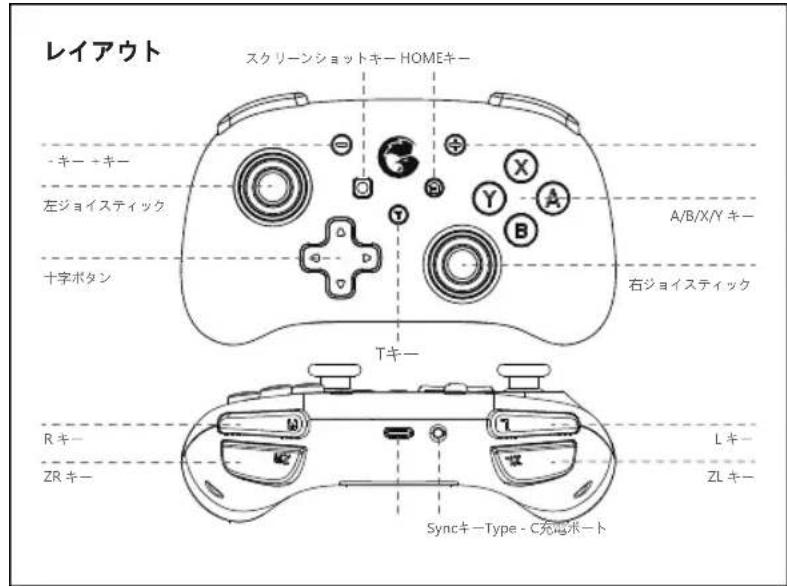
オン:HOMEキーを2秒間短く押してオンにします オフ:HOMEキーを3秒間長押ししてオフにします
自動スリープ:
- SwitchまたはSwitch Lite主画面がオフになり、ハンドルが自動的にスリープ状態になります。
- 5分以内にキーが押されない場合、ハンドルが自動的にスリープ状態になります。
- Bluetoothモードでは、HOMEキーを3秒間押してデバイスを切断した後、ハンドルが自動的にスリープ状態になります。
ハンドルの充電
充電ケーブルを使用して、ハンドルの上部にあるType-CポートをUSB充電ポートに接続します。
バッテリー残量表示
| 表示灯のステータス バッテリー残量説明 | |
| ゲーム実行中にチャンネルライト点滅 バッテリー残量が少ない | |
| LED4表示灯点滅 充電中 | |
| LED4表示灯常時点灯 充電完了 | |
注:ハンドルを使用して充電する場合、LED4表示灯のかわりに現在の接続モードライトが点灯します。
Bluetooth経由でSwitchまたはSwitchLiteに接続
1.SwitchまたはSwitchLite主画面で、コントローラーー持ち方/順番を変
える、ペアリングインタフェースに入ります
-
ハンドルSyncキーを2秒間長押しします
-
ハンドルはSwitchまたはSwitchLiteと自動的にペアリングされます。ペアリングに成功し
たら、SwitchまたはSwitchLiteは自動的にチャンネルライトをハンドルに割り当てます
- 次にSwitchまたはSwitchLiteに接続するときに、HOMEキーを押すだけでホストがウェイ
クアップし、ハンドルが自動的にホストに接続します
注:ハンドルが他のモードに切り替わる場合は、SwitchまたはSwitchLiteと再度ペアリングする必要があります
Bluetooth経由で携帯電話に接続
Androidネイティブハンドルゲームをプレイ
ゲーム自体がゲームパッドで操作をサポートしていること
-
ハンドルがオンになり、LED4表示灯が点滅するまで、Xキー+ HOMEキーを2秒間押します
-
スマートフォンのBluetoothをオンにし、GameSir-T4 Miniゲームハンドルを検索し、クリックしてペアリングします
-
次回接続するときは、HOMEキーを押すだけでオンになり、ハンドルが自動的に接続して制御されます
注:ハンドルが他のモードに切り替わった場合は、キーの組み合わせを利用して再起動する必要があります
| 表示灯のステータス説明 | |
| LED4表示灯がゆっくりと点滅接続実行中 | |
| LED4表示灯が速く点滅ペアリング実行中 | |
| LED4表示灯が常時点灯接続済 | |
ゲームパッド対応のAPPLE ARCADEゲーム・MFI ゲームを楽しむ ゲーム自体がゲームパッドで操作をサポートしていること
- ハンドルがオンになり、LED3表示灯が点滅するまで、Bキー+HOMEキーを2秒間押します。
-
スマートフォンのBluetoothをオンにし、Xbox Wireless Controllerゲームハンドルを検索し、クリックしてペアリングします
-
次回接続するときは、HOMEキーを押すだけでオンになり、ハンドルが自動的に接続して制御されます
注:ハンドルが他のモードに切り替わった場合は、キーの組み合わせを利用して再起動する必要があります
| 表示灯のステータス説明 | |
| LED3表示灯がゆっくりと点滅接続実行中 | |
| LED3表示灯が速く点滅ペアリング実行中 | |
| LED3表示灯が常時点灯接続済 | |
USBデーターケーブルでコンピューターに接続
USBデータケーブルをコンピュータのUSBポートに接続します。
XInputモードとDirectInputモードがあり、デフォルトはXInputモードです。
「+」キーと「-」キーを3秒間長押しして、切り替えます。
| 表示灯のステータス説明 | |
| LED1+LED4表示灯点灯(フル充電:常時点灯;電量足りない:点滅) | XInput |
| LED2+LED3表示灯点灯(フル充電:常時点灯;電量足りない:点滅) | DirectInput |
ジョイスティックのバックライト調整
| キーの組み合わせ 説明 | |
| Tキー+L3キー(クリック) | 常時点灯の繰り返した色交換-青、赤、緑、黄、青、オレンジ、紫、ピンク、多彩なライトバー |
| Tキー+L3キー(ダブルクリック) | 表示灯の繰り返した3色交換-カラー呼吸灯、多彩な呼吸灯、消灯 |
振動強度調整(Switchモードでの調整のみサポート)
| キーの組み合わせ説明 | |
| Tキー+十字キー上、下モーターの | 振動強度を強化および軽減 |
Turbo連射機能
| キーの組み合わせ | 説明 |
| シングルキー連射モード1:連射を設定するキーを長押し+Tキーをクリック | 手動連射機能を設定し、キーを1回押すと、1回連射し、キーを放すと連射が停止する |
| シングルキー連射モード2:シングルキー連射モード1で、連射を設定するキー+Tキーを長押しする | 自動連射機能を設定すると、1回設定したボタンを押すで設定されたキーはトリガーされずに連射する |
| シングルキー連射モードをオフにする:シングルキーモード2で、連射を設定するキー+Tキーを長押しする | このキーの連射機能をクリアする |
| Tキーを5秒間長押しする | ワンキーですべてのキーの連射機能をクリアする |
| 連射を設定できるキー:A、B、X、Y、L、ZL、R、ZR | |
ご注意:保護者の方へ必ずお読みください。
- 小さいな部品があります。3歳未満の乳幼児の手の届くところに置かないでください。万一飲み込んだ場合は、すぐに医師に相談してください。
- 火気のある場所では絶対に使用しないでください。
- 長時間直射日光当てたり、高温となる場所に置かないでください。
- 本品を湿気やホコリの多いところに置かないでください。
- 本品に物を当てたり、落下させるような強い衝撃を与えないでください。
- 故障の原因になりますので、USB端子を直接手で触ないでください。
- ケープル部を強く曲げたり引っ張ったりしないでください。
- お手入れの際には、乾いた柔らかい布を使用してください。
- ベンジン、シンナーなどの薬品は使用しないでください。
- 分解や修理、改造は絶対にしないでください。
- 本来の目的以外には使用しないでください。本来の目的以外に使用した場合の事故や損害に対し、弊社は一切その責任を負いません。
- 光学式ライトの光を直接見ないでください。強い光より、目を痛める可能性があります。
- 品質上の問題または提案がある場合に販売元またはアフターサービス担当者に連絡してください。
Nintendo Switch™は、Nintendoの登録商標です。商標はそれぞれの所有者の財産であり、写真やイラストは拘束力がありません。この製品は、Nintendo Inc.に権限を与えられない。
시스템 요구사항

ブランド : Gamesir
モデル : T4 Mini
カテゴリ : ゲームコントローラー