
B760MX2-E PRO D4 - 벽면 콘센트 BIOSTAR - 무료 사용 설명서
기기 매뉴얼을 무료로 찾기 B760MX2-E PRO D4 BIOSTAR PDF 형식.


| 제품 유형 | 마더보드 |
| 폼 팩터 | uATX (244mm × 244mm) |
| 소켓 | LGA1700 |
| 칩셋 | Intel B760 |
| CPU 지원 | 12세대/13세대 Intel Core i9/i7/i5/i3, Pentium, Celeron |
| 메모리 | 4× DDR4 DIMM, 듀얼 채널, 최대 128GB, 1866~4600+ MHz(OC) |
| 스토리지 | 2× M.2(PCIe 4.0 x4 NVMe), 8× SATA III(6Gb/s) |
| LAN | Realtek RTL8125B 2.5GbE |
| 오디오 | ALC897 7.1채널 HD 오디오, Hi-Fi(전면) |
| 후면 USB | 3× USB 3.2 Gen1, 2× USB 2.0 |
| 내부 USB | 1× USB 3.2 Gen2 Type-C, 2× USB 3.2 Gen1, 6× USB 2.0 |
| 확장 슬롯 | 1× PCIe 4.0 x16, 3× PCIe 3.0 x1 |
| 디스플레이 출력 | 1× HDMI, 1× DP, 1× VGA |
| M.2 Wi-Fi 슬롯 | 1× M.2(E Key) Wi-Fi/BT용, 카드 미포함 |
| PS/2 포트 | 1× 콤보 키보드/마우스 |
| 디버그 LED | CPU, DRAM, VGA, BOOT |
| BIOS | BIO-Flasher 및 BIOS 업데이트 유틸리티가 포함된 UEFI |
| 소프트웨어 | BIOScreen(로고 변경), Vivid LED DJ(RGB 제어) |
| 지원 OS | Windows 10(64비트), Windows 11(64비트) |
| 순중량 | 약 0.7kg(액세서리 포함, 추정) |
자주 묻는 질문 - B760MX2-E PRO D4 BIOSTAR
사용자 질문 B760MX2-E PRO D4 BIOSTAR
0 질문 이 기기에 대해. 알고 있는 것에 답하거나 자신의 질문을 하세요.
이 기기에 대한 새로운 질문하기
기기 설명서 다운로드 벽면 콘센트 무료 PDF 형식! 매뉴얼 찾기 B760MX2-E PRO D4 - BIOSTAR 전자 기기를 다시 손에 넣으세요. 이 페이지에는 기기 사용에 필요한 모든 문서가 게시되어 있습니다. B760MX2-E PRO D4 브랜드 BIOSTAR.
사용 설명서 B760MX2-E PRO D4 BIOSTAR
이기기는 FCC 조항제 15 부에 의해 심사되며 Class B 급디지털장치제한에부합됩니다.
이조항은설치중에발생할수있는유해무선주파수간섭을제한하고
합리적인예방조치를제공합니다.
이기기는사용시무선주파수방사선이발생될 수
있으므로본설명서에따라설치및사용을 하지않는경우무선통신장치와의간섭이
발생할 수 있습니다.다만특정설치시간섭이발생될 수 있습니다
본기기를끄거나재시작시여전히라디오나 TV 수신에간섭하는 경우사용자는아래사항 중한가지또는여러가지방법을사용하여전파간섭을줄일수있습니다:
-재설치또는수신안테나를조절합니다.
-본기기와수신설비간의거리를증가합니다.
- 두기가다른회로를사용할수있도록연결설비를각각다른콘센트에연결하게 합니다.
- 대리점혹은무선엔지니어에게문의하시기 바랍니다.
본 설명서는 내용변경시별도로 공지가 없는 점을 양해 바랍니다.
이에대해제조사는설명할의무가없습니다.
본설명서의내용에어떠한오류가있을경우 제조사는이에대해어떠한책임도질의무가없습니다. 모든상표및상품이름은각각그소유권을 가집니다. 서면허가없이본 설명서에 있는 정보를어떤형식(일부 또는 전부)으로도복제할수없습니다.
면책 설명
본설명서내용은 BIOSTAR® 의지식재산권과관련되며저작권은 BIOSTAR®에 있습니다.
저희는사용자에대한책임을 바탕으로신중히이설명서를작성했으나내용이완전히
정확하며오류가없다는보장은 없습니다.BIOSTAR®는사용자가모르는
채상품을꼽임없이개선,업그레이드및설명서내용수정을
할권리가있으며실제상황에서는실물상품을기준으로 합니다.
본설명서는순수기술문서로서제3자의제안이나암시가없으며인쇄상의오류로인한
사용자의 다른 이해에책임을지지않습니다.본설명서와관련된제 3 자
등록상표소유권은그 제조사또는브랜드소유사에게있습니다.

CE 부합성에대한간략한성명
이상품이현재의표준에 부합하며 2004/108/CE,2006/95/
CE와1999/05/CE규정에의한모든기본요구사항에부합합니다.

정전기방지 조작 규칙
정전기는고객님의 설비에심한손상을줄수있으므로 메인보드및다른시스템 설비를 다룰때특별히주의하시기 바랍니다. 메인보드의시스템부품과 접촉하지 않도록 반드시정전기방지환경에서작업하시기 바랍니다. 정전기의방전으로 인해 메인보드가 손상될수.
있으므로이를피하기위하여설비를컴퓨터케이스에삽입하거나제거할때전원이꺼진상태인지반드시확인하시기바랍니다.당사는본 조작 규칙이나 안전사항을준수하지않음으로발생한메인보드의손상에대해책임을지지않습니다.

경고
메인 보드는 정전기에 쉽게 손상됩니다. 작동 규칙을 준수해 주십시오.


KC (Korea) 부합성에 대한 간략한 성명
한국 EMC 인증에는제품에대한추가정보가필요합니다
정보를놓을공간이없는경우,이제품문서가해당정보를제공합니다.
- 제품명(모델명): 모델명이 제품에 표시된 KC 인증서에 있습니다.
2.인증 번호:인증 번호는 KC 인증서에 있으며 제품에 표시되어 있습니다.
3.인증자명: BIOSTAR Microtech Int'l Corp 의 이름이 제품에 표시된 KC 인증서에 있습니다.
4.제조일자:제조일자는 제품의 날짜 코드 일련 번호의
일부분입니다
5.제조업체/국가:제품에 표시된 원산국입니다.
목차
챔터 1: 들어가는 글....4
1.1 시작하기에 앞서....4
1.2 패키지 체크리스트 4
1.3 사양 5
1.4 후면 패널 커넥터....7
1.5 마더보드 레이아웃 8
챔터 2: 하드웨어 설치 10
2.1 CPU 설치....10
2.2 CPU 쿠러 설치 12
2.3 콜링 팬 연결 13
2.4 시스템 메모리 설치....14
2.5 확장 슬롯 16
2.6 점퍼 & 스위치 설정....19
2.7 헤더 & 커넥터 20
2.8 LEDs 26
챔터 3: UEFI 바이오스 & 소프트웨어 27
3.1 UEFI 바이오스 설정....27
3.2 바이오스 업데이트 27
3.3 소프트웨어 31
챔터 4: 유용한 도움말 34
4.1 드라이버 설치 34
4.2 AMI 바이오스 비프 코드 35
4.3문제 해결 35
챔터 1: 들어가는 글
1.1 시작하기에 앞서
우선,바이오스타제품을선택해주셔서감사합니다. 메인보드를설치하기 전에아래의내용을준수하고있는지확인 바랍니다:
- 작업에적합한조명아래건조하고안정적인작업환경을갖추시기 바랍니다.
- 작업전컴퓨터전원콘센트의연결을차단시키시기 바랍니다.
정전기방지비닐에서메인보드를꺼내기전,접지설비에안전하게접촉하거나정전기를제거하는접지용손목스트랩을사용하여적절히접지하시기바랍니다. - 필요한경우가아니면마더보드상의부품또는보드의후면과의접촉을피하시기 바랍니다. 보드의모서리를잡고보드를구부리지마십시오.
-설치후케이스내부의혈거워진작은부품들을그대로방치하지마십시오. 느슨해진부품들으로 인해설비가손상될 수 있습니다.
-발열원,습도가높은 환경 등위험한 지역에서 컴퓨터를멀리 떨어지도록 하시기 바랍니다. - 컴퓨터동작온도를섭씨 0도에서 45도사이로 유지하시기 바랍니다.
- 부상유발 사항을 주의하시기 바랍니다: 헤더와 커넥터의 날카로운 핀들 케이스의 거칠고 날카로운 모서리/면 들 쇼트를유발할수있는전선 훼손
1.2 패키지 체크리스트
- 시리얼 ATA 케이블 x2
-ATX 케이스 용 후면 입/출력 패널 x1 - 와이파이 안테나 액세서리 x1
• 빠른 설치 안내서 x1
-설치 드라이버 DVD x1
M.2 버클 x1
주의
》판매 지역과 판매되는 모델에 따라 패키지 내용물은 달라질 수 있습니다. 해당 지역의 표준 패키지에 대한 자세한 정보는 지역의 딜러 또는 판매자에게 문의하여 주십시오.
1.3 사양
| 사양 | |
| CPU 지원 | LGA1700 패키지에서 12/13 세대 인텔® 코어TM i9/ i7/ i5/ i3 프로세서 및 인텔® 펜티엄®프로세서/ 인텔® 셀러론® 프로세서 지원* 메모리 지원 리스트 관련 내용은 www.biostar.com.tw를 참조하여 주십시오. |
| 칩셋 인텔® B760 | |
| 메모리 | 듀얼 채널 DDR4 1866/ 2133/ 2400/ 2666/ 2800/ 2933/ 3200/ 3600(OC)/ 3733(OC)/ 3800(OC)/ 3866(OC)/ 4600+(OC) 지원최대 128GB 메모리를 지원하는 4x DDR4 DIMM 메모리 슬롯각각의 DIMM은 non-ECC 4/ 8/ 16/ 32GB DDR4 모듈 지원Intel® XMP (Extreme Memory Profile) 메모리 모듈 지원* 메모리 지원 리스트 관련 내용은 www.biostar.com.tw를 참조하여 주십시오. |
| 저장장치 | -- 총 2 개의 M.2 소켓 및 8 개의 SATA III (6Gb/s) 포트 지원Intel 12th/13th 프로세서1x M.2 (M Key) 소켓 (M2M_CPU):M.2 타입 2280 SSD 모듈 지원PCIe 4.0 x4 (64Gb/s) - NVMe SSD 지원Intel B760 침셋1x M.2 (M Key) 소켓 (M2M_SB):M.2 타입 2242/2260/2280 SSD 모듈 지원PCIe 4.0 x4 (64Gb/s) - NVMe SSD 지원8x SATA III 커넥터 (6Gb/s) :AHCI, RAID 0, 1, 5, 10 & 인텔® 래피드 스토리지 기술 지원 (SATA 1~4) |
| LAN | Realtek® RTL8125B10/ 100/ 1000/ 2500 Mb/s 오토 네고시에이션, 하프 / 폴 듀플렉스 가능 |
| 오디오 코덱 | ALC8977.1 채널, HD 오디오, Hi-Fi(앞) |
| USB | 1x USB 3.2(2세대) Type-C 포트 (내부 헤더를 통해 1개)5x USB 3.2(1세대) 포트 (후면 입/출력 3개, 내부 헤더를 통해 2개)8x USB 2.0 포트 (후면 입/출력 2개, 내부 헤더를 통해 6개) |
| 확장 슬롯 | B760MXC2 PRO D4Intel 12th/13th 프로세서1x PCIe 4.0 x16 슬롯(x16 모드)Intel B760 침셋3x PCIe 3.0 x16 슬롯(x1 모드) |
| B760MX2-E PRO D4Intel 12th/13th 프로세서1x PCIe 4.0 x16 슬롯(x16 모드)Intel B760 침셋3x PCIe 3.0 x1 슬롯(x1 모드) | |
| 후면 입/출력 | 2x 와이파이 안테나 포트1x PS/2 키보드 & 마우스1x HDMI 포트1x DP 포트1x VGA 포트3x USB 3.2(1세대) 포트2x USB 2.0 포트1x LAN 포트3x 오디오 잡 |
| 내부 입/출 | 8x SATA III 커넥터 (6Gb/s)1x M.2 (E Key) 소켓 : 2230 유형 Wi-Fi 및 Bluetooth 모듈 및 인텔® CNVi 지원3x USB 2.0 헤더 (각 헤더는 2개의 USB 2.0 포트를 지원)1x USB 3.2(1세대) 헤더 (각 헤더는 2개의 USB 3.2(1세대) 포트를 지원)1x USB 3.2(2세대) Type-C 헤더1x 8-Pin 파워 커넥터1x 24-Pin 파워 커넥터1x CPU 팬 커넥터1x 시스템 팬 커넥터1x 전면 패널 헤더1x 전면 오디오 헤더1x 내장 스테레오 스피커 헤더1x 클리어 CMOS 헤더1x COM 포트 헤더1x TPM 헤더2x LED 헤더 (5V)1x LED 헤더 (12V)* M.2 (E Key) Wi-Fi 카드는 제공되지 않습니다 |
| 품 팩터 uATX 품 팩터 | , 244 mm x 244 mm |
| OS 지원 | Windows 10(64비트) / Windows 11(64비트)* 바이오스타는 별도의 고지 또는 고지 없이 OS의 지원을 추가하거나 중지할 권리를 갖습니다 |
1.4 후면 패널 커넥터
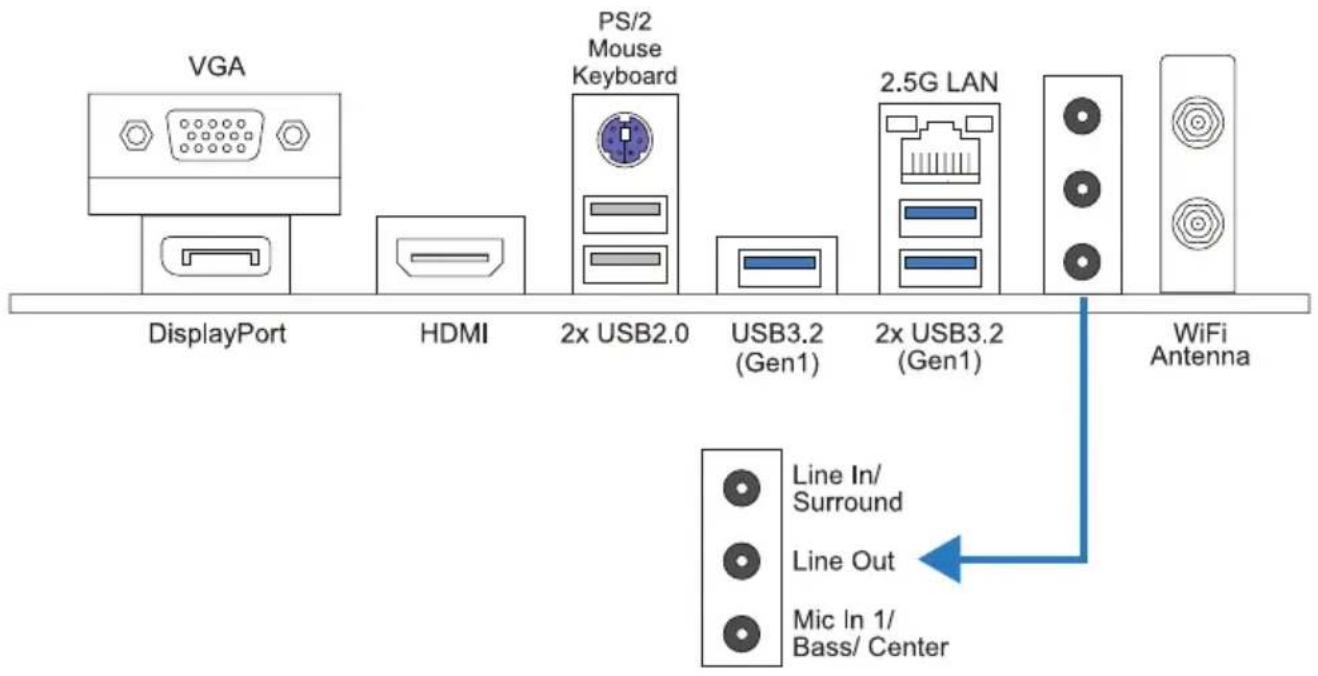
주의
» VGA/ HDMI/ DP 포트는 오직 인텔® 통합 그래픽 프로세서에서만 동작합니다.
》최대 해상도
HDMI: 4096 x 2160 @24Hz
VGA: 1920 x 1200 @60Hz
DP: 4096 x 2160 @60Hz
》메인보드는동시에 3개의온보드디스플레이포트출력을지원합니다. 디스플레이출력의구성은인텔 그래픽드라이버도구중에서선택하십시오.
》전면 HD 오디오 잙을 사용하여 헤드셋을 연결할 때 후면 사운드는 자동으로 나오지 않습니다.
» WiFi 안테나 포트를 통해 E Key 모듈에 연결하여 WiFi 및 Bluetooth 기능을 사용할 수 있습니다.
1.5 마더보드 레이아웃
B760MXC2 PRO D4
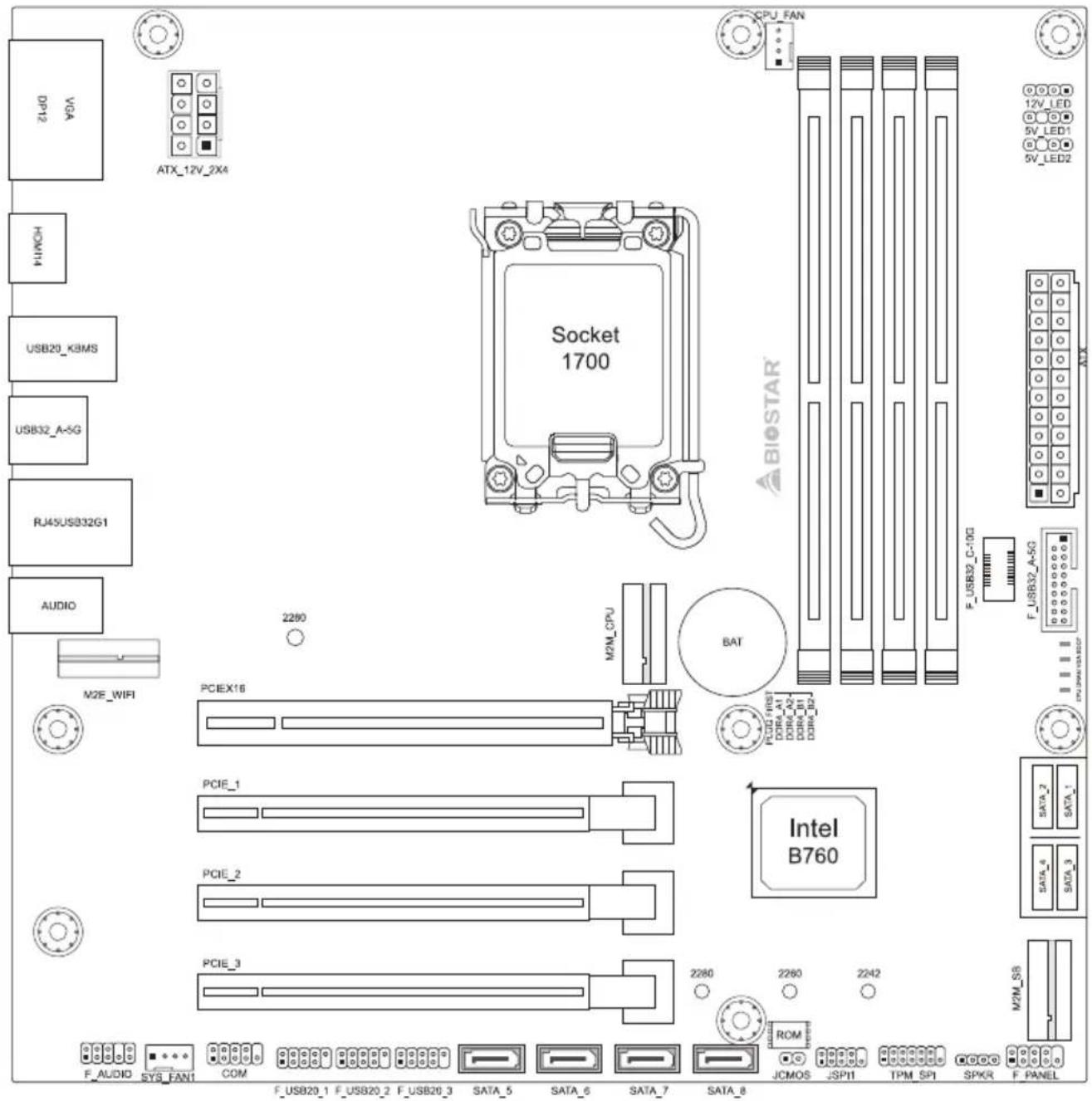
주의
» ■는 첫번째 핀을 표시합니다.
B760MX2-E PRO D4
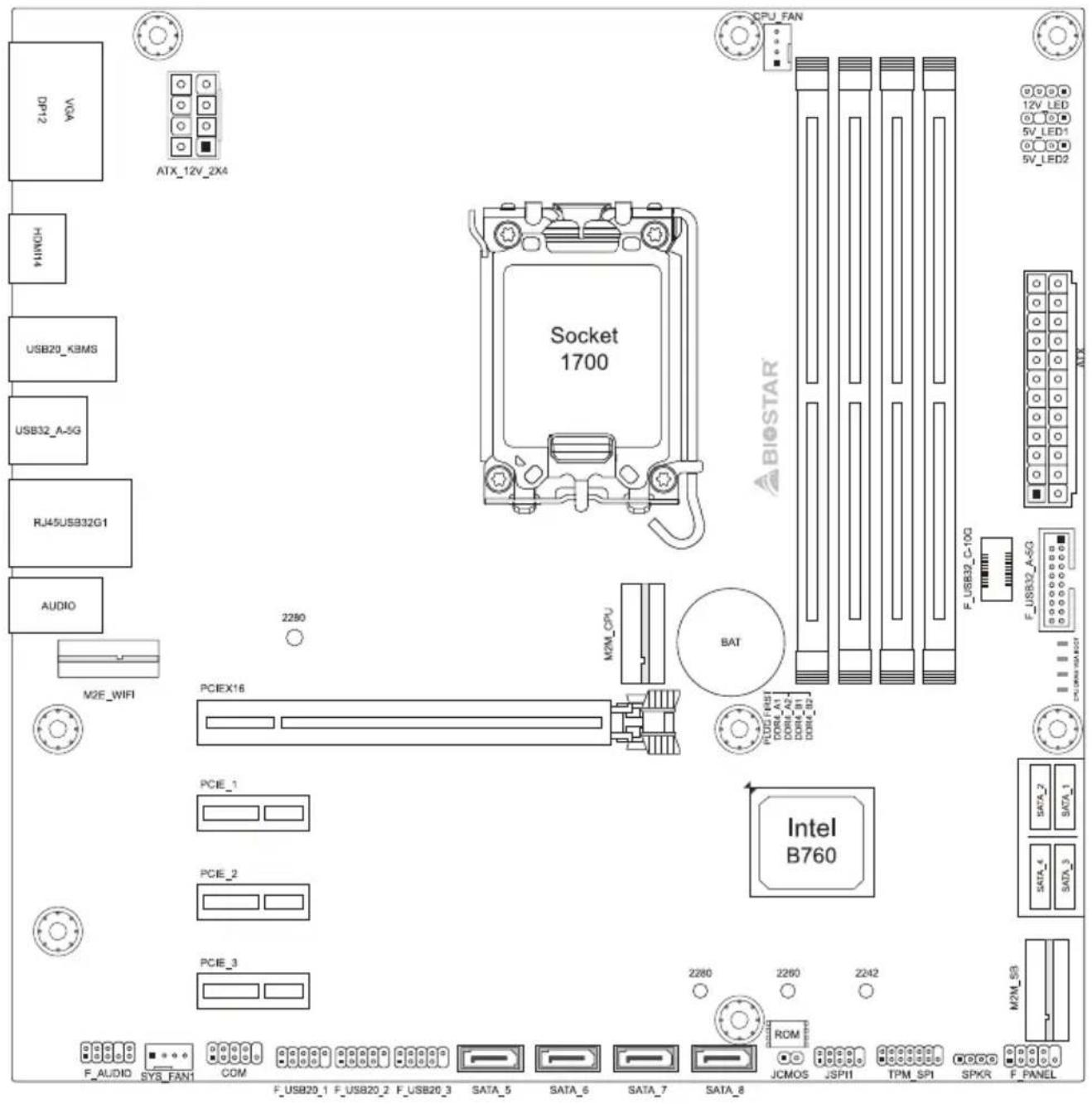
주의
» ■는 첫번째 핀을 표시합니다.
챔터 2: 하드웨어 설치
2.1 CPU 설치
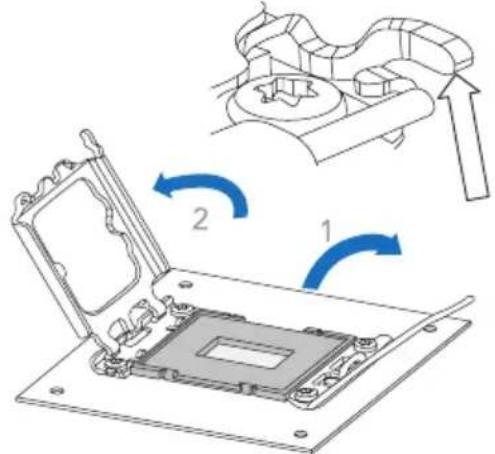
1단계: 메인보드의 CPU 소켓위치를확인해 주십시오.
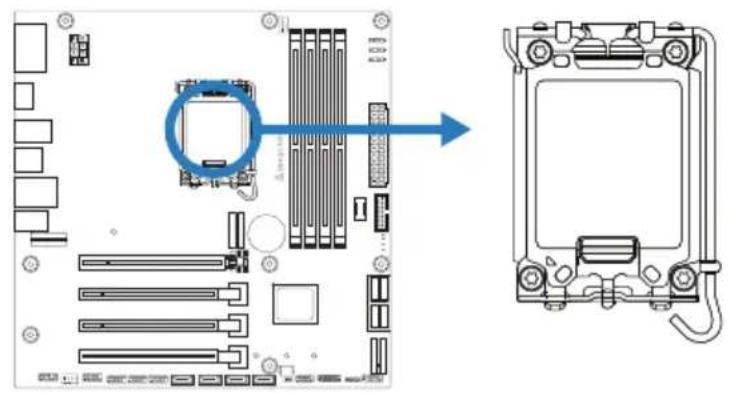
》설치 전에 핀 보호 커버를 제거하고, 추후 사용을 위해 잘 보관하시기 바랍니다. CPU를 제거 시소켓의 핀이 휘어지지 않도록 빈 소켓에 핀 보호 커버를 넓어 주십시오.
》메인보드에 두 가지 유형의핀 보호 커버가적용됩니다. 아래 안내문을 참조하여 핀 보호 커버를제거해 주십시오.
2 ILM 브라켓을 위로 젖힌후 CPU 보호덮개를 제거합니다.
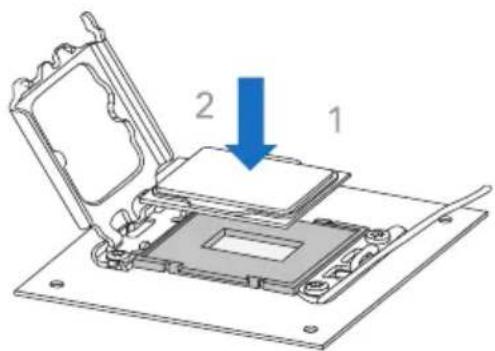
3 CPU 를 소켓에 정확하게 맞춘 후 끼워넣습니다.
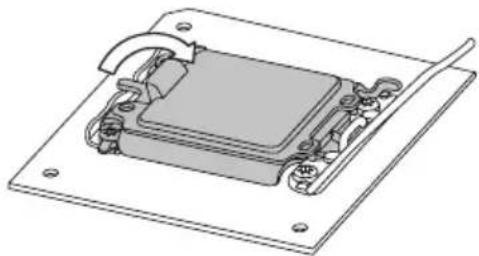
4 CPU 보호 덮개를 덮습니다.
6 ILM 브라켓을 덮은 후 잠Gb니다.
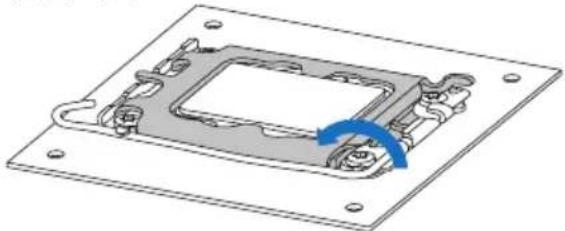
»LGA1700 소켓용 CPU 를 올바르게 설치했는지 확인하여 주십시오.
» CPU 는 오직 한 방향으로만 설치가 가능합니다. CPU 가 손상되지 않도록 과도한 힘을 가하지 마십시오.
2.2 CPU 콜러 설치
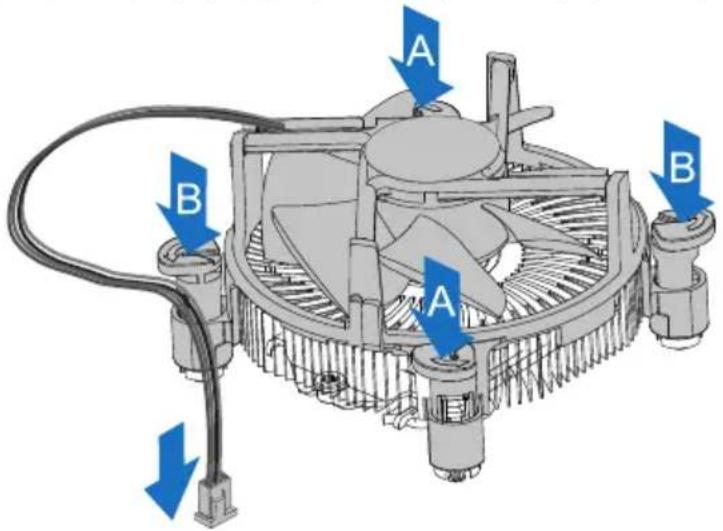
1단계: 설치된 CPU 위에 CPU 콜러를놓고 네 개의잠금장치가 메인보드의 CPU 소켓 주변 홀에 정확히 위치하는지확인합니다. 방향에 맞춰 조립하고 CPU 팬 커넥터에 팬케이블과 가장 가깝게 위치하도록하십시오.
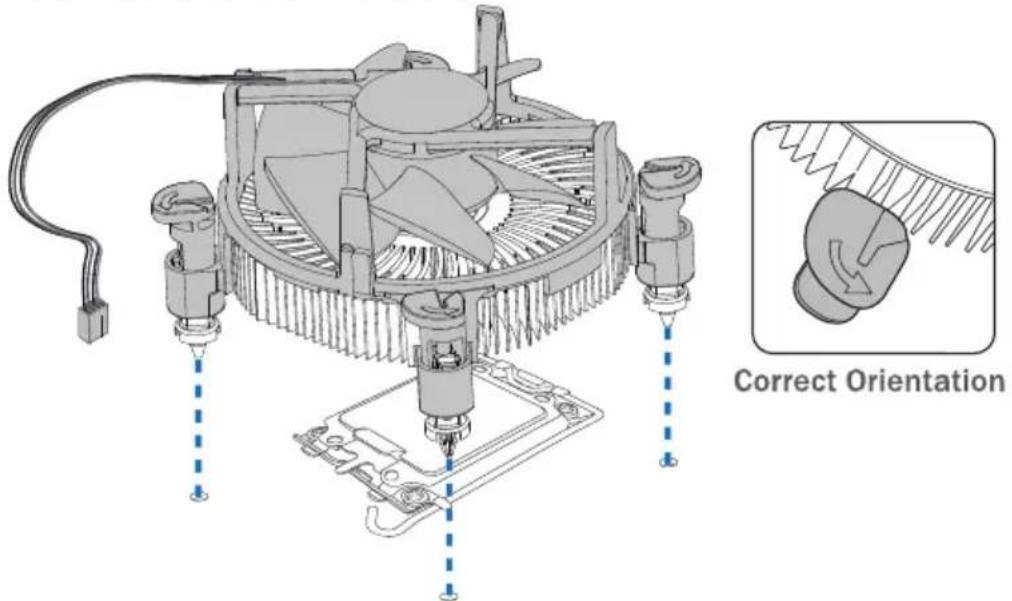
2단계: 대각선 방향으로 한 번에 2개의 잠금장치를 아래로 밀어 제 자리에 CPU 콜러가 장착되도록 합니다. 각잠금장치가정상적으로잠기면 딸깍하는 소리가 납니다.
주의
》필요하다면,CPU 콜러를 설치하기 전 CPU에 효과적인 열전도를 돕는 써멀 그리스 등을 바르시기 바랍니다.
»CPU 팬 커넥터를 반드시 연결해야 합니다.
》 적합한 설치를 위해, CPU 콜러 설치 설명서를 부디 참조해 주십시오.
2.3 콜링 팬 연결
쿨링 팬 헤더에 죵링 팬을 연결하여 컴퓨터에 장착하게 됩니다. 팬 케이블과 커넥터는 팬 제조사에 따라 달라질 수 있습니다.
CPU_FAN: CPU 팬 헤더
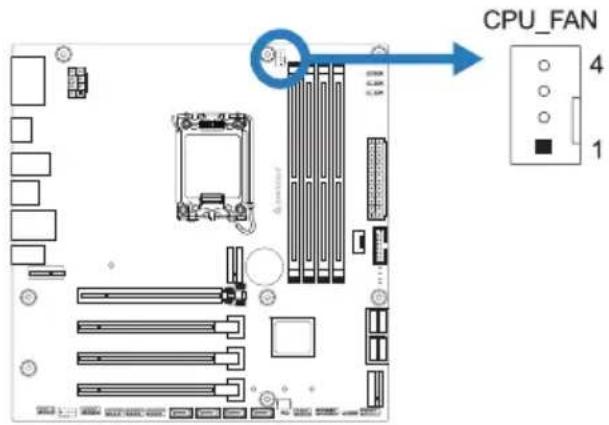
» CPU_FAN, SYS_FAN1은4-pin과3-pin 헤드 커넥터를 지원합니다. 커넥터에 전선을 연결할 때, 붉은 색 전선이 플러스(+)이고 핀#2에 반드시 연결되도록 주의하여 주십시오. 검은 색 전선은 그라운드이고 핀#1(GND)에 연결되어야 합니다.
2.4 시스템 메모리 설치
DDR4 모듈
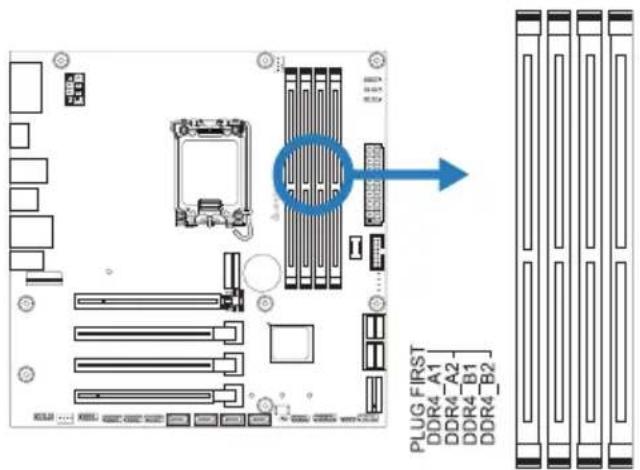
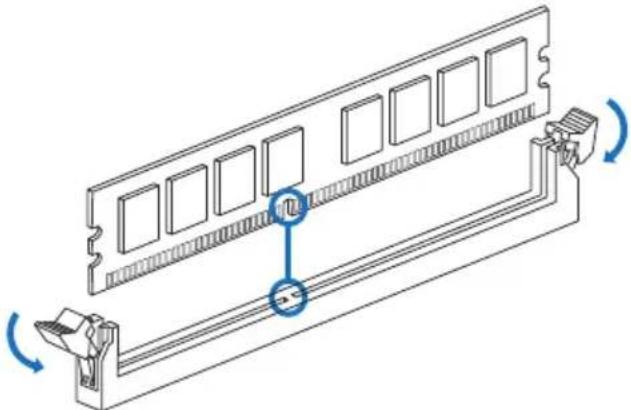
1단계: 고정 클립을 눌러 바깥으로 향하게 하여, 메모리를 설치할 수 있게 DIMM 슬롯을 열어줍니다. 메모리 홈의 위치가 슬롯 홈의 위치와 일치하도록 확인합니다.
2단계: 슬롯에 메모리를 수직으로 밀어 넣어 단단하게 장착하고, 고정 클립에서 딸깍 소리가 나는지확인하여 메모리가 적합하게 자리를 잡은 것인지확입합니다.
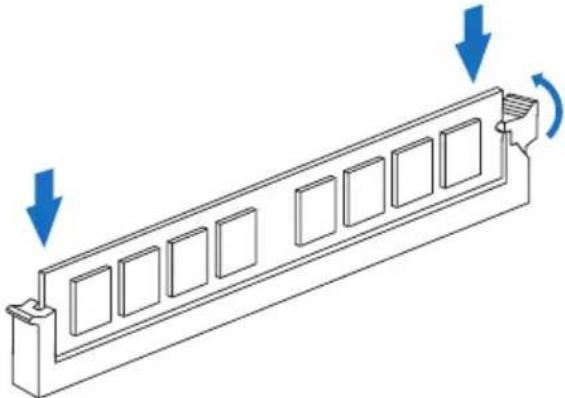
» 메모리가 제대로장착되지 않는다고 무리하게 설치하지 마십시오. 메모리를제거한 후 다시 장착을 시도하시기 바랍니다.
메모리 용량
| DIMM소켓 위치 DDR4 모듈 총 메모리 크기 | |
| DDR4_A1 4GB/8GB/1 | 6GB/32GB |
| DDR4_A2 4GB/8GB/1 | 6GB/32GB |
| DDR4_B1 4GB/8GB/1 | 6GB/32GB |
| DDR4_B2 4GB/8GB/1 | 6GB/32GB |
듀얼 채널 메모리 설치
듀얼 채널 기능을 활성화 하기 위해서는 다음의요구사항을 참조하시기 바랍니다: 동일 용량의 메모리 한 짝(2개를 아래의표와 같이 설치하여 주십시오.
| 듀얼 채널 상태 DDR4_A1 DDR4_A2 | DDR4_B1 DDR4_B2 | |||
| 가능 O X O X | ||||
| 가능 X O X O | ||||
| 가능 O O O O | ||||
(0는 메모리가 설치된 상태를, X는 메모리가 설치되지 않은 상태를 의미합니다.)
주의
» 1개 이상의 메모리 모듈을 설치할 때에, 동일 브랜드, 동일 용량 메모리를 사용하는 것을 권장합니다.
2.5 확장 슬롯
B760MXC2 PRO D4
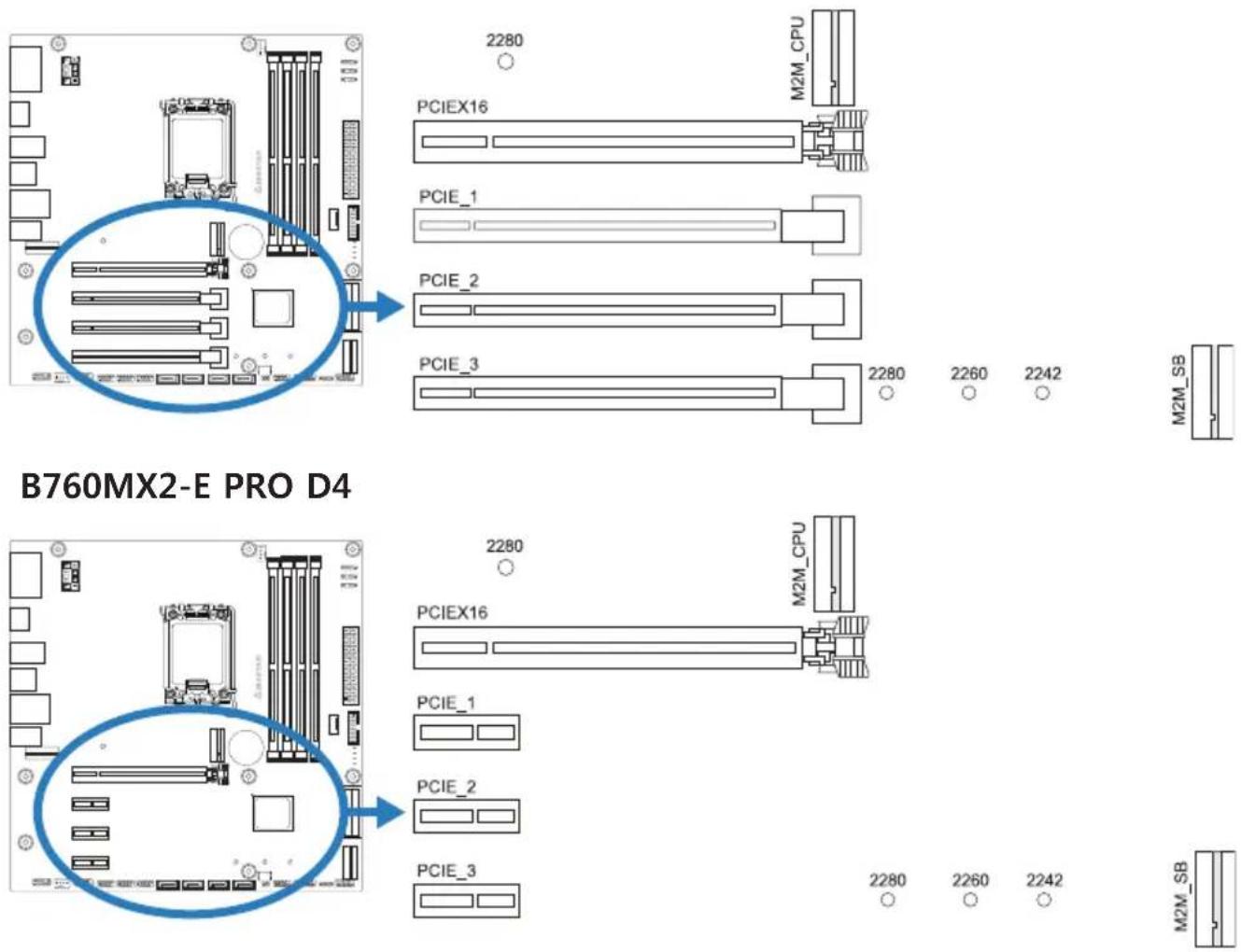
PCIEX16: PCI-Express 4세대 x16 슬롯(x16 모드)
- PCI-Express 4.0 규격.
• PCIe 슬롯의 최대 대역폭은 64GB/s입니다.
PCIE\_1/ PCIE\_2/ PCIE\_3: PCI-Express 3세대 x1 슬롯
- PCI-Express 3.0 규격.
- 방향 당 데이터 전송 대역폭은 최대 2GB/s이며, 총 4GB/s 입니다.
M2M\_CPU: M.2 (M Key) 슬롯
- M.2 슬롯은 M.2 타입 2280 SSD 모듈을 지원합니다. M.2 SSD 모듈을 장착할 때 육각 렌치를 사용하여올바른 위치에장착하여주십시오. 지원.
• M.2 PCI Express 지원.
M2M\_SB: M.2 (M Key) 슬롯
- M.2 슬롯은 M.2 타입 2242/ 2260/ 2280 SSD 모듈을 지원합니다 . M.2 SSD 모듈을 장착할 때 육각 렌치를 사용하여올바른 위치에장착하여주십시오 . 지원 .
- M.2 PCI Express Gen4 x4 모듈 (64Gb/s) 을 지원합니다 - NVMe/ AHCI SSD 모듈.
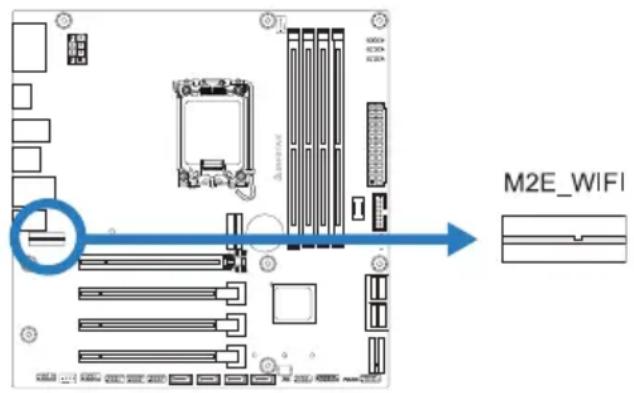
M2E\_WIFI: M.2 (E Key) 슬롯 (M.2 (E Key) Wi-Fi 카드는 제공되지 않습니다)
• M.2 소켓 2230 타입 모듈을 지원합니다.
- WiFi/ Bluetooth 모듈 및 인텔® CNVi 지원(통합 WiFi / BT)
확장 M.2 버클
1.M.2 SSD 유형에 사용하는 마더보드 구멍에 M.2 앵커를 잠-No니다.
2.M.2 SSD를 M.2 소켓에 삽입합니다.
3.M.2 앱커의 핀을 자체 구멍에 삽입합니다.
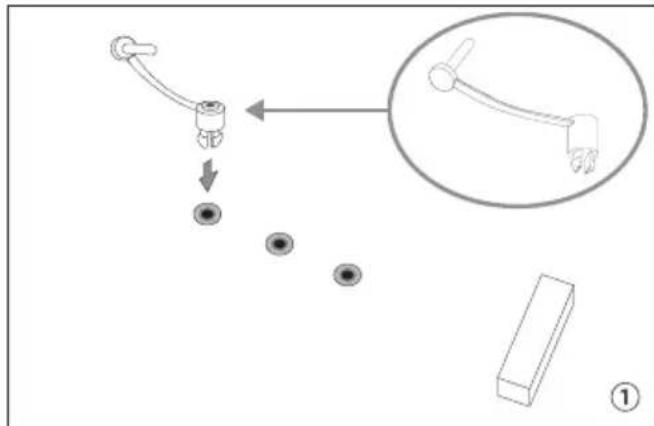
다음의 단계에 따라 확장 카드를 장착할 수 있습니다:
- 컴퓨터에 확장 카드를 설치하기 전에 확장 카드의 안내문을 읽으시기 바랍니다.
- 컴퓨터에서 케이스 커버, 볼트, 슬롯 브라켓을 제거합니다.
- 확장 슬롯에 카드를 놓고, 슬롯에 완벽하게 장착이 되도록 카드를 아래로 눌러 줍니다.
- 카드의 금속 브라켓을 케이스 후면 패널에 드라이버를 이용하여 고정합니다.(이 단계는 VGA 카드 설치에만 해당됩니다.)
- 컴퓨터 케이스 커버를 다시 덮어}schn니다.
-필요한 경우, 컴퓨터를 켜고 확장 카드 관련한 바이오스 설정을 변경합니다. - 확장 카드 관련 드라이버를 설치합니다.
주의
» 나사를 설치하거나 제거하려면 M2 타입 드라이버를 사용해야 합니다. 사양에 맞지 않는 드라이버는 사용하지 않는 것이 좋습니다 나사가 손상되었을 수 있습니다
2.6 점퍼 & 스위치 설정
아래의 일러스트는 어떻게 점퍼를 설정하는지 보여주고 있습니다. 점퍼 캡이 핀 위에 있으면 "닫힌 상태"이며, 그렇지 않으면 "열린 상태"입니다.
점퍼는 사용자에게 바이오스 안전 설정과 CMOS 데이터를 복구할 수 있게 합니다.메인보드가 손상되지 않도록 다음의절차를 준수하시기 바랍니다.
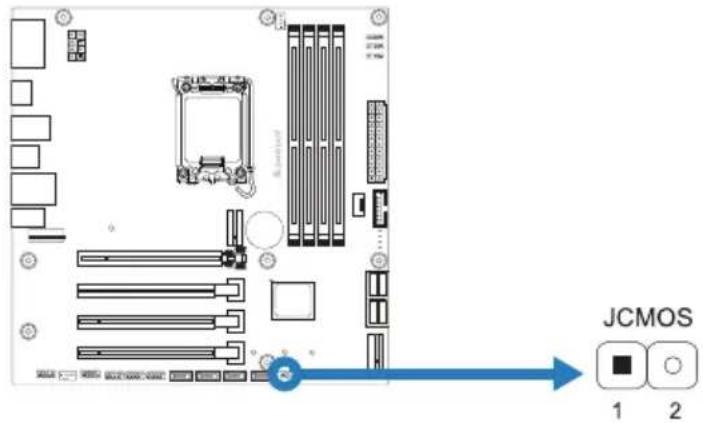
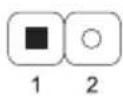
핀1-2 열림:
정상 작동 (기본값)
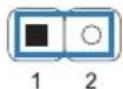
핀1-2 단락:
CMOS 데이터 클리어
CMOS 클리어 과정:
- AC 파워 코드를분리합니다.
- 점퍼를 "핀 1-2 단락"으로 설정하고, 두 개의 핀을 드라이버와 같은 금속 물체를 사용해 터치합니다.
3.5초 가량 기다립니다.
4.CMOS 값이 지워진 후 점퍼가 "핀 1-2 열림"로 설정되어 있는지 확인합니다. - AC 파워 코드를 연결합니다.
- 최적화된 기본값을 로드하고 CMOS에 설정을 저장합니다.
2.7 헤더 & 커넥터
ATX: ATX 전원 커넥터
더 나은 호환성을 위해, 표준 24-핀 전원 공급장치의 사용을 추천합니다. 커넥터를 연결하기 전에 올바른 방향인지 확인하여 주십시오.
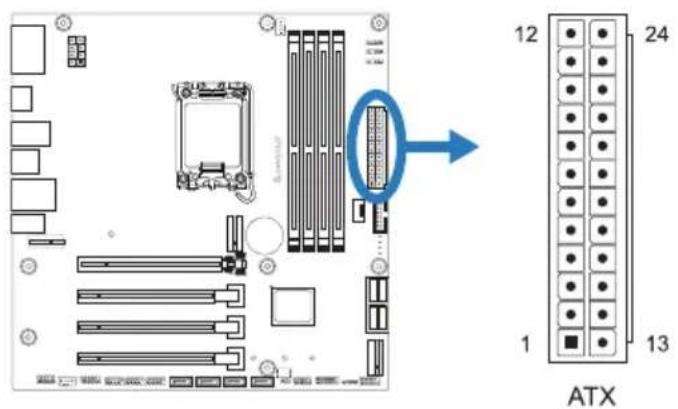
| 핀 배열 핀 배열 | ||
| 13 -3.3V 1 +3.3V | ||
| 14 -12V 2 +3.3V | ||
| 15 접지 3 접지 | ||
| 16 PS_ON 4 +5V | ||
| 17 접지 5 접지 | ||
| 18 접지 6 +5V | ||
| 19 접지 7접지 | ||
| 20 NC 8 PW_OK | ||
| 21 -5V 9 대기전압 +5V | ||
| 22 -5V 10 +12V | ||
| 23 -5V 11 +12V | ||
| 24 접지 12 +3.3V |
ATX 12V 2X4: ATX 전원 커넥터
이 커넥터는 CPU 전력 회로로 +12V를 공급합니다. CPU 전력 플러그가 4핀이라면, ATX_12V_2X4의 1-2-5-6핀에 꽃아주십시오.
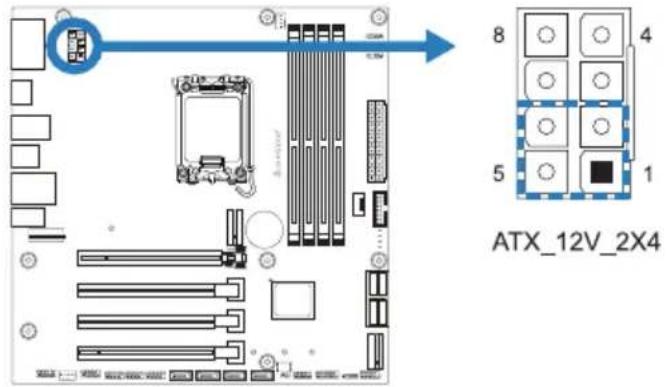
| 핀 | 정의 |
| 1+1 | 2V |
| 2+1 | 2V |
| 3+1 | 2V |
| 4+1 | 2V |
| 5 | 접지 |
| 6 | 접지 |
| 7접지 | |
| 8 | 접지 |
주의
»시스템을 켜기 전,ATX,ATX_12V_2X4 커넥터가 모두 잘 연결되어 있는지 확인하여 주십시오.
》시스템에 충분치 못한 전력이 공급된다면 적절하게 주변기기가 동작하지 않거나 불안정해질 수 있습니다. 시스템이 소비하는 전력보다 더 높은 출력의 전원 공급 장치를 사용하는 것을 권장합니다.
F\_PANEL: 전면 패널 헤더
이 10핀 헤더는 파워-온, 리셋, HDD LED, 파워 LED.
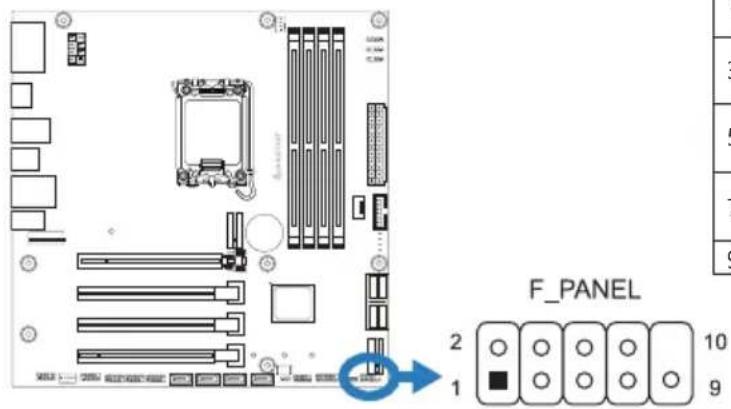
| 핀 | 배열 기능 | 핀 배열 기능 | |||
| 1 | HDDLED(+) | 하드드라이브LED | 2 | PowerLED (+) | 파워 LED |
| 3 | HDDLED(-) | 4 | PowerLED (-) | ||
| 5 | Ground | 리셋 버튼 | 6 | PowerButton | 전원버튼 |
| 7 | ResetControl | 8 | Ground | ||
| 9 | NC NC 10 | NA NA |
SPKR: 새시 스피커 헤더
새시 스피커를이 헤더에 연결하십시오.
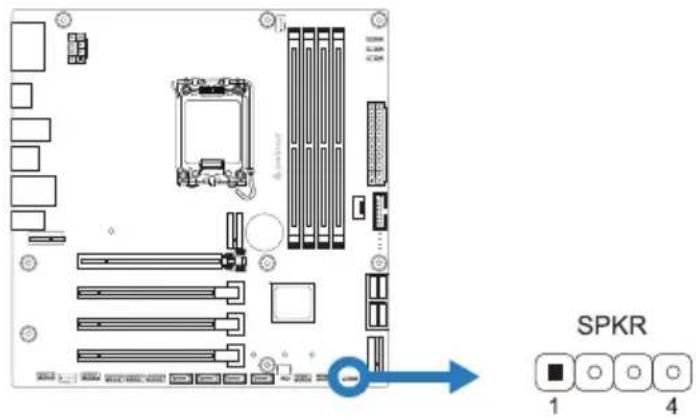
| 핀 | 배열 |
| 1 +5V | |
| 2 N/A | |
| 3 N/A | |
| 4 Speaker |
TPM\_SPI: 신뢰할 수있는 플랫폼 모듈 헤더
이 헤더를 사용하면 정보를 보호하는 암호화 키를 저장할 수 있습니다.
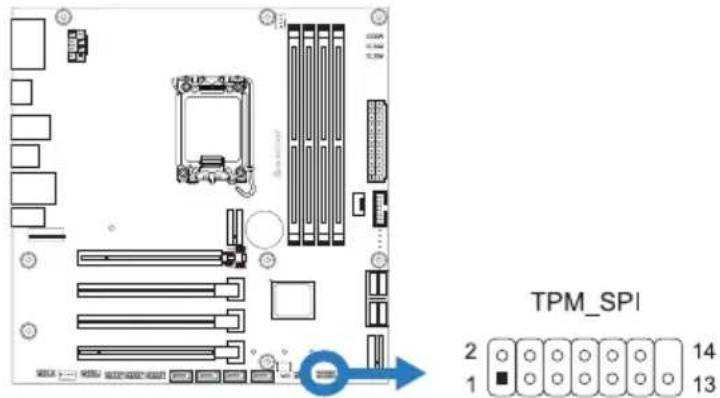
| 핀 | 배열 핀 배열 | ||
| 1 | VCCSPI | 2 | S_SPI_TPM_IRQ# |
| 3 | S_PLTRST# | 4 | S_SPI_TPM_CS2# |
| 5 | NC | 6 | F_BIOS_WP#_R |
| 7 | +3V_SPI | 8 | GND |
| 9 | F_SPI_CS0#_R | 10 T_SPI_CLK | |
| 11 | T_SPI_MISO | 12 T_SPI_MOSI | |
| 13 | F_SPI_HOLD#_R | 14 N/A | |
SATA\_1/ SATA\_2/ SATA\_3/ SATA\_4/ SATA\_5/ SATA\_6/ SATA\_7/ SATA\_8: 시리얼 ATA 커넥터
이 커넥터들은 SATA 케이블을 통해 SATA 하드 디스크 드라이브에 연결됩니다.
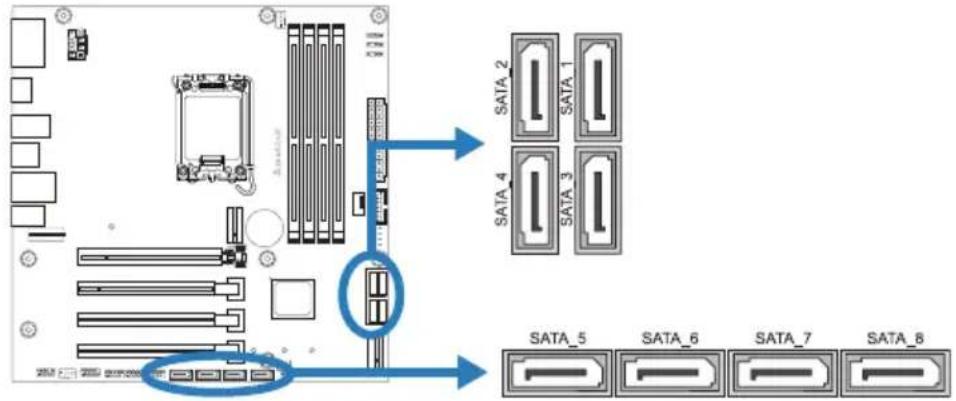
» SATA_5, SATA_6, SATA_7, SATA_8, 지원하지 않는다 SATA RAID 방법.
F\_USB32\_C-10G: 전면 패널 USB 3.2(2세대) 포트용 헤더
이 헤더는 사용자에게 PC 전면 패널에 USB 포트를 추가할 수 있게 하며, 광범위한 외장 장치들과 연결할 수 있습니다.
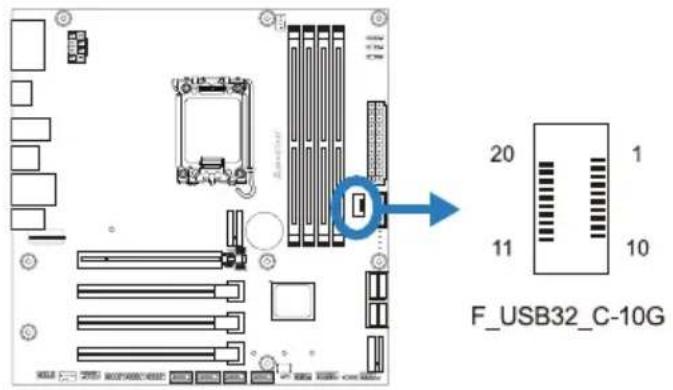
| 핀 배열 핀 배열 | ||
| 1 VBUS 11 VBUS | ||
| 2 SSTX1+ 12 SSTX2+ | ||
| 3 SSTX1- 13 SSTX2- | ||
| 4 Ground 14 Ground | ||
| 5 SSRX1+ 15 SSRX2+ | ||
| 6 SSRX1- 16 SSRX2- | ||
| 7VBUJS 17 Ground | ||
| 8 CC1 18 D- | ||
| 9 SBU1 19 D+ | ||
| 10 SBU2 20 CC2 |
F\_USB32\_A-5G: 전면 패널 USB 3.2(1세대) 포트용 헤더
이 헤더는 사용자에게 PC 전면 패널에 USB 포트를 추가할 수 있게 하며, 광범위한 외장 장치들과 연결할 수 있습니다.
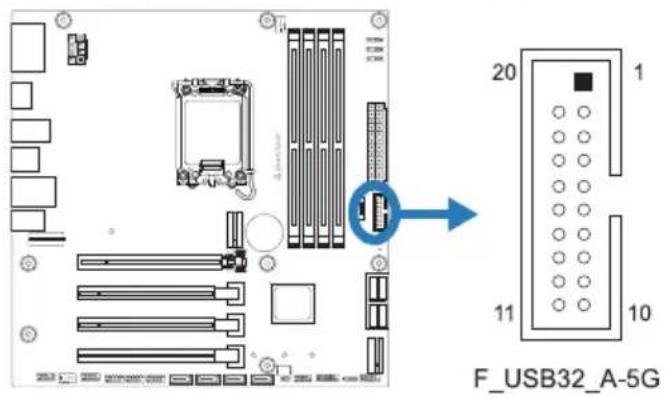
| 핀 배열 핀 배열 | ||
| 1 VBUS0 11 D2+ | ||
| 2 SSRX1- 12 D2- | ||
| 3 SSRX1+ 13 Ground | ||
| 4 Ground 14 SSTX2+ | ||
| 5 SSTX1- 15 SSTX2- | ||
| 6 SSTX1+ 16 Ground | ||
| 7Ground 17 SSRX2+ | ||
| 8 D1- 18 SSRX2- | ||
| 9 D1+ 19 VBUS1 | ||
| 10 ID 20 Key |
F\_USB20\_1/ F\_USB20\_2/ F\_USB20\_3: 전면 패널 USB 2.0 포트용 헤더
이 헤더는 사용자에게 PC 전면 패널에 USB 포트를 추가할 수 있게 하며, 광범위한 외장 장치들과 연결할 수 있습니다.
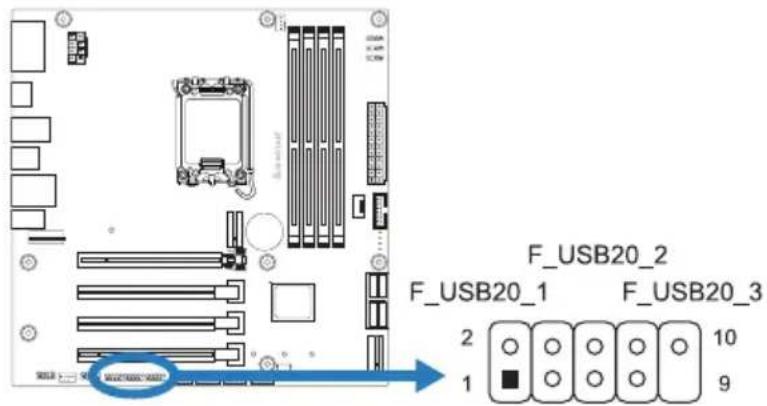
| 핀 | 배열 |
| 1 +5V (fused) | |
| 2 +5V (fused) | |
| 3 USB- | |
| 4 USB- | |
| 5 USB+ | |
| 6 USB+ | |
| 7Ground | |
| 8 Ground | |
| 9 Key | |
| 10 NC | |
F\_AUDIO: 전면 패널 오디오 헤더
이 헤더를 사용하면 HD를 지원하는 새시 장착 전면 패널 오디오 I/O를 연결할 수 있습니다.
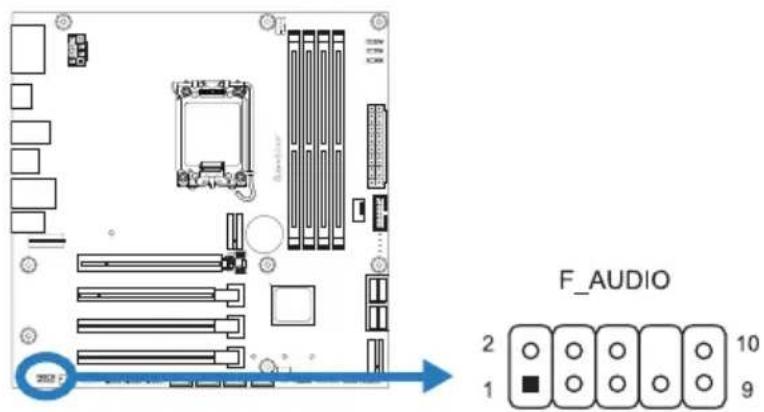
》전면 HD 오디오 책을 사용하여 헤드셋을 연결할 때 후면 사운드는 자동으로 나오지 않습니다.
》메인보드의 HD 오디오를 사용하기 위해 HD 전면 패널 오디오 모듈을 이 커넥터에 연결하는 것을 권장합니다.
COM: 직렬포트
본 메인 보드는 1개의 직렬포트가 있으며RS-232커넥터를 연결할 수 있습니다.
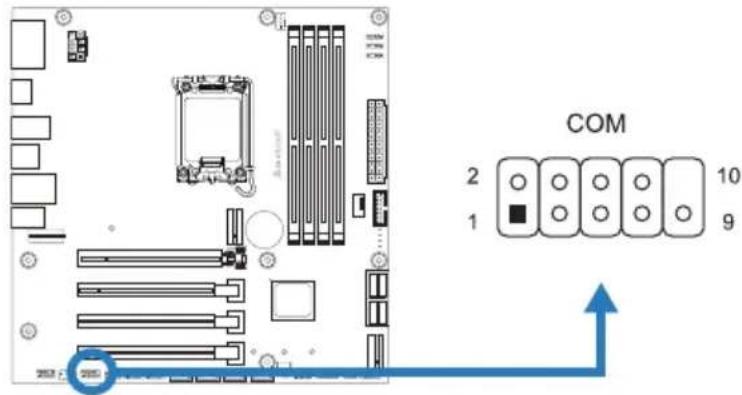
| 핀 | 배열 |
| 1 캐 | 리어 검출 |
| 2 데 | 이터 수신 |
| 3 데 | 이터 전송 |
| 4 데 | 이터 단말 준비 |
| 5 접 | 지 신호# |
| 6 데 | 이터 세트 준비 |
| 7전송 요구# | |
| 8 전송 취소# | |
| 9 벨 | 소리 표시기 |
| 10 key | |
12V\_LED: RGB LED 장치 (5050 SMD) 헤더
이 헤더는 RGB LED 장치 (5050 SMD)에 12V 전력과 RGB 컨트롤 핀을 제공합니다.
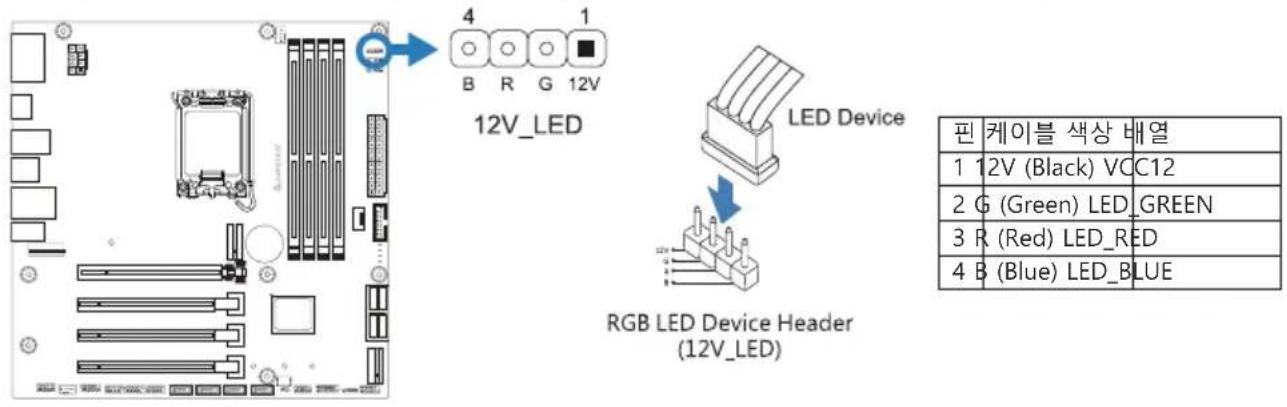
이 헤더는 RGB LED 장치 (WS2818B)를위한 5V 전원 및 데이터 제어 핀을 제공합니다.
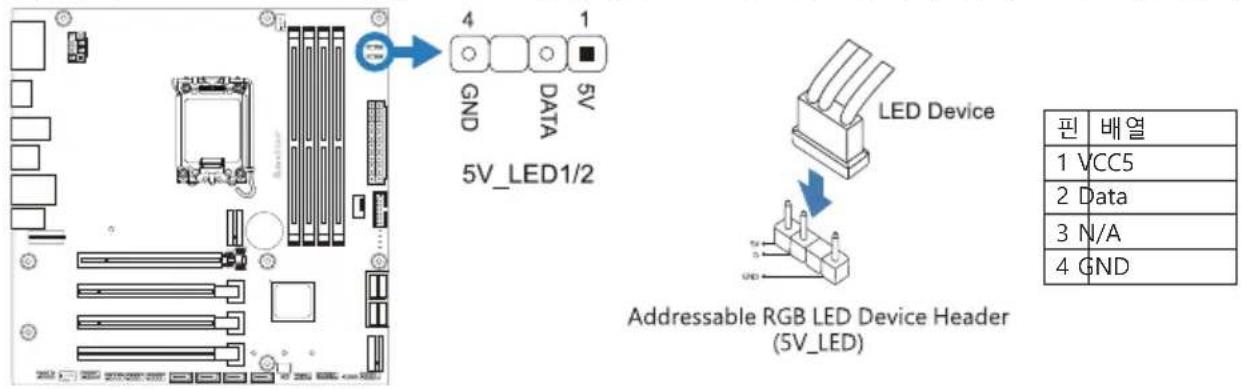
주의
》LED 장치에 연결할 때 핀을 올바르게 연결했는지 확인하여 주십시오. 잘못된 연결은 LED 장치또는 메인보드에 손상을 줄 수 있습니다.
》12V_LED 커넥터는 최대 정격 전력이 3A(12V)인 5050 RGB LED 스트립을 지원합니다.
» 5V_LED 커넥터는 최대 300 개의 LED를 지원합니다 WS2818B 개별적으로 주소 지정 가능한 RGB LED 스트립은 최대 정격 전력이 3A (5V)입니다.
» Vivid LED DJ 소프트웨어를 사용하여 LED를 제어하십시오. 자세한 소프트웨어 설정 정보는 3.3 장을 참조하십시오.
2.8 LEDs
Debug LED: 디버그 LED 표시등
이 LED는 마더 보드의 상태를 나타냅니다.
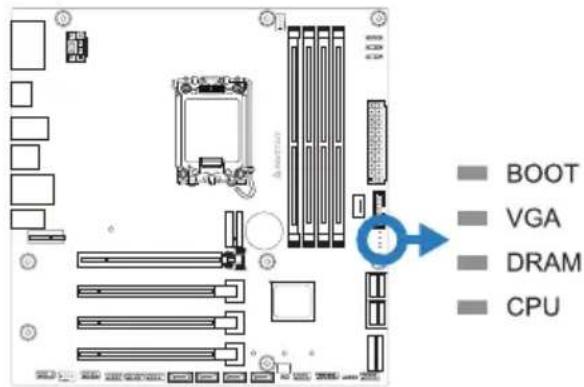
BOOT - 부팅 장치가 감지되지 않거나 실패했음을 나타냅니다.
VGA - GPU가 감지되지 않거나 실패했음을 나타냅니다.
DRAM - DRAM이 감지되지 않았거나 실패했음을 나타냅니다.
CPU - CPU가 감지되지 않았거나 실패했음을 나타냅니다.
주의
» 컴퓨터를 시작하면 LED 표시등이 다음 순서로 켜집니다. DRAM → CPU → VGA → BOOT
》컴퓨터가 준비되면 LED 표시등이 오류가 발생한 위치를 표시하고 문제가 해결 될 때까지 계속켜져 있습니다.
》 컴퓨터를 시작한 후 이상이 감지되지 않으면 디버그 LED가 켜지지 않습니다.
챔터 3: UEFI 바이오스 & 소프트웨어
3.1 UEFI 바이오스 설정
-바이오스 설정 프로그램은 컴퓨터의 바이오스 설정을 보거나 변경할 때 사용됩니다.바이오스 설정 프로그램은 POST 메모리 테스트가 시작되고 운영 체제가 부팅되기전에 키를 눌러 진입할 수 있습니다.
- UEFI 바이오스의 더 자세한 정보는 웹사이트의 UEFI 바이오스 설명서를 참조하여 주십시오.
3.2 바이오스 업데이트
바이오스는 다음의 유틸리티 중의 하나를 사용하여 업데이트가 가능합니다:
- BIOSTAR BIO-Flasher: 이 유틸리티를 사용하면, 하드 디스크, USB 드라이브(플래시 드라이브 또는 USB 하드 드라이브) 또는 CD-ROM으로 가지고 바이오스 업데이트가 가능합니다.
- BIOSTAR BIOS UPDATE UTILITY: 원도우 환경에서 자동으로 업데이트가 가능합니다. 이 유틸리티를 사용하면, 하드 디스크, USB 드라이브(플래시 드라이브 또는 USB 하드 드라이브) 또는 CD-ROM, 웹 상에서의 파일 위치에서 바이오스 업데이트가 가능합니다.
BIOSTAR BIO-Flasher
주의
》이유틸리티는 오직 FAT32/16 포맷과 싱글 파티션의 스토리지 장비에서 사용이 가능합니다.
》바이오스 업데이트 중 PC가 끼지거나 리셋이 되면,시스템 부팅에 실패할 수도 있습니다.
BIOSTAR BIO-Flasher 셔로바이오스업데이트하기
- 웹사이트에서메인보드에맞는최신바이오스를다운로드합니다.
- USB 플래시(펜) 드라이브에바이오스파일을복사하고저장합니다. (오직 FAT/FAT32 포맷만지원)
3.바이오스파일이들어있는 USB 펜드라이브를 USB 포트에연결합니다. -
컴퓨터를켜거나리셋하고, POST가진행되는동안
를놀누릅니다. -
POST 스크린에 들어가면 바이오-플래셔 유틸리티가 나옵니다.을
를 선택하여 바이오스 파일을 찾습니다.
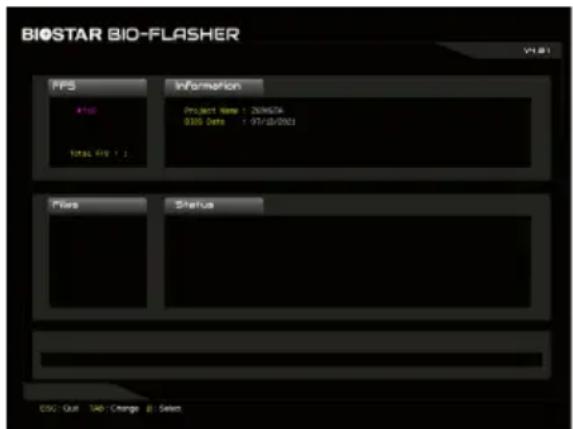
-
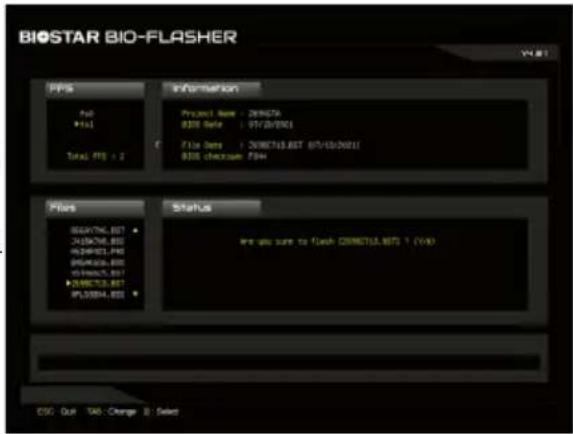
적합한 바이오스 파일을 선택하고, 바이오스 파일 업데이트 여부를 확인하는 메시지가 뜻니다. "Yes"를 클릭하여 바이오스를 업데이트 하기 시작합니다.
-
바이오스 업데이트가 완료된 후시스템재시작 여부를 묻는 메시지가 나 Oh니다.
키를 눌러 시스템을 다시 시작합니다.
![BIOSTAR BIO-FLASHER V4.07 FPS Info: 2016/07/08 Project Name: 2016/07/08 RSS Date: 01/25/2001 Total FPS = 1 File: RSS / 100% Core Reset System (USB) Status: Flushing [100%]... set for update (1) now Status: Status: Status: Status: Status: Status: Status: Status: Status: Status: Status: Status: Status: Status: Status: Status: Status: Status: Status: Status: Status: Status: Status: Status: Status: Status: Status: Status: Status: Status: Status: Status: Status: Status: Status: Status: Status: Status: Status: Status: Status: Status: Status: Status: Status: Status: Status: Status: Status: Status: Status:](/content/2026/05/898384/images/9271fac6ae844e2252f6b37eaf3b182c929fe0c77b7208be5d3399cb38a0da02.jpg)
- 시스템이 부팅되고, 풀 스크린 로고가 등장하는 동안,
키를 눌러 바이오스 설정에 진입합니다. 바이오스 설정에 진입한 후,- 기능을 사용하여, 최적화된 기본값을 로딩합니다. 를 선택하고 컴퓨터를 다시 시작하면, 바이오스 업데이트가 완료됩니다.
바이오스 업데이트 유틸리티 (인터넷을 통한)
- DVD드라이버에 담겨있는 바이오스 업데이트 유틸리티를 설치합니다.
-
기능을 사용하기 전에 시스템이 인터넷에 연결이 되어있는지 확인합니다.
-
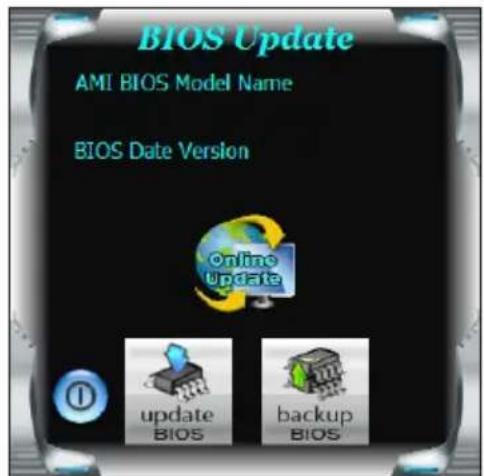
바이오스 업데이트 유틸리티를 실행하고, 메인 스크린에서 “온라인 업데이트(Online Update)” 버튼을 클릭합니다.
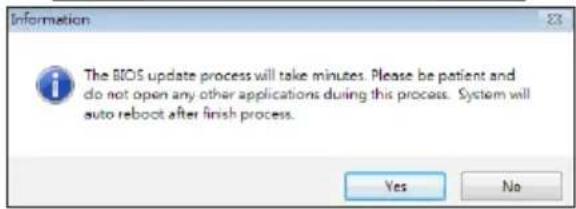
4.바이오스 업데이트를 시작하기 위해,사용자의 동의를 요청하는 대화 상자가나타나고, "Yes"를 클릭하면 온라인업데이트 과정을 시작합니다.
-
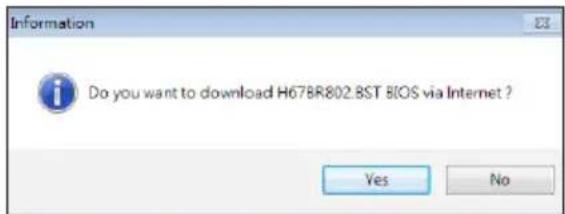
새로운 바이오스 버전이 있으면, 사용자에게 다운로드 여부를 물을 것이며, "Yes"를 클릭하여 진행합니다.
-
다운로드가 완료된 후, 바이오스의 업데이트 여부를 물을 것이며, "Yes"를 클릭하면 업데이트를 진행합니다.
-
업데이트 과정을 마친 후, 시스템을 다시 부팅할 것인지 물을 것이며, "OK"를 클릭하면 다시 부팅합니다.
- 시스템이 부팅되고, 풀 스크린 로고가 등장하는 동안,
키를 눌러 바이오스 설정에 진입합니다. 바이오스 설정에 진입한 후,- 기능을 사용하여, 최적화된 기본값을 로딩합니다. 와 를 선택하고 컴퓨터를 다시 시작하면, 바이오스 업데이트가 완료됩니다.
바이오스 업데이트 유틸리티(바이오스 파일을 통한)
- DVD드라이버에 담겨있는 바이오스 업데이트 유틸리티를 설치합니다.
2.http://www.biostar.com.tw/app/kr/support/download.php에서 제품을 검색하여 적합한바이오스를다운로드합니다.
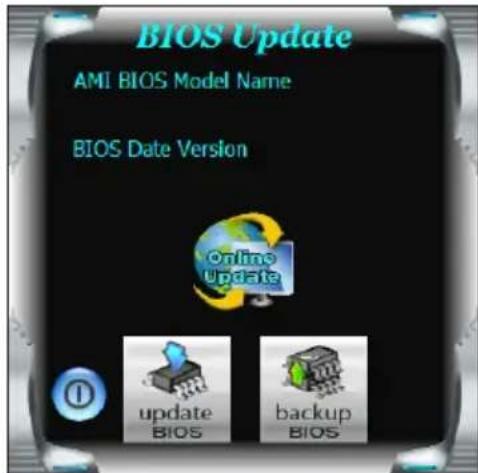
- 바이오스 업데이트 유틸리티를 실행하고, 메인 스크린에서 "업데이트 바이오스(Update BIOS)" 버튼을 클릭합니다.
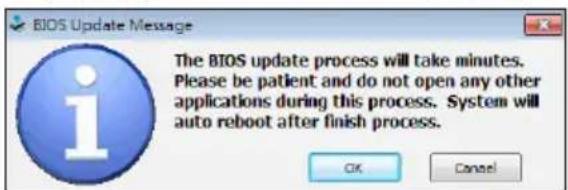
4.바이오스 업데이트를 시작하기 위해,사용자의 동의를 요청하는 경고 메시지가나타나고,“OK”를 클릭하고 업데이트 과정을시작합니다.
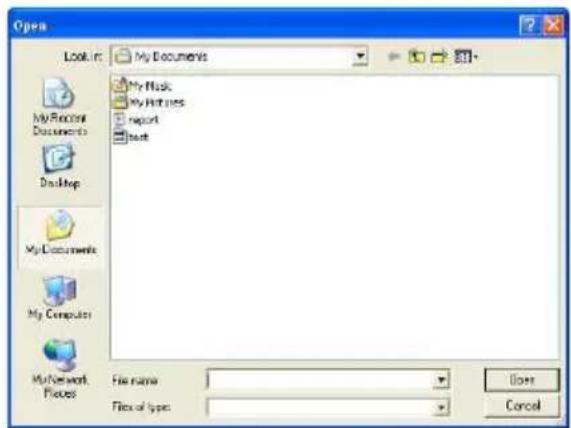
- 시스템의 바이오스 파일이 있는 위치를 선택하신 후, 적합한 바이오스 파일이 맞는지 확인하고 "열기(Open)"를 클릭합니다. 이과정은 몇 분의 시간이 필요하니, 진행되는 동안 잠시 기다리시기 바랍니다.
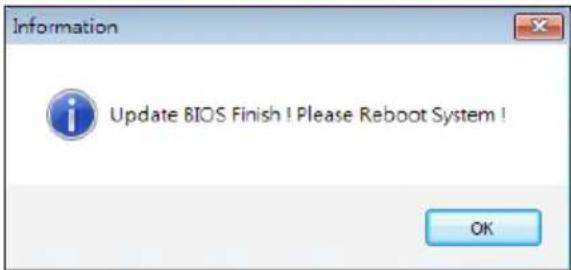
6.바이오스업데이트 과정을 마친 후, 시스템을 다시 부팅할 것인지 물을 것이며, "OK"를 클릭하면 다시 부팅합니다.
- 시스템이 부팅되고, 풀 스크린 로고가 등장하는 동안,
키를 눌러 바이오스 설정에 진입합니다. 바이오스 설정에 진입한 후,- 기능을 사용하여, 최적화된 기본값을 로딩합니다. 를 선택하고 컴퓨터를 다시 시작하면, 바이오스 업데이트가 완료됩니다.
바이오스의 백업
바이오스의 백업을 위해 메인 스크린에서 바이오스 백업하기 버튼을 클릭합니다. 시스템에서 백업 바이오스 파일에 적합한 위치를 선택하고 "저장하기(Save)"를 클릭합니다.
- 광학 드라이브에 시작 DVD를 넣은 후, 자동 실행 기능이 활성화 되면 드라이버 설치 프로그램이 나타납니다.
2.소프트웨어 설치를 선택하고,각각의 소프트웨어 타이틀을 클릭합니다. - 스크린 상의 지시사항을 준수한 후,설치를 마칩니다.
소프트웨어의 실행
설치 과정을 마친 후, 데스크톱에서 소프트웨어 아이콘을 볼 수 있습니다. 아이콘을 더블-클릭하여 실행합니다.
주의
» 다음의 소프트웨어와 관련된 모든 정보와 내용은 사전 고지 없이 변경될 수 있습니다. 더 나은 성능을 위해, 소프트웨어는 꿈임없이 업데이트 됩니다.
» 아래에 제공된 정보와 사진은 참고용이며, 보드의 실제 정보와 설정은 본 설명서와 다소 다를 수 있습니다.
바이오스크린 유틸리티(BIOScreen Utility)
이유틸리티는 사용자에게 개성화된부트로고를쉽게만들 수 있게 합니다. 컴퓨터를 개인을 맞추기 위해BMP을 부트로고로 선택할 수 있습니다.
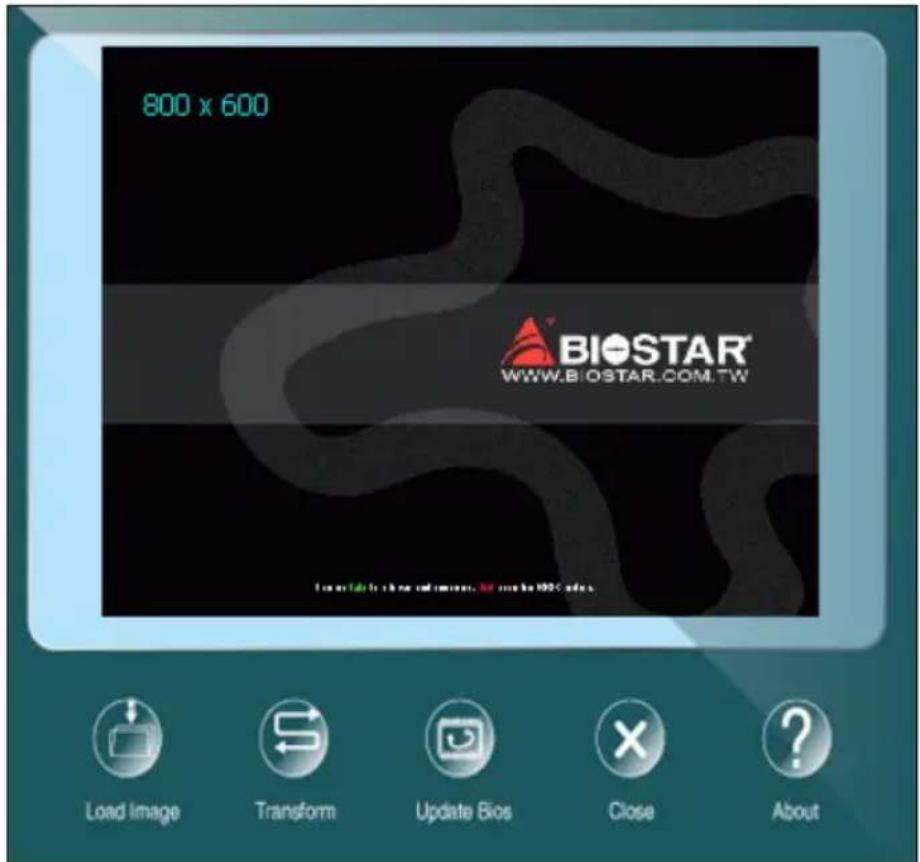
부트 로고를 업데이트 하기 위해 아래 지시사항을 순서대로 준수하시기 바랍니다:
- 이미지 로딩:부트 로고로 사용될 사진을 선택하여 주십시오.
변형:바이오스에 맞게 사진을 변형하고,그 결과를 미리 확인하십시오.
• 업데이트 바이오스:바이오스 메모리에 사진을 입히고,업데이트를 마칩니다.
비비드 LED DJ(Vivid LED DJ)
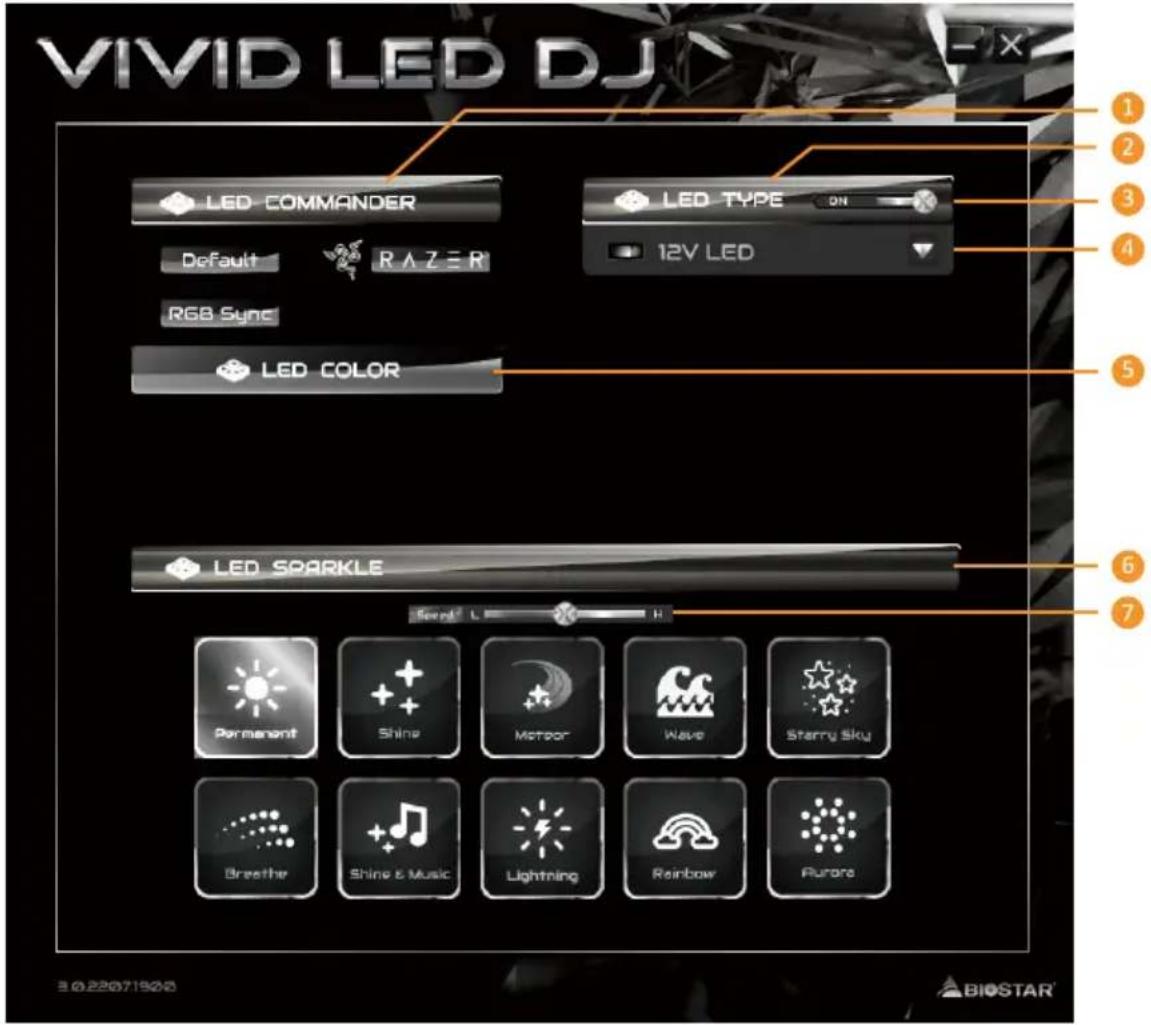
선명한 LED DJ는 RGB LED 장치 인 ARMOR GEAR의 색 구성표를 조정할 수 있습니다.
-
LED컴맨더: LED 모델선택.
-
Default:모든설정값을기본값으로복구.(파란불)
- RAZER: RAZER 앱을 연결해 메인보드 RGB 색상 동기화
» RAZER 모드를사용할경우 SILVER LIGHTNING 소프트웨어를끄면 LED 조명이기본상태로돌아갑니다.
》RAZER 모드는 RAZER 소프트웨어와의연결을통해 LED 조명을동기화합니다.
» RAZER 모드를 사용하려면 RAZER 소프트웨어를 설치해야 합니다. 소프트웨어가 설치되면 RAZER ICON이 표시됩니다.
》RAZER 모드를사용할때는 RAZER 관련장치및주변장치와함께사용해야합니다.
》RAZER 관련 정보는 RAZER 공식 웹사이트에서 다운로드하시기 바랍니다.
- RGB 동기화(RGB Sync):LED 유형 프로젝트 설정을 동기화 할 수 있습니다.
-
LED 유형: LED 유형항목설정동기화.
-
시스템(System): 시스템 LED 조명(ARMOR GEAR)
• 12볼트 LED(12V LED Header): 12V LED조명. (12V_LED 장치) - 5볼트 LED(5V LED Header): 5V LED 조명. (5V_LED 장치)
- 메모리 동기화(Memory Sync): RGB 오디오 LED 조명. (메모리 LED)
3.ON/OFF: VIVID LED 기능을활성화또는비활성화.
4.ON/OFF: 한가지장치의VIVID LED 활성화또는 비활성화.
5. LED COLOR: LED의 컬러 팔레트와.
-
LED 상태(LED SPARKLE): LED의 점멸 상태 선택.
-
항상 커있음(Permanent):LED온(On)상태 유지.
- 화려하게 반짝임(Shine): 특정빈도로 반짝임.
• L숨쉬듯 깜박임(Breath): 서서히 깜박임. - 음악에 반응하며 반짝임(Shine & Music): 시스템에서 연주되는 음악에 따라 반짝임.
» SILVER LIGHTNING 프로그램을사용하기전, 스피커또는이어폰이오디오책에잘연결되어있는지 확인하시기바랍니다.
• 별뚱별(Meteor): 특정 주파수에서 LED 슬라이드.
- 웨이브(Wave): 물 리플 도로 리듬 표현.
•별이 빛나는 하늘(Starry sky):고정 속도로 LED가 깜박임.
- 번개(Lightning): 특정 주파수에서 LED가 깜박임.
-무지개(Rainbow):무지개가 번찍이는 화려한 리듬으로 LED가 표시됩니다.
-오로라(Aurora):부드러운 빛으로 LED가 깜박임.
•별이 빛나는 밤(Starry night):LED 2색 깜박임.
- 다채로운 영구(Colourful Permanent):LED 다채로운 루프로 끊임없이 켜져 있습니다.
- 화려한 샤인(Colourful Shine):LED 다채로운 루프로 특정 주파수에서 깜박임.
- 다채로운 호흡(Colourful Breathe):LED 다채로운 루프로 점차적으로 깜박입니다.
- 하이/로우 스피드 스위치(High/Low Speed Switch): 표시등이 얼마나 빨리 깜박이는지를 제어 할 수 있습니다.
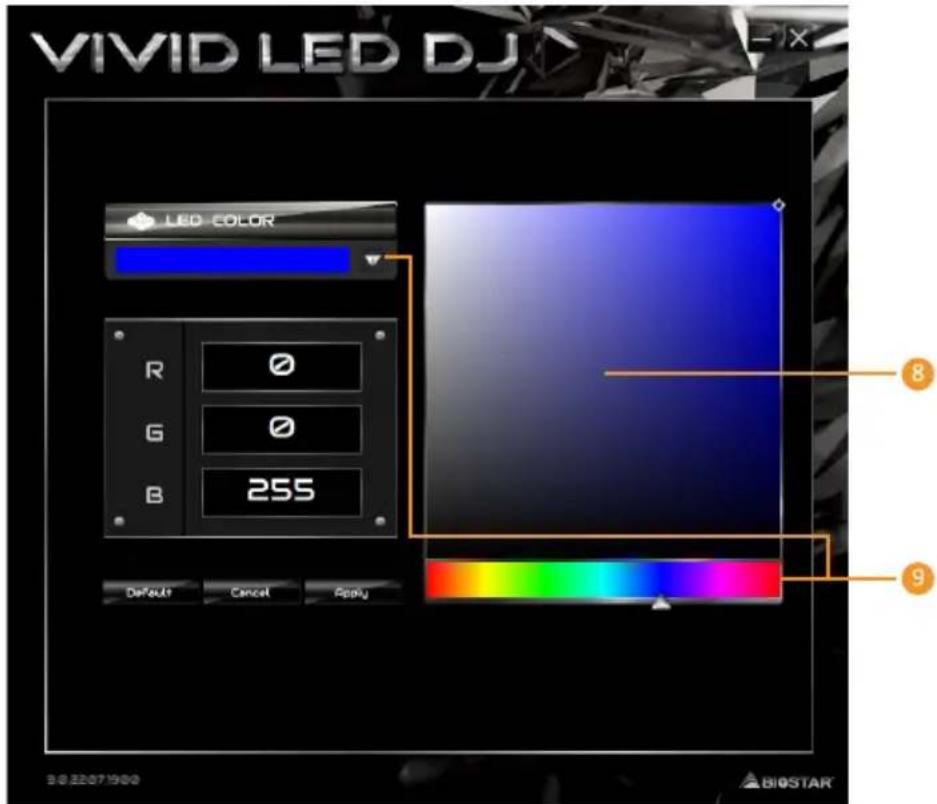
8.LED 밞기 바(LED Brightness Bar):LED 밞기를 조정.
9. 컬러 팔레트(Color Palette): LED의 특정한 색상을 선택.
주의
» VIVID LED DJ를 통해 사용자들은 4개의 LED 라이트 존을 각각 다른 플래싱 모드로 독립적으로 조절할 수 있습니다. (LED SPARKLE).
챔터 4: 유용한 도움말
4.1 드라이버 설치
운영체제를 설치한 후에, 광학 드라이브에 드라이버 DVD를 넣고 더 나은 시스템 성능을 위해 드라이버를 설치하여 주십시오.
DVD를 넣은 후 다음과 같은 창을 보게 될 것입니다.
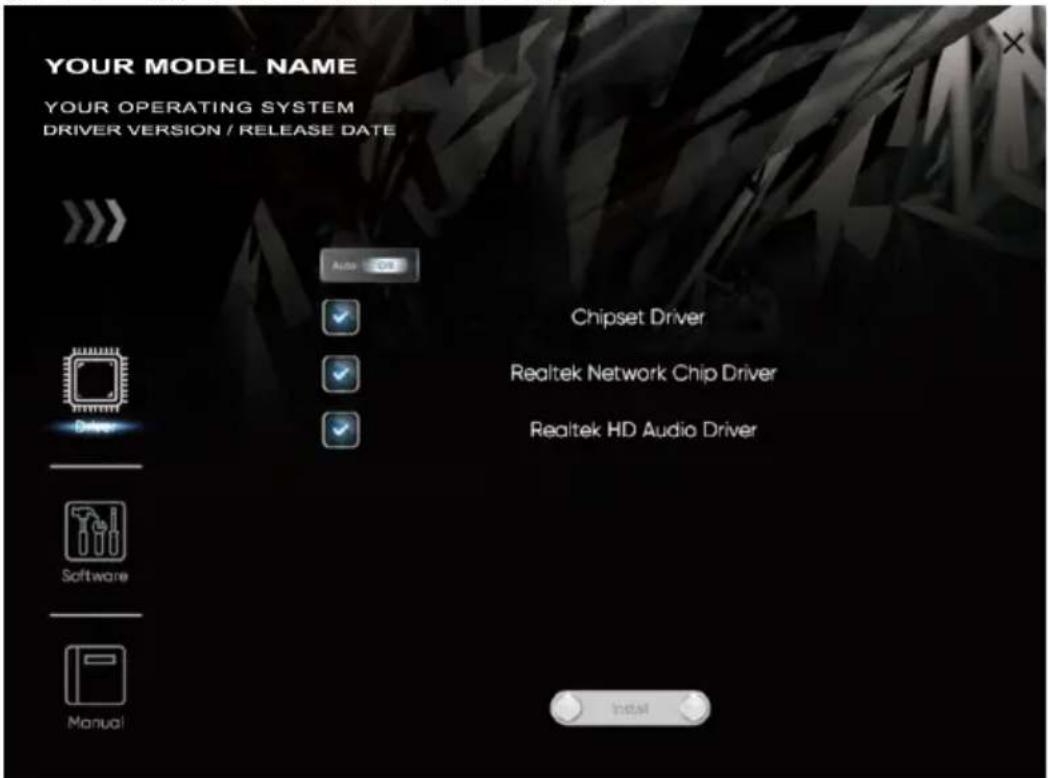
설정 가이드는 사용자의 마더보드와 운영 체제를 자동으로 감지합니다.
A. 드라이버 설치
드라이버 설치를 위해, 드라이버 아이콘을 클릭합니다. 설정 가이드가 사용자의 마더보드, 운영 체제와 호환되는 드라이버 리스트를 표시합니다. 설치 프로그램을 실행하기 위해 각각의 장치 드라이버를 클릭합니다.
B. 소프트웨어 설치
소프트웨어 설치를 위해, 소프트웨어 아이콘을 클릭합니다. 설정 가이드가 사용자의 시스템에서 사용이 가능한 소프트웨어 리스트를 표시합니다. 설치 프로그램을 실행하기 위해 각각의 소프트웨어 타이틀을 클릭합니다.
C. 설명서
책 타입의 설명서를 제외하고,바이오스타는 드라이버 DVD에 설명서를 제공하고 있습니다.사용 가능한 설명서는 설명서 아이콘을 클릭한 후 열람/탐색이 가능합니다.
주의
» 드라이버 DVD를 삽입한 후 이 원도우가 나타나지 않았다면, 광학 드라이브에서 SETUP.EXE를 실행하여 파일 브라우저를 이용하여 주십시오.
》 설명서 파일을 열기 위해 아크로벳 리더가 필요합니다. http://get.adobe.com/reader에서 아크로 ped 리더 소프트웨어의 최신 버전을 다운로드 받아 사용하십시오.
》그림에 사용된 마더 보드는 실제 마더 보드와 다를 수 있습니다.이 그림은 참조 용입니다.
4.2 AMI 바이오스 비프 코드
부트 블록 비프 코드
| 비프음 횟수 설명 | |
| Continuing 메모리 사 | 이징 에러 또는 메모리 모듈 발견되지 않음 |
POST 바이오스 비프 코드
| 비프음 횟수 설명 | |
| 1 부팅 성공 | |
| 8 디스플레이 메모리 | 에러 (시스템 비디오 어댑터) |
4.3 문제 해결
CPU의 과열
시스템에 전원을 인가하고 수 초 후에 저절로 시스템이 꺼진다면 그것은 CPU 보호 기능이 활성화된 것을 의미합니다.
CPU가 과열되면, 마더보드는 CPU의 손상을 방지하기 위해 자동으로 전원을 차단하며, 시스템은 다시 전원이 들어오지 않을 수 있습니다.
이런 경우에, 더블 체크가 필요합니다:
- CPU 콜러 표면이 CPU 표면 위에 평평하게 자리잡고 있는지 살펴봅니다.
- CPU 팬이 정상적으로 도는지 체크합니다.
3.CPU 팬 스피드가 CPU 동작 속도와 적합한 지 여부를 체크합니다.
확인 후, CPU 보호 기능을 해제하기 위해 아래와 같은 과정을 수행합니다.
- 전원 공급 장치에서 몇 초 간 파워 코드를 제거합니다.
- 몇 초 간 기다립니다.
3.파워 코드를 다시 연결하고 시스템을 부팅합니다.
또는 이렇게 할 수 있습니다:
- CMOS 데이터를 클리어합니다. ("CMOS 헤더 닫기: JCMOS1" 섹션을 참조하여 주십시오)
- 몇 초 간 기다립니다.
- 시스템의 전원을 다시 EQUINS.
BIOSTAR®
FCC 條款
- 면책 설명
- CE 부합성에대한간략한성명
- 정전기방지 조작 규칙
- 경고
- KC (Korea) 부합성에 대한 간략한 성명
- 목차
- 챔터 1: 들어가는 글....4
- 챔터 2: 하드웨어 설치 10
- 챔터 3: UEFI 바이오스 & 소프트웨어 27
- 챔터 4: 유용한 도움말 34
- 챔터 1: 들어가는 글
- 시작하기에 앞서
- 패키지 체크리스트
- 주의
- 사양
- 후면 패널 커넥터
- 마더보드 레이아웃
- 챔터 2: 하드웨어 설치
- CPU 설치
- CPU 콜러 설치
- 콜링 팬 연결
- 시스템 메모리 설치
- DDR4 모듈
- 듀얼 채널 메모리 설치
- 확장 슬롯
- PCIEX16: PCI-Express 4세대 x16 슬롯(x16 모드)
- PCIE\_1/ PCIE\_2/ PCIE\_3: PCI-Express 3세대 x1 슬롯
- M2M\_CPU: M.2 (M Key) 슬롯
- M2M\_SB: M.2 (M Key) 슬롯
- M2E\_WIFI: M.2 (E Key) 슬롯 (M.2 (E Key) Wi-Fi 카드는 제공되지 않습니다)
- 확장 M.2 버클
- 점퍼 & 스위치 설정
- CMOS 클리어 과정:
- 헤더 & 커넥터
- ATX: ATX 전원 커넥터
- ATX 12V 2X4: ATX 전원 커넥터
- F\_PANEL: 전면 패널 헤더
- SPKR: 새시 스피커 헤더
- TPM\_SPI: 신뢰할 수있는 플랫폼 모듈 헤더
- SATA\_1/ SATA\_2/ SATA\_3/ SATA\_4/ SATA\_5/ SATA\_6/ SATA\_7/ SATA\_8: 시리얼 ATA 커넥터
- F\_USB32\_C-10G: 전면 패널 USB 3.2(2세대) 포트용 헤더
- F\_USB32\_A-5G: 전면 패널 USB 3.2(1세대) 포트용 헤더
- F\_USB20\_1/ F\_USB20\_2/ F\_USB20\_3: 전면 패널 USB 2.0 포트용 헤더
- F\_AUDIO: 전면 패널 오디오 헤더
- COM: 직렬포트
- 12V\_LED: RGB LED 장치 (5050 SMD) 헤더
- LEDs
- Debug LED: 디버그 LED 표시등
- 챔터 3: UEFI 바이오스 & 소프트웨어
- UEFI 바이오스 설정
- 바이오스 업데이트
- BIOSTAR BIO-Flasher
- 바이오스 업데이트 유틸리티 (인터넷을 통한)
- 바이오스 업데이트 유틸리티(바이오스 파일을 통한)
- 바이오스의 백업
- 소프트웨어의 실행
- 바이오스크린 유틸리티(BIOScreen Utility)
- 비비드 LED DJ(Vivid LED DJ)
- 챔터 4: 유용한 도움말
- 드라이버 설치
- 드라이버 설치
- 소프트웨어 설치
- 설명서
- AMI 바이오스 비프 코드
- 부트 블록 비프 코드
- POST 바이오스 비프 코드
- 문제 해결
- CPU의 과열
- BIOSTAR®
- FCC 條款
브랜드 : BIOSTAR
모델 : B760MX2-E PRO D4
카테고리 : 벽면 콘센트