
Gammix S50 Lite - SSD XPG - 무료 사용 설명서
기기 매뉴얼을 무료로 찾기 Gammix S50 Lite XPG PDF 형식.


| 제품 유형 | 내장 솔리드 스테이트 드라이브 (SSD) |
| 폼 팩터 | M.2 2280 |
| 인터페이스 | PCIe Gen3x4, NVMe 1.3 |
| 용량 | 256GB / 512GB / 1TB / 2TB (모델에 따라 다름) |
| 순차 읽기 속도 | 최대 2400MB/s |
| 순차 쓰기 속도 | 최대 1800MB/s |
| 무작위 읽기 (4K) | 최대 300,000 IOPS |
| 무작위 쓰기 (4K) | 최대 250,000 IOPS |
| 컨트롤러 | Realtek RTS5766DL (또는 유사) |
| 플래시 유형 | 3D NAND TLC |
| DRAM 캐시 | 없음 (HMB 기술 사용) |
| 크기 | 80 x 22 x 3.5mm |
| 무게 | 약 8g |
| 작동 온도 | 0°C ~ 70°C |
| 보관 온도 | -40°C ~ 85°C |
| 전력 소비 (활성) | 최대 8W |
| 전력 소비 (대기) | 약 0.3W |
| 내구성 (TBW) | 최대 1200TBW (2TB 모델 기준, 용량에 따라 다름) |
| 보증 | 5년 제한 보증 |
| 호환성 | PCIe NVMe를 지원하는 M.2 슬롯이 있는 데스크탑 및 노트북 |
| 유지 관리 | 정기적인 유지 관리 불필요; 건조하고 서늘한 환경에서 보관 |
| 안전 | 물리적 충격, 정전기 방전 및 액체를 피하십시오; 설치 전 항상 PC 전원을 끄십시오. |
| 예비 부품 / 수리 가능성 | 사용자가 수리할 수 없음; 예비 부품 없음 |
자주 묻는 질문 - Gammix S50 Lite XPG
사용자 질문 Gammix S50 Lite XPG
0 질문 이 기기에 대해. 알고 있는 것에 답하거나 자신의 질문을 하세요.
이 기기에 대한 새로운 질문하기
기기 설명서 다운로드 SSD 무료 PDF 형식! 매뉴얼 찾기 Gammix S50 Lite - XPG 전자 기기를 다시 손에 넣으세요. 이 페이지에는 기기 사용에 필요한 모든 문서가 게시되어 있습니다. Gammix S50 Lite 브랜드 XPG.
사용 설명서 Gammix S50 Lite XPG
데스크톱 PC에 M.2 SSD 설치하기

PC, Phillips 스크루드라이버, ADATA M.2 SSD
*케이스를 분해할 때 표준형 Phillips 스크루드라이버(3.5mm)를 사용하십시오. 직경이 1.85 \~ 1.98mm인 나사가 사용되므로 M.2 솔리드 스테이트 드라이버를 설치할 때는 소형 Phillips 스크루드라이버를 사용하십시오.

설치를 시작하기 전에 PC에 있는 중요한 데이터를 반드시 외장 HDD와 같은 외부 장치에 백업해 두십시오.

3. PC 전원 끄기
데이터를 백업한 후에는 PC를 꺼야 설치가 진행되는 중에 다른 구성품이 손상되는 것을 막을 수 있습니다.
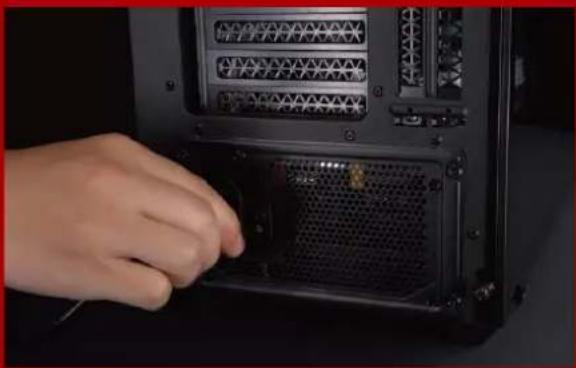
4. 전원 스위치 끌기 및 전원 코드 분리
이 조치는 PC와 구성품을 손상시킬 수 있는 잔류 전력을 방전하는 데 필요합니다.
*전원 스위치의 위치는 PC별로 다를 수 있습니다. 사용 설명서에서 확인하십시오.
설치

표준형 Phillips 스크루드라이버로 나사를 빼낸 다음 PC 케이스를 제거하십시오.

2. M.2 PCIE 슬롯 찾기 및 나사가 있는지 확인
M.2 PCIe 슬롯을 찾은 다음 SSD이 슬롯에 맞는지와 나사가 있는지를 확인하십시오.
*슬롯의 위치는 PC별로 다를 수 있습니다. 자세한 내용은 PC사용 설명서를 참조하십시오.
**대개의 경우 SSD를 제자리에 고정시켜 주는 나사는 PC가 출고될 때 메인보드에 설치되어 있습니다.
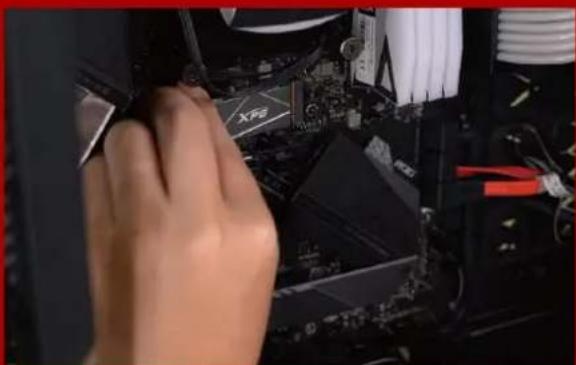
3. M.2 슬롯에 정렬하여 슬리드 스테이트 드라이브 삽입
소형 Phillips 스크루드라이버로 메인보드에 있는 나사를 빼내십시오. SSD의 노치를 PCIe 슬롯의 릓지에 맞춘 다음 비스듬하게 끼우십시오. 마지막으로 밀어서 제자리에 완전히 고정시키십시오.
*이 슬롯은 풀 프루프 설계되었습니다. 솔리드 스테이트 드라이브와 슬롯의 핀에 해당하는 방향으로 SSD를 끼우십시오. 제품 손상을 피하려면 무리하게 삽입하지 마십시오.
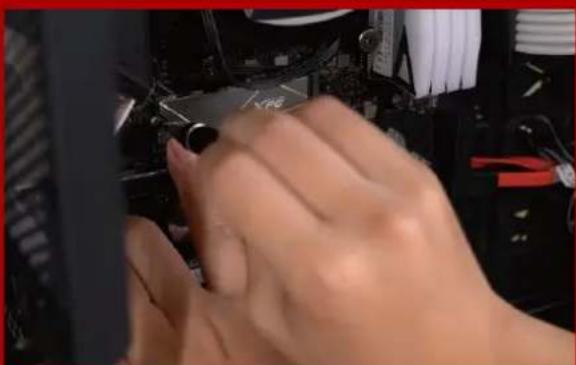
소형 Phillips 스크루드라이버로 SSD를 제자리에 고정하십시오.

*나사를 지나치게 조이지 마십시오. 나사와 뒤판이 손상될 수 있습니다.

6. 전원 코드 연결 및 PC 전원 커기로 설치 완료
INSTALANDO UM SSD M.2 EM UM PC DESKTOP
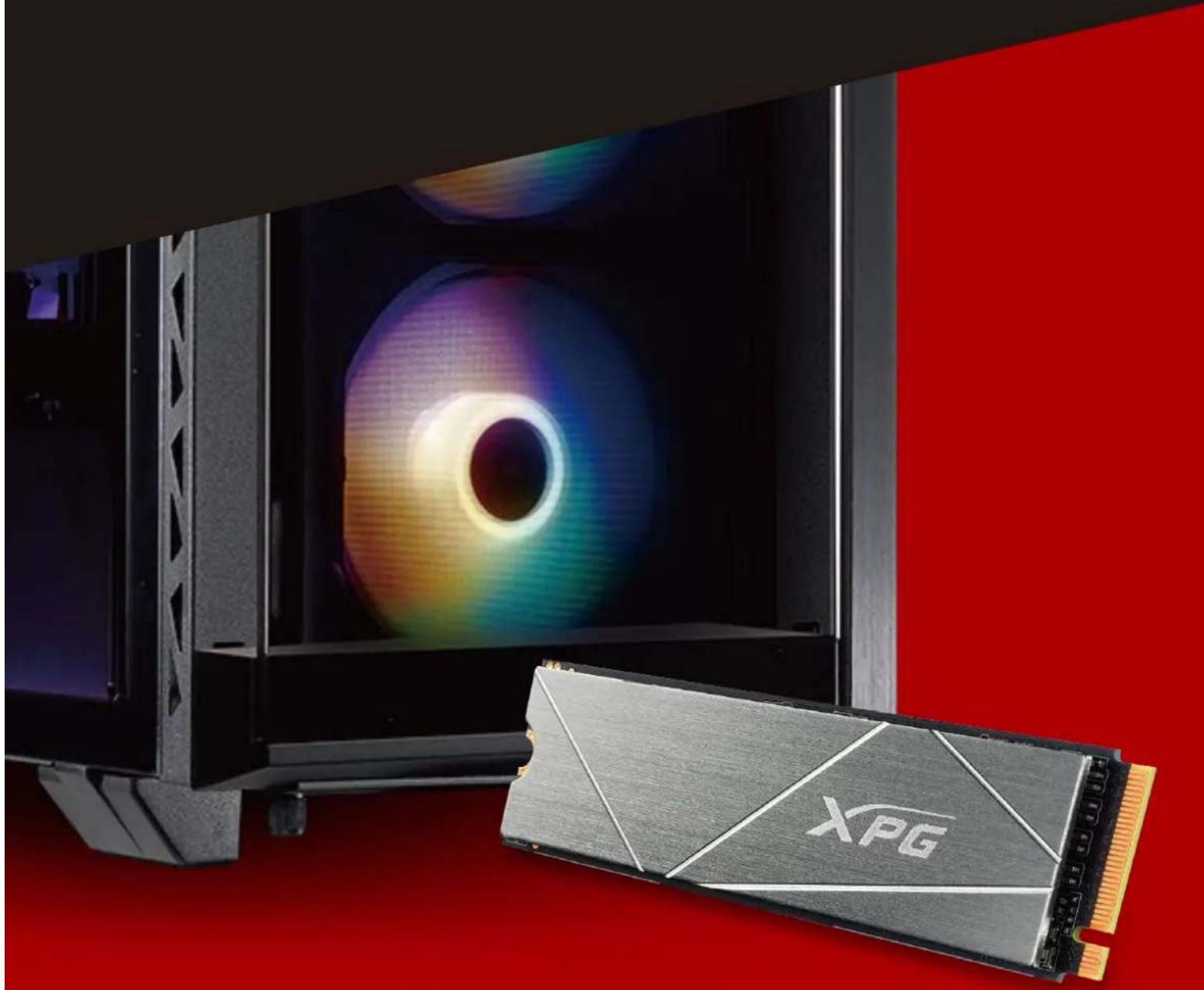
노트북 PC에 M.2 SSD 설치하기
설치하기 전에
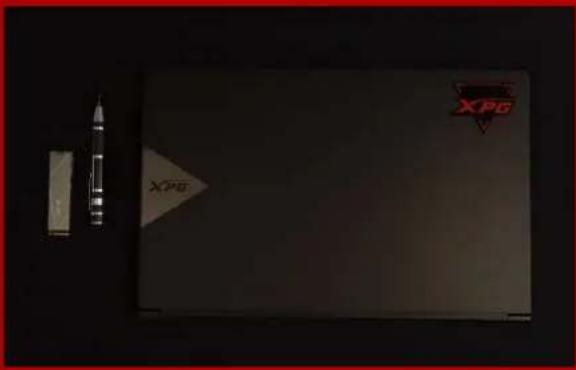
1.필요한 도구 준비
PC, Phillips 스크루드라이버, ADATA M.2 SSD
*케이스를 분해할 때 표준형 Phillips 스크루드라이버(3.5mm) 를 사용하십시오. 직경이 1.85 \~ 1.98mm인 나사가 사용되므로 M.2 솔리드 스테이트 드라이버를 설치할 때는 소형 Phillips 스크루드라이버를 사용하십시오.

설치를 시작하기 전에 PC에 있는 중요한 데이터를 반드시 외장 HDD와 같은 외부 장치에 백업해 두십시오.

3.PC 전원 끌기
데이터를 백업한 후에는 PC를 꺼야 설치가 진행되는 중에 다른 구성품이 손상되는 것을 막을 수 있습니다.
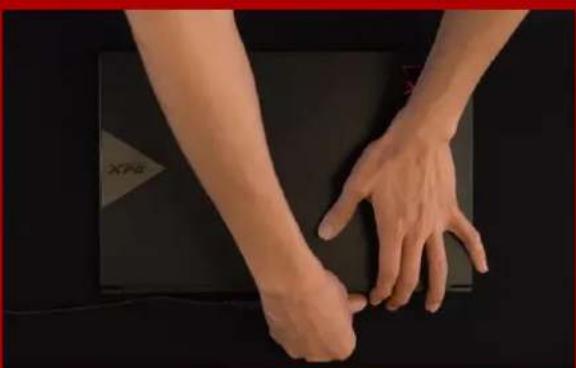
이 조치는 PC와 구성품을 손상시킬 수 있는 잔류 전력을 방전하는 데 필요합니다.
*배터리 제거 단계는 배터리를 제거할 수 있는 노트북에만 해당됩니다. 배터리를 분리하는 방법은 사용 설명서를 참조하십시오.
설치
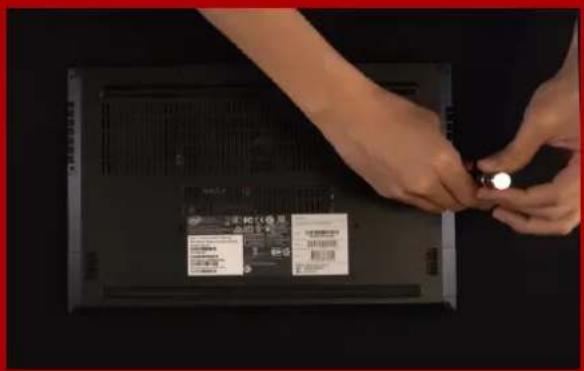
표준형 Phillips 스크루드라이버를 사용하여 뒤판에 있는 나사를 빼내십시오.
*제거 방법을 잘 모를 경우 사용 설명서를 참조하십시오.

2.M.2 PCIE 슬롯 찾기 및 나사가 있는지 확인
M.2 PCIe 슬롯을 찾은 다음 SSD이 슬롯에 맞는지와 나사가 있는지를 확인하십시오.
*슬롯의 위치는 PC별로 다를 수 있습니다. 자세한 내용은 PC사용 설명서를 참조하십시오.
**대개의 경우 SSD를 제자리에 고정시켜 주는 나사는 노트북이 출고될 때 메인보드에 설치되어 있습니다.
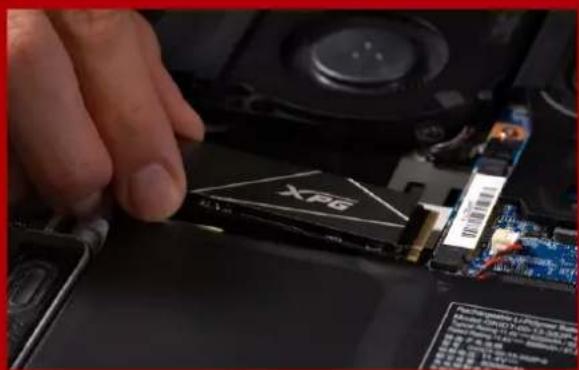
3. M.2 슬롯에 정렬하여 솔리드 스테이트 드라이브 삽입
소형 Phillips 스크루드라이버로 메인보드에 있는 나사를 빼내십시오. SSD의 노치를 PCIe 슬롯의 릥지에 맞춘 다음 비스듬하게 끼우십시오. 마지막으로 밀어서 제자리에 완전히 고정시키십시오.
*이 슬롯은 풀 프루프 설계되었습니다. 솔리드 스테이트 드라이브와 슬롯의 핀에 해당하는 방향으로 SSD를 끼우십시오. 제품 손상을 피하려면 무리하게 삽입하지 마십시오.
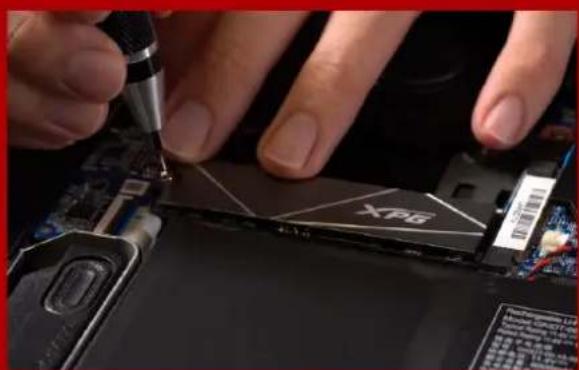
소형 Phillips 스크루드라이버로 SSD를 제자리에 고정하십시오.
*나사를 지나치게 조이지 마십시오.

*나사를 지나치게 조이지 마십시오. 나사와 뒤판이 손상될 수 있습니다.

6. 전원 코드 연결 및 PC 전원 켜기로 설치 완료
INSTALANDO UM SSD M.2 EM UM LAPTOP PC
ANTES DA INSTALAÇÃO

1. REÚNA AS COISAS QUE VOCÊ PRECISA
PC, chaves de fenda Phillips e SSD ADATA M.2


- 데스크톱 PC에 M.2 SSD 설치하기
- PC 전원 끄기
- 전원 스위치 끌기 및 전원 코드 분리
- 설치
- M.2 PCIE 슬롯 찾기 및 나사가 있는지 확인
- M.2 슬롯에 정렬하여 슬리드 스테이트 드라이브 삽입
- 전원 코드 연결 및 PC 전원 커기로 설치 완료
- INSTALANDO UM SSD M.2 EM UM PC DESKTOP
- 노트북 PC에 M.2 SSD 설치하기
- 설치하기 전에
- 1.필요한 도구 준비
- 3.PC 전원 끌기
- 2.M.2 PCIE 슬롯 찾기 및 나사가 있는지 확인
- M.2 슬롯에 정렬하여 솔리드 스테이트 드라이브 삽입
- 전원 코드 연결 및 PC 전원 켜기로 설치 완료
- INSTALANDO UM SSD M.2 EM UM LAPTOP PC
- ANTES DA INSTALAÇÃO
- REÚNA AS COISAS QUE VOCÊ PRECISA
브랜드 : XPG
모델 : Gammix S50 Lite
카테고리 : SSD