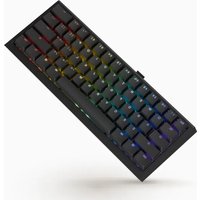
One X Mini - 키보드 Ducky - 무료 사용 설명서
기기 매뉴얼을 무료로 찾기 One X Mini Ducky PDF 형식.


| 제품 유형 | 무선 기계식 키보드 |
| 브랜드 | Ducky |
| 모델 | One X Mini |
| 치수 (가로 x 세로 x 높이) | 310 x 125 x 40 mm |
| 무게 | 895 g |
| 스위치 유형 | 유도 스위치 |
| 키캡 재질 | PBT |
| 인쇄 방식 | 더블샷 또는 염료 승화 |
| 연결 방식 | 유선 (USB-C), 무선 2.4GHz, 블루투스 (최대 4개 기기) |
| 사용자 정의 소프트웨어 | DuckyHub (http://duckyhub.io) |
| 특수 기능 | Fn 단축키: BT 기기 선택, 배터리, 창 최소화, Windows 잠금 |
| 배터리 수명 | 명시되지 않음, USB-C로 충전 가능 |
| 제조국 | 중국 |
| 관리 및 청소 | 청소 전에 분리하고, 부드럽고 약간 축축한 천 사용, 화학 제품 피하기 |
| 안전 | 물이나 극한 온도에 노출하지 마십시오. 충격을 피하십시오. |
| 예비 부품 및 수리 가능성 | 부품 및 수리에 대해 지역 유통업체에 문의하십시오 |
자주 묻는 질문 - One X Mini Ducky
사용자 질문 One X Mini Ducky
0 질문 이 기기에 대해. 알고 있는 것에 답하거나 자신의 질문을 하세요.
이 기기에 대한 새로운 질문하기
기기 설명서 다운로드 키보드 무료 PDF 형식! 매뉴얼 찾기 One X Mini - Ducky 전자 기기를 다시 손에 넣으세요. 이 페이지에는 기기 사용에 필요한 모든 문서가 게시되어 있습니다. One X Mini 브랜드 Ducky.
사용 설명서 One X Mini Ducky
Ducky One X Mini 사양 47
Ducky One X Mini Fn 레이아웃 48
Ducky One X Mini Fn 기능 49
Ducky One X Mini 연결 기능 50
Ducky 소프트웨어 51
แบบไทย 52
■타입:기계식 키보드
■스위치:유도식 스위치
■키캡 재질: PBT
■인쇄 방식: 이중 사출(Double-Shot) 또는 염료 승화(Dye-Sublimation)
■생산지:중국
60%
■크기:310×125×40mm
무게:895g
키보드의 사양 및 자세한 정보는 해당 지역의 유통업체에 문의해 주십시오.

| Fn + | Q | = | BT1 장치 |
| W | BT2 장치 | ||
| E | BT3 장치 | ||
| R | BT4 장치 | ||
| Enter | 모든 창을 최소화하고 오디오를 음소거하세요. | ||
| B | 배터리 상태를 확인하려면 누르고 계세요. | ||
| 왼쪽 Win | 왼쪽 원도우 키 기능 활성화 / 비활성화 | ||
| 오른쪽 Win | 오른쪽 원도우 키 기능 활성화 / 비활성화 |
-배터리 상태를 확인하려면 누르고 계세요 (1번 불빛이 켜지면 10%, 1번+2번 불빛이 켜지면 20% 등).
-두 개의 원도우 키를 5초 동안 눌러 공장 초기화하세요.
무선 2.4G 페어링 방법
Fn+T를 5초 동안 누르면 T 불빛이 더 빠르게 깜박입니다.
2.4G 수신기를 다시 꽃았다가 빼서 페어링을 시작하세요. 페어링이 성공하면, T 불빛이 계속 켜집니다.
유선 모드
●연결 모드 선택 스위치를 ✪ 모드로 전환하세요,
●포함된 Type-C® 케이블을 사용하여 키보드를 PC에 연결하세요.
2.4GHz 모드
●연결 모드 선택 스위치를 2.4 GHz ⚠️Mo드로 전환하세요.
●포함된 2.4 GHz 무선 동글을 PC에 연결하세요.
BT 모드
●연결 모드 선택 스위치를 BT 모드로 전환하세요.
●Fn + Q/W/E/R을 눌러 원하는 페어링 호스트를 선택하세요.
●FN + Q/W/E/R을 3초 동안 눌러 페어링을 시작하세요.
●디바이스에서 BT 연결(블루투스)을 켜세요.
●디바이스에서 제공하는 페어링 지침에 따라 연결하세요.
●프롬프트가 나타나면 키보드에서 페어링 패스키를 입력하세요.
Ducky 소프트웨어
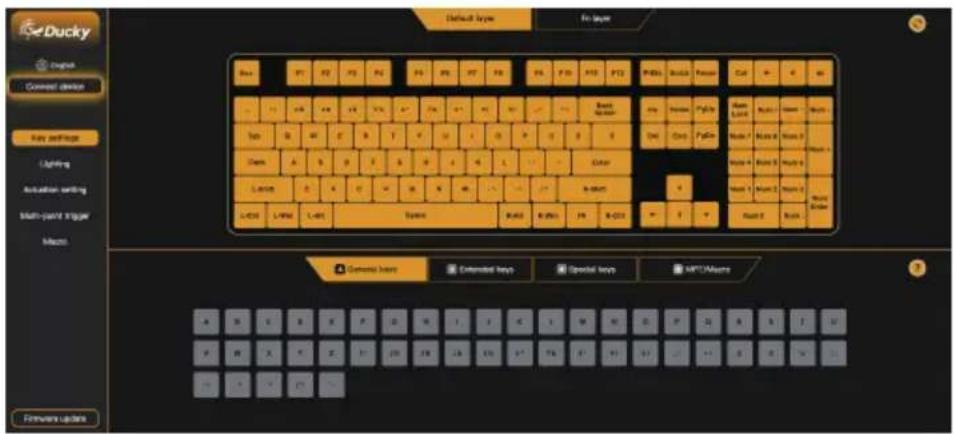
참고: 커스터마이징을 위해 http://duckyhub.io 에서 커스터마이징 소프트웨어에 접속하세요.
Ducky One X Mini
แบบไทย
รุ่น: Ducky One X Mini Wireless