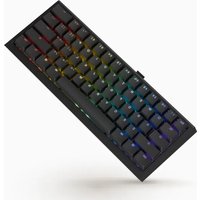
One X Mini - キーボード Ducky - 無料のユーザーマニュアル
デバイスのマニュアルを無料で見つける One X Mini Ducky PDF形式.


| 製品タイプ | ワイヤレスメカニカルキーボード |
| ブランド | Ducky |
| モデル | One X Mini |
| 寸法 (幅 x 奥行 x 高さ) | 310 x 125 x 40 mm |
| 重量 | 895 g |
| スイッチタイプ | 誘導スイッチ |
| キーキャップ素材 | PBT |
| 印字方式 | ダブルショットまたは昇華印刷 |
| 接続方式 | 有線 (USB-C)、ワイヤレス 2.4 GHz、Bluetooth (最大4台) |
| カスタマイズソフトウェア | DuckyHub (http://duckyhub.io) |
| 特殊機能 | Fnショートカット: BTデバイス選択、バッテリー、ウィンドウ最小化、Windowsロック |
| バッテリー持続時間 | 未指定、USB-C充電式 |
| 製造国 | 中国 |
| お手入れと清掃 | 清掃前はケーブルを抜き、柔らかい布で軽く湿らせて拭き、化学薬品は避けてください |
| 安全 | 水や極端な温度にさらさないでください。衝撃を避けてください。 |
| 交換部品と修理 | 部品や修理については地域の販売代理店にお問い合わせください |
よくある質問 - One X Mini Ducky
ユーザーの質問 One X Mini Ducky
0 質問 この機器について。知っているものに答えるか、ご自身の質問をしてください。
この機器について新しい質問をする
デバイスの取扱説明書をダウンロード キーボード 無料でPDF形式で!マニュアルを見つける One X Mini - Ducky 電子デバイスをもとに戻しましょう。このページにはデバイスの使用に必要なすべての書類が掲載されています。 One X Mini ブランド Ducky.
使用説明書 One X Mini Ducky
Ducky One X Mini の仕様 42
Ducky One X Mini Fn レイアウト 43
Ducky One X Mini のFn機能 44
Ducky One X Mini の接続機能 45
Duckyソフトウェア 46
한국어 47
モデル:Ducky One X Mini Wireless
■タイプ:メカニカルキーボード
■ スイッチ:誘導スイッチ
■ キーキャップ素材:PBT
■ 印刷方法:ダブルショット
またはダイサブリメーション
■ 製造元:中国
60%
■ サイズ: 310 x 125 x 40 mm
■ 重量:895 g
当社のキーボードの仕様や詳細については、地域のディストリビューターにお問い合わせください。

| Fn + | Q | = | BT1デバイス |
| W | BT2デバイス | ||
| E | BT3デバイス | ||
| R | BT4デバイス | ||
| Enter | すべてのウィンドウを最小化し、音声をミュートにする | ||
| B | バッテリーの状態を確認するために長押ししてください | ||
| 左 Win | 左Windowsキー機能の有効化 / 無効化 | ||
| 右 Win | 右Windowsキー機能の有効化 / 無効化 |
- バッテリーの状態を確認するために長押ししてください(1つ点灯 = 10%、1+2点灯 = 20% など)
- 両方のWindowsキーを5秒間押し続けて、工場出荷時の設定にリセットします。
ワイヤレス2.4Gペアリング方法
Fn+Tを5秒間押し続けると、Tのライトが速く点滅します。
2.4Gレシーバーを再度差し込み、抜き差ししてペアリングを開始してください。ペアリングが成功すると、Tのライトが点灯し続けます。
有線モード
●接続モードセレクタースイッチを ◆ モードに切り替えてください
●付属のType-C®ケーブルを使って、キーボードをPCに接続してください
2.4 GHz モード
●接続モードセレクタースイッチを モードに切り替えてください
●付属の2.4 GHzワイヤレスドングルをPCに接続してください。
BTモード
● 接続モードセレクタースイッチを BT モードに切り替えてください。
●Fn + Q/W/E/Rを押して、希望するペアリングホストを選択してください。
●Fn + Q/W/E/Rを3秒間押し続けて、ペアリングを開始してください。
●お使いのデバイスでBT接続をオンにしてください。
● デバイスのペアリング手順に従ってください。
● プロンプトが表示されたら、キーボードでペアリングパスキーを入力してください。
Ducky ソフトウェア
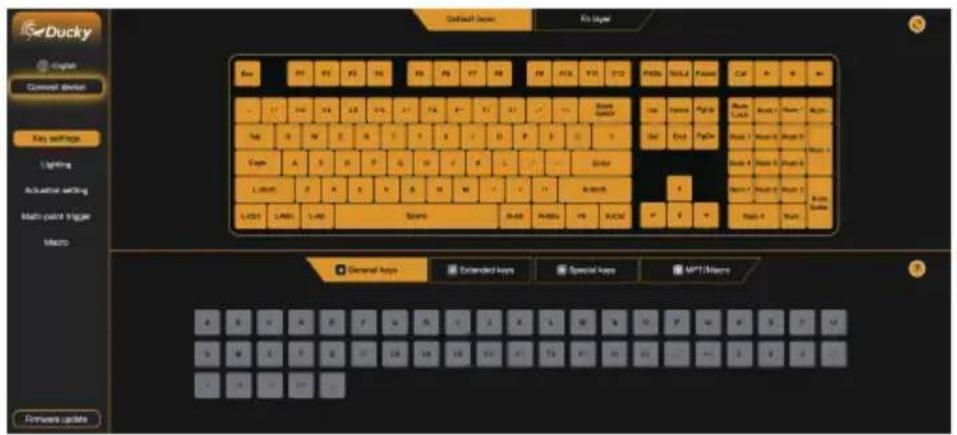
注意:カスタマイズするには、http://duckyhub.io でカスタマイズソフトウェアにアクセスしてください。
Ducky One X Mini
한국어
모델: Ducky One X Mini Wireless