
24B3CF2 - 모니터 AOC - 무료 사용 설명서
기기 매뉴얼을 무료로 찾기 24B3CF2 AOC PDF 형식.
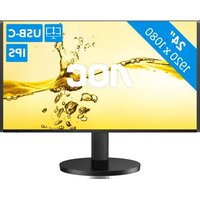


| 제품 유형 | 23.8인치 LCD 모니터 |
| 화면 크기 | 23.8인치 (60.45cm) |
| 기본 해상도 | 1920 x 1080 픽셀 (Full HD) |
| 패널 기술 | IPS (In-Plane Switching) |
| 명암비 | 1000:1 (일반) |
| 밝기 | 250 cd/m² |
| 응답 시간 | 5ms (GtG) |
| 시야각 | 178° 수평 / 178° 수직 |
| 연결성 | 1x VGA, 1x DVI, 1x HDMI |
| 전원 | 100-240V AC, 50/60Hz |
| 전력 소비 (일반) | 25W |
| 대기 전력 소비 | < 0.5W |
| 크기 (스탠드 포함) | 540 x 400 x 200mm |
| 순중량 | 4.5kg |
| 주요 기능 | OSD, 저블루라이트, 플리커프리, G-Menu, e-Saver, Screen+ |
| 유지 관리 및 청소 | 부드럽고 마른 천으로 닦으십시오. 화학 약품이나 연마제를 사용하지 마십시오. |
| 보안 | VESA 100 x 100mm 벽걸이 마운트 |
| 일반 정보 | 브랜드: AOC / 모델: 24B3CF2 |
자주 묻는 질문 - 24B3CF2 AOC
사용자 질문 24B3CF2 AOC
0 질문 이 기기에 대해. 알고 있는 것에 답하거나 자신의 질문을 하세요.
이 기기에 대한 새로운 질문하기
기기 설명서 다운로드 모니터 무료 PDF 형식! 매뉴얼 찾기 24B3CF2 - AOC 전자 기기를 다시 손에 넣으세요. 이 페이지에는 기기 사용에 필요한 모든 문서가 게시되어 있습니다. 24B3CF2 브랜드 AOC.
사용 설명서 24B3CF2 AOC
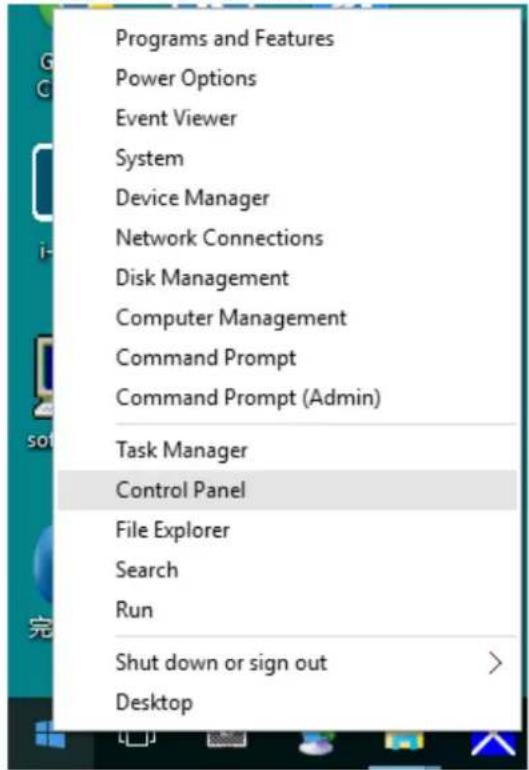
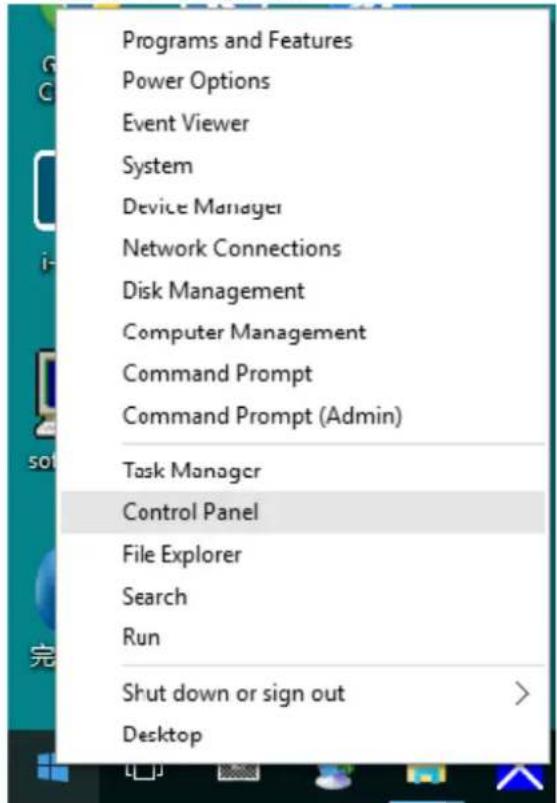
- 시작을 오른쪽 클릭합니다. • “제어판”을 클릭합니다.
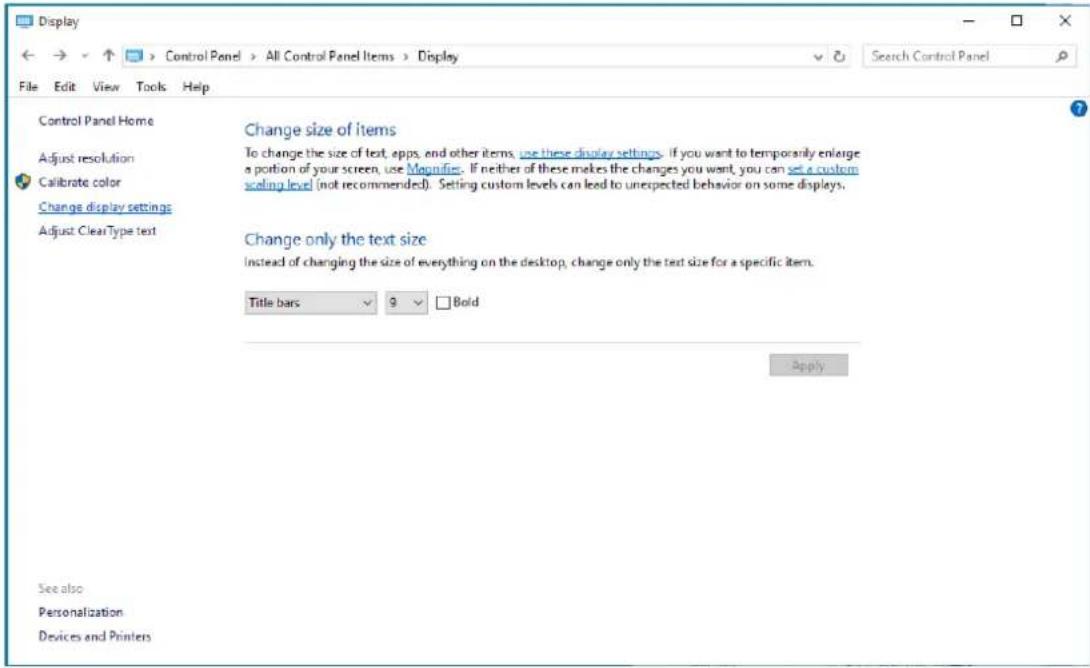
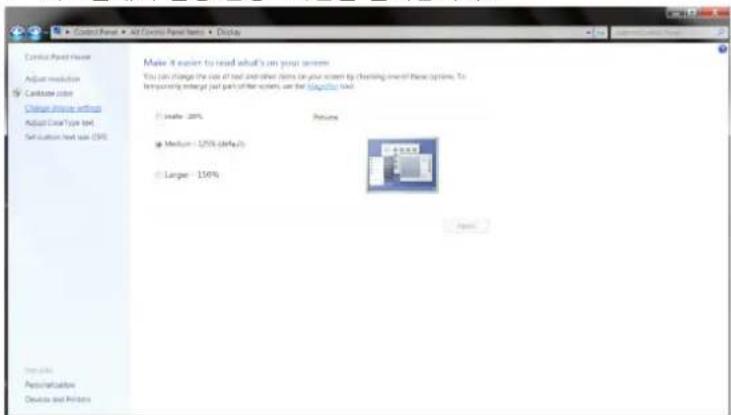
- “디스플레이 설정 변경” 버튼을 클릭합니다.
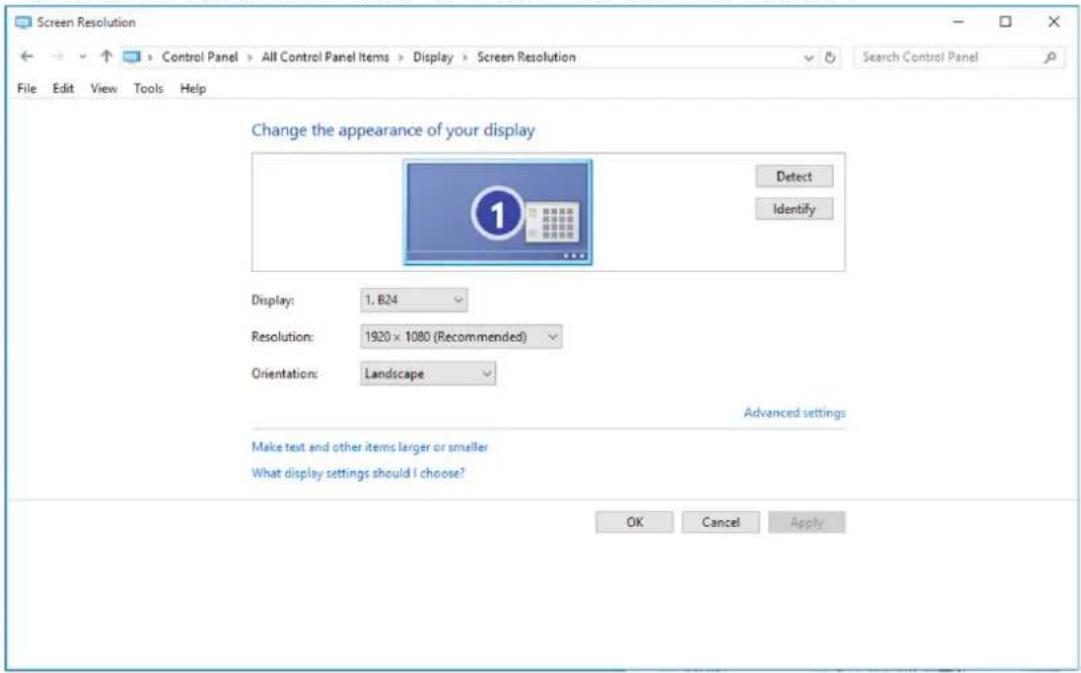
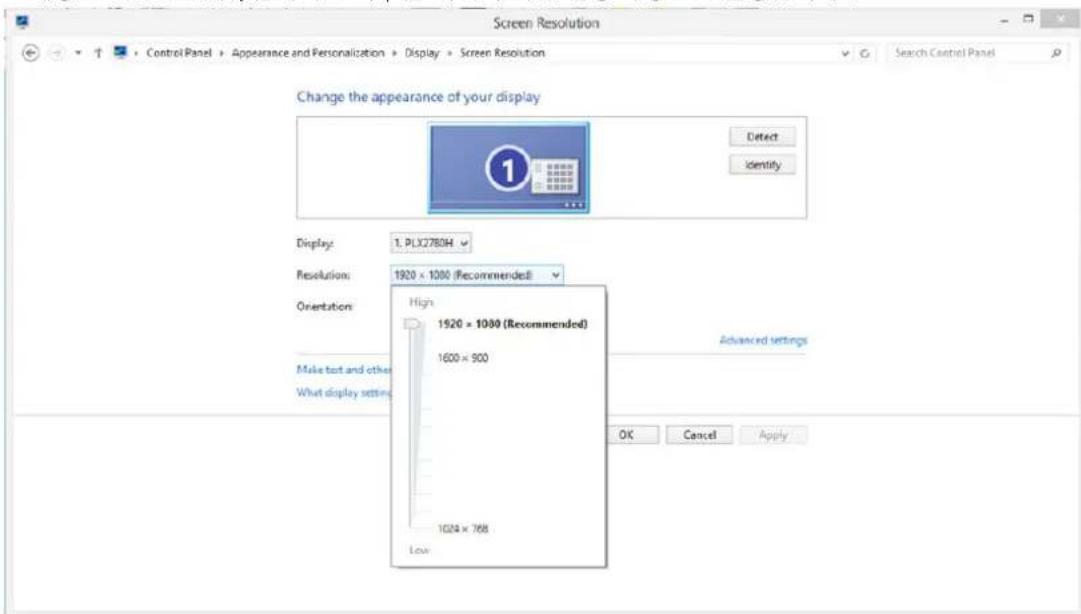
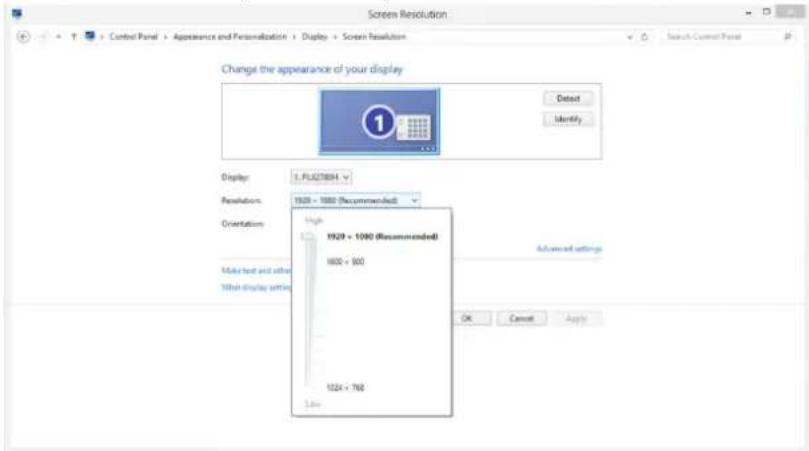
- 해상도 슬라이드 바를 최적의 사전 설정 해상도로 설정합니다.
- 오른쪽 클릭하고 화면 오른쪽 하단의 앱 모두 보기를 클릭합니다.
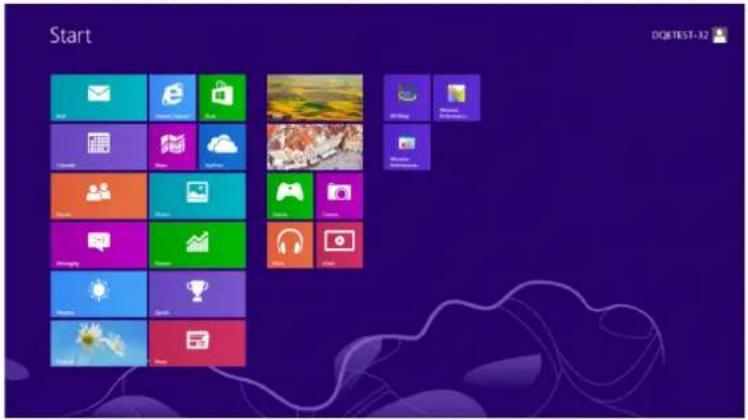
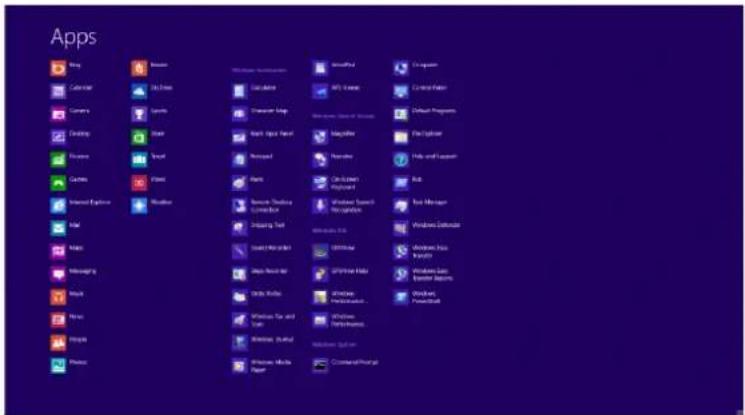
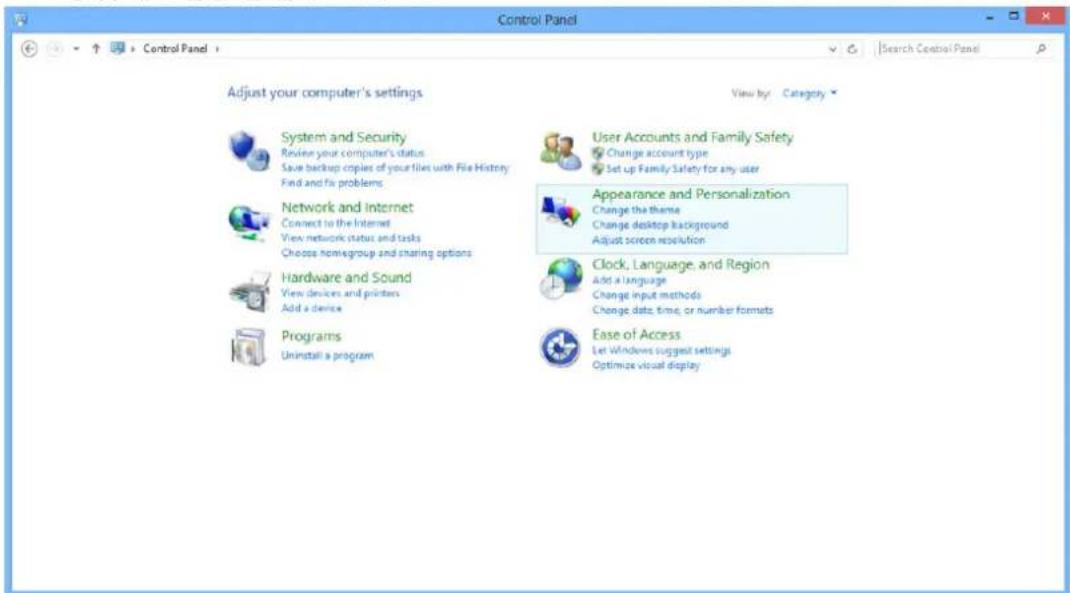
- “보기 기준”을 “범주”로 설정합니다. • “모양 및 개인 설정”을 클릭합니다.
- 해상도 슬라이드 바를 최적의 사전 설정 해상도로 설정합니다.
- 시작을 클릭합니다.
- “제어판”을 클릭합니다.
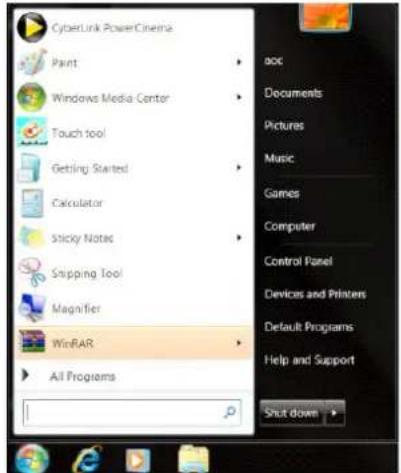
- “디스플레이 설정 변경” 버튼을 클릭합니다.
- 해상도 슬라이드 바를 최적의 사전 설정 해상도로 설정합니다.
- 시작을 오른쪽 클릭합니다. • “제어판”을 클릭합니다.
- “디스플레이” 아이콘을 클릭합니다.
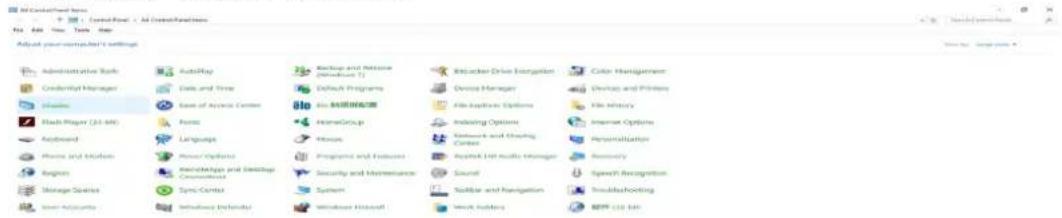
- “디스플레이 설정 변경” 버튼을 클릭합니다.
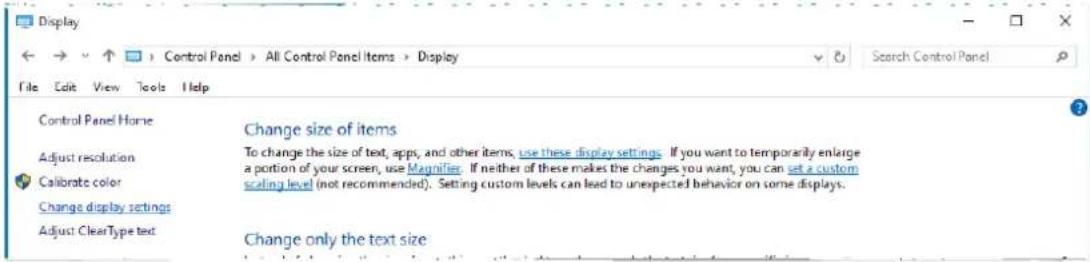
- “고급 설정” 버튼을 클릭합니다.
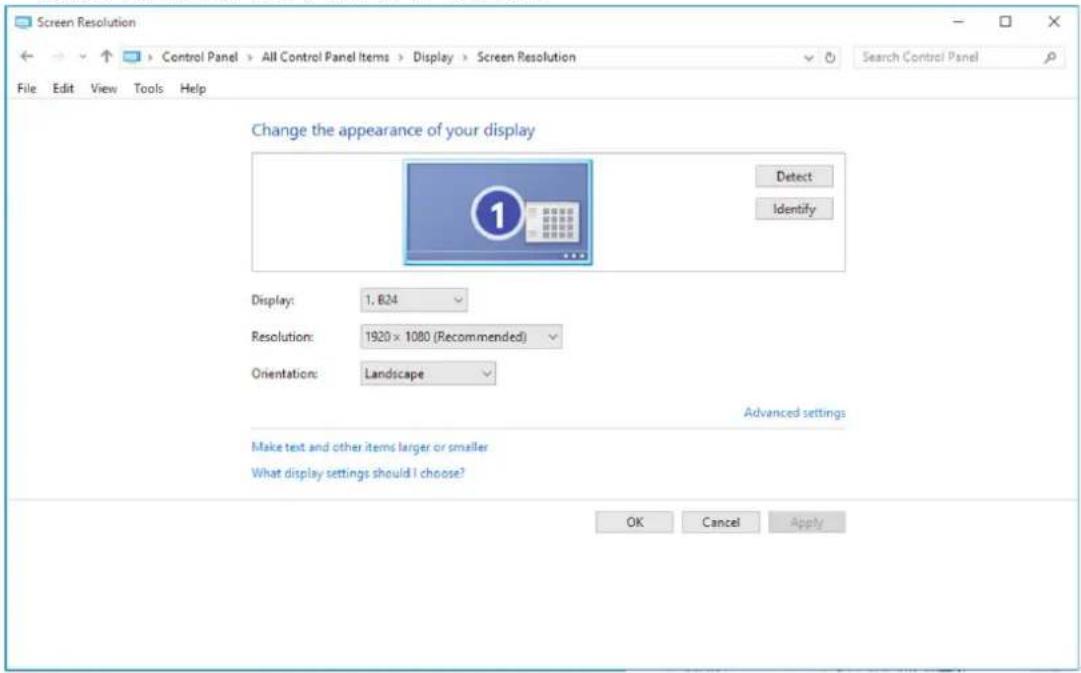
- “모니터” 탭을 클릭한 후 “속성” 버튼을 클릭합니다.
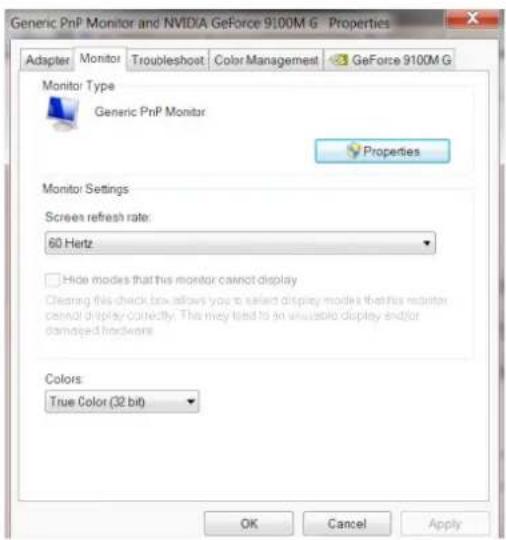
- “드라이버 업데이트”를 클릭하여 “드라이버 소프트웨어 일반 PnP 모니터 업데이트” 창을 연 다음 “컴퓨터에서 드라이버 소프트웨어 찾아보기” 버튼을 클릭합니다.
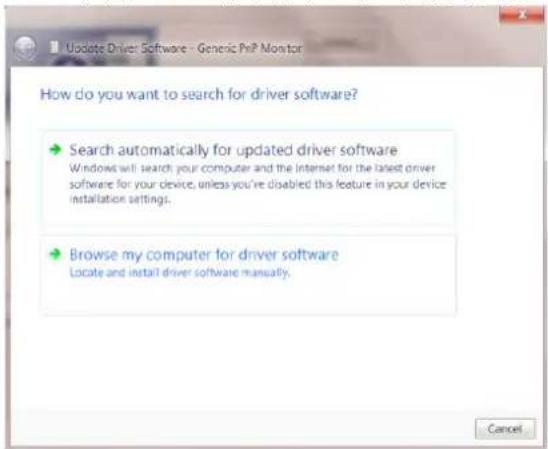
- “컴퓨터의 장치 드라이버 목록에서 선택”을 선택합니다.
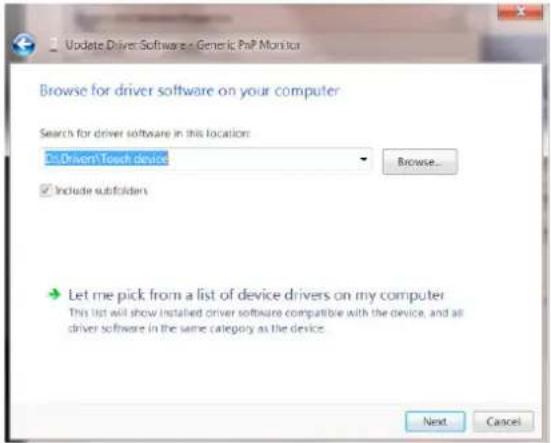
- “디스크 있음” 버튼을 클릭합니다. “찾아보기” 버튼을 클릭하고 다음 디렉토리를 탐색합니다. X:\WDriver\Wmodule name (여기에서 X는 CD-ROM 드라이브에 지정된 드라이브 문자임).
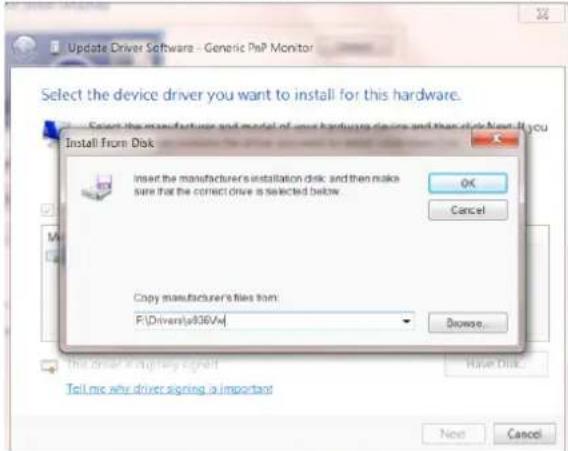
- “xxx.inf” 파일을 선택하고 “열기” 버튼을 클릭합니다. “확인” 버튼을 클릭합니다.
- 모니터 모델을 선택하고 “다음” 버튼을 클릭합니다. 파일이 CD에서 하드 디스크 드라이브로 복사됩니다.
- 모든 창을 닫고 CD를 제거합니다. 시스템을 다시 시작합니다. 시스템이 최대 화면 주사율과 해당 컬러 매칭 프로필을 자동으로 선택합니다.
Windows 8
Windows® 8을 시작합니다.
- 오른쪽 클릭하고 화면 오른쪽 하단의 앱 모두 보기를 클릭합니다.
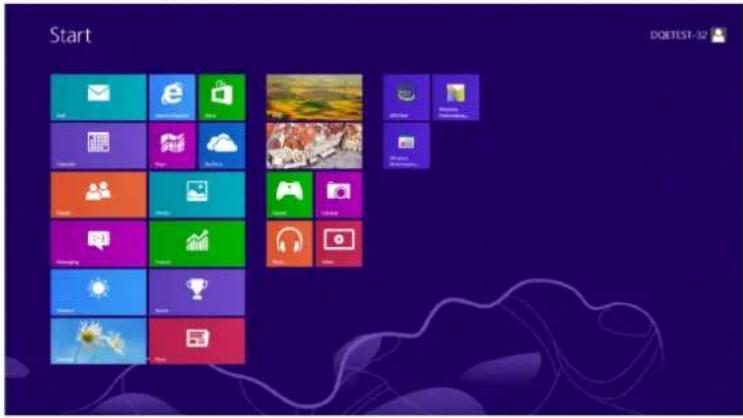
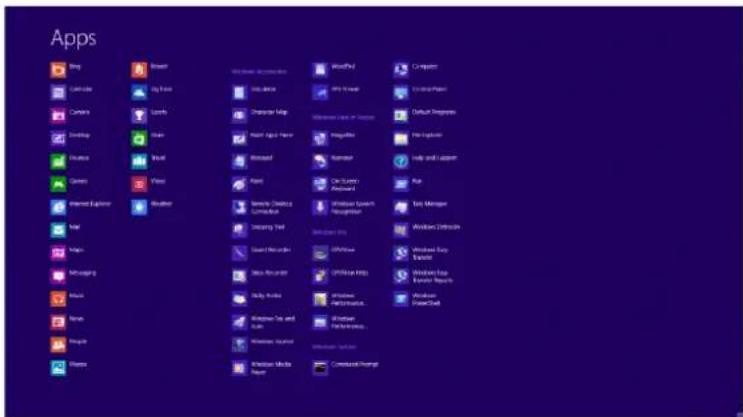
- “제어판” 아이콘을 클릭합니다.
- “보기 기준”을 “큰 아이콘” 또는 “작은 아이콘”으로 설정합니다.
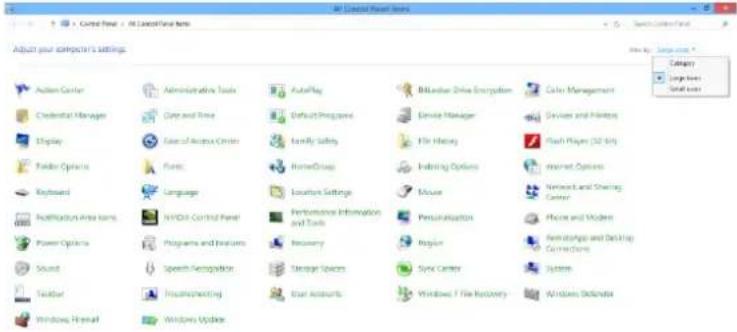
- “디스플레이” 아이콘을 클릭합니다.
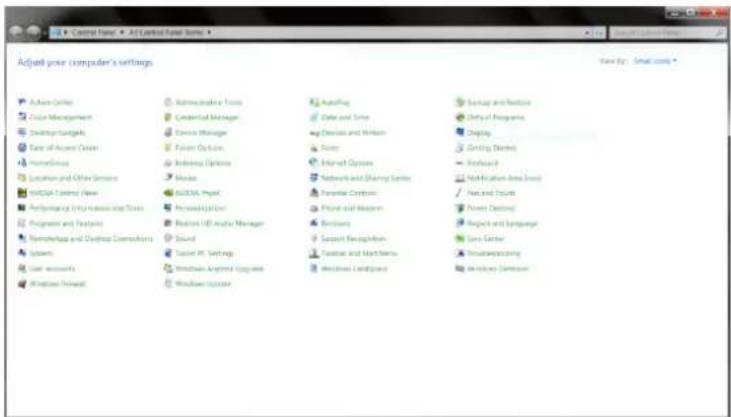
- “디스플레이 설정 변경” 버튼을 클릭합니다.
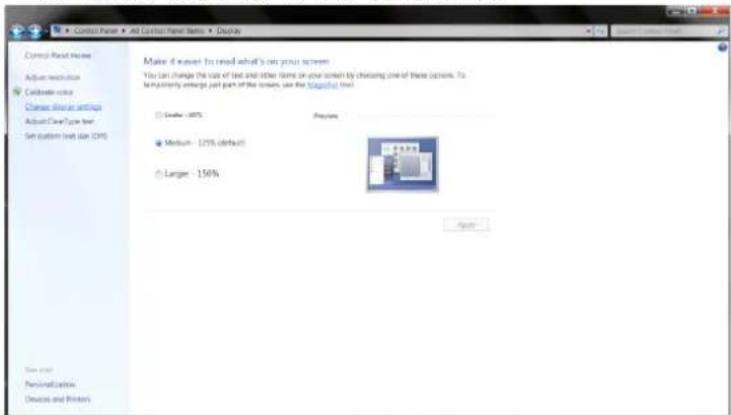
- “고급 설정” 버튼을 클릭합니다.
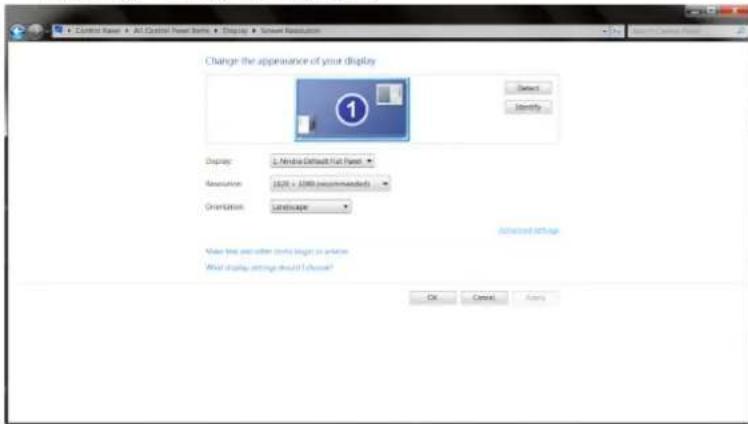
- “모니터” 탭을 클릭한 후 “속성” 버튼을 클릭합니다.
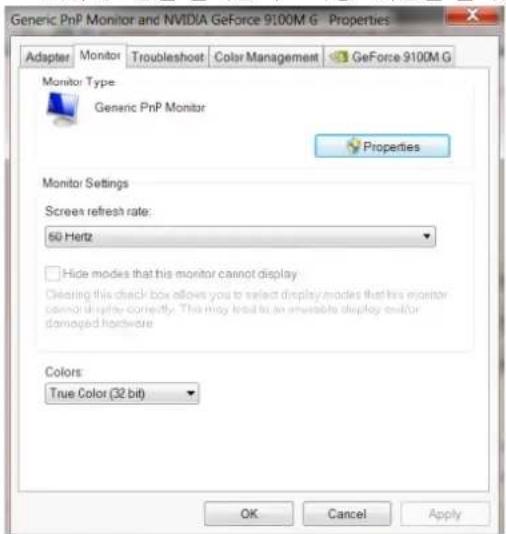
- “드라이버 업데이트 ...” 를 클릭하여 “드라이버 소프트웨어 - 일반 PnP 모니터” 창을 연 후 “컴퓨터에서 드라이버 소프트웨어 찾아보기” 버튼을 클릭합니다.
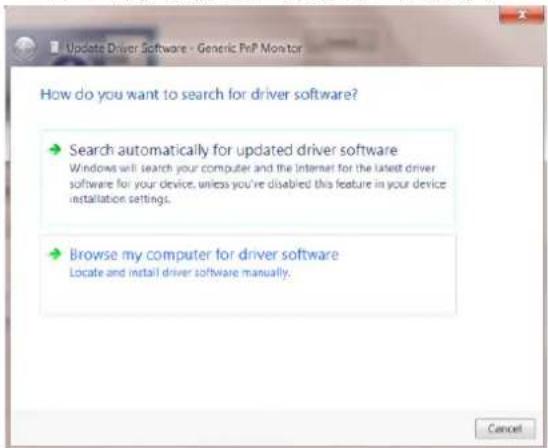
- “컴퓨터의 장치 드라이버 목록에서 선택”을 선택합니다.
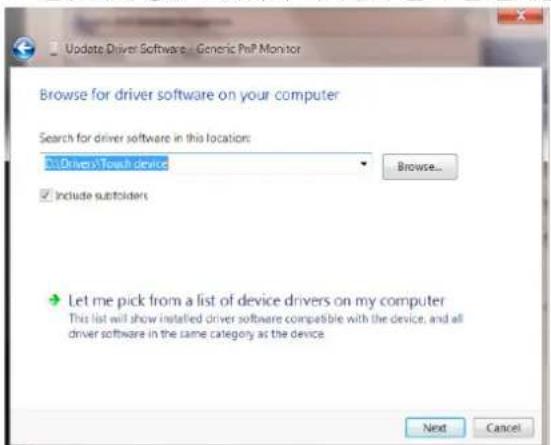
- “디스크 있음” 버튼을 클릭합니다. “찾아보기” 버튼을 클릭하고 다음 디렉토리를 탐색합니다. X:\WDriver\module name( 여기에서 X 는 CD-ROM 드라이브에 지정된 드라이브 문자임).
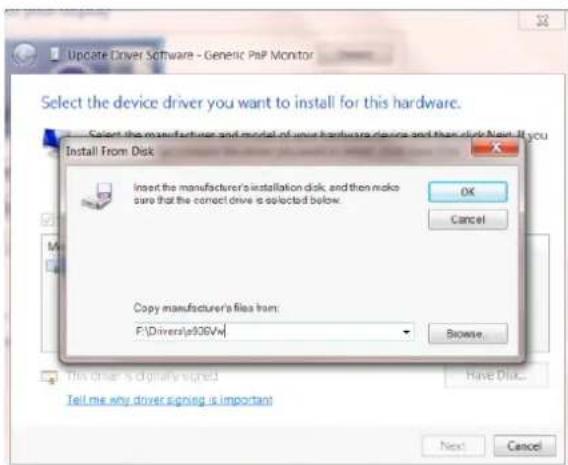
- “xxx.inf” 파일을 선택하고 “열기” 버튼을 클릭합니다. “확인” 버튼을 클릭합니다.
- 모니터 모델을 선택하고 “다음” 버튼을 클릭합니다,파일이 CD 에서 하드 디스크 드라이브로 복사됩니다.
- 모든 창을 닫고 CD 를 제거합니다.
- 시스템을 다시 시작합니다.시스템이 최대 화면 주사율과 해당 컬러 매칭 프로필을 자동으로 선택합니다.
Windows 7
Windows® 7 을 시작합니다.
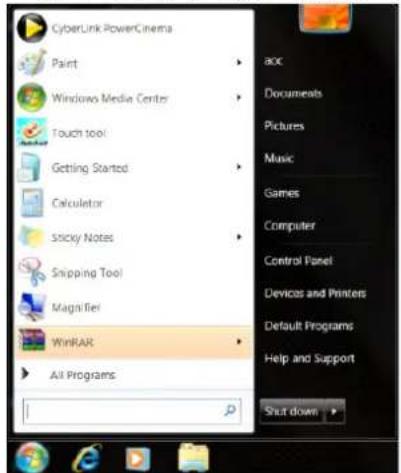
- “시작” 버튼을 클릭하고 “제어판” 을 클릭합니다.
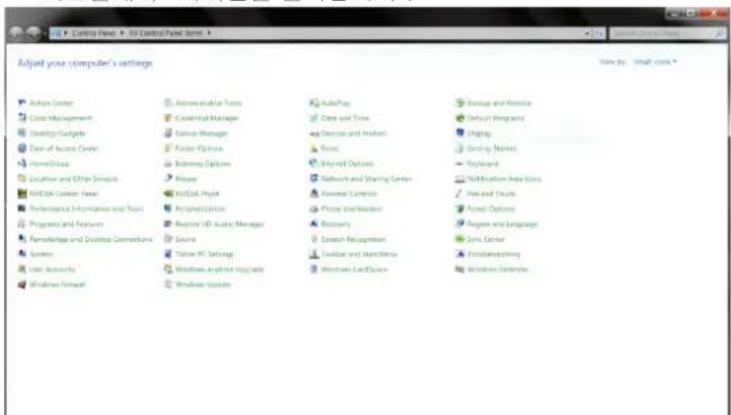
- “디스플레이”아이콘을 클릭합니다.
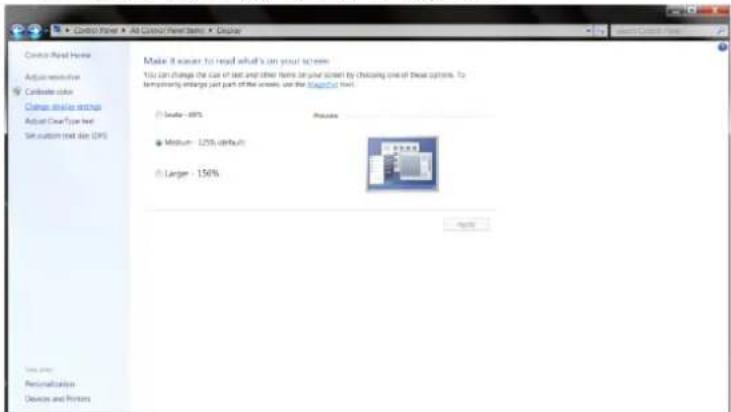
- “디스플레이 설정 변경” 버튼을 클릭합니다.
- “고급 설정” 버튼을 클릭합니다.
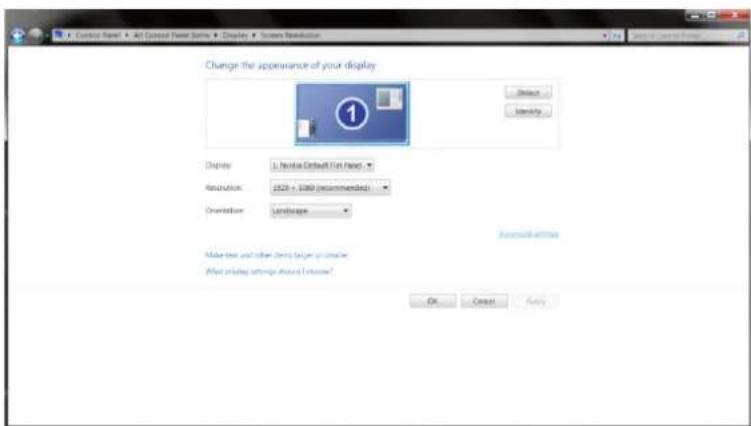
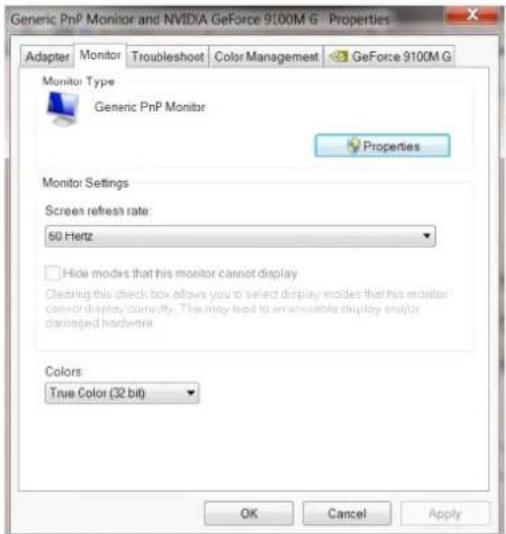
- “모니터” 탱을 클릭한 후 “속성” 버튼을 클릭합니다.
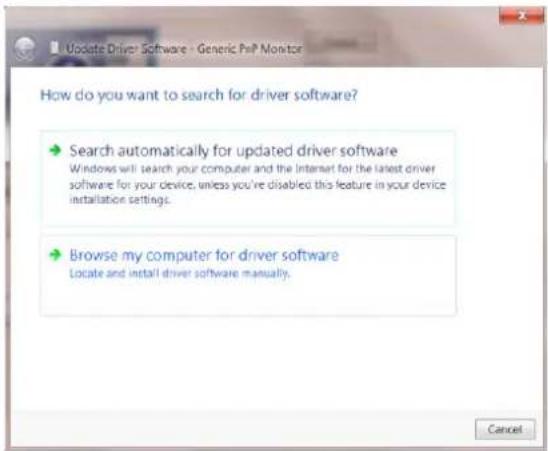
- “드라이버 업데이트 ...” 탱을 클릭하여 “드라이버 소프트웨어 업데이트 – 일반 PnP 모니터” 창을 연 다음 “컴퓨터에서 드라이버 소프트웨어 찾아보기” 버튼을 클릭합니다.
- “컴퓨터의 장치 드라이버 목록에서 선택”을 선택합니다.
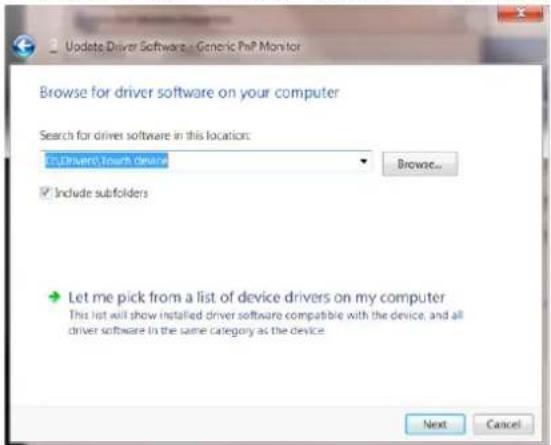
- “디스크 있음” 버튼을 클릭합니다. “찾아보기” 버튼을 클릭하고 다음 디렉토리를 탐색합니다. X:\WDriver\Wmodule name (여기서 X는 CD-ROM 드라이브에 지정된 드라이브 문자입니다).
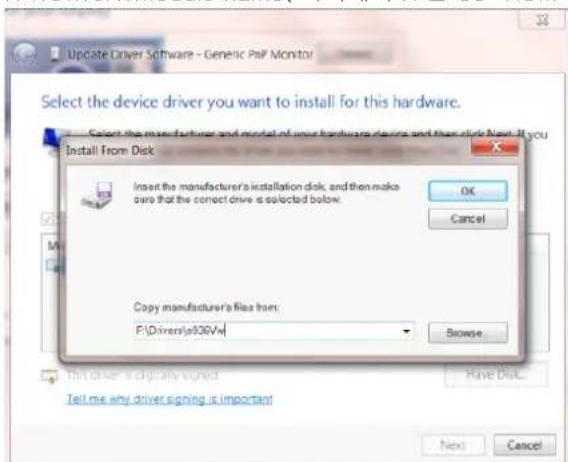
- “xxx.inf” 파일을 선택하고 “열기” 버튼을 클릭합니다. “확인” 버튼을 클릭합니다.
- 모니터 모델을 선택하고 “다음” 버튼을 클릭합니다. 파일이 CD에서 하드 디스크 드라이브로 복사됩니다. 모든 창을 닫고 CD를 제거합니다. 시스템을 다시 시작합니다. 시스템이 최대 화면 주사율과 해당 컬러 매칭 프로필을 자동으로 선택합니다.
G-Menu
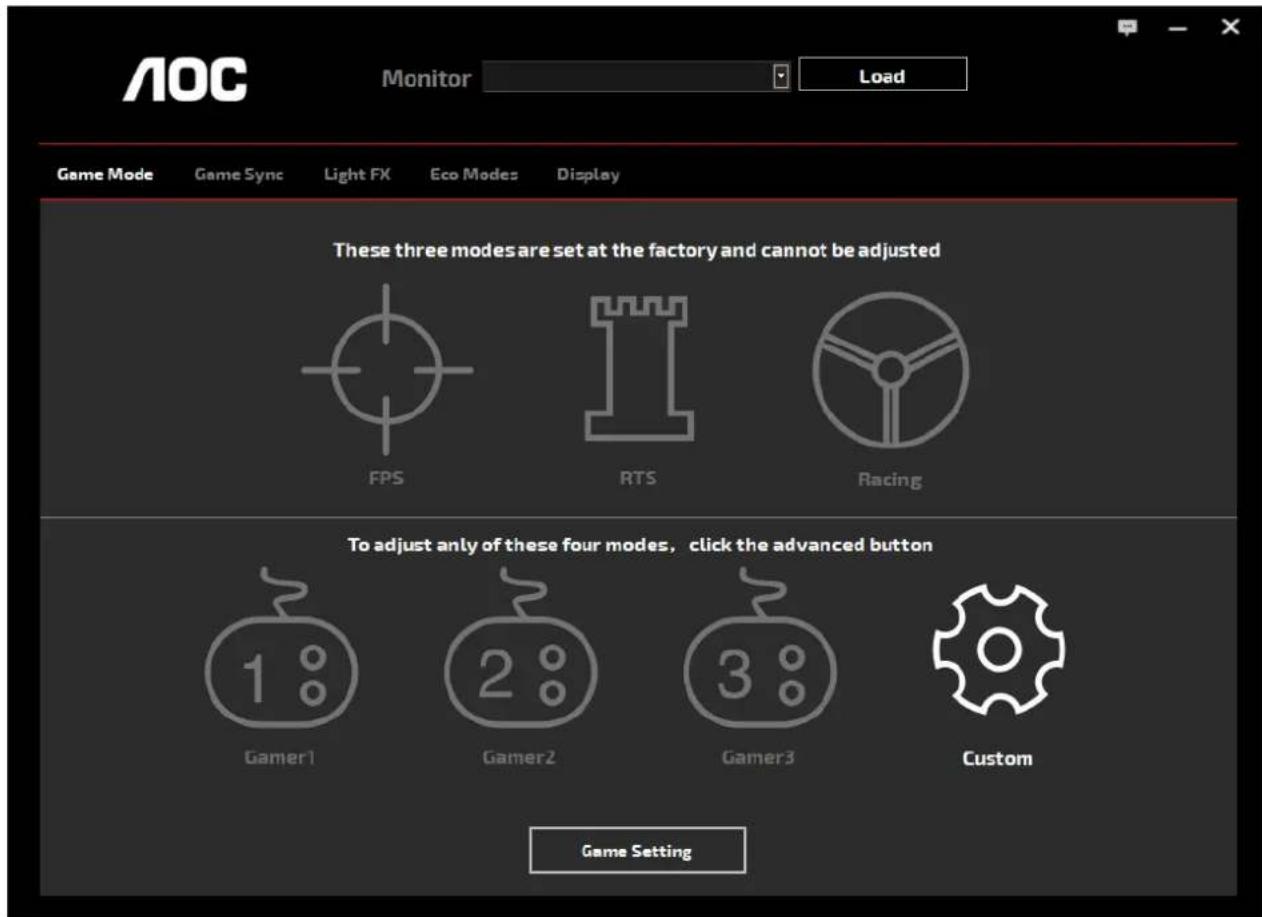
AOC의 “G-Menu” 소프트웨어에 오신 것을 환영합니다. G-Menu에서는 모니터의 OSD 버튼 대신 화면 메뉴를 사용하여 모니터의 디스플레이 설정을 쉽게 조정할 수 있습니다. 설치를 완료하려면 설치 설명서를 따르십시오. 소프트웨어가 지원하는 운영 체제: Windows 10, Windows 8, Windows 7.
참고:
모든 모델에서 기능을 사용할 수 없습니다.
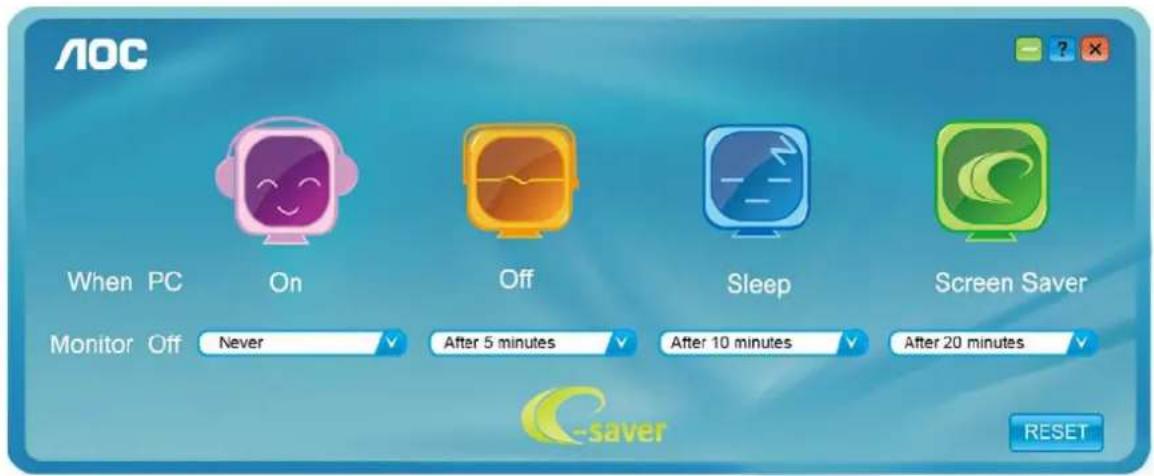
AOC e-Saver 모니터 전원 관리 소프트웨어 사용을 환영합니다! AOC e-Saver에는 스마트 시스템 종료 기능이 있어 PC가 어떠한 상태(On(켜짐), Off(꺼짐), Sleep/Standby mode(취침/대기 모드) 또는 Screen Saver(화면 보호기))에 있든 모니터를 시의적절하게 끌 수 있습니다. 실제 끄기 시간은 사용자의 기본 설정에 따라 다릅니다(아래의 예 참조).
"driver/e-Saver/setup.exe"를 클릭하여 e-Saver 소프트웨어 설치를 시작하고 설치 마법사를 따라 소프트웨어 설치를 완료하십시오.
네 가지 PC 상태 각각의 풀다운 메뉴에서 모니터가 자동으로 꺼지는 시간(단위: 분)을 원하는 대로 선택할 수 있습니다. 그림으로 예시된 위의 예를 참조하십시오.
1). PC가 켜진 상태에서는 모니터가 꺼지지 않습니다. 2). PC를 끄면 5분 후에 모니터가 자동으로 꺼집니다. 3). PC가 슬립/대기 모드로 전환되면 10분 후에 모니터가 자동으로 꺼집니다. 4). 화면 보호기가 표시된 후 20분이 지나면 모니터가 자동으로 꺼집니다.
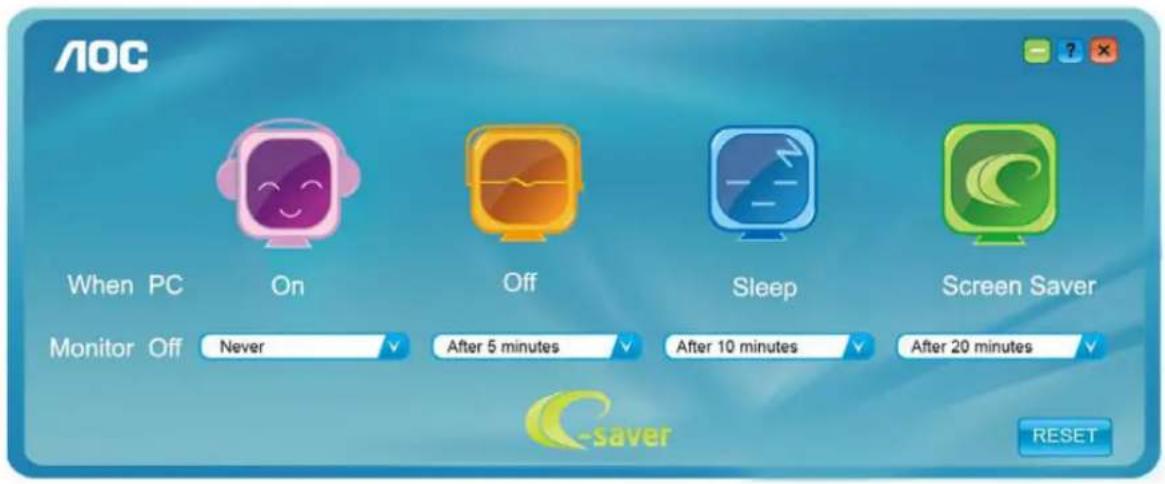
"RESET(초기화)"를 클릭하여 e-Saver를 아래와 같이 초기 설정값으로 설정할 수 있습니다.
AOC의 “Screen+” 소프트웨어에 오신 것을 환영합니다. Screen+ 소프트웨어는 바탕화면 분할 도구로서, 바탕화면을 여러 개의 다른 패널로 분할하고 각 패널에서는 다른 창을 표시합니다. 패널에 액세스하려는 경우 창을 해당 패널로 끌어 가기만 하면 됩니다. 이로써 여러 모니터 디스플레이를 지원하여 작업이 수월해집니다. 설치 소프트웨어에 따라 설치하십시오. 소프트웨어가 지원하는 운영 체제: Windows 10, Windows 8, Windows 7.
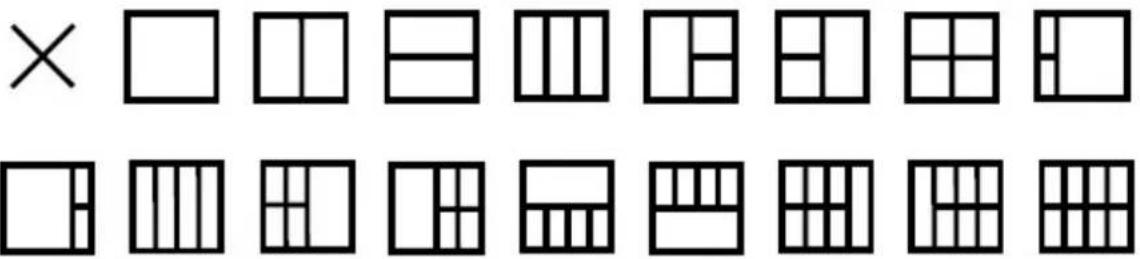
(Screen+ 모델의 경우)




