24B3CF2 - モニター AOC - 無料のユーザーマニュアル
デバイスのマニュアルを無料で見つける 24B3CF2 AOC PDF形式.
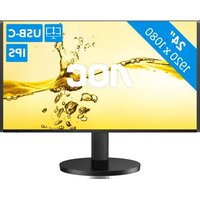


| 製品タイプ | 23.8インチLCDモニター |
| 画面サイズ | 23.8インチ(60.45 cm) |
| ネイティブ解像度 | 1920 x 1080 ピクセル(フルHD) |
| パネル技術 | IPS(In-Plane Switching) |
| コントラスト比 | 1000:1(標準) |
| 輝度 | 250 cd/m² |
| 応答時間 | 5 ms(GtG) |
| 視野角 | 178°水平 / 178°垂直 |
| 接続端子 | VGA x 1、DVI x 1、HDMI x 1 |
| 電源 | 100-240V AC、50/60Hz |
| 消費電力(標準) | 25 W |
| 待機時消費電力 | < 0.5 W |
| 寸法(スタンド付き) | 540 x 400 x 200 mm |
| 正味重量 | 4.5 kg |
| 主な機能 | OSD、Low Blue Light、Flicker-Free、G-Menu、e-Saver、Screen+ |
| お手入れとクリーニング | 柔らかい乾いた布で拭いてください。化学薬品や研磨剤は使用しないでください。 |
| 安全 | VESA 100 x 100 mm 壁掛け対応 |
| 一般情報 | ブランド:AOC / モデル:24B3CF2 |
よくある質問 - 24B3CF2 AOC
ユーザーの質問 24B3CF2 AOC
0 質問 この機器について。知っているものに答えるか、ご自身の質問をしてください。
この機器について新しい質問をする
デバイスの取扱説明書をダウンロード モニター 無料でPDF形式で!マニュアルを見つける 24B3CF2 - AOC 電子デバイスをもとに戻しましょう。このページにはデバイスの使用に必要なすべての書類が掲載されています。 24B3CF2 ブランド AOC.
使用説明書 24B3CF2 AOC
調整する....321
最適解像度の設定....321
Windows 10 321
Windows 8 323
Windows 7 325
ドライバー 327
モニタードライバー 327
Windows 10 327
Windows 8 331
Windows 7 335
G-Menu 338
e-Saver....339
Screen+ 340
조정하기 341
최적의 해상도 설정하기 341
Windows 10 341
Windows 8 343
Windows 7 345
ドライバー (韓国語) 347
モニタードライバー 347
Windows 10 347
Windows 8 351
Windows 7 355
G-Menu 358
e-Saver 359
Screen+ 360
- [コントロールパネル] をクリックします。
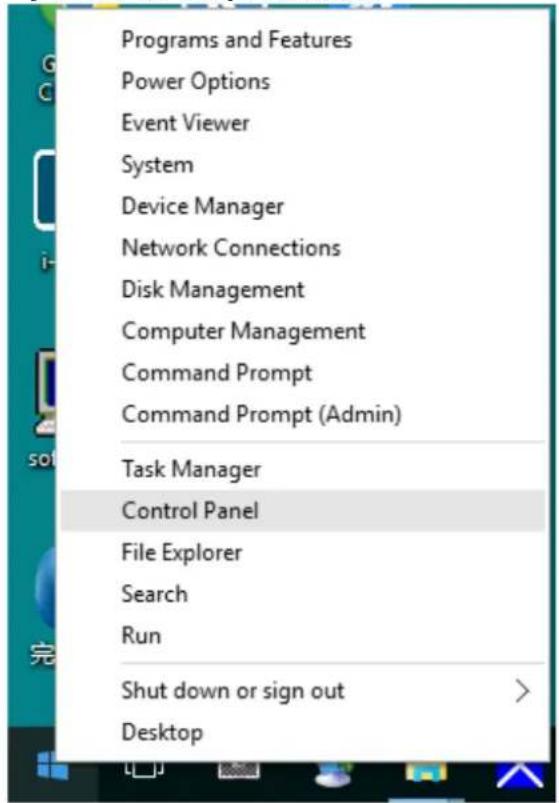
・[ディスプレイの設定の変更] ボタンをクリックします。
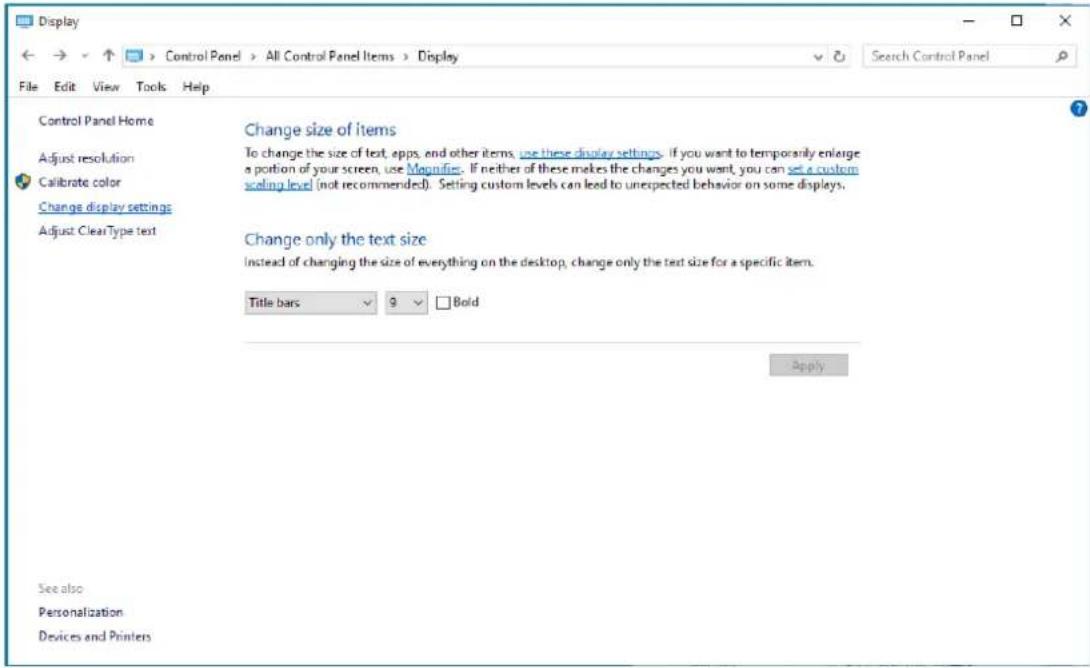
・解像度のスライドバーを最適なプリセット解像度に設定します。
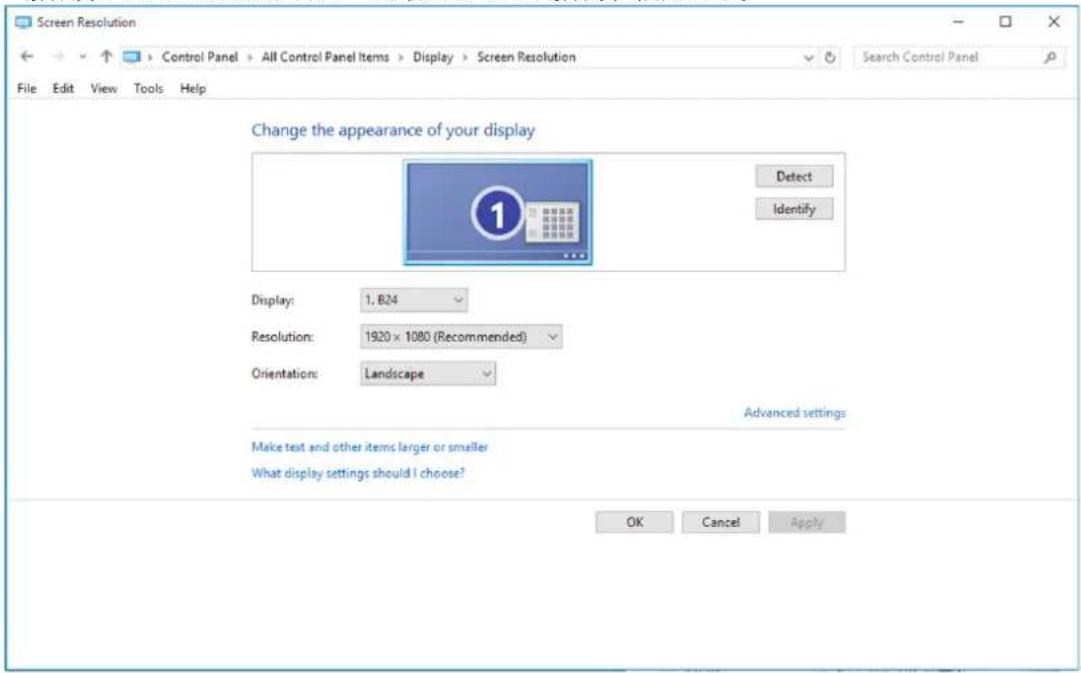
・右クリックし、画面の右下にあるすべてのアプリをクリックします。
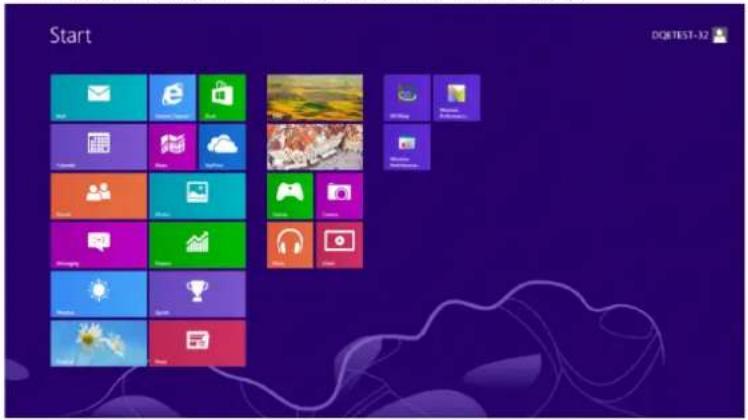
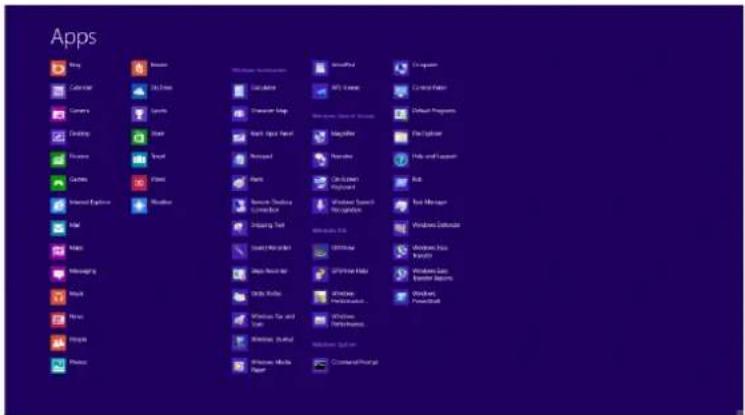
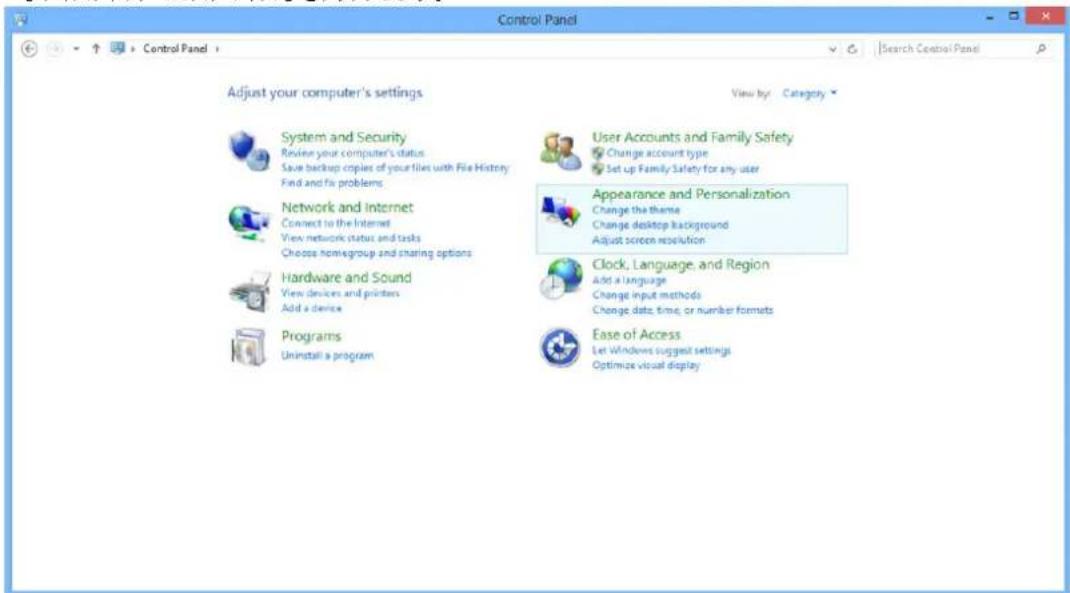
・[表示基準]を[カテゴリ]に設定します。 ・[ディスクトップのカスタマイズ]をクリックします。
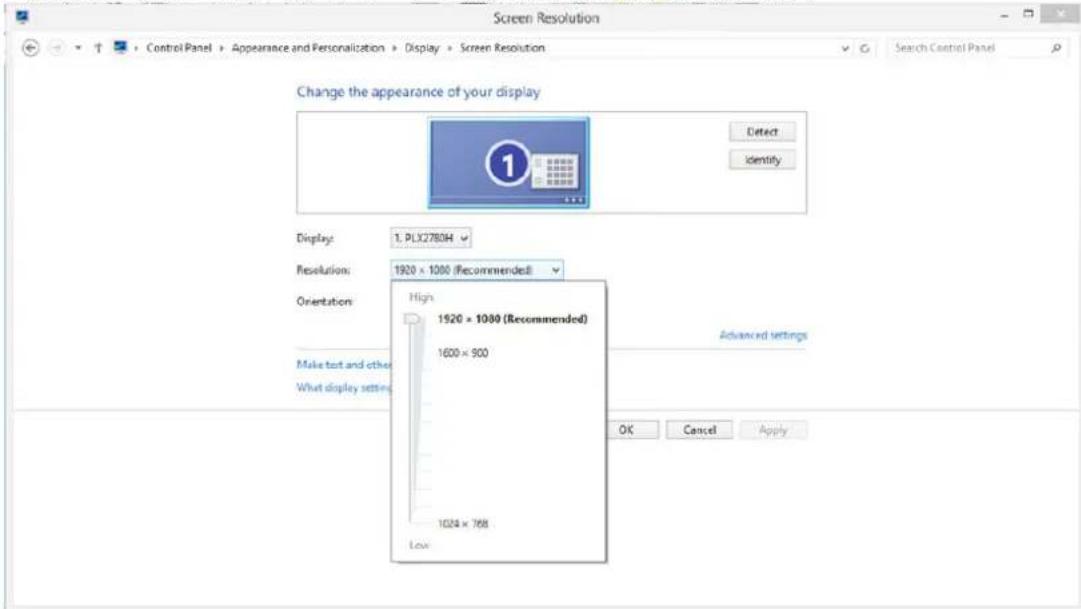
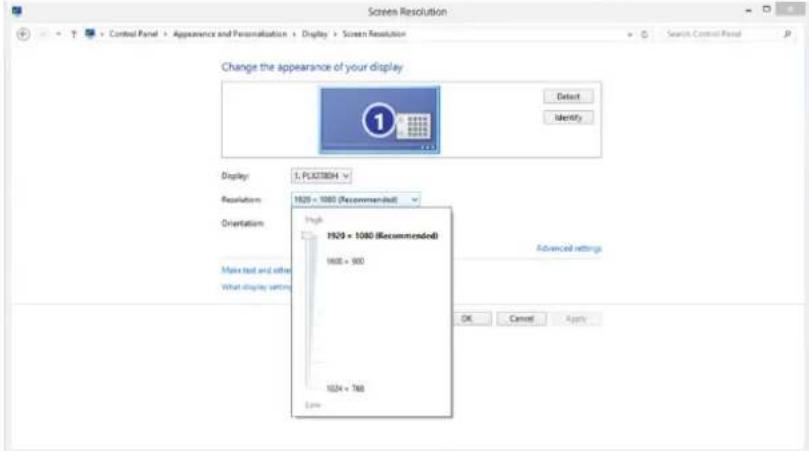
・解像度のスライドバーを最適なプリセット解像度に設定します。
・スタートをクリックします。 ・[コントロールパネル]をクリックします。
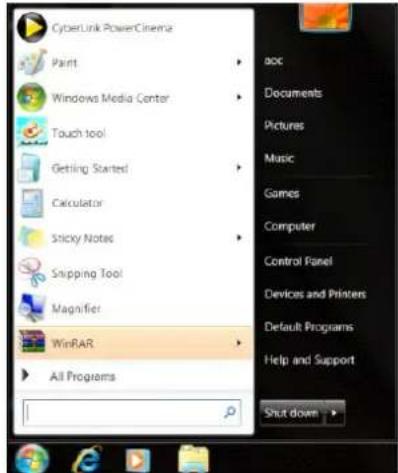
・[ディスプレイの設定の変更]ボタンをクリックします。
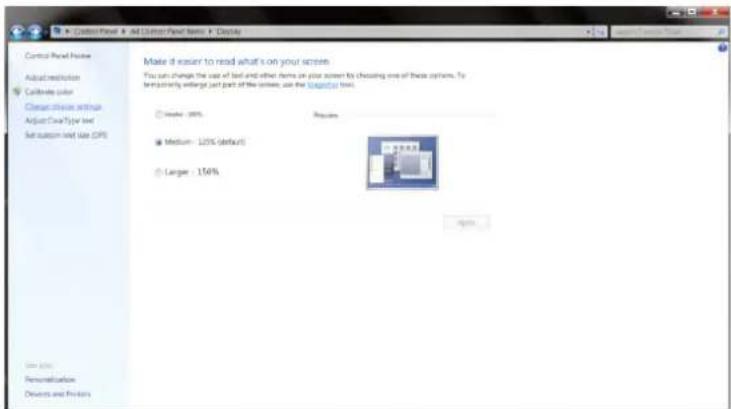
・解像度のスライドバーを最適なプリセット解像度に設定します。
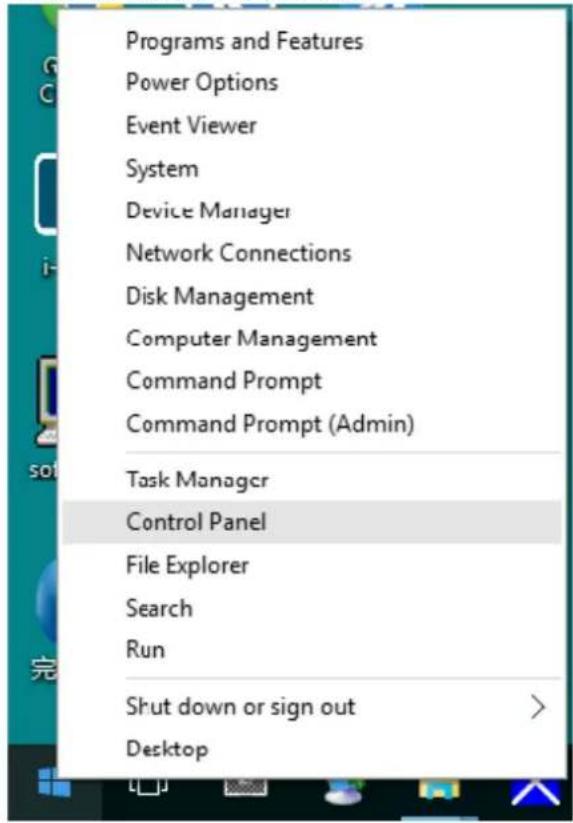
・スタートを右クリックします。 ・[コントロールパネル]をクリックします。
・ [ディスプレイ] アイコンをクリックします。
・[ディスプレイの設定の変更]ボタンをクリックします。
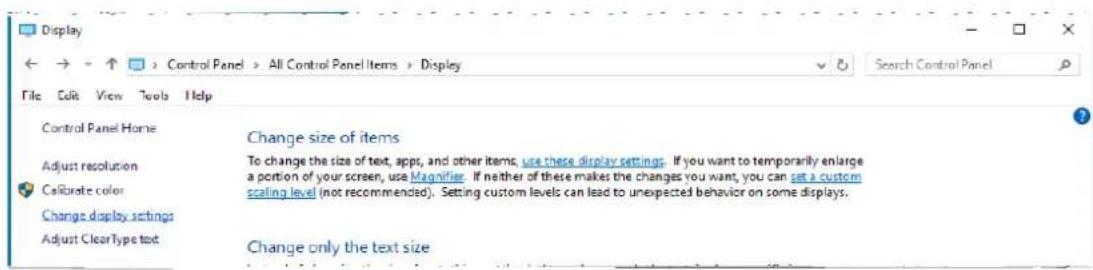
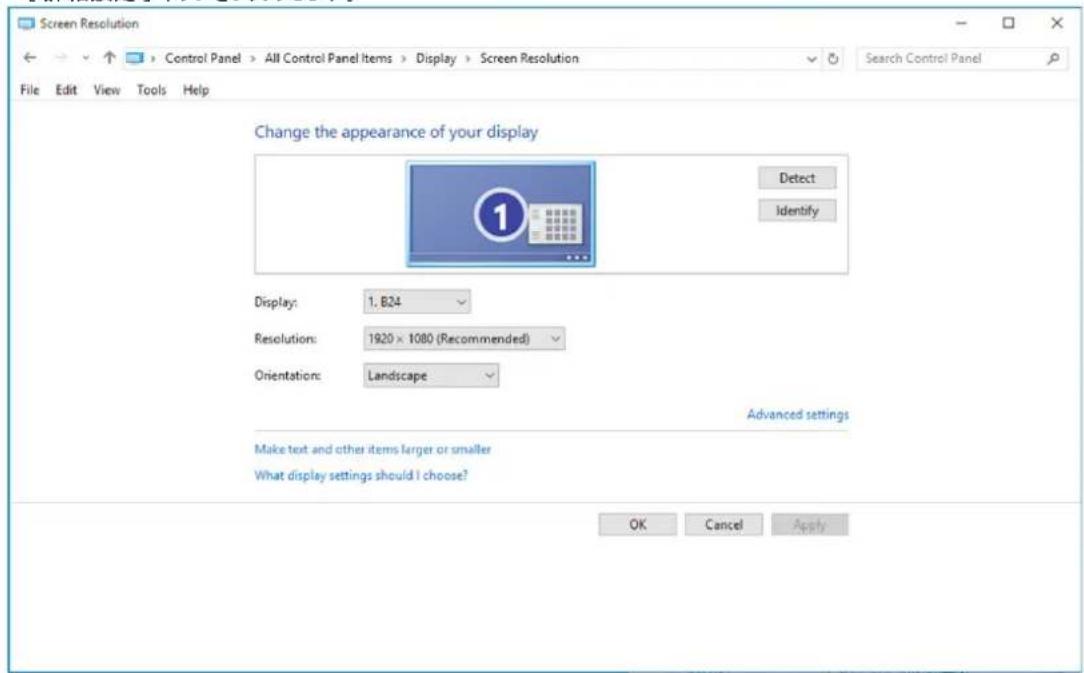
・[詳細設定]ボタンをクリックします。
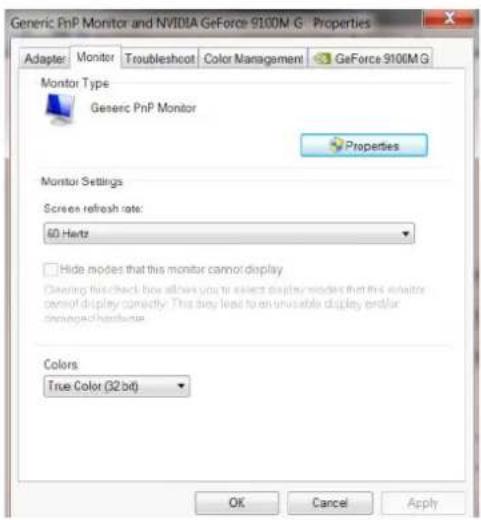
・[モニター]タブをクリックし、[プロパティ]ボタンをクリックします。
・[ドライバー]タブをクリックします。
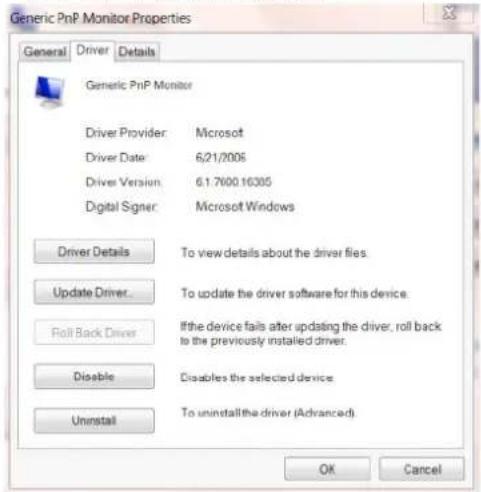
・[ドライバーの更新...]をクリックして[ドライバーソフトウェアの更新 - 汎用PnPモニター]ウィンドウを開き、[コンピューターを参照してドライバーソフトウェアを検索します]ボタンをクリックします。
・[コンピューター上のデバイスドライバーの一覧から選択します]を選択します。
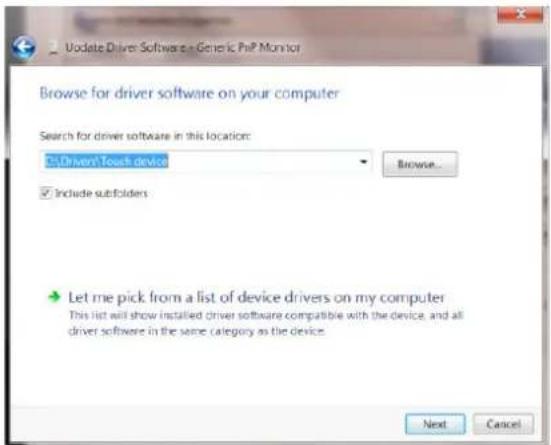
・[ディスクあり]ボタンをクリックします。[参照]ボタンをクリックし、X:\Driver\module nameディレクトリに移動します。(XはCD-ROMドライブのドライブ文字です)。
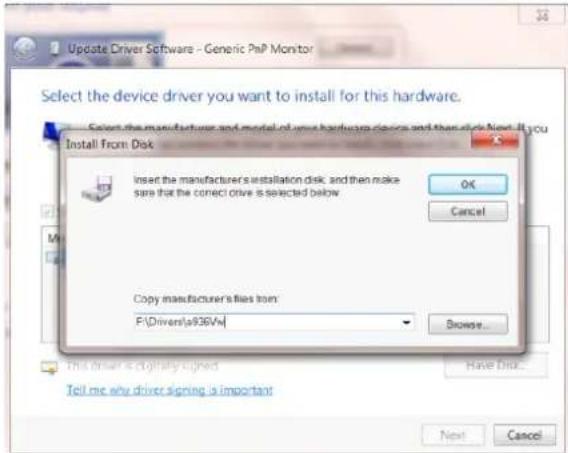
・[xxx.inf]ファイルを選択し、[開く]ボタンをクリックします。[OK]ボタンをクリックします。 ・モニターモデルを選択し、[次へ]ボタンをクリックします。ファイルがCDからハードディスクドライブにコピーされます。 ・開いているウィンドウをすべて閉じ、CDを取り出します。 ・システムを再起動します。自動的に最大更新レートと該当するカラーマッチングプロファイルが選択されます。
Windows 8
Windows® 8 を起動します
・右クリックし、画面の右下にあるすべてのアプリをクリックします。
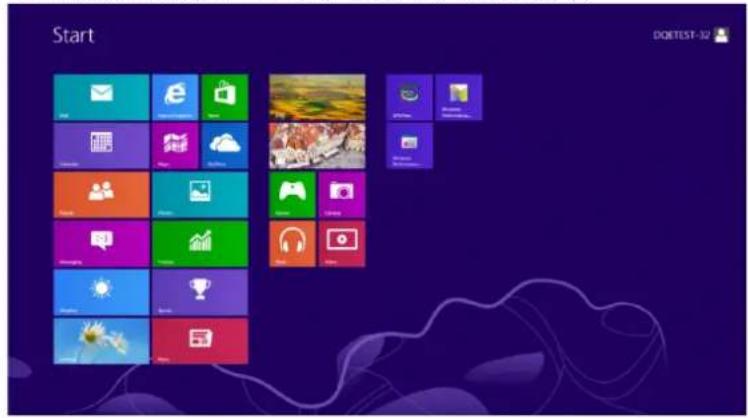
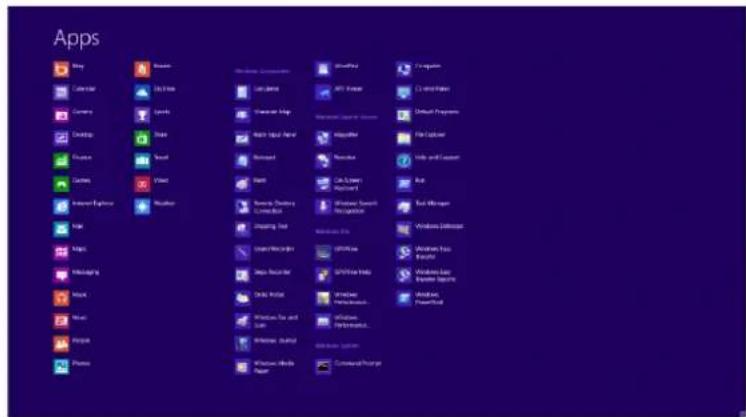
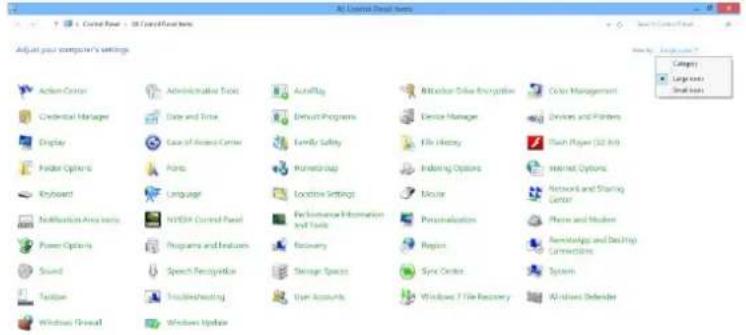
・ [コントロールパネル] アイコンをクリックします。 ・[表示基準]を[大アイコン]または[小アイコン]に設定します。
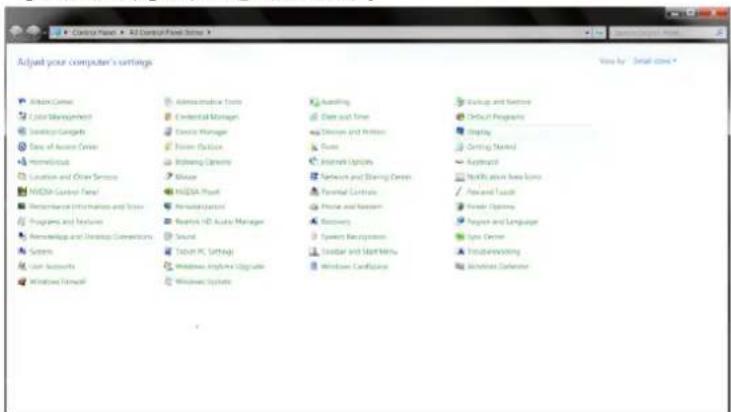
・ [ディスプレイ] アイコンをクリックします。
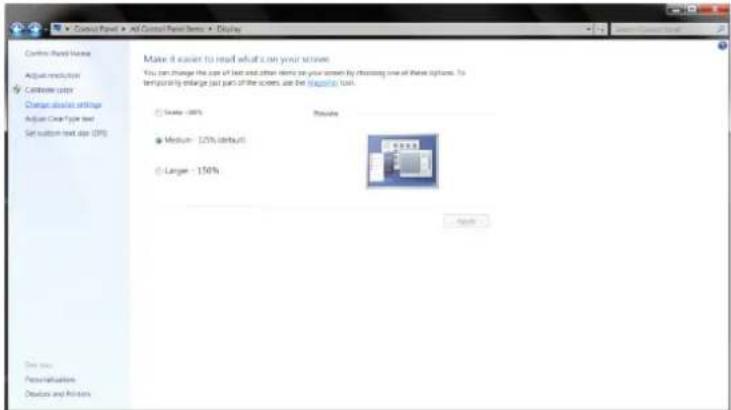
・[ディスプレイの設定の変更]ボタンをクリックします。
・ [モニター] タブをクリックし、[プロパティ] ボタンをクリックします。
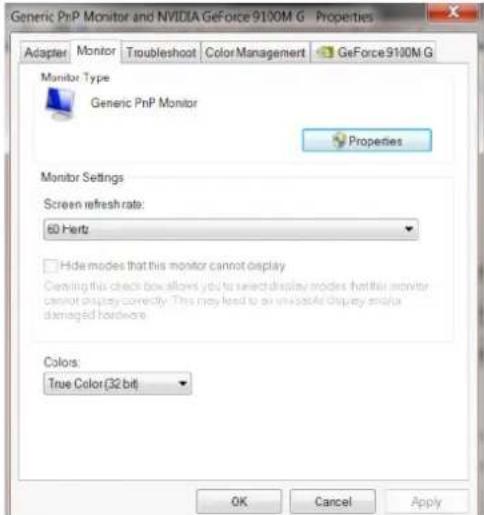
・ [ドライバー] タブをクリックします。
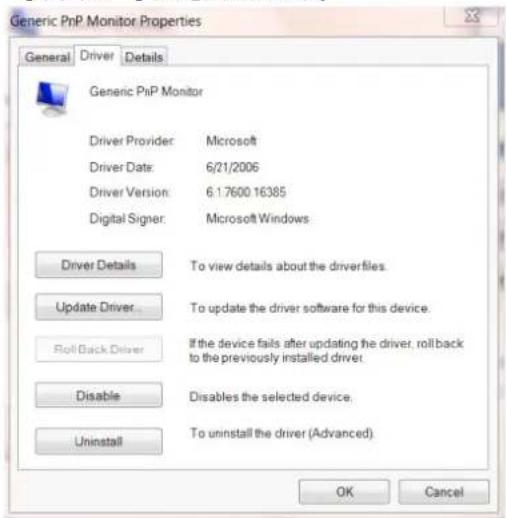
・ [ドライバーの更新 ...] をクリックして [ドライバーソフトウェアの更新 - 汎用 PnP モニター ] ウィンドウを開き、[コンピューターを参照してドライバーソフトウェアを検索します] ボタンをクリックします。

・ [コンピューター上のデバイスドライバーの一覧から選択します] を選択します。
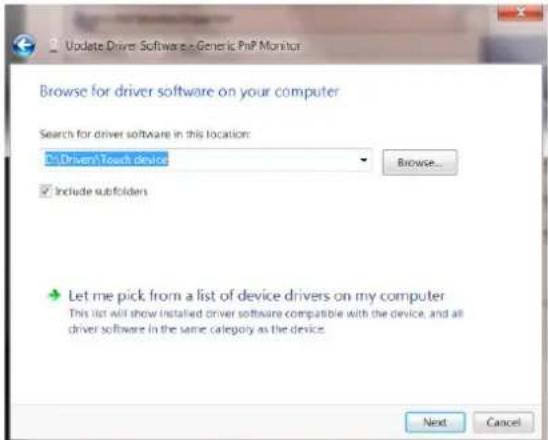
・[ディスクあり] ボタンをクリックします。[参照] ボタンをクリックし、次のディレクトリに進みます。 X:¥Driver¥module name ディレクトリに移動します。(XはCD-ROMドライブのドライブ文字です)。
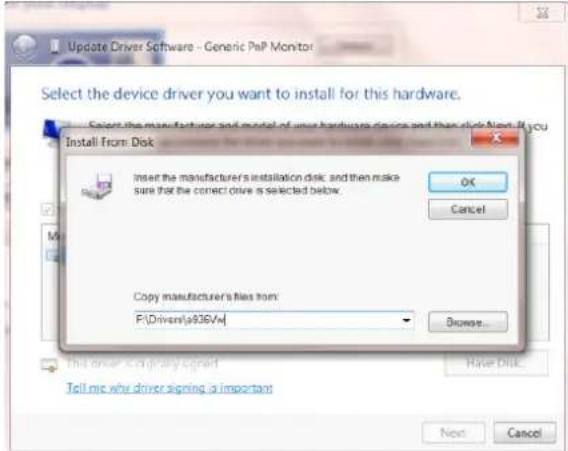
・[xxx.inf] ファイルを選択し、[開く] ボタンをクリックします。[OK] ボタンをクリックします。 ・モニターモデルを選択し、[次へ]ボタンをクリックします。ファイルがCDからハードディスクドライブにコピーされます。 ・開いているウィンドウをすべて閉じ、CDを取り出します。 ・システムを再起動します。自動的に最大更新レートと該当するカラーマッチングプロファイルが選択されます。
Windows 7
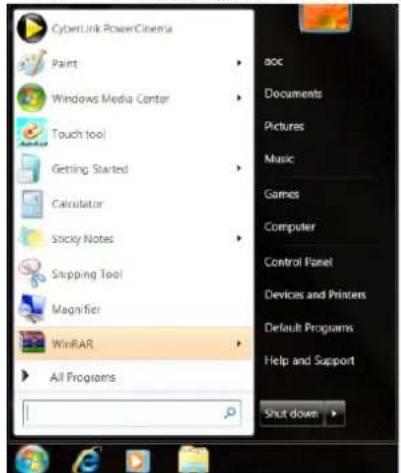
Windows® 7 を起動します
・ [スタート] ボタンをクリックし、[コントロールパネル] をクリックします。
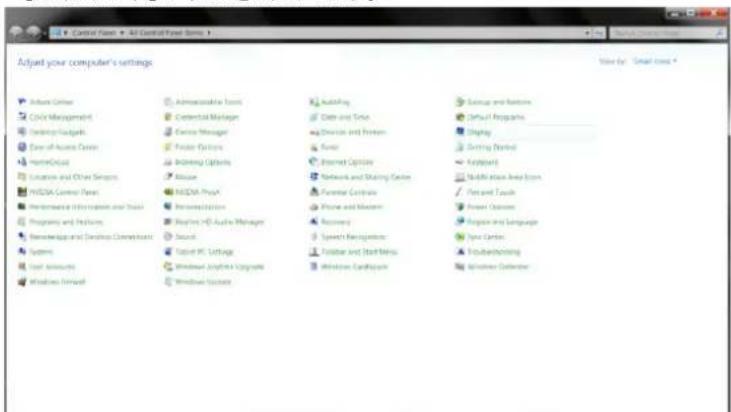
・[ディスプレイ] アイコンをクリックします。
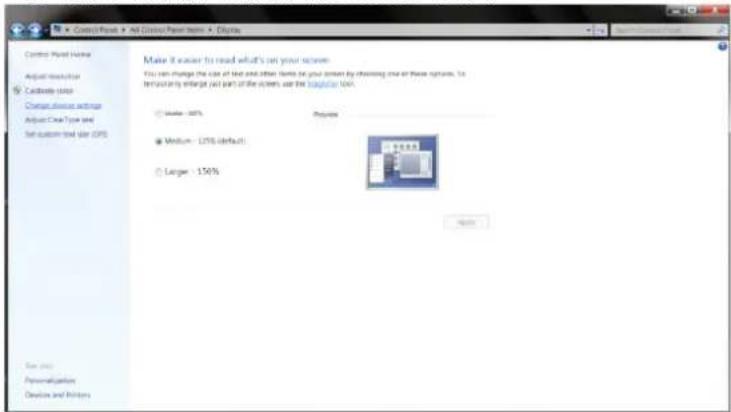
・ [ディスプレイの設定の変更] ボタンをクリックします。
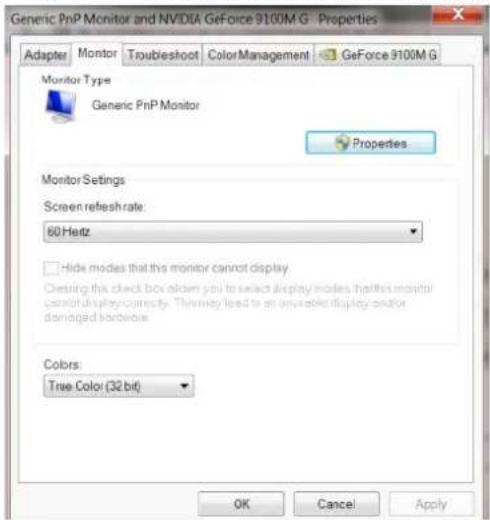
・ [モニター] タブをクリックし、[プロパティ] ボタンをクリックします。
・ [ドライバー] タブをクリックします。
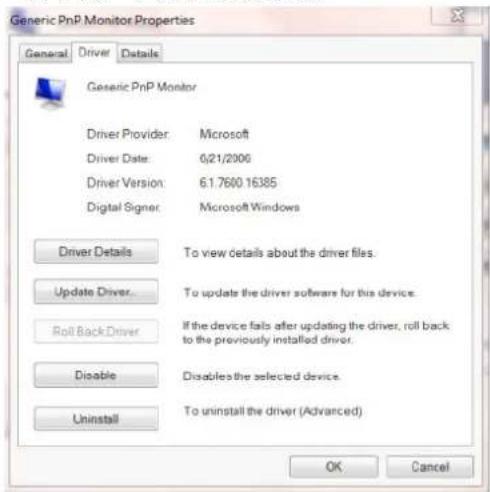
・ [ドライバーの更新...] をクリックして [ドライバーソフトウェアの更新 - 汎用 PnP モニター] ウィンドウを開き、[コンピューターを参照してドライバーソフトウェアを検索します] ボタンをクリックします。
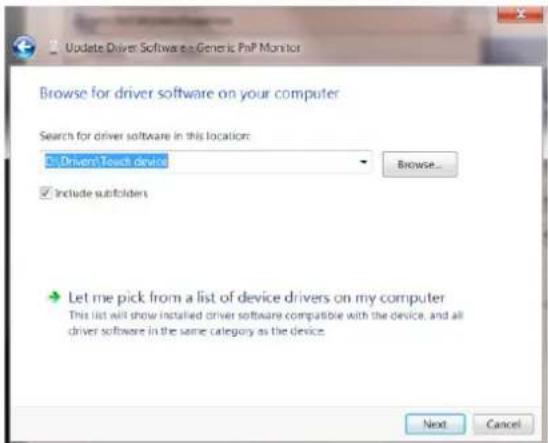
・ [コンピューター上のデバイスドライバーの一覧から選択します] を選択します。
・ [ディスクあり] ボタンをクリックします。[参照] ボタンをクリックし、次のディレクトリに進みます。 X:¥Driver¥module name ディレクトリに移動します。(XはCD-ROMドライブのドライブ文字です)。
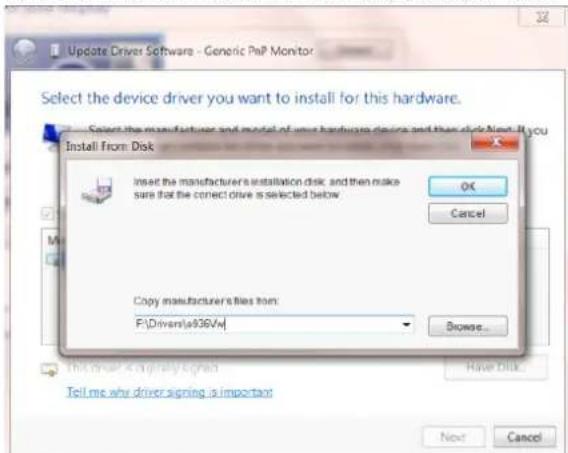
- [xxx.inf] ファイルを選択し、[開く] ボタンをクリックします。[OK] ボタンをクリックします。 ・モニターモデルを選択し、[次へ]ボタンをクリックします。ファイルがCDからハードディスクドライブにコピーされます。 ・開いているウィンドウをすべて閉じ、CDを取り出します。 ・システムを再起動します。自動的に最大更新レートと該当するカラーマッチングプロファイルが選択されます。
G-Menu

AOC の「G-Menu」ソフトウェアへようこそ。G-Menu を使って、モニター上の OSD ボタンの代わりに、画面メニューに使って、モニターの表示設定を調整することが容易になります。インストールを完了するには、インストールガイドに従ってください。ソフトウェアがサポートするオペレーティングシステム:Windows 10、Windows 8、Windows 7。
注:
すべてのモデルに対して、機能は利用できません。
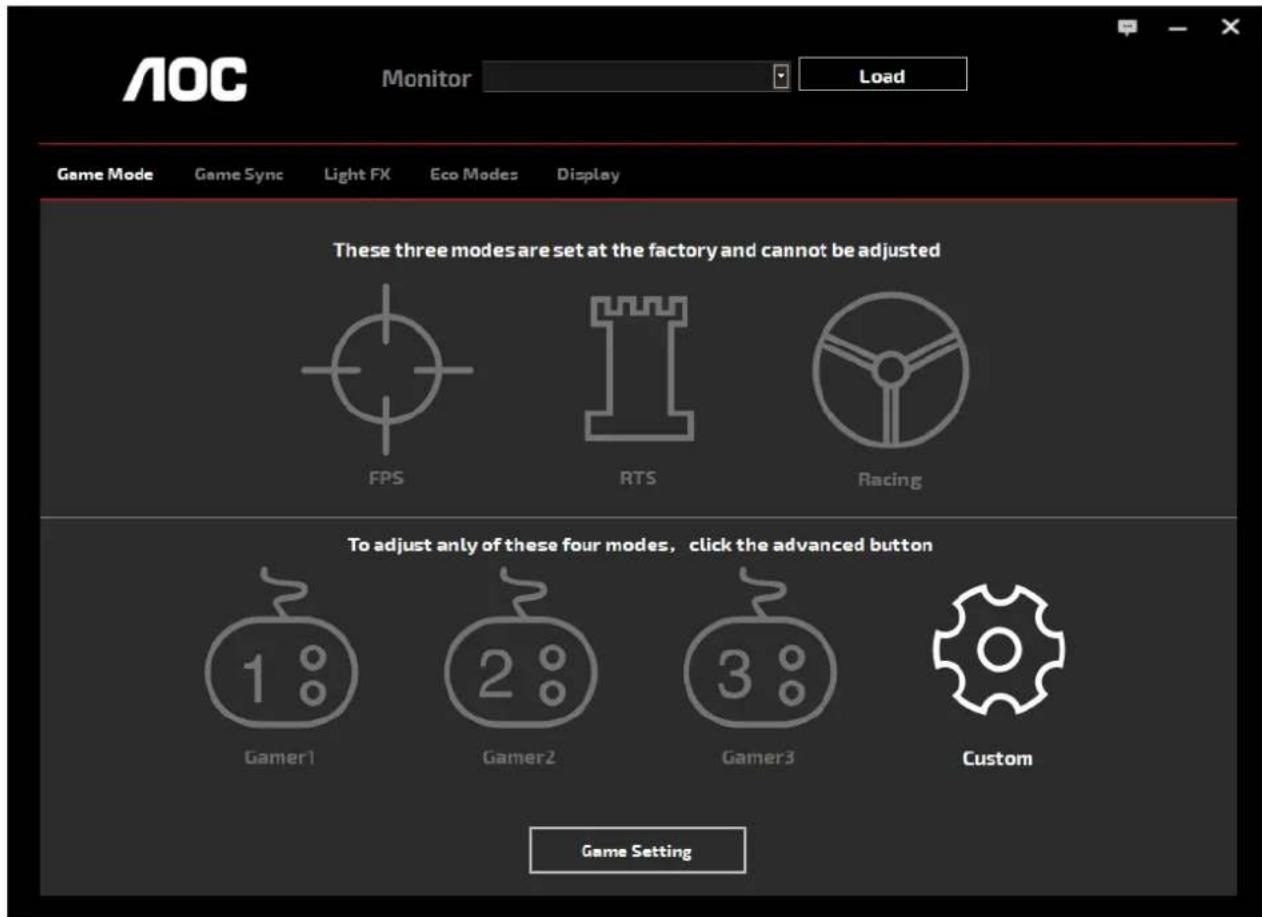
AOC e-Saver モニター電源管理ソフトウェアをご利用いただき、ありがとうございます。AOC e-Saver にはモニター向けにスマート停止機能があり、PC がどんな状態(オン、オフ、スリーブ / スタンバイモード、またはスクリーンセーバー)の時でもモニターをタイムリーに停止できます。実際の停止時間は設定によって異なります(以下の例を参照してください)。
「driver/e-Saver/setup.exe」をクリックして e-Saver ソフトウェアのインストールを開始し、インストールウィザードに従ってソフトウェアのインストールを完了してください。
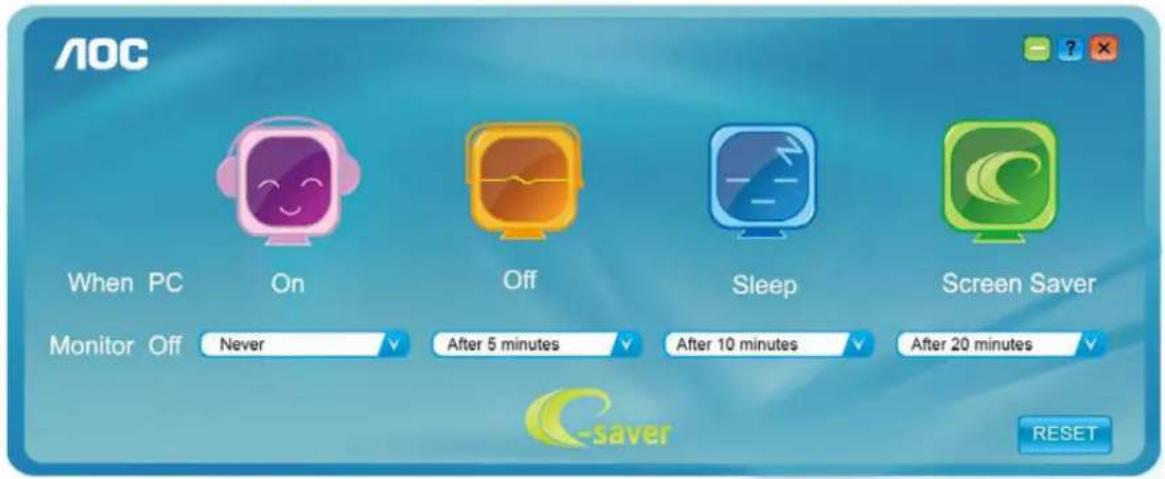
4つのPCの状態のそれぞれに対して、モニターを自動的に停止したい時間(分)をブルダウンメニューから選択できます。上に図の例を上げます。
1). PC の電源がオンになっている限り、モニターは決して停止しません。 2). PC の電源がオフになってから 5 分後に、モニターが自動停止します。 3). PC がスリープ / スタンバイモードに入ってから 10 分後に、モニターが自動停止します。 4). スクリーンセーバーが作動してから 20 分後に、モニターが自動的停止します。
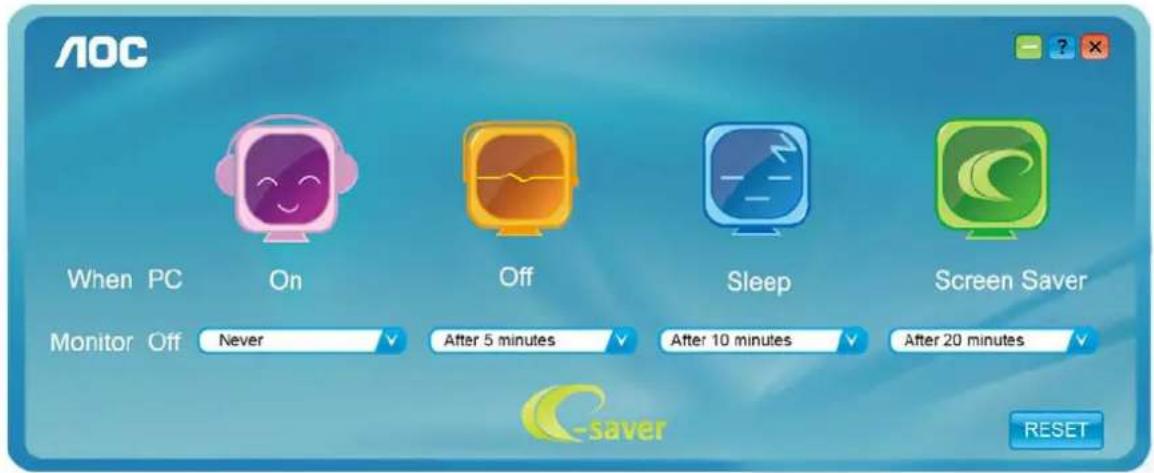
「RESET(リセット)」をクリックすれば、以下のように e-Saver をデフォルト設定に戻すことができます。
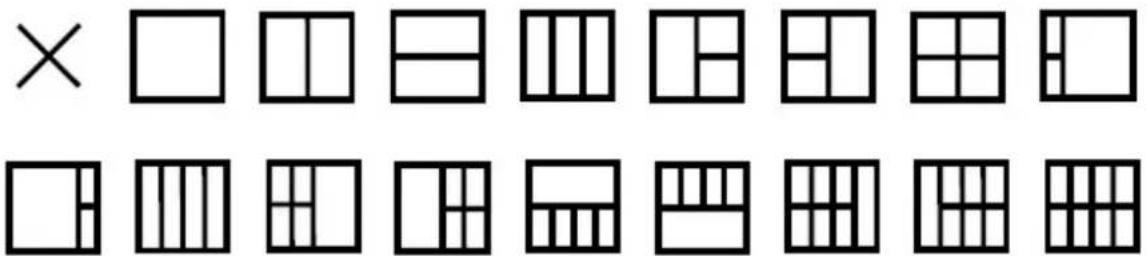
AOC の「Screen+」ソフトウェアによこそ。Screen+ ソフトウェアは、デスクトップ画面の分割ツールで、デスクトップをさまざまなパネルに分割します。それぞれのパネルには、異なるウィンドウが表示されます。アクセスしたい場合には、必要なパネルにウィンドウをドラッグするだけです。タスクを容易に行えるように、複数のモニター表示をサポートしています。ソフトウェアの指示に従ってインストールしてください。ソフトウェアがサポートするオペレーティングシステム:Windows 10、Windows 8、Windows 7。