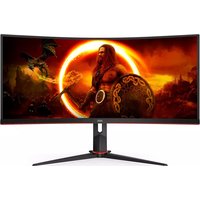
CU34G2XP - 모니터 AOC - 무료 사용 설명서
기기 매뉴얼을 무료로 찾기 CU34G2XP AOC PDF 형식.


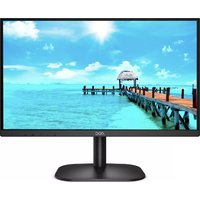
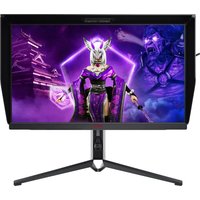
| 제품 유형 | 34인치 커브드 모니터 |
| 브랜드 | AOC |
| 모델 | CU34G2XP |
| 화면 크기 | 86.4cm (34인치) |
| 기본 해상도 | 3440 x 1440 (울트라와이드 QHD) |
| 재생률 | 144Hz |
| 응답 시간 | 1ms (MPRT) |
| 패널 기술 | VA |
| 화면 비율 | 21:9 |
| 밝기 | 300cd/m² |
| 명암비 | 3000:1 |
| 시야각 | 178° / 178° |
| 연결성 | HDMI 2개, DisplayPort 2개, 헤드폰 잭 |
| 전원 | 100-240V, 50/60Hz |
| 일반 전력 소비 | 40W |
| 무게 (스탠드 포함) | 약 8.6kg |
| 크기 (스탠드 포함) | 808 x 435 x 267mm |
| 주요 기능 | FreeSync Premium, G-Sync 호환, 게임 모드, OSD |
| 관리 및 청소 | 부드럽고 마른 천으로 닦으십시오. 연마제를 사용하지 마십시오. |
| 안전 | 물이나 과도한 열에 노출시키지 마십시오. 적합한 벽면 콘센트를 사용하십시오. |
| 예비 부품 및 수리 가능성 | 모든 수리는 AOC 애프터서비스에 문의하십시오. |
| 일반 정보 | 게이밍 커브드 모니터. 전체 설명서는 notice-facile.com에서 확인하세요. |
자주 묻는 질문 - CU34G2XP AOC
사용자 질문 CU34G2XP AOC
0 질문 이 기기에 대해. 알고 있는 것에 답하거나 자신의 질문을 하세요.
이 기기에 대한 새로운 질문하기
기기 설명서 다운로드 모니터 무료 PDF 형식! 매뉴얼 찾기 CU34G2XP - AOC 전자 기기를 다시 손에 넣으세요. 이 페이지에는 기기 사용에 필요한 모든 문서가 게시되어 있습니다. CU34G2XP 브랜드 AOC.
사용 설명서 CU34G2XP AOC
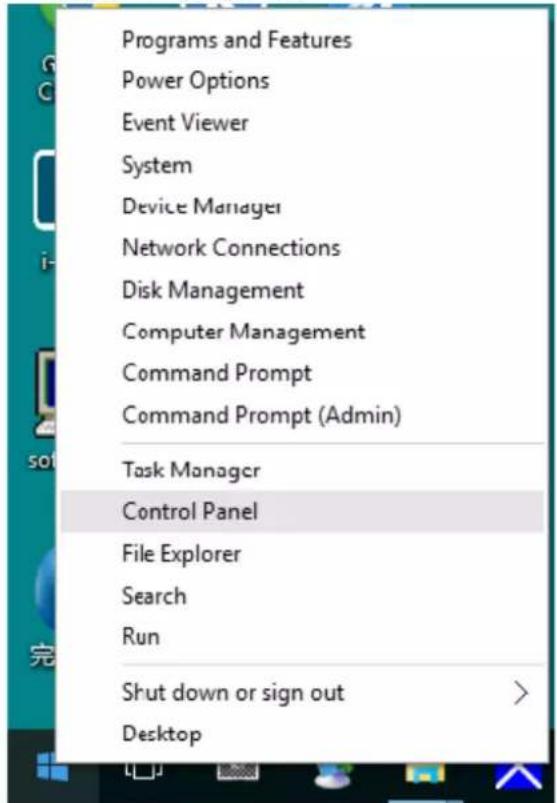
- 시작을 오른쪽 클릭합니다.
• “제어판”을 클릭합니다.

- “디스플레이 설정 변경” 버튼을 클릭합니다.
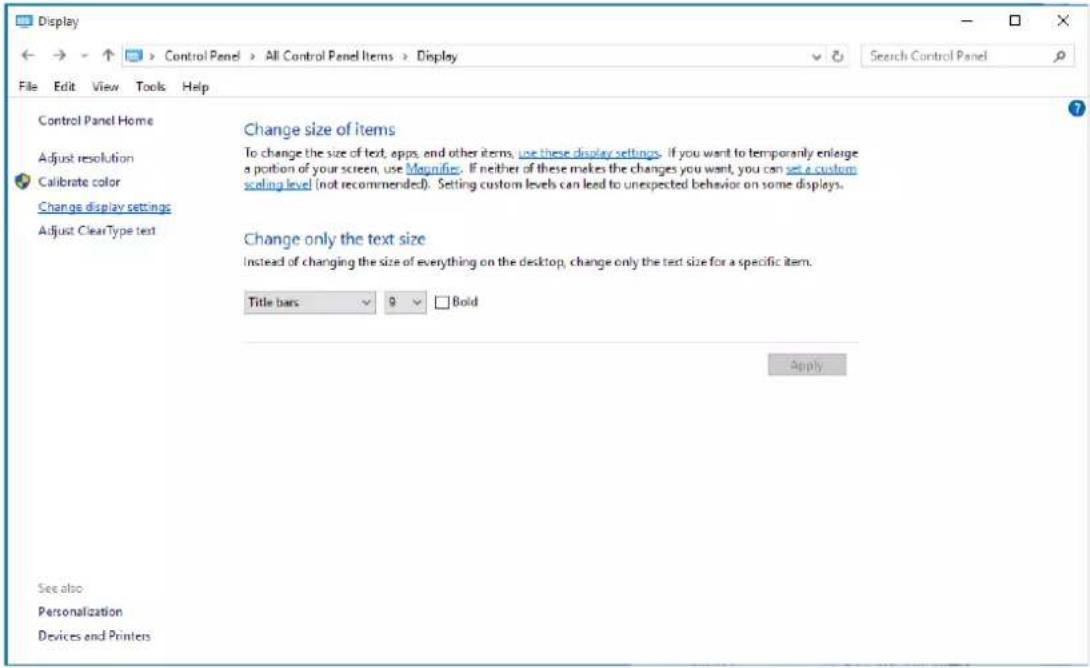
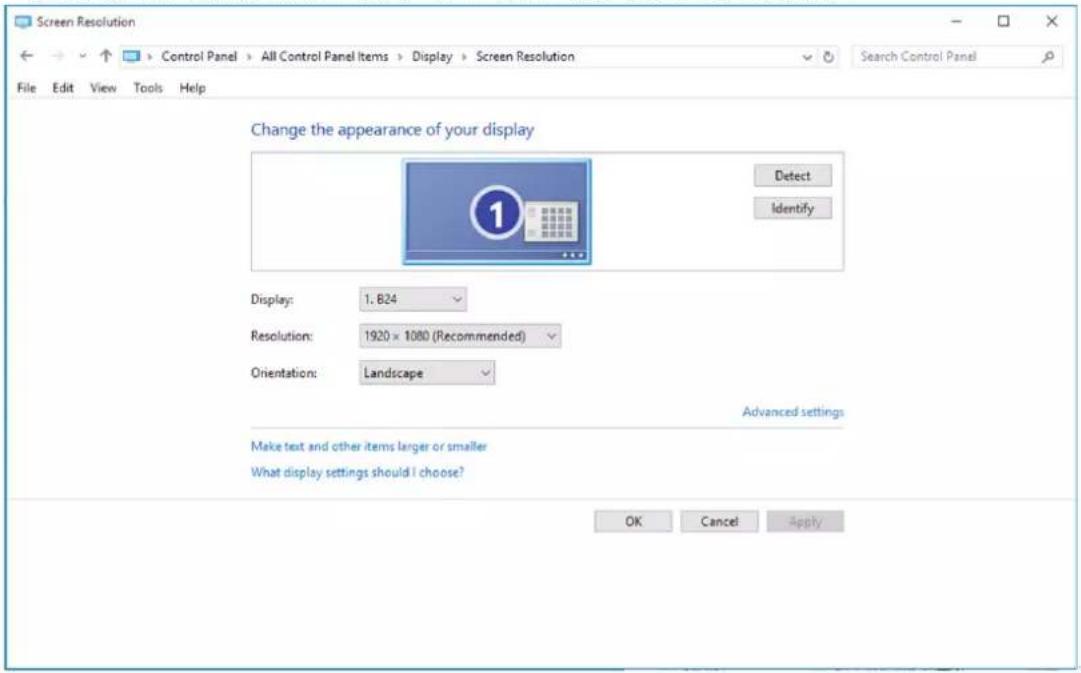
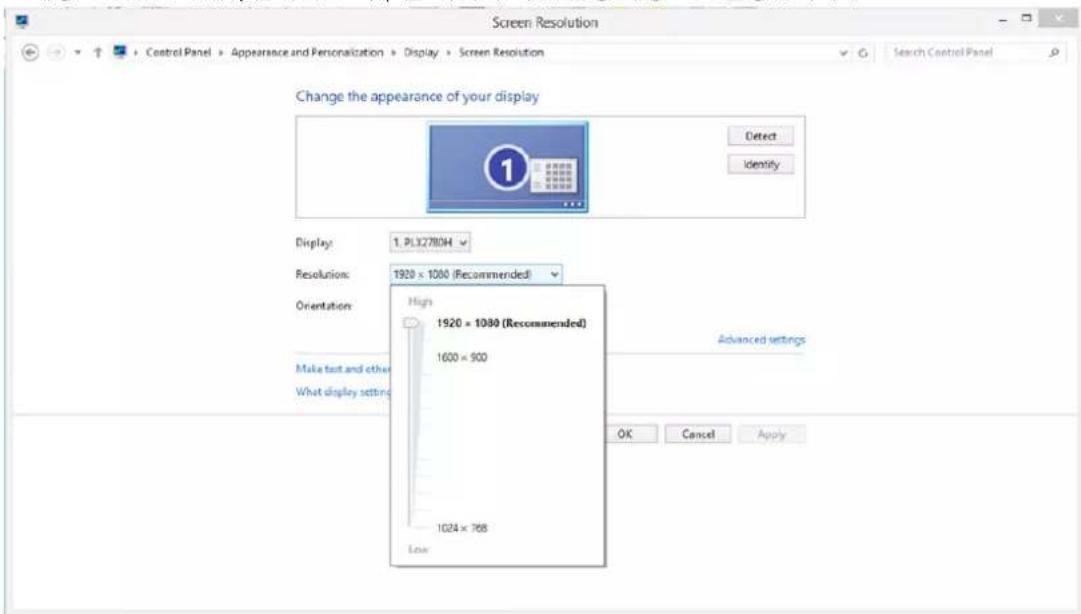
-해상도 SLIDE-BAR(슬라이드 바)를 최적의 사전 설정 해상도로 설정합니다.
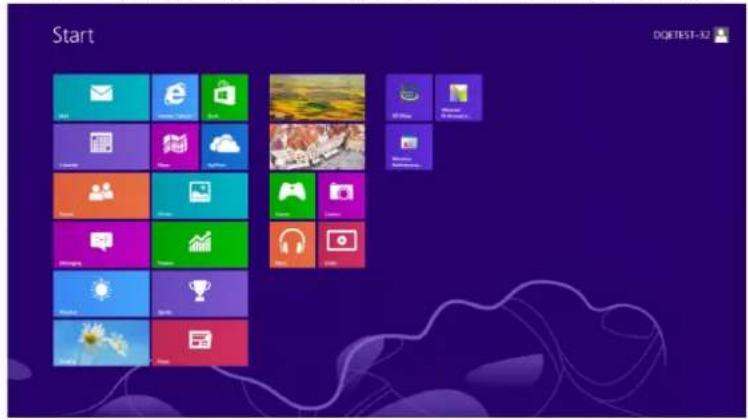
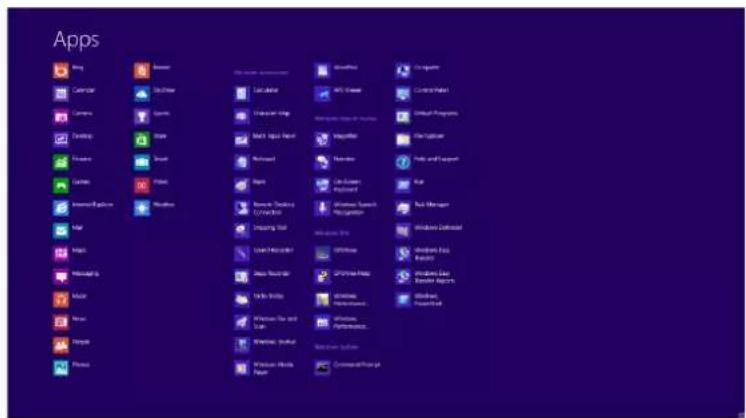
-오른쪽 클릭하고 화면 오른쪽 하단의 앱 모두 보기를 클릭합니다.
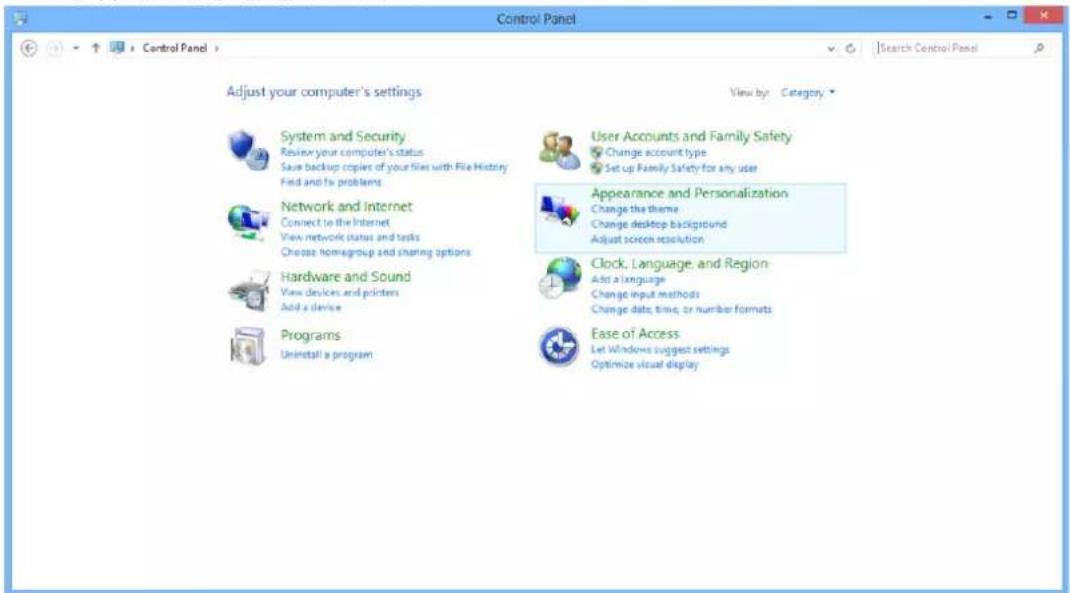
- “보기 기준”을 “범주”로 설정합니다.
• “모양 및 개인 설정”을 클릭합니다.
-해상도 SLIDE-BAR(슬라이드 바)를 최적의 사전 설정 해상도로 설정합니다.
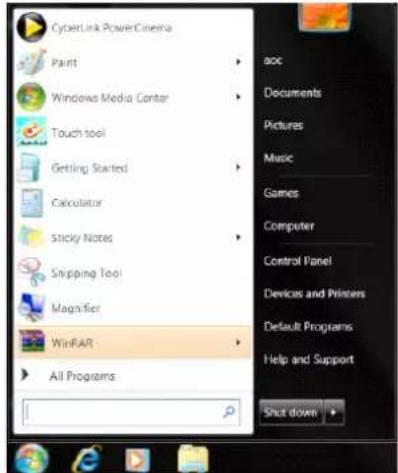
- 시작을 클릭합니다.
- “제어판”을 클릭합니다.
- “디스플레이 설정 변경” 버튼을 클릭합니다.
- 해상도 SLIDE-BAR(슬라이드 바)를 최적의 사전 설정 해상도로 설정합니다.
- 시작을 오른쪽 클릭합니다.
• “제어판”을 클릭합니다.
- “디스플레이” 아이콘을 클릭합니다.
■ All Control Fixed Stock
中 国 - Central 6
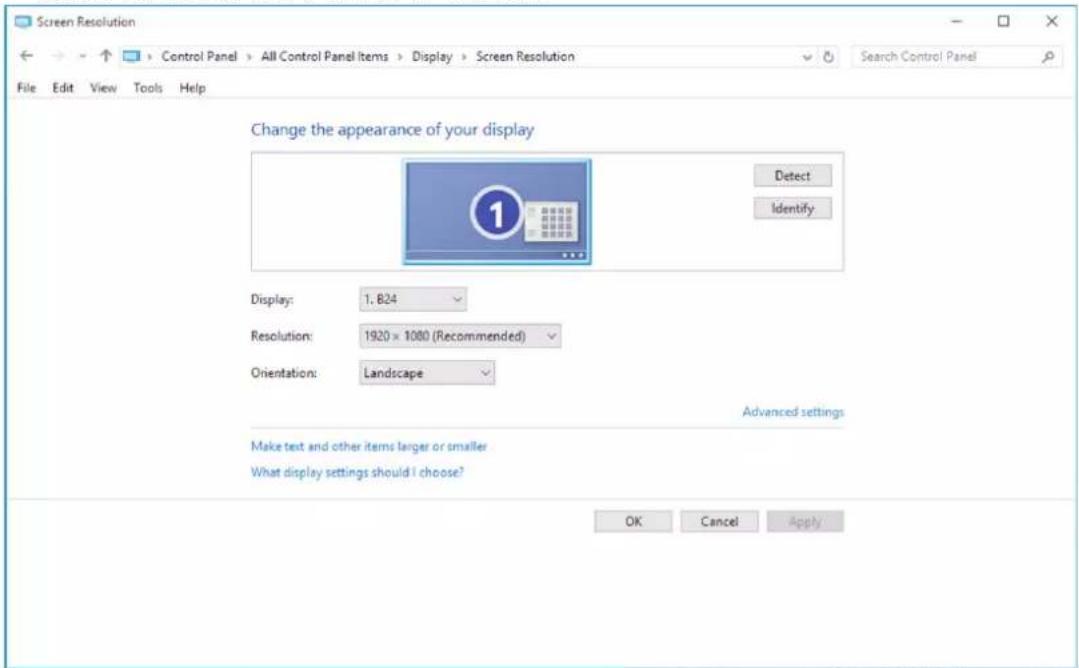
- “디스플레이 설정 변경” 버튼을 클릭합니다.
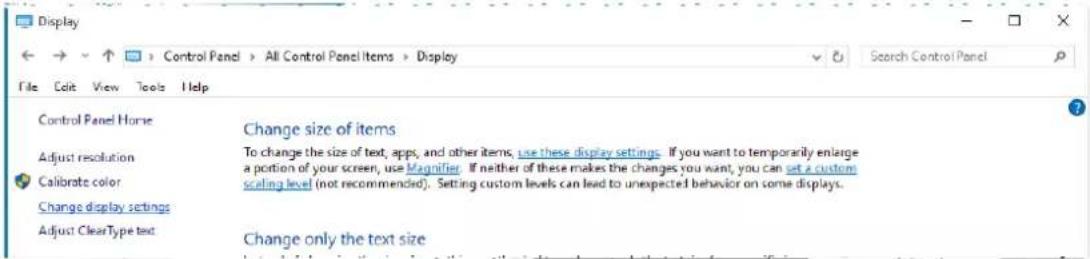
- “SLIDE-BAR(고급 설정)” 버튼을 클릭합니다.
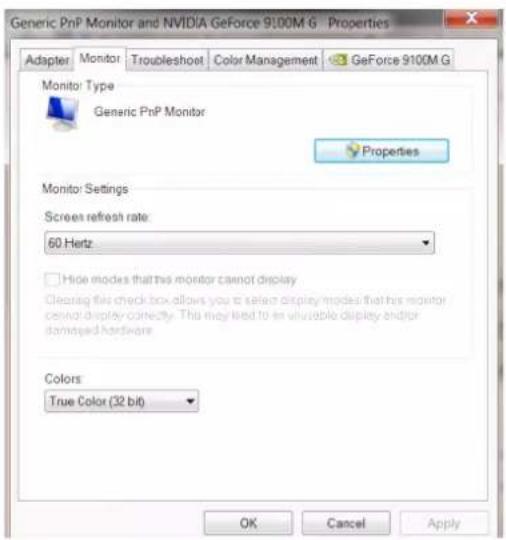
- “모니터” 탱을 클릭한 후 “속성” 버튼을 클릭합니다.
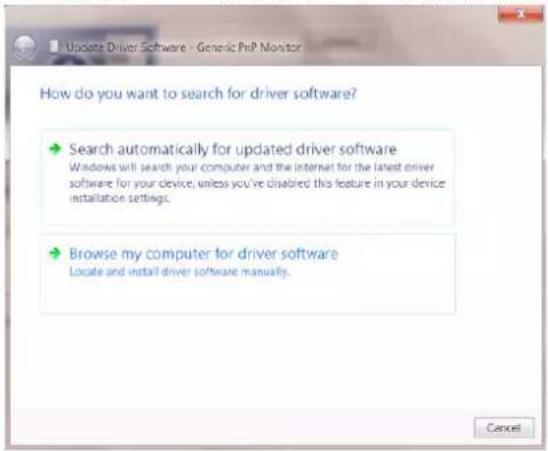
- “드라이버 업데이트”를 클릭하여”드라이버 소프트웨어 일반 PnP 모니터 업데이트” 창을 연 다음 “컴퓨터에서 드라이버 소프트웨어 찾아보기” 버튼을 클릭합니다.
- “컴퓨터의 장치 드라이버 목록에서 선택”을 선택합니다.
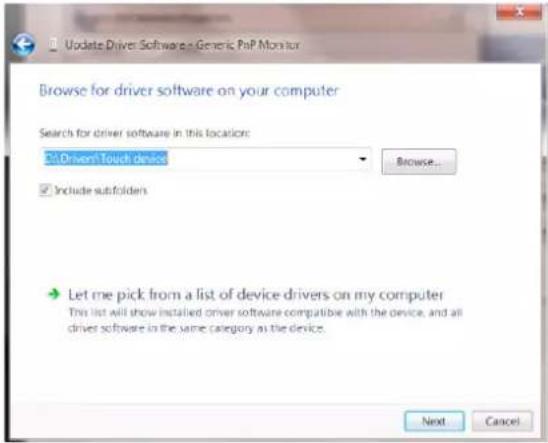
- “디스크 있음” 버튼을 클릭합니다. “찾아보기” 버튼을 클릭하고 다음 디렉토리를 탐색합니다. X:WDriverWmodule name( 여기에서 X는 CD-ROM 드라이브에 지정된 드라이브 문자임).
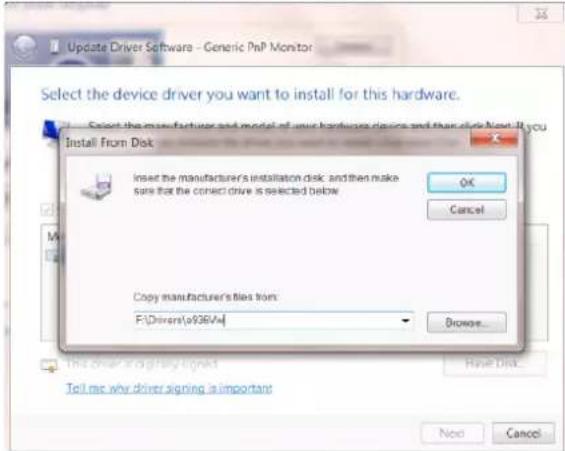
- “xxx.inf” 파일을 선택하고 “열기” 버튼을 클릭합니다. “확인” 버튼을 클릭합니다.
- 모니터 모델을 선택하고 "다음" 버튼을 클릭합니다.파일이 CD 에서 하드 디스크 드라이브로 복사됩니다.
- 모든 창을 닫고 CD 를 제거합니다.
-시스템을 다시 시작합니다.시스템이 최대 화면 주사율과 해당 컬러 매칭 프로필을 자동으로 선택합니다.
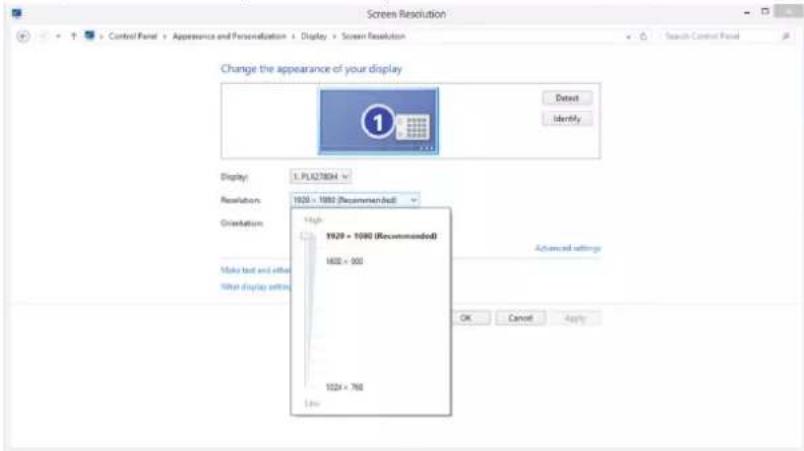
Windows 8
Windows® 8 을 시작합니다.
-오른쪽 클릭하고 화면 오른쪽 하단의 앱 모두 보기를 클릭합니다.
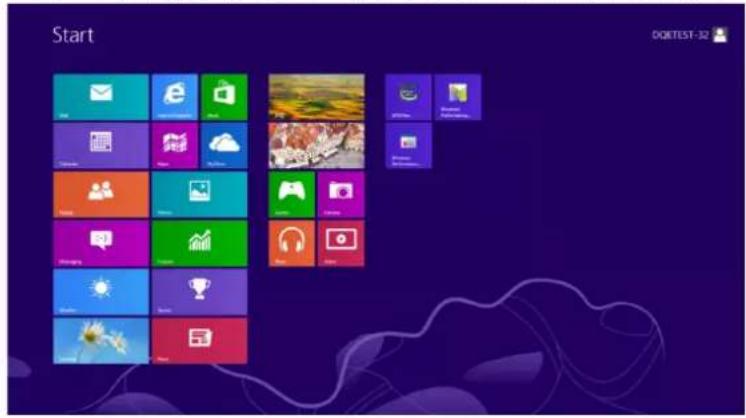
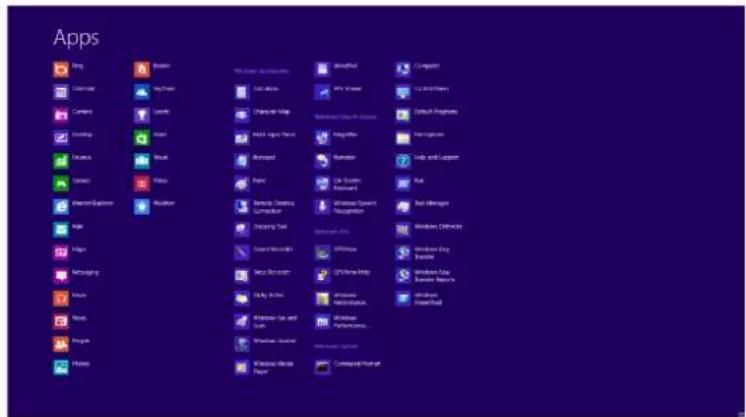
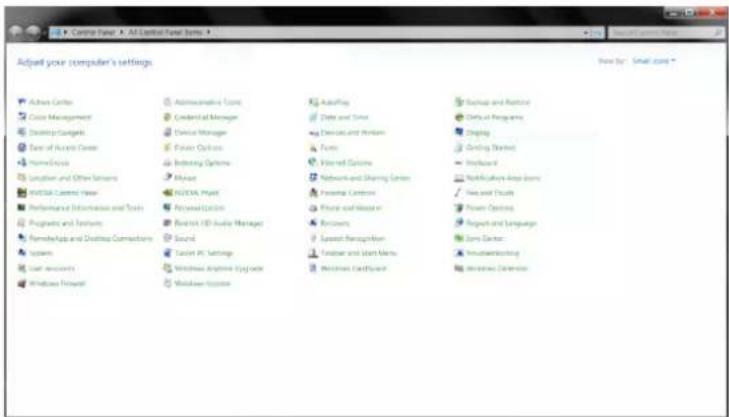
- “제어판”아이콘을 클릭합니다.
- “보기 기준”을 “큰 아이콘” 또는 “작은 아이콘”으로 설정합니다.
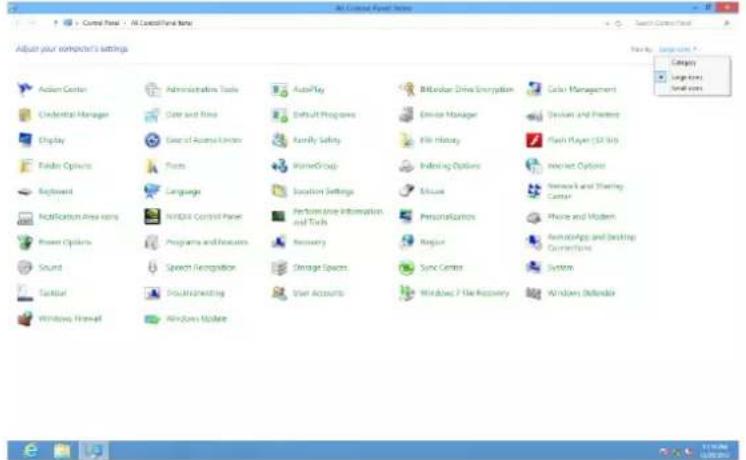
- “디스플레이” 아이콘을 클릭합니다.
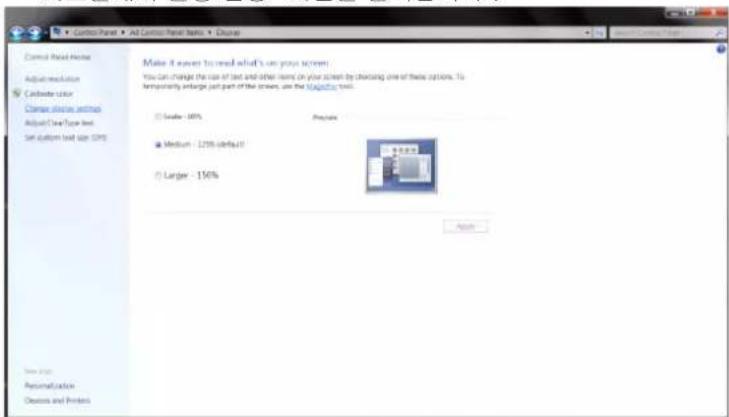
• “디스플레이 설정 변경” 버튼을 클릭합니다.
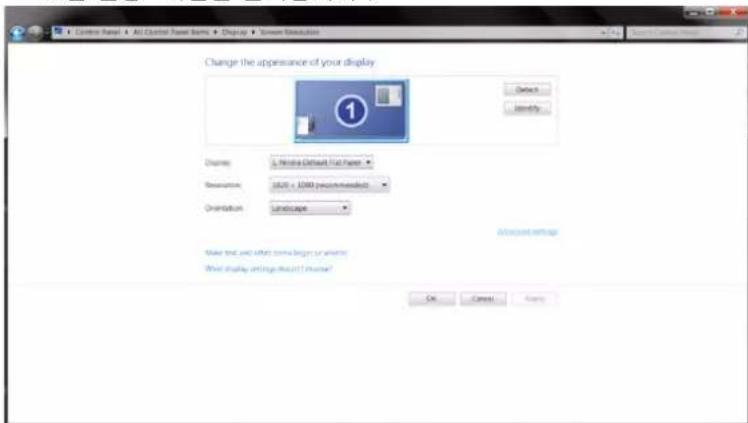
- “고급 설정” 버튼을 클릭합니다.
- “모니터” 탑을 클릭한 후 “속성” 버튼을 클릭합니다.
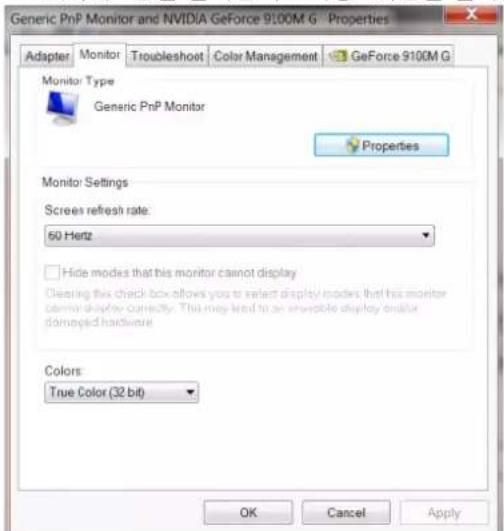
- “드라이버 업데이트 ...” 를 클릭하여 “드라이버 소프트웨어 - 일반 PnP 모니터” 창을 연 후 “컴퓨터에서 드라이버 소프트웨어 찾아보기” 버튼을 클릭합니다.
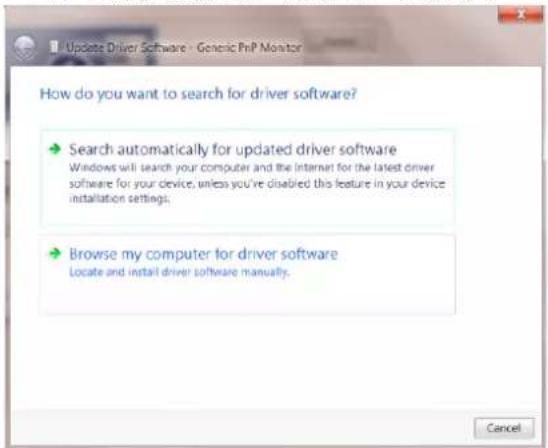
- “컴퓨터의 장치 드라이버 목록에서 선택”을 선택합니다.

- “디스크 있음” 버튼을 클릭합니다. “찾아보기” 버튼을 클릭하고 다음 디렉토리를 탐색합니다. X:\WDriver\module name( 여기에서 X 는 CD-ROM 드라이브에 지정된 드라이브 문자임).
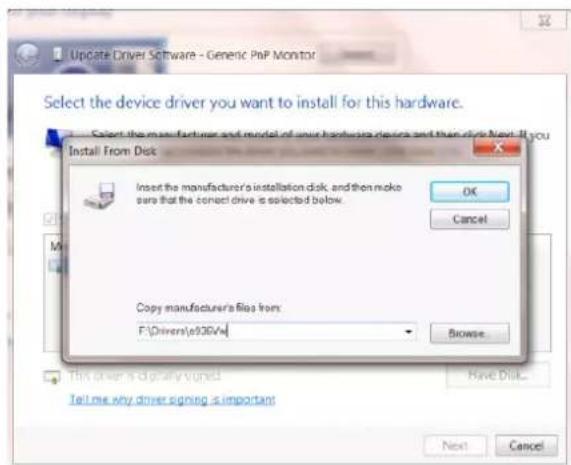
- “xxx.inf” 파일을 선택하고 “열기” 버튼을 클릭합니다. “확인” 버튼을 클릭합니다.
- 모니터 모델을 선택하고 “다음” 버튼을 클릭합니다,파일이 CD 에서 하드 디스크 드라이브로 복사됩니다.
- 모든 창을 닫고 CD 를 제거합니다.
- 시스템을 다시 시작합니다.시스템이 최대 화면 주사율과 해당 컬러 매칭 프로필을 자동으로 선택합니다.
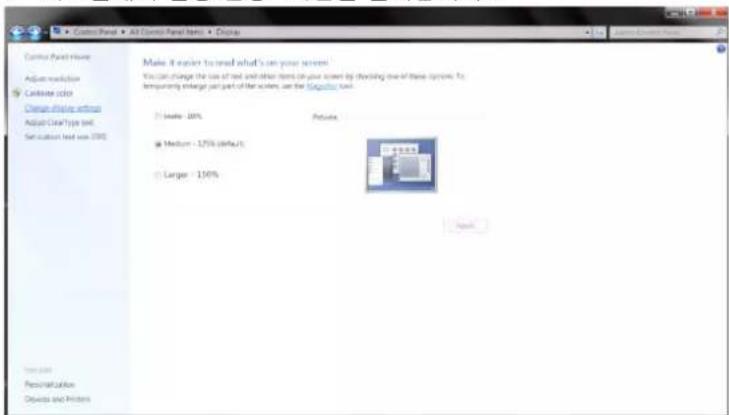
Windows 7
Windows® 7 을 시작합니다.
- “시작” 버튼을 클릭하고 “제어판” 을 클릭합니다.
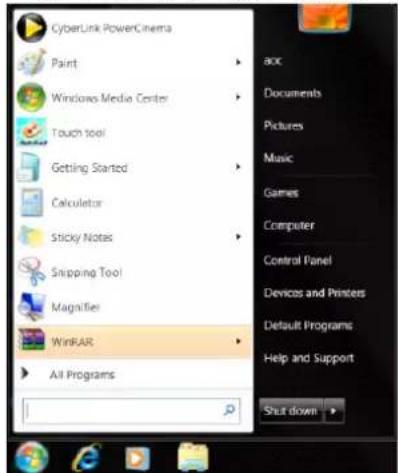
- “디스플레이”아이콘을 클릭합니다.
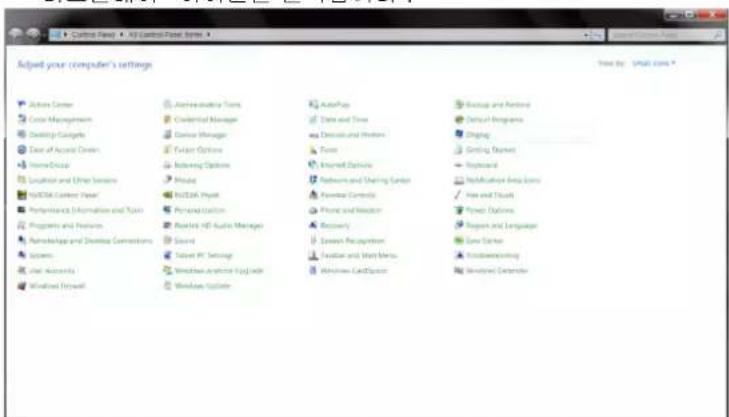
- “디스플레이 설정 변경” 버튼을 클릭합니다.
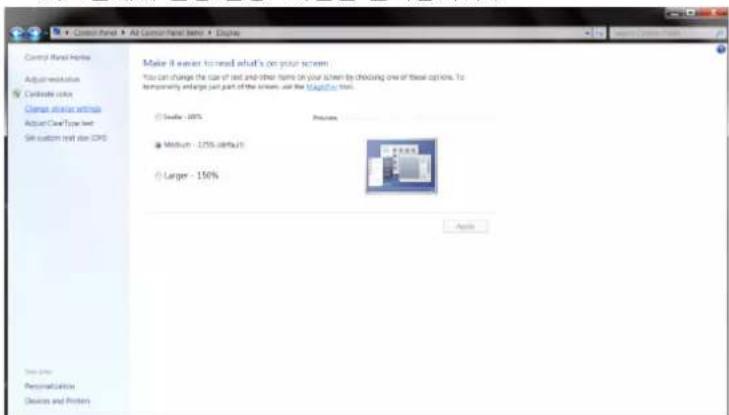
- “고급 설정” 버튼을 클릭합니다.
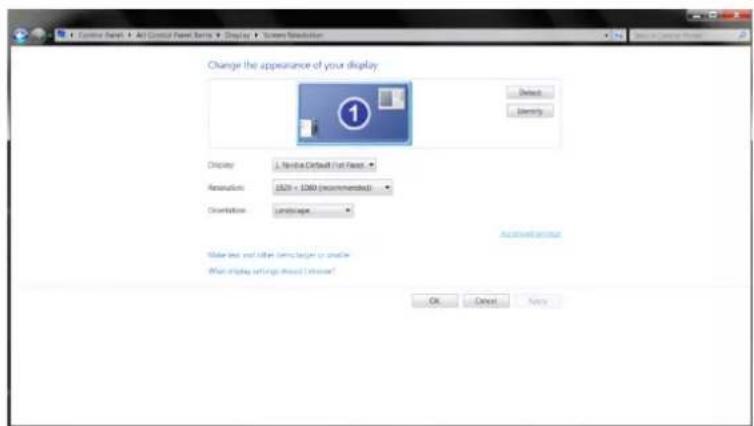
- “모니터” 탱을 클릭한 후 “속성” 버튼을 클릭합니다.
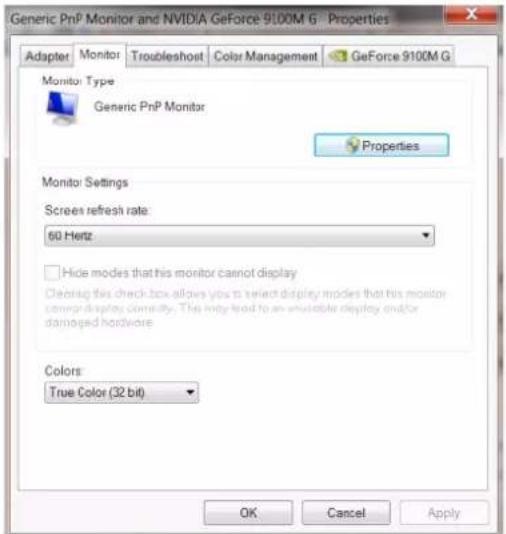
- “드라이버 업데이트 ...” 탱을 클릭하여 “드라이버 소프트웨어 업데이트 – 일반 PnP 모니터” 창을 연 다음 “컴퓨터에서 드라이버 소프트웨어 찾아보기” 버튼을 클릭합니다.
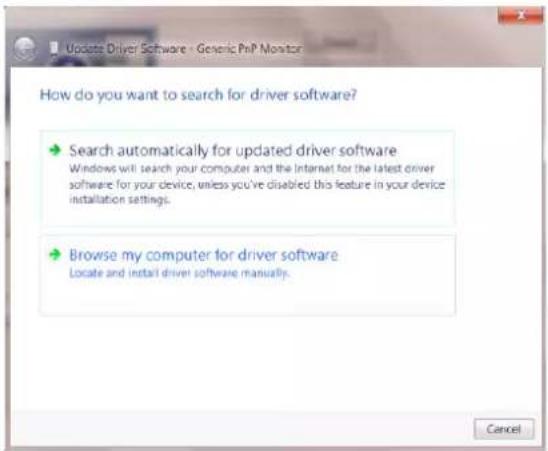
- “컴퓨터의 장치 드라이버 목록에서 선택”을 선택합니다.
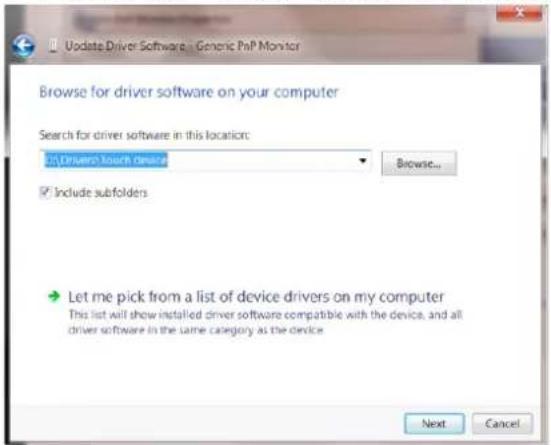
- “디스크 있음” 버튼을 클릭합니다. “찾아보기” 버튼을 클릭하고 다음 디렉토리를 탐색합니다. X:WDriverWmodule name( 여기에서 X 는 CD-ROM 드라이브에 지정된 드라이브 문자임).
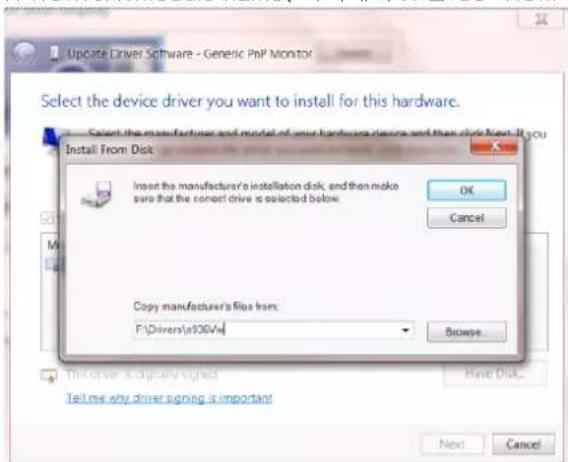
- “xxx.inf” 파일을 선택하고 “열기” 버튼을 클릭합니다. “확인” 버튼을 클릭합니다.
- 모니터 모델을 선택하고 “다음” 버튼을 클릭합니다,파일이 CD 에서 하드 디스크 드라이브로 복사됩니다.
-모든 창을 닫고 CD 를 제거합니다.
-시스템을 다시 시작합니다.시스템이 최대 화면 주사율과 해당 컬러 매칭 프로필을 자동으로 선택합니다.
G-Menu
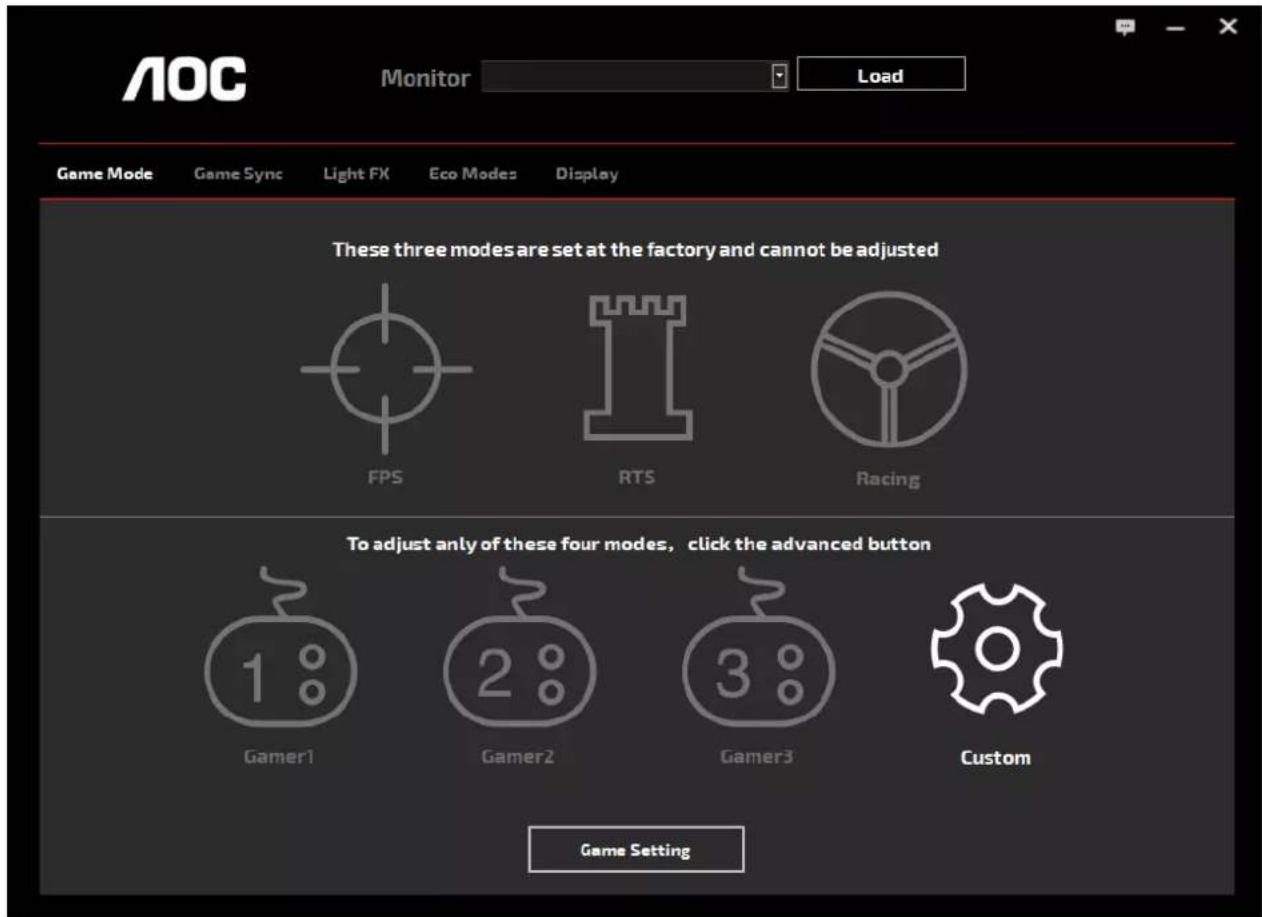
AOC의“G-Menu”소프트웨어에 오신 것을 환영합니다. G-Menu에서는 모니터의 OSD 버튼 대신 화면 메뉴를 사용하여 모니터의 디스플레이 설정을 쉽게 조정할 수 있습니다. 설치를 완료하려면 설치 설명서를 따르십시오. 소프트웨어가 지원하는 운영 체제: Windows 10, Windows 8, Windows 7.
참고:
모든 모델에서 기능을 사용할 수 없습니다.
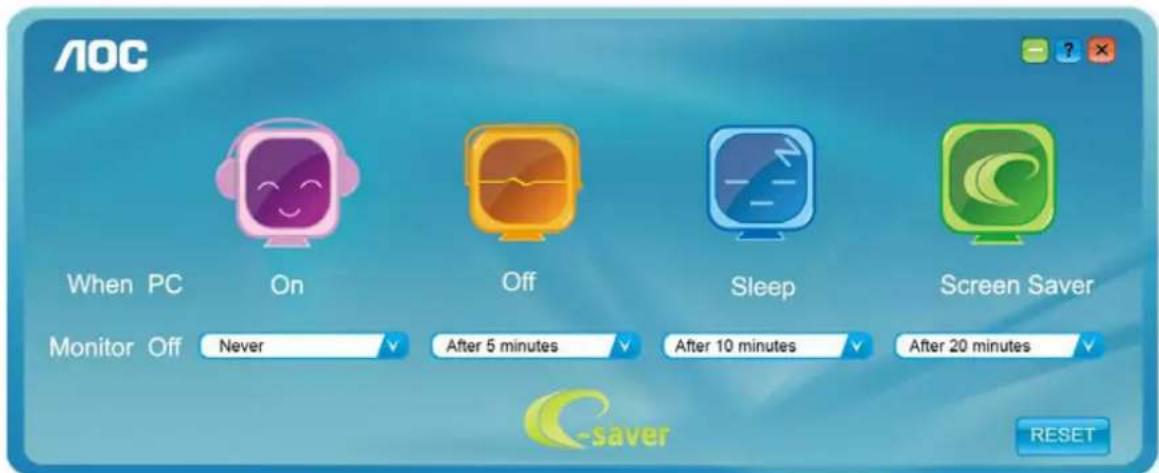
AOC e-Saver 모니터 전원 관리 소프트웨어 사용을 환영합니다! AOC e-Saver 에는 스마트 시스템 종료 기능이 있어 PC 가 어떠한 상태에 (On( 켜짐 ), Off( 꺼짐 ), Sleep/Standby mode( 취침 / 대기 모드 ) 또는 , Screen Saver( 화면 보호기 ))에 있든 모니터를 시의 적절하게 끝 수 있습니다. 실제 끄기 시간은 사용자의 기본 설정에 따라 다릅니다 ( 아래의 예 참조 ).
"driver/e-Saver/setup.exe"를 클릭하여 e-Saver 소프트웨어 설치를 시작하고 설치 마법사를 따라 소프트웨어 설치를 완료하십시오.
네 가지 PC 상태 각각의 풀다운 메뉴에서 모니터가 자동으로 꺼지는 시간 (단위 : 분)을 원하는 대로 선택할 수 있습니다. 그림으로 예시된 위의 예를 참조하십시오.
1). PC 가 켜진 상태에서는 모니터가 깨지지 않습니다.
2). PC 를 끄면 5 분 후에 모니터가 자동으로 꺼집니다.
3).PC가 슬립/대기 모드로 전환되면 10분 후에 모니터가 자동으로 꺼집니다.
4). 화면 보호기가 표시된 후 20 분이 지나면 모니터가 자동으로 꺼집니다.
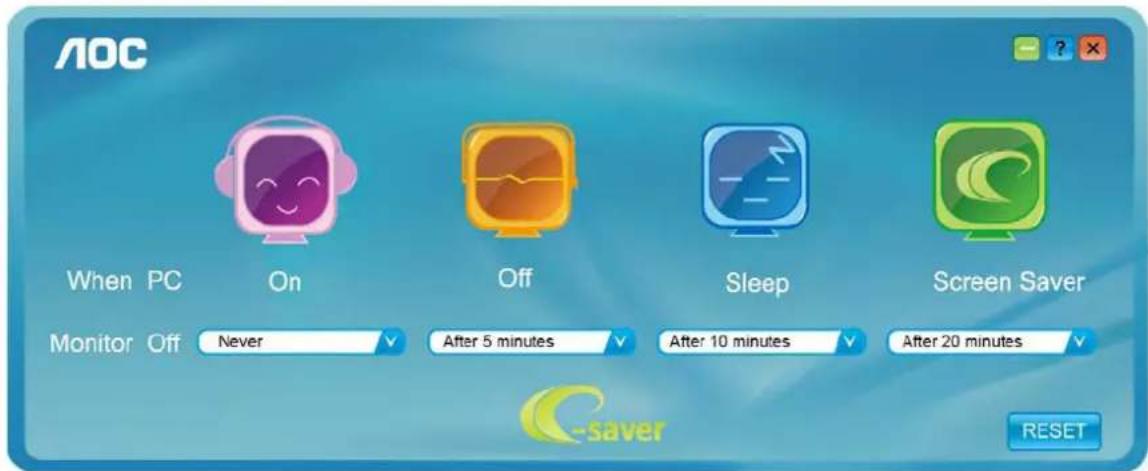
"RESET(초기화)"를 클릭하여 e-Saver 를 아래와 같이 초기 설정값으로 설정할 수 있습니다.
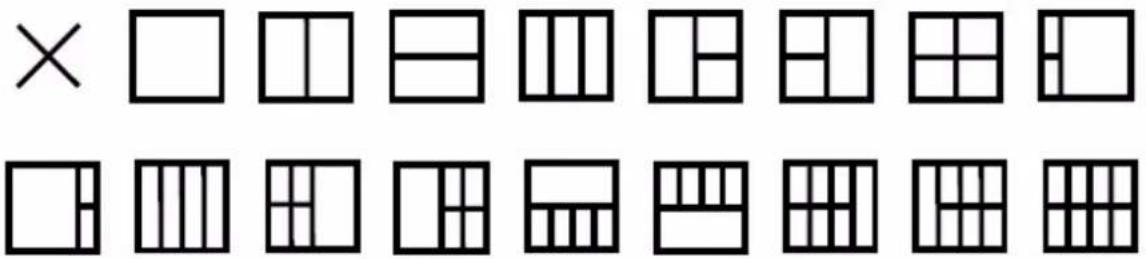
AOC의“Screen+”소프트웨어에 오신 것을 환영합니다. Screen+ 소프트웨어는 바탕화면 분할 도구로서, 바탕화면을 여러 개의 다른 패널로 분할하고 각 패널에서는 다른 창을 표시합니다. 패널에 액세스하려는 경우 창을 해당 패널로 끌어 가기만 하면 됩니다. 이로써 여러 모니터 디스플레이를 지원하여 작업이 수월해집니다. 설치 소프트웨어에 따라 설치하십시오. 소프트웨어가 지원하는 운영 체제: Windows 10, Windows 8, Windows 7.
(Screen+ 모델의 경우)
Regulacja(Polish)
브랜드 : AOC
모델 : CU34G2XP
카테고리 : 모니터