AOC AGON AG493UCX2 - 모니터

AGON AG493UCX2 - 모니터 AOC - 무료 사용 설명서

기기 매뉴얼을 무료로 찾기 AGON AG493UCX2 AOC PDF 형식.
📄 568 페이지 한국어 KO 다운로드 💬 AI 질문 10 질문 ⚙️ 사양
Notice AOC AGON AG493UCX2 - page 349
매뉴얼 보기 : Français FR 日本語 JA 한국어 KO Polski PL 中文 ZH
언어를 선택하고 이메일을 입력해 주세요. 맞춤 번역본을 보내드립니다.
제품 유형 커브드 게이밍 모니터
브랜드 AOC
모델 AGON AG493UCX2
화면 크기 49인치(124.5cm)
기본 해상도 5120 x 1440(슈퍼 울트라와이드)
재생 빈도 165Hz(DisplayPort)
패널 기술 VA(버티컬 얼라인먼트)
시야각 수평 178° / 수직 178°
일반 밝기 550cd/m²
응답 시간 1ms(MPRT)
연결성 HDMI 2.0 2개, DisplayPort 1.4 2개, USB-C(65W) 1개, USB 3.2 Gen 2 허브
치수(스탠드 포함) 119.5 x 46.0 x 28.6cm
무게(스탠드 포함) 약 12kg
전원 100-240V, 50/60Hz
소비 전력(일반) 55W
소프트웨어 기능 G-Menu, e-Saver, Screen+
VESA 호환 100 x 100mm
관리 및 청소 부드럽고 마른 천 사용; 청소 전 전원 분리
안전 습기에 노출 금지; 접지된 콘센트 사용
예비 부품 및 수리 가능성 예비 부품은 AOC 고객 서비스에 문의

자주 묻는 질문 - AGON AG493UCX2 AOC

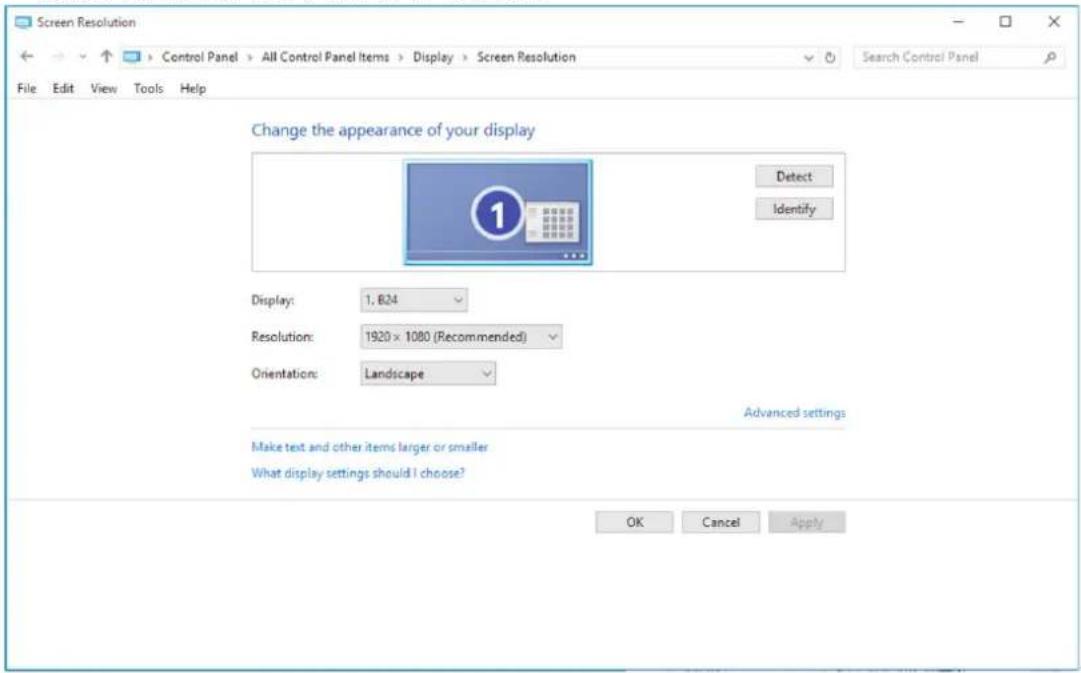
Windows 10에서 최적 해상도를 설정하는 방법은?
바탕 화면에서 마우스 오른쪽 버튼을 클릭하고 디스플레이 설정을 선택한 다음 해상도를 5120 x 1440(권장)으로 설정합니다. 나타나지 않는 경우 제공된 CD 또는 AOC 웹사이트에서 모니터 드라이버를 설치하십시오.
모니터 드라이버를 설치하는 방법은?
제공된 CD를 삽입하고 Driver 폴더로 이동한 다음 setup.exe 파일을 실행하거나 설명서의 단계를 따르십시오: Windows에서 장치 관리자로 이동하여 해당 .inf 파일을 선택하여 모니터 드라이버를 업데이트하십시오.
G-Menu 소프트웨어는 무엇에 사용되나요?
G-Menu를 사용하면 OSD 버튼 대신 소프트웨어 인터페이스를 통해 디스플레이 설정(밝기, 대비 등)을 조정할 수 있습니다. Windows 10, 8 및 7과 호환됩니다.
에너지 절약을 위해 e-Saver를 사용하는 방법은?
CD에서 e-Saver를 실행합니다. PC 상태(켜짐, 꺼짐, 대기, 화면 보호기)에 따라 모니터 자동 꺼짐 시간을 설정할 수 있습니다. 예를 들어, 대기 모드 전환 후 5분 후에 모니터를 끕니다.
Screen+로 화면 분할하는 방법은?
CD에서 Screen+를 설치합니다. 실행하고 레이아웃(2, 3 또는 4개 창)을 선택합니다. 창을 패널로 드래그하여 배치합니다. 여러 화면을 지원합니다.
사용 가능한 연결 포트는 무엇인가요?
모니터에는 HDMI 2.0 포트 2개, DisplayPort 1.4 포트 2개, USB-C(65W) 포트 1개 및 4개의 포트가 있는 USB 3.2 Gen 2 허브가 있습니다. 최대 해상도를 위해 적절한 케이블을 사용하십시오.
이 모니터는 VESA 마운트와 호환되나요?
예, VESA 100 x 100mm 표준과 호환됩니다. 스탠드를 제거하고 모니터 암 또는 벽걸이를 장착할 수 있습니다.
화면을 올바르게 청소하는 방법은?
모니터를 끄고 전원을 분리하십시오. 약간 축축한(깨끗한 물) 부드럽고 보푸라기가 없는 천을 사용하여 표면을 부드럽게 닦으십시오. 화학 제품이나 연마제를 사용하지 마십시오.
HDR 모드를 활성화하는 방법은?
OSD 메뉴에서 HDR 설정으로 이동하여 자동 또는 HDR 켜기를 선택하십시오. 소스(HDMI/DP)가 HDR10을 지원하고 콘텐츠가 호환되는지 확인하십시오.
시동 시 화면이 검게 나오면 어떻게 해야 하나요?
전원 및 비디오 케이블 연결을 확인하십시오. OSD 메뉴(소스 버튼)에서 소스가 올바르게 선택되었는지 확인하십시오. 다른 케이블이나 장치로 테스트하십시오. 문제가 지속되면 AOC 지원팀에 문의하십시오.

사용자 질문 AGON AG493UCX2 AOC

0 질문 이 기기에 대해. 알고 있는 것에 답하거나 자신의 질문을 하세요.

이 기기에 대한 새로운 질문하기

이메일은 비공식적으로 유지됩니다: 누군가 귀하의 질문에 답변할 경우에만 알리기 위해 사용됩니다.

아직 질문이 없습니다. 첫 번째 질문자가 되세요.

기기 설명서 다운로드 모니터 무료 PDF 형식! 매뉴얼 찾기 AGON AG493UCX2 - AOC 전자 기기를 다시 손에 넣으세요. 이 페이지에는 기기 사용에 필요한 모든 문서가 게시되어 있습니다. AGON AG493UCX2 브랜드 AOC.

사용 설명서 AGON AG493UCX2 AOC

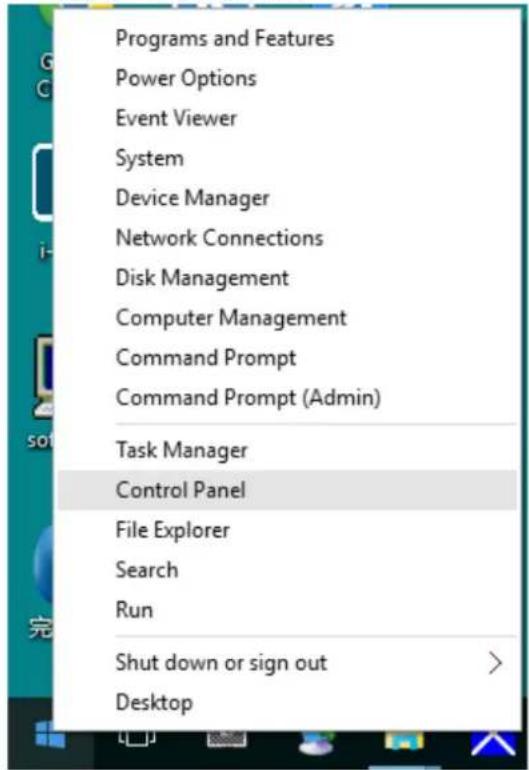
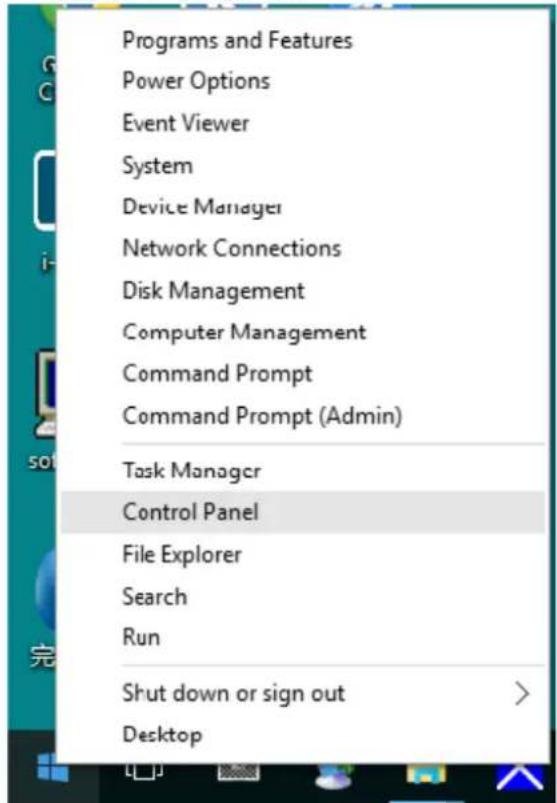
  • 시작을 오른쪽 클릭합니다.
    • “제어판”을 클릭합니다.

AOC AGON AG493UCX2 - 1

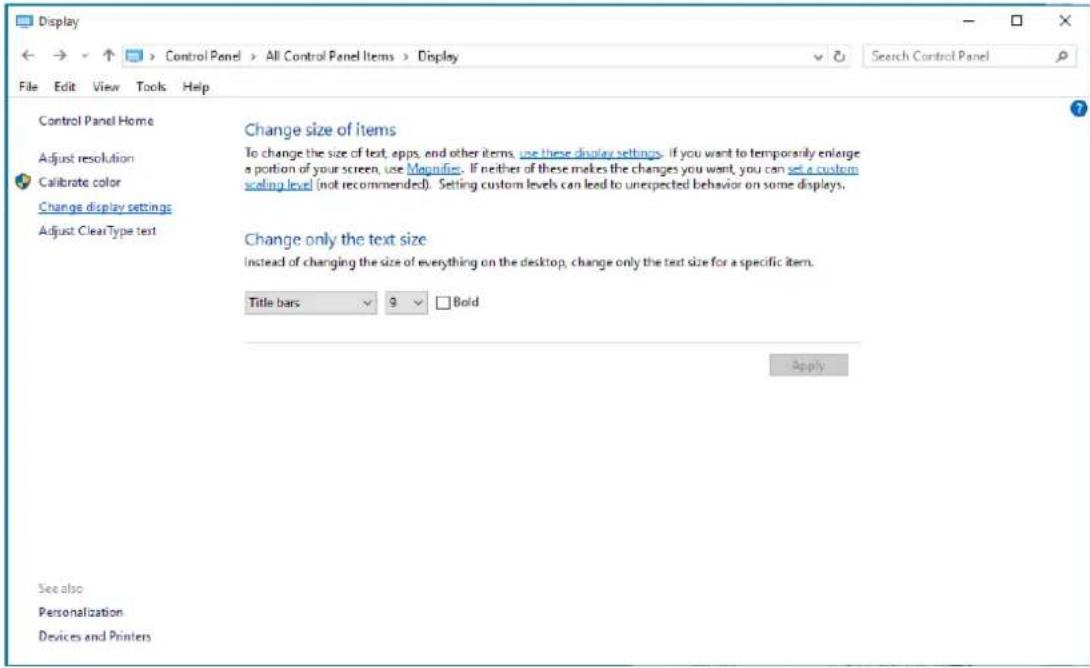
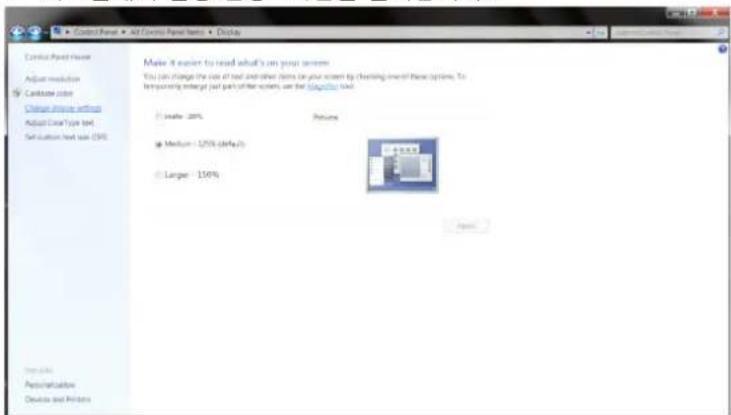
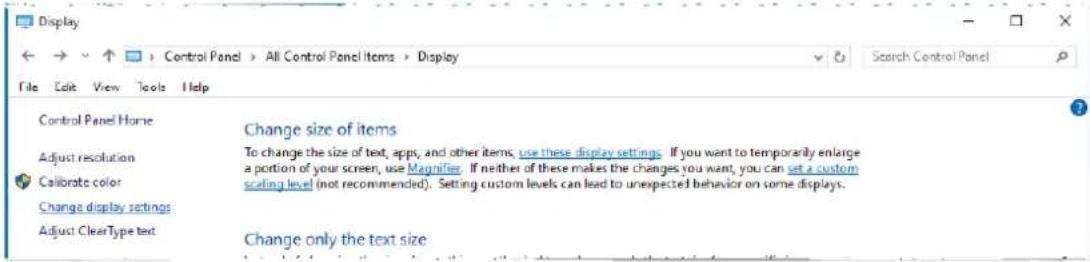
- “디스플레이 설정 변경” 버튼을 클릭합니다.

AOC AGON AG493UCX2 - 2

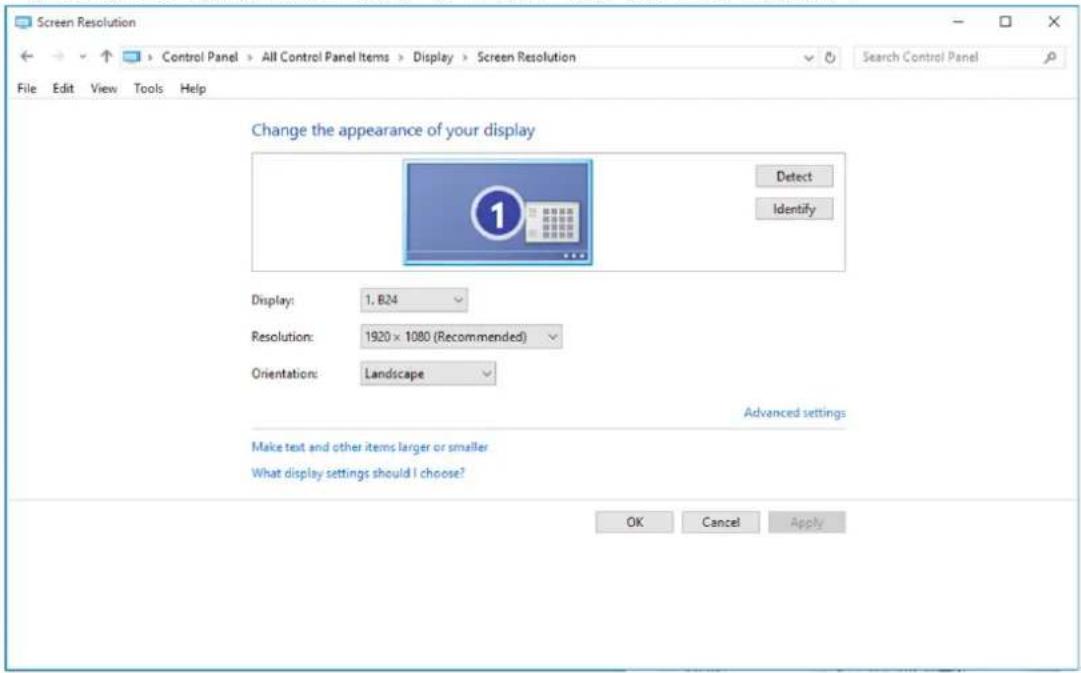
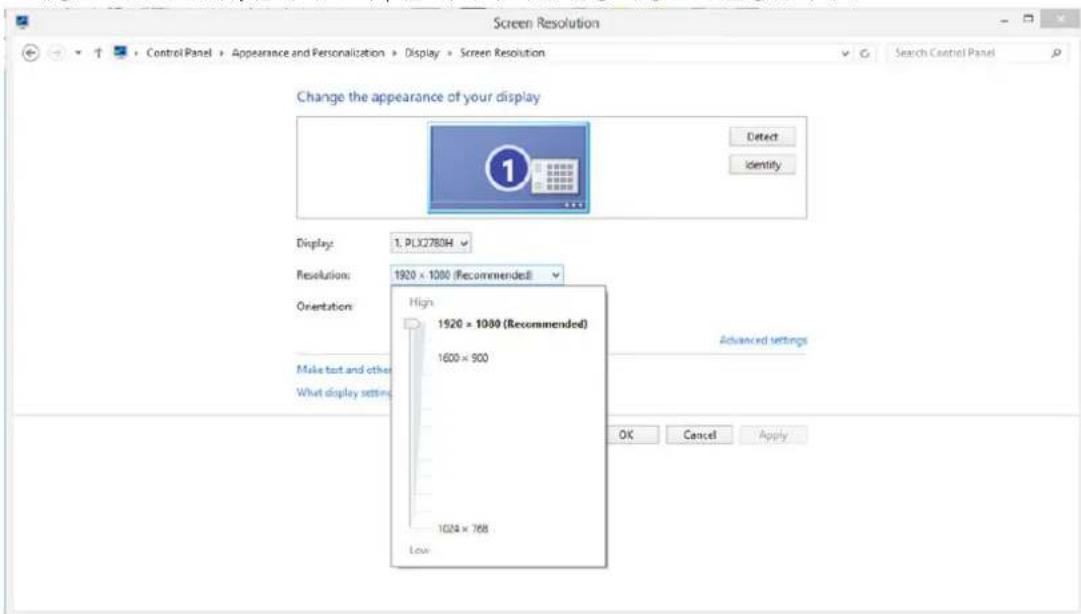
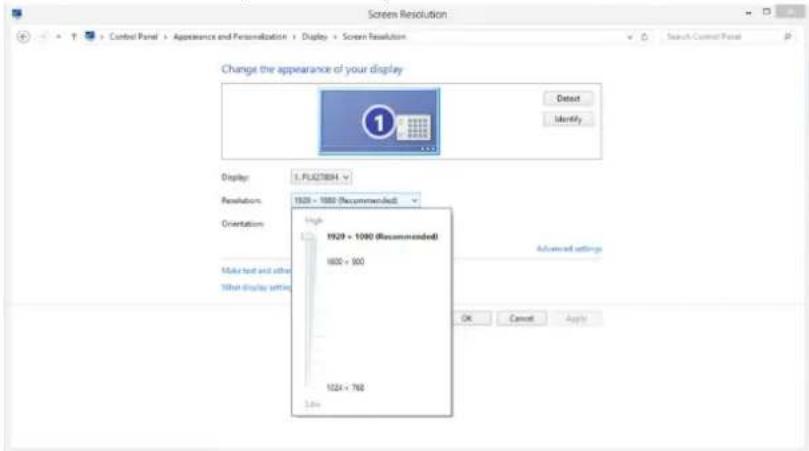
-해상도 SLIDE-BAR(슬라이드 바)를 최적의 사전 설정 해상도로 설정합니다.

AOC AGON AG493UCX2 - 3

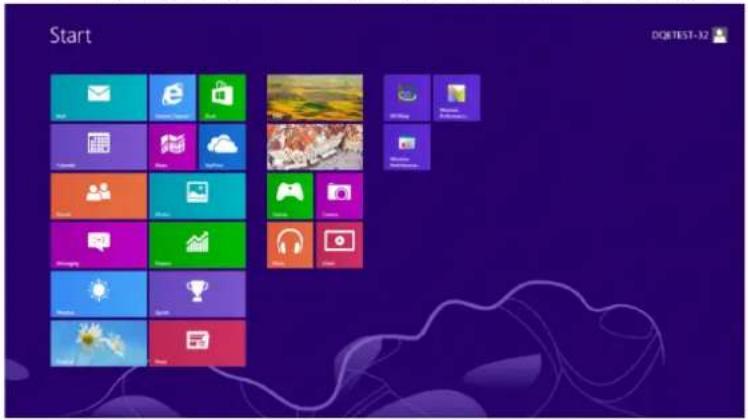
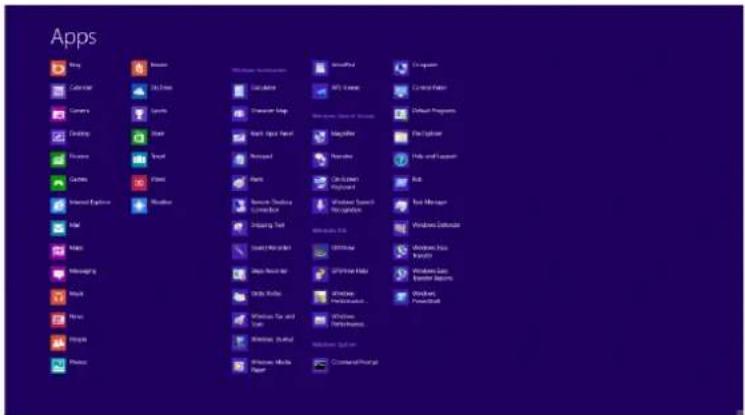
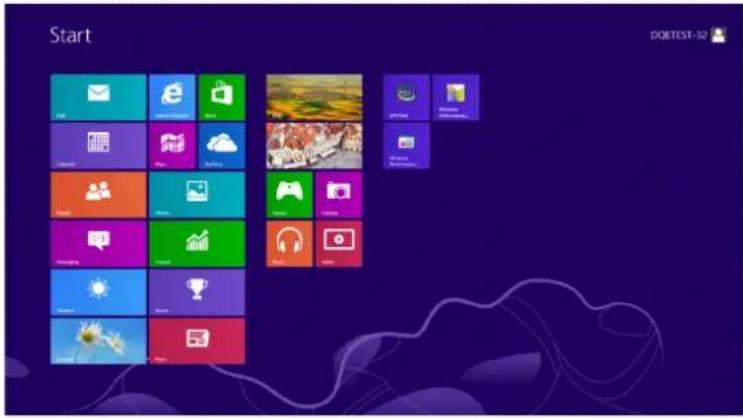
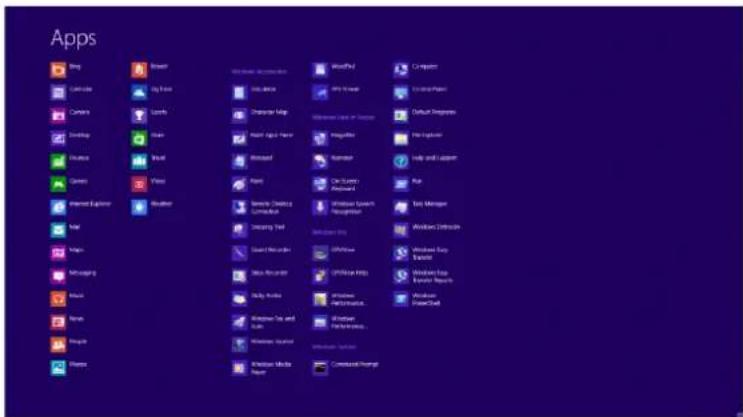
-오른쪽 클릭하고 화면 오른쪽 하단의 앱 모두 보기를 클릭합니다.

Start DOTEST-12

Apps Big Cancer Camera Desktop Firebox Cinema Internet Explorer Java Logic Namelessing Book Prints Windows Photos Windows Applications Windows Applications Windows Applications Windows Applications Windows Applications Windows Applications Windows Applications Windows Applications Windows Applications Windows Applications Windows Applications Windows Applications Windows Applications Windows Applications Windows Applications Windows Applications Windows Applications Windows Applications Windows Applications Windows Applications Windows Applications Windows Applications Windows Applications Windows Applications Windows Applications Windows Applications Windows Applications Windows Applications Windows Applications Windows Applications Windows Applications Windows Applications Windows Applications Windows Applications

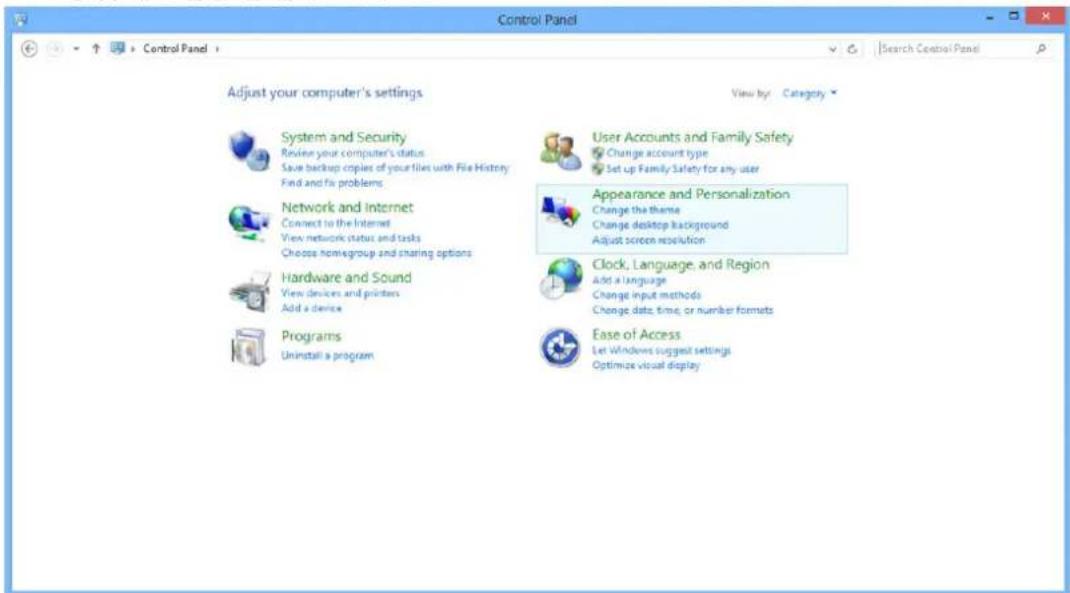
  • “보기 기준”을 “범주”로 설정합니다.
    • “모양 및 개인 설정”을 클릭합니다.
AOC AGON AG493UCX2 - 6

-해상도 SLIDE-BAR(슬라이드 바)를 최적의 사전 설정 해상도로 설정합니다.

AOC AGON AG493UCX2 - 7

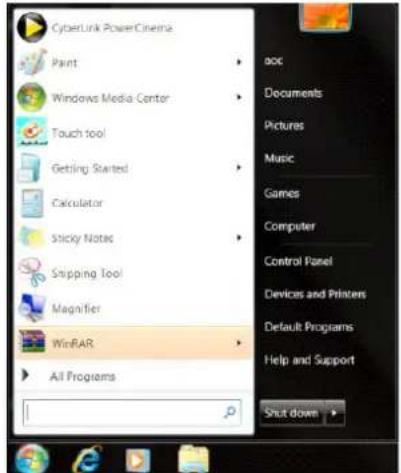
  • 시작을 클릭합니다.
  • “제어판”을 클릭합니다.

AOC AGON AG493UCX2 - 8

- “디스플레이 설정 변경” 버튼을 클릭합니다.

AOC AGON AG493UCX2 - 9

- 해상도 SLIDE-BAR(슬라이드 바)를 최적의 사전 설정 해상도로 설정합니다.

AOC AGON AG493UCX2 - 10

  • 시작을 오른쪽 클릭합니다.
    • “제어판”을 클릭합니다.

AOC AGON AG493UCX2 - 11

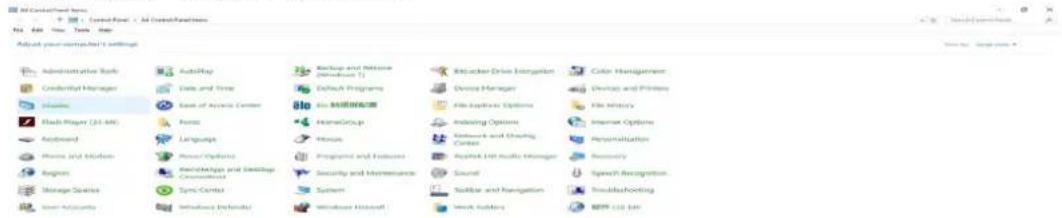
- “디스플레이” 아이콘을 클릭합니다.

AOC AGON AG493UCX2 - 12

- “디스플레이 설정 변경” 버튼을 클릭합니다.

AOC AGON AG493UCX2 - 13

- “SLIDE-BAR(고급 설정)” 버튼을 클릭합니다.

AOC AGON AG493UCX2 - 14

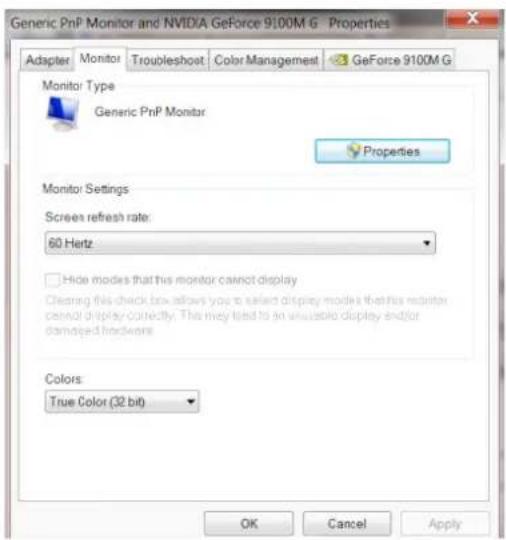
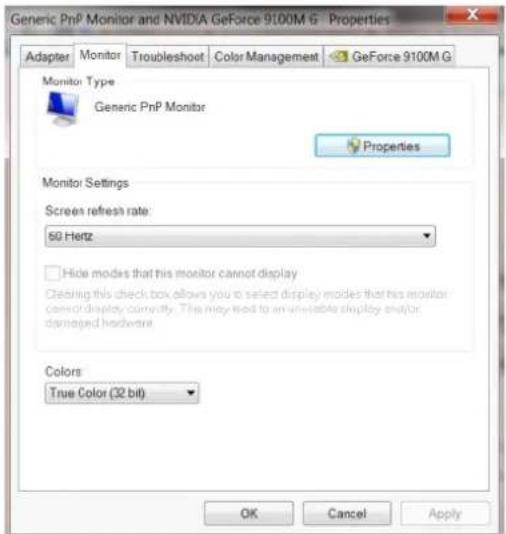
- “모니터” 탱을 클릭한 후 “속성” 버튼을 클릭합니다.

AOC AGON AG493UCX2 - 15

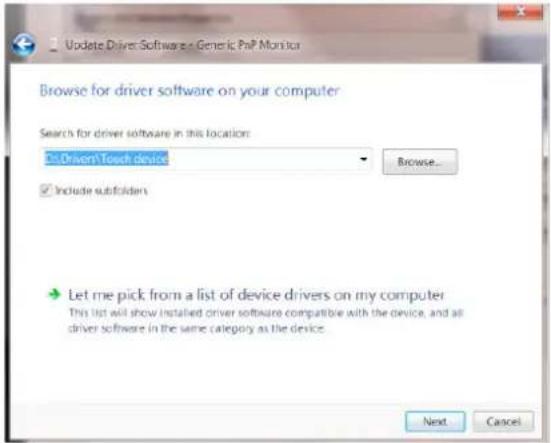
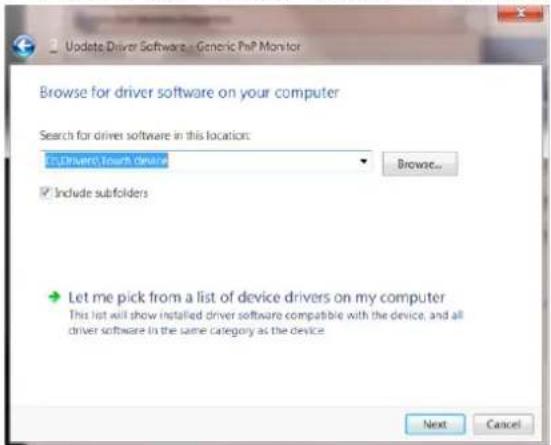
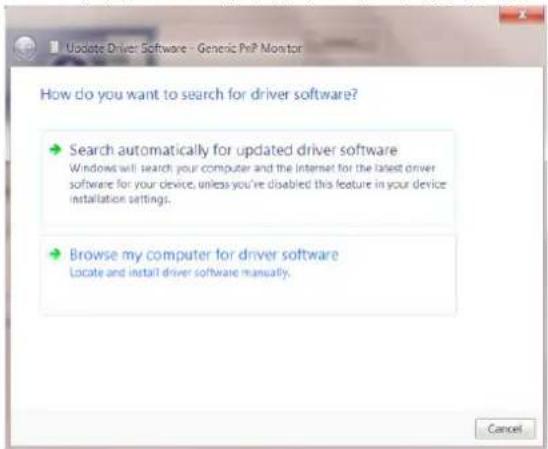
- “드라이버 업데이트”를 클릭하여“드라이버 소프트웨어 일반 PnP 모니터 업데이트” 창을 연 다음 “컴퓨터에서 드라이버 소프트웨어 찾아보기” 버튼을 클릭합니다.
AOC AGON AG493UCX2 - 16

- “컴퓨터의 장치 드라이버 목록에서 선택”을 선택합니다.

AOC AGON AG493UCX2 - 17

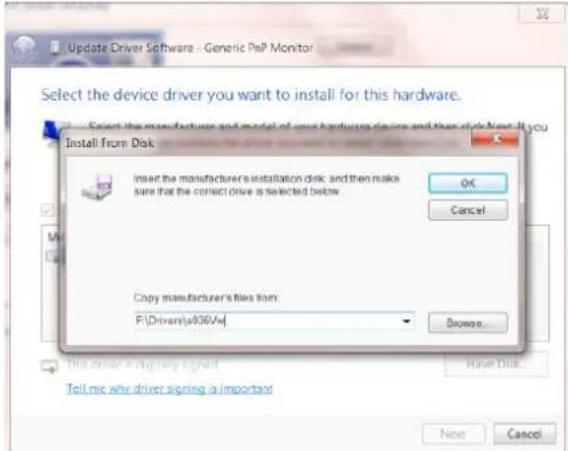
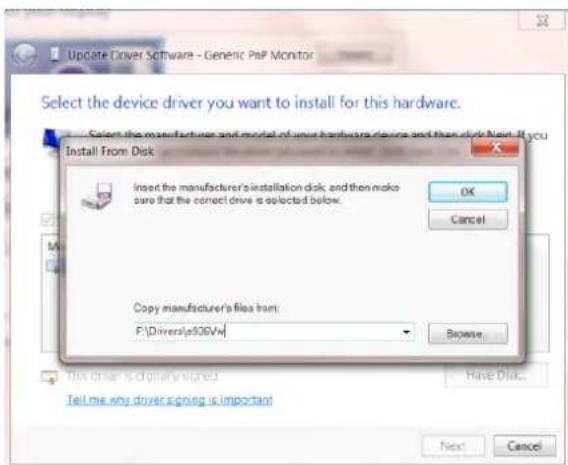
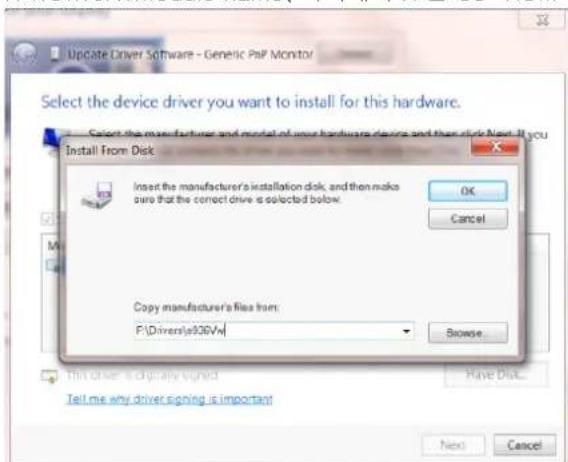
- “디스크 있음” 버튼을 클릭합니다. “찾아보기” 버튼을 클릭하고 다음 디렉토리를 탐색합니다. X:WDriverWmodule name( 여기에서 X는 CD-ROM 드라이브에 지정된 드라이브 문자임).

AOC AGON AG493UCX2 - 18

  • “xxx.inf” 파일을 선택하고 “열기” 버튼을 클릭합니다. “확인” 버튼을 클릭합니다.
  • 모니터 모델을 선택하고 “다음” 버튼을 클릭합니다.파일이 CD 에서 하드 디스크 드라이브로 복사됩니다.
  • 모든 창을 닫고 CD 를 제거합니다.
    -시스템을 다시 시작합니다.시스템이 최대 화면 주사율과 해당 컬러 매칭 프로필을 자동으로 선택합니다.

Windows 8

Windows® 8 을 시작합니다.

-오른쪽 클릭하고 화면 오른쪽 하단의 앱 모두 보기를 클릭합니다.

Start DOTEST-32

Apps Ring Cartoon Camden Creology Create Games Internet Explorer Web Alpha Smacking Music Java Java Java Java Java Java Java Java Java Java Java Java Java Java Java Java Java Java Java Java Java Java Java Java Java Java Java Java Java Java Java Java Java Java Java Java Java Java Java Java Java Java Java Java Java Java Java Java Java Java Java

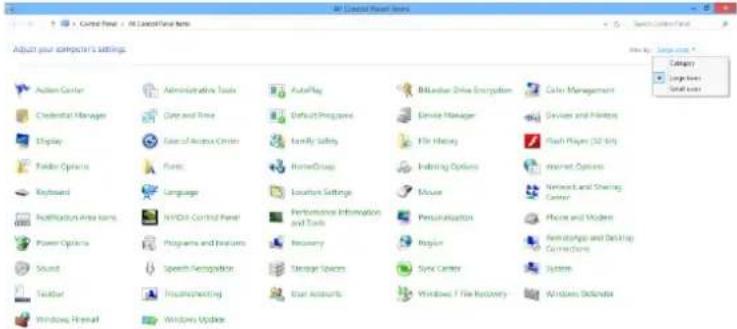
  • “제어판”아이콘을 클릭합니다.
  • “보기 기준”을 “큰 아이콘” 또는 “작은 아이콘”으로 설정합니다.

AOC AGON AG493UCX2 - Windows 8 - 3

- “디스플레이”아이콘을 클릭합니다.

AOC AGON AG493UCX2 - Windows 8 - 4

- “디스플레이 설정 변경” 버튼을 클릭합니다.

AOC AGON AG493UCX2 - Windows 8 - 5

- “고급 설정” 버튼을 클릭합니다.

AOC AGON AG493UCX2 - Windows 8 - 6

- “모니터” 탱을 클릭한 후 “속성” 버튼을 클릭합니다.

AOC AGON AG493UCX2 - Windows 8 - 7

- “드라이버 업데이트 ...” 를 클릭하여 “드라이버 소프트웨어 - 일반 PnP 모니터” 창을 연 후 “컴퓨터에서 드라이버 소프트웨어 찾아보기” 버튼을 클릭합니다.
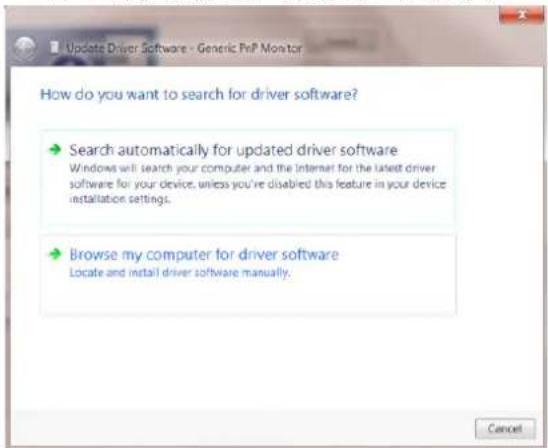
AOC AGON AG493UCX2 - Windows 8 - 8

- “컴퓨터의 장치 드라이버 목록에서 선택”을 선택합니다.

AOC AGON AG493UCX2 - Windows 8 - 9

- “디스크 있음” 버튼을 클릭합니다. “찾아보기” 버튼을 클릭하고 다음 디렉토리를 탐색합니다. X:\WDriver\module name( 여기에서 X 는 CD-ROM 드라이브에 지정된 드라이브 문자임).

AOC AGON AG493UCX2 - Windows 8 - 10

  • “xxx.inf” 파일을 선택하고 “열기” 버튼을 클릭합니다. “확인” 버튼을 클릭합니다.
  • 모니터 모델을 선택하고 “다음” 버튼을 클릭합니다,파일이 CD 에서 하드 디스크 드라이브로 복사됩니다.
  • 모든 창을 닫고 CD 를 제거합니다.
  • 시스템을 다시 시작합니다.시스템이 최대 화면 주사율과 해당 컬러 매칭 프로필을 자동으로 선택합니다.

Windows 7

Windows® 7 을 시작합니다.

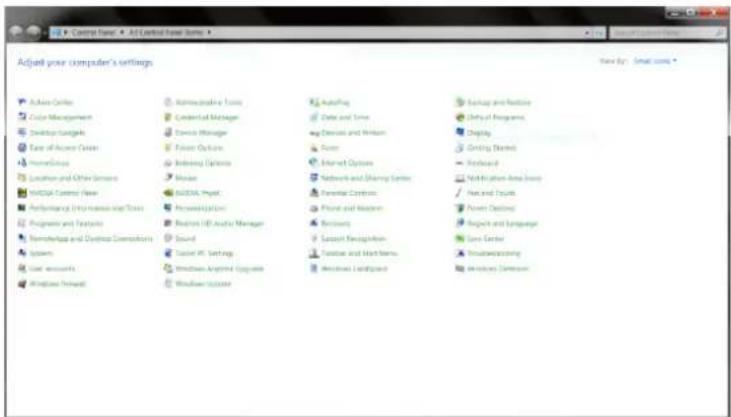
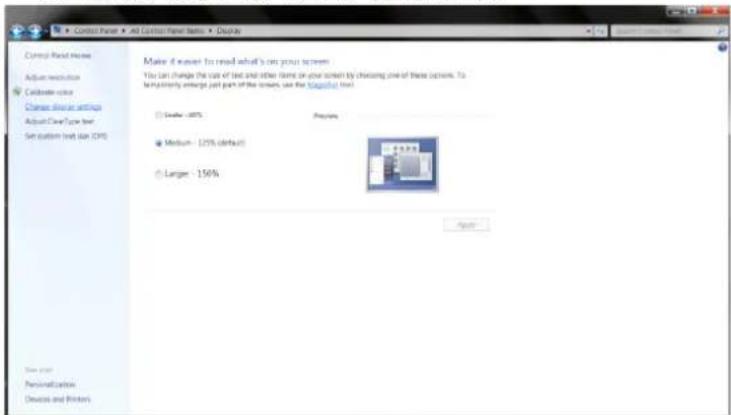
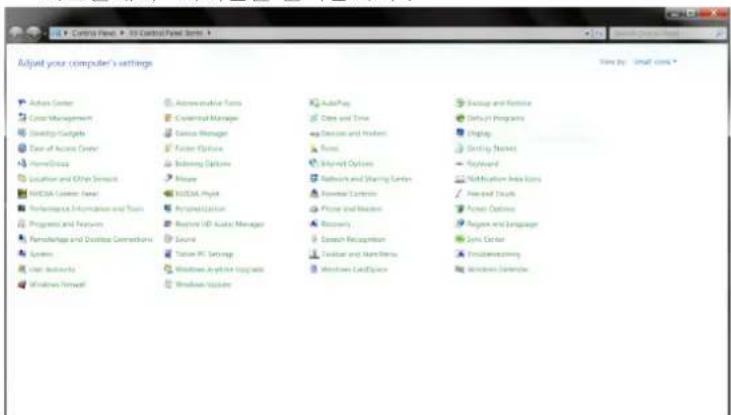
- “시작” 버튼을 클릭하고 “제어판” 을 클릭합니다.
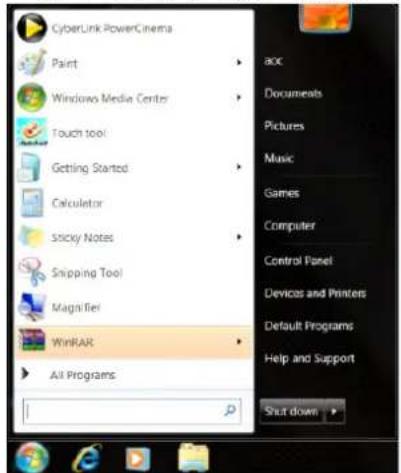
AOC AGON AG493UCX2 - Windows 7 - 1

- “디스플레이”아이콘을 클릭합니다.

Adjust your computer's settings Action Center Active-Service Tools AutoPlay Storage and Function Cost Management Operational Manager Open and Time Delivery Programs Desktop-Codcasts Use of Active Server System Active-Service Options System System Options System System System System System System System System System System System System System System System System System System System System System System System System System System System System System System System System System System System System System System System System System System System System System System System System System System Systems Systems Systems Systems Systems Systems Systems Systems Systems Systems Systems Systems Systems Systems Systems Systems Systems Systems Systems Systems Systems Systems Systems Systems Systems Systems Systems Systems Systems Systems Systems Systems Systems Systems Systems Systems Systems Systems Systems Systems Systems Systems Systems Systems Systems Systems Systems Systems Systems Systems Software & Software Tools & Systems Tools & Systems Tools & Systems Tools & Systems Tools & Systems Tools & Systems Tools & Systems Tools & Systems Tools & Systems Tools & Systems Tools & Systems Tools & Systems Tools & Systems Tools & Systems Tools & Systems Tools & Systems Tools & Systems Tools & Systems Tools & Systems Tools & Systems Tools & Systems Tools & Systems Tools & Systems Tools & Systems Tools & Systems Tools & Systems Tools & Systems Tools & Systems Tools & Systems Tools & Systems Tools & Systems Tools & Systems Tools & Systems Tools & Systems Tots & Systems Tots & Systems Tots & Systems Tots & Systems Tots & Systems Tots & Systems Tots & Systems Tots & Systems Tots & Systems Tots & Systems Tots & Systems Tots & Systems Tots & Systems Tots & Systems Tots & Systems Tots & Systems Tots & Systems Tots & Systems Tots & Systems Tots & Systems Tots & Systems Tots & Systems Tots & Systems Tots & Systems Tots & Systems Tts & Systems Tts & Systems Tts & Systems Tts & Systems Tts & Systems Tts & Systems Tts & Systems Tts & Systems Tts & Systems Tts & Systems Tts & Systems Tts & Systems Tts & Systems Tts & Systems Tts & Systems Tts & Systems Tts & Systems Tts & Systems Tts & Systems Tts & Systems Tts & Systems Tts & Systems Tts & Systems Tts & Systems Tts & Systems Tt & Systems Tt & Systems Tt & Systems Tt & Systems Tt & Systems Tt & Systems Tt & Systems Tt & Systems Tt & Systems Tt & Systems Tt & Systems Tt & Systems Tt & Systems Tt & Systems Tt & Systems Tt & Systems Tt & Systems Tt & Systems Tt & Systems Tt & Systems Tt & Systems Tt & Systems Tt & Systems Tt & Systems Tt

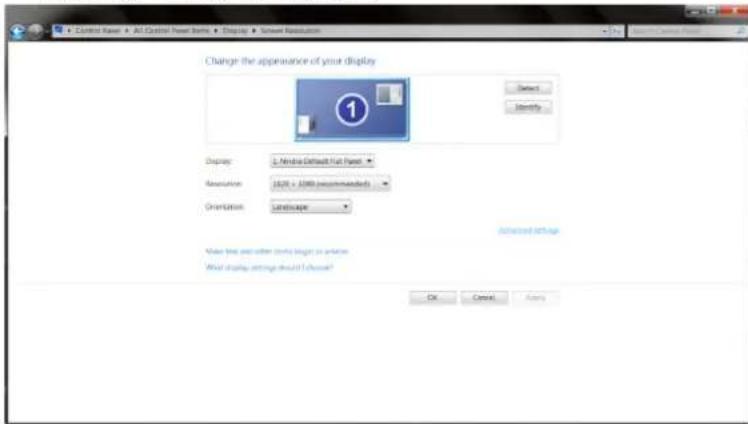
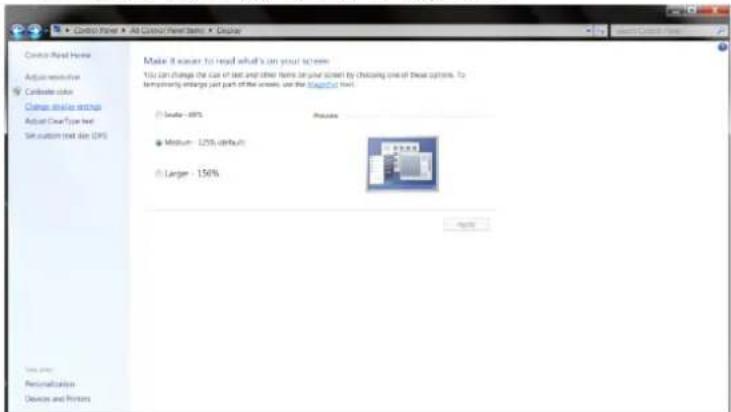
- “디스플레이 설정 변경” 버튼을 클릭합니다.

AOC AGON AG493UCX2 - Windows 7 - 3

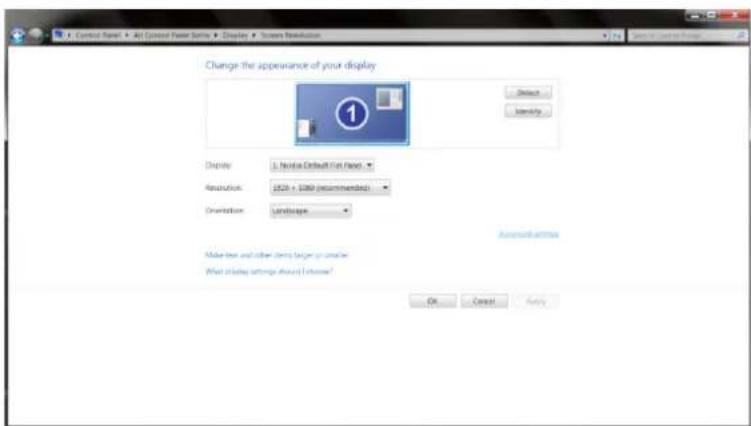
- “고급 설정” 버튼을 클릭합니다.

AOC AGON AG493UCX2 - Windows 7 - 4

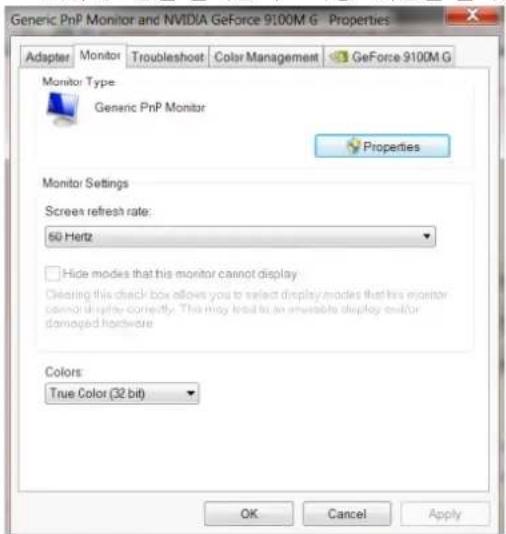
- “모니터” 탱을 클릭한 후 “속성” 버튼을 클릭합니다.

AOC AGON AG493UCX2 - Windows 7 - 5

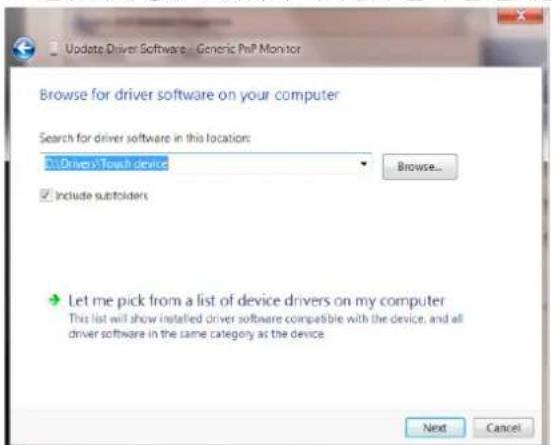
- “드라이버 업데이트 ...” 탱을 클릭하여 “드라이버 소프트웨어 업데이트 – 일반 PnP 모니터” 창을 연 다음 “컴퓨터에서 드라이버 소프트웨어 찾아보기” 버튼을 클릭합니다.
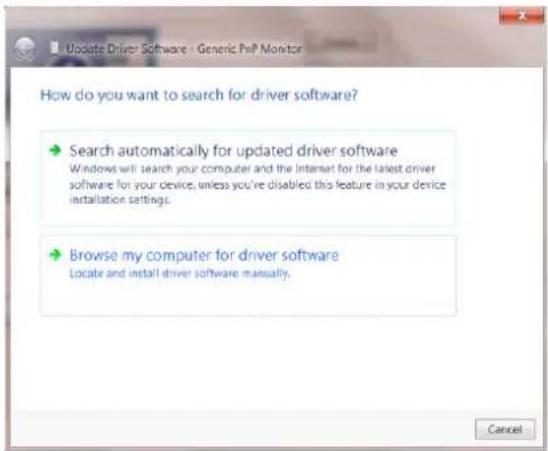
AOC AGON AG493UCX2 - Windows 7 - 6

- “컴퓨터의 장치 드라이버 목록에서 선택”을 선택합니다.

AOC AGON AG493UCX2 - Windows 7 - 7

- “디스크 있음” 버튼을 클릭합니다. “찾아보기” 버튼을 클릭하고 다음 디렉토리를 탐색합니다. X:WDriverWmodule name( 여기에서 X 는 CD-ROM 드라이브에 지정된 드라이브 문자임).

AOC AGON AG493UCX2 - Windows 7 - 8

  • “xxx.inf” 파일을 선택하고 “열기” 버튼을 클릭합니다. “확인” 버튼을 클릭합니다.
  • 모니터 모델을 선택하고 “다음” 버튼을 클릭합니다,파일이 CD 에서 하드 디스크 드라이브로 복사됩니다.
    -모든 창을 닫고 CD 를 제거합니다.
    -시스템을 다시 시작합니다.시스템이 최대 화면 주사율과 해당 컬러 매칭 프로필을 자동으로 선택합니다.

G-Menu
AOC AGON AG493UCX2 - G-Menu - 1

AOC의“G-Menu”소프트웨어에 오신 것을 환영합니다. G-Menu에서는 모니터의 OSD 버튼 대신 화면 메뉴를 사용하여 모니터의 디스플레이 설정을 쉽게 조정할 수 있습니다. 설치를 완료하려면 설치 설명서를 따르십시오. 소프트웨어가 지원하는 운영 체제: Windows 10, Windows 8, Windows 7.

참고:

모든 모델에서 기능을 사용할 수 없습니다.
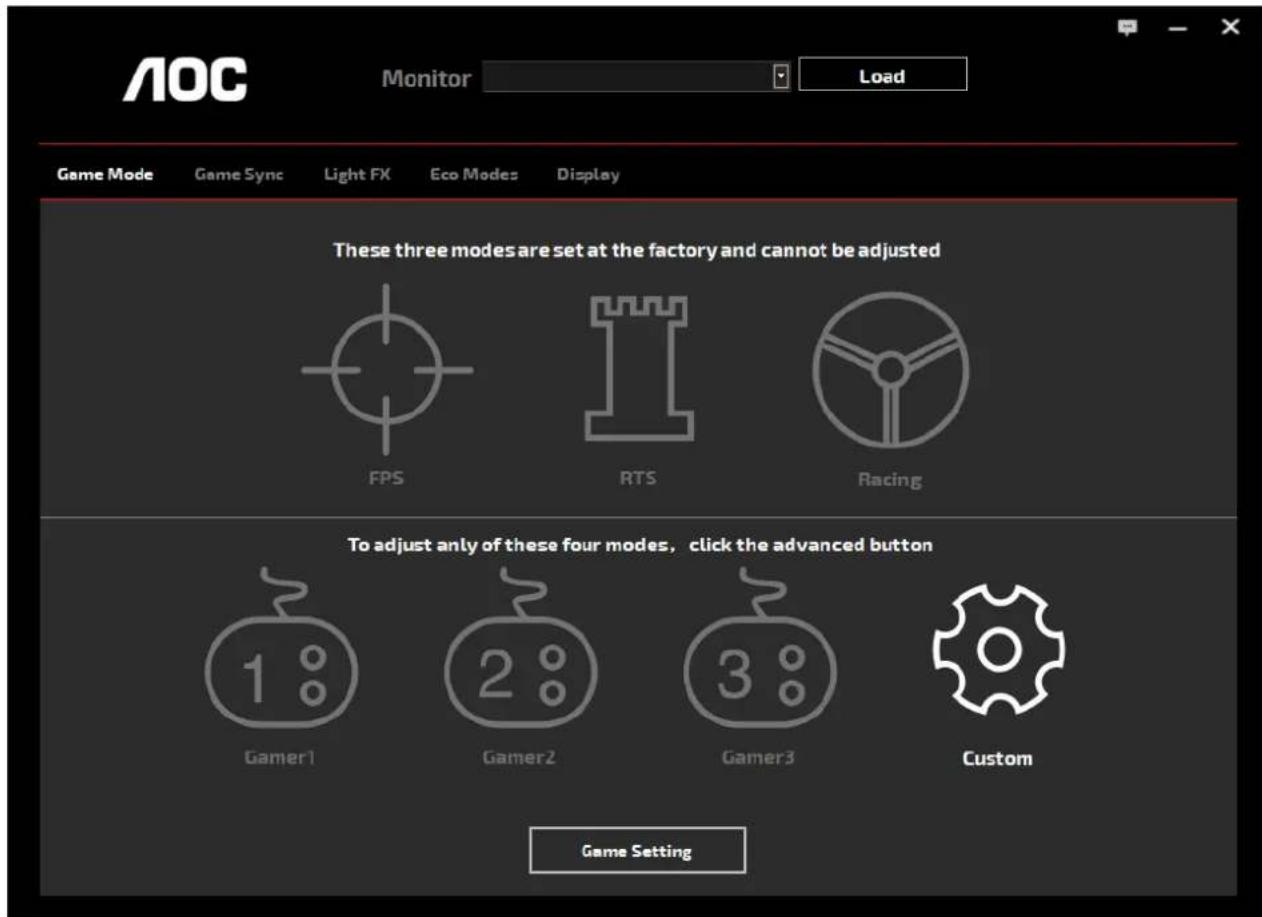
AOC AGON AG493UCX2 - G-Menu - 2

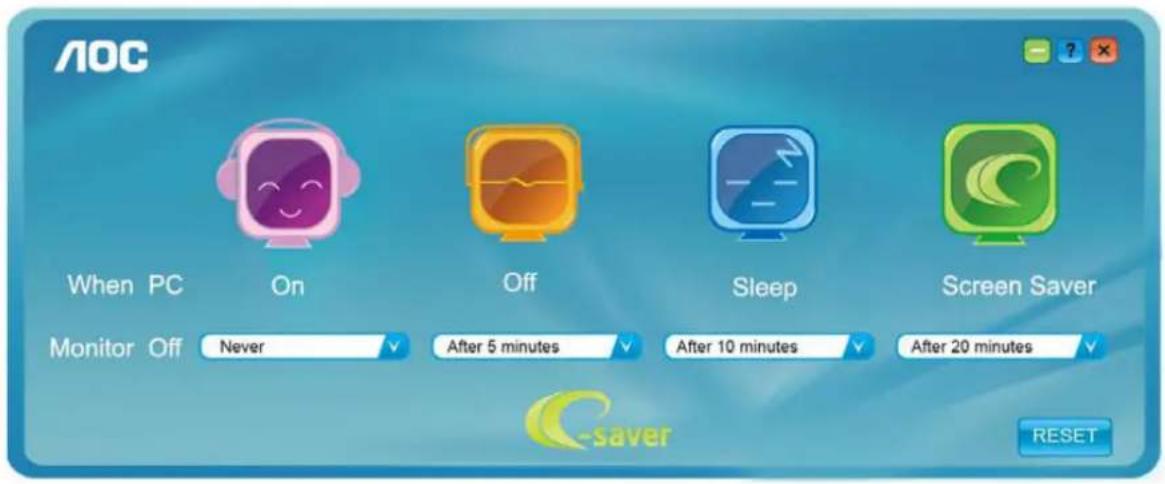
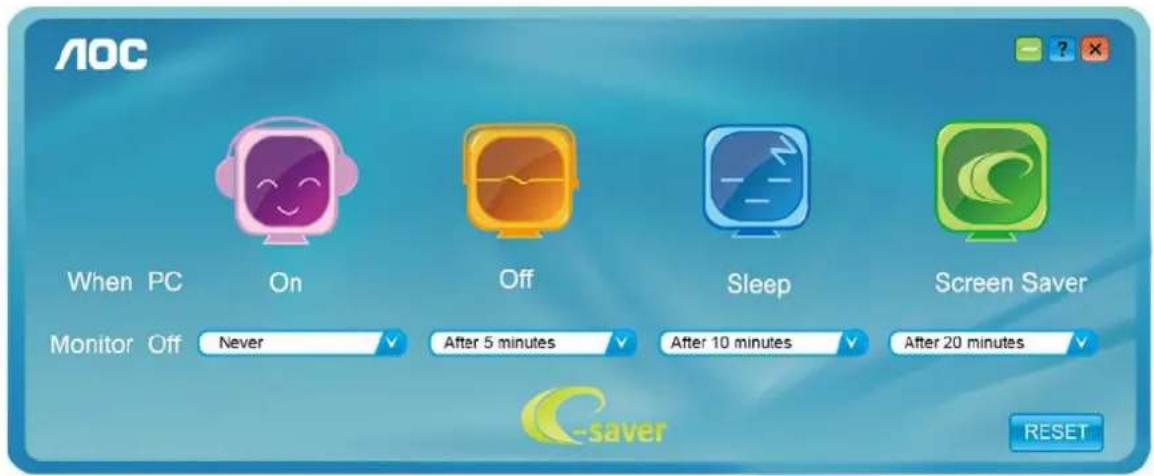
AOC e-Saver 모니터 전원 관리 소프트웨어 사용을 환영합니다! AOC e-Saver 에는 스마트 시스템 종료 기능이 있어 PC 가 어떠한 상태에 (On( 켜짐 ), Off( 꺼짐 ), Sleep/Standby mode( 취침 / 대기 모드 ) 또는 , Screen Saver( 화면 보호기 )) 에 있든 모니터를 시의 적절하게 끝 수 있습니다. 실제 끄기 시간은 사용자의 기본 설정에 따라 다릅니다 ( 아래의 예 참조 ).

"driver/e-Saver/setup.exe"를 클릭하여 e-Saver 소프트웨어 설치를 시작하고 설치 마법사를 따라 소프트웨어 설치를 완료하십시오.

네 가지 PC 상태 각각의 풀다운 메뉴에서 모니터가 자동으로 끨지는 시간 (단위 : 분)을 원하는 대로 선택할 수 있습니다. 그림으로 예시된 위의 예를 참조하십시오.

1). PC 가 켜진 상태에서는 모니터가 깨지지 않습니다.
2). PC 를 끄면 5 분 후에 모니터가 자동으로 꺼집니다.
3).PC가 슬립/대기 모드로 전환되면 10분 후에 모니터가 자동으로 꺼집니다.
4). 화면 보호기가 표시된 후 20 분이 지나면 모니터가 자동으로 꺼집니다.

AOC AGON AG493UCX2 - G-Menu - 3

"RESET(초기화)"를 클릭하여 e-Saver 를 아래와 같이 초기 설정값으로 설정할 수 있습니다.

AOC AGON AG493UCX2 - G-Menu - 4

AOC의“Screen+”소프트웨어에 오신 것을 환영합니다. Screen+ 소프트웨어는 바탕화면 분할 도구로서, 바탕화면을 여러 개의 다른 패널로 분할하고 각 패널에서는 다른 창을 표시합니다. 패널에 액세스하려는 경우 창을 해당 패널로 끌어 가기만 하면 됩니다. 이로써 여러 모니터 디스플레이를 지원하여 작업이 수월해집니다. 설치 소프트웨어에 따라 설치하십시오. 소프트웨어가 지원하는 운영 체제: Windows 10, Windows 8, Windows 7.
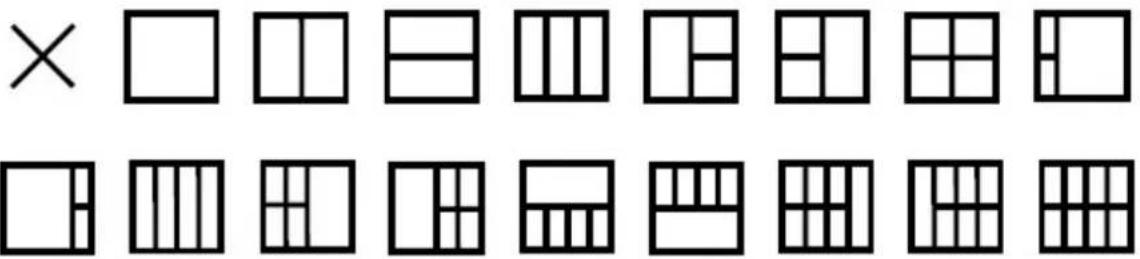
AOC AGON AG493UCX2 - G-Menu - 5

(Screen+ 모델의 경우)

Regulacja(Polish)

목차 제목을 클릭하여 액세스하세요
매뉴얼 어시스턴트
Anthropic에 의해 지원됩니다
메시지를 기다리는 중
제품 정보

브랜드 : AOC

모델 : AGON AG493UCX2

카테고리 : 모니터