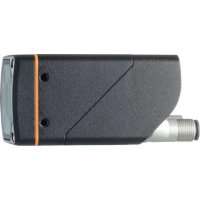
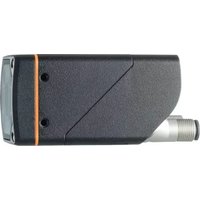
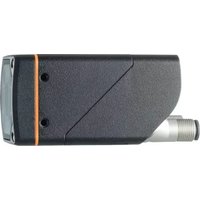
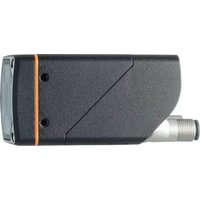
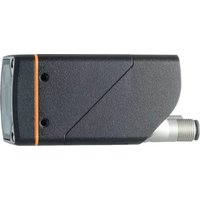
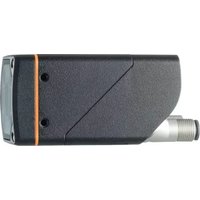
O2I412 - 바코드 스캐너 IFM - 무료 사용 설명서
기기 매뉴얼을 무료로 찾기 O2I412 IFM PDF 형식.


사용자 질문 O2I412 IFM
0 질문 이 기기에 대해. 알고 있는 것에 답하거나 자신의 질문을 하세요.
이 기기에 대한 새로운 질문하기
기기 설명서 다운로드 바코드 스캐너 무료 PDF 형식! 매뉴얼 찾기 O2I412 - IFM 전자 기기를 다시 손에 넣으세요. 이 페이지에는 기기 사용에 필요한 모든 문서가 게시되어 있습니다. O2I412 브랜드 IFM.
사용 설명서 O2I412 IFM
사용 설명서
멀티코드 리더
O2I4xx
목차
1 서문 4
1.1 심볼마크 4
1.2 경고 4
1.3 법률 및 저작권에 관한 정보.... 5
1.4 오픈소스 정보 5
2 안전에 관한 안내사항 6
2.1 디바이스의 안전 기호 6
2.2 광생물학적 안전성 6
2.2.1 O2I400, O2I402 7
2.2.2 O2I404 7
2.2.3 O2I41x 8
2.2.4 O2l42x 8
2.3 사이버 보안 8
3 용도 9
3.1 어플리케이션 영역 9
4 기능 10
4.1 디바이스 기능 개요 10
4.2 IO-Link 10
4.3 웹 프론트 엔드 11
4.4 트리거 이미지 캡쳐 11
4.4.1 외부 트리거.... 12
4.4.2 내부 디바운싱 12
4.5 스위칭 출력.... 13
4.6 내부 조명 14
4.6.1 O2I40x 14
4.6.2 O2I41x 15
4.6.3 O2I42x 15
5 마운팅.... 16
5.1 설치 안내문.... 16
5.2 클램프로 마운팅 17
5.3 돕 조명으로 마운팅 18
6 전기적 연결.... 19
6.1 배선 20
6.1.1 PNP/NPN 선택 21
6.2 총 소모전류 21
6.3 IO-Link 마스터 연결 21
6.4 배선 사례 22
6.5 외부 조명 22
7 설치 24
7.1 펌웨어 업데이트 24
8 작동 및 디스플레이부 25
8.1 신호 표시 25
9 셋업 27
10 파라메터 세팅 28
10.1 티치 버튼으로 코드 티치 28
10.2 시각적 현지화 29
11 작동 30
11.1 과열온도 방지 30
12 Troubleshooting 32
13 유지보수, 수리 및 폐기 33
13.1 디바이스 교체 34
1 서문
안내문, 기술 데이터, 인증 및 추가 정보는 유닛 / 패키징의 QR 코드 또는 www.ifm.com 에서 확인 가능합니다.
1.1 심볼마크
√ 요구 사항:
▶ 안내문
반응, 결과
[...] 키, 버튼 또는 표시 지정
→ 참고사항

주의사항
부주의한 사용은 오작동이나 장애를 초래합니다.

정보
보충 설명
1.2 경고
경고는 부상 및 재산 피해의 가능성을 표시해 줍니다. 이를 통해 안전한 제품 취급이 가능합니다. 경고의 등급은 다음과 같습니다:

경고
심각한 인체 상해에 대한 경고
▷ 경고를 준수하지 않으면 치명적이고 심각한 부상을 입을 수 있습니다.

주의
경미하거나 중등도의 부상에 대한 경고
▷ 경고를 준수하지 않을 경우, 경미하거나 중등도의 부상을 입을 수 있습니다.
주의:
재산 손실에 관한 경고
▷ 경고를 준수하지 않을 경우, 재산상의 손해가 발생할 수 있습니다.
1.3 법률 및 저작권에 관한 정보
© 모든 권리는 ifm electronic gmbh가 보유합니다. ifm electronic gmbh 의 허가 없이는 본 매뉴얼 중 일부라도 복제하여 사용할 수 없습니다.
당사 웹 페이지에 사용되는 모든 제품 이름, 그림, 회사 또는 기타 브랜드는 각 권리 소유자의 재산입니다.
1.4 오픈소스 정보
오픈소스 정보에 관한 상세정보: documentation.ifm.com.
2 안전에 관한 안내사항
- 설명된 유닛은 시스템 통합을 위한 부분 구성요소입니다.
-시스템의 안전은 시스템 설계자에 책임이 있습니다.
- 시스템 설계자는 위험 평가를 수행하고 운영자 및 시스템 사용자를 위한 법적이며 규범적인 요구사항에 따라 문서를 작성해야 합니다. 본 문서에는 운영자, 사용자 그리고 해당되는 경우, 시스템 설계자에 의하여 위임된 서비스 요원에게 필요한 모든 정보 및 안전 안내문이 포함되어 있어야 합니다.
- 제품을 설치하기 전에 이 문서를 읽고 전체 사용기간 동안 보관하십시오.
- 제품은 어떤 제한도 없이 해당 어플리케이션과 환경 상태에 적합해야 합니다.
- 제품을 의도된 용도로만 사용하십시오 (→ 의도된 용도).
-사용설명서나 기술 데이터를 준수하지 않을 경우, 사람이 다치거나 재산상 피해가 발생할 수 있습니다. - 제조업체는 작동자가 제품을 조작하거나 올바로 사용하지 않음으로 인해 발생하는 결과에 대해 책임지거나 보증하지 않습니다.
- 제품 설치, 전기 연결, 설정, 작동 및 유지보수는 기계 운영자의 허가를 받고 자격을 갖춘 인력이 수행해야 합니다.
-유닛 및 케이블이 손상되지 않도록 보호하십시오. - 제품을 원래 포장상태로 보관하십시오.
2.1 디바이스의 안전 기호
디바이스에서 사용되는 심볼은 다음과 같습니다: 폭발위험을 삼가하기 위하여 지침을 준수하십시오:

- 전기적 공급은 IEC 61010-1, 챔터 9.4 - 제한된 에너지 회로에 부합해야 합니다. (→ 전기적 연결 □ 19)
- 위험그룹 2를 가진 디바이스의 광생물학적 안전성이 고려되어야 합니다. (→ 광생물학적 안전성 ☐ 6)

- 보호 클래스 III을 보유한 디바이스 PELV 회로에서만 작동합니다. (→ 전기적 연결 19)
2.2 광생물학적 안전성
EN 62471에 따른 디바이스 분류는 가장 열악한 디바이스 설정 (색상, 노출 시간, 프레임 속도)에 대해 광원으로 부터 200 mm 간격을 가진 관찰자의 거리를 기준으로 합니다. 어폴리케이션 특수 상태에서는 설치 상황 및 디바이스 세팅에 따라 관찰자의 위험이 달라질 수 있습니다.
시스템 설계자 / 작업자는 폭발위험 분석을 수행하고 사람 보호를 위하여 적절한 조치를 취해야 합니다. 특히 국가 규정 또한 준수되어야 합니다. 가능한 보호조치로 화면, 관찰자에 대한 최소거리 보장, 액세스 제어, 보호용 안경 및 사용자 교육이 포함될 수 있습니다.
일반적으로 전원이 켜진 광원을 직접 쳐다보지 않는 것이 좋습니다. 위험그룹 0 (제외그룹)에서도 눈부심 또는 자극이 발생할 수 있습니다. 이상적으로, 이 디바이스는 광원에 대한 눈 노출을 방지하는 방식으로 설치됩니다.
2.2.1 O2I400, O2I402
조명 LED의 색상은 적색 (625 nm), 녹색 (525 nm), 청색 (453 nm) 및 흰색 사이에서 스위칭될 수 있습니다. 색상 선택은 모든 LED에 동시에 적용됩니다.
디바이스는 EN 62471:2008에 따른 위험그룹 1에 해당됩니다.
제외그룹 (RG 0) 관찰자의 위험을 감소시키기 위하여:
▶ 청색 및 흰색 LED를 선택하는 경우, 다음 도표에 명시된 광원과 눈 사이의 거리를 준수하십시오.
| LED 적색 | LED 녹색 | LED 청색 | LED 흰색 | |
| 위험그룹 (RG) | 0 | 0 | 0 | 0 |
| 폭발위험 거리 | --- | --- | 0.35 m | 0.30 m |
탭 1: DIN EN 62471, 부록 1에 따른 위험그룹 관련 폭발위험 거리
2.2.2 O2I404
조명 LED의 색상은 적색 (625 nm), 녹색 (525 nm), 청색 (453 nm) 및 흰색 사이에서 스위칭될 수 있습니다. 색상 선택은 모든 LED에 동시에 적용됩니다.
조명이 매우 집중되어 있습니다.
디바이스는 EN 62471:2008에 따른 위험그룹 2에 해당됩니다.
RISK GROUP 2
CAUTION: Possibly hazardous optical radiation emitted from this product. Do not stare at operating lamp. May be harmful to the eyes.
그림 1: 위험 그룹 2에 대한 디바이스 표시

주의
위험그룹 2 광원
▷ LED 광원을 오래 보는 경우, 눈에 손상이 발생할 수 있습니다.
▶ 광원을 오랫동안 쳐다보지 마십시오.
▶위험분석을 수행하고 필요한 경우, 사람을 보호하기 위한 적절한 조치를 취합니다.
위험그룹 1 또는 제외그룹 (RG 0)에 대한 동일한 수준으로 관찰자의 위험을 감소시키기 위하여:
▶ 청색 및 흰색 LED를 선택하는 경우, 다음 도표에 명시된 광원과 눈 사이의 거리를 준수하십시오.
| LED 적색 | LED 녹색 | LED 청색 | LED 흰색 | |||
| 위험그룹 RG | 0 | 0 | 1 | 0 | 1 | 0 |
| 폭발위험 거리 | --- | --- | 0.35 m | 0.55 m | 0.30 m | 0.4 m |
탭 2: DIN EN 62471, 부록 1에 따른 위험그룹 관련 폭발위험 거리
2.2.3 O2I41x
조명 LED는 파장이 617 nm인 가시광선을 방출합니다. 본 디바이스는 EN 62471:2008에 따라 제외그룹을 준수합니다.
2.2.4 O2I42x
조명 LED는 파장이 850 nm인 보이지 않는 적외선을 방출합니다. 본 디바이스는 EN 62471:2008에 따라 제외그룹을 준수합니다.
2.3 사이버 보안
주의:
보호되지 않은 네트워크 주변환경.
본 디바이스에는 IEC 62443에 따른 IT 보안조치가 포함되어 있지 않습니다.
▷ 데이터에 대한 읽기 또는 쓰기 무단 액세스가 가능합니다.
▷ 디바이스 기능의 무단 조작이 가능합니다.
▶ 디바이스에 대한 액세스 옵션을 확인하고 제한합니다.
3 용도
디바이스는 라벨 및 직접 표시된 2D 코드와 1D 바코드를 디코딩하고 OCR 글꼴을 감지합니다.
3.1 어플리케이션 영역
디바이스 안전은 EN IEC 61010-2-201을 준수하여 다음 작동환경에서 사용할 수 있도록 만들어졌습니다:
• 실내용
- 최대 4000 m 고도
• 상대습도 최대 90%, 비응촉
- 오염도 3급
전자파 적합성 (EMC):
유닛은 산업환경에 사용되도록 디자인되었습니다.
이 제품은 가정 환경에서 무선 간섭을 일으킬 수 있습니다.
▶ 필요한 경우, 적절한 EMC 스크리닝 조치를 취하십시오.
UL® Underwriters Laboratories®에서 IP 등급을 평가하지 않았습니다.
초점 세팅은 200,000회의 변경 주기에 맞게 디자인되었습니다.
티치 버튼은 100,000번 이상의 버튼누름으로 계산된 작동을 가지고 있습니다.
4 기능
디바이스는 코드 콘텐츠, 코드 속성 및 코드 품질을 확인하고 모니터링하며 OCR 글꼴을 감지합니다. 이를 위하여 세팅된 어플리케이션으로 이미지 캡처를 생성합니다.
디바이스는 IO-Link 프로세스 인터페이스를 통해 결과를 출력할 수 있습니다.
스위칭 출력
본 디바이스는 외부 장치 컨트롤을 위하여 다음과 같은 스위칭 출력을 제공합니다:
• IO-Link 사용 시, 스위칭 출력 1개
• SIO 모드의 경우, 스위칭 출력 2개

SIO 모드는 IO-Link 마스터를 통해 활성화됩니다.
4.1 디바이스 기능 개요
- 통합된 설정 가능한 코드 평가 및 OCR 글꼴 감지
- 하나의 어플리케이션으로 다양한 코드 타입 읽기
- 프로세스 인터페이스: IO-Link
•파라메터 세팅 인터페이스:이더넷 TCP/IP
-활성화된 어플리케이션에 의한 스위칭 출력 컨트롤
-설정 중 초점,조명 및 코드 파라메터의 자동 세팅 - 내부 조명
- 외부 조명 디바이스 컨트롤
- 이미지 캡처의 내부 및 외부 트리거링
-디바이스의 평션 블록 및 로직 링크를 사용한 데이터 프로세싱
4.2 IO-Link
IO-Link는 지능형 센서 및 액추에이터를 자동화 시스템에 연결하기 위한 통신 시스템입니다. IO-Link는 IEC 61131-9 표준에 따라 규정됩니다.
디바이스는 데이터 출력 인터페이스로 IO-Link를 사용합니다. 데이터 출력 인터페이스는 기본적으로 활성화되어 있습니다.
디바이스 파라메터는 다기능 키 또는 ifm Vision Assistant 소프트웨어를 통해 세팅될 수 있습니다. IO-Link를 통한 파라메터 세팅이 지원되지 않습니다.
트리거, 어플리케이션 전환, 다기능 키를 통한 티칭과 같은 일부 명령은 IO-Link 인터페이스를 통해 실행 가능합니다. 프로그래밍 매뉴얼 참조: Documentation.ifm.com.
디바이스의 파라메터 세팅이 평균보다 큽니다. 디바이스가 교체되면 디바이스 설정을 IO-Link 마스터로 전송할 수 없습니다. 다음 방법 중 하나를 사용하여 디바이스 설정을 전송합니다:
- ifm Vision Assistant 소프트웨어
- ifm 대용량 스토리지 디바이스
IO-Link에 대한 일반적인 정보는 io-link.ifm에서 찾을 수 있습니다.
모든 파라메터, 프로세스 데이터 및 디바이스에 관한 상세설명이 포함된 IODD (Input Output Device Description): documentation.ifm.com.
ifm 대용량 스토리지 디바이스는 액세서리로 계획 중입니다: ifm.com, 제품 번호: E2D504
4.3 웹 프론트 엔드
디바이스는 웹 프론트 엔드를 통하여 다음 정보를 검색할 수 있습니다.
- 라이센스
- 디바이스 설정 (ifm 대용량 스토리지 디바이스가 요구됨)
- 오류 이미지 (저장을 위하여 ifm 대용량 스토리지 디바이스가 요구됨)
ifm 대용량 스토리지 디바이스는 액세서리로 계획 중입니다: ifm.com, 제품 번호: E2D504
웹 프런트 엔드 호출
▶ 웹 브라우저에 디바이스의 IP 어드레스를 입력합니다. 사례: http://192.168.0.69
4.4 트리거 이미지 캡쳐
1...5 파라메터 세트는 이미지 캡쳐를 위하여 정의될 수 있습니다.
코드 인식을 대한 이미지 캡처는 내부 또는 외부 트리거 신호에 의해 트리거됩니다. 선택한 트리거 모드에 따라 이미지가 적절하게 캡처됩니다.
- 내부 트리거
-고정된 프레임 속도로 이미지가 연속적으로 캡처됩니다. - 세팅은 ifm Vision Assistant 소프트웨어를 통해 이루어집니다.
- 외부 트리거
- 트리거 입력을 통하여 외부 트리거 소스 (연결된 센서의 스위칭 신호)에 의하여 이미지 캡쳐가 활성화됩니다.
-이더넷을 통한 프로세스 인터페이스 명령어 (PLC)에 의해 이미지 캡처가 활성화됩니다.

내부 또는 외부 조명장치를 사용하는 경우, 각 트리거링으로 전원이 켜집니다.
4.4.1 외부 트리거
이미지 캡처의 외부 트리거링을 위하여 다른 트리거 모드를 사용할 수 있습니다 (→ 소프트웨어 매뉴얼 documentation.ifm.com):
- negative 에지
- positive 에지
- negative 및 positive 에지
- 게이트된 트리거
- 버스트 트리거

트리거 프로세스가 진행중인 동안에 새 트리거를 활성화할 수 없습니다. 너무 일찍 발생하는 트리거 신호는 폐기되고 "트리거 오버런" 에러로 처리됩니다. 준비신호 "트리거 준비"는 스위칭 출력으로 출력될 수 있습니다.
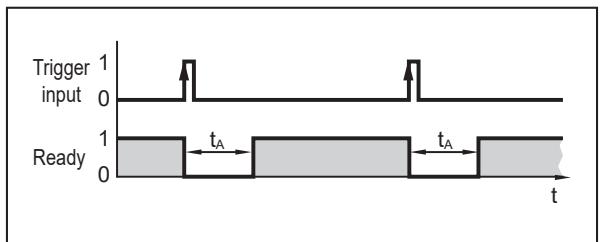
그림 2: 준비신호 ("트리거 준비")
사례: 외부 트리거 소스인 직접반사형 센서는 positive 에지 ( tA = 평가시간) 에서 디바이스를 트리거합니다.
4.4.2 내부 디바운싱

그림 3: 내부 디바운싱
1: 트리거 입력
2: 이미지 캡처
트리거 입력은 내부적으로 디바운스될 수 있습니다 (사전설정: 내부 디바운싱 비활성화됨). 내부 디바운싱은 여러개의 짧은 펄스가 트리거되는 것을 방지합니다. 펄스가 트리거로 인식되려면 길이가 4 ms 이상이어야 합니다.
전기적 설치에 따라 디바운스할 필요가 없습니다.

트리거 지연이 세팅됩니다.
4.5 스위칭 출력
스위칭 출력 OUT1과 OUT2 설정이 가능합니다. 외부 조명이 연결된 경우, OUT1만 어플리케이션에 여전히 사용될 수 있습니다.
스위칭 출력 OUT1은 IO-Link용으로 사용됩니다. 옵션으로, SIO 모드가 활성화되는 경우 OUT1을 스위칭 출력으로 사용할 수 있습니다.
SIO 모드는 IO-Link 마스터를 통해 활성화됩니다.
ifm Vision Assistant 소프트웨어를 사용하여 각 어플리케이션에 대해 개별적으로 설정을 수행할 수 있습니다. 아래 도표는 표준 설정을 보여줍니다.
| 출력 | 표준 | 외부 조명 | 프로세스 인터페이스 |
| OUT1 | ifm Vision Assistant를 통한 어플리케이션의 경우:준비신호 ("트리거 준비")0: 디바이스 사용중1: 트리거 신호를 위한 디바이스 준비 | 명령을 통해 선택 가능 | |
| 티치 버튼을 사용하는 경우:평가 성공 (통과/실패) | |||
| IO-Link | |||
| OUT2 | ifm Vision Assistant를 통한 어플리케이션의 경우:코드 평가0: 코드 평가가 성공하지 않음1: 코드 평가가 성공함 | 트리거 출력 | |
| 티치 버튼을 사용하는 경우:OUT2가 사용되지 않음 | |||
탭 3: 스위칭 출력의 표준 설정
스위칭 출력은 다음 디바이스 중 하나가 발생하면 바로 스위칭됩니다.
- "트리거 준비됨"
디바이스가 새로운 이미지를 캡쳐할 수 있다는 신호를 줍니다. 트리거는 본 디바이스 상태에서만 처리됩니다. 연속 이미지 캡처의 경우 "트리거 준비됨" 상태가 출력되지 않습니다. - “이미지 캡쳐 완료됨” 디바이스는 이미지 캡쳐가 완료되었음을 알려줍니다. 이미지 캡처 중에 상호간섭을 방지하기 위하여 디바이스 상태를 캐스케이드하는데 사용할 수 있습니다.
- "오류" 디바이스가 내부 오류를 알려줍니다. 이더넷을 통해 오류에 대한 상세정보를 요청할 수 있습니다.
- “프로세스 인터페이스를 통해 제어됨” (예: PLC) 디바이스는 명령어 “O”를 통하여 제어됩니다 (→ 프로그래머 가이드).
- "사용자 정의 상태"
사용자 정의 상태는 코드 프로세싱과 함께 변경됩니다 (예: 코드 찾음, 기준과 코드가 매칭됨, 임계값 레벨을 벗어난 코드 품질 등).
4.6 내부 조명
활성화된 내부조명은 물체인식을 개선할 수 있습니다. 4개의 조명 LED는 별도로 활성화될 수 있습니다.
내부 조명은 ifm Vision Assistant 소프트웨어를 통해 세팅됩니다.

그림 4: 조명 LED
1 디바이스 상단부 (타입 2 조명 LED 라벨 포함)
3 교차된 조명 LED
- O2I400, O2I402, O2I404: 편광 필터가 통합된 RGB-W 조명
- O2I410, O2I412, O2I414: 내장된 편광필터를 보유한 적색광선 조명 (617nm)
• O2I420, O2I422, O2I424: 적외선 (850 nm)
▶ 광생물학적 안전을 위한 안전 지침을 준수하십시오.
이미지가 촬영되기 500 μs 전에 내부 및 외부 조명이 켜집니다. 조기에 전원을 켜도 캡처한 이미지의 밝기에 영향을 주지 않습니다.
▷ 사례: 100 μs의 통합된 시간으로 조명은 600 μs 동안 켜집니다.
4.6.1 O2I40x
디바이스는 적색, 녹색, 청색 그리고 흰색 조명 색상 사이에 스위칭될 수 있는 RGBW 조명이 있습니다. 한번에 하나의 색상만 활성화될 수 있으며, 이는 모든 내부조명 LED에 적용됩니다.
디바이스의 광학장치와 4개의 LED 중 2개에 편광필터가 장착되어 있습니다. The two lower LEDs are cross-polarised.
▶ Use two lower LEDs to avoid direct reflection.
조명 색상에 따라 다른 초점 세팅이 필요할 수 있습니다.
어플리케이션을 다른 조명 색상으로 전환하면, 디바이스가 초점 이동을 트리거할 수 있습니다. 초점 세팅은 200,000회의 변경 주기에 맞게 디자인되었습니다.
4.6.2 O2I41x
디바이스에 적색광선 조명 기능이 있습니다.
디바이스의 광학장치와 4개의 LED 중 2개에 편광필터가 장착되어 있습니다. The two lower LEDs are cross-polarised.
▶ Use two lower LEDs to avoid direct reflection.
4.6.3 O2I42x
디바이스에는 적외선 조명이 있습니다.
디바이스에 편광 필터가 없습니다.
5 마운팅
모니터링되는 물체의 어플리케이션 및 표면에 따라 디바이스를 물체 정면이나 상부에 설치할 수 있습니다.
▶ 디바이스에 있는 두 개의 나사 구멍을 통해 디바이스를 브래킷에 고정합니다.
▷ 조임토크 최대 2.1 Nm
구입가능한 액세서리에 관한 정보: www.ifm.com
5.1 설치 안내문
습도가 높은 곳에 보관하면 스위치를 컨 후 정면 렌즈에 김이 서려 유닛의 기능에 영향을 줄 수 있습니다.
▶ 다음 한도를 초과하지 마십시오:
| 온도 | 최대 켜장 상대습도 |
| 25 °C | 75% |
| 30 °C | 72% |
| 35 °C | 70% |
| 40 °C | 67% |
▶ 역광, 미광 및 변화하는 조명 조건을 삼가하십시오. 햇빛이 렌즈나 모니터링할 장면에 닿을 경우, 간섭이 발생될 수 있습니다.
▶ 센서가 진동하지 않도록 디바이스를 설치할 때 기계적 분리를 확인하십시오.
▶ 기계의 오염이 심한 영역에는 설치를 삼가하십시오.
나란히 장착된 디바이스는 켜진 조명에 동시에 노출될 경우 서로 간섭할 수 있습니다.
▶ 일정하게 유지되는지 외부조명을 사용하거나 디바이스를 차례로 트리거합니다.
▶ 디바이스 하단부의 압력 보상요소가 덮이지 않도록 주의하십시오.

1: 압력 보상요소 (1)
그림 5: 압력 보상요소 (1)
주의:
레이저 빔은 이미지 센서를 손상시킬 수 있습니다.
▷ 고에너지 레이저 (클래스 3 이상)가 렌즈에 닿으면 이미지 센서가 파손될 수 있습니다.
▶고에너지 레이저 (예: 레이저 라벨링 시스템) 바로 근처에 디바이스를 배치하지 마십시오.
5.2 클램프로 마운팅

그림 6: 마운팅 세트 E2D500을 사용한 설치
1: M4 나사
2: 나사 M4 홀 (깊이 7 mm)
3: 브래킷
4: 클램프
▶ 2개의 M4 나사를 사용하여 브래킷을 디바이스의 M4 나사 홀에 고정시킵니다. 최대 조임토크 2.1 Nm
▶ 클램프를 브래킷에 고정합니다.
5.3 돕 조명으로 마운팅
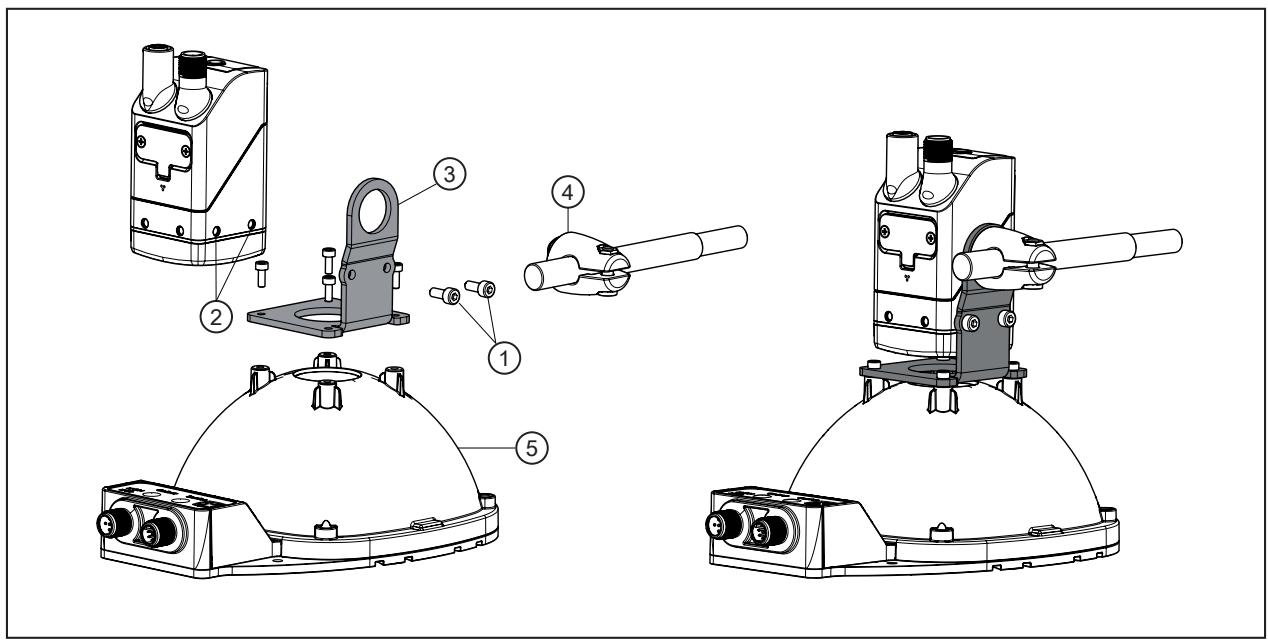
그림 7: 마운팅 세트 E2D501을 사용한 설치
1: M4 나사
2: 나사 M4 홀 (깊이 7 mm)
3: 브래킷
4: 클램프
5: 돕 조명
▶ 2개의 M4 나사를 사용하여 브래킷을 디바이스의 M4 나사 홀에 고정시킵니다. 최대 조임토크 2.1 Nm
▶ 4개의 나사를 사용하여 브래킷을 돕 조명에 고정합니다.
▶ 클램프를 브래킷에 고정합니다.
6 전기적 연결
본 제품의 설치는 반드시 전문직업교육을 받은 전문가에 의해 이루어져야 합니다.
▶ 디바이스를 연결하기 전에 설비 전원을 차단하십시오.

보호 클래스 III 디바이스 (IEC 61010-2-201 챔터. 6.5.2.101.4).
전기적 공급장치는 반드시 다음을 준수해야 합니다:
- PELV 회로에서만 제공되어야 함 (IEC 61010-2-201 챔터 3.111),
• 작동 중 35 V DC를 초과하지 않아야 하고,
• 싱글 오류 발생 시, 60 V DC를 초과하지 않아야 합니다. - 또한 디바이스에 허용된 작동 전압을 초과하지 않아야 합니다 (데이터시트 참고).
외부회로의 분리는 IEC 61010-2-201, 그림 102를 준수해야 합니다.

경고
부적합한 전원공급장치
▷ 감전으로 인하여 심각한 부상을 입거나 사망할 수 있습니다.
▶ 지정된 전압 범위 내에서 PELV 전원공급장치를 사용하십시오.
전기적 공급장치를 위한 에너지 제한 회로를 사용합니다 (IEC 61010-1 챕터 9.4). 회로 에너지는 과전류 보호장치에 의해 24 V의 작동 전압에서 제한될 수 있습니다. 과전류에 대한 보호장치는 8.3 A의 전류를 최대 120초 내에 차단시켜야 합니다. 특정 트리핑 특성을 준수하십시오. 가능한 과전류 보호장치:
- 퓨즈 또는
• 조정 불가능하고 자체 폐쇄되지 않는 전기기계 장치
최소한 기본 절연을 사용하여 회로를 에너지 제한이 없는 다른 회로로 부터 분리합니다.
주의:
회로에 적합한 에너지 제한 없음
▷ 오작동 시 화재 위험이 있습니다.
IEC 61010-1 챔터 9.4.를 준수하여 에너지 제한 회로를 사용하십시오.

본 디바이스는 건물을 벗어나지 않는 내부 이더넷 네트워크에만 연결이 가능합니다. TNV 회로에 연결을 삼가하십시오.
주의:
연결 케이블이 30m보다 긴 경우, IEC 61000-4-5에 따라 서지 전압에 대한 추가 보호장치를 사용하십시오.

IO-Link 케이블은 20m를 초과하지 않아야 합니다.
주의:
M12 커넥터를 충분히 조이지 않으면 디바이스가 손상될 수 있습니다.
▷ 데이터시트에 표시된 IP 등급은 M12 커넥터를 단단히 조일 경우에만 보장됩니다.
▶ M12 커넥터를 디바이스에 단단히 조이십시오.
▶ 보호캡 (E73004)으로 사용하지 않는 소켓을 커버합니다. 조임토크: 0.6...0.8Nm.
▶ 디바이스에 연결된 케이블에 스트레인 릴리프를 사용하십시오.

디바이스를 습기영역에서 영구적으로 사용하는 경우, M12 산업용 이너넷 연결 케이블 너트 (예: E11898)가 부식될 수 있습니다.
▶고품질 스텐레스 스틸 너트가 있는 연결 케이블을 사용하십시오.

유효한 cULus의 범위:
현장 배선 터미널에 연결되는 케이블의 최소 온도 등급: 70 °C.
6.1 배선

| 1 이더넷 (파라메터 세팅 인터페이스, 프로세스 인터페이스)M12 소켓, D 코드화, 4 극 | |
 | 1: TD+2: rd3: TD-4: rdS: 차페 |
| 2 파워서플라이 및 프로세스 출력M12 커넥터, A 코드화, 5 극 | |
 | 1: U+2: 트리거 입력3: GND4: OUT1: 스위칭 출력 (good/bad) / IO-Link5: 스위칭 출력 OUT2 |
6.1.1 PNP/NPN 선택
핀 2,4와 5는 PNP와 NPN 로직 사이에서 스위칭될 수 있습니다. 이 경우에는 다음 사항이 적용됩니다.
- The logic set always applies to all pins. The logic cannot be changed just for one single pin.
- Pin 4 Switching output OUT1 - ready / IO-Link follows the IO-Link logic for an IO-Link connection. After disconnecting the IO-Link connection, the set PNP or NPN logic applies.
- Pin 2 trigger input and pin 5 switching output OUT2 always follow the set PNP or NPN logic, regardless of an IO-Link connection.
6.2 총 소모전류
The maximum current consumption of the device is specified in the data sheet in accordance with IEC 61010-2-201:
The maximum current consumption corresponds to the average current consumption for the most unfavourable supply voltage and the maximum device load (exposure time, frame rate, internal lighting, storage device switched on, maximum load on the switching outputs, etc.).
The application-dependent average current consumption can be significantly lower.

The maximum current consumption is increased during exposure of the image with the internal lighting: max. 15 ms by approx. 150-200 mA above the average current consumption.
▶ Select the power supply of the device taking into account the maximum current consumption.
6.3 IO-Link 마스터 연결

IO-Link 마스터의 전류 전송용량을 준수하십시오.
▷ 디바이스의 전류 소모량은 데이터시트에 명시되어 있습니다: www.ifm.com
포트 클래스 A
디바이스는 IO-Link 마스터 포트 클래스 A와 호환됩니다.
포트 클래스 B
디바이스는 IO-Link 포트 클래스 B와 호환되지 않습니다. 핀 2 (트리거 IN)와 핀 5 (OUT2)는 제조업체별 기능에 사용됩니다. 이는 디바이스의 메인 공급전압과 보조 전압공급 (핀 2/5의 포트 클래스 B)이 전기적으로 분리되지 않음을 의미합니다. IO-Link 포트 클래스 B로 작동하려면 3선식 연결 케이블을 사용하십시오.

경고
전기적 안전 손상
화재 위험
디바이스 손상
오류작동
▷ 4/5극 커넥터는 IO-Link 마스터의 포트 콜래스 B 연결에 연결할 때 문제가 있습니다.
▶ IO-Link 마스터의 포트 클래스 B 연결에 디바이스를 연결하려면 3선식 연결 케이블만 사용하십시오.
6.4 배선 사례
다음을 사용하여 디바이스를 외부에서 트리거합니다:
- 이더넷
- 트리거 입력을 통한 외부 스위칭 신호
배선 사례에서 이미지 캡처는 트리거 입력을 통해 근접 스위치 함께 트리거됩니다.

1: 디바이스
2: 파라메터 세팅을 위한 노트북
3: 평가 및 트리거를 위한 산업용 PC
4: 근접 스위치
5: IO-Link 마스터
그림 8: 트리거 회로의 배선 사례

외부 트리거 센서에 어댑터 케이블 (Y 케이블)을 사용할 수 있습니다: → 액세서리: www.ifm.com
6.5 외부 조명
외부 조명을 연결하여 물체를 쉽게 인식할 수 있습니다. 예를 들어 O2D9xx 조명 장치가 적합합니다.
조명 장치는 디바이스의 스위칭 출력 OUT2에 연결됩니다. OUT2가 "높은" 상태에 있는 한 조명장치가 활성화됩니다.

어댑터 케이블 (Y 케이블)은 외부 조명장치에 사용가능합니다: → 액세서리: www.ifm.com
7 설치
디바이스 기능을 최대한 활용하고자 하는 경우, 파라메터 세팅에 ifm Vision Assistant 소프트웨어가 필요합니다.
▶ 디바이스의 다운로드 영역에서 ifm Vision Assistant 소프트웨어를 다운로드합니다.
documentation.ifm.com

ifm Vision Assistant 소프트웨어의 작동은 소프트웨어 설명서에 설명되어 있습니다. → 소프트웨어 매뉴얼: documentation.ifm.com
7.1 펌웨어 업데이트
▶ 디바이스의 다운로드 영역에서 ifm Vision Assistant 소프트웨어를 다운로드합니다.
documentation.ifm.com
▶ 디바이스를 ifm Vision Assistant 소프트웨어에 연결합니다.
▶ 디바이스의 펌웨어를 업데이트하십시오.
▷ 펌웨어를 업데이트하면 디바이스에 저장된 설정이 삭제됩니다. 업데이트하기 전에 디바이스 설정을 백업한 후 복원할 수 있습니다.
8 작동 및 디스플레이 부

그림 9: LED 및 버튼
1: 티치 LED (녹색)
2: 티치 LED (황색)
3:이더넷 LED(녹색)
4: 전원 LED (녹색)
5: OUT1-LED(황색)
6: OUT2-LED(황색)
7: 티치 버튼
8.1 신호 표시
| 녹색 티치 LED | 황색 티치 LED | 설명 |
| On | --- | 정렬모드가 활성화됨 |
| On | 1 Hz에서 점멸 | 셋업모드가 활성화됨 |
| 2 Hz에서 점멸 | --- | 설정이 저장됨 |
| 2 초 동안 커짐 | --- | 설정이 성공적으로 저장됨 |
| 8 Hz에서 점멸 | 8 Hz에서 점멸 | 티치 버튼 통해 ifm 스토리지 디바이스에서 설정 전송을 위한 활성화 모드 |
| --- | 8 Hz에서 점멸 | 오류: 잠금 버튼이 활성화됨 |
| --- | 8 Hz에서 점멸 | 오류: 설정이 실패됨 |
| 2 Hz에서 점멸 | 2 Hz에서 점멸 | 시각적 현지화가 활성화됨 (→ 시각적 현지화 ☐ 29) |
탭 4: 티치 LED (녹색, 황색)
| 이더넷 LED | 전원 LED | OUT1-LED | OUT2-LED | 설명 |
| --- | On | --- | --- | 디바이스가 작동 준비 됨 |
| --- | 0.5 Hz에서 점멸 | --- | --- | 파라메터 세팅이 되지 않았거나 파라메터 세팅이 디바이스에 로드되지 않음OnOff |
| --- | 0.5 Hz에서 2번 점멸 | --- | --- | 디바이스가 파라메터 세팅 모드임OnOff |
| --- | On | On | --- | OUT1이 스위칭됨 |
| --- | On | 8 Hz에서 점멸 | --- | OUT1에 단락 있음 |
| --- | On | --- | On | OUT2가 스위칭됨 |
| --- | On | --- | 8 Hz에서 점멸 | OUT2에 단락 있음 |
| On | On | --- | --- | 디바이스가 작동할 준비가 되었고, 이더넷이 연결되어 있음 |
| 점멸됨 | On | --- | --- | 이더넷 전송 데이터 |
| Off | --- | --- | --- | 이더넷이 연결되지 않음 |
| --- | --- | 8 Hz에서 점멸 | 8 Hz에서 점멸 | 디바이스 시그널 내부 오류 |
| --- | --- | 2 Hz에서 점멸 | 2 Hz에서 점멸 | 디바이스가 교정 가능한 오류를 신호함. 오류 정보는 이더넷을 통해 읽을 수 있음. |
| --- | 러닝 라이트 ⇒ | 디바이스 부팅 | ||
| --- | 러닝 라이트 ⇌ | 디바이스가 펌웨어 업데이트 수행 중 | ||
탭 5: 이더넷 LED, 전원 LED, OUT1 LED, OUT2 LED
9 셋업
셋업 중 에러
▷ 디바이스를 0 °C 미만에서 작동시키는 경우, 에러가 발생할 수 있습니다.
▶ 디바이스를 0 °C 이상에서 작동시키는 경우:
▷ 작동시킨 후 디바이스는 0 °C 미만에서 사용될 수 있습니다. 가능한 주변 온도는 데이터시트에 명시되어 있습니다.
전원을 컨 후에는 디바이스 작동이 시작됩니다.
30초 후에 저장된 어플리케이션이 실행되는 평가 모드로 디바이스가 전환됩니다.
인디케이터가 현재 작동상태를 신호합니다.
배송 시, 어떤 애플리케이션도 셋업되어 있지 않으며, 디바이스가 어떠한 기능도 수행하지 않습니다.
▶ 다음 방법 중 하나를 사용하여 디바이스를 세팅합니다:
- ifm Vision Assistant를 통하여 디바이스를 설정합니다.
• 디바이스에 티치 버튼을 사용하여 코드를 티칭합니다.
Python sample code is available on the web to program the device: documentation.ifm.com
10 파라메터 세팅
디바이스 파라메터는 다음 두가지 방법으로 세팅됩니다:
- ifm Vision Assistant 소프트웨어 (→ 소프트웨어 매뉴얼 참고: www.ifm.com):
-여러 코드 및 이미지 캡처가 포함된 최대 32개의 어플리케이션 파라메터 세팅
-프로세스 인터페이스 및 스위칭 출력 설정
• IO-Link 인터페이스:
-프로세스 인터페이스 및 스위칭 출력 설정
- 티치 버튼을 통한 코드 티칭 (→ 티치 버튼으로 코드 티치 28):
- 이미지에 코드를 포함하는 간단한 어플리케이션의 자동 티칭
- 사전설정된 프로세스 인터페이스 및 스위칭 출력
- ifm 스토리지 디바이스에서 설정 전송
ifm 대용량 스토리지 디바이스는 액세서리로 계획 중입니다: ifm.com, 제품 번호: E2D504
초점 세팅은 200,000회의 변경 주기에 맞게 디자인되었습니다.
ifm Vision Assistant 소프트웨어와 소프트웨어 매뉴얼은 인터넷에서 구입 가능합니다. www.ifm.com
10.1 티치 버튼으로 코드 티치
코드는 품질이 뜨어나고 대비가 높아야 합니다. 디바이스는 배후배경이 흥미롭지 않을 때 코드에 초점을 더 잘 맞춤 수 있습니다. 표시된 영역에 코드가 여러 개 있는 경우, 특정 코드에 대한 티칭 프로세스가 어려워집니다.
▶ 디바이스 설치 방법에 대한 참고사항 준수
▶ 디바이스 및 물체 정렬.
▶ 3초 동안 티치 버튼을 누릅니다.
▷ 녹색 티치 LED가 계속 켜진 상태입니다.
▶ 센서의 광학 축 중앙에 물체를 정렬합니다.
▶ 2분 (타임아웃) 이내에 티치 버튼을 1초 동안 누릅니다.
▷ 디바이스가 노출시간과 초점을 자동으로 세팅한 다음 코드를 티치해 주는 동안 황색 티치 LED가 점멸됩니다.
▷ 녹색 티치 LED가 짧게 점멸된 후, 2초 동안 켜지면 코드가 학습됩니다.
▷ 황색 티치 LED가 짧게 점멸되면, 코드가 학습되지 않습니다.

티치 버튼은 100,000번 이상의 버튼누름으로 계산된 작동을 가지고 있습니다.
10.2 시각적 현지화
명령을 사용할 때 녹색 및 황색 다기능 LED가 점멸됩니다.
11 작동
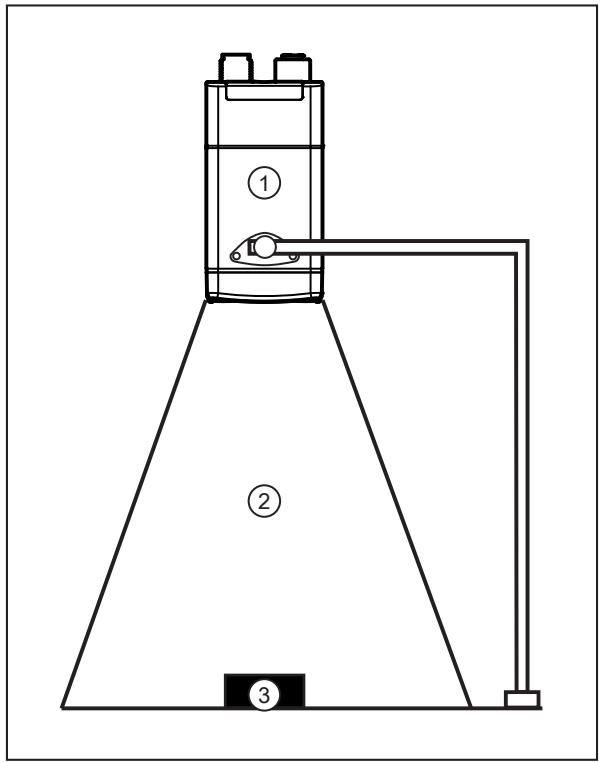
그림 10: 물체 감지
1: 디바이스
2: 시야
3: 물체
다음 권장사항은 인식율을 높여줍니다:
▶ 시야 (2)에 물체 (3)을 놓습니다.
▶ 시야로 부터 다른 물체를 제거합니다.
▶ 광택있는 표면을 가진 물체의 경우:
• 디바이스 (1)을 약간 기울이거나 또는
- 편광 필터를 사용하십시오 (O2I5x0, O2I40x 및 O2I41x에서만 사용 가능).
▶ 디바이스 (1)의 정면 렌즈를 깨끗하게 닦으십시오.
▶설치 시 주의사항을 준수합니다.
11.1 과열온도 방지
본 디바이스에는 하드웨어를 보호하기 위한 온도 차단장치가 장착되어 있습니다.
다음의 경우에 활성화됩니다:
- 주변온도가 높은 경우
-프레임 속도가 높은 경우 - 노출시간이 긴 경우
과열온도 방지가 활성화되면, 이미지가 캡쳐되지 않습니다. 디바이스의 내부 온도가 내려가는 즉시 과열온도 방지는 비활성화됩니다.
12 Troubleshooting
디바이스가 의도하지 않은 방향으로 잘못 작동하는 경우:
▶ 최신 버전의 펌웨어와 ifm Vision Assistant 를 다운로드하여 설치합니다. 다운로드: documentation.ifm.com
▶ IO-Link를 통해 오류 메시지를 읽습니다.
추가 진단기능은 documentation.ifm.com 에서 IO-Link → IO-Link 인터페이스 설명을 통하여 사용 가능합니다..
문제가 지속되는 경우:
▶ ifm 지원에 문의하십시오. 연락처: www.ifm.com
13 유지보수, 수리 및 폐기
알맞게 사용된 경우, 유닛은 유지보수를 필요로 하지 않습니다.
오염은 대비와 인식률을 감소시킵니다.
▶ 정면렌즈가 오염되지 않도록 관리하십시오.
▶ 유리 세정제를 사용하여 닭으십시오. Cleaners containing solvents can damage the front pane.
The front pane is made of plastic and can be easily scratched when cleaning.
▶ Clean the front pane with a microfibre cloth using light pressure.
유닛의 수리는 제조업체에게만 허용됩니다.
유닛의 수리는 제조업체에게만 허용됩니다. 디바이스 교체를 위하여 사용자는 서비스 덮개를 열수 있습니다.
▶ 유닛을 사용한 후, 각국의 적용 규정을 준수하여 친환경적인 방법으로 폐기하십시오.
13.1 디바이스 교체
디바이스 교체시, 저장된 설정을 새 디바이스에 복사할 수 있습니다. 새 디바이스에 복사하기 위하여 ifm 대용량 스토리지 디바이스가 필요합니다.
설정이 이전 디바이스로 부터 ifm 스토리지 디바이스로 복사됩니다. 그런 다음 설정이 ifm 스토리지 디바이스에서 새 디바이스로 복사됩니다.
ifm 대용량 스토리지 디바이스
ifm 대용량 스토리지 디바이스는 액세서리로 계획 중입니다: ifm.com, 제품 번호: E2D504
ifm 대응량 스토리지 디바이스는 최대 55 °C까지의 보관온도에서 3년동안 데이터를 보존할 수 있습니다. 이 시간이 초과되면, 데이터가 손실될 수 있습니다. 작동 중, 저장된 데이터는 주기적으로 refresh 됩니다.
서비스 덮개는 설정 전송을 위해서만 열 수 있습니다.
▶ 서비스 덮개는 깨끗하고 건조한 환경 (오염도 2)에서만 열어야 합니다.
ifm 대용량 스토리지 디바이스는 O2x5xx 디바이스에만 사용될 수 있습니다.
▶ ifm 대용량 스토리지 디바이스를 PC, 노트북 등과 함께 사용하지 마십시오.
서비스 덮개

그림 11: 디바이스 교체
1: 서비스 덮개
이전 디바이스에서 설정 복사하기
▶ 디바이스를 전원공급장치로 부터 분리합니다.
▶ 디바이스에 연결된 케이블을 제거합니다.
▶ 서비스 덮개 나사를 풀어줍니다.
▶ 서비스 덮개를 제거합니다.
서비스 덮개 내부에 있는 고무 씀링이 손상되지 않도록 합니다.
▶기존 디바이스에 ifm 스토리지 디바이스를 삽입합니다.
▶ 서비스 덮개를 다시 부착합니다. 최대 0.2 Nm으로 나사를 조여줍니다.
▶ 디바이스를 전원공급장치에 연결합니다.
▶ 디바이스의 다운로드 영역에서 ifm Vision Assistant 소프트웨어를 다운로드합니다.
documentation.ifm.com
▶ [디바이스 셋업] 영역에서 ifm Vision Assistant를 사용하여 ifm 대응량 스토리지 디바이스에 설정을 복사합니다.
새 디바이스에 설정 복사
▶ 새 디바이스에 연결된 케이블을 제거합니다.
▶ 디바이스를 전원공급장치로 부터 분리합니다.
▶ 서비스 덮개 나사를 풀어줍니다.
▶ 서비스 덮개를 제거합니다.
서비스 덮개 내부에 있는 고무 씀링이 손상되지 않도록 합니다.
▶ 새 디바이스에 ifm 스토리지 디바이스를 삽입합니다.
▶ 서비스 덮개를 다시 부착합니다. 최대 0.2 Nm으로 나사를 조여줍니다.
▶새 디바이스를 전압공급장치에 연결합니다.
▶ 티치 LED (녹색) 및 (황색)이 점멸되는 동안 티치 버튼을 누릅니다.
▷ 설정은 ifm 대용량 스토리지 디바이스에서 새 디바이스로 전송됩니다.
- 1 서문
- 1.1 심볼마크
- 1.2 경고
- 1.3 법률 및 저작권에 관한 정보
- 1.4 오픈소스 정보
- 2 안전에 관한 안내사항
- 2.1 디바이스의 안전 기호
- 2.2 광생물학적 안전성
- 2.2.1 O2I400, O2I402
- 2.2.2 O2I404
- 2.2.3 O2I41X
- 2.2.4 O2I42X
- 2.3 사이버 보안
- 3 용도
- 3.1 어플리케이션 영역
- 4 기능
- 4.1 디바이스 기능 개요
- 4.2 IO-LINK
- 4.3 웹 프론트 엔드
- 4.4 트리거 이미지 캡쳐
- 4.4.1 외부 트리거
- 4.4.2 내부 디바운싱
- 4.5 스위칭 출력
- 4.6 내부 조명
- 4.6.1 O2I40X
- 4.6.2 O2I41X
- 4.6.3 O2I42X
- 5 마운팅
- 5.1 설치 안내문
- 5.2 클램프로 마운팅
- 5.3 돕 조명으로 마운팅
- 6 전기적 연결
- 6.1 배선
- 6.1.1 PNP/NPN 선택
- 6.2 총 소모전류
- 6.3 IO-LINK 마스터 연결
- 6.4 배선 사례
- 6.5 외부 조명
- 7 설치
- 7.1 펌웨어 업데이트
- 8 작동 및 디스플레이 부
- 8.1 신호 표시
- 9 셋업
- 10 파라메터 세팅
- 10.1 티치 버튼으로 코드 티치
- 10.2 시각적 현지화
- 11 작동
- 11.1 과열온도 방지
- 12 TROUBLESHOOTING
- 13 유지보수, 수리 및 폐기
- 13.1 디바이스 교체
브랜드 : IFM
모델 : O2I412
카테고리 : 바코드 스캐너