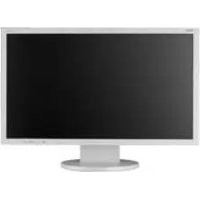
MultiSync L220W - スクリーン NEC - 無料のユーザーマニュアル
デバイスのマニュアルを無料で見つける MultiSync L220W NEC PDF形式.


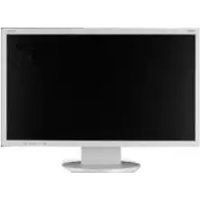
| 製品タイプ | 液晶モニター |
| モデル | MultiSync L220W |
| 画面サイズ | 22インチ |
| 推奨解像度 | 1680×1050 |
| 輝度 | 300 cd/m² |
| コントラスト比 | 1000:1 |
| 応答速度 | 5 ms |
| 入力端子 | DVI-D、VGA |
| 消費電力(通常時) | 約40 W |
| スタンバイ消費電力 | 1 W未満 |
| 外形寸法(幅×高さ×奥行) | 約506×406×201 mm |
| 質量 | 約5.6 kg |
| VESAマウント | 100×100 mm |
| スピーカー | 内蔵(2W×2) |
| チルト角度 | -5°~+20° |
| スイベル角度 | ±170° |
| 高さ調整 | 130 mm |
| 電源 | AC 100-240V、50/60Hz |
| 対応VESA規格 | 100×100 mm |
| 主な付属品 | 電源ケーブル、VGAケーブル、DVIケーブル、取扱説明書 |
よくある質問 - MultiSync L220W NEC
ユーザーの質問 MultiSync L220W NEC
0 質問 この機器について。知っているものに答えるか、ご自身の質問をしてください。
この機器について新しい質問をする
デバイスの取扱説明書をダウンロード スクリーン 無料でPDF形式で!マニュアルを見つける MultiSync L220W - NEC 電子デバイスをもとに戻しましょう。このページにはデバイスの使用に必要なすべての書類が掲載されています。 MultiSync L220W ブランド NEC.
使用説明書 MultiSync L220W NEC
■ この取扱説明書をよくお読みになり、正しくお使いください。特に「安全のために必ず守ること」は、液晶ディスプレイをご使用の前に必ず読んで正しくお使いください。
■ 保証書は必ず「お買上げ日・販売店名」などの記入を確かめて、販売店からお受け取りください。
■ 取扱説明書と「セットアップマニュアル」は「保証書」と共に大切に保管してください。
もくじ ページ
ご使用の前に…… 2
何ができるの?……2
付属品の確認 3
本書の見かた 3
安全のために必ず守ること…… 5
推獎使用方法……8
各部の名称……9
本体正面 9
本体背面 1
接続……1
接続完成図 1
ベーススタンドを取り付ける …… 1
接続方法について …… 1
接続する 1
画面調節……1
自動調節をする(アナログ接続の場合)……
OSD 画面の基本操作 ……
OSD 機能について……
主な OSD 機能
OSD 機能による画面の調節が必要となる場合 2
機能……2
その他の機能について 2
困ったとき……2
故障かな?と思ったら…… 2
本機を廃棄するには(リサイクルに関する情報)・26
保証とアフターサービス 2
付録……2
再梱包するとき 2
市販のアームを取りつけるとき……2
用語解説 2
仕様 3
何ができるの?
2台のコンピューターをひとつのディスプレイで切り替え表示
■ 2系統入力(→P12)
2台のコンピューターを本機につなぎ、コンピューターの画面を切り替えて表示させることができます。
明るさや色の調節をしたい
■ OSD機能 (On Screen Display)→P17
画面の明るさ、表示位置やサイズ、カラー調節などをOSD 画面により調節することができます。OSD機能そのものに関する操作(OSDオートオフ、OSDロックなど)もできます。
消費電力を削減したい
■ エコモード設定機能(→ P19)
2段階エコモード設定で、消費電力を調整することができます。
■ CO₂削減量、CQ排出量(→P18、P20)
電源オン時およびパワーマネージメント機能動作時の積算した省エネ効果をCO2 削減量 (kg)で表示します。CO2排出量は計算によって求めた概算値を表示します。
■ 白色LEDバックライトパネル採用
液晶パネルには、優れた発光効率により消費電力低減を実現する、白色LED(発光ダイオード)搭載のバックライトパネルを採用しています。省エネルギーのメリットに加え、環境に負荷を与えない水銀フリーも実現しています。
目に優しい画面表示
■ ブルーライト低減モード(→ P19)
画面から発光されるブルーライトを低減し、SELECTキーひとつで目に優しい表示に調節できます。
■ フリッカーフリー
バックライトを直流で制御することで画面のちらつきをなくします。
本機は、デジタルとアナログ両方の信号を受けて画像を表示することができます。接続に際しての詳細は「接続方法について」(→P12)に記載してあります。
| 接続方法 コンピューターの機種 コンピューターの出力端子 画面の自動調節 | |||
| デジタル接続 | Windows ^® シリーズMacintoshシリーズ | DVI-D端子、DVI-I端子 | 不要(つなぐだけでご使用になれます) |
| アナログ接続 | Windows ^® シリーズMacintoshシリーズ | ミニD-SUB15ピン端子、DVI-I 端子 ^1 | 要(→P16) |
| 2系統入力 | Windows ^® シリーズMacintoshシリーズ | デジタル出力端子とアナログ出力端子を併用します。 | 要(アナログ接続のみ)(→P16) |
※1 DVI-端子によるアナログ接続には、変換アダプター(市販)等が必要となります。詳しくは「接続方法について」12をご覧ください。
付属品の確認
お買い上げいただいたときに同梱されている付属品は次のとおりです。
万一不足しているものや損傷しているものがありましたら、販売店までご連絡ください。
ベーススタンド 電源コード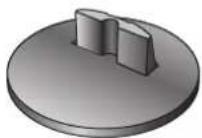 | 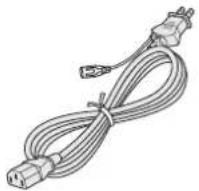 | 信号ケーブル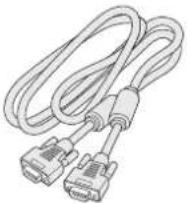 |
ケーブルホルダー セットアップマニュアル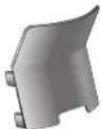 | 保証書 |
本書の見かた
本書の表記のしかた
お願い:取扱い上、特に守っていただきたい内容
お知らせ:取扱い上、参考にしていただきたい内容
(→ PXX): 参考にしていただきたいページ
知りたいことを探すために
やりたいことから探す→「何ができるの?」→ P2)
説明の内容から探す→「本(書 PB)構
言葉と意味で探す(「用2鍛解説」
もくじで探す→「(も<表紙)
成と分類」
本書の構成と分類
本書では、本機を安全かつ快適にお使いいただくために、以下のように説明を分類しています。
ご使用の前に (→ P2)
ご使用のコンピューターと本機の接続方法によって、お客様が必要となる説明がどこに記載されているのかを把握していただくための説明です。
安全のために必ず守ること (→ P5)
万が一の事故を回避するための使用方法に関する注意事項です。
各部の名称 (→ P9)
後に続く「接続」や「画面設定」などの説明に際して、本機の各敵障の疑いがあるなど、困ったときの対処方法などを説明しての名称とその位置を把握いただくための説明です。
接続 ( → P11)
ご使用のコンピューターと本機を接続して使用するまでに必要な手順を説明しています。
画面調節(OSD機能)(→ P16)
画面の調節やOSD機能の設定をする際の手順や各機能について説明しています。
機能 (→ P22)
本機に装備された機能で、OSD機能以外の機能についての説明をしています。
困ったとき (→ P23)
敵障の疑いがあるなど、困ったときの対処方法などを説明しています。
付録 (→ P27)
用語の解説などを掲載しています。
この装置は、クラスB機器です。この装置は、住宅環境で使用することを目的としていますが、この装置がラジオやテレビジョン受信機に近接して使用されると、受信障害を引き起こすことがあります。取扱説明書に従って正しい取り扱いをして下さい。
VCCI - B
本機は付属の電源コードおよび信号ケーブルを使用した状態でVCCI基準に適合しています。

当社は、国際エネルギースタープログラムの参加事業者として、本製品が国際エネルギースタープログラムの対象製品に関する基準を満たしていると判断します。
本商品は社団法人電子情報技術産業協会が定めた「表示装置の静電気および低周波電磁界」に関するガイドラインに適合しています。
TCOに認証された当社の液晶ディスプレイの一覧表と該当するTCO Certification(英語のみ)は、当社ホームページ http://jpn.nec.com/products/ds/display/tco/index.html をご覧ください。

グリーンマーク
JIS C 0950(通称J-Moss)とは、電気・電子機器の特定の化学物質の含有表示方法を規定した日本工業規格です。特定の化学物質(鉛、水銀、カドミウム、六価クロム、PBB、PBDE)の含有状況により、次の2種類の表示マークがあります。
・含有マーク:特定の化学物質が含有率基準値を超える製品に付与するマーク
・グリーンマーク:同化学物質が含有率基準値以下(但し除外項目あり)である製品にメーカーが任意で表示することができるマーク
本製品に表示されているマークは、グリーンマークです。
製品の情報は、http://www.nec-display.com/environment/j-moss.htmlをご覧ください。
お知らせ
液晶ディスプレイは、精密度の高い技術で作られておりますが、画面の一部に点灯しないドットや常時点灯しているドットが見えることがあります。これは、液晶ディスプレイの特性によるものであり、故障ではありません。交換・返品はお受けいたしかねますのであらかじめご了承ください。本製品のドット抜けの割合は、0.00008%以下です。
本製品は、ISO-9241-307基準に従い、ドット抜けの割合基準値は1サブピクセル(副画素)単位で計算しております。
【注】一般的な言い方として「画素」を「ドット」という言葉で表現しておりますが、ISO9241-307に従い、正確に表現すると、「画素」は「ピクセル(pixel)」、「ドット」は「副画素」とも呼ばれ「サブピクセル(sub pixels)」となります。 つまり、「画素」は実体のある副画素と言われる発光する点から構成され、「副画素」は、画素に色または階調を与えるもので、一つの画素内で個別に処理される分割された画素内部構造を示します。
■本書の内容の一部または全部を無断で転載することは固くお断りします。
■本書の内容について、将来予告なしに変更することがあります。
■本書の内容については、万全を期して作成しましたが、万一誤り、記載もれなどお気付きの点がありましたらご連絡ください。
Windows ^® は、米国マイクロソフト社の米国およびその他の国における登録商標です。
その他の社名および商品名は、各社の商標および登録商標です。
安全のために必ず守ること
この取扱説明書に使用している表示と意味は次のようになっています。
誤った取り扱いをしたときに生じる危険とその程度を、次の表示で区分して説明しています。
| 警告 | 誤った取り扱いをしたときに、死亡や重傷などの重大な結果に結びつく可能性があるもの | 注意 | 誤った取り扱いをしたときに、傷害または家屋・家財などの損害に結びつくもの |
図記号の意味は次のとおりです。
| △記号は注意(警告を含む)をうながすことを表しています。図の中に具体的な注意内容(左図の場合は感電注意)が描かれています。 | |
| ◎記号はしてはいけないことを表しています。図の中に具体的な禁止内容(左図の場合は分解禁止)が描かれています。 | |
| ●記号はしなければならないことを表しています。図の中に具体的な指示内容(左図の場合は電源プラグをコンセントから抜く)が描かれています。 |
●ご使用の前に、この欄を必ずお読みになり、正しく安全にお使いください。
警告
| 万一異常が発生したときは、電源プラグをすぐ抜き液晶ディスプレイを安全な場所に移動する!! | ||
| 異常のまま使用すると、液晶ディスプレイの落下・火災・感電・火傷の原因となります。すぐに電源スイッチを切り、電源プラグをコンセントから抜いてください。その後、液晶ディスプレイを安全な場所に移動させ、販売店に修理をご依頼ください。[IMAGE] | ||
| 地震等での製品の転倒・落下によるけがなどの危害を軽減するために、転倒・落下防止対策をおこなってください。転倒・落下防止器具を取り付ける壁や台の強度によっては、転倒・落下防止効果が大幅に減少します。その場合は、適当な補強を施してください。また、転倒・落下防止対策は、けがなどの危害の軽減を意図したものですが、すべての地震に対してその効果を保証するものではありません。 | ||
故障(画面が映らないなど)や煙、異常発熱、変な音・においがするときは使わない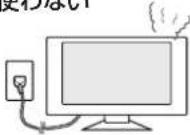 火災・感電・火傷の原因となります。[IMAGE] 火災・感電・火傷の原因となります。[IMAGE] | 液晶ディスプレイがぐらつく、またはスタンド部にひびや亀裂がある場合は使わないそのまま使用すると、液晶ディスプレイが落下してけがの原因となります。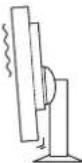 [IMAGE] [IMAGE] | 裏ぶたをはずさない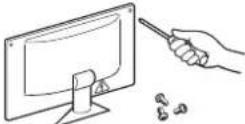   内部には電圧の高い部分があり、さわると感電の原因となります。[分解禁止] 内部には電圧の高い部分があり、さわると感電の原因となります。[分解禁止] |
電源コードを傷つけない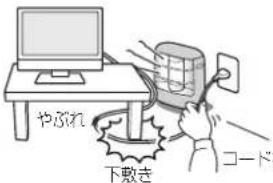  傷つけ禁止をひっぱる重いものをのせたり、熱器具に近づけたり、無理に引っ張ったり、折り曲げたまま力を加えたりしないこと。コードが破損して火災・感電の原因となります。 傷つけ禁止をひっぱる重いものをのせたり、熱器具に近づけたり、無理に引っ張ったり、折り曲げたまま力を加えたりしないこと。コードが破損して火災・感電の原因となります。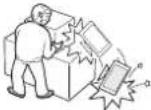 | 傾斜面や不安定な場所に置かない異物をいれない落ちたり、倒れたりしてけがの原因となります。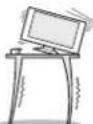 [IMAGE]キャビネットを破損したときは使わない火災・感電の原因となります。 [IMAGE]キャビネットを破損したときは使わない火災・感電の原因となります。 使用禁止 使用禁止 火災・感電の原因となります。[使用禁止] 火災・感電の原因となります。[使用禁止] | |
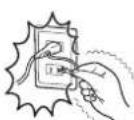

風呂場や水のかかるところに置かない
水などが液晶ディスプレイの内部に入った場合はすぐに本体の電源を切り、電源コードをコンセントから抜いてお買い上げの販売店にご連絡ください。そのまま使用すると、故障・火災・感電などの原因となります。

水ぬれ禁止
アースリード線を挿入・接触しない
電源プラグのアースリード線を 電源コンセントに挿入・接触さ せると火災・感電の原因となり ます。
警告
正しい電源電圧で使用する
指定の電源電圧以外で使用すると火災・感電の原因となります。
一般のご家庭のコンセント(AC100V)でお使いいただくための電源コードを添付しております。AC100V以外(最大AC240V)でご使用の際には、お使いになる電圧に適した電源コードをご準備の上お使いください。
本機に添付している電源コードは本機専用です。
安全のため他の機器には使用できません。

指示
修理・改造をしない
けが・火災・感電の原因となります。

修理·
改造禁止
雷が鳴り出したら、 電源プラグには触れない
感電の原因となります。

接触禁止
液晶を口にしない
液晶パネルが破損し、液晶がもれ出た場合は、液晶を吸い込んだり、飲んだりすると、中毒を起こす原因となります。
万一口に入ってしまったり、目に入ってしまった場合は、水でゆすいでいただき、医師の診断を受けてください。手や衣類についてしまった場合は、アルコールなどでふき取り、水洗いしてください。

警告

禁止
袋で遊ばない
特にお子さまにご注意
本体包装のポリ袋を頭からかぶると窒息の原因となります。
注意
設置のときは次のことをお守りください。
風通しが悪かったり、置き場所によっては、内部に熱がこもり、火災や感電の原因となることがあります。
狭い所に置かない あお向けや横倒し、
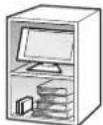

設置禁止 禁止
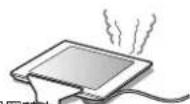
設置禁止

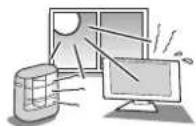

布などで通風口をふさがない 屋外で


禁止
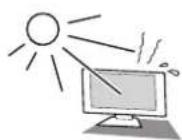
本機は屋内での使用を想定しています。屋外で使用すると故障の原因となることがあります。
煙や湯気
の当たる所に置かない
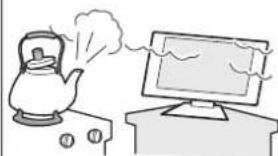
車載用など移動用途には使用できません。故障の原因となることがあります。

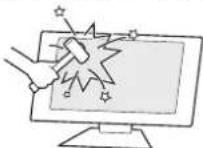
禁止
破損してけがや故障の原因となることがあります。
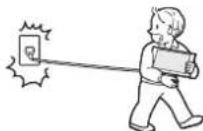
電源コードやケーブル類をつけたまま移動しない

禁止
火災・感電の原因となることがあります。電源プラグや機器間の接続をはずしたことを確認のうえ、移動してください。

禁止
電源プラグを持って抜く
コードを引っ張ると傷がつき、火災・感電の原因となることがあります。
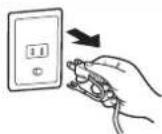

プラグを持つ
ぬれた手で電源プラグを 抜き差ししない
感電の原因となることがあります。
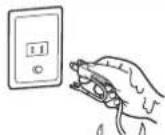

ぬれ手禁止
アース線を接続する
本機は電源コードのアース端子を大地アースに接続することを前提に設計されているアースつき2芯プラグ機器です。機器の安全確保のため、電源コードのアース接続線を、コンセントのアース端子に接続し、機器のアースを確実にとってご使用ください。アースを接続しないと感電するおそれがあります。アース工事は専門業者にご依頼ください。アースの接続は、必ず電源プラグをコンセントに差し込む前におこなってください。また、アースをはずす場合は、必ず電源コンセントから抜いてからおこなってください。
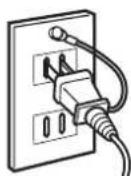

アース線を
接続せよ
注意
電源プラグを奥までさしこむしっかりと差し込まれていないと火災・感電の原因となることがあります。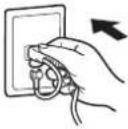 |  しっかり差し込む しっかり差し込む | お手入れの際は電源プラグを抜く感電の原因となることがあります。 |  プラグを抜く プラグを抜く |
| スタンドに指をはさまない角度調節時に指や手をはさむとけがの原因となることがあります。 |  ケガに注意 手の挟みこみに注意 ケガに注意 手の挟みこみに注意 | ||
1年に一度は内部掃除を内部にほこりがたまったまま使うと、火災や故障の原因となることがあります。内部掃除は販売店にご依頼ください。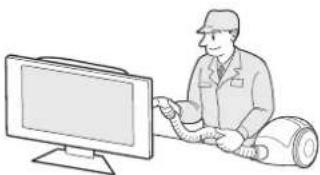 |  内部掃除 内部掃除 | 長期間の旅行、外出のときは電源プラグを抜く | 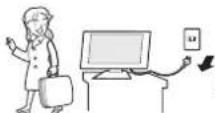 プラグを抜く プラグを抜く |
| 電源プラグのほこりなどは定期的に取る火災の原因となることがあります。1年に一度は電源プラグの定期的な清掃と接続を点検してください。 | 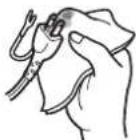 ほこりを取る ほこりを取る | ||
| 推奨の溶剤でお手入れするキャビネット及びスタンドの表面はプラスチックが多く使われています。ベンジンやシンナー、アルカリ性洗剤、アルコール系洗剤、ガラスクリーナー、ワックス、研磨クリーナー、粉石鹸などでふいたり、殺虫剤をかけたりしないでください。変質・ひび割れしたり、塗装がはげる原因となることがあります。(化学ぞうきんご使用の際は、その注意書きに従ってください。)また、ゴムやピニール製品などを長時間接触させたままにしないでください。同様にキャビネット及びスタンドが変色したり、変質・ひび割れするなどの原因となることがあります。 | |||
液晶ディスプレイの上手な使い方
| 日本国内専用ですこの液晶ディスプレイは日本国内用として製造・販売しています。日本国外で使用された場合、当社は一切責任を負いかねます。またこの商品に関する技術相談、アフターサービス等も日本国外ではおこなっていません。This color monitor is designed for use in Japan and can not be used in any other countries. |  国内専用 国内専用 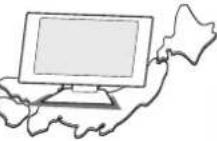 | キャビネットのお手入れお手入れの際は電源プラグを抜いてください。柔らかい布で軽くふき取ってください。汚れがひどいときには水でうすめた中性洗剤に浸した布をよくしぼってふき取り、乾いた布で仕上げてください。 |  プラグを抜く プラグを抜く |  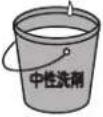 |
| 液晶パネルのお手入れパネル表面は傷つきやすいので、硬いもので押したりこすったりしないように、取り扱いには十分注意してください。パネル表面は触指などにより汚れることのないようにご注意ください。パネル表面が汚れた場合には、乾いた布で軽くふき取ってください。またきれいな布を使用されるとともに、同じ布の繰り返し使用は避けてください。 | ||||
| 上手な見方画面の位置は、目の高さよりやや低く、目から約40~70cm離れたぐらいが見やすくて目の疲れが少なくなります。明るすぎる部屋は目が疲れやすくなるので、適度な明るさの中でご使用ください。また、連続して長い時間、画面を見ていると目が疲れたり視力が低下することがあります。疲れを感じた場合は目を休ませてください。 | ||||
国内専用

重要なお知らせ
残像について
残像とは、長時間同じ画面を表示していると、画面表示を変えたときに前の画面表示が残る現象ですが、故障ではありません。残像は、画面表示を変えることで徐々に解消されますが、あまり長時間同じ画面を表示すると残像が消えなくなりますので、同じ画面を長時間表示するような使い方は避けてください。「スクリーンセーパー」などを使用して画面表示を変えることをおすすめします。
推獎使用方法
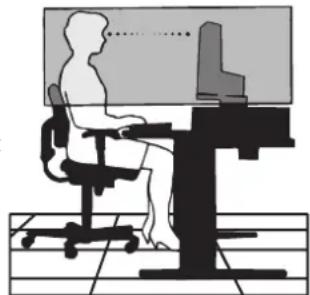
液晶ディスプレイを正しい位置に置いて正しく調節することで、目、肩および首の疲労を軽減することができます。液晶ディスプレイの前にすわる際には以下の点を確認してください。
最適な性能を得るためには、ウォームアップのため20分間の余裕をもたせるようにしてください。
画面の上部が目線が目線より少し下にくるようにディスプレイの高さを調節します。画面の中央を見たときに、目線がわずかに下がるようにします。
ディスプレイは、目の位置から40センチ以上離し、また70センチ以上離れない位置に設置します。目からディスプレイまでの最適な距離は50センチです。
連続して長い時間、画面を見ていると目が疲れたり視力が低下することがあります。1時間ごとに5分から10分の休憩を取り、6メートル以上離れたものを見るなどして目を休ませてください。また、疲れを感じた場合は目を休ませてください。
画面のぎらつきや反射を最小限に抑えるため、窓などの光源に対して90度になるようにディスプレイを設置します。天井の照明が画面上に反射しないよう、ディスプレイの傾きを調節します。
・光の反射で画面が見にくい場合には、ぎらつき防止フィルターを使用してください。
・ほこりの付かない表面の滑らかな布を使ってディスプレイの表面を拭いてください。クリーニング溶剤もしくはガラスクリーナーの使用は避けてください。
画面が見やすくなるよう、ディスプレイの輝度およびコントラスト制御を調節します。
文書フォルダーは画面の近くに置いて使用してください。
より頻繁に見るもの(画面もしくは参照資料)が直接目の前にくるように配置することで、キーボード入力中の頭の動きを最小限に抑えることができます。
画面の焼き付き(残像効果)を防止するため、長時間にわたって固定したパターンを表示することは避けてください。
・ 時々、まばたきをするようにしてください。眼精疲労を予防する眼球体操などを心がけてください。詳細は眼科医にご相談ください。定期的に眼科検診を受けてください。
お知らせ
人間工学上の利点を最大限に発揮させるため、以下を推奨します。
標準信号を用いて、ブリセットされた画面サイズ・位置にて使用してください。
あらかじめ設定されている色を使用してください。
・リフレッシュレート60~75Hzのノンインターレース信号にて使用してください。
暗い背景上の青の原色表示は見にくく、又、コントラスト不足による目の疲労を引き起こすおそれがあるため、使用はお控えください。
flowchart
graph TD
    A["スタンドベーススタンド"] --> B["○"]
    B --> C["○"]
    C --> D["INPUT/RESET"]
    D --> E["SELECT"]
    E --> F["一"]
    F --> G["+"]

    H["電源スイッチ<br>電源をオン/オフするときにタッチします。"]
    I["お願い<br>電源を短時間のうちにひんばんにオン/オフしないでください。故障の原因となることがあります。"] --> J["電源ランプ<br>電源を入れたときは電源ランプは青色に点灯します。パワーマネージメント機能の作動中は橙色に点灯します。(→P22)"]

    K["SELECTキー<br>OSD画面が表示されていないとき<br>OSD画面を表示します。OSD画面が表示されているとき<br>選んだ調節項目を決定します。"] --> L["INPUT/RESETキー<br>OSD画面が表示されていないとき(ホットキー機能)<br>信号入力コネクターを切り替えます。<br>OSD画面が表示されているとき<br>現在表示中のメニュー内の項目のリセット画面が表示されます。(→P20)"]

    M["ーキー<br>OSD画面が表示されていないとき(ホットキー機能)<br>ブライトネス調節画面を表示します。<br>OSD画面が表示されているとき「SELECT」キーで調節項目を選んだあと、このキーをタッチしてお好みの画面に調節します。"] --> N["+キー<br>OSD画面が表示されていないとき(ホットキー機能)<br>コントラスト調節画面を表示します。<br>OSD画面が表示されているとき「SELECT」キーで調節項目を選んだあと、このキーをタッチしてお好みの画面に調節します。"]
お知らせ
●各キーによる詳しいOSD画面の操作については「OSD画面の基本操作」(→ P17)をご覧ください。
● 「SELECT」キーを3秒以上タッチするとブルーライト低減モードに切り替わります。(→ P19)
本体背面
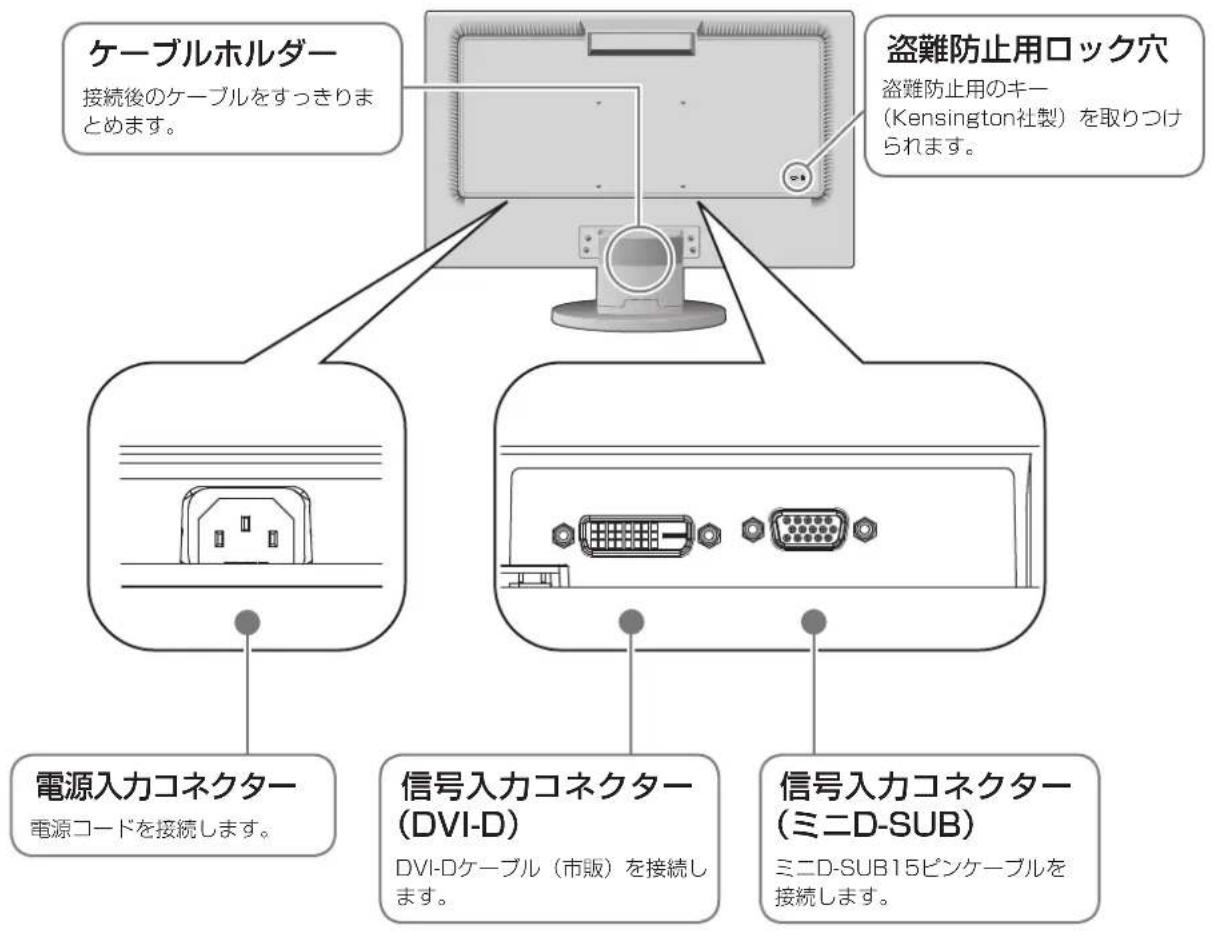
接続
接続完成図
接続の際は、コンピューター本体の取扱説明書も併せてお読みください。
電源コードを接続するときは、奥までしっかりと差し込み、確実に接続してください。P10) 電源プラグのアースリード線を必ず接地してください。
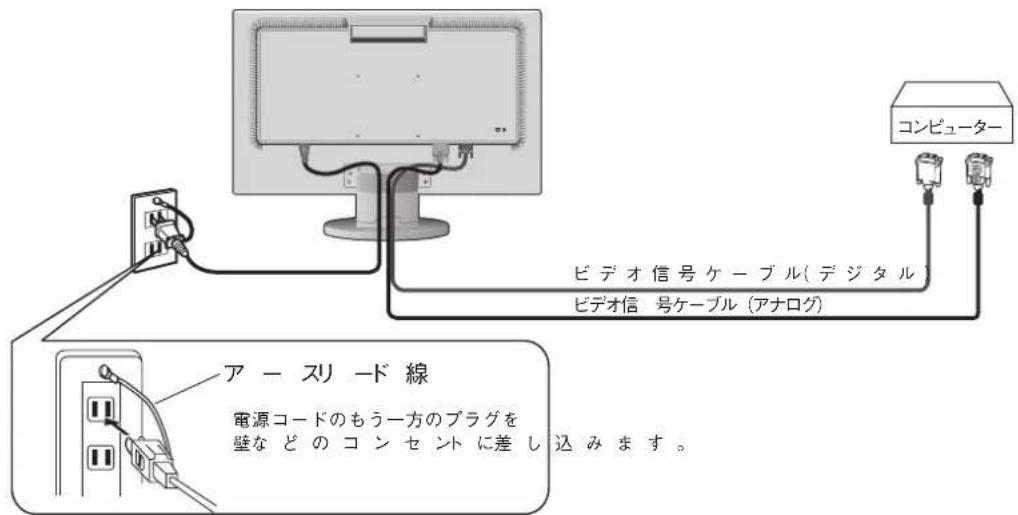
お願い
●ビデオ信号ケーブルを接続する前に、本機、コンピューターおよび周辺機器の電源を切ってください。
ベーススタンドを取り付ける
図のように水平な机の上にベーススタンドを置いてください。ベーススタンドに本体スタンド部をあわせ、カチッと音がするまでしっかりさし込んでください。
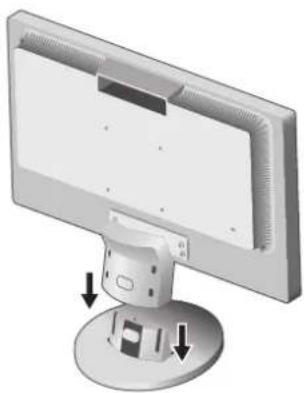
ベーススタンドと本体スタンド部が確実に取り付けられていないと本体が斜めになったり外れたりするおそれがあります。取り付けた際にベーススタンドと本体スタンドの四隅に段差がなく均一な面になっていることを確認してください。ベーススタンドに本体を取り付ける際に指をはさまないように注意してください。
接続方法について
本液晶ディスプレイの信号入力コネクターは、アナログ信号(ミニD-SUB15ピン)とデジタル信号(DVI-D)に対応しています。
また、2台のコンピューターを同時に本機に接続し、表示する入力を切り替えて使うことができます。
ご使用のコンピューターの出力端子の形状をお確かめになり、本機の信号入力コネクターに接続してください。
それぞれの接続に対応したケーブルをご使用ください。
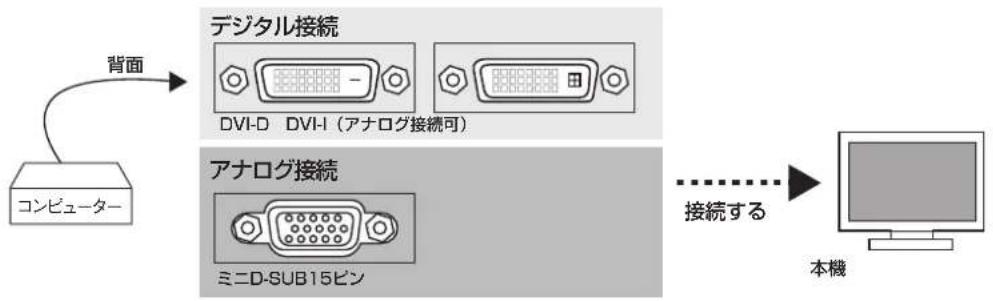
flowchart
graph LR
    A["コンピューター"] -->|背面| B["デジタル接続"]
    B --> C["DVI-D DVI-I (アナログ接続可)"]
    B --> D["アナログ接続"]
    D --> E["ミニD-SUB15ピン"]
    E --> F["本機"]
    style A fill:#f9f,stroke:#333
    style B fill:#ccf,stroke:#333
    style D fill:#cfc,stroke:#333
    style E fill:#fcc,stroke:#333
    style F fill:#ffc,stroke:#333
接続コネクターと信号ケーブル対応表
| コンピューター側\ディスプレイ側 | ミニD-SUB15 ピン(アナログ) DVI-D(デジタル) | |
| DVI-I(アナログ接続/デジタル接続) | DVI-A—ミニD-SUB15ピンケーブル(市販)で接続(アナログ接続)またはミニD-SUB15ピン—ミニD-SUB15ピンケーブルで接続(市販の変換アダプターが必要) | DVI-D—DVI-Dケーブル(市販)で接続 |
| DVI-D(デジタル接続) | 接続できません | DVI-D—DVI-Dケーブル(市販)で接続 |
| ミニD-SUB15ピン(アナログ接続)(3列) | ミニD-SUB15ピン—ミニD-SUB15ピンケーブルで接続 | 接続できません |
DVI-I:デジタル入力とアナログ入力の両方に対応しているDVI端子。どちらかの入力を接続するケーブルによって使い分けが可能
DVI-D:デジタル入力のみに対応しているDVI端子
DVI-A:アナログ入力のみに対応しているDVI端子
※ 本液晶ディスプレイにDVI-A では接続できません。
接続する
1 信号ケーブルを接続する
お願い
●信号ケーブルを接続する前に、本機、コンピューターおよび周辺機器の電源を切ってください。
お知らせ
●画面を下方に傾けた方がケーブル類の接続が簡単におこなえます。
●信号ケーブルおよび変換アダプターは、接続後必ずそれぞれの固定ネジで確実に固定してください。
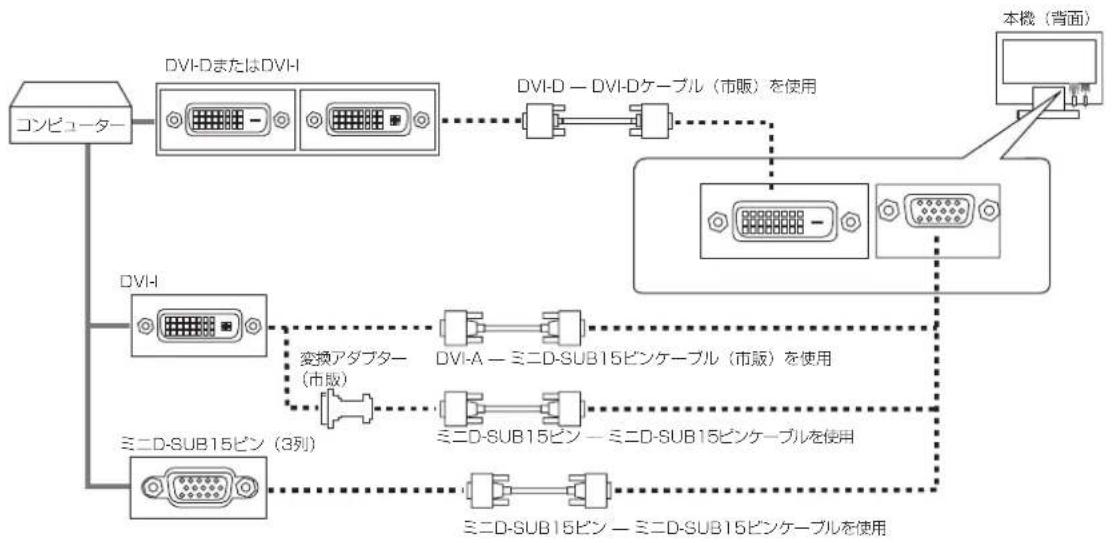
flowchart
graph TD
    A["コンピューター"] --> B["DVI-DまたはDVH"]
    B --> C["DVI-D — DVI-Dケーブル(市販)を使用"]
    C --> D["本機(背面)"]
    A --> E["DVH"]
    E --> F["変換アダプター(市販)"]
    F --> G["DVI-A — ミニD-SUB15ピンケーブル(市販)を使用"]
    G --> H["ミニD-SUB15ビン(3列)"]
    H --> I["ミニD-SUB15ビン — ミニD-SUB15ピンケーブルを使用"]
    I --> J["DVH"]
    J --> K["本機(背面)"]
2 電源を接続する
お願い
●コンピューター本体の電源コンセントに接続するときは、本機の使用に十分な電源容量が供給されることを確認してください。
●電源コードは本体に接続してから電源コンセントに接続してください。
1 電源コードの一方の端を、本機の電源入力コネクタに差し込む
お願い
●奥までしっかりと差し込んでください。
● 本機のチルト角度を変えても、ケーブルが外れないことを確認してください。
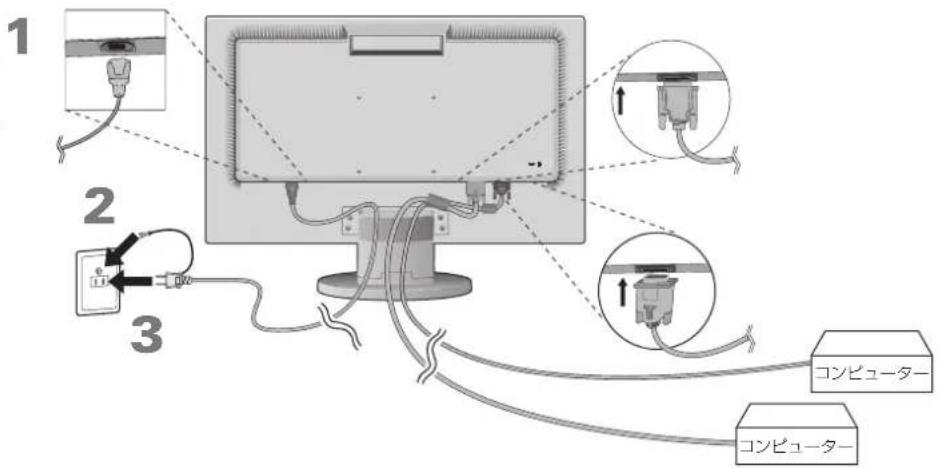
2 アースリード線を接地(アース接続)する
3 電源プラグをAC100V 電源コンセントに接続する
警告
・表示された電源電圧以外で使用しないでください。火災・感電の原因となります。
・本機には一般のご家庭のコンセント(AC100V)でお使いいただくための電源コードを添付しております。
AC100V以外(最大AC240V)でご使用の際には、お使いになる電圧に適した電源コードをご準備の上お使いください。
・電源プラグのアースリード線は必ず接地(アース)してください。なお、アース接続をはずす場合は、必ず電源プラグをコンセントから抜いてからおこなってください。また、電源プラグのアースリード線は電源コンセントに挿入または接触させないでください。火災・感電の原因となります。
・本機に添付している電源コードは本機専用です。安全のため他の機器には使用しないでください。
お願い
●電源コンセントの周辺は、電源プラグの抜き差しが容易なようにしておいてください。
4 ケーブルホルダーを取り付ける
本機背面に接続した電源コード、信号ケーブルを、ケーブルホルダーを使ってまとめます。スタンド背面のくぼみにケーブルホルダーをあわせ、矢印方向にしっかり差し込んでください。
お願い
●画面を下方に傾けた状態でケーブル類はケーブルホルダーでまとめてください。設置後、画面を上向きに傾けたときに必要なケーブルの長さが確保されます。
●本機のチルト角度を調整し、ケーブル類に十分な余裕があるかどうかを確認してください。
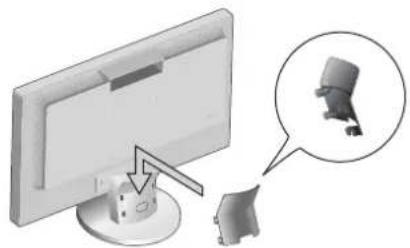
取り付け、取り外しの際は、ケーブルホルダーに指をはさまれないように気を付けてください。けがの原因となることがあります。取り外しの際は、ケーブルホルダーのツメを片方づつ取り外してください。
5 本機およびコンピューターの電源を入れる
3 調節をおこなう
1 画面の調節をおこなう(アナログ接続の場合のみ)
まずは「自動調節をする」(→P16)の手順にしたがって自動調節をしてください。自動調節をおこなってもうまく表示されない場合は「OSD機能について」(→P18)をご覧ください。
2 角度を調節する
お好みに合わせて本機のチルト角度を調節してください。右図のように見やすい角度に調節します。
注意
角度調節時に、指をはさまないように気を付けてください。けがの原因となることがあります。
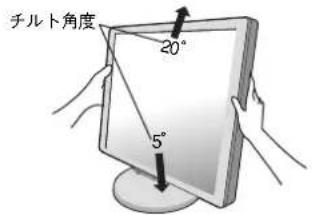
液晶画面を押さないようにしてください。
自動調節をする(アナログ接続の場合)
本機をコンピューターとアナログ接続したときは、最初に自動調節をおこないます。その後、さらに調節をおこなう必要がある場合は各調節項目を個別に調節してください。(→P18)
自動調節はコントラストの自動調節と表示位置、水平サイズや位相の自動調節の2つに分かれています。2つともおこなってください。
お知らせ
●本手順はアナログ接続の場合のみです。デジタル接続の場合は必要ありません。
●自動調節は適切な画面を表示するよう、画面のコントラスト、表示位置、水平サイズや位相を自動で調節します。
●OSD画面を表示する方法など、操作のしかたの詳細については、「OSD画面の基本操作」(→ P17)をご覧ください。
1 本機およびコンピューターの電源を入れます。
2 画面全体にワープロソフトの編集画面などの白い画像を表示する
3 液晶ディスプレイ前面の「SELECT」キーをタッチし、OSDメニューを表示します。

4 コントラストの自動調節をおこないます。
①「+」キーをタッチし、AUTO↑ 」にカーソルを移動し、「SELECT」キーをタッチします。
②「INPUT/RESET」キーをタッチします。
コントラストの自動調節が実行されます。自動調節中は「実行中」の文字が表示されます。
表示位置、水平サイズ、位相の自動調節をおこなう
① コントラストの自動調節が終わったら、「SELECT」「+」キーの順にタッチし、AUTO「+」」にカーソルを移動し「SELECT」キーをタッチします。
②「INPUT/RESET」キーをタッチします。左右の表示位置、上下の表示位置、水平サイズ、位相の自動調節が実行されます。自動調節中は「実行中」の文字が表示されます。
「実行中」の文字が消え、元の画面が表示されたら、調節完了です。
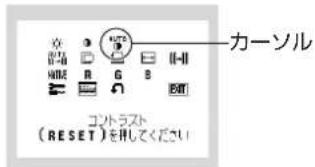
自動調節画面
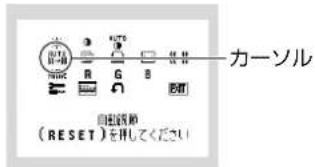
自動調節画面
6 以下の手順でOSDメニューを消してください。
①「SELECT」キーをタッチします。
②「+」キーをタッチしてEXIT」にカーソルを移動します。
③「SELECT」キーをタッチし、OSDメニューを消します。
これで画面の自動調節は終了です。
お願い
●DOSプロンプトのように文字表示のみの場合や画面いっぱいに画像が表示されていない場合は、自動調節がうまく機能しない場合があります。
● コンピューターやビデオカード、解像度によっては、自動調節がうまく機能しない場合があります。この場合は、マニュアル調節でお好みの画面に調節してください。
● 白い部分が極端に少ない画像の場合は、自動調節がうまく機能しない場合があります。
OSD画面の基本操作
本機にはOSD(On Screen Display)機能がついています。OSD画面を操作することにより、画面の調節ができます。
OSD画面は、以下に示すような構成になっています。
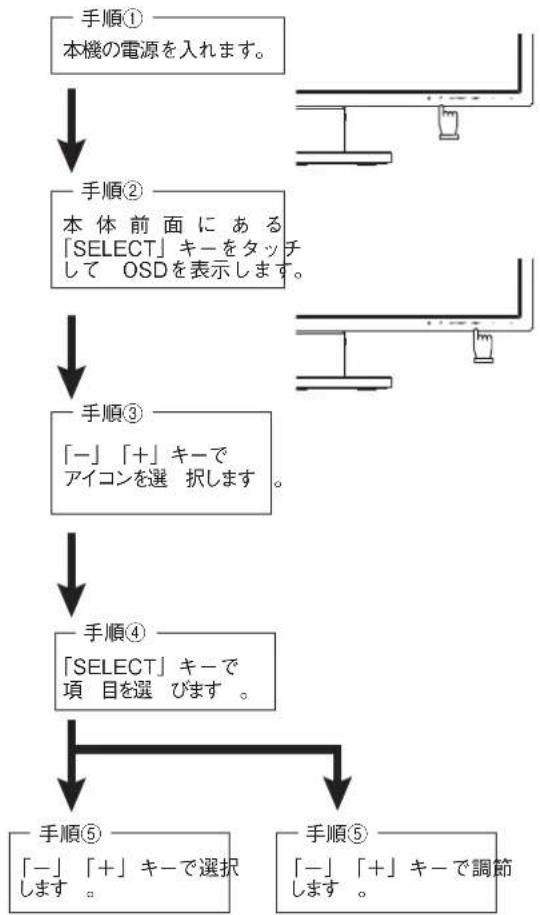
flowchart
graph TD
    A["手順①<br>本機の電源を入れます。"] --> B["手順②<br>本体前面にある「SELECT」キーをタッチして OSDを表示します。"]
    B --> C["手順③<br>「ー」「+」キーでアイコンを選択します。"]
    C --> D["手順④<br>「SELECT」キーで項目を選びます。"]
    D --> E["手順⑤<br>「ー」「+」キーで選択します。"]
    E --> F["手順⑤<br>「ー」「+」キーで調節します。"]
その他、OSDで操作方法を表示している場合はそれに従ってください。
お知らせ
● 上記のキーのいずれもタッチせずOSDオートオフで設定された時間が経過するとOSD 画面は自動的に消えます。(工場設定は 45秒です。)
OSD機能について
| アイコン 内容 | ||
| ※ブライトネス | 画面の明るさを調節します。「INPUT/RESET」キーをタッチすると、エコモード状態になり、消費電力を軽減します。 | |
○ L/B時*コントラスト L/B時*コントラスト | コントラストを調節します。 | |
| DV MODE | 画面表示に黒い部分が多くなると自動的に画面の明るさを下げ、コントラストを向上させます。お知らせ●DV MODEがON に設定されている場合はECO MODE はオフとなり変更できません。 | |
 オート...ミット オート...ミット | コントラストを自動調節します。(アナログ接続のみ) | |
| AUTO自动調節 | 左右方向、上下方向の表示位置、水平サイズ、位相を自動調節します。(アナログ接続のみ) | |
| [YAB2] | 左右方向の表示位置を調節します。(アナログ接続のみ) | |
 | 上下方向の表示位置を調節します。(アナログ接続のみ) | |
 ズ ズ | 画面に縦編が現れるときや左右の画面サイズがあっていないときに調節します。(アナログ接続のみ) | |
| [HBTR] | 画面に横方向のノイズが表示されるときに調節します。また、文字がにじんだり、輪郭がはっきりしないときに使用します。(アナログ接続のみ) | |
 | 色を調節します。あらかじめ設定されている色の設定値を選択します。設定されている色(9300 7500 sRGB USER NATIVE L/B)がアイコンで表示されます。お知らせ●L/Bを選択している場合、コントラストとDV MODEは設定できません。 | |
 | 赤色を調節します。 | |
 | 緑色を調節します。 | |
 | 青色を調節します。 | |
 TOOL TOOL | TOOLアイコンを選択すると下記のアイコンに切り替わります。 | |
| TOOLアイコン 内容 | ||
| EXPANSION | 自動的に表示画面を拡大します。FULL:画面表示を画面全体に拡大します。ASPECT:縦横の比率を変えずに画面を拡大します。 | |
| DDC/DDC/CI | DDC/CI機能をオン/オフします。 | |
| saveCO2削減量 | 省エネ効果をCO2削減量(kg)で表示します。 | |
| USECO2排出量 | 本機による累積CO2排出量を表示します。 | |
| MONITOR INFO. | MODEL(型名)とSERIAL NUMBER(製造番号)を表示します。 | |
| INPUT RESOLUTION | 自動判別が難しい信号が入力された場合に解像度を強制的に判定します。(アナログ接続のみ)1280×768,1360×768,1366×768,1600×900,1280×960,1400×1050,1680×1050の解像度を選択します。注:選択対象となる信号入力時以外は本機能は動作しません。 | |
 OSDツール OSDツール | OSDツールアイコンを選択すると下記のアイコンに切り替わります。 | |
| OSDツールアイコン | 内容 | |
| 言語切替 | OSD画面の表示言語を切り替えます。 | |
| OSDオートオフ | OSD画面が自動的に消えるまでの時間を設定します。 | |
| OSDロック | 誤って調節してしまうことを防ぐためのOSDメニュー操作禁止を設定、解除できます。OSDロック状態でも、コントラストとブライトネスは調節可能です。 | |
| 入力表示 | アナログとデジタルの入力が切り替わった時に画面右上に入力信号の情報を表示する機能をオン/オフします。 | |
| オールリセット | CO2削減量、CO2排出量、言語切替以外の設定を出荷時の状態に戻します。 | |
| EXITEXIT | OSD画面を消します。 | |
主なOSD機能
ブライトネス
■ ブライトネス
調節バー (0% \~ 100%)が表示されます。「-」キーまたは「+」キーで画面をお好みの明るさに調節することができます。
コントラストのアイコンで DV MODE を OFF に設定した場合、「INPUT/RESET」
キーをタッチすることで、エコモード設定の切り替えができます。
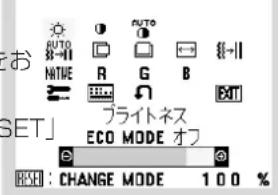
ECO MODEオフ:ブライトネス設定が最大となります。
ECO MODE 1:ブライトネス設定が80%となり、消費電力を軽減します。
ECO MODE 2:ブライトネス設定が40%となり、さらに消費電力を軽減します。
お知らせ
●DV MODEがONに設定されている場合はECO MODE はオフとなり変更できません。
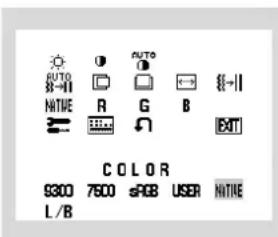
カラー調節
お好みに応じて画面の色合いを調節することができます。
■ 9300、7500
色温度調節
あらかじめ設定されている9300,7500の色温度を選択することができます。
sRGB
色再現国際規格sRGB に対応した色で表現します。
USER
色調節
次のそれぞれの色についての調節ができます。
R:赤色、G:綠色、B:青色
9300、7500、sRGB、NATIVE、L/B を選択していても、R,G,B どれかを調節するとその時点で選択が USERに切り替わります。
NATIVE
液晶パネル本来の色合いで表示します。
L/B
画面から発光されるブルーライトを低減します。
お知らせ
- 「SELECT」キーを 3 秒以上タッチするとブルーライト低減モードに切り替わります。色合いを変更する場合は「SELECT」キーをタッチしてOSD画面を表示し、カラー調節から変更します。
●L/Bを選択している場合、コントラストとDV MODEは設定できません。
■ リセット
「INPUT/RESET」キーをタッチすると調節した値が工場設定に戻ります。
ツール
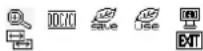
EXPANSION
自動的に表示画面を拡大する機能です。1920×1080より低い解像度の信号が入力されている場合に機能します。
FULL : 画面表示を1920 ×1080 に拡大します。
ASPECT : 縦横寸法比率を変えずに画面を拡大します。
TOOL
EXPANSION
FULL ASPECT
お知らせ
● 一部の解像度では画面全体には拡大出来ません。
● 入力信号によっては、表示画面が縦または横方向に十分に拡大されないことがあります。
DDC/CI
DDC/CI機能をオン /オフします。
ディスプレイのコンピューターとの双方向通信機能をオン / オフします。
CO2削減量
電源オン時およびパワーマネージメント機能動作時の積算した省エネ効果をCO₂削減量(kg)で表示します。
CO2排出量
本機による累積CO₂排出量を表示します。この値は計算によって求めた概算値であり、実測値とは異なります。
注:◎削減量および排出量は、OECD(経済協力開発機構)2008年 Edition の2-C電力量換算値に基づいて算出しています。
下段の表示値は現在までの総積算量を示しています。
上段の表示値は「INPUT/RESET」キーをタッチすると、0.0kgにリセットされます。
■ 表示モード
入力している信号の情報、MODEL(型名)とSERIAL NUMBER(製造番号)を表示します。
■ INPUT RESOLUTION (アナログ接続のみ)
自動判別が難しい信号が入力された場合に解像度を強制的に判定します。
1280× 768または 1360 ×768 または1366 × 768(垂直解像度 768)、
1600× 900 または 1280× 960(水平周波数 60kHz、垂直周波数 60Hz)
1400× 1050 または 1680× 1050(垂直解像度 1050)
注:選択対象となる信号入力時以外は本機能は動作しません。
OSDツール
■ 言語切替(LANGUAGE)
OSD画面の表示言語のリストが表示されます。「+」キーまたは「-」キーをタッチして表示言語を切り替えてください。
■ OSDオートオフ
OSD画面を表示させたあと、設定された時間になるとOSD 画面が自動的に消えるようにする機能です。「+」キーまたは「-」キーをタッチして時間を設定してください。時間は5 秒単位で 10 秒~120 秒の範囲から選択できます。
OSD TOOL

EXT
ENGLISH DEUTSCH
FRANÇAIS ESPAÑOL
ITALIANO SYENSKA
POLSKI РУССКИЙ
日本語
■ OSDロック
OSDロック画面を表示している状態で、操作をおこないます。
- OSDメニューの操作をロックする
「INPUT/RESET」キーをタッチしながら「+」キーをタッチすると、OSDがロックされOSDオートオフで設定された時間後にOSDメニューは消えます。
- ロックを解除する
OSDが表示されている状態で、「INPUT/RESET」キーをタッチしながら「+」キーをタッチするとロックが解除されます。
■ 入力表示
アナログとデジタルの入力が切り替わった時に画面右上に入力信号の情報を表示する機能をオン/オフします。オフした場合、画面右上に入力信号の情報が出なくなります。
■ オールリセット
CO2削減量、CO2排出量、言語切替以外の設定を出荷時の状態に戻すことができます。画面の表示に従って操作してください。
OSD機能による画面の調節が必要となる場合
本機は下表に示す種類のタイミングの自動判別をおこない画面情報を設定しますので、コンピューターに接続すると、自動的に適切な画面を表示します。ただし、コンピューターによっては画面にちらつきやにじみが生じることがあります。また、入力信号によってはうまく表示できないこともあります。その場合は画面調節 (→ P16)をおこなってください。この場合、調節後の画面情報が記憶されます。
<工場プリセットタイミング> (PC入力時)
| 解像度 | 周波数 | 備考 | |||
| 水平 垂直 | |||||
| 640X480 | 31 | 5kHz | 60Hz | ||
| 640X480 | 35 | 0kHz | 66.7Hz | Macintosh | |
| 640X480 | 37 | 9kHz | 72Hz | ||
| 640X480 | 37 | 5kHz | 75Hz | ||
| 720X400 | 31 | 5kHz | 70Hz | ||
| 800X600 | 35 | 2kHz | 56Hz | ||
| 800X600 | 37 | 9kHz | 60Hz | ||
| 800X600 | 48 | 1kHz | 72Hz | ||
| 800X600 | 46 | 9kHz | 75Hz | ||
| 832X624 | 49 | 7kHz | 75Hz | Macintosh | |
| 1024X768 | 48 | 4kHz | 60Hz | ||
| 1024X768 | 56 | 5kHz | 70Hz | ||
| 1024X768 | 60 | 0kHz | 75Hz | ||
| 1152X870 | 68 | 7kHz | 75Hz | Macintosh | |
| 1280X720 | 45 | 0kHz | 60Hz | ||
| 1280X1024 | 64 | 0kHz | 60Hz | ||
| 1280X1024 | 80 | 0kHz | 75Hz | ||
| 1440X900 | 55 | 9kHz | 60Hz | ||
| 1680X1050 | 65 | 3kHz | 60Hz | ||
| 1920X1080 | 67 | 5kHz | 60Hz | 推奨信号タイミング | |
本機は10種類のタイミングを記憶できる機能があります(ユーザーメモリ機能)。記憶させたい信号を入力し、OSD機能でお好みの画面に調節(→P17)するとタイミングおよび画面情報が自動的に記憶されます。「オールリセット」を実行すると全てのユーザーメモリに記憶された値が消去されます。
入力信号の識別は、水平周波数・垂直周波数・同期信号極性・同期信号タイプによりおこなっています。
対応走査周波数の範囲内であっても入力信号によっては正しく表示できない場合があります。この場合は、コンピューターの周波数、または解像度を変更してください。
・ インターレース信号には対応していません。
複合同期信号、シンクオングリーン信号には対応していません。
お知らせ
●本機は解像度1920×1080以外の信号を入力した場合は、文字がにじんだり図形が歪んだりすることがあります。
その他の機能について
ここでは、本機のOSD機能以外の機能について説明しています。
拡大・スムージングファイン機能
1920ドット×1080ラインより低い解像度の画面を自動的に拡大して表示する機能です。ギザギザ感の少ないなめらかな画像とカケの少ない文字を表示します。
お知らせ
●入力信号によっては、画面全体に拡大されない場合があります。
簡易表示機能
本機が対応する解像度よりも高い解像度の信号が入力された場合に、自動的に画面を縮小表示する機能です。
OSD画面の注意画面を表示するとともに「簡易表示機能」により画面を縮小表示しますので、他の高解像度ディスプレイを接続することなく、本機が対応する解像度にコンピューターの設定を変更することができます。
VIDEO INPUT

1 D-SUB
i OUT OF RANGE
お知らせ
●入力信号によっては、本機能が正常に動作しない場合があります。
●75Hzより高い垂直同期信号では動作しません。
Plug&Play機能
VESAのDDC(Display Data Channel)2B規格に対応したコンピューターと接続した場合には、本機の表示画素数、周波数、色特性などの情報をコンピューターが読み出し、本機に最適な画面が自動的に設定されます。
詳しくはコンピューターの取扱説明書をご覧ください。
ノータッチオートアジャスト機能(NTAA: No Touch Auto Adjust)
(800×600以上の解像度のみ)
ユーザーメモリーに記憶されていない種類の信号が入力されると自動調節が実行されます。入力された信号を本機のマイコンが検出し、左右方向の表示位置、上下方向の表示位置、水平サイズおよび位相の自動調節を開始します。自動調節中は「実行中」の文字が表示されます。
自動入力選択機能
ビデオ信号の入力の有無によって自動的にビデオ信号の入力がある方を表示する機能です。
複数のコンピューターを本機につなぎ、同時に使用している場合、「INPUT/RESET」キーをタッチしなくても、現在表示中のコンピューターの電源が切れると自動的に他のコンピューターの画面に切り替わります。
パワーマネージメント機能
コンピューターを使用しないときに本機の消費電力を減少させる機能です。
お知らせ
●この機能は VESA DPM 対応パワーマネージメント機能を搭載しているコンピューターと接続して使用する場合にのみ機能します。
パワーマネージメント機能が作動している場合の消費電力と電源ランプの点灯状態は以下の通りです。
| モード 消費電力(標準値) | 電源ランプ | |
| 最大動作時 19W 青色点灯 | ||
| 通常動作時(出荷設定時) 13W 青色点灯 | ||
| パワーセープモード時 0.36W 橙色点灯 | ||
| 電源スイッチOFF時 0.36W 点灯なし |
水平または垂直同期信号がOFF状態になっているにもかかわらず、ビデオ信号(R, S, B)が出力されているようなコンピューターについては、パワーマネージメント機能が正常に作動しない場合があります。
お知らせ
●キーボードの適当なキーを押すかマウスを動かすと、画面が復帰します。
画面が復帰しない場合またはパワーマネージメント機能のないコンピューターと接続して使用の場合、信号ケーブルが外れているかコンピューターの電源が「切」になっていることが考えられますので、ご確認ください。
故障かな?と思ったら…
このようなときは、チェックしてください。
表示されないときは…
| 症状状態 | 原因と対処参照 | ||
| 画面に何も映らない | 電源ランプが点滅している場合 | 本機の故障である可能性があります。販売店または「修理受付/アフターサービス窓口」にご相談ください。 | P26 |
| 電源ランプが点灯しない場合 | 電源スイッチが入っていない可能性がありますので、確認してください。 | P9 | |
| 電源コードが正しく接続されていない可能性がありますので、確認してください。 | P14 | ||
| 電源コンセントに正常に電気が供給されているか、別の機器で確認してください。 | |||
| 電源コードをコンピューターの本体のコンセントに接続している場合は、コンピューターの電源を入れていない可能性があります。コンピューターの電源が入っているか確認してください。 | |||
| 電源ランプが青色に点灯している場合 | OSD画面を表示し、以下の項目を確認してください。 P18 | ||
| ● OSD画面が表示されない場合は故障の可能性があります。販売店または「修理受付/アフターサービス窓口」にご相談ください。 | P26 | ||
| ● 正常な状態でOSD画面が表示されれば故障ではありません。「ブライトネス」と「コントラスト」を調節してください。 | P18 | ||
| ● OSD画面が正常に表示され、「ブライトネス」と「コントラスト」を調節してもコンピューターの画面が表示されない場合は、コンピューターとの接続、コンピューターの周波数、解像度、出力信号の種類を確認してください。 | P12, 21 | ||
| 電源ランプが橙色に点灯している場合 | パワーマネージメント機能が作動している可能性があります。キーボードの適当なキーを押すか、マウスを動かしてください。 | P22 | |
| 信号ケーブルが本機またはコンピューターのコネクターに正しく接続されていない可能性がありますので、確認してください。 | P12 | ||
| 変換アダプターが正しく接続されていない可能性がありますので、確認してください。 | P12 | ||
| コンピューターの電源が入っていない可能性がありますので、確認してください。 | |||
| 画面が表示しなくなった | 正常に表示されていた画面が、暗くなったり、ちらつくようになったり、表示しなくなった場合* | 新しい液晶パネルとの交換が必要です。販売店または「修理受付/アフターサービス窓口」にご相談ください。 | P26 |
※ 液晶ディスプレイに使用しているバックライトには寿命があります。
表示がおかしいときは…
| 症状原因と対処 | 参照 | |
| 画面上に黒点(点灯しない点)や輝点(点灯したままの点)がある | 液晶パネルの特性によるもので、故障ではありません。 | |
| 画面表示の明るさにムラがある | 表示内容によってはこのような症状が生じることがありますが、液晶パネルの特性によるもので、故障ではありません。 | |
| 画面に薄い縦縞の陰が見える | 表示内容によってはこのような症状が生じることがありますが、液晶パネルの特性によるもので、故障ではありません。 | |
| 細かい模様を表示するとちらつきやモアレが生じる | 細かい模様を表示するとこのような症状が生じることがありますが、液晶パネルの特性によるもので、故障ではありません。 | |
| 線の太さなどがぼやける | 1920x1080以外の解像度の画像を表示すると、このような症状が生じることがありますが、液晶パネルの特性によるもので、故障ではありません。解像度を推奨解像度にあわせてください。 | P21 |
| 表示エリア外の非表示部分に「残像」が生じる | 表示エリアが画面いっぱいでない場合、長時間表示すると、このような症状が生じることがありますが、液晶パネルの特性によるもので、故障ではありません。 | P7,30 |
| 画面を見る角度によって色がおかしい | 視野角(画面を見る角度)によっては、色相の変化が大きくなります。 | P30,31 |
| 画面の表示状態が変わっていく | 液晶パネルは使用時間の経過に伴い表示状態が少しずつ変化します。また周囲の温度によっては画面の表示状態に影響を受けることがありますが、液晶パネルの特性によるもので、故障ではありません。 | |
| DV MODEがONに設定されている場合、表示画面の内容により表示画面の明るさが自動的に調節されます。画面の明るさを固定する場合は、DV MODEをOFFに設定してください。 | P18 | |
| 画面を切り替えても前の画面の像が薄く残っている | 長時間同じ静止画面を表示すると、このような「残像」という現象が起こることがあります。電源を切るか変化する画面を表示していれば像は1日程度で消えます。 | P7,30 |
| 表示色がおかしい | OSD画面を表示し、以下の項目を確認してください。 P17 | |
| ● OSD画面が正常に表示されない場合は故障の可能性があります。販売店または「修理受付/アフターサービス窓口」にご相談ください。 | P26 | |
| ● 正常な状態でOSD画面が表示されれば故障ではありません。「カラー調節」を選択しお好みで色の割合を調節していただくか、または「RESET」キーで工場設定に戻してください。 | P19 | |
| ● OSD画面が正常に表示され、「カラー調節」を調節してもコンピューターの画面が正常に表示されない場合は、コンピューターとの接続、コンピューターの周波数、解像度、出力信号の種類を確認してください。 | P12,21 | |
| 表示がおかしい | OSD 画面を表示し、以下の項目を確認してください。 P18 | |
| ● OSD 画面が正常に表示されない場合は故障の可能性があります。販売店または「修理受付/アフターサービス窓口」にご相談ください。 | P26 | |
| ● 正常な状態でOSD 画面が表示されれば故障ではありません。アナログ接続の場合、自動調節を実行する、または INPUT RESOLUTIONを確認してください。 | P17、20 | |
| 画面がちらつく(分配器を使用している場合) | 分配器を中継させず、コンピューターと直に接続してください。 P12 | |
| 画面がちらつく(上記以外の場合) | OSD画面を表示し、以下の項目を確認してください。P17 | |
| ● OSD画面が正常に表示されない場合は故障の可能性があります。販売店または「修理受付/アフターサービス窓口」にご相談ください。 | P26 | |
| ● 正常な状態でOSD画面が表示されれば故障ではありません。「画面調節」の「位相」を選択し調節してください。 | P18 | |
| ● OSD画面が正常に表示され、「位相」を調節してもコンピューターの画面が正常に表示されない場合は、コンピューターとの接続、コンピューターの周波数、解像度、出力信号の種類を確認してください。 | P12.21 | |
| 画面が暗い | エコモードがオン状態の場合、消費電力を軽減すると共に画面の明るさを抑えます。ブライトネス調節にてお好みの明るさに調節してください。 | P19 |
案内画面/注意画面が表示されたら…
| 症状原因対 | 処参照 | ||
画面に「NO SIGNAL」が表示された※1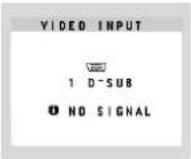 | 信号ケーブルが本機またはコンピューターのコネクターに正しく接続されていない可能性があります。 | 信号ケーブルを本機およびコンピューターのコネクターに正しく接続してください。 | P12 |
| 信号ケーブルが断線している可能性があります。 | 信号ケーブルが断線していないか確認してください。 | ||
| コンピューターの電源が切れている可能性があります。 | コンピューターの電源が入っているか確認してください。 | ||
| コンピューターのパワーマネージメント機能が作動している可能性があります。 | マウスを動かすかキーボードのキーを押してください。 | P22 | |
画面に「OUT OF RANGE」が表示された※2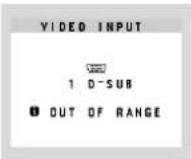 | 本機に適切な信号が入力されていない可能性があります。 | 本機に適切な信号が入力されているか確認してください。入力周波数またはコンピューターの解像度を変更してください。 | P21 |
| 本機の対応する解像度よりも高い解像度の信号を入力しています。 | 入力周波数またはコンピューターの解像度を変更してください。 | P21 |
※1 コンピューターによっては、解像度や入力周波数を変更しても正規の信号がすぐに出力されないため、注意画面が表示されることがありますが、しばらく待って画面が正常に表示されれば、入力信号は適正です。
※2 コンピューターによっては電源を入れても正規の信号がすぐに出力されないため、注意画面が表示されることがありますが、しばらく待って画面が正常に表示されれば入力信号の周波数は適正です。
その他
| 症状原因対 | 処 | |
| 解像度や色数の変更ができない/固定されてしまう | うまく信号が入出力できないことがまれにあります。 | 本機とコンピューターの電源をいったん切り、もう一度電源を入れ直してください。 |
| ビデオカードのドライバーがOSに正しく認識されていない可能性があります。 | ビデオカードのドライバーを再インストールしてください。再インストールに関しては、コンピューターのマニュアルをご参照いただくか、コンピューターのサポート機関にお問い合わせください。 |
本機を廃棄するには(リサイクルに関する情報)
本製品は「資源有効利用促進法」に基づく指定再資源化製品です。希少資源の再利用のため、不要になった製品のリサイクルにご協力ください。詳しくは当社Webサイトをご参照ください。
「ディスプレイのリサイクル」について
http://www.nec-display.com/jp/environment/recycle/display.html
法人のお客様(産業廃棄物として廃棄される場合)
当社は資源有効利用促進法に基づき、回収・リサイクルシステムを構築し、積極的に資源の有効利用につとめています。
回収・リサイクルのお見積り・お申し込みについては上記Webサイトをご参照ください。
個人のお客様
“PCリサイクルマーク”のシールが貼り付けられている当社製品は、ご家庭からの排出時、新たな料金負担を頂くことなく、当社が責任を持って回収・リサイクルいたします。
※ “PCIリサイクルマーク” のない製品は、排出時、お客様に回収・リサイクル料金をご負担頂きます。
※ 本機をご購入いただいた個人のお客様には、お申込みいただくことにより、無償で“PCリサイクルマーク”を提供いたします。お申し込み方法は上記Webサイトをご参照ください。

リサイクル
PCリサイクルマーク
保証とアフターサービス
● この商品には保証書を添付しています。
保証書は必ず「お買上げ日・販売店名」などの記入をお確かめのうえ、販売店からお受け取りください。内容をよくお読みのあと、大切に保存してください。
● 保証期間経過後の修理については、お買い上げの販売店または修理受付/アフターサービス窓口にご相談ください。修理によって機能が維持できる場合は、お客様のご要望により有料修理いたします。
● その他、アフターサービスについてご不明の場合は、お買上げの販売店か、修理受付/アフターサービス窓口へご相談ください。
● 部署名、電話番号、受付時間などについては変更になることがありますのでご了承願います。
最新情報につきましては、当社ホームページにてご確認ください。
修理受付/アフターサービス窓口
| 個人ユーザー様の窓口 法人ユーザー様の窓口 | |
| 121コンタクトセンター NECビジネスPC修理受付センター | |
| フリーコール:0120-977-121携帯電話、PHSなどフリーコールをご利用できないお客様はこちらの番号へおかけください。03-6670-6000(通話料お客様負担) | フリーコール:0120-00-8283携帯電話をご利用のお客様はこちらの番号へおかけください。0570-064-211 (通話料お客様負担) |
| 受付時間:9:00~21:00(年中無休) | 受付時間:月~金 9:00~18:00休日は、土曜・日曜・祝日および年末年始等の所定休日とさせていただきますので、ご了承願います。 |
| アフターサービスを依頼される場合はつぎの内容をご連絡ください。● お名前 ● 型名:LCD-L220Wシリーズ● ご住所(付近の目標など) ● 製造番号(本機背面のラベルに記載)● 電話番号 ● 故障の症状、状況など(できるだけ詳しく)● 品名:液晶ディスプレイ ● 購入年月日または使用年数 | |
付録
再梱包するとき
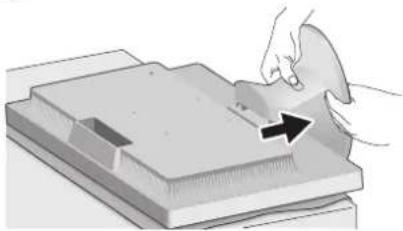
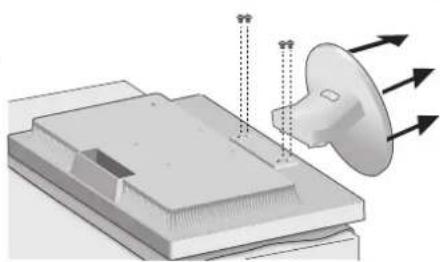
再梱包の際は次の手順でケーブルホルダー、ベーススタントを取り外して図1ください。図1の矢印方向にケーブルホルダーを押し、手前に引いて外してください。水平な机の上に柔らかい布を敷き、その上に本体表示部を下になるように置いてください。図2のように片手でベーススタンドを持ち、もう一方の手でリリースボタンを押し、矢印の方向に引いてください。
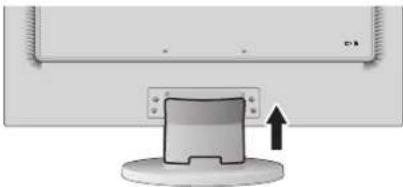
表示部を下向きに置く際に表示部の下に物を置かないでください。 また、突起など無い事を確認し表示部を傷つけないように注意してください。 リリースボタンを押す際に指をはさまないように注意してください。
本機にはVESA規格に準拠した(100mmピッチ)市販のアームを取りつけることができます。
お願い
●アームは本機を支えるのに十分なものを選んでください。(本機のディスプレイ部の質量は約3.7kgです。)
アームを取りつける際は、下記要領で取りつけてください。
スタンドの取り外し方
1 本機、コンピューターおよび周辺機器の電源を切ってから、信号ケーブル、電源コードを取り外す
スタンドと床が平行になるように、平らで安定した場所に柔らかい布を敷き、液晶パネルを下向きにして置きます。
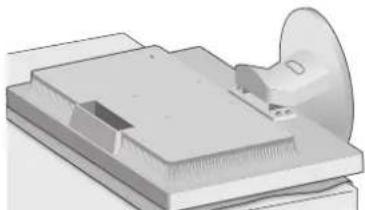
2 スタンドを取りつけている4本のネジを取り外し、スタンドを引き抜く
お願い
● スタンドを取りつける場合は、逆の手順でおこないます。その際は必ずスタンド取りつけに使用していたネジを使ってください。それ以外のネジを使用した場合は、木機が故障する原因になるおそれがあります。
● ネジを締めつける際はつけ忘れに注意し、すべてのネジをしっかりと締めつけてください。なお、スタンドの取りつけはお客様の責任においておこなうものとし、万一事故が発生した場合、当社はその責を負いかねますのでご了承ください。
取付部厚み2.0mm~3.2mm VESA規格準拠(100mmピッチ)
ネジゆるみ防止のためすべてのネジをしっかりと締めてください。(ただし、締めつけすぎるとネジがこわれることがあります。98~137N・cmが適切な締付トルクです。)
お願い
●液晶ディスプレイの表示部を下にし置いたまま固定できないときは、2人以上で取りつけ作業をおこなってください。落下してけがの原因となります。
●取りつけ作業をおこなう前に、アームの取扱説明書を必ず読んでください。
●アームの取りつけはお客様の責任においておこなってください。
万一事故が発生した場合でも、当社はその責を負いかねますのでご了承ください。
●アームを取りつける際は、必ず右記の仕様のネジを使ってください。それ以外のネジを使用した場合は、本機が故障する原因になるおそれがあります。
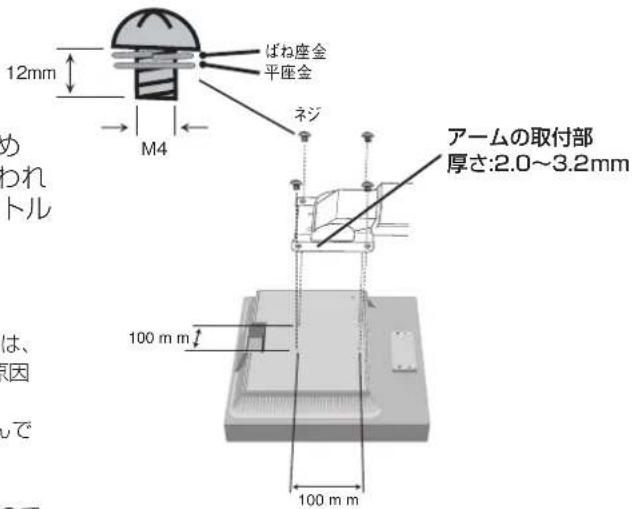
※ 上記アームの取付部形状は参考例です。
用語解説
ここでは、本書で使用している専門的な用語の簡単な解説をまとめてあります。また、その用語が主に使用されているページを掲載しておりますので、用語から操作に関する説明をお探しいただけます。
2系統入力 P2,12
2 台のコンピューターを接続するための入力端子を 2 つ装備していることを表します。
DDC 2B規格 (Display DATA Channel)
VESA が提唱する、ディスプレイとコンピューターとの双方向通信によってコンピューターからディスプレイの各種調節機能を制御する規格です。
ディスプレイとコンピューターの間で、設定情報などを双方向でやり取りできる国際規格です。
VESA が提唱する、ディスプレイの省エネルギー化に関する規格です。DPM では、ディスプレイの消費電力状態をコンピューターからの信号により制御します。
DVI-A端子(Digital Visual Interface-Analogue) P12
アナログ入力のみに対応している DVI 端子です。
DVI-D端子(Digital Visual Interface-Digital) P2, 10, 12, 13
デジタル入力のみに対応している DVI 端子です。
DVI-I端子 (Digital Visual Interface-Integrated) P2, 12, 13
デジタル入力とアナログ入力の両方に対応している DVI 端子です。どちらかの入力を接続するケーブルあるいは変換アダプターによって使い分けが可能となります。
デジタル映像信号を暗号化する著作権保護システムです。HDCP に対応した映像機器を接続することにより、HDCPで保護された映像コンテンツを視聴することができます。
HDCP の規格は、Digital Content Protection, LLC という団体によって、策定・管理されています。ただし、HDCP の規格変更などがおこなわれた場合、ディスプレイが故障していなくても、デジタル入力信号の映像が表示されないことがあります。
Plug&Play P22
Windows ^® で提唱されている規格です。ディスプレイをはじめとした各周辺機器をコンピューターに接続するだけで設定をせずにそのまま使えるようにした規格のことです。
sRGB規格 P19
IEC(International Electrotechnical Commission)により規定された色再現国際規格です。sRGB 対応のディスプレイなら、ネットワーク上でどのディスプレイでも色調を揃えることができる規格で、対応プリンター、スキャナー、デジタルカメラなどとの色合わせもしやすくなります。
VESA規格(Video Electronics Standards Association) P22, 27, 28
ビデオとマルチメディアに関連する標準の確立を目的として提唱された規格です。
位相 P18
アナログ信号をきれいに表示する為の調節機能の1つです。これを調節することにより、文字のにじみや横方向のノイズをなくしたりすることができます。
応答速度 P31
表示している画面を変化させたときの画面の切り替わりの速さ(追従性)のことで、数値が小さいほど応答速度は速くなります。
輝度 P31
単位面積あたりを表示する明るさを示す度合いのことで、数値が高いほど表示画面が明るくなります。
国際エネルギースタープログラム P4, 31
デスクトップコンピューターの消費電力を節減するために、米国の環境保護局(EPA:Environmental Protection Agency)が推し進めているプログラムのことです。
コントラスト比 P31
白と黒の明るさの比率を示す比率のことで、輝度が同じであれば、数値が大きくなるほど画面にメリハリが出ます。
残像 P7,24
残像とは、長時間同じ画面を表示していると、画面表示を変えたときに前の画面表示が残る現象です。残像は、画面表示を変えることで徐々に解消されますが、あまり長時間同じ画面を表示すると残像が消えなくなりますので、同じ画面を長時間表示するような使い方は避けてください。「スクリーンセーバー」などを使用して画面表示を変えることをおすすめします。
視野角 P24,31
斜めから見た場合など、正常な画像が見られる角度のことで、数値が大きいほど広い範囲から画像が見られます。
水平周波数/垂直周波数 P21,31
水平周波数:1 秒間に表示される水平線の数のことで、水平周波数 31.5kHz の場合、1 秒間に水平線を 31,500 回表示するということです。
垂直周波数:1 秒間に画面を何回書き換えているかを表します。垂直周波数が 60Hz の場合、1 秒間に画面を 60 回書き換えているということです。
チルト角度 P15,31
ディスプレイ画面を前後に動かせる角度のことです。
ノータッチオートアジャスト/NTAA (No Touch Auto Adjust) P22
コンピューターから新しい信号を受信するたびに自動的に画面を最適な状態にする機能です。
パワーマネージメント機能 P22
コンピューターの消費電力を低減するために組み込まれた機能です。コンピューターが一定時間使用されていない(一定時間以上キー入力がないなど)場合に、電力消費を低下させます。再度コンピューターが操作されたときには、通常の状態に戻ります。
表示画素数/解像度 P21,31
一般的には「解像度」と呼ばれています。1 画面あたりの横方向と縦方向の画素の数を表します。表示画素数が大きいほど多くの情報量を表示することができます。
仕様
| 型名 LCD-L220W | |||
| サイズ(表示サイズ) 21.5型(54.69cm) | |||
| 有効表示領域 476.64×268.11mm | |||
| 表示画素数 1920×1080 | |||
| 画素ピッチ 0.25(H)×0.25(V)mm | |||
| 表示色 約1677万色 | |||
| 視野角(標準値) 左右170°、上下160°(コントラスト比 10:1以上) | |||
| 輝度(標準値) 250cd/m | ^2 | ||
| コントラスト比(標準値) 1000:1(5000:1、DV MODE ON時) | |||
| 応答速度(標準値) 5.0ms | |||
| PC入力 | 水平周波数 31.5~81.1KHz | ||
| 垂直周波数 56~75Hz | |||
| ビデオ信号 アナログRGB、デジタルRGB | |||
| 同期信号 セパレート同期信号(TTL) | |||
| 信号入力コネクター ミニD-SUB15 ピン、DVI-D(HDCP 対応) | |||
| 使用環境条件 | 温度 5~35°C | ||
| 湿度 20~80%(結露のないこと) | |||
| 保管環境条件 | 温度 -10~60°C | ||
| 湿度 10~85%(結露のないこと) | |||
| 電源 | 電源入力 | AC100-240V 50/60Hz | |
| 消費電力(標準値) | 最大動作時 19W | ||
| 通常動作時 13W(出荷設定時) | |||
| エコモード時 | 13W(ECO MODE1)、10W(ECO MODE2) | ||
| パワーセープ時 | 0.36W | ||
| 電源入力コネクター | 3P IEC タイプ | ||
| 質量 約 4.1kg(スタンドなし約3.7kg) | |||
| チルト角度 上20°、下5° | |||
| 外形寸法 | 寸法:mm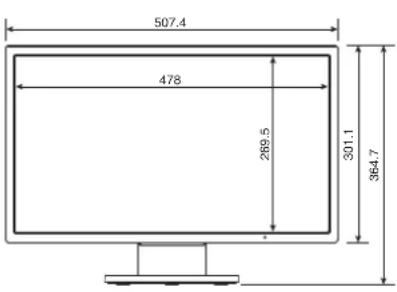 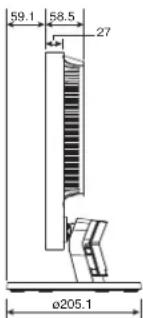 | ||
【ミニ解説】視野角:白と黒のコントラスト比が10以上に表示できる角度を示します。
NECディスプレイソリューションズ株式会社



- もくじ ページ
- 何ができるの?
- 2台のコンピューターをひとつのディスプレイで切り替え表示
- ■ 2系統入力(→P12)
- 明るさや色の調節をしたい
- ■ OSD機能 (On Screen Display)→P17
- 消費電力を削減したい
- ■ エコモード設定機能(→ P19)
- ■ CO₂削減量、CQ排出量(→P18、P20)
- ■ 白色LEDバックライトパネル採用
- 目に優しい画面表示
- ■ ブルーライト低減モード(→ P19)
- ■ フリッカーフリー
- 付属品の確認
- 本書の見かた
- 本書の表記のしかた
- 知りたいことを探すために
- 本書の構成と分類
- ご使用の前に (→ P2)
- 安全のために必ず守ること (→ P5)
- 各部の名称 (→ P9)
- 接続 ( → P11)
- 画面調節(OSD機能)(→ P16)
- 機能 (→ P22)
- 困ったとき (→ P23)
- 付録 (→ P27)
- お知らせ
- 安全のために必ず守ること
- 警告
- 風呂場や水のかかるところに置かない
- アースリード線を挿入・接触しない
- 正しい電源電圧で使用する
- 修理・改造をしない
- 雷が鳴り出したら、 電源プラグには触れない
- 液晶を口にしない
- 袋で遊ばない
- 注意
- 煙や湯気
- 電源プラグを持って抜く
- ぬれた手で電源プラグを 抜き差ししない
- アース線を接続する
- 液晶ディスプレイの上手な使い方
- 重要なお知らせ
- 残像について
- 推獎使用方法
- 本体背面
- 接続
- 接続完成図
- お願い
- ベーススタンドを取り付ける
- 接続方法について
- 接続する
- 信号ケーブルを接続する
- 電源を接続する
- 電源コードの一方の端を、本機の電源入力コネクタに差し込む
- アースリード線を接地(アース接続)する
- 電源プラグをAC100V 電源コンセントに接続する
- ケーブルホルダーを取り付ける
- 本機およびコンピューターの電源を入れる
- 調節をおこなう
- 画面の調節をおこなう(アナログ接続の場合のみ)
- 角度を調節する
- 自動調節をする(アナログ接続の場合)
- 本機およびコンピューターの電源を入れます。
- 画面全体にワープロソフトの編集画面などの白い画像を表示する
- 液晶ディスプレイ前面の「SELECT」キーをタッチし、OSDメニューを表示します。
- コントラストの自動調節をおこないます。
- 表示位置、水平サイズ、位相の自動調節をおこなう
- 以下の手順でOSDメニューを消してください。
- OSD画面の基本操作
- 主なOSD機能
- ブライトネス
- ■ ブライトネス
- カラー調節
- ■ 9300、7500
- sRGB
- USER
- NATIVE
- L/B
- ■ リセット
- ツール
- EXPANSION
- DDC/CI
- CO2削減量
- CO2排出量
- ■ 表示モード
- ■ INPUT RESOLUTION (アナログ接続のみ)
- OSDツール
- ■ 言語切替(LANGUAGE)
- ■ OSDオートオフ
- ■ OSDロック
- ■ 入力表示
- ■ オールリセット
- OSD機能による画面の調節が必要となる場合
- その他の機能について
- 拡大・スムージングファイン機能
- 簡易表示機能
- Plug&Play機能
- ノータッチオートアジャスト機能(NTAA: No Touch Auto Adjust)
- (800×600以上の解像度のみ)
- 自動入力選択機能
- パワーマネージメント機能
- 故障かな?と思ったら…
- 本機を廃棄するには(リサイクルに関する情報)
- 法人のお客様(産業廃棄物として廃棄される場合)
- 個人のお客様
- 保証とアフターサービス
- 修理受付/アフターサービス窓口
- 付録
- 再梱包するとき
- スタンドの取り外し方
- 本機、コンピューターおよび周辺機器の電源を切ってから、信号ケーブル、電源コードを取り外す
- スタンドを取りつけている4本のネジを取り外し、スタンドを引き抜く
- 用語解説
- 2系統入力 P2,12
- DDC 2B規格 (Display DATA Channel)
- DVI-A端子(Digital Visual Interface-Analogue) P12
- DVI-D端子(Digital Visual Interface-Digital) P2, 10, 12, 13
- DVI-I端子 (Digital Visual Interface-Integrated) P2, 12, 13
- Plug&Play P22
- sRGB規格 P19
- VESA規格(Video Electronics Standards Association) P22, 27, 28
- 位相 P18
- 応答速度 P31
- 輝度 P31
- 国際エネルギースタープログラム P4, 31
- コントラスト比 P31
- 残像 P7,24
- 視野角 P24,31
- 水平周波数/垂直周波数 P21,31
- チルト角度 P15,31
- ノータッチオートアジャスト/NTAA (No Touch Auto Adjust) P22
- パワーマネージメント機能 P22
- 表示画素数/解像度 P21,31
ブランド : NEC
モデル : MultiSync L220W
カテゴリ : スクリーン