
MultiSync EA273WMI-BK - 画面 NEC - 無料のユーザーマニュアル
デバイスのマニュアルを無料で見つける MultiSync EA273WMI-BK NEC PDF形式.


| 製品タイプ | 27.0型ワイド液晶ディスプレイ |
| 表示サイズ | 27.0型 (68.60cm) |
| 有効表示領域 | 597.9 × 336.3 mm |
| 表示画素数 | 1920 × 1080 (フルHD) |
| 画素ピッチ | 0.311 mm |
| 表示色 | 約1677万色 |
| 視野角 (標準値) | 左右178°、上下178° |
| 輝度 (標準値) | 250 cd/m² |
| コントラスト比 (標準値) | 1000:1 (25000:1 ダイナミック時) |
| 応答速度 (標準値) | 14 ms (6 ms RESPONSE IMPROVE ON時) |
| 走査周波数 (水平) | 31.5~83.0 kHz |
| 走査周波数 (垂直) | 56~75 Hz |
| 入力端子 | DVI-D, DisplayPort, HDMI, ミニD-Sub15ピン |
| 音声端子 | オーディオ入力 (3.5mm), ヘッドホン出力 |
| 内蔵スピーカー | 1W + 1W (ステレオ) |
| USBポート | アップストリーム1、ダウンストリーム4 (USB 2.0) |
| 消費電力 (通常時) | 約18 W |
| 消費電力 (最大) | 約40 W |
| 電源 | AC100-240V 50/60Hz |
| 質量 (スタンド含む) | 約8.7 kg |
| 質量 (スタンドなし) | 約5.8 kg |
| チルト角度 | 上30° / 下5° |
| スイーベル角度 | 340° |
| 高さ調節範囲 | 130 mm |
| ピボット機能 | 90°回転 (縦型表示対応) |
| 主な機能 | オートブライトネス、人感センサー、ControlSync、DV MODE、LEDブライトネス調節 |
| 適合規格 | VCCI-B、国際エネルギースター、TCO、グリーン購入法 |
| 付属品 | 電源コード、ミニD-SUB15ピンケーブル、DVI-Dケーブル、オーディオケーブル、セットアップマニュアル、保証書 |
よくある質問 - MultiSync EA273WMI-BK NEC
ユーザーの質問 MultiSync EA273WMI-BK NEC
0 質問 この機器について。知っているものに答えるか、ご自身の質問をしてください。
この機器について新しい質問をする
デバイスの取扱説明書をダウンロード 画面 無料でPDF形式で!マニュアルを見つける MultiSync EA273WMI-BK - NEC 電子デバイスをもとに戻しましょう。このページにはデバイスの使用に必要なすべての書類が掲載されています。 MultiSync EA273WMI-BK ブランド NEC.
使用説明書 MultiSync EA273WMI-BK NEC
■ この取扱説明書をよくお読みになり、正しくお使いください。特に「安全のために必ず守ること」は、液晶ディスプレイをご使用の前に必ず読んで正しくお使いください。
■ 保証書は必ず「お買上げ日・販売店名」などの記入を確かめて、販売店からお受け取りください。
■ 取扱説明書は「保証書」・「セットアップマニュアル」と共に大切に保管してください。
もくじ ページ
ご使用の前に 2
何ができるの? 2
付属品の確認.... 4
本書の見かた……4
安全のために必ず守ること 6
推獎使用方法 9
各部の名称 10
本体正面 10
本体背面 12
接続 13
接続方法について 13
接続する 14
ヘッドホンの接続 17
縦型で使用する 18
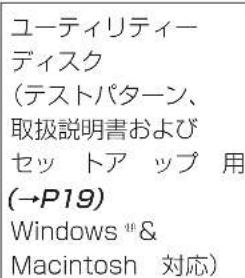
付属のユーティリティーディスクについて…… 19
USB機器の接続について 19
設定 20
自動調節をする(アナログ接続の場合のみ)…… 20
画面調節(OSD機能) 21
OSD画面の基本操作 23
OSD機能の各選択項目について 24
機能 31
その他の機能について 31
困ったとき 35
故障かな?と思ったら…… 35
本機を廃棄するには(リサイクルに関する情報)… 39
保証とアフターサービス 39
付録 40
市販のアームを取り付けるとき 40
用語解説 42
仕様(EA244WMi) 44
仕様(EA273WMi) 45
FCC 46
WEEE 46
何ができるの?
WUXGA 表示の画像をそのまま楽しみたい (EA244WMi)
■ 1920×1200の解像度に対応 (→ P30)
FULL HDの高解像度な画像を表示 (EA273WMi)
■ 1920 × 1080の解像度に対応 (→ P30)
4台のコンピューターをひとつのディスプレイで切り替え表示
■4系統入力 (→ P13)
4台のコンピューターを本機につなぎ、コンピューターの画面を切り替えて表示させることができます。アナログ、DVIに加え、HDMI、DisplayPortにも対応します。
音声や音楽を楽しみたい
■ステレオスピーカー内蔵(1W+1W)(→ P27)
■ヘッドホン端子も装備 (→ P12、P17)
■ DisplayPort Audio対応 (→ P12、P13)
■HDMI Audio対応 (→ P12、P13)
USBポートを使用したい
■USBハブ機能 (→ P12、P15、P19)
USBダウンストリームポートを4個装備しています。左側面のUSBポートを使用すれば手軽にUSBフラッシュメモリーも接続可能です。
※ USB機能は使用するコンピューターの BIOS や OS、周辺機器によっては動作しない場合があります。この場合は、まず各使用機器の取扱説明書を確認したり、各機器のメーカーにお問い合わせください。
ケーブルをすっきりとまとめたい
■新ケーブルカバー (→ P16)
スタンド背面にケーブルカバーを内蔵しています。多くのケーブルをつないでもケーブルカバーによってすっきりとまとまり、紛失や破損が避けられるようデザインされています。
スタンドの高さ、角度を調節したい
■スタンド高さ調節機能 (→ P17)
130mmの範囲で高さ調節ができる専用スタンドが装備されています。角度も上下方向、左右方向に調節することができます。 スタンド取り付け穴を変更することで、画面位置を下げることができます。 スタンドを取り外し、VESA規格準拠のアームを取り付けることもできます。
■持ち運びに便利なハンドルを装備 (→ P12)
本機を箱から取り出す場合や設置の際に便利なハンドルを背面上部に装備しています。
ディスプレイを縦型で使用したい
■縦型に回転する (→ P18)
パネルを90度回転させ、縦型表示ができるピボット機能を搭載。縦長の文書やホームページの閲覧などに最適です。縦型で使用する場合は、別途ソフトウェアが必要です。
明るさや色の調節をしたい
■ OSD機能(On Screen Display)(→ P21)
画面の明るさ、表示位置やサイズ、カラー調節などをOSD画面により調節することができます。OSD機能そのものに関する操作(OSDオートオフ、OSDロックなど)もできます。
■ワンタッチで調節メニューに移動できる「ホットキー機能」(→ P28)
ホットキー機能は、普段よく使う機能を簡単、即座に調節するために設計された便利な機能です。 ディスプレイの画面設定の際に用いられるブライトネス調節、ECO MODE の切り替えなどを、OSD 画面が表示されていない場合でも本体前面のキー操作だけでダイレクトにおこなえます。
■各アスペクト比固定に対応 (→ P27)
1920 × 1200(EA244WMi),1920×1080(EA273WMi)より低い解像度の信号が入力されたときに、画面いっぱいに拡大表示するか、アスペクト比を変更せずに表示するかを設定できます。
■タッチキーによる簡単操作(→ P11)
画面の調節の際に、上下、左右方向キーをタッチして調節できます。調節の際は画面上にキーの名称が表示されます。
■ DICOM SIM. (→ P26)
DICOM規格に近似した画質設定ができます。
■PROGRAMMABLE (→ P26)
専用のソフトウェアを用いて設定したグレースケールの明るさが有効になります。
目への刺激をやわらげたい
■オートブライトネス機能 (→ P24)
内蔵する輝度センサーによって、室内の明るさや暗さに応じて輝度を最適な状態に自動調節する機能があります(オートデミング機能)。
常に適確な輝度をするため、長時間使用での目への刺激をやわらげます。また、周囲の暗さに合わせて自動的にパワーセーブモードに入る「オフモード機能」も搭載しています。
オートブライトネス機能には、画面表示に白い部分が多くなると自動的に輝度を下げ、まぶしさを低減させる機能もあります。
消費電力を低減したい
■人感センサー機能 (→ P10、P32)
本機から離れると、自動的にパワーマネージメント機能が作動し、消費電力を低減させることができます。本機に近づくとパワーマネージメント機能から自動的に復帰します。本機に搭載されているオートデミング機能(→ P33)と組み合わせて使用することにより、未使用時の消費電力を最小限に抑えることができます。
■CO₂ 削減量、CO₂ 排出量→ P29)
電源オン時およびパワーマネージメント機能動作時の積算した省エネ効果を CO₂ 削減量 (kg) で表示します。CO₂ 排出量は計算によって求めた概算値を表示します。
■COST削減量 (→ P29)
電源オン時およびパワーマネージメント機能動作時の積算した省エネ効果を電気料金(差額)で表示します。
電気料金の通貨は変更することができます。
電気料金算出に使用する電気料金一電力換算値は、メニューにて調節することができます。
■白色LED バックライトパネル採用
液晶パネルには、優れた発光効率により消費電力低減を実現する、白色LED(発光ダイオード)搭載のバックライトパネルを採用しています。省エネルギーのメリットに加え、環境に負荷を与えない水銀フリーも実現しています。
■自動的に電源をOFF にする「オフタイマー機能」(→ P27)
本機の電源を入れたあと、設定された時間になると電源が自動的に切れるようにする機能です。
電源を切り忘れていても、自動的に切れるため電力の削減に有効です。
複数の液晶ディスプレイを同時制御したい
■ControlSync制御 (→ P34)
ControlSyncケーブルを使用して親機と子機(最大5台まで)の接続が可能です。
親機のセンサー状態や各種設定が子機に反映されます。
設定を記憶、復元したい
■CUSTOMIZE SETTING機能 (→ P29)
現在の設定を記憶し、記憶した設定を簡単に復元することができます。
映画の暗いシーンを見やすく デジタルカメラの画像をくっきり
■DV MODE (Dynamic Visual Mode) (→ P25)
映画、ゲーム、写真など、表示する内容に合わせた最適な画質を6つのモードから選ぶことができます。
動画もくっきり鮮明に表示
スポーツやアクションシーンなどの動きの早い映像でも、ぶれずに輪郭までくっきり鮮明に再現します。
電源ランプの明るさを調節したい
■LEDブライトネス調節機能 (→ P27)
映画の暗いシーンを見るときやマルチディスプレイ環境のときなど、画像表示の妨げにならないように電源ランプの輝度を下げることができます。
本機は、デジタルとアナログ両方の信号を受けて画像を表示することができます。接続に際しての詳細は「接続方法について」(→ P13)記載してあります。
| 接続方法 | コンピューターの機種 | コンピューターの出力端子 | 画面の自動調節 |
| デジタル接続 | Windows®シリーズ※1Macintoshシリーズ※2 | DVI-D端子、DVI-I端子またはDisplayPort端子、HDMI端子 | 不要(つなぐだけでご使用になれます) |
| アナログ接続 | Windows®シリーズ※1Macintoshシリーズ※2 | ミニD-SUB15ピン端子、DVI-I端子※3またはD-SUB15ピン端子 | 要(→P20) |
| 4系統入力 | Windows®シリーズ※1Macintoshシリーズ※2 | デジタル出力端子とアナログ出力端子を併用します。 | 要(アナログ接続のみ)(→P20) |
※1 Windows ^® をご使用の方は、セットアップ情報をインストールすることをお奨めいたします。詳しくは「Windows セットアップ」をご覧ください。(→ P19)
※2 Apple Macintosh シリーズコンピューターは、モデルにより出力端子が異なります。変換アダプター(市販)が必要となる場合があります。詳しくは「接続方法について」(→ P13)ご覧ください。
※3 DVI-I 端子によるアナログ接続には、変換アダプター(市販)が必要となる場合があります。詳しくは「接続方法について」(→ P13)をご覧ください。
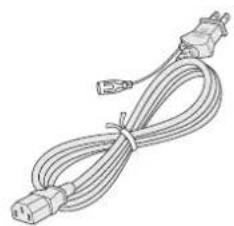
付属品の確認
お買い上げいただいたときに同梱されている付属品は次のとおりです。
万一不足しているものや損傷しているものがありましたら、販売店までご連絡ください。

電源コード オーディオク
ミニ D-SUB15 ピン -ミニ D-SUB15 ピンケーブル (アナログ接続用)
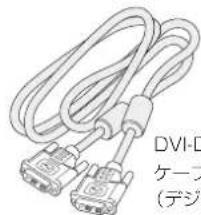
DVI-D-DVI-D ケーブル (デジタル接続用)
本書の見かた
本書の表記のしかた
お願い:取り扱い上、特に守っていただきたい内容
お知らせ:取り扱い上、参考にしていただきたい内容
(→ PXX)参考にしていただきたいページ
WE mac: Windows ^® とMacintosh両方に関わる内容
Windows®のみに関わる内容
mac: Macintosh のみに関わる内容
知りたいことを探すために
やりたいことから探す→「何ができるの?」(→ P2)
説明の内容から探す→「本書の構成と分類」(→ P4)
言葉と意味で探す→「用語解説」(→ P42)
もくじで探す→「もくじ」(→表紙)
本書の構成と分類
本書では、本機を安全かつ快適にお使いいただくために、以下のように説明を分類しています。
ご使用の前に (→ P2)
ご使用のコンピューターと本機の接続方法によって、お客様が必要となる説明がどこに記載されているのかを把握していただくための説明です。
安全のために必ず守ること (→ P6)
万が一の事故を回避するための使用方法に関する注意事項です。
推奨使用方法 ( P9)
本機を使用する際の推奨する使用方法について説明しています。
各部の名称 (→ P10)
後に続く「接続」や「画面設定」などの説明に際して、本付録(→ P40) 機の各部の名称とその位置を把握いただくための説明です。用語の解説などを掲載しています。
ご使用のコンピューターと本機を接続して使用するまでに必要な手順を説明しています。
画面調節 (OSD 機能) (→ P21)
画面の調節やOSD機能の設定をする際の手順や各機能について説明しています。
機能 (→ P31)
本機に装備された機能で、OSD機能以外の機能についての説明をしています。
困ったとき (→ P35)
故障の疑いがあるなど、困ったときの対処方法などを説明しています。
付録 (→ P40)
用語の解説などを掲載しています。
この装置は、クラスB情報技術装置です。この装置は、家庭環境で使用することを目的としていますが、この装置がラジオやテレビジョン受信機に近接して使用されると、受信障害を引き起こすことがあります。取扱説明書に従って正しい取り扱いをして下さい。
VCCI-B
本機は付属の電源コードおよび信号ケーブルを使用した状態でVCCI基準に適合しています。

当社は、国際エネルギースタープログラムの参加事業者として、本製品が国際エネルギースタープログラムの対象製品に関する基準を満たしていると判断します。(→ P43)
本商品は社団法人電子情報技術産業協会が定めた「表示装置の静電気および低周波電磁界」に関するガイドラインに適合しています。
TCOに認証された当社の液晶ディスプレイの一覧表と該当するTCO Certification(英語のみ)は、当社ホームページ http://jpn.nec.com/products/ds/display/tco/index.htmlをご覧ください。

グリーンマーク
JIS C 0950(通称 J-Mass)とは、電気・電子機器の特定の化学物質の含有表示方法を規定した日本工業規格です。特定の化学物質(鉛、水銀、カドミウム、六価クロム、PBB、PBDE)の含有状況により、次の2種類の表示マークがあります。
・含有マーク:特定の化学物質が含有率基準値を超える製品に付与するマーク
・グリーンマーク:同化学物質が含有率基準値以下(但し除外項目あり)である製品にメーカーが任意で表示することができるマーク
本製品に表示されているマークは、グリーンマークです。
製品の情報は、http://www.nec-display.com/jp/environment/j-moss.htmlをご覧ください。
お知ら
液晶ディスプレイは、精密度の高い技術で作られておりますが、画面の一部に点灯しないドットや常時点灯しているドットが見えることがあります。これは、液晶ディスプレイの特性によるものであり、故障ではありません。交換・返品はお受けいたしかねますのであらかじめご了承ください。
本製品のドット抜けの割合は、0.000116%以下(EA244WMi),0.00013%以下(EA273WMi)です。
本製品は、ISO9241-307基準に従い、ドット抜けの割合基準値は1サブピクセル(副画素)単位で計算しております。
【注】一般的な言い方として「画素」を「ドット」という言葉で表現しておりますが、ISO9241-307に従い、正確に表現すると、「画素」は「ピクセル(pixel)」、「ドット」は「副画素」とも呼ばれ「サブピクセル(sub pixels)」となります。 つまり、「画素」は実体のある副画素と言われる発光する点から構成され、「副画素」は、画素に色または階調を与えるもので、一つの画素内で個別に処理される分割された画素内部構造を示します。
■本書の内容の一部または全部を無断で転載することは固くお断りします。
■本書の内容については、将来予告なしに変更することがあります。
■本書の内容については、万全を期して作成しましたが、万一誤り、記載もれなどお気付きの点がありましたらご連絡ください。
Windows ^® は、米国マイクロソフト社の米国およびその他の国における登録商標です。
MultiSync ^® は、NECディスプレイソリューションズ株式会社の登録商標です。
DisplayPort および DisplayPort ロゴは、the Video Electronics Standards Association の米国その他の国における商標または登録商標です。
HDMI, HDMI High-Definition Multimedia Interface およびHDMI ロゴは HDMI Licensing LLC の米国その他の国における商標または登録商標です。
その他の社名および商品名は、各社の商標および登録商標です。


安全のために必ず守ること
この取扱説明書に使用している表示と意味は次のようになっています。
誤った取り扱いをしたときに生じる危険とその程度を、次の表示で区分して説明しています。
 | 誤った取り扱いをしたときに、死亡や重傷などの重大な結果に結びつく可能性があるもの |  | 誤った取り扱いをしたときに、傷害または家屋・家財などの損害に結びつくもの |
図記号の意味は次のとおりです。
 | △記号は注意(警告を含む)をうながすことを表しています。図の中に具体的な注意内容(左図の場合は感電注意)が描かれています。 |
 | ◎記号はしてはいけないことを表しています。図の中に具体的な禁止内容(左図の場合は分解禁止)が描かれています。 |
 | ●記号はしなければならないことを表しています。図の中に具体的な指示内容(左図の場合は電源プラグをコンセントから抜く)が描かれています。 |
●ご使用の前に、この欄を必ずお読みになり、正しく安全にお使いください。
警告
| 万一異常が発生したときは、電源プラグをすぐ抜き液晶ディスプレイを安全な場所に移動する!! | ||
| 異常のまま使用すると、液晶ディスプレイの落下・火災・感電の原因となります。すぐに電源スイッチを切り、電源プラグをコンセントから抜いてください。その後、液晶ディスプレイを安全な場所に移動させ、販売店に修理をご依頼ください。[IMAGE]プラグを抜く | ||
| 地震等での製品の転倒・落下によるけがなどの危害を軽減するために、転倒・落下防止対策をおこなってください。転倒・落下防止器具を取り付ける壁や台の強度によっては、転倒・落下防止効果が大幅に減少します。その場合は、適当な補強を施してください。また、転倒・落下防止対策は、けがなどの危害の軽減を意図したものですが、全ての地震に対してその効果を保証するものではありません。 | ||
故障(画面が映らない煙、変な音・においが使わない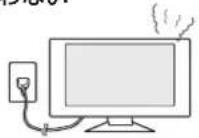  使用禁止火災・感電の原因となります。 使用禁止火災・感電の原因となります。 | 液晶ディスプレイがぐらつく、またはスタンド部はひばや亀裂がある場合は使わないそのまま使用すると、液晶ディスプレイが落下してけがの原因となります。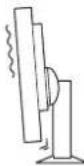 [IMAGE]使用禁止 [IMAGE]使用禁止 | 裏ぶたをはずさない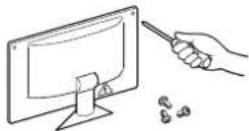  内部には電圧の高い部分があり、さわると感電の原因となります。 内部には電圧の高い部分があり、さわると感電の原因となります。 分解禁止 分解禁止 |
電源コードを傷つけない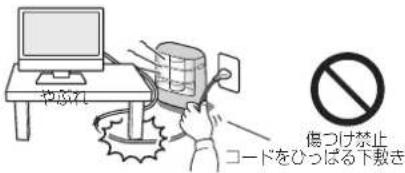  重いものをのせたり、熱器具に近づけたり、無理に引っ張ったり、折り曲げたまま力を加えたりしないこと。コードが破損して火災・感電の原因となります。 重いものをのせたり、熱器具に近づけたり、無理に引っ張ったり、折り曲げたまま力を加えたりしないこと。コードが破損して火災・感電の原因となります。 | 傾斜面や不安定な場所に置かない異物をいれない落ちたり、倒れたりしてけがの原因となす。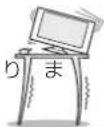  禁止キャビネットを破損したときは使わない 禁止キャビネットを破損したときは使わない 火災・感電の原 火災・感電の原 となり使用禁止 となり使用禁止 | 特にお子さまにご注意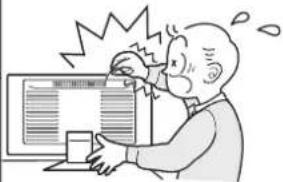  禁止火災・感電の原因となります。 禁止火災・感電の原因となります。 |
重いものをのせたり、熱器具に近づけたり、無理に引っ張ったり、折り曲げたまま力を加えたりしないこと。コードが破損して火災・感電の原因となります。
火災・
電の原
となり
す。
火災・感電の原因となります。
アース線を接続する
アース線を接続しないと故障のときに感電の原因となります。
アース接続は必ず電源プラグをコンセントにつなぐ前におこなってください。また、アース接続を外す場合は、必ず電源プラグをコンセントから抜いてからおこなってください。

アース線を
接続せよ
風呂場や水のかかるところに置かない
水などが液晶ディスプレイの内部に入った場合はすぐに本体の電源を切り、電源コードをコンセントから抜いてお買い上げの販売店にご連絡ください。そのまま使用すると、故障・火災・感電などの原因となります

水ぬれ禁止
アースリード線を挿入・接触しない
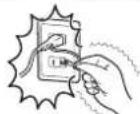

禁止
電源プラグのアースリード線を電源コンセントに挿入・接触させると火災・感電の原因となります。
警告
正しい電源電圧で使用する
指定の電源電圧以外で使用すると火災・感電の原因となります。
一般のご家庭のコンセント(AC100V)でお使いいただくための電源コードを添付しております。AC100V 以外(最大AC240V)でご使用の際には、お使いになる電圧に適した電源コードをご準備の上お使いください。
本機に添付している電源コードは本機専用です。
安全のため他の機器には使用できません。

指示
修理・改造をしない
けが・火災・感電の原因となります。

修理·
改造禁止
雷が鳴り出したら、
電源プラグには触れない
感電の原因となります。

接触禁止
液晶を口にしない
液晶パネルが破損し、液晶が もれ出た場合は、液晶を吸い 込んだり、飲んだりすると、中 毒を起こす原因となります。

警告
万一口に入ってしまったり、目に入ってしまった場合は、水でゆすいでいただき、医師の診断を受けてください。手や衣類についてしまった場合は、アルコールなどでふき取り、水洗いしてください。
ポリ袋で遊ばない
特にお子さまにご注意
本体包装のポリ袋を頭からかぶると窒息の原因となります。

禁止
注意
設置のときは次のことをお守りください。
風通しが悪かったり、置き場所によっては、内部に熱がこもり、火災や感電の原因となることがあります。
狭い所に置かない あお向けや横倒し
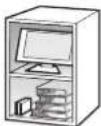

設置禁止 禁止
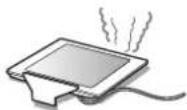

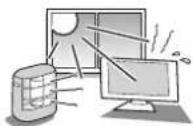

設置禁止
布などで通風孔をふさがない 屋外で
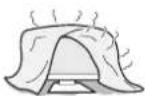

禁止
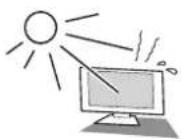

屋外での
使用禁止
の当たる所に置かない
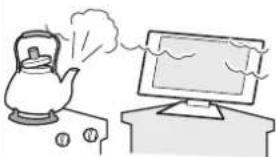
車載用など移動用途には使用できません。故障の原因となることがあります。
振動の多い所に置かない
縦型で使用した時、色ムラの原因となることがあります。

禁止

禁止
本機は屋内での使用を想定しています。屋外で使用すると故障の原因となることがあります。
液晶パネルに衝撃を加えない 接続線をつけたまま移動しない
破損してけがや故障の原因となることがあります。
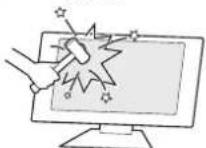

禁止
火災・感電の原因となることがあります。電源プラグや機器間の接続線をはずしたことを確認の上、移動してください。
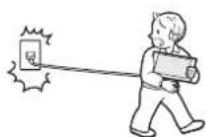

禁止
電源プラグを持って抜く
コードを引っ張ると傷がつき、火災・感電の原因となることがあります。
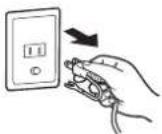

プラグを持つ
ぬれた手で電源プラグを 抜き差ししない
感電の原因となることがあります。
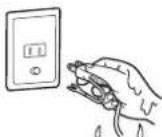

ぬれ手禁止
注意
電源プラグを奥までさしこむ
しっかりと差し込まれていないと火災・感電の原因となることがあります。
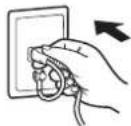

しっかり差し込む
お手入れの際は電源プラグを抜く
感電の原因となることがあります。

プラグを抜く
スタンドに指をはさまない
角度および高さ調節時に指や手をはさむとけがの原因となることがあります。

ケガに注意

手の挟みこみに注意
液晶ディスプレイを廃棄する場合
ご自身で廃棄しないでください。本機を廃棄する場合は、資源有効利用促進法に基づく、回収・リサイクルにご協力ください。
(→ P39: 本機を廃棄するには)
1年に一度は内部掃除を
内部にほこりがたまったまま使うと、火災や故障の原因となることがあります。内部掃除は販売店にご依頼ください。
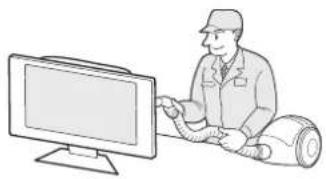
火災の原因となることがあります。 1年に一度は電源プラグの定期的な清掃と接続を点検してください。
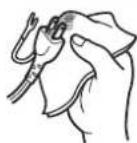

ほこりを取る
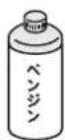
推奨の溶剤でお手入れする
キャビネット及びスタンドの表面はプラスチックが多く使われています。ベンジンやシンナー、アルカリ性洗剤、アルコール系洗剤、ガラスクリーナー、ワックス、研磨クリーナー、粉石鹸などでふいたり、殺虫剤をかけたりしないでください。変質・ひび割れしたり、塗装がはげる原因となることがあります。(化学ぞうきんご使用の際は、その注意書きに従ってください。)また、ゴムやビニール製品などを長時間接触させたままにしないでください。同様にキャビネット及びスタンドが変色したり、変質・ひび割れするなどの原因となることがあります。パネル表面のお手入れにつきましても、溶剤を使用される場合は以下のものを推奨いたします。その際は溶剤が残らないようにしてください。(水、エタノール、イソプロピルアルコール)推奨以外の溶剤(酸、アルカリ、アセトン等)は使用しないでください。溶剤類や水滴等が液晶ディスプレイ内部に入ったり表示面以外の液晶ディスプレイ表面に付着すると、商品を破壊するおそれがあります。

使用禁止


液晶ディスプレイの上手な使い方
日本国内専用です
この液晶ディスプレイは日本国内用として製造・販売しています。
日本国外で使用された場合、当社は一切責任を負いかねます。またこの商品に関する技術相談、アフターサービス等も日本国外ではおこなっていません。
画面の位置は、目の高さよりやや低く、目から約40~70cm はなれたくらいが見やすくて目の疲れが少なくなります。
明るすぎる部屋は目が疲れやすくなるので、適度な明るさの中でご使用ください。また、連続して長い時間、画面を見ていると目が疲れたり視力が下することがあります。疲れを感じた場合は目を休ませてください。

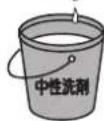
お手入れの際は電源プラグを抜いてください。柔らかい布で軽くふき取ってください。汚れがひどいときには水でうすめた中性洗剤に浸した布をよくしぼってふき取り、乾いた布で仕上げてください。

プラグを抜く

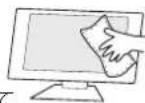
液晶パネルのお手入れ
パネル表面は傷つきやすいので、硬いもので押したりこすったりしないように、取り扱いには十分注意してください。パネル表面は触指などにより汚れることのないようにご注意ください。パネル表面が汚れた場合には、乾いた布で軽くふき取ってください。またきれいな布を使用されるとともに、同じ布の繰り返し使用は避けてください。

重要なお知らせ
残像について
残像とは、長時間同じ画面を表示していると、画面表示を変えたときに前の画面表示が残る現象ですが、故障ではありません。残像は、画面表示を変えることで徐々に解消されますが、あまり長時間同じ画面を表示すると残像が消えなくなりますので、同じ画面を長時間表示するような使い方は避けてください。「スクリーンセーバー」などを使用して画面表示を変えることをおすすめします。
推獎使用方法
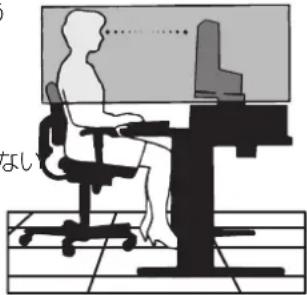
液晶ディスプレイを正しい位置に置いて正しく調節することで、目、肩および首の疲労を軽減することができます。液晶ディスプレイの前にすわる際には以下の点を確認してください。
・最適な性能を得るためには、ウォームアップのため 20 分間の余裕をもたせるようにしてください。
・画面の上部が目線か目線より少し下にくるようにディスプレイの高さを調節します。画面の中央を見たときに、目線がわずかに下がるようにします。
・ディスプレイは、目の位置から 40 センチ以上離し、また 70 センチ以上離れない位置に設置します。目からディスプレイまでの最適な距離は50 センチです。
・6 メートル以上離れたものを定期的に見るようにして、目を休ませてください。時々、まばたきをするようにしてください。
・画面のぎらつきや反射を最小限に抑えるため、窓などの光源に対して 90 度になる ようにディスプレイを設置します。天井の照明が画面上に反射しないよう、ディスプレイの傾きを調節します。
・光の反射で画面が見にくい場合には、ぎらつき防止フィルタを使用してください。
・ほこりの付かない表面の滑らかな布を使ってディスプレイの表面をふいてください。クリーニング溶剤もしくはガラスクリーナーの使用は避けてください。
・画面が見やすくなるよう、ディスプレイの輝度およびコントラスト制御を調節します。
・文書フォルダーは画面の近くに置いて使用してください。
・より頻繁に見るもの(画面もしくは参照資料)が直接目の前にくるように配置することで、キーボード入力中の頭の動きを最小限に抑えることができます。
・画面の焼き付き(残像効果)を防止するため、長時間にわたって固定したパターンを表示することは避けてください。
- 定期的に眼科検診を受けてください。
お知ら
人間工学上の利点を最大限に発揮させるため、以下を推奨します。
・標準信号を用いて、ブリセットされた画面サイズ・位置にて使用してください。
・あらかじめ設定されている色を使用してください。
・リフレッシュレート60Hzのノンインターレース信号にて使用してください。
・暗い背景上の青の原色表示は見にくく、又、コントラスト不足による目の疲労を引き起こすおそれがあるため、使用はお控えください。
本体正面
()内の名称は、OSD画面でKEY GUIDE(→ P28をオンにした際、画面上に表示されます。
お知ら
● 各ボタンによる詳しいOSD画面の操作については「OSD画面の基本操作」(→ P23をご覧ください。
● 本機を縦型に回転してもOSD画面は縦型表示にはなりません。
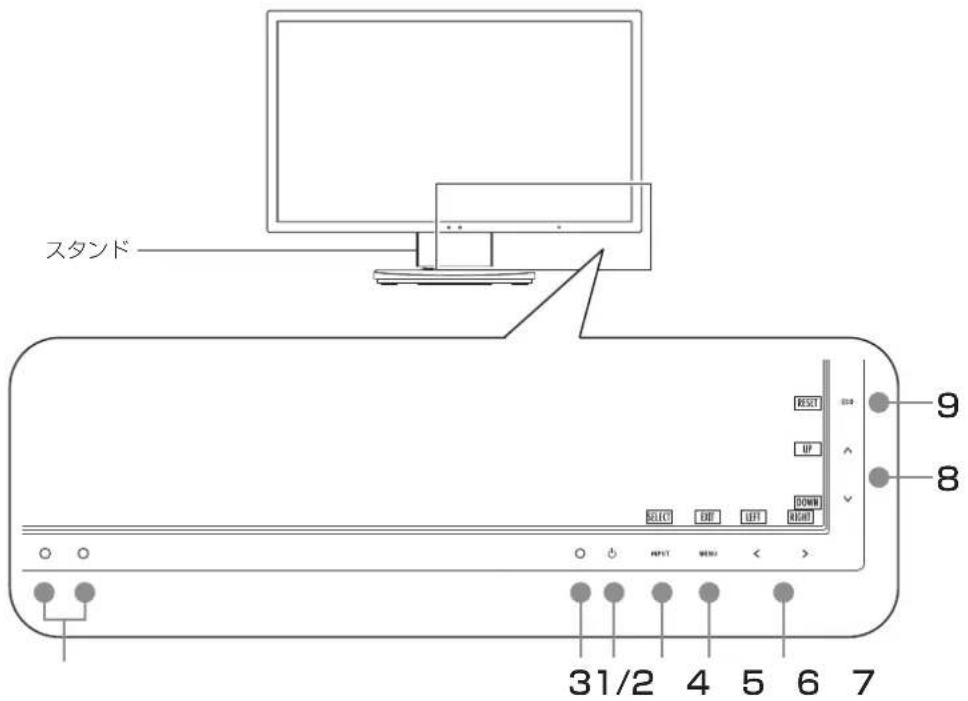
1 輝度センサー
周囲の明るさを検知するセンサーです。
OFF MODE 機能(→ P24)とオートデミング機能 (→ P33)使用時に作動します。OFF MODE 機能とオートデミング機能使用時には障害物の陰にならないよう注意してください。
2 人感センサー
本機の正面に在席していることを検知するセンサーです。
人感センサー機能(→ P32使用時に作動します。人感センサー機能使用時には障害物の陰にならないよう注意してください。
3 電源ランプ
電源を入れたとき、青色に点灯します。パワーマネージメント機能の作動中は、橙色に点灯します。(→ P31)
電源を入れても電源スイッチが点灯しない場合は、LEDブライトネス調節機能→P27輝度を下げていないか確認してください。
4 電源スイッチ
電源をオン/オフするときにタッチします。
お願い
電源を短時間のうちにひんばんにオン/オフしないでください。故障の原因となることがあります。
お知
本機は入力信号がない状態が2時間以上継続すると自動的に電源をオフにするPOWER SAVE TIMER機能(→ P27があります。(EA273WMi)
5 INPUT ボタン (SELECTキー)
■ OSD画面が表示されていない場合
信号入力コネクターを選択します。
■ OSD画面が表示されている場合
選択した項目を決定します。
6 MENUボタン(EXITキー)
■ OSD画面が表示されていない場合
OSD画面を表示します。3秒以上押し続けるとCUSTOMIZE SETTINGが記憶した設定を復元することができます。
■ OSD画面が表示されている場合
OSD画面を消します。OSD画面を操作しているときにタッチすると、1つ上の画面に戻ります。
7 左右キー(LEFT/RIGHT)
■ OSD画面が表示されていない場合
ホットキー (→ P28がオンに設定されているときに、ブライトネスを調節できます。
■ OSD画面が表示されている場合
OSD画面の操作をします。
左右キーの“<”および“>”部分をタッチすると、選択項目を左右に移動、または調節できます。
8 上下キー (UP/DOWN)
■ OSD画面が表示されていない場合
ホットキー (→ P28がオンに設定されているときに、音量を調節できます。
■ OSD画面が表示されている場合
OSD画面の操作をします。
上下キーの“^”および“∨”部分をタッチすると、選択項目を上下に移動、または調節できます。
9 ECOボタン (RESETキー)
■ OSD画面が表示されていない場合
ホットキー (→ P28がオンに設定されているときに、以下の機能を使用できます。
・ECO MODEを切り替えます(オフ、1、2)(→ P24)画面右上に現在の状態が表示されます。
(アナログ接続の場合のみ)ECO MODEの設定が表示されていないときに 3 秒以上タッチし続けると、自動説節 P26)が動作します。
■ OSD画面が表示されている場合
表示されているグループアイコンのサブメニュー全体、または各調節項目のリセット画面が表示されます。リセットする場合は、画面の表示に従ってINPUTボタン(SELECTキー)をタッチしてください。
本体背面
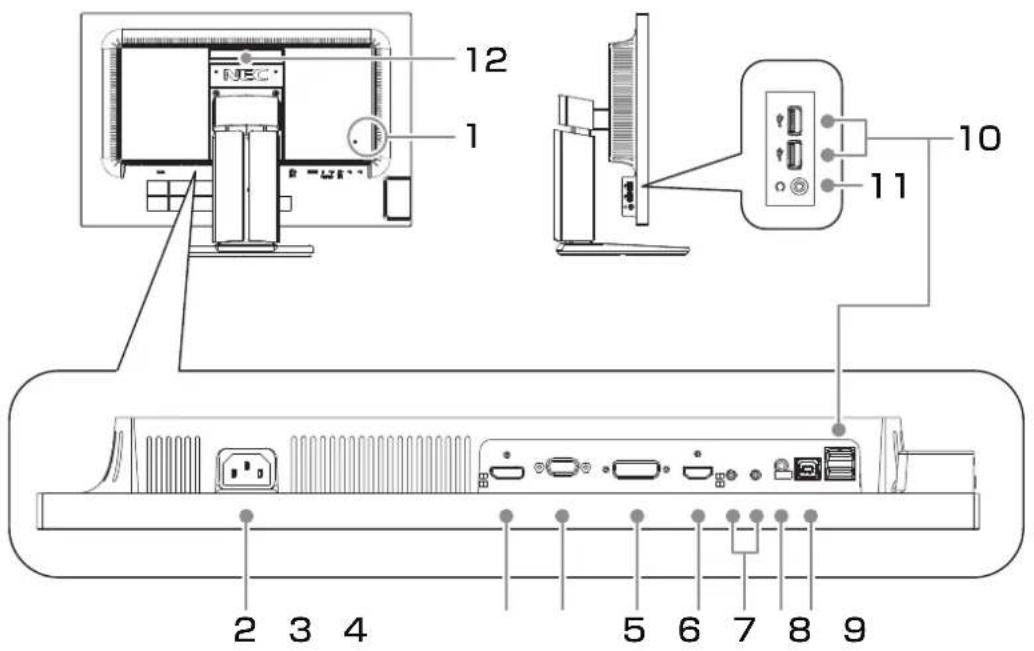
1 盗難防止用ロック穴
盗難防止用のキー(Kensington社製)を取り付けられます。
2 電源入力コネクター
電源コードを接続します。
3 DisplayPort入力コネクター
デジタル映像インターフェースのDisplayPortケーブルを接続します。
4 ミニD-SUB15 ピン入力コネクター
ミニD-SUB15ピンケーブルを接続します。
5 DVI入力コネクター
DVI-Dケーブルを接続します。
6 HDMI入力コネクター
デジタル映像インターフェースのHDMI規格に準拠した機器と接続します。
ControlSyncケーブルを接続します。
8 オーディオ入力端子
9 USBアップストリームポート
コンピューター接続用のUSBポートです。
10 USBダウンストリームポート
USB対応周辺機器およびUSBフラッシュメモリー接続用のUSBポートです。
11 ヘッドホン端子
ヘッドホン端子にヘッドホンを接続して使用できます。
12 ハンドル
持ち運びを容易にします。
接続方法について
本機の信号入力コネクターは、アナログ信号(ミニD-SUB15ピン)とデジタル信号(DVI-D)(DisplayPort)(HDMI)に対応しています。
また、4台のコンピューターを同時に本機に接続し、表示する入力を切り替えて使うことができます。
ご使用のコンピューターの出力端子の形状をお確かめになり、本機の信号入力コネクターに接続してください。
接続する時には、接続方法に対応したケーブルをご使用ください。
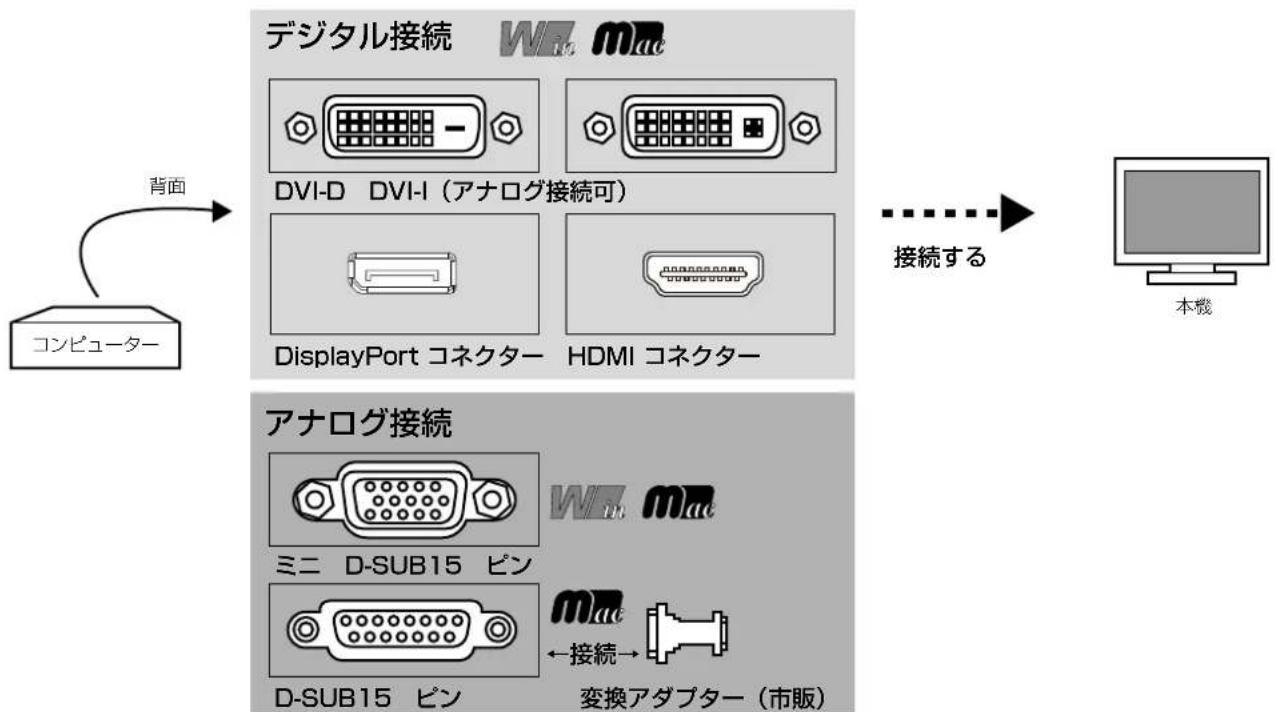
flowchart
graph LR
    A["コンピューター"] -->|背面| B["デジタル接続"]
    B --> C["DVI-D DVI-I (アナログ接続可)"]
    C --> D["DisplayPort コネクター HDMI コネクター"]
    D --> E["..."]
    E --> F["本機"]
    G["アナログ接続"] --> H["ミニ D-SUB15 ピン"]
    H --> I["D-SUB15 ピン"]
    I --> J["変換アダプター (市販)"]
    J --> K["PC"]
接続コネクターと信号ケーブル対応表
| コンピューター側\ディスプレイ側 | DVI-D ミニD-SUB15ピン DisplayPort HDMI | |
| DVI-I(アナログ接続/デジタル接続) | DVI-D-DVI-Dケーブルで接続ミニD-SUB15 ピン-ミニD-SUB15 ピンケーブルで接続(市販の変換アダプターが必要) | 接続できませんDVI-D-HDMI変換ケーブル(市販)で接続 |
| DVI-D(デジタル接続) DVI-D- | DVI-Dケーブルで接続接続できません 接続できません DVI-D- | HDMI変換ケーブル(市販)で接続 |
| ミニD-SUB15 ピン(アナログ接続) | 接続できませんミニD-SUB15 ピン-ミニD-SUB15 ピンケーブルで接続 | 接続できません接続できません |
D-SUB15ピン(アナログ接続) | 接続できませんミニD-SUB15 ピン-ミニD-SUB15 ピンケーブルで接続(市販の変換アダプターが必要) | 接続できません接続できません |
| DisplayPort(デジタル接続) 接続できません 接続できません DisplayPortケーブル(市販)で接続 | 接続できません | |
| HDMI(デジタル接続) HDMI- | DVI-D変換ケーブル(市販)で接続接続できません 接続できません HDMI- | HDMIケーブル(市販)で接続 |
接続する
お願い
● 信号ケーブルを接続する前に、本機、コンピューターおよび周辺機器の電源を切ってください。
● DVI-D-DVI-DケーブルとミニD-SUB15ピンーミニD-SUB15ピンケーブルは付属品をご使用ください。
① 信号ケーブルを接続する
信号ケーブルおよび変換アダプターは、接続後必ずそれぞれの固定ネジで確実に固定してください。
コンピューターをつなぐ場合
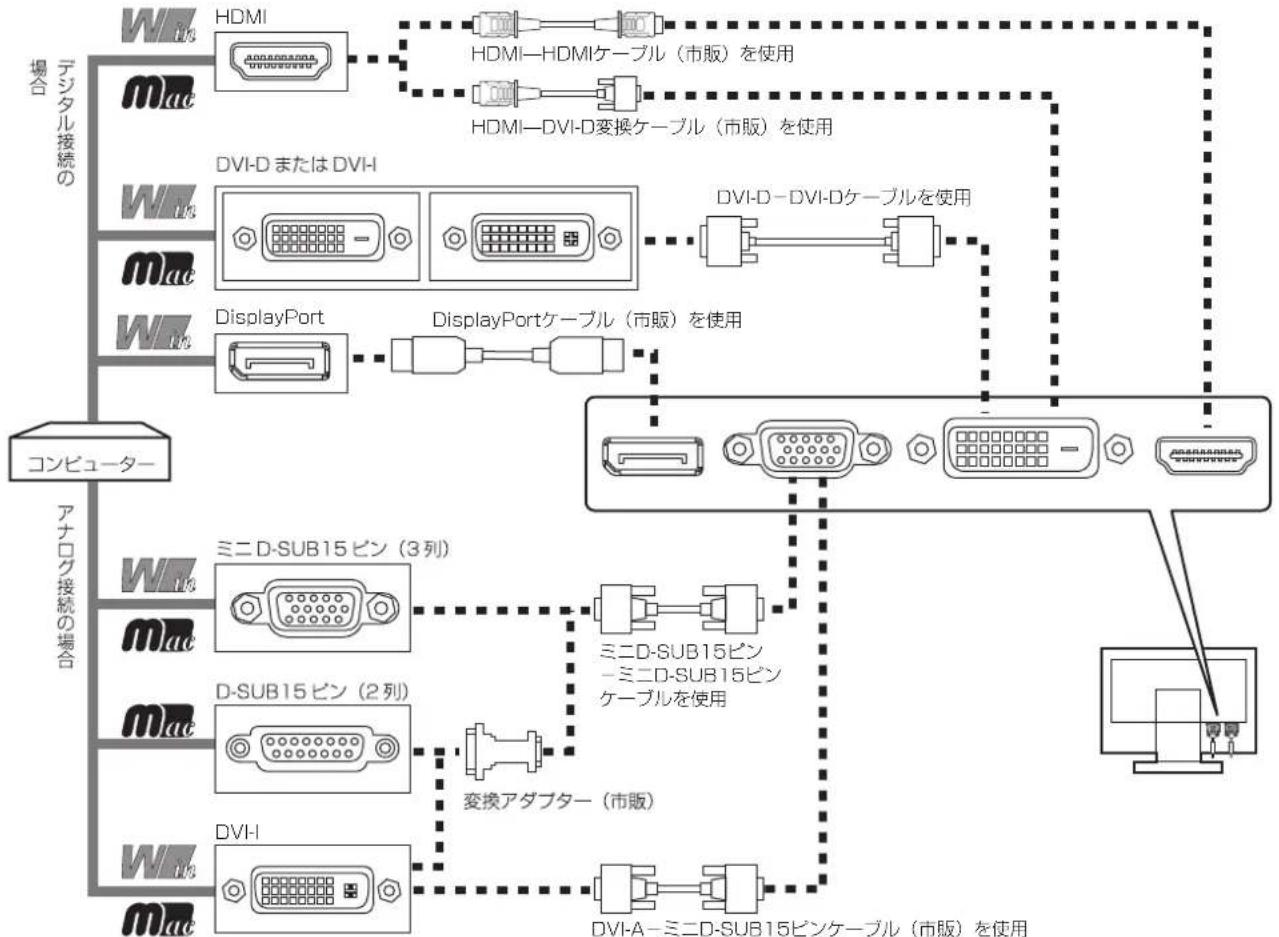
flowchart
graph TD
    A["デジタル接続の場合"] --> B["HDMI"]
    A --> C["Mac"]
    B --> D["HDMI—HDMIケーブル(市販)を使用"]
    C --> E["HDMI—DVI-D変換ケーブル(市販)を使用"]
    F["DVI-DまたはDVI-I"] --> G["DisplayPort"]
    F --> H["DisplayPortケーブル(市販)を使用"]
    I["DVI-D—DVI-Dケーブルを使用"] --> J["DisplayPortケーブル(市販)を使用"]
    K["コンピューター"] --> L["Microcontroller"]
    M["アナログ接続の場合"] --> N["Microcontroller"]
    O["DVI-I"] --> P["Microcontroller"]
    Q["ミニD-SUB15ピン (3列)"] --> R["Microcontroller"]
    S["D-SUB15ピン (2列)"] --> T["Microcontroller"]
    U["変換アダプター (市販)"] --> V["Microcontroller"]
    W["DVI-A—ミニD-SUB15ピンケーブル (市販) を使用"] --> X["Microcontroller"]
※ Apple Macintoshシリーズコンピューターは、モデルによりアナログRGB 出力コネクターが異なります。
※ 市販の変換アダプターやケーブルをご使用の際は接続されるコンピューターのコネクター形状にあったものをお買い求めください。
※ 本液晶ディスプレイにDVI-A では接続できません。
※ HDMI Audio または DisplayPort Audio を使用する場合は「SOUND INPUT (OSD 機能)」DisplayPortを選択します。(→ P27)
※ コンピューターによっては、映像が表示されるまでに時間がかかる場合があります。
※ DisplayPort ケーブルにはロックが付いています。ケーブルを取り外す際は、ケーブルコネクター上部にあるボタンを押しながら、ケーブルを抜いてください。
※ DisplayPort入力コネクターからは接続機器へ電源を供給しません。
※ 信号変換アダプターを使用した機器からの信号をDisplayPortに接続しても映像が表示されない場合があります。
※ HDMIケーブルの端子の向きを確認してつないでください。
※ HDMI規格に準拠した機器およびケーブル(市販)を接続してください。
※ HDMI接続の場合、一部の機器では映像や音声が出ないなど、正常に動作しない場合があります。
②USBケーブルを接続する
1 USBケーブルの角型端子を本機のUSBアップストリームポートにしっかりと差し込む
2 USBケーブルの平型端子をコンピューターの USB ダウンストリームポートに差し込む
お願い
- USBケーブルのコネクター形状および向きをよく確かめてから接続してください。
●詳しくは「USB機器の接続について」(→ P19)をご覧ください。
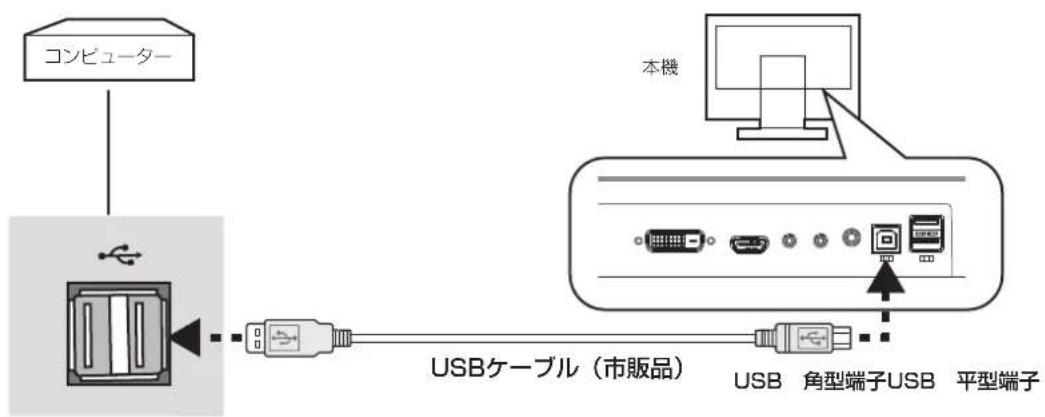
flowchart
graph TD
    A["コンピューター"] --> B["USBケーブル(市販品)"]
    B --> C["本機"]
    C --> D["USB 角型端子USB 平型端子"]
③ オーディオケーブルを接続する
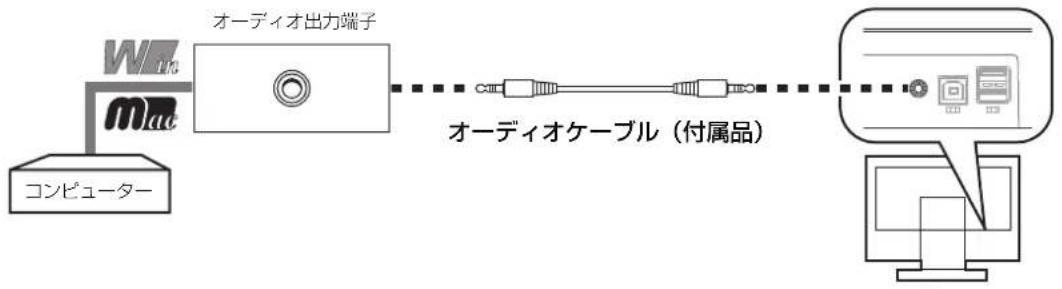
flowchart
graph LR
    A["コンピューター"] --> B["オーディオ出力端子"]
    B --> C["オーディオケーブル(付属品)"]
    C --> D["电脑设备"]
お願い
● 本機に添付しているオーディオケーブルをご使用ください。
④ 電源を接続する
お知ら
● 画面を上方に傾けたほうがケーブル類の接続が簡単におこなえます。
お願い
● コンピューター本体の電源コンセントに接続するときは、本機の使用に十分な電源容量が供給されることを確認してください。
● 電源コードは本体に接続してから電源コンセントに接続してください。
1 電源コードの一方の端を、本機の電源入力コネクターに差し込む
奥までしっかりと差し込んでください。
お願い
● 本機の角度を変えても、ケーブルが外れないことを確認してください。
2 電源コード、信号ケーブル、USBケーブル、オーディオケーブルをケーブルカバー内に収める
※ケーブルマネージメントをご使用にならない場合はこれらの作業は不要です。
お知ら
- ケーブルカバーは取り外しできません。
お願い
- ケーブル類はケーブルカバーに確実に入れ、また均等に収めるようにしてください。背面から見て左側に電源コード、DisplayPortケーブル、D-SUB ケーブル、右側に DVI ケーブル、HDMI ケーブル、オーディオケーブル、ControlSync ケーブル、USB ケーブルを収めてください。 - 画面を前後に動かし (→ P17)ケーブル類に十分な余裕があることを確認してください。 - 図を参考にして、ケーブル類のたわみが十分にあることを確認してください。ケーブル類のたわみが不十分な場合は、ケーブルの断線などが発生する原因となります。
3 アースリード線を接地
(アース接続) する
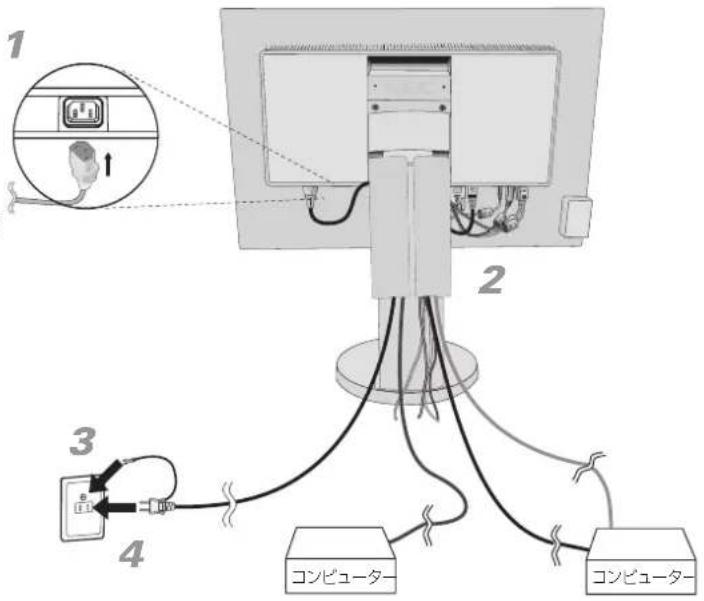
4 電源プラグをAC100V 電源コンセントに接続する
警告
・表示された電源電圧以外で使用しないでください。火災・感電の原因となることがあります。
- 本機には一般のご家庭のコンセント(AC100V)でお使いいただくための電源コードを添付しております。
AC100V以外(最大 AC240V)でご使用の際には、お使いになる電圧に適した電源コードをご準備の上お使いください。
- 電源プラグのアースリード線は必ず接地(アース)してください。
なお、アース接続をはずす場合は、必ず電源プラグをコンセントから抜いてからおこなってください。また、電源プラグのアースリード線は電源コンセントに挿入または接触させないでください。火災・感電の原因となります。
・本機に添付している電源コードは本機専用です。安全のため他の機器には使用しないでください。
お願い
● 電源コンセントの周辺は、電源プラグの抜き差しが容易なようにしておいてください。
5 設置と調節
1 本機を使用する場所に設置する
お願い
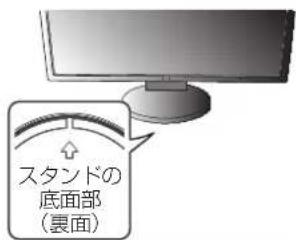
- スタンド底面部にある↑を右図のように手前に向けて設置してください。 ↑の位置がずれていると、左右均等にスイーベルしなくなります。
2 本機およびコンピューターの電源を入れる
3 画面の調節をおこなう
■ デジタル接続の場合
自動判別によって画面情報を設定しますので、画面の調節は不要です。
■ アナログ接続の場合
まずは「自動調節をする(アナログ接続の場合)(→ P20)手順にしたがって自動調節をしてください。自動調節をおこなってもうまく表示されない場合は、「画面調節(OSD機能)(→ P20)ご覧ください。
4 USBの認識
USBハブの接続がコンピューター側で検出され、USBハブ用のデバイスドライバが自動的にインストールされます。 コンピューターによっては、接続しても USB ハブと検出されない場合があります。その場合は画面に表示されるメッセージに従って、USBハブ用のデバイスドライバをインストールしてください。
お願い
● 本機がパソコンに認識されるまでに数秒程度必要です。認識される前に USBケーブルを引き抜いたり、瞬間的な抜き差しを繰り返したりしないでください。
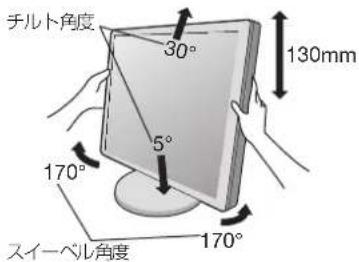
5 高さと角度を調節する
お好みに合わせて本機の高さと角度を調節してください。右図のように見やすい角度および高さに調節します。
注意
角度および高さ調節時に、指をはさまないように気を付けてください。けがの原因となることがあります。
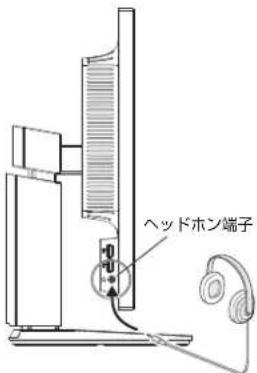
ヘッドホンの接続
本機左側(→ P120)ヘッドホン端子にヘッドホンを接続して使用できます。
注意
ヘッドホンを耳にあてたまま接続しないでください。音量によっては耳を傷める原因となります。
お知ら
● 本機に接続できるのは、ステレオミニプラグ付のヘッドホンです。お持ちのヘッドホンのプラグが大きくて入らないときは、オーディオショップなどで「ステレオ標準プラグ→ステレオミニプラグ」変換プラグをお買い求めください。
- ヘッドホンを接続するとスピーカーからの音が消えます。
縦型で使用する
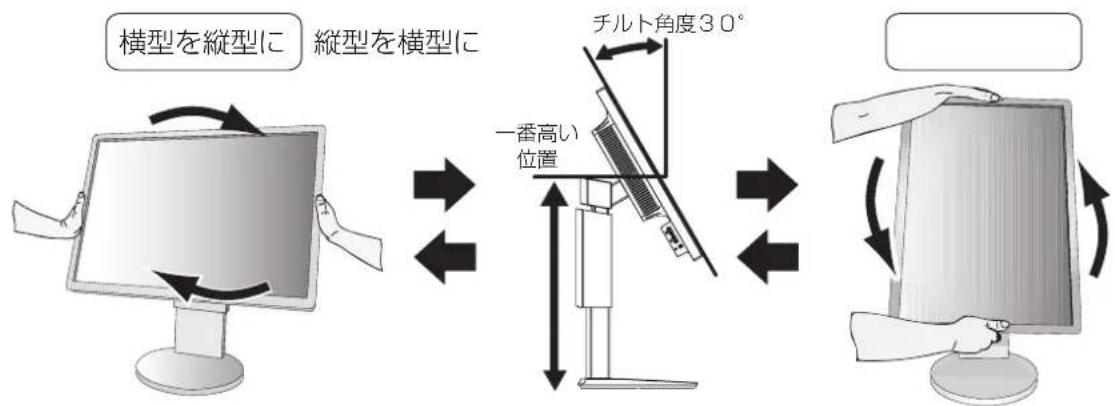
1 縦型に回転する
本機を一番高い位置まで持ち上げます。
本機のチルトの角度を最大にします。
本機の両端をしっかり持ち、縦型にする場合は時計回り、横型に戻す場合は反時計回りに回転します。
注意
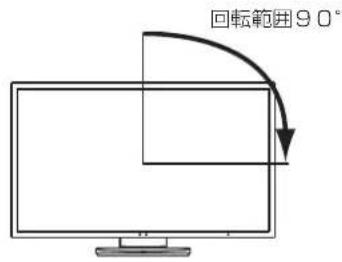
- 本機を回転させる場合は必ず電源コード、信号ケーブルを外してからおこなってください。外さずに回転すると、ケーブル類が引っ張られ、ケーブルカバーが破損するおそれがあり、ケガの原因となることがあります。
- 本機を回転する場合は必ず上図の向きに回転してください。回転範囲は右図のとおりです。
- 本機を回転する場合は、必ず本機を一番高い位置まで持ち上げ、チルト角度を30°にしてください。低い位置のまま回転すると、指をはさむなど、ケガの原因となることがあります。
また、机にぶつけるなど、事故の原因となることがあります。
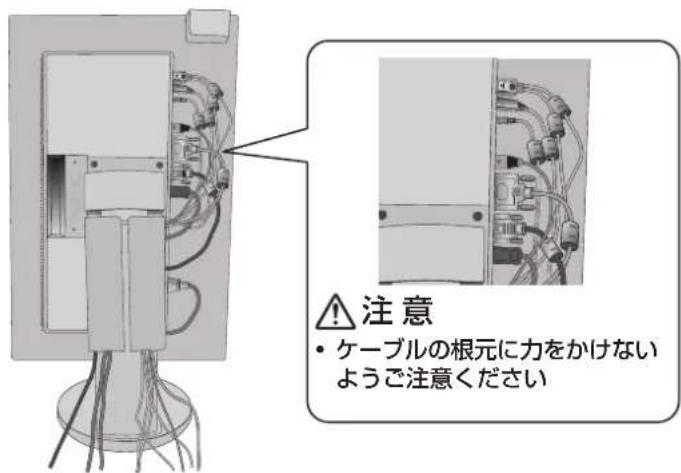
2 各種ケーブルを接続する
・下記の図を参考に電源コード、信号ケーブルを接続してください。
・画面を前後に動かし (→ P17)ーブル類に十分な余裕があることを確認してください。
お願い
● 下記の図を参考にして、ケーブル類のたわみが十分にあることを確認してください。ケーブル類のたわみが不十分な場合は、ケーブルの断線などが発生する原因となります。
お知ら
- 縦型表示を実現するためには、縦型表示に対応しているグラフィックボードが必要です。
付属のユーティリティーディスクについて
同梱のユーティリティーディスクは、以下のような場合にご使用ください。
取扱説明書(本書)
Windows® セットアップ
付属のユーティリティーディスクには、ディスプレイの Windows®用セットアップ情報が入っています。このセットアップ情報をご使用のコンピューターにインストールすることで、最大解像度や垂直周波数等がディスプレイの能力に合わせて設定できるようになります。
本機をはじめてコンピューターに接続したときには、付属のユーティリティーディスクからセットアップ情報をコンピューターヘインストールしてください。インストール手順はユーティリティーディスクのReadme.txtをご覧ください。
テストパターン
付属のユーティリティーディスクには、テストパターンが入っています。このテストパターンはアナログ接続をした場合の画面調節の際に使用します。ご使用方法については、ユーティリティーディスクのReadme.txtをご覧ください。
画面調節メニューの左/右または下/上の項目で調節をおこない、白い枠が完全に見えるようにする(→ P26)
画面調節 メニューの水平サイズまた おこない、白黒の縦じまがはっきりと見えるようにする (→ P26)
ECO機能メニューのコントラストで調節をおこない、白の階調差が見えるようにする(→ P24)
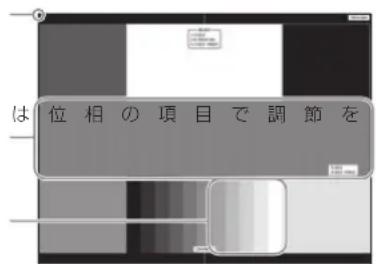
テストパターン表示画面
USB機器の接続について
本機は、下記のUSB ポートを装備しています。
アップストリーム(1ポート):市販のUSB ケーブルで USB 対応のコンピューターと接続します。
ダウンストリーム(4ポート):USB対応のメモリー、マウスやキーボードなどの周辺機器からのケーブルを接続します。
USB機器を本機の USB ダウンストリームポート P12位接続します。
※ USBケーブルのコネクター形状及び向きをよく確かめてから接続してください。
※ USB 機能は使用するコンピューターのBIOS や OS、周辺機器によっては動作しない場合があります。この場合は、まず各使用機器の取扱説明書を確認したり、各機器のメーカーにお問い合わせください。
※ 本機の電源スイッチをオフにしたり、Windows ^® のシャットダウンを実行する場合には、事前に本機に接続したUSB 機器を停止させて取り外してください。
もし、本機に接続したUSB機器を停止させないまま、上記の操作を行うとコンピューターがクラッシュして貴重なデータが失われることがあります。
※ 本機がコンピューターに認識されるまでに数秒程度必要です。認識される前に USB ケーブルを引き抜いたり、瞬間的な抜き差しを繰り返したりしないでください。
※ 本機のアップストリームポートとコンピューターを接続し、コンピューターの電源が ONの状態の場合に、ダウンストリームポートは動作します。
設定
自動調節をする(アナログ接続の場合のみ)
本機をコンピューターとアナログ接続したときには、最初に自動調節をおこないます。自動調節を実行したあと、さらに調節が必要な場合は、各調節項目を個別に調節してください。(→ P24)
ここでは、購入後、初めて本機を調節するときの操作を例として説明しています。
お知
- 自動調節は、アナログ接続の際に適切な画面を表示するよう、画面のコントラスト、表示位置、水平サイズや位相を自動で調節します。デジタル接続では自動調節は不要です。
- OSD画面の操作方法については、「OSD 画面の基本操作」(→ P23をご覧ください。
1 前面の電源スイッチおよびコンピューターの電源を入れる
2 画面全体に付属のユーティリティーディスクのテストパターン (→P19) またはワープロソフトの編集画面などの白い画像を表示する
3 MENUボタンをタッチして、OSD画面を表示する
4 表示位置、水平サイズ、位相の自動調節をおこなう
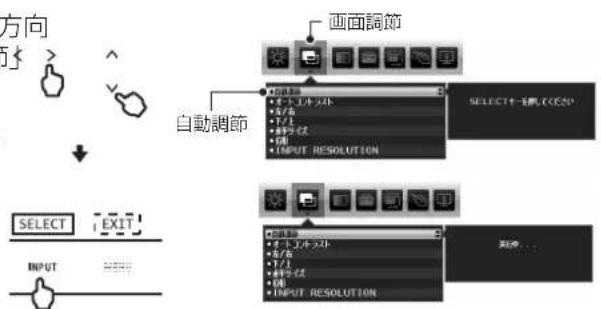
① 左右キーを>方向に 1 回、上下キーを V 方向に 1 回タッチして 「画面調節」の「自動調節」を選ぶ
② SELECT キー(INPUTボタン)をタッチする。
入力された信号を本機が検出し、左右方向の表示位置、上下方向の表示位置、水平サイズおよび位相の自動調節を開始します。
「実行中…」の表示が消え、元の画面が表示されたら調節完了です。手順5に進みます。
flowchart
graph TD
    A["方向"] --> B["选择"]
    B --> C["自动调節"]
    C --> D["画面調節"]
    D --> E["SELECT - 握入 (C)"]
    E --> F["INPUT RESOLUTION"]
    F --> G["输出..."]
5 コントラストの自動調節をおこなう
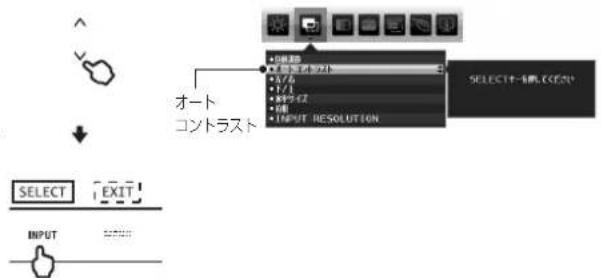
① 表示位置、水平サイズ、位相の自動調節が完了した状態で、上下キーを V 方向に1回タッチして「オートコントラスト」を選ぶ
② SELECT キー(INPUTボタン)をタッチする。
入力された信号を本機が検出し、コントラストの自動調節を開始します。
「実行中…」の表示が消え、元の画面が表示されたら調節完了です。
これですべての自動調節が完了しました。
6 MENUボタンを2回タッチし、OSD画面を消す
お願い
● 次の場合、自動調節がうまく機能しないことがあります。設定項目ごとに調節してください。(→P24)
・DOS プロンプトのように文字表示のみの場合や画面いっぱいに画像が表示されていない
・白い部分が極端に少ない画像を表示している
画面調節(OSD 機能)
本機には画面の調節が簡単にできるOSD(On Screen Display)機能がついています。
OSD機能により画面上に表示されるメニューを操作し、明るさなどの画面調節等をおこないます。
OSD画面の構成
OSD画面は、以下に示すような構成になっています。
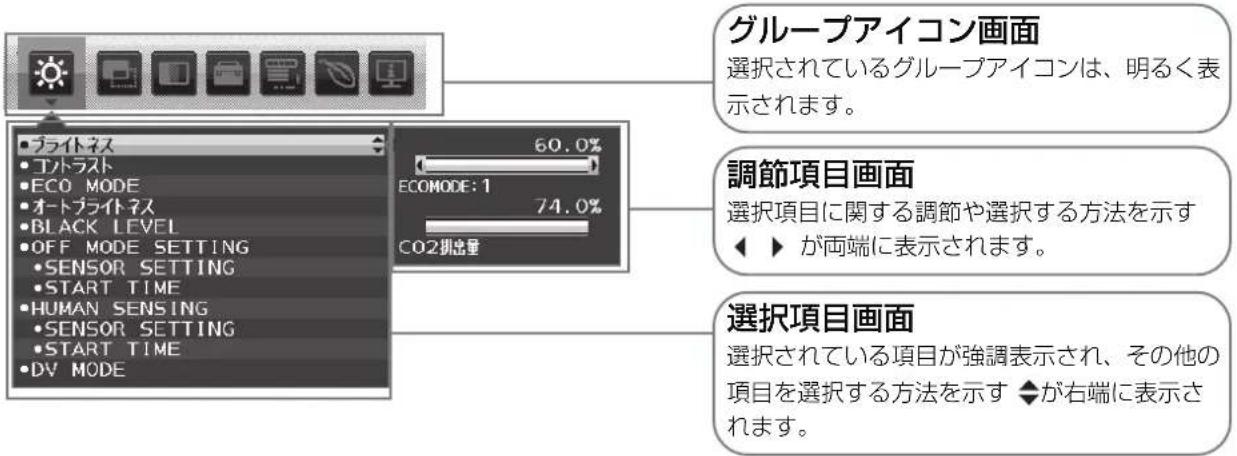
グループアイコンの構成
各グループアイコンは以下に示すような構成になっています。選択項目の詳細については、各グループアイコンの説明に記載されているページをご覧ください。
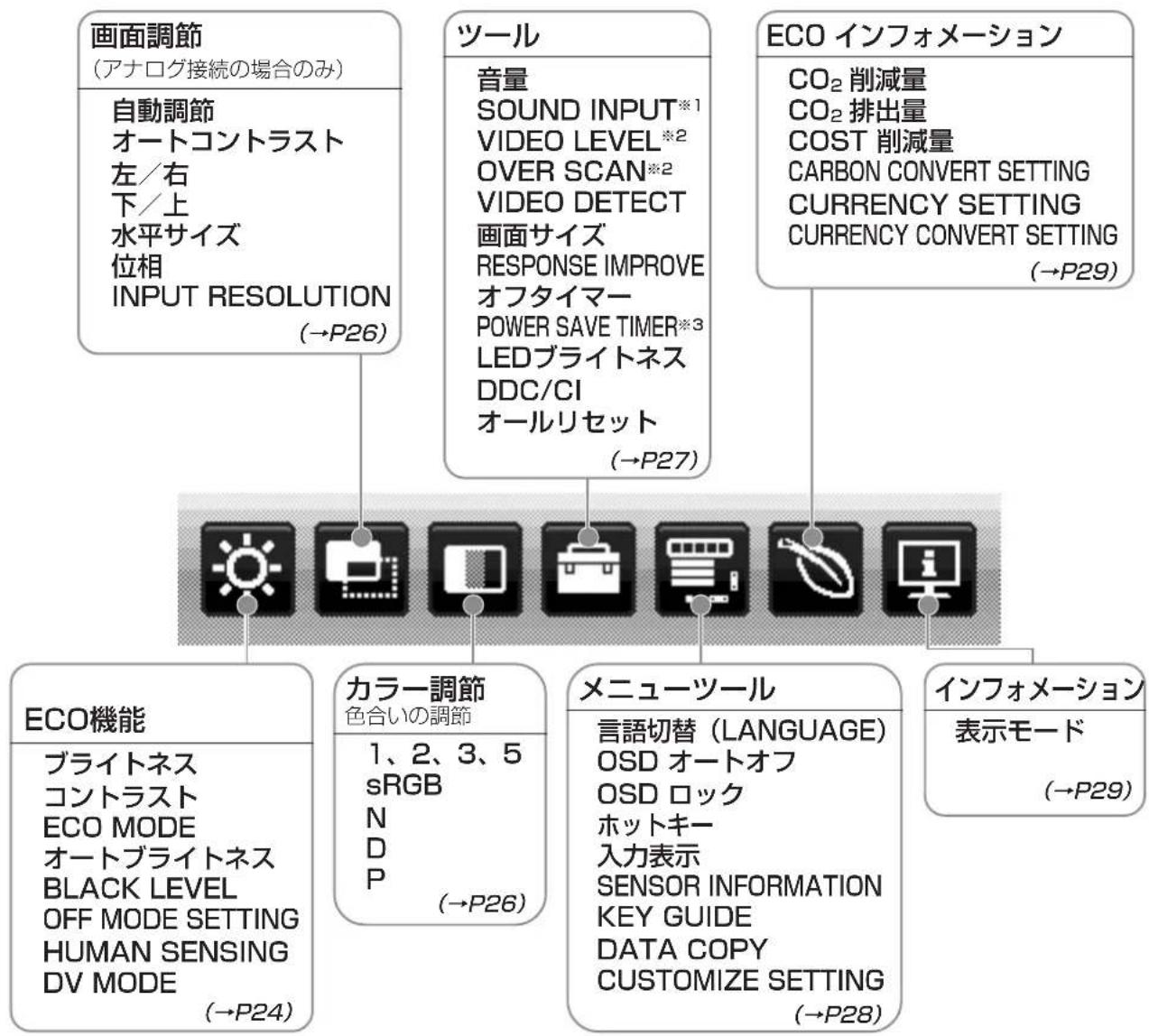
flowchart
graph TD
    A["画面調節<br>(アナログ接続の場合のみ)<br>自動調節<br>オートコントラスト<br>左/右<br>下/上<br>水平サイズ<br>位相<br>INPUT RESOLUTION<br>(→P26)"] --> B["ツール<br>音量<br>SOUND INPUT*1<br>VIDEO LEVEL*2<br>OVER SCAN*2<br>VIDEO DETECT<br>画面サイズ<br>RESPONSE IMPROVE<br>オフタイマー<br>POWER SAVE TIMER*3<br>LEDブライトネス<br>DDC/CI<br>オールリセット<br>(→P27)"]
    C["ECO インフォメーション<br>CO₂ 削減量<br>CO₂ 排出量<br>COST 削減量<br>CARBON CONVERT SETTING<br>CURRENCY SETTING<br>CURRENCY CONVERT SETTING<br>(→P29)"] --> D["インフォメーション<br>表示モード<br>(→P29)"]
    E["ECO機能<br>ブライトネス<br>コントラスト<br>ECO MODE<br>オートブライトネス<br>BLACK LEVEL<br>OFF MODE SETTING<br>HUMAN SENSING<br>DV MODE<br>(→P24)"] --> F["カラー調節<br>色合いの調節<br>1、2、3、5 sRGB<br>N<br>D<br>P<br>(→P26)"]
    G["メニューツール<br>言語切替 (LANGUAGE)<br>OSD オートオフ<br>OSD ロック<br>ホットキー<br>入力表示<br>SENSOR INFORMATION<br>KEY GUIDE<br>DATA COPY<br>CUSTOMIZE SETTING<br>(→P28)"]
    H["インフォメーション"] --> D
    I["インフォメーション"] --> G
お知ら
本機は一般的なコンピューター (→ P3)と、「デジタル接続」した場合は、自動的に適切な画面を表示します。
「アナログ接続」でも自動調節すれば自動的に適切な画面を表示します。(→ P20)
ただし、コンピューターによっては画面にちらつきや、にじみが生じることがあります。また、入力信号によってはうまく表示できないこともあります。その場合は OSD 機能を使用して画面の調節 P21 をおこなってください。この場合、調節後の画面情報が記憶されます。
※1 HDMI、DisplayPort入力のみ
※2 HDMI入力のみ
※3 EA273WMiのみ
OSD画面の基本操作
ここでは、OSD 画面の基本操作のしかたをコントラストを調節する場合を例にとって説明します。その他の選択項目の詳細内容については「OSD機能の各選択項目について」(→ P24をご覧ください。
例:コントラストを調節して100%にする
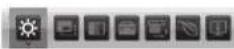
1 MENUボタンをタッチして、OSD画面を表示する
現在選択中のグループアイコンが明るく表示されます。
お知ら
● もう一度MENUボタンをタッチすると OSD 画面が消えます。
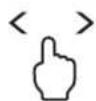
- 他のグループアイコンを選択する場合は、下の例のように左右キー(〈〉)をタッチして左右に移動します。
例:自動調節・画面調節を選ぶ


右に移動

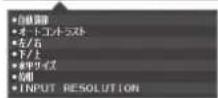
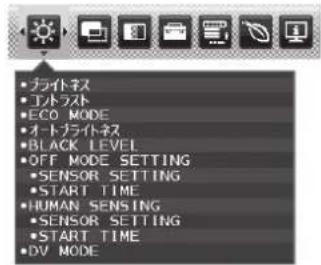
2 上下キーを √ 方向にタッチして選択項目画面に入る
現在選択中の選択項目が青色に反転表示され、調節項目画面が表示されます。
お知
● 途中で作業をやめる場合は、MENU ボタンをタッチするとグループアイコン画面に戻ります。


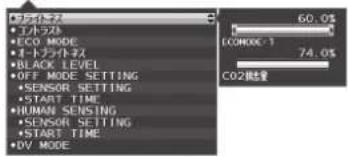
3 上下キーを ∨ 方向にタッチして「コントラスト」を選択する
お知
●途中で作業をやめる場合は、MENUボタンをタッグループアイコン画面に戻ります。



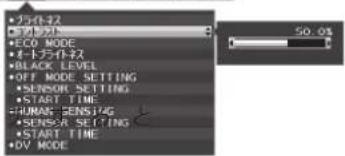
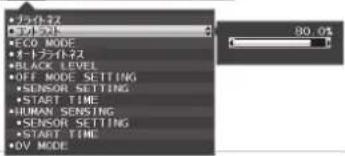
4 左右キー(〈〉)をタッチしてコントラストを調節する
お知
- ここで設定したコントラストをはじめ、ブライトネス、ECO MODE、DV MODE、画面調節、カラー調節(1、2、3、5のみ)、OSD 画面表示位置、OSD オートオフ、音量、オフタイマー、画面サイズ、INPUT RESOLUTION、DDC/CIなどは、「オールリセット」で出荷時の状態に戻すことができます。(→ P28)

5 MENUボタンを2 回タッチして、OSD 画面を消す
1回タッチすると選択項目画面に戻り、2 回目でOSD 画面が消えます。
お知
● 上下キーを^方向にタッチして選択項目画面からグループアイコン画面に戻ることもできます。
以上でコントラストの調節は完了です。
お知
● 本体正面のボタンのいずれもタッチせず、OSDオートオブ(→P28)で設定された時間が経過すると、OSD画面は自動的に消えます。
● 調節する項目によっては、OSD メッセージが表示され、メッセージ内で操作方法を指示しているものがあります。その場合はメッセージの指示に従って操作してください。
OSD機能の各選択項目について
ここでは、各選択項目の詳細内容を説明します。

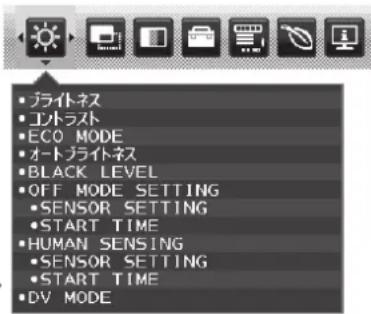
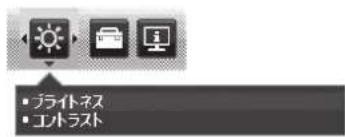
ECO機能
■ ブライトネス
調節バー(0.0%~100.0%)が表示されます。左右をタッチして、画面をお好みの明るさに調節してください。
■ コントラスト
調節バー(0.0%~100.0%)が表示されます。左右キ→(をタッチして、画面をお好みのコントラストに調節してください。
ECO MODE
ブライトネスの最大値を制限することで電源消費量を削減することができます。
オフ:最大値を100%に設定します。
1: ブライトネスの最大値を60%(EA244WMi)、80%(EA273WMi)に設定します。また、ブライトネス調節バーの下にCQ排出量を表示します。
2 (40% POWER SAVINGS): ブライトネスの最大値を30%(EA244WMi)、40%(EA273WMi)に設定します。また、ブライトネス調節バーの下にCQ排出量を表示します。
お知ら
- ホットキーがONのときにOSD画面が表示されていない状態でECOボタンをタッチすると、直接ECO MODEの切り替えができます。ECOボタンをタッチすることに「1」→「2」→「オフ」→「1」・・・の順に切り替わります。
● DV MODEがDYNAMIC に設定されている場合は、ECO MODEはオフとなり変更できません。
● カラー調節がDICOM SIM.に設定されている場合は、ECO MODE はオフとなり変更できません。
■ オートブライトネス
画面の明るさを自動的に調節します。
オフ:明るさの自動調節はおこなわれません。
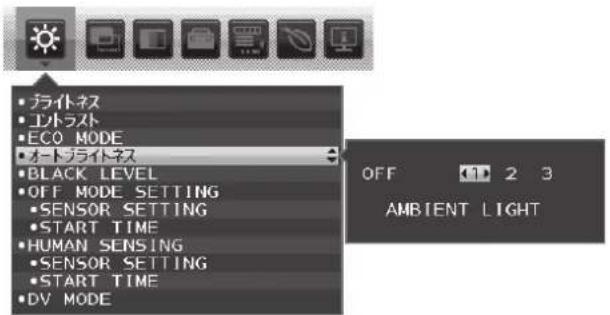
1 (AMBIENT LIGHT): オートデミング機能 (→ P33) を使用して、室内の明るさに応じて画面の明るさを調節します。
2 (WHITE CONTENT):画面表示に白い部分が多くなると、自動的に画面の明るさを下げ、まぶしさを低減させます。
3 (AMBIENT + CONTENT):室内の明るさと画面表示に応じて、画面表示の明るさを自動的に調節します。
お知
● DV MODE が DYNAMICに設定されている場合は、オートブライトネスはオフとなり変更できません。
● カラー調節が DICOM SIM. に設定されている場合は、オートブライトネスはオフとなり変更できません。
BLACK LEVEL
黒輝度を0.0%~100.0%の範囲で手動設定します。
OFF MODE SETTING
省電力モードを選択します。
STANDARD:入力信号がなくなると、パワーマネージメント機能が作動します。パワーマネージメント機能中は電源ランプが橙色に点灯します。コンピューターのキーボードの適当なキーを押すかマウスを動かすと、パワーマネージメント機能から復帰します。
SENSOR:入力信号がなくなるか、本機周りの明るさが設定値よりも暗くなると、パワーマネージメント機能が作動します。パワーマネージメント機能中は電源ランプが暗くなります。本機周りの明るさが設定値よりも明るくなると、自動的にパワーマネージメント機能から復帰します。 周りの明るさに関係なくパワーマネージメント機能から復帰するには、本体正面のMENUボタンをタッチするか、左右キーまたは上下キーをタッチしてください。
お知
- SENSORを選択した場合、パワーマネージメント機能が作動する明るさは、OFF MODE SETTINGのSENSOR SETTINGで設定します。またパワーマネージメント機能が作動するまでに必要な時間はOFF MODE SETTINGのSTART TIMEで設定します。
OFF MODE SETTINGでSENSORを選択したときに、パワーマネージメント機能が作動する周囲の明るさを設定します。調節バー(0.0%~100.0%)が表示されます。左右キー〈〉をタッチして、周囲の明るさの設定を調節してください。また、調節バーの下には、現在の周囲の明るさが表示されます。
■ OFF MODE SETTING > START TIME
OFF MODE SETTINGでSENSORを選択したときに、パワーマネージメント機能が省電力モードに移行するために必要な時間(秒)を設定します。調節バー(1秒~255秒)が表示されます。左右キ←(〉)をタッチして、時間を調節してください。
■ HUMAN SENSING
人感センサーによるパワーマネージメント機能を選択します。
オフ:人感センサー機能を使用しません。
1 (LIGHT):人感センサーが離席を感知すると、画面の明るさを最小限にします。席に戻ったことを感知すると、自動的に元の画面の明るさに戻します。
2 (DEEP):人感センサーが離席を感知するとパワーマネージメント機能が作動し、省電力モードに移行します(画面が消えます)。席に戻ったことを感知すると、自動的に省電力モードから復帰します。
お知ら
- 人感センサーが離席を感知すると、省電力モードに移行する前に警告画面が表示されます。警告画面の表示は、SENSOR INFORMATION (→ P28)で設定できます。
- 人感センサーの感度はHUMAN SENSINGのSENSOR SETTINGで設定します。また人感センサーが離席を感知してから、省電力モードに移行するまでの時間は、HUMAN SENSINGのSTART TIMEで設定します。
■ HUMAN SENSING > SENSOR SETTING
人感センサーで離席を感知する感度を設定します。人型のアイコンが調節バーにて調節される検出範囲より右側にある場合に、離席を感知します。(人型のアイコンはモニターの現在の感知状況を表示しています。)左右キー(<<)をタッチして、感度を調節してください。
お知ら
- OSD画面が表示されている状態では、人感センサー機能は動作しません。
● 感度は、服の色や着座位置によって変化する場合があります。
■ HUMAN SENSING > START TIME
人感センサーが離席を感知してから、省電力モードに移行するまでの時間(秒)を設定します。調節バー(1 秒~255秒)が表示されます。左右キー〈〉をタッチして、時間を調節してください。
■ DV MODE (Dynamic Visual Mode)
DV MODEをお好みに応じて切り替えます。
スタンダード:標準の設定です。
テキスト:中間階調にメリハリをつけ、文字やラインをくっきり見せる通常のワープロや表計算ソフト等に適した設定です。
ムービー:暗いシーンの階調表現力を引き上げ、奥行き感を再現する映画に適した設定です。
ゲーム:全体の明るさを引き上げ、より迫力ある画像を提供するゲームに適した設定です。
フォト:白黒にメリハリをつけた、自然画、静止画に適した設定です。
DYNAMIC:画面表示に黒い部分が多くなると自動的に画面の明るさを下げ、コントラストを向上させます。
お知ら
● DV MODE「ムービー」、「ゲーム」、「フォト」が選択されるとカラー調節はN(NATIVE)になります。DV MODE「DYNAMIC」が選択されているとECO MODE、オート ブライトネスはオフとなり変更できません。
● カラー調節がDICOM SIM. に設定されている場合は、DV MODE はスタンダードとなり変更できません。
画面調節(アナログ接続の場合のみ)
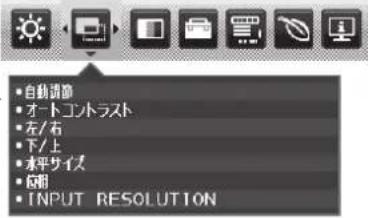
■ 自動調節
左右、上下方向の表示位置、水平サイズや位相を自動調節します。自動調節の詳しい手順については「自動調節をする」(→ P20をご覧ください。
■ オートコントラスト
コントラストを自動調節します。自動調節の詳しい手順については「自動調節をする」(→ P20)をご覧ください。
左/右
調節バー(0.0%~100.0%)が表示されます。左右キー《〈〉をタッチして、左右方向の表示位置を調節してください。
■下/上
調節バー(0.0%~100.0%)が表示されます。左右キー《〈〉をタッチして、上下方向の表示位置を調節してください。
■ 水平サイズ
画面に縦 繞が 現われる とき や左右の 画面 サイズがあっていない ときに調節します。 調節100.0%)が表示されます。左右キー(〈〉)をタッチして、水平サイズを調節してください。
位相
画面に横方向のノイズが表示されたり、文字のにじみ、輪郭のぼやけが起こった場合は位相を調節します。調節バー(0.0%~100.0%)が表示されます。左右キーキ(〉)をタッチして、位相を調節してください。
■ INPUT RESOLUTION
自動判断が難しい信号が入力された場合に解像度を強制的に指定します。
1360×768 または1280 × 768または 1024×768(垂直解像度768)、 1600×900 または1280 × 960(水平周波数60kHz、垂直周波数 60Hz) 1680×1050 または1400 × 1050(垂直解像度1050)
カラー調節
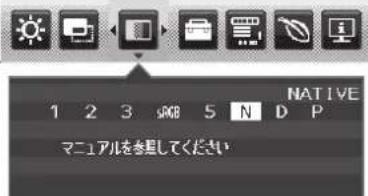
お好みに応じて画面の色合いを調節することができます。色の割合を変更した値を保存することもできます。
お知ら
● DV MODE 「ムービー」、「ゲーム」、「フォト」が選択されていると、カラー調節は自動的に N(NATIVE)になり、変更できません。
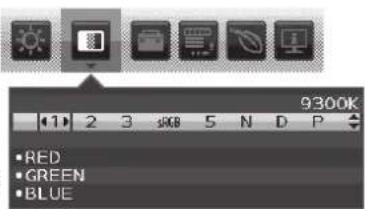
■ 1、2、3、5
お好みに応じて設定できる色合いが4種類用意されています。
色調節:1、2、3、5 の各設定値は、RED:赤、GREEN:緑、BLUE:青の各色について、色の割合を調節できます。
お知
色調節した場合は、色温度の表示が「USER」になります。
- ECOボタンをタッチした後、SELECTキー(INPUT ボタン)をタッチすると、出荷時の設定値に戻すことができます。
sRGB
色再現国際規格sRGB (→ P42)に対応した色で表現します(RGBの値は調節できません)。
N (NATIVE)
液晶パネル本来の色合いで表示します(RGBの値は調節できません)。
D (DICOM SIM.)
白色の色温度とGAMMAは、DICOM 簡易表示に近い設定となります。
■ P (PROGRAMMABLE)
専用のソフトウェアを用いて設定したグレースケールの明るさが有効になります。

ツール
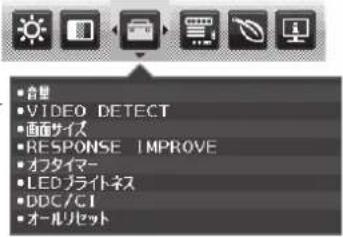
■音量
スピーカーの音量を調節します。ECOボタン(RESETキー)をタッチすると、MUTE(消音)状態になります。もう一度COボタン(RESETキー)をタッチすると、MUTE(消音)状態はOFFになります。
■ SOUND INPUT (HDMI、DisplayPort入力のみ)
スピーカーまたはヘッドホンから出力される音声をAUDIO INPUTまたはHDMI、DISPLAYPORTから選択します。
お知
信号入力コネクターのミニD-SUB15ピンまたはDVI-D を選択している時は、オーディオ入力端子の音声がスピーカーまたはヘッドホンから出力されます。
■ VIDEO LEVEL (HDMI入力のみ)
NORMAL:入力した映像をそのまま表示します。
EXPAND:映像のコントラストが向上し、暗部および明部がよりダイナミックに表現されます。
■ OVER SCAN (HDMI入力のみ)
画像表示エリアを選択します。
オン:入力信号の約95%を表示します。
オフ:入力信号のほぼ100%を表示します。信号によっては、画面の端にノイズが出ることがあります。
VIDEO DETECT
複数のコンピューターと接続している場合に、入力信号があるコネクターを自動的に選択する機能です。選択されているコネクターはOSD画面のインフォメーションで確認できます。
FIRST:現在表示しているコネクターのビデオ信号がなくなってしまったときに他のコネクターからビデオ信号を入力している場合は、入力信号があるコネクターへ自動的に切り替えます。
NONE : 入力信号があるコネクターへの自動切替はおこないません。
■ 画面サイズ
自動的に表示画面を拡大する機能です。1920×1200(EA244WMi)、1920×1080(EA273WMi)より低い解像度の信号が入力されている場合に機能します。
フル:画面表示を 1920 × 1200 に拡大します。(EA244WMi)
: 画面表示を 1920 × 1080 に拡大します。(EA273WMi)
アスペクト:縦横寸法比率を変えずに画面を拡大します。
お知ら
・一部の解像度では画面全体には拡大できません。
・入力信号により、表示画面が縦または横方向に十分に拡大されないことがあります。
- 1280×768、1360×768、1280×720、1600×900または1920×1080の信号が入力された場合、アスペクトを選択できません。(EA244WMi)
■ RESPONSE IMPROVE
RESPONSE IMPROVEをオンすることにより、液晶の中間調応答速度が向上します。動画表示時における残像感を低減させることができます。
■ オフタイマー
本機の電源を入れたあと、設定された時間になると電源が自動的に切れるようにする機能です。
左右キー(〈〉)をタッチして 1 時間~ 24 まで、1 時間ごとの設定が可能です。電源を切り忘れても自動的に切れるため、電力の削減に有効です。
■ POWER SAVE TIMER (EA273WMi)
パワーマネジメント機能が2時間継続すると、電源が自動的に切れるようにする機能です。
■ LEDブライトネス
調節バー(0.0%~100.0%)が表示されます。左右キー〈〉をタッチして、ボタンの照明をお好みの明るさに調節してください。
DDC/CI
DDC/CI機能をオン/オフします。
オフを選択した場合は、Visual Controllerを使用して、コンピューターから本機を操作することができません。
■ オールリセット
ブライトネス、コントラスト、ECO MODE、DV MODE、画面調節、カラー調節(1、2、3、5のみ)、OSD 画面表示位置、OSDオートオフ、音量、オフタイマー、画面サイズ、INPUT RESOLUTION、DDC/CIなどは、「オールリセット」で出荷時の状態に戻すことができます。画面の表示にしたがって操作してください。
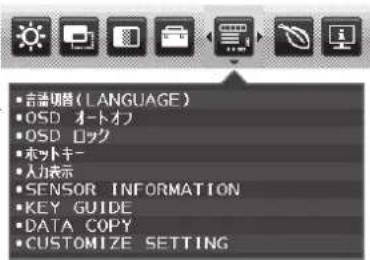
メニューツール
■ 言語切替(LANGUAGE)
OSD 画面の表示言語のリストが表示されます。左右キー(〈〉)をタッチして、言語を切り替えてください。
■ OSDオートオフ
OSD画面を表示させたあと、設定された時間になるとOSD画面が自動的に消えるようにする機能です。
左右キー(〈〉)をタッチして、時間を設定してください。時間は、5秒単位で10秒~120秒の範囲から選択できます。
■ OSDロック
誤って調節してしまうことを防ぐための OSD 画面操作禁止機能です。OSD ロック中でもブライトネスとコントラストと音量は調節可能です。
OSDロックを設定する
OSD画面を表示し、メニューツールのOSDロックが選択された状態で、SELECT キー(INPUT ボタン)をタッチしながら左右キー(>)の右端(>付近)をタッチしてください。
OSDロック設定後のOSD画面
OSDロックを解除する
右のようなOSDロック状態画面を表示した状態で、SELECTキー(INPUTボタン)をタッチしながら左右キー(〈〉)の左端(〈付近〉をタッチしてください。
■ ホットキー
OSD画面が表示されていない場合でもECO MODEの切り替えや、ブライトネスまたは音量を調節できます。オン:OSD画面が表示されていない状態で、以下の機能を使用できます。
・ECOボタン(RESETキー)をタッチすると、ECO MODEを切り替えできます。
・左右キー(〈〉)の〈または〉付近をタッチするとブライトネスを調節できます。
・上下キーの^または√付近をタッチすると音量を調節できます。
オフ:OSD 画面が表示されていない状態で ECO ボタン(RESET キー)、左右キー、上下キーを操作しても、何も機能しません。MENUボタンをタッチして、OSD画面を表示してから各機能を調節してください。
■ 入力表示
オン:入力信号が切り替わったときに、画面中央に入力信号の情報を表示します。
オフ:入力信号が切り替わっても、画面中央に入力信号の情報が表示されません。
■ SENSOR INFORMATION
人感センサーが離席を感知したときに、電力モードへの移行を示すメニューを表示する/表示しないを設定します。
オン:画面中央にメニューを表示します。
オフ:メニューを表示しません。
KEY GUIDE
OSD 画面を操作するときに、画面上にボタン名を表示する/表示しないを設定します。出荷時はオンに設定されています。
オン:画面上にボタン名を表示します。
オフ:画面上にボタン名を表示しません。
DATA COPY
SELECTキー(INPUTボタン)をタッチし、親機から子機へControlSyncで制御できる項目を送信します。
お知ら
・この機能はControlSyncの親機のみ有効です。
・コピー項目はControlSync の制御項目と同じです。
CUSTOMIZE SETTING
現在のOSD機能の全設定を記憶し、簡単に復元することができます。
現在の設定を記憶する
SELECT キー(INPUT ボタン)をタッチします。警告画面の後、RESET キーをタッチすると現在の設定が記憶されます。
記憶した設定を復元する
OSD画面が表示されていないときに、MENUボタンを3秒以上押します。

ECOインフォメーション
CO _2 削減量
電源オン 時およびパワーマネージメント機能動作時の積算省エネ効果をCO₂削減量(kg)で表示します。
CO _2 排出量
本機による累積CO₂排出量を表示します。この値は計算によって求めた概算値であり、実測値とは異なります。
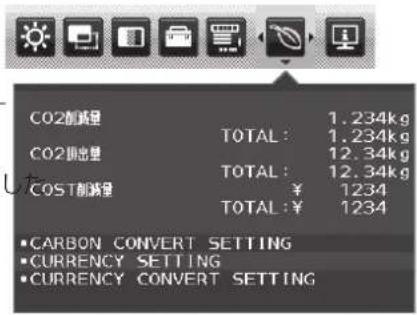
COST削減量
電源オン時およびパワーマネージメント機能動作時の積算した省エネ効果を電気料金(差額)で表示します。
CARBON CONVERT SETTING
CO₂削減量算出に使用する、CO₂-電力量換算値を調節します。この値の初期値はOECD(経済協力開発機構)2008年Editionを使用しています。
CURRENCY SETTING
電力料金表示の通貨単位を設定します。各記号は下記の国の通貨単位です。
\$ : 米国ドル kr : スウェーデンクローネ
€ : 欧州ユーロ py6 : ロシアルーブル
£ : 英国ポンド ¥ : 日本円
■ CURRENCY CONVERT SETTING
電気料金算出に使用する、電気料金-電力量換算値を調節します。
この値の各初期値は下記の値を使用しています。
米国ドル : \$0.11 OECD 2008年Edition スウェーデンクローネ: kr1.1 EUROSTAT 2008年Edition
欧州ユーロ: €0.19 OECD 2007年Edition ロシアルーブル : py 6 1.2 OECD 2008年Edition
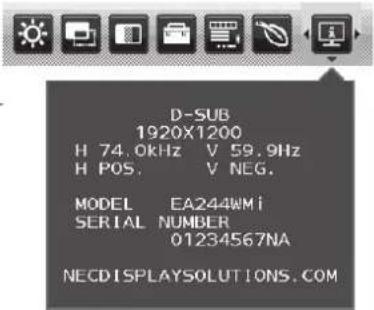
入力している信号の情報、MODEL(型名)と SERIAL NUMBER(製造番号)を表示します。
<工場プリセットタイミング>
● 入力信号の識別は、水平周波数・垂直周波数・同期信号極性・同期信号タイプによりおこなっています。
● 本機は 11 種類(EA244WMi),23 種類(EA273WMi)のタイミングを記憶できる機能があります(ユーザーメモリー機能)。記憶させたい信号を入力し、OSD機能でお好みの画面に調節(→ P21するとタイミングおよび画面情報が自動的に記憶されます。
● 「オールリセット」を実行すると全てのユーザーメモリーに記憶された値が消去されます。
- 複合同期信号を使用する場合、信号の種類によっては画面の上部が曲がるなど、画面が正しく表示されないことがあります。
● 本機は水平周波数:31.5~77.0kHz(アナログ / デジタル)、垂直周波数:56~60Hz対応(EA244WMi)31.5~83.0kHzナログ/デジタル)、垂直周波数:56~75Hz対応(EA273WMi)となっていますが、この範囲内であっても入力信号によっては正しく表示できない場合があります。この場合は、コンピューターの周波数、または解像度を変更してください。
- インターレース信号には対応していません。
お知ら
● 解像度 1920 × 1200 (EA244WMi), 1920×1080 (EA273WMi) 以外の信号を入力した場合は、拡大表示となるため、文字がにじんだり図形が歪んだりすることがあります。
EA244WMi EA273WMi
| 解像度 | 周波数 | 備考 解像度 | |
| 水平 垂直 | |||
| 640×480 | 31.5kHz | 60.0Hz | |
| 800×600 | 35.2kHz | 56.0Hz | |
| 800×600 | 37.9kHz | 60.0Hz | |
| 1024×768 | 48.4kHz | 60.0Hz | |
| 1280×960 | 60.0kHz | 60.0Hz | |
| 1280×1024 | 64.0kHz | 60.0Hz | |
| 1440×900 | 59.9kHz | 60.0Hz | |
| 1400×1050 | 65.3kHz | 60.0Hz | |
| 1600×1200 | 75.0kHz | 60.0Hz | |
| 1680×1050 | 65.3kHz | 60.0Hz | |
| 1920×1200 | 74.0kHz | 60.0Hz | 推奨信号タイミング |
| 水平 | 周波数 | 備考 | |
| 垂直 | |||
| 640 × 480 | 31.5kHz | 60.0Hz | |
| 640 × 480 | 35.0kHz | 66.7Hz | Macintosh |
| 640 × 480 | 37.9kHz | 72.8Hz | |
| 640 × 480 | 37.5kHz | 75.0Hz | |
| 720 × 350 | 31.5kHz | 70.1Hz | |
| 720 × 400 | 31.5kHz | 70.1Hz | |
| 800 × 600 | 35.2kHz | 56.3Hz | |
| 800 × 600 | 37.9kHz | 60.3Hz | |
| 800 × 600 | 48.1kHz | 72.2Hz | |
| 800 × 600 | 46.9kHz | 75.0Hz | |
| 832 × 624 | 49.7kHz | 74.5Hz | Macintosh |
| 1024 × 768 | 48.4kHz | 60.0Hz | |
| 1024 × 768 | 56.5kHz | 70.1Hz | |
| 1024 × 768 | 60.0kHz | 75.0Hz | |
| 1152 × 870 | 68.7kHz | 75.1Hz | Macintosh |
| 1280 × 960 | 60.0kHz | 60.0Hz | |
| 1280 × 960 | 75.0kHz | 75.0Hz | Macintosh |
| 1280 × 1024 | 64.0kHz | 60.0Hz | |
| 1280 × 1024 | 80.0kHz | 75.0Hz | |
| 1440 × 900 | 55.9kHz | 59.9Hz | |
| 1440 × 900 | 70.6kHz | 75.0Hz | |
| 1680 × 1050 | 65.3kHz | 60.0Hz | |
| 1920 × 1080 | 67.5kHz | 60.0Hz | 推奨信号タイミング |
その他の機能について
ここでは、本機のOSD機能以外の機能について説明しています。
拡大・スムージングファイン機能
1920×1200(EA244WMI)、1920×1080(EA273WMI)より低い解像度の画面を自動的に拡大して表示する機能です。ギザギザ感の少ないなめらかな画像とカケの少ない文字を表示します。
お知
● 入力信号によっては、画面全体に拡大されない場合があります。
Plug&Play 機能
VESA のDDC(Display Data Channel)2B 規格に対応したコンピューターと接続した場合には、本機の表示画素数、周波数、色特性などの情報をコンピューターが読み出し、本機に最適な画面が自動的に設定されます。 詳しくはコンピューターの取扱説明書をご覧ください。
ノータッチオートアジャスト機能 (NTAA: No Touch Auto Adjust) (800× 600 以上の解像度のみ)
ユーザーメモリーに記憶されていない種類のアナログ信号が入力されると自動調節が実行されます。入力されたアナログ信号を本機が検出し、左右方向の表示位置、上下方向の表示位置、水平サイズおよび位相の自動調節を開始します。自動調節中は「実行中」の文字が表示されます。
自動入力選択機能(4系統入力時)
ビデオ信号の入力の有無によって自動的にビデオ信号の入力がある方を表示する機能です。
複数のコンピューターを本機につなぎ、同時に使用している場合、INPUTボタン(SELECTキー)をタッチしなくても、現在表示中のコンピューターの電源が切れると自動的に他のコンピューターの画面に切り替わります。
お知
- VIDEO DETECT (→ P27)をNONEに設定している場合、自動入力選択機能は動作しません。
パワーマネージメント機能
コンピューターを使用しないときに本機の消費電力を削減させる機能です。
お知
- この機能は VESA DPM対応パワーマネージメント機能を搭載しているコンピューターと接続して使用する場合にのみ機能します。
パワーマネージメント機能が作動している場合の消費電力と電源ランプの点灯状態は以下の通りです。
| モード 消費電力(標準値) | 電源ランプ | |
| 最大動作時 | 41W (EA244WMi)40W (EA273WMi) | 青色点灯※ |
| 通常動作時(出荷設定時) | 16W (EA244WMi)18W (EA273WMi) | 青色点灯※ |
| パワーセーブモード時 | 0.45W (EA244WMi)0.43W (EA273WMi) | 橙色点灯 |
| 電源スイッチOFF時 | 0.38W (EA244WMi)0.35W (EA273WMi) | 点灯なし |
※ LED ブライトネス調節機能 (→ P27)で輝度を下げている時は、点灯しない場合があります。
水平または垂直同期信号がOFF状態になっているにもかかわらず、ビデオ信号(R, G, B)が出力されているようなコンピューターについては、パワーマネージメント機能が正常に作動しない場合があります。
お知ら
- キーボードの適当なキーを押すかマウスを動かすと、画面が復帰します。画面が復帰しない場合またはパワーマネージメント機能のないコンピューターと接続して使用の場合、信号ケーブルが外れているかコンピューターの電源が「切」になっていることが考えられますので、ご確認ください。
- 電源ランプが消灯している場合、POWER SAVE TIMER(→ P27)が作動していることが考えられます。電源キーをタッチしてください。(EA273WMi)
人感センサー機能
本機の前に人がいないときに、消費電力を削減する機能です。本機の前面のセンサー(→ P10)より、在席・離席を感知します。人感センサー作動時の省電力機能には、以下の2種類の設定があります。
| モード HU | MAN SENSINGの設定 不在時の状態 | |
| LIGHT 1 | 画面の明るさを0%にします。 | |
| DEEP 2 | 省電力モードに移行します。 | |
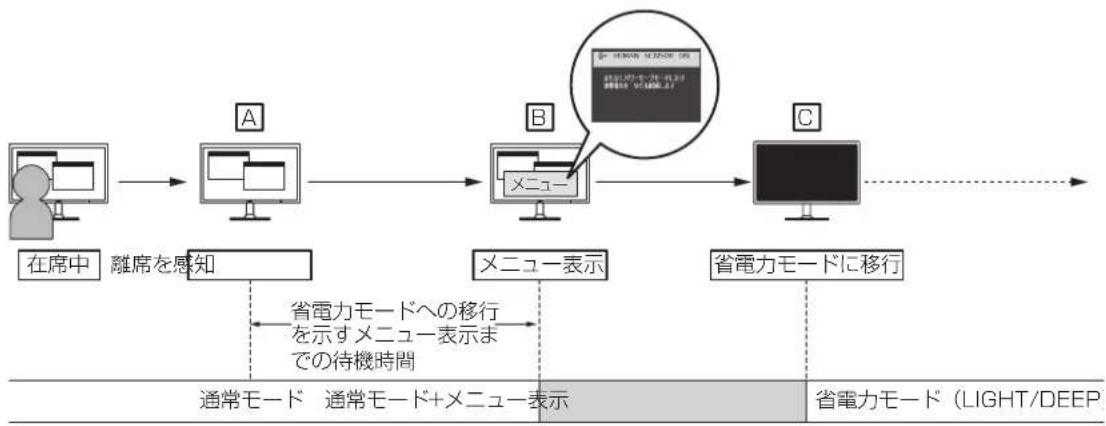
下図は人感センサーの動作イメージを図にしたものです。
■ 離席を感知して、省電力モードに移行するまで
①人感センサーが離席を感知すると(A)、一定時間待機します。
②待機中に在席が感知できなかった場合、省電力モードへの移行を示すメニュー(B)が一定時間表示されます。
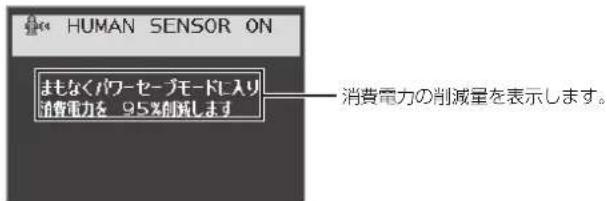
お知ら
● 離席の感度は、HUMAN SENSINGのSENSOR SETTING (→ P25)で設定できます。
● 省電力モードへの移行を示すメニューが表示されるまでの時間は、HUMAN SENSINGのSTART TIME(→ P25)設定できます。
● メニュー画面の表示は、SENSOR INFORMATION (→ P28)で設定できます。
③メニューが表示されてから一定時間が経過すると、省電力モードに移行します(IC)。
お知ら
● LIGHTモードの場合には、省電力モードに移行すると画面が徐々に暗くなり、最後に明るさが0%になります。
flowchart
graph LR
    A["在席中"] --> B["A"]
    B --> C["B"]
    C --> D["C"]
    D -.-> E["省電力モード(LIGHT/DEEP)"]

    subgraph A
        A1["在席中"]
        A2["在席中"]
        A3["在席中"]
    end

    subgraph B
        B1["在席中"]
        B2["在席中"]
        B3["在席中"]
    end

    subgraph C
        C1["在席中"]
        C2["在席中"]
        C3["在席中"]
    end

    subgraph D
        D1["在席中"]
        D2["在席中"]
        D3["在席中"]
    end

    note1["省電力モードへの移行を示すメニュー表示までの待機時間"] --> B2
    note2["通常モード 通常モード+メニュー表示"] --> C2
    note3["※例の記載書を確認"] --> C2
■ 在席を感知して、元の状態に復帰するまで
①在席を感知すると(ID)、省電力モードから通常モードへの移行を開始します(ID→E)。
②通常モードへの移行が完了すると(目)、元の状態に戻ります。
お知ら
● LIGHTモードの場合には、在席を感知してから徐々に明るくなり、通常モードへの移行が完了したときに元の明るさに戻ります。
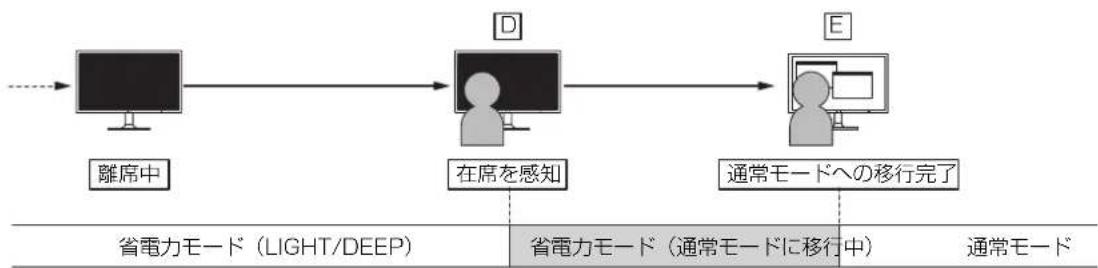
flowchart
graph LR
    A["離席中"] --> B["在席を感知"]
    B --> C["通常モードへの移行完了"]
    style A fill:#f9f,stroke:#333
    style B fill:#ccf,stroke:#333
    style C fill:#cfc,stroke:#333
オートデミング機能
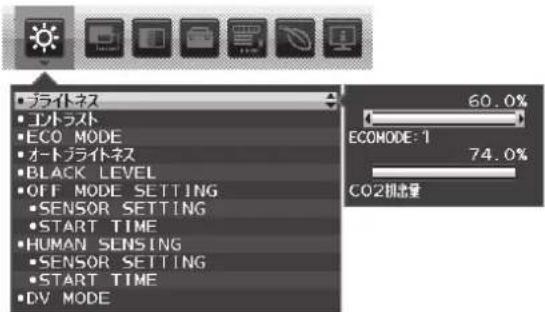
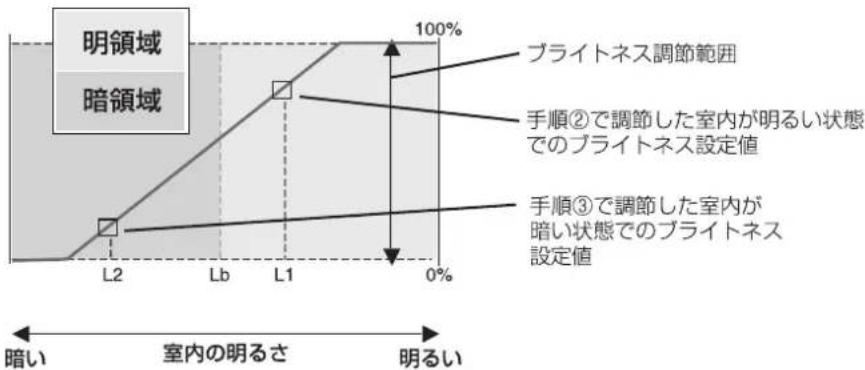
本機は周囲の明るさを検知するセンサーを搭載しており、室内の明るさに応じて画面の明るさを自動的に調節する機能をもっています(オートデミング機能)。オートデミング機能を使用する場合は以下の設定をおこないます。
手順① 下のOSD画面で “1” もしくは “3” を選択します。
手順② 室内が明るい状態で “ブライトネス” をお好みの値に調節します。
手順③ 室内が暗い状態で “ブライトネス” をお好みの値に調節します。
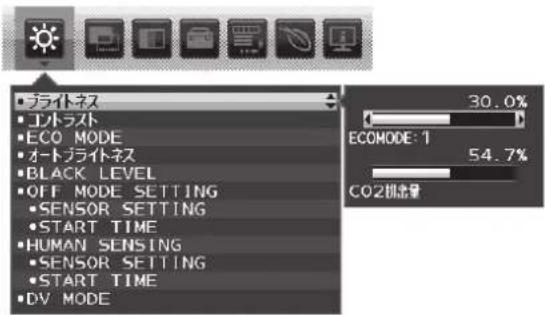
上記手順①~③の設定が完了すると、オートデミング機能により室内の明るさの状態に応じてディスプレイの明るさを自動的に調節します。下図はそのイメージを図にしたものです。
Lb:明暗境界值(固定值)
L1:手順②で調節したときの室内の明るさを表す値(L1>Lb)
L2:手順③で調節したときの室内の明るさを表す値(L2<Lb)
オートデミング機能によるディスプレイのブライトネスの値
ControlSync機能
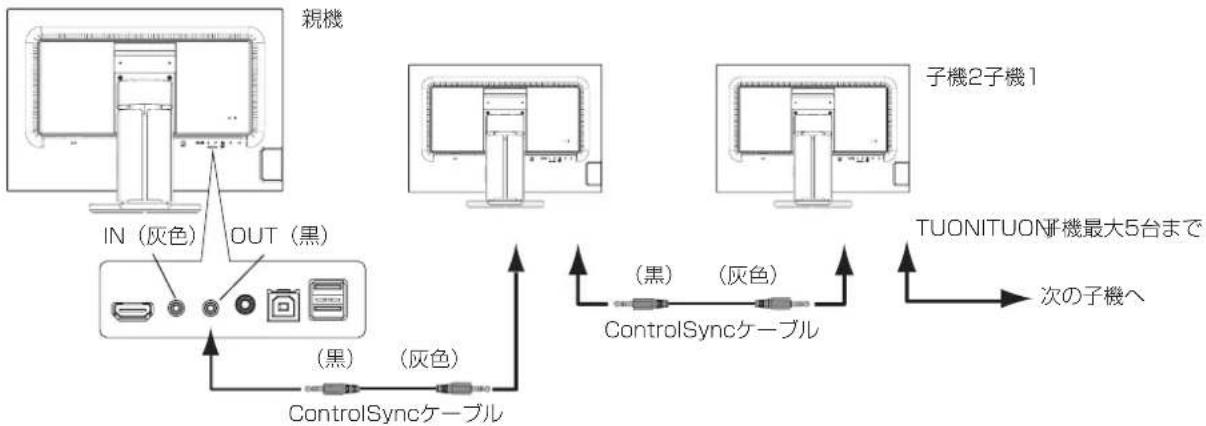
ControlSync IN/OUT コネクターに付属の ControlSyncケーブル(φ 2.5)を接続することにより、親機と子機の接続が可能です。
親機の設定が調節されると、設定結果は接続した子機に自動的に送られます。またメニューツールにあるDATA COPYで、その時点の親機の設定値を子機へ送ることができます。
子機は5 台まで数珠つなぎすることが可能です。
お知ら
● 親機のControlSync IN コネクターにはケーブルを接続しないでください。
● ControlSync状態を示すアイコンは子機のOSD メニューの左上に表示されています。
● INとIN、または OUT と OUT の接続はおこなわないでください。
- ループになるような状態の接続はおこなわないでください。
- 液晶ディスプレイを接続したあと、親機の電源ボタンをオフ / オンし、ControlSync が正しく動作することを確認してください。
flowchart
graph TD
    A["親機"] --> B["IN (灰色)"]
    A --> C["OUT (黑)"]
    D["子機2子機1"] --> E["(黒)"]
    D --> F["(灰色)"]
    G["TUONITUON3機最大5台まで"] --> H["(黒)"]
    G --> I["(灰色)"]
    J["ControlSyncケーブル"] --> K["(黒)"]
    J --> L["(灰色)"]
    M["次の子機へ"] --> N["→"]
ControlSync対応OSDメニュー一覧
| ECO機能 | ブライトネス* | ○ |
| コントラスト | × | |
| ECO MODE | ○ | |
| オートブライトネス | ○ | |
| BLACK LEVEL | × | |
| OFF MODE SETTING | ○ | |
| OFF MODE SENSOR SETTING | ○ | |
| OFF MODE START TIME | ○ | |
| HUMAN SENSING | ○ | |
| HUMAN SENSOR SETTING | ○ | |
| HUMAN SENSOR START TIME | ○ | |
| DV MODE | ○ | |
| 画面調節 | 自動調節 | × |
| オートコントラスト | × | |
| 左/右 | × | |
| 下/上 | × | |
| 水平サイズ | × | |
| 位相 | × | |
| INPUT RESOLUTION | × | |
| カラー調節 | カラー調節 | ○ |
| 色調節 | × | |
| ツール | 音量 | ○ |
| SOUND INPUT | × |
| VIDEO LEVEL | × | |
| OVER SCAN | × | |
| VIDEO DETECT | × | |
| 画面サイズ | ○ | |
| RESPONSE IMPROVE | × | |
| オフタイマー | ○ | |
| POWER SAVE TIMER*1 | × | |
| LEDブライトネス | ○ | |
| DDC/CI | ○ | |
| オールリセット | × | |
| メニューツール | 言語切替 | ○ |
| OSDオートオフ | ○ | |
| OSDロック | ○ | |
| ホットキー | ○ | |
| 入力表示 | ○ | |
| SENSOR INFORMATION | ○ | |
| KEY GUIDE | ○ | |
| CUSTOMIZE SETTING | × | |
| ECOインフォメーション | CO_2 削減量 | × |
| CO_2 排出量 | × | |
| COST削減量 | × | |
| CARBON CONVERT SETTING | ○ | |
| CURRENCY SETTING | ○ | |
| CURRENCY CONVERT SETTING | ○ |
※:この数値は相対的数値で調節されます。
※1:EA273WMi のみ
その他の対応項目:
電源のオン/オフ
輝度センサー
人感センサー
消音
お知ら
● 人感センサーと輝度センサーは親機のみ有効です。これらのセンサーをふさがないでください。
● ControlSyncケーブルを接続または取り外す前に本体の電源を切ってください。
● 本コネクターは指定外の用途に使用しないでください。
故障かな?と思ったら...
このようなときは、チェックしてください。
表示されないときは...
| 症状状態 | 原因と対処参照 | ||
| 画面に何も映らない | 電源ランプが点滅している場合 | 本機の故障である可能性があります。販売店または「修理受付/アフターサービス窓口」にご相談ください。 | P39 |
| 電源ランプが点場合 | 電源スピックが入っていない可能性がありますので、確認してください。 | P10 | |
| 電源コードが正しく接続されていない可能性がありますので、確認してください。 | P16 | ||
| 電源コンセントに正常に電気が供給されているか、別の機器で確認してください。 | |||
| 電源コードをコンピューター本体のコンセントに接続している場合は、コンピューターの電源を入れていない可能性があります。コンピューターの電源が入っているか確認してください。 | |||
| LED ブライトネス調節機能で輝度を下げていると電源ランプが点灯しない場合がありますので、確認してください。 | P27 | ||
| POWER SAVE TIMER が作動している可能性があります。電源ボタンを押してください(EA273WMi)。 | P27 | ||
| 電源ランプが青色に点灯している場合 | OSD画面を表示し、以下の項目を確認してください。 | P21 | |
| ● OSD 画面が表示されない場合は故障の可能性があります。販売店または「修理受付/アフターサービス窓口」にご相談ください。 | P39 | ||
| ● 正常な状態で OSD 画面が表示されれば故障ではありません。MENU ボタンをタッチして、メニューを表示させてください。その後、「ブライトネス」を調節してください。 | P24 | ||
| ● OSD 画面が正常に表示され、「ブライトネス」を調節してもコンピューターの画面が表示されない場合は、コンピューターとの接続、コンピューターの周波数、解像度、出力信号の種類を確認してください。 | P13P30 | ||
| ● 人感センサーが、人がいないと認識している可能性があります。人感センサーの感度を調節してください。 | P25 | ||
| 電源ランプが橙色に点灯している場合 | パワーマネージメント機能が作動している可能性があります。キーボードの適当なキーを押すか、マウスを動かしてください。 | P31 | |
| 信号ケーブルが本機またはコンピューターのコネクターに正しく接続されていない可能性がありますので、確認してください。 | P13 | ||
| 変換アダプターが正しく接続されていない可能性がありますので、確認してください。 | P13 | ||
| コンピューターの電源が入っていない可能性がありますので、確認してください。 | |||
| 画面が表示しなくなった | 正常に表示されていた画面が、暗くなったり、ちらつくようになったり、表示しなくなった場合* | 新しい液晶パネルとの交換が必要です。販売店または「修理受付/アフターサービス窓口」にご相談ください。 | P39 |
※ 液晶ディスプレイに使用しているバックライトには寿命があります。
表示がおかしいときは...
| 症 状 原因と対処 参照 | ||
| 画面上に黒点(点灯しない点)や輝点(点灯したままの点)がある | 液晶パネルの特性によるもので、故障ではありません。 P5 | |
| 画面表示の明るさにムラがある | 表示内容によってはこのような症状が生じることがありますが、液晶パネルの特性によるもので、故障ではありません。 | |
| 画面に薄い縦縞の陰が見える | 表示内容によってはこのような症状が生じることがありますが、液晶パネルの特性によるもので、故障ではありません。 | |
| 細かい模様を表示するとちらつきやモアレが生じる | 細かい模様を表示するとこのような症状が生じることがありますが、液晶パネルの特性によるもので、故障ではありません。 | |
| 線の太さなどがぼやける 19 | 20 × 1200 (EA244WMi), 1920×1080 (EA273WMi)以外の解像度の画像を表示すると、このような症状が生じることがありますが、液晶パネルの特性によるもので、故障ではありません。 | |
| 表示エリア外の非表示部分に「残像」が生じる | 表示エリアが画面いっぱいでない場合、長時間表示すると、このような症状が生じることがありますが、液晶パネルの特性によるもので、故障ではありません。 P8P43 | |
| 画面を見る角度によって色がおかしい | 視野角(画面を見る角度)によっては、色相の変化が大きくなります。 P43 | |
| P44P45 | ||
| 画面の表示状態が変わっていく | オートブライトネスが1、2、3 に設定されている場合、室内の明るさや表示画面の内容により表示画面の明るさが自動的に調節されます。 | P24 |
| DV MODEが DYNAMIC に設定されている場合、表示画面の内容により表示画面の明るさが自動的に調節されます。画面の明るさを固定する場合は、DV MODEをスタンダードに設定してください。 | P25 | |
| 液晶パネルは使用時間の経過に伴い表示状態が少しずつ変化します。また周囲の温度によっては画面の表示状態に影響を受けることがありますが、液晶パネルの特性によるもので、故障ではありません。 | ||
| 画面を切り替えても前の画面の像が薄く残っている | 長時間同じ静止画面を表示すると、このような「残像」という現象が起こることがあります。電源を切るか変化する画面を表示していれば像は1日程度で消えます。 | P8P43 |
| 表示色がおかしい OSD画面 | 表示し、以下の項目を確認してください。 P21 | |
| ● OSD 画面が正常に表示されない場合は故障の可能性があります。販売店または「修理受付/アフターサービス窓口」にご相談ください。 | P39 | |
| ● 正常な状態で OSD 画面が表示されれば故障ではありません。「カラー調節」を選択しお好みで色の割合を調節していただくか、またはECOボタン(RESETキー)で工場設定値に戻してください。 | P26 | |
| ● OSD 画面が正常に表示され、「カラー調節」を調節してもコンピューターの画面が正常に表示されない場合はコンピューターとの接続、コンピューターの周波数、解像度、出力信号の種類を確認してください。 | P13P30 | |
| 表示がおかしい | OSD画面を表示し、以下の項目を確認してください。 P21 | |
| ● OSD 画面が正常に表示されない場合は故障の可能性があります。販売店または「修理受付/アフターサービス窓口」にご相談ください。 | P39 | |
| ● 正常な状態で OSD 画面が表示されれば故障ではありません。アナログ接続の場合、自動調節を実行する、または INPUT RESOLUTION を確認してください。HDMI 接続の場合、VIDEO LEVEL または OVER SCAN 設定を変更してください。 | P20P26P27 | |
| 画面がちらつく(分配器を使用している場合) | 分配器を中継させず、コンピューターと直に接続してください。 | P14 |
| 画面がちらつく(上記以外の場合) | OSD画面を表示し、以下の項目を確認してください。 P21 | |
| ● OSD 画面が正常に表示されない場合は故障の可能性があります。販売店または「修理受付/アフターサービス窓口」にご相談ください。 | P39 | |
| ● 正常な状態で OSD 画面が表示されれば故障ではありません。「画面調節」の「位相」を選択し調節してください。 | P26 | |
| ● OSD 画面が正常に表示され、「位相」を調節してもコンピューターの画面が正常に表示されない場合は、コンピューターとの接続、コンピューターの周波数、解像度、出力信号の種類を確認してください。 | P13P30 | |
| 人がいないのに人感センサー機能が動作しない | OSDの HUMAN SENSING の人型のアイコンが検出範囲の中にある場合、離席と判断されません。OSDにて人感センサーの感度を調節してください。 | P25 |
| 人感センサーは赤外線の反射量を検知しております。センサーの前に障害物があったり、赤外線を放出する機器が近くにある場合正しく動作しないことがあります。 | ||
| 画面表示が暗い | OSDの HUMAN SENSING の人型のアイコンが検出範囲の右側にある場合、モニターの前に座っていても離席と判断されて省電力状態になり輝度が下がったり、非表示となります。OSDにて人感センサーの感度を調節してください。 | P25 |
案内画面/注意画面が表示されたら…
| 症状原因対 | 処参照 | ||
画面に「NO SIGNAL」が表示された!*1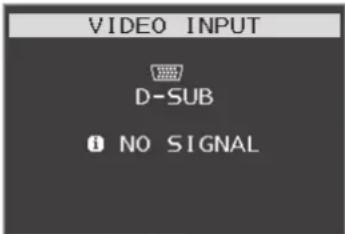 | 信号ケーブルが本機ピューターのコネクターに正しく接続されていない可能性があります。 | 信ま号たケはーコブルを本機およびコピューターのコネクターに正しく接続してください。 | P13 |
| 信号ケーブルが断線している可能性があります。 | 信号ケーブルが断線していないか確認してください。 | ||
| 電源ランプが橙色に点灯している場合は、コンピューターの電源が切れている可能性があります。 | コンピューターの電源が入っているか確認してください。 | ||
| コンピューターのパワーマネージメント機能が作動している可能性があります。 | マウスを動かすかキーボードキーを押してください。 | P31 | |
画面に「OUT OF RANGE」表示された!*2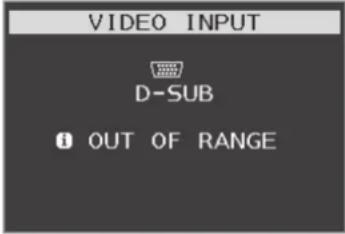 | 本機に適切な信号が入力されていない可能性があります。 | 入力周波数またはコンピューターの解像度を変更してください。 | P30 |
| 本機の対応する解像度よりも高い解像度の信号を入力しています。 | 入力周波数またはコンピューターの解像度を変更してください。 | P30 |
※1 コンピューターによっては、解像度や入力周波数を変更しても正規の信号がすぐに出力されないため、注意画面が表示されることがありますが、しばらく待って画面が正常に表示されれば、入力信号は適正です。
※2 コンピューターによっては電源を入れても正規の信号がすぐに出力されないため、注意画面が表示されることがありますが、しばらく待って画面が正常に表示されれば入力信号の周波数は適正です。
その他
| 症状原因対 | 処 | |
| 解像度や色数の変更ができない/固定されてしまう | うまく信号が入出力できないことがまれにあります。 | 本機とコンピューターの電源をいったん切り、もう一度電源を入れ直してください。 |
| Windows®をご使用の場 Windows®セットアップ情報のインストールが必要な可能性があります。 | 各附属のユーティリティーディスクの Windows®セットアップ情報をコンピューターにインストールしてください。(→P19) | |
| Windows®セットアップ情報をインストールしても設定の変更が不可能な場合、またはWindows®以外のOSをご使用の場合は、グラフィックボードのドライバーがOSに正しく認識されていない可能性があります。 | グラフィックボードのドライバーを再インストールしてください。再インストールに関しては、コンピューターのマニュアルをご参照いただくか、コンピューターのサポート機関にお問い合わせください。 | |
| 接続しているUSB対応周辺機器が認識されない。正常に動作しない。 | USB対応周辺機器のデバイスドライバーが正常に組み込まれていない。(ドライバーインストールが必要なUSB対応周辺機器のみ) | USB対応周辺機器のデバイスドライバーを組み込んでください。デバイスマネージャーで「不明なデバイス」と表示される場合は、「不明なデバイス」をデバイスマネージャー上で削除し、USB対応周辺機器のデバイスドライバーを組み込んでください。 |
| USBアップストリームポートとコンピューターが接続されていない。コンピューターの電源が入っていない。 | 本機のUSBダウンストリームポートは、アップストリームポートとコンピューターを接続し、コンピューターの電源が入っている場合に動作します。USBアップストリームポートとコンピュータを接続し、コンピューターの電源を入れてください。 | |
| 複数のUSB対応周辺機器を接続すると、USB対応周辺機器が正常に動作しない。 | USB対応周辺機器が同時に複数台接続することに対応していない。 | 1つ1つのUSB対応周辺機器を単独で動作させてください。 |
| USBハブを多段接続(複数台の連結接続)した後に、USB対応周辺機器を接続すると、USB対応周辺機器が正常に動作しない。 | USB対応周辺機器が、USBハブの多段接続に対応していない。 | USB対応周辺機器をコンピューターに近いUSBハブに接続してください。 |
| スピーカーから音が出ない!オーディオケーブルが本機またはコンピューターのコネクターに正しく接続されていない可能性があります。 | オーディオケーブルを本機およびコンピューターのコネクターに正しく接続してください。ただしHDMIケーブルで接続する場合は、オーディオケーブルを接続しないでください。 | |
| ヘッドホンがつながっている場合、スピーカーから音は出ません。 | ||
| 音量が最小になっている。または、MUTE(消音)機能が働いている可能性があります。 | ||
| コンピューターによってはHDMIまたはDisplayPortから音声を出力する場合、コンピューター本体の設定変更が必要な場合があります。 | ||
| HDMI接続またはDisplayPort接続ている機器によっては音声出力非対応の場合があります。 | ||
| HDMI AudioまたDisplayPort Audioを使用している時、OSD「ツール」メニューのSOUND INPUTAUDIO INPUTになっている。 | ||
お知ら
本機を廃棄するには(リサイクルに関する情報)
本製品は「資源有効利用促進法」に基づく指定再資源化製品です。希少資源の再利用のため、不要になった製品のリサイクルにご協力ください。詳しくは当社Webサイトをご参照ください。
「ディスプレイのリサイクル」について
http://www.nec-display.com/jp/environment/recycle/display.html
法人のお客様(産業廃棄物として廃棄される場合)
当社は資源有効利用促進法に基づき、回収・リサイクルシステムを構築し、積極的に資源の有効利用につとめています。
回収・リサイクルのお見積り・お申し込みについては上記Webサイトをご参照ください。
個人のお客様
“PCリサイクルマーク”のシールが貼り付けられている当社製品は、ご家庭からの排出時、新たな料金負担を頂くことなく、当社が責任を持って回収・リサイクルいたします。

リサイクル
PCリサイクルマーク
※ “PCリサイクルマーク” のない製品は、排出時、お客様に回収・リサイクル料金をご負担頂きます。
※ 本機をご購入いただいた個人のお客様には、お申込みいただくことにより、無償で“PCリサイクルマーク”を提供いたします。お申し込み方法は上記Webサイトをご参照ください。
保証とアフターサービス
- この商品には保証書を添付しています。
保証書は必ず「お買上げ日・販売店名」などの記入をお確かめのうえ、販売店からお受け取りください。内容をよくお読みのあと、大切に保存してください。
● 保証期間経過後の修理については、お買い上げの販売店または修理受付/アフターサービス窓口にご相談ください。修理によって機能が維持できる場合は、お客様のご要望により有料修理いたします。
● その他、アフターサービスについてご不明の場合は、お買上げの販売店か、修理受付/アフターサービス窓口へご相談ください。
● 部署名、電話番号、受付時間などについては変更になることがありますのでご了承願います。最新情報につきましては、当社ホームページにてご確認ください。
修理受付/アフターサービス窓口
| 個人ユーザー様の窓口 法人ユーザー様の窓口 | |
| 121コンタクトセンター NECビジネス PC修理受付センター | |
| フリーコール:0120-977-121携帯電話、PHSなどフリーコールをご利用できないお客様はこちらの番号へおかけください。03-6670-6000(通話料お客様負担) | フリーコール:0120-00-8283携帯電話をご利用のお客様はこちらの番号へおかけください。0570-064-211(通話料お客様負担) |
| 受付時間:9:00 ~ 21:00(年中無休) | 受付時間:月~金 9:00 ~ 18:00休日は、土曜・日曜・祭日及び年末年始等の所定休日とさせていただきますので、ご容赦願います。 |
アフターサービスを依頼される場合はつぎの内容をご連絡ください。
● お名前
● 品名:マルチシンク液晶ディスプレイ
● 製造番号(本機背面のラベルに記載)
● ご住所 (付近の目標など)
● 型名:LCD-EA244WMiシリーズ
● 故障の症状、状況など(できるだけ詳しく)
● 電話番号
LCD-EA273WMiシリーズ
● 購入年月日または使用年数
付録
市販のアームを取り付けるとき
本機にはVESA規格に準拠した(100mmピッチ)市販のアームを取り付けることができます。
お願い
● アームは本機を支えるのに十分なものを選んでください。(ディスプレイ部の質量は約4.8kg(EA244WMI)/5.8kg(EA273WMI)です。)
- ボタン類をテーブルなどにあてないように注意してください。
アームを取り付ける際は、下記要領で取り付けてください。
スタンドの取り外し方
1 本機、コンピューターおよび周辺機器の電源をきってから、電源コード、信号ケーブルを取り外す
2 スタンドを一番上まで上げる
本機の両端をしっかり持ち、一番高い位置まで持ち上げます。
3 平らで安定した場所に柔らかい布を敷き、表示画面を下向きにして置く
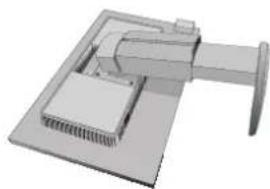
4 スタンドを取り付けている4本のネジを取り外す
① スタンドを左右に動かし、下側の2本のネジを取り外します。
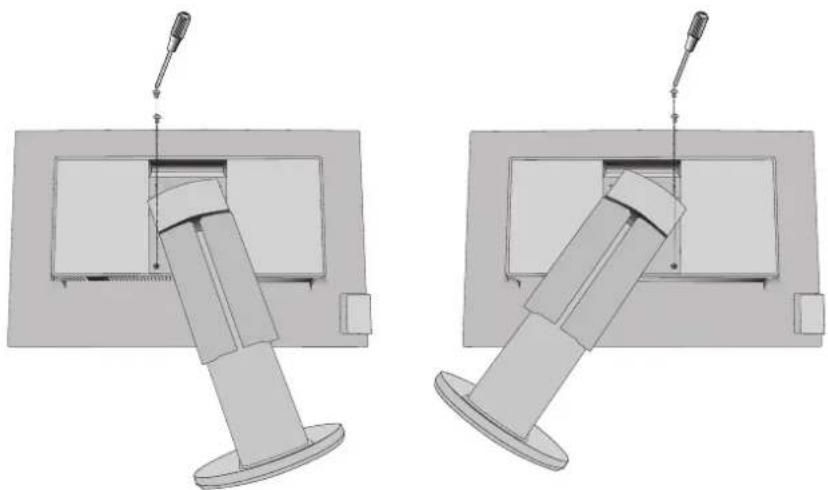
② 次に上側の2本のネジを取り外します。
5 スタンドを取り外す
図のように両手でスタンドを持って取り外します。
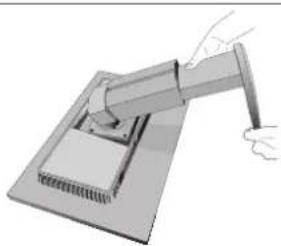
- ネジを取り外す時、必ず手でスタンドを持ってください。スタンドが落下して、ケガの原因になります。
お願い
- スタンドを取りつける場合は、逆の手順でおこないます。その際は必ずスタンド取りつけに使用していたネジを使ってください。それ以外のネジを使用した場合は、本機が故障する原因になる恐れがあります。
● ネジを締めつける際はつけ忘れに注意し、すべてのネジをしっかりと締めつけてください。なお、スタンドの取りつけはお客様の責任においておこなうものとし、万一事故が発生した場合、当社はその責を負いかねますのでご了承ください。
アームの取り付け方
1 スタンドの取り付けに使用していたネジを使って、下記仕様のアームを取り付ける
取付可能アーム:
取付部厚み2.0mm \~ 3.2mm
VESA規格準拠(100mm取付ピッチ)
ネジゆるみ防止のためすべてのネジをしっかりと締めてください。
(ただし、締め付けすぎるとネジがこわれることがあります。98~137N・cmが適切な締付トルクです。)
お願い
- 液晶ディスプレイを倒したまま固定できないときは、2人以上で取り付け作業をおこなってください。
落下してけがの原因となります。
● 取り付け作業をおこなう前に、アームの取扱説明書を必ず読んでください。
● アームの取り付けはお客様の責任においておこなってください。万一事故が発生した場合でも、当社はその責を負いかねますのでご了承ください。 - スタンドの取り付けに使用しているネジ、または図の仕様のネジをお使いください。それ以外のネジを使用した場合は、本機が故障する原因となるおそれがあります。
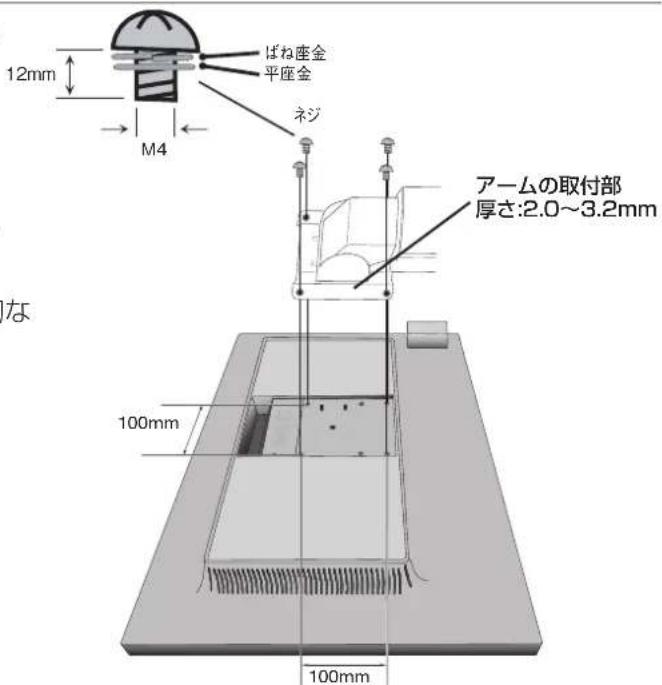
※上記アームの取付部形状は参考例です。
画面が通常より低い位置で使いたい方へ
本機のスタンド取り付け穴を変更することで、画面位置を下げる事ができます。
● 本機のスタンドを取り付けているネジの位置を低い位置用に変更してください。
- スタンドの分解、組立は P40のスタンドの取り外し方とスタンドの取り付け方を参照してください。
注意
- スタンドの取り付けはお客様の責任においておこなってください。
- 画面を縦型で使用しないでください。
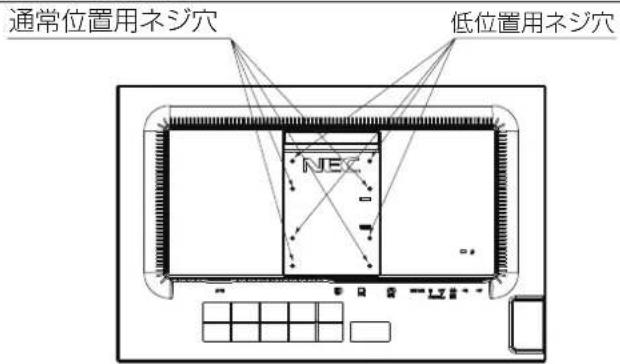
用語解説
ここでは、本書で使用している専門的な用語の簡単な解説をまとめてあります。また、その用語が主に使用されているページを掲載しておりますので、用語から操作に関する説明をお探しいただけます。
4系統入力 P3,13
4 台のコンピューターを接続するための入力端子を 4つ装備していることを表します。
ControlSync P34
ControlSync ケーブルを使用して数珠つなぎした液晶ディスプレイを親機で制御することができます。親機の輝度センサーと人感センサーの検出は自動的に子機に反映されます。
DDC 2B規格 (Display Data Channel)
VESAが提唱する、ディスプレイとコンピューターとの双方向通信によってコンピューターからディスプレイの各種調節機能を制御する規格です。
ディスプレイとコンピューターの間で、設定情報などを双方向でやり取りできる国際規格です。この規格に準拠した制御用ソフト「Visual Controller」(→ P43)を使えば、ディスプレイの前面ボタンだけではなく、色や画質の調節などがコンピューターの側から操作できます。
VESAが提唱する、ディスプレイの省エネルギー化に関する規格です。DPM では、ディスプレイの消費電力状態をコンピューターからの信号により制御します。
DisplayPort P2, 12 \~ 14, 44, 45
VESAが提唱するデジタルインターフェース標準です。主にコンピューターからの映像、音声信号を1 本のケーブルで受信することが可能です。
DVI-I端子(Digital Visual Interface-Integrated)
P3, 12 \~ 14, 44, 45
デジタル入力とアナログ入力の両方に対応しているDVI 端子です。どちらかの入力を接続するケーブルあるいは変換アダプターによって使い分けが可能となります。
デジタル映像信号を暗号化する著作権保護システムです。HDCPに対応した映像機器を接続することにより、P3HDCPで保護された映像コンテンツを視聴することができます。HDCPの規格は、Digital Content Protection, LLCという団体によって、策定・管理されています。ただし、HDCPの規格変更などが行われた場合、本機が故障していなくても、デジタル入力信号の映像が表示されないことがあります。
1 本のケーブルで映像・音声・制御信号の送受信が可能です。デジタル信号をアナログ変換する必要が無いため高画質な映像とデジタル音声が楽しめます。
LEDブライトネス P3, 27
電源ランプの輝度を調節する機能です。
Plug&Play
P31
Windows ^® で提唱されている規格です。ディスプレイをはじめとした各周辺機器をコンピューターに接続するだけで設定をせずにそのまま使えるようにした規格のことです。
DV MODE (Dynamic Visual Mode) P3, 25sRGB規格
P26
表示する内容に合わせて 6 種類の最適画質を選べる機能でEC(International Electrotechnical Commission)「スタンダード」、「テキスト」、「ムービー」、「ゲーム」により規定された色再現国際規格です。sRGB 対応のディト」、「DYNAMIC」の中からお選びいただけます。スプレイなら、ネットワーク上でどのディスプレイでも色
DVI-A端子
(Digital Visual Interface-Analogue) P14
アナログ入力のみに対応しているDVI 端子です。
USB (Universal Serial Bus) P2,12,15,19
コンピューターと周辺機器(マウスやジョイスティック、プリンターなど)を接続するためのインターフェイスの規格です。
DVI-D端子(Digital Visual Interface-Digital)
P3, 12 \~ 14, 44, 4
デジタル入力のみに対応しているDVI 端子です。
USB ハブ P2,12,15,19
1つの USBポートを複数のUSBポートに分岐する機能または機器です。本機が内蔵している USB ハブは、1つのUSBポートを4つのUSBポートに分岐することができます。
ビデオとマルチメディアに関連する標準の確立を目的として提唱された規格です。
Visual Controller
当社オリジナルの、DDC/CI (→ P42)国際規格に準拠した制御用ソフトです。当社ホームページより無料ダウンロードし、コンピューターにインストールしてください。
位相 P26
アナログ信号をきれいに表示するための調節項目の1つです。これを調節することにより、文字のにじみや横方向のノイズをなくしたりすることができます。
国際エネルギースタープログラム P5, 44, 45
デスクトップコンピューターために、米国の環境保護局(EPA:ProtectionAgency)が推し進めているプログラムのことです。
応答速度 P44, 45
表示している画面を変化させた時の画面の切り替わりの速さ(追従性)のことで、数値が小さいほど応答速度は速くなります。
輝度 P44, 45
単位面積あたりの明るさを示す度合いのことで、数値が高いほど表示画面が明るくなります。
コントラスト比 P44, 45
白と黒の明るさの比率を示す比率のことで、輝度が同じであれば、数値が大きくなるほど画面にメリハリが出ます。
残像 P8, 36
残像とは、長時間同じ画面を表示していると、画面表示を変えたときに前の画面表示が残る現象です。残像は、画面表示を変えることで徐々に解消されますが、あまり長時間同じ画面を表示すると残像が消えなくなりますので、同じ画面を長時間表示するような使い方は避けてください。「スクリーンセーバー」などを使用して画面表示を変えることをおすすめします。
視野角 P36, 44, 45
斜めから見た場合など、正常な画像が見られる角度のことで、数値が大きいほど広い範囲から画像が見られます。
人感センサー機能 P32
人の存在に反応して、消費電力を削減する機能です。本機の前に人がいなくなると、一定時間後に警告画面を表示します。警告画面を表示してから一定時間が経過すると、自動的に省電力モードに移行します。本機の前に人が戻ると、一定時間後に自動的に通常の状態に戻ります。人感センサーの感度は、服の色や着座位置により変化する場合があります。
水平周波数/垂直周波数 P30, 44, 45
水平周波数:1 秒間に表示される水平線の数のことで、水平周波数 31.5kHz の場合、1 秒間に水平線を 31,500 回表示するということです。垂直周波数:1 秒間に画面を何回書き換えているかを表します。垂直周波数が 60Hz の場合、1秒間に画面を60 回書き換えているということです。
チルト/スイーベル角度 P17, 44, 45
チルト角度:ディスプレイ画面の前後に動かせる角度のことです。スイーベル角度:ディスプレイ画面の水平方向の回転角度のことです。
のノータッチオーキアジャスト/NTAA Environment(No Touch Auto Adjust) P31
コンピューターから新しい信号を受信するたびに自動的に画面を最適な状態にする機能です。
パワーマネージメント機能 P31
コンピューターの消費電力を低減するために組み込まれた機能です。コンピューターが一定時間使用されていない(一定時間以上キー入力がないなど)場合に、電力消費を低下させます。再度コンピューターが操作されたときには、通常の状態に戻ります。
表示画素数/解像度 P30, 44, 45
一般的には「解像度」と呼ばれています。1 画面あたりの横方向と縦方向の画素の数を表します。表示画素数が大きいほど多くの情報量を表示することができます。
仕様(EA244WMi)
| 型名 LCD-EA244WMiシリーズ | |||||
| サイズ(表示サイズ) 24.1型(61.13cm) | |||||
| 有効表示領域 518.4×324.0mm | |||||
| 表示画素数 1920×1200 | |||||
| 画素ピッチ 0.270mm | |||||
| 表示色 約1677万色 | |||||
| 視野角(標準値)*1 | 左右178°、上下178° | ||||
| 輝度(標準値) 350cd/m | 2 | ||||
| コントラスト比(標準値) 1000:1(25000:1、DV MODE DYNAMIC使用時) | |||||
| 応答速度(標準値)*2 | 14ms (6ms *2 RESPONSE IMPROVE ON時) (G to G) | ||||
| 走査周波数 | 水平周波数 31.5 ~ 77.0KHz (アナログ)、31.5 ~ 77.0KHz (デジタル) | ||||
| 垂直周波数 56 ~ 60Hz | |||||
| 入力端子 | DVI | DV-C24ピン デジタルRGB信号 | DVI規格準拠 HDCP対応 | ||
| DisplayPort | DisplayPortコネクター | デジタルRGB信号 | DisplayPort規格 Ver1.2準拠 HDCP対応 | ||
| VGA | ミニD-Sub15ピン | アナログRGB信号 | RGB:0.7Vp-p/75Ω | ||
| 同期信号 | セパレート同期信号:TTLレベル正/負極性、シンクオングリーン:0.3Vp-p/75Ω 負極性 | ||||
| HDMI | HDMIコネクター | デジタル色差信号 | VGA60、SVGA60、XGA60、WXGA60、SXGA60、UXGA60、1125p(1080p)、750p(720p)、525p(480p) | ||
| デジタルRGB信号 | |||||
| 音声端子 | オーディオ入力 | 3.5φステレオミニジャック×1 | アナログ音声信号 | ステレオL/R 500mVrms 20kΩ | |
| DisplayPortコネクター | デジタル音声信号 | PCM 2ch 32、44.1、48KHz (16、20、24bit) | |||
| HDMIコネクター デジタル音声信号 | PCM 2ch 32、44.1、48KHz (16、20、24bit) | ||||
| ヘッドホン出力 | 3.5φステレオミニジャック | 音声信号 | インピーダンス32Ω | ||
| 音声出力 | スピーカー 1W+1W (ステレオ) | ||||
| ControlSync(子機が5台まで接続可能) | IN | 2.5φマイクロジャック | |||
| OUT | 2.5φマイクロジャック | ||||
| USBポート | USB2.0ポート:ダウンストリーム4個、アップストリーム1個 | ||||
| 適合規格等 | パワーセープ | VESA DPM準拠、国際エネルギースタープログラム | |||
| 安全 | UL60950-1、J60950-1、CSA60950-1、J3000 | ||||
| 不要報射 | VCCI-B、低周波帯磁界ガイドライン、FCC(クラスB)/ICES-003(クラスB)、CE、J55022(ケ | ||||
| エルゴノミクス | TÜV エルゴノミクス、ISO9241-307 | ||||
| プラグ&プレイ | VESA DDC2B | ||||
| その他 | グリーン購入法、DDC/CI、静電気ガイドライン、Windows7、Windows8、J-MOSS、VOC ガイドライン | ||||
| 使用環境条件 | 温度 | 5 ~ 35°C | |||
| 湿度 | 20 ~ 80%(結露のないこと) | ||||
| 保管環境条件 | 温度 | -10 ~ 60°C | |||
| 湿度 | 10 ~ 85%(結露のないこと) | ||||
| 電源 | 電源入力 | AC100-240V 50/60Hz | |||
| 消費電力(標準値) | 最大動作時 | 41W | |||
| 通常動作時 | 16W(出荷設定時) | ||||
| パワーセープ時 | 0.45W | ||||
| 質量 約7.6kg(スタンドなし約4.8kg) | |||||
| チルト角度/スイーベル角度 | 上30°、下5°/340° | ||||
| 外形寸法 | 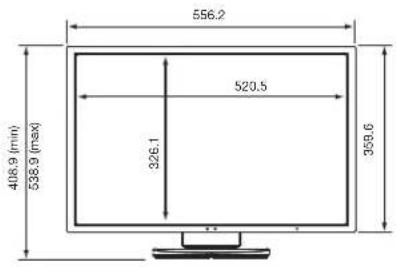 | 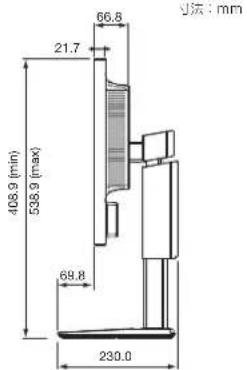 | |||
※1 視野角:白と黒のコントラスト比が10以上で表示できる角度を示します。
※2 特定階調レベル間(32、64、96、128、160、192、224)の各応答速度の平均値です。
仕様(EA273WMi)
| 型名 LCD-EA273WMiシリーズ | |||||
| サイズ(表示サイズ) 27.0型(68.60cm) | |||||
| 有効表示領域 597.9×336.3mm | |||||
| 表示画素数 1920×1080 | |||||
| 画素ピッチ 0.311mm | |||||
| 表示色 約1677万色 | |||||
| 視野角(標準値)*1 | 左右178°、上下178° | ||||
| 輝度(標準値) 250cd/m | 2 | ||||
| コントラスト比(標準値) 1000:1(25000:1、DV MODE DYNAMIC使用時) | |||||
| 応答速度(標準値)*2 | 14ms (6ms*2 RESPONSE IMPROVE ON時)(G to G) | ||||
| 走査周波数 | 水平周波数 31.5 ~ 83.0KHz(アナログ)、31.5 ~ 83.0KHz(デジタル) | ||||
| 垂直周波数 56 ~ 75Hz | |||||
| 入力端子 | DVI | DVHD24ピン デジタルRGB信号 | DVI規格準拠 HDCP対応 | ||
| DisplayPort | DisplayPortコネクター | デジタルRGB信号 | DisplayPort規格 Ver1.2準拠 HDCP対応 | ||
| VGA | ミニD-Sub15ピン | アナログRGB信号 | RGB:0.7Vp-p/75Ω | ||
| 同義信号 | セパレート同期信号:TTLレベル正/負極性、シンクオングリーン:0.3Vp-p/75Ω 負極性 | ||||
| HDMI | HDMIコネクター | デジタル色差信号 | VGA60、SVGA60、XGA60、WXGA60、SXGA60、1125p(1080p)、750p(720p)、525p(480p) | ||
| デジタルRGB信号 | |||||
| 音声端子 | オーディオ入力 | 3.5φステレオミニジャック×1 | アナログ音声信号 | ステレオL/R 500mVrms 20kΩ | |
| DisplayPortコネクター | デジタル音声信号 | PCM 2ch 32、44.1、48KHz(16、20、24bit) | |||
| HDMIコネクター デジタル音声信号 | PCM 2ch 32、44.1、48KHz(16、20、24bit) | ||||
| ヘッドホン出力 | 3.5φステレオミニジャック | 音声信号 | インピーダンス32Ω | ||
| 音声出力 | スピーカー 1W+1W(ステレオ) | ||||
| ControlSync(子機が5台まで接続可能) | IN | 2.5φマイクロジャック | |||
| OUT | 2.5φマイクロジャック | ||||
| USBポート | USB2.0ポート:ダウンストリーム4個、アップストリーム1個 | ||||
| 適合規格等 | パワーセープ | VESA DPM準拠、国際エネルギースタープログラム | |||
| 安全 | UL60950-1、J60950-1、CSA60950-1、J3000 | ||||
| 不要輻射 | VCCI-B、低周波電磁界ガイドライン、FCC(クラスB)/ICES-003(クラスB)、CE、J55022(クラスB | ||||
| エルゴノミクス | TÜV エルゴノミクス、ISO9241-307 | ||||
| プラグ&プレイ | VESA DDC2B | ||||
| その他 | グリーン購入法、DDC/CI、静電気 ガイドライン、Windows7、Windows8、J-MOSS、VOC ガイドライン | ||||
| 使用環境条件 | 温度 | 5 ~ 35°C | |||
| 湿度 | 20 ~ 80%(結露のないこと) | ||||
| 保管環境条件 | 温度 | -10 ~ 60°C | |||
| 湿度 | 10 ~ 85%(結露のないこと) | ||||
| 電源 | 電源入力 | AC100-240V 50/60Hz | |||
| 消費電力(標準値) | 最大動作時 | 40W | |||
| 通常動作時 | 18W(出荷設定時) | ||||
| パワーセープ時 | 0.43W | ||||
| 質量 約8.7kg(スタンドなし約5.8kg) | |||||
| チルト角度/スイーベル角度 | 上30°、下5°/340° | ||||
| 外形寸法 | 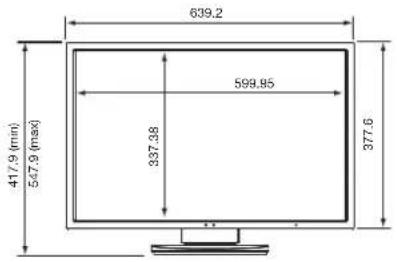 | J流:mm | |||
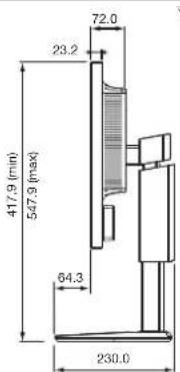 | |||||
※1 視野角:白と黒のコントラスト比が 10 以上で表示できる角度を示します。
※2 特定階調レベル間(32、64、96、128、160、192、224)の各応答速度の平均値です。
FCC Information

- 何ができるの?
- 音声や音楽を楽しみたい
- USBポートを使用したい
- ケーブルをすっきりとまとめたい
- スタンドの高さ、角度を調節したい
- ディスプレイを縦型で使用したい
- 明るさや色の調節をしたい
- 目への刺激をやわらげたい
- ■オートブライトネス機能 (→ P24)
- 消費電力を低減したい
- ■人感センサー機能 (→ P10、P32)
- ■CO₂ 削減量、CO₂ 排出量→ P29)
- ■COST削減量 (→ P29)
- ■白色LED バックライトパネル採用
- ■自動的に電源をOFF にする「オフタイマー機能」(→ P27)
- 複数の液晶ディスプレイを同時制御したい
- ■ControlSync制御 (→ P34)
- 設定を記憶、復元したい
- ■CUSTOMIZE SETTING機能 (→ P29)
- 映画の暗いシーンを見やすく デジタルカメラの画像をくっきり
- ■DV MODE (Dynamic Visual Mode) (→ P25)
- 動画もくっきり鮮明に表示
- 電源ランプの明るさを調節したい
- ■LEDブライトネス調節機能 (→ P27)
- 付属品の確認
- 本書の見かた
- 本書の表記のしかた
- 知りたいことを探すために
- 本書の構成と分類
- お知ら
- 安全のために必ず守ること
- 警告
- アース線を接続する
- 風呂場や水のかかるところに置かない
- アースリード線を挿入・接触しない
- 正しい電源電圧で使用する
- 修理・改造をしない
- 雷が鳴り出したら、
- 電源プラグには触れない
- 液晶を口にしない
- ポリ袋で遊ばない
- 注意
- 設置のときは次のことをお守りください。
- 狭い所に置かない あお向けや横倒し
- 布などで通風孔をふさがない 屋外で
- の当たる所に置かない
- 振動の多い所に置かない
- 液晶パネルに衝撃を加えない 接続線をつけたまま移動しない
- 電源プラグを持って抜く
- ぬれた手で電源プラグを 抜き差ししない
- 電源プラグを奥までさしこむ
- お手入れの際は電源プラグを抜く
- スタンドに指をはさまない
- 液晶ディスプレイを廃棄する場合
- (→ P39: 本機を廃棄するには)
- 1年に一度は内部掃除を
- 推奨の溶剤でお手入れする
- 液晶ディスプレイの上手な使い方
- 日本国内専用です
- 液晶パネルのお手入れ
- 重要なお知らせ
- 残像について
- 推獎使用方法
- 本体正面
- 輝度センサー
- 人感センサー
- 電源ランプ
- 電源スイッチ
- お願い
- お知
- INPUT ボタン (SELECTキー)
- MENUボタン(EXITキー)
- 左右キー(LEFT/RIGHT)
- 上下キー (UP/DOWN)
- ECOボタン (RESETキー)
- 本体背面
- 接続方法について
- 接続する
- ① 信号ケーブルを接続する
- ②USBケーブルを接続する
- ④ 電源を接続する
- 電源コードの一方の端を、本機の電源入力コネクターに差し込む
- 電源コード、信号ケーブル、USBケーブル、オーディオケーブルをケーブルカバー内に収める
- アースリード線を接地
- 電源プラグをAC100V 電源コンセントに接続する
- 設置と調節
- 本機を使用する場所に設置する
- 本機およびコンピューターの電源を入れる
- 画面の調節をおこなう
- ■ デジタル接続の場合
- ■ アナログ接続の場合
- USBの認識
- 高さと角度を調節する
- ヘッドホンの接続
- 縦型で使用する
- 縦型に回転する
- 各種ケーブルを接続する
- 付属のユーティリティーディスクについて
- 取扱説明書(本書)
- Windows® セットアップ
- テストパターン
- USB機器の接続について
- 設定
- 自動調節をする(アナログ接続の場合のみ)
- 前面の電源スイッチおよびコンピューターの電源を入れる
- 画面全体に付属のユーティリティーディスクのテストパターン (→P19) またはワープロソフトの編集画面などの白い画像を表示する
- MENUボタンをタッチして、OSD画面を表示する
- 表示位置、水平サイズ、位相の自動調節をおこなう
- コントラストの自動調節をおこなう
- MENUボタンを2回タッチし、OSD画面を消す
- 画面調節(OSD 機能)
- OSD画面の構成
- グループアイコンの構成
- OSD画面の基本操作
- MENUボタンをタッチして、OSD画面を表示する
- 上下キーを √ 方向にタッチして選択項目画面に入る
- 上下キーを ∨ 方向にタッチして「コントラスト」を選択する
- 左右キー(〈〉)をタッチしてコントラストを調節する
- MENUボタンを2 回タッチして、OSD 画面を消す
- OSD機能の各選択項目について
- ECO機能
- ■ ブライトネス
- ■ コントラスト
- ECO MODE
- ■ オートブライトネス
- BLACK LEVEL
- OFF MODE SETTING
- ■ OFF MODE SETTING > START TIME
- ■ HUMAN SENSING
- ■ HUMAN SENSING > SENSOR SETTING
- ■ HUMAN SENSING > START TIME
- ■ DV MODE (Dynamic Visual Mode)
- 画面調節(アナログ接続の場合のみ)
- ■ 自動調節
- ■ オートコントラスト
- 左/右
- ■下/上
- ■ 水平サイズ
- 位相
- ■ INPUT RESOLUTION
- カラー調節
- ■ 1、2、3、5
- sRGB
- N (NATIVE)
- D (DICOM SIM.)
- ■ P (PROGRAMMABLE)
- ツール
- ■音量
- ■ SOUND INPUT (HDMI、DisplayPort入力のみ)
- ■ VIDEO LEVEL (HDMI入力のみ)
- ■ OVER SCAN (HDMI入力のみ)
- VIDEO DETECT
- ■ 画面サイズ
- ■ RESPONSE IMPROVE
- ■ オフタイマー
- ■ POWER SAVE TIMER (EA273WMi)
- ■ LEDブライトネス
- DDC/CI
- ■ オールリセット
- メニューツール
- ■ 言語切替(LANGUAGE)
- ■ OSDオートオフ
- ■ OSDロック
- OSDロックを設定する
- OSDロックを解除する
- ■ ホットキー
- ■ 入力表示
- ■ SENSOR INFORMATION
- KEY GUIDE
- DATA COPY
- CUSTOMIZE SETTING
- 現在の設定を記憶する
- 記憶した設定を復元する
- ECOインフォメーション
- CO _2 削減量
- CO _2 排出量
- COST削減量
- CARBON CONVERT SETTING
- CURRENCY SETTING
- ■ CURRENCY CONVERT SETTING
- <工場プリセットタイミング>
- その他の機能について
- 拡大・スムージングファイン機能
- Plug&Play 機能
- ノータッチオートアジャスト機能 (NTAA: No Touch Auto Adjust) (800× 600 以上の解像度のみ)
- 自動入力選択機能(4系統入力時)
- パワーマネージメント機能
- 人感センサー機能
- ■ 離席を感知して、省電力モードに移行するまで
- ■ 在席を感知して、元の状態に復帰するまで
- オートデミング機能
- ControlSync機能
- その他の対応項目:
- 故障かな?と思ったら...
- 案内画面/注意画面が表示されたら…
- 本機を廃棄するには(リサイクルに関する情報)
- 法人のお客様(産業廃棄物として廃棄される場合)
- 個人のお客様
- 保証とアフターサービス
- 付録
- 市販のアームを取り付けるとき
- スタンドの取り外し方
- アームの取り付け方
- スタンドの取り付けに使用していたネジを使って、下記仕様のアームを取り付ける
- 画面が通常より低い位置で使いたい方へ
- 用語解説
- 4系統入力 P3,13
- ControlSync P34
- DDC 2B規格 (Display Data Channel)
- DisplayPort P2, 12 \~ 14, 44, 45
- DVI-I端子(Digital Visual Interface-Integrated)
- LEDブライトネス P3, 27
- Plug&Play
- DV MODE (Dynamic Visual Mode) P3, 25sRGB規格
- DVI-A端子
- (Digital Visual Interface-Analogue) P14
- USB (Universal Serial Bus) P2,12,15,19
- DVI-D端子(Digital Visual Interface-Digital)
- USB ハブ P2,12,15,19
- Visual Controller
- 位相 P26
- 国際エネルギースタープログラム P5, 44, 45
- 応答速度 P44, 45
- 輝度 P44, 45
- コントラスト比 P44, 45
- 残像 P8, 36
- 視野角 P36, 44, 45
- 人感センサー機能 P32
- 水平周波数/垂直周波数 P30, 44, 45
- チルト/スイーベル角度 P17, 44, 45
- のノータッチオーキアジャスト/NTAA Environment(No Touch Auto Adjust) P31
- パワーマネージメント機能 P31
- 表示画素数/解像度 P30, 44, 45
- FCC Information
ブランド : NEC
モデル : MultiSync EA273WMI-BK
カテゴリ : 画面