MultiSync LCD-P242W-B5 - 画面 NEC - 無料のユーザーマニュアル
デバイスのマニュアルを無料で見つける MultiSync LCD-P242W-B5 NEC PDF形式.


ユーザーの質問 MultiSync LCD-P242W-B5 NEC
0 質問 この機器について。知っているものに答えるか、ご自身の質問をしてください。
この機器について新しい質問をする
デバイスの取扱説明書をダウンロード 画面 無料でPDF形式で!マニュアルを見つける MultiSync LCD-P242W-B5 - NEC 電子デバイスをもとに戻しましょう。このページにはデバイスの使用に必要なすべての書類が掲載されています。 MultiSync LCD-P242W-B5 ブランド NEC.
使用説明書 MultiSync LCD-P242W-B5 NEC
安全のために必ず守ること……日本語 -1
ご使用の前に……日本語 -5
何ができるの?日本語-5
付属品の確認……日本語 -6
本書の見かた……日本語 -6
各部の名称……日本語 -8
本体正面....日本語-8
本体背面....日本語-9
スタンドのロックを解除する……日本語 -9
接続……日本語 -10
設置について……日本語 -10
接続方法について ...... 日本語 -10
接続する……日本語 -11
縦型で使用する……日本語 -15
付属のユーティリティーディスクについて……日本語 -16
USB 機器の接続について ...... 日本語 -16
設定……日本語 -17
自動調節をする(アナログ接続の場合のみ)……日本語 -17
画面調節(OSD機能)....日本語-18
OSD 画面の基本操作例 ...... 日本語 -19
OSD 機能の各選択項目について ...... 日本語 -20
機能....日本語-26
PICTURE MODE 機能....日本語 -26
その他の機能について……日本語-27
アドバンストメニュー……日本語-29
困ったとき……日本語 -35
故障かな?と思ったら……日本語-35
本機を廃棄するには(リサイクルに関する情報)……日本語-39
保証とアフターサービス……日本語-39
付録....日本語 -40
市販のアームを取り付けるとき……日本語 -40
用語解説....日本語 -41
仕様 (P232W) 日本語 -43
仕様 (P242W) 日本語 -44
安全のために必ず守ること
この取扱説明書に使用している表示と意味は次のようになっています。
誤った取り扱いをしたときに生じる危険とその程度を、次の表示で区分して説明しています。
| 警告 | 誤った取り扱いをしたときに、死亡や重傷などの重大な結果に結びつく可能性があるもの | 注意 | 誤った取り扱いをしたときに、傷害または家屋・家財などの損害に紛びつくもの |
図記号の意味は次のとおりです。
 | △記号は注意(警告を含む)をうながすことを表しています。図の中に具体的な注意内容(左図の場合は感電注意)が描かれています。 |
 | ◎記号はしてはいけないことを表しています。図の中に具体的な禁止内容(左図の場合は分解禁止)が描かれています。 |
 | ●記号はしなければならないことを表しています。図の中に具体的な指示内容(左図の場合は電源プラグをコンセントから抜く)が描かれています。 |
●ご使用の前に、この欄を必ずお読みになり、正しく安全にお使いください。
警告
| 万一異常が発生したときは、電源プラグをすぐ抜き液晶ディスプレイを安全な場所に移動する!! | ||
| 異常のまま使用すると、液晶ディスプレイの落下・火災・感電の原因となります。すぐに電源スイッチを切り、電源プラグをコンセントから抜いてください。その後、液晶ディスプレイを安全な場所に移動させ、販売店に修理をご依頼ください。[IMAGE]プラグを抜く | ||
| 地震等での製品の転倒・落下によるけがなどの危害を軽減するために、転倒・落下防止対策をおこなってください。転倒・落下防止器具を取り付ける壁や台の強度によっては、転倒・落下防止効果が大幅に減少します。その場合は、適当な補強を施してください。また、転倒・落下防止対策は、けがなどの危害の軽減を意図したものですが、全ての地震に対してその効果を保証するものではありません。 | ||
故障(画面が映らないなど)や煙、変な音においがするときは使わない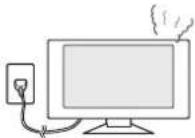  使用禁止火災・感電の原因となります。 使用禁止火災・感電の原因となります。 | 液晶ディスプレイがぐらつく、またはスタンド部にひびや亀裂がある場合は使わないそのまま使用すると、液晶ディスプレイが落下してけがの原因となります。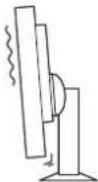 使用禁止 使用禁止 | 裏ぶたをはずさない 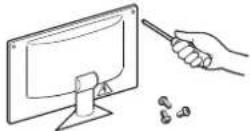   内部には電圧の高い部分があり、さわると感電の原因となります。 内部には電圧の高い部分があり、さわると感電の原因となります。 |
電源コードを傷つけない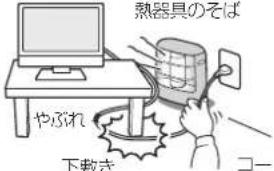  傷つけ禁止ドをひっぱる重いものをのせたり、熱器具に近づけたり、無理に引っ張ったり、折り曲げたまま力を加えたりしないこと。コードが破損して火災・感電の原因となります。 傷つけ禁止ドをひっぱる重いものをのせたり、熱器具に近づけたり、無理に引っ張ったり、折り曲げたまま力を加えたりしないこと。コードが破損して火災・感電の原因となります。 | 傾斜面や不安定な場所に置かない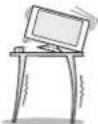 落ちたり、倒れたりしてけがの原因となります。 落ちたり、倒れたりしてけがの原因となります。 禁止キャビネットを破損したときは使わない 禁止キャビネットを破損したときは使わない 火災・感電の原因となります。 火災・感電の原因となります。 使用禁止 使用禁止 | 異物をいれない特にお子さまにご注意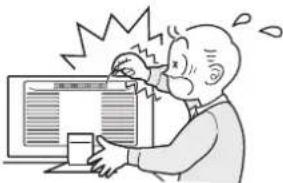  禁止火災・感電の原因となります。 禁止火災・感電の原因となります。 |
| アース線を接続するアース線を接続しないと故障のときに感電の原因となります。アース線を接続せよアース接続は必ず電源プラグをコンセントにつなぐ前におこなってください。またアース接続を外す場合は、必ず電源プラグをコンセントから抜いてからおこなってください。 | 風呂場や水のかかるところに置かない 水などが液晶ディスプレイの内部に入った場合はすぐに本体の電源を切り、電源コードをコンセントから抜いてお買い上げの販売店にご連絡ください。そのまま使用すると、故障・火災・感電などの原因となります。 水などが液晶ディスプレイの内部に入った場合はすぐに本体の電源を切り、電源コードをコンセントから抜いてお買い上げの販売店にご連絡ください。そのまま使用すると、故障・火災・感電などの原因となります。 | アースリード線を挿入・接触しない電圧を示すアをト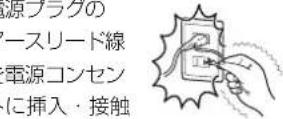   させると火災・感電の原因となります。 させると火災・感電の原因となります。 |
正しい電源電圧で使用する指定の電源電圧以外で使用すると 火災・感電の原因となります。指示一般のご家庭のコンセント(AC100V)でお使いいただくための電源コードを添付しております。AC100V 以外(最大AC240V)でご使用の際には、お使いになる電圧に適した電源コードをご準備の上お使いください。本機に添付している電源コードは本機専用です。安全のため他の機器には使用できません。 火災・感電の原因となります。指示一般のご家庭のコンセント(AC100V)でお使いいただくための電源コードを添付しております。AC100V 以外(最大AC240V)でご使用の際には、お使いになる電圧に適した電源コードをご準備の上お使いください。本機に添付している電源コードは本機専用です。安全のため他の機器には使用できません。 | 修理・改造をしないけが・火災・感電の原因となります。 修理・改造禁止 修理・改造禁止 | 液晶を口にしない液晶パネルが破損し、液晶がもれ出た場合は、液晶を吸い込んだり、飲んだりすると、中毒を起こす原因となります。万一口に入ってしまったり、目に入ってしまった場合は、水でゆすいでいただき、医師の診断を受けてください。手や衣類についてしまった場合は、アルコールなどでふき取り、水洗いしてください。 |
ポリ袋で遊ばない特にお子さまにご注意 本体包装のポリ袋を頭からかぶると窒息の原因となります。禁止雷が鳴り出したら、電源プラグには触れない 本体包装のポリ袋を頭からかぶると窒息の原因となります。禁止雷が鳴り出したら、電源プラグには触れない 感電の原因となります。接触禁止 感電の原因となります。接触禁止 | ||
アース線を接続する
正しい電源電圧で使用する
修理・改造をしない
液晶を口にしない
注意
| 設置のときは次のことを守りください。風通しが悪かったり、置き場所によっては、内部に熱がこもり、火災や感電の原因となることがあります。 | |||
ディスプレイや置き台には乗らないでください。また、キャスター付き置き台にディスプレイを設置する場合は、必ずキャスター止めをしてください。ディスプレイが倒れたり、置き台が動いたりしてけがの原因となることがあります。 禁止 禁止 | |||
狭い所に置かない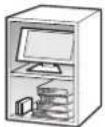  設置禁止 設置禁止 | あお向けや横倒し、さかさまにしない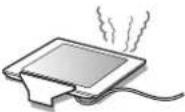  禁止 設置禁止 禁止 設置禁止 | 直射日光や熱器具のそばに置かない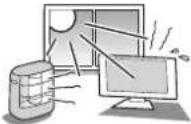 | |
布などで通風孔をふさがない  禁止 禁止 | 車載用禁止車載用など移動用途には使用できません。故障の原因となることがあります。禁止 | 振動の多い所に置かない縦型で使用した時、色ムラの原因となることがあります。 禁止 禁止 | |
湿気やほこりの多い所、油煙や湯気の当たる所に置かない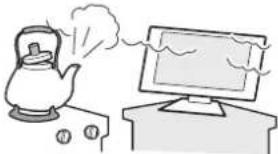  設置禁止 設置禁止 | 屋外での使用禁止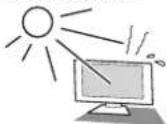  屋外での使用禁止本機は屋内での使用を想定しています。屋外で使用すると故障の原因となることがあります。 屋外での使用禁止本機は屋内での使用を想定しています。屋外で使用すると故障の原因となることがあります。 | 液晶パネルに衝撃を加えない破損してけがや故障の原因となることがあります。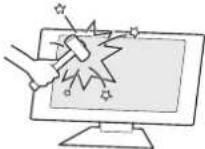 禁止 禁止 | |
| 電源プラグを持って抜くコードを引っ張ると傷がつき、火災・感電の原因となることがあります。[IMAGE]プラグを持つ | 接続線をつけたまま移動しない火災・感電の原因となることがあります。電源プラグや機器間の接続線をはずしたことを確認の上、移動してください。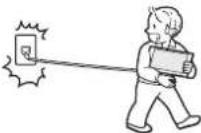 禁止 禁止 禁止 禁止 | ||
お手入れの際は電源プラグを抜く感電の原因となることがあります。 プラグを抜く プラグを抜く | |||
電源プラグを奥までさしこむしっかりと差し込まれていないと火災・感電の原因となることがあります。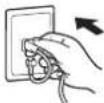  しっかり差し込む しっかり差し込む | ぬれた手で電源プラグを抜き差ししない感電の原因となることがあります。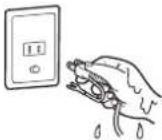 ぬれ手禁止 ぬれ手禁止 ぬれ手禁止 ぬれ手禁止 | ||
注意
1年に一度は内部掃除をスタンドに手や指をはさまない内部にほこりがたまったまま使うと、火災や故障の原因となることがあります。内部掃除は販売店にご依頼ください。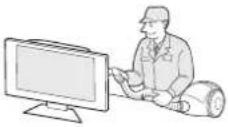  内部掃除 内部掃除 | 角度調節時に手や指をはさむとけがの原因となることがあります。[IMAGE]手の挟みこみに注意 |
| 液晶ディスプレイを廃棄する場合ご自身で廃棄しないでください。本機を廃棄する場合は、資源有効利用促進法に基づく、回収・リサイクルにご協力ください。(→P39:本機を廃棄するには) | |
| 電源プラグのほこりなどは定期的に取る火災の原因となることがあります。1年に一度は電源プラグの定期的な清掃と接続を点検してください。[IMAGE] ほこりを取る | 長期間の旅行、外出のときは電源プラグを抜く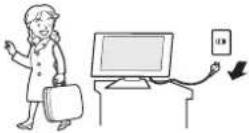  プラグを抜く プラグを抜く |
推奨の溶剤でお手入れするキャビネットおよびスタンドの表面はプラスチックが多く使われています。ベンジンやシンナー、アルカリ性洗剤、アルコール系洗剤、ガラスクリーナー、ワックス、研磨クリーナー、粉石鹸などでふいたり、殺虫剤をかけたりしないでください。変質・ひび割れしたり、塗装がはげる原因となることがあります。(化学ぞうきんをご使用の際は、その注意書きに従ってください。)また、ゴムやビニール製品などを長時間接触させたままにしないでください。キャビネットおよびスタンドが変色したり、変質・ひび割れするなどの原因となります。パネル表面のお手入れに溶剤を使用される場合はイソプロピルアルコールを推奨いたします。その際は溶剤が残らないようにしてください。推奨以外の溶剤(酸、アルカリ、アセトン等)は使用しないでください。溶剤類や水滴等が液晶ディスプレイ内部に入ったり表示面以外の液晶ディスプレイ表面に付着すると、商品を破壊するおそれがありますのでご注意ください。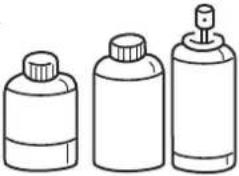  使用禁止 使用禁止 | |
液晶ディスプレイの上手な使い方
キャビネットのお手入れ
お手入れの際は電源プラグを抜いてください。柔らかい布で軽くふき取ってください。汚れがひどいときには水でうすめた中性洗剤に浸した布をよくしぼってふき取り、乾いた布で仕上げてください。 溶剤をご使用の際は“推奨の溶剤でお手入れする”にて使用できる溶剤をご確認ください。


液晶パネルのお手入れ
パネル表面は傷つきやすいので、硬いもので押したりこすったりしないように、取り扱いには十分注意してください。パネル表面は触指などにより汚れることのないようにご注意ください。パネル表面が汚れた場合には、乾いた布で軽くふき取ってください。またきれいな布を使用されるとともに、同じ布の繰り返し使用はお避けください。 溶剤をご使用の際は“推奨の溶剤でお手入れする”にて使用できる溶剤をご確認ください。
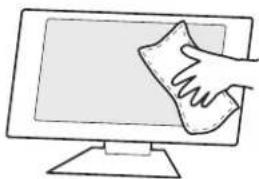
画面の位置は、目の高さよりやや低く、目から約 40~70cm はなれたぐらいが見やすくて目の疲れが少なくなります。 明るすぎる部屋は目が疲れやすくなるので、適度な明るさの中でご使用ください。また、連続して長い時間、画面を見ていると目が疲れたり視力が低下することがあります。疲れを感じた場合は目を休ませてください。

重要なお知らせ
残像について
残像とは、長時間同じ画面を表示していると、画面表示を変えたときに前の画面表示が残る現象ですが、故障ではありません。残像は、画面表示を変えることで徐々に解消されますが、あまり長時間同じ画面を表示すると残像が消えなくなりますので、同じ画面を長時間表示するような使い方は避けてください。「スクリーンセーバー」などを使用して画面表示を変えることをおすすめします。
ご使用の前に
何ができるの?
4 台のコンピューターをひとつのディスプレイで切り替え表示
■ 4系統入力(→P10)
4 台のコンピューターを本機につなぎ、コンピューターの画面を切り替えて表示させることができます。
■ DisplayPort対応(→P10)
■ HDMI対応(→P10)
USB ポートを使用したい
USBハブ機能(→P9、P12、P16、P23)
USB アップストリームポートを 2 個装備、キーボードやマウスなどの USB 機器を 2 台のコンピューターで切り替えて使用できま また、USBアップストリームポートはDVI、DisplayPortなどの信号入力コネクターの選択によって、自動的に切り替えることもできます。 USB ダウンストリームポートを 3 個装備、左側面の USB ポートを使用すれば手軽に USB フラッシュメモリーも接続可能です。 ※ USB機能は使用するコンピューターのBIOSやOS、周辺機器によっては動作しない場合があります。この場合は、まず各使用機器の取扱説明書を確認するか、各機器のメーカーにお問い合わせください。
2 画面で使用したい
■ PIP機能(→P22)
2つの入力信号を同時表示することができます。それぞれの入力信号には、個別にPICTURE MODEが設定可能です。
正確な色再現を実現したい※1
工場で個別にキャリブレーションされた光学特性と内蔵色変換技術によって、商品ごとのばらつきの少ない、多彩で正確な色再現をおこなうことができます。
■ PICTURE MODE (→P26)
目的に応じた画質設定が選択できます。
■ 色覚エミュレーション COLOR VISION EMU(→P29 アドバンストメニューTag1)
異なる色覚特性による見え方を擬似的に体験できる、カラーユニバーサルデザイン支援機能です。(→P42)
■ MultiProfiler対応
コンピューターとディスプレイの画質設定を一致させることで正確な色再現を実現します。またICCプロファイルエミュレーションにより、より高度な設定が可能です。MultiProfilerは弊社インターネットホームページよりダウン口でお使いください。
※1:正確な色再現をおこなう際には以下の設定を推奨します。 - AUTO BRIGHTNESS(アドバンストメニューTag1)をOFFにする。 - ECO MODEをOFFにする - MultiProfilerを利用してディスプレイの画質設定をおこなう。 - 定則的にキャリプレーションをおこなう。
スタンドの高さ、角度を調節したい
■ スタンド高さ調節機能(→P15)
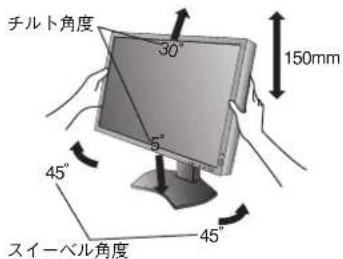
150mm の範囲で高さ調節ができる専用スタンドが装備されています。角度も上下方向、左右方向に調節することができます。
ディスプレイを縦型で使用したい
■ 縦型に回転する (→P15)
パネルを 90 度回転させ、縦型表示ができるピボット機能を搭載。タテ長の文書やホームページの閲覧などに最適です。縦型で使用する場合は別途縦型表示に対応しているビデオカードが必要です。
消費電力を低減したい
■ エコモード (→P20)
ブライトネスの最大値を制限し、画面の明るさを抑えることで、消費電力を低減することができます。
■ 白色LEDバックライトパネル採用
液晶パネルには、優れた発光効率により消費電力低減を実現する、白色 LED(発光ダイオード)バックライトを採用しています。省エネルギーのメリットに加え、環境負荷を低減する水銀フリーも実現しています。
本機はデジタルとアナログ両方の信号を受けて画像を表示することができます。接続に際しての詳細は「接続方法について」(→P10)に記載してあります。
| 接続方法 | コンピューターの機種 | コンピューターの出力端子 | 画面の自動調節 |
| デジタル接続 | Windows®シリーズMacintoshシリーズ*2 | DVI-D端子、DVI-I端子またはDisplayPort端子、HDMI 端子 | 不要(つなぐだけでご使用になれます) |
| アナログ接続 | Windows®シリーズMacintoshシリーズ*2 | ミニD-SUB15ピン端 子またはDVI-I端子 | 要(→P17) |
| 4系統入力 | Windows®シリーズMacintoshシリーズ*2 | デジタル出力端子とアナログ出力端子を併用します。 | 要(アナログ接続のみ)(→P17) |
※1 Windows®をご使用の方は、セットアップ情報をインストールすることをお奨めいたします。詳しくは「Windows®セットアップ」をご覧ください(→P16) ※2 Apple Macintoshシリーズコンピューターは、モデルにより出力端子が異なります。変換アダプター(市販)が必要となる場合があります。
付属品の確認
お買い上げいただいたときに同梱されている付属品は次のとおりです。
万一不足しているものや損傷しているものがありましたら、販売店までご連絡ください。
| ユーティリティーディスク(テストパターン、MultiProfiler、セットアップ 用→P16)Windows®対応)[IMAGE] | 電源コード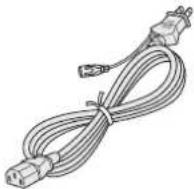 | 信号ケーブルミニD-SUB15 ピン—ミニD-SUB15 ピンケーブル 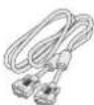 (アナログ接続用)—DVI-D—DVI-Dケーブル (デジタル接続用) (アナログ接続用)—DVI-D—DVI-Dケーブル (デジタル接続用) 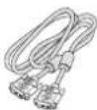 | DisplayPortケーブル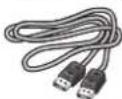 |
| セットアップマニュアル 保証書 | ネジ4本[IMAGE] | ||
本書の見かた
本書の表記のしかた
お願い
取り扱い上、特に守っていただきたい内容
お知らせ
取り扱い上、参考にしていただきたい内容
(→PXX)
参考にしていただきたいページ
知りたいことを探すために
やりたいことから探す→「何ができるの?」(→P5)
説明の内容から探す→「本書の構成と分類」(→P6)
本書では、本機を安全かつ快適にお使いいただくために、以下のように説明を分類しています。
安全のために必ず守ること(→P1)
万が一の事故を回避するための使用方法に関する注意事項です。
ご使用の前に(→P5)
ご使用のコンピューターと本機の接続方法によって、お客様が必要となる説明がどこに記載されているのかを把握していただくための説明です。
各部の名称 (→P8)
後に続く「接続」や「画面設定」などの説明に際して、本機の各部の名称とその位置を把握いただくための説明です。
接続(→P10)/設定(→P17)
ご使用のコンピューターと本機を接続して使用するまでに必要な手順を説明しています。
画面調節 (OSD機能)→P18
画面の調節や OSD 機能の設定をする際の手順や各機能について説明しています。
機能(→P26)
本機に装備された機能で、OSD 機能以外の機能についての説明をしています。
困ったとき(→P35)
故障の疑いがあるなど、困ったときの対処方法などを説明しています。
付録(→P40)
用語の解説などを掲載しています。
この装置は、クラスB情報技術装置です。この装置は、家庭環境で使用することを目的としていますが、この装置がラジオやテレビジョン受信機に近接して使用されると、受信障害を引き起こすことがあります。取扱説明書に従って正しい取り扱いをして下さい。
VCCI-B
本機は付属の電源コードおよび信号ケーブルを使用した状態で VCCI 基準に適合しています。
本商品はJIS C 61000-3-2に適合しています。
本商品は社団法人電子情報技術産業協会が定めた「表示装置の静電気および低周波電磁界」に関するガイドラインに適合しています。
TCO に認証された当社の液晶ディスプレイの一覧表と該当するTCO Certification(英語のみ)は、当社ホームページ http://jpn.nec.com/products/ds/display/tco/index.htmlをご覧ください。
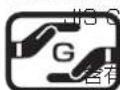
0950(通称J-Moss)とは、電気・電子機器の特定の化学物質の含有表示方法を規定した日本工業規格です。特定の化学物質(鉛、水銀、カドミウム、六価クロム、PBB、PBDE)の含有状況により、次の2種類の表示マークがあります。
マーク:特定の化学物質が含有率基準値を超える製品に付与するマーク
グリーンマーク・グリーンマーク:同化学物質が含有率基準値以下(但し除外項目あり)である製品にメーカーが任意で表示することができるマーク本製品に表示されているマークは、グリーンマークです。
製品の情報は、http://www.nec-display.com/jp/environment/j-moss.htmlをご覧ください。
■ 本書の内容の一部または全部を無断で転載することは固くお断りします。
■ 本書の内容については、将来予告なしに変更することがあります。
■ 本書の内容については、万全を期して作成しましたが、万一誤り、記載もれなどお気付きの点がありましたらご連絡ください。
Windows ^® は、米国マイクロソフト社の米国およびその他の国における登録商標です。
MultiSync ^® は、NECディスブレイソリューションズ株式会社の米国およびその他の国における登録商標です。
DisplayPortおよびDisplayPortロゴは、the Video Electronics Standards Association の米国その他の国における商標または登録商標です。
HDMI, HDMI High-Definition Multimedia InterfaceおよびHDMI ロゴは HDMI Licensing LLC の米国その他の国における商標または登録商標です。
その他の社名および商品名は、各社の商標および登録商標です。
HDMI®

■ この取扱説明書をよくお読みになり、正しくお使いください。特に「安全のために必ず守ること」は、液晶ディスプレイをご使用の前に必ず読んで正しくお使いください。
■ 保証書は必ず「お買上げ日・販売店名」などの記入を確かめて、販売店からお受け取りください。
■ 取扱説明書は「保証書」・セットアップマニュアルと共に大切に保管してください。
■ この取扱説明書は日本国内専用です。
お願い
● 電源コードは、下記の表を参考の上、お使いになる電圧に適した電源コードをご準備の上お使いください。
| プラグのタイプ 北アメリカ用 欧州大陸用 英国用 中国用 日本用 | |||||
| プラグの形状 | 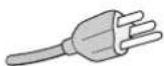 | 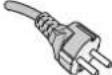 |  | 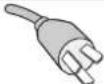 | 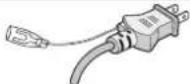 |
| 使用国 | 米国/カナダ | 欧州(英国以外) | 英国 | 中国 | 日本 |
| 電圧(V) | 120 | 230 | 230 | 220 | 100 |
この商品に関する技術相談、アフターサービス等はお買い上げの国内でのみ有効です。
お知らせ
液晶ディスプレイは、精密度の高い技術で作られておりますが、画面の一部に点灯しないドットや常時点灯しているドットが見えることがあります。これは、液晶ディスプレイの特性によるものであり、故障ではありませんので、あらかじめご了承くださいP232Wのドット抜けの割合は、0.00013%以下です。P242Wのドット抜けの割合は、0.000116%以下です。
本製品は、ISO 9241-307基準に従い、ドット抜けの割合基準値は1サブピクセル(副画素)単位で計算しております。
【注】一般的な言い方として「画素」を「ドット」という言葉で表現しておりますが、ISO 9241-307に従い、正確に表現すると、「画素」は「ピクセル(pixel)」、「ドット」は「副画素」とも呼ばれ「サブピクセル(sub pixels)」となります。
つまり、「画素」は実体のある副画素と言われる発光する点から構成され、「副画素」は、画素に含または階調を与えるもので、一つの画素内で個別に処理される分割された画素内部構造を示します。
各部の名称
本体正面
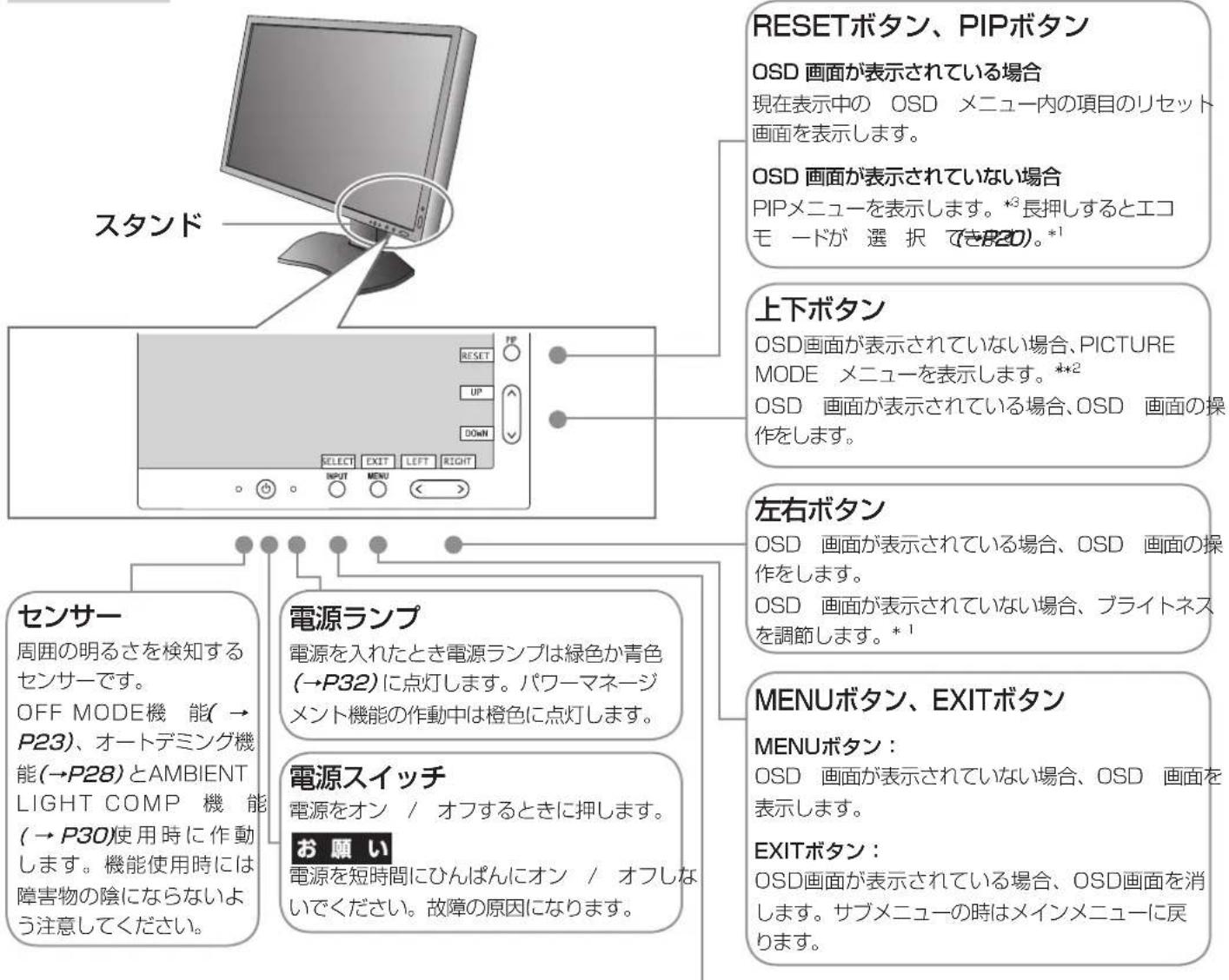
text_image
スタンド RESETボタン、PIPボタン OSD 画面が表示されている場合 現在表示中の OSD メニュー内の項目のリセット 画面を表示します。 OSD 画面が表示されていない場合 PIPメニューを表示します。*3 長押しするとエコ モードが選択できました。*1 上下ボタン OSD画面が表示されていない場合、PICTURE MODE メニューを表示します。**2 OSD 画面が表示されている場合、OSD 画面の操 作をします。 左右ボタン OSD 画面が表示されている場合、OSD 画面の操 作をします。 OSD 画面が表示されていない場合、ブライトネス を調節します。*1 センサー 周囲の明るさを検知する センサーです。 OFF MODE 機能(→P23)、オートデミング機 能(→P28)とAMBIENT LIGHT COMP 機能 (→P30)使用時に作動 します。機能使用時には 障害物の陰にならないよ う注意してください。 電源ランプ 電源を入れたとき電源ランプは緑色か青色 (→P32)に点灯します。パワーマネージ メント機能の作動中は橙色に点灯します。 電源スイッチ 電源をオン / オフするときに押します。 お願い 電源を短時間にひんぱんにオン / オフしない でください。故障の原因になります。 MENUボタン、EXITボタン MENUボタン: OSD 画面が表示されていない場合、OSD 画面を 表示します。 EXITボタン: OSD画面が表示されている場合、OSD画面を消 します。サブメニューの時はメインメニューに戻 ります。お知らせ
● 各ボタンによる詳しいOSD画面の操作については「OSD画面の基本操作」(→P19)をご覧ください。
● 本機を縦型に回転した場合、上下左右ボタンのキー操作が入れ替ります。
INPUT ボタン、SELECT ボタン
INPUTボタン:
OSD画面が表示されていない場合、信号コネクターを選択します。長押しするとUSB アップストリーム入力の選択画面が表示されます。*1 USB アップストリームの選択は、入力信号を切り替えたり、電源を切ると OSD メニューでの設定に戻ります。
SELECTボタン:
OSD 画面が表示されている場合、選んだ項目を決定します。
*1: HOT キーがオフの場合は、この機能は働きません。
*2: PICTURE MODEメニュー
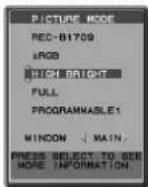
このメニューが表示されている場合、上下ボタンでPICTURE MODE を選択します。PIP またはPICTURE BY PICTUREが選択されている場合は、左右ボタンでPICTURE MODE を設定する対象画面を切り替えます。
*3: PIP MODEメニュー
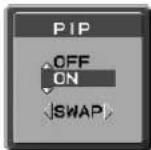
このメニューが表示されている場合、上下ボタンで PIPの ON/OFF を切り替え、左右ボタンで親画面 と子画面を入れ替えます。
本体背面

text_image
USB ダウンストリーム ポート 周辺機器及び USB フラッシュ メモリー接続用 USB ポート 盗難防止用ロック穴 盗難防止用のキー (Kensington社製)を取り付けられます。 USB DOWNSTREAMUSB DOWNSTREAM1 USB Upstream2 USBアップ ストリームポート コンピューター接続用 USB ポート 電源入力コネクター 電源コードを接続します。 DisplayPort入力コネクター デジタル映像インターフェースの DisplayPortケーブルを接続します。 信号入力コネクター DVI-Dケーブルを接続します。 信号入力コネクター ミニD-SUB15ピンケーブルを接続します。 HDMI 入力コネクター デジタル映像インターフェースの HDMI 規格に準拠した機器と接続します。スタンドのロックを解除する
スタンドを一番下まで押し下げた状態で、スタンド下部のロックボタンを後ろから見て左方向に動かします。
お知らせ
開梱したとき、スタンドは所定の位置でロックされています。スタンドを一番下まで押し下げた状態で、スタンド下部のロックボタンを後ろから見て左側に動かすことでロックが解除されます。
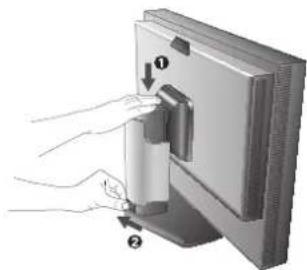
- 取り付け、取り外しの際は、ケーブルカバーに指をはさまないように気を付けてください。けがの原因となることがあります。
設置について
本機を使用する場所に設置してください。
接続方法について
本機の信号入力コネクターは、アナログ信号(ミニD-SUB15ピン)とデジタル信号(DVI-D)(DisplayPort) ^*1 (日本MU)ています。また、4台のコンピューターを同時に本機に接続し、表示する入力を切り替えて使うことができます。
ご使用のコンピューターの出力端子の形状をお確かめになり、本機の信号入力コネクターに接続してください。それぞれの接続に対応したケーブルをご使用ください。
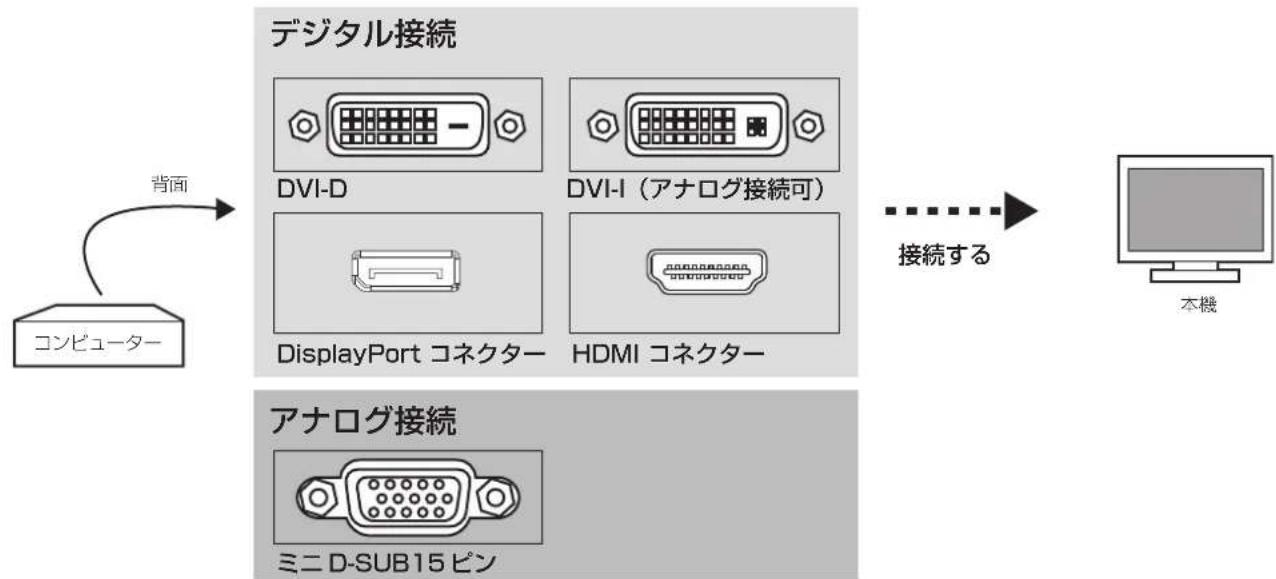
flowchart
graph LR
    A["コンピューター"] -->|背面| B["デジタル接続"]
    B --> C["DVI-D"]
    B --> D["DVI-I (アナログ接続可)"]
    C --> E["DisplayPort コネクター"]
    D --> F["HDMI コネクター"]
    G["本機"] --> H["接続する"]
    I["アナログ接続"] --> J["ミニD-SUB15ピン"]
接続コネクターと信号ケーブル対応表
| コンピューター側ディスプレイ側 | DVI-D | ミニ D-SUB15 ピン | DisplayPort | HDMI |
| DVI-I(アナログ接続/デジタル接続) | DVI-D—DVI-Dケーブルで接続(デジタル接続) | DVI-A—ミニ D-SUB15 ピンケーブル(市販)で接続(アナログ接続) | 接続できません | DVI-D—HDMI変換ケーブル(市販)で接続 |
| DVI-D(デジタル接続) | DVI-D—DVI-Dケーブルで接続 | 接続できません | 接続できません | DVI-D—HDMI変換ケーブル(市販)で接続 |
| ミニ D-SUB15 ピン(アナログ接続) | 接続できません | ミニ D-SUB15 ピン—ミニ D-SUB15 ピンケーブルで接続 | 接続できません | 接続できません |
| DisplayPort(デジタル接続)*1 | 接続できません | 接続できません | DisplayPortケーブルで接続 | 接続できません |
| HDMI(デジタル接続) | HDMI—DVI-D 変換ケーブル(市販)で接続 | 接続できません | 接続できません | HDMI—HDMIケーブル(市販)で接続 |
DVI-I:デジタル入力とアナログ入力の両方に対応しているDVI端子どちらかの入力を接続するケーブルによって使い分けが可能
DVI-D:デジタル入力のみに対応しているDVI端子
DVI-A:アナログ入力のみに対応しているDVI端子
※1:ミニDisplayPort の場合は別途変換アダプター(市販)が必要です。
接続する
お願い
● 接続の前にスタンドのロックをはずし、本体を一番上まで上げてください。
● DVI-D—DVI-Dケーブル、ミニD-SUB15 ピン—ミニD-SUB15 ピンケーブルおよびPlayPortケーブルは付属品をご使用ください。
● 信号ケーブルを接続する前に、本機、コンピューターおよび周辺機器の電源を切ってください。
● 取り扱いの際に LCD パネル表面に強い力がかからないようにしてください。
1 信号ケーブルを接続する
信号ケーブルおよび変換アダプターは、接続後必ずそれぞれの固定ネジで確実に固定してください。
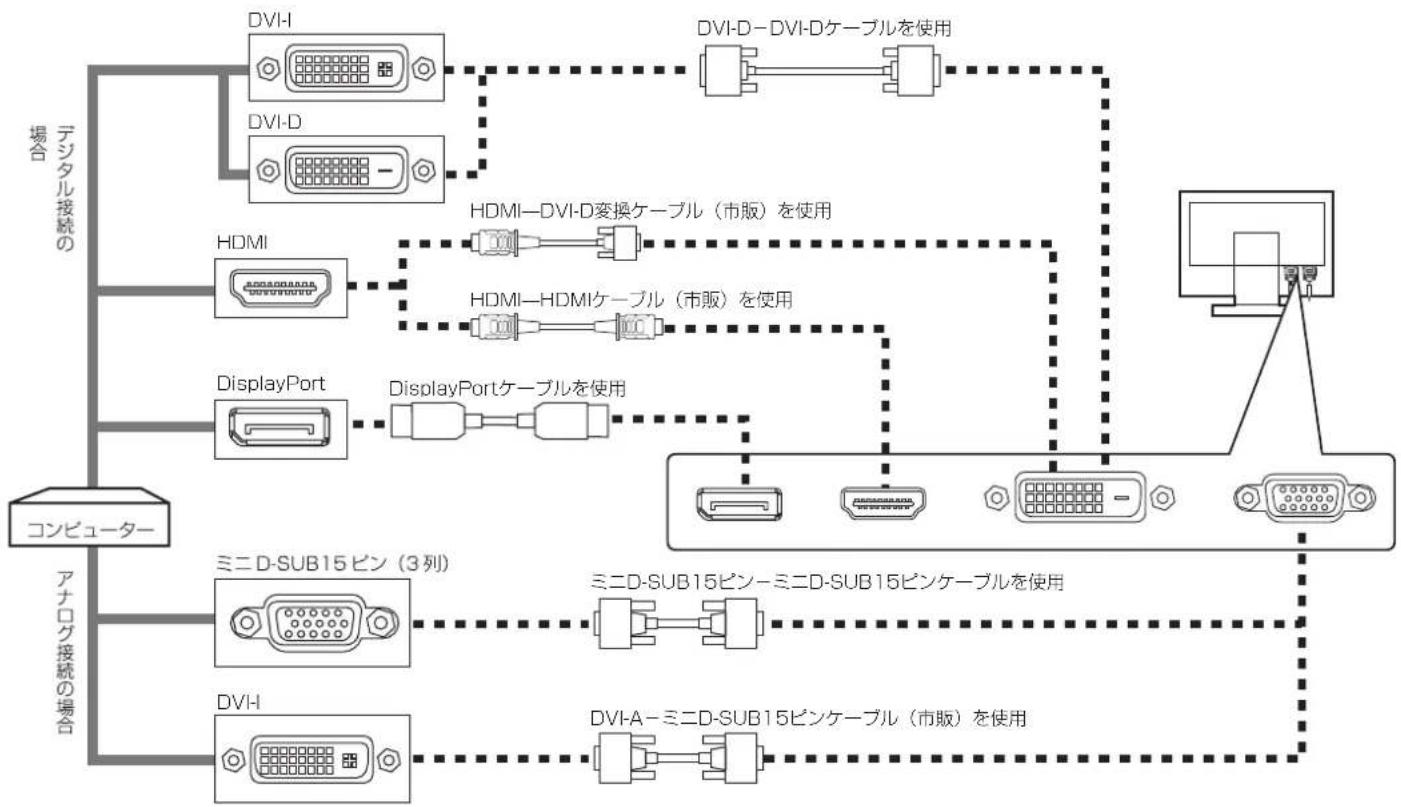
flowchart
graph TD
    A["デジタル接続の場合"] --> B["DVI-I"]
    A --> C["DVI-D"]
    B --> D["HDMI—DVI-D変換ケーブル(市販)を使用"]
    C --> E["HDMI—HDMIケーブル(市販)を使用"]
    F["コンピューター"] --> G["DisplayPort"]
    F --> H["DisplayPortケーブルを使用"]
    I["アナログ接続の場合"] --> J["ミニD-SUB15ビン(3列)"]
    I --> K["DVI-I"]
    J --> L["ミニD-SUB15ビン-ミニD-SUB15ビンケーブルを使用"]
    K --> M["DVI-A-ミニD-SUB15ビンケーブル(市販)を使用"]
    D --> N["DVI-D-DVI-Dケーブルを使用"]
    E --> O["DisplayPortケーブルを使用"]
    H --> P["DisplayPortケーブルを使用"]
    style A fill:#f9f,stroke:#333
    style F fill:#ccf,stroke:#333
    style I fill:#cfc,stroke:#333
※ Apple Macintosh シリーズコンピューターは、モデルによりアナログ RGB 出力コネクターが異なります。
※ 市販の変換アダプターやケーブルをご使用の際は接続されるコンピューターのコネクター形状にあったものをお買い求めください。
※ 本液晶ディスプレイに DVI-A では接続できません。
※ コンピューターによっては、映像が表示されるまでに時間がかかる場合があります。
※ DisplayPort ケーブル(添付品)にはロックが付いています。ケーブルを取り外す際は、ケーブルコネクター上部にあるボタンを押しながら、ケーブルを抜いてください。
※ 信号変換アダプターを使用する場合は、コンピューター側に接続してください。低解像度時、画面が表示されないことがあります。
※ DisplayPort Audio には対応していません。
HDMI 出力端子のある機器との接続の場合
※ HDMI ケーブルの端子の向きを確認してつないでください。
※ HDMI 規格に準拠した機器およびケーブル(市販)を接続してください。
※ HDMI 接続の場合、一部の機器では映像が出ないなど、正常に動作しない場合があります。
※ HDMI のインターレース信号には対応していません。
※ HDMI Audioには対応していません。
2 USBケーブルを接続する
USB ケーブルの角型端子を本機の USB アップストリームポートにしっかり差し込む
USB ケーブルの平型端子をコンピューターのダウンストリームポートに差し込む
お願い
●USBケーブルのコネクターの形状及び向きをよく確かめてから接続してください。
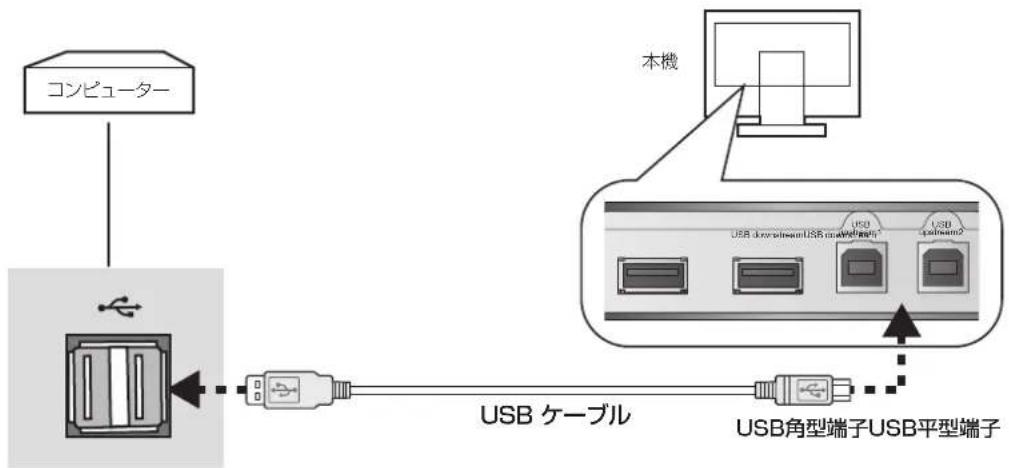
flowchart
graph TD
    A["コンピューター"] --> B["USB ケーブル"]
    B --> C["USB イブロード"]
    C --> D["USB ファイプ"]
    D --> E["USB ファイプ"]
    E --> F["USB ファイプ"]
    F --> G["USB ファイプ"]
    G --> H["USB ファイプ"]
    H --> I["USB ファイプ"]
    I --> J["USB ファイプ"]
    J --> K["USB ファイプ"]
    K --> L["USB ファイプ"]
    L --> M["USB ファイプ"]
    M --> N["USB ファイプ"]
    N --> O["USB ファイプ"]
    O --> P["USB ファイプ"]
    P --> Q["USB ファイプ"]
    Q --> R["USB ファイプ"]
    R --> S["USB ファイプ"]
    S --> T["USB ファイプ"]
    T --> U["USB ファイプ"]
    U --> V["USB ファイプ"]
    V --> W["USB ファイプ"]
    W --> X["USB ファイプ"]
    X --> Y["USB ファイプ"]
    Y --> Z["USB ファイプ"]
    Z --> AA["USB ファイプ"]
    AA --> AB["USB ファイプ"]
    AB --> AC["USB ファイプ"]
    AC --> AD["USB ファイプ"]
    AD --> AE["USB ファイプ"]
    AE --> AF["USB ファイプ"]
    AF --> AG["USB ファイプ"]
    AG --> AH["USB ファイプ"]
    AH --> AI["USB ファイプ"]
    AI --> AJ["USB ファイプ"]
    AJ --> AK["USB ファイプ"]
    AK --> AL["USB ファイプ"]
    AL --> AM["USB ファイプ"]
    AM --> AN["USB ファイプ"]
    AN --> AO["USB ファイプ"]
    AO --> AP["USB ファイプ"]
    AP --> AQ["USB ファイプ"]
    AQ --> AR["USB ファイプ"]
    AR --> AS["USB ファイプ"]
    AS --> AT["USB ファイプ"]
    AT --> AU["USB ファイプ"]
    AU --> AV["USB ファイプ"]
    AV --> AW["USB ファイプ"]
    AW --> AX["USB ファイプ"]
    AX --> AY["USB ファイプ"]
3 電源を接続する
お知らせ
● 画面を上方に傾けたほうがケーブル類の接続が簡単におこなえます。
お願い
● コンピューター本体の電源コンセントに接続するときは、本機の使用に十分な電源容量が供給されることを確認してください。
● 電源コードは本体に接続してから電源コンセントに接続してください。
- スタンドを上げた状態でケーブル類をスタンドのフックにかけてください。設置後にスタンドを上げた際に必要となるケーブルの長さが確保されます。
電源コードの一方の端を、本機の電源入力コネクターに差し込む
奥までしっかりと差し込んでください。
2ケーブルカバーを一番上まで上げ、電源コードと信号ケーブル、USB ケーブルをスタンドのフックにかける(ケーブルマネージメントをご使用の方へ)
注意
- ケーブルカバーは取り外しできません。無理に取り外そうとすると、けがの原因となることがあります。
お願い
- ケーブル類はスタンド左右のフックに確実に入れてください。また左右のフックに均等になるようにかけてください。
● 画面を前後に動かし(→P15)、ケーブル類に負荷がかからないよう、ケーブル類に十分な余裕があるかどうかを確認してください。
ケーブルカバーを下に下げる(ケーブルマネージメントをご使用の方へ)
4アースリード線を接地(アース接続)する
電源プラグを AC100V 電源コンセントに接続する
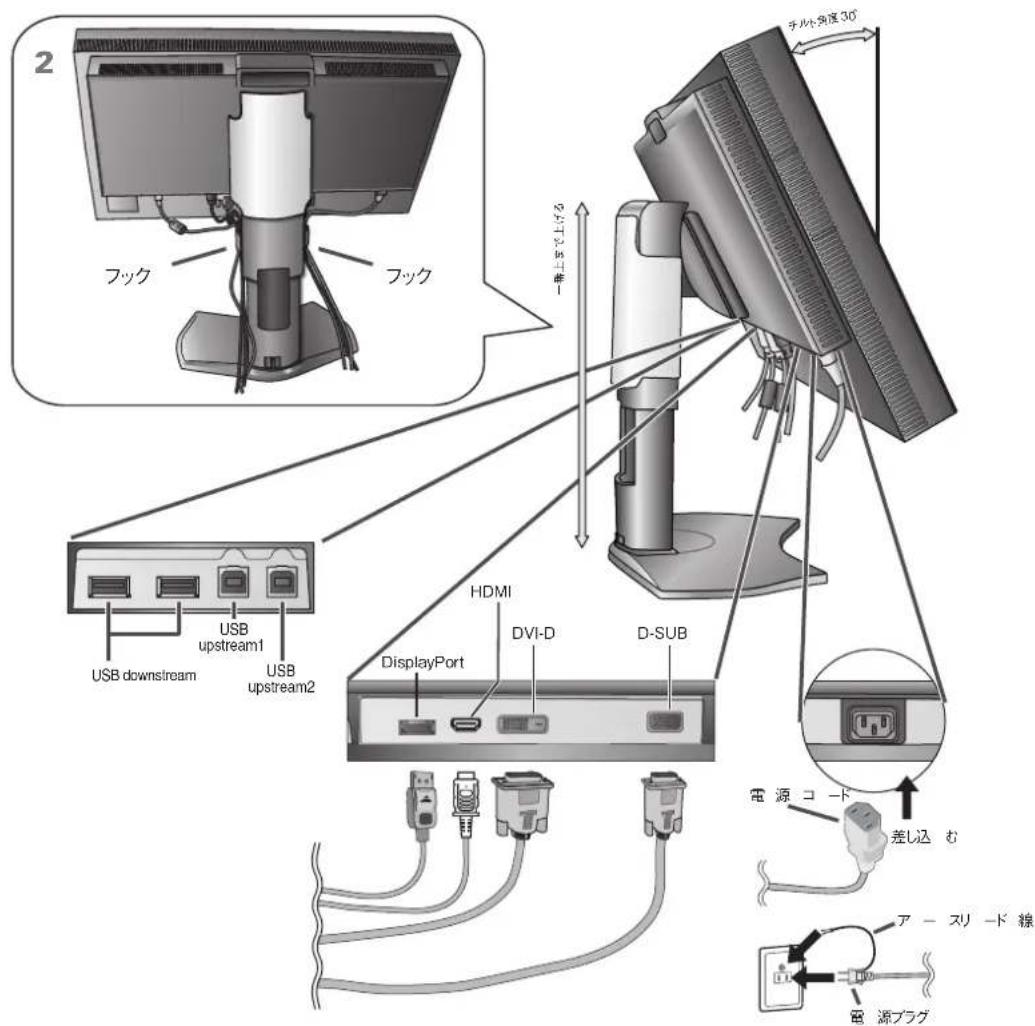
- 表示された電源電圧以外で使用しないでください。火災・感電の原因となります。
・本機には一般のご家庭のコンセント(AC100V)でお使いいただくための電源コードを添付しております。
AC100V 以外(最大 AC240V)でご使用の際には、お使いになる電圧に適した電源コードをご準備の上お使いください。 - 電源プラグのアースリード線は必ず接地(アース)してください。
なお、アース接続をはずす場合は、必ず電源プラグをコンセントから抜いてからおこなってください。
また、電源プラグのアースリード線は電源コンセントに挿入または接触させないでください。火災・感電の原因となります。 - 本機に添付している電源コードは本機専用です。安全のため他の機器には使用しないでください。
お願い
● 電源コンセントの周辺は、電源プラグの抜き差しが容易なようにしておいてください。
4 設置と調節
本機を使用する場所に設置する
本機およびコンピューターの電源を入れる
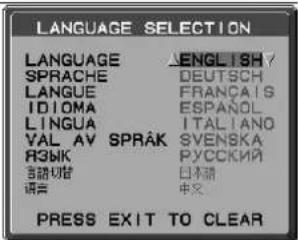
OSD の言語設定をおこなう
コントロールボタンを押して OSD 画面を表示する。
LANGUAGE SELECTIONの画面が表示されるので、( ) ボタンを押して使用する言語を選択する。
EXIT ボタンを押して OSD 画面を消す。
text_image
LANGUAGE SELECTION LANGUAGE ENGLISH / SPRACHE DEUTSCH LANGUE FRANÇAIS IDIOMA ESPAÑOL LINGUA ITALIANO VAL AV SPRÁK SVENSKA R3BYK PYCCKIN 吉語切替 口不請 語言 中文 PRESS EXIT TO CLEARお知らせ
● 2回目以降はLANGUAGE SELECTIONは表示されません。各設定項目については「画面調節(OSD 機能)」をご覧ください。
画面の調節をおこなう
■ デジタル接続の場合
自動判別によって画面情報を設定しますので、画面の調節は不要です。
■ アナログ接続の場合
まずは「自動調節をする(アナログ接続の場合のみ)(↓→P17)の手順に従って自動調節をしてください。自動調節をおこなってもうまく表示されない場合は「画面調節(OSD 機能)→P18)をご覧ください。
お知らせ
● 最適な解像度以外の信号を入力している場合、文字がにじんだり、図形が歪んだりして表示される場合があります。このような場合は、自動調節をおこなっても適切に表示されません。コンピューター本体の解像度を 1920 × 1080 (P232W) または 1920 × 1200 (P242W) に合わせてくださいます(P25)
10USBの認識
USB ハブの接続がンピューター側で検出され、USB ハブ用のデバイスドライバーが自動的にインストールされます。コンピューターによっては、接続しても USB ハブと検出されない場合があります。その場合は画面に表示されるメッセージに従って、USB ハブ用のデバイスドライバーをインストールしてください。
お願い
● 本機がコンピューターに認識されるまでに数秒程度必要です。認識される前に U SB ケーブルを引き抜いたり、瞬間的な抜き差しを繰り返したりしないでください。
1高さと角度を調節する
お好みに合わせて本機の高さと角度を調節してください。 右図のように見やすい角度および高さに調節します。
お願い
● 角度および高さ調節時にケーブル類に負荷がかからないよう、十分な余裕があるかどうかを確認してください。
注意
角度および高さ調節時に、指をはさまないように気を付けてください。けがの原因となることがあります。
text_image
チルト角度 30° 150mm 45° 5° スイーベル角度 45°液晶画面を押さないようにしてください。
縦型で使用する
縦型に回転する
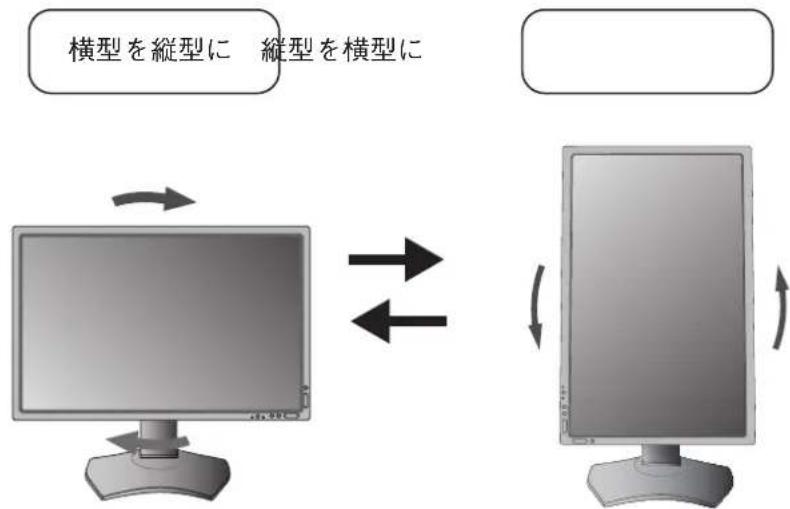
電源コード、信号ケーブルを取り外します。本機を一番高い位置までスライドし、画面を上方に傾けます。本機の両端をしっかり持ち、縦型にする場合は時計回り、横型に戻す場合は反時計回りに回転します。
text_image
横型を縦型に 縦型を横型に 小板注意
- 本機を回転させる場合は必ず電源コード、信号ケーブルを外してからおこなってください。外さずに回転すると、ケーブル類が引っ張られ、ケーブルカバーが破損するおそれがあり、けがの原因となることがあります。
- 本機を回転する場合は必ず上図の向きに回転してください。回転範囲は右図のとおりです。
- 本機を回転する場合は、必ず本機を一番高い位置までスライドし、画面を上方に傾けてください。低い位置のまま回転すると、指を挟むなど、けがの原因となることがあります。また、机にぶつけるなど、事故の原因となることがあります。
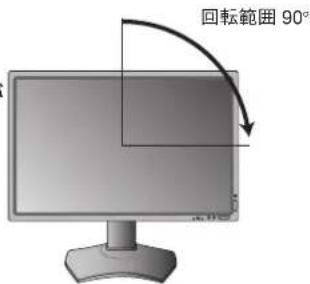
text_image
回転範囲 90°電源を接続する
- ケーブル類はスタンド左右のフックに確実に入れてください。また左右のフックに均等になるようにかけてください。
画面を前後に動かしケーブル類に十分な余裕があるかどうかを確認してください。
お知らせ
● 本機の画像回転機能をお使いになる場合は、IMAGE ROTATIONとSUB IMAGE ROTATION(→P33アドバンストメニュー Tag8)の設定を“ON”または“AUTO”に変更してください。
- IMAGE ROTATIONを “OFF” 設定のまま縦型表示を実行するためには、縦型表示に対応しているビデオカードが必要です。
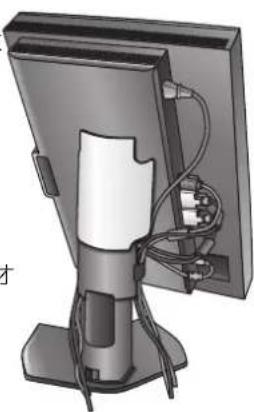
同梱のユーティリティーディスクは、以下のような場合にご使用ください。
取扱説明書(本書)
Windows®セットアップ
付属のユーティリティーディスクには、ディスプレイの Wi-Fiowa ッットアップ 情報が入っています。このセットアップ 情ンピューターにインストールすることで、最大解像度や垂直周波数等がディスプレイの能力に合わせて設定できるようになります本機をはじめてコンピューターに接続したときには、付属のユーティリティーディスクからセットアップ情報をコンピューターヘインストールしてください。
インストール手順はユーティリティーディスクの Readme.txt をご覧ください。
テストパターン
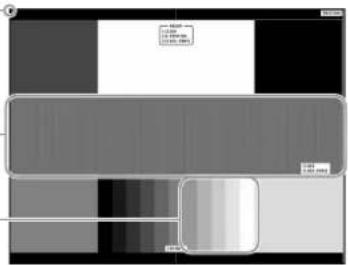
このテストパターンはアナログ接続をした場合の画面調節の際に使用します。
付属のユーティリティーディスクのPATTERN 内の “Testptn.exe” を起動します。
ご使用方法については、ユーティリティーディスクの Readme.txt をご覧ください。
画面調節メニューの左/右または下/上の項目で調節をおこない、 白い枠が完全に見えるようにする(→P21)
画面調節メニューの水平サイズまたは位相の項目で調節をおこない、白黒の縦じまがはっきりと見えるようにする(→P21)
ブライトネス・コントラストメニューのコントラストで調節をおこない、白の階調差が見えるようにする (→P20)
PICTURE MODE や印刷エミュレーションなどの色調節を、マウス操作でおこなうソフトウェアです。
詳細は、ユーティリティーディスクのMultiProfiler フォルダ内のReadme.txt をご覧ください。
最新の MultiProfiler ソフトウェアについては、当社インターネットホームページをご覧ください。
USB 機器の接続について
本機は、下記の USB ポートを装備しています。
アップストリーム(2 ポート):市販の USB ケーブルで USB 対応のコンピューターと接続します。
ダウンストリーム(3 ポート):USB対応のメモリー、マウスやキーボードなどの周辺機器からのケーブルを接続します。
※ USB ケーブルのコネクター形状及び向きをよく確かめてから接続してください。
※ USB 機能は使用するコンピューターの BIOS や OS、周辺機器によっては動作しない場合があります。この場合は、まず各使用機器の取扱説明書を確認するか、各機器のメーカーにお問い合わせください。
※ 本機の電源スイッチをオフにしたり、USB アップストリームを切り替える場合には、事前に本機に接続した USB 機器を停止させてください。一部の USB 機器の場合、この操作をおこなわないと機器の破損やデータの消失の原因になる場合があります。
※ 本機がコンピューターに認識されるまでに数秒程度必要です。認識される前に USB ケーブルを引き抜いたり、短時間での抜き差しを繰り返したりしないでください。しばらくたっても本機がコンピューターに認識されない場合は、本機の電源をいったん切り、もう一度電源を入れ直してください。
設定
自動調節をする(アナログ接続の場合のみ)
本機をコンピューターとアナログ接続の方法で接続したときは、最初に自動調節をおこないます。その後、さらに調節をおこなう必要がある場合は各調節項目を個別に調節してください。(→P20)
自動調節はコントラストの自動調節と表示位置、水平サイズや位相の自動調節の2つに分かれています。2つともおこなってください。
お知らせ
- 自動調節はアナログ接続をした際に、適切な画面を表示するよう、画面のコントラスト、表示位置、水平サイズや位相を自動で調節します。デジタル接続では自動調節は不要です。
● OSD 画面を表示する方法など、操作のしかたの詳細については、「OSD 画面の基本操作19」をご覧ください。
本機およびコンピューターの電源を入れる
画面全体に付属のユーティリティーディスクのテストパターン (→P16) またはワープロソフトの編集画面などの白い画像を表示する
3 MENU ボタンを押して OSD 画面を表示する
4ロントラストの自動調節をおこなう
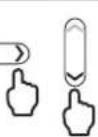
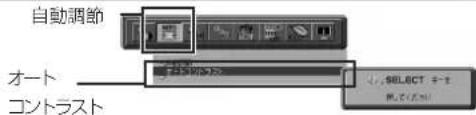
①> ボタンを1回√ ボタンを 2 回押して「自動調節」の) 「オートコントラスト」を選ぶ
text_image
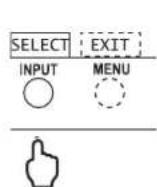
自動調節 オート コントラスト② SELECTボタンを押す 入力された信号を検出し、コントラストの自動調節を開始します。
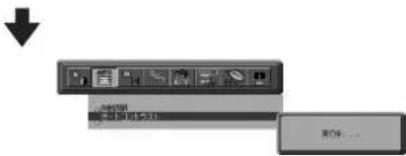
「実行中…」の表示が消え、元の画面が表示されたらコントラストの自動調節は完了です。手順 5 に進みます。
表示位置、水平サイズ、位相の自動調節をおこなう
①コントラストの自動調節が完了した状態で、^ ボタンをして「自動調節」の「自動調節」を選ぶ

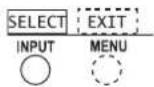
text_image
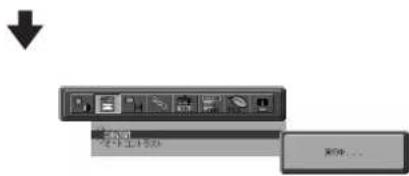
自動調節 自動調節 SELECT② SELECTボタンを1回押す 入力された信号を検出し、左右方向の表示位置、上下方向の表示位置、水平サイズおよび位相の自動調節を開始します。
text_image
第4中...「実行中…」の表示が消え、元の画面が表示されたら調節完了です。これですべての自動調節が完了しました。

EXITボタンを2 回押し、OSD画面を消す
お願い
● 次の場合、自動調節がうまく機能しないことがあります。各調節項目を個別に調節してください。(→P20)
- DOS プロンプトのように文字表示のみの場合や画面いっぱいに画像が表示されていない
- 白い部分が極端に少ない画像を表示している
画面調節(OSD 機能)
本機には画面の調節が簡単にできるOSD(On Screen Display)機能がついています。
OSD 機能により画面上に表示されるメニューを操作し、明るさなどの画面調節等をおこないます。
OSD画面の構成
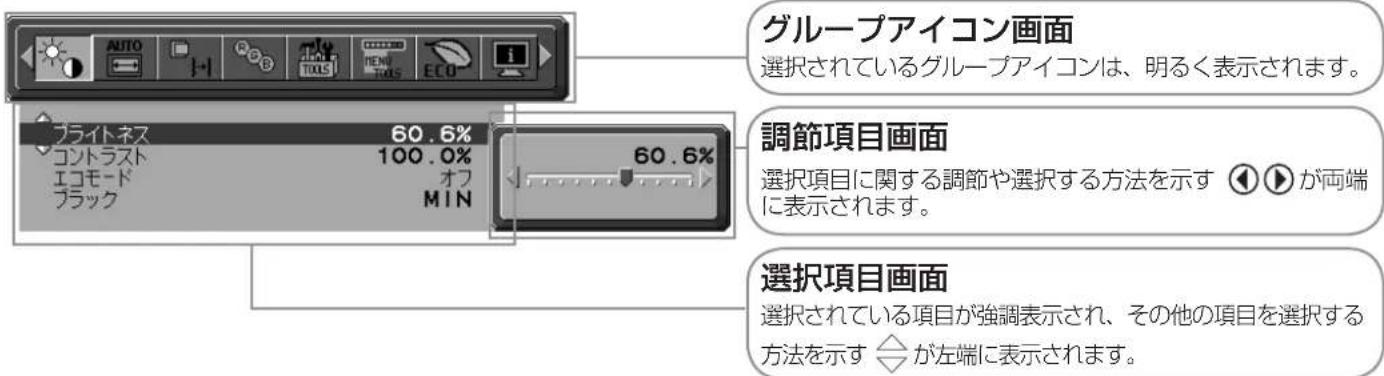
OSD画面は、以下に示すような構成になっています。
text_image
グループアイコン画面 選択されているグループアイコンは、明るく表示されます。 調節項目画面 選択項目に関する調節や選択する方法を示す が両端に表示されます。 選択項目画面 選択されている項目が強調表示され、その他の項目を選択する方法を示す が左端に表示されます。グループアイコンの構成
各グループアイコンは以下に示すような構成になっています。選択項目の詳細については、各グループアイコンの説明ごとに記載されているページをご覧ください。
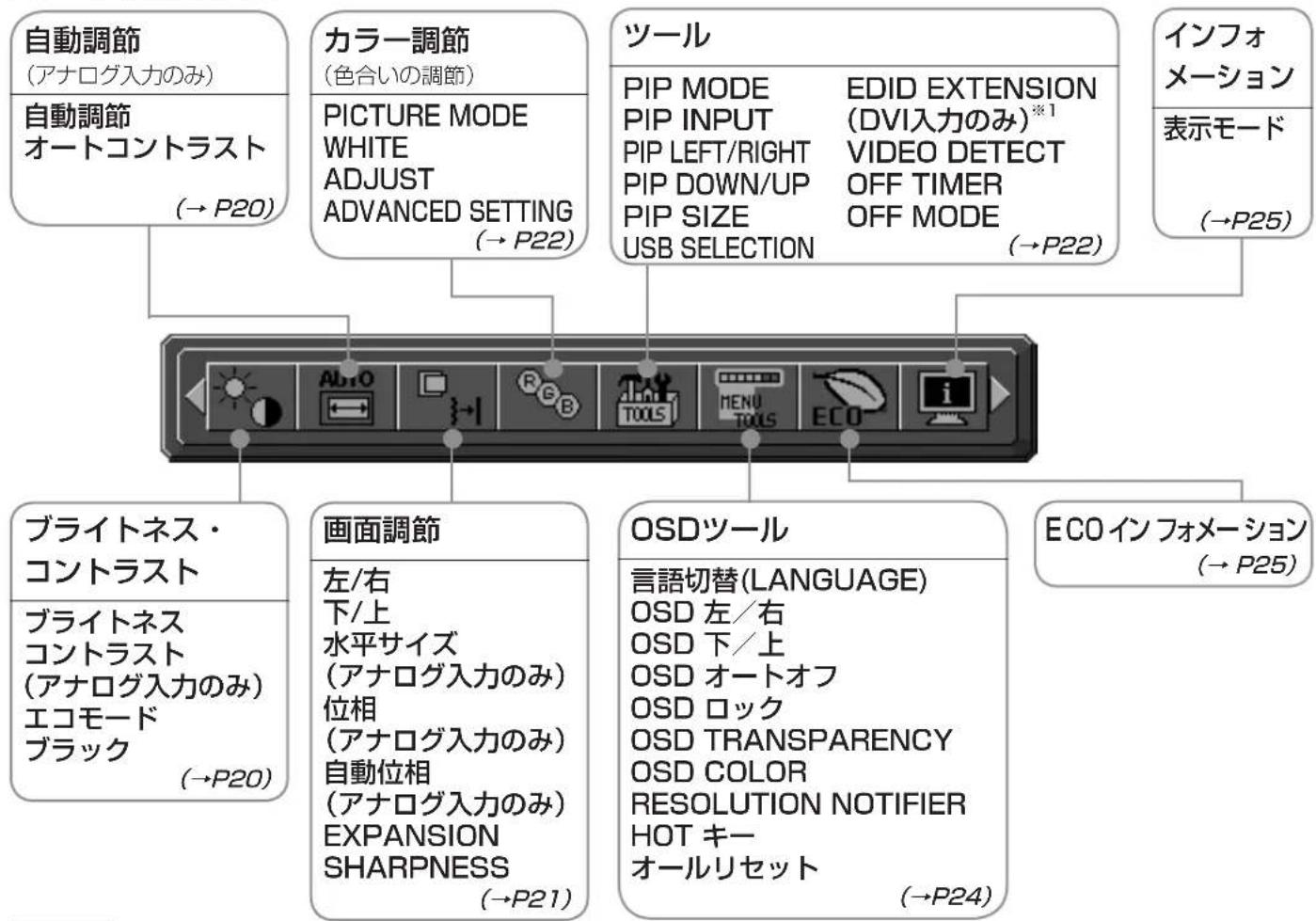
flowchart
graph TD
    A["自動調節<br>(アナログ入力のみ)<br>自動調節<br>オートコントラスト<br>(→P20)"] --> B["ブライトネス・コントラスト"]
    C["カラー調節<br>(色合いの調節)<br>PICTURE MODE<br>WHITE<br>ADJUST<br>ADVANCED SETTING<br>(→P22)"] --> D["画面調節"]
    E["ツール<br>PIP MODE EDID EXTENSION<br>PIP INPUT (DVI入力のみ)*1<br>PIP LEFT/RIGHT VIDEO DETECT<br>PIP DOWN/UP OFF TIMER<br>PIP SIZE OFF MODE<br>USB SELECTION (→P22)"] --> F["OSDツール<br>言語切替(LANGUAGE)<br>OSD 左/右<br>OSD 下/上<br>OSD オートオフ<br>OSD ロック<br>OSD TRANSPARENCY<br>OSD COLOR<br>RESOLUTION NOTIFIER<br>HOT キー<br>オールリセット (→P24)"]
    G["インフォメーション<br>表示モード<br>(→P25)"] --> H["ECO インフォメーション<br>(→P25)"]
お知らせ
本機は一般的なコンピューターと、「デジタル接続」した場合は、自動的に適切な画面を表示します。
「アナログ接続」でも自動調節すれば自動的に適切な画面を表示します。(→P17)
ただし、コンピューターによっては画面にちらつきや、にじみが生じることがあります。また、入力信号によってはうまく表示できないこともあります。その場合は OSD 機能を使用して画面の調節P19)をおこなってください。この場合、調節後の画面情報が記憶されます。
OSD画面の基本操作例
ここでは、OSD 画面の基本操作のしかたをコントラストを調節する場合を例にとって説明します。その他の選択項目の詳細内容については「OSD 機能の各選択項目について」(→P20)をご覧ください。
例:コントラストを調節して40%にする
MENU ボタンを押して OSD 画面を表示する
現在選択中のグループアイコンが明るく表示されます。
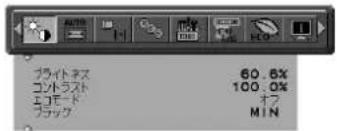
text_image
ブライトネス 60.6% コントラスト 100.0% エコモード オフ ブラック MINお知らせ
● もう一度 EXIT ボタンを押すと OSD 画面が消えます。
● OSD 画面の表示位置は変えることができます。選択項目の「OSD ツー(レP24)をご覧ください。
● 他のグループアイコンを選ぶ場合は、下の例のように《ボタンで左右に移動します。
例:カラー調節を選ぶ
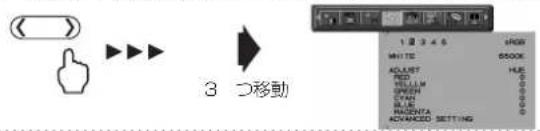
text_image
3 つ移動 1 2 3 4 5 WHITE ADJUST RED SELL GREEN THY BLUE WINDANTA SETTING WHOLE BOOK2ボタンを押して選択項目画面に入る
現在選択中の選択項目がハイライト表示され、調節項目画面が表示されます。

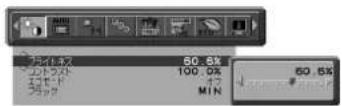
お知らせ
● 途中で作業をやめる場合は EXIT ボタンを押すとグループアイコン画面に戻ります。
ボタンを押して「コントラスト」を選択する
お知らせ
● 途中で作業をやめる場合は EXIT ボタンを押すとグループアイコン画面に戻ります。

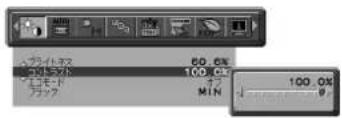
EXIT ボタンを 2 回押して OSD 画面を消す
1 回押すとグループアイコン画面に戻り、2 回目で OSD 画面が消えます。
お知らせ
● ボタンで選択項目画面からグループアイコン画面に戻ることもできます。
以上でコントラストの調節は完了です。
お知らせ
● 本体正面のボタンのいずれも押さず、OSD オートオ(→P24)で設定された時間が経過すると、OSD 画面は自動的に消えます。
● 調節する項目によっては、OSDメッセージが表示され、メッセージ内で操作方法を指示しているものがあります。その場合はメッセージの指示に従って操作してください。

トネス・コントラスト
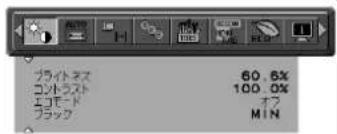
text_image
プライトネス コントラスト エコモード ブラック 60.6% 100.0% オフ MIN■ ブライトネス
調節バーが表示されます。◇ボタンで画面をお好みの明るさに調節してください。
お知らせ
低いブライトネスを設定すると、コントラスト値が低下します。また高いブライトネスを設定すると UNIFORMITY が低下します。デジタル処理にて明るさを調節する領域になると、調節バーの数字がマゼンタ色になります。
指定したブライトネス値に設定できない場合は、表示が点滅します。このときコントラストや画面内の表示均一性など、画質が低下する可能性があります。
■ コントラスト(アナログ入力のみ)
調節バーが表示されます。ブライトネスの調節だけでは、希望する明るさに調節できないとき、◇ボタンで画面をお好みのコントラストに調節してください。
お知らせ
消費電力や画質精度から、画面の明るさの調節にはブライトネスの使用をおすすめします。
■ エコモード
ブライトネスの最大値を制限することで消費電力を低減することができます。
オフ:最大値を設定しません。
MODE1 : P232W: ブライトネスの最大値を約64.3% に設定します。
P242W:ブライトネスの最大値を約54.5%に設定します。
MODE2 : P232W: ブライトネスの最大値を約28.6% に設定します。
P242W:ブライトネスの最大値を約24.2%に設定します。
■ ブラック
調節バーが表示されます。◇ボタンで画面の暗い部分をお好みの明るさに調節してください。表示できない値を設定した場合はマゼンタ色で表示されます。
自動調節(アナログ入力のみ)

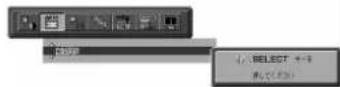
■ 自動調節
左右、上下方向の表示位置、水平サイズや位相を自動調節します。自動調節の詳しい手順については「自動調節をする」(→P17)をご覧ください。
■ オート コントラスト
コントラストを自動調節します。自動調節の詳しい手順については「自動調節をする」(→P17)をご覧ください。
お知らせ
本機の消費電力を低減するためには、以下の設定を推奨します。
・エコモードを MODE2に設定する。
・PICTURE MODEでHIGH BRIGHTを選択する(→P26)。
・WHITEでNATIVEを選択する(→P22)。
・UNIFORMITYでOFFを選択する(→P29)。
・OFF MODEでOPTIONを選択する(→P23)。
・OFF TIMERを設定する(→P23)。
・オートデミング機能を使用する(→P28)。
画面調節


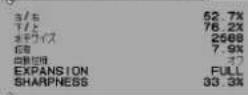
左/右
調節バー(0.0%~100.0%)が表示されます◇ ボタンで左右方向の表示位置を調節してください。
■下/上
調節バー(0.0%~100.0%)が表示されます◇ボタンで上下方向の表示位置を調節してください。
■ 水平サイズ(アナログ入力のみ)
画面に縦縞が現われるときや左右の画面サイズがあっていないときに調節します。調節バーが表示されます。◇ボタンで水平サイズを調節してください。
■ 位相(アナログ入力のみ)
画面に横方向のノイズが表示されたり、文字のにじみ、輪郭のぼやけが起こった場合は位相を調節します。調節バー(0.0%~100.0%)が表示されます。ボタンで位相を調節してください。
■ 自動位相(アナログ入力のみ)
約 33 分ごとに、位相を自動的に調節します。
EXPANSION
自動的に表示画面を拡大する機能です。入力解像度が推奨解像度ではない場合に機能します。
FULL:全画面に表示します。
ASPECT:コンピューターで設定された解像度を縦横寸法比率を変えずに画面を拡大します。
オフ:入力解像度のままで表示します。(画面を拡大しません。)
CUSTOM:水平ズーム、垂直ズーム、ズームポジションを調節した状態で表示します。個々の調節はアドバンストメニュー(→P31 アドバンストメニュー Tag5)でおこなってください。
お知らせ
一部の解像度では画面全域には拡大されません。入力信号によっては、表示画面が縦または横方向に十分に拡大されないことがあります。
SHARPNESS
調節バーが表示されます。お好みに応じて、文字や画像のキレを調節することができます。◇ボタンでソフト / シャープを調節してください。
お好みに応じて画面の色合いを調節することができます。
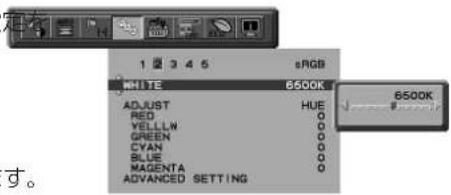
PICTURE MODE
アドバンストメニューTag1 のPICTURE MODE で選択した 5種類の画質設切り替えることができます。
text_image
1 3 4 5 sRGB WHITE 6500K ADJUST HUE RED O YELLOW O GREEN O CYAN O BLUE O MAGENTA O ADVANCED SETTING 6500KWHITE
白色の色温度を調節できます。(NATIVE、3000K~15000K) 3000K(-側)にいくほど赤っぽく、15000K(+側)にいくほど青っぽくなります。 NATIVE を選ぶと色温度を補正せず、液晶パネルの白色をそのまま表示します。
ADJUST
HUE(色合い):
6 色それぞれ * について色合いを調節できますを押すとレベルバーの左端または右端の色へ近づきます。
OFFSET(オフセット):
6 色それぞれ * について明るさを調節できます。値を大きくすると選択している色が明るくなります。
SATURATION(彩度):
6 色それぞれ * について色の濃さを調節できます。値を大きくすると選択している色が鮮やかになります。
*:RED:赤色、YELLOW:黄色、GREEN:绿色、CYAN:水色、BLUE:青色、MAGENTA:紫色
■ ADVANCED SETTING
アドバンストメニューを表示します。PICTURE MODEの詳細設定はアドバンストメニューのTag1(→P29)でおこなってください。
text_image
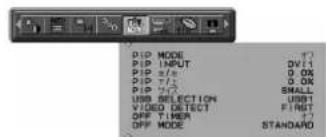
PIP MODE PIP INPUT DV1 PIP 0.0X PIP 0.0X PIP SMALL USB SELECTION USB1 VIDEO DETECT FIRST OFF TIMER OFF MODE STANDARDPIP MODE
2 つの画面を同時に表示する表示形態を選択します。
オフ : 2 画面表示はおこないません。
PIP(Picture In Picture):通常画面内に子画面を表示する機能です。
PICTURE BY PICTURE ASPECT:親画面と子画面を等分し、縦横比を変えずに表示する機能です。
PICTURE BY PICTURE FULL:親画面と子画面を等分し、画面いっぱいに表示する機能です。
【横型表示時】


IMAGE ROTATION が O N のとき
PIP*

※ カラー調節のADJUST の調節、または「MultiProfiler」ソフトウェアを用いた印刷エミュレーションの設定について
親画面または子画面のいずれか片側のみに設定をおこなった場合:設定をおこなった画面に設定結果が反映されます。
親画面、子画面の両方にそれぞれ異なる設定をおこなった場合: 親画面のみ設定の結果が反映されます。この場合、子画面の設定が一時的にオフになったことを示すOSD画面が表示されます。
親画面と子画面で同一の設定をおこなった場合:2画面とも設定の結果が反映されます。
PIP INPUT
PIP または PICTURE BY PICTURE 選択時の子画面に表示する入力信号を設定します。同じ入力信号を 2 画面に設定することで、同時表示ができます。
子画面の画質設定はPICTURE MODEメニュー(→P8)で設定します。
PIP LEFT/RIGHT
PIP選択時の子画面の水平方向の表示位置を移動します。
PIP DOWN/UP
PIP選択時の子画面の垂直方向の表示位置を移動します。
PIP SIZE
PIP 選択時の子画面のサイズを選択します。
USB SELECTION
現在表示中の入力信号コネクターに、USB アップストリームポを関連付けます。ここで関連付けたUSB アップストリームポはト、本機の電源投入時、入力信号コネクターの選択時などに自動的に有効になります。どちらかのUSB アップストリームポはコンピューターが接続されている場合は、USB SELECTIONの設定に関係なく、接続されていけるが有効になります。
現在使用しているUSBアップストリームポートを、一時的に切り替えることもできまち。
現在表示している以外の信号入力コネクターへの関連付けは、アドバンストメニューでおこなうことができます。 (P32 アドバンストメニューTag6 USB SELECTION)
※ USBアップストリームを切り替える場合には、事前に本機に接続したUSB機器を停止させてください。一部のUSB機器の場合、この操作をおこなわないと機器の破損やデータの消失の原因になる場合があります。
■ EDID EXTENSION (DVI入力のみ)※1
接続機器と通信する本機の特性を切り替えます。
NORMAL:コンピューターなどを接続する場合に選択します。
ENHANCED : DVD プレーヤやゲームコンソールなど、AV 機器を接続する場合に選択します。
お知らせ
インターレース信号には対応していません。
設定を変更した場合は接続機器を再起動してください。
VIDEO DETECT
複数の入力がある場合に、入力信号があるコネクターを自動的に選択する機能です。選択されているコネクターは O S D 画面のインフォメーションで確認できます。
FIRST:現在表示しているコネクターのビデオ信号がなくなってしまったときに他のコネクターからビデオ信号を入力している場合は、ビデオ信号を自動的に切り替えます。
LAST:現在表示しているコネクターのビデオ信号がなくなってしまったときに他のコネクターからビデオ信号を入力している場合は、ビデオ信号を自動的に切り替えます。さらに現在表示しているコネクターとは別のコネクターからビデオ信号が新たに入力されたときは、ビデオ信号を自動的に切り替えます。
NONE:ビデオ信号の自動切替はおこないません。
OFF TIMER
0 時間(オフ)から 24 時間まで、1 時間ごとの設定が可能です。ディスプレイオン後設定された時間で電源が切れますので、切り忘れても自動的に切れるため電力の削減になります。電源が切れる1分前からメッセージが表示されます。メッセージ表示中に電源スイッチ以外のボタンを押すと、電源が切れる時間を 1 時間延長することができます。
OFF MODE
パワーマネージメント機能を選択します。
オフ:パワーマネージメント機能は作動しません。
STANDARD:入力信号がなくなるとパワーマネージメント機能が作動します。パワーマネージメント機能中は電源ランプが橙色に点灯します。コンピューターのキーボードの適当なキーを押すかマウスを動かすと画面が復帰します。
ADVANCED:入力信号がなくなるとパワーマネージメント機能が作動します。パワーマネージメント機能中は電源ランプが橙色に点灯します。信号が再入力されてからの復帰は STANDARD より早くなります。消費電力は STANDARDより高くなります。
お知らせ
STANDARD にて信号が再入力された時に画面が復帰しない場合は、ADVANCED に設定を変更してください。
OPTION:入力信号がなくなるか、本機周りの明るさが設定値(→ P32 アドバンストメニュー Tag6 OFF MODE SETTING)より暗くなるとパワーマネージメント機能が作動します。
周りの明るさが設定値よりも暗くなった場合:パワーマネージメント機能中は電源ランプが一定の間隔で明るさが変化します。周りの明るさが設定値よりも明るくなった場合:自動的にパワーマネージメント機能から復帰します。周りの明るさに関係なくパワーマネージメントから復帰するには本体正面の MENU ボタン、上下左右ボタンのいずれかのボタンを押してください。
QSD ツール
MENU TOOLS

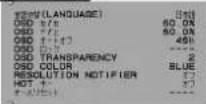
■ 言語切替(LANGUAGE)
OSD メニューの表示言語リストが表示されます。◇ ボタンで表示言語を切り替えてください。
OSD左/右
OSD メニューの左右位置を調節します。◇ボタンで任意の位置に画面を移動します。
■OSD下/上
OSD メニューの上下位置を調節します。◇ボタンで任意の位置に画面を移動します。
■OSD オートオフ
OSD メニューを表示させたあと、設定された時間になると O SD メニューが自動的に消えるようにする機能で試タンで 10 秒から 120 秒まで、5 秒ごとの設定が可能です。
■OSD ロック
誤って調節してしまうことを防ぐための O SD メニュー操作禁止機能です。OSD 選択している状態で、操作をおこないます。
ブライトネス
60.6%
OSDロック設定後のOSD 画面
ブライトネスのみ調節可能
OSD メニューの操作をロックする
SELECT ボタンを押しながら ボタンを押すと、OSD がロックされ OSD オートオフで設定された時間後、または EXIT ボタンを押すと OSD メニューは消えます。
ロックを解除する
OSD が表示されている状態で、SELECT ボタンを押しながら ボタンを押すとロックが解除されます。
すべての OSD メニュー操作を禁止する
OSD メニューの操作をロックする
SELECT ボタンを押しながら >ボタンを押すと、OSD がロックされ OSDオートオフで設定された時間後、または EXIT ボタンを押すと OSD メニューは消えます。
ロックを解除する
OSD が表示されている状態で、SELECT ボタンを押しながら ボタンを押すとロックが解除されます。
CUSTOM
ADVANCED OSDメニュー(→P32 アドバンストメニュー Tag7)を参照
■OSD TRANSPARENCY
OSD メニューの透明度を選択できます。◇ ボタンで調節してください
OSD COLOR
OSD メニューの色を RED、BLUE、GREEN、GRAY から選択できます。◇ボタンで選択してください。
■RESOLUTION NOTIFIER
RESOLUTION NOTIFIER をオンにすると最適解像度以外の信号を入力している場合、推奨信号の案内画面を表示するようになります。
■HOT キー
ホットキー機能をオンにすると、OSD が表示されていない状態 ☑ を操作してブライトネスを直接調節できます。 ◇ボタンでホットキーのオン / オフを切り替えてください。
お知らせ
HOT キーをオフにすると、前面ボタンの長押しなど一部の機能は働きません(→ P8)
■オールリセット
現在表示中の入力信号コネクター側のブライトネス、コントラスト、エコモード、ブラック、画面調節、カラー調節、SHARPNESS、PIP MODE、PIP INPUT、PIP LEFT/RIGHT、PIP DOWN/UP、PIP SIZE、USB SELECTION、EDID EXTENSION ^*1 、OFF TIMER、OFF MODE、OSD左/右、OSD下/上、OSDオートオフ、OSD TRANSPARENCYを出荷時の状態に戻します。
お知らせ
ハードウェアキャリブレーションをおこなって調節した値および SELF COLOR CORRECTION で調節した値も含めて出荷設定の状態に戻す場合は、アドバンストメニュー Tag7 の FACTORY PRESET(→P32) をおこなってください。
ECO インフォメーション
ECO
1
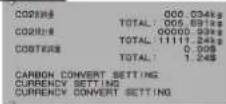
■ ECO インフォメーション
· CO _2 削減量
電源オン時およびパワーマネージメント機能動作時の積算した省エネ効果を C@削減量(kg)で表示します。
· CO _2 排出量
本機による累積 C2排出量を表示します。この値は計算によって求めた概算値であり、実測値とは異なります。またオプション機器を接続していない場合の計算値です。
· COST削減量
電源オン時およびパワーマネージメント機能動作時の積算した省エネ効果を電気料金(差額)で表示します。
· CARBON CONVERT SETTING
CO₂削減量算出に使用する、CO₂電力量換算値を調節します。この値の初期値はOECD(経済協力開発機構)2008年Editionを使用しています。
· CURRENCY SETTING
電力料金表示の通貨単位を設定します。各記号は下記の国の通貨単位です。
| $ :米国ドル | kr :スウェーデンクローネ |
| € :欧州ユーロ | py 6 :ロシアルーブル |
| £ :英国ポンド | ¥ :日本円 |
• CURRENCY CONVERT SETTING
電気料金算出に使用する、電気料金 - 電力量換算値を調節します。この値の各初期値は下記の値を使用しています。
| 米国ドル : $0.11 OECD 2008 年 Edition | スウェーデンクローネ : kr1.1 | EUROSTAT 2008年Edition |
| 欧州ユーロ €0.19 OECD 2007年Edition | ロシアルーブル : py61.2 | OECD 2008 年 Edition |
| 英国ポンド : £0.13 OECD 2008年Edition | 日本円 : ¥20 | OECD 2006年Edition |
オメーション
图
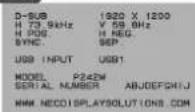
■ 表示モード
入力している信号の情報(親画面)、選択されているUSBアップストリームポート番号、MODEL(型名)とSERIAL NUMBER(製造番号)などを表示します。
お知らせ
● 入力信号の識別は、水平周波数・垂直周波数・同期信号極性・同期信号タイプによりおこなっています。
● 本機はコネクター毎にタイミングを記憶できる機能があります(ユーザーメモリー機能)。記憶させたい信号を入力し、OSD 機能でお好みの画面に調節(→P21)するとタイミングおよび画面情報が自動的に記憶されます。
● 「オールリセット」を実行すると全てのユーザーメモリーに記憶された値が消去されます。
- 複合同期信号を使用する場合、信号の種類によっては画面の上部が曲がるなど、画面が正しく表示されないことがあります。
● P232Wは水平周波数:31.5\~83.0kHz、118.4kHz、垂直周波数:50\~85Hz、P242Wは水平周波数:31.5\~93.8kHz、118.4kHz、垂直周波数:50\~85Hz対応となっていますが、この範囲内であっても入力信号によっては正しく表示できない場合があります。この場合は、コンピューターの周波数、または解像度を変更してください。
- インターレース信号には対応していません。
(→P37)
● EXPANSIONをOFF以外に設定(→P21)して推奨解像度以外の信号を入力した場合は、拡大表示となるため、文字がにじんだり図形が歪んだりすることがあります。
P232Wアナログ信号サポートタイミング
| 解像度 | 周波数 | 備考 | |
| 水平 | 垂直 | ||
| 640x480 | 31.5kHz | 60Hz | |
| 640x480 | 35.0kHz | 67Hz | Macintosh |
| 640x480 | 37.9kHz | 73Hz | |
| 640x480 | 37.5kHz | 75Hz | |
| 640x480 | 43.3kHz | 85Hz | |
| 720x350 | 31.5kHz | 70Hz | |
| 720x350 | 37.9kHz | 85Hz | |
| 720x400 | 31.5kHz | 70Hz | |
| 720x400 | 37.9kHz | 85Hz | |
| 720x480 | 31.5kHz | 60Hz | EIA |
| 800x600 | 35.2kHz | 56Hz | |
| 800x600 | 37.9kHz | 60Hz | |
| 800x600 | 48.1kHz | 72Hz | |
| 800x600 | 46.9kHz | 75Hz | |
| 800x600 | 53.7kHz | 85Hz | |
| 832x624 | 49.7kHz | 75Hz | Macintosh |
| 1024x768 | 48.4kHz | 60Hz | |
| 1024x768 | 56.5kHz | 70Hz | |
| 1024x768 | 60.0kHz | 75Hz | |
| 1024x768 | 68.7kHz | 85Hz | |
| 1152x870 | 68.7kHz | 75Hz | Macintosh |
| 1152x900 | 61.9kHz | 66Hz | SUN |
| 1280x720 | 45.0kHz | 60Hz | EIA |
| 1280x960 | 60.0kHz | 60Hz | |
| 1280x960 | 75.0kHz | 75Hz | Macintosh |
| 1280x960 | 85.9kHz | 85Hz | |
| 1280x1024 | 64.0kHz | 60Hz | |
| 1280x1024 | 71.7kHz | 67Hz | SUN |
| 1280x1024 | 80.0kHz | 75Hz | |
| 1280x1024 | 81.1kHz | 76Hz | SUN |
| 1280x1024 | 91.2kHz | 85Hz | |
| 1400x1050 | 65.3kHz | 60Hz | |
| 1400x1050 | 82.3kHz | 75Hz | |
| 1440x900 | 55.9kHz | 60Hz | |
| 1440x900 | 70.6kHz | 75Hz | |
| 1440x900 | 80.4kHz | 85Hz | |
| 1600x900 | 60.0kHz | 60Hz | |
| 1920x1080 | 67.4kHz | 60Hz | 推奨信号ターミング |
| 1024x1280 | 79.0kHz | 60Hz | |
| 1080x1920 | 118.4kHz | 60Hz | |
P242Wアナログ信号サポートタイミング
| 解像度 | 周波数 | 備考 | |
| 水平 | 垂直 | ||
| 640x480 | 31.5kHz | 60Hz | |
| 640x480 | 35.0kHz | 67Hz | Macintosh |
| 640x480 | 37.9kHz | 73Hz | |
| 640x480 | 37.5kHz | 75Hz | |
| 640x480 | 43.3kHz | 85Hz | |
| 720x350 | 31.5kHz | 70Hz | |
| 720x350 | 37.9kHz | 85Hz | |
| 720x400 | 31.5kHz | 70Hz | |
| 720x400 | 37.9kHz | 85Hz | |
| 720x480 | 31.5kHz | 60Hz | EIA |
| 800x600 | 35.2kHz | 56Hz | |
| 800x600 | 37.9kHz | 60Hz | |
| 800x600 | 48.1kHz | 72Hz | |
| 800x600 | 46.9kHz | 75Hz | |
| 800x600 | 53.7kHz | 85Hz | |
| 832x624 | 49.7kHz | 75Hz | Macintosh |
| 1024x768 | 48.4kHz | 60Hz | |
| 1024x768 | 56.5kHz | 70Hz | |
| 1024x768 | 60.0kHz | 75Hz | |
| 1024x768 | 68.7kHz | 85Hz | |
| 1152x870 | 68.7kHz | 75Hz | Macintosh |
| 1152x900 | 61.9kHz | 66Hz | SUN |
| 1280x720 | 45.0kHz | 60Hz | EIA |
| 1280x960 | 60.0kHz | 60Hz | |
| 1280x960 | 75.0kHz | 75Hz | Macintosh |
| 1280x960 | 85.9kHz | 85Hz | |
| 1280x1024 | 64.0kHz | 60Hz | |
| 1280x1024 | 71.7kHz | 67Hz | SUN |
| 1280x1024 | 80.0kHz | 75Hz | |
| 1280x1024 | 81.1kHz | 76Hz | SUN |
| 1280x1024 | 91.2kHz | 85Hz | |
| 1400x1050 | 65.3kHz | 60Hz | |
| 1400x1050 | 82.3kHz | 75Hz | |
| 1440x900 | 55.9kHz | 60Hz | |
| 1440x900 | 70.6kHz | 75Hz | |
| 1440x900 | 80.4kHz | 85Hz | |
| 1600x1200 | 75.0kHz | 60Hz | |
| 1600x1200 | 81.3kHz | 65Hz | |
| 1600x1200 | 87.5kHz | 70Hz | |
| 1600x1200 | 93.8kHz | 75Hz | |
| 1920x1080 | 67.4kHz | 60Hz | EIA |
| 1920x1200 | 74.0kHz | 60Hz | 推奨信号ターミング |
| 1024x1280 | 79.0kHz | 60Hz | |
| 1200x1920 | 118.4kHz | 60Hz | |
PICTURE MODE機能
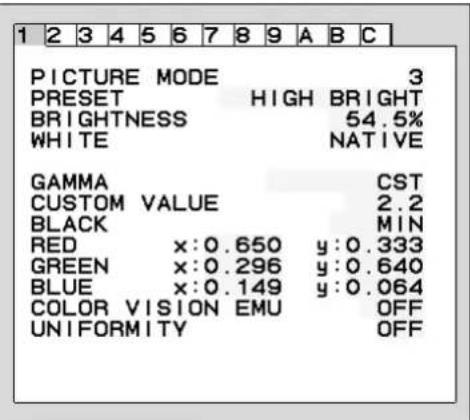
表示する画像やコンピューターの設定に応じて、5つの画質設定を切り替えることができます。また、2画面表示時は親画面と子画面にそれぞれ独立したPICTURE MODEが設定できます。
本機には以下の代表的な色空間が設定されており、PRESET (→P29 アドバンストメニュー Tag1)として各PICTURE MODE に割り当てられています。アドバンストメニューでは PRESET の割り当てや詳細な画質設定が変更できます。
text_image
PICTURE MODE 3 PRESET HIGH BRIGHT BRIGHTNESS 54.5% WHITE NATIVE GAMMA CST CUSTOM VALUE 2.2 BLACK MIN RED x:0.650 y:0.333 GREEN x:0.296 y:0.640 BLUE x:0.149 y:0.064 COLOR VISION EMU OFF UNIFORMITY OFFPICTURE MODEのPRESETの種類
| PRESET 一覧 目的 | |
| sRGB | Windows の標準色空間です。インターネットや動画の表示など一般的なコンテンツの表示に推奨されます。 |
| REC-Bt709 HDTV 色空間規格に準じた設定です。 | |
| HIGH BRIGHT 最も高輝度な表示が可能です。 | |
| FULL | 色変換をおこなわず、液晶ディスプレイ本来の色域で表示します。使用する場合は付属のユーティリティーディスク内の ICC プロファイルをコンピューターにイストールしてください。 |
| DICOM SIM. X 線画像の表示 | など医用画像を参照するのに適した画質設定です。 |
| PROGRAMMABLE | MultiProfiler ソフトウェアまたは弊社製ソフトウェアによるハードウェアキャリブレーションなどで調節された状態で表示されます。(アドバンストメニュー Tag1,Tag2 の調節できない項目は表示されません) |
お知らせ
● PICTURE MODEごとに、アドバンストメニューTag1とTag2の以下の設定が保存されます。
PRESET、BRIGHTNESS、AUTO BRIGHTNESS、WHITE、COLOR GAMUT (RED、GREEN、BLUE)、GAMMA、BLACK、UNIFORMITY、COLOR VISION EMU、METAMERISM、RESPONSE IMPROVE、AMBIENT LIGHT COMBAXIS ADJUST)
● 本機は工場出荷時に一台一台画質調整されていますが、長期使用に伴って表示色が穏やかに劣化していきます。厳密な色再現を保つには、別途カラーセンサーにて定期的にキャリブレーションをおこなうことを推奨します。
● お使いのコンピューターの ICC プロファイルと PICTURE MODE の設定が異なる場合は正しい色再現性が得られません。
● 高度な画質設定や ICC プロファイルの自動設定をおこなう「MultiProfiler」ソフトウェアの使用をお奨めします。
● PICTURE MODEがお使いのソフトウェアによってロックされている場合は「PICTURE MODE IS LOCKED」が表示されます。SELECT ボタンと上ボタンを同時に押すと、ロックを解除することができます。
その他の機能について
ここでは、本機の OSD 機能以外の機能について説明しています。
拡大・スムージングファイン機能
推奨解像度より低い解像度の画面を自動的に拡大して表示する機能です。ギザギザ感の少ないなめらかな画像とカケの少ない文字を表示します。
お知らせ
● 入力信号によっては、画面全体に拡大されない場合があります。
Plug&Play機能
VESAのDDC(Display Data Channel)2B規格に対応したコンピューターと接続した場合には、本機の表示画素数、周波数、色特性などの情報をコンピューターが読み出し、本機に最適な画面が自動的に設定されます。
詳しくはコンピューターの取扱説明書をご覧ください。
ノータッチオートアジャスト機能(NTAA: No Touch Auto Adjust)
(800×600以上の解像度のみ)
ユーザーメモリーに記憶されていない種類のアナログ信号が入力されると自動調節が実行されます。入力されたアナログ信号を検出し、左右方向の表示位置、上下方向の表示位置、水平サイズおよび位相の自動調節を開始します。
自動入力選択機能(複数系統入力時)
ビデオ信号の入力の有無によって自動的にビデオ信号の入力があるコンピューターの画面を表示する機能です。
複数のコンピューターを本機につなぎ、同時に使用している場合、INPUT ボタンを押さなくても、現在表示中のコンピューターの電源が切れると自動的にビデオ信号の入力があるコンピューターの画面に切り替わります。
パワーマネージメント機能
本機の電源を入れたままでも、コンピューターを使用しないときに本機の消費電力を減少させる機能です。
本機の画面が暗くなるとともに電源ランプは橙色に点灯します。
お知らせ
● この機能は VESA DPM 対応パワーマネージメント機能を搭載しているコンピューターと接続して使用する場合にのみ機能します。
パワーマネージメント機能が作動している場合の消費電力と電源ランプの点灯状態は以下のとおりです。
| モード 消費電力 電源ランプ | ||
| 通常動作時(オプションスピーカーなし) | 29W (P232W)29.5W (P242W) | 緑色または青色点灯 |
| パワーセーブモード時 | 1W (P232W)0.5W (P242W) | 橙色点灯 |
| 電源スイッチ OFF 時 | 0.3W以下 (P232W)0.2W以下 (P242W) | 点灯なし |
水平または垂直同期信号が OFF 状態になっているにもかかわらず、ビデオ信号(R, G, B)が出力されているようなコンピューターについては、パワーマネージメント機能が正常に作動しない場合があります。
お知らせ
● キーボードの適当なキーを押すかマウスを動かすと、画面が復帰します。
画面が復帰しない場合、信号ケーブルが外れているかコンピューターの電源が「切」になっていることが考えられますので、ご確認ください。
オートデミング機能
本機は周囲の明るさを検知するセンサーを搭載しており、室内の明るさに応じて画面の明るさを自動的に調節する機能をもっています(オートデミング機能)。オートデミング機能を使用する場合は以下の設定をおこないます。
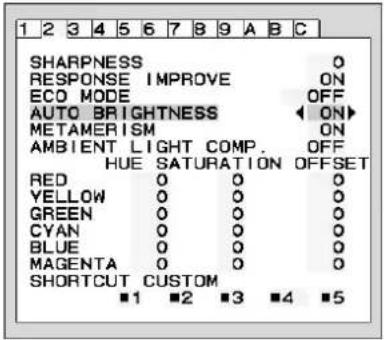
手順① アドバンストメニューTag2のAUTO BRIGHTNESSで “ON” を選択します。
text_image
1 2 3 4 5 6 7 8 9 A B C SHARPNESS RESPONSE IMPROVE ECO MODE AUTO BRIGHTNESS METAMERISM AMBIENT LIGHT COMP. HUE SATURATION OFFSET RED 0 0 0 YELLOW 0 0 0 GREEN 0 0 0 CYAN 0 0 0 BLUE 0 0 0 MAGENTA 0 0 0 SHORTCUT CUSTOM ■1 ■2 ■3 ■4 ■5手順② 室内が明るい状態で“ブライトネス”をお好みの値に調節します。
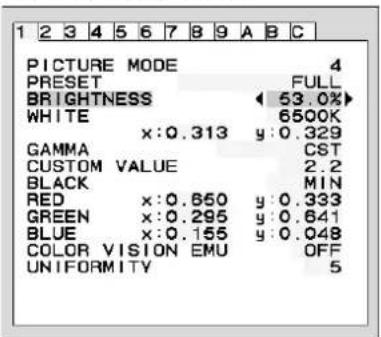
text_image
PICTURE MODE PRESET BRIGHTNESS WHITE x:0.313 y:0.329 GAMMA CUSTOM VALUE BLACK RED x:0.650 y:0.333 GREEN x:0.295 y:0.641 BLUE x:0.155 y:0.048 COLOR VISION EMU OFF UNIFORMITY 5手順③ 室内が暗い状態で“ブライトネス”をお好みの値に調節します。
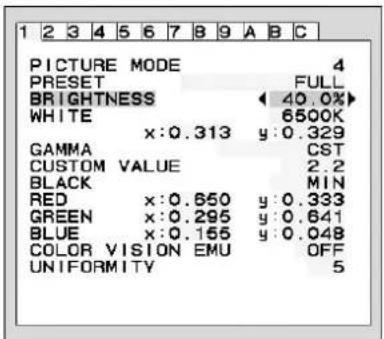
text_image
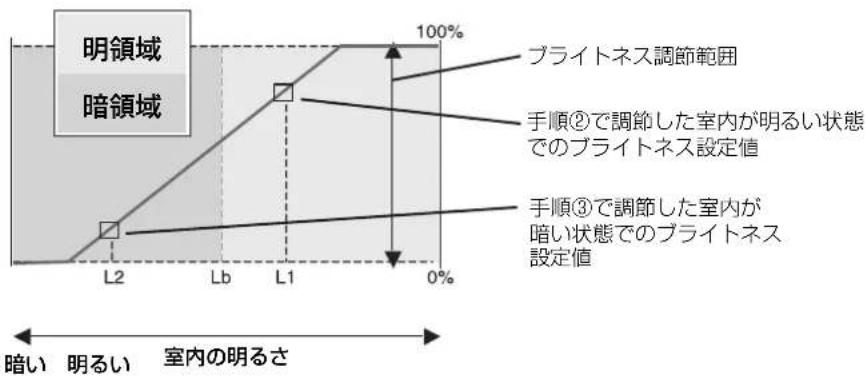
PICTURE MODE PRESET BRIGHTNESS WHITE x:0.313 y:0.329 GAMMA CUSTOM VALUE BLACK RED x:0.650 y:0.333 GREEN x:0.295 y:0.641 BLUE x:0.155 y:0.048 COLOR VISION EMU OFF UNIFORMITY 5上記手順①~③の設定が完了すると、オートデミング機能により室内の明るさの状態に応じてディスプレイの明るさを自動的に調節します。下図はそのイメージを図にしたものです。
Lb:明暗境界值(固定值)
L1:手順②で調節したときの室内の明るさを表す値(L1>Lb)
L2:手順③で調節したときの室内の明るさを表す値(L2<Lb)
オートデミング機能によるディスプレイのブライトネスの値
text_image
明領域 暗領域 L2 Lb L1 0% 100% ブライトネス調節範囲 手順②で調節した室内が明るい状態でのブライトネス設定値 手順③で調節した室内が暗い状態でのブライトネス設定値 暗い 明るい 室内の明るさ
アドバンストメニュー
この機能は、本機と周辺装置との接続に対して十分な知識をお持ちの方がより細かい調節をするためのものです。アドバンストメニューの起動方法は2通りあります。
OSD画面からの起動:
OSD画面を表示し、「カラー調節」の「ADVANCED SETTING」を選択します。
電源入力時の起動:
①電源切の状態から SELECT ボタンを押しながら、電源スイッチで電源入にします。
②画面が表示されたら(約 1 秒)、SELECT ボタンを離します。
③上下左右ボタンのへくのいずれかを押しアドバンストメニューを表示します。
④左右ボタンの<>で Tag を選択します。
アドバンストメニューが消えても、電源を切るまでは EXIT ボタンまた上下左右ボタンを押すとアドバンストメニューが表示されます。通常の OSD 画面を表示する場合は、一度電源を切ってください。
| Tag1*1 | PICTURE MODE 5 種類の | 画質設定から選択します。 | |
| PRESET 1 ~ 5 の P | CTURE MODE にそれぞれどの画質設定を対応させるかを設定します。 | ||
| BRIGHTNESS | 画面の輝度を0.0%~100.0%の範囲で設定します。デジタル処理にて輝度を調節する領域になると、調節バーの数字がマゼンタ色になります。このときコントラストや画面内の表示均一性など、画質が低下する可能性があります。指定したブライトネス値を表示できない場合は、値が点滅します。 | ||
| WHITE | 白色の色温度もしくは xy 座標で設定します。色温度は 3000 ~ 15000K まで設定できます。x 値を上げると赤味が、y 値を上げると緑味が、xy を両方下げると青味がそれぞれ増加します。Native は液晶パネルの白色を表示します。 | 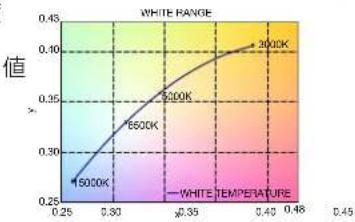 | |
| GAMMA | グレースケールの見え方など、階調特性を設定します。sRGB:sRGB 用の設定です。L Star:L*a*b* 表示系で使われる輝度特性です。DICOM SIM.:医療業界で一般的な DICOM GSDF (Grayscale Standard Display Function) に調節します。PROGRAMMABLE:専用のソフトウェアを用いた設定が有効になります。PICTURE MODE の PRESET で PROGRAMMA を選択したときのみ、専用ソフトウェアを用いて選択できます。アドバンストメニュー上では選択できません。CUSTOM:CUSTOM VALUEの調節ができます。CUSTOM VALUE:ガンマの値を0.5から4.0まで0.1単位に設定できます。暗くて見えにくい場合は数値を下げ、明るくて見えにくい場合は数値を上げます。 | 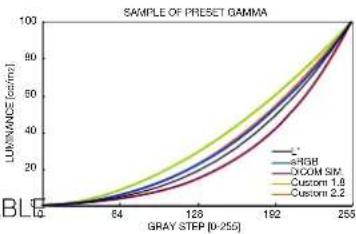 | |
| BLACK | 黒輝度を 2.0%~100.0% の範囲で手動設定します。再現できない低い値はマゼンタ色で表示されます。MIN では再現できる最低の黒輝度で表示されます。 | ||
| RED | 表示したい色域を xy 色度で設定します。色合いと彩度が変化します。液晶パネルの色域外で設定されると、設定値はマゼンタ色で表示されます。この状態では RGB 原色に近い部分で正しい色再現が得られない可能性があります。 | 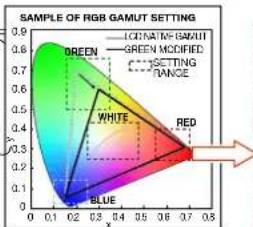 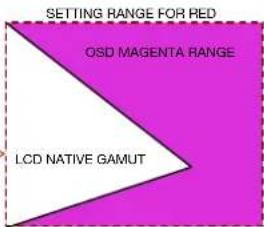 | |
| GREEN | |||
| BLUE | |||
| COLOR VISION EMU | 異なる色覚特性(P/D/T 型)の見え方を擬似的に表現します。Grayscale は画像のコントラストを確認する機能です。(→ P42 色覚エミュレーション) | ||
| UNIFORMITY | スクリーンの輝度ムラ、色ムラが改善されます。大きい値ほどムラは改善されますが、コントラストが低下する場合があります。ブライトネス値がマゼンタ色で表示されている場合は、UNIFORMITY の設定が自動的に変更される場合があります。 | ||
※ 1:この項目は、FACTORY PRESET(→P32)を実行すると出荷時の状態に戻ります。ただし、AUTO BRIGHTNESS が ON の時は、BRIGHTNESS はリセットできません。
| Tag2*1 | SHARPNESS 画面のシャー | プさを設定します。 |
| RESPONSE IMPROVE RE | SPONSE IMPROVE をオンすることにより、液晶の中間調応答速度が向上します。動画表示時における残像感を低減させることができます。 | |
| ECO MODE | ブライトネスの最大値を制限することで電源消費量を削減することができます。(→P20) | |
| AUTO BRIGHTNESS 画面の | 明るさを自動的に調節する機能(オートデミング機能)です。(→P28)正確な色再現のためには OFF に設定してください。 | |
| METAMERISM 他のディスプ | プレイとの視覚的な色差を低減する補正を行います。画面の表示色をPICTURE MODEの設定値により近づける場合はOFFを設定してください。 | |
| AMBIENT LIGHT COMP. センサー (→P8)で環境光を測定し、画質に影響が出ないよう、低階調部の明るさと色合いを自動的に補正します。環境光の測定は電源投入時と画質設定を変更したときにおこなわれます。 | ||
| (6 - AXIS ADJUST) | HUE(色合い):6 色それぞれについて色合いを調節できます。SATURATION(彩度):6 色それぞれについて色の濃さを調節できます。値を大きくすると選択している色が鮮やかになります。OFFSET(オフセット):6 色それぞれについて明るさを調節できます。値を大きくすると選択している色が明るくなります。 | |
| SHORTCUT CUSTOM Tag1 の PICTURE MODE で設定した1から5 のうち、本体前面のボタンで表示される PICTURE MODE を設定します。 | ||
| Tag3*1 | R-H.POSITION(アナログ入力のみ) | 赤のみの表示画像位置を調節します。 |
| G-H.POSITION(アナログ入力のみ) | 緑のみの表示画像位置を調節します。 | |
| B-H.POSITION(アナログ入力のみ) | 青のみの表示画像位置を調節します。 | |
| R-FINE(アナログ入力のみ) | 赤のみの位相を調節します。 | |
| G-FINE(アナログ入力のみ) | 緑のみの位相を調節します。 | |
| B-FINE(アナログ入力のみ) | 青のみの位相を調節します。 | |
| R-SHARPNESS(アナログ入力のみ) | 赤のみの画像のシャープさを調節します。 | |
| G-SHARPNESS(アナログ入力のみ) | 緑のみの画像のシャープさを調節します。 | |
| B-SHARPNESS(アナログ入力のみ) | 青のみの画像のシャープさを調節します。 | |
| DVI LONG CABLE(DVI 入力のみ) | 長距離(約 20m)で信号ケーブルを使用したとき、信号の劣化を補正し、見やすい画面にします。0 ~ 3 まで 4 段階で調節できます。数値が高くなる程、信号の劣化が改善されます。 | |
| HDMI LONG CABLE(HDMI 入力のみ) | 長距離(約 20m)で信号ケーブルを使用したとき、信号の劣化を補正し、見やすい画面にします。0 ~ 3 まで 4 段階で調節できます。数値が高くなる程、信号の劣化が改善されます。 | |
| DP LONG CABLE※3(DISPLAYPORT 入力のみ) | 長距離で信号ケーブルを使用したとき、画面が乱れたり映らなくなったりすることがあります。数値が高くなる程、信号の劣化が改善されますが、表示可能な色数が減る場合があります。 | |
※ 1:この項目は、FACTORY PRESET(→P32)を実行すると出荷時の状態に戻ります。ただし、AUTO BRIGHTNESS が ON の時は、BRIGHTNESS はリセットできません。
※1:この項目は、FACTORY PRESET(→P32)を実行すると出荷時の状態に戻ります。
※ 2:RED:赤色、YELLOW:黄色、GREEN:绿色、CYAN:水色、BLUE:青色、MAGENTA:紫色
※3:P232Wのみ
| Tag4 | AUTO ADJUST(アナログ入力のみ) | 左右方向の表示位置、上下方向の表示位置、水平サイズ、位相を自動調節します。付属のユーティリティーディスク内のテストパターンを使用して調節をおこなってください。 |
| SIGNAL ADJUST^*1 (アナログ入力のみ) | 本機が信号変化を検出したときに自動的に動作させる自動調節のレベルを設定します。800 × 600 以上の解像度で自動調節機能が実行されます。 | |
| 講節項目 水平サイズ / 位相 / 表示 位置 コントラスト | ||
| SIMPLE ○ × ○: 自動調節可 | ||
| FULL ○ ○ ×: 自動調節不可 | ||
| AUTO ADJUST LEVEL*1(アナログ入力のみ) | OSD 上から AUTO ADJUST をおこなう際の自動調節のレベルを設定します。 | |
| 講節項目 水平サイズ / 位相 / 表示 位置 コントラスト 詳細設定 時間 | ||
| SIMPLE ○ × × 1秒 | ||
| FULL ○ ○ × 1.5秒 | ||
| DETAIL ○ ○ ○ 5秒 | ||
| ○: 自動調節可 ×: 自動調節不可 *1: 黒レベルの調節、RGB 深延補正、RGB シャープネス | ||
| A-NTAA SW*1(アナログ入力のみ) | 複数のコンピューターを外部スイッチャーなどで切り替えて使う場合に切り替った信号を自動検出し画面調節するかどうかを選択します。OFF: 自動検出後、画面調節はおこないません。ON: 自動検出後、画面調節をおこないます。OPTION: 自動検出後、画面調節をおこないます。同じ周波数の信号を切り替えて使用するときに表示を消さないので、切り替えた信号がすぐに表示されます。 | |
| AUTO CONTRAST(アナログ入力のみ) | コントラストを自動調節します。白のある画像を表示してください。 | |
| CONTRAST*1(アナログ入力のみ) | コントラストを調節します。ブライトネスの調節だけでは、希望する明るさに調節できないときに、画面をお好みの明るさに調節します。 | |
| AUTO BLACK LEVEL(アナログ入力のみ) | 黒輝度を自動調節します。表示内に黒があるようにしてから調節をおこなってください。 | |
| BLACK LEVEL*1(アナログ入力のみ) | 入力信号レベルに応じて RGB ブラックレベルを調節します。 | |
| VIDEO LEVEL*1(HDMI 入力のみ) | 表示する階調範囲を映像信号にあわせ、映像の白飛びや黒浮きを改善します。NORMAL: コンピューター用の設定です。入力信号の 0~255 階調をすべて表示します。EXPAND: AV 機器用の設定です。入力信号の 16~235 階調を 0~255 階調張して表示します。AUTO: 入力信号に従って自動判別します。 | |
| Tag5*1 | H.POSITION | 左右方向の表示位置を調節します。 |
| V.POSITION | 上下方向の表示位置を調節します。 | |
| H.SIZE(アナログ入力のみ) | 画面に縦縞が現われるときや左右の画面サイズがあっていないときに調節します。 | |
| FINE(アナログ入力のみ) | 画面に横方向のノイズが表示されるときに調節します。また、文字がにじんだり、輪郭がはっきりしないときに使用します。 | |
| AUTO FINE(アナログ入力のみ) | 約 33 分ごとに、位相を自動的に調節します。 | |
| H.RESOLUTION | 入力タイミングの水平解像度を設定します。 | |
| V.RESOLUTION | 入力タイミングの垂直解像度を設定します。 | |
| EXPANSION | 画面の拡大方法を設定します。(→P27 拡大・スムージングファイン機能) | |
| OVER SCAN(HDMI 入力のみ) | 画像表示エリアを選択します。ON: AV 機器用の設定です。画面外周約 5%を表示しません。OFF: コンピューター用の設定です。画面外周まで表示します。AUTO: 入力信号に従って自動判別します。 | |
| SIDE BORDER COLOR 両側の画像のない部分の色を調節します。 | ||
※ 1:この項目は、FACTORY PRESET(→ P32)を実行すると出荷時の状態に戻ります。
| Tag6 | USB SELECTION *1 | 各入力信号コネクターに、USB アップストリームポートを関連付けます。ここで関連付けた USB アップストリームポートは、本機の電源投入時、入力信号コネクターの選択時などに自動的に有効になります。どちらか 1つの USB アップストリームポートのみにコンピューターが接続されている場合は、USB SELECTION の設定に関係なく、接続されているポートが有効になります。現在使用している USB アップ ストリームポー時的に切り替えることもできます。(→P8 INPUT ポタン)※ USB アップストリームを切り替える場合には、事前に本機に接続した USB 機器を停止させてください。一部の USB 機器の場合、この操作をおこなわないと概算の設置やデータの消失の原因になる場合があります。 |
| EDID EXTENSION*2(DVI 入力のみ) | 接続機器と通信する本機の特性を切り替えます。NORMAL:コンピューターなどを接続する場合に選択します。ENHANCED:DVD プレーヤやゲームコンソールなど、AV 機器を接続する場合に選択します。お知らせインターレース信号には対応していません。設定を変更した場合は接続機器を再起動してください。 | |
| VIDEO DETECT 複数のコネ | クターがコンピューターに接続されているとき、ビデオ信号の切替方法を選択します。(→P23) | |
| OFF TIMER*1 | 設定された時間後に、自動的に電源が切れます。電源が切れる 1 分前からメッセージが表示されます。メッセージ表示中に電源スイッチ以外のボタンを押すと、電源が切れる時間を 1 時間延長することができます。(→P23) | |
| POWER SAVE TIMER*2 | ON:信号入力がない状態が 2 時間続くと、自動的に電源が切れます。OFF:信号入力がない状態が続いても、電源は切れません。 | |
| OFF MODE*1 | 自動的にパワーマネージメント機能を作動させるかを選択します。(→P23) | |
| OFF MODE SETTING*1 | OFF MODE の明るさを設定します。現在の明るさを表示します。 | |
| LED BRIGHTNESS | 電源ランプの明るさを調節します。 | |
| LED COLOR | 電源ランプの色を BLUE または GREEN から選択できます。 | |
| Tag7 | LANGUAGE | OSD メニューの表示言語を切り替えます。 |
| OSD H.POSITION*1 | OSD メニューの左右の位置を調節します。 | |
| OSD V.POSITION*1 | OSD メニューの上下の位置を調節します。 | |
| OSD TURN OFF*1 | OSD メニューが自動的に消えるまでの時間を設定します。(→P24) | |
| OSD LOCK OUT | 誤って調節してしまうことを防ぐための OSD メニュー操作禁止を設定、解除できます。OSD ロック状態でも一部の項目を操作可能にできます。操作可能な項目の種類によって 3 通りの設定方法があります。CUSTOM以外の操作方法は (→P24) を参照してください。CUSTOMは ADVANCED メニューのみ調節可能です。CUSTOMで OSD メニュー操作禁止を設定できる項目POWER KEY:電源スイッチのオン / オフINPUT SEL:信号入力の切り替えBRIGHTNESS:ブライトネスの調節PICTURE MODE:PICTURE MODE の設定WARNING:案内画面/注意画面の表示ADVANCED メニューの OSD ロック画面を表示している状態で RESET ボタンとEXIT ボタンを同時に押すと、上記の項目が選択可能になるので、ENABLE(操作可能)、DISABLE(操作不可)を選びます。ロック解除OSD が表示されていない状態で、RESET ボタン、MENU ボタンを同時に押し、OSD LOCK 画面を表示させ、SELECT、SELECT、< >、< >、EXIT を押します。 | |
| OSD TRANSPARENCY*1 | OSD メニューの透明度を選択できます。 | |
| OSD COLOR | OSD メニューの色を RED、BLUE、GREEN、GRAY から選択できます。 | |
| BOOT LOGO | 本機の電源を入れた時に NEC のロゴを表示するかどうかを選択します。お知らせNEC ロゴが表示される前から消えるまでの間、EXIT ボタンを押し続けると BOOT LOGO メニューが表示されるので、BOOT LOGO の設定を OFF にすることができます。 | |
| SIGNAL INFORMATION | 入力信号が切り替わった時、信号情報が右上に短時間表示されます。この表示を ON/OFF します。 | |
| RESOLUTION NOTIFIER | RESOLUTION NOTIFIER をオンにすると最適解像度以外の信号を入力している場合、推奨信号の案内を表示します。 | |
| HOT KEY | ブライトネスを直接調節する機能をオン / オフします。お知らせHOT キをオフにすると、前面ボタンの長押しなど一部の機能は働きません。(→P8) | |
| FACTORY PRESET | 現在表示中の入力信号コネクター側の*1がついている機能の設定を出荷時の状態に戻します。アナログ入力を表示している場合、自動調節もおこないます。 |
※ 1:この項目は、FACTORY PRESET(→P32)を実行すると出荷時の状態に戻ります。ただし、AUTO BRIGHTNESS が ON の時は、BRIGHTNESS はリセットできません。
※ 2:P232W のみ
| Tag8※1 | PIP MODE 2つの画面を同時に表示する表示形態を選択します。 (→ P22)PIP(Picture In Picture):通常画面内に子画面を表示する機能です。PICTURE BY PICTURE ASPECT:親画面と子画面を等分し、縦横比を変えずに表示する機能です。PICTURE BY PICTURE FULL:親画面と子画面を等分し、画面いっぱいに表示する機能です。 | |
| PIP INPUT PIPまたはPICTURE BY PICTURE選択時の入力信号を設定します。 | ||
| PIP LEFT/RIGHT PIP選択時の子画面の水平方向の表示位置を移動します。 | ||
| PIP DOWN/UP PIP選択時の子画面の垂直方向の表示位置を移動します。 | ||
| PIP SIZE PIP選択時の子画面で、挿入する画面のサイズを選択します。 | ||
| BLANK SIGNAL SKIP INPUTボタンを押して入力信号を切り替えるときに、入力信号があるものだけを表示します。 | ||
| OSD ROTATION OSDメニューの表示が反時計回りに90°回転して表示されます。AUTO:本機を回転させると、自動的にOSDメニューが回転します。LANDSCAPE:模型設置した場合に見やすい方向でOSDを表示します。PORTRAIT:縦型設置した場合に見やすい方向でOSDを表示します。 | ||
| IMAGE ROTATION 親画面の回転状態を設定します。AUTO:OSDメニューが表示される向きに合わせて親画面が回転します。OSDROTATIONがAUTOに設定されている場合、本機を回転させると親画面は自動的に回転して表示されます。ビデオカードを使って親画面を回転させる必要はありません。OFF:親画面は回転しません。ON:親画面は常に反時計回りに90°回転して表示されます。本機を縦型に回転させた状態で、縦長の解像度を表示するのに便利です。 | ||
| SUB IMAGE ROTATION | 子画面の回転状態を設定します。AUTO:OSDメニューが表示される向きに合わせて子画面が回転します。OSD ROTATIONがAUTOに設定されている場合、本機を回転させると子画面は自動的に回転して表示されます。OFF:子画面は回転しません。ON:画面は常に反時計回りに90°回転して表示されます。 | |
| DDC/CI | 本機とコンピューターの間での信号ケーブルを使用した設定情報のやり取りをENABLE(許可)、DISABLE(禁止)するかを選択します。お願いMultiProfilerまたはハードウェアキャリブレーション用のソフトウェアを使用するときには ENABLEに設定してください。 | |
| SCREEN SAVER | スクリーンセーバーを設定します。本機能は液晶パネルにかかる負担を軽減させるものです。お知らせPIP MODEがオフで、TILE MATRIX(TagA)のENABLEがOFFのときのみ有効です。MOTION:設定した時間で画面がわずかに上下左右に周期的に移動することにより液晶パネルの残像を軽減させます。10秒から900秒まで10秒ごとの設定が可能です。OPTION:MOTIONで時間を設定した場合の表示方法を選択します。REDUCED:画面を95%に縮小して表示させます。解像度によっては画面を縮小して表示する為、表示がぼやける場合があります。お知らせ入力している信号によっては REDUCEDは設定できません。FULL:画面を拡大/縮小しないで表示させます。表示領域からはみ出した部分は表示されません。 | |
| Tag9(アナログ入力のみ) | INPUT SETTING | VIDEO BAND WIDTH:コンピューターからの不要なノイズが画面に現れるようなとき使用します。数字が大きくなるほど、効果が強くなります。SYNC THRESHOLD:同期信号のスライスレベルを調節します。◇で同期の種類を選択してください。同期信号が、セバレートまたはコンポジットのとき、スレッショルドを変えることにより、画面のノイズが減少する場合があります。変更後は自動調節で確認してください。SOG THRESHOLD:*2シンクオングリーンから同期を分離するときのスライスレベルを調節します。画面が乱れる場合、一番安定となるところを◇ボタンで調節してください。CLAMP POSITION:入力信号によっては、画面のバックが明るすぎたり、画面全体が緑がかった表示になることがあります。このような場合には◇ボタンで変更してください。 |
※ 1:この項目は、FACTORY PRESET(→ P32)を実行すると出荷時の状態に戻ります。
※ 2:P232W のみ
| TagA*1 | TILE MATRIX TILE MATRIX | は画面を分割してマルチスクリーンで表示する機能です。25台まで単一画面の表示ができます。また、画像を水平および垂直に最大5分割できます。ENABLE:「ON」を選ぶと選択された位置の液晶ディスプレイの画面が拡大されます。H MONITOR:水平分割数を設定します。V MONITOR:垂直分割数を設定します。MONITOR NO.:拡大したい部分を選択します。TILE COMP:画面を複数の液晶ディスプレイに分割して表示する場合、より自然に見えるように液晶ディスプレイの繋ぎ目の表示方法を変更する機能を選択します。表示は以下の図のようになります。TILE COMP OFF TILE COMP ON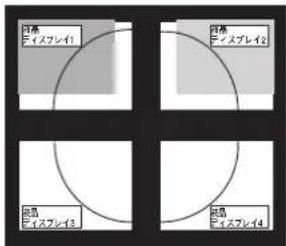 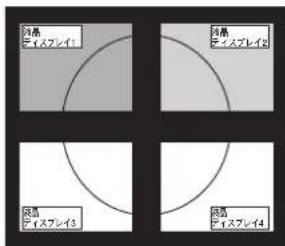 TILE MATRIXはPIP MODEがOFFのときにのみ有効です。 TILE MATRIXはPIP MODEがOFFのときにのみ有効です。 |
| TagB | CARBON SAVINGS*1 | 電源オン時およびパワーマネージメント機能動作時の積算した省エネ効果をCO削減量(kg)で表示します |
| CARBON USAGE*1 | 本機による累積CO排出量を表示します。この値は計算によって求めた概算値であり、実測値とは異なります。またオプション機器を接続していない場合の計算値です。 | |
| COST SAVINGS*1 | 電源オン時およびパワーマネージメント機能動作時の積算した省エネ効果を電気料金(差額)で表示します。 | |
| CARBON CONVERT SETTING*1 | CO2削減量算出に使用する、CO2-電力量換算値を調節します。この値の初期値はOECD(経済協力開発機構)2008年Editionを使用しています。 | |
| CURRENCY SETTING 電力料金表示の通貨単位を設定します。 | ||
| CURRECNY CONVERT SETTING*1 | 電気料金算出に使用する、電気料金-電力量換算値を調節します。 | |
| HOURS RUNNING これまでに使用した総時間数を表示します。 | ||
| TagC | INFORMATION 入力している信号の情報(親画面)、選択されているUSBアップストリームポート番号、MODEL(型名)、SERIAL NUMBER(製造番号)を表示します。 | |
※ 1:この項目は、FACTORY PRESET(→ P32)を実行すると出荷時の状態に戻ります。ただし、AUTO BRIGHTNESS が ON の時は、BRIGHTNESS はリセットできません。
故障かな?と思ったら…
このようなときは、チェックしてください。
表示されないときは…
| 症状状態 | 原因と対処参照 | ||
| 画面に何も映らない電源ランプが点滅している場合 | 本機の故障である可能性があります。販売店または修理受付/アフターサービス窓口にご相談ください。 | P39 | |
| OFF MODE機能(→P23)でOPTIONが選択されている可能性があります。本体正面のMENUボタン、上下左右ボタンのいずれかのボタンを押してください。 | P23 | ||
| 電源ランプが点灯しない場合 | 電源スイッチが入っていない可能性がありますので、確認してください。 | ||
| P8 | |||
| P13 | |||
※ 液晶ディスプレイに使用しているバックライトには寿命があります。
表示がおかしいときは…
| 症 状 原因と対処 参照 | ||
| 画面が暗い エコモードやAUTO BRIGHTNESSをOFFにしてください。 | P20、30 | |
| PICTURE MODEをHIGH BRIGHTに設定してください。 | ||
| 画面上に黒点(点灯しない点)や輝点(点灯したままの点)がある | 液晶パネルの特性によるもので、故障ではありません。 | P26、29 |
| 画面表示にムラがある | 表示内容によってはこのような症状が生じることがありますが、液晶パネルの特性によるもので、故障ではありません。以下の対応をおこなって、ムラが改善されるかを確認してください。 | |
| ブライトネスを下げてください。 P20 | ||
| UNIFORMITY(アドバンストメニューTag1)を5に設定してください。 P29 | ||
| 画面に薄い縦縞の陰が見える 表示内容によってはこのような症状が生じることがありますが、液晶パネルの特性によるもので、故障ではありません。 | ||
| 細かい模様を表示するとちらつきやモアレが生じる | 自動調節(→P17)をおこなってください。 | |
| 細かい模様を表示するとこのような症状が生じることがありますが、液晶パネルの特性によるもので、故障ではありません。 | ||
| 線の太さなどがぼやける 推奨解像度以外の解像度の画像を表示すると、このような症状が生じることがありますが、液晶パネルの特性によるもので、故障ではありません。 | ||
| 表示エリア外の非表示部分に「残像」が生じる | 表示エリアが画面いっぱいでない場合、長時間表示すると、このような症状が生じることがありますが、液晶パネルの特性によるもので、故障ではありません。 | P42 |
| 画面を見る角度によって色がおかしい | 視野角(画面を見る角度)によっては、色相の変化が大きくなります。 | P42 |
| 画面の表示状態が変わっていく | AUTO BRIGHTNESSが"ON"に設定されている場合、室内の明るさ表示画面の内容により表示画面の明るさが自動的に調節されます。 | |
| 液晶パネルは使用時間の経過に伴い表示状態が少しずつ変化します。また周囲の温度によっては画面の表示状態に影響を受けることがありますが、液晶パネルの特性によるもので、故障ではありません。 | ||
| 画面が明るくならない | 指定したブライトネス値に明るくできない時はブライトネス値が点滅します。 | |
| 画面を切り替えても前の画面の像が薄く残っている | 長時間同じ静止画面を表示すると、このような「残像」という現象が起こることがあります。電源を切るか変化する画面を表示していれば像は1日程度で消えます。 | P42 |
| 表示色がおかしい | OSD画面を表示し、以下の項目を確認してください。 | P18 |
| ●OSD画面が正常に表示されない場合は故障の可能性があります。販売店または修理受付/アフターサービス窓口にご相談ください。 | P39 | |
| ●正常な状態でOSD画面が表示されれば故障ではありません。「カラー調節」を選択しお好みで色の割合を調節していただくか、またはRESETボタンで工場設定値に戻してください。 | P22、24 | |
| ●OSD画面が正常に表示され、「カラー調節」を調節してもコンピューターの画面が正常に表示されない場合は、コンピューターとの接続、コンピューターの周波数、解像度、出力信号の種類を確認してください。 | P11、25 | |
| コンピューターに設定されたICCプロファイルがPICTURE MODEと一致していることを確認してください。 | ||
| COLOR VISION EMU(アドバンストメニューTag1)をOFFにしてください。 | P29 | |
| アナログ入力の場合は、自動調節→P17)をおこなってください。 | P17 | |
| 本機の電源をいったん切り、再度RESET(PIP)ボタンとSELECT(INPUT)ボタンを押しながら電源を入れてください。この操作で色にかかわるすべてのパラメータが工場出荷の状態に戻ります。工場出荷の状態で画面が表示されるまでは10秒ほどかかります。 | P32 | |
| 表示がおかしい | OSD画面を表示し、以下の項目を確認してください。 | P18 |
| ●OSD画面が正常に表示されない場合は故障の可能性があります。販売店または「修理受付/アフターサービス窓口」にご相談ください。 | P39 | |
| ●正常な状態でOSD画面が表示されれば故障ではありません。アナログ接続の場合、自動調節を実行してください。HDMI接続の場合、VIDEO LEVELまたはOVER SCANの設定を変更してください。 | P17P31 | |
| コンピューターによっては出力されている信号が正しく識別されない場合があります。アドバンストメニューTag5のH.RESOLUTIONまたはV.RESOLUTIONの値を変更してください。 | ||
| 画面がちらつく(分配器を使用している場合) | 分配器を中継させず、コンピューターと直に接続してください。 | P11、12 |
| 画面がちらつく(上記以外の場合) | OSD画面を表示し、以下の項目を確認してください。 | P18 |
| ●OSD画面が正常に表示されない場合は故障の可能性があります。販売店または修理受付/アフターサービス窓口にご相談ください。 | P39 | |
| ●正常な状態でOSD画面が表示されれば故障ではありません。「画面調節」の「位相」を選択し調節してください。 | P21 | |
| ●OSD画面が正常に表示され、「位相」を調節してもコンピューターの画面が正常に表示されない場合は、コンピューターとの接続、コンピューターの周波数、解像度、出力信号の種類を確認してください。 | P11、25 | |
案内画面/注意画面が表示されたら…
| 症状状態原因と対処参照 | |||
画面に「NO SIGNAL」が表示された!*1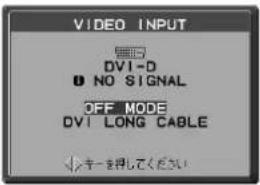 | 信号ケーブルが本機またはコンピューターのコネクターに正しく接続されていない可能性があります。 | 信号ケーブルを本機およびコンピューターのコネクターに正しく接続してください。 | P10、11 |
| 信号ケーブルが断線している可能性があります。 | 信号ケーブルが断線していないか確認してください。 | ||
| 電源ランプが橙色に点灯している場合は、コンピューターの電源が切れている可能性があります。 | コンピューターの電源が入っているか確認してください。 | ||
| EDID EXTENSIONが正しく設定されていない可能性があります。 | EDID EXTENSIONの設定を変更してください。 | P23 | |
| コンピューターのパワーマネージメント機能が作動している可能性があります。 | マウスを動かすかキーボードのキーを押してください。 | P27 | |
| OFF MODEを選択し、パワーマネージメント機能を変更してください。 | P23 | ||
画面に「OUT OF RANGE」が表示された!*2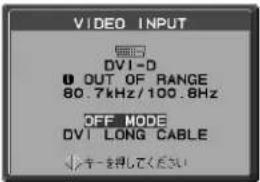 | 本機に適切な信号が入力されていない可能性があります。 | 入力周波数またはコンピューターの解像度を変更してください。 | P25 |
| 本機の対応する解像度よりも高い解像度の信号を入力しています。 | 入力周波数またはコンピューターの解像度を変更してください。 | P25 | |
| EDID EXTENSIONが正しく設定されていない可能性があります。(P232Wのみ) | EDID EXTENSIONの設定を変更してください。(P232Wのみ) P23 | ||
画面に「RESOLUTION NOTIFIER」が表示された!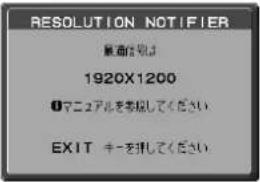 | ご使用のコンピューターから出力されている解像度の信号が推奨サイズ以外に設定されています。 | コンピューター本体の解像度を本機の推奨解像度にしてください。そのままの解像度をお使いでこれを表示させたくない場合は、RESOLUTION NOTIFIERをオフ(非表示)に設定してください。 | P24、25 |
画面に「INTERLACED SIGNALS ARE NOT SUPPORTED.」が表示された!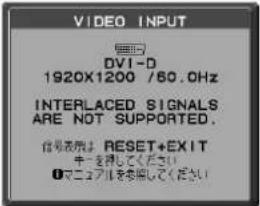 | インターレースの信号が入力されています。 | OSD の表示にしたがって画面を表示させてください。画面が表示している間にコンピューターなどの接続機器の設定をインターレースからプログレッシブに切り替えてください。 | |
※ 1 コンピューターによっては、解像度や入力周波数を変更しても正規の信号がすぐに出力されないため、注意画面が表示されることがありますが、しばらく待って画面が正常に表示されれば、入力信号は適正です。
※ 2 コンピューターによっては電源を入れても正規の信号がすぐに出力されないため、注意画面が表示されることがありますが、しばらく待って画面が正常に表示されれば入力信号の周波数は適正です。
その他
| 症状原因対処 | ||
| 解像度や色数の変更ができない/固定されてしまう | うまく信号が入出力できないことがまれにあります。 | 本機とコンピューターの電源をいったん切り、もう一度電源を入れ直してください。 |
| Windows®をご使用の場合は、Windows®セットアップ情報のインストールが必要な可能性があります。 | 付属のユー ティリティーディスクの Windows®セットアップ 情報をコンピュータ にインストールしてください(→P16) | |
| Windows®セットアップ情報をインストールしても設定の変更が不可能な場合、またはWindows®以外の OS をご使用の場合は、ビデオカードのドライバーが OS に正しく認識されていない可能性があります。 | ビデ オカード のドライバーを再 インストールしてください 。 再 インストールに関しては、コンピューターのマニュアルをご参照いただくか、コンピューターのサポート機関にお問い合わせください。 | |
| 接続しているUSB対応周辺機器が認識されない。正常に動作しない。 | Windowsをお使いの場合:USB 対応周辺機器のデバイスドライバーが正常に組み込まれていない(ドライバーインストールが必要な USB 対応周辺機器のみ) | USB 対応周辺機器のデバイスドライバーを組み込んでください。デバイスマネージャーで「不明なデバイス」と表示される場合は、「不明なデバイス」をデバイスマネージャー上で削除し、USB対応周辺機器のデバイスドライバーを組み込んでください。 |
| USB SELECTIONが正しく設定されていない。 | USB SELECTION(→P23または P32)を正しく設定してください。 | |
| 複数のUSB対応周辺機器を接続すると、USB対応周辺機器が正常に動作しない。 | USB対応周辺機器が同時に複数台接続することに対応していない。 | 1つ1つのUSB対応周辺機器を単独で動作させてください。 |
| USBハブを多段接続(複数台の連結接続)した後に、USB対応周辺機器を接続すると、USB対応周辺機器が正常に動作しない。 | USB対応周辺機器が、USBハブの多段接続に対応していない。 | USB 対応 周辺 機器をコンピューターに近い USB ハブに接続してください。 |
本機を廃棄するには(リサイクルに関する情報)
本製品は「資源有効利用促進法」に基づく指定再資源化製品です。希少資源の再利用のため、不要になった製品のリサイクルにご協力ください。詳しくは当社 Web サイトをご参照ください。
「ディスプレイのリサイクル」について
http://www.nec-display.com/jp/environment/recycle/display.html
法人のお客様(産業廃棄物として廃棄される場合)
当社は資源有効利用促進法に基づき、回収・リサイクルシステムを構築し、積極的に資源の有効利用につとめています。
回収・リサイクルのお見積り・お申し込みについては上記 Web サイトをご参照ください。
個人のお客様
“PC リサイクルマーク”のシールが貼り付けられている当社製品は、ご家庭からの排出時、新たな料金負担を頂くことなく、当社が責任を持って回収・リサイクルいたします。
※ "PC リサイクルマーク" のない製品は、排出時、お客様に回収・リサイクル料金をご負担頂きます。
※ 本機をご購入いただいた個人のお客様には、お申込みいただくことにより、無償で「PCリサイクルマーク」を提供いたします。
お申し込み方法は上記Web サイトをご参照ください。

リサイクル
PC リサイクルマーク
保証とアフターサービス
- この商品には保証書を添付しています。
保証書は必ず「お買上げ日・販売店名」などの記入をお確かめのうえ、販売店からお受け取りください。
内容をよくお読みのあと、大切に保存してください。
● 保証期間経過後の修理については、お買い上げの販売店または修理受付 / アフターサービス窓口にご相談ください。
修理によって機能が維持できる場合は、お客様のご要望により有料修理いたします。
● その他、アフターサービスについてご不明の場合は、お買上げの販売店または修理受付 / アフターサービス窓口へご相談ください。
● 部署名、電話番号、受付時間などについては変更になることがありますのでご了承願います。
最新情報につきましては、弊社ホームページにてご確認ください。
修理受付/アフターサービス窓口
| 個人ユーザー様の窓口 | 法人ユーザー様の窓口 |
| 121 コンタクトセンター | NEC ビジネス PC 修理受付センター |
| フリーコール:0120-977-121携帯電話、PHS などフリーコールをご利用できないお客様はこちらの番号へおかけください。03-6670-6000(通話料お客様負担) | フリーコール:0120-00-8283携帯電話をご利用のお客様はこちらの番号へおかけください。0570-064-211(通話料お客様負担) |
| 受付時間:9:00~21:00(年中無休) | 受付時間:月~金 9:00~18:00休日は、土曜・日曜・祭日及び年末年始等の所定休日とさせていただきますので、ご容赦願います。 |
アフターサービスを依頼される場合はつぎの内容をご連絡ください。
● お名前
● 型名:LCD-P232W-W5 / LCD-P232W-B5 LCD-P242W-W5 / LCD-P242W-B5
● ご住所(付近の目標など)
● 製造番号(本機背面のラベルに記載)
● 電話番号
- 故障の症状、状況など(できるだけ詳しく)
● 品名:マルチシンク液晶ディスプレイ
● 購入年月日または使用年数
付録
市販のアームを取り付けるとき
本機には VESA 規格に準拠した(100mm × 100mm ピッチ)市販のアームを取り付けることができます。
お願い
● アームは本機を支えるのに十分なものを選んでください。 (本機のディスプレイ部の質量はP232W 約 6.0kg, P242W 約 6.8kgです。)
アームを取り付ける際は、下記要領で取り付けてください。
スタンドの取り外し方
ケーブルカバーを一番上まで上げる。
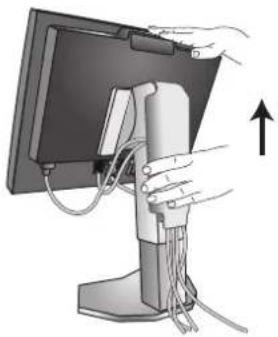
- ケーブルカバーは取り外せません。無理にはずそうとしないでください。けがの原因となることがあります。
2本機、コンピューターおよび周辺機器の電源を切ってから、電源コード、信号ケーブルを取り外す。
平らで安定した場所に柔らかい布を敷き、液晶パネルを下向きにして置きます。
お願い
- ボタン類をテーブルなどに直接あてないように注意してください。
4図のようにレバーを押しながらスタンドを持ち上げて取り外す。
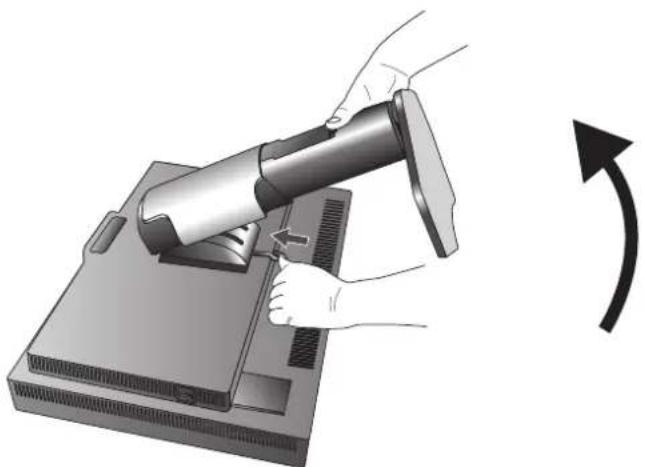
- スタンドを取り付ける場合は、逆の手順でおこないます。 - スタンドの取り付けはお客様の責任においておこなうものとし、万一事故が発生した場合、弊社はその責任を負いかねますのでご了承ください。
付属のネジを使って、下記仕様のアームを取り付ける
取り付け可能アーム:
取り付け部厚み2.0mm~3.2mmVESA規格準拠
ネジゆるみ防止のためすべてのネジをしっかりと締めてください。(ただし、締め付けすぎるとネジがこわれることがあります。98~137N・cmが適切な締付トルクです。)
お願い
● 液晶ディスプレイを倒したまま固定できないときは、2人以上で取り付け作業をおこなってください。落下してけがの原因となります。
● 取り付け作業をおこなう前に、アームの取扱説明書を必ず読んでください。
- アームの取り付けはお客様の責任においておこなってください。
万一事故が発生した場合でも、弊社はその責を負いかねますのでご了承ください。
● アームを取り付ける際は、必ず付属のネジまたはM4ネジ(長さは取り付け金具の板厚と座金の厚さ+10~12mm)をお使いください。それ以外のネジを使用した場合は故障の原因となるおそれがあります。
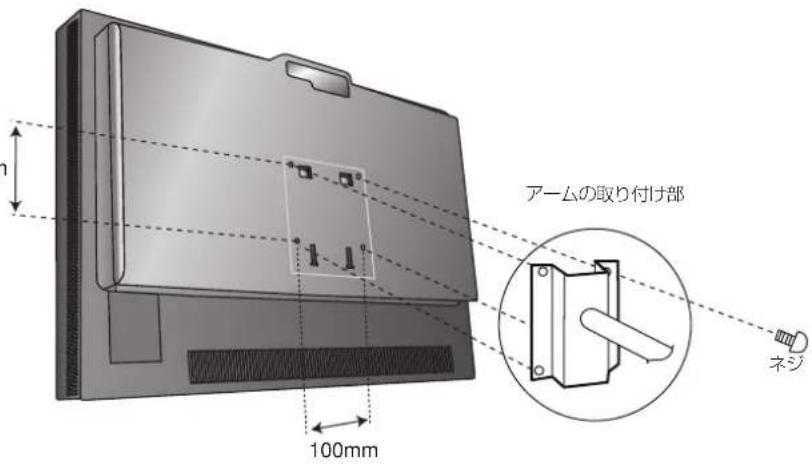
text_image
アームの取り付け部 100mm ネジ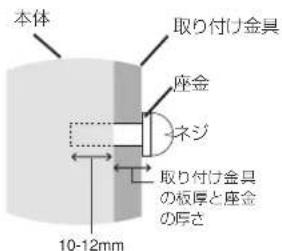
text_image
本体 取り付け金具 座金 ネジ 取り付け金具の板厚と座金の厚さ 10-12mm※ 上記アームの取り付け部形状は参考例です。
用語解説
ここでは、本書で使用している専門的な用語の簡単な解説をまとめてあります。また、その用語が主に使用されているページを掲載しておりますので、用語から操作に関する説明をお探しいただけます。
4系統入力 P5, 11
4 台のコンピューターを接続するための入力端子を 4つ装備していることを表します。
DDC 2B規格(Display Data Channel) P27
VESAが提唱する、ディスプレイとコンピューターとの双方向通信によってコンピューターからディスプレイの各種調節機能を制御する規格です。
DDC/CI規格 (Display Data Channel Command Interface) P33, 43, 44
ディスプレイとコンピューターの間で、設定情報などを双方向でやり取りできる国際規格です。この規格に準拠した制御用ソフト「Visual Controller」を使えば、ディスプレイの前面ボタンだけではなく、色や画質の調節などがコンピューターの側から操作できます。
DisplayPort P5, 9, 10, 11
VESAが提唱する、映像と音声のデジタルインターフェース規格です。主にコンピューターで用いられ、1677万色を超える高画質な映像信号を伝送できます。
DPM
VESA が提唱する、ディスプレイの省エネルギー化に関する規格です。DPMでは、ディスプレイの消費電力状態をコンピューターからの信号により制御します。
DVI(Digital Visual Interface) P5, 10
主にコンピューターで用いられ、約1677万色を伝送できる映像インターフェースの規格です。デジタル信号のみ対応のDVI-D端子と、アナログ信号のみ対応のDVI-A端子と、デジタル信号とアナログ信号の両方に対応するDVI-I端子があります。
HDCP(High-Bandwidth Digital Content Protection) P43, 44
デジタル映像信号を暗号化する著作権保護システムです。HDCP に対応した映像機器を接続することにより、HD C P で保護された映像コンテンツを視聴することができます。
DVI 規格をベースにした、映像と音声のデジタルインターフェース規格です。コンピューターや AV 機器で用いられ、1677 万色を超える高画質な映像信号を伝送できます。
ICCプロファイル P26
ディスプレイやプリンタの色域・階調特性など表示特性が記述されたデータです。コンピューターはこの情報を元に色を補正します。
Plug&Play P27
Windows ^® で提唱されている規格です。ディスプレイをはじめとした各周辺機器をコンピューターに接続するだけで設定をせずにそのまま使えるようにした規格のことです。
RESOLUTION NOTIFIER P24
最適な解像度以外の信号をコンピューターで設定している場合に、推奨信号の案内を画面に表示する機能です。
sRGB規格 P26, 29
IEC(International Electrotechnical Commission)により規定された色再現国際規格です。sRGB対応のディスプレイなら、ネットワーク上でどのディスプレイでも色調を揃えることができる規格で、対応プリンター、スキャナー、デジタルカメラなどとの色合わもしやすくなります。
USB (Universal Serial Bus)
コンピューターと周辺機器(マウスやジョイスティック、プリンターなど)を接続するためのインターフェースの規格です。
WindowsXP, Windows2000, Windows98を搭載したコンピューターやPower Macintoshの新製品などで採用されています。
USBハブ
P5, 14, 38
1つのUSBポートを複数のUSBポートに分岐する機能または機器です。本機が内蔵しているUSBハブは、1つのUSBポートを4つのUSBポートに分岐することができます。
(うち1つはディスプレイのコントロールに使用しています)
VESA規格
ビデオとマルチメディアに関連する標準の確立を目的として提唱された規格です。
Visual Controller
弊社オリジナルの、DDC/CI国際規格に準拠した制御用ソフトです。弊社ホームページより無料ダウンロードし、コンピューターにインストールしてください。
位相
P21
アナログ信号をきれいに表示するための調節項目の1つです。これを調節することにより、文字のにじみや横方向のノイズをなくしたすることができます。
応答速度
P43, 44
表示している画面を変化させたときの画面の切り替わりの速さ(追従性)のことで、数値が小さいほど応答速度は速くなります。
輝度
P43, 44
単位面積あたりの明るさを示す度合いのことで、数値が高いほど表示画面が明るくなります。
コントラスト比
P43, 44
白と黒の明るさの比率を示す比率のことで、輝度が同じであれば、値が大きくなるほど画面にメリハリが出ます。
残像
P4, 36
残像とは、長時間同じ画面を表示していると、画面表示を変えたときに前の画面表示が残る現象です。残像は、画面表示を変えることで徐々に解消されますが、あまり長時間同じ画面を表示すると残像が消えなくなりますので、同じ画面を長時間表示するような使い方は避けてください。「スクリーンセーバー」などを使用して画面表示を変えることをおすすめします。
色覚エミュレーション
P29
異なる色覚特性における見え方を擬似的に表現し、判別しづらい色の組合せを確認できます。本機はP型、D型、T型の色覚特性とJISX8341規格などコントラスト確認用のGrayscaleに対応しています。
参照 :NPO 法人 カラーユニバーサルデザイン機構
http://www.cudo.jp/
色の見え方、感じ方には個人差があり、全ての色弱勢同じように見えるとは限りません。
色覚エミュレーションは、色弱者の色の見分けにくさを体験するためのものであり、そのように見えているわけではありません。P型D型T型の強度の色覚についての再現であり、弱度の場合には一般色覚とほとんど差が無い方もいます。
※1 色覚異常・色盲・色弱・色覚障害・色覚特性とも称されます。ここではCUDOの推奨する呼称を採用しています。
視野角
P36, 43, 44
斜めから見た場合など、正常な画像が見られる角度のことで、数値が大きいほど広い範囲から画像が見られます。
水平周波数/垂直周波数
P25, 43, 44
水平周波数:1秒間に表示される水平線の数のことで、水平周波数31.5kHzの場合、1秒間に水平線を31,500回表示するということです。
垂直周波数:1秒間に画面を何回書き換えているかを表します。垂直周波数が60Hzの場合、1秒間に画面を60回書き換えているということです。
チルト/スイーベル角度
P15, 43, 44
チルト角度 : ディスプレイ画面の前後に動かせる角度のことです。 スイーベル角度 : ディスプレイ画面の水平方向の回転角度のことです。
ノータッチオートアジャスト/
NTAA (No Touch Auto Adjust) P27
コンピューターから新しい信号を受信するたびに自動的に画面を最適な状態にする機能です。
パワーマネージメント機能
P27
コンピューターの消費電力を低減するために組み込まれた機能です。コンピューターが一定時間使用されていない(一定時間以上キー入力が無いなど)場合に、電力消費を低下さます。再度コンピューターが操作されたときには、通常の状態に戻ります。
表示画素数/解像度
P25, 43, 44
一般的には「解像度」と呼ばれています。1画面あたりの横方向と縦方向の画素の数を表します。表示画素数が大きいほど多くの情報量を表示することができます。
ロングケーブル補正機能
P30
長距離接続をおこなった場合でも信号劣化を極力抑えることが可能です。
仕様 (P232W)
| 型名 LCD-P232W-W5 / LCD-P232W-B5 | ||||
| サイズ(表示サイズ) 23.0型(58.4cm) | ||||
| 有効表示領域 509.2×286.4mm | ||||
| 表示画素数 1920×1080 | ||||
| 画素ピッチ 0.265mm | ||||
| 表示色 | 約10億7374万色 DisplayPort / HDMI 10bit入力時約1677万色 DVI入力時 | |||
| 視野角(標準値)*1 | 左右178°、上下178° | |||
| 輝度(標準値) 250cd/m | 2 | |||
| コントラスト比(標準値) 1000:1 | ||||
| 応答速度 14ms (8ms) | *2 RESPONSE IMPROVE ON時)(G to G) | |||
| 走査周波数 | 水平周波数 | 31.5~83.0kHz、118.4kHz*(アナログ)、31.5~83.0kHz、118.4kHz*(デジタル) | ||
| 垂直周波数 50~85Hz | ||||
| 推奨解像度 1920×1080、60Hz | ||||
| 入力端子 | DVI | DVI-D24ピン | デジタルRGB信号 | DVI規格準拠 HDCP対応 |
| DisplayPort | DisplayPortコネクター | デジタルRGB信号 | DisplayPort規格 Ver1.1a準拠 HDCP対応 | |
| VGA | ミニD-Sub15ピン | アナログRGB信号 | RGB:0.7Vp-p/75Ω | |
| 同期信号 | セパレート同期信号:TTLレベル正/負極性、シンクオングリーン:0.3Vp-p/75Ω負極性 | |||
| HDMI | H D M Iコネクター | デジタルRGB信号 | HDMI規格準拠 HDCP対応、インターレース信号非対応 | |
| USBポート | USB2.0ポート:ダウンストリーム3個、アップストリーム2個 | |||
| USBポート 各ダウンストリームコネクター供給電源 | 5V、500mA(最大) | |||
| 適合規格等 | 安全 | UL60950-1、c-UL | ||
| 不要輻射 | VCCI-B、低周波電磁界ガイドライン、FCC/DOC、CE | |||
| プラグ&プレイ | VESA DDC2B | |||
| その他 グリーン購入法、DDC/CI | ||||
| 使用環境条件 | 温度 | 5~35°C | ||
| 湿度 | 30~80%(結露のないこと) | |||
| 高度 | 0~2,000m | |||
| 保管環境条件 | 温度 | -10~60°C | ||
| 湿度 | 10~85%(結露のないこと) | |||
| 電源 | 電源入力 | AC100-240V 50/60Hz | ||
| 消費電力 | 標準 | 29W(USB接続時:39W) | ||
| パワーセープ 時 | 1W以下 | |||
| 電源入力コネクター | 3P IECタイプ | |||
| 質量 | 約9.2kg(スタンドなし約6.0kg) | |||
| チルト角度/スイーベル角度 | 上30°、下5°/90° | |||
| 外形寸法 | 寸法:mm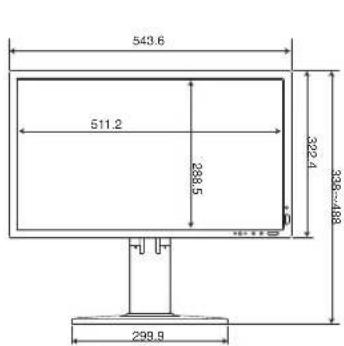 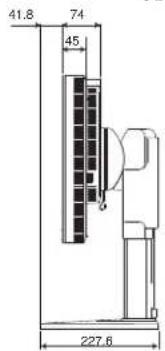 | |||
※ 1 視野角:白と黒のコントラスト比が10 以上で表示できる角度を示します。
※2 特定階調レベル間(32、64、96、128、160、192、224)の各応答速度の平均値です。
※3 1080×1920 の解像度のみ。
仕様 (P242W)
| 型名 LCD-P242W-W5 / LCD-P242W-B5 | ||||
| サイズ(表示サイズ) 24.1型(61.1cm) | ||||
| 有効表示領域 518.4×324.0mm | ||||
| 表示画素数 1920×1200 | ||||
| 画素ピッチ 0.270mm | ||||
| 表示色 | 約10億7374万色 DisplayPort 10bit入力時約1677万色 DVI入力時 | |||
| 視野角(標準値)1 | 左右178°、上下178° | |||
| 輝度(標準値) 350cd/m | 2 | |||
| コントラスト比(標準値) 1000:1 | ||||
| 応答速度 14ms (8ms) | *2 RESPONSE IMPROVE ON時)(G to G) | |||
| 走査周波数 | 水平周波数 | 31.5~93.8kHz、118.4kHz3(アナログ)、31.5~91.1kHz、118.4kHz3(デジタル) | ||
| 垂直周波数 50~85Hz | ||||
| 推奨解像度 1920×1200、60Hz | ||||
| 入力端子 | DVI | DVI-D24ピン | デジタルRGB信号 | DVI規格準拠 HDCP対応 |
| DisplayPort | DisplayPortコネクター | デジタルRGB信号 | DisplayPort規格 Ver1.1a準拠 HDCP対応 | |
| VGA | ミニD-Sub15ピン | アナログRGB信号 | RGB:0.7Vp-p/75Ω | |
| 同期信号 | セパレート同期信号:TTLレベル正/負極性 | |||
| HDMI | H D M Iコネクター | デジタルRGB信号 | HDMI 規格準拠 HDCP対応、インターレース信号非対応 | |
| USBポート | USB2.0ポート:ダウンストリーム3個、アップストリーム2個 | |||
| USBポート 各ダウンストリームコネクター供給電源 | 5V、500mA(最大) | |||
| 適合規格等 | 安全 | UL60950-1、c-UL | ||
| 不要輻射 | VCCI-B、低周波電磁界ガイドライン、FCC/DOC、CE | |||
| プラグ&プレイ | VESA DDC2B | |||
| その他 DDC/CI | ||||
| 使用環境条件 | 温度 | 5~35°C | ||
| 湿度 | 20~80%(結露のないこと) | |||
| 高度 | 0~5,000m | |||
| 保管環境条件 | 温度 | -10~60°C | ||
| 湿度 | 10~85%(結露のないこと) | |||
| 電源 | 電源入力 | AC100-240V 50/60Hz | ||
| 消費電力 | 標準 | 29.5W (USB接続時:39.5W) | ||
| パワーセープ 時 | 0.5W以下 | |||
| 電源入力コネクター | 3PIECタイプ | |||
| 質量 | 約10.2kg(スタンドなし約6.8kg) | |||
| チルト角度/スイーベル角度 | 上30°、下5°/90° | |||
| 外形寸法 | 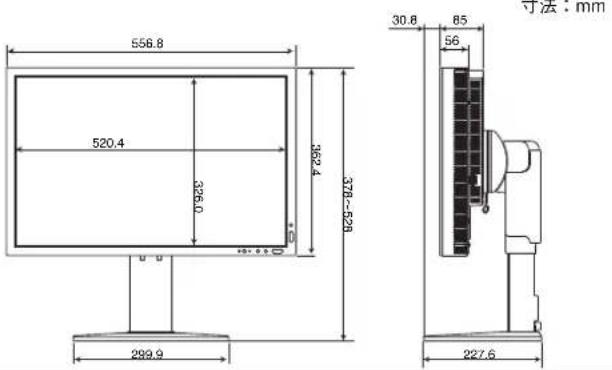 | |||
※ 1 視野角:白と黒のコントラスト比が10 以上で表示できる角度を示します。
※2 特定階調レベル間(32、64、96、128、160、192、224)の各応答速度の平均値です。
※3 1200×1920 の解像度のみ。
