
E2342V-BN - スクリーン LG - 無料のユーザーマニュアル
デバイスのマニュアルを無料で見つける E2342V-BN LG PDF形式.


| 製品タイプ | 液晶モニター |
| 画面サイズ | 23インチ |
| 解像度 | 1920 x 1080(フルHD) |
| アスペクト比 | 16:9 |
| 応答速度 | 5ms |
| リフレッシュレート | 60Hz |
| コントラスト比 | 1000:1(標準) |
| 輝度 | 250 cd/m² |
| 入力端子 | D-Sub, DVI-D(HDCP対応) |
| 消費電力(標準) | 約30W |
| 電源 | AC 100-240V, 50/60Hz |
| 外形寸法(台あり) | 約548 x 415 x 180 mm |
| 質量(台あり) | 約4.1 kg |
| VESAマウント | 100 x 100 mm |
| チルト角度 | -5°~20° |
| 機能 | フリッカーセーフ、リーダーモード |
| 付属品 | 電源ケーブル、D-Subケーブル、スタンド |
| お手入れ方法 | 柔らかい乾いた布で優しく拭く。アルコールや研磨剤は使用しない。 |
| 安全注意 | 安定した場所に設置し、通気孔をふさがない。水や湿気を避ける。 |
| 修理・部品交換 | 内部にユーザー交換可能な部品はなし。修理はLG正規サービスセンターへ。 |
| ブランド | LG |
| モデル | E2342V-BN |
よくある質問 - E2342V-BN LG
ユーザーの質問 E2342V-BN LG
0 質問 この機器について。知っているものに答えるか、ご自身の質問をしてください。
この機器について新しい質問をする
デバイスの取扱説明書をダウンロード スクリーン 無料でPDF形式で!マニュアルを見つける E2342V-BN - LG 電子デバイスをもとに戻しましょう。このページにはデバイスの使用に必要なすべての書類が掲載されています。 E2342V-BN ブランド LG.
使用説明書 E2342V-BN LG
このたびは LG 製品をお買い求め頂きまして、誠にありがとうございます。機器を使用する前に本取扱説明書を十分にお読みください。また、以後も参照できるよう保管してください。
LED 液晶モニター モデル
E2242V
E2342V
E2442V
E2742V
目次
3 組み立てと準備
3 同梱品
4 各部の名称
5 モニターの組み立て
5 - スタンドの取り付け
6 - スタンドの取り外し
7 - テーブルへの設置
7 - ケーブルホルダーの使用
9 - 壁への取り付け
10 モニターの接続
10 PCへの接続
10 - D-SUB接続
10 - DVI-D接続
10 - HDMI接続
12 設定の方法
13 設定のカスタマイズ
13 - メニュー設定
14 - 画質
15 - カラー
16 - 表示
16 - 音量
17 - その他
18 SUPER ENERGY SAVING設定
19 ピクチャーモード設定
20 トラブルシューティング
22 仕様
22 E2242V
23 E2342V
24 E2442V
25 E2742V
26 プリセット モード(解像度)
26 電源ランプ
27 正しい姿勢
27 モニターを使用する際の正しい姿勢
組み立てと準備
同梱品
箱の中身を確認してください。付属品が不足している場合は、製品を購入した販売店にお問い合わせください。実際の製品および付属品の外見は、この図とは異なる場合があります。

AC-DC
アダプタ
AC-DC
(国によって)(国によって)
アダプタ
または


スタンド本体 スタンド本体
(E2242V/E2342V/E2442V)

(E2742V)

2 本のネジ
(E2742V)

スタンドベース

注意
製品を安全に長くお使いいただくため、正規の付属品以外のアクセサリは使用しないでください。
非正規の付属品の使用による破損や怪我は、保証の対象にはなりません。
メモ
製品の付属品はモデルによって、異なります。
製品仕様または取扱説明書の内容は、製品の機能をアップグレードするため事前の通告なしに変更されることがあります。
各部の名称

モニターの組み立て
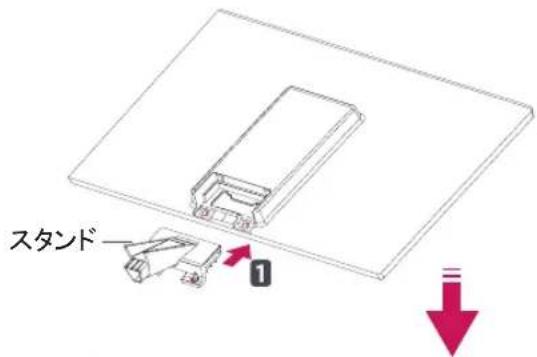
スタンドの取り付け
1 モニターの画面側を下にして、クッション性のある平面に置きます。

注意
画面に傷が付かないように、モニターを置く前にフォーム マットや柔らかい保護布を敷いてください。
2 E2242V/E2342V/E2442V
1 モニター本体にスタンドを取り付けます。
2 スタンドベースを取り付けます。
3 コインなどを使用して、右回しにネジを締めつけます。

E2742V
1 モニター本体にスタンドを取り付けます。
2 二本のネジを使ってスタンドとモニター本体を固定します。
3 スタンドベースを取り付けます。
4 コインなどを使用して、右回しにネジを締めつけます。

スタンドの取り外し
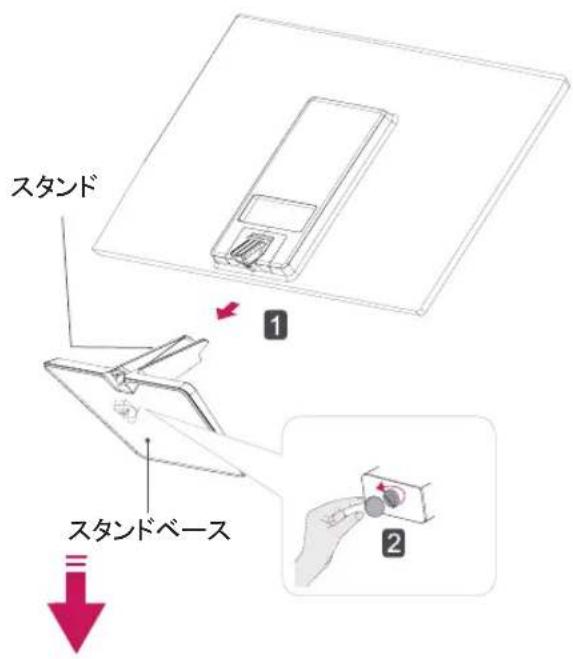
1 モニターの画面側を下にして、クッション性のある平面に置きます。
2 E2242V/E2342V/E2442V
1 スタンドとスタンドベースをモニター本体から引き出します。
2 コインなどを使用して、左回しに回します。
3 スタンドベースを引き出します。

E2742V
1 コインなどを使用して、左回しに回します。
2 スタンドベースをスタンドから引き出します。
3 二本のネジを外し、モニター本体からスタンドを引き出します。


注意
製品を上下逆さにしてスタンドのみをつかんで持ち運ばないでください。製品が落下して、壊れたり足に怪我を負ったりする恐れがあります。
テーブルへの設置
1 モニターを持ち上げ、直立させた状態でテーブルに置きます。
適切な通気性を確保するため、背後および周囲から少なくとも10 cmの隙間を空けてください。

2 AC-DC アダプタと電源コードをコンセントに接続します。

または

3 底部のスイッチ パネルの (電源) ボタンを押して、電源を入れます。

注意
感電する恐れがありますので必ずモニターを別の場所に移動する場合には、電源コードを抜いてください。

警告
電源は、AC100V(50/60Hz)のコンセントを使用して下さい。指定以外の電源を使用すると火災の原因になることがあります。
アース線は安全の為必ずアース端子に接続して下さい。感電を防止します。
ケーブルホルダーの使用

角度を調整するときに、図のようにモニターフレームの下側をつかまないでください。指をはさむ恐れがあります。
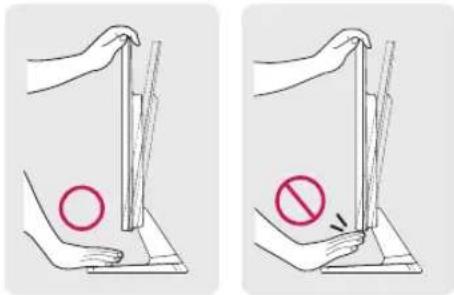
モニターの傾きを調整するときに、画面に触れたり押したりしないでください。

下記の図のようにモニターを持たないでください。スタンドからモニター本体が外れ落下する恐れがあります。

画面が見やすいように上下に -5^ +20^ の範囲で傾きを調整します。

Kensington セキュリティシステムの使用
Kensington セキュリティロックスロットは、モニターの背面にあります。取り付けと使い方にの詳細については、Kensington セキュリティシステム付属の取扱説明書を参照するか、http://www.kensington.com にアクセスしてください。
Kensington セキュリティシステム ケーブルを接続し、モニターをテーブルに固定します。

Kensington セキュリティシステムは家電量販店などで購入できます。
壁への取り付け
適切な通気性を確保するため、左右の側面および背面の壁から少なくとも10 cmの空間を空けてください。詳細な設置マニュアルは販売店からお取り寄せください。オプションの『Tilt Wall Mounting Bracket Installation and Setup Guide(チルト壁掛けブラケット設置ガイド)』を参照してください。

モニターを壁に取り付ける場合、モニターの背面で壁掛けアームを取り付けます。(選択可)
壁掛けブラケット(別売り)を使用してモニターを設置する場合は、落とさないよう注意して取り付けてください。
1 壁掛けアームを取り付ける際、VESA 規格のネジとマウントインタフェースを使用してください。
2 VESA 規格に対応します。
3 下記の VESA 規格に対応します。
784.8 mm(30.9 インチ)以下
*壁掛けパッドの板厚:2.6 mm
* ネジ: Φ 4.0 mm x ピッチ 0.7 mm x 長さ 10 mm
787.4 mm(31 インチ)以上
* VESA 規格の壁掛けパッドとネジを使用してください。
| モデル | E2242VE2342V | E2442VE2742V |
| VESA(A x B) | 75 x 75 100 x | 100 |
| 標準ネジ | M1 | |
| ネジの本数 | 4 | |
注意
移動や設置は先に電源コードと信号ケーブルを外してから行ってください。外さずに移動したり設置したりしようとすると落下してケガをしたり感電する恐れがあります。
モニターは天井や傾斜面には取り付けないでください。落下して重大な怪我をする恐れがあります。
壁掛けプラケットは正規品を使用しネジも付属品を使用するか、VESA 規格に適合するネジを使用してください。
ネジは標準の長さを超過する場合、モニターの内部が損傷する恐れがあります。
正規品以外のブラケットを使用したり又ネジの締め過ぎ等による損傷は保証外となりますので注意してください。
非標準のネジを使用し、製品が損傷及び落下した場合、LGは一切の責任を負いません。
メモ
VESA 規格の仕様に適合するネジを使用してください。
壁掛け用ブラケットキットには、設置説明書と必要な部品が含まれています。
壁掛けブラケットは別売品です。追加の付属品に関しましては、家電量販店などでご購入できます。
ネジの長さは取り付ける壁の状態や素材によって異なります。適切な種類と長さのネジを使用してください。
詳細については、壁掛けブラケットに付属のマニュアルを参照してください。
モニターの接続
PC への接続
このモニターはプラグ アンド プレイ * をサポートしています。
* プラグ アンド プレイ: ユーザーが PC にデバイスを接続して電源を入れると、デバイス設定やその他のユーザーの操作なしに、デバイスが PC によって自動的に認識される機能。
D-SUB 接続
PC からモニターにアナログ映像が伝送されます。次の図に従って PC とモニターを付属の D-SUB15 ピン信号ケーブルで接続します。

メモ
Macintosh 用の D-SUB 信号入力ケーブルを使用する場合
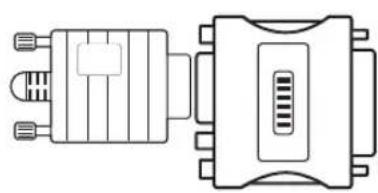
Apple Macintosh を使用している場合、付属ケーブルの 15 ピン高密度(3 列)D-SUB VGA コネクタを 15 ピン 2 列コネクタに変換するプラグ アダプターが必要になります。
DVI-D 接続
PC からモニターにデジタル映像信号を伝送します。 次の図に従って、PC とモニターを DVI ケーブルで 接続します。
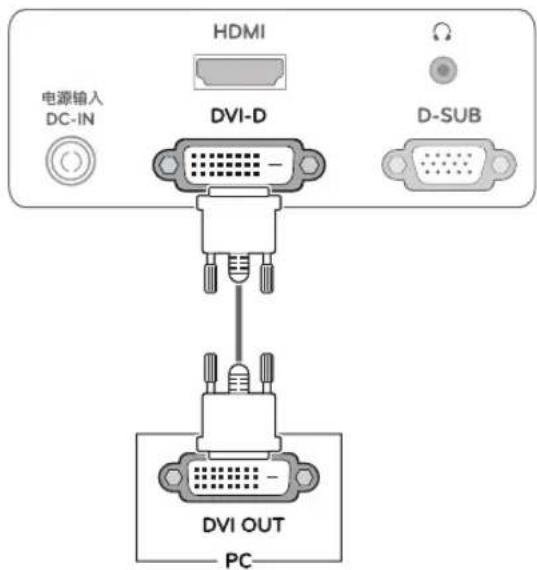
HDMI 接続
PC または A/V 機器からモニターに デジタル映像および音声信号が伝送されます。次の図に従って PC または A/V 機器とモニターを HDMI ケーブルで接続します。

メモ
HDMI PC を使用した場合、互換性の問題が発生することがあります。

注意
信号入力ケーブルを接続し ネジを時計回りに回して締 め付けます。

映像の焼き付きを防ぐため、 画面に同じ画像を長時間表示しないでください。なるべくスクリーン セーバーを使用してください。

禁止
画面を指で長い時間押し続けないでください。 一時的に画面が乱れることがあります。
メモ
1・台のモニターで2台のPCを使用する場合は、各PCに対応する信号ケーブル(D-SUB/DVI-D/HDMI)をモニターに接続してください。
モニターが冷えている状態で電源を入れると画面がちらつくことがあります。これは正常な動作です。
画面に赤、緑、または青の点が表示されることがあります。これは正常な動作です。
Self Image Setting(自動映像設定)機能
底部パネルの電源ボタンを押して、電源を入れます。モニターの電源が入ると、「Self Image Setting(自動映像設定)」機能が自動的に実行されます(アナログ モードでのみサポート)。

メモ
「Self Image Setting(自動映像設定)」機能この機能によって最適な表示設定が行われます。ユーザーがモニターを初めて接続すると、この機能により、入力信号に合わせて設定が自動的に最適化されます(アナログ モードでのみサポート)。
AUTO(自動)機能
デバイス使用中あるいは画面解像度の変更後に、画面のぼやけ、ちらつき、傾きなどの問題が発生した場合、AUTO(自動)機能ボタンを押すと解像度が最適化されます(アナログ モードでのみサポート)。
設定の方法
1 モニターの下部にあるボタンを選択し押してください。
2 メニュー項目の値を変更します。
前のメニューに戻る、または別のメニュー項目を設定するには、上矢印(↑)ボタンを使用します。
3 [EXIT(終了)] を選択すると OSD メニューを終了します。
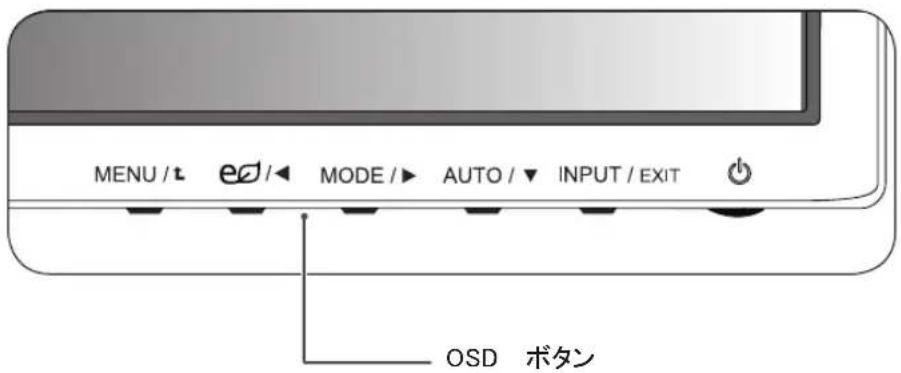
| ボタン説明 | ||
| MENU /t(メニュー) | メインメニュー(13 ページ参照)にアクセスします。 | |
| OSD LOCKED/UNLOCKED(OSD ロックロック解除) | この機能を使用すると、現在のコントロール設定をロックし、誤って変更されないようにすることができます。MENU(メニュー)ボタンを数秒間押し続けます。「OSD LOCKED(OSD ロック)」というメッセージが表示されます。MENU(メニュー)ボタンを数秒間押し続けることで、いつでも OSD コントロールのロックを解除できます。「OSD UNLOCKED(OSD ロック解除)」というメッセージが表示されます。 | |
| e0/◄(SUPER ENERGY SAVING) | このボタンを使用して、「SUPER ENERGY SAVING(スーパー エナジー セービング)」メニューを人力します(18 ページ参照)。 | |
| MODE /► | ユーザー設定, デキスト, モノクロ, シネマ, ゲーム メニューの設定をします。(19 ページ参照) | |
| AUTO /▼(自動) | 表示設定を調整するときは[AUTO(自動)]ボタンを押します(アナログ モードでのみサポート)。 | |
| 最適な表示モード | 1920 x 1080 | |
| INPUT /EXIT(入力 / 終了) | 人力信号を選択できます。複数の人力信号が接続されている場合、使用する人力信号(D-SUB/DVI/HDMI)を選択できます。接続されている信号が1つしかない場合は、自動的に検出されます。初期設定はD-SUBです。 | |
| EXIT(終了) | ||
| OSD メニューの表示終了します。 | ||
| ふ(電源ボタン) | 電源のオン / オフを切り替えます。 | |
| 電源ランプ | ディスプレイは正しく動作している場合(オンモード)、電源インジケーターが赤色のままです。ディスプレイはスリープモードにある場合、電源インジケータータが赤色に点滅します。 | |
設定のカスタマイズ
メニュー設定
1 モニターセットの下部にある OSD ボタンを押して、MENU を表示します。
2 オプションを設定する場合は ◀ または ▶ または ▼ ボタンを押してください。
3 [NEXT MENU] ボタンを選択すると更に多くのオプション設定ができます。
4 [EXIT(終了)] を選択すると OSD メニューを終了します。前のメニューに戻る、または別のメニュー項目を設定するには、上矢印(↑)ボタンを使用します。
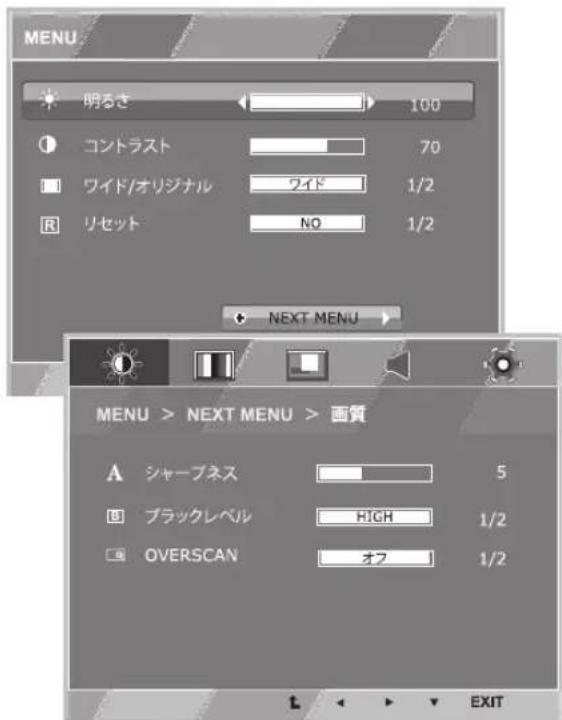
各オプションは次のとおりです。
| MENU | アナログ | デジタル | HDMI | 説明 |
| 明るさ | ● | ● | ● | 画面の明るさとコントラストを調節します。 |
| コントラスト | ● | ● | ● | |
| ワイド / オリジナル | ● | ● | ● | ワイド |
| 入力映像信号に従って、フルスクリーン モードに切り替えます。 | ||||
| オリジナル | ||||
| 入力映像信号を元の縦横比に変更します。*この機能は入力解像度がアスペクト比 16:9 より低い場合のみ有効です。 | ||||
| リセット | ● | ● | ● | すべての工場出荷時の初期設定に戻します。◀,▶ボタンを押して決定します。 |
| MENU > NEXT MENU アナログ デジタル HDMI 説明 | |||||
| 画質 | シャープネス ● ● | ● | 映像のシャープさを調節します。 | ||
| ブラックレベル ● | オフセットのレベルを設定します。 | ||||
| OVER SCAN ● | HDMI 人力の場合に、映像の出力範囲を選択します。 | ||||
| カラー | ガンマ | ● ● ● | 映像のカラーをカスタマイズします。 | ||
| 色温度 | |||||
| 表示 水平 | ● | 両面の位置を調節します。 | |||
| 垂直 | |||||
| 周波数 | ● | 映像のにじみやぼやけを改善します。 | |||
| フェーズ | |||||
| 音量 | ● | 音量を調節します。 | |||
| その他 言語 | ● ● ● | 使用言語などの操作環境を設定します。 | |||
- アナログ: D-SUB(アナログ信号)入力
- デジタル: DVI-D (デジタル信号) 入力
- HDMI: HDMI (デジタル信号) 入力
画質
1 モニターセットの下部にある OSD ボタンを押して、MENU を表示します。
2 [NEXT MENU] ボタンをに選択すると。更に多くのオプション設定ができます。
3 ▼ ボタンを押して、画質に移動します。
4 オプションを設定する場合は ◀ または ▶ または ▼ ボタンを押してください。
5 [EXIT(終了)] を選択すると OSD メニューを終了します。前のメニューに戻る、または別のメニュー項目を設定するには、上矢印(↑)ボタンを使用します。

各オプションは次のとおりです。
| MENU > NEXT MENU > 画質 | 説明 |
| シャープネス | 映像のシャープさを調節します。 |
| ブラックレベル | オフセットレベルを設定できます。[HIGH(高)]を選択すると画面が明るくなり、[LOW(低)]を選択すると画面が暗くなります。(HDMI入力のみ)・オフセット:映像信号の基準として使用される、モニターが表示できる最も暗い画面です。 |
| OVER SCAN | HDMI入力の場合のみ、映像の出力範囲を選択します。AV機器を接続する場合、オーバースキャン機能をオンにすることをお勧めします。 |
カラー
1 モニターセットの下部にある OSD ボタンを押して、MENU を表示します。
2 [NEXT MENU] ボタンを選択すると更に多くのオプション設定ができます。
3 ▶ ボタンを押して、カラーを選択します。
4 ▼ ボタンを押して、カラーに移動します。
5 オプションを設定する場合は ◀ または ▶ または ▼ ボタンを押してください。
6 [EXIT(終了)] を選択すると OSD メニューを終了します。
前のメニューに戻る、または別のメニュー項目を設定するには、
上矢印(↑)ボタンを使用します。
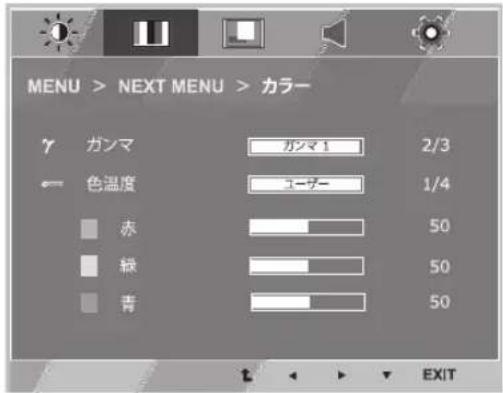
各オプションは次のとおりです。
| MENU > NEXT MENU > カラー | 説明 |
| ガンマ | ガンマ値を設定する:ガンマ 0,ガンマ 1,ガンマ 2。高いガンマ値で表示された画像が白っぽくなります。低いガンマ値で表示された画像が黒っぽくなります。 |
| 色温度 ユーザー | |
| 赤:赤のレベルを手動で設定します。緑:緑のレベルを手動で設定します。青:青のレベルを手動で設定します。 | |
| 画面の色を選択します。WARM(暖色):画面の色温度を暖色系(より赤い)に設定します。MEDIUM(中間):画面の色温度を中間に設定します。COOL(寒色):画面の色温度を寒色系(より青い)に設定します。 |
表示
1 モニターセットの下部にある OSD ボタンを押して、MENU を表示します。
2 [NEXT MENU] ボタンを選択すると更に多くのオプション設定ができます。
3 ▶ ボタンを押して、表示を選択します。
4 ▼ ボタンを押して、表示に移動します。
5 オプションを設定する場合は ◀ または ▶ または ▼ ボタンを押してください。
6 [EXIT(終了)] を選択すると OSD メニューを終了します。前のメニューに戻る、または別のメニュー項目を設定するには、上矢印(↑)ボタンを使用します。
各オプションは次のとおりです。

| MENU > NEXT MENU > 表示 | 説明 |
| 水平 | 画像を左右へ移動します。 |
| 垂直 | 画像を上下へ移動します。 |
| 周波数 | 画面の背景に見える縦棒または縞模様を最小化します。画像の水平方向のサイズも変更されます。 |
| フェーズ | 画面のフォーカスを調節できます。この項目は任意の水平方向のノイズを除去し、文字の画像をクリアまたはシャープにすることができます。 |
音量
1 モニターセットの下部にある OSD ボタンを押して、MENU を表示します。
2 [NEXT MENU] ボタンを選択すると更に多くのオプション設定ができます。
3 ▶ ボタンを押して、音量を選択します。
4 ▼ ボタンを押して、音量に移動します。
5 この機能を設定する場合、◀ または ▶ ボタンを押します。
6 [EXIT(終了)] を選択すると OSD メニューを終了します。前のメニューに戻る、または別のメニュー項目を設定するには、上矢印(↑)ボタンを使用します。
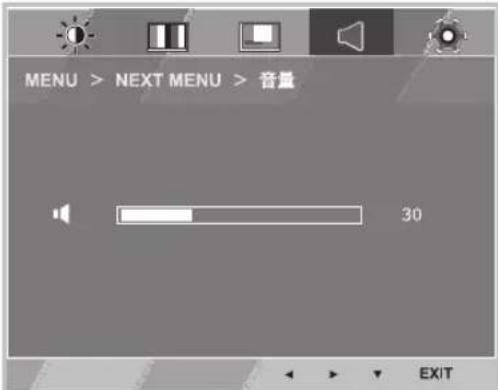
各オプションは次のとおりです。
| MENU > NEXT MENU > 音量 | 説明 |
| 音量 | ヘッドホン / イヤホンの音量を調節します。(HDMI 入力のみ) |
その他
1 モニターセットの下部にある OSD ボタンを押して、MENU を表示します。
2 [NEXT MENU] ボタンを選択すると更に多くのオプション設定ができます。
3 ▶ ボタンを押して、その他を選択します。
4 ▼ ボタンを押して、その他に移動します。
5 オプションを設定する場合は ◀ または ▶ または ▼ ボタンを押してください。
6 [EXIT(終了)] を選択すると OSD メニューを終了します。前のメニューに戻る、または別のメニュー項目を設定するには、上矢印(↑)ボタンを使用します。

各オプションは次のとおりです。
| MENU > NEXT MENU > その他 | 説明 |
| 言語 | 画面に表示される言語を選択します。 |
| 電源インジケーター | モニターの底部にある電源インジケーターをオンまたはオフに設定します。 |
| ホワイトバランス | ビデオカードの出力が要求の仕様と異なる場合は、ビデオ信号の歪みのため色のレベルは劣化します。この機能を利用することで、ビデオカードのスタンダード出力レベルに合うように調整し、最適な画像を提供できます。画面の色が白黒になる場合にこの機能を確認してください。 |
SUPER ENERGY SAVING 設定
1 モニターのセットの下部にある SUPER ENERGY SAVING) ボタンを押して、SUPER ENERGY SAVING を表示します。
2 オプションを設定する場合は ◀ または ▶ または ▼ ボタンを押してください。
3 [EXIT(終了)] を選択すると OSD メニューを終了します。

各オプションは次のとおりです。
| SUPER ENERGY SAVING 説明 | |
| オン | SUPER ENERGY SAVING(スーパー エナジーセービング)を有効にして、電力を節約します。 |
| オフ | SUPER ENERGY SAVING(スーパー エナジーセービング)を無効にします。 |
| リセット | 合計節電量および合計 CO2 削減量の値をリセットします。 |
メモ
合計節電量:モニターの使用中に節約できた電力です。
合計 CO2 削減量: 合計節電量を CO2 に換算した値です。
SAVING DATA(節電データ)(W/h)
| 546 mm (21.5 インチ) | 584 mm (23 インチ) | 609 mm (24 インチ) | 685 mm (27 インチ) | |
| SUPER SAVING(スーパー セービング) | 5 W/h 6 W/h 6 W/h 8 | W/h |
節電量はパネルの種類によって異なります。したがって、これらの値はパネルメーカーごとに異なります。
LG では、これらの値を「broadcast video signal(放送映像信号)」を使用して計算しています。
(放送テレビを含む: IEC 62087)
[SUPER SAVING(スーパー セービング)] は、[SUPER ENERGY SAVING(スーパー エナジー セービング)] 機能により節約できた電力を確認することが出来ます。
ピクチャーモード設定
1 モニターのセットの下部にある モード ボタンを押して、ピクチャーモード を表示します。
2 オプションを設定する場合は ◀ または ▶ または ▼ ボタンを押してください。
3 [EXIT(終了)] を選択すると OSD メニューを終了します。


各オプションは次のとおりです。
| ピクチャーモード 説明 | |
| ユーザー設定 | 各メニューを設定することができます。メインメニューのカラーモードを調整できます。 |
| テキスト | 文字表示に最適なモードです。 |
| フォト | 静止画像の表示に最適なモードです。 |
| シネマ | 動画の表示に最適なモードです。 |
| ゲーム | ゲームをプレイするのに最適なモードです。 |
| ピクチャーモード 説明 | |
| ユーザー設定 | 各メニューを設定することができます。メインメニューのカラーモードを調整できます。 |
| 鮮明 1 | コントラスト、明るさ、カラーとシャープネスを強調することが出来ます。 |
| 鮮明 2 | |
| 標準 | 通常の視聴環境向けの標準的な映像を表示します。 |
| シネマ | 動画の表示に最適なモードです。 |
トラブルシューティング
お問い合わせの前に、次の点を確認してください。
| 映像が表示されない | |
| ディスプレイの電源コードは接続されていますか? | 電源コードがコンセントに正しく接続されているかどうかを確認してください。 |
| 電源ランプが点灯していますか? | 電源ボタンを押してください。 |
| 電源はオンか電源インジケーターは赤ですか? | 明るさとコントラストを調整してください。 |
| 電源ランプが点滅していますか? | ディスプレイが節電モードに入っている場合、マウスを動かすか、キーボードのキーを押して、画面が表示されないか試してください。PC の電源が入っているか確認してください。 |
| 画面に「OUT OF RANGE(範囲超過)」メッセージが表示されていますか? | このメッセージは、PC(ビデオ カード)からの信号が、ディスプレイの水平または垂直周波数範囲を超えている場合に表示されます。この取扱説明書の「仕様」セクションを参照して、ディスプレイの設定をやり直してください。 |
| 画面に「NO SIGNAL」メッセージが表示されていますか? | モニターは「NO SIGNAL」状態になって5分間後、モニターは DPM モードへ入ります。 |
| 画面に「OSD LOCKED(OSD ロック)」メッセージが表示されますか? | |
| MENU(メニュー)ボタンを押したときに「OSD LOCKED(OSD ロック)」と表示されますか? | ・現在のコントロール設定をロックし、誤って変更されないようにすることができます。MENU(メニュー)ボタンを数秒間押し続けることで、OSD コントロールのロックを解除できます。「OSD UNLOCKED(OSD ロック解除)」メッセージが表示されます。 |
| 表示映像が正しくない | |
| 表示位置が正しくない。 | • AUTO(自動)ボタンを押すと、表示映像が自動的に最適な設定に調整されます。 |
| 画面背景に縦の棒またはストライプの線が表示される。 | • AUTO(自動)ボタンを押すと、表示映像が自動的に最適な設定に調整されます。 |
| 映像に横向きのノイズが入る。または文字がはっきりと表示されない。 | • AUTO(自動)ボタンを押すと、表示映像が自動的に最適な設定に調整されます。• [コントロール パネル]▶[画面]▶[設定]を確認し、ディスプレイを推奨解像度に設定するか、表示映像を最適な設定に調整します。色の設定を24 ビット(True Color)より高く設定します。 |

注意
[ロントロール パネル]▶[画面]▶[設定]を確認し、周波数または解像度が変更されていないかどうかを確認します。変更されている場合は、ビデオ カードを推奨解像度に再設定してください。推奨解像度(最適な解像度)が選択されていない場合、文字の表示がぼやけ、画面がかすれたり、端が切れたり、偏ったりすることがあります。推奨解像度を選択してください。
設定方法はコンピュータや OS(オペレーティングシステム)によって異なります。また、ビデオカードの性能がこの推奨解像度に対応していないことがあります。そのような場合は、コンピュータまたはビデオカードのメーカーにお問い合わせください。
| 表示映像が正しくない | |
| 画面が正常に表示されない。 | ・信号ケーブルが正しく設定されているかどうかを確認し、必要に応じてドライバーで締め付けます。・ビデオ カードがスロットに正しく挿入されていることを確認してください。・[コントロール パネル]▶[設定]で色設定を24ビット(True Color)より高く設定します。 |
| 画面が点滅しする。 | ・画面がインターレース モードに設定されているかどうかを確認し、設定されている場合は、推奨解像度に変更します。 |
| 「モニターが認識されません。プラグ アンド プレイ (VESA DDC) のモニターが見つかりました。」メッセージが表示されますか? | |
| ディスプレイドライバがインストールされていますか? | ディスプレイ付属のディスプレイドライバ CD に含まれているディスプレイドライバがインストールされていることを確認してください。ドライバは、弊社 Web サイト(http://www.lg.com)からダウンロードすることもできます。ビデオ カードでプラグ アンド プレイ機能がサポートされていることを確認してください。 |
仕様
E2242V
| ディスプレイ 画面タイプ | 54.6 cm(21.5インチ)フラットパネルアクティブマトリクス-TFT LCDアンチグレアコーティング表示領域の対角線サイズ:54.6 cm | |
| ピクセルピッチ | 0.247 mm x 0.247 mm(ピクセルピッチ) | |
| 同期入力 水平周波数 | 30 kHz - 83 kHz(自動) | |
| 垂直周波数 | 56 Hz - 75 Hz(D-SUB、DVI-D)56 Hz - 61 Hz(HDMI) | |
| 入力形式 | セパレート同期 デジタル | |
| 映像入力 信号入力 | 15ピン D-SUB コネクタ /DVI-D コネクタ(デジタル)HDMI コネクタ | |
| 入力形式 | RGB アナログ(0.7 Vp-p/75 Ω)、デジタル | |
| 解像度 最大 | D-SUB(アナログ):1920 x 1080 @ 60 HzDVI/HDMI(デジタル):1920 x 1080 @ 60 Hz | |
| 推奨 | VESA 1920 x 1080 @ 60 Hz | |
| プラグアンドプレイ | DDC 2B(アナログ、デジタル、HDMI) | |
| 消費電力 | オンモード:23 W(標準)スリープモード ≤ 0.3 Wオフモード ≤ 0.3 W | |
| 電源入力 | 19 V---1.2 A | |
| AC/DC アダプタ | タイプ ADS-40SG-19-3 19025G(SHENZHEN HONOR ELECTRONIC 製)またはタイプ LCAP21(LIEN CHANG ELECTRONIC ENTERPRISE 製) | |
| 出力:19 V---1.3 A | ||
| 寸法(幅 x 高さ x 奥行) | スタンド装着時 | 50.9 cm x 38.7 cm x 18.1 cm |
| スタンドなし | 50.9 cm x 31.3 cm x 5.5 cm | |
| 重量 | 2.4 kg | |
| 傾き範囲 | -5° - 20° | |
| 環境条件 | 動作温度 | 10°C - 35°C |
| 動作湿度 | 10% - 80% | |
| 保管温度 | -20°C - 60°C | |
| 保管湿度 | 5% - 90%(結露なし) | |
| スタンドベース | 取り外し可 | |
| 電源コード | 壁コンセントタイプ | |
上記の製品仕様は、製品の機能をアップグレードするため事前の通告なしに変更されることがあります。
仕様
E2342V
| ディスプレイ 画面タイプ | 58.4 cm(23インチ)フラットパネルアクティブマトリクス-TFT LED LCDアンチグレアコーティング表示領域の対角線サイズ:58.4 cm | |
| ピクセルピッチ | 0.265 mm x 0.265 mm(ピクセルピッチ) | |
| 同期入力 水平周波数 | 30 kHz - 83 kHz(自動) | |
| 垂直周波数 | 56 Hz - 75 Hz(D-SUB、DVI-D)56 Hz - 61 Hz(HDMI) | |
| 入力形式 | セパレート同期 デジタル | |
| 映像入力 信号入力 | 15 ピン D-SUB コネクタ/DVI-D コネクタ(デジタル)HDMI コネクタ | |
| 入力形式 | RGB アナログ(0.7 Vp-p/75 Ω)、デジタル | |
| 解像度 最大 | D-SUB(アナログ):1920 x 1080 @ 60 HzDVI/HDMI(デジタル):1920 x 1080 @ 60 Hz | |
| 推奨 | VESA 1920 x 1080 @ 60 Hz | |
| プラグアンドプレイ | DDC 2B(アナログ、デジタル、HDMI) | |
| 消費電力 | オン モード:24 W(標準)スリープ モード ≤ 0.3 Wオフ モード ≤ 0.3 W | |
| 電源入力 | 19 V --- 1.3 A | |
| AC/DC アダプタ | タイプ ADS-40SG-19-3 19032G(SHENZHEN HONOR ELECTRONIC 製)またはタイプ LCAP21A(LIEN CHANG ELECTRONIC ENTERPRISE 製) | |
| 出力:19 V --- 1.7 A | ||
| タイプ ADS-40SG-19-3 19025G(SHENZHEN HONOR ELECTRONIC 製)またはタイプ LCAP21(LIEN CHANG ELECTRONIC ENTERPRISE 製) | ||
| 出力:19 V --- 1.3 A | ||
| 寸法(幅 x 高さ x 奥行) | スタンド装着時 | 54.4 cm x 40.6 cm x 18.1 cm |
| スタンドなし | 54.4 cm x 33.2 cm x 5.5 cm | |
| 重量 | 2.9 kg | |
| 傾き範囲 | -5° - 20° | |
| 環境条件 | 動作温度 | 10°C - 35°C |
| 動作湿度 | 10% - 80% | |
| 保管温度 | -20°C - 60°C | |
| 保管湿度 | 5% - 90%(結露なし) | |
| スタンドベース | 取り外し可 | |
| 電源コード | 壁コンセントタイプ | |
上記の製品仕様は、製品の機能をアップグレードするため事前の通告なしに変更されることがあります。
仕様
E2442V
| ディスプレイ 画面タイプ | 60.9 cm(24 インチ)フラット パネル アクティブ マトリクス-TFT LCD アンチグレア コーティング表示領域の対角線サイズ:60.9 cm | |
| ピクセル ピッチ | 0.277 mm x 0.277 mm(ピクセル ピッチ) | |
| 同期入力 水平周波数 | 30 kHz - 83 kHz(自動) | |
| 垂直周波数 | 56 Hz - 75 Hz(D-SUB、DVI-D)56 Hz - 61 Hz(HDMI) | |
| 入力形式 | セパレート同期 デジタル | |
| 映像入力 信号入力 | 15 ピン D-SUB コネクタ /DVI-D コネクタ(デジタル)HDMI コネクタ | |
| 入力形式 | RGB アナログ(0.7 Vp-p/75 Ω)、デジタル | |
| 解像度 最大 | D-SUB(アナログ):1920 x 1080 @ 60 HzDVI/HDMI(デジタル):1920 x 1080 @ 60 Hz | |
| 推奨 | VESA 1920 x 1080 @ 60 Hz | |
| プラグ アンド プレイ | DDC 2B(アナログ、デジタル、HDMI) | |
| 消費電力 | オン モード:25 W(標準)スリープ モード ≤ 0.3 Wオフ モード ≤ 0.3 W | |
| 電源入力 | 19 V --- 1.6 A | |
| AC/DC アダプタ | タイプ ADS-40SG-19-3 19032G (SHENZHEN HONOR ELECTRONIC 製)または タイプ LCAP21A(LIEN CHANG ELECTRONIC ENTERPRISE 製) | |
| 出力:19 V --- 1.7 A | ||
| 寸法(幅 x 高さ x 奥行) | スタンド装着時 | 56.7 cm x 41.8 cm x 18.1 cm |
| スタンドなし | 56.7 cm x 34.3 cm x 5.5 cm | |
| 重量 | 3.6 kg | |
| 傾き範囲 | -5° - 20° | |
| 環境条件 | 動作温度 | 10 °C - 35 °C |
| 動作湿度 | 10% - 80% | |
| 保管温度 | -20 °C - 60 °C | |
| 保管湿度 | 5% - 90%(結露なし) | |
| スタンドベース | 取り外し可 | |
| 電源コード | 壁コンセント タイプ | |
上記の製品仕様は、製品の機能をアップグレードするため事前の通告なしに変更されることがあります。
仕様
E2742V
| ディスプレイ 画面タイプ | 68.5 cm(27 インチ)フラット パネル アクティブ マトリクス-TFT LCD アンチグレア コーティング表示領域の対角線サイズ:68.5 cm | |
| ピクセル ピッチ | 0.311 mm x 0.311 mm(ピクセル ピッチ) | |
| 同期入力 水平周波数 | 30 kHz - 83 kHz(自動) | |
| 垂直周波数 | 56 Hz - 75 Hz(D-SUB、DVI-D)56 Hz - 61 Hz(HDMI) | |
| 入力形式 | セパレート同期 デジタル | |
| 映像入力 信号入力 | 15 ピン D-SUB コネクタ /DVI-D コネクタ(デジタル)HDMI コネクタ | |
| 入力形式 | RGB アナログ(0.7 Vp-p/75 Ω)、デジタル | |
| 解像度 最大 | D-SUB(アナログ):1920 x 1080 @ 60 HzDVI/HDMI(デジタル):1920 x 1080 @ 60 Hz | |
| 推奨 | VESA 1920 x 1080 @ 60 Hz | |
| プラグ アンド プレイ | DDC 2B(アナログ、デジタル、HDMI) | |
| 消費電力 | オン モード:30 W(標準)スリープ モード ≤ 0.3 Wオフ モード ≤ 0.3 W | |
| 電源入力 | 19 V---2.2 A | |
| AC/DC アダプタ | タイプ PA-1650-68(LITE-ON TECHNOLOGY CORPORATION 製) | |
| 出力:19 V---3.42 A | ||
| 寸法(幅 x 高さ x 奥行) | スタンド装着時 | 64.1 cm x 45.9 cm x 20.3 cm |
| スタンドなし | 64.1 cm x 39.3 cm x 4.7 cm | |
| 重量 | 4.4 kg | |
| 傾き範囲 | -5° - 20° | |
| 環境条件 | 動作温度動作湿度 | 10 °C - 35 °C10% - 80% |
| 保管温度保管湿度 | -20 °C - 60 °C5% - 90%(結露なし) | |
| スタンドベース | 取り外し可 | |
| 電源コード | 壁コンセント タイプ | |
上記の製品仕様は、製品の機能をアップグレードするため事前の通告なしに変更されることがあります。
プリセット モード(解像度)
E2242V, E2342V, E2442V, E2742V
| 表示モード(解像度) 水平周波数(kHz) 垂直周波数(Hz) 極性(H/V) | |||
| 720 x 100 31.468 70 -/+ | |||
| 640 x 480 31.469 60 -/- | |||
| 640 x 480 37.500 75 -/- | |||
| 800 x 600 37.879 60 +/+ | |||
| 800 x 600 46.875 75 +/+ | |||
| 1024 x 768 48.363 60 -/- | |||
| 1024 x 768 60.023 75 +/+ | |||
| 1152 x 864 67.500 75 +/+ | |||
| 1280 x 1024 63.981 60 +/+ | |||
| 1280 x 1024 79.976 75 +/+ | |||
| 1680 x 1050 65.290 60 -/+ | |||
| 1920 x 1080 67.500 60 +/+ 推奨モード | |||
HDMI のタイミング
| 表示モード(解像度) 水平周波数(kHz) 垂直周波数(Hz) | |||
| 480P 31.50 60 | |||
| 576P 31.25 50 | |||
| 720P 37.50 50 | |||
| 720P 45.00 60 | |||
| 1080i 28.12 50 | |||
| 1080i 33.75 60 | |||
| 1080P 56.25 50 | |||
| 1080P 67.50 60 推奨モード | |||
電源ランプ
| モード | LED の色 |
| オン モード | 赤 |
| スリープ モード | 赤に点滅します |
| オフ モード | オフ |
正しい姿勢
モニターを使用する際の正しい姿勢
最適な角度で映像を見るように、モニターと姿勢を調整します。
キーボードに両手を 置き、肘で腕を曲げ 水平にします。
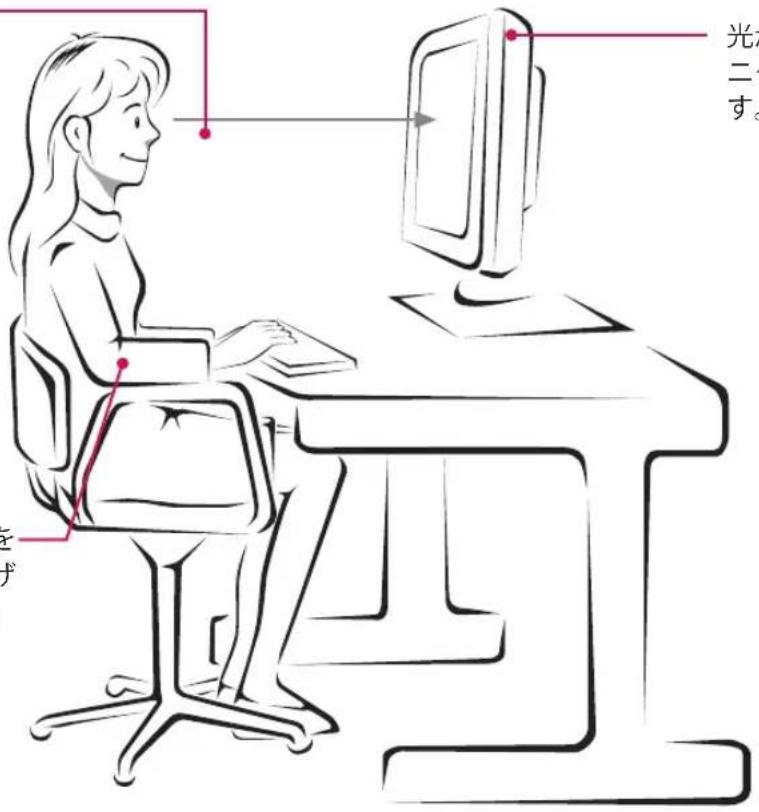
光が反射しないようにモニターの位置を調整します。

製品を使用する前に必ず安全上のご注意を、お読みください。
取扱説明書(CD)は後で参照できるようにわかりやすい場所に保管してください。
製品のモデルとシリアル番号は背面と側面にあります。保守が必要になった場合に備えて下記にご記入ください。
モデル
シリアル



- 目次
- 組み立てと準備
- モニターの接続
- 設定の方法
- トラブルシューティング
- 仕様
- 正しい姿勢
- 組み立てと準備
- 同梱品
- 注意
- メモ
- 各部の名称
- モニターの組み立て
- スタンドの取り付け
- E2242V/E2342V/E2442V
- E2742V
- スタンドの取り外し
- テーブルへの設置
- 警告
- ケーブルホルダーの使用
- Kensington セキュリティシステムの使用
- 壁への取り付け
- モニターの接続
- PC への接続
- D-SUB 接続
- DVI-D 接続
- HDMI 接続
- 禁止
- Self Image Setting(自動映像設定)機能
- 設定の方法
- 設定のカスタマイズ
- メニュー設定
- 画質
- カラー
- 表示
- 音量
- その他
- SUPER ENERGY SAVING 設定
- ピクチャーモード設定
- トラブルシューティング
- 仕様
- プリセット モード(解像度)
- 正しい姿勢
- モニターを使用する際の正しい姿勢
ブランド : LG
モデル : E2342V-BN
カテゴリ : スクリーン