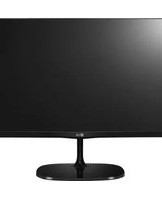
23MP67VQ-P - スクリーン LG - 無料のユーザーマニュアル
デバイスのマニュアルを無料で見つける 23MP67VQ-P LG PDF形式.


| 製品タイプ | 液晶モニター |
| 画面サイズ | 23インチ |
| 解像度 | 1920 x 1080(フルHD) |
| パネルタイプ | IPS |
| アスペクト比 | 16:9 |
| 輝度 | 250 cd/m² |
| コントラスト比 | 1000:1 |
| 応答速度 | 5ms |
| 視野角 | 178°/178° |
| 入力端子 | D-Sub、DVI-D、HDMI |
| 消費電力 | 27W(標準) |
| 重量(スタンド含む) | 約3.5 kg |
| 本体寸法(スタンド含む) | 約548 x 414 x 196 mm |
| VESAマウント | 100 x 100 mm |
| 主な機能 | フリッカーセーフ、リーダーモード、画面分割機能 |
| お手入れ方法 | 柔らかい布で乾拭き。汚れがひどい場合は中性洗剤を薄めて使用。 |
| 安全上の注意 | 長時間使用時は目を休め、適切な明るさに設定してください。 |
| 修理・部品交換 | LG公式サービスセンターにご連絡ください。電源基板などの修理が可能です。 |
よくある質問 - 23MP67VQ-P LG
ユーザーの質問 23MP67VQ-P LG
0 質問 この機器について。知っているものに答えるか、ご自身の質問をしてください。
この機器について新しい質問をする
デバイスの取扱説明書をダウンロード スクリーン 無料でPDF形式で!マニュアルを見つける 23MP67VQ-P - LG 電子デバイスをもとに戻しましょう。このページにはデバイスの使用に必要なすべての書類が掲載されています。 23MP67VQ-P ブランド LG.
使用説明書 23MP67VQ-P LG
このたびは LG 製品をお買い求め頂きまして、誠にありがとうございます。機器を使用する前に本取扱説明書を十分にお読みください。また、以後も参照できるよう大切に保管してください。
LED 液晶モニター モデル
| 22MP67D | 23MP67D | ||
| 22MP67HQ | 23MP67HQ | 24MP67HQ | 27MP67HQ |
| 22MP67VQ | 23MP67VQ | 24MP67VQ | 27MP67VQ |
目次
3 ライセンス
4 組み立てと準備
4 付属品
6 各部の名称
7 - ジョイスティックボタンの使用方法
8 持ち運びのご注意
9 モニターの組み立て
9 - スタンドの取り付け
10 - スタンドの取り外し
11 - テーブルへの設置
11 - ケーブルホルダーの使用
13 - 壁への取り付け
14 モニターの接続
14 PCへの接続
14 - D-sub接続
14 - DVI-D接続
14 - HDMI接続
15 AV機器に接続する
15 - HDMI接続
16 外部機器に接続する
16 - 周辺機器の接続
17 LG モニターソフトのインストール
17 Screen Split(画面分割) のインストール
19 LG Color Cloningのインストール
20 カラーペアリング
21 詳細設定
22 ユーザー設定
22 - OSDメニュー
22 --クイック設定
24 - -画質
26 --全般
27 --自動設定
28 - -リセット
29 - -ピクチャーモード
30 トラブルシューティング
32 仕様
40 プリセット モード(解像度)
40 電源ランプ
41 正しい姿勢
41 モニターを使用する際の正しい姿勢
42 CUD (COLOR UNIVERSAL DESIGN) 認証
22MP67HQ 23MP67HQ 24MP67HQ 27MP67HQ22MP67Q29MP67VQ 27MP67VQ
ライセンス
該当するライセンスはモデルによって異なります。ライセンスの詳細については、www.lg.comを参照してください。

HDMIとHDMI High-Definition Multimedia Interface用語およびHDMIロゴは、HDMI Licensing LLCの商標または登録商標です。
組み立てと準備
付属品
箱の中身を確認してください。付属品が不足している場合は、製品を購入した販売店にお問い合わせください。実際の製品および付属品の外見は、この図とは異なる場合があります。
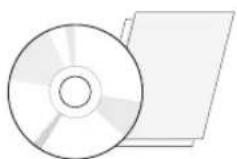
CD(取扱説明書)/ カード

D-sub ケーブル

DVI-D ケーブル
| 22MP67D2 | 3MP67D24 | MP67VQ |
| 22MP67VQ | 23MP67VQ | 27MP67VQ |

電源コード

AC-DC アダプタ AC-DC アダプタ

または

スタンドネック
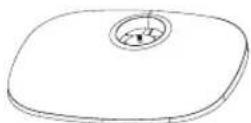
スタンドベース

ケーブルホルダー

2 本のネジ

HDMI ケーブル
| 22MP67HQ | 23MP67HQ | 24MP67HQ | 27MP67HQ |
| 22MP67VQ | 23MP67VQ | 27MP67VQ |

注意
- 製品を安全に長くお使いいただくため、正規の付属品以外のアクセサリは使用しないでください。
- 非正規の付属品の使用による破損や怪我は、保証の対象にはなりません。
メモ
- 製品の付属品はモデルによって、異なります。
- 製品仕様または取扱説明書の内容は、製品の機能をアップグレードするため事前の通告なしに変更されることがあります。
各部の名称

ヒント
- ジョイスティックボタンはモニターの底面に付いています。
ジョイスティックボタンの使用方法
ジョイスティックボタンを指で押したり、左右に動かしたりすることで各種機能を簡単に操作できます。
基本機能
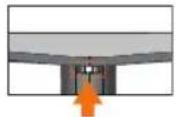 | 電源オン | ジョイスティックボタンを指で押すと、モニターの電源がオンになります。 | |
 | 電源オフ | ジョイスティックボタンを指で押し続けると、モニターの電源がオフになります。 | |
 | ◀/▶ | 音量コントロール | ジョイスティックボタンを左右に動かすことで音量を調整できます。 |
持ち運びのご注意
モニターを動かしたり持ち上げたりする際、以下に注意して、モニターに傷などが付かないよう、安全に運んでください。
- モニターの輸送時は本機の外装箱を使用することをお勧めします。
- モニターを動かしたり持ち上げたりするときは、電源コードと信号ケーブルをすべて外してください。
- モニターのフレームの上下をしっかり持って、パネルをつかまないようにしてください。

- モニターを持つ場合、製品の背面を持ち、画面に傷が付かないようにしてください。

- モニターを運ぶ際は、モニターに衝撃を与えたり、過度な振動を与えたりしないでください。
- また、モニターを縦にして持ち、横にしたり左右に傾けたりしないでください。

注意
- 画面には触れないようにしてください。画面に傷が付いたり、液晶が損傷するおそれがあります。

- 画面に傷が付かないように、モニターを置く前にやわらかい布などを敷いてください。
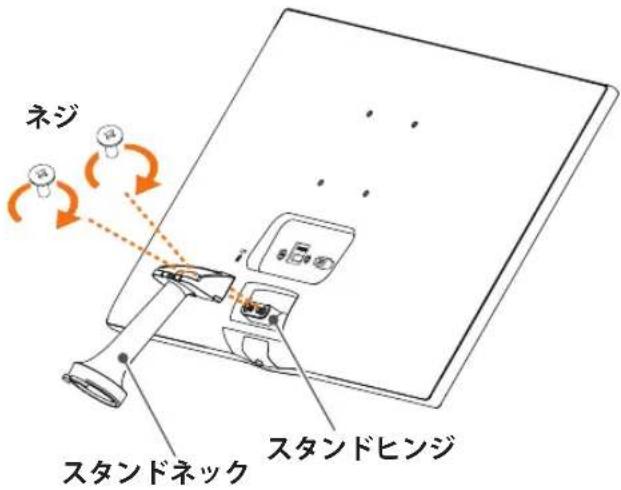
2 スタンドネックの向きを確認し(前、後)、スタンドヒンジにスタンドネックを取り付けます。
2本のネジでスタンドベースをモニターの背面に固定します。
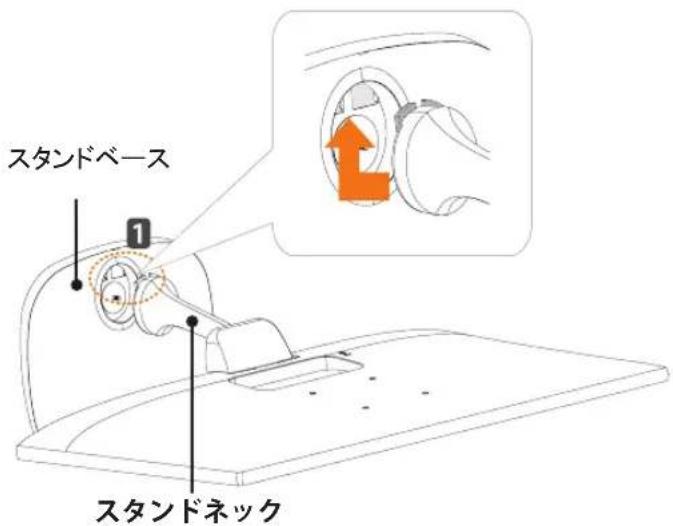
3 1 スタンドベースをスタンドネックのフックに挿入します。
2 ネジを右回しで締めます。
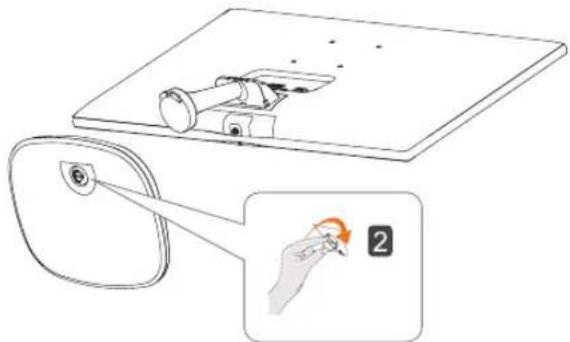
ネジを締めるときに過剰な力を加えると、モニターが損傷するおそれがあります。強く締めすぎたことにより破損した場合は、保証の対象外になります。

注意
スタンドを取り付ける際は、本機にキズをつけたり、けがをしないように十分注意してください。
スタンドの取り外し
1 画面を下向きにして置きます。

注意
- 画面に傷が付かないように、モニターを置く前にやわらかい布などを敷いてください。
2 ① スタンドベースの底面にあるネジを左に回して、ゆるめます ② スタンドネックからスタンドベースを取り外します。

3 図に示すように、ケーブルホルダの右側の溝に手を入れて、ケーブルホルダーを引き出して、セットから分離します。

4 モニター本体とスタンドネックを固定している2本のネジを取り外します。
下のイラストのようにしてスタンドベースをスタンドネックから取り外します。


注意
- モニターを上下逆さにした状態でスタンドをつかんで持ち運ばないでください。モニターがスタンドから外れて、落下によりけがをするおそれがあります。
- モニターを上下逆さにした状態でスタンドベースをつかんで持ち運ばないでください。 モニターがベースから外れて落ち、けがをするおそれがあります。
- モニターを持ち運ぶ際は、モニター画面には触れないでください。モニター画面が破損する場合があります。モニター画面ではなく、スタンドネックまたはフレーム部分をつかんでください。
- モニターの底面には OSD ジョイスティックが突き出ているため、スタンドベースを利用しないとモニターがぐらついて倒れるおそれがあり、モニターの損傷または怪我の原因となります。また、OSD ジョイスティックの故障につながるおそれがあります。
テーブルへの設置
1 モニターを持ち上げ、直立させた状態で設置します。
適切な通気性を確保するため、背後および周囲10 cm以上の空間を空けて設置してください。

2 AC-DC アダプタと電源コードをコンセントに接続します。

3 モニター本体下部の (OSD ジョイスティック)を押して電源をオンにします。

注意
モニターの移動や設置の際は、電源コードを抜いてから行ってください。感電のおそれがあります。

警告
- 電源は、AC100V(50/60Hz)のコンセントを使用して下さい。指定以外の電源を使用すると火災の原因になることがあります。
- アース線は安全の為必ずアース端子に接続して下さい。感電を防止します。
ケーブルホルダーの使用


注意
角度を調整するときに、図のようにモニターフレームの下側をつかまないでください。指をはさむ恐れがあります。

モニターの傾きを調整するときに、画面に触れたり押したりしないでください。
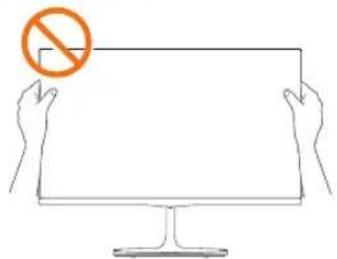
下記の図のようにモニターを持たないでください。スタンドからモニター本体が外れ落下する恐れがあります。

画面が見やすいように上下に -3^ +20^ の範囲で傾きを調整できます。

Kensington ロック用のスロットは、モニターの背面にあります。取り付けと使い方にの詳細については、Kensington セキュリティシステム付属の収扱説明書を参照するか、http://www.kensington.com をご覧ください。
Kensington ロックのケーブルでモニターをテーブルに固定します。
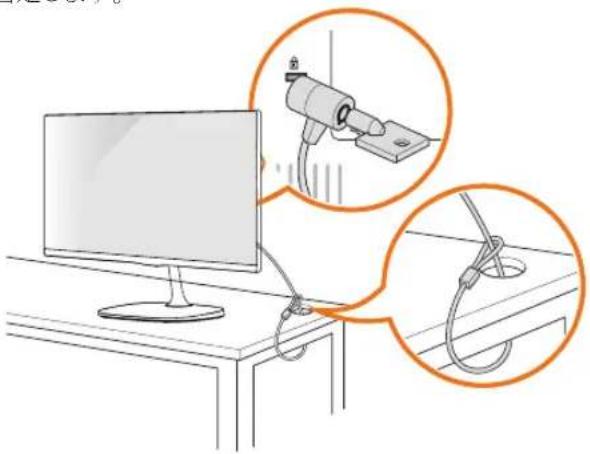
Kensington ロックのお求めは最寄りの PC ショップや家電量販店にお問い合わせください。
壁への取り付け
適切な通気性を確保するため、背後および周囲10cm以上の空間を空けて設置してください。設置に関しては、壁掛け金具のマニュアルを参照してください。
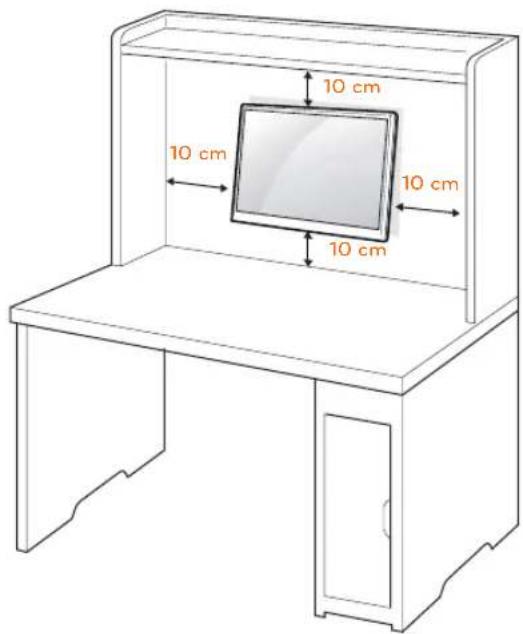
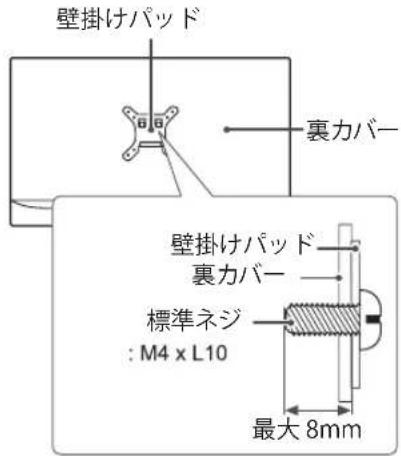
モニターを壁に取り付ける場合、モニターの背面で壁掛けアームを取り付けます。(選択可)
壁掛けブラケット(別売り)を使用してモニターを設置する場合は、落とさないよう注意して取り付けてください。
1 ネジは標準の長さを超過する場合、モニターの内部が損傷される恐れがあります。
2 非標準のネジを使用し、製品が損傷及び落下する場合、LGは一切の責任を負いません。
| モデル | 22MP67D 23MP67D22MP67HQ 23MP67HQ22MP67VQ 23MP67VQ24MP67HQ24MP67VQ | 27MP67HQ27MP67VQ |
| 壁掛け(A x B) | 75 x 75 100 x 100 | |
| 標準ネジ | M4 x L.10 | |
| ネジの本数 | 4 | |
| 壁掛け用プレート(オプション) | RW120 | |
- 壁掛け (A x B)

flowchart
graph TD
    A["A"] --> B["B"]
    A --> C["..."]
    B --> D["..."]
注意
- 移動や設置は先に電源コードと信号ケーブルを外してから行ってください。外さずに移動したり設置したりしようとすると落下してケガをしたり感電する恐れがあります。
- モニターは天井や傾斜面には取り付けないでください。落下して重大な怪我をする恐れがあります。
- 壁掛け金具は金具に付属されたネジまたは、VESA 規格に適合するネジを使用してください。
- ネジは標準の長さを超過すると、モニターの内部が損傷する恐れがあります。
- VESA 規格に準拠していない金具を使用したり又ネジの締め過ぎ等による損傷は保証外となりますので注意してください。
- 取り付け時のミスや落下により、製品が破損した場合は、弊社は一切の責任を負いません。
- 外表面から裏カバーまでネジの長さは8mm以下にしてください。
メモ
- 壁かけに必要な部品や、取扱説明書は壁掛け金具に付属されています。
- 壁掛け金具は別売品です。お求めは最寄りのPCショップや家電量販店にお問い合わせください。
- ネジの長さは取り付ける壁の状態や素材によって異なります。適切な種類と長さのネジを使用してください。
- 詳細については、壁掛け金具付属のマニュアルを参照してください。
モニターの接続
PC への接続
- 本機は、プラグアンドプレイに対応しています。 * プラグアンドプレイ: PC に機器を接続して電源を入れると、設定や操作をしなくても、PC で認識して OS の標準ドライバがインストールされます。
D-sub 接続
PC からモニターにアナログ映像が伝送されます。次の図に従って PC とモニターを付属の D-sub15 ピン信号ケーブルで接続します。

メモ
- Macintosh 用の D-sub 信号人力ケーブルを使用する場合

- Apple Macintosh を使用している場合、付属ケーブルの 15 ピン高密度 (3 列) D-sub VGA コネクタを 15 ピン 2 列コネクタに変換するプラグ アダプターが必要になります。 * 変換コネクタは別売です。
DVI-D 接続
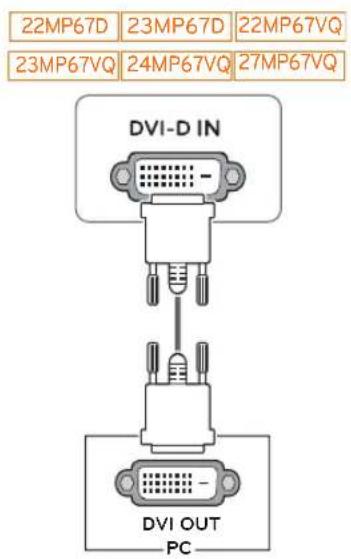
PC からモニターにデジタル映像信号を伝送します。 次の図に従って、PC とモニターを DVI ケーブルで 接続します。
HDMI 接続
PC 機器からモニターに デジタル映像および音声信号が伝送されます。次の図に従って PC 機器とモニターを HDMI ケーブルで接続します。

メモ
- HDMI PC を使用した場合、互換性の問題が発生することがあります。

注意
- 信号入力ケーブルを接続し、時計回りに回してケーブルをしっかりと固定します。
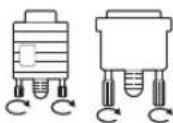
- 映像の焼き付きを防ぐため、画面に同じ画像を長時間表示しないでください。スクリーンセーバーのご使用をおすすめします。

禁止
- 画面を指で押さないでください。一時的に画面が乱れることがあります。
メモ
- 1 台のモニターで 2 台の PC を使用する場合は、各 PC に対応する信号ケーブル (D-sub/DVI-D/HDMI) をモニターに接続してください。
- 本機が冷えた状態で電源を入れると、画面にちらつきが発生する場合がありますが、これは正常な動作です。通電して温度が上昇すれば、正常な状態に戻ります。
- 画面に赤、緑、または青の点が表示されることがありますが、これは製品不良ではありません。
AV 機器に接続する
HDMI 接続
AV 機器からモニターの映像がにデジタル映像信号および音声信号を伝送します。下図のように、HDMI ケーブルで AV 機器をモニターの映像がに接続します。
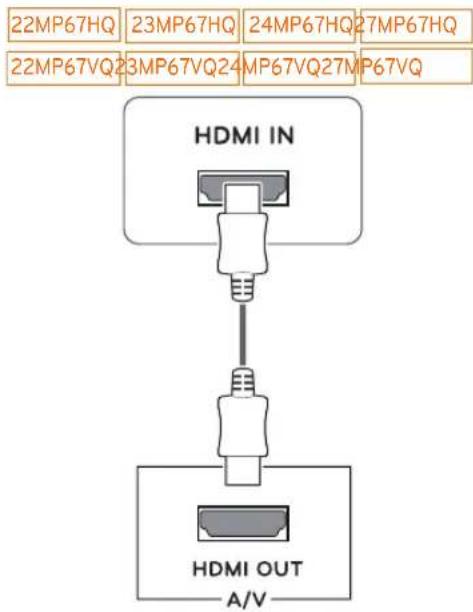
メモ
- HDMI PC を使用した場合、互換性の問題が発生することがあります。
外部機器に接続する
周辺機器の接続
ヘッドフォンポートを使用してモニターに周辺機器を接続します。
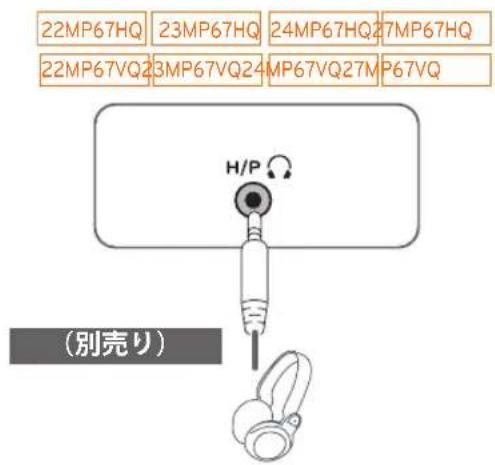
メモ
- 周辺機器は別売りです。
- オーディオ用ミニプラグの形状はストレートタイプのプラグの使用をお勧めします。L字型になっているコネクタの場合、モニターに当たり差し込めなかったり、他の端子をふさいてしまう場合があります。


L型タイプストレートタイプ
メモ
- サーバ PC に設定すれば、ヘッドフォンやスピーカーは、正常に動作しない場合があります。
LG モニターソフトのインストール
Screen Split(画面分割)のインストール
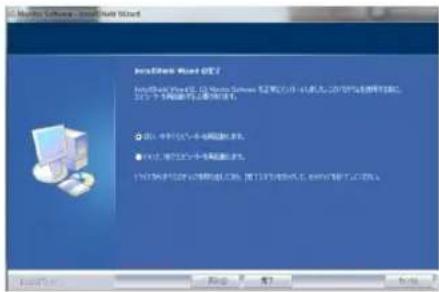
付属の取扱説明書 CD を PC の CD ドライブに挿入し、LG Monitor Software をインストールします。
1 標準の Web ブラウザを Internet Explorer に設定します。

2 CD のメニュー画面が開くので、「Screen Split _LG Color Cloning」をクリックします。ファイルのダウンロードのウィンドウが表示されたら、[Run(実行)]ボタンをクリックします。(ファイルのダウンロードのウィンドウは、オペレーティングシステムと Internet Explorer のバージョンによって異なりますが、インストールの手順は同じです)。

4 [ライセンス契約] の画面で [同意する] をクリックし、[Next(次へ)] ボタンをクリックします。
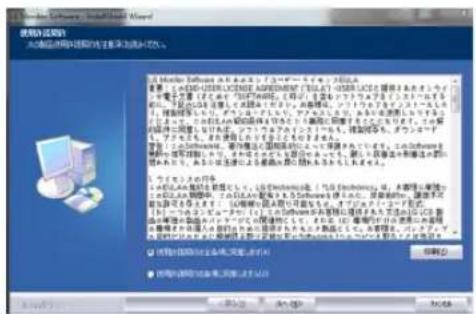
- Windows 7 & Windows 8 の場合、Service Pack 1 以上がインストールされている必要があります。
5 Screen Split インストールの開始は表示のとおりです。

ヒント
- Screen Split:画面を指定どおりに自動分割できます。
※モニター選択は拡張ディスプレーのみサポートします。
※このプログラムは Windows 7 & Windows 8 をサポートします。
6 インストールが完了したら、システムを再起動します。
Screen Splitを実行すると、PC画面の右下にあるシステムトレイにScreen Splitアイコン[1]が表示されます。
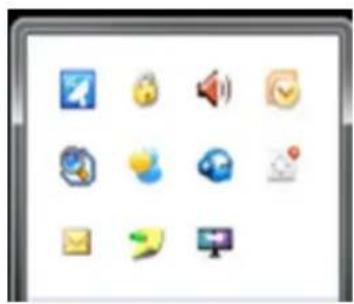
Screen Splitアイコンを右クリックし、希望のレイアウトを選択してください。

LG Color Cloning のインストール
付属の取扱説明書 CD を PC の CD ドライブに挿入し、LG Monitor Software をインストールします。
下記のインストール画面表示はイメージです。モデルにより、実際のインストール画面表示と異なる場合があります。
1 画面の指示に従ってインストール操作を行います。

2 License Agreement(使用許諾契約書)を確認のうえ、I accept the terms of the agreement(同意する)を選択し、Next(続行)ボタンをクリックします。

3 install(インストール) ボタンをクリックします。

4 下図のように、LG Color Cloning のインストールが開始されます。

5 完了ボタンをクリックします。

6 インストールが完了したら、システムを再起動してください。

ヒント
- LG Color Cloning: このプログラムは、お使いのスマートフォンを利用して二つモニターのカラー品質と明るさを一致させることができます。
ヒント
- LG Color Cloning アプリケーションを起動するには、デスクトップ上の LG Color Cloning アイコンをダブルクリックしてください。
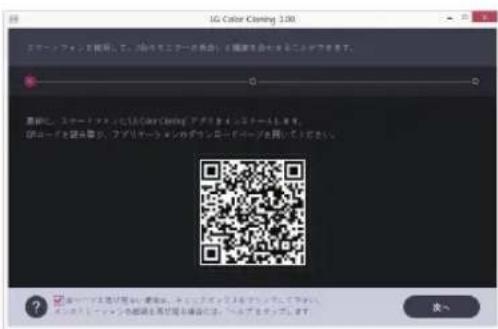
- LG Color Cloning 機能を使用するには、Windows 版「LG Color Cloning」アプリケーションと Android 版「LG Color Cloning」アプリケーションを同時に実行する必要があります。
- 対応スマートフォンやグラフィックカードについて、詳しくは LG Color Cloning のヘルプマニュアルをご参照ください。
LG Color Cloning アプリケーション(ANDROID 版)のインストール
- お使いの Android デバイスの画面で、「プレイストア」を開きます。
- 「LG Color Cloning」というキーワードでプレイストア内を検索します。
- Windows 版「LG Color Cloning」アプリケーションの最初ページに二次元バーコードを読み取ると、android 版「LG Color Cloning」アプリケーションのダウンロードページを開くことができます。
- 詳細については、LG Color Cloning(カラーペアリング)のヘルプマニュアル?ご参照ください。
- 「インストール」ボタンをクリックしてください。
Android版「LG Color Cloning」アプリケーションのインストールが完了した場合、LG Color Cloningアイコンがお使いのデバイスの「アプリケーション」画面に表示されます。
詳細設定
メイン メニューの表示
1 モニターの底面にある OSD ジョイスティックを押します。
2 OSD ジョイスティックを前後(▲/▼)、左右(◀/▶)に倒して各オプションを設定します。
3 OSD ジョイスティックをもう一度押すとメインメニューが終了します。

| ボタン メニューの状態 機能 | |||
| ナビゲーション OSD 非表示時 | メインメニューを表示します。 | ||
| ナビゲーション OSD 表示時 | メインメニューが終了します。(長押しするとモニターの電源をオフにできます。) | ||
| ◀ | ナビゲーション OSD非表示時 | 22MP67HQ 23MP67HQ 24MP67HQ 27MP67HQ22MP67VQ 23MP67VQ 24MP67VQ 27MP67VQスピーカーの音量を調節します。22MP67D 23MP67Dメインメニューを表示します。 | |
| ナビゲーション OSD表示時 | メニュー機能に移動します。 | ||
| ▶ | ナビゲーション OSD非表示時 | 22MP67HQ 23MP67HQ 24MP67HQ 27MP67HQ22MP67VQ 23MP67VQ 24MP67VQ 27MP67VQスピーカーの音量を調節します。22MP67D 23MP67Dメインメニューを表示します。入力を切り替えます。 | |
| ナビゲーション OSD表示時 | |||
| ▲ | ナビゲーション OSD非表示時 | メインメニューを表示します。 | |
| ナビゲーション OSD表示時 | ピクチャーモードに入ります。 | ||
| ▼ | ナビゲーション OSD非表示時 | メインメニューを表示します。 | |
| ナビゲーション OSD表示時 | モニターをオフにします。 | ||
メインメニューの機能
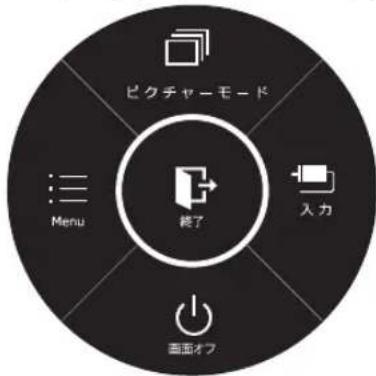
flowchart
graph TD
    A["Menu"] --> B["ビクチャーモード"]
    B --> C["終了"]
    C --> D["入力"]
    D --> E["画面オフ"]
長押し:画面オフ
| メインメニュー 説明 | |
| Menu | 画面設定を行います。 |
| ピクチャーモード | 最適な表示効果を得るための画像モードを選択します。 |
| 入力 | 入力信号の切り替えができます。二つの入力信号が接続された場合、入力メニューで選択すると、入力信号は(D-SUB/DVI-D/HDMI)で切り替えることができます。接続されている信号が1つしかない場合は、自動的に検出されます。初期設定はD-subです。 |
| 画面オフ | モニターがオフになります。 |
| 終了 | メインメニューが終了します |
ユーザー設定
OSD メニュー
- クイック設定
1 OSD メニューを表示するには、モニターの底面にあるジョイスティックボタンを押してから [Menu] に移動します。
2 ジョイスティックを動かして[クイック設定]>[明るさ]の順に選択します。
3 画面の右下に表示される指示に従って各オプションを設定します。
4 上位メニューに戻るか、別のメニュー項目を設定するには、ジョイスティックを◀の方向へ動かすか、ジョイスティックボタン(OK)を押します。
5 OSD メニューを終了する場合は、OSD メニューが終了するまでジョイスティックを ◀ の方向へ動かします。
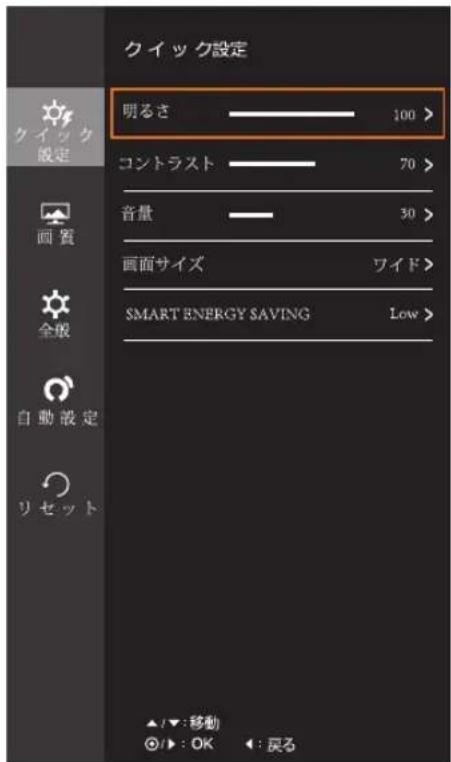
[クイック設定]の設定メニュー
| メニュー>クイック設定 | 説明 | |
| 明るさ | 画面の明るさとコントラストを調整します。(ブルーライト低減モードやSUPER ENERGY SAVINGがオンになっているときはコントラストの設定は出来ません。) | |
| コントラスト | ||
| 音量22MP67HQ 22MP67VQ23MP67HQ 23MP67VQ24MP67HQ 24MP67VQ27MP67HQ 27MP67VQ | 音量を調整します。ヒントボリュームメニューでイスティックボタンの下方向キー(💡)をジョグして、ミュート機能の有効/無効に切り替えます。前(💡)に倒すとミュートのオン/オフができます。 | |
| 画面サイズ | 映し出す画面のサイズを変更します。 | |
| ワイド | 映像ソースの解像度に関係なく画面いっぱいに表示します。 | |
| オリジナル | 映像ソースのアスペクト比を保持して画面最大に表示します。 | |
| SMART ENERGY SAVING | High | SMART ENERGY SAVINGを有効にして、消費電力を抑えます。 |
| Low | SMART ENERGY SAVINGを有効にして、消費電力を抑えます。 | |
| オフ | SMART ENERGY SAVINGを無効にします。 | |
ヒント
- ディスプレイは推奨解像度(1920 × 1080)において、ワイドとオリジナルでは同じように表示することができます。
- インターレース表示の場合は、画面サイズは変更できません。
ヒント
- 合計節電量: モニターの使用中に節約できた電力です。
- 合計 CO2 削減量:合計節電量を CO2 に換算した値です。
- SAVING DATA(節電データ)(W/h)
| 546 mm(21.5 インチ) | 584 mm(23 インチ) | 604 mm(23.8 インチ) | 685 mm(27 インチ) | |
| SMART SAVING (High) | 4 W/h 4 W/h | 4 W/h 5 W/h | ||
| SMART SAVING (Low) | 2 W/h 2 W/h | 2 W/h 3 W/h |
- 節電量はパネルの種類によって異なります。したがって、これらの値はパネルメーカーごとに異なります。 「SMART ENERGY SAVING」のオプションが「High」又は「Low」にする場合は、モニターの輝度はソースにより、高くか低くなります。
- LG では、これらの値を「broadcast video signal(放送映像信号)」に基づいて計算しています。(放送テレビを含む: IEC 62087)
- SMART SAVING は SMART ENERGY SAVING 機能でどのくらいの電力を節約できるかということです。
- SMART ENERGY SAVING(スマート省エネ)のオプションが High または Low に設定された場合は、ピクチャーモードは自動的にユーザー設定になり、カラーウィザードは自動的にオフになります。
- 画質
1 OSD メニューを表示するには、モニターの底面にあるジョイステイックボタンを押してから [Menu] に移動します。
2 ジョイスティックを動かして [画質] の順に選択します。
3 画面の右下に表示される指示に従って各オプションを設定します。
4 上位メニューに戻るか、別のメニュー項目を設定するには、ジョイスティックを ◀の方向へ動かすか、ジョイスティックボタン (OK) を押します。
5 OSD メニューを終了する場合は、OSD メニューが終了するまでジョイスティックを ◀ の方向へ動かします。

[画質]の設定メニュー
| メニュー>画質 | 説明 | |
| ピクチャーモード | ユーザー設定 | カラー設定で設定したお好みの画質を表示します。 |
| 低減1 | 画面表示を新聞紙のような質感で表示するモードです。より明るく見やすい画質にしたい場合には、OSD メニューにより輝度などを調節することができます。 | |
| 低減2 | 画面表示を書籍のような質感で表示するモードです。より明るく見やすい画質にしたい場合には、OSD メニューにより輝度などを調節することができます。 | |
| フォト | 写真の閲覧に適した画質を表示します。 | |
| シネマ | 動画の閲覧に適した画質を表示します。 | |
| ゲーム | ゲームのプレイに適した画質を表示します。 | |
| カラーウィザード | 色覚調整(赤) | このモードでユーザは赤色が見えません。色弱のユーザは赤色を容易に見分けるできるようになります。 |
| 色覚調整(緑) | このモードでユーザは緑色が見えません。色弱のユーザは緑色を容易に見分けるできるようになります。 | |
| オフ | カラーウィザードモードがオフのモードです。 | |
ヒント
- 「カラーウィザード」機能は、CUD認証の範囲に含まれるものではありません。
- これは色弱のユーザための補助です。それで、スクリーンに不快感があった場合、この機能を無効にしてください。
- この機能は、画像や色によっては一部識別できない場合があります。
- カラーウィザードのオプションがオフ以外に設定された場合は、SMART ENERGY SAVING(スマート省エネ)は自動的にオフになり、ピクチャーモードは自動的にユーザー設定になります。
| 画像調整 | 画質 SUPER | RESOLUTION+ | High | 最も強いレベルで超解像をかけ、画質を最適化します。高品質な動画やゲームにも効果的です。 |
| Middle | LOW と HIGH の中間レベルに超解像をかけ画質を最適化します。 | |||
| Low | 滑らかで自然な画質に最適化して表示します。動きの遅動画や静止画像に効果的です。 | |||
| オフ | SUPER RESOLUTION+ をオフにします。 | |||
| シャープネス | 画面のシャープさを調整します。 | |||
| ブラックレベル22MP67HQ 22MP67VQ23MP67HQ 23MP67VQ24MP67HQ 24MP67VQ27MP67HQ 27MP67VQ | オフセット レベルを設定します(HDMIのみ)。・ オフセット:映像信号の基準として、これがモニターの映像がで表示できる最も暗い色です。 | |||
| High | 画質が明るくなります。 | |||
| Low | 画質が暗くなります。 | |||
| 応答速度22MP67HQ 22MP67VQ23MP67HQ 23MP67VQ24MP67HQ 24MP67VQ27MP67HQ 27MP67VQ | パネルスペックの応答速度から、オーバードライブ回路で応答速度を高速化させます。標準的な環境の場合、[Middle] を使用することをお勧めします。動きの速い映像の場合、[High] を使用することをお勧めします。[High] に設定すると、残像(オーバーシュート)が発生することがあります。そのような場合、表示ソースに合わせて適切なポジションに設定下さい。 | |||
| High | 応答速度を[高]に設定します。 | |||
| Middle | 応答速度を[中間]に設定します。 | |||
| Low | 応答速度を[低]に設定します。 | |||
| オフ | オーバードライブをオフにして、パネルの基本速度になります。 | |||
| Over Scan22MP67HQ 22MP67VQ23MP67HQ 23MP67VQ24MP67HQ 24MP67VQ27MP67HQ 27MP67VQ | 映像の出力範囲を選択します。AV 機器を接続する場合、オーバースキャン機能をオンにすることをお勧めします。※ HDMI 接続時のみ有効です。 | |||
| カラー ガンマ | 独自のガンマ値を Gamma 0 (ガンマ 0)、Gamma 1 (ガンマ 1)、Gamma 2 (ガンマ 2)、Off (オフ) に設定します。モニターでは、高いガンマ値にすると、白っぽい画像になり、低いガンマ値にすると、黒っぽい画像になります。ガンマ値の調整を望まない場合、ユーザはガンマをオフにすることができます。 | |||
| 色温度 | 画面の色を選択します。Warm (暖色 5000K):画面の色温度を暖色系(より赤い)に設定します。Medium (中間 6,500K):画面の色温度を中間に設定します。Cool (寒色 9,300K):画面の色温度を寒色系(より青い)に設定します。 | |||
| ユーザー | ||||
| 赤 緑 青 | 赤、緑、および青のレベルを手動で設定します。 | |||
| 6 色相環 | 6 色(赤_色合い,赤_彩度,緑_色合い,緑_彩度,青_色合い,青_彩度,シアン_色合い,シアン_彩度,マゼンタ_色合い,マゼンタ_彩度,イエロー_色合い,イエロー_彩度)の色と彩度を調整し、設定を保存することにより、より細かくお好みの色合いを設定できます。 | |||
| * 色合い:画面の色調を調整します。* 彩度:画面の色の彩度を調整します。値を低くするほど、飽和度が下がり、明るくなります。値を高くするほど、飽和度が上がり、暗くなります。 | ||||
| リセット | カラー設定をデフォルト設定に戻します。 | |||
| 表示 水平 | 画像を左右へ移動します。 | |||
| 垂直 | 画像を上下へ移動します。 | |||
| 周波数 | 画面の背景に見える縦棒または縞模様(モアレ)を調整します。画像の水平方向のサイズも変更されます。 | |||
| フェーズ | 画面のフォーカスを調節できます。この項目は水平方向のノイズを除去し、文字の輪郭をクリアまたはシャープにすることができます。 | |||
- 全般
1 OSD メニューを表示するには、モニターの底面にあるジョイスティックボタンを押してから [Menu] に移動します。
2 ジョイスティックを動かして [全般] の順に選択します。
3 画面の右下に表示される指示に従って各オプションを設定します。
4 上位メニューに戻るか、別のメニュー項目を設定するには、ジョイスティックを ◀ の方向へ動かすか、ジョイスティックボタン(OK)を押します。
5 OSD メニューを終了する場合は、OSD メニューが終了するまでジョイスティックを ◀ の方向へ動かします。

[全般]の設定メニュー
| メニュー>全般説明 | ||
| 言語 | 画面に表示される言語を選択します。 | |
| 電源LED | OSDジョイスティックの電源インジケーターのオン/オフを切り替えます。 | |
| オン | 電源インジケーターが自動でオンになります。 | |
| オフ | 電源インジケーターがオフになります。ただし、モニターの電源を入れたときに起動を知らせるためー時点灯します。 | |
| 自動スタンバイ22MP67HQ 22MP67VQ23MP67HQ 23MP67VQ24MP67HQ 24MP67VQ27MP67HQ 27MP67VQ | 一定の時間が経過すると、モニターは自動的にスタンドバイモードに切り替わります。 | |
| 解像度 | ユーザが解像度を設定できます。コンピュータのスクリーン解像度は以下のように設定された場合のみ、このオプションは有効になります。 | |
| ヒントこの機能は、コンピュータの画面の解像度が次のように設定された場合にのみ有効になります。コンピュータが正しくない解像度を出力した場合は除外とします。 | ||
| 22MP67D 23MP67D 24MP67HQ 27MP67HQ22MP67HQ 23MP67HQ 24MP67VQ 27MP67VQ22MP67VQ 23MP67VQ | 1024x768, 1280x768, 1360x768, 1366x768, オフ1280x960, 1600x900, オフ1440x900, 1600x900, オフ | |
| OSDロック | オンにすると OSD の設定可能な項目を制限します。 | |
| オン | 設定項目に制限をかけます。オンにしても設定が可能な項目は以下の通りです。・[全般]>[明るさ][コントラスト][音量][入力]・[設定]>[OSD ロック]上記以外の項目を設定するときは、[OSD ロック]をオフにしてください。 | |
| オフ | 使用環境で設定可能な項目すべてを設定できます。 | |
- 自動設定
1 OSD メニューを表示するには、モニターの底面にあるジョイスティックボタンを押してから [Menu] に移動します。
2 ジョイスティックを動かして [自動設定] の順に選択します。
3 画面の右下に表示される指示に従って各オプションを設定します。
4 上位メニューに戻るか、別のメニュー項目を設定するには、ジョイスティックを◀の方向へ動かすか、ジョイスティックボタン(OK)を押します。
5 OSD メニューを終了する場合は、OSD メニューが終了するまでジョイスティックを ◀ の方向へ動かします。
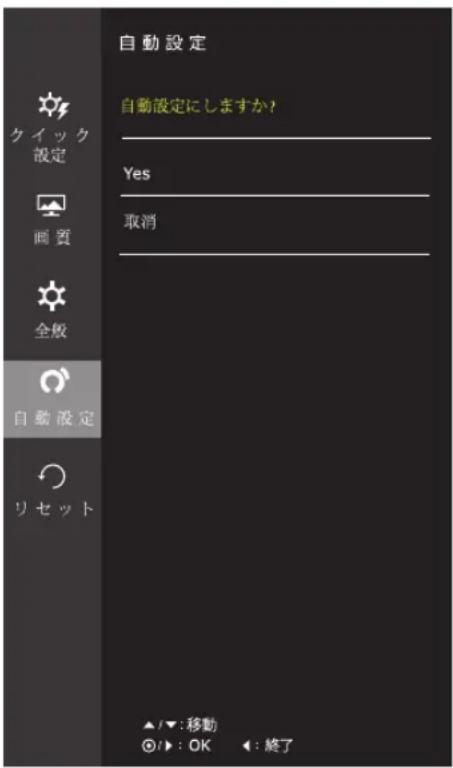
[自動設定]の設定メニュー
| メニュー>自動設定 | 説明 |
| 自動設定にしますか? | |
| Yes | D-SUB での表示を最適に調整するように、自動設定を操作します。 |
| 取消 | リセットを行わず、メニューアイコンの選択に戻ります。 |
ヒント
- この機能は、アナログ人力しか利用できません。
- リセット
1 OSD メニューを表示するには、モニターの底面にあるジョイスティックボタンを押してから [Menu] に移動します。
2 ジョイスティックを動かして [リセット] の順に選択します。
3 画面の右下に表示される指示に従って各オプションを設定します。
4 上位メニューに戻るか、別のメニュー項目を設定するには、ジョイスティックを◀の方向へ動かすか、ジョイスティックボタン(OK)を押します。
5 OSD メニューを終了する場合は、OSD メニューが終了するまでジョイスティックを ◀ の方向へ動かします。
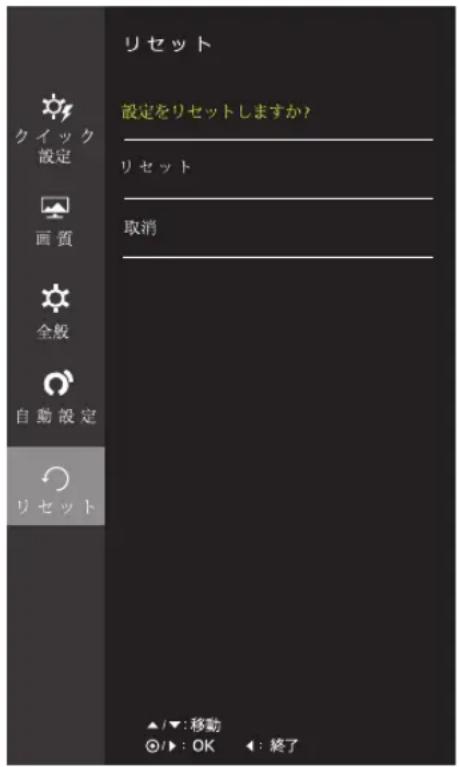
[リセット]の設定メニュー
| メニュー >リセット | 説明 |
| 設定をリセットしますか? | |
| リセット | 初期設定(工場出荷時の設定)に戻します。リセットを実行すると設定されていた項目がすべて初期状態になりますので、ご注意ください。 |
| 取消 | リセットを行わず、メニューアイコンの選択に戻ります。 |
- ピクチャーモード
1 OSD ジョイスティックを押して、ナビゲーション OSD を表示します。
2 OSD ジョイスティックを後ろ(▲)に倒して、[ピクチャーモード]を選択します。
3 画面右下にメニューが表示されます。
4 OSD ジョイスティックを左右 (◀/▶) に倒して、モードを選択します。
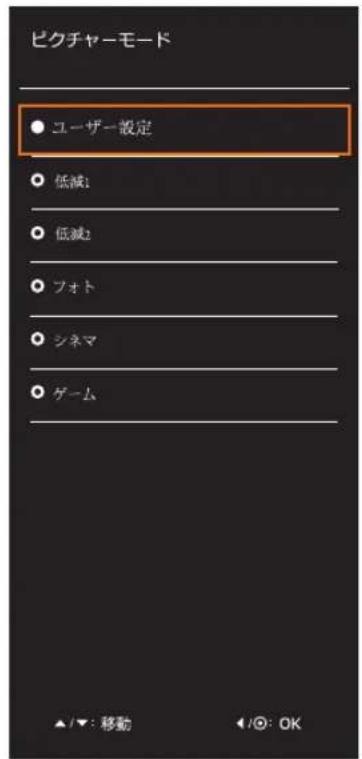
[ピクチャーモード]の設定メニュー
| OSDジョイスティック>ビクチャーモード | 説明 | |
| ピクチャーモード | ユーザー設定 | カラー設定で設定したお好みの画質を表示します。 |
| 低減1 | 画面表示を新聞紙のような質感で表示するモードです。より明るく見やすい画質にしたい場合には、OSDメニューにより輝度などを調節することができます。 | |
| 低減2 | 画面表示を書籍のような質感で表示するモードです。より明るく見やすい画質にしたい場合には、OSDメニューにより輝度などを調節することができます。 | |
| フォト | 写真の閲覧に適した画質を表示します。 | |
| シネマ | 動画の閲覧に適した画質を表示します。 | |
| ゲーム | ゲームのプレイに適した画質を表示します。 | |
ヒント
- ピクチャーモードのオプションが非カスタマに設定された場合は、SMART ENERGY SAVING(スマート省エネ)とカラーウィザードは自動的にオフになります。
トラブルシューティング
お問い合わせの前に、次の点を確認してください。
| 映像が表示されない | |
| ディスプレイの電源コードは接続されていますか? | 電源コードがコンセントに正しく接続されているかどうかを確認してください。 |
| 電源ランプが点灯していますか? | 電源ボタンを押して、モニターの電源が入っているかを確認してください。 |
| 電源ランプは赤く点灯していますか? | モニターが省電力モードになっている可能性があります。マウスを動かすか、キーボードのいずれかのキーを押して、PC の省電力モードを解除させてください。PC の電源が入っているか確認してください。 |
| 画面に「OUT OF RANGE(範囲超過)」メッセージが表示されていますか? | PC(ビデオ カード)から伝送された信号が、モニターの水平周波数または垂直周波数の範囲から外れている場合、または出力される OS の解像度がモニターより大きなサイズに設定されている場合に表示されます。本説明書の「製品仕様」を参照して、OS 上で適切な周波数または、解像度に設定してください。 |
| 画面に「NO SIGNAL」メッセージが表示されていますか? | 信号ケーブルが接続されていないときに表示されます。PC またはモニターに正しくケーブルが接続されているかを確認してください。 |
| OSD でいくつかの機能を制御できますか? | |
| MENU(メニュー)ボタンを押したときに「OSD LOCKED(OSD ロック)」と表示されますか?OSD でいくつかのメニューを選択できますか? | 本機は OSD の設定を変更できないようにロックする「OSD ロック」機能があります。OSD ロックメニューに入ってアイテムをオフに変更することにより、いつでも OSD コントロールをロック解除することができます。 |
| 表示映像が正しくない | |
| 表示位置が正しくない。 | • Auto Configuration(自動設定)機能を起動して、Yes(はい)を選択することにより、表示画像が最適な設定に自動的に調整されます。 |
| 画面背景に縦の棒またはストライプの線が表示される。 | • Auto Configuration(自動設定)機能を起動して、Yes(はい)を選択することにより、表示画像が最適な設定に自動的に調整されます。 |
| 映像に横向きのノイズが入る。または文字がはっきりと表示されない。 | • Auto Configuration(自動設定)機能を起動して、Yes(はい)を選択することにより、表示画像が最適な設定に自動的に調整されます。• コントロールパネル▶ディスプレイ▶設定を順に選択し、ディスプレイを推奨解像度に設定し、若しくは表示画像を最適な設定に調整します。色深度を24ビット(トゥルーカラー)以上に設定します。 |
メモ
- ご使用の PC の [コントロール パネル] ▶ [画面] ▶ [設定] を確認し、リフレッシュレートまたは解像度が変更されていないかどうかを確認します。変更されている場合は、ビデオ カードを推奨解像度に再設定してください。推奨解像度 (最適な解像度) が選択されていない場合、文字の表示がぼやけ、画面がかすれたり、端が切れたり、偏ったりすることがあります。推奨解像度を選択してください。
- 設定方法はコンピュータや OS(オペレーティングシステム)によって異なります。また、ビデオカードの性能がこの推奨解像度に対応していないことがあります。そのような場合は、コンピュータまたはビデオカードのメーカーにお問い合わせください。
| 表示映像が正しくない | |
| 画面が正常に表示されない。 | ・信号ケーブルが正しく接続されているかどうかを確認してください。・ビデオ カードがスロットに正しく挿入されていることを確認してください。・[コントロール パネル]▶[画面]▶[設定]で色設定を24ビット(True Color)より高く設定します。 |
| 画面が点滅しする。 | ・画面がインターレース モードに設定されているかどうかを確認し、設定されている場合は、PCでモニターの推奨解像度に変更します。 |
| 「モニターが認識されません。プラグ アンド プレイ (VESA DDC) のモニターが見つかりました。」メッセージが表示されますか? | |
| ディスプレイドライバがインストールされていますか? | ・ディスプレイ付属のディスプレイドライバ CD に含まれているディスプレイドライバがインストールされていることを確認してください。ドライバは、弊社 Web サイト(http://www.lg.com)からダウンロードすることもできます。・ビデオ カードでプラグ アンド プレイ機能がサポートされていることを確認してください。 |
| 22MP67HQ | 23MP67HQ | 24MP67HQ | 27MP67HQ |
| 22MP67VQ | 23MP67VQ | 24MP67VQ | 27MP67VQ |
| 画面のちらつき | |
| 推奨のタイミングが設定されているか? | HDMI 1080i 60/50 Hz のタイミングを使用すると、画面がちらつくことがあります。その場合は、タイミングを推奨モードの 1080P に設定してください。 |
仕様
22MP67D 22MP67HQ 22MP67VQ
| ディスプレイ 画面タイプ | 54.6 cm(21.5インチ)フラットパネルアクティブマトリクス-TFT LCDアンチグレアコーティング表示領域の対角線サイズ:54.6 cm | |
| ピクセルピッチ | 0.248 mm x 0.248 mm(ピクセルピッチ) | |
| 解像度 最大 | 1920 x 1080 @ 60 Hz | |
| 推奨 | VESA 1920 x 1080 @ 60 Hz | |
| 消費電力 | オンモード:21 W (ENERGY STAR®標準)*スリープモード≤0.3 Wオフモード≤0.3 W | |
| 電源入力 | 19 V ± 3 A | |
| AC/DC アダプタ | タイプADS-40SG-19-3 19025G (SHENZHEN HONOR ELECTRONIC 製)またはタイプLCAP21 (LIEN CHANG ELECTRONIC ENTERPRISE 製) | |
| 出力:19 V ± 3 A | ||
| 寸法(幅×高さ×奥行) | スタンド装着時 | 50 cm x 40.7 cm x 20.5 cm |
| スタンドなし | 50 cm x 30.6 cm x 5.2 cm | |
| 重量 | 2.9 kg | |
| 傾き範囲 | -3° - 20° | |
| 環境条件 | 動作温度 | 10°C - 35°C |
| 動作湿度 | 10% - 80% | |
| 保管温度 | -20°C - 60°C | |
| 保管湿度 | 5% - 90%(結露なし) | |
| スタンドベース | 取り外し可 | |
| 電源コード | 壁コンセントタイプ | |
上記の製品仕様は、製品の機能をアップグレードするため事前の通告なしに変更されることがあります。
* 電力の消耗レベルは異なる操作条件とモニターの設定によって異なる可能性があります。
*オンモードの場合、電力消耗は ENERGY STAR® テスト標準に準じて測定されます。
* ENERGY STAR® はアメリカ環境保護機構の登録マークです。
| 22MP67D | 22MP67H IQ | 22MP67VQ | |||
| 同期入力 水平周波数 | 30 kHz - 83 kHz (自動) | ● ● ● | |||
| 30 kHz - 61 kHz (自動) | |||||
| 垂直周波数 | 56 Hz - 75 Hz (D-SUB) | ● ● ● | |||
| 56 Hz - 75 Hz (DVI-D) | ● | ● | |||
| 56 Hz - 61 Hz (HDMI) | ● | ● | |||
| 入力形式 | セパレート同期 | ● ● ● | |||
| デジタル | ● ● ● | ||||
| 映像入力 信号入力 | 15 ピン D-sub コネクタ | ● ● ● | |||
| DVI-D コネクタ (デジタル) | ● | ● | |||
| HDMI コネクタ | ● | ● | |||
| 入力形式 | RGB アナログ (0.7 Vp-p/75 Ω) | ● ● ● | |||
| デジタル | ● ● ● | ||||
| プラグ アンド プレイ | DDC 2B(アナログ) | ● ● ● | |||
| DDC 2B(デジタル) | ● ● | ||||
| DDC 2B(HDMI) | ● | ● | |||
仕様
23MP67D 23MP67HQ 23MP67VQ
| ディスプレイ 画面タイプ | 58.4 cm (23 インチ) フラット パネル アクティブ マトリクス-TFT LCD アンチグレア コーティング表示領域の対角線サイズ:58.4 cm | |
| ピクセル ピッチ | 0.265 mm x 0.265 mm(ピクセル ピッチ) | |
| 解像度 最大 | 1920 x 1080 @ 60 Hz | |
| 推奨 | VESA 1920 x 1080 @ 60 Hz | |
| 消費電力 | オン モード:21 W (ENERGY STAR® 標準)*スリープ モード ≤ 0.3 Wオフ モード ≤ 0.3 W | |
| 電源入力 | 19 V = 3 A | |
| AC/DC アダプタ | タイプ ADS-40SG-19-3 19025G (SHENZHEN HONOR ELECTRONIC 製)または タイプ LCAP21 (LIEN CHANG ELECTRONIC ENTERPRISE 製) | |
| 出力:19 V = 3 A | ||
| 寸法(幅 x 高さ x 奥行) | スタンド装着時 | 53.3 cm x 42.6 cm x 20.5 cm |
| スタンドなし | 53.3 cm x 32.4 cm x 5.2 cm | |
| 重量 | 3.2 kg | |
| 傾き範囲 | -3° - 20° | |
| 環境条件 | 動作温度 | 10°C - 35°C |
| 動作湿度 | 10% - 80% | |
| 保管温度 | -20°C - 60°C | |
| 保管湿度 | 5% - 90%(結露なし) | |
| スタンドベース | 取り外し可 | |
| 電源コード | 壁コンセント タイプ | |
上記の製品仕様は、製品の機能をアップグレードするため事前の通告なしに変更されることがあります。
* 電力の消耗レベルは異なる操作条件とモニターの設定によって異なる可能性があります。
*オンモードの場合、電力消耗は ENERGY STAR® テスト標準に準じて測定されます。
* ENERGY STAR® はアメリカ環境保護機構の登録マークです。
| 23MP67D | 23MP67H IQ | 23MP67VQ | |||
| 同期入力 水平周波数 | 30 kHz - 83 kHz (自動) | ● ● ● | |||
| 30 kHz - 61 kHz (自動) | |||||
| 垂直周波数 | 56 Hz - 75 Hz (D-SUB) | ● ● ● | |||
| 56 Hz - 75 Hz (DVI-D) | ● | ● | |||
| 56 Hz - 61 Hz (HDMI) | ● | ● | |||
| 入力形式 | セパレート同期 | ● ● ● | |||
| デジタル | ● ● ● | ||||
| 映像入力 信号入力 | 15 ピン D-sub コネクタ | ● ● ● | |||
| DVI-D コネクタ (デジタル) | ● | ● | |||
| HDMI コネクタ | ● | ● | |||
| 入力形式 | RGB アナログ (0.7 Vp-p/75 Ω) | ● ● ● | |||
| デジタル | ● ● ● | ||||
| プラグ アンド プレイ | DDC 2B(アナログ) | ● ● ● | |||
| DDC 2B(デジタル) | ● ● | ||||
| DDC 2B(HDMI) | ● | ● | |||
仕様
24MP67HQ 24MP67VQ
| ディスプレイ 画面タイプ | 60.4 cm (23.8 インチ) フラット パネル アクティブ マトリクス - TFT LCD アンチグレア コーティング表示領域の対角線サイズ: 60.4 cm | |
| ピクセル ピッチ | 0.2745 mm x 0.2745 mm (ピクセル ピッチ) | |
| 解像度 最大 | 1920 x 1080 @ 60 Hz | |
| 推奨 | VESA 1920 x 1080 @ 60 Hz | |
| 消費電力 | オン モード: 21 W (ENERGY STAR® 標準)*スリープ モード ≤ 0.3 Wオフ モード ≤ 0.3 W | |
| 電源入力 | 19 V = 3 A | |
| AC/DC アダプタ | タイプ ADS-40SG-19-3 19025G (SHENZHEN HONOR ELECTRONIC 製)または タイプ LCAP21 (LIEN CHANG ELECTRONIC ENTERPRISE 製) | |
| 出力: 19 V = 3 A | ||
| 寸法(幅 × 高さ × 奥行) | スタンド装着時 | 54.2 cm x 42.9 cm x 20.5 cm |
| スタンドなし | 54.2 cm x 32.8 cm x 5.2 cm | |
| 重量 | 3.1 kg | |
| 傾き範囲 | -3° - 20° | |
| 環境条件 | 動作温度動作湿度 | 10°C - 35°C10% - 80% |
| 保管温度保管湿度 | -20°C - 60°C5% - 90%(結露なし) | |
| スタンドベース | 取り外し可 | |
| 電源コード | 壁コンセント タイプ | |
上記の製品仕様は、製品の機能をアップグレードするため事前の通告なしに変更されることがあります。
* 電力の消耗レベルは異なる操作条件とモニターの設定によって異なる可能性があります。
*オンモードの場合、電力消耗は ENERGY STAR® テスト標準に準じて測定されます。
* ENERGY STAR® はアメリカ環境保護機構の登録マークです。
| 24MP67HQ | 24MP67VQ | |||
| 同期入力 水平周波数 | 30 kHz - 83 kHz (自動) | ● | ● | |
| 30 kHz - 61 kHz (自動) | ||||
| 56 Hz - 75 Hz (D-SUB) | ● | ● | ||
| 56 Hz - 75 Hz (DVI-D) | ● | |||
| 56 Hz - 61 Hz (HDMI) | ● | ● | ||
| セパレート同期 | ● | ● | ||
| デジタル | ● | ● | ||
| 映像入力 信号入力 | 15 ピン D-sub コネクタ | ● | ● | |
| DVI-D コネクタ(デジタル) | ● | |||
| HDMI コネクタ | ● | ● | ||
| 入力形式 | RGB アナログ(0.7 Vp-p/75 Ω) | ● | ● | |
| デジタル | ● | ● | ||
| プラグ アンド プレイ | DDC 2B(アナログ) | ● | ● | |
| DDC 2B(デジタル) | ● | |||
| DDC 2B(HDMI) | ● | ● | ||
仕様
27MP67HQ 27MP67VQ
| ディスプレイ 画面タイプ | 68.5 cm (27インチ) フラット パネル アクティブ マトリクス-TFT LCD アンチグレア コーティング表示領域の対角線サイズ:68.5 cm | |
| ピクセル ピッチ | 0.3114 mm x 0.3114 mm (ピクセル ピッチ) | |
| 解像度 最大 | 1920 x 1080 @ 60 Hz | |
| 推奨 | VESA 1920 x 1080 @ 60 Hz | |
| 消費電力 | オン モード:24 W (ENERGY STAR® 標準)*スリープ モード ≤ 0.3 Wオフ モード ≤ 0.3 W | |
| 電源入力 | 19 V = 3 A | |
| AC/DC アダプタ | タイプ ADS-40SG-19-3 19025G (SHENZHEN HONOR ELECTRONIC 製)または タイプ LCAP21 (LIEN CHANG ELECTRONIC ENTERPRISE 製) | |
| 出力:19 V = 3 A | ||
| 寸法(幅 x 高さ x 奥行) | スタンド装着時 | 61.4 cm x 47.0 cm x 20.5 cm |
| スタンドなし | 61.4 cm x 36.9 cm x 5.2 cm | |
| 重量 | 4.6 kg | |
| 傾き範囲 | -3° - 20° | |
| 環境条件 | 動作温度 | 10°C - 35°C |
| 動作湿度 | 10% - 80% | |
| 保管温度 | -20°C - 60°C | |
| 保管湿度 | 5% - 90%(結露なし) | |
| スタンドベース | 取り外し可 | |
| 電源コード | 壁コンセント タイプ | |
上記の製品仕様は、製品の機能をアップグレードするため事前の通告なしに変更されることがあります。
* 電力の消耗レベルは異なる操作条件とモニターの設定によって異なる可能性があります。
*オンモードの場合、電力消耗は ENERGY STAR® テスト標準に準じて測定されます。
* ENERGY STAR® はアメリカ環境保護機構の登録マークです。
| 27MP67HQ | 27MP67VQ | |||
| 同期入力 水平周波数 | 30 kHz - 83 kHz (自動) | ● | ● | |
| 30 kHz - 61 kHz (自動) | ||||
| 56 Hz - 75 Hz (D-SUB) | ● | ● | ||
| 56 Hz - 75 Hz (DVI-D) | ● | |||
| 56 Hz - 61 Hz (HDMI) | ● | ● | ||
| セパレート同期 | ● | ● | ||
| デジタル | ● | ● | ||
| 映像入力 信号入力 | 15 ピン D-sub コネクタ | ● | ● | |
| DVI-D コネクタ(デジタル) | ● | |||
| HDMI コネクタ | ● | ● | ||
| 入力形式 | RGB アナログ(0.7 Vp-p/75 Ω) | ● | ● | |
| デジタル | ● | ● | ||
| プラグ アンド プレイ | DDC 2B(アナログ) | ● | ● | |
| DDC 2B(デジタル) | ● | |||
| DDC 2B(HDMI) | ● | ● | ||
プリセット モード(解像度)
D-SUB/DVI-D のタイミング
| 22MP67D | 22MP67HQ | 22MP67VQ | 23MP67D | 23MP67HQ |
| 23MP67VQ | 24MP67HQ | 24MP67VQ | 27MP67HQ | 27MP67VQ |
| 表示モード(解像度) 水平周波数(kHz) 垂直周波数(Hz) 極性(H/V) | |||
| 720 x 400 31.468 70 -/+ | |||
| 640 x 480 31.469 60 -/- | |||
| 640 x 480 37.500 75 -/- | |||
| 800 x 600 37.879 60 +/+ | |||
| 800 x 600 46.875 75 +/+ | |||
| 1024 x 768 48.363 60 -/- | |||
| 1024 x 768 60.023 75 +/+ | |||
| 1152 x 864 67.500 75 +/+ | |||
| 1280 x 1024 63.981 60 +/+ | |||
| 1280 x 1024 79.976 75 +/+ | |||
| 1680 x 1050 65.290 60 -/+ | |||
| 1920 x 1080 67.500 60 +/+ 推奨モード |
HDMI のタイミング
| 22MP67HQ | 23MP67HQ | 24MP67HQ | 27MP67HQ |
| 22MP67VQ | 23MP67VQ | 24MP67VQ | 27MP67VQ |
| 工場サポートモード(プリセットモード) | 水平周波数(kHz) | 垂直周波数(Hz) | HDMI |
| 480P 31.50 60 O | |||
| 576P 31.25 50 O | |||
| 720P 37.50 50 O | |||
| 720P 45.00 60 O | |||
| 1080P 56.25 50 O | |||
| 1080P 67.50 60 | O推奨モード |
電源ランプ°
| モード | LED の色 |
| オン モード | 白色点灯(15 秒のみ) |
| スリープ モード | 白色点滅 |
| オフ モード | オフ |
正しい姿勢
モニターを使用する際の正しい姿勢
最適な角度で映像を見るように、モニターと姿勢を調整します。
キーボードに両手を 置き、腕は水平にし ます。

光が反射しないようにモニターの位置を調整します。
CUD (COLOR UNIVERSAL DESIGN) 認証
カラーユニバーサルデザインは、全ての人に情報がきちんと伝わるよう、パターンや文字形状の色使いを配慮したユーザ指向の最適なデザインです。
OSD メニューとユーザーマニュアルは、色弱者にも使いやすい配色を考慮して設計されたものです。
OSD メニューとユーザーマニュアルを含め、LG 電子の製品は、すでに NPO 法人カラーユニバーサルデザイン機構(CUDO)の認証を取得いたしました。
CUD マークとは何でしょうか?
カラーユニバーサルデザインマークは、当該モニターが色弱者にも情報を伝わるようにパターンや文字形状の色使いを配慮して作られていると認定された場合に、NPO 法人カラーユニバーサルデザイン機構(CUDO)によって発行されるマークです。
CUDO 公式サイト:http://www.cudo.jp/summary/cudo_e


LG
Life's Good
製品を使用する前に必ず安全上のご注意を、お読みください。
取扱説明書(CD)は後で参照できるようにわかりやすい場所に保管してください。
製品のモデルとシリアル番号は背面と側面にあります。修理、メンテナンスが必要になった場合に備えて下記にご記入ください。
モデル
シリアル


- 目次
- ライセンス
- 組み立てと準備
- モニターの接続
- LG モニターソフトのインストール
- 詳細設定
- トラブルシューティング
- 仕様
- 正しい姿勢
- CUD (COLOR UNIVERSAL DESIGN) 認証
- ライセンス
- 組み立てと準備
- 付属品
- 注意
- メモ
- 各部の名称
- ヒント
- ジョイスティックボタンの使用方法
- 基本機能
- 持ち運びのご注意
- スタンドの取り外し
- 画面を下向きにして置きます。
- テーブルへの設置
- 警告
- ケーブルホルダーの使用
- 壁への取り付け
- モニターの接続
- PC への接続
- D-sub 接続
- DVI-D 接続
- HDMI 接続
- 禁止
- AV 機器に接続する
- 外部機器に接続する
- 周辺機器の接続
- LG モニターソフトのインストール
- Screen Split(画面分割)のインストール
- LG Color Cloning のインストール
- LG Color Cloning アプリケーション(ANDROID 版)のインストール
- 詳細設定
- メイン メニューの表示
- メインメニューの機能
- ユーザー設定
- - クイック設定
- - 画質
- - 全般
- - 自動設定
- - リセット
- - ピクチャーモード
- トラブルシューティング
- 仕様
- プリセット モード(解像度)
- D-SUB/DVI-D のタイミング
- HDMI のタイミング
- 電源ランプ°
- 正しい姿勢
- モニターを使用する際の正しい姿勢
- CUD (COLOR UNIVERSAL DESIGN) 認証
- CUD マークとは何でしょうか?
ブランド : LG
モデル : 23MP67VQ-P
カテゴリ : スクリーン