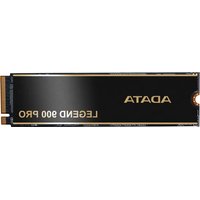
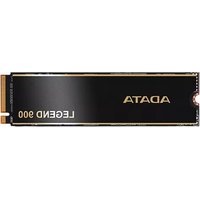
ADATA LEGEND 850 LITE - SSD

LEGEND 850 LITE - SSD ADATA - 無料のユーザーマニュアル

デバイスのマニュアルを無料で見つける LEGEND 850 LITE ADATA PDF形式.

📄 156 ページ 日本語 JA ダウンロード 💬 AI質問 10 質問 ⚙️ 仕様
Notice ADATA LEGEND 850 LITE - page 19
言語を選び、メールアドレスを入力してください。専用に翻訳した版をお送りします。
製品タイプ ソリッドステートドライブ (SSD)
ブランド ADATA
モデル LEGEND 850 LITE
フォームファクター M.2 2280
インターフェース PCIe Gen3 x4 (NVMe 1.3)
容量 最大1TB (モデルによる)
シーケンシャル読み取り速度 最大3500 MB/秒
シーケンシャル書き込み速度 最大3000 MB/秒
動作温度 0°C~70°C
保管温度 -40°C~85°C
消費電力 (動作時) 約5.0W
消費電力 (アイドル時) 約0.5W
寸法 (長さ×幅×高さ) 80mm x 22mm x 3.5mm
重量 約8g
主な特長 TRIM, S.M.A.R.T., ECC, LDPC, SLCキャッシング
互換性 デスクトップPC, ノートパソコン, PlayStation 5 (M.2スロット搭載)
必要な取り付け工具 プラスドライバー (3.5mmと1.85-1.98mm)
メンテナンス 定期的なメンテナンス不要; ファームウェアを最新の状態に保つ
保証 限定保証 (製品パッケージ参照)

よくある質問 - LEGEND 850 LITE ADATA

ADATA LEGEND 850 LITEとは何ですか?
ADATA LEGEND 850 LITEは、デスクトップPC、ノートパソコン、PlayStation 5コンソール向けに設計された高性能M.2 NVMe SSDです。高速な読み取り/書き込み速度と信頼性の高いストレージを提供します。
取り付けにはどのようなドライバーが必要ですか?
PCケース用には標準のプラスドライバー(3.5mm)、M.2 SSD用のネジには小型のプラスドライバー(1.85-1.98mm)が必要です。
デスクトップPCにSSDを取り付けるにはどうすればよいですか?
PCの電源を切り、ケースを取り外し、M.2 PCIeスロットを見つけ、SSDの切り欠きをスロットに合わせ、斜めに挿入し、押し下げてネジで固定します。その後、ケースを元に戻します。
このSSDをノートパソコンに取り付けられますか?
はい、ノートパソコンにM.2 PCIeスロットがあれば可能です。手順はデスクトップと同様で、裏蓋を取り外し、スロットを見つけ、SSDを挿入し、ネジで固定し、裏蓋を元に戻します。
LEGEND 850 LITEはPlayStation 5と互換性がありますか?
はい、PS5と互換性があります。PS5のサイドパネルを取り外し、拡張スロットを見つけ、付属のスタンドオフとネジでSSDを取り付け、PS5のシステムソフトウェアを使用してフォーマットします。
取り付け前にデータのバックアップが必要ですか?
はい、データ損失を防ぐために、内部ハードウェアを取り付ける前に常に重要なデータを外部ドライブにバックアップしてください。
M.2スロットの誤挿入防止設計とは何ですか?
M.2スロットにはキー切り欠きがあり、SSDが一方向にしか挿入できないようになっています。無理に挿入せず、切り欠きをスロットの隆起に合わせてください。
PS5に取り付けた後、SSDをフォーマットするにはどうすればよいですか?
PS5のサイドパネルを再度取り付け、ケーブルを接続した後、コンソールの電源を入れます。新しいSSDのフォーマットを促すメッセージが表示されるので、画面の指示に従ってセットアップを完了します。
SSDに特別なメンテナンスは必要ですか?
いいえ、SSDに定期的なメンテナンスは必要ありません。ただし、最適なパフォーマンスのために、ファームウェアを最新の状態に保ち、適切な冷却(システムのエアフローによる)を確保することをお勧めします。
SSDが検出されない場合はどうすればよいですか?
SSDが完全に挿入され固定されているか確認してください。BIOS/UEFIでM.2スロットが有効になっていることを確認してください。それでも検出されない場合は、SSDを再装着するか、マザーボード/チップセットドライバーを更新してみてください。

ユーザーの質問 LEGEND 850 LITE ADATA

0 質問 この機器について。知っているものに答えるか、ご自身の質問をしてください。

この機器について新しい質問をする

メールはプライベートのままです:誰かがあなたの質問に答えた場合にのみ通知するために使用されます。

まだ質問はありません。最初の質問者になりましょう。

デバイスの取扱説明書をダウンロード SSD 無料でPDF形式で!マニュアルを見つける LEGEND 850 LITE - ADATA 電子デバイスをもとに戻しましょう。このページにはデバイスの使用に必要なすべての書類が掲載されています。 LEGEND 850 LITE ブランド ADATA.

使用説明書 LEGEND 850 LITE ADATA

M.2 SSDのデスクトップパソコンへの取り付け方法

ADATA LEGEND 850 LITE - M.2 SSDのデスクトップパソコンへの取り付け方法 - 1

パソコン本体、プラスドライバー、新しい ADATA M.2 SSD

*ケースの取り外し用に標準サイズのプラスドライバー(軸径約3.5mm)を準備してください。また、M.2 SSDのねじは小さいため、SSDの取り外し用に直径1.85~1.98mm用のプラスドライバーを準備してください。

ADATA LEGEND 850 LITE - M.2 SSDのデスクトップパソコンへの取り付け方法 - 2

SSDの交換作業中に重要なデータが失われるのを防ぐため、新しいSSDに交換する前に、パソコン内のデータを外付けハードディスクドライブにバックアップすることをお勧めいたします。

21 Microsoft Open Microsoft Edge Mac OS System 3.0 (Windows) Windows 7.0 (Windows) Windows 8.0 (Windows) Windows 9.0 (Windows) Windows 10.0 (Windows) Windows 11.0 (Windows) Windows 12.0 (Windows) Windows 13.0 (Windows) Windows 14.0 (Windows) Windows 15.0 (Windows) Windows 16.0 (Windows) Windows 17.0 (Windows) Windows 18.0 (Windows) Windows 19.0 (Windows) Windows 20.0 (Windows) Windows 21.0 (Windows)

3. パソコンのシャットダウン

バックアップが完了したら、交換作業中のデータの紛失やシステム、コンポーネントの破損を避けるため、パソコンをシャットダウンします。
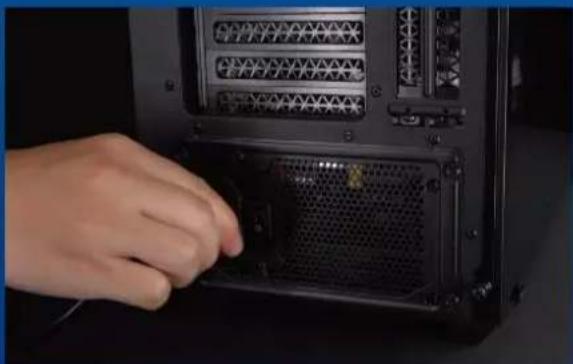
ADATA LEGEND 850 LITE - パソコンのシャットダウン - 1

4. パソコン本体後方にある電源タンをオフにし、電源ケーブルを抜く

残留電流によるシステム、コンポーネント、データの破損を避けるため、この作業を行います。

*麗 ボタンの位置はパソコンによって巽ります。お使いのパソコンのユーザーマニュアルをご参照ください。

SSDの取り付け

ADATA LEGEND 850 LITE - SSDの取り付け - 1

正しい直径のプラスドライバーを使用してケースのねじを取り外します。

ADATA LEGEND 850 LITE - SSDの取り付け - 2

2. M.2 SSDのスロット位置とねじを確認する

新しいM.2 SSDとスロットのサイズが一致しているか、マザーボード上にねじがあるかを確認します。

*SSDスロットの位置はパソコンによって異なります。スロット位置につきましてはお使いのパソコンのユーザーマニュアルをご参照ください。

**通常、SSD固定用のねじはパソコン出荷時にマザーボード上に取り付けられています。

ADATA LEGEND 850 LITE - M.2 SSDのスロット位置とねじを確認する - 1

軸径の小さなプラスドライバーでマザーボード上のねじを取り外します。SSDのピンをスロットの溝に合わせ、SSDのピンの切り欠きがPCIeスロットの形状に合っている(正しい方向になっている)ことを確認し、斜めに差し込みます。最後まで押し込んで確実に固定されていることを確認します。

*SSDの側面を持つようにしてください。M.2スロットはフールプルーフ設計となっており、SSDのピンをスロットに対応する方向に差し込んでください。干渉する場合は製品が破損する恐れがありますので、無理に差し込まないでください。

ADATA LEGEND 850 LITE - M.2 SSDのスロット位置とねじを確認する - 2

プラスドライバーでM.2 SSDを固定します。

*ねじゃ製品が破損する恐れがありますので、ねじを締めすぎないでください。
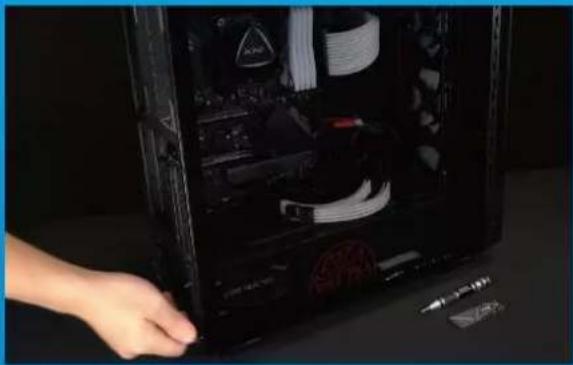
ADATA LEGEND 850 LITE - M.2 SSDのスロット位置とねじを確認する - 3

*ねじやバックパネルが破損する恐れがありますので、ねじを締めすぎないでください。

ADATA LEGEND 850 LITE - M.2 SSDのスロット位置とねじを確認する - 4

  1. 電源ケーブルを取り付け、電源ボタンをオンにして取り付けを完了する

데스크톱 PC에 M.2SSD

설치하기
ADATA LEGEND 850 LITE - 설치하기 - 1

M.2 SSDのノートパソコンへの取り付け方法

ADATA LEGEND 850 LITE - M.2 SSDのノートパソコンへの取り付け方法 - 1

パソコン本体・プラスドライバー・新しい ADATA M.2 SSD

*ケースの取り外し用に標準サイズのプラスドライバー(軸径約3.5mm)を準備してください。

ADATA LEGEND 850 LITE - M.2 SSDのノートパソコンへの取り付け方法 - 2

SSDの交換作業中に重要なデータが失われるのを防ぐため、新しいSSDに交換する前に、パソコン内のデータを外付けハードディスクドライブにバックアップすることをお勧めいたします。
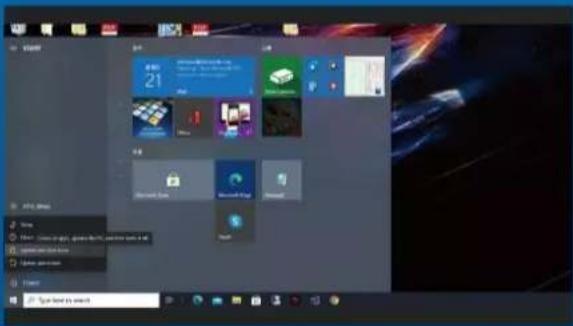
开始 21 Microsoft Open Microsoft Edge Microsoft 开始 System 开始 Windows 开始 Windows 123457898 开始 Windows 123457898 开始 Windows 123457898 开始 Windows 123457898 开始 Windows 123457898 开始 Windows 123457898 开始 Windows 123457898 开始 Windows 123457898 启动 Windows 123457898 启动 Windows 123457898 启动 Windows 123457898 启动 Windows 123457898 启动 Windows 123457898 启动 Windows 123457898 启动 Windows 123457898 启动 WinRAR WinRAR WinRAR WinRAR WinRAR WinRAR WinRAR WinRAR WinRAR WinRAR WinRAR WinRAR WinRAR WinRAR WinRAR WinRAR WinRAR WinRAR WinRAR WinRAR WinRAR WinRAR WinRAR WinRAR WinRAR WinRAR WinRAR WinRAR WinRAR WinRAR WinRAR WinRAR WinRAR WinRAR

3. パソコンのシャットダウン

バックアップが完了したら、交換作業中のデータの紛失やシステム、コンポーネントの破損を避けるため、パソコンをシャットダウンします。
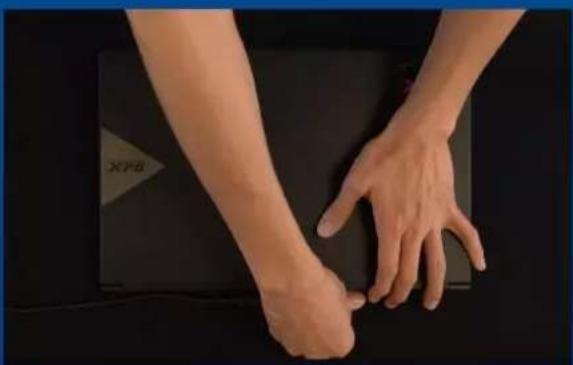
ADATA LEGEND 850 LITE - パソコンのシャットダウン - 1

残留電流によるシステム、コンポーネント、データの破損を避けるため、この作業を行います。

*バッテリーの取り外し方法はノートパソコンによって異なります。安全な取り外しのため、お使いのノートパソコンのユーザーマニュアルをご参照ください。

SSDの取り付け

ADATA LEGEND 850 LITE - SSDの取り付け - 1

正しい直径のプラスドライバーを使用してバックパネルのねじを取り外します。

*パソコンについての操作がご不明な場合は、お使いのパソコンのユーザーマニュアルをご参照ください。
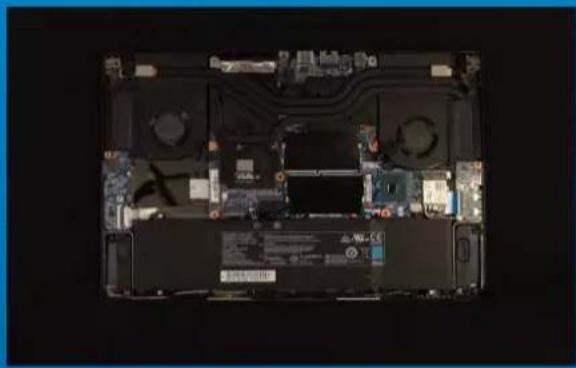
ADATA LEGEND 850 LITE - SSDの取り付け - 2

2. M.2 SSDのスロット位置とねじを確認する

新しいM.2 SSDとスロットのサイズが一致しているか、マザーボード上にねじがあるかを確認します。

*SSDスロットの位置はパソコンによって異なります。スロット位置につきましてはお使いのパソコンのユーザーマニュアルをご参照ください。

**通常、SSD固定用のねじはノートパソコン出荷時にマザーボード上に取り付けられています。
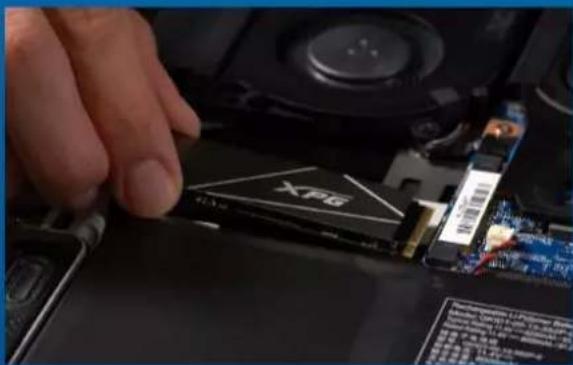
ADATA LEGEND 850 LITE - M.2 SSDのスロット位置とねじを確認する - 1

軸径の小さなプラスドライバーでマザーボード上のねじを取り外します。SSDのピンをスロットの溝に合わせ、SSDのピンの切り欠きがPCIeスロットの形状に合っている(正しい方向になっている)ことを確認し、斜めに差し込みます。最後まで押し込んで確実に固定されていることを確認します。

*SSDの側面を持つようにしてください。M.2スロットはフールプルーフ設計となっており、SSDのピンをスロットに対応する方向に差し込んでください。干渉する場合は製品が破損する恐れがありますので、無理に差し込まないでください。

ADATA LEGEND 850 LITE - M.2 SSDのスロット位置とねじを確認する - 2

プラスドライバーでM.2 SSDを固定します。

*ねじや製品が破損する恐れがありますので、ねじを締めすぎないでください。

ADATA LEGEND 850 LITE - M.2 SSDのスロット位置とねじを確認する - 3

5. バックパネルを元の位置に取り付ける

*ねじやバックパネルが破損する恐れがありますので、ねじを締めすぎないでください。
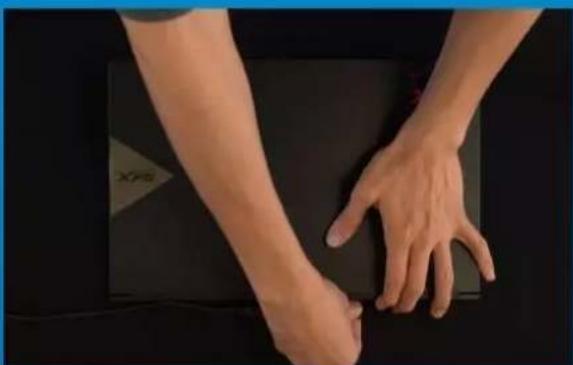
ADATA LEGEND 850 LITE - バックパネルを元の位置に取り付ける - 1

6. 電源ケーブルを取り付け、電源ボタンをオンにして取り付けを完了する

노트북 PC에 M.2SSD 설치하기

ADATA LEGEND 850 LITE - 노트북 PC에 M.2SSD 설치하기 - 1

  1. YOU SHOULD NOW SEE THE GREEN EXPANSION SLOT.

ADATA LEGEND 850 LITE - 노트북 PC에 M.2SSD 설치하기 - 2

  • ADATA M.2 SSD
  • プラスドライバー
  • PS5

ADATA LEGEND 850 LITE - 노트북 PC에 M.2SSD 설치하기 - 3

  1. PS5ソフトウェアの最新アップデートであることを確認します。

ADATA LEGEND 850 LITE - 노트북 PC에 M.2SSD 설치하기 - 4

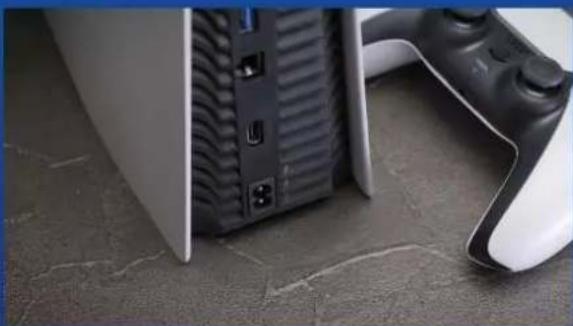
  1. すべてのケーブルとデバイスを取り外します。

設置

ADATA LEGEND 850 LITE - 設置 - 1

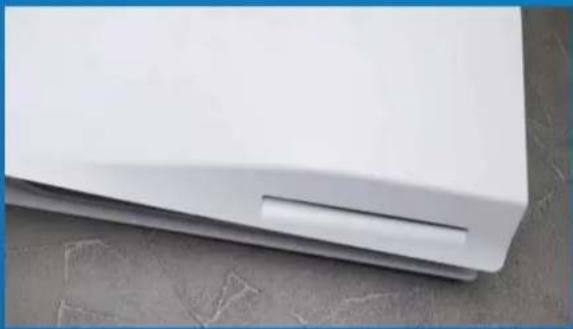
  1. PS5をロゴ面を下にして平らに置きます。

ADATA LEGEND 850 LITE - 設置 - 2

  1. 左手で、PS5の左上隅をしっかりとつかみます。

ADATA LEGEND 850 LITE - 設置 - 3

  1. 右手で、バッキングプレートを引いて左にスライドさせて、取り外します。

ADATA LEGEND 850 LITE - 設置 - 4

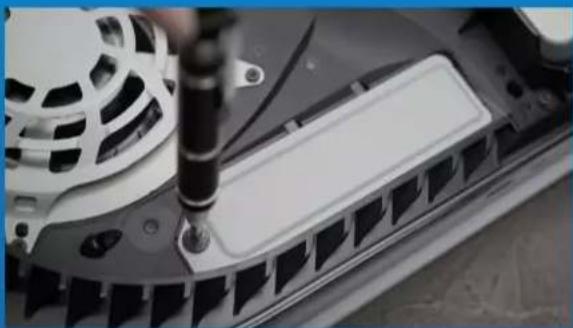
4.ネジを緩めて、拡張スロットのカバーを取り外します。

ADATA LEGEND 850 LITE - 設置 - 5

  1. 緑色の拡張スロットが見えるようになるはずです。

ADATA LEGEND 850 LITE - 設置 - 6

6.1本のネジとその下にあるワッシャー状のスタンドオフを取り外します。

ADATA LEGEND 850 LITE - 設置 - 7

  1. M.2フォームファクタに対応する穴にスタンドオフを配置します。

LEGEND 840 DATA

  1. SSDの金色のコネクタを対応する入力ノッチにはめ込みます。

ADATA LEGEND 840

  1. SSDをネジで固定します。

ADATA LEGEND 850 LITE - 設置 - 10

  1. バッキングプレートを後方にスライドさせて下に押し、元に戻します。

ADATA LEGEND 850 LITE - 設置 - 11

  1. ケーブルを再度接続し、PS5の電源を入れます。

ADATA LEGEND 850 LITE - 設置 - 12

  1. これで完了です。これで、ゲームやアプリをSSDに保存できるようになりました。

PLAYSTATION5에 M.2 SSD 설치하기

ADATA LEGEND 850 LITE - PLAYSTATION5에 M.2 SSD 설치하기 - 1

マニュアルアシスタント
Anthropicによって提供されています
メッセージをお待ちしています
製品情報

ブランド : ADATA

モデル : LEGEND 850 LITE

カテゴリ : SSD