1503H - モニター GeChic - 無料のユーザーマニュアル
デバイスのマニュアルを無料で見つける 1503H GeChic PDF形式.


ユーザーの質問 1503H GeChic
0 質問 この機器について。知っているものに答えるか、ご自身の質問をしてください。
この機器について新しい質問をする
デバイスの取扱説明書をダウンロード モニター 無料でPDF形式で!マニュアルを見つける 1503H - GeChic 電子デバイスをもとに戻しましょう。このページにはデバイスの使用に必要なすべての書類が掲載されています。 1503H ブランド GeChic.
使用説明書 1503H GeChic
Read Me Before Usage! ご使用前にお読みください。
Manual of 1503
1503 ユーザーガイド
Table of Contents
Chapter 1 Content Description —1
その 1. モニタ本体と付属品 ——20
その 2. モニタに関する注意事項 ——22
その 3. 安全に関する警告 ——22
その 4. 安全情報と保証外の説明 ——23
その 5. 液晶のドットについて ——23
その 6. 電子機器の廃棄について ——23
第二章 インストールガイド ——23
その1. 保護カバーと取り外し可能スタンドの使用 ——24
その2. ビデオケーブル. USB タッチ出力 / 電源ケーブルの接続 ——25
その 3. 「Rear Dock」背面拡張ドックの取り付け ——26
その4. 「HDMI-A + USB-A to Rear Dock 専用ケーブル」の取り付け ——26
その 5. 「マルチマウントキット」の取り付け ——27
その 6. 「スタンド 4」の取り付け ——28
第三章 On-Lap の起動 ——28
その1. On-Lapの電源On/Off手順 ——28
その 2. ディスプレイ設定 ——28
その 3. Windows 10/8.1/7 タッチスクリーンモニタ設定 ——29
その4. Windows 10/8.1 タッチジェスチャに関する説明 ——30
第四章 ホットキー、LED、OSD 表示について ——30
その1・ホットキー、LED、OSD表示について ——30
その2・OSDの解説 ——31
その 3・電力低下時の警告表示 ——33
第五章 製品仕様 ——33
その 1. プラグアンドプレイ ——33
その 2. ピンアサインと初期設定について ——33
その 3. 仕様詳細 ——34
その 4. トラブルシューティング ——35
1
text_image
スピーカー スピーカー モニタ表示部分 ラッチ マグネット → スタンド剤のネジ C—— B—— A—— ラッチ 背面証張ドック 接硬穴 スタンド用のネジ 取り外し可能スタンド国:0tr-Lap 1503 部位説明

text_image
電源ボタン 電源インジケータ 通出/自動設定 メニュー/選択 ボリュームUP/上移動 ボリュームDown/下移動図:0tr-Lap 1503 ボタンとLHDランプ説明
2. 内容物と付属品
| アクセサリー | 1503I | 1503II | 1503A |
| USB-A - USB-C 電源ケーブル(1.2m) *1 | 別売 | V V | |
| USB-A - USB-C 電源&タッチ出力ケーブル(1.2m) *1 | V | 別売 | 別売 |
| USB-A (オス) - USB-A(メス)電源ケーブル(1.2m) *1 | V | 別売 | 別売 |
| HDMI-A - Micro HDMI ビデオケーブル(1.2m) *1 | V V V | ||
| AC アダプタ(5V, Max. 2A) *1 | V V | 別売 | |
| 保護カバース*1+取り外し可能スタンド | V V V | ||
| ユーザーガイド *1 | V V V | ||
| マイナスネジ_銀 *1 | V V V | ||
| プラスネジ_黒 *2 | V V V |
3. オプションアクセサリ
名称 說明
| On-Lap 専用 VGA ビデオケーブル (1.2m) | On-Lap 製品用 VGA ケーブル。D-sub オスコネクタを PC の VGA ポートに接続し、もう一方の micro-HDMI オスコネクタを、On-Lap1503 に接続します。 |
| HDMI-A- Micro-HDMI ビデオケーブル (2.1m) | HDMI-A オスコネクタを PC の HDMI ポートに接続し、もう一方の micro-HDMI オスコネクタを On-Lap1503 に接続します。 |
| Mini-HDMI- Micro-HDMI ビデオケーブル (2.1m) | mini-HDMI オスコネクタをカメラの mini-HDMI ポートに接続し、もう一方の micro-HDMI オスコネクタを On-Lap1503 に接続します。 |
| USB-A to USB-C 電源&タッチ出力ケーブル(2.1m) | USB-A オスコネクタを AC アダプタまたは PC の USB ポートに接続し、もう一方の USB-C オスコネクタを On-Lap1503 に接続します。 |
| HDMI-A + USB-A to Dockポート専用ケーブル | On-Lap1503 特製ケーブル。1503 専用コネクタを背面ポートに接続します。もう一方の 2 本の端子は HDMI-A オスコネクタと USB-A オスコネクタです。第 2 章の使用 |
| Rear Dock(背面拡張ドック) | On-Lap1503 背面ポートに接続します。HDMI-A 入力ポートと USB-A 出力ポートですので、スティック型 PC やワイヤレス HDMI コネクタを接続したり、モバイルバッテリーを吸着させたりすることが可能です。第 2 章の使用説明をご参照ください。 |
| 1503 Multi-Mount Kit | On-Lap1503 専用です。VESA 100 用ネジ穴 x4 と 1/4” ネジ穴 x1 があるので、On-Lap1503 を VESA 100 対応のモニタスタンドやカメラの雲台に取り付けることができます。第 2 章の使用説明をご参照ください。 |
| Stand 4 (スタンド 4) | On-Lap1503 スタンドとして使用できます。横表示に対応し、4 つの角度に調整できます。第 2 章の使用説明をご参照ください。 |
その 2. モニタに関する注意事項
- USB または映像入出力ケーブルを挿入する前に、挿入方向が正しいかどうか確認してください。コネクタを抜く際は必ず USB ポートまたは映像入力ポートの方向に従って水平に抜いてください。強い力でコネクタを揺らさないようにしてください。反対方向(上下逆向き)に挿入したり、その他適切でない取扱いによって USB ポートや映像入力ポートが破損した場合、保証期間中であっても無償修理サービスは適用されません。
- On-Lap モニタの電源入力規格は 5V 2A DC 電流です。5V 以上の電流を流すとモニタの故障を引き起こすおそれがあります。この故障は保証対象外となりますのでご了承ください。PC の USB ポート x2 か当社製 5V 2A AC アダプタに接続して電源供給することをお薦めいたします。
- タッチモニタの電流入力には、必ず安定した 5V 直流電源を使用します。電源供給が不安定だと、モニタの損傷やタッチコントロール信号への干渉を引き起こし、タッチ機能が正しく反応しないおそれがあります。また、同じ電力供給元に電力消費の多い機器を接続していると、強烈な電磁波が起きてタッチ機能に異常が生じる可能性があります。
- タッチスクリーンに汗や脂が付着している場合は、タッチ機能の感度に問題が出る可能性がありますので、画面を清潔に保つようにします 汚れが目立つ場合、メガネ拭きのような柔らかい布でそっとふき取ってください。このとき、製品本体から電源ケーブルは抜いてください。アルコール、シンナー、ベンジンなどの溶剤を含む薬品等の使用は避けてください。
- 製品を長時間直射日光の下で使用することは避けてください。製品の変形や故障に繋がる恐れがあります。タッチスクリーンモニタを電球、電線あるいはその他電磁場を発散する物品に近づけてはいけません。電磁場は静電容量方式タッチスクリーンモニタに干渉して、タッチスクリーン機能に影響する可能性があります。
その3.安全に関する警告
- 製品を転倒、落下させてしまうと故障の恐れがあります。不安定な場所や凹凸のある場所に設置することは避けてください。また、乗り物での移動中に本製品を利用することは避けてください。
- 振動のある場所に製品を設置しないでください。内部の部品の損傷を招く恐れがあります。
- 耐水性ではありません。水に近い場所で使用しないようにしてください。
- 製品表面の隙間やみぞに異物を入れないようにしてください。
- スピーカの音量を上げ過ぎると、健康を損なう恐れがあります。オーディオジャックを使用するまえにボリューム設定が適切か確認してください。
- モニタが強い力や尖った物を受けると破裂することがあります。モニタを携帯して外出する場合、必ず保護カバーでモニタのガラス面が内側に来るように保護し、モニタが圧迫されたり物に触れないようにします。摩擦によるモニタのパネル面の静電気発生を避けてください。大量の静電気がパネル面に発生すると、モニタが正常に表示できなくなる場合があります。
- AC アダプタの電源プラグ部分は本製品付属の AC アダプタ専用です。
その4. 安全情報と保証外の説明
使用前に本マニュアルをよくお読みになり、正しく製品をお使いください。本マニュアルは大切に保管してください。
当社は、本製品にフリーズやエラーが発生しないことを保証しません。保証サービスは、保証期間内および本製品の正常な使用状況下において発生した故障のみの対応となります。次の原因により故障が発生した場合、保証サービスは対応できませんのでご了承ください。
(1)製品のバーコードが読み取れない場合。
(2)製品に改造、分解、変更がされていた場合。
(3)モニタ表示とタッチパネルが正常でも外観に異常がある場合、自然劣化、摩耗、推り傷、色の変化など。
(4)入力電圧が5Vより高い。または電圧が不安定だったなど。外付け電源の問題により故障が起きた場合。
(5) ケーブルを間違った方向に挿入または引き抜いたことでケーブルやモニタが損傷するなど、使用マニュアルにしたがって操作せずに損傷が生じた場合。
(6)ユーザーの故意、過失に係わらず、モニタに接触またはぶつかってモニタが倒れたり落ちたりして損傷が生じた場合。
その5.液晶のドットについて
液晶パネルはたいへん精密な技術により製造されています。しかしながら液晶パネルには非常に多数の素子が存在するため、数点の程度で輝点(常時点灯する点)や暗点(常時点灯しない点)が存在する場合がございます。
これは液晶パネルの性質によるもので、製品の不良ではありません。
本製品に関しては5点以下の輝点・暗点は保証規定適用の範囲外として取り扱わせていただいておりますので、あらかじめご了承ください。
その6.電子機器の廃棄について
この製品は家庭廃棄物と混合することは、絶対にしないでください。リサイクルに進した収集場所に引き渡すべきです。
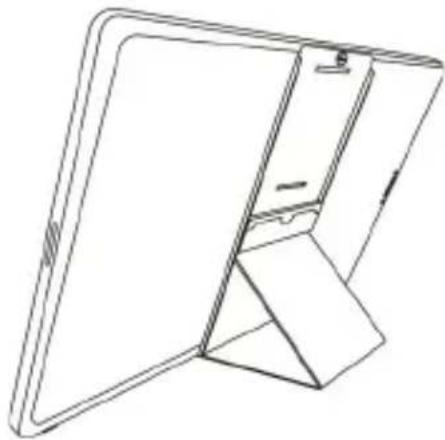
注意:モニタの注意を防ぐために、ストッパーを保護カバースタンドーの上方に取り付けることをお勧めします。
2 取り外し可能スタンドの取り付け
A. 横表示
図のようにマグネットソケットを取り外します。モニタの背面にある 4 つの対応穴のうち、下方 3 つの対応穴の 1 つにはめると、スタンドになります。
(On-Lap1503I タッチモニタは縦型表示には適していません)
図のように 3 カ所のネジを外して「取り外し可能スタンド」を取り出したら、マグネットソケットを一番下の対応穴 A に入れます。モニタの側面のスタンド用ソケットをスタンドの金属ソケットに合わせて、モニタをスタンドに取り付けます。
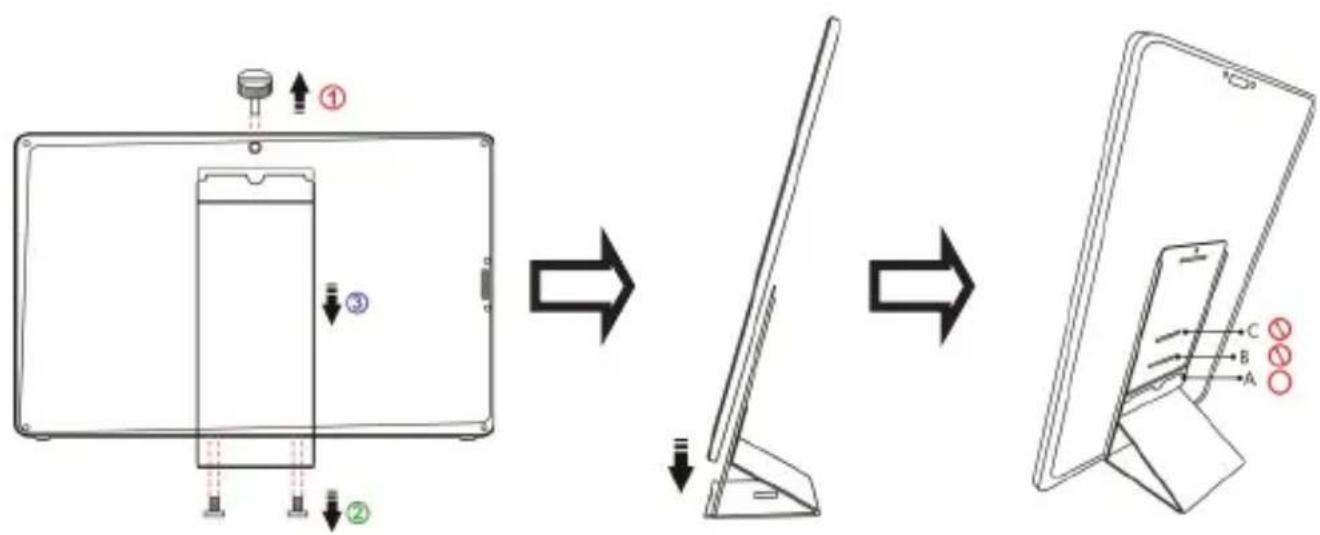
警告:マグネットソケットは一番下にある対応穴 A(表示角度 72°)だけに対応しています。その他の対応穴(B、C)に入れるとスタンドが倒れることがあります。縦表示の場合、モニタに接触するとモニタが倒れることがあります。
その2. ビデオケーブル. USBタッチ出力 /電源ケーブルの接続
1. 映像伝達ケーブルと USB 電源ケーブルの接続
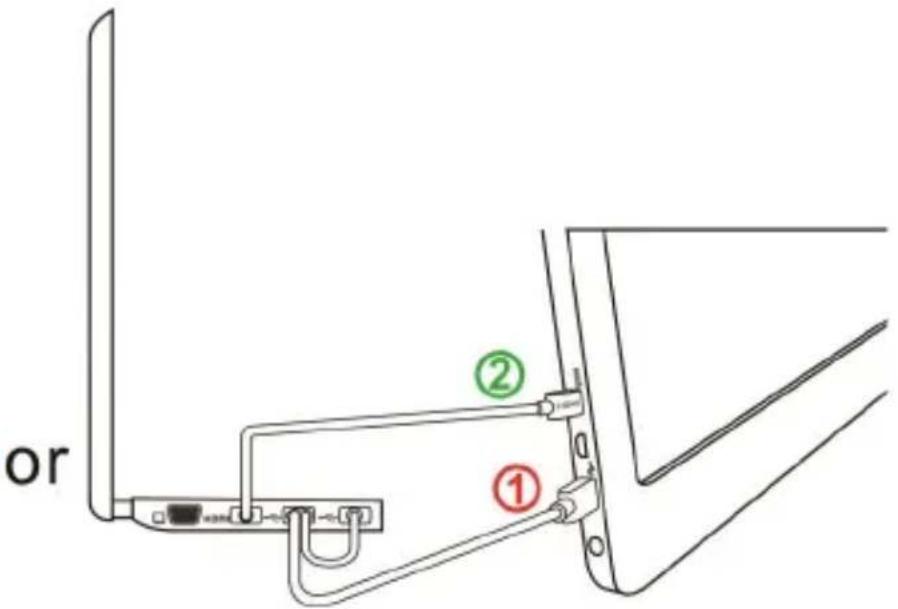
図のように、まず USB 電源ケーブルを接続してから、映像入力ケーブルを接続してください。電源入力は PC の USB ポートまたは 5V 2A の AC アダプタを使用できます。
追記:ノート型 PC の USB ポート 1 つでは十分な電力供給が出来ない場合、モニタ画面のちらつきやシャットダウンが生じる可能性があります。USB タッチコントロール信号+電源入力ケーブルの 2 本を、ノート型 PC の USB ポート 2 つに接続することで、2 倍の電力が供給できます。
text_image
or ① ②図:USB ポート 2 つに接続
2. USB-A(オス) to USB-A(メス)電源伝達ケーブル(1.2m)と 5V 2A AC アダプタ (On-Lap1503I 用)を接続
PC の USB ポート 1 つで十分な電力供給ができない場合、下図のように USB タッチコントロール信号 + 電源入力ケーブルの USB - A オスコネクタ (長さ 10cm)と USB-A(オス)to USB-A(メス)電源伝達ケーブル(1.2m)を接続して、5V 2A AC アダプタを接続します。
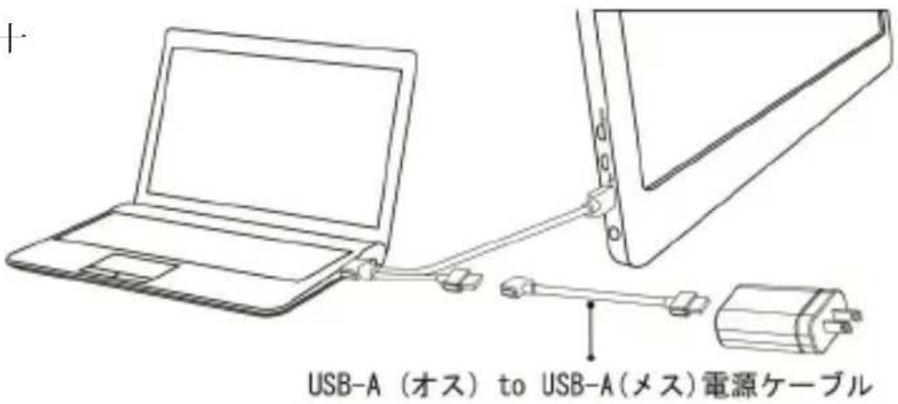
text_image
USB-A (オス) to USB-A(メス)電源ケーブル追記:図のように USB タッチコントロール信号+電源入力ケーブルのコネクタ①だと、電源とタッチコントロール信号を同時に伝達することができ、
② コネクタだと電源入力のみとなります。① コネクタが PC の USB ポートに接続されていない場合、タッチ機能を使用できません。
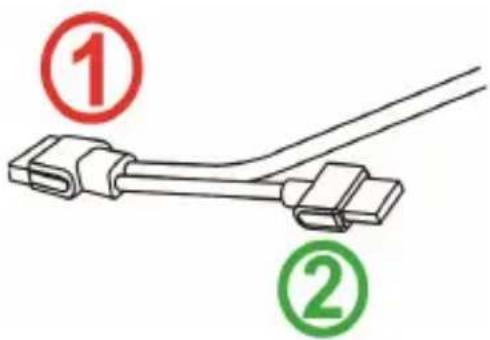
text_image
① ②その3. 「Rear Dock」背面拡張ドックの取り付け
図のように、背面のラバーキャップを取り外し、「背面拡張ドック」を 1503 の背面の接続穴に挿入してネジ止めします。スティック型 PC や Microsoft ® Wireless Display Adapter などのワイヤレス HDMI アダプターを「背面拡張ドック」の HDMI-A ポートに接続できます。OSD ウィンドウを使用して、入力ソースは「HDMI 2」を選択してください。
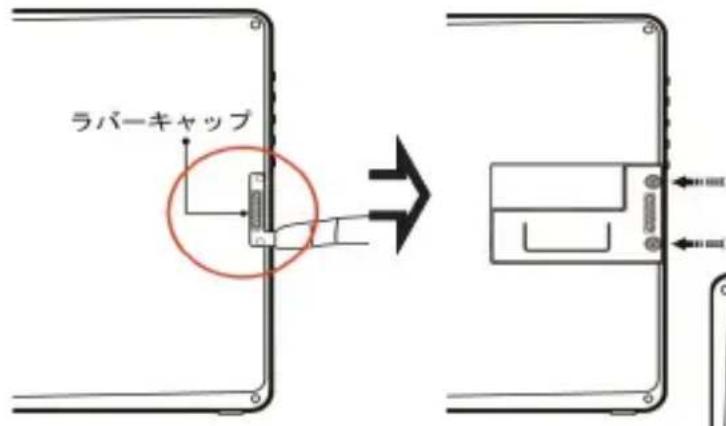
text_image
ラバーキャップ図:背面ラバーキャップの取り外し、背面拡張ドックの取り付け説明
図:スティック型 PC の取り付け
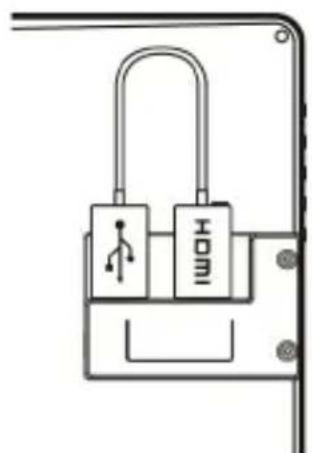
text_image
H031図:ワイヤレスディスプレイアダプタの取り付け
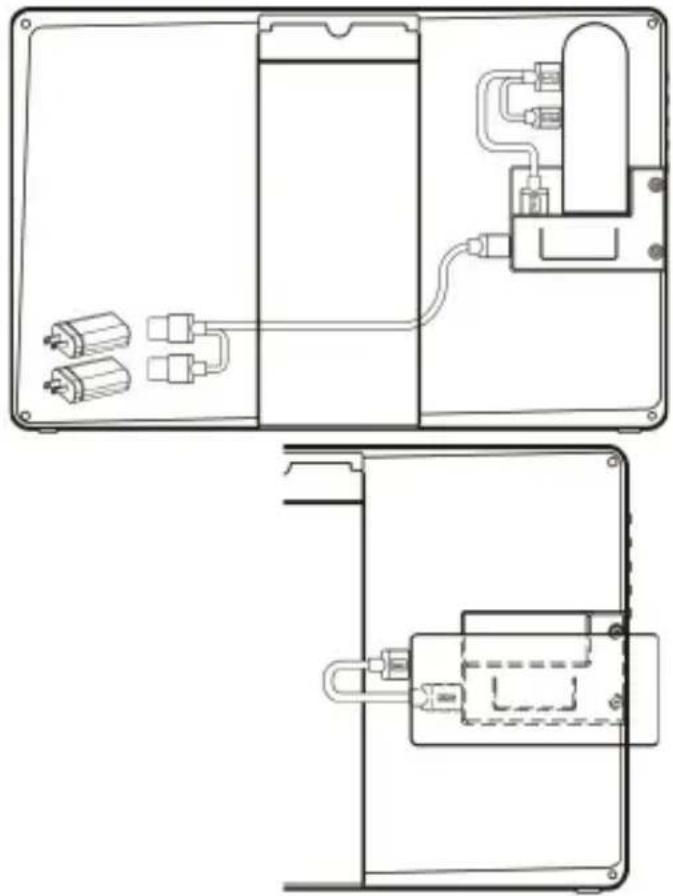
警告:On-Lap とスティック型 PC を組み合わせて使用し、モバイルバッテリーで駆動させる場合は、出力可能な合計最大電流値が 4A 以上のバッテリーを使用することを推奨します。
その4「HDMI-A + USB-A to Rear Dock 専用ケーブル」の取り付け
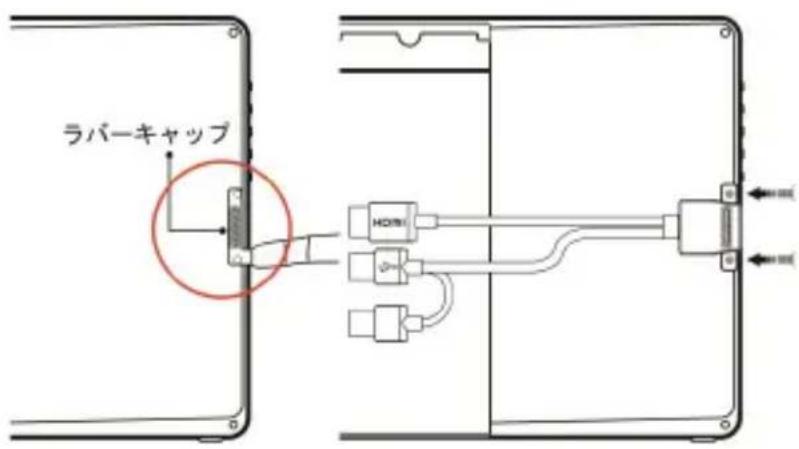
図のように背面のラバーキャップを取り外し、「HDMI-A + USB-A to Rear Dock 専用ケーブル」を 1503 の背面ソケットに挿入してネジ止めします。USB-A コネクタを PC の USB ポートに接続して、HDMI-A コネクタを PC の HDMI ポートに接続します。OSD ウィンドウを使用して、入力先を「HDMI2」にします。
図:背面のラバーキャップの取り外し、「HDMI-A+USB-A to Rear Dock 専用ケーブル」の取り付け方説明
text_image
ラバーキャップ HDMIその5「マルチマウントキット」の取り付け
図のように、マルチマウントキットをモニタに固定します。マルチマウントキットの上に VESA100 のネジ穴とモニタアーム上のネジ穴をあわせて、ネジを 4 本取り付けます。
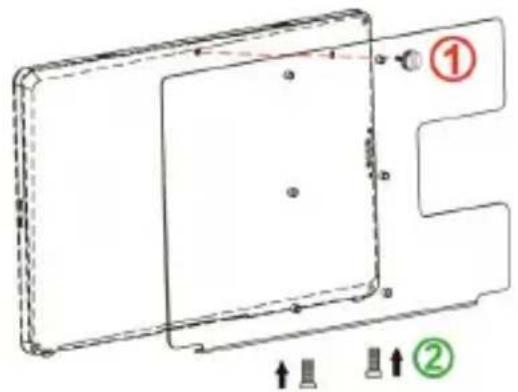
図:マルチマウントキットをモニタに固定してから、VESA100 モニタアームに固定します
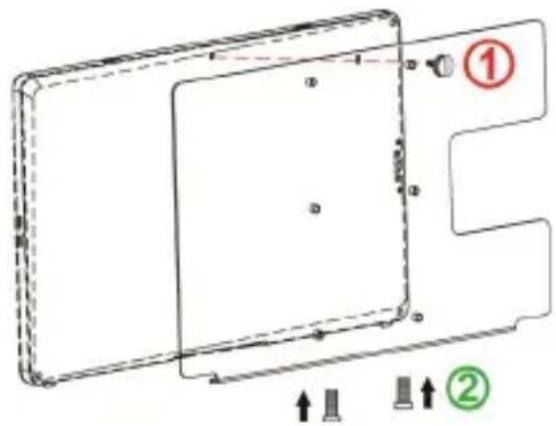
図のように、VESA100 スタンドをモニタに固定してから VESA100 スタンド底部の 1/4” ネジ穴とカメラの雲台の 1/4” ネジを合わせて、1/4” ネジを取り付けます
図:マルチマウント
キットをモニタにと
りつけてから、カメ
ラの雲台三脚スタン
ドを取付けます
警告:ネジを使用せずにマルチマウントキットをモニタに取り付けると、モニタが落下し破損するおそれがあります。モニタを移動する際は、マルチマウントキットの金属部分を掴んで、直接モニタを持って動かさないようにしてください。
その6. スタンド4取り付け
図のようにお好みの使用確度で Stand4 を設置します。
取りつけ時には Stand 4 の X 字パーツが確実にソケットに挿入されていることを確認してください。
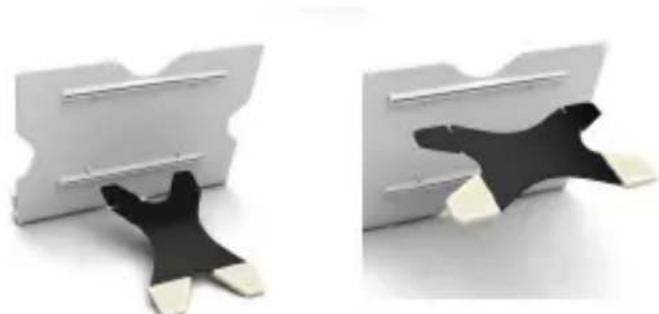
図:1503 を Stand4 の中に入れます
第三章 On-Lap の起動
その1. On-Lapの電源On/Off手順
- 電源ボタン ⏻ を押すことで On-Lap 1503 の電源を入/切できます。
その2. ディスプレイ設定
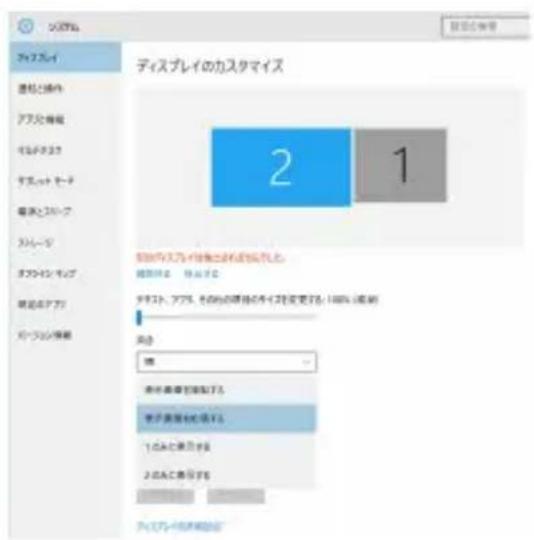
- 拡張モード(Windows 10)
マークを押してから [設定] をクリック à
[システム]を選択 à [ディスプレイ]を選択 à
「複数のディスプレイ」という項目から「表示画面を拡張する」を選択します
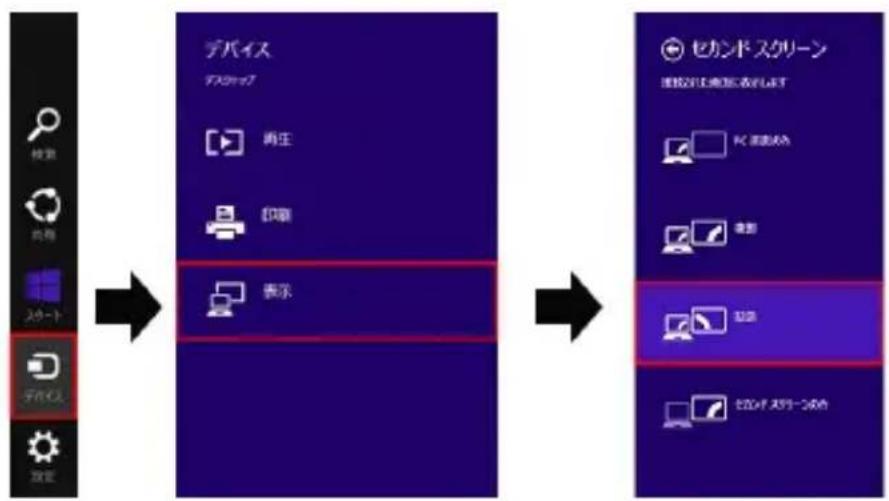
2. 拡張モード(Windows 8.1)
画面右のメニューから直接選択します。 [デバイス] -> [セカンダリモニタ]
-> [拡張モード]
text_image
ディスプレイのカスタマイズ 2 1 アフスタイ 連続と操作 アイス分帯組 コンドスト マッチ セーテ 着順とリップ スリーディ マッチイン モンド 着順および マッチイン モンド 2 ファスト、アイス、その他の環境のタイプを変更する(100%)範囲 周辺 選択 表示着順を実施する 表示着順を実施する 1点Aに表示する 2点Aに表示する アイスプレイのカスタマイズ*モニタ解像度の調整方法は、本節の2.を参照してください。
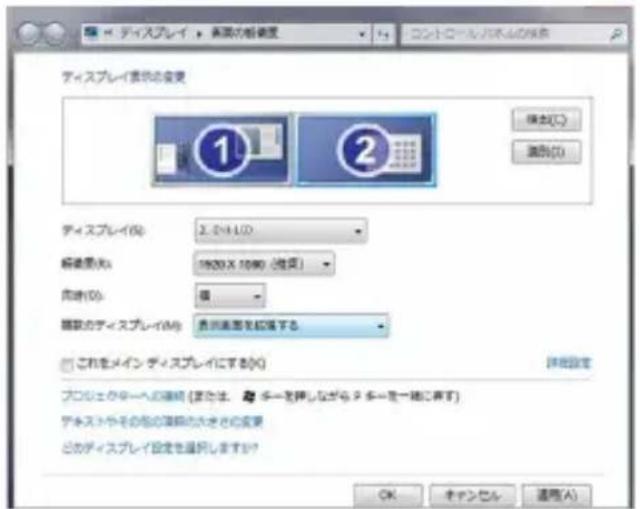
- スタートボタンをクリックします。
● コントロールパネルから[画面の解像度の調整]を選択します。
● 通常プライマリモニタがノート PC 側、セカンダリモニタが On-Lap 側に設定されます。 - 「ディスプレイ」の項目で On-Lap 側を選択し、適切な解像度を設定します。
On-Lap1503H/1503I の最適な解像度設定は “1920*1080” です。On-Lap 1503A の最適な解像度設定は “1366*768” です。
text_image
ディスプレイ 驱动器 1 2 驱动器(C) 適用(D) ディスプレイ(R): 2.0+1.0 軽動量(K): 1920X 1080 (指定) 向量(T): 僅 軽動のディスプレイ(M): 要用画面を把握する [ ] これをメイン ディスプレイにする(K) 詳細設定 プロセスのターヘーへの連絡 (完全は、 ターを押しながらターヘーを一時に再す) ディスプレイやその他の連絡の大きさの変更 このディスプレイ設定を選択しますか? OK キャンセル 適用(A)● 利用方法に応じてモニタの向きを設定します。
● 表示領域を拡大したい場合は拡張モードを選択します。
● 2 画面に同じ表示を行う場合は、表示画面を複製するを選択します。
その3. Windows10/8.1/7タッチスクリーンモニタ設定 (On-Lap 1503I にのみ適用されます)
タッチ機能の使用時にマウスカーソルが別のモニタに表示されてしまう場合は、まずディスプレイとタッチスクリーンのペアリングを実行してください。先に1503IとPCを接続する場合、PCのUSBポートが1503IのUSB入力ポートに正しく接続されていないと、ペアリングができません。
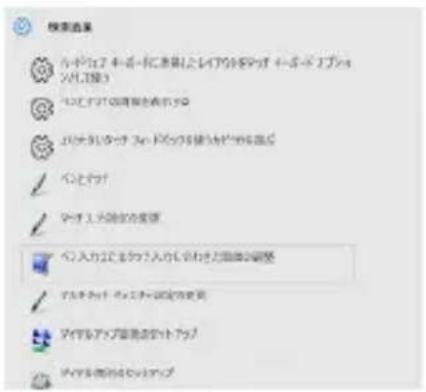
Windows10 の「設定」から「調整」と検索し、[ペン人力またはタッチ人力に合わせた画面の調整]をクリックします。Windows8.1/7 の PC のコントロールパネルの「タブレット設定」からタッチスクリーンの設定を行います。
下図のように「設定(S)」を選択して Windows のメッセージが On-Lap1503I モニタに表示されたら、On-Lap1503I モニタをタッチして設定完了です。
text_image
検索者 カギリス 4-1-1-1に書類とレイアウトをサッケ - ポーキープフォ 2/1.1.1.3 バニエレジアの購入を表示する バイオルティネットワークの操作が提供する場合 インフラット データ 1. 大関連合の変更 ベリー入力ゼミネットに入り合わせた国際の調整 アイオキット - バィースナー固定作業者 アイオルアップ表示するアップ アイオキット表示するネットアップ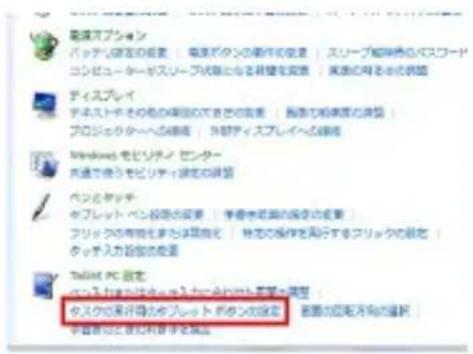
text_image
電源オプション バディス設定の検索 毛星がタンの操作の変更 スリープ解説のパスワード コンピューターがスリープ状態となる背景を変更 要面に何るかの検索 ディスプレイ テネストやその他の項目の大きさの変更 隷要な処理度の調整 プロピュータへの連続 外部ディスプレイへの連続 Windows モビリティ センター 天通で使うモビリティ設定の検索 ペンとケッチ キャレット ベン投影の変更 学春を踏まちの高さの変更 フリックの有無または異常化 特先の操作を再行するフォリックの設定 タッチ入力設定の変更 Takeout PC 設定 バディス設定をベースからその位置を置き、調整 タミクの基盤作業タイプ パダンの設定 要面の応用方向の確認 学習者には歯に利害する策立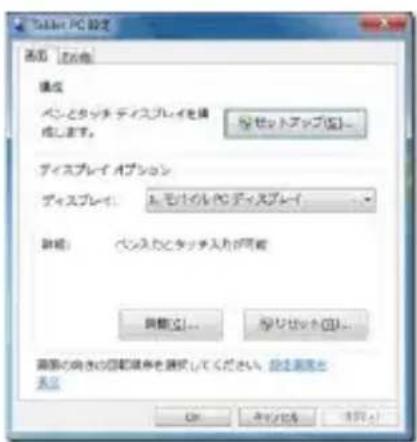
text_image
Table PC 设置 前面 名称(N) 模式 ベンとタッチ ディスプレイを構成します。 パーセットアップ[注]... ディスプレイ オプション ディスプレイ: お、モードのPC ディスプレイ... 脚本: ベンストとタッチ入れが可能 背景[注]... パーセット[注] 画際の向きの回転保存を選択してください。操作需要を示例 OK キャンセル 未显示OS の互換性についての説明
On-Lap1503I は Windows10/8.1/7 のタッチスクリーン機能に対応しているので、ドライバーを別途インストールせずに使用することができます。初期の Windows8 や 8.1 の PC のタッチスクリーン対応ドライバーは、Windows10 と異なる場合があり、1503I を認識しない可能性があります。その場合は、OS のバージョンを更新するか、当社まで 1503I の設定を変更するソフトウェアについてお問い合わせください。
Linux、Android システムの開発者は、カーネル構築時に「HID multitouch panels」を有効にしてください。外部タッチスクリーンがサポートされます。Linux、Android システムの開発者は、カーネル構築時に「HID multitouch panels」を有効にしてください。外部タッチスクリーンがサポートされます。
その4. Windows10/8.1 タッチジェスチャに関する説明
- タッチ操作全般の説明
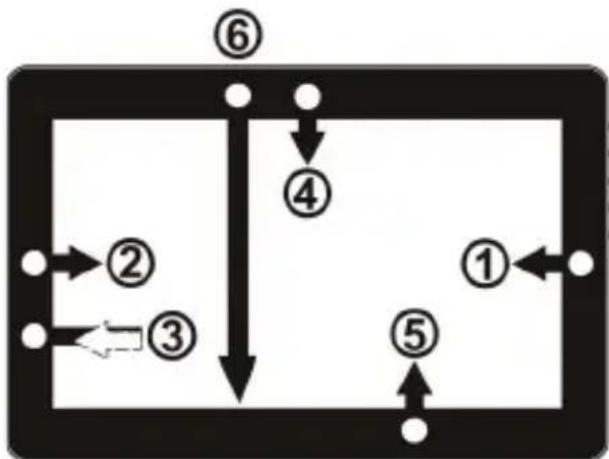
タッチパネルの淵からスワイプして操作します。
①右端からスワイブ(矢印 1)することでチャームが開きます。検索、共有、スタート、デバイス、設定
②左端から中央に向けて(矢印 2)スワイプすることで app の切り替えを行います。
③左端から中央に向けて(矢印 3)スワイプしそのまま左端に折り返してスワイプするとappを全て表示できます。
④⑤上端から中央に(矢印 4)、もしくは下端から中央に向けて(矢印 5)スワイプすると app のコマンドを表示できます。
flowchart
graph TD
    ① --> ②
    ② --> ③
    ③ --> ④
    ④ --> ⑥
    ⑤ --> ⑥
    ⑥ --> ④
図:タッチジェスチャについて
⑥ app を上から下に向けてドラッグすると(矢印 6)app を閉じることができます。
- アイテムの選択: アイコンをタップすることで選択できます
- アイコンをしばらく押し続けて離すと、詳細を表示できます。
- 二本の指を使用して拡大(ピンチ操作)、縮小(ストレッチ操作)ができます。
- スクリーン上で指を滑らせることで、コンテンツ間の移動ができます。
第四章 ホットキー、LED、OSD 表示について
その1. ホットキー、LED 表示について
*モニタ設定用のボタンはタッチボタンになっています。指で軽く触れて操作してください。ボタンを強い力で押し続けると、故障に繋がります。
▲ボタン、▼ボタンは、触れ続けることで連続的に操作することができます。複数のボタンを同時に触ると、正しく操作できない場合があります。
LED ライトについて:
On-Lap の動作中には緑に点灯し、スタンバイは赤く点灯し、電源 Off ときライトは消します。

text_image
電源ボタン 退出/自動設定 電子/選択 電源インジケータ ボリュームUP/上移動 ボリュームDown/下移動ホットキーの説明
(1) 電源ボタン:モニタの 0n/0ff に使用します。
退出/自動設定ボタン:OSD メニューの操作時にこのボタンで一つ前のページに戻ることができます。OSD メニューが表示されていないときにこのボタンを押すと、モニタの自動調整を行います(自動調整はアナログ VGA 入力時のみ有効)。
メニュー/セレクトボタン:このボタンで OSD メニューを呼び出すことができます。
ボリューム Up/上移動ボタン:OSD メニューが表示されていないときはこのボタンでスピーカのボリュームを上げることができます。押し続けることで連続的にボリューム操作ができます。OSD メニューが表示されているときはカーツルを上/左移動するために使用します。
ボリューム Down/下移動ボタン:OSD メニューが表示されていないときはこのボタンでスピーカのボリュームを下げることができます。押し続けることで連続的にボリューム操作ができます。OSD メニューが表示されているときはカーソルを下/右移動するために使用します。
その2・OSDの解説
- ボタンによる基本的操作の説明
ボタンを押すと、OSD メニューが表示されます。⚠️・▼を押して、メニュー内容の表示を上下に移動させます。調整機能を作動させたい場合は 📄を押します。選択した機能にサブメニューがある場合は ⬆・▼を押すと表示されます。調整したい機能を選択するときは 📄を押します。⚠️・▼を押して選択した機能の設定を変更します。終了するときは ⚙を押すと自動的に終了します。その他の機能を調整するときは上述のステップを繰り返して下さい。
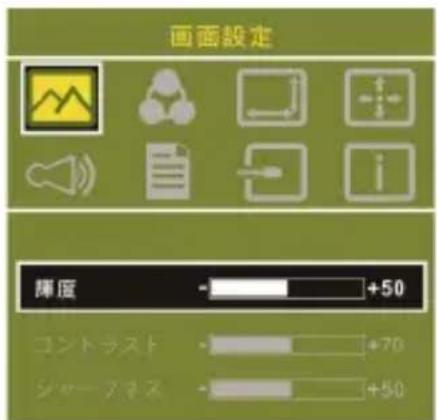
- 画面設定
図のように、“ディスプレイ設定”を開いた後、”輝度”、”コントラスト”と”シャープネス”が調整できます。
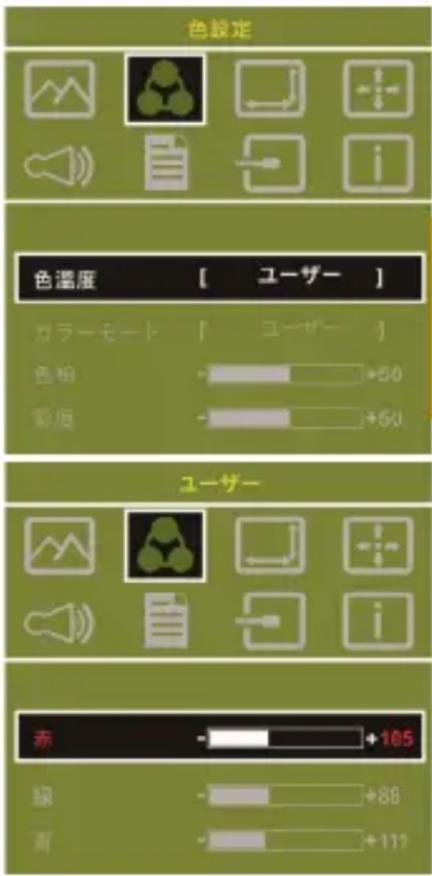
- 色設定
図のように、”色設定”を開いた後、”色温度(Color Temp.)”と”カラーモード(Color Effect)”
を使って、モニタ色設定を調整できます。
色相(Hue)設定は、映像の色を緑あるいは紫っぽくすることができます。
text_image
画面設定 輝度 コントラスト シャープネス +50 +70 +50色相(Hue)設定は、映像の色を緑あるいは紫っぽくすることができます。
彩度(Saturation)設定は、彩度を鮮やかに、あるいはグレーに近づけることができます。
”色温度”で、“ユーザー設定”を選ぶと、RGB色設定を調整できます。図を参照してください。
“寒色”を選択すると、映像の中の青色が増えます。”暖色”を選択すると、映像の中の赤色が増えます。
”カラーモード”で、”標準”、”ゲーム”、”映画”、”写真”と”鮮明”等五種のプリセットモードが選択できます。
”ユーザー ”を選択した時、赤緑藍青黄紫の色相と彩度をそれぞれ調整できます。
4. アスペクト比設定
アスペクト比設定(Aspect Ratio):図を参考にします。推奨される設定値は16:9です。入力された映像が4:3フォーマットの時、4:3を選択でき、映像を16:9に引き伸ばししないで表示することができます。VGA入力の場合、アスペクト比の設定はできません。
注意:4:3 設定を使用する場合、On-Lap 1503 モニタの左右に黒い枠が表示されます。フルスクリーン表示では無いため、画面表示位置とタッチスクリーン信号位置が一致しません。正しい位置をタッチできないため、タッチスクリーンで操作を行う場合は16:9 のフルスクリーン表示を行ってください。
オーバースキャン(Overscan): HDMI Video 信号(たとえば 1080P/720P)を入力する時だけ、この機能を使用できます。この機能を使用すると、映像スキャン表示範囲を調整できます。
5. 手動で調整
- 自動調整:VGA 信号を入力する時だけ、この機能を使用できます。VGA 映像設定を自動調整できます。
● 水平位置(H. Position): モニタ映像を左右に移動します。 - 垂直位置(V.Position):モニタ映像を上下に移動します。
- クロック(Clock):水平スキャンのピクセル数量を調整します。もしクロックが不正確なら、画面に垂直のしま表示され、画面の幅を正確に表示できません。
● 位相 (Phase): ピクセルクロック信号の位相を調整します。もし位相調整が間違っていれば、画面が明るい映像を表示する時、水平なノイズが出現します。 - オーディオ設定(Audio): ボリュームの大きさを調整し、ミュートモードが選べます。
text_image
色設定 色溫度 [ ユーザー ] カラーモード [ ユーザー ] 色柏 - +50 彩田 - +50 ユーザー 赤 - +165 緑 - +86 青 - +111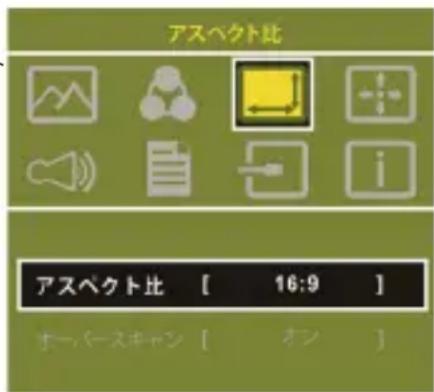
text_image
アスペクト比 アスペクト比 [ 16:9 ] スーパースキャン [ オン ]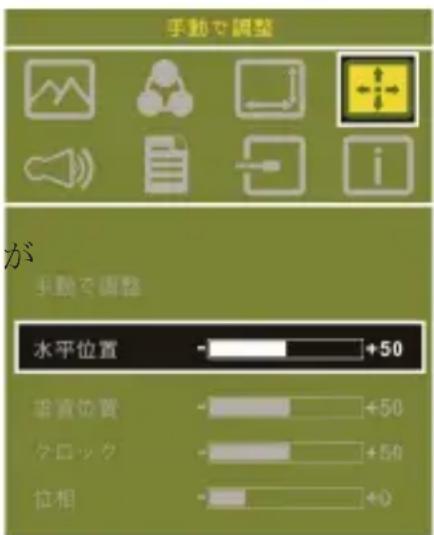
text_image
手動で調整 が 手動で調整 水平位置 -50 非資位置 -50 ケロック -50 位相 -0-
オーディオ設定(Audio): ボリュームの大きさを調整し、ミュートモードが選べます。
-
OSD メニュー(OSD Menu)
● メニュー時間(OSD Timer): OSD 表示時間を調整します。
● 水平位置(OSD H. Pos.): OSD メニューを左右に移動させます。
● 垂直位置(OSD V. Pos.): OSD メニューを上下に移動させます。
● メニュー透明度 (OSD Transparency): OSD メニュー背景を透明化します。
● 言語(Language):OSD メニュー表示言語を選択します。
● リセット (Reset): 出荷設定に戻します。
-
入力源(Input Source): VGA アナログ信号源、HDMI-1 デジタル(右のポートからの入力)、HDMI-2 デジタル信号源(背面ポートからの入力)あるいは入力信号自動検知を選びます
-
情報:出荷バージョンを表示します
その 3. 電力低下時の警告表示
スピーカのボリュームを大きく上げていると、動作に必要このときは電力低下の警告表示が表れます。ただちにスピーカのボリュームを下げ、USBケーブルの二股コンピュータ側端子を2基のUSBポートに接続して電源を確保してください。スピーカのボリュームを下げずに使用し続けると、0n-Lapは自動的にボリュームを下げ、ディスプレイ輝度を下げます。
On-Lap モニタは、VESA DDC に適合し VESA DDC2 に対応します。DDC2B は I²C で定められる双方向バスに基づきます。PC は DDC2B を通じて
EDID を取得します。On-Lap モニタは、自己の情報を PC に伝え、DDC のレベルに基づき表示能力に関する情報も伝えることができます。
text_image
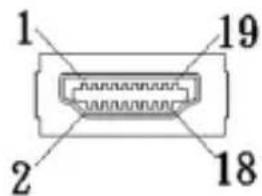
1 19 2 18その2・ピンアサイン
図:HDMI-A コネクタ
1. HDMI コネクタのピン配列
| ピン | 名称 ピン 名称 | ||
| 1 | TMDS Data2+ | 11 | TMDS Clock Shield |
| 2 | TMDS Data2 Shield | 12 | TMDS Clock - |
| 3 | TMDS Data2 - | 13 | CEC |
| 4 | TMDS Data1+ | 14 | Reserved |
| 5 | TMDS Data1 Shield | 15 | SCL (I ^2 C Serial Clock for DDC) |
| 6 | TMDS Data1 - | 16 | SDA (I ^2 C Serial Data Line for DDC) |
| 7 | TMDS Data0+ | 17 | DDC/CEC Ground |
| 8 | TMDS Data0 Shield | 18 | +5 V Power |
| 9 | TMDS Data0 - | 19 | Hot Plug Detect |
| 10 | TMDS Clock+ |
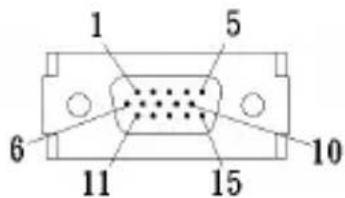
- VGA コネクタのピン配列
| ピン | 名称 | ピン | 名称 | ピン | 名称 |
| 1 | RED | 6 | RGND | 11 | NC |
| 2 | GREEN | 7 | GGND | 12 | SDA |
| 3 | BLUE | 8 | BGND | 13 | HSYNC |
| 4 | NC | 9 | +5V | 14 | VSYNC |
| 5 | GND | 10 | SGND | 15 | SCL |
text_image
1 5 6 11 15 10図: VGA(D-Sub)コネクタ
(D-Sub 出力ポートに接続)
その3.仕様詳細
| 規格 On-Lap | 1503I On-Lap 1503H | On-Lap 1503A | |
| パネル種別 15.6” | FHD TFTLED バックライト | 15.6” FHD TFTLED バックライト | 15.6” HD TFT LED バックライト |
| 解像度/色数 1920 | x1080/262K色 | 1920 x1080/262K色 | 1366 x768/262K色 |
| 視野角(標準値) 160° (H) /160° (V) 160° (H) /160° (V) | 45° /20° /45° /45° (Up/Down/Left/Right) | ||
| コントラスト比 | 700:1 | 700:1 | 500:1 |
| 応答速度 | 12.5 (ms) | 12.5 (ms) | 8 (ms) |
| タッチ方式/対応 OS | 投影型静電容量方式;10指マルチタッチWindows 7/ 10/ 8.1サポート | タッチ機能は無し | タッチ機能は無し |
| スクリーン硬度 | タッチスクリーン硬度 ≥q 7H | タッチスクリーンは無し | タッチスクリーンは無し |
| サポート解像度 | 1920*1080(60Hz/50Hz),1600*900(60Hz),1440*900(60Hz),1366*768(60Hz),1280*1024(60Hz),1280*960(60Hz),1280*800(60Hz/50Hz),1280*768(60Hz/50Hz),1280*720(60Hz/50Hz),1024*768(60Hz), | ||
| ビデオ解像度 | 1080P(60Hz/50Hz);1080i(30Hz/25Hz);720P(60Hz/50Hz); (HDCP Compliant) | ||
| スピーカ | 1.0W(Max.)x2 | 1.0W(Max.)x2 | 1.0W(Max.)x2 |
| 定格電圧/電流 | 5V ... 2A | 5V ... 2A | 5V ... 1.5A |
| サイズ(W/H/T) | 382mm*245mm*12mm(モニター) | 382mm*245mm*11mm(モニター) | 382mm*245mm*11mm(モニター) |
| 重量 | 1,064g(モニター)282g(Stand)290g(保護ふた) | 798g(モニター)282g(Stand)290g(保護ふた) | 812g(モニター)282g(Stand)290g(保護ふた) |
| 認証 |  | ||
その4. トラブルシューティング
- トラブルシューティング
| 症状 対策 | |
| タッチ操作を使用としても反応がありません。 | 1. Micro USB ケーブルが On-Lap 1503 の USB ポートに正しく接続されているか確認してください。2. Micro USB ケーブルが誤って On-Lap 1503 の DC IN ポートに接続されていないか確認してください。DC IN ポートは電源供給のみに用いられ、タッチ信号は伝送できません。 |
| 指でモニタをタッチしたのに、カーソルがメインモニタ上にあり 1503I 上にない場合 | Windows10/7 コントロールパネルの「タブレット 設定」からタッチパネルとモニタの配置設定を行います。(第3章第3節をご参照ください) |
| タッチ機能が突然使用できなくなり、再起動すると正常に戻る。 | PC の USB ポートで十分な給電ができず、PC の USB 信号の伝達が中断されたことが原因です。USB タッチコントロール信号+電源入力ケーブルの 2 つの USB コネクタを両方 USB ポートに接続してください。または 5V2A の AC アダプタに接続します。 |
| 画面が表示されません。OSD で"No Signal"と表示されます。 | 1. HDMI ケーブルもしくは VGA ケーブルによって On-Lap とコンピュータが正しく接続されているか確認してください。2. Micro HDMI ケーブルが誤って On-Lap の VGA ポートに接続されていないか確認してください。3. Micro HDMI 映像出入力ケーブルが VGA ポートに挿入されていないか確認します。4. OSD で画面の明るさと画面比を調整して、デフォルト値に再設定してください。 |
| 使用中に画面が突然消えて、自動的に回復する | 映像入力ケーブルを引っ張らないようにしてください。USB タッチ信号+電源ケーブルの 2 つの USB コネクタを両方 USB ポートに接続してください。または 5V2A AC アダプタに接続することで、十分な電力供給が確保されます。 |
| 表示が突然消えたり、画面表示が大きすぎるあるいは小さすぎる、正しく中央に表示されない状態になっています。 | このような症状は一般に VGA 入力の場合に発生します。OSD メニューで解像度や周波数、画面の水平位置、垂直位置の調整を行ってください。 |
| 映像は表示されますが音声が出力されません。 | 1. スピーカのボリュームが 0 になっていないか確認してください。2. VGA 入力の場合は音声は伝送できません。PC の音声設定を確認して、HDMI からの音声出力を選択します3. ヘッドフォン出力 は音声出力のみとなり、音声人力はできません。ヘッドフォンのみの接続となりますので、PC のオーディオ出力ケーブルを接続しないでください。 |
| 電力低下の警告が表示されます。 | 消費電力が供給電力を上回っています。ボリュームと輝度を下げてください。また、二股になっている USB ケーブルのコンピュータ側端子を USB ポート2基に接続してください。あるいは別売の電源アダプタを使用して電力を供給してください。 |
- モニタの複製表示や拡張デスクトップ表示が選択できない場合、コンピュータのディスプレイアダプタの機能が制限されている可能性があります。もしくはコンピュータが省電力モードになっている可能性があります。こういった場合、ディスプレイアダプタのドライバを更新する必要がある可能性があるため、コンピュータの製造元、またはグラフィックカードの製造元のサポートにお問い合わせいただくことをお勧めします。
保証書
保証規定
当製品ご購入から 1 年間(12ヶ月)に限り、通常の使用状態において、万が一故障した場合、該当製品を無償にて修理致します。
なお、修理が困難な場合、同等品との交換となる場合があります。
保証期間内であっても以下のような場合は有償修理となります。
・お客様の不適切な取扱が原因で故障、破損が生じた場合。
・火災、地震、水害、落雷、その他の天地異変などによる故障及び破損の場合。
・弊社の修理部門以外で修理や改造などを行った製品。
・部品や付属品などの破損及び遺失等。
マニュアルをよく閲覧された上、製品をご使用ください。
より詳細な保証内容、条件、使用方法等につきましては、弊社のマニュアル及びホームページにてご確認ください。
【製品情報】http://www.gechic.com
http://www.tekwind.co.jp/products/GEC/category.php
モデル: On-Lap1503 ノート型モニター
シリアル No :
購入日付:
販売店:
(販売店のスタンプ)
1 年 保証