On-Lap 1102E - 画面 GeChic - 無料のユーザーマニュアル
デバイスのマニュアルを無料で見つける On-Lap 1102E GeChic PDF形式.


ユーザーの質問 On-Lap 1102E GeChic
0 質問 この機器について。知っているものに答えるか、ご自身の質問をしてください。
この機器について新しい質問をする
デバイスの取扱説明書をダウンロード 画面 無料でPDF形式で!マニュアルを見つける On-Lap 1102E - GeChic 電子デバイスをもとに戻しましょう。このページにはデバイスの使用に必要なすべての書類が掲載されています。 On-Lap 1102E ブランド GeChic.
使用説明書 On-Lap 1102E GeChic
ご使用上の注意事項と警告および製品保証について IV
リチウムポリマーバッテリー(Li Polymer)の注意事項 V
液晶ディスプレイの使用と画素について VI
WEEE マークについて VI
第一章 内容物の解説 19
その 1. モニタ本体の解説 19
その2.付属品の解説 20
第二章 インストールガイド 21
その 1. 横表示の使用 21
その 2.縦表示の使用(On Lap 1102E、1102H/V2 のみ) 22
その 3. モニタを保護カバーに収納する 24
その 4.イヤホンやスピーカーと接続する (On Lap 1102I、1102H/V2 のみ) 24
その 5.カメラと組み合わせて使用する/三脚に取り付ける(On Lap 1102H/V2 のみ) 25
その 6.1102 マルチマウントキット(別売)を使用してモニタを横向きに設置する 25
その 7.1102 マルチマウントキットを使用して On-Lap 1102 を VESA75 モニターアーム/壁掛けマウンタに取り付ける 26
その 8. 背面拡張ドックの取り付け 26
その 9.「HDMI-A + USB-A to Rear Dock 専用ケーブル」の取り付け 26
第三章 ホットキー、LED、OSD 表示について 27
その 1. ホットキー、LED、OSD 表示について 27
その 2. OSD メニューについて 27
その 3. バッテリーの使用と充電について(On-Lap1102H/V2 のみ) 29
第四章 モニタ拡張モードの設定 31
その 1. 拡張モード設定- Windows 10 31
その 2. 拡張モード設定- Mac (OS X) 31
第五章 タッチモニタの使用(On-Lap1102I のみ) 32
その 1. 注意事項 32
その 2. Windows 10/7 タッチモニタの設定 32
第六章 製品仕様 33
その 1. 一般仕様 33
その2.対応表示モード 34
その3.対応映像モード 34
第七章 トラブルシューティング 34
|
ご使用上の注意事項と警告および製品保証について
この表示に従わなかった場合、けがをする恐れや製品に物理的な破損が生じる可能性があることを示します。
- リチウムポリマーバッテリーを内蔵した On-Lap1102H/V2 は、受託手荷物に入れて空港のカウンターで預かるのはできません。各航空会社の規則に従ってご自身で持ち込み、保安検査を受けてください。
- 外出時には、必ずモニタに保護カバーを装着してパネル面を内側にして携帯してください。モニタが押されたり鋭利な物に接触しないようご注意ください。
- USB または映像入出力ケーブルを挿入する前に、挿入方向が正しいかどうか確認してください。コネクタを抜く際は必ず USB ポートまたは映像入力ポートの方向に平行に引き抜いてください。強い力でコネクタを揺らさないようにしてください。反対方向(上下逆向き)に挿入したり、その他適切でない取扱いによって USB ポートや映像入力ポートが破損した場合、保証期間中であっても無償修理サービスは適用されません。
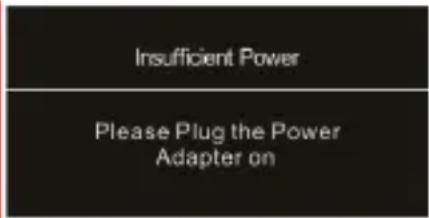
- On-Lap モニタの電源入力規格は 5V 2A DC 電流です。5V 以上の電流を流すとモニタの故障を引き起こすおそれがあります。この故障は保証対象外となりますのでご了承ください。PC の USB ポート x2 か当社製 5V 2A AC アダプターに接続して電源供給することをお薦めいたします。
- On-Lap モニタや付属の保護カバーにはマグネットがついています。PC のハードディスクやその他磁気の影響を受けて破損するおそれのある物品に近づけないでください。PC が起動中またはスリープ状態にあるときは、保護カバーのマグネット部分には近づけないでください。
- モニタのお手入れ時の注意事項:お手入れ前には、電源を抜き、やわらかい布でモニタをやさしく拭きます。落としにくい汚れがある場合は、固く絞った布で拭き取ります。ベンゼン、アルコール、シンナー、アンモニア、研磨剤を含む洗剤またはその他腐食性のある洗剤や高圧洗浄機を使用しないでください。これらの使用により修理不可能な損害を受けたり、表面に落ちない痕が残る可能性があります。
- 製品が倒れたり、床に落ちることで重大な損傷につながる可能性がありますので、揺れるなど不安定な机、棚またはカートの上に置かないでください。また、動いている車内での使用や持続的に振動している場所への設置も避けてください。
- 耐水性ではありません。水に近い場所で使用しないようにしてください。
- 本体ケースは分解しないでください。
- オーディオの音量を上げ過ぎると、健康を損なう恐れがあります。オーディオジャックを使用するまえにボリューム設定が適切か確認してください。
11.使いすぎると視力の低下につながるおそれがあります。30分使用した後は10分間の休憩を取ることをお勧めします。2歳未満の幼児にはモニタを見せないでください。2歳以上の場合、一日のモニタ使用が1時間を超えないようにします。
12.製品保証についての説明
取り扱い説明書をよくお読みいただき、説明書の操作と注意事項をしっかりと守ってください。この説明書は大切に保管してください。
使用前に本マニュアルをよくお読みになり、正しく製品をお使いください。本マニュアルは大切に保管してください。
当社は、本製品にフリーズやエラーが発生しないことを保証しません。保証サービスは、保証期間内および本製品の正常な使用状況下において発生した故障のみの対応となります。次の原因により故障が発生した場合、保証サービスは対応できませんのでご了承ください。
(1)製品のバーコードが読み取れない場合。
(2)製品に改造、分解、変更がされていた場合。
(3)モニタ表示とタッチパネルが正常でも外観に異常がある場合。自然劣化、摩耗、擦り傷、色の変化など。
(4)入力電圧が 5V より高い、または電圧が不安定だったなど、外付け電源の問題により故障が起きた場合。
(5)ケーブルを間違った方向に挿入または引き抜いたことでケーブルやモニタが損傷するなど、使用マニュアルにしたがって操作せずに損傷が生じた場合。
(6)ユーザーの故意、過失に係わらず、モニタに接触またはぶつかってモニタが倒れたり落ちたりして損傷が生じた場合。
● 内蔵バッテリーの取扱いについて、以下のような場合は修理保証サービスの対象外となります(On-Lap 1102H/V2のみ)
(1)経年使用および充放電の繰り返しにより蓄電容量が減少した場合。
(2)水濡れや液体の浸入によってバッテリーの内部基板/端子部分が酸化した場合。
(3)その他バッテリーの不適切な取り扱いにより故障した場合。
リチウムポリマーバッテリ(Li Polymer)の注意事項
- On-Lap 1102H/V2にはリチウムポリマーバッテリー(Li Polymer)が内蔵されているため、火器のや熱源の近くでは使用しないでください。60℃以上の熱源(ストーブ、電子レンジ、炊飯器など)に近づくと、バッテリーの液漏れや爆発などの恐れがあります。本製品を直射日光の当たる自動車の社内や、60℃以上の高温環境に置かないでください。
- 本製品を湿気の多い場所で保管しないでください。充放電の性能に悪影響を与える場合があります。極端な低温環境や高温環境での保管は避けてください(※本製品の推奨保管環境温度は-20℃~60℃です)。低温環境はバッテリー内部の素材の劣化につながり、高温環境はバッテリーの爆発につながる恐れがあります。
- モニタを使用していない時でも、リチウムポリマーバッテリーは放電を行っており蓄電量は徐々に低下していきます。モニターを長期間使用しない場合には、バッテリーをバッテリーインジケータの目盛3段目程度まで充電してから保管することをお勧めします(※バッテリーインジケータはOSDメニューで確認できます)。また残バッテリー容量が少ない状態で長期間保存すると過放電により再充電ができなくなる場合がありますので、長期間保管する場合にも定期的に再充電を行うことをお勧めします。
- 本製品を飛行機で持ち運ぶ際は、飛行機国際民間航空機関(ICAO)の規定および搭乗する各航空会社の規定に沿って適切な取扱いをお願いします。詳細は各航空会社にお問い合わせください。
VI
- リチウムポリマーバッテリーを鋭利な器物で刺突したり引っ掻いたりしないようにしてください。
- 製品を分解してリチウムポリマーバッテリーを取り出すことは絶対におやめください。お客様自身でバッテリーの交換を行うことはできません。
- リチウムポリマーバッテリーを家庭ごみとして処分することはできません。製品を廃棄する際はお住まいの自治体の定める処分方法に従って適切に処理してください。
液晶ディスプレイの使用と画素について
モニタ上に異なるパターンの画面が表示される場合、画面の明るさがわずかに不均等になることがあります。液晶ディスプレイの有効画素数は99.99%以上ですが、表示の際に0.01%またはそれ以下の画素が表示できないことがあります。当製品には高品質液晶パネルを採用していますので、暗くなったり黒点や赤点が表示されることがありますが、製品の通常の使用には影響はありません。
モニタの破損につながることがありますので、液晶モニタは長時間直射日光に当たらないようにしてください。
長時間同じ静止画面を表示すると、モニタに残像が残ることがありますが、数時間電源を切ることで元に戻ります。
WEEE マークについて
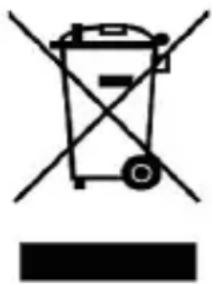
当製品は適切な回収場所に委託してリサイクルを行い、家庭ごみと一緒にしないでください。
製品や付属品、説明書にこのマークがある場合、当該製品およびその他電子部品(例:充電器、Rear Dock ケーブル)は家庭ごみと一緒に処分できません。廃棄したい製品と付属品を指定の回収場所へ責任を持って委託し、廃棄電子機器資源をリサイクルしてください。
設備の処理または廃棄に関するリサイクル情報については、お近くの代理店、一般廃棄物処理センター、またはご購入いただいた店舗までお問い合わせください。
EU 以外のリサイクル処理
EU 以外の場所で本製品やその付属品を処分される場合は、現地政府所定の法規と廃品回収の規範にしたがってください。
この装置は、クレス B 機器です。この装置は、住宅環境で使用することを目的としていますが、この装置がラジオやテレビジョン受信機に近接して使用されると、受信障害を引き起こすことがあります。
取扱説明書に従って正しい取り扱いをして下さい。
VCCI-B
第一章 内容物の解説
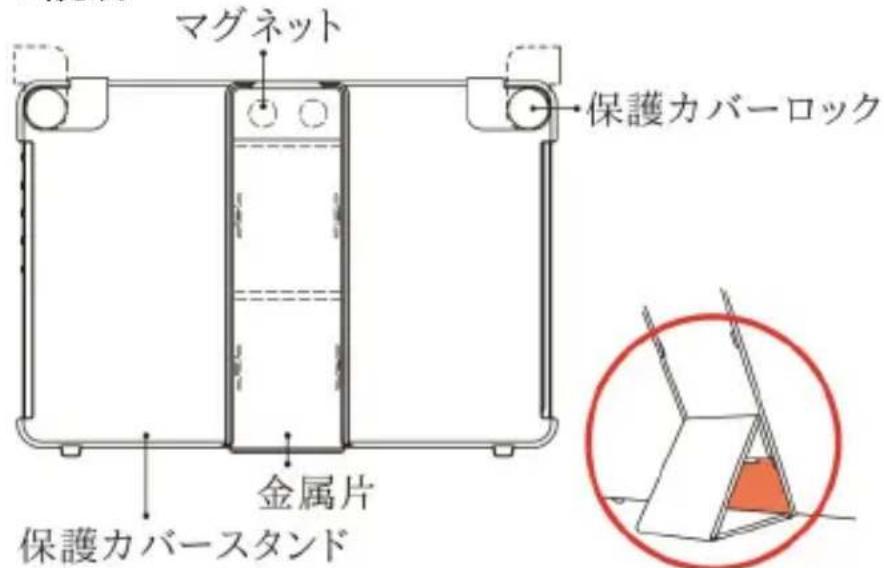
その 1. 各部の説明
text_image
マグネット 保護カバーロック 金属片 保護カバースタンド図:On-Lap 1102 保護カバー部位説明
text_image
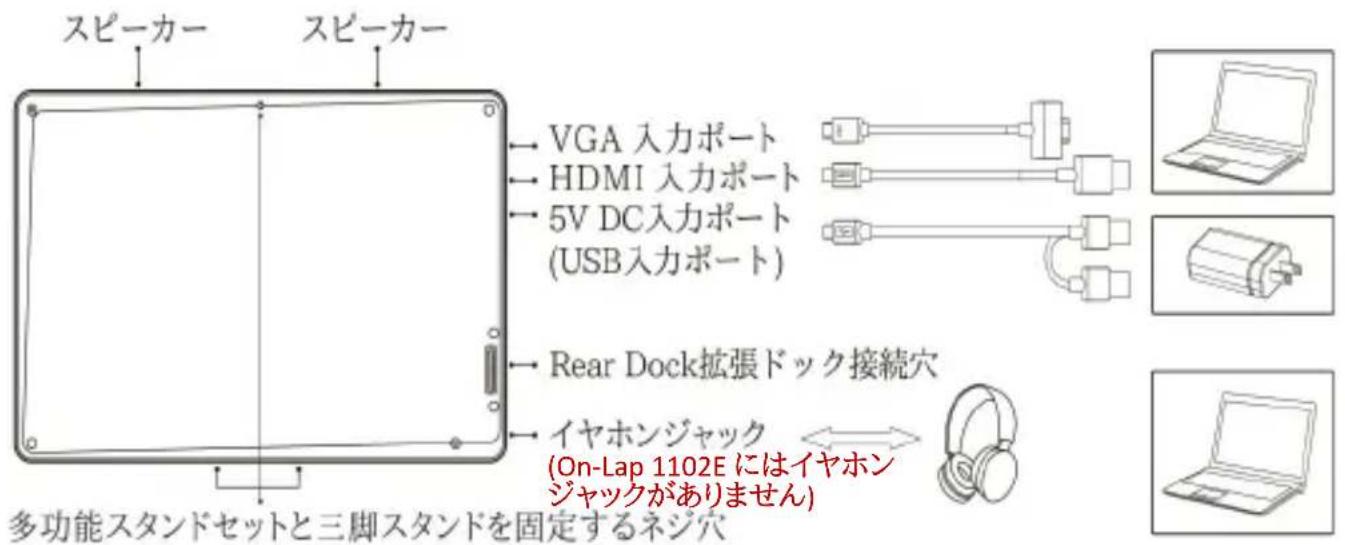
スピーカー スピーカー VGA 入力ポート HDMI 入力ポート 5V DC入力ポート (USB入力ポート) Rear Dock拡張ドック接続穴 イヤホンジャック (On-Lap 1102E にはイヤホン ジャックがありません) 多功能スタンドセットと三脚スタンドを固定するネジ穴図:On-Lap 1102E/ H/V2 /I モニターと接続説明

text_image
スタンバイ 動作中 電源OFF○ ケンジントン スロット 終了/自動調整 電子ボタン 電子ランプ メニュー/セレクト 音量を下げる/下 音量を上げる/上図:On-Lap 1102E/I ボタンと LED ランプ説明
text_image
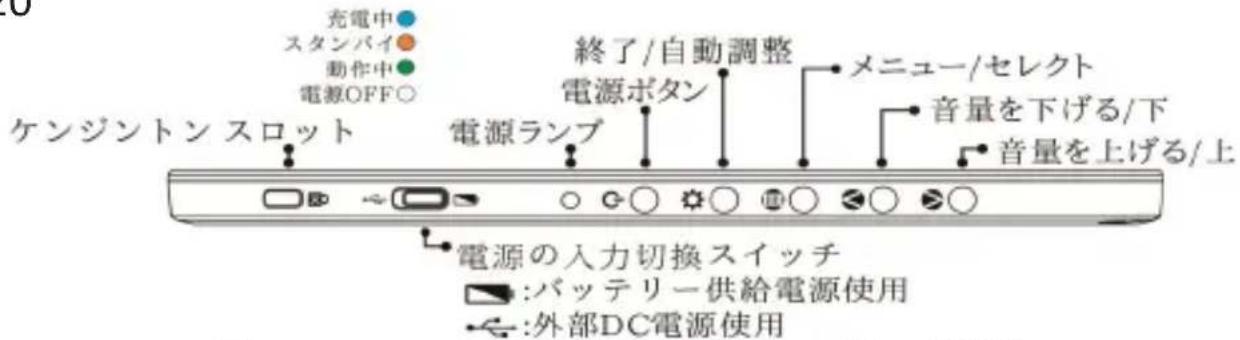
充電中 スタンバイ 動作中 電源OFF○ ケンジントン スロット 終了/自動調整 電子ランプ メニュー/セレクト 音量を下げる/下 音量を上げる/上 電源の入力切換スイッチ バッテリー供給電源使用 外部DC電源使用図:On-Lap 1102H/V2 ボタンと LED ランプ説明
その 2. 付属品 の説明
1. 内容物と付属品
| 標準付属品 | 1102H/V2 | 1102I 1102E | |
| USB-A to Micro-USB 電源とタッチ信号ケーブル(1.2m)1 本 | あり | あり | あり |
| HDMI-A to Micro-HDMI ビデオケーブル(1.2m) 1 本 | あり | あり | あり |
| Mini-HDMI to Micro-HDMI ビデオケーブル(0.6m) 1 本 | あり | ||
| ACアダプター(5V,Max.2A) 1個 | あり あり | ||
| 保護カバースタンド(Cover Stand) | あり | あり | あり |
| 1102 三脚スタンド(1/4"ネジ穴) | あり | ||
| ネジ(M2 x5mm) 4 本 | あり | ||
| 取扱説明書1冊 | あり | あり | あり |
2. オプションアクセサリ
| 付属品名称 | 説明 |
| USB-A to Micro-USB 電源とタッチ信号ケーブル(2.1m) | 一方の端は USB-A オスコネクターで、充電器やコンピュータの USB ポートに差し込みます。一方の端は Micro-USB オスコネクターで、On-Lap モニタに差し込みます。 |
| On-Lap VGA 専用ビデオケーブル (2.1m) | On-Lap 製品の特製 VGA ケーブルです。一方の端は D-sub オスコネクターで、コンピュータの VGA ポートに差し込みます。一方の端は Micro-HDMI オスコネクターで、On-Lap1102 の VGA ポートに差し込みます。 |
| HDMI-A—Micro-HDMI ビデオケーブル (2.1m) | HDMI-A オスコネクタを PC の HDMI ポートに接続し、もう一方の micro-HDMI オスコネクタを On-Lap1102 に接続します。 |
| Mini-HDMI—Micro-HDMI ビデオケーブル (2.1m) | mini-HDMI オスコネクタをカメラの mini-HDMI ポートに接続し、もう一方の micro-HDMI オスコネクタを On-Lap1102 に接続します。 |
| Micro-HDMI to Micro-HDMI ビデオケーブル(1.2m) | mico-HDMI オスコネクタをカメラの mini-HDMI ポートに接続し、もう一方の micro-HDMI オスコネクタを On-Lap1102 に接続します。 |
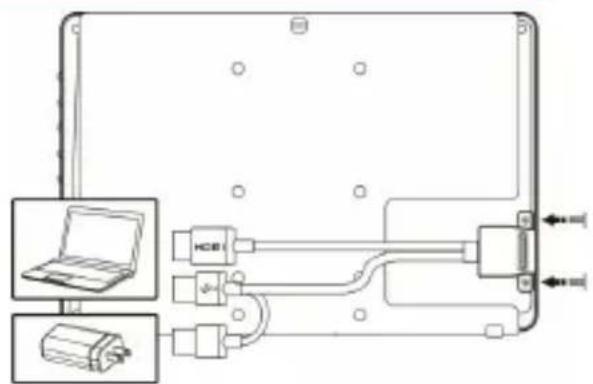
| HDMI-A + USB-A to Dock ポート専用ケーブル(1.2m/2.0m) | On-Lap1503/1102 専用ケーブル。1102 専用コネクタを背面ポートに接続します。もう一方の 2 本の端子は HDMI-A オスコネクタと USB-A オスコネクタです。第 2 章の取り付け方法をご参照ください。 |
| 名称 説明 | |
| Rear Dock(背面拡張ドック) | On-Lap1503/1102 背面ポートに接続します。HDMI-A 入力ポートと USB-A 出力ポートですので、スティック型 PC やワイヤレス HDMI コネクタを接続することが可能です。第 2 章の取り付け方法をご参照ください。 |
| 1102 マルチマウントキット | On-Lap1102 専用で、タッチモニタのスタンドとするのはできて、複数の角度の使用をサポートします。On-Lap1102 を VESA 75 のモニタ壁掛けスタンド或はアームスタンドにも取り付けられます。第二章のインストールガイドをご参照ください。 |
注:一部のオプションアクセサリは国内で取り扱っていない場合があります。詳細は代理店までお問い合わせください。
第二章 インストールガイド
その 1. 横表示の使用
図のように、①上部からフレームのマグネットをはずします。②マグネットボタンのラバー面を金属片に接触するようにして、マグネットボタンが金属片に吸着する位置に調整すると、モニタの表示角度を変更できます。
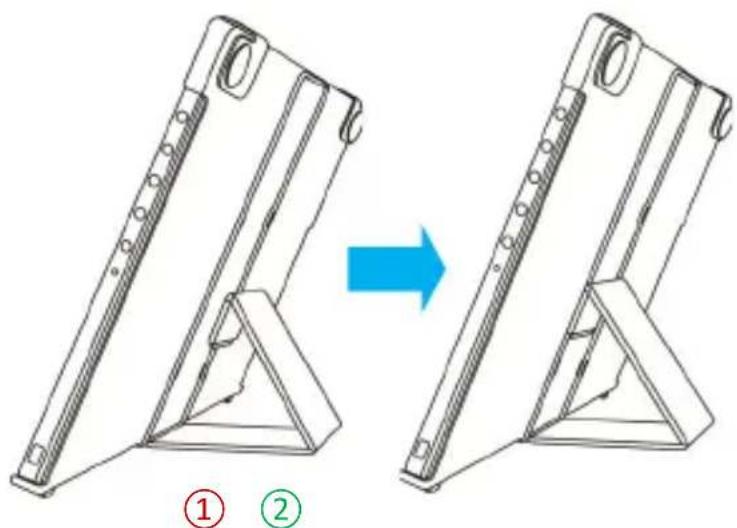
△ 横置き表示の最低角度は 40°です。吸着面をブルーの線より高いところに置かないでください。それよりも高いところにおくと倒れることがあります。
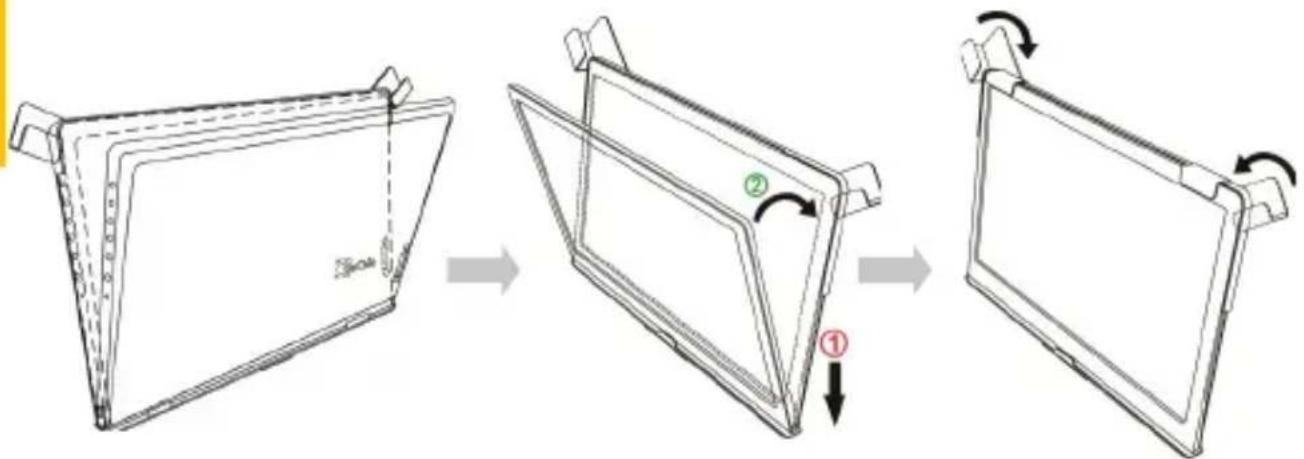
図のように、保護カバーロック(Cover Lock)を回し開けてモニタを取り出し、モニタ背面部を保護カバーの方向に向けます。ボタンを上に向けて①モニタ下部を先に保護カバーに入れてから、②モニタ上部を保護カバーの上部の切り込み口に入れ、保護カバーロック(Cover Lock)を下に向けて回転させます。

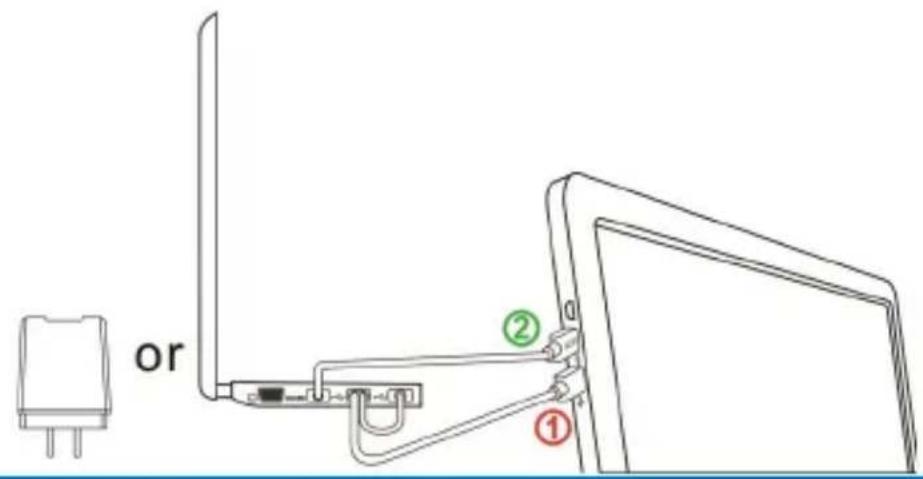
図のように、On-Lap 1102 と PC を接続します。電力供給には PC の USB ポートか AC アダプターを使用します。
text_image
or ② ①PS.ノート型 PC の USB ポート 1 つで十分な電力を供給できない場合には、モニタ画面のちらつきや中断が起こることがあります。その場合は USB ケーブルを使用して AC アダプターに接続してください。
その 2. 縦表示の使用 (On-Lap1102E、1102H/V2 のみ)
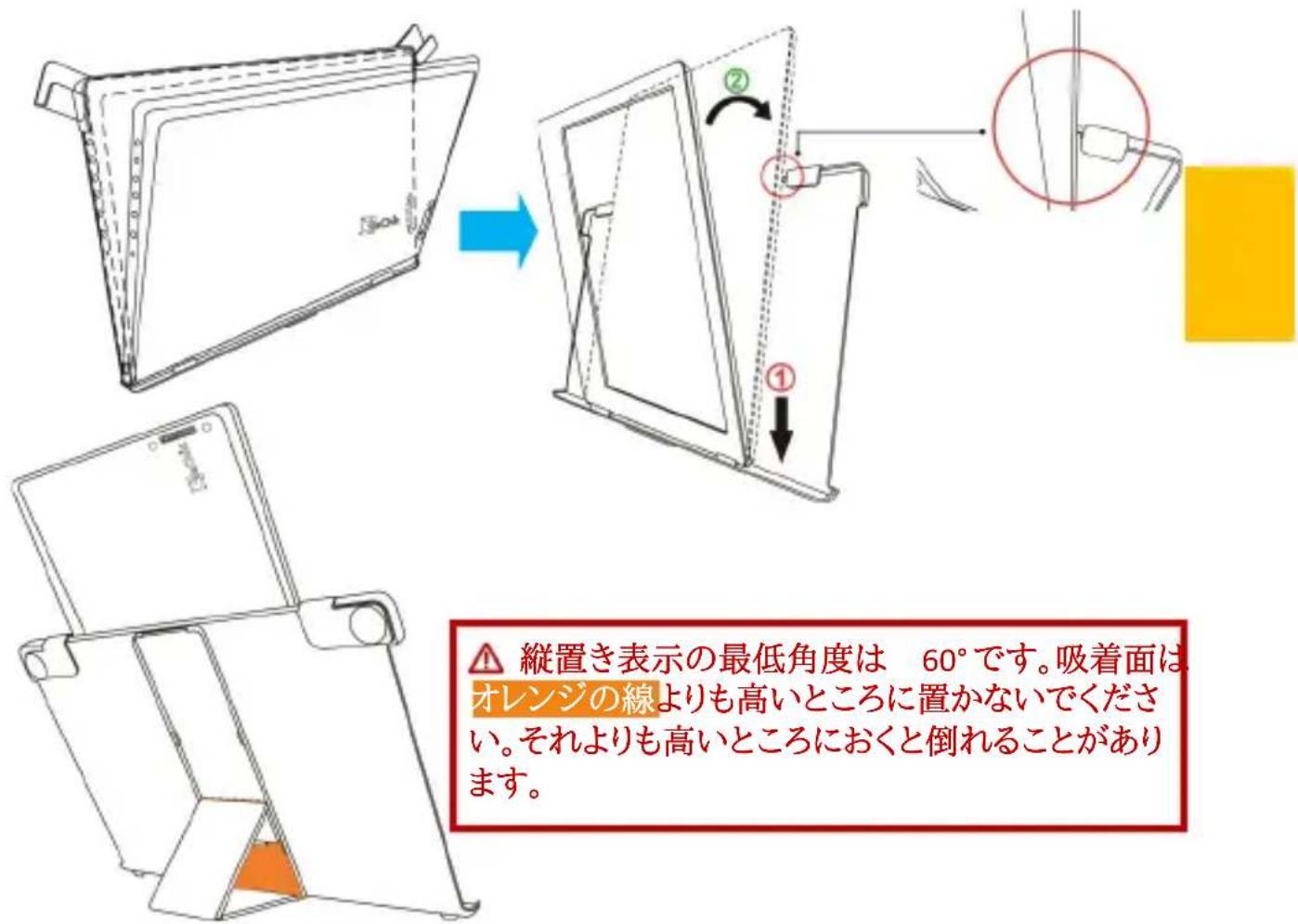
下図のように、保護カバーロック(Cover Lock)を回し開けてモニタを取り出し、モニタ背面部を保護カバーの方向に向けます。接続ポートを上に向けて ①モニタ下部を先に保護カバーに入れてから、②モニタ上部を保護カバーの上部の切り込み口に入れて、保護カバーロック(Cover Lock)を下に向けて回転させます。
text_image
縦置き表示の最低角度は 60°です。吸着面はオレンジの線よりも高いところに置かないでください。それよりも高いところにおくと倒れることがあります。図のように On-Lap 1102 と PC を接続します。電力供給には PC の USB ポートか AC アダプターを使用できます。
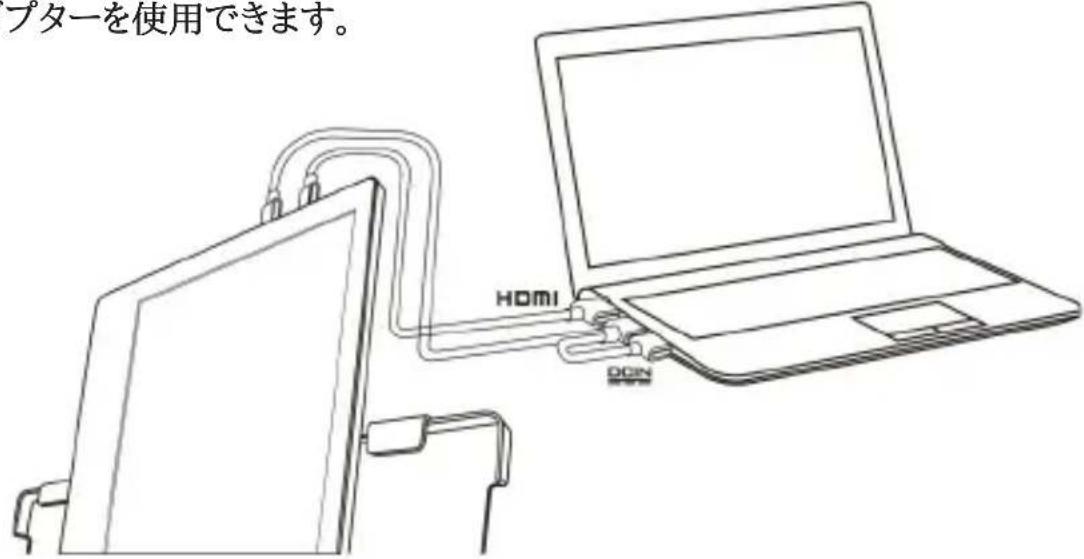
text_image
プターを使用できます。PS.ノート型 PC の USB ポート 1 つで十分な電力を供給できない場合には、モニタ画面のちらつきや中断が起こることがあります。その場合は USB ケーブルを使用して AC アダプターに接続してください。
On-Lap 1102Iタッチパネルモニタを縦表示させたい場合は、別売りの1102Iマルチマウントキットを使用してVESA75規格のモニターアームに取り付けます。On-Lap1102Iを付属の保護カバースタンドを使用して縦向きに設置するとモニタが転倒する恐れがあります。
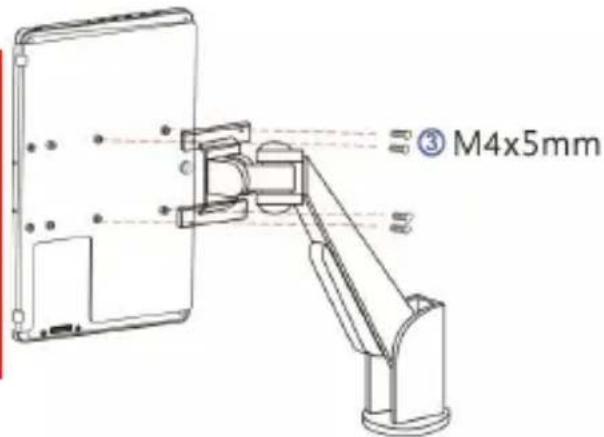
text_image
③ M4x5mmその 3. モニタを保護カバーに収納する
警告:モニタを使用しないときは、モニタ背面を外側に向けて保護カバーに収納するようにします。保護カバーロックを下に回ると、モニタ携行時に落下や衝撃による液晶の破損を予防することができます。
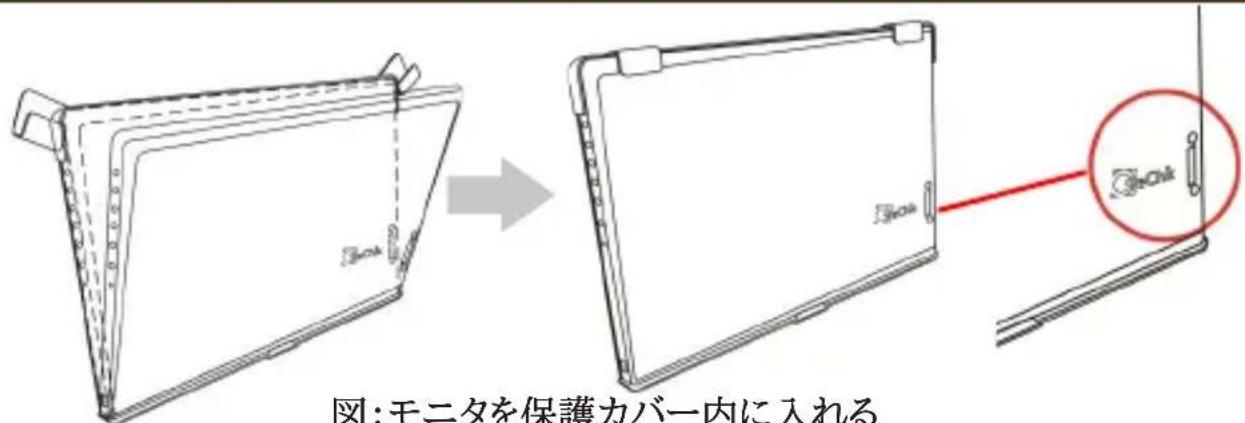
text_image
图:モニタを保護カバー内に入れる図:モニタを保護カバー内に入れる
注意:「Rear Dock ポート」が下になるようにカバーに収納してください。モニタの上下を逆にして保護カバーに入れると、画面がこすれるもとになったり、保護カバーロック(Cover Lock)をかけることができなくなります。
その 4.イヤホンやスピーカーと接続する(On Lap1102I、1102H/V2 のみ)
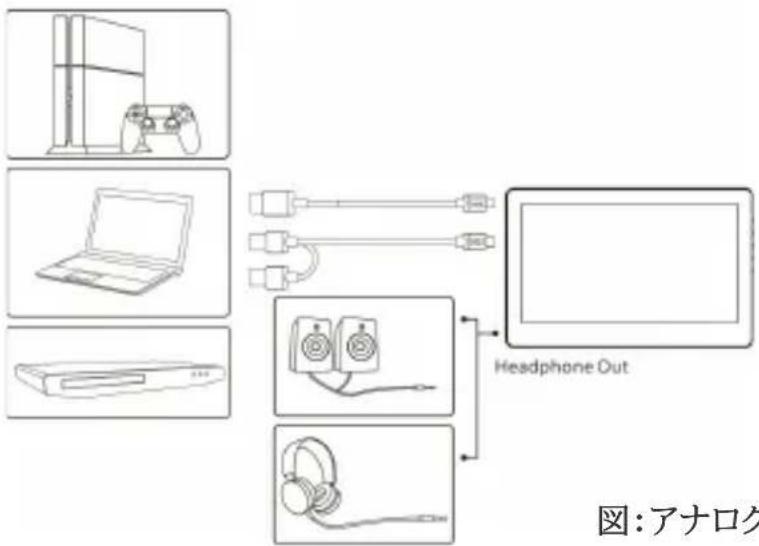
On-Lap1102 のイヤホンジャックは、アナログ音声対応しています。1102 は、アナログオーディオ入力を装備している機器にアナログオーディオを出力することができます。図例をご参照ください。
flowchart
graph TD
    A["Play Console"] --> B["Laptop"]
    C["Carboard Laptop"] --> D["Laptop"]
    E["Desktop Computer"] --> F["Laptop"]
    G["Headphone Out"] --> H["Headphone"]
    style A fill:#f9f,stroke:#333
    style C fill:#f9f,stroke:#333
    style E fill:#f9f,stroke:#333
    style G fill:#f9f,stroke:#333
    style B fill:#ccf,stroke:#333
    style D fill:#ccf,stroke:#333
    style F fill:#ccf,stroke:#333
    style H fill:#ccf,stroke:#333
図:アナログ音声出力
その 5. カメラと組み合わせて使用する/三脚に取り付ける(1102H/V2 のみ)
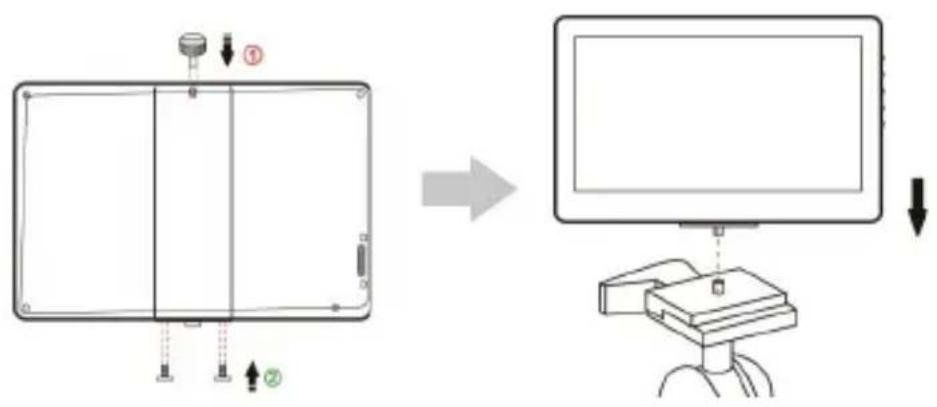
図のように、まず三つの M2x5mm ネジでモニタを 1102 三脚スタンド架(1/4"ネジ穴)に固定します。そして三脚スタンド底の 1/4"ネジ穴をカメラ三脚スタンドの 1/4"ネジに合わせて締めます。
その 6.1102 マルチマウントキット(別売)を使用してモニタを横向きに設置する
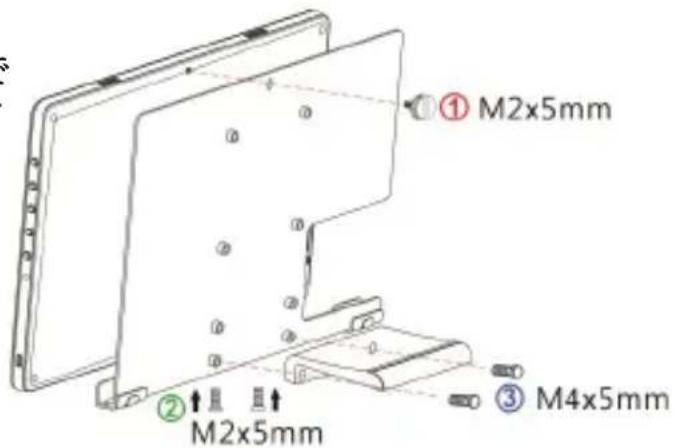
図のように、まず三つの M2x5mm ネジでモニタをアルミ合金トレーに固定します。そして使う角度(75°,62°,42°,25°)を選んで、M4x5mm ネジでアルミ合金スタンドをアルミ合金トレーに固定します。
その 7. 1102 マルチマウントキットを使用して On-Lap 1102 を VESA75 モニターアーム/壁掛けマウンタに取り付ける
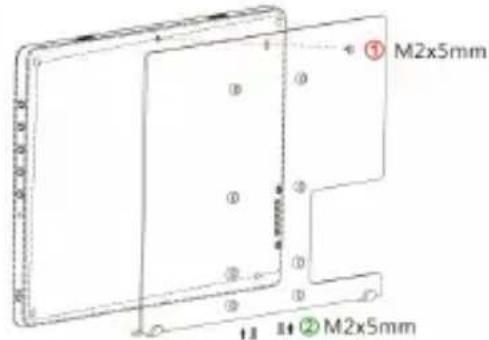
図のように、まず三つの M2x5mm ネジでモニタをアルミ合金トレーに固定します。そして M4x5mm ネジでアルミ合金スタンドをモニタアームスタンドに締めます。
その 8.「Rear Dock」背面拡張ドックの取り付け
図のように、背面のラバーキャップを取り外し、「背面拡張ドック」を 1102 の背面の接続穴に挿入してネジ止めします。スティック型 PC や Microsoft® Wireless Display Adapter などのワイヤレス HDMI アダプターを「背面拡張ドック」の HDMI-A ポートに接続できます。OSD ウィンドウを使用して、入力ソースは「HDMI 2」を選択してください。
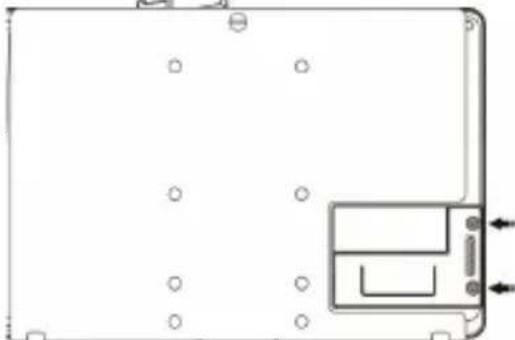
図: ワイヤレスディスプレイアダプターの取り付け
ご注意:1102H/V2 内蔵バッテリはモニター本体へしか給電していないため、背面拡張ドックやワイヤレスディスプレイアダプタなど他のデバイスには給電できません。
その 9「HDMI-A + USB-A to Rear Dock 専用ケーブル」の取り付け
図のように背面のラバーキャップを取り外し、「HDMI-A + USB-A to Rear Dock 専用ケーブル」を1102 の背面ソケットに挿入してネジ止めします。USB-A コネクタを PC の USB ポートに接続して、HDMI-A コネクタを PC の HDMI ポートに接続します。OSD ウィンドウを使用して、入力先を「HDMI2」にします。
第三章 ホットキー、LED、OSD 表示について
その 1. ホットキー、LED 表示につい
注意事項: ▲ボタン、▼ボタンは、触れ続けることで連続的に操作することができます。複数のボタンを同時に触ると、正しく操作できない場合があります。
LED 表示について:
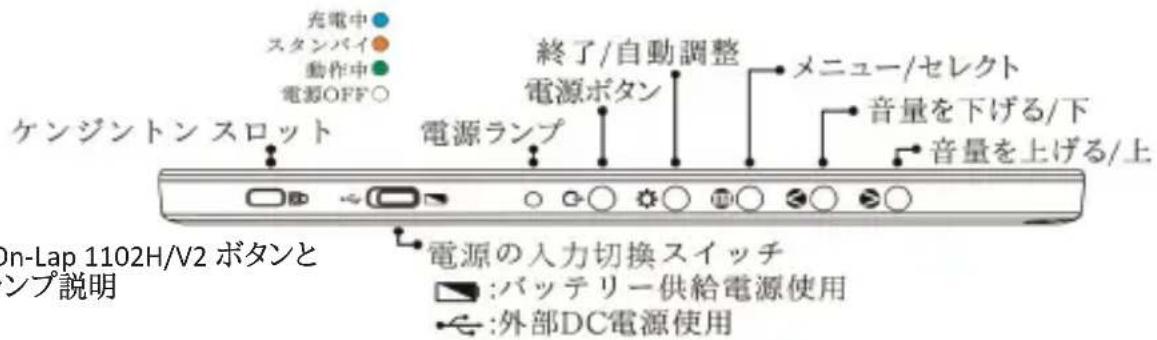
電源ランプ: On-Lap1102が作動中の時は緑色に点灯します。スタンバイモードの時はオレンジ色に点灯します。電源がOffになっている時は消灯します。
On-Lap 1102H/V2でバッテリーを充電している時は青色に点灯します。

text_image
スタンバイ 動作中 電源OFF○ ケンジントン スロット 終了/自動調整 電源ランプ メニュー/セレクト 音量を下げる/下 音量を上げる/上図:On-Lap 1102E/I ボタンと LED ランプ説明
text_image
充電中 スタンバイ 動作中 電源OFF○ ケンジントン スロット 終了/自動調整 メニュー/セレクト 電源ボタン 音量を下げる/下 音量を上げる/上 電源ランプ On-Lap 1102H/V2 ボタンとンプ説明 電源の入力切換スイッチ :バッテリー供給電源使用 :外部DC電源使用その 2. OSD メニューについて
ホットキーの説明
音量を上げる/上:OSD メニューが表示されていないときはこのボタンでスピーカのボリュームを上げることができます。押し続けることで連続的にボリューム操作ができます。OSD メニューが表示されているときはカーソルを上/左移動するために使用します。
音量を下げる/下:OSD メニューが表示されていないときはこのボタンでスピーカのボリュームを下げることができます。押し続けることで連続的にボリューム操作ができます。OSD メニューが表示されているときはカーソルを下/右移動するために使用します。
目メニュー/セレクト: このボタンで OSD メニューを呼び出すことができます。
退出/自動設定ボタン: OSD メニューの操作時にこのボタンで一つ前のページに戻ることができます。
電源ボタン:モニタの On/Off に使用します。
「音量を下げる/下▼」ボタンと「終了💡」ボタンを同時に押すと、モニタの各設定を工場出荷時の設定値に戻すことができます。
「音量を上げる/上 🔊」ボタンと「音量を下げる/下 🔊」ボタンを同時に押すと、ミュートモードになり、もう一度押すと、ミュートモードを解除できます。
「メニュー」と「音量を下げる/下 V」ボタンを同時に押すと、電源ボタンをロックすることができます。これら 2 つのボタンをもう一度押すと、電源ボタンのロックが解除されます。
「メニュー」と「音量を上げる/上▲」ボタンを同時に押すと、OSD ボタンをロックすることができます。これら 2 つのボタンをもう一度押すと、OSD ボタンのロックが解除されます。
28
1. ボタンによる基本的操作の説明
ボタンを押すと、OSD メニューが表示されます。▲・▼を押して、メュー内容の表示を上下に移動させます。調整機能を作動させたい場合は▼を押します。選択した機能にサブメニューがある場合は▼・▲を押すと表示されます。調整したい機能を選択するときは▼を押します。▲・▼を押して選択した機能の設定を変更します。終了するときは☆を押すと自動的に終了します。その他の機能を調整するときは上述のステップを繰り返して下さい。
2. 画面設定(Display Settings)
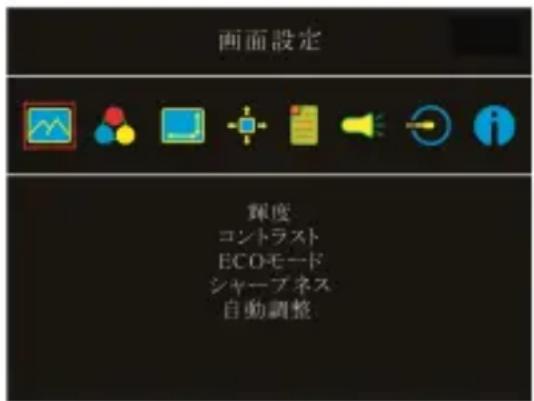
図のように、"ディスプレイ設定"を開いた後、"輝度"、"コントラスト"と"シャープネス"が調整できます。
1) 省電力モード(ECO Mode): 省電力モードを起動すると、明るさが最大 50 までに制限されます。
2) 自動調整(Auto Adjust): 「自動アスペクト比調整」「自動明るさ調整」を起動すると、モニタに連続して動画を再生する際に、自動でアスペクト比、明るさを調整し、鑑賞画質を向上させます。
text_image
画面設定 課度 コントラスト ECOモード シャープネス 自動調整3. 色設定 (Color Settings)
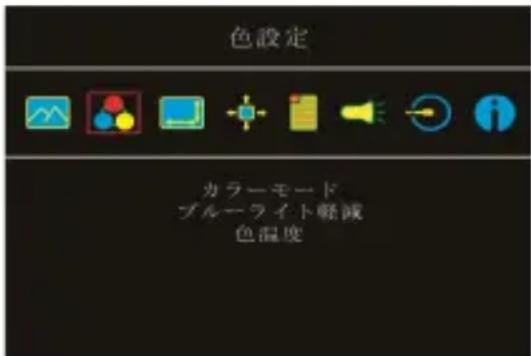
1)、"色設定"を開いた後、"カラーモード"で、"標準"、"ゲーム"、"写真"と"映画"等4種のプリセットモードが選択できます。
2) ブルーライト軽減 (Blue Light Reduction): 「オン」を選択すると、ディスプレイのブルーライトが自動で軽減されます。
3) 色温度(Color Temperature): 「寒色系」を選択すると、画面の青みが強くなり、「暖色系」を選択すると、画面の赤みが強くなります。「カスタム設定」を選択す。
text_image
色設定 カラーモード ブルーライト軽減 色温度4. アスペクト比設定(Aspect Ratio)
1)アスペクト比(Aspect Ratio):「16:9 フル画面」を選択すると、画面は 16:9 の比率でディスプレイ全体に表示されます。「4:3」を選択すると、画面は「4:3」の比率で表示され、ディスプレイの両端に黒い帯が表示されます。「オリジナル比率」を選択すると、画面にはオリジナルの縦横比で表示されます。 2)オーバースキャン(Overscan): HDMI Video 信号(たとえば 1080P/720P)を入力する時だけ、この機能を使用できます。この機能を使用すると、映像スキャン表示範囲を調整できます。
5. 自動調整(Manual Image Adjust)
1)手動調整(Auto Adjust): VGA 信号を入力する時、この機能を使用できます。自動的に VGA 映像設定を調整します。
2)水平位置(H.Position):モニタの映像を左右に移動させます。
3) 垂直位置(V.Position): モニタの映像を上下に移動させます。
4)クロック(Clock): 水平スキャンのピクセルを調整します。クロックが正確じゃなければ、画面に垂直ストライプを表示して、それに画面の幅を正確に表示できません。
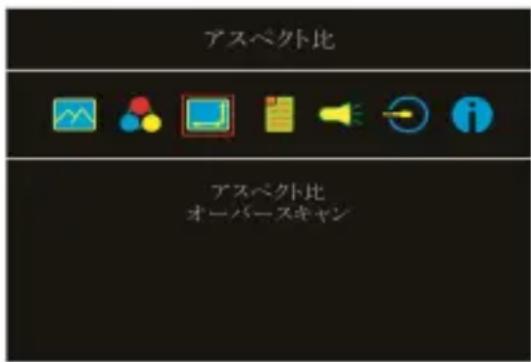
text_image
アスペクト比 アスペクト比 オーバースキャン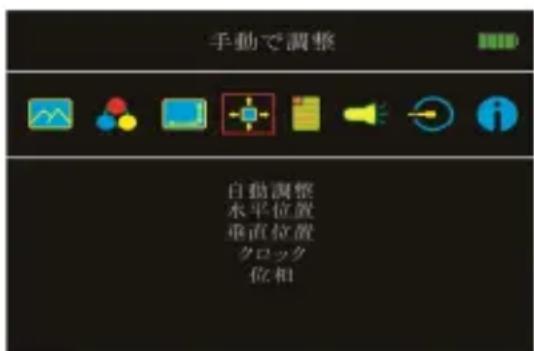
text_image
手動で調整 自動調整 水平位置 垂直位置 クロック 位相5)フェーズ(Phase):クロック信号のフェーズを調整します。フェーズの調整が正確じゃなければ、画面に明るい映像を表示する時、水平的なフリッカーが出ます。
- OSD メニュー(OSD Menu)
1) 言語: OSD メニュー表示言語を選択します
2)水平位置:OSD メニューを左右に移動させます。
3) 垂直位置: OSD メニューを上下に移動させます。
4) OSD 表示時間: OSD 表示時間を調整します。
5) OSD 透明度: OSD メニュー背景を透明化します。
6) 自動電源オフ(Auto Power Off): 「オン」を選択すると、映像信号が入力されていない場合、モニタは 15 分間待機モードで動作しその後自動的に電源オフになります。「オフ」を選択すると、モニタ
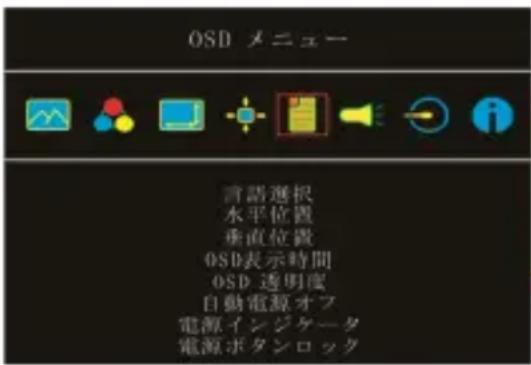
text_image
OSD メニュー 言語選択 水平位置 垂直位置 OSD表示時間 OSD 透明度 自動電源オフ 電源インジケータ 電源ボタンロックは映像信号が入力されていない状態でも待機モードを維持します。
7) 電源ランプ(Power On/Off Indicator): 「オフ」を選択すると、電源ランプが点灯しなくなります。
8)電源ボタンロック(Power Button Lock): 「オン」を選択すると、電源ボタンは機能しなくなります。
-
オーディオ: オーディオ出力のボリュームを設定します。0 にするとミュート(無音)になります。
-
入力選択(Input Source)
1) VGA アナログ信号源、HDMI 1 デジタル信号(信号は左側の HDMI ポートから入力)や HDMI 2 デジタル信号(背面 HDMI ポートから入力)を選択します。映像信号の入力がない、または入力元を選定している場合は、モニタは自動でその他入力信号を検索します。
2) Auto Search : 「オン」を選択すると、モニタが 3 つの映像信号の入力元を順番に検索し、一番早く検出した映像信号を表示します。「オフ」を選択すると、入力選択 (Input Source) で設定された映像信号のみを表示します。映像信号を検出されなければ、モニタに「信号なし」の警告メッセージが表示され、他の映像信号を検索しません。
3) CEC Mode :「オン」を選択すると、モニタが HDMI CEC がある DVD プレーヤー・カメラ・PlayStation ゲーム機などに接続している場合、モニタはその機器の電源装置と連動できます。
- インフォメーション(Information):映像信号の周波数や、On-Lap の型番、ファームウェア番号等のインフォメーションを表示します。
1) リセット(Reset): 「はい」を選択すると、出荷時の設定に復元されます。
その 3. バッテリーの使用と充電について(On-Lap 1102H/V2 のみ)
1. 電源の入力切換スイッチについて
1) このスイッチをバッテリーの側 ⇔☐▶ に切り替えると、モニタの電力が内蔵 バッテリーにより供給することになります。例えモニタを開けていない場合でも、バッテリーの残量が徐々に少なくなります。USBの側に切り替えると、↔☐▶ モニタの電力が外部DC電源により供給することになります。この場合、モニタをUSB電源ケーブルで外部DC電源に接続してから使えます ⇔☐▶ 。
2) 1102H/V2を持って外出する場合、入力切替スイッチをUSBの側に切り替え、バッテリーの減りを遅くしてください。
2. バッテリーの充電
On-Lap 1102H/V2に5V-2A アダプタを接続し、「電源ボタン」でモニタを電源OFFにしてください。1102H/V2が外部電源に接続していて電源OFFやねむりの状態における場合、入力切替ボタンがどちら側にあっても、内蔵バッテリーが充電されます。充電中に電源ランプが青色に点灯します。約5時間で充電し、電源ランプが自動的に消灯したら、充電完了を表すので、ACアダプターを取り外してください。
3. バッテリーの使用
1) USB電源ケーブルを使用していない時、電源ボタンを押したら、On-Lap1102H/V2は電源ONにされて自動的にバッテリーを使用し、電源ランプは「緑色」に点灯します。
2)バッテリーの残量表示アイコン:電源 ON にして(電源ランプは緑色)、OSD メニューに入ると、右上にバッテリーの残量表示アイコンがあります。アイコンは 1 段目位や 0 段目位が表示されているなら、バッテリー残量の低下を表すので、電源 OFF にして充電してください。
注:モニタを使用していない時にも、リチウムポリマーバッテリーは自動的に放電を行い徐々に蓄電容量が低下していきます。モニターを長期間使用しない場合はバッテリー残量表示が3段目程度になるまで充電してから保管することをお勧めします。
| 残量アイコン 残量状態 使用できる時間 | ||
| 約 100% | 約 4.5 時間 | |
| 約 75% | 約 3.3 時間 | |
| 約 50% | 約 2.5 時間 | |
| 約 25% | 約 0.8 時間 | |
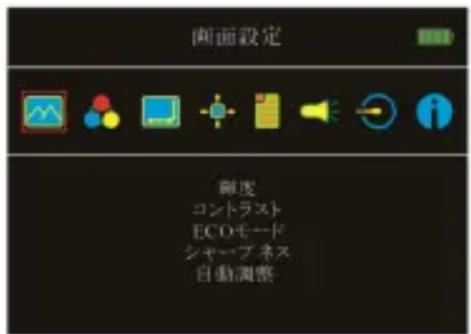
text_image
画面設定 顕度 コントラスト ECOモード シャープネス 自動調整図:残量アイコンは OSD メニューの右上にあります
上記の使用時間は、モニタの明るさを70に、スピーカ音量を50に設定した場合の目安時間です。モニタの明るさ、音量をより高く設定すると、バッテリーの消費は速くなります。
残量が 1 段目以下 ■ になった時は、内部電圧が降下してモニタに定電圧の警告が表示され節電モードに入る/もしくはモニタが正常に動作しなくなるため、なるべく早く電源を OFF にしてください。
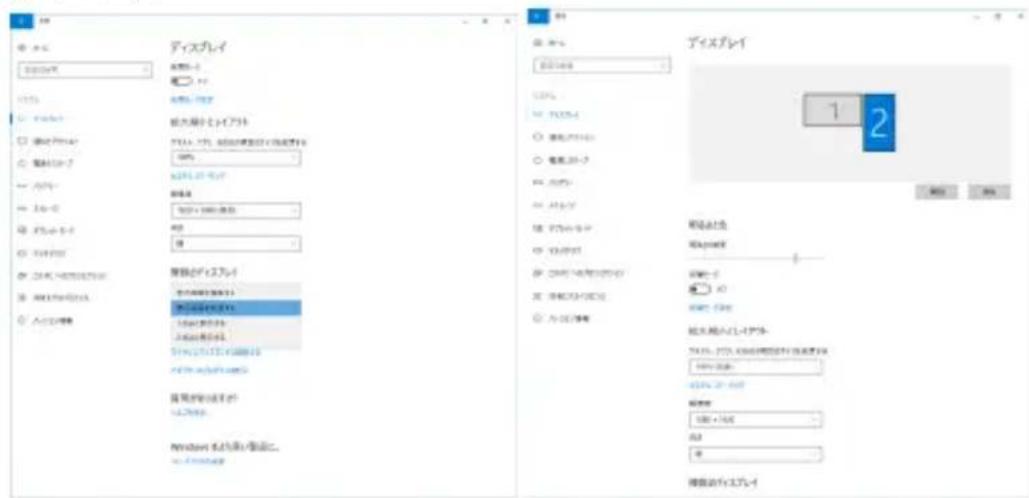
その 1. 拡張モード設定(Windows 10)
マークをクリック後、[設定]をクリックします。[システム]を選択後、[ディスプレイ]を選択します。[複数のディスプレイ]という項目から「表示画面を拡張する」を選択します。[解像度]で「1920×1080」を選択し、[向き]で「横」を選択します。縦向きで利用する場合は[向き]で「縦」を選択します。
設定を変更すると“ディスプレイの設定を維持しますか?”というアラートが表示されます。「変更の維持」を選択し、設定を保存して終了します。
text_image
ディスプレイ アーマット バーキャン バーキャン 最大場合でアイプト 7.1.1. パル、自動車等が「設定する」 50% バーキャンのタイプ 関連 使用した場合は、選択 WB 製造システム 製造システムを送付します。 使用した場合は、選択 製造システムを送付します。 使用した場合は、選択 製造システムを送付します。 使用した場合は、選択 製造システムを送付します。 使用した場合は、選択 製造システムを送付します。 使用した場合は、選択 製造システムを送付します。 使用した場合は、選択 製造システムを送付します。 使用した場合は、選択 製造 Simulation ファイオ 使用した場合は、選択 製造 Simulation ファイオ 使用した場合は、選択 製造 Simulation ファイオ 使用した場合は、選択 製造 Simulation ファイオ 使用した場合は、選択 製造 Simulation ファイオ 使用した場合は、選択 製造 Simulation ファイオ 使用した場合は、選択 製造 Simulation ファインスト 使用した場合は、選択 製造 Simulation ファインスト 使用した場合は、選択 製造 Simulation ファインスト 使用した場合は、選択 製造 Simulation ファインスト 使用した場合は、選択 製造 Simulation ファインスト 使用した場合は、選択 製造 Simulation ファインスト 使用した場合は、選択 製造 Simulation フアインスト 使用した場合は、選択 製造 Simulation フアインスト 使用した場合は、選択 製造 Simulation フアインスト 使用した場合は、選択 製造 Simulation フアインスト 使用した場合は、選択 製造 Simulation フアインスト 使用した場合は、選択 製造 Simulation フアインスト 使用した場合は、選択 製造 Simulation 要限ください。その 2. 拡張モード設定- Mac (OS X)
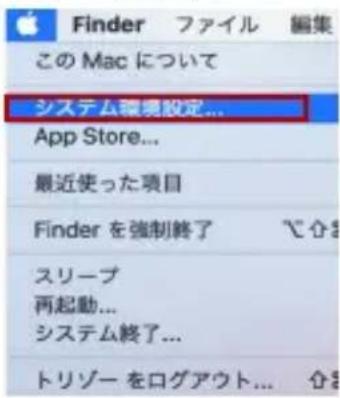
【システム環境設定】を選択→【ディスプレイ】を選択→【配置】を選択し、「ディスプレイをミラーリング」のチェックボックスのチェックをはずすことで拡張モードとして使用できます。また、いずれかのモニタをドラッグすると、モニタの配置を自由に変更することができます。
text_image
Finder ファイル 編集 この Mac について システム環境設定... App Store... 最近使った項目 Finder を強制終了 で介 スリープ 再起動... システム終了... トリゾー をログアウト... 介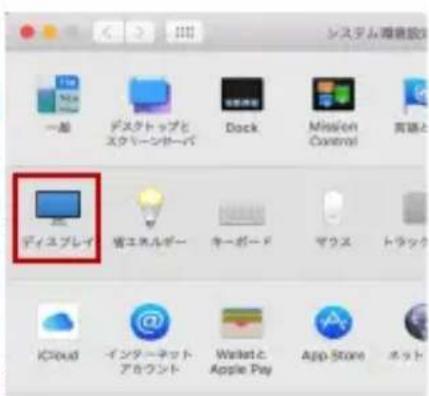
text_image
システム導言版 一般 デスクトップと スクリーンサーバ Dock Mission Control 英語と ディスプレイ 省エネルギー キーゴード マクス トラック iCloud インターネット アセウント Warketと Apple Pay App Store ネット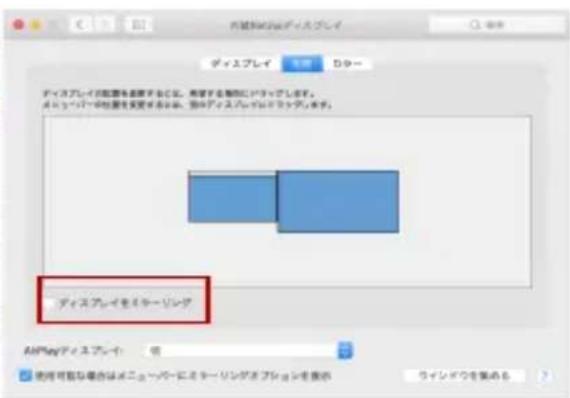
text_image
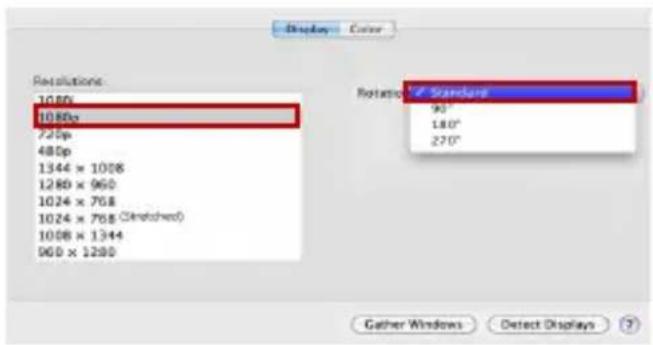
ディスプレイ ディスプレイを設定する。 ディスプレイの配置を設定するため、希望する範囲にリッドします。 ディスプレイの配置を設定するため、希望する範囲にリッドします。【ディスプレイ】を選択し、モニタの解像度を選択してから「ウィンドウを集める」をクリックす
ると、On-Lap 1102 の解像度が「1080p」に設定されます。縦置きモードの場合は、「回転」の「90°」を選択します。
text_image
Display Color Resolutions: 1080 1080x 720p 480p 1344 x 1008 1280 x 960 1024 x 768 1024 x 768 (Shrinked) 1008 x 1344 960 x 1280 Relates: Standard 90° 180° 270° Gather Windows Detect Displays32
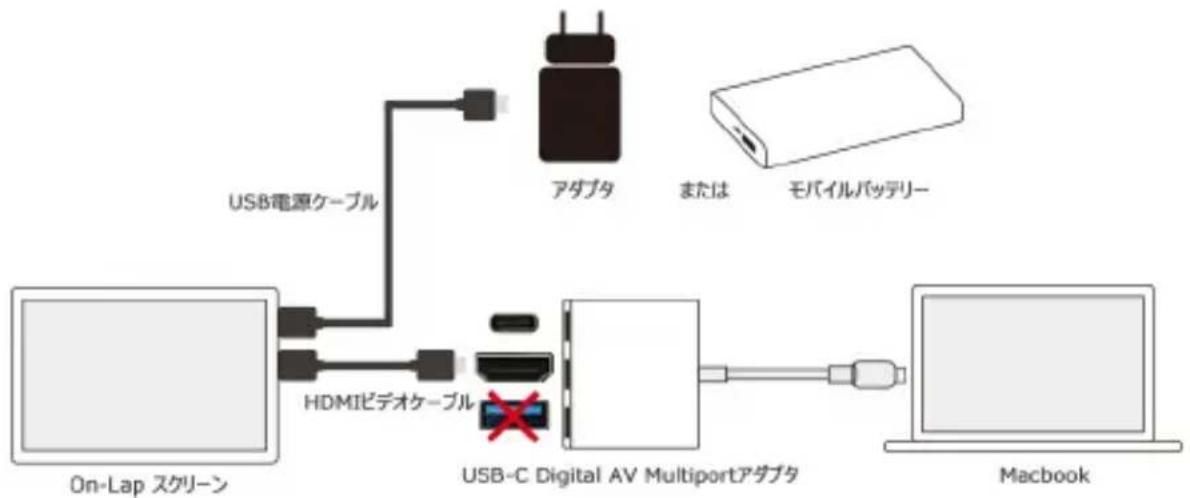
Apple USB-C Digital AV マルチポートアダプターで Macbook と On-Lap モニターに接続する場合、5V-2A 充電器または 2A 出力のモバイルバッテリーでモニターに電気を供給してください。アダプターの USB-A(メス)ではモニターに十分な電力を供給できません。
flowchart
graph TD
    A["On-Lap スクリーン"] --> B["USB電源ケーブル"]
    A --> C["HDMIビデオケーブル"]
    B --> D["USB-C Digital AV Multiportアダプタ"]
    C --> D
    D --> E["Macbook"]
    F["モバイルバッテリー"] --> G["または"]
    H["アダプタ"] --> I["USB電源ケーブル"]
    style A fill:#f9f,stroke:#333
    style B fill:#ccf,stroke:#333
    style C fill:#ccf,stroke:#333
    style D fill:#cfc,stroke:#333
    style E fill:#fcc,stroke:#333
    style F fill:#fff,stroke:#333
    style G fill:#fff,stroke:#333
    style H fill:#fff,stroke:#333
    style I fill:#fff,stroke:#333
※ご注意:アダプターをご使用になる前に、ノートパソコン/スマートフォンの USB Type C 接続ポートが HDMI の信号出力(USB Type C DP alt mode)に対応しているかご確認ください。
第五章 タッチモニタの使用(On-Lap1102I のみ)
その 1. 注意事項
- Windows10/7 OS を持つコンピュータはタッチモニターをサポートして、On-Lap1102I
のタッチ機能を使用できない場合があります。お先にコン
ピュータの OS が外部タッチモニターをサポートできることを確認してください。
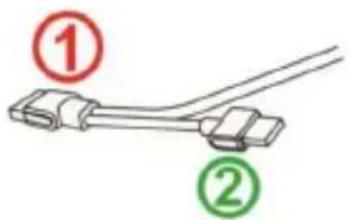
2.図のように、USB タッチ信号と電源ケーブルの①プラグインは電源とタッチ信号を同時に供給できて、②プラグインは電源のみを供給します。もし①プラグインはコンピュータの USB ポートに接続しなければ、タッチ機能を使用できません。
その 2. Windows 10/7 タッチモニタの設定
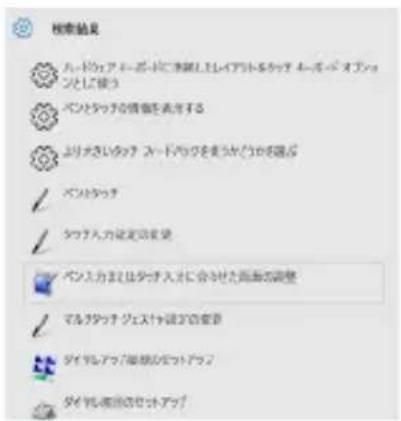
コンピュータは自動的にタッチモニター機能を起動できない場合、タッチとカーソル反応の位置は違ったら、Windows10/7 コンソールの「Tablet PC 設定」を使用してタッチモニター設定を行います。Windows10 のコンピュータに【設定】から「Calibration」を探して、「モニターを補正して手書きやタッチ入力する」を選択します。
text_image
検索結果 ルードウェア・フォードで乗降してレイアウトるカッサ ホーレボオプションとして使う ペンパタッチの価値を表示する よりナさいタッチ スードバックを使うかづうかが図ぶ ペンパタッチ タイプ入力設定を変更 ペン入力またはタッチ入力に合わせた画面の調整 マルタッチ グェスパチ設定を変更 ダイヤルアップ 離想のネットアップ タイザル(高圧)セットアップ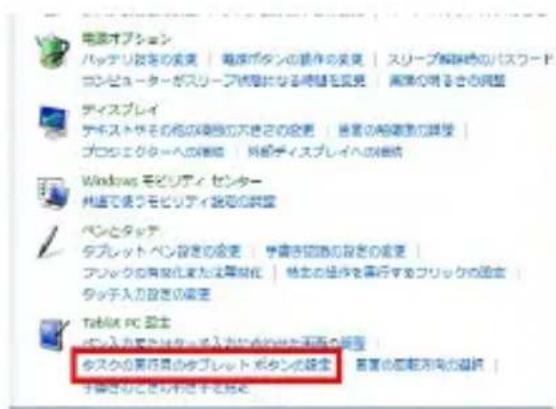
text_image
電波オプション バッテリ放きの変更 | 電度ボタンの操作の変更 | スリープ解説時のパスワード コンピューターがスリープ状態になる時を変更 | 無染の明るさの調整 ディスプレイ デキストやその他の環境の大きさの変更 | 语言の知識的対照 | プロフェクターヘング値 | 外観ディスプレイへの経歴 Windows モビリティ センター 対策で使うモビリティ説明の変更 ペンとタッチ テブレットペン設定の変更 | 予書き認択の設定の変更 | ファンタの有効化または異常化 | 結主の操作を行うすめコリックの設定 | タッチ入力設定の変更 Table PC 設士 ペン入力型はサーサー入力にめられた再発の設定 タスクの要行員のタイプレット・ボタンの競走 | 白書の記載方向の経歴 | 手順者のごとの付き手を記載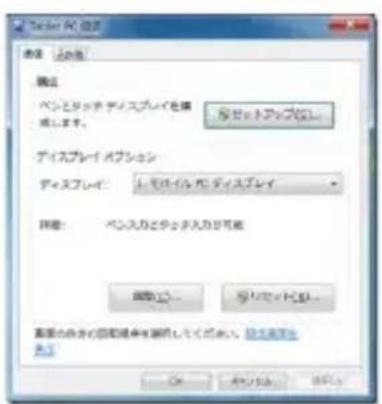
text_image
Ticker 阿控 选项 名称 模式 ベンとタッチ ディスプレイを構成します。 パセットアプリで アイスプレイ パプション ディスプレイ: 1. モバイオで ディスプレイ 問題: ベンスカど参加入力が可能 開発(I)... 取りセット型... 重複の方向の回観値を適用してください。 プル変更を OK 取消(A) 停止(R)Windows7 のコンピュータにコンソールの「Tablet PC 設定」を選択して、タッチモニターを行います。
図のように、「設定(S)」を選択して、Windows 指示のメッセージが On-Lap 1102I モニターに現す時、On-Lap 1102I モニターをタッチしたら、設定を完成できます。
第六章 製品仕様
その 1. 一般仕様
| 型番 | On-Lap 1102E | On-Lap1102H/V2 | On-Lap1102I |
| パネル | Wide screen11.6" (16 : 9) | Wide screen11.6" (16 : 9) | Wide screen11.6" (16 : 9) |
| 解像度 | 1920x1080 | 1920x1080 1920x1080 | |
| 色数 | 1677万色 | 1677万色 | 1677万色 |
| 輝度 | 300(cd/m2) (Typ.) | 350 (cd/m2) (Typ.) | 250 (cd/m2) (Typ.) |
| コントラスト比 | 1000:1(Typ.) | 1000 : 1(Typ.) | 1000 : 1(Typ.) |
| 視野角(標準値) | 178°(H)/178°(V)(CR>10) | 178°(H)/178°(V)(CR>10) | 178°(H)/178°(V)(CR>10) |
| 応答速度 | 12.5 (ms) (Typ.) | 12.5 (ms) (Typ.) 12.5 (ms) (Typ.) | |
| タッチタイプOS | タッチ機能なし | 投影型静電容量タッチパネル10点マルチタッチサポートWindows10/7 OS サポート | |
| ビデオ入力 | HDMI*2、VGA*1 | HDMI*2、VGA*1 | HDMI*2、VGA*1 |
| オーディオ出力 | - | イヤホンジャック | イヤホンジャック |
| スピーカー | 1.0W(Max.)*2 | 1.0W(Max.)*2 | 1.0W(Max.)*2 |
| HDCP サポート | はい | はい | はい |
| HDMI CEC S サポート | はい | はい | はい |
| プラグ&プレイ | VESA DDC2B/C1 | VESA DDC2B/C1 | VESA DDC2B/C1 |
| バッテリーのタイプ | - | Li-Polymer | - |
| バッテリーの容量 | - | 6900mAh | - |
| 充電時間 | - | 3.5hr | - |
| 消費電力 | ≤8.5W | ≤8.5W | ≤8.5W |
| 消費電力- スタンバイ | <0.5W | <0.5W | <0.5W |
| 消費電力- Off | <0.5W | <0.5W | <0.5W |
| 定格電圧/電流 | 5V 1.7A | 5V 1.7A | 5V 1.7A |
| 環境温度 | 操作:0~50°Cストレージ:-20~60°C | ||
| サイズ(W/H/T) | 294mm*194mm*11mm(モニタ)299mm*209mm*21mm(モニタとカバー) | 294mm*194mm*11mm(モニタ)299mm*209mm*21mm(モニタとカバー) | 294mm*194mm*12mm(モニタ)299mm*209mm*21mm(モニタとカバー) |
| 重量 | 490g(モニタ)740g(モニタとカバー) | 590g(モニタ)840g(モニタとカバー) | 670g(モニタ)920g(モニタとカバー) |
| 認証 |   |   |   |
| - |  |  | |
その 2. 対応表示モード
| 解像度 | リフレッシュレート | 水平周波数 | 垂直周波数 |
| 640x480 | 60Hz | 31.469 | 59.940 |
| 720x480 | 60Hz | 29.855 | 59.710 |
| 800x600 | 60Hz | 37.879 | 60.317 |
| 848x480 | 60Hz | 31.02 | 60.000 |
| 960x600 | 60Hz | 37.212 | 59.635 |
| 1024x768 | 60Hz | 48.363 | 60.004 |
| 1152x864 | 60Hz | 53.783 | 59.959 |
| 1280x600 | 60Hz | 37.377 | 59.900 |
| 1280x720 | 60Hz | 45.000 | 60.000 |
| 1280x768 | 60Hz | 47.776 | 59.870 |
| 1280x800 | 60Hz | 49.702 | 59.810 |
| 1280x960 | 60Hz | 60.000 | 60.000 |
| 1280x1024 | 60Hz | 63.981 | 60.020 |
| 1360x768 | 60Hz | 47.712 | 60.015 |
| 1366x768 | 60Hz | 47.712 | 59.790 |
| 1360x1024 | 60Hz | 63.606 | 59.836 |
| 1400x1050 | 60Hz | 65.317 | 59.978 |
| 1440x900 | 60Hz | 55.935 | 59.887 |
| 1600x900 | 60Hz | 55.990 | 59.946 |
| 1600x1024 | 60Hz | 63.675 | 59.901 |
| 1680x1050 | 60Hz | 65.290 | 59.954 |
| 1920x1080 | 60Hz | 67.500 | 60.000 |
その 3. 対応映像モード
| 対応映像モード |
| 1920x1080P50Hz/59.94Hz/60Hz |
| 1280x720P50Hz/59.94Hz/60Hz |
| 720x480P59.94/60Hz |
| 640x480P59.94/60Hz |
第七章 トラブルシューティング
| 症状 解决方法 | |
| 拡張モード設定で使用時に、On-Lap 1102I をタッチしたのですがカーソルが異なるモニタに表示します。 | 第五章その 2 をご参照ください。Windows 10/7 コンノールの「タブレット PC 設定」を使用してタッチモニターの設定を行ってください。され |
| タッチモニターがうまく反応しません。 | 第五章その 1 を参照して、USB ケーブルが正しくコンピュータに接続いることを確認します。コンピュータの OS が外部タッチモニタをサポていることを確認します。多くのスマートフォンやタブレットパソコンは外部タッチモニターをサていません。 |
| モニタに画面が表示されず、信が無いというメッセージが表示されます。あるいは電源ランプが消灯または画面表示がありません。 | 号 電源ランプが緑色に点灯しているか確認してください。点灯してい場合は電源に接続されていないので、電源に接続してください。HDMI 映像ケーブルが On-Lap の映像入力端子にしっかりと挿入されているか確認してください。ホットキーを押して映像信号の入力元を選択し、或は OSD メニューで入力選択(Input Source) > Auto Search に入り、「オン」を選択してください。 |
| 使用中、画面が突然中断されます。またはモニタに「低電圧保護警告」と表示されます。 | 映像ケーブルが引っ張られて外れかけていないか確認してください。AC アダプターに接続して十分な電力供給を行ってください。音量と明るさの設定を下げます。スピーカの音量を上げて大音量を再生すると大量の電力を消耗して電力不足により表示が中断場合があります。On-Lap 1102H/V2 の場合はバッテリー残量が不足している可能性があるので、電源を OFF にして AC アダプターに接続して充電してください。 |
| モニタに「Out of Range(サポート格外)」と表示される場合の解決について。 | 規Out of Range(サポート規格外)」は、入力したビデオが On-Lap の規格を超過している場合に表示されます。ご使用のモニタモデルに対応した HDMI 形式を参照してください。対応する解像度とリフレッシュレートを超過すると正常な表示ができなくなります。 |
| バッテリーに関連して以下のような症状が発生しています;On-Lap 1102H を充電しても残量が増えない、満充電できない、充電時間が長すぎる、あるいは電源ランプが点灯しない。 | ニターの電源を OFF にして、製品に付属している USB ケーブルと AC アダプターを接続してください。その後電源ランプが青色に点灯して充電が開始されていることをチェックしてください。 |
| 私は Apple USB-C Digital AV マルチポートアダプターを使って Macbook と On-Lap モニターを接続していますが、モニターに画が表示されなかったり、ついた消えたりします。 | On-Lap 付属の USB ケーブルで 5V-2A 充電器/モバイルバッテリーに接続してモニターに電力を供給してください。アダプターと Micro HDMI を使用して HDMI-A に変換し、映像面 ケーブルをモニターと Macbook に接続してください。※ Apple USB-C Digital AV マルチポートアダプターの USB-A(メス)では、モニターに十分な電力を供給できません。モニターに十分な電力が不足しているため、正常に作動しなくなります。 |
| 映像は表示されますが音声が出されません。 | カホンジャックはヘッドホンケーブルを使用してのみ音声出力が可能になります。PC の音声出力ケーブルのオーディオ信号を受け入れることができません。 |
| On-Lap モニターを DVD プレーやゲームコンソールに接続ると、BGM は再生されますが、人の声は再生されません。 | ゲームコンソールや DVD プレーヤーはすべて 5.1ch サラウンドではなく、2ch ステレオをオンにしてください。 |
いない
の音源 される
保証規定
当製品ご購入から 1年間(12ヶ月)に限り、通常の使用状態において、万が一故障した場合、該当製品を無償にて修理致します。
なお、修理が困難な場合、同等品との交換となる場合があります。
保証期間内であっても以下のような場合は有償修理となります。
・お客様の不適切な取扱が原因で故障、破損が生じた場合。
・火災、地震、水害、落雷、その他の天地異変などによる故障及び破損の場合。
・弊社の修理部門以外で修理や改造などを行った製品。
・部品や付属品などの破損及び遺失等。
マニュアルをよく閲覧された上、製品をご使用ください。
より詳細な保証内容、条件、使用方法等につきましては、弊社のマニュアル及びホームページにてご確認ください。
【製品情報】

text_image
TEKWIND YouTubeモデル: On-Lap1102
シリアル No :
購入日付:
販売店:
(販売店のスタンプ)
1年 保証