
PT-DW100 - プロジェクター PANASONIC - 無料のユーザーマニュアル
デバイスのマニュアルを無料で見つける PT-DW100 PANASONIC PDF形式.


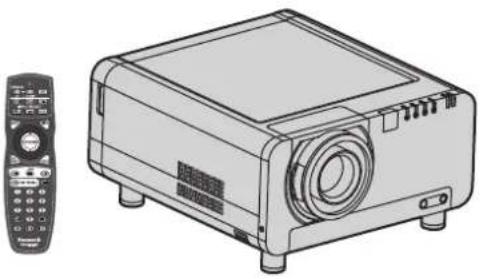
| 製品タイプ | 3チップDLP®ビジネス用プロジェクター |
| モデル | PT-DW100E |
| 明るさ | 10 000 lm (ANSI) |
| 解像度 | 1 366 × 768 (WXGA) |
| コントラスト比 | 5 000:1 (ダイナミックアイリスステージ3時) |
| アスペクト比 | 16:9 |
| 投影ランプ | 4 × 300 W UHMランプ (水銀蒸気ランプ) |
| ランプ寿命 | 約2 000時間 |
| 電源 | 220 V–240 V、50/60 Hz |
| 消費電力 | 1 500 W (スタンバイ時約15 W) |
| 寸法 (幅 × 高さ × 奥行) | 578 mm × 320 mm × 643 mm (レンズなし) |
| 重量 | 約35 kg (レンズなし) |
| 接続端子 | RGB1 (BNC)、RGB2 (D-Sub 15)、DVI-D、VIDEO (BNC入出力)、S-VIDEO (Mini DIN)、LAN (10BASE-T/100BASE-TX)、シリアルRS-232C/RS-422、Remote1/2 |
| 対応信号 | NTSC、PAL、SECAM;RGB fH 15–100 kHz、fV 24–120 Hz;DVI-DはWUXGAまで |
| 投影方式 | 前面・背面投影、床置き・天吊り (メニューで選択可能) |
| レンズ (別売) | ET-D75LE1 ~ ET-D75LE8 (ズームおよび固定焦点) |
| 投影サイズ | 177 cm – 1 524 cm (70"–600") |
| 通気 | 前面・背面吸気、背面排気;側面30cm以上、背面50cm以上、前面40cm以上の間隔が必要 |
| リモコン | 赤外線、到達距離約30m、REMOTE1経由の有線接続も可能 |
| フィルター | エアフィルター、洗浄・交換可能 (表示あり) |
| セキュリティ機能 | 盗難防止ロック穴、パスワード保護、ネットワークセキュリティ |
| ネットワーク機能 | PJLink™対応、Eメール通知、Web制御 |
| 付属品 | リモコン (N2QAYB000076)、単三乾電池2本、電源ケーブル (UKおよびEU)、落下防止ワイヤー、吊り金具 (4個)、ケーブル (4本) |
| オプションモジュール | 天吊り金具、SDIモジュール、DVI-Dモジュール、交換用ランプ |
よくある質問 - PT-DW100 PANASONIC
ユーザーの質問 PT-DW100 PANASONIC
0 質問 この機器について。知っているものに答えるか、ご自身の質問をしてください。
この機器について新しい質問をする
デバイスの取扱説明書をダウンロード プロジェクター 無料でPDF形式で!マニュアルを見つける PT-DW100 - PANASONIC 電子デバイスをもとに戻しましょう。このページにはデバイスの使用に必要なすべての書類が掲載されています。 PT-DW100 ブランド PANASONIC.
使用説明書 PT-DW100 PANASONIC
取扱説明書
3チップDLP®プロジェクター
業務用
型番
PT-DW100E
ご使用の前に、この取扱説明書をよくお読みください。
パナソニックのお客様へ
この取扱説明書には、カラープロジェクターの操作に関するすべての情報が記載されています。この製品で最高のパフォーマンスを発揮でき、パナソニックのDLP®プロジェクターにご満足いただけることを願っております。
お使いの機器のシリアル番号は背面に記載されています。このシリアル番号を下記の空欄に記入し、この取扱説明書は後で参照できるよう安全な場所に保管してください。
型番: PT-DW100E
シリアル番号:
安全上の重要な注意事項 4
安全上の注意 6
ご使用前の準備 10
ボタンと部品の配置と機能 12
リモコンの使用方法 17
取り付け 19
接続 25
オプションの接続モジュールの取り付け(オプション) 28
プロジェクションレンズの取り付けと取り外し(オプション) 34
投影 35
レンズの調整 38
新しい入力信号データの取り込み 43
リモコンによる基本操作 46
スクリーンメニュー 49
画像の設定 52
位置の設定 58
拡張メニューの使用 62
メニュー言語の設定 67
表示オプションの設定 68
プロジェクターのセットアップ 75
ピクチャーインピクチャー 83
内蔵テストパターンの表示 85
セキュリティ設定の構成 86
ネットワーク機能の使用 89
PJLink™プロトコルの使用 103
シリアルポートの使用 104
Remote2ポートの使用 108
モニターランプの表示 109
エアフィルターの清掃と交換 110
ランプの交換 112
天井吊り下げ設置に関する注意事項 114
カスタマーサービスに連絡する前に…以下の可能性をもう一度確認してください。… 115
自己診断表示 116
技術仕様 118
付録 120
寸法 123
索引 124
安全上の重要な注意事項
警告:この機器は接地する必要があります。
警告:火災や感電の原因となる損傷を防ぐため、この機器を雨や高湿度の環境にさらさないでください。
騒音規制に関する規則3。GSGV、1991年1月18日:オペレーター位置での音圧レベルは、ISO 7779に基づき70 dB(A)以下です。
警告:
1) 長期間使用しない場合は、電源プラグをコンセントから抜いてください。2) 感電を防ぐため、カバーを外さないでください。内部にはユーザーが修理できる部品はありません。保守・修理は資格のある技術者のみが行ってください。3) プラグから接地端子を取り外さないでください。この機器には保護接地付きプラグが装備されています。このプラグは接地されたコンセントにのみ適合します。プラグがコンセントに合わない場合は、電気技師に相談してください。プラグの接地機能を無効にしないでください。
注意:
必ず付属の取り付け説明書に従ってください。コンピューターや周辺機器を接続する際は、シールド付きインターフェースケーブルを使用することも含まれます。
指令2004/108/ECの第9条(2)に基づき
パナソニックテストセンター
パナソニックサービスヨーロッパ、
パナソニックマーケティングヨーロッパGmbH
Winsbergring 15, 22525 Hamburg, F.R. Germany
重要:成型プラグ(イギリスのみ)
安全のため、以下の文章をよくお読みください。
本機には3極の成型プラグが付属しています。プラグには13Aのヒューズが内蔵されています。ヒューズを交換する必要がある場合は、13Aの容量を持ち、ASTAまたはBSIがBS1362に承認したヒューズのみを使用してください。
ヒューズがASTAマーク📍またはBSIマーク🍼で表示されているか確認してください。
プラグのヒューズカバーが取り外せる場合は、ヒューズ交換後にカバーを再度取り付けてください。カバーなしでプラグを使用しないでください。ヒューズカバーの交換品は、正規のサービスセンターで入手できます。
成型プラグがお住まいの地域のコンセントに適合しない場合は、ヒューズを取り外し、プラグを切断して安全に廃棄してください。切断したプラグを13Aコンセントに接続すると、感電の重大な危険があります。
新しいプラグを取り付ける場合は、以下の配線コードに従ってください。
不明な場合は、資格のある電気技師に相談してください。
警告:本機はアース接続が必要です。
重要:電源コードの配線は以下の
色コードで識別されています:
緑と黄:アース
青:中性線
茶:活線
この機器のケーブル色がコンセントのケーブル色と一致しない場合は、次のようにしてください。
緑と黄色のケーブルは、「E」のマーク、記号 ±、または緑または緑と黄色のマークが付いたコンセント端子に接続する必要があります。
青いケーブルは、「N」または黒のマークが付いたコンセント端子に接続する必要があります。
茶色のケーブルは、「L」または赤のマークが付いたコンセント端子に接続する必要があります。
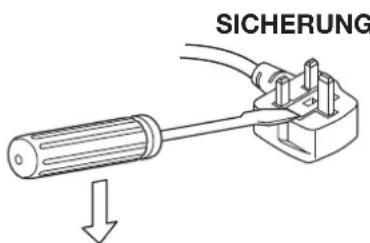
ヒューズの交換:ドライバーでヒューズボックスを開き、ヒューズを交換します。
安全上の注意
警告
問題が発生した場合(画像が表示されない場合など)、またはプロジェクターから煙や異臭が発生した場合は、機器の電源を切り、電源プラグをコンセントから抜いてください。
そのまま使用を続けると、火災や感電の危険があります。
煙が出ていないことを確認し、修理については認定サービスセンターにご連絡ください。
危険を伴うため、プロジェクターを自分で修理しようとしないでください。
設置場所は、プロジェクターを十分に支えられる強度が必要です。
強度が不十分な場合、プロジェクターが落下して破損する可能性があります。また、けがの危険性が高くなります。
天井への取り付けなどの設置は、資格のある専門技術者が行ってください。
設置が不適切な場合、けがや感電の危険があります。
■異物や水がプロジェクター内部に入った場合、プロジェクターを落下させた場合、または筐体が損傷した場合は、電源を切り、電源プラグをコンセントから抜いてください。
そのまま使用を続けると、火災や感電の原因となることがあります。
必要な修理は、正規のサービスセンターにご依頼ください。
■フィルター、吸気口、排気口を覆わないでください。
通気口を覆うと、プロジェクターが過熱し、火災やその他の損傷の原因となることがあります。
コンセントを過負荷にしないでください。
コンセントに多くのアダプターを接続するなどして過負荷にすると、過熱して火災の原因となることがあります。
■カバーを取り外したり、改造したりしないでください。
プロジェクター内部には高電圧が発生し、火災や感電の原因となることがあります。
調整や修理は、正規のサービスセンターにご依頼ください。
■電源コードのプラグを定期的に掃除し、ほこりが付着しないようにしてください。
- 電源コードのプラグにほこりが付着すると、湿気が原因で絶縁が損傷し、火災の原因となることがあります。プラグをコンセントから抜き、乾いた布で拭いてください。
- プロジェクターを長期間使用しない場合は、電源プラグをコンセントから抜いてください。
電源コードや電源プラグの損傷を防いでください。
- 電源コードを傷つけたり、改造したり、熱いものに近づけたり、過度に曲げたり、ねじったり、引っ張ったり、重いものを載せたり、きつく縛ったりしないでください。
損傷した電源コードを使用すると、感電、短絡、火災の原因となることがあります。
必要に応じて、認定サービスセンターに連絡し、電源コードを修理してもらってください。
濡れた手で電源コードに触れないでください。
濡れた手で電源プラグに触れると、感電する恐れがあります。
電源プラグはコンセントに完全に差し込んでください。
電源プラグをコンセントに完全に差し込まないと、発熱し、感電の原因となることがあります。
損傷したプラグや緩んだコンセントを使用しないでください。
プロジェクターを不安定な場所に設置しないでください。
不安定な場所や傾斜のある場所に設置すると、プロジェクターが落下したり倒れたりして、重大な傷害を負う恐れがあり、プロジェクターが損傷する可能性があります。
プロジェクターを濡らさないでください。
火災や感電の危険性が高くなります。
ランプを分解しないでください。
ランプが割れると、けがをする恐れがあります。
プロジェクターの上に液体の入った容器を置かないでください。
水が浸入すると、火災や感電の危険があります。プロジェクターに水が入った場合は、認定サービスセンターにご連絡ください。
プロジェクターに異物を挿入しないでください。
プロジェクターに金属製または可燃性の物体を挿入したり、異物を落下させたりしないでください。火災や感電の危険性が高くなります。
リモコンから電池を取り外した後は、電池を子供の手の届かないところに保管してください。
電池を飲み込むと窒息する恐れがあります。
電池を飲み込んだ場合は、すぐに医師の診察を受けてください。
電池のプラス極とマイナス極を、ネックレスやヘアピンなどの金属製の物体に接触させないでください。
そうしないと、電池が漏れたり、過熱したり、爆発したり、発火したりする可能性があります。
電池はビニール袋に入れて保管し、金属製の物体から遠ざけてください。
廃棄する前に、電池をテープなどで絶縁してください。
電池が金属製の物体や他の電池と接触すると、発火したり爆発したりする可能性があります。
ランプの交換は、訓練を受けた技術者のみが行ってください。
ランプは内部圧力が高いため、誤って取り扱うと故障が発生する可能性があります。
ランプは硬い物体にぶつけたり、落としたりすると簡単に損傷する可能性があります。これにより、故障や怪我が発生する可能性があります。
天井に取り付ける場合は、付属のケーブル(天井吊り金具の別の場所に固定)と吊り金具を、プロジェクターの落下に対する追加の保護対策として使用してください。
プロジェクターが適切に固定されていないと、事故が発生する可能性があります。
複数の機器を直接重ねて置かないでください。
そうしないと、事故が発生する可能性があります。
レンズキャップが(市販の)レンズに付いている状態でプロジェクターを使用しないでください。
守らないと、火災が発生する可能性があります。
安全上の注意(続き)
プロジェクターの電源が入っているときは、レンズを直接見ないでください。
投影レンズからは強い光が放射されます。プロジェクターの電源が入っているときにレンズを直接見ると、目を傷つける恐れがあります。
プロジェクターの動作中は、肌を光線に直接さらさないでください。
投影レンズからは強い光が放射されます。肌をこの光に直接さらすと、けがや皮膚の損傷を引き起こす可能性があります。
注意
プロジェクターを湿気の多い場所やほこりの多い場所、または煙や蒸気にさらされる場所に置かないでください。
これらの条件下でプロジェクターを使用すると、火災や感電を引き起こす可能性があります。
電源コードを抜くときは、コードではなくプラグを持ってください。
コードを引っ張るとコードが損傷し、火災、短絡、感電の危険があります。
設置場所を変更する前に、電源コードをコンセントから抜いてください。
ケーブルを接続したまま設置場所を移動すると、ケーブルが損傷し、火災や感電の原因となることがあります。
プロジェクターの上に重い物を置かないでください。
プロジェクターの上に重い物を置くと、落下時にプロジェクターが損傷し、けがをする恐れがあります。
電池をショートさせたり、加熱したり、分解したり、火や水の中に投げ込んだりしないでください。
これらを守らないと、電池が漏液、過熱、破裂、発火し、火傷やその他のけがを引き起こす可能性があります。
古い電池と新しい電池を混ぜて使用しないでください。
電池を誤って挿入すると、破裂や漏液を起こし、火災やけがの原因となったり、電池ボックスや隣接する機器の部品を汚染したりする可能性があります。
電池を挿入するときは、極性(+と-)を確認してください。
電池を誤って挿入すると、破裂、漏液、火災、けがを引き起こしたり、電池ボックスや隣接する機器の部品を汚染したりする可能性があります。
指定された電池のみを使用してください。
指定外の電池を使用すると、破裂や漏液を起こし、火災やけがの原因となったり、電池ボックスや隣接する機器の部品を汚染したりする可能性があります。
排気口の近くに手や物を近づけないでください。
排気口からは高温の空気が出ます。手、顔、または熱に弱い物を排気口の近くに近づけないでください。
古いランプを使用しないでください。
ランプの取り付け部が損傷する可能性があります。
ランプは完全に冷えてから交換してください。そうしないと、火傷をする恐れがあります。
安全のため、清掃する前に必ず電源プラグをコンセントから抜いてください。
電源コードを接続したままにすると、感電する恐れがあります。
プロジェクター内部は、年に1回、認定サービスセンターに清掃を依頼してください。
ほこりが溜まると、火災や故障の原因となります。雨季の前に、認定サービスセンターにプロジェクターの清掃を依頼してください。認定サービスセンターが必要に応じて見積もりを提示します。
レンズの横の開口部には、レンズシフト中に触れないでください。けがの原因となります。
私たちは環境を清潔で無害に保つよう努めています。修理不能な機器は、販売店またはリサイクル回収場所に持ち込んでください。
高さ調節可能な足や投影レンズのカバーなしでプロジェクターを使用しないでください。
そうしないと、機器の誤動作や事故が発生する可能性があります。
使用前の準備
付属品
プロジェクターに以下の付属品がすべて含まれていることを確認してください。
| Fernbedienung[N2QAYB000076 × 1] | Batterien für die Fernbedienung (AA) | Netzkabel Fallsicherungen | |||
| Für U.K.[K2CT3YY00014 × 1] | Für Europa[K2CM3YY00007 × 1] | Tragöse[TPAHE86 × 4] | Kabel[TTRA0143 × 4] | ||
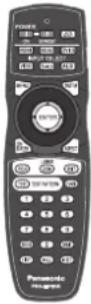 | 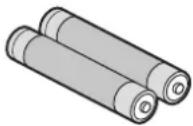 | 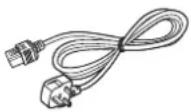 | 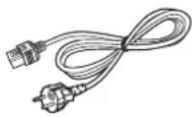 |  |  |
プロジェクターの輸送に関する注意事項
レンズは衝撃や振動に敏感です。輸送中はレンズを取り外してください。
設置に関する注意事項
製品の取り付け時には、以下の注意事項を守ってください。
■レンズを取り付けた後は、投影レンズのカバーを取り付けてください。
そうしないと、プロジェクター内部にほこりがたまり、機器に問題が発生する可能性があります。
■振動や衝撃が加わる場所に機器を設置しないでください。
プロジェクターを、駆動装置やその他の発生源からの振動が伝わる場所、または自動車内に設置すると、内部の部品が振動や衝撃によって損傷し、誤動作の原因となることがあります。振動のない場所に設置してください。
■高圧線や電源の近くに機器を設置しないでください。
高圧線や電源の近くに設置すると、干渉が発生する可能性があります。
■プロジェクターをPVC製の敷物やカーペットの上に置かないでください。
PVC製の敷物が吸い付いて空気の取り入れ口がふさがれると、プロジェクター内部の温度が上昇し、保護回路が作動して電源が切れます。
■天井への取り付けは、訓練を受けた技術者のみが行ってください。
天井に取り付ける場合は、オプションの吊り下げ金具(高天井用:型番 ET-PKD100H)(低天井用:型番 ET-PKD100S)を購入し、訓練を受けた技術者に取り付けを依頼してください。
標高2,700m以上の高地ではプロジェクターを使用しないでください。標高1,400mを超える場所で使用する場合は、「高地モード」(76ページ参照)を「オン」に設定してください。
そうしないと、機器の寿命が短くなる可能性があります。
水平から30°を超える角度でプロジェクターを取り付けて使用する場合は、76ページの説明に従って「取り付け方向」を「垂直」に設定してください。
使用上の注意
鮮明な画像を表示するためのヒント:
投影面に日光や照明が当たると、画像が鮮明でコントラストの高い状態で表示されません。カーテンやブラインドを閉め、投影面の近くの照明を消すか、同様の対策を講じてください。
まれに、投影面上の画像が排気口からの暖かい空気によって揺らぐことがあります。これは周囲の環境に依存します。プロジェクターの前に、本機または近くにある機器の排気を本機の前に吹き付けるような機器を置かないでください。
レンズには素手で触れないでください。
投影レンズに付いた指紋や汚れは拡大されて投影面に投影されます。レンズには触れないでください。プロジェクターを使用しないときは、付属のレンズキャップでレンズを覆ってください。
DLPチップ
DLPチップは高精度な技術で製造されています。まれに画素が欠けていたり、常に点灯している場合がありますが、これは故障ではありませんのでご了承ください。
ランプ
この機器の光源には、高圧水銀ランプが使用されています。このランプには以下の特徴があります。
衝撃、故障、または摩耗により、大きな音を立てて破裂したり、点灯しなくなったりすることがあります。
高圧水銀ランプの寿命は、製造条件や使用条件によって異なります。
特に、機器の電源を頻繁に、または繰り返しオン/オフすることは、寿命に悪影響を及ぼします。
まれに、最初の投影直後にランプが破裂することがあります。
交換時期を過ぎたランプを使い続けると、破裂する可能性が高くなります。
ランプが破裂すると、内部に含まれるガスが漏れ出し、煙のように見えることがあります。
予備のランプを用意してください。
清掃する前に、電源プラグをコンセントから抜いてください。
本体の清掃には、柔らかく乾いた布を使用してください。
油汚れを拭き取るには、柔らかい布を温水で湿らせて使用してください。ガソリン、シンナー、アルコール、台所用洗剤、化学処理された布などの溶剤は使用しないでください。そうしないと、本体が変形したり、塗装が剥がれたりする可能性があります。
レンズをほこりや糸くずの出る布で拭かないでください。
レンズにほこりが付着すると、拡大されてスクリーンに投影されます。柔らかく清潔な布でほこりを拭き取ってください。
注意:
プロジェクターをPCや外部機器に接続する場合は、機器に付属の電源プラグと、市販のシールド付きインターフェースケーブルを使用してください。
廃棄
製品を廃棄する場合は、正しい手順について所轄の官公庁または地元の販売店に問い合わせてください。
安全上の注意
この製品のネットワーク機能を使用すると、以下のような損害が発生する可能性があります。
個人情報が製品を介して外部に漏洩する可能性があります。
製品が悪意のある第三者によって不正に操作される可能性があります。
製品は第三者によって操作または停止される可能性があります。十分なセキュリティ対策を講じてください。(86〜92ページ)
推測されにくいパスワードを使用してください。
定期的にパスワードを変更してください。
パナソニックおよびその子会社が、お客様のパスワードを直接尋ねることはありません。
誰かが直接パスワードを尋ねてきた場合は、絶対に教えないでください。
ファイアウォールなどの特定のセキュリティ対策が組み込まれたネットワークを使用してください。
パスワードを設定し、ユーザーアクセスを制限してください。
ボタンと部品の配置と機能
リモコン
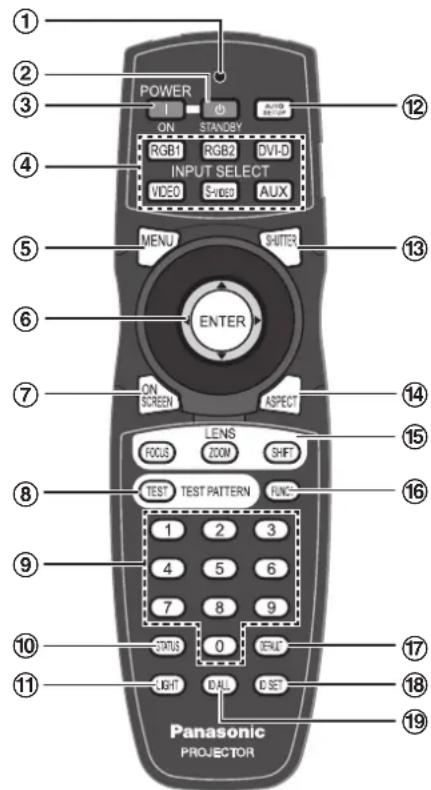
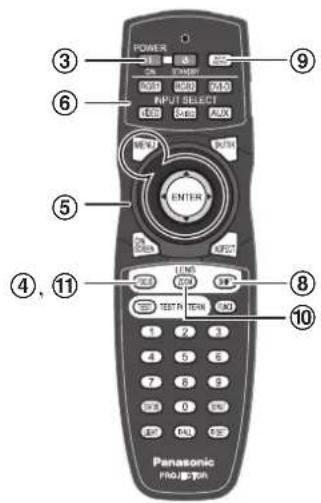
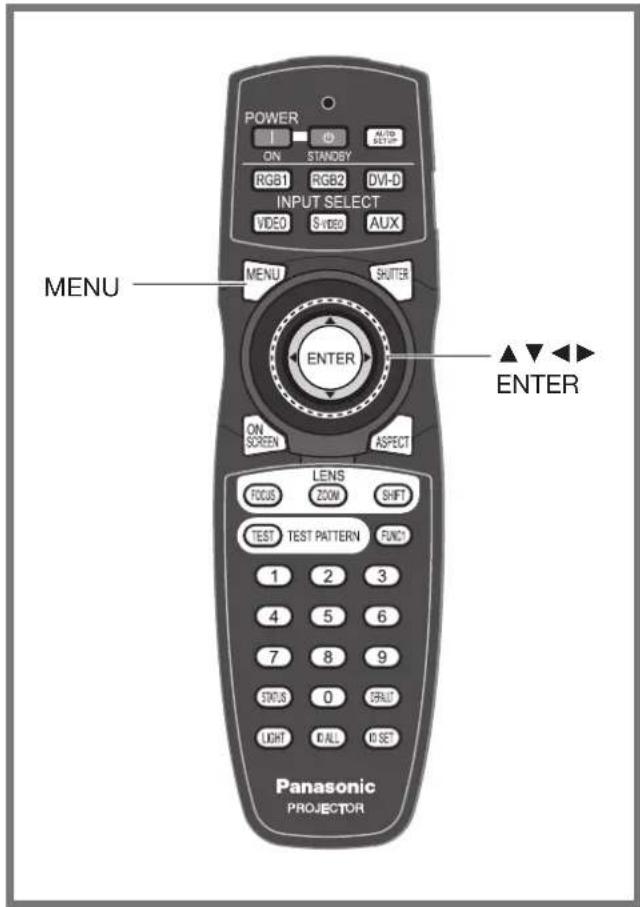
① リモコン動作表示 リモコンのボタンを押すとランプが点灯します。 ② POWER STANDBYボタン (35、37ページ) プロジェクターが投影モードで、本体のMAIN POWERスイッチが「I」に設定されている場合、このボタンを押すとプロジェクターは待機モードになります。 ③ POWER ONボタン (36ページ) プロジェクターが待機モードで、本体のMAIN POWERスイッチが「l」に設定されている場合、このボタンを押すとプロジェクターは投影モードになります。 ④ 入力選択ボタン (RGB1、RGB2、DVI-D、VIDEO、S-VIDEO、AUX) …… (46ページ) これらのボタンを使用して、使用する入力をRGB1、RGB2、DVI-D、VIDEO、S-VIDEO、またはAUX(オプションの入力モジュール)に切り替えることができます。 ⑤ MENUボタン (49、51ページ) サブメニューが表示されているときにこのボタンを押すと、前の画面に戻ります。画面表示がオフのときにこのボタンを3秒以上押すと、表示が再びオンになります。
⑥ 矢印ボタン ▲▼◀▶ ...... (51、86ページ) これらのボタンを使用して、メニュー画面上の項目を選択したり、設定を変更・調整したりできます。また、これらのボタンを使用して「セキュリティ」のパスワードを入力することもできます。 ENTERボタン (51ページ) このボタンを押すと、メニュー項目に入るか、機能を実行します。
⑦ ON SCREENボタン (46ページ) このボタンを使用して、画面表示機能をオン/オフにできます。
⑧ TEST PATTERNボタン (47ページ)
このボタンを押すと、テストパターンが表示されます。
⑨ 数字キー(0~9)……(18ページ、82ページ)
これらのキーは、複数のプロジェクターを使用するシステムで使用されます。識別番号の入力や、担当者によるパスワードの入力に使用されます。
⑩ STATUSキー……(46ページ)
さらに、ネットワーク機能を事前に設定しておくと、プロジェクターの状態をメールで送信できます。
⑪ LIGHTキー(47ページ)
このキーを押すと、リモコンのキー照明が点灯します。照明は、最後の操作から10秒後に消灯します。
ページ
上面
②1
20
下面
22
⑫ AUTO SET UPキー(47ページ)
このキーを使用すると、画像投影中にスクリーン上の画像位置を自動的に補正できます。自動設定中は、スクリーンに「データを保存しています...」というメッセージが表示されます。
⑬ SHUTTERキー(46ページ)
このボタンを押すと、画像が一時的に非表示になります。
⑭ ASPECTボタン(48ページ)
アスペクト比(画像の縦横比)を切り替えます。
⑮ LENSボタン(FOCUS、ZOOM、SHIFT)···(38ページ)
これらのボタンでレンズを調整します。
⑯ ファンクションボタン1(FUNC1)……(47ページ)
このボタンで、メインメニューの「プロジェクター設定」画面で「FUNC1」に割り当てた機能を操作できます。
⑰ DEFAULTボタン(51ページ)
選択中のメニュー項目の設定を工場出荷時のデフォルト値に戻すときに押します。
⑱ ID SETボタン(18、75ページ)
システムで複数の機器を使用する場合、このボタンでリモコンのIDを設定します。
⑲ ID ALLボタン(18、75ページ)
システムで複数の機器を使用する場合、このボタンで、1つのリモコンで全機器を同時に操作できるモードに切り替えます。
⑳ LOCKボタン
このボタンで、プロジェクターの誤操作やリモコンの電池の消耗を防ぎます。
②1 リモコンの送信部
操作時は、リモコンの送信部を本体の受信部に向けてください。
②2 リモコンのケーブル接続 ···· (p. 18)
リモコンのケーブル接続を使用する場合は、市販の接続ケーブルでリモコンを本体に接続してください。
市販の接続モジュールが接続されていない場合、AUXボタンで接続を選択することはできません。
ボタンと部品の配置と機能(続き)
プロジェクター
表側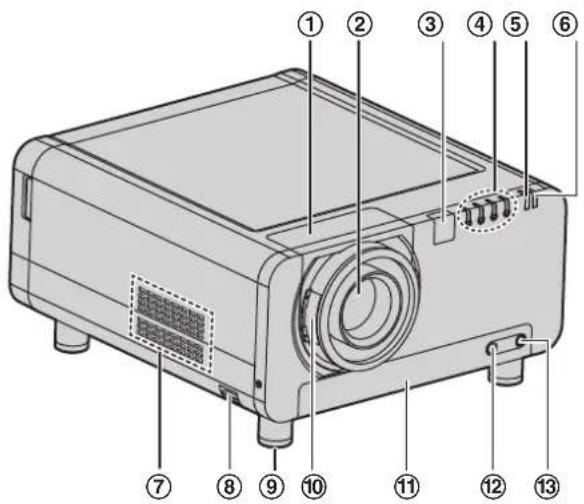
裏側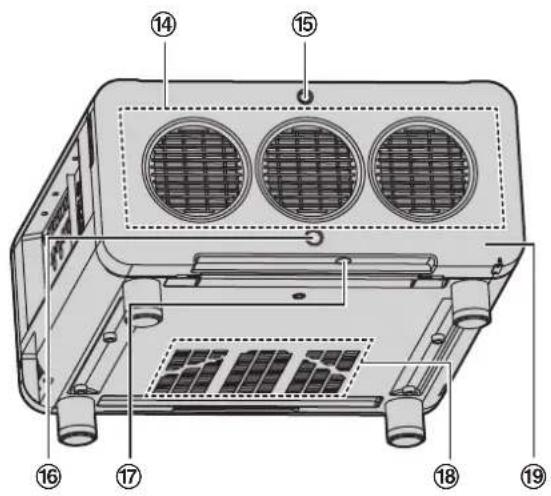
① 投影レンズカバー ··· (S. 34) ② 投影レンズ(オプション)
画像をスクリーンに投影するためのレンズ。
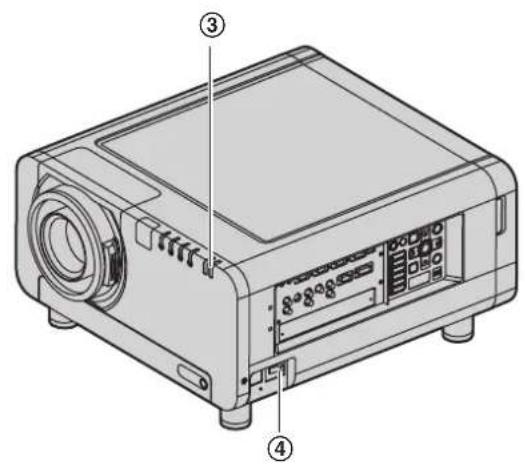
③ リモコン受信部
(前面) (S. 17)
リモコンの信号を受信します。
④ LAMP監視(LAMP1、LAMP2、
LAMP3、LAMP4)(109ページ)
ランプ交換が必要なときに点灯します。また、ランプ回路に異常が発生したときにも点灯します。
⑤ 温度監視(TEMP)
内部温度が異常なときに点灯または点滅します。
⑥ 動作表示
MAIN POWERスイッチを「I」(入)にするとランプが赤く点灯します。リモコンまたは本体のPOWER ONボタンを押すと緑色に点灯します。
⑦ 吸気口
ふたをしないでください。
⑧ 盗難防止用金具
市販の盗難防止用ケーブルをこの金具に取り付けることができます。
⑨ 高さ調節可能な脚
これらの脚でプロジェクターの傾きを調整できます。(高さ調節可能な脚は、前後左右に付いています。)
⑩ レンズキャップロックボタン(34ページ)
このボタンで、取り外し可能なレンズキャップ(別売)のロックとロック解除を行います。
⑪ エアフィルター(110ページ)
⑫ エアフィルター清掃監視…(79ページ、110ページ)
エアフィルターを清掃すると青く点滅します。エアフィルターに問題があると赤く点灯します。
⑬ エアフィルターエレメントの
固定ネジ(110ページ)
エアフィルターのカバーを固定します。
⑭ 通気口
通気口から熱い空気が出ます。
⑮ ランプカバーのネジ……(113ページ)
⑯ リモコン受信部
(背面)(17ページ)
リモコンの信号も受信します。
⑰ リモコン受信部
(底面)(17ページ)
リモコンの信号も受信します。
⑱ 給気口
覆わないでください。
⑲ ランプカバー
ランプを覆います。
ページ
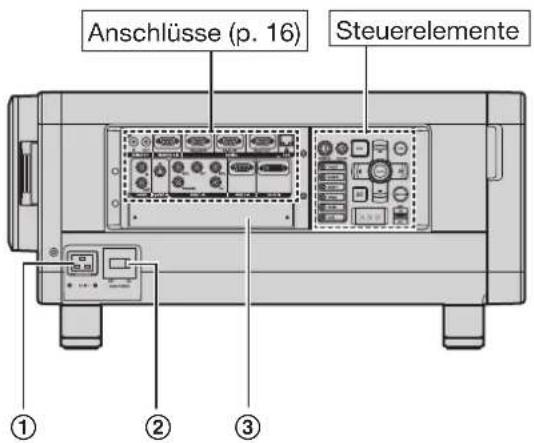
各部名称
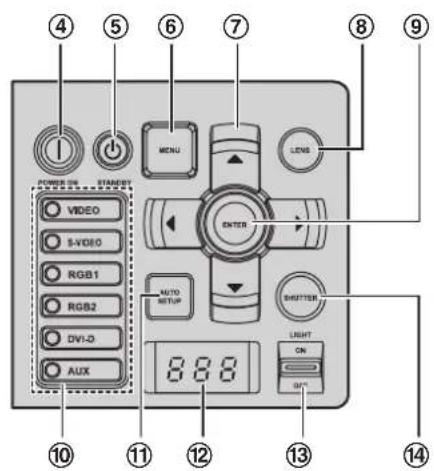
① AC IN 接続端子(35ページ)
付属の電源コードをここに接続します。
この接続端子には他のケーブルを接続しないでください。
② MAIN POWER スイッチ(35〜37ページ)
このスイッチでプロジェクターの電源を入(「I」)または切(「o」)にします。
③ スロットカバー(29ページ)
オプションのインターフェースモジュールを取り付けるためのスロットです。
④ POWER ON (I) ボタン(35、36ページ)
プロジェクターがスタンバイモードで、本体の MAIN POWER スイッチが「I」に設定されている場合、このボタンを押すとプロジェクターが投影モードになります。
⑤ POWER STANDBY ボタン(35、37ページ)
プロジェクターが投影モードで、本体のMAIN POWERスイッチが「l」に設定されている場合、このボタンを押すとプロジェクターはスタンバイモードになります。
⑥ MENUボタン(49、51ページ)
メインメニューを表示または非表示にします。メニューが表示されているときにこのボタンを押すと、前の画面に戻ります。
オンスクリーンディスプレイ機能がオフの場合、MENUボタンを3秒以上押し続けるとメニューが表示されます。
⑦ 矢印ボタン ▲▼◀▶(51、86ページ)
これらのボタンを使用して、メニュー画面上の項目を選択したり、設定を変更・調整したりできます。
これらのボタンを使用して、「セキュリティ」のパスワードを入力することもできます。
⑧ LENSボタン(38ページ)
レンズの焦点、ズーム、位置調整の設定モードを有効にします。
⑨ ENTERボタン(51ページ)
このボタンを押すと、メニューでの選択を確定したり、機能を実行したりできます。
⑩ 入力選択ボタン(VIDEO、S-VIDEO、RGB1、RGB2、DVI-D、AUX)……(46ページ)
これらのボタンを使用して、入力をVIDEO、S-VIDEO、RGB1、RGB2、DVI-D、またはAUX(オプションの入力モジュール)に切り替えることができます。
⑪ AUTO SETUPボタン(47ページ)
このボタンを使用すると、画像の投影中に画面上の画像位置を自動的に補正できます。
自動セットアップ中、スクリーンに「安全なデータ…」というメッセージが表示されます。
⑫ 自己診断表示 …… (116〜117ページ)
⑬ LIGHT ON/OFFボタン
このスイッチで、接続部や操作部を照明できます。
⑭ SHUTTERボタン (46ページ)
このボタンで、画像を一時的に非表示にします。
注記
市販のオプションの接続モジュールが接続されていない場合、AUXボタンでその接続を選択することはできません。
接続部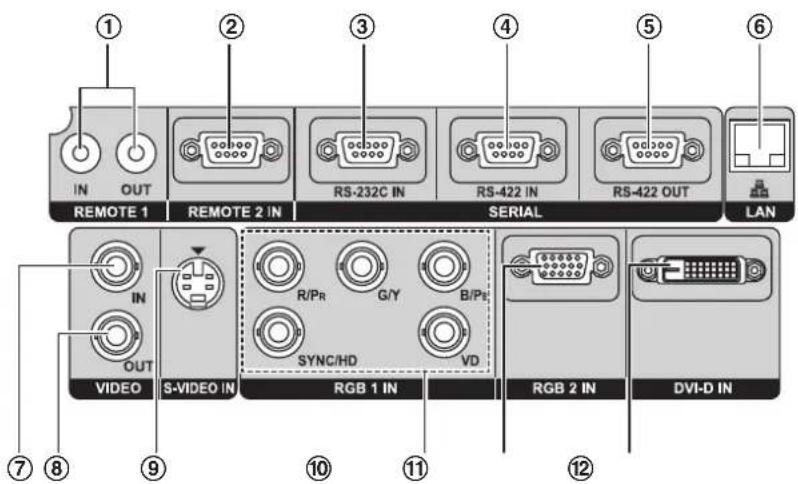
① REMOTE1 IN/OUT端子 ..... (18ページ)
システム内で複数の機器を使用する場合、機器同士を接続し、ケーブル(M3ジャック)で接続されたリモコンで操作できます。
② REMOTE2 IN端子 (108ページ)
この端子(D-SUB 9ピン メス)に接続された外部制御ユニットを介して、本機を遠隔操作できます。
③ SERIAL IN端子··· (26〜27ページ、78ページ、104〜107ページ)
この端子は、PCを接続し、本機を外部から操作するためのRS-232C準拠の入力(切り替えが必要)です(D-SUB 9ピン メス)。
④ SERIAL IN端子···(26-27、78、104-107ページ)
この端子は、PCを接続し、機器を外部から操作するためのRS-422準拠の入力です(切り替えが必要)。D-SUB 9ピン(メス)です。
⑤ SERIAL OUT端子···(27、104-107ページ)
この端子は、シリアル入力端子に入力された信号をそのまま出力するRS-422準拠の出力です(切り替えが必要)。D-SUB 9ピン(メス)です。
⑥ LAN端子
(10BASE-T/100BASE-TX)(26-27、91ページ)
この入力は、LANケーブルを接続するために使用します。
⑦ VIDEO IN端子(26ページ)
ビデオ信号用の入力です。(BNC)
⑧ VIDEO OUT端子(26ページ)
ビデオ信号用の出力(アクティブスルー)です。(BNC)
⑨ S-VIDEO IN端子(26ページ)
Sビデオ信号用の入力です(ミニDIN 4ピン)。この端子はS1信号用で、入力信号に応じて16:9と4:3を自動的に切り替えます。
⑩ RGB(YPBPR)1 IN端子···(26、27ページ)
RGBまたはYPBPR信号用の入力です。(BNC)
⑪ RGB2 IN 端子 (P. 27)
RGB または YP B PR 信号用の入力端子 (D-SUB 15 ピン メスコネクタ)。
⑫ DVI-D IN 端子 (P. 26, 27)
DVI-D 信号用の入力端子。
リモコンの使用方法
電池の入れ方
付属の AA 電池をリモコンの電池ケースに入れる際は、正しい極性に注意してください。
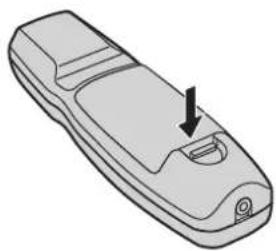
1. 電池ケースのカバーを開けます。
カバーを①、②の順に開けます。
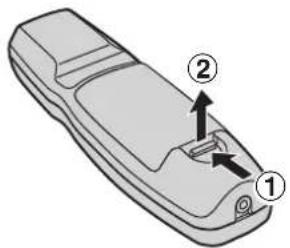
2. 電池を入れます。
電池を図のように正しい極性 (⊕,⊖) でケースに入れます。
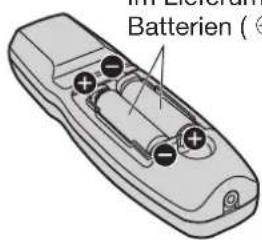
付属の AA 電池 (⊖ 極を先に入れます)
3. 電池ケースを閉じます。
電池ケースのカバーを元に戻し、カチッと音がするまで押し込みます。
注意
リモコンを落とさないでください。 リモコンを液体に触れさせないでください。 NiCd電池を使用しないでください。 リモコンを使用する前に、LOCKボタンを解除してください。(13ページ)
リモコンの到達範囲
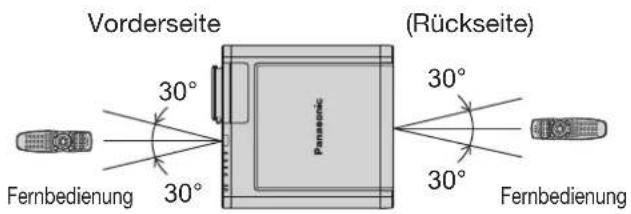
リモコンは通常、本体の前面または背面にある受信機に向けて操作してください(図1)。
到達範囲は、前面または背面の受信機から約30メートルです。
リモコンをスクリーンに向けることもできます。スクリーンは、図2のようにコマンドをプロジェクター前面の受信機に反射させます。
リモコンをスクリーンに向ける場合、反射による散乱損失のため、到達範囲が短くなることがあります。
図1
- 上面図
- 側面図
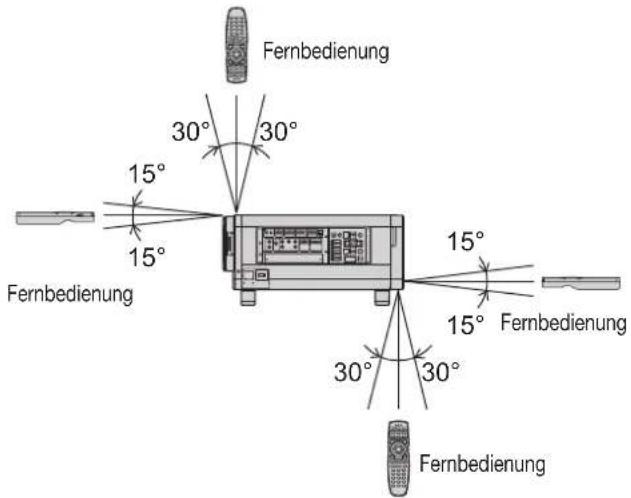
図2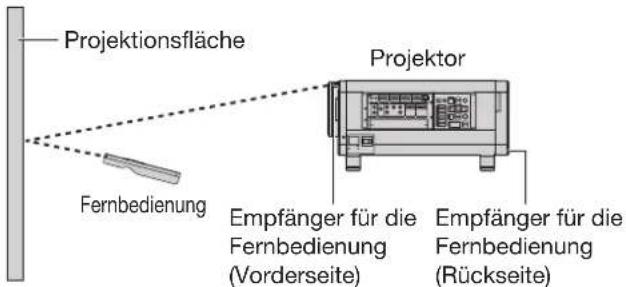
リモコンの使用方法(続き)
注意
リモコンと本体の間に障害物があると、リモコンが正しく動作しない場合があります。
リモコンの受信機が蛍光灯などの強い周囲光にさらされると、正しく動作しない場合があります。プロジェクターの受信機が強い光にさらされないように設置してください。
リモコンでプロジェクターの識別番号を設定する
各プロジェクターには識別番号があります。この番号は、ユーザーがリモコンを使用できるように、事前にリモコンに設定する必要があります(75ページ)。プロジェクターの識別番号は工場出荷時に「ALL」に設定されています。プロジェクターを1台だけ使用する場合は、リモコンのID ALLボタンを使用してください。
ID SETを押してから5秒以内に、数字ボタン(0〜9)を使用して、プロジェクターに設定されている2桁の識別番号を入力します。
注意
プロジェクターが近くにない場合でもリモコンの識別番号を設定できるため、誤ってID SETを押さないでください。
ID SETを押してから5秒以内に2桁の識別番号を入力しない場合、識別番号はID SETボタンを押す前に設定されていた番号のままになります。
指定された識別番号は、別の番号が設定されるまでリモコンに保存されます。ただし、保存された識別番号は、電池が切れたり交換されたりすると消去されます。電池を交換した場合は、識別番号を再設定してください。
IDは「ALL」または「1」から「64」の範囲で設定できます。
有線リモコンの使用
システム内で複数の機器を接続する場合は、市販のM3ステレオミニジャックケーブルを使用して、REMOTE1 IN/OUT端子を介して1つのリモコンで複数の機器を同時に操作できます。リモコンと機器の間に障害物がある場合や、機器が強い光にさらされている場合にも、有線リモコンの使用をお勧めします。
2台目のプロジェクターに接続する
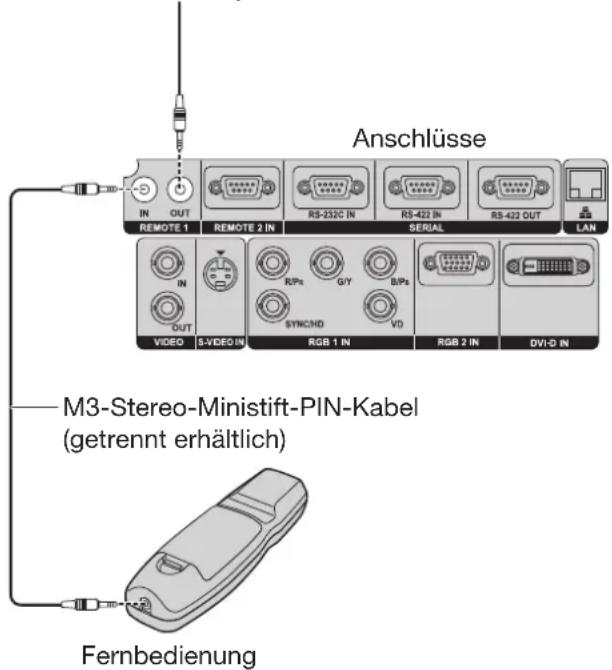
注意
長さ15m以下のシールド付き2芯ケーブルを使用してください。ケーブルが15メートルを超えると、シールドが不十分でリモコンが機能しない可能性があります。
取り付け
システム構成例
プロジェクターには、システムを拡張できる多くのコネクタとオプションのアクセサリがあります。本体のすべてのコネクタには入力と出力があります。
システム拡張の例:
システム1
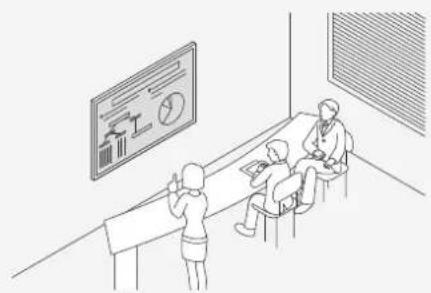
オプションの高天井・低天井用吊り下げ金具を使用すると、プロジェクターを設置場所の条件に合わせて調整できます。
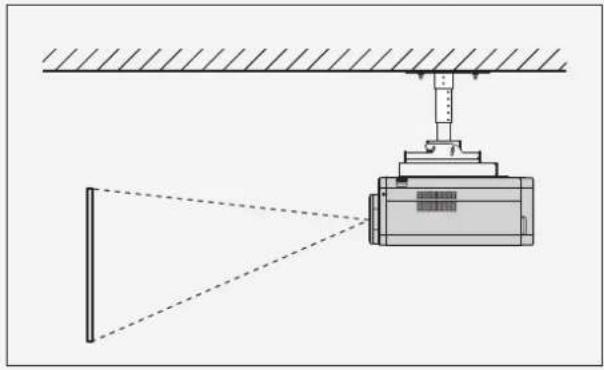
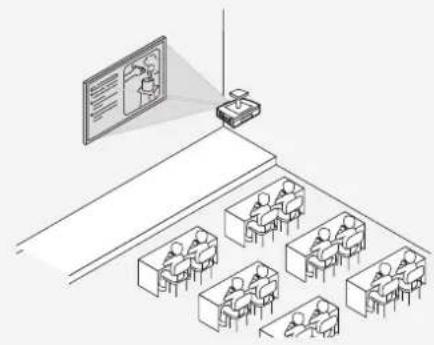
システム2
DVI-D IN端子またはオプションのDVI-D接続モジュールを介してコンピューターに接続します。
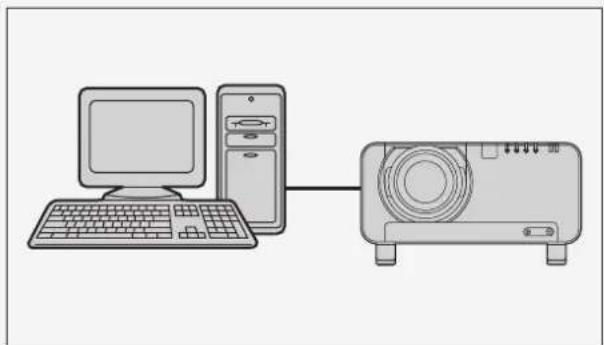
システム3
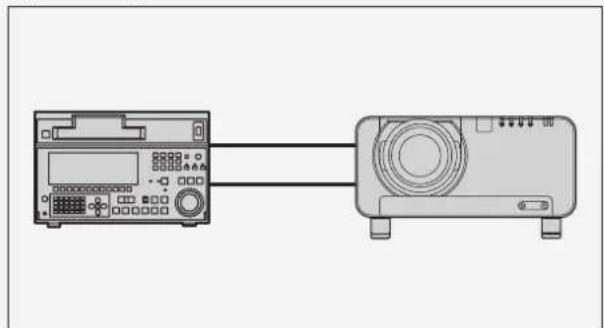
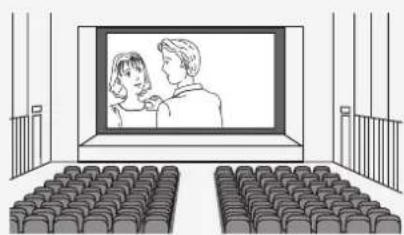
オプションのHD/SD-SDI接続モジュール(拡張システム対応)を介して、業務用HD VTRやその他の機器に接続します。
設置(続き)
調整脚の設定
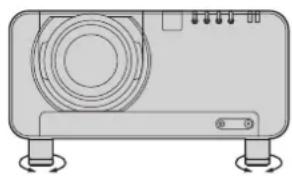
プロジェクター底面の4つの脚は高さ調整が可能(0mm~15mm)で、設置面が水平でない場合に使用できます。(14ページ参照)
(前面)(背面)
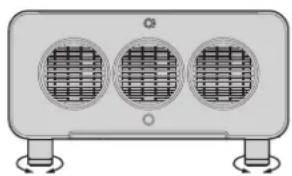
投影方式
このプロジェクターでは、以下の4つの投影方式を使用できます。設置場所に最も適した方式を選択してください。希望の投影方式は、設定メニューから選択します。(76ページ参照)
設置 - 寸法
プロジェクターとスクリーンの設置を計画する際は、以下の図と次ページの情報を参考にしてください。プロジェクター設置後、ズームレンズとレンズシフトで画像サイズと垂直方向の画像位置を微調整できます。
オプションの天井吊り金具(ET-PKD100H)の取り付け ●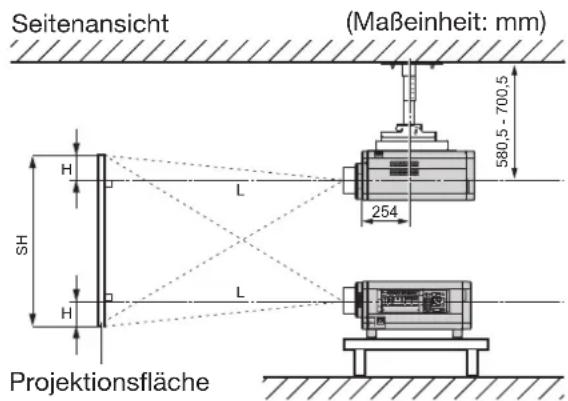
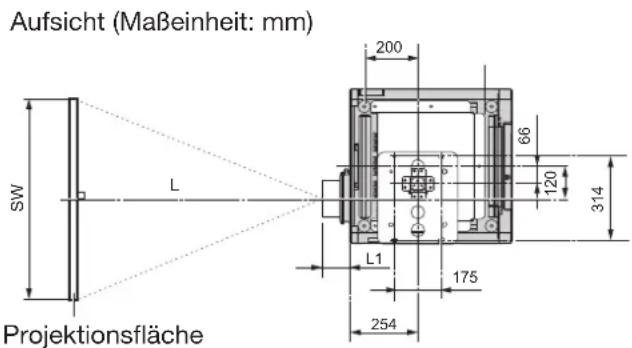
| L Projektionsabstand | |
| SH Bildhöhe | |
| SW Bildbreite | |
| H | Vertikaler Abstand zwischen der Ebene der Objektivmitte und der Unterkante des projizierten Bildes |
* H = -0.2 × SH ~ 1.2 × SH
* ただし、ET-D75LE5を取り付けた場合は、値は固定です(H=SH/2)。
ET-D75LE6を取り付けた場合、値は H = -0.1 × SH ~ 1.1 × SH です。
| Objektiv Maß L1 (ca.) | |
| ET-D75LE1 62,5 | |
| ET-D75LE2 47 | |
| ET-D75LE3 50,5 | |
| ET-D75LE4 74,4 | |
| ET-D75LE5 150,5 | |
| ET-D75LE6 | 160 |
| ET-D75LE8 202,5 | |
レンズタイプ別の投影距離(オプション)
各オプションレンズは、同じ画像サイズでも投影距離が異なります。以下の表とレンズタイプ別の投影距離を参照して、設置場所に最適な市販レンズを選択してください。
側面図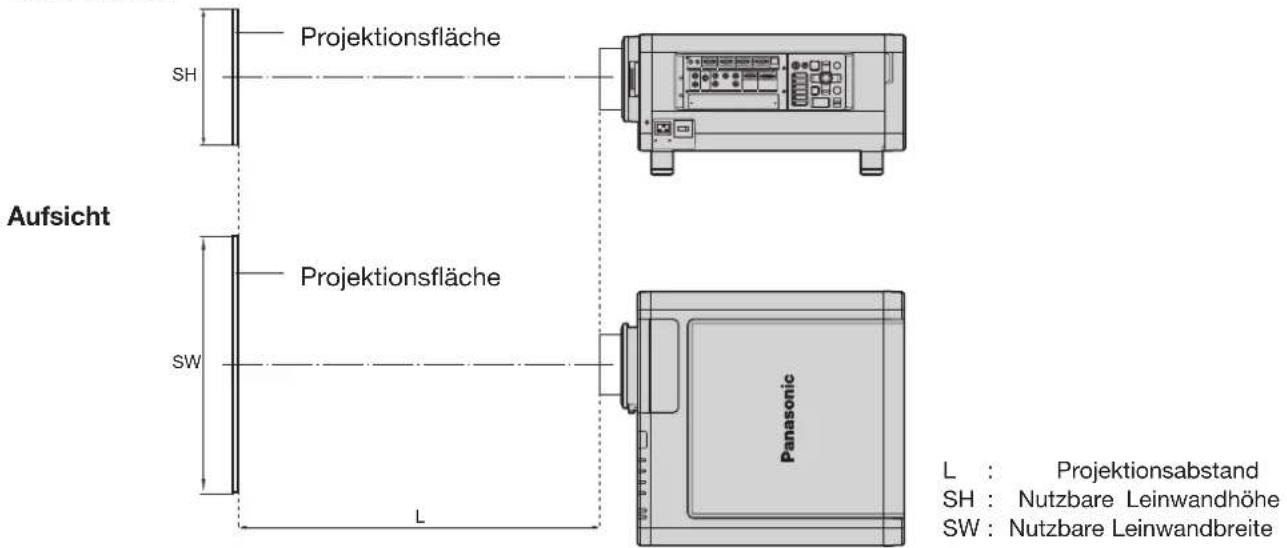
注意
• ここに記載されている投影距離には±5%の誤差が含まれます。台形歪みは画像サイズを小さくすることで補正されます。
■レンズタイプ別の投影距離
画像アスペクト比4:3の場合(単位:m) ●
| Objektivart | Zoomobjektiv | Feststehendes Objektiv | |||||||||||||
| Modellnummer des Projektionsobjektivs | ET-D75LE1 | ET-D75LE2 ET | ET-D75LE3 ET- | D75LE4 ET-D | 75LE8 ET-D7 | 5LE6 ET-D75 | LE5 | ||||||||
| Verhältnis, wie das Bild an die Wand geworfen wird 1 | 2,0-2,7:1 2, | 7-4,1:1 4,1- | 6,9:1 6,9-11,0 | 1 10,9-20,6 | 1 1,4-1,6:1 | 1,0:1 | |||||||||
| Leinwandabmessungen | Projektionsabstand (L) | ||||||||||||||
| Projektionsfläche (Zoll) | Nutzbare Höhe (SH) | Nutzbare Breite (SW) | Min. | Max. Min. | Min. Max. | Min. Min. | Max. | Min. Max. | Min. Min. | Max. | Min. Max. | Feststehend | |||
| 70 1 | 067 1 | 422 | 2,86 | 3,82 | 3,86 | 5,80 | 5,81 | 9,74 | 9,75 | 15,59 | 15,30 | 29,04 | 1,92 | 2,30 | 1,43 |
| 80 | 1,219 | 1,626 | 3,28 | 4,38 | 4,42 | 6,65 | 6,66 | 11,15 | 11,16 | 17,83 | 17,55 | 33,24 | 2,21 | 2,64 | 1,64 |
| 90 | 1,372 | 1,829 | 3,70 | 4,94 | 4,98 | 7,49 | 7,50 | 12,56 | 12,57 | 20,07 | 19,79 | 37,44 | 2,49 | 2,98 | 1,86 |
| 100 | 1,524 | 2,032 | 4,12 | 5,50 | 5,55 | 8,33 | 8,34 | 13,97 | 13,98 | 22,31 | 22,03 | 41,64 | 2,77 | 3,32 | 2,08 |
| 120 | 1,829 | 2,438 | 4,96 | 6,62 | 6,67 | 10,02 | 10,03 | 16,79 | 16,80 | 26,79 | 26,51 | 50,04 | 3,34 | 4,00 | 2,51 |
| 150 | 2,286 | 3,048 | 6,21 | 8,30 | 8,36 | 12,55 | 12,56 | 21,02 | 21,03 | 33,52 | 33,24 | 62,64 | 4,19 | 5,01 | 3,16 |
| 200 | 3,048 | 4,064 | 8,31 | 11,11 | 11,17 | 16,77 | 16,78 | 28,07 | 28,07 | 44,72 | 44,44 | 83,63 | 5,60 | 6,71 | 4,24 |
| 250 | 3,810 | 5,080 | 10,41 | 13,91 | 13,99 | 20,99 | 21,00 | 35,12 | 35,12 | 55,93 | 55,65 | 104,63 | 7,01 | 8,40 | 5,32 |
| 300 | 4,572 | 6,096 | 12,51 | 16,71 | 16,80 | 25,21 | 25,22 | 42,16 | 42,17 | 67,14 | 66,86 | 125,63 | 8,43 | 10,10 | 6,40 |
| 350 | 5,334 | 7,112 | 14,60 | 19,51 | 19,61 | 29,43 | 29,44 | 49,21 | 49,22 | 78,34 | 78,07 | 146,63 | 9,84 | 11,80 | |
| 400 | 6,096 | 8,128 | 16,70 | 22,31 | 22,43 | 33,65 | 33,66 | 56,26 | 56,26 | 89,55 | 89,28 | 167,63 | 11,26 | 13,49 | |
| 500 | 7,620 | 10,160 | 20,89 | 27,92 | 28,05 | 42,09 | 42,10 | 70,35 | 70,36 | 111,96 | 111,69 | 209,62 | 14,08 | 16,88 | |
| 600 | 9,144 | 12,192 | 25,09 | 33,52 | 33,68 | 50,53 | 50,54 | 84,45 | 84,45 | 134,38 | 134,11 | 251,62 | 16,91 | 20,27 | |
画像アスペクト比16:9の場合(単位:m)
| Objektivart | Zoomobjektiv | Feststehendes Objektiv | |||||||||||||
| Modellnummer des Projektionsobjektivs | ET-D75LE1 | ET-D75LE2 ET | ET-D75LE3 ET- | D75LE4 ET-D | 75LE8 ET-D7 | 5LE6 ET-D75 | LE5 | ||||||||
| Verhältnis, wie das Bild an die Wand geworfen wird 1 | 1,5-2,0:1 2, | 1-3,1:1 3,1- | 5,2:1 5,2-8,2 | 1 8,2-15,4:1 | 1,0-1,2:1 0,8:1 | ||||||||||
| Leinwandabmessungen | Projektionsabstand (L) | ||||||||||||||
| Projektionsfläche (Zoll) | Nutzbare Höhe (SH) | Nutzbare Breite (SW) | Min. | Max. Min. | Min. Max. | Min. Min. | Max. | Min. Max. | Max. Min. | Max. Min. | Max. Max. | Feststehend | |||
| 70 | 0,872 | 1,550 | 2,32 | 3,10 | 3,14 | 4,72 | 4,73 | 7,94 | 7,94 | 12,71 | 12,43 | 23,65 | 1,56 | 1,87 | 1,15 |
| 80 | 0,996 | 1,771 | 2,66 | 3,56 | 3,60 | 5,41 | 5,42 | 9,09 | 9,09 | 14,54 | 14,26 | 27,08 | 1,79 | 2,14 | 1,33 |
| 90 | 1,121 | 1,992 | 3,01 | 4,02 | 4,06 | 6,10 | 6,11 | 10,24 | 10,25 | 16,37 | 16,09 | 30,51 | 2,02 | 2,42 | 1,50 |
| 100 | 1,245 | 2,214 | 3,35 | 4,48 | 4,52 | 6,79 | 6,80 | 11,39 | 11,40 | 18,21 | 17,92 | 33,94 | 2,25 | 2,70 | 1,68 |
| 120 | 1,494 | 2,657 | 4,03 | 5,39 | 5,44 | 8,17 | 8,18 | 13,69 | 13,70 | 21,87 | 21,58 | 40,80 | 2,72 | 3,25 | 2,03 |
| 150 | 1,868 | 3,321 | 5,06 | 6,76 | 6,81 | 10,23 | 10,24 | 17,15 | 17,15 | 27,36 | 27,08 | 51,09 | 3,41 | 4,08 | 2,56 |
| 200 | 2,491 | 4,428 | 6,77 | 9,05 | 9,11 | 13,68 | 13,69 | 22,90 | 22,91 | 36,51 | 36,23 | 68,25 | 4,56 | 5,47 | 3,44 |
| 250 | 3,113 | 5,535 | 8,49 | 11,34 | 11,41 | 17,13 | 17,14 | 28,66 | 28,67 | 45,67 | 45,39 | 85,40 | 5,72 | 6,85 | 4,33 |
| 300 | 3,736 | 6,641 | 10,20 | 13,63 | 13,71 | 20,57 | 20,58 | 34,42 | 34,42 | 54,82 | 54,54 | 102,55 | 6,87 | 8,24 | 5,21 |
| 350 | 4,358 | 7,748 | 11,91 | 15,92 | 16,00 | 24,02 | 24,03 | 40,17 | 40,18 | 63,97 | 63,70 | 119,70 | 8,03 | 9,62 | |
| 400 | 4,981 | 8,855 | 13,63 | 18,21 | 18,30 | 27,47 | 27,48 | 45,93 | 45,93 | 73,13 | 72,85 | 136,85 | 9,18 | 11,01 | |
| 500 | 6,226 | 11,069 | 17,05 | 22,78 | 22,90 | 34,36 | 34,37 | 57,44 | 57,45 | 91,43 | 91,16 | 171,16 | 11,49 | 13,78 | |
| 600 | 7,472 | 13,283 | 20,48 | 27,36 | 27,49 | 41,25 | 41,26 | 68,95 | 68,96 | 109,74 | 109,47 | 205,46 | 13,80 | 16,55 | |
*1: 「投写比」とは、スクリーン幅と投影距離のおおよその比率です。
このマニュアルに記載されていないサイズのスクリーンにプロジェクターを使用する場合は、スクリーン対角(インチ)を以下の式に代入して投影距離を計算してください。
■レンズタイプ別の投影距離の計算式
| Modellnummer des Projektionsobjektiv | Verhältnis, wie das Bild an die Wand geworfen wird | Seiten-verhältnis | Formel des Projektionsabstands (L) (Maßeinheiten: m) | |
| Zoomobjektiv | ET-D75LE1 | 2,0-2,7 : 1 4:3 | Mindestabstand : L = 0,0419 × Leinwanddiagonale (Zoll) - 0,0760Höchstabstand : L = 0,0560 × Leinwanddiagonale (Zoll) - 0,1004 | |
| 1,5-2,0 : 1 16:9 | Mindestabstand : L = 0,0343 × Leinwanddiagonale (Zoll) - 0,0760Höchstabstand : L = 0,0458 × Leinwanddiagonale (Zoll) - 0,1004 | |||
| ET-D75LE2 | 2,7-4,1 : 1 4:3 | Mindestabstand : L = 0,0563 × Leinwanddiagonale (Zoll) - 0,0795Höchstabstand : L = 0,0844 × Leinwanddiagonale (Zoll) - 0,1064 | ||
| 2,1-3,1 : 1 16:9 | Mindestabstand : L = 0,0460 × Leinwanddiagonale (Zoll) - 0,0795Höchstabstand : L = 0,0689 × Leinwanddiagonale (Zoll) - 0,1064 | |||
| ET-D75LE3 | 4,1-6,9 : 1 4:3 | Mindestabstand : L = 0,0844 × Leinwanddiagonale (Zoll) - 0,0958Höchstabstand : L = 0,1409 × Leinwanddiagonale (Zoll) - 0,1216 | ||
| 3,1-5,2 : 1 16:9 | Mindestabstand : L = 0,0689 × Leinwanddiagonale (Zoll) - 0,0958Höchstabstand : L = 0,1151 × Leinwanddiagonale (Zoll) - 0,1216 | |||
| ET-D75LE4 | 6,9-11,0 : 1 4:3 | Mindestabstand : L = 0,1409 × Leinwanddiagonale (Zoll) - 0,1158Höchstabstand : L = 0,2241 × Leinwanddiagonale (Zoll) - 0,1013 | ||
| 5,2-8,2 : 1 16:9 | Mindestabstand : L = 0,1151 × Leinwanddiagonale (Zoll) - 0,1158Höchstabstand : L = 0,1831 × Leinwanddiagonale (Zoll) - 0,1013 | |||
| ET-D75LE8 | 10,9-20,6 : 1 4:3 | Mindestabstand : L = 0,2241 × Leinwanddiagonale (Zoll) - 0,3862Höchstabstand : L = 0,4200 × Leinwanddiagonale (Zoll) - 0,3598 | ||
| 8,2-15,4 : 1 16:9 | Mindestabstand : L = 0,1831 × Leinwanddiagonale (Zoll) - 0,3862Höchstabstand : L = 0,3430 × Leinwanddiagonale (Zoll) - 0,3598 | |||
| ET-D75LE6 | 1,4-1,6 : 1 4:3 | Mindestabstand : L = 0,0283 × Leinwanddiagonale (Zoll) - 0,0566Höchstabstand : L = 0,0339 × Leinwanddiagonale (Zoll) - 0,0736 | ||
| 1,0-1,2 : 1 16:9 | Mindestabstand : L = 0,0231 × Leinwanddiagonale (Zoll) - 0,0566Höchstabstand : L = 0,0277 × Leinwanddiagonale (Zoll) - 0,0736 | |||
| Feststehendes Objektiv | ET-D75LE5 | 1,0 : 1 4:3 L = 0,0216 × Leinwanddiagonale (Zoll) - 0,0835 | ||
| 0,8 : 1 16:9 L = 0,0176 × Leinwanddiagonale (Zoll) - 0,0835 | ||||
設置時の寸法
図1: 1台の機器を使用する場合の寸法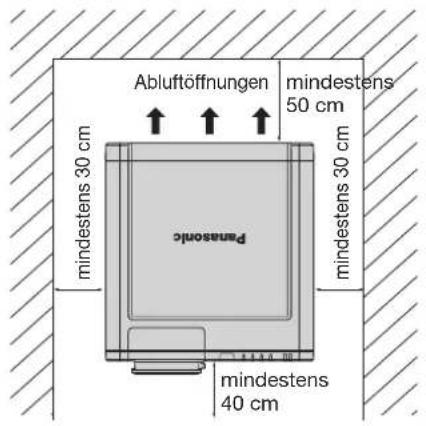
図2: 2台の機器を使用する場合の寸法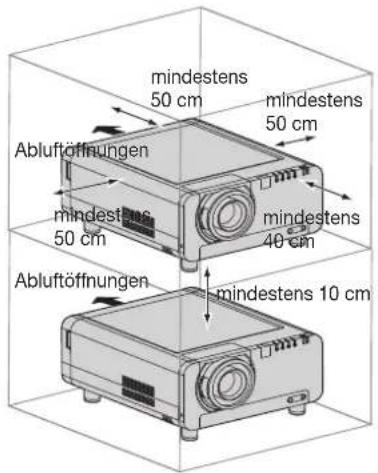
図3: 回転方向の設定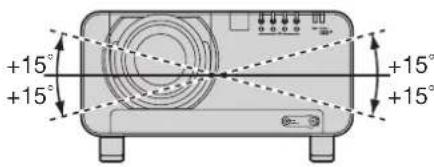
注意
プロジェクターの背面には、ランプ交換のため、また換気口が塞がれないようにするため、少なくとも50cmのスペースを確保してください。
プロジェクターは、背面の空気が自由に循環するように設置してください。また、側面には少なくとも30cmのスペースを確保し、排出される熱気がすぐに再び取り込まれないようにしてください。
プロジェクターは、前面にエアフィルター交換用のスペースとして少なくとも40cmの距離を確保して設置してください。
プロジェクターを箱の中に設置する場合は、箱から空気を排出するための通気口などが箱にあることを確認してください。また、図2の寸法を守り、動作中の温度が0℃から35℃の範囲内であることを確認してください。
接続
接続前の注意
接続する前に、接続する機器の取扱説明書をよく読んでください。
ケーブルを接続する前に、機器の電源を切ってください。
機器に接続ケーブルが付属していない場合、またはこの機器に接続するためのオプションのケーブルがない場合は、その機器に適したシステム接続ケーブルを用意してください。
揺れが激しいビデオ信号は、スクリーン上の画像がランダムにちらついたり、フリッカーしたりする原因となることがあります。その場合は、タイムベースコレクタ(TBC)を接続する必要があります。
- 本投影機可處理以下信號:視頻、S-視頻、模擬RGB、DVI-D以及與選購連接模組相容的信號(第28頁)。
某些PC型號可能無法連接到投影機。
下圖顯示了S-VIDEO IN端子的引腳和信號。
外觀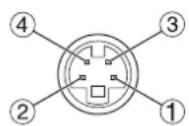
| Stift Nr. Signal | |
| 1 | Masse (Luminanzsignal) |
| 2 | Masse (Farbsignal) |
| 3 | Luminanzsignal |
| 4 | Farbsignal |
下圖顯示了RGB2 IN ●端子的引腳和信號。
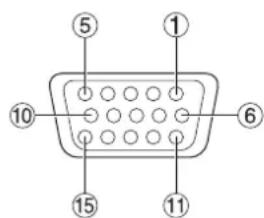
外觀
| Stift Nr. Signal | |
| 1 | R/PR |
| 2 | G/G • SYNC/Y |
| 3 | B/PB |
| 13 | HD/SYNC |
| 14 | VD |
④、⑨、⑫和⑮未分配。⑤-⑧、⑩和⑪用於接地。
下圖顯示了DVI-D IN ●端子的引腳和信號。
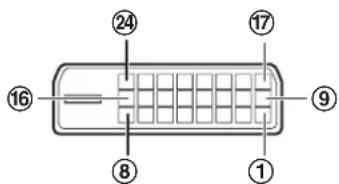
外觀
| Stift Nr. | Signal Stift Nr. Signal | ||
| 1 | TMDS-Daten 2- | 13 | |
| 2 | TMDS-Daten 2+ | 14 | +5 V |
| 3 | TMDS-Daten 2 / 4 Abschirmung | 15 | Masse |
| 16 | Hot-Plug-Erkennung | ||
| 4 | 17 | TMDS-Daten 0- | |
| 5 | 18 | TMDS-Daten 0+ | |
| 6 | DDC-Takt | 19 | TMDS-Daten 0 / 5 Abschirmung |
| 7 | DDC-Daten | ||
| 8 | 20 | ||
| 9 | TMDS-Daten 1- | 21 | |
| 10 | TMDS-Daten 1+ | 22 | TMDS-Takt-Abschirmung |
| 11 | TMDS-Daten 1 / 3 Abschirmung | 23 | TMDS-Takt+ |
| 12 | 24 | TMDS-Takt- |
連接(續)
視頻設備連接示例
![graph TD A["Steuerungs-PC"] --> B["IN OUT"] C["Steuerungs-PC"] --> D["RS-232C IN RS-422 IN"] E["Steuerungs-PC"] --> F["RS-422 OUT"] G["Steuerungs-PC"] --> H["LAN"] I["Videogerät (integrierte TBC)"] --> J["IN OUT"] K["Video RG/VIDEO IN"] --> L["SYNC/HD VD"] M["Video RG/VIDEO IN"] --> N["RGB 1 IN"] O[…](/content/2026/05/794588/images/320fd4e7e6360725d4247fc7780f85fa78f40e79947a93940be9561ae81190f9.jpg)
彩色監視器 視頻設備(內建TBC) DVD播放器 帶HDMI(HDCP)端子的DVD播放器
注意
連接視頻設備時,僅使用內建時間校正電路(TBC)的設備,或在投影機和視頻設備之間使用TBC。
如果連接不符合標準的信號,可能會出現圖像干擾。在這種情況下,請在投影機和視頻設備之間連接TBC。
注意
DVI-D信号入力はシングルリンクに対応しています。
HDMI互換機器に接続するには、HDMI-DVI-D変換アダプターケーブルを使用する必要があります。
- DVI-D入力を使用する場合、接続する機器のEDID設定が必要になる場合があります。(71、72ページ参照)
- HDMIまたはDVI-D互換機器をDVI-D入力に接続することは可能ですが、一部の機器では画像が表示されない、または他の動作上の問題が発生する場合があります。
PC接続の例
![graph TD A["Steuerungs-PC"] --> B["IN OUT"] A --> C["RS-232C IN RS-422 IN"] A --> D["RS-422 OUT"] A --> E["SERIALREMOTE 1 REMOTE 2 IN"] A --> F["LAN"] G["Zum zweiten Projektor (Anschluss SERIAL IN)"] --> H["Computer"] I["VIDEO R#EMVIDEO IN"] --> J["SYNC/HD VD"] I --> K["RGB 1 IN"] I --> L["B/Pa6/VR/…](/content/2026/05/794588/images/842417892b72bd10e034d1daabbb79543ce9adb6099b9e84d7b2af2a693842b4.jpg)
注意
プロジェクターの電源を切ったときは、PCの電源も切ってください。
PCとプロジェクター間のケーブルが比較的長い場合、またはスイッチなどの機器が多数接続されている場合、映像が中断したり、ぼやけたりすることがあります。その場合は、ケーブルイコライザーを使用してください。
注意
PCから出力可能なRGB信号の技術情報については、120〜121ページの技術仕様書を参照してください。
PCに「レジューム」機能がある場合、この機能を無効にしないとコンピューターが正常に動作しないことがあります。
DVI-D入力を使用する場合、接続する機器のEDID設定が必要になる場合があります。(71、72ページ参照)
オプションのインターフェースモジュールの取り付け
オプションのインターフェースモジュールの取り付け
オプションの接続モジュール
システムの対応する入力信号用に、オプションの接続モジュールを用意してください。
| Modul | Modulmodell Nr. | Anschluss Unterstützung | Signalformate |
| SD-SDI-Anschlussmodul | ET-MD77SD1 | BNC-Eingang × 1BNC-Ausgang × 1 | SMPTE259M-kompatibel: 480i, 576i |
| RJ-45-Eingang × 1'1 | 10BASE-T/100BASE-TX | ||
| HD/SD-SDI-Anschlussmodul | ET-MD77SD3 | BNC-Eingang × 1BNC-Ausgang × 1 | SMPTE259M-kompatibel: 480i, 576iSMPTE292M-kompatibel:720/60p, 720/59.94p, 720/50p1 035/60i, 1 035/59.94i, 1 080/60i, 1 080/59.94i1 080/50i, 1 080/24sF, 1 080/23.98sF, 1 080/30p1 080/29.97p, 1 080/25p, 1 080/24p, 1 080/23.98p |
| RJ-45-Eingang × 1'1 | 10BASE-T/100BASE-TX | ||
| ET-MD100SD4 BNC | Eingang × 2 | Single-Link SD-SDI-Signal : 480i, 576iSingle-Link HD-SDI-Signal (YPBPR 4:2:2) :720/60p, 720/59.94p, 720/50p, 1 080/60i,1 080/59.94i, 1 080/50i, 1 080/24sF, 1 080/23.98sF,1 080/30p, 1 080/29.97p, 1 080/25p, 1 080/24p,1 080/23.98pDual-Link HD-SDI-Signal (RGB 4:4:4) :1 920 × 1 080/50i, 1 920 × 1 080/59.94i,1 920 × 1 080/60i, 1 920 × 1 080/23.98p,1 920 × 1 080/23.98sF, 1 920 × 1 080/25p,1 920 × 1 080/24p, 1 920 × 1 080/24sF,1 920 × 1 080/29.97p, 1 920 × 1 080/30pDual-Link HD-SDI-Signal (X' Y' Z' 4:4:4) :2 048 × 1 080/23.98p, 2 048 × 1 080/23.98sF,2 048 × 1 080/24p, 2 048 × 1 080/24sF | |
| DVI-D-Anschlussmodul | ET-MD77DV | DVI-D 24p Eingang × 1 | HDCP-kompatibles" DVI-D-Single-Link, DVI-1.0-kompatibel480p, 576p, 720/60p, 720/59.94p, 720/50p1 080/60i, 1 080/59.94i, 1 080/50i, 1 080/24sF,1 080/23.98sF1 080/30p, 1 080/29.97p, 1 080/25p, 1 080/24p,1 080/23.98p, 1 080/50p, 1 080/59.94p, 1 080/60pAnzeigbare Auflösung VGA – WUXGA"3 (Non-Interlace)Dot-Clock-Frequenz 25–162 MHz |
| RJ-45-Eingang × 1'1 | 10BASE-T/100BASE-TX |
*1: オプションの接続モジュールのLAN端子は使用できません。本体の内蔵LAN端子を使用してください。*2: HDCP(High-Bandwidth Digital Content Protection) HDCPは、デジタルコンテンツを保護するために開発されたデジタル信号の暗号化仕様です。HDCP対応機器のDVI-D/HDMI出力信号は、コンテンツの保護を確実にするためにHDCP仕様に従って暗号化されていますが、DVI-D接続モジュールはHDCP仕様を満たしているため、デジタル画像を正しく表示できます。*3: WUXGA信号は、VESA CVT-RB(Reduced Blanking)信号のみをサポートしています。
取り付け
接続モジュールを取り付ける前に、機器を電源から切り離してください。
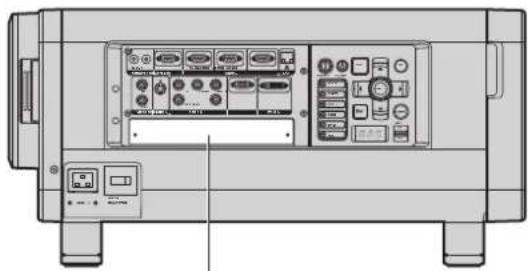
スロットカバー
スロットカバーを取り外します。
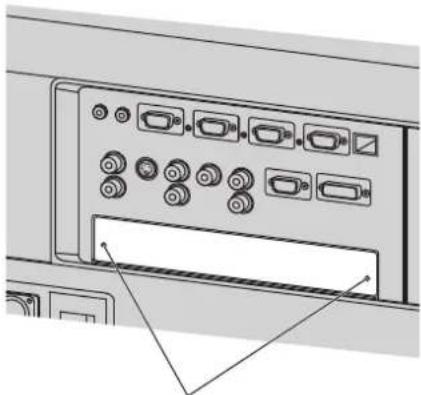
2本のネジを外します
接続モジュールを挿入します。
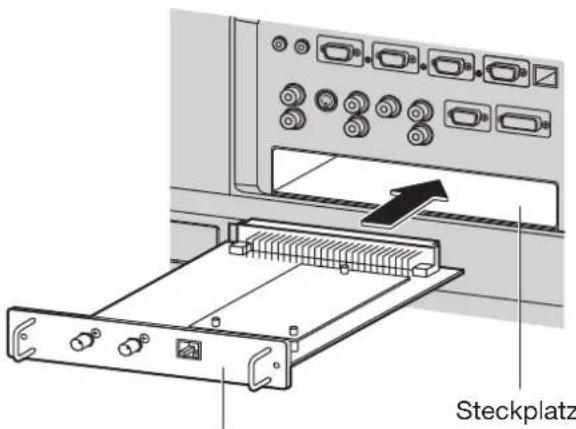
接続モジュール
接続モジュールを固定します。
入力信号を認識させます。
- このプロジェクターでは、接続モジュールを取り付けた後、入力信号の種類を認識させる必要があります。
- 入力信号の認識方法の詳細については、43〜45ページを参照してください。
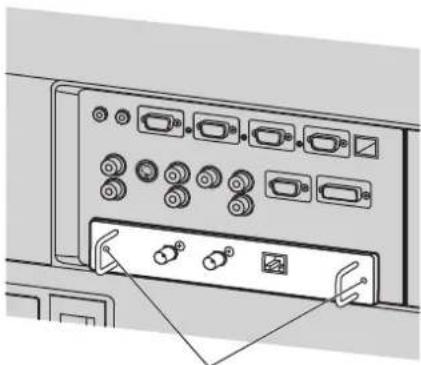
2本のネジを締めます
オプションの接続モジュールの取り付け(続き)
接続モジュールへの信号の接続
プロジェクターの設置時には、接続する機器に応じて、対応する接続モジュールに信号を接続する必要があります。
次の図は、信号の正しい接続方法を示しています。
![graph TD A["Gewerblicher digitaler Videorecorder"] -->|SDI-Signal| B["SDI-SDI-Anschluss-modul ET-MD77SD1"] A --> C["HD/SD-SDI-Anschluss-modul ET-MD77SD3"] A --> D["Dual-Link HD/SD-SDI-Anschlussmodul ET-MD100SD4"] A --> E["Projector"] F["DVD-Player"] --> G["High-Vision-Videogerät"] G --> H["PC"] I["D…](/content/2026/05/794588/images/210497cb7449bf39d855811b74a53ad9ca6602aa98ac9d8aca2a5b13035a14fc.jpg)
注意
対応する入力信号に適した接続モジュールを取り付けてください。
通常は、SYSTEM SELECT(システム選択)を「AUTO」に設定してください。(56〜57ページ)
SD-SDI接続モジュールへの信号の接続
SD-SDI接続モジュール(オプション)ET-MD77SD1(480i/576i用)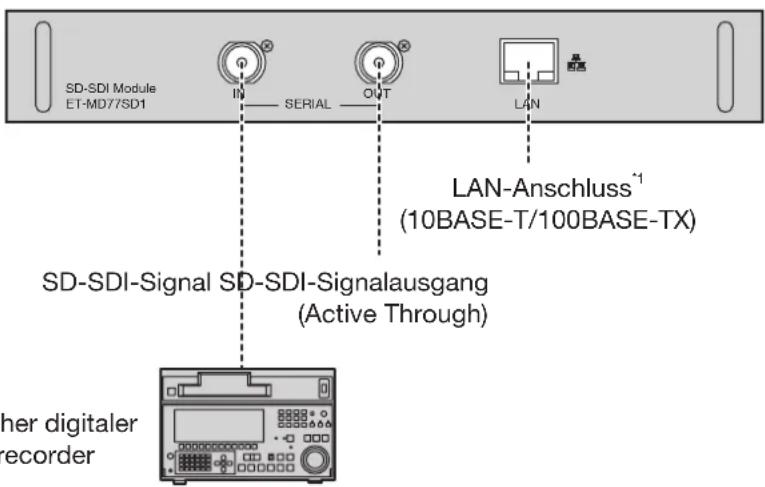
注意
不安定な信号のソースを接続すると、自動信号認識でエラーが発生する場合があります。この場合は、SYSTEM SELECTメニューで入力信号に合ったフォーマットを設定してください。
入力フォーマットモードは、SYSTEM SELECTメニューで切り替えることができます。(56〜57ページ)
*1: オプションの接続モジュールのLAN端子は使用できません。本体の内蔵LAN端子を使用してください。
HD/SD-SDI接続モジュールへの信号の接続
HD/SD-SDI接続モジュールET-MD77SD3(HD/SD用)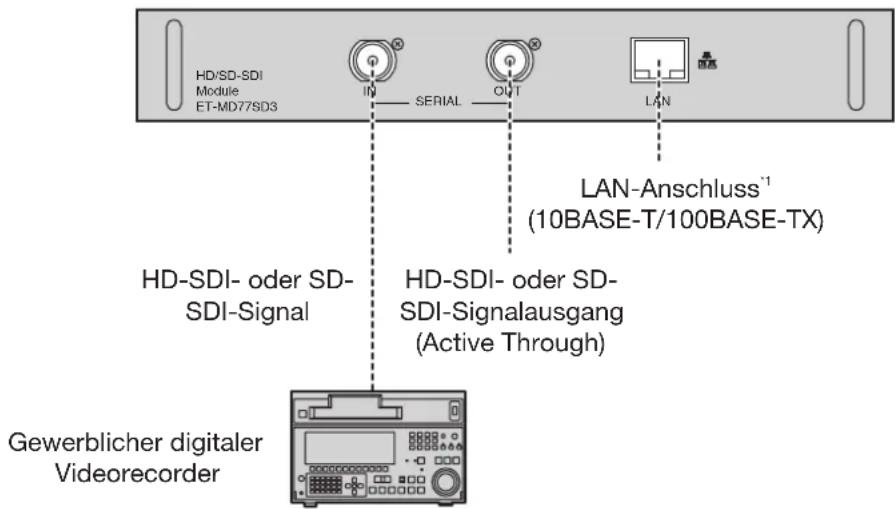
注記
入力フォーマットモードは、SYSTEM SELECTメニューから切り替えることができます(56〜57ページ)。
信号が不安定なソースを接続すると、自動信号検出でエラーが発生する場合があります。
その場合は、SYSTEM SELECTメニューで、入力信号に合ったフォーマットを設定してください。
完全な画質を保証するには、5CFB以上またはBelden1694A以上の仕様の接続ケーブルを使用してください。
(例:5CFB、5CFTX、7CFB、Belden1694Aなど)
*1: オプションの接続モジュールのLAN端子は使用できません。本体の内蔵LAN端子を使用してください。
Dual-Link HD/SD-SDI接続モジュールへの信号接続
Dual-Link HD/SD-SDI接続モジュール ET-MD100SD4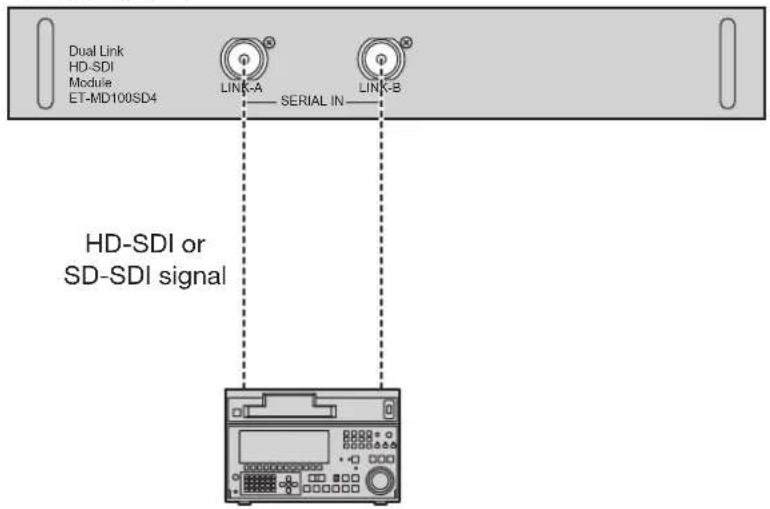
業務用デジタルVCR
シングルリンク信号を接続する場合は、LINK-A端子に接続してください。
デュアルリンク信号を接続する場合は、LINK-A端子とLINK-B端子の両方に接続してください。
注記
入力フォーマットモードは、SYSTEM SELECTメニューから切り替えることができます(56〜57ページ)。
接続する機器に応じた設定が必要です(72〜73ページ)。
画像を正しく送信するために、仕様5CFB以上(5CFB、7CFBなど)またはBelden1694A以上の接続ケーブルを使用してください。また、ケーブルは100m未満である必要があります。
LINK-A端子とLINK-B端子を接続するケーブルは、同じタイプで同じ長さのものを使用してください。
ケーブルの長さに4m以上の差があると、画像が正しく投影されません。デュアルリンク信号を使用する場合は、信号出力機器と直接接続してください(分配器などを使用しないでください)。LINK-A信号とLINK-B信号の間に位相差が生じ、画像が正しく投影されないことがあります。
接続された信号が不安定な場合、自動判別機能が正しく動作しないことがあります。その場合は、メニューの「システム選択」から、信号形式に適したモードに切り替えてください。
DVI-D入力モジュールへの信号接続
DVI-D入力モジュール(オプション)ET-MD77DV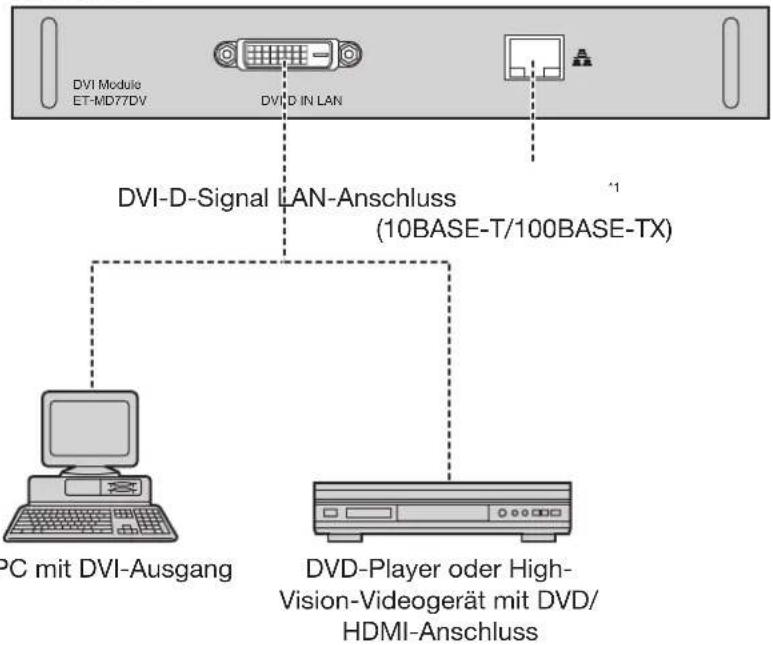
DVI-D入力のピン配列と信号名は、右の表を参照してください。
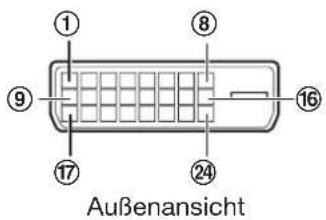
| Stift Nr. | Signal | Stift Nr. | Signal |
| 1 | TMDS-Daten 2- | 13 | |
| TMDS-Daten 2+ +5 V | |||
| 2 | TMDS-Daten 2 /4 Schirm | 14 | Masse |
| 3 | 15 | Hot-Plug-Erkennung | |
| 16 | TMDS-Daten 0- | ||
| 4 | 17 | TMDS-Daten 0+ | |
| 5 | DDC-Takt | 18 | TMDS-Daten 0 /5 Schirm |
| 6 | DDC-Daten | 19 | |
| 7 | |||
| 8 | TMDS-Daten 1- | 20 | |
| 9 | TMDS-Daten 1+ | 21 | TMDS-Takt-Abschirmung |
| 10 | TMDS-Daten 1 /3 Schirm | 22 | TMDS-Takt+ |
| 11 | 23 | TMDS-Takt- | |
| 12 | 24 | T.M.D.S clock- |
注意
DVI-D信号入力モジュールはシングルリンクのみ対応しています。
HDMI対応機器に接続するには、HDMI-DVI-D変換ケーブルを使用してください。
DVI-D入力を使用する場合、接続する機器に応じてEDID設定が必要な場合があります。(71、72ページ)
HDMIまたはDVI-D対応機器をDVI-D入力モジュールに接続できますが、一部の機器では画像が表示されない、または動作に問題が発生する場合があります。
*1: オプションの入力モジュールのLAN端子は使用できません。本体のLAN端子を使用してください。
投影レンズ(オプション)の取り付けと取り外し
レンズを取り付けまたは取り外す前に、レンズシフトを初期位置に設定してください(39ページ)。
注意
プロジェクターに投影レンズを取り付ける前に、防塵レンズキャップを取り外してください。(防塵レンズキャップは、後で使用する場合に備えて、大切に保管してください。)
投影レンズを取り外した後は、プロジェクター内部にほこりが入らないように、防塵レンズキャップを取り付けてください。
投影レンズの取り外し
レンズキャップロックボタンを押し、カバーを手前に引いて取り外します。
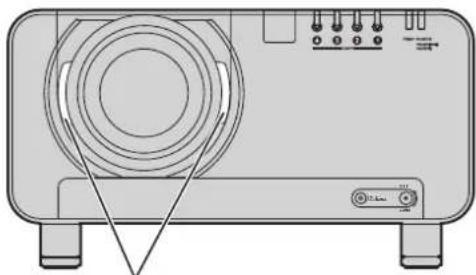
レンズキャップロックボタン
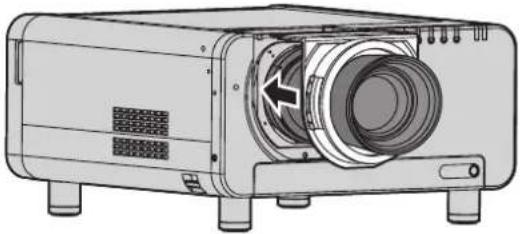
- レンズのマーク(オレンジ色)をプロジェクターのマーク(☐—)に合わせてレンズを挿入し、カチッと音がするまで時計回りに回します。
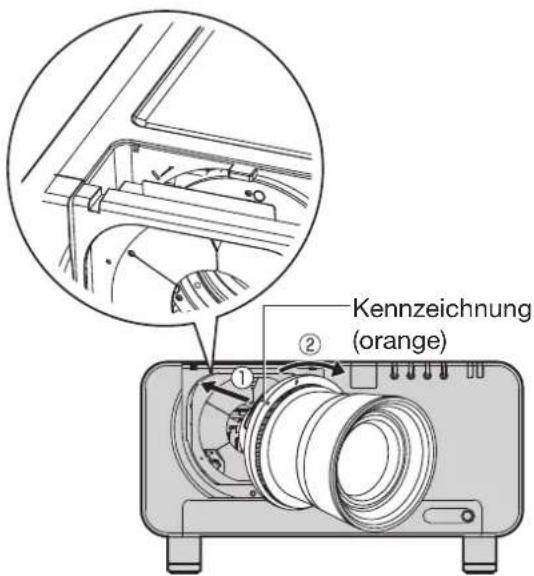
レンズキャップをカチッと音がするまで押し込みます。
投影レンズの取り外し
レンズキャップロックボタンを押し、カバーを手前に引いて取り外します。
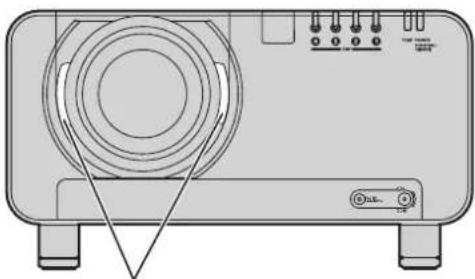
レンズキャップロックボタン
レンズキャップロックボタンを押したまま、レンズを反時計回りに回して取り外します。
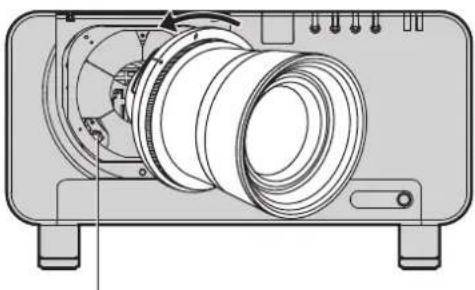
レンズキャップロックボタン
投影
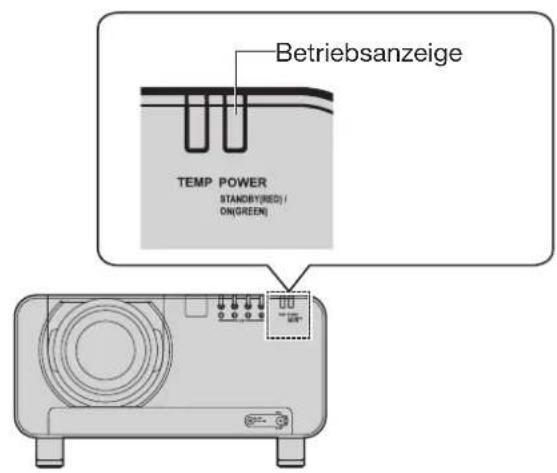
動作表示
電源インジケーターは電源の状態を示します。プロジェクターを使用する前に、電源インジケーターの表示機能をよくお読みください。
| Betriebsstatus | Projektorstatus | |
| Aus Das Gerät ist ausgeschaltet | ||
| Rot Leuchtet | BereitschaftsmodusMit der Taste POWER ON (I) könnenSie das Gerät einschalten, so dass Bilder projiziert werden können. | |
| Grün Leuchtet Bilder werden projiziert (Ein) | ||
| Orange Leuchtet | KühlmodusNach kurzer Zeit schaltet sich der Projektor in den Bereitschaftsmodus. | |
注意
プロジェクターが冷却モードにある場合(電源インジケーターがオレンジ色に点灯)、内部ファンが作動してプロジェクターを冷却しています。このとき、メイン電源スイッチをオフにしたり、電源コードを抜いたりしないでください。
メモ
プロジェクターがまだ冷却モードにあるときに電源ONボタン「|」を押すと、プロジェクターが使用可能になるまでに時間がかかることがあります。
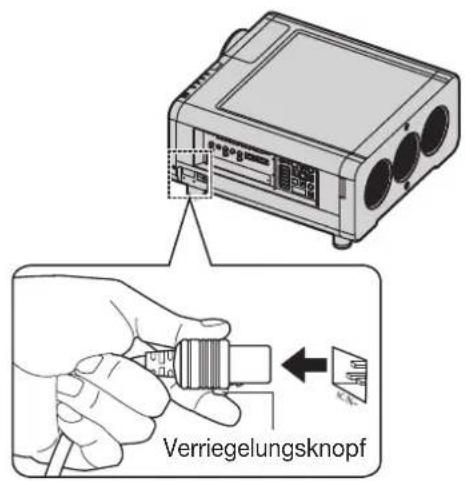
電源コードの接続
電源コードをプロジェクターとコンセントにしっかりと差し込んでください。
電源コードの取り扱いの詳細については、「安全上の重要な注意事項」(4〜5ページ)および「安全上の注意」(6〜9ページ)を参照してください。
差し込む
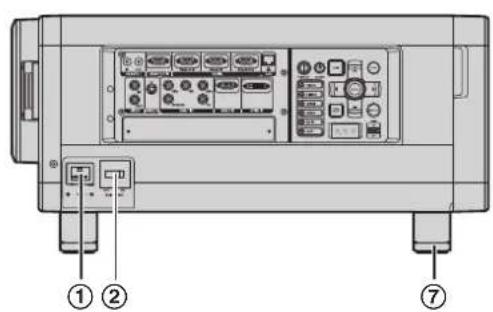
1. プロジェクター側面のAC INコネクタの形状に合わせてプラグを回し、AC INコネクタにしっかりと差し込みます。 2. 電源プラグをコンセントに差し込みます。
抜く
- プロジェクターのメイン電源スイッチがオフ(「o」)になっていることを確認し、電源プラグをコンセントから抜いてください。
- 電源コードのプラグのロックボタンを押しながら、電源コードをAC INコネクタから外してください。
注意
周辺機器をプロジェクターに接続してから、電源コンセントに接続してください。(26〜27ページ)
プロジェクターの電源を入れる
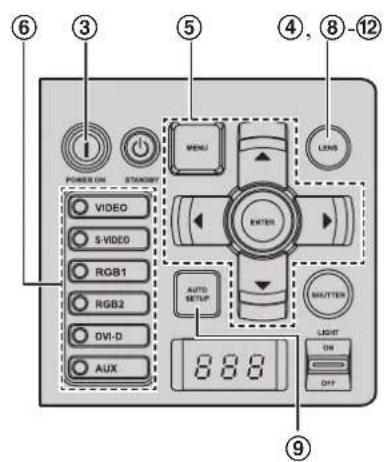
① 付属の電源コードを接続します。(220V〜240V、50Hz/60Hz)② MAIN POWERスイッチの「|」と表示されている側を押して、電源を入れます。
プロジェクターの電源インジケーターが赤く点滅します。しばらくすると、インジケーターが点灯し、プロジェクターはスタンバイモードになります。
③ POWER ON「|」を押します。
電源インジケーターが緑色に点灯し、しばらくすると画像がスクリーンに投影されます。
注意
周囲温度が約0°Cの場合、プロジェクターの電源を入れると、投影を開始するまでに最大5分間のウォームアップ時間が必要になる場合があります。ウォームアップ中は、温度監視ランプ(TEMP)が点灯します。ウォームアップが完了すると、温度監視ランプ(TEMP)が消灯し、画像がスクリーンに投影されます。周囲温度が低く、ウォームアップに5分以上かかる場合、プロジェクターは問題を検出し、自動的に電源をオフにします。この場合は、プロジェクターの周囲の温度を少なくとも0
°C以上に上げて、MAIN POWERスイッチとPOWER ON「|」スイッチを再度オンにしてください。
購入後、プロジェクターを初めて使用するときは、日付と時刻を設定してください。詳細については、81ページの「日付と時刻の設定」を参照してください。
設定と選択
④ レンズの焦点をほぼ合わせます。(38ページ)
⑤ 投影方式を選択して設定します。(76ページ)
⑥ 入力信号を選択します。入力選択ボタンを使用して、RGB1、RGB2、DVI-D、VIDEO、S-VIDEO、AUXから選択します。(46ページ)
オプションの接続モジュールが接続されていない場合、AUXボタンは無効になります。
⑦ 本体の前後・左右の傾きを調整します。(20ページ)
⑧ レンズシフトを調整します。(38ページ)
⑨ 入力信号がRGB信号の場合は、AUTO SETUPを押します。(47ページ)
⑩ スクリーンのサイズに合わせて画像サイズを調整します。(38ページ)
⑪ 画像のピントを合わせます。(38ページ)
⑫ ズームを調整して、画像サイズをスクリーンサイズに合わせます。(38ページ)
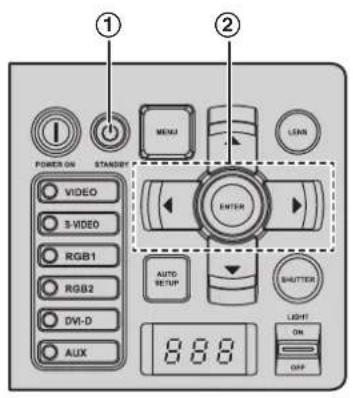
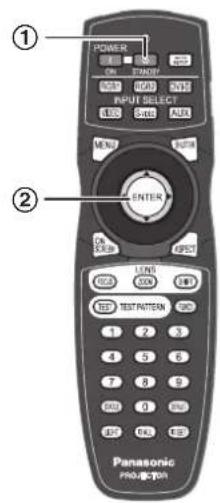
プロジェクターの電源を切る
① POWER STANDBY「1」を押します。
確認画面が表示されます。
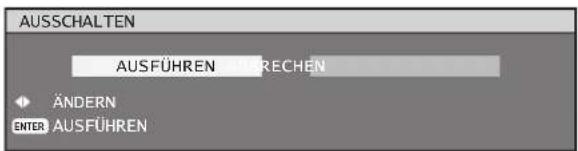
② ◀または▶で「実行」を選択し、ENTERを押します(または、もう一度POWER STANDBY「♡」を押します)。
画像の投影が停止し、本体の動作表示灯がオレンジ色に点灯します。(冷却ファンは回転し続けます。)
③ 本体の動作表示灯が赤く点灯するまで(つまり、冷却ファンが停止するまで)待ちます(約3分)。
冷却ファンが回転している間にMAIN POWERスイッチを切ったり、プロジェクターの電源プラグをコンセントから抜いたりしないでください。
④ MAIN POWERスイッチの「o」と書かれた側を押して、本体の電源を完全に切ります。
注意
在关闭设备后的清洁状态下,即使打开设备,指示灯也不会亮起。要打开指示灯,请在指示灯充分冷却后重新打开设备。
投影机在待机模式下大约消耗15瓦。(电源指示灯亮红色)
如果在设备运行期间意外关闭设备,重新打开设备后指示灯可能不会亮起。请稍等片刻再重新打开设备。
调整镜头
调整焦距、图像大小和位移
如果投影机正确放置在屏幕前,但无法对投影到屏幕上的图像进行对焦、调整大小和定位,则可以调整焦距、图像大小以及垂直和水平图像位置。
![graph TD A["OBJEKTIV\nFOKUS\nEINSTELLEN"] --> B["OBJEKTIV\nZOOM\nEINSTELLEN"] B --> C["OBJEKTIV\nSHIFT\nEINSTELLEN"]](/content/2026/05/794588/images/35dc04f0992dcbb0238c17f6dca440ae08077d8fb7ad9e58dd8a7378356b5970.jpg)



在投影机上
按下设备操作面板上的LENS按钮。
按下按钮会按“对焦”、“变焦”和“位移”的顺序切换设置画面。
使用▲▼◀▶选择选项并进行设置。
使用遥控器
按下遥控器上的LENS按钮。(对焦、变焦、位移)
按下对焦按钮时:调整图像清晰度。
按下变焦按钮时:调整图像大小。
SHIFT キーを押すと、シフトが設定されます。
▲▼◀▶ を使用して 2 番目のオプションを選択し、設定します。
注意:
レンズをシフトする際、指がレンズとレンズカバーの間に挟まれると怪我をする恐れがあります。
メモ
OSD DESIGN で設定された背景色で「FOKUS」のみが表示され、表示される設定メニューを色で区別します。これは、文字が読み取れずぼやけている場合でも同様です。(73 ページ)
レンズによる画像サイズ調整メニューは、ズーム機能付きレンズを使用している場合にのみ表示されます。
光学レンズシフト後の設定範囲
シフト範囲を超えてレンズを移動しないでください。画像の鮮明さに影響を与える可能性があります。この制限は、プロジェクターの部品を保護するためのものです。
標準位置を基準として、光学軸シフトにより、下図の範囲で投影位置を調整できます。
| Modellnummer des Projek-tionsobjektivs | |||
| Zoomobjektiv | ET-D75LE6 | 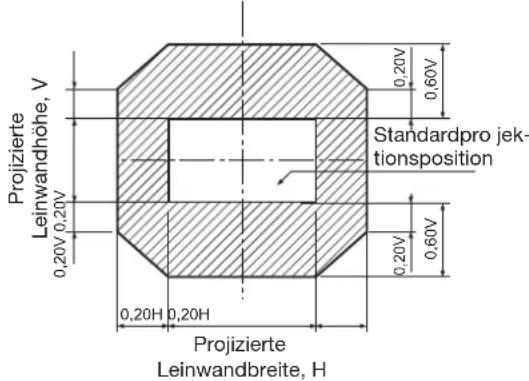 | |
| ET-D75LE1ET-D75LE2ET-D75LE3ET-D75LE4ET-D75LE8 | 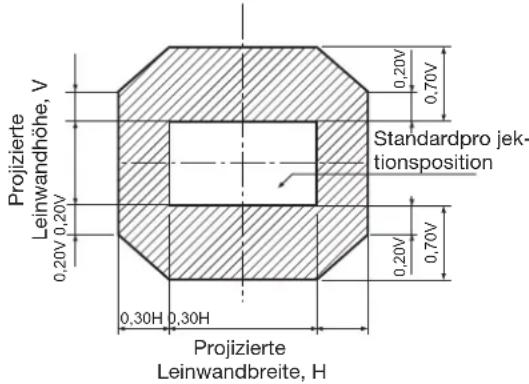 | ||
メモ
レンズ ET-D75LE5 は焦点距離が固定されているため、シフトできません。
投影レンズの初期位置への復元
- プロジェクター本体の LENS ボタンまたはリモコンの SHIFT ボタンを数秒間押し続けます。
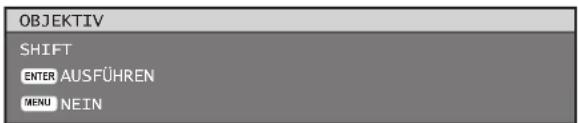
- 上記のメニューが表示されている間に ENTER を押します。(メニューは約 5 秒間表示されます。)
メニューに「安全なデータ...」と表示され、投影レンズが初期位置に戻ります。
注意
投影レンズの初期位置とは、レンズを交換またはプロジェクターを保管する際にレンズが占める位置です。これは、光学的に中央のスクリーン位置ではありません。
画像のシャープネスのむらを補正するためのレンズ枠の調整
焦点調整に関する情報
レンズの向きと投影側の焦点面の関係 ●
投影レンズが画像生成面に対して傾き、投影レンズの前面(投影側)が図1のように下向き(破線の矢印の方向)の場合、投影側の焦点面は傾き、その上端は投影面の後ろに、下端は投影面の前に位置します。
図1: レンズの向きの影響を示す図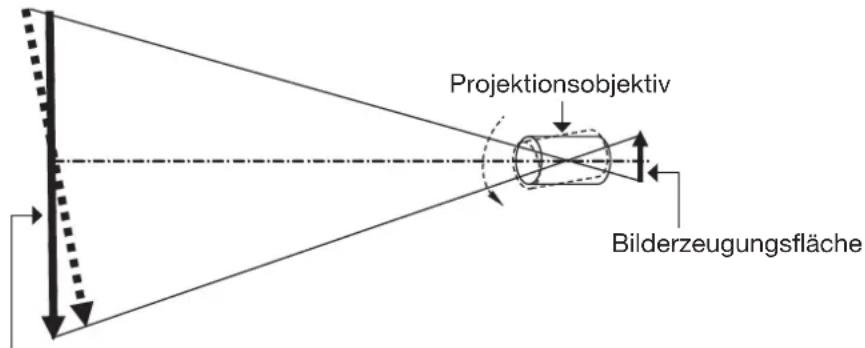
投影側の焦点面
焦点調整の設定(レンズ取り付け装置による傾きの調整)
プロジェクターのレンズ取り付け装置の3つのポイントには調整ネジがあり、ピントを合わせた後でも投影面全体の平面性が得られない場合の補正に使用します。
- レンズ取り付け装置の構造(図2、図3)
レンズ取り付け装置の3つのポイントにある焦点調整ネジを回すと、レンズがわずかに前後に動きます。3つのポイントにある固定ネジを締めると、レンズホルダーがその位置に固定されます。
図2: レンズ取り付け装置の正面図(投影面から見た図)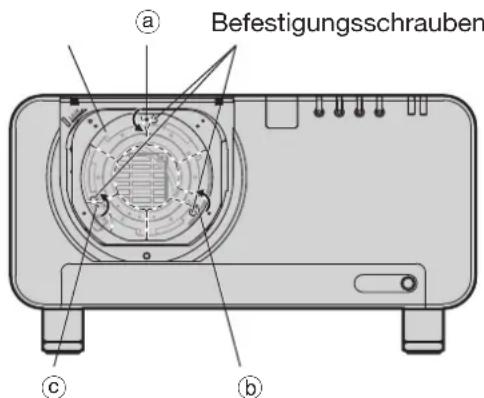
(レンズを取り付けた後、シャープネス調整ネジⓐ、ⓑ、Ⓒを調整してください。)
図3:レンズ取り付け装置の断面図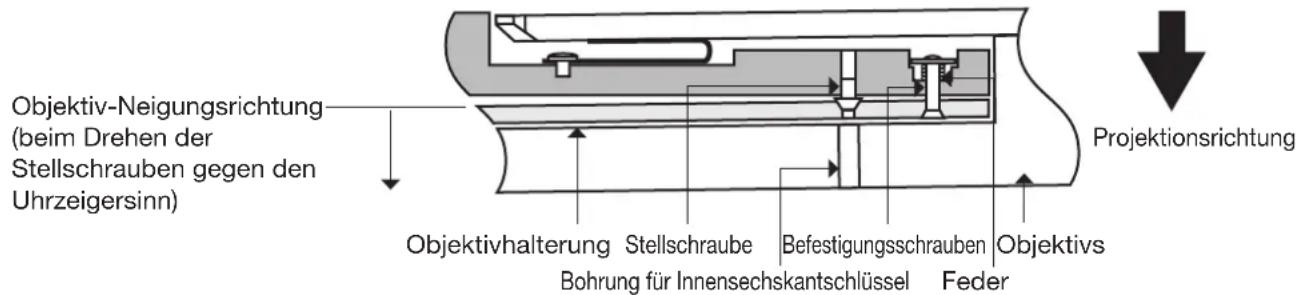
レンズが重い場合やプロジェクターが傾いた状態で設置されている場合、レンズが傾き、画面のシャープネスが不均一になることがあります。 そのような場合は、図4と以下の表を参照して、以下に説明する調整を行ってください。
調整 ●
① リモコンでフォーカス調整モードを呼び出し、▼ボタンを押して、まず画面全体のシャープネスを均等にします。 ② ▲ボタンを押して、投影面のいずれかの方向で最初にピントが合う位置で停止します。 (このとき、ピントが合っている点は、焦点がずれている方向の投影面の奥側にあります。) ③ レンズカバーとレンズを取り外します。 ④ シャープネスのずれが最も大きい方向(②でピントが合っている点が最も奥にずれている方向)にある固定ネジを2回転緩めます(図4参照)。
注意
ネジを2回転以上緩めると、スプリングが外れてプロジェクターの修理が必要になるため、十分に注意してください。 調整は最大2箇所までとし、少なくとも1箇所はネジを時計回りに完全に締めてください。
⑤ 取り外したレンズを取り付けます。 ⑥ 調整ネジを反時計回りに少しずつ回し、ピントが合う位置で止めます。ネジを反時計回りに回すと、レンズホルダーが前方(投影面側)に移動し、レンズの傾きが変わります(図1参照)。これにより、投影面上の投影画像のピント位置が調整ネジとは反対方向に移動します。 ⑦ レンズの傾きが変わると、投影面に対する投影画像の投影位置も変わります。そのため、リモコンでレンズ調整モードに切り替え、最適な位置を調整してください。 ⑧ 投影面の中央で再度フォーカス調整を行い、シャープネスがまだ不十分な場合は、調整ネジの回転量をさらに微調整します。 ⑨ 調整後、レンズを取り外し、緩めた固定ネジを締め付けます。 ⑩ レンズとレンズカバーを取り付けて、フォーカス調整を完了します。
工具:六角レンチ(対辺2.5mm) 六角レンチは、オプションのレンズET-D75LE6およびET-D75LE8に同梱されています。
図4:調整位置と調整ネジの関係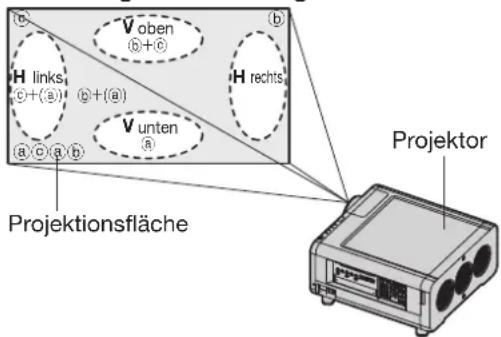
調整位置:ピントが合っている点が背面にある位置。
| Bei optimalem Fokus vorn an der Projektionsfläche für V oben | Bei optimalem Fokus vorn an der Projektionsfläche für V unten | Bei optimalem Fokus vorn an der Projektionsfläche für H links | Bei optimalem Fokus vorn an der Projektionsfläche für H rechts | |
| a | Gegen den Uhrzeigersinn drehen | —— | —— | —— |
| b | —— | Gegen den Uhrzeigersinn drehen | Gegen den Uhrzeigersinn drehen | —— |
| c | —— | Gegen den Uhrzeigersinn drehen | Gegen den Uhrzeigersinn drehen |
レンズの調整(続き)
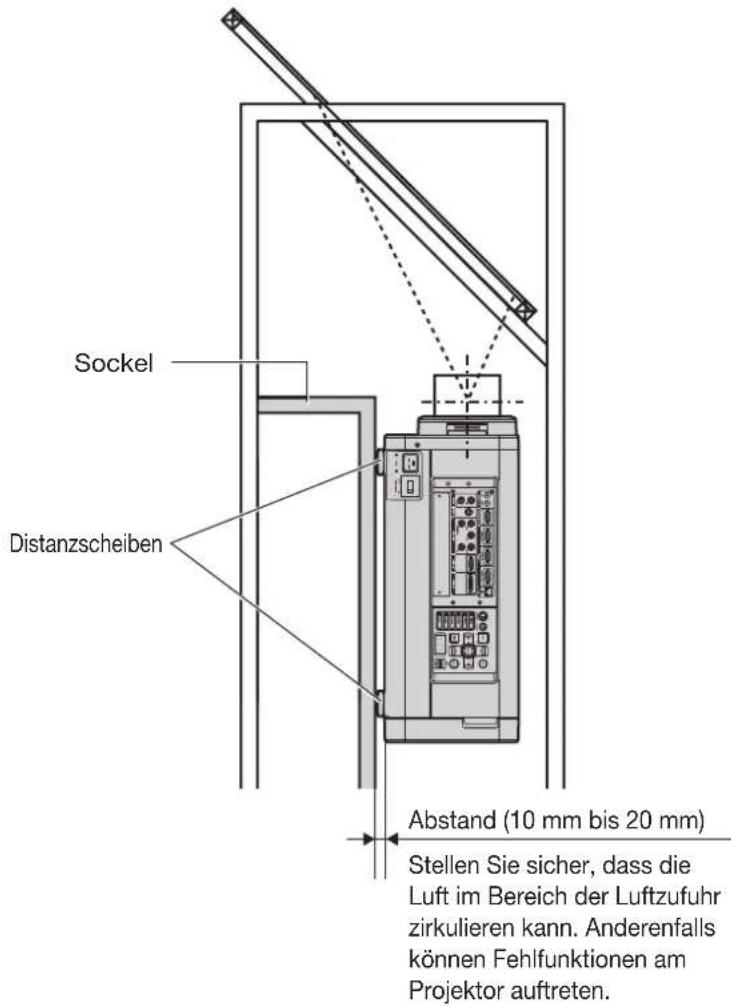
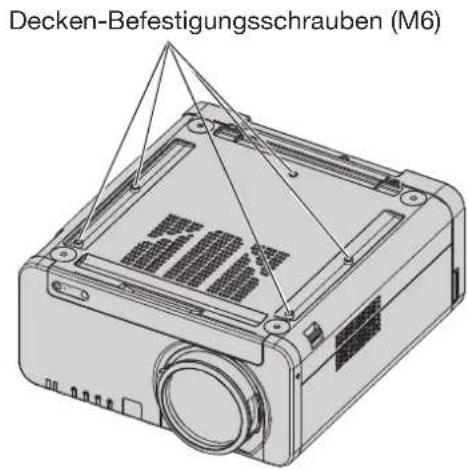
プロジェクターの取り付けに関する注意事項 ●
プロジェクターを調整可能な脚に置かず、別の方法で取り付ける場合は、例えばプロジェクターと取り付け面の間に金属製のスペーサーなどを使用し、約10mmから20mmの隙間を確保して、筐体が取り付け面に接触しないようにしてください。また、図に示す天井取り付け用のネジ穴を使用してプロジェクターを固定してください。(ネジ径:M6、ネジ長さ:8mm)注意:筐体が取り付け面に接触すると、電源投入後、画像が安定するまでに時間がかかることがあります。
新しい入力信号データの取り込み
入力信号データは工場出荷時に取り込まれていないため、取り込む必要があります。
新しいデータの取り込み
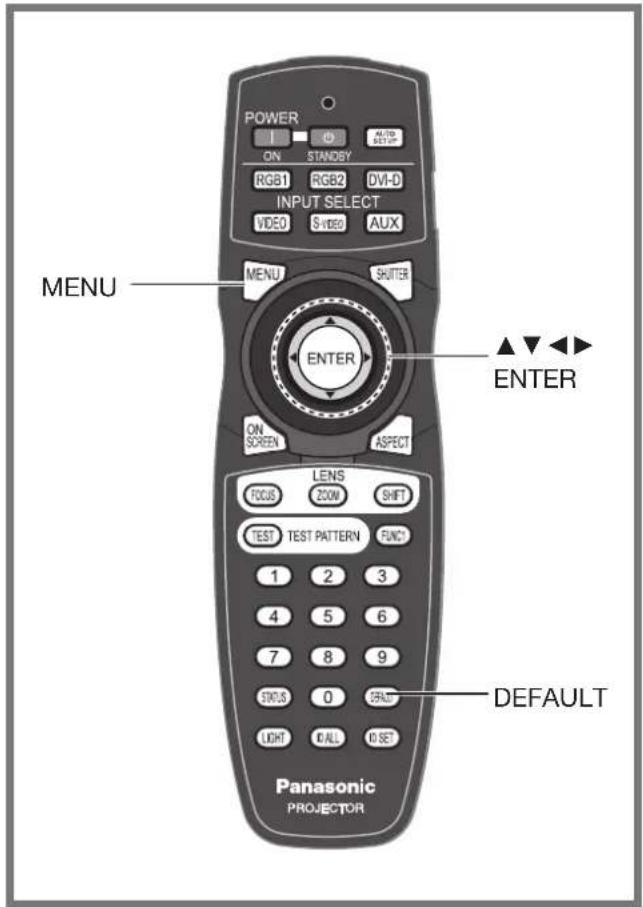
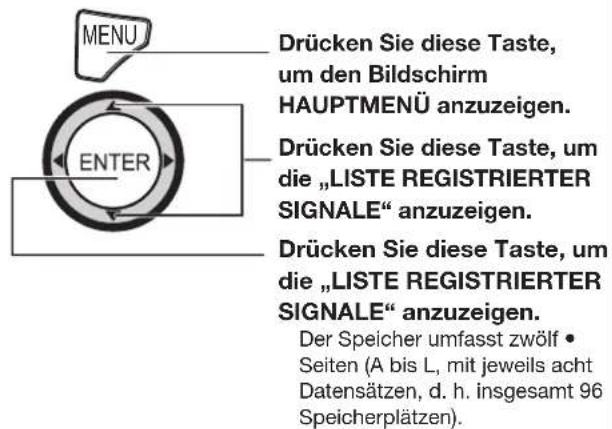
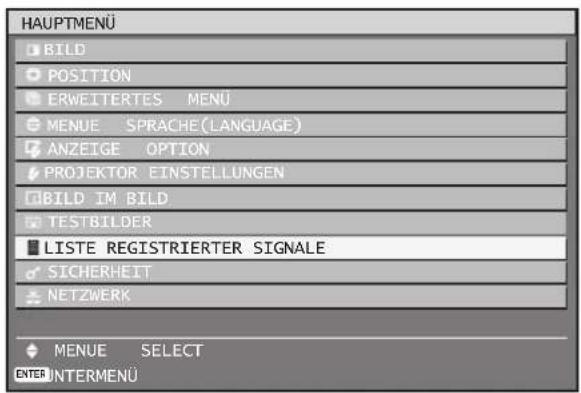
新しい信号が入力されたら、リモコンまたは本体の操作パネルのMENUボタンを押します。信号データが取り込まれると、スクリーンに「メインメニュー」が表示されます。
注意
96個の入力信号のデータを取り込むことができます。
対応する入力モジュールに入力された信号のデータが取り込まれます。
メモリは12ページに番号付けされています(AからL:各ページに8件のデータを保存できます)。データは最も小さい番号の空きメモリに割り当てられます。メモリがすべて使用されている場合は、古い信号から順に上書きされます。
取り込まれたデータの名称は、入力信号とメモリ番号に基づいて自動的に決定されます。
メニューが表示されている場合、新しい信号が接続されるとすぐに取り込まれます。
取り込んだ信号の名前の変更
- ▲▼◀▶を使用して、プロパティを表示する信号を選択します。
| LISTE REGISTRIERTER SIGNALE | ||
| A1:SVGA72-A1 | RGB1 | ---- |
| A2:SVGA72-A2 | RGB1 | ---- |
| A3:SVGA72-A3 | RGB1 | ---- |
- ENTERを押します。
- 「登録信号のステータス」画面が表示されます。
| STATUS REGISTRIERTER SIGNALE | |
| NAME | SVGA72-A2 |
| SPEICHERNUMMER | A2 |
| EINGABE | RGB1 |
| fH | 48.08kHz |
| fV | 72.17Hz |
| SYNC-STATUS | H(POS) |
| V(POS) | |
• 入力信号名、保存番号、入力、周波数、同期信号などのデータフィールドは自動的に決定され、表示されます。 - MENUキーを押すと「登録信号リスト」に戻ります。
新しい入力信号データの取り込み(続き)
ENTERを押します。3.
「リネーム」画面が表示されます。
- ▲▼◀▶を使用して文字と数字を順に選択し、それぞれENTERを押して確定します。
![名前変更 名前 SVGA72-A2 メモリ番号 A2 入力 RGB1 fH 48.08kHz fv 72.17Hz SY A B C D E F G H I J K L M N O P Q R S T U V W X Y Z ; : , . a b c d e f g h i j k l m n{o p Q r s t Uヴ w x y_z / + - * 0 1 2 3 4 5 6 7 8 9 _ @ [ ] < > BS OK CANCEL](/content/2026/05/794588/images/e1fddfa15347834c804f5089cc1c1e7e7d1648e8dbd01d04068d926b2f545ca2.jpg)
- 名称を変更したら、▲▼◀▶で「OK」を選択し、ENTERを押します。
取り込み後、「登録信号のステータス」画面に戻ります。信号名の変更を中止する場合は、▲▼◀▶で「CANCEL」を選択し、ENTERを押します。変更は適用されず、表示されている信号名が保持されます。
取り込んだ信号データの削除
- ▲▼◀▶を使用して、データを削除する信号を選択します。
| LISTE REGISTRIERTER SIGNALE | ||
| A1:NTSC-A1 | VIDEO | - |
| A2:SVGA72-A2 | RGB1 | - - - - |
| A3:SXGA+60-A3 | RGB1 | - - - - |
| A4:VGA60-A4 | RGB1 | - - - - |
| A5:VGA85-A5 | RGB1 | - - - - |
| A6:NTSC-A6 | S-VIDEO | - - - - |
| A7:1080i/60i-A7 | RGB1 | - - - - |
| A8:1080/24p-A8 | RGB1 | - - - - |
- DEFAULTを押します。
- 「登録信号削除」メニューが表示されます。
- データを削除しない場合は、MENUキーで「登録信号リスト」オプションに戻ることができます。
| REGI. SIGNAL LÖSCHEN | SICHER ? |
| NAME | SVGA72-A2 |
| SPEICHERNUMMER | A2 |
| EINGABE | RGB1 |
| fH | 48.08kHz |
| fV | 72.17Hz |
| SYNC-STATUS | H(POS) |
| V(POS) |
ENTERキーを押します。3.
• 選択した信号のデータが消去されます。
信号設定
プロジェクターには信号設定機能があり、同期信号源の周波数や形状によって同じ信号と認識されても、さまざまな画像設定データを保存することができます。 同じ信号源で画質(画像形式、ホワイトバランス)を設定する必要がある場合に、この機能を使用します。 信号設定には、画像形式や画像設定データ(明るさ、コントラストなど)など、信号に依存して設定できるすべてのデータが含まれます。
■信号設定の登録
新しい信号は信号設定に登録できません。新しい信号は通常の方法で登録する必要があります。
- 通常画面(メニューが非表示の状態)で、◀▶キーを押します。
- 信号設定が保存されていない場合、信号設定登録確認画面が表示されます。
- 画面に、選択した信号に対する信号設定のリストが表示されます。
- メニュー「FUNC1」の「プロジェクター設定」で「プリセット」を選択すると、◀▶キーの代わりにFUNC1キーを使用できます。(81ページ)
サブメモリー登録確認画面
| VOREINSTELLUNG SPEICHERN? | |
| NAME | SXGA60-A1 |
| SPEICHERNUMMER | — |
| EINGABE | RGB1 |
| fH | 64.00kHz |
| fv | 60.00Hz |
| SYNC-STATUS | H(POS) |
| V(POS) | |
プリセットリスト画面
| VOREINSTELLUNG-LISTE |
| 1-1: SXGA60-A1 |
| 1-2: SXGA60-A2 |
| 1-3: --- |
| 1-4: --- |
| 1-5: --- |
| 1-6: --- |
| 1-7: --- |
| 1-8: --- |
▲▼◀▶を使用して、「プリセットリスト」に保存されている2番目の信号設定番号を選択します。
ENTER キーを押します。3.
登録済み信号を変更する画面が表示されます。
![名前変更 名前 SXGA60-A1 メモリ番号 -- 入力 RGB1 fH 64.00kHz fV 60.00Hz SY A B C D E F G H I J K L M N O P Q R S T U V W X Y Z ; : , . a b c d e f g h>i j k l m n{o p(q r s t,u v w x y_z/ + - * 0 1 2 3 4 5 6 7 8 9 _ @ [ ] < > BS OK CANCEL](/content/2026/05/794588/images/a53b56c85df807761f3d6d8a381ef9599c8ec1d0529403260da95a565f00b411.jpg)
ENTER キーを押します。4.
注記
登録済み信号の名前を変更するには、44ページの手順4と5を実行します。
信号設定の有効化
通常の画面(メニューが非表示の状態)で、◀▶キーを押します。
画面に、選択した信号の信号設定のリストが表示されます。
▲▼◀▶キーを使用して、「プリセットリスト」から有効にする信号設定を選択します。
ENTER キーを押します。3.
手順2で選択した信号設定が有効になります。
信号設定の切り替え
現在選択されているプリセットは、「登録済み信号リスト」でDEFAULTキーを押すと削除されます。
画面表示
① 入力選択 / 信号選択 信号選択のステータス画面に、登録済みの信号名を表示します。
| EINGABE | RGB1 |
| NAME | RGB |
| SPEICHERNUMMER | A1(1-2) |
② 取り込んだ信号の特性
| STATUS REGISTRIERTER SIGNALE | |
| NAME | SXGA60-A1 |
| SPEICHERNUMMER | A5 (1-2) |
| EINGABE | RGB1 |
| fH | 63.98kHz |
| fV | 60.02Hz |
| SYNC-STATUS | H(POS) |
| V(POS) | |
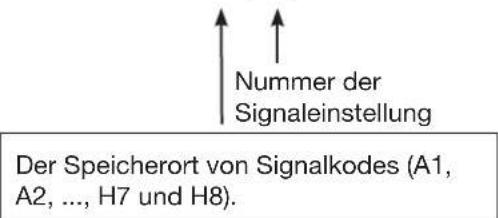
- 名称は入力信号に応じて定義できます。 保存番号: A1 (1–2)
注意
制限事項
- 基本信号を含めて、プロジェクターには最大96の信号設定を保存できます。
リモコンによる基本操作
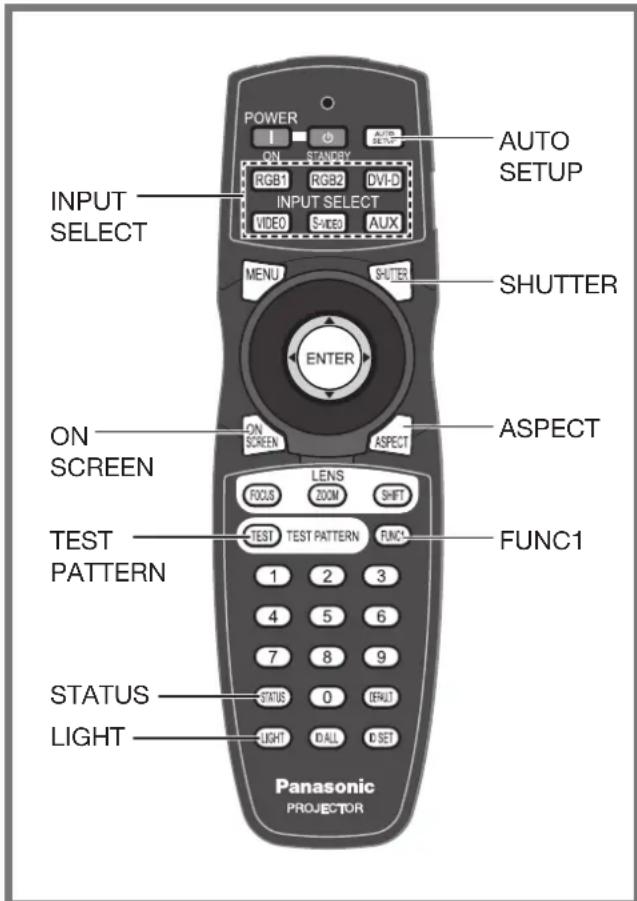
シャッター機能の使用
プロジェクターを一時的に使用しない場合(会議の休憩中など)、シャッター機能を使用して画像を一時的に非表示にできます。
本体またはリモコンの1. SHUTTERボタンを押します。
画像が非表示になります。
2. SHUTTERをもう一度押します。
画像が再表示されます。
画面表示機能
このボタンで、画面上の表示をオン/オフにできます。
リモコンの1. ON SCREENボタンを押します。
入力信号の切り替え
リモコンを使って、入力され投影される信号を切り替えることができます。
リモコンまたは本体のINPUT SELECT-1ボタンを押してください。
RGB1:
RGB1入力に切り替えます。
RGB2:
RGB2入力に切り替えます。
DVI-D:
DVI-D入力に切り替えます。
VIDEO:
ビデオ入力に切り替えます。
S-VIDEO:
S-VIDEO入力に切り替えます。
AUX:
オプションの接続モジュール入力に切り替えます。
(市販の接続モジュールが接続されていない場合、AUXボタンでその接続を選択することはできません。)
(市販の接続モジュールが接続されていない場合、AUXボタンでその接続を選択することはできません。)
注記
- 入力の詳細については、「接続」の項(25〜27ページ)を参照してください。
ステータス機能
この機能はプロジェクターの状態を表示します。また、プロジェクターの状態に関する情報を電子メールで送信するためにも使用できます。
1. リモコンのSTATUSボタンを押します。
- 「STATUS」画面が表示されます。
| STATUS | 1/3 | |
| EINGABE | RGB2 | |
| NAME | XGA60-A399999 | |
| SIGNAL FREQUENZ | 48.36kHz/59.99Hz | |
| BETRIEBSSTUNDEN | 76h | |
| LAMPE 1 | 341h / ON / | |
| LAMPE 2 | 334h / ON / | |
| LAMPE 3 | 342h / ON / | |
| LAMPE 4 | 97h / ON / | |
| RAUMTEMPERATUR | 31°C/87°F | |
| OPTIK-MODUL TEMPERATUR | 27°C/80°F | |
| LAMPENUMGEBUNGSTEMP. | 31°C/87°F | |
| REMOTE 2 STATUS | INAKTIV | |
注記
- 「プロジェクター設定」の「STATUS」を参照してください。(79ページ)
- 電子メールの送信の詳細については、「ネットワーク機能の使用」を参照してください。(89〜102ページ)
自動設定(AUTO SETUP)
自動設定機能は、コンピューター信号などのビットマップ画像からのアナログRGB信号が入力されたときに、解像度、クロック位相、画像位置を自動的に調整したり、DVI-D信号が入力されたときに画像位置を自動的に調整したりするために使用できます。(自動設定機能は、DVDプレーヤーからの信号出力などのビデオ形式の信号では機能しません。)
システムが自動設定を行うときは、白黒のコントラストがはっきりした文字などを含む、明るい白い枠の画像を入力することをお勧めします。写真やコンピューターグラフィックスなど、中間調やグレースケールの画像は使用しないでください。
リモコンまたは本体のAUTO SETUPボタンを押します。
設定が正常に完了すると、「NORMAL BEENDET」というメッセージが表示されます。
注意
- 設定が正常に完了した場合でも、「CLOCK PHASE」が変更されている可能性があります。その場合は、「CLOCK PHASE」を手動で設定してください。
- 輪郭がぼやけた画像や暗い画像が入力された場合、「N.NORMAL BEENDET」というメッセージが表示されたり、「NORMAL BEENDET」と表示されても設定が正しく実行されないことがあります。その場合は、「AUFLOESUNG」、「CLOCK PHASE」、「SHIFT」を手動で設定してください。
- 特定の信号や、画像の下端が長い信号(パノラマ、16:9)については、オプションメニューの「AUTO SETUP」で設定を行ってください。
- 一部のPCでは、自動設定が利用できない場合があります。
- 同期信号C-SYNCおよびG-SYNCでは、自動設定が利用できない場合があります。
- 自動設定中に、数秒間画像が乱れることがありますが、これは故障ではありません。
- 入力される各信号に合わせて調整する必要があります。
- 自動設定は、設定中にMENUボタンを押すことで中止できます。
- 自動設定が可能なRGB信号でも、入力中に画像を移動すると、「N.NORMAL BEENDET」というメッセージが表示されたり、「NORMAL BEENDET」と表示されても設定が正しく実行されないことがあります。
ボタン照明をオンにする
リモコンのボタン照明をオンにすることができます。
1番目のリモコンのLIGHTを押してください。
注意
約10秒間入力がない場合、キーのバックライトは自動的にオフになります。
FUNC1キーの使用方法
リモコンのFUNC1キーには、「無効」、「ピクチャーインピクチャー」(83〜84ページ)、「プリセット」(44〜45ページ)、「システム選択」(56〜57ページ)、または「静止画」(81ページ)の機能を割り当てることができ、ファンクションキーとして使用できます。
注意
詳細については、「FUNC1の設定」のセクション(81ページ)を参照してください。
内蔵テストパターンの表示
プロジェクターには8種類のテストパターンがあり、機器の状態を確認するために使用できます。
テストパターンを表示するには、次の手順に従います。
1. TEST PATTERNを押します。
2. ◀▶を使用して「テストパターン」を選択します。
注意
この設定は、オンスクリーンメニューからも行うことができます。詳細については、「内蔵テストパターンの表示」(85ページ)を参照してください。
- 画像、画質、位置、サイズなどの設定変更は、テストパターンには反映されません。これらの設定を行う前に、入力信号を表示してください。
画像アスペクト比の変更
入力信号に応じて、投影画像のアスペクト比を変更できます。
1番目のリモコンでASPECTを押します。
ASPECTボタンを押すたびに、設定は次のように変わります。
![graph TD A["VID AUTO (PRI.) STANDARD"] --> B["S1 AUTO DIREKT"] B --> C["VID AUTO 16:9"] C --> D["HV FIT 4:3"] D --> E["V FIT H FIT"] E --> A](/content/2026/05/794588/images/e5deb488232a8b0510c3e58a594e6a9ef309c936d85d79df8d864e5ee986d264.jpg)
注意
入力信号によっては、すべての画像フォーマットが常に利用できるとは限りません。詳細については、「画像フォーマットの設定」を参照してください。(59ページ)
スクリーンメニュー
メニューは、プロジェクターの設定、調整、再設定に使用されます。
一部のメニューオプションは、プロジェクターに入力される特定の信号には適用されません。
設定または使用できないメニューオプションは、グレーの文字で表示され、選択できません。
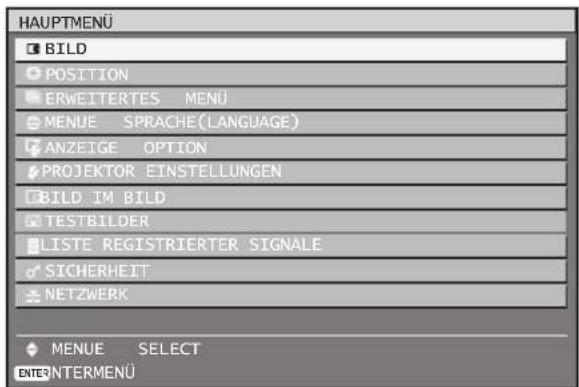
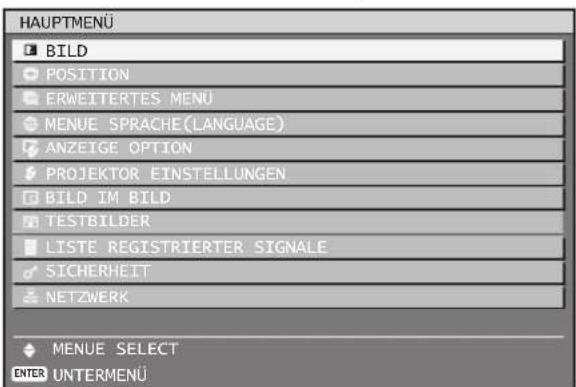
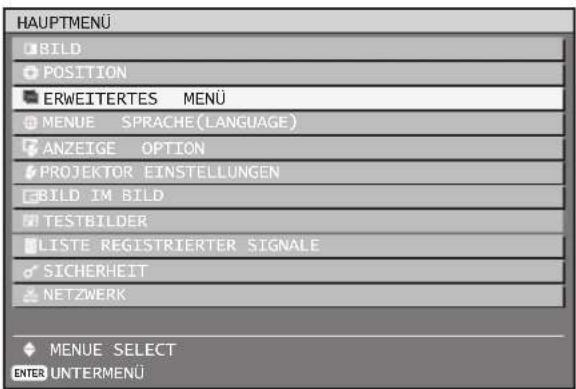
メインメニュー
メインメニューには、次の11のメニューオプションが含まれています。メインメニューオプションを選択すると、対応するサブメニューが開きます。
| Symbol | Hauptmenüoption |
| BILD | |
| POSITION | |
| ERWEITERTES MENÜ | |
| MENUE SPRACHE (LANGUAGE) | |
| ANZEIGE OPTION | |
| PROJEKTOR EINSTELLUNGEN | |
| BILD IM BILD | |
| TESTBILDER | |
| LISTE REGISTRIERTER SIGNALE | |
| SICHERHEIT | |
| NETZWERK |
サブメニュー
選択したメインメニューオプションのサブメニューが開きます。ここで、サブメニューのさまざまなオプションを調整および設定できます。
LD (52〜57ページ)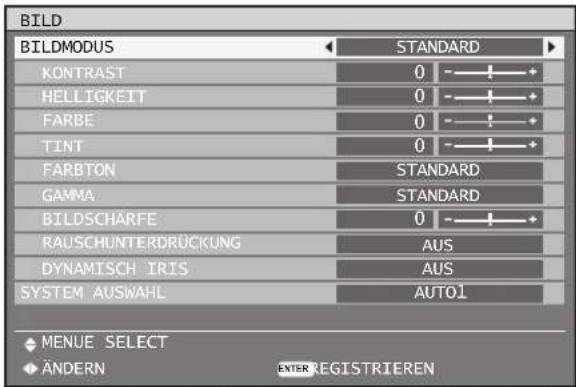
注意
画像メニューによっては、工場出荷時のデフォルト値が異なる場合があります。
画面メニュー(続き)
設定(58〜61ページ)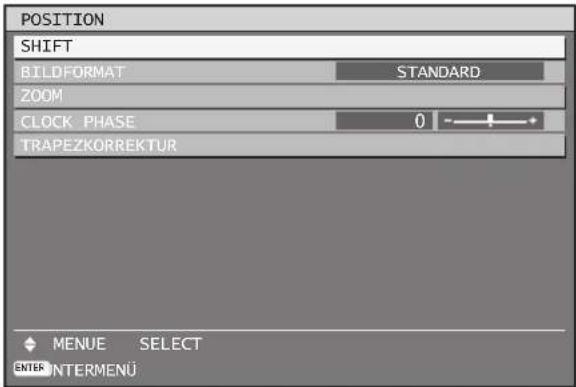
拡張メニュー(62〜66ページ)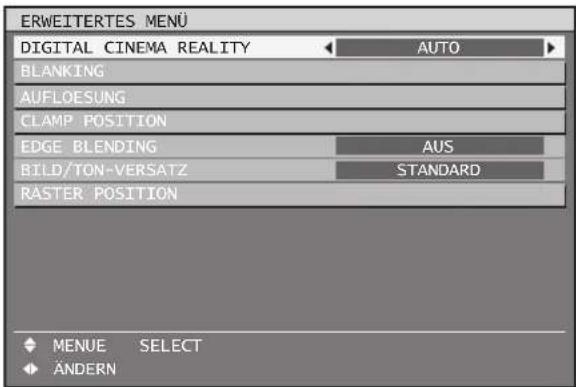
言語メニュー(67ページ)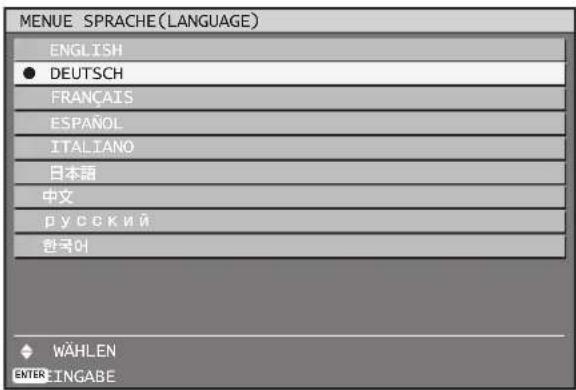
表示オプション(68〜74ページ)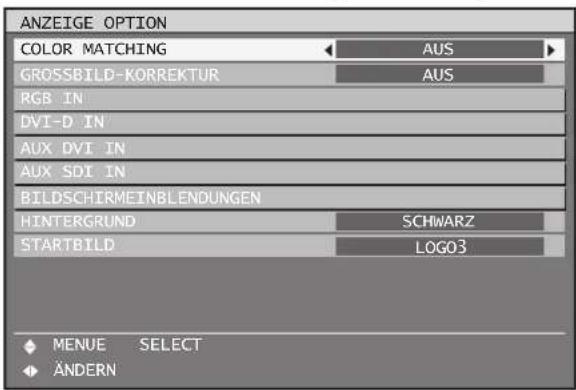
プロジェクター設定(75〜82ページ)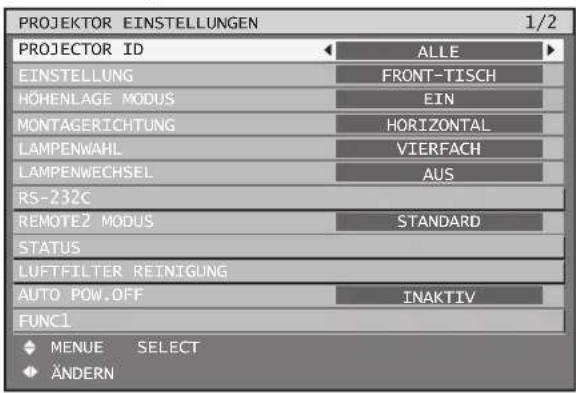
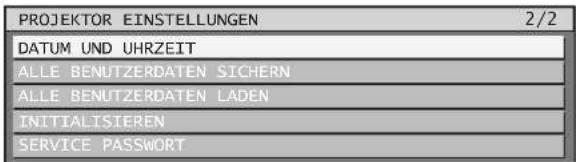
ピクチャーインピクチャー(83〜84ページ)
テストパターン(85ページ)
登録信号一覧(43〜45ページ)
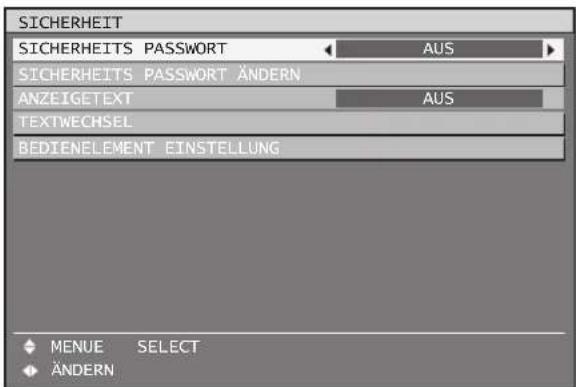
セキュリティ(86〜88ページ)
ネットワーク(89〜102ページ)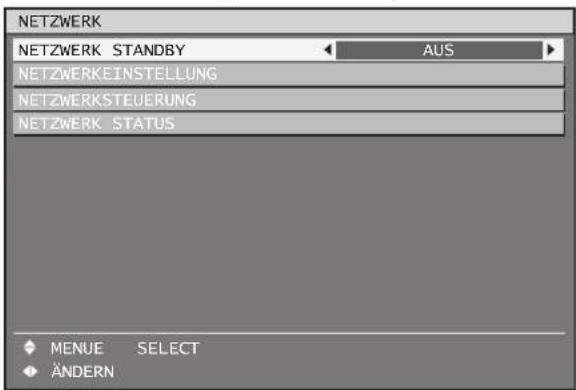
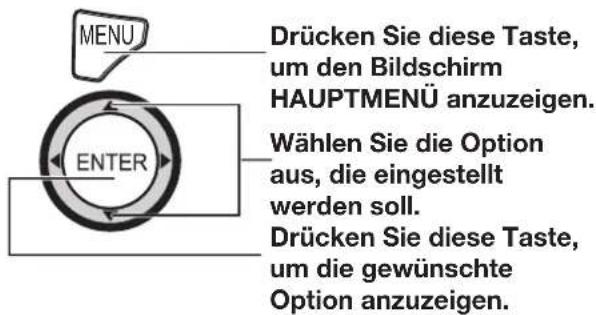
画面メニューの使用方法
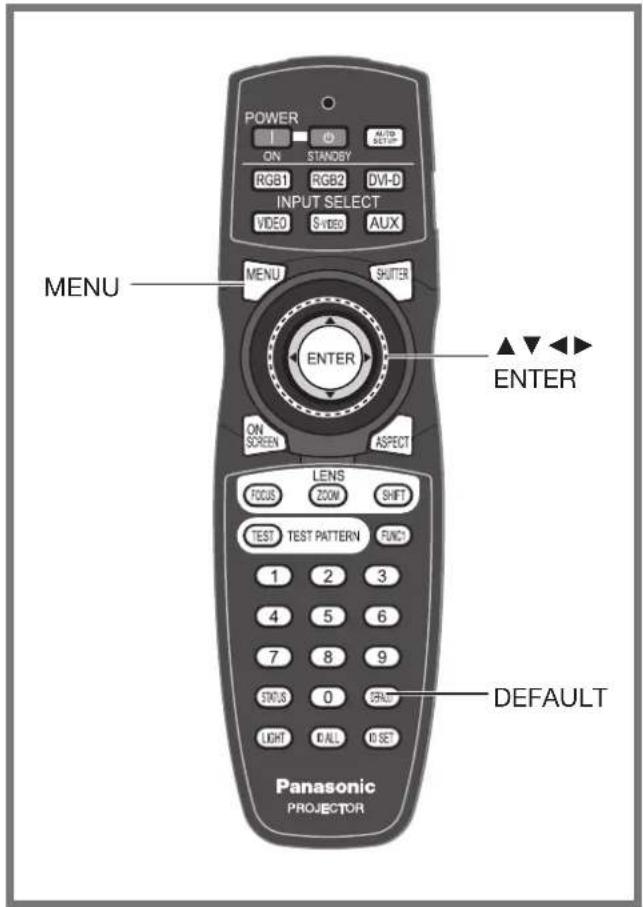
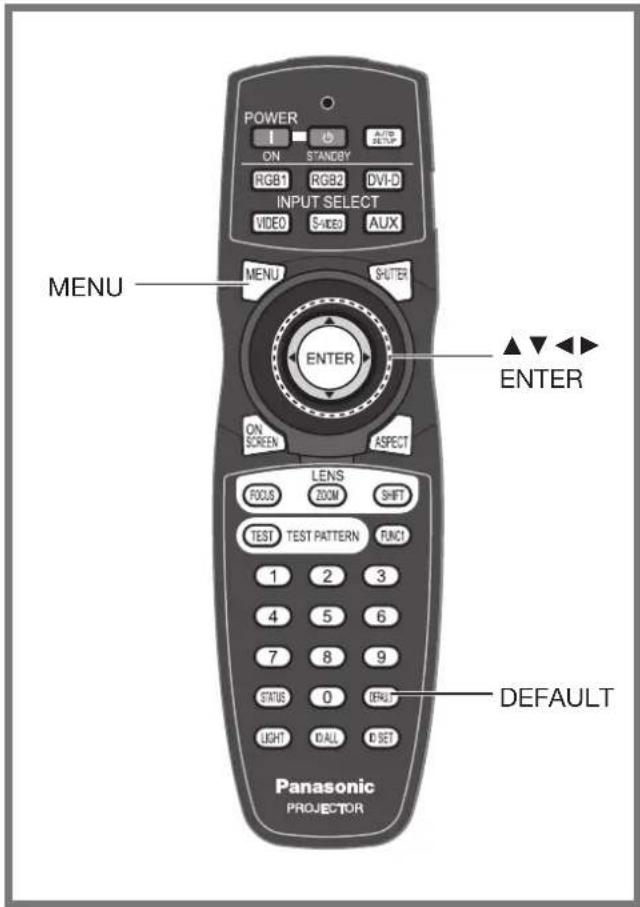
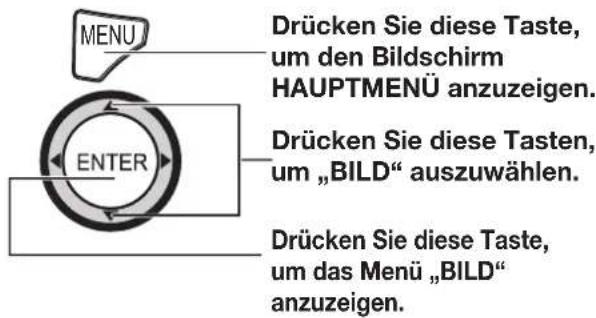
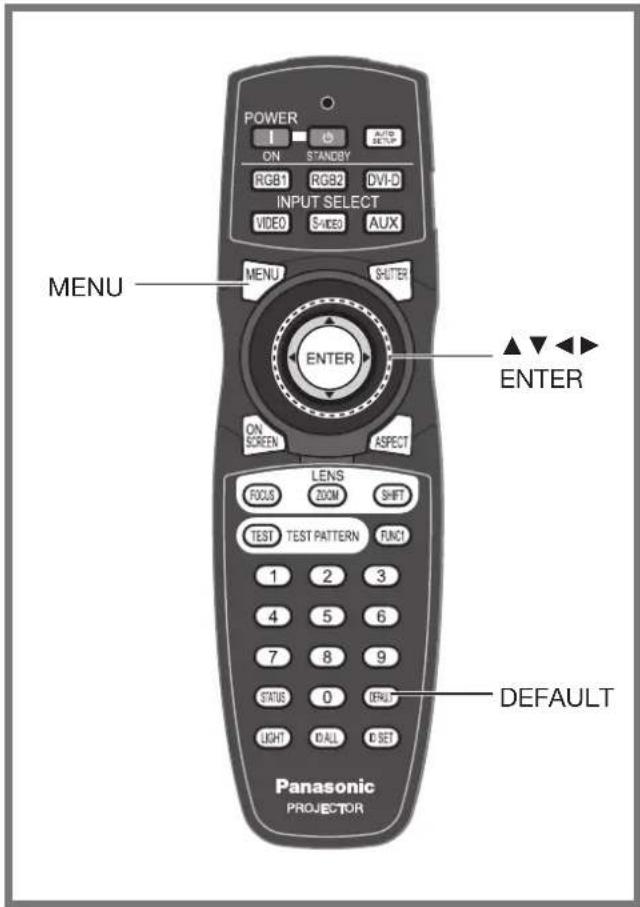
1. MENUボタンを押します。
メインメニューが画面に表示されます。
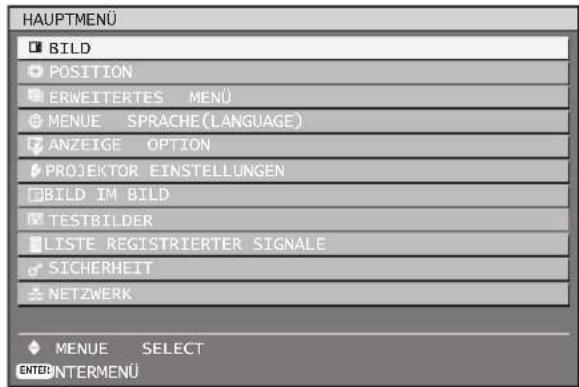
2. ▲▼ボタンで希望の項目を選択します。
選択したオプションは、[OSD配置]で設定した色で表示されます(73ページ)。
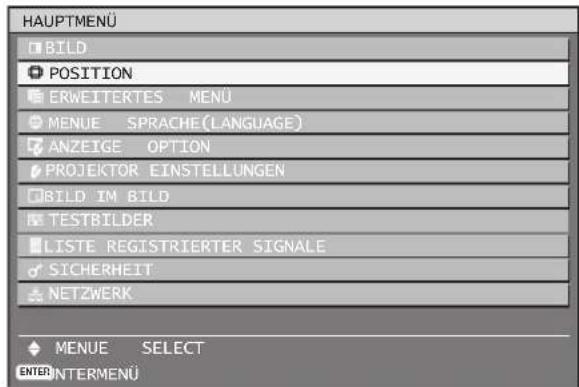
ENTERを押して、3番目の選択を確定します。
選択したオプションのサブメニューが開きます。
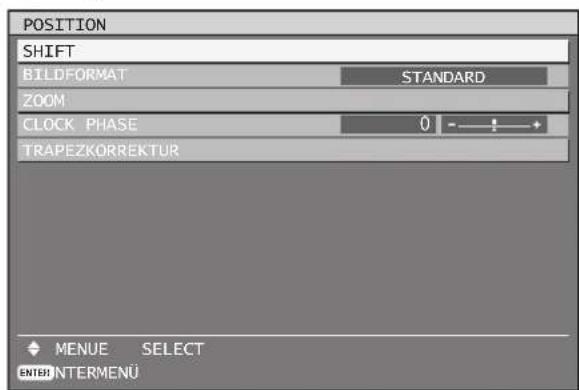
▲▼を使用して設定するオプションを選択し、◀▶を使用して各パラメータの値を変更します。
一部のオプションでは、◀▶を押すと、スライダーバー付きの専用の設定画面が表示されます(図参照)。

設定画面が表示されている間、約5秒間何も操作しないと、プロジェクターは自動的に前のサブメニューに戻ります。
■ 前の画面に戻る
- メニューが表示されているときに、MENUボタンを押すと前のページに戻ります。
- メインメニューが表示されているときに、MENUを押すとすべてのメニューが非表示になります。
メニューオプションの設定
- メニューの下部に表示されるプロンプトは、選択したメニューオプションによって異なります。
- 設定を変更するときは、「◀▶ 変更」というプロンプトが表示されます。
- 個々のスライダーバーには、「◀▶ 設定」というプロンプトが表示されます。
- メニューオプションに複数の設定(オプション)がある場合は、右上にページ番号が表示されます。
デフォルト設定の復元
設定を選択してDEFAULTボタンを押すと、その設定値が工場出荷時の設定に戻ります。
1. DEFAULTを押します。
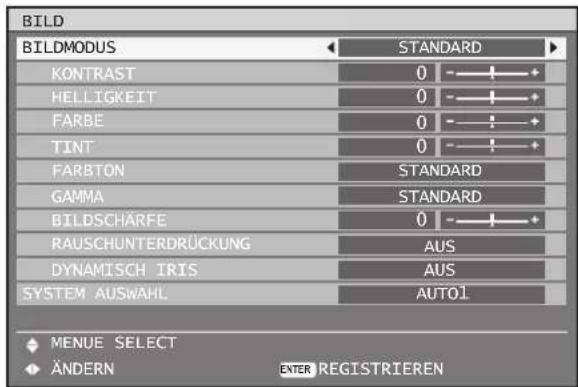
画像の設定
お好みに合わせて画像を調整できます。
- 一部のメニュー項目は、プロジェクターに入力される特定の信号には適用されません。
画像モードの切り替え
ユーザーは、画像ソースとプロジェクターを使用する環境に応じて、希望の画像モードを選択できます。
1. ▲▼ボタンで「画像モード」を選択します。

2. ◀▶ボタンで「画像モード」を切り替えます。
設定は、◀▶ボタンを押すたびに次のように変わります。
![graph LR A["STANDARD"] <--> B["KINO"] B <--> C["NATÜRLICH"] D["ANWENDER"] <--> E["GRAPHIK"] E <--> F["DYNAMIK"]](/content/2026/05/794588/images/72928208a7f39925f5672d463128904beb8fb9923483083b8343687203cd2adc.jpg)
標準:
一般的な映画に適しています。
シネマ:
映画館の映画に適しています。
自然:
sRGB画像用。
ダイナミック:•
明るい場所でのプロジェクター使用に。
グラフィック:•
PCからの信号用。
ユーザー:
色相とガンマを調整できます。
注意
デフォルト設定は、RGBシステムでは「グラフィック」、映画では「標準」です。
「画像モード」が選択されているときにENTERを押すと、選択した画像モードを保存し、新しい信号入力時のプリセットとして使用できます。データは、システム選択を除く画像メニューのすべてのオプションに対して保存されます。
コントラストの調整
このオプションで、画像の色のコントラストを調整できます。
- ▲▼で「コントラスト」を選択します。

◀▶またはENTERを押します。2.
- 「コントラスト」調整画面が表示されます。

3. を使用して設定を調整します。
します。
| Bedienung | Einstellung | Einstellungs-bereich |
| Drücken Sie die Taste ▶. | Erhöht die Leuchtkraft des Bildes, das Bild wird klarer. | Höchstwert 31 |
| Drücken Sie die Taste ◀. | Verringert die Leuchtkraft des Bildes, die Klarheit des Bildes nimmt ab. | Minimalwert -31 |
注意
- 「明るさ」も調整したい場合は、他のすべての設定を行う前にこれを行ってください。
明るさの設定
このオプションを使用すると、画像の暗い(黒い)部分の明るさを調整できます。
▲▼ を使用してオプション 1.「明るさ」を選択します。

◀▶ または ENTER を押します。2.
- 「明るさ」設定画面が表示されます。

3. ◀▶ を使用して設定を調整します。
| Bedienung | Einstellung | Einstellungs-bereich |
| Drücken Sie die Taste ▶. | Erhöht die Helligkeit der dunklen (schwarzen) Bildschirmbereiche. | Höchstwert 31 |
| Drücken Sie die Taste ◀. | Reduziert die Helligkeit der dunklen (schwarzen) Bildschirmbereiche. | Minimalwert -31 |
色の設定
このオプションは色の濃さを設定します。
▲▼ を使用してオプション 1.「色」を選択します。

◀▶ または ENTER を押します。2.
「色」設定画面が表示されます。

3. 設定を調整します。
完了。
| Bedienung | Einstellung | Einstellungs-bereich |
| Drücken Sie die Taste ▶. | Sattere Farben. | Höchstwert 50 |
| Drücken Sie die Taste ◀. | Blassere Farben. | Minimalwert -50 |
色合いの調整
このオプションを使用すると、画像内の肌の色合いを調整できます。
1. ▲▼ で「TINT」を選択します。

2. ◀▶ または ENTER を押します。
「TINT」の設定画面が表示されます。

3. ◀▶ で設定を調整します。
| Bedienung | Einstellung | Einstellungs-bereich |
| Drücken Sie die Taste ▶. | Verschiebt die Hautfarbe ins Rote/Violette. | Höchstwert 31 |
| Drücken Sie die Taste ◀. | Verschiebt die Hautfarbe ins Grünliche. | Minimalwert -31 |
色調の調整
このオプションを使用すると、白い部分が青みがかったり赤みがかったりする場合に画像を調整できます。
設定する信号が投影されているときに、この設定を行ってください。
1. ▲▼ で「FARBTON」を選択します。

画像の設定(続き)
2. ◀▶ または ENTER を押します。
「FARBTON」の設定画面が表示されます。

◀▶を押して、3番目の「色合い」を切り替えます。
設定は、◀▶ボタンを押すたびに次のように変わります。
![graph LR A["STANDARD"] <--> B["ANWENDER1"] B <--> C["ANWENDER2"] D["HOCH"] <--> E["MITTEL"] E <--> F["NIEDRIG"] C <--> D](/content/2026/05/794588/images/63702a77e12b46599553968f33fbee1def750b3867cd54e7b1c95c1e4b2e34ba.jpg)
色合い調整で「オフ」以外を選択した場合、色合いは「ユーザー1」に設定されます。
画質モードが「ユーザー」に設定されている場合、「標準」は選択できません。
希望するホワイトバランスの設定
手順4の3で「ユーザー1」または「ユーザー2」を選択します。
ENTERを押します。5.
「色合い」画面が表示されます。
| FARBTON |
| WEISSWERT |
| SCHWARZWERT |
▲▼で「ホワイトバランス」または「ブラックバランス」を選択します。
ENTERを押します。7.
- 「ホワイトバランス」または「ブラックバランス」画面が表示されます。

- ▲▼で「赤」、「緑」、「青」を選択します。
- ◀▶で設定を調整します。
| Option | Bedienung | Einstellung | Einstellungs-bereich |
| ROT | Drücken Sie die Taste ▶. | Röter. | Höchstwert HOCH: 255 NIEDRIG: 127 Minimalwert HOCH: 0 NIEDRIG: -127 Standard HOCH: 255 NIEDRIG: 0 |
| Drücken Sie die Taste ◀. | Weniger rot. | ||
| GRÜN | Drücken Sie die Taste ▶. | Grüner. | |
| Drücken Sie die Taste ◀. | Weniger grün. | ||
| BLAU | Drücken Sie die Taste ▶. | Blauer. | |
| Drücken Sie die Taste ◀. | Weniger blau. |
注意
- 適切な設定を行うまで、色は正しく表示されません。設定が合わない場合は、DEFAULTボタンを押すと工場出荷時の設定に戻ります。
- テスト画像では色合いを調整できません(85ページ参照)。色合いを調整するときは、入力信号を投影してください。
ガンマ設定
このオプションは、プロジェクターをガンマモードに切り替えます。
1. ▲▼ ボタンで「ガンマ」を選択します。

◀▶ または ENTER ボタンを押します。2.
- 「ガンマ」設定画面が表示されます。

3. ◀▶ ボタンで「ガンマ」の設定を切り替えます。
設定は、◀▶ ボタンを押すたびに次のように変わります。
![graph TD A["STANDARD"] <--> B["ANWENDER1*"] B <--> C["ANWENDER2*"] C <--> D["2.6"] D <--> E["2.5"] E <--> F["2.2"]](/content/2026/05/794588/images/604bbc23aac5bc56a750b4c1543f274c83d540008c2e3b6fb8ae062c31a58036.jpg)
* 「ユーザー1」と「ユーザー2」は、シリアルポートからの制御コマンドで設定した場合に表示されます。
注意
画像モードが「ユーザー」に設定されている場合、「標準」は選択できません。
画像のシャープネスを設定する
このオプションは、画像のシャープネスを調整します。
1. ▲▼ ボタンで「シャープネス」を選択します。

◀▶ または ENTER ボタンを押します。2.
「画質調整」の設定画面が表示されます。

3. で設定を調整します。
調整します。
| Bedienung | Einstellung Einstellungsbereich | |
| Drücken Sie die Taste ▶. | Schärfere Konturen. | 0 bis 15 |
| Drücken Sie die Taste ◀. | Schwächere Konturen. | |
注意
設定範囲は入力信号によって異なります。
ノイズリダクションの設定
このオプションは、入力信号の品質が悪いために生じる干渉のある画像を補正するために使用できます。
1. ▲▼ で「ノイズリダクション」を選択します。

2. ◀▶ または ENTER を押します。
「ノイズリダクション」の設定画面が表示されます。

3. ◀▶ で「ノイズリダクション」のオプションを切り替えます。
◀▶ ボタンを押すたびに設定が次のように変わります。
![graph LR A["AUS (Keine Anpassung)"] <--> B["1 (Niedrig)"] C["3 (Hoch)"] <--> D["2 (Mittel)"] B --> C D --> C](/content/2026/05/794588/images/650da68a485b764fdce26fa780d9b7938e8ddc21ca332fc76cc0bc8f82e42461.jpg)
注意
「映像/音声シフト」を「短く」に設定すると、ノイズリダクションを使用できません。
ダイナミックアイリスの設定
画像が最適なコントラストで表示されるように、画像の絞りと信号の補正が自動的に行われます。
▲▼ を使用して 1.「ダイナミックアイリス」を選択します。

◀▶ または ENTER を押します。2.
「ダイナミックアイリス」の設定画面が表示されます。

画像の設定(続き)
◀▶ を使用して 3.「ダイナミックアイリス」のオプションを切り替えます。
設定は、◀▶ ボタンを押すたびに次のように変わります。
![graph TD A["AUS (Keine automatische Einstellung)"] <--> B["1 (Niedrig)"] A --> C["ANWENDER"] C <--> D["3 (Hoch)"] D <--> E["2 (Mittel)"] E --> C](/content/2026/05/794588/images/f57b715f12488878ae7f08a959df4e0cc217e7d0ec66da96c13ad5213df6572e.jpg)
- 選択した補正をより細かく調整するには、手順 3 で 4.「ユーザー」を選択します。
ENTER を押します。5.
「ダイナミックアイリス」の画面が表示されます。

▲▼ を使用して 6. 設定するオプションを選択し、◀▶ で補正を調整します。
オートアイリス(自動絞り設定)
![graph TD A["AUS (Keine automatische Anpassung)"] --> B["1 (Niedrig)"] A --> C["3 (Hoch)"] B --> D["2 (Mittel)"] C --> D](/content/2026/05/794588/images/464c49fd53d2ec6a3dd5b316a301e5c175eefc4358e2e1bb8ca4a4b41af043e9.jpg)
マニュアルアイリス(固定絞り設定)
![graph LR A["AUS (Keine feste Iris)"] <--> B["1 (Niedrig)"] C["63 (Hoch)"] <--> D["2... 62 (Mittel)"] B <--> D](/content/2026/05/794588/images/52444d288810b219bb4dc1becd5c59e391dbb72a83b501389700c1fca3044338.jpg)
ダイナミックガンマ(信号補正の設定)
![graph TD A["AUS (Keine automatische Anpassung)"] --> B["1 (Niedrig)"] A --> C["3 (Hoch)"] B --> D["2 (Mittel)"] C --> D](/content/2026/05/794588/images/974284e2fd3f9520400697a22e6fce3046259722c79d355131acba4577e02bed.jpg)
注意
「ダイナミックアイリス」を「3」に設定すると、コントラストは最高設定に設定されます。
画質モード設定をプリセットとして保存する
「画質モード」で行った画質設定は保存できます。これを行うには、「画質」メニューから「画質モード」を選択します。
1. ENTERキーを押します。
確認画面が表示されます。
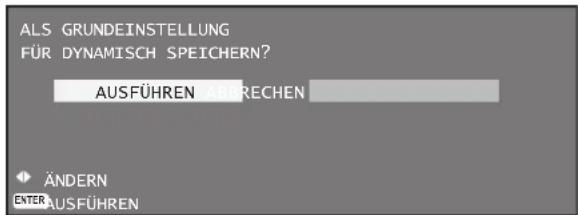
2. ◀▶キーで「実行」を選択します。
3. ENTERキーを押します。
注意
画質モード設定をプリセットとして保存した後、保存した画質モードを選択すると、新しい信号は保存された設定で表示されます。
システム選択の設定
この設定により、プロジェクターは入力信号を自動的に認識できます。また、不安定な信号が入力された場合に、システム形式を手動で選択することもできます。
- ▲▼キーで「システム選択」を選択します。

- ◀▶キーまたはENTERキーを押します。
「システム選択」設定画面が表示されます。

- ▲▼キーで「システム選択」を切り替え、ENTERキーを押します。
選択可能なシステムフォーマットは、入力信号によって異なります。
S-ビデオ/ビデオ入力の信号
AUTO1、AUTO2、NTSC、NTSC4.43、PAL、PALM、PAL-N、SECAM、PAL60から選択します。
注意
DEFAULTボタンを押すと、「AUTO1」に戻ります。
「AUTO1」は、NTSC、PAL、SECAM、NTSC4.43、PAL60から自動的に選択します。「AUTO2」は、NTSC、PAL-M、PAL-Nから自動的に選択します。
RGB1/RGB2/DVI-D入力の信号
RGBとYPBPRから選択します。
注意
プロジェクターが処理できる信号タイプの一覧については、120〜121ページを参照してください。
オプションモジュール
ET-MD77SD1:
AUTO、480i、576iから選択します。
ET-MD77SD3:
AUTO、1080/60i、1035/60i、720/60p、1080/24p、1080/50i、1080/30p、1080/25p、1080/24sF、720/50p、480i、576iから選択します。
ET-MD100SD4:
シングルリンクSDI信号の場合 AUTO YCbCr、1080/60i、1035/60i、720/60p、1080/24p、1080/50i、1080/30p、1080/25p、1080/24sF、720/50p、480i、576iから選択します。 デュアルリンクSDI信号の場合 AUTO RGB、AUTO X'Y'Z'、1920/24p/RGB、2048/24p/RGB、2048/24p/XYZ、1920/24sF/RGB、2048/24sF/RGB、2048/24sF/XYZ、1920/25p/RGB、1920/30p/RGB、1920/50i/RGB、1920/60i/RGBから選択します。
注記
DEFAULTボタンを押すと、AUTO YCbCrまたはAUTO RGBに戻ります。
「AUTO RGB」は、1920/24p/RGB、2048/24p/RGB、1920/24sF/RGB、2048/24sF/RGB、1920/25p/RGB、1920/30p/RGB、1920/50i/RGB、1920/60i/RGBから自動的に選択します。「AUTO X'Y'Z'」は、2048/24p/XYZと2048/24sF/XYZから自動的に選択します。
sRGB規格に準拠した画像表示
sRGBは、IEC(国際電気標準会議)の国際標準色空間(IEC61966-2-1)です。
sRGB規格に準拠して色をより忠実に再現するには、次の手順に従ってください。
「COLOR 1. MATCHING」を「AUS」に設定します。(68ページ)
「BILD」メニューを開きます。(52ページ)
「BILDMODUS」を▲▼で選択します。

- ◀▶で「NATÜRLICH」を選択します。
- ▲▼で「FARBE」を選択します。

- リモコンのDEFAULTボタンを押すと、工場出荷時の設定に戻すことができます。
- この方法(手順5〜6)で、「TINT」「FARBTON」「GAMMA」の工場出荷時の設定も復元できます。
注意
- sRGBは、RGB信号が入力されている場合にのみ選択できます。
位置の調整
必要に応じて位置を調整できます。
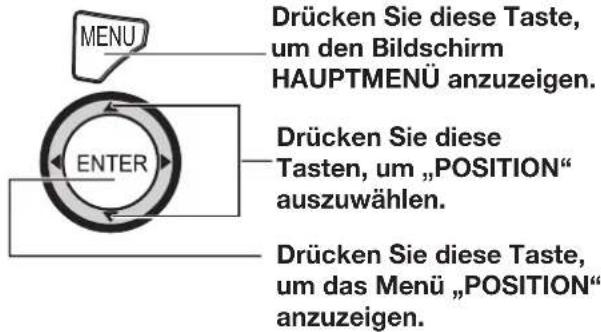
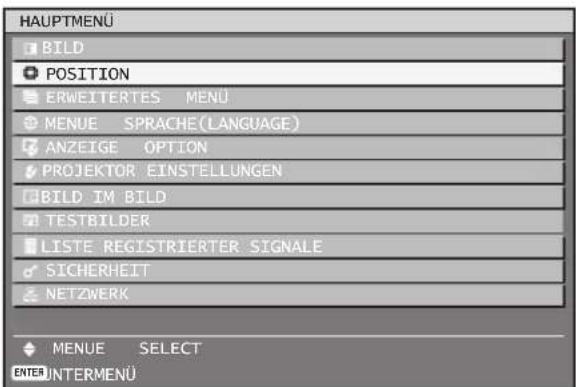
「SHIFT」設定
この機能を使用すると、プロジェクターがスクリーンの正面に正しく設置されているにもかかわらず画像の位置が正しくない場合に、画像の垂直方向および水平方向の位置を調整できます。
▲▼を使用して、1.「SHIFT」を選択します。

ENTERを押します。2.
「SHIFT」画面が表示されます。

3. ▲▼◀▶を使用して位置を調整します。
■水平方向の調整(左右)
| Bedienung Einstellung | ||
| Drücken Sie die Taste ▶. | Das Bild wird nach rechts verschoben. | |
| Drücken Sie die Taste ◀. | Das Bild wird nach links verschoben. | |
上下の垂直位置調整
| Bedienung Einstellung | ||
| Drücken Sie die Taste ▲. | Das Bild wird nach oben verschoben. | |
| Drücken Sie die Taste ▼. | Das Bild wird nach unten verschoben. | |
MENUボタンを3回押します。
画面表示が消え、通常の画面に戻ります。
画像フォーマットの設定
このオプションで、画像のアスペクト比(縦横比)を変更します。
▲▼ボタンで「画像フォーマット」を選択します。

◀▶ボタンまたはENTERボタンを押します。
「画像フォーマット」画面が表示されます。

◀▶ボタンで「画像フォーマット」の設定を変更します。
◀▶ボタンを押すたびに、設定は次のように変わります。
![graph TD A["VID AUTO (PRI.) STANDARD"] --> B["S1 AUTO DIREKT"] B --> C["VID AUTO 16:9"] C --> D["HV FIT 4:3"] D --> E["V FIT H FIT"] E --> F["Output"] A --> G["Output"] B --> H["Output"] C --> I["Output"] D --> J["Output"] E --> K["Output"]](/content/2026/05/794588/images/94091ff463d3f3077436142818eb6ba82b81477e081371028f1b83b081cd5f7e.jpg)
標準:
入力信号の画像フォーマットを変更せずに、画像を表示します。
ダイレクト:
入力信号の解像度を変更せずに、画像を表示します。
16:9:
標準信号1の場合、画像は16:9に変換された画像形式で表示されます。ワイド画像形式の信号2の場合、画像は画像形式を変更せずに表示されます。
• 4:3:
標準信号1の場合、画像は画像形式を変更せずに表示されます。入力信号がワイドバンド形式2の場合、画像は4:3画面に収まるように縮小表示され、入力画像形式は変更されません。
• H FIT:
水平方向のすべてのピクセルが表示されます。画像が16:9より縦長の信号の場合、下部の領域が切り取られます。
• V FIT:
垂直方向のすべてのピクセルが表示されます。画像が16:9より横長の信号の場合、左右の領域が切り取られます。
• HV FIT:
すべてのピクセルが表示されます。入力信号の画像形式が画像の形式と異なる場合、形式は16:9の画面形式に変換され、その後画像が表示されます。
• VID AUTO:
プロジェクターは画像信号内のビデオID(VID)を認識し、画像サイズを4:3と16:9の間で自動的に切り替えて画像を表示します。この機能はNTSC信号入力に適しています。
• S1 AUTO:
プロジェクターはS1信号を認識し、画像サイズを4:3と16:9の間で自動的に切り替えて画像を表示します。この機能はSビデオNTSC信号に適しています。
• VID AUTO (PRI.):
プロジェクターは上記のVIDまたはS1信号を認識し、画像形式4:3または16:9を自動的に選択して画像を表示します(VIDが認識された場合はVID、それ以外の場合はS1信号)。この機能はSビデオNTSC信号に適しています。
*1: 標準信号は、4:3または5:4の画像フォーマットで入力されます。
*2: ワイド画像信号は、16:10、16:9、15:9、または15:10の画像フォーマットを持つ入力信号です。
注意
- 一部のフォーマットは、特定の入力信号では使用できません。NTSC信号の場合、「標準」を選択することはできません。
- 選択した画像フォーマットが入力信号の画像フォーマットと一致しない場合、画像はオリジナルとは異なって表示されます。画像フォーマットを選択する際は、この点に注意してください。
- カフェ、ホテル、その他の公共施設でプロジェクターを商用目的または公衆向けの上映に使用する場合、画像フォーマットの設定やズーム機能の使用は、著作権法に基づき、そのプログラムの著作権者の権利を侵害する可能性があることに注意してください。
- ワイド画面に従来の(標準的な)4:3画像(ワイド画像フォーマットではない)を表示すると、画像の端が見えなかったり、歪んで見えたりすることがあります。これらの画像は、画像の作者が意図した元のフォーマットである4:3の画像フォーマットで表示する必要があります。
位置の設定(続き)
ズームの設定
このオプションは、投影画像のサイズを設定します。
▲▼を使用して、1.「ズーム」を選択します。

ENTERを押します。2.
「ズーム」画面が表示されます。
| ZOOM | |
| MODUS | INTERN |
| INTERLOCKED | AUS |
| V | 100% |
| H | 100% |
| HV | 100% |
▲▼を使用して、3.「モード」を選択します。
◀▶を使用して、4.「モード」の設定を切り替えます。
設定は、◀▶ボタンを押すたびに次のように変わります。
![graph LR A["INTERN VOL"] --> B["FORMAT"]](/content/2026/05/794588/images/daad2084eebcd93ecc32ce30c115e6bb7d866c7c2ac1b80b5c6a7ced6d486bfc.jpg)
内部:•
標準画像フォーマットの範囲内で画像サイズを拡大します。
全画面:•
画像を表示領域全体に拡大します。
▲▼ボタンでオプション5の「INTERLOCKED」を選択します。
| ZOOM | |
| MODUS | INTERN |
| INTERLOCKED | AUS |
| V | 100% |
| H | 100% |
| HV | 100% |
◀▶ボタンで「INTERLOCKED」の設定6を切り替えます。
設定は、◀▶ボタンを押すたびに次のように変わります。
![graph LR A["AUS EIN"] --> B[" "] B --> C[" "]](/content/2026/05/794588/images/e375d6dd943a74f2c842c6e3303883a5c857e7686dc034b42c376f53411735c1.jpg)
オフ:•
「V」と「H」の設定は、それぞれ垂直ズームと水平ズームを調整するために使用されます。
オン:
ズームは「HV」に設定されます。拡大・縮小時に垂直方向と水平方向の比率が維持されます。
注意
- 「画像フォーマット」が「ダイレクト」に設定されている場合、「ズーム」は表示されません。
- 「画像フォーマット」で「標準」以外の設定が選択されている場合、「モード」選択設定は表示されません。
クロックフェーズの設定
クロックフェーズを調整することで、画像がちらついたり、輪郭にハローが表示されたりする場合に、画質を向上させることができます。
- ▲▼ で「CLOCK PHASE」を選択します。

- ◀▶ または ENTER を押します。
- 「CLOCK PHASE」画面が表示されます。

- 設定を調整します。
(調整方法の説明)
- 値の範囲は 0 から 31 です。干渉が最小になるように調整します。
注意
- PC からの信号が不安定な場合、最適な値を得られないことがあります。
- 総画素数が正しくない場合、最適な値を得られないことがあります。
- クロックフェーズは、RGB1 または RGB2 IN から RGB 信号が入力されている場合にのみ調整できます。
台形補正
台形補正は、画像の水平方向の端に適用できます。
- ▲▼ で「台形補正」を選択します。

ENTERキーを押します。2.
- 「台形補正」画面が表示されます。

◀▶ キーで3.
補正値を調整できます。
値の範囲は -127 から 127 です。
▲▼ キーで4.
「台形プリセット」
または「リニアリティ」を選択します。
◀▶ キーで5.
補正値を調整できます。
値の範囲は -127 から 127 です。
注意
設定は•
「台形補正」の設定後、「台形プリセット」または「リニアリティ」を調整してください。
設定範囲は
「台形プリセット」または「リニアリティ」は、「台形補正」の値に応じて変化します。
「台形プリセット」を使用すると、レンズを左右にシフトした場合の台形歪みを補正できます。
台形補正は、画像の右上部分のみに対して行うことができます。
「台形補正」が「0」に設定されている場合、この設定は行えません。
リモコンのDEFAULTボタンを押すと、
工場出荷時の標準設定(「台形補正」:0、「台形プリセット」:0、「リニアリティ」:0)に戻ります。
設定した値は、他の信号にも影響します。
台形補正は、プロジェクターのスクリーンに対する傾き角が
±40°まで補正できます。(固定焦点レンズ使用時は±22°、LE6レンズ使用時は±28°までです。)
台形補正を使用すると、エッジブレンディングの設定が正しく行えない場合があります。
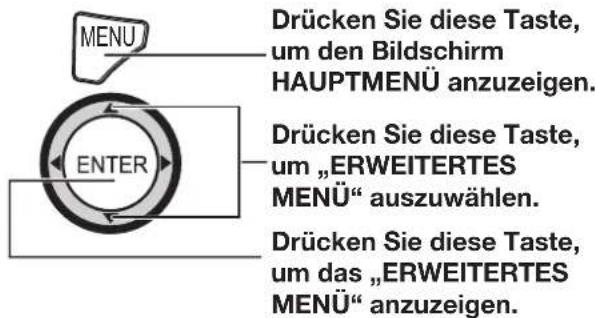
拡張メニューの使用方法
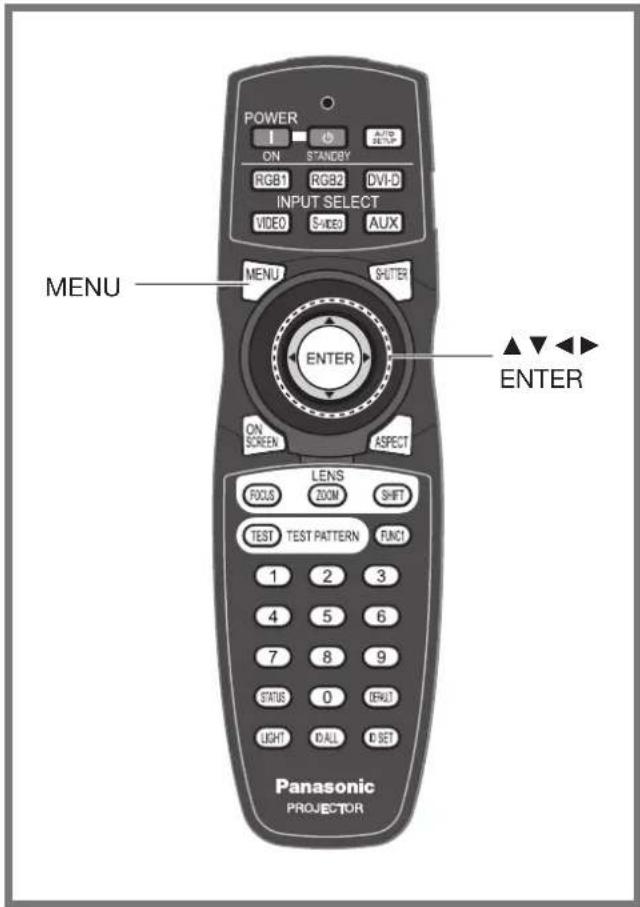
微調整が可能です。
Digital Cinema Reality
PAL(またはSECAM)576i、NTSC 480i、1080/50i、1080/60iの信号を入力すると、垂直解像度が向上します。
▲▼ボタンで「DIGITAL CINEMA REALITY」を選択します。

◀▶ または ENTER を押します。
「DIGITAL CINEMA REALITY」画面が表示されます。

- ◀▶ を使用して、「DIGITAL CINEMA REALITY」のオプション設定を切り替えます。
設定は、◀▶ ボタンを押すたびに次のように変わります。
![graph LR A["AUTO"] <--> B["AUS"] C["30p FIXED: Wenn 480i- oder 1 080/60i-Signale eingespeist werden.<br>25p FIXED: Wenn 576i- oder 1 080/50i-Signale eingespeist werden."] --> D](/content/2026/05/794588/images/e518db06215ba97aa0cc0158799fa9c825fc8e32777018b04a304d8a58426752.jpg)
AUTO:
自動検出とシネマ処理を実行します。(工場出荷時の設定)
AUS:
シネマ処理を強制しません。
25p FIXED:
576i または 1 080/50i 信号が入力された場合、シネマ処理 (2:2 プルダウン) を強制します。
30p FIXED:
480i または 1 080/60i 信号が入力された場合、シネマ処理 (2:2 プルダウン) を強制します。
注意
「DIGITAL CINEMA REALITY」モードで、「30p FIXED」または「25p FIXED」を選択し、信号が 2:2 プルダウン信号でない場合、画質が低下します。
ブランキング設定
ブランキング設定は、ビデオ機器やその他の機器から投影される画像の周辺にノイズが発生したり、画像がスクリーンからわずかにはみ出したりする場合に、画像を微調整するために使用します。
- ▲▼を使用して「ブランキング」を選択します。

ENTERを押します。2.
「ブランキング」画面が表示されます。

▲▼を使用して3.希望のオプションを選択します。
4.設定を調整します。
調整します。
設定値は、垂直方向に0〜384、水平方向に0〜683の範囲で変更できます。
| Korrektur des oberen Bildrandes (oben) | |
| Mit der Taste ◀verschieben Sie die Zone nach oben, mit ▶nach unten. | 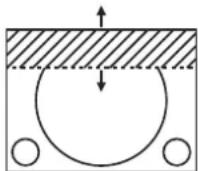 |
| Korrektur des unteren Bildrandes (unten) | |
| Mit der Taste ▶verschieben Sie die Zone nach oben, mit ◀nach unten. | 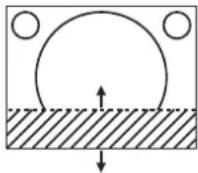 |
| Korrektur des linken Bildrandes (links) | |
| Mit der Taste ▶verschieben Sie die Zone nach rechts, mit ◀nach links. | 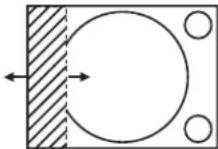 |
| Korrektur des rechten Bildrandes (rechts) | |
| Mit der Taste ◀verschieben Sie die Zone nach rechts, mit ▶nach links. | 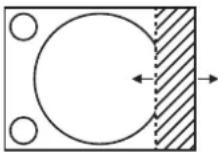 |
解像度の設定
解像度設定を使用すると、画像がちらつく場合や輪郭にハローが表示される場合に、画質を向上させることができます。
▲▼を使用して1.
「解像度」を選択します。
| BLANKING |
| AUFLOESUNG |
| CLAMP POSITION |
ENTERを押します。2.
「解像度」画面が表示されます。

▲▼を使用して3.
「総画素数」
「表示画素数」
「総ライン数」または
「表示ライン数」を選択し、
◀▶ボタンで値を調整します。
各オプションは、入力信号に応じて自動的に値を表示します。
画面上に縦縞が表示されたり、画像の一部が欠けたりする場合は、
表示された値を増減して、画像が最適に表示されるように調整してください。
注意
上記の縦縞は、すべての信号が入力されている場合は表示されません。
調整中に画像が乱れることがありますが、故障ではありません。
解像度の調整は、RGB1またはRGB2 INにRGB信号が入力されている場合のみ可能です。
クランプポジションの設定
クランプポジションを使用すると、暗い画像領域が歪んだり緑色に表示されたりする場合に画像を最適化できます。
▲▼を使用して「CLAMP 1. POSITION」を選択します。

拡張メニューの使用方法(続き)
ENTERを押します。2.
- 「CLAMP POSITION」画面が表示されます。

3. ◀▶を使用して設定を調整します。
値の範囲は0〜255です。
クランプポジションの最適値•
暗い領域が歪んで表示される場合:最適値は、暗い領域が最もよく表示されるポイントです。暗い領域が緑色に表示される場合:最適値は、緑色の領域が黒になり、歪み効果が補正されるポイントです。
注意
クランプポジションは、RGB1またはRGB2 INを介してRGB信号が入力されている場合にのみ設定できます。
エッジブレンディングの設定
このプロジェクターは、複数の画面を使用する際に画像の端を非表示にすることができます。
▲▼を使用して「EDGE 1. BLENDING」を選択します。

◀▶ キーで「EDGE BLENDING」の設定を切り替えます。
設定は、◀▶ キーを押すたびに次のように変わります。
![graph LR A["AUS EIN"] --> B["ANWENDER"] B --> C[" "]](/content/2026/05/794588/images/3c353eab9d611d67b26f18e2f44ace8edac35064feba20ac3df936377b92c059.jpg)
オフ:
単一のスクリーンを使用する場合。
オン:
エッジブレンディング領域の傾きに、本体の傾きを使用する場合。
• ユーザー:
エッジブレンディング領域の傾きに、特別な傾きを使用する場合。(この設定を実行するには、専用ソフトウェアが必要です。販売店にお問い合わせください。)
ENTER キーを押します。3.
- 「EDGE BLENDING」画面が表示されます。

4. ▲▼ キーで、設定する領域を決定します。
- 画像の上端をブレンドするには、「上」を「オン」に設定します。
- 画像の下端をブレンドするには、「下」を「オン」に設定します。
- 画像の左端をブレンドするには、「左」を「オン」に設定します。
- 画像の右端をブレンドするには、「右」を「オン」に設定します。
5. ◀▶ キーで「オン」と「オフ」を切り替えます。
6. ◀▶ キーで補正範囲の幅と開始位置を設定します。
■ 設定マークの表示
7. ▲▼ キーで「マーク」を選択します。

8. ◀▶ キーで「オン」を選択します。
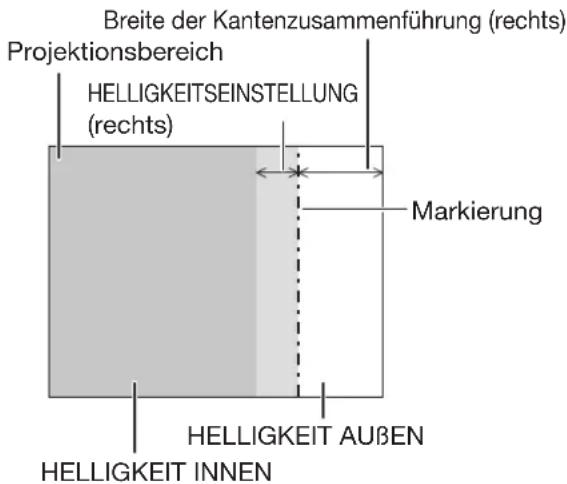
- 画像位置調整用のマークが表示されます。最適な位置は、一方の枠の赤い線がもう一方の枠の緑の線と重なる位置です。 結合する枠の補正幅は常に同じ値にしてください。補正幅が異なる場合、最適な結合はできません。
最適なポイントは、2本の線が交差する領域です。
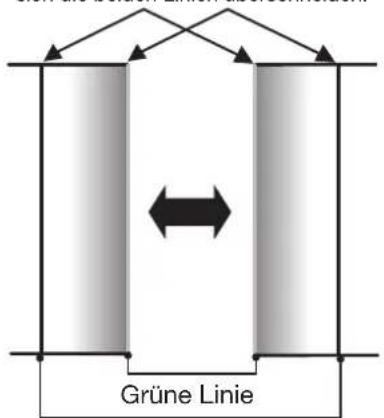
赤い線
9. ▲▼ キーで「明るさ調整」を選択します。

10. Enter キーを押します。
「明るさ調整」画面が表示されます。

11. ▲▼ キーで「内部明るさ」を選択します。
12. Enter キーを押します。
「内部明るさ」設定画面が表示されます。
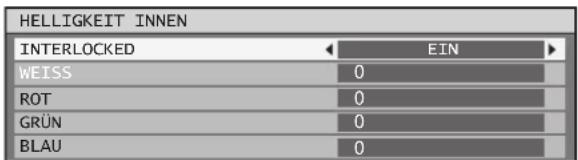
「インターロック」が「オフ」に設定されている場合、「赤」、「緑」、「青」を個別に調整できます。
13. ▲▼ でオプションを選択し、◀▶ で設定を行います。
設定が完了したら、MENU ボタンで「輝度調整」メニューに戻ります。
14. ▲▼ で「上」「下」「左」「右」を選択します。
15. ◀▶ で「内部輝度」補正の幅を設定します(0~255)。
16. ▲▼ で「外部輝度」を選択します。
| HELLIGKEIT INNEN |
| HELLIGKEIT AUßen |
| AUSSENBEREICH |
17. ENTER を押します。
「外部輝度」設定画面が表示されます。
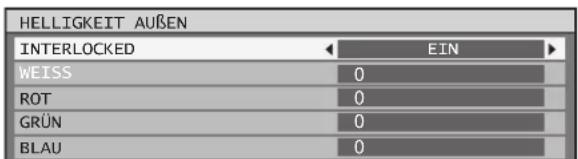
「インターロック」が「オフ」に設定されている場合、「赤」「緑」「青」を個別に設定できます。
18. ▲▼ でオプションを選択し、◀▶ で設定を行います。
注記
輝度を設定することで、エッジブレンディングを使用して複数のスクリーンを構成する際に、画像が重なる領域が目立たなくなります。内部輝度を設定した後、画像の重なり部分とそれ以外の部分で明るさが均等になるように調整するのが最適です。内部輝度の設定後、画像が重なる領域と重ならない領域の境界付近だけが明るくなる場合は、上下左右の幅を設定します。幅の設定の結果、境界付近だけが暗くなった場合は、外部輝度を設定します。
リアスクリーンや高利得スクリーンを使用する場合、視野角によっては合成が不連続に見えることがあります。
映像/音声のずれ
1080/60i、1080/50i、1080/24sF 信号が入力されると、画像処理が簡略化され、映像/音声のずれを短縮できます。
▲▼ で「映像/音声のずれ 1」を選択します。

拡張メニューの使用方法(続き)
2. ◀▶ キーを使用して、「映像/音声オフセット」のオプションを切り替えます。
設定は、◀▶ キーを押すたびに次のように変わります。
![graph LR A["STANDARD K"] --> B["RZ"] B --> C](/content/2026/05/794588/images/494338ea37a887cf49548e7fa398009444487927d4109dcfebe92b6dcef75dad.jpg)
標準:
このオプションは標準設定です。
短く:
音声トラックに比べて映像が遅延します。
注記
「映像/音声オフセット」が「短く」に設定されている場合、画質が低下します。また、ノイズリダクションは使用できません。
ラスター位置
画像表示に全領域が使用されない場合、画像を表示領域内の任意の位置に移動できます。
▲▼ キーを使用して「ラスター1位置」を選択します。
| EDGE BLENDING | AUS |
| BILD/TON-VERSATZ | STANDARD |
| RASTER POSITION |
ENTER キーを押します。2.
「ラスター位置」画面が表示されます。
| RASTER POSITION | |
| V | 0 |
| H | 0 |
3. 位置を調整します。
| Anzeige von 4:3-Bildern | |
| Die Taste ▶ verschiebt das Bild nach rechts. | 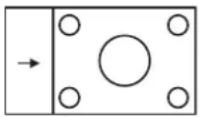 |
| Die Taste ◀ verschiebt das Bild nach links. | 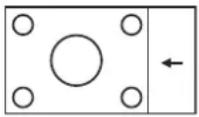 |
MENUボタンを3回押します。4.
画面表示が非表示になり、通常の画面が再表示されます。
メニュー言語の設定
このオプションを使用すると、メニュー言語を変更できます。
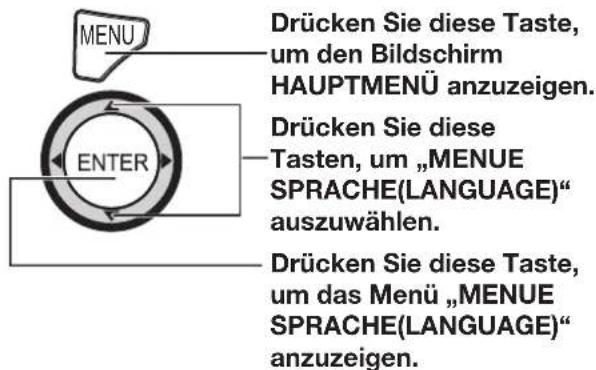
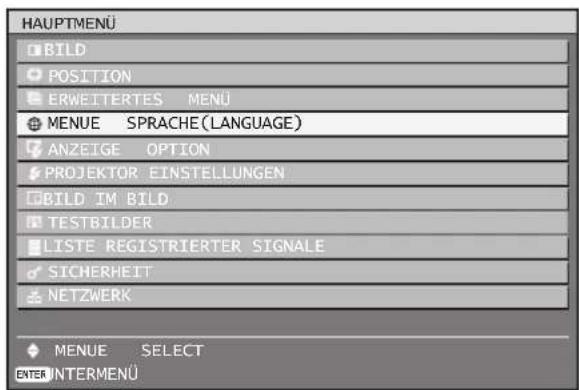
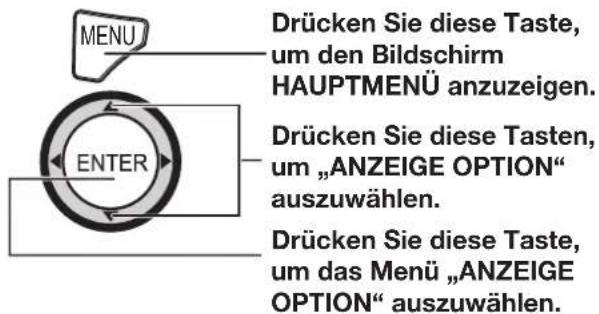
メニュー言語の変更
このオプションを使用すると、メニュー言語を変更できます。
▲▼を使用して、希望する言語を選択します。
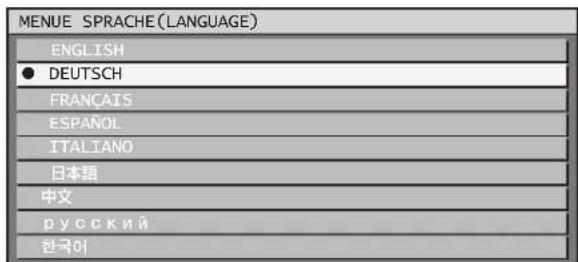
ENTERで選択を確定します。
メニュー、オプション、設定、ボタンが選択した言語で表示されます。
利用可能な言語は次のとおりです:英語(English)、ドイツ語、フランス語(FRANÇAIS)、スペイン語(ESPAÑOL)、イタリア語(ITALIANO)、日本語(日本語)、中国語(中文)、ロシア語(русский)、韓国語(한국어)。
注意
出荷時の画面表示の標準言語は英語です。
表示オプションの設定
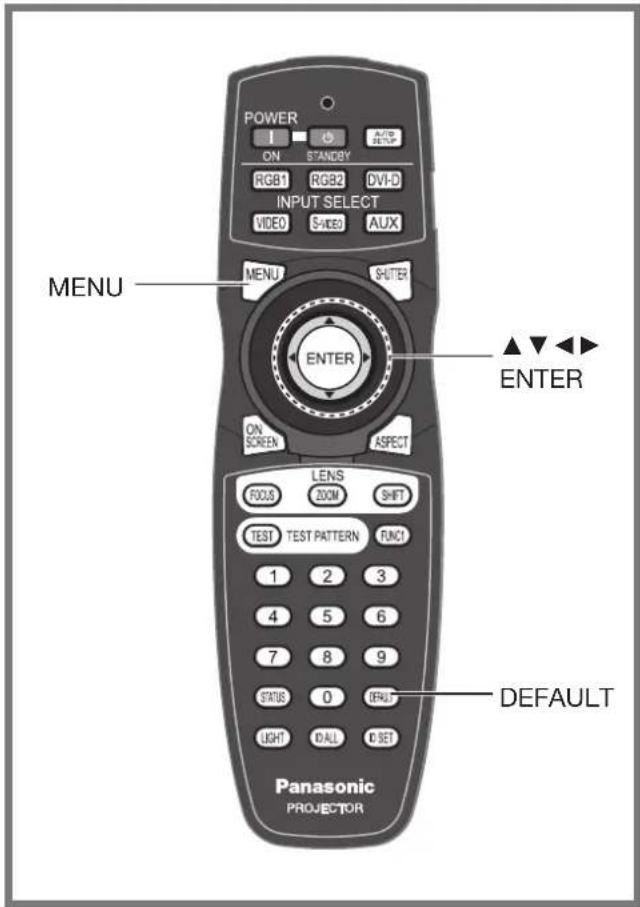
このメニューでは、画像とプロジェクターに関する一連の設定を行うことができます。
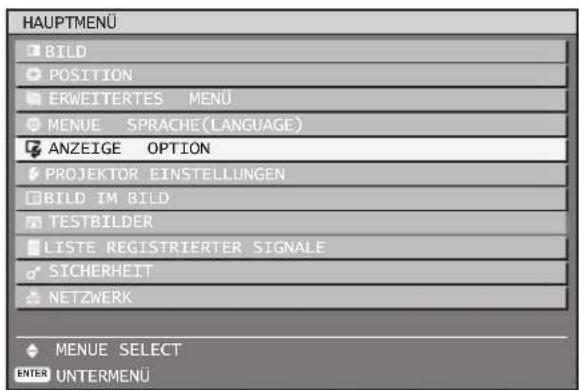
カラーバランスの調整
複数の機器を同時に使用する場合、このプロジェクターで機器間の色の違いを補正できます。
▲▼を使用して、1.「カラーマッチング」を選択します。

◀▶を使用して、2.「カラーマッチング」のオプションを切り替えます。
設定は、◀▶キーを押すたびに次のように変わります。
![graph TD A["AUS 3FARBEN"] --> B["7FARBEN"] B --> C["MESSEN"] C --> D["709 MODUS"] D --> A](/content/2026/05/794588/images/5b377ac29b056e076ace3384b3a3f8b553e5d21e145d630e9aafc4632b44ea18.jpg)
オフ:
カラーバランス調整は行われません。
3色:
「赤」「緑」「青」の3色を調整できます。
7色:
「赤」「緑」「青」「シアン」「マゼンタ」「黄」「白」の7色を調整できます。
709モード:
このモードの詳細については、次ページの「色彩計を使用したカラーバランスの調整」を参照してください。
測定:
このモードの詳細については、次ページの「色彩計を使用したカラーバランスの調整」を参照してください。
ステップ2で「3色」または「7色」が選択された場合。
ENTERを押します。3.
「3色」または「7色」の画面が表示されます。
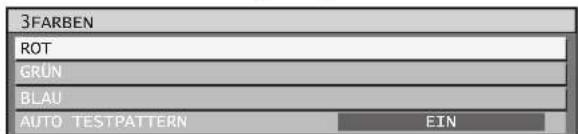
▲▼を使用して「赤」、「緑」、「青」を選択します(「7色」が選択された場合は、「赤」、「緑」、「青」、「シアン」、「マゼンタ」、「黄」、「白」を選択します)。
ENTERを押します。5.
「3色:赤」、「3色:緑」、「3色:青」の画面が表示されます。「7色」を選択した場合は、「7色:赤」、「7色:緑」、「7色:青」、「7色:シアン」、「7色:マゼンタ」、「7色:黄」、「7色:白」の画面が表示されます。

6. ◀▶を使用して値を調整します。
0から2048までの値が有効です。
注意
調整色の補正の影響:• 調整色に対応する補正色を設定した場合:調整色の明るさが変化します。
補正色「赤」を設定した場合:調整色の赤成分が増減します。
補正色「緑」を設定した場合:調整色の緑成分が増減します。
補正色「青」を設定した場合:調整色の青成分が増減します。
この設定は、プロジェクターの操作に慣れた人またはサービス技術者が行う必要があります。正しく設定するには経験が必要です。
DEFAULTキーを使用すると、すべてのオプションの標準設定を復元できます。
「カラー調整」が「オフ」以外の設定の場合、「カラートーン」は「ユーザー1」に設定されます。
カラーメーターによるカラー調整の設定
「赤」、「緑」、「青」、「シアン」、「マゼンタ」、「黄」、「白」の色は、色度と輝度を測定できるカラーメーターを使用して、希望の色合いに変更できます。
現在の輝度と色度の入力
▲▼を使用して、1.「カラーマッチング」を選択します。

◀▶を使用して、2.「測定」または「709モード」を選択します。
3. Enterキーを押します。
- 「測定モード」画面が表示されます。

▲▼を使用して、4.「測定データ」を選択します。
5. Enterキーを押します。
- 「測定データ」画面が表示されます。
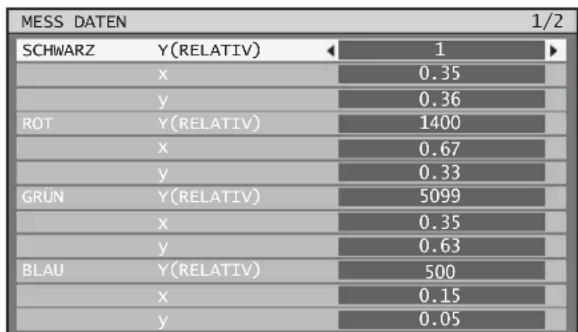
- カラーメーターで色度(x、y)と輝度(Y)を測定します。
- ▲▼で色を選択し、◀▶で値を設定します。
表示オプションの設定(続き)
すべてのデータを入力したら、8. MENUキーを押します。
「測定モード」画面が表示されます。
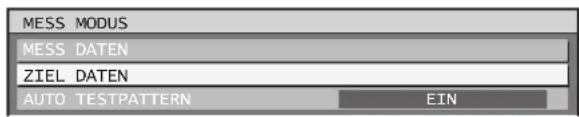
希望する色の色値比率の入力(「測定」のみ)
▲▼を使用して、オプション9の「目標データ」を選択します。
- ENTERを押します。
「目標データ」画面が表示されます。
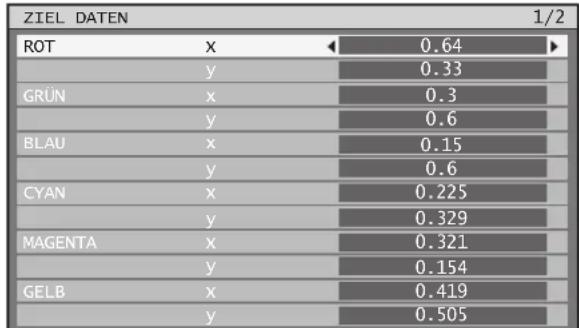
- ▲▼を使用して希望の色を選択し、◀▶を使用して値を設定します。
- すべてのデータを入力したら、MENUを押します。
注意
「カラーマッチング」で「709モード」が選択されている場合、3つの原色はITU-R BT.709規格に基づいて定義され、目標データとして設定されます。
目標データがプロジェクターの色域外にある場合、色は正しく投影されません。
大画面補正
大きなスクリーンに近づいて画像を見る場合、スクリーン上で明るく見える色を、通常サイズのスクリーンでの色と同じように見えるように補正できます。
- ▲▼を使用して「大画面補正」を選択します。

◀▶を使用して、「大画面補正」のオプションを切り替えます。
設定は、◀▶を押すたびに次のように変わります。
![graph TD A["AUS (Keine Anpassung)"] <--> B["1 (Niedrig)"] B <--> C["2 (Hoch)"] C <--> A](/content/2026/05/794588/images/e5e60e245a458766585b2a6086e73e94f4caba3a9641aa655cd573ec1eed7ca7.jpg)
RGB IN(RGB入力のみ)
会議やその他のイベントで使用するために、頻繁に未登録の信号を入力する場合、リモコンのAUTO SETUPを毎回押すことなく、画面表示を自動的に調整することができます。
この設定により、特定の信号や横長(16:9など)の信号を設定できます。
▲▼を使用して、1.「RGB IN」を選択します。

ENTERを押します。2.
「RGB IN」画面が表示されます。

自動信号調整
▲▼を使用して、3.「自動信号調整」を選択します。
◀▶を使用して、4.「自動信号調整」の設定を切り替えます。
設定は、◀▶を押すたびに次のように変わります。
![graph LR A["AUS EIN"] <--> B[" "] B <--> C[" "]](/content/2026/05/794588/images/33c7050eaccf3390bbdec56414b5c353f069b9fda64ab36938d7a2871f47574f.jpg)
「オン」が選択されている場合、未登録の信号が入力されると、自動調整が自動的に実行されます。
AUTO SETUP
▲▼を使用して、5.「AUTO SETUP」を選択します。
ENTERを押します。6.
「AUTO SETUP」画面が表示されます。

◀▶ キーで7番目の設定「モード」を切り替えます。
設定は、◀▶ キーを押すたびに次のように変わります。
![graph LR A["STANDARD"] --> B["RENT"] B --> C["ANWENDER"] C --> A](/content/2026/05/794588/images/43ba0c25adc0d6c3d3615bd0cf0544a2b9b662001bd433adb4f4e94c098517aa.jpg)
標準:
画像形式が4:3または5:4の信号を受信します(以下の解像度に対応:640×400、640×480、800×600、832×624、960×720、1024×768、1152×864、1152×870、1280×960、1280×1024、1600×1200、1400×1050)。
ワイド:
ワイド画像形式の信号を受信します(以下の解像度に対応:720×400、848×480、1280×720、1024×600、1120×750、1440×900、1680×1050)。
ユーザー:
特別な水平解像度(水平表示画素数)の信号を受信します。
8. 「ユーザー」が選択された場合、◀▶ キーで「表示画素数」の信号源の水平解像度を指定できます。
9. ENTER キーを押します。
- 自動設定を実行します。自動設定中は「データを保存しています...」というメッセージが表示されます。設定が完了すると、システムは入力画面に戻ります。
DVI-D 入力
プロジェクターと外部機器をDVI-Dで接続したときに、映像が正常に表示されない場合は、この設定を変更します。
▲▼ キーでオプション1の「DVI-D 入力」を選択します。
| RGB IN |
| DVI-D IN |
| AUX DVI IN |
2. ENTER キーを押します。
「DVI-D IN」画面が表示されます。

3. ◀▶ キーで「DVI EDID」の設定を切り替えます。
設定は、◀▶ キーを押すたびに次のように変わります。
![graph LR A["EDID1"] <--> B["EDID2(PC)"] B --> A](/content/2026/05/794588/images/b2a4488aff50db2af8a9ec902cbc7891a6f19c5fa03ac440c9bf06528c8f1f9e.jpg)
表示オプション設定(続き)
EDID1(対応入力信号形式):
このオプションは、動画システムのビデオ信号を出力する外部機器(DVDプレーヤーなど)をDVI-D INに接続する場合に、主に選択してください。
EDID2(PC)(対応入力信号形式):
このオプションは、静止画システムのビデオ信号を出力する外部機器(PCなど)をDVI-D INに接続する場合に、主に選択してください。
4. ◀▶ キーで「DVI信号レベル」の設定を切り替えます。
設定は、◀▶ キーを押すたびに次のように変わります。
![graph LR A["0-255:PC 16-285"] --> B[" "] B --> C[" "]](/content/2026/05/794588/images/24a025464aa03be40608ba1f008793b548849eda51e9ae11e38acbd38762289e.jpg)
0-255:PC:
例えば、外部機器(PCなど)をDVI出力で接続している場合に選択します。
16-235:
例えば、外部機器(DVDプレーヤーなど)を変換ケーブルを使ってHDMI出力で接続している場合に選択します。
注記
- 最適な設定は、接続された外部機器の初期設定によって異なります。外部機器の取扱説明書を参照してください。
- 設定を変更すると、プラグアンドプレイ設定も変更されます。プラグアンドプレイ対応解像度については、対応信号リスト(120〜121ページ)を参照してください。
AUX DVI IN(ET-MD77DV装着時のみ)
ET-MD77DVを装着し、DVI-Dで外部機器と接続した際に、映像が正しく表示されない場合は、この設定を変更してください。
▲▼ボタンで「1. AUX DVI IN」を選択します。
| DVI-D IN |
| AUX DVI IN |
| AUX SDI IN |
ENTERボタンを押します。
「AUX DVI IN」画面が表示されます。

◀▶ボタンで「3. AUX DVI EDID」のオプションを切り替えます。
設定は、◀▶ボタンを押すたびに次のように変わります。
![graph LR A["EDID1"] <--> B["EDID2 (PC)"] B --> A](/content/2026/05/794588/images/093382a0ec7e538b78a597b15ec16e7c39421b570298e7e7bb38a6469e194f06.jpg)
EDID1(対応入力信号形式):
このオプションは、動画システムの映像信号を出力する外部機器(DVDプレーヤーなど)をAUX DVI INに接続する場合に、主に選択してください。
EDID2(対応入力信号形式):
このオプションは、静止画システムの映像信号を出力する外部機器(PCなど)をAUX DVI INに接続する場合に、主に選択してください。
◀▶ボタンで「4. AUX DVI-SIGNALPEGEL」の設定を切り替えます。
設定は、◀▶ボタンを押すたびに次のように変わります。
![graph LR A["0-255:PC 16-285"] --> B[" "] B --> C[" "] C --> A](/content/2026/05/794588/images/f73c90b96587e80be9ae9be617fff0eaf71588bf402e319ccf271e0a38080651.jpg)
• 0-255: PC:
このオプションは、例えば外部機器(PCなど)がDVI出力経由で接続されている場合に選択します。
• 16-235:
このオプションは、例えば外部機器(DVDプレーヤーなど)が変換ケーブルを使用してHDMI出力経由で接続されている場合に選択します。
注意
- 最適な設定は、接続されている外部機器の出力設定によって異なります。外部機器の取扱説明書を参照してください。
- 設定を変更すると、プラグアンドプレイ設定も変更されます。プラグアンドプレイ対応解像度については、対応信号リスト(120〜121ページ)を参照してください。
AUX SDI IN
このオプションは、接続モジュール(別売)に応じて設定してください。
1. ▲▼を使用して「AUX SDI IN」を選択します。
| AUX DVI IN |
| AUX SDI IN |
| BILDSCHIRMEINBLENDUNGEN |
ENTERを押します。2.
「AUX SDI IN」画面が表示されます。

3. ▲▼を使用して希望のオプションを選択し、◀▶を使用して設定を変更します。
- SDI接続
シングルリンク信号タイプまたはデュアルリンク信号タイプを選択します。設定は、ボタンを押すたびに次のように切り替わります。
![graph TD A["AUTO"] <--> B["SINGLE LINK"] B <--> C["DUAL LINK"] C <--> A](/content/2026/05/794588/images/3a3f78afbe7e17489298acc96d0c8b432386585419bfffb33e461084eecc6f49.jpg)
AUTO:•
自動的に設定を選択します。
SINGLE LINK:•
設定をシングルリンク信号に固定します。
DUAL LINK:•
設定をデュアルリンク信号に固定します。
FARBTIEFE ●
入力信号の階調を選択します。これはデュアルリンクRGBが入力されている場合のみ有効です。設定はボタンを押すたびに次のように変わります。
![graph LR A[" "] --> B["12-bit AUTO"] B --> C["10-bit"] C --> A](/content/2026/05/794588/images/cb2cd9f00a22e5c6ac9c991d48826822de19eebcefa76417f53b98d90e3302af.jpg)
AUTO:•
自動的に12ビットまたは10ビットを選択します。
12-bit:•
設定を12ビットに固定します。
10-bit:•
設定を10ビットに固定します。
SDI信号レベル ●
入力信号の振幅を選択します。これは、HD-SDI経由でYPBPRおよびRGBを入力する場合にのみ適用されます。設定は、ボタンを押すたびに次のように変わります。
![graph LR A["64-940 4-10"] --> B[" "] B --> C[" "]](/content/2026/05/794588/images/46c0eaaf59f81ddca94792e09b4fb562e2cc4984590457a87fe14dacbf762b05.jpg)
64-940:•
通常はこの設定を選択します。
4-1019:•
黒が灰色に見える場合は、この設定を選択します。
画面表示設定
ユーザーは画面表示を設定できます。
▲▼を使用して、オプション1の「画面表示」を選択します。

ENTERを押します。2.
「画面表示」画面が表示されます。

▲▼を使用して3.希望のオプションを選択し、◀▶を使用して設定を変更します。
●OSD位置
このオプションは、画面表示(OSD)の位置を設定します。
![graph TD A["1 (Leinwand oben links)"] --> B["9 (Leinwand unten rechts)"] C["2 (Leinwand Mitte links)"] --> D["3 (Leinwand unten links)"] D --> E["4 (Leinwand oben mitte)"] E --> F["5 (Leinwandmitte)"] F --> G["6 (Leinwand unten mitte)"] B --> H["8 (Leinwand mitte rechts)"] H --> I["7 (Leinwand oben…](/content/2026/05/794588/images/ff4753fa8a0b160157618a2cde89a26c0ccf01c69ac4c65ddc0a22ca5c72ffb8.jpg)
OSD配置
このオプションは、画面表示(OSD)の色を設定します。
![graph TD A["1"] --> B["2"] C["6"] --> D["3"] E["5"] --> F["4"] B --> C D --> E F --> C](/content/2026/05/794588/images/3001eba5e6d201159e7816fe06b72319d2a148c58e11a51bcc4b42d70d683e52.jpg)
• 1: 黄色で表示されます。 • 2: 青色で表示されます。 • 3: 白色で表示されます。 • 4: 緑色で表示されます。 • 5: ピンク色で表示されます。 • 6: 茶色で表示されます。
●OSDメモリー
このオプションを使用すると、スクリーンメニューのカーソル位置を保存できます。
![graph LR A["AUS"] <--> B["EIN"] B <--> A](/content/2026/05/794588/images/f7788acd1e99c0867390e38ac51bd33c6636d3949f812b4155c69aeb4259b8cf.jpg)
表示オプション設定(続き)
入力ガイド ●
このオプションは、現在選択されている入力の名前を「OSD位置」で設定した位置に表示するかどうかを指定します。
![graph LR A["AUS EIN"] <--> B["Process Step"] B --> C["End"]](/content/2026/05/794588/images/e6367fcb685727fcf34a23a59b5aec336bb9529657406dfc01941a52df4930ef.jpg)
警告 ●
このオプションは、警告メッセージの表示を指定します。
![graph LR A["AUS EIN"] <--> B[" "]](/content/2026/05/794588/images/02fbe7b9bdd810c41ab0bd4f0ce10138dee21e1b82d8045ef2d7c60ee560de3c.jpg)
背景
このオプションは、信号が入力されていないときの投影画面の背景色を指定します。
▲▼を使用して、オプション1の「背景」を選択します。

◀▶を押して、2番目の「背景」を切り替えます。
設定は、◀▶キーを押すたびに次のように変わります。
![graph LR A["SCHWARZ"] --> B["LOGO1"] B --> C["LOGO2LOGO3"] C --> D["End"] D --> A](/content/2026/05/794588/images/06e9e88be497f33e1f7e75286b4aa29d81e22aca659bcfde15795d40667fe982.jpg)
黒:
投影領域全体が黒で表示されます。
BLAU:•
投影領域全体が青く表示されます。
LOGO1:•
ユーザーが設定した画像が投影領域に投影されます。
LOGO2:•
ユーザーが設定した画像が投影領域に投影されます。
LOGO3:•
パナソニックのロゴが投影されます。
注意
- 「LOGO1」および「LOGO2」として使用できる画像を作成するには、専用のソフトウェアが必要です。販売店にお問い合わせください。
起動画像の設定
この機能を使用すると、機器の電源を入れたときに投影される起動画像を設定できます。
▲▼ を使用して、オプション 1.「起動画像」を選択します。

- ◀▶ を使用して、「起動画像」のオプションを切り替えます。
設定は、◀▶ ボタンを押すたびに次のように変わります。
![graph LR A["LOGO3"] <--> B["NONE"] C["LOGO2"] <--> D["LOGO1"] B --> D](/content/2026/05/794588/images/642515f754931669f26372c825fcd402757f614072fbe938a779d594bd7fef7f.jpg)
LOGO3:•
パナソニックのロゴとDIGITAL-PROJECTORのロゴが表示されます。
- NONE:
スタート画像は表示されません。
LOGO1:•
ユーザーが登録した画像が投影されます。
LOGO2:•
ユーザーが登録した画像が投影されます。
注意
- 「LOGO1」および「LOGO2」として使用できる画像を作成するには、特別なソフトウェアが必要です。販売店にお問い合わせください。
プロジェクター設定
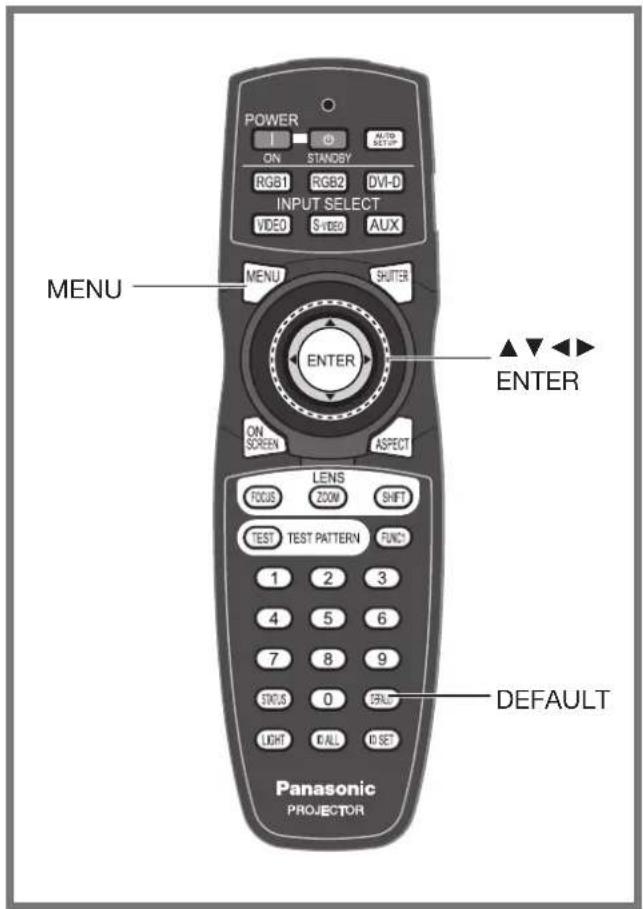
このメニューでは、画像とプロジェクターに関する多くの設定を行うことができます。
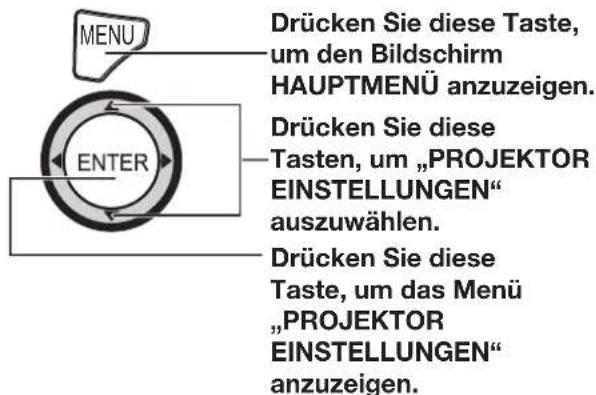
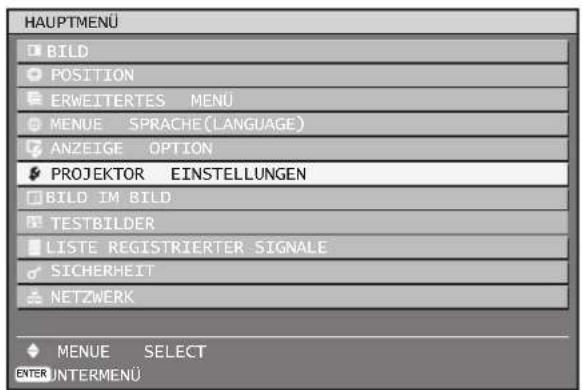
プロジェクターIDの設定
プロジェクターには設定可能なID番号があり、リモコンで複数の機器を同時に、または個別に操作できます。IDはデフォルトで「ALL」に設定されています。そのため、プロジェクターを1台だけ使用する場合は設定する必要はありません。
▲▼を使用して、1.「PROJECTOR ID」を選択します。

◀▶ キーで「PROJECTOR ID」の2番目のオプションを切り替えます。
設定は、◀▶ キーを押すたびに次のように変わります。
![graph LR A["ALLE"] <--> B["1"] C["64"] <--> D["2"] D -.-> C](/content/2026/05/794588/images/d1dc1340bdae22a92997724944d330e338ce6decd06ae6f9514f788e3f2fc77f.jpg)
MENU を2回押します。3.
これで設定が完了し、画面表示が非表示になり、通常の画像が再表示されます。
注意
ID は「ALL」または「1」から「64」までの数値に設定できます。
プロジェクターに ID を設定する場合、それぞれのリモコンにも対応する ID を割り当てる必要があります。
プロジェクターの ID が「ALL」に設定されている場合、すべてのリモコンと PC から操作できます。
複数のプロジェクターを使用し、その一部が ID「ALL」の場合、他の ID を持つプロジェクターとは独立して操作できません。リモコンの ID 設定の詳細については、18ページを参照してください。
プロジェクターのセットアップ(続き)
取り付け方向
プロジェクターの取り付け位置に応じて、投影モードを選択できます。画像が上下逆または左右反転して表示される場合は、投影モードを変更する必要があります。
リモコンまたは本体の操作パネルのキーを使用して画面表示を表示し、設定を変更できます。
▲▼ キーで「設定」の1番目のオプションを選択します。

◀▶ キーで「設定」の2番目のオプションを切り替えます。
設定は、◀▶ボタンを押すたびに次のように変わります。
![graph LR A["FRONT-TISCH"] <--> B["FRONT-DECKE"] C["RÜCK-DECKE"] <--> D["RÜCK-TISCH"]](/content/2026/05/794588/images/e4b0b3365cc35ea6f134ac402ee50527a77c11d031e78463765231d579364f87.jpg)
床置き、前面(フロント・テーブル)
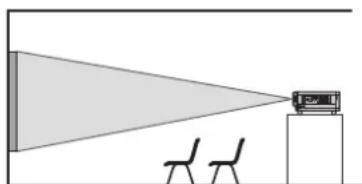
天井吊り、前面(フロント・シーリング)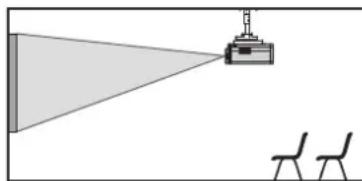
床置き、背面(リア・テーブル)
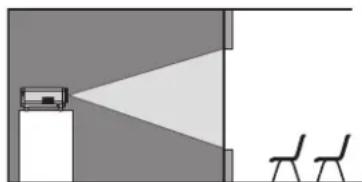
天井吊り、背面(リア・シーリング)
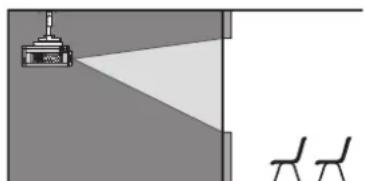
MENUボタンを2回押します。3.
画面表示が消え、通常の画面に戻ります。
高地モード
プロジェクターを海抜1,400m以上の高地で使用する場合は、この設定を「オン」にしてください。
▲▼ボタンで「1. 高地モード」を選択します。

◀▶ボタンで「2. 高地モード」のオプションを切り替えます。
設定は、◀▶ボタンを押すたびに次のように変わります。
![graph LR A["AUS EIN"] <--> B["Processing Unit"] B --> C["Output"]](/content/2026/05/794588/images/5287e3d9dc75ff098a3aeaba19acb5c357233dac07cea4de25e097f305389444.jpg)
設置方向
ファンは設置角度に応じて制御されます。
▲▼ボタンで「1. 設置方向」を選択します。

2. を使用して切り替えます。
◀▶ で「取り付け方向」のオプションを選択します。
設定は、◀▶ ボタンを押すたびに次のように変わります。
![graph LR A["HORIZONTAL VERTIKAL"] --> B[" "] B --> C](/content/2026/05/794588/images/8e3dfb7f1cc577824821c3fc1edbd884a6da04773d0b9d06fd1c1ecb2e9194e7.jpg)
水平:•
このオプションがデフォルト設定です。
垂直:•
プロジェクターが水平に対して30度以上の角度にある場合は、この設定を選択します。
ランプ選択
この機能を使用すると、周囲の状況や使用状況に応じて、4つのランプを4段階の明るさのいずれかに設定できます。
▲▼ を使用して「ランプ選択」のオプション1を選択します。

◀▶ を使用して「ランプ選択」のオプション2を切り替えます。
設定は、◀▶ ボタンを押すたびに次のように変わります。
![graph TD A["DREIFACH VIERFACH"] --> B["DOPPEL L1"] B --> C["EINZELN L2"] C --> D["L2/L3/L4 L3"] D --> E["L1/L3/L4 L4"] E --> F["L1/L2/L4 L1/_4"] F --> G["L1/L2/L3 L2/_3"] G --> H["Output"] A --> I["Output"] I --> J["Output"] J --> K["Output"] K --> L["Output"] L --> M["Output"] M --> N["Output"] N -…](/content/2026/05/794588/images/e10d84b8fc14692f1b02eedc2ffed7042b3341d3f1937a581069862e0bb9b8c3.jpg)
「4灯」•:4つのランプが使用されます。
「L1」:1つのランプが使用されます。(ランプ1が優先されます。)
「L2」:1つのランプが使用されます。(ランプ2が優先されます。)
「L3」: 1つのランプを使用します。(ランプ3が優先されます。)
「L4」: 1つのランプを使用します。(ランプ4が優先されます。)
「L1/L4」: 2つのランプを使用します。(ランプ1と4が優先されます。)
「L2/L3」: 2つのランプを使用します。(ランプ2と3が優先されます。)
「L1/L2/L3」: 3つのランプを使用します。(ランプ1、2、3が優先されます。)
「L1/L2/L4」: 3つのランプを使用します。(ランプ1、2、4が優先されます。)
- 「L1/L3/L4」: 3つのランプを使用します。(ランプ1、3、4が優先されます。)
- 「L2/L3/L4」: 3つのランプを使用します。(ランプ2、3、4が優先されます。)
- 「単一」: 1つのランプを使用します。(累積点灯時間が最も短いランプが自動的に選択されます。)
- 「二重」: 2つのランプを使用します。(ランプ1と4、または2と3のうち、累積点灯時間が最も短いランプが自動的に選択されます。)
- 「三重」: 3つのランプを使用します。(累積点灯時間が最も短いランプが自動的に選択されます。)
3. ENTERを押します。
注意
- 「四重」以外のすべての設定では、故障している、または累積点灯時間が2,000時間を超えているランプはオフになり、他のランプが使用されます。「四重」が選択された場合、故障している、または累積点灯時間が2,000時間を超えているランプはオフになり、累積点灯時間が2,000時間未満のランプのみが使用されます。すべてのランプの累積点灯時間が2,000時間を超えると、プロジェクターはスタンバイモードに切り替わります。
- 使用されないランプも、プロジェクター内に残しておく必要があります。
- ランプを交換する必要がある場合、使用するランプの数は、輝度低下を避けるために指定された数よりも多くなります。
- ランプ選択メニューの文字は、選択されると緑色になります。また、ランプの状態によっては文字が点滅することがあります。
黄色: 1つ以上のランプの点灯時にエラーが発生しました
白: 選択されていないオプション
赤: ランプの点灯エラー
プロジェクター設定(続き)
ランプ交換
プロジェクターを24時間以上連続して使用する場合、この設定を使用してアクティブなランプを自動的に切り替え、連続使用によって生じる可能性のあるランプの摩耗を軽減できます。
「ランプ交換」は、ランプ選択が「シングル」(1灯)、「ダブル」(2灯)、「トリプル」(3灯)、または「クワッド」(4灯)の場合にのみ有効になります。
▲▼を使用して、オプション1の「ランプ交換」を選択します。

2の◀▶を使用して、「ランプ交換」のオプションを切り替えます。
ランプ交換の時間間隔は、◀▶を押すたびに下の図に従って変化します。
![graph LR A[" "] <--> B["00:00AUS"] B <--> C["(Einheiten von 1 Stunde)"] D["23:00"] --> E["---"] F["01:00"] --> G["---"]](/content/2026/05/794588/images/834600d8f22d2ba2048e7d04d07ed20cc74cecb0f20a016eb38dbb6c11ea4fc6.jpg)
注意
ランプ選択が「シングル」または「ダブル」の場合、ランプは設定された時間に切り替わります。
ランプ選択が「トリプル」の場合、ランプは設定された時間から2時間間隔で合計3回切り替わり、その後は次の設定時間に達するまで以前の動作状態が維持されます。
ランプ選択で「4倍」を選択すると、設定した時刻から3つのランプが点灯し、その時刻から合計4回、2時間間隔で切り替わります。その後、設定した時刻から8時間は4つのランプが点灯します。次の設定時刻になると、再び3つのランプの切り替えが行われます。
地域の時刻が使用されます。(81ページ参照)
RS-232Cの設定
この設定では、プロジェクターの通信パラメータを設定します。(104ページ参照)
▲▼を使用して「1. RS-232C」を選択します。
| LAMPENWECHSEL | AUS |
| RS-232C | |
| REMOTE2 MODUS | STANDARD |
ENTERを押します。
「RS-232C」画面が表示されます。
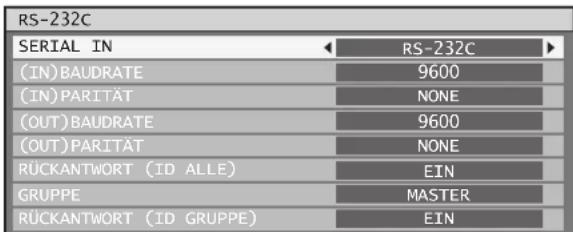
▲▼を使用して「3. SERIAL IN」を選択します。
◀▶を使用して「SERIAL IN」のオプションを切り替えます。
◀▶を押すたびに設定が次のように変わります。
![graph LR A["RS-232C"] <--> B["RS-422"] B <--> C](/content/2026/05/794588/images/2a94cbf1f92e9e8f615efc4d4efd70726f775f25b1cacc666efdd157d51f392b.jpg)
5. ▲▼を使用して通信条件を選択します。
6. ◀▶を使用して選択を確定します。
7. MENUを3回押します。
- スクリーンメニューが非表示になり、通常の表示が表示されます。
リモート2モード
この設定で、REMOTE2端子を設定します。(108ページ)
▲▼で「1. REMOTE2モード」を選択します。

2. ◀▶で「REMOTE2モード」のオプションを切り替えます。
設定は、◀▶ボタンを押すたびに次のように変わります。
![graph LR A["STANDARD"] <--> B["ANWENDER"] B <--> C](/content/2026/05/794588/images/3c1ac63f5c0bfe48d5f3adbdd53f430e3d9d252422dc92672ead3254b17effa8.jpg)
- 標準:
REMOTE2端子のピン割り当てが、プロジェクターの標準設定として使用されます。(108ページ)
• ユーザー:
ここでは、REMOTE2端子を介してオプションの入力モジュールやREMOTE2端子の設定を変更できます。ピン2〜8に対して行った各設定は、ENTERボタンを押すと適用されます。
ステータス
プロジェクターの状態を表示します。
▲▼で「1. ステータス」を選択します。
| REMOTE2 MODUS | STANDARD |
| STATUS | |
| LUFTFILTER REINIGUNG | |
ENTERを押します。
「ステータス」画面が表示されます。
| STATUS | 1/3 | |
| EINGABE | RGB2 | |
| NAME | XGA60-A399999 | |
| SIGNAL FREQUENZ | 48.36kHz/59.99Hz | |
| BETRIEBSSTUNDEN | 76h | |
| LAMPE 1 | 341h / ON / | |
| LAMPE 2 | 334h / ON / | |
| LAMPE 3 | 342h / ON / | |
| LAMPE 4 | 97h / ON / | |
| RAUMTEMPERATUR | 31°C/87°F | |
| OPTIK-MODUL TEMPERATUR | 27°C/80°F | |
| LAMPENUMGEBUNGSTEMP. | 31°C/87°F | |
| REMOTE 2 STATUS | INAKTIV | |
◀▶で次のページへ進みます。
| STATUS | 2/3 | |
| PROJEKTOR MODEL | DW100 | |
| SERIEN NUMMER | SWXXXXX | |
| HAUPTPROZESSOR | 1.00 | |
| SUB PROZ. VERSION | 1.00 | |
| NETZWERK VERSION | 1.00 | |
◀▶で次のページへ進みます。
| STATUS | 3/3 | |
| EINSCHALT ZAEHLER | ||
| EINSCHALTUNGEN | 8 | |
| LAMPE 1 EINSCHALT. | 362 | |
| LAMPE 2 EINSCHALT. | 363 | |
| LAMPE 3 EINSCHALT. | 366 | |
| LAMPE 4 EINSCHALT. | 116 | |
| SHUTTER | 6(0) | |
| LUFTFILTER REINIGUNG | 1(0) | |
| AUX | MD77SD1:SN | |
| ANZAHL DER REG.SIGN. | 0/96 | |
| WECHSELSPANNUNG | NORMAL | |
入力:•
入力の選択状態を表示します。
名称:•
入力信号名を表示します。
信号周波数:•
入力信号の周波数を表示します。
稼働時間:•
プロジェクターの稼働時間を表示します。
ランプ1:•
ランプ1の点灯時間を表示します。
ランプ2:•
ランプ2の点灯時間を表示します。
ランプ3:•
ランプ3の点灯時間を表示します。
ランプ4:•
LAMPE4の点灯時間を表示します。
室温:•
プロジェクターに供給される空気の温度を表示します。
光学モジュール温度:•
プロジェクター内部の温度を表示します。
ランプ周辺温度:•
プロジェクターのランプ周辺の温度を表示します。
• リモート2ステータス:
REMOTE2の制御状態を表示します。
• プロジェクターモデル:
プロジェクターの種類を表示します。
• シリアル番号:
プロジェクターのシリアル番号を表示します。
• メインプロセッサー:
プロジェクター本体のファームウェアのメインバージョンを表示します。
• サブプロジェクター バージョン:
プロジェクター本体のファームウェアのサブバージョンを表示します。
• ネットワーク バージョン:
プロジェクター本体のネットワークバージョンを表示します。
• 電源投入回数カウンター: 電源投入回数:
デバイスの電源が投入された回数を表示します。
ランプ1 電源投入回数:
ランプ1の電源が投入された回数を表示します。
ランプ2 電源投入回数:
ランプ2の電源が投入された回数を表示します。
ランプ3 電源投入回数:
ランプ3の電源が投入された回数を表示します。
ランプ4 電源投入回数:
ランプ4の電源が投入された回数を表示します。
シャッター:
シャッター機能が使用された頻度を表示します。
エアフィルター清掃:
エアフィルターが清掃された頻度を表示します。
- AUX:
入力モジュールに挿入されたオプションの入力モジュールの名前を表示します。
• 登録信号数:
登録された信号の数を表示します。
• AC電圧:
AC電圧の状態を表示します。
エアフィルターの清掃
この機能は、エアフィルターの清掃を設定するために使用できます。
1. ▲▼を使用して「エアフィルター清掃」を選択します。
| STATUS | |
| LUFTFILTER REINIGUNG | |
| AUTO POW.OFF | INAKTIV |
プロジェクター設定(続き)
2. ENTERを押します。
「エアフィルター清掃」画面が表示されます。
自動クリーニングの開始時刻(「開始時刻」)を設定したり、クリーニングをすぐに実行(「実行」)したりできます。

▲▼ ボタンでオプション 3 の「開始時刻」を選択します。
「開始時刻」を選択し、自動クリーニングを実行する開始時刻を設定します。
クリーニングをすぐに実行する場合は、「実行」を選択してから ENTER キーを押します。
◀▶ ボタンで「開始時刻」の 4 番目の設定を切り替えます。
設定は、◀▶ ボタンを押すたびに次のように変わります。
![graph LR A["00:00 23:50"] --> B[" "] B --> C["(in Einheiten von 10 Minuten)"]](/content/2026/05/794588/images/9cd502ed0d784ae45fc429c1b9ab5dbf3a7a8098c4295cc0c8c1ba8f71e15e47.jpg)
デフォルト設定は「00:00」(真夜中)です。
例:デフォルト設定では、プロジェクターが投影モードの場合、自動クリーニングは 00:00 に開始されます。開始時刻を 7:00 に設定すると、プロジェクターが投影モードの場合、その時刻に自動クリーニングが開始されます。
注意
タバコの油やヤニなどの汚れは、エアフィルタークリーニングでは除去できません。
エアフィルターの監視(エアフィルタークリーニング)は、フィルターのクリーニング中は青く点灯します。エアフィルターに問題が発生すると、エアフィルターの監視ランプ(エアフィルタークリーニング)が赤く点灯します。
クリーニングには約 30 ~ 40 秒かかります。
• 設定した時刻は現地時間です。(81 ページ) - 設定した時刻にプロジェクターが投影モードでない場合、自動クリーニングは実行されません。 - 最後に(自動または手動で)クリーニングを実行してから 24 時間経過していない場合、自動クリーニングは実行されません。
例:時刻を 7:00 に設定し、9:00 にクリーニングを実行した場合、翌日の 7:00 には自動クリーニングは実行されません。
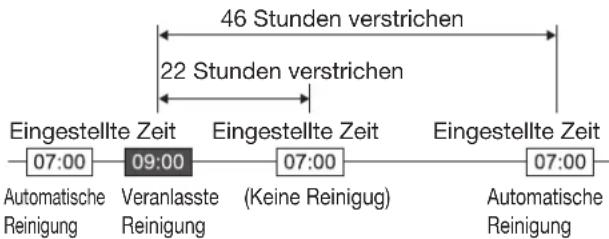
設定した時刻が最後のクリーニングから 24 時間以内の場合、次に設定時刻になっても自動クリーニングは実行されません。代わりに、翌日設定時刻になるとクリーニングが実行されます。
例:10時00分に清掃が実行され、設定時間が20時00分に変更された場合、自動清掃は翌日の20時00分に実行されます。
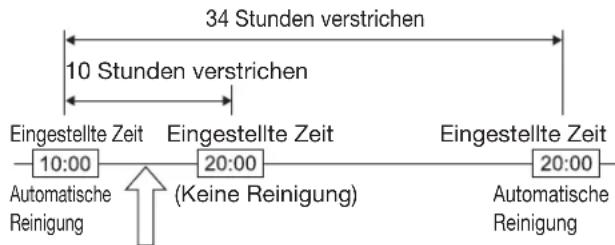
時間リセット
- プロジェクターの電源がオンになると、最後の清掃から24時間以上経過している場合、自動清掃がすぐに実行されます。
自動電源オフ
プロジェクターは、設定された時間が経過する前に信号を受信しない場合、自動的にスタンバイモードに切り替わるように設定できます。
1. ▲▼を使用して「AUTO POW. OFF」を選択します。

◀▶を使用して「AUTO POW.OFF」の2番目のオプションを切り替えます。
設定は、◀▶キーを押すたびに次のように変更されます。
![graph LR A["INAKTIV"] <--> B["45MIN."] B <--> C["60MIN."] C <--> D["75MIN."] D <--> E["90MIN."] E <--> A](/content/2026/05/794588/images/74b1da10236f1f63fd18a9d68bf8f808406ac9883a702a90cf31e47e5a1ac419.jpg)
FUNC1の設定
リモコンで「FUNC 1」キーの機能を設定できます。
1. ▲▼を使用して「FUNC1」を選択します。

ENTERを押します。2.
「FUNC1」画面が表示されます。

▲▼を使用して機能を3つ選択します。
無効:•
FUNC1 ボタンを無効にします。
ピクチャー・イン・ピクチャー:
B-IN-B を「オフ」「ユーザー1」「ユーザー2」「ユーザー3」に設定できます。(83〜84ページ)
プリセット:
信号設定を切り替えることができます。(44〜45ページ)
システム選択:
システム選択を切り替えることができます。(56〜57ページ)
静止画:
ビデオを一時停止したいときに、静止画モードに切り替えることができます。
ENTER を押します。4.
日付と時刻の設定
この機能を使用すると、プロジェクターの内蔵時計のタイムゾーン、現在の日付、時刻を設定できます。
▲▼ で「日付と時刻」を選択します。

ENTER を押します。2.
「日付と時刻」画面が表示されます。
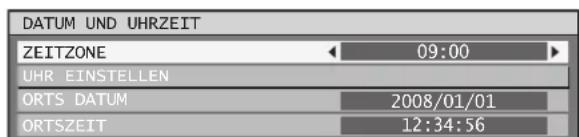
▲▼ でオプション3「タイムゾーン」を選択します。
◀▶ で4番目の「タイムゾーン」を切り替えます。
▲▼ で「時計設定」を選択します。
ENTER を押します。
「時計設定」画面が表示されます。
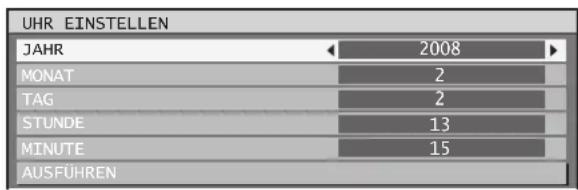
▲▼ で設定する項目を選択し、◀▶ で地域の時刻を設定します。
▲▼ で
「実行」を選択し、ENTER を押します。
- これで時刻設定が完了します。
全ユーザーデータを保存
プロジェクターの内部メモリーに、さまざまな設定値をバックアップとして保存します。
▲▼ で「全ユーザーデータをバックアップ」を選択します。

ENTER を押します。
- 「セキュリティパスワード」画面が表示されます。

セキュリティメニューで設定したセキュリティパスワードを入力します。
確認画面が表示されます。
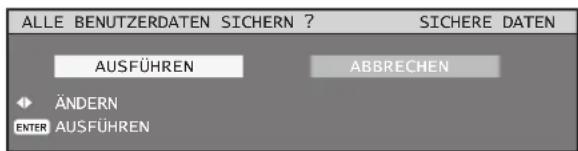
プロジェクターの設定(続き)
◀▶ で 4 を選択します。
「実行」を選択し、ENTER を押します。
注記
「ネットワーク/電子メール」と「ロゴ画像」は保存されません。
すべてのユーザーデータを読み込む
プロジェクターの内部メモリーにバックアップとして保存されたさまざまな設定値を読み込みます。
▲▼ で「すべてのユーザーデータを読み込む」を選択します。
すべてのユーザーデータをバックアップ
すべてのユーザーデータを読み込む
初期化
ENTER を押します。2.
「セキュリティパスワード」画面が表示されます。
セキュリティパスワード
3. セキュリティメニューで設定したセキュリティパスワードを入力します。
確認画面が表示されます。
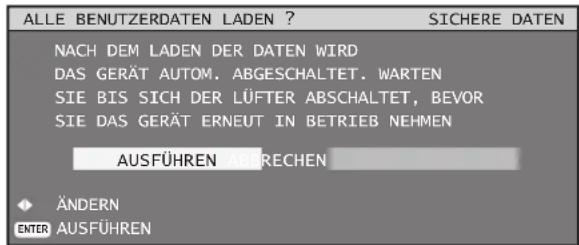
◀▶ を使用して 4. を選択します。
「実行」を選択し、ENTER を押します。
注記
この実行中、プロジェクターは設定値を反映するためにスタンバイモードに移行します。
初期化
各種設定値が工場出荷時のデフォルト設定にリセットされます。
▲▼ を使用して 1. を選択します。
「初期化」を選択します。
全ユーザーデータを読み込む
初期化
サービスパスワード
ENTER を押します。2.
「セキュリティパスワード」画面が表示されます。
セキュリティパスワード
-
3. セキュリティメニューで設定したセキュリティパスワードを入力してください。
「初期化」画面が表示されます。
| INITIALISIEREN |
| ALLE BENUTZERDATEN |
| EINGANGSSIGNAL |
| NETZWERK/E-MAIL |
| LOGO BILD |
全ユーザーデータ:•
専門担当者が使用するためのものです。「入力信号」「ネットワーク/電子メール」「ロゴ画像」を含むすべての設定値は、工場出荷時の標準値にリセットされます。すべてのユーザーデータの初期化を完了するには、デバイスを再起動する必要があります。
入力信号:•
各入力信号に対して保存されたすべての設定値が削除されます。取得した信号の一部のみを削除する場合は、「取得した信号のデータの削除」のセクションで説明されている手順を実行してください。(44ページ)
ネットワーク/電子メール:•
「ネットワーク/電子メール」を工場出荷時の標準値にリセットします。
ロゴ画像:•
LOGO1およびLOGO2に対して取得された画像の設定が工場出荷時のデフォルト画像にリセットされます。(74ページ)
4. ▲▼を使用して希望の初期化項目を選択し、ENTERを押します。
確認画面が表示されます。
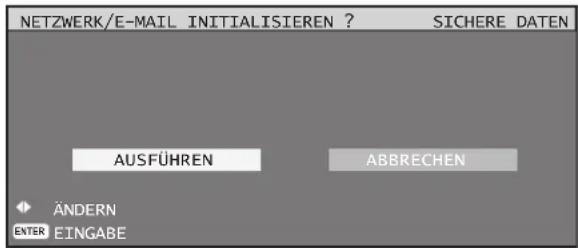
5. ◀▶を使用して「実行」を選択し、ENTERを押します。
サービスパスワード
この機能は、保守担当者が使用します。
ピクチャー・イン・ピクチャー
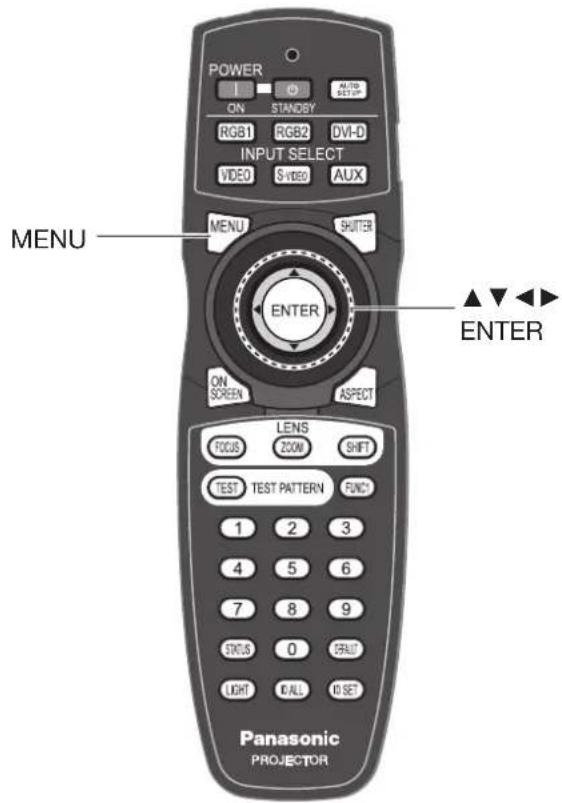
このオプションでは、ピクチャー・イン・ピクチャー機能を設定できます。
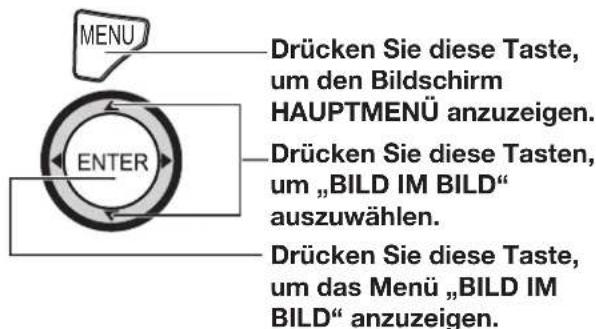
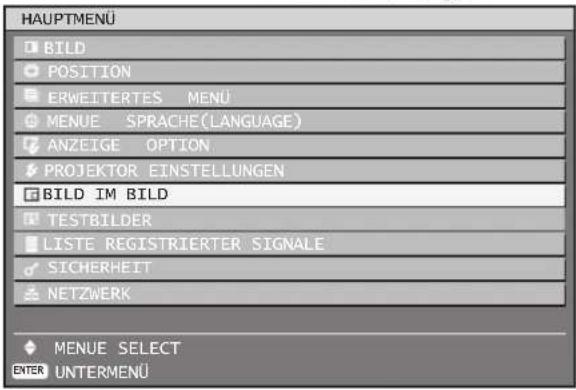
B-IN-B機能の使用方法
メイン画面に別の
サブ画面を表示することで、2つの映像を同時に投影できます。
ENTERを押します。1.
「ピクチャー・イン・ピクチャー」画面が表示されます。

▲▼を使用して、2.「ピクチャー・イン・ピクチャー」を選択します。
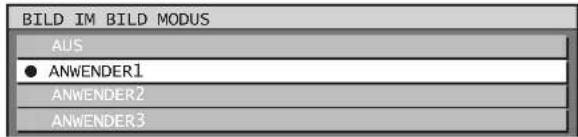
3. ▲▼を使用して、機能を選択します。オフ:•
B-IN-B機能は使用されません。
ユーザー1、ユーザー2、ユーザー3:• B-IN-B機能は、「B-IN-B機能の設定」で設定された設定と組み合わせて使用されます。
ENTERを押します。4.
B-IN-B機能の設定
B-IN-B機能の設定は、「ANWENDER1」、「ANWENDER2」、「ANWENDER3」に保存できます。
詳細については、「B-IN-B機能の使用方法」を参照してください。その後、「ANWENDER1」、「ANWENDER2」、「ANWENDER3」から選択します。
- 「BILD IM BILD MODUS」で選択したユーザーデータの設定が表示されます。
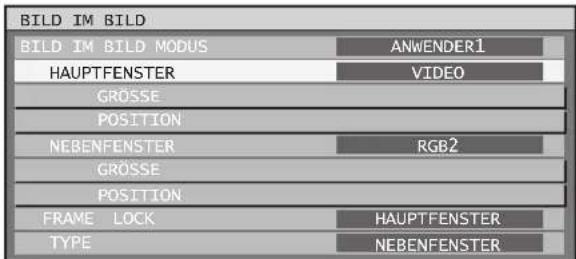
▲▼を使用して希望の設定項目を選択し、ENTERを押します。
選択した項目のサブメニューが表示されます。
BILD IM BILD(続き)
HAUPTFENSTER:
メインウィンドウの入力が表示されます。▲▼でオプションを選択し、ENTERを押してそのオプションに切り替えます。 GRÖSSE: メインウィンドウのサイズは10%から100%の範囲で設定できます。 POSITION: 画面上のメインウィンドウの表示位置を設定できます。
NEBENFENSTER:
サブウィンドウの入力が表示されます。▲▼でオプションを選択し、ENTERを押してそのオプションに切り替えます。 GRÖSSE: サブウィンドウのサイズは10%から100%の範囲で設定できます。 POSITION: 画面上のサブウィンドウの表示位置を設定できます。
FRAME LOCK:
このオプションでは、フレームロックを適用するウィンドウを選択できます。◀▶ボタンでウィンドウを切り替えます。
「HAUPTFENSTER」: メインウィンドウの入力信号にフレームロックを設定します。「NEBENFENSTER」: サブウィンドウの入力信号にフレームロックを設定します。
TYPE:
このオプションでは、2つのウィンドウが重なったときに前面に表示するウィンドウを設定できます。◀▶ボタンでウィンドウを切り替えます。 「HAUPTFENSTER」: メインウィンドウが前面に表示されます。 「NEBENFENSTER」: サブウィンドウが前面に表示されます。
注意
一部の信号および入力では、B-IN-B • を使用できない場合があります。詳細については、「B-IN-Bリスト」を参照してください。(122ページ)
メインウィンドウの設定値(例:画質モード、ガンマ、色合い)は引き継がれます。
B-IN-B機能が有効な場合、メインウィンドウとサブウィンドウのサイズと位置は、通常画面(メニューが非表示のとき)で◀▶ボタンを使用して変更できます。
内蔵テストパターンの表示
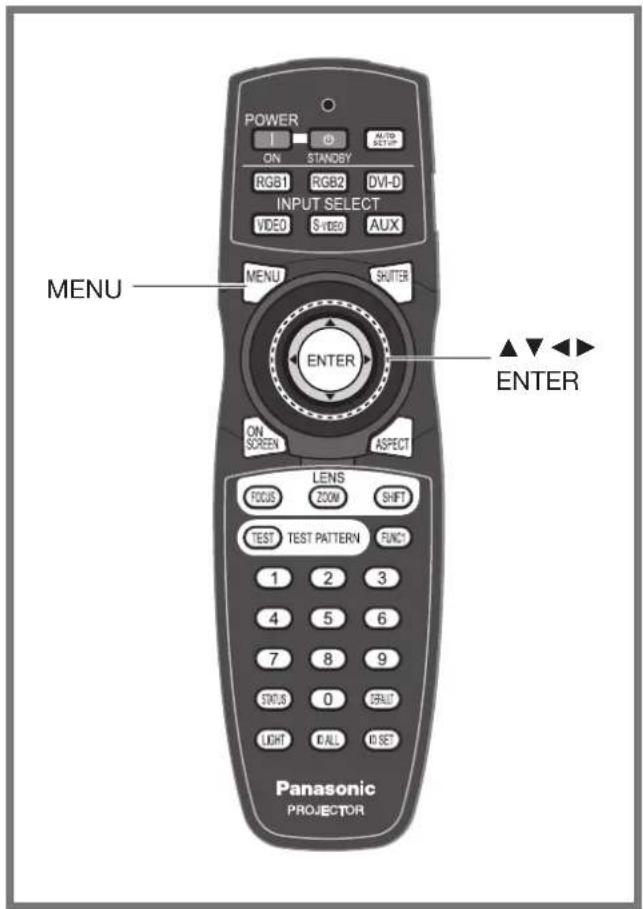
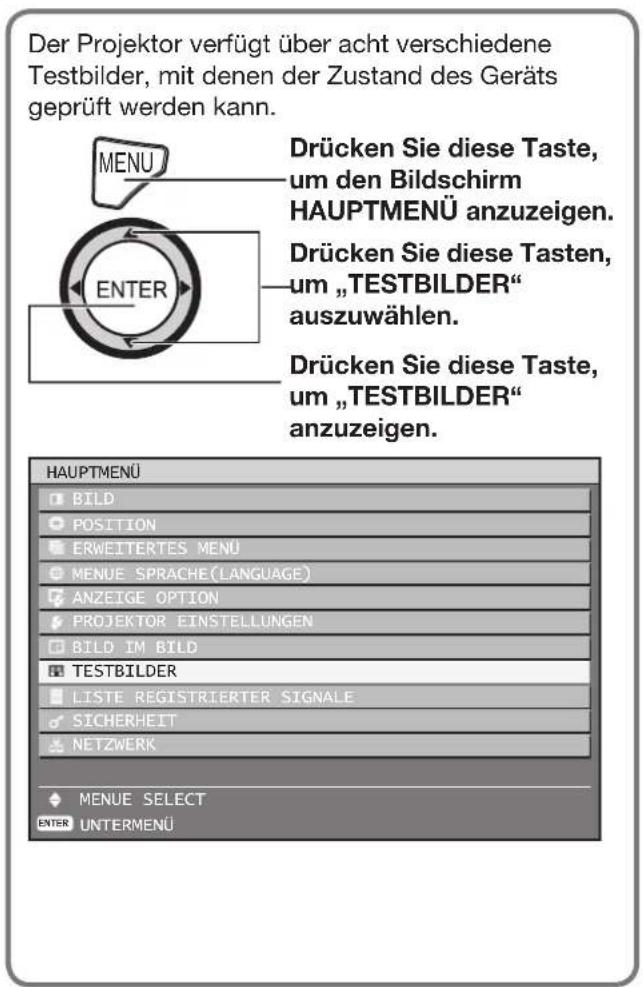
テストパターン
画質、品質、位置、画像サイズなどの設定の効果は、テストパターンでは確認できません。これらの設定を行う前に、入力信号を表示してください。
◀▶ボタンで、1. さまざまなテストパターンを切り替えることができます。
表示される内蔵テストパターン
設定は、◀▶ボタンを押すたびに次のように変わります。
![graph TD A["Menübildschirm + Scharfstellen"] --> B["Menübildschirm + Farbstreifen"] C["Menübildschirm + Eingangsbildschirm"] --> D["Menübildschirm + Weiß"] B --> E["Menübildschirm + Fenster (Umkehrung)"] D --> F["Menübildschirm + Schwarz"] E --> G["Menübildschirm + Fenster"] F --> H["Menübildschirm…](/content/2026/05/794588/images/09cad1786020258f278a597f3e0425b502909672b6d238b9b3685cac2dd867bc.jpg)
セキュリティ設定の構成
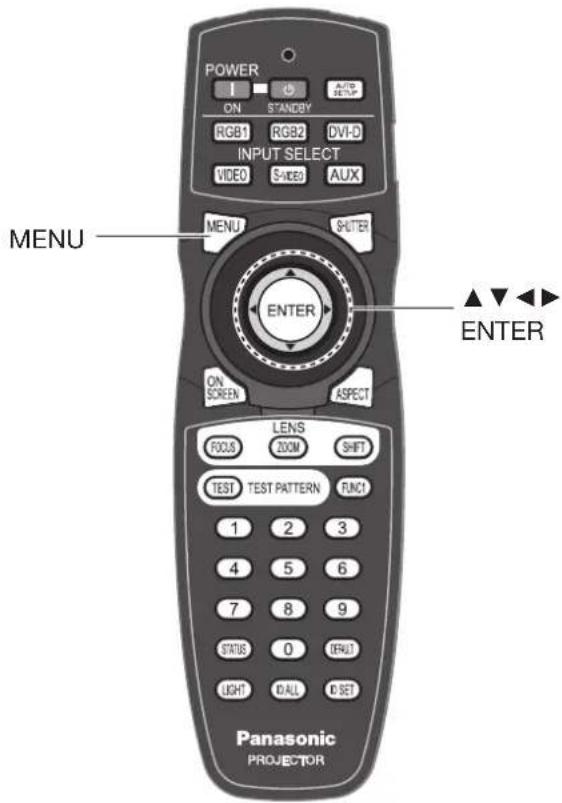
本機のセキュリティ機能は、パスワード入力画面を表示したり、投影画像に会社のURLを表示したりするために使用します。
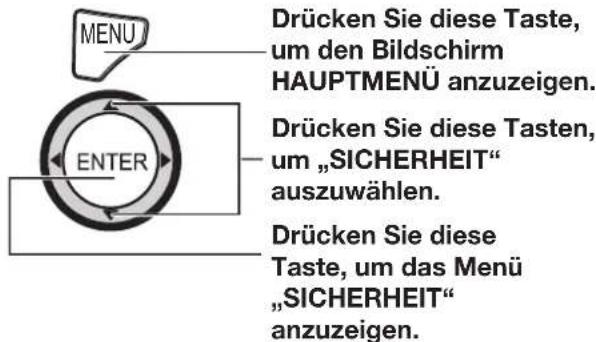
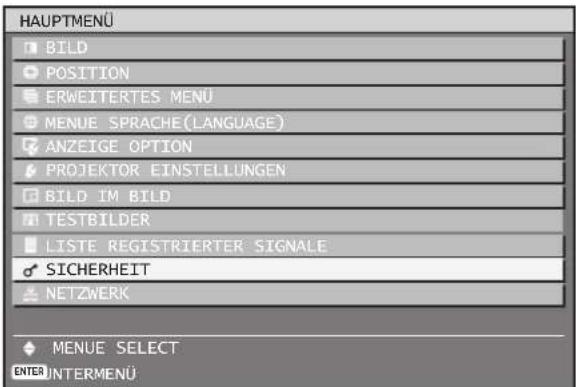
セキュリティ画面の表示
セキュリティ画面が表示されているときは、パスワードとテキストの設定を行うことができます。
初回使用時 ●
- この順序で▲、▶、▼、◀、▲、▶、▼、◀を押してください。
プリセットパスワード●が変更されている場合
新しいパスワードを入力してください。

ENTERを押してください。2.
「セキュリティ」画面が表示されます。
注記
パスワード入力時には、実際のパスワード文字の代わりにアスタリスク(*)のみが表示されます。
セキュリティパスワードの設定
「セキュリティパスワード」画面は、デバイスの電源投入時に表示できます。
正しいパスワードが入力されない場合、POWER STANDBYボタンとSHUTTERボタンの操作、およびレンズの調整のみが可能です。
▲▼を使用して、オプション1の「セキュリティパスワード」を選択します。

- ◀▶を使用して、「セキュリティパスワード」のオプションを切り替えます。
設定は、◀▶ボタンを押すたびに次のように変わります。
![graph LR A["AUS"] <--> B["EIN"] B <--> A](/content/2026/05/794588/images/9856a6dd1cc4729997a0b68db313fbb05500319b492a5119d1adde81e1e49810.jpg)
オン:
パスワード入力が有効になります。
• AUS:
パスワード入力が無効になります。
セキュリティパスワードの変更
パスワードを変更できます。
▲▼ でオプション 1「セキュリティパスワード変更」を選択します。

ENTER を押します。2.
- 「セキュリティパスワード変更」画面が表示されます。

3. ▲▼◀▶ を押してパスワードを設定します。
- パスワードは最大 8 キーで構成できます。
ENTER を押します。4.
5. 確認のため、パスワードを再度入力します。
ENTER を押します。6.
注意
- パスワード入力時には、実際のパスワード文字の代わりにアスタリスク (*) が表示されます。
テキストの設定
設定したテキストは、画像投影中に常時表示することができます。
1. ▲▼で「表示テキスト」を選択します。

2. ◀▶で「表示テキスト」のオプションを切り替えます。
• 設定は、◀▶を押すたびに次のように変わります。
![graph TD A["AUS"] <--> B["TEXT"] B <--> C["LOGO1"] C <--> D["LOGO2"] D <--> E["LOGO3"] E <--> A](/content/2026/05/794588/images/94b328ac78468bd7aa404511a7d589b4d11245528670010b1f6c690da8a18837.jpg)
オフ:
テキスト表示が無効になります。
テキスト:
テキスト表示が有効になります。
ロゴ1:
ユーザーが登録した画像が投影されます。
ロゴ2:
ユーザーが登録した画像が投影されます。
ロゴ3:
パナソニックのロゴが投影されます。
注意
「LOGO1」および「LOGO2」として使用できる画像を作成するには、特別なソフトウェアが必要です。販売店にお問い合わせください。
テキストの変更
「表示テキスト」が有効な場合、表示されるテキストを変更できます。
▲▼を使用して、オプション1の「テキスト変更」を選択します。

ENTERを押します。2.
「テキスト変更」画面が表示されます。
![テキスト変更 選択 A B C D E F G H I J K L M N O P Q R S T U V W X Y Z ; : , . a b c d e f g h i j k l m n o p q r s t u v w x y z / + - * 0 1 2 3 4 5 6 7 8 9 _ @ [ ] < > BS OK CANCEL](/content/2026/05/794588/images/51a4d2710ffecb3e3319131669a0a70124eda940dac78492022e7d7e230cd005.jpg)
3. ◀▶を使用して該当するテキスト位置に移動し、▲▼を使用して文字を選択します。
ENTERを押します。4.
テキストが変更されます。
セキュリティ設定の構成(続き)
制御ユニットの設定
リモコンおよびデバイスの操作要素による制御を制限できます。
▲▼を使用して、1.「操作要素設定」を選択します。

ENTERを押します。2.
「操作要素設定」画面が表示されます。
| BEDIENELEMENT EINSTELLUNG |
| BEDIENFELD |
| FERNBEDIENUNG |
◀▶ を使用して、3 番目の「操作パネル」または「リモコン」を選択します。
操作パネル:•
デバイスの操作要素を介した制御を制限できます。
アクティブ:•
デバイスの操作要素を介した制御を有効にします。
非アクティブ:•
デバイスの操作要素を介した制御を無効にします。
リモコン:•
リモコンを介した制御を制限できます。
アクティブ:•
リモコンを介した制御を有効にします。
非アクティブ:•
リモコンを介した制御を無効にします。
ENTER を押します。4.
「操作パネル」または「リモコン」の画面が表示されます。

▲▼ で「アクティブ」または「非アクティブ」を選択し、ENTER を押します。
確認画面が表示されます。
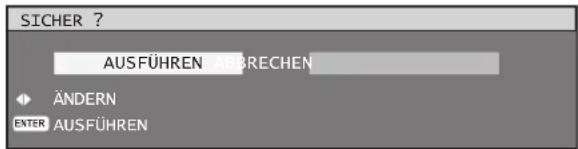
◀▶ で「実行」を選択し、ENTER を押します。
注意
設定が反映されると、画面メニューが非表示になります。デバイスを操作し続けるには、MENU ボタンを押してメインメニューを呼び出します。
「アクティブ」設定時に、リモコンまたはデバイスのコントロールでプロジェクターを操作しようとすると、セキュリティパスワード画面が表示されます。設定を変更するには、セキュリティパスワードを入力し、操作設定を変更します。セキュリティパスワード画面は、MENU ボタンが押されるか、10秒間操作がないと非表示になります。
ネットワーク機能の使用
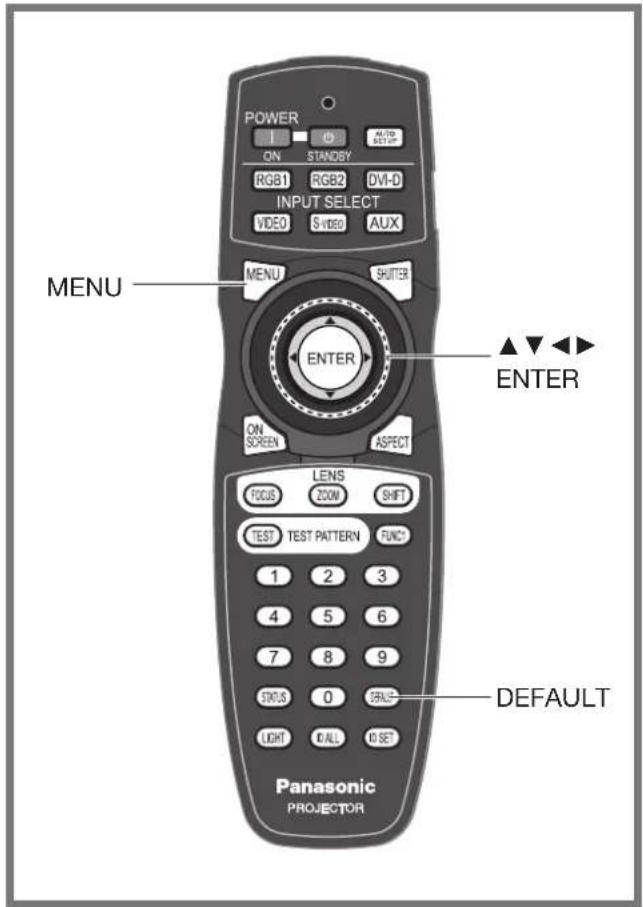
ネットワーク機能の使用方法。
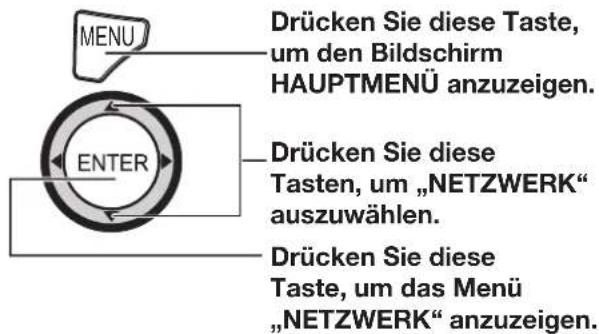
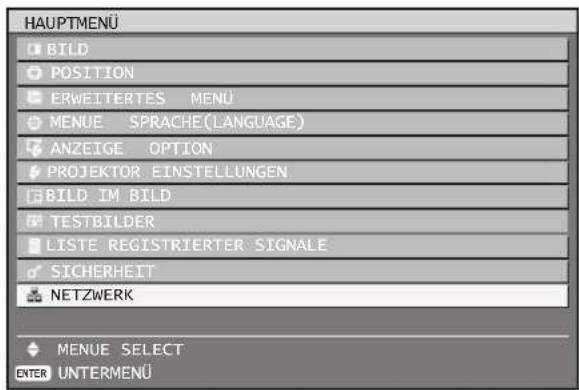
ネットワーク待機
プロジェクターが待機モードのとき、有線ローカルネットワークで接続されたコンピューターからプロジェクターの電源をオン/オフできます。
▲▼ で「ネットワーク待機」を選択します。

- ◀▶ で「ネットワーク待機」のオプションを切り替えます。
設定は、◀▶ ボタンを押すたびに次のように変わります。
![graph LR A["AUS EIN"] --> B["Next Step"] B --> A](/content/2026/05/794588/images/5cec647efb5d3e1424785118e3206e00e5db00c35f0a8f9c32e9f99455d81eb7.jpg)
オフ:
ネットワーク待機機能を有効にします。
ネットワーク待機機能を無効にします。
ネットワーク機能の基本設定
ネットワーク機能を使用する前に、ネットワーク機能の基本設定を行ってください。
▲▼ を使用して、オプション 1.「ネットワーク設定」を選択します。

ENTER を押します。2.
「ネットワーク設定」画面が表示されます。
| HOST NAME | PROJEKTOR | |
| DHCP | AUS | |
| IP ADRESSE | 192.168. 0. 8 | |
| SUBNET-MASKE | 255.255.255. 0 | |
| GATEWAY | 192.168. 0. 1 | |
| SPEICHERN |
▲▼ を押して 3. オプションを選択し、ENTER を押して設定を変更します。
ホスト名(ホスト名の表示と設定):
DHCP サーバーを使用する場合は、この設定を変更します。
ネットワーク機能の使用(続き)
DHCP(DHCP クライアント機能):
IP アドレスを DHCP サーバーから自動的に取得する場合は、「DHCP」オプションを「オン」に設定します。DHCP サーバーを使用しない場合は、オプションを「オフ」に設定します。DHCP サーバーを使用しない場合は、IP アドレスを入力します。
IP アドレス(IP アドレスの表示と設定):
DHCP サーバーを使用しない場合は、IP アドレスを入力します。
サブネットマスク(表示と設定):
DHCPサーバーを使用しない場合は、サブネットマスクを入力してください。
ゲートウェイ(表示と設定):
DHCPサーバーを使用しない場合は、ゲートウェイアドレスを入力してください。
保存:
現在のネットワーク設定を保存します。
4. ▲▼で「保存」を選択し、ENTERを押します。
注意
ネットワーク設定でDHCPサーバーを有効にする場合、DHCPサーバーはすでに起動している必要があります。
IPアドレス、サブネットマスク、ゲートウェイの詳細については、ネットワーク管理者にお問い合わせください。
ネットワーク制御
ネットワーク制御の方法を設定します。
▲▼で「ネットワーク制御」を選択します。
| NETZWERKEINSTELLUNG |
| NETZWERKSTEUERUNG |
| NETZWERK STATUS |
ENTERを押します。
「ネットワーク制御」画面が表示されます。
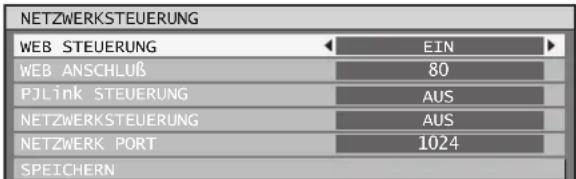
3. ▲▼ で希望のオプションを選択し、◀▶ で設定を変更します。WEBコントロール:
この機能をオンにすると、Webブラウザーによる基本および拡張コントロールを無効にできます。(91〜102ページ)
• WEBポート:
使用するポート番号を設定します。
• PJLinkコントロール:
PJLinkプロトコルによるコントロールを有効にする場合は、このオプションをオンにします。(103ページ)
• ネットワークコントロール:
シリアルポート経由の制御コマンドによるコントロールを有効にする場合は、このオプションをオンにします。(104〜107ページ) Webブラウザーコントロールの管理者パスワードを設定せずに設定を行った場合は、STXの代わりに2バイトの「00」を、ETXの代わりに改行コード(0Dh)を追加します。Webブラウザーコントロールの管理者パスワードを設定して設定を行った場合は、STXの代わりに32バイトのハッシュ値と「00」を、ETXの代わりに改行コード(0Dh)を追加します。ハッシュ値は、「admin1:」、パスワード、「:」、および乱数を組み合わせてMD5で生成されます。乱数は、接続時にプロジェクターから送信される8バイトの値です。
• ネットワークポート:
コマンド制御に使用するポート番号を設定します。
保存:
現在のネットワーク制御設定を保存します。
ネットワークステータス
デバイスのネットワークステータスを表示します。
▲▼ で「1. ネットワークステータス」を選択します。
| NETZWERKEINSTELLUNG |
| NETZWERKSTEUERUNG |
| NETZWERK STATUS |
ENTER を押します。2.
「ネットワークステータス」画面が表示されます。
| NETWORK STATUS | |
| DHCP | OFF |
| IP ADDRESS | 192.168. 0.8 |
| SUBNET MASK | 255.255.255.0 |
| GATEWAY | 192.168. 0.1 |
| DNS1 | 0.0.0.200 |
| DNS2 | 0.0.0.0 |
| MAC ADDRESS | 00:0B:97:41:03:05 |
ネットワーク機能の工場出荷時設定への復元
IPアドレス、パスワード、Eメール設定などのネットワーク機能の設定は、プロジェクター設定の初期化メニューを使用して工場出荷時の設定にリセットできます。(82ページ)
ネットワーク接続
プロジェクターにはさまざまなネットワーク機能が搭載されています。Webブラウザー制御を使用すると、コンピューターから次の機能を実行できます。
プロジェクター設定
プロジェクターの状態表示
プロジェクターに問題が発生した場合のEメールメッセージの送信。
注意
ネットワーク機能を使用するには、ネットワークケーブルが必要です。
![graph TD PC["PC"] -->|Ethernet| Netzwerkabel1["Netzwerkabel (Patchkabel)"] Netzwerkabel1 -->|Ethernet| Projektor["Projektor"] Projektor -->|Ethernet| PC style PC fill:#f9f,stroke:#333 style Projektor fill:#ccf,stroke:#333](/content/2026/05/794588/images/62662904c359aee1ae653387f30ee48ca264fcd6f773e228c9adb10b355bcc49.jpg)
この機能を使用するには、Webブラウザーが必要です。システムでWebブラウザーが利用可能であることを確認してください。
PCのオペレーティングシステムは、Microsoft Windows 98SE/Me/NT4.0/2000/XP/Vistaを使用する必要があります。
Webブラウザーは、Internet Explorer 6.0以降、またはNetscape Communicator 7.0以降を使用してください。
Eメール機能を使用するには、Eメールサーバーへの接続が必要です。
システムでEメール機能が利用可能であることを確認してください。
カテゴリ5以上のシールド付きパッチネットワークケーブルを使用してください。
ネットワークケーブルの長さは最大100mです。
ネットワークコンポーネントの名称と機能
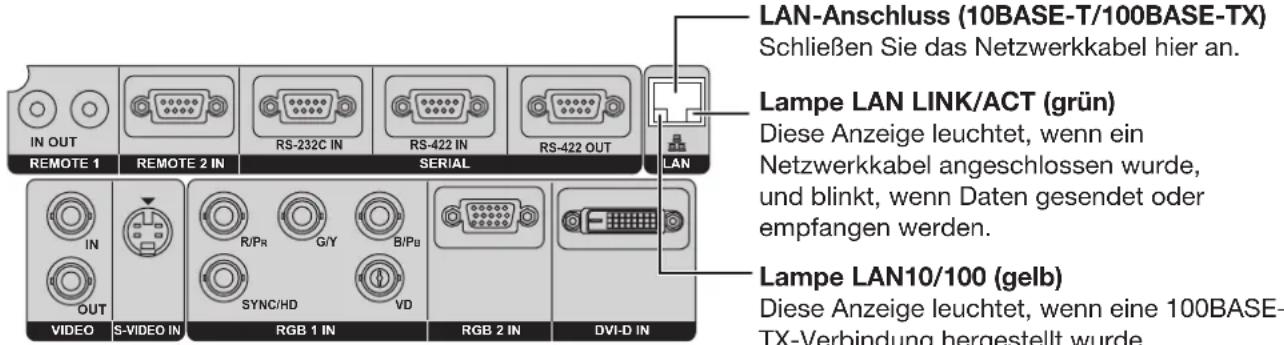
注意
- 静電気を帯びた手(または機器)でネットワーク接続部に触れると、誤動作の原因となることがあります。
LANコネクタとネットワークケーブルの金属部分には触れないでください。
- 屋内使用を目的とした付属品をローカルエリアネットワーク(LAN)に接続してください。
Webブラウザによるアクセス
PCでWebブラウザを起動します。1.
WebブラウザのURL入力欄にプロジェクターのIPアドレスを入力します。2.

「ユーザー名」と「パスワード」を入力します。3.
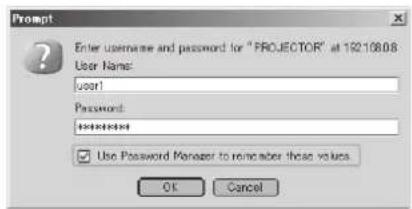
工場出荷時の設定
ユーザー名: user1(ユーザー権限)
admin1(管理者権限)
パスワード:panasonic(小文字)
OKを押すと、プロジェクターのステータスページが表示されます。4.
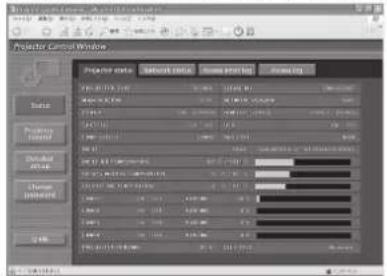
注意
2つのブラウザウィンドウで同時に設定を行わないでください。
最初にパスワードを変更してください。
管理者権限ではすべての機能を使用できます。ユーザー権限では、「プロジェクターステータス」、「エラー情報」、「ネットワークステータス」、「基本制御」、「パスワード変更」のみ使用できます。
パスワードを3回連続で間違えると、数分間アクセスがロックされます。
パスワード変更ページ
[Change password]をクリックします。
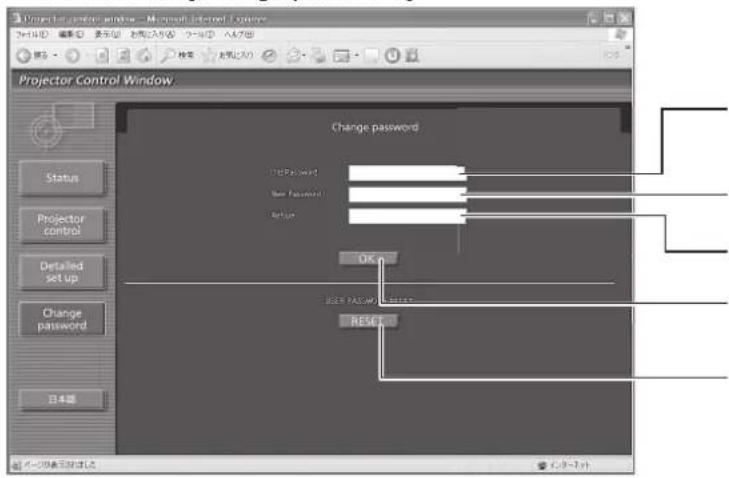
旧パスワード入力欄
新パスワード入力欄 新パスワード入力欄(確認のため再入力) パスワード変更実行ボタン
管理者権限でログインすると、ユーザー権限用のパスワード再設定ボタンが表示されます。
「基本制御」ページ
このページは、Webブラウザでプロジェクターにアクセスしたときに最初に表示されるページです。他のページからこのページに移動するには、[Projector control]をクリックし、次に[Basic control]をクリックします。
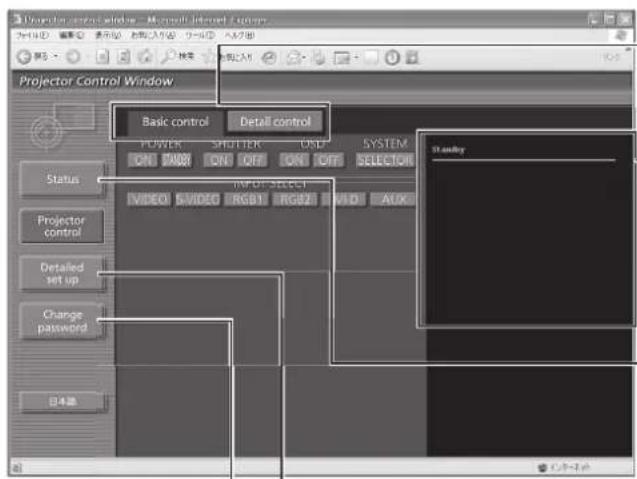
ページ選択用タブ
クリックするとページを切り替えます。
画面上の表示状態を示します。プロジェクターの画面表示が無効になっている場合でも表示されます。
モニター情報ボタン
このボタンをクリックすると、プロジェクターの状態が表示されます。
詳細設定ボタン
このオプションをクリックすると、詳細設定ページが開きます。
パスワード変更ボタン
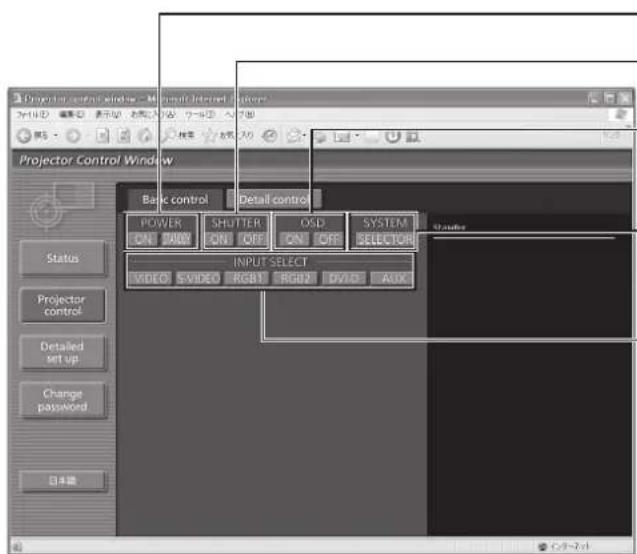
動作表示(オン/オフ)
シャッター表示
OSD(オンスクリーンディスプレイ)の表示/非表示
システムタイプの切り替え
入力信号の選択
ネットワーク機能の使用(続き)
詳細設定を表示するページ
[Projector control] をクリックし、次に [Detail control] をクリックすると、詳細設定が表示されます。
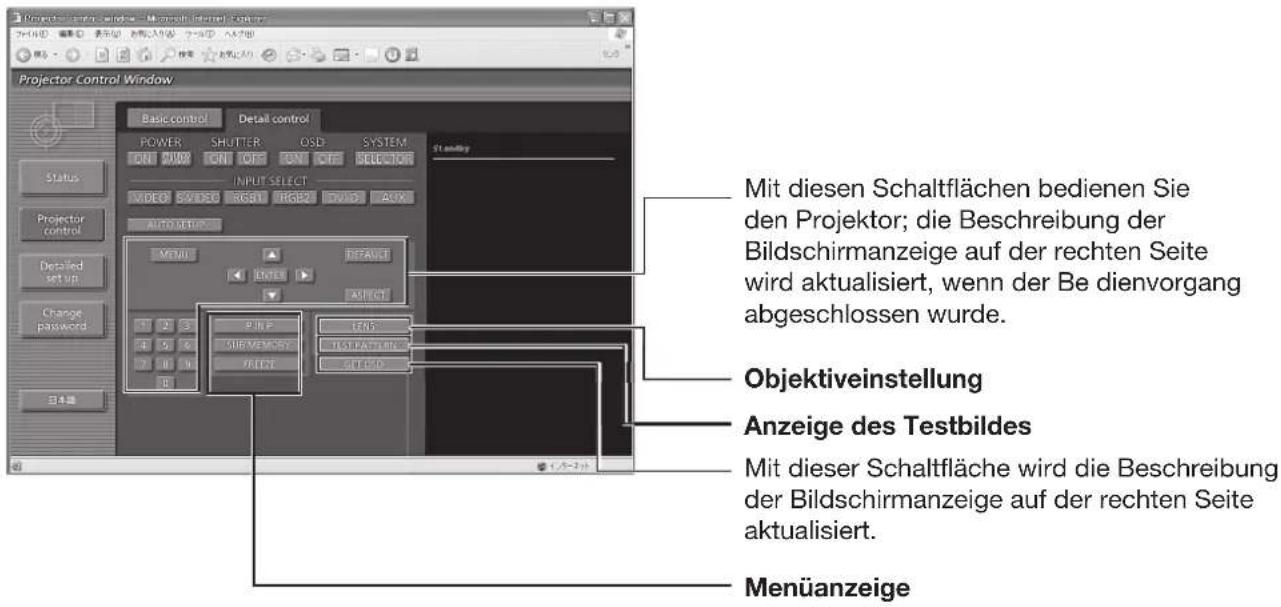
プロジェクターのステータスページ
[ステータス] をクリックし、次に [プロジェクターステータス] をクリックすると、ステータス情報が表示されます。このページには、以下のオプションのプロジェクターステータスが表示されます。
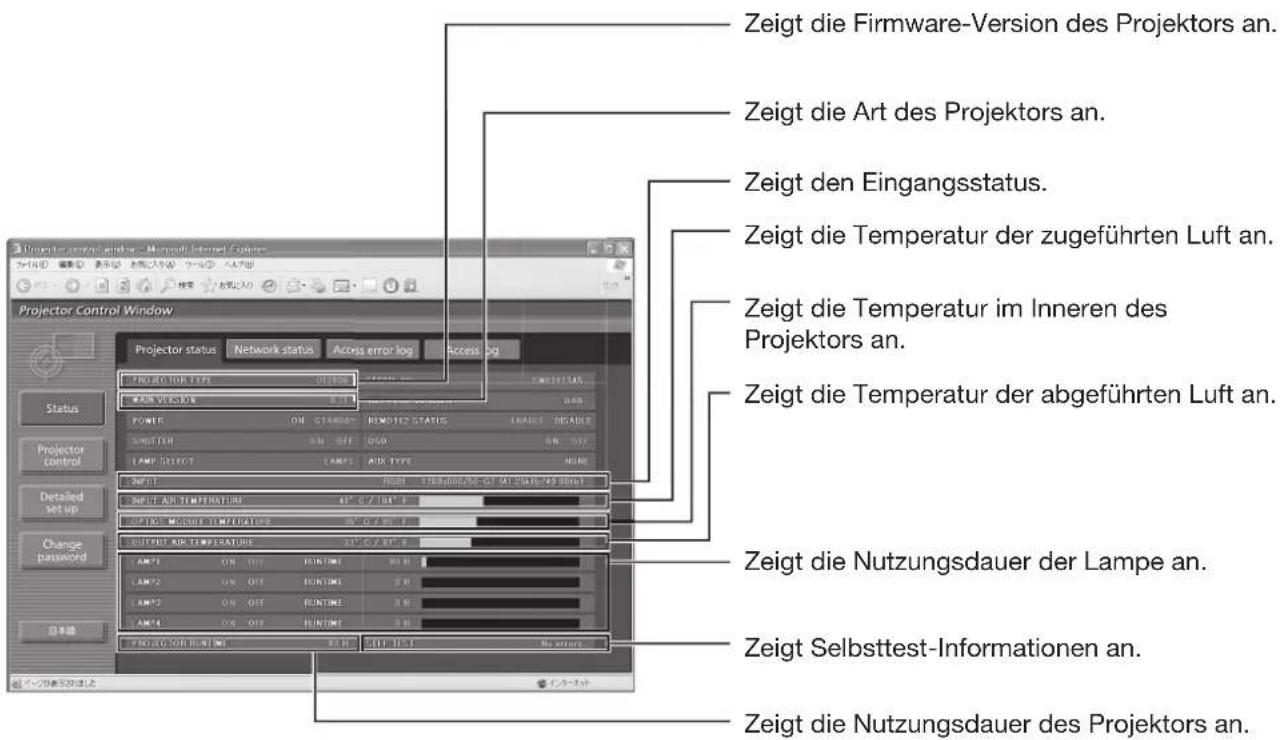

エラー情報ページ
ステータス情報ページに表示された場合、これをクリックすると、そのエラーの詳細が表示されます。
エラーの種類によっては、プロジェクターは自己保護のため、スタンバイモードに切り替わる場合があります。
OK: 正常動作 FAILED: 問題が発生しました。
オプションに [FAILED] が表示された場合
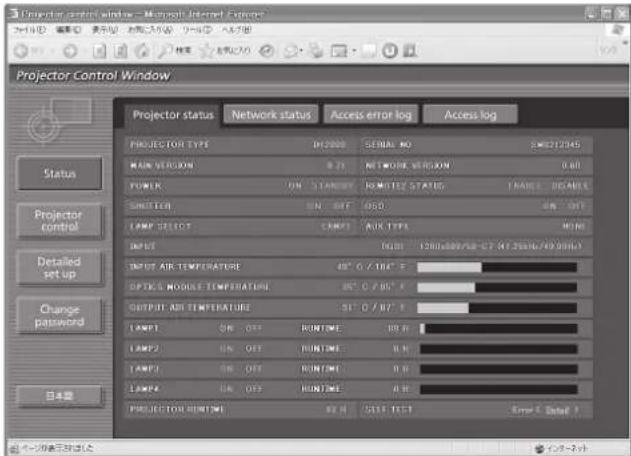
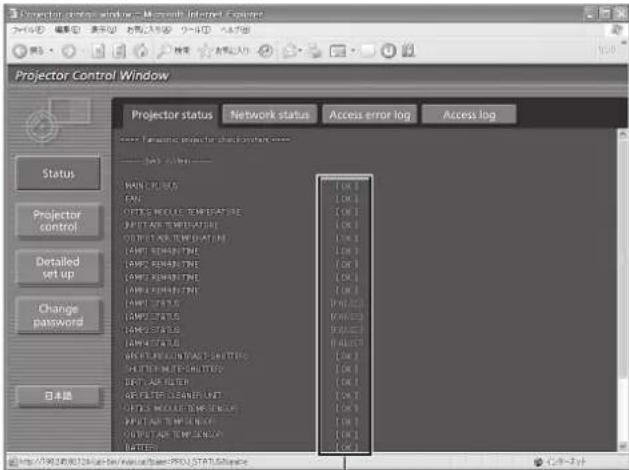
ネットワーク機能の使用 (続き)
メール設定ページ
| Parameter Beschreibung | |
| MAIN CPU BUS In den Mikrocomputerschaltkreisen ist ein Problem aufgetreten. Wenden Sie sich an Ihren Fachhändler. | |
| FAN Im Lüfter oder seinem Antriebsschaltkreis ist ein Problem aufgetreten. Wenden Sie sich an Ihren Fachhändler. | |
| OPTICS MODULE TEMPERATURE | Die Temperatur im Inneren des Projektors ist sehr hoch. Möglicherweise wird der Projektor in einer Betriebsumgebung verwendet, in der die Umgebungstemperatur sehr hoch ist, z. B. in der Nähe einer Heizung. |
| INPUT AIR TEMPERATURE | Die Temperatur der zugeführten Luft ist zu hoch. Möglicherweise wird der Projektor in einer Betriebsumgebung verwendet, in der die Umgebungstemperatur sehr hoch ist, z. B. in der Nähe einer Heizung. |
| OUTPUT AIR TEMPERATURE | Die Temperatur in der Umgebung der Lampe ist zu hoch. Es kann sein, dass die Lüftungsöffnungen des Projektors blockiert sind. |
| LAMP REMAIN TIME Die maximale Nutzungsdauer der Lampe wurde überschritten. Die Lampe muss ausgetauscht werden. | |
| LAMP STATUS | Die Lampe leuchtet nicht mehr.Lassen Sie die Lampe abkühlen und schalten Sie das Gerät wieder ein. |
| APERTURE (CONTRAST-SHUTTER) | In den Schaltkreisen der Kontrastabblendung ist ein Problem aufgetreten. Wenden Sie sich an Ihren Fachhändler. |
| SHUTTER (MUTE-SHUTTER) | In den Schaltkreisen der Abblende ist ein Problem aufgetreten. Wenden Sie sich an Ihren Fachhändler. |
| DIRTY AIR FILTER | Der Luftfilter ist verstaubt.Schalten Sie den Schalter MAIN POWER wie auf S. 37 beschrieben aus und reinigen Sie den Luftfilter. (S. 110-111) |
| AIR FILTER CLEANER UNIT Der Luftfilter ist nicht eingebaut. Bauen Sie den Luftfilter ein. | |
| OPTICS MODULE TEMP. SENSOR | Am Temperatursensor im Inneren des Projektors ist ein Problem aufgetreten. Wenden Sie sich an Ihren Fachhändler. |
| INPUT AIR TEMP.SENSOR | Am Sensor, der die Temperatur der zugeführten Luft misst, ist ein Problem aufgetreten. Wenden Sie sich an Ihren Fachhändler. |
| OUTPUT TEMP. SENSOR | Am Sensor, der die Temperatur der abgeführten Luft misst, ist ein Problem aufgetreten. Wenden Sie sich an Ihren Fachhändler. |
| BATTERY Die Reservebatterie ist leer. Wenden Sie sich an Ihren Fachhändler. | |
| CLOGGED FILTER SENSOR Problem mit verstopftem Filtersensor. Wenden Sie sich an Ihren Fachhändler. | |
| AC POWER | Spannungsabfall bei der Stromzufuhr. Überprüfen Sie, ob die Stromzufuhr dem Verbrauch des Projektors angemessen ist. |
| LENS SHIFT | Es ist ein Problem mit dem Schaltkreis der Objektivverschiebung aufgetreten. Wenden Sie sich an Ihren Fachhändler. |
プロジェクターに問題が発生した場合、またはランプの使用時間が一定時間を超えた場合、指定した1つまたは2つのメールアドレスにメールを送信できます。[詳細設定] をクリックし、次に [メール設定] をクリックして、メール設定ページを有効にします。
メール送信の条件を選択します。
メール内容:
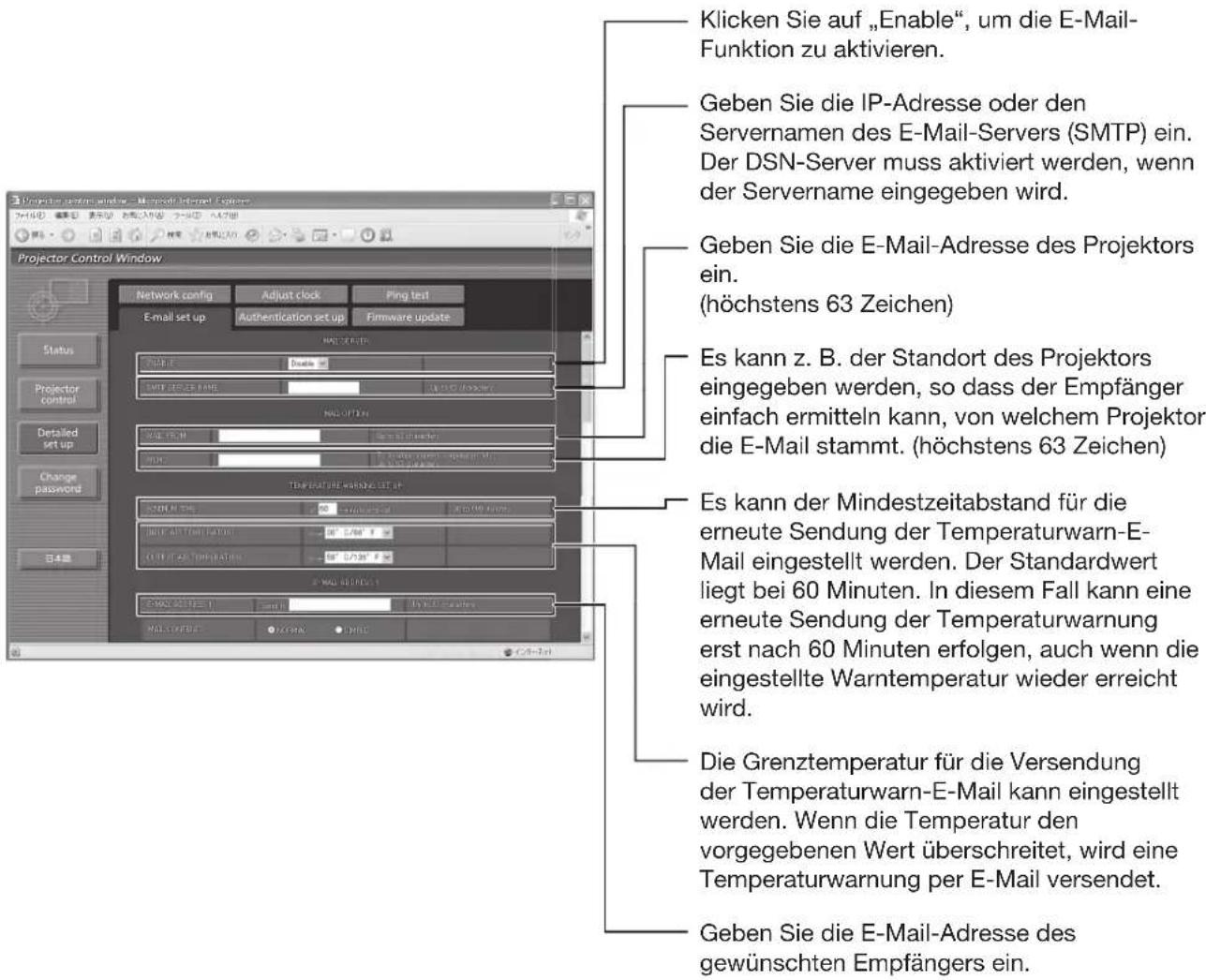
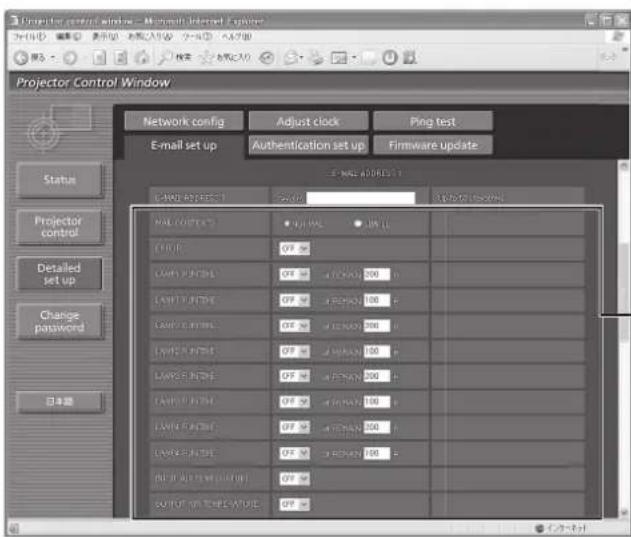
「NORMAL」または「SIMPLE」を選択します。
メールの内容:
「NORMAL」または「SIMPLE」を選択してください。
セルフテストでエラーが検出されました。
LAMP1 RUNTIME:
ランプの残り寿命が、フィールドに指定された値に達しました。
LAMP2 RUNTIME:
ランプの残り寿命が、フィールドに指定された値に達しました。
LAMP3 RUNTIME:
ランプの残り寿命が、フィールドに指定された値に達しました。
LAMP4 RUNTIME:
ランプの残り寿命が、フィールドに指定された値に達しました。
INPUT AIR TEMPERATURE:
供給空気の温度が、フィールドに指定された値に達しました。
OUTPUT AIR TEMPERATURE:
排気空気の温度が、フィールドに指定された値に達しました。
定期的な警告(チェックボックスで指定された時刻にEメールが送信されます)
ネットワーク機能の使用方法(続き)
メール設定ページ(続き)
2つのメールアドレスを使用する場合は、2番目のメールアドレスを入力してください。2番目のメールアドレスを使用しない場合は、フィールドを空のままにしてください。
プロジェクターは、ヒーターの近くなど、周囲温度が非常に高い動作環境で使用される可能性があります。
メール内容:
「通常」または「簡易」のいずれかを選択します。
エラー:
セルフテストでエラーが検出されました。
ランプ1の使用時間:
ランプの残り寿命が、フィールドに指定された値に達しました。
ランプ2の使用時間:
ランプの残り寿命が、フィールドに指定された値に達しました。
ランプ3の使用時間:
ランプの残り寿命が、フィールドに指定された値に達しました。
ランプ4の使用時間:
ランプの残り寿命が、フィールドに指定された値に達しました。
入力空気温度:
供給空気の温度が、フィールドに指定された値に達しました。
出力空気温度:
排出空気の温度が、フィールドに指定された値に達しました。
2番目のメールアドレスに定期的にメールを送信する場合は、これらのチェックボックスを有効にしてください。メールは指定された曜日・時刻に送信されます。
設定を保存するためのボタン
認証設定ページ
電子メールの送信にPOP認証が必要な場合は、このページでPOPサーバーを設定できます。
[詳細設定]をクリックし、次に[認証設定]をクリックすると、POPサーバーの設定ページが表示されます。
Pingテストページ
このページでは、ネットワークがメールサーバー、POPサーバー、DNSサーバーなどに接続できるかどうかを確認できます。
[詳細設定]をクリックし、次に[Pingテスト]をクリックすると、Pingテストページが表示されます。
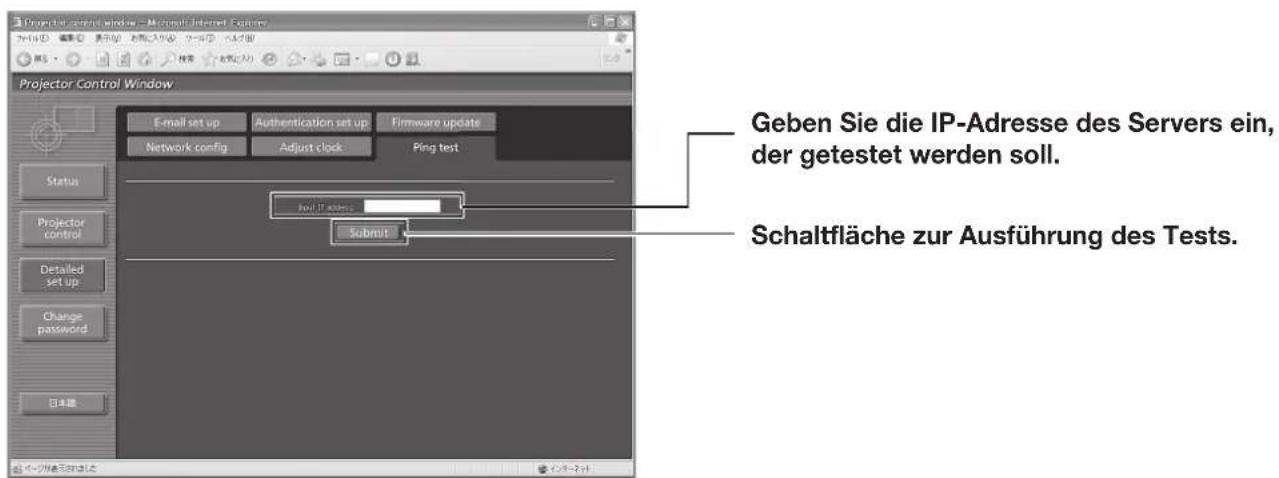


送信される電子メールの内容
電子メールの設定が完了すると、次の内容の電子メールが送信されます。
=== Panasonic projector report(CONFIGURE) ===
Projector Type    : Dw100

---- E-mail setup data ----
TEMPERATURE WARNING SETUP
MINIMUM TIME    at [ 60] minutes interval
INPUT AIR TEMPERATURE   Over [ 35degC / 95degF ]
OUTPUT AIR TEMPERATURE   Over [ 60degC / 140degF ]

ERROR    [ ON ]
LAMP1 RUNTIME    [ OFF ]    at REMAIN [ 200] H
LAMP1 RUNTIME    [ OFF ]    at REMAIN [ 100] H
LAMP2 RUNTIME    [ OFF ]    at REMAIN [ 200] H
LAMP2 RUNTIME    [ OFF ]    at REMAIN [ 100] H
LAMP3 RUNTIME    [ OFF ]    at REMAIN [ 200] H
LAMP3 RUNTIME    [ OFF ]    at REMAIN [ 100] H
LAMP4 RUNTIME    [ OFF ]    at REMAIN [ 200] H
LAMP4 RUNTIME    [ OFF ]    at REMAIN [ 100] H
INPUT AIR TEMPERATURE   [ OFF ]
OUTPUT AIR TEMPERATURE   [ OFF ]

PERIODIC REPORT
Sunday    [ ON ]    Monday    [ ON ]    Tuesday    [ ON ]    Wednesday    [ ON ]
Thursday    [ ON ]    Friday    [ ON ]    Saturday    [ ON ]

00:00    [ ON ]    01:00    [ ON ]    02:00    [ ON ]    03:00    [ ON ]
04:00    [ ON ]    05:00    [ ON ]    06:00    [ ON ]    07:00    [ ON ]
08:00    [ ON ]    09:00    [ ON ]    10:00    [ ON ]    11:00    [ ON ]
12:00    [ ON ]    13:00    [ ON ]    14:00    [ ON ]    15:00    [ ON ]
16:00    [ ON ]    17:00    [ ON ]    18:00    [ ON ]    19:00    [ ON ]
20:00    [ ON ]    21:00    [ ON ]    22:00    [ ON ]    23:00    [ ON ]

---- check system ----
MAIN CPU BUS        [ OK ]
FAN                [ OK ]
OPTICS MODULE TEMPERATURE   [ OK ]
INPUT AIR TEMPERATURE   [ OK ]
OUTPUT AIR TEMPERATURE   [ OK ]
LAMP1 REMAIN TIME   [ OK ]
LAMP2 REMAIN TIME   [ OK ]
LAMP3 REMAIN TIME   [ OK ]
LAMP4 REMAIN TIME   [ OK ]
エラーが発生すると、次のメールが送信されます。●
=== Panasonic projector report(ERROR) ===
Projector Type : DW100

---- check system ----
MAIN CPU BUS [ OK ]
FAN [ OK ]
OPTICS MODULE TEMPERATURE [ OK ]
INPUT AIR TEMPERATURE [ OK ]
OUTPUT AIR TEMPERATURE [ OK ]
LAMP1 REMAIN TIME [ OK ]
LAMP2 REMAIN TIME [ OK ]
LAMP3 REMAIN TIME [ OK ]
LAMP4 REMAIN TIME [ OK ]
LAMP1 STATUS [ OK ]
LAMP2 STATUS [ OK ]
LAMP3 STATUS [ OK ]
LAMP4 STATUS [ OK ]
APERTURE(CONTRAST-SHUTTER) [ OK ]
SHUTTER(MUTE-SHUTTER) [ OK ]
DIRTY AIR FILTER [ FAILED ]
AIR FILTER CLEANER UNIT [ OK ]
OPTICS MODULE TEMP.SENSOR [ OK ]
INPUT AIR TEMP.SENSOR [ OK ]
OUTPUT AIR TEMP.SENSOR [ OK ]
BATTERY [ OK ]
CLOGGED FILTER SENSOR [ OK ]
LENS SHIFT [ OK ]
COVER OPEN [ OK ]
AC POWER [ OK ]
(Error code 00 00 00 00 00 00 00 00 00 00 10 00 00 00 00)

Input air temperature : 27 degC / 80 degF
Optics module temperature : 34 degC / 93 degF
Output air temperature : 33 degC / 91 degF
SET RUNTIME 419 H
POWER ON 12 times
LAMP1 ON 419 times
LAMP1 HIGH 314 H
LAMP2 ON 363 times
LAMP2 HIGH 252 H
時刻設定ページ
[Detailed set up]をクリックし、[Adjust clock]をクリックすると、時刻設定ページが表示されます。
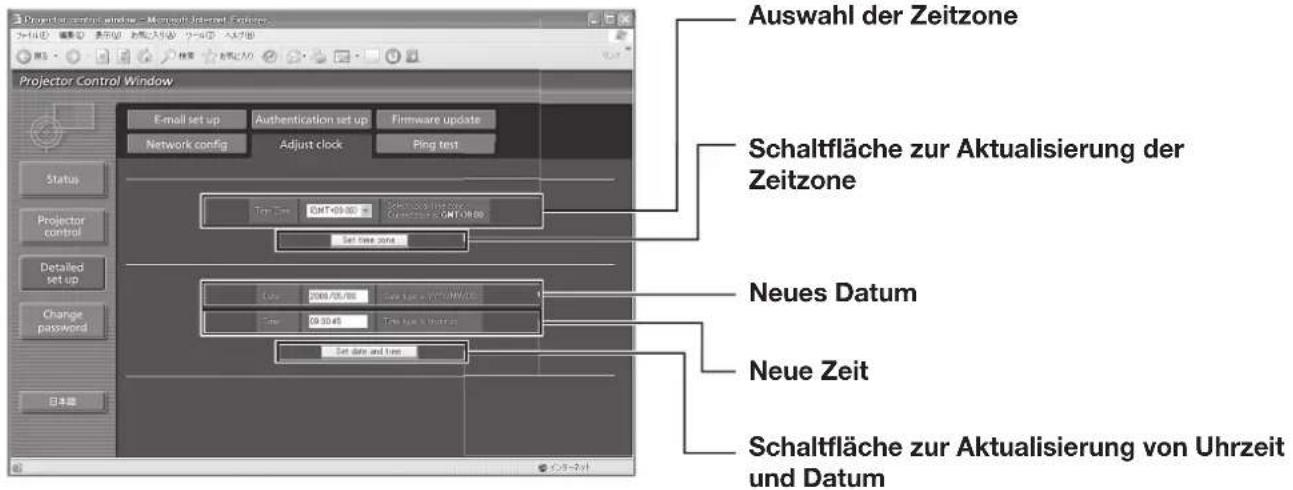
注意
正しい時刻に設定した直後に時計がずれる場合は、電池の交換が必要です。電池の交換については、プロジェクターを購入された販売店にお問い合わせください。
ネットワーク設定ページ
[Detailed set up]をクリックし、[Network config]をクリックすると、ネットワーク設定ページが表示されます。
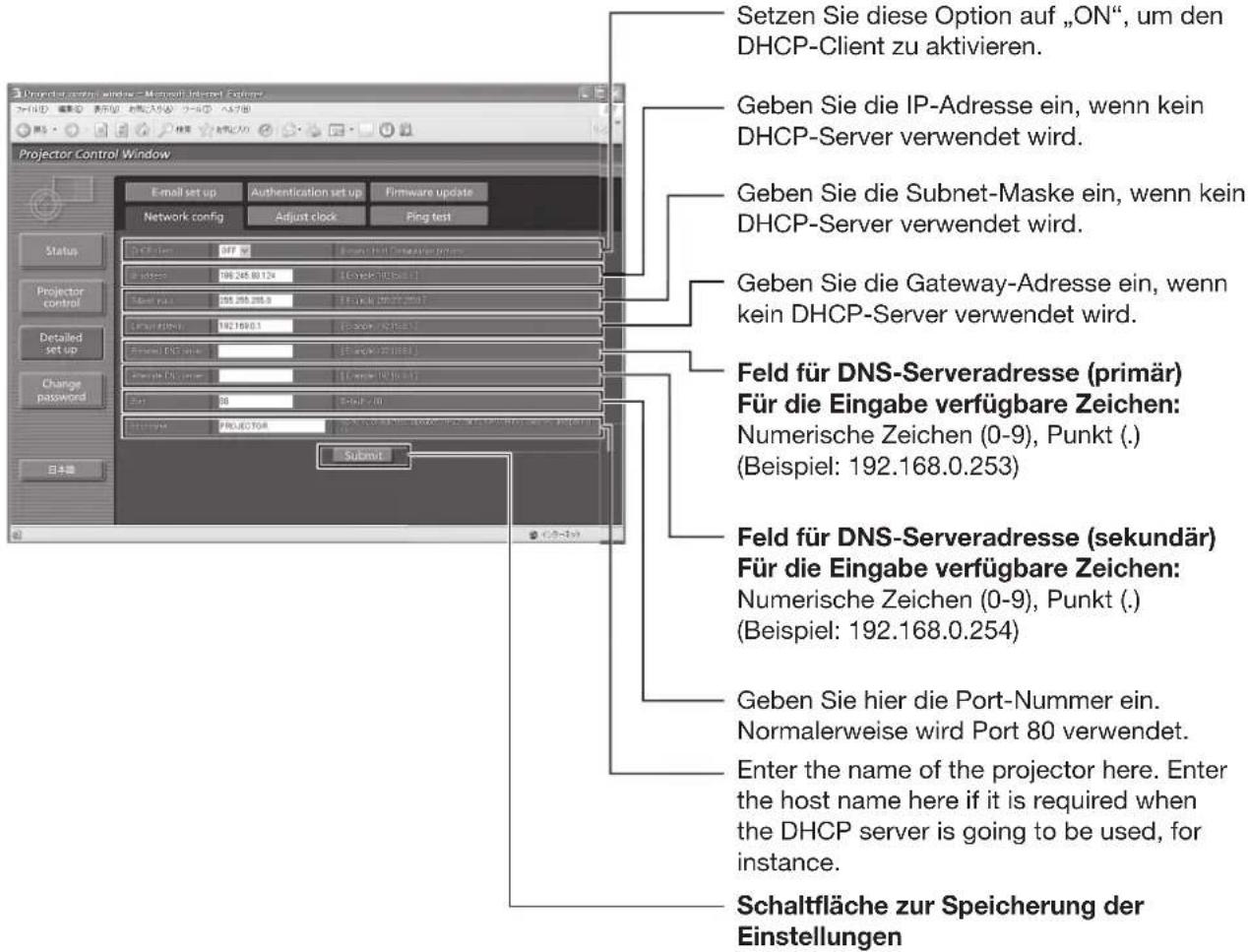
ネットワーク機能の使用方法(続き)
■ファームウェア更新ページ
(ファームウェアの更新は、訓練を受けた専門技術者のみが行ってください。)
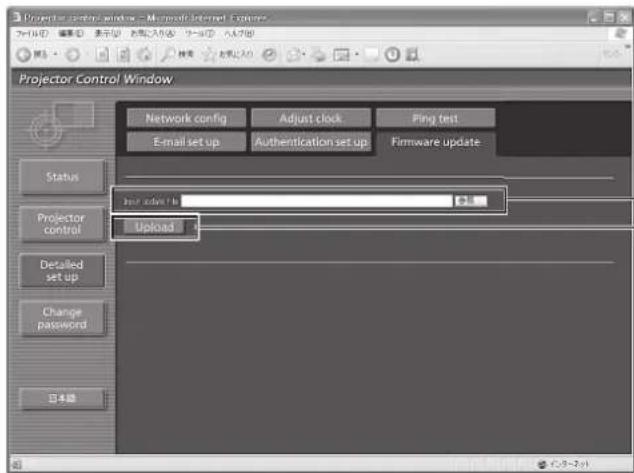
ここに、更新に使用するファームウェアのファイル名を入力します。
次に、[Upload]ボタンをクリックします。データ転送が開始されます。
データ転送が完了するまでに数分かかることがあります。所要時間はネットワーク環境によって異なります。
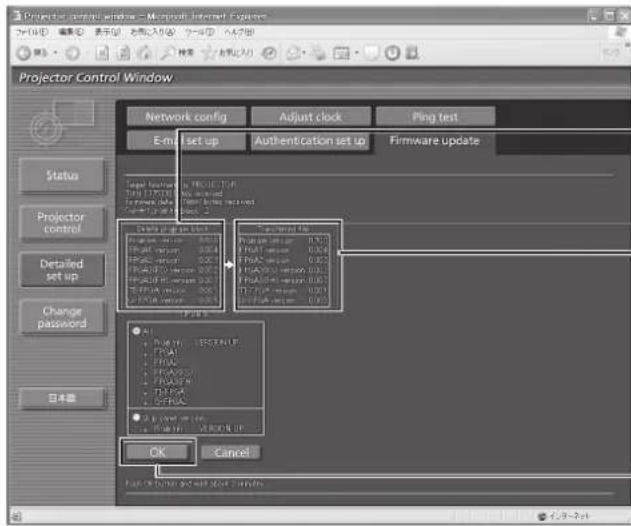
現在のバージョンを表示します。
更新後のバージョンを表示します。
更新されたバージョンを現在のバージョンと比較します。内容が正しい場合は、[OK]をクリックします。古いバージョンのデータが上書きされます。
古いバージョンのデータが上書きされている間は、デバイスの電源を切らないでください。
データの上書き中は、下図のようなメッセージが表示されます。
古いバージョンのデータの上書きが完了すると、次のメッセージが表示されます。
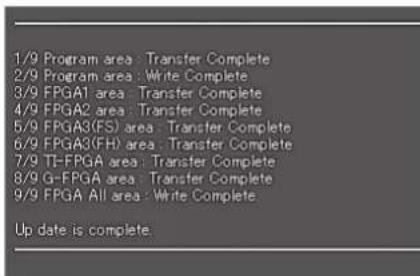
PJLink™プロトコルの使用
プロジェクターのネットワーク機能はPJLink™クラス1をサポートしており、PJLink™プロトコルを使用して、PCからプロジェクターの設定変更や状態照会の操作を行うことができます。
サポートされているコマンド
次の表に、プロジェクターの制御に使用できるPJLink™プロトコルコマンドを示します。
| Befehl Bedienung Anmerkungen | ||
| POWR Bedienung der Stromversorgung | Parameter0 = Bereitschaft1 = EIN | |
| POWR ? Abfrage des Gerätestatus | Parameter0 = Bereitschaft 1 = EIN2 = Gerät wird gekühlt 3 = Gerät wird angelaufen | |
| INPT Eingangsauswahl | Parameter11 = RGB1 12 = RGB221 = VIDEO 22 = S-VIDEO31 = DVI-D32 = AUX (Nur wenn ET-MD77DV, ET-MD77SD1 ET-MD77SD3 oder ET-MD100SD4 eingebaut sind.) | |
| INPT ? Abfrage der Eingangsauswahl | ||
| AVMT Shutter-Steuerung | Parameter30 = Shutter-Modus aus (Bildausblendung wird aufgehoben)31 = Shutter-Modus ein (Bildausblendung) | |
| AVMT ? Abfrage des Shutter-Modus | ||
| ERST? Abfrage des Fehlerstatus | Parameter1. Byte: Zeigt Lüfterfehler an, Wert 0–22. Byte: Zeigt Lampenfehler an, Wert 0–23. Byte: Zeigt Temperaturfehler an, Wert 0–24. Byte: Zeigt Fehler im Zusammenhang mit geöffneten Abdeckungen an, Wert 0–25. Byte: Zeigt Luftfilterfehler an, Wert 0–26. Byte: Zeigt sonstige Fehler an, Wert 0–2Definitionen für jeden Wert von 0 bis 2:0 = Kein Fehler bekannt 1 = Warnung 2 = Fehler | |
| LAMP ? | Abfrage des Lampenstatus | Parameter1. Zahlenfolge (Ziffer 1–5): Betriebsdauer von Lampe 12. Zahl: 0 = Lampe 1 aus, 1 = Lampe 1 an3. Zahlenfolge (Ziffer 1–5): Betriebsdauer von Lampe 24. Zahl: 0 = Lampe 2 aus, 1 = Lampe 2 an5. Zahlenfolge (Ziffer 1–5): Betriebsdauer von Lampe 36. Zahl: 0 = Lampe 3 aus, 1 = Lampe 1 an7. Zahlenfolge (Ziffer 1–5): Betriebsdauer von Lampe 48. Zahl: 0 = Lampe 4 aus, 1 = Lampe 2 an |
| INST ? | Abfrage derEingangsauswahlliste | Als Parameter ausgegeben.„11 12 21 22 31“ (Wenn ET-MD77DV, ET-MD77SD1 ET-MD77SD3 oder ET-MD100SD4 eingebaut wurden, wird „11 12 21 22 31 32“ ausgegeben.) |
| NAME ? | Abfrage des Projektornamens | Der Name, der unter „HOST NAME“ in den „NETZW.-EINST.“ festgelegt wurde, wird ausgegeben. |
| INF1 ? | Abfrage des Herstellernamens | Es wird „Panasonic“ ausgegeben. |
| INF2 ? | Abfrage des Modellnamens | Es wird „DW100“ ausgegeben. |
| INFO ? | Abfrage sonstiger Informationen | Informationen wie z. B. die Versionsnummer werden ausgegeben. |
| CLSS ? | Abfrage vonKlasseninformationen | Es wird „1“ ausgegeben. |
■ PJLink™のセキュリティ認証
PJLink™をセキュリティ認証付きで使用する場合、Webブラウザーでの制御時に設定した管理者権限のパスワードとユーザー権限のパスワードの両方を、PJLink™のパスワードとして使用できます。
PJLink™をセキュリティ認証なしで使用する場合は、Webブラウザーでの制御時に管理者権限とユーザー権限のパスワードを設定しないでください。
- PJLink™は、日本、米国、その他の国および地域で商標登録されています。PJLink™の技術仕様の詳細については、一般社団法人ビジネス機械・情報システム産業協会のWebサイトをご覧ください。URL: http://pjlink.jbmia.or.jp/
シリアルポートの使用
本機には、接続エリアにシリアルポート(SERIAL)が装備されています。このポートはRS-232C/RS-422と互換性があります。また、複数のプロジェクターを同時に操作できるように、シリアル出力も備えています。
接続例
RS-232C
プロジェクター1台 ●
D-Sub 9ピン(メス)
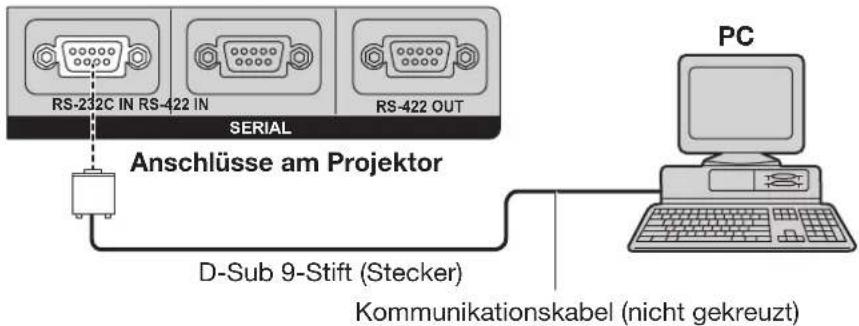
複数台のプロジェクター ●
![graph LR PC["PC"] -->|Anschlüssse am Projektor 1| RS232C_IN["RS-232C IN RS-422 IN"] RS232C_IN -->|SERIAL| RS422OUT["RS-422 OUT"] RS422OUT -->|Anschlüssse am Projektor 2| RS232C_IN["RS-232C IN RS-422 IN"] RS232C_IN -->|SERIAL| RS422OUT["RS-422 OUT"] RS422OUT -->|Anschlüssse am Projektor 2| RS232C_IN[…](/content/2026/05/794588/images/d8588ac4baa713934ab00a8d8a71f548763df2cd09136320ecd4f48be10da122.jpg)
ピン割り当てと信号名
| D-Sub 9-Stift(Buchse),Außenansicht[IMAGE] | Stift Nr. | Signalname Beschreibung | |
| 1 | NC | ||
| 2 | TXD | Daten senden | |
| 3 | RXD | Daten empfangen | |
| 4 | Interne Verbindung | ||
| 5 | GND | Masse | |
| 6 | NC | ||
| 7 | CTS | Interne Verbindung | |
| 8 | RTS | ||
| 9 | NC | ||
■通信条件(工場出荷時の設定)
| Signalebene | RS-232C-kompatibel |
| Synchronisationsverfahren | Start-Stopp-Synchronisation |
| Baudrate | 9 600 B/s |
| Parität | Keine |
| Zeichenlänge | 8 Bit |
| Stoppbit | 1 Bit |
| X-Parameter | Keine |
| S-Parameter | Keine |

RS-422
プロジェクター1台 ● D-Sub 9ピン(メス)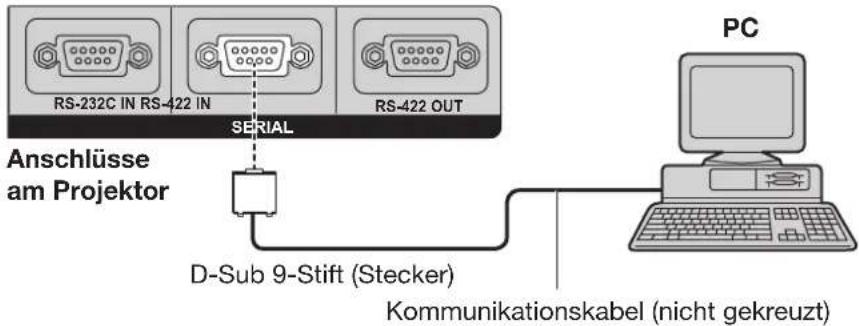
複数台のプロジェクター ●
![graph LR PC["PC"] -->|Connection terminals on projector 1| RS232C["RS-232C IN RS-422 IN"] RS232C -->|SERIAL| RS422OUT["RS-422 OUT"] RS422OUT -->|Anschlüsse am Projektor 2| RS422OUT["RS-422 OUT"] RS422OUT -->|D-Sub 9-Stift (Stecker)| RS232C RS232C -->|D-Sub 9-Stift (Buchse)| RS422OUT RS422OUT -->|D-S…](/content/2026/05/794588/images/fc96819350d3f31830c645aa0145638489cd924172c01883425d3ad7e43ff320.jpg)
ピン割り当てと信号名
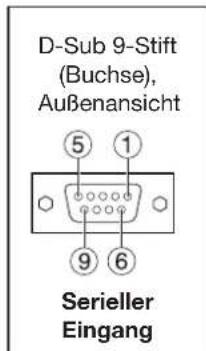
| Stift Nr. | Signal-name | Beschreibung |
| 1 | NC | |
| 2 | TXD(-) | Datenübertragungsanschluss (-) |
| 3 | RXD(+) | Datenempfangsanschluss (+) |
| 4 | Interne Verbindung | |
| 5 | NC | |
| 6 | Interne Verbindung | |
| 7 | TXD(+) | Datenübertragungsanschluss (+) |
| 8 | RXD(-) | Datenempfangsanschluss (-) |
| 9 | FG | GND |
| D-Sub 9-Stift(Stecker),Außenansicht |
| 1 5 |
| 6 9 |
| SeriellerEingang |
| Stift Nr. | Signal-name | Beschreibung |
| 1 | NC | |
| 2 | RXD(-) | Datenempfangsanschluss (-) |
| 3 | TXD(+) | Datenübertragungsanschluss (+) |
| 4 | Interne Verbindung | |
| 5 | NC | |
| 6 | Interne Verbindung | |
| 7 | RXD(+) | Datenempfangsanschluss (+) |
| 8 | TXD(-) | Datenübertragungsanschluss (-) |
| 9 | FG | GND |
■通信条件(工場出荷時の設定)
| Signalebene RS-422-kompatibel | |
| Synchronisationsverfahren | Start-Stopp-Synchronisation |
| Baudrate | 9 600 B/s |
| Parität | Keine |
| Zeichenlänge | 8 Bit |
| Stoppbit | 1 Bit |
| X-Parameter | Keine |
| S-Parameter | Keine |
シリアルポートの使用方法(続き)
基本フォーマット
送信はSTXで始まり、ID、コマンド、パラメータ、そして最後にETXで続きます。コマンドに応じて適切なパラメータを追加してください。
![graph TD A["Start (1 Byte)"] --> B["ZZZ, 1 bis 64 und 0A bis 0Z"] B --> C["ID-Bezeichner"] C --> D["(2 Byte) Zwei ID-Zeichen (2 Byte)"] D --> E["Pn ETXA D I 1 I 2"] E --> F["Semikolon (1 Byte)"] F --> G["3 Befehlszeichen (3 Byte)"] G --> H["Doppelpunkt (1 Byte)"] H --> I["Parameter (Länge nicht fest…](/content/2026/05/794588/images/7e721c50ba5d1530772a08f1d8ee2408b9bf295fe49e853e84e4dc90b1056deb.jpg)
注意
ランプ点灯後、10~60秒間はコマンドの送受信ができません。この時間が経過してからコマンドを送信してください。
複数のコマンドを送信する場合は、プロジェクターからの応答を受信してから0.5秒待ってから次のコマンドを送信してください。パラメータなしのコマンドを送信する場合、コロン(:)は不要です。
注意
- 誤ったコマンドを送信すると、プロジェクターはPCにステータス「ER401」または「ER402」を送信します。
- RS-232Cインターフェースでは、プロジェクターIDとしてZZ(ALL)と、1~64および0A~0Zのグループがサポートされています。
- 「STX」文字コードは02、「ETX」文字コードは03です。
- プロジェクターIDを指定してコマンドを送信した場合、プロジェクターは以下の場合にのみ応答します。 - 指定されたIDが自身のプロジェクターIDである場合 - ID指定が「ALL」で、応答機能(ID ALL)が有効な場合 - ID指定が「グループ」で、応答機能(ID Group)が有効な場合
制御コマンド
コンピューターからプロジェクターを操作する場合、以下のコマンドが利用できます。
| Befehl | Funktion des Befehls | Anmerkungen |
| PON | Gerät „Ein“ | Im Bereitschaftsmodus ist nur der Befehl „PON“ zulässig.Wenn die Lampe eingeschaltet und bedient wird, wird „PON“ nicht angenommen. |
| POF | Gerät „Aus“ | |
| IIS | Umschalten des Eingangsmodus | ParameterVID = VIDEO SVD = S-VIDEO DVI = DVI-DRG1 = RGB1 RG2 = RGB2 AUX = AUX |
| QSL | Abfrage des aktiven Lampenmodus | Parameter0 = VIERFACH, 1 = L1/L4, 2 = L2/L3, 3 = DOPPEL, 4 = L1/L2/L3, 5 = L1/L2/L4,6 = L1/L3/L4, 7 = L2/L3/L4, 8 = DREIFACH, 9 = L1, 10 = L2, 11 = L3, 12 = L4,13 = EINZELN |
| LPM | Aktiver Lampenmodus | Parameter0 = VIERFACH, 1 = L1/L4, 2 = L2/L3, 3 = DOPPEL, 4 = L1/L2/L3, 5 = L1/L2/L4,6 = L1/L3/L4, 7 = L2/L3/L4, 8 = DREIFACH, 9 = L1, 10 = L2, 12 = L4,13 = EINZELN |
注意
詳細なコマンドリストが必要な場合は、販売店にお問い合わせください。
ケーブル仕様
PCへの接続
RS-232C用 ●
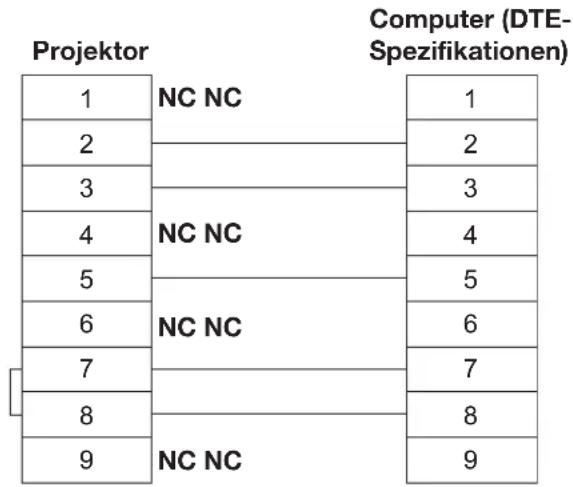
複数のプロジェクターを接続する場合
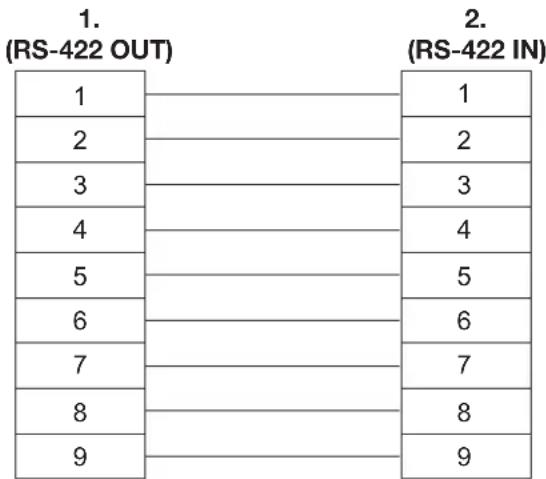
注意
コンピューターをSERIAL端子に接続するには、お使いのPCに適合する通信ケーブルが必要です。
REMOTE2端子の使用方法
本機のREMOTE2端子を使用すると、赤外線信号が届かない場所にある操作コンソールなどからプロジェクターを操作できます。
操作コンソールを使用したシステム構成例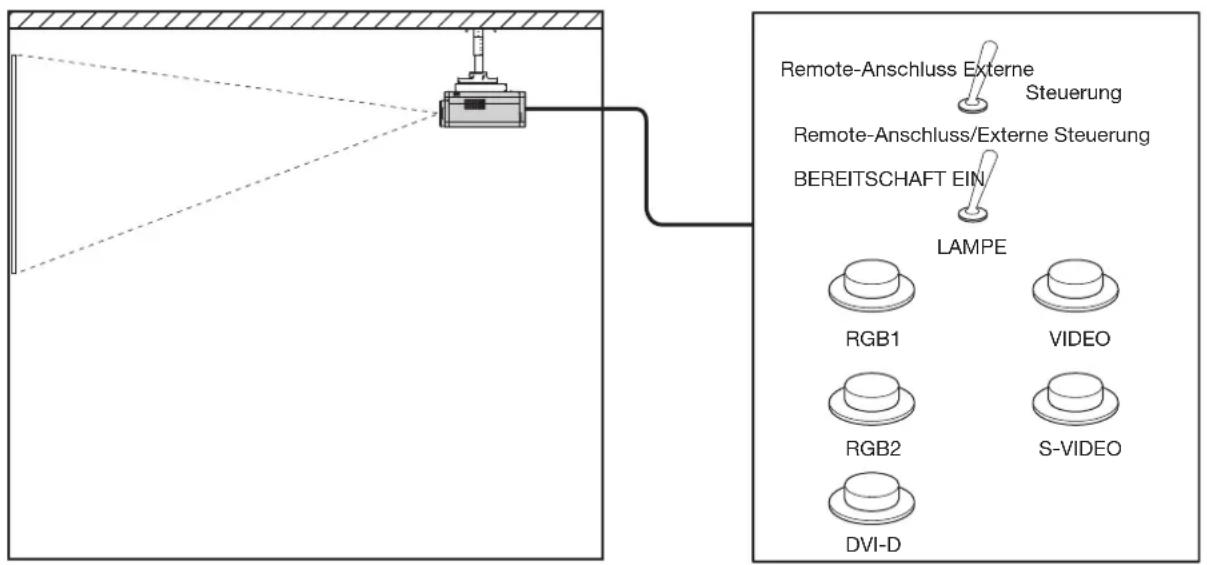
会議室のプロジェクター 別室の操作コンソール
ピン割り当てと操作
操作コンソールから操作する場合は、ピン①と②を短絡します。
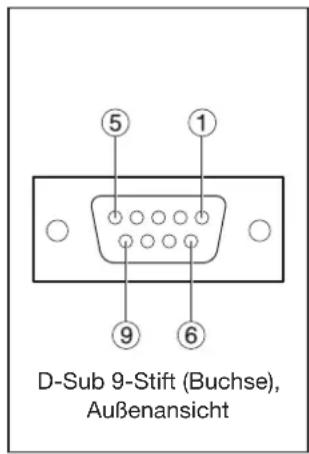
| Name des Anschlusses | Offen (H) Kurz (L) | ||
| 1 | GND GND | ||
| 2 | POWER AUS EIN | ||
| 3 | RGB1 Sonstige RGB1 | ||
| 4 | RGB2 Sonstige RGB2 | ||
| 5 | VIDEO Sonstige VIDEO | ||
| 6 | S-VIDEO Sonstige S-VIDEO | ||
| 7 | DVI-D Sonstige DVI-D | ||
| 8 | SHUTTER AUS EIN | ||
| 9 | RST / SET | Über Fernbedienung gesteuert | Über externen Kontakt gesteuert |
注意
上図は、「REMOTE2モード」(78ページ)が「標準」に設定されている場合のピン割り当てと制御の詳細を示しています。「REMOTE2モード」を「ユーザー」に設定して使用する場合、ピン割り当てと制御の詳細は「ユーザー」のものに対応します。
- ピン①と⑨を短絡すると、本体およびリモコンの以下のボタンが使用できなくなります。
電源ボタン、シャッターボタン
対応するRS-232Cコマンドおよびネットワーク機能も使用できなくなります。
- ピン①とピン⑨を短絡し、さらにピン③から⑦のいずれかをピン①に接続すると、本体およびリモコンの以下のボタンが使用できなくなります。
電源ボタン、入力選択ボタン(RGB1、RGB2、DVI-D、AUX、VIDEO、S-VIDEO)、シャッターボタン 対応するRS-232Cコマンドおよびネットワーク機能も使用できなくなります。
モニターランプの表示
本機の前面には5つのモニターランプがあり、ランプ交換の時期や本機内部の異常な温度上昇をユーザーに知らせます。これらのランプは、点灯または点滅の組み合わせによって、通常状態からの逸脱の程度を示します。本機の電源を切り、以下の表に従って適切な処置を行ってください。
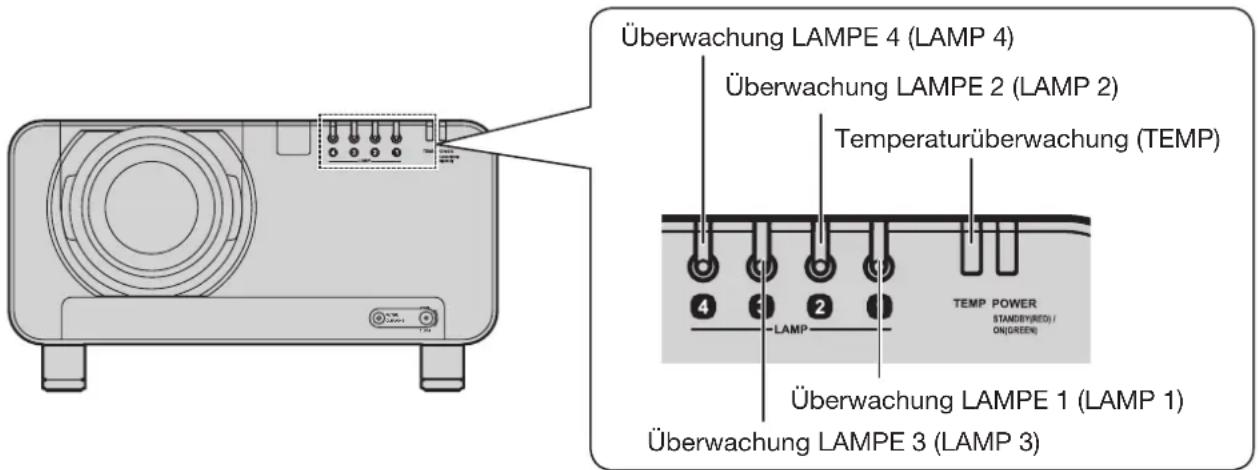
| Name der Überwachungslampe | Lampenanzeige | Informationen Prüfmaßnahme Abhilfe | ||
| TEMP-Anzeige | Leuchtet rot | Aufwärmstatus | Haben Sie das Gerät • eingeschaltet, als die Umgebungstemperatur sehr niedrig war (ca. 0 °C)? | Warten Sie ca. fünf Minuten im • gegenwärtigen Status.Stellen Sie das Gerät an einem Ort mit • einer Umgebungstemperatur von 0 °C bis 45 °C auf. |
| Hohe Innentemperatur | Überprüfen Sie, ob • die Lüftungsöffnungen blockiert sind.Ist die Raumtemperatur • zu hoch?Ist der Luftfilter verstopft?•Wurde die • Temperaturwarnung angezeigt? | Entfernen Sie den Gegenstand, der die • Lüftungsöffnung blockiert.Stellen Sie den Projektor an einem Ort mit einer Temperatur von 0 °C bis 45 °C und einer Luftfeuchtigkeit von 10 % bis 80 % (keine Kondensation) auf.Schalten Sie den MAIN POWER-Schalter nach der Vorgehensweise auf Seite 37 aus und reinigen sie den Luftfilter. (S. 110–111) | ||
| Blinkt rot (2 Mal) | Hohe Innentemperatur (Bereitschaftszustand) | |||
| Blinkt rot (3 Mal) | Der Lüfter hat sich ausgeschaltet. | • Schalten Sie das Gerät mit dem MAIN POWER-Schalter nach der Vorgehensweise auf Seite 37 aus und wenden Sie sich an Ihren Fachhändler. | ||
| LAMP-Anzeige | Leuchtet rot | Zeigt den Zeitpunkt zum Austausch der Lampe an. | • Wurde beim Einschalten des Gerätes die Meldung „LAMPE WECHSELN“ angezeigt? | • Diese Überwachungsanzeige leuchtet auf, wenn die Lampe 1 800 Stunden verwendet wurde. Wenden Sie sich zum Austausch der Lampe an Ihren Fachhändler. |
| Blinkt rot (3 Mal) | Fehler im Lampenschaltkreis. | Haben Sie das Gerät • sofort, nachdem Sie es ausgeschaltet hatten, wieder eingeschaltet? | • Warten Sie, bis die Lampe sich abgekühlt hat, und schalten Sie das Gerät dann wieder an. | |
| • Es ist ein Fehler im Lampenschaltkreis aufgetreten.• Überprüfen Sie die Stromquelle auf Spannungsschwankungen oder Spannungsabfälle. | • Schalten Sie den MAIN POWER-Schalter nach der Vorgehensweise auf Seite 37 aus und wenden Sie sich Ihren Fachhändler. |
注意
- 温度モニター(TEMP)またはランプモニター(LAMP)の表示に基づいて以下のいずれかの処置を行う場合は、「プロジェクターの電源を入れる」(36ページ)および「プロジェクターの電源を切る」(37ページ)の手順に従って、本機の電源を入れたり切ったりしてください。
エアフィルターの清掃と交換
エアフィルターがほこりで目詰まりすると、プロジェクター内部が過熱し、温度モニター(TEMP)が点滅し始め、本機の電源が切れます。約2,000時間使用したら、静電繊維フィルターを交換し、金属繊維フィルターとフィルターケース内のブラシを清掃してください。これらは目安であり、実際の清掃までの使用時間は使用環境によって異なります。
清掃手順
1. 本機の電源を切り、電源プラグをコンセントから抜いてください。
37ページの説明(本機の電源を切る)に従って本機の電源を切り、電源プラグをコンセントから抜いてください。
2. ネジを緩めます。
プロジェクター前面のエアフィルターケースの固定ネジを、プラスドライバーで取り外します。
エアフィルターを手で前方に引っ張り、エアフィルターケースをプロジェクターから取り外します。
3. 静電繊維フィルターを
フィルターケースから取り外します。
静電繊維フィルターのロックを解除し、フィルターケースから取り外します。
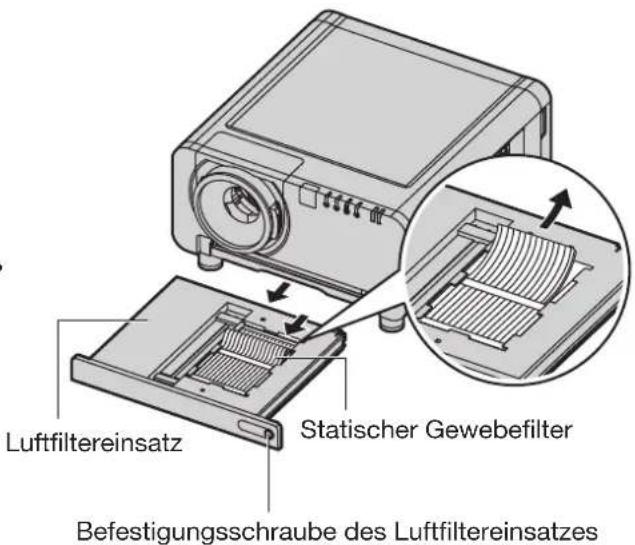
4. エアフィルターエレメントを裏返します。
5. ブラシケースの固定ネジ4本を外し、ブラシケースを取り外し、可動メタルメッシュフィルターをエレメントから取り出します。
6. エアフィルターエレメント、ブラシ、可動メタルメッシュフィルターを清掃します。
• 掃除機でほこりを取り除きます。
ブラシケースの固定ネジ(4本)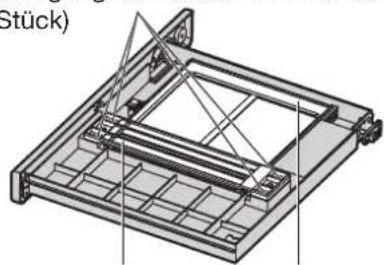
ブラシケース 可動メタルメッシュフィルター
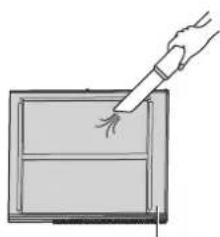
可動メタルメッシュ
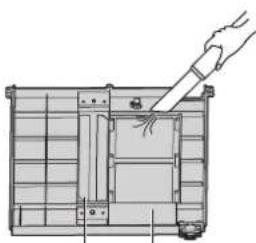
ブラシ エアフィルターエレメント
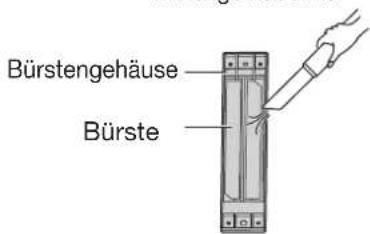
7. 可動メタルメッシュフィルターをエアフィルターエレメントに挿入します。
• 組み立て時には、可動メタルメッシュフィルターをⒶの位置に合わせます。 • 可動メタルメッシュフィルターを歯車とレールに掛けます。 • 可動メタルメッシュフィルターは、装置の電源を入れると(エアフィルターエレメントの取り付け後)正しい位置に移動します。そのため、取り付け時には中央に配置しても問題ありません。
可動メタルメッシュフィルター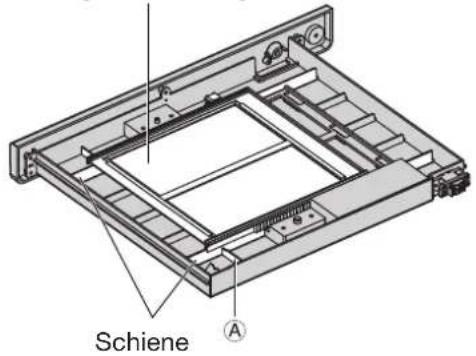
8. ブラシケースをピンガイドに合わせて挿入し、ブラシケースの固定ネジ4本を締めます。
ブラシケースの固定ネジ(4本)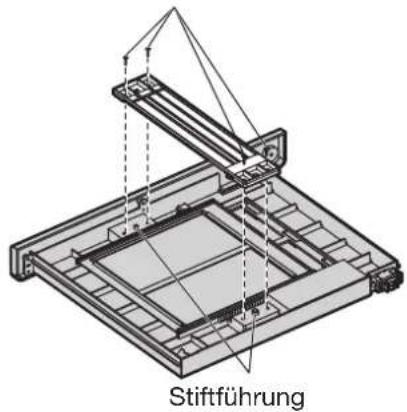
9. 新しい静電フィルターをフィルターエレメントに挿入します。
10. エアフィルターエレメントをプロジェクターに挿入し、エレメントの固定ネジを締めます。
エアフィルターとエアフィルターエレメントを、手順2の逆順に従って取り付けます。
注意
プロジェクターを使用する前に、エアフィルターを取り付ける必要があります。エアフィルターを取り付けずにプロジェクターを使用すると、異物やほこりがプロジェクター内部に入り込み、故障の原因となることがあります。
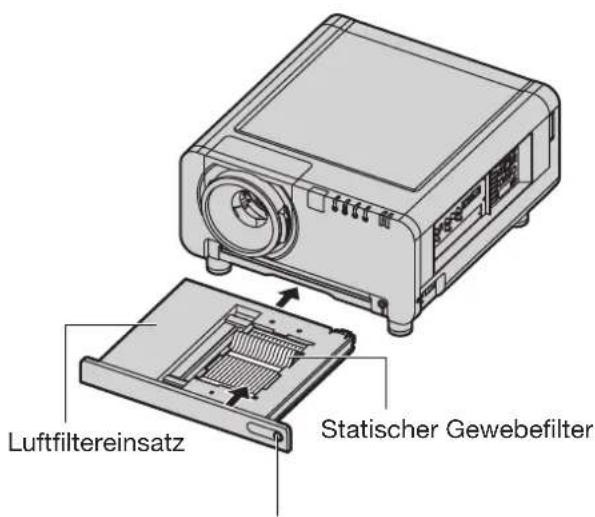
エアフィルターエレメントの固定ネジ
メモ
清掃してもほこりが完全に除去できない場合は、静電フィルターを交換してください。販売店にご相談ください。また、ランプを交換する際にも静電フィルターを交換してください。
静電フィルターを水で洗わないでください。
中性洗剤を使用して、可動式メタルメッシュフィルターの油汚れを落としてください。
中性洗剤を十分にすすいでください。
ランプの交換
警告
ランプは交換前に十分に冷却されている必要があります。
4つのランプをすべて取り付ける必要があります。
ランプの交換は訓練を受けた技術者が行ってください。
- ランプ交換時には、指定されたネジのみを取り外してください(黒いネジなどは外さないでください)。これに従わないと、感電、火傷、その他の傷害が発生する可能性があります。
ランプ交換時の注意事項
プロジェクションランプの取り扱いには注意してください。ランプは内部圧力が高くなっています。誤った取り扱いをすると、故障の原因となることがあります。
不注意に扱うと、使用済みのランプが破裂する恐れがあります。使用済みのランプは産業廃棄物として廃棄してください。
寿命を超えてランプを使用し続けると、破裂する恐れがあります。
ランプの交換には、プラスドライバーが必要です。ドライバーの取り扱いには注意してください。
注意
ランプは別売りのアクセサリーです。販売店にお問い合わせください。
交換用ランプの型番: ET-LAD12K (ランプ1本)、ET-LAD12KF (ランプ4本)
消費電力: 300 W
上記以外のランプは使用できません。必ずこれらのランプを使用してください。
ランプ交換の時期
ランプの寿命には限りがあります。プロジェクターのランプの寿命は2000時間です。ただし、ランプによっては、それより早く点灯しなくなる場合があります。これは、個々のランプや使用条件によって異なります(ランプの寿命は、使用時間や使用間隔によって影響を受けることがあります)。そのため、常に予備のランプを用意しておくことをお勧めします。
2000時間の使用時間を超えてランプを交換しない場合、ランプは自動的に消灯します。プロジェクター内のすべてのランプの使用時間が2000時間に達すると、電源を入れてから約10分後に自動的に電源が切れ、プロジェクターは待機モードになります。
注意
- ランプを交換する際は、エアフィルターの清掃または交換を行ってください。(110〜111ページ)
■ 1,800時間後の表示
ランプが1,800時間の動作時間に達すると、ランプ監視(LAMP1、LAMP2、LAMP3、またはLAMP4)が点灯します(スタンバイモードでも)。
さらに、約30秒間、ランプ交換を促す表示(図参照)が表示されます。
(この表示は、約30秒後、または本体またはリモコンの任意のボタンを押すと消えます。)
2,000時間の動作時間後、交換警告はMENUボタンを押すまで消えません。
ランプ交換
ランプ交換の手順
「プロジェクターの電源を入れる」(36ページ)の1.と「プロジェクターの電源を切る」(37ページ)の手順に従って機器の電源を切り、電源プラグをコンセントから抜き、少なくとも1時間待ちます。その後、冷却されたランプを確認します。
- プロジェクター背面のランプカバーのネジを、プラスドライバーで緩めて、自由に回るようにします。
- ランプカバーを開けて、取り外します。
- 交換するランプの固定ネジ3本を、プラスドライバーで緩めて、自由に回るようにします。ランプの取っ手を持ち、慎重にプロジェクターから引き抜きます。
注意
プロジェクターを使用した直後は、ランプ自体とその周辺の部品が高温になっています。 これらの高温部品に触れると、やけどをする恐れがあります。
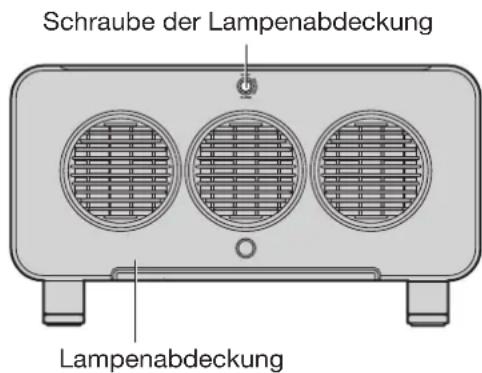
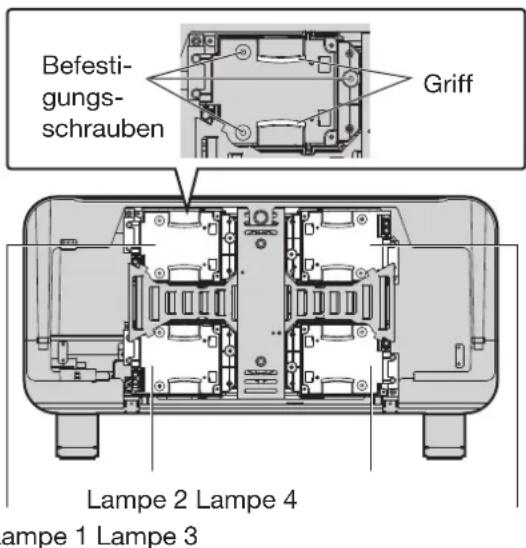
新しいランプを挿入します。5.
各ランプの固定ネジ3本を、プラスドライバーで締めます。6.
- ランプカバーを挿入して閉じます。ランプカバーのネジをプラスドライバーで締めます。
注意
ランプとランプカバーを正しく取り付けてください。しっかりと取り付けられていない場合、保護回路が作動し、本機の電源を入れることができません。
天井吊り下げ金具の取り付けに関する注意事項
天井吊り下げ金具をプロジェクターに取り付ける際は、付属の吊り金具とケーブルを取り付けてください。(これらを使用しなくてもプロジェクターは安全ですが、ネジが緩んでプロジェクターが落下する可能性のある事故を防ぐことができます。)
プロジェクターの取り付けは、以下の手順に従って、訓練を受けた技術者のみが行ってください。
パナソニックは、パナソニック製ではない天井吊り下げ金具の取り付けによって生じたいかなる損失や損害についても責任を負いません。また、天井吊り下げ金具を不適切な場所に取り付けたことによるプロジェクターの損傷についても、保証期間中であってもパナソニックは責任を負いません。
ネジを締める際は、トルクドライバーなどを使用してください。電動ドライバーやインパクトドライバーなどの工具は使用しないでください。
使い古した製品は、できるだけ早く廃棄してください。その際は、資格のある専門家に依頼してください。
注意
付属の吊り金具とケーブルを必ず使用してください。
取り付け手順
- プロジェクターを底面を上にして柔らかい布の上に置きます。
4つの高さ調節可能なフットを反時計回りに回して、プロジェクターから取り外します。
高さ調節可能なフットは、プロジェクターを通常に設置した場合に使用するため、大切に保管してください。
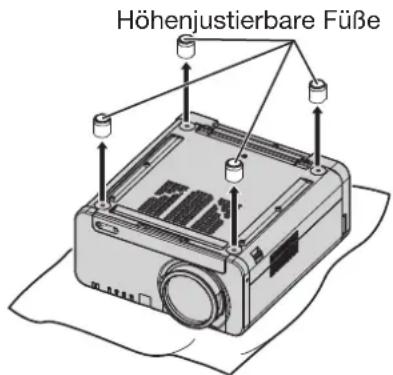
4つの吊り金具を時計回りに回して、プロジェクターに取り付けます。
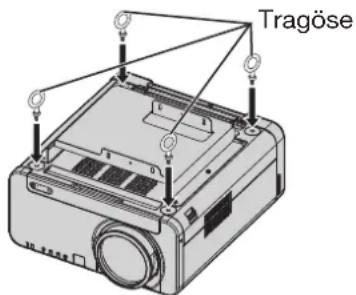
4本のケーブルをそれぞれ4つの吊り金具に取り付けます。
4本の追加ケーブルを吊り金具から4方向に引っ張り、天井に固定します。
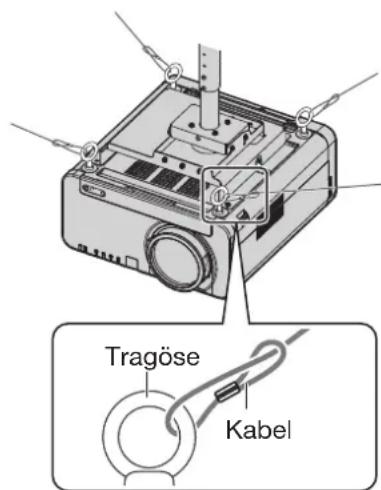
カスタマーサービスに連絡する前に
以下の可能性をもう一度確認してください。
| Symptom Prüfmaßnahme Seite | ||
| SymptomDas Gerät kann nicht eingeschaltet werden | Steckt der Stecker fest in der Steckdose?• 35 | |
| Ist der Schalter MAIN POWER auf “O” gestellt?• 36-37 | ||
| Wird die Netzsteckdose mit Spannung versorgt?• 35 | ||
| Leuchtet oder blinkt die Temperaturüberwachungslampe (TEMP) an der • Vorderseite des Projektors? | 109 | |
| Leuchtet oder blinkt die Lampenüberwachung (LAMP) an der • Vorderseite des Projektors? | 109 | |
| Wurde die Lampenabdeckung richtig eingesetzt?• 113 | ||
| Wurde die ID richtig eingestellt?• 18, 75 | ||
| • Sind alle vier Lampen eingebaut? | 112-113 | |
| Es werden keine Bilder auf der Leinwand angezeigt | • 26 die Bildquelle ordnungsgemäß angeschlossen? | |
| • Sind die Einstellungen zum Umschalten des Eingangssignals korrekt? | 46, 56-57 | |
| Wird die Netzsteckdose mit Spannung versorgt?• | ||
| • 46,d81 Shutter- oder Standbildfunktion eingeschaltet? | ||
| Das Bild auf der Leinwand ist unscharf | Steckt der Stecker fest in der Steckdose?• 38 | |
| Ist der Schalter MAIN POWER auf “O” gestellt?• 21-23 | ||
| Wird die Netzsteckdose mit Spannung versorgt?• | ||
| • 30eht der Projektor an einem geeigneten Ort? | ||
| Blasse Farben / schlechte Farbtöne | • 30nd FARBE und TINT richtig eingestellt? | |
| • Sind die an den Projektor angeschlossenen Geräte ordnungsgemäß eingestellt? | — | |
| Die Fernbedienung funktioniert nicht | Steckt der Stecker fest in der Steckdose?• | |
| Ist der Schalter MAIN POWER auf “O” gestellt?• 17 | ||
| Wird die Netzsteckdose mit Spannung versorgt?• 17 | ||
| Leuchtet oder blinkt die Temperaturüberwachungslampe (TEMP) an der • Vorderseite des Projektors? | 17 | |
| Leuchtet oder blinkt die Lampenüberwachung (LAMP) an der • Vorderseite des Projektors? | 108 | |
| Wurde die Lampenabdeckung richtig eingesetzt?• | ||
| Wurde die ID richtig eingestellt?• 18, 75 | ||
| • 30nd alle vier Lampen eingebaut? | ||
| Ungewöhnliches Bild auf der Leinwand | Steckt der Stecker fest in der Steckdose?• | |
| Ist der Schalter MAIN POWER auf “O” gestellt?• 56-57 | ||
| Wird die Netzsteckdose mit Spannung versorgt?• | ||
| Leuchtet oder blinkt die Temperaturüberwachungslampe (TEMP) an der • Vorderseite des Projektors? | 120-121 | |
| Es werden keine Bilder von einem PC projiziert | Steckt der Stecker fest in der Steckdose?• | |
| Ist der Schalter MAIN POWER auf “O” gestellt?• | ||
| • Diese Einstellung können Sie mit den Tasten Fn und F3 vornehmen. (Weitere Informationen finden Sie im Handbuch des Computers.) | — | |
| Bilder von einer DVI-D-Grafikkarte eines Computers können nicht projiziert werden | • 31-D72I-D IN oder AUX DVI IN auf „EDID2 (PC)” gestellt? | |
| • Das Problem kann unter Umständen durch Aktualisierung des Treibers der Grafikkarte gelöst werden. | — | |
自己診断表示
プロジェクターの側面(15ページ参照)には自己診断表示があり、エラーや警告が発生すると自動的に詳細情報を表示します。
| Anzeige zur selbstständigen Fehlerfindung | Informationen Abhilfemaßnahme | |
| U04 Der Luftfilter ist blockiert Reinigen Sie den Luftfilter. | ||
| U11 Temperaturwarnung für zugeführte Luft | Überprüfen Sie, ob um den Projektor ausreichend Platz zur Verfügung steht.Die Umgebungstemperatur ist zu hoch. Verwenden Sie den Projektor bei einer Umgebungstemperatur unter 40 °C (im Höhenlagenmodus unter 35 °C).Die Umgebungstemperatur ist zu niedrig. Verwenden Sie den Projektor bei einer Umgebungstemperatur von mindestens 0 °C.Überprüfen Sie, ob um den Projektor ausreichend Platz zur Verfügung steht.Die Umgebungstemperatur ist zu hoch. Verwenden Sie den Projektor bei einer Umgebungstemperatur unter 40 °C (im Höhenlagenmodus unter 35 °C).Die Umgebungstemperatur ist zu niedrig. Verwenden Sie den Projektor bei einer Umgebungstemperatur von mindestens 0 °C . | |
| U12 Temperaturwarnung für das optische Modul | ||
| U13 Temperaturwarnung für die Lampenumgebung | ||
| U14 Temperaturwarnung - zu niedrige Temperatur | ||
| U15 | Die Umgebungstemperatur beträgt 40 °C oder mehr, daher wird die Lichtausgabe verringert, um den Projektor zu schützen. | |
| U21 Temperaturfehler für zugeführte Luft | ||
| U22 Temperaturfehler für das optische Modul | ||
| U23 Temperaturfehler für die Lampenumgebung | ||
| U24 Temperaturfehler - zu niedrige Temperatur Die Umgebungstemperatur ist zu niedrig. | ||
| U41 Betriebsdauerwarnung für Lampe 1 | Die Lebensdauer der Lampe geht zu Ende. Ersetzen Sie die Lampe. | |
| U42 Betriebsdauerwarnung für Lampe 2 | ||
| U43 Betriebsdauerwarnung für Lampe 3 | ||
| U44 Betriebsdauerwarnung für Lampe 4 | ||
| U51 Fehler bei Lampe 1 | Die Lampe hat sich nicht eingeschaltet. Warten Sie, bis die Lampe abkühlt und schalten Sie das Gerät anschließend wieder ein. Wenn die Lampe immer noch nicht leuchtet, wenden Sie sich an Ihren Händler. | |
| U52 Fehler bei Lampe 2 | ||
| U53 Fehler bei Lampe 3 | ||
| U54 Fehler bei Lampe 4 | ||
| U61 | Lampe 1: Die Betriebsdauer von 2 000 Stunden wurde überschritten | Die Lebensdauer der Lampe wurde überschritten. Wechseln Sie die Lampe sofort aus. |
| U62 | Lampe 2: Die Betriebsdauer von 2 000 Stunden wurde überschritten | |
| U63 | Lampe 3: Die Betriebsdauer von 2 000 Stunden wurde überschritten | |
| U64 | Lampe 4: Die Betriebsdauer von 2 000 Stunden wurde überschritten | |
| U70 | Der Luftfilter wurde nicht eingebaut | Bauen Sie den Luftfilter ein. |
| U71 Lampe 1 wurde nicht eingebaut | Bauen Sie die Lampe ein. Wenn der Fehler auch nach dem erneuten Einsetzen der Lampe weiterhin angezeigt wird, wenden Sie sich an Ihren Fachhändler. | |
| U72 Lampe 2 wurde nicht eingebaut | ||
| U73 Lampe 3 wurde nicht eingebaut | ||
| U74 Lampe 4 wurde nicht eingebaut | ||
| U81 Spannungsabfallwarnung (Spannung unter 99 V) | Spannungsabfall bei der Stromzufuhr. Überprüfen Sie, ob die Stromzufuhr dem Verbrauch des Projektors angemessen ist. | |
| U91 | Die Lampenabdeckung ist nicht geschlossen | Schließen Sie die Lampenabdeckung. |
| H01 Austausch der internen Uhrbatterie | Die Batterie muss ersetzt werden. Wenden Sie sich an Ihren Fachhändler. | |
| H11 | Fehler bei Temperatursensor für Luftzufuhr | Der interne Schaltkreis funktioniert nicht ordnungsgemäß. Wenn dieser Fehler auch angezeigt wird, nachdem das Gerät aus- und wieder eingeschaltet wurde, wenden Sie sich an Ihren Fachhändler. |
| H12 | Fehler bei Temperatursensor für optisches Modul | |
| H13 | Fehler bei Temperatursensor für Lampenumgebung | |
| H18 Fehler bei Sensor für verstopften Filter | ||
| F11 | Shutter-Fehler | |
| F12 | Fehler der dynamischen Iris | |
| F13 | Luftfilterfehler | |
| F21 | 2,5V-DC-Fehler | |
| F22 | 3,3V-DC-Fehler | |
| F23 | 5,0V-DC-Fehler | |
| F41 Speicherfehler bei Lampe 1 | Es liegt ein Problem mit der Lampe vor. Wenden Sie • sich an Ihren Fachhändler. | |
| F42 Speicherfehler bei Lampe 2 | ||
| F43 Speicherfehler bei Lampe 3 | ||
| F44 Speicherfehler bei Lampe 4 | ||
| F61 Kommunikationsfehler bei Ballast 1 | Der interne Schaltkreis funktioniert nicht • ordnungsgemäß. Wenn dieser Fehler auch angezeigt wird, nachdem das Gerät aus- und wieder eingeschaltet wurde, wenden Sie sich an Ihren Fachhändler. | |
| F62 Kommunikationsfehler bei Ballast 2 | ||
| F63 Kommunikationsfehler bei Ballast 3 | ||
| F64 Kommunikationsfehler bei Ballast 4 | ||
| F80 Einstellungsfehler bei Änderung der IC-Größe | ||
| F81 FM-R-Testfehler | ||
| F82 FM-G-Testfehler | ||
| F83 FM-B-Testfehler | ||
| F91 FPGA1-Konfigurationsfehler | ||
| F92 FPGA2-Konfigurationsfehler | ||
| F93 Flash-ROM-Fehler | ||
| F94 RAM-Fehler | ||
| F95 Fehler bei der FPGA-Erweiterung | ||
| F96 Objektivverschiebungsfehler | ||
| FE1 Fehler in der Stromversorgung des Lüfters | ||
| FE2 Lüfterfehler bei Lampe 1 | ||
| FE3 Lüfterfehler bei Lampe 2 | ||
| FE4 Lüfterfehler bei Lampe 3 | ||
| FE5 Lüfterfehler bei Lampe 4 | ||
| FE6 Fehler in der Ballastschaltung des Lüfters 1 | ||
| FE7 Fehler in der Ballastschaltung des Lüfters 3 | ||
| FE8 Fehler beim GB-DMD-Lüfter | ||
| FE9 Fehler beim mittleren Ablüfter | ||
| FF0 Fehler beim linken Ablüfter | ||
| FF1 Fehler beim rechten Ablüfter | ||
| FF2 Fehler beim roten DMD-Kühler | ||
| FF3 Fehler beim grünen DMD-Kühler | ||
| FF4 Fehler beim blauen DMD-Kühler | ||
| FF5 Fehler beim Farbprismalüfter | ||
| FF6 Fehler beim Lampenprismalüfter | ||
| FF7 Fehler in der Ballastschaltung des Lüfters 2 | ||
| FF8 Fehler in der Ballastschaltung des Lüfters 4 | ||
| FF9 Fehler beim G-Prismalüfter | ||
注意
自己診断表示とエラー情報が異なるデータを表示することがあります。
技術仕様
| Model No. PT-DW100E | ||
| Stromversorgung 220 V–240 V, 50 Hz/60 Hz | ||
| Stromverbrauch 1 500 W (ca. 15 W im Bereitschaftsmodus) | ||
| Stromaufnahme 9,5 A | ||
| DLP®Chip | Panel-Größe 2,2 cm (0,85 Zoll) (Bildformat 16:9) | |
| Anzeigesystem Drei-Einheiten-DLP®-Chip, DLP® | ||
| Pixelanzahl | 3 × 1 049 088 Pixel(1 366 × 768 Bildpunkte) | |
| Objektiv(Elektrischer Zoom/Elektrische Scharfstellung) | Optional | |
| Projektionslampe 4 Lampen × 300 W UHM-Lampe | ||
| Optischer Ausgang1 | 10 000 lm (ANSI) | |
| Abtastfrequenzen | Für Videosignale(einschließlich S-Video) | Horizontal 15,75 kHz/15,63 kHz, vertikal 60 Hz/50 Hz |
| Für RGB-Signale | Horizontal 15 kHz–100 kHz, vertikal 24 Hz–120 Hz,System Panasonic Intelligent Auto Scanning (PIAS) | |
| Dot-Clock-Frequenz 20–162 MHz | ||
| Für DVI-D-Signale | 480p, 576p, 720/60p, 720/59.94p, Darstellbare Auflösung: VGA-WUXGA(Non Interlace)720/50p, 1 080/60p, 1 080/59.94p,1 080/50p, 1 080/60i, 1 080/59.94i,1 080/50i, 1 080/24sF, 1 080/23.98sF1 080/30p, 1 080/29.97p, 1 080/25p,1 080/24p, 1 080/23.98p1 080/24p, 1 080/23.98p1 080/24p, 1 080/23.98p1 080/24p, 1 080/23.98p1 080/24p, 1 080/23.98p1 080/23.98p1 080/23.98p1 080/23.98p1 080/23.98p1 080/23.98p1 080/23.98p1 080/23.98p1 080/23.98p1 0.7 V [p-p] 75 ΩFür G-SYNC: 1,0 V [p-p] 75 ΩHD/SYNC: 75 Ω, 1,4–5 Vp-p, automatische Anpassung der positiven/negativen PolungVD: 75 Ω, 1,4–5 Vp-p, automatische Anpassung der positiven/negativen Polung | |
| Für YPBPR-Signale | [480i] horizontal 15,73 kHz, vertikal 59,94 Hz[480p] horizontal 31,5 kHz, vertikal 59,94 Hz[576i] horizontal 15,63 kHz, vertikal 50 Hz[576p] horizontal 31,25 kHz, vertikal 50 Hz[720/50p] horizontal 37,5 kHz, vertikal 50 Hz[720/60p] horizontal 45 kHz, vertikal 60 Hz[1 035/60i] horizontal 33,75 kHz, vertikal 60 Hz[1 080/60i] horizontal 33,75 kHz, vertikal 60 Hz[1 080/50i] horizontal 28,13 kHz, vertikal 50 Hz[1 080/24p] horizontal 27 kHz, vertikal 24 Hz[1 080/30p] horizontal 33,75 kHz, vertikal 30 Hz[1 080/25p] horizontal 28,13 kHz, vertikal 25 Hz[1 080/24sF] horizontal 27 kHz, vertikal 48 Hz[1 080/60p] horizontal 67,5 kHz, vertikal 60 Hz[1 080/50p] horizontal 56,25 kHz, vertikal 50 Hz• HD/SYNC-, VD -Anschlüsse sind nicht mit dreiwertigem zusammengesetztem SYNC kompatibel. | |
| Farbsystem | 7 Standards (NTSC/NTSC4.43/PAL/PAL-N/PAL-M/SECAM/PAL60) | |
| Größe der Projektionsfläche | 177cm-1 524 cm (70 Zoll–600 Zoll)2 | |
| Bildseitenverhältnis | 16:9 | |
| Projektionsschema | Über Menü auswählbar - Decken- oder Bodenmontage, Vorder- und Rückseite der Leinwand | |
| Kontrastverhältnis(Vollweiß/Vollschwarz) | 5 000:1 (wenn „DYNAMISCH IRIS“ auf „3“ gesetzt wurde) | |
| Schnittstellen | Anschluss-modul-Verbindungssteckplatz | Ein System |
| RGB1-Eingang | 1 Paar, BNC × 5[Für YPBPR-Eingang]Y einschließlich 1,0 V [p-p] Synchronisationssignal, PBPR: 0,7 V [p-p] 75 Ω[Für RGB-Eingang]0,7 V [p-p] 75 Ω Für G-SYNC: 1,0 V [p-p] 75 ΩHD/SYNC: 75 Ω, 1,4–5 Vp-p, automatische Anpassung der positiven/negativen PolungVD: 75 Ω, 1,4–5 Vp-p, automatische Anpassung der positiven/negativen Polung | |
| Schnittstellen | RGB2-Eingang | 1 Paar HD, D-Sub 15p (Buchse)[Für YPBPR -Eingang]Y einschließlich 1,0 V [p-p] Synchronisationssignal, PBPR : 0,7 V [p-p] 75 Ω[Für RGB-Eingang]0,7 V [p-p] 75 Ω Für G-SYNC: 1,0 V [p-p] 75 ΩHD/SYNC: TTL, hohe Impedanz, automatische Anpassung der positiven/negativen PolungVD: TTL, hohe Impedanz, automatische Anpassung der positiven/negativen Polung HD/SYNC-, VD -Anschlüsse sind nicht mit dreiwertigem direktem SYNC kompatibel. |
| Video-Eingang/Ausgang | 1 Paar BNC1,0 V [p-p] 75 Ω (Active-Through für Videoausgabe) | |
| S-Video-Eingang | 1 Paar Mini DIN 4pY 1,0 V [p-p] C 0,286 V [p-p] 75 Ω mit S1-Signalen kompatibel | |
| DVI-D-Eingang | 1 PaarDVI 1.0-kompatibelHDCP-kompatibel (nur Single Link) | |
| LAN-Anschluss | 1 Paar (für Netzwerkverbindung)10BASE-T/100BASE-TXPJLinkTM-kompatibel | |
| Serieller Eingangsanschluss | 2 Sätze D-Sub 9-Stift (Buchse), RS-232C/RS-422-kompatibelZur Bedienung über PC | |
| Serieller Ausgangsanschluss | 1 Satz D-Sub 9-Stift (Stecker), RS-422-kompatibelZur Bedienung über PC | |
| Remote1-Eingangs-/Ausgangsanschluss | 1 Paar pro M3-StiftsteckerFür über Kabel angeschlossene Fernbedienung, für Übertragungssteuerung | |
| Remote2-Anschluss | D-Sub 9-Stift (Buchse)Für externe Bedienung | |
| Länge des Stromkabels 3,0 m | ||
| Gehäuse Kunststoff | ||
| Außenabmessungen Breite: 578 mm, Höhe: 320 mm, Tiefe: 643 mm | ||
| Gewicht ca. 35 kg (ohne optionales Projektionsobjektiv) | “3 | |
| Arbeitsumgebung | Umgebungstemperatur“: 0 ° C bis 45 ° CUmgebungsfeuchtigkeit: 10 % bis 80 % (keine Kondensation) | |
| Fernbedienung | Stromversorgung 3 V DC (zwei AA-Batterien) | AA-Batterien) |
| Reichweite Ca. 30 m (vor dem Signalempfänger am Empfänger) | Signalempfänger am Empfänger) | |
| Gewicht 134 g (einschließlich Batterien) | ||
| Außenabmessungen Breite: 51 mm, Höhe: 23 mm, Tiefe: 176 mm | ||
| Optionales Zubehör | Aufhängung (hohe Decken): ET-PKD100HAufhängung (niedrige Decken): ET-PKD100SProjektionsobjektiv: ET-D75LE1, ET-D75LE2, ET-D75LE3, ET-D75LE4,ET-D75LE5, ET-D75LE6, ET-D75LE8DVI-D-Anschlussmodul: ET-MD77DVSD-SDI-Anschlussmodul: ET-MD77SD1HD/SD-SDI-Anschlussmodul: ET-MD77SD3Dual-Link HD/SD-SDI-Anschlussmodul: ET-MD100SD4Ersatzlampe: ET-LAD12K (eine Lampe), ET-LAD12KF (4 Lampen) | |
*1 測定単位、測定条件、表示方法は国際規格ISO 21118に準拠しています。
*2 177 cm~762 cm(70インチ~300インチ)ET-D75LE5の場合
*3 これは平均値です。製品によって異なります。
*4 プロジェクターを高地モード(1,400〜2,700 m)で使用する場合、周囲温度は0°C〜40°Cである必要があります。さらに、プロジェクターをランプ4を点灯して使用し、周囲温度が40°C以上(高地モードでは35°C)に達すると、プロジェクターを保護するために光出力が約30%減少する場合があります。煙分離フィルターを使用する場合、周囲温度は0°C〜35°Cである必要があります。高地モードでの使用はできません。
付録
対応信号
次の表に、このプロジェクターに対応するRGB/YP B PR/DVI-D信号の種類を示します。RGB信号は、fH = 15 kHz〜100 kHz、fV = 24 Hz〜120 Hz、ドットクロック = 20 MHz〜162 MHzの範囲でも入力できます。
DVI-D信号は、ドットクロック = 25 MHz〜162 MHzの範囲でも入力できます。
| Anzeigemodus | Anzahl der angezeigten Pixel | Abtastfrequenz | Dot-Clock-Frequenz (MHz) | Format | Plug-and-Play | |||
| H (kHz) V | (Hz) RGB2 | DVI-D EDID1 | DVI-D EDID2 | |||||
| NTSC/NTSC4.43/PAL-M/PAL60 | 720 × 480i 15.7 | 59.9 VIDEO | O/S-VIDEO | |||||
| PAL/PAL-N/SECAM | 720 × 576i 15.6 50 VID | DEO/S-VIDEO | ||||||
| 480i 720 × 480i 15.7 59.9 13.5 YPbPr/RGB | ||||||||
| 576i 720 × 576i 15.6 50 13.5 YPbPr/RGB | ||||||||
| 480p | 720 × 483 | 31.5 | 59.9 | 27 | YPbPr/RGB/DVI | ○ | ||
| 576p | 720 × 576 | 31.3 | 50 | 27 | YPbPr/RGB/DVI | ○ | ||
| 1 080/60i | 1 920 × 1 080i | 33.8 | 60 | 74.3 | YPbPr/RGB/DVI | ○ | ||
| 1 080/50i | 1 920 × 1 080i | 28.1 | 50 | 74.3 | YPbPr/RGB/DVI | ○ | ||
| 1 080/24p | 1 920 × 1 080 | 27 | 24 | 74.3 | YPbPr/RGB/DVI | ○ | ||
| 1 080/24sF | 1 920 × 1 080i | 27 | 24 | 74.3 | YPbPr/RGB/DVI | |||
| 1 080/25p | 1 920 × 1 080 | 28.1 | 25 | 74.3 | YPbPr/RGB/DVI | ○ | ||
| 1 080/30p | 1 920 × 1 080 | 33.8 | 30 | 74.3 | YPbPr/RGB/DVI | |||
| 1 080/60p | 1 920 × 1 080 | 67.5 | 60 | 148.5 | YPbPr/RGB/DVI | ○ | ||
| 1 080/50p | 1 920 × 1 080 | 56.3 | 50 | 148.5 | YPbPr/RGB/DVI | ○ | ||
| 720/60p | 1 280 × 720 | 45 | 60 | 74.3 | YPbPr/RGB/DVI | ○ | ||
| 720/50p | 1 280 × 720 | 37.5 | 50 | 74.3 | YPbPr/RGB/DVI | ○ | ||
| VGA400 | 640 × 400 | 31.5 70 | 1 25.2 | RGB/DVI | ||||
| 640 × 400 | 37.9 85 | 1 31.5 | RGB/DVI | |||||
| VGA480 | 640 × 480 | 31.5 | 59.9 | 25.2 | RGB/DVI | ○ | ○ | ○ |
| 640 × 480 35 66.7 30.2 | RGB/DVI | |||||||
| 640 × 480 | 37.9 | 72.8 | 31.5 | RGB/DVI | ○ | ○ | ||
| 640 × 480 | 37.5 | 75 | 31.5 | RGB/DVI | ○ | ○ | ||
| 640 × 480 | 43.3 85 | 36 | RGB/DVI | |||||
| SVGA | 800 × 600 | 35.2 | 56.3 | 36 | RGB/DVI | ○ | ○ | |
| 800 × 600 | 37.9 | 60.3 | 40 | RGB/DVI | ○ | ○ | ||
| 800 × 600 | 48.1 | 72.2 | 50 | RGB/DVI | ○ | ○ | ||
| 800 × 600 | 46.9 | 75.0 | 56.3 | RGB/DVI | ○ | ○ | ||
| 800 × 600 | 53.7 85 | 1 56.3 | RGB/DVI | |||||
| MAC16 | 832 × 624 | 49.7 | 74.6 | 57.3 | RGB/DVI | ○ | ○ | |
| XGA | 1 024 × 768 | 39.6 50 | 51.9 | RGB/DVI | ||||
| 1 024 × 768 | 48.4 | 60 | 65 | RGB/DVI | ○ | ○ | ||
| 1 024 × 768 | 56.5 | 70.1 | 75 | RGB/DVI | ○ | ○ | ||
| 1 024 × 768 | 60 | 75 | 78.8 | RGB/DVI | ○ | ○ | ||
| 1 024 × 768 | 65.5 81 | 6 86 | RGB/DVI | |||||
| 1 024 × 768 | 68.7 85 | 94.5 | RGB/DVI | |||||
| 1 024 × 768i | 35.5 | 87 | 44.9 | RGB | ○ | |||
| 1 024 × 768 | 80 | 100 | 105 | RGB/DVI | ||||
| 1 024 × 768 | 96.7 | 120 | 130 | RGB/DVI | ||||
| MXGA | 1 152 × 864 | 64 71.2 | 94.2 | RGB/DVI | ||||
| 1 152 × 864 | 67.5 74.9 | 108 | RGB/DVI | |||||
| 1 152 × 864 | 76.7 85 | 121.5 | RGB/DVI | |||||
| MAC21 1 152 × 870 68.7 75.1 100 RGB/DVI ○ | ○ | |||||||
| 1 280×768 | 1 280 × 768 39.6 49.9 65.3 RGB/DVI | |||||||
| 1 280 × 768 47.8 59.9 79.5 RGB/DVI | ||||||||
| 1 280×800 | 1 280 × 800 41.3 50 68 RGB/DVI | |||||||
| 1 280 × 800 49.7 59.8 83.5 RGB/DVI | ||||||||
| MSXGA 1 280 × 960 60 60 | 108 RGB/DVI | |||||||
| SXGA | 1 280 × 1 024 | 52.4 50 | 88 RGB/DVI | |||||
| 1 280 × 1 024 64 60 | 108 RGB/DVI ○ | ○ | ||||||
| 1 280 × 1 024 | 72.3 66.3 | 125 RGB/DVI | ||||||
| 1 280 × 1 024 | 78.2 72 | 135.1 | RGB/DVI | |||||
| 1 280 × 1 024 80 75 | 135 RGB/DVI ○ | ○ | ||||||
| 1 280 × 1 024 | 91.1 85 | 157.5 | RGB/DVI | |||||
| SXGA+ | 1 400 × 1 050 | 65.2 | 60 | 122.6 | RGB/DVI | ○ | ○ | |
| 1 400 × 1 050 | 78.8 72 | 149.3 | RGB/DVI | |||||
| 1 400 × 1 050 | 82.2 75 | 155.9 | RGB/DVI | |||||
| WXGA+ 1 440 × 900 55.9 59.9 | 106.5 | RGB/DVI | ||||||
| UXGA 1 600 × 1 200 75 60 | 162 RGB/DVI ○ | ○ | ||||||
| WSXGA+ | 1 680 × 1 050 | 65.3 | 60 | 146.3 | RGB/DVI | |||
| 1 920×1 080*1 | 1 920 × 1 080 | 66.6 59.9 | 138.5 | RGB/DVI | ||||
| WUXGA*1 | 1 920 × 1 200 74 | 60 | 154 RGB/DVI ○ | ○ | ||||
*1: VESA CVT RB(リデュースド・ブランキング)を使用する場合のみ
注記
- 画素数は1,366 x 768です。上記のデータと異なる解像度の信号は、対応する画素数の信号に変換されて表示されます。
- 表示画素数の後の「i」は、インターレース信号を意味します。
- インターレース信号を入力すると、フリッカー(ライン・フリッカー)が発生します。
ピクチャー・イン・ピクチャー一覧
| NebenfensterHauptfenster | RGB1 RGB2 | VIDEO-Eingabe | S-VIDEO-Eingabe | DVI AUX | ||||||||||
| RGB-Eingabe | YPbPrEingabe | RGB-Eingabe | YPbPr-Eingabe | Bewegtes Bildsystem -3 | RGB-System -4 | ET-MD77SD1 | ET-MD77SD3/ET-MD100SD4 1 | ET-MD77DV | ||||||
| Bewegtes Bildsystem -2 | RGB-System -4 | |||||||||||||
| RGB1 | RGB-Eingabe | × | × | × | × | ○ | ○ | ○ | ○ | ○ | ○ | ○ | ○ | |
| YPbPr-Eingabe | × | × | × | × | × | × | × | ○ × | × | × | ○ | |||
| RGB2 | RGB-Eingabe | × | × | × | × | ○ | ○ | ○ | ○ | ○ | ○ | ○ | ○ | |
| YPbPr-Eingabe | × | × | × | × | × | × | × | ○ × | × | × | ○ | |||
| VIDEO-Eingabe | ○ × | ○ × | × | × | × | ○ × | × | × | ○ | |||||
| S-VIDEO-Eingabe | ○ × | ○ × | × | × | × | ○ × | × | × | ○ | |||||
| DVI | Bewegtes Bildsystem -3 | ○ × | ○ × | × | × | × | × | × | × | × | ○ | |||
| RGB-System -4 | ○ | ○ | ○ | ○ | ○ | × | × | ○ | ○ | ○ | ○ | |||
| AUX | ET-MD77SD1 | ○ × | ○ × | × | × | × | ○ × | × | × | × | ||||
| ET-MD77SD3/ET-MD100SD4 -1 | ○ × | ○ × | × | × | × | ○ × | × | × | × | |||||
| ET-MD77DV | Bewegtes Bildsystem -2 | ○ × | ○ × | × | × | × | ○ × | × | × | × | ||||
| RGB-System -4 | ○ | ○ | ○ | ○ | ○ | ○ | ○ | × | × | × | × | |||
o: ピクチャー・イン・ピクチャーの組み合わせが有効 x: ピクチャー・イン・ピクチャーの組み合わせが無効
*1 480i、576i、720/60p、720/50p、1,035/60i、1,080/60i、1,080/50i、1,080/24sF、1,080/30p、1,080/25p、および1,080/24pのみサポートされます。
*2 480p、576p、720/60p、720/50p、1,080/60i、1,080/50i、1,080/24sF、1,080/30p、1,080/25p、1,080/24p、1,080/60p、および1,080/50pのみサポートされます。
*3 480p、576p、720/60p、720/50p、1080/60i、1080/50i、1080/24sF、1080/24p、1080/25p、1080/30p、1080/50p、1080/60pのみサポートされます。
*4 VGA (640 × 480) ~ WUXGA (1,920 × 1,200)
ノンインターレース信号、ドットクロック周波数: 25 MHz ~ 162 MHz
WUXGA信号はVESA CVT-RB(Reduced Blanking)信号のみサポートされます。
注意
ノイズリダクションは使用できません。
寸法
外形寸法
単位: mm
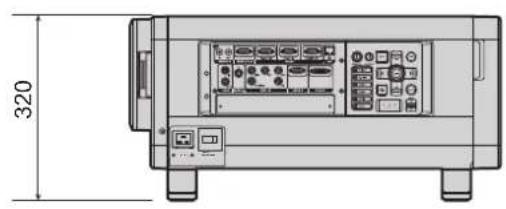
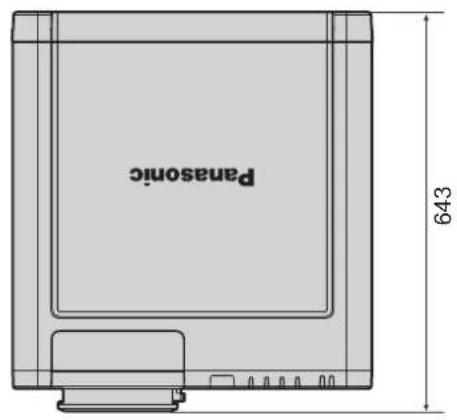
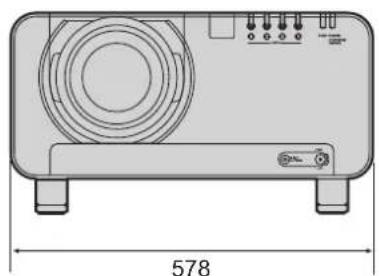
A
設置時の寸法 24
全ユーザーデータを読み込む 82
全ユーザーデータを保存 81
投影レンズの取り付けと取り外し 34
セキュリティパスワードの変更 87
テキスト87の変更
PCへの接続 27
ビデオ機器への接続 26
電源コードの接続 35
モニターランプの表示 109
自己診断表示 ······ 116
プロジェクターの電源を切る 37
外形寸法 123
自動電源オフ 80
自動設定 47
AUX DVI IN 72
AUX SDI IN 72
B
動作表示 35
カスタマーサービスに連絡する前に ... 115
ピクチャーインピクチャー 83
ピクチャーインピクチャーリスト 122
画面表示設定 73
画面表示機能 46
映像/音声オフセット 65
ブランキング設定 62
D
デジタルシネマリアリティ 62
DVI-D接続モジュール 33
DVI-D IN 71
E
接続モジュールの取り付け 28
制御ユニットのセットアップ 88
プロジェクターの電源を入れる 36
ノイズリダクションの設定 55
色の設定 53
色合いの設定 53
明るさの設定 53
高さ調節可能な機器フットの設定 ...... 20
リモコンでのプロジェクターの識別番号の設定 18
色相の設定 53
コントラストの設定 52
レンズの設定 38
テキストの設定 87
日付と時刻の設定 81
FUNC1の設定 81
解像度の設定 63
クランプ位置の設定 63
ダイナミックアイリスの設定 55
プロジェクターIDの設定 75
タクトフェーズの設定 60
画像フォーマットの設定 59
カラーバランスの設定 68
ズームの設定 60
「シフト」設定 58
エッジブレンディングの設定 64
RS-232Cの設定 78
検出された信号 43
ランプの交換 113
F
セキュリティパスワードの設定 86
G
ガンマ設定 54
大画面補正 70
メニュー画面での基本操作 51
H
メインメニュー 49
HD/SD-SDI接続モジュール 31
背景色 74
天井吊り下げ設置の注意事項 114
高度モード 76
I 初期化 82
K 対応信号 120
L ランプ選択 77 ランプ交換 78
M 取り付け方向 76
N ネットワーク待機 89 ネットワーク機能 89 ネットワークステータス 90 ネットワーク制御 90 ネットワーク接続 91
P 投影図 20
R ラスターポジション 66 リモコンの到達範囲 17 エアフィルターの清掃 79 エアフィルターの清掃と交換 110 リモート2接続 108 リモート2モード 78 RGB IN 71
S SD-SDI接続モジュール 31 シリアル接続 104 サービスパスワード 82 信号設定 44 画像モード設定のプリセット保存 56 sRGB 57 スタート画像 74 ステータス 79 ステータス機能 46 システム選択 56
T 技術仕様 118 テストパターン 85 台形補正 60
ケーブル接続のリモコン 18 画像選択の切り替え 52 入力信号の切り替え 46 サブメニュー 49
V SHUTTER機能の使用 46 PJLink™プロトコルの使用 103
W メンテナンス 11
Z 付属品 10
廃棄機器と使用済みバッテリーの収集と廃棄に関するユーザー情報

製品、包装、および/または添付文書に表示されているこれらの記号は、使用済みの電気・電子製品およびバッテリーを一般の家庭ごみとして廃棄してはならないことを意味します。
これらの古い製品とバッテリーは、各国の法律および指令2002/96/ECと2006/66/ECに従って、処理、再利用、またはリサイクルのために、最寄りの回収場所に持参してください。
これらの製品とバッテリーを適切に廃棄することで、貴重な資源を保護し、不適切な廃棄物処理によって生じる可能性のある人間の健康と環境への悪影響を防ぐことができます。

古い製品とバッテリーの回収とリサイクルに関する詳細情報が必要な場合は、地方自治体、廃棄物処理サービス業者、または製品を購入した販売店にお問い合わせください。
国の規制により、この廃棄物を適切に廃棄しない場合、罰金が科せられることがあります。
欧州連合内の事業者向け
電気・電子機器を廃棄する場合は、詳細について販売店または供給元にお問い合わせください。

[欧州連合以外の国での廃棄に関する情報]
これらの記号は欧州連合内でのみ有効です。このような品目を廃棄する場合は、適切な廃棄方法について地方自治体または販売店にお問い合わせください。
バッテリー記号に関する注意(下記の2つの記号例):
この記号は、化学記号と組み合わせて使用されることがあります。この場合、その化学物質に関して発行された該当する指令の要件を満たしています。
注記:
本製品を購入されたお客様は、ソフトウェア(内蔵マイクロコンピュータおよびデータメディア上の情報)を使用する権利を取得しますが、著作権は取得しません。ソフトウェアをリバースエンジニアリング、変更、または修正することはできません。
保証は、これらの行為によって引き起こされた故障には適用されません。
商標
Digital Light Processing、DLP、およびDLP® CHIPは、Texas Instrumentsの登録商標です。
VGAおよびXGAは、International Business Machines Corporationの商標です。
S VGAは、Video Electronics Standards Associationの登録商標です。
「Microsoft Windows」は、米国およびその他の国におけるMicrosoft Corporation (U.S.A.)の登録商標です。
「Netscape」および「Netscape Navigator」は、米国およびその他の国におけるNetscape Communications Corporationの登録商標です。
HDMI、HDMIロゴ、およびHigh-Definition Multimedia Interfaceは、HDMI Licensing LLCの商標または登録商標です。
特許番号 5,717,422
その他すべての商標は、それぞれの商標権者の所有物です。
パナソニック株式会社


- 取扱説明書
- PT-DW100E
- パナソニックのお客様へ
- 安全上の重要な注意事項
- 警告:
- 注意:
- 重要:成型プラグ(イギリスのみ)
- 安全のため、以下の文章をよくお読みください。
- 安全上の注意
- 警告
- 安全上の注意(続き)
- プロジェクターの電源が入っているときは、レンズを直接見ないでください。
- プロジェクターの動作中は、肌を光線に直接さらさないでください。
- 注意
- プロジェクターを湿気の多い場所やほこりの多い場所、または煙や蒸気にさらされる場所に置かないでください。
- 電源コードを抜くときは、コードではなくプラグを持ってください。
- 設置場所を変更する前に、電源コードをコンセントから抜いてください。
- プロジェクターの上に重い物を置かないでください。
- 電池をショートさせたり、加熱したり、分解したり、火や水の中に投げ込んだりしないでください。
- 古い電池と新しい電池を混ぜて使用しないでください。
- 電池を挿入するときは、極性(+と-)を確認してください。
- 指定された電池のみを使用してください。
- 排気口の近くに手や物を近づけないでください。
- 使用前の準備
- 付属品
- プロジェクターの輸送に関する注意事項
- 設置に関する注意事項
- 使用上の注意
- 鮮明な画像を表示するためのヒント:
- レンズには素手で触れないでください。
- DLPチップ
- ランプ
- 廃棄
- ボタンと部品の配置と機能
- リモコン
- ボタンと部品の配置と機能(続き)
- プロジェクター
- ページ
- 各部名称
- 注記
- リモコンの使用方法
- 電池の入れ方
- 電池ケースのカバーを開けます。
- 電池を入れます。
- 電池ケースを閉じます。
- リモコンの到達範囲
- 図
- リモコンの使用方法(続き)
- リモコンでプロジェクターの識別番号を設定する
- 有線リモコンの使用
- 取り付け
- システム構成例
- システム
- 設置(続き)
- 調整脚の設定
- 投影方式
- 設置 - 寸法
- レンズタイプ別の投影距離(オプション)
- レンズタイプ別の投影距離
- 設置時の寸法
- 接続
- 接続前の注意
- 連接(續)
- 視頻設備連接示例
- PC接続の例
- オプションのインターフェースモジュールの取り付け
- オプションの接続モジュール
- 接続モジュールを固定します。
- 入力信号を認識させます。
- オプションの接続モジュールの取り付け(続き)
- 接続モジュールへの信号の接続
- SD-SDI接続モジュールへの信号の接続
- HD/SD-SDI接続モジュールへの信号の接続
- DUAL-LINK HD/SD-SDI接続モジュールへの信号接続
- DVI-D入力モジュールへの信号接続
- 投影レンズ(オプション)の取り付けと取り外し
- 投影レンズの取り外し
- 投影
- 動作表示
- メモ
- 電源コードの接続
- 差し込む
- 抜く
- プロジェクターの電源を入れる
- 設定と選択
- プロジェクターの電源を切る
- 调整镜头
- 调整焦距、图像大小和位移
- 在投影机上
- 使用遥控器
- 光学レンズシフト後の設定範囲
- 投影レンズの初期位置への復元
- 画像のシャープネスのむらを補正するためのレンズ枠の調整
- 焦点調整に関する情報
- レンズの向きと投影側の焦点面の関係 ●
- 焦点調整の設定(レンズ取り付け装置による傾きの調整)
- レンズ取り付け装置の構造(図2、図3)
- 調整 ●
- レンズの調整(続き)
- プロジェクターの取り付けに関する注意事項 ●
- 新しい入力信号データの取り込み
- 新しいデータの取り込み
- 取り込んだ信号の名前の変更
- 新しい入力信号データの取り込み(続き)
- ENTERを押します。
- 取り込んだ信号データの削除
- ENTERキーを押します。
- 信号設定
- 信号設定の登録
- ENTER キーを押します。
- 信号設定の有効化
- 信号設定の切り替え
- 画面表示
- 制限事項
- リモコンによる基本操作
- シャッター機能の使用
- 画面表示機能
- 入力信号の切り替え
- リモコンまたは本体のINPUT SELECT-1ボタンを押してください。
- ステータス機能
- リモコンのSTATUSボタンを押します。
- 自動設定(AUTO SETUP)
- リモコンまたは本体のAUTO SETUPボタンを押します。
- ボタン照明をオンにする
- 番目のリモコンのLIGHTを押してください。
- FUNC1キーの使用方法
- 内蔵テストパターンの表示
- TEST PATTERNを押します。
- ◀▶を使用して「テストパターン」を選択します。
- 画像アスペクト比の変更
- 番目のリモコンでASPECTを押します。
- スクリーンメニュー
- メインメニュー
- サブメニュー
- 画面メニュー(続き)
- 画面メニューの使用方法
- MENUボタンを押します。
- ▲▼ボタンで希望の項目を選択します。
- ENTERを押して、3番目の選択を確定します。
- ▲▼を使用して設定するオプションを選択し、◀▶を使用して各パラメータの値を変更します。
- 前の画面に戻る
- メニューオプションの設定
- デフォルト設定の復元
- DEFAULTを押します。
- 画像の設定
- 画像モードの切り替え
- コントラストの調整
- ◀▶またはENTERを押します。
- を使用して設定を調整します。
- 明るさの設定
- ▲▼ を使用してオプション 1.「明るさ」を選択します。
- ◀▶ または ENTER を押します。
- ◀▶ を使用して設定を調整します。
- 色の設定
- ▲▼ を使用してオプション 1.「色」を選択します。
- 設定を調整します。
- 色合いの調整
- ▲▼ で「TINT」を選択します。
- ◀▶ で設定を調整します。
- 色調の調整
- ▲▼ で「FARBTON」を選択します。
- 画像の設定(続き)
- ◀▶を押して、3番目の「色合い」を切り替えます。
- 希望するホワイトバランスの設定
- 手順4の3で「ユーザー1」または「ユーザー2」を選択します。
- ▲▼で「ホワイトバランス」または「ブラックバランス」を選択します。
- ガンマ設定
- ▲▼ ボタンで「ガンマ」を選択します。
- ◀▶ または ENTER ボタンを押します。
- ◀▶ ボタンで「ガンマ」の設定を切り替えます。
- 画像のシャープネスを設定する
- ノイズリダクションの設定
- ダイナミックアイリスの設定
- 画質モード設定をプリセットとして保存する
- システム選択の設定
- S-ビデオ/ビデオ入力の信号
- RGB1/RGB2/DVI-D入力の信号
- オプションモジュール
- ET-MD77SD
- ET-MD100SD
- SRGB規格に準拠した画像表示
- 位置の調整
- 「SHIFT」設定
- 画像フォーマットの設定
- ▲▼ボタンで「画像フォーマット」を選択します。
- ◀▶ボタンまたはENTERボタンを押します。
- ◀▶ボタンで「画像フォーマット」の設定を変更します。
- 標準:
- ダイレクト:
- :
- H FIT
- V FIT
- HV FIT
- VID AUTO
- S1 AUTO
- VID AUTO (PRI.)
- 位置の設定(続き)
- ズームの設定
- 内部:
- 全画面:
- オフ:
- オン:
- クロックフェーズの設定
- 台形補正
- 拡張メニューの使用方法
- DIGITAL CINEMA REALITY
- AUTO
- AUS
- P FIXED
- ブランキング設定
- ▲▼を使用して3.希望のオプションを選択します。
- 調整します。
- 解像度の設定
- ▲▼を使用して
- クランプポジションの設定
- ▲▼を使用して「CLAMP 1. POSITION」を選択します。
- 拡張メニューの使用方法(続き)
- ◀▶を使用して設定を調整します。
- クランプポジションの最適値
- エッジブレンディングの設定
- ▲▼を使用して「EDGE 1. BLENDING」を選択します。
- ◀▶ キーで「EDGE BLENDING」の設定を切り替えます。
- オフ
- オン
- ユーザー
- ▲▼ キーで、設定する領域を決定します。
- ◀▶ キーで「オン」と「オフ」を切り替えます。
- ◀▶ キーで補正範囲の幅と開始位置を設定します。
- 設定マークの表示
- ▲▼ キーで「マーク」を選択します。
- ◀▶ キーで「オン」を選択します。
- ▲▼ キーで「明るさ調整」を選択します。
- ▲▼ キーで「内部明るさ」を選択します。
- ▲▼ でオプションを選択し、◀▶ で設定を行います。
- ▲▼ で「上」「下」「左」「右」を選択します。
- ◀▶ で「内部輝度」補正の幅を設定します(0~255)。
- ▲▼ で「外部輝度」を選択します。
- ENTER を押します。
- 映像/音声のずれ
- ◀▶ キーを使用して、「映像/音声オフセット」のオプションを切り替えます。
- 短く:
- ラスター位置
- ▲▼ キーを使用して「ラスター1位置」を選択します。
- 位置を調整します。
- MENUボタンを3回押します。
- メニュー言語の設定
- メニュー言語の変更
- ENTERで選択を確定します。
- 表示オプションの設定
- カラーバランスの調整
- 色
- モード
- 測定
- ◀▶を使用して値を調整します。
- カラーメーターによるカラー調整の設定
- 現在の輝度と色度の入力
- 表示オプションの設定(続き)
- 大画面補正
- RGB IN(RGB入力のみ)
- 自動信号調整
- AUTO SETUP
- ◀▶ キーで7番目の設定「モード」を切り替えます。
- ワイド:
- ユーザー:
- 「ユーザー」が選択された場合、◀▶ キーで「表示画素数」の信号源の水平解像度を指定できます。
- DVI-D 入力
- ◀▶ キーで「DVI EDID」の設定を切り替えます。
- 表示オプション設定(続き)
- EDID1(対応入力信号形式):
- EDID2(PC)(対応入力信号形式):
- ◀▶ キーで「DVI信号レベル」の設定を切り替えます。
- PC
- AUX DVI IN(ET-MD77DV装着時のみ)
- ENTERボタンを押します。
- ◀▶ボタンで「3. AUX DVI EDID」のオプションを切り替えます。
- EDID2(対応入力信号形式):
- ◀▶ボタンで「4. AUX DVI-SIGNALPEGEL」の設定を切り替えます。
- AUX SDI IN
- ▲▼を使用して「AUX SDI IN」を選択します。
- ▲▼を使用して希望のオプションを選択し、◀▶を使用して設定を変更します。
- SDI接続
- SINGLE LINK
- DUAL LINK
- FARBTIEFE ●
- BIT
- SDI信号レベル ●
- 画面表示設定
- ●OSD位置
- OSD配置
- ●OSDメモリー
- 入力ガイド ●
- 警告 ●
- 背景
- 黒:
- BLAU
- LOGO
- 起動画像の設定
- NONE
- プロジェクター設定
- プロジェクターIDの設定
- プロジェクターのセットアップ(続き)
- 取り付け方向
- ▲▼ キーで「設定」の1番目のオプションを選択します。
- ◀▶ キーで「設定」の2番目のオプションを切り替えます。
- MENUボタンを2回押します。
- 高地モード
- ▲▼ボタンで「1. 高地モード」を選択します。
- ◀▶ボタンで「2. 高地モード」のオプションを切り替えます。
- 設置方向
- ▲▼ボタンで「1. 設置方向」を選択します。
- を使用して切り替えます。
- ◀▶ で「取り付け方向」のオプションを選択します。
- 水平:
- 垂直:
- ランプ選択
- ▲▼ を使用して「ランプ選択」のオプション1を選択します。
- ◀▶ を使用して「ランプ選択」のオプション2を切り替えます。
- プロジェクター設定(続き)
- ランプ交換
- ▲▼を使用して、オプション1の「ランプ交換」を選択します。
- の◀▶を使用して、「ランプ交換」のオプションを切り替えます。
- RS-232Cの設定
- ▲▼を使用して「1. RS-232C」を選択します。
- ▲▼を使用して「3. SERIAL IN」を選択します。
- ◀▶を使用して「SERIAL IN」のオプションを切り替えます。
- ▲▼を使用して通信条件を選択します。
- ◀▶を使用して選択を確定します。
- MENUを3回押します。
- リモート2モード
- ▲▼で「1. REMOTE2モード」を選択します。
- ◀▶で「REMOTE2モード」のオプションを切り替えます。
- 標準
- ステータス
- 入力:
- 名称:
- 信号周波数:
- 稼働時間:
- ランプ1:
- ランプ2:
- ランプ3:
- ランプ4:
- 室温:
- 光学モジュール温度:
- ランプ周辺温度:
- リモート2ステータス:
- プロジェクターモデル:
- シリアル番号:
- メインプロセッサー:
- サブプロジェクター バージョン
- ネットワーク バージョン
- 電源投入回数カウンター: 電源投入回数
- ランプ1 電源投入回数
- ランプ2 電源投入回数
- ランプ3 電源投入回数
- ランプ4 電源投入回数
- シャッター
- エアフィルター清掃:
- AUX
- 登録信号数:
- AC電圧:
- エアフィルターの清掃
- ▲▼を使用して「エアフィルター清掃」を選択します。
- ▲▼ ボタンでオプション 3 の「開始時刻」を選択します。
- ◀▶ ボタンで「開始時刻」の 4 番目の設定を切り替えます。
- 自動電源オフ
- ▲▼を使用して「AUTO POW. OFF」を選択します。
- ◀▶を使用して「AUTO POW.OFF」の2番目のオプションを切り替えます。
- FUNC1の設定
- ▲▼を使用して「FUNC1」を選択します。
- ▲▼を使用して機能を3つ選択します。
- 無効:
- ピクチャー・イン・ピクチャー:
- プリセット:
- システム選択:
- 静止画:
- 日付と時刻の設定
- ▲▼ で「日付と時刻」を選択します。
- ▲▼ で
- 全ユーザーデータを保存
- ▲▼ で「全ユーザーデータをバックアップ」を選択します。
- セキュリティメニューで設定したセキュリティパスワードを入力します。
- プロジェクターの設定(続き)
- すべてのユーザーデータを読み込む
- 初期化
- セキュリティメニューで設定したセキュリティパスワードを入力してください。
- 全ユーザーデータ
- 入力信号
- ネットワーク/電子メール
- ロゴ画像
- ▲▼を使用して希望の初期化項目を選択し、ENTERを押します。
- サービスパスワード
- ピクチャー・イン・ピクチャー
- B-IN-B機能の使用方法
- ▲▼を使用して、2.「ピクチャー・イン・ピクチャー」を選択します。
- ▲▼を使用して、機能を選択します。オフ
- B-IN-B機能の設定
- ▲▼を使用して希望の設定項目を選択し、ENTERを押します。
- BILD IM BILD(続き)
- HAUPTFENSTER
- NEBENFENSTER
- FRAME LOCK
- TYPE
- テストパターン
- 表示される内蔵テストパターン
- セキュリティ設定の構成
- セキュリティ画面の表示
- セキュリティパスワードの設定
- セキュリティパスワードの変更
- ▲▼◀▶ を押してパスワードを設定します。
- 確認のため、パスワードを再度入力します。
- テキストの設定
- ▲▼で「表示テキスト」を選択します。
- ◀▶で「表示テキスト」のオプションを切り替えます。
- テキストの変更
- ◀▶を使用して該当するテキスト位置に移動し、▲▼を使用して文字を選択します。
- セキュリティ設定の構成(続き)
- 制御ユニットの設定
- 操作パネル
- ネットワーク機能の使用
- ネットワーク待機
- ネットワーク機能の基本設定
- ネットワーク機能の使用(続き)
- DHCP(DHCP クライアント機能):
- IP アドレス(IP アドレスの表示と設定):
- サブネットマスク(表示と設定):
- ゲートウェイ(表示と設定):
- 保存:
- ▲▼で「保存」を選択し、ENTERを押します。
- ネットワーク制御
- ▲▼ で希望のオプションを選択し、◀▶ で設定を変更します。WEBコントロール
- WEBポート
- PJLINKコントロール
- ネットワークコントロール
- ネットワークポート
- 保存
- ネットワークステータス
- ネットワーク機能の工場出荷時設定への復元
- ネットワーク接続
- ネットワークコンポーネントの名称と機能
- WEBブラウザによるアクセス
- パスワード変更ページ
- 「基本制御」ページ
- ページ選択用タブ
- モニター情報ボタン
- 詳細設定ボタン
- 動作表示(オン/オフ)
- シャッター表示
- 詳細設定を表示するページ
- プロジェクターのステータスページ
- エラー情報ページ
- プロジェクターに問題が発生した場合、またはランプの使用時間が一定時間を超えた場合、指定した1つまたは2つのメールアドレスにメールを送信できます。[詳細設定] をクリックし、次に [メール設定] をクリックして、メール設定ページを有効にします。
- メール送信の条件を選択します。
- メールの内容:
- LAMP1 RUNTIME
- LAMP2 RUNTIME
- LAMP3 RUNTIME
- LAMP4 RUNTIME
- INPUT AIR TEMPERATURE
- OUTPUT AIR TEMPERATURE
- ネットワーク機能の使用方法(続き)
- メール設定ページ(続き)
- メール内容:
- エラー:
- ランプ1の使用時間:
- ランプ2の使用時間:
- ランプ3の使用時間:
- ランプ4の使用時間:
- 入力空気温度:
- 出力空気温度:
- 認証設定ページ
- PINGテストページ
- 送信される電子メールの内容
- 時刻設定ページ
- ネットワーク設定ページ
- ファームウェア更新ページ
- PJLINK™プロトコルの使用
- サポートされているコマンド
- PJLINK™のセキュリティ認証
- シリアルポートの使用
- 接続例
- RS-232C
- プロジェクター1台 ●
- ピン割り当てと信号名
- 通信条件(工場出荷時の設定)
- RS
- シリアルポートの使用方法(続き)
- 基本フォーマット
- 制御コマンド
- ケーブル仕様
- PCへの接続
- 複数のプロジェクターを接続する場合
- REMOTE2端子の使用方法
- ピン割り当てと操作
- モニターランプの表示
- エアフィルターの清掃と交換
- 清掃手順
- 本機の電源を切り、電源プラグをコンセントから抜いてください。
- ネジを緩めます。
- 静電繊維フィルターを
- エアフィルターエレメントを裏返します。
- ブラシケースの固定ネジ4本を外し、ブラシケースを取り外し、可動メタルメッシュフィルターをエレメントから取り出します。
- エアフィルターエレメント、ブラシ、可動メタルメッシュフィルターを清掃します。
- 可動メタルメッシュフィルターをエアフィルターエレメントに挿入します。
- ブラシケースをピンガイドに合わせて挿入し、ブラシケースの固定ネジ4本を締めます。
- 新しい静電フィルターをフィルターエレメントに挿入します。
- エアフィルターエレメントをプロジェクターに挿入し、エレメントの固定ネジを締めます。
- ランプの交換
- ランプ交換時の注意事項
- ランプ交換の時期
- 時間後の表示
- ランプ交換の手順
- 新しいランプを挿入します。
- 天井吊り下げ金具の取り付けに関する注意事項
- 取り付け手順
- カスタマーサービスに連絡する前に
- 自己診断表示
- 技術仕様
- 付録
- 対応信号
- 寸法
- 外形寸法
- A
- B
- D
- E
- F
- G
- H
- 廃棄機器と使用済みバッテリーの収集と廃棄に関するユーザー情報
- 欧州連合内の事業者向け
- [欧州連合以外の国での廃棄に関する情報]
- バッテリー記号に関する注意(下記の2つの記号例):
- 注記:
- 商標
- パナソニック株式会社
ブランド : PANASONIC
モデル : PT-DW100
カテゴリ : プロジェクター