
PT-EZ590J - プロジェクター PANASONIC - 無料のユーザーマニュアル
デバイスのマニュアルを無料で見つける PT-EZ590J PANASONIC PDF形式.


| 製品タイプ | 液晶プロジェクター |
| モデル | PT-EZ590J |
| ブランド | パナソニック |
| 表示方式 | 透過型液晶パネル3枚 3原色方式 アクティブマトリクス |
| 画素数 | 2,304,000画素(1,920×1,200ドット)×3枚 |
| 光源 | 320W UHMランプ |
| 光出力 | 5,400 lm |
| コントラスト比 | 10,000:1(アイリス:オン、デイライトビュー:オフ時) |
| 投写画面サイズ | 40~400型 |
| アスペクト比 | 16:10 |
| レンズ | 電動ズーム(1.22~2.26:1)、電動フォーカス、電動シフト |
| 外形寸法(幅×高さ×奥行) | 498mm×145mm(脚最小時)×398.3mm(標準ズームレンズ含む) |
| 質量 | 約8.4 kg |
| 使用電源 | AC100V, 50Hz/60Hz |
| 消費電力(投写時) | 484 W |
| スタンバイ消費電力 | 0.3 W(ECOモード)/ 12 W(ノーマルモード) |
| スピーカー | 4.0cm丸型 1個 10W(モノラル) |
| ネットワーク機能 | 有線LAN(10Base-T/100Base-TX)、無線LAN(別売ワイヤレスモジュール)、DIGITAL LINK対応 |
| ランプ交換時期 | 約4,000時間(ノーマル)/ 約5,000時間(ECO) |
| フィルター交換時期 | 約15,000時間 |
| 使用環境温度 | 0℃~45℃(海抜1,400m未満)/ 0℃~40℃(海抜1,400m~2,700m) |
| 補修用部品保有期間 | 8年(製造打ち切り後) |
| 付属品 | ワイヤレス/ワイヤードリモコン、単4乾電池2本、レンズリリースボタン固定ねじ、CD-ROM、電源コード、レンズカバー |
よくある質問 - PT-EZ590J PANASONIC
ユーザーの質問 PT-EZ590J PANASONIC
0 質問 この機器について。知っているものに答えるか、ご自身の質問をしてください。
この機器について新しい質問をする
デバイスの取扱説明書をダウンロード プロジェクター 無料でPDF形式で!マニュアルを見つける PT-EZ590J - PANASONIC 電子デバイスをもとに戻しましょう。このページにはデバイスの使用に必要なすべての書類が掲載されています。 PT-EZ590J ブランド PANASONIC.
使用説明書 PT-EZ590J PANASONIC
このたびは、パナソニック製品をお買い上げいただき、まことにありがとうございます。
■ 本書は、2017年5月以降に生産された製品の取扱説明書です。 ■ 取扱説明書をよくお読みのうえ、正しく安全にお使いください。 ■ ご使用の前に「安全上のご注意」(4~8ページ)を必ずお読みください。 ■ 保証書は、「お買い上げ日・販売店名」などの記入を必ず確かめ、取扱説明書とともに大切に保管してください。
保証書別添付
製造番号は、品質管理上重要なものです。製品本体と保証書の製造番号をお確かめください。
もくじ
安全上のご注意 4
第1章 はじめに
ご使用になる前に …… 12
レンズ保護クッションについて ......12
本機の運搬について……12
本機の設置について 12
本機の取り扱いについて 14
セキュリティーに関するお願い……15
無線 LAN に関するお願いとお知らせ ……15
「DIGITAL LINK」について 16
予兆監視ソフトウェアについて 17
廃棄について 17
付属品の確認 18
別売品 19
各部の名称とはたらき ......20
リモコン 20
本体 21
リモコンの準備....24
電池を入れる、取り出す 24
本機を複数台使用するときは……24
ケーブルで本体と接続して使う ......24
第 2 章 準備
設置する……26
設置形態 26
設置オプションについて(別売品)……26
投写関係 27
アジャスター脚の調整 32
投写レンズの取り外し / 取り付け方 ......33
投写レンズの取り外し方 33
投写レンズの取り付け方 33
接続する ....35
接続の前に 35
映像機器との接続(例)....36
コンピューターとの接続(例)……37
DIGITAL LINK での接続(例)....37
第 3 章 基本的な使い方
電源を入れる / 切る 40
電源コードを接続する 40
電源インジケーターについて 40
電源を入れる 41
初期設定画面が表示されたら 42
調整・選択をする 44
電源を切る 44
ダイレクトパワーオフ機能 45
投写する 46
投写する映像を選択する 46
フォーカス調整、ズーム調整、シフト調整のしかた 47
レンズ位置のホームポジションへの移動のしかた……47
レンズ位置移動による(光軸シフト)調整範囲 48
リモコンで操作する ....49
シャッター /AV ミュート機能を使う .....49
消音機能を使う ....50
音量を調整する ....50
静止機能を使う ....50
オンスクリーン表示機能を使う ....50
オートセットアップ機能を使う ....51
スクリーン補正機能を使う ....51
映像の縦横比を切り換える ....51
デジタルズーム機能を使う 52
プレゼンテーションタイマー機能を使う ......52
ファンクションボタンを使う ....53
内蔵テストパターンを表示する……53
ステータス機能を使う ....53
ECO マネージメント機能を使う ....54
リモコンの ID ナンバーを設定する .....54
第 4 章 調整と設定
オンスクリーンメニューについて ....56
メニュー画面の操作方法 ……56
メインメニュー 57
サブメニュー 57
[映像調整] について ……61
[映像モード] 61
[コントラスト] 61
[明るさ] 61
[色の濃さ] 62
[色あい] 62
[シャープネス] 62
[色温度設定] 62
[ガンマ選択] 63
[アイリス] 63
[アドバンスドメニュー] 63
[デイライトビュー] 64
[デジタルシネマリアリティー] ……64
[ノイズリダクション] 64
[TV システム] 65
[RGB/YCBCR] / [RGB/YPR] 65
[位置調整] について ......66
[リアルタイム台形補正] 66
[スクリーン補正] (PT-EZ590J の場合) ......66
[スクリーン補正] (PT-EW650J, PT-EW550J, PT-EX620J の場合) .....70
[シフト] 72
[ドットクロック] 72
[クロックフェーズ] 73
[オーバースキャン] 73
[アスペクト] 73
[フレームロック] 74
[クランプ位置] 74
[表示言語] について .....75
表示言語を切り換える 75
[表示オプション] について .....76
[オンスクリーン表示] 76
[RGB IN] 77
[HDMI IN] 78
[DIGITAL LINK IN] 79
[クローズドキャプション設定] (NTSC、480i YC B C R 信号入力時のみ) ......80
[スクリーン設定] 81
[スタートアップロゴ] 82
[シャッター設定] 82
[自動位置補正設定] 83
[入力検出] 83
[スタートアップ入力選択] 83
[バックカラー] 84
[ワイドモード] 84
[SXGA モード] 84
[プレゼンテーションタイマー] 84
[その他の機能] 86
[プロジェクター設定] について .....87
[ステータス] 87
[プロジェクター ID] 87
[起動方法] 87
[投写方式] 88
[ランプパワー] 88
[ECO マネージメント] 88
[RS-232C] 90
[REMOTE1 端子モード] 91
[ファンクションボタン] 91
[音声設定] 92
[テストパターン] 94
[フィルターカウンター] 94
[スケジュール] 95
[日付と時刻] 97
[レンズキャリブレーション] 97
[全設定初期化] 98
[サービスパスワード] 98
[セキュリティー] について .....99
[パスワード設定] 99
[パスワード変更] 99
[表示設定] 99
[テキスト変更] 100
[メニューロック] 100
[メニューロックパスワード] 100
[操作設定] 100
[ネットワーク] について .....102
[DIGITAL LINK モード] 102
[DIGITAL LINK ステータス] 102
[DIGITAL LINK メニュー] 103
[有線 LAN] 103
[プロジェクター名] 103
[ネットワークコントロール] 104
[ネットワークステータス] 104
[初期化] 105
第 5 章 機能の操作
ネットワーク接続について ......107
有線 LAN で接続する場合 ......107
無線 LAN で接続する場合 ......109
「Presenter Light」について ......111
「VueMagic」について....113
WEB 制御機能について 114
設定に使用できるコンピューター ......114
WEB ブラウザーからのアクセスのしかた .....114
第 6 章 点検とお手入れ
ランプ / 温度 / フィルターインジケーター ......131
インジケーターが点灯したら……131
お手入れ / 部品交換 133
お手入れ / 部品交換の前に 133
お手入れ 133
部品交換 135
故障かな!?....138
第 7 章 その他
付録 141
PJLink プロトコルを使用する .....141
LAN 経由の制御コマンドについて ..... 142
〈SERIAL IN〉端子について 144
〈REMOTE 1 IN〉端子について ..... 147
[メニューロックパスワード] の操作について 148
対応信号リスト 149
仕様 151
外形寸法図 154
天つり金具取り付け時の注意事項 155
保証とアフターサービス 156
保証書(別添付) 156
補修用性能部品の保有期間 156
修理のご依頼について 156
さくいん 157
安全上のご注意
必ずお守りください
人への危害、財産の損害を防止するため、必ずお守りいただくことを説明しています。
■ 誤った使い方をしたときに生じる危害や損害の程度を区分して、説明しています。

警告
「死亡や重傷を負うおそれがある内容」です。

注意
「軽傷を負うことや、財産の損害が発生するおそれがある内容」です。
■ お守りいただく内容を次の図記号で説明しています。


してはいけない内容です。
実行しなければならない内容です。

警告
| 電源について | |
| [異常・故障時には直ちに使用を中止する] | |
 電源プラグを抜く 電源プラグを抜く | ■ 異常があったときは、電源プラグを抜く[内部に金属や水などの液体、異物が入ったとき、落下などで外装ケースが破損したとき、煙や異臭、異音が発生したとき](そのまま使用すると、火災や感電の原因になります。)⇒ 異常の際、電源プラグをすぐに抜けるように、コンセントを本機の近くに取り付けるか、配線用遮断装置を容易に手が届く位置に設置してください。⇒ 本機を電源から完全に遮断するには、電源プラグを抜く必要があります。⇒ お買い上げの販売店にご相談ください。 |
 | ■ 電源プラグ(コンセント側)や、電源コネクター(本体側)は、根元まで確実に差し込む(差し込みが不完全であると、感電や発熱による火災の原因になります。)⇒ 傷んだプラグやゆるんだコンセントのまま使用しないでください。 |
| ■ 電源プラグのほこりなどは、定期的にとる(プラグにほこりなどがたまると、湿気などで絶縁不良となり、火災や感電の原因になります。)⇒ 半年に一度はプラグを抜いて、乾いた布で拭いてください。⇒ 長期間使用しないときは、電源プラグを抜いてください。 | |
 | ■ 電源コード・プラグが破損するようなことはしない[傷つける、加工する、高温部や熱器具に近づける、無理に曲げる、ねじる、引っ張る、重いものを載せる、束ねるなど](傷んだまま使用すると、火災や感電、ショートの原因になります。)⇒ 電源コードやプラグの修理は、お買い上げの販売店にご相談ください。 |
| ■ コンセントや配線器具の定格を超える使い方や、交流100V以外での使用はしない(たこ足配線等で、定格を超えると、発熱による火災の原因になります。) | |
| ■ 付属の電源コード以外は使用しない(付属以外の電源コードを使用すると、ショートや発熱により、感電・火災の原因になることがあります。また、付属の電源コードを使い、コンセント側でアースを取らないと感電の原因になります。) | |
 ぬれ手禁止 ぬれ手禁止 | ■ ぬれた手で電源プラグや電源コネクターに触れない(感電の原因になります。) |
 接触禁止 接触禁止 | ■ 雷が鳴り出したら、本機や電源プラグには触れない(感電の原因になります。) |

警告 (つづき)
| ご使用・設置について | |
 | ■放熱を妨げない[布や紙などの上に置かない(吸気口に吸着する場合があります)、風通しが悪く狭い所に押し込まない](内部が高温になり、火災の原因になることがあります。)⇒吸排気を妨げないよう、周辺の壁やものから排気口までは1m以上、吸気口までは50cm以上離して設置してください。 |
| ■排気口には手やものを近づけない[手や顔を近づけない、指を入れない、熱に弱いものを近くに置かない](排気口からは熱風がでているため、やけどやけが、変形の原因になります。) | |
| ■カーペットやスポンジマットなどのやわらかい面の上で本機を使用しない(内部に熱がこもり、本機の故障、火災ややけどの原因になることがあります。) | |
| ■湿気やほこりの多い所、油煙や湯気が当たるような所に置かない(火災や感電の原因になることがあります。また、油により樹脂が劣化し、天つり設置の場合に落下するおそれがあります。) | |
| ■荷重に耐えられない場所や不安定な場所に設置しない(落下などによる本機の破損・変形や、大きな事故やけがの原因になります。) | |
| ■使用中は投写レンズを絶対にのぞかない(投写レンズからは強い光ができます。中を直接のぞくと、目を痛める原因になります。)⇒使用中に本機から離れる場合は主電源を切ってください。⇒特にお子様にはご注意ください。 | |
| ■内部に金属類や燃えやすいものなどを入れたり、水などの液体をかけたりぬらしたりしない(ショートや発熱により、火災・感電・故障の原因になります。)⇒機器の近くに水などの液体の入った容器や金属物を置かないでください。⇒水などの液体が内部に入ったときは、販売店にご相談ください。⇒特にお子様にはご注意ください。 | |
| ■レンズカバーを取り付けたまま投写しない(火災の原因になることがあります。) | |
 分解禁止 分解禁止 | ■分解や改造をしない(内部には電圧の高い部分があり、感電や火災の原因になります。また、使用機器の故障の原因になります。)⇒内部の点検や修理などは、お買い上げの販売店にご相談ください。 |
| 警告感電のおそれありサービスマン以外の方はケースをあけないでください。内部には高電圧部分が数多くあり、万一さわると危険です。「本体に表示した事項」 | |
 | ■天井取り付け(天つり)などの設置工事は、工事専門業者または販売店に依頼する(工事の不備により、落下事故の原因となります。) |
| ■当社で指定した天つり金具を使用する(天つり金具の不備により、落下事故の原因となることがあります。)⇒天つり金具に付属のワイヤーで、落下防止の処置を行ってください。 | |

警告 (つづき)
| 付属品・消耗品について | |
 電源プラグを抜く 電源プラグを抜く | ■ ランプユニット交換を行う前に、必ず電源を切り電源プラグをコンセントから抜く(電源プラグを抜かずに交換作業を行うと、感電やランプ破裂の原因になります。また、ランプの点灯中は紫外線を発生しています。)⇒正しい手順で交換を行ってください。 |
 | ■ ランプユニットを分解しない(ランプ部が破裂すると、けがの原因になります。) |
| ■ ランプユニット交換の際は、指定のねじ以外は外さない(感電・やけど・けがの原因となります。) | |
| ■ 電池の液が漏れたときは、素手で液をさわらない[液が目に入ったら目をこすらない](失明のおそれや、液が身体や衣服に付着した場合、皮膚の炎症やけがの原因になります。)⇒すぐにきれいな水で洗ったあと、医師にご相談ください。 | |
| ■ 電池は誤った使い方をしない●指定された電池以外は使用しない。●乾電池は充電しない。●加熱・分解したり水などの液体や火の中へ入れたりしない。●+とーを針金などで接続しない。●+とーを逆に入れない。●ネックレスやヘアピンなど金具が使用されているものと一緒に持ち運んだり保管したりしない。●新旧の電池や違う種類の電池を混ぜて使わない。●被覆のはがれた電池は使わない。(電池には安全のために被覆がかぶせてあります。これをはがすとショートの原因になりますので、絶対にはがさないでください。)(液漏れ・発熱・破裂・発火の原因になります。) | |
| ■ 付属の電源コードは、本機以外の機器では使用しない(付属の電源コードを本機以外の機器で使用すると、ショートや発熱により、感電・火災の原因になることがあります。) | |
| ■ 付属の乾電池やレンズリリースボタン固定ねじは、乳幼児の手の届くところに置かない(誤って飲み込むと、身体に悪影響を及ぼします。)⇒万一、飲み込んだと思われるときは、すぐに医師にご相談ください。 | |
 | ■ ランプユニットの交換は、電源を切り、ランプが冷えてから(1時間以上待ってから)行う(カバー内部は高温になっているため、やけどの原因になります。) |
| ■ 使い切った電池は、すぐにリモコンから取り出す(そのまま機器の中に放置すると、電池の液漏れや、発熱・破裂の原因になります。) | |

注意
| 電源について | |
 電源プラグを抜く 電源プラグを抜く | ■ 長時間使用しないときは、電源プラグをコンセントから抜く(電源プラグにほこりがたまり、火災・感電の原因になることがあります。) |
| ■ 投写レンズの交換を行う前に、必ず電源を切り電源プラグをコンセントから抜く(不意の投写による光で目を痛めることがあります。)(電源プラグを抜かずに交換作業を行うと、感電の原因になることがあります。 | |
| ■ お手入れ、部品交換の際は、電源プラグをコンセントから抜く(感電の原因になることがあります。) | |
 | ■ 電源コードを取り外すときは、必ず電源プラグ(コンセント側)や、電源コネクター(本体側)を持って抜く(コードを引っ張るとコードが破損し、感電、ショートによる火災の原因になることがあります。) |
| ご使用・設置について | |
 | ■ 本機の上に重いものを載せたり、乗ったりしない(バランスがくずれて倒れたり、落下したりして、けがの原因になることがあります。また、本機の破損や変形の原因になることがあります。) |
| ■ 異常に温度が高くなる所に置かない(外装ケースや内部部品が劣化するほか、火災の原因になることがあります。)⇒ 直射日光の当たる所や、熱器具などの近くには、設置・保管をしないでください。 | |
| ■ 塩害が発生する所、腐食性ガスが発生する所に設置しない(腐食による落下の原因になることがあります。また、本機の故障の原因になる場合があります。) | |
| ■ レンズシフト動作中は、レンズ周辺の開口部に手を入れない(手を挟み、けがの原因になることがあります。) | |
| ■ 使用中は投写レンズの前にものを置かない(投写レンズからは強い光がでます。投写レンズの前にものを置くと、火災やものの破損、本機の故障の原因になることがあります。) | |
| ■ 使用中は投写レンズの前に立たない(投写レンズからは強い光がでます。投写レンズの前に立つと衣服を傷めたり、やけどの原因になることがあります。) | |
| ■〈VARIABLE AUDIO OUT〉端子には、ヘッドホンやイヤホンを接続しない(ヘッドホンやイヤホンからの過剰な音圧により、難聴の原因になることがあります。) | |
 | ■ 移動させる場合は、必ず接続線を外す(コードの破損などにより、火災や感電の原因になることがあります。) |
| ■ 天つり設置する場合は、取り付けねじや電源コードが天井内部の金属部と接触しないように設置する(天井内部の金属部と接触して、感電の原因になることがあります。) | |

注意 (つづき)
| 付属品・消耗品について | |
 | ■ ランプが破裂したときは、さわったり、顔を近づけたりしない(散乱したガラス片で、けがをしたり、破裂により発生したガスを吸い込んでしまったりするおそれがあります。)⇒ 直ちに換気を行ってください。万が一吸い込んだり、目や口に入ったりした場合は、直ちに医師にご相談ください。⇒ 破裂により発生したガスは、蛍光灯程度の水銀を含有しています。⇒ 販売店にランプの交換と内部の点検をご依頼ください。 |
| ■ 古いランプユニットは使用しない[使用時間を超えたランプユニットは使用しない](そのまま使用を続けると、破裂する場合があります。)⇒ ランプユニットは消耗部品です。 | |
 | ■ 長期間使用しない場合は、リモコンから電池を取り出す(電池の液漏れ、発熱、発火、破裂などを起こし、火災や周囲汚損の原因になることがあります。) |
| お手入れについて | |
 | ■ エアフィルターユニットは、ぬれたまま本体に取り付けない(感電や故障の原因になります。)⇒ エアフィルターユニットを洗浄した後は、十分に乾燥させてから取り付けてください。 |
 | ■ 1 年に 1 度は、内部の清掃を販売店に依頼する(本機の内部にほこりがたまったままで使用を続けると、火災の原因になることがあります。)⇒ 特に湿気の多くなる梅雨期の前に行うと効果的です。⇒ 内部清掃費用については販売店にご相談ください。 |
■ 商標などについて
- Windows、Internet Explorer、Microsoft Edge は、米国 Microsoft Corporation の、米国およびその他の国における登録商標または商標です。
- Mac、Mac OS、OS X、iPad、iPhone、iPod touch、Safari は、米国および他の国々で登録された Apple Inc. の商標です。
- HDMI、HDMI ロゴ、および High-Definition Multimedia Interface は、米国およびその他の国における HDMI Licensing LLC の商標または、登録商標です。
- PJLink 商標は、日本、米国その他の国や地域における登録または出願商標です。
- RoomView、Crestron RoomView は、Crestron Electronics, Inc. の登録商標です。Crestron Connected™、Fusion RV は Crestron Electronics, Inc. の商標です。
- HDBaseT™ は HDBaseT Alliance の商標です。
- IOS は、Cisco の米国およびその他の国における商標または登録商標であり、ライセンスに基づき使用されています。
- Android は、Google Inc. の商標です。
- VueMagic は、Pixelworks, Inc. の商標です。
- Adobe、Adobe Flash Player、Adobe Reader は、アドビシステムズ社の米国および / または各国での商標または登録商標です。
- オンスクリーンメニューに使用しているフォントの一部は、株式会社リコーが製作・販売した、リコービットマップフォントです。
- その他、この説明書に記載されている各種名称・会社名・商品名などは各社の商標または登録商標です。なお、本文中では ® や ™ マークは明記していません。
当製品に関するソフトウェア情報
本製品は、以下の種類のソフトウェアから構成されています。
(1) パナソニック株式会社(パナソニック)が独自に開発したソフトウェア (2) 第三者が保有しており、パナソニックにライセンスされたソフトウェア (3) GNU GENERAL PUBLIC LICENSE Version2.0 (GPL V2.0) に基づきライセンスされたソフトウェア (4) GNU LESSER GENERAL PUBLIC LICENSE Version2.1 (LGPL V2.1) に基づきライセンスされたソフトウェア (5) GPL V2.0、LGPL V2.1 以外の条件に基づきライセンスされたオープンソースソフトウェア 上記 (3)~(5) に分類されるソフトウェアは、これら単体で有用であることを期待して頒布されますが、「商品性」または「特定の目的についての適合性」についての黙示の保証をしないことを含め、一切の保証はなされません。詳細は、付属の CD-ROM に含まれるライセンス条件をご参照ください。 パナソニックは、本製品の発売から少なくとも3年間、以下の問い合わせ窓口にご連絡いただいた方に対し、実費にて、GPL V2.0、LGPL V2.1、またはソースコードの開示義務を課すその他の条件に基づきライセンスされたソフトウェアに対応する完全かつ機械読取り可能なソースコードを、それぞれの著作権者の情報と併せて提供します。
問い合わせ窓口(E メール):sav.pj.gpl.pavc@ml.jp.panasonic.com
■ 本書内のイラストについて
- プロジェクター本体、画面などのイラストは、実際とは異なることがあります。
■参照ページについて
- 本書では、参照ページを(00 ページ)のように示しています。
■用語について
- 本書では付属品の「ワイヤレス / ワイヤードリモコン」を「リモコン」と記載しています。
この装置は、クラスA 情報技術装置です。この装置を家庭環境で使用すると電波妨害を引き起こすことがあります。この場合には使用者が適切な対策を講ずるよう要求されることがあります。
VCCI-A
JIS C 61000-3-2 適合品
本装置は、高調波電流規格 JIS C 61000-3-2 に適合しています。
本機の特長
投写するまでの手順
詳しくは各ページをご覧ください。
高輝度&高コントラスト *2
▶ 独自光学システム、ランプ調光システムにより、高輝度 *1 と高コントラスト *2 (PT-EW550Jは除く)を実現しました。
*1 PT-EX620Jは 6 200 lm、PT-EW650Jは 5 800 lm、PT-EZ590Jは 5 400 lm、PT-EW550Jは 5 000 lm です。 *2 PT-EZ590J、PT-EW650J、PT-EX620Jは10 000:1、PT-EW550Jは2 000:1です。
簡単&自由度の高い設置性
▶ 電動レンズシフト搭載、オプションレンズのラインアップ等により簡単かつ自由度の高い設置性を実現しました。 ▶ 台形補正、コーナー補曲面スクリーン補正機能により、さまざまな映像のゆがみを簡単に補正できます。
メンテナンス費用の低減
▶ 新ランプ駆動方式、長寿命フィルター採用により、ランプやフィルターの交換推奨時間を大幅に改善しており、メンテナンス費用を削減できます。
【参考】
- ランプ:4000時間(ランプパワーを(ノーマル)に設定時)5000時間(ランプパワーを[ECO]に設定時)
- フィルター:15 000 時間
※この時間は目安であり、保証時間ではありません。
- 本機を設置する (26 ページ)

- 投写レンズを取り付ける (33 ページ)

- 本機と外部機器を接続する (35 ページ)

- 電源コードを接続する (40 ページ)

- 電源を入れる (41 ページ)

- 初期設定をする (42 ページ)
- 本機をご購入後、初めて電源を入れてご使用になる場合に行う手順です。

- 投写する映像を選択する (46 ページ)

- 映像の映り具合を調整する (47 ページ)
第1章 はじめに
ご使用の前に知っておいていただきたい内容やご確認いただきたい内容について説明しています。
ご使用になる前に
レンズ保護クッションについて
運搬時などの振動から投写レンズを保護するために、ご購入時には製品にレンズ保護クッションが取り付けられています。ご使用の前にレンズ保護クッションを取り外してください。

本機の運搬について
- 運搬の際は、本機の底面を持つようにし、過度の振動や衝撃を加えないようにお取り扱いください。内部の部品が傷み、故障の原因になります。
- アジャスター脚を伸ばした状態で運搬しないでください。アジャスター脚が破損するおそれがあります。
- 別売品のワイヤレスモジュール(品番:ET-WML100J)を装着した状態で本機を移動したり運搬しないでください。ワイヤレスモジュールが破損するおそれがあります。
本機の設置について
■ 屋外に設置しないでください
本機は室内でご使用ください。
■以下の場所には設置しないでください
- 車両・船舶など、振動や衝撃が加わる場所:内部の部品が傷み、故障の原因になります。
- 海の近くや腐食性ガスが発生する場所:腐食により製品が落下するおそれがあります。また、部品の寿命などに影響をおよぼすおそれや、故障の原因になる場合があります。
- エアコンの吹き出し口の近く:使用環境によっては、排気口からの熱せられた空気や、空調からの温風・冷風の影響で、まれに画面に「ゆらぎ」が発生する場合があります。本機の前面に自機、あるいは他機の排気や、空調からの風が回り込むような設置がないように注意してください。
- 高圧電線や動力源の近く:妨害を受ける場合があります。
- 照明器具(スタジオ用ランプなど)の近くなどの温度変化が激しい場所:ランプの寿命などに影響を及ぼすおそれや、熱により本体が変形し、故障の原因になることがあります。 なお、本機の使用環境温度をお守りください。
■ 本機を天井に取り付ける場合は、必ず工事専門業者、または販売店にご依頼ください
別売品の天つり金具が必要です。高天井用または低天井用の天つり金具に、プロジェクター取付用ベース金具を組み合わせて設置してください。
品番: ① ET-PKD120H(高天井用)、ET-PKE300B(取付用ベース金具) ② ET-PKD120S(低天井用)、ET-PKE300B(取付用ベース金具)
■ DIGITAL LINK 接続用のケーブル配線工事は、工事専門業者または販売店に依頼してください
(PT-EZ590J、PT-EW650J、PT-EX620Jのみ)
工事の不備によりケーブル伝送特性が得られず、映像や音声が途切れたり乱れたりする原因となります。
■ 放送局や無線機からの強い電波により、正常に動作しない場合があります
(PT-EZ590J、PT-EW650J、PT-EX620Jのみ)
近くに強い電波を発生する設備や機器がある場合は、それらの機器から十分に離して設置するか、両端で設置された金属箔あるいは金属配管で〈DIGITAL LINK/LAN〉端子に接続している LAN ケーブルを覆ってください。
■ フォーカス調整について
プロジェクターのレンズは、光源からの光による熱の影響で、電源を入れた直後はフォーカスが安定しません。フォーカスの調整は、映像を映した状態で30分以上経過したのちに行うことをお勧めします。
■ 海抜 2 700 m 以上の場所に設置しないでください
■周囲温度が45℃を超える場所で使用しないでください
本機を使用する場所の海抜高度が高すぎたり、周囲温度が高すぎたりすると、部品の寿命などに影響を及ぼすおそれや、故障の原因になる場合があります。
本機の使用環境温度の上限は、海抜1400m未満で使用する場合は0℃~45℃、高地(海抜1400m以上~2700m未満)で使用する場合は0℃~40℃です。
■左右に傾けて使用しないでください
水平から垂直方向に±15°を超える角度に傾けた状態で使用すると、部品の寿命などに影響を及ぼすおそれや、故障の原因になる場合があります。

垂直360°

■設置上のご注意
- アジャスター脚は、床置き設置およびその際の角度調整にのみ使用してください。それ以外の用途で使用すると、本機が破損するおそれがあります。
- プロジェクターをアジャスター脚による床置き設置や天つり設置以外の方法で設置して使用する場合は、プロジェクターの固定をM6表示の天つり用ねじ穴(図示)4か所を使用して行ってください。
(ねじ径:M6、セット内部ねじ穴深さ:12mm、ねじの締めつけトルク:4±0.5N·m)
またその際は、スペーサー(金属製)を挟むなどの方法で、プロジェクター底面の天つり用ねじ穴と設置面との間にすき間が生じないようにしてください。
既設の天つり金具(高天井用)ET-PKF110Hまたは天つり金具(低天井用)ET-PKF110Sをご利用の場合、本機のM4表示の天つり用ねじ穴(図示)4か所を使用できますが、天つり設置以外では使用しないでください。(155ページ)
(ねじ径:M4、セット内部ねじ穴深さ:8mm、ねじの締めつけトルク:1.25±0.2N·m)
また、ねじ穴M6とねじ穴M4を混ぜて使用しないでください。

天つり用ねじ穴とアジャスター脚の位置
- 本機を積み重ねて使用しないでください。
- 本機を天面で支えて使用しないでください。
- 本機の吸気口・排気口をふさがないでください。
- 空調の冷風や温風が、本機の吸気口・排気口に直接当たらないように設置してください。
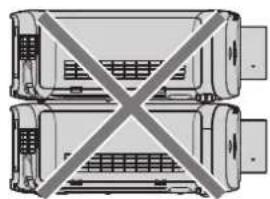

- 本機を密閉した空間に設置しないでください。
密閉した空間に設置する場合は、別途、空調設備、換気設備を設けてください。換気が不十分な場合、排気熱が滞留することで、本機の保護回路がはたらくことがあります。
本機の取り扱いについて
■美しい映像をご覧いただくために
- より高いコントラストで美しい映像をご覧いただくには、適切な環境を整えてください。スクリーン面に外光や照明などの光が入らないように、窓のカーテンやブラインドなどを閉め、スクリーン面近くの照明を消してください。
■ 投写レンズ面は素手でさわらないでください
投写レンズ面に指紋や汚れが付着すると、それらが拡大されてスクリーンに映り、美しい映像をご覧いただくための妨げとなります。
また、本機を使用しないときは、本機または別売品の投写レンズに付属のレンズカバーを取り付けておいてください。
■ 液晶パネルについて
液晶パネルは、非常に精密度の高い技術で製造されていますが、まれに画素の欠けや、常時点灯する画素が発生する場合があります。これらの現象は故障ではありませんので、あらかじめご了承ください。
また、静止画を長時間投写すると、液晶パネルに映像の残像が生じる場合がありますので、その場合は全白画面を1時間以上投写してください。なお、残像が完全に消えない場合がありますので、あらかじめご了承ください。
■ 光学部品について
ご使用になる環境温度が高い場合や、ほこり、たばこなどの煙が多い環境下では、1年未満のご使用でも、液晶パネルや偏光板などの光学部品の交換サイクルが短くなる場合があります。詳しくは、お買い上げの販売店にご相談ください。
■動作中に移動させたり、振動や衝撃を与えたりしないでください
内蔵されているモーターの寿命を早めるおそれがあります。
■ランプについて
本機の光源には、内部圧力の高い高圧水銀ランプを使用しています。
高圧水銀ランプには下記のような特性があります。
- 使用時間にともない、ランプの輝度が低下します。
- 衝撃やキズ、使用時間による劣化などにより大きな音を出して破裂したり、寿命が尽きたりすることがあります。
- 個体差や使用条件によって、寿命に大きなバラツキがあります。特に12時間以上の連続使用や、頻繁な電源の切/入の繰り返しは、ランプの劣化を早め、寿命に大きく影響します。
- ごくまれに、投写開始後まもなく破裂することがあります。
- 交換時期を超えると破裂の可能性が高くなります。交換時期が来たらランプユニットを交換してください。(“ランプユニットの交換時期”136ページ)、“ランプユニットの交換手順”(136ページ)
- 破裂すると、内部のガスが噴出し、煙のように見えることがあります。
- 万一に備え、あらかじめ交換用ランプユニットをご用意ください。
■ コンピューターや外部機器との接続について
- コンピューターまたは外部機器を接続する際は、電源コードやシールドされたケーブルの使用も含め、本書の内容をよくご確認のうえ実施してください。
セキュリティーに関するお願い
本製品をご使用になる場合、下記のような被害を受ける場合が想定されます。
- 本製品を経由したお客様のプライバシー情報の漏えい
- 悪意の第三者による本製品の不正操作
- 悪意の第三者による本製品の妨害や停止
セキュリティー対策を十分に行ってください。 (99、126 ページ)
- パスワードはできるだけ推測されにくいものにしてください。
- パスワードは定期的に変更してください。パスワードは、[セキュリティー] メニュー→[パスワード変更] で設定できます。
- パナソニック株式会社およびその関係会社が、お客様に対して直接パスワードを照会することはございません。直接問い合わせがあっても、パスワードを答えないでください。
- ファイアウォールなどの設定により、安全性が確保されたネットワークでご使用ください。
- WEB 制御のパスワードを設定し、ログインできるユーザーを制限してください。WEB 制御のパスワードは、WEB 制御画面の「パスワード変更」ページで設定できます。
無線 LAN 製品ご使用時におけるセキュリティーに関するご注意
無線 LAN では、LAN ケーブルを使用する代わりに、電波を利用してコンピューター等と無線アクセスポイント間で情報のやり取りを行うため、電波の届く範囲であれば自由に LAN 接続が可能であるという利点があります。
その反面、電波はある範囲内であれば障害物(壁等)を越えてすべての場所に届くため、セキュリティーに関する設定を行っていない場合、以下のような問題が発生する可能性があります。
- 通信内容を盗み見られる
悪意ある第三者が、電波を故意に傍受し、次のような通信内容を盗み見られる可能性があります。
- ID やパスワードまたはクレジットカード番号等の個人情報
- メールの内容
- 不正に侵入される
悪意ある第三者により個人や会社内のネットワークへ無断でアクセスされ、次のような不正行為を受ける可能性があります。
- 個人情報や機密情報を取り出す(情報漏えい)
- 特定の人物になりすまして通信し、不正な情報を流す(なりすまし)
- 傍受した通信内容を書き換えて発信する(改ざん)
- コンピューターウイルスなどを流しデータやシステムを破壊する(破壊)
本来、無線 LAN アダプターや無線アクセスポイントは、これらの問題に対応するためのセキュリティーの仕組みを持っていますので、無線 LAN 製品のセキュリティーに関する設定を行って製品を使用することで、その問題が発生する可能性は少なくなります。
無線 LAN 機器は、購入直後の状態においては、セキュリティーに関する設定が行われていない場合があります。お客様がセキュリティー問題発生の可能性を少なくするためには、無線 LAN 機器をご使用になる前に、必ず無線 LAN 機器のセキュリティーに関するすべての設定を、各々の無線 LAN 機器の取扱説明書に従って行ってください。
なお、無線 LAN の仕様上、特殊な方法によりセキュリティー設定が破られることもあり得ますので、ご理解のうえ、ご使用ください。
本機を無線 LAN で使用する際のセキュリティー設定について、お客様ご自身で対処できない場合には、「パナソニック プロジェクターサポートセンター」(16 ページ)までお問い合わせください。
セキュリティーの設定を行わないで使用した場合の問題を十分理解したうえで、お客様自身の判断と責任においてセキュリティーに関する設定を行い、製品を使用することをお勧めします。
無線 LAN に関するお願いとお知らせ
本機の無線 LAN 接続機能使用時は、2.4 GHz 帯域の電波を使用します。無線局の免許は必要ありませんが、下記の内容を十分理解してご使用ください。本機で無線 LAN 機能を利用するためには、別売品のワイヤレスモジュール(品番 :ET-WML100J)を装着する必要があります。
■ ほかの無線機器の近くでは使用しないでください。
下記の機器は、本機と同じ帯域の電波を使用している可能性があります。これらの近くで本機を使用すると、電波の干渉により通信できなくなったり、通信速度が遅くなったりする場合があります。
- 電子レンジなど
- 産業・科学・医療用機器など
- 工場の製造ラインなどで使用されている移動体識別用の構内無線局
- 特定小電力無線局
■ 本機の近くでは、携帯電話・テレビ・ラジオをできるだけ使用しないでください。
携帯電話・テレビ・ラジオなどは、本機と違う帯域の電波を使用しておりますので、無線 LAN の通信や、これらの機器の送受信には影響ありません。しかし、本機からの電波により、音声や映像にノイズが発生することがあります。
■ 鉄筋・金属・コンクリートなどは、無線 LAN 通信の電波を通しません。
木材やガラス(金属メッシュ入りガラスを除く)などの壁や床を通して通信することはできますが、鉄筋・金属・コンクリートなどの壁や床を通して通信することはできません。
■ 静電気が多く発生するような場所では、できるだけ本機を使用しないでください。
じゅうたんなどの静電気やノイズが多く発生するような場所で本機を使用する場合、無線 LAN、または有線 LAN での通信が切れやすくなります。
まれに静電気やノイズにより LAN 接続ができなくなる場合がありますので、その場合はリモコンまたは本機電源部の電源ボタンで電源をいったん切り、問題となる静電気やノイズ源を取り除いたあとに本機の電源を入れ直してください。
この機器の使用周波数帯では、電子レンジ等の産業・科学・医療用機器のほか、工場の製造ライン等で使用されている移動体識別用の構内無線局(免許を要する無線局)および特定小電力無線局(免許を要しない無線局)並びにアマチュア無線局(免許を要する無線局)が運用されています。
- この機器を使用する前に、近くで移動体識別用の構内無線局および特定小電力無線局並びにアマチュア無線局が運用されていないことを確認してください。
- 万一、この機器から移動体識別用の構内無線局に対して有害な電波干渉の事例が発生した場合には、速やかに使用周波数を変更するかまたは電波の発射を停止したうえ、下記連絡先にご連絡いただき、混信回避のための処置等(例えば、パーティションの設置など)についてご相談してください。
- その他、この機器から移動体識別用の特定小電力無線局あるいはアマチュア無線局に対して有害な電波干渉の事例が発生した場合など何かお困りのことが起きたときは、次の連絡先へお問い合わせください。
パナソニック プロジェクターサポートセンター
0120-872-601
■ 国外での取り扱いについて
無線 LAN を使用できるチャンネルや周波数は国や地域により制限があります。
■ 使用できる無線 LAN のチャンネルについて
国または地域によって使用できるチャンネル(周波数範囲)が異なります。次の表をご参照ください。
| 国または地域 規格 使用チャンネル 周波数帯域(中心周波数) | |||
| 日本 | ARIB STD-T66IEEE802.11b/g/n | 1~11 チャンネル 2412 | MHz ~ 2462 MHz |
お知らせ
- 本機で無線 LAN 機能を使用するためには、別売品のワイヤレスモジュール(品番:ET-WML100J)が必要です。
「DIGITAL LINK」について
(PT-EZ590J、PT-EW650J、PT-EX620J のみ)
「DIGITAL LINK(デジタルリンク)」は、HDBaseT Alliance により策定された通信規格 HDBaseT™ をベースに、パナソニック独自の機能を追加した、映像・音声・イーサネット・シリアル制御信号をツイストペアケーブルを使用して伝送する技術です。
本機は、別売品の弊社 DIGITAL LINK 出力対応機器(品番:ET-YFB100、ET-YFB200)や、同じくHDBaseT™ 規格をベースとした他社製周辺機器(Extron 社製「XTP トランスミッター」などのツイストペアケーブル伝送器)に対応しています。本機で動作確認済みの他社製機器については、弊社 WEB サイト(https://panasonic.biz/cns/projector/)をご覧ください。他社製機器の動作確認は、弊社確認項目について実施したものであり、すべての動作を保証するものではありません。他社製機器に起因する操作や性能上の不具合などについては、各メーカーにお問い合わせください。
予兆監視ソフトウェアについて
本機は、イントラネット内にあるディスプレイ(プロジェクターやフラットパネルディスプレイ)やその周辺機器の状態を監視し、これらの機器の異常の通知や異常発生の予兆を検知するソフトウェア「予兆監視ソフトウェア」に対応しています。このソフトウェアを用いると、ディスプレイの消耗品交換、各部清掃、部品交換のおおよその時期を通知し、事前にメンテナンスを実施することも可能にします。
ライセンスの種類によって監視できるディスプレイの登録台数が異なります。コンピューターへのインストール後 90 日間に限り、無料で最大 2048 台のディスプレイを登録してご使用いただけます。
ソフトウェアは、弊社 WEB サイト(https://panasonic.biz/cns/projector/pass/)からダウンロードしてください。なお、ダウンロードするには、PASS*1 へ会員登録いただいたうえでログインする必要があります。
*1 「PASS」とは、パナソニック 業務用ディスプレイ / プロジェクター テクニカルサポートサイトの名称です。
詳しくは、弊社 WEB サイト(https://panasonic.biz/cns/projector/pass/)をご覧ください。
廃棄について
製品を廃棄する際は、最寄りの市町村窓口または販売店に、正しい廃棄方法をお問い合わせください。
ランプには水銀が含まれています。取り外した古いランプユニットを廃棄する場合は、最寄りの市町村窓口、または販売店に正しい廃棄方法をお問い合わせください。
付属品の確認
以下の付属品が入っていることを確認してください。<>は個数です。
ワイヤレス / ワイヤードリモコン <1>
(N2QAYA000119) PT-EZ590J / PT-EW650J / PT-EX620J用
(N2QAYA000121) PT-EW550J用


単4形乾電池 <2>
(リモコン用)

レンズリリースボタン固定ねじ <1>
(XSB3+20FN)

CD-ROM <1>
(TXFQB02XMQZ)

電源コード <1>
(TXFSX01VLF3)

レンズカバー <1>
(TXFKK01XMQZ)

- 電源コードキャップおよび包装材料は商品を取り出したあと、適切に処理してください。
- 付属の電源コードは本機以外の機器では使用しないでください。
- 付属品を紛失してしまった場合、販売店にご相談ください。
- 小物部品については乳幼児の手の届かない所に適切に保管してください。
お知らせ
- 付属品の品番は、予告なく変更する可能性があります。
CD-ROM の内容について
付属品の CD-ROM には、以下の内容が収録されています。
| 説明書 / 一覧表(PDF) | 取扱説明書 詳細編 | |
| 複数台監視制御ソフトウェア 取扱説明書 | ||
| ロゴ転送ソフトウェア 取扱説明書 | ||
| Presenter Light ソフトウェア 取扱説明書 | ||
| 対応機種一覧表 CD-ROM に収録されているソフトウェアに対応するディスプレイ(プロジェクターやフラットパネルディスプレイ)の機種、および制約事項の一覧です。 | ||
| ソフトウェアライセンス文 本機で使用しているオープンソースソフトウェアのライセンス条件を、PDF ファイルで収録しています。 | ||
| ソフトウェア 複数台監視制御ソフトウェア(Windows) | LAN 接続された複数台のディスプレイ(プロジェクターやフラットパネルディスプレイ)を監視・制御するソフトウェアです。 | |
| ロゴ転送ソフトウェア(Windows) | ||
別売品
| 別売品(品名) 品番 | |
| ズームレンズ ET-ELT30、ET-ELT31 | 1、ET-ELW30、ET-ELW31 |
| 天つり金具 | ET-PKD120H(高天井用)ET-PKD120S(低天井用)ET-PKE300B(取付用ベース金具) |
| 交換用ランプユニット ET-LAEF100 | |
| 交換用フィルターユニット ET-RFE300 | |
| 予兆監視ソフトウェア(基本ライセンス /3 年ライセンス) | ET-SWA100 シリーズ 1 |
| デジタルインターフェースボックス ET-YFB100 | |
| デジタルリンクスイッチャー ET-YFB200 | |
| ワイヤレスモジュール ET-WML100J |
*1 ライセンスの種類によって品番末尾の記号が異なります。
お知らせ
- 別売品の品番は、予告なく変更する可能性があります。
各部の名称とはたらき
リモコン
■正面 天面 PT-EZ590J / PT-EW650J / PT-EX620J用
PT-EW550J用
■
■底面
1 電源〈ふ/丨〉 ボタン ボ(スタンバイ /| 電源入)
本体の主電源〈MAIN POWER〉スイッチが〈ON〉側で、投写状態のとき、本機の電源を切った状態(スタンバイ状態)にします。また、電源が切れている状態(スタンバイ状態)のとき、本機を投写状態にします。
2 リモコン操作表示ランプ
リモコンのボタンを押すと点滅します。
3 レンズ(〈FOCUS〉、〈ZOOM〉、〈SHIFT〉)ボタン 投写レンズを調整します。(47 ページ)
4 〈MENU〉 ボタン、〈RETURN〉 ボタン、〈ENTER〉 ボタン、 ▲▼◀▶ ボタン
メニュー画面の操作に使用します。(56 ページ)
5 〈VOL-〉ボタン / 〈VOL+〉ボタン
内蔵スピーカーおよび音声出力の音量を調整します。 (50 ページ)
6〈DEFAULT〉ボタン
サブメニューの設定内容を工場出荷時の状態に戻します。 (57 ページ)
7 入力切換(〈HDMI1〉、〈HDMI2〉、〈DIGITAL LINK〉*〈RGB1/2〉、〈VIDEO〉、〈NETWORK〉)ボタン
投写する入力を切り換えます。(46 ページ) *1 PT-EW550J は、このボタンは動作しません。
8 数字(〈0〉~〈9〉)ボタン
本体を複数台使用する環境で ID ナンバーを入力する場合や、パスワードを入力する場合などに使用します。
9〈ON SCREEN〉ボタン
オンスクリーン表示機能のオン(表示)/オフ(非表示)を切り換えます。(50ページ)
10〈ID ALL〉ボタン
本体を複数台使用する環境で、1つのリモコンで同時制御する場合に使用します。(54ページ)
11〈AUTO SETUP〉ボタン
映像を投写中に、画面表示位置を自動調整します。 (51 ページ)
12〈FUNCTION〉ボタン
よく使う操作を割り当て、ショートカットボタンとして使用します。(53 ページ)
13〈SHUTTER〉ボタン /〈AV MUTE〉ボタン
(PT-EZ590J、PT-EW650J、PT-EX620J の場合は〈SHUTTER〉ボタンで、PT-EW550J の場合は〈AV MUTE〉ボタンです。)
映像と音声を一時的に消したい場合に使用します。 (49 ページ)
14〈TEST PATTERN〉ボタン
テストパターンを表示します。 (53 ページ)
15〈ID SET〉ボタン
本体を複数台使用する環境で、リモコンの ID ナンバーを設定する場合に使用します。 54 ページ)
16〈ECO〉ボタン
ECO マネージメントに関する設定画面を表示します。 (54、88 ページ)
17〈SCREEN ADJ〉ボタン
投写映像のゆがみを補正したい場合に使用します。(51ページ)
18〈FREEZE〉ボタン
映像を一時的に静止し、音声を消したい場合に使用します。(50ページ)
19〈P-TIMER〉ボタン
プレゼンテーションタイマー機能を操作します。(52ページ)
20〈D.ZOOM-〉ボタン /〈D.ZOOM+〉ボタン
映像を拡大および縮小します。(52ページ)
21〈MUTE〉ボタン
音声を一時的に消したい場合に使用します。(50ページ)
22〈ASPECT〉ボタン
映像のアスペクト比を切り換えます。(51ページ)
23〈STATUS〉ボタン
本体の情報を表示します。(53ページ)
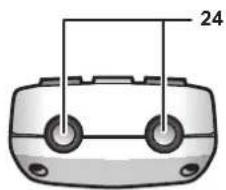
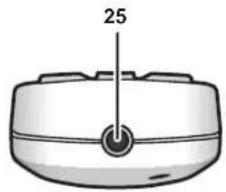
24 リモコン発信部
25 リモコンワイヤード端子
ワイヤードリモコンとして使用する場合に、ケーブルで本体と接続して使用する端子です。(24ページ)
お願い
- リモコンは落とさないようにしてください。
- リモコンに液状のものをかけないでください。
- リモコンを分解・修理しないでください。
- リモコン裏面の注意書き(右記)に記載されている以下の内容をお守りください。
- 新旧の電池は混用しない。
- 指定された電池以外は使用しない。
- 電池の極性(+、-)を正しく入れる。
- このほか、“安全上のご注意”に記載されている電池に関する内容をお読みください。
CAUTION
- リモコンを直接本体のリモコン受信部に向けて操作する場合は、リモコン受信部正面より約30m以内で操作してください。また、上下左右に±30°まで操作可能ですが、操作可能距離が短くなる場合があります。
- リモコンとリモコン受信部の間に障害物があると、正しく動作しない場合があります。
- リモコンからの信号を、スクリーンに反射させて本機を操作できます。ただし、スクリーン特性による光反射ロスにより、操作有効範囲が制限される場合があります。
- 本体のリモコン受信部に蛍光灯などの強い光が当たっていると、操作できなくなる場合があります。できるだけ光源から離して設置してください。
- 本体がリモコンの信号を受信すると電源インジケーター〈ON(G)/STANDBY(R)〉が点滅します。
本体
■前面 側面
■後面

:投写方向


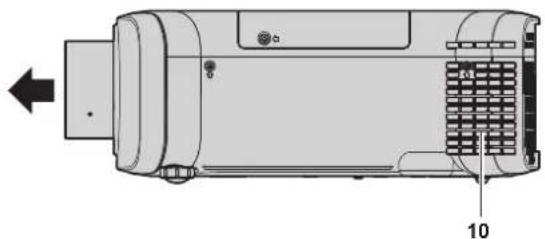
| 警告 | |
| 排気口には手やものを近づけない・手や顔を近づけない。・指を入れない。・熱に弱いものを近くに置かない。排気口からは熱風がでているため、やけど・けが・変形の原因になります。 |
1 リモコン受信部(前) 2 電源インジケーター〈ON(G)/STANDBY(R)〉 電源の状態を表示します。 3 ランプインジケーター〈LAMP〉 ランプの状態を表示します。 4 温度インジケーター〈TEMP〉 内部温度状態を表示します。
5 フィルターインジケーター〈FILTER〉 エアフィルターユニットの状態を表示します。
6 アジャスター脚
設置姿勢を調整します。
7 スピーカー
8 レンズリリースボタン (33 ページ)
9 投写レンズ
10 排気口
11 リモコン受信部(後)
12 〈AC IN〉端子 付属の電源コードを接続します。
13 主電源〈MAIN POWER〉スイッチ 主電源を切 / 入します。
14 接続端子部 (23 ページ)
15 セキュリティースロット
このセキュリティースロットは、Kensington 社製セキュリティーケーブルに対応しています。
16 本体操作部 (22 ページ)
17 エアフィルターカバー
内部にエアフィルターユニットがあります。
18 吸気口
■底面 天面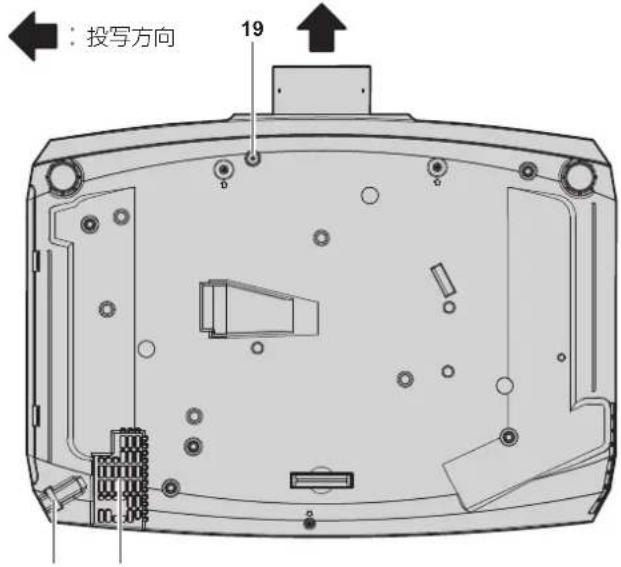
投写レンズ交換時に、レンズリリースボタンを固定する場合に使用します。
20 セキュリティーバー
盗難防止用にワイヤーなどを取り付けることができます。
21 照度センサー
設置環境の照度を検出するセンサーです。デイライトビュー機能が「オート」モードで動作中に、自動的に適切な画質補正を行います。(64ページ)
22 ランプカバー
内部にランプユニットがあります。
お願い
- 本機の吸気口・排気口をふさがないでください。
■ 本体操作部

1 電源〈ふ/丨〉 ボタン ふ(スタンバイ /| 電源入)
本体の主電源〈MAIN POWER〉スイッチが〈ON〉側で、投写状態のとき、本機の電源を切った状態(スタンバイ状態)にします。また、電源が切れている状態(スタンバイ状態)のとき、本機を投写状態にします。
2〈MENU〉ボタン、〈ENTER〉ボタン▲▼◀▶ボタン
メニュー画面の操作に使用します。 (56 ページ) サブメニューが表示されているときは、1 つ前の画面に戻ります。 また、▲▼▶ ボタンは [セキュリティー] メニューのパスワード入力や文字の入力にも使用します。
3 〈VOL-〉ボタン / 〈VOL+〉ボタン
内蔵スピーカーおよび音声出力の音量を調整します。 (50 ページ)
4〈SHUTTER〉ボタン /〈AV MUTE〉ボタン
(PT-EZ590J、PT-EW650J、PT-EX620J の場合は〈SHUTTER〉ボタンで、PT-EW550J の場合は〈AV MUTE〉ボタンです。)
映像と音声を一時的に消したい場合に使用します。(49ページ)
5〈INPUT SELECT〉ボタン
投写する入力を切り換えます。(46ページ)
6〈LENS〉ボタン
レンズのフォーカス、ズーム、シフト(位置)の調整をします。(47ページ)
■ 接続端子部

1〈WIRELESS〉端子
無線LAN機能を使用するときに、別売品のワイヤレスモジュール(品番:ET-WML100J)を直接差し込む端子です。
RGB信号またはY C R /YP B P R 信号、Y/C信号を入力する端子です。
3〈RGB 2 IN〉端子
RGB信号またはY C R /YP B P R 信号を入力する端子です。
4〈MONITOR OUT〉端子
〈RGB 1 IN〉端子または〈RGB 2 IN〉端子に入力されたRGB信号およびY C R /YP B P R 信号を出力する端子です。入力をRGB1またはRGB2に切り換えた場合に、該当の入力信号が出力されます。
5〈HDMI 1 IN〉端子 / 〈HDMI 2 IN〉端子
HDMI信号を入力する端子です。
6 〈LAN〉端子
ネットワーク接続する LAN 端子です。
7 〈DIGITAL LINK/LAN〉端子
(PT-EZ590J、PT-EW650J、PT-EX620J のみ) LAN 端子経由で映像・音声信号を送出する機器を接続するときの端子です。または、ネットワーク接続する LAN 端子です。
8 端子
給電専用の USB 端子です。(DC 5 V、最大 900 mA) ワイヤレスディスプレイアダプターなどへ電源供給が必要な場合にご使用いただけます。
9 〈REMOTE 1 IN〉端子
外部制御回路を使用して本体を遠隔操作する端子です。
10〈SERIAL IN〉端子
コンピューターを接続して本体を外部制御するためのRS-232C準拠の入力端子です。
11 〈VIDEO IN〉端子
ビデオ信号を入力する端子です。
12 〈AUDIO IN 1〉端子 / 〈AUDIO IN 2〉端子 / 〈AUDIO IN 3〉端子
音声を入力する端子です。〈AUDIO IN 3〉端子は左入力〈L〉と右入力〈R〉があります。
13 〈VARIABLE AUDIO OUT〉端子
本機に入力された音声信号を出力する端子です。
14〈REMOTE 2 IN〉端子
本機をワイヤードリモコンで制御する場合に、ケーブルでリモコンと接続する端子です。
お願い
- プロジェクターに直接接続する LAN ケーブルは、屋内だけで配線してください。
リモコンの準備
電池を入れる、取り出す

図1 図2
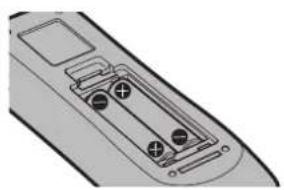
1) ふたを開ける (図 1) 2) 電池を入れ、ふたを閉じる(●側から先に入れます)(図 2)
- 電池を取り出す場合は、逆の手順で行います。
本機を複数台使用するときは
本機を複数台並べて使用する場合、それぞれの本体に個々の ID ナンバーを設定することにより、1 つのリモコンで同時制御や個別制御ができます。
ID ナンバーを設定して使用する場合は、初期設定終了後、まず本体の ID ナンバーを設定し、次にリモコンの ID ナンバーを設定します。
初期設定については、“初期設定画面が表示されたら” 42 ページ)をご覧ください。
工場出荷時、本機(本体とリモコン)の ID ナンバーは [オール] に設定されていますので、そのままお使いいただけます。必要に応じて、本体とリモコンの ID ナンバーを設定してください。
リモコンの ID ナンバーの設定について、詳しくは「リモコンの ID ナンバーを設定する」(54 ページ) をご覧ください。
お知らせ
- 本体の ID ナンバーは、メニューの [プロジェクター設定] → [プロジェクター ID] で設定してください。(87 ページ)
ケーブルで本体と接続して使う
本機をワイヤードリモコンで制御する場合は、リモコンのリモコンワイヤード端子と本体の〈REMOTE 2 IN〉端子とを市販の M3 ステレオミニプラグケーブルで接続します。
本体とリモコンとの間に障害物がある場所や、外光の影響を受けやすい場所で使用する場合に効果的です。

お願い
- ケーブルは長さが 15 m 以下、2 芯シールドのものを使用してください。ケーブルの長さが 15 m を超えるものや、ケーブルのシールドが不十分なものを使用すると、動作しない場合があります。
第2章 準備
設置や接続など、ご使用前に行っていただく内容について説明しています。
設置する
設置形態
本機の設置形態は 4 通りあります。設置形態に応じてメニューの [プロジェクター設定] → [投写方式] (88 ページ) を設定してください。
天つり設置で前方に投写する場合 天つり設置で後方から投写する場合
メニュー項目 設定値 メニュー項目 設定値 [投写方式] [オート] または [フロント / 天つり]
[投写方式] [リア 天つり] 床置き設置で前方に投写する場合 床置き設置で後方から投写する場合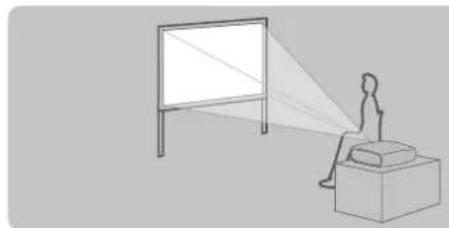
メニュー項目 設定値 | メニュー項目 設定値 [投写方式] [オート] または [フロント / 床置き]
[投写方式]
[リア
床置き]
お知らせ
- 本機は角度センサーを内蔵しています。フロント投写の場合、メニューの「プロジェクター設定」→「投写方式」を「オート」に設定すると、本機の姿勢を自動的に検出します。リア投写の場合は、「投写方式」を「リア/床置き」または「リア/天つり」に設定してください。
■ 角度センサーについて
本機内蔵の角度センサーで検出する設置姿勢の範囲は次のとおりです。
![[フロント/床置き] 30° 30° [フロント/天つり] [フロント/床置き] ←:投写方向](/content/2026/05/1005479/images/04dabd4ef5e442e0e66d8bad1bd202dda3cd908e35e69813537a8047c9a03df4.jpg)
設置オプションについて(別売品)
別売品の天つり金具(品番:ET-PKD120H(高天井用)または ET-PKD120S(低天井用))と、天つり金具(品番:ET-PKE300B(取付用ベース金具))とを組み合わせて、天井に取り付けて設置できます。
- 必ず、本機専用の天つり金具をご使用ください。
- 本機の取り付けおよび設置については、天つり金具の施工説明書をご覧ください。
お願い
- 天つり金具の取り付け工事は、性能、安全確保のため、必ずお求めの販売店または工事専門業者に施工を依頼してください。
投写関係
本機の設置は、スクリーンサイズや投写距離を参考にして設置してください。なお、スクリーンサイズ、スクリーン位置に応じて画面サイズ、画面位置を調整できます。
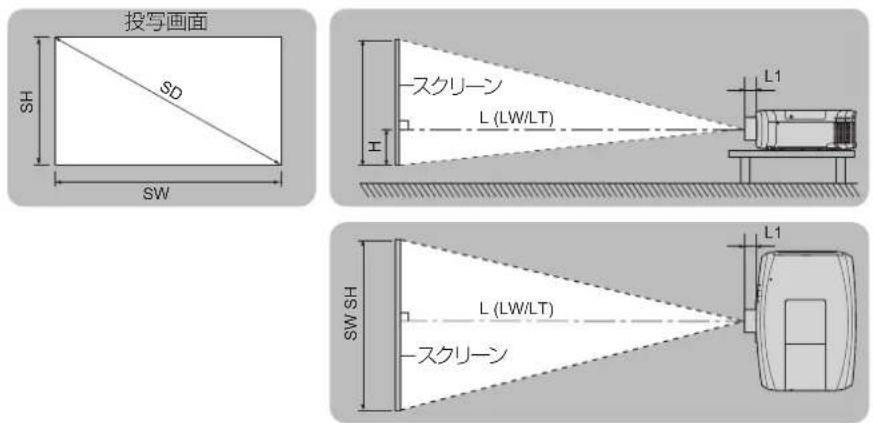
お知らせ
- このイラストは、投写画面のサイズと位置をスクリーンいっぱいに合わせることを前提に表現しています。
(単位:m)
| L (LW/LT) *1 | 投写距離 |
| L1 レンズ突出寸法 | |
| SH 投写画面高さ | |
| SW 投写画面幅 | |
| H | レンズセンターから投写画面下端までの距離(床置き状態で、レンズ中心よりスクリーン下端が下にある状態を+と表記しています。) |
| SD 投写画面サイズ | |
*1 LW:最短投写距離 LT:最長投写距離
| 投写レンズ品番 L1 の寸法(概略値) | |
| 標準ズームレンズ 0.040 | |
| ET-ELT30 0.081 | |
| ET-ELT31 0.092 | |
| ET-ELW30 0.071 | |
| ET-ELW31 0.070 | |
(単位:m)
お願い
- 設置する前に「ご使用になる前に」(12ページ)をお読みください。
[スクリーン補正] による投写範囲
![PANASONIC PT-EZ590J - [スクリーン補正] による投写範囲 - 1](/content/2026/05/1005479/images/34bade0b1e5953baadc0fc9e58db035a7d4744dbeffa601442015cd4a2aa9e11.jpg)
水平弧の補正(横から見たとき) 水平弧の補正(真上から見たとき)


■ 標準ズームレンズの場合
| 品番 | [台形補正]のみ [台形補正]と[曲面スクリーン補正]の併用時 [曲面スクリーン補正]のみ | |||||||
| 垂直台形補正角 α (°) | 水平台形補正角 β (°) | 垂直台形補正角 α (°) | 水平台形補正角 β (°) | R2/L2の最小値 | R3/L3の最小値 | R2/L2の最小値 | R3/L3の最小値 | |
| PT-EZ590J ± 25 ± 30 ± | 20 ± 15 1.4 | 2.9 | 0.7 | 6 | ||||
| PT-EW650J、PT-EW550J ± 35 ± | 35 ± 35 ± | 35 | 1.0 | 1.0 | 1.0 | |||
| PT-EX620J ± 35 ± 35 ± | 35 ± 35 0.8 | 0.9 | 0.8 | 0.9 | ||||
お知らせ
- [スクリーン補正] を使用した場合、補正量が大きくなるとフォーカスが画面全体では合わない場合があります。
- 曲面のスクリーンは、真円の一部を切り取った円弧の形状にしてください。
投写レンズごとの投写距離
記載の投写距離は±5%の誤差が発生します。
また、[スクリーン補正] 使用時は、所定の画面サイズよりも小さくなる方向で補正されます。
PT-EZ590J、PT-EW650J、PT-EW550J の場合
■ 画面アスペクト比 16:10 のとき (単位:m)
| レンズタイプ | 標準ズームレンズ | 別売品レンズ | 高さ位置(H) | ||||||||||
| 短焦点ズームレンズ | 短焦点ズームレンズ | 長焦点ズームレンズ | 超長焦点ズームレンズ | ||||||||||
| 投写レンズ品番 | - | ET-ELW31 | ET-ELW30 | ET-ELT30 | ET-ELT31 | 標準ズームレンズ/ET-ELW31/ET-ELW30/ET-ELT30/ET-ELT31 | |||||||
| スローレシオ*1 | 1.22-2.26:1 | 0.74-0.96:1 | 0.96-1.22:1 | 1 2.23-4.02:1 | 4.02-7.20 | ||||||||
| 投写画面サイズ | 投写距離(L) | ||||||||||||
| 対角(SD) | 高さ(SH) | 幅(SW) | 最短(LW) | 最長(LT) | 最短(LW) | 最長(LT) | 最短(LW) | 最長(LT) | 最短(LW) | 最長(LT) | 最短(LW) | 最長(LT) | |
| 1.02(40型) | 0.538 | 0.862 | 1.03 | 1.94 | 0.62 | 0.81 | 0.78 | 1.03 | 1.86 | 3.42 | 3.53 | 6.35 | -0.05~0.59 |
| 1.27(50型) | 0.673 | 1.077 | 1.29 | 2.42 | 0.78 | 1.02 | 0.98 | 1.29 | 2.35 | 4.29 | 4.37 | 7.88 | -0.07~0.74 |
| 1.52(60型) | 0.808 | 1.292 | 1.55 | 2.91 | 0.94 | 1.23 | 1.18 | 1.55 | 2.83 | 5.16 | 5.21 | 9.41 | -0.08~0.89 |
| 1.78(70型) | 0.942 | 1.506 | 1.82 | 3.41 | 1.10 | 1.44 | 1.39 | 1.82 | 3.33 | 6.06 | 6.08 | 11.00 | -0.09~1.04 |
| 2.03(80型) | 1.077 | 1.723 | 2.09 | 3.89 | 1.26 | 1.65 | 1.59 | 2.08 | 3.82 | 6.93 | 6.93 | 12.54 | -0.11~1.18 |
| 2.29(90型) | 1.212 | 1.939 | 2.36 | 4.40 | 1.43 | 1.87 | 1.79 | 2.35 | 4.32 | 7.84 | 7.80 | 14.13 | -0.12~1.34 |
| 2.54(100型) | 1.346 | 2.154 | 2.62 | 4.88 | 1.59 | 2.07 | 1.99 | 2.61 | 4.80 | 8.71 | 8.64 | 15.66 | -0.13~1.48 |
第2章 準備—設置する
| レンズタイプ | 標準ズームレンズ | 別売品レンズ | 高さ位置(H) | |||||||||||
| 短焦点ズームレンズ | 短焦点ズームレンズ | 長焦点ズームレンズ | 超長焦点ズームレンズ | |||||||||||
| 投写レンズ品番 — ET- | ELW31 | ET-ELW30 | ET-ELT30 | ET-ELT31 | 標準ズームレンズ / ET-ELW31/ET-ELT30/ET-ELT31 | |||||||||
| スローレシオ*1 | 1.22-2.26:1 | 0.74-0.96:1 | 0.96-1.22:1 | 1 | 2.23-4.02:1 | 4.02-7.20 | ||||||||
| 投写画面サイズ 投写距離(L) | ||||||||||||||
| 対角(SD) | 高さ(SH) | 幅(SW) | 最短(LW) | 最長(LT) | 最短(LW) | 最長(LT) | 最短(LW) | 最長(LT) | 最短(LW) | 最長(LT) | 最短(LW) | 最長(LT) | 最長(LT) | |
| 3.05(120型) | 1.615 | 2.585 | 3.15 | 5.87 | 1.91 | 2.50 | 2.40 | 3.14 | 5.79 | 1 | 0.49 | 1 | 0.35 18.79 | -0.16 ~ 1.78 |
| 3.81(150型) | 2.019 | 3.231 | 3.94 | 7.34 | 2.40 | 3.13 | 3.01 | 3.93 | 7.26 | 1 | 3.13 | 1 | 2.91 23.44 | -0.20 ~ 2.22 |
| 5.08(200型) | 2.692 | 4.308 | 5.27 | 9.79 | 3.21 | 4.18 | 4.02 | 5.25 | 9.71 | 1 | 7.55 | 1 | 7.18 31.23 | -0.27 ~ 2.96 |
| 6.35(250型) | 3.365 | 5.385 | 6.59 | 12.25 | 4.01 | 5.23 | 5.03 | 6.57 | 12.17 | 21.98 | 21.45 39.01 | -0.34 ~ 3.70 | ||
| 7.62(300型) | 4.039 | 6.462 | 7.92 | 14.71 | 4.82 | 6.29 | 6.05 | 7.89 | 14.63 | 26.40 | 25.72 46.79 | -0.40 ~ 4.44 | ||
| 8.89(350型) | 4.712 | 7.539 | 9.24 | 17.16 | 5.63 | 7.34 | 7.06 | 9.21 | 17.08 | 30.82 | 29.99 54.58 | -0.47 ~ 5.18 | ||
| 10.16(400型) | 5.385 | 8.616 | 10.57 | 19.62 | 6.44 | 8.39 | 8.07 | 10.53 | 19.54 | 35.25 | 34.26 62.36 | -0.54 ~ 5.92 | ||
*1 スローレシオは、投写画面サイズ 80 型投写時の値を基準にしています。
■ 画面アスペクト比 16:9 のとき (単位:m)
| レンズタイプ | 標準ズームレンズ | 別売品レンズ | 高さ位置(H) | ||||||||||
| 短焦点ズームレンズ | 短焦点ズームレンズ | 長焦点ズームレンズ | 超長焦点ズームレンズ | ||||||||||
| 投写レンズ品番 — ET-ELW31 ET-ELW30 ET-ELT30 ET-ELT31 | 標準ズームレンズ / ET-ELW31/ET-ELW30/ET-ELT30/ET-ELT31 | ||||||||||||
| スローレシオ 1 | 1.22-2.26:1 | 0.74-0.96:1 | 0.96-1.22:1 | 2.23-4.02:1 | 4.02-7.20 | ||||||||
| 投写画面サイズ 投写距離(L) | |||||||||||||
| 対角(SD) | 高さ(SH) | 幅(SW) | 最短(LW) | 最長(LT) | 最短(LW) | 最長(LT) | 最短(LW) | 最長(LT) | 最短(LW) | 最長(LT) | 最短(LW) | 最長(LT) | |
| 1.02(40型) | 0.498 | 0.886 | 1.06 | 1.99 | 0.64 | 0.84 | 0.80 | 1.06 | 1.92 | 3.51 | 3.62 | 6.52 | -0.08 ~ 0.58 |
| 1.27(50型) | 0.622 | 1.107 | 1.33 | 2.49 | 0.80 | 1.05 | 1.01 | 1.32 | 2.41 | 4.41 | 4.49 | 8.09 | -0.10 ~ 0.73 |
| 1.52(60型) | 0.745 | 1.325 | 1.60 | 2.99 | 0.96 | 1.26 | 1.21 | 1.59 | 2.91 | 5.30 | 5.35 | 9.67 | -0.12 ~ 0.87 |
| 1.78(70型) | 0.872 | 1.552 | 1.88 | 3.51 | 1.13 | 1.48 | 1.43 | 1.87 | 3.43 | 6.23 | 6.25 | 11.31 | -0.15 ~ 1.02 |
| 2.03(80型) | 0.995 | 1.770 | 2.14 | 4.00 | 1.30 | 1.70 | 1.63 | 2.13 | 3.92 | 7.13 | 7.12 | 12.88 | -0.17 ~ 1.16 |
| 2.29(90型) | 1.122 | 1.997 | 2.42 | 4.52 | 1.47 | 1.92 | 1.84 | 2.41 | 4.44 | 8.06 | 8.01 | 14.52 | -0.19 ~ 1.31 |
| 2.54(100型) | 1.245 | 2.215 | 2.69 | 5.02 | 1.63 | 2.13 | 2.05 | 2.68 | 4.94 | 8.96 | 8.88 | 16.09 | -0.21 ~ 1.45 |
| 3.05(120型) | 1.495 | 2.660 | 3.24 | 6.03 | 1.97 | 2.57 | 2.47 | 3.22 | 5.95 | 10.78 | 10.64 | 19.31 | -0.25 ~ 1.74 |
| 3.81(150型) | 1.867 | 3.322 | 4.05 | 7.54 | 2.46 | 3.21 | 3.09 | 4.04 | 7.46 | 13.50 | 13.27 | 24.09 | -0.31 ~ 2.18 |
| 5.08(200型) | 2.489 | 4.430 | 5.42 | 10.07 | 3.30 | 4.30 | 4.13 | 5.39 | 9.99 | 18.05 | 17.66 | 32.09 | -0.42 ~ 2.90 |
| 6.35(250型) | 3.112 | 5.537 | 6.78 | 12.59 | 4.13 | 5.38 | 5.17 | 6.75 | 12.51 | 22.59 | 22.04 | 40.09 | -0.52 ~ 3.63 |
| 7.62(300型) | 3.734 | 6.645 | 8.14 | 15.11 | 4.96 | 6.46 | 6.22 | 8.11 | 15.04 | 27.14 | 26.43 | 48.09 | -0.62 ~ 4.36 |
| 8.89(350型) | 4.356 | 7.752 | 9.50 | 17.64 | 5.79 | 7.55 | 7.26 | 9.46 | 17.56 | 31.68 | 30.82 | 56.09 | -0.73 ~ 5.08 |
| 10.16(400型) | 4.978 | 8.860 | 10.86 | 20.16 | 6.62 | 8.63 | 8.30 | 10.82 | 20.09 | 36.23 | 35.21 | 64.09 | -0.83 ~ 5.81 |
*1 スローレシオは、投写画面サイズ 80 型投写時の値を基準にしています。
■ 画面アスペクト比 4:3 のとき (単位:m)
| レンズタイプ | 標準ズームレンズ | 別売品レンズ | 高さ位置(H) | ||||||||||
| 短焦点ズームレンズ | 短焦点ズームレンズ | 長焦点ズームレンズ | 超長焦点ズームレンズ | ||||||||||
| 投写レンズ品番 — ET- | ELW31 | ET-ELW30 | ET-ELT30 | ET-ELT31 | 標準ズームレンズ / ET-ELW31/ET-ELW30/ET-ELT30/ET-ELT31 | ||||||||
| スローレシオ 1 | 1.46-2.72:1 | 0.88-1.15:1 | 1.11-1.45:1 | 1.267-4.84:1 | 4.82-8.73 | ||||||||
| 投写画面サイズ 投写距離(L) | |||||||||||||
| 対角(SD) | 高さ(SH) | 幅(SW) | 最短(LW) | 最長(LT) | 最短(LW) | 最長(LT) | 最短(LW) | 最長(LT) | 最短(LW) | 最長(LT) | 最短(LW) | 最長(LT) | |
| 1.02(40型) | 0.610 | 0.813 | 1.17 | 2.20 | 0.70 | 0.92 | 0.89 | 1.17 | 2.12 | 3.88 | 3.98 | 7.17 | -0.06 ~ 0.67 |
| 1.27(50型) | 0.762 | 1.016 | 1.47 | 2.75 | 0.88 | 1.16 | 1.11 | 1.46 | 2.67 | 4.87 | 4.93 | 8.91 | -0.08 ~ 0.84 |
| 1.52(60型) | 0.912 | 1.216 | 1.76 | 3.30 | 1.06 | 1.39 | 1.34 | 1.75 | 3.22 | 5.86 | 5.89 | 10.64 | -0.09 ~ 1.00 |
| 1.78(70型) | 1.068 | 1.424 | 2.07 | 3.86 | 1.25 | 1.64 | 1.57 | 2.06 | 3.79 | 6.88 | 6.88 | 12.44 | -0.11 ~ 1.18 |
| 2.03(80型) | 1.218 | 1.624 | 2.37 | 4.41 | 1.43 | 1.87 | 1.80 | 2.35 | 4.33 | 7.87 | 7.83 | 14.18 | -0.12 ~ 1.34 |
| 2.29(90型) | 1.374 | 1.832 | 2.67 | 4.98 | 1.62 | 2.12 | 2.04 | 2.66 | 4.90 | 8.89 | 8.82 | 15.98 | -0.14 ~ 1.51 |
| 2.54(100型) | 1.524 | 2.032 | 2.97 | 5.53 | 1.80 | 2.35 | 2.26 | 2.95 | 5.45 | 9.88 | 9.77 | 7.72 | -0.15 ~ 1.68 |
| 3.05(120型) | 1.830 | 2.440 | 3.57 | 6.65 | 2.17 | 2.83 | 2.72 | 3.56 | 6.57 | 11.89 | 11.71 | 21.26 | -0.18 ~ 2.01 |
| 3.81(150型) | 2.286 | 3.048 | 4.47 | 8.31 | 2.72 | 3.54 | 3.41 | 4.45 | 8.23 | 14.88 | 14.60 | 26.53 | -0.23 ~ 2.52 |
| 5.08(200型) | 3.048 | 4.064 | 5.97 | 11.09 | 3.63 | 4.74 | 4.56 | 5.94 | 11.01 | 19.89 | 19.44 | 35.34 | -0.31 ~ 3.35 |
| 6.35(250型) | 3.810 | 5.080 | 7.47 | 13.87 | 4.55 | 5.93 | 5.70 | 7.44 | 13.79 | 24.90 | 24.27 | 44.15 | -0.38 ~ 4.19 |
| 7.62(300型) | 4.572 | 6.096 | 8.97 | 16.65 | 5.47 | 7.12 | 6.85 | 8.93 | 16.57 | 29.90 | 29.10 | 52.96 | -0.46 ~ 5.03 |
| 8.89(350型) | 5.334 | 7.112 | 10.47 | 19.43 | 6.38 | 8.31 | 8.00 | 10.43 | 19.35 | 34.91 | 33.94 | 61.77 | -0.53 ~ 5.87 |
| 10.16(400型) | 6.096 | 8.128 | 11.97 | 22.21 | 7.30 | 9.51 | 9.14 | 11.92 | 22.14 | 39.92 | 38.77 | 70.59 | -0.61 ~ 6.71 |
*1 スローレシオは、投写画面サイズ 80 型投写時の値を基準にしています。
PT-EX620J の場合
■ 画面アスペクト比 4:3 のとき
(単位:m)
| レンズタイプ | 標準ズームレンズ | 別売品レンズ | 高さ位置(H) | ||||||||||||
| 短焦点ズームレンズ | 短焦点ズームレンズ | 長焦点ズームレンズ | 超長焦点ズームレンズ | ||||||||||||
| 投写レンズ品番 — ET-ELW31 ET-ELW30 ET-ELT30 ET-ELT31 | 標準ズームレンズ / 1ET-ELW31/ET-ELW30/ET-ELT30/ET-ELT31 | ||||||||||||||
| スローレシオ1 | 1.32-2.44:1 | 0.79-1.08:1 | 1.00-1.30:1 | 2.39-4.36:1 | 1 4.34-7.86 | ||||||||||
| 投写画面サイズ 投写距離(L) | |||||||||||||||
| 対角(SD) | 高さ(SH) | 幅(SW) | 最短(LW) | 最長(LT) | 最短(LW) | 最長(LT) | 最短(LW) | 最長(LT) | 最短(LW) | 最長(LT) | 最短(LW) | 最長(LT) | 最短(LW) | 最長(LT) | |
| 1.02(40型) | 0.610 | 0.813 | 1.05 | 1.98 | 0.63 | 0.90 | 0.80 | 1.05 | 1.90 | 3.51 | 3.60 | 6.4 | 6 0.00 | ~ 0.61 | |
| 1.27(50型) | 0.762 | 1.016 | 1.32 | 2.47 | 0.79 | 1.11 | 1.00 | 1.31 | 2.39 | 4.39 | 4.45 | 8.0 | 3 0.00 | ~ 0.76 | |
| 1.52(60型) | 0.912 | 1.216 | 1.58 | 2.96 | 0.95 | 1.32 | 1.20 | 1.58 | 2.88 | 5.28 | 5.31 | 9.5 | 9 0.00 | ~ 0.91 | |
| 1.78(70型) | 1.068 | 1.424 | 1.86 | 3.47 | 1.12 | 1.54 | 1.41 | 1.85 | 3.39 | 6.20 | 6.20 | 11.2 | 21 0.00 | ~ 1.07 | |
| 2.03(80型) | 1.218 | 1.624 | 2.12 | 3.97 | 1.29 | 1.75 | 1.62 | 2.12 | 3.89 | 7.09 | 7.06 | 12.7 | 77 0.00 | ~ 1.22 | |
| 2.29(90型) | 1.374 | 1.832 | 2.40 | 4.48 | 1.45 | 1.97 | 1.83 | 2.39 | 4.40 | 8.01 | 7.95 | 14.4 | 40 0.00 | ~ 1.37 | |
| 2.54(100型) | 1.524 | 2.032 | 2.67 | 4.97 | 1.62 | 2.18 | 2.03 | 2.66 | 4.89 | 8.89 | 8.80 | 15.96 | 0 0.00 | ~ 1.52 | |
| 3.05(120型) | 1.830 | 2.440 | 3.21 | 5.98 | 1.95 | 2.61 | 2.45 | 3.20 | 5.90 | 10.70 | 10.55 | 19.14 | 0.00~1.83 | ||
| 3.81(150型) | 2.286 | 3.048 | 4.02 | 7.47 | 2.44 | 3.26 | 3.06 | 4.00 | 7.39 | 13.40 | 13.16 | 23.89 | 0.00~2.29 | ||
| 5.08(200型) | 3.048 | 4.064 | 5.37 | 9.98 | 3.27 | 4.33 | 4.10 | 5.35 | 9.90 | 17.90 | 17.51 | 31.82 | 0.00~3.05 | ||
| 6.35(250型) | 3.810 | 5.080 | 6.72 | 12.48 | 4.09 | 5.40 | 5.13 | 6.69 | 12.40 | 22.40 | 21.86 | 39.75 | 0.00~3.81 | ||
| 7.62(300型) | 4.572 | 6.096 | 8.07 | 14.98 | 4.91 | 6.48 | 6.16 | 8.04 | 14.90 | 26.91 | 26.21 | 47.68 | 0.00~4.57 | ||
| 8.89(350型) | 5.334 | 7.112 | 9.42 | 17.49 | 5.74 | 7.55 | 7.19 | 9.38 | 17.41 | 31.41 | 30.56 | 55.61 | 0.00~5.33 | ||
| 10.16(400型) | 6.096 | 8.128 | 10.77 | 19.99 | 6.56 | 8.62 | 8.22 | 10.73 | 19.91 | 35.91 | 34.91 | 63.55 | 0.00~6.10 | ||
*1 スローレシオは、投写画面サイズ 80 型投写時の値を基準にしています。
■ 画面アスペクト比 16:9 のとき
(単位:m)
| レンズタイプ | 標準ズームレンズ | 別売品レンズ | 高さ位置(H) | ||||||||||||
| 短焦点ズームレンズ | 短焦点ズームレンズ | 長焦点ズームレンズ | 超長焦点ズームレンズ | ||||||||||||
| 投写レンズ品番 — ET-ELW31 ET-ELW30 ET-ELT30 ET-ELT31 | 標準ズームレンズ / 6 : ET-ELW31/ET-ELW30/ET-ELT30/ET-ELT31 | ||||||||||||||
| スローレシオ*1 | 1.32-2.44:1 | 0.79-1.08:1 | 1.00-1.30:1 | 1 2.40-4.37:1 4.34-7.86 | |||||||||||
| 投写画面サイズ 投写距離(L) | |||||||||||||||
| 対角(SD) | 高さ(SH) | 幅(SW) | 最短(LW) | 最長(LT) | 最短(LW) | 最長(LT) | 最短(LW) | 最長(LT) | 最短(LW) | 最長(LT) | 最短(LW) | 最長(LT) | 最短(LW) | 最長(LT) | |
| 1.02(40型) | 0.498 | 0.886 | 1.15 | 2.16 | 0.69 | 0.97 | 0.87 | 1.14 | 2.08 | 3.8 | 83 | 3.9 | 1 7.0 | 3 | -0.08 ~ 0.58 |
| 1.27(50型) | 0.622 | 1.107 | 1.44 | 2.69 | 0.87 | 1.20 | 1.09 | 1.43 | 2.61 | 4.7 | 79 | 4.8 | 4 8.7 | 4 | -0.10 ~ 0.73 |
| 1.52(60型) | 0.745 | 1.325 | 1.73 | 3.23 | 1.04 | 1.43 | 1.31 | 1.72 | 3.15 | 5 | 76 | 5.7 | 10.44 | 4 | -0.12 ~ 0.87 |
| 1.78(70型) | 0.872 | 1.552 | 2.03 | 3.79 | 1.23 | 1.67 | 1.54 | 2.02 | 3.71 | 6 | 76 | 6.7 | 12.21 | 21 | -0.15 ~ 1.02 |
| 2.03(80型) | 0.995 | 1.770 | 2.32 | 4.32 | 1.40 | 1.90 | 1.76 | 2.31 | 4.25 | 7 | 73 | 7.6 | 13.91 | 91 | -0.17 ~ 1.16 |
| 2.29(90型) | 1.122 | 1.997 | 2.62 | 4.88 | 1.59 | 2.14 | 1.99 | 2.61 | 4.80 | 8 | 73 | 8.6 | 15.68 | 68 | -0.19 ~ 1.31 |
| 2.54(100型) | 1.245 | 2.215 | 2.91 | 5.42 | 1.76 | 2.37 | 2.22 | 2.90 | 5.34 | 9.70 | 9 | 58 | 17.38 | 738 | -0.21 ~ 1.45 |
| 3.05(120型) | 1.495 | 2.660 | 3.50 | 6.51 | 2.12 | 2.84 | 2.67 | 3.48 | 6.44 | 11.67 | 11.49 | 20.85 | 20.85 | 20.85 | -0.25 ~ 1.74 |
| 3.81(150型) | 1.867 | 3.322 | 4.38 | 8.15 | 2.66 | 3.54 | 3.34 | 4.36 | 8.07 | 14.61 | 14.32 | 26.02 | 26.02 | 26.02 | -0.31 ~ 2.18 |
| 5.08(200型) | 2.489 | 4.430 | 5.85 | 10.87 | 3.56 | 4.71 | 4.47 | 5.83 | 10.79 | 19.51 | 19.06 | 34.66 | 34.66 | 34.66 | -0.42 ~ 2.90 |
| 6.35(250型) | 3.112 | 5.537 | 7.32 | 13.60 | 4.46 | 5.88 | 5.59 | 7.29 | 13.52 | 24.42 | 23.81 | 43.30 | 43.30 | 43.30 | -0.52 ~ 3.63 |
| 7.62(300型) | 4.572 | 6.096 | 8.79 | 16.33 | 5.36 | 7.05 | 6.71 | 8.76 | 16.25 | 29.32 | 28.55 | 51.94 | 51.94 | 51.94 | -0.62 ~ 4.36 |
| 8.89(350型) | 5.334 | 7.112 | 10.26 | 19.05 | 6.26 | 8.22 | 7.84 | 10.22 | 18.97 | 34.23 | 33.29 | 60.58 | 60.58 | 60.58 | -0.73 ~ 5.08 |
| 10.16(400型) | 6.096 | 8.128 | 11.73 | 21.78 | 7.15 | 9.39 | 8.96 | 11.69 | 21.70 | 39.13 | 38.03 | 69.22 | 69.22 | 69.22 | -0.83 ~ 5.81 |
*1 スローレシオは、投写画面サイズ 80 型投写時の値を基準にしています。
投写距離計算式
本書に記載のない画面サイズでご使用の場合は、投写画面サイズ SD(m)をご確認のうえ、それぞれの計算式で投写距離を求めてください。
式の単位はすべて m です。(下記の計算式で求められる値には、若干の誤差があります。)
投写距離を画面サイズ呼称(インチ数値)で計算する場合は、インチ数値を 0.0254 倍したものを投写距離計算式の SD に代入してください。
PT-EZ590J、PT-EW650J、PT-EW550J の場合
| レンズタイプ 投写レンズ品番 アスペクト比 | 投写距離(L)計算式 | ||
| 標準ズームレンズ — | 16:10 | 最短 (LW) L = 1.0433 x SD - 0.0326 | |
| 最長 (LT) L = 1.9341 x SD - 0.0328 | |||
| 16:9 | 最短 (LW) L = 1.0724 x SD - 0.0326 | ||
| 最長 (LT) L = 1.9878 x SD - 0.0328 | |||
| 4:3 | 最短 (LW) L = 1.1811 x SD - 0.0326 | ||
| 最長 (LT) L = 2.1895 x SD - 0.0328 | |||
| 短焦点ズームレンズ ET-ELW31 | LW31 | 16:10 | 最短 (LW) L = 0.6373 x SD - 0.0324 |
| 最長 (LT) L = 0.8295 x SD - 0.0344 | |||
| 16:9 | 最短 (LW) L = 0.6550 x SD - 0.0324 | ||
| 最長 (LT) L = 0.8526 x SD - 0.0344 | |||
| 4:3 | 最短 (LW) L = 0.7215 x SD - 0.0324 | ||
| 最長 (LT) L = 0.9391 x SD - 0.0344 | |||
| 短焦点ズームレンズ ET-ELW30 | LW30 | 16:10 | 最短 (LW) L = 0.7978 x SD - 0.0326 |
| 最長 (LT) L = 1.0395 x SD - 0.0341 | |||
| 16:9 | 最短 (LW) L = 0.8199 x SD - 0.0326 | ||
| 最長 (LT) L = 1.0684 x SD - 0.0341 | |||
| 4:3 | 最短 (LW) L = 0.9031 x SD - 0.0326 | ||
| 最長 (LT) L = 1.1768 x SD - 0.0341 | |||
| 長焦点ズームレンズ ET-ELT30 | LW30 | 16:10 | 最短 (LW) L = 1.9341 x SD - 0.1109 |
| 最長 (LT) L = 3.4825 x SD - 0.1364 | |||
| 16:9 | 最短 (LW) L = 1.9879 x SD - 0.1109 | ||
| 最長 (LT) L = 3.5793 x SD - 0.1364 | |||
| 4:3 | 最短 (LW) L = 2.1896 x SD - 0.1109 | ||
| 最長 (LT) L = 3.9424 x SD - 0.1364 | |||
| 超長焦点ズームレンズ ET-ELT31 | LW31 | 16:10 | 最短 (LW) L = 3.3622 x SD + 0.1001 |
| 最長 (LT) L = 6.1287 x SD + 0.0940 | |||
| 16:9 | 最短 (LW) L = 3.4557 x SD + 0.1001 | ||
| 最長 (LT) L = 6.2991 x SD + 0.0940 | |||
| 4:3 | 最短 (LW) L = 3.8063 x SD + 0.1001 | ||
| 最長 (LT) L = 6.9382 x SD + 0.0940 | |||
PT-EX620J の場合
| レンズタイプ 投写レンズ品番 アスペクト比 | 投写距離(L)計算式 | |||
| 標準ズームレンズ — | 4:3 | 最短 (LW) L = 1.0630 x SD - 0.0332 | ||
| 最長 (LT) L = 1.9706 x SD - 0.0334 | ||||
| 16:9 | 最短 (LW) L = 1.1581 x SD - 0.0332 | |||
| 最長 (LT) L = 2.1469 x SD - 0.0334 | ||||
| 短焦点ズームレンズ ET-ELW31 | 4:3 | 4:3 | 最短 (LW) L = 0.6493 x SD - 0.0330 | |
| 最長 (LT) L = 0.8452 x SD + 0.0350 | ||||
| 16:9 | 最短 (LW) L = 0.7074 x SD - 0.0330 | |||
| 最長 (LT) L = 0.9208 x SD + 0.0350 | ||||
| 短焦点ズームレンズ ET-ELW30 | 4:3 | 4:3 | 最短 (LW) L = 0.8128 x SD - 0.0333 | |
| 最長 (LT) L = 1.0591 x SD - 0.0347 | ||||
| 16:9 | 最短 (LW) L = 0.8855 x SD - 0.0333 | |||
| 最長 (LT) L = 1.1539 x SD - 0.0347 | ||||
| 長焦点ズームレンズ ET-ELT30 | 4:3 | 4:3 | 最短 (LW) L = 1.9706 x SD - 0.1130 | |
| 最長 (LT) L = 3.5456 x SD - 0.1114 | ||||
| 16:9 | 最短 (LW) L = 2.1469 x SD - 0.1130 | |||
| 最長 (LT) L = 3.8628 x SD - 0.1114 | ||||
| レンズタイプ 投写レンズ品番 アスペクト比 | 投写距離(L)計算式 | ||
| 超長焦点ズームレンズ ET-ELT31 | 4:3 | 最短 (LW) L = 3.4264 x SD + 0.1005 | |
| 最長 (LT) L = 6.2453 x SD + 0.0941 | |||
| 16:9 | 最短 (LW) L = 3.7330 x SD + 0.1005 | ||
| 最長 (LT) L = 6.8041 x SD + 0.0941 | |||
アジャスター脚の調整
投写画面が長方形になるよう、プロジェクターは、その前面がスクリーン面と平行になるように水平な場所に設置してください。
スクリーンが下向きに傾いている場合は、投写画面が長方形になるように、前面アジャスター脚を伸ばすことで調整します。プロジェクターが水平方向に傾いている場合も、アジャスター脚で水平になるように調整します。図のようにアジャスター脚を回すと脚を伸ばすことができ、逆に回すと元に戻すことができます。

- ランプ点灯中は排気口から熱風が出ています。アジャスター脚を調整するときは、排気口に直接手を触れないでください。
投写レンズの取り外し / 取り付け方
投写レンズの取り外し / 取り付け方は、標準ズームレンズと別売品で同じです。
投写レンズの交換や取り外しの際は、あらかじめレンズ位置をホームポジションに移動させておいてください。
(47ページ)
お願い
- 投写レンズの交換は本機の電源を切ってから行ってください。
- 投写レンズの電気接点には指を触れないようにしてください。ほこりや汚れなどにより、接触不良の原因となることがあります。
- 投写レンズ面は素手でさわらないでください。
投写レンズの取り外し方
以下の手順で投写レンズを取り外してください。

1) レンズリリースボタンを押しながら反時計方向に投写レンズを回しきり、投写レンズを取り出す。
お願い
- 取り外した投写レンズは振動や衝撃を与えないように保管してください。
- レンズリリースボタンが固定されていてロックを解除できない場合は、レンズリリースボタン固定ねじが取り付けられています。あらかじめレンズリリースボタン固定ねじを取り外してください。詳しくは「レンズリリースボタン固定ねじを取り付ける場合」(34ページ)をご覧ください。
投写レンズの取り付け方
以下の手順で投写レンズを取り付けてください。


1) 投写レンズのガイドの赤い丸印を本体のガイド溝入口の赤い丸印に合わせて奥まで差し込む(図1)。2) 時計方向に「カチッ」と音がするまで回す(図2)。
お願い
- 投写レンズを反時計方向に回して、抜けないことを確認してください。
レンズリリースボタン固定ねじを取り付ける場合
以下の手順で付属のレンズリリースボタン固定ねじを取り付けてください。

1) 柔らかい布等の上に、本機を底面を上にして置く。 2) 付属のレンズリリースボタン固定ねじを、レンズリリースボタン固定ねじ穴にプラスドライバーで固定する。 - レンズリリースボタンが固定され、投写レンズの取り外しができなくなります。
接続する
接続の前に
- 接続の前に、本機と接続する外部機器の取扱説明書もよくお読みください。
- 各機器の電源を切ってからケーブルの接続をしてください。
- 下記の点に注意して、ケーブルを接続してください。行わない場合、故障の要因になります。
- ケーブルを本機、あるいは本機と接続する外部機器に接続するときは、ケーブルを持つ前に周辺の金属に触れて身体の帯電を除去した状態で作業してください。
- 本機を接続する機器と本体を接続するケーブルは、必要以上に長くしないでください。長くするほどノイズの影響を受けやすくなります。巻いた状態で使用するとアンテナになりますので、さらにノイズの影響を受けやすくなります。
- ケーブル接続時は、GNDが先に接続されるように、接続する機器の接続端子部に真直ぐに挿入してください。
- システム接続に必要な接続ケーブルは、各機器の付属品、別売品がない場合は接続される外部機器に合わせて準備してください。
- 映像機器からの映像信号にジッター成分が多い場合は、画像がふらつくことがあります。この場合はタイムベースコレクター(TBC)の接続が必要です。
- 本機に接続できる信号はビデオ信号、Y/C 信号、YBCR/YPBPR 信号、アナログ RGB 信号(同期信号は TTL レベル)、およびデジタル信号です。
- コンピューターのモデルやご使用のグラフィックスカードによっては、本機と接続して使用できないものもあります。
- 各機器と本機を、長いケーブルを使用して接続する場合は、ケーブル補償器などを使用してください。本機が正常に映像を表示できないことがあります。
- 本機が投写できる映像信号については“対応信号リスト”(149ページ)をご覧ください。
〈RGB 2 IN〉端子のピン配列と信号名
| 外側から見た図 ピン No. | 信号名 ピン | No. 信号名 | ||
 | (1) | R/PR | (9) | +5 V |
| (2) | G/Y | (10) | GND | |
| (3) | B/PB | (11) | GND | |
| (4) — | (12) | DDC データ | ||
| (5) | GND | (13) | HD/SYNC | |
| (6) | GND | (14) | VD | |
| (7) | GND | (15) | DDC クロック | |
| (8) | GND |
〈MONITOR OUT〉端子のピン配列と信号名
| 外側から見た図 ピン No. | 信号名 ピン | No. 信号名 | ||
 | (1) | R/PR | (9)— | |
| (2) | G/Y | (10) | GND | |
| (3) | B/PB | (11) | GND | |
| (4)— | (12)— | |||
| (5) | GND | (13) | HD/SYNC | |
| (6) | GND | (14) | VD | |
| (7) | GND | (15)— | ||
| (8) | GND |
〈HDMI 1 IN〉、〈HDMI 2 IN〉端子のピン配列と信号名
| 外側から見た図 ピン No. | 信号名 ピン | No. 信号名 | ||
(2)~(18)の偶数ピン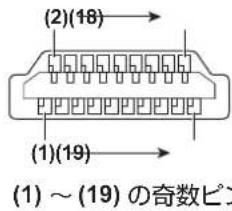 | (1) | T.M.D.S データ 2+ | (11) | T.M.D.S クロックシールド |
| (2) | T.M.D.S データ 2 シールド | (12) | T.M.D.S クロック- | |
| (3) | T.M.D.S データ 2 | (13) | CEC | |
| (4) | T.M.D.S データ 1+ | (14) | - | |
| (5) | T.M.D.S データ 1 シールド | (15) | SCL | |
| (6) | T.M.D.S データ + | (16) | SDA | |
| (7) | T.M.D.S データ 0+ | (17) | DDC/CECGND | |
| (8) | T.M.D.S データ 0 シールド | (18) | +5 V | |
| (9) | T.M.D.S データ θ | (19) | ホットプラグ検出 | |
| (10) | T.M.D.S クロック + |
映像機器との接続(例)
![graph TD A["ビデオデッキ (TBC 内蔵)"] --> B["TV Unit"] C["ブルーレイディスク プレーヤー"] --> D["TV Unit"] E["オーディオ機器"] --> F["TV Unit"] B --> G["RGB 1 IN"] B --> H["B/Pa/C"] B --> I["B/Pa"] D --> J["MONITOR OUT"] D --> K["SYNC/HD — VD"] D --> L["SERIAL PN"] D --> M["REMOTE 1 IN"] D --> N["VIDEO P"] N --> O["AUDIO IN"] N…](/content/2026/05/1005479/images/69f30a17ccb05fd892784fae17f0a11971158a44f072133100ef44fb6228a75f.jpg)
お願い
- ビデオデッキを接続するときは、必ず、次のどちらかを使用してください。
- タイムベースコレクター(TBC)内蔵のビデオデッキを使用する
- 本機とビデオデッキの間にタイムベースコレクター(TBC)を使用する
- バースト信号が非標準の信号を接続すると、映像が乱れる場合があります。その場合は、本機と外部機器との間にタイムベースコレクター(TBC)を接続してください。
お知らせ
- HDMI ケーブルは、HDMI 規格に適合している HDMI High Speed ケーブルをご使用ください。HDMI 規格に適合するケーブル以外のものを使用すると、映像が途切れる、映らないなど正常に動作しない場合があります。
- 本機の〈HDMI 1 IN〉/〈HDMI 2 IN〉端子はHDMI/DVI変換ケーブルを使用することで、DVI-D端子がある外部機器とも接続できます。ただし、一部の外部機器では、映像が出ないなど正常に動作しない場合があります。
- 本機はビエラリンク(HDMI)に対応していません。
- [音声入力選択] の設定を間違えると、音声が出ないなど、正常に動作しない場合があります。(93ページ)
- 〈RGB 1 IN〉端子にY/C信号入力時は、メニューの[表示オプション] → [RGB IN] → [RGB1入力設定](77ページ)で設定を切り換える必要があります。
コンピューターとの接続(例)
![graph TD A["制御用コンピューター"] --> B["COMPOS"] B --> C["CONBIUーター"] C --> D["COMPOS"] D --> E["COMPOS"] E --> F["COMPOS"] F --> G["COMPOS"] G --> H["COMPOS"] H --> I["COMPOS"] I --> J["COMPOS"] J --> K["COMPOS"] K --> L["COMPOS"] L --> M["COMPOS"] M --> N["COMPOS"] N --> O["COMPOS"] O --> P["COMPOS"] P --…](/content/2026/05/1005479/images/b4dee9c2d100e7335013a55a7d2e3326233bc43b84a9a6cd774b2f25b436725c.jpg)
お願い
- コンピューターや外部機器に接続する際、各々の機器に付属の電源コードと、シールドされた市販のケーブルを使用してください。
お知らせ
- HDMIケーブルは、HDMI規格に適合しているHDMI High Speedケーブルをご使用ください。HDMI規格に適合するケーブル以外のものを使用すると、映像が途切れる、映らないなど正常に動作しない場合があります。
- 本機の〈HDMI 1 IN〉/〈HDMI 2 IN〉端子はHDMI/DVI変換ケーブルを使用することで、DVI-D端子がある外部機器とも接続できます。ただし、一部の外部機器では、映像が出ないなど正常に動作しない場合があります。
- SYNC ON GREEN信号入力時には〈SYNC/HD〉端子、〈VD〉端子へ同期信号を入力しないでください。
- レジューム機能(ラストメモリー)を持つコンピューターを使用して本機を動作させるには、レジューム機能のリセットが必要になることがあります。
- [音声入力選択] の設定を間違えると、音声が出ないなど、正常に動作しない場合があります。(93ページ)
DIGITAL LINKでの接続(例)
(PT-EZ590J、PT-EW650J、PT-EX620Jのみ)
別売品の DIGITAL LINK 出力対応機器(品番:ET-YFB100、ET-YFB200)をはじめ、通信規格 HDBaseT™ をベースとしたツイストペアケーブル伝送器は、入力された映像・音声・イーサネット・シリアル制御信号をツイストペアケーブルを使用して伝送するもので、本機はそのデジタル信号を〈DIGITAL LINK/LAN〉端子に入力できます。
![graph TD A["本機接続端子部"] --> B["制御用コンピューター*"] A --> C["バブ"] A --> D["ビデオデッキ (TBC内蔵)"] A --> E["ブルーレイディスク プレーヤー"] A --> F["コンピューター (市販品)"] A --> G["コンピューターケーブル (市販品)"] A --> H["ツイストペアケーブル伝送器の例"] A --> I["DIGITAL LINK 品 LAN"] A --> J["DIGITAL LINK LAN AUDIO IN VIDEO IN COMPUTER IN HDMI IN"] A --> K["コンピュ…](/content/2026/05/1005479/images/3356341c4ca295389b2ddbd4f4ef742267adbe14a589268e75566d41a9670578.jpg)
*1 制御対象は本機、またはツイストペアケーブル伝送器になります。ツイストペアケーブル伝送器によっては制御そのものができない場合がありますので、接続する機器の取扱説明書をご確認ください。
お願い
- ビデオデッキを接続するときは、必ず、次のどちらかを使用してください。
- タイムベースコレクター(TBC)内蔵のビデオデッキを使用する
- 本機とビデオデッキの間にタイムベースコレクター(TBC)を使用する
- バースト信号が非標準の信号を接続すると、映像が乱れる場合があります。その場合は、本機と外部機器との間にタイムベースコレクター(TBC)を接続してください。
- ツイストペアケーブル伝送器と本機間のケーブル配線工事は、工事専門業者または販売店に依頼してください。工事の不備によりケーブル伝送特性が得られず、映像や音声が途切れたり乱れたりする原因となります。
- ツイストペアケーブル伝送器と本機間の LAN ケーブルは、次の条件に適合したケーブルをお使いください。
- CAT5e 以上の規格に適合
- シールドタイプ(コネクターを含む)
- ストレート結線
- 単線
- ツイストペアケーブル伝送器と本機間のケーブル敷設時には、ケーブルテスターやケーブルアナライザーなどを使用して、ケーブルの特性が CAT5e 以上の特性を満たしていることをご確認ください。
- 途中に中継コネクターを介している場合は、それも含めて測定してください。
- ツイストペアケーブル伝送器と本機間にハブを使用しないでください。
- 他社製ツイストペアケーブル伝送器(受信器)を使用して本機に接続を行うとき、他社製ツイストペアケーブル伝送器と本機の間に別のツイストペアケーブル伝送器(送信器)を経由させないでください。映像や音声が途切れたり乱れたりする原因となります。
- ケーブルを強い力で引っ張らないでください。また、無理に曲げたり折り畳んだりしないようにしてください。
- ノイズの影響を少なくするため、ツイストペアケーブル伝送器と本機間のケーブルはできるだけ巻かずに引き伸ばした状態で、設置・使用してください。
- ツイストペアケーブル伝送器と本機間のケーブルは、他のケーブル、特に電源ケーブルからは離して敷設してください。
- 複数のケーブルを敷設するときは、束ねないで並走する距離をできるだけ短くしてください。
- ケーブル敷設後にメニューの [ネットワーク] → [DIGITAL LINK ステータス] で [信号品質] の数値が、正常な品質を示す緑色で表示されることを確認してください。 (102 ページ)
お知らせ
- HDMI ケーブルは、HDMI 規格に適合している HDMI High Speed ケーブルをご使用ください。HDMI 規格に適合するケーブル以外のものを使用すると、映像が途切れる、映らないなど正常に動作しない場合があります。
- 本機はビエラリンク(HDMI)に対応していません。
- ツイストペアケーブル伝送器と本機間の伝送可能距離は、通常は最長 100 m です。またツイストペアケーブル伝送器がロングリーチの通信方式に対応している場合は、最長 150 m まで伝送できます。これを上回ると映像が途切れたり、LAN 通信で誤動作したりすることがあります。最長伝送距離以上でのご使用は、当社サポートの対象外となりますので、ご注意ください。なお、ロングリーチで接続する場合、ツイストペアケーブル伝送器の仕様によって伝送できる映像信号や距離に制限がある場合があります。
- 本機で動作確認済みの他社製ツイストペアケーブル伝送器については、弊社 WEB サイト(https://panasonic.biz/cns/projector/)をご覧ください。他社製機器の動作確認は、弊社確認項目について実施したものであり、すべての動作を保証するものではありません。他社製機器に起因する操作や性能上の不具合などについては、各メーカーにお問い合わせください。
第3章 基本的な使い方
まず使っていただくための操作方法について説明しています。
電源を入れる / 切る
電源コードを接続する
電源コードの抜けを防止するため、付属の電源コードを使用して、本体に根元まで確実に差し込んで固定してください。
主電源〈MAIN POWER〉スイッチが〈OFF〉側になっていることを確認してから、電源コードを接続してください。電源コードの詳しい取り扱いについては“安全上のご注意”(4ページ)をご覧ください。
取り付け方


1) 本体後面の〈AC IN〉端子と電源コードのコネクターの形状を確認し、向きを合わせて左右のつまみがカチッと音がするまで、しっかりと差し込む
取り外し方

1) 本体後面の主電源〈MAIN POWER〉スイッチが〈OFF〉側になっていることを確認し、コンセントから電源プラグを抜く 2) 本体の〈AC IN〉端子から電源コードのコネクターを、左右のつまみを押しながら抜く
電源インジケーターについて
電源の状態を表示します。電源インジケーター〈ON(G)/STANDBY(R)〉の状態をよく確認し、操作してください。
電源インジケーター〈ON(G)/STANDBY(R)〉

| 点灯状況 本機の状態 | |||
| 消灯 主電源が切れています。 | |||
| 赤色 | 点灯 | 電源が切れています(スタンバイ状態です)。メニューの[プロジェクター設定]→[ECOマネージメント]→[スタンバイモード]は[ECO]に設定されています。電源〈ふ/1〉ボタンを押すと、本機は投写を開始します。 | ランプインジケーター〈LAMP〉、温度インジケーター〈TEMP〉点滅時は動作しないことがあります。(131ページ) |
| 点滅*1 | 電源が切れています(スタンバイ状態です)。メニューの[プロジェクター設定]→[ECOマネージメント]→[スタンバイモード]は[ノーマル]に設定されています。電源〈ふ/1〉ボタンを押すと、本機は投写を開始します。 | ||
| 点灯状況 本機の状態 | ||
| 緑色 | 点灯 投写状態です。 | |
| 点滅 | 電源が入ったままランプが消灯している状態です。メニューの [プロジェクター設定] → [ECO マネージメント] → [パワーマネージメント] は [待機] に設定されています。*2 | |
| シャッター機能を使用中(シャッター:閉)です。*3 | ||
| ランプ点灯処理中です。しばらくすると、映像が投写されます。*4 | ||
| オレンジ色 点灯 | 電源を切る準備をしています。しばらくすると、電源が切れます。(スタンバイ状態になります。) | |
*1 点灯 2.75 秒→消灯 0.25 秒の周期で点滅します。 *2 点灯 2.0 秒→消灯 2.0 秒の周期で点滅します。 *3 点灯 0.8 秒→消灯 0.8 秒の周期で点滅します。(PT-EZ590J、PT-EW650J、PT-EX620Jのみ) *4 点灯 0.5 秒→消灯 0.5 秒の周期で点滅します。
お知らせ
- 電源インジケーター〈ON(G)/STANDBY(R)〉がオレンジ色に点灯中は、ファンが回転し、本機を冷却しています。
- 電源を切ったあとの光源ランプ冷却開始から約90秒間は、電源を入れても点灯しません。電源インジケーター(ON(G)/STANDBY(R))が赤色に点灯または点滅してから、電源を入れ直してください。
- スタンバイ状態(電源インジケーター〈ON(G)/STANDBY(R)〉が赤色に点灯または点滅)でも、電力を消費しています。消費電力については、“消費電力”151ページ)をご覧ください。
- 本体がリモコンの信号を受信すると電源インジケーター〈ON(G)/STANDBY(R)〉が点滅します。
- 電源インジケーター〈ON(G)/STANDBY(R)〉が3回赤色点滅している場合は、販売店にご相談ください。
電源を入れる
別売品の投写レンズをご使用の場合は、電源を入れる前に投写レンズを取り付けてください。
電源を入れる前に機器の接続(35ページ)を確認し、あらかじめレンズカバーを取り外してください。

1) 本体に電源コードを接続する 2) 電源プラグをコンセントに接続する 3) 主電源〈MAIN POWER〉スイッチの〈ON〉側を押して電源を入れる
- 電源インジケーター〈ON(G)/STANDBY(R)〉が赤色に点灯または点滅してスタンバイ状態になります。
4) 電源〈ふ/丨〉ボタンを押す - 電源インジケーター〈ON(G)/STANDBY(R)〉が緑色に点灯し、しばらくすると映像が投写されます。
お願い
- 投写する際は、必ずレンズカバーを取り外してください。
お知らせ
- メニューの [プロジェクター設定] → [ECO マネージメント] → [スタンバイモード] を [ECO] に設定した場合、 [ノーマル] 設定時と比べて、電源を入れてから投写を開始するまでの時間が、約10秒多くかかることがあります。
- メニューの [プロジェクター設定] → [ECO マネージメント] → [スタンバイモード] を [ノーマル] に設定した場合、電源コードを接続してからネットワーク機能が使用できるようになるまで、約1分かかります。
- メニューの [プロジェクター設定] → [起動方法] を [ラストメモリー] に設定している場合、前回使用時に、投写中に直接電源ブレーカーで電源を落として終了したときは、電源ブレーカーを入れるとしばらくして電源インジケーター〈ON(G)/STANDBY(R)〉が緑色に点灯し、映像投写へと移行します。
初期設定画面が表示されたら
本機をご購入後はじめて電源を入れたとき、およびメニューの [プロジェクター設定] → [全設定初期化] を実行した場合、投写開始後にフォーカス調整画面、続いて [初期設定] 画面が表示されます。ご使用になる場合や状況に応じて設定してください。
それ以外の場合でも、メニュー操作で設定を変更できます。
なお、[初期設定] 画面を表示中に〈RETURN〉ボタンまたは〈MENU〉ボタンを押すと、1つ前の画面に戻ることができます。
フォーカス調整
メニュー画面をはっきり表示させるために、フォーカスを調整してください。
場合によってはズーム、シフトの調整が必要になります。
詳しくは“フォーカス調整、ズーム調整、シフト調整のしかた”(47ページ)をご覧ください。
1) ▲▼◀▶ ボタンでフォーカスを調整する

2)〈MENU〉ボタンを押し、以降の初期設定を行う
初期設定(表示言語)
オンスクリーンに表示させる言語を選択してください。
初期設定終了後は、メニューの [表示言語] で言語を変更できます。
1) ▲▼◀▶ボタンで表示言語を選択する

2)〈ENTER〉ボタンを押し、次の初期設定を行う
初期設定(本体設定)
各項目を設定してください。

1) ▲▼ボタンで項目を選択する
| 項目 説明 ページ | ||
| [投写方式] | 設置形態に応じて [投写方式] を設定してください。詳しくは、 “設置形態” 26 ページ)をご覧ください。初期設定終了後は、メニューの [プロジェクター設定] → [投写方式] で設定を変更できます。 | 26、88 |
| [スクリーンフォーマット] | スクリーンのフォーマット(縦横比)を設定してください。初期設定終了後は、メニューの [表示オプション] → [スクリーン設定] → [スクリーンフォーマット] から設定を変更できます。 | 81 |
| [スクリーン位置] | 映像の表示位置を設定してください。初期設定終了後は、メニューの [表示オプション] → [スクリーン設定] → [スクリーン位置] から設定を変更できます。 | 81 |
| [スタンバイモード] | スタンバイ時の動作モードを設定してください。工場出荷時の設定は、スタンバイ時にネットワーク機能を使用できる [ノーマル] です。スタンバイ時の消費電力を低く抑えたい場合は、 [ECO] に設定してください。初期設定終了後は、メニューの [プロジェクター設定] → [ECO マネージメント] → [スタンバイモード] で設定を変更できます。 | 88 [スタンバイモード] |
2) ◀▶ボタンで設定を切り換える
3)〈ENTER〉ボタンを押し、次の初期設定を行う
初期設定(タイムゾーン)
ご使用の国または地域に応じて [タイムゾーン] を設定してください。日本のタイムゾーンは +09:00 です。 初期設定終了後は、メニューの [プロジェクトターセットアップ] → [日付と時刻] で設定を変更できます。 [ローカル日付] と [ローカル時刻] には、現在設定されている内容が表示されます。
1) ボタンで設定を切り換える

2)〈ENTER〉ボタンを押し、次の初期設定を行う
初期設定(日付と時刻)
ローカル日時を設定してください。初期設定終了後は、メニューの [プロジェクターセットアップ] → [日付と時刻] で設定を変更できます。
自動で日時を設定する場合は、“自動で日時を設定する場合”(97ページ)をご覧ください。
1) ▲▼ボタンで項目を選択する

- 設定値を確定し、初期設定を終了します。
調整・選択をする
フォーカス調整は、映像を映した状態で30分以上経過したのちに行うことをお勧めします。

1)〈FOCUS〉ボタンを押して、画像のフォーカスをおおまかに合わせる(47ページ) 2) 設置形態に応じて、メニューの [プロジェクター設定] → [投写方式] の設定を変更する(26ページ) - メニューの操作については、“メニュー画面の操作方法”(56ページ)をご覧ください。 3) 本体操作部の〈INPUT SELECT〉ボタンまたはリモコンの入力切換(〈HDMI1〉、〈HDMI2〉、〈DIGITAL LINK〉*1、〈RGB1/2〉、〈VIDEO〉、〈NETWORK〉)ボタンを押して入力を選択する *1 PT-EZ590J、PT-EW650J、PT-EX620J のみ 4) 本体の前後左右の傾きをアジャスター脚で調整する(32ページ) 5)〈SHIFT〉ボタンを押して画像の位置を調整する 6) 入力信号がRGB信号の場合は、〈AUTO SETUP〉ボタンを押す 7)〈ZOOM〉ボタンを押して、画像の大きさをスクリーンに合わせる 8) 再度、〈FOCUS〉ボタンでフォーカスを調整する 9) 再度、〈ZOOM〉ボタンでズームを調整して画像の大きさをスクリーンに合わせる
お知らせ
- 本機をご購入後はじめて電源を入れたとき、およびメニューの「プロジェクター設定」→「全設定初期化」を実行した場合、投写開始後にフォーカス調整画面、続いて「初期設定」画面が表示されます。詳しくは、「初期設定画面が表示されたら」(42ページ)をご覧ください。
電源を切る

1) 電源〈ふ/丨〉ボタンを押す
- [電源オフ] 確認画面が表示されます。

2) ◀▶ボタンで [はい] を選択し、〈ENTER〉ボタンを押す(または、再度電源〈ふ/丨〉ボタンを押す)
- 映像の投写が停止し、電源インジケーター〈ON(G)/STANDBY(R)〉がオレンジ色に点灯します。(ファンは回転したままです。)
3) 本体の電源インジケーター〈ON(G)/STANDBY(R)〉が赤色に点灯または点滅するまで待つ 4) 主電源〈MAIN POWER〉スイッチの〈OFF〉側を押して電源を切る
お知らせ
- 電源を切ったあと、すぐに電源を入れて投写しないでください。ランプの温度が高い状態で電源を入れるとランプの寿命を早めるおそれがあります。
- 電源を切ったあとの光源ランプ冷却開始から約90秒間は、電源を入れても点灯しません。また、それ以降に電源を入れた場合でも点灯しないことがあります。その場合は、電源インジケーター〈ON(G)/STANDBY(R)〉が赤色に点灯してから、電源を入れ直してください。
- 電源〈ふ/丨〉ボタンを押して電源を切っても、本体の主電源が入っていると、電力が消費されます。
[プロジェクター設定] メニュー → [ECO マネージメント] → [スタンバイモード] を [ECO] に設定した場合、一部機能の利用が制限されますが、スタンバイ時の消費電力を節約できます。
ダイレクトパワーオフ機能
本機は、投写中や光源ランプ消灯直後に主電源〈MAIN POWER〉スイッチを〈OFF〉にして電源を切ることができます。また、天つり設置など、プロジェクターの主電源〈MAIN POWER〉スイッチを容易に〈OFF〉にできない環境でも、直接電源ブレーカーで電源を落とすことができます。万一停電になった場合や電源を切った直後に電源コードを抜いてしまった場合でも安心です。
お願い
- ランプ点灯後短時間(約1分間)で、主電源〈MAIN POWER〉スイッチを〈OFF〉にして電源を切ったり、電源ブレーカーで電源を落としたりしないでください。次回電源を入れるときにランプが点灯しなかったり、ランプの劣化を早めたりする原因になります。
お知らせ
- メニューの [プロジェクター設定] → [起動方法] を [ラストメモリー] に設定している場合、前回使用時に、投写中に直接電源ブレーカーで電源を落として終了したときは、電源ブレーカーを入れるとしばらくして電源インジケーター〈ON(G)/STANDBY(R)〉が緑色に点灯し、映像投写へと移行します。
- ダイレクトパワーオフで冷却した場合、次回電源を入れたときに、投写状態になるまで通常よりも時間がかかる場合があります。
投写する
外部機器の接続(35 ページ)、電源コードの接続(40 ページ)を確認し、電源を入れる(41 ページ)と投写を開始します。投写する映像を選択し、映像の映り具合を調整してください。
投写する映像を選択する

投写する映像の入力を切り換えます。入力の切り換え方法は、次のとおりです。
- リモコンの入力切換ボタンを押して、投写する入力を直接指定する。
- 本体操作部の〈INPUT SELECT〉ボタンを押して入力ガイドを表示し、投写する入力を一覧から選択する。
リモコンでダイレクトに入力を切り換える
リモコンの入力切換ボタンで、投写する入力を直接指定して切り換えることができます。
1) 入力切換(〈HDMI1〉、〈HDMI2〉、〈DIGITAL LINK〉*1、〈RGB1/2〉、〈VIDEO〉、〈NETWORK〉)ボタンを押す
- 入力が切り換わり、選択中の入力端子を示す入力ガイドが投写画面の右上に表示されます。
| 〈HDMI1〉 HDMI1 | に入力を切り換えます。〈HDMI 1 IN〉端子に入力されている信号の映像が投写されます。 |
| 〈HDMI2〉 HDMI2 | に入力を切り換えます。〈HDMI 2 IN〉端子に入力されている信号の映像が投写されます。 |
| 〈DIGITAL LINK〉*1 | DIGITAL LINK に入力を切り換えます。〈DIGITAL LINK/LAN〉端子に入力されている信号の映像が投写されます。 |
| 〈RGB1/2〉 | RGB1 または RGB2 に入力を切り換えます。すでにどちらかの入力が選択されている場合は、もう一方の入力に切り換えます。〈RGB 1 IN〉端子または〈RGB 2 IN〉端子に入力されている信号の映像が投写されます。 |
| 〈VIDEO〉 VIDEO | に入力を切り換えます。〈VIDEO IN〉端子に入力されている信号の映像が投写されます。 |
| 〈NETWORK〉 NETWORK | NETWORK に入力を切り換えます。 |
*1 PT-EW550J は、〈DIGITAL LINK〉ボタンは動作しません。
お願い
- 外部機器や再生するブルーレイディスク、DVD などによっては、正常に映像が映らない場合があります。メニューの [映像調整] → [RGB/YCbCr] または [RGB/YPPb](65 ページ)を設定してください。
- 投写するスクリーンと映像の縦横比を確認し、メニューの [位置調整] → [アスペクト] (73 ページ) で最適な縦横比に切り換えてください。
お知らせ
- (PT-EZ590J、PT-EW650J、PT-EX620J のみ) 別売品の出力対応機器(品番:ET-YFB100、ET-YFB200)を〈DIGITAL LINK/LAN〉端子に接続している場合は、〈DIGITAL LINK〉ボタンを押すことに、DIGITAL LINK 出力対応機器側の入力が切り換わります。また、RS-232C の操作コマンドでも入力の切り換えができます。 他社製ツイストペアケーブル伝送器の場合は、DIGITAL LINK 入力に切り換えたうえで、ツイストペアケーブル伝送器側の入力切り換えを行ってください。
- 〈RGB 1 IN〉端子に入力する信号に合わせて、メニューの [表示オプション] → [RGB IN] → [RGB1 入力設定] を設定してください。
入力ガイドを表示して入力を切り換える
本体操作部の〈INPUT SELECT〉ボタンで入力ガイドを表示し、投写する入力を選択できます。
1) 本体操作部の〈INPUT SELECT〉ボタンを押す
- [詳細表示] または [簡易表示] の入力ガイドが表示されます。 (76 ページ)
2) 再度〈INPUT SELECT〉ボタンを押す
- 〈INPUT SELECT〉ボタンを押すごとに、入力が切り換わります。
- 入力ガイドが [詳細表示] の場合は、リモコンおよび本体操作部の ▲▼◀▶ ボタンで入力を選択することもできます。
[詳細表示] の場合の入力ガイド [簡易表示] の場合の入力ガイド![NETWORK RGB 1 IN RGB 2 IN 1 2 HDMI VIDEO IN RGB2 1280 x 768 DIGITAL LINK DIGITAL LINK [ DIGITAL LINK ] 入力表示は、PT-EZ590J、 PT-EW650J、PT-EX620J のみ Panasonic Innawa / LG Fn - F7 SONY Epson Fn - F8 FUITSU Nec Fn - F10 HP HP Fn - F11 DCLL Apple F7 - F12 Panasonic Fn - F3 SAMSUNG Fn - F4 30V / SNARP Fn - F5…](/content/2026/05/1005479/images/115901d1e4507b8f2d40e219d985ff04643257e6b954809602ebe86aeeaf06c6.jpg)
お知らせ
- 入力ガイドの [詳細表示] / [簡易表示] は、メニューの [表示オプション] → [オンスクリーン表示] → [入力ガイド] で設定できます。
フォーカス調整、ズーム調整、シフト調整のしかた
本機とスクリーンの位置関係が正しく設置された状態で、スクリーンに投写された映像や位置がずれている場合は、フォーカス、ズーム、シフトを調整してください。
本体で操作する場合
1) 本体操作部の〈LENS〉ボタンを押す
- ボタンを押すごとに [フォーカス] 、 [ズーム] 、 [シフト] の順に調整画面が切り換わります。
2) それぞれの調整項目を選択し、▲▼◀▶ボタンで調整する
リモコンで操作する場合
1) リモコンのレンズ(〈FOCUS〉、〈ZOOM〉、〈SHIFT〉)ボタンを押す
- 〈FOCUS〉ボタンを押す:フォーカス調整をします。
- 〈ZOOM〉ボタンを押す:ズーム調整をします。
- 〈SHIFT〉ボタンを押す:シフト調整をします。
2) それぞれの調整項目を選択し、▲▼◀▶ボタンで調整する

注意

レンズシフト動作中は、レンズ周辺の開口部に手を入れない
手を挟み、けがの原因になることがあります。
お知らせ
- フォーカス調整時、ズーム調整時に約 3 秒以上▲▼▶ ボタンを押し続けると、速く動作させることができます。
- シフト調整時に約 6 秒以上▲▼▶ ボタンを押し続けると、速く動作させることができます。
- フォーカス調整は、映像を映した状態で 30 分以上経過したのちに行うことをお勧めします。
- (フォーカスがずれて文字が判別できない状態でも)表示されているメニュー項目が色で判別できるように、「フォーカス」のみ黄色で表示されます。(工場出荷時の状態)
レンズ位置のホームポジションへの移動のしかた
レンズ位置をホームポジションへ移動する場合は、次の手順で操作してください。
1) [シフト] 調整画面表示中にリモコンの〈DEFAULT〉ボタンを押す
- [ホームポジション] 画面が表示されます。

2) [ホームポジション] 画面が表示されている間(約 5 秒)に〈ENTER〉ボタンを押す
- 実行中は [ホームポジションへ移動させます。] と表示され、レンズ位置がホームポジションに戻ります。
お知らせ
- 本体操作部の〈LENS〉ボタンまたはリモコンの〈SHIFT〉ボタンを3秒以上押しても、[ホームポジション]画面を表示できます。
レンズ位置移動による(光軸シフト)調整範囲
光軸シフト機能により、ホームポジションでの投写画面の位置(標準投写位置)を基準に、次の図の範囲で投写位置を調整できます。
| PT-EZ590J PT-EW650J PT-EW550J | PT-EX620J |
| 標準投写位置 投写画面高さV 投写画面幅H | 標準投写位置 投写画面高さV 投写画面幅H |
リモコンで操作する
PT-EZ590J / PT-EW650J / PT-EX620J 用

PT-EW550J 用

シャッター /AV ミュート機能を使う
会議の休憩時間や準備などの一定時間だけ本機を使用しない場合には、映像と音声を一時的に消すことができます。
■シャッター機能
(PT-EZ590J、PT-EW650J、PT-EX620J のみ)
SHUTTER 3
ボタン
1)〈SHUTTER〉ボタンを押す
- 映像と音声が消えます。
- 本体操作部の〈SHUTTER〉ボタンを押しても操作できます。
2) 再度〈SHUTTER〉ボタンを押す
- 映像と音声が出ます。
■ AV ミュート機能
(PT-EW550J のみ)
AV MUTE 3
ボタン
1)〈AV MUTE〉ボタンを押す
- 映像と音声が消えます。
- 本体操作部の〈AV MUTE〉ボタンを押しても操作できます。
2) 再度〈AV MUTE〉ボタンを押す
- 映像と音声が出ます。
お願い
- メニューの [プロジェクター設定] → [ECO マネージメント] → [シャッター連動] または [AV ミュート連動] を [オン] に設定している場合、短時間でオン / オフの切り換えは行わないでください。
お知らせ
- シャッター機能を使用中(シャッター:閉)は、電源インジケーター〈ON(G)/STANDBY(R)〉がゆっくりと緑色点滅します。
- シャッター機能を使用中(シャッター:閉)に〈RETURN〉ボタンを押すことでもシャッター機能を解除できます。
消音機能を使う
音声出力を一時的に消すことができます。

ボタン
1)〈MUTE〉ボタンを押す
- 音声が消えます。
2) 再度〈MUTE〉ボタンを押す
- 音声が出ます。
音量を調整する
内蔵スピーカーまたは音声出力の音量を調整できます。

ボタン
1) 〈VOL-〉ボタン / 〈VOL+〉ボタンを押す
〈VOL -〉 音を小さくします。
〈VOL +〉 音を大きくします。
お知らせ
- 本体操作部の〈VOL-〉ボタン /〈VOL+〉ボタンでも操作できます。
静止機能を使う
外部機器の再生に関係なく、一時的に投写映像を静止し、音声を消すことができます。

ボタン
1)〈FREEZE〉ボタンを押す
- 映像が静止し、音声が消えます。
2) 再度〈FREEZE〉ボタンを押す
- 映像の静止が解除され、音声が出ます。
お知らせ
- 静止中は画面に [静止] と表示されます。
- 無信号のときは、「キー操作無効」というメッセージが表示されます。
オンスクリーン表示機能を使う
メニューや入力端子名などのオンスクリーン表示を視聴者に見せたくない場合に、オンスクリーン表示機能をオフ(非表示)にします。

ボタン
1)〈ON SCREEN〉ボタンを押すと、オンスクリーン表示が消えます。 2) 再度〈ON SCREEN〉ボタンを押すと、オンスクリーン表示が表示されます。
お知らせ
- オンスクリーン表示がオフ(非表示)の状態で、本体操作部の〈MENU〉ボタンを3秒以上長押しすると、[OSD] 個別調整画面が表示されます。◀▶ ボタンで [オン] を選択すると、オンスクリーン表示の非表示状態が解除されます。
オートセットアップ機能を使う
コンピューター信号のようなドット構成されたアナログRGB信号入力時の解像度、クロックフェーズ、映像位置を自動で調整できます。自動調整時は、最外郭が明るい白枠で、白黒がはっきりしたキャラクター文字などを含む画像を入力することをお勧めします。写真やCGのような中間調を含む画像は適しません。

ボタン
1)〈AUTO SETUP〉ボタンを押す
お知らせ
- 正常終了した場合でもクロックフェーズがずれることがあります。このときは、メニューの [位置調整] → [クロックフェーズ] (73ページ) で調整してください。
- コンピューターの機種や入力信号によっては自動調整ができない場合があります。また、画面の端が分からない画像や暗い画像を入力した場合、自動調整ができない場合があります。
- 自動調整中、数秒間画像が乱れる場合がありますが、異常ではありません。
- 入力信号ごとに調整が必要です。
- 自動調整中に〈MENU〉ボタンを押すと、自動調整を取り消すことができます。
- オートセットアップが可能な信号であっても、動画映像が入力されている状態でオートセットアップ機能を使用した場合、正常に調整できていないことがあります。
スクリーン補正機能を使う
[スクリーン補正] メニューを表示できます。
本機を傾けて設置した場合や、スクリーンが傾いていたり湾曲している場合に発生する投写映像のゆがみを補正します。

ボタン
1)〈SCREEN ADJ〉ボタンを押して [台形補正] 個別調整画面を表示する
または、再度〈SCREEN ADJ〉ボタンを押して [コーナー補正] 個別調整画面を表示する または、再度〈SCREEN ADJ〉ボタンを押して [曲面スクリーン補正] 個別調整画面を表示する
- いずれかの個別調整画面で調整している場合、〈SCREEN ADJ〉ボタンを押しても個別調整画面は切り換わりません。
| [台形補正] 投写映像が台形にゆがむ場合に調整します。 |
| [コーナー補正] 投写映像の四隅がゆがむ場合に調整します。 |
| [曲面スクリーン補正] 投写映像が曲面にゆがむ場合に調整します。 |
2)〈ENTER〉ボタンを押して調整する項目を選択する
- ボタンを押すごとに、項目が切り換わります。
3) ▲▼◀▶ボタンを押して調整する
お知らせ
- [台形補正]、[コーナー補正]、[曲面スクリーン補正]は、いずれかの設定のみが有効になります。
- 詳しくは、メニューの [位置調整] → [スクリーン補正] (66 ページ) をご覧ください。
映像の縦横比を切り換える
入力に応じて映像の縦横比(アスペクト比)を切り換えることができます。
ボタン
1)〈ASPECT〉ボタンを押す
- ボタンを押すごとに、設定が切り換わります。
お知らせ
- 詳しくは、メニューの [位置調整] → [アスペクト] (73 ページ) をご覧ください。
デジタルズーム機能を使う
(静止画系の RGB 信号 / 静止画系の HDMI 信号 / 静止画系の DIGITAL LINK 信号入力時のみ) 映像を拡大したり、映像の拡大場所を移動したりします。

ボタン
1)〈D.ZOOM -〉 ボタン /〈D.ZOOM +〉 ボタンを押す
- リモコン操作から実行すると、[デジタルズーム]個別調整画面は表示されず、移動画面が表示されます。
- メニュー操作から実行すると、[デジタルズーム]個別調整画面が表示されます。詳しくは、[表示オプション] → [その他の機能] 86ページ)をご覧ください。
2) 次のボタン操作で拡大場所を移動したり、倍率を調整する
- 〈D.ZOOM -〉 ボタン / 〈D.ZOOM +〉 ボタンを 3 秒以上押すとデジタルズームが解除されます。
| 操作メニュー / ボタン 操作 | 変化内容 | |
 移動画面 移動画面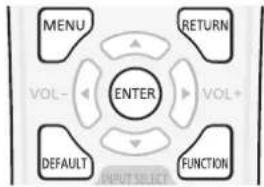 リモコン操作ボタン リモコン操作ボタン | ▲ ボタンを押す 画像が下へ移動します。 | |
| ▼ ボタンを押す 画像が上へ移動します。 | ||
| ◀ ボタンを押す 画像が右へ移動します。 | ||
| ▶ ボタンを押す 画像が左へ移動します。 | ||
| 〈MENU〉ボタンを押す 左上端を表示します。 | ||
| 〈RETURN〉ボタンを押す 右上端を表示します。 | ||
| 〈ENTER〉ボタンを押す 中心を表示します。 | ||
| 〈DEFAULT〉ボタンを押す 左下端を表示します。 | ||
| 〈FUNCTION〉ボタンを押す 右下端を表示します。 | ||
| 〈D.ZOOM +〉ボタンを押す 倍率が上がります。 | ||
| 〈D.ZOOM -〉ボタンを押す 倍率が下がります。 |

図1 ボタン操作後の画面表示位置
お知らせ
- 移動画面に倍率は表示されません。
- デジタルズーム中に入力信号の種類が変わると、デジタルズームの調整値が解除されます。
- デジタルズーム中は、静止機能は無効になります。
- 一部の静止画系信号ではデジタルズームは動作しません。
プレゼンテーションタイマー機能を使う
プレゼンテーションタイマー機能を操作できます。
経過時間、または設定した時間に対する残り時間を確認しながらプレゼンテーションなどを行うことができます。
P-TIMER 7
ボタン
1)〈P-TIMER〉ボタンを押す
- カウントを開始します。
- 経過時間または残り時間が投写画面の右下に表示されます。
2) 再度〈P-TIMER〉ボタンを押す
- カウントを停止します。
3) もう一度〈P-TIMER〉ボタンを押す
- カウントを再開します。
お知らせ
- 〈P-TIMER〉ボタンを3秒以上長押しすると、プレゼンテーションタイマーを終了します。
- プレゼンテーションタイマー機能の設定など詳細については、メニューの「表示オプション」→「プレゼンテーションタイマー」(84ページ)をご覧ください。
ファンクションボタンを使う
リモコンの〈FUNCTION〉ボタンによく使う操作を割り当てることで、簡単なショートカットボタンとして使用できます。

ボタン
1)〈FUNCTION〉ボタンを押す
〈FUNCTION〉ボタンへ割り当てを設定する場合
1) 本体操作部またはリモコンの〈MENU〉ボタンを押して、割り当てたいメニュー項目(メインメニュー、サブメニュー、または詳細メニュー)を表示させる
- オンスクリーンメニューの操作については“メニュー画面の操作方法”(56 ページ)をご覧ください。
2)〈FUNCTION〉ボタンを 3 秒以上押し続ける
お知らせ
- 設定が完了すると割り当てたメニュー項目(メインメニュー、サブメニュー、または詳細メニュー)が、メニュー下部の操作ガイド部の「割り当て機能」に表示されます。
- 機能の割り当て解除は、メニューの [プロジェクター設定] → [ファンクションボタン] (91 ページ) で行います。
内蔵テストパターンを表示する
本体の状態を確認するために、10種類の内蔵テストパターンを表示させることができます。テストパターンを表示させる場合は、次の手順で操作してください。
TEST PATTERN
ボタン
1)〈TEST PATTERN〉ボタンを押す
2) ◀▶ ボタンでテストパターンを選択する
お知らせ
- メニューの [プロジェクター設定] → [テストパターン] (94 ページ) でも設定できます。
- 位置、サイズなどの設定内容はテストパターンには反映されません。必ず入力信号を表示させた状態で各種調整を行ってください。
ステータス機能を使う
本体の情報を表示します。

ボタン
1)〈STATUS〉ボタンを押す
- [ステータス] 画面が表示されます。
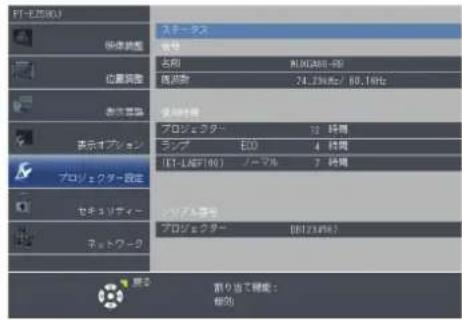
お知らせ
- メニューの [プロジェクター設定] → [ステータス] (87 ページ) から表示させることもできます。
ECO マネージメント機能を使う
ECO マネージメントに関する設定画面を表示できます。

ボタン
1)〈ECO〉ボタンを押す
お知らせ
- 詳しくは、メニューの [プロジェクター設定] → [ECO マネージメント] (88 ページ) をご覧ください。
リモコンの ID ナンバーを設定する
本機を複数台並べて使用する場合、それぞれの本体に個々の ID ナンバーを設定することにより、1 つのリモコンで同時制御や個別制御ができます。
本体の ID ナンバーを設定したあと、同じ ID ナンバーをリモコンに指定してください。
本機の ID ナンバーは、工場出荷時、[オール]に設定されています。1 台だけでご使用の場合は、リモコンの〈ID ALL〉ボタンを押してください。また、本体の ID がわからない場合でも、リモコンの〈ID ALL〉ボタンを押せば制御できます。


ボタン
1) 〈ID SET〉ボタンを押す
2) 5 秒以内に、本体側で設定した 1 桁または 2 桁の ID ナンバーを、数字(〈0〉~〈9〉)ボタンを押して設定する
- 〈ID ALL〉ボタンを押した場合は、本体の ID ナンバー設定に関係なく制御できます。
お願い
- リモコンの ID ナンバー指定は、本体がなくても可能なため、リモコンの〈ID SET〉ボタンは不用意に押さないでください。〈ID SET〉ボタンを押した場合は、5 秒以内に数字(〈0〉~〈9〉)ボタンを押さないと〈ID SET〉ボタンを押す以前の ID ナンバーに戻ります。
- リモコンに入力された ID ナンバーの指定は、再度指定しない限り記憶しています。ただし、リモコンの電池が消耗したまま放置しておくと消去されます。乾電池を交換した場合は、同じ ID ナンバーを再度設定してください。
お知らせ
- 本体の ID ナンバーは、メニューの [プロジェクター設定] → [プロジェクター ID] で設定してください。※87ページ)
第4章 調整と設定
オンスクリーンメニューを使ってできる設定や調整方法について説明しています。
オンスクリーンメニューについて
本機の各種設定や調整は、オンスクリーンメニュー(メニュー画面)を使用します。
メニュー画面の操作方法
操作の手順

ボタン
1) リモコンまたは本体操作部の〈MENU〉ボタンを押す
- メインメニュー画面が表示されます。

2) ▲▼ボタンを押してメインメニュー項目を選択する
- 選択中の項目は黄色のカーソルで表示されます。

3)〈ENTER〉ボタンを押す
- 選択したメインメニューのサブメニューが選択可能になります。

4) ▲▼ボタンを押してサブメニュー項目を選択し、◀▶ ボタンまたは〈ENTER〉ボタンを押して設定の切り換えや調整を行う
- 項目によっては ◀▶ ボタンを押すごとに、下図のように順繰りに項目が切り換わります。

- 項目によっては ◀▶ ボタンを押すと、下図のようなバースケールの個別調整画面が表示されます。

お知らせ
- メニュー画面を表示中に〈MENU〉ボタンを押すと、1つ上の階層のメニュー画面に戻ります。〈RETURN〉ボタンを押すことでも同様に操作できます。
- 本機に入力される信号によっては、調整できない項目や使用できない機能があります。調整または使用できない状態のときは、メニュー画面の項目が灰色文字で表示され、項目は選択できません。[デジタルシネマリアリティー]と[フレームロック]は、入力信号によって表示されない場合があります。
- 信号が入力されていない場合でも、調整できるものがあります。
- 約 5 秒間何も操作せずに放置していると、個別調整画面は自動的に消えます。
- メニューの項目については “メインメニュー” (57 ページ) や “サブメニュー” (57 ページ) をご覧ください。
調整値を工場出荷時の状態に戻す
リモコンの〈DEFAULT〉ボタンを押すと、メニュー項目で調整した値が工場出荷時の状態に戻ります。

ボタン
1) リモコンの〈DEFAULT〉ボタンを押す
お知らせ
- すべての設定を一度に工場出荷時の状態には戻せません。
- サブメニュー項目で調整した値を、一度に工場出荷時の状態に戻すには、メニューの [プロジェクター設定] → [全設定初期化] (98 ページ) で行います。
- 〈DEFAULT〉ボタンを押しても、工場出荷時の状態に戻らない項目もあります。それらの項目は個別に操作してください。
メインメニュー
メインメニューには以下の項目があります。
メインメニューを選択すると、サブメニューの選択画面に移ります。
| メインメニュー項目 ページ | ||
 | [映像調整] 61 | |
 | [位置調整] 66 | |
 | [表示言語] 75 | |
 | [表示オプション] 76 | |
 | [プロジェクター設定] 87 | |
 | [セキュリティー] 99 | |
 | [ネットワーク] 102 | |
サブメニュー
選択したメインメニュー項目のサブメニューが表示され、各項目の設定・調整ができます。
[映像調整]
![PANASONIC PT-EZ590J - [映像調整] - 1](/content/2026/05/1005479/images/c3c991886f5e6ff2128f1211869a39ce2f500d7d867d1b712ff7dbb66af3bce6.jpg)
| サブメニュー項目 工場出荷時 ページ | ||
| [映像モード] [スタンダード] 61 | ||
| [コントラスト] [0] 61 | ||
| [明るさ] [0] 61 | ||
| [色の濃さ]* | [0] 62 | |
| [色あい]* | [0] 62 | |
| [シャープネス] [+8] 62 | ||
| [色温度設定] [デフォルト] 62 | ||
| [ガンマ選択] [0] 63 | ||
| [アイリス]* | [オフ]* 1 | 63 |
| [アドバンスドメニュー] | — | 63 |
| [デイライトビュー] [オート]* | 1*4 | 64 |
| [デジタルシネマリアリティー]* | [オン] 64 | |
| [ノイズリダクション]* | [1] 64 | |
| [TV システム] 5* | [オート] | 65 |
| [RGB/YC 3 C R ] / [RGB/YF 3 P R ] * 8 | [オート] | 65 |
*1 [映像モード] により異なります。 *2 動画系信号のみ *3 PT-EZ590J、PT-EW650J、PT-EX620Jのみ *4 [投写方式] により異なります。 *5〈VIDEO IN〉端子を選択している場合のみ *6〈RGB 1 IN〉/〈RGB 2 IN〉/〈HDMI 1 IN〉/〈HDMI 2 IN〉/〈DIGITAL LINK/LAN〉端子を選択している場合のみ
[位置調整]
![PANASONIC PT-EZ590J - [位置調整] - 1](/content/2026/05/1005479/images/c61b5a895d531691bc3e0929cde10fc65223f305f6fde42ca0d228ff1de16ef5.jpg)
| サブメニュー項目 | 工場出荷時 | ページ |
| [リアルタイム台形補正] | [オフ] | 66 |
| [スクリーン補正] | — | 66 |
| [シフト] | — | 72 |
| [ドットクロック]*1 | [0] | 72 |
| [クロックフェーズ]*1 | [0] | 73 |
| [オーバースキャン] | — | 73 |
| [アスペクト][ノーマル]* | 2 | 73 |
| [フレームロック]*1 | [オン] | 74 |
| [クランプ位置] | [24]*2 | 74 |
*1 静止画系信号のみ *2 入力信号により異なります。
[表示言語]
![PANASONIC PT-EZ590J - [表示言語] - 1](/content/2026/05/1005479/images/c2cb46eecd784062bce42fb636f524a37c56f988863124207230a965a66828f5.jpg)
項目の詳細(75 ページ)
[表示オプション]
![PANASONIC PT-EZ590J - [表示オプション] - 1](/content/2026/05/1005479/images/ba67fcdcaf5ae751fcba9937eaa3f620ab5a62123e26e1865f053efe5986ccdb.jpg)
| サブメニュー項目 工場出荷時 ページ | ||
| [オンスクリーン表示] | — | 76 |
| [RGB IN] | — | 77 |
| [HDMI IN] | — | 78 |
| [DIGITAL LINK IN]*1 | — | 79 |
| [クローズドキャプション設定] | — | 80 |
| [スクリーン設定] | — | 81 |
| [スタートアップロゴ] | [デフォルトロゴ] | 82 |
| [シャッター設定]*1 | — | 82 |
| [自動位置補正設定] | [オート] | 83 |
| [入力検出] | [オン] 83 | |
| [スタートアップ入力選択] | [維持] 83 |
第4章 調整と設定-オンスクリーンメニューについて
| サブメニュー項目 工場出荷時 ページ | ||
| [バックカラー] [ブルー] 84 | ||
| [ワイドモード] [オート] 84 | ||
| [SXGA モード] [オート] 84 | ||
| [プレゼンテーションタイマー] | — | 84 |
| [その他の機能] | — | 86 |
*1 PT-EZ590J、PT-EW650J、PT-EX620Jのみ
[プロジェクター設定]![PANASONIC PT-EZ590J - [表示オプション] - 2](/content/2026/05/1005479/images/e3aa6c9bc880d58e99fc59334f536d32c2b0295b5ec5d9f390f25fe0aa27e1b8.jpg)
| サブメニュー項目 工場出荷時 ページ | ||
| [ステータス] | — | 87 |
| [プロジェクター ID] [オール] 87 | ||
| [起動方法] [ラストメモリー] 87 | ||
| [投写方式] [オート] 88 | ||
| [ランプパワー] [ノーマル] 88 | ||
| [ECO マネージメント] | — | 88 |
| [RS-232C] | — | 90 |
| [REMOTE1 端子モード] [デフォルト] 91 | ||
| [ファンクションボタン] | — | 91 |
| [音声設定] | — | 92 |
| [テストパターン] | — | 94 |
| [フィルターカウンター] | — | 94 |
| [スケジュール] [オフ] 95 | ||
| [日付と時刻] | — | 97 |
| [レンズキャリブレーション] | — | 97 |
| [全設定初期化] | — | 98 |
| [サービスパスワード] | — | 98 |
[セキュリティー]![PANASONIC PT-EZ590J - [表示オプション] - 3](/content/2026/05/1005479/images/4f33fb63140523c27d700f2692444f04e60811bef05fe1cb5b434746a2ae351a.jpg)
| サブメニュー項目 工場出荷時 ページ | ||
| [パスワード設定] [オフ] 99 | ||
| [パスワード変更] | — | 99 |
| [表示設定] | [オフ] 99 | |
| [テキスト変更] | — | 100 |
| [メニューロック] [オフ] 100 | ||
| [メニューロックパスワード] | — | 100 |
| [操作設定] | — | 100 |
[ネットワーク]![PANASONIC PT-EZ590J - [表示オプション] - 4](/content/2026/05/1005479/images/1f5cd27e3948644ed2d11716b3a2ac83fe109f3915d4d975441548806da635e3.jpg)
| サブメニュー項目 工場出荷時 ページ | ||
| [DIGITAL LINK モード] * | [オート] | 102 |
| [DIGITAL LINK ステータス] * | — | 102 |
| [DIGITAL LINK メニュー] *1 | — | 103 |
| [有線 LAN] | — | 103 |
| [プロジェクター名] | [Name1234] *2 | 103 |
| [ネットワークコントロール] | — | 104 |
| [ネットワークステータス] | — | 104 |
| [初期化] | — | 105 |
*1 PT-EZ590J、PT-EW650J、PT-EX620Jのみ *2 各製品によって異なります。
お知らせ
- 本機に入力される信号によっては、調整できない項目や使用できない機能があります。 調整または使用できない状態のときは、メニュー画面の項目が灰色文字で表示され、項目は選択できません。
- サブメニューの項目、および工場出荷時の値は、選択している入力端子により表示が異なります。
[映像調整] について
メニュー画面で、メインメニューから [映像調整] を選択し、サブメニューから項目を選択してください。
メニュー画面の操作については、“メニュー画面の操作方法”(56ページ)をご覧ください。
[映像モード]
ご覧になる映像や視聴環境に合わせて最適な映像モードに設定します。
1) ▲▼ボタンで [映像モード] を選択する
2) ◀▶ ボタンまたは〈ENTER〉ボタンを押す
- [映像モード] 個別調整画面が表示されます。
3) ◀▶ ボタンで項目を切り換える
- ボタンを押すごとに、項目が切り換わります。
| [スタンダード] 動画系全般に適した画像になります。 | |
| [ダイナミック] 明るい場所で使用する場合に適した画像になります。 | |
| [簡易 DICOM] DICOM Part14 グレースケール規格に近い画像になります。 | |
| [黒板] 黒板への投写に適した画像になります。 | |
| [ホワイトボード] ホワイトボードへの投写に適した画像になります。 | |
| [シネマ]* 1 | 映画コンテンツに適した画像になります。 |
| [ナチュラル]* 2 | 暗い部屋で使用する場合に適した画像になります。 |
- DICOM とは「Digital Imaging and COmmunication in Medicine」の略称で、医療用画像機器のための規格です。DICOM の名称を用いていますが、本機は医療機器ではありませんので、表示画像を診断などの用途に使用しないでください。
- [簡易 DICOM] に設定すると、[デイライトビュー] は [オフ] に固定されます。
- [簡易 DICOM] に設定すると、メニューの [プロジェクター設定] → [ランプパワー] は [ECO] に固定されます。
[コントラスト]
色の明暗度を調整します。
1) ▲▼ボタンで [コントラスト] を選択する 2) ◀▶ ボタンまたは〈ENTER〉ボタンを押す
- [コントラスト] 個別調整画面が表示されます。
3) ◀▶ ボタンでレベルを調整する
| 操作 変化内容 調整範囲 | |
| ▶ ボタンを押す 画面が明るく映像が濃くなります。 | -32 +32 |
| ◀ ボタンを押す 画面が暗く映像が薄くなります。 |
お願い
- [明るさ]と[コントラスト]を調整する必要がある場合には、[明るさ]を先に調整してください。
[明るさ]
画面の暗い部分(黒色)を調整します。
1) ▲▼ボタンで [明るさ] を選択する 2) ◀▶ ボタンまたは〈ENTER〉ボタンを押す
- [明るさ] 個別調整画面が表示されます。
3) ◀▶ ボタンでレベルを調整する
| 操作 変化内容 調整範囲 | |
| ▶ ボタンを押す 画面の暗い部分(黒色)が明るくなります。 | -32 ~ +32 |
| ◀ ボタンを押す 画面の暗い部分(黒色)が暗くなります。 |
[色の濃さ]
(動画系信号を入力している場合のみ)
色の濃さを調整します。
1) ▲▼ボタンで [色の濃さ] を選択する
2) ◀▶ ボタンまたは〈ENTER〉ボタンを押す
- [色の濃さ] 個別調整画面が表示されます。
3) ◀▶ ボタンでレベルを調整する
| 操作変化内容調整範囲 | ||
| ▶ ボタンを押す色が濃くなります。 | -32 ~ +32 | |
| ◀ ボタンを押す色が薄くなります。 | ||
[色あい]
(動画系信号を入力している場合、および〈VIDEO IN〉/〈RGB 1 IN〉端子 * を選択している場合で NTSC/NTSC4.43 信号のみ)
肌色の部分を調整します。
1) ▲▼ボタンで [色あい] を選択する
2) ◀▶ ボタンまたは〈ENTER〉ボタンを押す
- [色あい] 個別調整画面が表示されます。
3) ボタンでレベルを調整する
| 操作 变化内容 調整範囲 | |
| ▶ ボタンを押す 色あいが変化し肌色が緑色がかります。 | -32 ~ +32 |
| ◀ ボタンを押す 色あいが変化し肌色が赤紫色がかります。 |
*1 : [RGB1 入力設定 ] を [Y/C] に設定している場合 (77 ページ)
[シャープネス]
映像のシャープ感を調整します。
1) ▲▼ボタンで [シャープネス] を選択する
2) ◀▶ ボタンまたは〈ENTER〉ボタンを押す
- [シャープネス] 個別調整画面が表示されます。
3) ◀▶ ボタンでレベルを調整する
| 操作 変化内容 調整範囲 | |
| ▶ ボタンを押す 輪郭がシャープになります。 | 0 ~ +15 |
| ◀ ボタンを押す 輪郭がやわらかくなります。 |
お知らせ
- [デイライトビュー] が [オート] / [1] / [2] / [3] に設定されている場合、[シャープネス] は調整できません。
[色温度設定]
映像の白色部分が青みがかったり、赤みがかったりする場合に切り換えます。
1) ▲▼ボタンで [色温度設定] を選択する
2) ◀▶ ボタンまたは〈ENTER〉ボタンを押す
- [色温度設定] 個別調整画面が表示されます。
3) ◀▶ ボタンで項目を切り換える
- ボタンを押すごとに、項目が切り換わります。
| [デフォルト] 工場出 | 荷時の状態です。 |
| [高] | 自然な色合いになるよう選択してください。 |
| [低] |
[ガンマ選択]
コントラストのバランスを調整します。
1) ▲▼ボタンで [ガンマ選択] を選択する
2) ◀▶ ボタンまたは〈ENTER〉ボタンを押す
- [ガンマ選択] 個別調整画面が表示されます。
3) ◀▶ ボタンでレベルを調整する
| 操作変化内容調整範囲 | |
| ▶ ボタンを押す 中間階調が明るくなります。 | -8~+7 |
| ◀ ボタンを押す 中間階調が暗くなります。 |
[アイリス]
(PT-EZ590J、PT-EW650J、PT-EX620J のみ)
映像に合わせて自動的に絞り補正を行うことで、最適なコントラストの画像にします。
1) ▲▼ボタンで [アイリス] を選択する
2) ◀▶ ボタンまたは〈ENTER〉ボタンを押す
- [アイリス] 個別調整画面が表示されます。
3) ◀▶ ボタンでレベルを調整する
- ボタンを押すごとに、項目が切り換わります。
| [オフ] | 絞りが補正なしの状態です。 |
| [オン] | 絞りを補正します。 |
[アドバンスドメニュー]
映像をさらに詳細に調整します。
1) ▲▼ボタンで [アドバンスドメニュー] を選択する
2)〈ENTER〉ボタンを押す
- [アドバンスドメニュー] 画面が表示されます。
3) ▲▼ボタンで [コントラスト R] \~ [ブライト B] を選択する
4) ◀▶ボタンまたは〈ENTER〉ボタンを押す
- 各調整項目の個別調整画面が表示されます。
5) ◀▶ボタンでレベルを調整する
| 調整項目 操作 | 変化内容 調整範囲 | ||
| [コントラスト R] | ▶ ボタンを押す 明るい部分の赤色が強くなります。 | -32 ~ +32 | |
| ◀ ボタンを押す 明るい部分の赤色が弱くなります。 | |||
| [コントラスト G] | ▶ ボタンを押す 明るい部分の緑色が強くなります。 | -32 ~ +32 | |
| ◀ ボタンを押す 明るい部分の緑色が弱くなります。 | |||
| [コントラスト B] | ▶ ボタンを押す 明るい部分の青色が強くなります。 | -32 ~ +32 | |
| ◀ ボタンを押す 明るい部分の青色が弱くなります。 | |||
| [ブライト R] | ▶ ボタンを押す 暗い部分の赤色が強くなります。 | -32 ~ +32 | |
| ◀ ボタンを押す 暗い部分の赤色が弱くなります | |||
| [ブライト G] | ▶ボタンを押す 暗い部分の緑色が強くなります。 | -32 ~ +32 | |
| ◀ボタンを押す 暗い部分の緑色が弱くなります | |||
| [ブライト B] | ▶ボタンを押す 暗い部分の青色が強くなります。 | -32 ~ +32 | |
| ◀ボタンを押す 暗い部分の青色が弱くなります | |||
[デイライトビュー]
明るい照明下で映像を投写する場合でも、映像を最適な鮮やかさに補正します。
1) ▲▼ボタンで [デイライトビュー] を選択する 2) ◀▶ ボタンまたは〈ENTER〉ボタンを押す
- [デイライトビュー] 個別調整画面が表示されます。
3) ◀▶ ボタンで項目を切り換える
- ボタンを押すごとに、項目が切り換わります。
| [オート] | 照度センサーで設置環境の明るさを検出して、映像の鮮やかさを自動的に補正します。 |
| [オフ] | 補正なしの状態です。 |
| [1] | 映像の鮮やかさを弱めに補正します。 |
| [2] | 映像の鮮やかさを中程度に補正します。 |
| [3] | 映像の鮮やかさを強めに補正します。 |
お知らせ
- [プロジェクター設定] の [投写方式] で、[リア/床置き] または [リア/天つり] を選択した場合、[オート] は選択できません。
- プロジェクターの天面にものなどを置くと照度センサーが陰に入り、[オート]モードが適切に動作しない場合があります。
- [映像モード] が [簡易 DICOM] に設定している場合、[デイライトビュー] は [オフ] に固定されます。
- [デイライトビュー] が [オート] / [1] / [2] / [3] に設定されている場合、[シャープネス] は調整できません。
[デジタルシネマリアリティー]
PAL(または SECAM)の 576i 信号や NTSC の 480i 信号、および 1080/50i、1080/60i 信号が入力されたとき、シネマ処理をして垂直解像度をさらに上げ、画質を向上させます。
1) ▲▼ボタンで [デジタルシネマリアリティー] を選択する 2) ◀▶ ボタンまたは〈ENTER〉ボタンを押す
- [デジタルシネマリアリティー] 個別調整画面が表示されます。
3) ◀▶ ボタンで項目を切り換える
- ボタンを押すごとに、項目が切り換わります。
[オン] シネマ処理をします。
[オフ] シネマ処理をしません。
[ノイズリダクション]
(〈VIDEO IN〉 / 〈RGB 1 IN〉端子を選択している場合のみ)
入力された映像が劣化して、映像信号ノイズが発生している場合に切り換えます。
1) ▲▼ボタンで [ノイズリダクション] を選択する 2) ◀▶ ボタンまたは〈ENTER〉ボタンを押す
- [ノイズリダクション] 個別調整画面が表示されます。
3) ◀▶ ボタンで項目を切り換える
- ボタンを押すごとに、項目が切り換わります。
[オフ] 補正なしの状態です。
[1] ノイズを弱めに補正します。 [2] ノイズを中程度に補正します。 [3] ノイズを強めに補正します。
*1 : [RGB1 入力設定 ] を [Y/C] に設定している場合 (77 ページ)
お願い
- ノイズが少ない入力信号に対して設定すると、映像本来のイメージと違って見える場合があります。その際は [オフ] に設定してください。
[TV システム]
(〈VIDEO IN〉/〈RGB 1 IN〉端子を選択している場合のみ)
本機は入力信号を自動判別しますが、不安定な信号を入力する場合は、手動でカラー方式を設定します。入力信号に合ったカラー方式を設定してください。
*1 : [RGB1 入力設定] が [Y/C] を選択時 (77 ページ)
1) ▲▼ボタンで [TV システム] を選択する
2) ◀▶ ボタンまたは〈ENTER〉ボタンを押す
- [TV システム] 個別調整画面が表示されます。
3) ボタンでシステム方式を選択する
- ボタンを押すごとに、項目が切り換わります。
- 通常は [オート] に設定してください。([オート] は、[NTSC]、[NTSC4.43]、[PAL]、[PAL-M]、[PAL60]、[SECAM] の中から自動的に判別します。)
- それぞれのテレビの信号方式に設定を切り換えてください。日本国内では NTSC の信号方式が使われています。
[RGB / YCBCR] / [RGB / YBPR]
通常は [オート] に設定してください。 [オート] で正常に映らない場合は、入力する信号に合わせて [RGB] または [YCbCr]、 [YPbPr] に設定してください。
1) ▲▼ボタンで [RGB/YCbCr] または [RGB/YPbPr] を選択する
2) ◀▶ボタンまたは〈ENTER〉ボタンを押す
- [RGB / YC BCR] または [RGB / YP BPR] 個別調整画面が表示されます。
3) ◀▶ボタンで設定を切り換える
- ボタンを押すごとに、項目が切り換わります。
| [オート] | 同期信号により、[RGB]/[YCCR]/[YPBP]信号を自動的に選択します。 | |
| [RGB] | RGB信号を入力時に設定してください。 | |
| [YPBP] | YP | BPR 信号を入力時に設定してください。 |
| [YCBCR] | YC | HCR 信号を入力時に設定してください。 |
〈RGB 1 IN〉 / 〈RGB 2 IN〉 端子を選択している場合
- 525(480)/60i、625(576)/50i、525(480)/60p、625(576)/50p 入力時
[オート]、[RGB]、[YC]から選択します。
- 上記以外の動画系信号入力時
[オート]、[RGB]、[PP]から選択します。
〈HDMI 1 IN〉 / 〈HDMI 2 IN〉 / 〈DIGITAL LINK〉 * 端子を選択している場合
- 525(480)/60i、625(576)/50i、525(480)/60p、625(576)/50p 入力時
[オート]、[RGB]、[CQ]から選択します。
- 上記以外の動画系信号入力時
[オート]、[RGB]、[PB]から選択します。
*1 PT-EZ590J、PT-EW650J、PT-EX620J のみ
お知らせ
- 本機が投写できる映像信号については「対応信号リスト」(149ページ)をご覧ください。
- 接続する一部の外部機器では、正常に動作しない場合があります。
[位置調整] について
メニュー画面で、メインメニューから「位置調整」を選択し、サブメニューから項目を選択してください。
メニュー画面の操作については、「メニュー画面の操作方法」(56ページ)をご覧ください。
[リアルタイム台形補正]
本機を傾けて設置している場合に発生する投写映像のゆがみを自動で補正します。
1) ▲▼ボタンで [リアルタイム台形補正] を選択する 2) ◀▶ または〈ENTER〉ボタンを押す
- [リアルタイム台形補正] 個別調整画面が表示されます。
3) ◀▶ボタンで調整する項目を選択する
- ボタンを押すごとに、項目が切り換わります。
| [オフ] | リアルタイム台形補正機能を自動実行しません。 |
| [オン] | リアルタイム台形補正機能を自動実行します。 |
お知らせ
- 設置の状況によっては、ゆがみを完全に補正できない場合があります。その場合は「スクリーン補正」で補正してください。
- [プロジェクター設定] メニューの [投写方式] が [フロント / 天つり] または [リア / 天つり] の場合は、[リアルタイム台形補正] は無効になります。
[スクリーン補正] (PT-EZ590J の場合)
本機を傾けて設置した場合や、スクリーンが傾いていたり湾曲していたりする場合に発生する投写映像のゆがみを補正します。
1) ▲▼ボタンで [スクリーン補正] を選択する 2)〈ENTER〉ボタンを押す
- [スクリーン補正] 画面が表示されます。
3) ▲▼ボタンで調整する項目を選択する
| [台形補正] 投写映像が台形にゆがむ場合に調整します。 |
| [コーナー補正] 投写映像の四隅がゆがむ場合に調整します。 |
| [曲面スクリーン補正] 投写映像が曲面にゆがむ場合に調整します。 |
[台形補正] を設定する場合
1) ▲▼ボタンで [スクリーン補正] を選択する 2)〈ENTER〉ボタンを押す
- [スクリーン補正] 画面が表示されます。
3) ▲▼ ボタンで [台形補正] を選択する 4)〈ENTER〉ボタンを押す
- [台形補正] 個別調整画面が表示されます。
5) ▲▼ボタンで調整する項目を選択する
| [レンズスローレシオ] ご使用になるレンズのスローレシオを設定してください。 | |
| [台形補正] 投写映像が台形にゆがむ場合に調整します。 | |
| [バランス] 垂直方向、水平方向のレンズシフト量に応じて設定してください。 |
[レンズスローレシオ] を調整する場合
1) ▲▼ボタンで [スクリーン補正] を選択する
2)〈ENTER〉ボタンを押す
- [スクリーン補正] 画面が表示されます。
3) ▲▼ ボタンで [台形補正] を選択する
4)〈ENTER〉ボタンを押す
- [台形補正] 画面が表示されます。
5) ▲▼ ボタンで [レンズスローレシオ] を選択する
6)〈ENTER〉ボタンを押す
- [レンズスローレシオ] 個別調整画面が表示されます。
7) ボタンで調整する
- 調整値は、[0.5]~[10.5]まで変化します。
[台形補正] を調整する場合
1) ▲▼ボタンで [スクリーン補正] を選択する
2)〈ENTER〉ボタンを押す
- [スクリーン補正] 画面が表示されます。
3) ▲▼ ボタンで [台形補正] を選択する
4)〈ENTER〉ボタンを押す
- [台形補正] 画面が表示されます。
5) ▲▼ ボタンで [台形補正] を選択する
6)〈ENTER〉ボタンを押す
- [台形補正] 個別調整画面が表示されます。
7) ▲▼◀▶ ボタンで調整する
| 調整項目 | 操作変化内容 | |||
| [水平] | ◀ ボタンを押す 左側が小さくなります。 | ![PANASONIC PT-EZ590J - [台形補正] を調整する場合 - 1](/content/2026/05/1005479/images/7f44973afdd9ff8125e5fc54ce79552a2f613c76e54cefff90d4874738d6575b.jpg) | ![PANASONIC PT-EZ590J - [台形補正] を調整する場合 - 2](/content/2026/05/1005479/images/5f4d15bb934f764177d951453dd8a33b7bc82f47920cab65179c74345bb60143.jpg) | |
| ▶ ボタンを押す 右側が小さくなります。 | ||||
| [垂直] | ▲ ボタンを押す 上側が小さくなります。 | ![PANASONIC PT-EZ590J - [台形補正] を調整する場合 - 3](/content/2026/05/1005479/images/ac8f0956ff87048415d22c80a57910b4994ea4834e6a926afa0974e0544ed460.jpg) | ![PANASONIC PT-EZ590J - [台形補正] を調整する場合 - 4](/content/2026/05/1005479/images/dedb3dac3aba4554b46358573a5fc61121912094ba33e641557cb2a69c2db661.jpg) | |
| ▼ ボタンを押す 下側が小さくなります。 | ||||
[バランス] を調整する場合
1) ▲▼ボタンで [スクリーン補正] を選択する
2)〈ENTER〉ボタンを押す
- [スクリーン補正] 画面が表示されます。
3) ▲▼ ボタンで [台形補正] を選択する
4)〈ENTER〉ボタンを押す
- [台形補正] 画面が表示されます。
5) ▲▼ ボタンで [バランス] を選択する
6)〈ENTER〉ボタンを押す
- [バランス] 個別調整画面が表示されます。
7) ▲▼◀▶ ボタンで調整する
| 変化内容 | ||
| [垂直バランス] | [水平バランス] | |
 |  |  |
| 垂直方向のレンズシフト量に応じて設定してください。 | 水平方向のレンズシフト量に応じて設定してください。 | |
[コーナー補正] を設定する場合
1) ▲▼ボタンで [スクリーン補正] を選択する 2)〈ENTER〉ボタンを押す
- [スクリーン補正] 画面が表示されます。
3) ▲▼ ボタンで [コーナー補正] を選択する 4)〈ENTER〉ボタンを押す
- [コーナー補正] 画面が表示されます。
5) ▲▼ボタンで調整する項目を選択し、〈ENTER〉ボタンを押す - [コーナー補正] 個別調整画面が表示されます。 6) ▲▼◀▶ ボタンで調整する
1) ▲▼ボタンで [スクリーン補正] を選択する 2)〈ENTER〉ボタンを押す
- [スクリーン補正] 画面が表示されます。
3) ▲▼ ボタンで [曲面スクリーン補正] を選択する 4)〈ENTER〉ボタンを押す
- [曲面スクリーン補正] 個別調整画面が表示されます。
5) ▲▼ボタンで調整する項目を選択する
| [レンズスローレシオ] ご使用のレンズのスローレシオを設定してください。 | |
| [台形補正] 投写映像が台形にゆがむ場合に調整します。 | |
| [弧] 投写映像が弧状にゆがむ場合に調整します。 | |
| [バランス] 垂直方向、水平方向のレンズシフト量に応じて設定してください。 | |
| [アスペクト維持] アスペクト比を維持したまま補正する場合は、[オン]を選択します。 |
6)〈ENTER〉ボタンを押す
- 選択した項目の個別調整画面が表示されます。
[レンズスローレシオ] を調整する場合
1) ボタンで調整する
- 詳しくは、“[台形補正]を設定する場合” → “[レンズスローレシオ]を調整する場合” 66 ページ)をご覧ください。
[台形補正] を調整する場合
1) ▲▼◀▶ ボタンで調整する
- 詳しくは、“[台形補正]を設定する場合” → “[台形補正]を調整する場合” 67 ページ)をご覧ください。
[弧] を調整する場合
1) ▲▼◀▶ ボタンで調整する
| 調整項目 | 操作変化内容 | ||
| [水平] | ◀ボタンを押す | 上下の横線がふくらみます。 |   |
| ▶ボタンを押す | 上下の横線がへこみます。 | ||
| [垂直] | ▲ボタンを押す | 左右の縦線がへこみます。 |   |
| ▼ボタンを押す | 左右の縦線がふくらみます。 | ||
[バランス] を調整する場合
1) ボタンで調整する
- 詳しくは、“[台形補正]を設定する場合” → “[バランス]を調整する場合”67ページ)をご覧ください。
お知らせ
- [台形補正] と [コーナー補正] と [曲面スクリーン補正] はいずれかの設定のみ有効です。 [台形補正] または [コーナー補正] または [曲面スクリーン補正] を調整後に、他の調整を行うと、元の調整値はリセットされます。
- [台形補正] または [コーナー補正] または [曲面スクリーン補正] の画面表示中にリモコンの〈SCREEN ADJ〉ボタンを押すと、次の調整画面に切り換わります。
- [コーナー補正] 個別調整画面を表示中に〈ENTER〉ボタンを押すことで、次のコーナーの個別調整画面を表示させることもできます。
- [台形補正] の各種調整では、縦方向の傾きに対して±25°まで、横方向の傾きに対して±30°まで補正できます。ただし、補正量が多くなればなるほど画質が劣化し、フォーカスが合いにくくなります。できるだけ補正量が少なくなるように設置してください。
- [台形補正] で各種調整をすると、画面サイズも変化します。
- 補正量によっては、画面サイズの縦横比がずれる場合があります。
[スクリーン補正] (PT-EW650J, PT-EW550J, PT-EX620J の場合)
本機を傾けて設置した場合や、スクリーンが傾いていたり湾曲していたりする場合に発生する投写映像のゆがみを補正します。
1) ▲▼ボタンで [スクリーン補正] を選択する
2)〈ENTER〉ボタンを押す
- [スクリーン補正] 画面が表示されます。
3) ▲▼ボタンで調整する項目を選択する
| [台形補正] 投写映像が台形にゆがむ場合に調整します。 |
| [コーナー補正] 投写映像の四隅がゆがむ場合に調整します。 |
| [曲面スクリーン補正] 投写映像が曲面にゆがむ場合に調整します。 |
[台形補正] を設定する場合
1) ▲▼ボタンで [スクリーン補正] を選択する
2)〈ENTER〉ボタンを押す
- [スクリーン補正] 画面が表示されます。
3) ▲▼ ボタンで [台形補正] を選択する
4)〈ENTER〉ボタンを押す
- [台形補正] 個別調整画面が表示されます。
5) ▲▼◀▶ ボタンで調整する
| 調整項目 | 操作変化内容 | |||
| [水平] | ◀ ボタンを押す | 左側が小さくなります。 | ![PANASONIC PT-EZ590J - [台形補正] を設定する場合 - 1](/content/2026/05/1005479/images/5187039c734288fa78598e7147a4db884166835b89ae7b40dff1f6bbf64c5df0.jpg) | ![PANASONIC PT-EZ590J - [台形補正] を設定する場合 - 2](/content/2026/05/1005479/images/b1958f214fbaf2253da1e29646b90b8edb3a981755ff7730c81e8221be72b1aa.jpg) |
| ▶ ボタンを押す | 右側が小さくなります。 | |||
| [垂直] | ▲ ボタンを押す | 上側が小さくなります。 | ![PANASONIC PT-EZ590J - [台形補正] を設定する場合 - 3](/content/2026/05/1005479/images/5515f36c43b06b463f23de3e845cb323da9343c9892733e29139334363026983.jpg) | ![PANASONIC PT-EZ590J - [台形補正] を設定する場合 - 4](/content/2026/05/1005479/images/697e331f2ea184696a6c810510ddd0cbb7b7d4d9f65c03ef140bc7b72ab30f3c.jpg) |
| ▼ ボタンを押す | 下側が小さくなります。 | |||
[コーナー補正] を設定する場合
1) ▲▼ボタンで [スクリーン補正] を選択する
2)〈ENTER〉ボタンを押す
- [スクリーン補正] 画面が表示されます。
3) ▲▼ ボタンで [コーナー補正] を選択する
4)〈ENTER〉ボタンを押す
- [コーナー補正] 画面が表示されます。
5) ▲▼ボタンで調整する項目を選択し、〈ENTER〉ボタンを押す
- [コーナー補正] 個別調整画面が表示されます。
6) ▲▼◀▶ ボタンで調整する
| [コーナー補正] | |||
| [左上] | [右上] [左下] [右下] | ||
![PANASONIC PT-EZ590J - [コーナー補正] を設定する場合 - 1](/content/2026/05/1005479/images/dfa469dadbb94d63448e0709f3582aeaba9dd7c7f310759c1ee5a760050e680e.jpg) | ![PANASONIC PT-EZ590J - [コーナー補正] を設定する場合 - 2](/content/2026/05/1005479/images/5a00bab9cee44857dc783e8d390134b798a46a32b7e0af9aaf0689ef9058bb39.jpg) | ![PANASONIC PT-EZ590J - [コーナー補正] を設定する場合 - 3](/content/2026/05/1005479/images/4cc061ba81da15840a951d8ae5e3fd8eda466adc3fc094cf90cafee1863aa99e.jpg) | ![PANASONIC PT-EZ590J - [コーナー補正] を設定する場合 - 4](/content/2026/05/1005479/images/f3a96616d4c6153bbbf5b6e368ee540aed3bc66d4acc96f0f16d5366730c7723.jpg) |
[曲面スクリーン補正] を設定する場合
1) ▲▼ボタンで [スクリーン補正] を選択する 2)〈ENTER〉ボタンを押す
- [スクリーン補正] 画面が表示されます。
3) ▲▼ ボタンで [曲面スクリーン補正] を選択する 4)〈ENTER〉ボタンを押す
- [曲面スクリーン補正] 画面が表示されます。
5) ▲▼ボタンで調整する項目を選択する
| [台形補正] 投写映像が台形にゆがむ場合に調整します。 |
| [弧] 投写映像が弧状にゆがむ場合に調整します。 |
6)〈ENTER〉ボタンを押す
- [台形補正] または [弧] 個別調整画面が表示されます。
[台形補正] を調整する場合
1) ▲▼◀▶ ボタンで調整する
- 詳しくは、“[台形補正]を設定する場合”(70ページ)をご覧ください。
[弧] を調整する場合
1) ▲▼◀▶ ボタンで調整する
| 調整項目 | 操作変化内容 | ||
| [水平] | ◀ ボタンを押す上下の横線がふくらみます。 | ![PANASONIC PT-EZ590J - [弧] を調整する場合 - 1](/content/2026/05/1005479/images/957976594a14ed38295bf58d6a357169ceae5f278a7725660e4309f485a65853.jpg) ![PANASONIC PT-EZ590J - [弧] を調整する場合 - 2](/content/2026/05/1005479/images/7b549e1c0e983cd80ee85cf9830c8c8975f21506d98c4c96c26cbf121c123f4a.jpg) | |
| ▶ ボタンを押す上下の横線がへこみます。 | |||
| [垂直] | ▲ ボタンを押す左右の縦線がへこみます。 | ![PANASONIC PT-EZ590J - [弧] を調整する場合 - 3](/content/2026/05/1005479/images/9078a747fdc6396c602f0fcea1b0478d5c894a9bf2379a0cda3dda6e5d125027.jpg) ![PANASONIC PT-EZ590J - [弧] を調整する場合 - 4](/content/2026/05/1005479/images/212655f4caede649111285bcaa775a6cf5ecbbfd3510c000440457c004a295bd.jpg) | |
| ▼ ボタンを押す左右の縦線がふくらみます。 | |||
お知らせ
- [台形補正] と [コーナー補正] と [曲面スクリーン補正] はいずれかの設定のみ有効です。 [台形補正] または [コーナー補正] または [曲面スクリーン補正] を調整後に、他の調整を行うと、元の調整値はリセットされます。
- [台形補正] または [コーナー補正] または [曲面スクリーン補正] の画面表示中にリモコンの〈SCREEN ADJ〉ボタンを押すと、次の調整画面に切り換わります。
- [コーナー補正] 個別調整画面を表示中に〈ENTER〉ボタンを押すことで、次のコーナーの個別調整画面を表示させることもできます。
- [台形補正] の各種調整では、縦方向の傾きに対して ± 35° まで、横方向の傾きに対して ± 35° まで補正できます。ただし、補正量が多くなればなるほど画質が劣化し、フォーカスが合いにくくなります。できるだけ補正量が少なくなるように設置してください。
- [台形補正] で各種調整をすると、画面サイズも変化します。
- 補正量によっては、画面サイズの縦横比がずれる場合があります。
[シフト]
(RGB信号、YCbCr/YPbPr信号入力時のみ)
本機とスクリーンの関係位置が正しく設置された状態で、スクリーンに投写された映像位置がずれている場合は、上下左右に映像位置を移動します。
1) ▲▼ボタンで[シフト]を選択する
2)〈ENTER〉ボタンを押す
- [シフト]画面が表示されます。
3) ▲▼◀▶ボタンで位置を調整する
| 調整方向 操作 变化内容 | |||
| 垂直位置(上下)調整 | ▲ ボタンを押す 映像 位置が上へ移動します。 | ![PANASONIC PT-EZ590J - [シフト] - 1](/content/2026/05/1005479/images/50cd19707fe54bc71caa3455bc17f88cf6d7f7771d9da1fca1f6716788e7e26a.jpg) | |
| ▼ ボタンを押す 映像 位置が下へ移動します。 | ![PANASONIC PT-EZ590J - [シフト] - 2](/content/2026/05/1005479/images/0ce2deed17d36c0657aaef3ee2068ecc20ab022f56c8344823baff316f9ffc98.jpg) | ||
| 水平位置(左右)調整 | ▶ ボタンを押す 映像 位置が右へ移動します。 | ![PANASONIC PT-EZ590J - [シフト] - 3](/content/2026/05/1005479/images/4a8784bb2d4cc801a1c7873aa5be65934e0ef10feae822ab7e01595286b15d29.jpg) | |
| ◀ ボタンを押す 映像 位置が左へ移動します。 | ![PANASONIC PT-EZ590J - [シフト] - 4](/content/2026/05/1005479/images/59de13402dc7459d13aad4730342174f17b9bf6304afb97e585c36cb1ed3af9c.jpg) | ||
お知らせ
- [シフト]調整の際、入力信号によっては有効調整範囲を超え、画像位置が変化しない範囲が存在します。有効調整範囲内でお使いください。
[ドットクロック]
(RGB信号、YCbCr/YPbPr信号入力(G-SYNCの場合を除く)時のみ)
縦縞模様を投写したときに発生するノイズを軽減する際に調整します。
縞模様を投写したときに、周期的な縞模様(ノイズ)が発生することがあります。この場合にもっともノイズが少なくなるように調整してください。
1) ▲▼ボタンで[ドットクロック]を選択する
2) ◀▶ボタンまたは〈ENTER〉ボタンを押す
- [ドットクロック]個別調整画面が表示されます。
3) ◀▶ボタンで調整する
- 調整値は、[-32]~[+32]です。
お願い
- [クロックフェーズ] より先に調整してください。
お知らせ
- [ドットクロック] 調整の際、入力信号によっては有効調整範囲を超え、画像位置が変化しない範囲が存在します。有効調整範囲内でお使いください。
[クロックフェーズ]
(RGB 信号入力、 YCBCB/YPBPB 信号入力時のみ)
画像のちらつきや輪郭のにじみが発生しているとき、最適な画像になるように調整します。
1) ▲▼ボタンで [クロックフェーズ] を選択する
2) ◀▶ ボタンまたは〈ENTER〉ボタンを押す
- [クロックフェーズ] 個別調整画面が表示されます。
3) ボタンで調整する
- 調整値は、[-16]~[+16]です。ノイズが少なくなるように調整してください。
お知らせ
- 信号によっては調整できない場合があります。
- 入力しているコンピューターの出力が不安定であると最適値がない場合があります。
- ドットクロック周波数が 162 MHz 以上の信号を投写する場合は、「クロックフェーズ」の調整をしてもノイズがなくならない場合があります。
- デジタル信号入力時は [クロックフェーズ] は調整できません。
[オーバースキャン]
(動画系 RGB 信号、YGC R /YP B P R 信号、動画系 HDMI 信号、動画系 DIGITAL LINK 信号、ビデオ信号、Y/C 信号入力時のみ)
投写映像の周辺で文字や映像が欠ける場合に調整します。
1) ▲▼ボタンで [オーバースキャン] を選択する
2) ◀▶ボタンまたは〈ENTER〉ボタンを押す
- [オーバースキャン] 個別調整画面が表示されます。
3) ◀▶ボタンで調整する
- 調整値は、[0]~[+3]です。
[アスペクト]
映像の縦横比(アスペクト比)を切り換えます。
[表示オプション] メニュー → [スクリーン設定] → [スクリーンフォーマット] で選択したスクリーンの範囲内でアスペクトを切り換えます。[スクリーンフォーマット] を先に設定してください。(81 ページ)
1) ▲▼ボタンで [アスペクト] を選択する
2) ◀▶ ボタンまたは〈ENTER〉ボタンを押す
- [アスペクト] 個別調整画面が表示されます。
3) ◀▶ ボタンで項目を切り換える
- ボタンを押すごとに、項目が切り換わります。
| [ノーマル] 入力信号のアスペクト比のまま表示します。 | |
| [オート]*1 | 入力信号にアスペクト比の識別信号が含まれている場合、自動的に最適なアスペクト設定に切り換えて表示します。 |
| [ワイド] | 標準信号入力時*2は、アスペクト比を 16:9 に変換して表示します。ワイド信号入力時*3は、入力アスペクト比のまま表示します。 |
| [H フィット] | スクリーン範囲の幅をすべて使って表示します。[スクリーンフォーマット]で選択されたスクリーンのアスペクトよりも縦長のアスペクト比を持つ信号は、画像の上下が切れて表示されます。 |
| [V フィット] | ワイド信号入力時、アスペクト比のまま、垂直方向のパネル画素の高さをすべて使って表示します。スクリーンのアスペクトよりも横長のアスペクト比を持つ信号は、画像の左右が切れて表示されます。 |
| [フル] | パネル画素(スクリーン)全体に映像を表示します。入力信号をパネル(スクリーン)のアスペクト比に変換して表示します。 |
| [リアル] 入力信号の解像度のまま表示します。 | |
*1 ビデオ信号(NTSC)入力時のみ *2 標準信号入力時とは、アスペクト比 4:3、5:4 の信号入力時です。 *3 ワイド信号入力時とは、アスペクト比 16:10、16:9、15:9 の信号入力時です。
お知らせ
- [オート] で画面サイズが正常に切り換わらない場合は、入力信号に合わせて [ノーマル] または [ワイド] に設定してください。
- 入力信号によっては、選択できないサイズモードがあります。
- 入力信号と異なるアスペクト比を選択すると、オリジナルの映像と見え方に差が出ます。この点に注意して、アスペクト比を選択してください。
- 営利目的または公衆に視聴させることを目的として、喫茶店やホテルなどの場所で、本機を使用して画面の圧縮や引き伸ばしなどをすると、著作権法上で保護されている著作者の権利を侵害するおそれがあります。本機のアスペクト調整、ズーム機能などの機能を利用するときはご注意ください。
- ワイド画面ではない従来(通常)の 4:3 の映像をワイド画面で投写すると、周辺画像が一部見えなくなることや、変形して見えることがあります。制作者の意図を尊重したオリジナルの映像は、4:3 の映像でご覧ください。
[フレームロック]
(静止画系 RGB 信号入力時のみ)
一部のコンピューター信号で設定可能になります。動画再生時に映像が乱れる場合に設定してください。
1) ▲▼ボタンで [フレームロック] を選択する
2) ◀▶ボタンまたは〈ENTER〉ボタンを押す
- [フレームロック] 個別調整画面が表示されます。
3) ◀▶ボタンで項目を切り換える
- ボタンを押すごとに、項目が切り換わります。
| [オン] | [フレームロック]を有効にします。 |
| [オフ] | [フレームロック]を無効にします。 |
[クランプ位置]
映像の黒部分がつぶれている場合や、緑色になっている場合に最良点に調整します。
1) ▲▼ボタンで [クランプ位置] を選択する
2) ◀▶ ボタンで調整する
| 状態 最適値の目安 調整範囲 | |
| 黒部分がつぶれている 黒部分のつぶれが最も改善する点が最適値です。 | 1 ~ 255 |
| 黒部分が緑色になっている 緑色部分が黒くなり、つぶれが改善する点が最適値です。 |
お知らせ
- [クランプ位置] の調整ができるのは、〈RGB 1 IN〉端子または〈RGB 2 IN〉端子に信号を入力した場合のみです。
- 信号によっては調整できない場合があります。
[表示言語] について
メニュー画面で、メインメニューから「表示言語」を選択し、サブメニューを表示させます。メニュー画面の操作については、「メニュー画面の操作方法」(56ページ)をご覧ください。
表示言語を切り換える
オンスクリーン表示の言語を切り換えます。
1) ▲▼ボタンで表示言語を選択し、〈ENTER〉ボタンを押す

- 切り換えた言語で各種メニューや設定、調整画面、操作ボタン名などが表示されます。
- 英語、ドイツ語、フランス語、イタリア語、スペイン語、ポルトガル語、オランダ語、スウェーデン語、フィンランド語、ノルウェー語、デンマーク語、ポーランド語、チェコ語、ルーマニア語、ハンガリー語、ロシア語、トルコ語、アラビア語、カザフ語、ベトナム語、中国語、韓国語、日本語、タイ語への切り換えができます。
お知らせ
- 工場出荷時、および [プロジェクター設定] の [全設定初期化] (98 ページ)を実行した場合、日本語でオンスクリーン表示するように設定されています。
[表示オプション] について
メニュー画面で、メインメニューから [表示オプション] を選択し、サブメニューから項目を選択してください。メニュー画面の操作については、“メニュー画面の操作方法” 56 ページ)をご覧ください。
[オンスクリーン表示]
オンスクリーン表示を設定します。
[入力ガイド] を設定する場合
投写画面右上に表示される入力端子名の表示方法を設定します。
1) ▲▼ボタンで [オンスクリーン表示] を選択する 2)〈ENTER〉ボタンを押す
- [オンスクリーン表示] 画面が表示されます。
3) ▲▼ボタンで [入力ガイド] を選択する 4) ボタンで項目を切り換える
- ボタンを押すごとに、項目が切り換わります。
| [詳細表示] 入力端子をグラフィック表示し、入力端子名・信号名を表示します。 | |
| [オフ] 入力ガイドを表示しません。 | |
| [簡易表示] 入力端子名・信号名を表示します。 |
[OSD ポジション] を設定する場合
メニュー画面(OSD)の位置を設定します。
1) ▲▼ボタンで [オンスクリーン表示] を選択する 2)〈ENTER〉ボタンを押す
- [オンスクリーン表示] 画面が表示されます。
3) ▲▼ボタンで [OSD ポジション] を選択する 4) ボタンで項目を切り換える
メニュー画面(OSD)のサイズを設定します。
1) ▲▼ボタンで [オンスクリーン表示] を選択する 2)〈ENTER〉ボタンを押す
- [オンスクリーン表示] 画面が表示されます。
3) ▲▼ボタンで [OSD サイズ] を選択する 4) ボタンで項目を切り換える
| [ノーマル] 通常はこちらを選択してください。 | |
| [倍角] [ノーマル] の倍角サイズ(縦幅 / 横幅が 2 倍)で表示します。 |
[警告メッセージ] を設定する場合
警告メッセージの表示 / 非表示を設定します。
1) ▲▼ボタンで [オンスクリーン表示] を選択する 2)〈ENTER〉ボタンを押す
- [オンスクリーン表示] 画面が表示されます。
3) ▲▼ボタンで [警告メッセージ] を選択する
4) ボタンで項目を切り換える
- ボタンを押すごとに、項目が切り換わります。
| [オフ] | 警告メッセージを表示しません。 |
| [オン] | 警告メッセージを表示します。 |
お知らせ
- [警告メッセージ] を [オフ] に設定すると、本機を使用中にランプ交換時期、温度上昇、フィルター交換時期などの警告状態を検出しても、投写画面上に警告メッセージが表示されなくなります。
[RGB IN]
〈RGB 1 IN〉端子および〈RGB 2 IN〉端子に入力する信号に合わせて設定します。
[RGB1 入力設定] を設定する場合
〈RGB 1 IN〉端子の入力を切り換えることができます。
1) ▲▼ボタンで [RGB IN] を選択する
2)〈ENTER〉ボタンを押す
- [RGB IN] 画面が表示されます。
3) ▲▼ボタンで [RGB1 入力設定] を選択する
4) ボタンで項目を切り換える
- ボタンを押すごとに、項目が切り換わります。
| [RGB/YP B P R ] | 〈RGB 1 IN〉端子に RGB 信号または YC B C R /YP B P R 信号を入力するときに選択します。 |
| [Y/C] | 〈RGB 1 IN〉端子に輝度信号と色信号を入力するときに選択します。 |
[RGB2 EDID モード] を設定する場合
1) ▲▼ボタンで [RGB IN] を選択する
2)〈ENTER〉ボタンを押す
- [RGB IN] 画面が表示されます。
3) ▲▼ボタンで [RGB2 EDID モード] を選択する
4)〈ENTER〉ボタンを押す
- [RGB2 EDID モード] 画面が表示されます。
5) ◀▶ ボタンで [EDID モード] を切り換える
- ボタンを押すごとに、項目が切り換わります。
| [デフォルト] | 標準の設定です。 |
| [スクリーンフィット] | [スクリーンフォーマット] の設定に合わせて EDID のデータを変更します。 |
| [ユーザー] | [解像度] および [垂直走査周波数] の項目を EDID に設定します。 |
- [デフォルト] または [スクリーンフィット] を選択した場合は、手順 10) に進みます。
6)〈ENTER〉ボタンを押す
- [解像度] 画面が表示されます。
7) ▲▼ボタンで [解像度] を選択する
- [垂直走査周波数] 画面が表示されます。
9) ボタンで [垂直走査周波数] を選択する
- [解像度] で [1920x1080p] を選択した場合は、[60Hz]、[50Hz]、[30Hz]、[25Hz]、[24Hz]から選択します。
- [解像度] で [1920x1080i] を選択した場合は、[60Hz]、[50Hz]、[48Hz] から選択します。
- [解像度] で [1280x1024p] 、 [1400x1050p] 、 [1440x900p] 、 [1600x1200p] を選択した場合 [60Hz] 固定です。
- [解像度] で上記以外を選択した場合は、[60Hz]、[50Hz]から選択します。
10)〈ENTER〉ボタンを押す
- 確認画面が表示されます。
11) ◀▶ ボタンで [はい] を選択し、〈ENTER〉ボタンを押す
お知らせ
- 設定した内容は [EDID モード] 下の [解像度] 、 [垂直走査周波数] に表示されます。
- ご使用のコンピューターや映像機器側でも、解像度と垂直走査周波数の設定が必要な場合があります。
- 設定したあと、ご使用のコンピューターや映像機器またはプロジェクター本体の電源を入れ直す必要がある場合があります。
- ご使用のコンピューターや映像機器によっては、設定した解像度や垂直走査周波数で出力できない場合があります。
- EDID モードで選択した映像が正しく表示されない場合は、[ワイドモード] (84 ページ) または [SXGA モード] (84 ページ) の設定を確認してください。
[HDMI IN]
本機の〈HDMI 1 IN〉端子または〈HDMI 2 IN〉端子を使用して外部機器と接続しているときに、正常な映像が映らない場合は、設定を切り換えます。
1) ▲▼ボタンで [HDMI IN] を選択する
2)〈ENTER〉ボタンを押す
- [HDMI IN] 画面が表示されます。
3) ▲▼ボタンで [信号レベル] を選択する
4) ボタンで項目を切り換える
- ボタンを押すごとに、項目が切り換わります。
| [オート] 信号レベルを自動的に設定します。 | |
| [64-940] | 外部機器(ブルーレイディスクプレーヤーなど)の HDMI 端子出力を〈HDMI 1 IN〉端子または〈HDMI 2 IN〉端子に接続している場合などに選択します。 |
| [0-1023] | 外部機器(コンピューターなど)の DVI-D 端子出力を、変換ケーブルなどを使用して〈HDMI 1 IN〉端子または〈HDMI 2 IN〉端子に接続している場合などに選択します。コンピューターなどの HDMI 端子出力を〈HDMI 1 IN〉端子または〈HDMI 2 IN〉端子に接続している場合も同様です。 |
お知らせ
- [信号レベル] の設定は、〈HDMI 1 IN〉端子、〈HDMI 2 IN〉端子共通です。
- 最適な設定は、接続する外部機器の出力設定によって異なります。外部機器の出力については、外部機器の取扱説明書などをご覧ください。
- 信号レベルの表示は、入力が30ビット時の表示としています。
[EDID モード] を設定する場合
1) ▲▼ボタンで [HDMI IN] を選択する - [HDMI IN] 画面が表示されます。
2)〈ENTER〉ボタンを押す
3) ▲▼ボタンで [EDID モード] を選択する
4)〈ENTER〉ボタンを押す
- [HDMI EDID モード] 画面が表示されます。
5) ◀▶ ボタンで [EDID モード] を切り換える
- ボタンを押すごとに、項目が切り換わります。
| [デフォルト] 標準の設定です。 | |
| [スクリーンフィット] | [スクリーンフォーマット] の設定に合わせて EDID のデータを変更します。 |
| [ユーザー] [解像度] および [垂直走査周波数] の項目を EDID に設定します。 | |
- [デフォルト] または [スクリーンフィット] を選択した場合は、手順10) に進みます。
6)〈ENTER〉ボタンを押す
- [解像度] 画面が表示されます。
7) ▲▼ボタンで [解像度] を選択する
- [垂直走査周波数] 画面が表示されます。
9) ボタンで [垂直走査周波数] を選択する
- [解像度] で [1920x1080p] を選択した場合は、[60Hz]、[50Hz]、[30Hz]、[25Hz]、[24Hz]から選択します。
- [解像度] で [1920x1080i] を選択した場合は、[60Hz]、[50Hz]、[48Hz] から選択します。
- [解像度] で [1280x1024p] 、 [1400x1050p] 、 [1440x900p] 、 [1600x1200p] を選択した場合 [60Hz] 固定です。
- [解像度] で上記以外を選択した場合は、[60Hz]、[50Hz]から選択します。
10)〈ENTER〉ボタンを押す
- 確認画面が表示されます。
11) ◀▶ ボタンで [はい] を選択し、〈ENTER〉ボタンを押す
お知らせ
- [EDID モード] の設定は、〈HDMI 1 IN〉端子、〈HDMI 2 IN〉端子共通です。
- 設定した内容は [EDID モード] 下の [解像度] 、 [垂直走査周波数] に表示されます。
- ご使用のコンピューターや映像機器側でも、解像度と垂直走査周波数の設定が必要な場合があります。
- 設定したあと、ご使用のコンピューターや映像機器またはプロジェクター本体の電源を入れ直す必要がある場合があります。
- ご使用のコンピューターや映像機器によっては、設定した解像度や垂直走査周波数で出力できない場合があります。
[DIGITAL LINK IN]
(PT-EZ590J、PT-EW650J、PT-EX620J のみ)
DIGITAL LINK 入力を選択しているときの信号レベルを設定します。
1) ▲▼ボタンで [DIGITAL LINK IN] を選択する
2)〈ENTER〉ボタンを押す
- [DIGITAL LINK IN] 画面が表示されます。
3) ▲▼ボタンで [信号レベル] を選択する
4) ボタンで項目を切り換える
- ボタンを押すごとに、項目が切り換わります。
| [オート] 信号レベルを自動的に設定します。 | |
| [64-940] | 外部機器(ブルーレイディスクプレーヤーなど)の HDMI 端子出力を、ツイストペアケーブル伝送器を経由して〈DIGITAL LINK/LAN〉端子に入力している場合などに選択します。 |
| [0-1023] | 外部機器(コンピューターなど)の DVI-D 端子出力や HDMI 端子出力を、ツイストペアケーブル伝送器を経由して〈DIGITAL LINK/LAN〉端子に入力している場合などに選択します。 |
お知らせ
- 最適な設定は、接続する外部機器の出力設定によって異なります。外部機器の出力については、外部機器の取扱説明書などをご覧ください。
- 信号レベルの表示は、入力が30ビット時の表示としています。
[EDID モード] を設定する場合
1) ▲▼ボタンで [DIGITAL LINK IN] を選択する 2)〈ENTER〉ボタンを押す
- [DIGITAL LINK IN] 画面が表示されます。
3) ▲▼ボタンで [EDID モード] を選択する 4)〈ENTER〉ボタンを押す
- [DIGITAL LINK EDID モード] 画面が表示されます。
5) ◀▶ ボタンで [EDID モード] を切り換える
- ボタンを押すごとに、項目が切り換わります。
| [デフォルト] | 標準の設定です。 |
| [スクリーンフィット] | [スクリーンフォーマット] の設定に合わせて EDID のデータを変更します。 |
| [ユーザー] | [解像度] および [垂直走査周波数] の項目を EDID に設定します。 |
- [デフォルト] または [スクリーンフィット] を選択した場合は、手順 10) に進みます。
6)〈ENTER〉ボタンを押す
- [解像度] 画面が表示されます。
7) ▲▼ボタンで [解像度] を選択する
- [垂直走査周波数] 画面が表示されます。
9) ボタンで [垂直走査周波数] を選択する
- [解像度] で [1920x1080p] を選択した場合は、[60Hz]、[50Hz]、[30Hz]、[25Hz]、[24Hz] から選択します。
- [解像度] で [1920x1080i] を選択した場合は、[60Hz]、[50Hz]、[48Hz] から選択します。
- [解像度] で [1280x1024p]、[1400x1050p]、[1440x900p]、[1600x1200p] を選択した場合は、[60Hz] 固定です。
- [解像度] で上記以外を選択した場合は、[60Hz]、[50Hz] から選択します。
10)〈ENTER〉ボタンを押す
- 確認画面が表示されます。
11) ◀▶ ボタンで [はい] を選択し、〈ENTER〉ボタンを押す
お知らせ
- 設定した内容は [EDID モード] 下の [解像度]、[垂直走査周波数] に表示されます。
- ご使用のコンピューターや映像機器側でも、解像度と垂直走査周波数の設定が必要な場合があります。
- 設定したあと、ご使用のコンピューターや映像機器またはプロジェクター本体の電源を入れ直す必要がある場合があります。
- ご使用のコンピューターや映像機器によっては、設定した解像度や垂直走査周波数で出力できない場合があります。
[クローズドキャプション設定] (NTSC、480i YCbCr 信号入力時のみ)
クローズドキャプションを設定します。
クローズドキャプションの表示を選択する場合
1) ▲▼ボタンで [クローズドキャプション設定] を選択する 2)〈ENTER〉ボタンを押す
- [クローズドキャプション設定] 画面が表示されます。
3) ▲▼ボタンで [クローズドキャプション] を選択する 4) ボタンで項目を切り換える
- ボタンを押すごとに、項目が切り換わります。
| [オフ] クローズドキャプションを表示しません。 |
| [オン] クローズドキャプションを表示します。 |
- [オン] を選択した場合は、手順 5) に進みます。
5) 確認画面が表示されるので、◀▶ ボタンで [はい] を選択し、〈ENTER〉ボタンを押す
クローズドキャプションのモードを設定する場合
1) ▲▼ボタンで [クローズドキャプション設定] を選択する 2)〈ENTER〉ボタンを押す
- [クローズドキャプション設定] 画面が表示されます。
3) ▲▼ボタンで [モード] を選択する
- [クローズドキャプション] を [オフ] に設定している場合、[モード] は選択できません。
4) ボタンで項目を切り換える
- ボタンを押すごとに、項目が切り換わります。
| [CC1] | CC1 のデータを表示します。 |
| [CC2] | CC2 のデータを表示します。 |
| [CC3] | CC3 のデータを表示します。 |
| [CC4] | CC4 のデータを表示します。 |
お知らせ
- クローズドキャプションは、主に北米で使用されている映像信号の文字情報を表示する機能です。接続する機器や再生するソフトによってはキャプションが表示できません。
- NTSC、480i YC B C R 信号が入力されている場合にのみ [クローズドキャプション設定] を選択できます。
- [クローズドキャプション] を [オン] に設定すると、接続するクローズドキャプション対応の外部機器や使用するコンテンツによっては、映像の明るさが変化する場合があります。
- 選択したモードのクローズドキャプション信号が入力された場合、メニューの「セキュリティー」→「表示設定」(99ページ)で設定したセキュリティーメッセージは表示されません。
- メニュー画面表示中は、クローズドキャプションは表示されません。
[スクリーン設定]
スクリーンサイズを設定します。
投写映像のアスペクト変更の際に、設定したスクリーンに合わせて最適な映像位置に補正します。ご使用のスクリーンに合わせて設定してください。
1) ▲▼ボタンで [スクリーン設定] を選択する 2)〈ENTER〉ボタンを押す
- [スクリーン設定] 画面が表示されます。
3) ▲▼ボタンで [スクリーンフォーマット] を選択する 4) ◀▶ ボタンで [スクリーンフォーマット] の項目を切り換える
- ボタンを押すごとに、項目が切り換わります。
■ PT-EZ590J の場合
| [スクリーンフォーマット] | 説明 [スクリーン位置] 選択時の調整 | |
| [16:10] アスペクト比 16:10 で投写します。 垂直位置を調整できません。 | ||
| [16:9] アスペクト比 16:9 で投写します。 垂直位置を調整できます。 | ||
| [4:3] アスペクト比 4:3 で投写します。 水平位置を調整できます。 | ||
■ PT-EW650J, PT-EW550J の場合
| [スクリーンフォーマット] | 説明 [スクリーン位置] 選択時の調整 | |
| [16:10] アスペクト比 16:10 で投写します。 垂直位置を調整できません。 | ||
| [16:9] アスペクト比 16:9 で投写します。 垂直位置を調整できます。 | ||
■ PT-EX620J の場合
| [スクリーンフォーマット] | 説明 [スクリーン位置] 選択時の調整 | |
| [4:3] アスペクト比 4:3 で投写します。 垂直位置を調整できません。 | ||
| [16:9] アスペクト比 16:9 で投写します。 垂直位置を調整できます。 | ||
5) ▲▼ボタンで [スクリーン位置] を選択する
- [スクリーンフォーマット] を次の項目に設定した場合、[スクリーン位置] は選択・調整できません。 PT-EZ590J、PT-EW650J、PT-EW550J:[16:10] PT-EX620J : [4 : 3]
6) ◀▶ ボタンで [スクリーン位置] を調整する
- ボタンを押すごとに、項目が切り換わります。
■ [スクリーンフォーマット] を [16:9] に設定した場合
| [中央] | アスペクト比 16:9 で映像を中央に表示します。 |
| [高] | アスペクト比 16:9 で映像を上側に寄せて表示します。 |
| [低] | アスペクト比 16:9 で映像を下側に寄せて表示します。 |
■ [スクリーンフォーマット] を [4:3] に設定した場合 (PT-EZ590J のみ)
| [中央] | アスペクト比 4:3 で映像を中央に表示します。 |
| [左] | アスペクト比 4:3 で映像を左側に寄せて表示します。 |
| [右] | アスペクト比 4:3 で映像を右側に寄せて表示します。 |
[スタートアップロゴ]
電源を入れたときのロゴ表示を設定します。
1) ▲▼ボタンで [スタートアップロゴ] を選択する
2) ◀▶ ボタンで項目を切り換える
- ボタンを押すごとに、項目が切り換わります。
| [デフォルトロゴ] Panasonic ロゴを表示します。 |
| [ユーザーロゴ] ユーザーが登録した画像を表示します。 |
| [オフ] スタートアップロゴ表示を無効にします。 |
お知らせ
- スタートアップロゴは、約 30 秒で消えます。
- [ユーザーロゴ] の画像作成・登録には、付属の CD-ROM に収録されている「ロゴ転送ソフトウェア」を使用します。
[シャッター設定]
(PT-EZ590J、PT-EW650J、PT-EX620J のみ)
電源を入れたときに、自動でシャッター機能を有効/無効(シャッター:閉/開)にする設定ができます。
[スタートアップ] を設定する場合
1) ▲▼ボタンで [シャッター設定] を選択する
2) 〈ENTER〉ボタンを押す
- [シャッター設定] 画面が表示されます。
3) ▲▼ボタンで [スタートアップ] を選択する
4) ボタンで項目を切り換える
| [開] | 電源を入れたときにシャッター機能無効の状態(シャッター:開)で投写状態になります。 |
| [閉] | 電源を入れたときにシャッター機能有効の状態(シャッター:閉)で投写状態になります。 |
[シャットオフ] を設定する場合
1) ▲▼ボタンで [シャッター設定] を選択する 2) 〈ENTER〉ボタンを押す
- [シャッター設定] 画面が表示されます。
3) ▲▼ボタンで [シャットオフ] を選択する 4) ボタンで項目を切り換える
| [維持] | 電源を切ったときにシャッターの状態を維持したままスタンバイ状態にします。 |
| [関] | 電源を切ったときにシャッターを開いた状態でスタンバイ状態にします。 |
| [閉] | 電源を切ったときにシャッターを閉じた状態でスタンバイ状態にします。 |
[自動位置補正設定]
オートセットアップの自動実行を設定します。
会議などで未登録の信号を頻繁に入力する場合、その都度リモコンの〈AUTO SETUP〉ボタンを押さなくても、画面表示位置や信号レベルを自動で調整できます。
1) ▲▼ボタンで [自動位置補正設定] を選択する 2) ◀▶ ボタンで項目を切り換える
- ボタンを押すごとに、項目が切り換わります。
| [オート] | 信号切換 | 時に自動的にオートセットアップを行います。 |
| [ボタン] | 〈AUTO | SETUP〉ボタンが押されたときにオートセットアップを行います。 |
[入力検出]
電源を入れたとき、信号が入力されている端子を自動的に検出して切り換える機能を設定します。
1) ▲▼ボタンで [入力検出] を選択する 2) ◀▶ ボタンで項目を切り換える
- ボタンを押すごとに、項目が切り換わります。
| [オン] | 入力検出を有効にします。 |
| [オフ] | 入力検出を無効にします。 |
お知らせ
- [オン] に設定し、選択している入力が無信号のときにリモコンの〈AUTO SETUP〉ボタンを押した場合、信号が入力されている端子を自動的に検出して切り換えます。
[スタートアップ入力選択]
電源を入れて投写を開始する際の入力を設定します。
1) ▲▼ボタンで [スタートアップ入力選択] を選択する 2)〈ENTER〉ボタンを押す
- [スタートアップ入力選択] 画面が表示されます。
3) ▲▼ボタンで入力を選択する
- ボタンを押すごとに、項目が切り換わります。
| [維持] 最後に選択した入力を維持します。 | ||
| [NETWORK] 入力を NETWORK にします。 | ||
| [RGB1] 入力を RGB1 にします。 | ||
| [RGB2] 入力を RGB2 にします。 | ||
| [HDMI1] 入力を HDMI1 にします。 | ||
| [HDMI2] 入力を HDMI2 にします。 |
| [VIDEO] 入力を | VIDEO にします。 |
| [DIGITAL LINK]*1 | 入力を DIGITAL LINK にします。 |
| [入力 1] ~ [入力 10]2 | 入力を DIGITAL LINK にし、さらに当社製ツイストペアケーブル伝送器の入力を指定入力に切り換えます。 |
*1 PT-EZ590J、PT-EW650J、PT-EX620Jのみ *2 別売品の DIGITAL LINK 出力対応機器(品番:ET-YFB100、ET-YFB200)を本機に接続している場合、その入力名が [入力 1] ~ [入力 10] に自動的に反映されます。入力名が反映されていない項目を選択した場合は無効になります。
お知らせ
- [入力検出] が [オン] に設定されている場合、[スタートアップ入力選択] は設定できません。
[バックカラー]
信号が入力されていないときの投写画面の表示を設定します。
1) ▲▼ボタンで [バックカラー] を選択する 2) ◀▶ ボタンで項目を切り換える
- ボタンを押すごとに、項目が切り換わります。
| [ブルー] 投写画面全体に青色を表示します。 | |
| [ブラック] 投写画面全体に黒色を表示します。 | |
| [デフォルトロゴ] 投写画面に Panasonic ロゴを表示します。 | |
| [ユーザーロゴ] 投写画面にユーザーが登録した画像を表示します。 |
お知らせ
- [ユーザーロゴ] の画像作成・登録には、付属の CD-ROM に収録されている「ロゴ転送ソフトウェア」を使用します。
[ワイドモード]
入力している信号に対して正しく表示されない場合に設定します。
1) ▲▼ボタンで [ワイドモード] を選択する 2) ◀▶ ボタンで項目を切り換える
- ボタンを押すごとに、項目が切り換わります。
| [オート] | 信号を自動判別して表示します。通常はこのモードに設定してください。 |
| [オン] | ワイド信号を入力する場合に設定してください。 |
| [オフ] | 4:3 の信号を入力する場合に設定してください。 |
[SXGA モード]
解像度 1280×1024 ドットの SXGA 信号を入力時に、映像全体が表示されていない場合に設定します。
1) ▲▼ボタンで [SXGA モード] を選択する 2) ◀▶ボタンで項目を切り換える
- ボタンを押すごとに、項目が切り換わります。
| [オート] 信号を自動判別して表示します。通常はこのモードに設定してください。 | |
| [1280x1024] | SXGA 入力時に映像全体が表示されない場合、この項目を [1280x1024] または [1400x1050] に手動で設定してください。 |
| [1400x1050] | |
[プレゼンテーションタイマー]
プレゼンテーションタイマー機能の設定と操作をします。
モードを設定する場合
1) ▲▼ボタンで [プレゼンテーションタイマー] を選択する 2)〈ENTER〉ボタンを押す
- [プレゼンテーションタイマー] 画面が表示されます。
3) ▲▼ボタンで [モード] を選択する
4) ボタンで項目を切り換える
- ボタンを押すごとに、項目が切り換わります。
| [カウントアップ] | カウントを開始したときからの経過時間を表示します。 |
| [カウントダウン] | [タイマー]で設定した時間に対する残り時間を表示します。 |
カウントダウンタイマーを設定する場合
1) ▲▼ボタンで [プレゼンテーションタイマー] を選択する 2)〈ENTER〉ボタンを押す
- [プレゼンテーションタイマー] 画面が表示されます。
3) ▲▼ボタンで [タイマー] を選択する 4) ボタンで時間を設定する
- 1 分から 180 分の間で 1 分刻みで設定できます。
- 工場出荷時の値は 10 分です。
お知らせ
- [タイマー] は、[モード] を [カウントダウン] に設定している場合に有効になります。
プレゼンテーションタイマーを使用する場合
1) ▲▼ボタンで [プレゼンテーションタイマー] を選択する 2)〈ENTER〉ボタンを押す
- [プレゼンテーションタイマー] 画面が表示されます。
3) ▲▼ボタンで項目を選択し、〈ENTER〉ボタンを押す
| [開始] カウントを開始します。 | |
| [ストップ] カウントを停止します。 | |
| [再スタート] カウントを再開します。 | |
| [リセット] カウントがリセットされます。 |
- [開始] または [再スタート] を選択した場合、投写画面の右下に、経過時間または残り時間が表示されます。
- [ストップ] を選択した場合、投写画面の右下に、停止した時の経過時間または残り時間が表示されます。
- [リセット] を選択した場合、手順4)に進みます。
4)〈MENU〉ボタンを 3 回押してメニュー画面を消す
- プレゼンテーションタイマーが終了します。
お知らせ
- プレゼンテーションタイマーの操作は、リモコンの〈P-TIMER〉ボタンでも操作できます。(52ページ)
- 経過時間または残り時間を表示中、メニューの [セキュリティー] → [表示設定] (99ページ)で設定したセキュリティーメッセージは表示されません。
- メニュー画面表示中は、経過時間または残り時間は表示されません。
- [モード] を [カウントアップ] に設定している場合、スタート時間は "000:00" になります。
- [モード] を [カウントダウン] に設定している場合、スタート時間は [タイマー] で設定した値になります。
- タイマーゲージは、[カウントアップ]のときは時計回り、[カウントダウン]のときは反時計回りに回転します。
プレゼンテーションタイマーを終了する場合
1) ▲▼ボタンで [プレゼンテーションタイマー] を選択する 2)〈ENTER〉ボタンを押す
- [プレゼンテーションタイマー] 画面が表示されます。
3) ▲▼ボタンで [終了] を選択する
4)〈ENTER〉ボタンを押す
[その他の機能]
リモコンのボタン操作の代わりにメニュー操作からでも実行することができます。
1) ▲▼ボタンで [その他の機能] を選択する
2)〈ENTER〉ボタンを押す
- [その他の機能] 画面が表示されます。
3) ▲▼ボタンで項目を選択する
| [自動位置補正] | コンピューター信号のようなドット構成されたアナログ RGB 信号入力時の解像度、クロックフェーズ、映像位置、または HDMI 信号入力時の映像位置を自動で調整できます。詳しくは “オートセットアップ機能を使う” (51 ページ) をご覧ください。 |
| [静止] | 外部機器の再生に関係なく、一時的に投写映像を静止させ、音声を消すことができます。〈MENU〉ボタンを押すと解除されます。リモコンの〈RETURN〉ボタンまたは〈FREEZE〉ボタンでも解除されます。 |
| [シャッター]* | シャッター機能を使用するかどうか(有効(シャッター:閉)/無効(シャッター:開))を切り換え |
| [AV ミュート] 2 * | 一定時間本機を使用しない場合に、映像と音声を消すことができます。リモコンの〈RETURN〉ボタンまたは〈AV MUTE〉ボタンで解除されます。 |
| [デジタルズーム] | 映像を拡大したり、映像の拡大場所を移動したりします。詳しくは “デジタルズーム機能を使う” (52 ページ) をご覧ください。 |
*1 PT-EZ590J、PT-EW650J、PT-EX620Jのみ
*2 PT-EW550J のみ
4)〈ENTER〉ボタンを押す
メニュー操作からデジタルズーム機能を使う場合
(静止画系の RGB 信号 / 静止画系の HDMI 信号 / 静止画系の DIGITAL LINK 信号入力時のみ)
1) ▲▼ボタンで [デジタルズーム] を選択する 2)〈ENTER〉ボタンを押す
- [デジタルズーム] 個別調整画面が表示されます。
3) ボタンで拡大倍率を調整する
| 操作メニュー 操作 変化内容 調整範囲 | |||
| ▶ボタンを押す 倍率が上がります。 | 1.0~3.0 | ||
| ◀ボタンを押す 倍率が下がります。 | |||
4)〈ENTER〉ボタンを押す
- 移動画面が表示されます。
5) 拡大場所を移動する
- 詳しくは“デジタルズーム機能を使う”(52ページ)をご覧ください。
お知らせ
- 倍率は、1.0倍から3.0倍まで0.1刻みで調整できます。
- デジタルズーム中に〈D.ZOOM -〉ボタン /〈D.ZOOM +〉ボタンを 3 秒以上押すと、デジタルズームが解除されます。
- デジタルズーム中に入力信号の種類が変わると、デジタルズームの調整値が解除されます。
- デジタルズーム中は、静止機能は無効になります。
- 一部の静止画系信号ではデジタルズームは動作しません。
[プロジェクター設定] について
メニュー画面で、メインメニューから「プロジェクター設定」を選択し、サブメニューから項目を選択してください。
メニュー画面の操作については、“メニュー画面の操作方法”(56 ページ)をご覧ください。
[ステータス]
本機の状態を表示します。
1) ▲▼ボタンで [ステータス] を選択する
2)〈ENTER〉ボタンを押す
- [ステータス] 画面が表示されます。
| [信号] | [名前] 入力信号名を表示します。 | |
| [周波数] 入力信号の周波数を表示します。 | ||
| [使用時間] * | [プロジェクター] プロジェクターの稼働時間を表示します。 | |
| [ランプ (ET-LAEF100 *2)] | 本機に対応する交換用ランプユニットの品番を表示します。 | |
| [ECO] [ランプパワー] を [ECO] に設定時のランプ使用時間を、実時間で表示します。 | ||
| [ノーマル] | [ランプパワー] を [ノーマル] に設定時のランプ使用時間を、実時間で表示します。 | |
| [シリアル番号] | [プロジェクター] 本機のシリアル番号を表示します。 | |
*1 ランプ交換の目安を算出するには、以下のような換算が必要になります。
| ランプ交換の時間(目安)の計算式 |
| A × 1 + B × 4/5 A: [ステータス] 画面 — [使用時間] — [ランプ] — [ノーマル] に表示されている時間B: [ステータス] 画面 — [使用時間] — [ランプ] — [ECO] に表示されている時間 |
*2 別売品の交換用ランプユニットの品番は、予告なく変更する可能性があります。
お知らせ
- 本機(PT-EZ590J、PT-EW650J、PT-EW550J、PT-EX620J)とは異なる機種のプロジェクターで使用したランプユニットを本機に装着して使用している場合、あるいは本機で使用したランプユニットを異なる機種のプロジェクターに装着して使用した場合、[ステータス]に表示されるランプの[使用時間]は実際の時間とは異なる場合があります。
- [NETWORK] 入力時は、[信号] は灰色で表示され、その数値はブランクになります。
[プロジェクター ID]
本機には ID ナンバーの設定機能があり、本機を複数台並べて使用する場合、1つのリモコンで同時制御や個別制御ができます。
1) ▲▼ボタンで [プロジェクター ID] を選択する
2) ◀▶ ボタンで項目を切り換える
- ボタンを押すごとに、項目が切り換わります。
| [オール] ID ナンバーを指定せずに制御する場合に設定します。 |
| [1] ~ [64] ID ナンバーを指定して個別制御する場合に設定します。 |
お知らせ
- ID ナンバーを指定して個別制御する場合は、リモコンの ID ナンバーを本機の ID ナンバーに合わせる必要があります。
- ID ナンバーを [オール] に設定すると、リモコンまたはコンピューターで制御の際、ID ナンバーを何番に指定しても本機は動作します。本機を複数台並べて設置する場合、ID ナンバーを [オール] に設定していると、他の ID ナンバーを設定した本機と分けて制御できなくなります。
- リモコンの ID ナンバーを設定する方法は “リモコンの ID ナンバーを設定する” (54 ページ) をご覧ください。
[起動方法]
電源を通電したときの起動方法を設定します。
1) ▲▼ボタンで [起動方法] を選択する
2) ◀▶ ボタンで項目を切り換える
- ボタンを押すごとに、項目が切り換わります。
| [ラストメモリー] 電源コードを抜いたりブレーカーで電源を落とす前の状態で起動します。 | |
| [スタンバイ] スタンバイ状態で起動します。 | |
| [オン] すぐに投写を開始します。 |
[投写方式]
本機の設置状態に合わせて、投写方式を設定します。
画面表示が上下逆になったり、反転して映ったりしている場合は、投写方式を変更してください。
1) ▲▼ボタンで [投写方式] を選択する
2) ◀▶ ボタンで項目を切り換える
- ボタンを押すごとに、項目が切り換わります。
| [オート] | 内蔵の角度センサーで本機の姿勢を自動的に検出し、[フロント / 床置き]または[フロント / 天つり]に切り換えます。フロント投写の場合は[オート]に設定して使用してください。 |
| [フロント / 床置き] | スクリーン前方にある机の上などに設置する場合 |
| [フロント / 天つり] | スクリーン前方に、プロジェクター用天つり金具(別売品)を使用して設置する場合 |
| [リア / 床置き] スクリーン後方(透過式スクリーン使用)にある机の上などに設置する場合 | |
| [リア / 天つり] | スクリーン後方(透過式スクリーン使用)に、プロジェクター用天つり金具(別売品)を使用して設置する場合 |
お知らせ
- [オート] の場合、フロント投写かリア投写かは検出できません。リア投写の場合は、[投写方式] を [リア / 床置き] または [リア / 天つり] に設定してください。
- 本機内蔵の角度センサーで検出する設置姿勢の範囲について、詳しくは“角度センサーについて”(26ページ)をご覧ください。
[ランプパワー]
本機の使用環境や目的に合わせてランプの明るさを切り換えます。
1) ▲▼ボタンで [ランプパワー] を選択する
2) ◀▶ ボタンで項目を切り換える
- ボタンを押すごとに、項目が切り換わります。
| [ノーマル] | 高い輝度が必要な場合に選択します。 |
| [ECO] | 高い輝度を必要としない場合に選択します。 |
お知らせ
- [ECO] の場合は [ノーマル] よりも、消費電力の節約、ランプ寿命の延長、動作音の低減ができます。
- メニューの [映像調整] → [映像モード] (61 ページ) を [簡易 DICOM] に設定している場合、[ランプパワー] は設定できません。[ECO] に固定されます。
- 使用環境温度が 40 ℃(高地で使用する場合は 35 ℃)以上の場合、「ランプパワー」は設定できません。プロジェクターを保護するために、[ECO]に固定されます。また、[ノーマル]に設定している場合でも、使用環境温度が 40 ℃(高地で使用する場合は 35 ℃)以上になると、[ランプパワー]の設定は強制的に [ECO]になります。
[ECO マネージメント]
使用状態に応じてランプ電力を最適化し、消費電力を低減する機能です。
[省エネ設定] を設定する場合
[環境照度連動] 、 [無信号連動] 、 [シャッター連動] *[AV ミュート連動] *の各機能を有効にするかどうかを設定します。
1) ▲▼ボタンで [ECO マネージメント] を選択する
2)〈ENTER〉ボタンを押す
- [ECO マネージメント] 画面が表示されます。
3) ▲▼ボタンで [省エネ設定] を選択する
4) ◀▶ボタンで項目を切り換える
- ボタンを押すごとに、項目が切り換わります。
[オン] 省エネ設定を有効にします。
[オフ] 省エネ設定を無効にします。
5) ▲▼ボタンで [環境照度連動] 、 [無信号連動] 、 [シャッター連動] * [AV ミュート連動] *を選択する
| [環境照度連動] 設置場所の明るさにより、ランプの電力を調整します。 | |
| [無信号連動] 無信号時、ランプの電力を下げます。 | |
| [シャッター連動]* 1 | シャッターを閉じると、ランプの電力を下げます。 |
| [AV ミュート連動]* 2 | AV ミュート時、ランプの電力を下げます |
*1 PT-EZ590J、PT-EW650J、PT-EX620Jのみ
*2 PT-EW550J のみ
6) ◀▶ボタンで設定を切り換える
- ボタンを押すごとに、項目が切り換わります。
[オン] 設定を有効にします。
[オフ] 設定を無効にします。
お知らせ
- 以下の場合はランプ電力が自動で低下しないことがあります。
- ランプ点灯直後や [ランプパワー] 設定直後などの場合
- [省エネ設定] が [オフ] の場合、[環境照度連動] 、[無信号連動] 、[シャッター連動] または [AV ミュート連動] の設定はできません。
- [ランプパワー] が [ECO] の場合、[環境照度連動]、[無信号連動]、[AV ミュート連動] の設定はできません。
- プロジェクター天面の照度センサー付近にものなどを置くと、[環境照度連動]が適切に動作しない場合があります。
[パワーマネージメント] を設定する場合
無入力信号が続いた際の動作を設定します。
1) ▲▼ボタンで [ECO マネージメント] を選択する 2)〈ENTER〉ボタンを押す
- [ECO マネージメント] 画面が表示されます。
3) ▲▼ボタンで [パワーマネージメント] を選択する 4) ボタンで項目を切り換える
- ボタンを押すごとに、項目が切り換わります。
| [シャットダウン] | 無入力信号が 30 秒続くとカウントダウンタイマーが表示され、タイマーで設定した時間が経過すると、ランプが消灯してクーリング後、スタンバイ状態になります。 |
| [オフ] パワーマネージメントを無効にします。 | |
| [待機] | 無入力信号が 30 秒続くとカウントダウンタイマーが表示され、タイマーで設定した時間が経過すると、ランプが消灯してクーリング後、パワーマネージメントモードになります。信号入力またはボタン操作があると、ランプが点灯します。 |
タイマーを設定する
パワーマネージメントが働くまでの時間を 5~120 分まで 5 分刻みで設定できます。
1) ▲▼ ボタンで [タイマー] を選択する 2) ボタンで設定時間を切り換える
- ボタンを押すごとに、設定時間が切り換わります。
[スタンバイモード] を設定する場合
スタンバイ時の電力を設定します。
1) ▲▼ボタンで [ECO マネージメント] を選択する 2)〈ENTER〉ボタンを押す
- [ECO マネージメント] 画面が表示されます。
3) ▲▼ボタンで [スタンバイモード] を選択する
4) ボタンで項目を切り換える
- ボタンを押すごとに、項目が切り換わります。
| [ノーマル] | スタンバイ時にネットワーク機能またはシリアル通信機能を使用する場合に選択します。 |
| [ECO] | スタンバイ時の消費電力を低く抑えたい場合に選択します。 |
お知らせ
- [ECO] に設定した場合、スタンバイ時にネットワーク機能と RS-232C コマンドの一部が使えません。
- [ECO] に設定した場合、[ノーマル] 設定時と比べて、電源を入れてから投写を開始するまでの時間が、約 10 秒多くかかることがあります。
- [ノーマル] に設定した場合、電源コードを接続してからネットワーク機能が使用できるようになるまで、約 1 分かかります。
- [スタンバイモード] の設定は、メニューの [プロジェクター設定] → [全設定初期化] (98 ページ) を実行しても工場出荷時の設定に戻りません。
[RS-232C]
〈SERIAL IN〉端子の通信条件を設定します。
〈SERIAL IN〉端子の通信条件を設定する場合
1) ▲▼ボタンで [RS-232C] を選択する
2)〈ENTER〉ボタンを押す
- [RS-232C] 画面が表示されます。
- PT-EW550J の場合は、手順 5) に進みます。
3) ▲▼ボタンで [接続先選択] を選択する
4) ボタンで項目を切り換える
- ボタンを押すごとに、項目が切り換わります。
| [プロジェクター] プロジェ | クター本体の〈SERIAL IN〉端子で RS-232C 通信を行います。 |
| [DIGITAL LINK] | 別売品の DIGITAL LINK 出力対応機器(品番:ET-YFB100、ET-YFB200)と〈DIGITAL LINK/LAN〉端子を経由して RS-232C 通信を行います。 |
5) ▲▼ボタンで [通信速度] を選択する
6) ボタンで項目を切り換える
- ボタンを押すごとに、項目が切り換わります。
| [9600] | 適切な速度を選択してください。 [19200] |
| [38400] |
7) ▲▼ボタンで [パリティー] を選択する
8) ◀▶ ボタンで項目を切り換える
- ボタンを押すごとに、項目が切り替わります。
| [なし] | パリティーの条件を選択してください。[偶数] |
| [奇数] |
既存のプロジェクターの制御コマンドを使用する場合
本機をコンピューターで制御する際に、以前に購入した弊社プロジェクターの制御コマンドを使用する場合に設定します。既存の弊社プロジェクター用制御ソフトウェア等を引き続き使用できます。
1) ▲▼ボタンで [RS-232C] を選択する
2)〈ENTER〉ボタンを押す
- [RS-232C] 画面が表示されます。
3) ▲▼ボタンで [エミュレート] を選択する
4)〈ENTER〉ボタンを押す
- [エミュレート] 画面が表示されます。
5) ▲▼ボタンで項目を選択する
| [デフォルト] | EZ590系、EW650系、EW550系、EX620系、FZ570系、FW530系、RZ570系、VW355N系、VX425N系、VZ575N系、VW535N系、VX605N系、EZ580系、EW640系、EX610系、EW540系、VW345N系、VX415N系、EZ770系、EW730系、EX800系、RZ475系、RZ470系、RW430系、RZ370系、RW330系 |
| [D3500] D3500系 | |
| [D4000] D4000系 | |
| [D/W5k シリーズ] D5700系、DW5100系、D5600系、DW5000系、D5500系 | |
| [D/W/Z6k シリーズ] DZ770系、DW740系、DX810系、DZ680系、DW640系、DX610系、DW730系、DX800系、DZ6710系、DZ6700系、DW6300系、D6000系、D5000系、DZ570系、DW530系、DX500系 | |
| [L730 シリーズ] L730系、L720系、L520系 | |
| [L780 シリーズ] L780系、L750系 | |
| [L735 シリーズ] L735系 | |
| [L785 シリーズ] L785系 | |
| [F/W シリーズ] FW430系、FX400系、FW300系、F300系、F200系、FW100系、F100系 | |
| [LZ370] LZ370系 | |
| [LB/W シリーズ] LB3系、LB2系、LB1系、ST10系、LB90系、LW80NT系、LB80系、LB78系、LB75系 | |
| [VX500 シリーズ] VW435N系、VW440系、VW430系、VX505N系、VX510系、VX500系、VW330系、VX400NT系、VX400系、VX41系 | |
| [EZ570 シリーズ] EZ570系、EW630系、EW530系、EX600系、EX500系 | |
| [VW431D] VW431D系 | |
6)〈ENTER〉ボタンを押す
お知らせ
(PT-EZ590J、PT-EW650J、PT-EX620Jのみ)
- [接続先選択] を [DIGITAL LINK] に設定した場合は、該当の機器(たとえば、別売品の DIGITAL LINK 出力対応機器(品番:ET-YFB100、ET-YFB200))を〈DIGITAL LINK/LAN〉端子に接続しているときのみ、そのシリアル端子を使用して通信できます。
- 別売品の DIGITAL LINK 出力対応機器(品番:ET-YFB100、ET-YFB200)経由でロゴ転送を行う場合は、通信が途絶えないよう DIGITAL LINK 出力対応機器側の「無信号休止」の設定を「オフ」にしておく必要があります。
- [接続先選択] を [DIGITAL LINK] に設定した場合は、通信速度は 9600 bps に固定されます。
[REMOTE1 端子モード]
〈REMOTE 1 IN〉端子を設定します。
1) ▲▼ボタンで [REMOTE1 端子モード] を選択する
2) ◀▶ ボタンで項目を切り換える
- ボタンを押すごとに、項目が切り換わります。
| [デフォルト] | 〈REMOTE 1 IN〉端子のピン配列を本機標準の設定で使用します。 |
| [ユーザー] | 〈REMOTE 1 IN〉端子の設定を変更する場合に使用します。(147 ページ) |
| [F/W シリーズ] | 〈REMOTE 1 IN〉端子の設定を F/W シリーズ互換で使用します。 |
- [ユーザー] を選択した場合は、手順 3) に進みます。
3)〈ENTER〉ボタンを押す
4) ▲▼ボタンで [2 番ピン] から [8 番ピン] までのいずれかを選択し、▶ ボタンで設定を切り換える
[ファンクションボタン]
リモコンの〈FUNCTION〉ボタンに現在割り当てられている機能を表示します。また、その割り当て設定を解除します。
〈FUNCTION〉ボタンへの割り当てを解除する場合
1) ▲▼ボタンで [ファンクションボタン] を選択する 2)〈ENTER〉ボタンを押す
- [ファンクションボタン] 画面が表示されます。
3)〈ENTER〉ボタンを押す 4) 確認画面が表示されるので、◀▶ ボタンで [はい] を選択し、〈ENTER〉ボタンを押す
お知らせ
- オンスクリーンメニューを表示させ、割り当てを解除したいメニュー項目(メインメニュー、サブメニュー、または詳細メニュー)を選択したうえで、〈FUNCTION〉ボタンを3秒以上押し続けることでも解除できます。
[音声設定]
音声機能の詳細を設定します。
音量を調整する場合
1) ▲▼ボタンで [音声設定] を選択する 2)〈ENTER〉ボタンを押す
- [音声設定] 画面が表示されます。
3) ▲▼ボタンで [音量] を選択する 4) ボタンでレベルを調整する
| 操作 変化内容 調整範囲 | |
| ▶ ボタンを押す 音が大きくなります。 | 0~63 |
| ◀ ボタンを押す 音が小さくなります。 |
左右の音声バランスを調整する場合
1) ▲▼ボタンで [音声設定] を選択する 2)〈ENTER〉ボタンを押す
- [音声設定] 画面が表示されます。
3) ▲▼ボタンで [バランス] を選択する 4) ◀▶ ボタンでレベルを調整する
| 操作 変化内容 調整範囲 | |
| ▶ ボタンを押す 右の音が大きくなります。 | L16~R16 |
| ◀ ボタンを押す 左の音が大きくなります。 |
内蔵スピーカーの音声出力を設定する場合
1) ▲▼ボタンで [音声設定] を選択する 2)〈ENTER〉ボタンを押す
- [音声設定] 画面が表示されます。
3) ▲▼ボタンで [内蔵スピーカー] を選択する 4) ボタンで項目を切り換える
- ボタンを押すごとに、項目が切り換わります。
| [オン] | 内蔵スピーカーから音声を出力します。 |
| [オフ] | 内蔵スピーカーから音声を出力しません。 |
お知らせ
- 〈VARIABLE AUDIO OUT〉端子にケーブルを接続しても、内蔵スピーカーから音声が出ます。内蔵スピーカーから音声を出力せずに、〈VARIABLE AUDIO OUT〉端子に接続した外部のオーディオ機器から音声を出力させたい場合は、〔内蔵スピーカー〕を〔オフ〕に設定してください。
スタンバイ状態での音声出力を設定する場合
1) ▲▼ボタンで [音声設定] を選択する 2)〈ENTER〉ボタンを押す
- [音声設定] 画面が表示されます。
3) ▲▼ボタンで [スタンバイ時動作] を選択する 4) ボタンで項目を切り換える
- ボタンを押すごとに、項目が切り換わります。
| [オフ] スタンバイ | 時は音声を出力しません。 |
| [オン] | [スタンバイモード] が [ノーマル] に設定されている場合、スタンバイ時に音声を出力します。このとき、本体操作部またはリモコンの〈VOL-〉ボタン /〈VOL+〉ボタンで音量調整ができます。 |
お知らせ
- [ECO マネージメント] の [スタンバイモード] (89 ページ) を [ECO] に設定している場合は、[スタンバイ時動作] が [オン] に設定されていても、スタンバイ状態のとき音声は出ません。
- [NETWORK] 入力時は、[スタンバイ時動作] が [オン] に設定されていても、スタンバイ状態のとき音声は出ません。
- [スタンバイ時動作] を [オン] に設定している状態でデジタル信号入力の場合、電源を切ったあとの冷却期間中に音声出力が途切れますが、故障ではありません。
消音を設定する場合
1) ▲▼ボタンで [音声設定] を選択する 2)〈ENTER〉ボタンを押す
- [音声設定] 画面が表示されます。
3) ▲▼ボタンで [消音] を選択する 4) ボタンで項目を切り換える
- ボタンを押すごとに、項目が切り換わります。
| [オフ] 音声を出力します。 |
| [オン] 消音します。 |
音声入力選択を設定する場合
各入力の音声入力端子を選択します。
1) ▲▼ボタンで [音声設定] を選択する 2)〈ENTER〉ボタンを押す
- [音声設定] 画面が表示されます。
3) ▲▼ボタンで [音声入力選択] の項目を選択する
| [RGB1] | [RGB1] | 入力時の音声出力を設定します。 |
| [RGB2] | [RGB2] | 入力時の音声出力を設定します。 |
| [VIDEO] | [VIDEO] | 入力時の音声出力を設定します。 |
| [HDMI1] | [HDMI1] | 入力時の音声出力を設定します。 |
| [HDMI2] | [HDMI2] | 入力時の音声出力を設定します。 |
| [DIGITAL LINK]* 1 | [DIGITAL LINK]入力時の音声出力を設定します。 | |
| [NETWORK] | [NETWORK] | 入力時の音声出力を設定します。 |
*1 PT-EZ590J、PT-EW650J、PT-EX620Jのみ
4) ボタンで項目を切り換える
- ボタンを押すごとに、項目が切り換わります。
| [RGB1] | [AUDIO IN 1] → [AUDIO IN 2] → [AUDIO IN 3] から選択します。 |
| [RGB2] | [AUDIO IN 1] → [AUDIO IN 2] → [AUDIO IN 3] から選択します。 |
| [VIDEO] | [AUDIO IN 1] → [AUDIO IN 2] → [AUDIO IN 3] から選択します。 |
| [HDMI1] | [HDMI1 AUDIO IN] → [AUDIO IN 1] → [AUDIO IN 2] → [AUDIO IN 3] から選択します。 |
| [HDMI2] | [HDMI2 AUDIO IN] → [AUDIO IN 1] → [AUDIO IN 2] → [AUDIO IN 3] から選択します。 |
| [DIGITAL LINK]*1 | [DIGITAL LINK AUDIO IN] → [AUDIO IN 1] → [AUDIO IN 2] → [AUDIO IN 3] から選択します。 |
| [NETWORK] | [NETWORK AUDIO IN] → [AUDIO IN 1] → [AUDIO IN 2] → [AUDIO IN 3] から選択します。 |
*1 PT-EZ590J、PT-EW650J、PT-EX620Jのみ
[テストパターン]
本機内蔵のテストパターンを表示します。
位置、サイズなどの設定内容はテストパターンには反映されません。必ず入力信号を表示させた状態で各種調整を行ってください。
1) ▲▼ボタンで [テストパターン] を選択する
2)〈ENTER〉ボタンを押す
- [パターン切換] 個別調整画面とともにテストパターンが表示されます。
3) ◀▶ボタンでテストパターンを切り換える
- ボタンを押すごとに、テストパターンが切り換わります。
- 〈MENU〉ボタンまたは〈RETURN〉ボタンを押すと、テストパターン表示が解除され [プロジェクター設定] のサブメニュー表示に戻ります。
| 全白 | 各種調整を行いやすいテストパターンを選択してください。 |
| カラーバー(縦) | |
| カラーバー(横) | |
| 16 諧調(縦 1) | |
| 16 諧調(縦 2) | |
| 16 諧調(横 1) | |
| 16 諧調(横 2) | |
| 全黑白十字 | |
| 全白黒十字 | |
| クロスハッチ |
お知らせ
- 初期画面は全白のパターンです。〈FUNCTION〉ボタンに割り当てた場合は、クロスハッチが初期画面となります。
- テストパターンの表示中にリモコンの〈ON SCREEN〉ボタンを押すと、メニュー画面を非表示にすることができます。
[フィルターカウンター]
フィルターの使用時間を確認したり、フィルターのお手入れ周期を設定したりします。また、フィルターの使用時間をリセットできます。
1) ▲▼ボタンで [フィルターカウンター] を選択する
2)〈ENTER〉ボタンを押す
- [フィルターカウンター] 画面が表示されます。
| [フィルターカウンター] フィルターの使用時間を表示します。 | |
| [タイマー] フィルターのお手入れ周期(時間)を設定します。 | |
| [フィルターカウンターリセット] | フィルターの使用時間をリセットします。 |
タイマーを設定する場合
定期的にフィルターのお手入れを行いたい場合に、その周期(時間)を設定します。使用時間が設定した時間に到達すると、投写画面上にフィルターのお手入れを促すメッセージ「フィルターカウンターが設定時間に到達しました」が表示されます。
1) ▲▼ボタンで [フィルターカウンター] を選択する 2)〈ENTER〉ボタンを押す
- [フィルターカウンター] 画面が表示されます。
3) ▲▼ ボタンで [タイマー] を選択する 4) ボタンで時間を設定する
- ボタンを押すごとに、項目が切り換わります。
| [オフ] 設定時間到達のメッセージを表示しない場合に設定します。 | |
| [1000 時間] ~[15000 時間] | 1 000 時間から 15 000 時間の間で 1 000 時間刻みで設定できます。 |
フィルターカウンターをリセットする場合
1) ▲▼ボタンで [フィルターカウンター] を選択する 2)〈ENTER〉ボタンを押す
- [フィルターカウンター] 画面が表示されます。
3) ▲▼ ボタンで [フィルターカウンターリセット] を選択する 4)〈ENTER〉ボタンを押す
- [フィルターカウンターリセット] 画面が表示されます。
5) ◀▶ ボタンで [はい] を選択し、〈ENTER〉ボタンを押す
[スケジュール]
コマンドの実行スケジュールを曜日ごとに設定します。
スケジュール機能の有効 / 無効を設定する
1) ▲▼ボタンで [スケジュール] を選択する 2) ◀▶ ボタンで項目を切り換える
- ボタンを押すごとに、項目が切り換わります。
| [オフ] スケジュール機能を無効にします。 | |
| [オン] | スケジュール機能を有効にします。スケジュールの設定方法については、"プログラムの割り当て方法(95ページ)または"各プログラムの設定方法" (96ページ)をご覧ください。 |
お知らせ
- [スケジュール] を [オン] に設定すると、[スタンバイモード] の設定は強制的に [ノーマル] となり、設定の変更はできなくなります。この状態で [スケジュール] を [オフ] にしても、[スタンバイモード] の設定は [ノーマル] のままです。
プログラムの割り当て方法
1) ▲▼ボタンで [スケジュール] を選択する 2) ◀▶ ボタンで [オン] を選択し、〈ENTER〉ボタンを押す
- [スケジュール] 画面が表示されます。
3) 曜日ごとにプログラムを選択し、割り当てる
- ▲▼ボタンで曜日を選択し、◀▶ ボタンでプログラム番号を選択します。
- プログラムは、プログラム番号 1~7まで設定できます。“--”は未設定を表します。
各プログラムの設定方法
1 プログラムにつき 16 コマンドまでの設定ができます。
1) ▲▼ボタンで [スケジュール] を選択する 2) ◀▶ ボタンで [オン] を選択し、〈ENTER〉ボタンを押す
- [スケジュール] 画面が表示されます。
3) ▲▼ボタンで [プログラム編集] を選択する 4) ボタンで設定したいプログラム番号を選択し、〈ENTER〉ボタンを押す 5) ▲▼ボタンでコマンド番号を選択し、〈ENTER〉ボタンを押す 6) ▲▼◀▶ ボタンで [時刻] を選択し、〈ENTER〉ボタンを押す
- 調整モード(時刻が点滅している状態)になります。
7) ◀▶ ボタンで「時」または「分」を選択して、▲▼ボタンで時刻を設定し、〈ENTER〉ボタンを押す。 8) ▲▼ボタンで設定したい [コマンド] を選択する。
- 詳細設定が必要な [コマンド] については、▶ ボタンを押すごとに、その詳細設定の項目が切り換わります。
- [入力] を選択した場合は、続けて〈ENTER〉ボタンを押して、▲▼ ボタンで設定したい入力を選択します。
| [コマンド] [コマンド] の詳細設定 説明 | ||
| [電源オン] - 電源を入れます。 | ||
| [スタンバイ] - スタンバイ状態にします。 | ||
| [シャッター]*1 | [開] シャッター機能を無効(シャッター:開)にします。 | |
| [閉] シャッター機能を有効(シャッター:閉)にします。 | ||
| [AV ミュート]*2 | [オフ] AV ミュートを解除します。 | |
| [オン] 映像と音声を消します。 | ||
| [入力] | [NETWORK] NETWORK に入力を切り換えます。 | |
| [RGB1] RGB1 に入力を切り換えます。 | ||
| [RGB2] RGB2 に入力を切り換えます。 | ||
| [HDMI1] HDMI1 に入力を切り換えます。 | ||
| [HDMI2] HDMI2 に入力を切り換えます。 | ||
| [VIDEO] VIDEO に入力を切り換えます。 | ||
| [DIGITAL LINK]*1 | DIGITAL LINK に入力を切り換えます。 | |
| [入力 1] ~ [入力 10]* | DIGITAL LINK に入力を切り換え、さらに当社製ツイストペアケーブル伝送器の入力を指定入力に切り換えます。 | |
| [ランプパワー] | [ノーマル] | ランプの明るさを高い輝度に設定します。 |
| [ECO] | ランプの明るさを低い輝度に設定します。 | |
| [スタンバイ時動作] | [オフ] スタンバイ時の音声出力を停止します。 | |
| [オン] スタンバイ時に音声を出力します。 | ||
| [音量] | [0] ~ [63] | 音量を設定します。 |
*1 PT-EZ590J、PT-EW650J、PT-EX620J の場合 *2 PT-EW550J の場合 *3 別売品の DIGITAL LINK 出力対応機器(品番:ET-YFB100、ET-YFB200)を本機に接続している場合、その入力名が [入力 1] ~ [入力 10] に自動的に反映されます。入力名が反映されていない項目を選択した場合は無効になります。
9) 〈ENTER〉ボタンを押す。
- コマンドが確定し、選択しているコマンドの左側に ● が表示されます。
10) ▲▼◀▶ ボタンで [保存] を選択し、〈ENTER〉ボタンを押す。
お知らせ
- ランプの短時間点灯を行うような設定を登録しようとすると、画面上にエラーメッセージが表示されます。再度時刻とコマンドの設定を行ってください。
- すでに設定されているコマンドを削除する場合は、手順5)の画面を表示中にリモコンの〈DEFAULT〉ボタンを押すか、手順6)の画面で「削除」を選択し、〈ENTER〉ボタンを押してください。
- 同じ時刻に設定されたコマンドは、コマンド番号の若い順に実行されます。
- 時刻はローカル時刻で動作します。(97 ページ)
- 「スケジュール」で設定されたコマンドの実行前に、リモコンや本体操作部での操作、制御コマンドによる操作を実行した場合、スケジュール機能で設定したコマンドが実行されないことがあります。
[日付と時刻]
本機内蔵時計のタイムゾーンと日時を設定します。
タイムゾーンを設定する場合
1) ▲▼ボタンで [日付と時刻] を選択する 2)〈ENTER〉ボタンを押す
- [日付と時刻] 画面が表示されます。
3) ▲▼ボタンで [タイムゾーン] を選択する 4) ◀▶ ボタンで [タイムゾーン] を切り換える
手動で日時を設定する場合
1) ▲▼ボタンで [日付と時刻] を選択する 2)〈ENTER〉ボタンを押す
- [日付と時刻] 画面が表示されます。
3) ▲▼ボタンで [時刻設定] を選択する 4)〈ENTER〉ボタンを押す
- [時刻設定] 画面が表示されます。
5) ▲▼ボタンで項目を選択し、◀▶ ボタンでローカル日時を設定する 6) ▲▼ボタンで [確定] を選択し、〈ENTER〉ボタンを押す
- 日時設定が完了します。
自動で日時を設定する場合
1) ▲▼ボタンで [日付と時刻] を選択する 2)〈ENTER〉ボタンを押す
- [日付と時刻] 画面が表示されます。
3) ▲▼ボタンで [時刻設定] を選択する 4)〈ENTER〉ボタンを押す
- [時刻設定] 画面が表示されます。
5) ▲▼ボタンで [NTP 同期] を選択し、◀▶ ボタンで [オン] に切り換えます。6) ▲▼ボタンで [確定] を選択し、〈ENTER〉ボタンを押します。
- 日時設定が完了します。
お知らせ
- 自動で日時を設定するには、ネットワークへの接続が必要です。
- [NTP 同期] を [オン] にした直後の NTP サーバーとの同期に失敗したときは、[NTP 同期] は [オフ] に戻ります。また、NTP サーバーの設定がされていない状態で [NTP 同期] を [オン] にした場合も、[NTP 同期] は [オフ] に戻ります。
- NTP サーバーの設定は WEB ブラウザーから本機にアクセスして実行してください。詳しくは、「[時刻設定] ページ(125 ページ)をご覧ください。
- メニューの [プロジェクター設定] → [全設定初期化] (98 ページ) を実行すると、[タイムゾーン] の設定は工場出荷時の状態に戻ります。しかし、ローカル日時の設定に基づく日付と時刻(協定世界時、UTC、Universal Time, Coordinated)は初期化されずに保持されます。
[レンズキャリブレーション]
本機のレンズシフトの限界値を検出し、ホームポジションの自動設定を行います。
1) ▲▼ボタンで [レンズキャリブレーション] を選択します。
2)〈ENTER〉ボタンを押します。
- 確認画面が表示されます。
3) ◀▶ ボタンで [実行] を選択し、〈ENTER〉ボタンを押します。
- 中止する場合は [中止] を選択してください。
- レンズが上下左右に移動してレンズシフトの限界値を検出し、ホームポジションを自動的に設定します。
- レンズが停止して終了します。
お知らせ
- レンズキャリブレーション実行中は、[キャリブレーション中]と表示されます。途中でキャンセルできません。
- レンズキャリブレーションが正しく実行された場合は [正常終了] 、正しく実行できなかった場合は [異常終了] と表示されます。
[全設定初期化]
各種設定値を工場出荷時の値に戻します。
1) ▲▼ボタンで [全設定初期化] を選択する
2)〈ENTER〉ボタンを押す
- [全設定初期化] 画面が表示されます。
3) 確認画面が表示されるので、▶ ボタンで [はい] を選択し、〈ENTER〉ボタンを押す
- 「初期化中・・・」と表示された後、「電源をオフします。よろしいですか?」と表示されます。
4)〈ENTER〉ボタンを押す
- 電源を切る操作以外は無効になります。
- 次回電源を入れるときに、フォーカス調整画面、続いて [初期設定] (表示言語)画面が表示されます。
お知らせ
- [全設定初期化] を実行すると、設定値を反映させるためにプロジェクターはスタンバイ状態になります。
- [全設定初期化] を実行しても、[スタンバイモード] 、[エミュレート] 、[フィルターカウンター] および[ネットワーク] の各種設定値は、工場出荷時の設定に戻りません。 [ネットワーク] に関する初期化については、 [ネットワーク] → [初期化] マン 105 ページ) で行ってください。
[サービスパスワード]
サービスマンが使用します。
[セキュリティー] について
メニュー画面で、メインメニューから「セキュリティー」を選択し、サブメニューから項目を選択してください。メニュー画面の操作については、「メニュー画面の操作方法」(56ページ)をご覧ください。
- 初めてご使用になる場合
初期パスワード:▲▶▼◀▲▶▼◀ ボタンの順に押し、〈ENTER〉ボタンを押してください。
お願い
- メニューの [セキュリティー] を選択し、〈ENTER〉ボタンを押すと、パスワードの入力が求められます。設定したセキュリティーパスワードを入力してから [セキュリティー] メニューの操作を続けてください。
- 以前にパスワードを変更した場合、変更後のパスワードを入力し、〈ENTER〉ボタンを押してください。
お知らせ
- 入力したパスワードは画面上では、*印で表示されます。
- パスワードを間違えると、画面上にエラーメッセージが表示されます。再度正しいパスワードを入力してください。
[パスワード設定]
主電源〈MAIN POWER〉スイッチが〈OFF〉側になっている状態から電源を入れたときに、[パスワード設定]画面を表示させます。間違ったパスワードを入力した場合、電源〈ON〉ボタン、〈LENS〉(〈FOCUS〉、〈ZOOM〉、〈SHIFT〉)ボタンでの操作に限定されます。
1) ▲▼ボタンで [パスワード設定] を選択する
2) ◀▶ ボタンで項目を切り換える
- ボタンを押すごとに、項目が切り換わります。
[オフ] セキュリティーパスワード入力を無効にします。
[オン] セキュリティーパスワード入力を有効にします。
お知らせ
- 工場出荷時、または「全設定初期化」を実行したあと、「パスワード設定」の設定は「オフ」になっています。
- パスワードは定期的に変更し、推測されにくいものにしてください。
- セキュリティーパスワードは、「パスワード設定」を「オン」に設定したあと、主電源〈MAIN POWER〉スイッチを〈OFF〉にすると有効になります。
[パスワード変更]
セキュリティーパスワードを変更します。
1) ▲▼ボタンで [パスワード変更] を選択する 2)〈ENTER〉ボタンを押す
- [パスワード変更] 画面が表示されます。
3) ▲▼◀▶ ボタンや数字(〈0〉~〈9〉)ボタンでパスワードを設定する - 最大 8 つのボタン操作を設定できます。 4)〈ENTER〉ボタンを押す 5) 確認のため、再度パスワードを入力する 6)〈ENTER〉ボタンを押す
お知らせ
- 入力したパスワードは画面上では、*印で表示されます。
- パスワードを間違えると、画面上にエラーメッセージが表示されます。再度正しいパスワードを入力してください。
- セキュリティーパスワードに数字を用いた場合、リモコンを紛失すると、セキュリティーパスワードの初期化が必要になります。初期化方法については、販売店にご相談ください。
[表示設定]
投写中の映像に、セキュリティーメッセージ(文字や画像)を重ねて表示させます。
1) ▲▼ボタンで [表示設定] を選択する
2) ◀▶ ボタンで項目を切り換える
- ボタンを押すごとに、項目が切り換わります。
| [オフ] セキュリティーメッセージを表示しません。 |
| [テキスト] メニューの [セキュリティー] → [テキスト変更] で設定したテキストを表示します。 |
| [ユーザーロゴ] ユーザーが登録した画像を表示します。 |
お知らせ
- [ユーザーロゴ] の画像作成・登録には、付属の CD-ROM に収録されている「ロゴ転送ソフトウェア」を使用します。
[テキスト変更]
[表示設定] で [テキスト] を選択したときに表示する文字を編集します。
1) ▲▼ボタンで [テキスト変更] を選択する 2)〈ENTER〉ボタンを押す
- [テキスト変更] 画面が表示されます。
3) ▲▼◀▶ ボタンで文字を選択し、〈ENTER〉ボタンを押して入力する。 4) ▲▼◀▶ ボタンで [確定] を選択し、〈ENTER〉ボタンを押す。
- テキストが変更されます。
[メニューロック]
〈MENU〉ボタンでメニューを表示し、メニュー操作ができるかどうかを設定します。
1) ▲▼ボタンで [メニューロック] を選択する。 2) ◀▶ ボタンで項目を切り換える。
- ボタンを押すごとに、項目が切り換わります。
[オフ] メニュー操作のロックを解除します。
[オン] メニュー操作をロックします。
お知らせ
- [メニューロック] を [オン] に設定している状態で間違ったパスワードを入力すると、〈MENU〉ボタンの操作はできません。
- お買い上げ時、または [全設定初期化] を実行したあと、[メニューロック] は [オフ] になっています。
- [メニューロック] を [オン] に設定している状態で、パスワードを入力してロックを解除すると、本機がスタンバイ状態になるまでロック解除が維持されます。
[メニューロックパスワード]
メニューロックパスワードを変更できます。
1) ▲▼ボタンで [メニューロックパスワード] を選択する 2)〈ENTER〉ボタンを押す
- [メニューロックパスワード] 画面が表示されます。
3) ▲▼◀▶ ボタンで文字を選択し、〈ENTER〉ボタンを押して入力する - 最大 16 文字まで入力できます。 4) ▲▼◀▶ ボタンで [確定] を選択し、〈ENTER〉ボタンを押す - 中止する場合は [キャンセル] を選択してください。
お願い
- お買い上げ時、または「全設定初期化」を実行したあと、初期のパスワードは「AAAA」です。
- パスワードは定期的に変更し、推測されにくいものにしてください。
[操作設定]
本体操作部とリモコンのボタン操作の有効 / 無効を設定します。
1) ▲▼ボタンで [操作設定] を選択する 2)〈ENTER〉ボタンを押す
- [操作設定] 画面が表示されます。
3) ▲▼ボタンで [本体操作部] または [リモコン] を選択する
| [本体操作部] | 本体操作部からの制御の制限を設定できます。 |
| [リモコン] | リモコンからの制御の制限を設定できます。 |
4) ◀▶ ボタンで [有効] または [無効] を切り換える
- 本体操作部またはリモコンからの制御の制限を設定できます。
| [有効] | すべてのボタン操作を有効にします。 |
| [無効] | すべてのボタン操作を無効にします。 |
- [有効] から [無効] に切り換える場合は、確認画面が表示されますので、手順 5) に進みます。
5) ◀▶ ボタンで [はい] を選択し、〈ENTER〉ボタンを押す
お知らせ
- [無効] に設定した側のボタンで操作すると、[パスワード設定] 画面が表示されます。 続けて操作する場合はセキュリティーパスワードを入力してください。
- [パスワード設定] 画面は約 10 秒何も操作しなければ消えます。
- [本体操作部]と[リモコン]の操作を両方とも[無効]にした場合、電源を切る(スタンバイ状態にする)ことができなくなります。
- リモコンのボタン操作を無効にしても、リモコンの〈ID ALL〉ボタンと〈ID SET〉ボタンの操作は有効です。
[ネットワーク] について
メニュー画面で、メインメニューから「ネットワーク」を選択し、サブメニューから項目を選択してください。
メニュー画面の操作については、“メニュー画面の操作方法”(56ページ)をご覧ください。
お知らせ
- 本機のオンスクリーンメニュー(メニュー画面)には、無線 LAN のネットワーク設定をする項目はありません。本機に別売品のワイヤレスモジュール(品番:ET-WML100J)を装着したうえで、コンピューターから本機にアクセスして無線 LAN の設定をしてください。詳しくは、“WEB 制御機能について” → “[LAN 設定] ページ” → “無線 LAN 接続の場合”(121 ページ)をご覧ください。
[DIGITAL LINK モード]
(PT-EZ590J、PT-EW650J、PT-EX620J のみ)
本機の〈DIGITAL LINK/LAN〉端子の通信方式を切り換えます。
1) ▲▼ボタンで [DIGITAL LINK モード] を選択する
2) ◀▶ ボタンで項目を切り換える
- ボタンを押すごとに、項目が切り換わります。
| [オート] 通信方式が DIGITAL LINK、ロングリーチ、イーサネットのいずれかに自動的に切り換わります。 | |
| [DIGITAL LINK] 通信方式が DIGITAL LINK に固定されます。 | |
| [ロングリーチ] 通信方式がロングリーチに固定されます。 | |
| [イーサネット] 通信方式がイーサネットに固定されます。 |
通信可能なモードについて
√:通信可能
一:通信不可
| 設定 | 通信可否 | ||||
| 映像伝送(100 m) | 映像伝送(150 m) | イーサネット | RS-232C | ||
| [オート] | DIGITAL LINK の場合 | √ | — | √ | √ |
| ロングリーチの場合 | — | √√√ | |||
| イーサネットの場合 | — | — | √ | — | |
| [DIGITAL LINK] | √ | — | √ | √ | |
| [ロングリーチ] | — | √√√ | |||
| [イーサネット] | — | — | √ | — | |
お知らせ
- ロングリーチの通信方式で接続した場合の最長伝送距離は 150 m です。ただし、その場合に本機が受像できる信号は、1080/60p(1920 x 1080 ドット、ドットクロック周波数 148.5 MHz)までになります。
- ツイストペアケーブル伝送器側の通信方式がロングリーチに設定されている場合、[DIGITAL LINK モード]を[オート]に設定すると、ロングリーチの通信方式で接続します。別売品のデジタルリンクスイッチャー(品番:ET-YFB200)との間をロングリーチの通信方式で接続する場合は、[DIGITAL LINK モード]を[ロングリーチ]に設定してください。
- [DIGITAL LINK モード] を [ロングリーチ] に設定しても、ツイストペアケーブル伝送器がロングリーチの通信方式に対応していない場合は正常に接続できません。
[DIGITAL LINK ステータス]
(PT-EZ590J、PT-EW650J、PT-EX620J のみ)
DIGITAL LINK の接続環境を表示します。
1) ▲▼ボタンで [DIGITAL LINK ステータス] を選択する
2)〈ENTER〉ボタンを押す
- [DIGITAL LINK ステータス] 画面が表示されます。
| [リンク状態] | [NO LINK]、[DIGITAL LINK]、[ロングリーチ]、[イーサネット]のいずれかが表示されます。 |
| [HDCP ステータス] | [NO SIGNAL]、[オフ]、[オン]のいずれかが表示されます。 |
| [信号品質] | [信号品質] はエラー発生量を数値化したもので、その数値によって表示色が緑色 / 黄色 / 赤色に変わります。ツイストペアケーブル伝送器からの信号を受信した状態で信号品質レベルを確認してください。* [最大] / [最小] : エラー発生量の最大値 / 最小値* 緑色(-12 dB 以下)→正常な信号品質レベルです。* 黄色(-11 ~ -8 dB)→画面にノイズが出る可能性がある注意レベルです。* 赤色(-7 dB 以上)→同期が乱れる、または受信不可能な異常レベルです。 |
[DIGITAL LINK メニュー]
(PT-EZ590J、PT-EW650J、PT-EX620J のみ)
別売品の DIGITAL LINK 出力対応機器(品番:ET-YFB100、ET-YFB200)を〈DIGITAL LINK/LAN〉端子に接続している場合、その DIGITAL LINK 出力対応機器のメインメニューが表示されます。詳しくは、DIGITAL LINK 出力対応機器の取扱説明書をご覧ください。
お知らせ
- [ネットワーク] メニュー → [ネットワークコントロール] → [EXTRON XTP] を [オン] に設定している場合、[DIGITAL LINK メニュー] は選択できません。
[有線 LAN]
有線 LAN の詳細なネットワーク設定ができます。
1) ▲▼ボタンで [有線 LAN] を選択する 2)〈ENTER〉ボタンを押す
- [有線 LAN 詳細設定] 画面が表示されます。
3) ▲▼ボタンで各項目を選択し、メニューの操作指示に従って設定を変更する
| [DHCP] | [オン] | プロジェクターを接続するネットワークに DHCP サーバーが存在する場合、自動的に IP アドレスを取得します。 |
| [オフ] | プロジェクターが接続するネットワークに DHCP サーバーが存在しない場合、 [IP アドレス] 、サザネットマスク] 、 [デフォルトゲートウェイ] の設定を行ってください。 | |
| [IP アドレス] DHCP サーバーを利用しない場合は、IP アドレスを入力します。 | ||
| [サブネットマスク] DHCP サーバーを利用しない場合は、サブネットマスクを入力します。 | ||
| [デフォルトゲートウェイ] | DHCP サーバーを利用しない場合は、デフォルトゲートウェイアドレスを入力します。 | |
| [DNS1] DHCP | サーバーを利用しない場合は、優先 DNS サーバーアドレスを入力します。 | |
| [DNS2] DHCP | サーバーを利用しない場合は、代替 DNS サーバーアドレスを入力します。 | |
4) ▲▼ボタンで [確定] を選択し、〈ENTER〉ボタンを押す
■ [有線 LAN] の出荷設定
- 工場出荷時、あらかじめ下記の設定がされています。
| [DHCP] オフ | |
| [IP アドレス] 192.168.10.100 | |
| [サブネットマスク] 255.255.255.0 | |
| [デフォルトゲートウェイ] 192.168.10.1 | |
| [DNS1] / [DNS2] なし | |
お知らせ
- DHCP サーバーを利用する場合、DHCP サーバーが立ち上がっていることを確認してください。
- IP アドレス、サブネットマスク、デフォルトゲートウェイは、ネットワーク管理者にお問い合わせください。
- 〈LAN〉端子と〈DIGITAL LINK/LAN〉端子のネットワーク設定は共通です。
[プロジェクター名]
アプリケーションソフトウェア上で本機を識別する場合などに、任意の名前に変更します。
1) ▲▼ボタンで [プロジェクター名] を選択する 2)〈ENTER〉ボタンを押す
- [プロジェクター名] 画面が表示されます。
3) ▲▼◀▶ボタンで文字を選択し、〈ENTER〉ボタンを押して入力する
- 最大 8 文字を入力できます。
- [全削除] を選択すると入力した文字のすべてを削除でき、リモコンの〈DEFAULT〉ボタンを押すと、入力ボックス内のカーソルで選択されている 1 文字を消去できます。
4) プロジェクター名の入力を完了後、▲▼ボタンで [確定] を選択し、〈ENTER〉ボタンを押す
- 変更をキャンセルする場合は、▲▼◀▶ ボタンで [キャンセル] を選択して〈ENTER〉ボタンを押してください。
お知らせ
- 工場出荷時のプロジェクター名は、「Name □□□□」(□□□□は 4 桁の数字で、各製品によって異なる)です。
[ネットワークコントロール]
ネットワークのコントロール方法を設定します。
1) ▲▼ボタンで [ネットワークコントロール] を選択する
2)〈ENTER〉ボタンを押す
- [ネットワークコントロール] 画面が表示されます。
3) ▲▼ボタンで各項目を選択し、◀▶ ボタンで設定を変更する
| [WEB 制御] WEB 制御したい場合、[オン] に設定します。 | |
| [PJLink コントロール] PJLink ブロトコルで制御したい場合、[オン] に設定します。 | |
| [コマンドコントロール] | 〈SERIAL IN〉端子の制御コマンド形式(144 ページ)で制御したい場合、[オン] に設定します“LAN 経由の制御コマンドについて”(142 ページ)をご覧ください。 |
| [コマンドポート] コマンドコントロールで使用するポート番号を設定します。 | |
| [Crestron Connected(TM)] | Crestron 社の Crestron Connectedで制御したい場合、[オン] に設定します。 |
| [AMX D.D.] | AMX 社のコントローラーで制御したい場合、[オン] に設定します。この機能を [オン] に設定すると、「AMX デバイスディスカバリー」による検知を有効にすることができます。詳細については、AMX 社の WEB サイトをご覧ください。URL http://www.amx.com/ |
| [EXTRON XTP]*1 | Extron 社製の「XTP トランスミッター」を〈DIGITAL LINK/LAN〉端子に接続する場合、[オン] に設定します。別売品の DIGITAL LINK 出力対応機器(品番:ET-YFB100、ET-YFB200)を接続する場合は、[EXTRON XTP] の設定を [オフ] にする必要があります。「XTP トランスミッター」の詳細については、Extron 社の WEB サイトをご覧ください。URL http://www.extron.co.jp/ |
*1 PT-EZ590J、PT-EW650J、PT-EX620Jのみ
4) ▲▼ボタンで [確定] を選択し、〈ENTER〉ボタンを押す
- 現在のネットワークコントロール設定が保存されます。
[ネットワークステータス]
本機のネットワーク状態を表示します。
1) ▲▼ボタンで [ネットワークステータス] を選択する
2)〈ENTER〉ボタンを押す
- [ネットワークステータス] 画面が表示されます。
- ▲▼ボタンを押すごとに、表示画面(1/2 [有線 LAN] → 2/2 [無線 LAN] / [Presenter Light])が切り換わります。
| [有線 LAN] | [DHCP] DHCP サーバーの利用状態を表示します。 |
| [IP アドレス] IP アドレスを表示します。 | |
| [サブネットマスク] サブネットマスクを表示します。 | |
| [デフォルトゲートウェイ] デフォルトゲートウェイを表示します。 | |
| [DNS1] 優先 DNS サーバーのアドレスを表示します。 | |
| [DNS2] 代替 DNS サーバーのアドレスを表示します。 | |
| [MAC アドレス] MAC アドレスを表示します。 |
| [無線 LAN] | [SSID] * 1 | SSID の文字列を表示します。 |
| [IP アドレス] * 1 | IP アドレスを表示します。 | |
| [Presenter Light] | [LOGIN PASSWORD] | Presenter Light/VueMagic で使用するログインパスワードを表示します。 |
*1 [無線 LAN] の [SSID] / [IP アドレス] は、本機に別売品のワイヤレスモジュール(品番:ET-WML100J)を装着している場合に表示されます。
お知らせ
- 〈LAN〉端子と〈DIGITAL LINK/LAN〉端子のネットワーク設定は共通です。
- 本機のオンスクリーンメニュー(メニュー画面)には、無線LANのネットワーク設定をする項目はありません。本機に別売品のワイヤレスモジュール(品番:ET-WML100J)を装着したうえで、コンピューターから本機にアクセスして無線LANの設定をしてください。詳しくは、「WEB制御機能について」→「[LAN設定]ページ」→「無線LAN接続の場合」(121ページ)をご覧ください。
[初期化]
[ネットワーク]の各種設定値を工場出荷状態に戻すことができます。
1) ▲▼ボタンで[初期化]を選択する 2)〈ENTER〉ボタンを押す
- [初期化]画面が表示されます。
3) ◀▶ボタンで[はい]を選択し、〈ENTER〉ボタンを押す
第5章 機能の操作
各種機能の使い方について説明しています。
ネットワーク接続について
本機はネットワーク機能を備えており、コンピューターと接続することにより次のようなことができます。なお、無線LAN接続する場合は、別売品のワイヤレスモジュール(品番:ET-WML100J)が必要です。
- WEB制御
コンピューターから本機にアクセスすることで、本機の設定や調整、状態表示などができます。詳しくは、「WEB制御機能について」(114ページ)をご覧ください。
- 複数台監視制御ソフトウェア
LAN接続された複数台のディスプレイ(プロジェクターやフラットパネルディスプレイ)を監視・制御するソフトウェア「複数台監視制御ソフトウェア」を使用できます。詳しくは、付属のCD-ROMに収録されている「複数台監視制御ソフトウェア」の取扱説明書をご覧ください。
- 予兆監視ソフトウェア
イントラネット内にある機材(プロジェクターやフラットパネルディスプレイ)の状態を監視し、機材の異常の通知や異常発生の予兆を検知するソフトウェア「予兆監視ソフトウェア」を使用できます。詳しくは、弊社WEBサイト(https://panasonic.biz/cns/projector/pass/)をご覧ください。
- Presenter Light ソフトウェア
Windows コンピューターに対応した静止画転送用のアプリケーションソフトウェア「Presenter Light」を用いて、有線LAN/無線LANを介して本機に画像・音声を転送できます。詳しくは、付属のCD-ROMに収録されている取扱説明書をご覧ください。
- VueMagic
iPad / iPhone / iPod touch、Android端末と本機を無線LANで接続することで、静止画転送用のアプリケーションソフトウェア「VueMagic」を用いて、本機に画像を転送できます。詳しくは、「VueMagic」について(113ページ)をご覧ください。
- PJLink
PJLinkプロトコルを使用して、コンピューターから本機に対する操作や状態の問い合わせができます。詳しくは、「PJLinkプロトコルを使用する」(141ページ)をご覧ください。
有線LANで接続する場合
本機は、通常の〈LAN〉端子と、ツイストペアケーブル伝送器からのイーサネット信号を映像・音声・シリアル制御信号とともにLANケーブルを介して受信する〈DIGITAL LINK/LAN〉端子とを備えています。
- ツイストペアケーブル伝送器を接続しない場合は、〈LAN〉端子、〈DIGITAL LINK/LAN〉端子のいずれかを使用してください。
- イーサネット信号の送受信に対応していないツイストペアケーブル伝送器を接続する場合は、〈LAN〉端子を使用してください。
- ツイストペアケーブル伝送器を経由してイーサネット信号を送受信する場合は、〈DIGITAL LINK/LAN〉端子を使用してください。
通常のネットワーク接続例
![graph TD A["コンピューター"] -->|LAN ケーブル(ストレート)| B["ハブ"] C["プロジェクト"] -->|LAN ケーブル(ストレート)| B](/content/2026/05/1005479/images/6ddf22016692a233798098a8abc5f1cac6face5d85d8755ee3fa808f1da48490.jpg)
お願い
- プロジェクターに直接接続するLANケーブルは、屋内だけで配線してください。
お知らせ
- 有線 LAN でネットワーク機能を使用する場合は、LAN ケーブルが必要です。
- イーサネット信号を送受信する LAN ケーブルは、本機の〈LAN〉端子または〈DIGITAL LINK/LAN〉端子に接続してください。
- LAN ケーブルはストレートまたはクロス結線で、CAT5 以上対応のものをご使用ください。システムの構成によってストレート / クロスのいずれか、または両方のケーブルを使用可能かが異なりますので、ネットワーク管理者にご確認ください。本機については、ケーブルの種類(ストレート / クロス)を自動的に判別します。
- LAN ケーブル長は 100 m 以下のものをご使用ください。
ツイストペアケーブル伝送器経由のネットワーク接続例
![graph TD A["客户端"] -->|LANケーブル(ストレート)| B["ハブ"] C["浏览器"] -->|LANケーブル(ストレート)| B D["用户终端"] -->|LANケーブル(ストレート)| B B -->|LAN セイストベアケーブル伝送器(LAN 入力端子有り)| E["用户终端"]](/content/2026/05/1005479/images/a2e6e436a054f199a1857156acc72e23b2dcac92e1f563c182081edd06b19782.jpg)
お願い
- プロジェクターに直接接続する LAN ケーブルは、屋内だけで配線してください。
お知らせ
- ツイストペアケーブル伝送器と本機間の LAN ケーブルは、次の条件に適合したケーブルをお使いください。
- CAT5e 以上の規格に適合
- シールドタイプ(コネクターを含む)
- ストレート結線
- 単線
- ツイストペアケーブル伝送器と本機間の伝送可能距離は、通常は最長 100 m です。またツイストペアケーブル伝送器がロングリーチの通信方式に対応している場合は、最長 150 m まで伝送できます。ただし、ロングリーチの通信方式の場合に本機が受像できる信号は、1080/60p(1920×1080 ドット、ドットクロック周波数 148.5 MHz)までになります。これを上回ると映像が途切れたり、LAN 通信で誤動作したりすることがあります。
- ツイストペアケーブル伝送器と本機間のケーブル敷設時には、ケーブルテスターやケーブルアナライザーなどを使用して、ケーブルの特性が CAT5e 以上の特性を満たしていることをご確認ください。 途中に中継コネクターを介している場合は、それも含めて測定してください。
- ツイストペアケーブル伝送器と本機間にハブを使用しないでください。
- ケーブルを強い力で引っ張らないでください。また、無理に曲げたり折り畳んだりしないようにしてください。
- ノイズの影響を少なくするため、ツイストペアケーブル伝送器と本機間のケーブルはできるだけ巻かずに引き伸ばした状態で、設置・使用してください。
- ツイストペアケーブル伝送器と本機間のケーブルは、他のケーブル、特に電源ケーブルからは離して敷設してください。
- 複数のケーブルを敷設するときは、束ねないで並走する距離をできるだけ短くしてください。
- ケーブル敷設後にメニューの「ネットワーク」→「DIGITAL LINK ステータス」で「信号品質」の数値が、正常な品質を示す緑色で表示されることを確認してください。103ページ)
- 本機で動作確認済みの他社製ツイストペアケーブル伝送器については、弊社 WEB サイト(https://panasonic.biz/cns/projector/)をご覧ください。他社製機器の動作確認は、弊社確認項目について実施したものであり、すべての動作を保証するものではありません。他社製機器に起因する操作や性能上の不具合などについては、各メーカーにお問い合わせください。
本機の設定
1) 本機とコンピューターを LAN ケーブル(ストレート)で接続する 2) 本機の電源を入れる 3)〈MENU〉ボタンで [ネットワーク] メニューを開き、[有線 LAN] を選択し、〈ENTER〉ボタンを押す 4) [有線 LAN] の設定を行う
- 詳細については “有線 LAN” 103 ページ)をご覧ください。
お知らせ
- 既存のネットワークに接続する場合は、ネットワーク管理者に確認してから行ってください。
- 工場出荷時には、あらかじめ次の設定がされています。
| [DHCP] オフ | |
| [IP アドレス] 192.168.10.100 | |
| [サブネットマスク] 255.255.255.0 | |
| [デフォルトゲートウェイ] 192.168.10.1 | |
| [DNS1] / [DNS2] なし | |
コンピューターの設定
1) コンピューターの電源を入れる 2) ネットワーク管理者の指示に従い、ネットワークの設定を行う
- 本機の設定が工場出荷の状態であれば、コンピューター側のネットワーク設定を以下のようにすると、そのままお使いになれます。
| [IP アドレス] | 192.168.10.101 |
| [サブネットマスク] | 255.255.255.0 |
| [デフォルトゲートウェイ] | 192.168.10.1 |
無線 LAN で接続する場合
無線 LAN でネットワーク機能を使用する場合は、別売品のワイヤレスモジュール(品番:ET-WML100J)が必要です。
- 無線 LAN を使って接続できるプロジェクターは 1 台のみです。
接続例

本機の準備と確認
1) 本機の電源を入れる 2) 別売品のワイヤレスモジュール(品番:ET-WML100J)を〈WIRELESS〉端子にしっかりと挿入する

3) リモコンの〈NETWORK〉ボタンを押して NETWORK に入力を切り換える
- NETWORK 入力の待ち受け画面が表示されます。待ち受け画面には、ログインパスワード(自動生成される 4 桁の数字)、プロジェクター名、SSID、IP アドレス(無線 LAN)、IP アドレス(有線 LAN)が表示されます。
- 本体操作部の〈INPUT SELECT〉ボタンを押して入力ガイドを表示したうえで、▲▼▶ ボタンで NETWORK に切り換えることもできます。
NETWORK 入力待ち受け画面
お願い
- ワイヤレスモジュールを装着した状態で本機を移動したり運搬しないでください。ワイヤレスモジュールが破損するおそれがあります。
- ワイヤレスモジュールのインジケーターは、本機がスタンバイ状態では消灯し、電源オン時は青色点灯し、無線通信中は青色点滅します。インジケーターが点滅中は取り外ししないでください。
- 本機の電源を入れてもワイヤレスモジュールのインジケーターが点灯 / 点滅しない場合は、一度ワイヤレスモジュールを取り外し、再びワイヤレスモジュールを〈WIRELESS〉端子に挿入してください。
- 本機の電源を入れた後 [IP アドレス(無線 LAN)] が表示されてから、本機にネットワーク接続してください。
お知らせ
- 無線 LAN と有線 LAN を同一セグメントで使用することはできません。
- ワイヤレスモジュールは、下記の設定がされています。 [SSID] 、 [チャンネル] 、 [暗号化] の設定は WEB ブラウザーから本機にアクセスして実行してください。
| [SSID] Network Display | |
| [チャンネル] 1 | |
| [IP アドレス] 172.28.120.1 | |
| [サブネットマスク] 255.255.255.0 | |
| [デフォルトゲートウェイ] 0.0.0.0 | |
| [暗号化] なし | |
コンピューターの設定
1) コンピューターの電源を入れる
2) ネットワーク管理者の指示に従い、ネットワークの設定を行う
- ネットワーク管理者の指示に従って、コンピューターと本機の各ネットワーク項目の設定を行ってください。
3) 本機に設定されているネットワークに接続する
- Windows コンピューターの場合、タスクトレイ(コンピューター画面の右下)の 📄 をクリックして、本機に設定されている [SSID] と同じ名前を選択してください。
お知らせ
- OS 標準の無線 LAN 接続ユーティリティーを使用する場合は、使用するユーティリティーの操作手順に従って接続してください。
「Presenter Light」について
(無線 LAN 接続する場合は、別売品のワイヤレスモジュール(品番:ET-WML100J)が必要です。) Windows コンピューターに対応した静止画転送用のアプリケーションソフトウェア「Presenter Light」を用いて、有線 LAN/無線 LAN を介して本機に画像・音声を転送できます。
「Presenter Light」をコンピューターにダウンロードする
1) コンピューターの WEB ブラウザーを起動する。 2) WEB ブラウザーの URL 入力欄に本機で設定した IP アドレスを入力する。 3) ユーザー名とパスワードを入力する。
- 工場出荷時の設定は、ユーザー名:user1(ユーザー権限)/admin1(アドミニストレーター権限)、パスワード:panasonic(小文字)です。

4) OK をクリックする。
- [プロジェクター情報] ページが表示されます。

5) [ダウンロード] をクリックする。
- 「Presenter Light」のダウンロード画面が表示されます。

6) [ダウンロード] をクリックする。
- 実行ファイル「Presenter Light.exe」のダウンロード確認画面が表示されます。
7) 「Presenter Light.exe」をコンピューターのデスクトップなどに保存する。
- このソフトウェアは、実行ファイル形式のまま使用します。コンピューターへのインストールは不要です。
- 使用の際にこのファイルを実行しますので、起動に便利な所に保存したり、ショートカットを作成したりしてください。
お知らせ
- 「Presenter Light」ソフトウェアの使用方法について詳しくは、付属 CD-ROM の「Presenter Light ソフトウェア」の取扱説明書をご覧ください。
- 最新版の「Presenter Light ソフトウェア」は、以下の URL からダウンロードしてください。https://panasonic.biz/cns/projector/
「VueMagic」について
(別売品のワイヤレスモジュール(品番:ET-WML100J)が必要です。)
iPad / iPhone / iPod touch、Android 端末と本機を無線 LAN で接続することで、静止画転送用のアプリケーションソフトウェア「VueMagic」を用いて、本機に画像を転送できます。
VueMagic 対応端末と接続する
1) リモコンの〈NETWORK〉ボタンを押して NETWORK に入力を切り換える
- NETWORK 入力に切り換わり、NETWORK 待ち受け画面が表示されます。
- NETWORK 待ち受け画面に表示されている本機の、ログインパスワード(自動生成される 4 桁の数字)、SSID、IP アドレス(無線 LAN)を確認してください。
- 本体操作部の〈INPUT SELECT〉ボタンを押し、表示された入力ガイドから選択することもできます。
2) 接続する端末の無線 LAN 設定画面で本機の SSID を選択し、無線接続する 3) 接続する端末で、VueMagic アプリケーションを起動する 4) プロジェクターリストで本機のプロジェクター名を選択する
- 接続確認画面が表示されます。
5) 表示位置を選択する - パスワード入力画面が表示されます。 6) ログインパスワードを入力し、[OK] をクリックする - 接続した端末の画面が投写されます。
お知らせ
- iOS 端末や Android 端末からの接続には、専用アプリ「VueMagic」を端末にインストールする必要があります。「VueMagic」の詳細については、以下の WEB サイトをご覧ください。(英語表示のみとなります。) URL http://vuemagic.pixelworks.com
VueMagic 対応端末との接続を終了する
端末の VueMagic アプリケーションで✗をクリックし、切断処理を行ってください。
WEB 制御機能について
(無線 LAN 接続する場合は、別売品のワイヤレスモジュール(品番:ET-WML100J)が必要です。) 本機はネットワーク機能を備えており、WEB 制御を使用してコンピューターから下記のような操作ができます。
- 本機の設定と調整
- 本機の状態表示
- E メールメッセージの送信設定
また、本機は「Crestron Connected™」に対応しており、Crestron Electronics, Inc. の以下のアプリケーションソフトを使用できます。
- RoomView Express
- Fusion RV • RoomView Server Edition
お知らせ
- E メール機能をご使用になる場合は、E メールサーバーと通信する必要があります。あらかじめ E メールが利用できることを確認してください。
- 「Crestron Connected™」はネットワークに接続された複数のシステムの様々な機器を、コンピューターで一括して管理・制御する Crestron Electronics, Inc. 製のシステムです。
- 「Crestron Connected™」の詳細については、Crestron Electronics, Inc. の WEB サイトをご覧ください。(英語表示のみとなります。) URL http://www.crestron.com また、「RoomView Express」は、Crestron Electronics, Inc. のWEB サイトよりダウンロードしてください。(英語表示のみとなります。) URL http://www.crestron.com/getroomview
設定に使用できるコンピューター
WEB 制御機能を使用するには、WEB ブラウザーが必要です。あらかじめ WEB ブラウザーが使用できることを確認してください。
| OS 対応 WEB ブラウザー | |
| Windows | Internet Explorer 9.0/10.0/11.0Microsoft Edge |
| Mac OS Safari | 6.0/7.0/8.0/9.0 |
WEB ブラウザーからのアクセスのしかた
1) コンピューターの WEB ブラウザーを起動する 2) WEB ブラウザーの URL 入力欄に本機で設定した IP アドレスを入力する 3) ユーザー名とパスワードを入力する
- 工場出荷時の設定は、ユーザー名:user1(ユーザー権限)/admin1(アドミニストレーター権限)、パスワード:panasonic(小文字)です。

4) OK をクリックする
- [プロジェクター情報] ページが表示されます。

お知らせ
- WEB ブラウザーで制御する場合は、[ネットワークコントロール] 104 ページ)で [WEB 制御] を [オン] に設定してください。
- WEB ブラウザーを同時に複数立ち上げて、設定や制御をすることは避けてください。また、複数台のコンピューターから同一のプロジェクターに対して設定や制御をすることも避けてください。
- 最初にパスワードを変更してください。 (126 ページ)
- パスワードを 3 回続けて間違えると、数分間ロックされます。
- 本機の設定ページには、WEB ブラウザーの Javascript 機能を利用している項目があります。WEB ブラウザーがこの機能を使用していない設定になっている場合には、正常にコントロールできない場合があります。
- WEB 制御の画面が表示されない場合は、ネットワーク管理者にご相談ください。
- WEB 制御の画面更新時に、画面が一瞬白くなることがありますが、故障ではありません。
- コンピューターの画面イラストについて
以降の WEB 制御画面については、PT-EZ590J のものを例として掲載しています。ご使用のプロジェクターの機種と表示内容が異なることがあります。また、お客様がお使いの OS や WEB ブラウザー、コンピューターの種類によっては画面の大きさや表示が本書と異なることがあります。
アカウントごとの権限
アドミニストレーター権限は、全機能を使用できます。ユーザー権限は、使用できる権限に制限があります。目的に応じて、権限を選択してください。
√:操作可能 一:操作不可
| 項目 機能 | アドミニストレーター権限 | ユーザー権限 | ページ | |
| [モニター情報] | [プロジェクター情報] | √ | √ | 116 |
| エラー情報ページ | √ | √ | 117 | |
| [ネットワーク情報] | √ | √ | 118 | |
| [アクセスエラー情報] | √ | — | 118 | |
| [メールエラー情報] | √ | — | 118 | |
| [プロジェクターコントロール] | [基本制御] | √ | √ | 119 |
| [詳細制御] | √ | √ | 119 | |
| [詳細設定] | [LAN 設定] | √ | — | 120 |
| [接続テスト] | √ | — | 121 | |
| [ECO マネージメント設定] | √ | — | 121 | |
| [E メール設定] | √ | — | 122 | |
| [認証サーバー設定] | √ | — | 123 | |
| [時刻設定] | √ | — | 125 | |
| [パスワード変更] | [アドミニストレーター] のユーザー名 | √ | — | 126 |
| [ユーザー] のユーザー名 | √ | — | 127 | |
| [アドミニストレーター] のパスワード | √ | — | 126 | |
| [ユーザー] のパスワード | √ | √ | 127 | |
| [Crestron Connected(TM)] | 操作ページ | √ | — | 128 |
| [Tools] | √ | — | 128 | |
| [Info] | √ | — | 129 | |
| [Help] | √ | — | 129 | |
| [ダウンロード] Presenter Light のダウンロード | √ | √ | 111 | |
各項目の説明

1 ページ切り換えタブ
クリックすると、ページが切り換わります。
2 [モニター情報]
この項目をクリックすると、プロジェクターの状態が表示されます。
3 [プロジェクターコントロール]
この項目をクリックすると、[プロジェクターコントロール]ページが表示されます。
4 [詳細設定]
この項目をクリックすると、[詳細設定] ページが表示されます。
5 [パスワード変更]
この項目をクリックすると、[パスワード変更] ページが表示されます。
6 [Crestron Connected(TM)]
この項目をクリックすると、Crestron Connected™ の操作ページが表示されます。
7 [ダウンロード]
この項目をクリックすると、Presenter Light ソフトウェアのダウンロードページが表示されます。 111 ページ
[プロジェクター情報] ページ
[モニター情報] → [プロジェクター情報] をクリックします。
以下の項目における本機の状態を表示します。
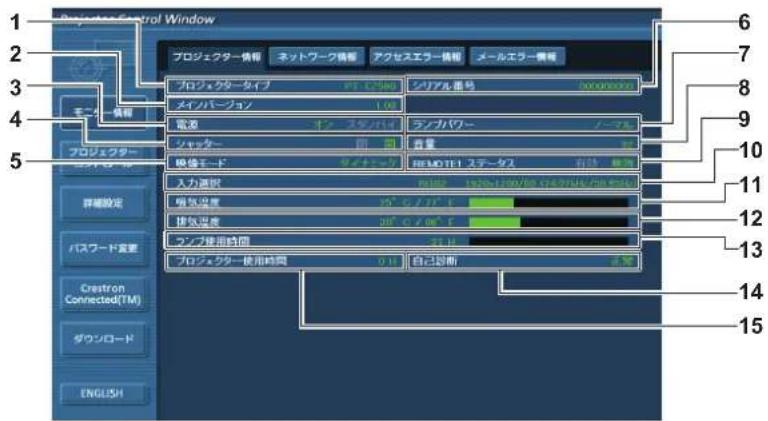
1 [プロジェクタータイプ]
本機の種類を表示します。
2 [メインバージョン]
本機のファームウェアバージョンを表示します。
3 [電源]
電源の状態を表示します。
4 [シャッター] *1
シャッターの状態(オン:閉、オフ:開)を表示します。
5 [映像モード]
[映像モード] の状態を表示します。
6 [シリアル番号]
本機のシリアル番号を表示します。
7 [ランプパワー]
[ランプパワー] の状態を表示します。
8 [音量]
音量の状態を表示します。
9 [REMOTE1 ステータス]
接点制御の状態を表示します。
10 [入力選択]
選択している入力の状態を表示します。
11 [吸気温度]
本機の吸気温度状態を表示します。
12 [排気温度]
本機の排気温度状態を表示します。
13 [ランプ使用時間]
ランプの使用時間(換算値)を表示します。
14 [自己診断]
自己診断情報を表示します。
15 [プロジェクター使用時間]
本機の稼働時間を表示します。
*1 PT-EZ590J、PT-EW650J、PT-EX620Jの場合。 PT-EW550J の場合は [AV MUTE] が表示され、AV ミュートの状態を表示します。
エラー情報ページ
[プロジェクター情報] 画面の自己診断情報表示欄に [エラー(詳細表示)] または [警告(詳細表示)] が表示されたとき、その部分をクリックするとエラー / 警告内容が表示されます。
- エラーの内容によっては、プロジェクター保護のためスタンバイ状態になります。
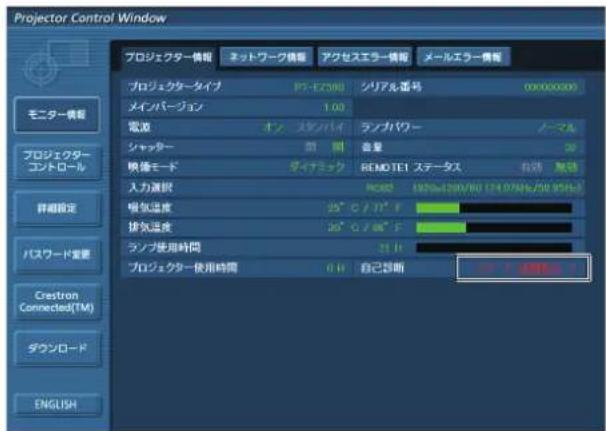
![プロジェクター制御ウィンドウ プロジェクター情報 ネットワーク確認 アクセスエラー確認 メールエラー確認 —— Panasonic projector check system ——— ------ check system ---- FAN 吸気温度 排気温度 ランプ残り時間 ランプステータス アパーチャー(コントラストシャッター) シャッターミュートシャッター 吸気温度センサー 排気温度センサー バッテリー エアフローセンサー レンズマウンター フィルターユニット エアフィルター [OK] [OK] [OK] [OK] [OK] [OK] [OK] [OK] [OK] [OK] [OK]…](/content/2026/05/1005479/images/ad79bfae96bce0da36d57516197d40c1fde96c2f3c6e4a8004198852e570eab8.jpg)
1
1 自己診断の結果表示
項目のチェック結果を表します。
[OK] :
正常に動作していることを表します。
[FAILED]
異常が発生していることを表します。
[WARNING] :
警告が発せられていることを表します。
■ 異常発生 [FAILED] の項目について
| 項目説明 | |
| [FAN] ファンやファン駆動回路に異常があります。販売店にご相談ください。 | |
| [FAN(R_B)] R/B パネル冷却用ファンに異常があります。 | |
| [FAN(G)] G パネル冷却用ファンに異常があります。 | |
| [FAN(PBS)] PBS 冷却用ファンに異常があります。 | |
| [FAN(LAMP)] ランプ冷却用ファンに異常があります。 | |
| [FAN(REAR)] 後面排気用ファンに異常があります。 | |
| [FAN(POWER)] 電源冷却用ファンに異常があります。 | |
| [FAN(EXHAUST)] 排気ファンに異常があります。 | |
| [INTAKE AIR TEMPERATURE] | 吸気温度が高くなっています。暖房機器の近くなど、使用環境温度の高い環境で使用している可能性があります。 |
| [EXHAUST AIR TEMPERATURE] 排気温度が高くなっています。排気口がふさがれている可能性があります。 | |
| [LAMP REMAIN TIME] ランプ使用時間が所定の時間を超えており、ランプを交換する時期になっています。 | |
| [LAMP STATUS] | ランプ点灯に失敗しています。ランプが冷えるまでしばらく待ってから電源を入れてください。 |
| [APERTURE(CONTRAST-SHUTTER)] *1 | アイリス用のコントラストシャッター回路に異常があります。販売店にご相談ください。 |
| [SHUTTER(MUTE-SHUTTER)] *1 | シャッター回路に異常があります。販売店にご相談ください。 |
| [INTAKE AIR TEMP.SENSOR] | 吸気温度検出センサーに異常があります。販売店にご相談ください。 |
| [EXHAUST AIR TEMP.SENSOR] | 排気温度検出センサーに異常があります。販売店にご相談ください。 |
| [BATTERY] 電池交換が必要です。販売店にご相談ください。 | |
| [AIRFLOW SENSOR] | 風量センサーに異常があります。販売店にご相談ください。 |
| [LENS MOUNTER] | レンズマウンターに異常があります。販売店にご相談ください。 |
| [FILTER UNIT] | エアフィルターユニットが装着されていません。エアフィルターユニットの取り付けを確認してください。(☎ 134 ページ) |
| [AIR FILTER] | エアフィルターユニットにほこりがたまりすぎています。主電源〈MAIN POWER〉スイッチを〈OFF〉にして(☎ 44 ページ)、エアフィルターのお手入れをしてください。(☎ 134 ページ) |
*1 PT-EZ590J、PT-EW650J、PT-EX620Jのみ
[ネットワーク情報] ページ
[モニター情報] → [ネットワーク情報] をクリックします。
現在のネットワークの設定情報が表示されます。
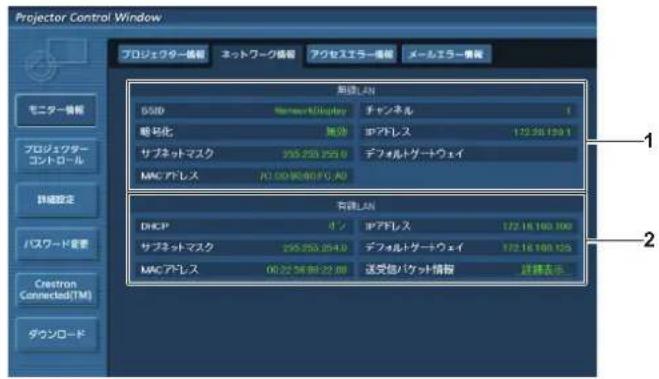
1 [無線 LAN]
ワイヤレスモジュールを装着時、無線 LAN の設定内容を表示します。
2 [有線 LAN]
有線 LAN の設定内容を表示します。
[アクセスエラー情報] ページ
[モニター情報] → [アクセスエラー情報] をクリックします。
存在しないページへのアクセスや不正なユーザー名、パスワードでのアクセスなど、WEB サーバーのエラー情報が表示されます。
![プロジェクター制御ウィンドウ プロジェクター情報 ネットワーク情報 アクセスエラー情報 メールエラー情報 Webサーバーのエラーログ 27. Jan 11 03/23:00 71 [error] killed GSI process, 764 モニター情報 プロジェクターコントロール 詳細設定 パスワード変更 Crestron Connected(TM) ダウンロード](/content/2026/05/1005479/images/21581a73f6fbd92337d2ad384525aa91a00793c5c9e4c78e319388a49efd87fe.jpg)
[メールエラー情報] ページ
[モニター情報] → [メールエラー情報] をクリックします。
定期的な E メールの送信に失敗した場合の、メールのエラー情報が表示されます。
![プロジェクター制御ウィンドウ プロジェクター情報 ネットワーク情報 アクセスエラー情報 メールエラー情報 [Red Jan 28 10:09:10 2018] [wall delivers] FAILED CONNECTIVE INTP SERVER 1 Panasonic projector resort(COMP300E) モニター情報 プロジェクターコントロール 詳細設定 パスワード変更 Crestron Connected(TM) ダウンロード](/content/2026/05/1005479/images/81564ce635e40aaf853fbe3eab0a470a3f60a65e5168a55d063a0e4ab5b21e50.jpg)
お知らせ
- [アクセスエラー情報] および [メールエラー情報] は、過去数百回分のアクセス / リクエストを表示します。一度に多量のアクセス / リクエストが発生した場合は、すべての情報を表示できない可能性があります。
- [アクセスエラー情報] および [メールエラー情報] は、一定量を超えると古い情報から消えます。
- [アクセスエラー情報] および [メールエラー情報] は、定期的に確認してください。
[基本制御] ページ
[プロジェクターコントロール] → [基本制御] をクリックします。

1 [入力切換]*1
入力信号を切り換えます。
2 [音量]
音量を調整します。
3 [映像モード]
映像モードを切り換えます。
4 [シャッター]*
シャッター機能を使用するかどうか(シャッターの閉/開)を切り換えます。
5 [電源]
電源の入 / 切を行います。
6 [クローズドキャプション]
クローズドキャプションのモードを切り換えます。
*1 [DIGITAL LINK] は PT-EZ590J、PT-EW650J、PT-EX620J のみ
*2 PT-EZ590J、PT-EW650J、PT-EX620Jの場合。
PT-EW550J の場合は [AV ミュート] が表示され、AV ミュートのオン / オフを切り換えます。
[詳細制御] ページ
[プロジェクターコントロール] → [詳細制御] をクリックします。
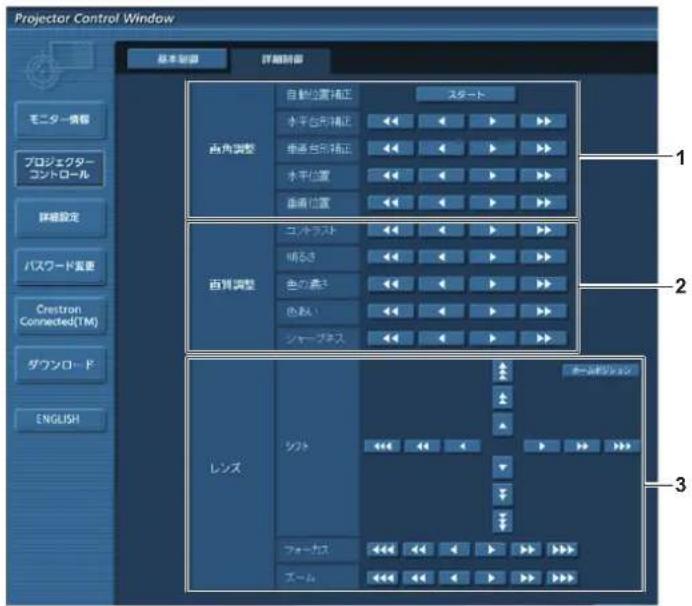
1 [画角調整]
画角に関する項目を操作します。
2 [画質調整]
画質に関する項目を操作します。
3 [レンズ]
投写レンズを調整します。
[LAN 設定] ページ
[詳細設定] → [LAN 設定] をクリックします。
1) [LAN 設定] をクリックする
- [CAUTION!] 画面が表示されます。

2) 設定を変更したい項目にチェックを入れ、[次へ] ボタンをクリックする
- 現在の設定内容が表示されます。
3) [変更] ボタンをクリックする
- 設定変更画面が表示されます。
有線 LAN 接続の場合
![プロジェクターコントロールウィンドウ Eメール設定 確認サーバー設定 時刻設定 LAN設定 接続テスト ECOマネージメント設定 セットアップ プロジェクト名 NAME779 IP DHCP オン DHCP オフ IPアドレス 192.168.10.100 [入力例: 192.168.0.100] サブネットマスク 255.255.255.0 [入力例: 255.255.255.0] デフォルトゲートウェイ 192.168.10.1 [入力例: 192.168.0.254] DNS DNS1 [入力例: 192.168.0.300] DNS2 [入力例: 192.168.0.500] 案名 満…](/content/2026/05/1005479/images/ea6ee2212ab61423daa5085c3ce89cf938d1173358633e74502d0621f29a51a4.jpg)
1 [プロジェクター名] プロジェクターの名前を入力します。DHCP サーバーを利用する場合などにホスト名が必要であれば入力してください。 2 [DHCP オン] / [DHCP オフ] DHCP クライアント機能を有効にする場合は [DHCP オン] にします。 3 [IP アドレス] DHCP サーバーを利用しない場合は IP アドレスを入力します。 4 [サブネットマスク] DHCP サーバーを利用しない場合はサブネットマスクを入力します。 5 [デフォルトゲートウェイ] DHCP サーバーを利用しない場合はデフォルトゲートウェイアドレスを入力します。
6 [DNS1] DHCP サーバーを利用しない場合は優先 DNS サーバーアドレスを入力します。 入力使用可能文字:数字(0~9)、ピリオド(.) (例:192.168.0.253) 7 [DNS2] DHCP サーバーを利用しない場合は代替 DNS サーバーアドレスを入力します。 入力使用可能文字:数字(0~9)、ピリオド(.) (例:192.168.0.253) 8 [戻る] / [次へ] [戻る] ボタンをクリックすると、元の画面に戻ります。 [次へ] ボタンをクリックすると、設定内容を確認する画面が表示されます。 [送信] ボタンをクリックして設定を更新します。
お知らせ
- ブラウザーの「戻る」または「進む」機能を使用した場合、「ページの有効期限切れ」という警告画面が表示されることがあります。その場合、以降の動作は保証されませんので、再度 [LAN 設定] をクリックしてください。
- LAN で接続中に LAN 設定を変更すると、接続が途切れる場合があります。
無線 LAN 接続の場合
(本機にワイヤレスモジュールを装着している場合のみ)

1 [無線 LAN]
無線 LAN 機能を使用する場合は [有効] を選択してください。
2 [SSID]
使用する SSID を設定します。
3 [チャンネル]
使用するチャンネルを設定します。
4 [暗号化]
通信の暗号化を行う場合は [WPA2-PSK(AES)] を選択してください。
5 [キー]
暗号化した通信を行う場合に使用するキーを設定します。 8~15 文字の英数字で入力します。
6 [戻る] / [変更]
[戻る] ボタンをクリックすると、元の画面に戻ります。[変更] ボタンをクリックすると、設定内容を確認する画面が表示されます。[送信] ボタンをクリックして設定を更新します。
お知らせ
- LAN で接続中に LAN 設定を変更すると、接続が途切れる場合があります。
- [LAN 設定] ページは、メニューの [ネットワーク] → [初期化] (105 ページ) を実行すると、工場出荷時の設定に戻ります。
- 工場出荷状態では [暗号化] は [無効] に設定されています。無線 LAN で通信する場合は、セキュリティーの観点から、[暗号化] を [WPA2-PSK(AES)] に設定することをお勧めします。
[接続テスト] ページ
メールサーバー、POP サーバー、DNS サーバーなどとネットワークが接続しているかを確認できます。[詳細設定] → [接続テスト] をクリックします。

1 [接続先の IP アドレス]
テストするサーバーの IP アドレスを入力します。
2 [送信]
接続テストを実行します。
![PANASONIC PT-EZ590J - [接続テスト] ページ - 2](/content/2026/05/1005479/images/3586c0cb4178a18f1fc5dd59ae88f1dcfc6be23878cd69858d71610830f28743.jpg)
3 接続できた場合の表示例 4 接続できなかった場合の表示例
[ECO マネージメント設定] ページ
プロジェクターの ECO マネージメント機能に関する設定を行うことができます。
[詳細設定] → [ECO マネージメント設定] をクリックします。

1 [ランプパワー]
[ランプパワー] の設定を選択します。
2 [省エネ設定]
[環境照度連動] 、 [無信号連動] 、 [シャッター連動の設定を行う場合は [オン] にします。
3 [環境照度連動]
環境照度連動機能の有効([オン])/無効([オフ])を選択します。パワーマネージメント機能を使用する場合、ランプを消すまで
4 [無信号連動]
無信号連動機能の有効([オン])/無効([オフ])を選択します8
5 [シャッター連動] *1
シャッター連動機能の有効(「オン」)/無効(「オフ」)を選択します。
6 [パワーマネージメント]
[パワーマネージメント] の設定を選択します。
7 [タイマー]
パワーマネージメント機能を使用する場合、ランプを消すまでの時間を選択します。
[送信]
設定を更新します。
*1 PT-EZ590J、PT-EW650J、PT-EX620Jの場合。
PT-EW550J の場合は [AV ミュート連動] が表示され、AV ミュート連動機能の有効([オン])/無効([オフ])を選択します。
お知らせ
- [ECO マネージメント設定] ページの各種設定など詳細については、[プロジェクター設定] メニュー → [ECO マネージメント] (88 ページ) をご覧ください。
[E メール設定] ページ
異常時やランプの使用時間が設定値になったとき、あらかじめ設定しておいた E メールアドレス(最大 2 か所)にメールを送信できます。
[詳細設定] → [E メール設定] をクリックします。

1 [許可]
E メール機能を使用する場合は [有効] を選択してください。
2 [SMTP サーバー名]
E メールサーバー(SMTP)の IP アドレスかサーバー名を入力してください。サーバー名を入力する場合は、DNS サーバーの設定が必要です。
3 [送信者メールアドレス]
プロジェクターの E メールアドレスを入力してください。(半角で 63 文字まで)
4 [メモ]
E メールの発信元がわかりやすいように、プロジェクターの設置場所などを入力できます。(半角で 63 文字まで)
5 [最短送信間隔]
温度警告メールの最短時間間隔を変更できます。初期値は60分です。この場合、温度警告メールを送信後60分間は、再び温度警告になってもメールを送信できません。
6 [吸気温度]
温度警告メール用の設定温度を変更できます。この値を超えた場合、温度警告メールを送信します。

7 [E メールアドレス 1]、[E メールアドレス 2]
送信する宛先の E メールアドレスを入力してください。2 つの E メールアドレスを使わない場合は、[E メールアドレス 2]を未記入にします。
8 E メールを送信する条件の設定
E メールを送信する条件を選択します。
[メール内容]:
[通常] か [簡易] を選択します。
[エラー発生時]
自己診断でエラーが発生した場合に送信します。

[ランプ使用時間]:
ランプの点灯残り時間が右側の欄に設定した時間になった場合に送信します。
[吸気温度]:
吸気温度が上欄に設定された値になった場合に送信します。
[定期報告]:
E メールを定期的に送信する場合はチェックします。
チェックの付いている曜日・時間にメールを送信します。
9 [送信]
設定を更新します。
[認証サーバー設定] ページ
メール送信に POP 認証または SMTP 認証が必要な場合は認証項目を設定します。
[詳細設定] → [認証サーバー設定] をクリックします。

1 [認証]
インターネットプロバイダー側が指示する認証方式を選択します。
2 [SMTP 認証]
SMTP 認証を選択した場合に設定します。
3 [POP サーバー名]
POP サーバー名を入力します。
使用可能文字:
英数字(A~Z、a~z、0~9)
マイナス記号(-)ピリオド(.)
4 [ユーザー名]
POP サーバーまたは SMTP サーバーのユーザー名を入力します。
5 [パスワード]
POP サーバーまたは SMTP サーバーのパスワードを入力します。
6 [SMTP サーバー ポート番号]
SMTP サーバーのポート番号を入力します。 (通常は 25 番です)
7 [POP サーバー ポート番号]
POP サーバーのポート番号を入力します。 (通常は 110 番です)
8 [送信]
設定を更新します。
送信するメール内容
E メール設定時のメール送信例
E メール設定を行ったときはこのようなメールを発信します。
*1 PT-EZ590J、PT-EW650J、PT-EX620Jのみ
エラー時のメール送信例
エラーになったときはこのようなメールを発信します。
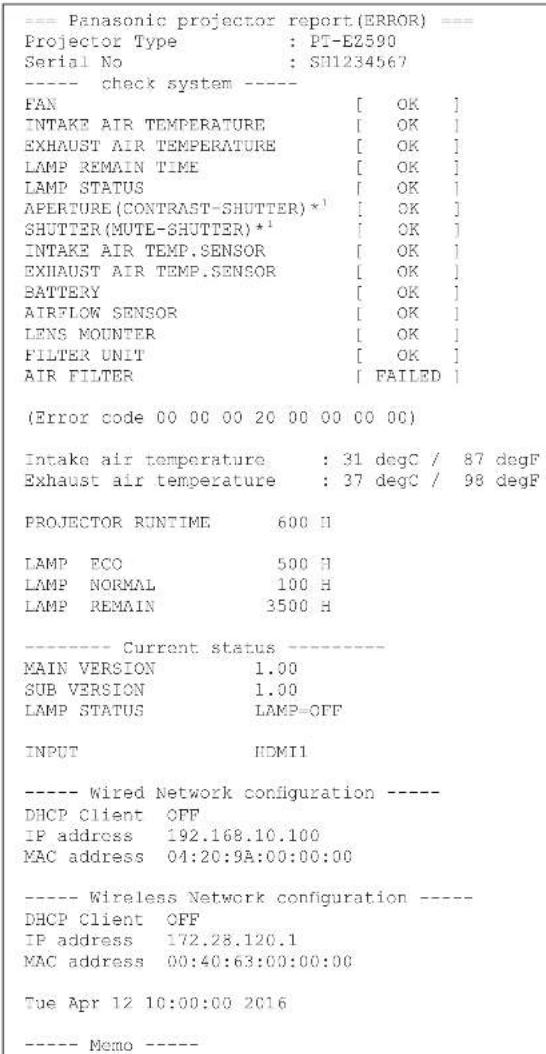
*1 PT-EZ590J、PT-EW650J、PT-EX620Jのみ
[時刻設定] ページ
[詳細設定] → [時刻設定] をクリックします。
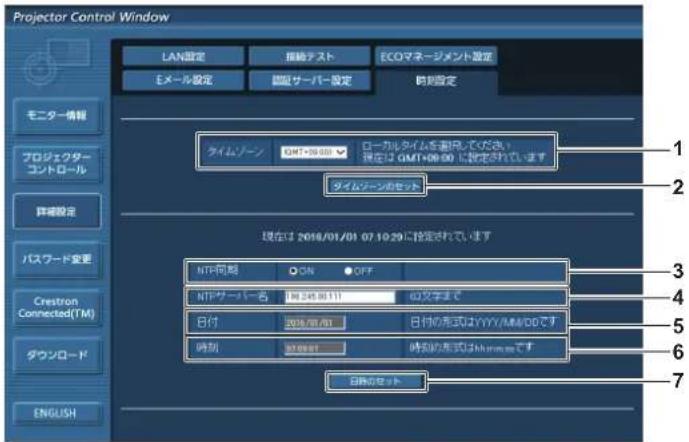
1 [タイムゾーン]
タイムゾーンを選択します。
(日本は GMT+09:00)
2 [タイムゾーンのセット]
タイムゾーンの設定を更新します。
3 [NTP 同期]
自動で日時を設定する場合は [ON] にします。
4 [NTP サーバー名]
自動で日時を設定する場合は NTP サーバーの IP アドレスかサーバー名を入力します。
(サーバー名を入力する場合は、DNS サーバーの設定が必要です。)
5 [日付]
変更する日付を入力します。
6 [時刻]
変更する時間を入力します。
7 [日時のセット]
日時設定を更新します。
お知らせ
- 時刻を設定してもすぐに時刻が合わなくなる場合は、本機内部の電池交換が必要です。お買い上げの販売店にご相談ください。
[パスワード変更] ページ
[パスワード変更] をクリックします。

1 [Administrator]
[Administrator] (アドミニストレーター)の設定を変更する場合に選択します。
2 [User]
[User] (ユーザー)の設定を変更する場合に選択します。
3 [次へ]
パスワードの設定を変更する画面を表示します。
[Administrator] (アドミニストレーター)について

1 [変更アカウント]
変更するアカウントが表示されます。
2 [変更前]
[ユーザー名]
変更前のユーザー名を入力します。
[パスワード]
変更前のパスワードを入力します。
3 [変更後]
[ユーザー名]:
変更後のユーザー名を入力します。(半角で16文字まで)
[パスワード]:
変更後のパスワードを入力します。(半角で16文字まで)
[パスワード(再入力)]:
変更後のパスワードを再度入力します。
4 [OK]
パスワードの変更を確定します。
[User] (ユーザー)について

1 [変更アカウント]
変更するアカウントが表示されます。
2 [変更後]
[ユーザー名]:
変更後のユーザー名を入力します。(半角で 16 文字まで)
[パスワード]:
変更後のパスワードを入力します。(半角で16文字まで)
[パスワード(再入力)]:
変更後のパスワードを再度入力します。
3 [OK]
パスワードの変更を確定します。
[パスワード変更] (ユーザー権限でアクセスした場合)
ユーザー権限時はパスワードの変更のみ有効です。

1 [旧パスワード]
変更前のパスワードを入力します。
2 [新パスワード]
変更後のパスワードを入力します。(半角で 16 文字まで)
3 [確認(再入力)]
変更後のパスワードを再度入力します。
4 [OK]
パスワードの変更を確定します。
お知らせ
- アドミニストレーターのアカウントを変更する場合は、[変更前]の[ユーザー名]と[パスワード]の入力が必要です。
[Crestron Connected(TM)] ページ
Crestron Connected™ でプロジェクターの監視 / 制御を行うことができます。
WEB 制御画面から Crestron Connected™ の操作ページを起動するには、アドミニストレーター権限でアクセスする必要があります。(ユーザー権限では、WEB 制御画面に [Crestron Connected(TM)] ボタンが表示されません。)
[Crestron Connected(TM)] をクリックすると、Crestron Connected™ の操作ページが表示されます。
ご使用のコンピューターに Adobe® Flash® Player がインストールされていない場合、もしくは Flash に対応していないブラウザーでは表示されません。その場合、操作ページの [Back] をクリックして前のページに戻ってください。
操作ページ

1 [Tools] [Info] [Help]
プロジェクターの設定 / 情報 / ヘルプページに切り換えるタブです。
2 [POWER]
電源の切 / 入を行います。
シャッター機能を使用するかどうか(シャッターの閉/開)を切り換えます。
4 [Input Select]
入力切り換えの操作をします。
プロジェクターの電源が切れている場合、操作はできません。
5 メニュー画面の操作ボタン
メニュー画面の操作をします。
6 フリーズ / 画質調整 / デジタルズーム
フリーズ / 画質 / デジタルズームに関する項目の操作をします。
7 [Back]
前のページへ戻る操作をします。
*1 PT-EZ590J、PT-EW650J、PT-EX620Jの場合。
PT-EW550J の場合は [AV MUTE] が表示され、AV ミュートのオン / オフを切り換えます。
[Tools] ページ
操作ページで [Tools] をクリックします。
![PANASONIC PT-EZ590J - [Tools] ページ - 1](/content/2026/05/1005479/images/e3c2ac45e5044fc0152ce7c1766f48a8eae305f8ab1a06e6cd993ecd08f31923.jpg)
プロジェクターに接続するコントローラーとの通信に必要な情報を設定します。
2 [User Password]
Crestron Connected™ の操作ページ内でのユーザー権限パスワードを設定します。
3 [Admin Password]
Crestron Connected™ の操作ページ内でのアドミニストレーター権限パスワードを設定します。
4 ネットワークステータス
有線 LAN の設定内容を表示します。
[DHCP]
現在設定している値を表示します。
[Ip Address]
現在設定している値を表示します。
[Subnet Mask]
現在設定している値を表示します。
[Default Gateway]
現在設定している値を表示します。
[DNS Server]
現在設定している値を表示します。
5 [Exit]
操作ページに戻ります。
[Info] ページ
操作ページで [Info] をクリックします。

1 [Projector Name]
プロジェクター名を表示します。
2 [Mac Address]
MAC アドレスを表示します。
3 [Lamp Hours]
ランプの使用時間(換算値)を表示します。
4 [Power Status]
電源の状態を表示します。
5 [Source]
選択している入力を表示します。
6 [Lamp Mode]
[ランプパワー] の設定状態を表示します。
7 [Error Status]
エラーの状態を表示します。
8 [終了]
操作ページに戻ります。
[ヘルプ] ページ
操作ページで [ヘルプ] をクリックします。
[ヘルプデスク] ウィンドウが表示されます。

1 [ヘルプデスク]
Crestron Connected™ を利用する管理者とのメッセージの送受信ができます。
第6章 点検とお手入れ
異常時の点検方法とお手入れ / 部品交換の方法について説明しています。
ランプ / 温度 / フィルターインジケーター
インジケーターが点灯したら
本機内部に異常が発生すると、ランプインジケーター〈LAMP〉・温度インジケーター〈TEMP〉・フィルターインジケーター〈FILTER〉が点灯や点滅でお知らせします。インジケーターの状態を調べて、次の処置を行ってください。
お願い
- 処置を行う際に電源を切るときは、“電源を切る”(44 ページ)の手順を必ずお守りください。

ランプインジケーター〈LAMP〉
| 点灯状況 赤色点灯 | 赤色点減(1回) | 赤色点減(3回) | ||
| 状態 | ランプユニットの交換時期を表示している(136ページ) | ランプユニットが装着されていない | ランプまたはランプ用電源の異常を検知している | |
| お調べください | 本機の電源を入れたときに「ランプを交換してください。」という表示が出ませんでしたか。ランプユニットの使用時間が3800時間(「ランプパワー」を「ノーマル」に設定時)に達すると点灯します。 | ランプユニットが装着されていますか。 | 電源を切ってからすぐに電源を入れ直していませんか。 | ランプ回路に異常が発生しています。電源電圧が変動(低下)していませんか。 |
| 処置方法 | ランプユニットを交換してください。 | ランプユニットが装着されていない場合は、ランプユニットを装着してください。ランプユニットが装着されているのに赤色点滅をしている場合は、販売店にご相談ください。 | 光源ランプが冷えるまでしばらく待ってから電源を入れてください。 | 主電源〈MAIN POWER〉スイッチを〈OFF〉にして(44ページ)、販売店にご相談ください。 |
お知らせ
- 処置をしてもランプインジケーター〈LAMP〉が点灯や点滅する場合は、販売店に修理をご依頼ください。
- 本機が投写状態の場合、赤色の点灯や点滅によるお知らせがないときは、ランプインジケーター〈LAMP〉が緑色に点灯します。
温度インジケーター〈TEMP〉
| 点灯状況 赤色点灯 | 赤色点滅(2回) | 赤色点滅(3回) | |
| 状態 内部が高温になっている(警告) | 内部が高温になっている(スタンバイ状態) | ファンが止まっている | |
| お調べください | 吸気口 / 排気口がふさがれていませんか。気温の高い所で使用していませんか。フィルターインジケーター〈FILTER〉が点灯していませんか。 | — | |
| 処置方法 | 吸気口 / 排気口をふさいでいるものを取り除いてください。使用環境温度 0°C~45°C*の場所に設置してください。海抜 2700 m以上の場所では設置しないでください。エアフィルターユニットのお手入れ、または交換をしてください。(133ページ) | 主電源〈MAIN POWER〉スイッチを〈OFF〉にして(44ページ)、販売店にご相談ください。 | |
*1 高地(海抜 1400 m 以上~2700 m 未満)で使用している場合、使用環境温度は 0 ℃~40 ℃になります。
お知らせ
- 処置をしても温度インジケーター〈TEMP〉が点灯や点滅する場合は、販売店に修理をご依頼ください。
- メニューの [プロジェクター設定] → [ランプパワー] を [ノーマル] に設定している場合、使用環境温度が 40 ℃(高地で使用する場合は 35 ℃)以上になると、プロジェクターを保護するために、[ランプパワー] の設定が強制的に [ECO] になります。
フィルターインジケーター〈FILTER〉
| 点灯状況 赤色点灯 | 赤色点滅 | ||
| 状態 | フィルターが目づまりしているあるいは、周囲または内部が異常に高温になっている | エアフィルターユニットが装着されていない | |
| お調べください | ・エアフィルターユニットが汚れていませんか。 | ・吸気口 / 排気口がふさがれていませんか。 | ・エアフィルターユニットが装着されていますか。 |
| 処置方法 | ・エアフィルターユニットのお手入れ、または交換をしてください。(133ページ) | ・吸気口 / 排気口をふさいでいるものを取り除いてください。 | ・エアフィルターユニットを装着してください。 |
お知らせ
- 処置をしてもフィルターインジケーター〈FILTER〉が点灯や点滅する場合は、販売店に修理をご依頼ください。
- 電源を入れたときに、エアフィルターユニットが装着されていない場合、フィルターインジケーター〈FILTER〉が赤色点滅します。
お手入れ / 部品交換
お手入れ / 部品交換の前に
- お手入れや部品交換を行うときは、必ず電源を切ってください。 (44 ページ)
- 電源を切るときは、“電源を切る”(44ページ)の手順を必ずお守りください。
お手入れ
外装ケース
汚れやほこりは、やわらかい乾いた布でふき取ってください。
- 汚れがひどいときは、水にひたした布をよく絞ってふき取り、乾いた布で仕上げてください。
- お手入れの際は、ベンジン、シンナー、アルコールなどの溶剤、または台所用洗剤を使用しないでください。使用すると外装ケースが変質するおそれがあります。
- 化学ぞうきんをご使用の際は、その注意書きに従ってください。
レンズの前面
レンズの前面に付着したごみやほこりは、清潔なやわらかい乾いた布でふき取ってください。
- 毛羽立った布、油分・水分を含んだ布、ほこりの付いた布でふかないでください。
- レンズは傷つきやすい素材のため、強くこすらないでください。
- ベンジン、シンナー、アルコールなどの溶剤、または台所用洗剤を使用しないでください。使用するとレンズが変質するおそれがあります。
お願い
- レンズはガラス部品です。堅いものに当てたり、強くふいたりすると傷つくおそれがあります。取り扱いにはご注意ください。
エアフィルターユニット
次の場合はエアフィルターのお手入れを行ってください。
- エアフィルターがほこりなどによって目づまりし、画面上に交換メッセージが表示され、フィルターインジケーター〈FILTER〉が赤色点灯をした場合。
お願い
- 必ずプロジェクター本体の安定を確保して、エアフィルターカバーやエアフィルターユニットが落下しても安全な場所で実施してください。
- エアフィルターユニットを交換したら、必ず、フィルターカウンターをリセットしてください。
エアフィルターユニットの交換後、フィルターカウンターをリセットしないと、「フィルターカウンターが設定時間に到達しました」と表示されます。
エアフィルターユニットの取り外し方

図1

図2
1) 本機の電源を切り、主電源〈MAIN POWER〉スイッチを〈OFF〉にしたあと、コンセントから電源プラグを抜く。 2) エアフィルターカバーを取り外す(図1)。
- エアフィルターカバーのタブを図の上方向に押しながら本体のフックから外し、矢印方向へゆっくりと引き開けて取り外します。
- エアフィルターカバーを引き開ける際は、必ずエアフィルターカバーに手をそえてください。勢いよく引き開けると、エアフィルターカバーが落下する場合があります。
- 掃除機でエアフィルターカバーのほこりを吸い取ってください。
3) エアフィルターユニットを取り出す。
- エアフィルターユニットの接続端子側(後面側)の枠中央にあるつまみを、矢印のとおり内側に少し押しながらプロジェクター本体のつめから外して引き出し、エアフィルターユニットを取り出します。(図2)
- エアフィルターユニットを取り出したあと、本体側エアフィルターユニット収納部および本体側吸気口にごみやほこりがある場合は取り除いてください。
エアフィルターユニットのお手入れのしかた
あらかじめ前述の“エアフィルターユニットの取り外し方”の手順でエアフィルターユニットを取り外します。

1) エアフィルターユニットを洗浄する(図 1)
i) エアフィルターユニットを、水またはぬるま湯につけ、軽くゆすぎます。
- ブラシなどの洗浄器具は使用しないでください。
- ゆすぐ際は、エアフィルターユニットの枠を持ち、フィルター部に強い力をかけないようにしてください。
ii) 2~3 回、新しい水ですすぎ洗いをします。
- すすぎが不十分だとにおいの原因になります。
2) エアフィルターユニットを乾燥させる (図 2)
- ほこりが少なく、直射日光の当たらない風通しの良い所で自然乾燥させます。
- ドライヤーなどの乾燥器具を用いて乾燥させないでください。
- エアフィルターユニットが乾燥したら、“エアフィルターユニットの取り付け方”(134ページ)の手順に進んでください。
エアフィルターユニットの取り付け方
1) エアフィルターユニットをプロジェクター本体に取り付ける
- “エアフィルターユニットの取り外し方” の手順 3) と逆の手順で取り付けてください。
- エアフィルターユニットをカチッと音がするまで、しっかりと押し込んでください。
2) エアフィルターカバーをプロジェクター本体に取り付ける
- “エアフィルターユニットの取り外し方” の手順 2) と逆の手順でエアフィルターカバーを閉じ、カチッと音がするまでしっかりと押し込みます。
- エアフィルターカバーが隙間なく閉まっていることを確認します。
[フィルターカウンターリセット] の手順
1) 電源プラグをコンセントに差し込み、主電源〈MAIN POWER〉スイッチを〈ON〉にしたあと、本体操作部またはリモコンの電源〈ふ/丨〉ボタンを押して電源を入れ、投写を開始する 2)〈MENU〉ボタンを押してメニュー画面を表示させ、▲▼ボタンで [プロジェクター設定] を選択する 3)〈ENTER〉ボタンを押す 4) ▲▼ボタンで [フィルターカウンター] を選択する 5)〈ENTER〉ボタンを押す
- [フィルターカウンター] 画面が表示されます。
6) ▲▼ボタンで [フィルターカウンターリセット] を選択する
7)〈ENTER〉ボタンを押す
- [フィルターカウンターリセット] 画面が表示されます。
8) ◀▶ボタンで [はい] を選択し、〈ENTER〉ボタンを押す
- フィルターの使用時間がリセットされます。
お願い
- エアフィルターユニットを洗浄した際は、十分に乾燥させてから本体に取り付けてください。ぬれたまま取り付けると、感電や故障の原因になります。
- エアフィルターユニットを分解しないでください。
- エアフィルターユニットは必ず正しく取り付けてご使用ください。取り付けずに使用すると、ごみやほこりを吸い込み、故障の原因になります。
- 吸気口の穴から物などを差し込まないでください。故障の原因になります。
お知らせ
- エアフィルターユニットを取り付けずに使用すると、フィルターインジケーター〈FILTER〉が赤色に点滅し、投写画面上にメッセージが約30秒間表示されます。
- エアフィルターユニットが破損した場合や洗っても汚れが目立つ場合は、新しい別売品の交換用フィルターユニット(品番:ET-RFE300)に交換してください。
- 洗浄による再使用は 2 回を目安に新品と交換することをお勧めします。
- 洗浄後のフィルターの性能は、初期に比べて低下することがあります。
- エアフィルターユニットの交換サイクルは、使用環境によって大きく異なります。
部品交換
ランプユニット
ランプユニットは消耗品です。交換時期については、「ランプユニットの交換時期」(136 ページ)をご覧ください。
別売品の交換用ランプユニット(品番:ET-LAEF100)をご購入の際は、販売店にご相談ください。
ランプユニットの交換は、専門の技術者にご依頼することをお勧めします。販売店にご相談ください。

警告

ランプユニットの交換は、ランプが冷えてから(1時間以上待ってから)行ってください。カバー内部は高温になっているため、やけどの原因になります。
ランプユニットの交換についてのお願い
- 光源ランプはガラス部品ですので、堅い物に当てたり落下させたりすると破裂する場合があります。取り扱いにはご注意ください。
- ランプユニットを分解したり、改造したりしないでください。
- ランプユニットの表面はとがっていたり、引っ掛かったりする形状ですので、交換する際は必ずランプユニットの取っ手を持って取り扱ってください。
- ランプは破裂することがあります。ランプのガラス破片が飛散しないように、ランプユニットは慎重に交換してください。また、本機を天井に取り付けている場合は、ランプユニットの真下で交換作業をしたり、顔を近づけたりしないでください。
- ランプには水銀が含まれています。取り外した古いランプユニットを廃棄する場合は、最寄りの市町村窓口、または販売店に正しい廃棄方法をお問い合わせください。
お願い
当社製以外のランプユニットの使用による製品の損傷や不具合などの問題については責任を負いかねます。必ず、指定のランプユニットを使用してください。
お知らせ
- 付属品や別売品などの品番は、予告なく変更する可能性があります。
- ランプユニットの交換にはプラスドライバーが必要です。
ランプユニットの交換時期
ランプユニットは消耗品です。使用時間の経過にともない、徐々に明るさが低下しますので、定期的な交換が必要です。
交換の目安は、
[ランプパワー] を [ノーマル] の設定で連続使用した場合 = 4000 時間
[ランプパワー] を [ECO] の設定で連続使用した場合 = 5000 時間
ですが、ランプ個々の特性、使用条件、設置環境などの影響を受けて、上記の時間に達する前に点灯しなくなる場合があります。早めの交換用ランプユニットの準備をお勧めします。
ランプユニットの交換時期を予測するには、[ステータス] (87 ページ) → [使用時間] → [ランプ] → [ノーマル] / [ECO] で表示されるランプユニットの使用時間を確認し、次の計算式で求めることができます。([ECO] で表示された時間を、[ノーマル] に設定して使用した時間に換算します。)
ランプ交換の時間(目安)の計算式 = 「 [ノーマル] の表示時間」 + 「 [ECO] の表示時間」 × 4/5
上記の計算式で求めた時間が 4000 時間を過ぎても交換しないまま使用すると、本機故障の原因となるため約 10 分後に自動消灯します。
| 上記の計算式で求めた時間 | オンスクリーン表示 | ランプインジケーター〈LAMP〉 |
| 3 800 時間以降 | 30 秒間表示されます。30 秒以内に本体操作部またはリモコンのいずれかのボタンを押せば、表示が消えます。 | スタンバイ状態も含め赤色に点灯します。 |
| 4 000 時間以降 | いずれかのボタンを押すまで、メッセージは表示されたま ます。 |
お知らせ
- ランプ交換の時間(目安)の計算式で求めた時間の「4000 時間」は交換の目安であり、保証時間ではありません。保証時間については“保証とアフターサービス”をご覧ください。
ランプユニットの交換手順
お願い
- 本機を天井に取り付けている場合、ランプユニットの近辺で顔を近づけて作業しないでください。
- ランプユニットの交換時は、指定のねじ以外は取り外したり、緩めたりしないでください。
- ランプユニットや、ランプカバーは確実に取り付けてください。


1) 本機の電源を切り、主電源〈MAIN POWER〉スイッチを〈OFF〉にしたあと、コンセントから電源プラグを抜く
- 1 時間以上待ってランプユニット近辺が冷えていることを確認します。
2) ランプカバーを取り外す(図 1)
- ランプカバー固定ねじ(1 本)をプラスドライバーで反時計方向に空回りするまで回し、ランプカバーを矢印方向へゆっくりとスライドさせ、引き上げて取り外します。
- 勢いよく開けるとランプカバーが落下する場合があります。
3) ランプユニットを取り外す(図 2)
- ランプユニット固定ねじ(3 本)をプラスドライバーで反時計方向に空回りするまで回し、ランプユニットを取り出します。
- ランプユニットの取っ手を持ってまっすぐに取り出してください。
4) 新しいランプユニットを挿入位置に注意して押し込む
- ランプユニットが取り付けにくいときは、いったん取り外してからゆっくり入れ直してください。勢いよく押し込んだり、無理に押し込んだりすると、コネクター部分が破損する場合があります。
5) ランプユニット固定ねじ(3 本)をプラスドライバーでしっかりと締めつける
- ランプユニットは確実に取り付けてください。
6) ランプカバーを取り付ける
i) 手順 2) と逆の手順でランプカバーを取り付けます。 ii) ランプカバー固定ねじ(1 本)をプラスドライバーでしっかりと締めつけます。 - ランプカバーはゆっくりと確実に取り付けてください。
お知らせ
- 新しいランプユニットに交換した場合、本機側でランプユニットの使用時間が自動的にリセットされます。
エアフィルターユニット
お手入れをしてもほこりが取れなくなったら交換時期です。
交換用フィルターユニット(品番:ET-RFE300)は別売品です。ご購入の際は、販売店にご相談ください。
エアフィルターユニットの交換手順
お願い
- 必ずプロジェクター本体の安定を確保して、エアフィルターカバーやエアフィルターユニットが落下しても安全な場所で実施してください。
1) 本機の電源を切り、主電源〈MAIN POWER〉スイッチを〈OFF〉にしたあと、コンセントから電源プラグを抜く。 2) エアフィルターユニットを取り外す。
- “エアフィルターユニットの取り外し方”(133ページ)をご覧ください。
3) 別売品の交換用フィルターユニット(品番:ET-RFE300)をプロジェクター本体に取り付ける。
- 手順3)~4)は、“エアフィルターユニットの取り付け方”(134ページ)をご覧ください。
4) エアフィルターカバーをプロジェクター本体に取り付ける。 5) [フィルターカウンターリセット] を実行する。
- “[フィルターカウンターリセット] の手順”(134ページ)をご覧ください。
お願い
- プロジェクターを使用するときは、必ずエアフィルターユニットを取り付けてください。取り付けずに使用すると、ごみやほこりを吸い込み、故障の原因になります。
- エアフィルターユニットは必ず未使用品と交換してください。
お知らせ
- エアフィルターユニットを取り付けずに使用すると、投写画面上にメッセージが約30秒間表示されます。
故障かな!? もう一度次の点をお調べください。詳しくは、対応するページをご覧ください。
| 症状 ここをお調べください ページ | ||
| 電源が入らない | 電源プラグがコンセントにしっかり差し込まれていますか。主電源〈MAIN POWER〉スイッチを〈OFF〉にしていませんか。44電源プラグを差し込んでいるコンセントは通電していますか。ブレーカーが落ちていませんか。ランプインジケーター〈LAMP〉または温度インジケーター〈TEMP〉が点灯または点滅していませんか。ランプカバーは確実に取り付けられていますか。136 | — |
| — | ||
| — | ||
| 131 | ||
| 映像が映らない | 外部機器との接続は正しく行われていますか。35入力切り換えは正しく選択されていますか。51[明るさ]の調整が最小になっていませんか。61本機に接続している外部機器は、正常に動作していますか。シャッター機能またはAV ミュート機能を使用していませんか。52、86レンズカバーが取り付けられたままではありませんか。41 | — |
| 映像がボヤけている | レンズのフォーカスは合っていますか。47投写距離は適切ですか。27レンズが汚れていませんか。14本機がスクリーンに対して垂直に設置されていますか。 | — |
| 色が薄い / 色あいが悪い | [色の濃さ]、[色あい]は正しく調整されていますか。62本機に接続している外部機器は正しく調整されていますか。RGB ケーブルが切れていませんか。 | — |
| 音声が出ない | 音声入力端子に外部機器が正しく接続されていますか。23[音声設定]の[消音]が[オン]になっていませんか。92[音声設定]の音声入力選択は正しく設定されていますか。 | 94 |
| 内蔵スピーカーから音声が出ない | [音声設定]の[内蔵スピーカー]が[オフ]になっていませんか。[音声設定]の音声入力選択は正しく設定されていますか。 | 94 |
| 94 | ||
| リモコンがはたらかない | 乾電池が消耗していませんか。乾電池の極性は正しくセットされていますか。24リモコンと本体のリモコン受信部の間に障害物はありませんか。リモコン操作有効範囲を超えた場所でリモコンを操作していませんか。蛍光灯などの影響を受けていませんか。21[操作設定]の[リモコン]の設定が[無効]になっていませんか。ID ナンバーの設定の操作を間違えていませんか。54〈REMOTE 1 IN〉端子を使って接点制御を行っていませんか。〈REMOTE 2 IN〉端子に接続しているケーブルをリモコンワイヤード端子に接続していますか。 | — |
| 21 | ||
| 21 | ||
| 100 | ||
| 147 | ||
| 24 | ||
| メニュー画面が出ない | オンスクリーン表示機能をオフ(非表示)にしていませんか。 | 50 |
| 本体操作部のボタンがはたらかない | [操作設定]の[本体操作部]の設定が[無効]になっていませんか。〈REMOTE 1 IN〉端子を使って接点制御を行っていませんか。 | 100 |
| 147 | ||
| 正常な映像が映らない | [TV システム]、[RGB/Y C n ]/ [RGB/Y P n ]の選択は正しく行われていますか。ビデオテープなど、映像出力側に異常はありませんか。本機が対応できない信号を入力していませんか。149 | 65 |
| — | ||
| コンピューターからの映像が映らない | ケーブルが長くありませんか。(D-Sub ケーブルの場合は 10 m 以下にしてください。)ノート型コンピューターの外部映像出力が、正しく設定されていますか。(例:「Fn」+「F3」あるいは「Fn」+「F10」キーを同時に押すと、外部出力設定が切り換わる場合があります。コンピューターの機種によって異なりますので、コンピューター付属の説明書をご覧ください。) | — |
| 46 | ||
| HDMI 対応機器の映像が映らない、乱れる | HDMI ケーブルが確実に接続されていますか。本機の電源および外部機器の電源を切 / 入してください。本機が対応できない信号を入力していませんか。149 | 35 |
| HDMI 対応機器の音声が出ない | 接続機器の音声をリニア PCM に設定してください。 | — |
第6章 点検とお手入れー故障かな!?
| 症状 ここをお調 | べください ページ | |
| DIGITAL LINK 入力の映像または音声が出ない *1 | ツイストペアケーブル伝送器と外部機器、ツイストペアケーブル伝送器とプロジェクターとの接続は正しく行われていますか。[DIGITAL LINK モード] が [オート] 、 [DIGITAL LINK] または [ロングリーチ] になっていますか。 [イーサネット] になっていませんか。ツイストペアケーブル伝送器が対応していない信号を入力していませんか。 | —102— |
| レンズシフト調整ができない | [レンズキャリブレーション] を行ってください。97 |
*1 PT-EZ590J、PT-EW650J、PT-EX620Jのみ
お願い
- 表の内容を確認後、正常に動作しない場合は販売店にご相談ください。
第7章 その他
本機の仕様やアフターサービスについて説明しています。
付録
PJLink プロトコルを使用する
本機のネットワーク機能は PJLink クラス 1 に対応しており、PJLink プロトコルを使用してコンピューターからプロジェクターの設定や、プロジェクターの状態問い合わせの操作ができます。
対応コマンド
PJLink プロトコルで本機を制御する際のコマンドです。
- 表内の x は任意の文字です。
| コマンド | 制御内容 バラメーター | / 応答文字列 備考 | |||
| POWR 電源制御 | 0 スタンバイ1 電源入 | ||||
| POWR? 電源状態問い合わせ | 0 スタンバイ1 電源入2 電源を切る準備中3 ウォームアップ中 | ||||
| INPT 入力切り換え | 11 RGB112 RGB221 VIDEO31 HDMI132 HDMI233 DIGITAL LINK*51 NETWORK | ||||
| INPT? | 入力切り換え問い合わせ | ||||
| AVMT | シャッター制御 ※4 /AV ミュート制御 ※4 | 30 シャッター機能 オフ(シャッター開)/AV ミュート機能 オフ31 シャッター機能 オン(シャッター閉)/AV ミュート機能 オン | |||
| AVMT? | シャッター状態問い合わせ *2 /AV ミュート状態問い合わせ *2 | ||||
| ERST? エラー状態問い合わせ xxxxxx | 1 パイト目 | ファンエラーを意味し、0 ~ 2 で応答します | ● 0= エラーを検知していない● 1= 警告● 2= エラー | ||
| 2 パイト目 | ランプエラーを意味し、0 ~ 2 で応答します | ||||
| 3 パイト目 | 温度エラーを意味し、0 ~ 2 で応答します | ||||
| 4 パイト目 0 と応答します | |||||
| 5 パイト目 | フィルターエラーを意味し、0 ~ 2 で応答します | ||||
| 6 パイト目 | その他のエラーを意味し、0 ~ 2 で応答します | ||||
| LAMP? ランプ状態問い合わせ xxxxxx | 1 つ目の数字(1 ~ 5 柁):ランプ使用時間2 つ目の数字:0= ランプ 消灯、1= ランプ 点灯 | ||||
| INST? | 入力切り換え一覧問い合わせ | PT-EZ590J/EW650J/EX620J:11 12 21 31 32 33 51PT-EW550J:11 12 21 31 32 51 | |||
| NAME? | プロジェクター名問い合わせ | xxxxx | [ネットワーク] の [プロジェクター名] で設定した名称を応答します | ||
| INF1? | メーカー名問い合わせ Panasonic | メーカー名を応答します | |||
| INF2? | 機種名問い合わせ | EZ590J、EW650J、EW550J、EX620J | 機種名を応答します | ||
| INFO? | その他情報問い合わせ xxxx | バージョン番号などを応答します | |||
| CLSS? クラス情報問い合わせ 1 P | JLink のクラスを応答します | ||||
*1 PT-EZ590J、PT-EW650J、PT-EX620Jのみ *2 PT-EZ590J、PT-EW650J、PT-EX620Jの場合 *3 PT-EW550J のみ *4 メニューの [プロジェクター設定] → [ECO マネージメント] → [シャッター連動] または [AV ミュート連動] を [オン] に設定している場合、短時間でオン / オフの切り換えは行わないでください。
PJLink セキュリティー認証
PJLink で使用するパスワードは、WEB 制御で設定したパスワードと同じです。
認証なしで使用する場合は、WEB 制御のパスワードをなしに設定してください。
- PJLink に関する仕様については、(社)ビジネス機械・情報システム産業協会の WEB サイトをご覧ください。URL http://pjlink.jbmia.or.jp/
LAN 経由の制御コマンドについて
〈SERIAL IN〉端子の制御コマンド形式を LAN 端子経由で制御することができます。利用できるコマンドの例については、”制御コマンド”(146 ページ)をご覧ください。
WEB 制御アドミニストレーター権限パスワード設定時(プロテクトモード)
接続方法
1) プロジェクターの IP アドレスとポート番号(初期設定値 =1024)を取得してプロジェクターへ接続を要求する
- IP アドレス、ポート番号は共にプロジェクター本体のメニュー画面から取得できます。
| IP アドレス メイン | メニュー → [ネットワーク] → [ネットワークステータス] から取得 |
| ポート番号 メインメ | ニュー → [ネットワーク] → [ネットワークコントロール] → [コマンドポート] から取得 |
2) プロジェクターからの応答を確認する
| データ部 空白 | モード 空白 | 乱数部 終端記号 | ||||
| コマンド例 | “NTCONTROL”(ASCII 文字列) | ‘’0x20 | ‘1’0x31 | ‘’0x20 | “zzzzzzzz”(ASCII コード 16 進数) | (CR)0x0d |
| データ長 9 | bytes 1 byte 1 byte | 1 byte 8 | bytes 1 byte | |||
- モード:1=プロテクトモード
3) MD5 アルゴリズムを用いて以下のデータから 32 バイトのハッシュ値を生成する
- "xxxxxx:yyyyMMddy:zzzzzzzz"
| xxxxxx WEB 制御のアドミニストレーター権限ユーザー名(デフォルトのユーザー名は“admin1”) | |
| yyyyy | 上記アドミニストレーター権限ユーザーのパスワード(デフォルトのパスワードは“panasonic”) |
| zzzzzzzzz | 手順2)で取得した8バイトの乱数 |
コマンド送信方法
以下のコマンド形式にて送信してください。
■ 送信データ
| ヘッダー | データ部 | 終端記号 | |||
| コマンド例 | ハッシュ値(上記“接続方法”参照) | ‘0’0x30 | ‘0’0x30 | 制御コマンド(ASCII 文字列) | (CR)0x0d |
| データ長 | 32 bytes | 1 byte | 1 byte | 不定長 | 1 byte |
■ 受信データ
| ヘッダー | データ部 | 終端記号 | ||
| コマンド例 | ‘0’0x30 | ‘0’0x30 | 制御コマンド(ASCII 文字列) | (CR)0x0d |
| データ長 | 1 byte | 1 byte | 不定長 | 1 byte |
お願い
- コマンド(受信データ)を送信した直後にネットワークの接続を本機から自動的に切断します。セキュリティー(悪意の第三者による本製品の不正操作の防止)の観点から、上記のような仕様としています。連続してコマンドを送信する場合は、その都度ネットワークの接続要求を行ってから送信してください。
■ エラー応答
| 文字列 内容 終端記号 | |||
| メッセージ | "ERR1" 未定義の制御コマンド | (CR)0x0d | |
| "ERR2" パラメーター範囲外 | |||
| "ERR3" ビジー状態または受け付け不可期間 | |||
| "ERR4" タイムアウトまたは受け付け不可期間 | |||
| "ERR5" データ長不正 | |||
| "ERRA" パスワード不一致 | |||
| データ長 4 bytes | — | 1 byte | |
WEB 制御アドミニストレーター権限パスワード非設定時(非プロテクトモード)
お願い
- 非プロテクトモードは、ネットワーク管理者以外が使用することのない専用のシステムの場合にのみお使いください。第三者が使用する可能性のあるイントラネット内で運用される場合は、プロテクトモードでお使いください。
接続方法
1) プロジェクターの IP アドレスとポート番号(初期設定値 =1024)を取得してプロジェクターへ接続を要求する
- IP アドレス、ポート番号は共にプロジェクター本体のメニュー画面から取得できます。
| IP アドレス メイン | メニュー → [ネットワーク] → [ネットワークステータス] から取得 |
| ポート番号 メインメ | ニュー → [ネットワーク] → [ネットワークコントロール] → [コマンドポート] から取得 |
2) プロジェクターからの応答を確認する
| データ部 空白 モード 終端記号 | ||||
| コマンド例 | “NTCONTROL”(ASCII 文字列) | ‘’0x20 | ‘0’0x30 | (CR)0x0d |
| データ長 9 | bytes 1 byte 1 byte 1 byte | |||
- モード: 0= 非プロテクトモード
コマンド送信方法
以下のコマンド形式にて送信してください。
■ 送信データ
| ヘッダー データ部 | 終端記号 | |||
| コマンド例 | ‘0’0x30 | ‘0’0x30 | 制御コマンド(ASCII 文字列) | (CR)0x0d |
| データ長 | 1 byte | 1 byte | 不定長 | 1 byte |
■ 受信データ
| ヘッダー データ部 | 終端記号 | |||
| コマンド例 | ‘0’0x30 | ‘0’0x30 | 制御コマンド(ASCII 文字列) | (CR)0x0d |
| データ長 | 1 byte | 1 byte | 不定長 | 1 byte |
お願い
- コマンド(受信データ)を送信した直後に、本機からネットワーク接続を自動的に切断します。セキュリティー(悪意のある第三者による本製品の不正操作の防止)の観点から、上記のような仕様としています。連続してコマンドを送信する場合は、その都度ネットワークの接続要求を行ってから送信してください。
■ エラー応答
| 文字列 内容 終端記号 | |||
| メッセージ | "ERR1" 未定義の制御コマンド | (CR)0x0d | |
| "ERR2" パラメーター範囲外 | |||
| "ERR3" ビジー状態または受け付け不可期間 | |||
| "ERR4" タイムアウトまたは受け付け不可期間 | |||
| "ERR5" データ長不正 | |||
| "ERRA" パスワード不一致 | |||
| データ長 4 bytes | — | 1 byte | |
〈SERIAL IN〉端子について
本機の接続端子部の〈SERIAL IN〉端子は RS-232C に準拠しており、コンピューターと接続して本機をコンピューターで制御できます。
接続
直接接続する場合
![graph LR A["本機接続端子部"] --> B["D-Sub 9p (メス)"] B --> C["D-Sub 9p (オス)"] C --> D["コンピューター"] D --> E["通信用ケーブル (ストレート)"]](/content/2026/05/1005479/images/bee6826b3a14920d534ece7b29739c09fd24573996456bf82b50272f5ceb1f59.jpg)
DIGITAL LINK対応機器を利用して接続する場合
(PT-EZ590J、PT-EW650J、PT-EX620Jのみ)
![graph LR A["LANケーブル (ストレート)"] --> B["D-Sub 9p (メス) DIGITAL LINKDIGITAL LINK"] C["通信用ケーブル (ストレート)"] --> D["D-Sub 9p (オス)"] E["コンピューター"] --> F["Computer"] G["Digital LINK対応機器本機接続端子部"] --> H["Digital LINK"]](/content/2026/05/1005479/images/788cc17b0fb66290e140746b086177d796c28ceea92cedccc8bc957070778aed.jpg)
お知らせ
- 接続方法に合わせて、[RS-232C](90ページ)の接続先を設定する必要があります。
- DIGITAL LINK 対応機器を利用して接続する場合、スタンバイ状態で本機を制御するには、メニューの [プロジェクター設定] → [ECO マネージメント] → [スタンバイモード] (89 ページ) を [ノーマル] に設定してください。 [スタンバイモード] を [ECO] に設定しているときは、スタンバイ状態での本機の制御はできません。
ピン配列と信号名
| D-Sub 9 ピン(メス)外側から見た図 | ピン No. | 信号名 | 内容 |
 | (1) | — | NC |
| (2) | TXD | 送信データ | |
| (3) | RXD | 受信データ | |
| (4) | — | NC | |
| (5) | GND | グラウンド | |
| (6) | — | NC | |
| (7) | CTS | 内部で接続されています | |
| (8) | RTS | ||
| (9) | — | NC |
通信条件(工場出荷時の状態)
| 信号レベル RS-232C 準拠 | |
| 同期方式 調歩同期 | |
| ボーレート 9 600 bps | |
| パリティー なし | |
| キャラクター長 8 ビット | |
| ストップビット 1 ビット | |
| X パラメーター なし | |
| S パラメーター なし | |
基本フォーマット
コンピューターからの伝送は STX で開始され、続いて ID、コマンド、パラメーター、最後に ETX の順に送信します。パラメーターは制御内容の必要に応じて付加してください。

基本フォーマット(サブコマンドあり)
![graph TD A["基本フォーマットと同じ"] --> B["STX"] A --> C["ETX"] B --> D["S1"] B --> E["S2"] B --> F["S3"] B --> G["S4"] B --> H["S5"] C --> I["E"] C --> J["P1"] C --> K["P2"] C --> L["P3"] C --> M["P4"] C --> N["P5"] C --> O["P6"] P["サブコマンド (5 bytes)"] --> Q["演算 (1 byte)"] R["パラメーター (6 bytes) 符号 “+” または“” (1…](/content/2026/05/1005479/images/024ef4e8d58de0b43840c51448e28df290d372fe9a65beaa30cf993fc935d194.jpg)
*1 パラメーターを必要としないコマンドを送信する場合は、演算(E)とパラメーターは必要ありません。
お願い
- ランプの点灯開始直後にコマンドを送信すると、応答が遅く返ってきたり、コマンドが実行できなかったりすることがあります。60秒経過後に送受信してください。
- 複数のコマンドを送信する場合は、必ず本機からの応答を受け取ってから 0.5 秒以上経過後に次のコマンドを送信してください。パラメーターを必要としないコマンドを送信する場合は、コロン(:)は必要ありません。
お知らせ
- コマンドが実行できない場合、本機から「ER401」という応答がコンピューター側に送信されます。
- 無効なパラメーターを送信すると、本機から「ER402」という応答がコンピューター側に送信されます。
- RS-232C での ID 送信は、ZZ(オール)と 01~64 の対応になっています。
- ID 指定でコマンドを送信した場合、以下のときのみコンピューターへの応答を返します。
- 本機 ID と一致した場合
- 本機の [プロジェクター ID] (87 ページ) が [オール] の場合
- STX と ETX はキャラクターコードです。STX は 16 進数で表すと 02、ETX は 16 進数で表すと 03 となります。
ケーブル仕様
コンピューターと接続する場合
制御コマンド
コンピューターで本機を制御する際のコマンドです。
■ 操作コマンド
| コマンド | 内容 バラメーター / | 応答文字列 備考(パラメーター) | |
| PON 電源入 | — | 電源が入っているかを確認する場合は、“電源問い合わせ”コマンドを使用してください。 | |
| POF 電源スタンバイ | |||
| QPW | 電源状態問い合わせ | 000001 | スタンバイ電源入 |
| IIS | 入力信号切り換え | VIDRG1RG2HD1HD2DL1NWP | VIDEORGB1RGB2HDMI1HDMI2DIGITAL LINK *1NETWORK |
| OSH | シャッター制御*/AV ミュート制御* | 01 | シャッター機能 オフ(シャッター開)/AV ミュート機能 オフシャッター機能 オン(シャッター閉)/AV ミュート機能 オン |
| QSH | シャッター状態問い合わせ*/AV ミュート状態問い合わせ* | ||
| QL | ランプ使用時間問い合わせ | 1 | 応答は 0 99999 |
| QS | ランプ点灯状態問い合わせ | 0123 | スタンバイランプ点灯制御中ランプ点灯ランプ消灯制御中 |
| VSE アスペクト切り換え | 01256910 | オートノーマルワイドリアルフルH フィットV フィット | |
| QS1 | アスペクト設定問い合わせ | ||
*1 PT-EZ590J、PT-EW650J、PT-EX620Jのみ *2 PT-EW550J のみ
■ 操作コマンド(サブコマンドあり)
| コマンド | サブコマンド | 内容 | 備考 |
| VXX | RYCI1 | RGB1 入力設定 | +00000=RGB/YPBPr、+00001=Y/C |
■ レンズ制御コマンド
| コマンド サブコマンド 内容 備考 | |
| VXX LNSI2 レンズ H シフト | |
| VXX LNSI3 レンズ V シフト | |
| VXX LNSI4 レンズフォーカス | |
| VXX LNSI5 レンズズーム |
〈REMOTE 1 IN〉端子について
リモコンの信号が届かないくらい、本体から離れた場所にある制御盤から本体を遠隔制御(接点制御)できます。本体の接続端子部にある〈REMOTE 1 IN〉端子を使用して、制御盤と接続します。
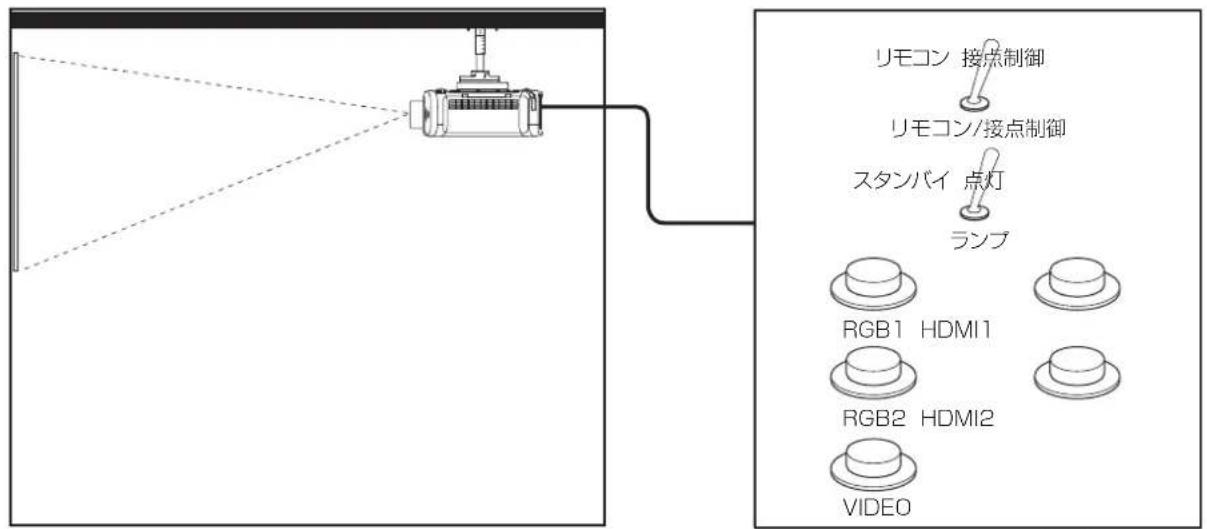
会議室などの設置場所 別の場所にある遠隔制御盤
ピン配列と信号名
| D-Sub 9 ピン外側から見た図 | ピン No. 信号名 オープン (H) ショート (L) | |||
 | (1) | GND — GND | ||
| (2) | POWER | オフ | オン | |
| (3) | RGB1 | その他 | RGB1 | |
| (4) | RGB2 | その他 | RGB2 | |
| (5) | VIDEO | その他 | VIDEO | |
| (6) | HDMI1 | その他 | HDMI1 | |
| (7) | HDMI2 | その他 | HDMI2 | |
| (8) | SHUTTER 1 | オフ | オン | |
| (9) | RST/SET | リモコン制御 | 外部接点制御 | |
*1 PT-EZ590J、PT-EW650J、PT-EX620J の場合。PT-EW550J の場合は [AV MUTE] になります。
お願い
- 制御を行う場合は必ず、(1) 番、(9) 番ピンを短絡させてください。
- (1) 番、(9) 番ピンを短絡させると、本体操作部とリモコンの次のボタンが使用できなくなります。また、これらの機能に相当する RS-232C 用コマンドやネットワーク機能も使用できなくなります。
- 電源〈φ/Ⅰ〉ボタン、〈HDMI1〉ボタン、〈HDMI2〉ボタン、〈DIGITAL LINK〉ボタン、〈RGB1/2〉ボタン、〈VIDEO〉ボタン、〈SHUTTER〉ボタン、〈AV MUTE〉ボタン、〈INPUT SELECT〉ボタン
お知らせ
- (2) 番ピン~(8) 番ピンの設定は、[REMOTE1 端子モード] を [ユーザー] に設定すると変更できます。(91 ページ)
[メニューロックパスワード] の操作について
パスワードを初期設定に戻す場合は、お買い求めの販売店にご相談ください。
対応信号リスト
本機が投写できる映像信号です。
- フォーマットを表す記号は次のとおりです。
- V:VIDEO、Y/C
- R : RGB
- Y: YB CR/YPB PR
- H : HDMI、DIGITAL LINK
| 対応信号 | 解像度(ドット) | 走査周波数 | ドットクロック周波数(MHz) | フォーマット | プラグアンドブレイ対応 1 | ||
| 水平(kHz) | 垂直(Hz) | RGB2 | HDMI/DIGITALLINK | ||||
| NTSC/NTSC4.43/PAL-M/PAL60 | 720 x 480i 15.7 | 59.9 — | V | — | — | ||
| PAL/PAL-N/SECAM | 720 x 576i 15.6 50.0 | — V | — | — | |||
| 525 (480) /60i 71 | 2 x 483i 15.7 59.9 1 | 3.5 R/Y | — | — | |||
| 625 (576) /50i 70 | 2 x 575i 15.6 50.0 1 | 3.5 R/Y | — | — | |||
| 525 (480) /60i 72 | 0 (1440) x 480i 2 | 15.7 | 59.9 27.0 H | — | — | ||
| 625 (576) /50i 72 | 0 (1440) x 576i 2 | 15.6 | 50.0 27.0 H | — | — | ||
| 525 (480) /60p 72 | 0 x 480 31.5 59.9 2 | 7.0 R/Y/H | — | √ | |||
| 625 (576) /50p 72 | 0 x 576 31.3 50.0 2 | 7.0 R/Y/H | — | √ | |||
| 750 (720) /60p 1 | 280 x 720 45.0 | 60.0 | 74.3 R/Y/H | — | √ | ||
| 750 (720) /50p 1 | 280 x 720 37.5 | 50.0 | 74.3 R/Y/H | — | √ | ||
| 1125 (1080) /60i -3 | 1 920 x 1 080i | 33.8 | 60.0 74.3 R/Y/H | — | √ | ||
| 1125 (1080) /50i | 1 920 x 1 080i | 28.1 | 50.0 74.3 R/Y/H | — | √ | ||
| 1125 (1080) /24p | 1 920 x 1 080 | 27.0 | 24.0 74.3 R/Y/H | — | √ | ||
| 1125 (1080) /24sF | 1 920 x 1 080i | 27.0 | 48.0 74.3 R/Y/H | — | — | ||
| 1125 (1080) /25p | 1 920 x 1 080 | 28.1 | 25.0 74.3 R/Y/H | — | — | ||
| 1125 (1080) /30p | 1 920 x 1 080 | 33.8 | 30.0 74.3 R/Y/H | — | — | ||
| 1125 (1080) /60p | 1 920 x 1 080 | 67.5 | 60.0 | 148.5 | R/Y/H | — | √ |
| 1125 (1080) /50p | 1 920 x 1 080 | 56.3 | 50.0 | 148.5 | R/Y/H | — | √ |
| 640 x 400 | 640 x 400 31.5 | 70.1 | 25.2 R/H | — | — | ||
| 640 x 400 37.9 | 85.1 | 31.5 R/H | — | — | |||
| 640 x 480 | 640 x 480 31.5 | 59.9 | 25.2 R/H | √ | √ | ||
| 640 x 480 35.0 | 66.7 | 30.2 R/H | — | — | |||
| 640 x 480 37.9 | 72.8 | 31.5 R/H | √ | √ | |||
| 640 x 480 37.5 | 75.0 | 31.5 R/H | √ | √ | |||
| 640 x 480 43.3 | 85.0 | 36.0 R/H | — | — | |||
| 800 x 600 | 800 x 600 35.2 | 56.3 | 36.0 R/H | √ | √ | ||
| 800 x 600 37.9 | 60.3 | 40.0 R/H | √ | √ | |||
| 800 x 600 48.1 | 72.2 | 50.0 R/H | √ | √ | |||
| 800 x 600 46.9 | 75.0 | 49.5 R/H | √ | √ | |||
| 800 x 600 53.7 | 85.1 | 56.3 R/H | — | — | |||
| 832 x 624 | 832 x 624 49.7 | 74.6 | 57.3 R/H | √ | √ | ||
| 1024 x 768 | 1 024 x 768 | 39.6 | 50.0 | 51.9 | R/H | — | — |
| 1 024 x 768 | 48.4 | 60.0 | 65.0 | R/H | — | — | |
| 1 024 x 768 | 56.5 | 70.1 | 75.0 | R/H | √ | √ | |
| 1 024 x 768 | 60.0 | 75.0 | 78.8 | R/H | √ | √ | |
| 1 024 x 768 | 68.7 | 85.0 | 94.5 | R/H | — | — | |
| 1 024 x 768 | 81.4 | 100.0 | 113.3 R/H | — | — | ||
| 1152 x 864 | 1 152 x 864 | 53.7 | 60.0 | 81.6 | R/H | — | — |
| 1 152 x 864 | 67.5 | 75.0 | 108.0 R/H | — | — | ||
| 1 152 x 864 | 77.1 | 85.0 | 119.7 R/H | — | — | ||
| 1152 x 870 | 1 152 x 870 | 68.7 | 75.1 | 100.0 | R/H | √ | √ |
第7章 その他 付録
| 対応信号 | 解像度(ドット) | 走査周波数 | ドットクロック周波数(MHz) | フォーマット | プラグアンドブレイ対応 -1 | ||
| 水平(kHz) | 垂直(Hz) | RGB2 | HDMI/DIGITALLINK | ||||
| 1280 x 720 | 1 280 x 720 | 37.1 | 49.8 60.5 | R/H | — | — | |
| 1 280 x 720 | 44.8 | 59.9 74.5 | R/H | — | — | ||
| 1280 x 768 | 1 280 x 768 | 60.3 | 74.9 102.3 | R/H | — | — | |
| 1 280 x 768 | 68.6 | 84.8 117.5 | R/H | — | — | ||
| 1280 x 800 | 1 280 x 800 | 41.3 | 50.0 68.0 | R/H | — | — | |
| 1 280 x 800 | 49.7 | 59.8 83.5 | R/H | 5 | 5 | ||
| 1 280 x 800 | 62.8 | 74.9 106.5 | R/H | — | — | ||
| 1 280 x 800 | 71.6 | 84.9 122.5 | R/H | — | — | ||
| 1280 x 960 1 280 x 960 60.0 60.0 108.0 R/H | — | — | |||||
| 1280 x 1024 | 1 280 x 1 024 | 64.0 | 60.0 108.0 | R/H | — | — | |
| 1 280 x 1 024 | 80.0 | 75.0 135.0 | R/H | — | — | ||
| 1 280 x 1 024 | 91.1 | 85.0 157.5 | R/H | — | — | ||
| 1366 x 768 | 1 366 x 768 39.6 | 49.9 | 69.0 | R/H | — | — | |
| 1 366 x 768 47.7 | 59.8 | 85.5 | R/H | — | — | ||
| 1400 x 1050 | 1 400 x 1 050 | 65.2 | 60.0 | 122.6 | R/H | — | — |
| 1 400 x 1 050 | 65.3 | 60.0 | 121.8 | R/H | — | — | |
| 1 400 x 1 050 | 82.3 | 74.9 | 156.0 | R/H | — | — | |
| 1440 x 900 | 1 440 x 900 | 55.9 | 59.9 | 106.5 | R/H | — | — |
| 1600 x 900 | 1 600 x 900 | 46.4 | 49.9 | 96.5 | R/H | — | — |
| 1 600 x 900 | 55.9 | 60.0 | 119.0 | R/H | — | — | |
| 1600 x 1200 | 1 600 x 1 200 | 75.0 | 60.0 | 162.0 | R/H | √ | √ |
| 1680 x 1050 | 1 680 x 1 050 | 54.1 | 50.0 | 119.5 | R/H | — | — |
| 1 680 x 1 050 | 65.3 | 60.0 | 146.3 | R/H | — | — | |
| 1920 x 1080 | 1 920 x 1 080 | 55.6 | 49.9 | 141.5 | R/H | — | — |
| 1 920 x 1 080 -2 | 66.6 | 59.9 | 138.5 | R/H | — | — | |
| 1920 x 1200 | 1 920 x 1 200 | 61.8 | 49.9 | 158.3 | R/H | — | — |
| 1 920 x 1 200 -2 | 74.0 | 60.0 | 154.0 | R/H | 5 | 6 | |
*1 プラグアンドプレイ対応欄に√がある信号は、プロジェクターのEDID(拡張ディスプレイ識別データ)に記述している信号です。プラグアンドプレイ対応欄に√がない信号でもフォーマット欄に記載があれば入力可能です。プラグアンドプレイ対応欄に√がない信号は、プロジェクターが対応していてもコンピューター側で解像度の選択ができない場合があります。 *2 Pixel-Repetition 信号(ドットクロック周波数 27.0 MHz)のみ *3 1125(1035)/60i信号が入力された場合、1125(1080)/60i信号として表示します。ただし、1125(1035)/60iのHDMI信号は非対応です。 *4 VESA CVT-RB (Reduced Blanking) 準拠 *5 PT-EW650J、PT-EW550Jのみ *6 PT-EZ590Jのみ
お知らせ
- PT-EZ590J の表示ドット数は 1920 x 1200、PT-EW650J/PT-EW550J の表示ドット数は 1280 x 800、PT-EX620J の表示ドット数は 1024 x 768 です。解像度が異なる信号は表示ドット数に変換されて表示されます。
- 解像度のドット数の後ろにある「i」はインターレース信号を意味します。
- インターレース信号接続時は映像にちらつきが発生することがあります。
- DIGITAL LINK 入力の対応信号は、HDMI 入力の対応信号と同じです。(PT-EZ590J、PT-EW650J、PT-EX620J のみ)
- DIGITAL LINK の通信方式を [ロングリーチ] で接続した場合、本機が受像できる信号は、1080/60p(148.5 MHz)までになります。(PT-EZ590J、PT-EW650J、PT-EX620J のみ)
- 上記対応信号であっても特殊な方式で映像信号が記録されている場合は表示できないことがあります。
仕様
本機の仕様は次のとおりです。
| 使用電源 AC100 V 50 Hz/60 Hz | |||
| 消費電力 | 投写時 | PT-EZ590J 484 W | |
| PT-EW650J、PT-EW550J、PT-EX620J | 461 W | ||
| スタンバイ時 | PT-EZ590J、PT-EW650J、PT-EX620J | [ECO マネージメント] の [スタンパイモード] を [ECO] に設定時:0.3 W[ECO マネージメント] の [スタンパイモード] を [ノーマル] に設定時:12 W[ECO マネージメント] の [スタンパイモード] を [ノーマル] 、[音声設定] の [スタンパイ時動作] を [オン] に設定時:30 W | |
| PT-EW550J | [ECO マネージメント] の [スタンパイモード] を [ECO] に設定時:0.3 W[ECO マネージメント] の [スタンパイモード] を [ノーマル] に設定時:8 W[ECO マネージメント] の [スタンパイモード] を [ノーマル] 、[音声設定] の [スタンパイ時動作] を [オン] に設定時:22 W | ||
| 液晶パネル | サイズ | PT-EZ590J、PT-EW650J、PT-EW550J | 0.64 型 (アスペクト比 16:10) |
| PT-EX620J 0.63 型 (アスペクト比 4:3) | |||
| 表示方式 透過型液晶パネル 3 枚 3 原色方式 | |||
| 駆動方式 アクティブマトリクス方式 | |||
| 画素数 | PT-EZ590J 2 304 000 画素(1 920 x 1 200 ドット) x 3 枚 | ||
| PT-EW650J、PT-EW550J | 024 000 画素(1 280 x 800 ドット) x 3 枚 | ||
| PT-EX620J 786 432 画素(1 024 x 768 ドット) x 3 枚 | |||
| レンズ | 電動ズーム | PT-EZ590J、PT-EW650J、PT-EW550J | 1.22 ~ 2.26:1 |
| PT-EX620J 1.32 ~ 2.44:1 | |||
| 電動フォーカス | F = 1.6 ~ 2.2f = 17.1 mm ~ 31.7 mm | ||
| 光源ランプ 320 W UHM ランプ | |||
| 光出力 112 | PT-EZ590J 5 400 lm | ||
| PT-EW650J 5 800 lm | |||
| PT-EW550J 5 000 lm | |||
| PT-EX620J 6 200 lm | |||
| コントラスト比 2 | PT-EZ590J、PT-EW650J、PT-EX620J | 10 000:1([映像モード] の設定が [ダイナミック] 、[ランプパワー] の設定が [ノーマル] 、[アイリス] の設定が [オン] 、[デイライトビュー] の設定が [オフ] 、[省エネ設定] の設定が [オフ] のとき) | |
| PT-EW550J | 2 000:1([映像モード] の設定が [ダイナミック] 、[ランプパワー] の設定が [ノーマル] 、[デイライトビュー] の設定が [オフ] 、[省エネ設定] の設定が [オフ] のとき) | ||
| PT-EW550J | 2 000:1([映像モード] の設定が [ダイナミック] 、[ランプパワー] の設定が [ノーマル] 、[デイライトビュー] の設定が [オフ]、[省エネ設定] の設定が [オフ] のとき) | ||
| カラー方式 7 方式 (NTSC/NTSC4.43/PAL/PAL-N/PAL-M/SECAM/PAL60) | |||
| 投写画面サイズ 40 ~ 400 型 | |||
| 画面アスペクト比 | PT-EZ590J、PT-EW650J、PT-EW550J | 16:10 | |
| PT-EX620J 4:3 | |||
| 投写方式 | [フロント / 天つり] 、[フロント / 床置き] 、[リア / 天つり] 、[リア / 床置き] | ||
| スピーカー 4.0 cm 円型 1 個 | |||
| 音声実用最大出力 | 10 W (モノラル) | ||
| 電源コードの長さ | 3.0 m | ||
| 外装ケース 樹脂成型品 | |||
| 外形寸法 | 横幅 | 498 mm | |
| 高さ | 145 mm (脚最小時) | ||
| 奥行 | 398.3 mm (標準ズームレンズを含む) | ||
| 質量 | 約 8.4 kg 3 | ||
第7章 その他 仕様
| 騒音値*2 | 35 dB([ランプパワー]の設定が[ノーマル]のとき)29 dB([ランプパワー]の設定が[ECO]のとき) | |
| 使用環境条件 | 使用環境温度*4 | 0 °C~45 °C(海抜 1 400 m 未満)0 °C~40 °C(海抜 1 400 m~2 700 m) |
| 使用環境湿度 20 % | ~80 %(結露のないこと) | |
| リモコン | 使用電源 DC 3 V(単 4 形マンガンまたはアルカリ乾電池 2 本) | |
| 操作距離 約 30 m | 以内(受信部正面) | |
| 質量 102 | g(乾電池含む) | |
| 外形寸法 横幅:48 | mm 高さ:145 mm 奨行:27 mm | |
*1 付属の標準ズームレンズの値です。レンズによって値は異なります。 *2 工場出荷時における本製品全体の平均的な値を示しており、JIS X 6911:2015 データプロジェクタの仕様書様式に則って記載しています。測定方法、測定条件については附属書 B に基づいています。 *3 平均値。各製品で質量が異なる場合があります。 *4 メニューの [プロジェクター設定] → [ランプパワー] を [ノーマル] に設定している場合、使用環境温度が 40 ℃(高地で使用する場合は 35 ℃)以上になると、プロジェクターを保護するために、[ランプパワー] の設定が強制的に [ECO] になります。
お知らせ
- 付属品や別売品などの品番は、予告なく変更する可能性があります。
- 本機を使用できるのは日本国内のみです。海外では使用しないでください。
| 〈RGB 1 IN〉端子 | 1 系統 (BNC x 5 (RGB/YP B P R /YC B C P /YC x 1))RGB 信号 0.7 V [p-p] 75 Ω (G-SYNC 時 1.0 V [p-p] 75 Ω)HD/SYNC TTL ハイインピーダンス 正 / 負極性自動対応VD TTL ハイインピーダンス 正 / 負極性自動対応YP B P R 信号 Y: 1.0 V [p-p] 同期信号を含む、P B P R : 0.7 V [p-p] 75 ΩY/C 信号 Y: 1.0 V [p-p]、C: 0.286 V [p-p] 75 Ω |
| 〈RGB 2 IN〉端子 | 1 系統 Mini D-sub 15 p (メス)RGB 信号 0.7 V [p-p] 75 Ω (G-SYNC 時 1.0 V [p-p] 75 Ω)HD/SYNC TTL ハイインピーダンス 正 / 負極性自動対応VD TTL ハイインピーダンス 正 / 負極性自動対応(SYNC/HD、VDは3値SYNCに対応していません。)YP B P R 信号 Y: 1.0 V [p-p] 同期信号を含む、P B P R : 0.7 V [p-p] 75 Ω |
| 〈MONITOR OUT〉端子 | 1 系統 Mini D-sub 15 p (メス)RGB 信号 0.7 V [p-p] 75 Ω (G-SYNC 時 1.0 V [p-p] 75 Ω)HD/SYNC TTL ハイインピーダンス 正 / 負極性VD TTL ハイインピーダンス 正 / 負極性YP B P R 信号 Y: 1.0 V [p-p] 同期信号を含む、P B P R : 0.7 V [p-p] 75 Ω |
| 〈VIDEO IN〉端子 1 系統 ピンジャック 1.0 V [p-p] 75 Ω | |
| 〈HDMI 1 IN〉/〈HDMI 2 IN〉端子 | 計 2 系統 HDMI 19 ピン (HDCP、Deep color 対応)音声信号: リニア PCM (サンプリング周波数: 48 kHz/44.1 kHz/32 kHz) |
| 〈AUDIO IN 1〉/〈AUDIO IN 2〉端子 | 計 2 系統 M3 ステレオミニジャック 0.5 V [rms]、入力インピーダンス 22 k Ω以上 |
| 〈AUDIO IN 3〉端子 1 系統 ピンジャック × 2 (L-R) 0.5 V [rms]、入力インピーダンス 22 k Ω以上 | |
| 〈VARIABLE AUDIO OUT〉端子 | 1 系統 M3 ステレオミニジャック (モニター出力、ステレオ対応可)0 V [rms] ~ 2.0 V [rms] (可変)、出力インピーダンス 2.2 k Ω以下 |
| 〈SERIAL IN〉端子 1 系統 D-sub 9 p (メス) RS-232C 準拠 外部制御用 | |
| 〈REMOTE 1 IN〉端子 1 系統 | D-Sub 9 p (メス) 接点制御用 |
| 〈REMOTE 2 IN〉端子 1 系統 | M3 ステレオミニジャック リモコン (ワイヤード) 制御用 |
| 〈DIGITAL LINK/LAN〉端子 *1 | 1 系統 RJ-45 ネットワーク、DIGITAL LINK 接続用 PJLink 対応 100Base-TX |
| 〈LAN〉端子 1 系統 RJ-45 ネットワーク接続用 PJLink 対応 10Base-T/100Base-TX | |
| 〈WIRELESS〉端子 | USB コネクター (タイプ A) x 1、ワイヤレスモジュール (別売品: ET-WML100J) 専用 |
| 〈DC OUT〉端子 | USB コネクター (タイプ A) x 1、給電専用 (DC 5 V、最大 900 mA) |
*1 PT-EZ590J、PT-EW650J、PT-EX620Jのみ
対応走査周波数
本機が投写できる映像信号については「対応信号リスト」(149ページ)をご覧ください。
| ビデオ信号時 | 水平 15.73 kHz 垂直 59.94 Hz、水平 15.63 kHz 垂直 50 Hz |
| Y/C 信号時 | 水平 15.73 kHz 垂直 59.94 Hz、水平 15.63 kHz 垂直 50 Hz |
第7章 その他の仕様
| RGB 信号時 | 解像度:640 x 400 ~ 1920 x 1200ドットクロック周波数:162 MHz 以下 |
| YCBCR,YPBPR 信号時 | 解像度:480i/576i ~ 1920 x 1080ドットクロック周波数:148.5 MHz 以下SYNC/HD、VD 端子は、3 値 SYNC には対応していません。 |
| HDMI 信号時 | 動画系信号解像度: 480i*1/576i*1 1920 × 1080 静止画系信号解像度:640 x 400 ~ 1920 x 1200 (ノンインターレース)ドットクロック周波数:25 MHz ~ 162 MHz |
*1 Pixel-Repetition信号(ドットクロック周波数27.0 MHz)のみ
お知らせ
- DIGITAL LINK入力の対応信号は、HDMI入力の対応信号と同じです。(PT-EZ590J、PT-EW650J、PT-EX620Jのみ)
外形寸法図
単位:mm


* 各製品で寸法は異なる場合があります。
天つり金具取り付け時の注意事項
- 本製品を天井に取り付ける場合は、当社指定の別売品の天つり金具を以下の組み合わせでご利用いただけます。 ① ET-PKD120H(高天井用)、ET-PKE300B(取付用ベース金具) ② ET-PKD120S(低天井用)、ET-PKE300B(取付用ベース金具)
- 取り付けの際は、天つり金具に付属の落下防止セットを取り付けてご使用ください。
- 天井取り付け(天つり)などの設置工事は、工事専門業者にご依頼ください。
- 当社製以外の天つり金具の使用、および天つり金具設置環境の不具合による製品の損傷などについては、保証期間中であっても責任を負いかねますのでご注意ください。
- ご使用を終了した製品は、工事専門業者にご依頼のうえ速やかに撤去してください。
- ねじ類の締めつけの際は、トルクドライバーまたは、六角トルクレンチを使用し、規定値内のトルクで締めつけてください。電動ドライバー、インパクトドライバーを使用しないでください。
- 詳しくは、天つり金具の施工説明書をお読みください。
- 付属品や別売品などの品番は、予告なく変更する可能性があります。
本体底面
ねじの締めつけトルク:M6 4±0.5 N·m
お知らせ
- 既設の天つり金具 ET-PKF110H(高天井用)または ET-PKF110S(低天井用)を使用することもできます。
天つり金具品番(補足):③ ET-PKF110H(高天井用)
④ ET-PKF110S(低天井用)
本体底面
天つり金具品番:③ ET-PKF110H(高天井用)
④ ET-PKF110S(低天井用)
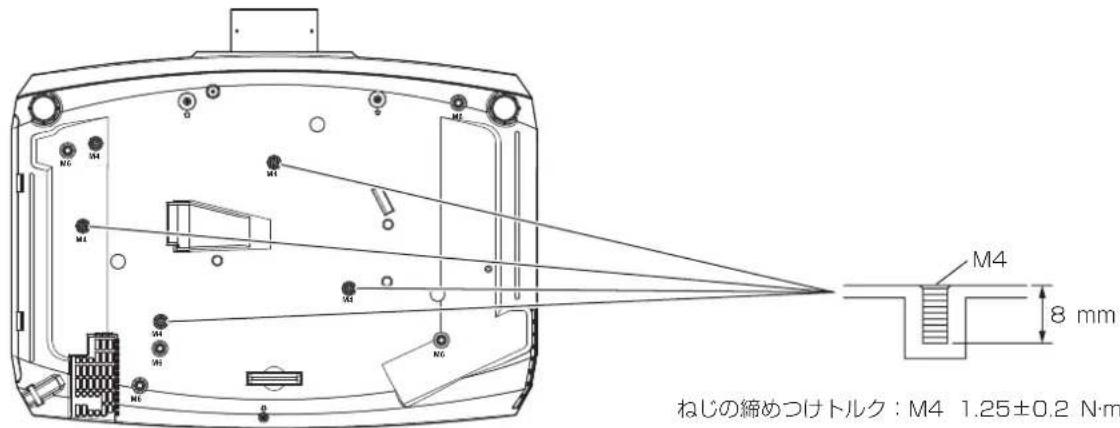
ねじの締めつけトルク:M4 1.25±0.2 N·m
保証とアフターサービス
よくお読みください
故障・修理・お取扱い・メンテナンス
などのご相談は、まず、
お買い上げの販売店
へ、お申し付けください。
お買い上げの販売店がご不明の場合は、当社(下記、パナソニック プロジェクターサポートセンター)までご連絡ください。
* 内容により、お近くの窓口をご紹介させていただく場合がございますのでご了承ください。
保証書(別添付)
お買い上げ日・販売店名などの記入を必ずお確かめのうえ、お買い上げの販売店からお受け取りください。内容をよくお読みいただき、大切に保存してください。万一、保証期間内に故障を生じた場合には、保証書記載内容に基づき、「無料修理」させていただきます。
保証期間:お買い上げ日から本体 1 年間
* ただし、光源ランプは 6 カ月またはランプ使用時間 600 時間の早い方となります。
補修用性能部品の保有期間
8年
当社では、プロジェクターの補修用性能部品を、製造打ち切り後、8年間保有しています。
* 補修用性能部品とは、その製品の機能を維持するために必要な部品です。
修理のご依頼について
この取扱説明書を再度ご確認のうえ、お買い上げの販売店までご連絡ください。
■ 保証期間中の修理は...
保証書の記載内容に従って、修理させていただきます。詳しくは保証書をご覧ください。
■ 保証期間経過後の修理は...
修理により、機能、性能の回復が可能な場合は、ご希望により有料で修理させていただきます。
■ ご連絡いただきたい内容
| 品名 液晶プロジェクト | クター |
| 品番 | PT-EZ590J、PT-EW650J、PT-EW550J、PT-EX620J |
| 製造番号 | |
| お買い上げ日 | |
| 故障の状況 |
パナソニック プロジェクターサポートセンター

フリーダイヤル

0120-872-601
※携帯電話・PHSからもご利用になれます。
受付時間:月~金(祝日と弊社休業日を除く)
9:00~12:00 13:00~17:00
文書や電話でお答えすることがあります。また、返事を差し上げるのにお時間をいただくことがあります。お電話の際には、番号をお確かめのうえ、お問い違えのないようにおかけください。
【ご相談窓口におけるお客様の個人情報のお取り扱いについて】
パナソニック株式会社およびグループ関係会社は、お客様の個人情報をご相談対応や修理対応などに利用させていただき、ご相談内容は録音させていただきます。また、折り返し電話をさせていただくときのために発信番号を通知いただいております。なお、個人情報を適切に管理し、修理業務等を委託する場合や正当な理由がある場合を除き、第三者に開示・提供いたしません。個人情報に関するお問い合わせは、ご相談いただきました窓口にご連絡ください。
さくいん
A
端子 21.40
ボタン リモコン 20.51
(AUTO SETUP) ボタン リモコン 20.51
(AV MUTE) ボタン 本体 23 リモコン 20.49
C
CD-ROM.... 18 [Crestron Conneted(TM)] .... 127
D
ボタン リモコン 20,57 [DIGITAL LINK IN] 79 [DIGITAL LINK ステータス] 102 [DIGITAL LINK] について 16 ボタン リモコン 20,46 [DIGITAL LINK メニュー] 103 [DIGITAL LINK モード] 102 ボタン リモコン 20,52
E
〈ECO〉ボタン リモコン 20,54 [ECO マネージメント] 88 〈ENTER〉ボタン 本体 22 リモコン 20
F
〈FOCUS〉ボタン リモコン 20,47 〈FREEZE〉ボタン リモコン 20,50 〈FUNCTION〉ボタン リモコン 20,53
H
〈HDMI1〉ボタン リモコン 20.46 〈HDMI2〉ボタン リモコン 20.46 [HDMI IN] 78
|
ボタン リモコン 20,54 ボタン リモコン 20,54 ボタン 本体 23,46
L
〈LENS〉ボタン 本体 …… 23 本体操作部 …… 47
M
〈MENU〉 ボタン 本体 …… 22,56 リモコン …… 20,56 〈MUTE〉 ボタン リモコン …… 20,50
N
〈NETWORK〉ボタン リモコン 20.46
0
ボタン リモコン 20,50
P
PJLink ブロトコル 141 Presenter Light 111 〈P-TIMER〉 ボタン リモコン 20,53
R
端子 ..... 147 [REMOTE1 端子モード] ..... 91 端子 ..... 24 ボタン
リモコン 20 〈RGB1/2〉ボタン リモコン 20.46 [RGB IN] 77 [RGB/YCaCr] / [RGB/YbP-] 65 [RS-232C] 90
S
ボタン リモコン 20,51 端子 144 ボタン リモコン 20,47 ボタン 本体 23 リモコン 20,49 ボタン リモコン 54 [SXGA モード] 84
T
ボタン リモコン ...... 20,53 [TV システム] ...... 65
V
〈VIDEO〉ボタン リモコン 20,46 〈VOL+/-〉ボタン 本体 23 リモコン 20,50 VueMagic 113
Z
〈ZOOM〉ボタン リモコン 20.47
あ
[アイリス] 63 [明るさ] 61 アジャスター脚の調整 32 [アスペクト] 73 [アドバンスドメニュー] 63 安全上のご注意 4
い
エアフィルターユニット交換 137 [映像調整] 61 [映像モード] 61
お
[オーバースキャン] 73 予兆監視ソフトウェアについて 17 お手入れ 133 [オンスクリーン表示] 76 オンスクリーンメニュー 56 [音声設定] 92 温度インジケーター 132
か
[クランプ位置] 74 [クローズドキャプション設定] 80 [クロックフェーズ] 73
け
ケーブルで本体と接続して使う 24
こ
工場出荷時の状態に戻す 57 故障かな!? 138 ご使用になる前に 12 [コントラスト] 61
さ
[サービスパスワード] 98 サブメニュー 57
し
[自動位置補正設定] 83 [シフト] 72 [シャープネス] 62 [シャッター設定] 82 主電源スイッチ 21,41 [初期化] 105 初期設定画面 42
す
[スクリーン設定] 81 [スクリーン補正] 66,70 [スケジュール] 95 [スタートアップ入力選択] 83 [スタートアップロゴ] 82 [ステータス] 87
せ
接続する....35 設置形態....26 設置する....26 [全設定初期化]....98
そ
[デイライトビュー] 64 [テキスト変更] 100 [デジタルシネマリアリティー] 64 [テストパターン] 94 電源インジケーター 40 電源コードを接続する 40 電源ボタン 本体 22 リモコン 20 電源を切る 44 天つり金具取り付け時の注意事項 155
と
投写する……46 [投写方式]……88 投写レンズの取り外し / 取り付け方……33 [ドットクロック]……72
に
[入力検出] 83
ね
[ネットワーク] 102 [ネットワークコントロール] 104 [ネットワークステータス] 104
の
[ノイズリダクション] 64
は
発棄について 17 [パスワード設定] 99 [パスワード変更] 99 [バックカラー] 84
ひ
[ファンクションボタン] 91 フィルターインジケーター 132 [フィルターカウンター] 94 付属品の確認 18 部品交換 135 [フレームロック] 74 [プレゼンテーションタイマー] 84 [プロジェクター ID] 87 [プロジェクター設定] 87 [プロジェクター名] 103
^
別売品 19
ほ
保証とアフターサービス 156 本体 21
め
メインメニュー 57
メニュー画面の操作方法 56
[メニューロック] 100
[メニューロックパスワード] 100
中
[有線 LAN] 103
5
ランプインジケーター 131
[ランプパワー] 88
ランプユニット交換 135
[リアルタイム台形補正] 66
リモコン 20
リモコンで操作する 49
[レンズキャリブレーション] 97
[ワイドモード] 84
■ヨーロッパ連合以外の国の廃棄処分に関する情報

これらのシンボルマークは EU 域内でのみ有効です。
製品を廃棄する場合には、最寄りの市町村窓口、または販売店で、正しい廃棄方法をお問い合わせください。



- 保証書別添付
- もくじ
- 安全上のご注意
- 第1章 はじめに
- ご使用になる前に
- 各部の名称とはたらき
- リモコンの準備
- 第 2 章 準備
- 設置する
- 投写レンズの取り外し / 取り付け方
- 接続する
- 第 3 章 基本的な使い方
- 電源を入れる / 切る
- 投写する
- リモコンで操作する
- 第 4 章 調整と設定
- オンスクリーンメニューについて
- [映像調整] について
- [位置調整] について
- 第 5 章 機能の操作
- 第 6 章 点検とお手入れ
- 第 7 章 その他
- 必ずお守りください
- 警告
- 警告 (つづき)
- 注意
- 注意 (つづき)
- 商標などについて
- 当製品に関するソフトウェア情報
- 本書内のイラストについて
- 参照ページについて
- 用語について
- 本機の特長
- 投写するまでの手順
- 高輝度&高コントラスト
- 簡単&自由度の高い設置性
- メンテナンス費用の低減
- レンズ保護クッションについて
- 本機の運搬について
- 本機の設置について
- 屋外に設置しないでください
- 以下の場所には設置しないでください
- 本機を天井に取り付ける場合は、必ず工事専門業者、または販売店にご依頼ください
- DIGITAL LINK 接続用のケーブル配線工事は、工事専門業者または販売店に依頼してください
- 放送局や無線機からの強い電波により、正常に動作しない場合があります
- フォーカス調整について
- 海抜 2 700 M 以上の場所に設置しないでください
- 周囲温度が45℃を超える場所で使用しないでください
- 左右に傾けて使用しないでください
- 設置上のご注意
- 本機の取り扱いについて
- 美しい映像をご覧いただくために
- 投写レンズ面は素手でさわらないでください
- 液晶パネルについて
- 光学部品について
- 動作中に移動させたり、振動や衝撃を与えたりしないでください
- ランプについて
- コンピューターや外部機器との接続について
- セキュリティーに関するお願い
- 無線 LAN 製品ご使用時におけるセキュリティーに関するご注意
- 無線 LAN に関するお願いとお知らせ
- ほかの無線機器の近くでは使用しないでください。
- 国外での取り扱いについて
- 使用できる無線 LAN のチャンネルについて
- お知らせ
- 「DIGITAL LINK」について
- 予兆監視ソフトウェアについて
- 廃棄について
- 付属品の確認
- ワイヤレス / ワイヤードリモコン
- 単4形乾電池
- レンズリリースボタン固定ねじ
- CD-ROM
- 電源コード
- レンズカバー
- CD-ROM の内容について
- リモコン
- お願い
- CAUTION
- 本体
- セキュリティースロット
- 本体操作部 (22 ページ)
- エアフィルターカバー
- 吸気口
- セキュリティーバー
- 照度センサー
- ランプカバー
- 本体操作部
- 電源〈ふ/丨〉 ボタン ふ(スタンバイ /| 電源入)
- 〈MENU〉ボタン、〈ENTER〉ボタン▲▼◀▶ボタン
- 〈VOL-〉ボタン / 〈VOL+〉ボタン
- 〈SHUTTER〉ボタン /〈AV MUTE〉ボタン
- 〈INPUT SELECT〉ボタン
- 〈LENS〉ボタン
- 接続端子部
- 〈WIRELESS〉端子
- 〈RGB 2 IN〉端子
- 〈MONITOR OUT〉端子
- 〈HDMI 1 IN〉端子 / 〈HDMI 2 IN〉端子
- 〈LAN〉端子
- 〈DIGITAL LINK/LAN〉端子
- 端子
- 〈REMOTE 1 IN〉端子
- 〈SERIAL IN〉端子
- 〈VIDEO IN〉端子
- 〈AUDIO IN 1〉端子 / 〈AUDIO IN 2〉端子 / 〈AUDIO IN 3〉端子
- 〈VARIABLE AUDIO OUT〉端子
- 〈REMOTE 2 IN〉端子
- 電池を入れる、取り出す
- 本機を複数台使用するときは
- ケーブルで本体と接続して使う
- 第2章 準備
- 設置形態
- 角度センサーについて
- 設置オプションについて(別売品)
- 投写関係
- [スクリーン補正] による投写範囲
- 投写レンズごとの投写距離
- PT-EX620J の場合
- 画面アスペクト比 4:3 のとき
- 画面アスペクト比 16:9 のとき
- 投写距離計算式
- アジャスター脚の調整
- 投写レンズの取り外し方
- レンズリリースボタンを押しながら反時計方向に投写レンズを回しきり、投写レンズを取り出す。
- 投写レンズの取り付け方
- レンズリリースボタン固定ねじを取り付ける場合
- 接続の前に
- 映像機器との接続(例)
- コンピューターとの接続(例)
- DIGITAL LINKでの接続(例)
- 第3章 基本的な使い方
- 電源コードを接続する
- 取り付け方
- 取り外し方
- 電源インジケーターについて
- 電源を入れる
- 初期設定画面が表示されたら
- フォーカス調整
- ▲▼◀▶ ボタンでフォーカスを調整する
- )〈MENU〉ボタンを押し、以降の初期設定を行う
- 初期設定(表示言語)
- ▲▼◀▶ボタンで表示言語を選択する
- )〈ENTER〉ボタンを押し、次の初期設定を行う
- 初期設定(本体設定)
- ▲▼ボタンで項目を選択する
- ◀▶ボタンで設定を切り換える
- 初期設定(タイムゾーン)
- ボタンで設定を切り換える
- 初期設定(日付と時刻)
- 調整・選択をする
- 電源を切る
- ダイレクトパワーオフ機能
- 投写する映像を選択する
- リモコンでダイレクトに入力を切り換える
- 入力切換(〈HDMI1〉、〈HDMI2〉、〈DIGITAL LINK〉*1、〈RGB1/2〉、〈VIDEO〉、〈NETWORK〉)ボタンを押す
- 入力ガイドを表示して入力を切り換える
- 本体操作部の〈INPUT SELECT〉ボタンを押す
- 再度〈INPUT SELECT〉ボタンを押す
- フォーカス調整、ズーム調整、シフト調整のしかた
- 本体で操作する場合
- 本体操作部の〈LENS〉ボタンを押す
- それぞれの調整項目を選択し、▲▼◀▶ボタンで調整する
- リモコンで操作する場合
- リモコンのレンズ(〈FOCUS〉、〈ZOOM〉、〈SHIFT〉)ボタンを押す
- レンズ位置のホームポジションへの移動のしかた
- [シフト] 調整画面表示中にリモコンの〈DEFAULT〉ボタンを押す
- [ホームポジション] 画面が表示されている間(約 5 秒)に〈ENTER〉ボタンを押す
- レンズ位置移動による(光軸シフト)調整範囲
- シャッター /AV ミュート機能を使う
- シャッター機能
- SHUTTER
- ボタン
- )〈SHUTTER〉ボタンを押す
- 再度〈SHUTTER〉ボタンを押す
- AV ミュート機能
- AV MUTE
- )〈AV MUTE〉ボタンを押す
- 再度〈AV MUTE〉ボタンを押す
- 消音機能を使う
- 音量を調整する
- 静止機能を使う
- オンスクリーン表示機能を使う
- オートセットアップ機能を使う
- )〈AUTO SETUP〉ボタンを押す
- スクリーン補正機能を使う
- )〈SCREEN ADJ〉ボタンを押して [台形補正] 個別調整画面を表示する
- )〈ENTER〉ボタンを押して調整する項目を選択する
- ▲▼◀▶ボタンを押して調整する
- 映像の縦横比を切り換える
- )〈ASPECT〉ボタンを押す
- デジタルズーム機能を使う
- )〈D.ZOOM -〉 ボタン /〈D.ZOOM +〉 ボタンを押す
- 次のボタン操作で拡大場所を移動したり、倍率を調整する
- プレゼンテーションタイマー機能を使う
- P-TIMER
- )〈P-TIMER〉ボタンを押す
- 再度〈P-TIMER〉ボタンを押す
- もう一度〈P-TIMER〉ボタンを押す
- ファンクションボタンを使う
- )〈FUNCTION〉ボタンを押す
- 本体操作部またはリモコンの〈MENU〉ボタンを押して、割り当てたいメニュー項目(メインメニュー、サブメニュー、または詳細メニュー)を表示させる
- )〈FUNCTION〉ボタンを 3 秒以上押し続ける
- 内蔵テストパターンを表示する
- TEST PATTERN
- )〈TEST PATTERN〉ボタンを押す
- ◀▶ ボタンでテストパターンを選択する
- ステータス機能を使う
- )〈STATUS〉ボタンを押す
- ECO マネージメント機能を使う
- )〈ECO〉ボタンを押す
- リモコンの ID ナンバーを設定する
- 〈ID SET〉ボタンを押す
- 秒以内に、本体側で設定した 1 桁または 2 桁の ID ナンバーを、数字(〈0〉~〈9〉)ボタンを押して設定する
- 第4章 調整と設定
- メニュー画面の操作方法
- 操作の手順
- リモコンまたは本体操作部の〈MENU〉ボタンを押す
- ▲▼ボタンを押してメインメニュー項目を選択する
- )〈ENTER〉ボタンを押す
- ▲▼ボタンを押してサブメニュー項目を選択し、◀▶ ボタンまたは〈ENTER〉ボタンを押して設定の切り換えや調整を行う
- 調整値を工場出荷時の状態に戻す
- リモコンの〈DEFAULT〉ボタンを押す
- メインメニュー
- サブメニュー
- [映像調整]
- [位置調整]
- [表示言語]
- [表示オプション]
- [映像モード]
- [コントラスト]
- [明るさ]
- [色の濃さ]
- [色あい]
- [シャープネス]
- [色温度設定]
- ◀▶ ボタンで項目を切り換える
- [ガンマ選択]
- [アイリス]
- [アドバンスドメニュー]
- [デイライトビュー]
- [デジタルシネマリアリティー]
- [ノイズリダクション]
- [TV システム]
- [RGB / YCBCR] / [RGB / YBPR]
- 〈RGB 1 IN〉 / 〈RGB 2 IN〉 端子を選択している場合
- [リアルタイム台形補正]
- [スクリーン補正] (PT-EZ590J の場合)
- [台形補正] を設定する場合
- [レンズスローレシオ] を調整する場合
- [台形補正] を調整する場合
- [バランス] を調整する場合
- ▲▼◀▶ ボタンで調整する
- [コーナー補正] を設定する場合
- ボタンで調整する
- [弧] を調整する場合
- [スクリーン補正] (PT-EW650J, PT-EW550J, PT-EX620J の場合)
- [曲面スクリーン補正] を設定する場合
- [シフト]
- [ドットクロック]
- [クロックフェーズ]
- ▲▼ボタンで [クロックフェーズ] を選択する
- ◀▶ ボタンまたは〈ENTER〉ボタンを押す
- [オーバースキャン]
- ▲▼ボタンで [オーバースキャン] を選択する
- ◀▶ボタンまたは〈ENTER〉ボタンを押す
- ◀▶ボタンで調整する
- [アスペクト]
- ▲▼ボタンで [アスペクト] を選択する
- [フレームロック]
- [クランプ位置]
- [表示言語] について
- 表示言語を切り換える
- [表示オプション] について
- [オンスクリーン表示]
- [入力ガイド] を設定する場合
- [OSD ポジション] を設定する場合
- [警告メッセージ] を設定する場合
- [RGB IN]
- [RGB1 入力設定] を設定する場合
- [RGB2 EDID モード] を設定する場合
- ボタンで [垂直走査周波数] を選択する
- ◀▶ ボタンで [はい] を選択し、〈ENTER〉ボタンを押す
- [HDMI IN]
- ▲▼ボタンで [HDMI IN] を選択する
- ▲▼ボタンで [信号レベル] を選択する
- ボタンで項目を切り換える
- [EDID モード] を設定する場合
- ▲▼ボタンで [EDID モード] を選択する
- ◀▶ ボタンで [EDID モード] を切り換える
- ▲▼ボタンで [解像度] を選択する
- [DIGITAL LINK IN]
- ▲▼ボタンで [DIGITAL LINK IN] を選択する
- [クローズドキャプション設定] (NTSC、480I YCBCR 信号入力時のみ)
- クローズドキャプションの表示を選択する場合
- クローズドキャプションのモードを設定する場合
- [スクリーン設定]
- ▲▼ボタンで [スクリーン位置] を選択する
- ◀▶ ボタンで [スクリーン位置] を調整する
- [スタートアップロゴ]
- ▲▼ボタンで [スタートアップロゴ] を選択する
- [シャッター設定]
- [スタートアップ] を設定する場合
- ▲▼ボタンで [シャッター設定] を選択する
- 〈ENTER〉ボタンを押す
- ▲▼ボタンで [スタートアップ] を選択する
- [シャットオフ] を設定する場合
- [自動位置補正設定]
- [入力検出]
- [スタートアップ入力選択]
- [バックカラー]
- [ワイドモード]
- [SXGA モード]
- [プレゼンテーションタイマー]
- モードを設定する場合
- ▲▼ボタンで [モード] を選択する
- カウントダウンタイマーを設定する場合
- プレゼンテーションタイマーを使用する場合
- プレゼンテーションタイマーを終了する場合
- [その他の機能]
- メニュー操作からデジタルズーム機能を使う場合
- [プロジェクター設定] について
- [ステータス]
- [プロジェクター ID]
- [起動方法]
- [投写方式]
- ▲▼ボタンで [投写方式] を選択する
- [ランプパワー]
- ▲▼ボタンで [ランプパワー] を選択する
- [ECO マネージメント]
- [省エネ設定] を設定する場合
- ▲▼ボタンで [ECO マネージメント] を選択する
- ▲▼ボタンで [省エネ設定] を選択する
- ◀▶ボタンで項目を切り換える
- [パワーマネージメント] を設定する場合
- タイマーを設定する
- [スタンバイモード] を設定する場合
- ▲▼ボタンで [スタンバイモード] を選択する
- [RS-232C]
- 〈SERIAL IN〉端子の通信条件を設定する場合
- ▲▼ボタンで [RS-232C] を選択する
- ▲▼ボタンで [接続先選択] を選択する
- ▲▼ボタンで [通信速度] を選択する
- ▲▼ボタンで [パリティー] を選択する
- 既存のプロジェクターの制御コマンドを使用する場合
- ▲▼ボタンで [エミュレート] を選択する
- [REMOTE1 端子モード]
- ▲▼ボタンで [REMOTE1 端子モード] を選択する
- ▲▼ボタンで [2 番ピン] から [8 番ピン] までのいずれかを選択し、▶ ボタンで設定を切り換える
- [ファンクションボタン]
- 〈FUNCTION〉ボタンへの割り当てを解除する場合
- [音声設定]
- 音量を調整する場合
- 左右の音声バランスを調整する場合
- 内蔵スピーカーの音声出力を設定する場合
- スタンバイ状態での音声出力を設定する場合
- 消音を設定する場合
- 音声入力選択を設定する場合
- [テストパターン]
- ▲▼ボタンで [テストパターン] を選択する
- ◀▶ボタンでテストパターンを切り換える
- [フィルターカウンター]
- ▲▼ボタンで [フィルターカウンター] を選択する
- タイマーを設定する場合
- フィルターカウンターをリセットする場合
- [スケジュール]
- スケジュール機能の有効 / 無効を設定する
- プログラムの割り当て方法
- 各プログラムの設定方法
- 〈ENTER〉ボタンを押す。
- ▲▼◀▶ ボタンで [保存] を選択し、〈ENTER〉ボタンを押す。
- [日付と時刻]
- タイムゾーンを設定する場合
- 手動で日時を設定する場合
- 自動で日時を設定する場合
- [レンズキャリブレーション]
- )〈ENTER〉ボタンを押します。
- ◀▶ ボタンで [実行] を選択し、〈ENTER〉ボタンを押します。
- [全設定初期化]
- ▲▼ボタンで [全設定初期化] を選択する
- 確認画面が表示されるので、▶ ボタンで [はい] を選択し、〈ENTER〉ボタンを押す
- [サービスパスワード]
- [セキュリティー] について
- [パスワード設定]
- [パスワード変更]
- [表示設定]
- [テキスト変更]
- [メニューロック]
- [メニューロックパスワード]
- [操作設定]
- [ネットワーク] について
- [DIGITAL LINK モード]
- ▲▼ボタンで [DIGITAL LINK モード] を選択する
- 通信可能なモードについて
- [DIGITAL LINK ステータス]
- ▲▼ボタンで [DIGITAL LINK ステータス] を選択する
- [DIGITAL LINK メニュー]
- [有線 LAN]
- [プロジェクター名]
- ▲▼◀▶ボタンで文字を選択し、〈ENTER〉ボタンを押して入力する
- プロジェクター名の入力を完了後、▲▼ボタンで [確定] を選択し、〈ENTER〉ボタンを押す
- [ネットワークコントロール]
- ▲▼ボタンで [ネットワークコントロール] を選択する
- ▲▼ボタンで各項目を選択し、◀▶ ボタンで設定を変更する
- ▲▼ボタンで [確定] を選択し、〈ENTER〉ボタンを押す
- [ネットワークステータス]
- ▲▼ボタンで [ネットワークステータス] を選択する
- [初期化]
- 第5章 機能の操作
- ネットワーク接続について
- WEB制御
- 複数台監視制御ソフトウェア
- 予兆監視ソフトウェア
- PRESENTER LIGHT ソフトウェア
- VUEMAGIC
- PJLINK
- 有線LANで接続する場合
- 通常のネットワーク接続例
- ツイストペアケーブル伝送器経由のネットワーク接続例
- 本機の設定
- コンピューターの設定
- 無線 LAN で接続する場合
- 接続例
- 本機の準備と確認
- コンピューターの電源を入れる
- ネットワーク管理者の指示に従い、ネットワークの設定を行う
- 本機に設定されているネットワークに接続する
- 「PRESENTER LIGHT」について
- 「PRESENTER LIGHT」をコンピューターにダウンロードする
- 「VUEMAGIC」について
- VUEMAGIC 対応端末と接続する
- VUEMAGIC 対応端末との接続を終了する
- WEB 制御機能について
- 設定に使用できるコンピューター
- WEB ブラウザーからのアクセスのしかた
- アカウントごとの権限
- 各項目の説明
- [プロジェクター情報] ページ
- エラー情報ページ
- 自己診断の結果表示
- 異常発生 [FAILED] の項目について
- [ネットワーク情報] ページ
- [無線 LAN]
- [アクセスエラー情報] ページ
- [メールエラー情報] ページ
- [基本制御] ページ
- [詳細制御] ページ
- [LAN 設定] ページ
- [LAN 設定] をクリックする
- 有線 LAN 接続の場合
- 無線 LAN 接続の場合
- [接続テスト] ページ
- [ECO マネージメント設定] ページ
- [E メール設定] ページ
- [E メールアドレス 1]、[E メールアドレス 2]
- E メールを送信する条件の設定
- [ランプ使用時間]:
- [送信]
- [認証サーバー設定] ページ
- [認証]
- [SMTP 認証]
- [POP サーバー名]
- [ユーザー名]
- [パスワード]
- [SMTP サーバー ポート番号]
- [POP サーバー ポート番号]
- 送信するメール内容
- E メール設定時のメール送信例
- エラー時のメール送信例
- [時刻設定] ページ
- [パスワード変更] ページ
- [ADMINISTRATOR] (アドミニストレーター)について
- [USER] (ユーザー)について
- [変更アカウント]
- [変更後]
- [OK]
- [パスワード変更] (ユーザー権限でアクセスした場合)
- [旧パスワード]
- [新パスワード]
- [確認(再入力)]
- [CRESTRON CONNECTED(TM)] ページ
- 操作ページ
- [TOOLS] ページ
- 第6章 点検とお手入れ
- ランプ / 温度 / フィルターインジケーター
- インジケーターが点灯したら
- お手入れ / 部品交換
- お手入れ / 部品交換の前に
- お手入れ
- 外装ケース
- レンズの前面
- エアフィルターユニット
- エアフィルターユニットの取り外し方
- エアフィルターユニットを取り出す。
- エアフィルターユニットのお手入れのしかた
- エアフィルターユニットを洗浄する(図 1)
- エアフィルターユニットを乾燥させる (図 2)
- エアフィルターユニットの取り付け方
- エアフィルターユニットをプロジェクター本体に取り付ける
- エアフィルターカバーをプロジェクター本体に取り付ける
- [フィルターカウンターリセット] の手順
- ▲▼ボタンで [フィルターカウンターリセット] を選択する
- ◀▶ボタンで [はい] を選択し、〈ENTER〉ボタンを押す
- 部品交換
- ランプユニット
- ランプユニットの交換についてのお願い
- ランプユニットの交換時期
- ランプユニットの交換手順
- ランプユニットを取り外す(図 2)
- 新しいランプユニットを挿入位置に注意して押し込む
- ランプユニット固定ねじ(3 本)をプラスドライバーでしっかりと締めつける
- ランプカバーを取り付ける
- エアフィルターユニットの交換手順
- 第7章 その他
- 付録
- PJLINK プロトコルを使用する
- 対応コマンド
- PJLINK セキュリティー認証
- LAN 経由の制御コマンドについて
- 接続方法
- コマンド送信方法
- エラー応答
- WEB 制御アドミニストレーター権限パスワード非設定時(非プロテクトモード)
- 〈SERIAL IN〉端子について
- 接続
- 直接接続する場合
- DIGITAL LINK対応機器を利用して接続する場合
- ピン配列と信号名
- 通信条件(工場出荷時の状態)
- 基本フォーマット
- 基本フォーマット(サブコマンドあり)
- ケーブル仕様
- 制御コマンド
- 操作コマンド
- 操作コマンド(サブコマンドあり)
- レンズ制御コマンド
- 〈REMOTE 1 IN〉端子について
- [メニューロックパスワード] の操作について
- 対応信号リスト
- 仕様
- 対応走査周波数
- 外形寸法図
- 天つり金具取り付け時の注意事項
- 保証とアフターサービス
- よくお読みください
- 故障・修理・お取扱い・メンテナンス
- お買い上げの販売店
- 保証書(別添付)
- 保証期間:お買い上げ日から本体 1 年間
- 補修用性能部品の保有期間
- 修理のご依頼について
- 保証期間中の修理は
- 保証期間経過後の修理は
- ご連絡いただきたい内容
- パナソニック プロジェクターサポートセンター
- 【ご相談窓口におけるお客様の個人情報のお取り扱いについて】
- さくいん
- A
- C
- D
- E
- F
- H
- L
- M
- N
- P
- R
- S
- T
- V
- Z
- あ
- い
- お
- か
- け
- こ
- さ
- し
- す
- せ
- そ
- と
- に
- ね
- の
- は
- ひ
- ほ
- め
- 中
- ヨーロッパ連合以外の国の廃棄処分に関する情報
ブランド : PANASONIC
モデル : PT-EZ590J
カテゴリ : プロジェクター