
PT-D12000E - プロジェクター PANASONIC - 無料のユーザーマニュアル
デバイスのマニュアルを無料で見つける PT-D12000E PANASONIC PDF形式.


| 製品タイプ | ビデオプロジェクター(3チップDLP®) |
| モデル | PT-D12000E |
| ブランド | Panasonic |
| 明るさ | 12,000 lm(ANSI) |
| コントラスト比 | 5,000:1(ダイナミックアイリス搭載) |
| 解像度 | 1,400 × 1,050 ピクセル(4:3) |
| 投影ランプ | 4 × 300 W UHMランプ |
| 電源 | 220 V – 240 V、50/60 Hz |
| 消費電力 | 1,500 W(待機時約15 W) |
| 寸法(幅×高さ×奥行き) | 578 mm × 320 mm × 643 mm |
| 重量 | 約35 kg(レンズ除く) |
| レンズ | オプション(電動ズーム/フォーカス/シフト) |
| 画像サイズ | 70″ – 600″(177 – 1524 cm) |
| 接続端子 | RGB1(BNC)、RGB2(D-Sub 15)、DVI-D、VIDEO、S-VIDEO、LAN、RS-232C、RS-422、Remote1/2 |
| 幾何補正 | 垂直/水平台形補正、弓形補正、エッジブレンディング |
| ピクチャー・イン・ピクチャー | あり(メインウィンドウとサブウィンドウ) |
| ネットワーク機能 | LAN(10BASE-T/100BASE-TX)、PJLink™対応 |
| リモコン | 赤外線(到達距離約30 m)+ ケーブル接続 |
| 動作温度 | 0 °C – 45 °C(高地モード時0 °C – 40 °C) |
| エアフィルター | 清掃可能、監視表示 |
| オプションモジュール | SDI、HD/SD-SDI、デュアルリンクSDI、DVI-D |
| セキュリティ | 盗難防止ロック穴、パスワード保護、Kensingtonロック |
よくある質問 - PT-D12000E PANASONIC
ユーザーの質問 PT-D12000E PANASONIC
0 質問 この機器について。知っているものに答えるか、ご自身の質問をしてください。
この機器について新しい質問をする
デバイスの取扱説明書をダウンロード プロジェクター 無料でPDF形式で!マニュアルを見つける PT-D12000E - PANASONIC 電子デバイスをもとに戻しましょう。このページにはデバイスの使用に必要なすべての書類が掲載されています。 PT-D12000E ブランド PANASONIC.
使用説明書 PT-D12000E PANASONIC

取扱説明書
3チップDLP®プロジェクター
業務用
型番
PT-D12000E PT-DZ12000E

ご使用前にこの説明書をよくお読みください。
パナソニックのお客様へ
この取扱説明書には、カラープロジェクターの操作に関するすべての情報が記載されています。この製品を最大限に活用していただき、パナソニックのDLP®プロジェクターにご満足いただけることを願っております。
製品のシリアル番号は背面に記載されています。以下の欄にシリアル番号を記入し、この説明書は後で参照できるよう安全な場所に保管してください。
型番: PT-D12000E/PT-DZ12000E
シリアル番号:
安全上の重要な注意事項 4
安全上の注意 6
ご使用前の準備 10
各部の名称と機能 12
リモコンの使用方法 17
取り付け 19
接続 27
オプションの接続モジュールの取り付け(オプション) 30
プロジェクションレンズの取り付けと取り外し(オプション) 36
投影 37
レンズの調整 40
新しい入力信号データの取り込み 45
リモコンによる基本操作 48
スクリーンメニュー 51
画像の設定 54
位置の設定 60
拡張メニューの使用方法 64
メニュー言語の設定 69
表示オプションの設定 70
プロジェクターのセットアップ 77
ピクチャーインピクチャー 85
内蔵テストパターンの表示 87
セキュリティ設定の構成 88
ネットワーク機能の使用 91
PJLink™プロトコルの使用 105
シリアルポートの使用 106
REMOTE2ポートの使用 110
ランプモニターの表示 111
エアフィルターの清掃と交換 112
ランプの交換 114
天井吊り下げ設置に関する注意事項 116
カスタマーサポートに連絡する前に…以下の可能性をもう一度確認してください。 117
自己診断表示 118
仕様 120
付録 122
寸法 125
索引 126
安全に関する重要な注意事項
警告:この機器は接地する必要があります。
警告:火災や感電の原因となる損傷を避けるため、この機器を雨や高湿度にさらさないでください。
騒音に関する規則3。GSGV、1991年1月18日:オペレーター位置での音圧レベルは、ISO 7779に従って70 dB(A)以下です。
警告:
1) 長期間使用しない場合は、電源プラグをコンセントから抜いてください。2) 感電を防ぐため、カバーを外さないでください。内部にはユーザーが修理できる部品はありません。保守・修理は資格のある専門技術者のみが行ってください。3) プラグから接地端子を取り外さないでください。この機器には保護接地プラグが付いています。このプラグは接地されたコンセントにのみ適合します。プラグがコンセントに合わない場合は、電気技師に相談してください。プラグの接地を無効にしないでください。
注意:
同梱の取り付け説明書に必ず従ってください。これには、コンピューターや周辺機器を接続するためのシールド付きインターフェースケーブルの使用も含まれます。
指令2004/108/ECの第9条(2)に従って
パナソニックテストセンター
パナソニックサービスヨーロッパ、
パナソニックマーケティングヨーロッパGmbH
Winsbergring 15, 22525 Hamburg, F.R. Germany
重要:イギリスのみ対応のプラグ
安全のため、以下の文章をよくお読みください。
本機には3極プラグが付属しています。プラグには13Aのヒューズが内蔵されています。ヒューズを交換する場合は、13Aの容量を持ち、ASTAまたはBSIがBS1362に承認したヒューズのみを使用してください。
ヒューズがASTAマークまたはBSIマークで表示されているか確認してください。
プラグのヒューズカバーが取り外せる場合は、ヒューズ交換後にカバーを元に戻してください。カバーなしでプラグを使用しないでください。交換用のカバーは、正規のサービスセンターで入手できます。
プラグがお住まいの地域のコンセントに適合しない場合は、ヒューズを取り外し、プラグを切断して安全に廃棄してください。切断したプラグを13Aコンセントに接続すると、感電の危険があります。
新しいプラグを取り付ける場合は、以下の配線コードに従ってください。
不明な場合は、資格のある電気技師に相談してください。
警告:本機はアース接続が必要です。
重要:電源コードの配線は、以下の
コードに従って色分けされています。
緑と黄色:アース
青:ニュートラル
茶色:ライブ
この機器のケーブル色がコンセントのケーブル色と一致しない場合は、次のようにしてください。
緑と黄色のケーブルは、「E」、記号 ±、または緑または緑と黄色で表示されたコンセント端子に接続する必要があります。
青いケーブルは、「N」または黒で表示されたコンセント端子に接続する必要があります。
茶色のケーブルは、「L」または赤で表示されたコンセント端子に接続する必要があります。
ヒューズの交換:ドライバーでヒューズボックスを開き、ヒューズを交換してください。

安全上の注意
警告
問題が発生した場合(画像が表示されない場合など)、またはプロジェクターから煙や異臭が発生した場合は、機器の電源を切り、電源プラグをコンセントから抜いてください。
そのまま使用を続けると、火災や感電の危険があります。
煙が出ていないことを確認し、修理については認定サービスセンターにご連絡ください。
危険を伴うため、プロジェクターを自分で修理しようとしないでください。
設置場所は、プロジェクターを十分に支えられる強度が必要です。
強度が不十分な場合、プロジェクターが落下して破損する可能性があります。また、けがの危険性が高くなります。
天井への取り付けなどの設置は、資格のある専門技術者が行う必要があります。
設置が不適切な場合、けがや感電の危険があります。
異物や水がプロジェクター内部に入った場合、プロジェクターを落下させた場合、または筐体が損傷した場合は、電源を切り、電源プラグをコンセントから抜いてください。
そのまま使用を続けると、火災や感電の原因となります。
必要な修理は、正規のサービスセンターにご依頼ください。
フィルター、吸気口、排気口を覆わないでください。
通気口を覆うと、プロジェクターが過熱し、火災やその他の損傷の原因となることがあります。
コンセントを過負荷にしないでください。
コンセントに多くのアダプターを接続するなどして過負荷にすると、過熱して火災の原因となることがあります。
カバーを取り外したり、改造したりしないでください。
プロジェクター内部には高電圧が存在し、火災や感電の原因となることがあります。
調整や修理は、正規のサービスセンターにご依頼ください。
電源プラグを定期的に掃除し、ほこりが付着しないようにしてください。
- 電源プラグにほこりが付着すると、湿気が原因で絶縁が損傷し、火災の原因となることがあります。プラグをコンセントから抜き、乾いた布で拭いてください。
- プロジェクターを長期間使用しない場合は、電源プラグをコンセントから抜いてください。
電源コードや電源プラグの損傷を防いでください。
電源コードを傷つけたり、改造したり、熱いものに近づけたり、過度に曲げたり、ねじったり、引っ張ったり、重いものを載せたり、きつく縛ったりしないでください。
損傷した電源コードを使用すると、感電、短絡、火災の原因となることがあります。
必要に応じて、認定サービスセンターに連絡し、電源コードを修理してもらってください。
濡れた手で電源コードに触れないでください。
濡れた手で電源プラグに触れると、感電する恐れがあります。
電源プラグはコンセントに完全に差し込んでください。
電源プラグをコンセントに完全に差し込まないと、発熱し、感電の原因となることがあります。
損傷したプラグや緩んだコンセントを使用しないでください。
プロジェクターを不安定な場所に設置しないでください。
不安定な場所や傾斜のある場所に設置すると、プロジェクターが落下したり倒れたりして、重大な傷害を負う危険性があり、プロジェクターが損傷する可能性があります。
プロジェクターを濡らさないでください。
火災や感電の危険性が高くなります。
ランプを分解しないでください。
ランプが割れると、けがをする恐れがあります。
プロジェクターの上に液体の入った容器を置かないでください。
水が浸入すると、火災や感電の危険があります。プロジェクターに水が入った場合は、認定サービスセンターに連絡してください。
プロジェクターに異物を挿入しないでください。
プロジェクターに金属製または可燃性の物体を挿入したり、異物を落下させたりしないでください。火災や感電の危険性が高くなります。
リモコンから電池を取り外した後は、電池を子供の手の届かない場所に保管してください。
電池を飲み込むと窒息する恐れがあります。
電池を飲み込んだ場合は、すぐに医師の診察を受けてください。
電池のプラス極とマイナス極を、ネックレスやヘアピンなどの金属製の物体に接触させないでください。
そうしないと、電池が漏液、過熱、破裂、発火する恐れがあります。
電池はビニール袋に入れて保管し、金属製の物体から遠ざけてください。
電池を廃棄する際は、テープなどで絶縁してください。
電池が金属製の物体や他の電池と接触すると、発火または爆発する恐れがあります。
ランプの交換は、訓練を受けた技術者のみが行ってください。
ランプは内部圧力が高いため、誤った取り扱いをすると故障の原因となることがあります。
ランプは硬い物体にぶつけたり、落下させたりすると簡単に損傷する可能性があります。これは故障や怪我につながる恐れがあります。
天井に取り付ける場合は、付属のケーブル(天井吊り金具の別の場所に固定)と吊り金具を、プロジェクターの落下防止の追加対策として使用してください。
プロジェクターが適切に固定されていないと、事故につながる恐れがあります。
複数の機器を直接重ねて設置しないでください。
そうしないと、事故が発生する可能性があります。
レンズキャップが(市販の)レンズに付いたままプロジェクターを使用しないでください。
守らないと、火災が発生する可能性があります。
安全上の注意(続き)
プロジェクターの電源が入っているときは、レンズを直接見ないでください。
投影レンズからは強い光が放射されます。プロジェクターの電源が入っているときにレンズを直接見ると、目を傷つける恐れがあります。
プロジェクターの動作中は、皮膚を光線に直接さらさないでください。
投影レンズからは強い光が放射されます。皮膚をこの光に直接さらすと、けがや皮膚の損傷を引き起こす可能性があります。
注意
プロジェクターを湿気の多い場所やほこりの多い場所、または煙や蒸気にさらされる場所に設置しないでください。
これらの条件下でプロジェクターを使用すると、火災や感電を引き起こす可能性があります。
電源コードを抜くときは、コードではなくプラグを持ってください。
コードを引っ張るとコードが損傷し、火災、短絡、感電の危険があります。
設置場所を変更する前に、電源コードをコンセントから抜いてください。
ケーブルを接続したまま設置場所を移動すると、ケーブルが損傷する可能性があり、火災や感電の危険があります。
プロジェクターの上に重い物を置かないでください。
プロジェクターの上に重い物を置くと、落下時にプロジェクターが損傷し、けがをする可能性があります。
電池をショートさせたり、加熱したり、分解したり、火や水の中に投げ込んだりしないでください。
これらを守らないと、電池が漏液、過熱、破裂、発火し、火傷やその他のけがを引き起こす可能性があります。
電池を入れるときは、極性(+と-)を正しく合わせてください。
電池を誤って入れると、破裂、漏液、火災、けがを引き起こしたり、電池ボックスや周辺の機器部品を汚染する可能性があります。
指定された電池のみを使用してください。
指定外の電池を使用すると、破裂や漏液を起こし、火災やけがを引き起こしたり、電池ボックスや周辺の機器部品を汚染する可能性があります。
排気口の近くに手や物を近づけないでください。
排気口からは高温の空気が出ます。手、顔、熱に弱い物を排気口に近づけないでください。
古いランプを使用しないでください。
ランプユニットが損傷する可能性があります。
ランプは完全に冷めてから交換してください。そうしないと火傷をする恐れがあります。安全のため、掃除の前には必ず電源プラグをコンセントから抜いてください。
電源コードを接続したままにすると、感電する恐れがあります。
プロジェクターは、年に1回、認定サービスセンターで内部清掃を行ってください。
ほこりが溜まると、火災や故障の原因となります。プロジェクターは、梅雨の時期の前に認定サービスセンターで清掃してください。認定サービスセンターでは、必要に応じて見積もりを提示します。
レンズの横の開口部には、レンズシフト中に触れないでください。けがの原因となります。私たちは環境を清潔に保ち、汚染を防ぐよう努めています。そのため、修理不能な機器は販売店またはリサイクル回収場所に持ち込んでください。高さ調節可能な足や投影レンズのカバーがないプロジェクターは使用しないでください。
そうしないと、機器の誤動作や事故が発生する可能性があります。
使用前の準備
付属品
プロジェクターに以下の付属品がすべて含まれていることを確認してください。
| Fernbedienung[N2QAYB000076 × 1] | Batterien für die Fernbedienung (AA) | Netzkabel Fallsicherungen | |||
| Für U.K.[K2CT3YY00014 × 1] | Für Europa[K2CM3YY00007 × 1] | Tragöse[TPAHE86 × 4] | Kabel[TTRA0143 × 4] | ||
 |  |  |  |  |  |
プロジェクターの輸送に関する注意事項
レンズは衝撃や振動に敏感です。輸送中はレンズを取り外してください。
設置に関する注意事項
製品を設置する際は、以下の注意事項に従ってください。
レンズを取り付けた後、投影レンズのカバーを取り付けてください。
そうしないと、プロジェクター内部にほこりが溜まり、機器に問題が発生する可能性があります。
振動や衝撃が加わる場所に機器を設置しないでください。
プロジェクターを、駆動装置やその他の発生源からの振動が伝わる場所、または自動車内に設置すると、内部の部品が振動や衝撃によって損傷し、誤動作を引き起こす可能性があります。振動のない場所に設置してください。
高圧線や電源の近くに本機を設置しないでください。
高圧線や電源の近くに設置すると、干渉が発生する可能性があります。
プロジェクターをPVC製の敷物やカーペットの上に置かないでください。
PVC製の敷物が吸い込まれて空気の取り入れ口が塞がれると、プロジェクター内部の温度が上昇し、保護回路が作動して電源が切れることがあります。
本機は、訓練を受けた技術者のみが天井に取り付けることができます。
本機を天井に取り付ける場合は、別売の吊り下げ金具(高天井用:型番ET-PKD100H)(低天井用:型番ET-PKD100S)を購入し、訓練を受けた技術者に取り付けてもらってください。
標高2,700m以上の高地ではプロジェクターを使用しないでください。標高1,400m以上の高地で使用する場合は、「高地モード」オプション(78ページ参照)を「オン」に設定してください。
そうしないと、機器の寿命が短くなる可能性があります。
水平から30度を超える角度でプロジェクターを取り付けて使用する場合は、78ページの説明に従って「取り付け方向」を「垂直」に設定してください。
使用上の注意
鮮明な画像を表示するには:
日光や照明が投影面に当たると、画像が鮮明でコントラストの高い状態で表示されません。カーテンやブラインドを閉め、投影面の近くの照明を消すか、同様の対策を講じてください。
まれに、排気口からの暖かい空気によって投影面上の画像が揺らぐことがあります。これは周囲の環境によって異なります。プロジェクターの前に、本機または近くの機器の排気を本機の前に吹き付けるような機器を置かないでください。
レンズを素手で触らないでください。
投影レンズに付いた指紋や汚れは拡大されて投影面に映ります。レンズに触れないでください。プロジェクターを使用しないときは、付属のレンズキャップでレンズを覆ってください。
LPチップ
DLPチップは高精度技術で製造されています。まれに画素が欠けたり常時点灯したりする場合がありますが、これは故障ではありません。
mpe
この機器の光源には、高圧水銀蒸気ランプが使用されています。このランプには以下の特徴があります。
衝撃、誤動作、または摩耗により、大きな音を立てて破裂したり、点灯しなくなったりすることがあります。
高圧水銀蒸気ランプの寿命は、製造条件や使用条件によって異なります。
特に、機器の電源を頻繁に、または繰り返しオン/オフすると、寿命に悪影響を及ぼします。
まれに、最初の投影直後にランプが破裂することがあります。
交換時期を過ぎたランプを使い続けると、破裂する可能性が高くなります。
ランプが破裂すると、内部のガスが漏れ出し、煙のように見えることがあります。
予備のランプを用意してください。
メンテナンス
清掃する前に、電源プラグをコンセントから抜いてください。
本体の清掃には、柔らかく乾いた布を使用してください。
油汚れを拭き取るには、温水で湿らせた柔らかい布を使用してください。ガソリン、シンナー、アルコール、キッチン用洗剤、化学処理されたウェスなどの溶剤は使用しないでください。そうしないと、本体の外装が変形したり、塗装が剥がれたりする可能性があります。
レンズを、糸くずの出る布やほこりの多い布で拭かないでください。
レンズにほこりが付着すると、拡大されてスクリーンに投影されます。柔らかく清潔な布でほこりを拭き取ってください。
注意:
プロジェクターをPCや外部機器に接続する場合は、機器に付属の電源プラグと、市販のシールド付きインターフェースケーブルを使用してください。
廃棄
製品を廃棄する場合は、正しい手順について所轄の官公庁または販売店にご相談ください。
安全上のご注意
本製品のネットワーク機能を使用すると、以下のような損害が発生する可能性があります。
個人情報が製品を介して外部に漏洩する可能性があります。
悪意のある第三者によって製品が不正に操作される可能性があります。
- 製品が第三者によって操作または停止される可能性があります。 十分なセキュリティ対策を講じてください。(88〜94ページ)
- 推測されにくいパスワードを使用してください。
- パスワードを定期的に変更してください。
- パナソニックおよびその子会社が、パスワードを直接お尋ねすることはありません。
パスワードを直接尋ねられた場合は、絶対に教えないでください。
- ファイアウォールなどの特定のセキュリティ対策が組み込まれたネットワークを使用してください。
- パスワードを設定し、ユーザーアクセスを制限してください。
ボタンと部品の配置と機能
リモコン
背面

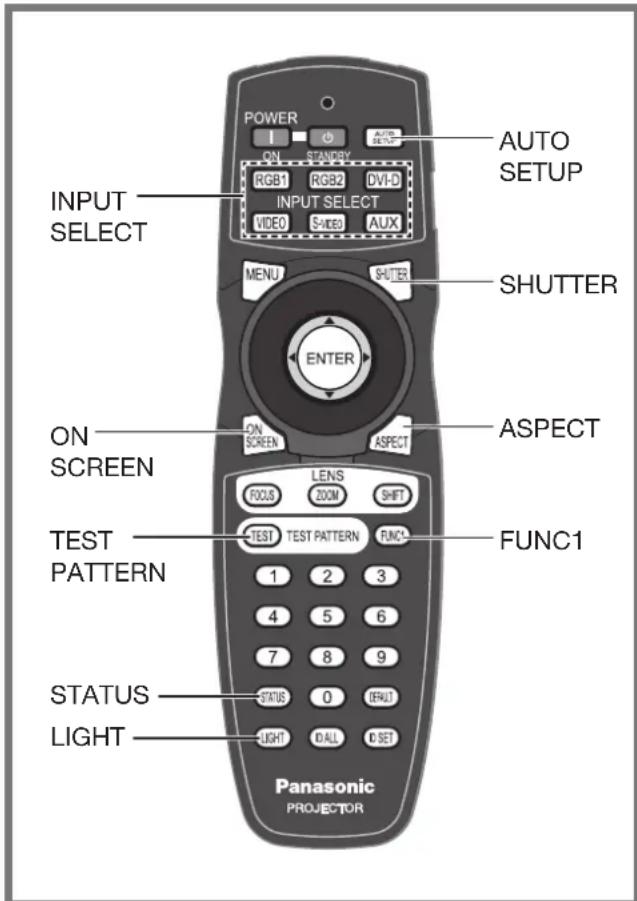
① リモコン動作表示 リモコンのボタンを押すとランプが点灯します。 ② POWER STANDBYボタン (37、39ページ) プロジェクターが投影モードで、本体のMAIN POWERスイッチが「l」に設定されている場合、このボタンを押すとプロジェクターがスタンバイモードになります。 ③ POWER ONボタン (38ページ) プロジェクターがスタンバイモードで、本体のMAIN POWERスイッチが「I」に設定されている場合、このボタンを押すとプロジェクターが投影モードになります。 ④ 入力選択ボタン (RGB1、RGB2、DVI-D、VIDEO、S-VIDEO、AUX) …… (48ページ) これらのボタンを使用して、使用する入力をRGB1、RGB2、DVI-D、VIDEO、S-VIDEO、またはAUX (オプションの入力モジュール) に切り替えることができます。 ⑤ MENUボタン (51、53ページ) サブメニューが表示されているときにこのボタンを押すと、前の画面に戻ります。画面表示がオフのときにこのボタンを3秒以上押すと、表示が再びオンになります。
⑥ 矢印ボタン ▲▼◀▶ ...... (53、88ページ) これらのボタンを使用して、メニュー画面上のオブジェクトを選択し、設定を変更および調整できます。 また、これらのボタンを使用して「セキュリティ」のパスワードを入力することもできます。ENTERボタン (53ページ) このボタンを使用して、メニュー選択に入るか、機能を実行します。
⑦ ON SCREENボタン (48ページ) このボタンを使用して、画面表示機能をオン/オフにできます。
⑧ TEST PATTERNボタン (49ページ)
このボタンを使用してテストパターンを表示します。
⑨ 数字ボタン (0~9) …… (18、84ページ)
これらのボタンは、複数のプロジェクターを使用するシステムで使用されます。識別番号を選択する際にID番号を入力したり、担当者がパスワードを入力するために使用します。
⑩ STATUSボタン (48ページ)
このボタンを使用して、プロジェクターに関する情報を表示できます。また、プロジェクターのステータスに関する情報を電子メールで送信するためにも使用できます。
⑪ LIGHTボタン (49ページ)
このボタンで、リモコンのボタン照明がオンになります。最後の操作から10秒後に照明は消えます。


⑫ AUTO SET UPボタン(49ページ)
このボタンで、画像投影中にスクリーン上の画像位置を自動的に補正できます。自動設定中は、スクリーンに「SICHERE DATEN...」というメッセージが表示されます。
⑬ SHUTTERボタン(48ページ)
このボタンで、画像が一時的に非表示になります。
⑭ ASPECTボタン(50ページ)
画像の縦横比を切り替えます。
⑮ LENSボタン(FOCUS、ZOOM、SHIFT)···(40ページ)
これらのボタンで、レンズを調整します。
⑯ ファンクションボタン1(FUNC1)......(49ページ)
このボタンで、メインメニューの「プロジェクター設定」画面で「FUNC1」に設定された機能を操作できます。
⑰ DEFAULTボタン(53ページ)
選択中のメニューオプションの設定を工場出荷時のデフォルト値にリセットする場合は、このボタンを押します。
⑱ ID SETボタン(18、77ページ)
システムで複数のデバイスを使用する場合、このボタンはリモコンのIDを設定します。
⑲ ID ALLボタン(18、77ページ)
システムで複数のデバイスを使用する場合、このボタンはすべてのデバイスを1つのリモコンで同時に操作できるモードに切り替えます。
⑳ LOCKボタン
このボタンは、誤ってボタンを押してプロジェクターが操作されるのを防ぎ、リモコンの電池の消耗を防ぎます。
②1 リモコン送信部
操作時は、リモコンの送信部を本体の受信部に向けてください。
②2 リモコン有線接続端子(18ページ)
リモコンを有線接続で使用する場合は、市販の接続ケーブルでリモコンを本体に接続します。
注記
市販の接続モジュールが接続されていない場合、AUXボタンで接続を選択することはできません。
ボタンと部品の配置と機能(続き)
プロジェクター
注文ページ
裏ページ
① 投影レンズカバー··· (36ページ) ② 投影レンズ(オプション)
画像をスクリーンに投影するためのレンズ。
③ リモコン受信部(前面)···· (17ページ) リモコンの信号を受信します。 ④ LAMPランプ(LAMP1、LAMP2、LAMP3、LAMP4)…… (111ページ)
ランプの交換が必要なときに点灯します。ランプ回路に異常が発生した場合も点灯します。
⑤ 温度監視ランプ(TEMP)..... (111ページ)
内部温度が異常な場合に点灯または点滅します。
⑥ 電源表示ランプ (37ページ)
メイン電源スイッチを「I」(入)にすると赤く点灯します。リモコンまたは本体のPOWER ONボタンを押すと緑色に点灯します。
⑦ 吸気口
ふさがないでください。
⑧ 盗難防止用金具
市販の盗難防止ケーブルをこの金具に取り付けることができます。
⑨ 高さ調節可能な脚 (20ページ)
これらの脚を使用して、プロジェクターの傾きを調整できます。(高さ調節可能な脚は、前後左右に取り付けられています。)
⑩ レンズキャップロックボタン(36ページ)
このボタンで、取り外し可能なレンズキャップ(別売)のロックとロック解除を行います。
⑪ エアフィルター(112ページ)
⑫ エアフィルター清掃警告ランプ(81ページ、112ページ) エアフィルターの清掃が必要な場合、青色に点滅します。 エアフィルターに問題がある場合、赤色に点灯します。
⑬ エアフィルターカートリッジ固定ネジ(112ページ)
エアフィルターのカバーを固定します。
⑭ 通気口
⑮ ランプカバー固定ネジ(115ページ)
⑯ リモコン受光部(背面)(17ページ)
リモコンの信号も受信します。
⑰ リモコン受光部(底面)(17ページ)
リモコンの信号も受信します。
⑱ 吸気口
ふさがないでください。
⑲ ランプカバー(115ページ)
ランプを覆うカバーです。
ページ

各部名称

① AC IN 端子(37ページ)
付属の電源コードをここに接続します。
この端子には他のケーブルを接続しないでください。
② MAIN POWER スイッチ(37〜39ページ)
このスイッチでプロジェクターの電源を入(「I」)または切(「○」)にします。
③ スロットカバー(31ページ)
オプションのインターフェースボードを取り付けるためのカバーです。
④ POWER ON (I) ボタン(37、38ページ)
プロジェクターがスタンバイ状態で、本体の MAIN POWER スイッチが「I」に設定されている場合、このボタンを押すとプロジェクターは投影モードになります。
⑤ POWER STANDBY ボタン(37、39ページ)
プロジェクターが投影モードで、本体の MAIN POWER スイッチが「I」に設定されている場合、このボタンを押すとプロジェクターはスタンバイモードになります。
⑥ メニューボタン(51、53ページ)
メインメニューを表示または非表示にします。メニューが表示されているときは、このボタンで前の画面に戻ることもできます。
画面表示機能がオフのときにメニューボタンを3秒以上押すと、メニューを表示できます。
⑦ 矢印ボタン ▲▼◀▶(53、88ページ)
これらのボタンで、メニュー画面上の項目を選択したり、設定を変更・調整したりできます。
これらのボタンで「セキュリティ」のパスワードを入力することもできます。
⑧ レンズボタン(40ページ)
レンズの焦点、ズーム、位置調整の設定モードを有効にします。
⑨ エンターボタン(53ページ)
このボタンを押すと、メニューでの選択を確定したり、機能を実行したりできます。
⑩ 入力選択ボタン(VIDEO、S-VIDEO、RGB1、RGB2、DVI-D、AUX)……(48ページ)
これらのボタンで、使用する入力をVIDEO、S-VIDEO、RGB1、RGB2、DVI-D、またはAUX(オプションの入力モジュール)に切り替えることができます。
⑪ オートセットアップボタン(49ページ)
このボタンで、画像投影中に画面上の画像位置を自動的に補正できます。
自動セットアップ中は、画面上に「データを保存しています…」というメッセージが表示されます。
⑫ 自己診断表示(118〜119ページ)
⑬ LIGHT ON/OFFボタン
このスイッチで、接続部や操作部を照らすことができます。
⑭ SHUTTERボタン(48ページ)
このボタンで、画像を一時的に非表示にします。
注意
市販の接続モジュールが接続されていない場合、AUXボタンで接続を選択することはできません。
接続部
① REMOTE1 IN/OUT端子.....(18ページ)
システムで複数の機器を使用する場合、機器を相互に接続し、ケーブル(M3ジャック)で接続されたリモコンで操作できます。
② REMOTE2 IN端子(110ページ)
この端子(D-SUB 9ピン メス)に接続された外部制御ユニットから、本機を遠隔操作できます。
③ SERIAL IN端子···(28〜29ページ、80ページ、106〜109ページ)
この端子は、PCを接続し、本機を外部から操作するためのRS-232C準拠の入力端子です(切り替えが必要)(D-SUB 9ピン メス)。
④ SERIAL IN端子···(28〜29ページ、80ページ、106〜109ページ)
この接続端子は、PCを接続し、機器を外部から操作するためのRS-422準拠の入力端子です(切り替えが必要)。D-SUB 9ピン(オス)です。
⑤ SERIAL OUT端子・・・(29、106〜109ページ)
この接続端子は、シリアル入力端子に入力された信号を出力するRS-422準拠の出力端子です(切り替えが必要)。D-SUB 9ピン(オス)です。
⑥ LAN端子
(10BASE-T/100BASE-TX)(28〜29、93ページ)
この入力端子は、LANケーブルを接続するために使用します。
⑦ VIDEO IN端子(28ページ)
ビデオ信号用の入力端子です。(BNC)
⑧ VIDEO OUT端子(28ページ)
ビデオ信号用の出力端子(アクティブスルー)です。(BNC)
⑨ S-VIDEO IN端子(28ページ)
Sビデオ信号用の入力端子です(ミニDIN 4ピン)。この端子はS1信号用で、入力信号に応じて自動的に16:9と4:3を切り替えます。
⑩ RGB(YP B PR)1 IN端子・・・(28、29ページ)
RGBまたはYP B P R信号用の入力端子です。(BNC)
⑪ RGB2 IN端子(29ページ)
RGBまたはYP{B}P{R}信号用の入力端子(D-SUB 15ピン・メス)。
⑫ DVI-D IN 端子(28、29ページ)
DVI-D信号用の入力端子。
リモコンの使い方
電池の入れ方
付属のAA電池をリモコンの電池ケースに入れるときは、正しい極性に注意してください。
電池ケースのふたを開けます。1.
①、②の順にふたを開けます。

電池を入れます。2.
電池を正しい極性(⊕、⊖)でケースに入れます(図参照)。
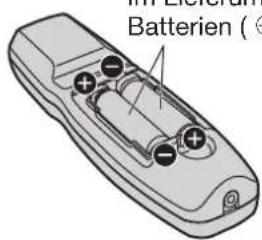
付属のAA電池(⊖極を先に入れます)。
電池ケースを閉じます。3.
電池ケースのふたを元に戻し、カチッと音がするまで押し込みます。

注意
リモコンを落とさないでください。 リモコンを液体に触れさせないでください。 NiCd電池は使用しないでください。 リモコンを使用する前にLOCKボタンを解除してください。(13ページ)
リモコンの到達距離
リモコンは通常、本体の前面または背面にある受信部に向けて使用してください(図1)。 到達距離は、前面または背面の受信部から約30メートルです。 リモコンをスクリーンに向けることもできます。スクリーンは、図2に示すように、コマンドをプロジェクター前面の受信部に反射させます。
リモコンをスクリーンに向ける場合、反射による拡散損失のため、到達距離が短くなることがあります。
図1
- 上面図

- 側面図

図2
リモコンの使用方法(続き)
注記
リモコンと本体の間に障害物があると、リモコンが正しく機能しない場合があります。
リモコンの受信部が、蛍光灯などの強い周囲光にさらされると、正しく機能しない場合があります。プロジェクターのリモコン受信部が強い光にさらされないように設置してください。
リモコンでのプロジェクターのID番号の設定
各プロジェクターにはID番号があります。ユーザーがリモコンを使用するには、この番号を事前にリモコンに設定する必要があります。(77ページ)プロジェクターのID番号は工場出荷時に「ALL」に設定されています。プロジェクターを1台だけ使用する場合は、リモコンのID ALLボタンを使用してください。
ID SETを押し、5秒以内に数字ボタン(0~9)でプロジェクターに設定されている2桁のID番号を入力します。
注意
ID SETを誤って、または不注意で押さないでください。プロジェクターが近くにない場合でも、リモコンの識別番号を設定できるためです。
ID SETを押してから5秒以内に2桁の識別番号を入力しない場合、識別番号はID SETボタンを押す前に設定されていたものと同じままになります。
指定された識別番号は、別の番号が設定されるまでリモコンに保存されます。ただし、保存された識別番号は、電池が切れたり交換されたりすると消去されます。電池を交換した場合は、識別番号を再設定してください。
IDは「ALL」または「1」から「64」の間の値に設定できます。
有線リモコンの使用
システム内で複数の機器を接続する場合は、市販のM3ステレオミニプラグケーブルを使用して、REMOTE1 IN/OUT端子を介して1つのリモコンで複数の機器を同時に操作できます。リモコンと機器の間に障害物がある場合や、機器が強い光にさらされている場合にも、有線リモコンの使用をお勧めします。
2台目のプロジェクターへの接続

注意
長さ15m以下のシールド付き2芯ケーブルを使用してください。ケーブルが15mを超えると、シールドが不十分でリモコンが動作しない可能性があります。
設置
システム例
プロジェクターには、システムを拡張できる多くの接続端子とオプションのアクセサリがあります。本体のすべての接続端子には入力と出力があります。
システム拡張の例:
システム1
オプションの高天井用または低天井用吊り下げ金具を使用すると、プロジェクターを設置場所の個々の条件に合わせて調整できます。


システム2
DVI-D IN端子またはオプションのDVI-D入力モジュールを介してコンピューターに接続します。


システム3
幾何補正機能を使用して、軽微な調整が可能です。


取り付け(続き)
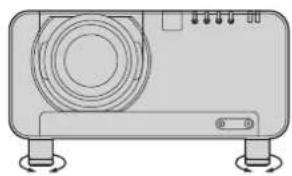
調整脚の設定
プロジェクター底面の4つの脚は高さ調整可能(0mm~15mm)で、設置面が水平でない場合に使用できます。(14ページ参照)
(前面)(背面)

投影方式
このプロジェクターでは、以下の4つの投影方式を使用できます。設置場所に最も適した方式を選択してください。希望の投影方式は、設定メニューから選択します。(78ページ参照)
設置 - 寸法
プロジェクターとスクリーンの設置を計画する際は、以下の図と次ページの情報を参考にしてください。プロジェクター設置後、ズームレンズとレンズシフトを使用して、画像サイズと垂直方向の画像位置を微調整できます。
オプションの天井吊り具(ET-PKD100H)の取り付け ●


| L Projektionsabstand | |
| SH Bildhöhe | |
| SW Bildbreite | |
| H | Vertikaler Abstand zwischen der Ebene der Objektivmitte und der Unterkante des projizierten Bildes |
* PT-D12000Eの場合:H = 0 ~ SH PT-DZ12000Eの場合:H = -0.1 × SH ~ 1.1 × SH * ET-D75LE5を取り付けた場合、PT-D12000EとPT-DZ12000Eの両方で値は固定されます(H = SH/2)。ET-D75LE6を取り付けた場合、PT-D12000EではH = 0.1 × SH ~ 0.9 × SH、PT-DZ12000EではH = 0 ~ SHとなります。
| Objektiv | Maß L1 (ca.) |
| ET-D75LE1 | 62,5 |
| ET-D75LE2 | 47 |
| ET-D75LE3 | 50,5 |
| ET-D75LE4 | 74,4 |
| ET-D75LE5 | 150,5 |
| ET-D75LE6 | 160 |
| ET-D75LE8 | 202,5 |
幾何補正による投影範囲 ●
V-台形補正 H-台形補正

V-弓形歪み H-弓形歪み


| Objektiv | Nur Trapezkorrektur | Bei gemeinsamer Verwendung von Bogen- und Trapezkorrektur | Nur Bogenkorrektur | |||||
| VertikalerTrapezkorrektur-Winkel α(°) | HorizontalerTrapezkorrektur-Winkel β(°) | VertikalerTrapezkorrektur-Winkel α(°) | HorizontalerTrapezkorrektur-Winkel β(°) | R2/L2-Mindestwert | R3/L3-Mindestwert | R2/L2-Mindestwert | R3/L3-Mindestwert | |
| ET-D75LE1 | ± 40 | ± 15 | ± 5 | ± 5 | 1,6 | 3,2 | 0,8 | 1,6 |
| ET-D75LE2 | ± 40 | ± 15 | ± 5 | ± 5 | 1,2 | 2,4 | 0,6 | 1,2 |
| ET-D75LE3 | ± 40 | ± 15 | ± 10 | ± 10 | 0,8 | 1,6 | 0,4 | 0,8 |
| ET-D75LE4 | ± 40 | ± 15 | ± 10 | ± 15 | 0,6 | 1,0 | 0,3 | 0,5 |
| ET-D75LE5 | ± 22 | ± 15 | ± 5 | ± 5 | 3,0 | 6,0 | 1,5 | 3,0 |
| ET-D75LE6 | ± 28 | ± 10 | ± 5 | ± 5 | 2,4 | 4,8 | 1,2 | 2,4 |
| ET-D75LE8 | ± 40 | ± 15 | ± 10 | ± 15 | 0,4 | 0,8 | 0,2 | 0,4 |
注意
- 幾何補正を使用し、補正量が大きすぎると、画面全体がぼやける場合があります。
- 弓形面を使用する場合、投影面を、完全な円から一部を切り取ったような弓形に設定してください。
設置(続き)
レンズタイプ別の投影距離(オプション)
各オプションレンズは、同じ画像サイズでも投影距離が異なります。以下の表とレンズタイプ別の投影距離を参照して、設置場所に最適な市販のレンズを選択してください。
側面図
注意
• ここに記載されている投影距離には、±5%の誤差が含まれています。
幾何補正を使用する場合、画像サイズが設定サイズより小さくなるように補正を調整してください。
■レンズタイプ別の投影距離(PT-DZ12000E用)
画像アスペクト比16:10の場合(単位:m)●
| Objektivart | Zoomobjektiv | Feststehendes Objektiv | |||||||||||||
| Modellnummer des Projektionsobjektivs | ET-D75LE1 | ET-D75LE2 ET | ET-D75LE3 ET- | D75LE4 ET-D | 75LE8 ET-D7 | 75LE6 ET-D75 | LE5 | ||||||||
| Verhältnis, wie das Bild an die Wand geworfen wird 1 | 1,4-1,8:11 | 8-2,8:12,8-4,6:14,6-7,4 | 17,3-13,8:1 | 0,9-1,1:1 | 0,7:1 | ||||||||||
| Leinwandabmessungen | Projektionsabstand (L) | ||||||||||||||
| Projektionsfläche (Zoll) | Nutzbare Höhe (SH) | Nutzbare Breite (SW) | Min. | Max. | Min. | Max. | Min. | Max. | Min. | Max. | Min. | Max. | Min. | Max. | Feststehend |
| 70 | 0,942 | 1,508 | 2,01 | 2,69 | 2,72 | 4,10 | 4,11 | 6,90 | 6,91 | 11,06 | 10,78 | 20,56 | 1,35 | 1,62 | 0,99 |
| 80 | 1,077 | 1,723 | 2,31 | 3,09 | 3,12 | 4,70 | 4,71 | 7,90 | 7,91 | 12,66 | 12,37 | 23,55 | 1,55 | 1,86 | 1,15 |
| 90 | 1,212 | 1,939 | 2,61 | 3,49 | 3,52 | 5,30 | 5,31 | 8,91 | 8,91 | 14,25 | 13,97 | 26,54 | 1,76 | 2,10 | 1,30 |
| 100 | 1,346 | 2,154 | 2,91 | 3,89 | 3,92 | 5,90 | 5,91 | 9,91 | 9,91 | 15,85 | 15,57 | 29,53 | 1,96 | 2,34 | 1,45 |
| 120 | 1,615 | 2,585 | 3,51 | 4,68 | 4,73 | 7,10 | 7,11 | 11,91 | 11,92 | 19,04 | 18,76 | 35,50 | 2,36 | 2,82 | 1,76 |
| 150 | 2,019 | 3,231 | 4,40 | 5,88 | 5,93 | 8,90 | 8,91 | 14,92 | 14,93 | 23,82 | 23,54 | 44,47 | 2,96 | 3,55 | 2,22 |
| 200 | 2,692 | 4,308 | 5,89 | 7,87 | 7,93 | 11,91 | 11,92 | 19,94 | 19,95 | 31,80 | 31,52 | 59,41 | 3,97 | 4,75 | 2,99 |
| 250 | 3,365 | 5,385 | 7,39 | 9,87 | 9,93 | 14,91 | 14,92 | 24,95 | 24,96 | 39,77 | 39,49 | 74,36 | 4,98 | 5,96 | 3,76 |
| 300 | 4,039 | 6,462 | 8,88 | 11,86 | 11,93 | 17,91 | 17,92 | 29,97 | 29,98 | 47,75 | 47,47 | 89,30 | 5,99 | 7,17 | 4,53 |
| 350 | 4,712 | 7,539 | 10,37 | 13,86 | 13,93 | 20,91 | 20,92 | 34,98 | 34,99 | 55,72 | 55,44 | 104,24 | 6,99 | 8,37 | |
| 400 | 5,385 | 8,616 | 11,86 | 15,85 | 15,94 | 23,92 | 23,93 | 40,00 | 40,01 | 63,70 | 63,42 | 119,19 | 8,00 | 9,58 | |
| 500 | 6,731 | 10,770 | 14,85 | 19,84 | 19,94 | 29,92 | 29,93 | 50,03 | 50,04 | 79,65 | 79,37 | 149,08 | 10,01 | 11,99 | |
| 600 | 8,077 | 12,923 | 17,83 | 23,82 | 23,94 | 35,93 | 35,94 | 60,06 | 60,07 | 95,60 | 95,32 | 178,96 | 12,03 | 14,40 | |
画像アスペクト比16:9の場合(単位:m)●
| Objektivart | Zoomobjektiv | Feststehendes Objektiv | ||||||||||||||
| Modellnummer des Projektionsobjektivs | ET-D75LE1 | ET-D75LE2 ET | ET-D75LE3 ET | D75LE4 ET-D | 75LE8 ET-D75 | 5LE6 ET-D75 | LE5 | |||||||||
| Verhältnis, wie das Bild an die Wand geworfen wird 1 | 1.4-1.8:1 1.8-2.8:1 2.8-4.6:1 4.6-7.4:1 7.3-13.8:1 0.9-1.1:1 0.7:1 | |||||||||||||||
| Leinwandabmessungen | Projektionsabstand (L) | |||||||||||||||
| Projektionsfläche (Zoll) | Nutzbare Höhe (SH) | Nutzbare Breite (SW) | Min. | Max. | Min. | Max. | Min. | Max. | Min. | Max. | Min. | Max. | Feststehend | |||
| 70 | 0 | 872 | 1.550 | 2.07 | 2.77 | 2.80 | 4.21 | 4.23 | 7.09 | 7.10 | 11.37 | 11.09 | 21.14 | 1.39 | 1.66 | 1.02 |
| 80 | 0 | 996 | 1.771 | 2.38 | 3.18 | 3.21 | 4.83 | 4.84 | 8.13 | 8.13 | 13.01 | 12.73 | 24.21 | 1.60 | 1.91 | 1.18 |
| 90 | 1 | 121 | 1.992 | 2.68 | 3.59 | 3.62 | 5.45 | 5.46 | 9.16 | 9.16 | 14.65 | 14.37 | 27.29 | 1.81 | 2.16 | 1.34 |
| 100 | 1 | 1.245 | 2.214 | 2.99 | 4.00 | 4.04 | 6.07 | 6.08 | 10.19 | 10.19 | 16.29 | 16.01 | 30.36 | 2.01 | 2.41 | 1.50 |
| 120 | 1 | 1.494 | 2.657 | 3.60 | 4.82 | 4.86 | 7.30 | 7.31 | 12.25 | 12.26 | 19.57 | 19.29 | 36.50 | 2.43 | 2.90 | 1.81 |
| 150 | 1 | 1.868 | 3.321 | 4.53 | 6.05 | 6.09 | 9.15 | 9.16 | 15.34 | 15.35 | 24.49 | 24.21 | 45.72 | 3.05 | 3.65 | 2.29 |
| 200 | 2.491 | 4.428 | 6.06 | 8.10 | 8.15 | 12.24 | 12.25 | 20.50 | 20.50 | 32.69 | 32.40 | 61.08 | 4.08 | 4.89 | 3.08 | |
| 250 | 3.113 | 5.535 | 7.59 | 10.15 | 10.21 | 15.33 | 15.34 | 25.65 | 25.66 | 40.88 | 40.60 | 76.44 | 5.12 | 6.13 | 3.87 | |
| 300 | 3.736 | 6.641 | 9.13 | 12.19 | 12.27 | 18.41 | 18.42 | 30.81 | 30.81 | 49.08 | 48.80 | 91.79 | 6.15 | 7.37 | 4.66 | |
| 350 | 4.358 | 7.748 | 10.66 | 14.24 | 14.32 | 21.50 | 21.51 | 35.96 | 35.97 | 57.28 | 57.00 | 107.15 | 7.19 | 8.61 | ||
| 400 | 4.981 | 8.855 | 12.19 | 16.29 | 16.38 | 24.58 | 24.60 | 41.12 | 41.12 | 65.47 | 65.19 | 122.51 | 8.22 | 9.85 | ||
| 500 | 6 | 226 | 11 | 069 | 15 | 20 | 20 | 20 | 30 | 30 | 43 | 81 | 59 | 15 | 10.29 | 12.33 |
| 600 | 7 | 472 | 13 | 283 | 18 | 33 | 24 | 24 | 36 | 36 | 41 | 61 | 74 | 98 | 18 | 14.81 |
画像アスペクト比4:3の場合(単位:m)
| Objektivart | Zoomobjektiv | Feststehendes Objektiv | ||||||||||||||
| Modellnummer des Projektionsobjektivs | ET-D75LE1 | ET-D75LE2 ET | ET-D75LE3 ET | ET-D75LE4 ET-D75LE8 ET-D75LE6 ET-D75LE5 | ||||||||||||
| Verhältnis, wie das Bild an die Wand geworfen wird 1 | 1.6-2.2:12 | 2-3.3:13.3- | 5.6:15.6-8.9 | 18.8-16.5:1 | 1.1-1.3:10.8:1 | |||||||||||
| Leinwandabmessungen | Projektionsabstand (L) | |||||||||||||||
| Projektionsfläche (Zoll) | Nutzbare Höhe (SH) | Nutzbare Breite (SW) | Min. | Max. | Min. | Max. | Min. | Max. | Min. | Max. | Min. | Max. | Feststehend | |||
| 70 | 1.067 | 1.422 | 2.29 | 3.06 | 3.09 | 4.65 | 4.66 | 7.83 | 7.83 | 12.54 | 12.25 | 23.32 | 1.54 | 1.84 | 1.13 | |
| 80 | 1.219 | 1.626 | 2.63 | 3.51 | 3.55 | 5.33 | 5.34 | 8.96 | 8.97 | 14.34 | 14.06 | 26.71 | 1.77 | 2.11 | 1.31 | |
| 90 | 1.372 | 1.829 | 2.96 | 3.96 | 4.00 | 6.01 | 6.02 | 10.10 | 10.10 | 16.15 | 15.87 | 30.09 | 2.00 | 2.38 | 1.48 | |
| 100 | 1.524 | 2.032 | 3.30 | 4.41 | 4.45 | 6.69 | 6.70 | 11.23 | 11.24 | 17.96 | 17.67 | 33.47 | 2.22 | 2.66 | 1.66 | |
| 120 | 1.829 | 2.438 | 3.98 | 5.32 | 5.36 | 8.05 | 8.06 | 13.50 | 13.51 | 21.57 | 21.28 | 40.24 | 2.68 | 3.20 | 2.00 | |
| 150 | 2.286 | 3.048 | 4.99 | 6.67 | 6.72 | 10.09 | 10.10 | 16.91 | 16.92 | 26.98 | 26.70 | 50.39 | 3.36 | 4.02 | 2.53 | |
| 200 | 3.048 | 4.064 | 6.68 | 8.93 | 8.99 | 13.49 | 13.50 | 22.59 | 22.59 | 36.01 | 35.73 | 67.31 | 4.50 | 5.39 | 3.40 | |
| 250 | 3.810 | 5.080 | 8.37 | 11.18 | 11.25 | 16.89 | 16.90 | 28.27 | 28.27 | 45.04 | 44.76 | 84.23 | 5.64 | 6.76 | 4.27 | |
| 300 | 4.572 | 6.096 | 10.06 | 13.44 | 13.52 | 20.29 | 20.30 | 33.94 | 33.95 | 54.07 | 53.79 | 101.14 | 6.78 | 8.12 | 5.14 | |
| 350 | 5.334 | 7.112 | 11.75 | 15.70 | 15.79 | 23.69 | 23.70 | 39.62 | 39.63 | 63.10 | 62.82 | 118.06 | 7.92 | 9.49 | ||
| 400 | 6.096 | 8.128 | 13.44 | 17.96 | 18.05 | 27.09 | 27.10 | 45.30 | 45.31 | 72.13 | 71.85 | 134.98 | 9.06 | 10.85 | ||
| 500 | 7.620 | 10.160 | 16.82 | 22.47 | 22.58 | 33.89 | 33.90 | 56.65 | 56.66 | 90.18 | 89.91 | 168.81 | 1.34 | 13.58 | ||
| 600 | 9.144 | 12.192 | 20.20 | 26.98 | 27.12 | 40.69 | 40.70 | 68.01 | 68.02 | 108.24 | 107.96 | 202.65 | 13.62 | 16.32 | ||
*1: 「投写比」とは、画面幅と投写距離のおおよその比率です。
■レンズの種類による投写距離(PT-D12000Eの場合)
画像アスペクト比4:3の場合(単位:m)●
| Objektivart | Zoomobjektiv | Feststehendes Objektiv | |||||||||||||
| Modellnummer des Projektionsobjektivs | ET-D75LE1 | ET-D75LE2 ET | ET-D75LE3 ET- | D75LE4 ET-D | 75LE8 ET-D7 | 5LE6 ET-D75LE5 | |||||||||
| Verhältnis, wie das Bild an die Wand geworfen wird1 | 1,5-2,0:12,0-3,0:13,0-5,0:15,0-8,0:17,9-15,0:11,0-1,2:10,8:1 | ||||||||||||||
| Leinwandabmessungen | Projektionsabstand (L) | ||||||||||||||
| Projektionsfläche (Zoll) | Nutzbare Höhe (SH) | Nutzbare Breite (SW) | Min. | Max. Min. | Min. Max. | Min. Min. | Max. | Min. Max. | Max. Min. | Max. Min. | Max. Max. | Feststehend | |||
| 70 | 1,067 | 1,422 | 2,07 | 2,77 | 2,80 | 4,21 | 4,23 | 7,09 | 7,10 | 11,37 | 11,09 | 21,14 | 1,39 | 1,66 | 1,02 |
| 80 | 1,219 | 1,626 | 2,38 | 3,18 | 3,21 | 4,83 | 4,84 | 8,13 | 8,13 | 13,01 | 12,73 | 24,21 | 1,60 | 1,91 | 1,18 |
| 90 | 1,372 | 1,829 | 2,68 | 3,59 | 3,62 | 5,45 | 5,46 | 9,16 | 9,16 | 14,65 | 14,37 | 27,29 | 1,81 | 2,16 | 1,34 |
| 100 | 1,524 | 2,032 | 2,99 | 4,00 | 4,04 | 6,07 | 6,08 | 10,19 | 10,19 | 16,29 | 16,01 | 30,36 | 2,01 | 2,41 | 1,50 |
| 120 | 1,829 | 2,438 | 3,60 | 4,82 | 4,86 | 7,30 | 7,31 | 12,25 | 12,26 | 19,57 | 19,29 | 36,50 | 2,43 | 2,90 | 1,81 |
| 150 | 2,286 | 3,048 | 4,53 | 6,05 | 6,09 | 9,15 | 9,16 | 15,34 | 15,35 | 24,49 | 24,21 | 45,72 | 3,05 | 3,65 | 2,29 |
| 200 | 3,048 | 4,064 | 6,06 | 8,10 | 8,15 | 12,24 | 12,25 | 20,50 | 20,50 | 32,69 | 32,40 | 61,08 | 4,08 | 4,89 | 3,08 |
| 250 | 3,810 | 5,080 | 7,59 | 10,15 | 10,21 | 15,33 | 15,34 | 25,65 | 25,66 | 40,88 | 40,60 | 76,44 | 5,12 | 6,13 | 3,87 |
| 300 | 4,572 | 6,096 | 9,13 | 12,19 | 12,27 | 18,41 | 18,42 | 30,81 | 30,81 | 49,08 | 48,80 | 91,79 | 6,15 | 7,37 | 4,66 |
| 350 | 5,334 | 7,112 | 10,66 | 14,24 | 14,32 | 21,50 | 21,51 | 35,96 | 35,97 | 57,28 | 57,00 | 107,15 | 7,19 | 8,61 | |
| 400 | 6,096 | 8,128 | 12,19 | 16,29 | 16,38 | 24,58 | 24,60 | 41,12 | 41,12 | 65,47 | 65,19 | 122,51 | 8,22 | 9,85 | |
| 500 | 7,620 | 10,160 | 15,26 | 20,39 | 20,50 | 30,76 | 30,77 | 51,42 | 51,43 | 81,87 | 81,59 | 153,23 | 10,29 | 12,33 | |
| 600 | 9,144 | 12,192 | 18,33 | 24,49 | 24,61 | 36,93 | 36,94 | 61,73 | 61,74 | 98,26 | 97,98 | 183,95 | 12,36 | 14,81 | |
画像アスペクト比16:9の場合(単位:m)
| Objektivart | Zoomobjektiv | Feststehendes Objektiv | |||||||||||||
| Modellnummer des Projektionsobjektivs | ET-D75LE1 | ET-D75LE2 ET | ET-D75LE3 ET- | D75LE4 ET-D | 75LE8 ET-D7 | 5LE6 ET-D75 | LE5 | ||||||||
| Verhältnis, wie das Bild an die Wand geworfen wird 1 | 1,5-2,0:1 2,0-3,0:1 3,0-5,0:1 5,0-8,0:1 8,0-15,0:1 1,0-1,2:1 0,8:1 | ||||||||||||||
| Leinwandabmessungen | Projektionsabstand (L) | ||||||||||||||
| Projektionsfläche (Zoll) | Nutzbare Höhe (SH) | Nutzbare Breite (SW) | Min. | Max. Min. | Min. Max. | Min. Min. | Max. | Min. Max. | Max. Min. | Max. Min. | Min. Max. | Feststehend | |||
| 70 | 0,872 | 1,550 | 2,26 | 3,02 | 3,06 | 4,60 | 4,61 | 7,74 | 7,75 | 12,40 | 12,12 | 23,06 | 1,52 | 1,82 | 1,12 |
| 80 | 0,996 | 1,771 | 2,60 | 3,47 | 3,51 | 5,27 | 5,28 | 8,86 | 8,87 | 14,18 | 13,90 | 26,41 | 1,75 | 2,09 | 1,29 |
| 90 | 1,121 | 1,992 | 2,93 | 3,92 | 3,95 | 5,95 | 5,96 | 9,99 | 9,99 | 15,97 | 15,69 | 29,76 | 1,97 | 2,36 | 1,47 |
| 100 | 1,245 | 2,214 | 3,27 | 4,36 | 4,40 | 6,62 | 6,63 | 11,11 | 11,11 | 17,76 | 17,47 | 33,10 | 2,20 | 2,63 | 1,64 |
| 120 | 1,494 | 2,657 | 3,93 | 5,26 | 5,30 | 7,96 | 7,97 | 13,35 | 13,36 | 21,33 | 21,04 | 39,79 | 2,65 | 3,17 | 1,98 |
| 150 | 1,868 | 3,321 | 4,94 | 6,60 | 6,64 | 9,98 | 9,99 | 16,72 | 16,73 | 26,68 | 26,40 | 49,83 | 3,33 | 3,98 | 2,50 |
| 200 | 2,491 | 4,428 | 6,61 | 8,83 | 8,89 | 13,34 | 13,35 | 22,34 | 22,34 | 35,61 | 35,33 | 66,56 | 4,45 | 5,33 | 3,36 |
| 250 | 3,113 | 5,535 | 8,28 | 11,06 | 11,13 | 16,70 | 16,71 | 27,95 | 27,96 | 44,54 | 44,26 | 83,29 | 5,58 | 6,68 | 4,22 |
| 300 | 3,736 | 6,641 | 9,95 | 13,29 | 13,37 | 20,07 | 20,08 | 33,57 | 33,57 | 53,47 | 53,19 | 100,02 | 6,71 | 8,03 | 5,08 |
| 350 | 4,358 | 7,748 | 11,62 | 15,52 | 15,61 | 23,43 | 23,44 | 39,18 | 39,19 | 62,40 | 62,12 | 116,75 | 7,84 | 9,38 | |
| 400 | 4,981 | 8,855 | 13,29 | 17,76 | 17,85 | 26,79 | 26,80 | 44,80 | 44,80 | 71,33 | 71,05 | 133,48 | 8,96 | 10,73 | |
| 500 | 6,226 | 11,069 | 16,63 | 22,22 | 22,33 | 33,51 | 33,52 | 56,03 | 56,03 | 89,19 | 88,91 | 166,95 | 11,22 | 13,43 | |
| 600 | 7,472 | 13,283 | 19,97 | 26,69 | 26,82 | 40,24 | 40,25 | 67,26 | 67,26 | 107,04 | 106,77 | 200,41 | 13,47 | 16,14 | |
*1: 「投写比」とは、画面幅と投写距離のおおよその比率です。
このマニュアルに記載されていないサイズのスクリーンにプロジェクターを使用する場合は、次の式を使用してスクリーン対角(インチ)から投写距離を計算してください。
■レンズの種類による投写距離の計算式(PT-DZ12000Eの場合)
| Modellnummer des Projektionsobjektivs | Verhältnis, wie das Bild an die Wand geworfen wird | Seiten-verhältnis | Formel des Projektionsabstands (L) (Maßeinheiten: m) | |
| Zoomobjektiv | ET-D75LE1 | 1,4-1,8 : 1 16:10 | Mindestabstand:L = 0,0298 × Leinwanddiagonale (Zoll) - 0,0760Höchstabstand:L = 0,0399 × Leinwanddiagonale (Zoll) - 0,1004 | |
| 1,4-1,8 : 1 16:9 | Mindestabstand:L = 0,0307 × Leinwanddiagonale (Zoll) - 0,0760Höchstabstand:L = 0,0410 × Leinwanddiagonale (Zoll) - 0,1004 | |||
| 1,6-2,2 : 1 4:3 | Mindestabstand:L = 0,0338 × Leinwanddiagonale (Zoll) - 0,0760Höchstabstand:L = 0,0451 × Leinwanddiagonale (Zoll) - 0,1004 | |||
| ET-D75LE2 | 1,8-2,8 : 1 16:10 | Mindestabstand:L = 0,0400 × Leinwanddiagonale (Zoll) - 0,0795Höchstabstand:L = 0,0601 × Leinwanddiagonale (Zoll) - 0,1064 | ||
| 1,8-2,8 : 1 16:9 | Mindestabstand:L = 0,0412 × Leinwanddiagonale (Zoll) - 0,0795Höchstabstand:L = 0,0617 × Leinwanddiagonale (Zoll) - 0,1064 | |||
| 2,2-3,3 : 1 4:3 | Mindestabstand:L = 0,0453 × Leinwanddiagonale (Zoll) - 0,0795Höchstabstand:L = 0,0680 × Leinwanddiagonale (Zoll) - 0,1064 | |||
| ET-D75LE3 | 2,8-4,6 : 1 16:10 | Mindestabstand:L = 0,0601 × Leinwanddiagonale (Zoll) - 0,0958Höchstabstand:L = 0,1003 × Leinwanddiagonale (Zoll) - 0,1216 | ||
| 2,8-4,6 : 1 16:9 | Mindestabstand:L = 0,0617 × Leinwanddiagonale (Zoll) - 0,0958Höchstabstand:L = 0,1031 × Leinwanddiagonale (Zoll) - 0,1216 | |||
| 3,3-5,6 : 1 4:3 | Mindestabstand:L = 0,0680 × Leinwanddiagonale (Zoll) - 0,0958Höchstabstand:L = 0,1136 × Leinwanddiagonale (Zoll) - 0,1216 | |||
| ET-D75LE4 | 4,6-7,4 : 1 16:10 | Mindestabstand:L = 0,1003 × Leinwanddiagonale (Zoll) - 0,1158Höchstabstand:L = 0,1595 × Leinwanddiagonale (Zoll) - 0,1013 | ||
| 4,6-7,4 : 1 16:9 | Mindestabstand:L = 0,1031 × Leinwanddiagonale (Zoll) - 0,1158Höchstabstand:L = 0,1639 × Leinwanddiagonale (Zoll) - 0,1013 | |||
| 5,6-8,9 : 1 4:3 | Mindestabstand:L = 0,1136 × Leinwanddiagonale (Zoll) - 0,1158Höchstabstand:L = 0,1806 × Leinwanddiagonale (Zoll) - 0,1013 | |||
| ET-D75LE8 | 7,3-13,8 : 1 16:10 | Mindestabstand:L = 0,1595 × Leinwanddiagonale (Zoll) - 0,3862Höchstabstand:L = 0,2989 × Leinwanddiagonale (Zoll) - 0,3598 | ||
| 7,3-13,8 : 1 16:9 | Mindestabstand:L = 0,1640 × Leinwanddiagonale (Zoll) - 0,3862Höchstabstand:L = 0,3072 × Leinwanddiagonale (Zoll) - 0,3598 | |||
| 8,8-16,5 : 1 4:3 | Mindestabstand:L = 0,1806 × Leinwanddiagonale (Zoll) - 0,3862Höchstabstand:L = 0,3383 × Leinwanddiagonale (Zoll) - 0,3598 | |||
| ET-D75LE6 | 0,9-1,1 : 1 16:10 | Mindestabstand:L = 0,0201 × Leinwanddiagonale (Zoll) - 0,0566Höchstabstand:L = 0,0241 × Leinwanddiagonale (Zoll) - 0,0736 | ||
| 0,9-1,1 : 1 16:9 | Mindestabstand:L = 0,0207 × Leinwanddiagonale (Zoll) - 0,0566Höchstabstand:L = 0,0248 × Leinwanddiagonale (Zoll) - 0,0736 | |||
| 1,1-1,3 : 1 4:3 | Mindestabstand:L = 0,0228 × Leinwanddiagonale (Zoll) - 0,0566Höchstabstand:L = 0,0273 × Leinwanddiagonale (Zoll) - 0,0736 | |||
| Feststehendes Objektiv | ET-D75LE5 | 0,7 : 1 16:10 | L = 0,0154 × Leinwanddiagonale (Zoll) - 0,0835 | |
| 0,7 : 1 16:9 | L = 0,0158 × Leinwanddiagonale (Zoll) - 0,0835 | |||
| 0,8 : 1 | 4:3 | L = 0,0174 × Leinwanddiagonale (Zoll) - 0,0835 | ||
■レンズの種類による投写距離の計算式(PT-D12000Eの場合)
| Modellnummer des Projektionsobjektivs | Verhältnis, wie das Bild an die Wand geworfen wird | Seitenverhältnis | Formel des Projektionsabstands (L) (Maßeinheiten: m) | |
| Zoomobjektiv | ET-D75LE1 | 1,5-2,0 : 1 | 4:3 | Mindestabstand : L = 0,0307 × Leinwanddiagonale (Zoll) - 0,0760Höchstabstand : L = 0,0410 × Leinwanddiagonale (Zoll) - 0,1004 |
| 16:9 | Mindestabstand : L = 0,0334 × Leinwanddiagonale (Zoll) - 0,0760Höchstabstand : L = 0,0446 × Leinwanddiagonale (Zoll) - 0,1004 | |||
| ET-D75LE2 | 2,0-3,0 : 1 | 4:3 | Mindestabstand : L = 0,0412 × Leinwanddiagonale (Zoll) - 0,0795Höchstabstand : L = 0,0617 × Leinwanddiagonale (Zoll) - 0,1064 | |
| 16:9 | Mindestabstand : L = 0,0448 × Leinwanddiagonale (Zoll) - 0,0795Höchstabstand : L = 0,0672 × Leinwanddiagonale (Zoll) - 0,1064 | |||
| ET-D75LE3 | 3,0-5,0 : 1 | 4:3 | Mindestabstand : L = 0,0617 × Leinwanddiagonale (Zoll) - 0,0958Höchstabstand : L = 0,1031 × Leinwanddiagonale (Zoll) - 0,1216 | |
| 16:9 | Mindestabstand : L = 0,0672 × Leinwanddiagonale (Zoll) - 0,0958Höchstabstand : L = 0,1123 × Leinwanddiagonale (Zoll) - 0,1216 | |||
| ET-D75LE4 | 5,0-8,0 : 1 | 4:3 | Mindestabstand : L = 0,1031 × Leinwanddiagonale (Zoll) - 0,1158Höchstabstand : L = 0,1639 × Leinwanddiagonale (Zoll) - 0,1013 | |
| 16:9 | Mindestabstand : L = 0,1123 × Leinwanddiagonale (Zoll) - 0,1158Höchstabstand : L = 0,1786 × Leinwanddiagonale (Zoll) - 0,1013 | |||
| ET-D75LE8 | 7,9-15,0 : 1 4:3 | Mindestabstand : L = 0,1640 × Leinwanddiagonale (Zoll) - 0,3862Höchstabstand : L = 0,3072 × Leinwanddiagonale (Zoll) - 0,3598 | ||
| 8,0-15,0 : 1 16:9 | Mindestabstand : L = 0,1786 × Leinwanddiagonale (Zoll) - 0,3862Höchstabstand : L = 0,3346 × Leinwanddiagonale (Zoll) - 0,3598 | |||
| ET-D75LE6 | 1,0-1,2 : 1 | 4:3 | Mindestabstand : L = 0,0207 × Leinwanddiagonale (Zoll) - 0,0566Höchstabstand : L = 0,0248 × Leinwanddiagonale (Zoll) - 0,0736 | |
| 16:9 | Mindestabstand : L = 0,0225 × Leinwanddiagonale (Zoll) - 0,0566Höchstabstand : L = 0,0270 × Leinwanddiagonale (Zoll) - 0,0736 | |||
| Feststehendes Objektiv | ET-D75LE5 | 0,8 : 1 | 4:3 L = 0,0158 × Leinwanddiagonale (Zoll) - 0,0835 | |
| 16:9 L = 0,0172 × Leinwanddiagonale (Zoll) - 0,0835 | ||||
設置時の寸法
図1:1台使用時の寸法
図2:2台使用時の寸法
図3:回転方向の設定
注意
- 背面の通気口を塞がないように、少なくとも50 cmのスペースを確保してください。
- プロジェクターは、背面の空気が自由に循環できるように設置してください。また、本体の側面には少なくとも30cmのスペースを確保し、排出される熱風がすぐに再び取り込まれないようにしてください。
- プロジェクターは、前面に少なくとも40cmのスペースを確保し、エアフィルターの交換ができるように設置してください。
- プロジェクターをボックス内で使用する場合は、ボックスに排気用の通気口などがあり、ボックス内の空気を排出できることを確認してください。また、図2に示すスペースを確保し、動作中の温度が0℃から35℃の範囲内であることを確認してください。
接続
接続前の注意
接続する前に、接続する機器の取扱説明書をよくお読みください。
ケーブルを接続する前に、機器の電源をオフにしてください。
本機に接続ケーブルが付属していない場合、または本機に接続するためのオプションのケーブルがない場合は、機器に適したシステム接続ケーブルを用意してください。
揺れが激しいビデオ信号は、スクリーン上の画像がランダムにちらついたり、フリッカーが発生したりする可能性があります。この場合、タイムベースコレクタ(TBC)を接続する必要があります。
本プロジェクターは、ビデオ、S-ビデオ、アナログRGB、DVI-D、およびオプションの接続モジュールと互換性のある信号を処理できます(30ページ)。
一部のPCモデルは、プロジェクターに接続できない場合があります。
次の図は、S-VIDEO INコネクタのピン配置と信号を示しています。
外観図
| Stift Nr. Signal | |
| 1 | Masse (Luminanzsignal) |
| 2 | Masse (Farbsignal) |
| 3 | Luminanzsignal |
| 4 | Farbsignal |
次の図は、RGB2 INコネクタのピン配置と信号を示しています。

外観図
| Stift Nr. Signal | |
| 1 | R/PR |
| 2 | G/G · SYNC/Y |
| 3 | B/PB |
| 13 | HD/SYNC |
| 14 | VD |
④、⑨、⑫、⑮は割り当てられていません。⑤~⑧、⑩、⑪はグランド用です。
次の図に、DVI-D IN ● コネクタのピン配置と信号を示します。

外観図
| Stift Nr. | Signal Stift Nr. Signal | ||
| 1 | TMDS-Daten 2- | 13 | |
| 2 | TMDS-Daten 2+ | 14 | +5 V |
| 3 | TMDS-Daten 2 / 4 Abschirmung | 15 | Masse |
| 16 | Hot-Plug-Erkennung | ||
| 4 | 17 | TMDS-Daten 0- | |
| 5 | 18 | TMDS-Daten 0+ | |
| 6 | DDC-Takt | 19 | TMDS-Daten 0 / 5 Abschirmung |
| 7 | DDC-Daten | ||
| 8 | 20 | ||
| 9 | TMDS-Daten 1- | 21 | |
| 10 | TMDS-Daten 1+ | 22 | TMDS-Takt-Abschirmung |
| 11 | TMDS-Daten 1 / 3 Abschirmung | 23 | TMDS-Takt+ |
| 12 | 24 | TMDS-Takt- |
接続(続き)
ビデオ機器の接続例
![graph TD A["Videogerät (integrierte TBC)"] --> B["Steuerungs-PC"] A --> C["Steuerungs-PC"] A --> D["Steuerungs-PC"] B --> E["IN OUT"] C --> F["RS-232C IN RS-422 IN"] D --> G["RS-422 OUT"] E --> H["SERIALREMOTE 1 REMOTE 2 IN LAN"] F --> H G --> H H --> I["VIDEO RGB VIDEO IN"] H --> J["SYNC/HD DVD"] H…](/content/2026/05/794211/images/a6efb6ea4b4cd568782f0cfcd86f12645969143345c241fb54dfff39714198b6.jpg)
カラーモニター ビデオ機器(内蔵TBC) DVDプレーヤー HDMI(HDCP)端子付きDVDプレーヤー
注意
ビデオ機器を接続するときは、内蔵タイムベースコレクタ(TBC)を搭載した機器のみを使用するか、プロジェクターとビデオ機器の間にTBCを挿入してください。
規格に適合しない信号を接続すると、画像に乱れが生じることがあります。この場合は、プロジェクターとビデオ機器の間にTBCを挿入してください。
注記
DVI-D信号入力はシングルリンクに対応しています。
HDMI対応機器に接続するには、HDMI-DVI-D変換アダプターケーブルを使用する必要があります。
- DVI-D入力を使用する場合、接続する機器に合わせてEDID設定が必要になる場合があります。(73、74ページ参照)
- DVI-D入力にはHDMIまたはDVI-D対応機器を接続できますが、一部の機器では画像が表示されない、または動作に問題が発生する場合があります。
PCへの接続例
![graph TD A["Steuerungs-PC"] --> B["In OUT"] A --> C["RS-232C IN RS-422 IN"] A --> D["RS-422 OUT"] A --> E["SERIALREMOTE 1 REMOTE 2 IN"] A --> F["LAN"] G["Zum zweiten Projektor (Anschluss SERIAL IN)"] --> H["Computer"] I["Zum zweiten Projektor (Anschluss SERIAL IN)"] --> J["Computer"] K["Video R#S/VI…](/content/2026/05/794211/images/1b55fd88d46d3598f5a9ce7ae099112ffeee0d1605cce0d353b6debaebe6d95f.jpg)
注意
プロジェクターの電源を切ったら、パソコンの電源も切ってください。
パソコンとプロジェクターの間のケーブルが比較的長い場合や、スイッチなどの機器が多数接続されている場合、映像が中断したり、ぼやけたりすることがあります。この場合は、ケーブルイコライザーを使用してください。
注記
パソコンから出力可能なRGB信号の技術情報については、122〜123ページの技術データシートを参照してください。
パソコンに「レジューム」機能がある場合、この機能を無効にしないと、コンピューターが正常に動作しないことがあります。
- DVI-D入力を使用する場合、接続された機器のEDID設定が必要になる場合があります。(73、74ページ)
オプションのインターフェイスボードの取り付け
オプションのインターフェイスボードの取り付け
■オプションのインターフェイスボード
システムの対応する入力信号用に、オプションのインターフェイスボードを用意してください。
| Modul | Modulmodell Nr. | Anschluss Unterstützung | Signalformate |
| SD-SDI-Anschlussmodul | ET-MD77SD1 | BNC-Eingang × 1BNC-Ausgang × 1 | SMPTE259M-kompatibel: 480i, 576i |
| RJ-45-Eingang × 1'1 | 10BASE-T/100BASE-TX | ||
| HD/SD-SDI-Anschlussmodul | ET-MD77SD3 | BNC-Eingang × 1BNC-Ausgang × 1 | SMPTE259M-kompatibel: 480i, 576iSMPTE292M-kompatibel:720/60p, 720/59.94p, 720/50p1 035/60i, 1 035/59.94i, 1 080/60i, 1 080/59.94i1 080/50i, 1 080/24sF, 1 080/23.98sF, 1 080/30p1 080/29.97p, 1 080/25p, 1 080/24p, 1 080/23.98p |
| RJ-45-Eingang × 1'1 | 10BASE-T/100BASE-TX | ||
| ET-MD100SD4 BNC | Eingang × 2 | Single-Link SD-SDI-Signal : 480i, 576iSingle-Link HD-SDI-Signal (YPBPR 4:2:2) :720/60p, 720/59.94p, 720/50p, 1 080/60i,1 080/59.94i, 1 080/50i, 1 080/24sF, 1 080/23.98sF,1 080/30p, 1 080/29.97p, 1 080/25p, 1 080/24p,1 080/23.98pDual-Link HD-SDI-Signal (RGB 4:4:4) :1 920 × 1 080/50i, 1 920 × 1 080/59.94i,1 920 × 1 080/60i, 1 920 × 1 080/23.98p,1 920 × 1 080/23.98sF, 1 920 × 1 080/25p,1 920 × 1 080/24p, 1 920 × 1 080/24sF,1 920 × 1 080/29.97p, 1 920 × 1 080/30pDual-Link HD-SDI-Signal (X' Y' Z' 4:4:4) :2 048 × 1 080/23.98p, 2 048 × 1 080/23.98sF,2 048 × 1 080/24p, 2 048 × 1 080/24sF | |
| DVI-D-Anschlussmodul | ET-MD77DV | DVI-D 24p Eingang × 1 | HDCP-kompatibles2 DVI-D-Single-Link, DVI-1.0-kompatibel480p, 576p, 720/60p, 720/59.94p, 720/50p1 080/60i, 1 080/59.94i, 1 080/50i, 1 080/24sF,1 080/23.98sF1 080/30p, 1 080/29.97p, 1 080/25p, 1 080/24p,1 080/23.98p, 1 080/50p, 1 080/59.94p, 1 080/60pAnzeigbare Auflösung VGA – WUXGA3 (Non-Interlace)Dot-Clock-Frequenz 25–162 MHz |
| RJ-45-Eingang × 1'1 | 10BASE-T/100BASE-TX |
*1: オプションのインターフェイスボードのLAN端子は、PT-D12000E/PT-DZ12000Eでは使用できません。本体の内蔵LAN端子を使用してください。*2: HDCP(High-Bandwidth Digital Content Protection) HDCPは、デジタルコンテンツを保護するために開発されたデジタル信号の暗号化仕様です。HDCP対応機器のDVI-D/HDMI出力信号は、コンテンツの保護を確実にするためにHDCP仕様に従って暗号化されていますが、DVI-DインターフェイスボードはHDCP仕様を満たしているため、デジタル画像を正しく表示できます。*3: WUXGA信号は、VESA CVT-RB(Reduced Blanking)信号のみをサポートしています。
取り付け
インターフェイスボードを取り付ける前に、機器を電源から切り離してください。

スロットカバー
スロット1のカバーを取り外します。

ネジ2本を外します。
接続モジュール2を取り付けます。

接続モジュール
接続モジュール3を固定します。
4. 入力信号を認識させます。
- このプロジェクターでは、接続モジュールを取り付けた後、入力信号の種類を認識させる必要があります。
- 入力信号の認識方法の詳細については、45〜47ページを参照してください。

ネジ2本を締めます。
接続モジュールの取り付け(オプション)(続き)
接続モジュールへの信号の接続
プロジェクターの設置時には、接続する機器に応じて、対応する接続モジュールに信号を接続する必要があります。
次の図は、信号の正しい接続方法を示しています。
![graph TD A["Gewerblicher digitaler Videorecorder"] -->|SDI-Signal| B["SDI-SDI-Anschluss-modul ET-MD77SD1"] A --> C["HD/SD-SDI-Anschluss-modul ET-MD77SD3"] A --> D["Dual-Link HD/SD-SDI-Anschlussmodul ET-MD100SD4"] A --> E["Projector"] F["DVD-Player"] --> G["High-Vision-Videogerät"] G --> H["DVI-D-Sig…](/content/2026/05/794211/images/c2c5a8e5c2856884cd51c9dcef22e7a6d2bc9430bca17125b0afd788c7aa7ee7.jpg)
注意
対応する入力信号に適した接続モジュールを取り付けてください。通常は、システム選択を「AUTO」に設定してください。(58〜59ページ参照)
信号をSD-SDIアダプターボードに接続する
SD-SDIアダプターボード(オプション)ET-MD77SD1(480i/576i用)
注意
不安定な信号のソースを接続すると、自動信号検出でエラーが発生する場合があります。その場合は、SYSTEM SELECTメニューで入力信号に合ったフォーマットを設定してください。
入力フォーマットモードは、SYSTEM SELECTメニューから切り替えることができます。(58〜59ページ)
*1: オプションのアダプターボードのLAN端子は、PT-D12000E/PT-DZ12000Eでは使用できません。本体のLAN端子を使用してください。
信号をHD/SD-SDIアダプターボードに接続する
HD/SD-SDIアダプターボード ET-MD77SD3(HD/SD用)
注意
入力フォーマットモードは、SYSTEM SELECTメニューから切り替えることができます。(58〜59ページ)
不安定な信号のソースを接続すると、自動信号検出でエラーが発生する場合があります。その場合は、SYSTEM SELECTメニューで入力信号に合ったフォーマットを設定してください。
信号検出でエラーが発生する場合があります。その場合は、SYSTEM SELECTメニューで入力信号に合ったフォーマットを設定してください。
完全な画質を保証するには、5CFB以上またはBelden1694A以上の仕様の接続ケーブルを使用してください。
(例:5CFB、5CFTX、7CFB、Belden1694Aなど)
*1: オプションのアダプターボードのLAN端子は、PT-D12000E/PT-DZ12000Eでは使用できません。本体のLAN端子を使用してください。
オプションの接続モジュールの取り付け(続き)
デュアルリンクHD/SD-SDI接続モジュールへの信号の接続
デュアルリンクHD/SD-SDI接続モジュール ET-MD100SD4
シングルリンク信号を接続する場合は、LINK-Aコネクターに接続してください。
デュアルリンク信号を接続する場合は、LINK-AコネクターとLINK-Bコネクターの両方に接続してください。
注記
入力フォーマットモードは、SYSTEM SELECTメニューで切り替えることができます(58〜59ページ)。
接続する機器に応じた設定が必要です(74〜75ページ)。
画像を正しく伝送するには、5CFB以上(5CFB、7CFBなど)またはBelden1694A以上の仕様の接続ケーブルを使用してください。また、ケーブルは100m未満にしてください。
LINK-AコネクターとLINK-Bコネクターを接続するケーブルは、同じタイプで同じ長さのものを使用してください。
ケーブルの長さが4m以上異なる場合、画像が正しく投影されません。デュアルリンク信号を使用する場合は、信号出力機器に直接接続してください(分配器などを使用しないでください)。LINK-A信号とLINK-B信号の間に位相差が生じ、画像が正しく投影されないことがあります。
接続された信号が不安定な場合、自動判別機能が正しく動作しないことがあります。その場合は、SYSTEM SELECTメニューで信号フォーマットに適したモードに切り替えてください。
DVI-D接続モジュールへの信号の接続
DVI-D接続モジュール(オプション)ET-MD77DV![graph TD A["DVI Module ET-MD77DV"] --> B["DVI-D Signal LAN-Anschluss (10BASE-T/100BASE-TX)"] C["PC with DVI-Ausgang"] --> B D["DVD-Player oder High-Vision-Videogerät mit DVD/HDMI-Anschluss"] --> B](/content/2026/05/794211/images/5327ecaf4eba01b6e7b85ab9a12bc4f931e833e684fc326e206aad6ab38ab948.jpg)
DVI-D入力のピン割り当てと信号名は、右の表を参照してください。

| Stift Nr. | Signal | Stift Nr. | Signal |
| 1 | TMDS-Daten 2- | 13 | |
| TMDS-Daten 2+ +5 V | |||
| 2 | TMDS-Daten 2 /4 Schirm | 14 | Masse |
| 3 | 15 | Hot-Plug-Erkennung | |
| 16 | TMDS-Daten 0- | ||
| 4 | 17 | TMDS-Daten 0+ | |
| 5 | DDC-Takt | 18 | TMDS-Daten 0 /5 Schirm |
| 6 | DDC-Daten | 19 | |
| 7 | |||
| 8 | TMDS-Daten 1- | 20 | |
| 9 | TMDS-Daten 1+ | 21 | TMDS-Takt-Abschirmung |
| 10 | TMDS-Daten 1 /3 Schirm | 22 | TMDS-Takt+ |
| 11 | 23 | TMDS-Takt- | |
| 12 | 24 | T.M.D.S clock- |
注意
DVI-D信号入力モジュールはシングルリンクのみをサポートしています。
HDMI互換機器に接続するには、HDMI-DVI-D変換アダプターケーブルを使用する必要があります。
DVI-D入力を使用する場合、接続する機器に応じてEDID設定が必要になる場合があります。(73、74ページ参照)
DVI-D入力モジュールにはHDMIまたはDVI-D互換機器を接続できますが、一部の機器では画像が表示されない、または動作に問題が発生する場合があります。
*1: オプションの接続モジュールのLAN端子は、PT-D12000E/PT-DZ12000Eでは使用できません。本体の内蔵LAN端子を使用してください。
投影レンズ(オプション)の取り付けと取り外し
レンズを取り付けまたは取り外す前に、レンズシフトを初期位置に設定してください(41ページ参照)。
注意
投影レンズをプロジェクターに取り付ける前に、防塵レンズキャップを取り外してください。(防塵レンズキャップは、後で使用するために大切に保管してください。)
投影レンズを取り外した後は、ほこりがプロジェクター内部に入らないように、防塵レンズキャップを取り付けてください。
投影レンズの取り外し
1. レンズカバー固定ボタンを押し、カバーを前方に引いて取り外します。

レンズカバー固定ボタン
- レンズのオレンジ色のマークをプロジェクターのマーク(☐—)に合わせ、レンズを挿入して時計回りに回し、カチッと音がしてロックされるまで回します。

レンズキャップを押し込んで、カチッと音がするまで取り付けます。

投影レンズの取り外し
レンズキャップロックボタンを押し、キャップを手前に引いて取り外します。

レンズキャップロックボタン
レンズキャップロックボタンを押したまま、レンズを反時計回りに回して取り外します。

レンズキャップロックボタン
投影


動作表示ランプ
動作表示ランプは電源の状態を示します。プロジェクターを使用する前に、動作表示ランプの表示機能をよくお読みください。
| Betriebsstatus | Projektorstatus | |
| Aus Das Gerät ist ausgeschaltet | ||
| Rot Leuchtet | BereitschaftsmodusMit der Taste POWER ON (I) könnenSie das Gerät einschalten, so dass Bilder projiziert werden können. | |
| Grün Leuchtet Bilder werden projiziert (Ein) | ||
| Orange Leuchtet | KühlmodusNach kurzer Zeit schaltet sich der Projektor in den Bereitschaftsmodus. | |
注意
プロジェクターが冷却モード(動作表示ランプがオレンジ色に点灯)の間は、内部ファンが回転してプロジェクターを冷却しています。このとき、MAIN POWERスイッチを切ったり、電源コードを抜いたりしないでください。
メモ
プロジェクターがまだ冷却モードのときにPOWER ON “|”ボタンを押すと、プロジェクターが使用可能になるまでに時間がかかることがあります。
電源コードの接続
電源コードをプロジェクターとコンセントにしっかりと差し込んでください。
電源コードの取り扱いの詳細については、「安全上の重要な注意事項」(4〜5ページ)と「安全上の注意」(6〜9ページ)を参照してください。
差し込む
1. プラグをプロジェクター側面のAC IN端子の形状に合わせて回し、AC IN端子にしっかりと差し込みます。 2. 電源プラグをコンセントに差し込みます。
抜く
- プロジェクターのMAIN POWERスイッチがオフ(「o」)になっていることを確認し、電源プラグをコンセントから抜きます。
- 電源コードのプラグのロックボタンを押しながら、AC IN端子から電源コードを抜きます。
注意
- プロジェクターを電源に接続する前に、すべての周辺機器をプロジェクターに接続してください。(28〜29ページ)


プロジェクターの電源を入れる
① 付属の電源コードを接続します。(220V〜240V、50Hz/60Hz)② MAIN POWERスイッチの「|」と表示されている側を押して、電源を入れます。
プロジェクターの電源インジケーターが赤く点滅します。しばらくすると、インジケーターが点灯し、プロジェクターはスタンバイモードになります。
③ POWER ON「|」を押します。
電源インジケーターが緑色に点灯し、しばらくすると画像がスクリーンに投影されます。
注意
プロジェクターを周囲温度約0°Cで電源投入した場合、投影を開始できるまでに最大5分間のウォームアップ時間が必要になる場合があります。ウォームアップ中は、温度監視ランプ(TEMP)が点灯します。ウォームアップが完了すると、温度監視ランプ(TEMP)が消灯し、画像がスクリーンに投影されます。
動作環境の温度が低く、ウォームアップ時間が5分を超える場合、プロジェクターは問題を検出し、自動的に電源をオフにします。この場合は、プロジェクターの周囲の温度を少なくとも0°C以上に上げてから、MAIN POWERスイッチとPOWER ON「I」スイッチを再度オンにしてください。
設定と選択
④ レンズの焦点をほぼ合わせます。(40ページ)⑤ 投影方式を選択して設定します。(78ページ)⑥ 入力選択ボタンを使用して、RGB1、RGB2、DVI-D、VIDEO、S-VIDEO、AUXの中から入力信号を選択します。(48ページ)
オプションの接続モジュールが接続されていない場合、AUXボタンは無効になります。
⑦ 本体の前後または左右の傾きを調整します。(20ページ)⑧ レンズシフトを調整します。(40ページ)⑨ 入力信号がRGB信号の場合は、AUTO SETUPを押します。(49ページ)⑩ 画像サイズをスクリーンサイズに合わせます。(40ページ)⑪ 画像の焦点を合わせます。(40ページ)⑫ ズームを調整して、画像サイズをスクリーンサイズに合わせます。(40ページ)


プロジェクターの電源を切る
① POWER STANDBY「©」を押します。
確認画面が表示されます。

② ◀または▶で「実行」を選択し、ENTERを押します(または、もう一度POWER STANDBY「♡」を押します)。
画像の投影が停止し、本体の電源インジケーターがオレンジ色に点灯します。(冷却ファンは回転し続けます。)
③ 本体の電源インジケーターが赤色に点灯するまで(つまり、冷却ファンが停止するまで)待ちます(約3分)。
冷却ファンが回転している間は、絶対にMAIN POWERスイッチをオフにしたり、プロジェクターの電源プラグをコンセントから抜いたりしないでください。
④ MAIN POWERスイッチの「o」と表示されている側を押して、本体の電源を完全にオフにします。
注意
機器の電源を切った後のクリーニング状態では、電源を入れてもランプは点灯しません。ランプを点灯するには、ランプが十分に冷えた後に再度電源を入れてください。
プロジェクターは待機モードで約15Wを消費します。(電源インジケーターが赤く点灯します)
動作中に誤って電源を切った場合、再度電源を入れてもランプが点灯しないことがあります。しばらくしてから再度電源を入れてください。
購入後、プロジェクターを初めて使用する際は、日付と時刻を設定してください。詳細は、83ページの「日付と時刻の設定」を参照してください。
レンズの調整
焦点、画像サイズ、シフトの調整
プロジェクターがスクリーンの前に正しく設置されているにもかかわらず、投影画像の焦点、画像サイズ、位置の調整がうまくいかない場合は、焦点、画像サイズ、画像の垂直および水平位置を調整できます。
![graph TD A["OBJEKTIV\nFOKUS\nEINSTELLEN"] --> B["OBJEKTIV\nZOOM\nEINSTELLEN"] B --> C["OBJEKTIV\nSHIFT\nEINSTELLEN"]](/content/2026/05/794211/images/efaa97751f371d4861bd30dcfc9fb9ce541ee597fd700b4d21974bd7d1a99202.jpg)


プロジェクター本体で
本体の操作パネルでLENSボタンを押します。
ボタンを押すたびに、設定画面が「フォーカス」、「ズーム」、「シフト」の順に切り替わります。
▲▼◀▶を使用してオプションを選択し、設定します。
リモコンの使用
リモコンでLENSボタンを押します。(FOCUS、ZOOM、SHIFT)
FOCUSボタンを押すと、画像の鮮明さが調整されます。
ZOOMボタンを押すと、画像サイズが調整されます。
SHIFTボタンを押すと、シフト(位置ずれ)が調整されます。
▲▼◀▶を使用して2番目のオプションを選択し、設定します。
注意:
レンズを動かすとき、指がレンズとレンズカバーの間に挟まれると怪我をする恐れがあります。
注記
OSD DESIGNで設定された背景色で「FOKUS」のみが表示され、表示される設定メニューを色で区別します。これは、文字が読み取れずぼやけている場合でも同様です。(75ページ参照)
レンズによる画像サイズ調整メニューは、ズーム機能付きレンズを使用している場合にのみ表示されます。
光学レンズシフト後の調整範囲
シフト範囲を超えてレンズを動かさないでください。画像の鮮明さに影響を与える可能性があります。この制限は、プロジェクターの部品を保護するためのものです。標準位置と比較して、光学軸シフトにより、投影位置を下図の範囲内で調整できます。
| Modellnummer des Projek-tionsobjektiv | PT-D12000E PT-DZ12000E | ||
| Zoomobjektiv | ET-D75LE6 |  |  |
| ET-D75LE1 ET-D75LE2 ET-D75LE3 ET-D75LE4 ET-D75LE8 |  |  | |
注記
レンズET-D75LE5は固定焦点距離のため、シフトはできません。
投影レンズの初期位置への復元
- プロジェクター本体のLENSボタンまたはリモコンのSHIFTボタンを数秒間押し続けます。

- 上記のメニューが表示されている間にENTERを押します。(メニューは約5秒間表示されます。)
- メニューに「安全なデータ...」と表示され、投影レンズが初期位置に戻ります。
注意
- 投影レンズの初期位置とは、レンズ交換時やプロジェクター保管時の位置です。これは、スクリーン上の光学中心位置ではありません。
画像のシャープネスの不均一を補正するためのレンズマウントの調整
■フォーカス調整に関する情報
レンズの向きと投影側の焦点面の関係 ●
投影レンズが画像生成面に対して傾き、投影レンズの前面(投影側)が図1のように下向き(破線の矢印の方向)の場合、投影側の焦点面は傾き、その上端は投影面の後ろ、下端は投影面の前に位置します。
図1: レンズの向きの影響の図
投影側の焦点面
■フォーカス調整の設定(レンズマウント装置による傾きの調整)
プロジェクターのレンズマウント装置の3箇所には調整ネジがあり、ピントを合わせても投影面全体の平面性が得られない場合の補正に使用します。
- レンズマウント装置の構造(図2、図3)
レンズマウント装置の3箇所にあるフォーカス調整ネジを回すと、レンズがわずかに前後に動きます。3箇所の固定ネジを締めると、レンズホルダーが所定の位置に固定されます。
図2: レンズマウント装置の正面図(投影面から見た図)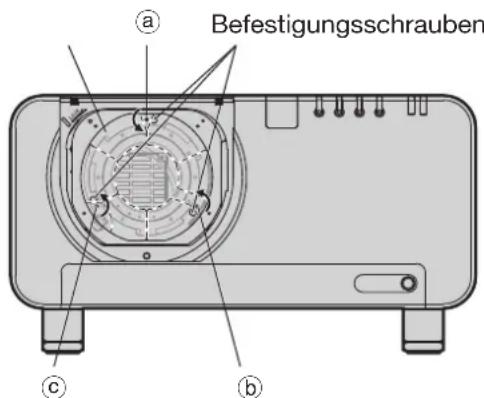
(レンズを取り付けた後、シャープネス調整ネジⓐ、ⓑ、Ⓒを調整してください。)
図3:レンズ取り付け装置の断面図
レンズが重い場合やプロジェクターが傾いた状態で設置されている場合、レンズが傾き、画面のシャープネスが不均一になることがあります。
そのような場合は、図4と以下の表を参照し、以下に説明する調整を行ってください。
調整●
① リモコンでフォーカス調整モードを呼び出し、▼ボタンを押して、まず画面全体のシャープネスを均等にします。② ▲ボタンを押して、投影面のいずれかの方向で最初にピントが合う位置で停止します。
(このとき、ちょうどピントが合っている点は、焦点がずれている方向の投影面の奥側にあります。)
③ レンズカバーとレンズを取り外します。④ シャープネスのずれが最も大きい方向(②でピントが合っている点が最も後ろにずれている方向)にある固定ネジを2回転緩めます(図4参照)。
注意
ネジを2回転以上緩めるとスプリングが外れ、プロジェクターの修理が必要になるため、十分に注意してください。
最大2箇所で調整し、少なくとも1箇所ではネジを時計回りに完全に締めてください。
⑤ 取り外したレンズを取り付けます。⑥ 調整ネジを反時計回りに徐々に回し、ピントが合う位置で止めます。ネジを反時計回りに回すと、レンズホルダーが前方(投影側)に移動し、レンズの傾きが変わります(図1参照)。これにより、投影面上の投影画像の焦点位置が調整ネジとは反対の方向に移動します。⑦ レンズの傾きが変わると、投影面に対する投影画像の投影位置も変わります。そのため、リモコンでレンズ調整モードに切り替え、最適な位置を調整してください。⑧ 投影中央で再度フォーカス調整を行い、シャープネスがまだ不十分な場合は、調整ネジの回転量をさらに微調整します。⑨ 調整後、レンズを取り外し、緩めた固定ネジを締め付けます。⑩ レンズとレンズカバーを取り付け、フォーカス調整を完了します。
工具:六角レンチ(対辺2.5mm)オプションのレンズET-D75LE6およびET-D75LE8には六角レンチが付属しています。
図4:調整位置と調整ネジの関係
調整位置:ピントが合っている点が背面にある位置。
| Bei optimalem Fokus vorn an der Projektionsfläche für V oben | Bei optimalem Fokus vorn an der Projektionsfläche für V unten | Bei optimalem Fokus vorn an der Projektionsfläche für H links | Bei optimalem Fokus vorn an der Projektionsfläche für H rechts | |
| a | Gegen den Uhrzeigersinn drehen | —— | —— | —— |
| b | —— | Gegen den Uhrzeigersinn drehen | Gegen den Uhrzeigersinn drehen | —— |
| c | —— | Gegen den Uhrzeigersinn drehen | Gegen den Uhrzeigersinn drehen |
レンズの調整(続き)
プロジェクターの取り付け時の注意事項 ●
プロジェクターを調整可能な脚に置かず、別の方法で取り付ける場合は、プロジェクターと取り付け面の間に金属製のスペーサーなどを使用し、約10mmから20mmの隙間を確保して、筐体が取り付け面に触れないようにしてください。また、天井取り付け用のネジ穴(図参照)を使用してプロジェクターを固定してください。(ネジ径:M6、ネジ長さ:8mm)注意:筐体が取り付け面に触れると、電源投入後、画像が安定するまでに時間がかかることがあります。


新しい入力信号データの取り込み

入力信号データは工場出荷時に取り込まれていないため、取り込む必要があります。


新しいデータの取り込み
新しい信号が入力されたら、リモコンまたは本体の操作パネルのMENUボタンを押します。信号データが取り込まれると、スクリーンに「メインメニュー」が表示されます。
注意
96個の入力信号のデータを取り込むことができます。
対応する入力モジュールに入力された信号のデータが取り込まれます。
メモリは12ページに番号付けされています(AからL:各ページに8件のデータを保存できます)。データは最も小さい番号の空きメモリに割り当てられます。メモリがすべて使用されている場合は、古い信号から順に上書きされます。
取り込まれたデータの名称は、入力信号とメモリ番号に基づいて自動的に決定されます。
メニューが表示されている場合、新しい信号が接続されるとすぐに取り込まれます。
取り込まれた信号の名前の変更
- ▲▼◀▶を使用して、プロパティを表示したい信号を選択します。
| LISTE REGISTRIERTER SIGNALE | ||
| A1:SVGA72-A1 | RGB1 | ---- |
| A2:SVGA72-A2 | RGB1 | ---- |
| A3:SVGA72-A3 | RGB1 | ---- |
- ENTERを押します。
- 「登録済み信号のステータス」画面が表示されます。
| STATUS REGISTRIERTER SIGNALE | |
| NAME | SVGA72-A2 |
| SPEICHERNUMMER | A2 |
| EINGABE | RGB1 |
| fH | 48.08kHz |
| fV | 72.17Hz |
| SYNC-STATUS | H(POS) |
| V(POS) | |
• 入力信号名、保存番号、入力、周波数、同期信号などのデータフィールドは自動的に決定され、表示されます。- MENUキーを押すと「登録済み信号リスト」に戻ります。
新しい入力信号データの取り込み(続き)
ENTERを押します。3.
「名前変更」画面が表示されます。
- ▲▼◀▶を使用して文字と数字を順に選択し、それぞれENTERを押して確定します。
![名前変更 名前 SVGA72-A2# 保存番号 A2 入力 RGB1 fH 48.08kHz fv 72.17Hz SY A B C D E F G H I J K L M N O P Q R S T U V W X Y Z ; : , . a b c d e f g h i j k l m n{o p Q r s t Uヴ w x y_z / + - * 0 1 2 3 4 5 6 7 8 9 _ @ [ ] < > BS OK CANCEL](/content/2026/05/794211/images/fc9db6ff33879dc203ae87bce916b0c13ab2acd461a224016820b2e0e189ccb6.jpg)
- 名前を変更したら、▲▼◀▶で「OK」を選択し、ENTERを押します。
取り込み後、「登録済み信号のステータス」画面に戻ります。信号名の変更をキャンセルする場合は、▲▼◀▶で「CANCEL」を選択し、ENTERを押します。変更は適用されず、表示されている信号名が保持されます。
登録済み信号のデータ削除
- ▲▼◀▶を使用して、データを削除する信号を選択します。
| LISTE REGISTRIERTER SIGNALE | ||
| A1:NTSC-A1 | VIDEO | - |
| A2:SVGA72-A2 | RGB1 | - - - - |
| A3:SXGA+60-A3 | RGB1 | - - - - |
| A4:VGA60-A4 | RGB1 | - - - - |
| A5:VGA85-A5 | RGB1 | - - - - |
| A6:NTSC-A6 | S-VIDEO | - - - - |
| A7:1080i/60i-A7 | RGB1 | - - - - |
| A8:1080/24p-A8 | RGB1 | - - - - |
- DEFAULTを押します。
- 「登録信号削除」メニューが表示されます。
- データを削除しない場合は、MENUキーで「登録済み信号リスト」オプションに戻ることができます。
| REGI. SIGNAL LÖSCHEN | SICHER ? |
| NAME | SVGA72-A2 |
| SPEICHERNUMMER | A2 |
| EINGABE | RGB1 |
| fH | 48.08kHz |
| fV | 72.17Hz |
| SYNC-STATUS | H(POS) |
| V(POS) |
ENTERキーを押します。3.
• 選択した信号のデータが消去されます。
信号設定
プロジェクターには信号設定機能があり、同期信号源の周波数や形状によって同じ信号と認識されても、異なる画像設定データを保存することができます。 同じ信号源で画質(画質モード、ホワイトバランス)を設定する必要がある場合にこの機能を使用します。 信号設定には、画質モードや画像設定データ(明るさ、コントラストなど)など、信号に依存して設定できるすべてのデータが含まれます。
■信号設定の登録
信号設定に新しい信号を登録することはできません。新しい信号は通常の方法で登録する必要があります。
- 通常画面(メニューが非表示の状態)で、◀▶ボタンを押します。
- 信号設定が保存されていない場合、信号設定登録確認画面が表示されます。
- 選択した信号に対する信号設定のリストが画面に表示されます。
- 「プロジェクター設定」の「FUNC1」メニューで「プリセット」が選択されている場合、◀▶ボタンの代わりにFUNC1ボタンを使用できます。(83ページ)
サブメモリー登録確認画面
| VOREINSTELLUNG SPEICHERN? | |
| NAME | SXGA60-A1 |
| SPEICHERNUMMER | — |
| EINGABE | RGB1 |
| fH | 64.00kHz |
| fv | 60.00Hz |
| SYNC-STATUS | H(POS) |
| V(POS) | |
プリセットリスト画面
| VOREINSTELLUNG-LISTE |
| 1-1: SXGA60-A1 |
| 1-2: SXGA60-A2 |
| 1-3: --- |
| 1-4: --- |
| 1-5: --- |
| 1-6: --- |
| 1-7: --- |
| 1-8: --- |
▲▼◀▶を使用して、「プリセットリスト」に保存されている2番目の信号設定番号を選択します。
ENTER キーを押します。3.
登録済み信号を変更する画面が表示されます。
![名前変更 名前 SXGA60-A1 保存番号 -- 入力 RGB1 fH 64.00kHz fV 60.00Hz SY A B C D E F G H I J K L M N O P Q R S T U V W X Y Z ; : , . a b c d e f g h>i j k l m n{o p(q r s t,u v w x y_z/ + - * 0 1 2 3 4 5 6 7 8 9 _ @ [ ] < > BS OK CANCEL](/content/2026/05/794211/images/18f67af8d950a65651a7a99169aaed0c9800dcae9481c7d90d029771313004bc.jpg)
ENTER キーを押します。4.
注意
登録済み信号の名前を変更するには、46ページの手順4と5を実行してください。
信号設定の有効化
通常の画面(メニューが非表示の状態)で、◀▶ キーを押します。
選択した信号の信号設定のリストが画面に表示されます。
▲▼◀▶ を使用して、有効にしたい信号設定を「プリセットリスト」から選択します。
ENTER キーを押します。3.
手順2で選択した信号設定が有効になります。
信号設定の切り替え
現在選択されているプリセットは、「登録済み信号リスト」で DEFAULT キーを押すと削除されます。
モニター表示
① 入力選択 / 信号選択 信号選択のステータス画面に、登録済みの信号名を表示します。
| EINGABE | RGB1 |
| NAME | RGB |
| SPEICHERNUMMER | A1(1-2) |
② 取得した信号の特性
| STATUS REGISTRIERTER SIGNALE | |
| NAME | SXGA60-A1 |
| SPEICHERNUMMER | A5 (1-2) |
| EINGABE | RGB1 |
| fH | 63.98kHz |
| fV | 60.02Hz |
| SYNC-STATUS | H(POS) |
| V(POS) | |
- 名称は入力信号に応じて定義できます。 保存番号: A1 (1–2)

注意
制限事項
- 基本信号を含めて、プロジェクターには最大96の信号設定を保存できます。
リモコンによる基本操作
シャッター機能の使用
プロジェクターを一時的に使用しない場合(会議の休憩中など)、シャッター機能を使用して画像を一時的に非表示にできます。
本体またはリモコンの1. SHUTTERボタンを押します。
画像が非表示になります。
2. SHUTTERをもう一度押します。
画像が再表示されます。
画面表示機能
このボタンで、画面上の表示をオン/オフにできます。
リモコンの1. ON SCREENボタンを押します。
入力信号の切り替え
リモコンで、入力され投影される信号を切り替えることができます。
リモコンまたは本体のINPUT SELECT-1ボタンを押してください。
RGB1:•
RGB1入力に切り替えます。
RGB2:•
RGB2入力に切り替えます。
DVI-D:•
DVI-D入力に切り替えます。
VIDEO:•
ビデオ入力に切り替えます。
- S-VIDEO:
S-VIDEO入力に切り替えます。
- AUX:
オプションのアダプターモジュール入力に切り替えます。
(市販の接続モジュールが接続されていない場合、AUXボタンでその接続を選択することはできません。)
注意
- 入力の詳細については、「接続」の項を参照してください。(27〜29ページ)
ステータス機能
この機能は、プロジェクターの状態を表示します。また、プロジェクターの状態に関する情報を電子メールで送信するためにも使用できます。
1. リモコンのSTATUSボタンを押します。
- 「ステータス」画面が表示されます。
| STATUS | 1/3 | |
| EINGABE | RGB2 | |
| NAME | XGA60-A399999 | |
| SIGNAL FREQUENZ | 48.36kHz/59.99Hz | |
| BETRIEBSSTUNDEN | 76h | |
| LAMPE 1 | 341h / ON / | |
| LAMPE 2 | 334h / ON / | |
| LAMPE 3 | 342h / ON / | |
| LAMPE 4 | 97h / ON / | |
| RAUMTEMPERATUR | 31°C/87°F | |
| OPTIK-MODUL TEMPERATUR | 27°C/80°F | |
| LAMPENUMGEBUNGSTEMP. | 31°C/87°F | |
| REMOTE 2 STATUS | INAKTIV | |
注意
- 「プロジェクター設定」の「ステータス」を参照してください。(81ページ)
- 電子メールの送信の詳細については、「ネットワーク機能の使用」を参照してください。(91〜104ページ)
自動設定(AUTO SETUP)
自動設定機能は、コンピューター信号などのビットマップ画像からのアナログRGB信号が入力されたときに、解像度、クロック位相、画像位置を自動的に調整したり、DVI-D信号が入力されたときに画像位置を自動的に調整したりするために使用できます。(自動設定機能は、DVDプレーヤーからの信号出力などのビデオ形式の信号では機能しません。)
システムが自動設定を行うときは、文字などを含む明るい白い枠の画像で、白黒のコントラストがはっきりしているものを入力することをお勧めします。写真やコンピューターグラフィックスなど、中間調やグレースケールの画像は使用しないでください。
リモコンまたは本体のAUTO SETUPボタンを押します。
設定が正常に完了すると、「NORMAL BEENDET」というメッセージが表示されます。
注意
- 設定が正常に完了した場合でも、「CLOCK PHASE」が変更されている可能性があります。その場合は、「CLOCK PHASE」を手動で設定してください。
- 輪郭がぼやけた画像や暗い画像が入力された場合、「N.NORMAL BEENDET」というメッセージが表示されたり、設定が正常に実行されないことがあります(「NORMAL BEENDET」と表示されても)。その場合は、「AUFLOESUNG」、「CLOCK PHASE」、「SHIFT」を手動で設定してください。
- 特定の信号や、画像の下端が長い信号(パノラマ、16:9)については、オプションメニューの「AUTO SETUP」で設定を行ってください。
- 一部のPCでは、自動設定が利用できない場合があります。
- 同期信号C-SYNCおよびG-SYNCでは、自動設定が利用できない場合があります。
- 自動設定中は、数秒間画像が乱れることがありますが、これは故障ではありません。
- 入力される各信号に合わせて調整する必要があります。
- 自動設定は、設定中にMENUボタンを押すことで中止できます。
- 自動設定が可能なRGB信号であっても、入力中に画像を移動させた場合、「N.NORMAL BEENDET」というメッセージが表示されたり、設定が正常に実行されないことがあります(「NORMAL BEENDET」と表示されても)。
キー照明をオンにする
リモコンのキー照明をオンにすることができます。
1番目のリモコンでLIGHTを押してください。
注意
約10秒間操作がない場合、キーのバックライトは自動的にオフになります。
FUNC1キーの使用方法
「無効」、「ピクチャ・イン・ピクチャ」(85〜86ページ)、「プリセット」(46〜47ページ)、「システム選択」(58〜59ページ)、「システムデイライトビュー」(57ページ)、または「静止画」(83ページ)の機能をリモコンのFUNC1キーに割り当てることができ、ファンクションキーとして使用できます。
注意
詳細については、「FUNC1の設定」のセクション(83ページ)を参照してください。
内蔵テストパターンの表示
プロジェクターには8種類のテストパターンがあり、機器の状態を確認できます。
テストパターンを表示するには、次の手順に従います。
1. TEST PATTERNを押します。
2. ◀▶を使用して「テストパターン」を選択します。
注意
この設定は、スクリーンメニューからも行うことができます。詳細については、「内蔵テストパターンの表示」(87ページ)を参照してください。
画像、画質、位置、サイズなどの設定変更は、テストパターンには反映されません。これらの設定を行う前に、入力信号を表示してください。
画像アスペクト比の変更
入力信号に応じて、投影画像のアスペクト比を変更できます。
1番目のリモコンでASPECTを押します。
ASPECTボタンを押すたびに、設定は次のように変わります。
![graph TD A["VID AUTO (PRI.) STANDARD"] --> B["S1 AUTO DIREKT"] B --> C["VID AUTO 16:9"] C --> D["HV FIT 4:3"] D --> E["V FIT H FIT"] E --> A](/content/2026/05/794211/images/04e9f503d004e848a51b7854cdead0eaa3d8e1a908c8b8af50873fad005a2555.jpg)
注意
入力信号によっては、すべての画像フォーマットが常に利用できるとは限りません。詳細については、「画像フォーマットの設定」を参照してください。(61ページ)
スクリーンメニュー

メニューは、プロジェクターの設定、調整、再設定に使用されます。

一部のメニューオプションは、プロジェクターに入力される特定の信号には適用されません。
設定または使用できないメニューオプションは、グレーの文字で表示され、選択できません。
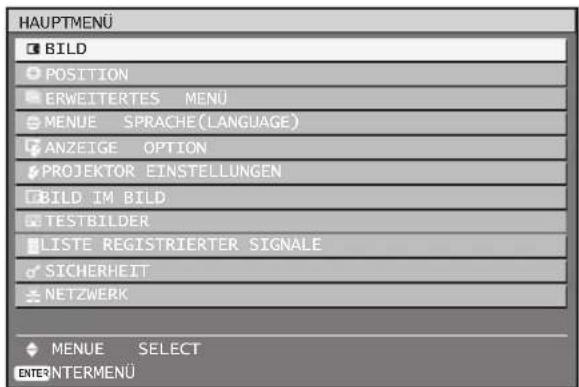
メインメニュー
メインメニューには、次の11のメニューオプションがあります。メインメニューオプションを選択すると、対応するサブメニューが開きます。
| Symbol | Hauptmenüoption |
| BILD | |
| POSITION | |
| ERWEITERTES MENÜ | |
| MENUE SPRACHE (LANGUAGE) | |
| ANZEIGE OPTION | |
| PROJEKTOR EINSTELLUNGEN | |
| BILD IM BILD | |
| TESTBILDER | |
| LISTE REGISTRIERTER SIGNALE | |
| SICHERHEIT | |
| NETZWERK |
サブメニュー
選択したメインメニューオプションのサブメニューが開きます。ここで、サブメニューのさまざまなオプションを調整および設定できます。
LD (54〜59ページ)
注意
画像メニューによっては、工場出荷時のデフォルト値が異なる場合があります。
画面メニュー(続き)
編集(60〜63ページ)
拡張メニュー(64〜68ページ)
言語メニュー(69ページ)
表示オプション(70〜76ページ)
プロジェクター設定(77〜84ページ)

画像内画像(85〜86ページ)
テストパターン(87ページ)
登録済み信号(45〜47ページ)
セキュリティ(88〜90ページ)

ネットワーク(91〜104ページ)
画面メニューの使用方法
1. MENUボタンを押します。
メインメニューが画面に表示されます。

2. ▲▼ボタンで希望の項目を選択します。
選択したオプションは、[OSD配置] で設定した色で表示されます(75ページ)。

ENTER キーを押して、3番目の選択を確定します。
選択したオプションのサブメニューが開きます。
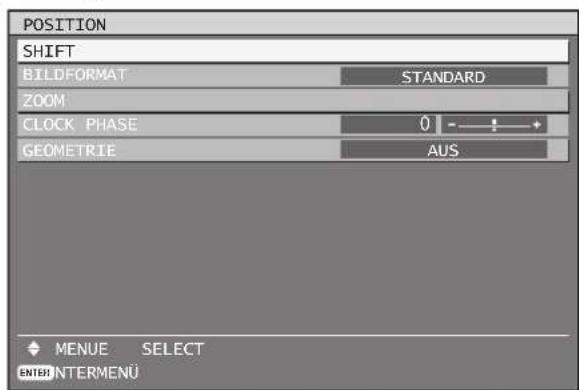
▲▼ キーで設定するオプションを選択し、◀▶ キーで各パラメータの値を変更します。
一部のオプションでは、◀▶ キーを押すと、スライダーバー付きの専用設定画面が表示されます(図参照)。

設定画面の表示中に約5秒間何も操作しないと、プロジェクターは自動的に前のサブメニューに戻ります。
■ 前の画面に戻る
- メニューが表示されているときに MENU キーを押すと、前のページに戻ります。
- メインメニューが表示されているときに MENU キーを押すと、すべてのメニューが非表示になります。
■ メニューオプションの設定
- メニューの下部に表示されるプロンプトは、選択したメニューオプションによって異なります。
- 設定を変更するときは、「◀▶ 変更」というプロンプトが表示されます。
- 個々のスライダーバーには、「◀▶ 設定」というプロンプトが表示されます。
- メニューオプションに複数の設定(オプション)がある場合は、右上にページ番号が表示されます。
デフォルト設定の復元
設定を選択してDEFAULTボタンを押すと、その設定値は工場出荷時の設定に戻ります。
1. DEFAULTを押します。

画像の設定

お好みに合わせて画像を調整できます。


- 一部のメニューオプションは、プロジェクターに入力される特定の信号には適用されません。
画像モードの切り替え
ユーザーは、画像ソースとプロジェクターを使用する環境に応じて、希望の画像モードを選択できます。
1. ▲▼を使用して「画像モード」を選択します。

2. ◀▶を押して「画像モード」を切り替えます。
設定は、◀▶ボタンを押すたびに次のように変わります。
![graph LR A["STANDARD"] <--> B["KINO"] B <--> C["NATÜRLICH"] D["ANWENDER"] <--> E["GRAPHIK"] E <--> F["DYNAMIK"]](/content/2026/05/794211/images/4a7059a66085e420259220cf282cc544246d0cfa208bed24a9109b070ea5e944.jpg)
標準:
一般的な映画に適しています。
シネマ:
映画に適しています。
自然:
sRGB画像用。
ダイナミック:•
明るい場所でプロジェクターを使用する場合に適しています。
グラフィック:•
PCからの信号用。
ユーザー:
色相とガンマを調整できます。
注意
初期設定は、RGBシステムでは「グラフィック」、映画では「標準」です。
「画像モード」が選択されているときにENTERを押すと、選択した画像モードを保存でき、新しい信号が入力されたときのプリセットとして使用できます。データは、画像メニューの「システム選択」を除くすべてのオプションに対して保存されます。
コントラストの調整
このオプションで、画像の色のコントラストを調整できます。
- ▲▼で「コントラスト」を選択します。

◀▶またはENTERを押します。2.
- 「コントラスト」調整画面が表示されます。

3. で設定を調整します。
します。
| Bedienung | Einstellung | Einstellungs-bereich |
| Drücken Sie die Taste ▶. | Erhöht die Leuchtkraft des Bildes, das Bild wird klarer. | Höchstwert 31 |
| Drücken Sie die Taste ◀. | Verringert die Leuchtkraft des Bildes, die Klarheit des Bildes nimmt ab. | Minimalwert -31 |
注意
- 「明るさ」も調整したい場合は、他のすべての設定の前に行ってください。
明るさの設定
このオプションでは、画像の暗い(黒い)部分の明るさを調整できます。
▲▼ で 1.「明るさ」を選択します。

2. ◀▶ または ENTER を押します。
- 「明るさ」の設定画面が表示されます。

3. ◀▶ で設定を調整します。
| Bedienung | Einstellung | Einstellungs-bereich |
| Drücken Sie die Taste ▶. | Erhöht die Helligkeit der dunklen (schwarzen) Bildschirmbereiche. | Höchstwert 31 |
| Drücken Sie die Taste ◀. | Reduziert die Helligkeit der dunklen (schwarzen) Bildschirmbereiche. | Minimalwert -31 |
色の設定
このオプションでは、色の濃さを調整します。
▲▼ で 1.「色」を選択します。

2. ◀▶ または ENTER を押します。
「色」の設定画面が表示されます。

3で設定を調整します。
します。
| Bedienung | Einstellung | Einstellungs-bereich |
| Drücken Sie die Taste ▶. | Sattere Farben. | Höchstwert 50 |
| Drücken Sie die Taste ◀. | Blassere Farben. | Minimalwert -50 |
色合いの調整
このオプションを使用すると、画像内の肌の色合いを調整できます。
▲▼で「1. TINT(色合い)」を選択します。

◀▶またはENTERを押します。2.
「TINT(色合い)」の調整画面が表示されます。

3. ◀▶で設定を調整します。
| Bedienung | Einstellung | Einstellungs-bereich |
| Drücken Sie die Taste ▶. | Verschiebt die Hautfarbe ins Rote/Violette. | Höchstwert 31 |
| Drücken Sie die Taste ◀. | Verschiebt die Hautfarbe ins Grünliche. | Minimalwert -31 |
色調の調整
このオプションを使用すると、白い部分が青みがかったり赤みがかったりする場合に画像を調整できます。
設定する信号が投影されているときにこの設定を行います。
▲▼で「1. FARBTON(色調)」を選択します。

画像の調整(続き)
◀▶またはENTERを押します。2.
「FARBTON(色調)」の調整画面が表示されます。

◀▶を押して、3番目の「カラートーン」を切り替えます。
設定は、◀▶ボタンを押すたびに次のように変わります。
![graph LR A["STANDARD"] <--> B["ANWENDER1"] B <--> C["ANWENDER2"] D["HOCH"] <--> E["MITTEL"] E <--> F["NIEDRIG"] C <--> D](/content/2026/05/794211/images/9b97b52cfba7045d355cb0d3a3d2c85adbb97c50148df799ae933806f58deb0a.jpg)
カラーバランスで「オフ」以外を選択している場合、カラートーンは「ユーザー1」に設定されます。
画質モードが「ユーザー」に設定されている場合、「標準」は選択できません。
希望するホワイトバランスの設定
手順4の3で「ユーザー1」または「ユーザー2」を選択します。
ENTERを押します。5.
「カラートーン」画面が表示されます。
| FARBTON |
| WEISSWERT |
| SCHWARZWERT |
▲▼で「ホワイトバランス」または「ブラックバランス」を選択します。
ENTERを押します。7.
- 「ホワイトバランス」または「ブラックバランス」画面が表示されます。

- ▲▼で「赤」、「緑」、「青」を選択します。
- ◀▶で設定を調整します。
| Option | Bedienung | Einstellung | Einstellungs-bereich |
| ROT | Drücken Sie die Taste ▶. | Röter. | Höchstwert HOCH: 255 NIEDRIG: 127 Minimalwert HOCH: 0 NIEDRIG: -127 Standard HOCH: 255 NIEDRIG: 0 |
| Drücken Sie die Taste ◀. | Weniger rot. | ||
| GRÜN | Drücken Sie die Taste ▶. | Grüner. | |
| Drücken Sie die Taste ◀. | Weniger grün. | ||
| BLAU | Drücken Sie die Taste ▶. | Blauer. | |
| Drücken Sie die Taste ◀. | Weniger blau. |
注意
- 対応する設定を行うまで、色は正しく表示されません。設定が適切でない場合は、DEFAULTボタンを押すと工場出荷時の設定に戻すことができます。
- テスト画像では色合いを調整できません(87ページ参照)。色合いを調整するときは、入力信号を投影してください。
ガンマ設定
このオプションは、プロジェクターをガンマモードに切り替えます。
1. ▲▼ ボタンで「ガンマ」を選択します。

◀▶ または ENTER ボタンを押します。2.
- 「ガンマ」の設定画面が表示されます。

3. ◀▶ ボタンで「ガンマ」の設定を切り替えます。
◀▶ ボタンを押すたびに、設定は次のように変わります。
![graph TD A["STANDARD"] <--> B["ANWENDER1*"] B <--> C["ANWENDER2*"] C <--> D["2.6"] D <--> E["2.5"] E <--> F["2.2"]](/content/2026/05/794211/images/d77e0e6bfe68d4dd79ea1aec3e5f1194183548f761adc7b84a7196b3b8e5af02.jpg)
* 「ユーザー1」と「ユーザー2」は、シリアルポートからの制御コマンドで設定した場合に表示されます。
注意
• 画像モードが「ユーザー」に設定されている場合、「標準」は選択できません。
システム設定 デイライトビュー
明るい環境でも画像がはっきりと見えるように補正します。
1. ▲▼ ボタンで「システム デイライトビュー」を選択します。

◀▶ または ENTER ボタンを押します。2.
「SYSTEM DAYLIGHT • VIEW」設定画面が表示されます。

◀▶ を使用して「SYSTEM DAYLIGHT VIEW」の3番目の設定を切り替えます。
設定は、◀▶ ボタンを押すたびに次のように変わります。
![graph LR A["AUS (Keine Anpassung)"] <--> B["1 (Niedrig)"] C["3 (Hoch)"] <--> D["2 (Mittel)"] B <--> D](/content/2026/05/794211/images/ac71386cd6ff9c97636ba668d97e920f9034edbda948b8119d6194c0e6a5db0f.jpg)
画鋭さの設定
このオプションは、画鋭さを設定します。
▲▼ を使用して、オプション1の「画鋭さ」を選択します。

◀▶ または ENTER を押します。2.
「画鋭さ」設定画面が表示されます。

3. ◀▶ を使用して設定を調整します。
| Bedienung | Einstellung Einstellungsbereich | |
| Drücken Sie die Taste ▶. | Schärfere Konturen. | 0 bis 15 |
| Drücken Sie die Taste ◀. | Schwächere Konturen. | |
注意
設定範囲は入力信号によって異なります。
画ノイズ低減の設定
このオプションは、入力信号の品質が悪いために生じる干渉のある画像を補正するために使用できます。
- ▲▼ を使用して「ノイズ低減」を選択します。

◀▶ または ENTER を押します。2.
「ノイズリダクション」設定画面が表示されます。

- ◀▶ キーで「ノイズリダクション」のオプションを切り替えます。
設定は、◀▶ キーを押すたびに次のように変わります。
![graph LR A["AUS (Keine Anpassung)"] <--> B["1 (Niedrig)"] C["3 (Hoch)"] <--> D["2 (Mittel)"] B --> C D --> C](/content/2026/05/794211/images/886ef828b01e61651d6539639d7222507e72e3ab2d0748871edb4b8ef98f54da.jpg)
注意
「映像/音声遅延」を「短く」に設定すると、映像ノイズリダクションは使用できません。
ダイナミックアイリスの設定
映像に対して自動的に絞りと信号の補正を行い、最適なコントラストの画像を表示します。
- ▲▼ キーで「ダイナミックアイリス」を選択します。

◀▶ キーまたは ENTER キーを押します。2.
「ダイナミックアイリス」設定画面が表示されます。

画像の設定(続き)
◀▶ キーで「ダイナミックアイリス」のオプションを切り替えます。3.
設定は、◀▶ キーを押すたびに次のように変わります。
![graph TD A["AUS (Keine automatische Einstellung)"] --> B["1 (Niedrig)"] A --> C["2 (Mittel)"] A --> D["3 (Hoch)"] D --> E["ANWENDER"] E --> A](/content/2026/05/794211/images/c0f60a5329faf02696c69e515eef3c6a84464201926c987fa285f6eb8cfdc032.jpg)
- 選択した補正をより細かく調整するには、手順 3 で「ユーザー」を選択します。4.
ENTER キーを押します。5.
「ダイナミックアイリス」画面が表示されます。

▲▼で設定する項目6を選択し、◀▶で調整します。
■オートアイリス(自動絞り設定)
![graph TD A["AUS (Keine automatische Anpassung)"] --> B["1 (Niedrig)"] A --> C["3 (Hoch)"] B --> D["2 (Mittel)"] C --> D](/content/2026/05/794211/images/7c2d1c2ed43d70134b82033287ee623412f3db4af9b34b4d43c4ef400c951a1a.jpg)
■マニュアルアイリス(固定絞り設定)
![graph LR A["AUS (Keine feste Iris)"] <--> B["1 (Niedrig)"] C["63 (Hoch)"] <--> D["2... 62 (Mittel)"] B <--> D](/content/2026/05/794211/images/5a3d33be1200f8c1cc3f0df6035fe2fca90ad1cb85a90545c3fe845ff22c9fc8.jpg)
■ダイナミックガンマ (信号補正の設定)
![graph TD A["AUS (Keine automatische Anpassung)"] --> B["1 (Niedrig)"] A --> C["3 (Hoch)"] B --> D["2 (Mittel)"] C --> D](/content/2026/05/794211/images/5e30f99074bb794d548d4dff97a34d0ed8f0b9a5c0db0f9cd16979f84f5e4f26.jpg)
注意
「ダイナミックアイリス」を「3」に設定すると、コントラストは最高設定になります。
画質モード設定のプリセット保存
「画質モード」で行った画質設定を保存できます。これを行うには、「画質」メニューで「画質モード」を選択します。
ENTERを押します。1.
確認画面が表示されます。

◀▶で2. 「実行」を選択します。
ENTERを押します。3.
注意
- 画質モード設定をプリセットとして保存した後、保存した画質モードを選択すると、新しい信号は保存された設定で表示されます。
システム選択の設定
この設定により、プロジェクターは入力信号を自動的に認識できます。また、不安定な信号が入力された場合には、システム形式を手動で選択することもできます。
- ▲▼ を使用して「システム選択」を選択します。

- ◀▶ または ENTER を押します。
- 「システム選択」の設定画面が表示されます。

- ▲▼ を押して「システム選択」を切り替え、ENTER を押します。
• 選択可能なシステム形式は、入力信号によって異なります。
S-ビデオ / ビデオ入力の信号
AUTO1、AUTO2、NTSC、NTSC4.43、PAL、PALM、PAL-N、SECAM、PAL60 から選択します。
注意
DEFAULT ボタンを押すと、「AUTO1」に戻ります。
「AUTO1」は、NTSC、PAL、SECAM、NTSC4.43、PAL60 から自動的に選択します。「AUTO2」は、NTSC、PAL-M、PAL-N から自動的に選択します。
RGB1 / RGB2 / DVI-D 入力の信号
RGB と YPBPR から選択します。
注意
詳細については、プロジェクターが処理できる信号種別の一覧を参照してください。(122〜123ページ)
インサーション・モジュール
ET-MD77SD1:
AUTO、480i、576iから選択します。
ET-MD77SD3:
AUTO、1080/60i、1035/60i、720/60p、1080/24p、1080/50i、1080/30p、1080/25p、1080/24sF、720/50p、480i、576iから選択します。
ET-MD100SD4:
シングルリンクSDI信号の場合 AUTO YCbCr、1080/60i、1035/60i、720/60p、1080/24p、1080/50i、1080/30p、1080/25p、1080/24sF、720/50p、480i、576iから選択します。 デュアルリンクSDI信号の場合 AUTO RGB、AUTO X'Y'Z'、1920/24p/RGB、2048/24p/RGB、2048/24p/XYZ、1920/24sF/RGB、2048/24sF/RGB、2048/24sF/XYZ、1920/25p/RGB、1920/30p/RGB、1920/50i/RGB、1920/60i/RGBから選択します。
注記
DEFAULTボタンを押すと、AUTO YCbCrまたはAUTO RGBに戻ります。
「AUTO RGB」は、1920/24p/RGB、2048/24p/RGB、1920/24sF/RGB、2048/24sF/RGB、1920/25p/RGB、1920/30p/RGB、1920/50i/RGB、1920/60i/RGBから自動的に選択します。「AUTO X'Y'Z'」は、2048/24p/XYZと2048/24sF/XYZから自動的に選択します。
sRGB規格による画像表示
sRGBは、IEC(国際電気標準会議)が定めた国際的な色空間の標準規格(IEC61966-2-1)です。
sRGB規格に準拠して色をより忠実に再現するには、次の手順に従ってください。
「COLOR 1. MATCHING」を「AUS」に設定します。(70ページ)
「画像」メニューを開きます。2.(54ページ)
▲▼で「画像モード」を選択します。

- ◀▶で「自然」を選択します。
- ▲▼で「色」を選択します。

- リモコンのDEFAULTボタンで、工場出荷時の設定に戻すことができます。
- この方法(手順5〜6)で、「色合い」「色調」「ガンマ」の工場出荷時の設定も復元できます。
注意
- sRGBは、RGB信号が入力されている場合にのみ選択できます。
位置の調整

必要に応じて位置を調整できます。


「シフト」設定
この機能を使用すると、プロジェクターをスクリーンの正面に正しく設置しても画像の位置が正しくない場合に、画像の垂直方向および水平方向の位置を調整できます。
▲▼ を使用して、1.「SHIFT」を選択します。

ENTER を押します。2.
「SHIFT」画面が表示されます。

3. ▲▼◀▶ を使用して位置を調整します。
■水平方向の調整(左右)
| Bedienung Einstellung | ||
| Drücken Sie die Taste ▶. | Das Bild wird nach rechts verschoben. | |
| Drücken Sie die Taste ◀. | Das Bild wird nach links verschoben. | |
■垂直方向の調整(上下)
| Bedienung Einstellung | ||
| Drücken Sie die Taste ▲. | Das Bild wird nach oben verschoben. | |
| Drücken Sie die Taste ▼. | Das Bild wird nach unten verschoben. | |
4. MENU を3回押します。
画面表示が非表示になり、通常の画面が再表示されます。
画像フォーマットの設定
このオプションでは、画像のアスペクト比を変更します。このオプションは、「画像設定」で選択した画面領域の画像フォーマットを変更します。最初に「画像設定」を設定してください。(72ページ)
▲▼ を使用して、1.「画像フォーマット」を選択します。

◀▶ または ENTER を押します。2.
「画像フォーマット」画面が表示されます。

3. ◀▶ を使用して「画像フォーマット」の設定を切り替えます。
設定は、◀▶ボタンを押すたびに次のように変わります。
![graph TD A["VID AUTO (PRI.) STANDARD"] --> B["S1 AUTO DIREKT"] B --> C["VID AUTO 16:9"] C --> D["HV FIT 4:3"] D --> E["V FIT H FIT"] E --> F["Output"] A --> G["Output"] G --> H["Output"] H --> I["Output"]](/content/2026/05/794211/images/19d5fa3a2af27691c60de491e1d1ad05d06cd92f843de800cdd34b8469f4c393.jpg)
標準:
入力信号のアスペクト比を変更せずに画像を表示します。
• ダイレクト:
入力信号の解像度を変更せずに画像を表示します。
• 16:9:
標準信号1の場合、画像は16:9に変換されたアスペクト比で表示されます。ワイド画像信号2の場合、画像はアスペクト比を変更せずに表示されます。
• 4:3:
標準信号1の場合、画像はアスペクト比を変更せずに表示されます。ワイド画像信号2の場合、PT-D12000Eは画像を4:3に変換して表示します。PT-DZ12000Eはアスペクト比を変更せずに表示しますが、4:3の画面領域に収まるように画像サイズを縮小します。
• Hフィット:
「画像設定」で選択した画面領域の全幅を使用して表示します。入力信号の縦横比が「画像設定」で選択した画面の縦横比よりも大きい場合、画像の下端が切り取られます。
• Vフィット:
「画像設定」で選択した画面領域の全高を使用して表示します。
• HVフィット:
「画像設定」で選択した画面領域全体に画像を表示します。入力信号と画面領域のアスペクト比が異なる場合、「画像設定」で設定した画面のアスペクト比に変換してから表示します。
• VID AUTO:
プロジェクターは映像信号内のビデオID(VID)を認識し、画像サイズを4:3と16:9の間で自動的に切り替えて画像を表示します。この機能はNTSC信号入力に適しています。
• S1 AUTO:
プロジェクターはS1信号を認識し、画像サイズを4:3と16:9の間で自動的に切り替えて画像を表示します。この機能はSビデオNTSC信号に適しています。
• VID AUTO(優先):
プロジェクターは上記のVIDまたはS1信号を認識し、画像形式4:3または16:9を自動的に選択して画像を表示します(VIDが認識された場合はVID、それ以外の場合はS1信号)。この機能はSビデオNTSC信号に適しています。
*1: 標準信号は、画像形式4:3または5:4で入力されます。
*2: ワイド画像信号は、画像形式16:10、16:9、15:9、または15:10の入力信号です。
注意
- 一部の形式は特定の入力信号では利用できません。NTSC信号の場合、「標準」は選択できません。
- 選択した画像形式が入力信号の画像形式と一致しない場合、画像はオリジナルとは異なって表示されます。画像形式を選択する際はこの点に注意してください。
- カフェ、ホテル、その他の公共施設で商業目的または公衆向けの上映にプロジェクターを使用する場合、画像形式の設定やズーム機能の使用が、著作権法に基づき、そのプログラムの著作権者の権利を侵害する可能性があることに注意してください。
- ワイド画像形式ではない従来の(標準)4:3画像をワイドスクリーンに表示する場合、画像の端が見えなかったり、歪んで見えたりすることがあります。これらの画像は、画像の作者が意図した元の形式である4:3の画像形式で表示する必要があります。
位置の設定(続き)
ズームの設定
このオプションは、投影画像のサイズを設定します。
▲▼ ボタンで「1. ZOOM」を選択します。

ENTER を押します。2.
「ZOOM」画面が表示されます。
| ZOOM | |
| MODUS | INTERN |
| INTERLOCKED | AUS |
| V | 100% |
| H | 100% |
| HV | 100% |
▲▼ ボタンで「3. MODUS」を選択します。
◀▶ ボタンで「4. MODUS」の設定を切り替えます。
設定は、◀▶ ボタンを押すたびに次のように変わります。
![graph LR A["INTERN VOL"] --> B["FORMAT"]](/content/2026/05/794211/images/5025a817a705581ea676b84907d3d5823d1fc5360534ef4c5064ea22182e198e.jpg)
INTERN:
標準の画像フォーマットの範囲内で画像サイズを拡大します。
VOLLFORMAT:
「BILDSCHIRMFORMAT」で設定された表示領域全体を使用して画像サイズを拡大します。
▲▼ ボタンで「5. INTERLOCKED」を選択します。
| ZOOM | |
| MODUS | INTERN |
| INTERLOCKED | AUS |
| V | 100% |
| H | 100% |
| HV | 100% |
◀▶ ボタンで「6. INTERLOCKED」の設定を切り替えます。
設定は、◀▶ ボタンを押すたびに次のように変わります。
![graph LR A["AUS EIN"] <--> B[" "]](/content/2026/05/794211/images/9ae0be6649662b365d91d4dfebd13e513bc77240d71107e978e278027e9e0792.jpg)
AUS:
設定「V」および「H」は、垂直方向および水平方向のズームをそれぞれ設定するために使用されます。
オン:
ズームは「HV」に設定されます。拡大・縮小時に、垂直方向と水平方向の長さの比率が維持されます。
注記
- 「画像形式」が「直接」に設定されている場合、「ズーム」は表示されません。
- 「画像形式」に「標準」以外の設定が選択されている場合、「モード」選択設定は表示されません。
クロックフェーズの設定
クロックフェーズの設定により、画像がちらついたり、輪郭にハローが表示されたりする場合に、画質を向上させることができます。
- ▲▼を使用して「クロックフェーズ」を選択します。

- ◀▶またはENTERを押します。
- 「クロックフェーズ」画面が表示されます。

- 設定を調整します:
を使用します。
- 値の範囲は0から31です。干渉が最小限になるように設定を調整します。
注記
- PCからの信号が不安定な場合、最適な値を得ることができません。
- 総画素数が合わない場合、最適な値を得ることができません。
- クロックフェーズは、RGB1またはRGB2 INからRGB信号が入力されている場合にのみ調整できます。
ジオメトリの調整
独自の画像処理技術により、正方形の映像を特殊な形状のスクリーンに投影できます。
- ▲▼で「ジオメトリ」を選択します。

◀▶で「ジオメトリ」の2番目の設定に切り替えます。
◀▶ボタンを押すたびに、設定は次のように変わります。
![graph LR A["AUS"] <--> B["TRAPEZKORREKTUR"] C["PC"] <--> D["KISSENVERZERRUNG"]](/content/2026/05/794211/images/f970a928860052e63cd3ed56e83261d6f4e119035cbd2b5c5a78c8e2a8c48762.jpg)
オフ:
ジオメトリ補正は行われません。
台形補正:
この設定では、投影画像が台形に歪んだ場合に補正します。
糸巻き型歪み補正:
この設定では、投影画像が弓形の表面に歪んだ場合に補正します。
PC:
この設定は、PCを使用して幾何補正を行うためのものです。
ステップ2で3を選択します。 「台形補正」または 「糸巻き補正」を選択し、 ENTERを押します。
画面が表示されます。
「GEOMETRY:TRAPEZOID」または「GEOMETRY:PINCUSHION」が表示されます。


▲▼で設定する項目を選択し、◀▶で補正値を調整できます。
投影画像を下のように調整できます。
台形補正メニュー:
垂直台形補正

垂直サブ台形補正

水平台形補正

水平サブ台形補正

直線性
糸巻き補正メニュー:
レンズスローレシオ
使用するレンズの投写比を設定します。(22〜24ページ)
V-台形補正

H-台形補正

V-弓形歪み

H-弓形歪み

V-弓形対称

H-弓形対称

注意
- 垂直台形補正を設定すると、メニューやロゴがスクリーンからはみ出すことがあります。
- エッジブレンディング調整とジオメトリ補正の両方を使用する場合は、ジオメトリ補正を台形補正(キーストーン)またはPCに設定してください。ジオメトリ補正が台形補正に設定されている場合、エッジブレンディング調整を正しく行うことができません。(66ページ)
拡張メニューの使用方法

微調整が可能です。


デジタルシネマリアリティ
PAL(またはSECAM)576i、NTSC 480i、1080/50i、1080/60iが入力された場合、垂直解像度を向上させます。
▲▼で「デジタル1. シネマリアリティ」を選択します。

◀▶またはENTERを押します。2.
「DIGITAL CINEMA REALITY」画面が表示されます。

- ◀▶ボタンで「DIGITAL CINEMA REALITY」のオプション設定を切り替えます。
設定は、◀▶ボタンを押すたびに次のように変わります。
![graph LR A["AUTO"] <--> B["AUS"] C["30p FIXED: Wenn 480i- oder 1 080/60i-Signale eingespeist werden.<br>25p FIXED: Wenn 576i- oder 1 080/50i-Signale eingespeist werden."] --> D](/content/2026/05/794211/images/bf5a29df8413d41cdfc4147ae5ab79f5c8c1a3de475da83cd5cf2a5a060599e2.jpg)
AUTO:
自動検出とシネマ処理を実行します。(工場出荷時の設定)
オフ:
シネマ処理を強制しません。
25p FIXED:
576iまたは1080/50i信号が入力された場合、シネマ処理(2:2プルダウン)を強制します。
30p FIXED:
480iまたは1080/60i信号が入力された場合、シネマ処理(2:2プルダウン)を強制します。
注意
「DIGITAL CINEMA REALITY」モードで「30p FIXED」または「25p FIXED」を選択し、信号が2:2プルダウン信号でない場合、画質が低下します。
ブランキング設定
ブランキング設定は、ビデオ機器や他の機器から投影された画像で、画像の端にノイズが発生したり、画像がスクリーンからわずかにずれたりする場合に、画像を微調整するために使用します。
- ▲▼ キーで「BLANKING」を選択します。

ENTER キーを押します。
「BLANKING」画面が表示されます。

▲▼ キーで希望のオプションを選択します。
設定を調整します。
PT-D12000E の場合、値は垂直方向に 0 から 525、水平方向に 0 から 700 の範囲で設定できます。
PT-DZ12000E の場合、値は垂直方向に 0 から 600、水平方向に 0 から 960 の範囲で設定できます。
| Korrektur des oberen Bildrandes (oben) | |
| Mit der Taste ◀verschieben Sie die Zone nach oben, mit ▶nach unten. |  |
| Korrektur des unteren Bildrandes (unten) | |
| Mit der Taste ▶verschieben Sie die Zone nach oben, mit ◀nach unten. |  |
| Korrektur des linken Bildrandes (links) | |
| Mit der Taste ▶verschieben Sie die Zone nach rechts, mit ◀nach links. | 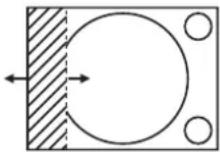 |
| Korrektur des rechten Bildrandes (rechts) | |
| Mit der Taste ◀verschieben Sie die Zone nach rechts, mit ▶nach links. |  |
解像度の設定
解像度を設定すると、画像がちらつく場合や輪郭にハローが表示される場合に、画質を向上させることができます。
▲▼ キーで「AUFLOESUNG」を選択します。
| BLANKING |
| AUFLOESUNG |
| CLAMP POSITION |
ENTER キーを押します。
「AUFLOESUNG」画面が表示されます。

▲▼ キーで「GESAMTPIXEL」、「ANZEIGEPIXEL」、「GESAMTZEILEN」、「ANZEIGEZEILEN」のいずれかを選択し、◀▶ キーで値を調整します。
各オプションには、入力信号に応じて自動的に値が表示されます。画面上に垂直の縞模様が表示されたり、画像の一部が欠けたりする場合は、画像が最適に表示されるまで表示された値を増減します。
注意
上記の垂直ストライプは、すべての信号が入力されている場合には表示されません。
設定中に画像に乱れが生じることがありますが、故障ではありません。
解像度は、RGB1またはRGB2 INからRGB信号が入力されている場合にのみ設定できます。
クランプポジションの設定
クランプポジションを使用すると、暗い部分が歪んだり緑色に表示されたりする場合に画像を最適化できます。
1. ▲▼ボタンで「CLAMP POSITION」を選択します。

拡張メニューの使用方法(続き)
2. ENTERボタンを押します。
- 「CLAMP POSITION」画面が表示されます。

3. ◀▶ボタンで設定を調整します。
値の範囲は0〜255です。
クランプポジションの最適値
暗い部分が歪んで表示される場合:最適値は、暗い部分が最もよく表示されるポイントです。暗い部分が緑色に表示される場合:最適値は、緑色の部分が黒くなり、歪み効果が補正されるポイントです。
注意
クランプ位置は、RGB1またはRGB2 INを介してRGB信号が入力されている場合にのみ調整できます。
エッジブレンディングの設定
このプロジェクターは、複数のスクリーンを使用する際に画像の端を隠すことができます。
▲▼ボタンで「EDGE 1. BLENDING」を選択します。

◀▶ボタンで「EDGE BLENDING」の設定を切り替えます。
設定は、◀▶ボタンを押すたびに次のように変わります。
![graph LR A["AUS EIN"] --> B["ANWENDER"] B --> C[" "]](/content/2026/05/794211/images/76d9c912ef687682f7ac768bef46fa27884376599f5b9548474a2c4d1037eaba.jpg)
オフ:
単一のスクリーンを使用する場合。
オン:
本体の傾きをエッジブレンド領域の傾きとして使用する場合。
• ユーザー:
エッジブレンド領域の傾きに特別な傾きを使用する場合。(この設定を実行するには専用ソフトウェアが必要です。販売店にお問い合わせください。)
3. ENTERボタンを押します。
- 「EDGE BLENDING」画面が表示されます。

4. ▲▼ボタンで設定する領域を決定します。
- 画像上端を融合するには、「上」を「オン」に設定します。
- 画像下端を融合するには、「下」を「オン」に設定します。
- 画像左端を融合するには、「左」を「オン」に設定します。
- 画像右端を融合するには、「右」を「オン」に設定します。
5. ◀▶ で「オン」と「オフ」を切り替えます。
6. ◀▶ で補正領域の幅と開始位置を設定します。
■ 設定マーカーの表示
7. ▲▼ で「マーカー」を選択します。

8. ◀▶ で「オン」を選択します。
- 画像位置調整用のマーカーが表示されます。一方のフレームの赤い線が、もう一方のフレームの緑の線と重なる位置が最適です。 融合するフレームの補正幅は常に同じ値にしてください。補正幅が異なる場合、最適な融合はできません。
最適なポイントは、2本の線が交差する領域です。

赤い線
9. ▲▼ で「明るさ調整」を選択します。

10. Enter キーを押します。
「明るさ調整」画面が表示されます。

11. ▲▼ を使用して「内部輝度」を選択します。
12. ENTER を押します。
「内部輝度」設定画面が表示されます。

「インターロック」が「オフ」に設定されている場合、「赤」、「緑」、「青」を個別に設定できます。
13. ▲▼ を使用してオプションを選択し、◀▶ を使用して設定を行います。
設定が完了したら、MENU ボタンで「輝度調整」メニューに戻ります。
14. ▲▼ を使用して「上」、「下」、「左」、「右」を選択します。
15. ◀▶ を使用して「内部輝度」補正の幅を設定します(0~255)。
16. ▲▼ を使用して「外部輝度」を選択します。
| HELLIGKEIT INNEN |
| HELLIGKEIT AUßen |
| AUSSENBEREICH |
17. ENTER を押します。
「外部輝度」設定画面が表示されます。

「インターロック」が「オフ」に設定されている場合、「赤」、「緑」、「青」を個別に設定できます。
18. ▲▼ を使用してオプションを選択し、◀▶ を使用して設定を行います。

注記
輝度を設定することで、エッジブレンディングで構成された複数のスクリーンを使用する際に、画像が重なる領域が目立たなくなります。内部輝度を設定した後、画像の重なる領域と残りの部分で補正が均等になるのが理想的です。内部輝度の設定後、画像が重なる領域と重ならない領域のすぐ周囲だけが明るくなる場合は、上、下、左、右の幅を設定します。幅の設定の結果、境界の周囲だけが暗くなった場合は、外部輝度を設定します。
高利得のリアスクリーンまたはスクリーンを使用する場合、視野角によっては画像のつなぎ目が不自然に見えることがあります。
映像/音声の遅延
1080/60i、1080/50i、1080/24sF信号が入力されると、画像処理が簡素化され、映像/音声の遅延を短縮できます。
▲▼ボタンで「映像/音声遅延」を選択します。

拡張メニューの使用方法(続き)
2. ◀▶ボタンで「映像/音声遅延」のオプションを切り替えます。
設定は、◀▶ボタンを押すたびに次のように変わります。
![graph LR A["STANDARD KORZ"] --> B["Rectangular Block"] B --> C["Return Line"]](/content/2026/05/794211/images/9712fc028177c3cc40fdca82f9b2bba1b91660b13c482597adb2be71c2808437.jpg)
標準:
このオプションは標準設定です。
短縮:
音声トラックに比べて映像が遅延します。
注意
「映像/音声遅延」を「短縮」に設定すると、画質が低下します。また、ノイズリダクションを使用できなくなります。
ラスター位置
画像の表示に全領域を使用しない場合、画像を表示領域内の任意の位置に移動できます。
▲▼ で「RASTER 1. POSITION」を選択します。
| EDGE BLENDING | AUS |
| BILD/TON-VERSATZ | STANDARD |
| RASTER POSITION |
ENTER を押します。2.
「RASTER POSITION」画面が表示されます。
| RASTER POSITION | |
| V | 0 |
| H | 0 |
3. 位置を調整します。
▲▼◀▶ を使用します。
-D12000E

| Die Taste ◀ verschiebt das Bild nach links. |  |
| Anzeige von 16:9-Bildern (Einspeisung von HDTV- oder 480p-Bildern, oder 16:9 im Modus „GRÖSSE“ Ausgewählt wurde). | |
| Die Taste ▲ verschiebt das Bild nach oben. |  |
| Die Taste ▼ verschiebt das Bild nach unten. |  |
-DZ12000E
| Anzeige von 4:3-Bildern | |
| Die Taste ▶ verschiebt das Bild nach rechts. | |
| Die Taste ◀ verschiebt das Bild nach links. | |
4. MENU を3回押します。
- 画面表示が非表示になり、通常画面に戻ります。
メニュー言語の設定

このオプションでメニュー言語を変更できます。


メニュー言語の変更
このオプションでメニュー言語を変更できます。
▲▼ で希望の言語を選択します。

ENTER で選択を確定します。
メニュー、オプション、設定、およびボタンは、選択した言語で表示されます。
利用可能な言語は、英語(English)、ドイツ語、フランス語(FRANÇAIS)、スペイン語(ESPAÑOL)、イタリア語(ITALIANO)、日本語、中国語(中文)、ロシア語(русский)、韓国語(한국어)です。
注記
出荷時の画面表示のデフォルト言語は英語です。
表示オプション設定

このメニューでは、画像とプロジェクターに関するさまざまな設定を行うことができます。


色合わせの設定
複数のデバイスを同時に使用する場合、このプロジェクターでデバイス間の色の違いを補正できます。
▲▼ キーで「1. COLOR MATCHING」を選択します。

◀▶ キーで「2. COLOR MATCHING」のオプションを切り替えます。
◀▶ キーを押すたびに設定が次のように変わります。
![graph LR A["AUS 3FARBEN"] --> B["7FARBEN"] B --> C["MESSEN"] C --> D["709 MODUS"] D --> A](/content/2026/05/794211/images/358fc5ca5f0ba599bf1c36733155371f3c92a87ac7ecb081f835b92024ffbad9.jpg)
オフ:
色合わせは行われません。
3色:
「赤」、「緑」、「青」の3色を調整できます。
7色:•
「赤」「緑」「青」「シアン」「マゼンタ」「黄」「白」の7色を設定できます。
709モード:•
このモードの詳細については、次ページの「カラーメーターによるカラーバランスの設定」を参照してください。
測定:
このモードの詳細については、次ページの「カラーメーターによるカラーバランスの設定」を参照してください。
ステップ2で「3色」または「7色」が選択されました。
ENTERを押します。3.
「3色」または「7色」の画面が表示されます。

▲▼で「赤」「緑」「青」を選択します(「7色」を選択した場合は、「赤」「緑」「青」「シアン」「マゼンタ」「黄」「白」を選択します)。
ENTERを押します。5.
「3色:赤」「3色:緑」「3色:青」の画面が表示されます。 「7色」を選択した場合は、「7色:赤」「7色:緑」「7色:青」「7色:シアン」「7色:マゼンタ」「7色:黄」「7色:白」の画面が表示されます。

6. ◀▶で値を調整します。
0から2048までの値が許可されています。
注記
調整色の補正の影響:
調整色に対応する補正色を設定した場合:調整色の明るさが変化します。
補正色を「赤」に設定した場合:調整色の赤成分が増減します。
補正色を「緑」に設定した場合:調整色の緑成分が増減します。
補正色を「青」に設定した場合:調整色の青成分が増減します。
この設定は、プロジェクターの操作に慣れた人またはサービス技術者が行ってください。正しく設定するには経験が必要です。
DEFAULTボタンで、すべてのオプションの標準設定を復元できます。
カラーバランスで「オフ」以外を選択すると、「カラートーン」は「ユーザー1」になります。
色彩計を使用したカラーバランスの調整
「赤」、「緑」、「青」、「シアン」、「マゼンタ」、「黄」、「白」の色は、色度と輝度を測定できる色彩計を使用して、希望の色合いに変更できます。
現在の輝度と色度の入力
▲▼ボタンで「1. カラーマッチング」を選択します。

◀▶ボタンで「2. 測定」または「709モード」を選択します。
ENTERを押します。
- 「測定モード」画面が表示されます。

▲▼ でオプション 4「MESS DATEN」を選択します。
ENTER を押します。5.
- 「MESS DATEN」画面が表示されます。

6. 色彩計で色度値 (x, y) と輝度 (Y) を測定します。
7. ▲▼ で色を選択し、◀▶ で値を設定します。
表示オプション設定(続き)
すべてのデータを入力したら、8. MENU を押します。
「MESS MODUS」画面が表示されます。

■任意の色の色度値の入力(「MESSEN」のみ)
▲▼ でオプション 9「ZIEL DATEN」を選択します。
- ENTER を押します。
「ZIEL DATEN」画面が表示されます。
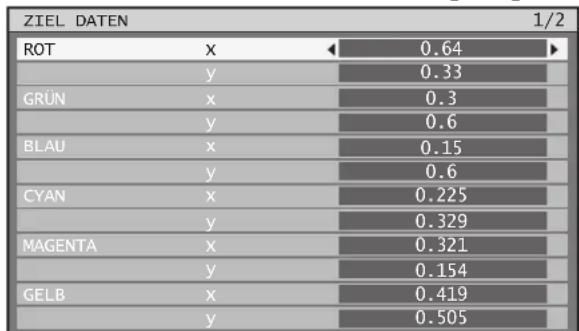
- ▲▼ で希望の色を選択し、◀▶ で値を設定します。
- すべてのデータを入力したら、MENU を押します。
注記
「カラーマッチング」で「709・モード」が選択された場合、3つの原色はITU-R BT.709規格に従って定義され、目標データとして設定されます。
目標データがプロジェクターの色域の外にある場合、色は正しく投影されません。
大画面補正
大きなスクリーンに近づいて画像を見ると、スクリーン上で明るく見える色を、通常の大きさのスクリーンでの色と同じように見えるように補正できます。
- ▲▼で「大画面補正」を選択します。

◀▶で「大画面補正」のオプションを切り替えます。
設定は、◀▶キーを押すたびに次のように変わります。
![graph TD A["AUS (Keine Anpassung)"] <--> B["1 (Niedrig)"] B <--> C["2 (Hoch)"] C <--> A](/content/2026/05/794211/images/a9b17fee7a711c139257d49f927f9eb43460bbc5e5fcafb7019bb8a5ed7b0351.jpg)
画面設定
使用するスクリーンに合わせてこの設定を行います。投影画像のアスペクト比が変わると、プロジェクターは指定されたスクリーンサイズに最適な画像になるように補正を行います。
▲▼で「画像設定」を選択します。

ENTERを押します。
「画像設定」画面が表示されます。

◀▶で「スクリーン形式」の設定を切り替えます。
設定は、◀▶キーを押すたびに次のように変わります。

-D12000E

- 「画面フォーマット」を◀▶で調整します。
- PT-DZ12000Eの場合、設定を-60から+60の範囲で調整できます。
- PT-D12000Eの場合、設定を-132から+131の範囲で調整できます。
注意
「画面フォーマット」が「16:10」(PT-DZ12000E)または「4:3」(PT-D12000E)に設定されている場合、「画像位置」は調整できません。
RGB入力(RGB入力のみ)
会議やその他のイベントで使用するために、未取得の信号が頻繁に入力される場合、リモコンのAUTO SETUPを毎回押すことなく、画面表示を自動的に調整できます。
この設定により、特定の信号や横長(16:9など)の信号を設定できます。
▲▼で「1. RGB入力」を選択します。
| BILD-EINSTELLUNGEN |
| RGB IN |
| DVI-D IN |
ENTERを押します。2.
「RGB入力」画面が表示されます。

自動信号調整
▲▼ キーで3番目のオプション「自動信号調整」を選択します。
◀▶ キーで「自動信号調整」の4番目の設定を切り替えます。
設定は、◀▶ キーを押すたびに次のように変わります。
![graph LR A["AUS EIN"] <--> B[" "] B <--> C[" "]](/content/2026/05/794211/images/49d9acc061087f3acebc7ce643992f3e58064c65bf4e6db54d0100f53f1a1b31.jpg)
未検出の信号が入力された場合、「オン」を選択すると、自動調整が自動的に行われます。
自動設定
▲▼ キーで5番目のオプション「自動設定」を選択します。
ENTER キーを押します。
「自動設定」画面が表示されます。

◀▶ キーで「モード」の7番目の設定を切り替えます。
設定は、◀▶ キーを押すたびに次のように変わります。
![graph LR A["STANDARD"] --> B["RENT"] B --> C["ANWENDER"] C --> A](/content/2026/05/794211/images/ed30659a4039e00259d93d79fdb83ed1c64bfa693664c251d5e8e9ac8312622f.jpg)
標準:
画像形式が4:3または5:4の信号を受信します(解像度:640×400、640×480、800×600、832×624、960×720、1024×768、1152×864、1152×870、1280×960、1280×1024、1600×1200、1400×1050)。
ワイド:
ワイド画像形式の信号を受信します(解像度:720×400、848×480、1280×720、1024×600、1120×750、1440×900、1680×1050)。
ユーザー:
特別な水平解像度(表示される水平画素数)を持つ信号を受信する。
8. 「ユーザー」が選択された場合、◀▶ を使用して「表示画素数」で信号源の水平解像度を指定できます。
ENTER を押します。9.
- 自動設定を実行します。自動設定中は「データを保存中...」というメッセージが表示されます。設定が完了すると、システムは入力画面に戻ります。
DVI-D 入力
プロジェクターと外部機器を DVI-D で接続したときに、映像が正常に表示されない場合は、この設定を変更します。
▲▼ を使用して、1.「DVI-D 入力」を選択します。

ENTER を押します。2.
「DVI-D 入力」画面が表示されます。

3. ◀▶ を使用して、「DVI EDID」の設定を切り替えます。
設定は、◀▶ キーを押すたびに次のように変わります。
![graph LR A["EDID1"] <--> B["EDID2(PC)"] B --> A](/content/2026/05/794211/images/7a09d8a0127d5191fffff2643e0b47fdeb90810bb7418e67034cb312feba8e7e.jpg)
表示オプション設定(続き)
EDID1(対応入力信号形式):•
このオプションは、動画システムの映像信号を DVI-D 入力に出力する外部機器(DVD プレーヤーなど)を接続する場合に、主に選択する必要があります。
EDID2(PC)(対応入力信号形式):•
このオプションは、主に、静止画システムのビデオ信号を出力するために外部機器(PCなど)をDVI-D INに接続する場合に選択してください。
◀▶ボタンで「DVI信号レベル」の設定を切り替えることができます。
設定は、◀▶ボタンを押すたびに次のように変わります。
![graph LR A["0-255:PC 16-285"] --> B[" "]](/content/2026/05/794211/images/aabaeb22d63fc6f48eeea3ca7206cc5a738d07abaabff12c9061162cbfc50bec.jpg)
0-255:PC:
例えば、外部機器(PCなど)がDVI出力経由で接続されている場合にこのオプションを選択してください。
16-235:
例えば、外部機器(DVDプレーヤーなど)が変換ケーブルを使用してHDMI出力経由で接続されている場合にこのオプションを選択してください。
注意
- 最適な設定は、接続されている外部機器の出力設定によって異なります。外部機器の取扱説明書を参照してください。
- 設定を変更すると、プラグアンドプレイの設定も変更されます。プラグアンドプレイ対応の解像度については、対応信号リスト(122〜123ページ)を参照してください。
AUX DVI IN(ET-MD77DV装着時のみ)
ET-MD77DVと外部機器をDVI-Dで接続し、映像が正しく表示されない場合にこの設定を変更してください。
▲▼ボタンで「AUX DVI IN」を選択します。
| DVI-D IN |
| AUX DVI IN |
| AUX SDI IN |
ENTERを押します。
「AUX DVI IN」画面が表示されます。

◀▶ キーを使用して、「AUX DVI EDID」のオプションを切り替えることができます。
設定は、◀▶ キーを押すたびに次のように変更されます。
![graph LR A["EDID1"] <--> B["EDID2 (PC)"] B --> A](/content/2026/05/794211/images/59211c3b325fe276f0deecf5ae3277bbc5ea80e7ec3ce6b01bc8216e7a0df207.jpg)
EDID1(対応入力信号形式):
このオプションは、動画システムの映像信号を出力する外部機器(DVDプレーヤーなど)をAUX DVI INに接続する場合に、主に選択してください。
EDID2(対応入力信号形式):
このオプションは、静止画システムの映像信号を出力する外部機器(PCなど)をAUX DVI INに接続する場合に、主に選択してください。
◀▶ キーを使用して、「AUX DVI信号レベル」の設定を切り替えることができます。
設定は、◀▶ キーを押すたびに次のように変更されます。
![graph LR A["0-255:PC 16-205"] --> B[" "] B --> C[" "]](/content/2026/05/794211/images/2cc808083deffc79fc3f3e0d31e9657e4407f583c78d7830fb48c0e3d1ac5091.jpg)
0-255:PC:
DVI出力経由で外部機器(PCなど)を接続する場合は、このオプションを選択してください。
16-235:
変換ケーブルを使用してHDMI出力経由で外部機器(DVDプレーヤーなど)を接続する場合は、このオプションを選択してください。
注意
- 最適な設定は、接続する外部機器の出力設定によって異なります。外部機器の取扱説明書を参照してください。
- 設定を変更すると、プラグアンドプレイの設定も変更されます。プラグアンドプレイ対応解像度の詳細については、対応信号リスト(122〜123ページ)を参照してください。
このオプションは、接続モジュール(別売)に合わせて設定してください。
1. ▲▼ ボタンで「AUX SDI IN」を選択します。
| AUX DVI IN |
| AUX SDI IN |
| BILDSCHIRMEINBLENDUNGEN |
ENTER ボタンを押します。2.
「AUX SDI IN」画面が表示されます。

3. ▲▼ ボタンで希望のオプションを選択し、◀▶ ボタンで設定を変更します。
- SDI接続
シングルリンク信号タイプまたはデュアルリンク信号タイプを選択します。設定は、ボタンを押すたびに次のように切り替わります。
![graph TD A["AUTO"] <--> B["SINGLE LINK"] B <--> C["DUAL LINK"] C <--> A](/content/2026/05/794211/images/f15c4d64632b1fdade0281518b1979fecd3dab74c4d3b2f07fc6e7c84655809c.jpg)
AUTO:•
設定を自動的に選択します。
SINGLE LINK:•
設定をシングルリンク信号に固定します。
DUAL LINK:•
設定をデュアルリンク信号に固定します。
色深度 ●
入力信号の階調を選択します。これは、デュアルリンクRGBが入力されている場合のみ有効です。設定は、ボタンを押すたびに次のように切り替わります。
![graph LR A[" "] --> B["12-bit AUTO"] B --> C["10-bit"] C --> A](/content/2026/05/794211/images/02452a2648aafa5a018b1aedaa7df3cf04d36308401bc196261bc66ae78fd19f.jpg)
AUTO:•
12ビットまたは10ビットを自動的に選択します。
12ビット:•
設定を12ビットに固定します。
10ビット:•
設定を10ビットに固定します。
SDI信号レベル ●
入力信号の振幅を選択します。これは、HD-SDIを介してYPBPRおよびRGBが入力されている場合のみ有効です。設定は、ボタンを押すたびに次のように切り替わります。
![graph LR A["64-940 4-10"] --> B[" "] B --> C[" "]](/content/2026/05/794211/images/56d898e948caea554c7881f09e01117cbf9adfd6ed938461372153a2f0846ba4.jpg)
64-940:•
通常はこの設定を選択します。
4-1019:•
黒が灰色に見える場合は、この設定を選択します。
画面表示設定
ユーザーは画面表示を設定できます。
▲▼ でオプション1「画面表示」を選択します。

ENTERを押します。2.
「画面表示」画面が表示されます。

▲▼ で希望のオプション3を選択し、◀▶ で設定を変更します。
●OSD位置
このオプションは、画面表示(OSD)の位置を設定します。
![graph TD A["1 (Leinwand oben links)"] --> B["9 (Leinwand unten rechts)"] C["2 (Leinwand Mitte links)"] --> D["3 (Leinwand unten links)"] D --> E["4 (Leinwand oben mitte)"] E --> F["5 (Leinwandmitte)"] F --> G["6 (Leinwand unten mitte)"] B --> H["8 (Leinwand mitte rechts)"] H --> I["7 (Leinwand oben…](/content/2026/05/794211/images/4e34b29547c6931d1ed12d77c8f366d5d3659a9b5120cff81fde2ffa8af58c21.jpg)
OSD配置
このオプションは、画面表示(OSD)の色を設定します。
![graph TD A["1"] --> B["2"] C["6"] --> D["3"] E["5"] --> F["4"] B --> C D --> E F --> C](/content/2026/05/794211/images/483ab097ff63834d6bc3014b9bdbe7db6f81bc0e52b1cd0ee27a4050bea51794.jpg)
• 1: 黄色で表示されます。 • 2: 青で表示されます。 • 3: 白で表示されます。 • 4: 緑で表示されます。 • 5: ピンクで表示されます。 • 6: 茶色で表示されます。
●OSDメモリー
このオプションを使用すると、画面メニューのカーソル位置を保存できます。
![graph LR A["AUS"] <--> B["EIN"] B <--> A](/content/2026/05/794211/images/55d8a37d617ddcdf31485b88d32526d0a59a297eaeb54dba899a517b7f78aaae.jpg)
表示オプション設定(続き)
入力ガイド ●
このオプションは、現在選択されている入力の名前を「OSD位置」で設定された位置に表示するかどうかを設定します。
![graph LR A["AUS EIN"] <--> B["Process Step"] B --> C["End"]](/content/2026/05/794211/images/73024a07618b9d0a32bb36b6b5f27f8914cf325e7c3bbe7f5ca4ea9be40c882a.jpg)
警告 ●
このオプションは、警告メッセージの表示を設定します。
![graph LR A["AUS EIN"] <--> B[" "] B <--> C[" "]](/content/2026/05/794211/images/a9898294c053530c8126232ab742a4dc91f30ba9abd874026c57bf0d016e3606.jpg)
背景
このオプションは、信号が入力されていないときの投影画面の背景色を設定します。
▲▼を使用して、オプション1の「背景」を選択します。

◀▶を押して、2番目の「背景」を切り替えます。
設定は、◀▶キーを押すたびに次のように変わります。
![graph TD A["SCHWARZ"] --> B["LOGO1"] B --> C["LOGO2LOGO3"] C --> D["End"] D --> A](/content/2026/05/794211/images/df3a5a290b4e4c2d07506934e2092872a012a973e850905013edb9fc143dc3a1.jpg)
黒:
投影領域全体が黒で表示されます。
青:
投影領域全体が青で表示されます。
ロゴ1:
ユーザーが設定した画像が投影領域に投影されます。
ロゴ2:
ユーザーが設定した画像が投影領域に投影されます。
ロゴ3:
パナソニックのロゴが投影されます。
注意
「LOGO1」および「LOGO2」として使用できる画像を作成するには、専用のソフトウェアが必要です。販売店にお問い合わせください。
スタート画像の設定
この機能を使用すると、機器の電源を入れたときに投影されるスタート画像を設定できます。
▲▼を使用して、1.「スタート画像」を選択します。

- ◀▶を使用して、「スタート画像」のオプションを切り替えます。
設定は、◀▶ボタンを押すたびに次のように変わります。
![graph LR A["LOGO3"] <--> B["NONE"] C["LOGO2"] <--> D["LOGO1"] B --> D](/content/2026/05/794211/images/237c4fd40ad99eea05e1e5a934e912c3b8909f747d49cc72fbd2f1098a232abb.jpg)
LOGO3:
パナソニックのロゴとDIGITAL-PROJECTORのロゴが表示されます。
NONE:
スタート画像は表示されません。
LOGO1:
ユーザーが登録した画像が投影されます。
LOGO2:
ユーザーが登録した画像が投影されます。
注意
「LOGO1」および「LOGO2」として使用できる画像を作成するには、専用のソフトウェアが必要です。販売店にお問い合わせください。
プロジェクター設定

このメニューでは、画像とプロジェクターに関する多くの設定を行うことができます。


プロジェクターIDの設定
プロジェクターには設定可能なID番号があり、リモコンで複数の機器を同時に、または個別に操作できます。IDはデフォルトで「ALL」に設定されています。そのため、プロジェクターを1台だけ使用する場合は設定する必要はありません。
▲▼を使用して、1.「PROJECTOR ID」を選択します。

◀▶を使用して、「PROJECTOR ID」の2.オプションを切り替えます。
設定は、◀▶キーを押すたびに次のように変わります。
![graph LR A["ALLE"] <--> B["1"] C["64"] <--> D["2"] D -.-> C](/content/2026/05/794211/images/7e5da49f933306910b0ba95c91a2718f3890caed7a463329a2fcbe94cea7bdb9.jpg)
MENUを2回押します。3.
これにより設定が完了し、画面表示が非表示になり、通常の画像が再表示されます。
注意
IDは「ALL」または「1」から「64」の数値に設定できます。
プロジェクターにIDを設定する場合は、それぞれのリモコンにも対応するIDを割り当てる必要があります。
プロジェクターのIDが「ALL」に設定されている場合、すべてのリモコンとPCから操作できます。
複数のプロジェクターを使用していて、そのうちのいくつかがID「ALL」に設定されている場合、それらは他のIDを持つプロジェクターとは独立して操作できません。リモコンでのID設定の詳細については、18ページを参照してください。
プロジェクターのセットアップ(続き)
取り付け方向
プロジェクターの取り付け位置に応じて、投影方式を選択できます。画像が上下逆または左右反転して表示される場合は、投影方式を変更する必要があります。
リモコンまたは本体の操作パネルのボタンを使用して、画面表示を表示することで設定を変更できます。
▲▼ボタンで「設定」の1を選択します。

◀▶ボタンで「設定」の2のオプションを切り替えます。
設定は、◀▶ボタンを押すたびに次のように変わります。
![graph LR A["FRONT-TISCH"] <--> B["FRONT-DECKE"] C["RÜCK-DECKE"] <--> D["RÜCK-TISCH"]](/content/2026/05/794211/images/edb0f234ccf5f96fe650bbbbe1d519213b16f796d66a0b3d75f059d345ab863e.jpg)
床上設置、前面(フロント・テーブル)

天井吊り下げ、前面(フロント・天井)
床上設置、背面(リア・テーブル)

天井吊り下げ、背面(リア・天井)

MENUボタンを2回押します。3.
画面表示が消え、通常の画面が再表示されます。
高度モード
プロジェクターを海抜1,400m以上の高地で使用する場合は、この設定を「オン」にしてください。
▲▼を使用して、1.「高度モード」を選択します。

◀▶を使用して、2.「高度モード」のオプションを切り替えます。
設定は、◀▶ボタンを押すたびに次のように変わります。
![graph LR A["AUS EIN"] <--> B["Processing Unit"] B --> C["Output"]](/content/2026/05/794211/images/8b572e65eccd95d16b5d1f9a9a8eeae9ed0da44fe24881c510a07bda0879ab1a.jpg)
設置方向
ファンは設置角度に応じて制御されます。
▲▼を使用して、1.「設置方向」を選択します。

2.を使用して切り替えます。
◀▶で「設置方向」のオプションを切り替えます。
設定は、◀▶ボタンを押すたびに次のように変わります。
![graph LR A["HORIZONTAL VERTIKAL"] --> B[" "] B --> C](/content/2026/05/794211/images/71f63276285ad51b4dd80de72b464d22d2f085f8aa409dab075ef57a075bb2c1.jpg)
水平:
このオプションはデフォルト設定です。
垂直:
プロジェクターが水平に対して30°を超える角度で設置されている場合に、この設定を選択します。
ランプ選択
この機能を使用すると、周囲の状況や使用状況に応じて、4つのランプを4段階の明るさのいずれかに設定できます。
▲▼を使用して、オプション1の「ランプ選択」を選択します。

◀▶を使用して、「ランプ選択」のオプション2を切り替えます。
設定は、◀▶キーを押すたびに次のように変わります。
![graph TD A["DREIFACH VIERFACH"] --> B["DOPPEL L1"] B --> C["EINZELN L2"] C --> D["L2/L3/L4 L3"] D --> E["L1/L3/L4 L4"] E --> F["L1/L2/L4 L1/_4"] F --> G["L1/L2/L3 L2/_3"] G --> H["Output"] A --> I["Output"] I --> J["Output"] J --> K["Output"] K --> L["Output"] L --> M["Output"] M --> N["Output"] N -…](/content/2026/05/794211/images/d4cad8f2c2a88754b73044a2cd917ec1d19c5dea2ed1eec11bd814ef43d096f9.jpg)
「4灯」: 4つのランプが使用されます。
「L1」: 1つのランプが使用されます。(ランプ1が優先されます。)
「L2」: 1つのランプが使用されます。(ランプ2が優先されます。)
「L3」: 1つのランプが使用されます。(ランプ3が優先されます。)
「L4」: 1つのランプが使用されます。(ランプ4が優先されます。)
「L1/L4」: 2つのランプが使用されます。(ランプ1と4が優先されます。)
「L2/L3」: 2つのランプが使用されます。(ランプ2と3が優先されます。)
「L1/L2/L3」: 3つのランプが使用されます。(ランプ1、2、3が優先されます。)
「L1/L2/L4」: 3つのランプが使用されます。(ランプ1、2、4が優先されます。)
- 「L1/L3/L4」: 3つのランプが使用されます。(ランプ1、3、4が優先されます。)
- 「L2/L3/L4」: 3つのランプを使用します。(ランプ2、3、4が優先されます。)
- 「単独」: 1つのランプを使用します。(自動的に累積点灯時間が最も短いランプが選択されます。)
- 「二重」: 2つのランプを使用します。(自動的に累積点灯時間が最も短いランプが、ランプ1と4、または2と3から選択されます。)
- 「三重」: 3つのランプを使用します。(自動的に累積点灯時間が最も短いランプが選択されます。)
3. Enterキーを押します。
注意
- 「四重」以外のすべての設定では、故障している、または累積点灯時間が2,000時間を超えているランプはオフになり、他のランプが使用されます。「四重」が選択された場合、故障している、または累積点灯時間が2,000時間を超えているランプはオフになり、累積点灯時間が2,000時間未満のランプのみが使用されます。すべてのランプの累積点灯時間が2,000時間を超えた場合、プロジェクターはスタンバイモードになります。
- 使用されないランプも、プロジェクター内に残しておく必要があります。
- ランプを交換する必要がある場合、輝度低下を避けるために、使用するランプの数は指定された数よりも多くなります。
- ランプ選択メニューの文字は、選択されると緑色になります。また、ランプの状態によっては文字が点滅する場合があります。
黄色: 1つ以上のランプの点灯時にエラーが発生しました
白: 選択されていないオプション
赤: ランプの点灯エラー
プロジェクターのセットアップ(続き)
ランプ交換
プロジェクターを24時間以上連続して使用する場合、この設定を使用してアクティブなランプを自動的に切り替え、連続使用によって生じる可能性のあるランプの摩耗を軽減できます。
「ランプ交換」は、ランプ選択が「シングル」(1灯)、「ダブル」(2灯)、「トリプル」(3灯)、または「クワッド」(4灯)の場合にのみ有効になります。
▲▼を使用して、1.「ランプ交換」を選択します。

2. ◀▶を使用して、「ランプ交換」のオプションを切り替えます。
ランプ交換の時間間隔は、◀▶を押すたびに下の図に従って変化します。
![graph LR A[" "] <--> B["00:00AUS"] B <--> C["(Einheiten von 1 Stunde)"] D["23:00"] --> E["---"] F["01:00"] --> G["---"]](/content/2026/05/794211/images/f1dd578715ea3bd95a495a6cd294afa73b939b195d4616c443e0c91fa6a2700c.jpg)
注記
ランプ選択が「シングル」または「ダブル」の場合、ランプは設定された時間に切り替わります。
ランプ選択が「トリプル」の場合、ランプは設定された時間から2時間間隔で合計3回切り替わります。その後、次の設定時間に達するまで、以前の動作状態が維持されます。
ランプ選択が「クワッド」の場合、設定された時間から3つのランプが点灯し、その時間から2時間間隔で合計4回切り替わります。その後、設定された時間から8時間は4つのランプが点灯します。次の設定時間に達すると、再び3つのランプの切り替えが発生します。
地域の時間が使用されます。(83ページ)
RS-232Cの設定
この設定では、プロジェクターの通信パラメータを設定します。(106ページ)
▲▼を使用して、1.「RS-232C」を選択します。
| LAMPENWECHSEL | AUS |
| RS-232C | |
| REMOTE2 MODUS | STANDARD |
2. ENTERを押します。
「RS-232C」画面が表示されます。

▲▼ キーでオプション3「SERIAL IN」を選択します。
◀▶ キーで「SERIAL IN」のオプションを切り替えます。
設定は、◀▶ キーを押すたびに次のように変わります。
![graph LR A["RS-232C"] <--> B["RS-422"] B <--> C](/content/2026/05/794211/images/9b91fb449d65505162e599d0342acf389961a32b132c050ae2ba5b83d8fcb973.jpg)
5. ▲▼ キーで通信条件を選択します。
6. ◀▶ キーで選択を確定します。
7. MENU キーを3回押します。
- スクリーンメニューが非表示になり、通常の表示に戻ります。
リモート2モード
この設定では、REMOTE2 端子を設定します。(P.110)
▲▼ キーでオプション1「REMOTE2 MODUS」を選択します。

2. 「REMOTE2 モード」のオプションを ◀▶ で切り替えます。
設定は、◀▶ キーを押すたびに次のように変わります。
![graph LR A["STANDARD"] <--> B["ANWENDER"] B <--> C](/content/2026/05/794211/images/1cc97aba4d8ab6dd69b7887543012d367fa6f37a4cdb7f6edd6ec9387e102bad.jpg)
- 標準:
REMOTE2 端子のピン割り当ては、プロジェクターの標準設定が使用されます。(P.110)
• ユーザー:
これにより、REMOTE2端子を介して、オプションの入力モジュールまたはREMOTE2端子の設定を変更できます。ピン2〜8に対して行った設定は、ENTERボタンを押すとすぐに適用されます。
ステータス
プロジェクターのステータスを表示します。
▲▼で「ステータス」を選択します。1.
| REMOTE2 MODUS | STANDARD |
| STATUS | |
| LUFTFILTER REINIGUNG | |
ENTERを押します。2.
「ステータス」画面が表示されます。
| STATUS | 1/3 | |
| EINGABE | RGB2 | |
| NAME | XGA60-A399999 | |
| SIGNAL FREQUENZ | 48.36kHz/59.99Hz | |
| BETRIEBSSTUNDEN | 76h | |
| LAMPE 1 | 341h / ON / | |
| LAMPE 2 | 334h / ON / | |
| LAMPE 3 | 342h / ON / | |
| LAMPE 4 | 97h / ON / | |
| RAUMTEMPERATUR | 31°C/87°F | |
| OPTIK-MODUL TEMPERATUR | 27°C/80°F | |
| LAMPENUMGEBUNGSTEMP. | 31°C/87°F | |
| REMOTE 2 STATUS | INAKTIV | |
◀▶で次のページに移動します。3.
| STATUS | 2/3 | |
| PROJEKTOR MODEL | DZ12000 | |
| SERIEN NUMMER | SWXXXXX | |
| HAUPTPROZESSOR | 1.00.00 | |
| SUB PROZ. VERSION | 0.04 | |
| NETZWERK VERSION | 1.01 | |
◀▶で次のページに移動します。4.
| STATUS | 3/3 | |
| EINSCHALT ZAEHLER | ||
| EINSCHALTUNGEN | 8 | |
| LAMPE 1 EINSCHALT. | 362 | |
| LAMPE 2 EINSCHALT. | 363 | |
| LAMPE 3 EINSCHALT. | 366 | |
| LAMPE 4 EINSCHALT. | 116 | |
| SHUTTER | 0( 6) | |
| LUFTFILTER REINIGUNG | 1( 1) | |
| AUX | MD77SD1:SN | |
| ANZAHL DER REG.SIGN. | 0/96 | |
| WECHSELSPANNUNG | NORMAL | |
入力:•
入力選択ステータスを表示します。
名前:•
入力信号名を表示します。
信号周波数:•
入力信号の周波数を表示します。
動作時間:•
プロジェクターの稼働時間を表示します。
ランプ1:•
ランプ1の点灯時間を表示します。
ランプ2:•
ランプ2の点灯時間を表示します。
ランプ3:•
ランプ3の点灯時間を表示します。
ランプ4:•
ランプ4の点灯時間を表示します。
室温:•
プロジェクターに供給される空気の温度を表示します。
光学モジュール温度:•
プロジェクター内部の温度を表示します。
ランプ周囲温度:•
プロジェクターのランプ周辺の温度を表示します。
• リモート2ステータス:
リモート2の制御状態を表示します。
• プロジェクターモデル:
プロジェクターの種類を表示します。
• シリアル番号:
プロジェクターのシリアル番号を表示します。
• メインプロセッサー:
プロジェクター本体のファームウェアのメインバージョンを表示します。
• サブプロセッサーバージョン:
プロジェクター本体のファームウェアのサブバージョンを表示します。
• ネットワークバージョン:
プロジェクター本体のネットワークバージョンを表示します。
• 電源投入回数: 電源投入回数:
デバイスが電源投入された回数を表示します。
ランプ1電源投入:
LAMPE1の点灯回数を表示します。
LAMPE2点灯回数:
LAMPE2の点灯回数を表示します。
LAMPE3点灯回数:
LAMPE3の点灯回数を表示します。
LAMPE4点灯回数:
LAMPE4の点灯回数を表示します。
シャッター:
シャッター機能が使用された回数を表示します。
エアフィルター清掃:
エアフィルターが清掃された回数を表示します。
- AUX:
入力モジュールに挿入されたオプションの入力モジュールの名前を表示します。
• 登録信号数:
登録された信号の数を表示します。
• AC電圧:
AC電圧の状態を表示します。
エアフィルターの清掃
この機能は、エアフィルターの清掃を設定するために使用できます。
1. ▲▼を使用して「エアフィルター清掃」を選択します。
| STATUS | |
| LUFTFILTER REINIGUNG | |
| AUTO POW.OFF | INAKTIV |
プロジェクターのセットアップ(続き)
ENTERを押します。2.
「エアフィルター清掃」画面が表示されます。
清掃の自動開始時刻(「開始時刻」)を設定したり、すぐに清掃を実行(「実行」)したりできます。

▲▼を使用して3.「開始時刻」を選択します。
「開始時刻」を選択し、自動清掃を実行する開始時刻を設定します。
すぐに清掃を実行する場合は、「実行」を選択し、ENTERを押します。
◀▶を使用して4.「開始時刻」の設定を変更します。
設定は、◀▶キーを押すたびに次のように変わります。
![graph LR A["00:00 23:50"] --> B[" "] B --> C["(in Einheiten von 10 Minuten)"]](/content/2026/05/794211/images/4efc2b95d8223a4a756ad9cd2fa143b37bf5380c28ded1542ca1be98b0317c81.jpg)
デフォルト設定は「00:00」(午前0時)です。
例:標準設定では、プロジェクターが投影モードの場合、自動クリーニングは午前0時に開始されます。開始時刻を7:00に設定すると、プロジェクターが投影モードの場合、その時刻に自動クリーニングが開始されます。
注意
タバコの油やヤニなどの汚れは、エアフィルタークリーニングでは除去できません。
- フィルターの清掃中は、エアフィルター監視ランプ(エアフィルタークリーニング)が青く点灯します。エアフィルターに問題が発生すると、エアフィルター監視ランプ(エアフィルタークリーニング)が赤く点灯します。
クリーニングには約30~40秒かかります。
• 設定した時刻は現地時間です。(83ページ) - 設定した時刻にプロジェクターが投影モードでない場合、自動クリーニングは実行されません。 - 前回のクリーニング(自動または手動)から24時間経過していない場合、自動クリーニングは実行されません。
例:時刻を7:00に設定し、9:00にクリーニングを実行した場合、翌日の7:00には自動クリーニングは実行されません。

- 前回のクリーニングから24時間以内に時刻を設定した場合、設定した時刻になっても自動クリーニングは実行されず、翌日の設定時刻に実行されます。
例:10:00にクリーニングを実行し、設定時刻を20:00に変更した場合、自動クリーニングは翌日の20:00に実行されます。

時刻のリセット
- プロジェクターの電源を入れたとき、前回のクリーニングから24時間以上経過している場合は、すぐに自動クリーニングが実行されます。
自動電源オフ
設定した時間内に信号を受信しない場合、プロジェクターが自動的にスタンバイモードに切り替わるように設定できます。
1. ▲▼ボタンで「AUTO POW. OFF」を選択します。

◀▶ボタンで「AUTO POW.OFF」のオプションを切り替えます。
設定は、◀▶ボタンを押すたびに次のように変わります。
![graph LR A["INAKTIV"] <--> B["45MIN."] B <--> C["60MIN."] C <--> D["75MIN."] D <--> E["90MIN."] E <--> A](/content/2026/05/794211/images/0dd0c4be6d2345c08bf97fa1f125ed9b01c225822557d94b156f0e1fd184f692.jpg)
FUNC1の設定
リモコンで「FUNC 1」ボタンの機能を設定できます。
1. ▲▼で「FUNC1」を選択します。

2. ENTERを押します。
「FUNC1」画面が表示されます。

3. ▲▼で機能を選択します。
• 無効:
FUNC1ボタンを無効にします。
• ピクチャー・イン・ピクチャー:
B-IN-Bを「オフ」、「ユーザー1」、「ユーザー2」、「ユーザー3」に設定できます。(85-86ページ)
• プリセット:
信号設定を切り替えることができます。(46-47ページ)
• システム選択:
システム選択を切り替えることができます。(58-59ページ)
システム・デイライト・ビュー:
システム・デイライト・ビューは切り替えることができます。(57ページ)
静止画:
ビデオを一時的に停止したい場合に、静止画モードに切り替えることができます。
ENTERを押してください。4.
日付と時刻の設定
この機能を使用すると、プロジェクターの内蔵時計のタイムゾーン、現在の日付、時刻を設定できます。
▲▼を使用して「日付1.と時刻」を選択します。

ENTERを押してください。2.
「日付と時刻」画面が表示されます。

▲▼を使用してオプション3.「タイムゾーン」を選択します。
◀▶を使用して4.「タイムゾーン」を切り替えます。
▲▼を使用して「時計5.設定」を選択します。
ENTERを押してください。6.
-「時計設定」画面が表示されます。

▲▼ で設定する項目 7 を選択し、◀▶ で地域時間を設定します。
8. ▲▼ で
「実行」を選択し、ENTER を押します。
- これで時刻設定が完了します。
すべてのユーザーデータを保存
プロジェクターの内部メモリーにバックアップ用の各種設定値を保存します。
1. ▲▼ で「すべてのユーザーデータを保存」を選択します。

2. ENTER を押します。
- 「セキュリティパスワード」画面が表示されます。

3. セキュリティメニューでセキュリティパスワードとして設定したパスワードを入力します。
- 確認画面が表示されます。

プロジェクターのセットアップ(続き)
4. ◀▶ で
「実行」を選択し、ENTER を押します。
注記
「ネットワーク/Eメール」と「ロゴ画像」は保存されません。
すべてのユーザーデータを読み込む
プロジェクターの内部メモリーにバックアップとして保存されている各種設定値を読み込みます。
▲▼ ボタンで「すべてのユーザーデータを読み込む」を選択します。
すべてのユーザーデータをバックアップ
すべてのユーザーデータを読み込む
初期化
ENTER ボタンを押します。2.
「セキュリティパスワード」画面が表示されます。
セキュリティパスワード
3. セキュリティメニューでセキュリティパスワードとして設定したパスワードを入力します。
確認画面が表示されます。

◀▶ ボタンで 4.
「実行」を選択し、ENTER ボタンを押します。
注意
この場合、プロジェクターはスタンバイモードに移行し、設定値が反映されます。
初期化
各種設定値が工場出荷時のデフォルト値にリセットされます。
▲▼ を使用して「1. 初期化」を選択します。
全ユーザーデータを読み込む
初期化
サービスパスワード
ENTER を押します。2.
「セキュリティパスワード」画面が表示されます。
セキュリティパスワード
B
セキュリティメニューで設定したセキュリティパスワードを入力します。
- 「初期化」画面が表示されます。

全ユーザーデータ:
サービス担当者向けです。「入力信号」、「ネットワーク/電子メール」、「ロゴ画像」を含むすべての設定値が工場出荷時のデフォルト値にリセットされます。初期化を完了するには、デバイスを再起動する必要があります。
入力信号:
各入力信号に対して保存されたすべての設定値が消去されます。記録された信号の一部のみを消去する場合は、「記録された信号のデータの消去」のセクションで説明されている手順を実行してください。(46ページ)
ネットワーク/電子メール:
「ネットワーク/電子メール」を工場出荷時の標準値にリセットします。
ロゴ画像:
LOGO1およびLOGO2に対して記録された画像の設定が、工場出荷時の標準画像にリセットされます。(76ページ)
4. ▲▼ボタンで希望の初期化項目を選択し、ENTERボタンを押します。
確認画面が表示されます。

5. ◀▶ボタンで「実行」を選択し、ENTERボタンを押します。
サービスパスワード
この機能は保守担当者が使用します。リモコンの数字ボタン(0から9)でパスワードを入力し、ENTERボタンを押して確定します。
ピクチャー・イン・ピクチャー

このオプションでは、ピクチャー・イン・ピクチャー機能を設定できます。


B-IN-B機能の使用方法
別の画像を挿入することで
メイン画面のサブ画面に、2つのビデオを同時に投影できます。
ENTERを押します。1.
「ピクチャー・イン・ピクチャー」画面が表示されます。

▲▼で「ピクチャー・イン・ピクチャー」の2.を選択します。

3. ▲▼で機能を選択します。オフ:•
B-IN-B機能は使用されません。
ユーザー1、ユーザー2、ユーザー3:• B-IN-B機能は、「B-IN-B機能の設定」で設定された内容と組み合わせて使用されます。
ENTERを押します。4.
B-IN-B機能の設定
B-IN-B機能の設定は、「ユーザー1」、「ユーザー2」、「ユーザー3」に保存できます。
詳細については、1.「B-IN-B機能の使用」を参照してください。その後、「ユーザー1」、「ユーザー2」、「ユーザー3」から選択します。
- 「ピクチャー・イン・ピクチャーモード」で選択したユーザーデータの設定が表示されます。

▲▼で2. 希望の設定項目を選択し、ENTERを押します。
選択したエントリのサブメニューが•表示されます。
ピクチャー・イン・ピクチャー(続き)
メインウィンドウ:
メインウィンドウの入力が表示されます。▲▼ボタンでオプションを選択し、ENTERボタンを押してそのオプションに切り替えます。 サイズ: メインウィンドウのサイズは10%から100%の範囲で設定できます。 位置: スクリーン上のメインウィンドウの表示位置を設定できます。
サブウィンドウ:
サブウィンドウの入力が表示されます。▲▼ボタンでオプションを選択し、ENTERボタンを押してそのオプションに切り替えます。 サイズ: サブウィンドウのサイズは10%から100%の範囲で設定できます。 位置: スクリーン上のサブウィンドウの表示位置を設定できます。
フレームロック:
このオプションでは、フレームロックを適用するウィンドウを選択できます。◀▶ボタンでウィンドウを切り替えます。
「メインウィンドウ」: メインウィンドウの入力信号にフレームロックを設定します。「サブウィンドウ」: サブウィンドウの入力信号にフレームロックを設定します。
タイプ:
このオプションでは、2つのウィンドウが重なったときに前面に表示するウィンドウを設定できます。◀▶ボタンでウィンドウを切り替えます。 「メインウィンドウ」: メインウィンドウが前面に表示されます。 「サブウィンドウ」: サブウィンドウが前面に表示されます。
注意
一部の信号や入力では、B-IN-Bが利用できない場合があります。詳細については、「B-IN-Bリスト」を参照してください。(124ページ)
メインウィンドウの設定値(画像モード、ガンマ、色合いなど)が適用されます。
B-IN-B機能が有効な場合、通常画面(メニューが非表示のとき)で◀▶ボタンを使用して、メインウィンドウとサブウィンドウのサイズと位置を変更できます。
内部テストパターンの表示

プロジェクターには8種類のテストパターンが内蔵されており、機器の状態を確認できます。


テスト画像
画像、画質、位置、サイズなどの設定の影響は、テスト画像には表示されません。これらの設定を行う前に、入力信号を表示してください。
◀▶ キーを使用して、さまざまなテスト画像を切り替えることができます。
表示される内部テスト画像
設定は、◀▶ キーを押すたびに次のように変更されます。
![graph TD A["Menübildschirm + Scharfstellen"] --> B["Menübildschirm + Farbstreifen"] B --> C["Menübildschirm + Fenster (Umkehrung)"] D["Menübildschirm + Eingangsbildschirm"] --> E["Menübildschirm + Weiß"] E --> F["Menübildschirm + Schwarz"] F --> G["Menübildschirm + Markierung"] G --> H["Menübildschi…](/content/2026/05/794211/images/388862f8784afc602b64d45affdf753222b8cb4731524a1c1ba92d7851549f1f.jpg)
セキュリティ設定の構成

本機のセキュリティ機能は、パスワード入力画面を表示したり、投影画像の下に会社の URL を表示したりするために使用されます。

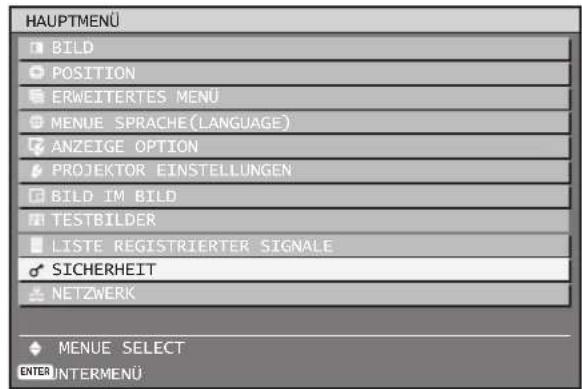
セキュリティ画面の表示
セキュリティ画面が表示されているときは、パスワードとテキストの設定を行うことができます。
初回使用時 ●
- ▲、▶、▼、◀、▲、▶、▼、◀ の順に押します。
事前設定されたパスワードが変更された場合 ●
新しいパスワードを入力します。

ENTER を押します。2.
「セキュリティ」画面が表示されます。
注意
パスワード入力時には、実際のパスワード文字の代わりにアスタリスク(*)が表示されます。
セキュリティパスワードの設定
「セキュリティパスワード」画面は、機器の電源投入後に表示できます。
正しいパスワードが入力されない場合、POWER STANDBOOKボタンとSHUTTERボタンのみ操作でき、レンズの調整のみ可能です。
▲▼ボタンでオプション1「セキュリティパスワード」を選択します。

- ◀▶ボタンで「セキュリティパスワード」のオプションを切り替えます。
設定は、◀▶ボタンを押すたびに次のように変わります。
![graph LR A["AUS"] <--> B["EIN"] B <--> A](/content/2026/05/794211/images/093cc7a176fde46cc473f33409373fbee2ae2e7c868aa0c4a43960e485513872.jpg)
オン:
パスワード入力が有効になります。
オフ:
パスワード入力が無効になります。
セキュリティパスワードの変更
パスワードを変更できます。
▲▼ボタンでオプション1「セキュリティパスワード変更」を選択します。

2. ENTER キーを押します。
- 「セキュリティパスワード変更」画面が表示されます。

3. ▲▼◀▶ を押してパスワードを設定します。
- パスワードは最大8桁まで設定できます。
4. ENTER キーを押します。
5. 確認のため、パスワードをもう一度入力します。
6. ENTER キーを押します。
注意
- パスワード入力時には、実際の文字の代わりにアスタリスク (*) が表示されます。
テキストの設定
設定したテキストは、画像投影中に常時表示できます。
1. ▲▼ で「表示テキスト」を選択します。

2. ◀▶ で「表示テキスト」のオプションを切り替えます。
• 設定は、◀▶ を押すたびに次のように変わります。
![graph TD A["AUS"] <--> B["TEXT"] B <--> C["LOGO1"] C <--> D["LOGO2"] D <--> E["LOGO3"] E <--> A](/content/2026/05/794211/images/c38066d9a9849fd15c66529714ad91e865300801cf7a9e2d84e80d132f757705.jpg)
オフ:
テキスト表示が無効になります。
テキスト:
テキスト表示が有効になります。
ロゴ1:•
ユーザーが登録した画像が投影されます。
ロゴ2:•
ユーザーが登録した画像が投影されます。
ロゴ3:•
パナソニックのロゴが投影されます。
注意
「ロゴ1」および「ロゴ2」として使用できる画像を作成するには、専用のソフトウェアが必要です。販売店にお問い合わせください。
テキストの変更
「表示テキスト」が有効な場合、表示されるテキストを変更できます。
▲▼でオプション1の「テキスト変更」を選択します。

ENTERを押します。2.
「テキスト交換」画面が表示されます。
![テキスト変更 選択 A B C D E F G H I J K L M N O P Q R S T U V W X Y Z ; : , . a b c d e f g h i j k l m n o p q r s t u v w x y z / + - * 0 1 2 3 4 5 6 7 8 9 _ @ [ ] < > BS OK CANCEL](/content/2026/05/794211/images/e401695f57b5f3b3691826337697baacf468abc6a21e1baec386f07941e5a078.jpg)
3. ◀▶ キーで該当するテキスト位置に移動し、▲▼ キーで文字を選択します。
ENTER キーを押します。4.
• テキストが変更されます。
セキュリティ設定の構成(続き)
コントロールユニットの設定
リモコンおよび本体の操作部による制御を制限できます。
▲▼ キーで 1.「操作部設定」を選択します。

ENTER キーを押します。2.
「操作部設定」画面が表示されます。
| BEDIENELEMENT EINSTELLUNG |
| BEDIENFELD |
| FERNBEDIENUNG |
◀▶ キーで 3.「操作パネル」または「リモコン」を選択します。
操作パネル:
本体の操作部による制御を制限できます。
有効:
本体の操作部による制御を許可します。
非アクティブ:
本体の操作ボタンによる操作を無効にします。
リモコン:
リモコンによる操作を制限できます。
アクティブ:
リモコンによる操作を有効にします。
非アクティブ:
リモコンによる操作を無効にします。
ENTERを押します。4.
「操作パネル」または「リモコン」画面が表示されます。

▲▼で「アクティブ」または「非アクティブ」を選択し、ENTERを押します。5.
確認画面が表示されます。

◀▶で「実行」を選択し、ENTERを押します。6.
注記
設定が反映されると、画面メニューが非表示になります。引き続き操作する場合は、MENUボタンでメインメニューを呼び出してください。
「アクティブ」設定時に、リモコンまたは本体の操作ボタンでプロジェクターを操作しようとすると、セキュリティパスワード画面が表示されます。設定を変更するには、セキュリティパスワードを入力し、操作設定を変更してください。セキュリティパスワード画面は、MENUボタンを押すか、10秒間操作がないと非表示になります。
ネットワーク機能の使用

ネットワーク機能の使用方法。


ネットワーク待機
プロジェクターが待機モードのとき、有線ローカルネットワーク経由で接続されたコンピューターからプロジェクターの電源をオン/オフできます。
▲▼ボタンで「1. ネットワーク待機」を選択します。

- ◀▶ボタンで「ネットワーク待機」のオプションを切り替えます。
設定は、◀▶ボタンを押すたびに次のように変わります。
![graph LR A["AUS EIN"] --> B[" "] B --> C](/content/2026/05/794211/images/528ab58202271efdce2813eb9f5afdaab523d10ed0a21b9d7b6e71f18b8c178d.jpg)
オフ:
ネットワーク待機機能を有効にします。
オン:
ネットワーク待機機能を無効にします。
ネットワーク機能の基本設定
ネットワーク機能を使用する前に、ネットワーク機能の基本設定を行います。
▲▼ボタンで「1. ネットワーク設定」を選択します。

ENTERを押します。2.
「ネットワーク設定」画面が表示されます。
| HOST NAME | PROJEKTOR | |
| DHCP | AUS | |
| IP ADRESSE | 192.168. 0. 8 | |
| SUBNET-MASKE | 255.255.255. 0 | |
| GATEWAY | 192.168. 0. 1 | |
| SPEICHERN |
▲▼を押してオプションを選択し、ENTERを押して設定を変更します。
ホスト名(ホスト名の表示と設定):
DHCPサーバーを使用する場合は、この設定を変更します。
ネットワーク機能の使用(続き)
DHCP(DHCPクライアント機能):
IPアドレスをDHCPサーバーから自動的に取得する場合は、「DHCP」を「オン」に設定します。DHCPサーバーを使用しない場合は「オフ」に設定します。DHCPサーバーを使用しない場合は、IPアドレスを入力します。
IPアドレス(IPアドレスの表示と設定):
DHCPサーバーを使用しない場合は、IPアドレスを入力します。
サブネットマスク(サブネットマスクの表示と設定):
DHCPサーバーを使用しない場合は、サブネットマスクを入力します。
ゲートウェイ(ゲートウェイアドレスの表示と設定):
DHCPサーバーを使用しない場合は、ゲートウェイアドレスを入力します。
保存:
現在のネットワーク設定を保存します。
4. ▲▼ で「保存」を選択し、ENTER を押します。
注意
ネットワーク設定で DHCP サーバーを有効にする場合、• DHCP サーバーがすでに起動している必要があります。
IP アドレス、サブネットマスク、ゲートウェイの詳細については、• ネットワーク管理者にお問い合わせください。
ネットワーク制御
ネットワーク制御の方法を設定します。
▲▼ で「ネットワーク制御」を選択します。
| NETZWERKEINSTELLUNG |
| NETZWERKSTEUERUNG |
| NETZWERK STATUS |
ENTER を押します。
「ネットワーク制御」画面が表示されます。

3. ▲▼ で目的のオプションを選択し、◀▶ で設定を変更します。
WEB 制御: ブラウザーで制御する場合は、このオプションをオンにします。(93〜104 ページ)
WEB ポート:
使用するポート番号を設定します。
PJLink 制御:
PJLinkプロトコルで制御する場合は、このオプションをオンに設定します。(105ページ)
• ネットワーク制御:
シリアルポート経由の制御コマンドで制御する場合は、このオプションをオンに設定します。(106〜109ページ) Webブラウザー制御の管理者パスワードを設定せずに設定を行った場合は、STXの代わりに2バイトの「00」を、ETXの代わりに改行コード(0Dh)を追加します。Webブラウザー制御の管理者パスワードを設定して設定を行った場合は、STXの代わりに32バイトのハッシュ値と「00」を、ETXの代わりに改行コード(0Dh)を追加します。ハッシュ値は、「admin1:」、パスワード、「:」、および乱数を組み合わせてMD5で生成されます。乱数は、接続時にプロジェクターから送信される8バイトの値です。
• ネットワークポート:
コマンド制御に使用するポート番号を設定します。
保存:•
現在のネットワーク制御設定を保存します。
ネットワークステータス
機器のネットワークステータスを表示します。
▲▼を使用して「1. ネットワークステータス」を選択します。
| NETZWERKEINSTELLUNG |
| NETZWERKSTEUERUNG |
| NETZWERK STATUS |
ENTERを押します。2.
「ネットワークステータス」画面が表示されます。
| NETWORK STATUS | |
| DHCP | OFF |
| IP ADDRESS | 192.168. 0.8 |
| SUBNET MASK | 255.255.255.0 |
| GATEWAY | 192.168. 0.1 |
| DNS1 | 0.0.0.200 |
| DNS2 | 0.0.0.0 |
| MAC ADDRESS | 00:0B:97:41:03:05 |
ネットワーク機能の工場出荷時設定への復元
IPアドレス、パスワード、電子メール設定などのネットワーク機能の設定は、プロジェクター設定の初期化メニューを使用して工場出荷時の設定にリセットできます。(84ページ)
ネットワーク接続
本投影机配备多种网络功能。通过Web浏览器控制,可以从计算机执行以下功能。
投影机设置•
投影机状态显示•
当投影机出现问题时,发送电子邮件通知。
注意
使用网络功能需要网络电缆。
![graph TD PC["PC"] -->|Ethernet| Netzwerkabel1["Netzwerkabel (Patchkabel)"] Netzwerkabel1 -->|Ethernet| Projektor["Projektor"] Projektor -->|Ethernet| PC PC -->|Ethernet| Netzwerkabel2["Netzwerkabel (Patchkabel)"]](/content/2026/05/794211/images/831df62cb0b239d0a05fc17bfb1bfe9517146affa642dae32c7b01999e4bc812.jpg)
使用此功能需要Web浏览器。请确保系统中装有Web浏览器。
PC的操作系统必须为Microsoft Windows 98SE/Me/NT4.0/2000/XP/Vista。
请使用Internet Explorer 6.0或更高版本,或Netscape Communicator 7.0或更高版本的Web浏览器。
要使用电子邮件功能,必须连接到电子邮件服务器。
请确保您的系统支持电子邮件功能。
请使用5类或更高级别的屏蔽网络跳线。
网络电缆的最大长度不得超过100米。
网络组件的名称和功能

注意
- 静電気を帯びた手(または機器)でネットワーク接続部に触れると、誤動作の原因となることがあります。
LANコネクターとネットワークケーブルの金属部分には触れないでください。
- 屋内使用を目的としたアクセサリーをローカルエリアネットワーク(LAN)に接続してください。
Webブラウザーによるアクセス
PCでWebブラウザーを起動します。1.
WebブラウザーのURL入力欄にプロジェクターのIPアドレスを入力します。2.

「ユーザー名」と「パスワード」を入力します。3.
ユーザー名は工場出荷時のデフォルト設定として、user1(ユーザー権限)またはadmin1(管理者権限)が設定されており、パスワードはpanasonic(小文字)です。
![プロンプト 「PROJECTOR」のユーザー名とパスワードを入力してください(192.168.0.8) ユーザー名: [ユーザー] パスワード: ****** パスワードマネージャーを使用してこれらの値を記憶する OK キャンセル](/content/2026/05/794211/images/71e40cd914a71154a1ee9430e470accb8b3ac6565761320ca583eada668d9c61.jpg)
OKを押すと、プロジェクターのステータスページが表示されます。4.

注意
2つのブラウザーウィンドウで同時に設定を行わないでください。
最初にパスワードを変更してください。
管理者権限ではすべての機能を使用できます。ユーザー権限では「プロジェクターステータス」、「エラー情報」、「ネットワークステータス」、「基本制御」、「パスワード変更」のみ使用できます。
パスワードを3回連続で間違えると、数分間アクセスがロックされます。
パスワード変更ページ
[パスワードの変更] をクリックします。
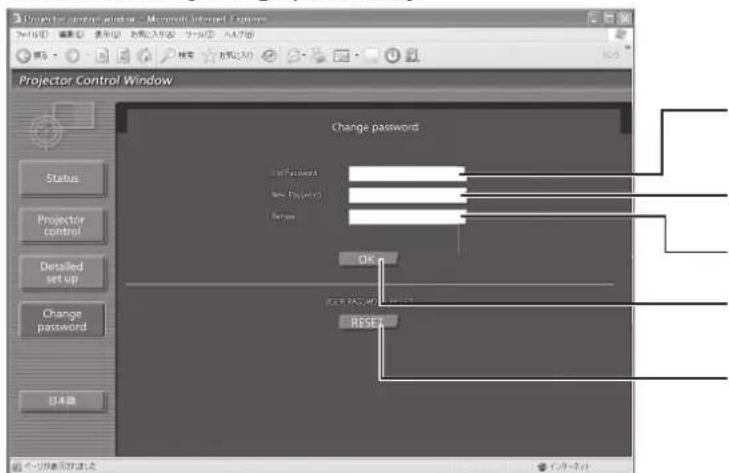
現在のパスワードの入力フィールド
新しいパスワードの入力フィールド 新しいパスワードの入力フィールド(確認のため再入力) パスワード変更を実行するためのボタン
管理者権限でログインすると、ユーザー権限のパスワードを再設定するためのボタンが表示されます。
[基本コントロール] ページ
このページは、Webブラウザーでプロジェクターにアクセスしたときにホームページとして表示されます。別のページからここに移動するには、[プロジェクターコントロール] をクリックし、次に [基本コントロール] をクリックします。

ページ選択用のタブ
クリックするとページが切り替わります。
画面表示の状態を表示します。プロジェクターの画面表示が無効になっている場合でも表示されます。
[モニター情報] ボタン
このボタンをクリックすると、プロジェクターの状態が表示されます。
[詳細設定] ボタン
このオプションをクリックすると、詳細設定ページが開きます。
[パスワードの変更] ボタン

動作表示(オン/オフ)
シャッター表示
OSD(オンスクリーンディスプレイ)の表示/非表示
システムモードの切り替え
入力信号の選択
ネットワーク機能の使用(続き)
詳細設定を表示するページ
[Projector control] をクリックし、次に [Detail control] をクリックすると、詳細設定が表示されます。

プロジェクターのステータスを表示するページ
[Status] をクリックし、次に [Projector status] をクリックすると、ステータス情報が表示されます。このページには、以下の項目に関するプロジェクターのステータスが表示されます。


エラー情報ページ
ステータス情報ページに表示された場合、これをクリックすると、
そのエラーの詳細が表示されます。
エラーの種類によっては、プロジェクターは自己保護のため、
スタンバイモードに切り替わる場合があります。


OK: 正常動作 FAILED: 問題が発生しました。
オプションに [FAILED] が表示されている場合 ●
| Parameter Beschreibung | |
| MAIN CPU BUS In den Mikrocomputerschaltkreisen ist ein Problem aufgetreten. Wenden Sie sich an Ihren Fachhändler. | |
| FAN Im Lüfter oder seinem Antriebsschaltkreis ist ein Problem aufgetreten. Wenden Sie sich an Ihren Fachhändler. | |
| OPTICS MODULE TEMPERATURE | Die Temperatur im Inneren des Projektors ist sehr hoch. Möglicherweise wird der Projektor in einer Betriebsumgebung verwendet, in der die Umgebungstemperatur sehr hoch ist, z. B. in der Nähe einer Heizung. |
| INPUT AIR TEMPERATURE | Die Temperatur der zugeführten Luft ist zu hoch. Möglicherweise wird der Projektor in einer Betriebsumgebung verwendet, in der die Umgebungstemperatur sehr hoch ist, z. B. in der Nähe einer Heizung. |
| OUTPUT AIR TEMPERATURE | Die Temperatur in der Umgebung der Lampe ist zu hoch. Es kann sein, dass die Lüftungsöffnungen des Projektors blockiert sind. |
| LAMP REMAIN TIME Die maximale Nutzungsdauer der Lampe wurde überschritten. Die Lampe muss ausgetauscht werden. | |
| LAMP STATUS | Die Lampe leuchtet nicht mehr.Lassen Sie die Lampe abkühlen und schalten Sie das Gerät wieder ein. |
| APERTURE (CONTRAST-SHUTTER) | In den Schaltkreisen der Kontrastabblendung ist ein Problem aufgetreten. Wenden Sie sich an Ihren Fachhändler. |
| SHUTTER (MUTE-SHUTTER) | In den Schaltkreisen der Abblende ist ein Problem aufgetreten. Wenden Sie sich an Ihren Fachhändler. |
| DIRTY AIR FILTER | Der Luftfilter ist verstaubt.Schalten Sie den Schalter MAIN POWER wie auf S. 39 beschrieben aus und reinigen Sie den Luftfilter. (S. 112-113) |
| AIR FILTER CLEANER UNIT Der Luftfilter ist nicht eingebaut. Bauen Sie den Luftfilter ein. | |
| OPTICS MODULE TEMP. SENSOR | Am Temperatursensor im Inneren des Projektors ist ein Problem aufgetreten. Wenden Sie sich an Ihren Fachhändler. |
| INPUT AIR TEMP.SENSOR | Am Sensor, der die Temperatur der zugeführten Luft misst, ist ein Problem aufgetreten. Wenden Sie sich an Ihren Fachhändler. |
| OUTPUT TEMP. SENSOR | Am Sensor, der die Temperatur der abgeführten Luft misst, ist ein Problem aufgetreten. Wenden Sie sich an Ihren Fachhändler. |
| BATTERY Die Reservebatterie ist leer. Wenden Sie sich an Ihren Fachhändler. | |
| CLOGGED FILTER SENSOR Problem mit verstopftem Filtersensor. Wenden Sie sich an Ihren Fachhändler. | |
| AC POWER | Spannungsabfall bei der Stromzufuhr. Überprüfen Sie, ob die Stromzufuhr dem Verbrauch des Projektors angemessen ist. |
| LENS SHIFT | Es ist ein Problem mit dem Schaltkreis der Objektivverschiebung aufgetreten. Wenden Sie sich an Ihren Fachhändler. |
ネットワーク機能の使用(続き)
メール設定ページ
プロジェクターに問題が発生した場合、またはランプの使用時間が一定時間を超えた場合、指定した1つまたは2つのメールアドレスにメールを送信できます。[Detailed set up] をクリックし、次に [E-mail set up] をクリックして、メール設定ページを有効にします。


メール送信の条件を選択します。
メール内容:
「NORMAL」または「SIMPLE」を選択します。
エラー:
セルフテストでエラーが検出されました。
ランプ1の使用時間:
ランプの残り寿命が、フィールドに指定された値に達しました。
ランプ2の使用時間:
ランプの残り寿命が、フィールドに指定された値に達しました。
ランプ3の使用時間:
ランプの残り寿命が、フィールドに指定された値に達しました。
LAMP4 RUNTIME:
ランプの残り寿命が、フィールドに指定された値に達しました。
INPUT AIR TEMPERATURE:
供給空気の温度が、フィールドに指定された値に達しました。
OUTPUT AIR TEMPERATURE:
排気空気の温度が、フィールドに指定された値に達しました。

定期的な警告(チェックボックスで指定された時刻にEメールが送信されます)
ネットワーク機能の使用(続き)
メール設定ページ(続き)

2つのEメールアドレスを使用する場合は、2番目のEメールアドレスを入力してください。2番目のEメールアドレスを使用しない場合は、フィールドを空のままにしてください。
プロジェクターは、暖房器具の近くなど、周囲温度が非常に高い動作環境で使用される可能性があります。
MAIL CONTENTS:
「NORMAL」または「SIMPLE」を選択してください。
ERROR:
セルフテストでエラーが検出されました。
LAMP1 RUNTIME:
ランプの残り寿命が、フィールドに指定された値に達しました。
LAMP2 RUNTIME:
ランプの残り寿命が、フィールドに指定された値に達しました。
LAMP3 RUNTIME:
ランプの残り寿命が、フィールドに指定された値に達しました。
LAMP4 RUNTIME:
ランプの残り寿命が、フィールドに指定された値に達しました。
INPUT AIR TEMPERATURE:
供給空気の温度が、フィールドに指定された値に達しました。
OUTPUT AIR TEMPERATURE:
排出空気の温度が、フィールドに指定された値に達しました。

2番目のメールアドレスに定期的にメールを送信する場合は、これらのチェックボックスを有効にしてください。メールは指定された曜日と時刻に送信されます。
設定を保存するためのボタン
認証設定用のページ
メール送信にPOP認証が必要な場合は、このページでPOPサーバーを設定できます。
[Detailed set up]をクリックし、次に[Authentication set up]をクリックすると、POPサーバー設定ページが表示されます。

このページでは、ネットワークがメールサーバー、POPサーバー、DNSサーバーなどに接続できるかどうかを確認できます。
[Detailed set up]をクリックし、次に[Ping test]をクリックすると、Pingテストページが表示されます。


■送信されるメールの内容
メール設定が完了すると、以下の内容のメールが送信されます。
=== Panasonic projector report(CONFIGURE) ===
Projector Type : Dz12000

---- E-mail setup data ----
TEMPERATURE WARNING SETUP
MINIMUM TIME at [ 60] minutes interval
INPUT AIR TEMPERATURE Over [ 35degC / 95degF ]
OUTPUT AIR TEMPERATURE Over [ 60degC / 140degF ]

ERROR [ ON ]
LAMP1 RUNTIME [ OFF ] at REMAIN [ 200] H
LAMP1 RUNTIME [ OFF ] at REMAIN [ 100] H
LAMP2 RUNTIME [ OFF ] at REMAIN [ 200] H
LAMP2 RUNTIME [ OFF ] at REMAIN [ 100] H
LAMP3 RUNTIME [ OFF ] at REMAIN [ 200] H
LAMP3 RUNTIME [ OFF ] at REMAIN [ 100] H
LAMP4 RUNTIME [ OFF ] at REMAIN [ 200] H
LAMP4 RUNTIME [ OFF ] at REMAIN [ 100] H
INPUT AIR TEMPERATURE [ OFF ]
OUTPUT AIR TEMPERATURE [ OFF ]

PERIODIC REPORT
Sunday [ ON ] Monday [ ON ] Tuesday [ ON ] Wednesday [ ON ]
Thursday [ ON ] Friday [ ON ] Saturday [ ON ]

00:00 [ ON ] 01:00 [ ON ] 02:00 [ ON ] 03:00 [ ON ]
04:00 [ ON ] 05:00 [ ON ] 06:00 [ ON ] 07:00 [ ON ]
08:00 [ ON ] 09:00 [ ON ] 10:00 [ ON ] 11:00 [ ON ]
12:00 [ ON ] 13:00 [ ON ] 14:00 [ ON ] 15:00 [ ON ]
16:00 [ ON ] 17:00 [ ON ] 18:00 [ ON ] 19:00 [ ON ]
20:00 [ ON ] 21:00 [ ON ] 22:00 [ ON ] 23:00 [ ON ]

---- check system ----
MAIN CPU BUS [ OK ]
FAN [ OK ]
OPTICS MODULE TEMPERATURE [ OK ]
INPUT AIR TEMPERATURE [ OK ]
OUTPUT AIR TEMPERATURE [ OK ]
LAMP1 REMAIN TIME [ OK ]
LAMP2 REMAIN TIME [ OK ]
LAMP3 REMAIN TIME [ OK ]
LAMP4 REMAIN TIME [ OK ]
エラーが発生した場合は、以下のメールが送信されます。●
=== Panasonic projector report(ERROR) ===
Projector Type : DZ12000

---- check system ----
MAIN CPU BUS [ OK ]
FAN [ OK ]
OPTICS MODULE TEMPERATURE [ OK ]
INPUT AIR TEMPERATURE [ OK ]
OUTPUT AIR TEMPERATURE [ OK ]
LAMP1 REMAIN TIME [ OK ]
LAMP2 REMAIN TIME [ OK ]
LAMP3 REMAIN TIME [ OK ]
LAMP4 REMAIN TIME [ OK ]
LAMP1 STATUS [ OK ]
LAMP2 STATUS [ OK ]
LAMP3 STATUS [ OK ]
LAMP4 STATUS [ OK ]
APERTURE(CONTRAST-SHUTTER) [ OK ]
SHUTTER(MUTE-SHUTTER) [ OK ]
DIRTY AIR FILTER [ FAILED ]
AIR FILTER CLEANER UNIT [ OK ]
OPTICS MODULE TEMP.SENSOR [ OK ]
INPUT AIR TEMP.SENSOR [ OK ]
OUTPUT AIR TEMP.SENSOR [ OK ]
BATTERY [ OK ]
CLOGGED FILTER SENSOR [ OK ]
LENS SHIFT [ OK ]
COVER OPEN [ OK ]
AC POWER [ OK ]
(Error code 00 00 00 00 00 00 00 00 00 00 10 00 00 00 00)

Input air temperature : 27 degC / 80 degF
Optics module temperature : 34 degC / 93 degF
Output air temperature : 33 degC / 91 degF
SET RUNTIME 12 H
POWER ON 12 times
LAMP1 ON 419 times
LAMP1 HIGH 314 H
LAMP2 ON 363 times
LAMP2 HIGH 252 H
時刻設定ページ
[Detailed set up]をクリックし、次に[Adjust clock]をクリックすると、時刻設定ページが表示されます。

注意
正しい時刻に設定した直後に時計がずれる場合は、電池の交換が必要です。電池の交換については、プロジェクターを購入された販売店にご連絡ください。
■ネットワーク設定ページ
[Detailed set up]をクリックし、次に[Network config]をクリックすると、ネットワーク設定ページが表示されます。

ネットワーク機能の使用方法(続き)
ファームウェア更新ページ
(ファームウェアの更新は、訓練を受けた専門技術者のみが行ってください。)

更新に使用するファームウェアのファイル名をここに入力します。
その後、[アップロード] ボタンをクリックします。データ転送が開始されます。
データ転送が完了するまでに数分かかる場合があります。所要時間はネットワーク環境によって異なります。

現在のバージョンを表示します。
更新後のバージョンを表示します。
更新後のバージョンと現在のバージョンを比較します。内容が正しい場合は、[OK] をクリックします。旧バージョンのデータが上書きされます。
旧バージョンのデータが上書きされている間は、デバイスの電源を切らないでください。
データの上書き中は、下図のようなメッセージが表示されます。


旧バージョンのデータの上書きが完了すると、次のメッセージが表示されます。

PJLink™ プロトコルの使用
プロジェクターのネットワーク機能は PJLink™ クラス 1 をサポートしており、PJLink™ プロトコルを使用して、PC からプロジェクターの設定変更やプロジェクターの状態を問い合わせる操作を実行できます。
サポートされているコマンド
次の表に、プロジェクターの制御に使用できる PJLink™ プロトコルコマンドを示します。
| Befehl Bedienung Anmerkungen | ||
| POWR Bedienung der Stromversorgung | Parameter0 = Bereitschaft1 = EIN | |
| POWR ? Abfrage des Gerätestatus | Parameter0 = Bereitschaft 1 = EIN2 = Gerät wird gekühlt 3 = Gerät wird angelaufen | |
| INPT Eingangsauswahl | Parameter11 = RGB1 12 = RGB221 = VIDEO 22 = S-VIDEO31 = DVI-D32 = AUX (Nur wenn ET-MD77DV, ET-MD77SD1 ET-MD77SD3 oder ET-MD100SD4 eingebaut sind.) | |
| INPT ? Abfrage der Eingangsauswahl | ||
| AVMT Shutter-Steuerung | Parameter30 = Shutter-Modus aus (Bildausblendung wird aufgehoben)31 = Shutter-Modus ein (Bildausblendung) | |
| AVMT ? Abfrage des Shutter-Modus | ||
| ERST? Abfrage des Fehlerstatus | Parameter1. Byte: Zeigt Lüfterfehler an, Wert 0–22. Byte: Zeigt Lampenfehler an, Wert 0–23. Byte: Zeigt Temperaturfehler an, Wert 0–24. Byte: Zeigt Fehler im Zusammenhang mit geöffneten Abdeckungen an, Wert 0–25. Byte: Zeigt Luftfilterfehler an, Wert 0–26. Byte: Zeigt sonstige Fehler an, Wert 0–2Definitionen für jeden Wert von 0 bis 2:0 = Kein Fehler bekannt 1 = Warnung 2 = Fehler | |
| LAMP ? | Abfrage des Lampenstatus | Parameter1. Zahlenfolge (Ziffer 1–5): Betriebsdauer von Lampe 12. Zahl: 0 = Lampe 1 aus, 1 = Lampe 1 an3. Zahlenfolge (Ziffer 1–5): Betriebsdauer von Lampe 24. Zahl: 0 = Lampe 2 aus, 1 = Lampe 2 an5. Zahlenfolge (Ziffer 1–5): Betriebsdauer von Lampe 36. Zahl: 0 = Lampe 3 aus, 1 = Lampe 1 an7. Zahlenfolge (Ziffer 1–5): Betriebsdauer von Lampe 48. Zahl: 0 = Lampe 4 aus, 1 = Lampe 2 an |
| INST ? | Abfrage derEingangsauswahlliste | Als Parameter ausgegeben.„11 12 21 22 31“ (Wenn ET-MD77DV, ET-MD77SD1 ET-MD77SD3 oder ET-MD100SD4 eingebaut wurden, wird „11 12 21 22 31 32“ ausgegeben.) |
| NAME ? | Abfrage des Projektornamens | Der Name, der unter „HOST NAME“ in den „NETZW.-EINST.“ festgelegt wurde, wird ausgegeben. |
| INF1 ? | Abfrage des Herstellernamens | Es wird „Panasonic“ ausgegeben. |
| INF2 ? | Abfrage des Modellnamens | Es wird „D12000“ bzw. „DZ12000“ ausgegeben. |
| INFO ? | Abfrage sonstiger Informationen | Informationen wie z. B. die Versionsnummer werden ausgegeben. |
| CLSS ? | Abfrage vonKlasseninformationen | Es wird „1“ ausgegeben. |
■ PJLink™ セキュリティ認証
PJLink™ をセキュリティ認証付きで使用する場合、Webブラウザーでの制御用に設定した管理者権限のパスワードとユーザー権限のパスワードの両方を、PJLink™ のパスワードとして使用できます。
PJLink™ をセキュリティ認証なしで使用する場合は、Webブラウザーでの制御用に管理者権限とユーザー権限のパスワードを設定せずに使用します。
- PJLink™ は、日本、米国、その他の国および地域で商標登録されています。PJLink™ の技術仕様の詳細については、一般社団法人ビジネス機械・情報システム産業協会のWebサイトをご覧ください。インターネットアドレス: http://pjlink.jbmia.or.jp/
シリアルポートの使用
本機には、接続エリアにシリアルポート(SERIAL)が装備されています。このポートはRS-232C/RS-422と互換性があります。また、複数のプロジェクターを同時に操作できるように、シリアル出力も備えています。
接続例
RS-232C
プロジェクター1台 ●
D-Sub 9ピン(メス)

複数のプロジェクター ●
![graph LR PC["PC"] -->|Anschlüssse am Projektor 1| RS232C_IN["RS-232C IN RS-422 IN"] RS232C_IN -->|SERIAL| RS422OUT["RS-422 OUT"] RS422OUT -->|Anschlüssse am Projektor 2| RS232C_IN["RS-232C IN RS-422 IN"] RS232C_IN -->|SERIAL| RS422OUT["RS-422 OUT"] RS422OUT -->|Anschlüssse am Projektor 2| RS232C_IN[…](/content/2026/05/794211/images/295cdb128875bed968ac8fdb13138229dc9912e200159024a2f916cbe7b574d5.jpg)
ピン割り当てと信号名
| D-Sub 9-Stift(Buchse),Außenansicht[IMAGE] | Stift Nr. | Signalname Beschreibung | |
| 1 | NC | ||
| 2 | TXD | Daten senden | |
| 3 | RXD | Daten empfangen | |
| 4 | Interne Verbindung | ||
| 5 | GND | Masse | |
| 6 | NC | ||
| 7 | CTS | Interne Verbindung | |
| 8 | RTS | ||
| 9 | NC | ||
■通信条件(工場出荷時設定)
| Signalebene | RS-232C-kompatibel |
| Synchronisationsverfahren | Start-Stopp-Synchronisation |
| Baudrate | 9 600 B/s |
| Parität | Keine |
| Zeichenlänge | 8 Bit |
| Stoppbit | 1 Bit |
| X-Parameter | Keine |
| S-Parameter | Keine |

RS-422
プロジェクター1台 ● D-Sub 9ピン(メス)
複数のプロジェクター
![graph LR PC["PC"] -->|Connection terminals on projector 1| RS232C["RS-232C IN RS-422 IN"] RS232C -->|SERIAL| RS422OUT["RS-422 OUT"] RS422OUT -->|Anschlüsse am Projektor 2| RS422OUT["RS-422 OUT"] RS422OUT -->|D-Sub 9-Stift (Stecker)| RS232C RS232C -->|D-Sub 9-Stift (Buchse)| RS422OUT RS422OUT -->|D-S…](/content/2026/05/794211/images/50c3822cfc6f62f2395256edfaf7cb6fc5f98b23566b554b3c3054fef57e8912.jpg)
シフト割り当てと信号名

| Stift Nr. | Signal-name | Beschreibung |
| 1 | NC | |
| 2 | TXD(-) | Datenübertragungsanschluss (-) |
| 3 | RXD(+) | Datenempfangsanschluss (+) |
| 4 | Interne Verbindung | |
| 5 | NC | |
| 6 | Interne Verbindung | |
| 7 | TXD(+) | Datenübertragungsanschluss (+) |
| 8 | RXD(-) | Datenempfangsanschluss (-) |
| 9 | FG | GND |
| D-Sub 9-Stift(Stecker),Außenansicht |
| 1 5 |
| 6 9 |
| SeriellerEingang |
| Stift Nr. | Signal-name | Beschreibung |
| 1 | NC | |
| 2 | RXD(-) | Datenempfangsanschluss (-) |
| 3 | TXD(+) | Datenübertragungsanschluss (+) |
| 4 | Interne Verbindung | |
| 5 | NC | |
| 6 | Interne Verbindung | |
| 7 | RXD(+) | Datenempfangsanschluss (+) |
| 8 | TXD(-) | Datenübertragungsanschluss (-) |
| 9 | FG | GND |
通信条件(工場出荷時設定)
| Signalebene RS-422-kompatibel | |
| Synchronisationsverfahren | Start-Stopp-Synchronisation |
| Baudrate | 9 600 B/s |
| Parität | Keine |
| Zeichenlänge | 8 Bit |
| Stoppbit | 1 Bit |
| X-Parameter | Keine |
| S-Parameter | Keine |
シリアルポートの使用(続き)
基本フォーマット
送信はSTXで始まり、ID、コマンド、パラメータ、そして最後にETXで終わります。コマンドに応じて適切なパラメータを追加してください。
![graph TD A["STX"] --> B["C1"] B --> C["C2"] C --> D["C3 : P1 P2"] D --> E["Pn"] E --> F["ETXA"] F --> G["I 1 I 2"] G --> H["Doppelpunkt (1 Byte)"] H --> I["Parameter (Länge nicht festgelegt)"] I --> J["Ende (1 Byte)"] K["Start (1 Byte)"] --> L["ZZZ, 1 bis 64 und 0A bis 0Z"] L --> M["ID-Bezeichner"]…](/content/2026/05/794211/images/3b4b028d48773d50a382bfffcc5444fde8f041ae5f9f53ea4d01970bf58ccb76.jpg)
注意
ランプ点灯後、10秒から60秒間はコマンドの送受信ができません。この時間が経過してからコマンドを送信してください。
複数のコマンドを送信する場合は、プロジェクターからの応答を受信してから0.5秒待ってから次のコマンドを送信してください。パラメータなしのコマンドを送信する場合、コロン(:)は不要です。
注記
- 誤ったコマンドを送信すると、プロジェクターはステータス「ER401」または「ER402」をPCに送信します。
- RS-232Cインターフェースでは、プロジェクターIDとしてZZ(ALL)と、1から64および0Aから0Zのグループをサポートしています。
- 「STX」の文字コードは02、「ETX」の文字コードは03です。
- プロジェクターIDを指定してコマンドを送信した場合、プロジェクターは以下の場合にのみ応答します:自身のプロジェクターIDである場合、ID指定が「ALL」で応答機能(ID ALL)が有効な場合、ID指定が「グループ」で応答機能(ID Group)が有効な場合。
制御コマンド
コンピューターからプロジェクターを操作する場合、以下のコマンドを使用できます。
| Befehl | Funktion des Befehls | Anmerkungen |
| PON | Gerät „Ein“ | Im Bereitschaftsmodus ist nur der Befehl „PON“ zulässig.Wenn die Lampe eingeschaltet und bedient wird, wird „PON“ nicht angenommen. |
| POF | Gerät „Aus“ | |
| IIS | Umschalten des Eingangsmodus | ParameterVID = VIDEO SVD = S-VIDEO DVI = DVI-DRG1 = RGB1 RG2 = RGB2 AUX = AUX |
| QSL | Abfrage des aktiven Lampenmodus | Parameter0 = VIERFACH, 1 = L1/L4, 2 = L2/L3, 3 = DOPPEL, 4 = L1/L2/L3, 5 = L1/L2/L4,6 = L1/L3/L4, 7 = L2/L3/L4, 8 = DREIFACH, 9 = L1, 10 = L2, 11 = L3, 12 = L4,13 = EINZELN |
| LPM | Aktiver Lampenmodus | Parameter0 = VIERFACH, 1 = L1/L4, 2 = L2/L3, 3 = DOPPEL, 4 = L1/L2/L3, 5 = L1/L2/L4,6 = L1/L3/L4, 7 = L2/L3/L4, 8 = DREIFACH, 9 = L1, 10 = L2, 12 = L4,13 = EINZELN |
注意
- 詳細なコマンドリストが必要な場合は、販売店にお問い合わせください。
ケーブル仕様
PCへの接続
RS-232C用 ●
![graph LR A["1"] --> B["NC NC"] C["2"] --> B D["3"] --> E["NC NC"] F["4"] --> G["NC NC"] H["5"] --> I["NC NC"] J["6"] --> K["NC NC"] L["7"] --> M["NC NC"] N["8"] --> O["NC NC"] P["9"] --> Q["NC NC"] R["1"] --> S["Computer (DTE-Spezifikationen)"] T["2"] --> S U["3"] --> S V["4"] --> S W["5"] --> S X["…](/content/2026/05/794211/images/17ada8f6fded4824c1d18fe12ddc41756b4c43193b86b9afd4945ba27c6ee234.jpg)
■複数のプロジェクターを接続する場合

注意
コンピューターをSERIAL端子に接続するには、お使いのPCに適合する通信ケーブルが必要です。
REMOTE2端子の使用
本機のREMOTE2端子を使用すると、赤外線信号が届かない場所にある操作コンソールなどからプロジェクターを操作できます。
操作コンソールを使用したシステム構成例
会議室のプロジェクター 別室の操作コンソール
ピン割り当てと操作
操作コンソールから操作する場合は、ピン①と②を短絡してください。

| Name des Anschlusses | Offen (H) Kurz (L) | ||
| 1 | GND GND | ||
| 2 | POWER AUS EIN | ||
| 3 | RGB1 Sonstige RGB1 | ||
| 4 | RGB2 Sonstige RGB2 | ||
| 5 | VIDEO Sonstige VIDEO | ||
| 6 | S-VIDEO Sonstige S-VIDEO | ||
| 7 | DVI-D Sonstige DVI-D | ||
| 8 | SHUTTER AUS EIN | ||
| 9 | RST / SET | Über Fernbedienung gesteuert | Über externen Kontakt gesteuert |
注意
上の図では、「REMOTE2・モード」(80ページ)が「標準」に設定されている場合のピン割り当てと制御の詳細が表示されています。「REMOTE2モード」を「ユーザー」で使用する場合、ピン割り当てと制御の詳細は「ユーザー」のものに対応します。
- ピン①と⑨をブリッジすると、本体およびリモコンの以下のボタンが使用できなくなります。
電源ボタン、シャッターボタン
対応するRS-232Cコマンドおよびネットワーク機能も使用できなくなります。
- ピン①とピン⑨をブリッジし、さらにピン③から⑦のいずれかをピン①に接続すると、本体およびリモコンの以下のボタンが使用できなくなります。
電源ボタン、入力選択ボタン(RGB1、RGB2、DVI-D、AUX、VIDEO、S-VIDEO)、シャッターボタン 対応するRS-232Cコマンドおよびネットワーク機能も使用できなくなります。
モニターランプの表示
本体前面には5つの監視ランプがあり、ランプ交換の時期や本体内部の異常な温度をユーザーに知らせます。これらのランプは、点滅または点灯の組み合わせにより、正常からの逸脱の程度を示します。本体の電源を切り、以下の表に従って適切な処置を行ってください。

| Name der Überwachungslampe | Lampenanzeige | Informationen Prüfmaßnahme Abhilfe | ||
| TEMP-Anzeige | Leuchtet rot | Aufwärmstatus | Haben Sie das Gerät • eingeschaltet, als die Umgebungstemperatur sehr niedrig war (ca. 0 °C)? | Warten Sie ca. fünf Minuten im • gegenwärtigen Status.Stellen Sie das Gerät an einem Ort mit • einer Umgebungstemperatur von 0 °C bis 45 °C auf. |
| Hohe Innentemperatur (WARNUNG) | Überprüfen Sie, ob • die Lüftungsöffnungen blockiert sind.Ist die Raumtemperatur • zu hoch?Ist der Luftfilter verstopft?•Wurde die • Temperaturwarnung angezeigt? | Entfernen Sie den Gegenstand, der die • Lüftungsöffnung blockiert.Stellen Sie den Projektor an einem Ort mit einer Temperatur von 0 °C bis 45 °C und einer Luftfeuchtigkeit von 10 % bis 80 % (keine Kondensation) auf.Schalten Sie den MAIN POWER-Schalter nach der Vorgehensweise auf Seite 39 aus und reinigen sie den Luftfilter. (S. 112–113) | ||
| Blinkt rot (2 Mal) | Hohe Innentemperatur (Bereitschaftszustand) | |||
| Blinkt rot (3 Mal) | Der Lüfter hat sich ausgeschaltet. | • Schalten Sie das Gerät mit dem MAIN POWER-Schalter nach der Vorgehensweise auf Seite 39 aus und wenden Sie sich an Ihren Fachhändler. | ||
| LAMP-Anzeige | Leuchtet rot | Zeigt den Zeitpunkt zum Austausch der Lampe an. | • Wurde beim Einschalten des Gerätes die Meldung „LAMPE WECHSELN“ angezeigt? | • Diese Überwachungsanzeige leuchtet auf, wenn die Lampe 1 800 Stunden verwendet wurde. Wenden Sie sich zum Austausch der Lampe an Ihren Fachhändler. |
| Blinkt rot (3 Mal) | Fehler im Lampenschaltkreis. | Haben Sie das Gerät • sofort, nachdem Sie es ausgeschaltet hatten, wieder eingeschaltet? | • Warten Sie, bis die Lampe sich abgekühlt hat, und schalten Sie das Gerät dann wieder an. | |
| • Es ist ein Fehler im Lampenschaltkreis aufgetreten.• Überprüfen Sie die Stromquelle auf Spannungsschwankungen oder Spannungsabfälle. | • Schalten Sie den MAIN POWER-Schalter nach der Vorgehensweise auf Seite 39 aus und wenden Sie sich Ihren Fachhändler. |
注意
- 温度監視(TEMP)またはランプ監視(LAMP)の表示により以下のいずれかの処置を行う場合は、「プロジェクターの電源を入れる」(38ページ)および「プロジェクターの電源を切る」(39ページ)の手順に従って、本体の電源を入れたり切ったりしてください。
エアフィルターの清掃と交換
エアフィルターがほこりで目詰まりすると、プロジェクター内部が過熱し、温度監視(TEMP)が点滅し始め、本体の電源が切れます。約2000時間使用したら、静電繊維フィルターを交換し、金属繊維フィルターとフィルターケース内のブラシを清掃してください。これらは目安であり、実際の清掃までの使用時間は使用条件によって異なります。
清掃手順
1. 本体の電源を切り、電源プラグをコンセントから抜いてください。
取扱説明書の39ページに記載されている手順(機器の電源を切る)に従って機器の電源を切り、電源プラグをコンセントから抜いてください。
2. ネジを外します。
プロジェクター前面のエアフィルターエレメントの固定ネジを、プラスドライバー(フィリップス)で外します。
エアフィルターを手で手前(前方)に引っ張り、エアフィルターエレメントをプロジェクターから取り外します。
3. 静電
フィルターエレメントから不織布フィルターを取り出します。
静電不織布フィルターを外し、フィルターエレメントから取り出します。

4. エアフィルターエレメントを裏返します。
5. ブラシケースのネジを4本外し、ブラシケースを取り外し、可動式金属メッシュフィルターをエレメントから取り出します。
6. エアフィルターエレメント、ブラシ、可動式金属メッシュフィルターを清掃します。
掃除機でほこりを取り除きます。
ブラシケースの固定ネジ(4本)
ブラシケース 可動式金属メッシュフィルター

可動式金属メッシュ

ブラシ エアフィルターエレメント

可動式メタルメッシュフィルターをエアフィルターカートリッジに挿入します。
組み立て時に、可動式メタルメッシュフィルターをⒶの位置に合わせます。 可動式メタルメッシュフィルターを歯車とレールに掛けます。 可動式メタルメッシュフィルターは、装置の電源を入れたとき(エアフィルターカートリッジの取り付け後)に正しい位置に移動します。そのため、取り付け時には中央に配置しても問題ありません。
可動式メタルメッシュフィルター
ブラシハウジングをピンガイドに合わせて挿入し、ブラシハウジングのネジ4本を締めます。
ブラシハウジングの固定ネジ(4本)
新しい静電フィルターをフィルターカートリッジに挿入します。
10. エアフィルターカートリッジをプロジェクターに挿入し、カートリッジの固定ネジを締めます。
エアフィルター、次にエアフィルターカートリッジを、手順2の逆の順序で挿入します。
注意
プロジェクターを使用する前に、エアフィルターを取り付ける必要があります。エアフィルターを取り付けずにプロジェクターを使用すると、異物やほこりがプロジェクター内部に入り込み、誤動作を引き起こす可能性があります。

エアフィルターカートリッジの固定ネジ
メモ
掃除してもほこりが完全に除去できない場合は、静電フィルターを交換してください。販売店にご相談ください。また、ランプを交換する際にも静電フィルターを交換してください。
静電フィルターを水で洗わないでください。
中性洗剤を使用して、可動式メタルメッシュフィルターの油分を除去してください。
ランプの交換
警告
交換する前に、ランプが十分に冷えている必要があります。
4本すべてのランプを設置する必要があります。
ランプの交換は、訓練を受けた技術者が行う必要があります。
- ランプを交換する際は、指定されたネジのみを取り外してください(黒いネジなどは外さないでください)。これに従わないと、感電、火傷、その他の傷害が発生する可能性があります。
ランプ交換時の注意事項
プロジェクションランプの取り扱いには注意してください。ランプは内部圧力が高いため、誤った取り扱いをすると誤動作が発生する可能性があります。
不注意な取り扱いをすると、使用済みランプが爆発する可能性があります。使用済みランプは産業廃棄物として廃棄してください。
寿命を超えてランプを使用し続けると、爆発する可能性があります。
ランプを交換するには、プラスドライバーが必要です。ドライバーの取り扱いには注意してください。
注意
ランプは別売りのアクセサリです。販売店にお問い合わせください。
交換用ランプの型番: ET-LAD12K (1本), ET-LAD12KF (4本)
明るさ: 300 W
上記以外のランプは使用できません。必ず指定のランプを使用してください。
ランプ交換の時期
ランプの寿命には限りがあります。プロジェクター内のランプの寿命は2000時間です。ただし、ランプによっては、それより早く点灯しなくなる場合があります。これは、個々のランプと使用条件によって異なります(ランプの寿命は、使用時間や使用間隔によって影響を受けることがあります)。そのため、常に予備のランプを用意しておくことをお勧めします。
2000時間使用してもランプを交換しない場合、ランプは自動的に消灯します。プロジェクター内のすべてのランプの使用時間が2000時間に達すると、電源を入れてから約10分後に自動的に電源が切れ、プロジェクターはスタンバイモードになります。
注意
- ランプを交換する際は、エアフィルターを掃除するか交換してください。(112〜113ページ)
■ 1800時間経過後の表示
ランプの使用時間が1800時間に達すると、ランプ監視ランプ(LAMP1、LAMP2、LAMP3、またはLAMP4)が点灯します(スタンバイモードでも点灯します)。
また、ランプの交換を促すメッセージが約30秒間表示されます(図参照)。
(この表示は、約30秒後、または本体またはリモコンの任意のボタンを押すと消えます。)
2000時間経過後は、MENUボタンを押すまで交換警告が消えません。
ランプ交換
ランプ交換の手順
「プロジェクターの電源を入れる」(38ページ)および「プロジェクターの電源を切る」(39ページ)の手順に従って電源を切り、電源プラグをコンセントから抜き、少なくとも1時間待ちます。その後、冷却されたランプを確認します。
- プロジェクター背面のランプカバーのネジを、プラスドライバーで緩め、自由に回るようにします。
- ランプカバーを開けて、取り外します。
- 交換するランプの固定ネジ3本を、プラスドライバーで緩めて、自由に回るようにします。ランプの取っ手を持って、プロジェクターから慎重に引き抜きます。
注意
プロジェクターを使用した直後は、ランプ本体とその周辺部品が高温になっています。 これらの高温部品に触れると、やけどの恐れがあります。

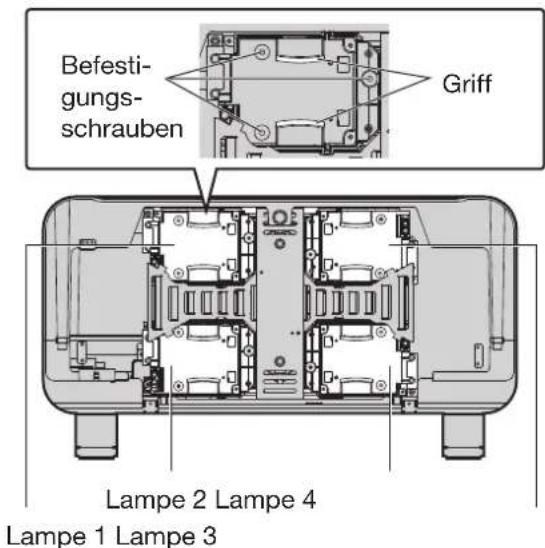
新しいランプを取り付けます。5.
各ランプの固定ネジ3本を、プラスドライバーでしっかりと締めます。6.
- ランプカバーを取り付けて閉じます。ランプカバーのネジをプラスドライバーでしっかりと締めます。
注意
ランプとランプカバーを正しく取り付けてください。しっかりと取り付けられていない場合、保護回路が作動し、電源を入れることができません。

天井吊り下げ金具の取り付けについての注意事項
プロジェクターに天井吊り下げ金具を取り付ける際は、付属の吊り金具とケーブルを取り付けてください。(これらを使用しなくてもプロジェクターは安全ですが、ネジが緩んでプロジェクターが落下する可能性のある事故を防ぐことができます。)
プロジェクターの取り付けは、以下の手順に従って、訓練を受けた技術者のみが行ってください。
パナソニックは、パナソニック製ではない天井吊り金具の取り付けによって生じた損失や損害について、一切責任を負いません。また、保証期間中であっても、不適切な場所に天井吊り金具を取り付けたことによるプロジェクターの損傷についても、パナソニックは責任を負いません。
ネジを締め付ける際は、トルクドライバーなどを使用してください。電動ドライバーやインパクトレンチなどの工具は使用しないでください。
摩耗した製品は、できるだけ早く廃棄してください。その際は、資格のある専門家に支援を依頼してください。
注意
付属の追加吊り金具とケーブルを必ず使用してください。
取り付け手順
- プロジェクターを裏返し、柔らかい布の上に置きます。
高さ調節可能な4つの足を反時計回りに回して、プロジェクターから取り外します。
高さ調節可能な足は、プロジェクターを通常に設置した場合に使用するものです。大切に保管してください。

4つの吊り金具を時計回りに回して、プロジェクターに取り付けます。

4つのケーブルをそれぞれ4つの吊り金具に取り付けます。
4つの追加ケーブルを吊り金具から天井に向かって4方向に引っ張ります。

カスタマーサービスに連絡する前に
以下の項目をもう一度確認してください。
| Symptom Prüfmaßnahme Seite | ||
| SymptomDas Gerät kann nicht eingeschaltet werden | Steckt der Stecker fest in der Steckdose?• 37 | |
| Ist der Schalter MAIN POWER auf “O” gestellt?• 38-39 | ||
| Wird die Netzsteckdose mit Spannung versorgt?• 37 | ||
| Leuchtet oder blinkt die Temperaturüberwachungslampe (TEMP) an der • Vorderseite des Projektors? | 111 | |
| Leuchtet oder blinkt die Lampenüberwachung (LAMP) an der • Vorderseite des Projektors? | 111 | |
| Wurde die Lampenabdeckung richtig eingesetzt?• 115 | ||
| Wurde die ID richtig eingestellt?• 18, 77 | ||
| • Sind alle vier Lampen eingebaut? | 114-115 | |
| Es werden keine Bilder auf der Leinwand angezeigt | • 28 die Bildquelle ordnungsgemäß angeschlossen? | |
| • Sind die Einstellungen zum Umschalten des Eingangssignals korrekt? | 48, 58-59 | |
| Wird die Netzsteckdose mit Spannung versorgt?• | ||
| • 48,48 Shutter- oder Standbildfunktion eingeschaltet? | ||
| Das Bild auf der Leinwand ist unscharf | Steckt der Stecker fest in der Steckdose?• 40 | |
| Ist der Schalter MAIN POWER auf “O” gestellt?• 22-24 | ||
| Wird die Netzsteckdose mit Spannung versorgt?• | ||
| • Söd der Projektor an einem geeigneten Ort? | ||
| Blasse Farben / schlechte Farbtöne | • Sind FARBE und TINT richtig eingestellt? | |
| • Sind die an den Projektor angeschlossenen Geräte ordnungsgemäß eingestellt? | — | |
| Die Fernbedienung funktioniert nicht | Steckt der Stecker fest in der Steckdose?• | |
| Ist der Schalter MAIN POWER auf “O” gestellt?• 17 | ||
| Wird die Netzsteckdose mit Spannung versorgt?• 17 | ||
| Leuchtet oder blinkt die Temperaturüberwachungslampe (TEMP) an der • Vorderseite des Projektors? | 17 | |
| Leuchtet oder blinkt die Lampenüberwachung (LAMP) an der • Vorderseite des Projektors? | 110 | |
| Wurde die Lampenabdeckung richtig eingesetzt?• | ||
| Wurde die ID richtig eingestellt?• 18, 77 | ||
| • Sind alle vier Lampen eingebaut? | ||
| Ungewöhnliches Bild auf der Leinwand | Steckt der Stecker fest in der Steckdose?• | |
| Ist der Schalter MAIN POWER auf “O” gestellt?• 58-59 | ||
| Wird die Netzsteckdose mit Spannung versorgt?• | ||
| Leuchtet oder blinkt die Temperaturüberwachungslampe (TEMP) an der • Vorderseite des Projektors? | 122-123 | |
| Es werden keine Bilder von einem PC projiziert | Steckt der Stecker fest in der Steckdose?• | |
| Ist der Schalter MAIN POWER auf “O” gestellt?• | ||
| • Diese Einstellung können Sie mit den Tasten Fn und F3 vornehmen. (Weitere Informationen finden Sie im Handbuch des Computers.) | — | |
| Bilder von einer DVI-D-Grafikkarte eines Computers können nicht projiziert werden | • F3-DVI-D IN oder AUX DVI IN auf „EDID2 (PC)” gestellt? | |
| • Das Problem kann unter Umständen durch Aktualisierung des Treibers der Grafikkarte gelöst werden. | — | |
自己診断表示
プロジェクターの側面(15ページ参照)には、エラーや警告が発生したときに自動的に詳細情報を表示する自己診断インジケーターがあります。
| Anzeige zur selbstständigen Fehlerfindung | Informationen Abhilfemaßnahme | |
| U04 Der Luftfilter ist blockiert Reinigen Sie den Luftfilter. | ||
| U11 Temperaturwarnung für zugeführte Luft | Die Raumtemperatur ist zu hoch. • U12 TemperaturDie Umgebungstemperatur ist zu niedrig. •Wenn eine Helligkeit von 100 % erforderlich •ist, verwenden Sie den Projektor bei einer Umgebungstemperatur unter 40 °C (im Höhenlagenmodus unter 35 °C).Die Raumtemperatur ist zu hoch. • U22 Temperatur | |
| U13 Temperaturwarnung für die Lampenumgebung | ||
| U14 Temperaturwarnung - zu niedrige Temperatur | ||
| U15 | Die Umgebungstemperatur beträgt 40 °C oder mehr, daher wird die Lichtausgabe verringert, um den Projektor zu schützen. | |
| U21 Temperaturfehler für zugeführte Luft | ||
| U23 Temperaturfehler für die Lampenumgebung | ||
| U24 Temperaturfehler - zu niedrige Temperatur Die Umgebungstemperatur ist zu niedrig. | ||
| U41 Betriebsdauerwarnung für Lampe 1 | Die Lebensdauer der Lampe geht zu Ende. •Ersetzen Sie die Lampe. | |
| U42 Betriebsdauerwarnung für Lampe 2 | ||
| U43 Betriebsdauerwarnung für Lampe 3 | ||
| U44 Betriebsdauerwarnung für Lampe 4 | ||
| U51 Fehler bei Lampe 1 | Die Lampe hat sich nicht eingeschaltet. •Warten Sie, bis die Lampe abkühlt und schalten Sie das Gerät anschließend wieder ein. Wenn die Lampe immer noch nicht leuchtet, wenden Sie sich an Ihren Händler. | |
| U52 Fehler bei Lampe 2 | ||
| U53 Fehler bei Lampe 3 | ||
| U54 Fehler bei Lampe 4 | ||
| U61 | Lampe 1: Die Betriebsdauer von 2 000 Stunden wurde überschritten | • Die Lebensdauer der Lampe wurde überschritten. Wechseln Sie die Lampe sofort aus. |
| U62 | Lampe 2: Die Betriebsdauer von 2 000 Stunden wurde überschritten | |
| U63 | Lampe 3: Die Betriebsdauer von 2 000 Stunden wurde überschritten | |
| U64 | Lampe 4: Die Betriebsdauer von 2 000 Stunden wurde überschritten | |
| U70 | Der Luftfilter wurde nicht eingebaut | • Bauen Sie den Luftfilter ein. |
| U71 Lampe 1 wurde nicht eingebaut | • Bauen Sie die Lampe ein. | |
| U72 Lampe 2 wurde nicht eingebaut | ||
| U73 Lampe 3 wurde nicht eingebaut | ||
| U74 Lampe 4 wurde nicht eingebaut | ||
| U81 Spannungsbfallwarnung (Spannung unter 90 V) | • Spannungsabfall bei der Stromzufuhr. Überprüfen Sie, ob die Stromzufuhr dem Verbrauch des Projektors angemessen ist. | |
| U91 | Die Lampenabdeckung ist nicht geschlossen | • Schließen Sie die Lampenabdeckung. |
| H01 Austausch der internen Uhrbatterie | • Die Batterie muss ersetzt werden. Wenden Sie sich an Ihren Fachhändler. | |
| H11 | Temperatursensor für zugeführte Luft wurde nicht gefunden | • Wenn dieser Fehler auch angezeigt wird, nachdem das Gerät aus- und wieder eingeschaltet wurde, wenden Sie sich an Ihren Fachhändler. |
| H12 | Temperatursensor für das optische Modul nicht gefunden | |
| H13 | Temperatursensor für die Lampenumgebung nicht gefunden | |
| H18 Verstopfter Filtersensor nicht gefunden | ||
| F11 | Shutter-Fehler | |
| F12 | Fehler der dynamischen Iris | |
| F13 | Luftfilterfehler | |
| F21 | 2,5V-DC-Fehler | |
| F22 | 3,3V-DC-Fehler | |
| F23 | 5,0V-DC-Fehler | |
| F41 Speicherfehler bei Lampe 1 | Es liegt ein Problem mit der Lampe vor. • Wenden Sie sich an Ihren Fachhändler. | |
| F42 Speicherfehler bei Lampe 2 | ||
| F43 Speicherfehler bei Lampe 3 | ||
| F44 Speicherfehler bei Lampe 4 | ||
| F61 Kommunikationsfehler bei Ballast 1 | Wenn dieser Fehler auch angezeigt wird, • nachdem das Gerät aus- und wieder eingeschaltet wurde, wenden Sie sich an Ihren Fachhändler. | |
| F62 Kommunikationsfehler bei Ballast 2 | ||
| F63 Kommunikationsfehler bei Ballast 3 | ||
| F64 Kommunikationsfehler bei Ballast 4 | ||
| F80 Einstellungsfehler bei Änderung der IC-Größe | ||
| F81 FM-R-Testfehler | ||
| F82 FM-G-Testfehler | ||
| F83 FM-B-Testfehler | ||
| F91 FPGA1-Konfigurationsfehler | ||
| F92 FPGA2-Konfigurationsfehler | ||
| F93 Flash-ROM-Fehler | ||
| F94 RAM-Fehler | ||
| F95 Fehler bei der FPGA-Erweiterung | ||
| F96 Objektivverschiebungsfehler | ||
| F97 Kommunikationsfehler bei Geometriekorrekturtafel | ||
| FE1 Fehler in der Stromversorgung des Lüfters | ||
| FE2 Lüfterfehler bei Lampe 1 | ||
| FE3 Lüfterfehler bei Lampe 2 | ||
| FE4 Lüfterfehler bei Lampe 3 | ||
| FE5 Lüfterfehler bei Lampe 4 | ||
| FE6 Fehler in der Ballastschaltung des Lüfters 1 | ||
| FE7 Fehler in der Ballastschaltung des Lüfters 3 | ||
| FE8 Fehler beim GB-DMD-Lüfter | ||
| FE9 Fehler beim mittleren Ablüfter | ||
| FF0 Fehler beim linken Ablüfter | ||
| FF1 Fehler beim rechten Ablüfter | ||
| FF2 Fehler beim roten DMD-Kühler | ||
| FF3 Fehler beim grünen DMD-Kühler | ||
| FF4 Fehler beim blauen DMD-Kühler | ||
| FF5 Fehler beim Farbprismalüfter | ||
| FF6 Fehler beim Lampenprismalüfter | ||
| FF7 Fehler in der Ballastschaltung des Lüfters 2 | ||
| FF8 Fehler in der Ballastschaltung des Lüfters 4 | ||
| FF9 Fehler beim G-Prismalüfter | ||
注意
自己診断インジケーターとエラー情報が異なるデータを表示する場合があります。
技術仕様
| Model No. PT-D12000E PT-DZ12000E | |||
| Stromversorgung 220 V-240 V, 50 Hz/60 Hz | |||
| Stromverbrauch 1 500 W (ca. 15 W im Bereitschaftsmodus) | |||
| Stromaufnahme 9,5 A | |||
| DLP®Chip | Panel-Größe 2,4 cm (0,95 Zoll) (Bildformat 4:3) 2,4 cm (0,96 Zoll) (Bildformat 16:10) | ||
| Anzeigesystem Drei-Einheiten-DLP®-Chip, DLP® | |||
| Pixelanzahl | 3 × 1 470 000 Pixel(1 400 × 1 050 Bildpunkte) | 3 × 2 304 000 Pixel(1 920 × 1 200 Bildpunkte) | |
| Objektiv(Elektrischer Zoom/Elektrische Scharfstellung) | Optional | ||
| Projektionslampe 4 Lampen × 300 W UHM-Lampe | |||
| Optischer Ausgang1 | 12 000 lm (ANSI) | ||
| Abtastfrequenzen | Für Videosignale(einschließlich S-Video) | Horizontal 15,75 kHz/15,63 kHz, vertical 60 Hz/50 Hz | |
| Für RGB-Signale | Horizontal 15 kHz-100 kHz, vertical 24 Hz-120 Hz,System Panasonic Intelligent Auto Scanning (PIAS) | ||
| Dot-Clock-Frequenz 20-162 MHz | |||
| Für DVI-D-Signale | 480p, 576p, 720/60p, 720/59.94p, Darstellbare Auflösung: VGA-WUXGA720/50p, 1 080/60p, 1 080/59.94p, (Non Interlace)1 080/50p, 1 080/60i, 1 080/59.94i, Dot-Clock-Frequenz: 25 MHz-162 MHz1 080/50i, 1 080/24sF, 1 080/23.98sFDie WUXGA-Signale unterstützen1 080/30p, 1 080/29.97p, 1 080/25p,nur VESA CVT-RB-Signale (Reduced1 080/24p, 1 080/23.98pBlanking). | ||
| Für YPBPR-Signale | [480i] horizontal 15,73 kHz, vertical 59,94 Hz[480p] horizontal 31,5 kHz, vertical 59,94 Hz[576i] horizontal 15,63 kHz, vertical 50 Hz[576p] horizontal 31,25 kHz, vertical 50 Hz[720/50p] horizontal 37,5 kHz, vertical 50 Hz[720/60p] horizontal 45 kHz, vertical 60 Hz[1 035/60i] horizontal 33,75 kHz, vertical 60 Hz[1 080/60i] horizontal 33,75 kHz, vertical 60 Hz[1 080/50i] horizontal 28,13 kHz, vertical 50 Hz[1 080/24p] horizontal 27 kHz, vertical 24 Hz[1 080/30p] horizontal 33,75 kHz, vertical 30 Hz[1 080/25p] horizontal 28,13 kHz, vertical 25 Hz[1 080/24sF] horizontal 27 kHz, vertical 48 Hz[1 080/60p] horizontal 67,5 kHz, vertical 60 Hz[1 080/50p] horizontal 56,25 kHz, vertical 50 HzHD/SYNC-, VD-Anschlüsse sind nicht mit dreiwertigem zusammengesetztem SYNCkompatibel. | ||
| Farbsystem | 7 Standards (NTSC/NTSC4.43/PAL/PAL-N/PAL-M/SECAM/PAL60) | ||
| Größe der Projektionsfläche | 177cm-1 524 cm (70 Zoll-600 Zoll)2 | ||
| Bildseitenverhältnis | 4:3 | 16:10 | |
| Projektionsschema | Über Menü auswählbar - Decken- oder Bodenmontage, Vorder- und Rückseite derLeinwand | ||
| Kontrastverhältnis(Vollweiß/Vollschwarz) | 5 000:1 (wenn „DYNAMISCH IRIS“ auf „3“ gesetzt wurde) | ||
| Schnittstellen | Anschluss-modul-Verbindungssteckplatz | Ein System | |
| RGB1-Eingang | 1 Paar, BNC × 5[Für YPBPR-Eingang]Y einschließlich 1,0 V [p-p] Synchronisationssignal, PBPR: 0,7 V [p-p] 75 Ω[Für RGB-Eingang]0,7 V [p-p] 75 Ω Für G-SYNC: 1,0 V [p-p] 75 ΩHD/SYNC: 75 Ω, 1,4-5 Vp-p, automatische Anpassung der positiven/negativen PolungVD: 75 Ω, 1,4-5 Vp-p, automatische Anpassung der positiven/negativen Polung | ||
| Schnittstellen | RGB2-Eingang | 1 Paar HD, D-Sub 15p (Buchse)[Für YPBPR -Eingang]Y einschließlich 1,0 V [p-p] Synchronisationssignal, PBPR : 0,7 V [p-p] 75 Ω[Für RGB-Eingang]0,7 V [p-p] 75 Ω Für G-SYNC: 1,0 V [p-p] 75 ΩHD/SYNC: TTL, hohe Impedanz, automatische Anpassung der positiven/negativen PolungVD: TTL, hohe Impedanz, automatische Anpassung der positiven/negativen Polung HD/SYNC-, VD -Anschlüsse sind nicht mit dreiwertigem direktem SYNC kompatibel. | |
| Video-Eingang/Ausgang | 1 Paar BNC1,0 V [p-p] 75 Ω (Active-Through für Videoausgabe) | ||
| S-Video-Eingang | 1 Paar Mini DIN 4pY 1,0 V [p-p] C 0,286 V [p-p] 75 Ω mit S1-Signalen kompatibel | ||
| DVI-D-Eingang | 1 PaarDVI 1.0-kompatibelHDCP-kompatibel (nur Single Link) | ||
| LAN-Anschluss | 1 Paar (für Netzwerkverbindung)10BASE-T/100BASE-TXPJLinkTM-kompatibel | ||
| Serieller Eingangsanschluss | 2 Sätze D-Sub 9-Stift (Buchse), RS-232C/RS-422-kompatibelZur Bedienung über PC | ||
| Serieller Ausgangsanschluss | 1 Satz D-Sub 9-Stift (Stecker), RS-422-kompatibelZur Bedienung über PC | ||
| Remote1-Eingangs-/Ausgangsanschluss | 1 Paar pro M3-StiftsteckerFür über Kabel angeschlossene Fernbedienung, für Übertragungssteuerung | ||
| Remote2-Anschluss | D-Sub 9-Stift (Buchse)Für externe Bedienung | ||
| Länge des Stromkabels 3,0 m | |||
| Gehäuse Kunststoff | |||
| Außenabmessungen Breite: 578 mm, Höhe: 320 mm, Tiefe: 643 mm | |||
| Gewicht ca. 35 kg (ohne optionales Projektionsobjektiv) | “3 | ||
| Arbeitsumgebung | Umgebungstemperatur“: 0 ° C bis 45 ° CUmgebungsfeuchtigkeit: 10 % bis 80 % (keine Kondensation) | ||
| Fernbedienung | Stromversorgung 3 V DC (zwei AA-Batterien) | AA-Batterien) | |
| Reichweite Ca. 30 m (vor dem Signalempfänger am Empfänger) | Signalempfänger am Empfänger) | ||
| Gewicht 134 g (einschließlich Batterien) | |||
| Außenabmessungen Breite: 51 mm, Höhe: 23 mm, Tiefe: 176 mm | |||
| Optionales Zubehör | Aufhängung (hohe Decken): ET-PKD100HAufhängung (niedrige Decken): ET-PKD100SProjektionsobjektiv: ET-D75LE1, ET-D75LE2, ET-D75LE3, ET-D75LE4,ET-D75LE5, ET-D75LE6, ET-D75LE8DVI-D-Anschlussmodul: ET-MD77DVSD-SDI-Anschlussmodul: ET-MD77SD1HD/SD-SDI-Anschlussmodul: ET-MD77SD3Dual-Link HD/SD-SDI-Anschlussmodul: ET-MD100SD4Ersatzlampe: ET-LAD12K (eine Lampe), ET-LAD12KF (4 Lampen) | ||
*1 測定単位、測定条件、表示方法は、国際規格ISO 21118に準拠しています。
*2 177 cm~762 cm(70インチ~300インチ)(ET-D75LE5の場合)
*3 これは平均値です。製品によって異なります。
*4 高地モード(1,400~2,700 m)で使用する場合、周囲温度は0 °C~40 °Cである必要があります。さらに、ランプ4を使用し、周囲温度が40 °C以上(高地モードでは35 °C)になると、プロジェクターを保護するために光出力が約30%低下する場合があります。煙分離フィルターを使用する場合、周囲温度は0 °C~35 °Cである必要があります。高地モードでの使用はできません。
付録
対応信号
次の表に、このプロジェクターで対応しているRGB/YP B PR/DVI-D信号の種類を示します。RGB信号は、fH = 15 kHz~100 kHz、fV = 24 Hz~120 Hz、ドットクロック = 20 MHz~162 MHzの範囲でも入力できます。
DVI-D信号は、ドットクロック = 25 MHz~162 MHzの範囲でも入力できます。
| Anzeigemodus | Anzahl der angezeigten Pixel | Abtastfrequenz | Dot-Clock-Frequenz (MHz) | Format | Plug-and-Play | |||
| H (kHz) V | (Hz) RGB2 | DVI-D EDID1 | DVI-D EDID2 | |||||
| NTSC/NTSC4.43/PAL-M/PAL60 | 720 × 480i 15.7 | 59.9 VIDEO | O/S-VIDEO | |||||
| PAL/PAL-N/SECAM | 720 × 576i 15.6 50 VID | DEO/S-VIDEO | ||||||
| 480i 720 × 480i 15.7 59.9 13.5 YPbPr/RGB | ||||||||
| 576i 720 × 576i 15.6 50 13.5 YPbPr/RGB | ||||||||
| 480p | 720 × 483 | 31.5 | 59.9 | 27 | YPbPr/RGB/DVI | ○ | ||
| 576p | 720 × 576 | 31.3 | 50 | 27 | YPbPr/RGB/DVI | ○ | ||
| 1 080/60i | 1 920 × 1 080i | 33.8 | 60 | 74.3 | YPbPr/RGB/DVI | ○ | ||
| 1 080/50i | 1 920 × 1 080i | 28.1 | 50 | 74.3 | YPbPr/RGB/DVI | ○ | ||
| 1 080/24p | 1 920 × 1 080 | 27 | 24 | 74.3 | YPbPr/RGB/DVI | ○ | ||
| 1 080/24sF | 1 920 × 1 080i | 27 | 24 | 74.3 | YPbPr/RGB/DVI | |||
| 1 080/25p | 1 920 × 1 080 | 28.1 | 25 | 74.3 | YPbPr/RGB/DVI | ○ | ||
| 1 080/30p | 1 920 × 1 080 | 33.8 | 30 | 74.3 | YPbPr/RGB/DVI | |||
| 1 080/60p | 1 920 × 1 080 | 67.5 | 60 | 148.5 | YPbPr/RGB/DVI | ○ | ||
| 1 080/50p | 1 920 × 1 080 | 56.3 | 50 | 148.5 | YPbPr/RGB/DVI | ○ | ||
| 720/60p | 1 280 × 720 | 45 | 60 | 74.3 | YPbPr/RGB/DVI | ○ | ||
| 720/50p | 1 280 × 720 | 37.5 | 50 | 74.3 | YPbPr/RGB/DVI | ○ | ||
| VGA400 | 640 × 400 | 31.5 70 | 1 25.2 | RGB/DVI | ||||
| 640 × 400 | 37.9 85 | 1 31.5 | RGB/DVI | |||||
| VGA480 | 640 × 480 | 31.5 | 59.9 | 25.2 | RGB/DVI | ○ | ○ | ○ |
| 640 × 480 35 66.7 30.2 | RGB/DVI | |||||||
| 640 × 480 | 37.9 | 72.8 | 31.5 | RGB/DVI | ○ | ○ | ||
| 640 × 480 | 37.5 | 75 | 31.5 | RGB/DVI | ○ | ○ | ||
| 640 × 480 | 43.3 85 | 36 | RGB/DVI | |||||
| SVGA | 800 × 600 | 35.2 | 56.3 | 36 | RGB/DVI | ○ | ○ | |
| 800 × 600 | 37.9 | 60.3 | 40 | RGB/DVI | ○ | ○ | ||
| 800 × 600 | 48.1 | 72.2 | 50 | RGB/DVI | ○ | ○ | ||
| 800 × 600 | 46.9 | 75.0 | 56.3 | RGB/DVI | ○ | ○ | ||
| 800 × 600 | 53.7 85 | 1 56.3 | RGB/DVI | |||||
| MAC16 | 832 × 624 | 49.7 | 74.6 | 57.3 | RGB/DVI | ○ | ○ | |
| XGA | 1 024 × 768 | 39.6 50 | 51.9 | RGB/DVI | ||||
| 1 024 × 768 | 48.4 | 60 | 65 | RGB/DVI | ○ | ○ | ||
| 1 024 × 768 | 56.5 | 70.1 | 75 | RGB/DVI | ○ | ○ | ||
| 1 024 × 768 | 60 | 75 | 78.8 | RGB/DVI | ○ | ○ | ||
| 1 024 × 768 | 65.5 81 | 6 86 | RGB/DVI | |||||
| 1 024 × 768 | 68.7 85 | 94.5 | RGB/DVI | |||||
| 1 024 × 768i | 35.5 | 87 | 44.9 | RGB | ○ | |||
| 1 024 × 768 | 80 | 100 | 105 | RGB/DVI | ||||
| 1 024 × 768 | 96.7 | 120 | 130 | RGB/DVI | ||||
| MXGA | 1 152 × 864 | 64 71.2 | 94.2 | RGB/DVI | ||||
| 1 152 × 864 | 67.5 74.9 | 108 | RGB/DVI | |||||
| 1 152 × 864 | 76.7 85 | 121.5 | RGB/DVI | |||||
| MAC21 1 152 × 870 68.7 75.1 100 RGB/DVI ○ | ○ | |||||||
| 1 280×768 | 1 280 × 768 39.6 49.9 65.3 RGB/DVI | |||||||
| 1 280 × 768 47.8 59.9 79.5 RGB/DVI | ||||||||
| 1 280×800 | 1 280 × 800 41.3 50 68 RGB/DVI | |||||||
| 1 280 × 800 49.7 59.8 83.5 RGB/DVI | ||||||||
| MSXGA 1 280 × 960 60 60 | 108 RGB/DVI | |||||||
| SXGA | 1 280 × 1 024 | 52.4 50 | 88 RGB/DVI | |||||
| 1 280 × 1 024 64 60 | 108 RGB/DVI ○ | ○ | ||||||
| 1 280 × 1 024 | 72.3 66.3 | 125 RGB/DVI | ||||||
| 1 280 × 1 024 | 78.2 72 | 135.1 | RGB/DVI | |||||
| 1 280 × 1 024 80 75 | 135 RGB/DVI ○ | ○ | ||||||
| 1 280 × 1 024 | 91.1 85 | 157.5 | RGB/DVI | |||||
| SXGA+ | 1 400 × 1 050 | 65.2 | 60 | 122.6 | RGB/DVI | ○ | ○ | |
| 1 400 × 1 050 | 78.8 72 | 149.3 | RGB/DVI | |||||
| 1 400 × 1 050 | 82.2 75 | 155.9 | RGB/DVI | |||||
| WXGA+ 1 440 × 900 55.9 59.9 | 106.5 | RGB/DVI | ||||||
| UXGA 1 600 × 1 200 75 60 | 162 RGB/DVI ○ | ○ | ||||||
| WSXGA+ | 1 680 × 1 050 | 65.3 | 60 | 146.3 | RGB/DVI | |||
| 1 920×1 080*1 | 1 920 × 1 080 | 66.6 59.9 | 138.5 | RGB/DVI | ||||
| WUXGA*1 | 1 920 × 1 200 74 | 60 | 154 RGB/DVI ○ | ○ | ||||
*1: VESA CVT RB(Reduced Blanking)を使用する場合のみ
注意
- PT-D12000Eの画素数は1,400 × 1,050、PT-DZ12000Eの画素数は1,920 × 1,200です。上記のデータと異なる解像度の信号は、対応する画素数の信号に変換されて表示されます。
- 表示画素数に付いている「i」は「インターレース信号」を意味します。
- インターレース信号を入力すると、フリッカー(ライン・フリッカー)が発生します。
ピクチャー・イン・ピクチャー一覧
| NebenfensterHauptfenster | RGB1 RGB2 | VIDEO-Eingabe | S-VIDEO-Eingabe | DVI AUX | ||||||||||
| RGB-Eingabe | YPbPrEingabe | RGB-Eingabe | YPbPr-Eingabe | Bewegtes Bildsystem -3 | RGB-System -4 | ET-MD77SD1 | ET-MD77SD3/ET-MD100SD4 1 | ET-MD77DV | ||||||
| Bewegtes Bildsystem -2 | RGB-System -4 | |||||||||||||
| RGB1 | RGB-Eingabe | × | × | × | × | ○ | ○ | ○ | ○ | ○ | ○ | ○ | ○ | |
| YPbPr-Eingabe | × | × | × | × | × | × | × | ○ × | × | × | ○ | |||
| RGB2 | RGB-Eingabe | × | × | × | × | ○ | ○ | ○ | ○ | ○ | ○ | ○ | ○ | |
| YPbPr-Eingabe | × | × | × | × | × | × | × | ○ × | × | × | ○ | |||
| VIDEO-Eingabe | ○ × | ○ × | × | × | × | ○ × | × | × | ○ | |||||
| S-VIDEO-Eingabe | ○ × | ○ × | × | × | × | ○ × | × | × | ○ | |||||
| DVI | Bewegtes Bildsystem -3 | ○ × | ○ × | × | × | × | × | × | × | × | ○ | |||
| RGB-System -4 | ○ | ○ | ○ | ○ | ○ | × | × | ○ | ○ | ○ | ○ | |||
| AUX | ET-MD77SD1 | ○ × | ○ × | × | × | × | ○ × | × | × | × | ||||
| ET-MD77SD3/ET-MD100SD4 -1 | ○ × | ○ × | × | × | × | ○ × | × | × | × | |||||
| ET-MD77DV | Bewegtes Bildsystem -2 | ○ × | ○ × | × | × | × | ○ × | × | × | × | ||||
| RGB-System -4 | ○ | ○ | ○ | ○ | ○ | ○ | ○ | × | × | × | × | |||
o: ピクチャー・イン・ピクチャーの組み合わせが有効 x: ピクチャー・イン・ピクチャーの組み合わせが無効
*1 480i、576i、720/60p、720/50p、1035/60i、1080/60i、1080/50i、1080/24sF、1080/30p、1080/25p、1080/24pのみサポートされます。
*2 480p、576p、720/60p、720/50p、1080/60i、1080/50i、1080/24sF、1080/30p、1080/25p、1080/24p、1080/60p、1080/50pのみサポートされます。
*3 480p、576p、720/60p、720/50p、1080/60i、1080/50i、1080/24sF、1080/24p、1080/25p、1080/30p、1080/50p、1080/60pのみサポートされます。
*4 VGA(640×480)~WUXGA(1920×1200)
ノンインターレース信号、ドットクロック周波数:25MHz~162MHz
WUXGA信号はVESA CVT-RB(Reduced Blanking)信号のみサポートします。
注意
ノイズリダクションは使用できません。
PT-DZ12000Eでは、サブウィンドウの入力信号の解像度がXGA(1024×768)以上で、サブウィンドウのサイズが50%以上の場合、サブウィンドウの画質が低下することがあります。
外形寸法
寸法
外形寸法
単位:mm


A
設置時の寸法 26
全ユーザーデータを読み込む 84
全ユーザーデータを保存する 83
プロジェクションレンズの取り付けと取り外し 36
セキュリティパスワードの変更 89
テキストの変更 89
ジオメトリの調整 62
PCへの接続 29
ビデオ機器への接続 28
電源コードの接続 37
モニターランプの表示 111
自己診断表示 118
プロジェクターの電源を切る 39
外形寸法 125
自動電源オフ 82
自動設定 49
AUX DVI IN 74
AUX SDI IN 74
B
動作表示 37
カスタマーサービスに連絡する前に… 117
ピクチャー・イン・ピクチャー 85
ピクチャー・イン・ピクチャー一覧 124
画面表示設定 75
画面表示機能 48
画面設定 72
画像/音声オフセット 67
ブランキング設定 64
D
デジタルシネマリアリティ 64
DVI-D接続モジュール 35
DVI-D IN 73
E
接続モジュールの取り付け 30
制御ユニットのセットアップ 90
プロジェクターの電源を入れる 38
ノイズリダクションの設定 57
画像シャープネスの設定 57
色の設定 55
色合いの設定 55
明るさの設定 55
高さ調節可能な脚の設定 20
リモコンでのプロジェクター識別番号の設定 18
色合いの設定 55
コントラストの設定 54
レンズの設定 40
テキストの設定 89
日付と時刻の設定 83
FUNC1の設定 83
解像度の設定 65
クランプ位置の設定 65
ダイナミックアイリスの設定 57
プロジェクターIDの設定 77
クロック位相の設定 62
画像アスペクト比の設定 61
カラーバランスの設定 70
ズームの設定 62
「SHIFT」設定 60
エッジブレンディングの設定 66
RS-232Cの設定 80
対応信号 45
ランプの交換 115
F
セキュリティパスワードの設定 88
G
ガンマ補正 56
大画面補正 72
メニュー画面での基本操作 53
H
メインメニュー 51
HD/SD-SDI入力モジュール 33
背景色 76
天井吊り下げ設置の注意事項 116
高さモード 78
I 初期化 84
K 対応信号 122
L ランプ選択 79 ランプ交換 80
M 取り付け方向 78
N ネットワーク待機 91 ネットワーク機能 91 ネットワークステータス 92 ネットワーク制御 92 ネットワーク接続 93
P 投影図 20
R ラスターポジション 68 リモコンの到達距離 17 エアフィルターの清掃 81 エアフィルターの清掃と交換 112 Remote2接続 110 Remote2モード 80 RGB IN 73
S SD-SDI接続モジュール 33 シリアル接続 106 サービスのパスワード 84 信号設定 46 画像モード設定のプリセット保存 58 sRGB 59 スタート画像 76 ステータス 81 ステータス機能 48 システム選択 58 システム設定 デイライトビュー 57
T 技術仕様 120 テストパターン 87
ケーブル接続のリモコン 18 画像選択の切り替え 54 入力信号の切り替え 48 サブメニュー 51
V SHUTTER機能の使用 48 PJLink™プロトコルの使用 105
W メンテナンス 11
Z 付属品 10
古い機器および使用済みバッテリーの収集と廃棄に関するユーザー情報

製品、包装、および/または付属文書に表示されているこれらの記号は、使用済みの電気・電子製品およびバッテリーを一般の家庭ごみとして廃棄してはならないことを意味します。
これらの古い製品およびバッテリーは、処理、再調整、またはリサイクルのために、各国の法律および指令2002/96/ECおよび2006/66/ECに従って、所定の回収場所に持ち込んでください。
これらの製品およびバッテリーを適切に廃棄することで、貴重な資源を保護し、不適切な廃棄物処理によって生じる可能性のある人体の健康および環境への悪影響を防ぐことができます。

古い製品およびバッテリーの収集とリサイクルに関する詳細情報が必要な場合は、地方自治体、廃棄物処理サービス事業者、または製品を購入した販売店にお問い合わせください。
国の規制に基づき、この廃棄物を適切に廃棄しない場合、罰金が科せられることがあります。
欧州連合内の事業ユーザー向け
電気または電子機器を廃棄する場合は、詳細情報について販売店または供給業者にお問い合わせください。

[欧州連合外の国での廃棄に関する情報]
これらの記号は欧州連合内でのみ有効です。このような品目を廃棄する場合は、地方自治体または販売店に適切な廃棄方法を問い合わせてください。
バッテリー記号に関する注意(下記に記号の例を2つ示します):
この記号は化学記号と組み合わせて使用されることがあります。その場合、対象となる化学物質について制定された指令の要件を満たします。
注意:
本製品の購入により、ソフトウェア(内蔵マイクロコンピューターおよびデータメディア上の情報)を使用する権利を取得しますが、著作権は取得しません。ソフトウェアをリバースエンジニアリング、変更、または修正することはできません。
保証は、これらの行為によって引き起こされた誤動作には適用されません。
商標
Digital Light Processing、DLPおよびDLP® CHIPは、Texas Instrumentsの登録商標です。
VGAおよびXGAは、International Business Machines Corporationの商標です。
S VGAは、Video Electronics Standards Associationの登録商標です。
「Microsoft Windows」は、Microsoft Corporation (U.S.A.)の米国およびその他の国における登録商標です。
「Netscape」および「Netscape Navigator」は、Netscape Communications Corporationの米国およびその他の国における登録商標です。
HDMI、HDMIロゴおよびHigh-Definition Multimedia Interfaceは、HDMI Licensing LLCの商標または登録商標です。
特許番号5,717,422
その他のすべての商標は、それぞれの商標権者の所有物です。
パナソニック株式会社


- 取扱説明書
- PT-D12000E PT-DZ12000E
- パナソニックのお客様へ
- 安全に関する重要な注意事項
- 警告:
- 注意:
- 重要:イギリスのみ対応のプラグ
- 安全のため、以下の文章をよくお読みください。
- 安全上の注意
- 警告
- 安全上の注意(続き)
- プロジェクターの電源が入っているときは、レンズを直接見ないでください。
- プロジェクターの動作中は、皮膚を光線に直接さらさないでください。
- 注意
- プロジェクターを湿気の多い場所やほこりの多い場所、または煙や蒸気にさらされる場所に設置しないでください。
- 電源コードを抜くときは、コードではなくプラグを持ってください。
- 設置場所を変更する前に、電源コードをコンセントから抜いてください。
- プロジェクターの上に重い物を置かないでください。
- 電池をショートさせたり、加熱したり、分解したり、火や水の中に投げ込んだりしないでください。
- 電池を入れるときは、極性(+と-)を正しく合わせてください。
- 指定された電池のみを使用してください。
- 排気口の近くに手や物を近づけないでください。
- 古いランプを使用しないでください。
- 使用前の準備
- 付属品
- プロジェクターの輸送に関する注意事項
- 設置に関する注意事項
- 使用上の注意
- 鮮明な画像を表示するには:
- レンズを素手で触らないでください。
- LPチップ
- MPE
- メンテナンス
- 廃棄
- 安全上のご注意
- ボタンと部品の配置と機能
- リモコン
- 背面
- 注記
- ボタンと部品の配置と機能(続き)
- プロジェクター
- ページ
- 各部名称
- リモコンの使い方
- 電池の入れ方
- 電池ケースのふたを開けます。
- 電池を入れます。
- 電池ケースを閉じます。
- リモコンの到達距離
- 図
- リモコンの使用方法(続き)
- リモコンでのプロジェクターのID番号の設定
- 有線リモコンの使用
- 設置
- システム例
- システム
- 取り付け(続き)
- 調整脚の設定
- 投影方式
- 設置 - 寸法
- 幾何補正による投影範囲 ●
- 設置(続き)
- レンズタイプ別の投影距離(オプション)
- レンズタイプ別の投影距離(PT-DZ12000E用)
- レンズの種類による投写距離(PT-D12000Eの場合)
- 設置時の寸法
- 接続
- 接続前の注意
- 接続(続き)
- ビデオ機器の接続例
- PCへの接続例
- オプションのインターフェイスボードの取り付け
- オプションのインターフェイスボード
- 取り付け
- 接続モジュール3を固定します。
- 入力信号を認識させます。
- 接続モジュールの取り付け(オプション)(続き)
- 接続モジュールへの信号の接続
- 信号をSD-SDIアダプターボードに接続する
- 信号をHD/SD-SDIアダプターボードに接続する
- オプションの接続モジュールの取り付け(続き)
- デュアルリンクHD/SD-SDI接続モジュールへの信号の接続
- DVI-D接続モジュールへの信号の接続
- 投影レンズ(オプション)の取り付けと取り外し
- 投影レンズの取り外し
- 投影
- 動作表示ランプ
- メモ
- 電源コードの接続
- 差し込む
- 抜く
- プロジェクターの電源を入れる
- 設定と選択
- プロジェクターの電源を切る
- レンズの調整
- 焦点、画像サイズ、シフトの調整
- プロジェクター本体で
- リモコンの使用
- 光学レンズシフト後の調整範囲
- 投影レンズの初期位置への復元
- 画像のシャープネスの不均一を補正するためのレンズマウントの調整
- フォーカス調整に関する情報
- レンズの向きと投影側の焦点面の関係 ●
- フォーカス調整の設定(レンズマウント装置による傾きの調整)
- レンズマウント装置の構造(図2、図3)
- 調整●
- レンズの調整(続き)
- プロジェクターの取り付け時の注意事項 ●
- 新しい入力信号データの取り込み
- 新しいデータの取り込み
- 取り込まれた信号の名前の変更
- 新しい入力信号データの取り込み(続き)
- ENTERを押します。
- 登録済み信号のデータ削除
- ENTERキーを押します。
- 信号設定
- 信号設定の登録
- ENTER キーを押します。
- 信号設定の有効化
- 通常の画面(メニューが非表示の状態)で、◀▶ キーを押します。
- 信号設定の切り替え
- モニター表示
- 制限事項
- リモコンによる基本操作
- シャッター機能の使用
- 画面表示機能
- 入力信号の切り替え
- ステータス機能
- リモコンのSTATUSボタンを押します。
- 自動設定(AUTO SETUP)
- リモコンまたは本体のAUTO SETUPボタンを押します。
- キー照明をオンにする
- 番目のリモコンでLIGHTを押してください。
- FUNC1キーの使用方法
- 内蔵テストパターンの表示
- TEST PATTERNを押します。
- ◀▶を使用して「テストパターン」を選択します。
- 画像アスペクト比の変更
- 番目のリモコンでASPECTを押します。
- スクリーンメニュー
- メインメニュー
- サブメニュー
- 画面メニュー(続き)
- 画面メニューの使用方法
- MENUボタンを押します。
- ▲▼ボタンで希望の項目を選択します。
- ENTER キーを押して、3番目の選択を確定します。
- ▲▼ キーで設定するオプションを選択し、◀▶ キーで各パラメータの値を変更します。
- 前の画面に戻る
- メニューオプションの設定
- デフォルト設定の復元
- DEFAULTを押します。
- 画像の設定
- 画像モードの切り替え
- コントラストの調整
- ◀▶またはENTERを押します。
- で設定を調整します。
- 明るさの設定
- ▲▼ で 1.「明るさ」を選択します。
- ◀▶ または ENTER を押します。
- ◀▶ で設定を調整します。
- 色の設定
- ▲▼ で 1.「色」を選択します。
- 色合いの調整
- ▲▼で「1. TINT(色合い)」を選択します。
- ◀▶で設定を調整します。
- 色調の調整
- ▲▼で「1. FARBTON(色調)」を選択します。
- 画像の調整(続き)
- ◀▶を押して、3番目の「カラートーン」を切り替えます。
- 希望するホワイトバランスの設定
- 手順4の3で「ユーザー1」または「ユーザー2」を選択します。
- ▲▼で「ホワイトバランス」または「ブラックバランス」を選択します。
- ガンマ設定
- ▲▼ ボタンで「ガンマ」を選択します。
- ◀▶ または ENTER ボタンを押します。
- ◀▶ ボタンで「ガンマ」の設定を切り替えます。
- システム設定 デイライトビュー
- 画鋭さの設定
- 画ノイズ低減の設定
- ダイナミックアイリスの設定
- 画像の設定(続き)
- 画質モード設定のプリセット保存
- システム選択の設定
- S-ビデオ / ビデオ入力の信号
- RGB1 / RGB2 / DVI-D 入力の信号
- インサーション・モジュール
- ET-MD77SD
- ET-MD100SD
- SRGB規格による画像表示
- 位置の調整
- 「シフト」設定
- 画像フォーマットの設定
- 標準:
- ダイレクト:
- :
- Hフィット:
- Vフィット:
- HVフィット:
- VID AUTO
- S1 AUTO
- VID AUTO(優先)
- 位置の設定(続き)
- ズームの設定
- ENTER を押します。
- INTERN
- VOLLFORMAT
- AUS
- オン:
- クロックフェーズの設定
- ジオメトリの調整
- オフ:
- 台形補正:
- 糸巻き型歪み補正:
- PC:
- 拡張メニューの使用方法
- デジタルシネマリアリティ
- AUTO:
- P FIXED:
- ブランキング設定
- ▲▼ キーで希望のオプションを選択します。
- 設定を調整します。
- 解像度の設定
- ▲▼ キーで「AUFLOESUNG」を選択します。
- ▲▼ キーで「GESAMTPIXEL」、「ANZEIGEPIXEL」、「GESAMTZEILEN」、「ANZEIGEZEILEN」のいずれかを選択し、◀▶ キーで値を調整します。
- クランプポジションの設定
- ▲▼ボタンで「CLAMP POSITION」を選択します。
- 拡張メニューの使用方法(続き)
- ENTERボタンを押します。
- ◀▶ボタンで設定を調整します。
- クランプポジションの最適値
- エッジブレンディングの設定
- ▲▼ボタンで「EDGE 1. BLENDING」を選択します。
- ◀▶ボタンで「EDGE BLENDING」の設定を切り替えます。
- オフ
- オン
- ユーザー
- ▲▼ボタンで設定する領域を決定します。
- ◀▶ で「オン」と「オフ」を切り替えます。
- ◀▶ で補正領域の幅と開始位置を設定します。
- 設定マーカーの表示
- ▲▼ で「マーカー」を選択します。
- ◀▶ で「オン」を選択します。
- ▲▼ で「明るさ調整」を選択します。
- ▲▼ を使用して「内部輝度」を選択します。
- ▲▼ を使用してオプションを選択し、◀▶ を使用して設定を行います。
- ▲▼ を使用して「上」、「下」、「左」、「右」を選択します。
- ◀▶ を使用して「内部輝度」補正の幅を設定します(0~255)。
- ▲▼ を使用して「外部輝度」を選択します。
- 映像/音声の遅延
- ◀▶ボタンで「映像/音声遅延」のオプションを切り替えます。
- 短縮:
- ラスター位置
- ▲▼ で「RASTER 1. POSITION」を選択します。
- 位置を調整します。
- D12000E
- DZ12000E
- MENU を3回押します。
- メニュー言語の設定
- メニュー言語の変更
- ENTER で選択を確定します。
- 表示オプション設定
- 色合わせの設定
- 色:
- 色
- モード
- 測定
- ◀▶で値を調整します。
- 色彩計を使用したカラーバランスの調整
- 現在の輝度と色度の入力
- ▲▼ボタンで「1. カラーマッチング」を選択します。
- ◀▶ボタンで「2. 測定」または「709モード」を選択します。
- ▲▼ でオプション 4「MESS DATEN」を選択します。
- 色彩計で色度値 (X, Y) と輝度 (Y) を測定します。
- ▲▼ で色を選択し、◀▶ で値を設定します。
- 表示オプション設定(続き)
- 大画面補正
- 画面設定
- RGB入力(RGB入力のみ)
- 自動信号調整
- 自動設定
- ◀▶ キーで「モード」の7番目の設定を切り替えます。
- ワイド:
- ユーザー:
- 「ユーザー」が選択された場合、◀▶ を使用して「表示画素数」で信号源の水平解像度を指定できます。
- DVI-D 入力
- ◀▶ を使用して、「DVI EDID」の設定を切り替えます。
- EDID1(対応入力信号形式):
- EDID2(PC)(対応入力信号形式):
- ◀▶ボタンで「DVI信号レベル」の設定を切り替えることができます。
- PC
- AUX DVI IN(ET-MD77DV装着時のみ)
- ◀▶ キーを使用して、「AUX DVI EDID」のオプションを切り替えることができます。
- EDID2(対応入力信号形式):
- ◀▶ キーを使用して、「AUX DVI信号レベル」の設定を切り替えることができます。
- ▲▼ ボタンで「AUX SDI IN」を選択します。
- ENTER ボタンを押します。
- ▲▼ ボタンで希望のオプションを選択し、◀▶ ボタンで設定を変更します。
- SDI接続
- AUTO
- SINGLE LINK
- DUAL LINK
- 色深度 ●
- ビット
- SDI信号レベル ●
- 画面表示設定
- ●OSD位置
- OSD配置
- ●OSDメモリー
- 入力ガイド ●
- 警告 ●
- 背景
- 黒:
- 青:
- ロゴ1:
- ロゴ2:
- ロゴ3:
- スタート画像の設定
- LOGO
- NONE
- プロジェクター設定
- プロジェクターIDの設定
- プロジェクターのセットアップ(続き)
- 取り付け方向
- ▲▼ボタンで「設定」の1を選択します。
- ◀▶ボタンで「設定」の2のオプションを切り替えます。
- MENUボタンを2回押します。
- 高度モード
- ▲▼を使用して、1.「高度モード」を選択します。
- ◀▶を使用して、2.「高度モード」のオプションを切り替えます。
- 設置方向
- ▲▼を使用して、1.「設置方向」を選択します。
- を使用して切り替えます。
- ◀▶で「設置方向」のオプションを切り替えます。
- 水平:
- 垂直:
- ランプ選択
- ▲▼を使用して、オプション1の「ランプ選択」を選択します。
- ◀▶を使用して、「ランプ選択」のオプション2を切り替えます。
- ランプ交換
- ▲▼を使用して、1.「ランプ交換」を選択します。
- ◀▶を使用して、「ランプ交換」のオプションを切り替えます。
- RS-232Cの設定
- ▲▼を使用して、1.「RS-232C」を選択します。
- ▲▼ キーでオプション3「SERIAL IN」を選択します。
- ◀▶ キーで「SERIAL IN」のオプションを切り替えます。
- ▲▼ キーで通信条件を選択します。
- ◀▶ キーで選択を確定します。
- MENU キーを3回押します。
- リモート2モード
- ▲▼ キーでオプション1「REMOTE2 MODUS」を選択します。
- 「REMOTE2 モード」のオプションを ◀▶ で切り替えます。
- 標準
- ステータス
- ▲▼で「ステータス」を選択します。
- ◀▶で次のページに移動します。
- 入力
- 名前
- 信号周波数
- 動作時間
- ランプ
- 室温
- 光学モジュール温度
- ランプ周囲温度
- リモート2ステータス
- プロジェクターモデル
- シリアル番号
- メインプロセッサー
- サブプロセッサーバージョン
- ネットワークバージョン
- 電源投入回数: 電源投入回数
- ランプ1電源投入
- LAMPE2点灯回数
- LAMPE3点灯回数
- LAMPE4点灯回数
- シャッター
- エアフィルター清掃
- AUX
- 登録信号数
- AC電圧
- エアフィルターの清掃
- ▲▼を使用して「エアフィルター清掃」を選択します。
- ▲▼を使用して3.「開始時刻」を選択します。
- ◀▶を使用して4.「開始時刻」の設定を変更します。
- 自動電源オフ
- ▲▼ボタンで「AUTO POW. OFF」を選択します。
- ◀▶ボタンで「AUTO POW.OFF」のオプションを切り替えます。
- FUNC1の設定
- ▲▼で「FUNC1」を選択します。
- ▲▼で機能を選択します。
- 無効
- ピクチャー・イン・ピクチャー
- プリセット
- システム選択
- システム・デイライト・ビュー:
- 静止画:
- ENTERを押してください。
- 日付と時刻の設定
- ▲▼を使用して「日付1.と時刻」を選択します。
- ▲▼ で
- すべてのユーザーデータを保存
- ▲▼ で「すべてのユーザーデータを保存」を選択します。
- セキュリティメニューでセキュリティパスワードとして設定したパスワードを入力します。
- すべてのユーザーデータを読み込む
- 初期化
- セキュリティメニューで設定したセキュリティパスワードを入力します。
- 全ユーザーデータ
- 入力信号:
- ネットワーク/電子メール:
- ロゴ画像:
- ▲▼ボタンで希望の初期化項目を選択し、ENTERボタンを押します。
- サービスパスワード
- B-IN-B機能の使用方法
- ▲▼で「ピクチャー・イン・ピクチャー」の2.を選択します。
- ▲▼で機能を選択します。オフ
- B-IN-B機能の設定
- ▲▼で2. 希望の設定項目を選択し、ENTERを押します。
- ピクチャー・イン・ピクチャー(続き)
- メインウィンドウ
- サブウィンドウ
- フレームロック
- タイプ
- 内部テストパターンの表示
- テスト画像
- 表示される内部テスト画像
- セキュリティ設定の構成
- セキュリティ画面の表示
- セキュリティパスワードの設定
- セキュリティパスワードの変更
- ▲▼◀▶ を押してパスワードを設定します。
- 確認のため、パスワードをもう一度入力します。
- テキストの設定
- ▲▼ で「表示テキスト」を選択します。
- ◀▶ で「表示テキスト」のオプションを切り替えます。
- テキストの変更
- ◀▶ キーで該当するテキスト位置に移動し、▲▼ キーで文字を選択します。
- セキュリティ設定の構成(続き)
- コントロールユニットの設定
- 操作パネル
- リモコン:
- ネットワーク機能の使用
- ネットワーク待機
- ネットワーク機能の基本設定
- ネットワーク機能の使用(続き)
- DHCP(DHCPクライアント機能):
- IPアドレス(IPアドレスの表示と設定):
- サブネットマスク(サブネットマスクの表示と設定):
- ゲートウェイ(ゲートウェイアドレスの表示と設定):
- 保存:
- ▲▼ で「保存」を選択し、ENTER を押します。
- ネットワーク制御
- ▲▼ で目的のオプションを選択し、◀▶ で設定を変更します。
- WEB ポート
- PJLINK 制御
- ネットワークポート
- 保存
- ネットワークステータス
- ネットワーク機能の工場出荷時設定への復元
- ネットワーク接続
- 网络组件的名称和功能
- WEBブラウザーによるアクセス
- パスワード変更ページ
- [基本コントロール] ページ
- ページ選択用のタブ
- [モニター情報] ボタン
- [詳細設定] ボタン
- 動作表示(オン/オフ)
- シャッター表示
- 詳細設定を表示するページ
- プロジェクターのステータスを表示するページ
- エラー情報ページ
- メール設定ページ
- メール内容
- エラー
- ランプ1の使用時間
- ランプ2の使用時間
- ランプ3の使用時間
- LAMP4 RUNTIME
- INPUT AIR TEMPERATURE
- OUTPUT AIR TEMPERATURE
- メール設定ページ(続き)
- MAIL CONTENTS
- ERROR
- LAMP1 RUNTIME
- LAMP2 RUNTIME
- LAMP3 RUNTIME
- 認証設定用のページ
- 送信されるメールの内容
- 時刻設定ページ
- ネットワーク設定ページ
- ネットワーク機能の使用方法(続き)
- ファームウェア更新ページ
- PJLINK™ プロトコルの使用
- サポートされているコマンド
- PJLINK™ セキュリティ認証
- シリアルポートの使用
- 接続例
- RS-232C
- プロジェクター1台 ●
- ピン割り当てと信号名
- 通信条件(工場出荷時設定)
- RS
- シフト割り当てと信号名
- 通信条件(工場出荷時設定)
- シリアルポートの使用(続き)
- 基本フォーマット
- 制御コマンド
- ケーブル仕様
- PCへの接続
- 複数のプロジェクターを接続する場合
- REMOTE2端子の使用
- ピン割り当てと操作
- モニターランプの表示
- エアフィルターの清掃と交換
- 清掃手順
- 本体の電源を切り、電源プラグをコンセントから抜いてください。
- ネジを外します。
- 静電
- エアフィルターエレメントを裏返します。
- ブラシケースのネジを4本外し、ブラシケースを取り外し、可動式金属メッシュフィルターをエレメントから取り出します。
- エアフィルターエレメント、ブラシ、可動式金属メッシュフィルターを清掃します。
- 可動式メタルメッシュフィルターをエアフィルターカートリッジに挿入します。
- ブラシハウジングをピンガイドに合わせて挿入し、ブラシハウジングのネジ4本を締めます。
- 新しい静電フィルターをフィルターカートリッジに挿入します。
- エアフィルターカートリッジをプロジェクターに挿入し、カートリッジの固定ネジを締めます。
- ランプの交換
- ランプ交換時の注意事項
- ランプ交換の時期
- 時間経過後の表示
- ランプ交換の手順
- 新しいランプを取り付けます。
- 天井吊り下げ金具の取り付けについての注意事項
- 取り付け手順
- カスタマーサービスに連絡する前に
- 自己診断表示
- 技術仕様
- 付録
- 対応信号
- 寸法
- 外形寸法
- A
- B
- D
- E
- F
- G
- H
- 古い機器および使用済みバッテリーの収集と廃棄に関するユーザー情報
- 欧州連合内の事業ユーザー向け
- [欧州連合外の国での廃棄に関する情報]
- バッテリー記号に関する注意(下記に記号の例を2つ示します):
- 商標
- パナソニック株式会社
ブランド : PANASONIC
モデル : PT-D12000E
カテゴリ : プロジェクター