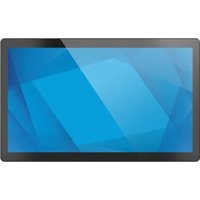
E275889 - タッチスクリーン ELO - 無料のユーザーマニュアル
デバイスのマニュアルを無料で見つける E275889 ELO PDF形式.


| 製品タイプ | タッチスクリーン |
| ブランド | Elo |
| モデル | E275889 |
| 画面サイズ | 27インチ(推定) |
| 解像度 | 1920 x 1080 ピクセル(フルHD) |
| タッチ技術 | 投影型静電容量方式(PCAP) |
| ビデオ接続 | HDMI、VGA |
| タッチ接続 | USB(HID) |
| 電源 | 100-240 V AC、50/60 Hz |
| 消費電力 | 約30 W(標準) |
| 視野角 | 水平・垂直178° |
| 輝度 | 250 cd/m²(標準) |
| コントラスト比 | 1000:1 |
| 画面コーティング | 反射防止強化ガラス |
| 主な機能 | マルチタッチインタラクティブ、高解像度表示 |
| お手入れとクリーニング | 柔らかい布と非研磨性の洗剤で拭いてください |
| 安全性 | 安定した固定、衝撃と湿気を避ける |
| 交換部品と修理可能性 | メーカーまたは正規販売店から入手可能 |
| 一般情報 | 屋内使用、動作温度0~40°C |
よくある質問 - E275889 ELO
ユーザーの質問 E275889 ELO
0 質問 この機器について。知っているものに答えるか、ご自身の質問をしてください。
この機器について新しい質問をする
デバイスの取扱説明書をダウンロード タッチスクリーン 無料でPDF形式で!マニュアルを見つける E275889 - ELO 電子デバイスをもとに戻しましょう。このページにはデバイスの使用に必要なすべての書類が掲載されています。 E275889 ブランド ELO.
使用説明書 E275889 ELO
Intel® 搭載 | シリーズ 3 タッチコンピューター
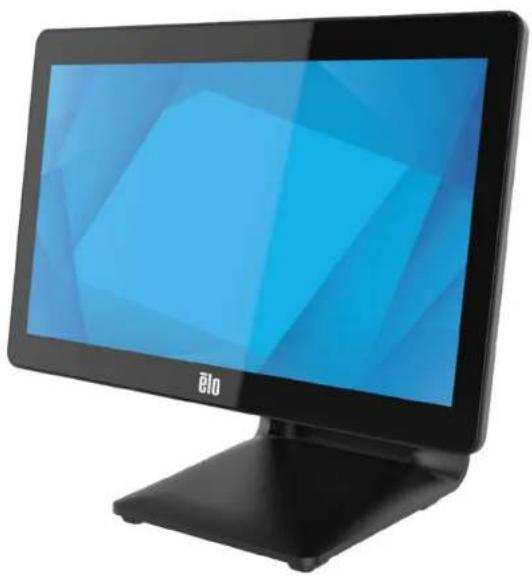
ユーザーマニュアル: Intel® 搭載1シリーズ3
UM600740 Rev C. ページ 1/42
本書のいかなる部分も、Elo Touch Solutions, Inc. の書面による事前の許可なく、いかなる形式・手段(電子的、磁気的、光学的、化学的、手動的、その他の手段を含む)によっても、複製、送信、複写、検索システムへの記録、またはいかなる言語あるいはコンピューター言語への変換も行うことはできません。
免责事项
本吉の内容は、将来予告なく変更されることがあります。Elo Touch Solutions, Inc. およびその関係会社(「Elo」と総称します)は、本吉の内容に関して何らの表明も保証もいたしません。特に、本製品の商品性および特定目的への適合性について、いかなる暗示的保証もいたしません。Elo は、他者に対する事前通知の義務を負うことなく、適宜、本吉の内容を改定・変更する権利を有しています。
商標について
Elo、Elo(ロゴ)、Elo Touch、Elo Touch Solutions、TouchProは、Eloおよびその関連会社の商標です。Windowsは、Microsoft Corporationの商標です。
ユーザーマニュアル: Intel® 搭載1シリーズ3
UM600740 Rev C. ページ 2 / 42
目次
1章:はじめに....4
3章: 操作....18
4章: オプションおよびアップグレード 25
5章: 技術サポート....27
6章:安全上のご注意と日常のメンテナンス....29
7章: 規制情報....32
8章: 保證內容....42
ユーザーマニュアル: Intel® 搭載1シリーズ3
UM600740 Rev C、ページ 3 / 42
1 章: はじめに
製品說明
Intel® システムを搭載した汎用性の高い1シリーズ3は、現代的な美学、モジュール式の柔軟性、商用グレードの信頼性を兼ね備えています。POS専用に設計された Intel® 搭載1シリーズ3は、15インチ4:3、17インチ5:4、15.6インチ16:9 FHD、21.5インチ16:9 FHD、23.8インチ16:9 FHD のさまざまなタッチスクリーンディスプレイサイズを提供し、Intel の第12世代 Alder Lake-PS SoC Celeron、i3、i5、i7 Core プロセッサーからお選びいただけます。すべてのモデルは TPM 2.0 を含み、i5/i7 モデルは最大のシステムセキュリティと管理性のために VPRO をサポートします。すべてのモデルは、カスタマーディスプレイ、ペイメントリーダー、プリンター、キャッシュドロワ、バーコードスキャナー、スケールなど、あらゆるアプリケーションに必要な周辺機器に柔軟に対応し、Intel® 搭載1シリーズ3はそれをカバーしています。従来の POS からセルフサービスアプリケーションまで。Intel® 搭載1シリーズ3は、継続的な公共使用に耐えるために必要な耐久性を提供し、Elo の標準3年間保証によって裏付けられています。
| ESY15iXC ESY17iXC ESY22iXC ESY24iXC | ||
| BOE, PV156FHM-N30 INX, M170EGE L20 LCD, LM215WF3-SLS2 AUO, M238HVN01 V0 | ||
| INX, G156HCE-E01 AUO, M170ETN01.1 AUO, M215HAN01.2 BOE, MV238FHM-N10 | ||
| AUO, G150XTN03.8 INX, G170ECE-LE1 | ||
| INX, G150XJE-E02 |
注意事项
本ユーザーマニュアルで推奨されるすべての警告、注意事項およびメンテナンスのヒントに従うことで、ご利用の装置の寿命を最大化し、ユーザーの安全に対するリスクを避けることができます。安全性に関する詳細情報については、6章を参照してください。
本マニュアルには、Intel® 搭載1シリーズ3タッチコンピューターの適切なセットアップとメンテナンスに関する重要な情報が含まれています。新しい装置を設定・電源投入する前に、本マニュアルを詳細に真剣かつ慎重にお読みください。
ユーザーマニュアル: Intel® 搭載1シリーズ3
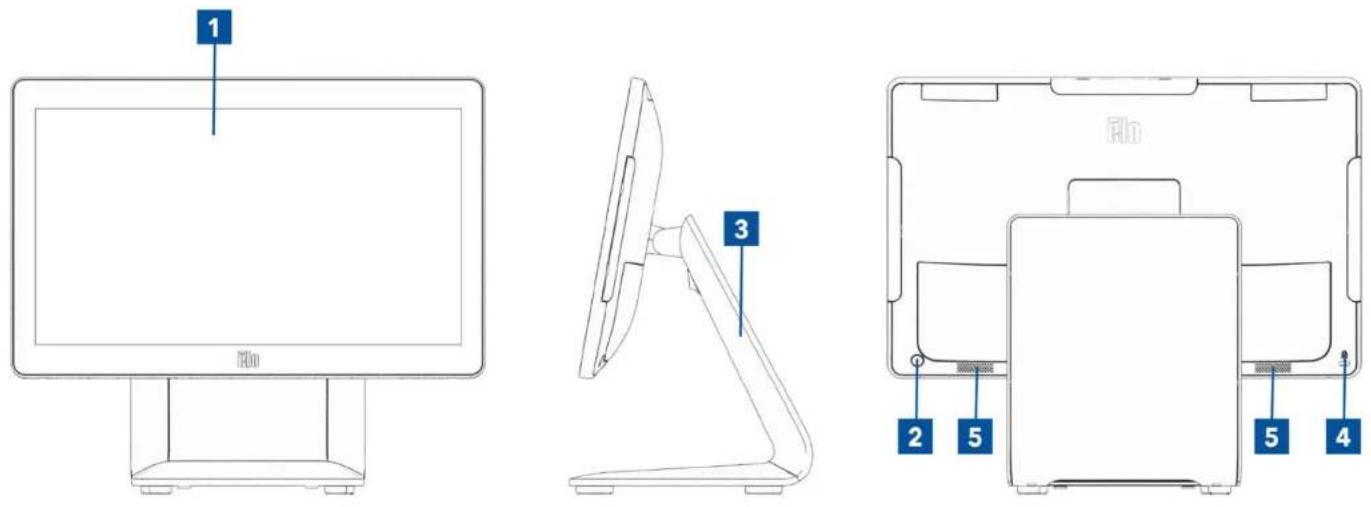
Intel® 搭載 I シリーズ 3 (スタンド付き) のレイアウト 15.6 インチモデルを以下に示します。
ユーザーマニュアル: Intel® 搭載1シリーズ3
UM600740 Rev C、ページ 5 / 42

ユーザーマニュアル: Intel® 搭載1シリーズ3
UM600740 Rev C. ページ 6 / 42
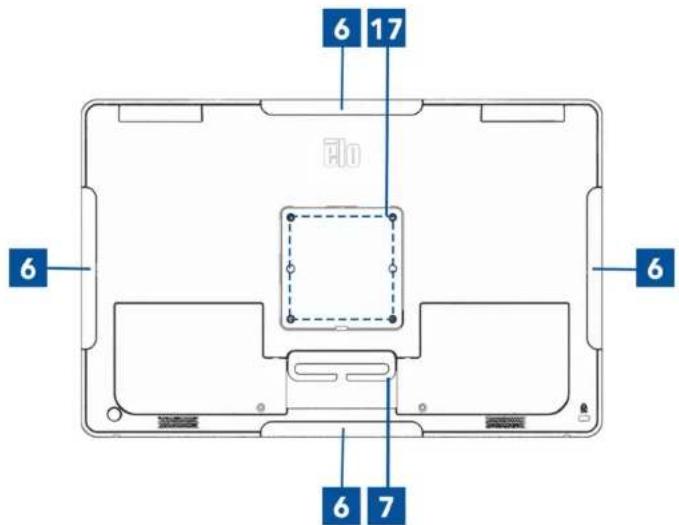
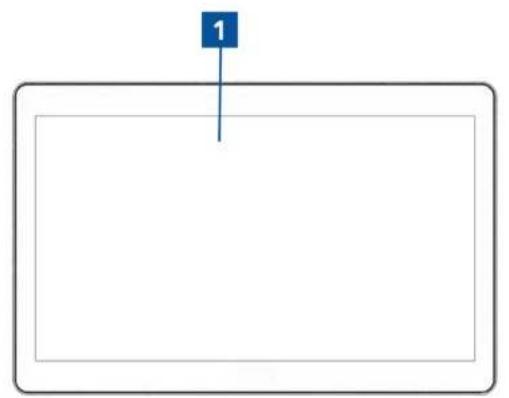
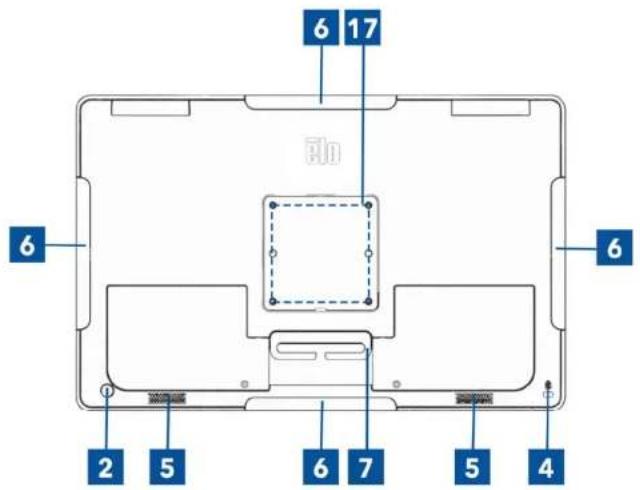
Intel® 搭載 I シリーズ 3 (スタンドなし) のレイアウト
15.6 インチモデルを以下に示します。

ユーザーマニュアル: Intel® 搭載1シリーズ3
UM600740 Rev C、ページ7/42
| 1 | タッチ式ディスプレイ | 11 | イーサネット LAN ポート |
| 2 | 電源ボタン/電源インジケーター LED | 12 | USB タイプ A ポート (4x) |
| 3 | スタンド (スタンド付のみ) | 13 | +12 V 給電 USB ポート (2x、スタンド付きのみ) |
| 4 | ケンジントンロック | 14 | +24 V 給電 USB ポート (スタンド付きのみ) |
| 5 | スピーカー | 15 | 電源コネクター (DC 入力) |
| 6 | Elo 周辺装置用エッジマイクロ USB ポート | 16 | キャッシュドロワーポート (A/B)(スタンド付のみ) |
| 7 | ケーブルガイド | 17 | ウォールマウント/アームネジ穴 |
| 8 | ヘッドセット | ||
| 9 | USB C ポート | ||
| 10 | 給電シリアルポート (COM1/RJ-50) |
1. タッチ式ディスプレイ
モデルは、以下のタッチ技術で利用できます。
- TouchPro (ゼロベゼル投影型静電容量式 (PCAP))
2. 電源ボタン/電源インジケーター LED
電源ボタンを押して、タッチコンピューターシステムの電源を入れたり切ったりします。電源インジケーター LED は、タッチコンピューターの状態を表示します。詳細は、セクション3 を参照してください
3. スタンバイ
スタンドはタッチコンピューターシステムをサポートする堅牢な設計となっています。
4. ケンジントンロック
ケンジントンロックは、標準の盗難防止機構で、デスクトップを希望の取り付け場所に固定します。ケンジントンケーブルロックは含まれていません。
5. スピーカー
2台の2W内蔵スピーカーは、再生のためのオーディオ出力を提供します。
ユーザーマニュアル: Intel® 搭載1シリーズ3
UM600740 Rev C、ページ8/42
- エッジマイクロ USB ポート (アクセサリキット - 接続)
タッチコンピューターシステムには、オプションの周辺機器を取り付けるために、ディスプレイ上のエッジUSBポートが含まれています。周辺機器は、多くのI/O周辺機器の要件を満たすために、エッジに取り付け、固定することができます。
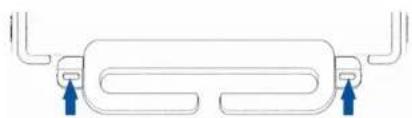
- ケーブルガイド
システムには、ケーブルの配線を改善するためのケーブル管理フィンガーが統合されています。付属のケーブルタイを使用できる穴が2つあります。
オーディオポートは、ヘッドセットとマイクの接続用に設計されています。
- USB Type-C ポート
USB タイプ C ポートを使用すると、他のタイプ C 互換デバイス (最大 27W) に接続できます。
- +12 V 給電シリアルポート (COM/RJ-50)
シリアルポートは、RJ-50 インターフェイス接続用の RS-232 インターフェイスです。デフォルトの 12 ボルトは無効になっており、設定は BIOS 設定の → Advanced → RJ50 COM Power Control から調整できます。
- イーサネット LAN ポート
タッチコンピューターシステムのイーサネット LAN ポートは、ネットワークに最大1 Gbps の速度を提供します。
- USB 3.2 Gen 1×1 ポート
4つの標準 Super Speed+ USB 3.2 Gen 1×1 (5Gbit/s) ポートがタッチコンピューターシステムの背面で利用可能です。
- +12 V 給電 USB ポート
+12 V 給電 USB の最大定格電力は、1.5 A で 12 V に制限されます。
ユーザーマニュアル: Intel® 搭載1シリーズ3 UM600740 Rev C. ページ9/42
- +24 V 給電 USB ポート
+24 V 給電 USB ポートの仕様は、すべてのタッチコンピューターシステム向けに設計されています。+24 V 給電 USB の最大定格電力は、2.3 A で 24 V です。システムが 100% 負荷で動作していて、24 V 電源 USB ポートを除くすべての I/O ポートが各ポートの最大電力負荷に接続されている特別な状況では、24 V 周辺機器用の外部電源アダプターを使用してください (24 V 電源 USB ポートには使用しないでください)。
周辺機器全体の消費電力が次の値を超えないようにしてください(システムがPOSアプリケーションでは一般的ではない最大消費電力で動作していると仮定してください,15インチ/21.5インチのi5およびすべてのサイズのi7(16GB DIMM/256GB SSD搭載・その他は8GB DIMM/128GB SSD搭載):
a. ESY15i2C の場合は 146 W、ESY17i2C の場合は 147 W、ESY22i2C の場合は 141 W、ESY24i2C の場合は 140 W を超えないようにしてください。
b. ESY15i3C の場合は 131 W、ESY17i3C の場合は 133 W、ESY22i3C の場合は 120 W、ESY24i3C の場合は 128 W を超えないようにしてください。
c. ESY15i5C の場合は 130 W、ESY17i5C の場合は 130 W、ESY22i5C の場合は 123 W、ESY24i5C の場合は 124 W を超えないようにしてください。
d. ESY15i7C の場合は 130 W、ESY17i7C の場合は 126 W、ESY22i7C の場合は 124 W を超えないようにしてください。
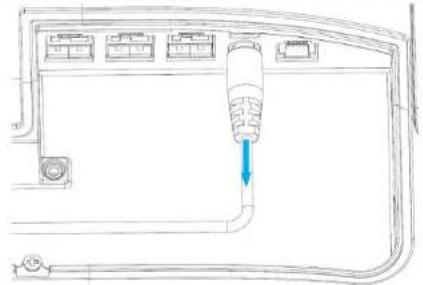
- 電源コネクター (DC 入力)
タッチコンピューターの電源を入れるには、AC/DC 電源アダブターキットの DC コネクタを装置の電源接続に差し込みます。注: DC ブラグをスタンドモジュールから取り外す必要がある場合は、下の図のように握り、慎重に取り外します。
メインキャッシュドロワポートは、RJ-12 インターフェイス設計で、+12VOLT および +24VOLT で切り替え可能な動作を提供します。デフォルト設定は +24 ポルトで、この設定は BIOS 設定の → Advanced → Cash Drawer Power Control から調整できます。
キャッシュドロワポートのピン割当
| ピン番号 | 信号名 | ピン番号 | 信号名 |
| 1 GND 2 CD1- | |||
| 3 | CD1 検知 | 4 | CD ドライブ |
| 5 CD2- 6 | 予約 |

ユーザーマニュアル: Intel® 搭載 | シリーズ 3 UM600740 Rev C. ページ 10 / 42
17. VESA 取り付け
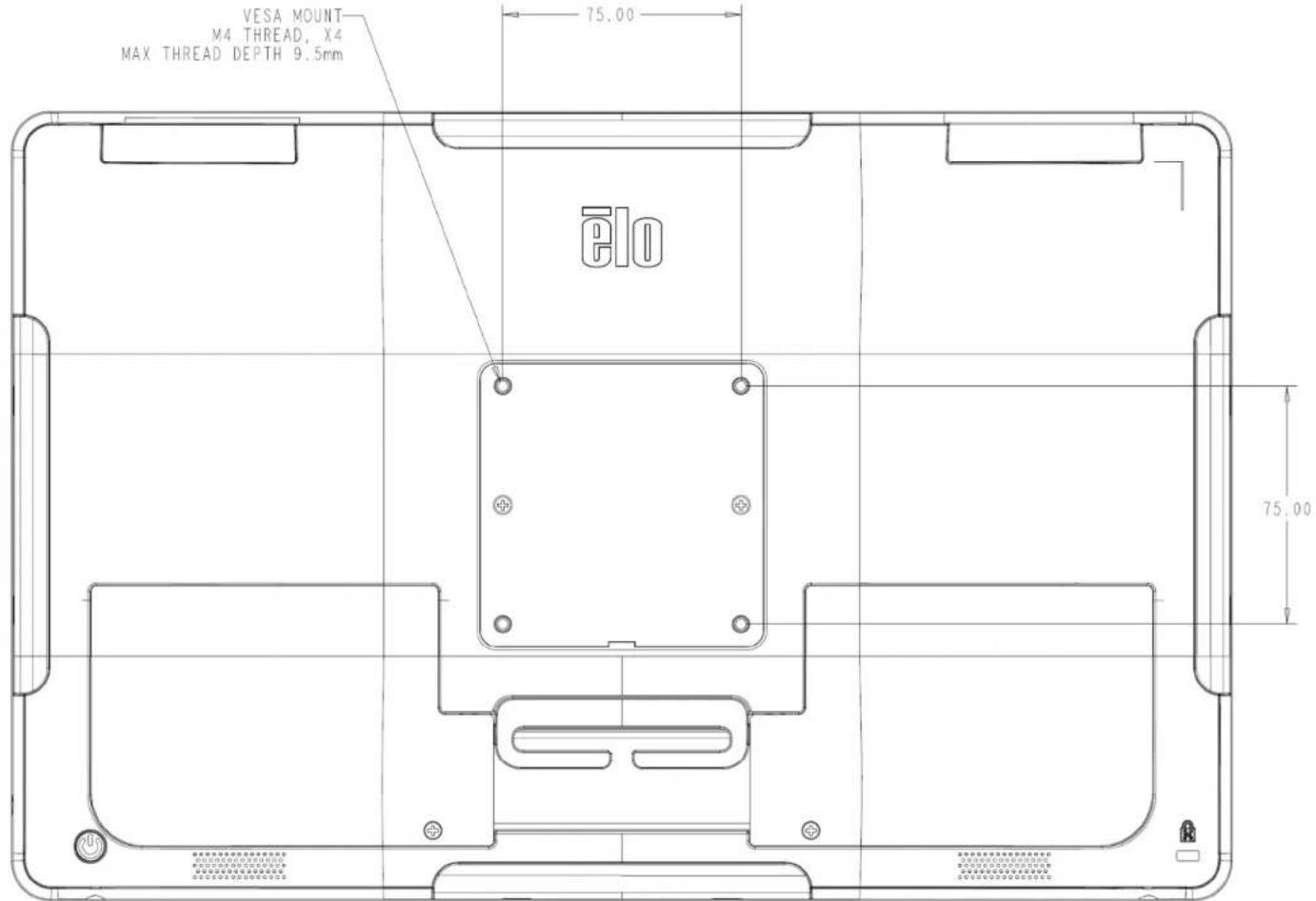
M4 ネジ用の残りのサイズの取り付けパターン用の 4 つの穴 75 x 75 mm が、15 インチ/15.6 インチタッチコンピューターシステムの背面にあります。
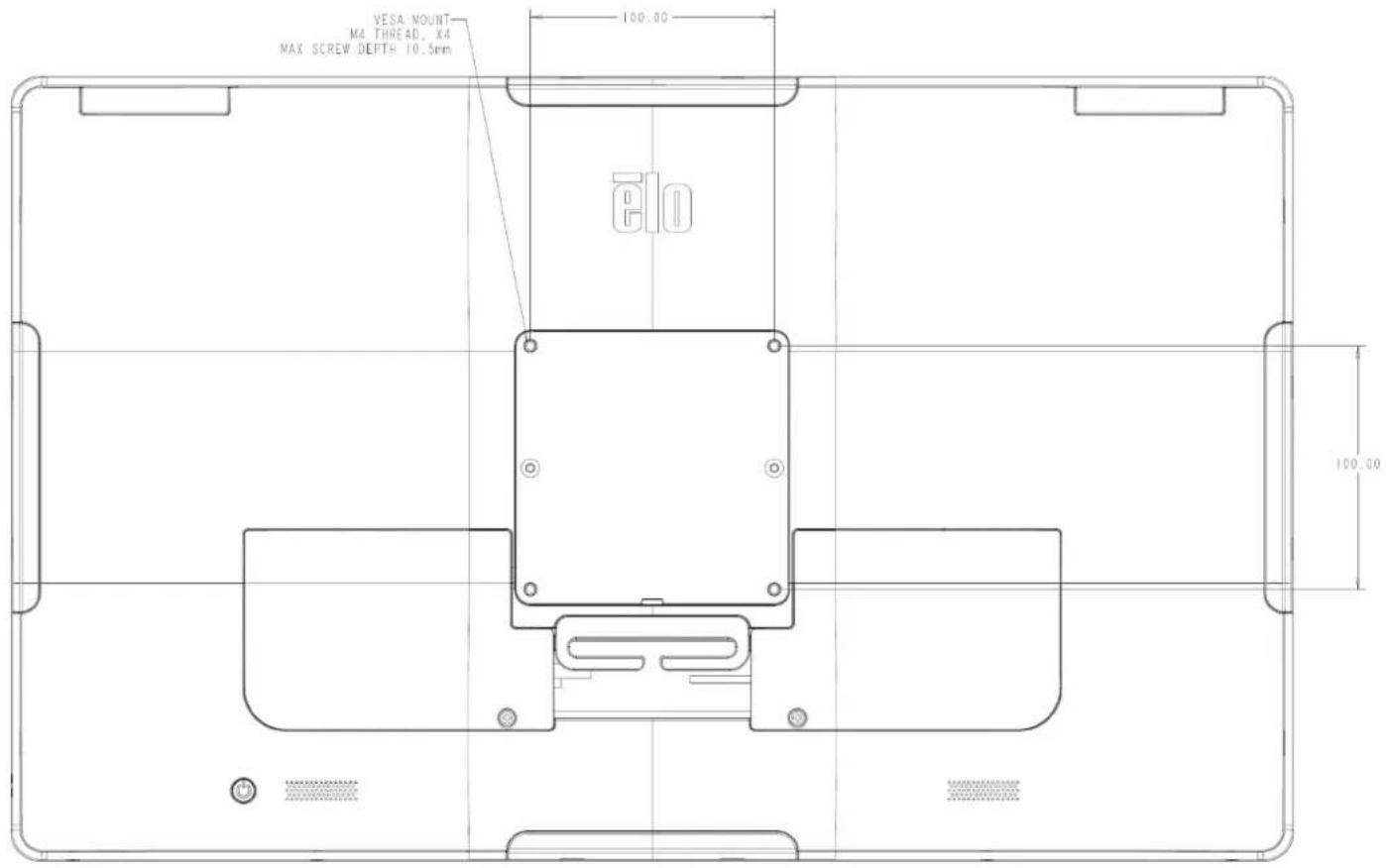
M4 ネジ用の残りサイズ取り付けパターン用の 4 つの穴 100 x 100 mm が、17 インチ/21.5 インチ/23.8 インチタッチコンピューターシステムの背面にあります。
VESA FDMI 準拠の順番は VESA MIS-D、C
ユーザーマニュアル: Intel® 搭載1シリーズ3
UM600740 Rev C. ページ 11/42
2 章: 設置
タッチコンピューターの開梱
桐包箱を開き、以下の品目があるか確認してください。
Intel® 搭載 I シリーズ 3 タッチコンピューター
- 電源ケーブル (米国/カナダ)
- 電源ケーブル (欧州)
+24 V 電源アダプター
- RJ50 - RS232 シリアルケーブル
- ネジ、M3x10(スタンドのみ、VESA カバー取り付け用)
- ネジ、M4x18 (15"/15.6"のみ、100mm アダプタ取り付け用)
- クイックインストールガイド
- ネジ、M4×12 (VESAマウント用)
- ネジ、M4x20(スタンドのみ、CFD取り付け用)
- ケーブルタイ
- CFD 背面カバー (スタンド付きのみ、CFD 取り付け用)
- VESA カバー(スタンドのみ、他の VESA マウントへの変更用)
- 75mm から 100mm へのアダプター (15 インチ / 15.6 インチのみ、100mm VESA マウント用)
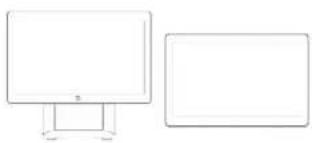
Intel® 搭載 | シリーズ 3 タッチコンピューター
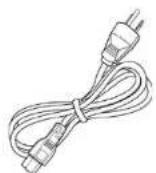
電源ケーブル
米国/カナダ
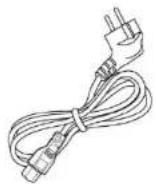
電源ケーブル
欧州
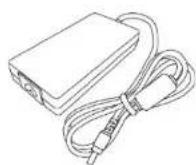
+24 V 電源アダブター
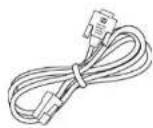
RJ50 - RS232
シリアルケーブル
クイックインストールガイド
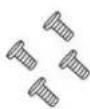
ネジ
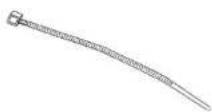
ケーブルタイ
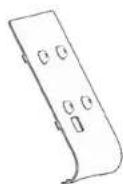
CFD 背面カバー
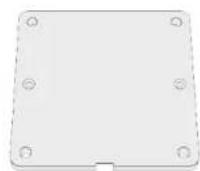
VESAカバー
ユーザーマニュアル: Intel® 搭載 | シリーズ 3 UM600740 Rev C. ページ 12 / 42
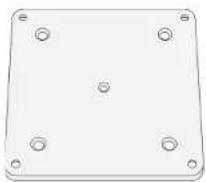
75mm から 100mm へのアダプ ター
Intel® 搭載 I シリーズ 3 (スタンド付き) のディスプレイを適切な位置に調整する
タッチコンピューターは、さまざまな展開シナリオに合わせてモニターの傾きを調整します。傾き調整を下に示します。(15.6 インチモデルを以下に示します)
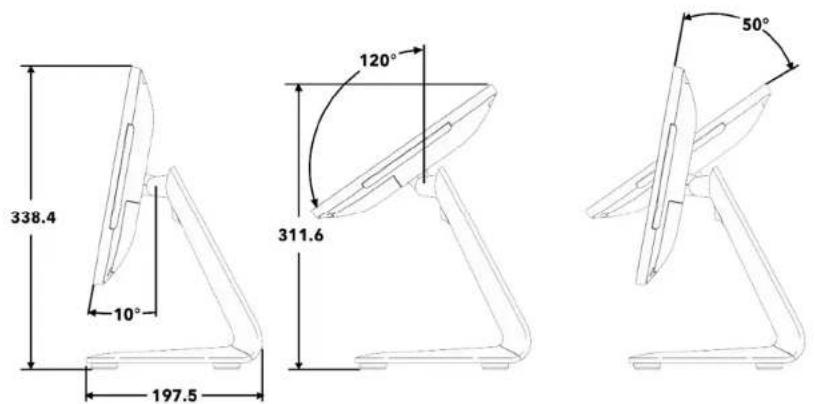
ユーザーマニュアル: Intel® 搭載1シリーズ3 UM600740 Rev C、ページ 13 / 42
Intel® 搭載した I シリーズ 3 (スタンド付き) の顧客向けディスプレイ (CFD) の取り付け
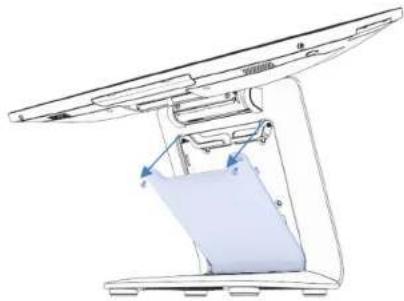
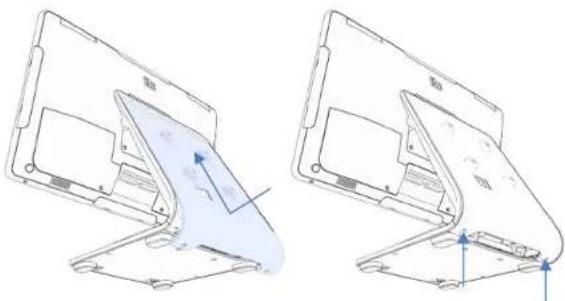
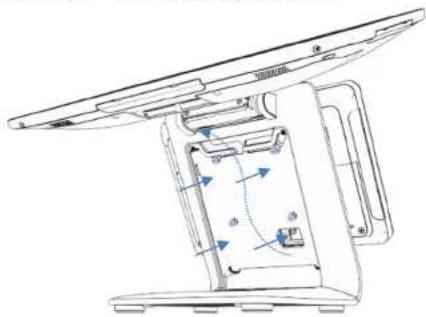
AIO は、スタンドの背面への 10 インチ~13 インチの CFD の取り付けに対応します。 CFD を組み立てるには、以下の下順に従います。
- 背面スタンドカバーを取り付けている2本のネジを外します。背面スタンドカバーを下にスライドさせてスタンドから取り外します。
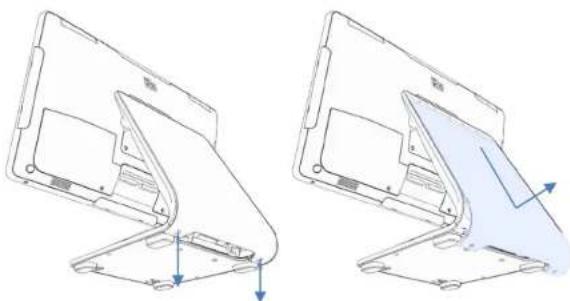
- 2本のネジを外して、スタンドドアを取り外します。
- 手順 1 と逆の手順で CFD カバーを組み立てます。
- USB-C ケーブル (Elo P/N E969524、別売り) を CFD に接続します。図のようにケーブルを CFD カバー/スタンドの穴に通して、AIO に接続します。付属の 4 本の M4 ネジを使用して CFD をスタンドに取り付けます。ドアを再度組み立てます。
ユーザーマニュアル: Intel® 搭載1シリーズ3
UM600740 Rev C. ページ 14 / 42
Intel® 搭載 I シリーズ 3 (スタンド付き) のカウンタートップへの取り付け
AIOは、カウンタートップへのスタンドの永久的な取り付けに対応します。以下の手順に従ってください。
- 2本のネジを外して、スタンドドアを取り外します。
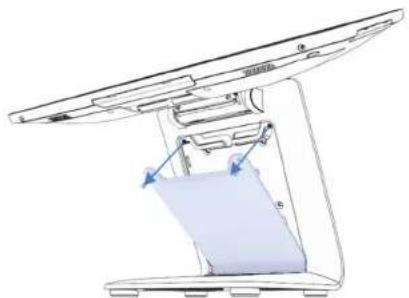
- 以下に示す穴に2本のネジを取り付けます。ネジのサイズと穴の間隔については、寸法図を参照してください。

- ベースカバーの後部にある 2 つのプラスチックスナップを押し下げ、ベースカバーを前方にスライドさせて取り外します。
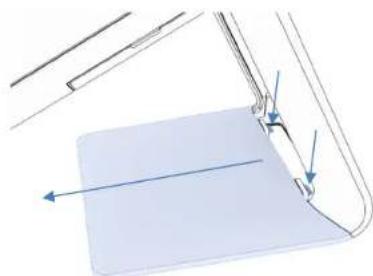
- 手順1と2を逆にして、ベースカバーとスタンドドアを再度取り付けます。
ユーザーマニュアル: Intel® 搭載1シリーズ3 UM600740 Rev C、ページ 15 / 42
Intel® 搭載 I シリーズ 3 (スタンドなし) 用背面 VESA マウント
製品の背面に取り付け用の中央の VESA バターンが用意されています。15 インチ/15.6 インチの場合、75×75mm の取り付けパターンが提供されます (VESA MIS-D、75、C に準拠)。詳細は MS 図面を参照してください。
ユーザーマニュアル: Intel® 搭載1シリーズ3
UM600740 Rev C、ページ 16 / 42
その他のサイズについては、100×100mmの取り付けパターンが提供されます(VESA MIS-D、100、Cに準拠)。詳細はMS図面を参照してください。
ユーザーマニュアル: Intel® 搭載1シリーズ3
UM600740 Rev C. ページ 17 / 42
3 章: 操作
全般情報
本セクションでは、Elo オールインワンタッチコンピューターのユニークな機能について説明します。
電源 LED
Intel® 搭載した1シリーズ3には、タッチコンピューターの状態を示す電源LEDがあります。次の表に、LEDが示す状態とそれぞれに対応する色を示します。

タッチコンピューターのステータス LED ステータス
AC オフ オフ
オフモード 赤
スリープモード オレンジ
オン 緑
スクリーンにタッチすると、システムがSLEEP(スリーブ)モードから切り替わります(マウスを移動したり、キーボードのキーを押したりしたときと同様)。
ユーザーマニュアル: Intel® 搭載1シリーズ3
UM600740 Rev C. ページ 18 / 42
イーサネット LAN LED
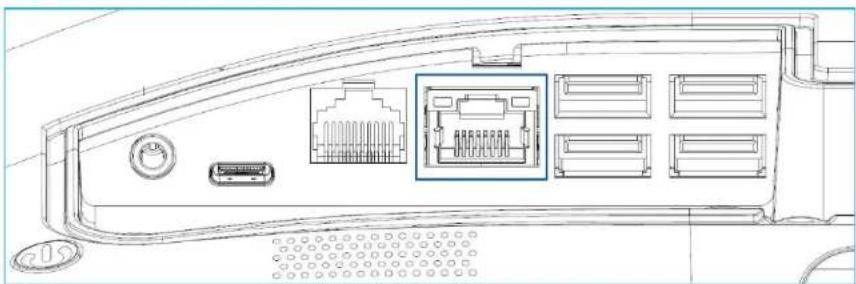
| LAN 速度の状態 | LAN LED の状態 |
| 10 Mbps | 色無し |
| 100 Mbps | オレンジ色 |
| 1 Gbps | 緑色 |
| アクティビティの状態 アクティビティ LED の状態 |
| リンクなし 色無し |
| リンク済 点灯 (緑色) |
| データアクティビティ 点滅 (緑色) |
タッチ
タッチスクリーンディスプレイは、工場出荷時に校正されており、追加の手動校正は必要ありません。
ユーザーマニュアル: Intel® 搭載1シリーズ3
UM600740 Rev C、ページ 19 / 42
オペレーティングシステムのセットアップ
オペレーティングシステム搭載構成の場合、オペレーティングシステムの初期セットアップに約5~10分かかります。タッチコンピューターのハードウェア構成や、接続されている装置により、さらに時間がかかる場合があります。
Microsoft® Windows® オペレーティングシステムをタッチコンピューター用にセットアップするには、電源ボタンを押してタッチコンピューターの電源を入れ、画面に表示される指示に従ってください。 Elo は、すべてのドライバが Windows オペレーティングシステム用に正しく読み込まれていることを確認する時間を割いています。多くのシステムで再生する独自の画像を作成する場合は、サポートされている Elo イメージまたは Elo ドライババックから開始してください。または、サポートチームに問い合わせてください。
回復フラッシュドライブの作成
すべての Windows 10 タッチコンピューターには、Windows デスクトップ上に、組み込みの Elo Restore Utility (復元ユーティリティ) が用意されています。このユーティリティにより、お買い上げのオペレーティングシステムに基づいてリカバリフラッシュドライブを作成できます。Please create your recovery flash drive immediately (回復フラッシュドライブは、すぐに作成してください)。HDD/SSD 回復パーティションにアクセスできなくなった場合 (誤って削除した場合など) には、回復フラッシュドライブを使用してシステムを回復する必要があります。
このユーティリティを使用して回復フラッシュドライブを作成する方法を、以下の手順に示します。
-
空のフラッシュドライブをシステム上の利用可能な USB ポートのいずれかに挿入します。
-
デスクトップの EloRestoreUtility アイコンを右クリックし、「Run as administrator (管理者として実行)」をクリックします。
-
ドライブを選択し、「Start (開始)」ボタンをクリックしてプロセスを開始します。
Elo OS Restore Utility USB Stock Creator
Elo OS Restore Utility USB Stick Creator
Select the drive
- 「Continue (続行)」をクリックして続行します。システム構成、およびフラッシュドライブの性能により、このステップには10~20分かかります。この処理の間にすべてのデータが消失するため、注意が必要です。
Bio OS Restore Utility USB Stick Creator
Elo OS Restore Utility USB Stick Creator
Select the drive
ユーザーマニュアル: Intel® 搭載1シリーズ3
UM600740 Rev C、ページ 21 / 42
- 「USB Stick complete with… (USB スティックは…で完了しました)」というメッセージが表示されたら、フラッシュドライブを取り出し、「Close (閉じる)」をクリックしてプログラムを終了します。
■ Edo OS Restore Utility USB Suck Creator
-
Elo OS Restore Utility USB Stick Creator
-
システムがクラッシュして、回復フラッシュドライブを使用しなければならない場合は、システムを再起動し、F11を複数回押して、DeviceBoot Menu (デバイスプートメニュー) に入ります。次に、「boot from flash drive (フラッシュドライブからのプート)」を選択します。
-
以下の UI が表示されたら、「Deploy Windows OS image (with Recovery Partition) (Windows OS イメージ (回復パーティションあり) の展開)」ボタンをクリックします。
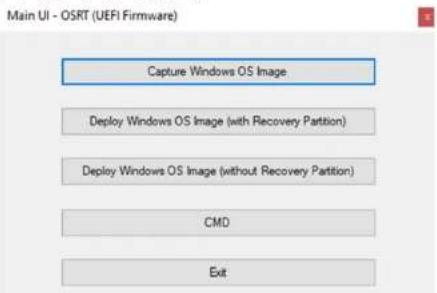
- 画面に表示される指示に従ってインストールの処理を完了したら、プログラムを終了します。
注: 回復処理中にすべてのデータが削除されます。必要に応じてファイルのバックアップをとっておいてください。Elo Touch Solutions では、データやソフトウェアの損失について責任を負いません。
注: エンドユーザーは、Microsoft の使用許諾契約を順守してください。
ユーザーマニュアル: Intel® 搭載1シリーズ3
UM600740 Rev C. ページ 22 / 42
オペレーティングシステムの回復
何らかの理由により、タッチコンピューターのオペレーティングシステムを「FACTORY SETTINGS (工場出荷時の設定)」まで回復する必要がある場合、以下の手順に従ってシステムを回復できます。お客様が行った設定およびデータはすべてこの処理の間に消失するため、注意が必要です。お客様のデータ、設定、ならびにお客様がインストールしたソフトウェアをすべて完全にバックアップしてから、先の手順に進んでください。
- システムの電源を完全に切ります。
- システムの電源を入れます。
- 以下の画面が表示されたら、タップして、「UEFI - Recover Operating System (UEFI - OS の回復)」を選択します。
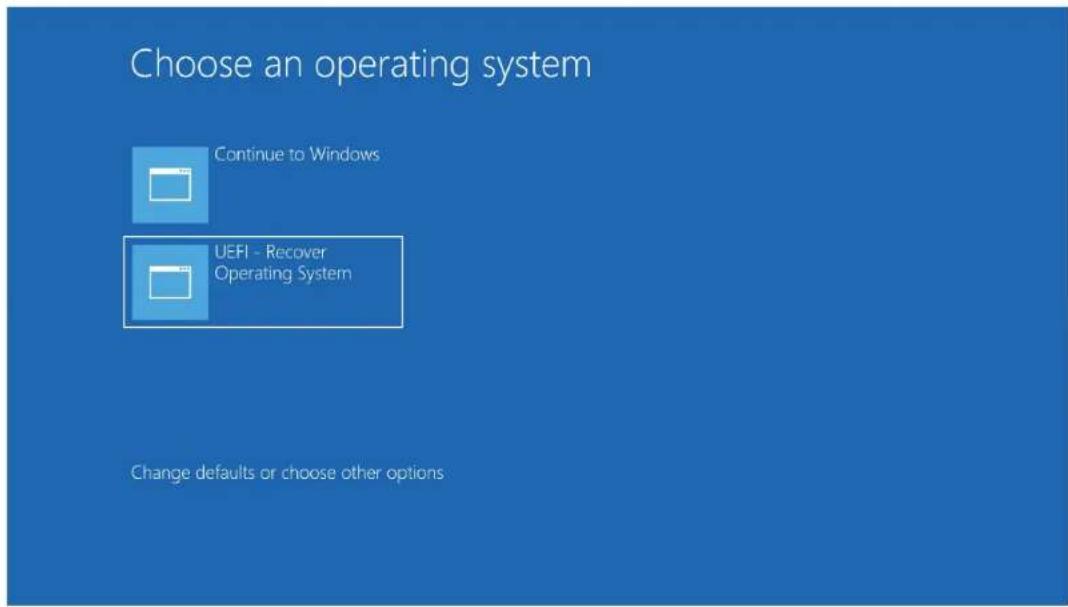
ユーザーマニュアル: Intel® 搭載1シリーズ3
UM600740 Rev C、ページ 23 / 42
- 以下のユーザーインターフェイス (UI) が表示されます。
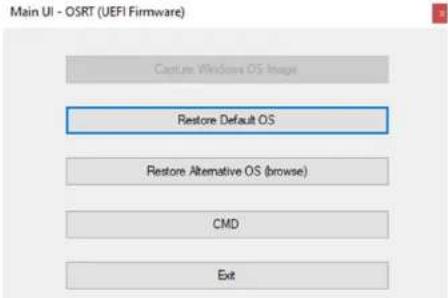
-
「Restore Default OS (デフォルト OS の復元)」を選択します。自動的にハードウェアのテストが行われます。プロセスが完了したら、「Start (開始)」ボタンをクリックしてシステム回復機能を実行します。このプロセスでは、プライマリハードドライブが再フォーマットされます。データをバックアップしてから、回復処理を実行してください。
-
完了したら、「Close (閉じる)」ボタンをクリックします。Elo Recovery Solution のメインメニューに戻ります。「Exit (終了)」ボタンをクリックして、システムを再起動します。
注: 回復処理中にすべてのデータが削除されます。必要に応じてファイルのバックアップをとっておいてください。Elo Touch Solutions では、データやソフトウェアの損失について責任を負いません。
注: エンドユーザーは、Microsoft の使用許諾契約を順守してください。
4 章: オプションおよびアップグレード
オプションアップグレードの追加
Elo は、ご利用の装置とシームレスに連携するために以下の資格を持っています。完全なインストールとセットアップの手順は、現場でインストール可能なキットとともに提供されています。価格については、Elo 正規販売代理店または付加価値パートナーにお問い合わせください。
• 8GB 5600MHz DDR5 SO-DIMM (E466053)
• 16GB 5600MHz DDR5 SO-DIMM (E466237)
• 32GB 5600MHz DDR5 SO-DIMM (E466430)
• M.2 PCIe (NVMe) 128GB SSD (E466613)
• M.2 PCIe (NVMe) 256GB SSD (E466803)
注意: SO-DIMM または SSD を交換するには、背面カバーを開ける必要があります。背面カバーを取り外したり取り付けたりするときは、IP 定格が失われたり、タッチ コンピューターが損傷したりしないように、特別な注意が必要です。Elo テクニカル サポートまたは製品管理にお問い合わせください。
オプション周辺機器キット
以下のオプションアクセサリおよびスペア部品は、Elo Touch Solutions からご購入いただけます。括弧内は、Elo の注文可能な部品番号です。
10 インチ LCD カスタマーディスプレイ (10 タッチ - E045337)/10 インチ LCD カスタマーディスプレイ (タッチなし - E138394)
13 インチ LCD カスタマーディスプレイ (10 タッチ - E683595)
- 最高の表示品質と互換性を確保するために、このタッチコンピューターシステムでは Elo 認定 USB-C ケーブルのみを使用してください。
- 磁気ストライプリーダー (E001002)
- このタッチコンピューターシステム用の USB インターフェイスを備えた MSR。
- 背面向きカスタマーディスプレイキット (E001003)
- このタッチコンピューターシステム用の USB インターフェイスを備えた蛍光ディスプレイ (VFD)。
- 生体認証指紋リーダー (E134286)
- このタッチコンピューターシステム用の USB インターフェイスを備えた指紋リーダー。
- Elo Edge Connect™ ウェブカメラ (E201494)
- このタッチコンピューターシステム用の USB インターフェイスを備えた 2D Web カメラ。
- Elo Edge Connect™ 3D カメラ (E134699)
このタッチコンピューターシステム用の USB インターフェイスを備えた 3D カメラ。
- Elo Edge Connect™ ステータスライト (E644767)
- このタッチコンピューターシステム用の USB インターフェイスを備えたステータスライト。
2D スキャナーバーコードスキャナー (E384627/E245047/E393160)
- このタッチコンピューターシステム用の USB インターフェイスを備えた 2D バーコードスキャナー。
ユーザーマニュアル: Intel® 搭載1シリーズ3 UM600740 Rev C、ページ 25 / 42
• Elo Edge Connect™ RFID (E673037)
- このタッチコンピューターシステム用の USB インターフェイスを備えた NFC リーダー (RFID)。
• eDynamo 用 EMV クレードル (E375343)
- EMV クレードルキットは、このタッチコンピューターシステム用の MagTek eDynamo デバイス用に設計されています。
- Ingenico RP457c 用 EMV クレードル (BT および USB 付き) (E710930)
- EMV クレードルキットは、このタッチコンピューターシステム用の Ingenico RP457c デバイス用に設計されています。
- Ingenico RP457c 用 EMV クレードル (オーディオジャック、BT、USB 付き) (E586981)
- EMV クレードルキットは、このタッチコンピューターシステム用の Ingenico RP457c デバイス用に設計されています。
6 フィート Elo 認定 USB-C ケーブル (E710364)/2 フィート Elo 認定 USB-C ケーブル (E969524)
- Elo USB-C モニターの表示品質と互換性を保証するため、遠隔取付オプション用の認定ケーブルをご注文ください。
24V 180W 電源ブリックキット (E845269)
- 24V 180W 電源ブリックキットは、このタッチコンピューターシステム用に設計されています。
Iシリーズ 3、15 インチ/15.6 インチ AIO スタンド (E466998)
- 15インチ/15.6インチAlOスタンドは、このタッチコンピューターシステム用に設計されています。
Iシリーズ 3、17 インチ/21.5 インチ AIO スタンド (E467190)
- 17インチ/21.5インチAiOスタンドは、このタッチコンピューターシステム用に設計されています。
注: 二次表示モニターを取り付け、そのモニターに USB-C ポートがない場合は、このタッチコンピューターシステムを接続するために、USB-C - HDMI ケーブルをご購入ください。Elo では、以下に記載する USB-C - HDMI アダプターを認定しています。これらのケーブルを購入される場合は、お近くの小売店にお運びください。
Uni 製 USB-C - HDMI ケープル (4K@60Hz)
• Cable Creation 製 USB-C - HDMI ケーブル (4K@60Hz)
5 章: 技術サポート
タッチスクリーンコンピューターで不具合が発生した場合は、次の提案を参照してください。問題が解決しない場合は、お近くの販売店にお問い合わせいただくか、Elo カスタマーサービスまでご連絡ください。世界各地の技術サポートの電話番号については、本マニュアルの最終ページに記載されています。
一般的な問題の解決策
問題 推奨されるトラブルシューティング
| 電源が入りません(タッチコンピューターシステムが起動しません) | 1. AC/DC 電源アダプターが適切に接続されていることを確認してください2. AC 電源が機能していることを検証してください。3. 電源ボタンが破損していないことを確認してください |
| 表示されません(ディスプレイに表示されません) | 1. 電源ステータス LED がオレンジ/赤である場合、装置はスリープ/休止モードにある可能性があります。電源ボタンを押して、ディスプレイが再表示されるか否かを確認してください。2. 内部ケーブルの接続を確認し、電気部品が紛失または損傷していないか確認してください。 |
| プータブルデバイスが見つかりせん | 1. 製品が OS をロードしたことを確認してください。2. ストレージデバイスが損傷しています。-別の新しい空のドライブと交換してみてください |
| タッチ機能が異常/動作しません | 1. Windows デバイスマネージャでのタッチデバイスが存在していることを確認してください2. システムの電源をオフ/オンしてください3. タッチスクリーンに損傷がないことを確認してください |
技術的なサポート
技術仕様
本機器の技術仕様については、
www.elotouch.com/products をご覧ください
サポート
技術サポートについては、
世界各地の技術サポートの電話番号については、本マニュアルの最後のページを参照してください
ユーザーマニュアル: Intel® 搭載1シリーズ3
UM600740 Rev C. ページ 27 / 42
画像の焼き付き
画像の焼き付きとは? 画像の焼き付きの原因は何ですか?
画像の残像、画像の焼き付き、および画像の焼き付きは、LCD 画像の焼き付きを表すために使用される用語です。LCD 画像の焼き付きは、固定パターンが長時間表示されたときに発生します。固定パターンにより、LCD コンポーネント内に寄生容量が蓄積され、液晶分子が通常の緩和状態に戻るのを妨げます。
すべての LCD/CRT およびカラープラズマディスプレイは、程度の差はありますが、画像焼き付きが発生しやすいです。CRT やカラープラズマディスプレイなどのリン光体ベースのディスプレイ デバイスは最も影響を受けやすく、リン光体ベースのデバイスでの画像焼き付きは多くの場合、元に戻せません。LCD などの透過型デバイスは影響を受けにくく、ほとんどの場合、LCD 画像の焼き付きは元に戻すことができます。
画像の焼き付き率は、画像パターン、固定画像の持続時間、温度、および製造のばらつきによって異なります。同様に、画像焼き付きが広がる速度(回復時間)もこれらの要因によって異なります。
対処方法は何ですか?
画像の焼き付きを防ぐ最善の方法は、ディスプレイ上の静的コンテンツの量を制限することです。2~4時間の間、定期的にディスプレイをオフにすることで、画像の焼き付きを回避できます。
画像の焼き付きの可能性を減らすには、次のことをお勧めします。
2~4時間、白黒画像を交互に表示する
タッチスクリーンを使用していないときはスクリーンセーバーを使用する
長時間表示された静的 (動かない) 画像による画像の焼き付き (画像の焼き付き) は、Elo の保証の対象外です。
ユーザーマニュアル: Intel® 搭載1シリーズ3
UM600740 Rev C、ページ 28 / 42
6 章: 安全上のご注意と日常のメンテナンス
安全上のご注意
- 感電の危険を回避するため、安全性に関するすべての注意事項に従ってください。また、タッチコンピューターはユーザーが修理できるものではありませんので分解しないでください。
- 通気口をふさいだり、通気口に物を入れないでください。
- タッチコンピューターシステムには、AC/DC 電源アダプターが付属しています。損傷した AC/DC 電源アダプターを使用しないでください。Elo により、タッチコンピューターシステム向けに供給された AC/DC 電源アダプターのみを使用してください。認められていない AC/DC 電源アダプターを使用した場合、保証が無効になる可能性があります。
- システムが以下に記載されている指定された環境条件内で維持・実行されていることを確認します。
- 機器の電源コードは、アース接続付きのコンセントに接続してください。
- 誤ったタイプの電池と交換すると、爆発の危険があります。地域の指示に従い、使用済みの電池を廃棄してください。
- 装置を分解する前に、必ず電源を切ってください。電源入力を復元しながら、エンクロージャを完全に組み立てる必要があります。部品を取り扱う前に、電源を切ってから30分待ってください。
動作および保管のための環境条件
温度:
すべてのコネクタと周辺機器のカバーをしっかりと密閉してください。電源ブリックは、IP54定格に準拠していません。
IP54 準拠は横向きの場合のみで、上向きまたは下向きに取り付けた場合は準拠しません。
注: 温度レポートは、エアフロー 0.5m/s + CPU の最小保証電力条件を通過します。非 OS SKU の場合、パフォーマンスを向上させるために Elo 最適化 TDP ツールをインストールすることをお勧めします。
ユーザーマニュアル: Intel® 搭載1シリーズ3
UM600740 Rev C、ページ 29 / 42
電源アダプターのサポートについての通知
Elo タッチコンピューターシステムの電源 USB 機能を使用する場合、次の注意事項が適用に役立ちます。
- 合計 180 W を超えないようにしてください。以下のワット数を用い、Elo 周辺機器または他のデバイスを追加し、180 W 以下であることを確認します。アプリケーションの電力要件についてサポートが必要な場合は、Elo サポートに連絡して、設定と計算の支援を受けてください。(注: 以下の表の条件、15 インチ/21.5 インチ i5 および i7 のすべてのサイズは 16GB DIMM/256GB SSD を搭載し、その他のサイズは 8GB DIMM/128GB SSD を搭載します)
| 最大消費電力(周辺装置なし) | ESY15i2C: 34W | ESY15i3C: 49W | ESY15i5C: 50W | ESY15i7C: 50W |
| ESY17i2C: 33W | ESY17i3C: 47W | ESY17i5C: 50W | ESY17i7C: 54W | |
| ESY22i2C: 39W | ESY22i3C: 51W | ESY22i5C: 57W | ESY22i7C: 56W | |
| ESY24i2C: 40W | ESY24i3C: 52W | ESY24i5C: 56W |
- 電源アダプターモデル名に対応する Elo PN を以下の表に記載します。
| 構成 | ELO PN | 部品の説明 |
| すべてのモデル | E511572 | AIO 電源ブリック、24 V 180 W、DELTA |
| すべてのモデル | E167926 | AIO 電源ブリック、24 V 180 W、BILLION |
日常のメンテナンスについてのご注意
タッチコンピューターが最適なレベルで機能するよう以下の点に従ってください。
- クリーニングする前に AC 電源ケープルを取り外してください。
- ユニット (タッチスクリーンを除く) をクリーニングする場合は、薄めた中性洗剤で軽く湿らせた清潔な布を使用してください。
- 装置を乾燥した状態に保つことが重要です。装置の上または中に液体が入らないようにしてください。液体が中に入ってしまった場合は、資格があるサービス技術者による点検を受けるまで電源を入れないでください。
- 両面は、布やスポンジでふかないでください。表面に傷をつけるおそれがあります。
- タッチスクリーンのクリーニングには、窓ガラス用洗剤かガラス磨きスプレーを清潔な布またはスポンジにつけて使用します。洗剤等を直接タッチスクリーンに噴霧したりかけたりしないでください。アルコール(メチル、エチルまたはイソプロビル)、シンナー、ベンジンまたは研磨洗浄剤を使用しないでください。
環境温度および湿度が仕様範囲内に維持され、通気口がふさがれていないことを確認してください。
- タッチコンピューターは屋外用に設計されていません。
廃電気電子機器指令 (WEEE)

本製品を一般家庭廃棄物として廃棄しないでください。本製品は、回収・再利用の可能な施設で廃棄されなければなりません。耐用年数に達して本製品を廃棄する場合は、地域の法律と規制に従ってください。Elo では、世界の特定の地域においてリサイクルについての取り決めを整備しています。これらの取り決めについては、
タッチコンピューターには、マザーボード上にリチウム電池が含まれています。誤ったタイプの電池と交換すると、爆発の危険があります。地域の指示に従い、使用済みの電池を廃棄してください。
警告
- ダッチコンピューターを乾燥した状態に保つことが重要です。タッチコンピューターの内部や外面に液体がかからないようにしてください。タッチコンピューターに水などが入りこんしまった場合、ご自分で修理しないでください。手順については、Elo Customer Service までご連絡ください。
- タッチコンピューターを使用しすぎると視力を損傷する恐れがあります。
- システムを30分間使用したら、10分間休憩してください。
2歳未満のお子様が、直接画面を見ないようにしてください。また、2歳以上のお子様が、1日当たり1時間を超えて画面を見ないようにしてください
7 章: 規制情報
電気保安に関する情報
メーカーのラベルに記載された電圧、周波数、および電流の要件を必ず順守してください。ここに指定されたものとは異なる電源に接続した場合、非正常動作、装置への損傷、火災の危険性などが生じる可能性があります。
この装置の内部には、お客様による保守が可能な部品はありません。この装置内部には、高圧になる危険な部分があります。この装置の保守を行うことができるのは、正規保守技術者のみです。
設置について疑問点がある場合は、装置を主電力につなぐ前に、地域の正規電気技術者またはメーカーにお問い合わせください。
電磁波放射および電磁波耐性に関する情報
FCC 準拠に関する米国の利用者に対する通知:
本装置は FCC 規則の Part 15 に準拠しています。操作は次の 2 つの条件に従うものとします。
(1) 本装置が干渉を発生することはありません、そして、(2) 本装置は、望ましくない動作を引き起こす可能性のある干渉を含め、すべての干渉を受け入れる必要があります。
コンプライアンスに責任を負う当事者による明示的な承認のない変更または修正は、本装置を操作するユーザーの権限を無効にする可能性があります。
注: 本装置は、FCC 規則の Part 15 に記載されている Class B デジタル装置の制限に準拠していることをテストおよび確認済みです。これらの制限は、住宅地域で装置を使用したときに下渉を防止するための適切な保護を規定しています。本装置は、高周波エネルギーを生成、使用、および放射します。したがって、取扱説明書に従って正しく設置・使用しないと、無線通信に有害な妨害を与える可能性があります。ただし、特定の設置条件で干渉が発生しないという保証はありません。本装置がオフ/オンを切り替えることによって決定することができるラジオやテレビの受信に有害な干渉を起こす場合、ユーザーは以下のいずれかの方法で干渉を是正してください。
- 受信アンテナの向きや位置を変える。
- 装置と受信機の距離を離す。
- 受信機が接続されているものとは異なる回路のコンセントに装置を接続する。
- 販売店または経験のあるラジオ/テレビ技術者に相談する。
本装置は、すべての人から最低20 cmの間隔を確保するよう、設置・操作する必要があります。
IC 準拠に関するカナダの利用者に対する通知:
ユーザーマニュアル: Intel® 搭載1シリーズ3 UM600740 Rev C. ページ 32 / 42
本装置は、カナダ通信省により定められたデジタル装置によるラジオ雑音放射に関する Class B の制限に準拠しています。
CAN ICES-003(B)/NMB-003(B)
本装置には、カナダイノベーション・科学経済開発省の免許免除 RSS に準拠した免許不要の送信機/受信機が含まれています。操作は次の2つの条件に従うものとします。
(1) 本装置が干渉を発生することはありません、
(2) 本装置は、望ましくない動作を引き起こす可能性のある干渉を含め、すべての干渉を受け入れる必要があります。
本装置に付属の電源コードおよび相互接続ケーブルのみを使用してください。付属のコード類およびケーブル類を使用せず別のもので代用した場合、以下の標準規格で要求される、電磁波放射/電磁波耐性に関する電気保安または CE マークへの適合が無効になる場合があります。
この情報処理装置 (ITE) はメーカーのラベルに CE マークを貼付するように義務付けられており、このマークは下記の指示および基準に従って検査されたことを意味します。本装置は、欧州規格 EN 55032 Class B の EMC 指令 2014/30/EU、および欧州規格 EN 60950-1 の低電圧指令 2014/35/EU に定められた CE マークの認定要件を満たすことがテスト済みです。
すべての利用者に対する一般情報:
本装置は、高周波(RF)エネルギーを生成、使用し、放射する可能性があります。本マニュアルに従って設置・使用しないと、ラジオやテレビへの干渉の原因となる場合があります。ただし、特定の設置条件において設置場所固有の要因による干渉が起きないことを保証するものではありません。
- 電磁波放射および電磁波耐性に関する要件を満たすため、以下のことを順守してください。
a. 付属の I/O ケーブルのみを使用して、本デジタル装置をコンピューターに接続する。
b. 要件を順守するために、メーカー指定の電源コードのみを使用してください。
c. 順守の責任を負う当事者により明示的に承認されていない変更または改造を装置に加えると、本装置を操作するユーザーの権利が無効になることがあり得ることに注意を払う。
ユーザーマニュアル: Intel® 搭載1シリーズ3
UM600740 Rev C、ページ 33 / 42
- ラジオやテレビまたはその他の装置の受信状態への干渉が本装置によるものと思われた場合は、以下のことを行ってください。
a 本装置の電源を切ってから、再度電源を入れて、干渉の原因であるかどうかを確認する。干渉がこの装置による影響と思われましたら、次の対処方法を組み合せて干渉を防止してください。
i. 本デジタル装置と、影響を受けている装置の距離を離してみる。
ii.本デジタル装置と、影響を受けている装置の位置や向きを変えてみる。
iii.影響を受けている装置の受信アンテナの向きを変えてみる。
Ⅳ.本デジタル装置の電源プラグを別の AC コンセントに差して、本デジタル装置と受信装置を別々の分岐回路に配置してみる。
V. 本デジタル装置が使用していない入出力ケーブルがあればすべて取り外してみる。(終端処理されていない入出力ケーブルは、高RF放射レベルの潜在的な発生源です。)
vi.本デジタル装置の電源プラグを、接地極付のコンセントのみに差してみる。AC アダプタープラグを使用しない。(コードの直列接地を取り除くかあるいは切断すると、RF 放射レベルが増加する場合があり、利用者にとって致命的感電の危険性を呈する場合もあります。)
それでもまだ問題が解決しない場合は、取り扱い店、メーカー、またはラジオやテレビの専門技術者にお問い合わせください。
証明書の分類
| 構成 分類 | 証明書 | |
| すべてのモデル | Class B | MD600153 適合宣言書、Intel® 搭載 | シリーズ 3 |
| この装置は、クラスB機器です。この装置は、住宅環境で使用することを目的としていますが、この装置がラジオやテレビジョン受信機に近接して使用されると、受信障害を引き起こすことがあります。取扱説明書に従って正しい取り扱いをして下さい。 | VCCI-B |
無線装置指令
Eloは、無線装置タイプ Elo POS が、指令 2014/53/EU に準拠していることを宣言します。EU 適合宣言の全文は、次のインターネットアドレスで人手できます: www.elotouch.com
このデバイスは屋内での使用のみを目的として設計されています。
| AT | BE | BG | HR | CY | CZ | DK | |
| EE | FI | FR | DE | EL | HU | ||
| IT | LV | LT | LU | MT | |||
| PT | RO | SK | SI | ES | SE | ||
| CH | TR | NO | |||||
| UK |
動作周波数および高周波出力は以下の通りです:
o WLAN 802.11b/g/n/ax 2400MHz-2483.5MHz ≤ 20 dBm
WLAN 802.11a/n/ac/ax 5150MHz-5725MHz <23 dBm
WLAN 802.11a/n/ac/ax 5725MHz-5825MHz <13.98 dBm
WLAN 802.11ax 59450MHz-6425MHz <23 dBm
o Bluetooth BREDRLE 2400MHz-2483.5MHz < 20 dBm
ECC/DEC/(04)08:
衛星サービスの保護要件のために、周波数帯域 5150~5350 MHz, 5350~6425 MHz の使用は屋内動作に制限されています
EC R&TTE 指令
欧州議会および欧州理事会 (2014 年 4 月 16 日) の EU 指令 2014/53/EU は、無線機器市場で利用可性に関する加盟国の法律の調和に関するものであり、EEA 関連の指令 1999/5/EC を廃止します。

識別マーク
関連する技術文書は以下に保持されています: Elo Touch Solutions, Inc.
670 N. McCarthy Boulevard Suite 100
Milpitas, CA 95035
USA.
米国
FCC TX ID を含む:PD9AX210NG
カナダ
IC ID を含む:1000M-AX210NG
ユーザーマニュアル: Intel® 搭載1シリーズ3
UM600740 Rev C. ページ 35 / 42
日本
RF:003-220254 TEL:D220163003
電波法により5GHz帯は屋内使用に限ります。
アルゼンチン
CNC: C-25568
ブラジル

ANATEL
この装置はテスト済みであり、無線周波数 (RF) 暴露に対する適用限度を満たしています。比吸収率 (SAR) は、体が RF エネルギーを吸収する速度を表します。SAR テストは、テストされているすべての周波数帯で、認定された最高の電力レベルでデバイスが送信する標準動作位置を使用して行われます。この装置は 20cm の分離距離でテストされました。暴露レベルがテストされたレベル以下に保たれるように、常にこの装置を体から離してください。
エネルギースター証明書
Intel® を搭載した1シリーズ3は、特定の構成で Energy Star 8.0 要件を満たすことができます。Elo テクニカルサポートまたは製品管理にお問い合わせください。
以下の SKU は Energy Star 8.0 要件を満たすことができます。
| 部品番号 説明 | UPC | |
| E606511 ESY1 | 5i5-2UWD-0-MT-ZB-8G-1S-WN-64-BK-NS 843173153 | 278 |
| E836250 | ESY15i5-2UWD-0-MT-ZB-6G-2S-WN-64-BK-NS | 843173160757 |
| E706223 ESY1 | 5i5-2UWA-1-MT-8G-1S-WN-64-BK 843173154114 | |
| E608847 ESY2 | 4i5-2UWD-0-MT-ZB-8G-1S-WN-64-BK-NS 843173153 | 391 |

ENERGY STAR は、米国環境保護庁 (EPA) と米国エネルギー省 (DOE) が運営する、エネルギー効率を促進するプログラムです。
ユーザーマニュアル: Intel® 搭載1シリーズ3
UM600740 Rev C、ページ 36 / 42
この製品は「工場出荷時のデフォルト」設定で ENERGY STAR の認定を受けています。工場出荷時のデフォルト設定を変更すると、消費電力が増加し、ENERGY STAR の認定に必要な制限を超える可能性があります。 ENERGY STAR プログラムの詳細については、energystar.gov を参照してください。
ユーザーマニュアル: Intel® 搭載1シリーズ3
UM600740 Rev C、ページ 37 / 42

6 September 2023
ユーザーマニュアル: Intel® 搭載1シリーズ3
UM600740 Rev C. ページ 38 / 42
代理店認定
以下の認定およびマークは、本システムに対して発行または宣言されています。
米国 UL、FCC
カナダ cUL、IC
- ドイツ、TUV
- 欧州 CE
- オーストラリア RCM
英国 UKCA
国际CB
日本 VCCI、MIC
- アルゼンチン S-Mark
- ブラジル ANATEL
- メキシコ NOM
中国 CCC、SRRC
RoHS CoC
- Energy Star 8.0 構成が利用可能です。Elo に直接お問い合わせください。
ニュージーランド R-NZ
- シンガポール IMDA (15i5C のみ)
マークの説明
- SJ/T11364-2006 要件に従い、電子情報製品には以下の汚染規制管理規則ロゴが付けられます。環境に優しい本製品使用期間は 10 年です。本製品は、以下に示す通常動作環境では漏出や変異はありません。 したがって、この電子情報製品を使用した結果、深刻な環境汚染、身体傷害、あるいは資産に対する損害などが発生することは一切ありません。
動作温度: 0~-35 / 湿度: 20%~80% (ただし、結露しないこと)。
保管温度: -20~60/湿度: 10%~95% (ただし、結露しないこと)。

- 地域の法律に従って本製品をリサイクルおよび再使用することが奨励・推奨されます。本製品を一般ごみのように廃棄してはなりません。


中国 RoHS
中国の法律「電気・電子製品における有害物質の使用制限に関する管理措置」に従って、このセクションでは、この製品に含まれる可能性のある有害物質の名前と含有量を記載しています。
部品名 有毒物質または危険物質とその成分
| 鉛 (Pb) | 水銀 (Hg) | カドミウム (Cd) | 六価クロム (Cr6+) | ポリ臭化ビフェニル類 (PBB) | ポリ臭素化ジフェニルエーテル (PBDE) | |
| プラスチック部品 | ○ ○ ○ ○ ○ ○ | |||||
| 金属部品 | X ○ ○ ○ ○ ○ | |||||
| ワイヤー&ケーブル・アセ | X ○ ○ ○ ○ ○ | |||||
| 液晶パネル | X ○ ○ ○ ○ ○ | |||||
| タッチスクリーンパネル | X ○ ○ ○ ○ ○ | |||||
| PCBA X O O O O O | ||||||
| ソフトウェア (CD など) | ○ ○ ○ ○ ○ ○ |
ユーザーマニュアル: Intel® 搭載1シリーズ3
UM600740 Rev C. ページ 40 / 42
中国 RoHS 认证
ユーザーマニュアル: Intel® 搭載1シリーズ3
UM600740 Rev C. ページ 41 / 42
8 章: 保証内容
保証内容については、http://support.elotouch.com/warranty/をご覧ください
www.elotouch.com
最新情報については、当社ウェブサイトにアクセスしてください
製品情報
什樣
近日中に予定されているイベント
プレスリリース
ソフトウェアドライバ
タッチモニターについてのニュースレター
多様な Elo タッチソリューションについて詳しくは、www.elotouch.com をご覧いただくか、最寄の当社事業所までお気軽にお電話ください。
アメリカ大陸
電話 +1 408 597 8000
elosales.na@elotouch.com
欧州 (EMEA)
電話 +32 16 930 136
elosales@elotouch.com
アジア太平洋
ユーザーマニュアル: Intel® 搭載1シリーズ3
UM600740 Rev C. ページ 42 / 42
- 免责事项
- 商標について
- 目次
- 章: はじめに
- 製品說明
- 注意事项
- タッチ式ディスプレイ
- 電源ボタン/電源インジケーター LED
- スタンバイ
- ケンジントンロック
- スピーカー
- VESA 取り付け
- 章: 設置
- タッチコンピューターの開梱
- Intel® 搭載した I シリーズ 3 (スタンド付き) の顧客向けディスプレイ (CFD) の取り付け
- Intel® 搭載 I シリーズ 3 (スタンド付き) のカウンタートップへの取り付け
- Intel® 搭載 I シリーズ 3 (スタンドなし) 用背面 VESA マウント
- 章: 操作
- 全般情報
- 電源 LED
- タッチ
- オペレーティングシステムのセットアップ
- 回復フラッシュドライブの作成
- オペレーティングシステムの回復
- 章: オプションおよびアップグレード
- オプションアップグレードの追加
- オプション周辺機器キット
- 章: 技術サポート
- 一般的な問題の解決策
- 技術的なサポート
- 技術仕様
- サポート
- 画像の焼き付き
- 画像の焼き付きとは? 画像の焼き付きの原因は何ですか?
- 対処方法は何ですか?
- 章: 安全上のご注意と日常のメンテナンス
- 安全上のご注意
- 電源アダプターのサポートについての通知
- 日常のメンテナンスについてのご注意
- 廃電気電子機器指令 (WEEE)
- 警告
- 章: 規制情報
- 電気保安に関する情報
- 電磁波放射および電磁波耐性に関する情報
- FCC 準拠に関する米国の利用者に対する通知:
- IC 準拠に関するカナダの利用者に対する通知:
- CAN ICES-003(B)/NMB-003(B)
- すべての利用者に対する一般情報:
- 無線装置指令
- ECC/DEC/(04)08:
- EC R&TTE 指令
- ANATEL
- エネルギースター証明書
- 代理店認定
- マークの説明
- 中国 RoHS
- 中国 RoHS 认证
- 章: 保証内容
- www.elotouch.com
ブランド : ELO
モデル : E275889
カテゴリ : タッチスクリーン