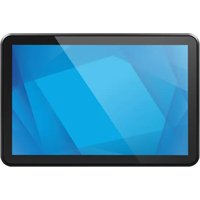
1064L - タッチスクリーン ELO - 無料のユーザーマニュアル
デバイスのマニュアルを無料で見つける 1064L ELO PDF形式.


| 製品タイプ | インタラクティブタッチスクリーン |
| ブランド | Elo |
| モデル | 1064L |
| 画面サイズ | 10.4インチ(対角) |
| 解像度 | 1024 x 768 ピクセル (XGA) |
| タッチ技術 | 表面弾性波方式インテリタッチ (SAW) |
| パネルタイプ | LCD TFT |
| 輝度 | 250 cd/m² (標準) |
| コントラスト比 | 500:1 (標準) |
| 視野角 | H: 160°, V: 140° |
| 接続性 | VGA, USB (タッチ), オプションRS-232 |
| 電源 | 外部ACアダプタ 12V DC, 2A |
| 消費電力 | 20 W (最大) |
| 寸法 (幅x高さx奥行) | 267 x 230 x 45 mm |
| 重量 | 2.5 kg |
| 取り付け | VESA 75mm, 調整可能スタンド付属 |
| 動作温度 | 0°C ~ 40°C |
| メンテナンスと清掃 | 柔らかい布で軽く湿らせて拭き、溶剤は避けてください |
| 認証 | FCC、CE、RoHS準拠 |
| 一般情報 | POS、キオスク、産業用途向けの堅牢なタッチスクリーン |
よくある質問 - 1064L ELO
ユーザーの質問 1064L ELO
0 質問 この機器について。知っているものに答えるか、ご自身の質問をしてください。
この機器について新しい質問をする
デバイスの取扱説明書をダウンロード タッチスクリーン 無料でPDF形式で!マニュアルを見つける 1064L - ELO 電子デバイスをもとに戻しましょう。このページにはデバイスの使用に必要なすべての書類が掲載されています。 1064L ブランド ELO.
使用説明書 1064L ELO
ET0764L、ET1064L、ET1564L タッチスクリーン
本書のいかなる部分も、Elo Touch Solutions, Inc. の書面による事前の許可なく、いかなる形式・下段(電子的、磁気的、光学的、化学的、千動的、その他の手段を含む)によっても、複製、送信、複写、検索システムへの記録、またはいかなる言語あるいはコンピュータ言語への変換も行うことはできません。
免责事项
本文書の情報は予告なく変更されることがあります。Elo Touch Solutions, Inc. およびその関係会社(「Elo」と総称します)は、本書の内容に関して何らの表明も保証もいたしません。特に、木製品の商品性および特定目的への適合性について、いかなる暗示的保証もいたしません。Eloは、
他者に対する事前通知の義務を負うことなく、適宜、本書の内容を改定・変更する権利を有しています。
商標
Elo、Elo(ロゴ)、Elo Touch、Elo Touch Solutionsは、Eloおよびその関連会社の商標です。Windowsは、Microsoft Corporationの商標です。
目次
第1章:はじめに....4
第2章: 設置....5
第3章:取り付け....10
第4章: 操作....12
第5章: 技術サポート 23
第6章: 安全上のご注意と日常のメンテナンス....25
第 7 章: 规制情報....26
第8章: 保証内容....32
第1章: はじめに
製品說明
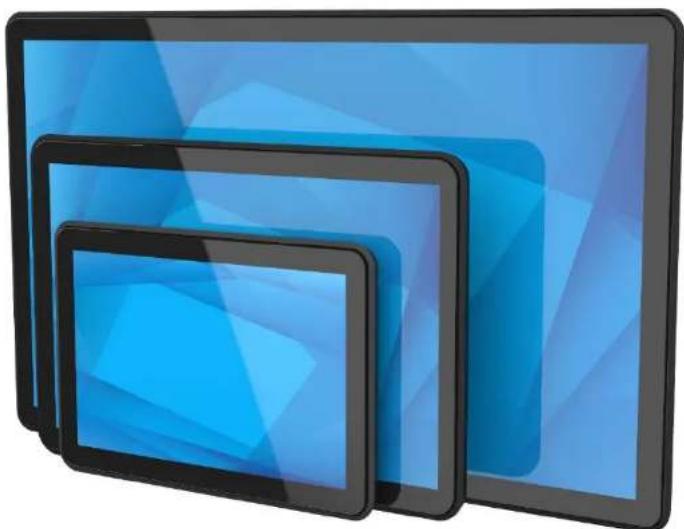
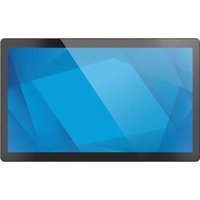
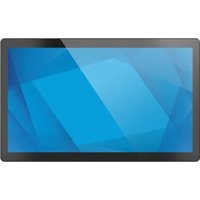
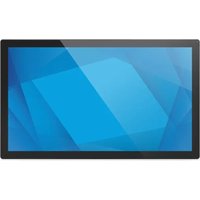
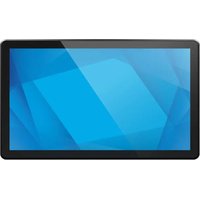
新世代の Elo タッチスクリーンは、3 種類のサイズ:7、10.1、15.6 インチで提供されます。洗練され美しい外観のデザインに狭いボーダーを組み合わせ、給電機能を持つ USB-C 接続と Elo の高度な P-CAP タッチ技術を備え、頻繁に使用される環境でも耐久性を保つよう設計されています。
耐改ざん性(IK08)のノングレア画面を持ち、本ディスプレイは過酷な現場環境でも最高の性能を発揮できるよう作られています。また、本製品は様々なタッチ機能を他にも用意しています。同時に最高2タッチまで対応し、タッチスクリーン上に6mmのカバーガラスも取り付けています。
LCD モニターのディスプレイ性能を強化する他の機能には高輝度(400 nit 以上)パネル、Windows/Android/Linux OS でのプラグアンドプレイ互換性、タッチ OSD ジェスチャー操作、柔軟な取付オプションがあります。ディスプレイは 12V DC 電源人力にも対応しているため、非常に互換性が高く、既存の電源ソリューションと容易に統合できます。
注意事項
本ユーザーマニュアルで推奨されるすべての警告、注意事項およびメンテナンスに従うことで、ご利用の装置の寿命を最大化し、ユーザーの安全に対するリスクを避けることができます。詳細情報については、「安全上のご注意と日常のメンテナンス」の章を参照してください。
本マニュアルには、装置の適切なセットアップと保守に関する大切な情報が含まれていますので、特に、設置、取り付け、操作のセクションを注意してお読みの上、新しいタッチスクリーンをセットアップして電源を入れてください。
第 2 章: 設置
タッチスクリーンディスプレイの開梱
梱包箱を開き、以下の品目があるか確認してください。
- オープンフレームタッチスクリーン
- クイックインストールガイド
HDMI ケーブル
EEI ラベル
USB ケーブル (USB タイブ A - タイブ C)
- 埋込み式取り付けブラケット、ネジ付き
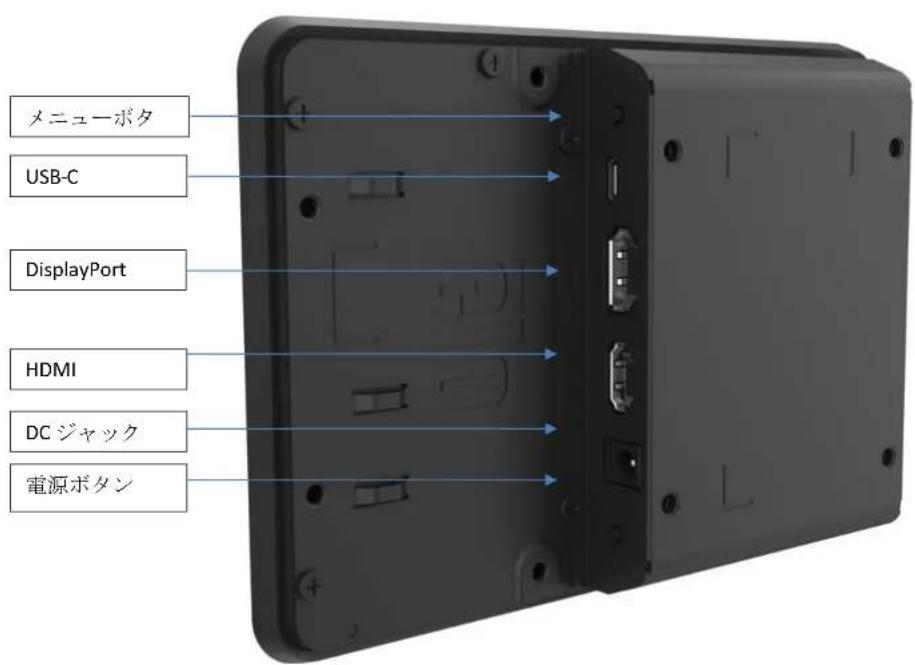
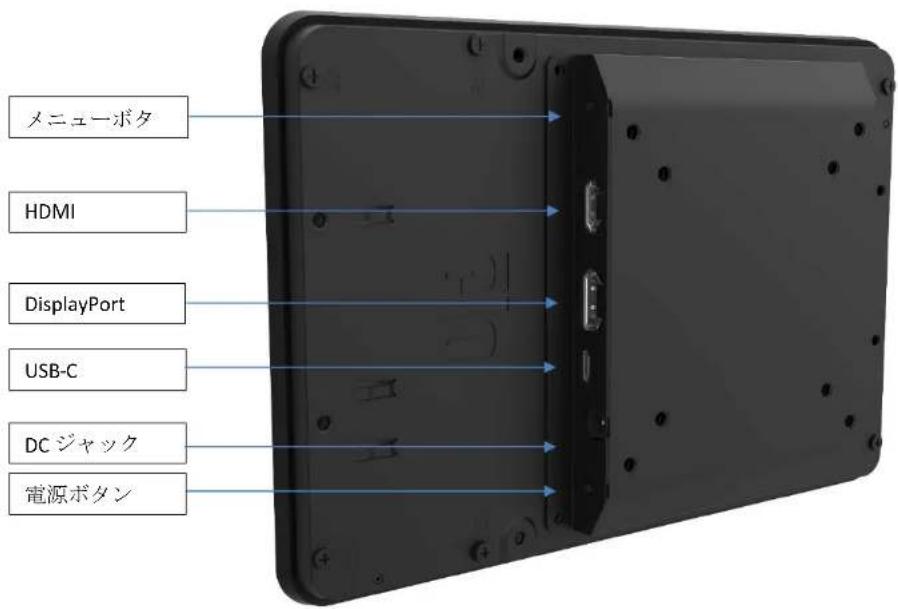
コネクタパネル&インターフェイス
ET0764L:
ET1064L & ET1564L :
タッチスクリーンディスプレイの接続
オプション 1 - ビデオソースが USB タイプ C 機能を持たない場合:
- ビデオソースからの HDMI、DP、USB-C ビデオケーブルをモニターの人力コネクターに接続し、しっかりと固定します。
- ビデオソースの USB タイプ A からタッチケープル(USB タイプ A - タイプ C)をモニターに接続して、しっかりと固定します。
- DC 12V 電源をモニターの入力電源ジャックに接続してください。Eloは12VDC電源アダプターと各地域ごとの電源ケーブルキットを別途提供しています。
- タッチスクリーンディスプレイはオン状態で出荷されますので、ケーブルを接続すればモニター上にビデオが表示されます。
オプション 2 - ビデオソースが USB タイプ C 給電機能を持たない場合:
- ビデオソースからの USB タイプ C - タイプ C ケープルをモニターの人力コネクターに接続し、しっかりと固定します。
- 電源アダプターの入力コネクタを電源に接続します。電源アダプターの DC 出力をモニターの入力電源端子に接続します。
- DC 12V 電源をモニターの人力電源ジャックに接続してください。Elo は 12VDC 電源アダプターと各地域ごとの電源ケーブルキットを別途提供しています。
- タッチスクリーンディスプレイはオン状態で出荷されますので、ケーブルを接続すればモニター上にビデオが表示されます。
オプション 3 - ビデオソースが USB タイプ C フル機能を持つ場合:
- ビデオソースからの USB タイプ C - タイプ C ケーブルをモニターの入力コネクターに接続し、しっかりと固定します。
- タッチスクリーンディスプレイはオン状態で出荷されますので、ケーブルを接続すればモニター上にビデオが表示されます。
注記:
- *互換性の問題を避けるため、Elo USB タイプ C - タイプ C (Elo 製品番号 E129019) を使用することをお勧めします。
- この USB タイプ C モニターは、IEC 60950-1 に従い LPS および SELV 回路に準拠している、または、IEC 62368-1 に従い ES1 および PS2 回路に準拠している USB ポートから電力を供給されます。
- USB-C 人力電源が 5V の時、ET1064L は最大輝度(OSD:100)を 200 nit に制限し、ET1564L は約 180 nit に制限します。
- 製品が USB タイプ C で駆動される場合:製品は認証済み(UL 認定済)DC 電源または USB タイプ C インターフェースを持つ ITE デバイスから電力を供給されます。電源は Tma 40.0℃/分、最高動作高度 = 3048m での使用に適しており、出力は ES1(または SELV)、PS2(または LPS)を満たし、5.0/9.0/15/20 Vdc、最低 3.0 A 定格を持ちます。
タッチ技術ソフトウェアドライバのインストール
USB タッチを使用する場合、Windows 10 およびそれ以降では Windows HID ドライバを使用するため、投影型静電容量タッチスクリーンヘドライバを追加する必要はありません。
最新のタッチドライバをダウンロードするには
- www.elotouch.com/Support/Downloads/Driver/DriverDownload/Default.aspx にアクセスしてください
- 「製品カテゴリ」ドロップダウンメニューから「タッチドライバ」を選択します。
- 「オペレーティングシステム」ドロップダウンメニューから OS を選択します。
- ご利用のタッチスクリーンディスプレイに必要なドライババージョンをクリックします。
Microsoft Windows OS 以外のバージョンでは、以下が推奨されます:
Linux Ubuntu : 18.04 LTS
Mac : OS BIG SUR 11.2
Chrome : 78.0.3904.106
Android : 7.10/8.10
第3章: 取り付け
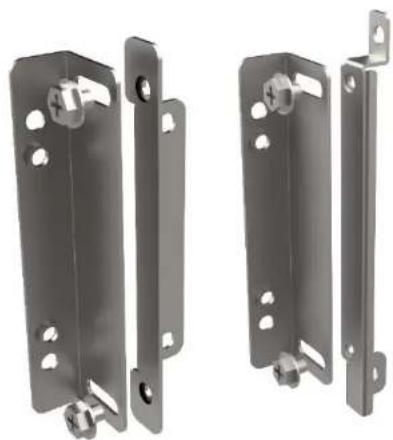
埋込み式取り付け
埋込み式取り付けブラケットの設置に関する注意事項:
推奨されるエンクロージャパネルの正確な開口寸法については、寸法図をご覧ください。
-
M4x4mm ネジ(付属)で、各埋め込み式取り付けブラケットの上下と左右を組み立てます。ステップ 2 で調整しやすくするため、ねじは指で軽く締め付けます。
-
取付面へ各埋め込み式取り付けブラケットを固定します。(ねじは付属していません) 64 シリーズのタッチスクリーンを、正面からエンクロージャパネルの開口部へ挿入し、取付面が完全に平坦になるまで押し込みます。タッチスクリーンを取付面と同一面にするために、埋め込み式取り付けブラケットのねじを 緩め、ブラケットを調整する必要があることがあります。 完了したら、埋め込み式取り付けブラケットのねじを再度締め付けます。
-
M4x4mm ねじ(付属)を取り付けて、タッチスクリーンを埋め込み式取り付けブラケットのセットへ固定します。(空間が限られている設置の場合は、とマーキングされた 2 本のねじは無視できます。)
ユーザーマニュアル:ET0764L/ET1064L/ET1564L タッチスクリーン
UM600815 Rev A、ページ10 / 34
VESA 背面取り付け
75x75mm および 100x100mm の VESA 収り付け用に、モニターの背面に M4x8mm ねじ用の 4 穴取り付けパターンが提供されています。 VESA FDMI 準拠の順番は VESA MIS-D です。詳細な寸法は、elotouch.com で参照寸法図面をご覧ください。ねじ数 = 4
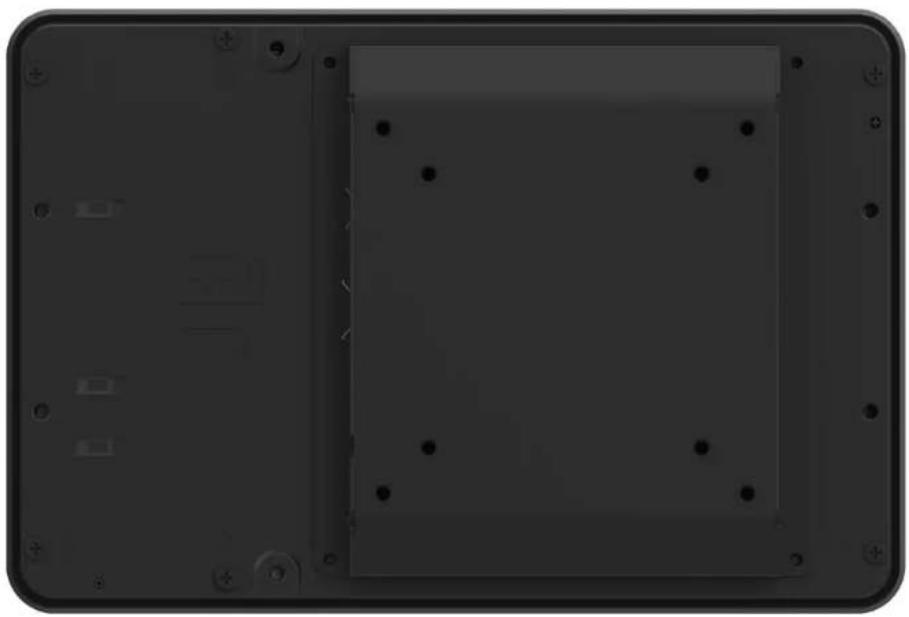
ねじの長さ=ねじの長さは、取付方法に応じて異なります。取り付け金具に固定した際に、ねじが少なくとも5mm突き出るように長さを計算してください。
ねじのヘッド種類=取り付け方法に応じて、皿ねじまたはなべねじ。
第 4 章: 操作
電源
タッチスクリーンディスプレイはオンの状態で出荷されます。
タッチスクリーンディスプレイをオン/オフするには、タッチスクリーンディスプレイの電源ボタンを一度押してください。
システムが SLEEP(スリーブ)および OFF(オフ)モードの時はシステムの電力消費量が低くなります。電力消費の仕様詳細については、Elo ウェブサイト (http://www.elotouch.com) の技術仕様を参照してください。
スクリーンにタッチすると、接続されたホスト PC が SLEEP(スリープ)モードから切り替わります(マウスを移動したり、キーボードのキーを押したりしたときと同様)。USB A-C ケーブルはモニターとホスト PC の両方に接続してください。
安定性を向上し電力消費を減らすよう、長期間に渡って使用しないと思われる場合は、事前に DC 電源ケーブルをモニターから外してください。
タッチ
タッチスクリーンディスプレイは工場出荷時に校正されており、手動校正の必要はありません(入力ビデオがネイティブ解像度に対して完全にスケールされない場合、または、タッチエクスペリエンスを特定ユーザーに対して校正する必要がある場合を除きます)。
投影型静電容量タッチ技術
Windows 10 またはそれ以降の OS を搭載するコンピューターヘ接続すれば、タッチスクリーンディスプレイは 10 の同時タッチ数に対応できます。Windows XP のコンピュータと接続すると、タッチスクリーンディスプレイは 1 回のタッチに反応します。
Windows 10 およびそれ以降の OS では Windows HID ドライバを使用するため、ドライバの追加は必要ありません。
ジェスチャーのサポート
Microsoft Windows :
投影型静電容量式タッチは、単一または複数のタッチジェスチャーのいくつかに対応します。Windows 10 以降のオペレーティングシステムでで対応する様々なジェスチャーについては、Microsoft のウェブサイト (https://docs.microsoft.com/en-us/windows/win32/wintouch/windows-touch-gestures-overview) を参照してください。
オン・スクリーンディスプレイ:
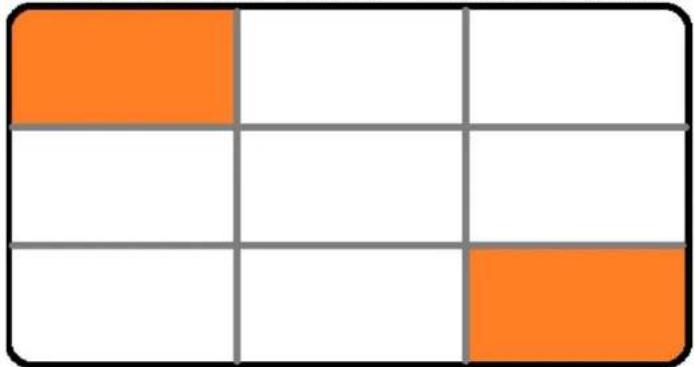
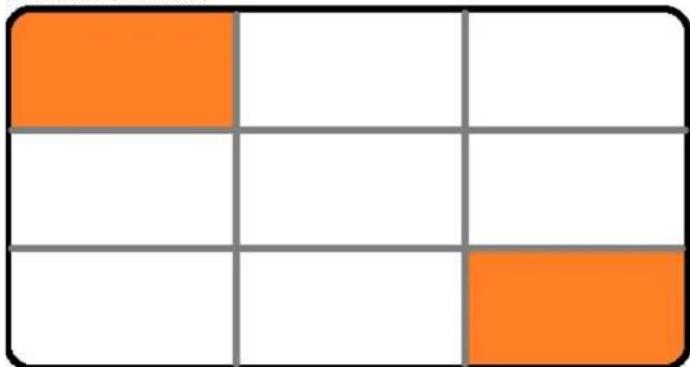
- OSD メニューを開く:左上で一本の指、右下でもう一本の指を同時に2秒間、押し続けます。
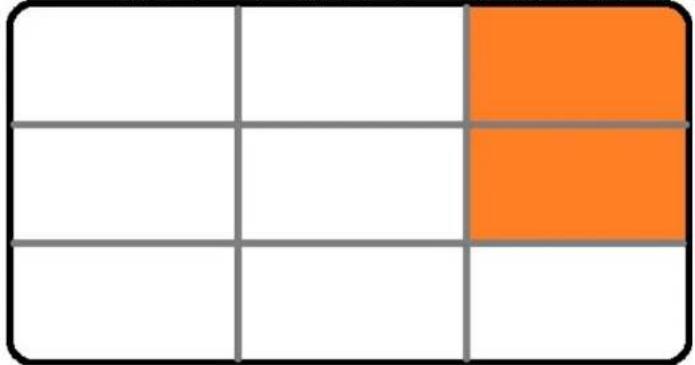
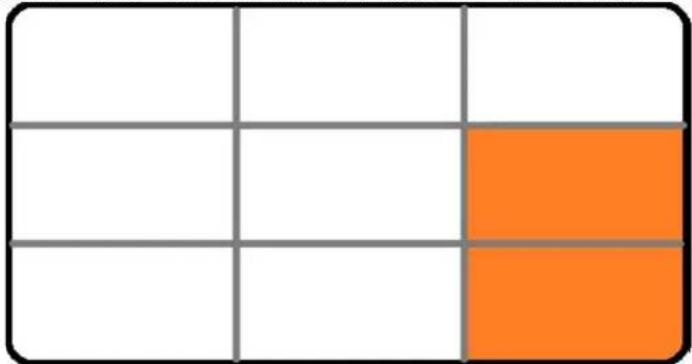
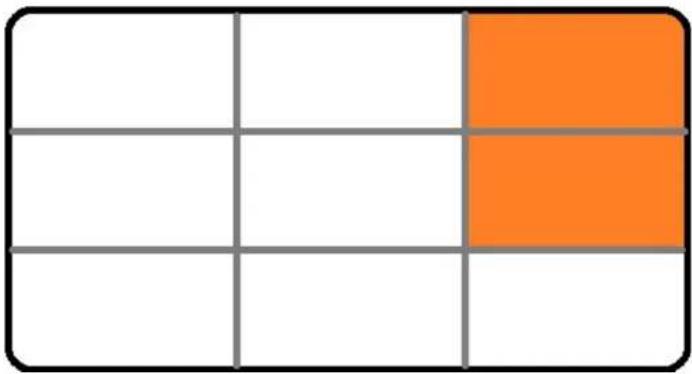
- OSD ボタン機能をロック/ロック解除する:右上で二本の指、中央右下でもう日本の指を同時に2秒間、押し続けます。
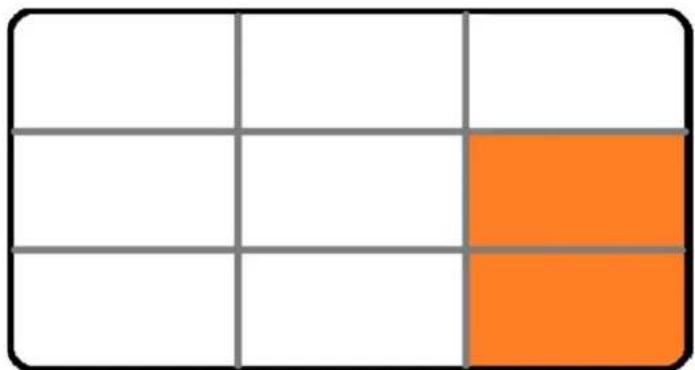
- 電源ボタン機能をロック/ロック解除する:中央右で二本の指、右下でもう二本の指を同時に2秒間、押し続けます。
表示のネイティブ解像度はその幅と高さがピクセル数で測定されます。一般的に、コンピュータの出力解像度と本モニターのネイティブ解像度が一致したときに本モニター上に表示される画像は最高画質となります。
ネイティブ解像度とコンピュータ出力解像度が一致しない場合、モニターはそのパネルのネイティブ解像度に合わせてビデオの画像サイズを調整します。これは、必要に応じて入力画像をX軸やY軸に伸縮・圧縮して表示のネイティブ解像度に合わせるという方法です。コンピュータの出力ビデオ画像をモニターの表示に合うように拡大する場合、拡大アルゴリズムによる副産物は必至であり、画像忠実度が失われます。近距離で機能豊富な画像を見ると、画像忠実度の損失が最も顕著に現われます(例えば、フォントが小さな文字を含む画像など)。
お求めのタッチスクリーンディスプレイはビデオ調整を必要とする可能性はあまりありませんが、また、さまざまなビデオモードのタイミングを調整する必要性を減らすために、モニターはビデオ業界で最も一般的なビデオタイミングのモードに正しく縮小拡大して表示されます。これらの Preset Video Modes(プリセットビデオモード)の一覧については、http://www.elotouch.com で、本モニターの技術仕様を参照してください。
オンスクリーンディスプレイ (OSD)
モニター背面の電源とメニューのボタンの機能は次の通りです。


ボタン
キー
特徵

メニューポタン
OSD メニューを開く/閉じる

電源キー ディスプレイの電源をオン/オフする
64L シリーズの OSD メニューは、シングルタッチ操作でモニターのパラメーターを調整できます。
メニューボタンを押すか、該当するタッチジェスチャーをしようして、画面に OSD メインメニューを表示します。
OSD メニューアイコンをタッチして、該当するサブメニューとそのパラメーターを表示します。また、左上で一本の指、右下でもう一本の指を同時に2秒間、押し続けることもできます。
OSD メニューを非表示にするには、メニューボタンをもう一度押すか、メニュー以外の箇所を押します。

ユーザーマニュアル:ET0764L/ET1064L/ET1564L タッチスクリーン
UM600815 Rev A、ページ16 / 34
| メニュー | オプション | 利用可能な調整 |
 輝度 輝度 | 明るさ モニターの輝度を増減する。初期設定:100. | |
| コントラスト | モニターのコントラストを増減する。初期設定: 最良のパフォーマンスのグレーシェード | |
 画像設定 画像設定 | アスペクト比 | アスペクト比を、画面に合わせるか、またはオリジナルのアスペクト比から選択する。初期設定: 画面に合わせる画面に合わせる: 入力映像のX寸法とY寸法を(必要に応じて上下して)表示のネイティブ解像度に縮小拡大する。オリジナルのアスペクト比: 人力ビデオのアスペクト比を維持する(また、画面の残りは左右に等しく黒いバーを表示する)。横向きで16:9末満のアスペクト比を持つ人力ビデオの場合、人力ビデオのY寸法をディスプレイのY解像度へスケール(拡大または縮小)すれば、X寸法がスケールされます。アスペクト比を変更する場合は、他のタッチスクリーン技術の再キャリプレーションが必要になる場合があります。 |
| 自動スキャン | 初期設定: オンオンの場合:モニターは継続的にHDMI、VGA、DisplayPortコネクタのアクティブなビデオをスキャンし続ける。この調整によりどの入力ポートに表示の優先順位を与えるかを選択する。オプションはHDMI優先、DP優先、USB-C優先。初期設定:HDMI優先オフの場合:モニターは利用可能なオプションから選択されたビデオポートを表示し続ける。HDMI、DP、USB-C。デフォルトはHDMI。 | |
| シャープネス | 表示される画像のシャープネスを調整する。初期設定:シャープネスの調整なし非ネイティブ人力ビデオ解像度にのみ適用 | |
 色 色 | 色 | ディスプレイの色温度を選択する。利用可能な色は、9300K、7500K、6500K、5500K、カラー色、およびユーザー。ユーザーオプションを選択した場合、ユーザーは、0~100のスケールで個々の赤、緑、古のゲインを変更することにより、色温度を変更することができる。初期設定:R、G、Bのすべてが100に設定されたユーザー。 |
| 低ブルーライト 低ブルーライト機能をオン/オフする。初期設定: オフ | ||
 | OSD タイムアウト | OSD が一定の時間を経過しても使用されないとき、タッチタッチモニターが OSD を閉じるまで待機する期間を設定する。調整可能範囲は 5~60 秒。初期設定:15 秒 |
| 言語 | OSD の表示言語を選択する。英語、フランス語、イタリア語、ドイツ語、スペイン語、簡体字中国語、繁体字中国語、日本語から選択できる。初期設定:英語 | |
 | スリープ時のタッチモード | スリープ状態でモニターがタッチ操作をサポートするか否かを選択する。初期設定:オン |
| タッチスルー | タッチスルーをオンオフする。初期設定:オフ | |
| 初期設定に戻す | OSD 調整可能パラメータ (OSD 言語を除く) をすべて工場出荷時の初期設定に復元する。 | |
OSD を介して行われるすべてのタッチスクリーンディスプレイ調整は、入力されると直ちに自動的に記憶されるため、
タッチスクリーンディスプレイのプラグを外したり、電源をオフオンするたびに選択を再設定する必要がありません。電源障害が発生した場合でも、タッチスクリーンディスプレイの設定が工場出荷時の仕様に戻ることはありません。
OSD および電源ロックアウト
「Menu(メニュー)」ボタンを5秒間長押しすると、OSDロック機能が有効/無効になります。OSDロック機能が有効の場合、メニューボタンを押すと「OSD Lock」(OSDロック)一が表示されます。ユーザメニューは表示されません。
また、右上で二本の指、中央右下でもう二本の指を同時に2秒間、押し続けることもできます。
「メニュー」および「POWER(電源)」ボタンを同時に3秒間長押しすると、電源ロック機能が有効/無効になります。電源ロックが有効の場合、電源スイッチを押すと「Power Button Lock」(電源ボタンロック)が表示され、モニターはオフになりません。
また、中央右で二本の指、右下でもう二本の指を同時に2秒間、押し続けることもできます。
ET1564L タッチモニターは Energy Star 8.0 要件を満たします。

ENERGY STAR は、エネルギー効率を改善するために米国の環境保護局(EPA)と米国エネルギー省(DOE)が推進するプログラムです。
本製品は、「工場出荷時初期」設定で ENERGY STAR により認定されており、これは省エネで達成される設定です。工場出荷時初期映像設定を変更するか、他の機能を有効にすると、消費電力が増え、ENERGY STAR 定格に認定されるために必要な制限を超える可能性があります。
ENERGY STAR プログラムに関する詳細については、energystar.gov を参照してください。
TUV 低ブルーライト / フリッカフリー認定
64L オーブンフレームタッチモニターは、TUV Rhineland から低ブルーライトとフリッカフリー(ET0764L のみ)の認定を受けており、人間の日に対するモニターの悪影響を減らします。詳細は以下を参照してください。
低ブルーライト(ソフトウェアソリューション)
モニター業界は、ブルーライトを減らす2つの異なるアプローチを用意しています。1つはソフトウェアソリューション、もう1つはハードウェアソリューションです。
ソフトウェアソリューションは通常、ブルーライトチャンネルからの放射を減らすか、ブルーライトフィルターを適用して、ブルーライトを低減し
ユーザーマニュアル:ET0764L/ET1064L/ET1564L タッチスクリーン
64L オーブンフレームタッチモニターは、ブルーライトチャンネルの放射を減らすことで、低ブルーライトを実現します。
TUV Rheinland が製品をテストし、有害なブルーライトを効果的に減らせると判定しました。
「低ブルーライト(ソフトウェアソリューション)」のキーワードは、木製品が TUV Rheinland のテスト基準を満たしていることを確認します。
低ブルーライトを有効にする方法については、OSDの操作方法をご覧ください。
フリッカフリー (ET0764L のみ)
TUV Rheinland は本製品をテストし、ユーザーの目を疲れさせる可視・不可視のフリッカをモニターが生成するか否かを検証しました。
「フリッカフリー」のキーワードは、機器がすべての明るさ設定で、0 - 3000Hz の範囲で、規格で指定された可視・不可視のフリッカを生成しないことを確認しています。
適切に休憩をとり、日や首を動かし、遠くを見渡してください。
コンピュータビジョン症候群の危険を減らし、首/肩/背中を休ませる(1時間につき少なくとも10分の休憩)ため、仕事中はコンピューターの画面を長時間眺め続けないでください。こうした休憩中は、立ち上がって歩き回り、手や足を延ばして、背中、肩、首を動かすことで筋肉の緊張と疲労をほぐしてください。コンピュータービジョン症候群を引き起こすもう一つの理由は、眼精疲労です。画面を長時間見つめることで眼精疲労を起こす危険を減らすため、少なくとも20分ごとに1度、コンピューターから目を離し、最低20秒間、6m以上離れた場所を見つめてください。これは一部の眼科医が推奨する「20-20-20ルール」です。目を離すことで、目を集中させる筋肉をリラックスさせて、疲労を和らげます。もう一つの運動は、10-15秒間遠くの物体を見てから、10-15秒間、近くの物体を見つめることです。その後、遠くの物体を再度見つめます。これを10回繰り返します。この運動は、長時間コンピューターで作業した後に、日の動きが「ロックされる」可能性を減らします。(これは調節痙攣と呼ばれる症状です。)
日の運動
1.身体と頭をまっすぐにします。目を上に向けて天井を見つめ、続いて下に向けて床を見つめます。
2. 日をゆっくりと左右に動かし、両側の物体を見ます。
3. 日を動かして右上方向を見つめ、続いて右下方向を見つめます。左上と左下についても繰り返します。
首の運動
腕をリラックスさせて両脇に添えます。
首を前方にわずかに下に傾けて、首をストレッチします。
5秒間そのままにします。
腕をリラックスさせて両脇に添えます。
頭を一方へ傾けて、5秒間そのままにします。
もう片方で繰り返します。
腕をリラックスさせて両脇に添えます。
頭を左へ傾けて、5秒間そのままにします。
もう片方で繰り返します。
第 5 章: 技術サポート
タッチスクリーンディスプレイで不具合が発生した場合は、次の提案を参照してください。
問題が解決しない場合は、お近くの販売店にお問い合わせいただくか、Elo カスタマーサービスまでご連絡ください。世界各地の技術サポートの電話番号については、本マニュアルの最終ページに記載されています。
一般的な問題の解決策
問題 推奨されるトラブルシューティング
| システムに電源を入れても、タッチスクリーンディスプレイが応答しない | DC 電源アダプターが正しく接続されていることを確認します。DC 電源アダプターが機能していることを確認します |
| モニターの表示が暗い | OSD を使用して輝度を上げてください。OSD を使用してコントラストを上げてください。ライトセンサーがオンになっており、周囲環境の明るさに応じて調整しているか確かめてください。ディスプレイが過熱しており、サーマル保護モードに入っていないか、確かめてください。 |
| モニターに何も表示されない モニターがスリープモードになっている可能性があります。いずれかのキーを押すか、マウスを動かすか、タッチスクリーンに触れて、画像が再表示されるか確認してください。ケーブル接続にゆるみがないことを確認してください。画像設定メニューで「自動スキャン」がオフの場合は、ビデオソースが正しく設定されているか確かめてください。 | |
| モニターに「許容範囲外」というメッセージが表示される | タッチスクリーンディスプレイに対して指定された許容タイミング範囲内にコンピュータの解像度/タイミングモードを調整します (仕様についてはウェブサイトを参照してください)。 |
| モニターの表示画像に異常がある | タッチスクリーンディスプレイに対して指定された許容タイミング範囲内にコンピュータの解像度/タイミングモードを調整します (仕様についてはウェブサイトを参照してください)。色設定が「ユーザーブリセット」になっているか、確かめてください。 |
| タッチ機能が動作しない | ご利用の PC に最新の Elo ドライバがインストールされているか確認してください。タッチインターフェースが正しく設定されているか、確かめてください。電源ボタンを押してモニターをオンにしてください。モニターがオンの状態で、画面に触れないでください。 |
| 押しても、OSD または電源ボタンが反応しない | OSD ロックまたは電源ロック機能がオンになっていないか確認してください |
| ウェイクオンタッチが動作しない | その他で「スリープ時のタッチ」がオンになっているか確かめてください。USB ケーブルをしっかりと固定してください。 |
| 2タッチしか反応しない | OSD タッチスルー機能がオンになっていないか確認してくださいRS232 タッチまたは USB タッチを使用しているか、確かめてください。 |
画像の焼き付き
画像の焼き付きとは?画像の焼き付きの原因とは?
LCD の残像は、画像の焼き付きとも呼ばれます。LCD の画像焼き付きは、固定されたパターンが長時間表示された場合に起こります。固定パターンは LCD 部品内部に寄生容量を生み出し、これは液晶分子が通常の弾緩した状態へ戻れなくします。
すべての LCD/CRT とカラープラズマディスプレイは、度合いの差はあれど、画像焼き付きの影響を受けます。CRT やカラープラズマディスプレイなどの蛍光体をベースにしたディスプレイは最も影響を受けやすく、蛍光体ベースのデバイスで起こる画像焼き付きは、修復不可能なことがよくあります。LCD などの透過機器はそれほど影響を受けず、ほとんどの場合、LCD の画像焼き付きは修復可能です。
画像焼き付きの度合いは画像パターン、固定画像の期間、温度、製造時のぼらつきによって異なります。同様に、画像焼き付きの拡散速度(回復時間)も、こうした要素に依存します。
対策は?
両像の焼き付きを防ぐ最良の方法は、画面上で固定されたコンテンツを減らすことです。ディスプレイの電源を2-4時間ごとに、一定期間オフにすれば、両像の焼き付きを防ぐことができます。
両像の焼き付きを防ぐため、以下を推奨いたします:
2-4 時間、白と黒の画像を交互に表示してください。
タッチスクリーンを使用しない間は、スクリーンセーバーを使用してください。
固定画像を長時間表示することで画像の焼き付けが発生した場合は、Elo 保証の対象外となります。
技術的なサポート
技術仕様
www.elotouch.com/products にアクセスしてください。
このデバイスの技術仕様
サポート
技術サポートについては www.elotouch.com/support をご覧く
ださい。
世界各地の技術サポートの電話番号については、本マニュアルの最後のページを参照してください。
第 6 章: 安全上のご注意と日常のメンテナンス
安全上のご注意
- 感電の危険を回避するため、安全性に関するすべての注意事項に従ってください。また、タッチスクリーンディスプレイはユーザーが修理できるものではありませんので分解しないでください。
- タッチスクリーンディスプレイのケースの両側にあるスロットは、通気のためのものです。通気口をふさいだり、通気口に物を入れないでください。
- 電源コードのプラグは、接地極付のコンセントのみに接続できます。この目的のための形状になっていないコンセントにプラグを合わせたり、変更したりしないでください。損傷のある電源コードは使用しないでください。未認定の電源コードを使用した場合、保証が無効になる可能性があります。オプションの電源キットには、電源アダプターが含まれます。電源コードは別売りです。
- 設置の際は、「技術仕様」の章に記載の特定環境条件を維持してください。
装置の電源コードは必ず接地接続してください。
日常のメンテナンスについてのご注意
清掃のガイドは、以下のリンクからご覧ください。
本製品を一般家庭廃棄物として廃棄しないでください。回復や再利用ができる施設に廃棄してください。Eloは特定の地域でリサイクリングの手配を行っています。こうした手配を利用する方法についての情報は、電気電子機器廃棄物のリサイクルプログラム|Elo®公式ウェブサイト(elotouch.com)をご覧ください。
第 7 章: 規制情報
電気安全情報
メーカーのラベルに記載された電圧、周波数、および電流の要件を必ず順守してください。ここに指定されたものとは異なる電源に接続した場合、非正常動作、装置への損傷、火災の危険性などが生じる可能性があります。
この装置の内側にはオペレータが修理できる部品はありません。この装置は、安全上の問題につながる危険な電圧を生成します。修理を行うことができるのは資格のあるサービス技師だけです。
設置について質問がある場合は、装置を主電源に接続する前に、資格のある電気技師または製造元までお問い合わせください。
エミッションおよびイミュニティ情報
米国の利用者に対する通知:
本装置は、FCC 規則の Part 15 に記載されている Class B デジタル装置の制限に準拠していることをテストおよび確認済みです。これらの制限は、住宅地域で装置を使用したときに下渉を防止するための適切な保護を規定しています。本装置は、高周波エネルギーを生成、使用、および放射します。したがって、取扱説明書に従って正しく設置・使用しないと、無線通信に有害な妨害を与える可能性があります。ただし、特定の設置条件で下渉が発生しないという保証はありません。装置がラジオやテレビの受信に有害な下渉を引き起こしている場合(装置の電源をオンオフして確認可能)、ユーザーは以下のいずれかの方法で下渉を是正してください。
-- 受信アンテナの向きや位置を変える。
--装置と受信機の距離を離す。
-- 受信機が接続されているものとは異なる回路のコンセントに装置を接続する。
-- 販売店または経験のあるラジオ/テレビ技術者に相談する。
本装置は FCC 規則の Part 15C に準拠しています。次の 2 つの条件に従って動作するものとします:
(1) 本装置が干渉を発生することはありません、そして
(2) このデバイスは、望ましくない動作を発生させる可能性のある下渉を含め、すべての下渉を許容しなければなりません。
カナダの利用者に対する通知:
本装置は、カナダ通信省により定められたデジタル装置によるラジオ雑音放射に関する Class B の制限に準拠しています。
CAN ICES (B)/NMB (B)
本装置はカナダ産業省ライセンス免除 RSS 規格に準拠しています。次の 2 つの条件に従って動作するものとします:
(1) 本装置が干渉を発生することはありません、そして
(2) このデバイスは、望ましくない動作を発生させる可能性のある下渉を含め、すべての下渉を許容しなければなりません。
欧州連合の利用者に対する通知: 本装置に付属の電源コードおよび相互接続ケーブルのみを使用してください。付属のコード類およびケーブル類を使用せず別のもので代用した場合、以下の標準規格で要求される、電磁波放射/電磁波耐性に関する電気保安または CE マークへの適合が無効になる場合があります。
この情報技術装置(ITE)は、製造元のラベルに CE マークを貼付することが義務付けられています。CE マークは、装置が次の指令と規格に従って試験済みであることを意味します:本装置は、欧州規格 EN 55032 Class B の EMC 指令 2014/30/EU、および欧州規格 EN 62368-1 の低電圧指令 2014/35/EU に定められた CE マークの認定要件を満たすことがテスト済みです。
すべてのユーザー向けの一般情報:
本装置は、高周波(RF)エネルギーを生成、使用し、放射する可能性があります。このマニュアルに従って設置して使用しないと、ラジオやテレビの通信に有害な干渉を引き起こすことがあります。ただし、設置場所囲有の要因のために、特定の設置で干渉が発生しないことは保証されません。
- エミッション要件およびイミュニティ要件を満たすために、ユーザーは次を遵守しなければなりません:
a. このデジタルデバイスをコンピュータと接続する際には、提供された I/O ケーブルを使用してください。
b. コンプライアンスを確保するために、提供された製造元が承認したラインコードだけを使用します。
c. コンフライアンス責任者が明示的に承認していない変更または改造を機器に行うと、装置を操作するユーザーの権限が無効になることがあります。
- この装置がラジオまたはテレビの受信、あるいは、その他のデバイスに有害な干渉を引き起こしている場合:
a. 装置の電源をオンオフして確認できます。この装置が干渉を引き起こしていることが確認された場合は、干渉を是正するために次のいずれか1つまたは複数の方法を試みます:
i. デジタルデバイスを影響を受けた受信機から離します。
ii. 影響を受けた受信機に対するデジタルデバイスの位置(向き)を変えます。
iii. 影響を受けた受信機のアンテナの方向を変えます。
iv. デジタルデバイスを異なる AC コンセントに接続して、デジタルデバイスと受信機を異なる分離回路に接続します。
v. デジタルデバイスで使用しない I/O ケーブルを切断して取り外します。(未終端 I/O ケーブルは高い RF 放出レベルにつながる可能性があります。)
vi. デジタルデバイスは、接地されたコンセントに接続してください。AC アダプタプラグは使用しないでください。
(ラインコードアースを取り外したり切断すると、切ったりすると、RF 放出レベルが高くなり、致命的な感電の危険につながることもあります。)
支援が必要な場合は、販売代理店、製造元、または、経験のあるラジオ/テレビ技師に相談します。
認証
以下の認定およびマークが、本モニターに対して発行または宣言されています。
- オーストラリア
RCM
韓国 KCC
カナダ CUL、IC
メキシコ NoM
- 中国CCC
台湾 BSMI
- 欧州 CE
米国 FCC、UL
日本 VCCI
インドBIS
英国 UKCA
国际CB
マークの説明
- SJ/T11364-2014 要件に従い、電子情報製品には以下の汚染規制管理規則ロゴが付けられます。
環境に優しい本製品使用期間は10年です。本製品は、以下に示す通常動作環境では漏出や変異はありません。したがって、この電子情報製品を使用した結果、深刻な環境汚染、身体傷害、あるいは資産に対する損害などが発生することは一切ありません。
動作溫度:0℃-40℃
保管温度: -20 ℃ - 60 ℃
動作湿度:20% - 80% (結露なし)。
保管湿度:10% - 95% (結露なし)。

- 地域の法律に従って本製品をリサイクルおよび再使用することが奨励・推奨されます。本製品を一般ごみのように廃棄してはなりません。


電源アダプターの仕様
電気定格
| 入力 | AC 100~240 V、50/60Hz |
| 出力 | 12V DC、3A、LPS(電源アダプターはUL認定である必要があります) |
本製品は認証済み(UL 認定済)AC/DC 電源アダプターから電力を供給されます。電源は最高 Tma 40.0℃、最高動作高度 = 3048m での使用に適しており、出力は ES1(または SELV)、PS2(または LPS)を満足し、DC 12 V、最低 3.0 A 定格を持ちます。
クラス1構造のAC/DCアダプターは、必ず保護接地接続を持つ電源コンセントに接続する必要があります。
モニターの仕様
電気定格
| 入力 12V DC、3A | |
| 動作条件 | |
| 温度 0°C~40°C | |
| 湿度 20%-80%(結露なし) | |
| 高度 0~3,048 m | |
| 保管条件 | |
| 温度 -20°C~+60°C | |
| 湿度 10%-95%(湿球温度で最大38.7°C、結露なきこと) | |
| 高度 0~12,192 m |

13 June 2024
別段の記載がある場合、あるいは購人者に対する受注承諾がなされている場合を除き、販売者は購人者に対して本製品に材料および製造上の欠陥がないことを保証します。タッチスクリーンディスプレイおよび製品部品の保証は3年とします。
販売者はモデル部品の寿命についての保証はしません。販売者の供給者は、い常時および随時に製品または部品として出荷した部品の変更を行うことがあります。
上記の保証に適合する製品に不具合が発見された場合、購入者は書面にて直ちに(発見後30日以内)販売者に通知しなければなりません。通知には、その不具合に関する状況など商用的に適度な詳細を記述しなければなりません。可能な場合、販売者は設置した製品の検査を行わなければなりません。販売者の書面による指示がない限り、通知はその製品の保証期間内に販売者が受領する必要があります。そのような通知を送付後30日以内に、購入者は、受領時の出荷用梱包箱または機能的に同等の箱類で瑕疵のある製品を梱包し、購入者の費用および危険で販売者宛に発送しなければなりません。
瑕疵のある製品を受領し、販売者により製品が上記の保証を満たさないことが検証された後、合理的な期間内に、販売者は、(i)製品修理または変更、または(ii)製品の交換のいずれかの方法によりその不良品を修正しなければなりません。製品のそのような変更、修理、交換、および返却する際には購入者に対して最低限の保険を含み、費用は販売者が負担するものとします。購入者は製品発送中の紛失または損傷の危険を負うものとし、製品に保険をかけることができます。購入者は製品の返品にかかった郵送料を販売者から払い戻し請求できますが、販売者が不良品でないと判断した場合は払い戻し請求はできません。製品の変更または修理は販売者の選択により行い、販売者の施設または購入者の敷地内のどちらかで行うことができます。販売者が上記の保証に適合した製品の修理、変更、または、交換ができない場合は、販売者は販売者の選択により、製品購入価格から購入者が提示する保証期間の定額減価償却を差し引いた額を購入者に払い戻す、または買い手の口座に支払う m のとします。
これらの救済措置は保証不履行が起きた場合の購入者専用の救済措置とします。上記に明示された保証を除き、販売者は製品、その日的適合性、品質、商品性、非侵害またはその他に関し、法律またはその他によるいかなる明示または照示の保証も承認しません。販売者の従業員または他のいかなる当事者も、本書に記載の保証以外は製品の一切の保証をすることは許可されません。保証に基づく販売者の負担は製品の購入価格の払い戻しに限定されるものとします。いかなる場合においても、販売者は購入者による調達や代替品の設置費用、あるいは一切の特別、必然的、間接的、または偶発的な損害の責任を負いません。
購入者は危険を前提とし、販売者を(i)購入者の製品の使用目的に対する適合性、一切のシステム設計あるいは製図の評価、および(ii)購入者が使用する製品の適用法、規制、規約、標準規格に対する順守の判断、などに関するすべての責任から免除・免責することに同意するものとます。購入者は、販売者が製造または供給した製品または部品を含む、または組み込まれたすべての保証およびその他の請求に対するすべての責任を保持しかつ受理します。購入者は、購入者が認可する製品に関連する全ての言明事項および保証に対してのみ責任を負います。購入者は、購入者の製品、言明事項、保証に起因する一切の負債、請求、損失、価格、費用など(妥当な弁護士の料金を含む)から販売者を免除・免責します。
註記
www.elotouch.com
弊社ウェブサイトで最新情報をご覧ください。
• 製品情報
- 仕様
今後のイベント
- プレスリリース
- ソフトウェアドライバ
- タッチモニターについてのニュースレター
Elo タッチスクリーンの幅広い製品群の詳細については、www.elotouch.com, をご覧になるか、または、最寄りのオフィスまでお越しください。
南北アメリカ
电话 + 1 408 597 8000
elosales.na@elotouch.com
欧州(EMEA)
電話 + 32 16 930 136
- 免责事项
- 商標
- 目次
- 第1章: はじめに
- 製品說明
- 注意事項
- 第 2 章: 設置
- タッチスクリーンディスプレイの接続
- タッチ技術ソフトウェアドライバのインストール
- 第3章: 取り付け
- 埋込み式取り付け
- VESA 背面取り付け
- 第 4 章: 操作
- 電源
- タッチ
- 投影型静電容量タッチ技術
- ジェスチャーのサポート
- Microsoft Windows :
- オンスクリーンディスプレイ (OSD)
- OSD および電源ロックアウト
- TUV 低ブルーライト / フリッカフリー認定
- 日の運動
- 首の運動
- 第 5 章: 技術サポート
- 一般的な問題の解決策
- 画像の焼き付き
- 対策は?
- 技術的なサポート
- 技術仕様
- サポート
- 第 6 章: 安全上のご注意と日常のメンテナンス
- 安全上のご注意
- 日常のメンテナンスについてのご注意
- 第 7 章: 規制情報
- 電気安全情報
- エミッションおよびイミュニティ情報
- CAN ICES (B)/NMB (B)
- 認証
- マークの説明
- www.elotouch.com
ブランド : ELO
モデル : 1064L
カテゴリ : タッチスクリーン