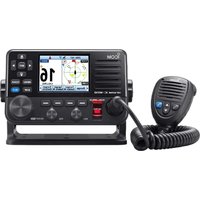
IC-M510J - ラジオ ICOM - 無料のユーザーマニュアル
デバイスのマニュアルを無料で見つける IC-M510J ICOM PDF形式.


| 製品タイプ | 国際海上VHF無線、DSCクラスD、AIS受信機、内蔵GPS、Wi-Fi搭載 |
| ブランド・モデル | ICOM IC-M510J |
| 寸法(幅×高さ×奥行) | 175×110×53.6mm(突起部除く) |
| 重量 | 約730g |
| 電源 | DC 13.8V(11.7~15.9V)、負極接地 |
| 送信出力 | 25W(HI)/ 1W(LO) |
| 防水性能 | IPX8(水深1m、60分間の浸漬) |
| 周波数 | 送信:156.025-157.425MHz、受信:156.300-161.925MHz、DSC:156.525MHz、AIS:161.975/162.025MHz |
| 主な機能 | DSC(遭難、個別、グループ、テスト通話)、AIS受信、GPS、簡易ナビゲーション、デュアル/トリプルウォッチ、スキャン、AquaQuake、ノイズキャンセリング、アンカーウォッチ、MOB、インターコム、拡声器、霧笛 |
| 表示部 | カラー液晶、昼/夜モード、バックライト調節可能 |
| 接続性 | Wi-Fi 802.11 b/g/n(アクセスポイントまたはクライアント)、NMEA 0183(38400bps)、NMEA 2000(オプションCT-M500経由) |
| お手入れ・清掃 | 柔らかい乾いた布で拭いてください。頑固な汚れは、よく絞った柔らかい布で拭いてください。溶剤は使用しないでください。 |
| 安全性 | 可燃性ガスの存在下では使用しないでください。アンテナなしで送信しないでください。磁気コンパスから1m以上離してください。 |
| 部品・修理 | 電源ケーブルのヒューズ250V/10A、マイク、取付金具、DCケーブル付属。オプションアクセサリー:HM-205RB、HM-195GB、CT-M500、MA-510TRJ、UX-241。 |
| 一般情報 | 海上無線従事者資格(第二級特殊無線技士)と9桁のMMSI番号が必要です。動作温度:-20℃~+60℃。 |
よくある質問 - IC-M510J ICOM
ユーザーの質問 IC-M510J ICOM
0 質問 この機器について。知っているものに答えるか、ご自身の質問をしてください。
この機器について新しい質問をする
デバイスの取扱説明書をダウンロード ラジオ 無料でPDF形式で!マニュアルを見つける IC-M510J - ICOM 電子デバイスをもとに戻しましょう。このページにはデバイスの使用に必要なすべての書類が掲載されています。 IC-M510J ブランド ICOM.
使用説明書 IC-M510J ICOM
この無線機を使用するには、総務省の無線局の免許が必要です。
免許を受けずに使用すると、電波法第110条の規定により処罰されます。
この取扱説明書は、別売品のことも記載していますので、お読みになったあとも大切に保管してください。
Icom Inc.
はじめに
このたびは、本製品をお買い上げいただきまして、まことにありがとうございます。
本製品は電波法に基づいて、技術基準適合証明(工事設計認証)を受けた国際VHFトランシーバーです。
ご使用の前に、この取扱説明書をよくお読みいただき、本製品の性能を十分発揮していただくとともに、末長くご愛用くださいますようお願い申し上げます。
本製品の特長
◎ITU Class DのDSC(Digital selective Calling、デジタル選択呼び出し)機能を搭載
◎周囲の雑音を抑えて、雑音が少ない音声で通話できるノイズキャンセル機能を搭載
◎ GPSレシーバー(アンテナ内蔵)を搭載
◎簡易ナビゲーション機能を搭載
◎ AIS受信機を内蔵
◎ 38400bps対応のNMEA 0183入出力ポートを搭載
◎ IPX8(水中形の防水性能に対応
◎ 無線LAN(WLAN)機能搭載により、外部インターフェースボックス(CT-M500:別売品)を WLAN接続することで、NMEA 2000による位置情報やAIS情報の入出力、リモートコントロールソフトウェア(RS-M500)による本製品の遠隔操作に対応
★「IP表記について」(P.vi)をご覧ください。
運用上のご注意
◎ 本製品を使用するには、第二級海上特殊無線技士以上の資格が必要です。
無資格など資格要件を満たさない人が使用すると、電波法違反で罰せられます。
◎ 本製品を船舶以外で使用しないでください。
本製品は、海上の船舶で使用するために認められている無線機です。
陸上で使用すると電波法違反で罰せられます。
◎ チャンネル16を聴取するようにしてください。
◎ チャンネル16を一般通話には使用しないでください。
チャンネル16は、遭難・安全/呼出し専用の共通チャンネルです。
また、指定されていないチャンネルで通信すると、電波法違反で罰せられます。
付属品
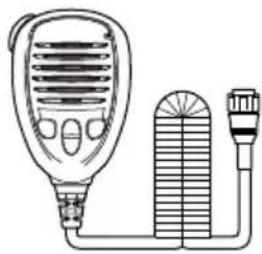
平ワッシャー (M5)Sワッシャー (M5)
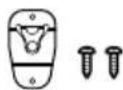
マイクハンガー
取り付けネジ(A0 3×16)

DC電源ケーブル
(OPC-891A: 約2m)
取扱説明書(本書)
申請書類一式
保証書
電波法上のご注意
◎ 本製品は電波法に基づいて、技術基準適合証明(工事設計認証)を受けた製品です。分解や改造をしないでください。
◎ 免許の範囲内で運用してください。
◎ 他局の通信を妨害することや、通話の内容をほかに暮らし、これを窃用することは、かたく禁じられています。
◎ 無線局免許の有効期限は、免許を取得した日から5年間です。
再免許の申請は、免許の切れる6ヵ月前から3ヵ月前のあいだに手続きをしてください。
登錄商標/著作権
アイコム、ICOM、ICOMロゴ、デュアルワッチ、コマンドマイクは、アイコム株式会社の登録商標です。
NMEA 2000は、National Maritime Electronics Association, Inc.の登録商標です。
QRコードは、株式会社デンソーウェーブの登録商標です。
その他、本書に記載されている会社名、製品名は、各社の商標または登録商標です。
なお、本文中では、TM、®などのマークを省略しています。
本書の内容の一部、または全部を無断で複写/転用することは、禁止されています。
はじめに
非常時の運用
救助が必要な非常時には、下記のようにDistressコール(遭難信号)を送信します。
チャンネル16で送信する場合
- MAYDAY(または遭難) 3回
- THIS IS (こちらは) 1回
- 遭難船舶局の呼出名称(または呼出符号)、その他の識別表示 3回
- 遭難した船舶の位置、遭難の種類および求める救助の種類、その他救助を容易にするための事項を伝えます。
DSC(デジタル選択呼び出し)で送信する場合
- 保護カバーを上げながら、[DISTRESS] を長く(約3秒)押します。
- 「ピッ、ピッ、ピッ、ピー」と鳴ります。
- 基地局(海岸局)からのチャンネル70での受信証(ACK)待ち状態になります。
- 送信完了後、自動的にチャンネル16に移行します。
- [PTT] を押しながら、必要な情報を伝えます。
GPSに関する注意事項
GPS(Global Positioning System)は、米国が開発、および運用管理をしています。同国の政策上、予告なしに測位精度の悪化、GPS衛星の調整、試験、および軌道修正などで、いくつかの衛星信号が発信停止する場合や、メンテナンスなどで衛星から異常電波が発信される場合があります。
このような場合、誤作動したり、測位精度が著しく悪化したりする場合があります。
下記の注意事項を十分配慮して、GPSをお使いください。
測位精度に関する注意事項
受信衛星の配置や電磁障害、マルチパスなどの影響により、測位精度が著しく悪化した状態(位置飛びなど)が発生する場合がありますので、ご注意ください。
装備に関する注意事項
本製品は、ノイズを発生する回路や機器からなるべくはなしてください。
GPS信号の周波数帯(1.575GHz付近)や、その整数分の1となる周波数の高調波が、受信や測位に影響を与える場合があります。
NMEAセンテンスについて
GPS信号がブロックされているために測位できていない場合、未測位を示すセンテンスが繰り返し送出されます。
防水性能について
本製品は、IPX8の防水性能がありますが、完全防水構造ではありません。
次のような使いかたをすると、防水性能を維持できませんので、ご注意ください。
◎ 水深1m以上、または60分以上水中に放置したとき
◎ 海水や砂、泥などが無線機に付着したまま放置したとき
◎ 落下等外的衝撃により、樹脂変形、ひずみ、ひび割れなどが発生した場合や薬品の付着により筐体、ゴムパッキンに劣化が生じたとき
◎ 長時間、高い水圧をかけたり、蛇口からの水や湯を直接当てたりしたとき
◎ -20℃~+60℃以外の環境で使用したとき
◎ 薬品などの蒸気が発散、または薬品に触れるところに放置したとき
◎ 後面パネルに接続された各機器の接続ケーブルに防水処理をしていないとき
◎ 本製品を分解、または改造したとき
別売品の使用による防水性能について
スピーカーマイクロホン(HM-205RB)は、無線機本体と同じIPX8の防水性能があります。
※ 上記以外の別売品を使用したときは、別売品を含めた防水性能の低いものに制限されます。
※別売品(12章)のご使用は、防水性能をご確認の上、ご使用ください。
海水が付着したときは?
海水が本製品に付着したときは、すぐに洗い流し、水分をふき取って十分に乾燥させてからご使用ください。
海水が付着したまま放置したり、使用したりすると、故障の原因になります。
※ 蛇口などから直接かけるのではなく、洗面器などにためた常温の真水で洗い流してください。
※ ブラシなどを使用せず、手で洗い流してください。
ご注意
次の場合は防水性能を維持できませんので、弊社サポートセンターにご相談ください。
◎ 本製品が破損している場合
◎ 本製品を落下させたり、衝撃を与えたりした場合
はじめに
取り付け上のご注意
◎ 磁気コンパスから1m以上はなれた場所に本製品とマイクロホンを設置してください。
◎ 本製品の操作が容易にできる場所、さらに後面パネルの電源ケーブルやアンテナケーブルなどが余裕をもって納まるスペースを確保してください。
◎ アンテナケーブルと電源ケーブルは、できるだけ短くして、船舶エンジンなどのノイズを拾って磁気的要素のあるものや電子計器に影響をおよぼさない配慮をしてください。
◎ 波の衝撃やエンジンの振動を大きく受けないように、しっかりと固定してください。
◎ 以下に示すようなインバーター内蔵の電子機器の近くで使用すると、電磁ノイズの影響を受けて、正常に受信できないことがあります。
【インバーター内蔵のおもな電子機器】
◎ LED照明器具 ◎ 電磁調理器 ◎ 船舶に搭載された電子機器
◎ 太陽光発電装置 ◎ 給湯器
取り扱い上のご注意
◎ 本製品の故障、誤作動、不具合あるいは停電などの外部要因により、通信、通話などの機会を失ったために生じる損害や逸失利益または第三者からのいかなる請求についても、当社は一切その責任を負いませんので、あらかじめご了承ください。
◎ 本製品の仕様、外観、その他の内容については、改良のため予告なく変更されることがあり、本書の記載とは一部異なる場合があります。
ユーザー登録
下記URL、または QRコードから弊社ホームページにアクセスしていただき、ユーザー登録用フォーム(サポート情報→法人のお客様(または、個人のお客様)→ユーザー登録)にしたがって必要事項を入力してください。

アイコム株式会社 サポート情報 https://www.icom.co.jp/support/
IP表記について
機器内への異物の侵入に対する保護性能を表すための表記です。
IPにつづけて保護等級を示す数字で記載され、1つ目の数字が防塵等級、2つ目が防水等級を意味します。
また、保護等級を定めない場合は、その等級に該当する数字の部分を「X」で表記します。
【本書で記載する保護の程度について】
IPX7(防浸形):水深1mの静水(常温の水道水)に静かに沈め、30分間放置したのちに取り出して、無線機として動作すること
IPX8(水中形):最下部が水面下1mで60分間水中に没しても内部に水が入らないこと
表記規則
本書は、次の規則にしたがって本製品のキー操作を説明しています。
◎ 英字や記号が記載された前面パネルのキーは、 [MENU] 、 [CLEAR] のように [ ] で囲んで表記します。
◎画面上のソフトウェアキーは、Finish や DTRS のようなアイコンで表記します。
◎MENU画面での操作は、下表のキーで説明します。
| 操作 無線機の | キーまたはソフトウェアキー |
| 選択する | [▲CH]/[▼CH]を押すかダイヤルを回す |
| 確定する [ENT] を押 | すかダイヤルを押す |
| 次の階層に移動する [ENT] / [▶] を押すかダイヤルを押す | |
| 前の階層に戻る [CLEAR] 、または [◀] を押す | |
| 取り消す [CLEAR] 、 | または Cancel を押す |
| 解除する [MENU] 、 | または Exit を押す |
安全上のご注意
安全にお使いいただくために、必ずお読みください。
使用者および周囲の人への危害や財産への損害を未然に防ぎ、製品を安全に正しくお使いいただくために、守っていただきたい注意事項を示しています。
◎ 次の⚠危険」、⚠警告」、⚠注意」の内容をよく理解してから本文をお読みください。
| 危険 | これを無視して誤った取り扱いをすると「使用者および周囲の人が、死亡または重傷を負う危険が差し迫って生じることが想定される内容」を示しています。 |
| 警告 | これを無視して誤った取り扱いをすると「使用者および周囲の人が、死亡または重傷を負う可能性が想定される内容」を示しています。 |
| 注意 | これを無視して誤った取り扱いをすると「人が傷害を負う可能性が想定される内容、および物的損害のみの発生が想定される内容」を示しています。 |
免責事項について
地震・雷・風水害などの天災および当社の責任以外の火災、本製品の違法な使用、お客様または第三者が取扱説明書とは異なる使用方法で本製品を使用することにより生じた損害につきましては、法令上の賠償責任が認められる場合を除き、当社は一切責任を負いませんので、あらかじめご了承ください。
△危険
引火性ガスの発生する場所では、絶対に使用しないでください。
引火、火災、爆発の原因になります。
警告
◎ DC電源ケーブルのヒューズホルダーを絶対に切断しないでください。
ショートして発火、火災などの原因になります。
◎ マイクロホンのケーブルを持って、マイクロホンを振り回したり、投げたりしないでください。
本人やほかの人に当たり、けがや故障、および破損の原因になります。
◎ 赤ちゃんや小さなお子さまの手が届かない場所で使用、保管してください。
発熱、感電、故障、けがの原因になります。
◎ DC電源ケーブルや接続ケーブルを傷つけたり、加工したり、無理に曲げたり、引っ張ったり、ねじったり、加熱しないでください。
ショートして発火の原因になります。
◎ 接続がゆるかったり、DC電源ケーブル(付属品)や接続ケーブルが傷ついたりしたときは、使用しないでください。
ショートして発火の原因になります。
安全上のご注意
警告
◎ 次の事項を守らないと、火災、感電、故障の原因になります。
- DC電源ケーブルを接続するときは、 ⊕(プラス)と⊖(マイナス)の極性を間違えないように十分注意してください。
- 指定以外の電源や電圧を使用しないでください。
- 指定以外の機器と接続しないでください。
- 指定以外の電源ケーブルやヒューズを使用しないでください。
- DC電源コネクターにホコリが付着したまま使用しないでください。
- DC電源ケーブルや接続ケーブルの上に重いものを載せたり、挟んだりしないでください。
- 分解や改造は、しないでください。 また、ご自分で修理しないでください。
◎ 長時間使用しないときは、安全のため本製品に接続する電源を取りはずしてください。
発熱、火災の原因になります。
◎ 雷が鳴り出したら、機器やアンテナ線、DC電源ケーブルには、絶対に触れないでください。
感電の原因になります。
☐ 万一、煙が出ている、変なにおいがするなどの異常がある場合は、使用しないでください。
そのまま使用すると、火災、感電、故障の原因になります。
すぐに電源を切り、煙が出なくなるのを確認してからお買い上げの販売店、または弊社サポートセンターにお問い合わせください。
注意
◎ 次の事項を守らないと、落ちたり、倒れたりして火災、けが、故障の原因になることがあります。
- ぐらついた台の上や傾いたところなど、不安定な場所に設置しないでください。
- 本製品の上に乗ったり、ものを置いたりしないでください。
◎ 各コネクター部に金属片やゴミを付着させないでください。
ショートして発火の原因になることがあります。
◎ 湿気やホコリの多い場所、風通しの悪い場所には設置しないでください。
また、本製品同士やほかの製品と重ねて設置しないでください。
火災、故障の原因になることがあります。
次の事項を守らないと、故障の原因になることがあります。
- -20℃~+60℃以外の環境で使用、または設置しないでください。
- 強い磁界や静電気の発生する場所では使用しないでください。
◎ 本製品を落としたり、強い衝撃を与えたりしないでください。
けが、故障の原因になることがあります。
◎ DC電源ケーブルや接続ケーブルを抜き差しするときは、必ずプラグの部分を持ってください。
感電やショートして発火の原因になることがあります。
◎ 長時間使用すると、後面部の温度が高くなりますので、身体を触れないでください。やけどの原因になることがあります。
◎ 雨の中や水滴が付着したまま、またはぬれた手で電源ケーブルや接続ケーブルを付けたり、はずしたりしないでください。感電の原因になることがあります。
◎ 電気・電子機器の動作に障害を与える場合は、送信しないでください。
テレビやラジオなどに受信障害を与えたり、ブレーカーなどの機器が誤動作したりする原因になることがあります。
◎ 清掃するときは、洗剤や有機溶剤(シンナー、ベンジンなど)を絶対に使用しないでください。
ケースが損傷したり、塗装がはがれたりする原因になることがあります。
ふだんは、乾いたやわらかい布でふき、汚れのひどいときは、水を含ませたやわらかい布をかたく絞ってふいてください。
もくじ
はじめに\_\_\_\_ i
本製品の特長 ...... i
運用上のご注意…… i
付属品 ....ii
電波法上のご注意……ii
登錄商標/著作權....ii
非常時の運用 .... iii
GPSに関する注意事項……iii
防水性能について……iv
別売品の使用による防水性能について……iv
海水が付着したときは?……iv
取り付け上のご注意......V
取り扱い上のご注意......V
ユーザー登録 ...... V
IP表記について ...... vi
表記規則 ......vi
安全上のご注意——vii
1. ご使用になる前に—— 1
■ MMSI番号の入力 …… 1
2. 各部の名称と機能—— 2
■ 前面部 2
■ マイクロホン......3
■ 表示部(INFO画面) 4
3. 基本操作——8
■ チャンネルの選択 8
■ 受信音量とスケルチの調整……9
■ バックライトの設定......9
■ コールチャンネルの設定……9
■ 受信と送信....10
■ マイクロホンロック機能......11
■ AquaQuake (アクアクエイク) 機能......11
■ チャンネル名称の設定......12
4. スキャンの操作—— 13
■ スキャンについて ......13
■ スキャン対象チャンネルの設定..14
■ スキャン操作のしかた……14
5. デュアルワッチ/トライワッチ 15
■ 概要 …… 15
■ 操作のしかた……16
6. DSCの操作 —— 17
■ DSC ID(相手局)の設定 ……17
■ 位置情報と時刻の設定……19
■ DSCによる送信(Distress)......20
■ DSCによる送信 (Distress以外) ......24
■ DSCによる受信(Distress)......36
■ DSCによる受信 (Distress以外) ......39
■ DSC履歷....44
■ マルチタスクモード......45
■ DSC設定メニュー......46
■ AISターゲットを使用した 個別呼び出し ....48
7. AIS機能 49
■ AISについて ......49
■ AISのクラスについて……49
■ Plotter画面の操作....50
■ AISリスト画面の操作....53
■ Friends Listの設定......55
■ 詳細画面について……56
■ AIS設定メニュー......58
8. その他の機能——61
■ ウェイポイントについて ......61
■ MOB(落水者) 機能 .....64
■ Anchor Watch (アンカー監視) 機能......65
■ ナビゲーション機能......66
■ Navigation設定メニュー......69
■ ロストターゲットについて……70
■ インターカムの使いかた……71
■ RXヘイラーの使いかた……72
■ ヘイラー機能の使いかた……73
■ 汽笛機能の使いかた……74
■ コマンドマイクについて……76
9. MENU画面 78
■ MENU画面の使いかた ......78
■ 項目一覧 79
■ 各項目の説明 ......81
10. 無線LAN機能 86
■ WLAN機能を有効にする 86
■ WLANモードの設定 86
■ WLANをAccess Point
モードに設定する 88
■ WLANをClientモードに
設定する 89
■ CT-M500との接続…… 90
■ スマートフォンを通話や
操作に使用する 92
■ WLAN機能の全設定を
初期化するには 93
■ WLAN接続の設定を
確認するには 93
11. 設置と接続について—— 94
■ 後面部の名称と機能 94
■ ヒューズ交換 96
■ 無線機の取り付け 97
■ コマンドマイクの接続 98
■ 定格 …… 100
■ 寸法図 …… 102
■ 別売品についてのご注意 …… 103
■ 別壳品一覧 103
13. 困ったときは—— 104
■ トラブルシューティング .....104
■ アフターサービスについて .....106
14. チャンネルリスト—— 107
15. テンプレート—— 108
1
ご使用になる前に
■MMSI番号の入力
はじめて本製品の電源を入れたとき、DSC機能を使用するために必要な9桁のMMSI(Maritime Mobile Service Identity:DSC自局ID)番号を設定します。
ご注意
MMSI番号を設定できるのは、1回だけです。
MMSI番号は、開局申請すると、返送される「無線局事項書及び工事設計書」の写しに記載されています。
設定したMMSI番号を変更する必要がある場合は、お買い上げの販売店、または弊社サポートセンターにお問い合わせください。
- ダイヤルを約1秒押して、本製品の電源を入れます。
-
MMSI番号が未設定の場合、ピーピーピーと鳴って、「Push [ENT] to register your MMSI」が表示されます。
-
[ENT] を押して、MMSI番号を入力します。
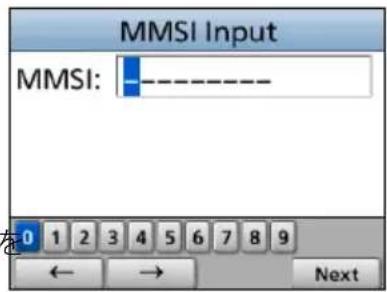
- 「MMSI Input」画面が表示されます。
※ MMSI番号を入力しないときは、[CLEAR] を2回押します。
入力するまで、DSC機能による送受信ができません。
電源を入れなおすと、「MMSI Input」画面が表示されます。
- MMSI番号(9桁)を入力します。
![ご参考 ◎ 数字の選択は、 [◀] / [▶] を押します。 ◎ [ENT] 、またはダイヤルを押すと、選択した番号が入力されます。 ◎ カーソルを移動するときは、画面上の〈←〉、〈→〉選択するかダイヤルを回します。](/content/2026/04/726820/images/46f66c6d655a5515d2c30f0bbdea26e4ea10b45770b3de3531ba056f5d44ea24.jpg)
-
9桁目を入力するまで、手順3の操作を繰り返します。
-
画面上の Next を選択して、[ENT]、またはダイヤルを押します。
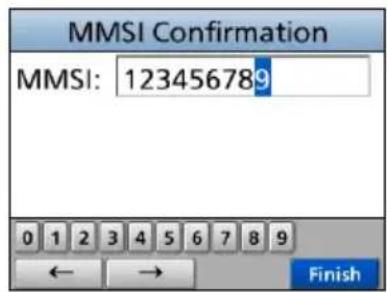
- 「MMSI Confirmation」画面が表示されます。
-
確認のため、手順3で入力したMMSI番号を入力します。
-
入力したMMSI番号を確定するときは、画面上のFinishを選択して、[ENT]、またはダイヤルを押します。
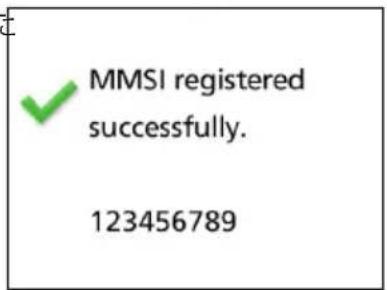
- 「MMSI registered successfully.」と短く表示されたあと、操作画面が表示されます。
長く(約3秒)押すと、Distressコール(遭難信号)が送出されます。
② [ENT] キー
入力や選択した値を確定します。
③ [◀]/[▶]キー
◎ 画面下部の機能表示を左右にスクロールします。(P.6)
◎ 入力する英数字や記号を表示された一覧から選択します。
(P.1、P.12、P.17)
④ [CH]/[CH] キー
◎ 運用チャンネルやMENU項目を選択、または設定を変更します。 (P.8)
◎ スキャン中に、スキャン対象チャンネルの確認やスキャン方向の変更、スキャンを手動で再開するときに操作します。(P.14)
◎ 入力する英数字や記号を表示された一覧から選択します。(P.12)
⑤ [MENU] キー (P.78)
MENU画面と元の表示を切り替えます。
⑥ [CLEAR] キー
スキャンなど、機能や設定の解除、または1つ前の画面に戻します。
⑦ [16/C] キー (P.8)
◎ 短く押すと、緊急連絡用チャンネル(CH16)に切り替わります。
◎ 長く押すと、コールチャンネル(CALL表示)に切り替わります。
⑧ [DISP] キー (P.50、P.68)
Plotter→Highway→INFO画面の順に表示が切り替わります。
◎長く押す(約1秒) ごとに、本製品の電源をON/OFFします。
◎短く押すと、入力内容や選択項目を確定されます。
◎回すと、運用チャンネルやMENU項目の選択、または設定が変更されます。(P.8、P.78)
⑩ ソフトウェアキー (P.6)
[◀] /▶]でスクロールして表示された機能を操作します。
⑪ [SQL] ツマミ (P.9)
スケルチを調整します。
⑫ [VOL] ツマミ (P.9)
受信音量を調整します。
⑬ マイクコネクター
マイクロホン(付属品)を接続します。 ※後面パネル(P.94)にもマイクコネクターがあります。
2 各部の名称と機能
■マイクロホン
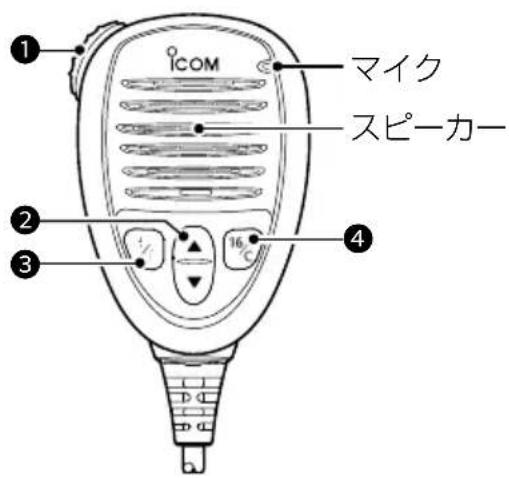
① [PTT] スイッチ (P.10)
押しているあいだは送信状態になり、はなすと受信状態に戻ります。
② ▲]/[▼]キー(P.10)
スキャン中にスキャン対象チャンネルの確認やスキャン方向の変更、手動でスキャンを再開するときに操作します。(P.14)
※ Radio設定メニューで、「FAV on MIC」の設定が「OFF」の場合は、本製品のダイヤル操作と同様にすべてのチャンネルを選択できます。(P.83)
③ [H/L] キー
◎ 押すごとに、送信出力(High:25W/Low:1W)を切り替えます。
※ チャンネルによっては、Lowに固定されています。
◎ 押しながら、本製品の電源を入れるごとに、マイクロホンロック機能をON/OFFします。(P.11)
④ [16/C] 丰(P.8)
◎ 短く押すと、緊急連絡用チャンネル(CH16)に切り替わります。
◎ 長く押すと、コールチャンネル(CALL表示)に切り替わります。
■表示部(INFO画面)
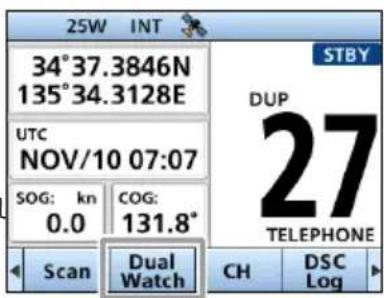
本製品の電源を入れたとき、最初に表示される画面です。
※ [DISP] を押 すごとに、Plotter画面(P.50)、Highway画面(P.68)、INFO画面の順に切り替わります。
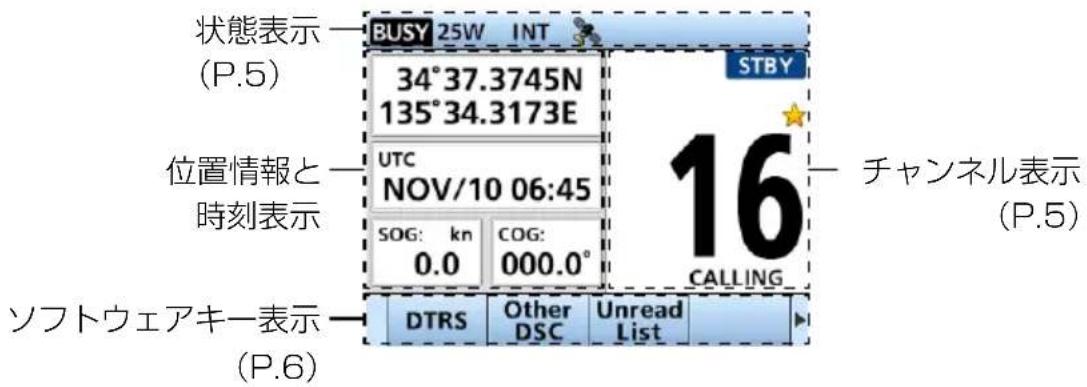
◆ 位置情報と時刻表示
位置情報表示
GPS衛星から信号を受信、または手動で設定した自局の位置情報が表示されます。
| 表示 表示内容の概要 | |
| No Position | GPS衛星から信号が受信できない状態で自局の位置情報を手動で設定していないとき |
| ?? | 下記の状態で2秒ごとに点滅◎ GPS衛星から位置情報が30秒以上取得できないとき◎手動で設定した位置情報が4時間以上更新されないとき※受信、または手動で設定した位置情報が23.5時間以上更新されないときは、「No Position」が表示されます。 |
※NMEA 0183、NMEA 2000データが正常に入力されると、自船のSOG(対地速度)とCOG(対地方位)も表示されます。
時刻表示
GPS衛星から信号を受信、または手動で設定した時刻が表示されます。
| 表示 表示内容の概要 | |
| No Time | GPS衛星から信号が受信できない状態で時刻を手動で設定していないとき |
| UTC | GPS衛星、外部NMEA 0183、外部NMEA 2000からの信号にRMC、GGA、GLL、GNSセンテンスが含まれているとき |
| Local | UTC(協定世界時)との時差が設定されているとき |
| Manual | 時刻が手動で設定されているとき |
| ?? | 下記の状態で2秒ごとに点滅◎ GPS衛星から時刻が30秒以上取得できないとき◎手動で設定した時刻が4時間以上更新されないとき※ 受信、または手動で設定した時刻が23.5時間以上更新されないときは、「No Time」が表示されます。 |
2 各部の名称と機能
■表示部(INFO画面)
◆ 状態表示
各種機能の使用状態が表示されます。
| 表示 表示内容の概要 | |
 | 信号受信中やスケルチが開いているとき |
 | 送信中のとき |
| 25W 送信出力設定がHighのとき | |
| 1W 送信出力設定がLowのとき | |
| INT | 選択できるチャンネルグループが国際チャンネルのとき |
 | 有効な位置情報を取得しているとき※GPS検索中は、点滅します。 |
 | WLAN機能が「ON」に設定されているとき※Clientモード設定時は、接続されている無線アクセスポイントの信号強度を表示 |
 | CT-M500(別売品)とWLAN機能で接続されているとき |
 | Auto Foghorn(自動汽笛)機能が設定されているとき(P.74) |
 | 低電圧表示※電源電圧が約11V未満で表示、約11V以上で消灯します。 |
 | RS-M500がインストールされたスマートフォンと接続中※数字は、接続中のスマートフォンの台数です。 |
 | CPA/TCPA設定によるアラーム対象のターゲットがあるとき |
 | DSC呼び出しがあったとき※受信で点滅、未読で点灯します。 |
 | 「CH Auto Switch」の設定が「Accept after 10 sec.」以外のとき(P.46) |
◆ チャンネル表示
選択されているチャンネル番号と名称、および詳細情報が表示されます。
| 表示 表示内容の概要 | |
| スキャンの対象に設定したチャンネルを選択したとき | |
| CALL | コールチャンネルを選択したとき |
| DUP | デュブレックスチャンネルを選択したとき |
| STBY | STBY(Standby)モード表示◎ 約30秒操作しない、または待ち受けがつづいたとき◎ [CLEAR] を押したとき |
| RT | RT(Radio Telephone)モード表示◎ 送信や受信状態のとき◎ [SQL] やダイヤルの操作時 |
| DSC(*) | DSCで呼び出し、または呼び出しを受信したとき※ マルチタスクモードに設定時は、括弧内の*に登録しているDSC動作の数(1~7)が表示されます。 |
| RX | RXヘイラー機能が設定されているとき(P.72) |
| SCAN 16 | プライオリティースキャン中のとき(P.14) |
| SCAN | ノーマルスキャン中のとき(P.14) |
| DUAL 16 | デュワルワッチが動作しているとき(P.16) |
| TRI 16 | トライワッチが動作しているとき(P.16) |
| LOC | アッテネーター機能が設定されているとき(P.7、P.83) |
◆ ソフトウェアキー表示
本製品のソフトウェアキーには、さまざまな機能を割り当てできます。
ソフトウェアキーの選択と操作
-
表示の両端に、が表示されているときは、[◀]、または[▶]を押して、ソフトウェアキーを選択します。
-
該当する名称表示の下にあるソフトウェアキーを押します。
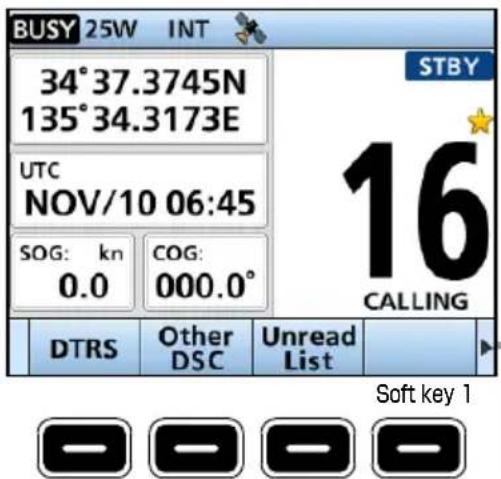
Plotter画面選択時のソフトウェアキー


Soft key 2 Soft key 3 Soft key 4 Soft key 5

Soft key 6 Soft key 7 Soft key 8 Soft key 9

Soft key 10 Soft key 11 Soft key 12 Soft key 13

Soft key 14 Soft key 15 Soft key 16 Soft key 17
ご注意
キー名称や出現順は、表示内容や設定に応じて異なります。
※ MMSI番号が未設定の場合、DSC関連のキー名称は表示されません。
ソフトウェアキーの名称と機能
DTRS (P.21)
遭難信号の送信(Distressコール)に必要な遭難の種類などの設定に使用する「Compose Distress」画面が表示されます。
Distressコールは、船舶、または人が遭難していない場合には使用しないでください。救助が必要な非常時だけ使用できます。
Other DSC (P.24)
Distressコール(遭難信号)以外(個別、グループ、テスト)の呼び出し設定に使用する「Compose Non-distress」画面が表示されます。
Unread List
DSCのUnread Listが表示されます。
※ DSC設定メニューで、「Procedure」の設定が「Single」のときに表示されます。 (P.47)
Task List (P.45)
DSCのTask Listが表示されます。
※ DSC設定メニューで、「Procedure」の設定が「Multiple」のときに表示されます。 (P.47)
Range (P.52)
Plotter画面選択時、表示半径を変更します。
Plotter画面選択時、AISターゲット、ウェイポイント(地点)、MOB(落水者)を選択します。
Plotter画面選択時、選択したターゲットの詳細画面が表示されます。
(次ページにつづく)
2 各部の名称と機能
■表示部(INFO画面)
◆ ソフトウェアキー表示
ソフトウェアキーの名称と機能
Scan (P.14)
スキャンを開始、または解除します。
※ スキャンの種類は、Radio設定メニューの「Scan Type」で変更できます。(P.83)
DualWatch/Tri-Watch (P.15)
デュアルワッチ、またはトライワッチを開始、または解除します。
CH (P.8)
[16/C] でコールチャンネル、またはチャンネル16が選択されているときは、通常チャンネルに切り替わります。
DSC Log (P.44)
Distress(遭難信号)とそれ以外(個別、ループ、テスト)の受信履歴が表示されます。
WPT (P.62)
自船の地点(WPT:ウェイポイント)が登録されます。
NAV (P.66)
ナビゲーションの対象となるウェイポイントを選択する画面が表示されます。
※ ナビゲーション中は、停止(Stop NAV)します。
MOB (P.64)
MOB(落水者)モードでのナビゲーションを開始、または停止(Stop MOB)します。
Anchor (P.65)
アンカー監視機能を開始、または停止(Stop Anchor)します。
HI/LO (P.3)
送信出力をHigh(25W)、またはLow(1W)に切り替えます。
※チャンネルによっては、Lowパワーに固定されます。(P.107)
RX Hailer (P.72)
RXヘイラー機能のON/OFFと音量を設定する画面が表示されます。
※ 外部スピーカー(市販品)と外部インターフェースボックス(別売品:CT-M500)を本製品に接続する必要があります。
LO/DX (P.83)
アッテネーター機能のON/OFFを切り替えます。
AquaQuake (P.11)
AquaQuake画面が表示されます。
※アクアクエイク機能は、押しているあいだ動作します。
FAV★ (P.14)
表示されているチャンネルをスキャン対象にしたり、解除したりします。
CH Name (P.12)
表示されているチャンネルに名称を設定する「Channel Name」画面が表示されます。
Backlight (P.9)
表示部とキーのバックライトの明るさを調整する「Backlight」画面が表示されます。
基本操作
3
■チャンネルの選択
[▲CH]/[▼CH] を押すかダイヤルを回すと、運用チャンネルを選択できます。
◆ チャンネル16
遭難、および安全信号チャンネルです。
ほかの局との初期通信を確立するときや緊急連絡に使用されます。
※ デュアルワッチやトライワッチ動作時も受信(監視)の対象となります。
※ チャンネル16は、待機中でも監視が必要です。
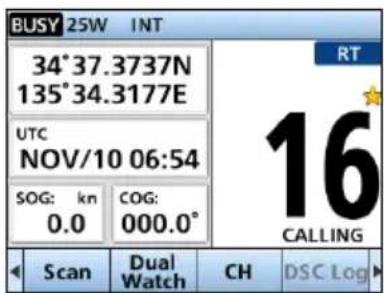
[16/C] を短く押すと、チャンネル16に切り替わります。
※ [◀] / [▶] を押 CHC を表示させ、その下にあるソフトウェアキーを押すと、チャンネル 16を選択する前の状態に戻ります。
◆ コールチャンネル
チャンネル16とは別に、仲間同士との連絡などに使用するチャンネルをコールチャンネルに設定できます。
※トライワッチ動作時も受信(監視)の対象となります。
※ すぐに呼び出しできるように、国際チャンネルグループで最もよく使用するチャンネルが設定できます。
設定方法は、9ページをご覧ください。
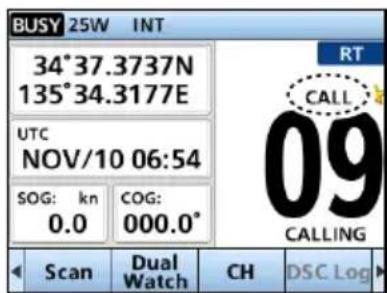
[16/C] を長く(約1秒)押すと、コールチャンネルに切り替わります。
- 「CALL」表示が点灯し、コールチャンネルに設定された運用チャンネルが表示されます。 ※ [◀] / [▶] を押ICRCを表示させ、その下にあるソフトウェアキーを押すと、コールチャンネルを選択する前の状態に戻ります。
◆ 国際チャンネルの設定
本製品で使用できるチャンネルは、国際チャンネル(INT)です。
3 基本操作
■受信音量とスケルチの調整
- [SQL] を反時計方向に回し切ります。
- 「ザー」という音を聞きながら [VOL] を回して、聞きやすい音量に調節します。
- 「ザー」という音が消えるまで、[SQL]を時計方向に回します。
※ 調整レベルよりも強い信号を受信しているときにだけ音声が聞けます。
時計方向に回すほど弱い信号を遮断するため、さらに強い信号だけが聞けます。
少し弱い信号も聞くときは、[SQL]を反時計方向に戻します。
■バックライトの設定
表示部と各キーの照明の明るさを設定できます。
また、日中(Day)と夜間(Night)の明るさを別々に設定でき、日中モードは昼間の視認用でフルカラー表示、夜間モードは夜間の視認用で黒と赤の2色表示になります。
-
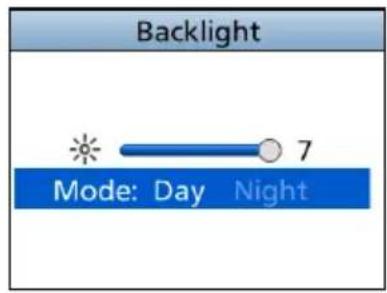
下記の操作で、「Backlight」画面に切り替えます。 [MENU] > Settings > Configuration > Backlight ※ ソフトウェアキー (Backlight) のポップアップメニューでも設定できます。
-
[▼CH] を押して、Modeを選択します。
- [◀]/[▶]を押すかダイヤルを回して、「Day」、または「Night」を選択します。
- [▲CH] を押して、※を選択します。
- [◀]/[▶]を押すかダイヤルを回して、選択されている Mode(例:Day)の明るさ(1~7、0)を変更します。
★「Night」選択時は、OFFの設定はありません。
- [ENT] 、またはダイヤルを押します。
- 変更した値に確定して、前の画面に戻ります。
- [MENU] を押して、設定を終了します。
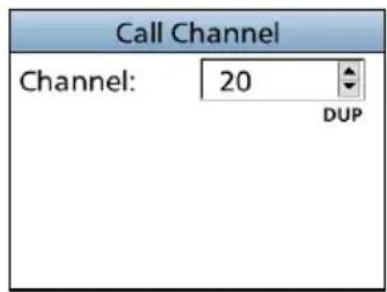
出荷時、コールチャンネルは、チャンネル16に設定されています。
※ 国際チャンネルグループで最もよく使用するチャンネルに変更できます。
- 下記の操作で、「Call Channel」画面に切り替えます。 [MENU] > Settings > Radio > Call Channel
- [▲CH]/[▼CH] を押すかダイヤルを回して、チャンネルを選択します。
- [ENT] 、またはダイヤルを押します。
- [MENU] を押して、設定を終了します。
本製品にアンテナを接続していないときは、絶対に送信しないでください。
- [▲CH]/[▼CH] を押すかダイヤルを回して、使用するチャンネルを選択します。
- チャンネル番号と名称が表示されます。
※信号を受信すると、BUSY」表示が点灯します。
- マイクロホンの [PTT] を押しながら、マイクロホンに向かって話します。
- 送信状態になり TX 」表示が点灯します。
- [PTT] をはなすと、受信状態に戻ります。
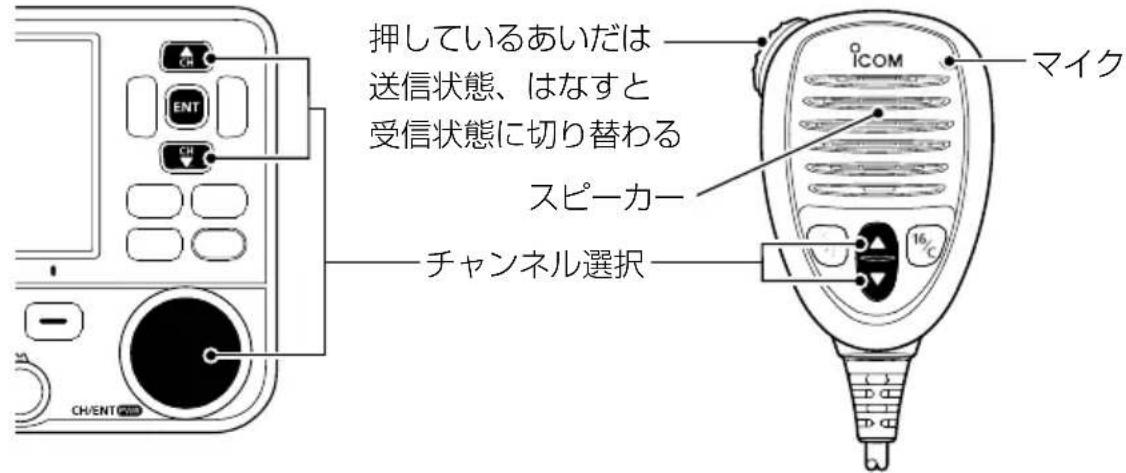
マイクの使いかた
マイクと口元を約5cmはなし、普通の大きさの声で通話してください。
マイクに口を近づけすぎたり、大きな声を出したりすると、かえって相手に聞こえにくくなりますのでご注意ください。
ご注意
タイムアウトタイマー機能により、1回の送信で連続して通話できるのは最大5分です。
制限時間10秒前になると、チャンネル名称が「TOT」に変わり点滅します。
連続送信時間が5分になると、自動的に送信を停止して「Time Out」がチャンネル番号の下に表示され、[PTT]をはなすまで警告音が鳴ります。
※送信が自動停止すると、10秒間(「Time Out」表示が消えるまで)は通話できません。
通話を再開する場合は、10秒後に [PTT] を押すと送信できます。
3 基本操作
■マイクロホンロック機能
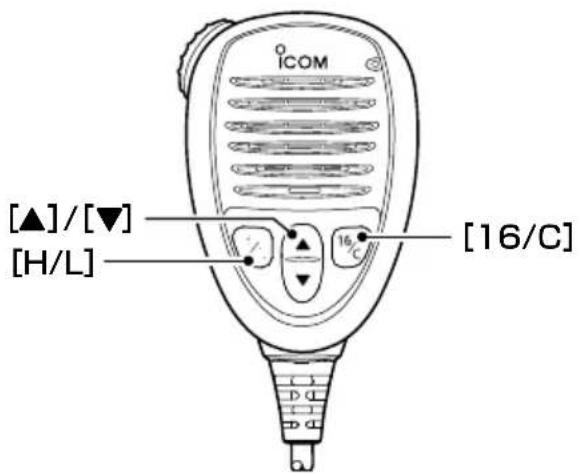
マイクロホンの [PTT] を除くすべてのキーに不用意に触れてもチャンネルや運用状態が変わらないようにします。
下図のキーをロック、または解除するには、マイクロホンの [H/L] を押しながら本製品のダイヤルを長く押して電源を入れます。
※ロック状態(ON)は、画面に表示されません。
■AquaQuake(アクアクエイク)機能
スピーカー部分に溜まった水は、音のこもりや音量低下の原因になります。
スピーカーを振動させることで、スピーカー部分に溜まった水を排出できます。
ご注意
外部スピーカー接続時は、アクアクエイク機能を使用しないでください。
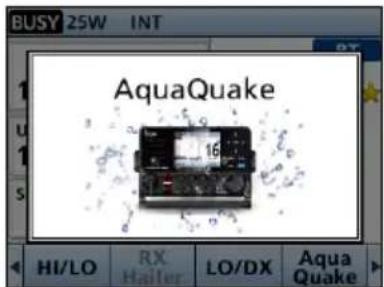
- [◀] / [▶] を押AqueQuakeを表示させ、その下にあるソフトウェアキーを押しつづけます。
※ ソフトウェアキーを押しつづけているあいだは、「AquaQuake」(右図)が表示され、音量調整に関わらず、低い大きな音で鳴ります。(最大10秒間)
- 10秒以内にソフトウェアキー (AquaQuake) をはなすと、停止します。
※10秒鳴りつづけると、押しつづけていても停止します。
■チャンネル名称の設定
各運用チャンネルに名称を設定できます。
数字、大文字、記号、スペース(空白)を使用して名称(最大10文字)を設定することで、船舶局のチャンネルが容易に識別できます。
-
[▲OH]/[▼CH] を押すかダイヤルを回して、設定するチャンネルを選択します。
-
[◀] / [▶] を押 LCHName を表示させ、その下にあるソフトウェアキーを押します。
- 「Channel Name」画面が表示されます。
※ デュアルワッチ、トライワッチ、またはスキャン中は、チャンネル名称の設定はできません。
- チャンネル名称を入力します。
※入力した文字数が画面の右上に表示されます。
- 画面上の Finish を選択して、[ENT]、またはダイヤルを押します。
- 設定が保存され、元の画面に戻ります。
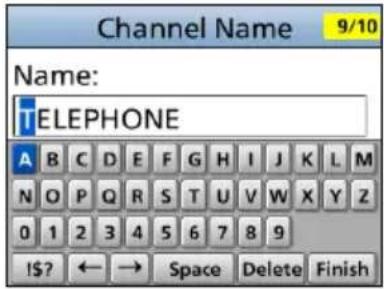
◎数字と文字の入力は A1 を選択し、記号の入力は !を選択します。
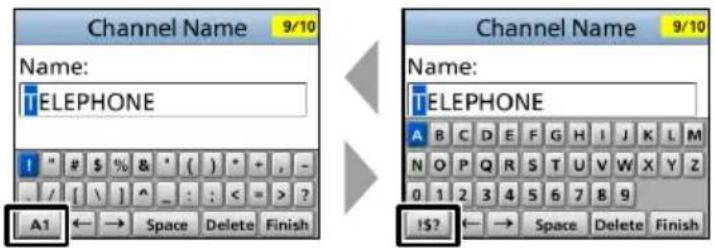
◎数字、記号、スペース(空白)の選択は、▲[H]/[▼CH]、[◀]/[▶]を押します。
◎選択した数字と文字の入力は、[ENT]、またはダイヤルを押します。
◎ 文字の選択やカーソルの移動は、画面上の〈←〉、〈→〉を選択するかダイヤルを回します。
4 スキャンの操作
■スキャンについて
スキャンとは、スキャンの対象に設定したチャンネルを自動で切り替えて、信号のあるところを探し出すときに使用します。
【スキャン操作の前に】
◎スキャン対象チャンネル(FAV★)を設定してください。(P.14)
※「FAV★」に設定したチャンネルがないときは、スキャンできません。
◎ スキャンの種類は、Radio設定メニューの「Scan Type」で「Normal Scan」、または「Priority Scan」に設定してください。(P.83)
「FAV★」に設定したすべてのチャンネルを順にスキャンします。
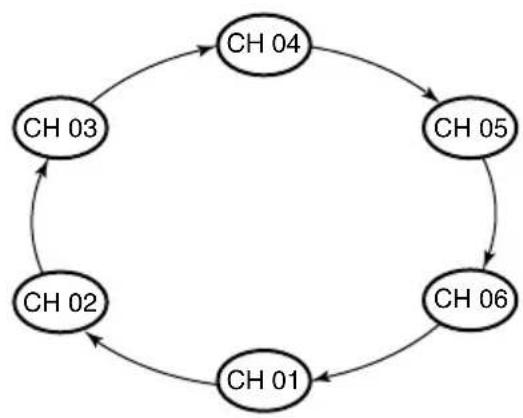
flowchart
graph TD
    CH01 --> CH02
    CH02 --> CH03
    CH03 --> CH04
    CH04 --> CH05
    CH05 --> CH06
    CH06 --> CH01
※ チャンネル16も「FAV★」が未設定の場合、Normal Scanの対象になりません。
◆ Priority Scan
チャンネル16を受信(監視)しながら、「FAV★」に設定したすべてのチャンネルを順にスキャンします。
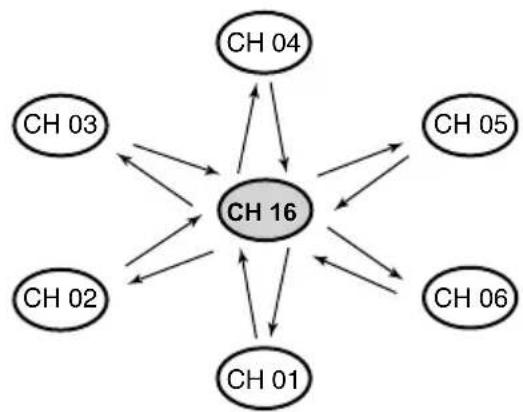
flowchart
graph TD
    CH16["CH 16"] --> CH04["CH 04"]
    CH16 --> CH03["CH 03"]
    CH16 --> CH02["CH 02"]
    CH16 --> CH01["CH 01"]
    CH16 --> CH06["CH 06"]
    CH16 --> CH05["CH 05"]
※ チャンネル16で信号を検出すると、信号が消えるまでスキャンを一時停止します。
チャンネル16以外のチャンネルで信号を検出すると、その信号が消えるまでスキャンはデュアルワッチになります。
■スキャン対象チャンネルの設定
本製品のスキャン機能は、スキャン対象を設定したチャンネルだけをスキャンします。
下記の手順で、スキャンしないチャンネルをスキャンの対象からはずします。
※ 出荷時、すべてのチャンネルにスキャン対象が設定されています。
-
[▲CH]/[▼CH] を押すかダイヤルを回して、スキャン対象からはずすチャンネルを選択します。
-
[◀] / [▶] を押LEAV★を表示させ、その下にあるソフトウェアキーを押すごとに、スキャン対象チャンネルの設定と解除をします。
- スキャン対象チャンネルに設定すると、★「」が表示されます。
スキャン対象の一括設定について
Radio設定メニューで「Favorite CH」を「Set All Channels」、または「Clear All Channels」に設定することで、スキャン対象チャンネルの一括設定、または一括解除ができます。(P.83)
[MENU] > Settings > Radio > Favorite CH
■スキャン操作のしかた
本製品のスキャン機能は、スキャン対象を設定したチャンネルだけをスキャンします。(表示例:Normal Scan) スキャンする必要のないチャンネルのスキャン対象を解除すると、スキャンの対象からはずせます。
- [◀] / [▶] を押しScan を表示させ、その下にあるソフトウェアキーを押します。
- スキャンが開始され、Normal Scan中は「SCAN」表示、Priority Scan中は「SCAN 16」が表示されます。
- 信号受信中は、「SCANBUSY」が表示されます。
- Priority Scan中にチャンネル16の信号を受信すると「ピッピッ」と鳴り、「16」が点滅します。
※[▲CH]/[▼CH]を押すかダイヤルを回すと、スキャン対象チャンネルを確認したり、スキャンの方向切り替えたりできます。
※ 信号受信後の動作は、Radio設定メニューの「Scan Timer」で変更できます。(P.83)
- Scan の下にあるソフトウェアキー、または
[CLEAR] を押すと、スキャンが解除されます。
ご参考
信号を正しく受信したり、スキャンを効率よく動作させたりするために、スケルチを適切なレベルに調整してください。
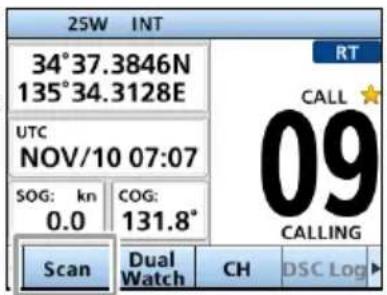

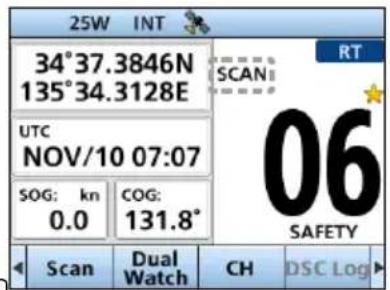

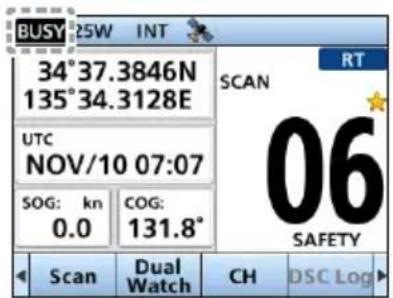
5
デュアルワッチ/トライワッチ
概要
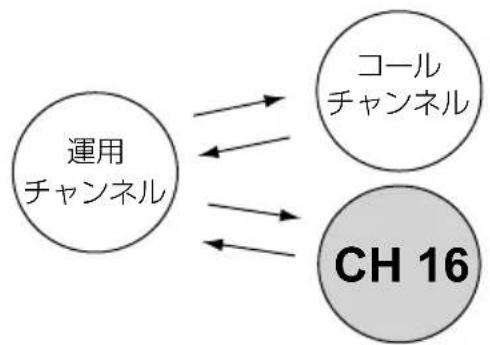
デュアルワッチやトライワッチは、別のチャンネルを待ち受けしながら、チャンネル16を定期的に監視できる機能です。
【 デュアル ワッチとトライ ワッチ の 選 択 】
ワッチする前に、Radio設定メニューの「Dual/Tri-Watch」で「Dualwatch」、または「Tri-Watch」に設定してください。(P.83)
[MENU] > Settings > Radio > Dual/Tri-Watch
Dualwatch
チャンネル16(CH16)以外のチャンネルを待ち受けしながら、チャンネル16を監視します。
◆ Tri-Watch
別のチャンネルを待ち受けしながら、チャンネル16(CH16)とコールチャンネルを監視します。

flowchart
graph LR
    A["運用チャンネル"] --> B["CH 16"]
    B --> A
flowchart
graph LR
    A["運用チャンネル"] --> B["コールチャンネル"]
    B --> C["CH 16"]
【チャンネル16で信号を受信したときは】
デュアルワッチとトライワッチ中は、その信号が消えるまでCH16で一時停止します。
【トライワッチ中にコールチャンネルで信号を受信したときは】
その信号が消えるまでコールチャンネルとCH16のデュアルワッチ動作になります。
■操作のしかた
- [▲CH]/[▼CH] を押すかダイヤルを回して、運用チャンネルを選択します。
-
[◀] / [▶] を押DualWatch、またはTri Watchを表示させ、その下にあるソフトウェアキーを押します。
-
Radio設定メニューの「Dual/Tri-Watch」で設定されているソフトウェアキーが表示されます。(P.83)
- デュアルワッチ、またはトライワッチが開始されます。
- デュアルワッチ中は「DUAL 16」、トライワッチ中は「TRI 16」が表示されます。
※信号を受信すると、BUSY」が表示されます。
※ チャンネル16で信号を受信したときは、「ピッ、ピッ」と鳴ります。
- ソフトウェアキー(Dual Watch、または Tri Watch)を押すと、デュアルワッチ、またはトライワッチが解除されます。
◆ 個別呼び出し用/グループ呼び出し用IDの設定
相手局のDSC ID(75件の個別/25件のグループ呼び出し用のMMSI番号)に任意のネーム(10文字以内)を付けて、100件まで登録できます。
- 下記の操作で、「Individual ID」、または「Group ID」画面に切り替えます。
[MENU] > Settings > DSC > Individual ID
[MENU] > Settings > DSC > Group ID
- IDが入力されていない場合は、「No ID」が表示されます。
- Add の下にあるソフトウェアキーを押します。
- IDを入力する画面が表示されます。
- 任意のIndividual ID、またはGroup IDを入力します。
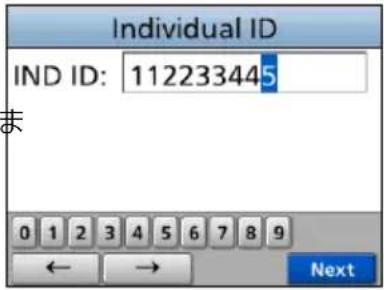
◎ 数字の選択は、[◀] / [▶] を押します。
◎ [ENT] 、またはダイヤルを押すと選択した番号が入力されます。
◎ カーソルを移動するときは、画面上の〈←〉、〈→〉を選択するかダイヤルを回します。
ご注意
◎ Individual IDを入力する場合、最初の2桁に「0」を指定すると、海岸局用IDになります。
◎ Group IDを入力する場合、最初の桁は「0」に固定されます。
- 画面上の Next を選択して、[ENT]、またはダイヤルを押します。
- IDネームの入力画面が表示されます。
- 下記の説明を参考に、IDネームを入力します。
(次ページにつづく)
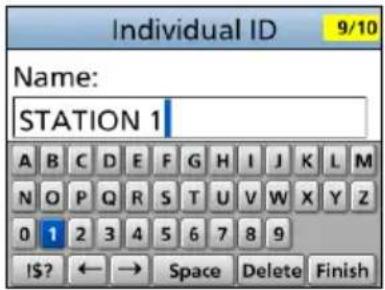
◎数字と文字の入力は A1 を選択し、記号の入力は !\$? を選択します。
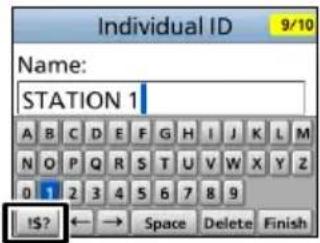
◎数字、記号、スペース(空白)の選択は、▲[CH]/[▼CH]、[◀]/[▶]を押します。
◎選択した数字と文字の入力は、[ENT]、またはダイヤルを押します。
◎ 文字の選択やカーソルの移動は、画面上の〈←〉、〈→〉を選択するかダイヤルを回します。
- 入力後、画面上の Finish を選択して、[ENT] 、またはダイヤルを押します。
- 設定したIDネームが表示されます。
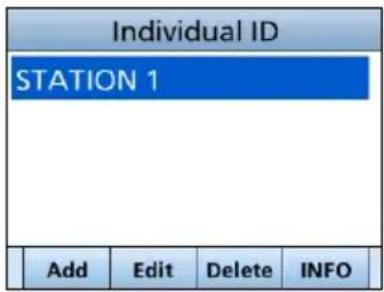
◆ 個別呼び出し用/グループ呼び出し用IDの削除
個別呼び出し用IDの削除を例に説明します。
- 下記の操作で、「Individual ID」画面に切り替えます。
[MENU] > Settings > DSC > Individual ID
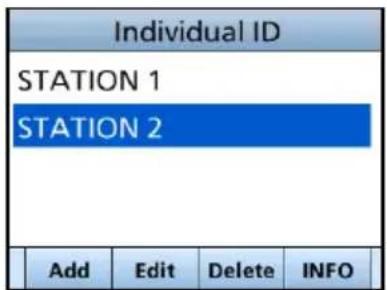
- [▲CH]/[▼CH]を押すかダイヤルを回して、削除するIDネーム(例:STATION 2)を選択し、Deleteの下にあるソフトウェアキーを押します。
- 削除確認の画面が表示されます。
- OK の下にあるソフトウェアキーを押します。
- 選択したIDが削除され、前の画面に戻ります。
※ 削除を取り消すときは、Cancel の下にあるソフトウェアキーを押します。
ご参考
手順2で、Edit の下にあるソフトウェアキーを押すと、ID とそのIDネームを編集できます。
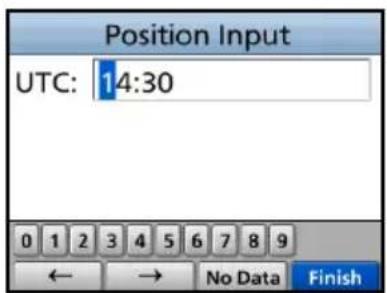
Distressコール(遭難信号)には、自局の位置情報と時刻情報が必要です。
有効なGPSデータが受信できない場合は、手動で自局の位置(緯度、経度)とUTC時間(協定世界時)を入力してください。
ご注意
◎有効なGPSデータを受信しているあいだは、手動で設定できません。
◎ 手動で入力した位置情報と時刻情報は、約23.5時間、または本製品の電源を切るまで維持されます。
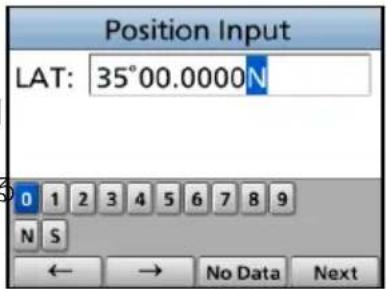
- 下記の操作で、「Position Input」画面に切り替えます。
[MENU] > Settings > DSC > Position Input
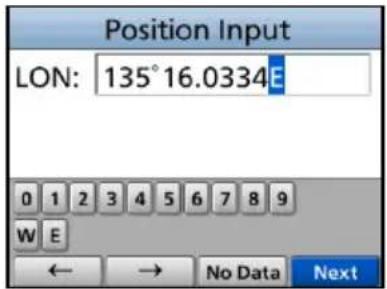
- 緯度(LAT)、経度(LON)を入力します。
ご参考
◎ 入力時、英数字の「は [ ▲CH]/[▼CH] 、 [◀] / [▶] を押します。
◎ カーソルの移動は、画面上の〈←〉、〈→〉を選択するかダイヤルを回します。
◎ 画面上の Next を選択して、[ENT]、またはダイヤルを押します。
※ 範囲外の数値を入力して、ポップアップ画面が表示されたときは、いずれかのキーを押してから、入力しなおしてください。
- 手順2の操作を参考に、時刻(UTC:世界協定時)を入力します。
- 画面上の Finish を選択して、[ENT]、またはダイヤルを押します。
- 設定が保存され、DSC設定メニューに戻ります。
■DSCによる送信(Distress)
Distressコール(遭難信号)は、船舶の責任者(船長)の判断により、船舶または人が遭難して、救助が必要な非常時に送信する信号です。
Distressコールは、船舶、または人が遭難していない場合には使用しないでください。救助が必要な非常時だけ使用できます。
◆ 簡易呼び出し
- 遭難信号を受信していないことを確認します。
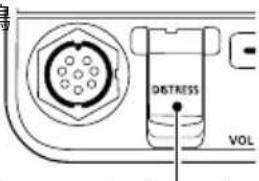
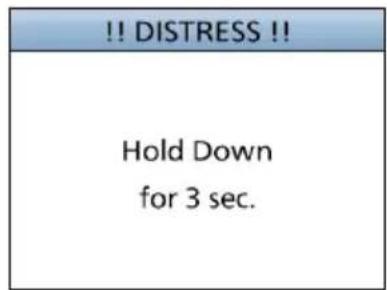
- 保護カバーを上げながら、[DISTRESS] を長く(約3秒)押します。
- 「ピッ、ピッ、ピッ、ピー」と鳴り、バックライトが点滅します。
- 遣難信号の送信後、受信証(ACK)待ち状態になります。
- 「Waiting for ACK」が表示されます。
※遭難信号は、受信証(ACK)を受信するかDistressキャンセルコールが送信されるまで、3.5分~4.5分ごとに自動送信されます。
- 受信証(ACK)を受信したときのアラームを停止させるときは、Alarm OFF の下にあるソフトウェアキー、またはダイヤルを押します。
- 送信完了後、自動的にチャンネル16に移行します。
- Close Window の下にあるソフトウェアキー、またはダイヤルを押します。
- [PTT] を押しながら、応答します。
- 会話終了後は、STBY の下にあるソフトウェアキーを押します。
- 終了確認の画面が表示されます。
- OK の下にあるソフトウェアキーを押します。
- 元の画面が表示されます。
ご参考
Distressコール(遭難信号)の初期設定では、以下の情報が含まれています。
- 遭難の種類:Undesignated distress(その他の遭難)
- 位置情報:GPS衛星から取得した最新の位置情報、または手動入力した位置情報は約23.5時間、さらに無線機の電源を切るまで保持します。
Distressコール(遭難信号)には、遭難の種類を含ませなければなりません。
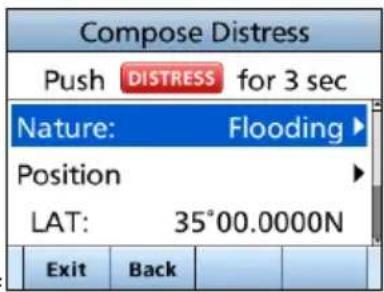
- DTRS の下にあるソフトウェアキーを押します。
-
「Compose Distress」画面が表示されます。
-
[ENT] 、またはダイヤルを押します。
-
「Nature of Distress」画面が表示されます。 ※「Nature of Distress」画面は、MENU画面の「Distress」からでも表示できます。
-
遭難の種類(例:Flooding)を選択して、[ENT]、またはダイヤルを押します。
-
設定が保存され、前の画面に戻ります。 ※ 有効なGPSデータが受信できていない場合は、「Compose Distress」画面で「Position」を選択し、緯度、経度、UTCを入力してください。 入力について詳しくは、「位置情報と時刻の設定」(P.19)をご覧ください。
-
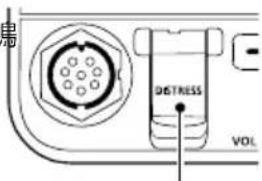
保護カバーを上げながら、[DISTRESS]を長く(約3秒)押します。
- 「ピッ、ピッ、ピッ、ピー」と鳴り、バックライトが点滅します。
- 遭難信号の送信後、受信証(ACK)待ち状態になります。
- 「Waiting for ACK」が表示されます。
※遭難信号は、受信証(ACK)を受信するかDistressキャンセルコールが送信されるまで、3.5分~4.5分ごとに自動送信されます。
- 受信証(ACK)を受信したときのアラームを停止させるときは、Alarm OFFの下にあるソフトウェアキー、またはダイヤルを押します。
- 送信完了後、自動的にチャンネル16に移行します。
-
[PTT] を押しながら、応答します。
-
会話終了後は、STBY の下にあるソフトウェアキーを押します。
- 終了確認の画面が表示されます。
- OK の下にあるソフトウェアキーを押します。
- 元の画面が表示されます。
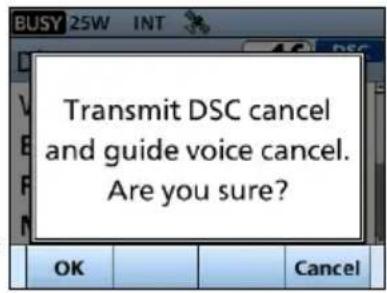
誤送信した Distressコール(遭難信号)を取り消すときに送信します。
- 受信証(ACK)待ち状態のあいだに、できるだけ早く Cancel の下にあるソフトウェアキーを押します。
- キャンセル確認の画面が表示されます。
- OK の下にあるソフトウェアキーを押します。
- Distressキャンセルコールが送信され、自動的にチャンネル16に移行します。
- [PTT] を押しながら、キャンセルの状況をアナウンスします。
※ キャンセルの文言を表示させるときは、[▼CH]を押します。
- 通信が完了したら、Finish の下にあるソフトウェアキーを押します。
- キャンセルの画面が表示されます。
- STBY の下にあるソフトウェアキーを押して、Distressキャンセルに伴う操作を終了します。
- 終了確認の画面が表示されます。
- OK の下にあるソフトウェアキーを押して元の画面に戻します。

◆ Distressに使用するソフトウェアキーについて
【受信証(ACK)受信待ち】 【受信証(ACK)を受信後】
Cancel : Distressキャンセルコールの送信
Resend:再度、[DISTRESS]を押しつづけて、Distressを再送
Pause : Distressの再送を一時停止
STBY : Distress操作する前の画面に戻る
History : Distressの受信履歴表示
6 DSCの操作
■DSCによる送信(Distress)
◆ Distress中継呼び出し受信証の送信
Distress中継呼び出しを受信したときだけ、Distress中継呼び出しの受信証(ACK)が送信できます。
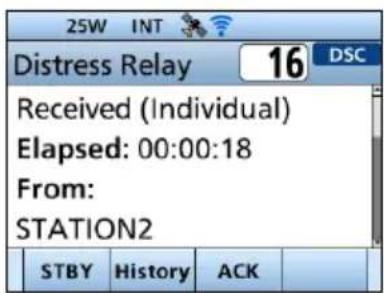
- Distress中継呼び出しを受信すると、アラームが鳴って、右図の画面が表示されます。
- Alarm OFF の下にあるソフトウェアキーを押して、アラームを停止させます。
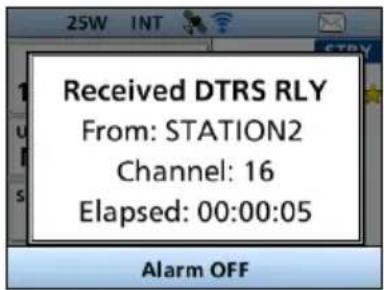
- Acceptの下にあるソフトウェアキーを押します。
- 受信内容が表示されます。
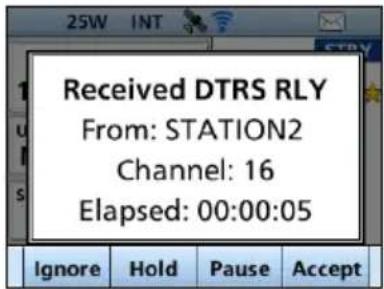
- ACK の下にあるソフトウェアキーを押します。
- 通話内容が表示されます。 ※通話内容を確認するときは、ダイヤルを回します。
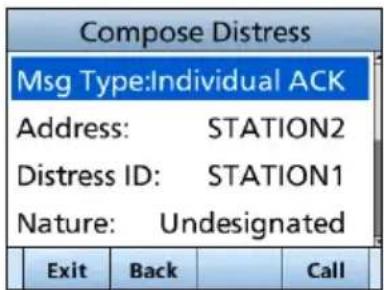
- Call の下にあるソフトウェアキーを押します。
- Distress中継呼び出し受信証(ACK)が送信され、「Distress Relay ACK」画面が表示されます。
- [PTT] を押しながら、応答します。
- 会話終了後は、STBYの下にあるソフトウェアキーを押します。
- 終了確認の画面が表示されます。
- OK の下にあるソフトウェアキーを押します。
- 元の画面が表示されます。
■DSCによる送信(Distress以外)
ご注意
DSC機能を正しく動作させるために、「CH70 SQL Level」設定を確認してください。(P.47)
◆ 個別呼び出しの送信
特定の船舶だけにDSC(デジタル選択呼び出し)を送信できます。
※受信証(ACK)を受信後、通話できます。
ご参考
MENU画面の AIS項目にある Plotter、または各AISリストでターゲットへの DSCを設定することもできます。(P.53、P.56)
- Other DSC の下にあるソフトウェアキーを押します。
- 「Compose Non-Distress」画面が表示されます。
※ MENU画面の「Other DSC」からも同じ画面を表示できます。
-
「Msg Type」を選択して、[ENT]、またはダイヤルを押します。
-
「Individual」を選択して、[ENT]、またはダイヤルを押します。
- 元の「Compose Non-Distress」画面が表示されます。
- 「Address」を選択して、[ENT]、またはダイヤルを押します。
- 「Address」画面が表示されます。
- 設定している任意の Individual ID の ID ネーム、ID 未設定の場合は「Manual Input」を選択して、[ENT]、またはダイヤルを押します。
- 元の「Compose Non-Distress」画面が表示されます。※「Manual Input」を選択したときは、手動で Individual IDを設定します。(P.17)
-
「Channel」を選択して、[ENT]、またはダイヤルを押します。
-
[▲CH]/[▼CH]を押すかダイヤルを回して任意の Intership CH(船舶間通話チャンネル)を選択し、[ENT] を押します。(例:08)
※ Intership CHは、あらかじめ推奨する順に設定されています。
■DSCによる送信(Distress以外)
◆ 個別呼び出しの送信
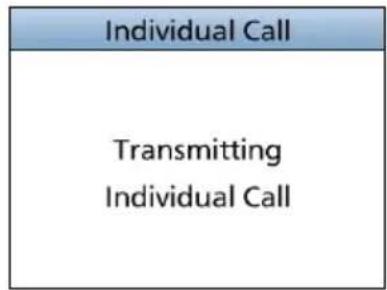
- Call の下にあるソフトウェアキーを押して、個別呼び出しで送信します。
- 「Transmitting Individual Call」が表示されたあと、「Waiting for ACK」と表示されます。
※ ほかの局が CH70 を使用している場合は、その通信が終了するまで待機します。
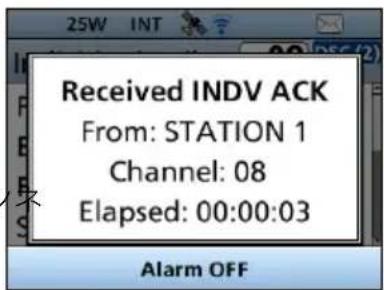
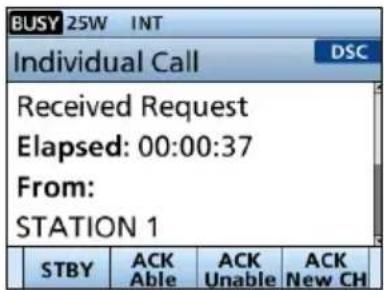
- 「Able to comply」で受信証(ACK)を受信すると、アラームが鳴って、右図の画面が表示されます。
- Alarm OFF の下にあるソフトウェアキー、またはダイヤルを押して、アラームを停止させます。
- 手順7で選択したIntership CH(船舶間通話チャンル)が自動で割り当てられます。
※ 呼び出した船舶局が指定した Intership CH(船舶間通話チャンネル)が使用できないときは、異なる Intership CH(船舶間通話チャンネル)が選択されます。
- Close Window の下にあるソフトウェアキー、またはダイヤルを押します。
- [PTT] を押しながら、応答します。
ご参考:「Unable to comply」で受信証(ACK)を受信したときは
ソフトウェアキー Alarm OFF → Close Window → STBY → OK の順)、またはダイヤルを繰り返し押します。
- アラームが停止して、元の画面に戻ります。
◆ 個別呼び出しの受信証を送信する
個別呼び出しを受信(P.39)したときは、DSCを送信した船舶局に受信証(ACK)を送信します。
DSC設定メニューで、「Auto ACK」の設定が「Manual」の場合、該当する確認応答の種類(ACK Able、ACK Unable、ACK New CH)を選択して送信できます。
- 個別呼び出しを受信中は、Alarm OFF の下にあるソフトウェアキー、またはダイヤルを押して、アラームを停止させます。
- Acceptの下にあるソフトウェアキーを押します。
- 右図の確認画面が表示されます。
※受信証(Able to comply)をすぐに送信する場合は、Able の下にあるソフトウェアキーを押します。
※通話せず操作画面に戻る場合は、Ignore の下にあるソフトウェアキーを押します。
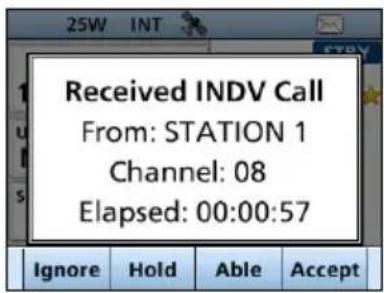
- ACK Able、ACK Unable、ACK New CH の下にあるいずれかのソフトウェアキーを押して、確認応答タイプを選択します。
| ACK Able(応答可) | :受信したチャンネルで通話許可の受信証(ACK)を送信 |
| ACK Unable(応答不可) | :通話を許可しない受信証(ACK)の送信 |
ACK New CH : 指定チャンネルで通話許可の (通話チャンネルを 受信証(ACK)を送信(例:CH16)
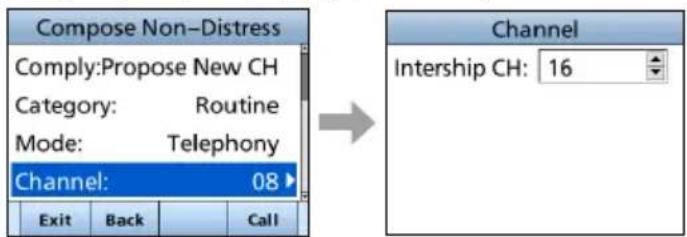
- Call の下にあるソフトウェアキーを押して、受信証(ACK)を送信します。
■DSCによる送信(Distress以外)
◆ 全船呼び出しの送信
DSC対応の無線機を搭載しているすべての船舶は、チャンネル70を聴取チャンネルに使用しています。
船舶局のID(MMSI番号)を指定せずに、信号の届く範囲内のすべての船舶に情報を通知するときに使用します。
- Other DSC の下にあるソフトウェアキーを押します。
- 「Compose Non-Distress」画面が表示されます。
※ MENU画面の「Other DSC」からも同じ画面を表示できます。
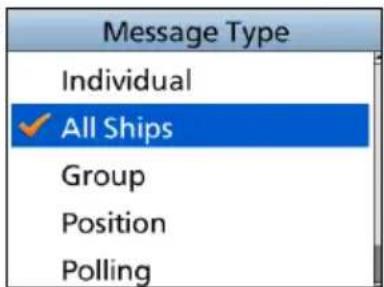
- 「Msg Type」を選択して、[ENT]、またはダイヤルを押します。
- 「Message Type」画面が表示されます。
- 「All Ships」を選択して、[ENT]、またはダイヤルを押します。
- 元の「Compose Non-Distress」画面が表示されます
- 「Category」を選択して、[ENT]、またはダイヤルを押します。
- 「Category」画面が表示されます。
- 呼び出しの種類(例:Safety)を選択して、[ENT]、またはダイヤルを押します。
- 元の「Category」画面が表示されます。
-
「Channel」を選択して、[ENT]、またはダイヤルを押します。
-
割り当てるチャンネルを選択して、[ENT]、またはダイヤルを押します。(例:16)
※あらかじめ設定されているチャンネルから選択します。
- Call の下にあるソフトウェアキーを押して、全船呼び出しで送信します。
- 「Transmitting All Ships Call」が表示されたあと、割の当てたチャンネルが自動的に選択されます。
※ ほかの局が CH70 を使用している場合は、その通信が終了するまで待機します。
-
[PTT] を押しながら、応答します。
-
STBY の下にあるソフトウェアキーを押して、全船呼び出しに伴う操作を終了します。
- 終了確認の画面が表示されます。
- OK の下にあるソフトウェアキーを押して元の画面に戻します。
指定したグループだけにDSC呼び出しを送ります。
- Other DSC の下にあるソフトウェアキーを押します。
- 「Compose Non-Distress」画面が表示されます。
※ MENU画面の「Other DSC」からも同じ画面を表示できます。
- 「Msg Type」を選択して、[ENT]、またはダイヤルを押します。
- 「Message Type」画面が表示されます。
- 「Group」を選択して、[ENT]、またはダイヤルを押します。
- 元の「Compose Non-Distress」画面が表示されます。
- 「Address」を選択して、[ENT]、またはダイヤルを押します。
- 「Address」画面が表示されます。
- 設定している任意のグループ呼び出し用IDのIDネーム、ID未設定の場合は「Manual Input」を選択して、[ENT]、またはダイヤルを押します。
- 元の「Compose Non-Distress」画面が表示されます
※ 「Manual Input」を選択したときは、手動で Group ID を設定します。(P.17)
-
「Channel」を選択して、[ENT]、またはダイヤルを押します。
-
[▲CH]/[▼CH]を押すかダイヤルを回して任意のIntership CH(船舶間通話チャンネル)を選択し、[ENT]を押します。(例:08)
※ Intership CHは、あらかじめ推奨する順に設定されています。
- Call の下にあるソフトウェアキーを押して、グループ呼び出しで送信します。
- 「Transmitting Group Call」が表示されたあと、手順で選択したIntership CH(船舶間通話チャンネル)が自動で割り当てられます。
※ ほかの局が CH70 を使用している場合は、その通信が終了するまで待機します。
- [PTT] を押しながら、応答します。
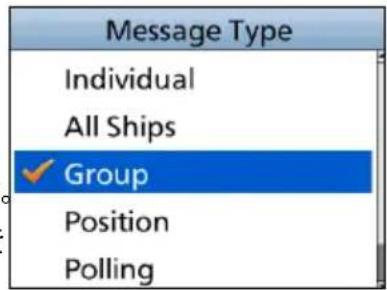
■DSCによる送信(Distress以外)
◆ テスト呼び出しの送信
DSCチャンネルは、遭難呼び出しと安全呼び出しを優先するチャンネルのため、テスト呼び出しは、できるだけ避けてください。
テスト呼び出しは、それがテスト送信であることを示す必要があります。
※ テスト呼び出しは、テスト呼び出し機能搭載の2局間だけで実施でき、それ以上の通信を必要としません。
- Other DSC の下にあるソフトウェアキーを押します。
- 「Compose Non-Distress」画面が表示されます。 ※ MENU画面の「Other DSC」からも同じ画面を表示できます。
- 「Msg Type」を選択して、[ENT]、またはダイヤルを押します。
- 「Message Type」画面が表示されます。
- 「Test」を選択して、[ENT]、またはダイヤルを押します。
- 元の「Compose Non-Distress」画面が表示されます。
- 「Address」を選択して、[ENT]、またはダイヤルを押します。
- 「Address」画面が表示されます。
- 設定している任意の テスト呼び出しする局の IDネーム、ID未設定の場合は「Manual Input」を選択して、[ENT] 、またはダイヤルを押します。
- 元の「Compose Non-Distress」画面が表示されます※「Manual Input」を選択したときは、手動でテスト呼び出しする局のIDを設定します。(P.17)
- Call の下にあるソフトウェアキーを押して、テスト呼び出しで送信します。
- 「Transmitting Test Call」が表示されたあと、テスト呼び出しを送信します。
※ ほかの局が CH70 を使用している場合は、その通信が終了するまで待機します。
-
受信証(ACK)を受信すると、アラームが鳴って、右図の画面が表示されます。
-
Alarm OFF の下にあるソフトウェアキー、またはダイヤルを押して、アラームを停止させます。
- 受信証(ACK)の内容が表示されます。
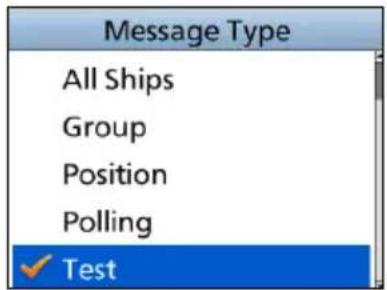
- Close Window の下にあるソフトウェアキー、またはダイヤルを押します。
- 受信した呼び出し情報が表示され、その情報はDSC履歴に保存されます。
- STBY の下にあるソフトウェアキーを押して、テスト呼び出しに伴う操作を終了します。
- 終了確認の画面が表示されます。
- OK の下にあるソフトウェアキーを押して元の画面に戻します。
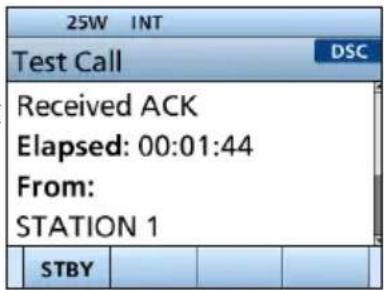
■DSCによる送信(Distress以外)
◆ テスト受信証の送信
出荷時、テスト呼び出しを受信すると、テスト呼び出しをした局に自動で受信証(ACK)が送信されるように設定されています。(P.46)
DSC設定メニューで、「Auto ACK」の設定が「Manual」の場合は、次の手順でテスト受信証を送信できます。
- テスト呼び出しを受信後、Alarm OFF の下にあるソフトウェアキー、またはダイヤルを押して、アラームを停止させます。
- Acceptの下にあるソフトウェアキーを押します。
- 受信した通話の情報が表示されます。
- ACK の下にあるソフトウェアキーを押します。
- 「Test ACK」の確認画面が表示されます。
- Call の下にあるソフトウェアキーを押して、受信証を送信します。
- 「Transmitting Test ACK」が表示されます。
- STBY の下にあるソフトウェアキーを押して、テスト受信証の送信に伴う操作を終了します。
- 終了確認の画面が表示されます。
- OK の下にあるソフトウェアキーを押して元の画面に戻します。
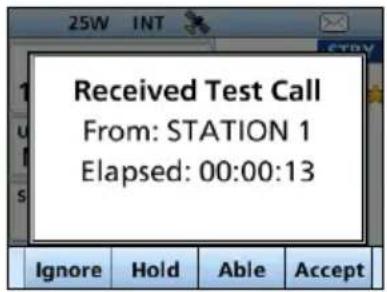
◆ ポジションリクエスト/ポーリングリクエストの送信
ポジションリクエスト(位置情報の要求)、またはポーリングリクエスト(送信要求)を船舶局に送信できます。
◎ 特定の船舶の現在地を知りたいときに、位置情報の要求を送信します。
◎ 特定の船舶が通信できるエリアかどうか知りたいときに、送信要求を送信します。
ポジションリクエストの送信手順を例に説明します。
- Other DSC の下にあるソフトウェアキーを押します。
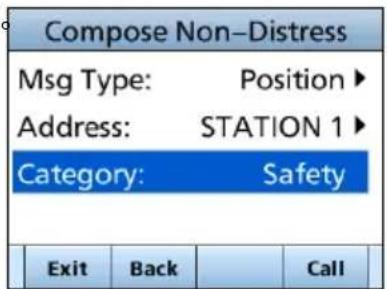
- 「Compose Non-Distress」画面が表示されます。
※ MENU画面の「Other DSC」からも同じ画面を表示できます。
- 「Msg Type」を選択して、[ENT]、またはダイヤルを押します。
- 「Message Type」画面が表示されます。
- 「Position」を選択して、[ENT]、またはダイヤルを押します。
- 元の「Compose Non-Distress」画面が表示されます。
※ ポーリングリクエストを送信するときは、「Polling」を選択します。
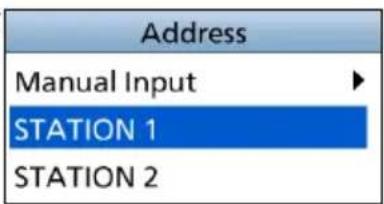
- 「Address」を選択して、[ENT]、またはダイヤルを押します。
- 「Address」画面が表示されます。
- 設定している任意のポジションリクエストする局のIDのIDネーム、ID未設定の場合は「Manual Input」を選択して、[ENT]、またはダイヤルを押します。
- 元の「Compose Non-Distress」画面が表示されます。※「Manual Input」を選択したときは、手動で Individual IDを設定します。(P.17)
- Call の下にあるソフトウェアキーを押して、ポジションリクエストを送信します。
- ポジションリクエストが送信されたあと、「Waiting for ACK」と表示されます。
※ ほかの局が CH70 を使用している場合は、その通信が終了するまで待機します。
-
相手からのポジション受信すると、アラームが鳴って、右図の画面が表示されます。
-
Alarm OFF の下にあるソフトウェアキー、またはダイヤルを押して、アラームを停止させます。
-
Close Window の下にあるソフトウェアキー、またはダイヤルを押します。
- 受信した位置情報が表示されます。
■DSCによる送信(Distress以外)
◆ ポジションリクエスト/ポーリングリクエストの送信
-
▲CH/ [▼CH] を押すかダイヤルを回して、ターゲットの位置を確認します。
-
STBY の下にあるソフトウェアキーを押して、ポジションリクエストの送信に伴う操作を終了します。
- 終了確認の画面が表示されます。
- OK の下にあるソフトウェアキーを押して元の画面に戻します。
◆ ポジションリクエストリプライの送信
ポジションリクエスト(位置情報の要求)を受信したときは、ポジションリクエストリプライ(位置情報要求への応答)を送信します。
DSC設定メニューで、「Auto ACK」の設定が「Auto」の場合は、ポジションリクエストを受信したときに自動応答になります。(P.46)
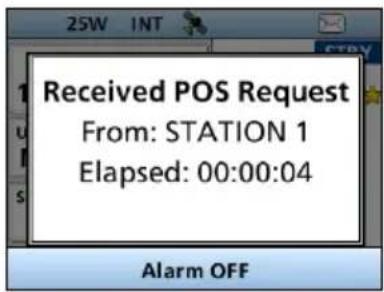
- ポジションリクエストを受信後、Alarm OFF の下にあるソフトウェアキー、またはダイヤルを押して、アラームを停止させます。
- 受信した通話の情報が表示されます。
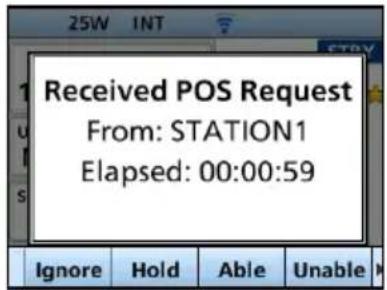
- 該当する名称表示の下にあるソフトウェアキーを押します。
Ignore : 呼び出しを無視して操作画面に戻る
- 受信内容は、DSC履歴に保存される
- は、通話内容が表示されるまで点滅する
Hold:通話内容を保存後、操作画面に戻る
Able : すぐに応答許可を送信する
- 受信内容は、DSC履歴に保存される
- 受信証(ACK)表示後、ソフトウェアキー(STBY → OK の順)で、操作画面に戻る
Unable : 応答できないことを送信する
(応答不可) • 受信内容は、DSC履歴に保存される • 受信証(ACK)表示後、ソフトウェアキー (STBY → OK の順)で、操作画面に戻る
Accept:ポジションリクエストを聴取する
- 受信した通話の情報が表示される
- 受信内容は、DSC履歴に保存される ポジションリクエストリプライを送信するときは、ACK Able、ACK Unable の下にあるいずれかのソフトウェアキーを押してから、Call の下にあるソフトウェアキーを押します。(P.33)
STBY : 通話を終了し、操作画面に戻る
ACK Able : 位置と時刻情報を含む受信証 (応答可) (ACK) を送信する
ACK Unable : 位置と時刻情報がない受信証 (応答不可) (ACK) を送信する
- ソフトウェアキー STBY → OK の順)を押して、操作画面に戻る
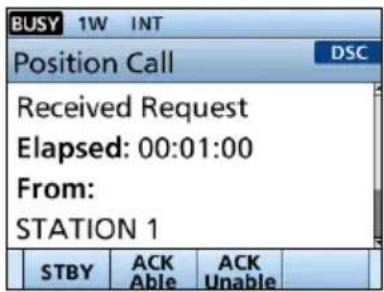
■DSCによる送信(Distress以外)
◆ ポーリングリクエストリプライの送信
ポーリングリクエスト(送信要求)を受信したときは、ポーリングリクエストリプライ(送信要求への応答)を送信します。
※ DSC設定メニューの「Auto ACK」で、「Polling ACK」の設定が「Auto」の場合は、自動的に通話を送信します。(P.46)
ポーリングリクエストリプライの送信手順を例に説明します。
- ポーリングリクエストを受信中は、Alarm OFF の下にあるソフトウェアキーを押して、アラームを停止させます。
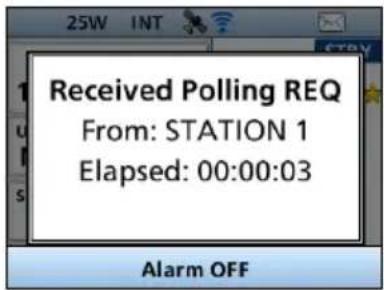
- Acceptの下にあるソフトウェアキーを押します。
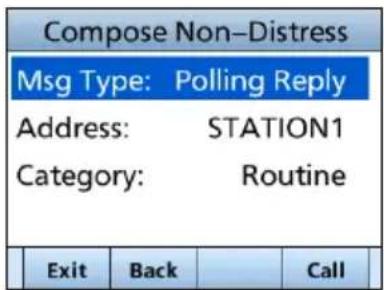
- DSCタスクモードに切り替わります。
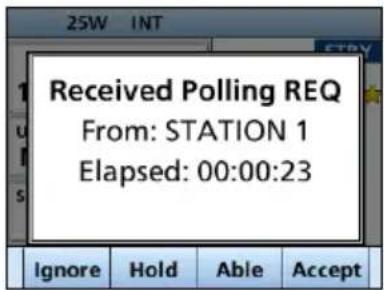
- ACK の下にあるソフトウェアキーを押します。
- 通話内容が表示されます。
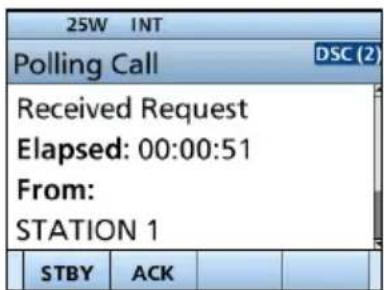
- Call の下にあるソフトウェアキーを押します。
- 「Transmitting Polling Reply」が表示されます。
- ソフトウェアキー(STBY → OK の順)を押して、操作画面に戻ります。
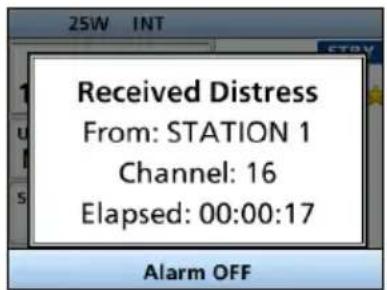
Distressコール(遭難、受信証(ACK)、取り消し)の信号を受信すると、アラームで通知します。
ご注意
Distressコールを受信したときの表示は、受信内容の違いでわずかに異なります。下記の操作手順は、遭難信号の受信を例に説明しています。
◆ Distressコール(遭難信号)の受信
Distressコール(遭難信号)を受信すると
◎アラームが鳴りつづけます。
◎ 「Received Distress」が表示され、バックライト☑が点滅します。
- Alarm OFF の下にあるソフトウェアキーを押して、アラームを停止させます。
- 該当する名称表示の下にあるソフトウェアキーを押します。
Ignore:操作画面に戻る
- 受信内容は、DSC履歴に保存される
- は、通話内容が表示されるまで点滅する
Hold:通話内容を保存後、操作画面に戻る
Pause:割り当てられたチャネルが自動的に選択されるまでのカウントダウンを一時停止する
- 受信内容は、DSC履歴に保存される
※ カウントダウンを再開するには、Resumeの下にあるソフトウェアキーを押します。
※ DSC設定メニューで、「CH Auto Switch」の設定が「Manual」の場合は.Pause が表示されません。(P.46)
Accept : Distressコールを聴取します。
- 海岸局から最寄りの船舶に援助を求めることがあるため、チャネル16が自動的に選択されます。
チャネル16が選択されたら、次の操作を以下の名称表示の下にあるソフトウェアキーから選択します。
STBY : Distress操作する前の画面に戻る
History : Distressの受信履歴表示
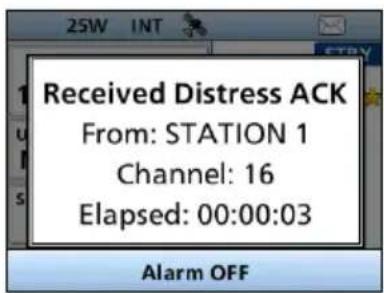
他船へのDistressコール(遭難信号)に対する受信証(ACK)を受信すると
◎アラームが鳴りつづけます。
◎ 「Received Distress ACK」が表示されます。
- Alarm OFF の下にあるソフトウェアキーを押して、アラームを停止させます。
- Close Window の下にあるソフトウェアキー、またはダイヤルを押します。
- 受信した情報が表示されます。
- Acceptの下にあるソフトウェアキーを押します。
- 受信証(ACK)の情報が表示されます。
- STBY の下にあるソフトウェアキーを押します。
- 終了確認の画面が表示されます。
- OK の下にあるソフトウェアキーを押して元の画面に戻します。
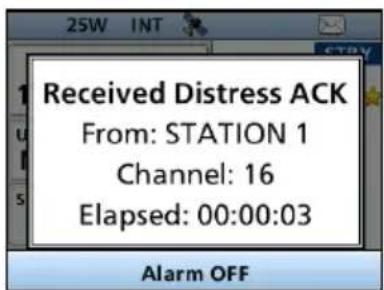
◆ Distressキャンセルコールの受信
Distressコール(遭難信号)の取り消しを受信すると
◎アラームが鳴りつづけます。
◎ 「Received Distress ACK」が表示されます。
- Alarm OFF の下にあるソフトウェアキーを押して、アラームを停止させます。
- 受信した情報が表示されます。
- STBY の下にあるソフトウェアキーを押します。
- 終了確認の画面が表示されます。
- OK の下にあるソフトウェアキーを押して元の画面に戻します。
Distress中継呼び出しを受信すると
◎アラームが鳴りつづけます。
◎ 「Received DTRS RLY」が表示され、バックライト、☑が点滅します。
- Alarm OFF の下にあるソフトウェアキーを押して、アラームを停止させます。
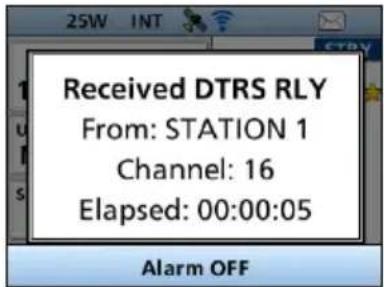
- 該当する名称表示の下にあるソフトウェアキーを押します。
Ignore:操作画面に戻る
- 受信内容は、DSC履歴に保存される
- は、通話内容が表示されるまで点滅する
Hold:通話内容を保存後、操作画面に戻る
Pause:割り当てられたチャネルが自動的に選択されるまでのカウントダウンを一時停止する
- 受信内容は、DSC履歴に保存される
※ カウントダウンを再開するには、Resume の下にあるソフトウェアキーを押します。
※ DSC設定メニューで、「CH Auto Switch」の設定が「Manual」の場合はPauseが表示されません。(P.46)
Accept : Distressコールを聴取します。
- 海岸局から最寄りの船舶に援助を求めることがあるため、チャネル16が自動的に選択されます。
チャネル16が選択されたら、次の操作を以下の名称表示の下にあるソフトウェアキーから選択します。
STBY:操作画面に戻る
History : Distressの受信履歴表示
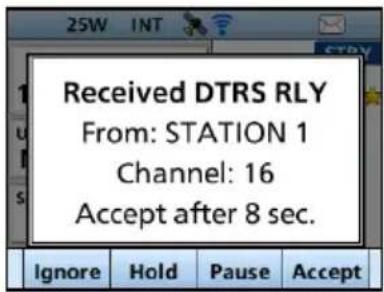
- STBY の下にあるソフトウェアキーを押します。
- 終了確認の画面が表示されます。
- OK の下にあるソフトウェアキーを押して元の画面に戻します。
6 DSCの操作
■DSCによる受信(Distress以外)
以下の種類のDSCを受信します。
◎個別呼び出し ◎個別呼び出しの受信証(P.26)
◎ポーリングリクエスト(P.35) ◎グループ/全船呼び出し(P.40)
◎ポジションリクエスト(P.41) ◎テスト呼び出し(P.42)
◎ テスト受信証/ポジションリクエストリプライ/
ポーリングリクエストリプライ (P.43)
※設定によっては、受信できる呼び出しの種類が異なる場合があります。
出荷時、Auto ACK機能により、呼び出しをした船舶局に確認応答が自動送信されます。
([MENU] > Settings > DSC > Auto ACK (P.46))
※「Auto ACK」の設定が「Manual」の場合は、次の手順で確認応答を送信できます。
◆ 個別呼び出しの受信
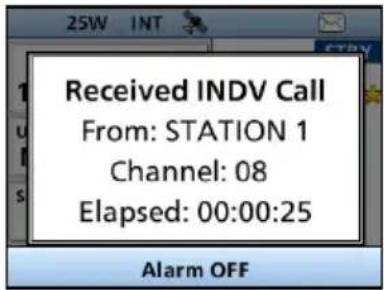
個別呼び出しを受信すると
◎アラームが鳴りつづけます。
◎ 「Received INDV Call」が表示されます。
- Alarm OFF の下にあるソフトウェアキーを押して、アラームを停止させます。
- 該当する名称表示の下にあるソフトウェアキーを押します。
Ignore : 呼び出しを無視して操作画面に戻る
- 受信内容は、DSC履歴に保存される
- は、通話内容が表示されるまで点滅する
Hold:通話内容を保存後、操作画面に戻る
Able : すぐに応答許可を送信する
(応答可)・割り当てチャンネルが自動で選択される
- 送信後、Resendを押して、再送する
- 受信内容は、DSC履歴に保存される
Accept : 個別呼び出しを聴取する
- 受信内容は、DSC履歴に保存される
- 受信した通話の情報が表示される
- 受信証(ACK)の確認応答タイプを以下の名称表示の下にあるソフトウェアキーから選択します。
ACK Able(応答可):受信したチャンネルで通話許可の受信証(ACK)を送信
ACK Unable(応答不可):通話を許可しない受信証(ACK)の送信
ACK New CH (通話チャンネルを再指定) : 通信できますが、別のチャンネルへの変更を提案 [▲CH]/[▼CH]を押して、チャンネルを指定
◆ グループ呼び出し/全船呼び出しの受信
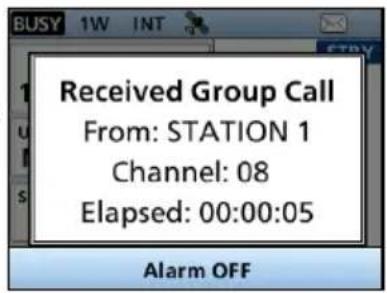
グループ呼び出しを受信すると
◎アラームが鳴りつづけます。
◎ 「Received Group Call」が表示されます。
全船呼び出しを受信すると
◎アラームが鳴りつづけます。
◎ 「Received All Ship Call」が表示されます。
- Alarm OFF の下にあるソフトウェアキーを押して、アラームを停止させます。
- 受信後、約10秒後に呼び出しを受けた局のチャンネルに自動で切り替わります。
※ 画面の例は、グループ呼び出しを受信したときの表示です。
- 該当する名称表示の下にあるソフトウェアキーを押します。
Ignore:呼び出しを無視して操作画面に戻る
- 受信内容は、DSC履歴に保存される
- は、通話内容が表示されるまで点滅する
Hold:通話内容を保存後、操作画面に戻る
Pause:割り当てられたチャネルが自動的に選択されるまでのカウントダウンを一時停止する
- 受信内容は、DSC履歴に保存される
※ カウントダウンを再開するには、Resumeの下にあるソフトウェアキーを押します。
※ DSC設定メニューで、「CH Auto Switch」の設定が「Manual」の場合は、Pause が表示されません。(P.46)
Accept:呼び出しを聴取する
- 割り当てされたチャネル16が選択される
- 受信内容は、DSC履歴に保存される
STBY:通話を終了し、操作画面に戻る

■DSCによる受信(Distress以外)
◆ ポジションリクエストの受信
ご注意
DSC設定メニューで、「Auto ACK」の設定が「Manual」の場合でも、Distresコールで送信後の受信証(ACK)待ち状態の画面、またはACK待ち状態からDistresコールのACKを受信後の画面で操作中に、送信をした船舶局にポジションリクエストリプライ(位置情報要求への応答)が自動送信されます。
ポジションリクエストを受信すると
◎アラームが鳴りつづけます。
◎ 「Received POS Request」が表示されます。
-
Alarm OFF の下にあるソフトウェアキーを押して、アラームを停止させます。
-
該当する名称表示の下にあるソフトウェアキーを押します。
Ignore : 呼び出しを無視して操作画面に戻る
- 受信内容は、DSC履歴に保存される
- は、通話内容が表示されるまで点滅する
Hold:通話内容を保存後、操作画面に戻る
Able : すぐに応答許可を送信する (応答可)
Unable : 応答できないことを送信する
- 受信内容は、DSC履歴に保存される
- 受信証(ACK)表示後、ソフトウェアキー(STBY → OK の順)で、操作画面に戻る
Accept : ポジションリクエストを聴取する
- 受信した通話の情報が表示される
- 受信内容は、DSC履歴に保存されるポジションリクエストリプライを送信するときは、ACK Able、ACK Unable の下にあるいずれかのソフトウェアキーを押してから、Call の下にあるソフトウェアキーを押します。(P.33)
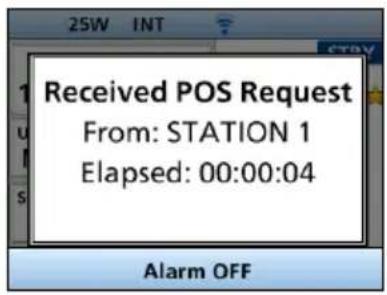
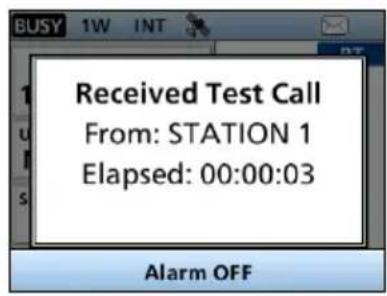
テスト呼び出しの受信手順を例に説明します。
テスト呼び出しを受信すると
◎アラームが鳴りつづけます。
◎ 「Received Test Call」が表示されます。
-
Alarm OFF の下にあるソフトウェアキーを押して、アラームを停止させます。
-
該当する名称表示の下にあるソフトウェアキーを押します。
Ignore:呼び出しを無視して操作画面に戻る
- 受信内容は、DSC履歴に保存される
- は、通話内容が表示されるまで点滅する
Hold:通話内容を保存後、操作画面に戻る
Able : すぐにテスト応答できることを送信する (応答可)
Accept : テスト呼び出しを聴取する
- 受信した通話の情報が表示される
- 受信内容は、DSC履歴に保存される
ソフトウェアキー(ACK → Call の順)を押すと、テスト受信証(ACK)の確認応答が送信されます。(P.31)
※ 再送するときは、Resendの下にあるソフトウェアキーを押します。
■DSCによる受信(Distress以外)
◆ テスト受信証の受信/ポジションリクエストリプライの受信/ポーリングリクエストリプライの受信
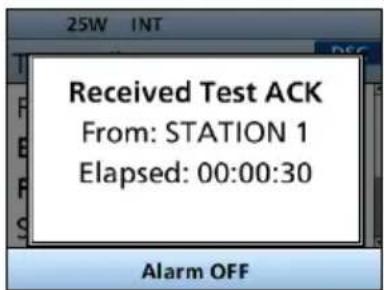
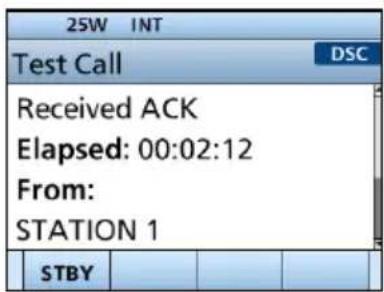
テスト受信証(ACK)の受信の手順を例に説明します。
呼び出しを受信すると
◎アラームが鳴りつづけます。
◎ 「Received Test ACK」が表示され、バックライト、✉が点滅します。
- Alarm OFF の下にあるソフトウェアキーを押して、アラームを停止させます。
- Close Window の下にあるソフトウェアキー、またはダイヤルを押します。
- 受信した情報が表示されます。
- STBY の下にあるソフトウェアキーを押します。
- 終了確認の画面が表示されます。
- OK の下にあるソフトウェアキーを押して元の画面に戻します。
Distressコール(遭難信号)が最大30件、Distress以外の DSC呼び出しが最大50件まで自動で保存されます。
◎(点灯):未読のDSC呼び出しがあるときの表示
◎(点滅):新着のDSC呼び出しがあるときの表示
- 下記の操作で、「DSC Log」画面に切り替えます。
[MENU] > DSC Log
- 「Received Call Log」を選択して、[ENT]を押します • 「Received Call Log」画面が表示されます。
- 「Distress」、または「Others」を選択して、[ENTを押します。
※「Distress」は、受信したDistressコールのDSC履歴を表示し、「Others」は受信したDistress以外のDSC呼び出しの履歴が表示されます。
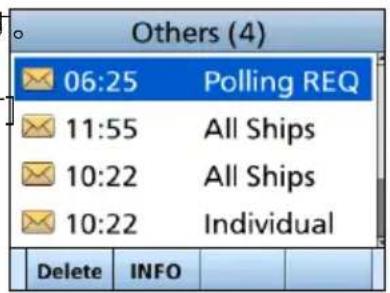
DSC Log の下にあるソフトウェアキーを押して、「Received」画面で確認することもできます。
- ログを選択し、[ENT]、またはダイヤルを押します。
- 下記のソフトウェアキーが表示されます。
INFO:詳細情報の表示
Delete:選択した通話履歴を削除
MMSI:MMSI番号を個別IDとして保存
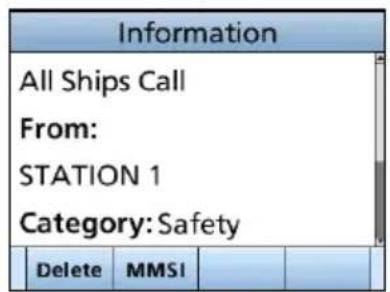
送信したDSC呼び出しが最大20件まで自動で保存されます。
- 該当する名称表示の下にあるソフトウェアキーを押します。
[MENU] > DSC Log
- 「Transmitted Call Log」を選択して、[ENT]を押します。
- 「Transmitted Call Log」画面が表示されます。
- ログを選択し、[ENT]、またはダイヤルを押します。
- 下記のソフトウェアキーが表示されます。
INFO:詳細情報の表示
Delete:選択した通話履歴を削除
MMSI:MMSI番号を個別ID、またはグループIDとして保存
6 DSCの操作
■マルチタスクモード
マルチタスクに設定すると、最大7件のDSCタスクが保持(Hold)されます。
下記の操作で、「Procedure」の設定を「Multiple」に変更すると使用できます。(P.47)
[MENU] > Settings > DSC > Procedure
※「Multiple」に変更すると、Task List がソフトウェアキーの上に表示されます。
ご注意
タスクモードは、Inactivity Timerの設定により、タスクを操作しない状態が一定時間経過すると、タスクが自動で削除されて操作画面に戻ります。(P.82)
動作すると、アラームが鳴って、タスク削除確認のメッセージが10秒間表示されます。
下記の操作で、保持(Hold)か有効(Active)を選択するだけで、複数のタスクと順番に通話できます。
◆ DSCタスクを保持する
保持の操作ついて、グループ呼び出しの受信を例に説明します。
- Alarm OFFの下にあるソフトウェアキーを押して、アラームを停止させます。
- 受信した通話の情報が表示されます。
- Hold の下にあるソフトウェアキーを押します。
- 受信したグループ呼び出しがタスクリストに保持されて、操作画面に戻ります。
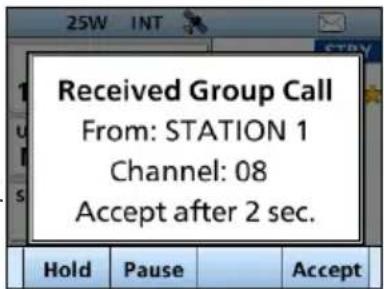
- Task List の下にあるソフトウェアキーを押します。
- 「Task List」画面が表示されます。
-
[▲CH]/[▼CH] を押すかダイヤルを回して、有効にするタスクを選択します。
-
Active の下にあるソフトウェアキーを押します。
- 有効になったタスクの情報が表示されます。
-
[PTT] を押しながら、応答します。
-
通話終了後は、Deleteの下にあるソフトウェアキーを押します。
- タスクが削除されます。
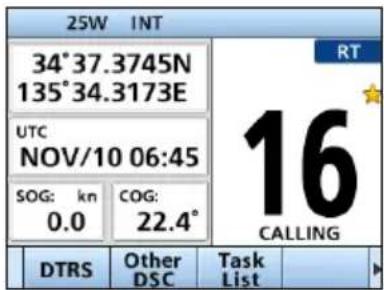
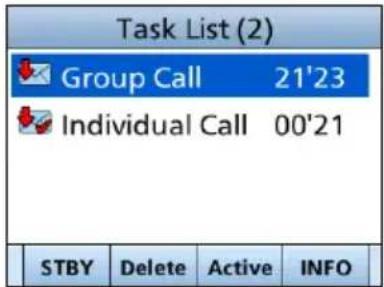
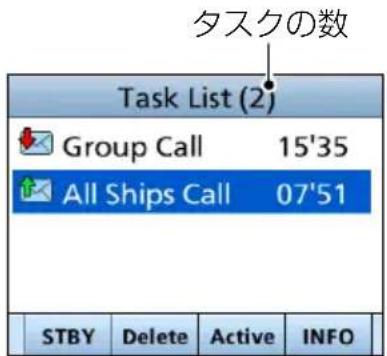
Task List を押すと、「Task List」画面上部にタスク数が表示され、ソフトウェアキーで以下の操作ができます。
STBY:タスクを保持して操作画面に戻る
Delete:選択したタスクを削除する
Active:選択したタスクを有効にする
Hold:選択したタスクを保持する
INFO:タスクの情報を表示する
■DSC設定メニュー
下記の項目では、DSC関連の設定ができます。
[MENU] > Settings > DSC
Position Input
詳細は、「位置情報と時刻の設定」をご覧ください。(P.19)
Individual ID
詳細は、「個別呼び出し用/グループ呼び出し用IDの設定」をご覧ください。(P.17)
Group ID
詳細は、「個別呼び出し用/グループ呼び出し用IDの設定」をご覧ください。(P.17)
Auto ACK
該当する信号を受信すると、自動的に確認応答を送信します。
Individual ACK
Auto (Able) : 応答許可を自動で送信する Auto (Unable) : 応答不可を自動で送信する Manual : 受信証(ACK)を手動で送信する
Position ACK
Auto (Able) : 応答許可を自動で送信する Manual : 受信証(ACK)を手動で送信する
Polling ACK、Test ACK
Auto : 受信証(ACK)を自動で送信する Manual : 受信証(ACK)を手動で送信する
CH Auto Switch
チャネル16、または指定のチャネルに自動で切り替えるか、呼び出しを無視して操作画面に戻るかを選択します。
DSCを受信後、運用チャネルで10秒間、待機する
待機後、DSCで指定されたチャネルに自動で切り替える
DSCを受信後、10秒以内にAcceptの下にあるソフトウェアキーを押さないときは、その呼び出しを無視して、現在の運用チャンネルで待機する
Manual :
受信した DSCを聴取するかどうかを選択する
ご注意
マルチタスクモードに設定時、「Ignore after 10 sec.」が「Hold after 10 sec.」に変わります。
6 DSCの操作
■DSC設定メニュー
DSC Data Output
DSCを受信時、受信したDSCデータをNMEA出力端子に出力します。
※ Distressコール(遭難信号)は、この設定に関わらず送信できます。
All Stations :
全局のDSCデータを出力
Stations List :
DSC設定メニューで、「Individual ID」と「Group ID」で設定した船舶局のDSCデータだけを出力
OFF :
DSCを受信時、DSCデータを出力しない
Alarm Status
受信したDSCの種類ごとに、アラームを鳴らすか鳴らさないかを設定します。
Safety :
カテゴリーがSafetyのとき
Routine :
カテゴリーがRoutineのとき
Warning :
以下の状態のとき
- MMSIコードが未設定のとき
- 本製品の電源を入れてから10分経過しても位置データが取得できないとき
- 位置データが10分間未更新のとき
- 位置データが4時間未更新のとき
- 手動で設定した位置データが23.5時間未更新のとき
Self-Terminate :
同じDSCを受信したとき
Discrete :
優先度の高い呼び出しを受信中に優先度の低い呼び出しを受信したとき
CH 70 SQL Level
チャンネル70のスケルチレベルを「Open」(開放)、または「1」~「10」に設定します。※ 数値が小さいほど、弱い信号でも受信できます。
Self Check Test
送信用DSC信号を無線機内部の音声回路に送り、送信と受信信号を音声信号レベルで比較させることで、DSC回路の動作を確認します。
[ENT] を押すと、テストが開始されます。
- 送信DSC信号と受信DSC信号が一致すると、「OK」が表示されます。

※ 「NG」が表示されるときは、DSC回路に異常がありますので、お買い上げの販売店、または弊社サポートセンターに修理をご依頼ください。
Procedure
DSCをマルチタスクで操作するときに設定します。
Single :
1件のタスクだけ操作できる
Multiple :
最大7件のタスクを同時に操作できる
■AISターゲットを使用した個別呼び出し
個別呼び出しIDを設定することなく、Plotter画面上で選択した船舶局に個別呼び出しを送信できます。
◆ AISターゲットの選択
Plotter画面、AISリストで選択したAISターゲットへの個別呼び出しを設定できます。
ご注意
本製品の AIS受信機、または外部NMEA 0183や NMEA 2000センテンスから AIS情報を取得できます。
-
Plotter画面、または各リスト(Target List、Friends List、Danger list)画面で、任意のAISターゲットを選択します。(P.54、P.56)
-
DSC の下にあるソフトウェアキーを押します。
-
「Compose Non-Distress」画面が表示されます。
-
「Channel」を選択して、[ENT]、またはダイヤルを押します。
-
割り当てるチャンネルを選択して、[ENT]、またはダイヤルを押します。 ※詳しくは、「◆個別呼び出しの送信」(P.24)をご覧ください。
-
Call の下にあるソフトウェアキーを押して、個別呼び出しで送信します。
-
「Able to comply」で受信証(ACK)を受信すると、アラームが鳴って、右図の画面が表示されます。
-
Alarm OFF の下にあるソフトウェアキー、またはダイヤルを押して、アラームを停止させます。
- 手順4で選択したIntership CH(船舶間通話チャンル)が自動で割り当てられます。
※呼び出した船舶局が指定した Intership CH(船舶間通話チャンネル)が使用できないときは、異なる Intership CH(船舶間通話チャンネル)が選択されます。

-
Close Window の下にあるソフトウェアキー、またはダイヤルを押します。
-
[PTT] を押しながら、応答します。
7
AIS機能
本製品の AIS受信機、または外部NMEA 0183やNMEA 2000センテンスから AIS情報を取得できます。
■AISについて
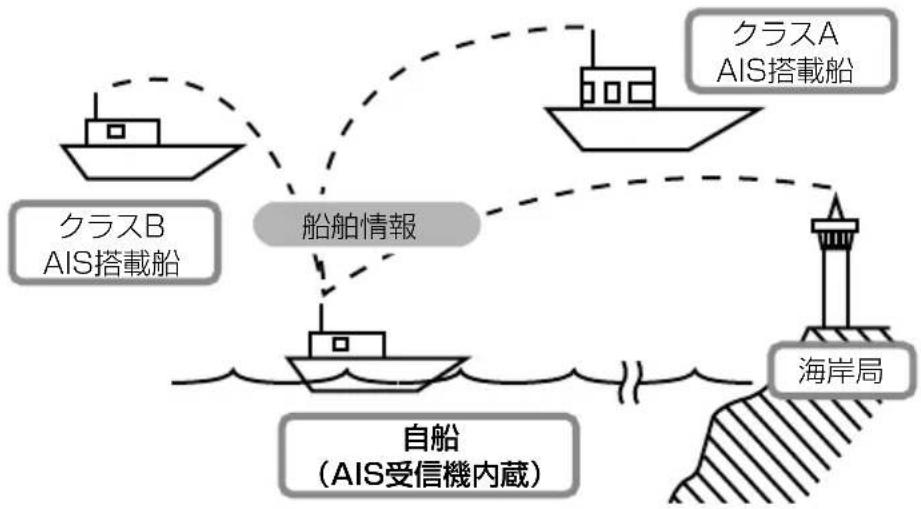
AIS(Automatic Identification System:船舶自動識別システム)は、船舶を安全に航行するための情報を送受信できる電波航法装置です。
AISトランスポンダーは、VHF周波数帯の電波を使用し、船舶同士、または船舶と基地局(海岸局)とのあいだにおいて、自局の船名、MMSI番号、船種、船位、針路、速度、目的地などの情報を自動的に常時送受信することで、情報を交換できます。
また、受信したデータをプロッター画面やレーダー画面上に表示できます。
flowchart
graph TD
    A["海岸局"] --> B["自船 (AIS受信機内蔵)"]
    B --> C["船舶情報"]
    C --> D["クラスA AIS搭載船"]
    C --> E["クラスB AIS搭載船"]
    D --> F["船舶情報"]
    E --> F
    F --> G["海岸局"]
■AISのクラスについて
AISには船舶、基地局(海岸局)、航路標識、捜索救助艇、AIS-SART(捜索救助送信機)、MOB(落水者)、EPIRB-AIS(非常用位置表示無線標識)の7種類があり、国際的に、船舶にはクラスA、クラスBの2つがあります。
※ 日本国内の船舶には、クラスAと簡易型AISが認められています。
★ 簡易型AISは、クラスBでは任意の扱いとなっており、いくつかの受信情報を標準で受信する仕様です。
◎ クラスA AISトランスポンダー SOLAS条約で、すべての船舶に搭載が義務づけられています。
◎ クラスB AISトランスポンダー クラスAとの相互運用性を確保しながら、クラスAのネットワークに支障がないように設計されており、海難事故防止の観点から、非SOLAS船に対して搭載することが望まれています。
◎ 簡易型AIS 日本国内の非SOLAS船に対して搭載することが認められています。
■Plotter画面の操作
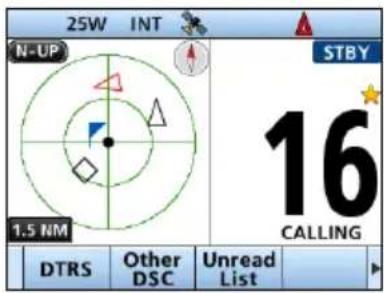
Plotter画面には、表示半径とアイコン(AISターゲット、ウェイポイント、落水者)が表示されます。
運用形態に応じて、表示半径や種類を変更できます。
- [DISP] を押して、「Plotter」を選択します。
- Plotter画面が表示されます。
- 該当する名称表示の下にあるソフトウェアキーを押します。
| Range | :表示半径を選択する(P.52) |
| Target Select◀(Select◀) | :船舶から最も近いターゲットを選択する |
| Target Select▶(Select▶) | :船舶から最も遠いターゲットを選択する |
| Target Details(Details) | :選択したターゲットの詳細を表示する(P.56) |
| WPT | :位置情報を無線機に保存する |
| NAV | :ナビゲーションを開始する |
| Stop NAV | :ナビゲーションを停止する |
| MOB | :MOB(落水者)モードにする(P.64) |
| Stop MOB | :MOBモードを停止する |
| Anchor | :アンカー監視を開始する(P.65) |
| Stop Anchor | :アンカー監視を停止する |
事前設定によっては、AISターゲットがCPA(自船との最接近距離)、およびTCPA(CPAに到達するまでにかかる時間)の設定よりも近い場合などにアラームが鳴ります。
アラームを停止するときは、いずれかのキーを押します。
※ ポップアップ画面が表示されたときは、再度、いずれかのキーを押してください。
ご参考
MENU画面のAIS項目にある Plotterを選択すると、Plotter 画面だけの表示に切り替わります。
[MENU] > AIS > Plotter
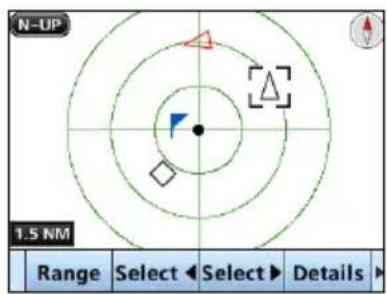
Plotter表示と選択したターゲットの情報が表示されます。
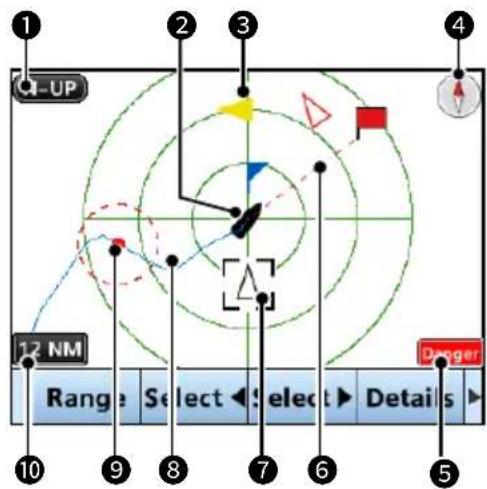
Plotter画面の上部を示す方向が表示されます。(P.58)
◎ 「N-UP」を表示時、北を示します。
◎ 「C-UP」を表示時、自船の進行方向を示します。
② 自船アイコン
自船アイコンがPlotter画面の中心に表示されます。
◎ 表示タイプが「N-UP」のとき、進行方向に合わせてアイコンの先端部分を自動的に5.625度刻みで合わせます。
◎ 表示タイプが「C-UP」のとき、アイコンの先端部分は常に上部を示します。
◎ 自船の進行速度が2ノット以下になると、アイコンは、「●」になります。
③ ターゲットアイコン
AIS信号を受信したターゲットは、アイコンで表示されます。
※ アイコンは、ターゲットの種類、またはその状態によって異なります。
| アイコン | 説明 |
| AISターゲット:船舶※三角形の先端部分が、進行方向を自動的に示します。 | |
| AISターゲット:船舶(黄色:Friends) | |
| AISターゲット:捜索救助送信機(AIS-SART)、落水者(MOB)、非常用位置表示無線標識(EPIRB-AIS) | |
| AISターゲット:船舶(捜索救助艇) | |
| AISターゲット:救難飛行艇 | |
| AISターゲット:航路標識 | |
| AISターゲット:仮想航路標識 | |
| AISターゲット:海岸局 | |
| ウェイポイント※は、ナビゲーション中に表示されます。 | |
| 落水者(MOB) |
※ AISターゲットが CPA、および TCPA 設定(危険ターゲット P.58) よりも近い場合、救難飛行艇、基地局(海岸局)、ウェイポイント、および MOB 以外のアイコンは、赤(日中モード)か白(夜間モード)で表示されます。(P.9)
※ 船舶からの情報を最後に受信後、一定時間が経過すると、その船舶はロストターゲットと認識されます。(P.70) ターゲットのアイコンは、ロストターゲットとして認識されて6分40秒後に、Plotter画面から消去されます。 詳細については、お買い上げの販売店、または弊社サポートセンターにお問い合わせください。
④ コンパス
方位が表示されます。
⑤ ターゲット制限表示
下記の操作で、Plotter画面に表示されるAIS、またはウェイポイントのターゲットが制限されているときに表示されます。(P.58)
[MENU] > Settings > AIS > Target Display
※ 下記は、「All Targets」に設定されているときは、表示されません。
| 表示 説明 | |
| Danger | Danger(危険)ターゲットだけを表示 |
| Friends | Friends(友達)ターゲットだけを表示 |
| Waypoint | ウェイポイント(地点)だけを表示 |
⑥ ナビゲーション線
ナビゲーションの開始位置からAISターゲット、またはウェイポイントまでが線で表示されます。
⑦ ターゲットボックス
選択中のターゲットが表示されます。
※ ターゲットボックスが表示されている場合、Target Details の下にあるソフトウェアキーを押すと、ターゲットの詳細画面が表示されます。
⑧ 船舶軌跡
自船の軌跡が表示されます。
⑨ アンカー監視
◎開始位置を■(赤丸)で表示します。
◎ 監視範囲を円(赤色の破線)で表示します。
⑩ 表示半径
◎選択した表示半径が表示されます。
◎ Range の下にあるソフトウェアキーを押すごとに、表示半径(単位: MN)が切り替わります。
AISリストには、3種類(Target(ターゲット)、Danger(危険)、Friends(友達))のリストがあります。
ターゲット情報は、5秒ごとに自動更新され、AISターゲットデータが並び替えられます。
- 下記の操作で「AIS」画面に切り替えます。
[MENU] > AIS
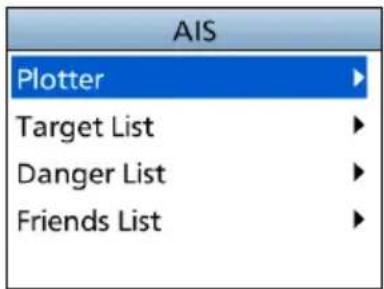
- 「AIS」画面が表示されます。
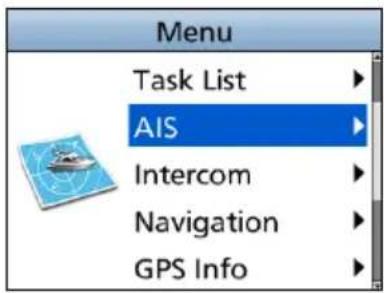
-
[▲CH]/[▼CH] を押すかダイヤルを回して、List (Target、Danger、Friends) 項目を選択します。
-
[ENT] 、またはダイヤルを押します。
-
選択した種類の一覧画面が表示されます。
-
[▲OH]/[▼CH] を押すかダイヤルを回して、AISターゲットを選択します。
-
該当する名称表示の下にあるソフトウェアキーを押します。
DSC : AISターゲット選択時、「Compose Non-Distress」画面が表示され、個別呼び出しで送信する(P.24)
NAV:選択したターゲットへのナビゲーションを開始する(P.66)
Friend : 選択したターゲットをFriends登録する(P.55) ※「Friends List」選択時は、表示されません。
Details : 選択したターゲットの詳細を表示する (P.56)
Disp on Plotter : 選択したターゲットをPlotter画面に表示する (P.50)
Sort :「Danger List」選択時、CPA、または TCPAを危険な順番に並べ替える
ご注意
事前設定によっては、AISターゲットがCPA(自船との最接近距離)、およびTCPA(CPAに到達するまでにかかる時間)の設定よりも近い場合などにアラームが鳴ります。
アラームを停止するときは、いずれかのキーを押します。
※ ポップアップ画面が表示されたときは、再度、いずれかのキーを押してください。
◆ Target/Friends List画面
◎「Target List」画面には、本製品が検出したAISターゲットが最大200件まで表示されます。
◎「Friends List」画面には、本製品が検出し、Friends設定(最大100件)されたAISターゲットが表示されます。
(P.55)
◎ AISターゲットデータは、船舶からの距離で並び替えられ、最も近いターゲットがリストの最上部に表示されます。
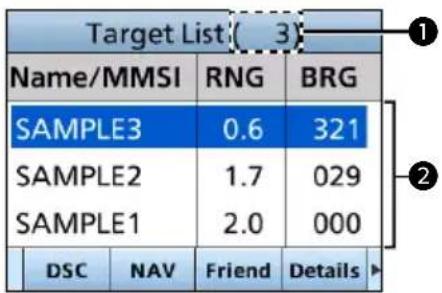
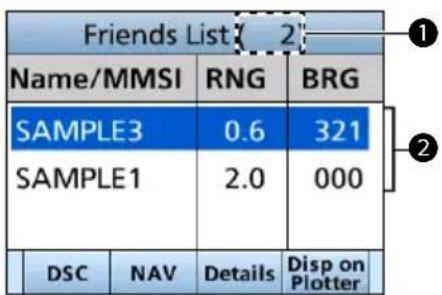
① ターゲット数
検出したAISターゲットの数が表示されます。
② ターゲット情報
次のAISターゲット情報が表示されます。
◎ MMSI番号、または船名
◎ RNG:自船からターゲットまでの距離(単位:海里)
◎ BRG:自船からターゲットへの方位
(単位:度)
◆ Danger List画面
CPA(自船との最接近距離)とTCPA(CPAに到達するまでにかかる時間)が設定値よりも短い危険ターゲットが表示(最大200件)されます。
「CPA」と「TCPA」の値は、下記の操作で設定できます。(P.58)
[MENU] > Settings > AIS > CPA/TCPA > CPA、またはTCPA
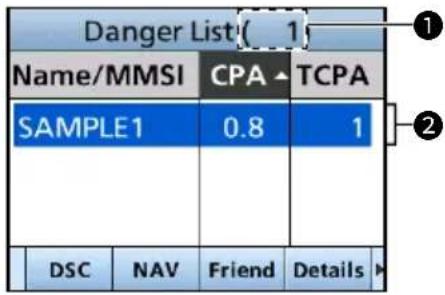
① ターゲット数
検出したAISターゲットの数が表示されます。
② 危険ターゲット情報
次のAISターゲット情報が表示されます。
◎ MMSI番号、または船名
◎ CPA :自船との最接近距離
(単位:海里)
◎ TCPA:CPAに到達するまでにかかる時間(単位:分)
7 AIS機能
■Friends Listの設定
Friends Listには、最大100件のAISターゲットが登録できます。
設定に応じて、Friendsを検出すると、アラームが鳴ります。(P.59)
◆ IDを入力する
入力には、以下の3とおりがあります。
【Friends Listを使用する方法】
- 下記の操作で、「Friends List」画面に切り替えます。
[MENU] > Settings > AIS > Friends > Friends List
- 未登録のときは、「IDなし」と表示されます。
- Add の下にあるソフトウェアキーを押します。
- 「Friends ID」画面が表示されます。
- 対象のIDを入力します。
ご参考
◎ 数字の選択は、 [◀] / [▶] を押します。
◎ [ENT] 、またはダイヤルを押すと、選択した番号が入力されます。
◎ カーソルを移動するときは、画面上の〈←〉、〈→〉を選択するかダイヤルを回します。
- Finish の下にあるソフトウェアキーかダイヤルを押します。
- 入力したIDが表示されます。
【ターゲット/危険リストで選択する方法】
- 下記の操作で、「Target List」画面、または「Danger List」画面に切り替えます。
-
[▲CH]/[▼CH] を押すかダイヤルを回して、AISターゲットを選択します。
-
Friend の下にあるソフトウェアキーを押します。
- 「Register as a Friend」と、が表示されます。
【Plotter画面で選択する方法】
- Plotter画面を表示させます。
(P.50)
- Details の下にあるソフトウェアキーを押します。
- 「Details」画面が表示されます。
- Friend の下にあるソフトウェアキーを押します。
- Friends Listにターゲットが追加され、Plotter画面に黄色の⚠が表示されます。
◆ IDの編集と削除
- 下記の操作で、「Friends List」画面に切り替えます。
[MENU] > Settings > AIS > Friends > Friends List
-
[▲CH]/[▼CH] を押すかダイヤルを回して、対象のIDを選択します。
-
編集は Edit 、削除は Delete の下にあるソフトウェアキーを押します。
- 編集時は「Friends ID」画面、削除時は削除確認の画面が表示されます。
- 編集時は、左記の【Friends Listを使用する方法:手順3】を参考に編集します。
削除時は、OK の下にあるソフトウェアキーを押します。
■詳細画面について
選択した AISターゲット、またはウェイポイントについての情報が表示されます。
ご注意 選択したターゲットによっては、内容が異なる場合があります。
※ Dangerターゲットを選択すると、 [▲] が表示されます。(P.54)
※ Friendsターゲットを選択すると、☆」が表示されます。(P.54)
該当する名称表示の下にあるソフトウェアキーを押します。
DSC : AISターゲット選択時、「Compose Non-Distress」画面が表示され、個別呼び出しで送信する(P.24)
NAV:選択したターゲットへのナビゲーションを開始する (P.66)
Friend:選択したターゲットをFriends登録する(P.55) ※ 登録が100件を超えると、ビープ音が鳴り、告知画面が表示されます。
MMSI : 「MMSI Input」画面が表示されます。(P.1) ※ 登録が100件を超えるか、同じIDが登録済みの場合は、ビープ音が鳴り、告知画面が表示されます。

◆ ターゲット内容一覧
下記の項目では、AIS関連の設定ができます。
[MENU] > Settings > AIS
North up/Course up
Plotter画面上の表示方式(North up:真方位指示/Course up:相対方位指示)を設定します。
- North up : Plotter画面の上側が北を示す
- Course up : Plotter画面の上側が自船の進行方向を示す
Target Display
Plotter画面に表示される AIS、またはウェイポイントターゲットの制限を選択できます。
Plotterの表示を簡単に確認できます。
※ Plotter画面に表示されます。(P.55)
※ この設定に関係なく、ナビゲーションしているウェイポイントが表示されます。
- All targets : すべてのターゲットを表示する
- Danger only : Dangerターゲット だけを表示する
- Friends only : Friendsターゲット だけを表示する
- Waypoint only:登録したウェイポイントを表示する
CPA/TCPA
Alarm
以下の衝突警報機能のON/OFFを選択できます。
◎Approach
AISターゲットが自船の CPA/TCPAとして設定した距離と時間よりも接近したときに鳴るアラーム
Lost
危険なターゲットをロストターゲットと認識したときに鳴るアラーム(P.70)
- ON:衝突警報機能を使用する ※ ポップアップ画面が表示されます。 ※設定によっては、アラームが鳴らない場合があります。
- OFF:衝突警報機能を使用しない
Audible Alarm
衝突警報機能使用時、以下のアラームのON/OFFを選択できます。
©Approach
AISターゲットが自船の CPA/TCPAとして設定した距離と時間よりも接近したときに鳴るアラーム
Lost
危険なターゲットをロストターゲットと認識したときに鳴るアラーム(P.70)
- ON : 鳴らす
- OFF:鳴らさない
CPA
衝突警報機能使用時、アラームを鳴らす距離の設定です。
※設定範囲 : 0.01NM~6.00NM (0.01NM刻み)
TCPA
衝突警報機能使用時、アラームを鳴らす時間の設定です。
※設定範囲:1min~60min(1min刻み)
7 AIS機能
■AIS設定メニュー
CPA/TCPA
Slow Warn
GPSレシーバーの特性上、自船または他船が停泊しているあいだは、対地針路や対地速力が安定せず、CPAとTCPAの値が変化するため、衝突アラームが何度も鳴ることがあります。
低速ターゲット進路固定を設定すると、AISターゲット(対地速力が設定値以下)の対地針路を自船に向けて固定し、CPAとTCPAの値を計算します。また、自船が設定値以下の対地速力となった場合、自船の対地針路をAISターゲットに向けて固定し、CPAとTCPA値を計算するため、衝突リスクを回避できます。
◎Function
低速ターゲット進路固定機能のON/OFFを設定します。
- ON:低速ターゲット進路固定を使用する
- OFF:低速ターゲット進路固定を使用しない
©Speed
低速ターゲット進路固定機能の速度を
「0.1kn~4.9kn」(0.1kn刻み)で設定します。
ご注意
停泊、または漂流しているほかの船舶が、自船の警報区域に入ると、再度、衝突アラームが鳴ります。
船舶の対地速力か、CPAとTCPAの値によって、危険リスト(P.54)から消えた船舶が、再度、危険リストに表示された場合、新たにアラームが鳴ることがあります。
Friends
Friends List
入力したすべてのFriendsターゲットを表示します。
※ Friendsターゲットがない場合は、「No ID」と表示されます。
※ 設定方法は、55ページをご覧ください。
Friends Alarm
◎Function
Friends Listに登録された船舶を検知したときに、以下の警報機能のON/OFFを選択できます。
- ON:警報機能を使用する 設定範囲に関係なく、Friends Listに登録された船舶を検知すると、アラームが鳴り、ポップアップ画面が表示されます。
- ON (in range) : 設定範囲内で Friends List に入った船舶を検知すると、警報機能が使用される
- OFF:アラーム機能を使用しない
©Audible Alarm
警報機能使用時、アラームのON/OFFを選択できます。
- ON : 鳴らす
- OFF : 鳴らさない
◎Range
検知範囲の設定です。
「0.01NM~6.00NM」(0.01NM刻み)です。
ID Blocking
本製品の「ID Blocking」画面に表示(登録)されたAISトランスポンダーを除外します。
本製品が危険なターゲットとして検出しないように、必要に応じて対象となる船舶のMMSI (Maritime Mobile Service Identity) 番号を入力します。
※ ID(MMSI)番号は、10個まで登録できます。
◎IDを入力する
- 下記の操作で、「ID Blocking」画面に切り替えます。
[MENU] > Settings > AIS > ID Blocking
- 対象のID番号が表示されます。
-
未登録の場合、「No ID」が表示されます。
-
Add の下にあるソフトウェアキーを押します。
- 「Blocking ID」画面が表示されます。
- 対象のIDを入力します。
ご参考
◎ 数字の選択は、 [◀] / [▶] を押します。
◎ [ENT] 、またはダイヤルを押すと、選択した番号が入力されます。
☐ カーソルを移動するときは、画面上の〈←〉、〈→〉を選択するかダイヤルを回します。
- Finish の下にあるソフトウェアキーかダイヤルを押します。
- 入力したIDが表示されます。
◎IDの編集と削除
- 下記の操作で、「ID Blocking」画面に切り替えます。
[MENU] > Settings > AIS > ID Blocking
- [▲CH]/[▼CH] を押すかダイヤルを回して、対象のIDを選択します。
- 編集は Edit 、削除は Delete の下にあるソフトウェアキーを押します。
- 編集時は「Blocking ID」画面、削除時は削除確認の画面が表示されます。
- 編集時は、左記の「◎IDを入力する:手順3」を参考に編集します。
削除時は、OK の下にあるソフトウェアキーを押します。
ご注意
本章で説明する機能は、GPS信号が正しく受信できている、または位置情報(緯度、経度、UTCなど)が設定されているときに動作します。(P.19)
■ウェイポイントについて
目的地の位置データ、船舶の位置、DSCを受信した船舶の位置などを最大100件まで、ウェイポイント(地点)として登録できます。
また、現在地を入力したり、目印となる場所を追加したりして、ナビゲーションに利用できます。
ウェイポイントとして登録後のナビゲーション操作は、66ページをご覧ください。
◆ ウェイポイントリストの表示
- 下記の操作で、「Waypoint」画面に切り替えます。
- [▲CH]/[▼CH] を押すかダイヤルを回して、ウェイポイント(WPT)を選択します。(例:WPT01)
| Waypoint (2) | ||||
| Name ▲ | RNG | BRG | ||
| WPT01 | 0.6 | 321 | ||
| WPT02 | 2.0 | 000 | ||
| Sort | Details | NAV | Add ▶ | |
- 該当する名称表示の下にあるソフトウェアキーを押します。
Sort : ウェイポイントのName(名前)、RNG(距離)を昇順、降順で並び替える
Details : 選択したウェイポイントの詳細を表示する
NAV :選択したウェイポイントへの案内を開始する (P.66)
Add : ウェイポイントの登録を開始する (P.62)
Edit : 選択したウェイポイントを編集する (P.63)
Delete:選択したウェイポイントを削除する(P.63)
登録したい位置情報をウェイポイントに追加できます。
ご注意
WPT を押すと、現在位置をウェイポイントとして追加することもできます。
- 下記の操作で、「Waypoint」画面に切り替えます。
- Add の下にあるソフトウェアキーを押します。
- 名前を入力する画面が表示されます。
※ 登録が100件を超えたときは、告知のメッセージが表示されます。
| Waypoint (2) | ||||
| Name | RNG | BRG | ||
| WPT01 | 0.6 | 321 | ||
| WPT02 | 2.0 | 000 | ||
| Sort | Details | NAV | Add | |
- 名前(Name)を入力します。(最大:15文字)
ご参考
◎ 数字と文字の入力はA1を選択し、記号の入力は!?を選択します。
◎数字、記号、スペース(空白)の選択☑CH/【▼CH】、[◀] / [▶] を押します。
◎ 選択した数字と文字の入力は、 [ENT] 、またはダイヤルを押します。
◎ 文字の選択やカーソルの移動は、画面上の〈←〉、〈→〉を選択するかダイヤルを回します。
◎ 画面上の Next を選択して、[ENT]、またはダイヤルを押します。
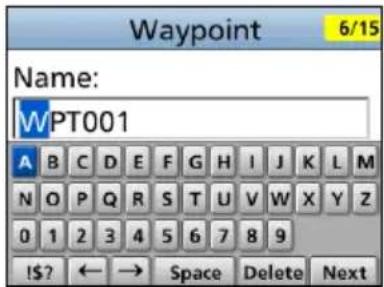
- 手順3の操作を参考に、緯度(LAT)、経度(LON)を入力します。
※ GPSデータ受信時は、現在地の緯度、経度が表示されます。
※ 入力範囲外を示す画面が表示されたときは、いずれかのキーを押してから、入力しなおしてください。
- 画面上の Finish を選択して、[ENT]、またはダイヤルを押します。
- 設定が保存され、「Waypoint」画面に戻ります。
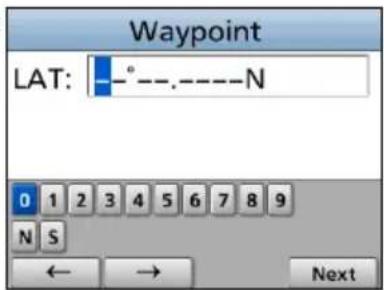
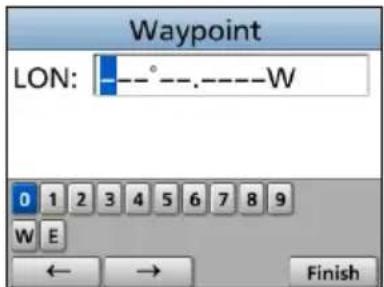
ウェイポイントの登録内容を編集、または削除できます。
※ナビゲーション中のウェイポイントは、編集や削除ができません。
- 下記の操作で、「Waypoint」画面に切り替えます。
-
[▲CH]/[▼CH] を押すかダイヤルを回して、ウェイポイント(WPT)を選択します。(例:WPT01)
-
[▶] を押して、Edit(編集)とDelete(削除)のソフトウェアキーを表示させます。
-
該当する表示の下にあるソフトウェアキーを押します。
Edit:「ウェイポイントの登録」(前ページ:手順3~手順5)の方法で登録内容を編集します。
Delete:選択したウェイポイントを確認し、OK の下にあるソフトウェアキーを押します。
- 登録したウェイポイントが削除されます。
落水者(Man Overboard)があるとき、GPS位置データを使用して、落水者の位置データを本製品に登録することで、救助に活用できます。
※GPS信号を正しく受信しているときに動作します。
※ ナビゲーションモード使用時は、ナビゲーションモードが自動で解除されます。
※MOBモード中でもAISターゲットを選択できます。
◆ MOBの開始
○ MOB の下にあるソフトウェアキーを押します。
- 「ピーッピッ」と3回鳴って、MOBモードに切り替わり自船の位置を示している Plotter画面に ✪ が表示されます。
※ MOBモードで動作中は、到着アラームと航路誤差アラームは鳴りません。
ご参考
下記の操作で、MOBモードを開始することもできます。
- Stop MOB の下にあるソフトウェアキーを押します。
- 停止確認の画面が表示されます。
- OK の下にあるソフトウェアキーを押します。

が消え、前の画面に戻ります。
ご参考
下記の操作で、MOBモードを停止することもできます。
■Anchor Watch(アンカー監視)機能
船舶が停泊中で漂流したとき、アラームが鳴るように設定できます。
◆ アンカー監視の開始
○ Anchorの下にあるソフトウェアキーを押します。
- 開始位置が(赤丸)、監視範囲が円(赤色の破線)示されます。 ※ 船舶が監視範囲を超えた場合、超えたことが画面に表示されます。
ご参考
下記の操作で、アンカー監視を開始することもできます。
- Stop Anchorの下にあるソフトウェアキーを押します。
- 監視の停止を通知する画面が表示されます。
- OK の下にあるソフトウェアキーを押します。
- 開始位置の(赤丸)と、監視範囲の円(赤色の破線)の表示が消えます。
ご参考
下記の操作で、アンカー監視を停止することもできます。
選択した AISターゲット、または地点(ウェイポイント)にナビゲーションする機能です。
船舶が目的地、またはその付近に到着すると、到着を通知する画面が表示されます。
※GPS信号が正しく受信しているときに動作します。
※ MOB(落水者)モード中は、動作しません。
ご注意
本製品の簡易ナビゲーション機能は、ナビゲーションだけを補足するものであり、主要なナビゲーション機器の代わりとなるものではありません。
◆ ナビゲーションの開始
ウェイポイントへのナビゲーションを開始するには、以下の3とおりの方法があります。
【ソフトウェアキNAV)から操作する方法】
- NAV の下にあるソフトウェアキーを押します。
- 「Waypoint」画面(右図)にウェイポイントが表示されます。
-
[▲CH]/[▼CH] を押すかダイヤルを回して、ウェイポイント(WPT)を選択します。(例:WPT02)
-
Start の下にあるソフトウェアキーを押します。
- Plotter画面にが表示され、ウェイポイントへのナビゲーションが開始されます。
| Waypoint (2) | |||
| Name | RNG | BRG | |
| WPT02 | 0.6 | 321 | |
| WPT01 | 1.7 | 029 | |
| Start | Sort | ||
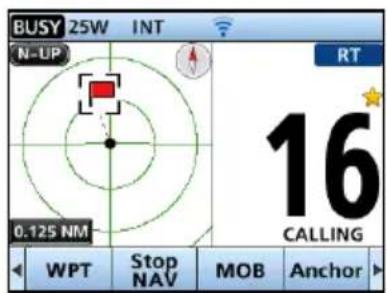
【ウェイポイントリストから操作する方法】
- 下記の操作で、「Waypoint」画面に切り替えます。
-
[▲CH]/[▼CH] を押すかダイヤルを回して、ウェイポイント(WPT)を選択します。(例:WPT01)
-
NAV の下にあるソフトウェアキーを押します。
- ナビゲーション開始の確認画面が表示されます。
- OK の下にあるソフトウェアキーを押します。
- Plotter画面にが表示され、ウェイポイントへのナビゲーションが開始されます。
8 その他の機能
■ナビゲーション機能
【AISリストから選択する方法】
- 下記の操作で、各リストの画面に切り替えます。
[MENU] > AIS > Target、Danger、Friend list
-
[▲CH]/[▼CH] を押すかダイヤルを回して、AISターゲットを選択します。
-
NAV の下にあるソフトウェアキーを押します。
- ナビゲーション開始の確認画面が表示されます。
- OK の下にあるソフトウェアキーを押します。
- Plotter画面にが表示され、ナビゲーションが開始されます。
◆ ナビゲーションの停止
- Stop NAV の下にあるソフトウェアキーを押します。
- 停止確認の画面が表示されます。
- OK の下にあるソフトウェアキーを押します。
- ナビゲーションを停止して、前の画面に戻ります。
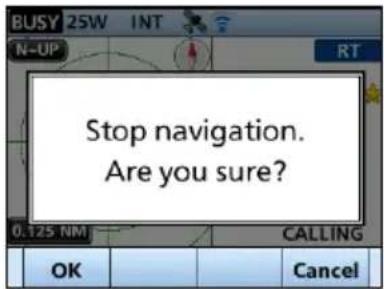
現在の位置からナビゲーションを再開するときの操作です。
※GPS信号が正しく受信しているときに動作します。
※ MOB(落水者)モード中やナビゲーションを使用していないときは、動作しません。
- 下記の操作で「Navigation」画面に切り替えます。
[MENU] > Navigation
- [▲CH]/[▼CH] を押すかダイヤルを回して、
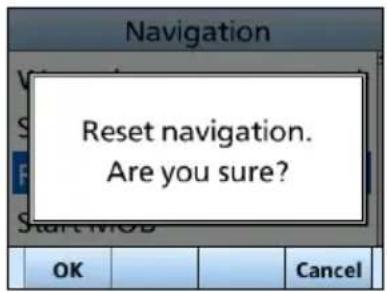
「Reset Navigation」を選択します。
- リセット確認の画面が表示されます。
- OK の下にあるソフトウェアキーを押します。
- 現在の位置からナビゲーションが再開されます。
ハイウェイ情報が表示されます。(監視に限る)
[DISP] を繰り返し押すと、Highway画面に切り替わります。
※ Highway画面に「Navigation OFF」と表示されるときは、ナビゲーションモードを使用していない状態です。
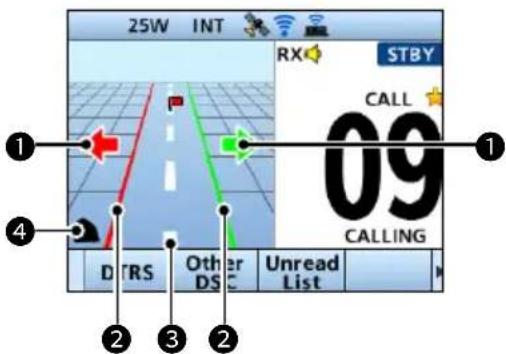
① ステアリング方向
船舶が航路誤差の限界線を超えたときに表示されます。
② 航路誤差境界線
航路誤差の限界線が表示されます。
③ ナビゲーション線
ナビゲーションの開始位置からAISターゲット、またはウェイポイントまでの線が表示されます。
④ 自船アイコン
目的地の位置に応じて表示されます。
◎ 自船の進行速度が2ノット以下になると、アイコンは、「●」になります。
8 その他の機能
■Navigation設定メニュー
下記の項目では、ナビゲーション機能関連の設定ができます。
※ この設定に関係なく、航跡は記録されます。
- ON:自船航跡を表示する
- OFF:自船航跡を表示しない
Record
自船航跡の記録についての設定です。
- ON:自船航跡を記録する
- OFF:自船航跡を記録しない
Clear Track
自船航跡の記録をリセットします。
※ 削除確認の画面が表示されますので、OK の下にあるソフトウェアキーを押します。
Record Reference
航跡の記録間隔を設定します。
- Distance:一定距離ごとに記録する
- Time : 一定時間ごとに記録する
Interval (Distance)
記録方法で「距離」に設定したとき、設定した距離ごとに航跡を記録します。
※設定範囲:0.01NM~6.00NM (0.01NM刻み)
Interval (Time)
Record Referenceで「Time」に設定したとき、設定した時間ごとに航跡を記録します。
※設定範囲:1sec~60sec(1sec刻み)
Anchor Watch
Audible Alarm
船舶が停泊中で漂流したときに鳴らすアラームの設定です。
- ON : アラームを鳴らす
- OFF:アラームを鳴らさない
Range
アラームを鳴らす漂流距離の設定です。
※設定範囲:0.01NM~6.00NM (0.01NM刻み)
Arrival Alarm
Audible Alarm
船舶が目的地、またはその付近に到着したときにアラームを鳴らす設定です。
- ON : アラームを鳴らす
- OFF:アラームを鳴らさない
Range
アラームを鳴らす到着距離の設定です。
※設定範囲:0.01NM~6.00NM (0.01NM刻み)
XTE Alarm
Audible Alarm
船舶がコースからはずれたときに航路誤差アラームを鳴らす設定です。
- ON : アラームを鳴らす
- OFF:アラームを鳴らさない
Range
アラームを鳴らす航路誤差の設定です。
※設定範囲:0.01NM~6.00NM (0.01NM刻み)
■ロストターゲットについて
船舶や基地局(海岸局)からの情報を最後に受信してから、一定時間が経過すると、その船舶や海岸局の情報は、ロストターゲットとみなされます。
※ ロストとは、AIS信号が受信できず、ターゲットの位置が更新できない状態で、「ロストターゲット」とみなされてから6分40秒後に、Plotter画面からロストターゲットアイコンが消えます。
ロストターゲットとなる基準(最大)
| 船舶の種類 クラスA | クラスB※1 | |||
| CS※2 | SO※3 | |||
| 1 | クラスA:停泊中または係留中で、航行速度が3ノット未満で航行中の船舶クラスB:2ノット以下で航行中の船舶 | 1080秒 | 1080秒 | |
| 2 | 停泊中または係留中で、3ノット以上で航行中の船舶 60秒 | 該当なし | ||
| 3 | クラスA:0ノット~14ノットで航行中の船舶クラスB:2ノット~14ノットで航行中の船舶 | 60秒 該 | 当なし 180秒 | |
| 4 | 0ノット~14ノットで、進路を変更しながら航行中の船舶 | 60秒 該 | 当なし | |
| 5 | 14ノット~23ノットで航行中の船舶 | 36秒 該 | 当なし 90秒 | |
| 6 | 14ノット~23ノットで、進路を変更しながら航行中の船舶 | 36秒 該 | 当なし | |
| 7 | 23ノットを超える速度で航行中の船舶 | 30秒 該 | 当なし 30秒 | |
| 8 | 23ノットを超える速度で、進路を変更しながら航行中の船舶 | 30秒 該 | 当なし | |
| 9 | 2ノット以上で航行中の船舶 | 該当なし | 180秒 該 | 当なし |
※1 AISのクラスBは、係留、または係留されている航行状態についての情報を提供しません。
※2 CS:キャリアセンス
※3 SO:自己管理型
その他
| カテゴリー | ロストターゲットとなる基準(最大) |
| 救難飛行艇 | 60秒 |
| 航路標識 | 1080秒 |
| 基地局(海岸局) | 60秒 |
8 その他の機能
■インターナカムの使いかた
インターナカム機能により、甲板とキャビン間で船内通話できます。
船内通話には、コマンドマイク(HM-195GB:別売品)、またはスマートフォン(iOS、またはAndroid)が必要です。
※HM-195GBとの接続は、98ページをご覧ください。
※ スマートフォンで使用する場合は、RS-M500をダウンロードしてください。
- 下記の操作で、「Intercom」画面に切り替えます。
[MENU] > Intercom
- [▲CH]/[▼CH] を押すかダイヤルを回して、船内通話相手の機器の名前(例:SUB UNIT)を選択します。
- インターカムモードになります。
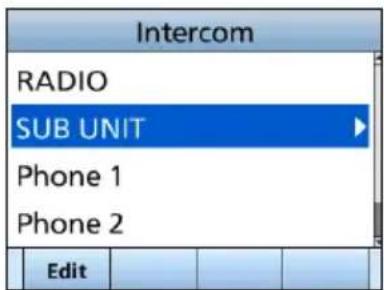
- Call の下にあるソフトウェアキーを長く押します。
- 押しているあいだ、無線機とコマンドマイク、またはスマートフォンから呼び出し音が鳴り、「CALL」が表示されます。
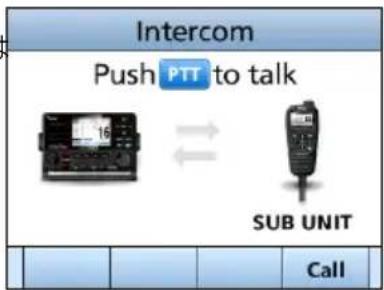
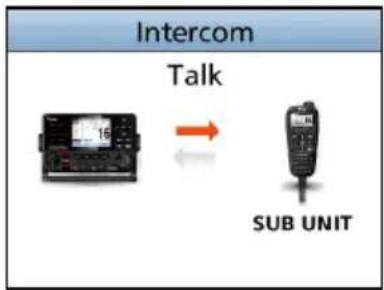
- マイクロホンの [PTT] を押しながら、マイクロホンに向かって、普通に会話する大きさの声で通話します。
- 「Talk」(送話側)、「Listen」(受話側)が表示されます。 ※ 船内通話中、本製品の音量調整は [VOL]、コマンドマイク(別売品)の音量調整は [VOL/SQL]を回します。
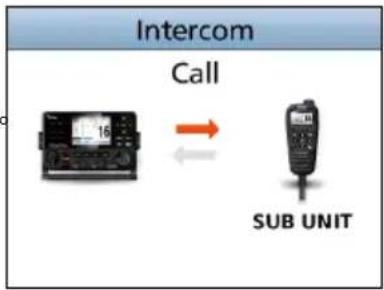
flowchart
graph LR
    A["16"] -->|Call| B["Sub Unit"]
-
[PTT] をはなすと、相手が応答する声が聞こえます。
-
本製品、またはコマンドマイクの [CLEAR] を押すと、インターナカムモードが解除されます。
ご参考
◎ 本製品が送信中の場合は、船内通話できません。
◎インターナム操作中は、送信できません。
◎インターナム操作中は、受信信号がミュートされます。
◎インターナカム操作中は、送受信が中断されます。
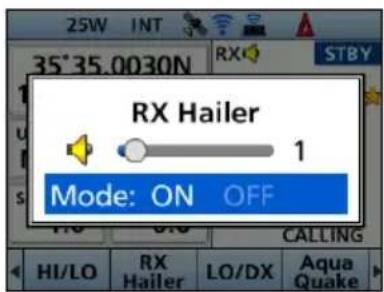
RXヘイラー機能を使用すると、甲板や船内でヘイラー用外部スピーカーから受信音を出力できます。
※ この機能を使用するには、弊社指定のホーンスピーカーを本製品に接続された外部インターフェースボックス(CT-M500:別売品)に接続する必要があります。
CT-M500との無線接続については、90ページをご覧ください。
ホーンスピーカーの接続は、CT-M500の取扱説明書をご覧ください。
- Rx Hailer の下にあるソフトウェアキーを押します。
- RXヘイラーが動作します。
-
[▼CH] を押して、Modeを選択します。
-
[◀]/[▶]を押すかダイヤルを回して、「ON」を選択します。
-
[▲CH] を押して、◀を選択します。
-
[◀]/[▶]を押すかダイヤルを回して、音量(OFF、1~20)を調整します。
-
[ENT] 、またはダイヤルを押します。
- 「ON」に変更されると、前の画面に戻りが表示されます。
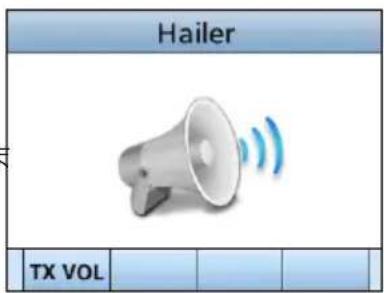
※ この機能を使用するには、弊社指定のホーンスピーカーを本製品に接続されたワイヤレスインターフェースボックス(CT-M500:別売品)に接続する必要があります。
CT-M500との無線接続については、90ページをご覧ください。
ホーンスピーカーの接続は、CT-M500の取扱説明書をご覧ください。
- 下記の操作で、「Hailer」画面に切り替えます。
[MENU] > Hailer
- マイクロホンの [PTT] を押しながら、マイクロホンに向かって、普通に会話する大きさの声で通話します。
- [PTT] を押しているあいだ、右図の画面が表示されます。
-
音量調整するときは、TX VOL の下にあるソフトウェアキーを押します。
-
[◀]/[▶]を押すかダイヤルを回して、音量(OFF、1~20)を調整します。
ご参考
◎ 本製品が送信中は、ヘイラー機能が使用できません。
◎ヘイラー機能動作中は、送受信が中断されます。
フォグホーン(汽笛)は、ヘイラー用外部スピーカーから出力されます。
自動汽笛機能をOFFにするまで、繰り返し汽笛が鳴ります。
※ この機能を使用するには、弊社指定のホーンスピーカーを本製品に接続された外部インターフェースボックス(CT-M500:別売品)に接続する必要があります。
CT-M500との無線接続については、90ページをご覧ください。
| タイプ パターン 使用例 | |||
| Underway(航行中) | 汽笛が120秒ごとに、5秒間鳴る | 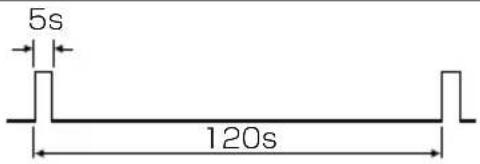 | 航行中の船舶(動力船)が進行中 |
| Stop(停止) | 汽笛が120秒ごとに、5秒間2回、2秒刻みで鳴る | 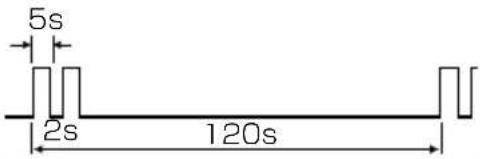 | 航行中の船舶(動力船)が停止 |
| Sail(帆走) | 汽笛が120秒ごとに、5秒間1回、1秒間2回、2秒刻みで鳴る | 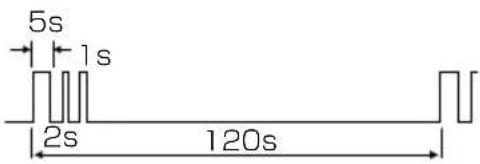 | 航行中の船舶(帆船、漁ろうに従事している船舶、運転不自由船、操縦性能制限船及び喫水制限船(他の動力船に引かれているものを除く)ならびに他の船舶を引き、および押している動力船に限る) |
| Tow(曳航) | 汽笛が120秒ごとに、5秒間1回、1秒間3回、2秒刻みで鳴る | 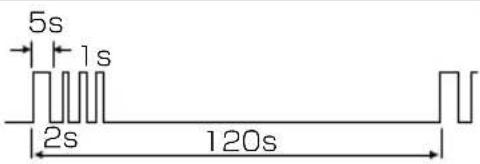 | 曳航中の船舶(有人) |
- 下記の操作で、「Auto Foghorn」画面に切り替えます。
[MENU] > Horn > Auto Foghorn
-
[▲OH]/[▼CH] を押すかダイヤルを回して、タイプ(例:Underway)を選択します。
-
[ENT] 、またはダイヤルを押します。
が表示されます。
※ 自動汽笛機能を使用しないときは、「OFF」を選択します。
-
下記の操作で、「Horn Volume」画面に切り替えます。 [MENU] > Horn > Horn Volume
-
[◀]/[▶]を押すかダイヤルを回して、音量(OFF、1~20)を調整します。
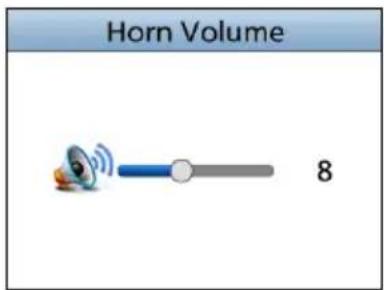
-
下記の操作で、「Manual Horn」画面に切り替えます。 [MENU] > Horn > Manual Horn
-
Horn の下にあるソフトウェアキーを長く押します。
-
押しているあいだは、ホーンが鳴りつづけ、右の画面が表示されます。
-
ホーンの音量を調整するときは、VOL の下にあるソフトウェアキーを押します。
-
[◀] / [▶] を押すかダイヤルを回して、音量(OFF 1~20)を調整します。
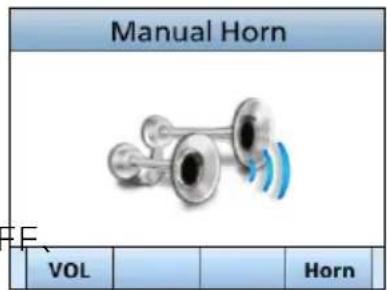
ご参考
◎ 本製品が送信中は、手動汽笛機能が使用できません。 ◎手動汽笛機能動作中は、送受信が中断されます。
◆ 汽笛周波数の設定
-
下記の操作で、「Frequency」画面に切り替えます。 [MENU] > Horn > Frequency
-
[◀] / [▶] を押すかダイヤルを回して、周波数を設定します。 ※設定範囲は、「200Hz~700Hz」(50Hz刻み)です。
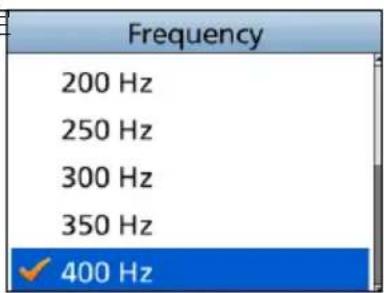
■コマンドマイクについて
コマンドマイク(HM-195GB:別売品)を本製品に接続できます。
※ コマンドマイクのDISP下にあるソフトウェアキーを押すと、コマンドマイクにPlotter画面、またはHighway画面が表示されます。
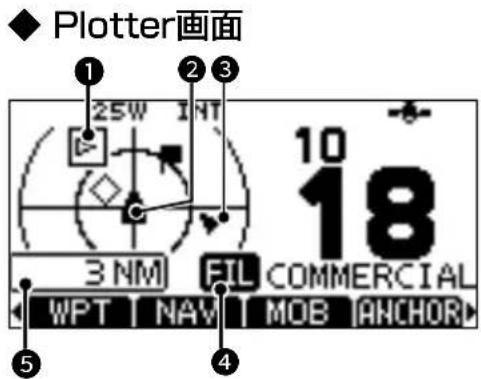
① ターゲットボックス
② 自船アイコン
◎ 進行方向に合わせて、アイコンの先端部分を自動的に45度刻みで合わせます。
◎ 自船の進行速度が2ノット以下になると、アイコンは、「●」になります。
③ ターゲットアイコン
| AISターゲット:船舶 | |
| AISターゲット:船舶(Friends:友達) | |
| AISターゲット:索救助送信機、落水者、非常用位置表示無線標識 | |
| AISターゲット:救難飛行艇 | |
| AISターゲット:航路標識仮想航路標識 | |
| AISターゲット:海岸局 | |
| ウェイポイント(ナビゲーション中) | |
| 落水者(MOB) |
★ AISターゲットが CPA、およびTCPA 設定よりも近い場合、点滅します。
④ FIL(AIS表示制限設定表示)
Plotter画面に表示される AIS、またはウェイポイントのターゲットが制限されていることが表示されます。
⑤ 表示半径
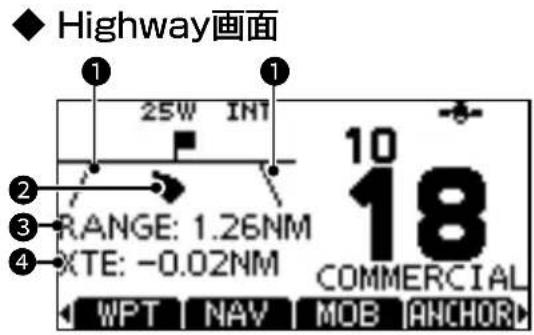
① 航路誤差境界線
② 自船アイコン
自船の進行速度が2ノット以下になると、アイコンは、「●」になります。
③ RANGE(距離)
船舶からターゲットまでの距離が表示されます。
④ XTE(航路誤差)
航路誤差が表示されます。
◆ ソフトウェアキーの名前
無線機とコマンドマイクでは、一部のソフトウェアキー名称が異なります。 下表は、その一例です。
| IC-M510J | コマンドマイク |
| Target Select ◀ | SEL ◀ |
| Target Select ▶ | SEL ▶ |
| Dual Watch | DW |
| Tri Watch | TW |
| DSC Log | LOG |
| Target Details | INFO |
| RX Hailer | RX ☑ |
| AquaQuake | AQUA |
| FAV ★ | ★ |
| CH Name | NAME |
| Back light | BKLT |
| Disp on Plotter | PLOT |
8 その他の機能
■コマンドマイクについて
◆ コマンドマイクのMENU画面について
コマンドマイクのMENU画面に表示される項目です。
設定の変更は、コマンドマイクの各キーを使用します。
Display Contrast (コントラスト)
[MENU] > Settings > Configuration > Display Contrast
無線機のバックライト設定が日中(Day)モードのとき、コマンドマイク表示部のコントラスト(濃淡:8段階)の調整です。
Soft key/Dial(ソフトウェアキー/ダイヤル)割り当て
下記の操作で、「Soft key」画面、「Dial」画面に切り替わります。
コマンドマイクのソフトウェアキーに目的の機能を割り当てできます。
割り当てられた機能は、そのキーアイコンがコマンドマイクに表示されているとき、その下
のソフトウェアキーを押します。
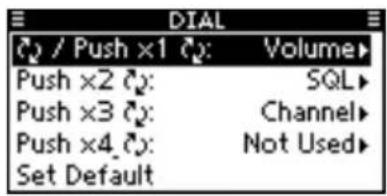
◎ダイヤル割り当て
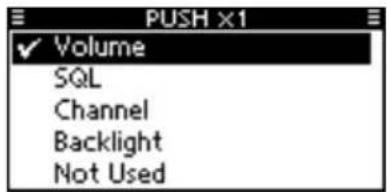
音量(Volume)、スケルチ(SQL)、チャンネル選択(Channel)、およびコマンドマイクのバックライト(Backlight)の各調整をコマンドマイクのダイヤル操作に割り当てます。
ダイヤルを押す回数(1~4)で機能が選択でき、その設定値はダイヤルを回すと変更できます。
操作例:ダイヤル割り当て
-
「Dial」画面に切り替えます。
-
設定を変更する機能を表示させるときのダイヤルを押す回数(Push×1~4)をダイヤルを回して選択し、ダイヤルを押します。
-
割り当てる機能を選択してダイヤルを押すと、割り当てされます。
-
複数の割り当てを変更する場合は、手順2と手順3を繰り返します。
COMMANDMIC SP(コマンドマイクのスピーカー出力選択)
コマンドマイク接続時に使用するスピーカーを設定します。
[MENU] > Settings > Configuration > COMMANDMIC SP :
Internal Speaker : コマンドマイク内蔵のスピーカーから音声を出力する
External Speaker:コマンドマイクの外部スピーカー端子から音声を出力する
※ この設定に関係なく、本製品とマイクロホン(付属品)の内蔵スピーカーから、音声が出力されます。
■MENU画面の使いかた
運用状況やお好みに応じて、本製品の設定を変更できます。
◆ 操作のしかた
操作音が鳴らないように変更する操作を例に説明します。
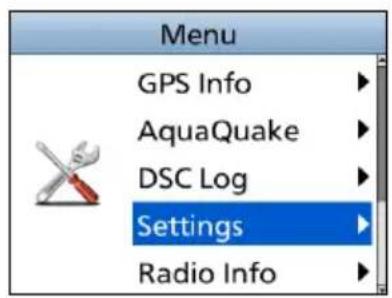
- [MENU] を押します。
- MENU画面が表示されます。
※ [▲CH]/[▼CH] を押しつづけるかダイヤルを回すと、MENU画面内を上下にスクロールしながら選択できます。
-
[▲CH]/[▼CH] を押すかダイヤルを回して、Settings項目を選択します。
-
[ENT] 、またはダイヤルを押します。
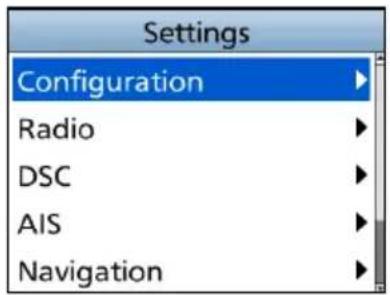
- 「Settings」画面が表示されます。
-
[▲CH]/[▼CH] を押すかダイヤルを回して、Configuration項目を選択します。
-
[ENT] 、またはダイヤルを押します。
- 「Configuration」画面が表示されます。
-
[▲CH]/[▼CH] を押すかダイヤルを回して、Key Beep項目を選択します。
-
[ENT] 、またはダイヤルを押します。
- 「Key Beep」画面が表示されます。
-
[▲CH]/[▼CH] を押すかダイヤルを回して、「OFF」を選択します。
-
[ENT] 、またはダイヤルを押します。
- 「OFF」に設定され、前の画面に戻ります。
ご参考
◎ 前の画面に戻るには、 [◀] 、または [CLEAR] を押します。
◎MENU画面を解除するには、[MENU]を押します。
MENU画面には、以下の設定項目があります。
詳細は、各欄の参照ページをご覧ください。
※本製品の設定によって、表示される設定項目が異なる場合があります。
| メニュー サ | ブメニュー 項目 | 参照ページ | |
| Distress | - Nature | P.20 | |
| Position | LAT | P.19LON | |
| UTC | |||
| Other DSC - | Msg Type | P.24 | |
| Address | |||
| Category | |||
| Mode | |||
| Channel | |||
| Unread List/Task List | -- P.46 | ||
| AIS - | Plotter P.50 | ||
| Target List | P.54Danger List | ||
| Friends List | |||
| Hailer -- P.73 | |||
| Horn - | Manual Horn P.75 | ||
| Auto Foghorn P.74 | |||
| Horn Volume | P.75 | ||
| Frequency | |||
| Intercom -- P.71 | |||
| Navigation - | Waypoint | P.61 | |
| Stop Navigation | P.67 | ||
| Reset Navigation | |||
| Start MOB/Stop MOB | P.64 | ||
| Start Anchor Watch/Stop Anchor Watch | P.65 | ||
| GPS Info -- P.81 | |||
| AquaQuake | -- P.11 | ||
| DSC Log | - | Received Call Log | P.44 |
| Transmitted Call Log | |||
| Settings | Configuration | Backlight P.9 | |
| Display Contrast P.77 | |||
| Key Beep P.81 | |||
| Key Assignment P.77、P.81 | |||
| UTC Offset P.81 | |||
| Inactivity Timer | P.82 | ||
| GPS | |||
| COMMANDMIC SP P.77 | |||
| RX Hailer P.72 | |||
| Noise Cancel | P.82 | ||
| PWR SW from MIC | |||
| Radio | Scan Type | P.83 | |
| Scan Timer | |||
| Dual/Tri-Watch | |||
| Call Channel | |||
| Favorite CH | |||
| FAV on MIC | |||
| Channel Display | |||
| LO/DX | |||
| DSC | Position Input | P.46 | |
| Individual ID | |||
| Group ID | |||
| Auto ACK | |||
| CH Auto Switch | |||
| DSC Data Output | P.47 | ||
| Alarm Status | |||
| CH 70 SQL Level | |||
| Self Check Test | |||
| Procedure | |||
| AIS | North/Course Up | P.58Target Disp | |
| CPA/TCPA | |||
| Friends P.59 | |||
| ID Blocking P.60 | |||
9 MENU画面
■項目一覽
| メニュー サブメニュー 項目 | 参照ページ | ||
| Settings | Navigation | Track | P.69 |
| Anchor Watch | |||
| Arrival Alarm | |||
| XTE Alarm | |||
| NMEA | NMEA 0183 | P.84 | |
| NMEA 2000 | |||
| WLAN | Function P.86 | ||
| Advanced Settings P.88~P.90 | |||
| Information P.93 | |||
| Radio Info - | - P.84 | ||
■各項目の説明
◆ GPS Info
位置情報(日付、時刻、対地速度(SOG)、対地方位(COG))が表示されます。
◆ Settings
Configuration設定メニュー
[MENU] > Settings > Configuration
Backlight
日中モード、または夜間モードに設定します。
※詳しくは、9ページをご覧ください。
Key Beep
キー操作時のビープ音を設定します。
- ON : 鳴らす
- OFF:鳴らさない
Key Assignment
Soft Key 1 \~ 17
ソフトウェアキーに最大17個の機能を割り当てる
※よく使用する機能を小さい数字に割り当てると、少ない手順で操作できます。
※「DTRS」、「Other DSC」、「Unread List」は、割り当てを変更できません。
※割り当てても使用できない機能名には、×印が表示されます。(例:Voice SBL x)
Set Default
ソフトウェアキーに割り当てた機能を初期設定に戻す
UTC Offset
現地時間を表示するために、UTC(協定世界時)との時差を設定します。
※設定範囲:-14:59~+14:59(1分刻み)
※日本標準時を表示させる場合は、「+9:00」を設定してください。
◆ Settings (Configuration設定メニュー)
[MENU] > Settings > Configuration
Inactivity Timer
自動で通常画面に戻るまでの時間を設定します。
※ 動作開始の約10秒前からカウントダウンビープが鳴ります。
Not DSC Related
DSCに関係しない画面(通常の運用画面を除く)を表示したまま、何も操作しない状態が設定時間つづくと、自動で通常画面に戻す ※ 設定範囲:OFF、1min~15min
DSC Related
DSC関連(Distress以外)や DSCタスクの画面を表示したまま、何も操作しない状態が設定時間つづくと、自動で通常画面に戻す
※ 設定範囲:OFF、1min~15min
Distress Related
Distress関連やDSCタスク(Distress)の画面を表示したまま、何も操作しない状態が設定時間つづくと、自動で通常画面に戻す※ 設定範囲:OFF、1min~15min
RT Related
RT(Radio Telephone)モードで、何も操作しない、または信号を受信しない状態が設定時間つづくと、自動で通常画面に戻す※ 設定範囲:10sec、30sec、1min~10min
GPS
GLONASS衛星、SBAS信号をデータ受信に使用するかどうかを設定します。 ※GPSは、「OFF」に変更できません。
GLONASS
- ON : GLONASSを使用する
- OFF : GLONASSを使用しない
SBAS
- ON : SBASを使用する
- OFF : SBASを使用しない
RX Hailer
RXヘイラー機能を設定します。
※詳しくは、72ページをご覧ください。
Noise Cancel
送信、および受信用のノイズキャンセル機能を設定します。
RX
受信音に含まれるノイズ成分を抑えます。
- OFF:使用しない
- Low:受信音声に含まれるノイズ成分を、約半分に抑える
- Mid:受信音声に含まれるノイズ成分を、約1/3に抑える
- High:受信音声に含まれるノイズ成分を、約1/10に抑える
TX
送信時、音声に含まれるノイズ成分を約1/3に抑えます。
- ON:使用する
- OFF:使用しない
PWR SW from MIC
コマンドマイク側で電源を切る操作と同時に、本製品の電源も切るかどうかの設定をします。
※ コマンドマイク(HM-195GB:別売品)接続時に動作する設定です。
All Units
コマンドマイク側で電源を切ると、本製品の電源も同時に切る
Own Unit
コマンドマイク側で電源を切っても、本製品の電源が切れないようにする
9 MENU画面
■各項目の説明
◆ Settings
Radio設定メニュー
スキャンの種類(Normal Scan、Priority Scan)を設定します。
※詳しくは、13ページをご覧ください。
Normal Scan
すべてのスキャン対象チャンネルをスキャンさせる
Priority Scan
チャンネル16を聴取しながら、すべてのスキャン対象チャンネルをスキャンさせる
Scan Timer
スキャンの一時停止(OFF)、またはタイマースキャン(ON)を設定します。
- ON : Normal Scan設定時
信号を受信しているチャンネルに 関係なく、信号を受信してから 約5秒後にスキャンを再開する
Priority Scan設定時
◎ チャンネル16以外で信号を受信すると、信号受信中でも約5秒後にスキャンを再開する
◎ チャンネル16で信号を受信すると、この設定に関わらず信号が消えるまでスキャンを一時停止する
- OFF:受信中の信号が消えるまで、スキャンを一時停止する
Dual/Tri-Watch
ソフトウェアキーで操作したときの動作 (Dualwatch、Tri-Watch) を設定します。
※ 設定によってソフトウェアキーの表示 (Dualwatch、Tri-Watch)が切り替わります。 ※詳しくは、15ページをご覧ください。
Call Channel
ふだん聴取するチャンネルをコールチャンネルに設定します。
※詳しくは、8ページをご覧ください。
Favorite CH
スキャン対象チャンネルの一括設定と解除をします。
※詳しくは、14ページをご覧ください。
Set All Channels
すべてのチャンネルをスキャン対象チャンネルに設定する
Clear All Channels
スキャン対象チャンネルを解除する
Set Default
初期設定(Set All Channels)に戻る
FAV on MIC
マイクロホン(付属品)の [▲] / [▼] 操作でスキャン対象チャンネルを選択するときの設定です。
- ON:スキャン対象チャンネルだけが選択できる
- OFF:本製品のダイヤル操作と同様に、スキャン対象チャンネルを含むすべてのチャンネルが選択できる
Channel Display
チャンネルの表示桁数を設定します。
- 3 Digits : 3桁で表示
- 4 Digits : 4桁で表示
LO/DX
アッテネーター機能の使用を設定します。
- Local : 使用する
- Distance:使用しない
NMEA設定メニュー
[MENU] > Settings > NMEA
NMEA 0183
データ受信時の伝送速度を設定します。
- 4800bps:外部GPSレシーバーから位置データを受信するとき
- 38400bps:外部AIS機器からAISデータを受信するとき
NMEA 2000
無線機にデータを送信するNMEA 2000ネットワークのセンサーを選択します。
※ 互換性のあるPGN一覧は、85ページをご覧ください。
GPS、AIS
NMEA 2000ネットワークに接続された機器を検索して設定します。
- 「NMEA 2000」を選択して、[ENT]、またはダイヤルを押します。
- 「GPS」、または「AIS」を選択します。
- NMEA 2000ネットワークに接続された機器の検索が開始され、接続されている機器の一覧が表示されます。
※ 機器の検索をしないときは、Stop Search の下にあるソフトウェアキーを押すと、機器一覧が表示されます。
- データを本製品に送信する機器を選択します。
- Device name
: 選択した機器を使用す
る
- Auto : データを本製品に最初に送信する機器、または優先度の高いデータを送信する機器を使用する
- Not used : NMEA 2000を使用しない
※ INFO を押すと、デバイスの詳細が表示されます。(Auto選択時を除く)
※「Auto」選択後、ほかの機器が優先度の高いデータを本製品に送信すると、その機器が使用する機器に切り替わります。(AISデータを除く)
※ NMEA 0183とNMEA 2000に接続されている場合、NMEA 2000の機器が優先されます。
※ NMEA 0183の機器を使用する場合は、「Not used」を選択します。
Radio Info
[MENU] > Radio Info
本製品、CT-M500、コマンドマイク(HM-195GB:別売品)の各情報が「Radio Information」画面に表示されます。
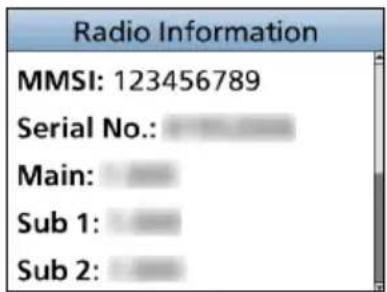
9 MENU画面
■各項目の説明
◆ 互換性のあるPGN一覧
| 受信 | |
| 059392 | SOの承認 |
| 059904 | SOの要件 |
| 060160 | ISOトランスポートプロトコル、データ転送 |
| 060416 | ISOトランスポートプロトコル、接続管理 |
| 060928 | SOアドレスの要求 |
| 065240 | SO指令アドレス |
| 126208 | NMEA |
| 126996 | 製品情報 |
| 129026 | COGとSOGの高速更新 |
| 129029 | GNSS位置データ |
| 129038 | AISクラスAポジションレポート |
| 129039 | AISクラスBポジションレポート |
| 129040 | AISクラスB拡張ポジションレポート |
| 129041 | AISナビゲーション(航路標識)レポート |
| 129793 | AIS UTCと日付レポート(海岸局) |
| 129794 | AISクラスA静的および航海関連データ |
| 129798 | AIS SAR航空機位置レポート |
| 129809 | AISクラスB「CS」静的データレポート、パートA |
| 129810 | AISクラスB「CS」静的データレポート、パートB |
| 送信 | |
| 059392 | ISOの承認 |
| 059904 | ISOの要件 |
| 060416 | ISOトランスポートプロトコル、接続管理 |
| 060928 | ISOアドレスの要求 |
| 126208 | NMEA |
| 126464 | PGNリスト |
| 126993 | 存在確認信号 |
| 126996 | 製品情報 |
| 126998 | 構成情報 |
| 129026 | COGとSOGの高速更新 |
| 129029 | GNSS位置データ |
| 129038 | AISクラスAポジションレポート |
| 129039 | AISクラスBポジションレポート |
| 129040 | AISクラスB拡張ポジションレポート |
| 129041 | AISナビゲーション(航路標識)レポート |
| 129539 | GNSS DOP |
| 129540 | 表示中のGNSS統計 |
| 129793 | AIS UTCと日付レポート(海岸局) |
| 129794 | AISクラスA静的および航海関連データ |
| 129798 | AIS SAR航空機位置レポート |
| 129799 | 無線周波数/モード/電力 |
| 129808 | DSC情報 |
| 129809 | AISクラスB「CS」静的データレポート、パートA |
| 129810 | AISクラスB「CS」静的データレポート、パートB |
本製品の無線LAN(WLAN)機能を使用すると、以下のような運用形態で使用できます。
◎ 外部インターフェースボックス ^1 による汽笛機能やヘイラー機能の利用
◎ スマートフォン ^2 による遠隔操作や通話に利用
★1 外部インターフェースボックス(CT-M500:別売品)とのWLAN接続が必要です。
★2 リモートコントロールソフトウェア(RS-M500:無償ダウンロード)をインストールしたスマートフォン(iOS、またはAndroid)とのWLAN接続が必要です。
■WLAN機能を有効にする
- 下記の操作で、「Function」画面に切り替えます。
- [▲CH]/[▼CH]を押すかダイヤルを回して、「ON」を選択します。
- [ENT] 、またはダイヤルを押します。
- WLANが有効になり、WLAN接続のための設定項目が表示されます。
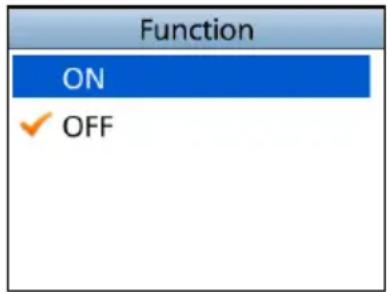
CT-M500やスマートフォンをWLAN接続するには、本製品の運用形態に応じて、WLANモード(Access Point、またはClient)を選択します。
◆ Access Pointモード
本製品が無線アクセスポイントとして動作します。
※通常は、Access Pointモードで使用します。
※ 本製品には、CT-M500(1台)と最大3台のスマートフォンをWLAN接続できます。
※「WPA-PSK/WPA2-PSK」で接続時、暗号化方式(TKIP/AES)は、自動認識されます。
CT-M500
Access Pointモード選択時に表示される必要な設定
| SSID(無線ネットワーク名) | 初期設定:IC-M510_(8桁のシリアル番号)設定例:IC-M510_12345678 |
| Security type(認証方式) | 初期設定:WPA-PSK/WPA2-PSK |
| Password(Pre-Shared Key、またはWEPキー) | 初期設定:M510_(8桁のシリアル番号)設定例:M510_12345678 |
10 無線LAN機能
■WLANモードの設定
◆ Clientモード
Access Pointモードの接続に失敗したり、不安定になったりする場合に使用します。 本製品、CT-M500、スマートフォンが無線アクセスポイントのクライアントになります。
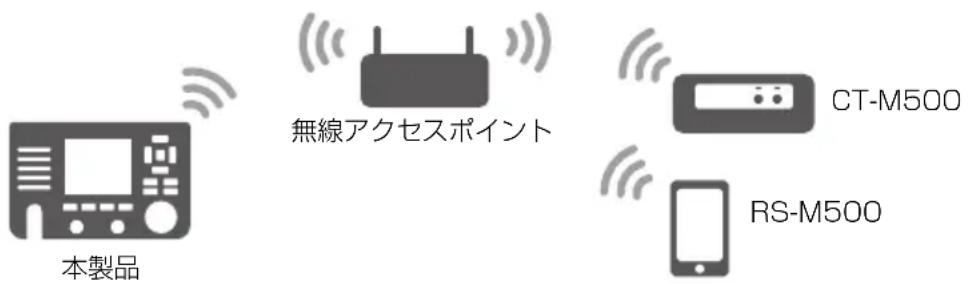
Clientモード選択時に表示される必要な設定
| SSID(無線ネットワーク名) | WLAN接続したい無線アクセスポイントに設定されたSSID |
| Password(Pre-Shared Key、またはWEPキー) | WLAN接続したい無線アクセスポイントに設定されたPassword |
※ 本製品の無線LANの Security type(認証方式)は、「WPA-PSK/WPA2-PSK」(初期設定)に設定されています。
無線アクセスポイントの認証方式やネットワークアドレスの設定に合わせて、本製品のSecurity typeの設定、IP AddressやSubnet Maskを既存の無線LANと同一サブネットに変更する必要があります。
無線接続について不明な場合は、ネットワーク管理者に確認してください。
◆ WLAN接続までの流れ
下記は、CT-M500やスマートフォンを本製品にWLAN機能で接続するまでの流れです。
ステップ1 本製品の接続設定
- WLAN機能を有効にします。(P.86)
- WLAN (Access Point、または Client) モードを設定します。(P.88、P.89)
- WLANモード設定時に表示される項目を設定します。
ステップ2
CT-M500を接続する場合(P.90)
- CT-M500の電源を入れます。
- IC-M510Jで「WLAN Setup」画面を開き、無線接続するCT-M500を選択します。
- 自動接続が開始されます。
RS-M500を接続する場合(P.92)
- RS-M500をスマートフォン(iOS、またはAndroid)にダウンロードします。
- 本製品の無線ネットワーク名(SSID)をスマートフォンのWLAN接続画面から選択します。
- 本製品で設定したPasswordを入力して、スマートフォンを無線LANに接続します。
- RS-M500を起動すると、本製品を検索して自動で接続されます。
■WLANをAccess Pointモードに設定する
- 下記の操作で、「Configuration」画面に切り替えます。
-
[▲CH]/[▼CH] を押すかダイヤルを回して、「Access Point」を選択します。
-
[ENT] 、またはダイヤルを押します。
-
「Access Point Settings」画面が表示されます。 ※ WLANモードを変更した場合、設定変更の確認画面が表示されますので、OK の下にあるソフトウェアキーを押します。
-
接続環境に応じて、[▲CH]/[▼CH]を押すかダイヤルを回して、下記の設定を変更します。
SSID:無線ネットワーク名を入力する(最大:32文字)
Security:認証方式(WPA-PSK/WPA2-PSK、WEP、Open)を選択する
Password : 「Open」以外の認証方式を選択した場合、Pre-Shared Key(8~63文字)、またはWEPキー(5文字、または13文字)を入力する※入力中の文字は、すべて*(アスタリスク)で表示されます。
Channel : [▲CH]/[▼CH] を押すかダイヤルを回して、無線LANのチャンネル(1~11)を選択する ※ 近くに無線LAN機器が存在するなど、電波干渉が発生したときは、対象の無線LAN機器と4チャンネル以上空けて設定してください。
IP Address : 本製品のIPアドレスを入力する
Subnet Mask : 本製品のサブネットマスクを入力する
※ 近くの無線LANと異なるサブネットで使用する場合に変更します。
- 各設定を変更後、Save の下にあるソフトウェアキーを押します。
- 「Advanced Settings」画面に戻ります。 ※ [MENU] を押して操作画面に戻ると、WiFiが表示されます。
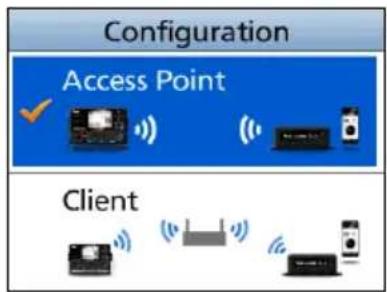
flowchart
graph TD
    A["Configuration"] --> B["Access Point"]
    B --> C["Client"]
    C --> D["Wireless Device 1"]
    C --> E["Wireless Device 2"]
    C --> F["Wireless Device 3"]
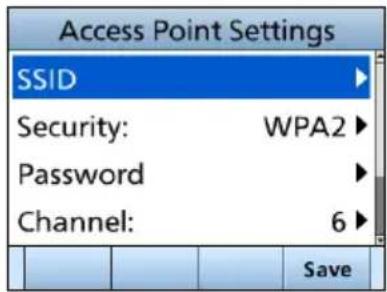
◎ 数字と文字の入力は A1 を選択し、記号の入力は !\$? を選択します。
◎数字、記号、スペース(空白)の選択は、▲∅H]/[▼CH]、[◀]/[▶]を押します。
◎ 選択した数字と文字の入力は、[ENT]、またはダイヤルを押します。
◎ 文字の選択やカーソルの移動は、画面上の〈←〉、〈→〉を選択するかダイヤルを回します。
◎ 入力を完了するには、画面上のFinishを選択して、[ENT]、またはダイヤルを押します。
10 無線LAN機能
■WLANをClientモードに設定する
- 下記の操作で、「Configuration」画面に切り替えます。
- [▲CH]/[▼CH] を押すかダイヤルを回して、「Client」を選択します。
- [ENT] 、またはダイヤルを押します。
- 検索された無線アクセスポイントが「Access Point_ist」画面に表示されます。
※ WLANモードを変更した場合、設定変更の確認画面が表示されますので、OK の下にあるソフトウェアキーを押します。
- [▲CH]/[▼CH] を押すかダイヤルを回して、接続する無線ネットワーク名(SSID)を選択します。
※ 無線ネットワーク名が表示されていないときなど、画面最下部にある「Manual」を選択すると、SSID、Securityを指定できます。
- [ENT] 、またはダイヤルを押します。
- 「Auto」を選択します。
- 無線アクセスポイントへの接続が開始され、接続成功のメッセージが表示されます。
※「Password」画面が表示されたときは、Pre-Shared Key(8~63文字)、または WEPキー(5文字、または13文字)を入力します。
※「Manual」を選択すると、IPアドレスやサブネットマスクを指定して接続できます。
- [MENU] を押すと、操作画面に戻ります。
※WLANで接続されると、が表示されます。
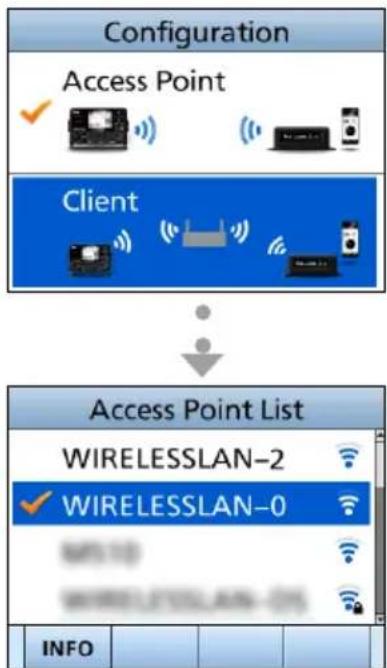
flowchart
graph TD
    A["Configuration"] --> B["Access Point"]
    B --> C["Client"]
    C --> D["Access Point List"]
    D --> E["WIRELESSLAN-2"]
    D --> F["WIRELESSLAN-0"]
    E --> G["INFO"]
    F --> G
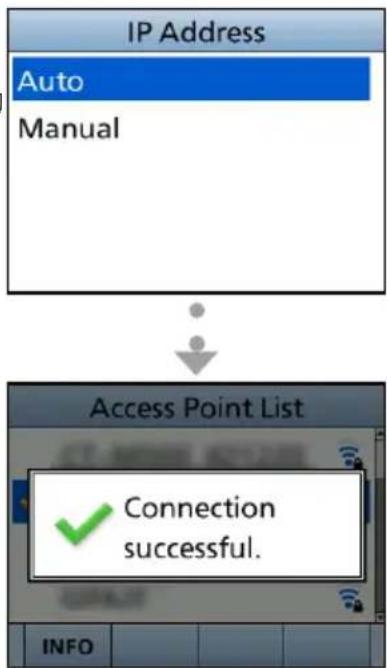
ご参考:デフォルトゲートウェイの設定について
◎ DHCPサーバー機能が使用されている無線LANに接続する場合は、デフォルトゲートウェイのIPアドレスを使用する無線アクセスポイントに設定してください。
◎ RS-M500で使用するスマートフォンを静的IPアドレスで使用する場合は、無線アクセスポイントに設定したデフォルトゲートウェイのIPアドレスをスマートフォンに設定してください。
■CT-M500との接続
CT-M500を本製品にWLAN機能で接続します。
設置場所のご注意
◎ 本製品と無線LANで接続するCT-M500、または無線アクセスポイントとの間(15m以内)には、障害物を設置しないでください。
◎ 通信範囲を拡大するには、近くに無線アクセスポイントがある環境にCT-M500を設置後、本製品をClientモードにしてから、CT-M500との接続操作をしてください。
- CT-M500を設置し、電源を入れます。
- 本製品のWLAN機能が有効になっていることを確認します。(P.86)
- 下記の操作で、「CT-M500」画面に切り替えます。
- [▲CH]/[▼CH] を押すかダイヤルを回して、「WLAN Setup」を選択します。
- [ENT] 、またはダイヤルを押します。
- CT-M500検索開始前の確認画面が表示されます。
- OK の下にあるソフトウェアキーを押します。
- 「CT-M500 WLAN Setup」画面が表示され、稼働中のCT-M500の検索が開始されます。
- 「CT-M500 WLAN Setup」画面に、稼働中のCT-M500の一覧が表示されます。
※ 検索を開始して30秒以上経過しても WLAN接続したいCT-M500が表示されないときは、本製品のWLAN(Access Point、または Client)モードの設定(P.88、P.89)を確認してから、[◀]か [CLEAR]を押して、手順4から操作してください。
- [▲CH]/[▼CH] を押すかダイヤルを回して、WLAN 接続したいCT-M500を一覧から選択します。
- [ENT] 、またはダイヤルを押します。
- CT-M500への自動接続が開始され、接続成功のメッセージが表示されます。
- [MENU] を押すと、操作画面に戻ります。 CT-M500と接続されると、が表示されます。
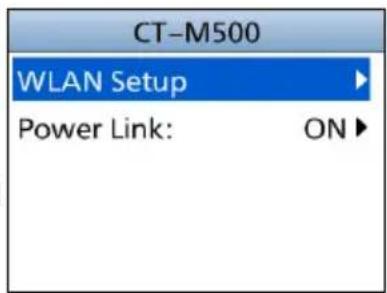
本製品の電源操作に連動して、CT-M500の電源をON/OFFさせる設定です。
下記の操作で、設定を変更します。
[MENU] > Settings > WLAN > Advanced Settings > CT-M500 > Power Link
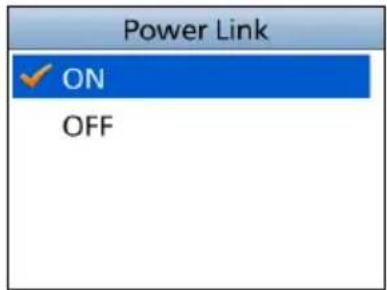
WLAN(無線LAN)を介して、NMEA 0183(ver.2.0以降)センテンスを出力できます。 下記の操作で、設定を変更します。
無線LANで接続されている機器へのNMEA 0183センテンスの出力について設定します。
- ON : 出力する
- OFF:出力しない
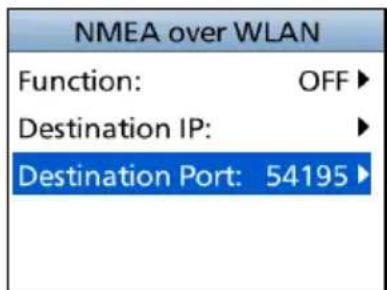
宛先(出力先)のIPアドレスを設定します。
Destination Port
宛先のポート番号を設定します。
※設定範囲:49152~65535
ご参考
◎ 数字の選択は、 [◀] / [▶] を押します。
◎ [ENT] 、またはダイヤルを押すと選択した番号が入力されます。
◎ カーソルを移動するときは、画面上の〈←〉、〈→〉を選択するかダイヤルを回します。
■スマートフォンを通話や操作に使用する
RS-M500がインストールされたスマートフォンを本製品とWLAN接続することで、本製品での通話や操作(DSC機能全般の操作を除く)に使用できます。
※本製品の通話や操作に使用できるスマートフォンは、最大3台までです。
※RS-M500の詳細については、RS-M500の取扱説明書をご覧ください。
下記URLから弊社ホームページ(サポート情報→法人のお客様(または、個人のお客様)→取扱説明書)にアクセスすると、取扱説明書を検索できます。
https://www.icom.co.jp/support/
◆ スマートフォンを本製品にWLANで接続する
-
Playストア(Android OS)、またはApp Store(iOS)から、RS-M500をスマートフォンにダウンロードします。
-
インストールが完了したら、スマートフォンの無線LAN設定画面を開きます。
-
本製品に設定しているSSID(例:IC-M510_12345678)を選択します。
-
Password(例:M510_12345678)を入力します。
- スマートフォンが無線LANと接続されます。
- RS-M500を起動します。
- IC-M510Jの自動検索開始後、以下の画面が表示されたら、IC-M510JをWLANで接続されたRS-M500で操作できます。
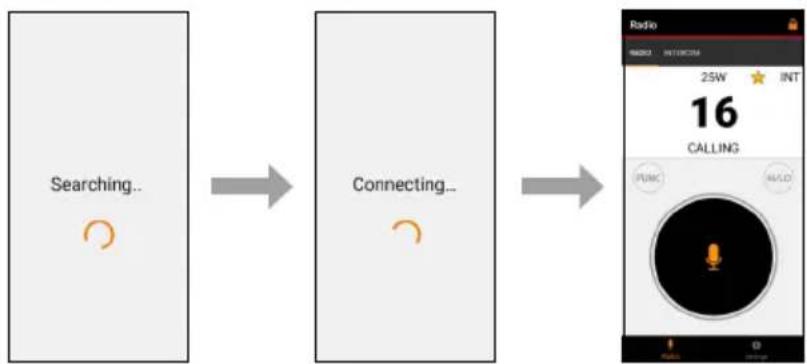
スマートフォンにエラーメッセージが表示された場合は、本製品のWLAN機能が「ON」になっているか、スマートフォンが本製品と同じ無線LANに接続されているかを確認し、[Retry]をタッチしてください。
※ IC-M510Jと WLAN接続をしないでアプリを起動させるときは、[Continue] をタッチします。
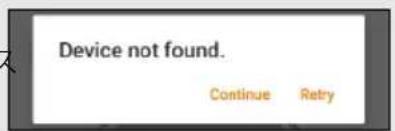
- RS-M500が本製品とのWLAN接続に成功すると、本製品の操作画面の上部にアイコンが表示されます。
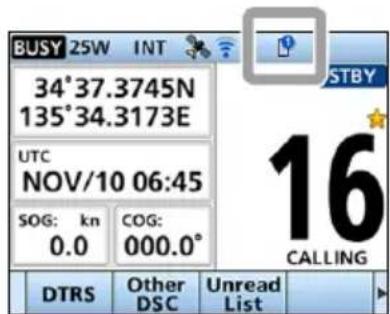
10 無線LAN機能
■WLAN機能の全設定を初期化するには
初期化(Reset)すると、本製品の WLAN機能が「OFF」になり、WLANモードでの接続設定とCT-M500の状態が初期化されます。
- 下記の操作で、「Advanced Settings」画面に切り替えます。
- [▲CH]/[▼CH] を押すかダイヤルを回して、「Reset WLAN Settings」を選択します。
- [ENT] 、またはダイヤルを押します。
- 本製品の WLAN設定と CT-M500の初期化に対する確認画面が表示されます。
- OK の下にあるソフトウェアキーを押します。
- 設定が初期化されて、「WLAN」画面が表示されます。
- [MENU] を押すと、操作画面に戻ります。
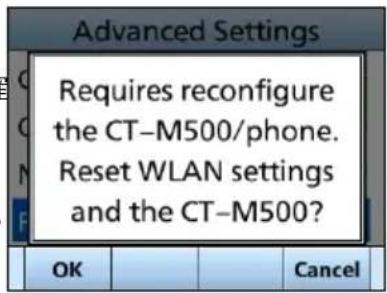
本製品と CT-M500が WLAN接続されているときの SSIDや Password、IPアドレスなどの接続情報を一覧で確認できます。
※本製品とWLAN接続されているスマートフォンについても接続情報が表示されます。
- 下記の操作で、「Information」画面に切り替えます。
[MENU] > Settings > WLAN > Information
- [▲CH]/[▼CH] を押すかダイヤルを回します。
- 画面がスクロールされ、一覧の最後まで確認できます。
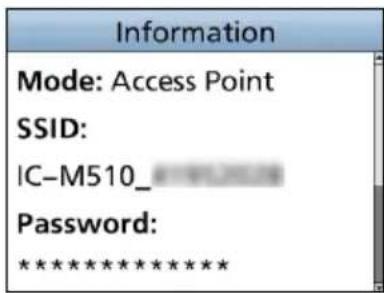
設置と接続について
■後面部の名称と機能
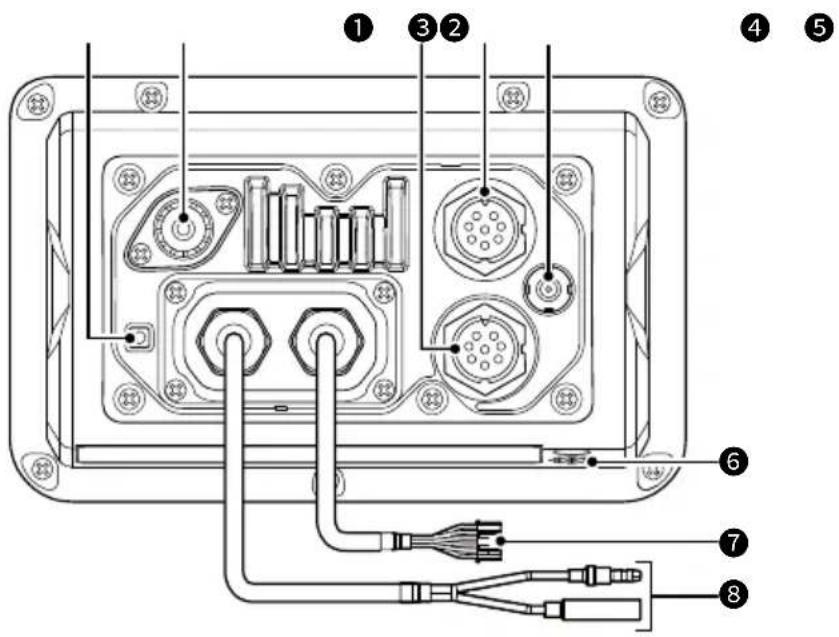
※ 感電事故やほかの機器からの妨害を防ぐため、必ず市販のアース線とタッピングネジ(3×6mm)で、船のアースに接続してください。
② VHFアンテナコネクター
M型コネクターを使用して、船舶用VHFアンテナを接続します。
アンテナや取り付け位置などについては、お買い上げの販売店にお問い合わせください。
ご注意
本製品にアンテナを接続していないときは、絶対に送信しないでください。
③ コマンドマイク接続用コネクター
HM-195GB(別売品)を接続します。
※ 接続には、HM-195GBに付属の接続ケーブル(OPC-1540:約6m)を使用します。
④ マイクコネクター
付属のマイクロホン(HM-205RB)を接続します。
※ 前面パネルのマイクコネクターにマイクロホンが接続されている場合は、使用できません。
⑤ GPSアンテナコネクター
内蔵のGPSアンテナで信号を受信できない場合、別売品のGPSアンテナ(UX-241)を接続します。
ご注意
◎ GPSアンテナは、衛星からの信号が受信できる障害物がない見通しのよい場所に取り付けてください。
◎ 本製品に内蔵のGPS受信機から入力されたセンテンスよりも、外部GPSアンテナから入力されたセンテンスのほうが優先されます。
⑥ 気圧調整口(エアベント)
気圧調整用の円形通気口です。
※ この上にシールを貼るなどしてふさがないでください。
通気口をふさぐと、内蔵スピーカーからの音量が小さくなる現象が発生することがあります。
11 設置と接続について
■後面部の名称と機能
⑦ データケーブル
◎NMEAデータ入出力
GPS受信機 ^*1 をこのケーブルに接続することで、GPS受信機から位置情報を取得します。
黄色:入力用(+)、受話側 A(Data-H)
★1 GPS受信機は、NMEA 0183(ver. 2.0以降)に対応(GPSセンテンス:RMC/GGA/GNS/GLL/VTG)するものを接続してください。
ほかの船舶から受信した位置情報を、パソコン、またはナビゲーション機器(NMEA 0183 ver.3.01/GPS センテンス ^2 :DSC/DSE対応)に出力します。
白色:出力用(+)、送話側 A(Data-H)
茶色:出力用(一)、送話側 B(Data-L)
★2 GPS は、RMC、GSA、および GSV センテンスを出力します。
ご注意
◎ 本製品のGPSとAIS受信機から入力されたセンテンスよりも、このケーブルから入力されたセンテンスのほうが優先されます。
◎ AIS受信機からこのケーブルに入力されたデータ(NMEA 2000を含む)は、VDMセンテンスとして入力、および出力されます。
※ NMEA設定メニューの「NMEA 0183」で、データ受信時の伝送速度を「38400bps」に設定してください。(P.84)
◎音声データ出力
外部スピーカーを接続します。
青色:外部スピーカー接続用(+)
黑色:外部スピーカー接続用(-)
データケーブル接続時のご注意
ケーブル先端のコネクターは、各ケーブルを束ねるために取り付けられています。外部機器と接続する前に、ケーブルを切断してコネクターを取りはずしてください。
⑧ DC電源コネクター
付属のDC電源ケーブルを使用して、 外部電源(DC13.8V)に接続します。 ※ 極性を間違えないように注意して接続してください。
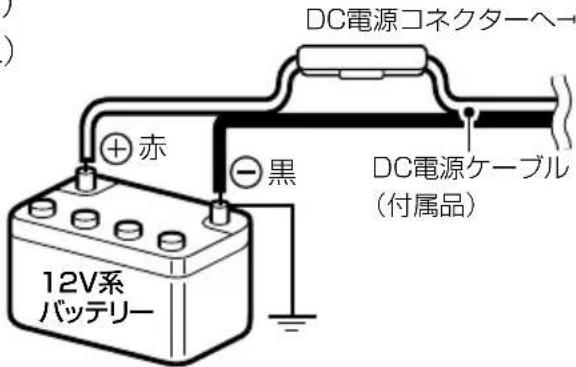
ご注意
24V系バッテリーの船舶には、そのまま接続できません。
DC-DCコンバーター(24Vを13.8Vに変換)が必要です。
詳しくは、お買い上げの販売店にご相談ください。
ご注意:接続後の防水処理について
DC電源ケーブル、データケーブルを接続後は、右図のようにコネクターやジャック部に自己融着テープを巻き付けて、無線機本体内部に浸水しないようにしてください。
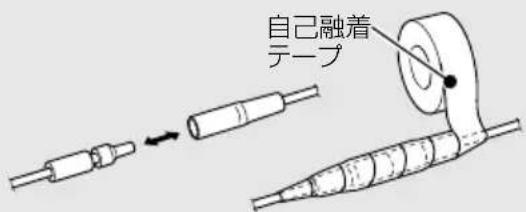
◆ MA-510TRJと接続する場合
本製品のデータケーブル(P.95)と MA-510TRJの NMEA 0183コネクターをアクセサリーコネクター(MA-510TRJの付属品)を使用して、下表のように接続します。接続すると、任意のAISターゲットに対して、MMSI番号の入力操作を省略してDSC(個別呼び出し)を送信できます。(P.17)
※ アクセサリーコネクターの使用方法やNMEA 0183コネクター情報については、MA-510TRJの取扱説明書をご覧ください。
| IC-M510J(データケーブル) → | MA-510TRJ(NMEA 0183コネクター) |
| 黄色:入力用(+)、受話側A(Data-H)→ | 3番ピン:NMEA OUT (+) |
| 緑色:入力用(-)、受話側B(Data-L)→ | 4番ピン:NMEA OUT (-) |
| 白色:出力用(+)、送話側A(Data-H)→ | 1番ピン:NMEA IN (+) |
| 茶色:出力用(-)、送話側B(Data-L)→ | 2番ピン:NMEA IN (-) |
■ヒューズ交換
DC電源ケーブル(付属品)のプラス(赤色)側には、ヒューズ(定格:250V/10A)用されています。
※ ヒューズが切れて動作しなくなったときは、原因を取り除いてから新しいものと交換してください。
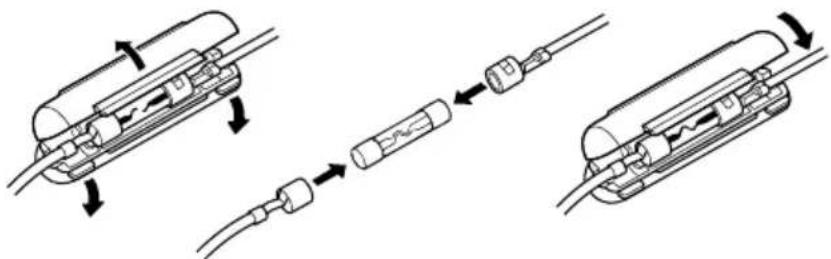
取り付けブラケット(付属品)を使用して、ダッシュボードなどに固定できます。
ご注意
磁気コンパスから1m以上はなれた場所に本製品を設置してください。
◆ 内蔵のGPSアンテナについて
右図の位置にGPSのアンテナが内蔵されています。
衛星からの信号が受信できる障害物がない見通しのよい場所に取り付けてください。
※ 衛星からの信号が受信できない場所でご使用になる場合は、外部GPSアンテナ(別売品:UX-241)を本製品に接続できます。
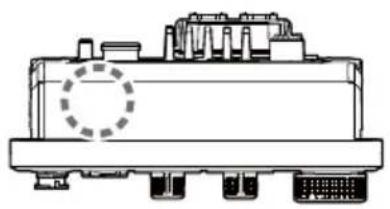
本製品をダッシュボードに取り付ける場合は、下図の例を参考にしてください。
- 付属のタッピングネジ(4本)を使用して、取り付けブラケットを10mm以上の厚みで3kg以上の荷重に耐えられる場所にしっかり固定します。
- 操作時に本製品の表示部と視線が直角になるように、本製品を取り付けてください。 ※ 見る角度によって表示内容を読みにくいことがありますので、本製品の設置角度をご確認ください。
ダッシュボードへの取り付け例
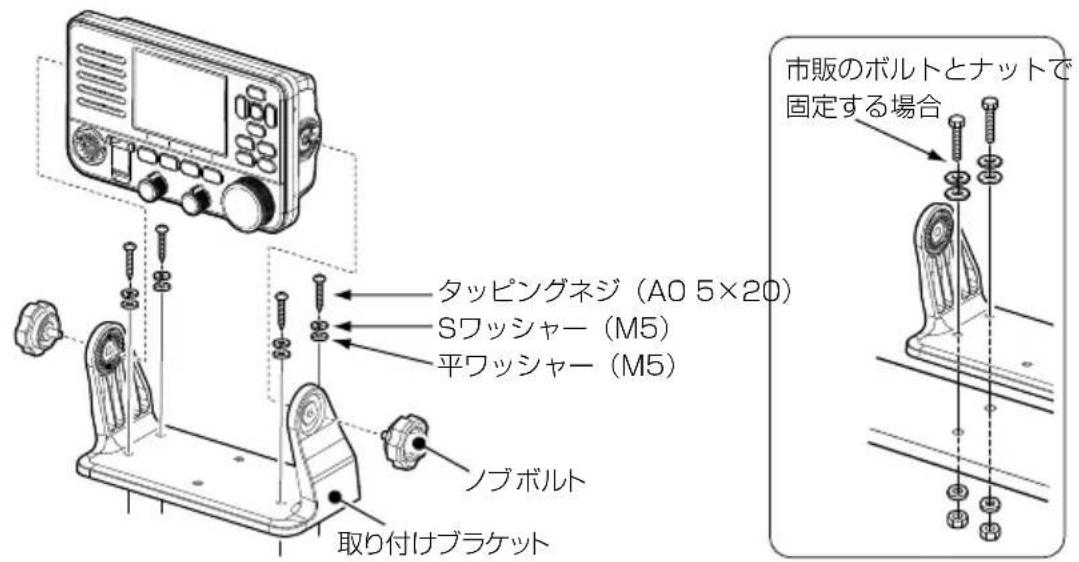
■コマンドマイクの接続
本製品と接続するには、コマンドマイク(別売品:HM-195GB)に付属の接続ケーブルを無線機に取り付けてください。
接続ケーブルのコネクターは、壁などに設置して、埋め込みソケットのように使用できます。
※ 付属のマイクロホンが接続された状態でも使用できます。
※ 無線機からはなれた場所にコマンドマイクを設置して、遠隔で操作する場合、延長ケーブル(OPC-1541(6m):別売品)を最大2本、無線機と接続ケーブルのあいだに接続することで、最長18mまで延長できます。
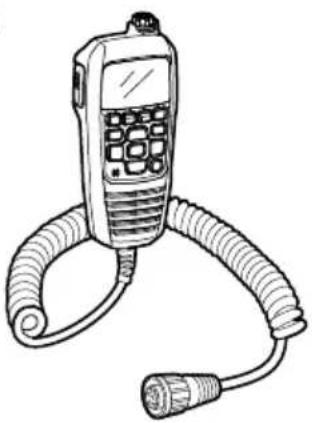
- 右図のように、HM-195GBに付属の接続ケーブルをコマンドマイク接続用コネクターに差し込んで、ケーブルナットを回して固定します。
※ 接続ケーブルを埋め込みソケットのように使用する場合は、手順2.以降をご覧ください。
- 下図のように、次ページの図面とテンプレート(P.108)を使用して、接続ケーブルとネジを固定する位置に印を付けます。
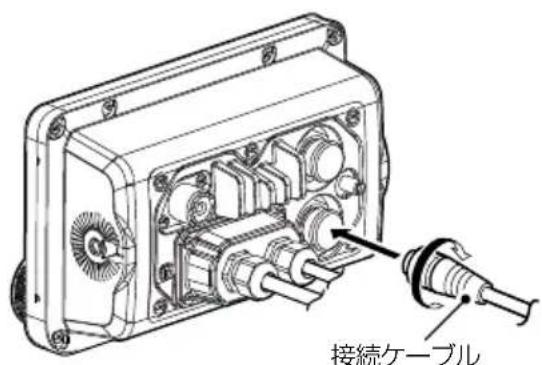
- 印を付けた箇所に穴を開けて、HM-195GBに付属のネジで取り付け基台を取り付けます。
- 組み立て後は、完成図のようになります。
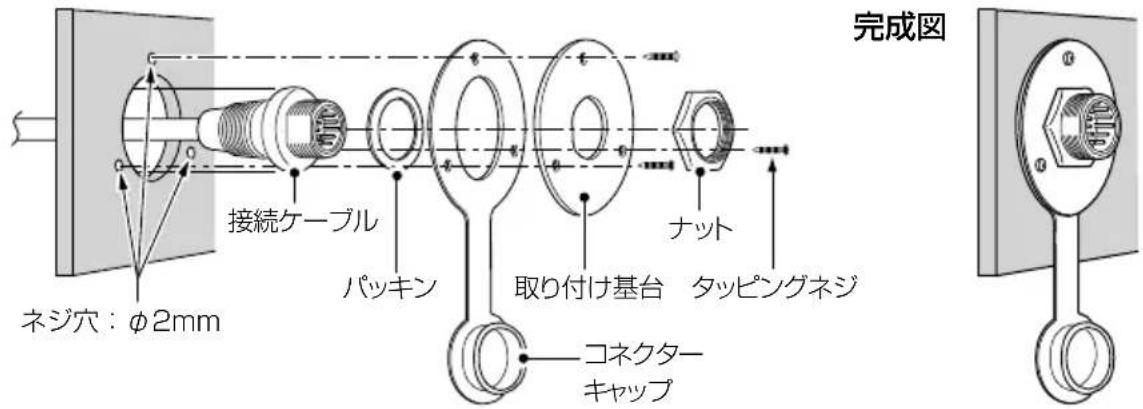
11 設置と接続について
■コマンドマイクの接続
◆ 接続のしかた
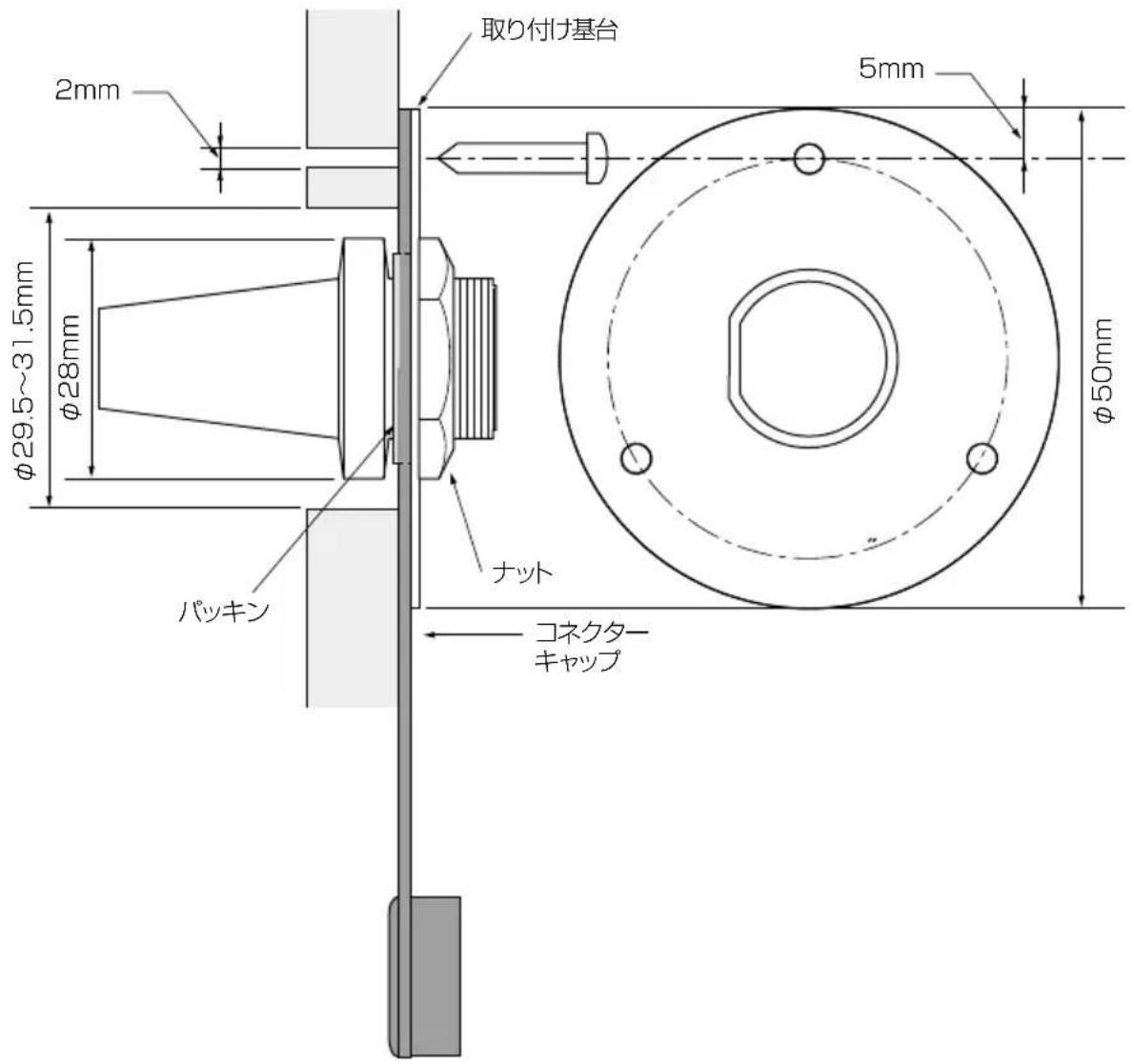
定格と別売品について
■定格
◆ 一般仕様
周波数範囲:送信 156.025~157.425MHz
受信 156.300\~161.925MHz
DSC (CH70) 156.525MHz
AIS (CH-A、CH-B) 161.975MHz、162.025MHz
※詳細は、チャンネルリストを参照してください。
消費電流(13.8V時):送信時(Highパワー) 5A以下
受信最大出力時 3.3A以下(4Ω負荷接続時)
4.0A以下(HM-195接続時)
電源電圧:DC13.8V(マイナス接地)
DC11.7\~15.9V(公称電圧)
周波数安定度:±0.5kHz以内
アンテナインピーダンス:50Ω(不平衡)
送信出力 : 25W (High) /1W (Low)
変調方式:可変リアクタンス変調
最大周波数偏移:±5.0kHz
スプリアス発射強度:帯域外領域 -25dBm以下
(Highパワー時) スプリアス領域 -25dBm以下(146\~162.0375 MHz)
スプリアス領域 -19dBm以下 (46\~162.0375 MHz以外)
※ 定格・仕様・外観等は、改良のため予告なく変更する場合があります。
12 定格と別売品について
■定格
◆ 受信部
受信方式:ダブルスーパーヘテロダイン方式
受信感度:FM(12dB SINAD)-10dBμ(Typ.)
DSC (1% BER) -1dB emf (Typ.)
AIS (20% PER) -114dBm (Typ.)
スケルチ感度:-7dBμ以下
相互変調特性:FM 75dB以上
DSC (1% BER) 68dBμ emf以上
AIS (20% PER) -55dBm以上
スプリアス妨害比:FM 75dB以上
DSC (1% BER) 73dB emf以上
隣接チャンネル選択度:FM 75dB以上
DSC (1% BER) 73dBμ emf以上
AIS (20% PER) -50dBm以上
低 周 波 出 力 : 15W以上(外部スピーカー、4Ω、10%歪時)
◆ GPS受信部
対応 G N S S: GPS、GLONASS、SBAS
ディファレンシャルGPS:WAAS、EGNOS、MSAS、GAGAN
受信周波数:1575.42MHz(GPS、SBAS)
1602MHz (GLONASS)
受信チャンネル:最大24チャンネル(Acquisition、tracking)
最大12チャンネル(Calculation)
◆ 無線LAN部
無線通信規格:IEEE802.11b/g/n準拠
セキュリティー: WEP(64/128bit)、WPA-PSK(TKIP)、WPA2-PSK(AES)
チャンネル数:13チャンネル(2.4GHz帯)
送信出力:10mW/MHz以下
※ 定格・仕様・外観等は、改良のため予告なく変更する場合があります。
■寸法図
IC-M510J (单位:mm)
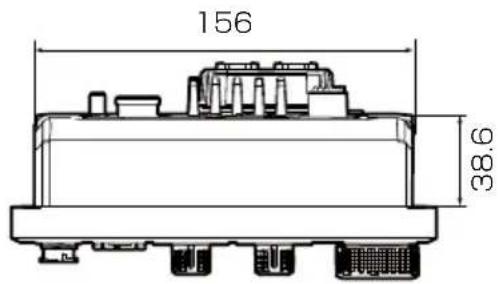
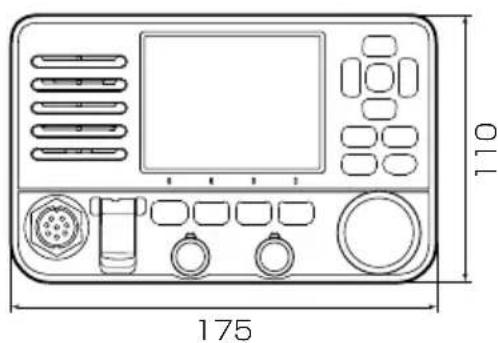
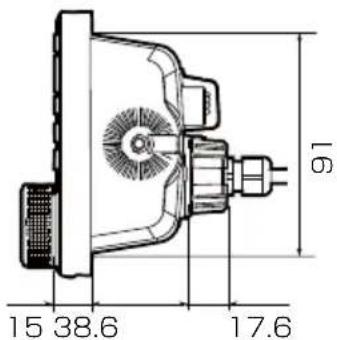
※ 定格・仕様・外観等は、改良のため予告なく変更する場合があります。
12 定格と別売品について
■別売品についてのご注意
弊社製別売品は、本製品の性能を十分に発揮できるように設計されていますので、必ず弊社指定の別売品をお使いください。
弊社指定以外の別売品とのご使用が原因で生じる無線機の破損、故障、または動作や性能については、保証対象外とさせていただきますので、あらかじめご了承ください。
■別売品一覧
★1:IPX8の防水性能があります。
★2:IPX7の防水性能があります。
上記、防水性能は、「IP表記について」(P.vi)をご覧ください。
HM-205RB ^★1 :スピーカーマイクロホン(黒色)
※ 本製品に付属のものと同じです。
HM-195GB ^★2 : コマンドマイク
※ インターカム(船内通話)機能を使用する場合の外部マイクロホンタイプのコントローラーです。
OPC-1541 : コマンドマイク用延長ケーブル(約6m)
※ HM-195GBのケーブル(約6m)に2本まで延長できます。(最大18m)
CT-M500 ^★2 :外部インターフェースボックス
※ 本製品と無線LANで接続することで、NMEA 2000、ヘイラー機能、RXヘイラー機能、汽笛機能が使用できます。
RS-M500 : リモートコントロールソフトウェア (P.92)
※ 本製品と無線LAN接続したスマートフォン(最大3台)を本製品のマイクとして使用できる無償ダウンロードアプリ(iOS、またはAndroid)で、本製品のインターナカム機能も利用できます。
MA-510TRJ ^★2 : AIS トランスポンダー (P.96)
UX-241 : GNSSアンテナ(ケーブル長:約5m)
※ 本製品に内蔵のGPSアンテナで信号を受信できない場所に設置するときに接続します。
■トラブルシューティング
下記の現象は故障ではありませんので、修理を依頼される前にもう一度お調べください。それでも異常があるときは、弊社サポートセンターまでお問い合わせください。
| 現象 原因 処置 | 参照 | ||
| 電源が入らない 電源の接触不 | 良 DC電源コネクターとDC電源ケーブルとの接続を確認する | P.95 | |
| ヒューズが切れている | 原因を取り除いたあとで、新品のヒューズと交換する | P.96 | |
| スピーカーから音が出ない ス | ケルチレベルが深すぎる [SQL] を回して、雑音が消える位置に設定する | P.9 | |
| 音量が小さすぎる [VOL] を回して、聞きやすい音量に設定する | |||
| 感度が悪い アッテネーター機能が動作している | [LO/DX] の下にあるソフトウェアキーを押して、アッテネーター機能をOFFにする | P.7 | |
| 送信できない、または High パワー (25W)を選択できない | 同軸ケーブルの断線、またはショート | 同軸ケーブルに異常がないか確認する | - |
| 一部のチャンネルがLowパワー (1W) に設定されている | チャンネルを変更する | P.8 | |
| 送信出力がLowパワー (1W) に設定されている | [HI/LO] の下にあるソフトウェアキーを押して、High パワー (25W) を選択する | P.7 | |
| スキャンが開始されない、またはマイクロホンでチャンネルを選択できない | スキャンの対象となるチャンネルが2つ以上設定されていない | スキャンの対象となるチャンネルを2つ以上設定する | P.14 |
| 操作音が出ない | 「Key Beep」が「OFF」に設定されている | 「Key Beep」を「ON」に設定する | P.81 |
| DISTRESSコールが送信できない | MMSI番号(DSC自局ID)が設定されていない | MMSI番号(DSC自局ID)を設定する | P.1 |
| 位置情報、時刻が「??」と表示される | 手動で位置情報を入力後、4時間経過している | 位置情報と時刻を設定しなおす | P.19 |
| GPS衛星から位置情報が30秒以上取得できないとき | |||
| 「No Position」、「No Time」が表示される | GPSアンテナが接続されていない | GPSアンテナの接続を確認する | P.94 |
| データケーブルとの接続を確認する | |||
| 位置情報が手動で入力されていない | 位置情報と時刻を設定しなおす | P.19 | |
| 操作中に動作しなくなった | 操作中に障害が発生した | 本製品の電源を入れなおす | - |
13 困ったときは
■トラブルシューティング
| 現象 原因 処置 | 参照 | ||
| 衝突アラームが鳴らない 衝突 | 警報機能がOFFに設定されている | 衝突警報機能をONに設定する | P.58 |
| CT-M500、またはスマートフォンと無線LAN接続できない | CT-M500の電源が切れているか、リセットされていない | CT-M500の電源を確認し、RESETボタンを押して、設定を初期化する | - |
| WLAN機能がOFFに設定されている | WLAN機能をONに設定する | P.86 | |
| SSIDの設定が異なる 本製品、 | または無線アクセスポイント側のSSIDを確認する | P.86、P.87 |
■アフターサービスについて
「■トラブルシューティング」(P.104) にしたがって、もう一度、本製品の設定などを調べていただき、それでも異常があるときは、次の処置をしてください。
保証期間中は
お買い上げの販売店にお問い合わせください。
保証規定にしたがって修理させていただきますので、保証書を添えてご依頼ください。
保証期間後は
お買い上げの販売店にお問い合わせください。
修理することにより機能を維持できる製品については、ご希望により有料で修理させていただきます。
- 保証書について
保証書は販売店で所定事項(お買い上げ日、販売店名)を記入のうえお渡しいたしますので、記載内容をご確認いただき、大切に保管してください。
- 弊社製品のお問い合わせ先について
お買い上げいただきました弊社製品にご不明な点がございましたら、下記のサポートセンターにお問い合わせください。
お問い合わせ先
アイコム株式会社 サポートセンター
0120-156-313(フリーダイヤル)
◆携帯電話・公衆電話からのご利用は、
06-6792-4949(通話料がかかります)
受付(平日 9:00~17:00)
電子メール:support_center@icom.co.jp
アイコムホームページ:https://www.icom.co.jp/
14 チャンネルリスト
| チャンネル | 周波数(単位:MHz) | |
| 送信 受信 | ||
| 01 156.050 | 160.6 | 50 |
| 02 156.100 | 160.7 | 00 |
| 03 156.150 | 160.7 | 50 |
| 04 156.200 | 160.8 | 00 |
| 05 156.250 | 160.8 | 50 |
| 06 156.300 | 156.3 | 00 |
| 07 156.350 | 160.9 | 50 |
| 08 156.400 | 156.4 | 00 |
| 09 156.450 | 156.4 | 50 |
| 10 156.500 | 156.5 | 00 |
| 11 156.550 | 156.5 | 50 |
| 12 156.600 | 156.6 | 00 |
| 13 156.650 | 156.6 | 50 |
| 14 156.700 | 156.7 | 00 |
| 15★ | 156.750 | 156.750 |
| 16 156.800 | 156.8 | 00 |
| 17★ | 156.850 | 156.850 |
| 18 156.900 | 161.5 | 00 |
| 19 156.950 | 161.5 | 50 |
| 1019 156.950 | 156.9 | 50 |
| 2019 受信専用 | 161.5 | 50 |
| 20 157.000 | 161.6 | 00 |
| 1020 157.000 | 157.0 | 00 |
| 2020 受信専用 | 161.6 | 00 |
| 21 157.050 | 161.6 | 50 |
| 22 157.100 | 161.7 | 00 |
| 23 157.150 | 161.7 | 50 |
| 24 157.200 | 161.8 | 00 |
| 25 157.250 | 161.8 | 50 |
| 26 157.300 | 161.9 | 00 |
| 1027 157.350 | 157.3 | 50 |
| 1028 157.400 | 157.4 | 00 |
| 60 156.025 | 160.6 | 25 |
| チャンネル | 周波数(単位:MHz) | |
| 送信 受信 | ||
| 61 156.075 | 160.6 | 75 |
| 62 156.125 | 160.7 | 25 |
| 63 156.175 | 160.7 | 75 |
| 64 156.225 | 160.8 | 25 |
| 65 156.275 | 160.8 | 75 |
| 66 156.325 | 160.9 | 25 |
| 67 156.375 | 156.3 | 75 |
| 68 156.425 | 156.4 | 25 |
| 69 156.475 | 156.4 | 75 |
| 71 156.575 | 156.5 | 75 |
| 72 156.625 | 156.6 | 25 |
| 73 156.675 | 156.6 | 75 |
| 74 156.725 | 156.7 | 25 |
| 75★ | 156.775 | 156.775 |
| 76★ | 156.825 | 156.825 |
| 77 156.875 | 156.8 | 75 |
| 78 156.925 | 161.5 | 25 |
| 1078 156.925 | 156.9 | 25 |
| 2078 受信専用 | 161.5 | 25 |
| 79 156.975 | 161.5 | 75 |
| 1079 156.975 | 156.9 | 75 |
| 2079 受信専用 | 161.5 | 75 |
| 80 157.025 | 161.6 | 25 |
| 81 157.075 | 161.6 | 75 |
| 82 157.125 | 161.7 | 25 |
| 83 157.175 | 161.7 | 75 |
| 84 157.225 | 161.8 | 25 |
| 85 157.275 | 161.8 | 75 |
| 86 157.325 | 161.9 | 25 |
| 87 157.375 | 157.3 | 75 |
| 88 157.425 | 157.4 | 25 |
★Lowパワー専用のチャンネルです。
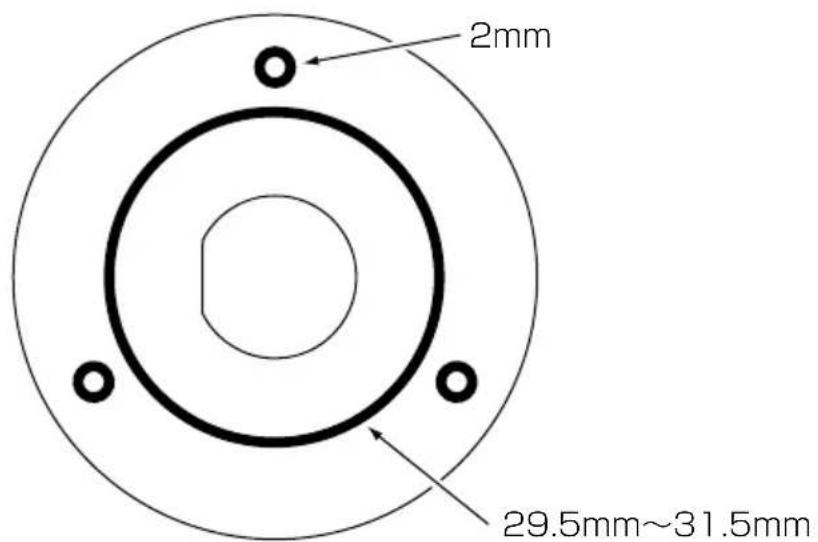

- はじめに
- 本製品の特長
- 運用上のご注意
- 付属品
- 電波法上のご注意
- 登錄商標/著作権
- 非常時の運用
- チャンネル16で送信する場合
- DSC(デジタル選択呼び出し)で送信する場合
- GPSに関する注意事項
- 測位精度に関する注意事項
- 装備に関する注意事項
- NMEAセンテンスについて
- 防水性能について
- 別売品の使用による防水性能について
- 海水が付着したときは?
- ご注意
- 取り付け上のご注意
- 【インバーター内蔵のおもな電子機器】
- 取り扱い上のご注意
- ユーザー登録
- IP表記について
- 【本書で記載する保護の程度について】
- 表記規則
- 安全上のご注意
- 安全にお使いいただくために、必ずお読みください。
- 免責事項について
- △危険
- 警告
- 注意
- もくじ
- はじめに\_\_\_\_ i
- 安全上のご注意——vii
- ご使用になる前に—— 1
- 各部の名称と機能—— 2
- 基本操作——8
- スキャンの操作—— 13
- デュアルワッチ/トライワッチ 15
- DSCの操作 —— 17
- AIS機能 49
- その他の機能——61
- MENU画面 78
- 無線LAN機能 86
- 設置と接続について—— 94
- 困ったときは—— 104
- チャンネルリスト—— 107
- テンプレート—— 108
- 1
- ご使用になる前に
- ■MMSI番号の入力
- 各部の名称と機能
- ■マイクロホン
- ■表示部(INFO画面)
- ◆ 位置情報と時刻表示
- 位置情報表示
- 時刻表示
- ◆ 状態表示
- ◆ チャンネル表示
- ◆ ソフトウェアキー表示
- ソフトウェアキーの選択と操作
- ソフトウェアキーの名称と機能
- Unread List
- ■表示部(INFO画面)
- Scan (P.14)
- DualWatch/Tri-Watch (P.15)
- CH (P.8)
- DSC Log (P.44)
- WPT (P.62)
- NAV (P.66)
- MOB (P.64)
- Anchor (P.65)
- HI/LO (P.3)
- RX Hailer (P.72)
- LO/DX (P.83)
- AquaQuake (P.11)
- FAV★ (P.14)
- CH Name (P.12)
- Backlight (P.9)
- 基本操作
- 3
- ■チャンネルの選択
- ◆ チャンネル16
- ◆ コールチャンネル
- ◆ 国際チャンネルの設定
- 基本操作
- ■受信音量とスケルチの調整
- ■バックライトの設定
- マイクの使いかた
- ■マイクロホンロック機能
- ■AquaQuake(アクアクエイク)機能
- ■チャンネル名称の設定
- スキャンの操作
- ■スキャンについて
- 【スキャン操作の前に】
- ◆ Priority Scan
- ■スキャン対象チャンネルの設定
- スキャン対象の一括設定について
- ■スキャン操作のしかた
- ご参考
- 5
- デュアルワッチ/トライワッチ
- 概要
- 【 デュアル ワッチとトライ ワッチ の 選 択 】
- Dualwatch
- ◆ Tri-Watch
- 【チャンネル16で信号を受信したときは】
- 【トライワッチ中にコールチャンネルで信号を受信したときは】
- ■操作のしかた
- ◆ 個別呼び出し用/グループ呼び出し用IDの設定
- ◆ 個別呼び出し用/グループ呼び出し用IDの削除
- ■DSCによる送信(Distress)
- ◆ 簡易呼び出し
- ◆ Distressに使用するソフトウェアキーについて
- 【受信証(ACK)受信待ち】 【受信証(ACK)を受信後】
- DSCの操作
- ■DSCによる送信(Distress以外)
- ◆ 個別呼び出しの送信
- ◆ 個別呼び出しの受信証を送信する
- ◆ 全船呼び出しの送信
- ◆ テスト呼び出しの送信
- ◆ テスト受信証の送信
- ◆ ポジションリクエスト/ポーリングリクエストの送信
- ◆ ポジションリクエストリプライの送信
- ◆ ポーリングリクエストリプライの送信
- ◆ Distressコール(遭難信号)の受信
- Distressコール(遭難信号)を受信すると
- Distress中継呼び出しを受信すると
- ■DSCによる受信(Distress以外)
- ◆ 個別呼び出しの受信
- 個別呼び出しを受信すると
- ◆ グループ呼び出し/全船呼び出しの受信
- グループ呼び出しを受信すると
- 全船呼び出しを受信すると
- ポジションリクエストを受信すると
- テスト呼び出しを受信すると
- 呼び出しを受信すると
- ■マルチタスクモード
- ◆ DSCタスクを保持する
- ■DSC設定メニュー
- Position Input
- Individual ID
- Group ID
- Auto ACK
- Individual ACK
- Position ACK
- Polling ACK、Test ACK
- CH Auto Switch
- Manual :
- DSC Data Output
- All Stations :
- Stations List :
- OFF :
- Alarm Status
- Safety :
- Routine :
- Warning :
- Self-Terminate :
- Discrete :
- CH 70 SQL Level
- Self Check Test
- Procedure
- Single :
- Multiple :
- ■AISターゲットを使用した個別呼び出し
- ◆ AISターゲットの選択
- 7
- AIS機能
- ■AISについて
- ■AISのクラスについて
- ■Plotter画面の操作
- ◆ Target/Friends List画面
- ① ターゲット数
- ② ターゲット情報
- ◆ Danger List画面
- ② 危険ターゲット情報
- AIS機能
- ■Friends Listの設定
- ◆ IDを入力する
- 【Friends Listを使用する方法】
- 【ターゲット/危険リストで選択する方法】
- 【Plotter画面で選択する方法】
- ◆ IDの編集と削除
- ■詳細画面について
- ◆ ターゲット内容一覧
- North up/Course up
- Target Display
- CPA/TCPA
- Alarm
- Audible Alarm
- CPA
- TCPA
- Slow Warn
- Friends
- Friends List
- Friends Alarm
- ID Blocking
- ◎IDを入力する
- ■ウェイポイントについて
- ◆ ウェイポイントリストの表示
- ◆ MOBの開始
- ■Anchor Watch(アンカー監視)機能
- ◆ アンカー監視の開始
- ◆ ナビゲーションの開始
- 【ソフトウェアキNAV)から操作する方法】
- 【ウェイポイントリストから操作する方法】
- その他の機能
- 【AISリストから選択する方法】
- ◆ ナビゲーションの停止
- ■Navigation設定メニュー
- Record
- Clear Track
- Record Reference
- Interval (Distance)
- Interval (Time)
- Anchor Watch
- Range
- Arrival Alarm
- XTE Alarm
- ■ロストターゲットについて
- ■インターナカムの使いかた
- ◆ 汽笛周波数の設定
- ■コマンドマイクについて
- ◆ ソフトウェアキーの名前
- Display Contrast (コントラスト)
- Soft key/Dial(ソフトウェアキー/ダイヤル)割り当て
- 操作例:ダイヤル割り当て
- COMMANDMIC SP(コマンドマイクのスピーカー出力選択)
- ■MENU画面の使いかた
- ◆ 操作のしかた
- MENU画面
- ■項目一覽
- ■各項目の説明
- ◆ GPS Info
- ◆ Settings
- Configuration設定メニュー
- Backlight
- Key Beep
- Key Assignment
- Soft Key 1 \~ 17
- Set Default
- UTC Offset
- Inactivity Timer
- Not DSC Related
- DSC Related
- Distress Related
- RT Related
- GPS
- GLONASS
- SBAS
- RX Hailer
- Noise Cancel
- RX
- TX
- PWR SW from MIC
- All Units
- Own Unit
- Radio設定メニュー
- Normal Scan
- Priority Scan
- Scan Timer
- Priority Scan設定時
- Dual/Tri-Watch
- Call Channel
- Favorite CH
- Set All Channels
- Clear All Channels
- FAV on MIC
- Channel Display
- LO/DX
- NMEA設定メニュー
- NMEA 0183
- NMEA 2000
- GPS、AIS
- Radio Info
- ■WLAN機能を有効にする
- ◆ Access Pointモード
- 無線LAN機能
- Clientモード選択時に表示される必要な設定
- ◆ WLAN接続までの流れ
- ステップ1 本製品の接続設定
- ステップ2
- CT-M500を接続する場合(P.90)
- RS-M500を接続する場合(P.92)
- ■WLANをAccess Pointモードに設定する
- ■WLANをClientモードに設定する
- ご参考:デフォルトゲートウェイの設定について
- ■CT-M500との接続
- 設置場所のご注意
- Destination Port
- ■スマートフォンを通話や操作に使用する
- ◆ スマートフォンを本製品にWLANで接続する
- ■WLAN機能の全設定を初期化するには
- 設置と接続について
- ■後面部の名称と機能
- ② VHFアンテナコネクター
- ③ コマンドマイク接続用コネクター
- ④ マイクコネクター
- ⑤ GPSアンテナコネクター
- ⑥ 気圧調整口(エアベント)
- 設置と接続について
- ⑦ データケーブル
- データケーブル接続時のご注意
- ⑧ DC電源コネクター
- ご注意:接続後の防水処理について
- ◆ MA-510TRJと接続する場合
- ■ヒューズ交換
- ◆ 内蔵のGPSアンテナについて
- ■コマンドマイクの接続
- 定格と別売品について
- ■定格
- ◆ 一般仕様
- 定格と別売品について
- ◆ 受信部
- ◆ GPS受信部
- ◆ 無線LAN部
- ■寸法図
- ■別売品についてのご注意
- ■別売品一覧
- ■トラブルシューティング
- 困ったときは
- ■アフターサービスについて
- 保証期間中は
- 保証期間後は
- - 保証書について
- - 弊社製品のお問い合わせ先について
- お問い合わせ先
- チャンネルリスト
ブランド : ICOM
モデル : IC-M510J
カテゴリ : ラジオ