RS-R8600 - ラジオ ICOM - 無料のユーザーマニュアル
デバイスのマニュアルを無料で見つける RS-R8600 ICOM PDF形式.


ユーザーの質問 RS-R8600 ICOM
0 質問 この機器について。知っているものに答えるか、ご自身の質問をしてください。
この機器について新しい質問をする
デバイスの取扱説明書をダウンロード ラジオ 無料でPDF形式で!マニュアルを見つける RS-R8600 - ICOM 電子デバイスをもとに戻しましょう。このページにはデバイスの使用に必要なすべての書類が掲載されています。 RS-R8600 ブランド ICOM.
使用説明書 RS-R8600 ICOM
1 ご使用になる前に
2 LAN経由で受信機とパソコンを接続する
3 インターネット経由で受信機とパソコンを接続する
4 Remote Utilityの使いかた
5 Remote Controllerの使いかた
6 困ったときは
はじめに
このたびは、本製品をお買い上げいただきまして、まことにありがとうございます。
本製品は、IC-R8600 ^* を遠隔操作で運用するためのリモートコントロールソフトウェアです。
本書では、遠隔操作システムを構成するための設定について、詳しく説明しています。
本書をお読みいただく前に、本製品に付属する「ご使用になる前に」を必ずお読みください。
ご使用の前に、この取扱説明書をよくお読みいただき、本製品の性能を十分発揮していただくとともに、末長くご愛用くださいますようお願い申し上げます。
★ ファームウェアバージョンを1.20以降にアップデートする必要があります。
本書の表記について
本書は、次の表記規則にしたがって記述しています。
[ ]:受信機やパソコンのキーなどを [ ] で囲んで表記します。
「 」 :画面名、タブ名、メニュー名、設定項目名などを「 」で囲んで表記します。
〈〉:画面に表示されるボタンなどを〈〉で囲んで表記します。
※ Microsoft ^® Windows ^® 10 Home、Microsoft ^® Windows ^® 10 Prolは、Windows 10と表記します。
Microsoft ^® Windows ^® 8.1、Microsoft ^® Windows ^® 8.1 Proは、Windows 8.1と表記します。
※ Microsoft® Windows® 8.1 のRTバージョンには対応していません。
※ 本書は、Remote Utility Version 2.21、RS-R8600 Version 1.01 を使用して説明しています。
※ 本書中の画面は、OSのバージョンや設定によって、お使いになるパソコンと多少異なる場合があります。
※ 本製品の仕様、外観、その他の内容については、改良のため予告なく変更されることがあり、本書の記載とは一部異なる場合があります。
登録商標/著作権について
アイコム株式会社、アイコム、Icom Inc.、アイコムロゴは、アイコム株式会社の登録商標です。
Microsoft、Windowsは、マイクロソフト企業グループの商標です。
Adobe、Acrobat、Reader は、Adobe Systems Incorporated(アドビシステムズ社)の登録商標です。
その他、本書に記載されている会社名、製品名は、各社の商標または登録商標です。
なお、本文中ではTM、®などのマークを省略しています。
本書の内容の一部、または全部を無断で複写/転用することは、禁止されています。
本ソフトウェア、および本ドキュメントは、アイコム株式会社が著作権を保有します。
Adobe® Acrobat® Reader® の機能について
Adobe Acrobat Readerを利用して、次の機能をお使いいただけます。
◎ キーワード検索ができます
「編集(E)」メニューの中の「簡易検索(F)」、または「高度な
検索(V)」をクリックすると、検索画面が表示されます。
PDFファイル内で、キーワードを検索するときに便利な機能です。
◎簡易検索画面
◎高度な検索画面
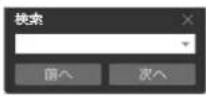
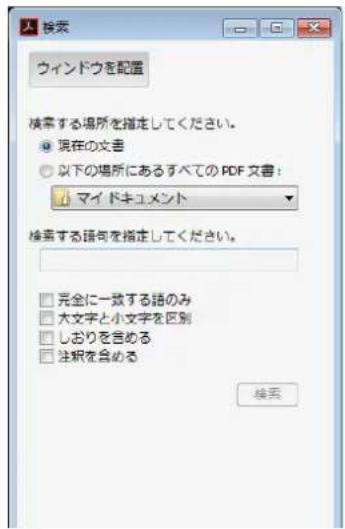
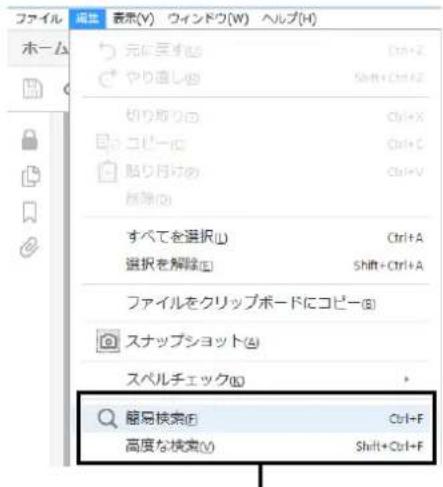
クリックすると、簡易検索画面、または高度な検索画面が表示されます。(右図参照)
◎ 任意のページを印刷できます
「ファイル(F)」メニューの中の「印刷(P)」をクリックして、印刷するページや用紙サイズを設定してください。
※ 右図の番号を印刷するページに設定してください。
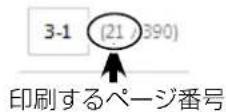
※ 設定はプリンターによって異なりますので、お使いのプリンターの取扱説明書をご覧ください。
※ 用紙サイズをA4に設定して印刷すると、等倍サイズで印刷できます。
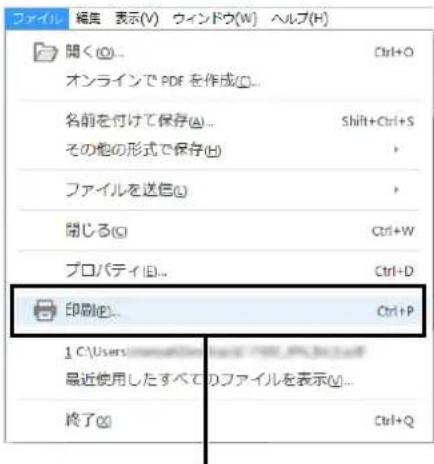
クリックすると、印刷設定画面を表示します。
◎ テキストの読み上げ機能を利用できます
「表示(V)」メニューの中の「読み上げ(A)」をクリックすると、読み上げ機能が起動します。
読み上げ機能の使いかたについては、Adobe Acrobat Readerのヘルプをご覧ください。
※ OSなど、お使いのパソコン環境によって、読み上げ機能を利用できない場合があります。
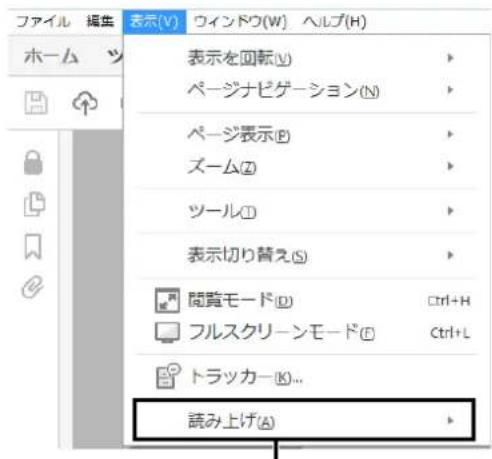
クリックすると、読み上げ機能が起動します。
※ 本書では、Adobe Acrobat Reader DCを例に説明しています。
ご使用になるバージョンによっては、操作方法が異なる場合があります。
ご使用上のご注意
USBオーディオはOSを含めたパソコンのパフォーマンスに影響を受けます。そのため、音が途切れたり、コントロールソフトウェアからの制御が遅れたりすることがあります。
◎ パソコンに負荷がかかったとき、USBオーディオの音切れがしやすくなる場合があります。
◎ パソコンやそのほかの機器の取り扱いは、各機器に付属する取扱説明書の記載内容にしたがってください。
◎ 本製品は、IC-R8600を対象に設計しています。 そのほかの無線機や受信機については、動作の保証をいたしかねますので、あらかじめご了承ください。
免責事項について
◎ 地震・雷・風水害などの天災および当社の責任以外の火災、本製品の違法な使用、お客様または第三者が取扱説明書とは異なる使用方法で本製品を使用することにより生じた損害につきましては、法令上の賠償責任が認められる場合を除き、当社は一切責任を負いませんので、あらかじめご了承ください。
◎ 遠隔操作システムを運用するために、パソコンのポートの開放や、ファイアウォールの設定変更などが必要になります。
遠隔操作システムを運用する場合のセキュリティーについて、当社は一切その責任を負いませんので、あらかじめご了承ください。
もくじ
はじめに\_\_\_\_ i
本書の表記について i
登録商標/著作権について…… i
Adobe ^® Acrobat ^® Reader ^® の機能について…… ii
ご使用上のご注意……iii
免責事項について……iii
本製品の概要について—— v
1 ご使用になる前に \_\_\_\_ 1-1
■ ファイアウォールの例外設定について ……1-1
■ オーディオデバイスの音量調整 …… 1-4
■ 受信機の予備設定 …… 1-5
◇ 手動で設定が必要な項目について ……1-5
◇ 自動で設定される項目について ……1-5
■ 接続方法を選択する …… 1-6
2 LAN経由で受信機とパソコンを接続する —— 2-1
■ 遠隔操作システム構築例 ……2-1
Step1. 受信機を設定する …… 2-2
Step2. パソコンのRemote Utilityを設定する … 2-4
Step3. 遠隔操作を開始する ……2-8
3 インターネット経由で
受信機とパソコンを接続する —— 3-1
■遠隔操作システム構築例 …… 3-1
■ グローバルIPアドレスとドメイン名について …3-2
◇ グローバルIPアドレスでサーバーを指定する 3-2
◇ ドメイン名でサーバーを指定する ……3-3
■ ポートの開放設定について ……3-4
Step1. 受信機を設定する …… 3-5
Step2. パソコンのRemote Utilityを設定する … 3-6
Step3. 遠隔操作を開始する …… 3-10
4 Remote Utilityの使いかた —— 4-1
■「環境設定」画面について……4-1
■ サーバーの登録について ……4-2
◇ サーバーを追加登録する ……4-2
◇ サーバー情報を変更する ……4-3
◇ サーバーを削除する ……4-3
■ サーバーに接続する ……4-4
◇ サーバーに接続する ……4-4
◇ 接続を切断する ……4-4
■ 接続設定について ……4-5
■ 受信機に接続する ……4-6
◇ 受信機に接続する ……4-6
◇ 受信機に接続する ……4-6
◇ 接続を切断する ……4-6
■ 音量を調整する ……4-7
■ 音声録音機能の使いかた ……4-8
■ ほかのユーザーと受信機の接続を切断する……4-9
5 Remote Controllerの使いかた —— 5-1
■ リモートモードについて ……5-2
■ RC-28を使用するには …… 5-2
6 困ったときは \_\_\_\_ 6-1
◇ i USE(アイユーズ)について ……6-5
◇ 弊社製品のお問い合わせ先について ……6-5
本製品の概要について
◎ 本製品は、遠隔操作システムを構築するためのRemote Utility(伝送ベースソフトウェア)と、受信機にCI-Vコマンドを送出して遠隔操作するためのRemote Controller(制御用ソフトウェア)で構成されます。
◎ 本製品をご使用いただくことで、LAN回線、またはインターネット回線を経由した遠隔操作システムが構築できます。
遠隔操作システム
遠隔操作システムは、以下の3つの部分で構成されます。
●サーバー側(受信機)
- ネットワーク
- クライアント側(パソコン)
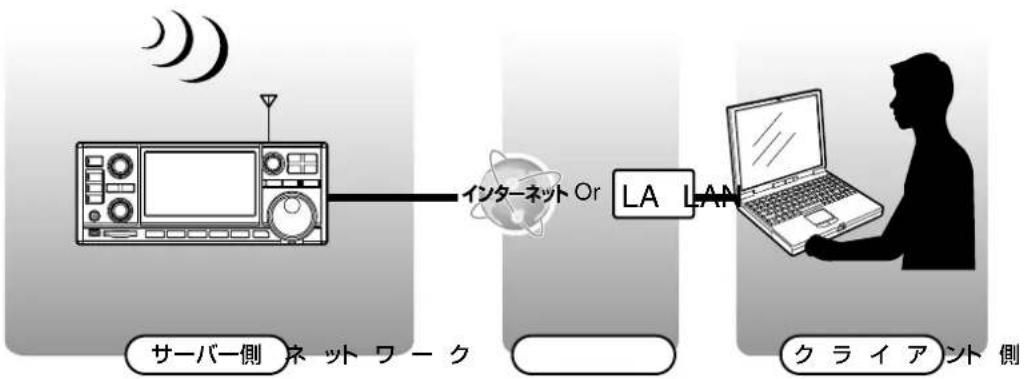
flowchart
graph LR
    A["サーバー側"] --> B["インターネット Or"]
    B --> C["クライアント側"]
    D["インターネット Or"] --> E["LA LAN"]
    E --> F["ケライアント側"]
※この図では、ルーターなどは省略しています。
LAN、またはインターネットを経由して、パソコンで受信機を操作します。
※ 受信機を遠隔操作するために、受信機をネットワークに接続してください。
受信機がサーバーPC機能を持つため、受信機にLANケーブルを接続するだけで、ネットワーク経由でパソコンから遠隔操作ができます。
1 ご使用になる前に
■ ファイアウォールの例外設定について
Windowsには、インターネットなどから不正なアクセスを防止するファイアウォールが標準装備されています。 本製品を正しく動作させるには、ご使用のパソコンで、Remote Utilityをファイアウォールの例外に設定する必要があります。
Windows 10の場合
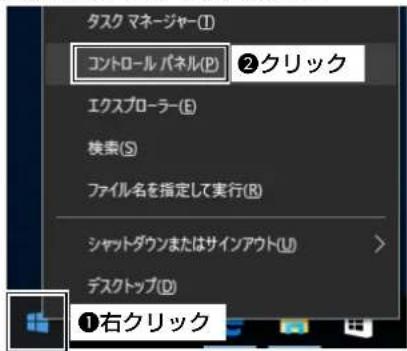
- 〈スタート〉(ロゴボタン)を右クリックし、「コントロー5.〈別のアプリの許可(R)…〉をクリックします。
ルパネル」をクリックします。
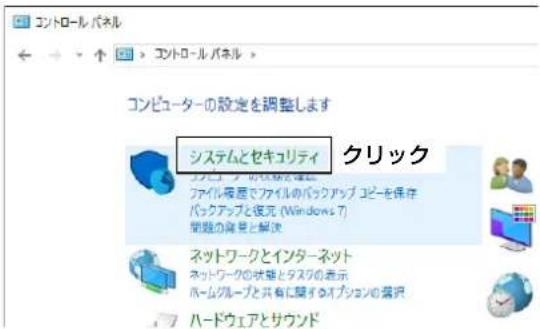
- 「システムとセキュリティ」をクリックします。
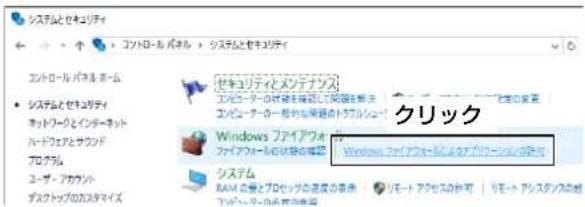
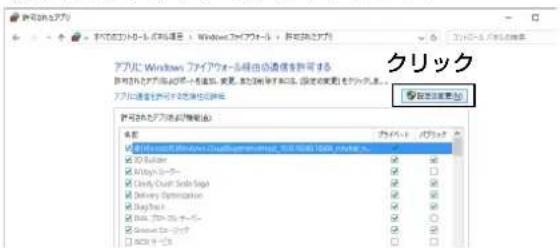
- 「Windowsファイアウォールによるアプリケーションの許可」をクリックします。
- 「許可されたアプリ」画面が表示されます。
4.〈設定の変更(N)〉をクリックします。
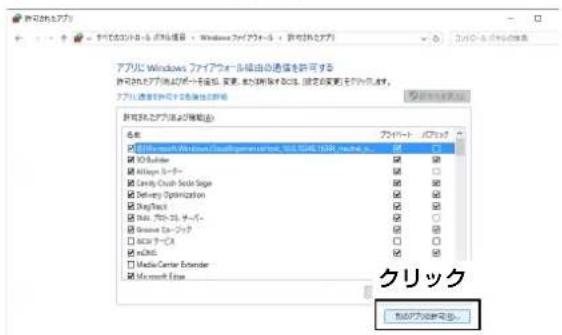
- 「アプリの追加」画面が表示されます。
- 「Remote Utility Software for Icom Radios」をクリックしてから、〈追加〉をクリックします。
![アプリの追加 追加するアプリを選択するか、または一覧表示されていないものについては[参照]をクリックして検索して、[OK]をクリックしてください。 ①クリック Remote Utility Software for Icom Radios バッス(A): C:\Program Files\Icon\RemoteUtility\RemoteUti 参照(B)... アプリのブロックを解除するリスク このアプリを追加するネットワークの種類を選択できます ②クリック ネットワークの種類(N)... 追加 キャンセル](/content/2026/06/1167755/images/1bcf5ea3f4c67e84695dc1122fa6188742ca9e2164856a49a99c179523b6cd26.jpg)
- 「許可されたアプリ」画面に戻ります。
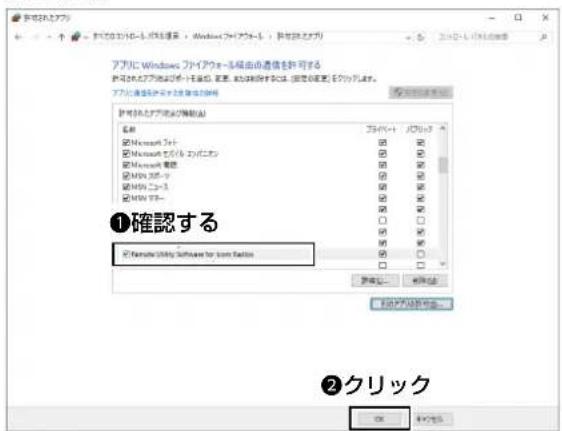
- 「許可されたアプリおよび機能(A):」の一覧で、「Remote Utility Software for Icom Radios」にチェックが入っていることを確認し、〈OK〉をクリックします。
1 ご使用になる前に
■ファイアウォールの例外設定について(つづき)
Windows 8.1の場合
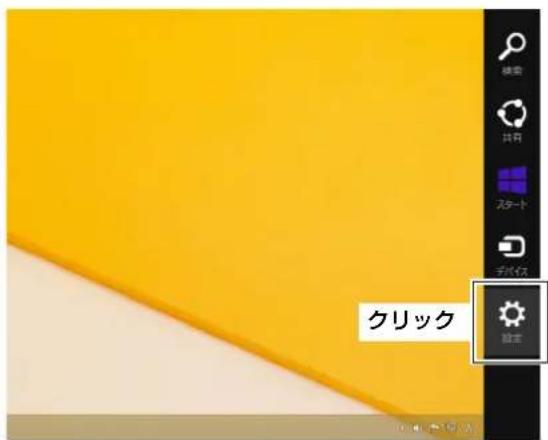
- デスクトップの右下にマウスポインターを移動します。
- デスクトップの右側からチャームが出てきます。
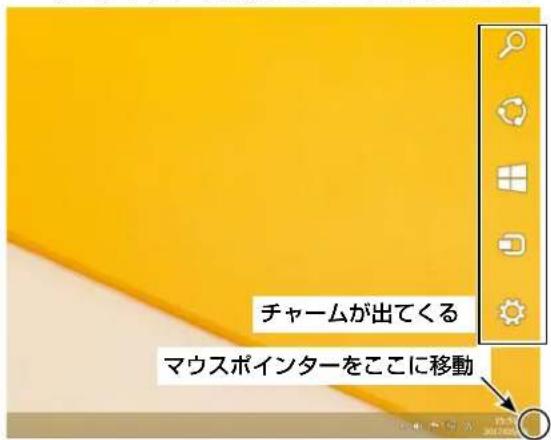
- 設定チャームをクリックします。
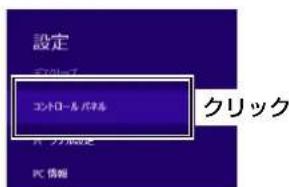
- 「コントロールパネル」をクリックします。
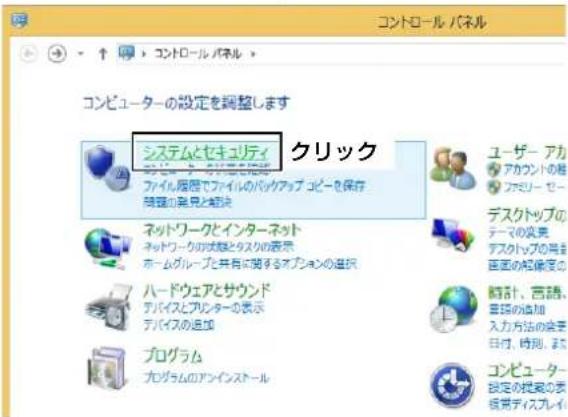
- 「システムとセキュリティ」をクリックします。
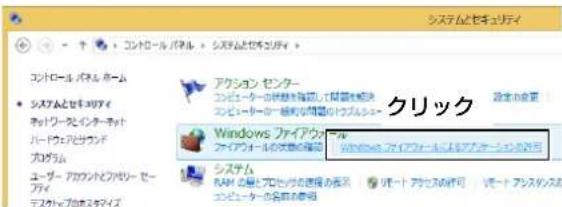
- 「Windowsファイアウォールによるアプリケーションの許可」をクリックします。
- 「許可されたアプリ」画面が表示されます。
6.〈設定の変更(N)〉をクリックします。
![許可されたアプリ Windows ... 許可されたアプリ アプリに Windows ファイアウォール経由の通信を許可する 許可されたアプリおよびポートを追加、放置、または除するには、[設定の改善] をクロルします アプリに通信を許可する在属性の詳細 許可されたアプリおよび機能(A): 名称 プライベート パソコン CheckPoint.VPN ✓ ✓ F5.vpn.client ✓ ✓ IGCDI サービス □ □ JuniperNetworks.JunctionPulseVpn ✓ ✓ Media Center Extender □ □ MSN スポーツ ✓ ✓ MSN ドラベル ✓ ✓ MSN コース ✓ ✓ MSN フード&レンピ ✓ ✓ MSN ヘルスクア ✓ ✓ MSN マネー ✓ ✓ MSN 天気 ✓ ✓ 確認(L)... 副除(R) 当該アプリの許可(R)... OK キャンセル](/content/2026/06/1167755/images/f1e5c7ac771c78485caad7ad0edf5a4b63d414613301fc5057c18b80a4495ca8.jpg)
1 ご使用になる前に
■ファイアウォールの例外設定について
Windows 8.1の場合(つづき)
7.〈別のアプリの許可(R)…〉をクリックします。
![許可されたアプリ アブリに Windows ファイアウォール経由の通信を許可する 許可されたアプリおよびポートを追加、装置、または解除するには、[設定の位置] をクリックします。 アプリに通信を許可する信頼性の確認 許可されたアプリにより機能(A): 名称 プライベート パブリック ☑ CheckPoint.VPN ☑ ☑ ☑ F5.vpn.client ☑ ☑ ☐ ISCG1 サービス ☐ ☐ ☐ JuniperNetworks.JunosPulseVpn ☑ ☑ ☐ Media Center Extender ☐ ☐ ☐ MSN スポーツ ☑ ☑ ☐ MSN トラベル ☑ ☑ ☐ MSN コース ☑ ☑ ☐ MSN フード&レスピ ☑ ☑ ☐ MSN ヘルスクア ☑ ☑ ☐ MSN マネー ☑ ☑ ☐ MSN 天気 — — 連絡 クリック 別のアプリの許可(R)... OK キャンセル](/content/2026/06/1167755/images/28b78351148c0f29e07b5f0e05aee6608f851bbc635a3a72291a458efdd9b3f7.jpg)
- 「アプリの追加」画面が表示されます。
- 「Remote Utility Software for Icom Radios」をクリックしてから、〈追加〉をクリックします。
![アプリの追加 追加するアプリを遮択するか、または一覧表示されていないものについては [参照] をクリックして検索して、[OK] をクリックしてください。 ①クリック Remote Utility Software for Icom Radios パス(A): C:\Program Files (x86)\Icom\RemoteUtility 参照(B)... アプリのブロックを解除するリスク このアプリを追加するネットワークの種類を遮択できま ネットワークの種類(N)... ②クリック 追加 キャンセル](/content/2026/06/1167755/images/434544fde65022d951449cb579320e0dbe3297f8340bea73cffc0fe0ff399a09.jpg)
- 「許可されたアプリ」画面に戻ります。
- 「許可されたアプリおよび機能(A):」の一覧で、「Remote Utility Software for Icom Radios」にチェックが入っていることを確認し、〈OK〉をクリックします。
![許可されたアプリ アプリに Windows ファイアウォール経由の通信を許可する 許可されたアプリおよびポートを追加、需要、または解除するには、[設定の需要]をクリックします。 アプリに通信を許可する可能性の詳細 許可されたアプリおよび機能(A): 名称 プライベート パソコン □ Media Center Extender □ □ ☑ MSN スポーツ ☑ ☑ ☑ MSN ドラベル ☑ ☑ ☑ MSN ユニース ☑ ☑ ☑ MSN フード&レンジ ☑ ☑ ☑ MSN ヘルスケア ☑ ☑ ☑ MSN マネー ☑ ☑ ①確認する ☑ Remote Utility Software for 12cm Radios ☑ □ ☐ Secure socket トンネリング ノリドル □ □ 詳細(L)... 削除(R) 始動アプリの許可(E)... ②クリック OK キャンセル](/content/2026/06/1167755/images/3e589737ac1ce991f5091d04a1f188791b33f68d490fd25131af12fa70dfc00f.jpg)
1 ご使用になる前に
■ オーディオデバイスの音量調整
受信音を聞くためのスピーカーの音量を、ご使用になるパソコンで適切に設定してください。
※ 複数のオーディオデバイスを使用している場合は、個別に設定してください。
※ 設定できる項目や表示画面、用語はご使用のパソコンにより異なります。
※ Windows 10を例に説明します。
- タスクトレイのスピーカーアイコンを右クリックし、「サウンドの設定を開く(E)」をクリックします。
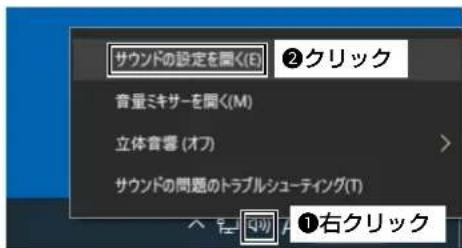
- 「サウンド」画面が表示されます。
※ Windows 8.1の場合は、タスクトレイのスピーカーアイコンを右クリックし、「再生デバイス(P)」、または「録音デバイス(R)」をクリックし、手順3に進んでください。
- 一覧からご使用になるオーディオデバイスを選択し、〈プロパティ(P)〉をクリックします。
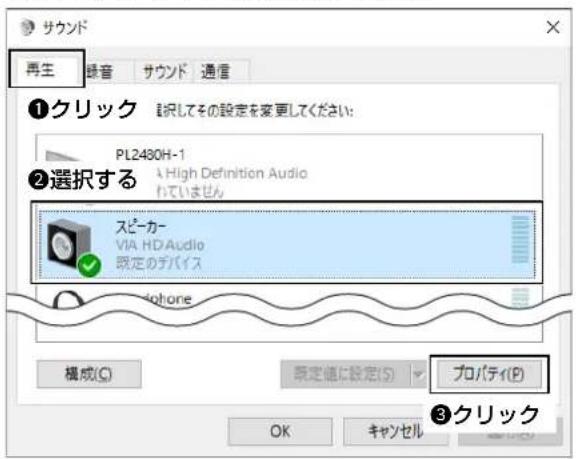
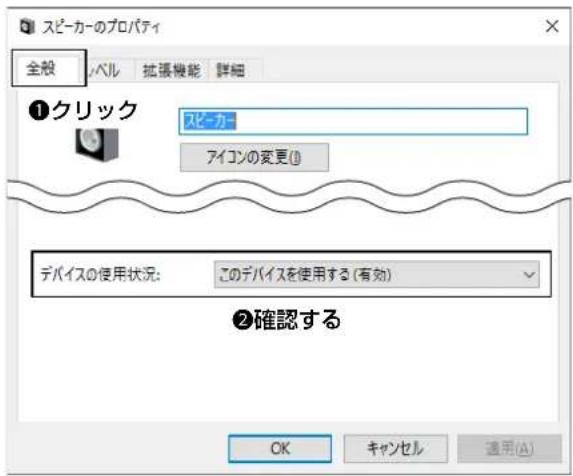
- 「スピーカーのプロパティ」画面が表示されます。
- 「全般」タブで、「デバイスの使用状況」が「このデバイスを使用する(有効)」になっていることを確認します。
- 「レベル」タブをクリックします。
インジケーターを左右に動かし、スピーカーの音量を調整します。
調整後、〈OK〉をクリックして「スピーカーのプロパティ」画面を閉じます。
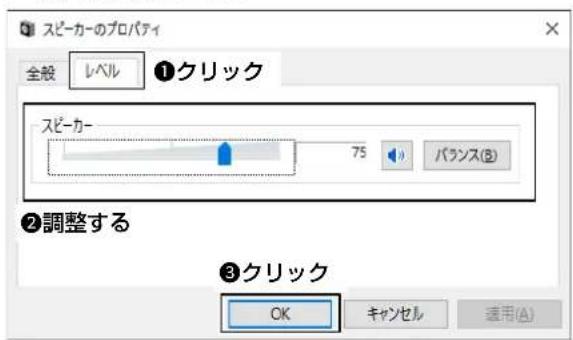
※ スピーカーがミュートに設定されている場合は、をクリックしてミュートを解除します。
1 ご使用になる前に
■ 受信機の予備設定
本製品は、ICOM Communication Interface V(CI-V:シーアイ - ファイブ)によるシリアル方式で、受信機を遠隔操作します。
CI-Vの制御コマンドは、弊社ホームページに掲載されている受信機の補足説明書をご覧ください。
https://www.icom.co.jp/
◇手動で設定が必要な項目について
CI-Vの制御コマンドでコントロールできない機能や、意図しない動作を引き起こすおそれがある項目を設定します。設定方法については、受信機の取扱説明書をご覧ください。
| ジャンル 項目名 対応 | |||
| 機能 | タイマー機能/スリープタイマー機能 | 解除、または適切に設定する | |
| 音量 | 受信音量 適切に調整する | ||
| CI-V | CI-Vボーレート 任意のボーレート | 例:オート(初期値) | |
| CI-Vアドレス 任意のCI-Vアドレス | 例:96h(初期値) | ||
◇自動で設定される項目について
Remote Controllerで受信機に接続すると、下記が自動で設定されます。
※Remote Controllerで運用開始前の設定に戻すときは、Remote Controllerを終了後に再度設定してください。
| ジャンル 項目名 対応 | |||
| 機能 スキャン OFFに設定される | |||
| スキャンスピーチ機能 OFFに設定される | |||
| SSW/CW周波数シフト機能 OFFに設定される | |||
| 表示 メモリーチャンネル VFOモードに設定される | |||
| CI-V CI-Vトランシープ ONに設定される | |||
1 ご使用になる前に
■ 接続方法を選択する
パソコンと受信機の接続のしかたには、2種類あります。
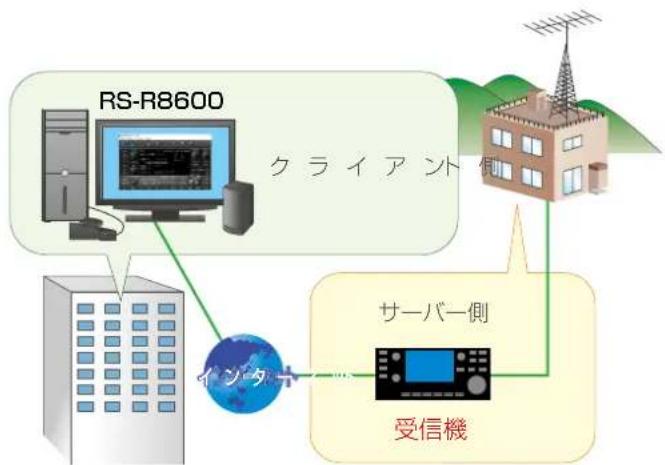
LAN経由で受信機とパソコンを接続する場合は、2章をご覧ください。
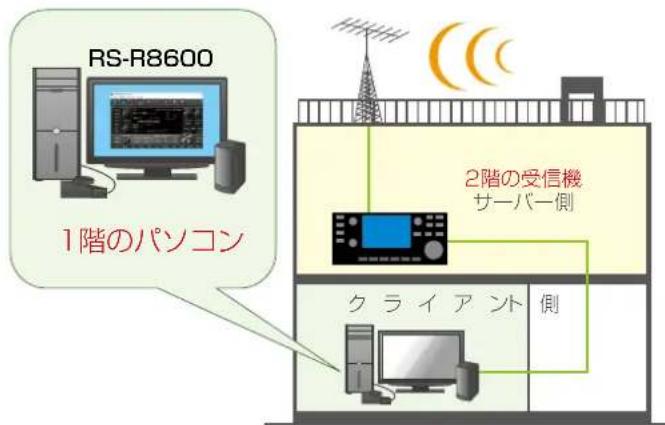
インターネット経由で受信機とパソコンを接続する場合は、3章をご覧ください。
flowchart
graph TD
    A["RS-R8600"] --> B["中央电脑"]
    B --> C["地球"]
    C --> D["受信機"]
    D --> E["サーバー側"]
    E --> F[" antenna"]
    style A fill:#f9f,stroke:#333
    style B fill:#ccf,stroke:#333
    style C fill:#cfc,stroke:#333
    style D fill:#fcc,stroke:#333
    style E fill:#cff,stroke:#333
    style F fill:#ffc,stroke:#333
2 LAN経由で受信機とパソコンを接続する
■ 遠隔操作システム構築例
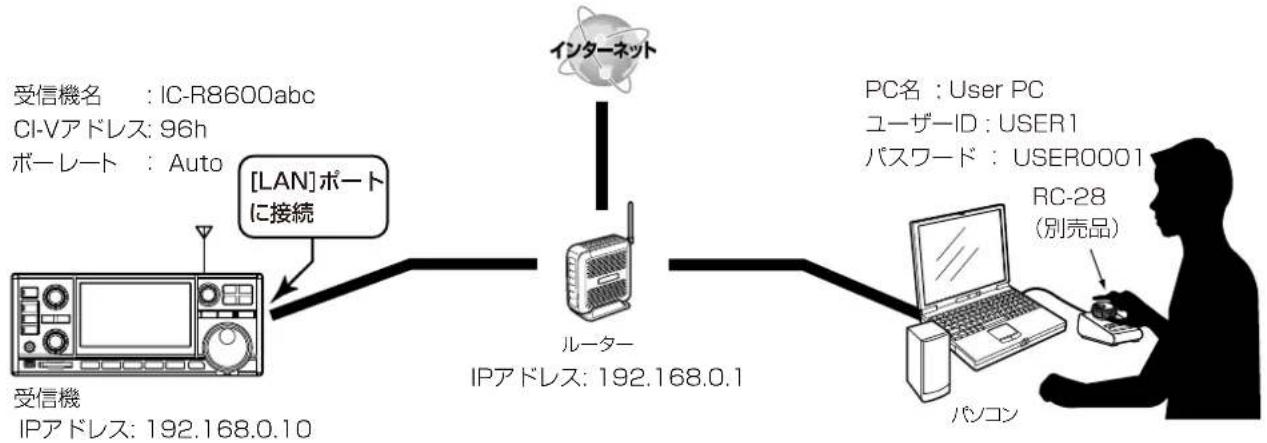
LAN経由で遠隔操作をするために最低限必要な設定手順について、下図を例に説明します。
※ 受信機に、パソコンのユーザーIDとパスワードを登録する必要があります。
ユーザーIDおよびパスワードは厳重に管理し、特定されないようご注意ください。
※ 各ソフトウェアの設定項目については、ヘルプも併せてご確認ください。
ヘルプは、ソフトウェアを起動した状態で、キーボードの[F1]キーを押すと、表示されます。
flowchart
graph LR
    A["受信機"] -->|IPアドレス: 192.168.0.10| B["IPアドレス: 192.168.0.1"]
    C["PC名: User PC"] --> D["PC-28 (別売品)"]
    E["PC名: User PC"] --> F["PC-28 (別売品)"]
    G["PC-28 (別売品)"] --> H["PC-28 (別売品)"]
    I["受信機名: IC-R8600abc"] --> J["受信機名: IC-R8600abc"]
    K["PIVADLE: 96h"] --> L["PIVADLE: 96h"]
    M["POLENT: Auto"] --> N["POLENT: Auto"]
    O["PLA"] --> P["PLA"]
    Q["UNIONAL NETTKE"] --> R["UNIONAL NETTKE"]
    S["PC Name: User PC"] --> T["PC Name: User PC"]
    U["PC Name: User PC"] --> V["PC Name: User PC"]
※ 構築例のPC名やユーザーIDなどは設定の一例ですので、ご自身で任意に設定してください。
もっと便利に
RC-28(別売品)をパソコンに接続すると、受信機のメインダイヤルを操作しているような感覚でご利用いただけます。
2 LAN経由で受信機とパソコンを接続する
Step1. 受信機を設定する
受信機に搭載されているサーバーPC機能を設定します。
各項目の設定内容については、下表を参照してください。
インターネットに接続してリモート運用する場合は、3章をご覧ください。
ご注意
「(再起動後に有効)」が表示されている項目を変更したときは、受信機を再起動すると設定が有効になります。再起動後、受信機の電源を入れたままにするか、スタンバイモードにしてください。
ネットワーク環境の設定
| 項目名 設定内容 | |
| DHCP★ | ON(初期値) |
| ネットワークネーム★ | 受信機のネットワークネーム例:IC-R8600 |
| ネットワーク制御 OFF(初期値)→ON | |
| コントロールポート(UDP) 50001(初期値) | |
| シリアルポート(UDP) 50002(初期値) | |
| オーディオポート(UDP) 50003(初期値) | |
| インターネットアクセスライン ご契約のインターネット回線種別例:FTTH(初期値) | |
★ IPアドレスで受信機を指定する場合は、「DHCP」項目を OFFに設定し、ネットワークネームの代わりに下表の項目を設定してください。
| 項目名 設定内容 | |
| DHCP ON(初期値) → OFF | |
| IPアドレス 割り当て可能なIPアドレス | 例:192.168.0.10(初期設定値) |
| デフォルトゲートウェイ | 使用するネットワークのデフォルトゲートウェイ例:192.168.0.1 |
クライアント情報の設定
| 項目名 設定内容 | |
| ネットワークユーザー1/2ID | 任意のユーザーID※ 半角英数字16文字以内例:USER1 |
| ネットワークユーザー1/2パスワード | 任意のパスワード※ 半角英数字8文字以上16文字以内※ 「aaaaaaaa」など、同じ文字を全桁に設定することはできません。例:USER0001 |
| ネットワークユーザー1/2管理者権限 | NO(初期値)→YES※ 登録するユーザーに管理者権限を与える場合 |
不正アクセス防止のアドバイス
本製品に設定するすべてのパスワードは、容易に推測されないものにしてください。
数字だけでなくアルファベット(大文字/小文字)や記号などを組み合わせて長く複雑なものにされることをおすすめします。
2 LAN経由で受信機とパソコンを接続する
Step1. 受信機を設定する(つづき)
受信機情報の設定
| 項目名 設定内容 | |
| ネットワーク受信機ネーム 任意の受信機名 | ※ 半角16文字以内例:IC-R8600abc |
パソコンの設定をする前に、以下の内容を確認してください。
- 受信機のネットワークネーム、またはIPアドレス
- 受信機に設定したネットワークユーザーIDとパスワード
※ 受信機の電源は入れたままにしてください。
2 LAN経由で受信機とパソコンを接続する
Step2. パソコンのRemote Utilityを設定する
ここからは、パソコンで設定します。
※ 設定の前に、パソコンにスピーカーを接続してください。
1 Remote Utilityの起動
① 「Icom Remote Utility」を起動します。
※手順②の画面が表示されるのは、初回起動時だけです。
②〈OK〉をクリックします。
・「環境設定」画面が表示されます。
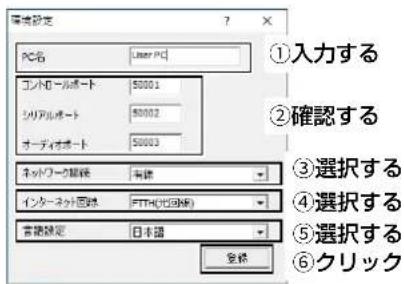
2 環境設定
※「環境設定」画面が表示されるのは、初回起動時だけです。
① 「PC名」項目に任意のパソコン名を入力します。
(例:User PC)
② コントロールポート、シリアルポート、オーディオポートを確認します。
※ 通常は、初期設定値から変更する必要はありません。
③ 「ネットワーク接続」項目で、PCのネットワーク接続方法(有線/無線)を選択します。(例:有線)
④ 「インターネット回線」項目で、ご契約のインターネット回線を選択します。(例:FTTH(光回線))
⑤ 設定項目の名称やヘルプを表示する言語を選択します。(例:日本語)
⑥〈登録〉をクリックします。
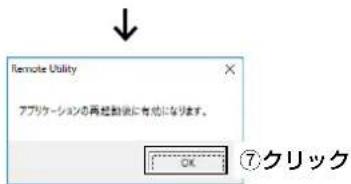
・「アプリケーションの再起動後に有効になります」が表示されます。
⑦〈OK〉をクリックし、Remote Utilityを再起動します。
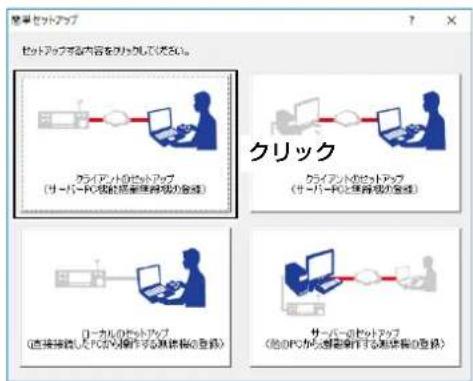
3 セットアップ内容の選択
※ Remote Utilityにサーバーや無線機が登録されていないときに表示されます。
「クライアントのセットアップ(サーバーPC機能搭載無線機の登録)」をクリックします。
4 セットアップウィザードの開始
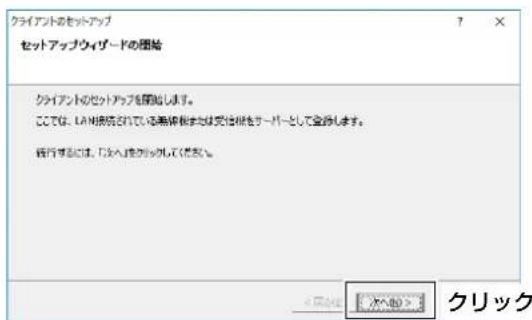
〈次へ(N)〉をクリックします。
2 LAN経由で受信機とパソコンを接続する
Step2. パソコンのRemote Utilityを設定する(つづき)
5 サーバー情報の入力
① 「サーバーのアドレスまたはネットワーク名」に受信機で設定した「ネットワークネーム」、または「IPアドレス」を入力します。
② 「コントロールポート」に受信機で設定したポート番号が入力されているか確認します。
※ 通常は、初期設定から変更する必要はありません。
③〈次へ(N)〉をクリックします。
![サーバーの追加 サーバー情報 サーバーのアドレスまたはネットワーク名とコントロールポートを入力してください サーバーのアドレスは味噌ネットワーク名を入力して添入をクリックしてください。 サーバー側のエントロールポートを更新している場合は、サーバー側に認定しているコントロールポートを指定してください。 サーバーのアドレスまたはネットワーク名 [EN-48600] エントロールポート [50001] ①入力する ②確認する < 購の値> | 次へ値 > | ③クリック](/content/2026/06/1167755/images/c4f1c49cd10aa4acc0b9138173585c9c4a0bcdac4a46e403a1a716bf10debe01.jpg)
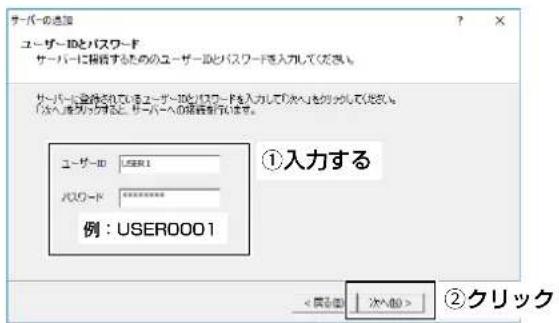
6 ユーザーIDとパスワードの入力
① 受信機に登録したご自身のユーザーIDとパスワードを入力します。
②〈次へ(N)〉をクリックします。
- サーバーに接続します。
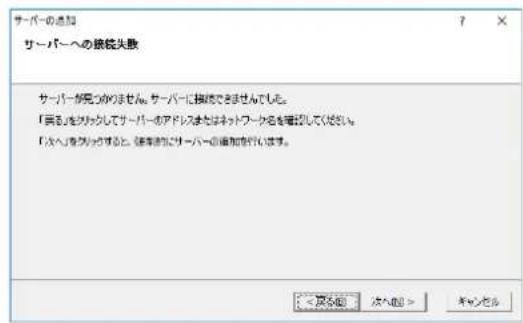
サーバーへの接続に失敗したときは
エラー画面が表示されたら、〈く戻る(B)〉をクリックして正しく設定できているか、確認してください。
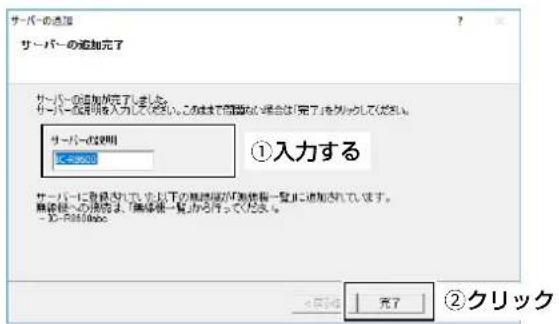
7 サーバーの追加完了
① 「サーバーの説明」を入力します。
※ 初期設定は、サーバーのネットワーク名、またはアドレスです。
②〈完了〉をクリックします。
2 LAN経由で受信機とパソコンを接続する
Step2. パソコンのRemote Utilityを設定する(つづき)
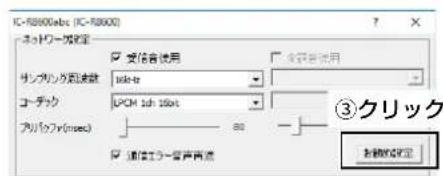
8 受信機の接続設定
① 接続したい受信機を選択します。
(例:IC-R8600abc)
②〈接続設定〉をクリックします。
・「接続設定」画面が表示されます。
③〈お勧め設定〉をクリックします。
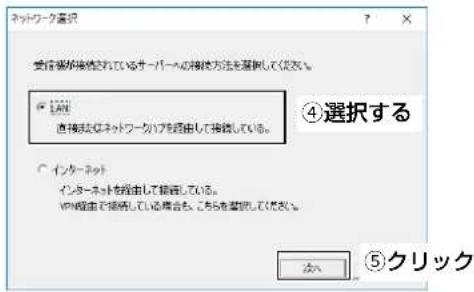
・「ネットワーク選択」画面が表示されます。
④ 「LAN」を選択します。
⑤〈次へ〉をクリックします。
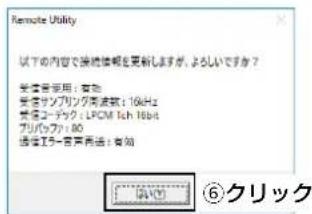
・選択したネットワーク環境でおすすめする音声通信設定が表示されます。
⑥ 〈はい(Y)〉をクリックし、画面を閉じます。
- 「接続設定」画面に戻ります。
⑦ 「仮想COMポート番号」項目で、任意の仮想COMポート番号を選択します。(例:COM2)
⑧ 「スピーカー」項目で、受信音を出力したい機器を選択します。(例:既定のデバイス)
⑨〈OK〉をクリックします。
![Icm Remote Utility ファイル(E) 管单セットアップ(S) オブショウ(A) ヘルプ(B) 新規版一覧 | サーバー型 | IC-R8600abc IC-R8600 192.10F63.10 ジニアル 1920fps ICE-アアドレス 36 仮想ODMポート番号,未設定 オーディオ スピーカー 運電のデバイス マイク 使用,ノム 仮想オーディオ 30DM.VAV.0ID=1 [0=1.0=0] ①クリック 対応 求観 接続設定 ②クリック 受付音 改照音 上二分 删除](/content/2026/06/1167755/images/66aa664cecf6b0ed37352b6e297bbd84b0218b58f8ce81991483a0e74d0532bc.jpg)
↓
↓
↓
↓
![IC-R8000abc (IC-R8000) ネットワーク設定 受信音使用 サイングランド波動: 16bit コーデック: LPC 1ch 16bit プリングラ(msec): 80 通信エラー音費再送 お移動設定 ⑦選択する ⑧選択する ドリッドのポート音費: ヨッキ スピーカー: 現定のダイパス マイク: 使用しない 調達オーディオダイパスサイングランド波動(アプリケーション再配制御法) [有効] OK ⑨クリック](/content/2026/06/1167755/images/4a77f16b23c938d8a5aefa8bd6fbe28767476f0fe70d059b84cb1e9dff563c30.jpg)
2 LAN経由で受信機とパソコンを接続する
Step2. パソコンのRemote Utilityを設定する(つづき)
9 受信機に接続する
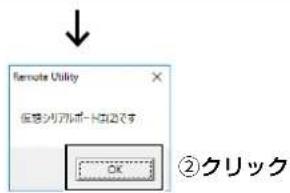
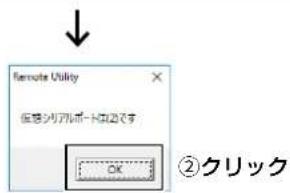
①〈接続〉をクリックします。 ・接続に成功すると、ポート番号を通知するダイアログが表示されます。 ※ エラーが表示されたときの対処方法については、6-2ページをご覧ください。
②〈OK〉をクリックします。 ・「無線機一覧」画面で、受信機名の下に「〈〈接続済み〉〉」が表示されます。
![Icrom Remote Utility ファイル(E) 箱本セットアップ(S) オブショウム(O) ヘルプ(E) 無線相一覧 サーバー覧 IC-R3500abc ICD-R8000 192.16968.10 シノアル 1920Mbps ICI-Vアドレス, 36 仮想00紙ポート番号 2 オーディイ フビーカー 現定カデバイス コイク 使用、ノム 仮想オーディオ ICOM.VAR.MOC-1 [M4.0x] 支持 準覧 ①クリック 接続設定 接続 取消省 ビニター 帮助](/content/2026/06/1167755/images/41c2df29dbaa88d691c8a90b982133e59c62238512d96f5735a0043dbbaf6c14.jpg)
2 LAN経由で受信機とパソコンを接続する
Step3. 遠隔操作を開始する
パソコンから、Remote Controllerで受信機に接続し、遠隔操作を開始する手順について説明します。
※ 運用の前に、受信機の電源が入っている状態、またはリモート機能のスタンバイ状態になっている必要があります。
※ Remote Utilityで受信機に接続できている(受信機名の下に「〈〈接続済み〉〉」が表示されている)ことを前提に説明します。
1 接続設定
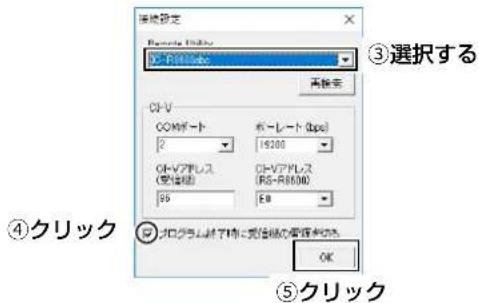
① 「RS-R8600 Remote Control」を起動します。
② ツールバーのをクリックします。
- 「接続設定」画面が表示されます。
※ 受信機と接続しているときは、設定を変更できません。
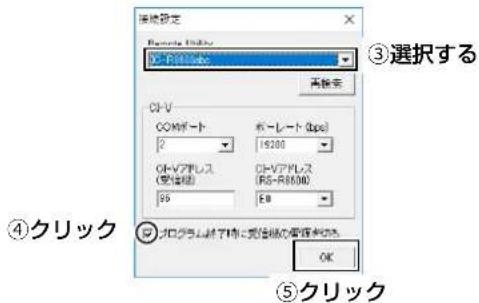
③ 「Remote Utility」項目で、Remote Utilityで接続している信機を選択します。
(例:IC-R8600abc)
- Remote Utilityで設定した仮想COMポート番号、CI-Vアドレス、ボーレートが、Remote Controllerの各項目に自動で設定されます。
※受信機が見つからない場合は、〈再検索〉をクリックして、Remote Utilityの情報を読み込みなおします。
④ 「プログラム終了時に受信機の電源を切る」項目を設定します。
- チェックマークを入れると、ツールバーの や、「ファイル(F)」メニューの「終了(X)」からRemote Controllerを終了するとき、受信機の電源も自動で切れます。
※ Remote Controllerを起動したままパソコンをシャットダウンすると、受信機の電源が切れないことがあります。
⑤〈OK〉をクリックして、画面を閉じます。
2 LAN経由で受信機とパソコンを接続する
Step3. 遠隔操作を開始する(つづき)
2 受信機に接続
ツールバーの 🔒 をクリックします。
- 接続に成功すると、受信機の現在の状態がRemote Controllerに読み込まれます。
3 遠隔操作を開始
周波数の変更や、各機能をONにするなどの遠隔操作の詳細については、Remote Controllerのヘルプをご覧ください。
ヘルプは、パソコンのキーボードで[F1]キーを押すと表示されます。
パソコンのスタンバイモードの使用について
スタンバイモードから復帰したとき、ご使用になるパソコンによっては、本製品が正常に動作しないことがあります。正常に動作しないときは、スタンバイモードを解除してからご使用ください。
※ 解除方法は、使用しているパソコンの取扱説明書でご確認ください。
遠隔操作を終了するときは
Remote Controllerで受信機への接続を切断してから、Remote Controller→Remote Utilityの順に終了してください。
※ 「接続設定」画面で「プログラム終了時に受信機の電源を切る」項目にチェックマークを入れると、Remote Controller を終了したときに、受信機の電源も自動で切れます。
3 インターネット経由で受信機とパソコンを接続する
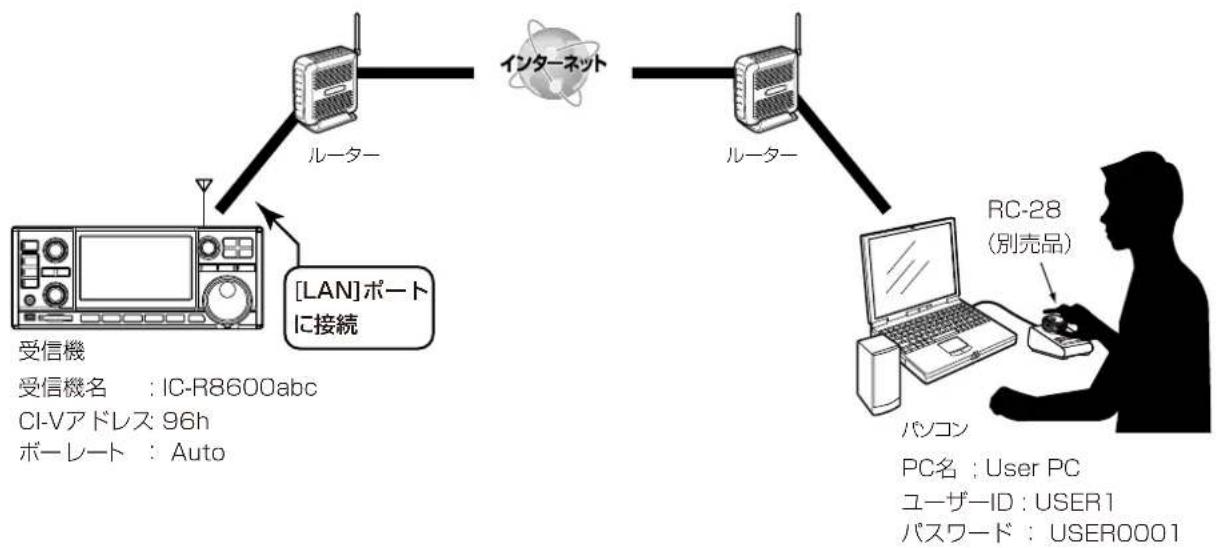
■ 遠隔操作システム構築例
インターネット経由で遠隔操作をするために最低限必要な設定手順について、下図を例に説明します。
※ 受信機で、パソコンのユーザーIDとパスワードを登録する必要があります。
ユーザーIDおよびパスワードは厳重に管理し、特定されないようご注意ください。
※ 各ソフトウェアの設定項目については、ヘルプも併せてご確認ください。
ヘルプは、ソフトウェアを起動した状態で、キーボードの[F1]キーを押すと、表示されます。
flowchart
graph TD
    A["受信機"] -->|[LAN]ポートに接続| B["ルーター"]
    B --> C["インターネット"]
    C --> D["ルーター"]
    D --> E["PC名: User PC\nユーザーID: USER1\nパスワード: USER0001"]
    E --> F["パソコン"]
    F --> G["RC-28 (別売品)"]
※ 構築例のPC名やユーザーIDなどは設定の一例ですので、ご自身で任意に設定してください。
もっと便利に
RC-28(別売品)をパソコンに接続すると、受信機のメインダイヤルを操作しているような感覚でご利用いただけます。
3 インターネット経由で受信機とパソコンを接続する
■ グローバルIPアドレスとドメイン名について
パソコンから受信機にアクセスするには、パソコンのRemote Utilityで、受信機を指定する必要があります。
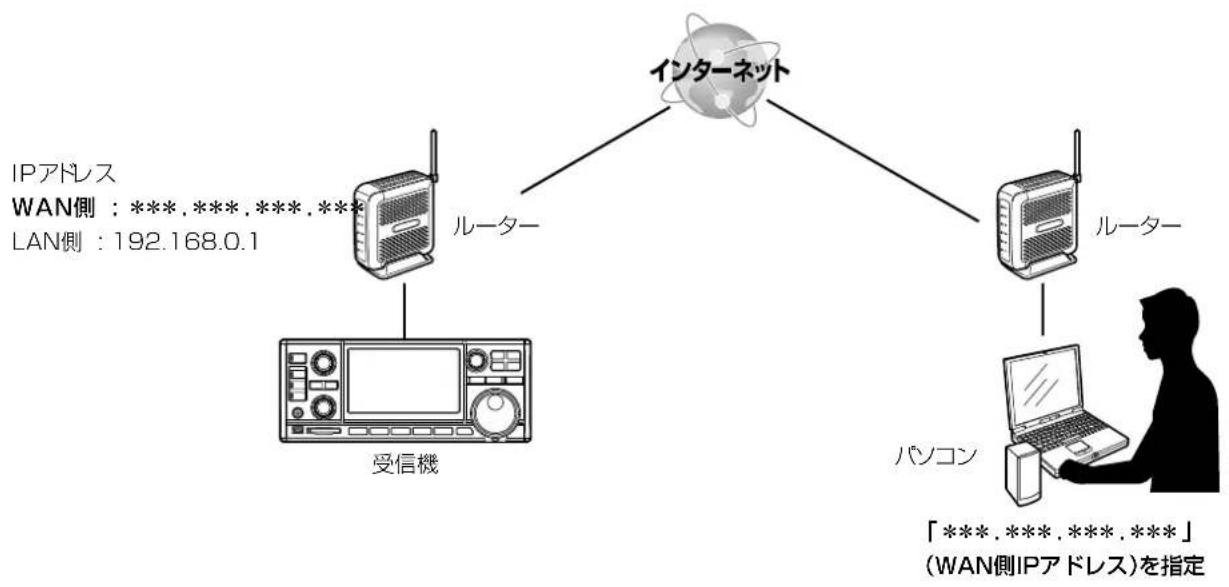
インターネット経由で遠隔操作システムを構築する場合、クライアントはグローバルIPアドレス、またはドメイン名でサーバーを指定します。
◇グローバルIPアドレスでサーバーを指定する
グローバルIPアドレスとは、プロバイダーからルーターのWAN側に割り当てられるIPアドレスです。
※ ルーターによって、グローバルIPアドレスをWAN側に設定する操作が異なりますので、使用するルーターのメーカーにご確認ください。
※ ルーターをレンタルされている場合は、ご契約の業者にグローバルIPアドレスについてお問い合わせください。
flowchart
graph TD
    A["IPアドレス"] --> B["ルーター"]
    C["WAN側 : ***,***,***,***"] --> B
    D["LAN側 : 192.168.0.1"] --> B
    E["受信機"] --> B
    F["パソコン"] --> G["ルーター"]
    G --> H["PC"]
    I["「***,***,***,***」 (WAN側IPアドレス)を指定"] --> G
ご注意
グローバルIPアドレスが固定でない場合は、ドメイン名で指定できるダイナミックDNSサービスを利用することをおすすめします。(P.3-3)
※ ダイナミックDNSサービスを利用しない場合、割り当てられるグローバルIPアドレスが変更されると、クライアントで指定するIPアドレスの変更が必要になります。
※ 固定IPアドレスのサービスについては、プロバイダーにお問い合わせください。
3 インターネット経由で受信機とパソコンを接続する
■グローバルIPアドレスとドメイン名について(つづき)
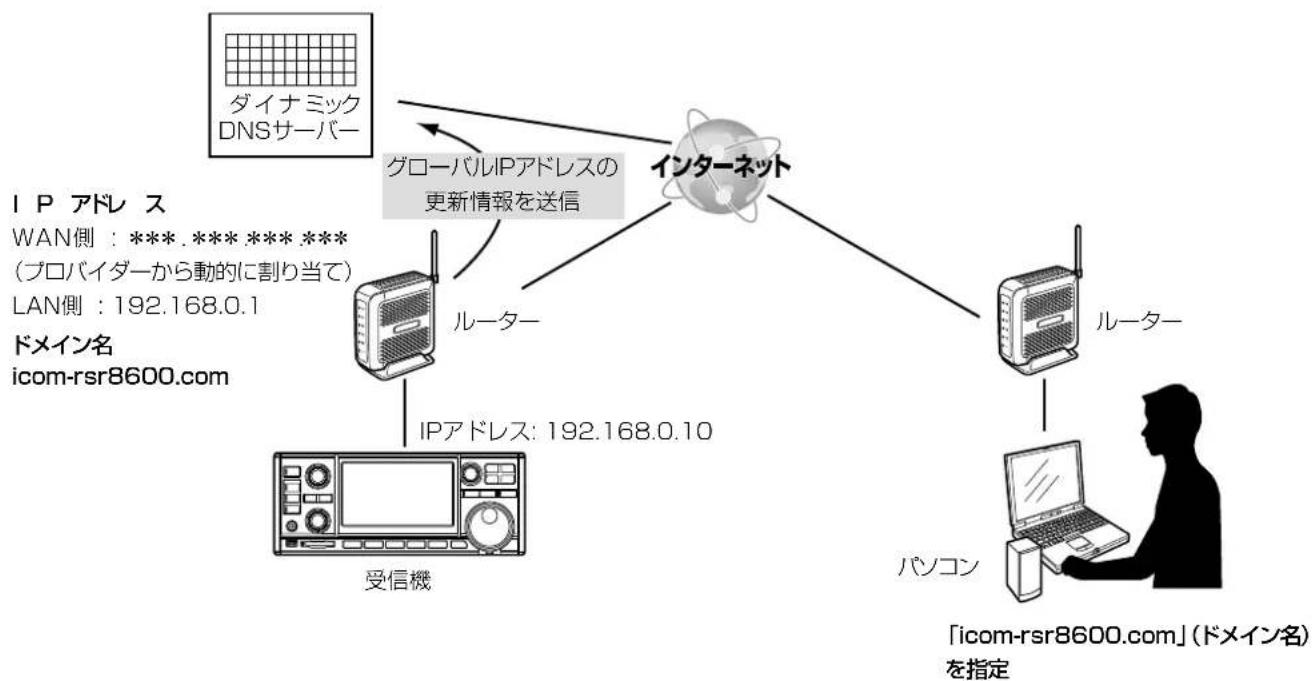
◇ドメイン名でサーバーを指定する
ダイナミックDNSサービスに登録すると、ドメイン名とルーターのグローバルIPアドレスを関連付けできます。このため、グローバルIPアドレスが動的な環境でも、ドメイン名を利用して外部からアクセスできます。 ※ ルーターのダイナミックDNS設定については、使用するルーターのメーカーにご確認ください。 ※ ルーターをレンタルされている場合は、ご契約の業者にドメイン名についてお問い合わせください。
flowchart
graph TD
    A["ダイナミック DNSサーバー"] --> B["インターネット"]
    C["ルーター"] --> B
    D["受信機"] --> B
    E["バソコン"] --> B
    B --> F["グローバルIPアドレスの更新情報を送信"]
    style A fill:#f9f,stroke:#333
    style C fill:#f9f,stroke:#333
    style D fill:#f9f,stroke:#333
    style E fill:#f9f,stroke:#333
    style B fill:#ccf,stroke:#333
    style F fill:#ccf,stroke:#333
ダイナミックDNSサービスの利用について
ダイナミックDNSサービスを利用するには、サービスを提供する業者のインターネットサイトでのユーザー登録が必要です。ダイナミックDNSサイトでユーザー登録後、メールなどによる返信内容には、ルーターの設定に必要なドメイン名、ユーザーID、パスワードなどが記載されています。
※ ダイナミックDNSサービスには、有料の業社と無料の業社がありますので、ご利用規約などを確認してからご利用ください。
サービス提供事業者一覧
(2021年12月現在)
| ルーターメーカー提供 | プロバイダー提供 | フリーサービス | メインレジストラー |
| YAMAHA | ソネット | ieServer | お名前.com |
| IO-DATA | ぷらら | Dynamic DO! | VALUE-DOMAIN |
| BUFFALO | BIGLOBE | Zenno.Com | マイドメイン |
| ロジテック | NIFTY | No-ipMyDns |
※ ご使用のルーターが、利用するダイナミックDNSサービスに対応していることをご確認ください。
※ ご使用のルーターで推奨するダイナミックDNSサービスがある場合は、そちらをご利用ください。
3 インターネット経由で受信機とパソコンを接続する
■ポートの開放設定について
Remote Utilityを使用してインターネット経由で遠隔操作システムを構築する場合、インターネット側(外部)からのアクセスを許可する必要があります。
許可するには、ルーターを設定して、Remote Utilityで使用しているポートを開放します。
ご注意
ポートの開放によるセキュリティーの低下で生じる結果については、弊社では一切その責任を負いかねますので、あらかじめご了承ください。
| [ デ フォ ルト ゲート ウェイ ]192.168.0.1 | |
| [ デ フォ ルト ゲート ウェイ ]192.168.0.1 | [DNSサーバーアドレス]192.168.0.1 |
「50001~50003」の
ポート番号を開放
ルーター
ルーター
「50001~50003」(
ポート番号を開放
[IPアドレス]
192.168.0.10に固定
受信機
パソコン
[IPアドレス]
192.168.0.100に固定
1 受信機とパソコンのローカルIPアドレスを固定する
ご使用になる受信機とパソコンは、ローカルIPアドレスを固定する必要があります。
※ 使用できるIPアドレスはルーターによって異なります。
詳しくは、使用するルーターのメーカーにご確認ください。
※ ご使用のルーターに接続している複数の機器に同じIPアドレスを設定しないでください。
※ パソコンの設定方法については、使用するの端末のメーカーにご確認ください。
項目名 設定内容
DHCP ON(初期值)→ OFF
IPアドレス
割り当て可能なIPアドレス
例:192.168.0.10(初期設定値)
デフォルトゲートウェイ
使用するネットワークのデフォルトゲートウェイ
例:192.168.0.1
コントロールポート (UDP)
50001(初期值)
シリアルポート (UDP)
50002(初期值)
オーディオポート (UDP)
50003(初期值)
2 ルーターを設定してポートを開放する
- 本製品で使用するコントロールポート、シリアルポート、オーディオポート番号を開放します。
(初期設定:50001~50003)
- 開放するポート番号のプロトコルは、「UDP」を指定します。
- ポートの転送先に、受信機やパソコンのローカルIPアドレスを指定します。(例:192.168.0.10)
※ ルーターによって、ポート開放設定の操作が異なりますので、使用するルーターのメーカーにご確認ください。
3 インターネット経由で受信機とパソコンを接続する
Step1. 受信機を設定する
受信機に搭載されているサーバーPC機能を設定します。
各項目の設定内容については、下表を参照してください。
ご注意
「(再起動後に有効)」が表示されている項目を変更したときは、受信機を再起動すると設定が有効になります。再起動後、受信機の電源を入れたままにするか、スタンバイモードにしてください。
ネットワーク環境の設定
| 項目名 設定内容 | |
| ネットワーク制御 OFF(初期値) → ON | |
| インターネットアクセスライン ご契約の インターネット回線種別例:FTTH(初期値) | |
クライアント情報の設定
| 項目名 設定内容 | |
| ネットワークユーザー1/2ID | 任意のユーザーID※ 半角英数字16文字以内例:USER1 |
| ネットワークユーザー1/2パスワード | 任意のパスワード※ 半角英数字8文字以上16文字以内※ 「aaaaaaaa」など、同じ文字を全桁に設定することはできません。例:USER0001 |
| ネットワークユーザー1/2管理者権限 | NO(初期値)→YES※ 登録するユーザーに管理者権限を与える場合 |
不正アクセス防止のアドバイス
本製品に設定するすべてのパスワードは、容易に推測されないものにしてください。
数字だけでなくアルファベット(大文字/小文字)や記号などを組み合わせて長く複雑なものにされることをおすすめします。
受信機情報の設定
| 項目名 設定内容 | |
| ネットワーク受信機ネーム 任意の受信機名 | ※ 半角16文字以内例:IC-R8600abc |
パソコンの設定をする前に、以下の内容を確認してください。
- 受信機側のグローバルIPアドレス、またはドメインネーム
- 受信機に設定したネットワークユーザーIDとパスワード
※ 受信機の電源は入れたままにしてください。
3 インターネット経由で受信機とパソコンを接続する
Step2. パソコンのRemote Utilityを設定する
ここからは、パソコンで設定します。
※ 設定の前に、パソコンにスピーカーを接続してください。
1 Remote Utilityの起動
① 「Icom Remote Utility」を起動します。
※手順②の画面が表示されるのは、初回起動時だけです。
②〈OK〉をクリックします。
・「環境設定」画面が表示されます。
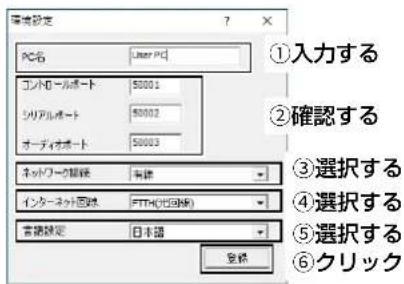
2 環境設定
※「環境設定」画面が表示されるのは、初回起動時だけです。
① 「PC名」項目に任意のパソコン名を入力します。
(例:User PC)
② コントロールポート、シリアルポート、オーディオポートを確認します。
※ 通常は、初期設定値から変更する必要はありません。
③ 「ネットワーク接続」項目で、PCのネットワーク接続方法(有線/無線)を選択します。(例:有線)
④ 「インターネット回線」項目で、ご契約のインターネット回線を選択します。(例:FTTH(光回線))
⑤ 設定項目の名称やヘルプを表示する言語を選択します。(例:日本語)
⑥〈登録〉をクリックします。
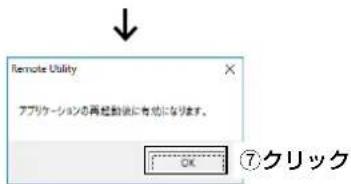
・「アプリケーションの再起動後に有効になります」が表示されます。
⑦〈OK〉をクリックし、Remote Utilityを再起動します。
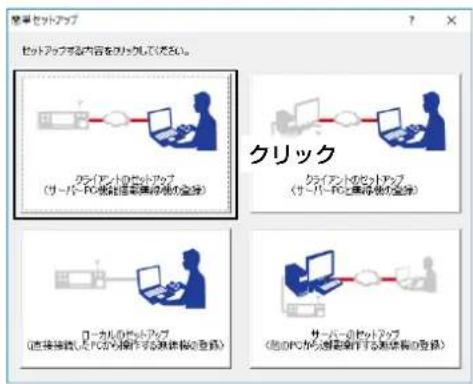
3 セットアップ内容の選択
※ Remote Utilityにサーバーや無線機が登録されていないときに表示されます。
「クライアントのセットアップ(サーバーPC機能搭載無線機の登録)」をクリックします。
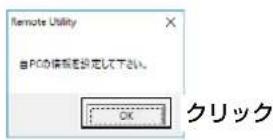
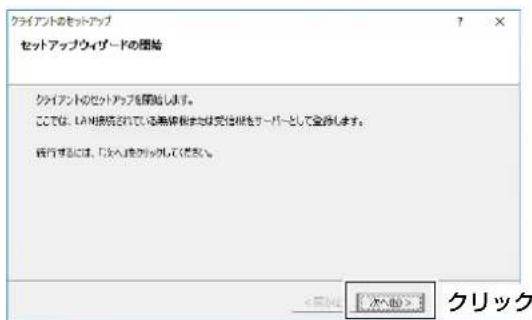
4 セットアップウィザードの開始
〈次へ(N)〉をクリックします。
3 インターネット経由で受信機とパソコンを接続する
Step2. パソコンのRemote Utilityを設定する(つづき)
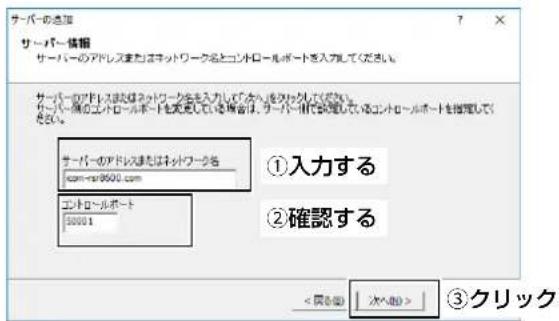
5 サーバー情報の入力
① 「サーバーのアドレスまたはネットワーク名」に受信機側のドメイン名、またはグローバルIPアドレスを入力します。
② 「コントロールポート」に受信機で設定したポート番号が入力されているか確認します。
※ 通常は、初期設定から変更する必要はありません。
③〈次へ(N)〉をクリックします。
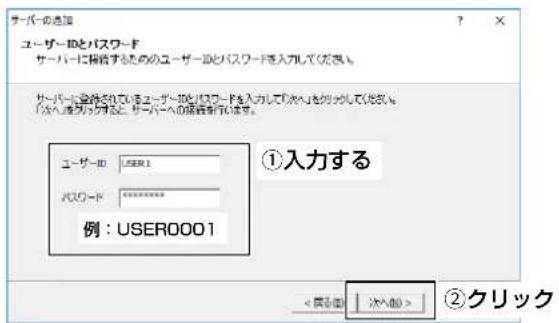
6 ユーザーIDとパスワードの入力
① 受信機に登録したご自身のユーザーIDとパスワードを入力します。
②〈次へ(N)〉をクリックします。
- サーバーに接続します。
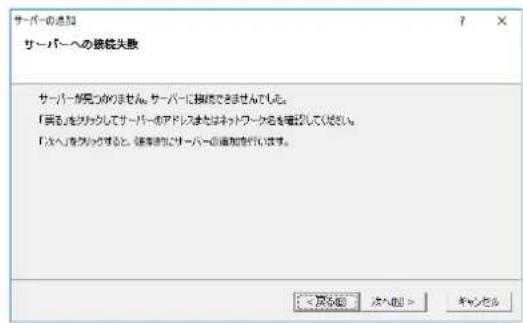
サーバーへの接続に失敗したときは
エラー画面が表示されたら、〈く戻る(B)〉をクリックして正しく設定できているか、確認してください。
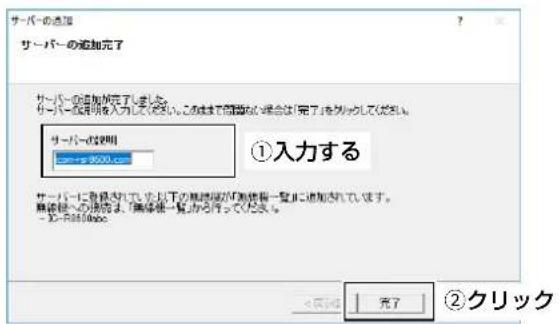
7 サーバーの追加完了
① 「サーバーの説明」を入力します。
※ 初期設定は、サーバーのネットワーク名、またはアドレスです。
②〈完了〉をクリックします。
3 インターネット経由で受信機とパソコンを接続する
Step2. パソコンのRemote Utilityを設定する(つづき)
8
受信機の接続設定
① 接続したい受信機を選択します。
(例:IC-R8600abc)
②〈接続設定〉をクリックします。
・「接続設定」画面が表示されます。
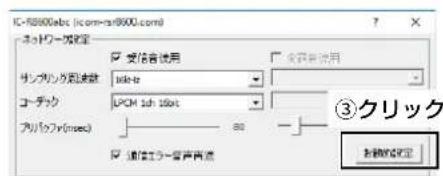
③〈お勧め設定〉をクリックします。
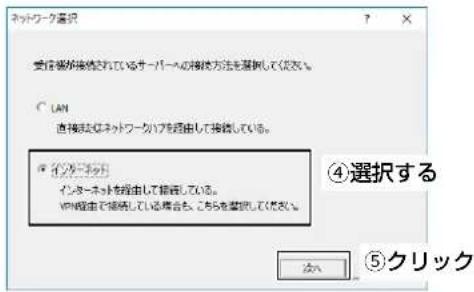
・「ネットワーク選択」画面が表示されます。
④ 「インターネット」を選択します。
⑤〈次へ〉をクリックします。
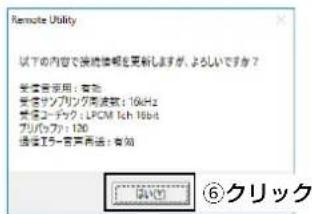
・選択したネットワーク環境でおすすめする音声通信設定が表示されます。
⑥ 〈はい(Y)〉をクリックし、画面を閉じます。
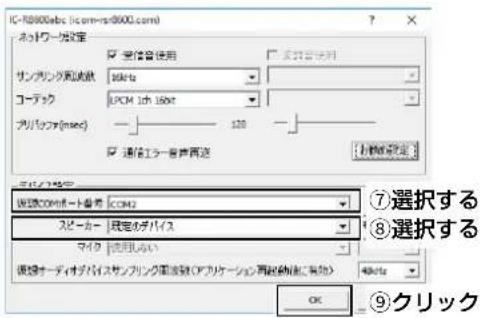
- 「接続設定」画面に戻ります。
⑦ 「仮想COMポート番号」項目で、任意の仮想COMポート番号を選択します。(例:COM2)
⑧ 「スピーカー」項目で、受信音を出力したい機器を選択します。(例:既定のデバイス)
⑨〈OK〉をクリックします。
![Icim Remote Utility ファイル(E) 箱本セットアップ(S) オブショウ(A) ヘルプ(H) 新規拠一覧 サーバー覧 XC-R8600abc (com-er/映像.com ——) シノアル 1920fps クミナアドレス, 36 仮想00紙ポート番号, 未設定 オーディイ フビーカー 製定のデバイス マイク (使用, ノム) 仮想オーディイ XCOM.VAV.MID-I [H=1.0m] 実行 沙蔵 ①クリック 接続設定 ②クリック 支援者 支持者 ヒニター 判令](/content/2026/06/1167755/images/731b3494985aceccb7671cbf1283048bd16378e0815a189d11389cb54c88977f.jpg)
↓
↓
↓
↓
3 インターネット経由で受信機とパソコンを接続する
Step2. パソコンのRemote Utilityを設定する(つづき)
9
受信機に接続する
①〈接続〉をクリックします。 ・接続に成功すると、ポート番号を通知するダイアログが表示されます。 ※ エラーが表示されたときの対処方法については、6-2ページをご覧ください。
②〈OK〉をクリックします。 ・「無線機一覧」画面で、受信機名の下に「〈〈接続済み〉〉」が表示されます。
![Icom Remote Utility ファイル(E) 箱单セットアップ(S) オブショウ(A) ヘルプ(B) 無線相一覧 サーバー覧 IC-R3500abc Icom-rs/映像(com - ____) シリアル 1920 Mbps CCI-Vアドレス, 36 夜望COMポート番号 2 オーディイ フビーカー 装定のデバイス マイク 使用, ラン 夜望オーディイ ICOM-VIR,IND-1 [Bid.0x] 支持 消除 接続設定 接続 ①クリック 反結言 ユニター 帮助](/content/2026/06/1167755/images/97ae0785190fe81c7cd13c08b0fc92bbdfb299f6230fd7e2d31468718ce53708.jpg)
3 インターネット経由で受信機とパソコンを接続する
Step3. 遠隔操作を開始する
パソコンから、Remote Controllerで受信機に接続し、遠隔操作を開始する手順について説明します。
※ 運用の前に、受信機の電源が入っている状態、またはリモート機能のスタンバイ状態になっている必要があります。
※ Remote Utilityで受信機に接続できている(受信機名の下に「〈〈接続済み〉〉」が表示されている)ことを前提に説明します。
1 接続設定
① 「RS-R8600 Remote Control」を起動します。
② ツールバーのをクリックします。
- 「接続設定」画面が表示されます。
※ 受信機と接続しているときは、設定を変更できません。
③ 「Remote Utility」項目で、Remote Utilityで接続してい信機を選択します。
(例:IC-R8600abc)
- Remote Utilityで設定した仮想COMポート番号、CI-Vアドレス、ボーレートが、Remote Controllerの各項目に自動で設定されます。
※受信機が見つからない場合は、〈再検索〉をクリックして、Remote Utilityの情報を読み込みなおします。
④ 「プログラム終了時に受信機の電源を切る」項目を設定します。
- チェックマークを入れると、ツールバーの や、「ファイル(F)」メニューの「終了(X)」からRemote Controllerを終了するとき、受信機の電源も自動で切れます。
※ Remote Controllerを起動したままパソコンをシャットダウンすると、受信機の電源が切れないことがあります。
⑤〈OK〉をクリックして、画面を閉じます。
3 インターネット経由で受信機とパソコンを接続する
Step3. 遠隔操作を開始する(つづき)
2 受信機に接続
ツールバーの 🔒 をクリックします。
- 接続に成功すると、受信機の現在の状態がRemote Controllerに読み込まれます。
3 遠隔操作を開始
周波数の変更や、各機能をONにするなどの遠隔操作の詳細については、Remote Controllerのヘルプをご覧ください。
ヘルプは、パソコンのキーボードで[F1]キーを押すと表示されます。
パソコンのスタンバイモードの使用について
スタンバイモードから復帰したとき、ご使用になるパソコンによっては、本製品が正常に動作しないことがあります。正常に動作しないときは、スタンバイモードを解除してからご使用ください。
※ 解除方法は、使用しているパソコンの取扱説明書でご確認ください。
遠隔操作を終了するときは
Remote Controllerで受信機への接続を切断してから、Remote Controller→Remote Utilityの順に終了してください。
※ 「接続設定」画面で「プログラム終了時に受信機の電源を切る」項目にチェックマークを入れると、Remote Controller を終了したときに、受信機の電源も自動で切れます。
4 Remote Utilityの使いかた
■「環境設定」画面について
Remote Utilityで、ご使用になるパソコンの環境を設定します。
設定した内容は、Remote Utilityを再起動すると反映されます。
※ はじめて Remote Utility を起動したときは、最初に「環境設定」画面が表示されます。(P.2-4、P.3-6)
環境を設定すると、ほかの設定画面を表示できるようになります。
- 「オプション(O)」→「環境設定(S)」の順にクリックします。
- 「環境設定」画面が表示されます。
- ①~⑤を設定します。
3.〈OK〉をクリックします。
- 「アプリケーションの再起動後に有効になります」画面が表示されます。
4.〈OK〉をクリックします。
Remote Utilityを再起動すると、設定が有効になります。
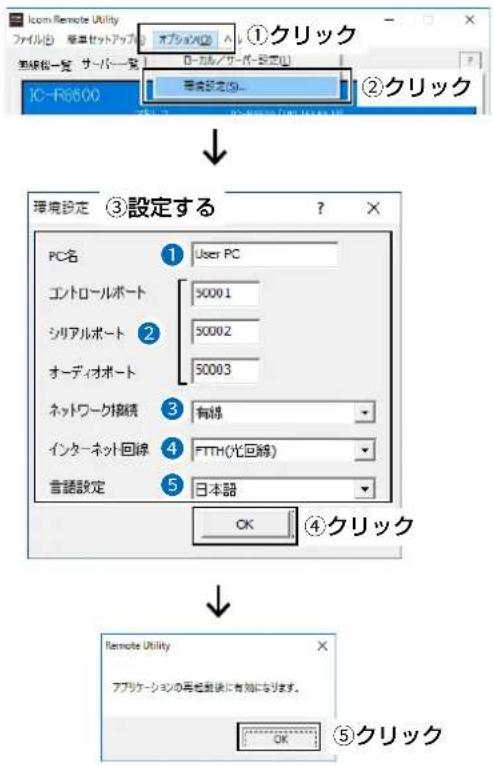
1 PC名
任意のPC名を半角16文字(全角8文字)以内で入力します。
※システム内でPC名が重複しないよう注意してください。
② ポート設定
コントロールポート、シリアルポート、オーディオポートを1~65535の範囲で設定します。
通常は、初期設定値から変更する必要はありません。
③ ネットワーク接続
PCのネットワーク接続方法(有線/無線)を選択します。
4 インターネット回線
ご契約のインターネット回線を選択します。
契約についてご不明な場合は、ご契約の接続業者にお問い合わせください。
5 言語設定
設定項目の名称やヘルプを表示する言語を選択します。
ご参考
インターネット経由で遠隔操作システムを構築している場合、ポート設定を初期設定値から変更すると、ポート開放を設定しなおす必要があります。(P.3-4)
4 Remote Utilityの使いかた
■ サーバーの登録について
クライアントがネットワーク経由で受信機に接続するには、クライアント側のRemote Utilityにサーバーの登録が必要です。
◇サーバーを追加登録する
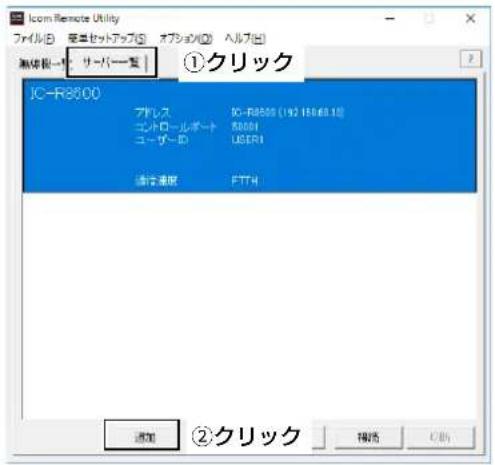
- 「サーバー一覧」タブをクリックします。
2.〈追加〉をクリックします。
- 表示される画面にしたがって、サーバーの情報を登録します。
※ 設定のしかたについては、LAN経由の場合は2-4ページ、インターネット経由の場合は3-6ページをご覧ください。
「簡単セットアップ」画面から登録するときは
「クライアントのセットアップ(サーバー PC機能搭載無線機の登録)」をクリックしてください。
※「簡単セットアップ」画面は、メニューバーの「簡単セットアップ(S)」をクリックすると表示されます。
4 Remote Utilityの使いかた
■サーバーの登録について(つづき)
◇サーバー情報を変更する
- 「サーバー一覧」タブをクリックします。
- 「サーバー一覧」画面が表示されます。
- 設定を変更したいサーバーを選択します。
3.〈プロパティ〉をクリックします。 - 設定を変更して、〈OK〉をクリックします。
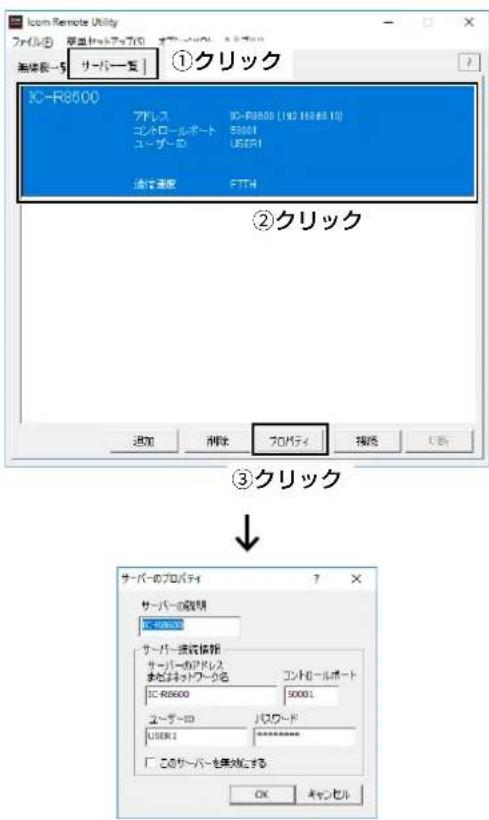
◇サーバーを削除する
- 「サーバー一覧」タブをクリックします。
- 「サーバー一覧」画面が表示されます。
- 削除したいサーバーを選択します。
3.〈削除〉をクリックします。
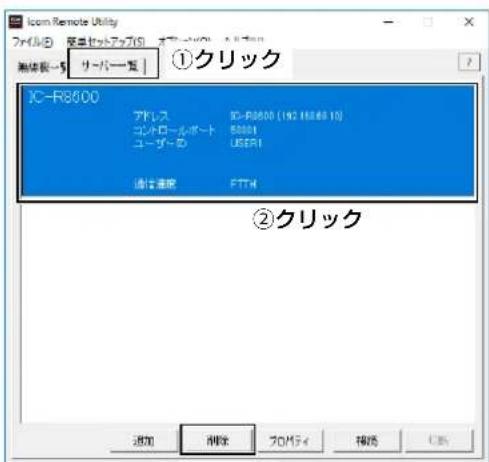
③クリック
4 Remote Utilityの使いかた
■ サーバーに接続する
◇サーバーに接続する
※ 接続の前に、受信機の電源を入れるか、リモート機能のスタンバイモードにしてください。
- 「サーバー一覧」タブをクリックします。
-
「サーバー一覧」画面が表示されます。
-
接続するサーバーを選択します。
3.〈接続〉をクリックします。 ・接続に成功すると、サーバー名の下に「接続済み」が表示されます。
※ エラーが表示されたときの対処方法については、6-1ページをご覧ください。
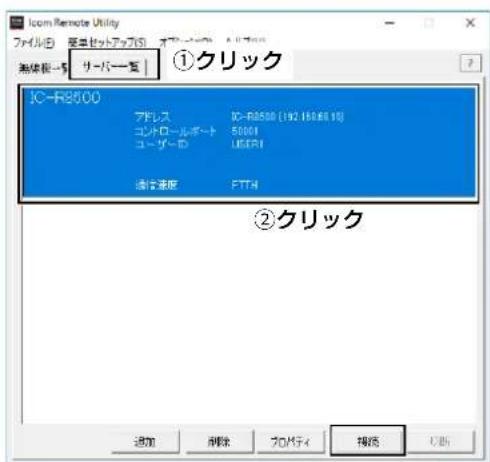
③クリック
◇接続を切断する
- 遠隔操作していた場合は、Remote Controllerで切断操作をします。
- クライアント側のRemote Utilityで、「サーバー覧」タブをクリックします。
- 「サーバー一覧」画面が表示されます。
- 「接続済み」と表示されているサーバーを選択します。
4.〈切断〉をクリックします。 ※ サーバーを経由して受信機に接続していた場合、その接続も切断されます。
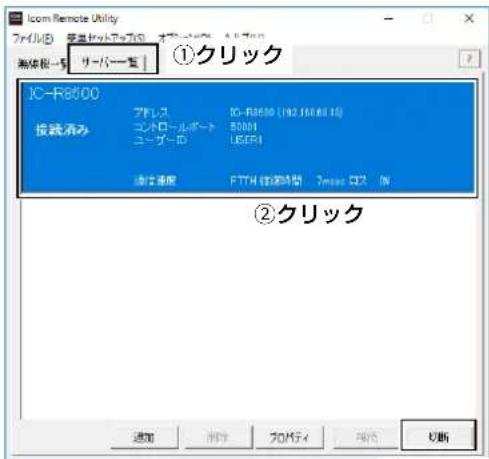
③クリック
4 Remote Utilityの使いかた
■ 接続設定について
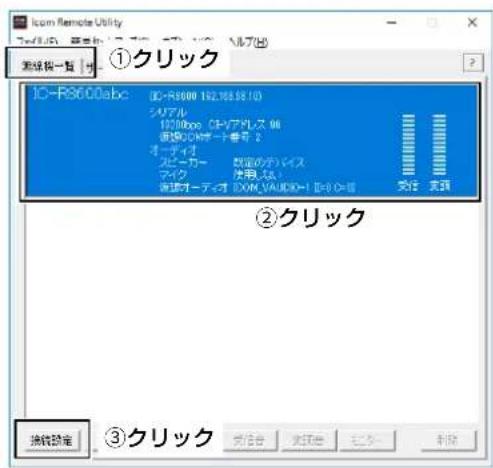
サーバーへの接続が成功すると、受信機がRemote Utilityの「無線機一覧」画面に表示されます。
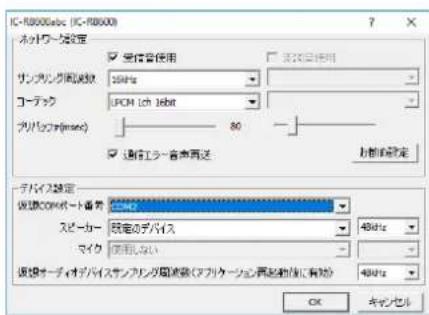
受信機に接続する前に、ネットワーク間の音声通信や、デバイスについて設定します。
※受信機を制御するには、コントロールソフトウェアでの接続が必要です。
ご参考
接続設定が完了している場合は、「無線機一覧」画面から受信機を選択し、〈接続〉をクリックすると、接続設定をせずに受信機に接続できます。
- 「無線機一覧」タブをクリックします。
- 「無線機一覧」画面が表示されます。
- 登録内容を変更したい受信機を選択します。
3.〈接続設定〉をクリックします。
- 「接続設定」画面が表示されます。
※ 「〈〈接続済み〉〉」、または「オフライン」と表示されている受信機は、接続設定を変更できません。

4 Remote Utilityの使いかた
■ 受信機に接続する
接続設定が完了している場合は、「無線機一覧」画面から受信機を選択し、〈接続〉をクリックすると、受信機に接続できます。
◇受信機に接続する
- 「無線機一覧」タブをクリックします。
- 「無線機一覧」画面が表示されます。
- 接続する受信機を選択します。
3.〈接続〉をクリックします。
- 接続に成功すると、ポート番号を通知するダイアログが表示されます。
※ エラーが表示されたときの対処方法については、6-2ページをご覧ください。
4.〈OK〉をクリックします。
- 受信機名の下に「〈〈接続済み〉〉」が表示されます。
![①クリック IC-R86000abc (C-R8600 192.198.05.10) シメアル 100Mbps, CIVアドレス 16 仮設DORポート番号 2 オーディスト スピーガー 広宝のデバイス マイク (使用ノル) 仮設オーディスト XICOVA(OK=1 [0-6 0=0] 実行 大写 ②クリック 接続設定 接続 ③クリック 欠頁者 ヒター 制除 Remote Utility 便受シリアルボードはこのです OK ④クリック](/content/2026/06/1167755/images/301f39dafe6807da19ab366a812916d38f05a19f75d03bb239b7fade1385f5b9.jpg)
◇接続を切断する
- 「無線機一覧」タブをクリックします。
- 「無線機一覧」画面が表示されます。
- 「〈〈接続済み〉〉」と表示されている受信機を選択します。
3.〈切断〉をクリックします。
- 「接続している受信機を切断しますか?」画面が表示されます。
- 〈はい(Y)〉をクリックします。
ご参考
◎ 受信機を使用していないときは、必ず接続を切断してください。
ほかのユーザーが受信機に接続できなくなります。
管理者権限を持つユーザーは、ほかのユーザーと受信機の接続を切断できます。
接続中に、何も操作していないのに「〈〈接続済み〉〉」の表示が消えた場合は、管理者権限を持つユーザーが接続を切断した可能性があります。
![Icon Remote Utility 第4位一整 [寸] ①クリック IC-R8500abc (C-R8500 192.10803.10) シノアル: 1926Hpse CIVアドレス, 班 仮頭COMポート番号 2 オーディオ スピーカー 廣空のデバイス マイク 沙間, ノル 仮頭オーディオ ICOM_VALOK-1 D=H C=O 処理 实調 ②クリック 接地設定 滍除 切断 ③クリック Remote Utility 接続している対応機を切断しますか? GUVID ④クリック](/content/2026/06/1167755/images/b33cb18ecd5291d7111c755721ac200b10c03d5dfac2b142f3d19e2e0e634818.jpg)
4 Remote Utilityの使いかた
■ 音量を調整する
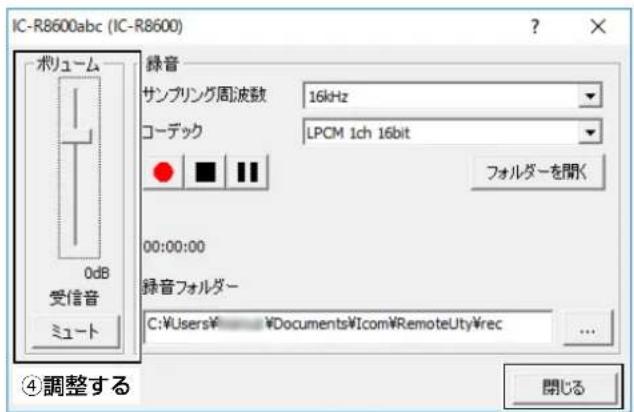
受信機に接続しているとき、Remote Utilityでネットワーク上の受信音の音量調整ができます。
Remote Utilityで、受信機へ接続できている(受信機名の下に「〈〈接続済み〉〉」が表示されている)ことを前提に説明します。
- 「無線機一覧」タブをクリックします。
-
「無線機一覧」画面が表示されます。
-
「《接続済み》」と表示されている受信機を選択します。
3.〈受信音〉をクリックします。 - 「受信音」画面が表示されます。
- 「ボリューム」の音量調整バーを上下に動かし、音量を調整します。
※〈ミュート〉をクリックすると、ミュートを設定します。 もう一度クリックすると、ミュートを解除します。
5.〈閉じる〉をクリックして画面を閉じます。
![IC-R2600ebc (IC-R2600 192.108.68.10) シソアル 1920bps グロマアドレス 36 仮想COMポート番号 オーディオ スピーカー 康ドクルデバイス マイク 使用/入力 仮想オーディオ XCOM_VALJOC-1 [D=0 G=0] 支持 大関 ②クリック ③クリック 接收設定 撤取 切断 受行音](/content/2026/06/1167755/images/308b2fa015f2f715d97a7b4f66a347cd6e4d300005398b07ad1ffa4d932bafd5.jpg)
↓
ご参考
Remote Utilityの「受信音」画面のボリュームは、Remote Controllerの〈AF〉ツマミと連動しています。
ほかのコントロールソフトウェアをご使用の場合は、ネットワーク上の受信音はRemote Utilityでしか調整できません。
Remote Utilityで、受信機本体のスピーカーから直接聞こえる受信音の調整はできません。
受信機から聞こえる受信音は、受信機本体で調整してください。
⑤クリック
4 Remote Utilityの使いかた
■ 音声録音機能の使いかた
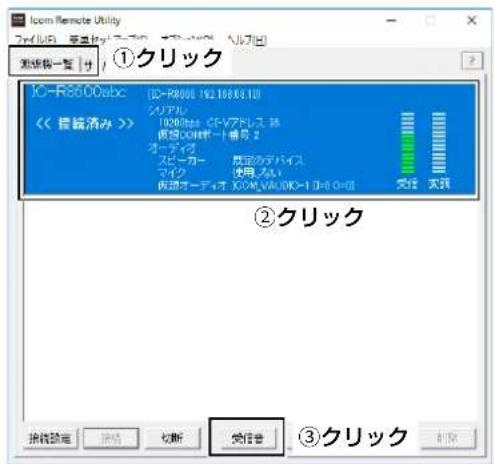
受信機に接続しているとき、パソコンのRemote Utilityで受信音を録音し、パソコンのハードディスクなどに保存できます。
Remote Utilityで、受信機へ接続できている(受信機名の下に「〈〈接続済み〉〉」が表示されている)ことを前提に説明します。
- 「無線機一覧」タブをクリックします。
- 「無線機一覧」画面が表示されます。
- 「〈〈接続済み〉〉」と表示されている受信機を選択します。
3.〈受信音〉をクリックします。
- 「受信音」画面が表示されます。
- をクリックすると、録音が始まります。
※ 録音中にⅡをクリックすると、録音を一時停止します。
- キリックすると、録音を終了します。
ご参考
◎〈フォルダーを開く〉をクリックすると、録音したデータの保存先フォルダーが表示されます。
◎ 録音先のフォルダーを変更する場合は、…をクリックして表示される「フォルダーの参照」画面で設定します。
◎ サンプリングレートおよびコーデックを調整することで、録音目的に合わせた録音ができます。
ネットワークから送られてきた音声を録音する場合、「接続設定」画面に設定している受信音のサンプリング周波数およびコーデックと同じ値を設定することをおすすめします。
↓
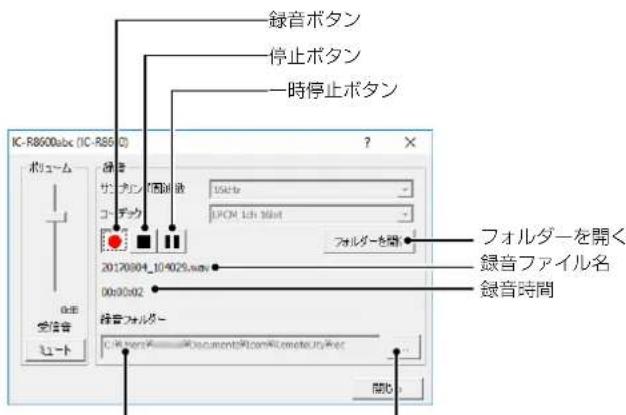
ファイル保存先フォルダー名
フォルダー参照ボタン
4 Remote Utilityの使いかた
■ ほかのユーザーと受信機の接続を切断する
ほかのユーザーが受信機に接続しているとき、管理者権限を持つユーザーからほかのユーザーと受信機との接続を切断できます。
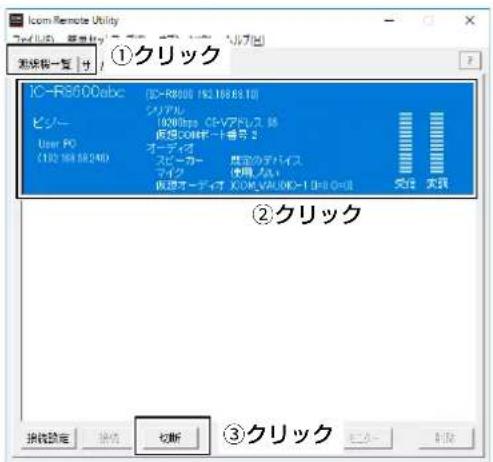
- 管理者権限を持つユーザーのRemote Utilityで、「無線機一覧」タブをクリックします。
- 「無線機一覧」画面が表示されます。
- 「ビジー」と表示されている受信機を選択します。
※「ビジー」の下には、使用しているユーザーの名前(「環境設定」画面で設定しているPC名)と、IPアドレスが表示されます。
3.〈切断〉をクリックします。
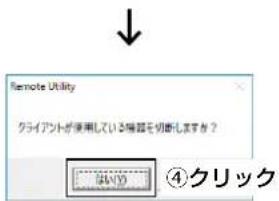
- 「クライアントが使用している機器を切断しますか?」画面が表示されます。
- 〈はい(Y)〉をクリックします。
- 受信機との接続を切断します。
※切断されたユーザーには、何も表示されません。
5
Remote Controllerの使いかた
ご参考
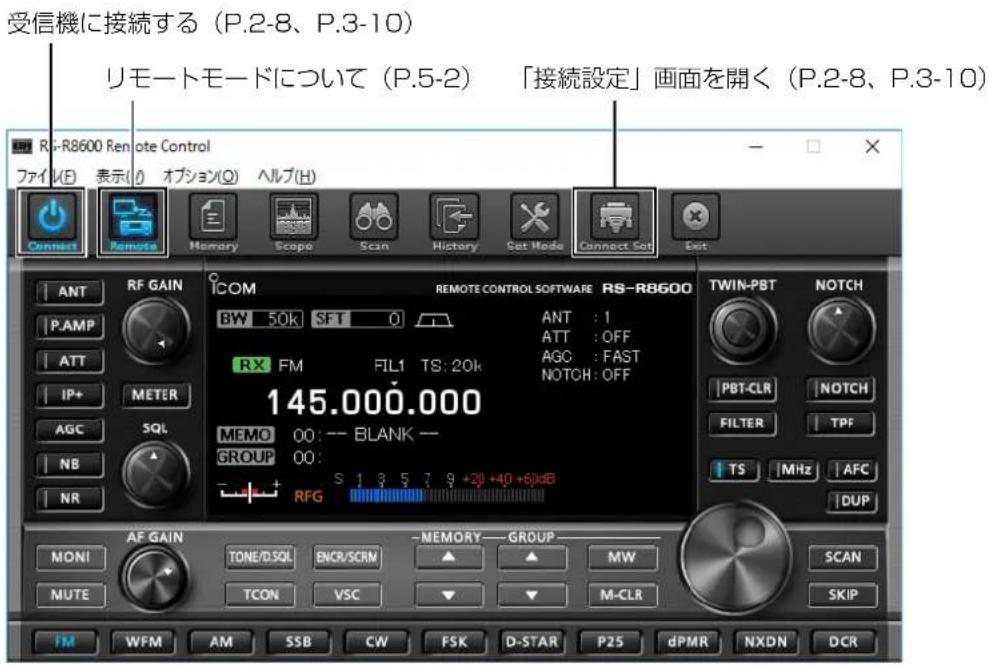
周波数の変更や、各機能をONにするなどの遠隔操作の詳細については、Remote Controllerのヘルプをご覧ください。ヘルプは、Remote Controllerの「ヘルプ(H)」メニューから「目次(C)」をクリックするか、パソコンのキーボードで[F1]キーを押すと表示されます。
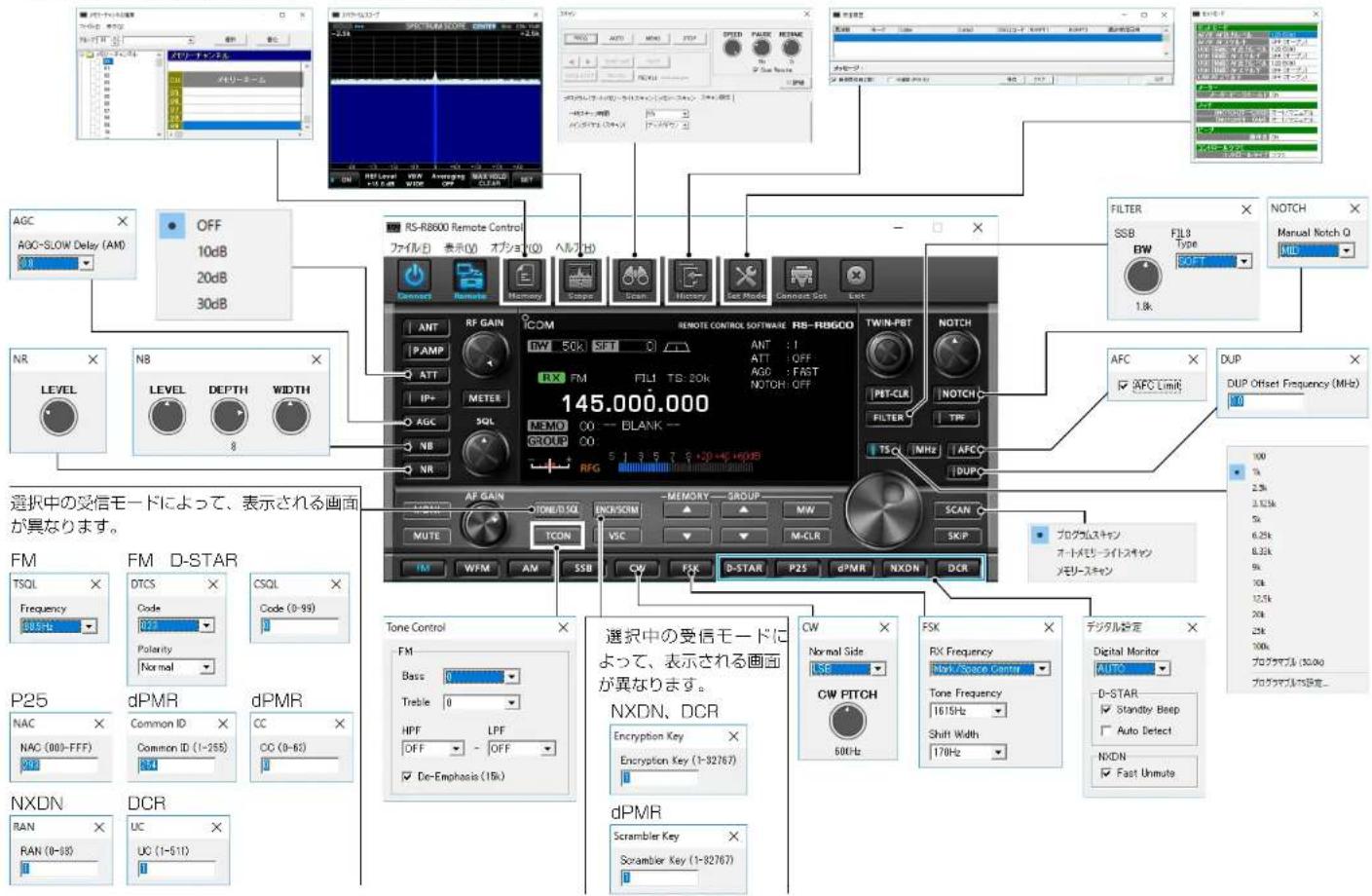
各ボタンを右クリックして表示される設定画面の一覧は、巻末の「操作ガイド」をご覧ください。
5 Remote Controllerの使いかた
■ リモートモードについて
受信機に接続すると、Remote Controllerは自動的にリモートモードをONにします。
リモートモードが ONのとき、Remote Controllerからは、受信機の現在の運用状態を問い合わせたり、受信機を遠隔操作したりするCI-Vコマンドを送出します。
リモートモードがOFFのときは、受信機を遠隔操作することはできませんが、受信機の現在の運用状態を問い合わせるCI-Vコマンドは送出するため、受信機の状態を確認できます。
受信機を直接操作するときなどで、Remote Controllerからの不用意な制御コマンドの送出を防ぎたいときに、リモートモードをOFFにします。
リモートモードをOFFにするには
ツールバー右図のアイコンをクリックするか、メニューバーの「ファイル(F)」からモートOFF」をクリックします。
リモートモードをONにするには
ツールバーの右図のアイコンをクリックするか、メニューバーの「ファイル(F)」からモートON」をクリックします。

■ RC-28を使用するには
RC-28(別売品)をパソコンに接続すると、受信機のメインダイヤルを操作しているような感覚でご利用いただけます。
- RS-R8600がインストールされたパソコンにRC-28を接続します。
- はじめて接続したときは、「デバイスドライバーソフトウェアが正しくインストールされました。」と画面に表示されるまでお待ちください。 ※市販のUSBケーブルやUSB HUBを経由しての使用は、動作保証対象外となります。
![パソコン [USB] ポートの 奥まで挿入する RC-28 USBケーブル(付属品)](/content/2026/06/1167755/images/5210990c65936d3e8f76c023bcfc245ea6d9cd1cc321b288a444b7a09947aa03.jpg)
-
Remote Controllerを起動します。
-
RC-28の [LINK] ランプが点灯(緑色)したことを確認してください。

[LINK] ランプが点灯(緑色)しないときは
Remote Controllerの「オプション(O)」→「USBダイヤル(U)…」をクリックして表示される画面から、「デバイス選択」項目が「使用しない」に設定されていないことを確認してください。
下記の〈現象〉でお困りの場合の対処方法について説明しています。
それでも異常があるときは、弊社HFサポートセンターi USE(アイユーズ)までお問い合わせください。(P.6-5)
現象〉〈Remote Utilityの「サーバー一覧」画面でサーバー名の下に「接続済み」が表示されない
下記にしたがって、「サーバー一覧」画面→〈プロパティ〉の順に操作して表示される「サーバーのプロパティ」画面の設定を確認してください。
サーバーの状態が「エラー」
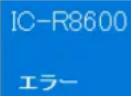
〈原因1〉「サーバーのアドレスまたはネットワーク名」項目が間違っている
※ ドメイン名、またはネットワーク名からIPアドレスが特定できない場合は、名前の横に「名前解決ができません」が表示されます。
対処:◎ LAN経由で接続している場合は、受信機のIPアドレス、またはネットワーク名が設定されているか確認する (R.2-2)
◎ インターネット経由で接続している場合は、受信機側のグローバルIPアドレス、またはドメイン名が設定されているか確認する(P.3-2)
〈原因2〉受信機に設定しているコントロールポートと、異なるポート番号を設定している
対処:① 受信機のコントロールポートを確認する(P.2-2、P.3-4)
② 確認したコントロールポートを「コントロールポート」項目に設定する※初期設定値は「50001」です。
サーバーの状態が「認証NG」
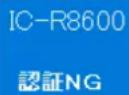
〈原因〉 受信機に登録しているユーザーID、またはパスワードと異なる文字列を設定している
対処:①受信機に登録しているユーザー IDとパスワードを確認する(P.2-2、P.3-5)
② 確認したユーザーIDとパスワードを、「ユーザー名」と「パスワード」項目に設定する
サーバーの状態が「無効」
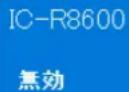
〈原因〉 サーバー情報を「無効」に設定している
対処:「サーバーのプロパティ」画面で「このサーバーを無効にする」項目のチェックをはずし、サーバー情報を「有効」にする
ご参考
以上のことを確認しても接続できない場合は、以下のことを確認してください。
◎ 受信機の電源が入っていますか?
◎ 受信機の「ネットワーク制御」項目が「ON」になっていますか?(P.2-2、P.3-5)
◎パソコンに仮想ドライバーがインストールされていますか?(「ご使用になる前に」)
現象〉〈Remote Utilityの「無線機一覧」画面で受信機に接続できない
※ Remote Utilityで、サーバーへ接続できている(サーバー名の下に「接続済み」が表示されている)ことを前提とします。
受信機の状態が「ビジー」
IC-R8600abc
ビジー
User PC
(192.168.68.100)
〈原因〉ほかのユーザーが受信機を使用している
対処:「ビジー」表示が消えるまで待つ
※ 管理者権限を持つユーザーの場合、ほかのユーザーの接続を強制的に切断できます。(P.6-5)
受信機の状態が「接続エラー」
IC-R8600abc
接続エラー
〈原因〉 シリアルポート、オーディオポートが接続できていない
※ 初期設定値はそれぞれ「50002」、「50003」です。
対処:パソコンで、ファイアウォールの設定を確認する
※ インターネット経由で使用する場合は、ルーターのポート番号の開放設定も確認してください。(P.3-4)
受信機の状態が「COM/オーディオエラー」
IC-R8600abc
COM/オーディオ エラー
〈原因1〉ほかのアプリケーションがCOMポートを使用している
対処:ほかのアプリケーションを同時に起動している場合は終了する
〈原因2〉 パソコンの起動直後にRemoteUtilityを起動した
対処:パソコンの起動後、しばらくしてから RemoteUtilityを起動する
ご参考
以上のことを確認しても接続できない場合は、受信機の電源が入っている状態、またはリモート機能のスタンバイ状態になっているか、確認してください。
現象〉〈Remote Controllerで受信機に接続できない
下記にしたがって、Remote Controllerで受信機との接続を切断してから、ツールバーの 📄 をクリックすると表示される「接続設定」画面の設定を確認してください。
※ Remote Utilityで、受信機に接続できている(受信機名の下に「〈〈接続済み〉〉」が表示されている)ことを前提としています。
〈原因1〉 Remote Controllerの「接続設定」画面で、「CI-V」の各項目が、Remote Utilityで設定している値と異なる
対処:「接続設定」画面で〈再検索〉をクリックし、「Remote Utility」項目で正しい受信機を選択する※Remote Utilityで設定しているCI-V関連の値が自動的に読み込まれます。
〈原因2〉ほかのアプリケーションがCOMポートを使用している
対処:ほかのアプリケーションを同時に起動している場合は終了する
ご参考
以上のことを確認しても接続できない場合は、受信機の電源が入っている状態、またはリモート機能のスタンバイ状態になっているか、確認してください。
6 困ったときは
現象〉〈Remote Controllerから操作すると、誤作動を起こす
〈原因〉 Remote Controllerのほかに受信機をCI-Vコマンドで制御するソフトウェアを運用していて、同じCI-Vアドレスを設定している
対処:「接続設定」画面の「CI-Vアドレス(RS-R8600)」項目に、「EO」以外の値を設定する※動作の改善を保証するものではありません。
ご参考
以上のことを確認しても接続できない場合は、システム内の複数の受信機に、同じCI-Vアドレスを設定していないか、確認してください。
現象〉〈受信音が聞こえない
※ Remote Utilityで、受信機へ接続できている(受信機名の下に「〈〈接続済み〉〉」が表示されている)ことを前提とします。
〈原因1〉パソコンに接続しているスピーカーの電源が入っていない、または音量が適切ではない
対処:スピーカーの電源を入れ、音量を調整する
〈原因2〉パソコンに接続しているスピーカーにイヤホンなどが接続されている
対処:イヤホンなどを抜く
〈原因3〉 Remote Utilityで正しいオーディオデバイスが選択されていない
対処:「接続設定」画面(「無線機一覧」画面→〈接続設定〉)の「スピーカー」項目で、使用するオーディオデイスを選択する(P.2-6、P.3-8)
※ パソコンに新しいUSBオーディオデバイスをインストールしたときなどに、パソコンに指定している「既定のデバイス」が意図せず変更されることがあります。
「既定のデバイス」を選択しているときはご注意ください。
〈原因4〉受信音出力に使用するオーディオデバイスのサウンドコントロールが適切でない
対処:オーディオデバイスのサウンドコントロールで音量を適切に設定する(P.1-4)
※ アプリケーションごとに音量を設定できる「音量ミキサー」機能が搭載されています。
Remote Utilityおよびお使いのコントロールソフトウェアの音量が適切か、ミュートに設定されていないかも、併せてご確認ください。
〈原因5〉 Remote Utilityでの受信音を使用しない設定になっている
対処:「接続設定」画面(「無線機一覧」画面→〈接続設定〉)の「受信音使用」項目にチェックを入れる
〈原因6〉 Remote Utilityでの受信音設定が適切でない
対処:「受信音」画面(「無線機一覧」画面→〈受信音〉)で、音量を適切に設定する(P.4-7)
6 困ったときは
現象〉〈受信音が途切れる
〈原因1〉ネットワークの帯域が不足している
対処:「接続設定」画面(「無線機一覧」画面→〈接続設定〉)の「サンプリング周波数」および「コーデック」目の値を小さくする
※ まず最小に設定し、受信音の途切れがなくなった場合は、各設定を少しずつ大きくしていき、適切な値に調整します。
〈原因2〉ブリバッファーの容量が不足している
対処:「接続設定」画面(「無線機一覧」画面→〈接続設定〉)の「プリバッファ」項目の値を大きくする※ プリバッファーを大きくすると、受信音の遅れが大きくなったり、音量調整しにくくなったりする場合がありますので、動作に支障が起きない範囲でできるだけ小さな値に設定することをおすすめします。
〈原因3〉パソコンのCPUの負荷が高くなっている
対処1:ほかのアプリケーションを同時に起動している場合は、終了する
対処2:複数の受信機に同時に接続している場合は、接続数を減らす
ご参考
◎ インターネット経由で遠隔操作をしている場合、「接続設定」画面(「無線機一覧」画面→〈接続設定〉)の「通信エラー音声再送」項目のチェックをはずすと、音切れが改善する場合があります。
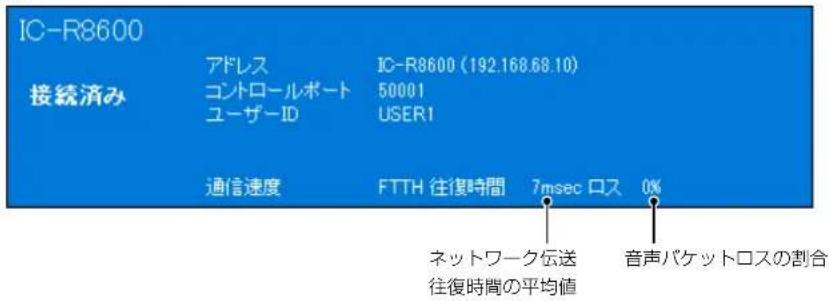
ネットワークでの、音声パケットロス発生率と伝送時間は、Remote Utilityの「サーバー覧」画面で簡易的に確認できます。
現象〉〈Remote Utilityで接続設定が変更できない
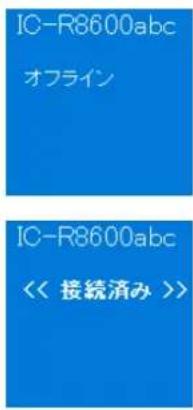
〈原因1〉受信機が「オフライン」になっている
対処:「サーバー一覧」画面で〈接続〉をクリックして、サーバーに接続する※ サーバー名の下に「接続済み」が表示されると、接続成功です。
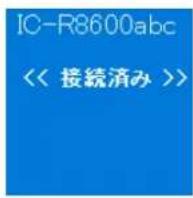
〈原因2〉受信機が「〈〈接続済み〉〉」になっている
対処:「無線機一覧」画面で〈切断〉をクリックし、受信機との接続を切断する
現象〉〈Remote Controllerで接続設定が変更できない
〈原因〉 受信機に接続している
対処:をクリックして、受信機との接続を切断する
◇i USE(アイユーズ)について
HF専用のサポートセンター、i USE(アイユーズ)を弊社ホームページに開設しています。
「入力フォームでのお問い合わせ」から必須項目を入力いただいて、お問い合わせください。
お問い合わせ内容に応じた専門の担当者が対応させていただきます。
- 無線機の機能や操作方法
- アンテナや外部機器の設置
- 無線局の免許申請や落成検査
- 修理の相談
などに対応しています。
詳しくは、弊社ホームページをご覧ください。
お買い上げいただきました弊社製品にご不明な点がございましたら、下記のサポートセンターにお問い合わせください。
お問い合わせ先
アイコム株式会社 サポートセンター
0120-156-313(フリーダイヤル)
◆携帯電話・公衆電話からのご利用は、
06-6792-4949(通話料がかかります)
受付(平日9:00~17:00)
電子メール:support_center@icom.co.jp
アイコムホームページ:https://www.icom.co.jp/

Remote Controllerの各ボタンを右クリックすると、下記の設定画面が表示されます。※左クリックで表示される画面は、ボタンを白杵で囲っています。
ご参考 セットモード画面で、音量やスケルチなどのレベルを操作する表示を、「ツマミ」と「スライダー」から選択できます。