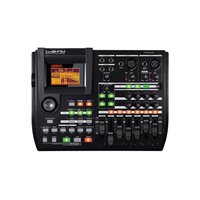
MR-8mkII - デジタルオーディオレコーダー FOSTEX - 無料のユーザーマニュアル
デバイスのマニュアルを無料で見つける MR-8mkII FOSTEX PDF形式.


| 製品タイプ | デジタルオーディオレコーダー(マルチトラック) |
| ブランド/モデル | Fostex MR-8mkII |
| 寸法 | 286 x 220 x 65 mm |
| 重量 | 約1.6kg(アクセサリー除く) |
| 電源 | DC 12V/400mA ACアダプター(AD-12A)または単3アルカリ乾電池6本 |
| 記録メディア | CompactFlash(CF)カード、推奨容量128MB以上 |
| 録音モード | ノーマル(44.1kHz/16ビット)またはLP(22.05kHz/16ビット) |
| トラック数 | 8(最大同時録音2トラック) |
| オーディオ入力 | 2系統のアナログ入力(XLR/6.35mmフォンジャック)、+48Vファンタム電源対応、内蔵マイク |
| 内蔵エフェクト | リバーブ、ディレイ、マイク/アンプシミュレーション、マスタリング(パワフル、ナチュラル、ブライト) |
| 接続端子 | USBタイプB(PC)、USBホストタイプA(CD-RW)、MIDI OUT、フットスイッチ端子、ステレオ出力(フォンジャック)、ヘッドホン出力(2系統) |
| 主な機能 | マルチトラック録音、バウンス、オーバーダブ、ミキシング、トラック/パート編集、リズムガイド(メトロノーム)、コンダクターマップ、オートパンチイン/アウト、A/Bロケート、アンドゥ/リドゥ |
| メンテナンスとクリーニング | クリーニング前にアダプターを抜くこと、内部のほこり除去は5年ごとに推奨 |
| 安全上の注意 | 開けないこと、水にさらさないこと、付属のアダプターのみ使用、雷時はプラグを抜くこと |
| 交換部品/修理可能性 | 製造中止後6年間交換部品入手可能、修理はサポートセンターのみ |
| 保証 | 1年間(保証書の条件をご確認ください) |
よくある質問 - MR-8mkII FOSTEX
ユーザーの質問 MR-8mkII FOSTEX
0 質問 この機器について。知っているものに答えるか、ご自身の質問をしてください。
この機器について新しい質問をする
デバイスの取扱説明書をダウンロード デジタルオーディオレコーダー 無料でPDF形式で!マニュアルを見つける MR-8mkII - FOSTEX 電子デバイスをもとに戻しましょう。このページにはデバイスの使用に必要なすべての書類が掲載されています。 MR-8mkII ブランド FOSTEX.
使用説明書 MR-8mkII FOSTEX
<お客様へのお願い!> <お客様へのお願い!> MR-8mkIIをお買い上げいただき、ありがとうございました。本機をご使用いただく前には、17ページから記載されている「準備編」を必ずお読みいただき、MR-8mkII を使用するための準備を行ってください。
安全上のご注意
ここでは、本機をご使用いただく上での安全に関する項目を記載しています。
あなたや他の人々へ与える危害や、財産などへの損害を未然に防止するため、ここに記載されている事項をお守りいただくものです。本機をご使用になる前には、必ずお読みください。
警告
この表示の欄に記載されている事項を無視して、誤った取り扱いをすると、人が死亡または重傷を負う可能性が想定される内容を示しています。
注意
この表示の欄に記載されている事項を無視して、誤った取り扱いをすると、人が障害を負ったり、物的損害の発生が想定される内容を示しています。
絵表示について絵表示について
本書、および製品の表示には、あなたや他の人々へ与える危害や財産の損害を未然に防ぎ、本機を安全にご使用いただくために、警告または注意を促す絵表示を使用しています。これら絵表示の意味をよく理解して、本書をお読みください。

△記号は、注意しなければならない内容(警告も含む)を示しています。具体的な注意事項は、△の中や近くに絵や文章で示しています。上記例は「感電注意」を示しています。
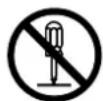
◎記号は、禁止内容(してはいけないこと)を示しています。具体的な禁止事項は、◎の中や近くに絵や文章で示しています。上記例は「分解禁止」を示しています。

- 記号は、強制内容(必ずすること)を示しています。具体的な強制事項は、●の中や近くに絵や文章で示しています。上記例は「電源プラグをコンセントから抜く」を示しています。
警告
異常が発生した場合異常が発生し

- 万一、煙が出ている、変な匂いや音がするなどの異常のまま使用すると、火災・感電の原因になります。すぐに機器本体の電源を切り、必ずACアダプタをコンセントから抜いてください。異常が無くなったことを確認して、販売店または当社営業窓口へ修理を依頼してください。お客様ご自身での修理は大変危険ですので、絶対にお止めください。

- 万一、機器内部に水や異物が入った場合には、すぐに機器本体の電源を切り、必ず AC ダプタをコンセントから抜いて、販売店または当社営業窓口へ修理を依頼してください。そのまま使用すると、火災・感電の原因となります。

- AC アダプタのケーブルの断線、芯線の露などケーブルが傷んだ場合には、販売店または当社営業窓口へ修理を依頼してください。そのまま使用すると、火災・感電の原因となります。

- 万一、機器を落としたり、カバーを破損した場合には、すぐに機器本体の電源を切り、必ずACアダプタをコンセントから抜いて、販売店または当社営業窓口へ修理を依頼してください。そのまま使用すると、火災・感電の原因となります。
設置する場合

- 機器本体に直接水のかかる場所には置かないでください。火災・感電の原因となります。特に屋外での使用(雨天、降雪時、海岸、水辺)はご注意ください。

- 製品本体の上に、花瓶、コップや水などの入った容器、または小さな金属物類を置かないでください。何らかの理由で水がこぼれたり、本機の中に金属物が入ったりした場合、火災・感電の原因となります。

- 雷が鳴り出したら、AC アダプタのプラグには絶対手を触れないでください。感電の原因となります。
使用する場合使用する場合

- 本機の分解/修理/改造は、絶対にしないでください。また、本体力バーは絶対に外したりしないでください。火災・感電の原因となります。

- AC アダプタのケーブル上に重い物を載せたり、ケーブルが本機の下敷きにならないようにしてください。ケーブルが傷ついて、火災・感電の原因となります。

- ACアダプタのケーブルを傷つけたり、加工したり、ねじったり、引っ張ったり、あるいは加熱しないでください。ケーブルが破損して、火災・感電の原因となります。

- 機器本体、または取扱説明書に表記されている電源電圧以外では、使用しないでください。なお、ACアダプタは家庭用100ボルトのコンセントに確実に差し込んでください。火災・感電の原因となります。

注意
設置する場合設置する場合
- 油煙や湯気の当たるような場所、あるいは湿気やホコリの多い所へ置かないでください。火災・感電の原因となることがあります。

- AC アダプタのケーブルを熱器具に近付けないでください。ケーブルの被覆が溶けて、火災・感電の原因となることがあります。
- 本機をぐらついた台の上や傾いた所など、不安定な場所に置かないでください。落ちたり倒れたりして、けがの原因となることがあります。
- 窓を閉め切った車の中や、直射日光が長時間当たる場所など、異常に温度が高くなる場所に放置しないでください。火災の原因となることがあります。

- この製品は精密な部品でできています。製品を運ぶときなどは、慎重に行ってください。

- 本機を移動する場合には必ず電源を切り、ACアダプタをコンセントから抜いて、接続されている外部機器の接続ケーブルも外してください。ケーブルが傷つき、火災・感電の原因となることがあります。
使用する場合使用する場合

- 本機に他のオーディオ機器を接続する場合には、必ず本機および接続する機器の電源を切り、接続する機器の説明書をよく読んで、説明に従って正しく接続してください。また、接続に使用するケーブルなどは、指定された製品を使用してください。

- 本機の電源を入れる前には、音量(ボリュームなど)を最小にしてください。突然大きな音が出て、聴力障害の原因となることがあります。

- AC アダプタがコンセントに接続されたまま電源スイッチを切っても、機器は電源から完全に断路状態になっていません。長期間使用しないときは、AC アダプタをコンセントから抜いてください。火災・感電の原因となることがあります。

- 濡れた手で AC アダプタを抜き差ししないでください。感電の原因となることがあります。

- 電源が入った状態で、本機を布や布団で被ったりしないでください。熱がこもり、火災の原因となることがあります。

- 大きなモニター音を長時間ヘッドホンでモニターするのはお止めください。聴力障害の原因となることがあります。
製品をお手入れする場合製品をお手

- 本機をお手入れする場合は、安全のため AC アダプタをコンセントから抜いてください。AC アダプタを差し込んだまま行うと、感電の原因となることがあります。

- 5年に1度位は機器内部の清掃が必要です。販売店または当社営業窓口へご相談ください。長期間掃除しないと内部にホコリがたまり、そのまま使用すると火災・感電の原因となることがあります。特に湿気の多くなる梅雨時期の前に行うと、より効果的です。
その他のご注意その他のご注意
- 本機の近くで携帯電話を使用すると、機器にノイズが入ることがあります。携帯電話は、本機から離れた場所でご使用ください。
- この製品をラジオやテレビの近くで使用すると、ノイズや雑音が生じることがあります。このような場合には、本機をラジオやテレビから離してご使用ください。
目次
最初にお読みください最初にお読みください......9
はじめにはじぬに....10
ご使用になる前の注意ご使用になる前の注意……11
電源に関するご注意....11
設置に関するご注意....11
修理依頼に関するご注意....11
著作権に関するご注意....11
損害賠償に関するご注意....11
音飛びに関するご注意……11
USB接続に関するご注意....11
MR-8mkIIの基礎知識の基礎知識....12
記錄方式....12
ソング....13
リメイン(記録可能な残容量)....13
タイムベース....14
インプットモニターとリプロモニター....14
トリム [TRIM] 15
準備編集...編...編....17
電源の準備電源の準備....18
ACアダプタを使う場合....18
電池を使う場合....18
記録メディアの準備....19
ソング・モードについて....19
記録可能な時間について....19
CFカードの取り扱い方法....20
電源をオンする....21
フォーマット済みのCFカードを使用時....21
未フォーマットのCFカードを使用時....21
バックライトの点灯....22
電池の不足表示....22
電源をオフする....22
Newソングの作成....23
各部の名称と働き....25
トップサボルバネル......26
トップサポネル2パネル 27
リア・パネルパネル....29
サイド・パネル(右)....30
ボトムボッケルパネル....30
LCDディスプレイ....31
Home画面....31
タイムベース表示の切り換え……32
ディスプレイのコントラスト調整....32
MENUモード画面....33
ワーニング表示....33
基本的な録膏操作....35
音源の接続....36
[INPUT A SELECT] スイッチの使い方.....37
録音トラックの選択....37
1つのトラックに録音.1つのトラックに録音....38
録音の準備....38
録音の開始....39
録音したトラックの確認(再生)......39
録音のやり直し(アンドウノリドウ)....39
2つのトラックに同時録音____40
録音の準備....40
録音の開始....41
録音したトラックの確認(再生)......41
録音のやり直し(アンドウ / リドウ)....41
基本的なオーバーダビング基本的なオーバーダビング 42
録音の準備....42
トラック1を聞きながらレベル調整....43
録音の開始....43
録音したトラックの確認(再生)......43
録音のやり直し(アンドウ / リドウ)......43
基本的なミックスダウン....44
色々な再生とロケート色々な再生とロケート 45
3倍速でのキューイング再生倍速でのキューイング再生……46
LOCATE A/BPOCATHE間の再生ポイント間の再生....46
プレイモードによる再生モードによる再生……47
プレイ・モードの切り替え......47
AUTO PLAYモードを利用した再生....48
AUTORTNモードを利用した再生....48
LOOPモードを利用した再生....48
オート・パンチイン / アウト時における、LOOPモードの併用……49
ロケード(ソング内の移動)......50
タイム・ロケート....50
ソングの先頭(ABS ZERO)ヘロケート....50
ソングの最終録音位置(REC END)ヘロケート....50
LOCATE A / Bポイントへのロケート....51
LOCATE A / Bポイントの登録....51
ロケートの実行....52
パンチインノアウト機能....53
本体キーでのパンチイン / アウト....54
フットスイッチでのパンチインノアウト......55
オート・パンチイン / アウト....56
パンチイン / アウト・ポイントの登録....56
オート・パンチイン / アウトのリハーサル....57
オート・パンチイン / アウトのテイク(本番)......58
エフェクト機能....59
インサート・エフェクトをかける......60
マイク・シミュレーションを使う....60
アンプ・シミュレーションを使う....60
リバーブノディレイをかける……61
エフェクト・タイプのセレクト......61
ディレイ・タイプのセレクト....61
リバーブ / ディレイ・タイムの調整....62
エフェクト・センドの調整....62
マスタリング・エフェクトをかける....63
マスタリング・エフェクトのタイプをセレクト......63
バウンス機能....65
初めにお読みください初めにお読みください......66
バウンス・モードの活用例....66
バウンス・モードの信号の流れ......67
トラックトータを5/6紙バウンスにバウンス....68
バウンスのリハーサル....68
バウンスのテイク(本番)......69
バウンスしたトラック5/6の確認......69
トラックトーラン/8なバウンスにバウンス....70
バウンスのリハーサル....70
バウンスのテイク(本番)....71
バウンスしたトラック7/8の確認....71
トラック10-8をNewソングヘバウンス....72
バウンスのリハーサル....72
バウンスのテイク(本番)....73
任意の範囲をバウンズ(オート・パンチイン/アウトの併用)....74
リズムガイド機能....75
リズムガイドを鳴らすには……76
任意の拍子とテンポの設定....76
コンダクター・マップを作成....78
拍子(Signature Map)の設定....78
任意のイベントを変更するには……80
不要なイベントを削除するには……80
Barオフセットの設定....81
テンポ(Tempo Map)の設定......82
任意のイベントを変更するには……84
不要なイベントを削除するには……84
MIDI機器との同期機器との同期
.85
MTCを利用した同期を利用した同期....86
外部MIDI機器との接続....86
MR-8mkII/ MIDIシーケンサーの設定....86
MIDI同期信号 / MTCフレーム・レートの設定....86
CLKを利用した同期....87
外部MIDI機器との接続....87
MR-8mkII / MIDIシーケンサーの設定....87
ソングの管理ソングの管理
.89
希望のソングを選択する希望のソングを選択する....90
ソング・ネームを編集する....91
不要なソングを削除する不要なソングを削除する....92
ソングにプロテクトをかける....93
ソング内の不要なファイルを削除....94
トラック・データの編集データの編集
.95
トラック・データの削除データの削除....96
トラック・データのコピー・ペースト......97
トラック・データのムーブ......99
トラック・データの入れ替え……101
パート・データの編集データの編集
.103
編集するパート(LOCATE A - LOCATE B間)の再生....104
編集作業の途中で編集ポイントを変更するには……104
パート・データの削除データの削除....105
パート・データのコピー・ペースト(1)......106
パート・データのコピー・ペースト(2)......108
パートをクリップ・ボードへコピー....108
クリップ・ボードのデータをペースト....110
パート・データのムーブ......111
パート・データの入れ替え……113
パソコンへの取り込み
.115
WAV ファイルの変換....116
変換モードのオン/オフ....116
WAVファイルの変換手順....116
パソコンへの取り込み......118
パソコンとの接続....118
取り込みを実行する前の注意……118
WAVファイルの取り込み手順....119
カード・プロテクトのONEXアトの……120
ソングのアーカイブについて....121
オーディオ@DC作成
123
ご使用前にお読みくださいご使用前にお読みください....124
MR-8mkIIに接続可能なCD-R/RWドライブについて(重要です!)....124
使用可能なディスクについて……124
ディスクの取り扱いについて……124
外部CD-R/RWドライブの接続....125
CD-R/RWディスクへ記録可能なソング・データについて....125
オーディオCDの作成手順……126
TOC (Table of contents) の確認....129
“CD Burn”終了後TOCを確認する....129
“CD Finalize”終了後TOCを確認する....129
その他の機能
131
コンパクトフラッシュ・カードのフォーマット....132
ビーク・ホールド時間の設定....133
プリロール / ポストロール時間の設定....134
Beatリゾリューション・モードの設定....136
ファントム電源のON/OFF設定....137
MR-8mk10P=80%7 ライズ....138
トラブルドライブティング.
139
録音に関するトラブル....140
再生に関するトラブル....141
エフェクトに関するトラブル……141
USB接続に関するトラブル....142
電源に関するトラブル....142
その他のトラブル....142
製品の仕様製品の仕様
143
MR-8mkIIの主な規格の主な規格....144
外形寸法図外形寸法図 145
アフターサービスについてアフターサービスについて....145
ブロック・ガロイオグラムダイヤグラム 146
MIDIMIDIブリメンテーション・チャートチャート....148
索引....149
最初にお読みください最初にお
ここでは、MR-8mkIIをご使用になる前の注意、MR-8mkIIの特徴や基礎知識について記載しています。
MR-8mkIIの特徴/機能をご理解いただくために、ご使用いただく前にお読みください。
はじめに
このたびはフォステクス デジタル・マルチトラッカー MR-8mkIIをお買い上げいただき、誠にありがとうございます。MR-8mkII は、記録メディアにコンパクトフラッシュ・カード(以下 CF カード)を内蔵し、44.1kHz/16bit(または 22.05kHz/16bit)で 8 トラックの録音(最大 2 トラック同時録音)/再生が可能な、デジタル・マルチトラッカーです。
8 チャンネルのデジタル・ミキサー、ディレイノリバーブなどのデジタル・エフェクト、シミュレーションを可能にするインサート・エフェクトに加え、マスタリング・エフェクトも搭載していますので、オーバーダビング、バウンス(ピンポン)、エフェクト処理からミックスダウン、さらにはマスタリングという音楽制作に必要な全ての過程を、信号を劣化させることなくフル・デジタルの処理が行なえます。
MR-8mkII の特徴
- コンパクトフラッシュ・カードを記録メディアに使用し、音質劣化のない高品質なデジタル録音/編集が可能で、最大 99 のソングを作成可能。
- AC電源(専用ACアダプタ使用)とDC電源(アルカリ電池使用)の2 電源方式を採用。
- 2 系統([INPUT A] / [INPUT B])のアナログ入力を装備し、最大2トラックの同時録音が可能。
- 自照式の操作キーを採用し、直感的な感覚で操作が可能。
- コンデンサー・タイプのマイクロホンにも対応する、「ファントム電源」の供給が可能。
- 録音ガイドに性能を発揮する「リズム・ガイド機能」を搭載。簡単な拍子ノテンポを設定したり、コンダクター・マップを作成して、リズム・ガイド音を鳴らすことが可能。
- MR-8mkll でマスタリング処理したソング・
- トラック 1 \~ 4 をトラック 5/6 ヘバウンデータ(トラック 7、8 のモノ WAV ファイトラック 1 \~ 6 をトラック 7/8 ヘバウンスル)を、簡単な操作でステレオ WAV ファイさらには、フルトラック(8 トラック)を再ルに変換が可能。
生して、自動的に New ソングの 7/8 トラックヘバウンスするなど、多彩なバウンス機能を搭載。
変換したステレオWAVファイルは、[USB]ポートを介してCD-R搭載のコンピュータに取り込んでオーディオ CD の作成が可能。
- フォステクスが独自に開発した新アルゴリズムのASPデジタル・エフェクト(ディレイノリバーブ)を内蔵し、バウンス時にトラック1~4の再生音にエフェクト処理が可能。さらには、アンプ・シミュレートノマイク・シミュレートを可能にするインサート・エフェクトを内蔵し、多彩な音作りをしながら録音が可能。
- [USB HOST] ポートを介して接続する外部CD-R/RWドライブを使って、オーディオCDの作成が可能(注:Normal モードのソング・データのみが作成可能)。
- トラック・データのコピー・ペースト、ムーブ、入れ替え、またはイレースなど、任意のトラックまたはパートで編集が可能。
- ステレオ・バス専用のマスタリング・エフェクトを搭載し、バウンスあるいはミックスダウンするソングにエフェクト処理が可能。
- [MIDI OUT] 端子を装備し、MTCまたはCLKによる外部 MIDI 機器(MIDI シーケンサーなど)との同期が可能。
ご使用になる前の注意
電源に関するご注意電源に関する
- 本機は、付属のACアダプタ(Model AD-12A)あるいは市販のアルカリ電池(単三6本)で駆動します。ACアダプタは、交流 100ボルト以外のコンセントには接続しないでください。なお、マンガン電池 は使用しないでください。
- 雑音の発生する外部機器(大型モーター、調光器など)、あるいは大量に電力を消費する機器(エアコン、大型電熱器など)と同じ回路のコンセントには接続しないでください。
- 電源電圧の異なる地域で本機をご使用になる場合は、お買い上げいただいた販売店、もしくは当社営業窓口までご相談ください。 電源周波数はいずれの地域でも50Hz/60Hz切り替えなしでご使用になれます。
- ACアダプタをコンセントに接続したままの状態では、電源スイッチをオフにしても本機は電源から完全に断路状態にはなりません。長期間ご使用にならないときは、必ずACアダプタをコンセントから抜くようにしてください。
- AC アダプタのケーブル被覆が切れたり、こすれたりして傷んだまま使用すると大変危です。 もしケーブルが傷んでしまった場合にはすぐに使用を中止し、修理を依頼してください。
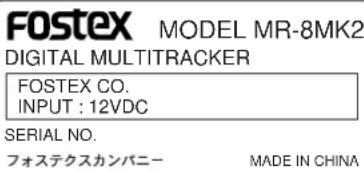
<重要>
本機の機種名、電気定格、およびシリアル・ナンバーなどは、製品の底部に表示されています。
設置に関するご注意設置に関する
- 本機をつぎのような場所で使用するのはお止めください。
- 極端な高温/低温など、温度差の激しい所
- 湿気やホコリの多い所
- 電源電圧の変動が激しい所
- 震度や揺れの激しい不安定な所
- 強い磁気を発している所(テレビ、スピーカーの近くなど)
修理依頼に関するご注意
- 本機には、お客様が簡単に修理できる部品を使用していません。修理を依頼するには、お買い上げいただいた販売店、当社営業窓口、または当社サービス部門へご連絡ください。
- 修理依頼で本機を持ち込んだり返送する場合には、必ず専用の梱包箱を使用してください。万一梱包箱がないときは、衝撃吸収材などを使って、完全梱包するようにしてください。輸送中または梱包の不備による故障などについては、当社では責任を負えませんのでご注意ください。
- 本機は民生用機器であるため、基本的に修理を行う際の代替え機の提供、および出張修理などは行なえません。あらかじめご承知置きください。
著作権に関するご注意
- 本機を使用して、第三者が著作権を保有しているCD ソフト、ビデオ・ソフトなどを無断で録音したものは、あなたご自身が楽しむ以外、営利を目的とした公演、放送、販売、配布などに使用することは法律で禁止されています。
損害賠償に関するご注意
- 本機を使用して生じる「直接的損害」・「間接的損害」については、当社では一切の責任を負えませんので、あらかじめご承知置きください。
音飛びに関するご注意
- 本機で過度な編集や録音作業を行うと、フラグメンテーションにより音飛びが発生する可能性があります。これは、仕様上の制限によるもので故障ではありませんが、あらかじめご承知置きください。
USB 接続に関するご注意接続に関す
- MR-8mkIIをMacintoshのパソコンと接続してご使用なる場合は、“OS X”以上のパソコンのみに対応しています。“OS X”以前のOSを搭載しているパソコンに接続すると、MR-8mkIIのソング・データが破壊される恐れがありますので、ご注意ください。
MR-8mkIMの基礎知識の基礎知識
ここでは、ぜひ覚えておいてほしい MR-8mkII の基礎知識について説明します。
操作に入る前によくお読みいただき、MR-8mkII 独自の特徴を理解するようにしてください。
記錄方式記錄方式
MR-8mkIIの記録メディアには、市販のコンパクトフラッシュ・カード(以下CFカード)を使用します。そのため、CFカードに作成するソング(次項を参照)には、0m 00s 000msから99m 59s 999msまでの ABS 時間が刻まれていきます。
この ABS 時間は CF カード上における「絶対時間」を示しており、ソング内の 0m 00s 000ms から 99m 59s 999ms の範囲であれば、どこの位置からでも録音することができます。
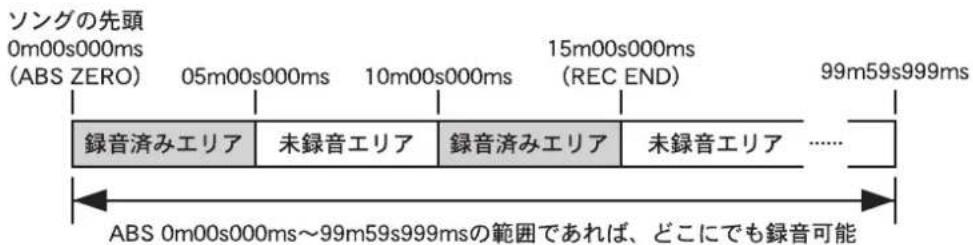
また、テープ式のレコーダーでは使用するテープの長さによって録音可能な時間が決まってきますが、MR-8mkIIでは未記録の部分はCFカードを消費しないため、効率的な録音が可能です(もちろん無限ではありません・・・)。

ソングソング
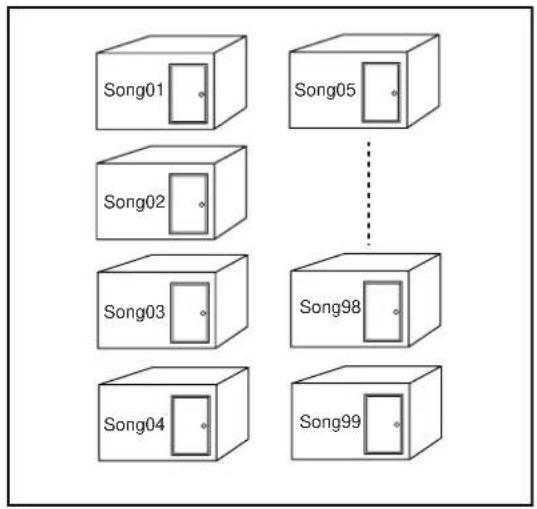
ソングとは、下の図のように独立した部屋を想像してください。MR-8mkII では、この独立したソングを CFカード上に最大 99 個作成することができます(注意:ただし、CF カードの記録可能な残容量によって、作成可能なソング数は制限されます)。
flowchart
graph TD
    A["Song01"] --> B["Song02"]
    B --> C["Song03"]
    C --> D["Song04"]
    E["Song05"] --> F["Song98"]
    F --> G["Song99"]
    style A fill:#f9f,stroke:#333
    style B fill:#f9f,stroke:#333
    style C fill:#f9f,stroke:#333
    style D fill:#f9f,stroke:#333
    style E fill:#f9f,stroke:#333
    style F fill:#f9f,stroke:#333
    style G fill:#f9f,stroke:#333
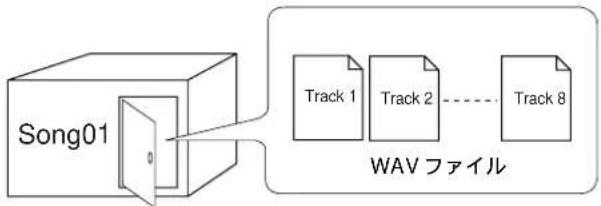
録音したトラック・データは、下の図のようにモノのWAV ファイルとしてソングに収納されます。
flowchart
graph LR
    A["Song01"] -->|0| B["Track 1"]
    A -->|0| C["Track 2"]
    C -.-> D["Track 8"]
    B --> E["WAV ファイル"]
    D --> E
このソングは、CFカード上で個々に独立していますので、他のソングに影響を与えることなく、それぞれのソングにおいて録音/再生/編集が行なえます。
なお、ソングには名前(ソング・ネーム)を自由に付けることが可能ですから、録音した楽曲の管理などに便利です(23 / 91 ページ)。
また、本機ではトラック7/8に録音したモノWAVファイル(LとR)を、ステレオWAVファイルに変換することができます(115ページ)。
変換したステレオWAV ファイルは、USB接続でパソコンへ取り込み、パソコンの音楽ソフトを利用してオリジナルのオーディオCDを作成したり、USB HOST 接続で外部CD-R/RW ドライブを使ってオーディオ CD が作成できます(115、123 ページ)。
リメインり記録可能な残容量)
リメインとは、使用している CF カードにあとどのくらい録音できるかという、“残り”を表すのものです。
MR-8mkIIは0m 00s 000ms~99m 59s 999msの時間が刻まれたソングで管理されていますが、実際にはCFカードの残りの容量によって、録音可能な時間が変ってきます。リメイン表示は、MR-8mkIIが録音状態(または録音スタンバイ)になっているとき表示され、下図の位置に録音可能なモノ・トラック換算の時間が表示されます。
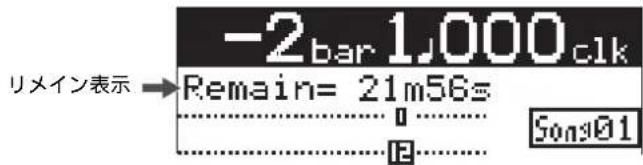
モノ・トラックとは「1つのトラック」という意味です。つまり、表示されている時間は1つのトラックだけに録音した場合の録音可能な時間を表しています。そのため、複数トラックに録音する場合の録音可能な時間は、表示されているリメインを録音するトラック数で割ると算出できます。ただし、算出する時間はあくまでも「大まかな時間」としてご利用ください。
タイムベース
本文中に「タイムベース」という言葉が出てきます。
このタイムベースとは、レコーダーの走行位置を表す際に利用します。MR-8mkll で使用するタイムベース表示には、ABS時間で表示する「タイム表示」と、Bar/Beat/Clk(小節/拍子/クロック)で表示する「Bar Beat表示」があり、[TIME BASE SELECT] キーで交互に切り替えることができます。下記画面は、タイム表示および Bar/Beat 表示における、ソングの先頭を示しています。
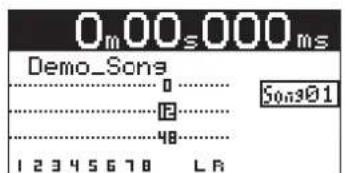
<タイム表示>
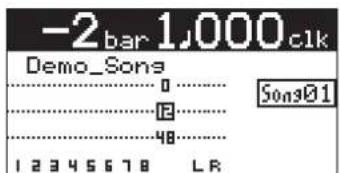
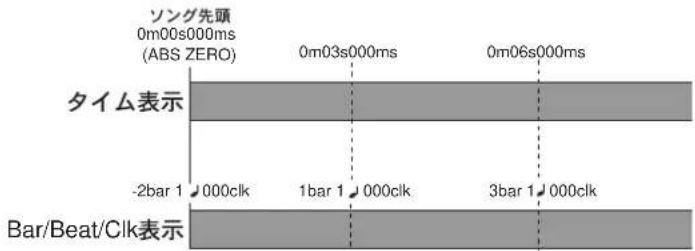
タイム表示とは、CFカード上に刻まれる 絶対時間” (Absolute Time)であり、0m 00s 000ms(ABS ZEROと呼び、ソングの先頭を示しています)から99m 59s 999ms までの時間が、ソングを作成した時点で刻まれています。また、Bar Beat は、タイム表示 0m 00s 000ms の位置を“-2 小節”として初期設定されています(これを本機では“Bar オフセット”と呼んでいます)。MR-8mkIIは、この位置を基準にしてそれ以降の小節を設定する、拍子とテンポにしたがって走行位置を決定しています。Bar オフセット(-2 小節)は、MENU モードにおいて 0bar \~ -8bar の範囲で任意に設定することが可能です(『81 ページ』。下の図は、2 つのタイムベースの関係を表したものです。
インプットモニターとリプロモニターインプットモニターとリプ
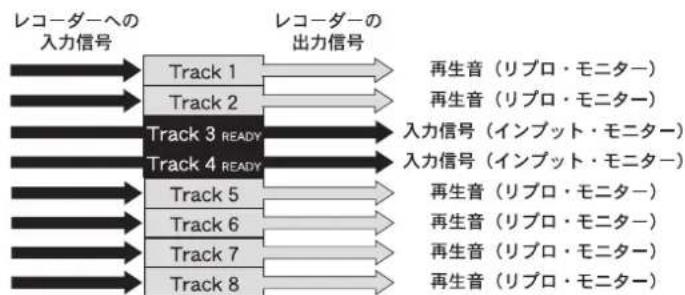
MR-8mkIIのレコーダーでは、各トラックの信号を出力する際に“インプットモニター”ど“リプロモニター”があります。
インプットモニターとは、そのトラックへ入力された信号(録音しようとする音)を、そのままトラックの出力へ送ることを示しています。
インプットモニターは、録音する音の録音レベルを確認する際に使用します。したがって、インプットモニターできるのは、[REC SELECT] キーを押して録音トラックが選択されている状態で、[RECORD] キーのみを押しで“ READY(録音待機状態)”になっているか、あるいは実際に録音しているトラックのみということになります。
リプロモニターとは、トラックの出力が「再生音」であることを示しています。既に、そのトラックに録音されている再生音を聞く場合など、通常の再生はリプロモニターで行います。
flowchart
graph LR
    A["レコーダーへの入力信号"] --> B["Track 1"]
    A --> C["Track 2"]
    A --> D["Track 3 READY"]
    A --> E["Track 4 READY"]
    A --> F["Track 5"]
    A --> G["Track 6"]
    A --> H["Track 7"]
    A --> I["Track 8"]
    J["レコーダーの出力信号"] --> K["再生音(リプロ・モニター)"]
    J --> L["再生音(リプロ・モニター)"]
    J --> M["入力信号(インプット・モニター)"]
    J --> N["入力信号(インプット・モニター)"]
    O["再生音(リプロ・モニター)"] --> P["再生音(リプロ・モニター)"]
    O --> Q["再生音(リプロ・モニター)"]
    O --> R["再生音(リプロ・モニター)"]
    S["再生音(リプロ・モニター)"] --> T["再生音(リプロ・モニター)"]
    S --> U["再生音(リプロ・モニター)"]
トリム [TRIM] [TRIM]
MR-8mkIIで録音する際にもっとも注意してほしいのは、入力端子に入力したアナログ信号を、デジタル信号に変換(A/D 変換と呼んでいます)するときです。
これを調整するのがトリム([TRIM])であり、監視するのがピーク([PEAK])LED です。
![INPUT A SELECT INPUT A UNBAL KUITAR BAL LINE MIC PEAK DISTORT ON MIN MAX BAL LINE MIC TUBE ON PASSEER VATION MIN MAX PROCES VOL PHONES 1 2 ST OUT L R [TRIM] つまみ INPUT A AMP SIMULATION EFFECTS REVERHOLD LAY TIME DUT STACK US METAL BOX COM. O PEAK LED](/content/2026/04/721907/images/5cb47f4e0ca9cf97a1a4728cf81b431813565ccbf1a78e8cb6bf91553df307ea.jpg)
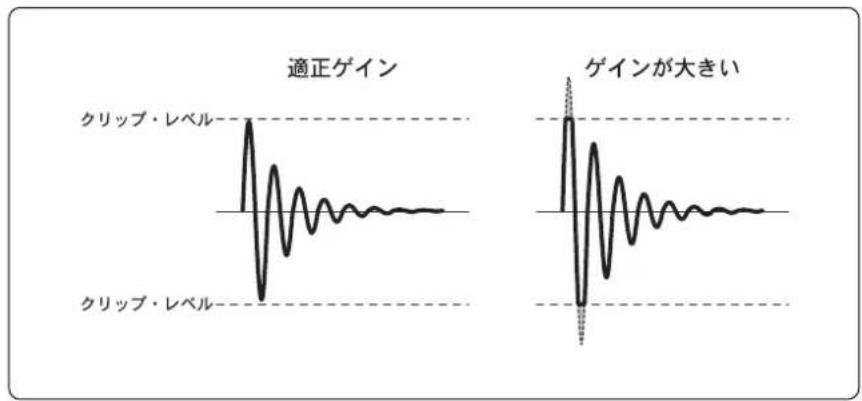
MR-8mkII の [INPUT A] / [INPUT B] に入力したアナログ信号に対して、トリムのゲインが大きすぎる状態([PEAK] LEDが点灯する状態)では、入力信号が歪んだ信号としてデジタル信号に変換され、ノイズのように聞こえてしまいます。
この音は取り除くことができないため、入力された信号が最大音量になる部分で [PEAK] LEDが点灯しない位置にトリムを調整することが大切です。
準備 編準備
ここでは、MR-8mkII を使って録音 / 再生 / 編集などを行うための、「記録メディアの準備」・「電源の準備」・「New ソングの作成」について記載しています。はじめてMR-8mkIIをご使用になる場合には、必ずこの「準備編」をお読みいただき、事前準備を行ってください。
電源の準備
MR-8mkllは 2 電源方式を採用しており、本機付属のAC アダプタ(Model AD-12A)またはアルカリ電池(別売)を使用します。電源の準備を行うには、MR-8mkll の [POWER] スイッチが OFF になっていることを確認してください。
AC アダプタを使う場合
<注意!>※注意ダプタは、必ず本機に付属している製品をご使用ください。他の電圧やプラグの極性が異なるAC アダプタは、絶対に使用しないでください。
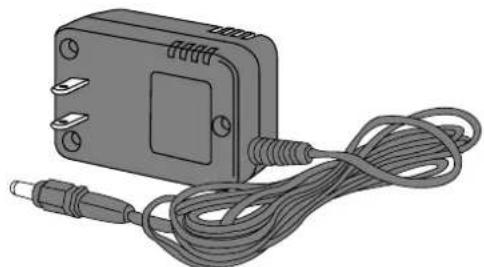
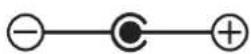
本機付属の Model AD-12Aは、内側プラス / 外側マイナスの極性になっています。
下の図を参照し、付属の AC アダプタのプラグを [DC IN] 端子にしっかり接続します。
[DC IN] 端子にプラグを接続した後、アダプタ本体をコンセントに接続します(注意:家庭用 100V のコンセント以外には接続しないでください)。
![Model AD-12A コンセント DC IN [DC IN] 端子](/content/2026/04/721907/images/b37cf84f58f31f666c9ccd2fbd32d6b26d2e579314f0c8bcfe43f973b33effee.jpg)
<注意!> <霊滝が既に収納されている状態でACアダプタを接続したときは、ACアダプタが優先します。なお、AC アダプタを外すと MR-8mkII は電池で駆動します。
電池を使う場合
<注意!> <電源は付属しておりません。市販の単3アルカリ電池(6 本)を別途お買い求めください。 なお、マンガン電池は使用しないでください。
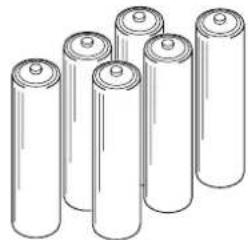
アルカリ電池での連続使用可能な時間は、およそ4 時間です。なお、連続使用可能な時間は、使用環境や電池の種類などによって異なります。あくまでも目安としてご理解ください。
電池の収納場所は、MR-8mkII 本体の底部にあります。下記手順に従い、正しく電池を入れてください。
1)柔らかい布などを敷いて、繰毛のりは繰蔵を散席都を上面にして置きます。上面にして置きます。
2)底部にある電池収納カバーのツメを矢印方向底部にある電へ押しながら持ち上げ、カバーを外します。
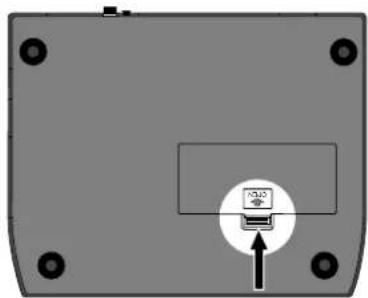
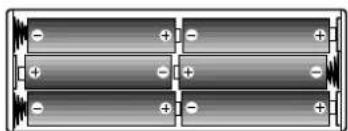
3)用意した乾電池を、下図の要領で収納します。下図の要領極性(プラス/マイナス)を間違えないよう、正しく収納してください。
4)収納部カバーを元の位置に固定します。
<電池交換時の注意>
- 使えなくなった電池は、すぐに本体から取り出してください。そのまま放置しておくと、電池が液漏れしたり故障の原因となります。また、新しい電池と交換しても、長期間ご使用にならない場合には、電池を取り出しておきましょう。
- 古い電池と新しい電池を、混ぜて使用しないでください。
記録メディアの準備
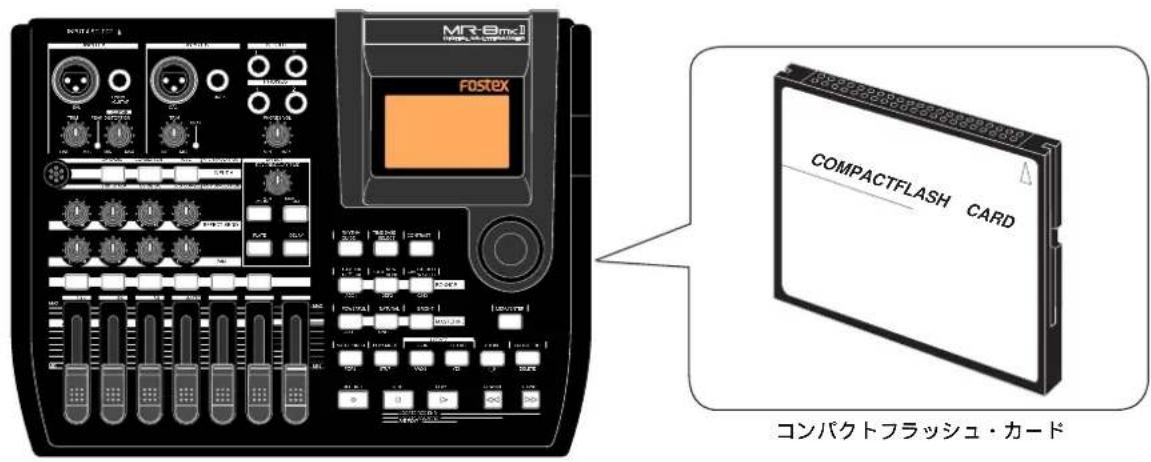
MR-8mkII では、記録メディアにコンパクトフラッシュ・カード(以下CF カード)を使用します(下記図を参照)。お買い求めいただいた製品には、あらかじめフォーマット済みのCFカード(128MB)が付属されていますので、付属のCFカードをMR-8mkIIのサイド・パネルにあるカード・スロットにセットしてご使用ください。なお、新たなCFカードを購入する際は、付属のCFカードと同等品を購入するか、もしくは下記いずれかの方法で使用可能な CF カード情報をご確認の上、お買い求めください。
<記録可能な CF カードの情報を確認するには>
MR-8mkIIで使用可能なCFカードの最新情報は、当社ホーム・ページをご覧いただくか、当社営業窓口へお電話でお問い合わせください。
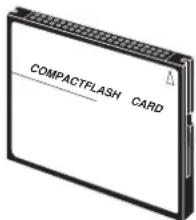
<イメージ図>
FOSTEX ホーム・ページ : http://www.fostex.co.jp
営業窓口:TEL:042-546-6355 FAX:042-546-6067
(土・日・祝祭日・当社の指定休日を除く AM10:00~12:00、PM1:00~5:00)
<注意> <注意>ドは、必ず当社で動作確認されたカードをお買い求めください。動作確認されていない CF カードを使用すると、MR-8mkII が正常に動作しないことがありますのでご注意ください。
ソング・モードについて
MR-8mkIIで録音するには2種類のソング・モードがあり、用途に合わせてソング・モードを設定することができます。
ソング・モードには、「ノーマル・モード」と「LPモード」があり、「音質」を優先にするか、「録音時間」を優先にするか選択できます(「下記表を参照」)。
ソング・モードは個々のソングに設定でき、CFカードに新たなソングを作成する際に設定できます(本機に付属しているCFカードでは、あらかじめ「ノーマル・モード」のソングが一つ作成されています)。
なお、新規購入された未フォーマットのCFカードをご使用いただく場合は、CFカードをフォーマットする際に設定できます(ア 23 ページを参照)。
| ノーマルモード | 音質を優先するモードで、FS 44.1kHz/ 16bit で高音質の 8 トラック録音生ができます。通常は、ノーマル・モードで録音します。 |
| LP モード | 録音時間を優先するモードで、FS 22.05kHz / 16bitで8トラック録音/再生ができます。ノーマル・モードより録音時間が長く確保できます。<満謙>:LPモードで記録したソング・データは、外部 CD-R/RW ドライブ使ってオーディオCDが作成できません。 |
記録可能な時間について
記録可能な時間は、ご使用いただくCFカードの容量と、Newソングの作成時に選択するソング・モードによって異なります。
下記表は、「ノーマル・モード」、または「LPモード」で記録する場合の、おおよその記録時間を記載しています。
表中()内の値は、「LP モード」における時間を表しています。CFカードをご用意いただく際の目安にご利用ください。
なお、MR-8mkII でご使用いただく CF カードには、記録容量が 128MB 以上の製品をお勧めします。
| 容量 | モノ | 2track | 4track | 6track | 8track |
| 128MB | 24 (48) | 12 (24) | 6 (12) | 4 (8) | 3 (6) |
| 256MB | 48 (96) | 24 (48) | 12 (24) | 8 (16) | 6 (12) |
| 512MB | 96 (193) | 48 (96) | 24 (48) | 16 (32) | 12 (24) |
* 上記数値は、おおよその記録時間です(単位 = 分) * ()内は LP モードの記録時間です。
CFカードの取り扱い方法カードの
用意したCFカードを、MR-8mkIIの右サイドにあるカード・スロットへ差し込みます。
<注意!> <注意カ>ドを抜き差しするときは、MR-8mkIIの電源を OFFにしてください。電源が入ったままカードを抜き差しすると、カードを破損したり、記録されているデータが損失することがありますので、ご注意ください。
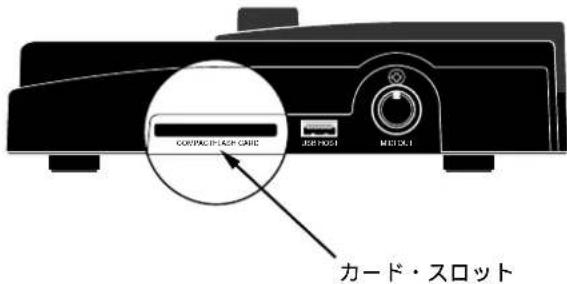
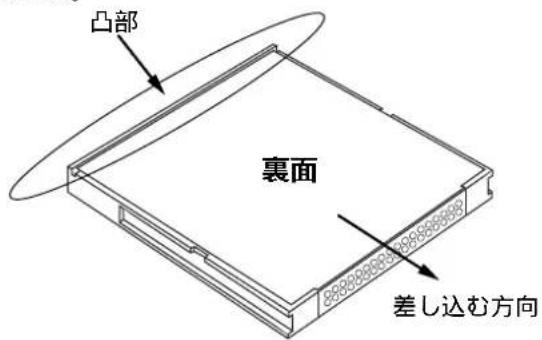
<注意!> <注意+ドをスロットに差し込むときは、必ずカードの裏面が下になるよう差し込んでください。
CF カードの裏面には、下記図の矢印部分に指が引っ掛かる程度の凸部があります。無理やり逆に差し込むと破損の原因となりますので、ご注意ください。
CFカードを取り出す場合カードを取り出す場合
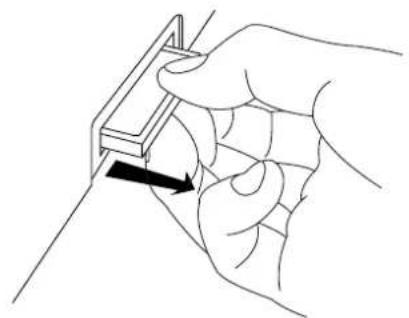
CF カードの裏側にある凸部に指をかけて、静かにカードを引き抜きます。
< CF カードの保管 > カードの保管 >
- 取り出したり、使用しない CF カードは、次のような所を避けて保管してください。
1) 湿気やほこりの多いところや、カビの発生力しやすい所しやすい所
2) 直射日光が直接当たる所や、暖房器具の近く
3) 夏の閉め切った自動車の中
4)強い磁気の発生している所
- CF カードを落としたり、強い衝撃を与えないでください。
- CF カードを踏み付けたり、重いものを乗せないでください。
- CF カードをセットする場合カードをセットする場合
CFカードの表面を上にして、ゆっくりスロットの奥まで差し込みます。
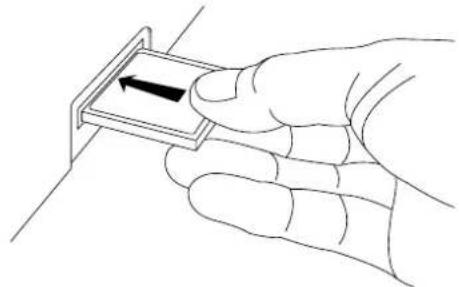
<注意!> <注意込む向きを間違えたり、過度な力を加えて押し込まないでください。
電源をオンする電源をオンす
<周辺機器が接続されている場合の注意>
MR-8mkII に周辺機器が接続されているときは、下記の順で電源を入れてください。
- MR-8mkII の [MASTER] フェーダーを下げる。
- 外部入力機器の電源をオンにする。 ↓
- MR-8mkII の電源をオンにする。 ↓
- 外部モニター機器(アンプ内蔵 SP など)の電源をオンにする。
電源(AC アダプタ、または電池)の準備ができたら、MR-8mkII 本体の後面にある、[POWER] スイッチを“ON”位置にセットして、電源を入れます。
下記操作は、フォーマット済み(または未フォーマット)のCFカードが、スロットにセットされていることを前提にしています。
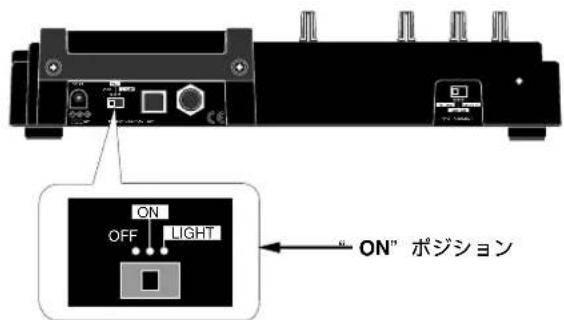
フォーマット済み(または未フォーマット)のCFカードをセットした状態で電源を入れると、MR-8mkIIが起動を開始してそれぞれつぎの画面に変ります。
- フォーマット済みのCFカードを使用時力
フォーマット済みのCFカードをセットして電源を入れた場合は、下記 Home 画面で立ち上がります。フォーマット済みのCFカードでは、あらかじめ“Normalモード”のソングが一つ作成されており、この画面が表示されている状態であれば、MR-8mkIIを使ってすぐに録音作業へ入ることができます(35 ページ)。
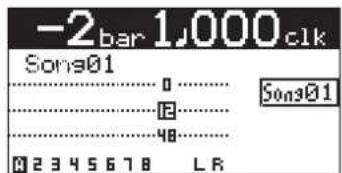
ソング・ネームは初期設定で仮ネームの“Song01”に設定されていますが、後で任意に変更が可能です(91 ページ)。また、CF カードには最大 99 個のソンが作成できます(23 ページ)。
- 未フォーマットのCFカードを使用時カードを使用時
未フォーマットのCFカードをセットして電源を入れた 周辺機器が接続座ねている場合の注意示した後、下記画面で立ち上がります。これは、セットしているCFカードが「未フォーマット」であることを認識し、自動的にMENU モードの“System”メニューにある“Card Format”に入ったことを示しています。
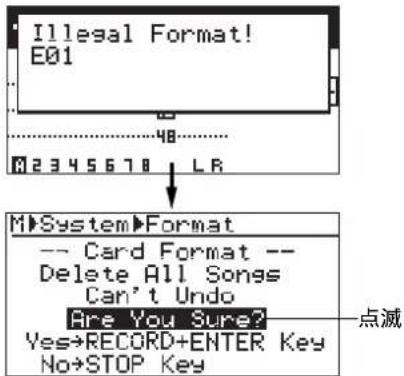
この画面が表示された場合は、画面の指示に従って[RECORD] キーを押しながら [MENU/ENTER] キーを押してください。カードのフォーマットが実行され、終了と同時に MENUモードの“Song”メニューへ進み、New ソング(Song01)を作成する画面に変ります。
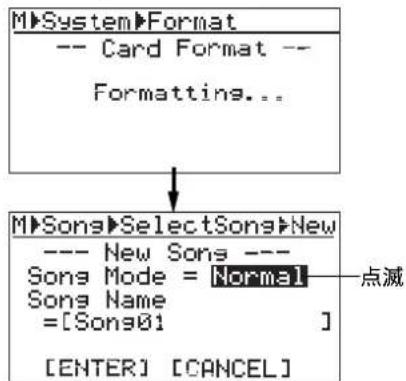
この画面では、ソング・モードとソング・ネームを設定して New ソングを作成することができます。
ドを使用時 「ソング・モード」と、「ソング・ネーム」の設定については、この後23ページに記載されている「Newソングを作成」の操作 -5 \~ 9 を参照してください。
<注意!>:CFカードがスロットに挿入されていない状態で電源をオンしたときは、下記ワーニングが表示されます。この場合、画面の指示に従って [MENU/ENTER] キーを押してください。次のようなHome画面に変り、スロットにカードがセットされていないことを示します。
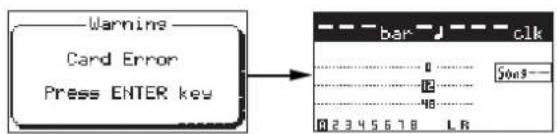
一旦電源をオフにしてからCFカードをセットして、再度電源をオンにしてください。
バックライトの点灯
MR-8mkII には、バックライト機能を搭載しています。暗い場所でディスプレイが見づらいときは、[POWER] スイッチを LIGHT" に切り替えてください。ディスプレイのバックライトが点灯します。
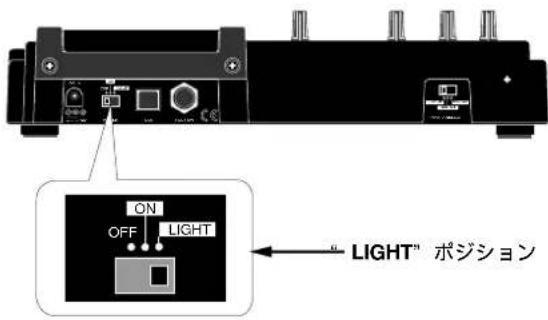
<注意!> <注意8mkIIを電池で駆動しているときは、必要以外にバックライトを点灯しないでください。電池が消耗し、MR-8mkIIの動作時間が短くなります。
また、本機にはディスプレイのコントラストを調整する機能も備えています。詳細はこの後32ページをお読みください。
電池の不足表示電池の不足表
MR-8mkIIを電池で駆動しているとき、電池が消耗してくると“Low Battery!”がソング・ネーム表示部に点滅するようになります。
これは、電池の交換を警告していますので、作業を中断して、電池を入れ替えてください。
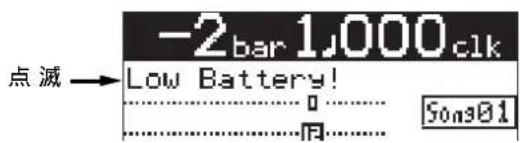
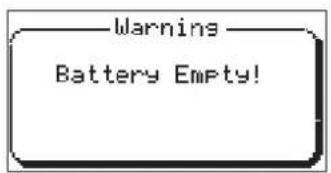
<注意!> <注電 Battery!” が点滅したまま作業を続けると電池がなくなり、下記のようなワーニング・メッセージを表示したまま、いかなる操作も受け付けなくなります。電池の交換は早めに行ってください。
電源をオフするときは、MR-8mkIIが停止していることを確認してください。
周辺機器が接続されている場合には、電源をオンした時と逆の手順で電源を切ってください。
<注意!> <注意+ドがアクセスしているときに電源を切ると、録音されているソング、あるいはCFカード自体が破損する危険があります。
なお、MR-8mkIIでは電源をオフする前にシャット・ダウンの操作は必要ありません。電源をオフする前まで録音していたデータは残っていますので、安心して電源を切ることができます。
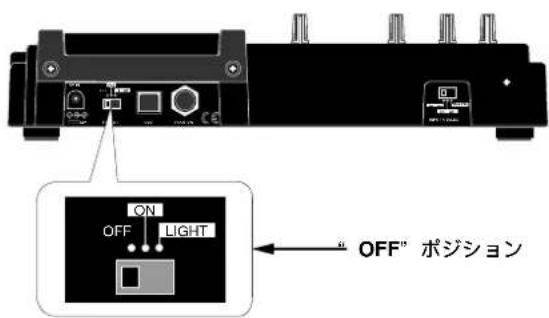
《周辺機器が攪続されている場合の注意》《周辺機器が接続され
MR-8mkII に周辺機器が接続されているときは、下記の順で電源を切ってください。
- 外部モニター機器(アンプ内蔵 SPなど)の電源をオフにする。
↓
- MR-8mkII の電源をオフにする。
↓
- 外部入力機器の電源をオフにする。
New ソングの作成
CF カード上に、ソング1(Song01)以外の新たなソングを作成します。下記操作は、MR-8mkIIがソング1(Song01)の先頭で立ち上がっていることを前提にしています。なお、未フォーマットのCFカードにNewソングを作成するには、前述 21ページの要領でフォーマットを実行した後、<操作 -5 >~<操作 -9>で「ソング・モード」と「ソング・ネーム」を設定してください。
1)停止状態で [MENU/ENTER] キーを押します。
MENU モードのメニュー選択画面に変ります。
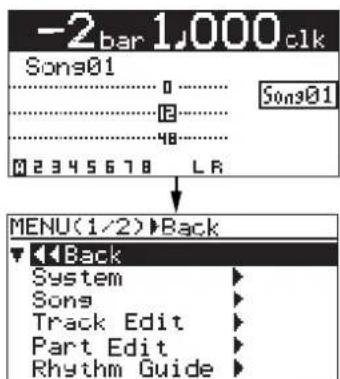
2)ジョグジダイヤルで Song”にカーソルを移動して、[MENU/ENTER]キーを押します。
Song メニューの選択画面に変ります。
![FOSTEX MR-8mkII - 2)ジョグジダイヤルで Song”にカーソルを移動して、[MENU/ENTER]キーを押します。 - 1](/content/2026/04/721907/images/3af93ded14149140ed212b8f9ea0ce3a88cfc88afa820dadb52fb69f69acb824.jpg)
flowchart
graph TD
    A["MENU(1/2)▶Songs"] --> B["Back"]
    B --> C["System"]
    C --> D["Song"]
    D --> E["Track Edit"]
    E --> F["Part Edit"]
    F --> G["Rhythm Guide"]
    H["M▶Songs(1/2)▶Select"] --> I["Back"]
    I --> J["Select Sons"]
    J --> K["Rename Sons"]
    K --> L["Delete Sons"]
    L --> M["Protect = Off"]
    M --> N["Delete Unused"]
3)“Select Song”が反転している状態で、[MENU/ [MENU/ ENTER] キーを押します。
ソングを選択する画面に変ります。
下記画面は、現在 CF カード上にソング・ネーム Song 01 のソングが一つ作成されていることを示しています。“--:(New Song)”は、新たなソングを作成するときに使用します。
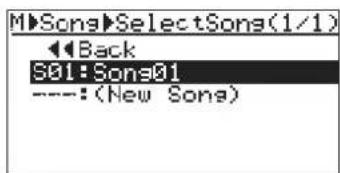
4) ジョグジダダヤルでカーソルをダイヤNEカ(NEルをSong)Ski移動して、[N移動LENTER] ネME座押自N干医押します。します。
Newソングのソング・モードと、ソング・ネームを設定する画面に変ります。初期設定のソング・モードは“Normal”で、ソング・ネームが“Song02”になっています(フォーマット直後は“Song01”)。
![M▶Songs▶SelectSongs(1/1) ◀ Back S01: Songs01 ---: (New Songs) M▶Songs▶SelectSongs▶New --- New Song --- Songs Mode = Normal Songs Name =[Songs02] [ENTER] [CANCEL] 点减](/content/2026/04/721907/images/48a0f3dd087665591d4d6bbcb10a47bf9c047238cdbd4596f43ebfa6d3953ce8.jpg)
ソング・モードは通常“Normal”に設定しますが、用途に応じて“LP”も選択できます。
| Normalモード | FS 44.1kHz 16bitで音質を優先したモードです。 |
| LPモード | FS 22.05kHz 16bit で録音時間を優先したモードで、Normalモードより長い録音時間が確保できます。《注意》:LPモードで録音したソング・データは、後述の外部CD-R/RWドライブを使ってオーディオCDを作成できません |
5)ジョグジオイヤルでソング・モードを選択して、[MENU/ENTER]キーを押もまを押します。
[MENU/ENTER] キーを押すと、続いて New ソングの「ソング・ネーム」が入力可能になります。
![FOSTEX MR-8mkII - 5)ジョグジオイヤルでソング・モードを選択して、[MENU/ENTER]キーを押もまを押します。 - 1](/content/2026/04/721907/images/7bddc5d48139e20944f5ca01a4e2a0414ad09f22dcea3f146adb3fb7de40d3e4.jpg)
<注意!>:ソング・ネームは初期設定(仮ネーム)のまま(上記例では“Song02”)でも構いません。仮ネームのままソングを作成しても、後で任意に編集できます(91 ページ)。初期設定のままソングを作成するには、ソング・モードを選択した後 [MENU/ENTER] キーを三度続けて押してください(次ページ<操作-9 >を参照)。
6) [UNDO/REDO] / [DELETE] キーを押していき、現在表示されている仮ネームを削除します。
8)ネームを入力した後、[MENU/ENTER] キーを押します。
入力したネームに設定され、カーソルが画面下の [ENTER]” に移動します。
7)文字入力キーで希望のソング文字入力を入力希望のを入力します。します。
下記「ネームの入力例」を参照して、希望のソング・ネームを入力します。文字/数字は最大 16 文字まで入力できます。
ネームの入力例
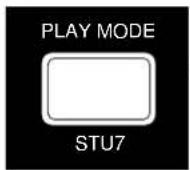
<文字入力キー> <文字入力キー> MENU モードで機能する文字入力キーとは、左記 [PLAY MODE] キーのように、キーの下に STU7” の文字 / 数字が表示されているキーを指しています。ちなみに [PLAY MODE] キーでは、大文字の“S, T, U”、小文字の“t, u” そして数字の“7” が入力できます。
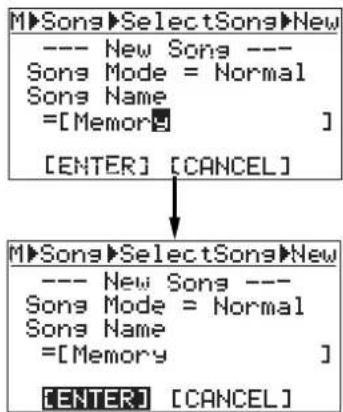
<文字入力キーの使用例> <文字入力キーの使用例> 例として“Memory”というソング・ネームを入力するには、下記の順でキーを押していきます。
- [MNO5] [MNO5] → “ M” を入力
- [DEF2] キー → “e” を入力 ↓
- [MNO5] キー → “m” を入力
- ジョグ・ダイヤル → カーソルを移動 ↓
- [MNO5] キー → “0” を入力 ↓
- [PQR6] キー → “r” を入力 ↓
- [YZ9] キー → “y” を入力
<注意!>:上記例のように、1つのキーで入力できる文字が連続するときは、一文字入力ごとにジョグ・ダイヤルでカーソルを移動してください。入力するキーが異なる場合は、キーを押すと自動的にカーソルが移動します。
なお、ソング・ネームを8文字以下で設定する場合、ネームに“+”記号は使用できません(例:AAA+BBB)。ただし、8文字以上のネームをつけるときは“+”記号を使うことが可能です(例:AAA+BBBBB)。
flowchart
graph TD
    A["M▶Songs▶SelectSongs▶New<br>--- New Songs ---<br>Songs Mode = Normal<br>Songs Name<br>=[Memor"] ] --> B["[ENTER"] [CANCEL]]
    B --> C["M▶Songs▶SelectSongs▶New<br>--- New Songs ---<br>Songs Mode = Normal<br>Songs Name<br>=[Memory"] ]
    C --> D["[ENTER"] [CANCEL]]
9)“[ENTER]”が反転している状態で、[MENU/ENTER]キーを押します。
2 つめのソング(ソング・ネーム:Memory)が作成されると同時に MENU モードから抜け出し、新たに作成したソング 02 の Home 画面に変ります。 下記 Home 画面は、初期設定のソング・モード (Normal)で作成した場合の例です。
〈洼意!〉:既に存在するソング・ネームと同じネームを設定しようとすると、“Illegal Song Name!”を表示して警告し、入力画面に変わります。そのような場合には、再度ネームを入力し直してください。
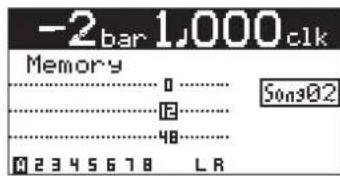
このように、録音を始める前に複数のソングを作成することができます。
なお、カード上に複数のソングを作成した場合は、録音/編集などの作業を行う前に、希望のソングに切り替えることが必要です。
希望のソングを選択するには、90 ページ希望のソングを選択するソを参賀選択ください。
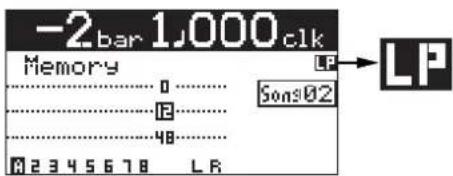
<注意!>:ソング・モードを“LPモード”に設定して作成されたソングは、下記例のようにHome画面上に“LP”アイコンが点灯します。「ノーマル・モード」と「LPモード」が容易に区別できます。
各部の名称と働き各部の名称
ここでは、MR-8mkIIのトップ・パネル/リア・パネル/サイド・パネルなどの各部の名称と機能、およびディスプレイ部の詳細について記載しています。「この操作キーはどんな役目をするのかな?……」と、疑問に思ったときにお読みください。
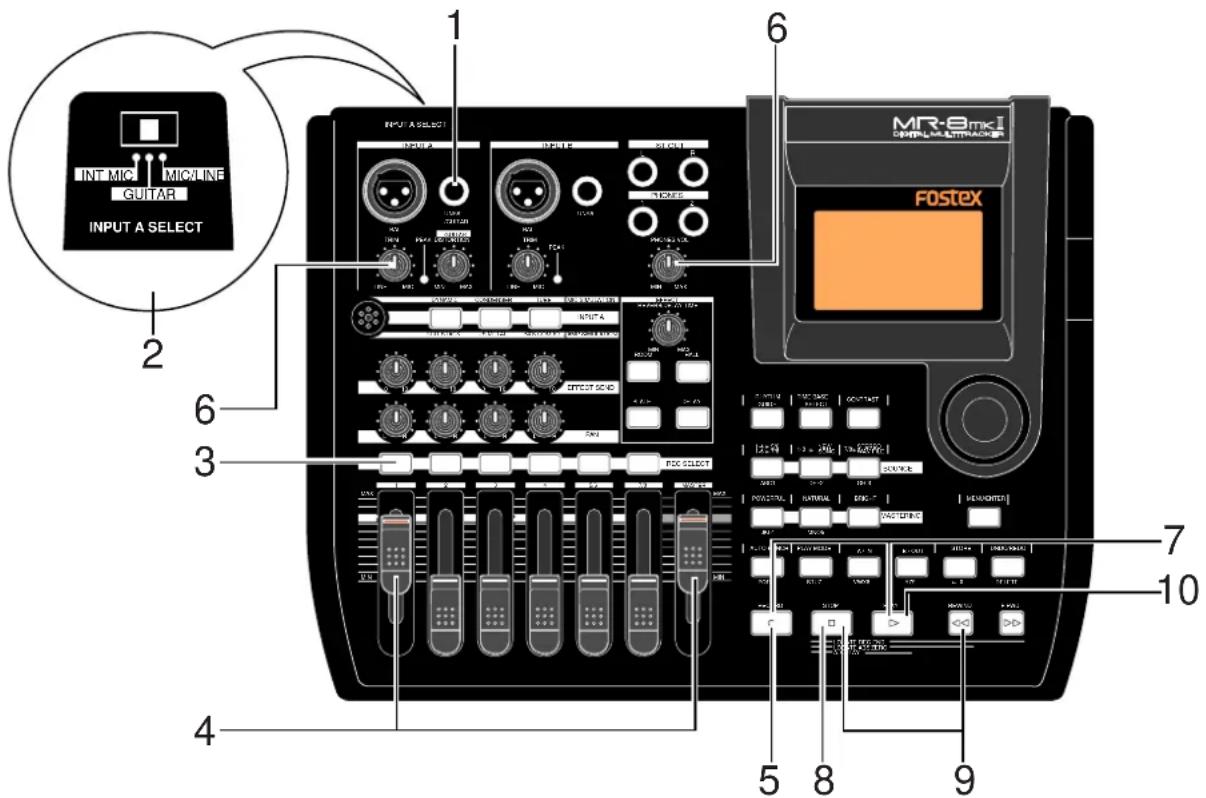
トップ・パネル1
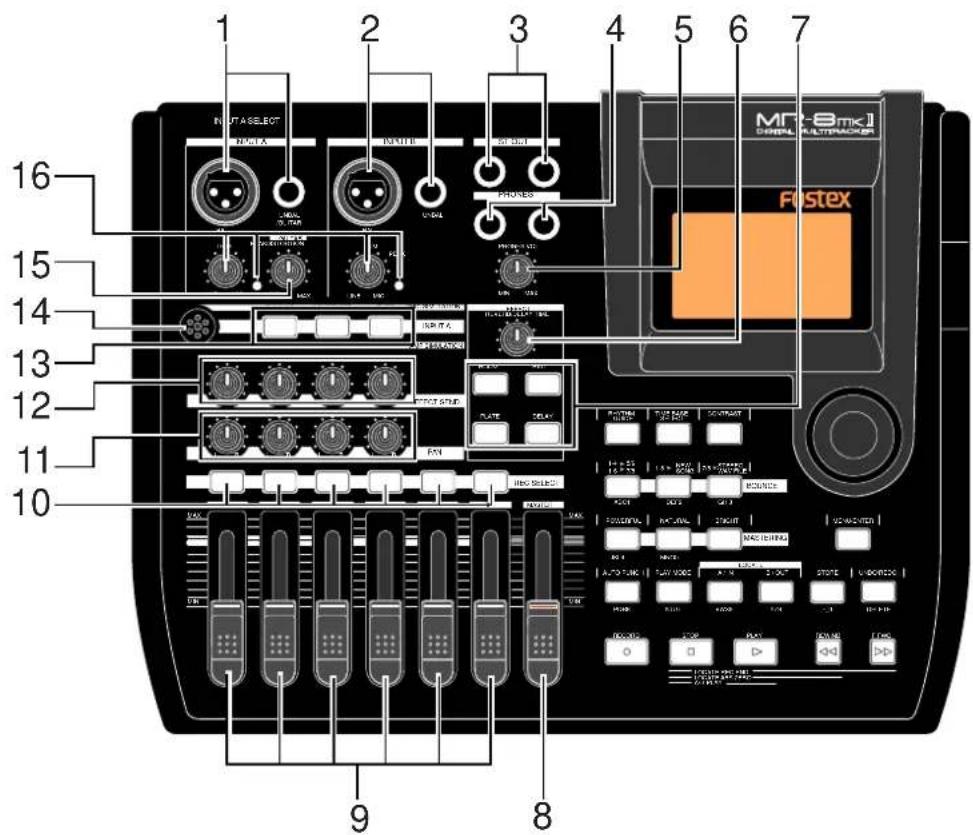
- [INPUT A] 端子 (XLR コネクタ/PHONE ジャック)
ギター、マイク、キーボードなどの外部出力を接続します(ギターの出力は [UNBAL/ GUITAR] 端子へ接続します)。
[INPUT A] にはバランス入力端子(XLR コネクタ)とアンバランス入力端子(PHONE ジャック)があり、接続する音源に合わせて選択できます。ただし、XLR と PHONE を同時に接続した場合は、PHONE が優先となります。
[INPUT A] 端子を使うときは、リアパネルにある [INPUT A SELECT] スイッチを“MIC/LINE”または“GUITAR”に切り替えます(“INT MIC”に切り換えたときは使用できません(「36 ページ」)。モノ・トラックへ録音するときは、[INPUT A] 端子のみが使用でき、ステレオ・トラックに録音するときは [INPUT A] および [INPUT B] 端子が使用できます。
- [INPUT B] 端子 (XLR コネクタ /PHONE ジャック) マイク、キーボードなどの外部出力を接続します。
[INPUT B] にはバランス入力端子(XLR コネクタ)とアンバランス入力端子(PHONE ジャック)があり、接続する音源に合わせて選択できます(☎ 36 ページ)。ただし、XLR と PHONE を同時に接続した場合は、PHONE が優先となります。
[INPUT B] 端子は、ステレオ・トラックへ録音するときのみ使用でき、モノ・トラックの録音時には使用できません。
-
[STEREO OUT L, R] 端子(PHONE ジャック) ステレオ・バス(L, R)の信号を出力します。 外部モニター機器やマスターレコーダーと接続します(44ページ)。出力レベルは[MASTER] フェーダーでコントロールします。
-
[PHONES] 端子 (STEREO PHONE ジャック) ヘッドホンを接続します。2台のヘッドホンが同時に使用できます。
-
[PHONES VOL] つまみ ヘッドホンの音量を調整します。
-
[REVERB / DELAY TIME] つまみ リバーブ・タイムまたはディレイ・タイムを調整するときに使用します。 エフェクト・タイプに“ROOM”、“HALL”または“PLATE”が選択されているときはリバーブ・タイムが調整でき、“DELAY”が選択されているときはディレイ・タイムが調整できます(☎ 62 ページ)。
-
[EFFECT (ROOM/HALL/PLATE/DELAY)] キーリバーブまたはディレイの、エフェクト・タイプを選択するとき使用します。 エフェクト・タイプには3つのリバーブ(“ROOM”、“HALL”、“PLATE”)と、1つのディレイ(DELAY”)から選択でき、選択されたキーのランプが点灯します(61ページ)。
8. [MASTER] フェーダー
ステレオ・バス(L, R)の出力レベルを調整します(38~44ページ)。
9. トラック・フェーダー
トラック 1~8 の再生レベルを調整します。トラック5/6および7/8は、1つのフェーダーで2つのトラックが調整できます(38~44ページ)。
10. [REC SELECT] キー
録音トラックを選択するとき押します。
同時録音可能なトラック数は2つで、キーを押すごとに ON/OFF が交互に切り替わります。トラック5/6と7/8は、1つのセレクト・キーで2つのトラックが選択できます(☎ 37 \~ 44 ページ)。
11. [PAN] つまみ
トラック再生音(1~4)の定位(L/R バランス)を設定します。
12. [EFFECT SEND] つまみ
トラック1~4の再生音に内蔵エフェクト(リバーブまたはディレイ)をかけるとき、各トラックのドライ音を内蔵エフェクト(リバーブ/ディレイ)に送る量を調整します(62 ページ)。
13. インサート・エフェクト選択キー
[INPUT A] の入力信号に、インサート・エフェクト(マイク・シミュレート/アンプ・シミュレート)をかけるとき使用します。リアパネルにある [INPUT A SELECT] スイッチを“MIC/LINE”に設定したときは、マイクのシミュレートが可能で、“GUITAR”に設定したときはギターアンプのシミュレートが可能になります(☎ 60 ページ)。
14. 内蔵マイク
内蔵マイクで録音するときは、リアパネルにある [INPUT A SELECT] スイッチを“INT MIC”に切り換えます(36ページ)。なお、内蔵マイクを使用するときは、インサート・エフェクトは機能しません。
[INPUT A SELECT] スイッチを"GUITAR"に設定したときのみ有効で、[INPUT A] 端子に入力する、ギター演奏の「ひずみ具合」が調整できます(36、38 ページ)。
16. [TRIM] つまみ / [PEAK] LED
[INPUT A] および [INPUT B] の、各入力ゲインを調整します(「36~44ページ」)。
[INPUT A] および [INPUT B] の入力ゲインがオーバーしているとき、[PEAK] LEDが点滅(点灯)します(「15ページ」。LEDが点滅(点灯)しないよう、[TRIM]つまみで入力ゲインを調整します。
トップ・パネル2
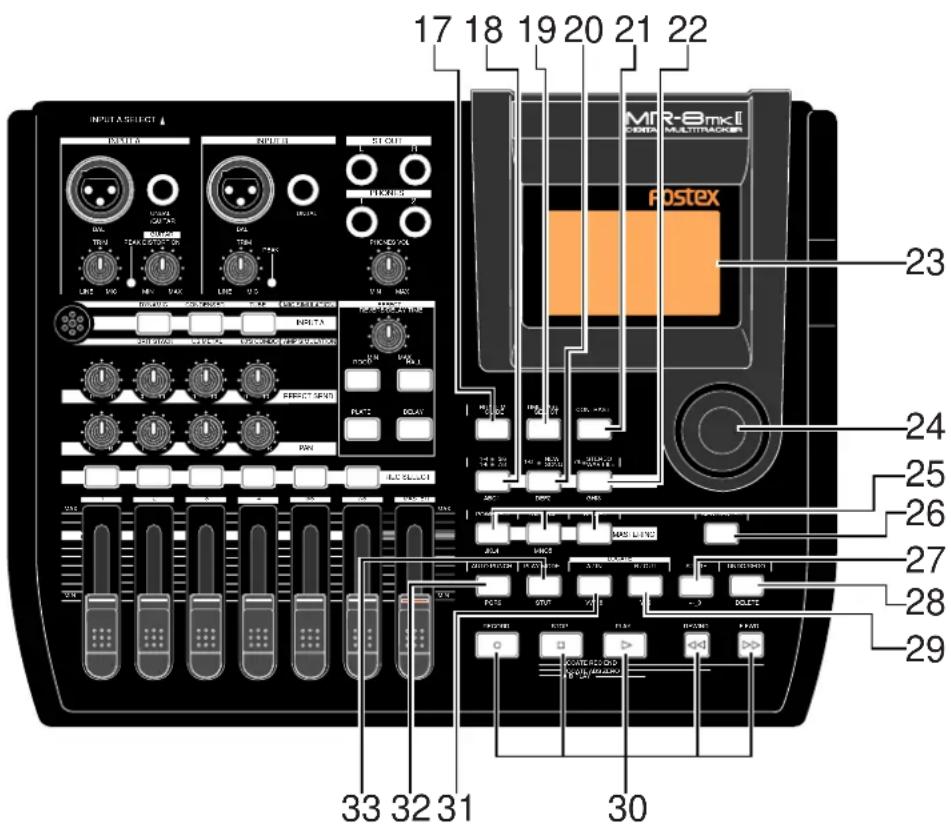
リズム・ガイドのオン/オフを切り換えます(76ページ)。キーを押すごとにオン/オフが交互に切り替ります。また、キーを押し続けるとリズム・ガイドのパラメータを設定するリズムガイド・メニューへ進みます(76ページ)。
トラック1~4をトラック5/6にバウンスする“1-4>5/6”モード、あるいはトラック1~6をトラック7/8にバウンスする“1-6>7/8”モードを選択するとき使用します(『68ページ』)。キーを押すごとに、“1-4>5/6”モード→“1-6>7/8”モード→“OFF”2を交互に切り換えできます。また、MENUモードにおいては“A、B、C、a、b、c、1”の入力キーとして機能します。
ディスプレイのタイム・ベース表示(タイム表示とBar Beat 表示)を切り換えます(『32 ページ)。キーを押すごとに、タイム・ベース表示が切り替ります。
20. [1-8 > NEW SONG] / [D E F 2] キー
トラック1~8に録音した演奏を、Newソングのトラック 7/8 にバウンスするとき使用します(73ページ)。また、MENU モードにおいては“D、E、F、d、e、f、2”の入力キーとして機能します。
21. [CONTRAST] キー
このキーを押しながらジョグ・ダイヤルを回すと、ディスプレイのコントラストが調整できます(32 ページ)。
22. [7/8>STEREO WAV FILE] / [G H I 3] キー
トラック7/8 に録音したモノ WAVファイルを、ステレオ WAV ファイルに変換するとき使用します(116ページ)。変換されたステレオWAVファイルは、USB接続でパソコンへ取り込むことができます(118ページ)。また、MENUモードにおいては“G、H、I、g、h、i、3”の入力キーとして機能します。
23. LCD ディスプレイ
132×64 ドットのLCDで、各種情報を表示します(☎ 31 ページ)。
24. ジョグ・ダイヤル
MENUモードにおけるカーソルの移動や、設定項目の選択時に使用します。
25. [MASTERING] キー
バウンスまたはミックスダウンするときの、マスタリング・エフェクトを選択するとき使用します。マスタリン・エフェクトのタイプは3つあり、希望のキーを押して選択します(☎ 63 ページ)。また、[POWERFUL] キーと [NATURAL] キーは、MENUモードにおいて“ J、K、L、j、k、l、4” および“ M、N、O、m、n、o、5” の入力キーとして機能します。
26. [MENU/ENTER] キー
MENU モードへ入るとき押します。 また、MENUモードにおいては、設定を確定するときの [ENTER] キーとして機能します。
現在のレコーダ位置(タイム・データ)を、LOCATE A/IN ポイントまたは LOCATE B/OUT ポイントとして登録するとき使用します(〒51、56ページ)。また、MENUモードにおいては“+、-、_、0”の入力キーとしても機能します。
28. [UNDO/REDO] / [DELETE] キー
録音や編集をやり直したいときに使用します(39、41、43、95、103 ページ)。キーを押すごとにアンドウノリドウを繰り返します。 また、MENUモードにおいては、文字/記号などの削除キーとしても機能します(23、91ページ)。
29. [LOCATE B/OUT] / [GHI3] キー
LOCATE B ポイント(またはパンチアウト・ポイント)を登録するとき、[STORE] キーを押しながらこのキーを押します(51、56 ページ)。ダイレクトにこのキーを押すと、Locate B ポイントヘロケートします。また、MENUモードにおいては“G、H、l、g、h、i、3”の入力キーとしても機能します。
30. トランスポート・キー
[PLAY] キー
レコーダーを再生するとき押します。 [RECORD] キーを押しながらこのキーを押すと、 READY トラックの録音が始まります。録音中にこのキーを押すと、録音は解除されます。
[STOP] キー
レコーダーを停止させるとき押します。 このキーを押しながら、[PLAY] キー、[REWIND] キー、あるいは[F FWD] キーを押すと、それぞれ 下記の動作を実行します。
- [STOP] + [PLAY] (A - B PLAY) LOCATE AポイントとLOCATE Bポイント間を再生します(『46 ページ』)。
- [STOP] + [REWIND] (LOCATE ABS ZERO) 現在立ち上がっているソングの先頭 (ABS ZERO) に ロケートします (50 ページ)。
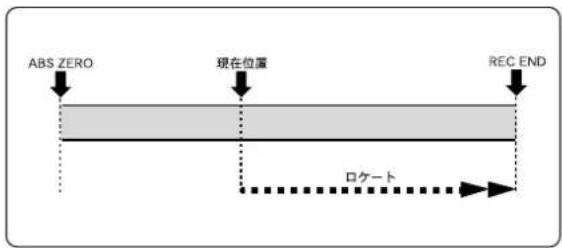
- [STOP] + [F FWD] (LOCATE REC END) 現在立ち上がっているソングの最終録音位置(REC END)ヘロケートします(〒 50 ページ)。
[RECORD] キー
[RECORD] キーを押しながら [PLAY] キーを押すと、READY トラックの録音が始まります。 また、いずれかのトラックが録音トラックに選択されている状態でこのキーのみを押すと、選択されているトラックがインプットモニターになります(□38~43ページ)。
[F FWD] キー
[F FWD] キーを押すと、早送りになります。
再生中にこのキーを押すと、フォワード方向へ3倍速のキューイングができます(46 ページ)。
[STOP] キーを押しながらこのキーを押すと、ソングの最終録音位置(REC END)ヘロケートします(50 ページ)。
[REWIND] キー
[REWIND] キーを押すと、逆戻しになります。
再生中にこのキーを押すと、リワインド方向へ3倍速のキューイングができます(〒46ページ)。
[STOP] キーを押しながらこのキーを押すと、ソングの先頭 (ABS ZERO) ヘロケートします (☐ 50ページ)。
また、MENUモードの階層画面が表示されているとき、[REWIND]キーを押すごとに一つ前の階層画面に戻ることができます。
31. [LOCATE A/IN] / [V W X 8] キー
LOCATE Aポイント(またはパンチイン・ポイント)を登録するとき、[STORE]キーを押しながらこのキーを押します(51、56ページ)。ダイレクトにこのキーを押すと、Locate Aポイントヘロケートします。また、MENUモードにおいては“V、W、X、v、w、x、8”の入力キーとしても機能します。
32. [AUTO PUNCH] / [P Q R 6] キー
オート・パンチ・モードのON/OFFを切り替えます(57ページ)。また、MENUモードにおいては“P、Q、R、p、q、r、6”の入力キーとしても機能します。
プレイ・モード(ノーマル/オート・プレイ/オート・リターン/ループ)を切り替えます(『47ページ』。また、MENUモードにおいては“S、T、U、s、t、u、7”の入力キーとしても機能します。
リア・パネル
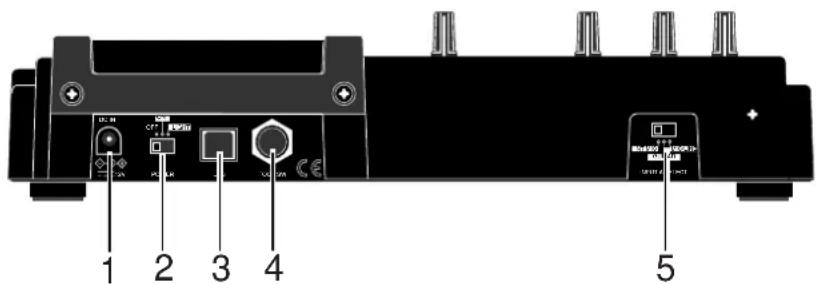
1. [DC IN] 端子
付属の AC アダプタを接続します(20 ページ)。
2. [POWER] スイッチ
本機の電源をオン / オフします(☐ 21 ページ)。電源をオンした後、“LIGHT”ポジションにすると、ディスプレイのバックライトが点灯します。
《注意》:長期間使用しない場合は、AC アダプタをコンセントから抜くようにしてください。
3. [USB] 端子 (USB B タイプ)
USB ケーブル(別売)を使ってパソコンと接続し、MR-8mkIIとPC間でソング・ファイルのやり取りが行なえます(『115 ページ)。
4. [FOOT SW] 接続端子 (TRS PHONE ジャック)
アンラッチ・タイプのフットスイッチを接続します(☎ 55 ページ)。
5. [INPUT A SELECT] スイッチ
[INPUT A] 端子の入力を切り替えます (1736 ページ)。
| MIC/LINE | XLR-3-31 コネクタと PHONEジャックのいずれかの端子が使用できます(注意:PHONEジャックが優先)。[TRIM] つまみで入力レベルを調整します。このポジションに設定したときは、マイク・シミュレートのインサート・エフェクトが使用できます。 |
| GUITAR | XLR-3-31コネクタとPHONEジャックのいずれかの端子が使用できます(注意:PHONEジャックが優先)。[TRIM] つまみで入力レベルを調整し、[DISTORTION] つまみで歪みの調整ができます。このポジションに設定したときは、アンプ・シミュレートのインサート・エフェクトが使用できます。 |
| INT MIC | 内蔵マイクのみが有効となり、[TRIM] つまみで入力レベルを調整します。このポジションでは [INPUT A] 端子、およびインサート・エフェクトは機能しません。 |
サイドサポネルパ名ル
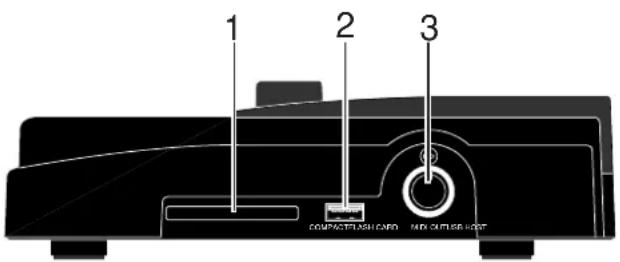
1. カード・スロット
コンパクトフラッシュ・カードを差し込みます(20 ページ)。
3. [MIDI OUT] 端子(DIN 5 ピンコネクタ)
外部MIDI機器(MIDIシーケンサーなど)のMIDI IN 端子と接続します(☐ 86 ページ)。
2. [USB HOST] 端子 (USB A タイプ)
外部 CD-R/RW ドライブを接続し、MR-8mkII で録音した曲のオーディオ CD(CD-DA フォーマット)が作成できます(123 ページ)。
<注意> <注墨\$B HOST] 端子には、パソコンを接続しないでください
ボトムボペネルパネル
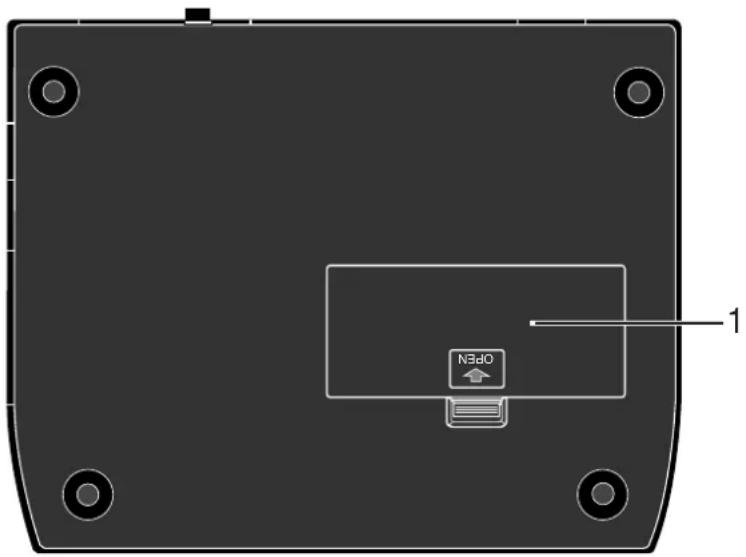
1. 電池収納部
MR-8mkII を電池で駆動する場合、市販のアルカリ
電池(単 3 × 6 本)を収納します(18 ページ)。
<注意> <注意>8mkIIを長期間使用しないときは、電池を取り出すようにしてください。長期間入れたままにしておくと、液漏れなどの原因となります。
LCD ディスプレイ
LCD ディスプレイの主な表示内容、およびその操作について説明します。
Home 画面
MR-8mkIIの電源をオンにすると、起動ディスプレイ(MR-8mkIIを立ち上げる過程を示す表示)を表示した後、前回電源をオフしたときのタイムベース(タイム表示、または Bar/Beat 表示)で立ち上がり、ソングの先頭を表示します。MR-8mkII では、電源投入後の LCD 表示を「Home 画面」と呼び、各エリアにはつぎの情報が表示されます。
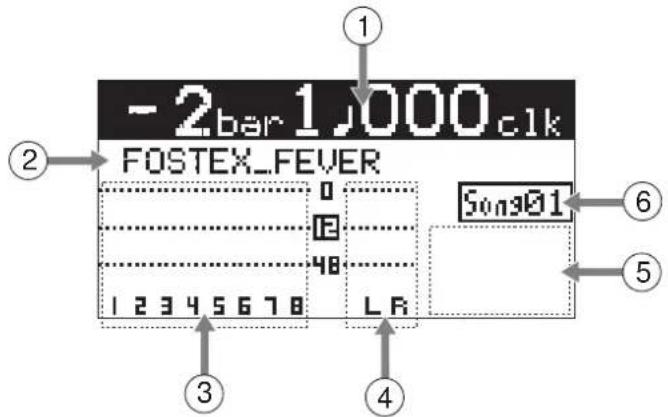
① タイムタガネンター表示部カウンター表示部時間情報(レコーダーの位置)を、タイム(ABS)、または Bar/Beat のいずれかのタイムベースで表示します(初期設定では Bar/Beat を表示します)。タイムベースは、[TIME BASE SELECT] キーで交互に切り替えできます。 また、停止以外でトランスポート部が何らかの動作状態(再生、停止など)にあるときは、その動作状況を示すアイコン(再生=●、停止=■など)も表示します。さらに、カードがアクセス中は“ACC”アイコンも点灯します。
② キャラクター表示部
通常は、現在立ち上がっているソングの、ソング・ネームを表示します(最大 16 文字までを表示)。また、バウンスなどのモード名(例:“ BOUNCE 1-6->7/8” など)や、軽度のワーニング・メッセージを表示します。さらには、いずれかのトラックが録音トラックに選択([REC SELECT] キーをONにしたとき)されると、下記例のようなリメインを表示します。
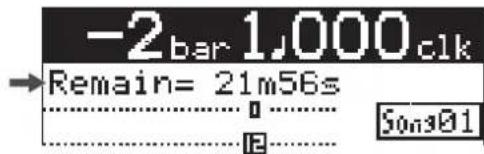
このリメインは、モノ・トラックであと何分何秒録音できるかという、コンパクト・フラッシュカードの録音可能な残時間を表しています。
③ トラック1~8 レベル表示部
トラック 1~8 の録音/再生レベルを表示します。
④ ステレオ・バス L, R レベル表示部
録音 / 再生時、ステレオ・バスL, Rのレベルを表示します。
⑤ ソングサスデータス表示部ステータス表示部インプット・モニターやオート・バンチ・モードなど、ソングが現在どのモードの状態になっているかを、下記例のようなアイコンを点灯して表示します。
| INPUT MONI | ソングの任意のトラックが、インプット・モニターになっているとき点灯します(〒39、41、43ページ) |
| AUTO PUNCH | ソングのオート・パンチ・モードがオンのとき点灯します(〒57ページ) |
| AUTO RTN | ソングのオート・リターン・モードがオンのとき点灯します(〒47ページ)。 |
| LOOP | ソングのループ・モードがオンのとき点灯します(〒47ページ) |
| AUTO P | ソングのオートプレイ・モードがオンのとき点灯します(〒47ページ) |
⑥ ソングメサグバー表示部ナンバー表示部 現在立ち上がっているソングのソング・ナンバーを 表示します。また、ファントム電源の供給がON になっているときは、“18”アイコンが点灯します (137 ページ)。
タイムベース表示の切り換えタイムベース表示の切り換え
Home 画面の状態で [TIME BASE SELECT] キーを押すごとに、タイムベースが交互に切り替えできます。
![MR-8mk1 DIGITAL MASCUTRAGOS FOSTEX [TIME BASE SELECT] + MOV 50 176.74 12.55 12.55 12.55 12.55 12.55 12.55 12.55 12.55 12.55 12.55 12.55 12.55 12.55 12.55 12.55 12.55 12.55 12,345678 LR Bar/Beat 表示の Home 画面 -2bar 1,000clk FOSTEX_FEVER Son301 0 ...... Son301 0 ...... 48 ...... 0 ...... 48 ...... 1 23 4 5 6 7 8 LR 0 m 00 s 000ms FOSTEX_FEVER Son301 0 ...... Son301 0 ...... 48 ...... 0 ...... 48 ...... 1 23 4 5 6 7 8 LR タイム表示の Home画面](/content/2026/04/721907/images/2c5b829e39c3d155b3ca2e744ee46aec4ea81dcdf5d78427749aa72faf525840.jpg)
ディスプレイのコントラスト調整ディスプレイのコントラスト
ディスプレイのコントラストは、[CONTRAST]キーを押しながら、ジョグ・ダイヤルを回して調整します。ジョグ・ダイヤルを時計方向へ回していくとコントラストが強くなり、反時計方向へ回していくと弱くなります。
![MR-8mkII DIGITAL MULTIMACKER FOSTEX [CONTRAST] キー ジョグ・ダイヤル コントラスト強 -2bar 1,000 clk FOSTEX_FEVER Son3@1 0 12 48 1 23 45 67 8 LR コントラスト弱 -2bar 1,000 clk FOSTEX_FEVER Son3@1 0 12 48 1 23 45 67 8 LR](/content/2026/04/721907/images/ba2acec473c3d00512772b3298cedcbf56fc26b75a6f4fadc272ed408820e259.jpg)
![[CONTRAST] キーを押している間、ディスプレイには "CONTRAST -> DIAL" が表示されます。](/content/2026/04/721907/images/18961b7f9b7b1ebcf96c6195f4ed6f61aaf33d08e6cc4294b66b384a61199a77.jpg)
MENUMENU画面モード画面
停止状態で [MENU/ENTER] キーを押すと、各種設定や編集を実行するための MENU 画面に変り、用途に応じた設定や編集が実行できます。MENU 選択画面は2 ページで構成され、ジョグ・ダイヤルで希望の設定MENU を選択します。
![MR-8mkII FOSTEX ジョグ・ダイヤル [MENU/ENTER] キー](/content/2026/04/721907/images/6c4f094eb775959ffb23d3af2587a84c234bd00423ae01862ed4bdcf873d4d6f.jpg)
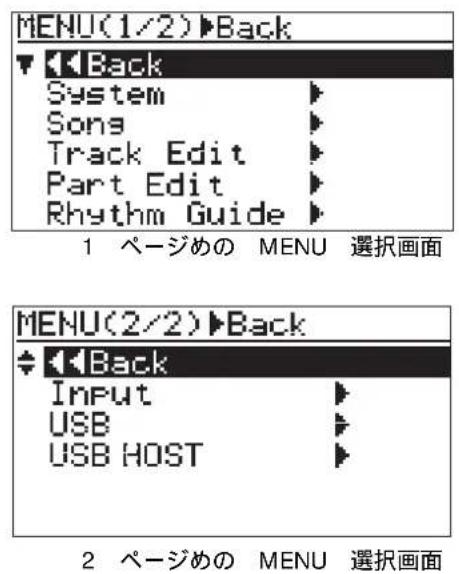
ワーニング表示ワーニング表示
MR-8mkII を操作中、問題性の高いワーニングが発生したときに表示します。この表示は、一部を除き [MENU/ENTER] キーが押されるまで表示されます。なお、軽度のワーニングが発生したときは下記以外にポップアップ表示される項目もあります。

基本的な録音操作基本的な録
ここでは、「MR-8mkIIを使った基本的な多重録音の方法」について記載しています。
はじめてマルチトラッカーをお使いになる方はこの「基本的な録音操作」をお読みいただき、MR-8mkIIの基本的な操作方法に慣れた後、他の操作方法へお進みください。
音源の接続音源の接続
MR-8mkIIには、[INPUT A]と[INPUT B]の2つの入力端子を装備しており、録音する音源やトラックに合わせて、使い分けます。また、[INPUT A]では2つの入力端子以外に「内蔵マイク」も使用できます。コンデンサ・マイクを使うときはバランス(XLR)コネクタを使用し、ファントム電源を供給することが可能です(128 ページ)。
![[INPUT A][INPUT A] XLR-3-31 タイプのコネクタ(バランス) または PHONE ジャック(アンバランス) が使用できます(同時に接続した場合は PHONE がジャックが優先となります)。 ギターの出力は PHONE ジャックに接続 し、入力する音源に合わせて、[INPUT A SELECT] スイッチを切り換えます(次 ページ参照)。 [INPUT B][INPUT B] XLR-3-31タイプのコネクタ(バランス) またはPHONEジャック(アンバランス) が使用できます(同時に接続した場合は PHONE ジャックが優先となります)。 入力する音源に合わせて、いずれかの入 力端子を使用します。 内蔵マイク [INPUT A SELECT] ス イッチを“INT MIC”に 切り替えると、[INPUT A] の音源に内蔵マイ クが使用できます。 内蔵マイクを使うとき は、[INPUT A] の入力 コネクタは機能しませ ん。 [TRIM] つまみ [INPUT B] の入力レ ベル(録音レベル)を 調整します。 PEAK LEDが点滅(ま たは点灯)しないポジ ションが、最適なレベルです(15 ページ)。 接続可能なコネクタの形状 [TRIM] つまみ [INPUT A] の入力レベル(録音レベル) を調整します(内蔵マイク使用時も含 む)。PEAK LEDが点滅(または点灯)し ないポジションが、最適なレベルです (15 ページ)。 [DISTORTION] つまみ [INPUT A] 使用時([INPUT A SELECT] スイッチ:GUITAR)、ディストーション (歪み)のかかり具合を調整できます。 例えば、[PHONE] ジャックにギターを接 続して、ギター演奏に適度なディストー ションをかけながら録音できます。](/content/2026/04/721907/images/b1a28f30f019341ef71f037b1a49e10d600f4b8cf9df7c6a90df619dde0f4193.jpg)
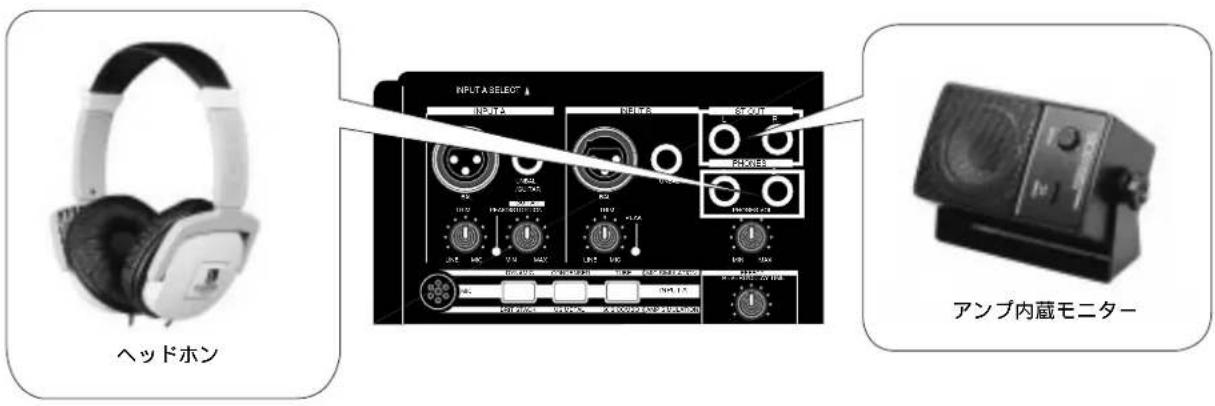
モニター用のヘッドホンやアンプ内蔵のモニター・スピーカは、下の図のように [PHONES] ジャック(同時に2つのヘッドホンが使用できます)、および [STEREO OUT] ジャックへ接続してご使用いただけます。
[INPUT A SELECT] [NHPUPTAの使い方スイッチの使い
[INPUT A](または内蔵マイク)を使用するときは、用途に合わせて[INPUT A SELECT] スイッチを切り換えます。

| “MIC/LINE”ポジション | “GUITAR”ポジション | “INT MIC”ポジション |
| 外部マイクまたはライン・レベルの音源を録音するとき“MIC/LINE”ポジションに切り換えます。このポジションでは、マイク・シミュレーションのインサート・エフェクトが使用できます(〒60ページ)。 | 本機内蔵のディストーションをかけて録音したいとき“GUITAR”ポジションに切り換えます。このポジションでは、アンプ・シミュレーションのインサート・エフェクトも使用できます(〒60ページ)。 | 内蔵マイクで録音するときは“INT MIC”ポジションに切り換えます。このポジションでは、[INPUT A]の入力端子(XLR/PHONE)は機能しません。また、インサート・エフェクトも機能しません。 |
録音トラックの選択録音トラックの選択
録音トラックは、[REC SELECT] キーでモノ・トラックまたは同時に最大2つのトラックが選択できます。トラック1~4はモノ録音に使用し、5-6(または7-8)はステレオ音源を録音するときに使用します。また、選択するトラックによって、[INPUT A] / [INPUT B] の入力端子がトラックに振り分けられます。
![[REC SELECT] 卡一 R 0 SELECT 1 2 3 4 5 6 7 8 W/RESET MAX](/content/2026/04/721907/images/2521fc20a28bc386b98de3563848a1623d0c52a8e0be3819b9313ff31dc7f550.jpg)
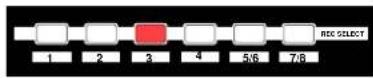
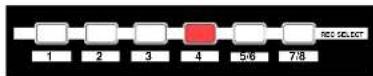
<選択可能なモノ・トラック>
- モノ・トラックへ録音するときは、[INPUT A](内蔵マイク含む)のみが使用可能で、[INPUT B]は使用できません。
トラック1

トラック3
トラック2
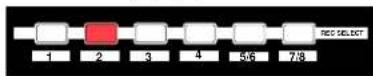
トラック4
<同時に選択可能な2トラック>
- 2つのトラックへ同時に録音するときは、選択したトラックの若い順に [INPUT A] および [INPUT B] が振り分けられ、使用できます。 例えば、録音トラックをトラック5/6に選択した場合、インプット端子は以下のように振り分けられます。
トラック1と2
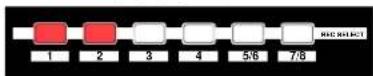
トラック1と3
トラック2と4
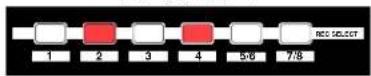
トラック3と4
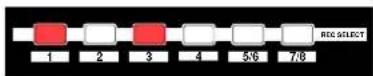
トラック1と4
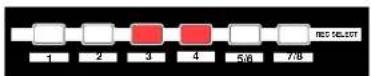
トラック5と6(1つのキーで選択できます)
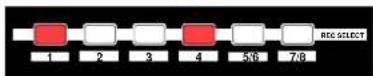

[INPUT A] → トラック 5
[INPUT B] → トラック 6
トラック2と3
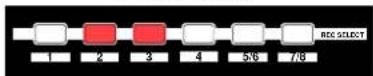
トラック7と8(1つのキーで選択できます)
1 つのトラックに録音
ここでは例として、エレクトリック・ギターの演奏をトラック1へ録音してみましょう(他のトラックへも同じ要領で行ってください)。下記操作は、CFカードがスロットに差し込まれ、録音するためのソング(Song01)が立ち上がっていることを前提にしています。
録音の準備
1) [INPUT A] 端子の [PHONE] ジャックに、ギターの出力を接続します。
2) [INPUT A SELECT] スイッチを"スGU所A密"に切り換えます。
“GUITAR”ポジションで使用するときは、内蔵ディストーションで適度な歪みを加えたり、インサート・エフェクト(アンプ・シミュレーション)をかけて録音することができます(〒60ページ)
<注意>:キーボードなどのライン出力や、外部マイクで録音するときは、[INPUT A SELECT]スイッチを“MIC/LINE”ポジションに切り換え、内蔵マイクで録音するときはINT MIC”ポジションに切り換えます。“MIC/LINE”ポジションに切り換えたときは、マイク・シミュレーションのインサート・エフェクトが使用できます(760ページ)。
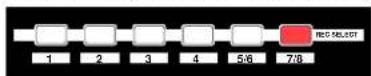
3) トラックトの【EC SELECT】キーを押します。
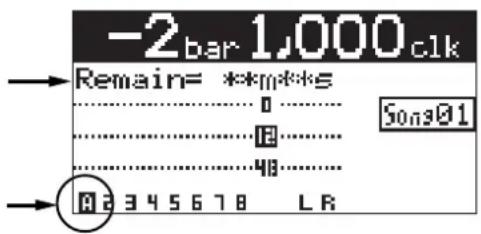
[REC SELECT] キーのランプが点滅するとともに Home画面にはリメインが表示され、トラック表示 “1” が“A” に変わります。
これは、トラック1に [INPUT A] がアサインされ、[INPUT A] の音源が録音可能になっていることを示しています。
4)トラックトのフクーダーとのMASTER-ASSTERフェーダーを、“三”位置まで上げております。位置まで上げております。 これは、トラック1のモニター音を出力するための準備です。トラック・フェーダーと[MASTER]フェーダーが上がっていないと、ヘッドホンからは音が聴こえません。
<注意> <注意ック 1 のフェーダーは、モニター・レベルの調整に使用します。トラックの録音レベルを調整するには、[INPUT A] の[TRIM] つまみを使用します。
5) [RECORD] キーを一度押します(キーのランプが点滅)
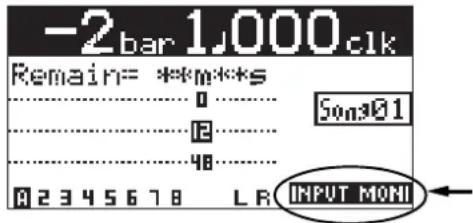
REC READY になっているトラック 1 がインプット・モニターになったことを示す“ INPUT MOHI” が、Home 画面上に点灯します。
<ポイント>:録音終了後は、トラック 1の [REC SELECT] キーを押して REC READY を解除しておきましょう。
録音したトラックの確認(再生)
9)[STOP] キーを押しながら [REWIND] キーを押して、ソングの先頭に戻します。
10)[PLAY] キーを押して再生を開始します。
トラック1のフェーダーで再生レベルを調整し、録音した演奏を聴いてみましょう。
6) この状態でギターを演奏しながら、[江の状態でまちか]まで演奏しながら、
で適正なゲインで鐘籠なベルンを調整します。を調整します。 PEAK LED が点灯しないよう [TRIM] つまみを調整します。
[PHONES VOL] つまみを上げていくと、ヘッドホンからモニター音が聴こえてきます。
Home画面のレベル・メータには、トラック1の入力レベルとステレオ・アウト L、R(ステレオ・バスの出力)が、共に振れていきます。
<ポイント>:もし、納得のゆく録音ができなかったときは、下記の「アンドウノリドウ機能」を使って、最初からやり直してください。
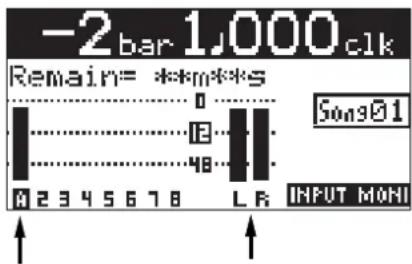
<注意> <注意サク 1のゲイン(録音レベル)は、ギター演奏の音が最大のとき [PEAK] LED が点灯しないよう設定してください。
[PEAK] LED が点灯するときは入力オーバーを示し、音が歪んだりノイズが多くなってしまいます。
<ポイント>:[TRIM] つまみの調整は、ライン入力の録音時に“LINE”ポジション側へ回すと適正なゲインが得られ、マイクロホンでの録音時では“MIC”ポジション側へ回すと適正なゲインが得られます。
<注意>:ディストーションをかけないときは、必ず [DISTORTION] つまみを反時計方向に絞っておきましょう。
録音の開始
7) [RECORD] キーを押しながら [PLAY] キーを押して録音を開始します。
ギター演奏を録音していきます。
8) 録音が終了したら、[STOP]キーを押してMR-8mkllを停止させます。
録音のやり直し(アンドウノリドウ)
録音終了後 [UNDO/REDO] キーを押すと、録音する前の状態に戻す(アンドウ)ことができ、最初から録音をやり直すことが可能になります。
また、アンドウした後再度 [UNDO/REDO] キーを押すと、録音した後の状態へ戻すこともできます。
![MR-8mkI FOSTEX [UNDO/ REDO] キー UNDO/REDO DELETE](/content/2026/04/721907/images/0928e5e7f3298c6e3b7424fb421e12015813823da96abbd8884c344b18918293.jpg)
《注意》〈注意〉ウノリドウは、全ての録音に対して有効ですが、録音終了後下記操作を行うと、アンドウノリドウできなくなりますので、ご注意ください。
- 新たな録音を行ったとき
- トラック編集やパート編集を行ったとき
- 電源をオフしたとき
- 他のソングをセレクトしたり、ソング・ネームをエディットしたとき
2つのトラックに同時録音
MR-8mkIIでは、最大 2 つのトラックを同時に録音することができます。録音トラックは、前述 37 ページに記載されている組み合わせが可能です。ここでは例として、トラック 3 と4 に異なった音源を同時に録音します(他の組み合わせでも、同じ要領で行うことができます)。
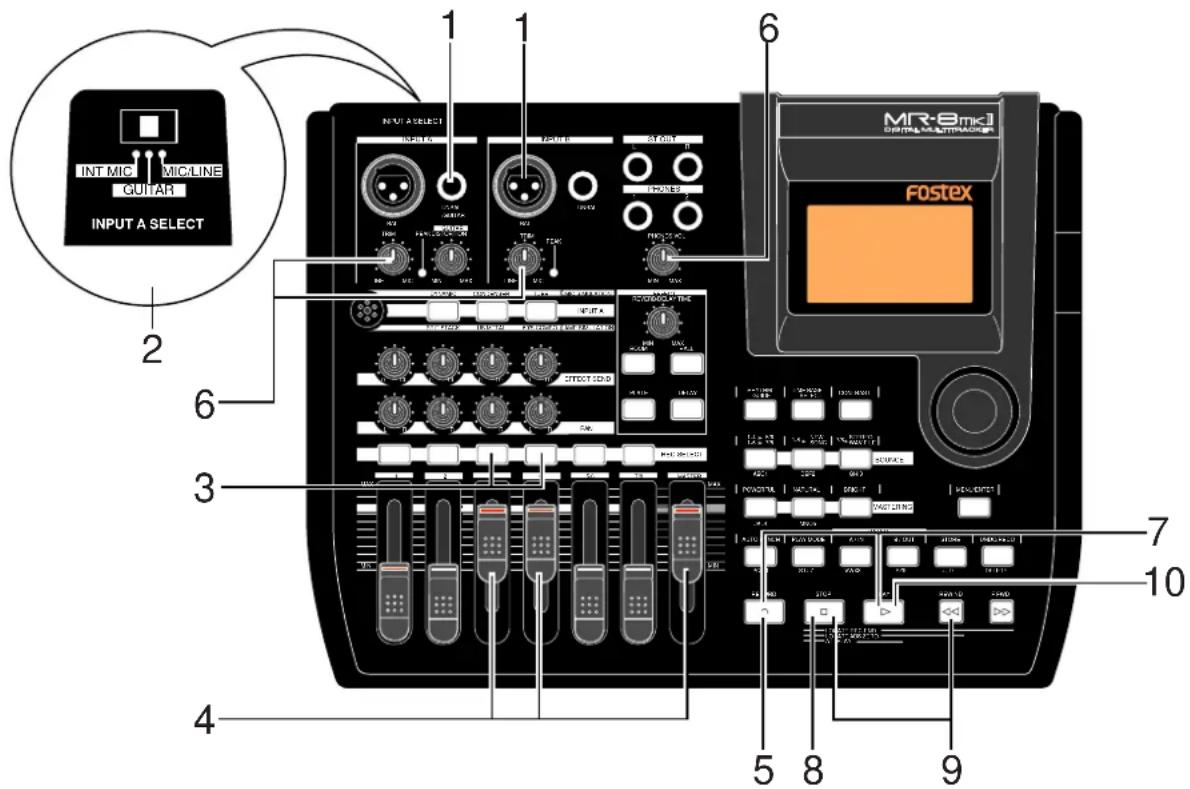
録音の準備
1) [INPUT A] の PHONE ジャック、および [INPUT B] の XLR コネクタに、下記例の音源を接続します。
[INPUT A] → エレクトリック・ギター
[INPUT B] → マイクロホン
<注意> <油意<T B] でコンデンサ・マイクを使うときは、バランス(XLR)入力端子を使います。ファントム電源が供給できます(137 ページ)。
2) [INPUT A SELECT] スイッチを“GUITAR”に切り換えます。
E. ギターに内蔵ディストーションがかけられます。
<注意> <注意はAR" ポジションで使用するときは、インサート・エフェクトのアンプ・シミュレーションが使えます(☎ 60 ページ)
3) トラック3と4の [REC SELECT] キーを押します。[REC SELECT] キーのランプが点滅するとともに、トラック3と4がREADYトラックに選択されます。
Home画面下のトラック表示“3”が“A”、“4”が“B”に変わり、各インプットが録音するトラックにアサインされたことを示します。また、ディスプレイにはコンパクトフラッシュ・カードのリメイン値が表示されます。

4)トラック3と4のフェーダーと[MASTER] フェーダーを“≡”位置まで上げております。
これは、トラック3と4のモニター音を出力するための準備です。3つの各フェーダーが上がっていないと、ヘッドホンからは音が聴こえません。
<注意> <注意3と4のフェーダーは、モニター・レベルの調整に使用し、録音レベルを変えるには [INPUT A] / [INPUT B] の [TRIM] つまみで調整してください。
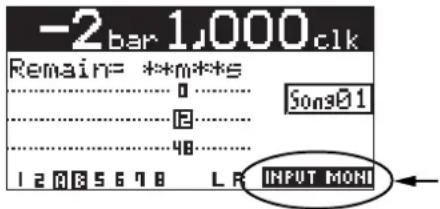
5) [RECORD] キーを一度押します(キーのランプが点滅)
REC READY になっているトラック 3 と 4 がインプット・モニターになったことを示す INPUT MONI "が、Home 画面上に点灯します。
<ポイント>:録音終了後は、トラック 3 と 4の [REC SELECT] キーを押してREC READY を解除しておきましょう。
録音したトラックの確認(再生)
9)[STOP] キーを押しながら [REWIND] キーを押して、ソングの先頭に戻します。
10)[PLAY] キーを押して再生を開始します。
トラック 3 と 4 のフェーダーで再生レベルを調整し、録音した演奏を聴いてみましょう。
6) この状態で各楽器を演奏しながら、[エロス]の歯騒器を演奏しながら、
で適正なゲインで調査ねゲルツを調整します。を調整します。 PEAK LED が点灯しないよう [TRIM] つまみを調整します。
[PHONES VOL] つまみを上げていくと、ヘッドホンからモニター音が聴こえてきます。
Home画面のレベル・メータには、トラック3と4の入力レベルとステレオ・アウトL、R(ステレオ・バスの出力)が、共に振れていきます。
<ポイント>:もし、納得のゆく録音ができなかったときは、下記の「アンドウノリドウ機能」を使って、最初からやり直してください。
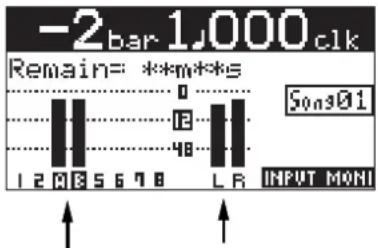
<注意>:トラック3と4のゲイン(録音レベル)は、各演奏の音が最大のとき [PEAK] LED が点灯しないよう設定してください。
<ポイント>:[INPUT A] の E. ギターにはディストーションをかけることができます。[DISTORTION] つまみを調整して、好みの音作りにチャレンジしてください。 ディストーションをかけるときは、[TRIM] つまみでレベル調整を再調整してください。
<ポイント>:[TRIM] つまみの調整は、ライン入力の録音時に“LINE”ポジション側へ回すと適正なゲインが得られ、マイクロホンでの録音時では“MIC”ポジション側へ回すと適正なゲインが得られます。
録音の開始
7) [RECORD] キーを押しながら [PLAY] キーを押して録音を開始します。 各楽器の演奏を記録していきます。
8) 録音が終了したら、[STOP] キーを押してMR-8mkllを停止させます。
録音のやり直し(アンドウノリドウ)
録音終了後 [UNDO/REDO] キーを押すと、録音する前の状態に戻す(アンドウ)ことができ、最初から録音をやり直すことが可能になります。
また、アンドウした後再度 [UNDO/REDO] キーを押すと、録音した後の状態へ戻すこともできます。
![MR-8mkI CERNAL MOUNTING RADIO Fostex [UNDO/ REDO] キー UNDO/REDO DELETE](/content/2026/04/721907/images/f188e7f8a991cf693ff1f18c5be2049a059a714739056f7003c50a4b805215e8.jpg)
<注意>:アンドウ/リドウは、全ての録音に対して有効ですが、録音終了後下記操作を行うと、アンドウ/リドウできなくなりますので、ご注意ください。
- 新たな録音を行ったとき
- トラック編集やパート編集を行ったとき
- 電源をオフしたとき
- 他のソングをセレクトしたり、ソング・ネームをエディットしたとき
基本的なオーバーダビング
オーバーダビングとは、先に録音したトラックの音を聞きながら(モニターしながら)、他のトラックへ録音することを言い、多重録音では大切な録音方法の一つです。ここでは例として、前述の「1つのトラックに録音」でトラック 1 に録音したギター演奏をモニターしながら、トラック 7-8 にステレオ出力のキーボードを録音します。下記操作は、トラック 1 に録音済みのソングが立ち上がっていることを前提にしています(他のトラックにおいても、同じ要領で行なえます)。
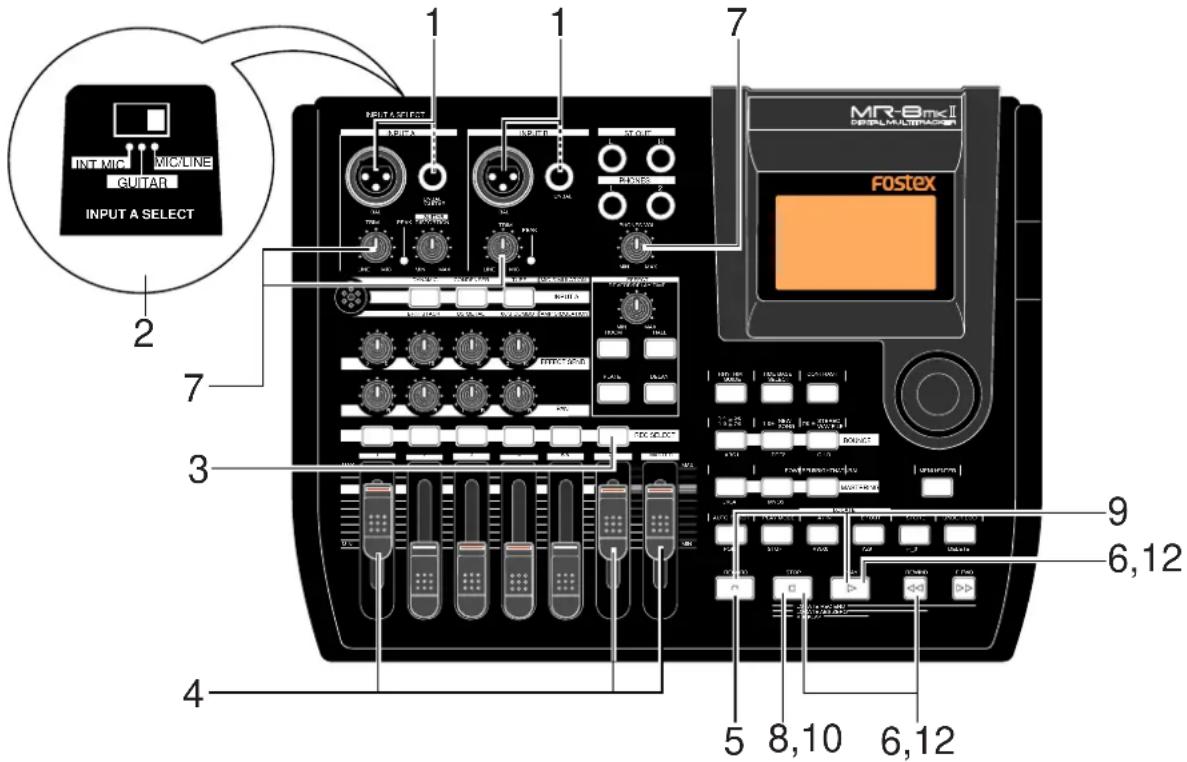
録音の準備
1) [INPUT A] および INPUT B] 端子に、キーボードの出力の出力R)を接続します。
L ch 出力を [INPUT A] に、R ch 出力を [INPUT B] に接続します。
2) [INPUT A SEL] スイッチを MIC/LINE に切り換えます。
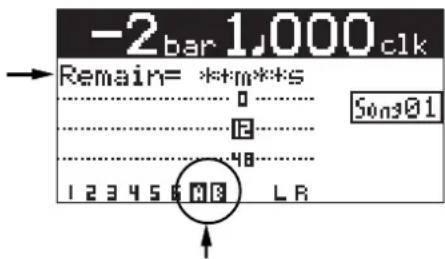
3) トラック 7/8 の [REC SELECT] キーを押します。[REC SELECT] キーのランプが点滅するとともにリメインが表示され、トラック表示“7”が“A”、“8”がB”に変わります。
これは、トラック7に [INPUT A] がアサインされ、トラック8に [INPUT B] にアサインされ、[INPUT A] と [INPUT B] の音源が録音可能になっていることを示しています。
4)トラック1およびおなのフェーダーと[MASTER]フェーグェーをダミを位置まで上げております。 これは、トラック1および7/8のモニター音を出力するための準備です。3つのフェーダーが上がっていないと、ヘッドホンからは音が聴こえません。
<注意>: トラック1および7/8のフェーダーは、モニター・レベルの調整に使用し、録音レベルをかえるには [INPUT A] および [INPUT B] の [TRIM] つまみで調整してください。
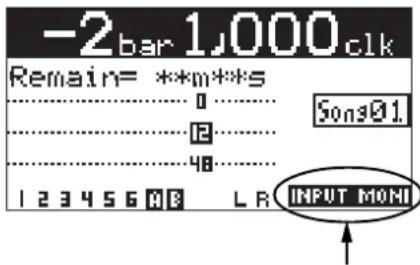
5) [RECORD] [RECORD] 康押しますキをの度押ががす点滅。
REC READY になっているトラック 7/8 がインプット・モニターになったことを示す“ INPUT MONI が、Home 画面上に点灯します。
トラック1を聞きながらレベル調整
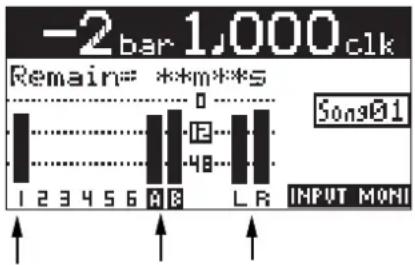
6) [PLAY] キーを押してソングの先頭から再生します。インプットモニターの状態ですが、先に録音しているトラック1のレベルが振れ、[PHONES VOL] つまみを上げていくと、ヘッドホンからトラック1のギター演奏が聴こえてきます。
7) この状態でキーボードを演奏しながら、[TRIM] つまみで適正なゲイン(録音レベル)を調整します。PEAK LED が点灯しないよう [TRIM] つまみを調整します。
Home 画面のレベル・メータには、トラック1の再生レベルおよびトラック7/8の入力レベルと、ステレオ・アウトL、R(ステレオ・バスの出力)が、共に振れていきます。
<注意>: トラック7/8のゲイン(録音レベル)は、キーボード演奏の音が最大のとき [PEAK] LED が点灯しないよう設定してください。
<ポイント>×ポジションおまみの調整は、ライン入力の録音時に“LINE”ポジション側へ回すと適正なゲインが得られ、マイクロホンでの録音時では“MIC”ポジション側へ回すと適正なゲインが得られます。
8) レベルの調整が終了後、[STOP]キーを押しながら
[REWIND] キーを押して、ソングの先頭に戻しまソングの先す。
録音したトラックの確認(再生)
11)[STOP] キーを押しながら「RE対照」などが盗押しキーを押して、ソングの先頭に戻します。
12)[PLAY] キーを押して再生を開始します。
トラック7/8のフェーダーで再生レベルを調整し、
録音した演奏を聴いてみましょう。
<ポイント> <ボイン納得のゆく録音ができなかったときは、下記の「アンドウノリドウ機能」を使って、最初からやり直してください。
録音のやり直し(アンドウノリドウ)
録音終了後 [UNDO/REDO] キーを押すと、録音する前の状態に戻す(アンドウ)ことができ、最初から録音をやり直すことが可能になります。
また、アンドウした後再度 [UNDO/REDO] キーを押すと、録音した後の状態へ戻すこともできます。
![MR-8mkI Fostex [UNDO/ REDO] キー UNDO/REDO DELETE](/content/2026/04/721907/images/6bcf0fc55f63bff976061788faac63cdb1a389fe77ec795902b5237e0dc662a1.jpg)
録音の開始
9) [RECORD] [RECO押D] ながら PLEを押むなが押しキーを押して録音を開始します。て録音を開始します。
トラック1の演奏を聞きながら、キーボード演奏を録音していきます。
10)録音が終了したら、[STOP]キーを押してMR-8mkIIを停止させます。を停止させます。
<ポイント> <錄番終下後は、トラック 7/8 の [REC SELECT] キーを押して REC READY を解除しておきましょう。
<注意>:アンドウノリドウは、全ての録音に対して有効ですが、録音終了後下記操作を行うと、アンドウノリドウできなくなりますので、ご注意ください。
- 新たな録音を行ったとき
- トラック編集やパート編集を行ったとき
- 電源をオフしたとき
- 他のソングをセレクトしたり、ソング・ネームをエディットしたとき
基本的なミックスダウン
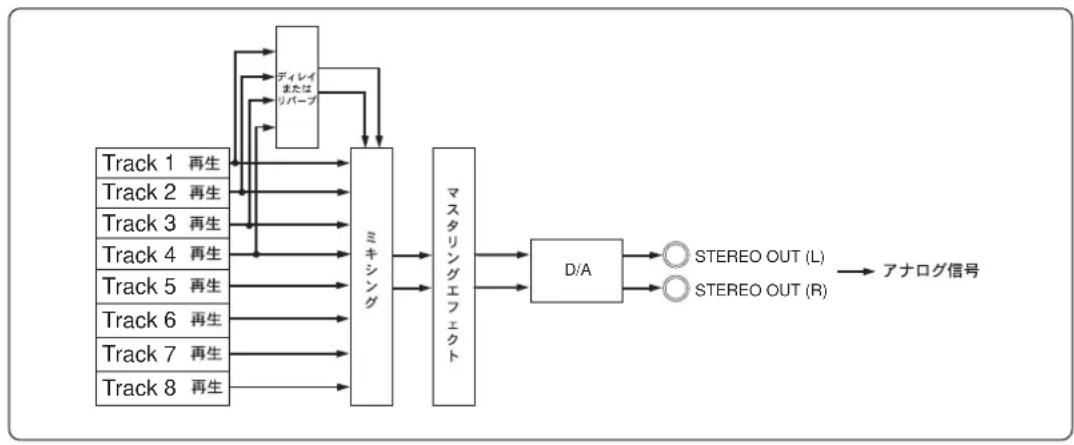
ここでは、多重録音の最終作業といえる基本的なミックスダウンについて説明します。ミックスダウンとは、下の図のようにトラック1~8(8トラック)に録音した演奏を、ステレオL/R(2トラック)の曲に完成させる作業です。全トラックを再生しながら、トラック1~4にエフェクトをかけたり、L/Rの定位などを調整して、2ミックスした信号にマスタリング・エフェクトをかけて外部マスター・レコーダーへ出力します。
なお、MR-8mkIIでは後述の「バウンス機能」を使うことで、トラック1~8をミックスダウンしたソングをMR-8mkII内部のNewソングに記録することができ、外部マスター・レコーダーを使わずミックスダウンが可能です。詳細は後述「バウンス機能」を参照してください(〒65ページ)。
flowchart
graph LR
    A["Track 1 再生"] --> B["ミキシング"]
    C["Track 2 再生"] --> B
    D["Track 3 再生"] --> B
    E["Track 4 再生"] --> B
    F["Track 5 再生"] --> B
    G["Track 6 再生"] --> B
    H["Track 7 再生"] --> B
    I["Track 8 再生"] --> B
    B --> J["マスタリングエフェクト"]
    J --> K["D/A"]
    L["ディレイまたはリバーブ"] --> B
    M["STEREO OUT (L)"] --> K
    N["STEREO OUT (R)"] --> K
    O["アナログ信号"] --> K
![MR-8mkII [STEREO OUT L, R] Fostex アナログ・マスターレコーダー](/content/2026/04/721907/images/b00f59c4ca416eb715369fe5c3f6b33eadea6ee8f79da2d98ddf1047a910658c.jpg)
1) MR-8mkIIの [STEREO OUT L, R] 端子と、アナログ・マスターレコーダーの入力端子を接続します。
2) MR-8mkIIを再生しながら、各トラックの音量ノバランスを調整し、必要に応じてトラック1~4にエフェクトをかけたり、マスタリング・エフェクトをかけて、ミックスダウンのリハーサルを行ないます。
[STEREO OUT L, R] 端子からの出力レベルは、
[MASTER] フェーダーで調整します。
ディスプレイのL, Rレベル・メーターが振り切れないように調整してください。
ディレイ / リバーブの処理、およびマスタリング・エフェクトについては、59ページの「エフェクト機能」を参照してください。
3)ミックスダウンのリハーサルをしながら、マスターレコーダーの録蓄レベルを調整します。
マスターレコーダーの取扱説明書を参照して、最適な録音レベルに調整してください。
4)リハーサル/録音レベルの調整が終ったら MR=MR=8mkIIを停止させ、[STOP] キーを押しながら [REWIND] キーを押してソングの先頭に戻します。
5)マスターレコーダーの録音を開始させた後、MR=MR=8mkIIを再生させます。
6)録音が終了したら、双方の機器を停止させます。
《ポイント!》《ポリド&mkl》の [MASTER] フェーダーを操作することで、フェード・イン(徐々に音量が上がっていく)またはフェード・アウト(徐々に音量が下がっていく)させながら録音できます。
色々な再生とロケート色々な再
ここでは、キューイングによる再生、LOCATE A/B間の再生、およびプレイ・
モードによる再生など、MR-8mkIIの多彩な再生方法と、ソング内で移動する
ロケート機能について説明します。
3 倍速でのキューイング再生
再生中に [F FWD] キーまたは [REWIND] キーを押すことで、3 倍速のキューイング(音を聞きながら早送りノ逆戻し)ができます。頭出しなどにご利用ください。
![POWERFUL NATURAL BRIGHT MOTHER JK13 MNC5 MASTERING AUTO PUNCH PLAY MODE A/R B/CUT STONE UNITED PQF6 STU2 VWX2 Y29 L/D DELETE RECORD STOP PLAY REIND FWD [REWIND] 半一 [ F FWD ] 半一](/content/2026/04/721907/images/4dc97989c8f722e038966c05b3492c76c92de74c00d57b3f13fa6e74ec2a7260.jpg)
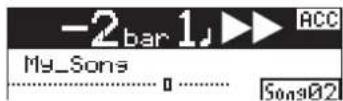
再生中に再生MDI キーを押すと、オオを押け方向へ2倍速の倍速のヘキューイングができます。キューイングができます。 キューイング動作中は、ディスプレイに“>>”アイコンが表示されます。
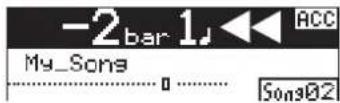
再生中に再生中ID] 14Eを押すと、サワを押す方向への倍速ンド方向へのキューイングができます。のキューイングができます。 キューイング動作中は、ディスプレイに“<<”アイコンが表示されます。
LOCATE A/B ポイント間の再生
あらかじめソングに登録されている、LOCATE A ポイントと LOCATE B ポイント間を再生します。 この機能は、この後説明する「プレイ・モード」の設定に関わらず、LOCATE A - LOCATE B 間の音声データを一度だけ再生します。この機能は、後述の「パート・データの編集」で説明するコピー・ペースト、イレース、ムーブやパートの入れ替えなどにおける、編集範囲(LOCATE A-B ポイント間)を確認するときに便利です。
![POWERTITLE MAYLIPAN BRIGHT MASTLEING MENUENTER JULI MODS KONCE AUTOFLUSH PLAYMODE A IN S-OUT STORE LOCKFREDO FORD STAY VWBS T2B + _0 DELETE RECORD STOP PLAY RECORD FORD [STOP] キー [PLAY] キー](/content/2026/04/721907/images/89b96db97674156f6d2b31507421b15f573dbd71194b7f61452cbf4d0e9d6fcc.jpg)
<注意>:この操作は、あらかじめLOCATE Aポイントと、LOCATE B ポイントが登録されている状態で行なえます。LOCATE A/B ポイントの登録については51ページをご覧ください。
<注意>:LOCATE A ポイントとLOCATE B ポイントが、B < A で登録されている状態で操作を行うと、LOCATE A ポイントから REC END まで再生して REC END で停止します。
* 停止状態で [STOP] キーを押しながら [PLAY] ネルをキーを押すと、BATEA ポイントとLOCATE B ポイントポイント間の音声データを、一度だけ再生して停止します。
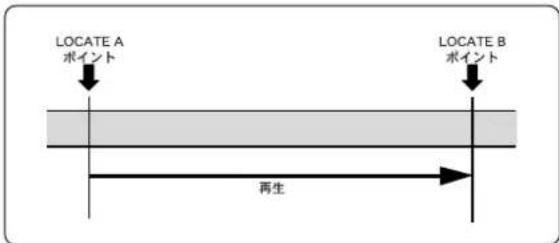
LOCATE A ポイントと LOCATE B ポイント間を再生中は、ディスプレイに A-B 間を再生している状態を示すアイコンが表示されます。
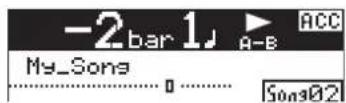
再生中、[MASTER] フェーダーと再生したいトラックのフェーダー、および[PHONES VOL] つまみを上げていくと、希望のトラックのみがモニターできます。
プレイ・モードによる再生
本機のプレイ・モードには、通常の再生モード以外に、AUTO PLAY(オート・プレイ)モード、AUTO RTN(オート・リターン)モード、そして LOOP(ループ)モードがあります。
プレイプモイドの切り替えモードの切り替え
![MR-8mk1 Fostex 停止状態で [RPAXY MODE] キーを押していくと、希望のプレイ・モードが選択できます。ます。](/content/2026/04/721907/images/c6fe70de66248cb8fbed8f09c08b693ea73b60f1d8bef40409af236fef9634cb.jpg)
[PLAY MODE] キーを押すごとに“Off”→“AUTO PLAY”→“AUTO RTN”→“LOOP”→“Off”の順に、プレイ・モードが切り替わります。
各モードに切り替えると、ディスプレイにはそれぞれのモードを示すアイコンが点灯します(“Off”のときはなにも点灯しません)。
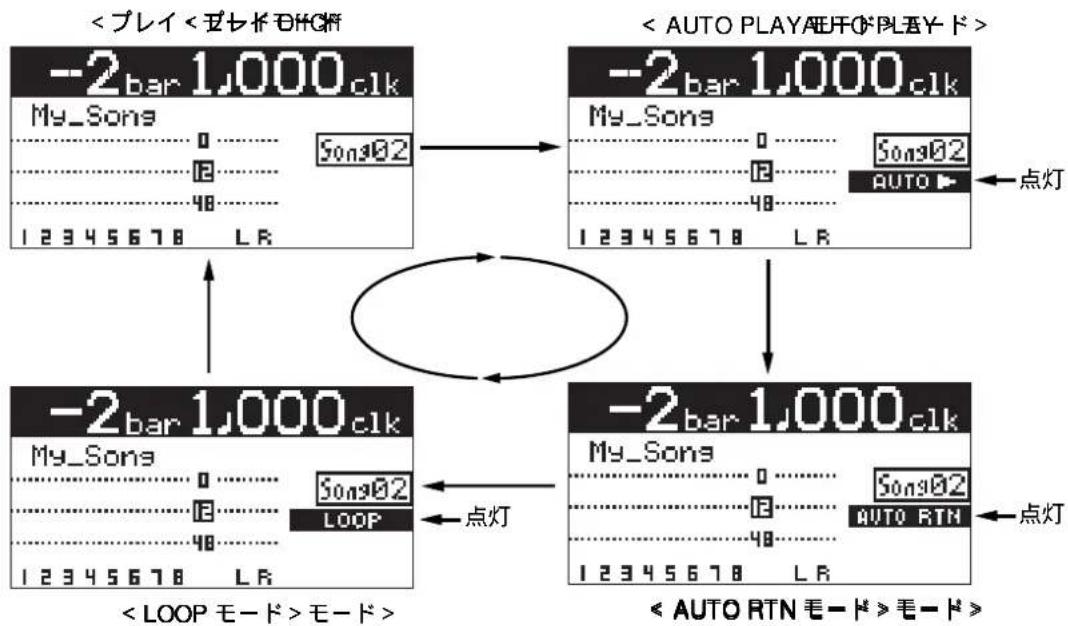
flowchart
graph TD
    A["<プレイ <モード >> オン"] --> B["My_Sons"]
    B --> C["SONs02"]
    C --> D["点灯"]
    E["< AUTO PLAY/AUTO PLAY>"] --> F["My_Sons"]
    F --> G["SONs02"]
    G --> H["点灯"]
    I["< LOOP モード >> モード"] --> J["My_Sons"]
    J --> K["SONs02"]
    K --> L["点灯"]
    M["< AUTO RTN モード >> モード"] --> N["My_Sons"]
    N --> O["SONs02"]
    O --> P["点灯"]
    Q["< LOOP モード >> モード"] --> R["My_Sons"]
    R --> S["SONs02"]
    S --> T["点灯"]
" AUTO PLAYAUFEN 列利用した再生モードを利用した再生
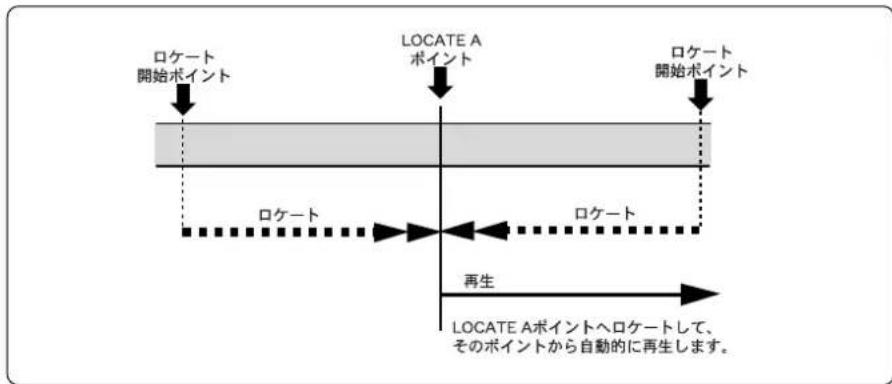
AUTO PLAY モードでは、ABS ZERO、REC END、または LOCATE A/B ポイントへのロケート動作を実行したとき、ロケートしたポイントから自動的に再生を開始させることができます(下記図は、LOCATE Aポイントへロケートした例です。ロケートについてはこの後 50 ページを参照)。
flowchart
graph TD
    A["ロケート開始ポイント"] --> B["LOCATE A ポイント"]
    B --> C["ロケート開始ポイント"]
    C --> D["ロケート"]
    D --> E["ロケート"]
    E --> F["再生"]
    F --> G["LOCATE A ポイントへロケートして、そのポイントから自動的に再生します。"]
“ AUTO RTNAUEN 70を利用した再生モードを利用した再生
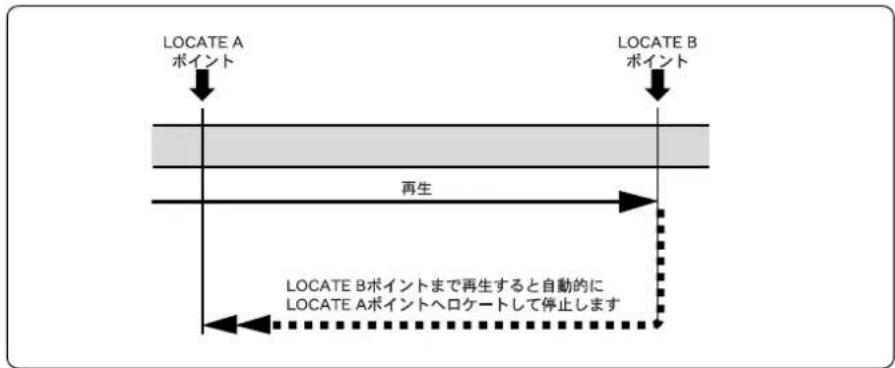
AUTO RTN モードは、事前に LOCATE A ポイントと LOCATE Bポイントが登録されているときに有効です。このモードでは、下図のように再生中LOCATE Bポイントに達すると、自動的にLOCATE Aポイントヘロケートして停止します。
flowchart
graph TD
    A["LOCATE A ポイント"] --> B["再生"]
    C["LOCATE B ポイント"] --> D["停止"]
    B --> E["LOCATE B ポイントまで再生すると自動的に LOCATE A ポイントヘロケートして停止します"]
    D --> E
“LOOP” モードを利用した再生モードを利用した再生
LOOP モードは、AUTO RTN モードと同様、事前に LOCATE A ポイントと LOCATE B ポイントが登録されているときに有効です。
このモードでは、下図のように再生中LOCATE Bポイントに達すると、自動的にLOCATE Aポイントヘロケートして、再びLOCATE Aポイントから再生します。強制的に停止させるまでこの動作を繰り返します。このモードは、オート・パンチインノアウトと併用すると便利です(次ページ参照)。
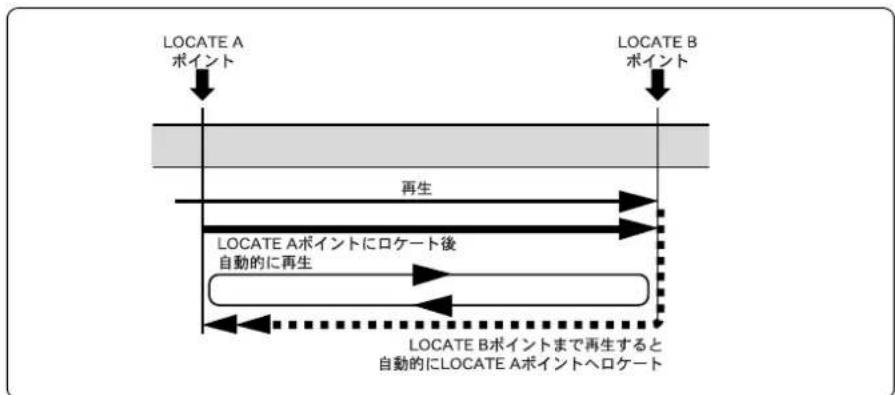
flowchart
graph TD
    A["LOCATE A ポイント"] --> B["LOCATE B ポイント"]
    B --> C["LOCATE A ポイントにロケート後自動的に再生"]
    C --> D["LOCATE B ポイントまで再生すると自動的にLOCATE A ポイントへロケート"]
    style A fill:#f9f,stroke:#333
    style B fill:#f9f,stroke:#333
    style C fill:#ccf,stroke:#333
    style D fill:#ccf,stroke:#333
オートオバッチインノアウト時における、レのルモンドの併用時におゆ借用
通常、LOOP モードやオート・パンチインノアウトを実行するために登録する LOCATE A ポイントとLOCATE B ポイントは、単独で実行するときは、LOCATE Aポイントが Loop Start ポイントまたはパンチイン・ポイントとなり、LOCATE B ポイントが Loop End ポイントまたはパンチアウト・ポイントとして利用されます。
しかし、プレイ・モードに「LOOPモード」が選択されている状態でオート・パンチ・モードをONにすると、LOCATE A ポイントと LOCATE B ポイントには、下の図のようにそれぞれプリロール時間(初期設定:4 秒)とポストロール時間(初期設定:1 秒)が自動的に設定されます。つまり、LOCATE A/ Bポイントはオート・パンチインノアウト・ポイントとして機能し、LOCATE A ポイントより 4 秒手前が Loop Start ポイント、LOCATE B ポイントより 1 秒後が Loop End ポイントとして機能するようになります。
<注意>:LOCATE A ポイントと LOCATE B ポイントを、ソングの先頭(ABS ZERO)および最終記録位置(REC END)に登録しているときは、LOOP モードが設定されている状態でオートパンチ・モードを ON にしても、プリロールノポストロール時間は設定されません。
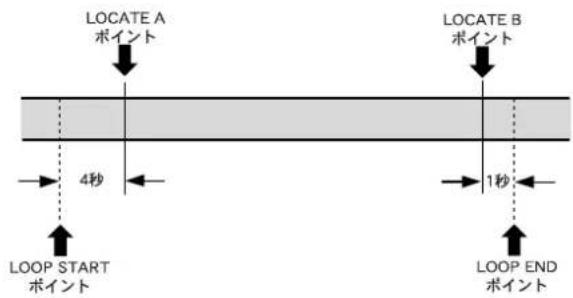
flowchart
graph TD
    A["LOCATE A ポイント"] --> B["4秒"]
    C["LOCATE B ポイント"] --> D["1秒"]
    E["LOOP START ポイント"] --> F["LOOP END ポイント"]
この機能を活用することで、下の図のようにオート・パンチイン/アウトのリハーサルを繰り返して行うときや本番を実行するとき、無駄なキー操作を省いてパンチイン/アウトの演奏に集中することができます。
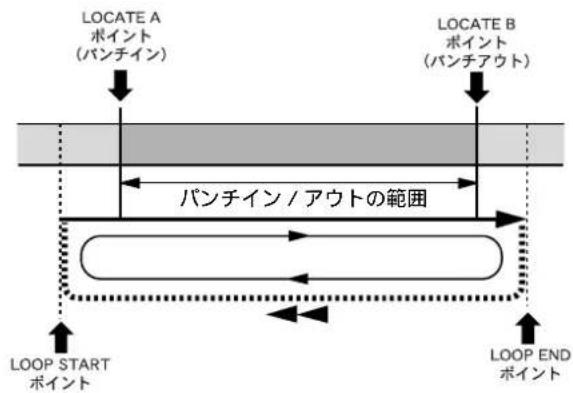
プリロール時間とポストロール時間の初期設定値はMENUモードで変更することができ、0.1s~10.0sの範囲を 0.1s ステップで任意に設定できます(☎ 134 ページ)。
ロケート(ソング内の移動)
ここでは、ソング内の任意の位置へ移動する、各種ロケートの方法について説明します。
タイムタ団広ートロケート
レコーダーの現在位置がどこにいても、ABS タイムにおけるソングの先頭(ABS ZERO)、または最終録音位置(REC END)へ移動できます。
■ ソングの先頭(ABS ZERO)ヘロケート:
MR-8mkIIが停止状態で、[が停止]状態で押しながキーを ら [REWIND]「REを押します。キーを押します。 MR-8mkIIは、速やかにソングの先頭(ABS ZERO と呼びます)へロケートして停止します。
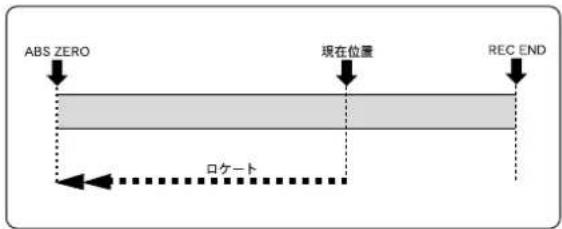
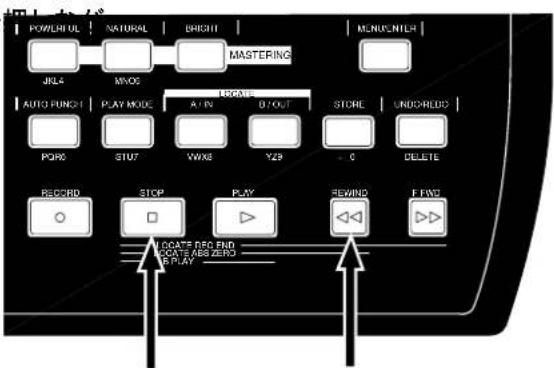
[STOP] キーを押しながら [REWIND] キーを押す
■ ソングの最終録音位置(REC END)ヘロケート:
MR-8mkIIが単位状態で、[が単位]状態で押しながキーを押しなが
ら [F FWD] キーを押します。キーを押します。 MR-8mkII は、速やかにソングの最終録音位置 (REC ENDと呼びます) ヘロケートして停止します。
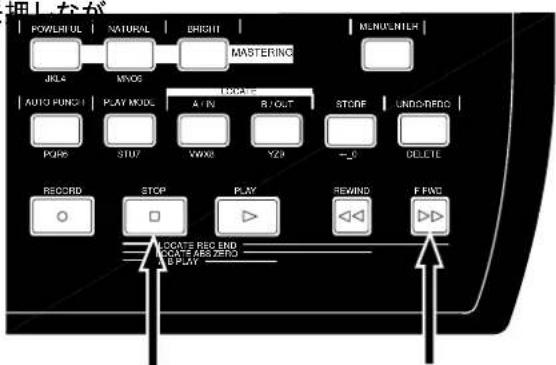
[STOP] キーを押しながら [F FWD] キーを押す
LOCATE A/B/LOCATE A/B ロケートポイントへのロケート
本機では、レコーダーの任意の位置(時刻)を、[LOCATE A/IN] キーと [LOCATE B/OUT] キーに登録することができます。これらのキーに登録されるタイム・データは、ここで説明するLOCATE A/Bポイントへのロケート以外に、オート・パンチインノアウト、プレイ・モードにおける再生、さらにはパート・データの編集などにも利用されます。
■ LOCATE A/BLPOCATEの登録ポイントの登録
LOCATE A/B ポイントの登録は、タイム表示または Bar/Beat 表示でも行なえ、レコーダーが再生中または登録したい位置で停止しているとき、リアルタイムに登録できます。
<注意> <注意プロテクトのかかっているソングでは、LOCATE A/Bポイントを登録することはできません。登録しようとすると、“This song is Protected!” という警告メッセージを表示します。プロテクトのかかっているソングにLOCATE A/Bポイントを登録するには、あらかじめソングのプロテクトを解除してください(〒93ページ)。
<注意> <注意>ト・パンチイン / アウトやループ機能を正常に動作させるためには、登録する LOCATE A ポイントと LOCATE B ポイントは、必ず“LOCATE A < LOCATE B”となるように登録してください。
<覚えておきましょう!>:ディスプレイ表示が Bar/Beat の状態で LOCATE A/B ポイントを登録する際、MENU モードにある“Beat リゾリューション”メニューを ON に設定しておくと、自動的にリゾリューション(分解能)を拍精度に変換して登録することができます。つまり、Bar/Beat/Clk の Clk (クロック)の桁を切り捨てまたは切り上げて、常に Clk の値が“000”になるように登録できます。“Beat リゾリューション”の設定については 136 ページをご覧ください。
- LOCATE A ポイントの登録方法:
MR-8mkIIが再生中(または停止中) LOCATE Aポイントを登録したい位置で [STORE] キーを押しながら [LOCATE A/ IN] キーを押します。
ディスプレイのキャラクタ表示部に一瞬 “Store LOCATE A”を表示して、[LOCATE A/IN] キーを押した時点のタイム表示(タイムまたは Bar/Beat 表示)が、LOCATE A ポイントとして登録されます。
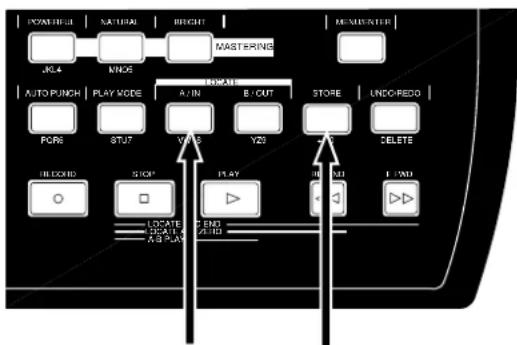
[STORE] キーを押しながら [LOCATE A/IN] キーを押す
- LOCATE B ポイントの登録方法:
MR-8mkII が再生中(または停止中) LOCATE B ポイントを登録したい位置で [STORE] キーを押しながら [LOCATE B/ OUT] キーを押します。
ディスプレイのキャラクタ表示部に一瞬 Store LOCATE B" を表示して、[LOCATE B/OUT] キーを押した時点のタイム表示(タイムまたは Bar/Beat 表示)が、LOCATE B ポイントとして登録されます。
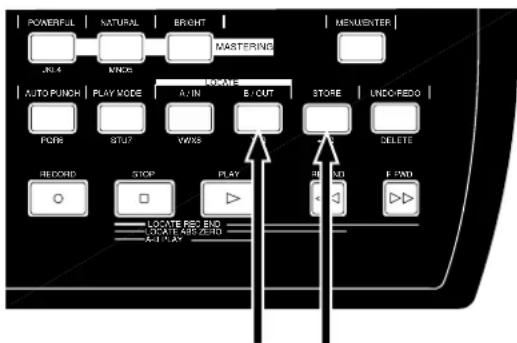
[STORE] キーを押しながら [LOCATE B/OUT] キーを押す
■ ロケートの実行 ■ ロケートの実行
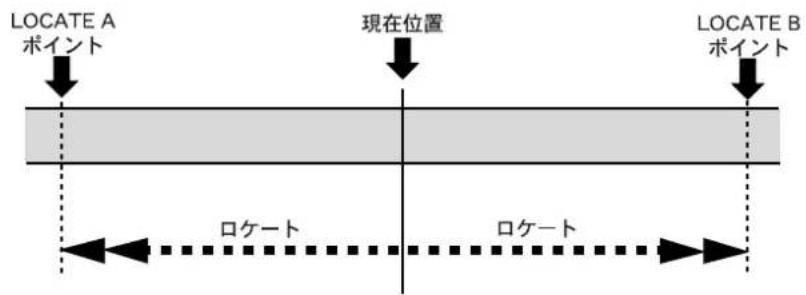
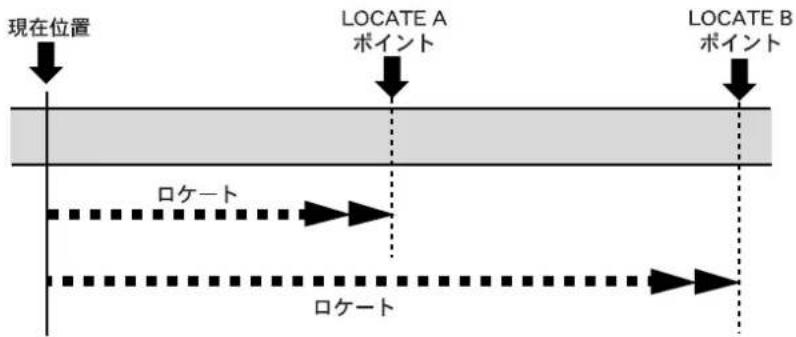
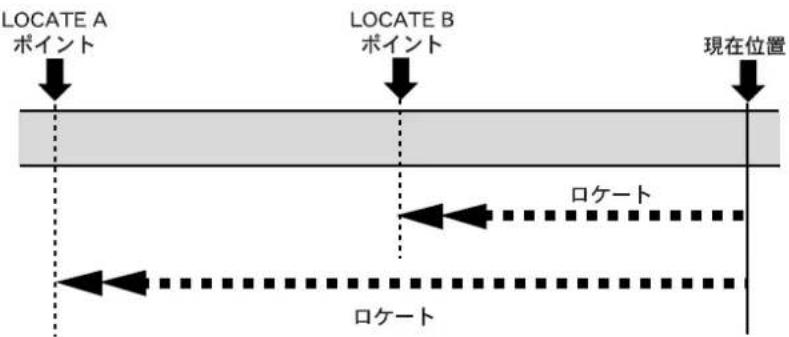
停止状態で、停止状態E/A/IN] ホーカまたは/INDCATE B/OUT] ホーカを記録するに押します。をダイレクトに押します。各キーに登録されているポイント(タイム/Bar Beat)へ、速やかにロケートします。
- 現在位置が LOCATE A ポイントと LOCATE B ポイントの間にある場合
- 現在位置が LOCATE A ポイントと LOCATE B ポイントより手前の場合
flowchart
graph TD
    A["現在位置"] --> B["LOCATE A ポイント"]
    B --> C["LOCATE B ポイント"]
    D["ロケート"] --> E["ロケート"]
    E --> F["End"]
- 現在位置が LOCATE A ポイントと LOCATE B ポイントより後方の場合
<覚えておきましょう! > <覚えておきましょう! >
前述の「プレイ・モード」を“AUTO PLAY”に設定しておくと、LOCATE Aポイント(またはLOCATE Bポイント)へロケートした後、ロケートした位置から自動的に再生させることができます。
パンチイン / アウト機能パンチ
MR-8mkIIのパンチイン / アウト機能を使って、録音したトラックの一部分だけを録音し直すことができます。パンチインとは再生状態から録音に切り替えること、そしてパンチアウトとはその逆で、録音状態から再生に切り替えることを言い、MR-8mkIIで行なうパンチイン / アウトは、つぎの3つの方法があります。
1)本体キーの操作による、季動きのが操排によるアウト手動でのパンチイン/アウト
2) フットスイッチの操作による、ガンチネジッチの操作にまるン/アウト
3)パンチイン / アウトパポザイトを登録して行う、ポイント・ドを登録して行う、 / アウト
ここからの説明は、パンチイン / アウトする任意のソングが立ち上がり、録音の準備ができていることを前提にしています。
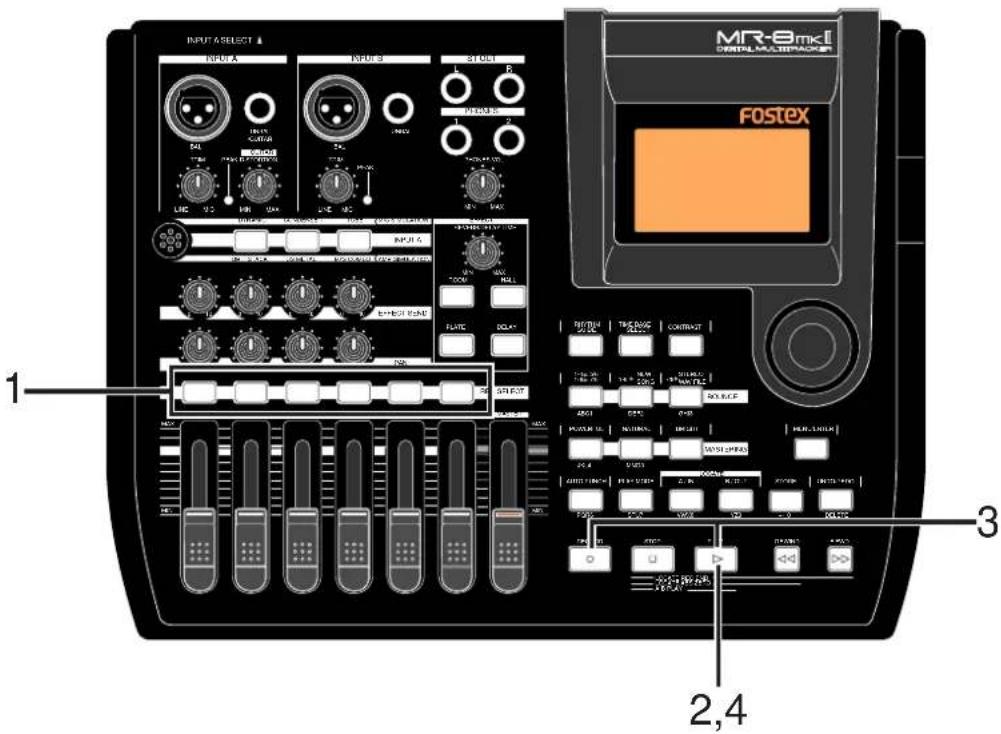
本体キーでのパンチイン / アウト
MR-8mkII 本体の [RECORD] キーおよび [PLAY] キーを使って、手動でパンチイン / アウトします。
<注意>:本体キーでのパンチインノアウトは、キー操作に気が取られて演奏に集中できないことがあります。そんなときはバンドの仲間に手伝ってもらいましょう。一人でパンチインノアウトするには後述2つのいずれかの方法をお勧めします。
![[PLAY] キーを押しながら [RECORD] キーを押す (バンチイン) 再生 録音 再生 [PLAY] キーのみを押す (バンチアウト)](/content/2026/04/721907/images/f5cea050b77a33ae6c688541a17a02464703a4586f809988b4e1286b5ee67af6.jpg)
1) パンチインノアウトしたいトラックのRECEP/RECEP/アウトしたいドバンチアウトする位置に来たら、[PLAY]キーのみSELECT]SEE覧柵して、録音スタンバを担します。録音スタンパを担します。
2) [PLAY] プレAを押して、パンを押しを開始する手前パンチインをから再生します。から再生します。 5) 再生音に合わせて、やり直しする楽器を演奏していきます。 6)
3) パンチインする位置に来たら、[PINA]イノを押置に来たら、ながら [RECORD] キーを押します注意押します パンチイン/アウトするトラックのみが、再生状態から録音に切り替わります。
<注意>: パンチインするときは、必ず[PLAY] キーを押しながら [RECORD] キーを押してください。
録音が解除されて、再生状態に切り替わります。 開始する手前
[STOP] キーを押して停止させ、パンチインを開始パンチインを「させた位置に戻します。
パンチイン / アウトした部分を再生して、結果を確認します。
思うようにやり直しができなかったときは、アンドウ機能を使って、速やかに録音する前に戻して、同じ要領で再度やり直しましょう。
フットスイッチでのパンチイン / アウト
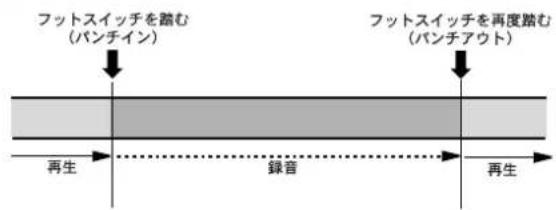
アンラッチ・タイプのフットスイッチを使って、パンチイン/アウトします。
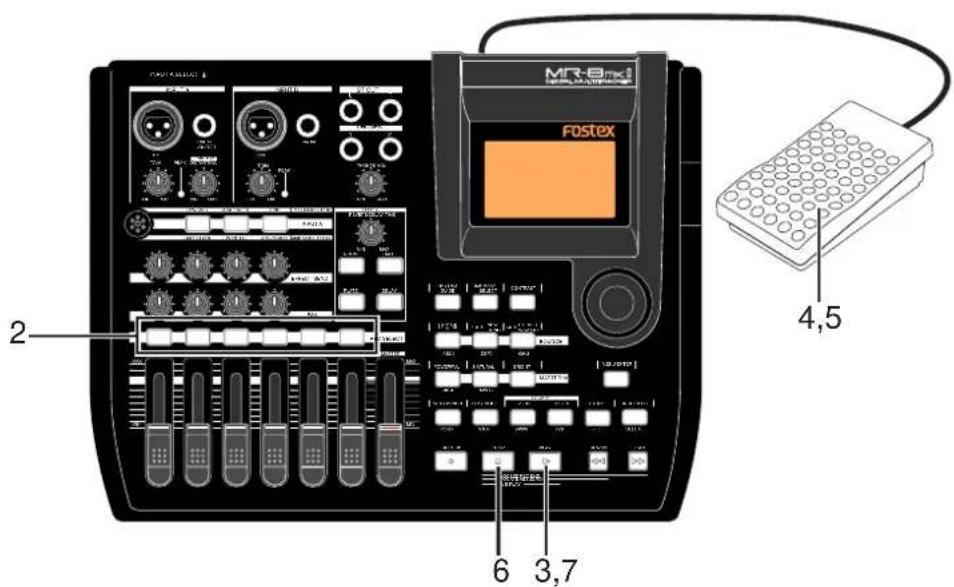
1) アンラッチ・タイプのフットスイッチを、 MR-8mkIIの [FOOT SW] ジャックへ接続します。
![[FOOT SW] ジャック](/content/2026/04/721907/images/232b7a175c61b0699a50264ae353dcd38076e6e45c17c45374cf591fa9a543d8.jpg)
4)パンチインする位置まで来たら、フットスイッチを一度踏みます。一度踏みます。 パンチイン/アウトするトラックのみが、再生状態から録音に切り替ります(パンチイン)。
5)パンチアウトする位置まで来たら、再度チアダ未する位置まで来イッチを贈みます。 録音が解除されて、再生状態に切り替ります(パンチアウト)。
<注意>:他のポイントで、連続してパンチイン/アウトすることはできません。
再度パンチイン / アウトするには、一旦 MR-8mkII を停止させてから同様の操作を行ってください。
6)[STOP] キーを押してMR-8mkIIを停止させ、パン チインを開始した位置に戻します。チインを開始した位置に戻し
2) パンチインノアウトするトラックの[REG-REC/アウトするトラパンチインノアウトした部分を再生して、録音結果録音結果ウトし SELECT] エセを押して、録音を押してくださいにします。録音スタンパを確認します。を確認します。
3) [PLAY] プレを押して、パンを押しを開始する手前パンチインを開始する手前機能を使って速やかに録音する前に戻して、再度から再生します。から再生します。 やり直しましょう。 再生に合わせて、演奏を始めます。
オート・パンチイン / アウト
あらかじめ、パンチイン/アウトしたい位置に“パンチイン・ポイント”と“パンチアウト・ポイント”を設定して、自動でパンチイン/アウトします。オート・パンチイン/アウトではリハーサルすることが可能ですから、納得いくまで何度もリハーサルしてから本番に望むことができます。
パンチイン / アウトパポチジンの登録ポイントの登録
パンチイン・ポイントとパンチアウト・ポイントは、レコーダーを再生しながらリアルタイムに登録します(または、登録したい位置で停止している状態でも可能です)。
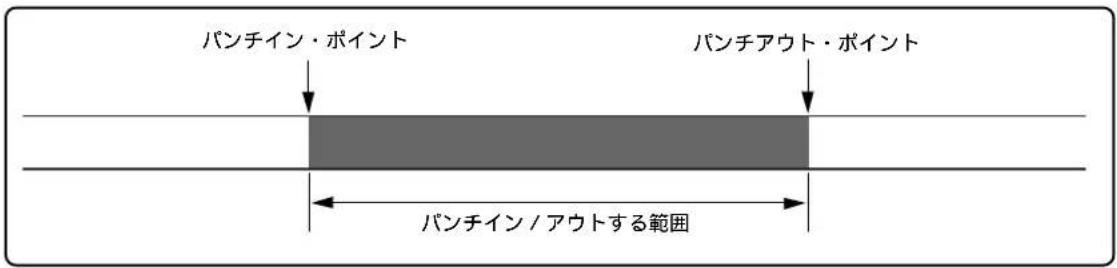
<注意>:プロテクトのかかっているソングでは、パンチインノアウト・ポイントは登録できません。あらかじめソングのプロテクトを解除してください(93ページ)。
<注意>:登録に失敗したときは、最初からやり直しましょう。
4) パンチイン/アウト・ポイントの登録が清んだら、レコーダーを停止させ、ソコダの先頭(残)だ和先頭チインしたい位置より手前)へ戻しておきます。
1) [PLAY] キーを押して、ソングの先頭(またはパンチインしたいポイントより事前)から再生します。
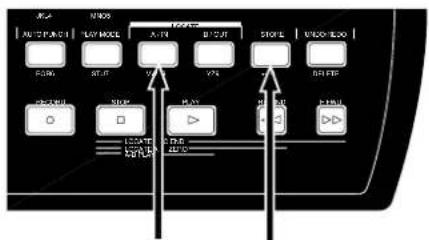
2) パンチイン・ポイントを登録したい位置まで来たら、
速やかに [STORE] キーを押しながら [LOCATE A/ [LOCATE A/ IN] キーを押します。
ディスプレイには一瞬 Store LOCATE A”を表示して、[LOCATE A/IN] キーを押したときの時刻がパンチイン・ポイントとして登録されます。
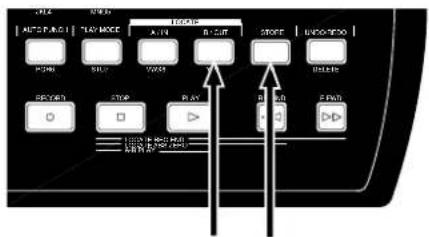
3) 引き続き、月を続きウトバボザアドを登録したい位ポイントを登録置まで来たら、同接要継め原り要継でSTを押しなキーを押しながら[LOCATE B/OUT] ホレガリスマウ out]
同様に、ディスプレイには一瞬 Store LOCATE B"を表示して、[LOCATE B/OUT] キーを押したときの時刻がパンチアウト・ポイントとして登録されます。
<覚えておきましょう!> パンチアウト・ポイントの登録後ソングの先頭へ戻すには、[STOP] キーを押しながら[REWIND] キーを押してください。
また、パンチイン・ポイントを登録した位置より手前に移動するには、次の操作を行ってください。
(1) 停止状態で [LOCATE A/IN] は0を押すA/IN]
速やかにパンチイン・ポイントを登録した位置ヘロケートして停止します。
(2) [REWIND] キーを押して、ボシを押しボンチインポイント手前に移動して停止させます。
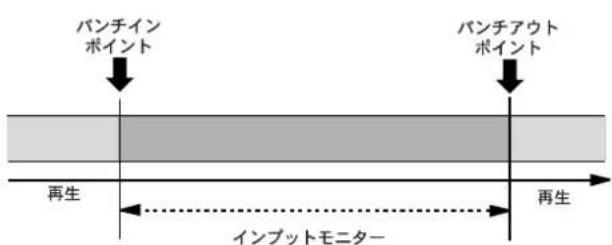
<覚えておきましょう!> 登録したパンチイン/アウト・ポイントのデータは、ソング内でのロケートやプレイ・モードによる再生(47ページ) さらにはパート・データの編集などにも利用できます(103ページ)。
オート・パンチイン/アウトのリハーサル
パンチイン / アウト・ポイントが正しく登録できたら、オート・パンチイン / アウトのリハーサルを実行します。
![FOSTEX MR-8mcl FOSTEX <オート・パンチモードのON/OFF> オートパンチモードの ON/OFFは、[AUTO PUNCH]キーで切り替え ます。 キーを押すごとにON(ラ ンプ点灯)/OFF(ランプ 消灯)が切り替ります。](/content/2026/04/721907/images/02f110e4b8ad95cd112663704152a531cfde574e09ecb39f6b793db84e6164e4.jpg)
1) レコーダーの位置を、登録したパンチイン・ポイントの手前(またはソングの先頭)に移動させておきます。
<ポイント>
[LOCATE A/IN] キーを押すと、レコーダーは現在の位置から速やかにパンチイン・ポイントまでロケートします。その後、[REWIND] キーを押して、パンチイン・ポイントの手前に移動させます。
2) オート・パンチインノアウトするトラックの[IREC SELECT]キーを押して、そのトラックを録音スタンバイにします。
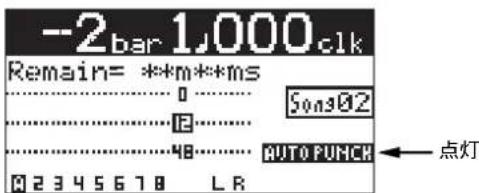
3) [AUTO PUNCH] キーを押して、オートパンチ・モードを“On”に設定します。
ディスプレイに“AUTO PUNCH”アイコンが点灯します。
4)[PLAY] キーを押して、ソングを再生します。
[PLAY] キーを押すと、“AUTO PUNCH” アイコンが“REHEARSAL”(REHEARSAL)に変わり、オート・パンチインノアウトのリハーサル・モードに入ったことを表します。
リハーサルでは、上の図のようにパンチイン・ポイントまで再生すると、自動的に REC READY になっているトラックがインプットモニターになるだけで、実際には録音されません([RECORD]キーが点滅し、ディスプレイには INPUT MOHI が点灯します)。
この操作を繰り返すことで、オート・パンチインノアウトの練習を納得のいくまで行なえます。
5)リハーサルが終了したら停止させ、レコーダーの位置を元に戻します。
<ポイント>
オート・パンチインノアウトのリハーサルを実行する際、本機の「ループ機能」を併用することで、煩わしいキーの操作などを省くことができ、演奏に集中することができます。 詳細については、49ページをご覧ください。
オートオパンチイン / アウトのテイク(本番)
十分なリハーサルを行った後、オート・パンチイン/アウトのテイクを実行します。
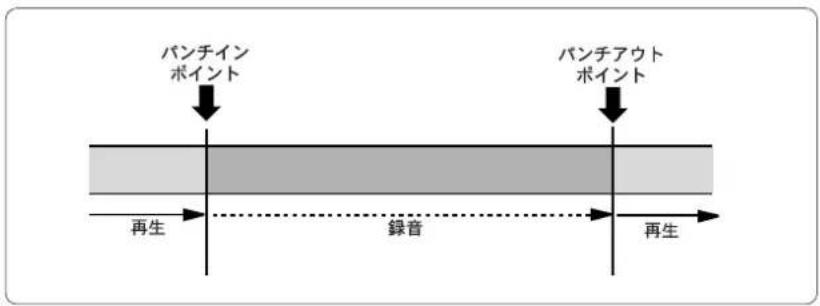
1) レコーダーの位置を、登録したがんの位置を登録したがんシフトの手前に移動させます。トの手前に移動させます。
2) オートオバンチパモチドがもOnDがなっていることになっとを確認します。とを確認します。
Onになっていないときは、[AUTO PUNCH]キーを押して、ディスプレイにOUTで無しさせます。
3) [PLAY] キーを押しながらRE(ORD)などがを押します。ます。
<注意>:リハーサルのときは[PLAY]キーのみを押しましたが、テイクでは必ず[PLAY]キーを押しながら[RECORD]キーを押してください。
[PLAY] キーを押しながら [RECORD] キーを押すと、ディスプレイの“AUTO PUNCH” アイコンが“TAKE” (TAKE) に変わり、オート・パンチインノアウトのテイクに入ったことを表します。
テイクでは前述のリハーサルと異なり、パンチイン・ポイントで自動的に録音モードに入り、差し換える部分の演奏が録音されていきます。
そして、パンチアウト・ポイントまで達すると、自動的に録音モードとオートパンチ・モードが解除されます。
《オート〈ポンチインノアウトのやり直し〉
テイクを失敗したときは、オート・パンチイン/アウトの終了後、速やかに [UNDO/REDO] キーを押して、アンドウした後最初からやり直しができます。
<ポイント>
本機では、パンチイン / アウトのような部分的なやり直し以外に、つぎのような各種編集機能を搭載しています。
- 任意のトラック・データ全てを削除する(Erase Track メニュー:96ページ)。
- 任意のトラック・データ全てを他のトラックへコピー・ペーストする(Copy Paste Track メニュー:97ページ)。
- 任意のトラック・データを他のトラックヘムーブ(移動)する(Move Track メニュー:99 ページ)。
- 異なったトラック間でデータ全てを入れ替える (Change Track メニュー: 101 ページ)。
- 任意のパートだけを削除する(Erase Part メニュー:105 ページ)。
- 任意のパートだけを他のトラックへペーストする(Copy-Paste Part メニュー:106ページ、Copy Part メニュー / Paste Part メニュー:108ページ)。
- 任意のパートを他のトラックヘムーブ(移動)する(Move Part メニュー: 111 ページ)。
- トラック間でパートを入れ替える(Change Part メニュー: 113 ページ)。
<パートとは> <パートとは>
本機で言う「パート」とは、あらかじめ登録された“LOCATE A ポイント”と“LOCATE B ポイント”間の音声データを指しています。
そのため、後述のパートの編集を実行するには“LOCATE Aポイント”ど“LOCATE Bポイント”が登録されていることが必要です。
オート・パンチイン/アウトを実行するために登録したパンチイン/アウト・ポイントは、“LOCATE Aポイント”および“LOCATE Bポイント”としても利用されます。
エフェクト機能エフェクト
MR-8mkII には、録音時に有効なインサート・エフェクト(2 タイプのシミュレーション)、バウンス/ミックスダウン時など、録音したトラックを再生しながらエフェクト処理するディレイ/リバーブ(トラック 1~4 のみ)に加え、L/Rにミックスするときに有効なマスタリング・エフェクトを搭載しています。
インサート・エフェクトをかける
インサート・エフェクトは [INPUT A] にのみ有効で、2 タイプのインサート・エフェクトを搭載しています。1 つはマイク・シミュレーション、もう1つはアンプ・シミュレーションで、録音するときに有効です。
これには、代表的なマイクやギター・アンプをシミュレートしたアルゴリズムが、あらかじめプリセットされています。例えば、アコースティック・ギターをオン・マイクで録音したり、エレクトリック・ギターを録音したりするとき、このインサート・エフェクトを利用すると、あたかも著名なマイクやギターあたかぎ着使なヌイグを使いたかのような音質だ録音まるな音髪可能になります(もちろんシミュレートですから、本物ソックリという訳にはいきませんが・・・!)。
マイク・シミュレーションを使う
MR-8mkII のリア・パネルにある [INPUT A SEL] スイッチを“MIC/LINE” ポジションで使用すると、マイク・シミュレーションが機能します。
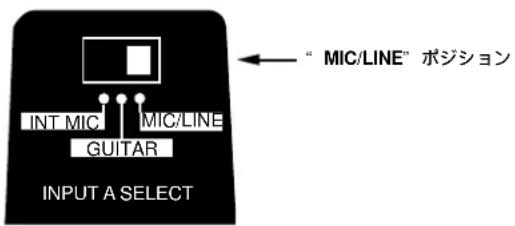
マイク・シミュレーションが機能するときのインサート・エフェクトは、“DYNAMIC”、“CONDENSER”または“TUBE”のいずれか1つをセレクトできます(セレクトしたキーのランプが点灯します)。
<注意>:[INPUT A SELECT] スイッチを“INT MIC”ポジションにして内蔵マイクを使用するときは、インサート・エフェクトは機能しません。
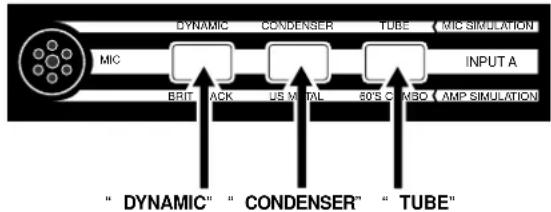
- マイク・シミュレーションの詳細
| DYNAMIC | ダイナミック・マイクのサウンドをシミュレートします。 |
| CONDENSER | プロ用コンデンサー・マイクのサウンドをシミュレートします。 |
| TUBE | プロ用チューブ・マイクのサウンドをシミュレートします。 |
アンプ・シミュレーションを使う
MR-8mkIIのリア・パネルにある [INPUT A SEL] スイッチを“GUITAR” ポジションで使用するとき、アンプ・シミュレーションが機能します。なお、“GUITAR” ポジションでは、インサート・エフェクトに加え、ディストーション(歪み)を効かせることが可能です([DISTORTION] つまみで調整)。
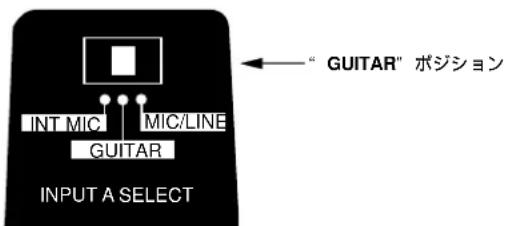
アンプ・シミュレーションが機能するときのインサート・エフェクトは、“BRIT STACK”、“US METAL”または“60's COMBO”のいずれか 1 つをセレクトできます(セレクトしたキーのランプが点灯します)。
<注意>:[INPUT A SELECT] スイッチを“INT MIC”ボジションにして内蔵マイクを使用するときは、インサート・エフェクトは機能しません。
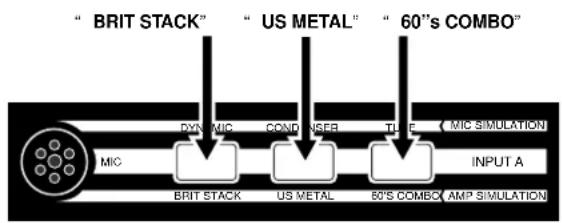
flowchart
graph LR
    A["BRIT STACK"] --> B["DYNAMIC"]
    B --> C["CONDenser"]
    C --> D["US METAL"]
    D --> E["TIME"]
    E --> F["MIC SIMULATION"]
    G["60's COMBO"] --> H["INPUT A"]
    I["MIC"] --> J["BRIT STACK"]
    J --> K["US METAL"]
    K --> L["50'S COMBO"]
    L --> M["AMP SIMULATION"]
- アンプ・シミュレーションの詳細
| BRIT STACK | イギリス製 800 系真空管アンプヘッドをシミュレートします。 |
| US METAL | ハイゲイン・アンプシリーズのアンプヘッドをシミュレートします。 |
| 60's COMBO | 真空管コンボ・アンプをシミュレートします。 |
リバーブ / ディレイをかける
トラック 1 ~ 4 の再生音には、新アルゴリズムで構成されたリバーブ(またはディレイ)をかけることができます。後述の「バウンス」あるいは「ミックスダウン」を実行する際、トラック1~4の再生音にリバーブ(またはディレイ)をかけながらバウンスやミキシングができます。
エフェクトエタイプのセレクトタイプ
エフェクト・タイプには、3つのリバーブ(ROOM/HALL/PLATE)と1つのディレイ(DELAY)があり、下図の[EFFECT]キーでセレクトします(セレクトしたキーのランプが点灯します)。
![EFFECT REVERB/DELAY TIME MIN MAX HALLROC [ROOM] キー [HALL] キー [PLATE] キー [DELAY] キー](/content/2026/04/721907/images/a774d9ea8ab7494808746595c5500a22d207d52aaa9957c22e9474600feef216.jpg)
エフェクトエタイプの詳細タイプの詳細
| ROOM | 程よい空間をイメージする、ルーム・リバーブ効果が得られます。“ ROOM”を選択したときは、[REVERB/ DELAY TIME] つまみでリバーブ・タイムを調整できます。 |
| HALL | 適度なPre Delayを持った一般的なホール・リバーブ効果が得られます。“ HALL”を選択したときは、[REVERB/ DELAY TIME] つまみでリバーブ・タイムが調整できます。 |
| PLATE | 帯域の広い、プレート・リバーブ効果が得られます。“ PLATE”を選択したときは、[REVERB/ DELAY TIME] つまみでリバーブ・タイムが調整できます。 |
| DELAY | “ DELAY”を選択したときは、MENU モードの System 設定の中にある、“ Delay Type” で好みのディレイ・タイプを選択して使用できます( [DELAY] キーを長押しすることでも、“ Delay Type” の設定画面に進むことができます)。ディレイ・タイプにはMonoディレイ/L-R ディレイ/ Diff ディレイの 3 つのタイプがあり、好みのディレイ効果が得られます。初期設定では L-R ディレイになっていますので、次項を参照して好みのディレイ・タイプを選択してください。“ DELAY”を選択したときは、[REVERB TIME] つまみでディレイ・タイムが調整できます。 |
レクトディレイ・タイプのセレクトタイプ
ディレイを使うときは、下記の操作でディレイ・タイプが選択できます。
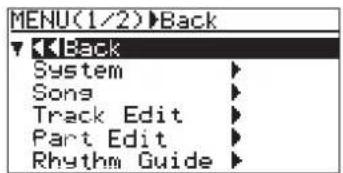
1)停止状態で [MENU/ENTER] キーを押して、MENU モードへ入ります。
MENU を選択する画面に変り、初期設定では “<< Back” が反転します。
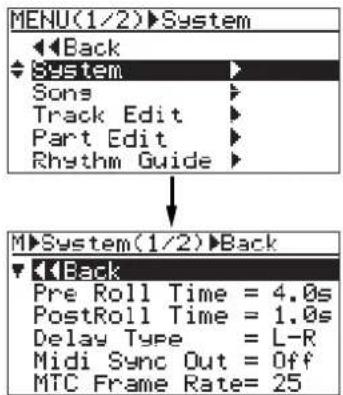
2)ジョグ・ダイヤルでカーソルを“System”に移動して、[MENU/ENTER]キーを押します。
Systemメニューを選択する1ページめの画面に変り、同様に“<< Back”が反転します。
3)ジョグ・ダイヤルでカーソルを“Delay Type”に移動して、[MENU/ENTER]キーを押します。
現在設定されているディレイ・タイプが点滅し、希望のタイプが選択できるようになります。初期設定では“L-R”が点滅します。
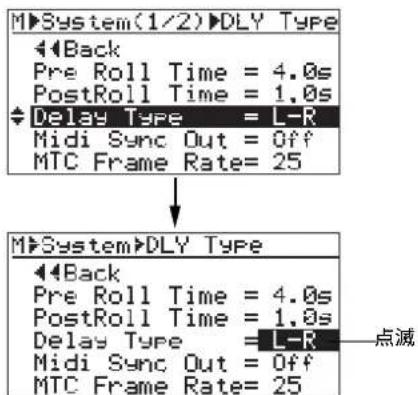
ディレイ・タイプは下記3種類から選択できます。
| L - R | L-R (ステレオ)ディレイ(初期設定) |
| Mono | Mono(モノ)ディレイ |
| Diff | Diffusion(拡散)ディレイ |
4) ジョグ・ダイヤルで希望のディレイ・タイプを選択して、[MENU/ENTER]キーを押します。
選択したディレイ・タイプに設定され、一つ前の画面に変ります。
5) [STOP] キーを押して、MENUモードから抜け出します。
リバーブ/ディレイ・タイムの調整
選択するエフェクト・タイプ(リバーブまたはディレイ)によって、[REVERB / DELAY TIME] つまみを回すと、リバーブ・タイム、またはディレイ・タイムが調整できます。
![EFFECT REVERB/DELAY TIME MIN ROOM MAX HALL [REVERB / DELAY TIME] つまみ PLATE DELAY](/content/2026/04/721907/images/384fc4cd10928d98b02998b74caac802604dfe0fff94751c22650e733b541dc6.jpg)
| HALL | 1.0s~6.0sの範囲でリバーブ・タイムが調整可能(センター:3.0s) |
| ROOM | 0.1s~2.0sの範囲でリバーブ・タイムが調整可能(センター:1.0s) |
| PLATE | 0.5s~4.0sの範囲でリバーブ・タイムが調整可能(センター:2.0s) |
| DELAY | 100ms~1000msの範囲でディレイ・タイムが調整可能(センター:300ms) |
エフェクト・センドの調整
トラック 1~4 の再生音にディレイまたはリバーブをかけるには、下図の [EFFECT SEND] つまみを調整してトラック再生音を内蔵エフェクトへ送り込みます(エフェクト・センドと呼んでいます)。
下の図は、トラック1と2にエフェクトをかけるため、[EFFECT SEND] つまみ 1 と 2 を上げた例です。
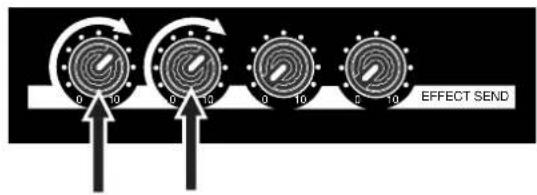
エフェクト処理される信号は、外観からはどのような経路でどこへ送られているか見ることができませんが、下記シグナル・フローチャートにその流れを記載しています。
下記シグナル・フローチャートにあるように、1~4それぞれのトラック・フェーダーで調整された再生音(ドライ音)が、[EFFECT SEND]つまみを上げていくことでそのドライ音が内蔵エフェクトへ送られていきます。そして、エフェクト処理された信号が、ステレオ・バス L, R へと送られていきます。
そのため、ステレオ・バス L, Rにはドライ音(エフェクト処理されない信号)とエフェクト処理された音が、同時に送られていることになります。
なお、下の図からわかるように、エフェクトをかけるには、1~4のトラック・フェーダーが上がっている状態で [EFFECT SEND] つまみを調整することが大切です。つまり、エフェクトへ送られるドライ音は常にトラック・フェーダーの影響を受けているため、この信号を「ポスト・フェーダー」と呼んでいます(ちなみに、トラック・フェーダーの影響を受けない信号を、プリ・フェーダーと呼んでいます)。
<エフェクトへ送られる信号の流れ<エラックトへ送のある信号の流れ
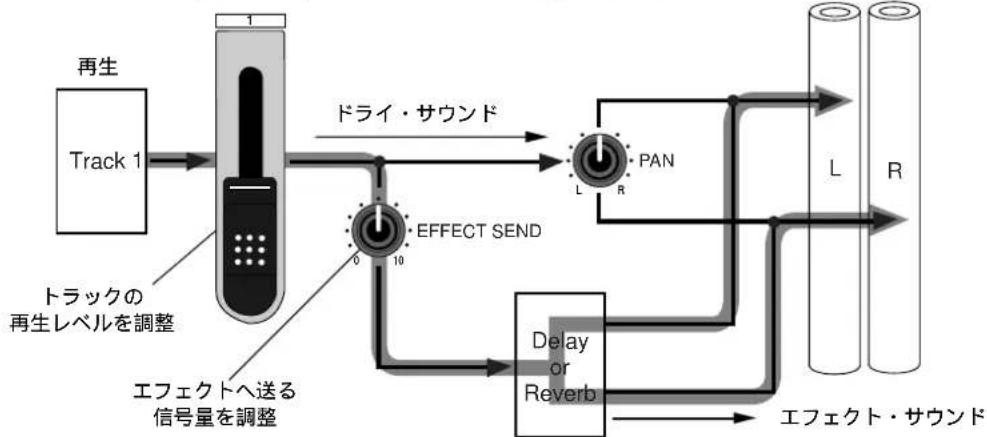
flowchart
graph LR
    A["再生 Track 1"] --> B["トラックの再生レベルを調整"]
    B --> C["エフェクトへ送る信号量を調整"]
    C --> D["ドライ・サウンド"]
    D --> E["PAN L R"]
    E --> F["L"]
    E --> G["R"]
    C --> H["0 10"]
    H --> I["DELAY or Reverb"]
    I --> J["エフェクト・サウンド"]
マスタリング・エフェクトをかける
本機には、ステレオ・バスL, R専用のマスタリング・エフェクトを搭載しています。マスタリング・エフェクトは、下の図のように複数トラックをバウンスして 2 つのトラックにまとめるときや、トラック1~8 をミックスダウンして、外部マスターレコーダーへ録音するときなどに有効です。
<トラックホト歩をタ/65×バウンス>ヘバウンス>
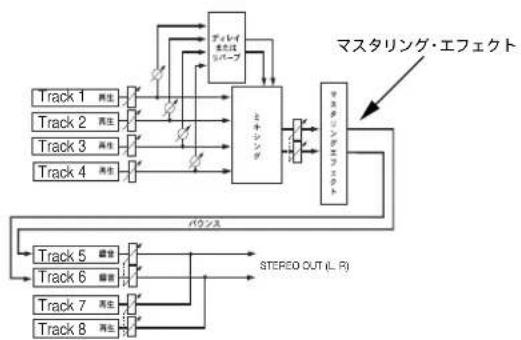
flowchart
graph TD
    A["Track 1 再生"] --> B["エキシンダ"]
    C["Track 2 再生"] --> B
    D["Track 3 再生"] --> B
    E["Track 4 再生"] --> B
    B --> F["マスタリング・エフェクト"]
    G["ステップ"] --> H["バウエル"]
    I["STEREO OUT (L-R)"] --> J["Track 5 藤壁"]
    I --> K["Track 6 藤壁"]
    I --> L["Track 7 再生"]
    I --> M["Track 8 再生"]
    N["ディレイ モードエフェクト"] --> B
<トラックキナギをク/87メ8バウンス>ヘバウンス>
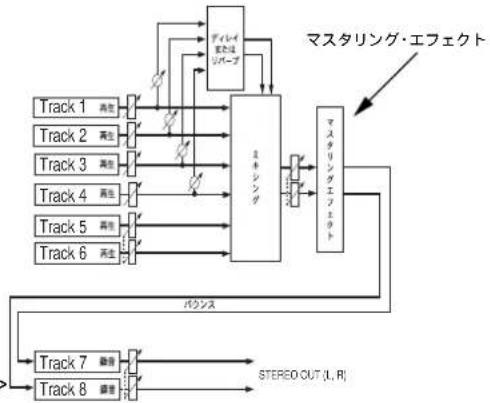
flowchart
graph TD
    Track1["Track 1 高型"] --> ミネシング[ミネシング]
    Track2["Track 2 高型"] --> ミネシング
    Track3["Track 3 高型"] --> ミネシング
    Track4["Track 4 高型"] --> ミネシング
    Track5["Track 5 高型"] --> ミネシング
    Track6["Track 6 高型"] --> ミネシング
    ディレイを踏ましシーパブ --> マスタリング・エフェクト[マスタリング・エフェクト]
    バランス --> マスタリング・エフェクト
    バランス --> スTEREO_OUT["STEREO OUT (U, R)"]
    Track7["Track 7 高型"] --> ミネシング
    Track8["Track 8 高型"] --> ミネシング
<トラックは十条を例ew ソングヘバウンス>ソングヘバウンス>
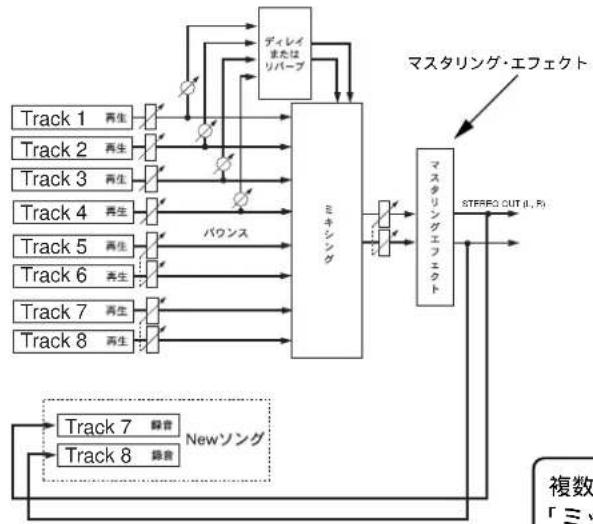
flowchart
graph TD
    A["Track 1 再生"] --> B["ミング"]
    C["Track 2 再生"] --> B
    D["Track 3 再生"] --> B
    E["Track 4 再生"] --> B
    F["Track 5 再生"] --> B
    G["Track 6 再生"] --> B
    H["Track 7 再生"] --> B
    I["Track 8 再生"] --> B
    B --> J["マスタリング・エフェクト"]
    J --> K["STERRO OUT (d, R)"]
    L["新ソング"] --> M["Track 7 録音"]
    L --> N["Track 8 録音"]
    O["ディレイまたはリバーブ"] --> B
    P["パウンス"] --> B
    Q["マスタリング エフェクト"] --> J
    R["複数「三」"] --> L
<トラックオナギをタックスダウン>をミックスダウン>
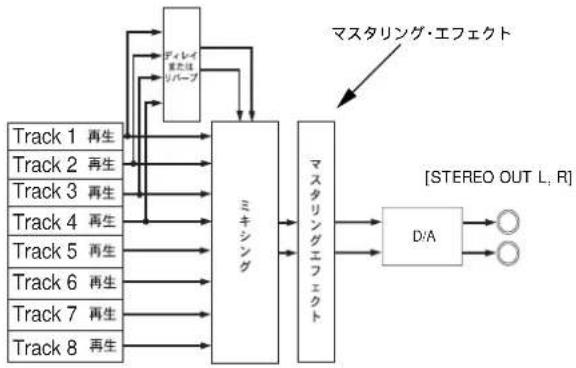
flowchart
graph LR
    Track1["Track 1 再生"] --> ディレイ
    Track2["Track 2 再生"] --> ディレイ
    Track3["Track 3 再生"] --> ディレイ
    Track4["Track 4 再生"] --> ディレイ
    Track5["Track 5 再生"] --> ディレイ
    Track6["Track 6 再生"] --> ディレイ
    Track7["Track 7 再生"] --> ディレイ
    Track8["Track 8 再生"] --> ディレイ
    ディレイ --> ミキシング
    ミキシング --> マスタリング・エフェクト
    マスタリング・エフェクト --> マスタリング・エフェクト
    マスタリング・エフェクト --> D/A["D/A"]
    マスタリング・エフェクト --> [STEREO OUT L, R]
    ディレイ -.-> ディレイ
複数トラックをまとめる「バウンス」については65ページ、「ミックスダウン」については44ページをお読みください。
マスタリング・エフェクトのタイプをセレクト
マスタリング・エフェクトには3つのタイプが用意され、下図の [MASTERING] キー(POWERFUL, NATURAL, BRIGHT)でセレクトします(セレクトしたキーのランプが点灯します)。
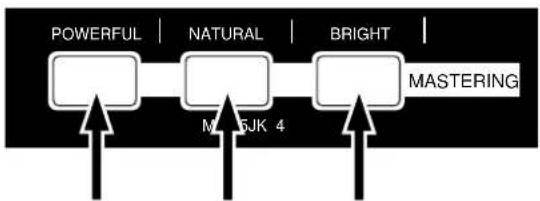
flowchart
graph LR
    A["POWERFUL"] --> B["NATURAL"]
    B --> C["BRIGHT"]
    C --> D["MASTERING"]
    A -->|M| E["5JK 4"]
    B -->|M| E
    C -->|M| E
各エフェクト・タイプには右記のような特長があります。好みに合わせてご利用ください。
| POWERFUL | 音圧が上がり、迫力のある音になります。ロック系の曲に向いています。 |
| NATURAL | 音の変化が少なく、適度な音圧上げを行うため、アコースティック系の曲に向いています。 |
| BRIGHT | 抜けの良い音になります。ミックスの仕上がりがこもっているときに向いています。 |
<注意>:マスタリング・エフェクトをオンすると、出力レベルが上がります。そのため、外部レコーダーの録音レベル調整や、ヘッドホンやモニター・スピーカでモニターしているときなど、音量の変化にご注意ください。
バウンス機能バウンス機能
ここでは、曲を完成させる過程で重要な、バウンス機能について記載しています。
バウンスとは、複数トラックに録音した音を2つのトラックにまとめる(以前はピンポン録音とも呼んでいました)作業です、
マルチトラッカーではこのバウンス機能を使い、録音トラックを有効に活用することで、より多くの音源が録音可能になります。MR-8mkIIでは、下記3種類のバウンス方法があります。
(1) トラックトラカを、トラック5/5のビウスするにバウンスする
(2) トラックトラのを、トラックドラボザウンスするにバウンスする
(3) トラックトラを、NewNewグのトラック7/8材やウラスするにバウンスする
いずれのバウンス時においても、トラック1~4にはリバーブまたはディレイをかけることができ、ミックスしたステレオ・バスL, R信号にはマスタリング・エフェクトをかけることもできます。
初めにお読みください
バウンスを始める前に、下記「バウンス・モードの活用例」と次ページの「バウンス・モードの信号の流れ」をお読みください。
バウンス・モードの活用例
バウンス・モードを活用すると録音トラックが有効に使え、下記例のようにより多くの音源を多重録音することができます。
<手順◀手順
トラック 1 \~ 6 ヘ録音。
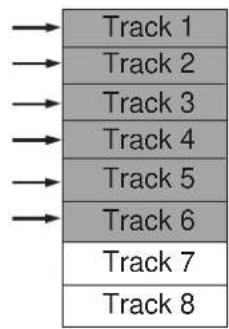
flowchart
graph TD
    A["Track 1"] --> B["Track 2"]
    B --> C["Track 3"]
    C --> D["Track 4"]
    D --> E["Track 5"]
    E --> F["Track 6"]
    F --> G["Track 7"]
    G --> H["Track 8"]
<手順2手順
トラック1~6をトラック7/8へバウンス。
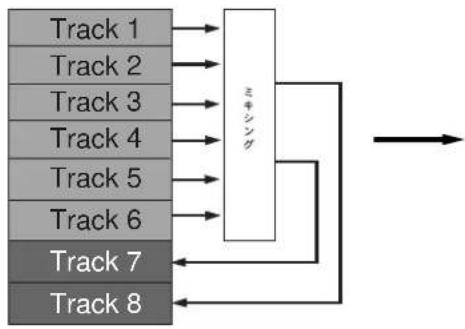
flowchart
graph TD
    A["Track 1"] --> B["ミキシング"]
    C["Track 2"] --> B
    D["Track 3"] --> B
    E["Track 4"] --> B
    F["Track 5"] --> B
    G["Track 6"] --> B
    H["Track 7"] --> B
    I["Track 8"] --> B
    B --> J["Output"]
<手順>3手順
トラック 1 \~ 6 を削除。
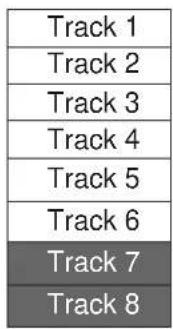
<手順4手順
トラック1~4へ新たな音源をオーパーダビング。
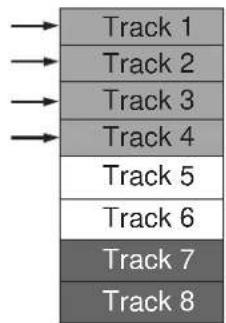
<手順-5手順
トラック 1 \~ 4 をトラック 5/6 ヘバウンス。ラック 1 \~ 4 を削除。
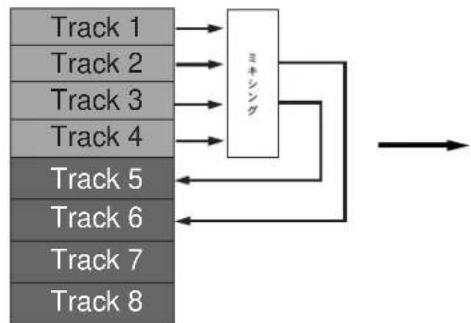
flowchart
graph TD
    A["Track 1"] --> B["ミネシング"]
    C["Track 2"] --> B
    D["Track 3"] --> B
    E["Track 4"] --> B
    F["Track 5"] --> B
    G["Track 6"] --> B
    H["Track 7"] --> B
    I["Track 8"] --> B
    B --> J["→"]
<手順46手順
ス。ラック 1 ~ 4 を削除。
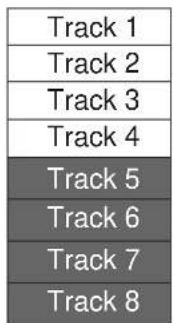
<手順>7事順
トラック1~4へ新たな音源をオーバーダビング。
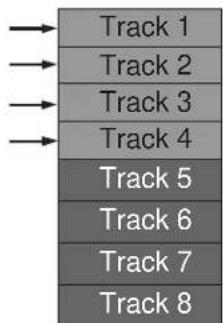
ここでは、先にバウンスしたトラック7/8の再生音を聞きながらバウンスできます(1568ページ)
バウンス・モードの信号の流れ
バウンス・モードにはつぎの3つのモードがあり、それぞれ下図のように信号が送られていきます。
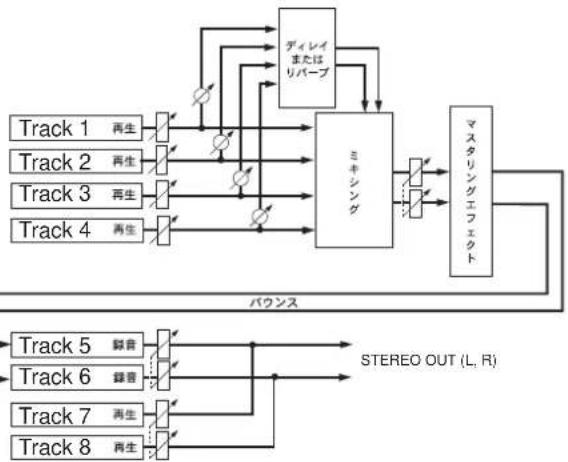
● " 1-41>45/65/モードモード8 ページ)
“1-4>5/6”モードでは、トラック1~4を再生しながらミキシング(L, R)して、トラック 5/6にバウンスします。
このとき、好みに応じてトラック1~4にはエフェクト(ディレイまたはリバーブ)をかけたり、最終的にミキシングした信号(L, R)にマスタリング・エフェクトをかけることができます。
バウンス実行時、ヘッドホン(またはモニター・スピーカー)からはトラック 5/6 に録音している音と、トラック 7/8 の再生音が一緒に聴こえてきます。
flowchart
graph TD
    A["Track 1 再生"] --> B["ミキシング"]
    C["Track 2 再生"] --> B
    D["Track 3 再生"] --> B
    E["Track 4 再生"] --> B
    B --> F["マスタリングエフェクト"]
    F --> G["STEREO OUT (L, R)"]

    H["ディレイまたはリバーブ"] --> B
    I["バウス"] --> B

    J["Track 5 録音"] --> K["STEREO OUT (L, R)"]
    L["Track 6 録音"] --> K
    M["Track 7 再生"] --> K
    N["Track 8 再生"] --> K
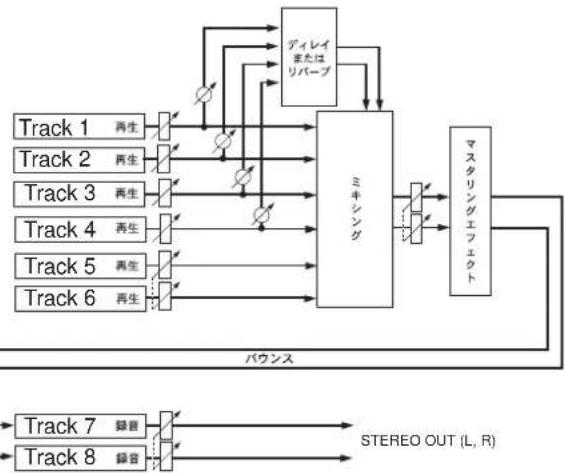
● " 1-61>67/87/エードモード0 ページ)
“1-6>7/8”モードでは、トラック1~6を再生しながらミキシング(L, R)して、トラック7/8にバウンスします。
このとき、好みに応じてトラック1~4にはエフェクト(ディレイまたはリバーブ)をかけたり、最終的にミキシングした信号(L, R)にマスタリング・エフェクトをかけることもできます。
バウンス実行時、ヘッドホン(またはモニター・スピーカー)からはトラック 7/8 に録音している音(ミックス信号)が聴こえてきます。
flowchart
graph TD
    A["Track 1 再生"] --> B["ミキシング"]
    C["Track 2 再生"] --> B
    D["Track 3 再生"] --> B
    E["Track 4 再生"] --> B
    F["Track 5 再生"] --> B
    G["Track 6 再生"] --> B
    B --> H["マスタリングエフェクト"]
    H --> I["STEREO OUT (L, R)"]

    J["ディレイまたはリバーブ"] --> B
    K["パウス"] --> B

    L["Track 7 録音"] --> M["STEREO OUT (L, R)"]
    N["Track 8 録音"] --> M
●“1-8▶8NEW SONG”モードモーブページ)
“1-8 > NEW SONG” モードでは、トラック 1~8 を再生しながらミキシング(L, R)して、自動的に作成される New ソングのトラック 7/8 にバウンします。つまり、“1-8 > NEW SONG” モードを使うことで、外部マスター・レコーダーを使うことなく、本機自身でマスター・ソングを完成させることができます。
ことのき、好みに応じてトラック1~4にはエフェクト(ディレイまたはリバーブ)をかけたり、最終的にミキシングした信号(L, R)にマスタリング・エフェクトをかけることができます。
バウンス実行時、ヘッドホン(またはモニター・スピーカー)からは New ソングのトラック 7/8 音している音が聴こえてきます。
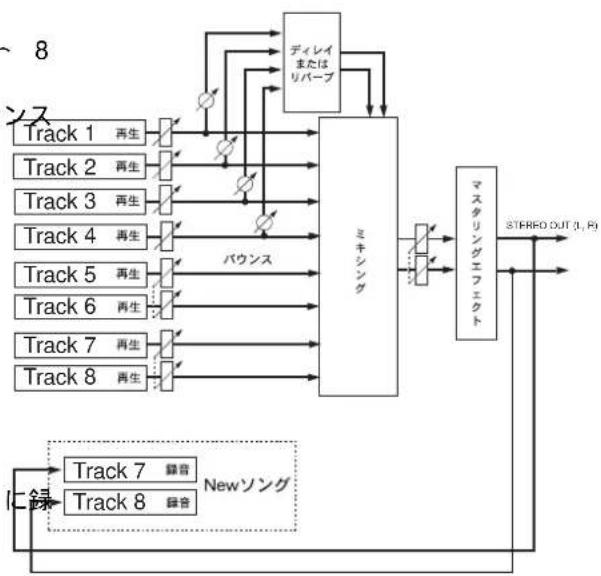
flowchart
graph TD
    A["Track 1 再生"] --> B["ミネシング"]
    C["Track 2 再生"] --> B
    D["Track 3 再生"] --> B
    E["Track 4 再生"] --> B
    F["Track 5 再生"] --> B
    G["Track 6 再生"] --> B
    H["Track 7 再生"] --> B
    I["Track 8 再生"] --> B
    B --> J["マスタリングエフェクト"]
    J --> K["STERRO OUT (1, R)"]
    L["ディレイまたはリバーブ"] --> B
    M["バウス"] --> B
    N["Newソング"] --> O["に録"]
    P["Track 7 録音"] --> O
    Q["Track 8 録音"] --> O
トラック1~4を5/6にバウンス
トラック1~4に録音した演奏をミックスして、トラック5/6ヘバウンスします。
バウンスを実行する前には十分なリハーサルを重ねて、本番へ進むことができます。
バウンスのリハーサル
本番を実行する前に、ソングを再生しながら各トラックの再生レベル/定位を調整したり、トラック1~4にはディレイ(またはリバーブ)をかけていきます。また、ミックスしたL、R 信号にはマスタリング・エフェクトをかけることができますので、好みの音でバウンスできるよう十分なリハーサルを行います。
下記操作は、あらかじめバウンスしたいソングが立ち上がっていることを前提にしています。
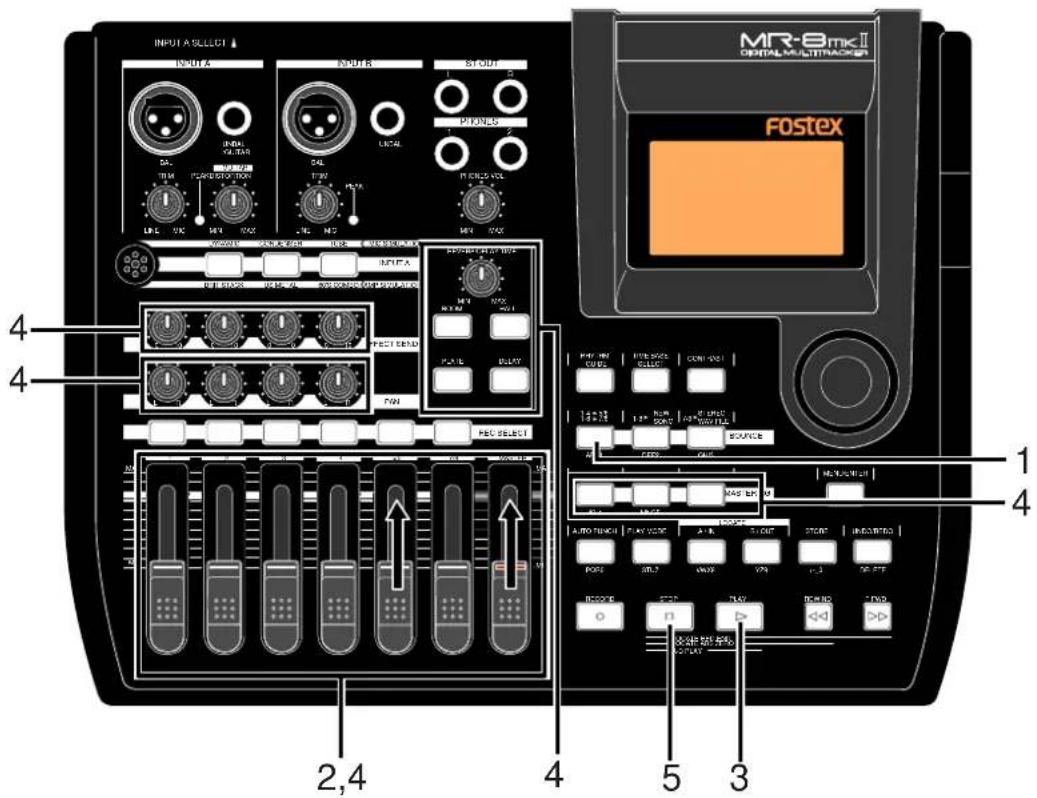
1) [1-4>5/6, 1-6>7/8] [1-4をつくるで、おおをつくるパスドを“1-4>5/61に切り替えます。
バウンス・モード“1-4>5/6”が ONになると、自動的にトラック 5/6が READY トラックに設定され、5/6がインプットモニターになります。
ディスプレイは、下記例のように表示されます。
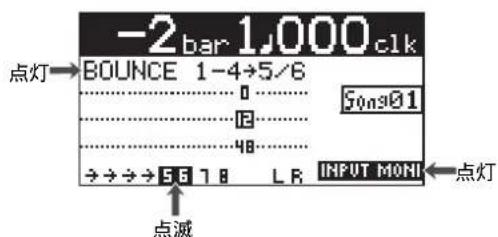
2) トラック5/6のフェーダーと[MASTER] フェーダーを“≡”位置まで上げ、他のトラック・フェーダーは全て“MIN”位置に下げておきます。
3)[PLAY] キーを押して、ソングの先頭から再生します。
4)再生しながら、トラック1~4のフェーダーで各トラックの再生レベルを調整します。
トラック1~4のPANを調整したり、ディレイやリバープをかけ、好みに合わせてミックスしたサウンドにマスタリング・エフェクトをかけます。
トラック 5/6 ヘバウンスする際のリハーサルおよび本番中は、各トラック・フェーダーや [MASTER] フェーダーは、つぎの役目を果たします。
| フェーダー1~4 | トラック1~4の録音ミックスを調整します。 |
| フェーダー5/6 | トラック5/6の再生レベル(モニター・レベル)を調整します。 |
| [MASTER]フェーダー | トラック5/6の録音レベルを調整します。 |
また、ディスプレイの各レベル・メータはそれぞれつぎのレベルを表示します。
| メーターメー1~4 | ードラック1~4のトラック・レベルを表示します。 |
| メーターメー5/6 | ードラック5/6の録音レベルを表示します。 |
| L,Rメーターメー | モニター出力レベル(STEREO(C)干L/R)を表示します。 |
[PHONES VOL] つまみを回していくと、ヘッドホンからはトラック 5/6 にバウンスされている音が聴こえてきます。
トラック 5/6 のフェーダーでモニターの出力レベルを調整し、[MASTER] フェーダーで、バウンスする最終録音レベルを調整します。
レベル・メータの5/6を見ながら、最適な録音レベルを調整してください。
好みに応じて、トラック1~4にはディレイ(またはリバーブ)をかけ、ミックスしたL/R信号にマスタリング・エフェクトをかけていきます。
エフェクトの詳細については、69ページ記載の「エフェクト機能」を参照してください。
< PANの調整について>
トラック1~4のPAN調整に、決まりはありません。ギター演奏は左、ボーカルはセンター……というように、好みに合わせて調整してください。
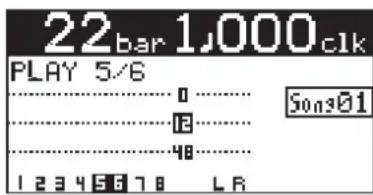
バウンスしたトラック 5/6 の確認の確
バウンスしたトラックの確認は、バウンス・モードがONの状態で行ないます。
1)[STOP] キーを押しながら(REW)が壁押しキーを押して、ソングの先頭へ戻します。ソングの先頭へ戻します。
2)インプットモニターが解除されていることを確認します。ます。
3)[PLAY] サーを拥いて、ソングの先頭から再生しまソングの先頭がす。
4)トラック5/6のカエーダーで、バウフェス12たドラックの再生レベルを調整します。
バウンス・モードがONになっている状態でソングを再生すると、トラック5/6のみがモニターされます。
このときトラック1~4のフェーダーを上げてもトラック1~6の再生音は聴こえません。
トラック5/6の音を確認した後、バウンスをやり直したいときは、「アンドウ機能」を使って一旦バウンスする前に戻し、再度リハーサルを行ってから本番に挑戦しましょう。
5) リハーサルが終ったら「リフロー」を継続する停止キーを押して停止
させ、巻巻グの先頭へ戻します。ソングの先頭へ戻します。
リハーサルで設定した各つまみやフェーダーのポジションは、そのままにしておきましょう。
バウンスのテイク(本番)
十分なリハーサルが終了したら、本番を実行しましょう。ソングの先頭に戻っていることを確認してください。
<注意>
バウンスが終了したら、[1-4 > 5/6, 1-6 > 7/8]キーを押して、バウンス・モードを解除しておきましょう。
<バウンスのパンチイン / アウト! >
オート・パンチインノアウトを利用して、任意の範囲(パンチイン・ポイントとパンチアウト・ポイント間)のみをバウンスすることもできます(74ページ)。
1)本番に入る前に、本番に入る前後は25-4>5/6)が>5/6
ONになっていることを確認してください。になっていることを確認してください。
2) [RECORD] [RECORD] ながら キセを押せな感弾しキーを押します。ます。
リハーサルで設定したレベル / 音質でバウンスが始まり、トラック 5/6 へ録音されていきます。
3)バウンスが終了したら、[STOP]キーを押してMMR-8mkIIを停止させます。を停止させます。
MR-8mkIIを停止させると、トラック5/6のインプットモニターは自動的に解除され、“INPUT MONI”アイコンが消えます。
終了と同時にディスプレイがつぎの画面に変ります。これはバウンスしたトラック5/6を再生して、確認することを促しています。
トラック1~6を7/8にバウンス
トラック 1 ~ 6 に録音した演奏をミックスして、トラック 7/8 ヘバウンスします。前述の「トラック 1 ~ 5/6 にバウンス」と同様、納得のいくまでリハーサルしてから本番へ進むことができます。
バウンスのリハーサルバウンスのリハーサル
本番を実行する前に、ソングを再生しながら各トラックの再生レベル/定位を調整したり、トラック1~4にはディレイ(またはリバーブ)をかけていきます。また、ミックスした L, R 信号にはマスタリング・エフェクトをかけることができますので、好みの音でバウンスできるよう十分なリハーサルを行います。下記操作は、あらかじめバウンスしたいソングが立ち上がっていることを前提にしています。
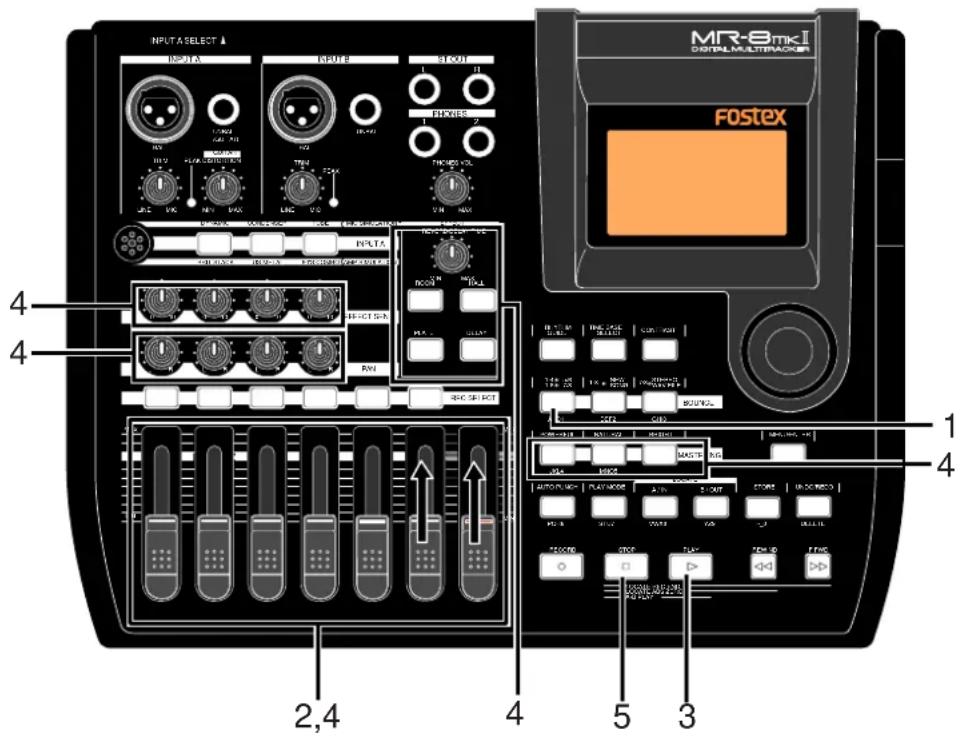
1)[1-4>5/6, 1-6>7/8] パー4を押し16>成果を押して、ドを“1-6>7/8”に切り替えます。
バウンス・モード“1-6>7/8”が ONになると、自動的にトラック 7/8 が READY トラックに設定され、7/8 がインプットモニターになります。 ディスプレイは、下記例のように表示されます。
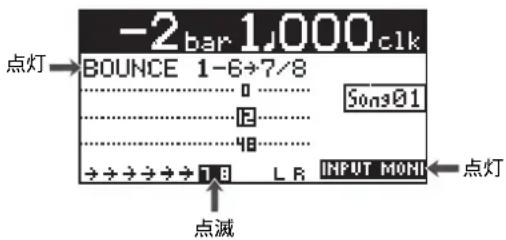
2) トラック7/8のフェーダーと [MASTER] フェーダーを“≡”位置まで上げ、他のトラック・フェーダーは全て“MIN”位置に下げておきます。
3) [PLAY] キーを押して、ソングの先頭から再生します。
4)再生しながら、トラック1~6のフェーダーで各トラックの再生レベルを調整します。
さらに、トラック1~4のPANを調整したり、ディレイやリバーブをかけ、好みに合わせてミックスしたサウンドにマスタリング・エフェクトをかけます。
トラック 7/8 ヘバウンスする際のリハーサルおよび本番中は、各トラック・フェーダーや [MASTER] フェーダーは、つぎの役目を果たします。
| フェーダー1~4 | トラック1~4の録音ミックスを調整します。 |
| フェーダー5/6 | トラック5/6の録音ミックスを調整します。 |
| フェーダー7/8 | トラック7/8の再生レベル(モニター・レベル)を調整します。 |
| [MASTER]フェーダー | トラック7/8の録音レベルを調整します。 |
また、ディスプレイの各レベル・メータはそれぞれつぎのレベルを表示します。
| メーターメ1~4 | ードラック1~4のトラック・レベルを表示します。 |
| メーターメ5/6 | ードラック5/6のトラック・レベルを表示します。 |
| メーターメ7/8 | ードラック7/8の録音レベルを表示します。 |
| L,Rメーターメ | モニター出力レベル(STEREOOで干L/R)を表示します。 |
[PHONES VOL] つまみを回していくと、ヘッドホンからはトラック7/8にバウンスされている音が聴こえてきます。
トラック 7/8 のフェーダーでモニターの出力レベルを調整し、[MASTER] フェーダーで、バウンスする最終録音レベルを調整します。
レベル・メータの7/8を見ながら、最適な録音レベルを調整してください。
好みに応じて、トラック1~4にはディレイ(またはリバーブ)をかけ、ミックスしたL/R信号にマスタリング・エフェクトをかけていきます。
エフェクトの詳細については、59ページ記載の「エフェクト機能」を参照してください。
< PANの調整について>
トラック1~4のPAN調整に、決まりはありません。ギター演奏は左、ボーカルはセンター……というように、好みに合わせて調整してください。
5) リハーサルが終ったらリステアサボッケレポート停止キーを押して停させ、ゼセグの先頭へ戻します。ソングの先頭へ戻します。 リハーサルで設定した各つまみやフェーダーのポジションは、そのままにしておきましょう。
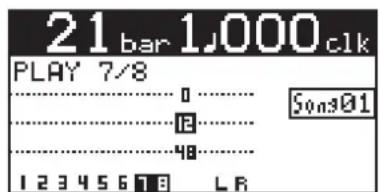
バウンスしたトラック7/8の確認の確
バウンスしたトラックの確認は、バウンス・モードがONの状態で行ないます。
1)[STOP] キーを押しながら「RE対応」などが盗押しキーを押して、ソングの先頭へ戻します。ソングの先頭へ戻します。
2)インプットモニターが解除されていることを確認します。ます。
3)[PLAY] キーを押して、ソングの先頭から再生しまソングの先頭です。
4) トラックがるのウェーダーで、バカエスしたドラックの再生レベルを調整します。
バウンス・モードがONになっている状態でソングを再生すると、トラック7/8のみがモニターされます。
このとき、トラック1~4のフェーダーを上げてもトラック1~6の再生音は聴こえません。
トラック7/8の音を確認した後、バウンスをやり直したいときは、「アンドウ機能」を使って一旦バウンスする前に戻し、再度リハーサルを行ってから本番に挑戦しましょう。
<注意>
バウンスが終了したら、[1-4 > 5/6, 1-6 > 7/8] キーを押して、バウンス・モードを解除しておきましょう。
バウンスのテイク(本番)
十分なリハーサルが終了したら、本番を実行しましょう。
1) 本番に入る前に、本番に入り前記入(1-6)7/81が7/8 ONになっていることを確認してください。になっている
2) [RECORD] [RECO押りながらPEを押りなが押しキーを払ます。ます。
リハーサルで設定したレベル/音質でバウンスが始まり、トラック7/8へ録音されていきます。
3) バウンスが終了したら、[STOP] キーを押してMR-8mkIIを停止させます。を停止させます。
MR-8mkIIを停止させると、トラック7/8のインプットモニターは自動的に解除され、“INPUT MONI”アイコンが消えます。
終了と同時にディスプレイがつぎの画面に変ります。これはバウンスしたトラック7/8を再生して、確認することを促しています。
<バウンスのパンチイン/アウト!> オート・パンチイン/アウトを利用して、任意の範囲(パンチイン・ポイントとパンチアウト・ポイント間)のみをバウンスすることもできます(74ページ)。
<バウンスしたデータをPCへ取り込む>トラック7/8にバウンスしたソング・データは、パソコンを確認していただきます。
パソコンに取り込んだデータは、パソコンに接続されているCD-RWなどを使ってオリジナルのオーディオCDを作成したり、音楽ソフトで使用することができます。なお、トラック7/8のソング・データをパソコンに取り込むためには、トラック7/8のモノWAVファイルをステレオWAVファイルに変換することが必要です(〒115ページ)。
<外部 CD外部 RW ドライブでオーディオ CDを作成才を作成才 [USB HOST] 端子に外部 CD-R/RW ドライブを接続し、トラック 7/8 にバウンスした曲のオーディオ CD が作成できます(123 ページ)。
トラック1~8をNew ソングヘバウンス
ここでは、トラック1~8に録音した演奏をミックスして、新たに作成するソングのトラック7/8 ヘバウンスします。Newソングは、バウンス実行と同時に自動的に作成されます(<注意!> «注意8!>>NEW SONG”モードでは、オート・パンチイン/アウトを併用した部分的なバウンスは実行できません)。
バウンスのリハーサル
本番を実行する前に、ソングを再生しながらトラック1~8の再生レベルノ定位を調整したり、トラック1~4にはディレイ(またはリバーブ)をかけていきます。また、ミックスした L,R 信号にはマスタリング・エフェクトをかけることができますので、好みの音でバウンスできるよう十分なリハーサルを行います。下記操作は、バウンスするソングが立ち上がっていることを前提にしています。
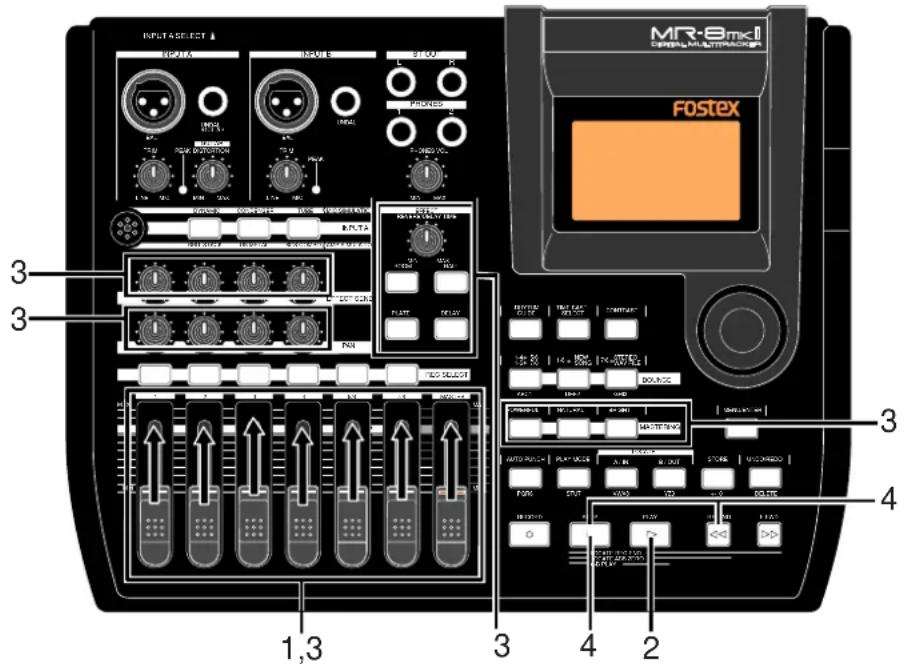
1) [MASTER] フェーダーを“≡”位置まで上げ、他のトラック・フェーダーは全て“MIN”位置に下げておきます。
2) [PLAY] キーを押して、ソングの先頭から再生します。
3) 再生しながら、トラック1~8のフェーダーで各トラックの再生レベルを調整します。
さらに、トラック1~4はPANを調整したり、ディレイやリバーブをかけ、好みに合わせてミックスしたサウンドにマスタリング・エフェクトをかけます。
リハーサルや本番におけるトラック1~8のフェーダーや [MASTER] フェーダーは、つぎの役目を果たします。
| フェーダー1~8 | トラック 1 ~ 8 の録音ミックスを調整します。 |
| [MASTER]フェーダー | バウンスの録音マスター・レベルを調整します。 |
また、ディスプレイの各レベル・メータはそれぞれつぎのレベルを表示します。
| メーター1~8 | トラック 1 ~ 8 のトラックルを調整します。 |
| メーターL、R | バウンスの録音レベルを表示します。 |
[PHONES VOL] つまみを回していくと、ヘッドホンからはトラック 7/8 にパウンスされる音が聴こえてきます。
トラック1~8のフェーダーで各トラックの出力レベルを調整し、[MASTER] フェーダーで、バウンスする最終録音レベルを調整します。
レベル・メータのL、Rを見ながら、最適な録音レベルを調整してください。
エフェクトの詳細については、59ページ記載の「エフェクト機能」を参照してください。
4)リハーサルが終ったら [STOP] キーを押して停止させ、ソングの先頭へ戻します。
リハーサルで設定した各つまみやフェーダーのポジションは、そのままにしておきましょう。
バウンスのテイク(本番)
リハーサルで、バウンスするトラック 1~8 のバランス/音質が決定したら、早速本番へ進みます。
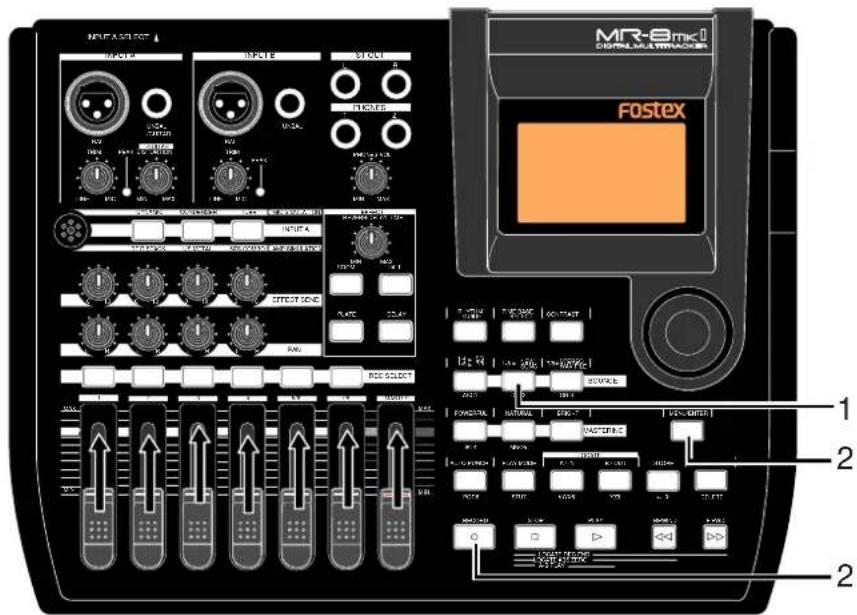
1) 停止状態で停止状態[EW SONG] 4-8を押しますQNG一を押しま
[1-8 > NEW SONG] キーを押すとキーのランプが点灯し、つぎの画面に変ります。
この画面は、バウンスを開始するかを訪ねる表示で、バウンスを実行するには [RECORD] キーを押しながら [MENU/ENTER] キーを押し、キャンセルするには [STOP] キーを押すことを示しています。
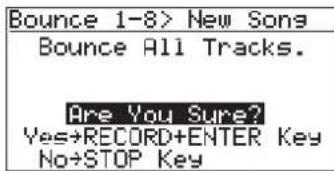
2) [RECORD] [RECを押しながら、[MENを押しながらMENU/ENTER]キーを押します。キーを押します。
バウンスが開始され、New ソングのトラック 7/8 へ記録されていきます。下記例は、ソング・ネーム " Moonlit" のソング02 を、New ソング 04 にバウ ンス実行中の画面で、レベル・メータの1~8には トラック1~8の再生レベルが表示され、L、Rメ- タにはバウンスしているトラック 7/8 の録音レベルが表示されます。
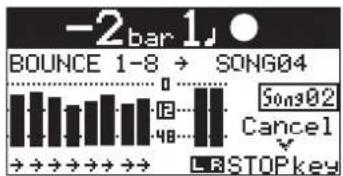
<注意>:バウンスを中止したいときは、[STOP]キーを押してください。実行中のバウンスがキャンセルされると同時にバウンス・モードは解除されます。ただし、途中で中止した場合には、作りかけのNewソングは自動的に削除され、カード上には残りません。
<注意>:コンパクト・フラッシュカードに、New ソングを作成してバウンスするための記録領域が無い場合や、ソング数が99を超えてしまう場合には、ワーニング・メッセージを表示して作業はキャンセルされます。
New ソングへのバウンスでは、バウンスが終了すると同時に自動的に停止し、バウンスした Newソングの Home 画面で立ち上がります。 バウンスした New ソングのソング・ネームは、下記例のように自動的にバウンス元のネームの後に“-**”(**=番号)が付加されます。
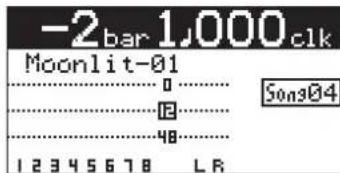
前述71ページの「バウンスしたトラック7/8の確認」を参照して、バウンスした New ソングを再生して確認してください。
<バウンスしたデータをPCへ取り込む> New ソングのトラック7/8にバウンスしたソング・データは、パソコンへ取り込むことができます。 パソコンに取り込んだデータは、パソコンに接続されている CD-RW などを使ってオリジナルのオーディオCDを作成したり、音楽ソフトで使用することができます(〒115 ページ)。
<外部CD-R/RW ドライブでオーディオ CD を作成> [USB HOST] 端子に外部 CD-R/RW ドライブを接続し、New ソングのトラック 7/8 にバウンスした曲のオーディオ CD が作成できます(123 ページ)
任意の範囲をバウンス
通常バウンスは、図-1のようにソングの先頭から最終記録位置までのデータを対象に実行しますが、図-2のようにパンチイン・ポイントとパンチアウト・ポイント間のデータのみを、バウンスすることが可能です。これは、「バウンス機能」と「オート・パンチイン/アウト機能」を組み合わせて、任意の範囲のみをバウンスする方法です。下記操作は、バウンスしたいソングが立ち上がり、前述のリハーサルが済んでいることを前提にしています。例として、「Bounce 1-6 > 7/8" モードとオート・パンチイン/アウトを組み合わせて、トラック7-8 にバウンスします 注意:1-8 > NEW SONG1-8E→NEWI\$ONG-ト・パンチイン/アウトを併用したバウンスは実行できません)。
<図-1>:通常のバウンス
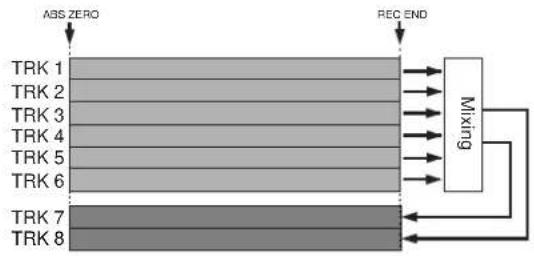
flowchart
graph LR
    A["ABS ZERO"] --> B["TRK 1"]
    C["REC END"] --> D["TRK 2"]
    E["TRK 3"]
    F["TRK 4"]
    G["TRK 5"]
    H["TRK 6"]
    I["TRK 7"]
    J["TRK 8"]
    B --> K["Maxing"]
    D --> K
    K --> L["Output"]
    style A fill:#f9f,stroke:#333
    style C fill:#f9f,stroke:#333
    style E fill:#f9f,stroke:#333
    style F fill:#f9f,stroke:#333
    style G fill:#f9f,stroke:#333
    style H fill:#f9f,stroke:#333
    style I fill:#f9f,stroke:#333
    style J fill:#f9f,stroke:#333
    style K fill:#ccf,stroke:#333
    style L fill:#ccf,stroke:#333
<図-2>: オート・パンチイン/アウトを併用したバウンス
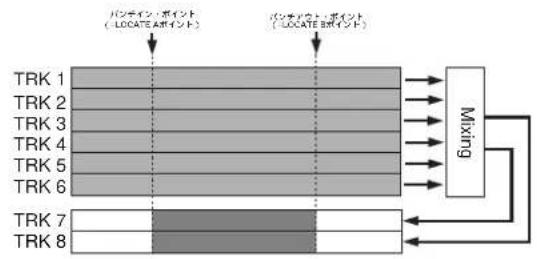
flowchart
graph LR
    TRK1["TRK 1"] --> Mixing["Mixing"]
    TRK2["TRK 2"] --> Mixing
    TRK3["TRK 3"] --> Mixing
    TRK4["TRK 4"] --> Mixing
    TRK5["TRK 5"] --> Mixing
    TRK6["TRK 6"] --> Mixing
    TRK7["TRK 7"] --> Mixing
    TRK8["TRK 8"] --> Mixing
    style TRK1 fill:#f9f,stroke:#333
    style TRK2 fill:#f9f,stroke:#333
    style TRK3 fill:#f9f,stroke:#333
    style TRK4 fill:#f9f,stroke:#333
    style TRK5 fill:#f9f,stroke:#333
    style TRK6 fill:#f9f,stroke:#333
    style TRK7 fill:#f9f,stroke:#333
    style TRK8 fill:#f9f,stroke:#333
1) あらかじめパンチイン・ポイントとパンチアウト・ポイントを登録しておきます(☎56ページ)。
[STOP] キーを押しながら [PLAY] キーを押すと、パンチイン・ポイントとパンチアウト・ポイント間の再生ができます(☎46ページ)。
2) レコーダーの位置を、パンチイン・ポイントより手前に移動しておきます。
3) [1-4>5/6,1-6>7/8] キーを押して、バウンス・モードを“1-6>7/8”モードに切り換えます。
バウンス・モードを“1-6>7/8”に切り替ると、自動的にトラック7/8がインプットモニターになり、Home画面上に“INPUT MONI”アイコンが点灯します。
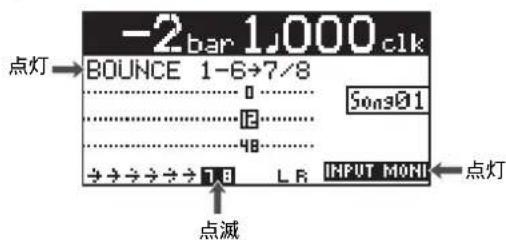
4)引き続き [AUTO PUNCH] キーを押して、オート・パンチ・モードをONにします。 オート・パンチ・モードがONになると、Home画面上に“AUTO PUNCH”アイコンが点灯します。
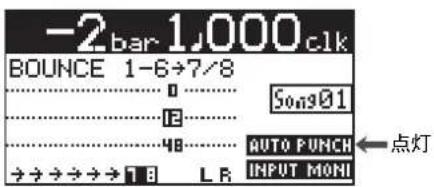
5) [PLAY] キーを押しながら [RECORD] キーを押します。
“TAKE”アイコンのみが点灯して再生を開始し、パンチイン・ポイントで録音モードに入り、バウンスが実行されます。
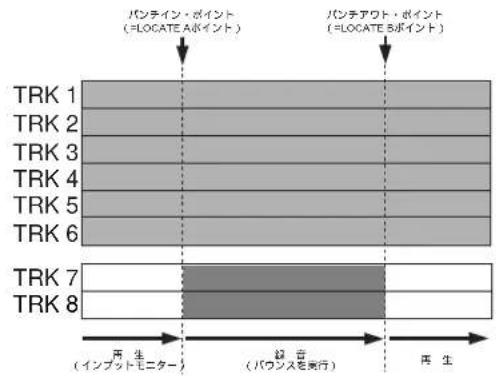
その後パンチアウト・ポイントで録音(バウンス)が解除され、通常の再生に変ります。同時にオート・パンチ・モードが解除され、TAKE”アイコンが消灯します。
<注意>:パンチアウト後は、モニター音は聴こえてきません。
6) [STOP] キーを押して、レコーダーを停止させます。
前述のバウンス同様、バウンスしたトラックを再生して確認してください。
<注意>: 思うようなバウンスができなかった場合は、速やかに [UNDO/REDO] キーを押した後、最初からやり直してください。
リズムガイド機能リズムガイ
MR-8mkllにはリズムガイド機能を搭載していて、録音時のガイドとなるリズムガイド音を出力することができます。
ここでは、リズムガイドを出力する方法と、出力するために必要な拍子およびテンポの設定、さらにはコンダクター・マップの作成方法について記載しています。
リズムガイドを鳴らすには
MR-8mkIIにはメトロノーム機能を搭載していて、録音時のガイドとなるリズムガイド音を出力することができます。リズムガイド音は、操作パネルにある [RHYTHM GUIDE] キーを ON するだけで、録音(または再生)時 [STEREO OUT L/R] に出力されます。また、リズムガイドは曲の頭から最後まで同じ拍子 / テンポで出力する方法と、任意の小節における拍のテンポを変えて出力する、2つの方法があります。
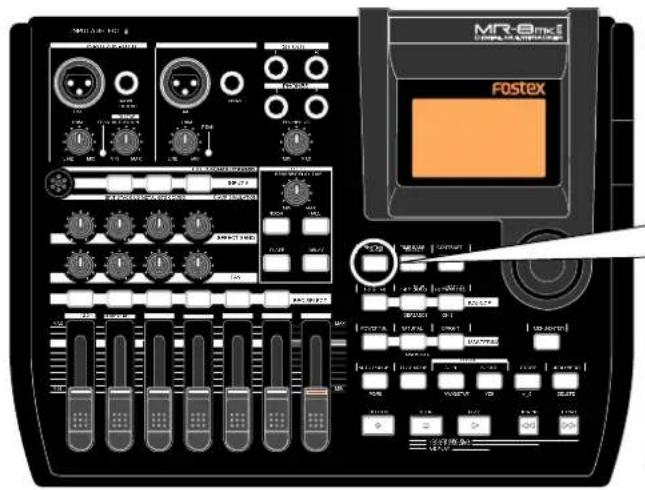
リズムガイドを出力するには、[RHYTHM GUIDE] キーを ON(ランプ点灯)にします。リズムガイドをONすると、初期設定では、4/4 拍子でテンポ120 のリズムガイド音が出力されます。
このリズムガイド音は、用途に合わせて任意の拍子/テンポを設定して出力したり、あらかじめ作成するコンダクター・マップに基づいたリズムガイド音を出力することができます。
リズムガイド音は、[RHYTHM GUIDE] キーを ON(ランプ点灯)にしている状態で、録音(または再生)を開始すると同時に、現在設定されているクリック・レベル(初期設定:80)の音量で STEREO OUT L/R に出力されます(注意:バウンス・モード実行時は出力しません)。また、リズムガイドの出力レベルは、レベル・メータ L/R に表示されます。
なお、リズムガイド音はヘッドホンやモニター・スピーカーでモニターできるだけで、録音されることはありません。ガイド音が不要のときは [RHYTHM GUIDE] キーを OFF にしてください。
任意の拍子とテンポの設定
リズムガイドの初期設定(4/4 拍子でテンポ120)や出力レベルなどは、MENUモードの“Rhythm Guide”メニューで設定します。
1) 停止状態で [MENU/ENTER] キーを押して、MENUMENU モードに入ります。
MENU 選択の 1 ページめの画面に変り、初期設定では “<< Back” が反転します (“<< Back” は一つ前の画面に戻ること示しています)。
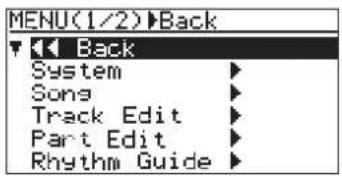
2) ジョグ・ダイヤルでカーソルを“Rhythm Guide”に移動して、[MENU/ENTER]キーを押します。
リズムガイドの設定を行う画面に変り、初期設定では“<< Back”が反転します。
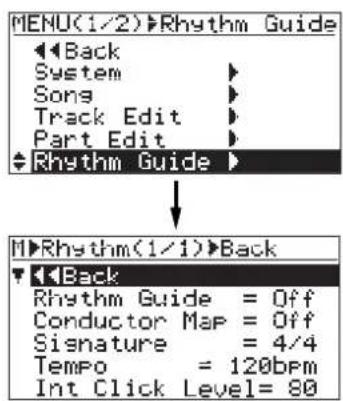
<ヒント!>:Home 画面が表示されて停止している状態で、[RHYTHM GUIDE] キーを長押しすると、リズムガイドの設定を行う画面に直接進むことができます。
3) ジョグ・ダイヤルでカーソルを希望の項目に移動して、[MENU/ENTER]キーを押します。
現在の設定が点滅する画面に変ります。
下記画面は“Rhythm Guide”を選択して [MENU/ENTER] キーを押した例です。
![FOSTEX MR-8mkII - 2) ジョグ・ダイヤルでカーソルを“Rhythm Guide”に移動して、[MENU/ENTER]キーを押します。 - 2](/content/2026/04/721907/images/f105cb6e52f5d8c9e64fcdc09ff0d0579f71ac01e26dd6dbda8f9a5240790caf.jpg)
4) ジョグ・ダイヤルで設定を変更して、[MENU/ENTER] ディアを押します。
変更した項目(On またはOff)が設定され、一つ前の画面に変わります。
他の項目も、同じ要領で設定します。
なお、リズムガイドの設定画面では、以下の設定が行えます。
![FOSTEX MR-8mkII - 2) ジョグ・ダイヤルでカーソルを“Rhythm Guide”に移動して、[MENU/ENTER]キーを押します。 - 3](/content/2026/04/721907/images/ff6d96eabdf5be9ef02166943d05756ba41a4de17c4ab78b5084abb1fe2534e2.jpg)
① リズムガイドの ON/OFF を設定
設定状態は、操作パネルの [RHYTHM GUIDE] キーに反映され、On に設定したときはランプが点灯し、Off では消灯します。また、[RHYTHM GUIDE] キーで On/Off した場合も、リアルタイムに反映されます。詳細は、右表を参照してください。
② コンダクター・マップの ON/OFF を設定
後述の「コンダクター・マップの作成」で作成するコンダクター・マップを有効にするかしないかを設定します(初期設定はOff)。詳細は、右表を参照してください。
③ 拍子を設定
初期設定は“4/4”で、1/4~5/4および1/8~8/8の範囲から任意に設定できます。 ここで設定した値は、ソングの最初から最後まで同じ拍子となります。
なお、Conductor Map を On に設定したときは、ここで設定する値は無効になります。詳細は、右表を参照してください。
④ テンポを設定
初期設定は“120”で、30~250の範囲で任意に設定できます。ここで設定した値は、ソングの最初から最後まで同じテンポとなります。
なお、Conductor Map を On に設定したときは、ここで設定する値は無効になります。詳細は、下記表を参照してください。
⑤ 内蔵クリックの出力レベルを設定
初期設定はレベル 80 で、0~99 の範囲で任意に設定できます。
MENUモードから抜け出すには、[STOP] キーを押すか、「<< Back" を選択して [MENU/ENTER] キーを押す操作を繰り返していきます。
なお、画面中の“Rhythm Guide”設定と“Conductor Map”設定との関係は、以下のようになります。
| On/Off設定状況設定 | 状況ムガイドリ | 又は「Bea」表示Beat |
| Rhythm Guide = OffConductor Map = Off | 出力無し出力 | ここで設定するTempo およびSignatureの値が有効。 |
| Rhythm Guide = OffConductor Map = On | 出力無し出力 | コンダクター・無しプで設定した値が有効。 |
| Rhythm Guide = OnConductor Map = Off | 出力有り出力ここで設定するTempo およびSignatureの値が有効。 | 有りここで設定するTempo およびSignatureの値が有効。 |
| Rhythm Guide = OnConductor Map = On | 出力有り出力コンダクター・マップで設定した値が有効。 | 有りコンダクター・マップで設定した値が有効。 |
<注意> <注意 doctor Map を“ On” に設定したときは、下記画面のように Signature および Tempo の設定値が“ - - ”になります。これは、出力するリズムガイド音がコンダクター・マップで設定した値が有効になっていることを示しています。
![FOSTEX MR-8mkII - 2) ジョグ・ダイヤルでカーソルを“Rhythm Guide”に移動して、[MENU/ENTER]キーを押します。 - 4](/content/2026/04/721907/images/e59309b10223c949f5251c4e88591fe4e0aed3e14d0741606f429daf5e047b6e.jpg)
コンダクター・マップの設定は、次ページを参照してください。
コンダクター・マップを作成
コンダクター・マップとは、録音時などに本機内蔵のプログラマブル・テンポマップに基づいたリズム・ガイド音を鳴らしたり、外部MIDIシーケンサなどに対してMIDIクロック&ソング・ポジション・ポインター(CLK)を[MIDI OUT]端子から出力することを可能にします。
コンダクター・マップは任意に作成でき、本機内蔵のプログラマブル・テンポマップ上の、任意の小節における拍子と、任意のポイントにおけるテンポを設定して作成します。
例えば、「ソングの1小節目は4/4拍子で、3小節目からは2/4拍子・・・」というようにソングの拍子を設定し、「4小節めの3拍めのテンポを120、12小節めの2拍めのテンポを90・・・」というように、任意ポイントにおけるテンポを設定して、ソングのコンダクター・マップを作成します。
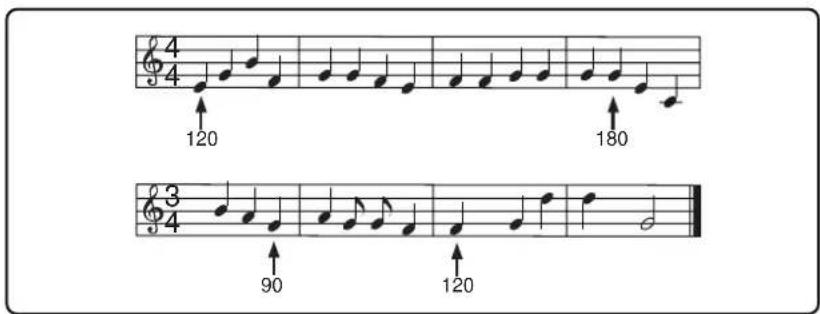
拍子(Signature Map)の設定の設定
最初に、内蔵のプログラマブル・テンポマップ上の、任意の小節における「拍子」を設定します。
1) 停止状態で [MENU/ENTER] マモを押EN、BRENUモードに入ります。
MENU 選択の 1 ページめの画面に変り、初期設定では << Back" が反転します(<< Back" は一つ前の画面に戻ること示しています)。
[REWIND] キーを押していくことでも、一つ前の画面に戻ることができます。
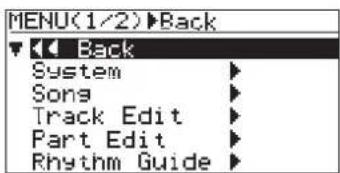
2) ジョグジダゲヤルでカーソルを「Sorig Sato移動Uに移動して、[MENU/ENTER] マEを押ENまで]キーを押します。ソング編集のメニューを選択する 1 ページめの画面に変り、初期設定では“<< Back”が反転します。
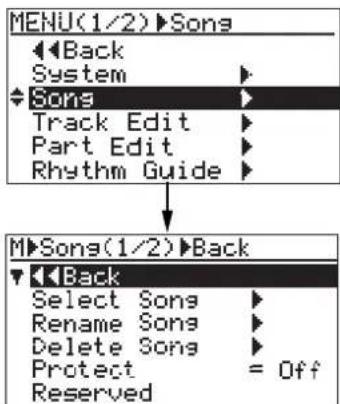
flowchart
graph TD
    A["MENU(1/2)▶Songs"] --> B["Back"]
    A --> C["System"]
    A --> D["Sons"]
    D --> E["Track Edit"]
    D --> F["Part Edit"]
    D --> G["Rhythm Guide"]
    H["M▶Songs(1/2)▶Back"] --> I["Back"]
    I --> J["Select Songs"]
    I --> K["Rename Songs"]
    I --> L["Delete Songs"]
    I --> M["Protect = Off"]
    I --> N["Reserved"]
3) ジョグジダダイヤルでカーソルをダイヤガめのペソガあの "Signature Map" に移動して、[MENU/ENTER] キーを押します。キーを押します。
現在設定されているイベント(小節と拍子)を表示します。
初期設定では“1Bar -> 4/4”と“---Bar -> ---”が表示されます。“1Bar -> 4/4”は、1小節から最後の小節まで4/4拍子になっていることを示し、“---Bar -> ---”は新たなイベントを設定するときに使用します。
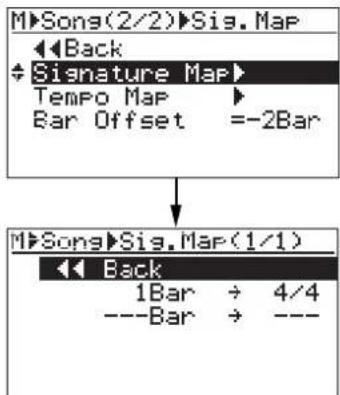
ここでは例として、初期設定の“1bar->4/4”はそのままで、つぎのようなイベントを設定していきます。
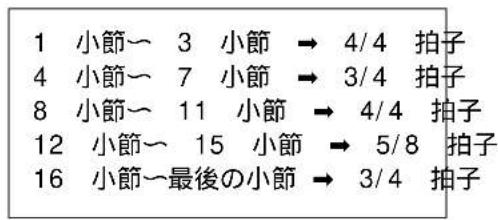
4) ジョグジダガヤルでカーソルをダイオルでカロガヤルを移動して、[RENTU/ENTER] マEを押EN支援3] キーを押します。新たなイベントを設定する画面に変り、“<< Back”が反転します。
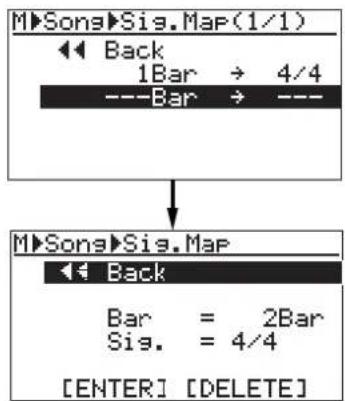
flowchart
graph TD
    A["M"] --> B["Song→Sig.Map(1/1)"]
    B --> C["Back"]
    C --> D["1Bar → 4/4"]
    D --> E["---Bar → ---"]
    E --> F["M"] --> G["Song→Sig.Map"]
    G --> H["Back"]
    H --> I["Bar = 2Bar\nSig. = 4/4"]
    I --> J["[ENTER"] [DELETE]]
5) ジョグジダダヤルでカーソルをダBarル2Bカーベルを移動して、[RENTENTER] マE書押EN庫目キーを押します。新たな小節を設定する画面に変り、“2Bar”が反転します。
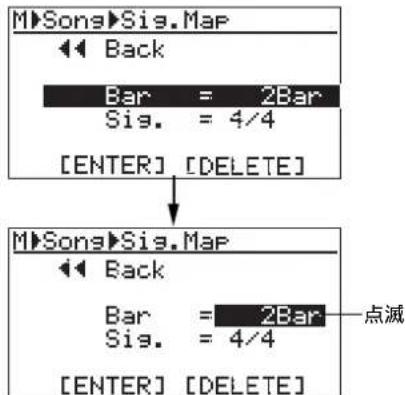
flowchart
graph TD
    A["M▶Songs▶Sig.Map"] --> B["Back"]
    B --> C["Bar = 2Bar\nSig. = 4/4"]
    C --> D["[ENTER"] [DELETE]]
    D --> E["M▶Songs▶Sig.Map"]
    E --> F["Back"]
    F --> G["Bar = 2Bar\nSig. = 4/4"]
    G --> H["[ENTER"] [DELETE]]
    H --> I["点减"]
6) ジョグジオイヤルで希望の小節を入力し、[MENU/ENTER]キーを押します。キーを押します。 入力した小節に設定され、一つ前の画面に変ります。前述の設定例に基づいて 4Bar" を入力します。
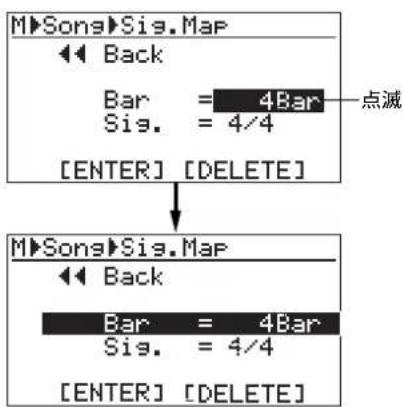
flowchart
graph TD
    A["M▶Songs▶Sig.Map"] --> B["Back"]
    B --> C["Bar = 4Bar\nSig. = 4/4"]
    C --> D["[ENTER"] [DELETE]]
    D --> E["M▶Songs▶Sig.Map"]
    E --> F["Back"]
    F --> G["Bar = 4Bar\nSig. = 4/4"]
    G --> H["[ENTER"] [DELETE]]
    H --> I["点减"]
7)ジョグジダダヤルでカーソルを「シギツルで幼ーに移しを動して、[MENU/ENTER] マEを押ENは自3」キーを押します。新たな拍子を設定する画面に変り、4/4”が反転します。
![M▶Songs▶Sig.Map ◀ Back Bar = 4Bar Sig. = 4/4 [ENTER] [DELETE] ↓ M▶Songs▶Sig.Map ◀ Back Bar = 4Bar Sig. = 4/4 [ENTER] [DELETE] 点减](/content/2026/04/721907/images/549998e04fc15471b42934d7c52c96035c9897b3c055487dbaec9cbb70398e49.jpg)
8)ジョグダイオルで希望の拍子を入力し、[MENU/ENTER]キーを押します。キーを押します。 入力した拍子に設定され、一つ前の画面に変ります。前述の設定例に基づいて“3/4”を入力します。
![M▶Songs▶Sig.Map ◀ Back Bar = 4Bar Sig. = 3/4 [ENTER] [DELETE] M▶Songs▶Sig.Map ◀ Back Bar = 4Bar Sig. = 3/4 [ENTER] [DELETE]](/content/2026/04/721907/images/8c5e8e4e60f0c30bdfe7e76295b1217ab5344a3b45f482e4ecd4cbfb385e0f1d.jpg)
9)ジョグジダダイヤルでカーソルを一番下にある “[ENTER]”へ移動して、[MENU/ENTER] マEなし ENTER] 押します。押します。 入力した小節と拍子が設定され、以下のような画面に変ります。これは、1 小節~3 小節までは 4/4 拍子、4 小節以降は 3/4 拍子に設定されたことを示しています。
![M▶Songs▶Sig.Map ◀ Back Bar = 4Bar Sis. = 3/4 [ENTER] [DELETE] ↓ M▶Songs▶Sig.Map(1/1) ◀ Back 1Bar → 4/4 4Bar → 3/4 ---Bar → ---](/content/2026/04/721907/images/4fe61bfc8bba38f744d678f6b19cd440709910808652b586ad33596de6b5169a.jpg)
操作手順(5)~(9)と同じ要領で、前述の設定例に基づいて、他のイベントを設定していきます。
- 任意のイベントを変更するには● 任意のイベントを変更するにはントを削除するには● 不要なイベントを削除
任意のイベントを選択して変更します。
不要なイベントを選択して削除します。
1) イベントの一覧が表示されている画面で、変更した変更したが表示されていの画箇が表示されている画面で、削除した削除したが表示いイベントにジョグいダイヤルでガーグルを移動ダイヤルでカーツソルを移動にジョグいダイヤルでガーグルを移動ダイヤルでカー
して、[MENU/ENTER] マREを押EN変更B] キーを押します。 前述と同様、小節が入力可能な画面に変ります。 例として、前述例に基づいて設定したイベントの中 の、“8Bar -> 4/4”を選択します。
して、[MENU/ENTER] [MEを押します] キーを押します。 前述と同様、小節が入力可能な画面に変ります。 例として、前述例に基づいて設定したイベントの中 の、“8Bar->4/4”を選択します。
![M▶Songs▶Sig.Map(1/2) ◀ Back 1Bar → 4/4 4Bar → 3/4 8Bar → 4/4 12Bar → 5/8 16Bar → 3/4 ↓ M▶Songs▶Sig.Map ◀ Back Bar = 8Bar Sig. = 4/4 [ENTER] [DELETE]](/content/2026/04/721907/images/a4688a0adbc3b1e213557913896aa81bb39f495511f17fffe50dce52de595e3a.jpg)
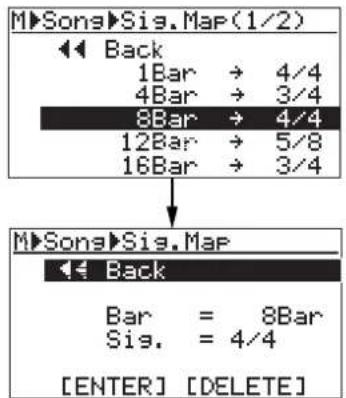
2) 小節を変更するには小節を変更するにカーソルを移動して [MENU/ENTER] マモードENT拍子を変更するには“Sig. = 4/4”にカーソルを移動して [MENU/ENTER] キーを押します。キーを押します。前述の設定方法と同様、新たな小節(または拍子)が入力可能な画面に変ります。
3) 小節(または拍子)を入力して [MENU/ENTER] キーを押します。キーを押します。
例として、小節のみを10小節に変更します。
4) 変更終了後、カーソルを画面下の方[ENTH]を画幅下の動して動MENU/ENTER] マEを押ENはB] キーを押します。
変更したイベントが設定され、前述と同様イベントの一覧画面に変わります。
2)ジョグジダダイヤルでカーソルを画面下にあるダイヤルでカーソル“[DELETE][DELEDO]て、[MENU/ENTER] [MENI/ENTER]押します。
速やかに選択したイベントがリストから削除されると同時に、イベントの一覧画面に変ります。
MENUモードから抜け出すには、[STOP] キーを押してください(または、“<< Back”を選択して [MENU/ENTER] キーを押す操作を繰り返すか、[REWIND] キーを押してください)。
MENUモードから抜け出すには、[STOP] キーを押してください(または、“<< Back”を選択して [MENU/ENTER] キーを押す操作を繰り返すか、[REWIND] キーを押してください)。
BarBフセットの設定
レコーダーの現在位置がABS ZERO(ソングの先頭)のとき、Bar/Beatの初期設定は“-2bar 1beat”になっています。つまり、ABS ZERO の位置は Bar/Beat で表す小節の小館骨にいることを示しています。
このようにABS ZEROにおけるBar/Beatの位置を“Barセットオフ呼びます。このBarオフセットは、用途に合わせて変更することができます。
1)前述のソング編集のメニューを選択する2ページページめにある“Bar Offset”にカーソルを移動して、[MENU/ENTER]キーを押します。
現在設定されているオフセット値が点滅する画面に変ります(初期設定では“-2Bar”が点滅します)。
![FOSTEX MR-8mkII - 1)前述のソング編集のメニューを選択する2ページページめにある“Bar Offset”にカーソルを移動して、[MENU/ENTER]キーを押します。 - 1](/content/2026/04/721907/images/5d47487afd36ac9f09e3a9ff7258753da7726bbc496daceab4d53af5f3f3b075.jpg)
flowchart
graph TD
    A["M▶Songs(2/2)▶Bar Offset"] --> B["◀Back"]
    A --> C["Signature Map"]
    A --> D["Tempo Map"]
    A --> E["▲Bar Offset =-2Bar"]
    F["M▶Songs▶Bar Offset"] --> G["◀Back"]
    F --> H["Signature Map"]
    F --> I["Tempo Map"]
    F --> J["Bar Offset =-2Bar"]
    J --> K["点滅"]
下記のオフセット値が選択できます。
| 表示 | 内容 | 表示 | 内容 |
| -8Bar | ABS ZERO=-8Bar | -3Bar | ABS ZERO=-3Bar |
| -7Bar | ABS ZERO=-7Bar | -2Bar | ABS ZERO=-2Bar |
| -6Bar | ABS ZERO=-6Bar | -1Bar | ABS ZERO=-1Bar |
| -5Bar | ABS ZERO=-5Bar | 0Bar | ABS ZERO=1Bar |
| -4Bar | ABS ZERO=-4Bar | ||
設定した“Barオフセット値”は、ソングの先頭(ABS ZERO)を示す Home 画面上に反映されます。 下記Home画面は、“Barオフセット値”を初期設定の“-2Bar”から“-4Bar”に設定した場合の例です。
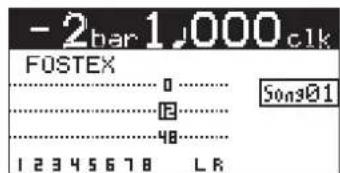
初期設定(-2Bar”)のHome画面
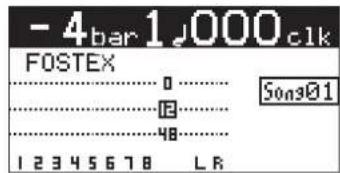
“-4Bar”に設定時のHome画面
2) ジョグジダダヤルで希望のオフセット値を入力して、[MENU/ENTER]キーを押します。
入力したオフセット値に設定され、一つ前の画面に変ります。
![FOSTEX MR-8mkII - 2) ジョグジダダヤルで希望のオフセット値を入力して、[MENU/ENTER]キーを押します。 - 1](/content/2026/04/721907/images/f4963618eb94581076f8febf45fa9e346709126d5c617989d9b5238e193c750f.jpg)
flowchart
graph TD
    A["M▶Songs▶Bar Offset"] --> B["Back"]
    B --> C["Signature Map"]
    C --> D["Tempo Map"]
    D --> E["Bar Offset = -3Bar"]
    E --> F["点减"]
    G["M▶Songs(2/2)▶Bar Offset"] --> H["Back"]
    H --> I["Signature Map"]
    I --> J["Tempo Map"]
    J --> K["Bar Offset = -3Bar"]
3) [STOP] キーを押して、MENUモードから抜け出します。ます。
テンポテTempo Map)の設定の設定
続いて、前述の「拍子の設定」で構成されたソングの、任意のポイントにおけるテンポを設定します。
例えば、「4小節の3拍目のテンポを120」、「12小節の2拍目のテンポを90」・・・というような設定ができます。
1)停止状態で [MENU/ENTER] キーを押して、MENU モードに入ります。
MENU 選択の 1 ページめの画面に変り、初期設定では “<< Back” が反転します (“<< Back” は一つ前の画面に戻ること示しています)。
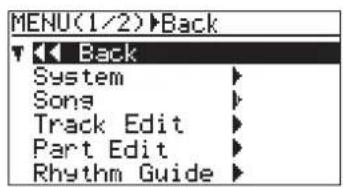
2) ジョグ・ダイヤルでカーソルを“Song”に移動しに移動して、[MENU/ENTER]キーを押します。
ソング編集のメニューを選択する 1 ページめの画面に変り、初期設定では << Back" が反転します。
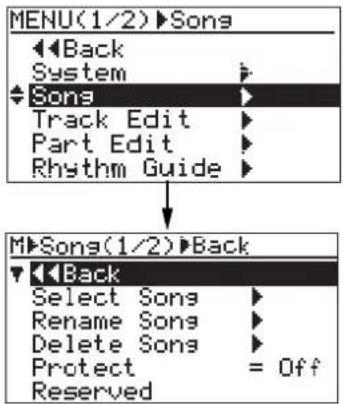
3) ジョグ・ダイヤルでカーソルを2ページめの
“Tempo Map”に移動して、[MENU/ENTER] キーを押します。
現在設定されているイベントを表示します。
-> ---bpm” が表示されます。1Bar 1♪-> 120bpm”
は、1 小節の 1 拍めのテンポが 120 で、他には何もテンポが設定されていないことを示しています。
“---Bar --> ---bpm”は新たなテンポを設定するときに使用します。
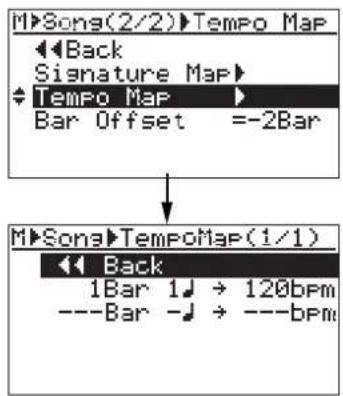
ここでは例として、前述設定した小節/拍子に基づいて、下記のようにテンポを設定します。

4) ジョグ・ダイヤルでカーソルを …Bar -J->… bpm”に移動して、[MENU/ENTER] キーを押します。
小節/拍/テンポを設定する画面に変り、<< Back"が反転します。
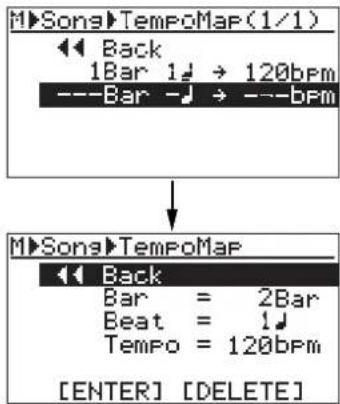
flowchart
graph TD
    A["M▶Songs▶TempoMap(1/1)"] --> B["Back"]
    B --> C["1Bar 1↓ → 120bpm"]
    C --> D["---Bar -↓ → ---bpm"]
    D --> E["M▶Songs▶TempoMap"]
    E --> F["Back"]
    F --> G["Bar = 2Bar"]
    F --> H["Beat = 1↓"]
    F --> I["Tempo = 120bpm"]
    I --> J["[ENTER"] [DELETE]]
5)ジョグ・ダイヤルでカーソルを“Bar = 2 Bar”に移動して、[MENU/ENTER]キーを押します。
小節を入力する画面に変り、2Bar"が反転します。
1~999の小節が入力可能です。
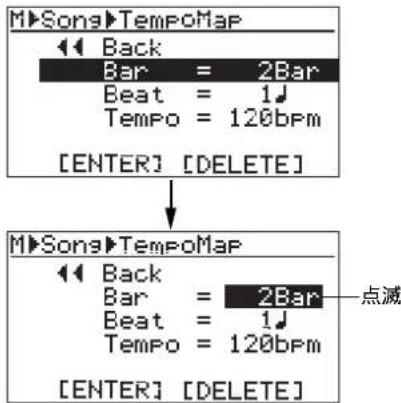
flowchart
graph TD
    A["M▶Song▶TempoMap"] --> B["Back"]
    B --> C["Bar = 2Bar"]
    B --> D["Beat = 1"]
    B --> E["Tempo = 120bpm"]
    E --> F["[ENTER"] [DELETE]]
    G["M▶Song▶TempoMap"] --> H["Back"]
    H --> I["Bar = 2Bar"]
    H --> J["Beat = 1"]
    H --> K["Tempo = 120bpm"]
    K --> L["[ENTER"] [DELETE]]
    style A fill:#f9f,stroke:#333
    style G fill:#f9f,stroke:#333
    note right of G 点减
6)ジョグ・ダイヤルで希望の小節を入力し、[MENU/ENTER] マン押します。
入力した小節が設定され、一つ前の画面に変ります。
前述の設定例に基づいて“4Bar”を入力します。
![M▶Songs▶TempoMap ◀ Back Bar = 4Bar Beat = 1 Tempo = 120bpm [ENTER] [DELETE] 点滅 M▶Songs▶TempoMap ◀ Back Bar = 4Bar Beat = 1 Tempo = 120bpm [ENTER] [DELETE]](/content/2026/04/721907/images/4872a2ef76a6f0111f0b295c85e34c73c8d8d8ca83f7e10373b0b0718df452d9.jpg)
7) ジョグジダダイヤルでカーソルをダイ化セルでおさつりを 10) 移動して、[移ENU ENTER] マME選択EN賞前] 午一を押します。 拍を設定する画面に変り、“い”が反転します。
![M▶Songs▶TempoMap Back Bar = 4Bar Beat = 2J Tempo = 120bpm [ENTER] [DELETE] M▶Songs▶TempoMap Back Bar = 4Bar Beat = 2J Tempo = 120bpm [ENTER] [DELETE] 点减](/content/2026/04/721907/images/98ee6be060433fee327af3486d1782495939a991ed1a7edd1250d49c21199ade.jpg)
ジョグジダイヤルで希望のテンポを入力して、 [MENU/ENTER] キーを押します。キーを押します。 入力したテンポが設定され、一つ前の画面に変わります。
1 \~ 8 の拍が入力可能です。
![M▶Song ▶TempoMap Back Bar = 4Bar Beat = 1J Tempo = 120bpm [ENTER] [DELETE] M▶Song ▶TempoMap Back Bar = 4Bar Beat = 1J Tempo = 120bpm [ENTER] [DELETE] 点减](/content/2026/04/721907/images/7205ac5e389e17281b70ba622c8acd86d86d7478cba868099b4caba3e9297552.jpg)
前述の設定例に基づいで 180bpm" を入力します。
![M▶Songs▶TempoMap ◀ Back Bar = 4Bar Beat = 2J Tempo = 180bpm [ENTER] [DELETE] 点滅 M▶Songs▶TempoMap ◀ Back Bar = 4Bar Beat = 2J Tempo = 180bpm [ENTER] [DELETE]](/content/2026/04/721907/images/05f31b93d3c94f5b9cccd77b02f9684d9dcd1f6075a60e728255946cd726a54a.jpg)
8) ジョグジオピヤルで希望の拍を入力し、FEMULで希望の拍を入力し
ENTER] エン押します。キーを押します。 入力した拍が設定され、一つ前の画面に変ります。
前述の設定例に基づいて“2”を入力します。
![M▶Songs▶TempoMap ◀ Back Bar = 4Bar Beat = 2J Tempo = 120bpm [ENTER] [DELETE] 点减 M▶Songs▶TempoMap ◀ Back Bar = 4Bar Beat = 2J Tempo = 120bpm [ENTER] [DELETE]](/content/2026/04/721907/images/fe66651fdd613e147451d402e80df9069bdf49d86b2cda18cd21913960f5008d.jpg)
ジョヴジダダイヤルでカーソルを一番下にある “ [ENTER]EN移動して、[MENU/ ENTER] マEをも ENTER] 押します。押します。
入力したイベントが設定され、一覧画面に変わります。これは、1小節の1拍めのテンポが120、4小節の2拍めのテンポが180に設定されたことを示しています。
![M▶Songs▶TempoMap ◀ Back Bar = 4Bar Beat = 2J Tempo = 180bpm [ENTER] [DELETE] ↓ M▶Songs▶TempoMap(1/1) ◀ Back 1Bar 1J → 120bpm 4Bar 2J → 180bpm ---Bar -J → ---bpm](/content/2026/04/721907/images/520141c38405d25ac9522eec21058a206c95a4f235981362bb4c9b0e4302158c.jpg)
9) ジョグジダダイヤルでカーソルをザTremplでカ20ソルをbpm”に移動して、[MENU/ENTER] マMEを押ENVER]す。
テンポを設定する画面に変り、“120 bpm”が反転します。
操作手順(4)~(11)と同じ要領で、前述の設定例に基づいて、他のイベントを設定していきます。
30 ~250 のテンポが入力可能です。
- 任意のイベントを変更するには● 任意のイベントを変更するにはントを削除するには● 不要なイベントを削除
任意のイベントを選択して変更します。
不要なイベントを選択して削除します。
1) イベントの一覧が表示されている画面で、ジボグザのダ質が表示されている画面が表示されている画面で、ジボグザのダ質が表示ダイヤルで変更したいイベントにカーソルを移動ダイヤルで変更されたダブルで変更にカーレルを移動カーソルを移動ダイヤルで変更して、[MENU/ENTER] ネMEを押します。して、[MENU/ENTER] ネMEを押します。
前述と同様、小節/拍/テンポが入力可能な画面に変ります。例として、前述例に基づいて設定したイベントの、“12Bar 1♪->120”を選択します。
![M▶Songs▶TempoMap(1/2) ◀ Back 1Bar 1→ 120bpm 4Bar 2→ 180bpm 8Bar 3→ 90bpm 12Bar 1→ 120bpm 16Bar 4→ 250bpm M▶Songs▶TempoMap ◀ Back Bar = 12Bar Beat = 1 Tempo = 120bpm [ENTER] [DELETE]](/content/2026/04/721907/images/e4ced252e7354b7912a2d854bd1557bd76a824c771e2e5a6171b16c756adad9f.jpg)
2) 小節を変更するには Bar = 12Bar" にカーソルを移動、移動変更するには柏を変更するにカーソルを移動、そしてテンポを変更するには Tempo = 120bpm" にカーソルを移動して [MENU/ENTER] キーを押します。キーを押します。
前述の設定方法と同様、新たな小節、拍、またはテンポが入力可能な画面に変わります。
3) ジョグジタゲヤルで小節、按しがは外端ボを入力して、[MENU/ENTER] マME電押の実際
例として、小節のみを“10Bar”に変更します。
4)変更終了後、ジョグジダザヤルでカーソルを画面下の“[ENTER]”へ移動して、[MENU/ENTER] ブMENU/ENTER]を押します。
変更したイベントに設定され、前述と同様イベントの一覧画面に変わります。
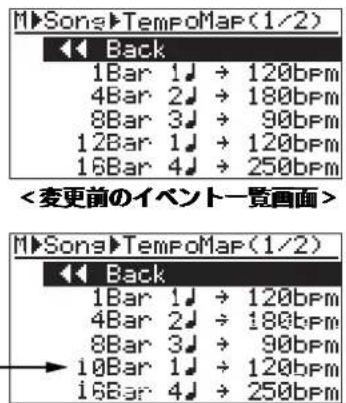
<変更後のイベント一覧画面>
MENUモードから抜け出すには、[STOP] キーを押してください(または、“<< Back”を選択して [MENU/ENTER] キーを押す操作を繰り返すか、[REWIND] キーを押してください)。
して、[MENU/ENTER] マモを押ENまで] キーを押します。前述と同様、小節/拍/テンポが入力可能な画面に変ります。
例として、前述例に基づいて設定したイベントの、「12Bar 1* -> 120」を選択します。
![M▶Songs▶TempoMap (1/2) Back 1Bar 1→ 120bpm 4Bar 2→ 180bpm 8Bar 3→ 90bpm 12Bar 1→ 120bpm 16Bar 4→ 250bpm M▶Songs▶TempoMap Back Bar = 12Bar Beat = 1 Tempo = 120bpm [ENTER] [DELETE]](/content/2026/04/721907/images/35592ddca9451b4d63c332389bc8f4f0bfb73dc49e9321031b65de13ee6002b0.jpg)
2)ジョグジダイヤルでカーソルを画面下にあるダイヤルでカーソル“[DELETE][DE移動]て、[MENU/ENTER]はMEをENFER]押します。
速やかに選択したイベントがリストから削除されると同時に、イベントの一覧画面に変ります。
![M▶Songs▶TempoMap ◀ Back Bar = 12Bar Beat = 1J Tempo = 120bpm [ENTER] [DELETE] M▶Songs▶TempoMap(1/1) ◀ Back 1Bar 1J → 120bpm 4Bar 2J → 180bpm 8Bar 3J → 90bpm 16Bar 4J → 250bpm ---Bar -J → ---bpm <削除後のイベント一覧画面>](/content/2026/04/721907/images/5fdfefebc9cfb53a673edb25d2b16593040ef9371322a1957b1f5a44b4396fe4.jpg)
MENUモードから抜け出すには、[STOP] キーを押してください(または、“<< Back”を選択して [MENU/ENTER] キーを押す操作を繰り返すか、[REWIND] キーを押してください)。
MIDIN機器との同期機器との同
MR-8mkII の [MIDI OUT] 端子と外部の MIDI システム(シーケンサー、音源モジュール、コンピュータなど)を接続することで、グレードの高いレコーディングが可能になります。
例えば、MR-8mkIIにはボーカルやギターなどを録音し、音源モジュールの音はミックスダウンする際に、シーケンサーなどで再生して、MR-8mkIIと同期させながら演奏させる・・・という方法があります。
MR-8mkIIには [MIDI OUT] 端子を設けていますので、MR-8mkIIから外部MIDIシステムへMTC (MIDIタイムコード) または、CLK (MIDIクロック & ソング・ポジション・ポインタ) を出力することで、外部のMIDI 機器と同期を取ることができます。
MTC を利用した同期
ここでは、MTC (MIDI タイムコード) に対応しているシーケンサーなどと同期させます。
外部 MIDI 機器との接続
MIDI ケーブルを使って、MR-8mkII の [MIDI OUT] 端子と外部 MIDI シーケンサーの [MIDI IN] 端子を接続します。 接続用の MIDI ケーブルは MR-8mkII に付属しておりませんので、市販の MIDI ケーブル(DIN 5 ピン)をご用意ください。
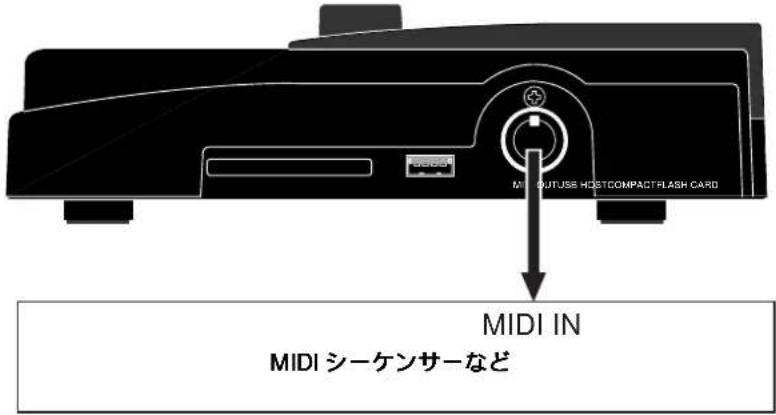
MR-8mkII / MIDI シーケンサーの設定
1) MENURENLEのSystem System一の中にある“Midi Sync Out”を“MTC”に設定し、“MTC Frame Rate”でMTC OUTのフレーム・レートを設定します。
詳細は次項をご覧ください。
2) 外部MIDIシーケンサーを、MR-8mkIIからのMTCに同期するよう設定します。
詳細は、シーケンサーの取扱説明書をご覧ください。
3) MR-8mkIIの[PLAY]キーを押して、再生を開始します。
MR-8mkIIの再生に同期して、シーケンサーが再生を始めます。
MIDI 同期信号/MTC フレーム・レートの設定
MR-8mkII が停止状態で、MIDI 同期信号を“ MTC” に設定し、シーケンサーに合わせた MTC フレーム・レートを設定します。
< MTC のスタート時間 >
MR-8mkII から出力される MTC は、ABS ZERO (0m 00s 000ms) に 1時間のオフセットが設定されています(オフセット値は固定です)。
つまり、ソングの先頭(ABS ZERO)から再生すると、MTC 時間は 01h 00m 00s 00f からスタートして出力されることになります。
1)停止状態で [MENU/ENTER] キーを押して、MENUMENU モードに入ります。
MENU選択画面に変り、初期設定では << Back" が反転します(<< Back" は一つ前の画面に戻ることを示しています)。
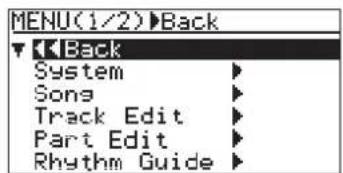
2)ジョグ・ダイヤルでカーソルを“SystemSyst移動して、[MENU/ENTER]キーを押します。
Systemメニューを選択する1ページめの画面に変り、初期設定では“<< Back”が反転します。
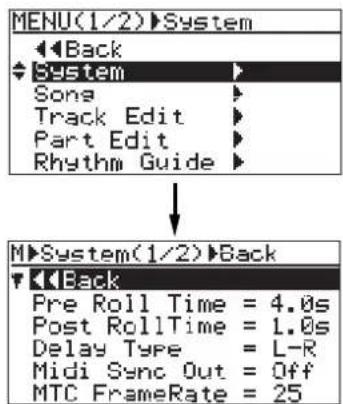
3)ジョグ・ダイヤルでカーソルを“Midi Sync Out”へ移動して、[MENU/ENTER]キーを押します。
現在の設定が点滅する画面に変ります(初期設定では“Off”が点滅)。
MIDI 同期信号は、“Off”以外に“CLK”または“MTC”が選択できます。
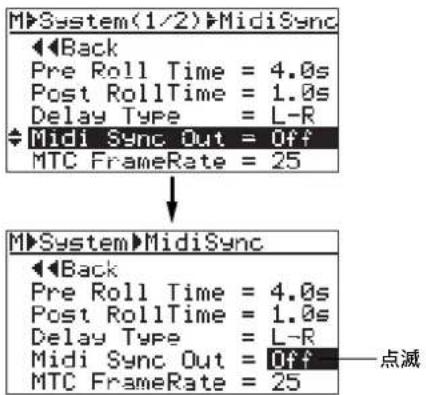
| Off | 何も出力しません(初期設定)。 |
| CLK | MIDI クロック& MIDI ソング・ポジション・ポインターを出力します。 |
| MTC | MIDI タイムコードを出力します。 |
4) ジョグ・ダイヤルで MTC" を選択して、[MENU/ENTER] チナビ押します。
MIDI 同期出力信号が MIDI タイムコードに設定され、"Midi Sync Out = MTC" が反転する画面に変ります。
5)引き続き、ジョグ・ダイヤルでカーソルを“MTC FrameRate”へ移動して、[MENU/ENTER]キーを押します。
現在設定されているフレーム・レートが点滅する画面に変わります(初期設定では“25”が点滅)。
フレーム・レートは“25”以外に、“24”、“30nd”、または“30df”が選択できます。
![FOSTEX MR-8mkII - 5)引き続き、ジョグ・ダイヤルでカーソルを“MTC FrameRate”へ移動して、[MENU/ENTER]キーを押します。 - 1](/content/2026/04/721907/images/9fae0635d37cecdc26d8c95a9b0410a7ac31722cc0cc360f2df75e83896cf809.jpg)
6) ジョグ・ダイヤルで希望のフレーム・レートを選択して、[MENU/ENTER]キーを押します。
選択したフレーム・レートに設定され、“MTC Frame Rate = **”が反転する画面に変ります。
7) [STOP] キーを押して、MENUモードから抜け出します。
CLK を利用した同期
MTC (MIDIタイムコード) に対応していないシーケンサーなどと同期させるには、CLK (MIDIクロック & MIDI ソング・ポジション・ポインタ) を MR-8mkII から出力させます。
<注意> <注意>
- CLKを使って外部MIDI機器を同期させるには、必ずテンポ・マップを作成してください。
CLK は、MR-8mkII で作成されたテンポ・マップに基づいて出力されます。なお、録音を開始するときは、本機から出力するCLKにシーケンサーを同期させてください。 - MIDIクロックとソング・ポジション・ポインタに対応しているシーケンサーを使う場合は、ソングの任意の位置から再生させることができます。このとき、シーケンサーは現在のソング・ポジションをロケートして同期走行します。しかし、一部のシーケンサーによっては、同期しない場合もありますので、ご注意ください。
外部 MIDI 機器との接続
前述と同様、MIDI ケーブルを使って MR-8mkII の [MIDI OUT] 端子と、外部 MIDI シーケンサーの [MIDI IN] 端子を接続します。
MR-8mkII / MIDI シーケンサーの設定
1) MENU モードの毎えがのメニューの申にある“Midl Sync Out”を、“CLK”に設定します。
前項と同じ要領で設定します。
2) MENUモードのSongのニューの中にある
“ Signature Map” ど“ Tempo Map” で、テンポ・マップを設定します。
76 ページの「リズム・ガイドを鳴らすには」を参照してください。
3) 外都MIDIシーケンサーを、MR-8mkIIからのCLKに同期するよう設定します。
詳細は、シーケンサーの取扱説明書を参照してください。
4) MR-8mkIIの [PLAY] 护上を押して、再生を開始します。
MR-8mkII の再生に同期して、シーケンサーが再生を始めます。
ソングの管理ソングの管理
ここでは、記録/再生を行うためのソングを管理する、下記項目について記載しています。
(1) 希望のソングを選択する
(2) ソングソネダムを編集して再登録するネームを編集して再登録する
(3) 不要なソングを削除する
(4) ソングにプロテクトをかける
(5) ソング内の不要な WAVVAWイルを削除ファイルを削除
<注意> <注意>
MENUモードの階層画面が表示されている状態では、下記の操作をすることで一つ前の階層画面に戻したり、ダイレクトに MENU モードから抜け出すことができます。
(1) MENUN圏面上にある国画上の縁観択して [MENU/ENTER] ミMEを押すNTPを押す。現在表示されている階層画面の一つ前に戻り、同じ操作を繰り返すと最終的には MENU モードから抜け出します。
(2) [REWIND] キーを押す。キーを押す。 キーを押すごとに、現在表示されている階層画面の一つ前に戻り、最終的には MENU モードから抜け出します。
(3) [STOP] キーを押す。キーを押す。 一気に MENU モードから抜け出し、Home 画面に変わります。
希望のソングを選択する
コンパクトフラッシュ・カード上に複数のソングが作成されていることを前提に、希望のソングを選択します。なお、この操作の過程では、新たなソングを作成することもできます(新たなソングの作成については「準備編」の23ページを参照してください)。
1) 停止状態で停ME状態 ENTER] マEを押ENT、BENを相切して、モードへ入ります。モードへ入ります。
MENU 選択の 1 ページめの画面に変り、初期設定では“<< Back”が反転します。“<< Back”は、一つ前の画面に戻ることを示しています。
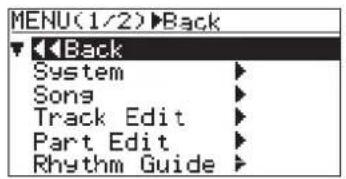
2) ジョグ・ダイヤルでカーソルを“Song>”に移動して、[MENU/ENTER] 午ーを押します。午ーを押します。 ソングの編集メニューを選択する画面に変り、 “<< Back”が反転します。
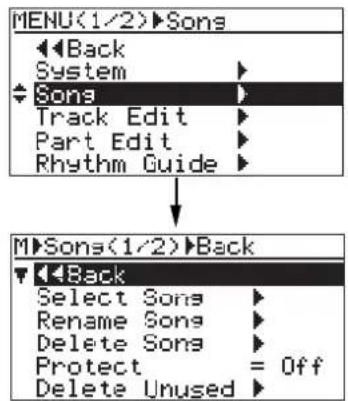
flowchart
graph TD
    A["MENU(1/2)▶Sons"] --> B["Back"]
    A --> C["System"]
    A --> D["Sons"]
    D --> E["Track Edit"]
    D --> F["Part Edit"]
    D --> G["Rhythm Guide"]
    H["M▶Sons(1/2)▶Back"] --> I["Back"]
    I --> J["Select Songs"]
    I --> K["Rename Songs"]
    I --> L["Delete Songs"]
    I --> M["Protect = Off"]
    I --> N["Delete Unused"]
多くのソングが作成されているときは複数ページになり、ジョグ・ダイヤルを回していくと、スクロール表示できます。
画面最後の一番下にある“---:(New Song)”は、新たなソングを作成するときに使用します。
新たなソングを作成する方法については、23 ページの「New ソングの作成」を参照してください。
4)ジョグ・ダイヤルで希望のソング・ナンバー/ソング・ネームを選択して、[制ENムをE圓択EB]でキーを押します。
“Select Song >”が反転する画面に変ります。
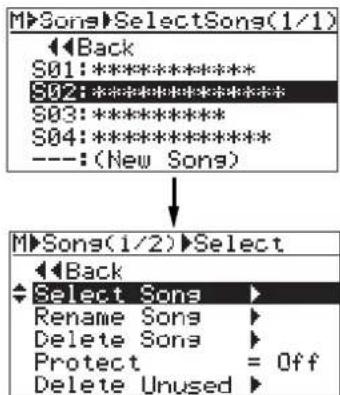
5) [STOP] 午一を押して、MENUENはから抜け出しモードから抜ます。
選択したソングの Home 画面に変わります。
3) ジョグ・ダイヤルでカーソルを“Select Song >” に移動して、[MENU/ENTER] キーを押します。キーを押します。 現在作成されているソングの一覧画面に変ります。
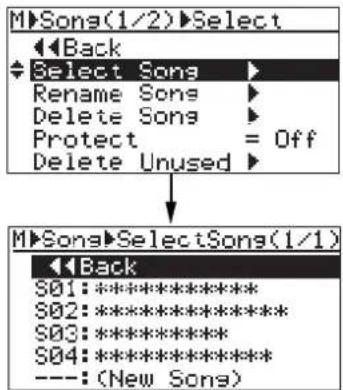
上記例は、現在4つのソングがカード上に作成されていることを示し、ソングの一覧が1ページで表示されています。
ソング・ネームを編集する
ソングに設定されているソング・ネームを編集し、再登録します。ソング・ネームの編集は、現在立ち上がっているソングでのみ行なえます。
1)あらかじめ、あらかを編集するソングを立ち上げネームを編集するソングを立つおはいるポイントで、文字入力キーでおきます。ておきます。
を使って文字/記号などを入力し、カーソルは
2) 停止状態で停ME状態ENTER] マEを押EN、BNを押Nして、モードへ入ります。モードへ入ります。
MENU 選択の 1 ページめの画面に変り、初期設定では“<< Back”が反転します。“<< Back”は、一つ前の画面に戻ることを示しています。
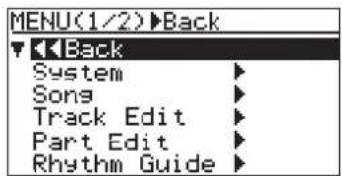
3) ジョグ・ダイヤルでカーソルを“Song >”に移動して、[MENU/ENTER]キーを押します。キーを押します。 ソングの編集メニューを選択する画面に変り、 “<< Back”が反転します。
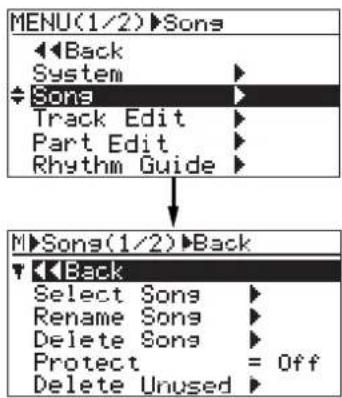
4) ジョグ・ダイヤルでカーソルを Rename Song >Rename Song に移動して、[関係動入ENTER] キーを押します。キーを押します。現在立ち上がっているソングのソング・ネームが編集可能な画面に変り、ネームの右端が点滅します。
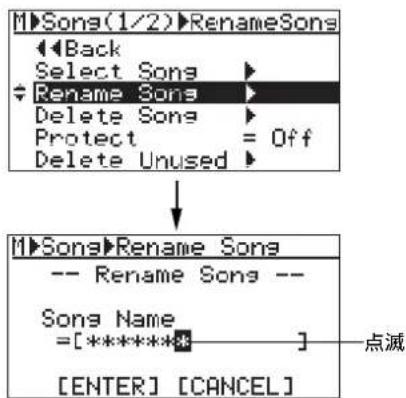
5)文字入力キーを使って、希望のソング希望のムをガカします。
![<文字入力キー><文字入力キー> 文字入力キーとは、左記 [PLAY MODE] キーのように、キーの下に“STU7”などのアルファベット / 数字が印刷されているキーを指しています。[PLAY MODE] キーでは、大文字の S, T, U / 小文字の s, t, u / 数字の 7 が入力できます。](/content/2026/04/721907/images/4afb791d0e12d2c92784353d1add5f2703db5540affa97fb592255f56fcabc90.jpg)
![< [UNDO/ REDO] / [DELETE] キー > カーソルが点滅している状態で [UNDO/ REDO] / [DELETE] キーを押していくと、文字が全 てデリートできます。](/content/2026/04/721907/images/94ce0070f0bf2b8c7f579f82139d050d4e5766c52357b6edc0c674234cf3ccbe.jpg)
<注意>:既に存在するネームを入力したり、何もネームを入力しないで登録しようとすると、警告メッセージ(Illegal Song Name!”)を表示して、元の入力可能な画面に戻ります。また、8桁以下のソング・ネームを設定するときは、ネームに+”記号は使用できません(例:AAA+BBB)。なお、8桁以上のソング・ネームを設定するときは“+”記号が使用可能です(例:AAAA+BBBB)。ネームを入力する際にはご注意ください。
ネームを入力した後はMEN座出灯E後一を押します。
カーソルが画面下の“[ENTER]”に移動します。 中止するには、[MENU]ダイヤルで“[CANCEL]”を選択して[ENTER]キーを押します。
![M▶Songs▶Rename Songs -- Rename Songs -- Songs Name =[********* ] [ENTER] [CANCEL]](/content/2026/04/721907/images/64295b33d10d5c0ebfebb1af017cbff6b3d4d6ec75fb1fd809e8ad5264cc3886.jpg)
7)続けて [MENU/ENTER] キーを押します。キーを押します。
ネームが再登録され、一つ前の画面に変ります。
8) [STOP] キーを押して、MENUMENぴから抜け出モードから抜けします。
MENUモードから抜け出すとHome画面に変り、編集したソング・ネームが表示されます。
不要なソングを削除する
カード上に作成されているソングの中から、不要になった任意のソングを削除します。
<注意> <注意テクトがOnになっているソングは、削除することができません。あらかじめ、削除したいソングのプロテクトを解除してください(次ページ参照)。
1) 停止状態で停止状態 ENTER] マモードをENTBRENEAする。4) モードも入します。
MENU 選択の 1 ページめの画面に変り、初期設定では “<< Back” が反転します。“<< Back” は、一つ前の画面に戻ることを示しています。
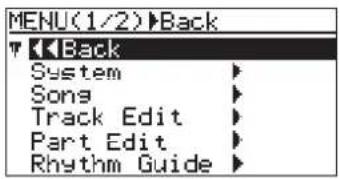
2) ジョグジダダヤルでカーソルを“Song>”に移動に移動して、[MENU/ENTER]キーを押します。キーを押します。ソングの編集メニューを選択する画面に変り、 “<< Back”が反転します。
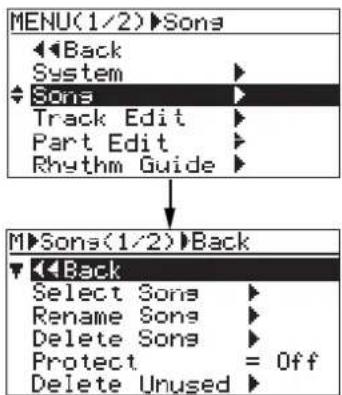
3) ジョグジダゲヤルでカーソルを“Delete Song >”に移動して、[MENU/ENTER] 半一を押します。半一を現在カード上に作成されているソング一覧の画面に変ります。下記例は現在4つのソングが作成されている状態で、1 ページで表示されます(4 つ以上ソングがある場合は、複数ページで表示されます)。
![FOSTEX MR-8mkII - 1) 停止状態で停止状態 ENTER] マモードをENTBRENEAする。4) モードも入します。 - 3](/content/2026/04/721907/images/5985b8ff0be0e1f80979d859cbf9fc829b4118a3f6c32783e676fbcce6a07f9c.jpg)
ジョグジダイヤルで削除したいソングを選択して、[MENU/ENTER] キーを押します。キーを押します。選択したソングの削除はアンドウできないことを警告し、実行するかどうかを確認するための画面に変わります。中止するときは [STOP] キーを押します。
![FOSTEX MR-8mkII - 1) 停止状態で停止状態 ENTER] マモードをENTBRENEAする。4) モードも入します。 - 4](/content/2026/04/721907/images/f00781c831ac7f85b2086661a6ce2c00b9e34d783da7e47e38f23d2d4befb7f6.jpg)
5) [RECORD] キーを押しながらキMEを押ENがるキーを押します。キーを押します。
選択したソングが削除され、ソングー覧の画面に変ります。

上記例のように、ソング3(S03)を削除することで、下にあったソング4(S04: DDDDDDDD)がソング3に入れ換わります。
6) [STOP] キーを押して、MENUENBから抜け出します。ます。
MENU モードから抜け出すと、ソング3に繰り上がったソングのHome画面に変わります(上記例では、削除する前のソング4が立ち上がります)。
同様の操作でカード上の全てのソングを削除したときは、<< Back"のみが表示されます。この状態から[STOP]キーを押してMENUモードから抜け出すと、カード上には新たなソング(Song01)が自動的に作成され、Song01のHome画面に変ります。
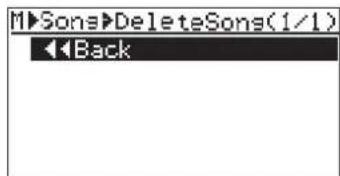
ソングにプロテクトをかける
録音済みのソングを誤って消去したりしないようソングにプロテクトをかけたり、プロテクトを解除します。大切な楽曲を録音したソングを保存しておくには、プロテクトをかけておくことをお勧めします。プロテクトのオン/オフは、現在立ち上がっているソングにのみ行なえます。
1)あらかじめ、プロテクトをかけるソングを立ち上げておきます。ておきます。
2) 停止状態で [MENU/ENTER] マモを押ENT、MENU モードへ入ります。
MENU 選択の 1 ページめの画面に変り、初期設定では “<< Back” が反転します。“<< Back” は、一つ前の画面に戻ることを示しています。
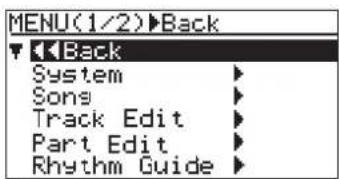
3) ジョグジダケヤルでカーソルを“Song>”に移動に移動して、[MENU/ENTER]キーを押します。キーを押します。ソングの編集メニューを選択する画面に変り、“<<Back”が反転します。

4) ジョグジガダヤルでカーソルを“Protect = **”に 移動して、[移ENU ENTER]キーを押します。キーを押します。 現在設定されている項目(On または Off)が点滅し、設定可能な画面に変ります(初期設定では“Off”が点滅します)。
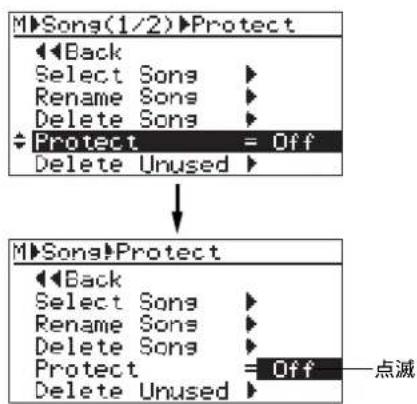
flowchart
graph TD
    A["M▶Song(1/2)▶Protect"] --> B["◀Back"]
    B --> C["Select Songs ▶"]
    B --> D["Rename Songs ▶"]
    B --> E["Delete Songs ▶"]
    A --> F["◀Protect = Off"]
    F --> G["Delete Unused ▶"]
    H["M▶Song▶Protect"] --> I["◀Back"]
    I --> J["Select Songs ▶"]
    I --> K["Rename Songs ▶"]
    I --> L["Delete Songs ▶"]
    H --> M["◀Protect = Off"]
    M --> N["Delete Unused ▶"]
    O["点滅"] -.-> M
5)ジョグジイダヤルでダOnや座選択して、色座拠山でMENU/ENTER] デン座押します。キーを押します。 現在立ち上がっているソングのプロテクトがOnに設定され、一つ前の画面に変ります。
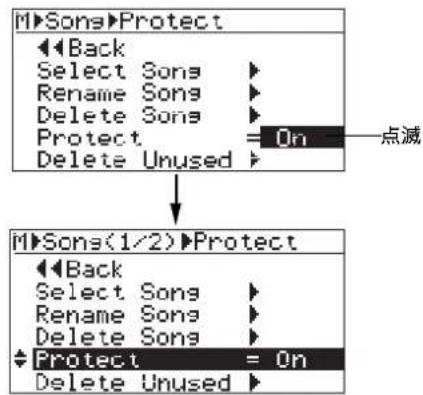
flowchart
graph TD
    A["M▶Sons▶Protect"] --> B["Back"]
    B --> C["Select Sons"]
    B --> D["Rename Sons"]
    B --> E["Delete Sons"]
    B --> F["Protect = On"]
    B --> G["Delete Unused"]
    H["M▶Sons(1/2)▶Protect"] --> I["Back"]
    I --> J["Select Sons"]
    I --> K["Rename Sons"]
    I --> L["Delete Sons"]
    H --> M["Protect = On"]
    H --> N["Delete Unused"]
    style H fill:#f9f,stroke:#333
    note right of H 点减
プロテクトを解除するには、同じ要領で“Off”を選択して [MENU/ENTER] キーを押してください。
<注意> <注意テクトのかかったソングでは、録音をはじめ各種編集などを実行することができなくなります。 録音や編集を実行したい場合は、作業に入る前にプロテクトを解除してください。
<注意>※注意▶クトを On に設定すると、設定する前に選択されている [REC SELECT] キーまたはバウンス・モードなどの設定は、すべて解除されます。
[STOP] キーを押して、MENUモードから抜け出します。ます。
《覚えておきましょう!》
プロテクトが On” に設定されたソングでは、Home 画面のソング・ネーム先頭に“ 📁” アイコンが点灯します。“ 📁” アイコンが点灯しているソングは、録音や編集を行うことができません。
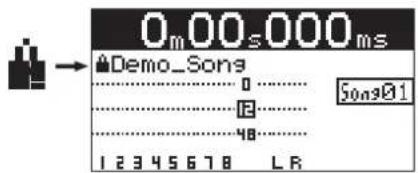
ソング内の不要なファイルを削除ソング内の不要な
ここで言う「不要なファイル」とは、使用することの無いアンドウ用のWAVファイルを指しています。通常、任意のソング内で重ね録音やパンチン/アウト編集などを実行すると、アンドウ用のWAVファイルが残ったままになります。このアンドウ用WAVファイルは、編集前の状態に戻す(アンドウ)ためのファイルで、録音や編集を繰り返すと、その都度アンドウ用のWAVファイルがソング内に増えていきます。しかし、アンドウノリドウを必要としないソングではその分カードの記録可能な領域を消費することになります。そのため、“Delete Unused”でこれらの不要なファイルを削除することで、カードの記録領域を最大限確保することができます。
<注意> <注意>
- プロテクトが Onになっているソングの不要な WAV ファイルは、削除することができません。あらかじめ、ソングのプロテクトを解除してください(前ページ参照)。
- 不要なWAV ファイルの削除はアンドウ(やり直し)できませんので、メニューを実行する際にはご注意ください。
- 不要なWAVファイルを削除すると、その時点でアンドウノリドウができなくなります。しかし、新たな録音作業を行うことで、再びアンドウ用の WAV ファイルが作成され、アンドウノリドウが可能になります。
- MR-8mkIIが初期設定の状態では、ソング内でトラック・データ(またはパート・データ)の削除を実行すると、“Delete Unused”を実行しなくても、自動的に不要な WAVファイルが削除されるようになっています(135 ページの“Auto Delete 機能の ON/OFF 設定”をお読みください)。
1)あらかじめ、希望のソングを立ち上げておきます。
2) 停止状態で [MENU/ENTER] キーを押して、MENU モードへ入ります。
MENU 選択の 1 ページめの画面に変り、初期設定では << Back" が反転します。<< Back" は、一つ前の画面に戻ることを示しています。
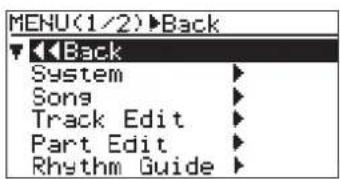
3) ジョグ・ダイヤルでカーソルを“Song>”に移動して、[MENU/ENTER]キーを押します。
ソングの編集メニューを選択する画面に変り、 “<< Back”が反転します。
![FOSTEX MR-8mkII - 3) ジョグ・ダイヤルでカーソルを“Song>”に移動して、[MENU/ENTER]キーを押します。 - 1](/content/2026/04/721907/images/2d944543da7ec856c4b929adec994a867cbafd1ab8db25fc9276097dc3136a37.jpg)
4) ジョグ・ダイヤルでカーソルを“Delete Unused”に移動して、[MENU/ENTER]キーを押します。
アンドウ用ファイルの削除を確認する画面に変ります。
![FOSTEX MR-8mkII - 4) ジョグ・ダイヤルでカーソルを“Delete Unused”に移動して、[MENU/ENTER]キーを押します。 - 1](/content/2026/04/721907/images/b26a6bd0878b0de338f67f3b63a06e49d6f91babb255d84638513ad01924dbda.jpg)
<注意> : ファイルの削除を中止するには、[STOP] キーを押してください。
5) [RECORD] キーを押しながら、[MENU/ENTER] キーを押します。
ファイルの削除が実行され、処理が終了すると同時に “Completed!” が点灯します。
![FOSTEX MR-8mkII - 5) [RECORD] キーを押しながら、[MENU/ENTER] キーを押します。 - 1](/content/2026/04/721907/images/43b4801360afe56eefc0cff975ee3d980223a8e47e25e614ecac2b7ca2f5f3aa.jpg)
flowchart
graph TD
    A["M▶Songs▶Del Unused▶S02<br>-- Delete Unused --<br>Please Wait."] --> B["M▶Songs▶Del Unused▶S02<br>-- Delete Unused --<br>Completed!<br>Press MENU Key!"]
6)[STOP] キーを押して、MENUモードから抜け出します。
トラックトデサタの編集データ
ここでは、録音済みのソングにおける「トラック・データの編集」について記載しています。本機で言う「トラック・データ」とは、ソングの先頭(ABS 0)から最終記録位置(REC END)までの全データを指しています。
<編集のアンドウ / リドウ! > <編集のアンドウ / リドウ! >
トラックの編集は、失敗してもやり直しが可能です。
トラック編集の終了後 [UNDO/REDO] キーを押すと、編集する前の状態に戻すことができます。また、アンドウした後再度 [UNDO/REDO] キーを押すと、編集した後の状態に戻すこともできます。
[UNDO/REDO] キー
<注意>と編集を終了した後下記の操作を行うと、アンドウはできなくなりますのでご注意ください。
- 新たな録音を実行したとき。
- 新たな編集を実行したとき。
- 電源をOFFしたとき。
- ソングのセレクトを実行したとき。
<注意>:MR-8mkIIが初期設定の状態では、トラック・データの削除を実行したときのみ、アンドウノリドウができない設定になっています。
これは、カードの記録可能な領域を最大限確保するためで、削除後はカードのリメインが増加します。削除のアンドウノリドウを可能にするには、作業を始める前にMENUモードの“System”メニューにある“Auto Delete”を“Off”に設定してください(135ページ)。ただし、アンドウノリドウ可能な設定にした場合は、トラック・データを削除しても、カードのリメインが増加することはありません。
<注意>:MENUモードの階層画面が表示されている状態では、下記の操作をすることで一つ前の階層画面に戻したり、ダイレクトにMENUモードから抜け出すことができます。
(1) MENU 画面上にある “<<Back” を選択して [MENU/ENTER] キーを押す。現在表示されている階層画面の一つ前に戻り、同じ操作を繰り返すと最終的には MENU モードから抜け出します。
(2) [REWIND] キーを押す。
キーを押すごとに、現在表示されている階層画面の一つ前に戻り、最終的には
MENU モードから抜け出します。
(3) [STOP] ホナロを押す。
一気に MENU モードから抜け出し、Home 画面に変ります。
トラック・データの削除
任意のトラック・データ全て(ABS ZERO~REC END)を削除します。トラック・データの削除は、現在立ち上がっているソングでのみ行なえます。
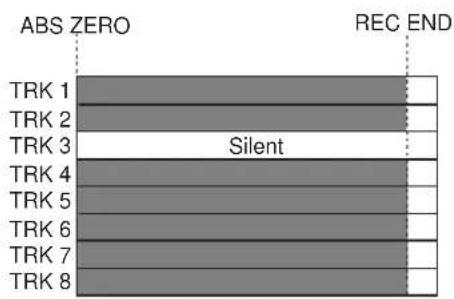
<注意>:プロテクトのかかっているソングでは、トラック・データの削除は実行できません。あらかじめプロテクトを解除してください(『93 ページ』)。
<注意>:初期設定の状態では、トラック・データの削除はアンドウできません。アンドウを可能にするには、MENUモードの“System”メニューにある“Auto Delete”を“Off”に設定し直してください(135ページ)。
1) あらかじめ編集するソングを立ち上げておきます。
2) 停止状態で [MENU/ENTER] キーを押して、MENU モードへ入ります。
MENU 選択の 1 ページめの画面に変わり、初期設定では“<< Back”が反転します。“<< Back”は、一つ前の画面に戻ることを示しています。
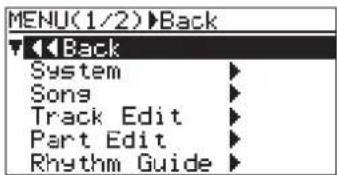
3) ジョグジダイヤルでカーソルをダイオREEDRLOレを移動して、[MENU/ENTER] マE着押EN実用] マーを揮します。トラックの編集メニューを選択する画面に変り、 << Back" が反転します。
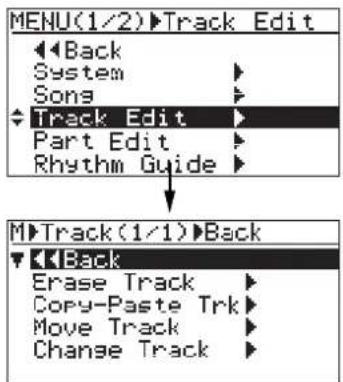
4) ジョグジダイヤルでカーソルを写真版ITCock→ツルをに移動して、[回移動LENTER] マEを押します。キーを押します。削除するトラックを選択する画面に変ります。
点灯している“Can't Undo!”は、トラック・データの削除はアンドウできないことを示しています。
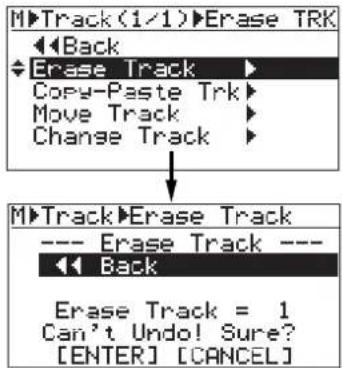
flowchart
graph TD
    A["M▶Track(1/1)▶Erase TRK"] --> B["Back"]
    B --> C["Erase Track"]
    C --> D["Copy-Paste Trk"]
    D --> E["Move Track"]
    E --> F["Change Track"]
    F --> G["↓"]
    G --> H["M▶Track▶Erase Track"]
    H --> I["--- Erase Track ---"]
    I --> J["◀ Back"]
    J --> K["Erase Track = 1\nCan't Undo! Sure?\n[ENTER"] [CANCEL]]
5)ジョグジタイヤルでカーソルをダイオレット Track=100%ase Track = に移動して、[同種動LESTER] マME観覧ENABAR] キーを押します。現在の設定が点滅し、選択可能になり、ジョグ・ダイヤルで下記トラックが選択できます。
- 1 \~ 8 のモノ・トラック。 - 1/2、3/4、5/6、7/8のステレオ・トラック。
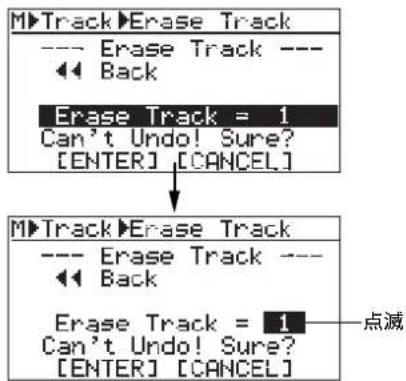
flowchart
graph TD
    A["M▶Track▶Erase Track"] --> B["--- Erase Track --- Back"]
    B --> C["Erase Track = 1\nCan't Undo! Sure?\n[ENTER"] [CANCEL]]
    C --> D["M▶Track▶Erase Track"]
    D --> E["--- Erase Track --- Back"]
    E --> F["Erase Track = 1\nCan't Undo! Sure?\n[ENTER"] [CANCEL]]
    F --> G["点减"]
ジョグジダダヤルで希望のトラックを選択して、 [MENU/ENTER] キーを押します。キーを押します。 “ Erase Track = **” が反転する画面に変ります。
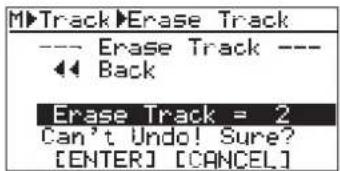
7) ジョグジダダヤルでカーソルを画面下にある
“ [ENTER]”へ移動して、[M移動LEENTER] ホMEを ENTER] 押します。 “ Please Wait”を表示した後速やかに削除が終了した後、“ Completed”が点灯します。
<注意>: キャンセルするときは、“[CANCEL]”を選択して [ENTER] キーを押してください。
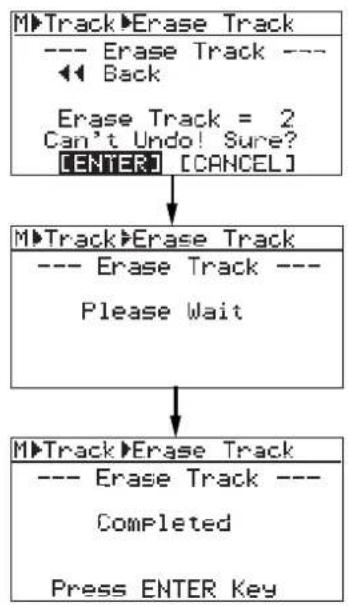
flowchart
graph TD
    A["M▶Track▶Erase Track<br>--- Erase Track --- <br>◀ Back<br>Erase Track = 2<br>Can't Undo! Sure?<br>[ENTER"] [CANCEL]] --> B["M▶Track▶Erase Track<br>--- Erase Track --- <br>Please Wait"]
    B --> C["M▶Track▶Erase Track<br>--- Erase Track --- <br>Completed<br>Press ENTER Key"]
8)[MENU/ENTER] [MEN押はまえ] キーを押します。 “Erase Track>”が反転する画面に変ります。
9)[STOP] 电子控押して、MENUを揮りから抜け出しモードから抜します。ます。
トラック・データのコピー・ペースト
任意のトラック・データ全て(ABS ZERO~REC END)をコピーして、他のトラックへペーストします。ペースト後もコピー元のトラック・データは残ったままになります。コピー・ペーストは、現在立ち上がっているソング内で行なえます。
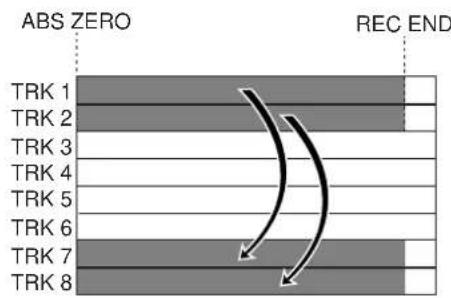
<注意>:プロテクトのかかっているソングでは、トラック・データのコピーノペーストは実行できません。あらかじめソングのプロテクトを解除してください(☎93ページ)。
1) あらかじめ編集するソングを立ち上げておきます。
2) 停止状態で [MENU/ENTER] マモードを入ります。
MENU 選択の 1 ページめの画面に変わり、初期設定では“<< Back”が反転します。“<< Back”は、一つ前の画面に戻ることを示しています。
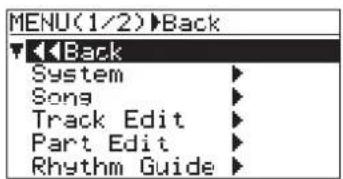
3) ジョグジガダヤルでカーソルを“Track Edit >”に 移動して、[MENU/ENTER]キーを押します。キーを押します。 トラックの編集メニューを選択する画面に変り、 “<< Back”が反転します。
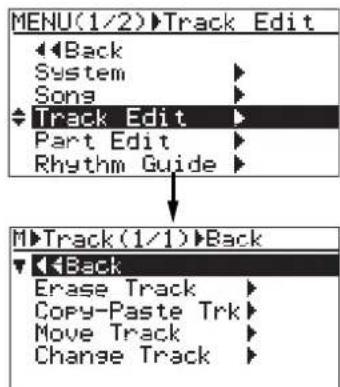
4)ジョグジダダイヤルでカーソルを“Copy-Paste Trk >”に移動して、[MENU/ENTER]キーを押します。ます。
コピー元のトラックと、ペースト先のトラック選択画面に変わります。“Source Track”はコピー元のトラックを指し、“Dest. Track”はペースト先のトラックを指しています。
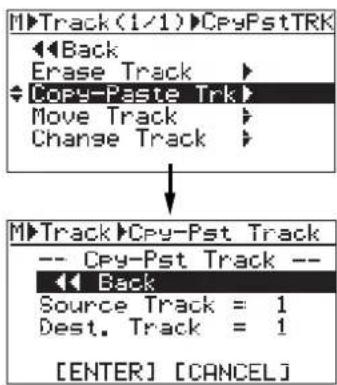
5)ジョグ・ダイヤルでカーソルを“Source Track = ”に移動して、[MENU/ENTER]キーを押します。コピー元のトラックが選択可能になり、ジョグ・ダイヤルで下記トラックが選択できます。
- 1~8のモノ・トラック。
- 1/2、3/4、5/6、7/8のステレオ・トラック。
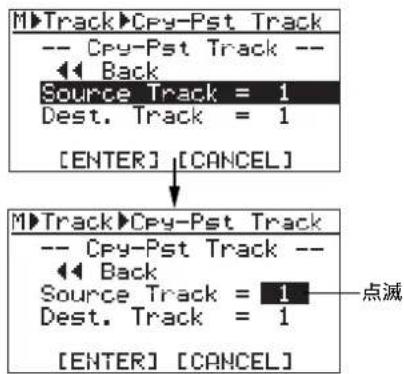
6)ジョグ・ダイヤルでコピー元のトラックを選択して、[MENU/ENTER]キーを押します。キーを押します。ペースト先のトラックが選択可能になります。

flowchart
graph TD
    A["M▶Track▶Cpy-Pst Track"] --> B["-- Cpy-Pst Track -- Back"]
    B --> C["Source Track = 1"]
    C --> D["Dest. Track = 1"]
    D --> E["[ENTER"] [CANCEL]]
    F["M▶Track▶Cpy-Pst Track"] --> G["-- Cpy-Pst Track -- Back"]
    G --> H["Source Track = 1"]
    H --> I["Dest. Track = 1"]
    I --> J["[ENTER"] [CANCEL]]
    style A fill:#f9f,stroke:#333
    style F fill:#f9f,stroke:#333
ペースト先のトラックには、コピー元のトラックに選択したトラックと同じ組み合わせで選択できます。例えば、コピー元にモノ・トラックを選択したときはモノ・トラックのみ選択でき、コピー元にステレオ・トラックを選択したときは、ペースト先のトラックもステレオ・トラックのみ選択できます。
<注意>: コピー元とコピー先のトラックは、同じトラックを選択できません。
7)ジョグ・ダイヤルでペースト先のトラックを選択して、[MENU/ENTER]キーを押します。キーを押します。 “Dest. Track = **”が反転する画面に変ります。
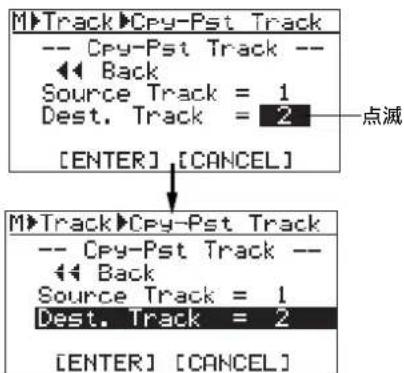
8)ジョグ・ダイヤルでカーソルを画面下にあるを押しま ENTER】”に移動して、[MENU/ENTER] キーを押します。
“ Please Wait” を表示した後速やかにコピー・ペーストが終了して、“ Completed” が点灯します。
<注意>: キャンセルするときは、“[CANCEL]”を選択して [MENU/ENTER] キーを押してください。
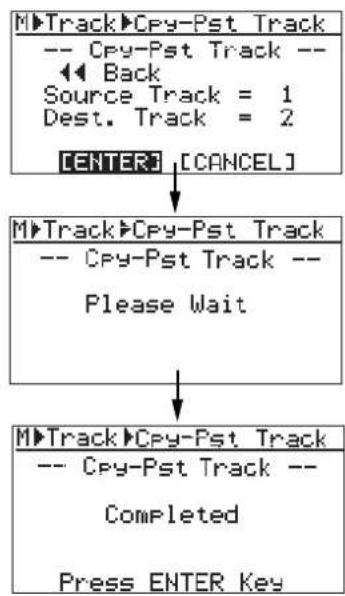
flowchart
graph TD
    A["M▶Track Cpy-Pst Track\n-- Cpy-Pst Track --\n◀ Back\nSource Track = 1\nDest. Track = 2"] --> B["ENTER"]
    B --> C["M▶Track Cpy-Pst Track\n-- Cpy-Pst Track --\nPlease Wait"]
    C --> D["M▶Track Cpy-Pst Track\n-- Cpy-Pst Track --\nCompleted\nPress ENTER Key"]
<注意>:既に記録済みトラックへコピー・ペーストを実行すると、元のデータは書き換えられてしまいます。
9)[MENU/ENTER] [MENREPRINMAE] キーを押します。 “Copy-Paste Trk>”が反転する画面に変ります。
10)[STOP] フTPO押して、MENUを押りから抜け出します。
<注意>: 思うような編集結果でなかったときは、[UNDO/REDO] キーを押して、最初からやり直ししてください(95ページ)。
トラック・データのムーブ
任意のトラック・データ(ABS ZERO — REC END)全てを、他のトラックヘムーブ(移動)します。ムーブ後は、ムーブ元のトラックは無音になります。なお、トラック・データのムーブは、現在立ち上がっているソング内で行なえます。
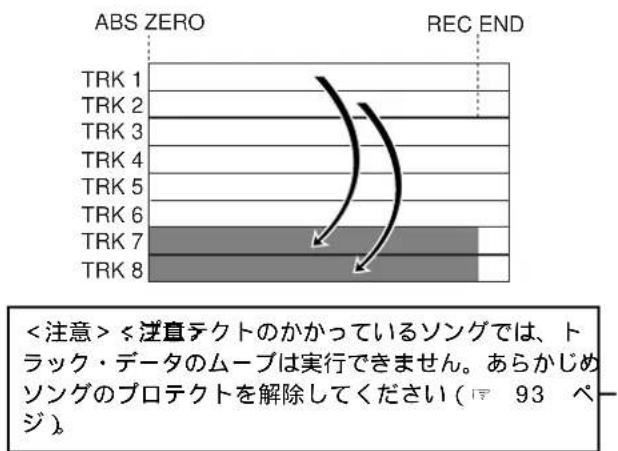
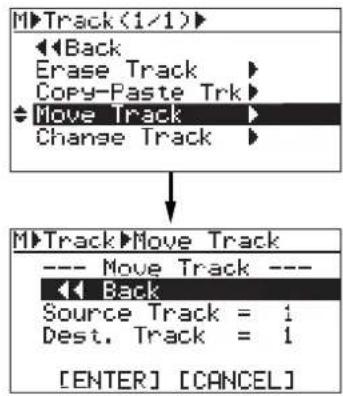
5) ジョグ・ダイヤルでカーソルを" Source Track =
1) あらかじめ編集するソングを立ち上げておきます。あらかじめ編集するソングを立ち上げておきます。キーを押します。キーを押しま
2) 停止状態で停止状態 ENTER] マモを押ENT, MENU モードへ入ります。
MENU 選択の 1 ページめの画面に変わり、初期設定では“<< Back”が反転します。“<< Back”は、一つ前の画面に戻ることを示しています。
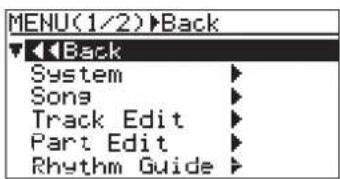
3) ジョグ・ダイヤルでカーソルを“Track Edit >”に
移動して、[MENU/ENTER] キーを押します。キーを押します。 トラックの編集メニューを選択する画面に変り、
“<< Back”が反転します。
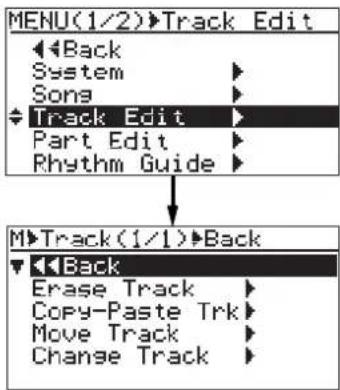
4) ジョグ・ダイヤルでカーソルを"Move Track >"
に移動して、[MENU/ENTER] キーを押します。キーを押します。 ムーブ元のトラックと、ムーブ先のトラック選択画面に変わります。“Source Track”はムーブ元のトラックを指し、“Dest. Track”はムーブ先のトラックを指しています。
- 1 \~ 8 のモノ・トラック。
- 1/2、3/4、5/6、7/8のステレオ・トラック。
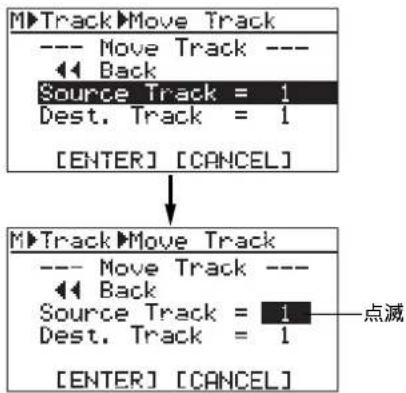
flowchart
graph TD
    A["M▶Track ▶Move Track"] --> B["--- Move Track ---"]
    B --> C["◀ Back"]
    C --> D["Source Track = 1"]
    D --> E["Dest. Track = 1"]
    E --> F["[ENTER"] [CANCEL]]
    G["M▶Track ▶Move Track"] --> H["--- Move Track ---"]
    H --> I["◀ Back"]
    I --> J["Source Track = 1"]
    J --> K["Dest. Track = 1"]
    K --> L["[ENTER"] [CANCEL]]
    M["点滅"] --> N["-->"]
6)ジョグ・ダイヤルでムーブ元のトラックを選択し
て、[MENU/ENTER] 午一を押します。午一を押します。 ムーブ先のトラックが選択可能になります。
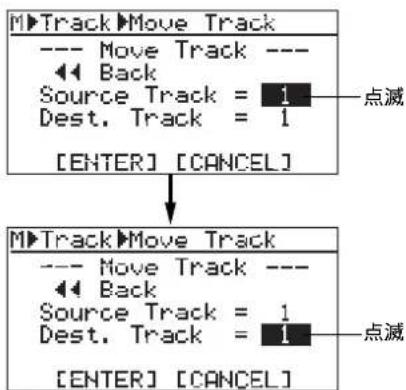
flowchart
graph TD
    A["M▶Track ▶Move Track"] --> B["--- Move Track ---"]
    B --> C["Back"]
    C --> D["Source Track = 1"]
    D --> E["Dest. Track = 1"]
    E --> F["[ENTER"] [CANCEL]]
    G["M▶Track ▶Move Track"] --> H["--- Move Track ---"]
    H --> I["Back"]
    I --> J["Source Track = 1"]
    J --> K["Dest. Track = 1"]
    K --> L["[ENTER"] [CANCEL]]
    style A fill:#f9f,stroke:#333
    style G fill:#f9f,stroke:#333
ムーブ先のトラックには、ムーブ元のトラックに選択したトラックと同じ組み合わせで選択できます。例えば、ムーブ元にモノ・トラックを選択したときはモノ・トラックのみ選択でき、ムーブ元にステレオ・トラックを選択したときは、ステレオ・トラックのみ選択できます。
<注意> <注意元とムーブ先のトラックは、同じトラックを選択できません。
9)[MENU/ENTER] [MENを押します] キーを押します。
“Move Track >”が反転する画面に変ります。
10) [STOP] フTFCを押して、MENUを押りから抜け出します。
<注意>: 悉注意うな編集結果でなかったときは、[UNDO/REDO] キーを押して、最初からやり直ししてください(95ページ)。
7) ジョグ・ダイヤルでムーブ先のトラックを選択して、[MENU/ENTER] 午一を押します。午一を押します。
“Dest. Track = **”が反転する画面に変ります。
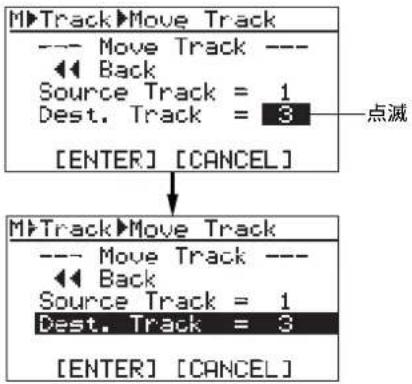
flowchart
graph TD
    A["MTTrack"] --> B["Move Track"]
    B --> C["Back"]
    C --> D["Source Track = 1"]
    C --> E["Dest. Track = 3"]
    F["[ENTER"] [CANCEL]] --> G["MTTrack"] --> H["Move Track"]
    H --> I["Back"]
    I --> J["Source Track = 1"]
    I --> K["Dest. Track = 3"]
    L["[ENTER"] [CANCEL]] --> M["MTTrack"] --> N["Move Track"]
    N --> O["Back"]
8) ジョグ・ダイヤルでカーソルを画面下にある
“[ENTER][ENは移動して、[MENU/ENTER] キーを押します。
" Please Wait"を表示した後速やかにムーブが終了して、" Completed" が点灯します。
<注意> <注意ンセルするときは、" [CANCEL] を選択して [MENU/ENTER] キーを押してください。

flowchart
graph TD
    A["M▶Track▶Move Track<br>--- Move Track --- <br>◀ Back<br>Source Track = 1<br>Dest. Track = 3<br>[ENTER"] [CANCEL]] --> B["M▶Track▶Move Track<br>--- Move Track --- <br>Please Wait"]
    B --> C["M▶Track▶Move Track<br>--- Move Track --- <br>Completed<br>Press ENTER Key"]
《注意》《健意記録済みのトラックヘムーブすると、元のデータは書き換えられてしまいます。
トラック・データの入れ替え
任意のトラック間で、全データ(ABS ZERO~REC END)を入れ替えます。トラック・データの入れ替えは、現在立ち上がっているソング内で行なえます。
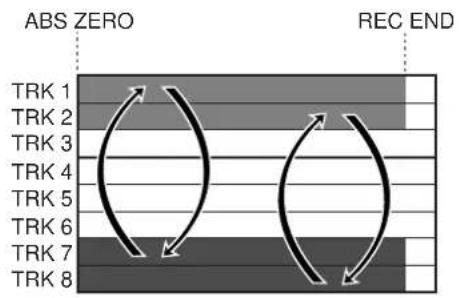
〈注意〉:プロテクトのかかっているソングでは、トラック・データの入れ替えは実行できません。あらかじめソングのプロテクトを解除してください(93ページ)。
1) あらかじめ編集するソングを立ち上げておきます。
2) 停止状態で [MENU/ENTER] ミングレポート MENU モードへ入ります。
MENU 選択の1ページめの画面に変わり、初期設定では“<< Back”が反転します。“<< Back”は、一つ前の画面に戻ることを示しています。
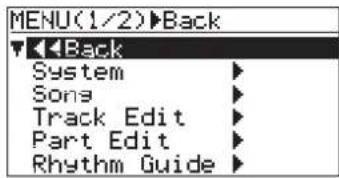
3) ジョグジダガヤルでカーソルをダイオロエロメソルを
移動して、[MENU/ENTER] マEを押ENはつりキーを押します。 トラックの編集メニューを選択する画面に変り、 “<< Back”が反転します。
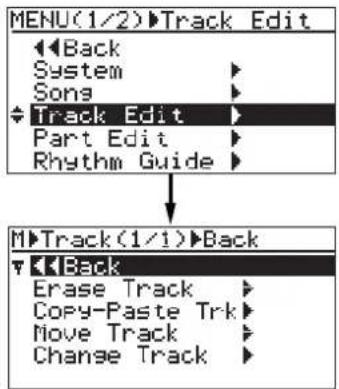
4) ジョグジオイヤルでカーソルをChangeTrack入りChange Track >に移動して、[2]移動入ENTER] マEを押ENABER] キーを押します。入れ替え元のトラックと、入れ替え先のトラック選択画面に変わります。“Source Track”は入れ替え元のトラックを指し、“Dest. Track”は入れ替え先のトラックを指しています。
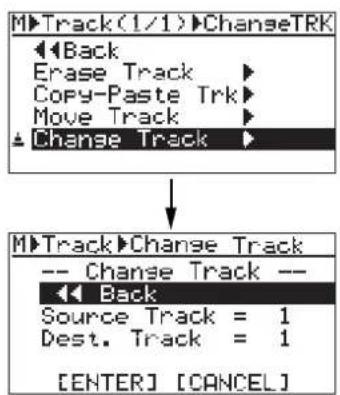
flowchart
graph TD
    A["M▶Track(1/1)▶ChangeTRK"] --> B["↓ Back"]
    B --> C["Erase Track"]
    C --> D["Copy-Paste Trk"]
    D --> E["Move Track"]
    E --> F["▲ Change Track"]
    F --> G["↓"]
    G --> H["M▶Track▶Change Track"]
    H --> I["-- Change Track --"]
    I --> J["◀ Back"]
    J --> K["Source Track = 1"]
    J --> L["Dest. Track = 1"]
    K --> M["[ENTER"] [CANCEL]]]
5)ジョグジダダイヤルでカーソルをダ8016eCTackノルを 1"に移動して、[4] タック動入ETER] マE割押EN販用] マーを押しま 入れ替え元のトラックが選択可能になり、ジョグ・ ダイヤルで下記トラックが選択できます。
- 1~8のモノ・トラック。
- 1/2、3/4、5/6、7/8のステレオ・トラック。
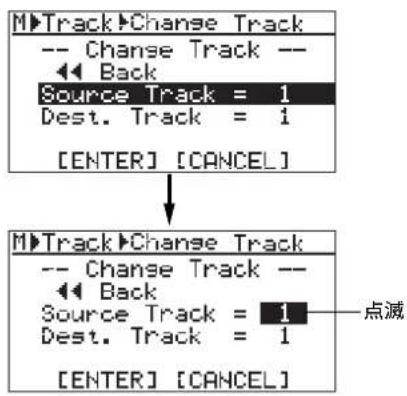
6)ジョグジオイヤルで入れ替え元のトラックを選択して、[MENU/ENTER] チME対照EN渡すR] キーを押します。入れ替え先のトラックが選択可能になります。
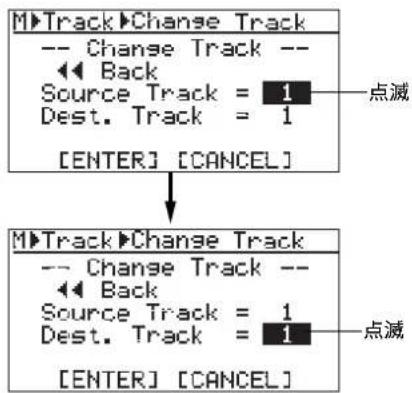
入れ替え先のトラックには、入れ替え元のトラックに選択したトラックと同じ組み合わせで選択できます。例えば、入れ替え元にモノ・トラックを選択したときはモノ・トラックのみ選択でき、入れ替え元にステレオ・トラックを選択したときは、ステレオ・トラックのみ選択できます。
<注意>:入れ替え元と入れ替え先のトラックは、同じトラックを選択して実行できません。
9)[MENU/ENTER] [MENを押します] キーを押します。 “Change Track>”が反転する画面に変ります。
10)[STOP] ヒーブ揮して、MENIを握りから抜け出しモードから抜します。
<注意>: 思うような編集結果でなかったときは、[UNDO/REDO] キーを押して、最初からやり直ししてください(95ページ)。
7) ジョグ・ダイヤルで入れ替え先のトラックを選択し
て、[MENU/ENTER] キーを押します。キーを押します。
“Dest. Track = **”が反転する画面に変ります。
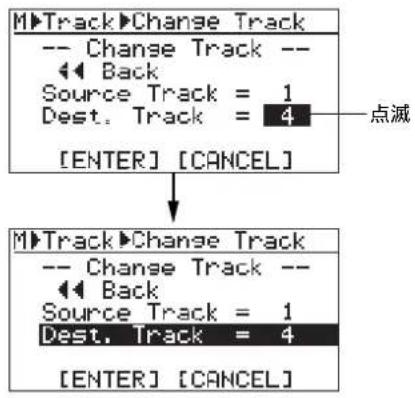
8) ジョグ・ダイヤルでカーソルを画面下にある
“[ENTER]”に移動して、[MENU/ENTER]キーを押します。
“Please Wait”を表示した後速やかにトラックの入れ替えが終了して、“Completed”が点灯します。
<注意>: キャンセルするときは、“[CANCEL]”を選択して [MENU/ENTER] キーを押してください。
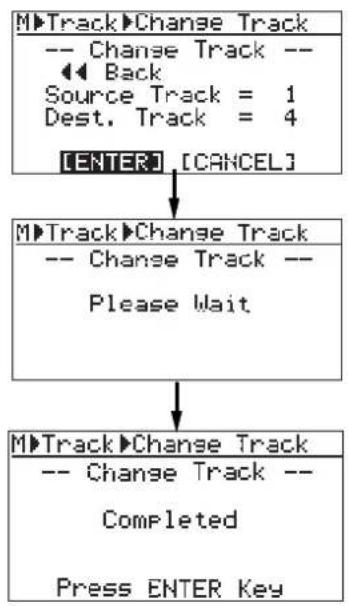
flowchart
graph TD
    A["M▶Track▶Change Track\n-- Change Track --\n◀ Back\nSource Track = 1\nDest. Track = 4"] --> B["[ENTER"] [CANCEL]]
    B --> C["M▶Track▶Change Track\n-- Change Track --\nPlease Wait"]
    C --> D["M▶Track▶Change Track\n-- Change Track --\nCompleted\nPress ENTER Key"]
パートパデータの編集データの
ここでは、録音済みソングにおける「パート・データの編集」について記載しています。本機で言う「パート」は、あらかじめ登録された“LOCATE A ポイント”と“LOCATE B ポイント”間の音声データを指しています。
“LOCATE A ポイント”と“LOCATE B ポイント”は、パートの各編集を実行するために必要で、あらかじめ登録しておく必要があります。登録の方法については、前述51ページを参照してください。なお、“LOCATE A ポイント”と“LOCATE B ポイント”は編集モードに入った後でも登録することが可能です(詳細は次ページを参照してください)。
<編集のアンドウノリドウ|><編集のアンドウノリドウ|>
パート・データの編集は、失敗してもやり直しが可能です。
パート編集の終了後 [UNDO/REDO] キーを押すと、編集する前の状態に戻すことができます。また、アンドウした後再度 [UNDO/REDO] キーを押すと、編集した後の状態に戻すこともできます。
[UNDO/REDO] キー
<注意>※鑑籠を終了した後下記の操作を行うと、アンドウはできなくなりますのでご注意ください。
- 新たな録音を実行したとき。
- 新たな編集を実行したとき。
- 電源を OFF したとき。
- ソングのセレクトを実行したとき。
<注意>:MR-8mkIIが初期設定の状態では、パート・データの削除を実行したときのみ、アンドウノリドウができない設定になっています。
これは、カードの記録可能な領域を最大限確保するためで、削除後はカードのリメインが増加します。削除のアンドウノリドウを可能にするには、作業を始める前にMENUモードの“System”メニューにある“Auto Delete”を“Off”に設定してください(135ページ)。ただし、アンドウノリドウ可能な設定にした場合は、パート・データを削除しても、カードのリメインが増加することはありません。
<注意> : MENU モードの階層画面が表示されている状態では、下記の操作をすることで一つ前の階層画面に戻したり、ダイレクトに MENU モードから抜け出すことができます。
(1) MENU 画面上にある“<<Back”を選択して [MENU/ENTER] キーを押す。現在表示されている階層画面の一つ前に戻り、同じ操作を繰り返すと最終的には MENU モードから抜け出します。
(2) [REWIND] キーを押す。
キーを押すごとに、現在表示されている階層画面の一つ前に戻り、最終的には
MENU モードから抜け出します。
(3) [STOP] ホフロを押す。
一気に MENU モードから抜け出し、Home 画面に変ります。
パート・データの編集を実行する前に、下記記載項目をよくお読みください。
編集するパート(LOCATE A - LOCATE B 間)の再生
編集するパート(LOCATE A - LOCATE B ポイント間)の音声は、編集を実行する前に再生して確認することができます。LOCATE A/B ポイントを登録後下記の操作で確認し、各ポイントの修正などにご利用ください。この操作は、MENU モードに入る前またはパートの編集画面になっているときでも可能です。
- [STOP] キーを押しながら [PLAY] キーを押します。
A - B PLAY 動作に入り、LOCATE A ポイントと LOCATE B ポイント間のみを再生します(☎ 46 ページ)。
- 再生しながら、編集トラックのフェーダーと [MASTER] フェーダーを上げていきます。
編集するパートの音声のみがモニターでき、編集範囲を確認することができます。
LOCATE A および LOCATE B ポイントは、編集モードに入る前に変更する以外に、編集作業の操作過程でもリアルタイムに変更可能です(詳細は、下記説明をお読みください)。
編集作業の途中で編集ポイントを変更するには!
各編集メニューのトラックを選択する画面に入ると、画面上部には現在位置を示す時間(Bar/Beat表示またはタイム表示)が表示されます(下記例は、「Erase Part」メニューでパートを削除するトラックを選択する画面です)。
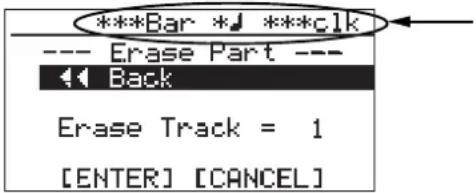
ここに表示される時間は現在位置を示し、再生/早送り/逆戻し/ロケートなどを行うと、リアル・タイムに変っていきます。
また、[LOCATE A/IN] キー(または [LOCATE B/OUT] キー)を押して、LOCATE A または B ポイントヘロケートを実行すると、下記例のように時間(または Bar/Beat)表示の前に“ LocA=”(または “ LocB=”)が点灯します。
これは、現在位置が LOCATE A ポイントまたは LOCATE B ポイントにあることを示しています。

このように、パートの編集画面において現在位置のタイムデータ(または Bar/Beat 値)が表示されている状態では、下記操作手順でリアルタイムに LOCATE A ポイントおよび LOCATE B ポイントを変更することができます。
1)現在位置を任意の位置へ移動します。現在位置を任意の位[PLAY]キーを押して移動したり、[REWIND]キー/[FFWD]キーを押して移動します。
2)変更したい位置で停止させた後、[STORE]キーを押した後[LOCATE A/IN]キー(または[LOCATE B/OUT]キー)を押します。
あらかじめ登録していた編集ポイントを変更して再登録することができます。
なお、任意に LOCATE A ポイント(または LOCATE B ポイント)を登録し直したときは、左記例のように時間(または Bar/Beat)表示の前に“LocA=”(または LocB=”)が点灯します。
この後、パートの削除、コピー・ペースト、ムーブ、または入れ替えするトラックを設定して実行すると、登録し直したパート・データを編集することができます。
パート・データの削除
任意に選択したトラックの、パート・データを削除します。パート・データの削除は、現在立ち上がっているソング内でのみ行なえます。
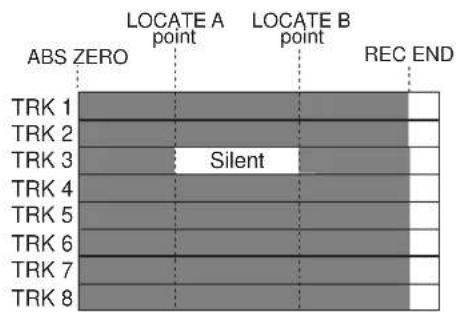
<注意> <注意テクトのかかっているソングではパートを削除できません。あらかじめプロテクトを解除してください(ア 93 ページ)。
<注意> <禪癬設定の状態では、パート・データの削除はアンドウできません。アンドウを可能にするには、MENU モードの“System”メニューにある“Auto Delete”を Off に設定し直してください(135ページ)。
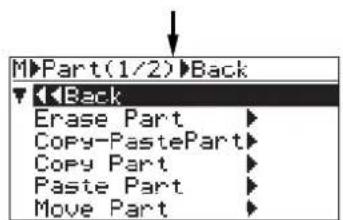
5)ジョグ・ダイヤルでカーソルを“Erase Part >”へ移動して、[MENU/ENTER]キーを押します。
パートを削除するトラックを選択する画面に変り、 “<< Back”が反転します。点灯している“Can't Undo!”は、パート・データの削除がアンドウできないことを示しています。
![MPart(1/2)►Erase Part ◄►Back ►Erase Part ► Copy-PastePart ► Copy Part ► Paste Part ► Move Part ► ***Bar *▼ ***clk --- Erase Part --- ◄►Back グを立ち上げております。 Erase Track = 1 [ENTER] [CANCEL]](/content/2026/04/721907/images/19a13bf482f6c25bd92771efae90328242791c1e20bf24e204653a34d8083bbb.jpg)
1) あらかじめ編集するソングを立ち上げておきます。あらかじめ編集するソン
2) 編集したいパートの編集的なA、MOSOATE AおよびおよびLOCATE BLUEAを登録しますポイントを登録します必要に応じて LOCATE A-B 間の音声を再生して、編集範囲を確認します(46ページ)。
3)停止状態で [MENU/ENTER] キーを押して、MENU モードへ入ります。
MENU選択の1ページめの画面に変わり、初期設定では“<< Back”が反転します。“<< Back”は、一つ前の画面に戻ることを示しています。
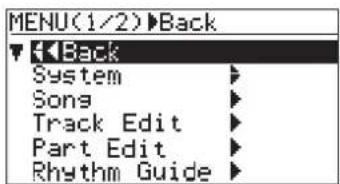
4) ジョグ・ダイヤルでカーソル位置を“Part Edit >Part Edit >に移動して、[MENU/ENTER]キーを押します。 パートの編集メニューを選択する画面に変り、 “<< Back”が反転します。
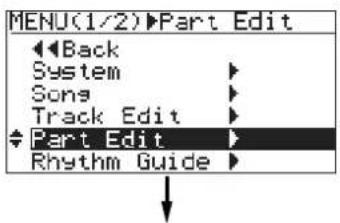
6) ジョグ・ダイヤルでカーソルを力Erado/Inack = 1"に移動して、[MENU/ENTER]キーを押します。
現在表示されているトラックが点滅し、選択可能な画面に変り、ジョグ・ダイヤルで下記トラックが選択可能です。
- 1 \~ 8 のモノ・トラック
- 1/2、3/4、5/6、7/8のステレオ・トラック
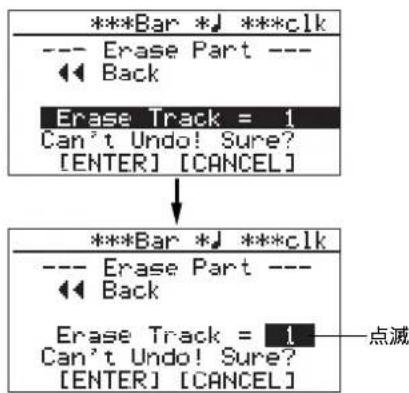
flowchart
graph TD
    A["***Bar *J ***clk"] --> B["--- Erase Part ---"]
    B --> C["◀ Back"]
    D["Erase Track = 1\nCan't Undo! Sure?\n[ENTER"] [CANCEL]] --> E["↓"]
    F["***Bar *J ***clk"] --> G["--- Erase Part ---"]
    G --> H["◀ Back"]
    I["Erase Track = 1\nCan't Undo! Sure?\n[ENTER"] [CANCEL]] --> J["点减"]
7) ジョグ・ダイヤルで希望のトラックを選択して、[MENU/ENTER]キーを押します。
“ Erase Track = **” が反転する画面に変ります。
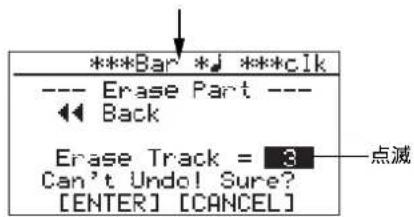
8) ジョグ・ダイヤルでカーソルを画面下の
“ [ENTER]” に移動して、[MENU/ ENTER] キーを押します。
" Please Wait" を表示した後速やかに削除が終了して、" Completed" が点灯します。
パートの削除を中止するには [CANCEL]” を選択して、[MENU/ENTER] キーを押してください。
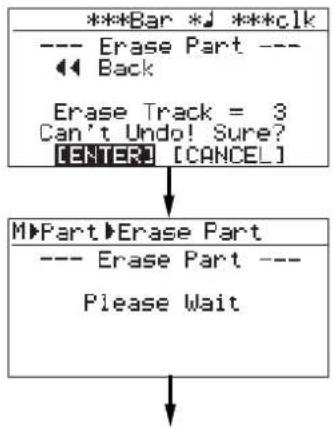
flowchart
graph TD
    A["***Bar *J ***clk"] --> B["--- Erase Part ---"]
    B --> C["◀ Back"]
    C --> D["Erase Track = 3\nCan't Undo! Sure?\n[ENTER"] [CANCEL]]
    D --> E["M▶Part▶Erase Part"]
    E --> F["--- Erase Part ---"]
    F --> G["Please Wait"]
    G --> H["↓"]

9) [MENU/ENTER] キーを押します。
“ Erase Part >” が反転する画面に変ります。
10)[STOP] キーを押して、MENUモードから抜け出します。
パート・データのコピー・ペースト(1)
ここでは、任意に選択するトラックのパート・データを、他のトラックへコピー・ペーストします。パート・データのコピー・ペーストは、現在立ち上がっているソング内でのみ行なえます。パート・データのコピー・ペーストは、後述 108 ページの「パートをコピー・ペーストする(2)」でも行なえます。
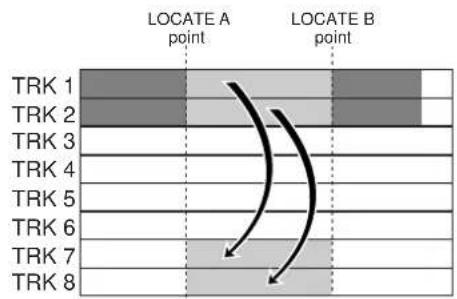
〈注意〉〈謹意テクトのかかっているソングではコピー・ペーストできません。あらかじめプロテクトを解除してください(93ページ)。
<注意> <注意>したパートをLOCATE A-LOCATE B間以外の位置へペーストするには、後述108ページの「パート・データのコピー・ペースト(2)」を参照してください。
1)あらかじめ編集するソングを立ち上げておきます。
2)編集したいパートのLOCATE A ポイント、およびLOCATE B ポイントを登録します(☐ 51 ページ)。必要に応じて LOCATE A - B 間の音声を再生して、編集範囲を確認します(☐ 46 ページ)。
3)停止状態で [MENU/ENTER] キーを押して、MENU モードへ入ります。
MENU 選択の1ページめの画面に変わり、初期設定では“<< Back”が反転します。“<< Back”は、一つ前の画面に戻ることを示しています。

4) ジョグジダイヤルでカーソルをタPai 日に移動に移動7)して、[MENU/ENTER] ヤMEを押む変更]キーを押します。パートの編集メニューを選択する画面に変り、 “<< Back”が反転します。
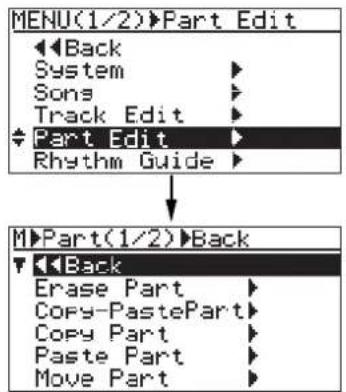
5) ジョグジダゲヤルでカーソルを ダCopy/PastePart Copy-PastePart >”へ移動して、[MENU/ENTER] マE座押します。キーを押します。コピー元とペースト先のトラックを選択する画面に変り、“<< Back”が反転します。
" Source Track" がコピー元を示し、" Dest. Track" がペースト先を示しています。
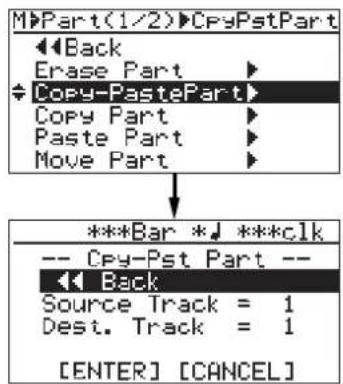
6) ジョグジダイヤルでカーソルを知りドロでTrack50%をTrack 移動して、[移ENUTENTER] マMEを押EN28B] キーを押します。 コピー元のトラックが選択可能な画面に変り、9) ジョグ・ダイヤルで下記トラックが選択可能です。
- 1 \~ 8 のモノ・トラック
- 1/2、3/4、5/6、7/8 のステレオ・トラック
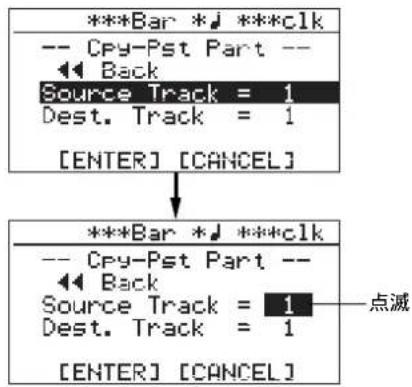
flowchart
graph TD
    A["***Bar *j ***clk\n-- Cpy-Pst Part --\nBack\nSource Track = 1\nDest. Track = 1\n[ENTER"] [CANCEL]] --> B["***Bar *j ***clk\n-- Cpy-Pst Part --\nBack\nSource Track = 1\nDest. Track = 1\n[ENTER"] [CANCEL]]
    B --> C["点滅"]
ジョグジダダヤルでコピー元のトラックを選択して、[MENU/ENTER] ネモード押ENまで] キーを押します。ペースト先のトラックが選択可能な画面に変り、ジョグ・ダイヤルで下記トラックが選択可能です。
- 1 \~ 8 のモノ・トラック
● 1/2、3/4、5/6、7/8 のステレオ・トラック
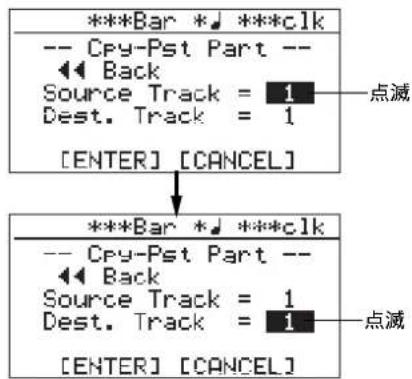
flowchart
graph TD
    A["***Bar *● ***clk\n-- Cpy-Pst Part --\n◀ Back\nSource Track = 1\nDest. Track = 1"] --> B["***Bar *● ***clk\n-- Cpy-Pst Part --\n◀ Back\nSource Track = 1\nDest. Track = 1"]
    B --> C["***Bar *● ***clk\n-- Cpy-Pst Part --\n◀ Back\nSource Track = 1\nDest. Track = 1"]
    C --> D["***Bar *● ***clk\n-- Cpy-Pst Part --\n◀ Back\nSource Track = 1\nDest. Track = 1"]
    D --> E["***Bar *● ***clk\n-- Cpy-Pst Part --\n◀ Back\nSource Track = 1\nDest. Track = 1"]
    E --> F["***Bar *● ***clk\n-- Cpy-Pst Part --\n◀ Back\nSource Track = 1\nDest. Track = 1"]
    F --> G["***Bar *● ***clk\n-- Cpy-Pst Part --\n◀ Back\nSource Track = 1\nDest. Track = 1"]
    G --> H["***Bar *● ***clk\n-- Cpy-Pst Part --\n◀ Back\nSource Track = 1\nDest. Track = 1"]
    H --> I["***Bar *● ***clk\n-- Cpy-Pst Part --\n◀ Back\nSource Track = 1\nDest. Track = 1"]
    I --> J["***Bar *● ***clk\n-- Cpy-Pst Part --\n◀ Back\nSource Track = 1\nDest. Track = 1"]
    J --> K["***Bar *● ***clk\n-- Cpy-Pst Part --\n◀ Back\nSource Track = 1\nDest. Track = 1"]
    K --> L["***Bar *● ***clk\n-- Cpy-Pst Part --\n◀ Back\nSource Track = 1\nDest. Track = 1"]
    L --> M["***Bar *● ***clk\n-- Cpy-Pst Part --\n◀ Back\nSource Track = 1\nDest. Track = 1"]
    M --> N["***Bar *● ***clk\n-- Cpy-Pst Part --\n◀ Back\nSource Track = 1\nDest. Track = 1"]
    N --> O["***Bar *● ***clk\n-- Cpy-Pst Part --\n◀ Back\nSource Track = 1\nDest. Track = 1"]
    O --> P["***Bar *● ***clk\n-- Cpy-Pst Part --\n◀ Back\nSource Track = 1\nDest. Track = 1"]
    P --> Q["***Bar *● ***clk\n-- Cpy-Pst Part --\n◀ Back\nSource Track = 1\nDest. Track = 1"]
    Q --> R["***Bar *● ***clk\n-- Cpy-Pst Part --\n◀ Back\nSource Track = 1\nDest. Track = 1"]
    R --> S["***Bar *● ***clk\n-- Cpy-Pst Part --\n◀ Back\nSource Track = 1\nDest. Track = 1"]
    S --> T["***Bar *● ***clk\n-- Cpy-Pst Part --\n◀ Back\nSource Track = 1\nDest. Track = 1"]
    T --> U["***Bar *● ***clk\n-- Cpy-Pst Part --\n◀ Back\nSource Track = 1\nDest. Track = 1"]
    U --> V["***Bar *● ***clk\n-- Cpy-Pst Part --\n◀ Back\nSource Track = 1\nDest. Track = 1"]
    V --> W["***Bar *● ***clk\n-- Cpy-Pst Part --\n◀ Back\nSource Track = 1\nDest. Track = 1"]
    W --> X["***Bar *● ***clk\n-- Cpy-Pst Part --\n◀ Back\nSource Track = 1\nDest. Track = 1"]
    X --> Y["***Bar *● ***clk\n-- Cpy-Pst Part --\n◀ Back\nSource Track = 1\nDest. Track = 1"]
    Y --> Z["***Bar *● ***clk\n-- Cpy-Pst Part --\n◀ Back\nSource Track = 1\nDest. Track = 1"]
    Z --> AA["***Bar *● ***clk\n-- Cpy-Pst Part --\n◀ Back\nSource Track = 1\nDest. Track = 1"]
    AA --> AB["***Bar *● ***clk\n-- Cpy-Pst Part --\n◀ Back\nSource Track = 1\nDest. Track = 1"]
    AB --> AC["***Bar *● ***clk\n-- Cpy-Pst Part --\n◀ Back\nSource Track = 1\nDest. Track = 1"]
    AC --> AD["***Bar *● ***clk\n-- Cpy-Pst Part --\n◀ Back\nSource Track = 1\nDest. Track = 1"]
    AD --> AE["***Bar *● ***clk\n-- Cpy-Pst Part --\n◀ Back\nSource Track = 1\nDest. Track = 1"]
    AE --> AF["***Bar *● ***clk\n-- Cpy-Pst Part --\n◀ Back\nSource Track = 1\nDest. Track = 1"]
    AF --> AG["***Bar *● ***clk\n-- Cpy-Pst Part --\n◀ Back\nSource Track = 1\nDest. Track = 1"]
    AG --> AH["***Bar *● ***clk\n-- Cpy-Pst Part --\n◀ Back\nSource Track = 1\nDest. Track = 1"]
    AH --> AI["***Bar *● ***clk\n-- Cpy-Pst Part --\n◀ Back\nSource Track = 1\nDest. Track = 1"]
    AI --> AJ["***Bar *● ***clk\n-- Cpy-Pst Part --\n◀ Back\nSource Track = 1\nDest. Track = 1"]
    AJ --> AK["***Bar *● ***clk\n-- Cpy-Pst Part --\n◀ Back\nSource Track = 1\nDest. Track = 1"]
    AK --> AL["***Bar *● ***clk\n-- Cpy-Pst Part --\n◀ Back\nSource Track = 1\nDest. Track = 1"]
    AL --> AM["***Bar *● ***clk\n-- Cpy-Pst Part --\n◀ Back\nSource Track = 1\nDest. Track = 1"]
    AM --> AN["***Bar *● ***clk\n-- Cpy-Pst Part --\n◀ Back\nSource Track = 1\nDest. Track = 1"]
    AN --> AO["***Bar *● ***clk\n-- Cpy-Pst Part --\n◀ Back\nSource Track = 1\nDest. Track = 1"]
    AO --> AP["***Bar *● ***clk\n-- Cpy-Pst Part --\n◀ Back\nSource Track = 1\nDest. Track = 1"]
    AP --> AQ["***Bar *● ***clk\n-- Cpy-Pst Part --\n◀ Back\nSource Track = 1\nDest. Track = 1"]
    AQ --> AR["***Bar *● ***clk\n-- Cpy-Pst Part --\n◀ Back\nSource Track = 1\nDest. Track = 1"]
    AR --> AS["***Bar *● ***clk\n-- Cpy-Pst Part --\n◀ Back\nSource Track = 1\nDest. Track = 1"]
    AS --> AT["***Bar *● ***clk\n-- Cpy-Pst Part --\n◀ Back\nSource Track = 1\nDest. Track = 1"]
    AT --> AU["***Bar *● ***clk\n-- Cpy-Pst Part --\n◀ Back\nSource Track = 1\nDest. Track = 1"]
    AU --> AV["***Bar *● ***clk\n-- Cpy-Pst Part --\n◀ Back\nSource Track = 1\nDest. Track = 1"]
    AV --> AW["***Bar *● ***clk\n-- Cpy-Pst Part --\n◀ Back\nSource Track = 1\nDest. Track = 1"]
    AW --> AX["***Bar *● ***clk\n-- Cpy-Pst Part --\n◀ Back\nSource Track = 1\nDest. Track = 1"]
    AX --> AY["***Bar *● ***clk\n-- Cpy-Pst Part --\n◀ Back\nSource Track = 1\nDest. Track = 1"]
    AY --> AZ["***Bar *● ***clk\n-- Cpy-Pst Part --\n◀ Back\nSource Track = 1\nDest. Track = 1"]
    AZ --> BA["***Bar *● ***clk\n-- Cpy-Pst Part --\n◀ Back\nSource Track = 1\nDest. Track = 1"]
    BA --> BB["***Bar *● ***clk\n-- Cpy-Pst Part --\n◀ Back\nSource Track = 1\nDest. Track = 1"]
    BB --> BC["***Bar *● ***clk\n-- Cpy-Pst Part --\n◀ Back\nSource Track = 1\nDest. Track = 1"]
    BC --> BD["***Bar *● ***clk\n-- Cpy-Pst Part --\n◀ Back\nSource Track = 1\nDest. Track = 1"]
    BD --> BE["***Bar *● ***clk\n-- Cpy-Pst Part --\n◀ Back\nSource Track = 1\nDest. Track = 1"]
    BE --> BF["***Bar *● ***clk\n-- Cpy-Pst Part --\n◀ Back\nSource Track = 1\nDest. Track = 1"]
    BF --> BG["***Bar *● ***clk\n-- Cpy-Pst Part --\n◀ Back\nSource Track = 1\nDest. Track = 1"]
    BG --> BH["***Bar *● ***clk\n-- Cpy-Pst Part --\n◀ Back\nSource Track = 1\nDest. Track = 1"]
    BH --> BI["***Bar *● ***clk\n-- Cpy-Pst Part --\n◀ Back\nSource Track = 1\nDest. Track = 1"]
    BI --> BJ["***Bar *● ***clk\n-- Cpy-Pst Part --\n◀ Back\nSource Track = 1\nDest. Track = 1"]
    BJ --> BK["***Bar *● ***clk\n-- Cpy-Pst Part --\n◀ Back\nSource Track = 1\nDest. Track = 1"]
    BK --> BL[***Bar *● ***clk\n-- Cpy-Pst Part --\n◀ Back<nl>
《注意》: コピー元とペースト先は、同じトラックを選択できません。
8)ジョグジオイヤルでベースト先のトラックを選択して、[MENU/ENTER] ホーキリENEXPER] キーを押します。 “Dest. Track = **”が反転する画面に変ります。
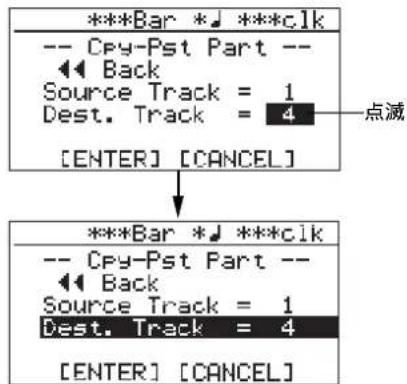
flowchart
graph TD
    A["***Bar *J ***clk"] --> B["--- Cpy-Pst Part ---"]
    B --> C["Back"]
    C --> D["Source Track = 1"]
    D --> E["Dest. Track = 4"]
    E --> F["[ENTER"] [CANCEL]]
    G["***Bar *J ***clk"] --> H["--- Cpy-Pst Part ---"]
    H --> I["Back"]
    I --> J["Source Track = 1"]
    J --> K["Dest. Track = 4"]
    K --> L["[ENTER"] [CANCEL]]
    M["点滅"] --> N["-->"]
ジョグジオイヤルでガイザルを画面下の [ENTER]”に移動して、[MENU/ENTER] キーを押します。 “Please Wait”を表示した後速やかにペーストが終了して、“Completed”が点灯します。
コピー・ペーストを中止するときは、“[CANCEL]”を選択して [MENU/ENTER] キーを押してください。
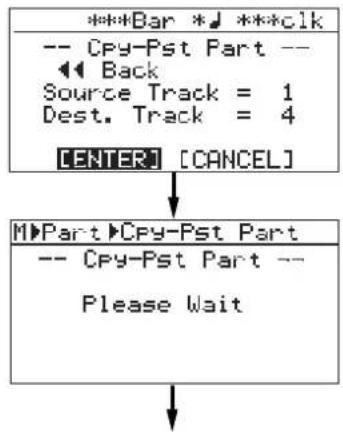
flowchart
graph TD
    A["***Bar *"] --> B["CPy-Pst Part -- Back"]
    B --> C["Source Track = 1"]
    B --> D["Dest. Track = 4"]
    C --> E["[ENTER"] [CANCEL]]
    D --> E
    E --> F["M▶Part ▶ CPy-Pst Part -- CPy-Pst Part -- Please Wait"]
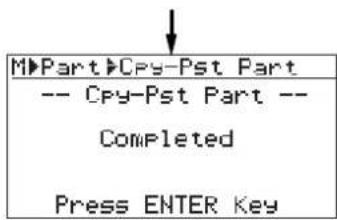
10) [MENU/ENTER] キーを押します。
“Copy-Paste Part>”が反転する画面に変ります。
11)[STOP] キーを押して、MENURENBから抜け出します。
<注意>:パートのコピー・ペーストが思うようにいかなかったときは、[UNDO/REDO]キーを押して、最初からやり直ししてください(103 ページ)。
パート・データのコピー・ペースト(2)ースト
ここでは、任意に選択するトラックの LOCATE A-LOCATE B 間のパートを、他のトラックの任意の位置へコピー・ペーストします。前述の「パート・データのコピー・ペースト(1)」と異なり、下の図のように、任意のパートを一旦クリップボード(バーチャル)へコピーした後、他のトラックのペーストする位置を指定してからペーストします。なお、ここで行うコピー・ペーストは、同じソング内でのみ可能です。
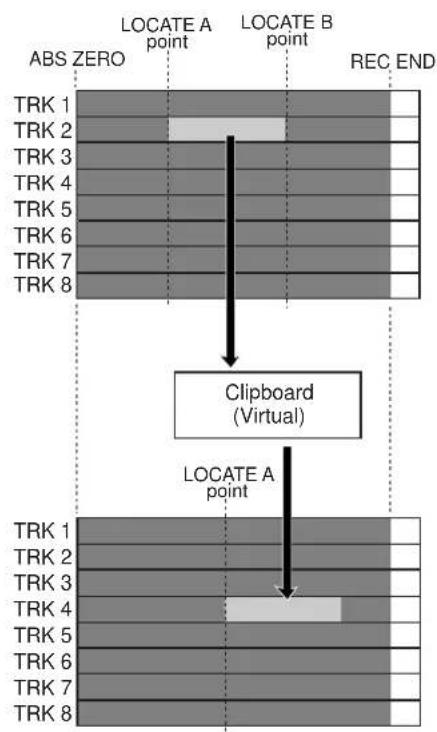
flowchart
graph TD
    A["ABS ZERO"] --> B["TRK 1"]
    A --> C["TRK 2"]
    A --> D["TRK 3"]
    A --> E["TRK 4"]
    A --> F["TRK 5"]
    A --> G["TRK 6"]
    A --> H["TRK 7"]
    A --> I["TRK 8"]
    B --> J["LOCATE A point"]
    C --> K["LOCATE B point"]
    D --> L["RECEND"]
    E --> L
    F --> L
    G --> L
    H --> L
    I --> L
    J --> M["Clipboard (Virtual)"]
    K --> M
    L --> M
    M --> N["LOCATE A point"]
<ポイント|>: コピー元と同一のLOCATE Aポイントで他のトラックへペーストするには、前述106ページの「パート・データのコピー・ペースト(1)」が、速やかに実行できます。
<注意>:プロテクトのかかっているソングではコピー・ペーストできません。あらかじめプロテクトを解除してください(93ページ)。
<注意> : クリップボードにコピーした後MR-8mkIIの電源をオフしてしまうと、クリップボード上のデータは無くなってしまいます。また、この操作はアンドウすることはできませんので、ご注意ください。
パートをクリップパポナをタロビデ
まず最初に、クリップ・ボードへ任意のパートをコピーします。
<注意>:クリップ・ボードへのコピーは、アンドウノリドウすることができません。
1) あらかじめ編集するソングを立ち上げておきます。あらかじめ編集
2) 編集したいパートの編集ATELMOSVATE-AおよびおよびLOCATE BLOGATEを登録しますポイントを登録します必要に応じて LOCATE A-B 間の音声を再生して、編集範囲を確認します(46ページ)。
3) 停止状態で [MENU/ENTER] キーを押して、MENU モードへ入ります。
MENU選択の1ページめの画面に変わり、初期設定では“<< Back”が反転します。“<< Back”は、一つ前の画面に戻ることを示しています。
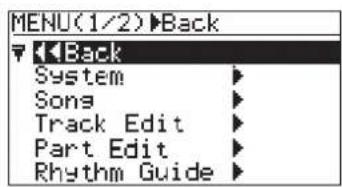
4) ジョグジダダイヤルでカーソルを“Part Edit >”に 移動して、[MENU/ENTER]キーを押します。キーを押します。 パートの編集メニューを選択する画面に変り、 “<< Back”が反転します。
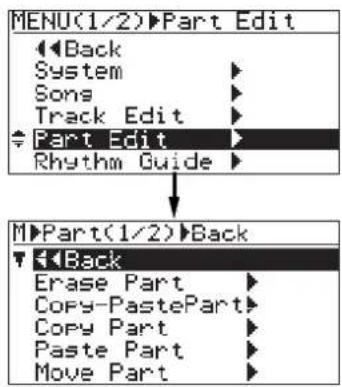
5) [MENU] ダイヤルでカーソルを "Copy Part >" へ移動して、[ENTER] キーを押します。キーを押します。コピー元のトラックを選択する画面に変り、 << Back" が反転します。
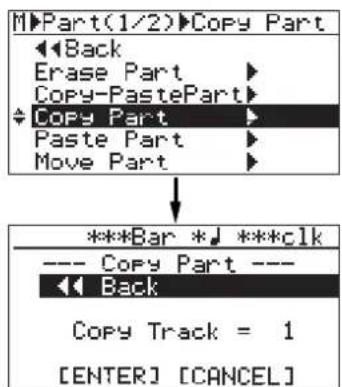
6) ジョグジオイヤルでカーソルを“Copy Track = 1” に移動して、[MENU/ENTER]キーを押します。キーを押します。 コピー元のトラックが選択可能な画面に変り、 ジョグ・ダイヤルで下記トラックが選択可能です。
- 1~8 のモノ・トラック
- 1/2、3/4、5/6、7/8のステレオ・トラック
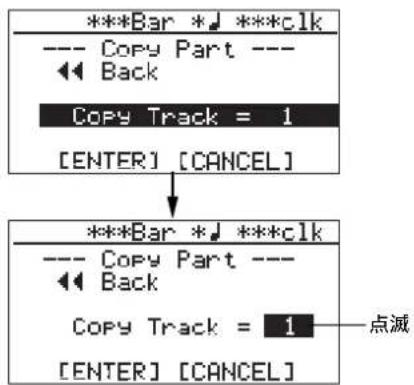
flowchart
graph TD
    A["***Bar *"] --> B["Copy Part ---"]
    B --> C["Back"]
    C --> D["Copy Track = 1"]
    D --> E["[ENTER"] [CANCEL]]
    F["***Bar *"] --> G["Copy Part ---"]
    G --> H["Back"]
    H --> I["Copy Track = 1"]
    I --> J["[ENTER"] [CANCEL]]
    K["点减"] --> I
7)ジョグジダダイヤルでコピー元のトラックを選択して、[MENU/ENTER]キーを押します。キーを押します。 “Copy Track = **”が反転する画面に変ります。
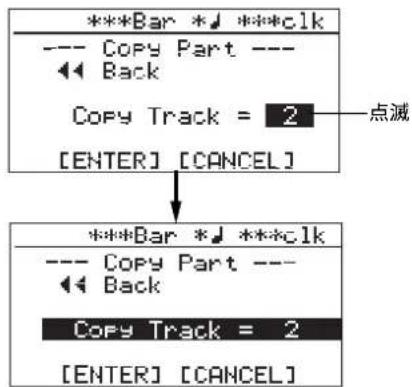
flowchart
graph TD
    A["***Bar *↓ ***clk"] --> B["Copy Part ---"]
    B --> C["Back"]
    C --> D["Copy Track = 2"]
    D --> E["[ENTER"] [CANCEL]]
    F["***Bar *↓ ***clk"] --> G["Copy Part ---"]
    G --> H["Back"]
    H --> I["Copy Track = 2"]
    I --> J["[ENTER"] [CANCEL]]
    style A fill:#f9f,stroke:#333
    style F fill:#f9f,stroke:#333
    style D fill:#ccf,stroke:#333
    style I fill:#ccf,stroke:#333
8) ジョグジオイヤルでカーソルを画面下の [ENTER]”に移動して、[MENU/ENTER] キーを押します。
“Please Wait”を表示した後速やかにコピーが終了して、“Completed”が点灯します。
クリップボードへのコピーを中止するときは、
“ [CANCEL]” を選択して [MENU/ENTER] キーを押してください。
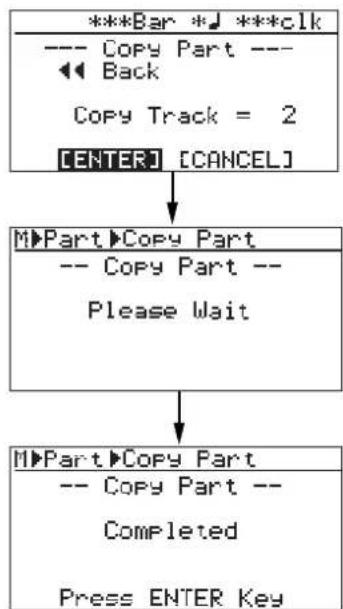
9)[MENU/ENTER] [MEMSUNEN] 午一を押します。 “Copy Part >”が反転する画面に変ります。 ここでは例として、クリップ・ボードへコピーした パート・データを、任意に指定するトラックの LOCATE A ポイントへペーストします。
クリップ・ボードのデータをペースト
ここからの操作は、あらかじめペーストするLOCATE Aポイントが登録されていることを前提にしています。
1) ジョグジダイヤルでカーソルを“Paste Part >”に移動して、[MENU/ENTER]キーを押します。キーを押します。ベースト先のトラックを選択する画面に変り、<< Back"が反転します。
![MPart(1/2)Paste Part Back Erase Part Copy-PastePart Copy Part Paste Part Move Part *** Bar *J ***clk --- Paste Part --- Back Paste Track = 1 [ENTER] [CANCEL]](/content/2026/04/721907/images/61dc1b2c48d8aff6a10103c2fdf9a1c1764d9e108a08095df06f607570dd969d.jpg)
2) ジョグジオイヤルでカーソルを Paste Track = 1" に移動して、[MENU/ENTER] キーを押します。キーを押します。 ベースト先のトラックが選択可能な画面に変り、 ジョグ・ダイヤルで下記トラックが選択可能です。
- 1~8のモノ・トラック
- 1/2、3/4、5/6、7/8のステレオ・トラック
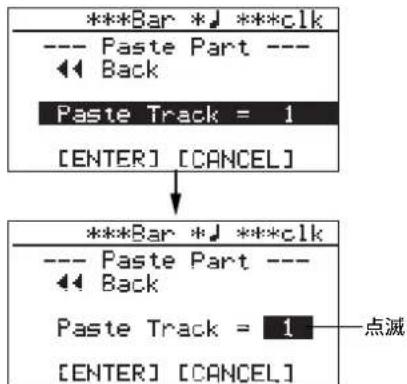
flowchart
graph TD
    A["***Bar *J ***clk"] --> B["Paste Track = 1"]
    B --> C["[ENTER"] [CANCEL]]
    D["***Bar *J ***clk"] --> E["Paste Track = 1"]
    E --> F["[ENTER"] [CANCEL]]
    G["--- Paste Part --- Back"] --> H["Paste Track = 1"]
    I["--- Paste Part --- Back"] --> J["Paste Track = 1"]
    K["点减"] --> L["End"]
3) ジョグショイヤルでペースト先のトラックを選択して、[MENU/ENTER] キーを押します。キーを押します。一つ前の画面に戻り、“Paste Track = *”が反転します。
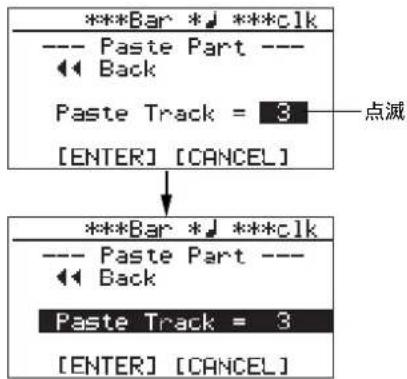
flowchart
graph TD
    A["***Bar *↓ ***clk"] --> B["Paste Part ---"]
    B --> C["Back"]
    C --> D["Paste Track = 3"]
    D --> E["[ENTER"] [CANCEL]]
    F["***Bar *↓ ***clk"] --> G["Paste Part ---"]
    G --> H["Back"]
    H --> I["Paste Track = 3"]
    I --> J["[ENTER"] [CANCEL]]
    style A fill:#f9f,stroke:#333
    style F fill:#f9f,stroke:#333
4) ジョグジオイヤルでカーソルを画面下の [ENTER][ENTER] に移動して、[MENU/ENTER] キーを押します。
“Please Wait”を表示した後速やかにペーストが終了して、“Completed”が点灯します。 パートのペーストを中止するときは“[CANCEL]” を選択して [MENU/ENTER] キーを押してください。
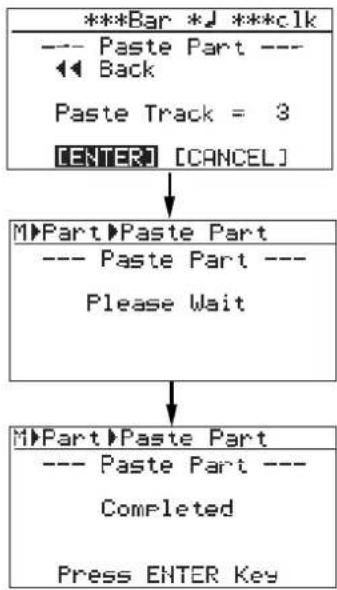
flowchart
graph TD
    A["***Bar *J ***clk"] --> B["Paste Part --- Back"]
    B --> C["Paste Track = 3"]
    C --> D["[ENTER"] [CANCEL]]
    D --> E["M▶Part▶Paste Part"]
    E --> F["Paste Part --- Please Wait"]
    F --> G["M▶Part▶Paste Part"]
    G --> H["Paste Part --- Completed"]
    H --> I["Press ENTER Key"]
<注意> <注意ップボードにコピーされたデータが無い状態では、ペーストすることができません。 Clip board Empty!" のエラー・メッセージが表示されます。 [STOP] キーを押して MENU モードから抜け出し、再度クリップ・ボードへコピーしてからやり直してください。
5) [MENU/ENTER] [MENREPRINEMER] キーを押します。
“Paste Part >”が反転する画面に変ります。
6) [STOP] ホフロを押して、MENUを押りから抜け出しモードから抜します。ます。
《注意》『注意ップ・ボードからのペーストが思うようにいかなかったときは、[UNDO/REDO]キーを押して、最初からやり直ししてください(103ページ)。
パート・データのムーブ
任意に選択したトラックのパート・データを、他のトラックヘムーブ(移動)します。
パートのムーブは、現在立ち上がっているソング内でのみ行なえます。なお、ムーブした後は、ムーブ元の音声データは無音になります。
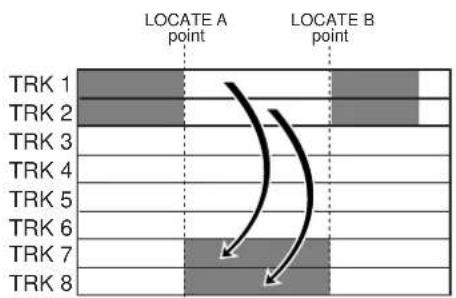
<注意> <注意テクトのかかっているソングではムープはできません。あらかじめプロテクトを解除してください( 93 ページ)。
5)ジョグ・ダイヤルでカーソルを“Move Part >”へ移動して、[MENU/ENTER]キーを押します。
ムーブ元とムーブ先のトラックを選択する画面に変り、“<< Back”が反転します。
“ Source Track” がムーブ元を示し、“ Dest. Track” がムーブ先を示しています。
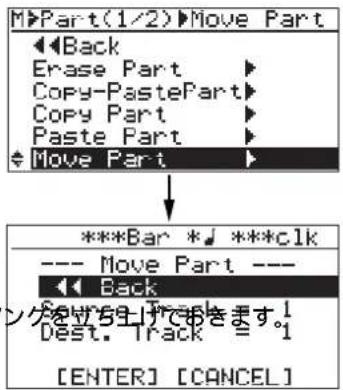
1) あらかじめ編集するソングを立ち上げておきます。あらかじめ編集するソングを立ち上げておきます。
2)編集したいパートの編集A7B1A06C8E3AおよびおよびLOCATE B10G47Eを登録します(51ページ)
必要に応じて LOCATE A - B 間の音声を再生して、編集範囲を確認します(46 ページ)。
3)停止状態で [MENU/ENTER] キーを押して、MENU モードへ入ります。
MENU選択の1ページめの画面に変わり、初期設定では“<<Back”が反転します。“<<Back”は、一つ前の画面に戻ることを示しています。
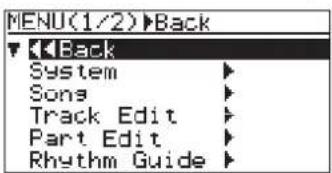
4)ジョグ・ダイヤルでカーソルを“Part Edit >Part Edit >移動して、[MENU/ENTER] キーを押します。
パートの編集メニューを選択する画面に変り、 “<< Back”が反転します。
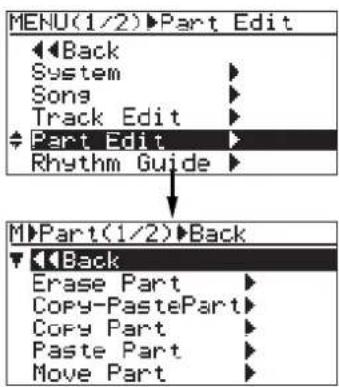
ムーブ先のトラックが選択可能な画面に変り、 [MENU] ダイヤルで下記トラックが選択可能です。
- 1 \~ 8 のモノ・トラック
- 1/2、3/4、5/6、7/8のステレオ・トラック
<注意> <注意ブ元とムーブ先は、同じトラックを選択できません。
6) ジョグ・ダイヤルでカーソルを“Source Track = 1”へ移動して、[MENU/ENTER]キーを押します。
ムーブ元のトラックが選択可能な画面に変り、 ジョグ・ダイヤルで下記トラックが選択可能です。
- 1 \~ 8 のモノ・トラック
- 1/2、3/4、5/6、7/8のステレオ・トラック
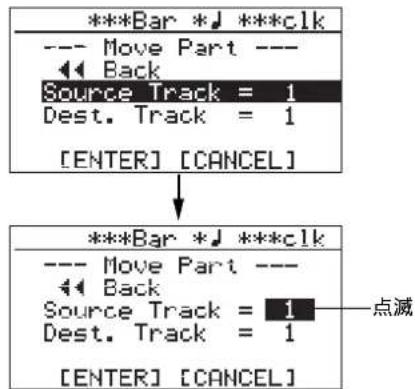
flowchart
graph TD
    A["***Bar *↓ ***clk"] --> B["--- Move Part ---"]
    B --> C["Back"]
    C --> D["Source Track = 1"]
    D --> E["Dest. Track = 1"]
    E --> F["[ENTER"] [CANCEL]]
    F --> G["***Bar *↓ ***clk"]
    G --> H["--- Move Part ---"]
    H --> I["Back"]
    I --> J["Source Track = 1"]
    J --> K["Dest. Track = 1"]
    K --> L["[ENTER"] [CANCEL]]
    L --> M["点滅"]
7) ジョグ・ダイヤルでムーブ元のトラックを選択して、[MENU/ENTER] キーを押します。
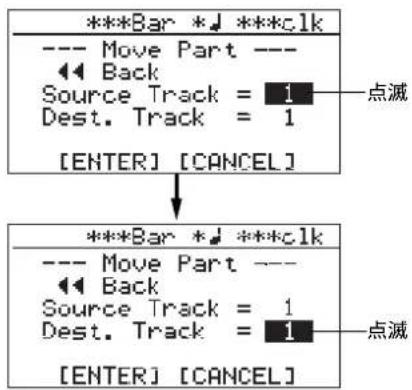
flowchart
graph TD
    A["***Bar *↓ ***clk"] --> B["--- Move Part ---"]
    B --> C["Back"]
    C --> D["Source Track = 1"]
    D --> E["Dest. Track = 1"]
    E --> F["[ENTER"] [CANCEL]]
    G["***Bar *↓ ***clk"] --> H["--- Move Part ---"]
    H --> I["Back"]
    I --> J["Source Track = 1"]
    J --> K["Dest. Track = 1"]
    K --> L["[ENTER"] [CANCEL]]
    style A fill:#f9f,stroke:#333
    style G fill:#f9f,stroke:#333
    style H fill:#f9f,stroke:#333
    style I fill:#f9f,stroke:#333
    style J fill:#f9f,stroke:#333
    style K fill:#f9f,stroke:#333
    style L fill:#f9f,stroke:#333
11)[STOP] キーを押して、MENUモードから抜け出します。ます。
![《注意》《注意》のムーブが思うようにいかなかったときは、[UNDO/REDO]キーを押して、最初からやり直ししてください(103ページ)](/content/2026/04/721907/images/b6f078943b9621716149f1dc1fa3ef0d5e2c3f0a5104912e1f59dd3d2acefd47.jpg)
8)ジョグジダイヤルでムーブ先のトラックを選択して、[MENU/ENTER] キーを押します。キーを押します。 “Dest. Track = ***”が反転する画面に変ります。
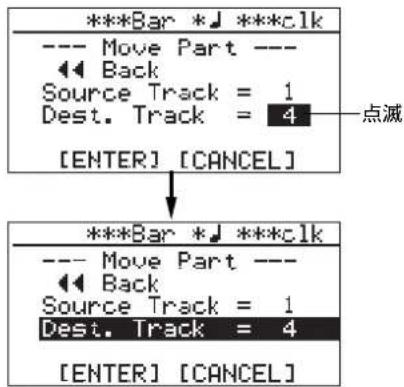
flowchart
graph TD
    A["***Bar *J ***clk"] --> B["--- Move Part ---"]
    B --> C["Back"]
    C --> D["Source Track = 1"]
    D --> E["Dest. Track = 4"]
    E --> F["[ENTER"] [CANCEL]]
    F --> G["***Bar *J ***clk"]
    G --> H["--- Move Part ---"]
    H --> I["Back"]
    I --> J["Source Track = 1"]
    J --> K["Dest. Track = 4"]
    K --> L["[ENTER"] [CANCEL]]
    L --> M["点滅"]
9) ジョグシダイオルでカーソルを画面下の [ENTER]”に移動して、[MENU/ ENTER] キーを押します。 “ Please Wait” を表示した後速やかにムーブが終了して、“ Completed” が点灯します。 パートのムーブを中止するときは、“ [CANCEL]” を選択して [MENU/ ENTER] キーを押してください。
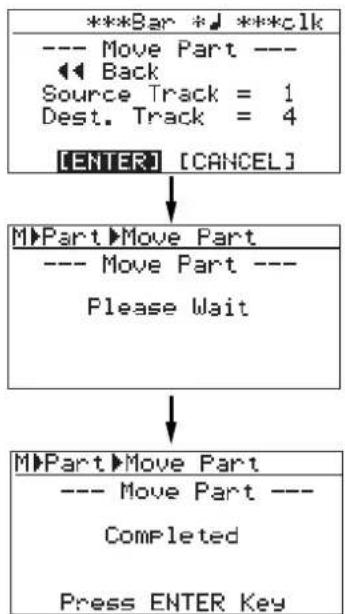
flowchart
graph TD
    A["***Bar *J ***clk"] --> B["--- Move Part ---"]
    B --> C["Back"]
    C --> D["Source Track = 1"]
    D --> E["Dest. Track = 4"]
    E --> F["[ENTER"] [CANCEL]]
    F --> G["M▶Part▶Move Part"]
    G --> H["--- Move Part ---"]
    H --> I["Please Wait"]
    I --> J["M▶Part▶Move Part"]
    J --> K["--- Move Part ---"]
    K --> L["Completed"]
    L --> M["Press ENTER Key"]
10)[MENU/ENTER] [MEMSPLINUM] 一を押します。 “Move Part”が反転する画面に変ります。
パート・データの入れ替え
任意に選択する異なったトラック間で、パート・データを入れ替えます。パートの入れ替えは、現在立ち上がっているソング内でのみ行なえます。
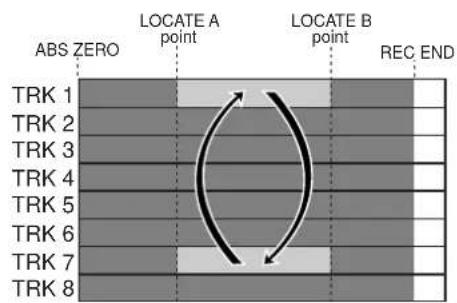
<注意>:プロテクトのかかっているソングでは、パートの入れ替えは実行できません。あらかじめプロテクトを解除してください(『93 ページ』)。
1)あらかじめ編集するソングを立ち上げておきます。
2)編集したいパートのLOCATE A ポイント、およびLOCATE B ポイントを登録します(☎ 51 ページ)
必要に応じて LOCATE A - B 間の音声を再生して、編集範囲を確認します(46 ページ)。
3)停止状態で [MENU/ENTER] キーを押して、MENU モードへ入ります。
MENU選択の1ページめの画面に変わり、初期設定では“<< Back”が反転します。“<< Back”は、一つ前の画面に戻ることを示しています。
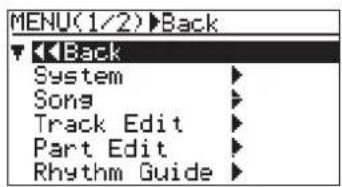
4)ジョグジガゲヤルでカーソルを“Part Edit >”に 移動して、[MENU/ENTER] マEを押むまで[3] キーを押します。 パートの編集メニューを選択する画面に変り、 “<< Back”が反転します。
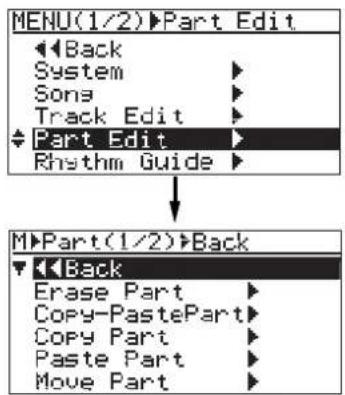
5)ジョグジダガヤルでカーソルを2ページめの
“Change Part >”へ移動して、[MENU/ENTER]
キーを押します。キーを押します。
入れ替え元と入れ替え先のトラックを選択する画面に変り、“<< Back”が反転します。
" Source Track" が入れ替え元のトラックを示し、
" Dest.Track" が入れ替え先のトラックを示しています。
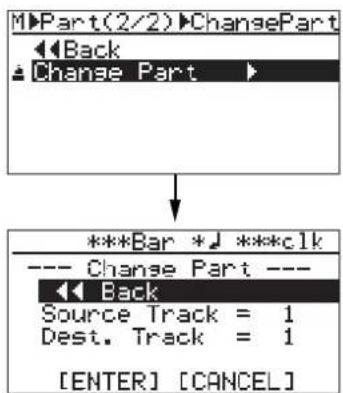
6)ジョグジオイヤルでカーソルを Source Track”へ 移動して、[MENU/ENTER] マMEを押ENまで] キーを押します。
入れ替え元のトラックが選択可能な画面に変り、ジョグ・ダイヤルで下記トラックが選択可能です。
- 1 \~ 8 のモノ・トラック
- 1/2、3/4、5/6、7/8のステレオ・トラック
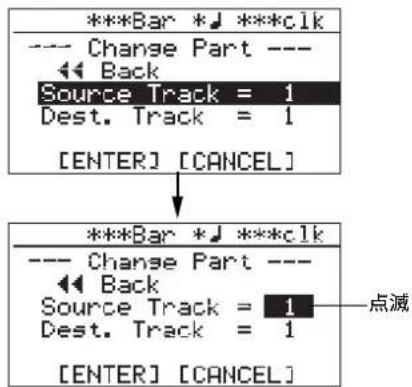
7) ジョグジオイルで入れ替え元のトラックを選択しダイヤルで入れて、[MENU/ENTER] マEを押EN頃りキーを押します。
入れ替え先のトラックが選択可能な画面に変り、ジョグ・ダイヤルで下記トラックが選択可能です。
- 1 \~ 8 のモノ・トラック
- 1/2、3/4、5/6、7/8のステレオ・トラック
<注意>: 入れ替え元と入れ替先は、同じトラックを選択できません。
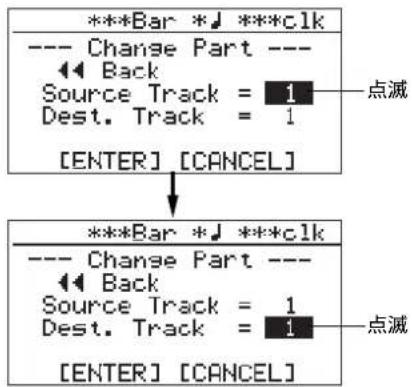
flowchart
graph TD
    A["***Bar *J ***clk"] --> B["--- Change Part ---"]
    B --> C["Back"]
    C --> D["Source Track = 1"]
    D --> E["Dest. Track = 1"]
    E --> F["[ENTER"] [CANCEL]]
    F --> G["..."]
    G --> H["***Bar *J ***clk"]
    H --> I["--- Change Part ---"]
    I --> J["Back"]
    J --> K["Source Track = 1"]
    K --> L["Dest. Track = 1"]
    L --> M["[ENTER"] [CANCEL]]
    M --> N["..."]
    N --> O["点减"]
10)[MENU/ENTER] [MENを押します] キーを押します。 “Change Part>”が反転する画面に変ります。
11)[STOP] ヒーフロードを押して、MENUを解得から抜け出しモードから抜します。ます。
<注意>:パートの入れ替えが思うようにいかなかったときは、[UNDO/REDO]キーを押して、最初からやり直ししてください(103ページ)。
8)ジョグショウイルで入れ替え先のトラックを選択して、[MENU/ENTER]キーを押します。キーを押します。 “Dest. Track = **”が反転する画面に変ります。
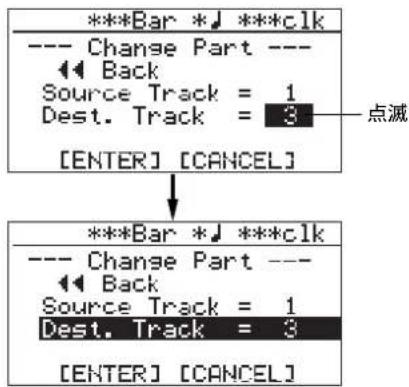
flowchart
graph TD
    A["***Bar *J ***clk"] --> B["--- Change Part ---"]
    B --> C["Back"]
    C --> D["Source Track = 1"]
    D --> E["Dest. Track = 3"]
    E --> F["[ENTER"] [CANCEL]]
    G["***Bar *J ***clk"] --> H["--- Change Part ---"]
    H --> I["Back"]
    I --> J["Source Track = 1"]
    J --> K["Dest. Track = 3"]
    K --> L["[ENTER"] [CANCEL]]
    M["点滅"] --> N["-->"]
9)ジョグジオイルでダイタルを画面下のカENVERを画面ERのに移動して、[MENU/ENTER]キーを押します。 “Please Wait”を表示した後速やかにペーストが終了して、“Completed”が点灯します。
パートの入れ替えを中止するときは“[CANCEL]”を選択して [MENU/ENTER] キーを押してください。
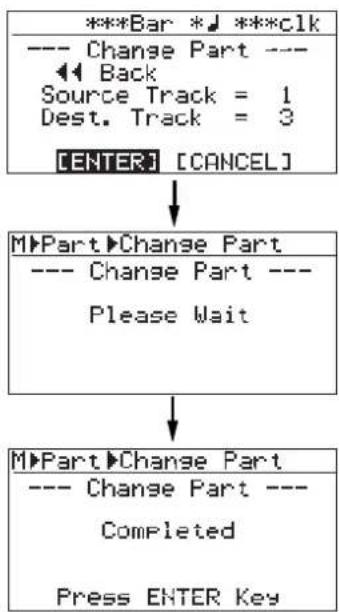
flowchart
graph TD
    A["***Bar *"] --> B["****clk"]
    B --> C["--- Change Part ---"]
    C --> D["Back"]
    D --> E["Source Track = 1"]
    E --> F["Dest. Track = 3"]
    F --> G["[ENTER"] [CANCEL]]
    G --> H["M▶Part▶Change Part"]
    H --> I["--- Change Part ---"]
    I --> J["Please Wait"]
    J --> K["M▶Part▶Change Part"]
    K --> L["--- Change Part ---"]
    L --> M["Completed"]
    M --> N["Press ENTER Key"]
パソコンへの取り込みパソコン
ここでは、本機でミックスダウンしてトラック 7/8 にバウンスしたソング・データを、パソコンへ取り込む方法について記載しています。
ソング・データをパソコンへ取り込むには、トラック7/8に録音したソング・データをステレオ WAV ファイルに変換します。
変換されたWAVファイルは、本機 [USB] ポートを介してパソコンに取り込まれ、パソコンの CD-R 機能を使ってオーディオ CD が作成できます。
接続についてのご注意>
Macintoshパソコンとの接続は、“OS X以上”のOSを搭載しているパソコンのみに対応しています。
“OS X 以前”のパソコンに接続した場合、MR-8mkII に記録されたソング・データを破壊する恐れがありますので、“OS X以前”のパソコンには接続しないでください。
WAV ファイルの変換
本機では、トラック 7/8 に録音したトラック・データ(L, R のモノ WAV ファイル)をステレオ WAV ファイルに変換して、パソコンへ取り込むことが可能になります。ここでは、前述の「バウンス」でトラック 7/8 にバウンスしたデータや、トラック 7/8 にステレオ録音したデータを、ステレオ WAV ファイルに変換する方法について説明します。変換した WAVファイルをパソコンへ取り込むには、この後 118 ページを参照してください。
トラック7/8に録音されたモノWAVファイルは、下図のようなステレオ WAV ファイルに変換されます(注意:ステレオWAVファイルに変換できるのは、トラック7/8に録音されたファイルのみです)。
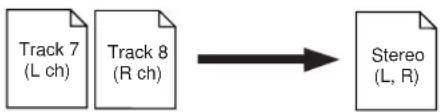
<注意>:トラック 7/8 に WAV データが存在しないときは、変換を実行しようとしてもエラー表示(Track 7/8 Empty!”)が現れ、操作はキャンセルされてしまいます。
また、ステレオWAVファイルに変換するトラック・データの範囲は、ABS ZEROからREC ENDまでの全データ、あるいは任意に指定することができます。
<注意>:任意の範囲のみを変換したい場合は、事前にLOCATE AポイントとLOCATE Bポイントを登録してください(〒51/56ページ)。
変換モードのオン / オフ
ステレオ WAV ファイルへ変換するモードは、[7/8>STEREO WAV FILE] キーで切り替えます。
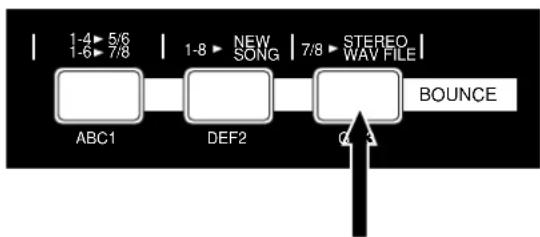
変換モードから抜け出すには、[STOP] キーを押します。
WAV ファイルの変換手順
下記の操作は、変換したいトラック・データが録音されているソングが立ち上がっていることを前提にしています。
1)停止している状態で停止してSTEROSケートAV FILE中78>STEREO Wを押して、変換モードをオンにします。変換モードをオンにしま変換する範囲を選択する画面に変り、ABS 0 - Rec End"が反転します。
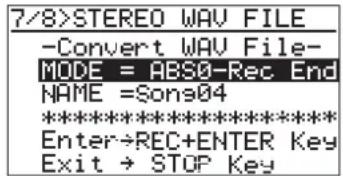
2) [MENU/ENTER] キーを押します。
“ABS 0 - Rec End”が点滅し、現在の設定以外に“LOCATE A - LOCATE B”が選択可能になります。
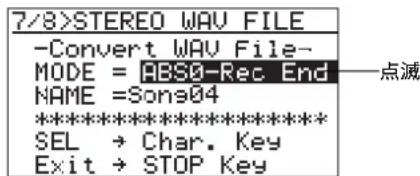
トラック 7/8 の全データを変換するには ABSO - Rec End” を選択し、あらかじめ設定した範囲のみを変換するには“LOCATE A - LOCATE B”を選択します。
3) ジョグ・ダイヤルで変換範囲を選択した後、[MENU/ENTER]キーを押します。
選択した範囲が確定して、1つ前の画面に変ります。
現在表示されている“Name=*******”は変換元のソング・ネームで、このまま変換を実行すると変換するWAV ファイルのファイル・ネームに変換元のソング・ネームがコピーされることを示しています。
ここでは、例として変換元のネームをそのままコピーして WAV ファイルの変換を実行しますが、任意にネームをエディットするには、次ページの入力方法を参照してください。
特に、同一ソング内のデータを何度も WAV ファイルに変換する場合には、ファイル・ネームを変更することが大切です(次ページの<注意>をお読みください)。
4) [RECORD] キーを押しながら「MEを押ENながる」[MENU/キーを押します。キーを押します。
変換が始まり、%の値がカウントアップして進行状況を表示します。作業を途中で中止するには、[STOP]キーを押してください。
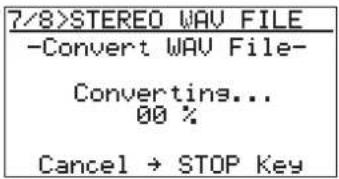
<注意>:作業を途中で終了しても、途中まで変換していたファイルが残ることはありません。
変換が終了すると“Completed!”が点灯します。
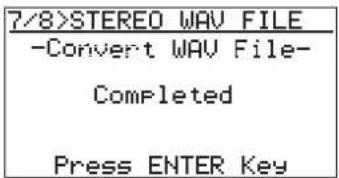
5) [MENU/ENTER] [MENREDADE] キーを押します。変換モードから抜け出し、Home 画面に変わります。
<注意>: 先に変換したファイルと同一ネームのまま変換しようとすると、下記のような画面に変わります。
この表示は、変換するファイル・ネームと同じWAV ファイルが既に存在することを示しており、上書きして変換するか、変換をキャンセルするかの選択を促しています。
![7/8>STEREO WAV FILE - Convert WAV File - Same file name exists! Overwrite Prev File? [NOT] [YES]](/content/2026/04/721907/images/4bedf0d9f8dd31c6978cd20721feaf3e9fd4487a771da6fea5f1d077f1c75916.jpg)
上書きしても構わないときは、ジョグ・ダイヤルでカーソルを“[YES]”に移動して [MENU/ENTER]キーを押してください。
上書きしたくないときは、カーソルを“[NO]”に移動して [MENU/ENTER] キーを押してください。ファイル・ネームをエディットする画面に変りますので、前述の要領で新たなファイル・ネームを入力してから再度実行してください。
なお、上記画面の状態から変換を中止するには、カーソルを“[NO]”に移動して [MENU/ENTER] キーを押した後、[STOP] キーを押して変換モードから抜け出してください。
![ENTER] <ファイル<ネテムの入力方法>ネームの入力方法> 以下の要領で、ファイル・ネームをエディットします。 1) 変換範囲の選択後、変換範囲側選択後でカーダイヤルでカーソルをファイルシルを写成されたものに移動して、に移動して、[MENU/ENTER] [MEMを押します] キーを押します。 変換元ソング・ネームの右端にあるカーソルが点滅し、任意に入力可能な画面に変ります。 7/8>STEREO WAV FILE -Convert WAV File- MODE = ABS0-Rec End NAME =Song04 ************************** Enter→REC+ENTER Key Exit → STOP Key 7/8>STEREO WAV FILE -Convert WAV File- MODE = ABS0-Rec End NAME =Song04 ************************** SEL → Char. Key Exit → STOP Key カーソルが点滅している状態で[UNDO/REDO]/[DELETE] キーを押していくと、現在表示されているネームが全てデリートできます。](/content/2026/04/721907/images/54524d1a773089499dbc074f17d7681258211e817a9b71fac4218aba569c5ec7.jpg)
2) 文字入力キーで希望のネームを入力します。異なる文字入力キーを押すごとに、カーソルは自動的に移動しますが、同一キーを連続使用するときは、カーソル位置をジョグ・ダイヤルで移動してください。
3)ネーム入力後、[制ENJA内観月]キーを押します。ます。 入力したネームが確定し、一つ前の画面に変ります。
この後ごの線CORD] キーを押しながら [MENU/ENTER] キーを押して、WAV変換及びの変換を実行ファイルの変換をします。
パソコンへの取り込み
MR-8mkII にはパソコンと接続するための [USB] ポートを装備していて、USB ケーブルで直接パソコンと接続することができます。
これにより、ステレオWAVファイルに変換したデータをコンピュータへ取り込み、パソコンの音楽ソフトで再生/編集したり、パソコンに接続されている CD-R/RW を使ってオリジナルのオーディオ CD などを作成することができます。また、ソング・データを一時パソコンへ保存するときなどにも利用できます。
![USB ケーブル [USB] ポート PC Windows Me, 2000 または XP を搭載した USB 対応のパン](/content/2026/04/721907/images/7524a2797245fa2811a2abec01f81444149529a2c90b6d62d2e989b4db34f6d8.jpg)
パソコンとの接続パソコンとの持
パソコンとの接続は、上の図のように MR-8mkII の [USB] ポートとパソコンの [USB] ポートを、USBケーブルで直接接続します(USBケーブルは付属しておりません)。
<注意>:パソコンと接続するときは、必ず [USB] ポートをご使用ください。 [USB HOST] ポートは、パソコンと接続して使用する端子ではありません。
<注意>:WAV ファイルの取り込みに使用できるパソコンは、Windows Me、2000、XP および Mac OS X 以上の OS(オペレーティング・システム)を搭載した、USB 対応のパソコンのみに限られます。それ以外の OS を搭載したパソコンでは実行できません。あらかじめ、お使いのパソコンをご確認ください。
Macintosh パソコンとの接続は、“OS X 以上”のOSを搭載しているパソコンのみに対応しています。“OS X 以前”のパソコンに接続した場合、MR-8mkIIに記録されたソング・データを破壊する恐れがありますので、“OS X 以前”のパソコンには接続しないでください。
* 本書に記載されている会社名および製品名などは、一般的に各社の商標または登録商標となっています。
取り込みを実行する前の注意
<注意> <注意コンへの取り込みは、必ず前述の必要前述のは、「WAVファイルの変換」において、ステレオWAVファイルに変換したファイルのみを選択してください。
他のモノ WAV ファイルや、アンドウ用のファイルはパソコンへ取り込まないでください。 取り込み可能なファイルについては、次ページをお読みください。
<カード・プロテクトの設定について>
初期設定の状態では、USBモードの接続時に有効な「カード・プロテクト」が On” に設定されており、MR-8mkII からパソコンへの取り込みのみが可能で、パソコン側から MR-8mkII への取り込みを禁止するための設定になっています。
これは、誤った操作でパソコン側から MR-8mkl ヘファイルを取り込み、MR-8mkllのソング・データを破壊しないよう CF カードを保護するための設定です。
カード・プロテクトは用途に応じて解除することが可能ですが、通常はプロテクトがかかっている状態でご使用いただくことをお薦めします。なお、プロテクトを解除してご使用いただく場合は、事前に必ず121ページに記載している「ソングのアーカイブ」をお読みください。プロテクトの解除については 120 ページを参照してください。
<バックアップ時の注意>:カードに記録されているソング・データを、単なるバックアップとしてパソコンに取り込むには、トラック単位ではなく、必ずソングのフォルダーゴと取り込んでください。ソング・データのバックアップについては、121 ページ「ソングのアーカイブ」を参照してください。
WAV ファイルの取り込み手順
ここでの操作は、例としてWindows MEを搭載したパソコンに接続した場合の操作手順を記載しています。
<注意(重要です!)>
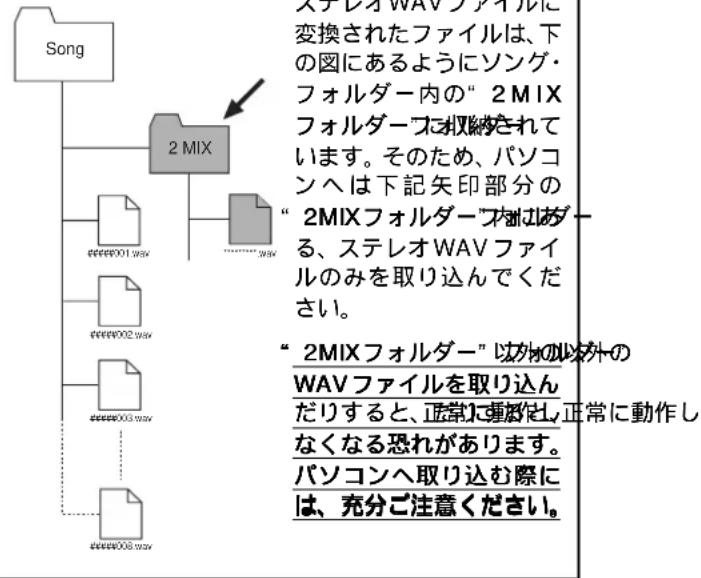
flowchart
graph TD
    A["Song"] --> B["2 MIX"]
    B --> C["文件1"]
    B --> D["文件2"]
    B --> E["文件3"]
    B --> F["文件4"]
    B --> G["文件5"]
    style A fill:#f9f,stroke:#333
    style B fill:#ccf,stroke:#333
    style C fill:#cfc,stroke:#333
    style D fill:#cfc,stroke:#333
    style E fill:#cfc,stroke:#333
    style F fill:#cfc,stroke:#333
    style G fill:#cfc,stroke:#333
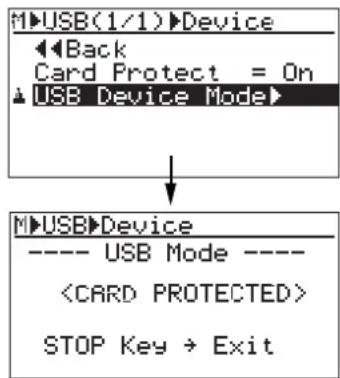
<注意>:初期設定では、カード・プロテクトが“On”に設定されているため、USB接続を実行すると上記画面のように“
<注意>:“USBモード”に入っているときは、[STOP]キー以外すべてのキーは機能しません。[STOP]キーを押すと“USBモード”から抜け出すことができます。
5) USB ケーブルでMR-8mkIIとパソコンを接続します。
1) パソコンおよびMENI-3026お電源専オンにします。の電源をオンにします 2) [MENU/ENTER] キーを押して、MENIを押しで、入モードへ入ります。 パソコンのマツオシコンピュータ」を開くと、増開くと、コン上に「リムーバブル・ディスク・ドライブ」がライブ」追加されます。追加されます。
MENU を選択する 1 ページめの画面に変わり、 “<< Back”が反転します。
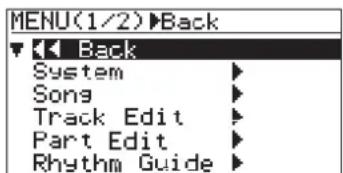
3) ジョグジダダイヤルでカーソル位置をダイヤ球めのペソ球位置を“USBU8移動して、[M移動ルENTER] ホME対押ENPREを押します。ます。
USB メニューを選択する画面に変わります。
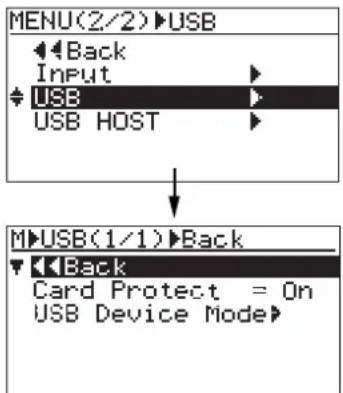
4) ジョグジダイヤルでカーソル位置を"ダUSB DeVideーソル位置をMode"へ移動して、[M移動ルRETER] ホMEを押ENFERを押します。ます。
USB デバイス・モードが設定されたことを示す画面に変ります。
バします パソコンのパマギンコンピュータ」を聞どと、一燈闘くと、 コン上に「リムーバブル・ディスク・ドライブ」がライブ」 追加されます。追加されます。
初めてMR-8mkIIを接続した場合は、デバイス・ドライバーのインストールが行われます。
追加されたリムーバブル追加を次先进データイブを開ドライブを開き、目的のソング冒的ルダからステレオWAWレダーからステファイルを選択してパソコンヘコピーします。
追加された「リムーバブル・ディスク」を開くと、MR-8mkIIにセットされているカードの内容が表示され、現在カードに記録されているソング・フォルダーの一覧が確認できます。
必要なソング・フォルダーの“2 MIXフォルダーフォルダーを開いて、フォルダー内にあるステレオWAV ファイルを選択してパソコン上にコピーします。
<注意>:フォルダーから WAV ファイルをピーしたときは、カード上にある元のファイルは残ったままです。しかし、「フォルダーへ移動」を実行したときは、カード上のWAVファイルはなくなってしまいますので、ご注意ください。
8)データの取り込みが終ったら、パソコンからMRIコンから8mkIIを外します。を外します。
<注意>:取り込み終了後、パソコンからMR-8mkIIを取り外すには、必ずアクセス・ランプが消灯していることを確認し、Windowsのハードウェアー取り外しを実行して、指示に従ってUSBケーブルを外してください。
[STOP] キーを押して、MENUを押しだから抜け出します。ます。
カード・プロテクトの ON/OFF
カード・プロテクトは、MR-8mkIIとパソコンを接続するUSBモードにおいてのみ有効で、MR-8mkIIにセットされているコンパクトフラッシュ・カードをRead/Write可能にするか、Readのみ可能にすることができます。
前述 118 ページの<注意>にも記載しましたが、誤った操作でパソコンからMR-8mkII ヘソング・データを取り込んだりすると、MR-8mkII 側のソング・データが破壊される恐れがあります。
そのため、ソング・データの破壊を防止するためにも、プロテクトをかけてご使用いただくことをお勧めします。なお、必要に応じてプロテクトを解除するには、下記手順で行ってください。
1) 停止している状態で停MENUENの状態を押して、MENUモードへ入ります。
MENU 項目を選択する画面に変ります。
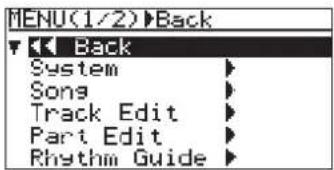
2) ジョグ・ダイヤルで2ページめの“USB>”にカーソルを移動して、[MENU/ENTER]キーを押します。USBメニューの選択画面に変り、“<<Back”が反転します。

3) ジョグ・ダイヤルでカーソルを“Card Protect”に移動して、[MENU/ENTER]キーを押します。
現在設定されている項目(初期設定では“On”)が点滅します。
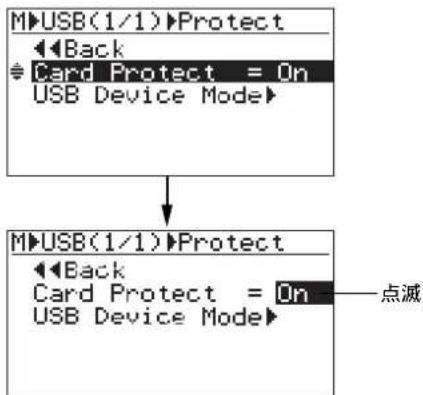
flowchart
graph TD
    A["MUSB(1/1)Protect"] --> B["Card Protect = On\nUSB Device Mode"]
    C["MUSB(1/1)Protect"] --> D["Back\nCard Protect = On\nUSB Device Mode"]
    E["点滅"] --> F["End"]
4) ジョグ・ダイヤルで "Off" を選択して、[MENU/ENTER] キーを押します。
プロテクトがOffに設定され、“Card Protect = Off”が反転する画面に変ります。
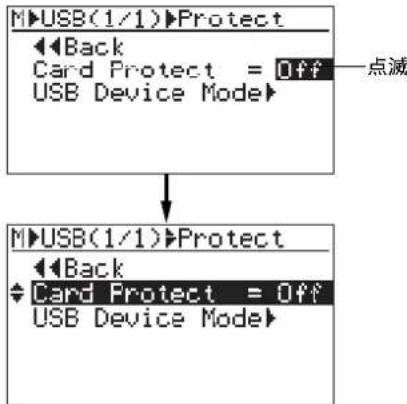
flowchart
graph TD
    A["MUSB(1/1)Protect"] --> B["Back"]
    B --> C["Card Protect = Off"]
    C --> D["USB Device Mode"]
    E["MUSB(1/1)Protect"] --> F["Back"]
    F --> G["Card Protect = Off"]
    G --> H["USB Device Mode"]
    I["点减"] --> J["->"]
| Off | Read/Write可能(MR-8mkIIとパソコン間で、ソング・データのやり取りが可能です) |
| On | Readのみ可能(MR-8mkIIからパソコンへのみ、ソング・データの取り込みが可能です(初期設定) |
5) [STOP] キーを押して、MENU モードから抜け出します。
プロテクトを On する場合も、同様の要領で設定し直します。
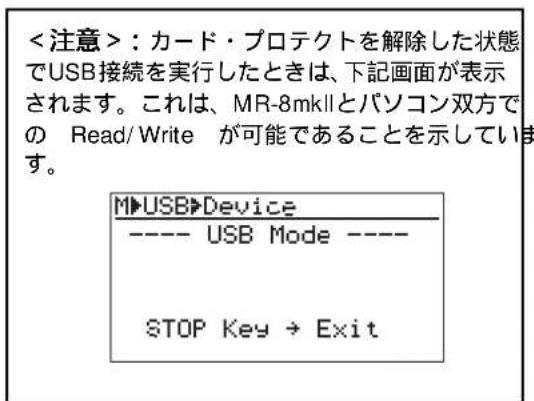
ソングのアーカイブについて
MR-8mkII で記録したソング・データをアーカイブ(保存)するには、下記いずれかの方法があります。
(1) フォステクスが供給している『MAX/Manage供給してMinerジャー』を使用する。を使用するこの方法では、すべてのトラック・データを単一のモノ・ファイルに変換するため、比較的最小限の容量に圧縮されてパソコンへ保存できます。他のPCマルチレコーディングのアプリケーション・ソフトにインポートする場合に便利です。
「WAV Manager(ワブ・マネージャー)」の使用方法については、「WAV Manager(ワブ・マネージャー)」に付属している取扱説明書を参照してください。なお、「WAV Manager(ワブ・マネージャー)」は、弊社ホーム・ページからダウン・ロードできます(http: www.fostex.co.jp)。
(2) ソングのフォルダーごとドラッグ&ドロップでコピーする。ソングのフォルダーごとドラッグこの方法では、作成途中のデータを含めすべてをそのままの状態で保存することができます。
- パソコンへ保存する場合:
(1) MR-8mkIIをUSB経由でパソコンと接続し、ルート・フォルダーを開く。 このルート・フォルダー内にある各ソング・フォルダーがコピーの対象となります。
(2) ソング・フォルダーをドラッグ&ドロップして、パソコン側へコピーする。
(3) 終了後、USB モードから抜け出す。
<注意>:パソコンヘドラッグ&ドロップするときは、必ず「コピー」を実行してください。「ムーブ」を実行すると、MR-8mkIIのCFカード上からソングが失われたり、場合によっては目的以外のソングまで破壊することがあります。ドラッグ&ドロップ実行時は、充分にご注意ください。なお、事前にMR-8mkIIのカード・プロテクトを“On”に設定しておくことをお薦めします。
- MR-8mkIIへのロード:
パソコンからのロードは、MR-8mkII のファイル・システムを破壊する恐れがあります。特に、過度なファイルの削除や追加した場合は、FAT16 のフラグ・メンテーションの増大を引き起こし、パフォーマンスの低下による音飛びの原因ともなります。そのため、パソコンから MR-8mkII ヘロードするには、必要なフォルダーを事前にパソコンに保存した後 CF カードをフォーマットしてから行ってください。
(1) MR-8mkIIのCFカードをフォーマットする (132 ページを参照)。
(2) カード・プロテクトを解除 (Off) する (120 ページ参照)。
(3) MR-8mkIIをUSB経由でパソコンと接続する(119ページ参照)。
(4) パソコン側のソング・フォルダーを MR-8mkII のルート・フォルダーにコピーする。
<注意>:保存のときと同様、ムーブは実行しないでください。
(5) 必要なソング・フォルダーを、繰り返しコピーする。
<注意>:ソングの順番は通常コピー順となりますが、パソコンのOSによっては、異なる場合があります。
(6) 終了後、USB モードから抜け出す。
オーディオニD-の作成
ここでは、外部CD-R/RWドライブを使ってCD-DA*フォーマットのオーディオ CD の作成方法について記載します。
MR-8mkIIで録音したあなたのオリジナル曲を、CD-R/RWディスクへ記録してオーディオ CD が作成できます。
\*CD-DA\*CD-DA
Compact Disc Digital Audio の略で、一般的にオーディオ用として流通しているCDの正式名称です。CDの音声記録用アプリケーション規格で、フォーマットは規格書“Red Book”で規定されています。
オーディオ信号はPCM符号化されたステレオ・デジタル信号で、サンプリング周波数は 44.1kHz、量子化ビット数は 16 ビットで記録されます。
<注意>
外部CD-R/RWドライブを使ってオーディオCDが作成できるのは、Normalモード(44.1kHz/16bit)のソングに録音したソング・データのみです。
LP モード (22.05kHz/16bit) のソングに録音したソング・データで、オーディオ CD は作成できません。
ご使用前にお読みください!
外部CD-R/RWドライブを接続してCD-DAフォーマットのオーディオCDを作成するには、作業を開始する前に、必ず下記事項をお読みください。
MR-8mkIMC接続可能なに接続可能なR作についてド重要ですついて
[USB] ポートを装備し、ドライブの電源が単独で供給できるドライブであれば、バージョンアップした MR-8mkII の [USB HOST] ポートに接続してご使用いただけます。MR-8mkII は“USB BUS POWER機能”(MR-8mkIIから USB ケーブルで電源をドライブ側へ供給する機能)を搭載していませんので、“USB BUS POWER” タイプの CD-R/RW ドライブは使用できません。
なお、ドライブ・メーカーの事情で使用可能な機種が変更になることがあります。お手数でも、最新の使用可能なドライブ情報を、弊社ホーム・ページ(http://www.fostex.co.jp)でご確認の上、お買い求めください。
使用可能なディスクについて
MR-8mkIIに接続する CD-R/RW ドライブでは、下記マークの付いたディスクのみが使用可能です。


< CD-RWディスク>:新品で、かつ記録可能な領域が十分なディスクであれば、ファイナライズ処理するまで追記録が可能です。

< CD ディスク>:市販のオーディオ CD など、このマークが付いたディスクは、TOC のみ確認することができます。記録することはできません。
<注意>:MR-8mkIIに接続したCD-R/RWドライブでは、ステレオWAVファイルをCD-DAフォーマットに変換して記録することのみが可能で、作成したオーディオCD(または市販のオーディオCD)を再生することはできません。
ディスクの取り扱いについて
- CD-R/RW ディスクを持つ場合は、信号面に指紋やホコリ、傷などが付かないよう気を付けてください。ディスクの両端をはさむように持つか、ディスク中央の穴と端を挟んで持ってください。
- ディスクのレーベル面に、紙やシールを貼らないでください。特に、レーベル面に傷を付けないでください。傷が付くと記録/再生ができなくなることがあります。また、レーベル面には、市販のフェルト・ペン、またはそれと同等のペン以外は使用しないでください。先の硬いペン(ボールペン、エンピツなど)などは、絶対に使用しないでください。ディスクを破損させてしまいます。
- ヒビが入ったり、反っているディスクは、絶対に使用しないでください。ドライブの故障の原因となります。
- ディスクにホコリや指紋などの汚れが付いた場合には、柔らかく乾いた布、またはエチルアルコールを含ませた布で、ディスクの内周から外周方向へ軽く拭いてください。ディスクの円周方向へは拭かないでください。
- ご使用の際は、ディスクに付属している説明書を必ずお読みください。
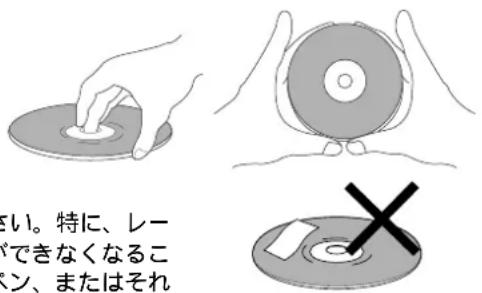

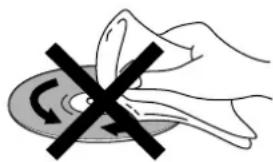
CD-R/RW ドライブは、専用のUSBケーブル(本機には付属しておりません)を使って、下記図の要領でMR-8mkII サイドパネル部にある [USB HOST] ポートへ接続します。
![[USB HOST] ポート USB 1.1 A タイプ(標準) USB ケーブル CD-R/ RW ドライブ コンセント CD-R/ RW ディスク](/content/2026/04/721907/images/12c245c6baafd06214acb982e84f712f7d44ed5d0cd2422c05b5707935b1afed.jpg)
CD-R/RWGD-RRPR記録可能なソングデジスタに記録可能なタビグいて
CD-DA フォーマットで記録できるのは、下記いずれかの方法でトラック 7/8 にバウンスしたデータ(完パケした曲)を、ステレオ WAV ファイルに変換したデータです。
(1) トラック 1~6 をトラック 7/8 にバウンスしたモノ・ファイルを、ステレオ WAV ファイルに変換したデータ
(2) トラック 1~8 を New ソングのトラック 7/8 ヘバウンスしたモノ・ファイルを、ステレオ WAV ファイルに変換したデータ
バウンスについての詳細は65~74ページを参照し、トラック7/8のデータをステレオWAVファイルに変換する詳細は、116 ページを参照してください。
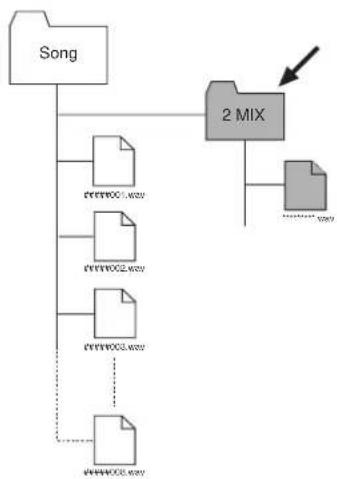
flowchart
graph TD
    A["Song"] --> B["2 MIX"]
    B --> C["FETTWO01.way"]
    B --> D["FETTWO02.way"]
    B --> E["FETTWO03.way"]
    B --> F["..."]
    B --> G["FETTWO04.way"]
    style A fill:#f9f,stroke:#333
    style B fill:#ccf,stroke:#333
MR-8mkII では、トラック 7/8 にバウンスした曲をステレオ WAV ファイルに変換すると、そのWAV ファイルは変換元のソング・フォルダー内にある“2MIX フォルダー”に収納されます(左記図を参照)。
外部 CD-R/RW ドライブを使って CD-DA フォーマットのオディオCDを作成するには、この“2MIXフォルダー”に収納されているステレオWAVファイルのみがCD-R/RWディスクへ記録できるようになっています。
そのため、希望のステレオ WAV ファイルを選択するには、あらかじめ収納されているソングを立ち上げておく必要があります。オーディオ CD を作成する前には、必ず次ページに記載されている <注意> をお読みください。
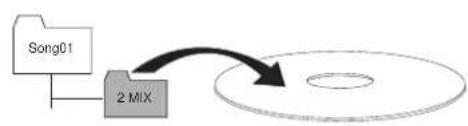
flowchart
graph TD
    A["Song01"] --> B["2 MIX"]
    B --> C["CD"]
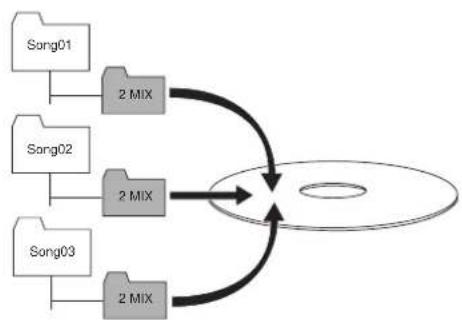
flowchart
graph TD
    Song01 --> A["2 MIX"]
    Song02 --> B["2 MIX"]
    Song03 --> C["2 MIX"]
    A --> D((Output))
    B --> D
    C --> D
    D --> E["Single Output"]
オーディオオロの作成手順の作成手順
<注意>:オーディオ CD を作成するには、バウンスしたトラック 7/8 のデータをステレオ WAV ファイルに変換したときのソングを立ち上げておくことが必要です(下記例を参照)。
<例>:
5つのソング(01~05)がコンパクトフラッシュ・カードに記録されている状態で、記録したいステレオWAVファイルがソング03の“2MIXフォルダー”に収納されている場合。
操作を開始する前に必ずソング 03 を立ち上げておく。
特に、複数の異なったソングから一枚のディスクへ連続して記録する場合は、記録する前に希望のソングを立ち上げてから作業することが大切です。
希望のソングを立ち上げるには、MENU モードの“Song”メニューにある“Select Song”で選択します。“Select Song”の詳細は、90ページを参照してください。
ここからの操作手順は、あらかじめ下記準備が整っていることを前提にして記載しています。
- CD-R/RWディスクへ記録する、ステレオWAVファイルが収納されているソングが立ち上がっている。
- MR-8mkIIとCD-R/RWドライブがUSBケーブルで正しく接続され、双方の電源がオンになっている。
1)CD-R/RWCHDよりFAWに、CDR-YBWCFD-RFAWをディス※HOSTメニューには3つのメニューがあり、用途にセットします。セットします。合わせて選択します(下記表を参照してください)。
トレイの開閉は、ドライブ側で操作します。
2) 停止状態で停止状態 ENTER] マモード ENTERキーを押して、MENU モードへ入ります。
MENU 選択の 1 ページ目の画面に変り、初期設定では“<<Back”が反転します。
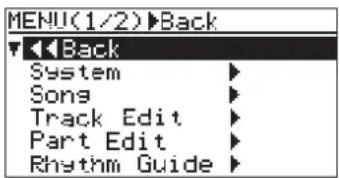
3) ジョグ・ダイヤルでMENU選択の2ページ目にある“USB HOST>USB運搬\$Tで、[MENU/ENTER]キーを押します。
USB HOST メニューの選択画面に変り、初期設定では“<<Back”が反転します。
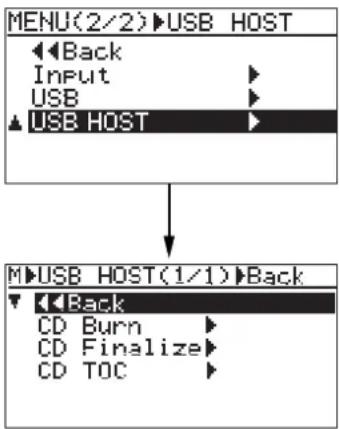
flowchart
graph TD
    A["MENU(2/2)→USB HOST"] --> B["Back"]
    B --> C["Input"]
    C --> D["USB"]
    D --> E["→USB HOST"]
    F["MUSB HOST(1/1)→Back"] --> G["Back"]
    G --> H["CD Burn"]
    G --> I["CD Finalize"]
    G --> J["CD TOC"]
| 押して、CD Burn | 2MIXフォルダーにあるステレオWAVファイルを、CD-DAフォーマットでCD-R/RWディスクへ記録するときに選択します。記録終了後、CD Finalizeを実行してオーディオCDが完成します。複数の曲を記録するときは、CD Burnを繰り返し、最終曲を記録した後、CD Finalizeを実行します。 |
| CD Finalize | CD-DAフォーマットでWAVファイルを記録したディスクを、オーディオCDとして成立させるとき選択します(注意:ファイナライズすると、追記録はできなくなります)。 |
| CD TOC | オーディオCD(市販のオーディオCDも含む)のTOC(曲数/記録時間)を確認するときに選択します。TOCは、“CD Burn”または“CD Finalize”を実行した後でも確認できます。 |
オーディオ CD を作成する場合の操作例
- 1 曲のオーディオ CD を作成する場合: “CD Burn”を1回実行する ↓ “CD Finalize”を実行する
- 複数曲のオーディオ CD を作成する場合: “CD Burn”を複数回繰り返し実行する ↓
最終曲の“CD Burn”が終了後、 “CD Finalize”を実行する。
<注意> <注意になるドライブによっては、USB HOST メニューの選択画面に入ると同時に、下記ポップアップ表示が点灯することがあります。
この表示は、MR-8mkIIとCD-R/RWドライブ間で内部処理を実行していることを示し、約10秒程度で消えます。そのため、ポップアップ表示が消えるのを待ってから、USB HOST メニューを選択してください。

<注意> <海書中、下記例のように画面下に “Not MountedNoが無何するときは、MR-8mkII とCD-R/RWドライブが正しく接続されていないことを示しています。
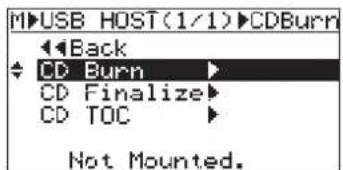
このような場合には、CDR/ボク爆破R1試験ドライブにディスクがセットされていることを確認して、MR-8mkIIのコンパクトフラッシュ・カードおよびCD-R/RWドライブのアクセスが停止している状態で、USBケーブルを抜き差ししてください。
4) ジョグ・ダイヤルで CD Burn>C を選択して、[MENU/ENTER] キーを押します。
[MENU/ENTER] キーを押すと、現在立ち上がっているソングの“2MIXフォルダー”内にある「ステレオWAVファイル」を選択する画面に変ります。下記例は、1つのステレオWAVファイルが存在することを示しています。
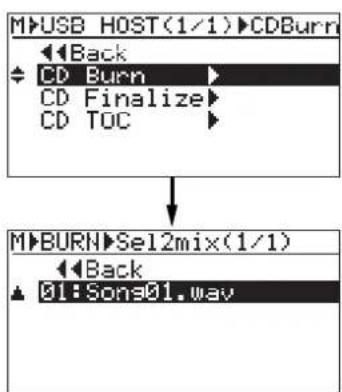
flowchart
graph TD
    A["MUSB HOST(1/1)CD Burn"] --> B["Back"]
    B --> C["CD Burn"]
    C --> D["CD Finalize"]
    D --> E["CD TOC"]
    F["MBURNSel2mix(1/1)"] --> G["Back"]
    G --> H["01:Songs01.wav"]
<注意>:現在立ち上がっているソングの“2MIXフォルダー”内に複数のステレオWAVファイルが存在する場合は、下記例のように各ファイルが表示されます。
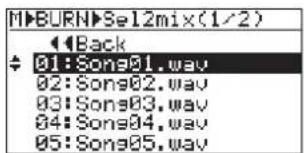
<注意>K桂意>Pモードのソングを立ち上げて“CD Burn”を実行しようとすると、下記ワーニング・メッセージが表示され、USB HOST メニューを選択する画面に戻ります。
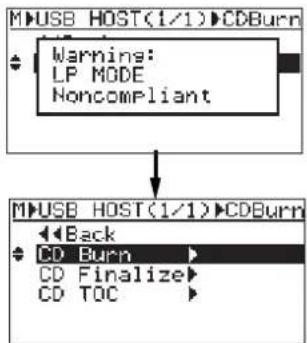
flowchart
graph TD
    A["MBUSB HOST(1/1)▶CDBurn"] --> B["MBUSB HOST(1/1)▶CDBurn"]
    B --> C["Back"]
    B --> D["CD Burn"]
    B --> E["CD Finalize"]
    B --> F["CD TOC"]
LPモードのソングに記録されたステレオWAV ファイルを選択しても、オーディオCDは作成できません。MENUモードから一旦抜け出した後、Normalモードのソングを選択し、初めから作業をやり直してください。
5)[MENU] ダイヤルで WAV ファイルを選択して、[MENU/ENTER] キーを押します。
CD-R/RW ディスクへの書き込みが始まり、下記画面に変わります。
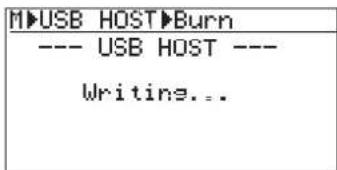
ディスクへの書き込み中は“Writing...”が点灯し、カードのアクセスを示す“ACC”が点滅します。また、CD-R/RW ドライブのACCESS LEDも点滅しますので、このような状態にあるときは、絶対に電源を切ったり、ドライブのイジェクト・キーなどを操作しないでください。
なお、データの書き込み中は、MR-8mkIIの操作キーは一切受け付けません。
ディスクへの書き込みが全て終了すると下記画面に変り、アクセスも停止します。
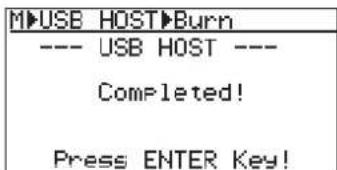
<注意>:ディスクへ書き込み中、「書き込みエラー」が発生すると下記のようなエラー・メッセージが表示されることがあります。
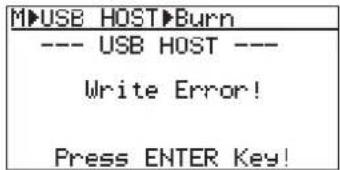
このメッセージが書き込みの途中に表示された場合、現在使用しているディスクには正常に書き込みできないことを示しています。
そのため、[MENU/ENTER] キーを押してこの画面から抜け出した後、他のディスクに交換してやり直しするようにしてください。
6) [MENU/ENTER] [MENを押します] キーを押します。USB HOST メニューを選択する画面に戻り、"CD Burn>" が反転します。
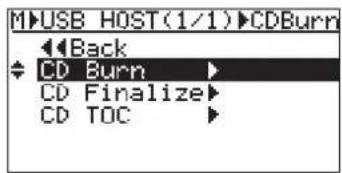
複数のステレオWAVファイルを引き続き記録する場合には、上記画面の状態から操作-4~6を繰り返した後、操作-7のファイナライズを実行します。
また、“CD Burn”を実行した後TOC情報を確認することができます。次ページの「TOCの確認」を参照してください。
7) ジョグジダダヤルでダイロナパネze >CDを選択を選択して、[MENU/ENTER] キーを押します。キーを押します。ファイナライズを実行するかどうかを選択する画面に変り、“<<Back”が反転します。9)
![MUSB HOST(1/1)▶Finlz ◀ Back CD Burn ◀ CD Finalize CD TOC ↓ MUSB HOST▶Finalize▶ ---- USB HOST --- ◀ Back Finalize ? [ENTER] [CANCEL]](/content/2026/04/721907/images/df5def69d6dc24068bd8c991b0bc086e803f026070d1af63b3cf31cb744f20f7.jpg)
ファイナライズを実行するには [ENTER] を選択し、中止するには " [CANCEL] ['C を選択] てから [MENU/ ENTER] キーを押します。
8)ジョグジダガヤルで「ENTERE」を選択して、を選択して、[MENU/ENTER] メンを押します。キーを押します。 ファイナライズの実行を示す画面に変ります。
その後、ファイナライズが終了すると同時に “Completed Compted CD-R/RW ドライブから自動的にディスクがイジェクトされます。
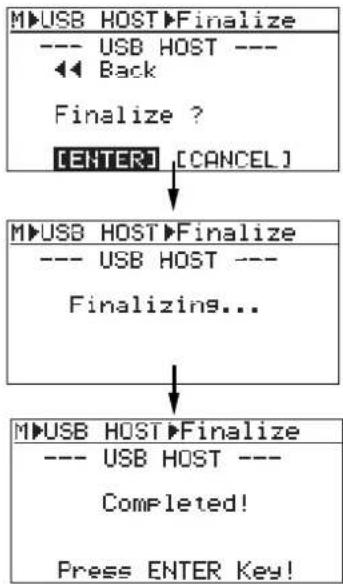
flowchart
graph TD
    A["M▶USB HOST▶Finalize"] --> B["--- USB HOST ---"]
    B --> C["◀ Back"]
    C --> D["Finalize ?"]
    D --> E["[ENTER"] [CANCEL]]
    E --> F["M▶USB HOST▶Finalize"]
    F --> G["--- USB HOST ---"]
    G --> H["Finalizing..."]
    H --> I["M▶USB HOST▶Finalize"]
    I --> J["--- USB HOST ---"]
    J --> K["Completed!"]
    K --> L["Press ENTER Key!"]
<注意>:ファイナライズしたディスクには追記録できません。イジェクトされたディスクをドライブに再ロードし、前述と同様他のWAVファイルを追記録しようとしても、下記警告メッセージが表示され、実行できません。
9)画面の指示に従って、[MENU/ENTER] キーを押します。押します。
USB HOST メニューの選択画面に変り、“CD Finalize>”が反転します。
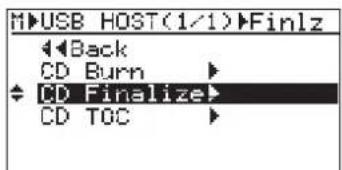
ファイナライズ終了後TOCを確認するには、この後「TOCの確認」を参照してください。
10)[STOP] キーを押してMENを押しずから抜モードから抜け出します。け出します。
画面上にある“<<Back”を選択して [MENU/ENTER] キーを押す操作を繰り返すことでも、MENU モードから抜け出すことができます。
TOC (Table of Contents) の確認
TOC は、“CD Burn”の終了後、あるいは“CD Finalize”の終了後でも確認することができます。特に、複数記録するときは、ディスクのリメイン(記録可能な時間)を確認しながら作業することをお勧めします。
- “CD Burn” 終了後 TOC を確認する
1)ジョグ・ダイヤルで"ダビロマリドC>”を選択して、[MENU/ENTER] キーを押します。
“ Please Wait...” を表示した後、記録したトラック(曲)と記録時間、さらにはリメインが表示されます。
![FOSTEX MR-8mkII - 1)ジョグ・ダイヤルで"ダビロマリドC>”を選択して、[MENU/ENTER] キーを押します。 - 1](/content/2026/04/721907/images/f23999b99a34fdaf93acc92701d7226feeeb29054c1da5a4fa06010a5db08be9.jpg)
flowchart
graph TD
    A["MUSB HOST(1/1)TOC"] --> B["Back"]
    B --> C["CD Burn"]
    C --> D["CD Finalize"]
    D --> E["CD TOC"]
    E --> F["MTOCTrackList"]
    F --> G["Please Wait..."]
    G --> H["MTOCTrackList(1/1)"]
    H --> I["Back REM:0h50m28s"]
    H --> J["Tr01:0h68m34s"]
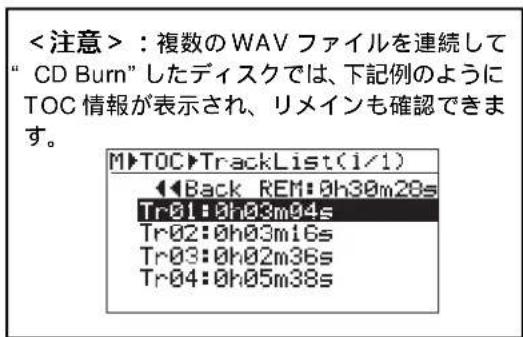
- “CD FinalizeC終了後ZeOCを確認する
1) イジェクトされている CD-R/RW ドライブのドライブのトレイをクローズます。
ドライブ側のトレイ前方を軽く押すか、イジェクト・スイッチを押します。
<注意>:トレイをクローズすると、ドライブがディスクを読み込むためアクセス LED が点滅します。そのため、ドライブのアクセスが完全に停止し、アクセスLEDが消灯していることを確認してからつぎの操作を行ってください。
2)TOCの確認ができたら、ジョグジガザヤルでダイヤルで
“<<Back”を選択して【REDADE】 ENTER キーを押します。を押します。 USB HOST メニューの選択画面に戻りますので、 “CD Finalize”を選択してファイナライズを実行します。
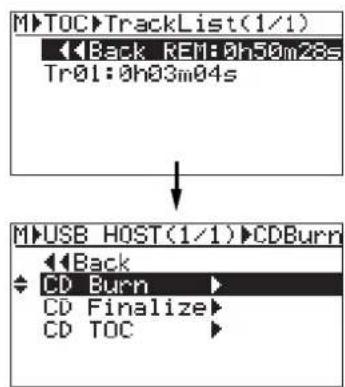
ジョグジオイヤルでダヨマドOSCを選択して、を選択して、 [MENU/ENTER] [MENを押します] キーを押します。
" Please WaitPleaseWait後、前述の“ CD Burn” 終了後の TOC 確認と同様、TOC が表示されます。
ファイナライズ終了後のTOC表示では、リメインが“0h 00m 00s”と表示されます。 これは、ファイナライズしたディスクにはこれ以上追記録できないことを示しています。
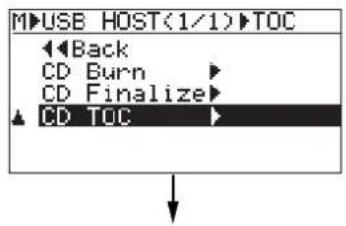
MR-8mkII M取扱説明書(取扱説明書 CD の作成)の作成)
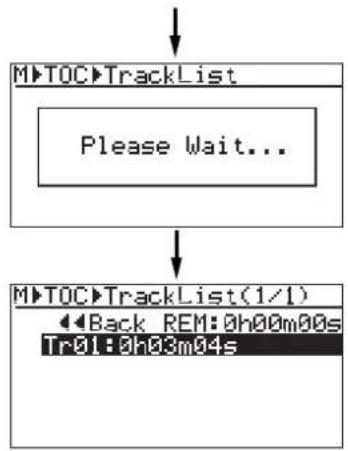
flowchart
graph TD
    A["M▶TOC▶TrackList"] --> B["Please Wait..."]
    B --> C["M▶TOC▶TrackList(1/1)"]
    C --> D["Back REM: 0h00m00s\nTr01:0h03m04s"]
<注意> <獲のWAV ファイルを記録してファイナライズしたときも、下記のようにリメインは“0h 00m 00s”を表示します。
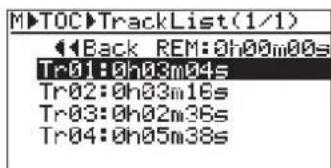
3)TOCTの確認ができたらの確認が発きを押しキーを押して、MENUMENぴから抜け出します。モードから抜け出します。Home 画面に変わります。
<注意>:本機で作成したオーディオ CD 以外に、市販のオーディオ CD も TOC が確認できます。
CD-R/RW ドライブにオーディオ CD をローし、MENU モードの“USB HOST”メニューを使って前述同様の操作を行ってください。 なお、本機で確認できるTOCはトラック数と記録時間のみで、トラック(曲)のタイトルなどは表示しません。
その他の機能その他の機能
ここでは、MR-8mkIIをご使用いただく上で必要な下記機能について記載してあります。
(1) コンパクトフラッシュコカパゲのフラッツヌットカードのフォーマット
(2) ピークピホタルド時間の設定ホールド時間の設定
(3) プリロール/ポストロールの設定プリロール/ポストロールの設定
(4) Auto Delete機能の機能OFF設定OFF
(5) Bar/BeatBat/BeatーションのりNりEF設定DFの
(6) ファントム電源ののり/ひFを繊源の
(7) MR-8mkIIのイニシャライズのイニシャライズ
<注意>
MENUモードの階層画面が表示されている状態では、下記の操作をすることで一つ前の階層画面に戻したり、ダイレクトに MENU モードから抜け出すことができます。
(1) MENU 画面上にある “<<Back” を選択して [MENU/ENTER] キーを押す。現在表示されている階層画面の一つ前に戻り、同じ操作を繰り返すと最終的には MENU モードから抜け出します。
(2) [REWIND] キーを押す。
キーを押すごとに、現在表示されている階層画面の一つ前に戻り、最終的には
MENU モードから抜け出します。
(3) [STOP] 丰一を押す。
一気に MENU モードから抜け出し、Home 画面に変ります。
コンパクトフラッシュ・カードのフォーマット
MR-8mkIIで使用するコンパクトフラッシュ・カード(以下CFカード)を、FAT16 のファイル・システムで再フォーマットします。CFカードを再フォーマットすると、カード上にある全てのソング・データが消去されると同時に MENU モードなどの全データが初期化されます。
<注意> <注意>
CFカードのフォーマットは、実行すると元に戻すことができません。そのため、CFカード上に記録されている全てのソング・データが不要であることを確認してから実行してください。
1) 停止状態で [MENU/ENTER] キーを押して、MENU モードに入ります。
MENU を選択する 1 ページめの画面に変わり、初期設定では“<< Back”が反転します。
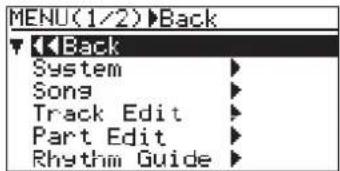
2) ジョグ・ダイヤルでカーソルを“System>”に移動して、[MENU/ENTER]キーを押します。
Systemメニューを選択する1ページめの画面に変り、初期設定では“<< Back”が反転します。
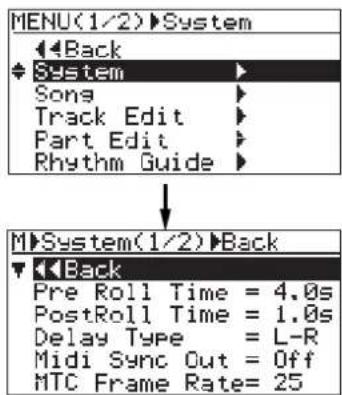
3) ジョグ・ダイヤルでカーソルを2ページめにある
“ Card Format >” に移動して、[MENU/ENTER] キーを押します。
“Are You Sure?”が点滅する画面に変ります。
この画面は、フォーマットを実行すると現在CFカード上にあるすべてのソングが削除され、フォーマットはアンドウできないことを警告しています。
フォーマットを中止する場合は、速やかに [STOP] キーを押して、MENU モードから抜け出してください。
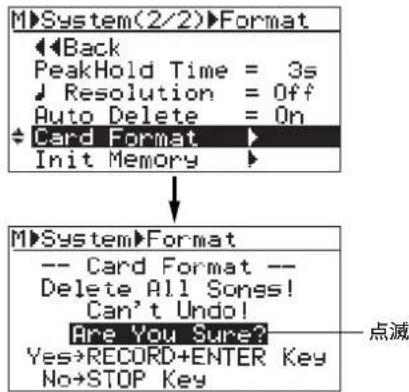
4)[RECORD] キーを押しながら、[MENU/ENTER] キーを押します。
フォーマットが開始され、フォーマットが終了すると同時に Menu モードの“Song”メニューへ進み、Newソング(Song01)を作成する画面に変ります。
![FOSTEX MR-8mkII - 4)[RECORD] キーを押しながら、[MENU/ENTER] キーを押します。 - 1](/content/2026/04/721907/images/de0cbf958fb711f102bec6d787a6a8d76929008bf99ab1e24e25351db439cb81.jpg)
flowchart
graph TD
    A["M►System►Format<br>    -- Card Format --<br>    Formattins..."] --> B["M►Sons►SelectSongs►New<br>    -- New Songs --<br>    Sons Mode = Normal<br>    Sons Name<br>    =[Songs01"]
    ]
    B --> C["[ENTER"] [CANCEL]]
    D["点减"] --> B
この後、23 ページの「準備編」に記載されている「New ソングの作成」を参照して、ソング・モード(Normal または LP)とソング・ネームを設定して、カード上に New ソングを作成してください。
ピーク・ホールド時間の設定
MR-8mkIIのディスプレイに表示されるレベル・メータには、ピーク値をホールドする機能が備わっていて、録音時のピーク値を一定時間メータ上に点灯させることができます。
初期設定のピーク・ホールド値は3秒になっており、必要に応じてホールド機能をOFF にしたり、ホールド時間を任意の値に設定することができます。
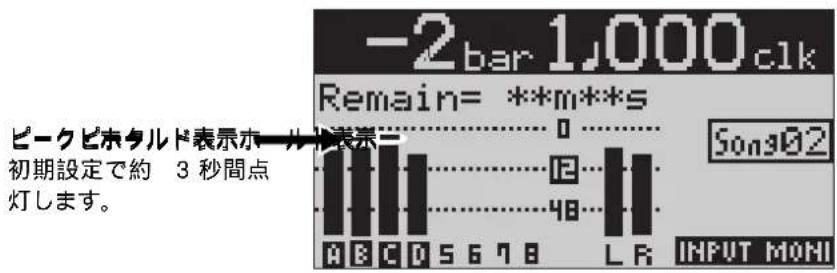
1) 停止状態で停ME状態[ENTER] マMEを押EN灯、BNを押けて、モードを入ります。に入ります。
MENU を選択する 1 ページめの画面に変わり、初期設定では“<< Back”が反転します。
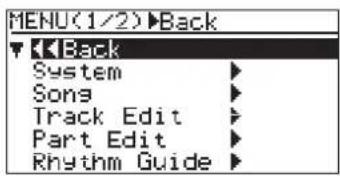
2) ジョグジダイヤルでカーソルを“System>”に移動して、[MENU/ENTER]キーを押します。キーを押します。
Systemメニューを選択する1ページめの画面に変り、初期設定では“<< Back”が反転します。
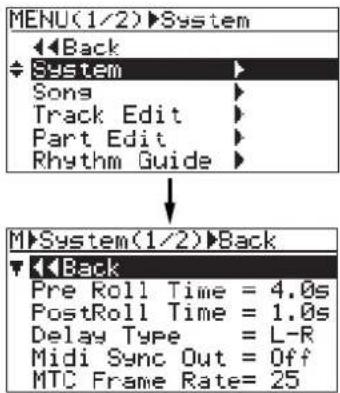
3) ジョグジダイヤルでカーソルを2ページめにある“ PeakHold Time”に移動して、[M移動ルBNTER]キーを押します。キーを押します。
現在設定されているホールド時間が点滅する画面に変り、任意に設定が可能になります(初期設定では“3s”が点滅)。
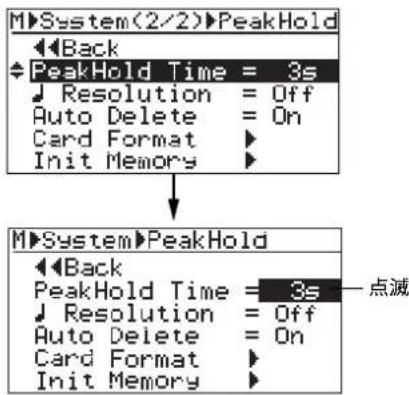
ピーク・ホールド時間は、初期設定の“3秒”以外に“1秒”、“2秒”、“4秒”、“5秒”、または“Off”が選択できます。
“Off”に設定すると、ピーク値は一切ホールドされません。
4) ジョグジダダヤルで希望のホールド時間(またはOff)を選択して、[RETRUENTER]キーを押しまキーを押します。
選択した時間(またはOff)に設定され、一つ前の画面に戻ります。
5)[STOP] キーを押して、MENUENはから抜け出します。ます。
設定されたホールド時間は、全てのソングに対して有効となります。
プリロール/ポストロール時間の設定
ここでは、前述49ページで説明した「ループ・モード」と「オート・パンチインノアウト」を併用する際、LOCATE A および B ポイントにおいて自動的に付加される「プリロール時間」と「ポストロール時間」の値を設定します。
プレイ・モードを「ループ・モード」に選択した状態でオート・パンチ・モードをオンすると、右の図のように登録されている LOCATE A ポイントには 4 プリロール時間、そしてLOCATE Bポイントには1秒のポストロール時間が初期設定で自動的に付加されるようになっています。
つまり、オート・パンチインを実行するLOCATE Aポイントの手前4秒がLoop Startポイントとなり、オート・パンチアウトを実行する LOCATE B ポイント後1秒が、Loop End ポイントとして機能するようになります。そのため、パンチインの前4秒から再生でき、パンチアウト後1秒も再生することができます。
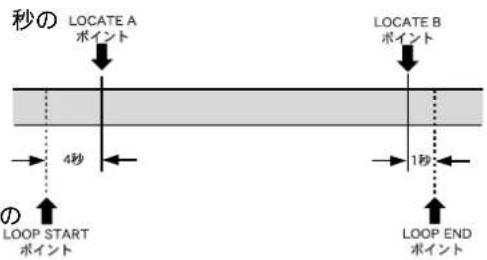
1)停止状態で [MENU/ENTER] キーを押して、MENU モードに入ります。
MENUを選択する 1 ページめの画面に変わり、初期設定では“<< Back”が反転します。
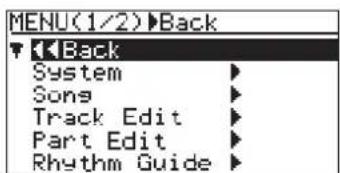
2) ジョグ・ダイヤルでカーソルを“System>”に移動して、[MENU/ENTER]キーを押します。
Systemメニューを選択する1ページめの画面に変り、初期設定では“<< Back”が反転します。
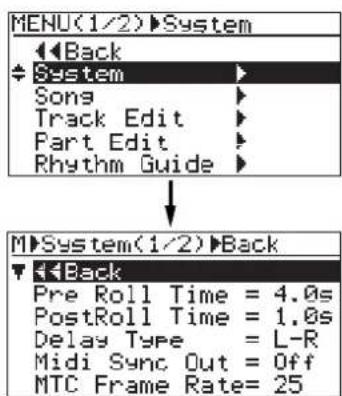
3) ジョグ・ダイヤルでカーソルを Pre Roll Time" に移動して、[MENU/ENTER] キーを押します。
現在設定されているプリロール時間が点滅する画面に変り、任意に設定が可能になります(初期設定では“4.0s”が点滅)。
プリロール時間は、“0.1秒”から“10秒”の範囲を、“0.1秒”単位で設定できます。
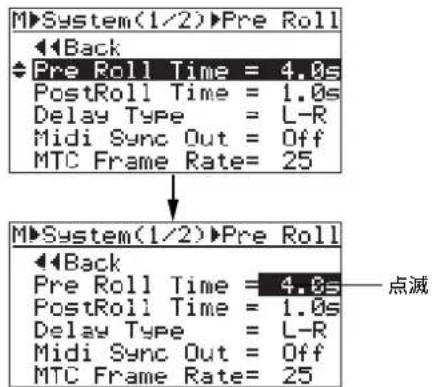
4)ジョグ・ダイヤルで希望のプリロール時間を選択して、[MENU/ENTER]キーを押します。
選択したプリロール時間に設定され、一つ前の画面に戻ります。引き続きポストロール時間を設定するには、つぎの操作を続けます。
5)ジョグ・ダイヤルでカーソルを“Post Roll Time”に移動して、[MENU/ENTER]キーを押します。
現在設定されているポストロール時間が点滅する画面に変り、任意に設定が可能になります(初期設定では“1.0s”が点滅)。
ポストロール時間も、“0.1秒”から“10秒”の範囲を、“0.1秒”単位で設定できます。
6)ジョグ・ダイヤルで希望のポストロール時間を選択して、[MENU/ENTER] 午一を押します。
選択したポストロール時間に設定され、一つ前の画面に戻ります。
7)[STOP] キーを押して、MENUモードから抜け出します。
Auto Delete 機能の ON/OFF 設定
「Auto Delete 機能」とは、任意のソング内で“Track Edit”メニューにあるトラック・データの削除を実行したり、“Part Edit”メニューにあるパート・データの削除を実行すると同時に、自動的にソング内の不要になったアンドウ用 WAVファイルを削除する機能です。初期設定では“On”になっており、常にコンパクトフラッシュ・カードの記録可能な領域を最大限確保することが可能になっています。Auto Delete機能の設定は、カード上にある全てのソングに有効です。
<注意>
- “Auto Delete”が初期設定(“On”)になっている状態では、トラック・データの削除(またはパート・データの削除)は、アンドウすることができません。アンドウノリドウを可能にするには、必要に応じて“Auto Delete”を“Off”に設定してください。
- “Auto Delete”は、トラック・データの削除(またはパート・データの削除)を実行したときのみ、機能します。そのため、トラック・データ(またはパート・データ)を削除しないソング内の不要なWAVファイルを削除するには、“Song”メニューにある“Delete Unused”を実行してください(〒94ページ)。
1) 停止状態で停止状態 ENTER] マスを押ENJENUを押して、モードに入ります。
MENU を選択する 1 ページめの画面に変わり、初期設定では“<< Back”が反転します。
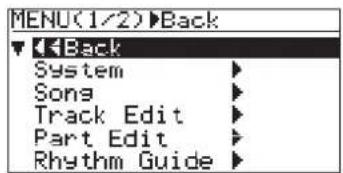
2) ジョグ・ダイヤルでカーソルを“System >”に移動して、[MENU/ENTER]キーを押します。キーを押します。Systemメニューを選択する1ページめの画面に変り、初期設定では“<< Back”が反転します。
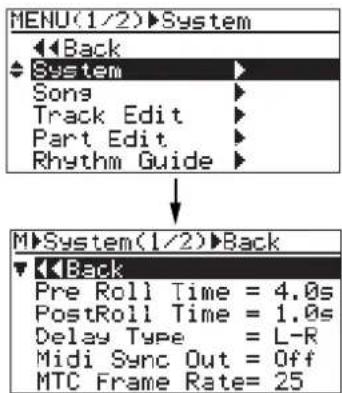
3)ジョグ・ダイヤルでカーソルを2ページめの“Auto Delete”に移動して、[MENU/ENTER]キーを押します。キーを押します。
現在の設定が点滅する画面に変り、任意に選択が可能になります(初期設定では“On”が点滅)。
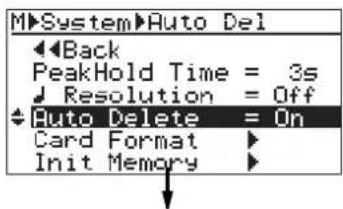
4) ジョグ・ダイヤルで Off" を選択して、[MENU/ENTER] キーを押します。キーを押します。
“Auto Delete”が“Off”に設定され、一つ前の画面に変ります。設定内容は、本機Flash ROMに保存され、カード上の全ソングを対象に機能するようになります。
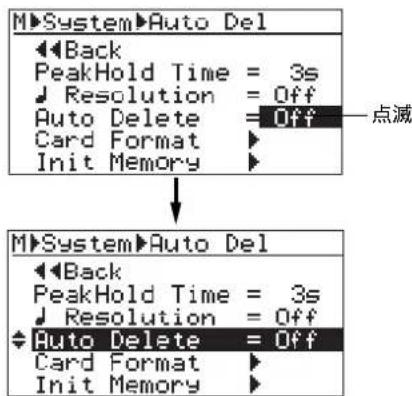
flowchart
graph TD
    A["M▶System▶Auto Del"] --> B["◀Back\nPeakHold Time = 3s\n↓ Resolution = Off\nAuto Delete = Off\nCard Format\nInit Memory"]
    A --> C["M▶System▶Auto Del"]
    C --> D["◀Back\nPeakHold Time = 3s\n↓ Resolution = Off\nAuto Delete = Off\nCard Format\nInit Memory"]
    style A fill:#f9f,stroke:#333
    style C fill:#f9f,stroke:#333
“ Auto Delete” を再度“ On” に設定するには、同じ要領で行ってください。
5)[STOP] キーを押して、MENU モードから抜け出します。
Home 画面に変ります。
Beat リゾリューション・モードの設定
Beat リゾリューション・モードの設定とは、Bar/Beat 表示で LOCATE A および LOCATE B ポイントを登録する際、自動的にリゾリューション(分解能)を「拍精度」に変換して登録するか、しないかを設定します。つまり、Beat リゾリューション・モードをONに設定した状態で LOCATE Aおよび LOCATE Bポイントを登録すると、Bar/Beat表示のClk(クロック)が479以下であれば切り捨て、また480以上であれば切り上げし、常に Clk の値を“000”で登録することができます。
例として、ディスプレイ表示が Bar/Beat の状態で、1bar 1 468clk の値を LOCATE A ポイン トに登録、また 12bar 4485clk の値を LOCATE B ポイントに登録するとき、リゾリューション・モードを On にしておくと、それぞれ以下のような値に登録されます。
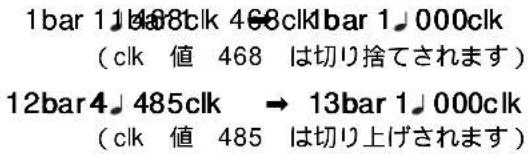
1) 停止状態で [MENU/ENTER] キーを押して、MENU モードに入ります。
MENU を選択する 1 ページめの画面に変わり、初期設定では“<< Back”が反転します。
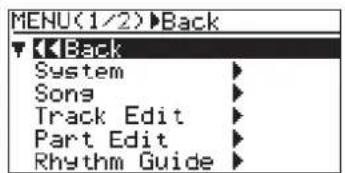
2) ジョグ・ダイヤルでカーソルを“System >”に移動して、[MENU/ENTER]キーを押します。
Systemメニューを選択する1ページめの画面に変り、初期設定では“<< Back”が反転します。
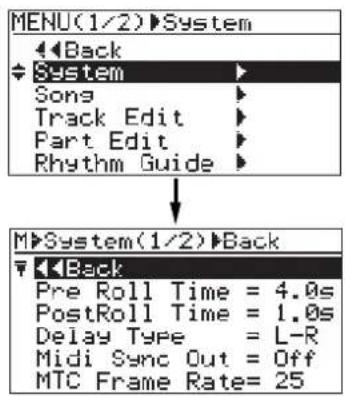
3) ジョグ・ダイヤルでカーソルを2ページめの
“♪ Resolution”に移動して、[MENU/ENTER] キーを押します。
現在の設定が点滅する画面に変り、任意に選択が可能になります(初期設定では“Off”が点滅)。
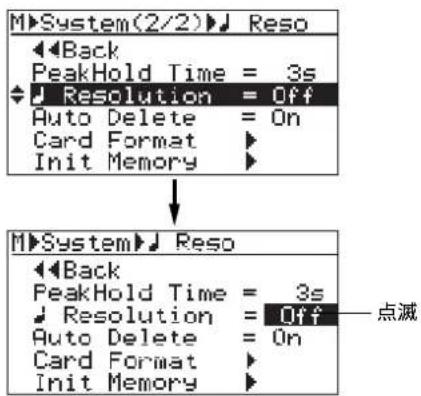
flowchart
graph TD
    A["M▶System(2/2)▶ Reso"] --> B["◀Back"]
    B --> C["PeakHold Time = 3s"]
    C --> D["◀Resolution = Off"]
    D --> E["Auto Delete = On"]
    D --> F["Card Format ▶"]
    D --> G["Init Memory ▶"]
    H["M▶System▶ Reso"] --> I["◀Back"]
    I --> J["PeakHold Time = 3s"]
    J --> K["◀Resolution = Off"]
    K --> L["Auto Delete = On"]
    K --> M["Card Format ▶"]
    K --> N["Init Memory ▶"]
    O["点减"] --> K
4)ジョグ・ダイヤルで“On”(または“Off”)を選択して、[MENU/ENTER]キーを押します。
選択した項目(On または Off)に設定され、一つ前の画面に変ります。
5)[STOP] キーを押して、MENUモードから抜け出します。
ファントム電源の ON/OFF 設定
MR-8mkII には、ファントム電源(+48V)を供給する機能が内蔵されており、ファントムを必要とするコンデンサー・タイプのマイクを使用する場合に、ご利用いただけます。
<注意> <注意アントム電源は、[INPUT A]と[INPUT B]のバランス入力(XLRコネクタ)に供給されます。[PHONE]ジャックにプラグが差し込まれると同時に、ファントム電源は遮断されます。なお、ファントム電源が“On”になっている状態でMR-8mkIIの電源をOFFすると、自動的に初期設定の“Off”に戻ります。
<ファントム電源使用時の注意>
- コンデンサー・マイクを接続するときは、ファントム電源が使える機種であるかを確認してください。
- ファントム電源は、マイクを接続してから On に設定してください。
- ファントム電源のOn/Off、およびマイクを抜き差しするときは、[MASTER] フェーダーを絞る・・・など、必ず本機の出力をミュートしてください
1) 停止状態で [MENU/ENTER] キーを押して、MENU モードに入ります。
MENU を選択する1 ページめの画面に変わり、初期設定では“<< Back”が反転します。
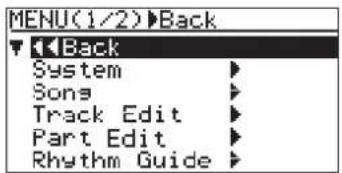
2) ジョグジダゲヤルで 2 ページめの“Input”にカーにカーソルを移動して、[MENU/ENTER]キーを押します。
“ Phantom Power” を選択する画面に変ります。
![FOSTEX MR-8mkII - 2) ジョグジダゲヤルで 2 ページめの“Input”にカーにカーソルを移動して、[MENU/ENTER]キーを押します。 - 1](/content/2026/04/721907/images/6b94017997c50287220f184feeff18e763f22afffcf5cbcf2139a02073779836.jpg)
flowchart
graph TD
    A["MENU(2/2)"] --> B["Input"]
    B --> C["Back"]
    C --> D["Input"]
    D --> E["USB"]
    D --> F["USB HOST"]
    G["M"] --> H["Input(1/1)"] --> I["Back"]
    I --> J["Back"]
    J --> K["Phantom Power = Off"]
3) ジョグジオイヤルでカーソルをDiamibon PowerPantom Powerに移動して、[MENU/ENTER]キーを押します。
現在設定されているモードが点滅します(初期設定では“Off”が点滅します)。
![FOSTEX MR-8mkII - 3) ジョグジオイヤルでカーソルをDiamibon PowerPantom Powerに移動して、[MENU/ENTER]キーを押します。 - 1](/content/2026/04/721907/images/1e2cccbd288e1943cf99286bb9fae20576004d139d5d2a4332028f28ecc2a73e.jpg)
flowchart
graph TD
    A["M▶Input(1/1)▶Phantom"] --> B["◀Back"]
    B --> C["▲Phantom Power = Off"]
    D["M▶Input▶Phantom"] --> E["◀Back"]
    E --> F["Phantom Power = Off"]
    F --> G["点滅"]
4) ジョグジダダヤルで On" を選択して、[MENU/ENTER] キーを押します。
数秒程度ワーニング・メッセージを表示した後、一つ前の画面に変ります。
メッセージが表示されている間は全入力がミュートされ、画面が変ると同時にミュートは解除されます(On”から“Off”に設定したときも、同様にワーニング・メッセージが表示され、全入力がミュートされます)。
![FOSTEX MR-8mkII - 4) ジョグジダダヤルで On" を選択して、[MENU/ENTER] キーを押します。 - 1](/content/2026/04/721907/images/42910cd5b1929b8570929c46988ee2ef65c6fa0313246ede8a8927e166fb6fbe.jpg)
flowchart
graph TD
    A["M▶Input Phantom"] --> B["Back Phantom Power = On"]
    B --> C["M▶Input(1/1) Phantom"]
    C --> D["Warning: Phantom Power On. Mutins..."]
    D --> E["M▶Input(1/1) Phantom"]
    E --> F["Back Phantom Power = On"]
5)設定後設定(P) キーを押して、MENU モードから抜け出します。
Home 画面に変ります。
ファントム電源がONに設定された状態は、下記例のように Home 画面上に“48”が点灯します。
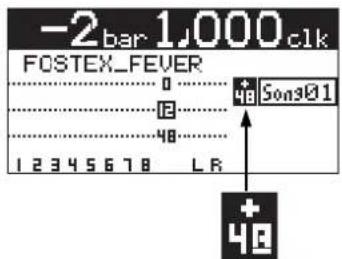
MR-8mkII のイニシャライズ
MR-8mkIIをイニシャライズすると、すべてのソングに共通なMENUモードのSystem設定メニュー、および電源投入後のタイム表示やディスプレイのコントラスト・レベルを、初期値に戻すことができます(イニシャライズされる項目については、下記表を参照してください)。
| イニシャライズされる項目 | イニシャライズ後の設定 |
| プリロール時間の設定(Pre Roll Time メニュー) | 4 秒 |
| ポストロール時間の設定(Post Roll Time メニュー) | 1 秒 |
| ディレイ・タイプの設定(Delay Type メニュー) | L-R (Stereo ディレイ) |
| MIDI 同期出力信号の設定(Midi Sync Out メニュー) | Off |
| MTCフレーム・レートの設定(MTC Frame Rateメニュー) | 25 (Frame) |
| ピーク・ホールド時間の設定(Peak Hold Time メニュー) | 3 秒 |
| Bar/Beatリゾリューションの設定(Resolutionメニュー) | Off |
| Auto Delete の ON/OFF 設定(Auto Delete メニュー) | On |
| 電源投入後のタイム・ベース表示 | Bar/Beat 表示 |
| ディスプレイのコントラスト・レベル | 工場出荷時のコントラスト |
| カード・プロテクトの設定(Card Protect メニュー) | On |
| ファントム電源の設定(Phantom Power メニュー) | Off |
| リズム・ガイドの設定(Rhythm Guide メニュー) | 工場出荷時の設定 |
1) 停止状態で停LE状態ENTER] 中ME観観ENT, 閱NE観観Nで、モードに入ります。に入ります。
MENU を選択する 1 ページめの画面に変わり、初期設定では“<< Back”が反転します。

2) ジョグジダガヤルでカーソルを“System >”に移動して、[MENU/ENTER]キーを押します。キーを押します。Systemメニューを選択する1ページめの画面に変り、初期設定では“<< Back”が反転します。
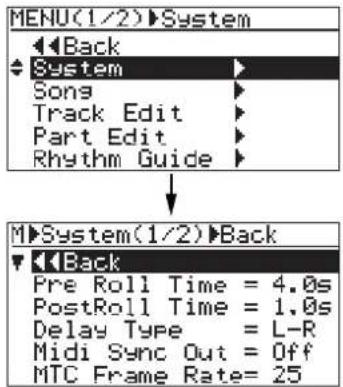
3) ジョグジダダイヤルでカーソルを2ページめにある " Init Memory >"に移動して、[応移動入ENTER]キーを押します。を押します。
イニシャライズの実行を確認する画面に変り、
“Are You Sure?”が点滅します。
イニシャライズを実行するには [RECORD] キーを押しながら [MENU/ENTER] キーを押します。 イニシャライズを中止するには、[STOP] キーを押します。
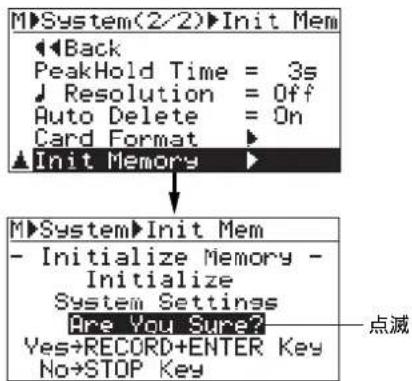
4)[RECORD] キーを押しながら、[MENU/ENTER] キーを押します。キーを押します。
速やかにイニシャライズが行われ、終了と同時に“ Init Memory >”が反転する画面に変わります。
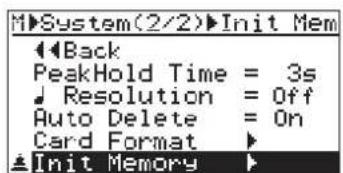
5)[STOP] 午一を押して、MENを押しながら抜け出します。ます。
トラブルトラゴルティングシュ・
ついうっかりした操作ミスで、思うようにならない・・・という
ことがよくあります。
本機を操作中、「故障かな?」と思ったとき、修理を依頼する前に
お読みください。
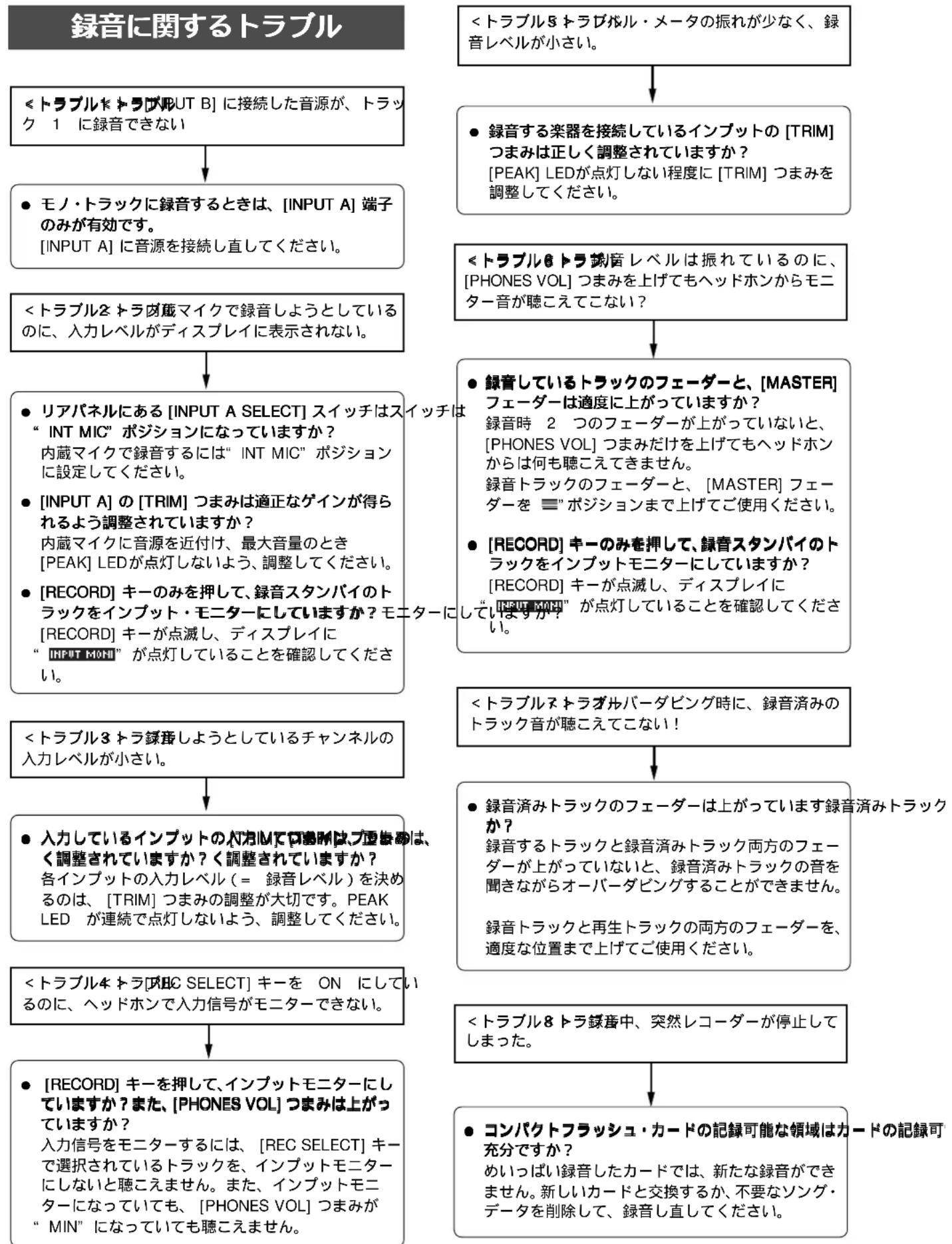
flowchart
graph TD
    A["録音に関するトラブル"] --> B["<トラブル1 トラベルB"] に接続した音源が、トラック 1 に録音できない]
    B --> C["● モノ・トラックに録音するときは、[INPUT A"] 端子のみが有効です。[INPUT A] に音源を接続し直してください。]
    C --> D["<トラブル2 トラゲッマイクで録音しようとしているのに、入力レベルがディスプレイに表示されない。"]
    D --> E["● リアパネルにある [INPUT A SELECT"] スイッチはスイッチは“INT MIC” ポジションになっていますか?内蔵マイクで録音するには“INT MIC” ポジションに設定してください。]
    E --> F["● [INPUT A"] の [TRIM] つまみは適正なゲインが得られるよう調整されていますか?内蔵マイクに音源を近付け、最大音量のとき [PEAK] LED が点灯しないよう、調整してください。]
    F --> G["● [RECORD"] キーのみを押して、録音スタンバイのトラックをインプット・モニターにしていますか?モニターに「INPUT MOM」 が点灯していることを確認してください。]
    G --> H["<トラブル3 トラ録音しようとしているチャンネルの入力レベルが小さい。"]
    H --> I["● 入力しているインプットの入力レベルに「リッピング」は、「調整されていますか?」を決めるのは、[TRIM"] つまみの調整が大切です。PEAK LED が連続で点灯しないよう、調整してください。]
    I --> J["<トラブル4 トラPHC SELECT"] キーを ON にしているのに、ヘッドホンで入力信号がモニターできない。]
    J --> K["● [RECORD"] キーを押して、インプットモニターにしていますか?また、[PHONES VOL] つまみは上がっていますか?入力信号をモニターするには、[REC SELECT] キーで選択されているトラックを、インプットモニターにしないと聴こえません。また、インプットモニターになっていても、[PHONES VOL] つまみが“MIN”になっていても聴こえません。]
    K --> L["<トラブル5 トラザベル・メータの振れが少なく、録音レベルが小さい。"]
    L --> M["● 録音する楽器を接続しているインプットの [TRIM"] つまみは正しく調整されていますか?[PEAK] LED が点灯しない程度に [TRIM] つまみを調整してください。]
    M --> N["<トラブル6 トラ録音レベルは振れているのに、[PHONES VOL"] つまみを上げてもヘッドホンからモニター音が聴こえてこない?]
    N --> O["● 録音しているトラックのフェーダーと、[MASTER"] フェーダーは適度に上がっていますか?録音時 2 つのフェーダーが上がっていないと、[PHONES VOL] つまみだけを上げてもヘッドホンからは何も聴こえてきません。録音トラックのフェーダーと、[MASTER] フェーダーを「ポジションまで上げてご使用ください。」]
    O --> P["● [RECORD"] キーのみを押して、録音スタンバイのトラックをインプットモニターにしていますか?[RECORD] キーが点滅し、ディスプレイに「INPUT MOM」 が点灯していることを確認してください。]
    P --> Q["<トラブル7 トラガルバーダビング時に、録音済みのトラック音が聴こえてこない!"]
    Q --> R["● 録音済みトラックのフェーダーは上がっています録音済みトラックか?録音するトラックと録音済みトラック両方のフェーダーが上がっていないと、録音済みトラックの音を聞きながらオーバーダビングすることができません。録音トラックと再生トラックの両方のフェーダーを、適度な位置まで上げてご使用ください。"]
    R --> S["<トラブル8 トラ録音中、突然レコーダーが停止してしまった。"]
    S --> T["● コンパクトフラッシュ・カードの記録可能な領域はカードの記録可充分ですか?めいっぱい録音したカードでは、新たな録音ができません。新しいカードと交換するか、不要なソング・データを削除して、録音し直してください。"]
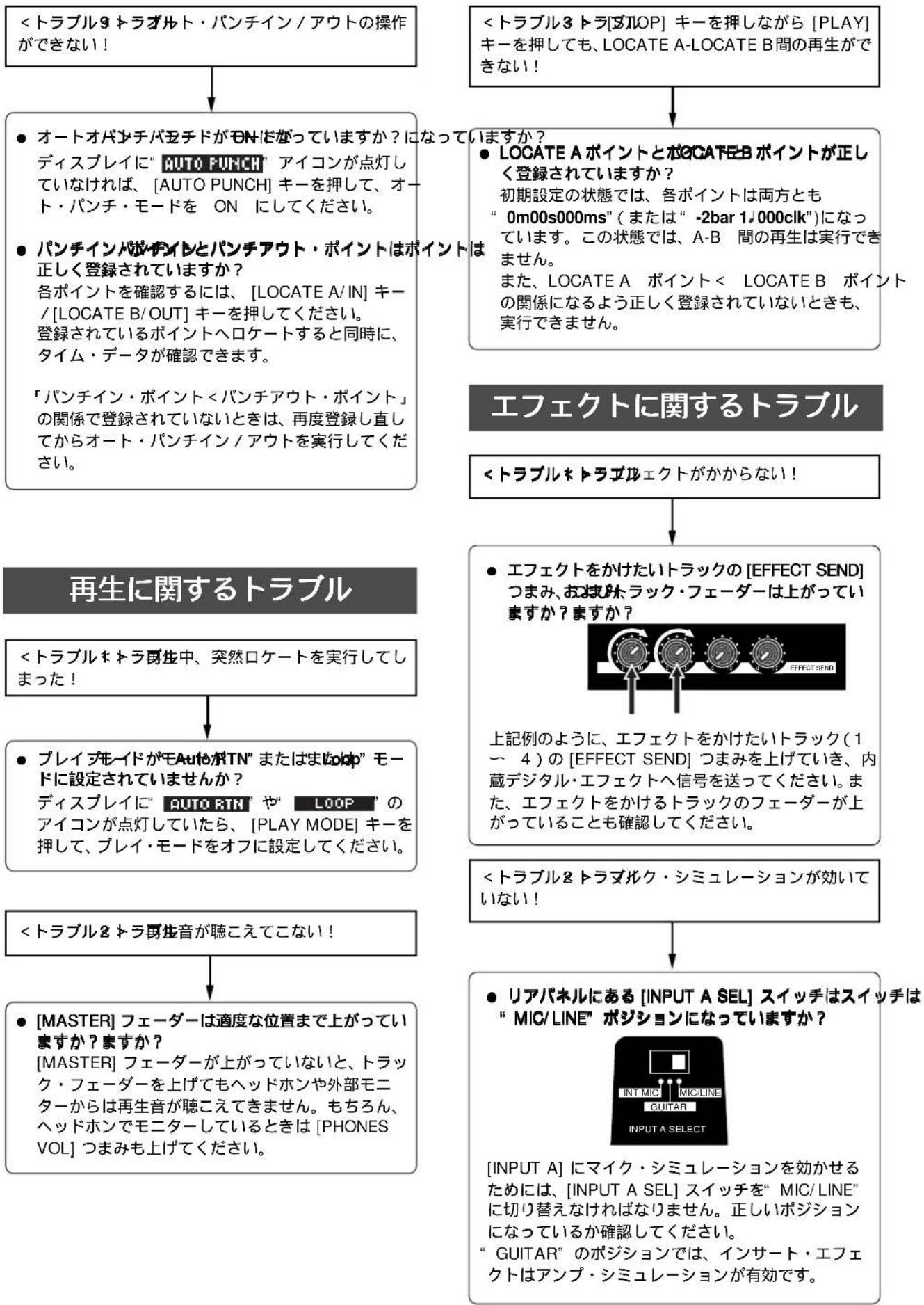
flowchart
graph TD
    A["<トラブル9 トラオルト・パンチイン/アウトの操作ができない!"] --> B["● オートオバチバモチドがONになっていますか?になっていますか?ディスプレイに“AUTO PUNCH”アイコンが点灯していなければ、[AUTO PUNCH"]キーを押して、オート・パンチ・モードを ON にしてください。]
    B --> C["● パンチインバガザインとパンチアウト・ポイントはポイント正しく登録されていますか?各ポイントを確認するには、[LOCATE A/IN"]キー/[LOCATE B/OUT]キーを押してください。登録されているポイントヘロケートすると同時に、タイム・データが確認できます。「パンチイン・ポイント<パンチアウト・ポイント」の関係で登録されていないときは、再度登録し直してからオート・パンチイン/アウトを実行してください。]
    C --> D["エフェクトに関するトラブル"]
    D --> E["<トラブルキトラゴルエクトがかからない!"]
    E --> F["● エフェクトをかけたいトラックの[EFFECT SEND"]つまみ、おばりトラック・フェーダーは上がっていますか?まずか?]
    F --> G["上記例のように、エフェクトをかけたいトラック(1~4)の[EFFECT SEND"]つまみを上げていきたいき、内蔵デジタル・エフェクトへ信号を送ってください。また、エフェクトをかけるトラックのフェーダーが上がっていることも確認してください。]
    G --> H["<トラブル8 トラダルク・シミュレーションが効いていない!"]
    H --> I["● リアパネルにある[INPUT A SEL"]スイッチはスイッチは“MIC/LINE”ポジションになっていますか?]
    I --> J["INPUT A"]にマイク・シミュレーションを効かせるためには、[INPUT A SEL]スイッチを“MIC/LINE”に切り替えなければなりません。正しいポジションになっているか確認してください。“GUITAR”のポジションでは、インサート・エフェクトはアンプ・シミュレーションが有効です。]
    J --> K["再生に関するトラブル"]
    K --> L["<トラブルキトラ弾生中、突然ロケートを実行してしまった!"]
    L --> M["● プレイブモードがモAutoがTN”またはまめ体”モードに設定されていませんか?ディスプレイに“AUTO RTN”や“LOOP”のアイコンが点灯していたら、[PLAY MODE"]キーを押して、プレイ・モードをオフに設定してください。]
    M --> N["<トラブル8 トラ弾生音が聴こえてこない!"]
    N --> O["● [MASTER"] フェーダーは適度な位置まで上がっていますか?まずか?[MASTER] フェーダーが上がっていないと、トラック・フェーダーを上げてもヘッドホンや外部モニターからは再生音が聴こえてできません。もちろん、ヘッドホンでモニターしているときは[PHONES VOL]つまみも上げてください。]
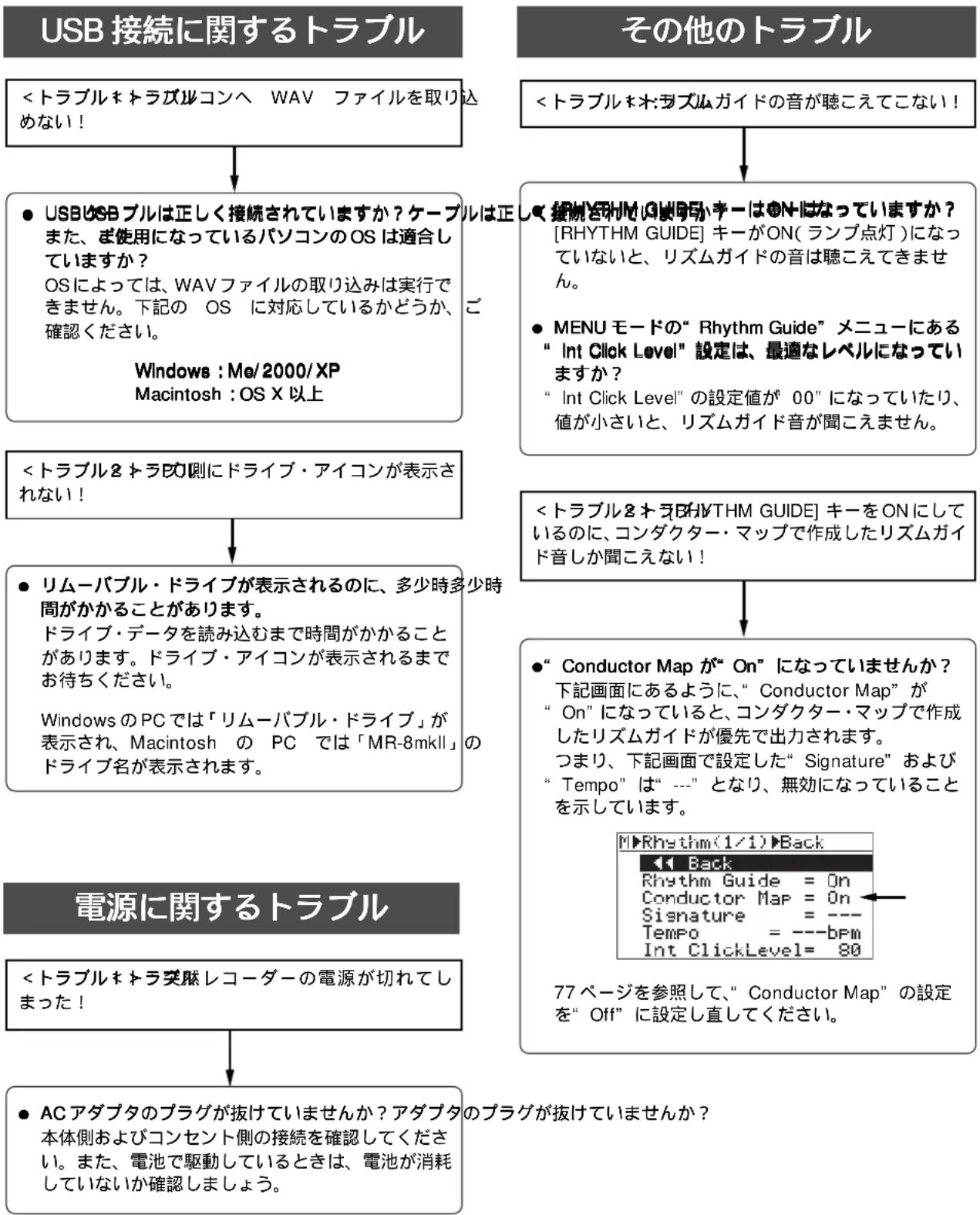
flowchart
graph TD
    A["USB 接続に関するトラブル"] --> B["<トラブルメトラガルコンへ WAV ファイルを取り込めない!"]
    B --> C["● USBのASブルは正しく接続されていますか?ケーブルは正、までも、ば使用になっているパソコンのOSは適合していますか?OSによっては、WAVファイルの取り込みは実行できません。下記の OS に対応しているかどうか、確認ください。 Windows : Me/2000/XP Macintosh : OS X 以上"]
    C --> D["<トラブル2トラBの側にドライブ・アイコンが表示されない!"]
    D --> E["● リムーバブル・ドライブが表示されるのに、多少時多少時間がかかることがあります。ドライブ・データを読み込むまで時間がかかることがあります。ドライブ・アイコンが表示されるまでお待ちください。 Windows のPCでは「リムーバブル・ドライブ」が表示され、Macintosh の PC では「MR-8mkII」のドライブ名が表示されます。"]
    E --> F["電源に関するトラブル"]
    F --> G["<トラブルメトラ突態レコーダーの電源が切れてしまった!"]
    G --> H["● ACアダプタのプラグが抜けていませんか?アダプタのプラグが抜けていませんか?本体側およびコンセント側の接続を確認してください。また、電池で駆動しているときは、電池が消耗していないか確認しましょう。"]
    H --> I["その他のトラブル"]
    I --> J["<トラブルメネラブムガイドの音が聴こえてこない!"]
    J --> K["● 握続者Rhythm GuideキーはONになっていますか?[RHYTHM GUIDE"] キーがON(ランプ点灯)になっていないと、リズムガイドの音は聴こえてきません。● MENU モードの“Rhythm Guide” メニューにある“Int Click Level” 設定は、最適なレベルになっていますか?“Int Click Level” の設定値が 00” になっていたり、値が小さいと、リズムガイド音が聞こえません。]
    K --> L["<トラブル2トラBのYTHM GUIDE"] キーをONにしているのに、コンダクター・マップで作成したリズムガイド音しか聞こえない!]
    L --> M["● “Conductor Map が” On になっていませんか?下記画面にあるように、“Conductor Map” が“On” になっていると、コンダクター・マップで作成したリズムガイドが優先で出力されます。つまり、下記画面で設定した“Signature” および“Tempo” は“---” となり、無効になっていることを示しています。"]
    M --> N["77 ページを参照して、“Conductor Map” の設定を“Off” に設定し直してください。"]
製品の仕様製品の仕様
MR-8mkII の主な規格
[入出力端子]入出力端子
0dBu=0.775Vrms, 0dBV=1.0Vrms
- アナログ・イソロダトイ INPUT A/INPUT B/INPUT A/INPUT B
コネクタ : XLR-3-31タイプ (2番ホット) : φ 6mm PHONE
入力レベル : -48dBu (MIC)~+4dBu (LINE)
入力インピーダンス : 1.5k Ω以上 : 400k Ω以上 (INPUT A SEL スイッチ: "GUITAR" 設定時の INPUT A のみ)
ファントム電源 : P48V (MENU モードで設定)
- ステレオ・アラトオット (STEREO OUT L, R)
コネクタ : φ 6mm PHONE
基準出力レベル : -10dBV (アンバランス)
適合負荷インピーダンス:10kΩ以上
- ヘッドホン (PHONES 1,2)
コネクタ : φ 6mm Stereo PHONE
最大出力 : 30mW 以上 (32 Ω時)
適合負荷インピーダンス:16 Ω以上
- MIDIアウト (MIDI OUT)
コネクタ : DIN 5 ピン
フォーマット : MIDI 規格に準拠
- フットスイッチ (FOOT SW)
コネクタ : φ 6mm PHONE
レベル : TTL レベル
- USB ポート (USB 2.0 HI-SPEED)
コネクタ : B タイプ(標準)
- USB HOST ポート (USB 1.1)
コネクタ : A タイプ(標準)
[記錄 / 再生記錄 / 再生
- 記録メディア : コンパクトフラッシュ・カード
- サンプリング周波数 : 44.1kHz (Normal モード)
:22.05kHz (LP モード)
- 量子化 :16bit リニア(非圧縮)
- ファイルフォーマット: FAT16 (VFAT)
- トラック数 :8 トラック
* 同時録音トラック数:最大2トラック
- ADC : 24bit
- DAC : 24bit
● 周波数特性 : 20Hz\~20kHz、Normalモード
- ダイナミックレンジ : 87dB 以上 (TYPICAL)
Normal モード
- 全高調波歪率 : 0.05% 以下 (TYPICAL)
Normal モード
[一般]
- 本体質量:約 1.6kg(付属品除く)
- AC アダプタ質量 : 約 500g
- 電源 / 消費電流 : DC12V、400mA
専用 AC アダプタ、または単 3
アルカリ電池(6 本)を使用
- 付属品 : AC アダプタ、取扱説明書
* この製品の仕様および外観などは、改良のため将来予告なく変更することがあります。
* CompactFlash™(コンパクトフラッシュ)は、米国SanDisk 社の登録商標であり、CFA (CompactFlash Association)ヘライセンスされています。
* ご使用いただく AC アダプタの極性は、内側プラス (+) / 外側マイナス (-) になっています
![FOSTEX MR-8mkII - [一般] - 1](/content/2026/04/721907/images/c19e124de03bd0d982039c50cd25d5a040a575ae69a937e32167a03b505e437b.jpg)
[XLR コネクタのピンアサイン]
![FOSTEX MR-8mkII - [XLR コネクタのピンアサイン] - 1](/content/2026/04/721907/images/ab117e0a4ee8cf60c1f3d54fe297cb3ad615c3028c9d0c16c9bb2f48be63542c.jpg)
| 1 | グランド |
| 2 | ホット |
| 3 | コールド |
[USB ポートのピンアサイン]
![FOSTEX MR-8mkII - [USB ポートのピンアサイン] - 1](/content/2026/04/721907/images/7913c6f55bffaf8c147d6d013c29c3e908a095230123721e6a74bd2e262d6d5c.jpg)
| 1 | VBUS |
| 2 | D- |
| 3 | D+ |
| 4 | GND |
[USB HOST ポートのピンアサイン]
![FOSTEX MR-8mkII - [USB HOST ポートのピンアサイン] - 1](/content/2026/04/721907/images/2184ea036a2aaaed37c91301b55b7c674cae1abd41611ed8719f8a03e5c17a78.jpg)
| 1 | VBUS |
| 2 | D- |
| 3 | D+ |
| 4 | GND |
外形寸法図
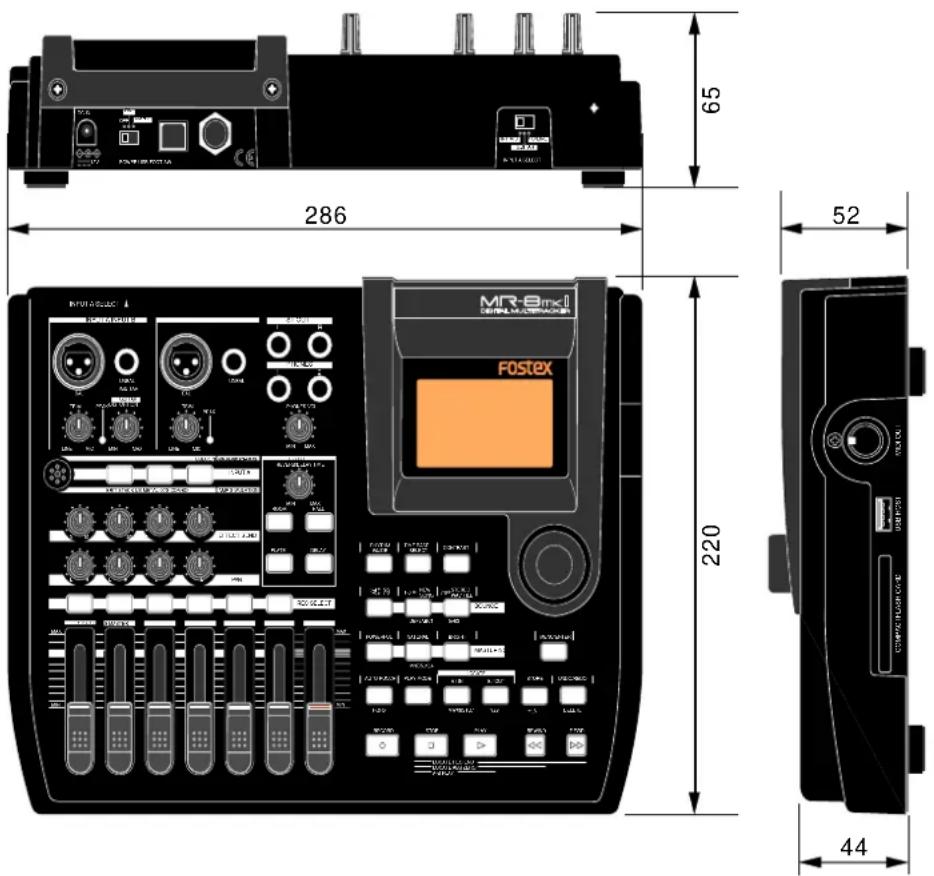
アフターサービスについて
- この製品には、保証書が付属されています。
お買い上げの際に、販売店で所定の事項を記入してお渡しします。記載内容をお確かめの上、大切に保管してください。 - 保証期間は、お買い上げ日から1年です。
期間中は保証書の規定に基づいて、当社サービス部門が修理いたします。詳細については、保証書裏の「無償修理規定」をお読みください。 -
保証期間を過ぎてしまった場合、または保証書を紛失した場合の修理については、お買い上げの販売店、または当社営業窓口/サービス部門へご相談ください。
-
保証期間を過ぎてしまった場合でも、修理によって機能が維持できる場合には、お客様のご要望により有料修理いたします。
- この製品の補修用性能部品(製品の機能を維持するために必要な部品)の最低保有期間は、製造打ち切り後6年です。
- 当社営業窓口およびサービス部門の連絡先は、以下のようになっています。お気軽にご相談ください。
国内営業窓口:
042-546-6355、Fax. 042-546-6067
土・日・祝日および当社指定休日を除く
AM 10:00\~12:00、PM 1:00\~5:00
サービス部門:
042-546-3151、Fax. 042-546-3198
土・日・祝日および当社指定休日を除く
AM 10:00\~12:00、PM 1:00\~5:00
ブロックづダッヤグラムダイヤグラム
[通常使用時]通常使用時
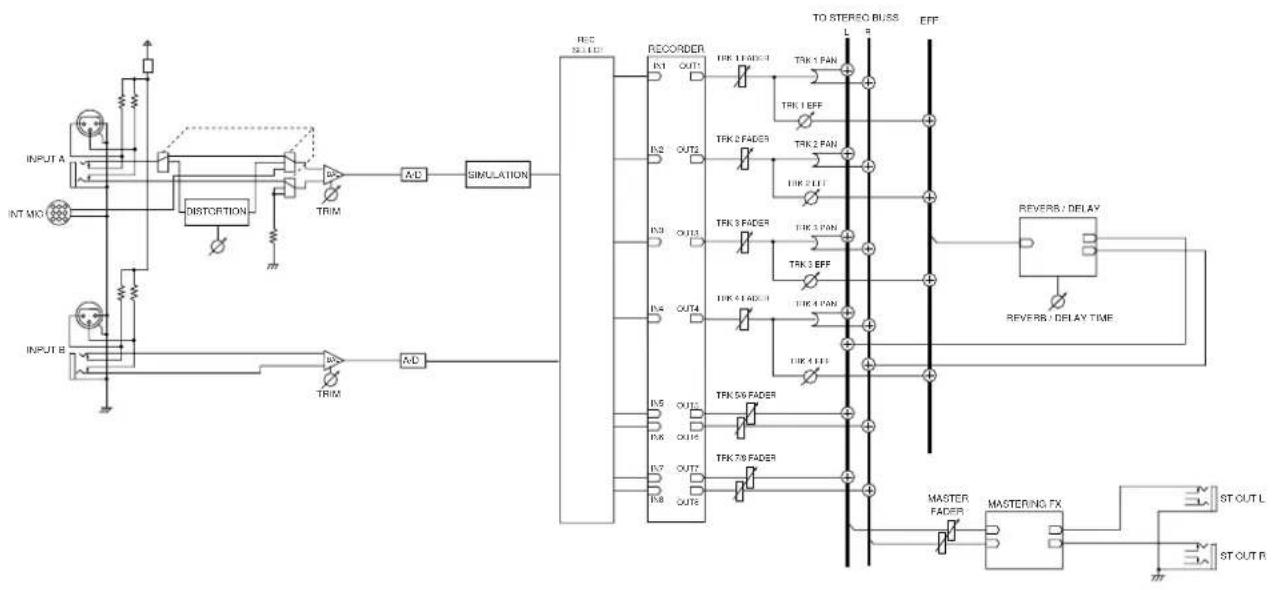
flowchart
graph TD
    A["INPUT A"] --> B["INT MIO"]
    B --> C["DISTORTION"]
    C --> D["TRIM"]
    D --> E["A/D"]
    E --> F["SIMULATION"]
    F --> G["REC 32.1 LD1"]
    G --> H["RECORDER"]
    H --> I["IN1 OUT1"]
    H --> J["IN2 OUT2"]
    H --> K["IN3 OUT3"]
    H --> L["IN4 OUT4"]
    H --> M["IN5 OUT5"]
    H --> N["IN6 OUT6"]
    H --> O["IN7 OUT7"]
    H --> P["IN8 OUT8"]
    H --> Q["TO STEREO BLISS L EFF"]
    Q --> R["TRK 1 PAN"]
    Q --> S["TRK 2 PAN"]
    Q --> T["TRK 3 PAN"]
    Q --> U["TRK 4 PAN"]
    Q --> V["TRK 5 PAN"]
    Q --> W["TRK 6 PAN"]
    Q --> X["TRK 7 PAN"]
    Q --> Y["TRK 8 PAN"]
    Q --> Z["REVERS / DELAY"]
    Z --> AA["REVERS / DELAY TIME"]
    AA --> AB["MASTER FADER"]
    AB --> AC["MASTERING FX"]
    AC --> AD["ST OUT L"]
    AC --> AE["ST OUT R"]
[バウンスモードバウ41ヌ5765使用時使用時
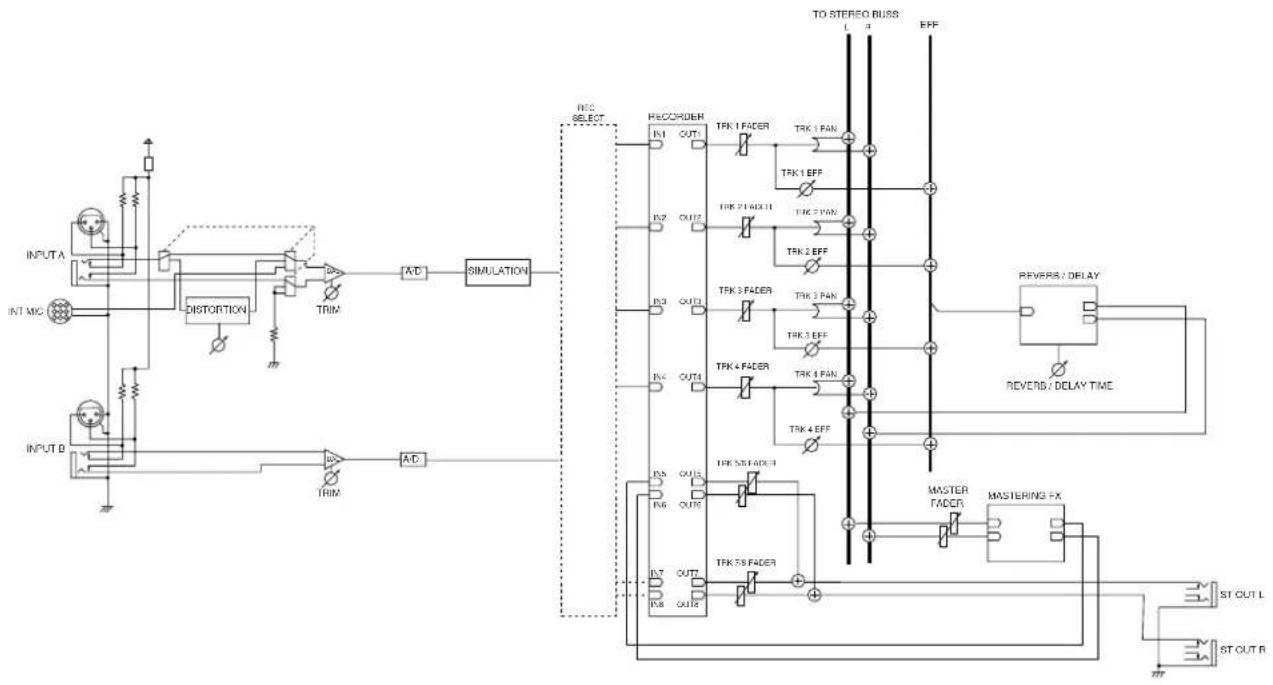
flowchart
graph TD
    A["INPUT A"] --> B["INT MIC"]
    B --> C["DISTORTION"]
    C --> D["TRIM"]
    D --> E["SIMULATION"]
    E --> F["TO STEREO BUSS"]
    F --> G["REF"]
    H["INPUT B"] --> I["TRIM"]
    I --> J["AD"]
    J --> K["REC SELECT"]
    K --> L["RECORDEN"]
    L --> M["TRK 1 FADER"]
    M --> N["TRK 1 PAN"]
    N --> O["TRK 2 EFF"]
    O --> P["TRK 2 PAN"]
    P --> Q["TRK 3 EFF"]
    Q --> R["TRK 3 PAN"]
    R --> S["TRK 4 FADER"]
    S --> T["TRK 4 PAN"]
    T --> U["TRK 4 EFF"]
    U --> V["REVERS : DELAY"]
    V --> W["REVERS : DELAY TIME"]
    W --> X["MASTER FADER"]
    X --> Y["MASTERING FX"]
    Y --> Z["ST OUT L"]
    Y --> AA["ST OUT R"]
[バウンスモードバウ6176787使用時使用時
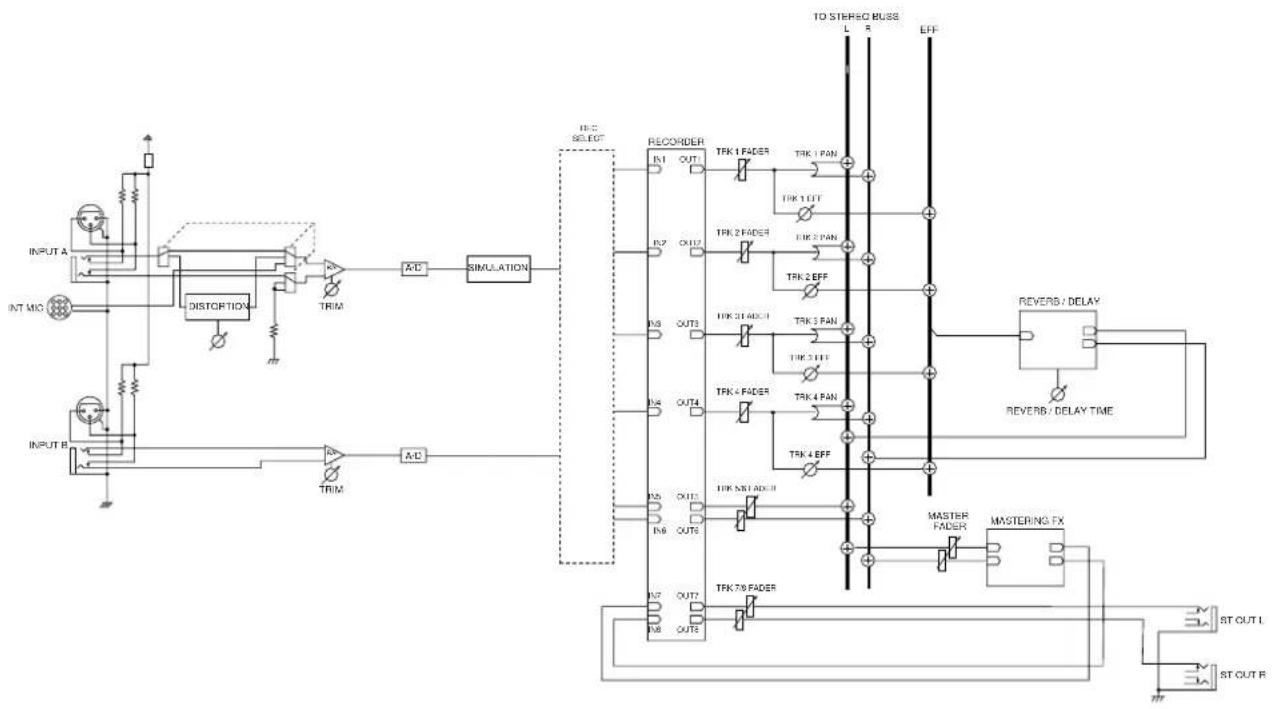
flowchart
graph TD
    A["INPUT A"] --> B["INT MIO"]
    B --> C["DISTORPTION"]
    C --> D["TRIM"]
    D --> E["A/D"]
    E --> F["SIMULATION"]
    F --> G["TO STEREO RUSS"]
    G --> H["L"]
    G --> I["S"]
    G --> J["EFF"]
    K["INPUT B"] --> L["TRIM"]
    L --> M["A/D"]
    M --> N["RECORDER"]
    N --> O["R1 OUT1"]
    N --> P["R2 OUT2"]
    N --> Q["R3 OUT3"]
    N --> R["R4 OUT4"]
    N --> S["R5 OUT5"]
    N --> T["R6 OUT6"]
    U["ST OUT L"] --> V["ST OUT R"]
    W["ST OUT L"] --> X["ST OUT R"]
    Y["ST OUT L"] --> Z["ST OUT R"]
    AA["ST OUT L"] --> AB["ST OUT R"]
    AC["REVERB / DELAY"] --> AD["REVERB / DELAY TIME"]
    AE["TRK 1 FADER"] --> AF["TRK 1 PAN"]
    AG["TRK 2 FADER"] --> AH["TRK 2 PAN"]
    AI["TRK 3 FADER"] --> AJ["TRK 3 PAN"]
    AK["TRK 4 FADER"] --> AL["TRK 4 PAN"]
    AM["TRK 5 FADER"] --> AN["TRK 5 PAN"]
    AO["TRK 6 FADER"] --> AP["TRK 6 PAN"]
    AQ["TRK 7 FADER"] --> AR["TRK 7 PAN"]
    AS["MASTER FADER"] --> AT["MASTER FADER"]
    AU["MASTERING FX"] --> AV["MASTERING FX"]
MIDIMIDI プリメンテーションイチザサメチテーション
(デジタル・マルチトラッカー) マルチトラッカー)
| ファンクション・・・ | 送信 | 受信 | 備考 | |
| ベーシックチャンネル | 電源ON時設定可能 | ×× | ×× | |
| モード | 電源ON時メッセージ代用 | ××********** | ××× | |
| ノートナンバー: | 音域 | ×********** | ×× | |
| ベロシティ | ノート・オンノート・オフ | ×× | ×× | |
| アフタータッチ | キー別チャンネル別 | ×× | ×× | |
| ピッチ・ベンド | × | × | ||
| コントロールチェンジ | × | × | ||
| プログラムチェンジ: | 設定可能範囲 | ×********** | ×× | |
| エクスクルーシブ | ○(注1) | × | ||
| コモン | :クォーター・フレーム:ソング・ポジション:ソング・セレクト:チューン | ○○×× | ×××× | |
| リアルタイム | :クロック:コマンド | ○○(注2) | ×× | |
| その他 | :ローカルON/OFF:オール・ノート・オフ:アクティブ・センシング:リセット | ×××× | ×××× | |
| 備考 | (注1):MTC(注2):START, STOP, CONTINUE | |||
モード1:オムニ・オン、ポリ
モード2:オムニ・オン、モノ
○:あり
モード3:オムニ・オフ、ポリ
モード4:オムニ/オフ、モノ
×:なし
索引索引
● あ(ア)一お(オ)
アンドウ....39、41、43、95、103
アンドウ用WAVファイル....94、135
アンプ・シミュレーション……60
アフターサービス....145
アーカイブ....121
インサート・エフェクト......60
インプット(INPUT)端子....36
インプットAセレクトスイッチ....37
インプットモニター……14、38、40、42
イレース....96、105
イベントの変更......80
イベントの削除......80
イニシャライズ....138
エフェクト....59
エフェクト・センド......62
エーシー(AC)アダプター....20
オーバーダビング....42
オート・リターン....48
オート・プレイ....48
オーディオCD....123
オートデリート機能....135
● か(カ)一こ(コ)
カード・プロテクト....118、120
キューイング....46
クリップ・ボード....108
クリック・レベル....77
クロック(CLK)......87
ゲイン……15
コントラスト....32
コンパクトフラッシュ・カード……18、132
コピー....97、106、108
コンダクター・マップ....78
- さ(サ)一そ(ソ)
再生....39、41、43、45
最終錄音位置....50
シミュレーション....60
シーケンサー......86
CD-R/RWドライブ....123
シグネチュアー(Signature)マップ....78
ソング....13、89
ソングの選択....90
ソングの削除....92
ソングにプロテクトをかける....93
ソングの先頭……12、50
ソング・ネーム....24、91
ソングのアーカイブ....121
● た (タ) ーと (ト)
タイムベース……14、32
ディレイ....61
ディストーション……36、38
テンポ(Tempo)マップ....82
ディスプレイ....31
電源....20
トラック....37、66、95
ツーミックス(2MIX)フォルダ....119
トラック・データの削除....96
トラック・データのコピー・ペースト......97
トラック・データのムーブ......99
トラック・データの入れ替え……101
トラブル・シューティング....139
トリム....15、36、39、41、43
トラック・フェーダー……36、39、41、43
同期....85
トック(TOC)....129
● な (ナ) 〜の (ノ)
ニューチング....23
ニュー・ソングへのバウンス……72
任意の範囲をバウンス……74
- は(八)\~ほ(ホ)
バウンス....65
バー / ビート( Bar/ Beat )....14、32、75、136
バー(BAR)オフセット....81
パワー・スイッチ....21
パソコン....115
パート....103
パンチイン / アウト....53
パンチイン / アウト・ポイント....56
拍精度....136
ピークLED....15、36
ピーク・ホールド....133
拍子....76、78
プレイ・モード……47
ブリロール....49、134
MR-8mkII M取扱説明書(取扱譜明書
フォーマット....132
フットスイッチ....55
ファントム電源……36、40、137
プロテクト....93、120
ブロック・ダイヤグラム....146
ペースト....97、106、108
編集区間の再生....46、104
編集ポイントの変更....104
变换モード....116
ポストロール....49、134
- ま(マ)一も(モ)
マスター・レコーダー......44
マスタリング・エフェクト......63
マイク・シミュレーション....60
ミディ(MIDI)85
ミディ(MIDI)インプリメント・チャート……148
ミックスダウン....44
ムーブ....99、111
メトロノーム機能....75
文字入力キー....24、91
● や(ヤ)\~よ(ヨ)
やり直し(アンドウ/リドウ)...39、41、43、95、103
ユー・エス・ビー(USB)....118、125
● ら(ラ)ーろ(口)
リバーブ......61
リドウ....39、41、43、95、103
リメイン....13、31、38、40、42
リハーサル....57、68、70、72
リプロモニター....14
リゾリューション....136
リズム・ガイド....75
ループ....48
レック・エンド(REC END)....50
ロケート....50
ロケート・ポイント....51
錄音....35\~44
録音レベル....39、41、43
録音トラック....37
- わ(ワ)
WAV(ワブ)ファイル....13、116
WAV(ワブ)ファイルの変換....116
ワーニング....33

- 安全上のご注意
- 警告
- 注意
- 絵表示について絵表示について
- 異常が発生した場合異常が発生し
- 設置する場合
- 使用する場合使用する場合
- 設置する場合設置する場合
- 製品をお手入れする場合製品をお手
- その他のご注意その他のご注意
- 目次
- 最初にお読みください最初にお読みください......9
- 準備編集...編...編....17
- 各部の名称と働き....25
- 基本的な録膏操作....35
- 色々な再生とロケート色々な再生とロケート 45
- パンチインノアウト機能....53
- オート・パンチイン / アウト....56
- エフェクト機能....59
- インサート・エフェクトをかける......60
- リバーブノディレイをかける……61
- マスタリング・エフェクトをかける....63
- バウンス機能....65
- 初めにお読みください初めにお読みください......66
- トラックトータを5/6紙バウンスにバウンス....68
- トラックトーラン/8なバウンスにバウンス....70
- トラック10-8をNewソングヘバウンス....72
- 任意の範囲をバウンズ(オート・パンチイン/アウトの併用)....74
- リズムガイド機能....75
- リズムガイドを鳴らすには……76
- コンダクター・マップを作成....78
- MIDI機器との同期機器との同期
- ソングの管理ソングの管理
- トラック・データの編集データの編集
- パート・データの編集データの編集
- パソコンへの取り込み
- オーディオ@DC作成
- 123
- その他の機能
- 131
- トラブルドライブティング.
- 139
- 製品の仕様製品の仕様
- 143
- 最初にお読みください最初にお
- はじめに
- MR-8mkII の特徴
- ご使用になる前の注意
- 電源に関するご注意電源に関する
- <重要>
- 設置に関するご注意設置に関する
- 修理依頼に関するご注意
- 著作権に関するご注意
- 損害賠償に関するご注意
- 音飛びに関するご注意
- USB 接続に関するご注意接続に関す
- MR-8mkIMの基礎知識の基礎知識
- 記錄方式記錄方式
- ソングソング
- リメインり記録可能な残容量)
- タイムベース
- インプットモニターとリプロモニターインプットモニターとリプ
- トリム [TRIM] [TRIM]
- 準備 編準備
- 電源の準備
- AC アダプタを使う場合
- 電池を使う場合
- <電池交換時の注意>
- 記録メディアの準備
- <記録可能な CF カードの情報を確認するには>
- FOSTEX ホーム・ページ : http://www.fostex.co.jp
- ソング・モードについて
- 記録可能な時間について
- CFカードの取り扱い方法カードの
- - CF カードをセットする場合カードをセットする場合
- 電源をオンする電源をオンす
- <周辺機器が接続されている場合の注意>
- - フォーマット済みのCFカードを使用時力
- - 未フォーマットのCFカードを使用時カードを使用時
- バックライトの点灯
- 電池の不足表示電池の不足表
- New ソングの作成
- 1)停止状態で [MENU/ENTER] キーを押します。
- 2)ジョグジダイヤルで Song”にカーソルを移動して、[MENU/ENTER]キーを押します。
- 3)“Select Song”が反転している状態で、[MENU/ [MENU/ ENTER] キーを押します。
- 4) ジョグジダダヤルでカーソルをダイヤNEカ(NEルをSong)Ski移動して、[N移動LENTER] ネME座押自N干医押します。します。
- 5)ジョグジオイヤルでソング・モードを選択して、[MENU/ENTER]キーを押もまを押します。
- ネームの入力例
- 各部の名称と働き各部の名称
- トップ・パネル1
- [MASTER] フェーダー
- トラック・フェーダー
- [REC SELECT] キー
- [PAN] つまみ
- [EFFECT SEND] つまみ
- インサート・エフェクト選択キー
- 内蔵マイク
- [TRIM] つまみ / [PEAK] LED
- [1-8 > NEW SONG] / [D E F 2] キー
- [CONTRAST] キー
- [7/8>STEREO WAV FILE] / [G H I 3] キー
- LCD ディスプレイ
- ジョグ・ダイヤル
- [MASTERING] キー
- [MENU/ENTER] キー
- [UNDO/REDO] / [DELETE] キー
- [LOCATE B/OUT] / [GHI3] キー
- トランスポート・キー
- [PLAY] キー
- [STOP] キー
- [RECORD] キー
- [F FWD] キー
- [REWIND] キー
- [LOCATE A/IN] / [V W X 8] キー
- [AUTO PUNCH] / [P Q R 6] キー
- リア・パネル
- [DC IN] 端子
- [POWER] スイッチ
- [USB] 端子 (USB B タイプ)
- [FOOT SW] 接続端子 (TRS PHONE ジャック)
- [INPUT A SELECT] スイッチ
- サイドサポネルパ名ル
- カード・スロット
- [MIDI OUT] 端子(DIN 5 ピンコネクタ)
- [USB HOST] 端子 (USB A タイプ)
- ボトムボペネルパネル
- 電池収納部
- LCD ディスプレイ
- Home 画面
- ② キャラクター表示部
- ③ トラック1~8 レベル表示部
- ④ ステレオ・バス L, R レベル表示部
- タイムベース表示の切り換えタイムベース表示の切り換え
- ディスプレイのコントラスト調整ディスプレイのコントラスト
- MENUMENU画面モード画面
- ワーニング表示ワーニング表示
- 基本的な録音操作基本的な録
- 音源の接続音源の接続
- [INPUT A SELECT] [NHPUPTAの使い方スイッチの使い
- 録音トラックの選択録音トラックの選択
- <選択可能なモノ・トラック>
- <同時に選択可能な2トラック>
- つのトラックに録音
- 録音の準備
- 録音したトラックの確認(再生)
- 録音の開始
- 録音のやり直し(アンドウノリドウ)
- 2つのトラックに同時録音
- 5) [RECORD] キーを一度押します(キーのランプが点滅)
- 9)[STOP] キーを押しながら [REWIND] キーを押して、ソングの先頭に戻します。
- 10)[PLAY] キーを押して再生を開始します。
- 6) この状態で各楽器を演奏しながら、[エロス]の歯騒器を演奏しながら、
- 8) 録音が終了したら、[STOP] キーを押してMR-8mkllを停止させます。
- 基本的なオーバーダビング
- トラック1を聞きながらレベル調整
- 基本的なミックスダウン
- 色々な再生とロケート色々な再
- 倍速でのキューイング再生
- LOCATE A/B ポイント間の再生
- プレイ・モードによる再生
- " AUTO PLAYAUFEN 列利用した再生モードを利用した再生
- “ AUTO RTNAUEN 70を利用した再生モードを利用した再生
- “LOOP” モードを利用した再生モードを利用した再生
- オートオバッチインノアウト時における、レのルモンドの併用時におゆ借用
- ロケート(ソング内の移動)
- タイムタ団広ートロケート
- ■ ソングの先頭(ABS ZERO)ヘロケート:
- ■ ソングの最終録音位置(REC END)ヘロケート:
- LOCATE A/B/LOCATE A/B ロケートポイントへのロケート
- ■ LOCATE A/BLPOCATEの登録ポイントの登録
- - LOCATE A ポイントの登録方法:
- - LOCATE B ポイントの登録方法:
- ■ ロケートの実行 ■ ロケートの実行
- パンチイン / アウト機能パンチ
- 本体キーでのパンチイン / アウト
- フットスイッチでのパンチイン / アウト
- オート・パンチイン / アウト
- パンチイン / アウトパポチジンの登録ポイントの登録
- オート・パンチイン/アウトのリハーサル
- オートオパンチイン / アウトのテイク(本番)
- 《オート〈ポンチインノアウトのやり直し〉
- <ポイント>
- エフェクト機能エフェクト
- インサート・エフェクトをかける
- マイク・シミュレーションを使う
- アンプ・シミュレーションを使う
- リバーブ / ディレイをかける
- エフェクトエタイプのセレクトタイプ
- レクトディレイ・タイプのセレクトタイプ
- リバーブ/ディレイ・タイムの調整
- エフェクト・センドの調整
- マスタリング・エフェクトをかける
- マスタリング・エフェクトのタイプをセレクト
- バウンス機能バウンス機能
- 初めにお読みください
- バウンス・モードの活用例
- バウンス・モードの信号の流れ
- ● " 1-41>45/65/モードモード8 ページ)
- ● " 1-61>67/87/エードモード0 ページ)
- ●“1-8▶8NEW SONG”モードモーブページ)
- トラック1~4を5/6にバウンス
- バウンスのリハーサル
- < PANの調整について>
- バウンスしたトラック 5/6 の確認の確
- させ、巻巻グの先頭へ戻します。ソングの先頭へ戻します。
- バウンスのテイク(本番)
- <注意>
- トラック1~6を7/8にバウンス
- バウンスのリハーサルバウンスのリハーサル
- バウンスしたトラック7/8の確認の確
- トラック1~8をNew ソングヘバウンス
- 任意の範囲をバウンス
- リズムガイド機能リズムガイ
- リズムガイドを鳴らすには
- 任意の拍子とテンポの設定
- 1) 停止状態で [MENU/ENTER] キーを押して、MENUMENU モードに入ります。
- 2) ジョグ・ダイヤルでカーソルを“Rhythm Guide”に移動して、[MENU/ENTER]キーを押します。
- コンダクター・マップを作成
- 拍子(Signature Map)の設定の設定
- BarBフセットの設定
- 1)前述のソング編集のメニューを選択する2ページページめにある“Bar Offset”にカーソルを移動して、[MENU/ENTER]キーを押します。
- 2) ジョグジダダヤルで希望のオフセット値を入力して、[MENU/ENTER]キーを押します。
- テンポテTempo Map)の設定の設定
- MIDIN機器との同期機器との同
- MTC を利用した同期
- 外部 MIDI 機器との接続
- MR-8mkII / MIDI シーケンサーの設定
- MIDI 同期信号/MTC フレーム・レートの設定
- < MTC のスタート時間 >
- 4) ジョグ・ダイヤルで MTC" を選択して、[MENU/ENTER] チナビ押します。
- 5)引き続き、ジョグ・ダイヤルでカーソルを“MTC FrameRate”へ移動して、[MENU/ENTER]キーを押します。
- 6) ジョグ・ダイヤルで希望のフレーム・レートを選択して、[MENU/ENTER]キーを押します。
- 7) [STOP] キーを押して、MENUモードから抜け出します。
- CLK を利用した同期
- <注意> <注意>
- 1) MENU モードの毎えがのメニューの申にある“Midl Sync Out”を、“CLK”に設定します。
- 2) MENUモードのSongのニューの中にある
- 3) 外都MIDIシーケンサーを、MR-8mkIIからのCLKに同期するよう設定します。
- 4) MR-8mkIIの [PLAY] 护上を押して、再生を開始します。
- 希望のソングを選択する
- ソング・ネームを編集する
- 不要なソングを削除する
- 1) 停止状態で停止状態 ENTER] マモードをENTBRENEAする。4) モードも入します。
- ソングにプロテクトをかける
- 《覚えておきましょう!》
- ソング内の不要なファイルを削除ソング内の不要な
- 1)あらかじめ、希望のソングを立ち上げておきます。
- 2) 停止状態で [MENU/ENTER] キーを押して、MENU モードへ入ります。
- 3) ジョグ・ダイヤルでカーソルを“Song>”に移動して、[MENU/ENTER]キーを押します。
- 4) ジョグ・ダイヤルでカーソルを“Delete Unused”に移動して、[MENU/ENTER]キーを押します。
- 5) [RECORD] キーを押しながら、[MENU/ENTER] キーを押します。
- 6)[STOP] キーを押して、MENUモードから抜け出します。
- トラックトデサタの編集データ
- トラック・データの削除
- トラック・データのコピー・ペースト
- トラック・データのムーブ
- 5) ジョグ・ダイヤルでカーソルを" Source Track =
- トラック・データの入れ替え
- 7) ジョグ・ダイヤルで入れ替え先のトラックを選択し
- 8) ジョグ・ダイヤルでカーソルを画面下にある
- パートパデータの編集データの
- <編集のアンドウノリドウ|><編集のアンドウノリドウ|>
- 編集するパート(LOCATE A - LOCATE B 間)の再生
- 編集作業の途中で編集ポイントを変更するには!
- パート・データの削除
- 8) ジョグ・ダイヤルでカーソルを画面下の
- パート・データのコピー・ペースト(1)
- パート・データのコピー・ペースト(2)ースト
- パートをクリップパポナをタロビデ
- クリップ・ボードのデータをペースト
- パート・データのムーブ
- パート・データの入れ替え
- パソコンへの取り込みパソコン
- 接続についてのご注意>
- WAV ファイルの変換
- 変換モードのオン / オフ
- WAV ファイルの変換手順
- パソコンとの接続パソコンとの持
- 取り込みを実行する前の注意
- <カード・プロテクトの設定について>
- WAV ファイルの取り込み手順
- カード・プロテクトの ON/OFF
- ソングのアーカイブについて
- オーディオニD-の作成
- \*CD-DA\*CD-DA
- ご使用前にお読みください!
- MR-8mkIMC接続可能なに接続可能なR作についてド重要ですついて
- 使用可能なディスクについて
- ディスクの取り扱いについて
- CD-R/RWGD-RRPR記録可能なソングデジスタに記録可能なタビグいて
- オーディオオロの作成手順の作成手順
- TOC (Table of Contents) の確認
- - “CD Burn” 終了後 TOC を確認する
- 1)ジョグ・ダイヤルで"ダビロマリドC>”を選択して、[MENU/ENTER] キーを押します。
- - “CD FinalizeC終了後ZeOCを確認する
- 1) イジェクトされている CD-R/RW ドライブのドライブのトレイをクローズます。
- 2)TOCの確認ができたら、ジョグジガザヤルでダイヤルで
- その他の機能その他の機能
- コンパクトフラッシュ・カードのフォーマット
- 1) 停止状態で [MENU/ENTER] キーを押して、MENU モードに入ります。
- 2) ジョグ・ダイヤルでカーソルを“System>”に移動して、[MENU/ENTER]キーを押します。
- 3) ジョグ・ダイヤルでカーソルを2ページめにある
- 4)[RECORD] キーを押しながら、[MENU/ENTER] キーを押します。
- ピーク・ホールド時間の設定
- プリロール/ポストロール時間の設定
- Auto Delete 機能の ON/OFF 設定
- Beat リゾリューション・モードの設定
- 2) ジョグ・ダイヤルでカーソルを“System >”に移動して、[MENU/ENTER]キーを押します。
- 3) ジョグ・ダイヤルでカーソルを2ページめの
- 4)ジョグ・ダイヤルで“On”(または“Off”)を選択して、[MENU/ENTER]キーを押します。
- 5)[STOP] キーを押して、MENUモードから抜け出します。
- ファントム電源の ON/OFF 設定
- <ファントム電源使用時の注意>
- 2) ジョグジダゲヤルで 2 ページめの“Input”にカーにカーソルを移動して、[MENU/ENTER]キーを押します。
- 3) ジョグジオイヤルでカーソルをDiamibon PowerPantom Powerに移動して、[MENU/ENTER]キーを押します。
- 4) ジョグジダダヤルで On" を選択して、[MENU/ENTER] キーを押します。
- 5)設定後設定(P) キーを押して、MENU モードから抜け出します。
- MR-8mkII のイニシャライズ
- トラブルトラゴルティングシュ・
- MR-8mkII の主な規格
- [入出力端子]入出力端子
- - アナログ・イソロダトイ INPUT A/INPUT B/INPUT A/INPUT B
- - ステレオ・アラトオット (STEREO OUT L, R)
- - ヘッドホン (PHONES 1,2)
- - MIDIアウト (MIDI OUT)
- - フットスイッチ (FOOT SW)
- - USB ポート (USB 2.0 HI-SPEED)
- - USB HOST ポート (USB 1.1)
- [記錄 / 再生記錄 / 再生
- [一般]
- [XLR コネクタのピンアサイン]
- [USB ポートのピンアサイン]
- [USB HOST ポートのピンアサイン]
- 外形寸法図
- アフターサービスについて
- 国内営業窓口:
- サービス部門:
- ブロックづダッヤグラムダイヤグラム
- MIDIMIDI プリメンテーションイチザサメチテーション
- 索引索引
- ● あ(ア)一お(オ)
- ● か(カ)一こ(コ)
- - さ(サ)一そ(ソ)
- ● た (タ) ーと (ト)
- ● な (ナ) 〜の (ノ)
- - は(八)\~ほ(ホ)
- MR-8mkII M取扱説明書(取扱譜明書
- - ま(マ)一も(モ)
- ● や(ヤ)\~よ(ヨ)
- ● ら(ラ)ーろ(口)
- - わ(ワ)
ブランド : FOSTEX
モデル : MR-8mkII
カテゴリ : デジタルオーディオレコーダー