Go - スピーカー EarFun - 無料のユーザーマニュアル
デバイスのマニュアルを無料で見つける Go EarFun PDF形式.


| 製品タイプ | ポータブルBluetoothスピーカー |
| ブランド | EarFun |
| モデル | Go |
| Bluetoothバージョン | 5.0 |
| Bluetoothプロファイル | A2DP, AVRCP, HFP, HSP |
| スピーカー | 2 x 45 mm |
| 出力 | 2 x 12 W |
| 信号対雑音比 | ≥ 80 dB |
| バッテリー | 7.4V、2200mAh(リチウムイオン) |
| バッテリー駆動時間 | 最大16時間(音量とコンテンツによる) |
| 充電時間 | 約4時間 |
| 充電入力 | 5V/2A(USB-C) |
| 寸法 | 166.5 x 88 x 88 mm |
| 重量 | 585 g |
| 主な機能 | 音楽再生、ハンズフリー通話、ワイヤレスステレオ接続(TWS)、AUX 3.5mm入力 |
| お手入れとクリーニング | 柔らかい乾いた布で拭いてください。研磨剤入りの製品は使用しないでください。 |
| 安全上の注意 | 水や湿気にさらさないでください。付属の充電器のみを使用してください。 |
| 交換部品と修理可能性 | USB-Cケーブル、AUX 3.5mmオーディオケーブル。リセット可能(取扱説明書参照)。 |
| 一般情報 | バッテリーと接続のLEDインジケーター。Bluetooth範囲:約10m。 |
よくある質問 - Go EarFun
ユーザーの質問 Go EarFun
0 質問 この機器について。知っているものに答えるか、ご自身の質問をしてください。
この機器について新しい質問をする
デバイスの取扱説明書をダウンロード スピーカー 無料でPDF形式で!マニュアルを見つける Go - EarFun 電子デバイスをもとに戻しましょう。このページにはデバイスの使用に必要なすべての書類が掲載されています。 Go ブランド EarFun.
使用説明書 Go EarFun
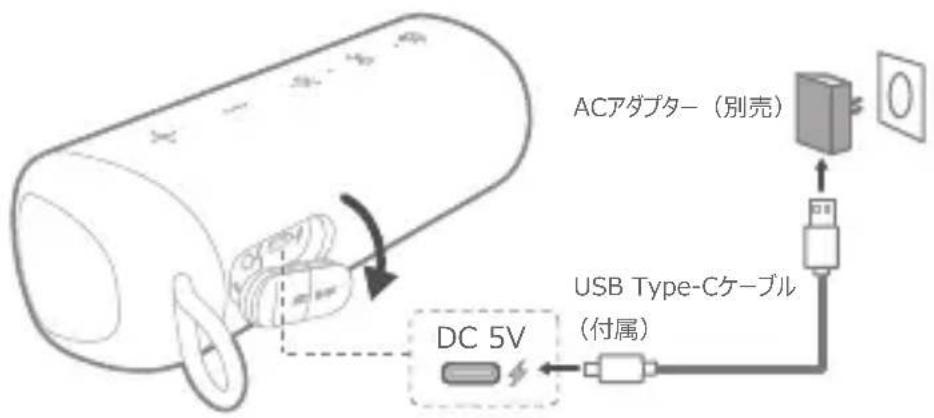
- 付属のUSB Type-Cケーブルと、ACアダプター(別売り)を本機につなぎます。 ※充電が始まり、ランプが赤色に点灯し、充電が完了するとランプが白色に点灯します。
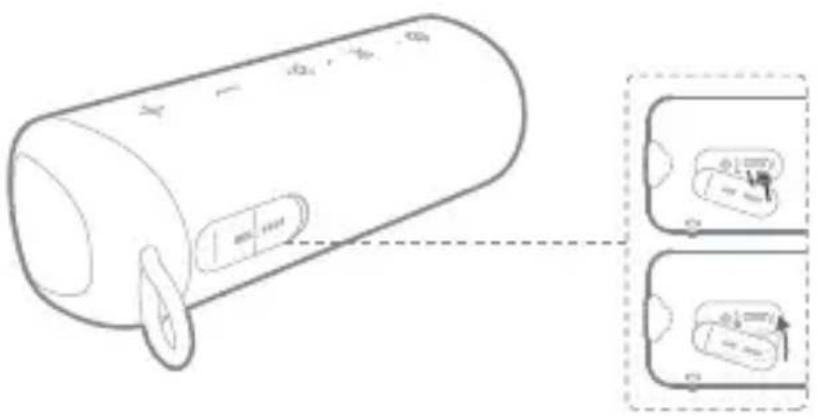
- 充電が終わったら、キャップをしっかり閉めます。 ※防水キャップは、防水・防じん性能を保持するために重要な役割を果たしています。
④ BLUETOOTH機器に本機を登録する
![[EarFun Go]が表示されない場合はBluetooth機能を一度オフにしてから再度オンにしてください。](/content/2026/04/699080/images/59d70b254c1ef2a679a94a1859a53cbb7d3bdb1d4636afa7723c2a5f298c9fcf.jpg)
- 電源を入れる:電源ボタンを短押しします。
※ランプが青色に点滅します。
- ペアリングモード:Bluetoothボタンをクリックして、ペアリングモードになります。
Bluetoothデバイスリストで[EarFun Go]をタッチします。
※接続が完了すると、、青色のランプが点滅から点灯に変わります。
- 最後に使用したペアリング済みの機器の電源が入っており、Bluetooth機能も有効なときは、本機の電源を入れると自動的に接続されます。
- 接続機器を変更する
Bluetoothボタンを短押しして、ペアリングモードになります。
※青色のランプが点灯から点滅に変わります。
「BLUETOOTH機器に本機を登録する」の手順に従って操作してください。
- AUXモード
*スピーカーのAUX端子に音声ケーブルを接続すると、Bluetooth機器の音は聞こえなくなり、A U Xモードに切り替 わります。
*AUX接続中は、スピーカーのボタンで「再生/一時停止」、「曲送り」、「曲戻し」などの操作はできないため、オーディオ機器側でコントロールしてください。
*AUX接続中の音量調節:1.オーディオ機器側で音量を調節します。2.スピーカ一本体側の音量ボタンを押して、16段階で音量を調節することができます。
オートパワーオフ機能について
*Bluetooth接続中またはAUX接続中、電源は自動的に切れません。
*オーディオ機器に接続されていない場合は、何も操作せずに30分間経過すると、スピーカーの電源は自動的にオフになります。
*電池残量が2%以下になると、自動的に電源がオフになります。
⑤ ボタン操作
- 音楽を再生する
flowchart
graph TD
    A["Input Signal"] --> B["Display Icon 1"]
    A --> C["Display Icon 2"]
    A --> D["Display Icon 3"]
    E["Output Signal"] --> F["Display Icon 4"]
    E --> G["Display Icon 5"]
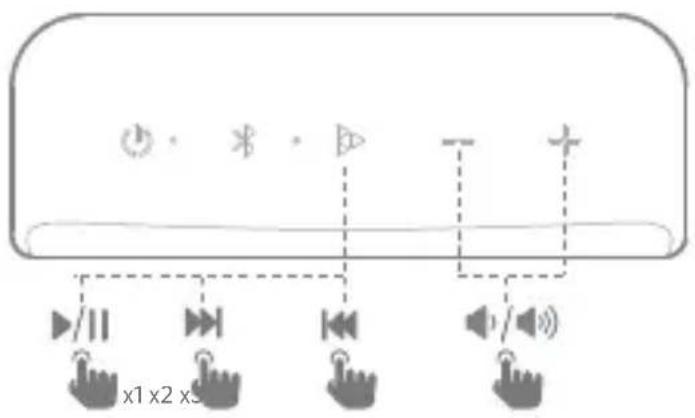
再生/一時停止
再生ボタンを押します。
音量調節
+/-ボタンを押します。
曲送り
再生ボタンを2回押します。
曲戻し
再生ボタンを3回押します。
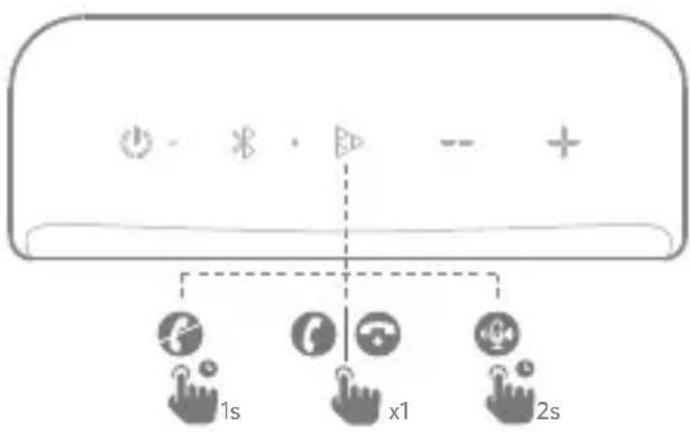
- ハンズフリー 通話
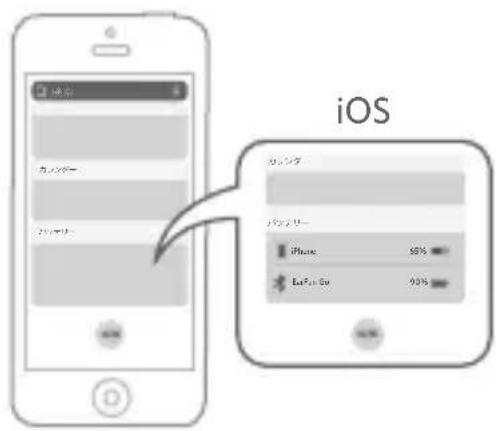
ホーム画面やロック画面を右スワイプして、「今日」画面のウィジェットの「バッテリー」で本機の電池残量を確認します。
ステップ 2:
「バッテリー」ウィジェットは表示されない場合、編集ボタンからバッテリーウィジェットを追加します。
Androidの場合(Android 8.0以降)
※メーカー・型番によって、電池残量表示位置が違います。
-
画面最上部のステータスバーにあります。
-
Bluetooth デバイスのリストにあります。
ご注意:上記のどれでもない場合、Bluetoothオーディオ機器の取扱説明書をご覧ください。

ステレオペアリング
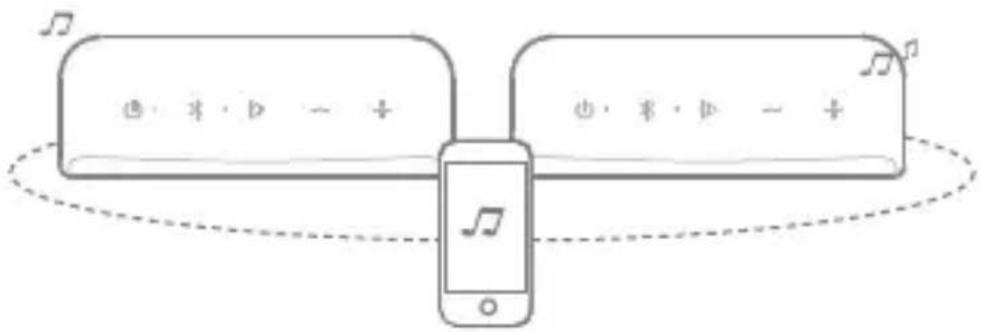
2台のGOスピーカーをBluetoothで接続して、真のステレオ音場を実現し、臨場感あふれるステレオサウンドを楽しめます。
ステップ1:スマートフォンとGo(A)をペアリングします。
※接続が完了すると、青色のランプが点滅から点灯に変わります。
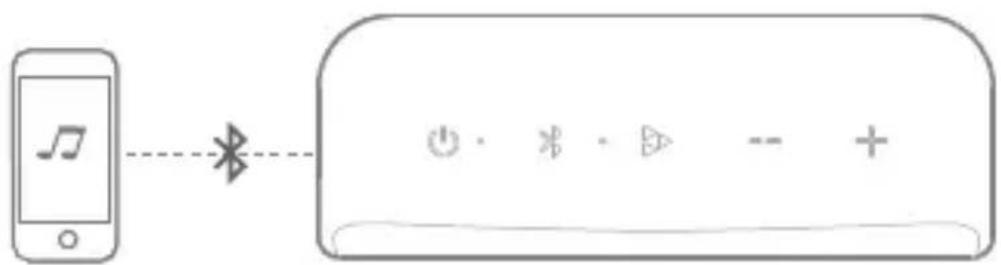
EarFun Go A (Lチャンネル)
ステップ2:同時にGo AとGo BのBluetoothボタンを5秒間長押しして、 ステレオペアリングモードになります。 ※2台のスピーカーのランプが青色に点滅します。
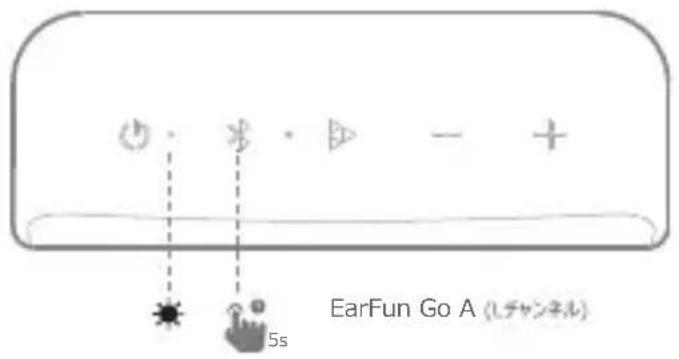
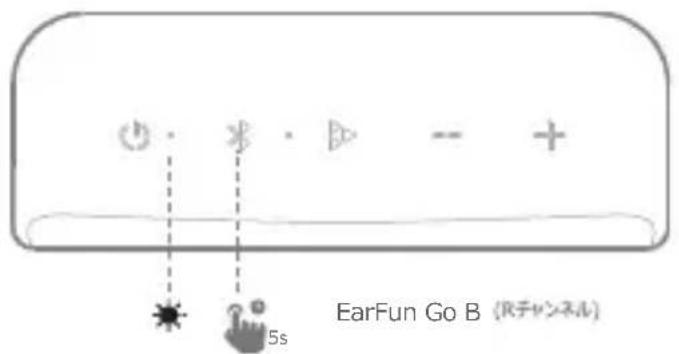
ステップ3:ステレオペアリングが完了して、Go Aが親機(左チャンネル)、Go Bが子機(右チャンネル)となっております。
※2台のスピーカーのランプが青点滅から青点灯に変わります。
-
左右チャンネルを切り替える:Bluetoothボタンを2回押します。
-
ステレオペアリング済みの場合、2台のスピーカーをオンにすれば、自動的にステレオ接続されます。
3.二台一体化:どちらか一方のスピーカーのボタンでスピーカー2台をコントロールすることができます。
-
ステレオペアリング中は、2台のスピーカーを5m以内に設置してください。
-
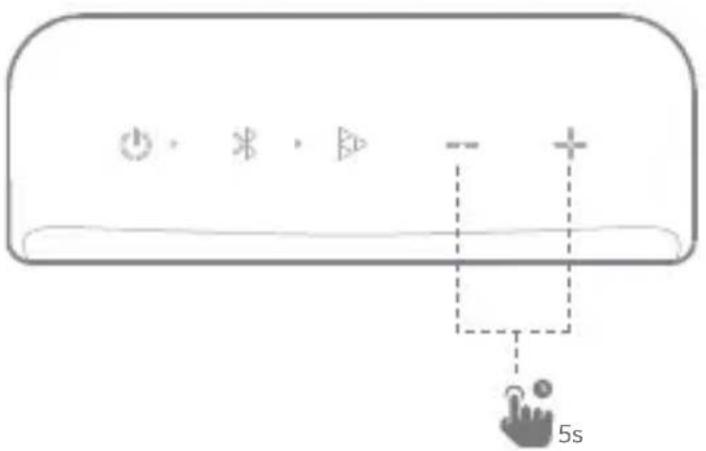
ステレオペアリングを解除する:どちらか一方のスピーカーの“音量+”ボタンと“音量-”ボタンを同時に5秒以上押し続けます。

スピーカーをリセットする
Bluetoothがつながらなくなったり、途切れたりするなど、Bluetooth設定がうまく行かない場合、Bluetoothの初期化をしてください。
ステップ1:電源が入った状態で、音量+ボタンと音量-ボタンを同時に5秒以上押し続けてください。
※Bluetoothの初期化が完了すると、青点灯のランプが白点灯に変わります。
ステップ2:スマートフォン内にある本機の登録を削除してから再度機器登録してください。
※ランプが白点灯から青点滅に変わり、ペアリングモードになります。
ペアリングできない、ボタンを受け付けないなどの症状が起きる場合は、本機をリセットしてください。
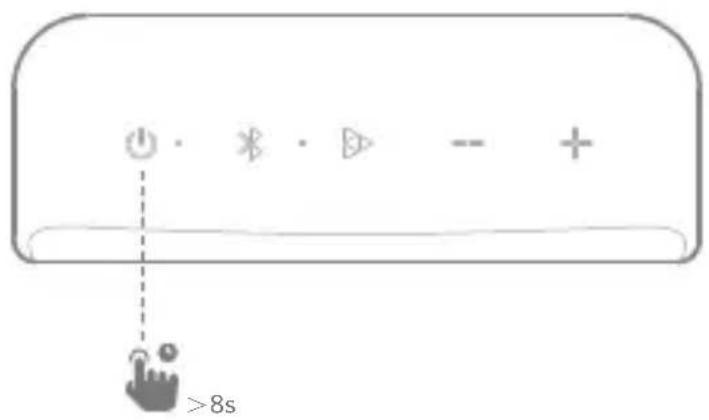
ステップ1:電源が入った状態で、電源ボタンを8秒以上押し続けてください。
※電源がオフになり、ランプが消灯します。
ステップ2:電源を入れて、自動的に最後に使用したペアリング済みの機器に接続されます。
※接続が完了すると、青色のランプが点滅から点灯に変わります。
9
故障かなと思ったら
Bluetooth通信中に再生音が割れる、ノイズが出る、音が途切れる
- スピーカーのワイヤレス再生品質を「接続優先(SBC)」に切り替えてください詳しくはBluetoothオーディオ機器の取扱説明書をご覧ください。
- 電子レンジやその他の無線LAN機器などから離してください。
- スピーカーにBLUETOOTH機器を近づけてください。 スピーカーとBLUETOOTH機器との間に障害物がある場合は、移動させてください。
- 他のBLUETOOTH機器が接続されている場合は、他のBLUETOOTH機器との接続を切断してください。
- スマートフォンで音楽を聞いているときは、不要なアプリをシャットダウンしたり、スマートフォンを再起動すると改善される場合があります。
- ご利用のオーディオ機器と交換性が悪いです。ほかのBluetoothオーディオ機器に接続してみてください。
- Bluetoothの初期化をしてください。
本機の電源ボタンを押しても電源が入らない
- 本機が充電されているかご確認ください。
電源は入るが、音が出ない
- ペアリングされているかご確認ください。
- オーディオ入力ケーブルでオーディオ機器に接続している場合、音量をご確認ください。
- オーディオ機器側の再生が一時停止になっていないかご確認ください。
音が歪む
- 音量が上がりすぎている場合は音量を下げてください。
ペアリングできない
- お手持ちの機器が本機と対応しているかどうかご確認ください。
- 別の機器と接続していないかどうかご確認ください。本機は一度ペアリングを行った機器の情報を記憶しています。接続機器を変更する場合は、Bluetoothボタンを押してください。
仕様
- Bluetoothバージョン : V5.0
- 対応コーデック : SBC
- 対応BLUETOOTHプロファイル:A2DP、AVRCP、HFP、HSP
- 通信距離:最大30m(人体、金属、壁などの障害物や電波状態によって変動します)
- 使用スピーカー : 2 x 直径 40 mm (フルレンジ)
- 実用出力:6W + 6 W (12W)
- 周波数特性:70Hz\~20kHz
- S/N比 : ≥80 dB
- バッテリー容量: 7.4V、2200 mAh
- 電池持続時間:最大24時間(音量とオディオ内容により異なります)
- 充電時間:約4時間
- 重量:430g
- 寸法:58x62x171mm
カスタマーサービス
- 保証期間:お買い上げ日より18ヶ月間
※お問い合わせの際は、できるだけ詳しい内容とご注文番号をお知らせください。
EarFun相談窓口
メールでのお問い合わせ:service@myearfun.com
公式サイト(www.myearfun.com)
よくある質問(FAQ)などの製品情報詳細はを参照してっください。
公式FBページ (@EarFunAudio)



ブランド : EarFun
モデル : Go
カテゴリ : スピーカー