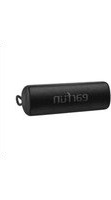
Go - Altavoz EarFun - Manual de uso y guía de instrucciones gratis
Encuentra gratis el manual del aparato Go EarFun en formato PDF.


| Tipo de producto | Altavoz Bluetooth portátil |
| Marca | EarFun |
| Modelo | Go |
| Versión Bluetooth | 5.0 |
| Perfiles Bluetooth | A2DP, AVRCP, HFP, HSP |
| Altavoces | 2 x 45 mm |
| Potencia | 2 x 12 W |
| Relación señal-ruido | ≥ 80 dB |
| Batería | 7,4 V, 2200 mAh (Litio-ion) |
| Autonomía | Hasta 16 horas (según volumen y contenido) |
| Tiempo de carga | Aproximadamente 4 horas |
| Entrada de carga | 5 V / 2 A (USB-C) |
| Dimensiones | 166,5 x 88 x 88 mm |
| Peso | 585 g |
| Funciones principales | Reproducción de música, llamadas manos libres, conexión estéreo inalámbrica (TWS), entrada AUX de 3,5 mm |
| Mantenimiento y limpieza | Limpiar con un paño suave y seco. No usar productos abrasivos. |
| Seguridad | No exponer al agua o la humedad. Usar solo el cargador suministrado. |
| Piezas de repuesto y reparabilidad | Cable USB-C, cable de audio AUX de 3,5 mm. Restablecimiento posible (ver manual). |
| Información general | Indicador LED para batería y conexión. Alcance Bluetooth: aproximadamente 10 m. |
Preguntas frecuentes - Go EarFun
Preguntas de los usuarios sobre Go EarFun
0 pregunta sobre este aparato. Responde a las que conoces o haz la tuya.
Hacer una nueva pregunta sobre este aparato
Descarga las instrucciones para tu Altavoz en formato PDF gratis! Encuentra tus instrucciones Go - EarFun y toma tu dispositivo electrónico nuevamente en la mano. En esta página están publicados todos los documentos necesarios para el uso de su dispositivo. Go de la marca EarFun.
MANUAL DE USUARIO Go EarFun
Contenido Del Paquete
EarFun Go
Manual de Usuario

Botones E Indicadores
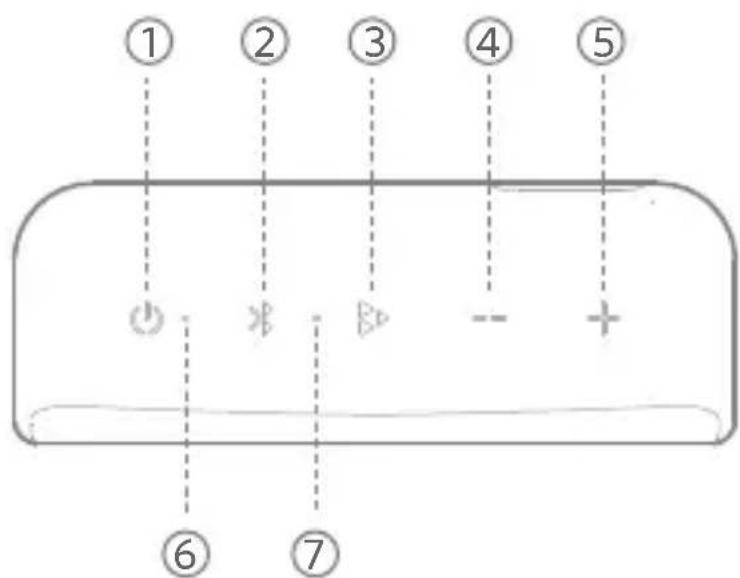
① Botón de encendido
② Botón Bluetooth
③ Botón multifunción
④ Botones de volume-
⑤ Botones de volume+
⑥ Indicador LED del altavoz
⑦ Micrófono
3
Conexiones
flowchart
graph TD
    A["Device"] --> B["① (Puerto de entrada)"]
    A --> C["② (Puerto USB Type)"]
    B --> D["① (Puerto de entrada)"]
    B --> E["② (Puerto USB Type)"]
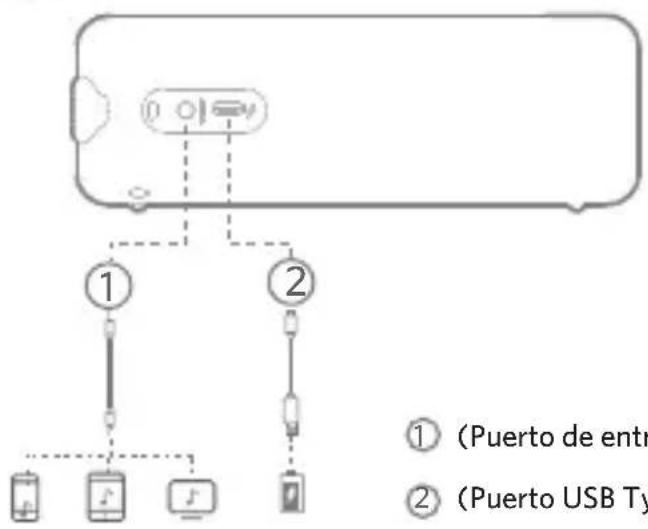
① (Puerto de entrada de audio de 3.5 mm)
② (Puerto USB Type-C)
Nota:
- Al conectar un cable de audio se cambiará automáticamente al modo AUX. Al utilizar el modo AUX, controle la reproducción de audio a través del dispositivo conectado.
- Para prolongar la vida útil de la batería, recargar completamente al menos una vez cada 45 días.
4
Indicador de bateria
Puedes ver la batería del altavoz en el dispositivo al que esté conectado:
Paso1: Paso2:
Clica 'Editar' y añade el widget de 'baterías', después clica 'hecho'.
La capacidad restante de la batería se mostrará en tu dispositivo.
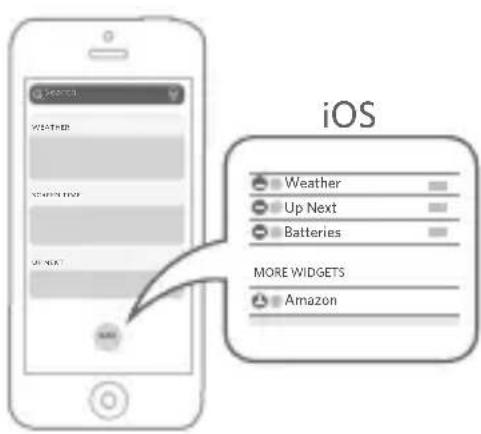
Una vez que el altavoz se haya conectado tu dispositivo, el nivel de batería se mostrará automáticamente en la barra de estado.

Emparejamiento Bluetooth
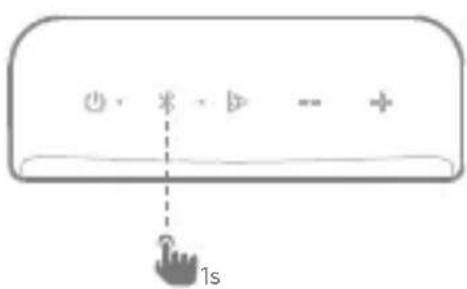
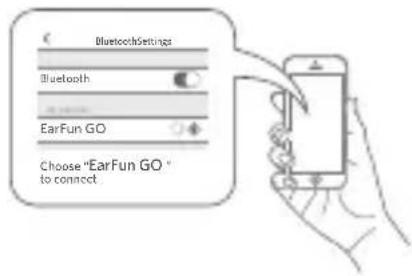
- Al encenderse, Go se conectará automáticamente al último dispositivo conectado, en caso de estar disponible. Si no, Go entrará en modo emparejamiento.
- Si el altavoz no se ha emparejado con ningún dispositivo y no ha sido utilizado en 30 minutos, se apagará automáticamente.

Indicador LED del altavoz
| Intermitente azul | Modo de emparejamiento Bluetooth |
| Constante azul | Conectado a un dispositivo |
| Nivel de batería | Nivel de batería <15%: el indicador permanece en rojoNivel de batería <2%: el indicador parpadea en rojo durante 8 segundos, luego el altavoz se apaga |
| Cargando | El indicador permanece en rojo. |
| Completamente cargado | El indicador permanece en blanco. |

Conexión inalámbrica estéreo Usando Dos EarFun Gos
Paso1: Empareja y conecta GO A a tu dispositivo Bluetooth.
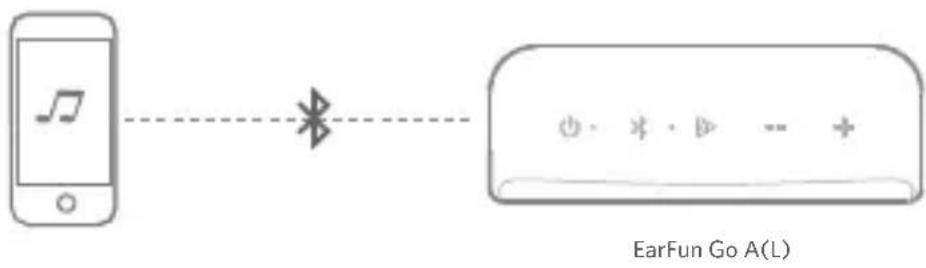
Paso2: Enciende GO B y presiona el botón bluetooth de ambos altavoces al mismo tiempo por 5 segundos.
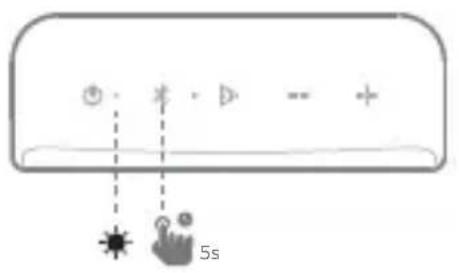
Paso3. Los dos indicadores estarán azules, los altavoces habrán entrado en modo True Wireless Stereo.
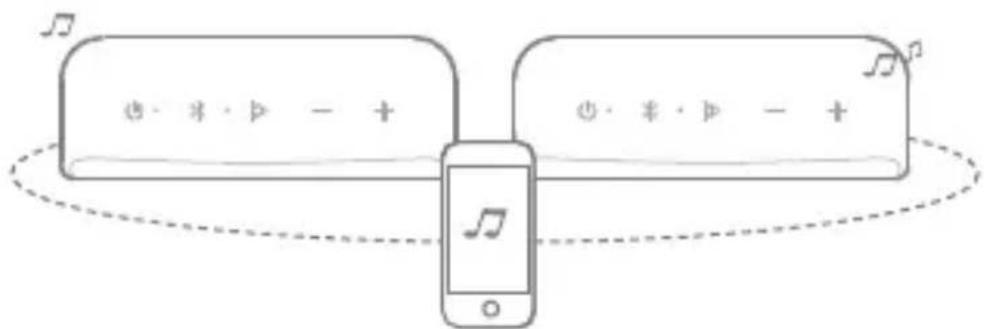
Nota:
- Cuando vuelvas a hacer una conexión TWS. No has de emparejarlos como la primera vez, simplemente enciende los dos Gos y se conectarán entre ellos automáticamente.
- Mientras está en modo TWS, puedes usar los botones de uno de ellos para controlar ambos.
- Pulsa el botón bluetooth dos veces para intercambiar entre el canal derecho e izquierdo.

Funciones
• Reproducción De Música
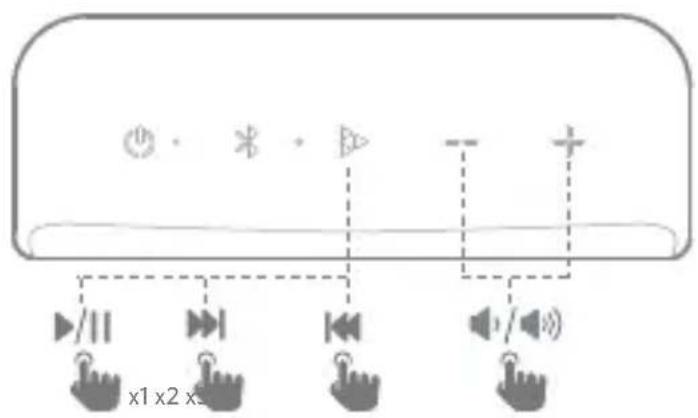
flowchart
graph TD
    A["Input Symbol"] --> B["Feedback Loop"]
    C["X1 Input"] --> D["Feedback Loop"]
    E["X2 Input"] --> F["Feedback Loop"]
    G["X3 Input"] --> H["Feedback Loop"]
    I["X4 Output"] --> J["Feedback Loop"]
    B --> K["Output Signal"]
    D --> L["Output Signal"]
    F --> M["Output Signal"]
    H --> N["Output Signal"]
• Bocina
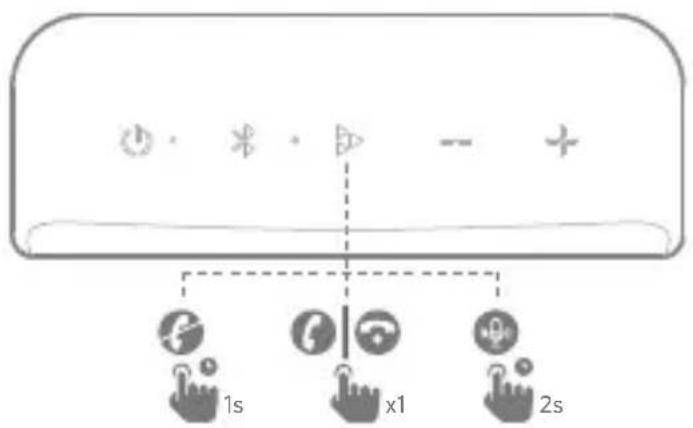
flowchart
graph TD
    A["Input Device"] --> B["Processing Unit"]
    C["Input Device"] --> B
    D["Input Device"] --> B
    E["Input Device"] --> B
    F["Input Device"] --> B
    G["Input Device"] --> B
    H["Input Device"] --> B
    I["Input Device"] --> B
    J["Input Device"] --> B
    K["Input Device"] --> B
    L["Input Device"] --> B
    M["Input Device"] --> B
    N["Input Device"] --> B
    O["Input Device"] --> B
    P["Input Device"] --> B
    Q["Input Device"] --> B
    R["Input Device"] --> B
    S["Input Device"] --> B
    T["Input Device"] --> B
    U["Input Device"] --> B
    V["Input Device"] --> B
    W["Input Device"] --> B
    X["Input Device"] --> B
    Y["Input Device"] --> B
    Z["Input Device"] --> B
    AA["Input Device"] --> B
    AB["Input Device"] --> B
    AC["Input Device"] --> B
    AD["Input Device"] --> B
    AE["Input Device"] --> B
    AF["Input Device"] --> B
    AG["Input Device"] --> B
    AH["Input Device"] --> B
    AI["Input Device"] --> B
    AJ["Input Device"] --> B
    AK["Input Device"] --> B
    AL["Input Device"] --> B
    AM["Input Device"] --> B
    AN["Input Device"] --> B
    AO["Input Device"] --> B
    AP["Input Device"] --> B
    AQ["Input Device"] --> B
    AR["Input Device"] --> B
    AS["Input Device"] --> B
    AT["Input Device"] --> B
    AU["Input Device"] --> B
    AV["Input Device"] --> B
    AW["Input Device"] --> B
    AX["Input Device"] --> B
    AY["Input Device"] --> B

Reconfiguración y Reconexión
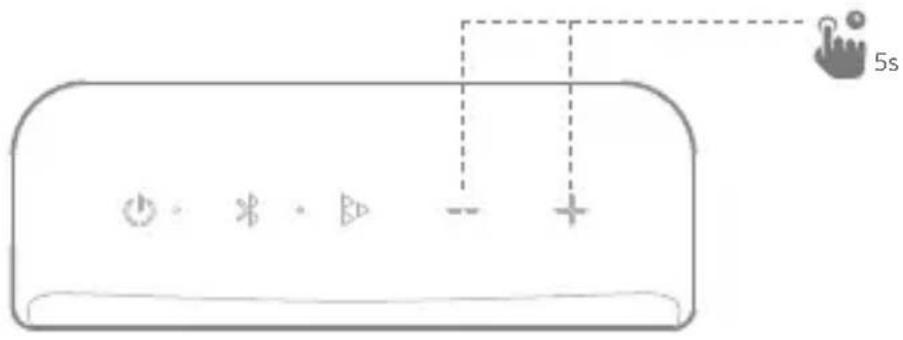
Si se desconecta la bocina o se presenta alguno otro problema con la conexión. Presione y mantenga presionado los botones de "Volumen +" y " Volumen -" simultáneamente por 5 segundos, para borrar el historial de emparejamiento de la bocina y eliminar el emparejamiento anterior con su dispositivo Bluetooth, y luego empareje de nuevo.
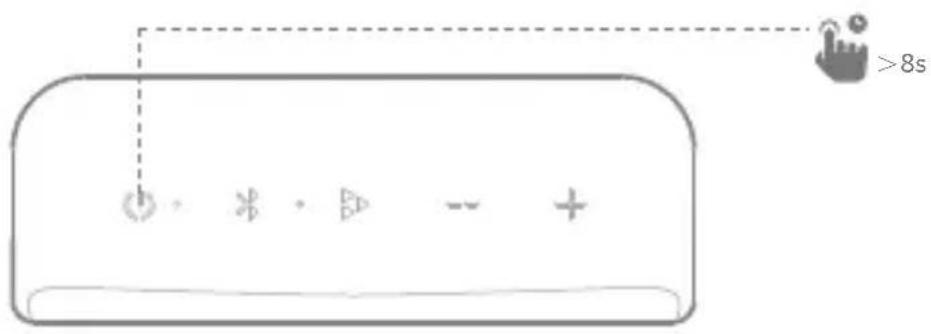
Si la bocina se sale de control y no la puede apagar, mantenga presionado el Botón de Encendido por 8 segundos para reiniciar.
Especificaciones Técnicas
- Versión Bluetooth: V5.0
- Perfil Bluetooth: A2DP, AVRCP, HFP, HSP
- Transductor: 2x45mm.
- Energía de Salida: 2x12W
- Decibeles: ≥80dB
- Batería: (7.4V, 2200mAh)
- Tiempo de Reproducción:16 horas (varía según el nivel de volumen y el contenido de audio)
- Tiempo de Carga: 4 Horas
- Entrada: 5V/2A
- Dimensiones: 166.5x88x88 (mm)
- Peso: 585g
Servicio Al Cliente
● Garantía Limitada de 18 Meses
- Para respuestas a preguntas frecuentes o más información, envíe un correo electrónico a: service@myearfun.com
www.myearfun.com



Marca : EarFun
Modelo : Go
Categoría : Altavoz