
AGON AG493QCX - モニター AOC - 無料のユーザーマニュアル
デバイスのマニュアルを無料で見つける AGON AG493QCX AOC PDF形式.
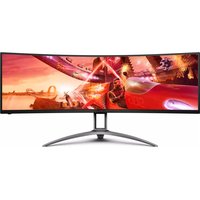


| 製品タイプ | 超ワイド湾曲ゲームモニター |
| ブランド | AOC |
| モデル | AGON AG493QCX |
| 画面対角 | 124.46 cm(49インチ) |
| パネル技術 | VA |
| ネイティブ解像度 | 5120 x 1440(デュアルQHD) |
| リフレッシュレート | 144 Hz |
| 応答時間 | 1 ms(MPRT) |
| 輝度 | 550 cd/m²(標準) |
| コントラスト比 | 3000:1(静的) |
| 視野角(水平/垂直) | 178°/178° |
| コネクター | 2x HDMI 2.0、2x DisplayPort 1.4、1x USB-C(65W PD)、4x USB 3.2、ヘッドホンジャック |
| 内蔵機能 | 2x 5Wスピーカー、USBハブ、VESA 100x100mm対応 |
| エルゴノミクス | 高さ調整(130mm)、チルト(-5°~23°)、ピボット(回転)、取り外し可能スタンド |
| 消費電力 | 65 W(標準)、待機時<0.5 W |
| 重量(スタンド含む) | 約14.8 kg |
| 寸法(スタンド含む) | 119.8 x 56.0 x 29.6 cm(幅 x 高さ x 奥行) |
| 付属ソフトウェア | G-Menu(OSDソフトウェア)、e-Saver(省電力管理)、Screen+(画面分割) |
| VESA互換性 | はい、100 x 100 mm |
| 電源 | 内蔵電源アダプター(100-240 V、50-60 Hz) |
| 保証 | 3年間(国による) |
よくある質問 - AGON AG493QCX AOC
ユーザーの質問 AGON AG493QCX AOC
0 質問 この機器について。知っているものに答えるか、ご自身の質問をしてください。
この機器について新しい質問をする
デバイスの取扱説明書をダウンロード モニター 無料でPDF形式で!マニュアルを見つける AGON AG493QCX - AOC 電子デバイスをもとに戻しましょう。このページにはデバイスの使用に必要なすべての書類が掲載されています。 AGON AG493QCX ブランド AOC.
使用説明書 AGON AG493QCX AOC
調整する (Japanese)....321
最適解像度の設定....321
Windows 10 321
Windows 8 323
Windows 7 325
ドライバー (Japanese) 327
モニタードライバー 327
Windows 10 327
Windows 8 331
Windows 7 335
G-Menu 338
e-Saver....339
Screen+ 340
조정하기 (Korean) 341
최적의 해상도 설정하기 341
Windows 10 341
Windows 8 343
Windows 7 345
드라이버 (Korean) 347
모니터 드라이버 347
Windows 10 347
Windows 8 351
Windows 7 355
G-Menu 358
e-Saver 359
Screen+ 360
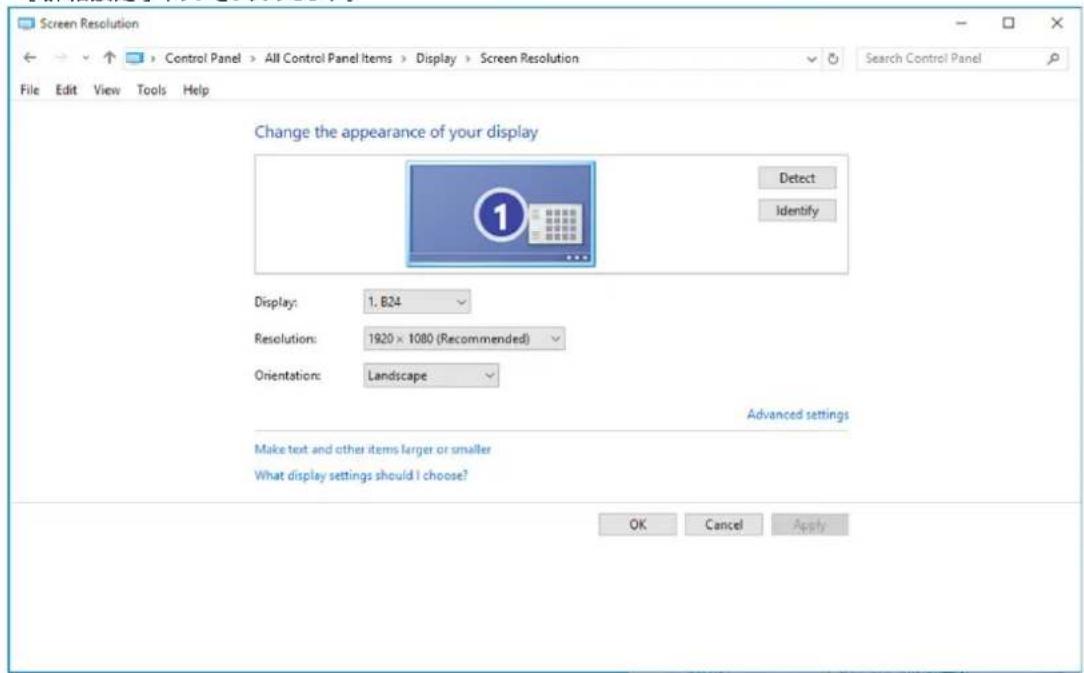
- [ コントロールパネル ] をクリックします。
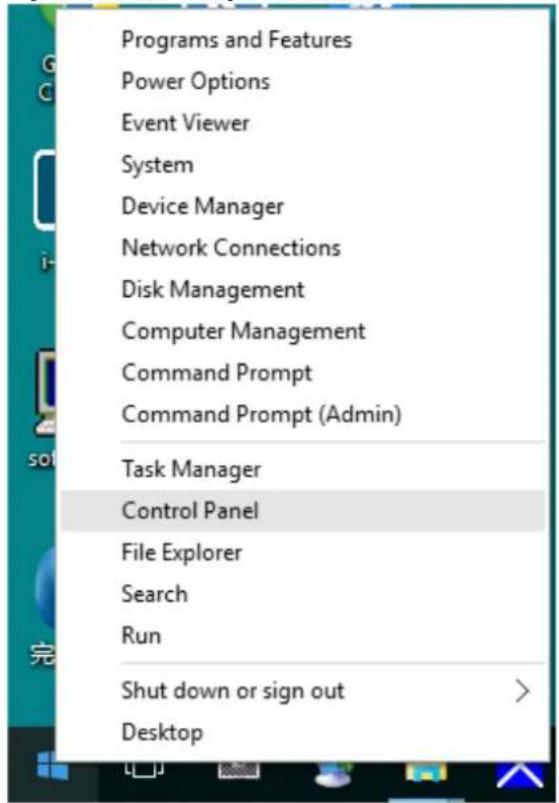
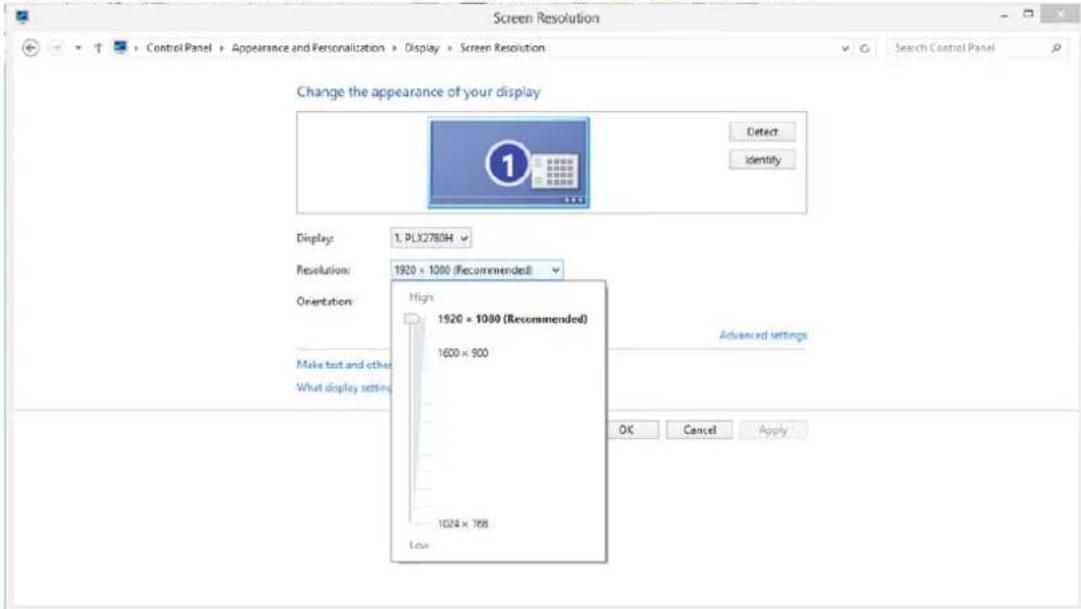
・[ディスプレイの設定の変更]ボタンをクリックします。
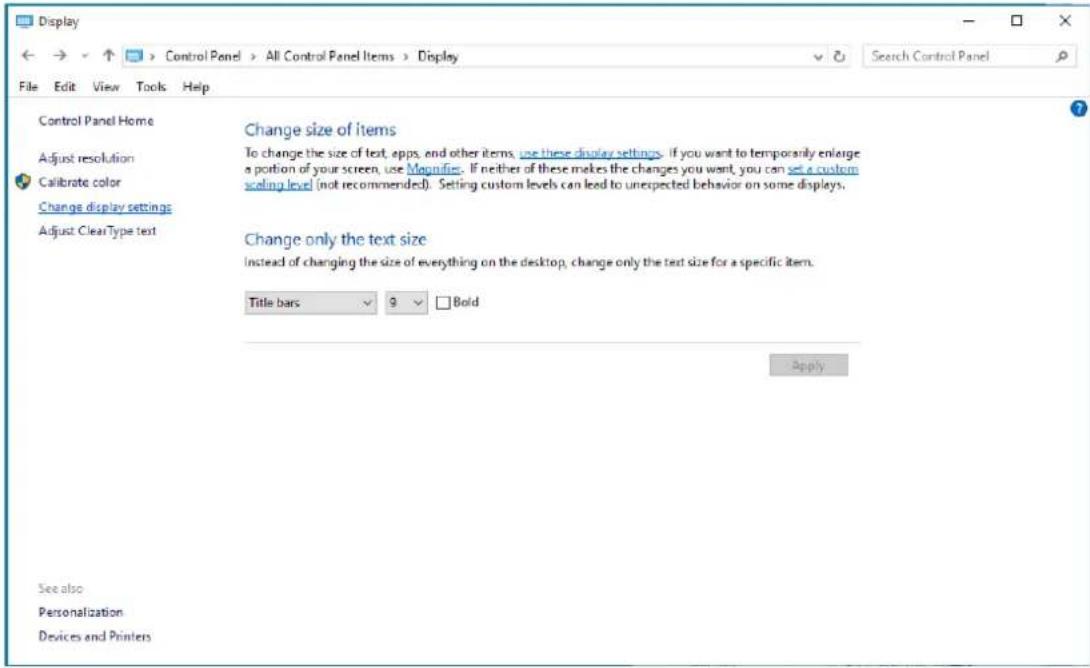
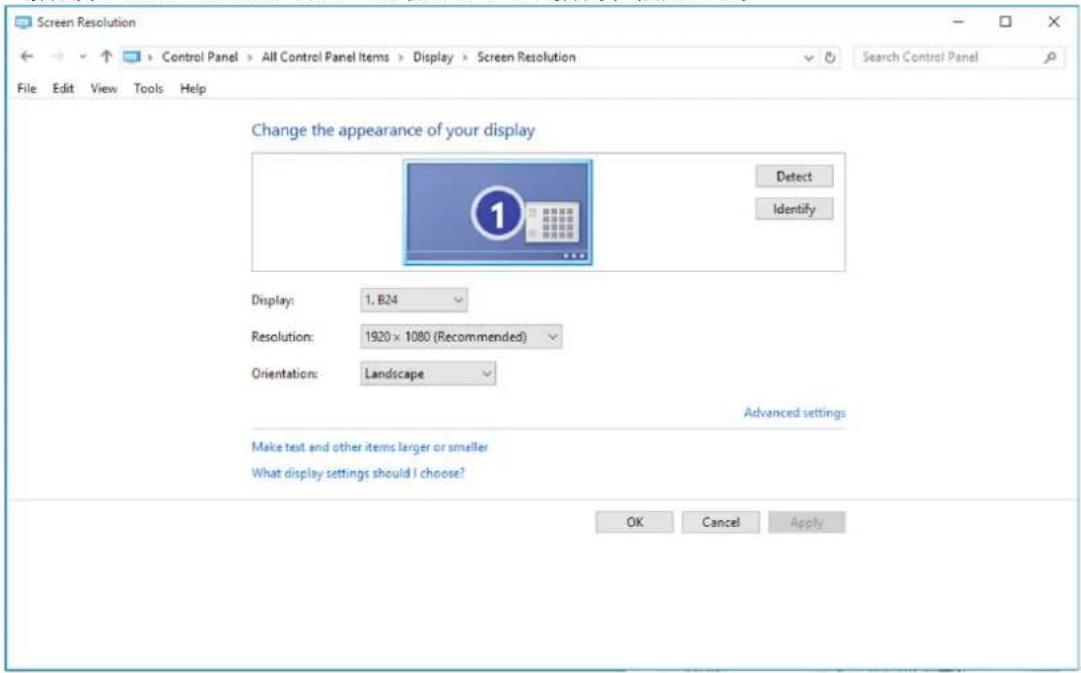
・解像度の SLIDE-BAR(スライドバー)を最適なプリセット解像度に設定します。
・右クリックし、画面の右下にあるすべてのアプリをクリックします。
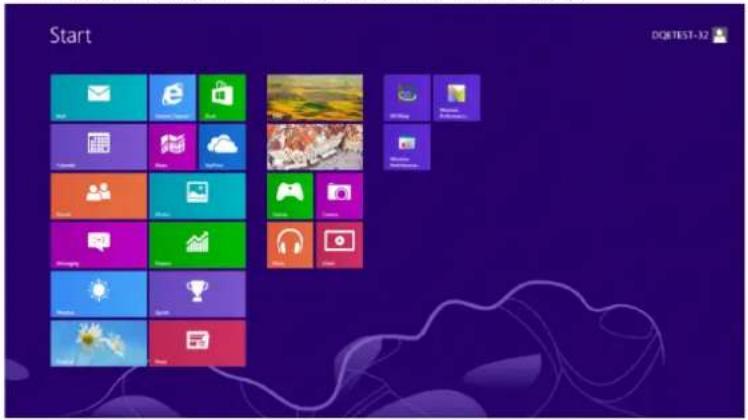
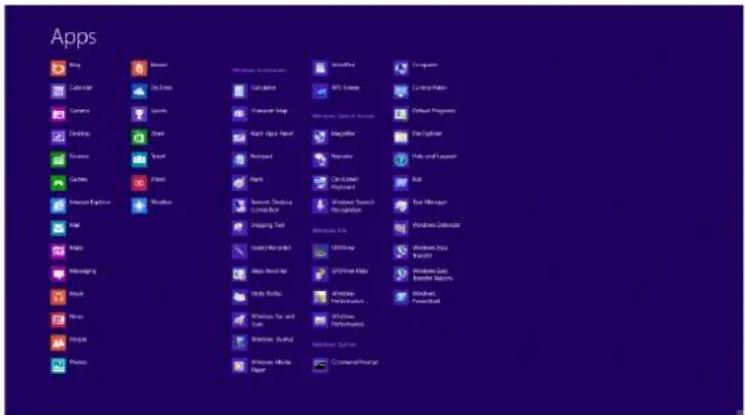
・[表示基準]を[カテゴリ]に設定します。
・ [ディスクトップのカスタマイズ] をクリックします。
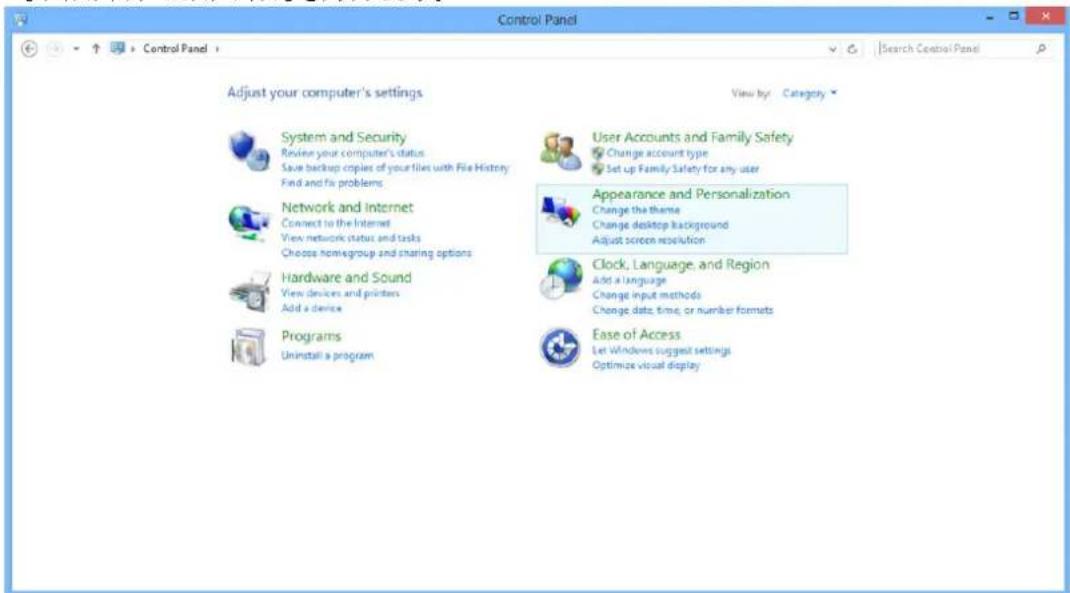
・解像度の SLIDE-BAR(スライドバー)を最適なプリセット解像度に設定します。
・スタートをクリックします。
・[コントロールパネル]をクリックします。
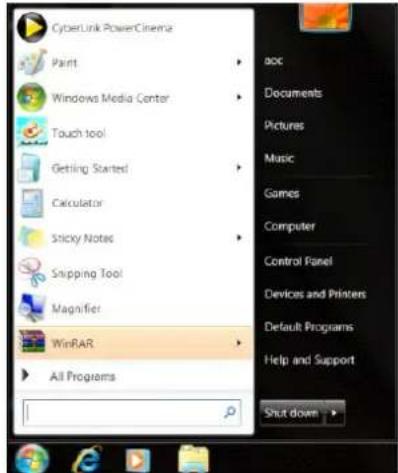
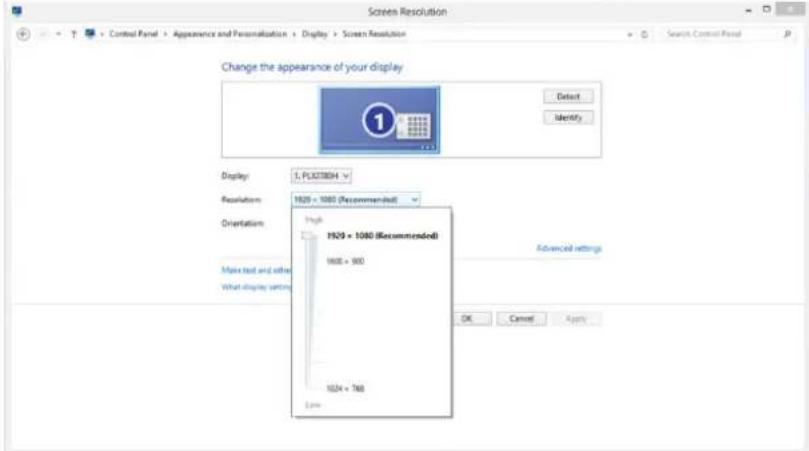
・[ディスプレイの設定の変更]ボタンをクリックします。

・解像度の SLIDE-BAR( スライドバー ) を最適なプリセット解像度に設定します。
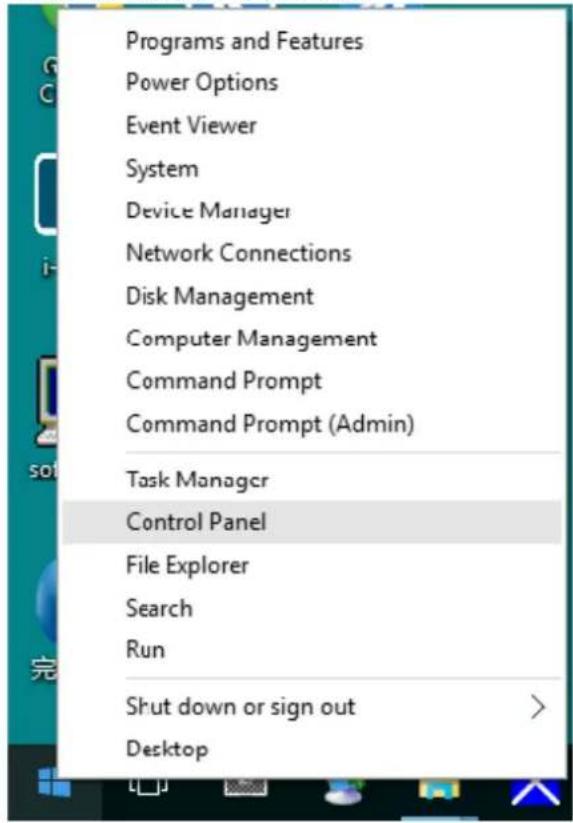
・スタートを右クリックします。
・ [コントロールパネル] をクリックします。
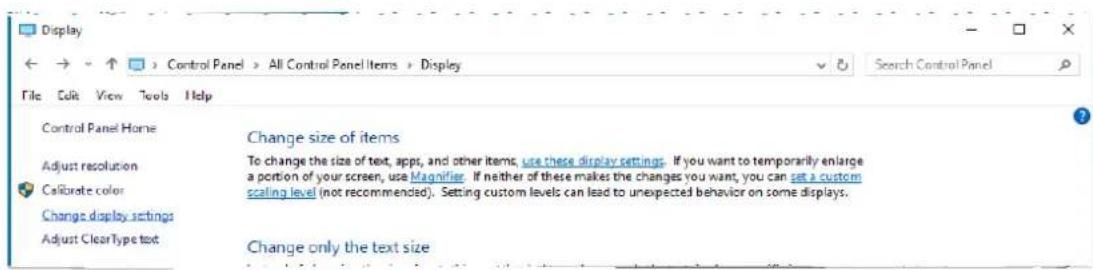
・ [ディスプレイ] アイコンをクリックします。
■ AF-CompostNow Series
7.10.1 (Sub-Form) - All Sub-Form
the date time: October 1996
・[ディスプレイの設定の変更]ボタンをクリックします。
・ [詳細設定] ボタンをクリックします。
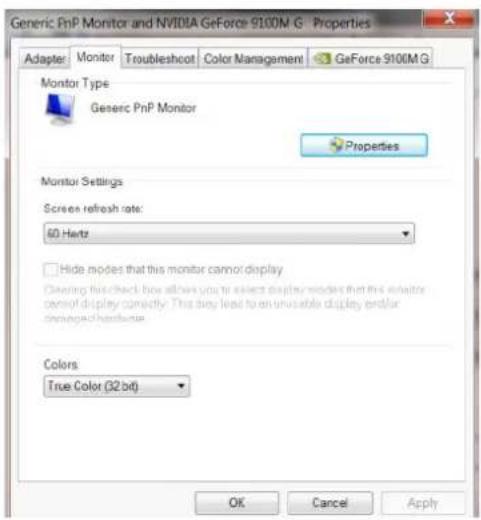
・ [モニター] タブをクリックし、[プロパティ] ボタンをクリックします。
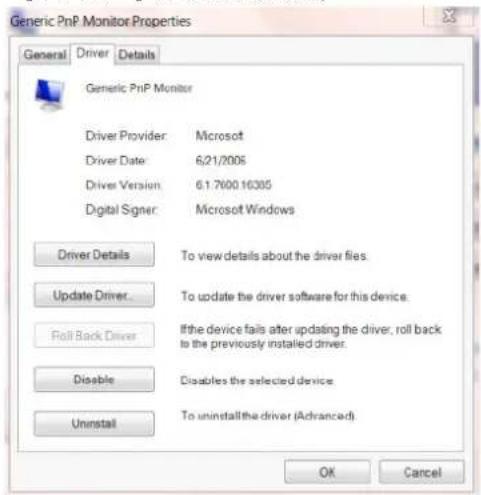
・ [ドライバー] タブをクリックします。
・ [ ドライバーの更新 ... ] をクリックして [ ドライバーソフトウェアの更新 - 汎用 PnP モニター ] ウィンドウを開き、[ コンピューターを参照して ドライバーソフトウェアを検索します ] ボタンをクリックします。
・「コンピューター上のデバイスドライバーの一覧から選択します」を選択します。
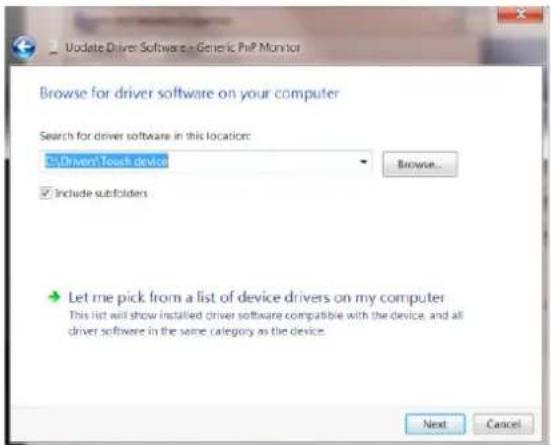
・ [ディスクあり] ボタンをクリックします。[参照] ボタンをクリックし、X:¥Driver¥module name ディレクトリに移動します。(Xは CD-ROM ドライブのドライブ文字です)。X:¥Driver¥module name(where X is the drive letter designator for the CD-ROM drive).
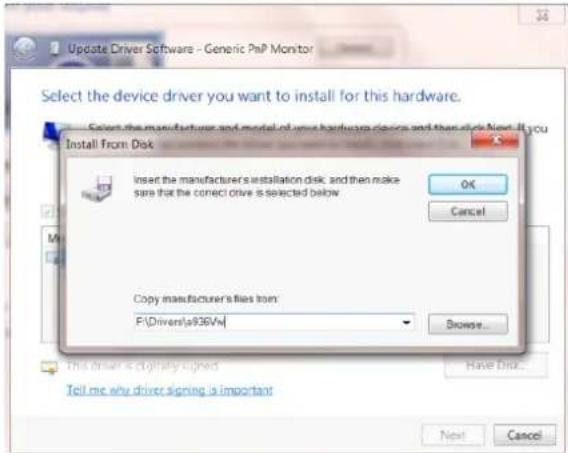
・[xxx.inf] ファイルを選択し、[開く] ボタンをクリックします。[OK] ボタンをクリックします。
・モニターモデルを選択し、[次へ]ボタンをクリックします。ファイルがCDからハードディスクドライブにコピーされます。
・開いているウィンドウをすべて閉じ、CDを取り出します。
・システムを再起動します。自動的に最大更新レートと該当するカラーマッチングプロファイルが選択されます。
Windows 8
Windows® 8 を起動します
・右クリックし、画面の右下にあるすべてのアプリをクリックします。
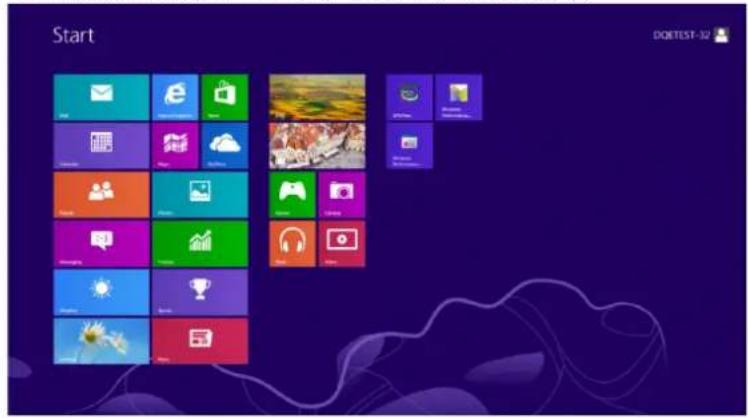
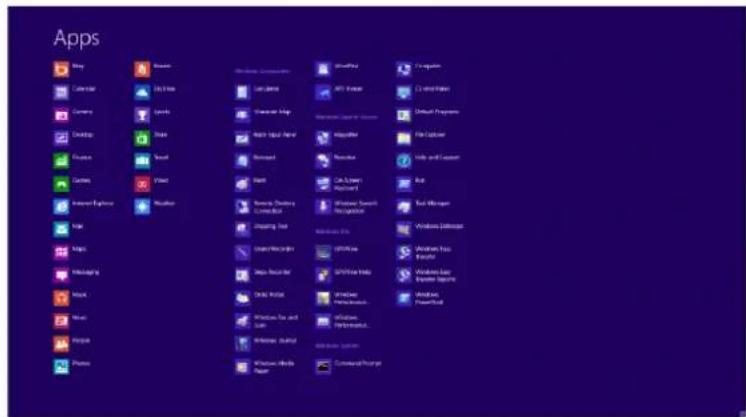
・ [コントロールパネル] アイコンをクリックします。
・[表示基準]を[大アイコン]または[小アイコン]に設定します。
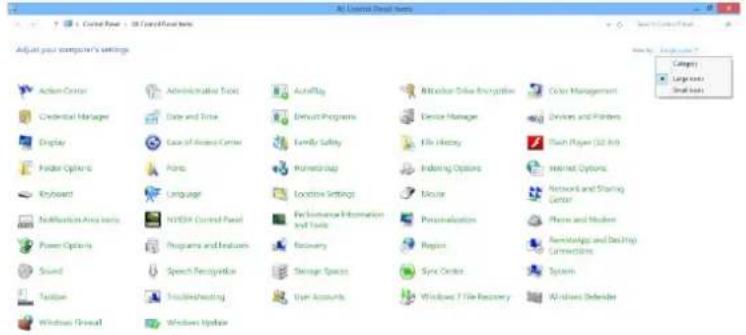
・ [ディスプレイ] アイコンをクリックします。
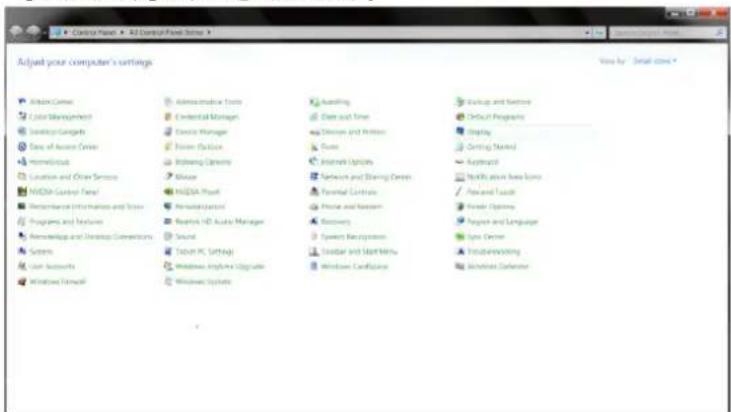
・ [ディスプレイの設定の変更] ボタンをクリックします。
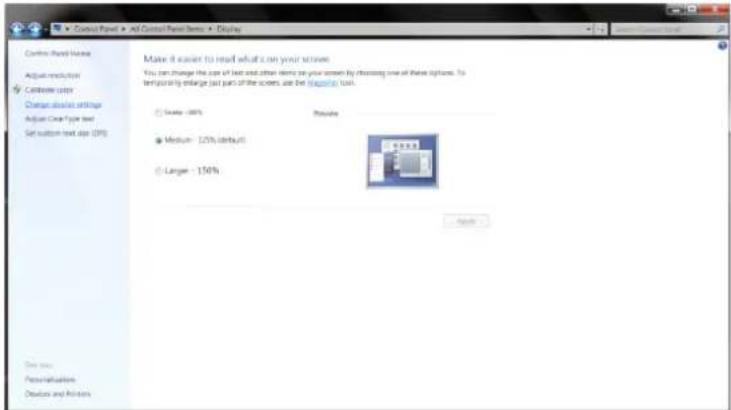
・ [モニター] タブをクリックし、[プロパティ] ボタンをクリックします。
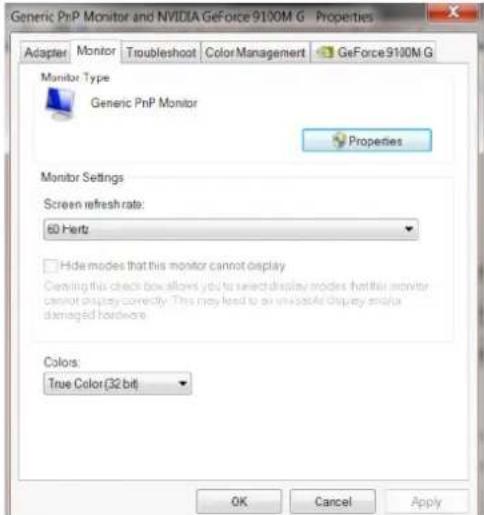
・ [ドライバー] タブをクリックします。
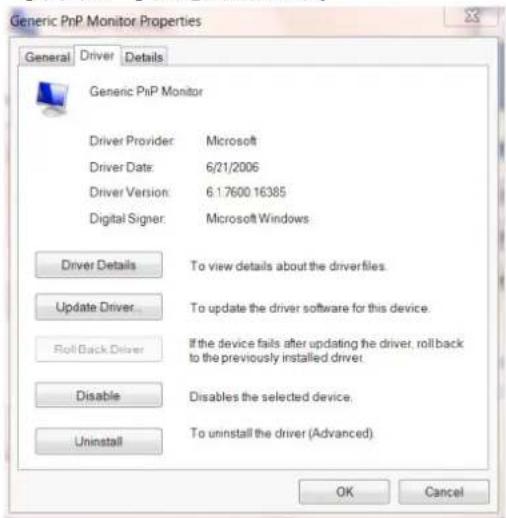
・ [ドライバーの更新 ...] をクリックして [ドライバーソフトウェアの更新 - 汎用 PnP モニター ] ウィンドウを開き、[コンピューターを参照してドライバーソフトウェアを検索します] ボタンをクリックします。
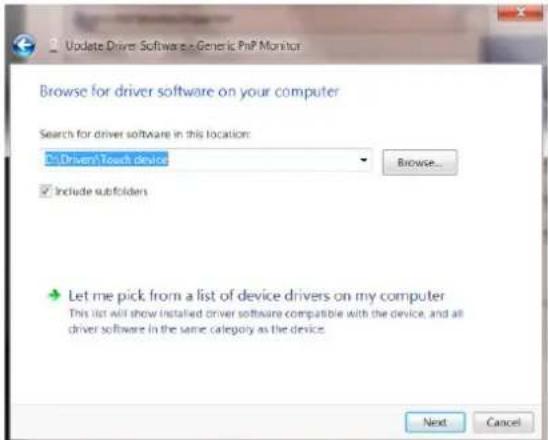
・ [コンピューター上のデバイスドライバーの一覧から選択します] を選択します。
・[ディスクあり] ボタンをクリックします。[参照] ボタンをクリックし、次のディレクトリに進みます。 X:¥Driver¥module name ディレクトリに移動します。(XはCD-ROMドライブのドライブ文字です)。
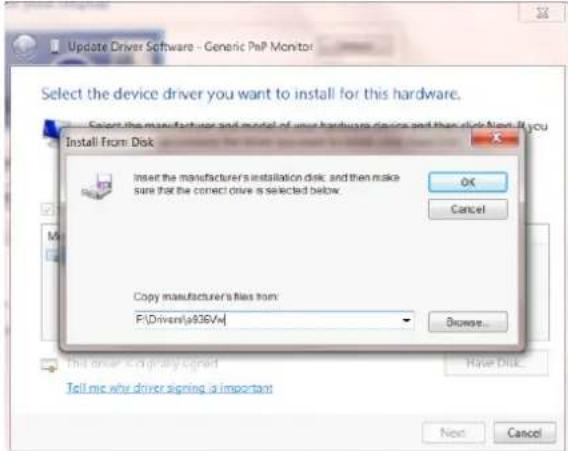
・[xxx.inf] ファイルを選択し、[開く] ボタンをクリックします。[OK] ボタンをクリックします。
・モニターモデルを選択し、[次へ]ボタンをクリックします。ファイルがCDからハードディスクドライブにコピーされます。
・開いているウィンドウをすべて閉じ、CDを取り出します。
・システムを再起動します。自動的に最大更新レートと該当するカラーマッチングプロファイルが選択されます。
Windows 7
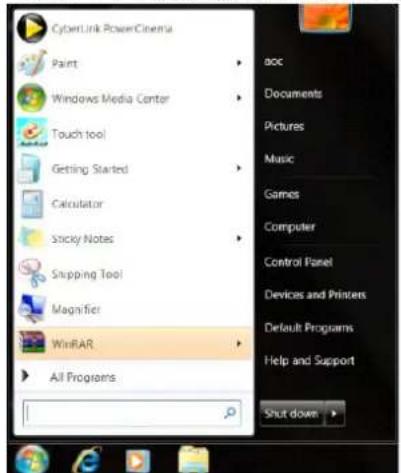
Windows® 7 を起動します
・ [スタート] ボタンをクリックし、[コントロールパネル] をクリックします。
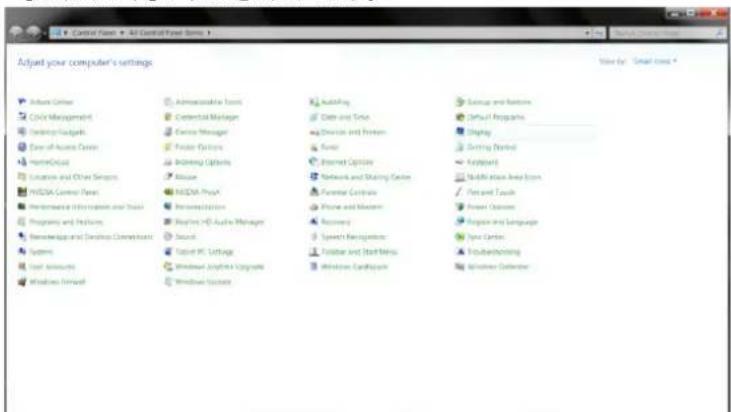
・ [ディスプレイ] アイコンをクリックします。
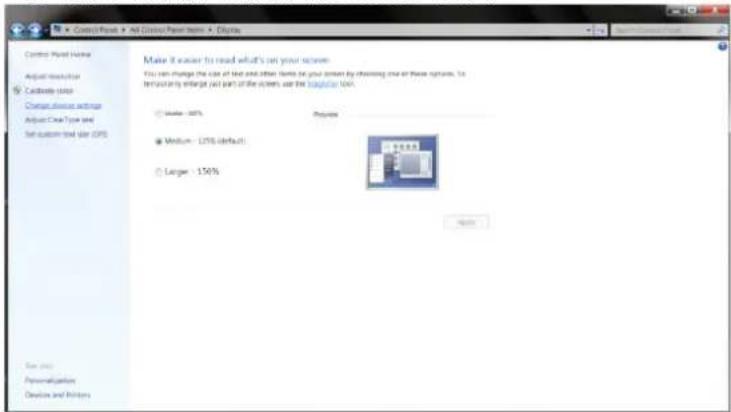
・ [ディスプレイの設定の変更] ボタンをクリックします。
・ [モニター] タブをクリックし、[プロパティ] ボタンをクリックします。
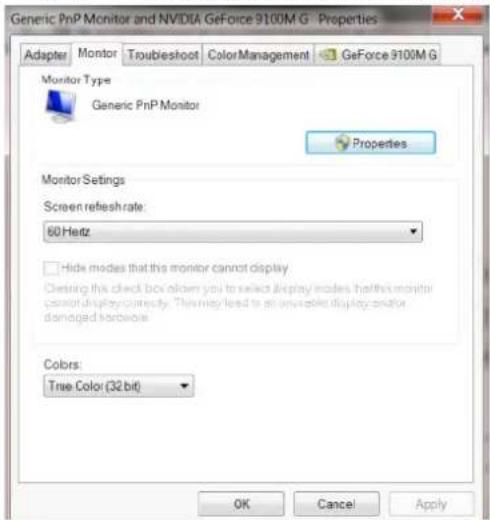
・ [ドライバー] タブをクリックします。
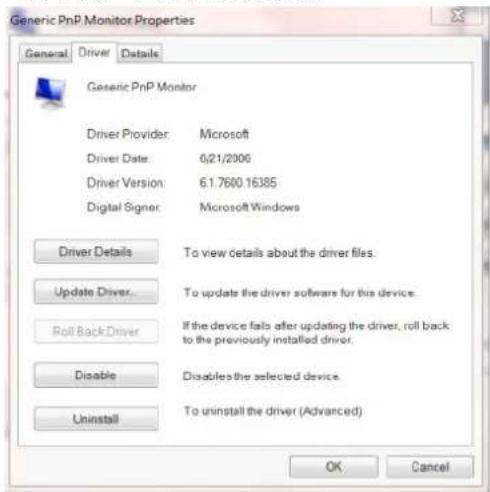
・ [ ドライバーの更新 ... ] をクリックして [ ドライバーソフトウェアの更新 - 汎用 PnP モニター ] ウィンドウを開き、[ コンピューターを参照して ドライバーソフトウェアを検索します ] ボタンをクリックします。
・ [コンピューター上のデバイスドライバーの一覧から選択します] を選択します。
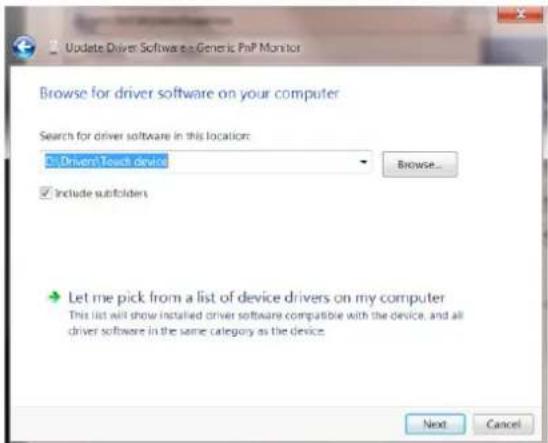
・[ディスクあり] ボタンをクリックします。[参照] ボタンをクリックし、次のディレクトリに進みます。 X:¥Driver¥module name ディレクトリに移動します。(XはCD-ROMドライブのドライブ文字です)。
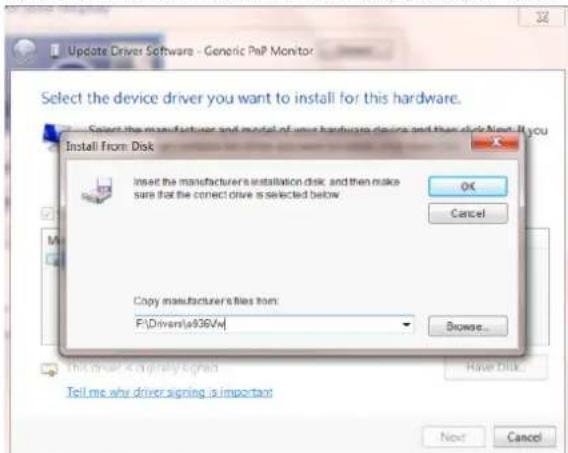
- [xxx.inf] ファイルを選択し、[開く] ボタンをクリックします。[OK] ボタンをクリックします。
・モニターモデルを選択し、[次へ]ボタンをクリックします。ファイルがCDからハードディスクドライブにコピーされます。
・開いているウィンドウをすべて閉じ、CDを取り出します。
・システムを再起動します。自動的に最大更新レートと該当するカラーマッチングプロファイルが選択されます。
G-Menu
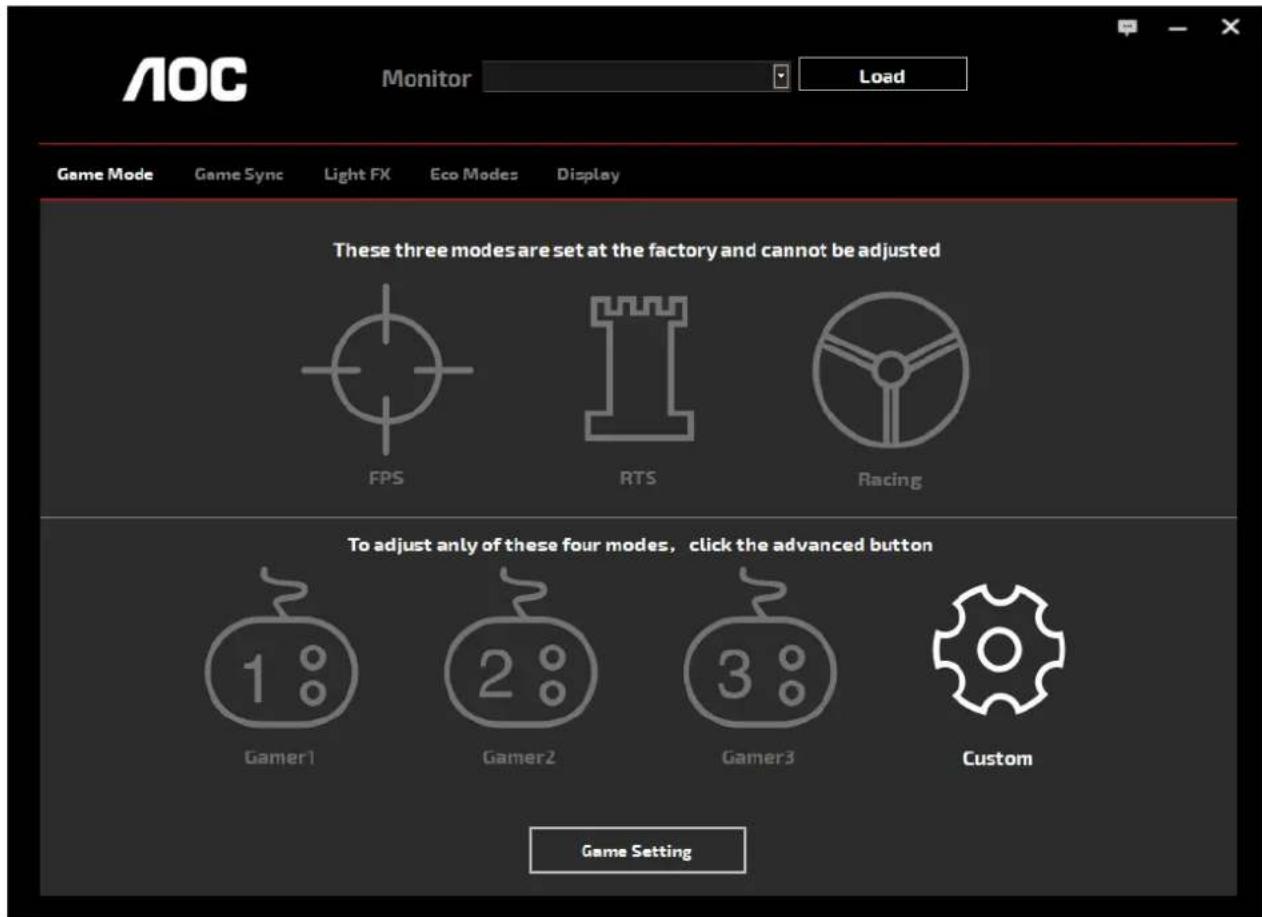
AOC の「G-Menu」ソフトウェアへようこそ。G-Menu を使って、モニター上の OSD ボタンの代わりに、画面メニューに使って、モニターの表示設定を調整することが容易になります。インストールを完了するには、インストールガイドに従ってください。ソフトウェアがサポートするオペレーティングシステム:Windows 10、Windows 8、Windows 7。
注:
すべてのモデルに対して、機能は利用できません。
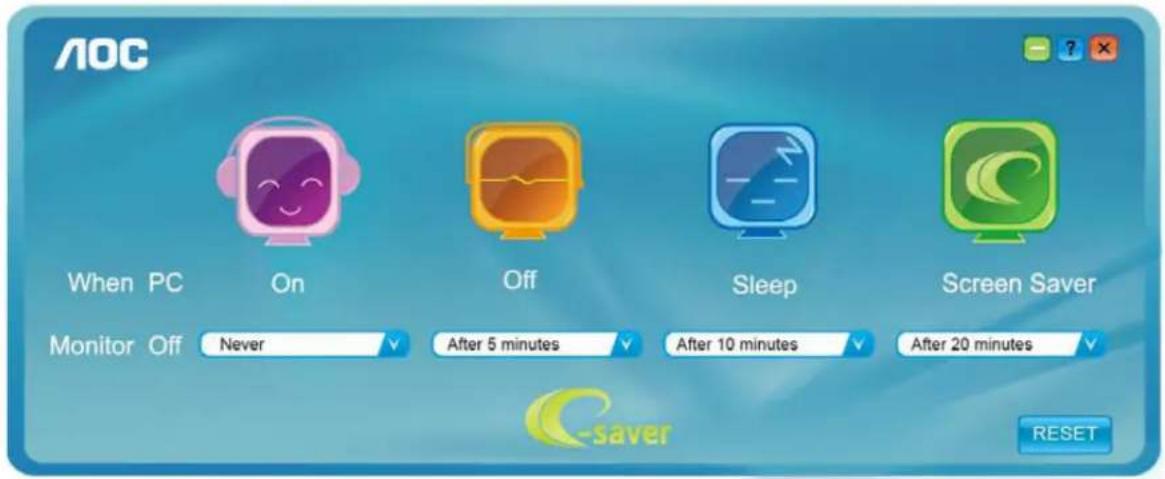
AOC e-Saver モニター電源管理ソフトウェアをご利用いただき、ありがとうございます。AOC e-Saver にはモニター向けにスマート停止機能があり、PC がどんな状態(オン、オフ、スリーブ / スタンバイモード、またはスクリーンセーバー)の時でもモニターをタイムリーに停止できます。実際の停止時間は設定によって異なります(以下の例を参照してください)。
「driver/e-Saver/setup.exe」をクリックして e-Saver ソフトウェアのインストールを開始し、インストールウィザードに従ってソフトウェアのインストールを完了してください。
4つのPCの状態のそれぞれに対して、モニターを自動的に停止したい時間(分)をブルダウンメニューから選択できます。上に図の例を上げます。
1). PC の電源がオンになっている限り、モニターは決して停止しません。
2). PC の電源がオフになってから 5 分後に、モニターが自動停止します。
3). PC がスリープ / スタンバイモードに入ってから 10 分後に、モニターが自動停止します。
4). スクリーンセーバーが作動してから 20 分後に、モニターが自動的停止します。
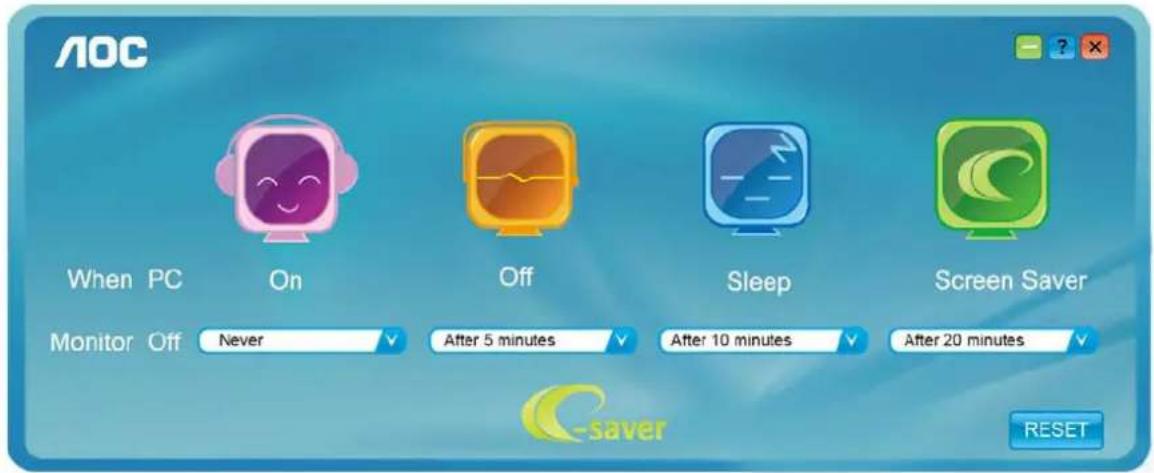
「RESET(リセット)」をクリックすれば、以下のように e-Saver をデフォルト設定に戻すことができます。
AOC の「Screen+」ソフトウェアによこそ。Screen+ ソフトウェアは、デスクトップ画面の分割ツールで、デスクトップをさまざまなパネルに分割します。それぞれのパネルには、異なるウィンドウが表示されます。アクセスしたい場合には、必要なパネルにウィンドウをドラッグするだけです。タスクを容易に行えるように、複数のモニター表示をサポートしています。ソフトウェアの指示に従ってインストールしてください。ソフトウェアがサポートするオペレーティングシステム:Windows 10、Windows 8、Windows 7。
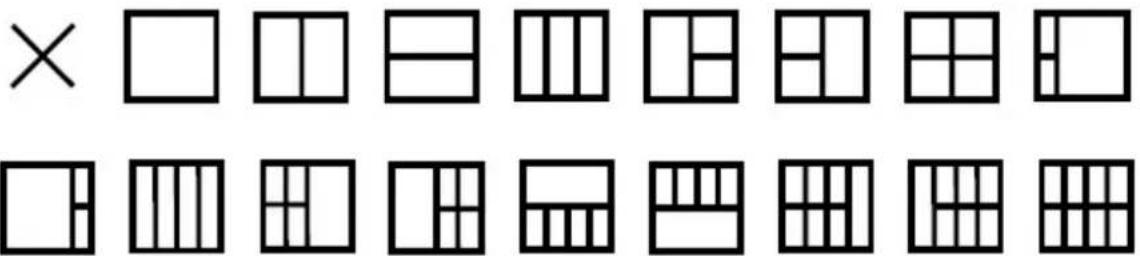
(Screen+ モデル用)
조정하기 (Korean)
최적의 해상도 설정하기
Windows 10
Windows 10의 경우:
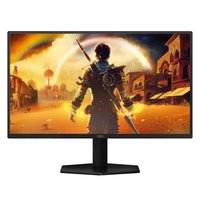
ブランド : AOC
モデル : AGON AG493QCX
カテゴリ : モニター