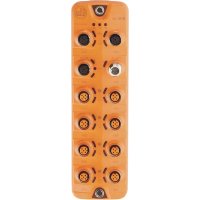
AL1326 - 産業用オートメーション IFM - 無料のユーザーマニュアル
デバイスのマニュアルを無料で見つける AL1326 IFM PDF形式.


| 製品タイプ | 産業用通信モジュール |
| ブランド | IFM |
| モデル | AL1326 |
| 寸法 (幅 x 奥行 x 高さ) | 100 x 50 x 30 mm |
| 重量 | 150 g |
| 電源 | 24 V DC |
| 消費電力 | 2 W 最大 |
| 動作温度 | -25 ~ 70 °C |
| 保護等級 | IP20 |
| 通信インターフェース | RS485 (ピン TX+, RX+, TX-, RX-) |
| 主な機能 | シリアルデータ伝送、信号変換 |
| 保守と清掃 | 乾いた布で拭いてください。溶剤は使用しないでください。 |
| 安全 | 逆接続保護 |
| 交換部品と修理可能性 | ユーザーによる修理不可。IFMサポートに連絡してください。 |
| 一般情報 | CE規格準拠、産業環境での使用 |
よくある質問 - AL1326 IFM
ユーザーの質問 AL1326 IFM
0 質問 この機器について。知っているものに答えるか、ご自身の質問をしてください。
この機器について新しい質問をする
デバイスの取扱説明書をダウンロード 産業用オートメーション 無料でPDF形式で!マニュアルを見つける AL1326 - IFM 電子デバイスをもとに戻しましょう。このページにはデバイスの使用に必要なすべての書類が掲載されています。 AL1326 ブランド IFM.
使用説明書 AL1326 IFM
EtherNet/IPインターフェース対応IO-Linkマスタ
DataLine
AL1326
目次
1 はじめに(注意)……7
1.1 法律情報と著作権情報 7
1.2 表記の説明 7
1.3 警告 7
1.4 改訂履歷 8
2 安全の為の注意.... 9
2.1 サイバーセキュリティ 9
2.2 警告図記号 9
3 製品の用途 10
4 機能 11
4.1 IO-Link 11
4.1.1 IO-Link用電源 11
4.2 パラメータ設定.... 11
4.3 表示機能 11
4.4 EtherNet/IP 12
4.5 ifm IoT Core 12
4.6 デジタル入力 13
5 取付 14
5.1 構成 14
5.2 デバイスの取付.... 14
6 電気接続 15
6.1 構成 15
6.2 配線について 15
6.2.1 コネクタ 16
6.3 Ethernetポート 16
6.4 IoTポート 16
6.5 IO-Linkポート (クラスA) 17
6.5.1 IO-Linkデバイス (クラスA) の接続 17
6.5.2 IO-Linkデバイス (クラスB) の接続 17
6.6 接地 18
6.7 電源供給 18
7 操作部と表示部.... 20
7.1 LED....20
7.1.1 ステータス 20
7.1.2 Ethernet 21
7.1.3 IoT 21
7.1.4 IO-Linkポート (クラスA) 21
7.1.5 電源供給 22
8 セットアップ 23
9 設定 24
9.1 パラメータ設定ソフトウェア 24
9.1.1 対応するパラメータ設定ソフトウェア 24
9.1.2 設定方法 24
9.1.3 IoT:IPの設定....25
9.1.4 IoT:アクセス権の設定.... 26
9.1.5 IoT:監視ソフトウェアでのインターフェースの設定....28
9.1.6 IoT:セキュリティモードの設定....29
9.1.6.1 セキュリティモードを有効にする.... 29
9.1.6.2 セキュリティモードの無効化 30
9.1.7 フィールドバス:EtherNet/IPインターフェースの設定 30
9.1.8 フィールドバス:EtherNet/IP設定モードの設定.... 31
9.1.9 ポート:ピン4(US)の動作モードの設定 33
9.1.10 ポート:デバイス検証とデータストレージの設定 33
9.1.11 ポート:サイクルタイムの設定 35
9.1.12 ポート:フェールセーフ値の設定.... 36
9.1.13 ポート:監視ソフトウェアのデータ伝送の設定 36
9.1.14 情報:デバイス情報の表示.... 37
9.1.15 ファームウェア:ファームウェアのバージョンの表示……38
9.1.16 ファームウェアの更新 38
9.1.17 ファームウェア:デバイスの再設定.... 39
9.1.18 ファームウェア:デバイスの再起動.... 39
9.1.19 IO-Linkデバイスのパラメータ設定 39
9.2 ifm IoT Core REST API 41
9.2.1 ifm IoT Core:概要 41
9.2.1.1 ifm IoT Coreへのアクセス.... 41
9.2.2 設定方法 44
9.2.3 基本機能 44
9.2.3.1 例:エレメントのプロパティの表示……45
9.2.3.2 例:サブツリーの出力 47
9.2.3.3 例:パラメータ値の変更.....49
9.2.3.4 例:複数のエレメントを順番に表示....50
9.2.3.5 例:デバイス記述の閲覧....51
9.2.4 IoT:アクセス権の設定....51
9.2.5 IoT:IPの設定.... 52
9.2.6 IoT:セキュリティモードの設定....53
9.2.6.1 例:セキュリティモードを有効にする....54
9.2.6.2 例:認証リクエスト 55
9.2.6.3 例:パスワードのリセット....55
9.2.7 IoT:監視ソフトウェアでのインターフェースの設定....56
9.2.8 フィールドバス:EtherNet/IPインターフェースの設定 56
9.2.9 フィールドバス:EtherNet/IP設定モードの設定....57
9.2.10 フィールドバス:出カフェールセーフ値の設定 58
9.2.11 ポート:ピン4(US)の動作モードの設定 59
9.2.12 ポート:デバイス検証とデータストレージの設定 59
9.2.12.1 例:IO-Linkポートのデータメモリのクローン作成....61
9.2.13 ポート:監視ソフトウェアのデータ伝送の設定 63
9.2.14 ポート:プロセスデータの読込/書込 63
9.2.14.1 例:IO-Linkのプロセス値の読込(IO-Linkモード)....64
9.2.14.2 例:IO-Linkのプロセス値の読込(IO-Linkモード)....64
9.2.14.3 例:デジタル入力値の読込(DIモード)....65
9.2.14.4 例:デジタル出力値の書込(DOモード)....66
9.2.15 ポート:ポートに発生したイベントの読込 66
9.2.16 タイマー:タイマーの設定.... 67
9.2.16.1 カウント間隔の設定 68
9.2.17 IO-Linkデバイス:パラメータにアクセスする 68
9.2.17.1 例:IO-Linkデバイスのパラメータ値の読取り 69
9.2.17.2 例:IO-Linkデバイスへのパラメータ値の書込 69
9.2.18 IO-Linkデバイス:デバイス情報の読込/書込....70
9.2.19 IO-Linkデバイス:IO-Linkのイベントの読込....70
9.2.20 ゲートウェイ:アプリケーションタグの設定……71
9.2.21 ゲートウェイ:ファームウェアの更新 72
9.2.22 ゲートウェイ:ステータス・診断情報の読込……72
9.2.23 ゲートウェイ:デバイス情報の表示....73
9.2.24 ゲートウェイ:デバイスのリセット・再起動・ローカライズ 73
9.2.25 通知 74
9.2.25.1 イベントごとの通知 74
9.2.25.2 時間ごとの通知....75
9.2.25.3 例:通知のサブスクライブ....75
9.2.25.4 例:通知の変更....76
9.2.25.5 例:CSV形式での通知のサブスクライブ 77
9.2.25.6 例:通知のアンサブスクライブ 78
9.2.25.7 例:通知の確認....78
9.2.25.8 MQTT通信 79
9.2.25.9 WebSocket通信 84
9.3 IoT Core Visualizer 86
9.3.1 IoT Core Visualizerの起動 86
9.3.2 通知の管理 87
9.3.2.1 通知の新規作成....87
9.3.2.2 通知の削除 88
9.3.3 IoT Coreのエレメントの検索 89
9.3.4 IO-Linkマスタの設定.... 90
9.3.5 プロセスデータへのアクセス 91
9.3.6 ファームウェアの更新 92
9.4 EtherNet/IP 93
9.4.1 注意:スタートアップパッケージ.... 93
10 メンテナンス・修理・廃棄 94
10.1 ハウジング表面のクリーニング 94
10.2 ファームウェアの更新 94
11 付録 95
11.1 ifm IoT Core 95
11.1.1 プロファイル 95
11.1.2 タイプ 95
11.1.3 サービス 96
11.1.3.1 サービス:factoryreset 96
11.1.3.2 サービス:getblobdata 96
11.1.3.3 サービス:getdata 96
11.1.3.4 サービス:getdatamulti....97
11.1.3.5 サービス:getelementinfo....97
11.1.3.6 サービス:getidentity....98
11.1.3.7 サービス:getsubscriberlist 99
11.1.3.8 サービス:getsubscriptioninfo 99
11.1.3.9 サービス:gettree....100
11.1.3.10 サービス:install....100
11.1.3.11 サービス:iolreadacyclic....101
11.1.3.12 サービス:iolwriteacyclic ..... 101
11.1.3.13 サービス:querytree....101
11.1.3.14 サービス:reboot ..... 102
11.1.3.15 サービス:reset ..... 102
11.1.3.16 サービス:setblock....102
11.1.3.17 サービス:setdata ..... 103
11.1.3.18 サービス:signal....103
11.1.3.19 サービス:start ..... 103
11.1.3.20 サービス:start_stream_set....103
11.1.3.21 サービス:stop....104
11.1.3.22 サービス:stream_set 104
11.1.3.23 サービス:subscribe....104
11.1.3.24 サービス:unsubscribe....105
11.1.3.25 サービス:validation_useconnecteddevice....106
11.2 EtherNet/IP....107
11.2.1 パラメーター ..... 107
11.2.2 周期データ ..... 111
11.2.3 非周期データ ..... 119
11.2.3.1 非周期コマンドチャネル.....119
11.2.3.2 非周期コマンド....125
11.2.4 オブジェクトディレクトリ....131
11.2.4.1 CIPオブジェクトクラス....131
11.2.4.2 CIPクラスとインスタンスサービス ..... 131
11.2.4.3 Identity Object (Class Code: 0x01) .....132
11.2.4.4 Message Router Object (Class Code: 0x02)....134
11.2.4.5 Assembly Object (Class Code: 0x04) .....135
11.2.4.6 Connection Manager Object (Class Code: 0x06) .....136
11.2.4.7 Device Level Ring Object (Class Code: 0x47). 137
11.2.4.8 Quality Of Service Object (Class Code: 0x48). 138
11.2.4.9 IO-Link Request Object (Class Code: 0x80)....139
11.2.4.10 TCP/IP Object (Class Code: 0xF5) .....146
指示、技術データ、および詳細情報は、センサ/パッケージのQRコードを使用するか、www.ifm.comを参照してください。
1.1 法律情報と著作権情報
© All rights reserved by ifm electronic gmbh.本マニュアルのいかなる部分も、ifm electronic gmbhの同意なく複製または使用することはできません。
使用されるすべての製品名、図、企業その他のブランドは、それぞれの権利所有者が所有しています。
1.2 表記の説明
√ 要件
操作指示
操作による応答、結果
[...] 設定ボタン、表示等
→ 参照

重要事項
従わないと誤動作や干渉を引き起こすことがあります。

情報
補足事項
1.3 警告
警告は、負傷や物的損害をもたらすおそれがあることを示します。これに従って製品を安全に取扱ってください。警告は次のように区分されます。

警告
重度の負傷のおそれ
▶ 従わない場合は死亡または重傷を負う可能性があります。

注意
軽度または中程度の負傷のおそれ
▶ 従わない場合は軽傷または中程度の負傷を負う可能性があります。
注意
物的損害のおそれ
▶ 従わない場合は財産等へ損害を及ぼす可能性があります。
1.4 改訂履歷
| 版数 内容 発行日 | ||
| 00 新規文書 | 作成 2023年2月 | |
| 01 | 変更:Identity Object (Class Code: 0x01) (→ □ 132)削除:REST API - DNSサポート追加:WebSocket通信 (→ □ 84) | 2023年7月 |
| 02 | 変更:「接続」の章接地 (→ □ 18) | 2023年11月 |
2 安全の為の注意
・ここで説明するセンサはシステムに組込まれるサブコンポーネントです。
- システムの安全責任は、システムの設計者にあります。
- システム作成者は、法規および標準の要件に従ってリスク評価を実施して文書を作成し、システムのオペレータおよびユーザに提供します。この文書には、オペレータ、ユーザ、および該当する場合はシステム設計者が承認したサービススタッフ向けの、すべての情報および安全の為の注意事項を記載する必要があります。
・製品を取扱う前に本書をお読みになり、ご使用中は保管しておいてください。
・製品がアプリケーションおよび環境条件に適していることを確認してください。
・製品は意図された目的以外に使用しないでください。(→ 使用目的)
- 使用上の注意や技術的な説明を無視した場合、物的および人的損害をもたらす恐れがあります。
- 製品を改造したりオペレータの使用法が不適切であったりしたために生じた結果について、当社は責任を負わず、また保証の対象外となります。
・製品の取り付け、接続、設定および保守運用は知識をもった専門の方が行ってください。
- 製品とケーブルは損傷から保護してください。
2.1 サイバーセキュリティ
注意
保護されていないネットワーク環境で機器を操作しないでください。
▷ データが読み取られたり書き替えられたりする不正アクセスのおそれがあります。
▷ 機器の機能が不正に改ざんされるおそれがあります。
▶ パスワードによる保護等を行い、許可されたユーザのみにアクセスを制限してください。
▶ デバイスとの接続はVPN等の安全な手段を選択してください。
▶ HTTPS(TLS)等の通信データの暗号化を行ってください。
2.2 警告図記号

警告図記号:
▶ 安全にお使いいただくために、取扱説明書に記載されている注意・禁止事項に必ず従ってください。
3 製品の用途
本製品は次の目的にのみ使用してください。
- IO-Linkデバイスの設定・制御・動作用としてのIO-Linkマスタ
- IO-Linkデバイスと上位EtherNet/IP制御システム間のゲートウェイ
尚、本製品は制御盤内設置用の設計にはなっておりません。
4 機能
4.1 IO-Link
本製品は次のIO-Link機能を備えています。
- IO-Linkマスタ (IO-Linkリビジョン1.0及び1.1)
- 8 IO-Linkデバイス接続用ポート (クラスA)
4.1.1 IO-Link用電源
本製品は8センサ・アクチュエータ用IO-Linkデバイスに電源を供給します。
X01...X08はクラスAポートです。
本製品は、接続するIO-LinkデバイスのポートをIEC61010-1およびUL1310 Class2のエネルギー制限回路にすることにより、防火機能を持ちます。
4.2 パラメータ設定
本製品は次により設定・構成を行うことが可能です。
- パラメータ設定ソフトウェア
- ifm moneo OS + ifm moneo|configure
- ifm moneo|configure free
- ifm IoT Core
- REST API
- ifm IoT Core Visualizer
- EtherNet/IP
- 通信設定ソフトウェア
4.3 表示機能
本製品は次の内容を表示する機能があります。
- EtherNet/IPゲートウェイとシステムのステータスおよびエラー
・センサ電源(US)のステータス - Ethernet接続のステータスおよび動作
・MQTT接続のステータス
- IO-Linkポート (クラスA) のステータスおよびエラー
4.4 EtherNet/IP
デバイスがサポートするEtherNet/IP機能は次の通りです。
- デバイスプロファイル:EtherNet/IPデバイス
・フィールドバス通信用2ポートスイッチ -
最小サイクルタイム:1 ms (RPI)
・サポートされる接続クラス:1、3
・サポートされる接続タイプ: -
Exclusive Owner (送受信可能)
- Input Only (送信のみ)
- Listen Only (受信のみ)
- UCMMサポート
・定義されたフィールドバスオブジェクト
- Identityオブジェクト (0x01)
- Message Routerオブジェクト (0x02)
- Assemblyオブジェクト (0x04)
- Connection Manager (0x06)
- DLRオブジェクト (0x47)
- QoSオブジェクト (0x48)
- IO-Link リクエストオブジェクト (0x80)
- TCP/IPインターフェースオブジェクト (0xF5)
- Ethernetリンクオブジェクト (0xF6)
- 対応プロトコル:DHCP、BOOTP、ACD、DLR
- デバイス記述:EDSファイル
4.5 ifm IoT Core
- オブジェクトモデルのデバイスデータ・イベント・サービスのマッピング (ifm IoT Core)
- IIoTアプリケーションのデバイス連携
-
ifm IoT Coreへのアクセス:
-
ブラウザベースのインターフェース(IoT Core Visualizer)
- REST-API
・サイバーセキュリティ機能
- 接続暗号化による安全なデータ通信 (Transport Layer Security-TLS)
- 認証によるアクセス制限
- 対応プロトコル:HTTP(S)、TCP、JSON、MQTT、Websocket
4.6 デジタル入力
X01...X08の各ポートは追加デジタル入力を備えています (EN 61131-2のタイプ2)。デジタル入力はピン2です。
デジタル入力はセンサ電源(US)から電源を供給します。これらはUS (ピン3)の電位に接続します。
5 取付
5.1 構成
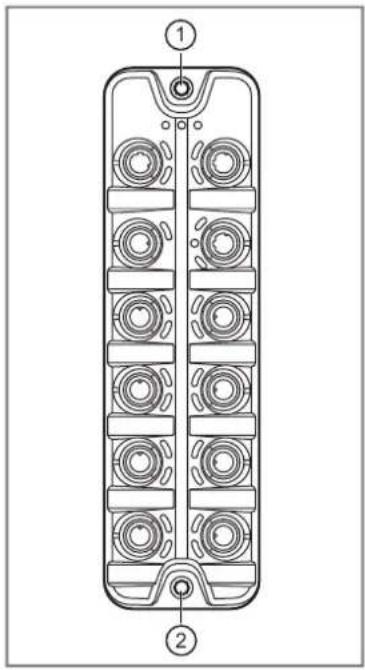
▶ 取付ける前に機械の電源を切ってください。
▶ 平らな面に取付けてください。
▶ 最大締付トルクを守ってください。
▶ M5ねじとワッシャを各2個使用して、モジュールを取付面に固定します (締付トルク:1.8 Nm)。
▶ デバイスの接地はこちらの記載事項に従ってください。接地 (→ □ 18)
6 電気接続
6.1 構成
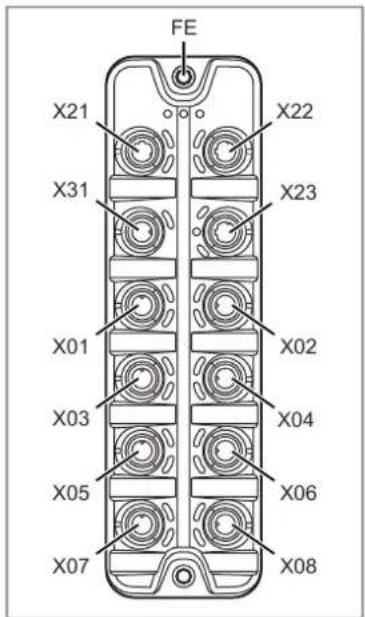
FE:機能接地(FE)
X21: Ethernetポート1 (EtherNet/IP)
X22: Ethernetポート1 (EtherNet/IP)
X23: IoTポート
X31: Power IN - 電源
X01: IO-Linkポート (クラスA)
X02 : IO-Linkポート (クラスA)
X03: IO-Linkポート (クラスA)
X04 : IO-Linkポート (クラスA)
X05: IO-Linkポート (クラスA)
X06 : IO-Linkポート (クラスA)
X07 : IO-Linkポート (クラスA)
X08: IO-Linkポート (クラスA)
6.2 配線について
配線作業は、必ず法的に認定された有資格者が行ってください。
▶ 電気機器の設置に関する国内外の法令を順守してください。
必ずSELV/PELV電源から機器に電源を供給してください。
▶ IO-Linkの設定構成についての注意事項をよくお読みください。
本製品は、静電放電 (ESD) により損傷や故障する可能性のあるコンポーネントが含まれます。
▶ 静電放電についての注意事項を必ず守ってください。
IEC 61010-1の基礎絶縁により、入出力回路間および基礎絶縁に接触する可能性のある機器表面から絶縁されます(過電圧カテゴリIIの300 V以下の主電源回路から電力供給する二次側回路、最大DC30V)。
IEC 61010-1の基礎絶縁により、通信機器間および基礎絶縁に接触する可能性のある機器表面から絶縁されます(過電圧カテゴリーの300 V以下の主電源回路から電力供給する二次側回路、最大DCV)。通信機器はIEC TR62102のネットワーク環境0で使用するために設計されています。
6.2.1 コネクタ
製品のネジ接続は M12 規格に対応しています。指定された保護等級に確実に準拠するために、この規格に準拠したケーブルのみを使用できます。自分で組み立てたケーブルの場合、システムの製造元が保護等級の責任を負います。
▶ 金メッキ接点のコネクタを使用します。;
▶ 取付から2週間後にねじを確認して必要に応じて適切なトルクで2度締めを行ってください。
▶ 取り付けの際は、カップリング ナットがねじ山を損傷しないように、コネクタを垂直に配置してください。
▶ コネクタを接続する前にソケットのOリングが破損していないことを確認してください。
▶ 取り付け中は、コネクタのコーディングに注意してください。
▶ 未使用のコネクターは保護キャップで覆ってください。締付トルク:1.3 ± 0.1 Nm
ULアプリケーションの場合:
▶ 最低使用温度が80℃(周囲温度が最高40℃の場合は75℃)のCYJVまたはPVVAのUL-listedケーブルのみを必ず使用し、本製品とIO-Linkデバイスを接続してください。
6.3 Ethernetポート
本製品はEthernetポートから EtherNet/IPネットワークに接続します(EtherNet/IPコントローラ・追加のEtherNet/IPデバイス等)。
配線:

1 : TX +
2 : RX +
3 : TX -
4 : RX -
5:未使用
▶ X21, X22 からデバイスを EtherNet/IP ネットワークに接続します。
▶ M12コネクタを使って接続します (保護構造:IP 65 / IP 66 / IP 67以上)。
▶ 1.3 ± 0.1 Nmの締付トルクでケーブルのプラグを接続します。
6.4 IoTポート
IoTポートによりデバイスをITネットワーク (例:設定ツール・監視ソフトウェア・IoTソフトウェア等を搭載したノートPC) に接続します。
配線:

▶ X23ポートからデバイスをITネットワークに接続します。
▶ M12コネクタを使って接続します (保護構造:IP 65 / IP 66 / IP 67以上)。
▶ 1.3 ± 0.1 Nmの締付トルクでケーブルのプラグを接続します。
6.5 IO-Linkポート (クラスA)
IO-Linkデバイス (センサ・アクチュエータ) はIO-Linkポート (クラスB) に接続します。
IO-Linkポートは、IO-Linkバージョン1.0から1.1.2の仕様要求に適合しています。
ポートは短絡検出 (US) を備えています。
ポートは追加デジタル入力を備えています(IEC 61131-2のタイプ2)。
配線:

1:センサ電源 (US) L+
2:デジタル入力
3:センサ電源 (US) L-
4 : C/Q IO-Link
5:未使用
6.5.1 IO-Linkデバイス (クラスA) の接続
配線についての注意:
- 接続するIO-Linkデバイスは、必ずIO-Linkマスタのみから電源供給を行ってください。
▶ X01...X08ポートからIO-Linkデバイスを接続します。各ポートの最大ケーブル長:20m
▶ M12コネクタを使って接続します (保護構造:IP 65 / IP 66 / IP 67以上)。
▶ 1.3 ± 0.1 Nmの締付トルクでケーブルのプラグを接続します。
6.5.2 IO-Linkデバイス (クラスB) の接続
配線についての注意:
- IO-Linkデバイス (クラスB) の接続は、アクチュエータ電源 (UA) を追加して電源供給を行う必要があります。Y型接続ケーブル (→ アクセサリ) を使用して電源供給を行います。

注意
回路間は必ず絶縁して電気的に分離すること
▶ 火災のおそれ
▶ 基礎絶縁により、外部電源UAと機器の電源回路を確実に電気的に分離してください(過電圧力テゴリⅡの300 V以下の主電源回路から電力供給する二次側回路、最大DC30V)。
▶ IO-Linkデバイスとコネクタが電気分離に対応していることを必ず確認してください。
- IO-Linkデバイス (クラスB) の接続する時は、ポートのピン2の追加デジタル入力は使用できません。
▶ IO-LinkデバイスをX01...X08ポートにY型接続ケーブルを使って接続します。
▶ Y型接続ケーブルを使ってDC24V電源 (SELV/PELV電源20~30V) に接続します。
▶ M12コネクタを使って接続します (保護構造:IP 65 / IP 66 / IP 67以上)。
▶ 1.3 ± 0.1 Nmの締付トルクでケーブルのプラグを接続します。
6.6 接地
本製品の以下の部分に機能接地(FE)を接続します。
・ハウジングの上部取付用突起(ラグ)
- ポートX21およびX22
- ポートX23

デバイスを電磁干渉から保護して安定して動作させるために、ハウジングと設備のGND間の接続距離はできる限り短くしてしてください。
▶ 本体の上部取付用突起(ラグ)をねじ留めしてデバイスをGNDに接続します。
6.7 電源供給
デバイスの電源(Power IN)ポートに接続してUSから電源を供給します。
USはX01...X08ポートから本製品と接続しているセンサに電源を供給します。
配線:

▶ 電源を切ります。
▶ X31ポートからデバイスをDC24V電源に接続します。(SELV/PELV電源20~30V;過電圧力テゴリⅡの300 V以下の主電源回路から電力供給する二次側回路、最大DC30V)を接続します。
▶ AコードのM12コネクタを使って接続します (保護構造:IP 65 / IP 66 / IP 67以上)。
▶ ケーブル製造元が規定する締付トルクに従ってケーブルのソケットを接続してください。最大締付トルク: 0.8 Nm

推奨最大ケーブル長:25m
▶ ケーブル長が25m以上になる場合は、電圧降下と最小供給電圧(20V)に注意してください。
7 操作部と表示部
7.1 LED
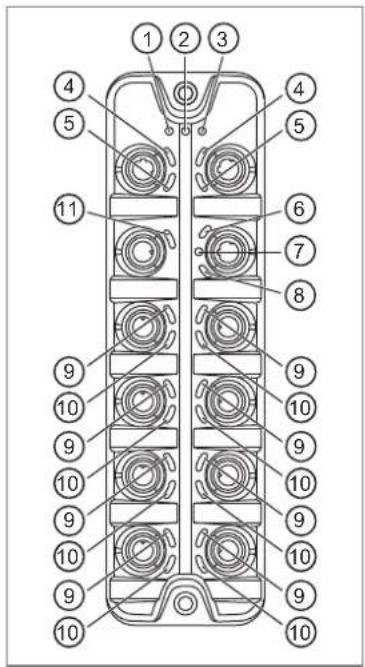
| LED説明 | 色状態説明 | |||
| RDYゲートウェイステータス緑オフゲートウェイ | :非アクティブまたは | 再起動 | ||
| 点滅(5Hz)ゲートウェイ:エラー | ||||
| 点滅(200ms点灯、800ms消灯) | ゲートウェイ:ファームウェアアップデート中 | |||
| オンゲートウェイ:OK | ||||
| NETネットワークステータス緑/赤オフネットワーク:非導通または導通時でIPアドレス未設定 | ||||
| 点滅ネットワーク:セルフテスト中 | ||||
| 緑点滅ネットワーク:CIP未接続、送受信接続タイムアウトなし | ||||
| オンネットワーク:接続中-1つ以上のCIP接続を確立、送受信接続タイムアウトなし | ||||
| 赤点滅ネットワーク:接続タイムアウト-送受信接続タイムアウト | ||||
| オンネットワーク:IPアドレスの重複 | ||||
| LED 説明 | 色状態説明 | |||
| MOD Ether | Net/IPモジュールステータス | 緑/赤 オフ | モジュール:電源供給 | が無いかまたは電源供給が低い |
| 点滅 モジュール:セルフテスト | ||||
| 緑点滅 モ | ジュール:待機-デバイス未設定(IPアドレスなし) | |||
| オン モジュール:動作可能-デバイスが正常に動作 | ||||
| 赤点滅 モ | ジュール:深刻なエラー・修正可能(例:設定ミス) | |||
| オン モジュール:深刻なエラー・修正不可能(例:モジュールの故障) | ||||
7.1.2 Ethernet
| LED 説明 | 色 状態 説明 | |||
| LNK 接続 | ステータス 緑 オフ Ethernet未 | 接続 | ||
| オン Ethernet接続済 | ||||
| ACT 通信 | ステータス 黄 オフ 非通信 | |||
| 点滅 通信 |
7.1.3 IoT
| LED 説明 | 色 状態 説明 | |||
| LNK 接続 | ステータス 緑 オフ Ethernet未 | 接続 | ||
| オン Ethernet接続済 | ||||
| IoT デバイ | スID 緑 点滅 デバイス識別有効 | |||
| ACT 通信 | ステータス 黄 オフ 非通信 | |||
| 点滅 通信 |
7.1.4 IO-Linkポート (クラスA)
| LED説明 | 色状態説明 | |||
| IO-Link | ポート(ピン4)のステータス | 黄オフポ | ートモードDI/DO:ピン4(C/Q)=オフ | |
| オンポートモードDI/DO:ピン4(C/Q)=オン | ||||
| 緑点滅(1Hz) | ポートモードIO-Link:IO-Linkデバイスが見つからない | |||
| 点滅(5Hz) | ポートモードIO-Link:PREOPERATE状態 | |||
| IO-Linkポート(ピン4)のステータス | 緑オンポートモードIO-Link:OPERATE状態 | |||
| 赤点滅(1.2Hz)IO-Link通信エラー | ||||
| DIデジタル入力ステータス(ピン2) | 黄オフデジタル入力:ピン2(DI)=オフ | |||
7.1.5 電源供給
| LED説明 | 色状態説明 | |||
| US US電源 | のステータス 緑 オフ 電源供給なしまた | は電源供給が低すぎます | ||
| オン 電源供給中 | ||||
8 セットアップ
▶ 機器は正しく設置してください。
▶ デバイスを正しく配線してください。
▷ 電源に接続して機器を起動します。
▷ LEDがステータスとエラーの状態を表示します。
▷ 機器が動作モードになります。
▶ デバイスを設定することができます。
9 設定
9.1 パラメータ設定ソフトウェア
9.1.1 対応するパラメータ設定ソフトウェア
IO-Linkマスタと接続するIO-Linkデバイスを設定するためには、パラメータ設定ソフトウェアが必要です。
対応するパラメータ設定ソフトウェア
- ifm moneo OS (製品コード:QMS001) + モジュールライセンス、ifm moneo|configure (製品コード:QMP020)
- ifm moneo|configure free

▶ インストールの実行: ifm moneoのインストールガイドに従ってください。
▶ 必要なパラメータ設定ソフトウェアをインストールします。
▶ 動作に必要なライセンスをアクティベートします。
▷ インストールしたパラメータ設定ソフトウェアからパラメータが設定できます。
9.1.2 設定方法
必要条件:
√ ifm moneo|configureをノートPC/デスクトップPCにインストールします。
√ ifm moneo|configureをセットアップします。
√ ノートPC/デスクトップPCを直接、またはスイッチ等の機器をデバイスのIoTポート(X23)に接続してネットワークに接続します。
▶ ifm moneoを起動します。
▷ ユーザインターフェースが表示されます。
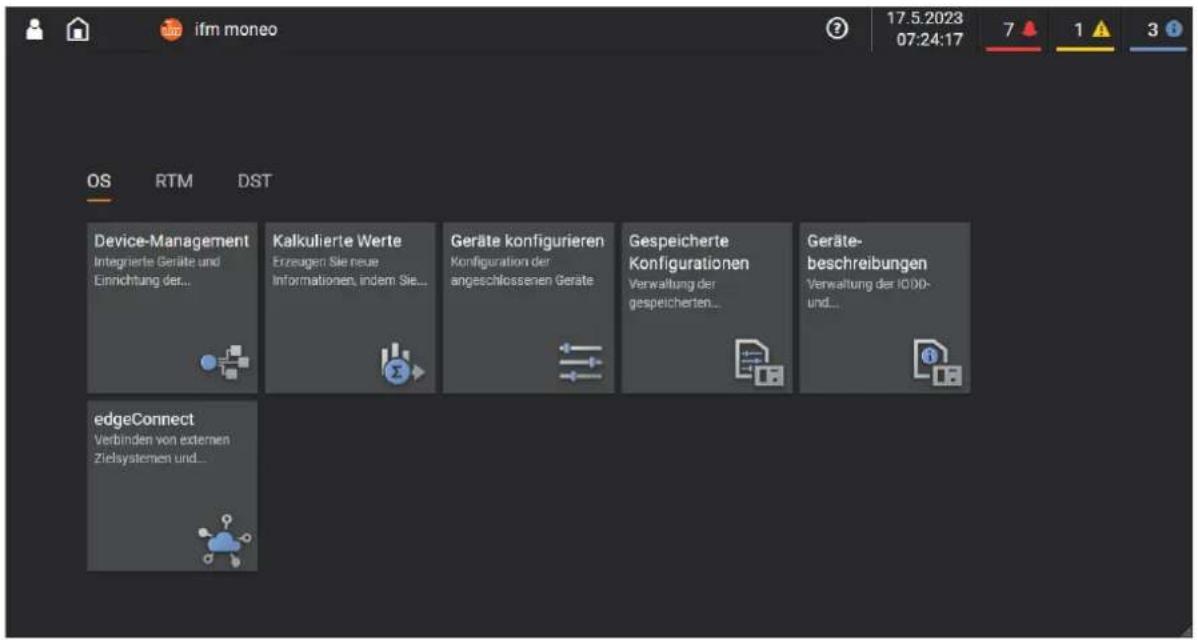
▶ [Configure devices]のタイルをクリックします。
▷ [接続されているデバイス]の画面が表示されます。
▶ ネットワークをスキャンしてデバイスを検出します。
▶ ifm moneoがIO-Linkマスタを検出します。
▶ オプション:IO-LinkマスタのIP設定を適用します。
▶ IO-Linkマスタの行: のマークをクリックします。
▷ デバイスに接続します。
▷ 画面上にIO-Linkマスタと接続しているIO-Linkデバイスが表示されます。
▶ IO-Linkマスタの行: ☺ のマークをクリックします。
▷ IO-Linkマスタの編集画面が表示されます。
9.1.3 IoT : IPの設定
ITネットワークと通信するために、IoTインターフェースインターフェースのIPのパラメータを設定します。
設定可能なパラメータ:
| パラメータ 説明 値の範囲 アクセス | ||
| DHCP DHCPクライアントの有効化/無効化・固定IP:ユーザー設定によりDHCPクライアント側で無効化されるIPパラメータ・DHCP:DHCPクライアントがオン;ネットワークのDHCPサーバ側でIPのパラメータを設定 | r w^1 |
| パラメータ 説明 値の範囲 アクセス | |||
| IPアドレス IoTインターフェースのIPアドレス 例:192.168.1.100 | 169.254.x.x (デフォルト) | r w^12 | |
| サブネットマスク Ethernetネットワークのサブネットマスク | 例:255.255.255.0255.255.0.0 (デフォルト) | r w^12 | |
| デフォルトゲートウェイIPアドレス | ネットワークゲートウェイのIPアドレス | 例:192.169.1.10.0.0.0 (デフォルト) | r w^12 |
| MACアドレス IoTインターフェースのMACアドレス 例:00:02:01:0E:66:C1 ro | ^3 | ||
^1 読込と書込
^2 DCHPが無効の場合のみ変更可能
^3 読込のみ
設定方法:
必要条件:
√ パラメータ設定ソフトウェアを起動します。
√ デバイスへの接続が確立されていること。
√ 製品の詳細画面を開きます。
▶ [IoT]のメニューを選択します。
▷ メニューページに現在の設定が表示されます。
▶ IPパラメータを設定します。
▶ デバイスに変更した値を書き込みます。
▷ IoTインターフェースのIPが設定されます。
9.1.4 IoT:アクセス権の設定
デバイスにより、フィールドバス環境とITネットワークを接続した通信が可能なIIoTアプリケーション(Yパス)を構築できます。
設定可能なパラメータ:
| パラメータ 説明 値の範囲 | アクセス | ||
| アクセス権 デバイスのアクセス制限・フィールドバス+IoT: | -フィールドバスとifm IoT Coreのアクセス権限でパラメータとプロセスデータの読込・書込が可能-フィールドバスとifm IoT Coreのアクセス権限でパラメータとプロセスデータの読込・書込が可能・フィールドバス+IoT (read only):-フィールドバスのアクセス権限でパラメータとプロセスデータの読込・書込が可能-フィールドバスのアクセス権限でイベント/アラームへの読込が可能-ifm IoT Coreのアクセス権限でパラメータ・プロセスデータ・イベント/アラームの読込が可能・IoTのみ:-ifm IoT Coreのアクセス権限でパラメータとプロセスデータの読込・書込が可能-ifm IoT Coreのアクセス権限でイベント/アラームの読込が可能-フィールドバスのアクセス権限なし | rw^1 | |
^1 読込と書込
パラメータ設定ソフトウェアでアクセス権のパラメータを設定する場合は、次のことに注意してください。
- フィールドバス通信設定ソフトウェアとパラメータ設定ソフトウェアのアクセス権を[Fieldbus + IoT]に設定すると、常にフィールドバス通信設定ソフトウェア側で設定したパラメータ値が適用されます。
- パラメータ設定ソフトウェア側からデバイスへの排他的アクセス権を付与する場合は、[IoT only]にして、フィールドバス通信設定ソフトウェア側のアクセス権を[Keep settings]に設定します。
- パラメータ設定ソフトウェアのアクセス権の値が[Fieldbus + IoT (read only)]に設定されている場合は、パラメータ設定ソフトウェア側でアクセス権を変更できません。パラメータ設定ソフトウェア側に書込のアクセス権を再び付与する場合は、フィールドバス通信設定ソフトウェアのアクセス権を[Fieldbus + IoT]に設定します。
設定方法:
必要条件:
√ パラメータ設定ソフトウェアを起動します。
√ デバイスへの接続が確立されていること。
▶ [IoT]のメニューを選択します。
▷ メニューページに現在の設定が表示されます。
▶ アクセス権を設定します。
▶ デバイスに変更した値を書き込みます。
▶ デバイスを再起動します。
変更したアクセス権が有効になります。
9.1.5 IoT:監視ソフトウェアでのインターフェースの設定
監視ソフトウェアにプロセスデータを送信するためには、インターフェースを設定します。
設定可能なパラメータ:
| パラメータ 説明 値の範囲 アクセス | |||
| moneo, LR Agent, SMARTOBSERVERのIPアドレス | moneo、LR Agent、LR SMARTOBSERVERのIPアドレス | 0.0.0.0...255,255,255,255 (デフォルト) | r w^1 |
| moneo, LR Agent, SMARTOBSERVERのポート | プロセスデータを送信するmoneoのポート、LR AgentまたはLR SMARTOBSERVERの数 | 0...35100 (デフォルト)...65535 | r w^1 |
| moneo, LR Agent, SMARTOBSERVERの周期 | moneo、LR Agent、LR SMARTOBSERVERへのプロセスデータ送信のサイクルタイム(ms) | オフ:伝送しない(デフォルト)500:500ms...2147483647:2147483647 ms | r w^1 |
| アプリケーションタグ LR Agent | moneoまたはLR SMARTOBSERVERの構成ツリー内のIO-Linkマスタのソース識別子 (ストリング32) | 例:factory 2 plant 1 rw | ^1 |
^1 読込と書込
[moneo, LR Agent, SMARTOBSERVERのIPアドレス]または[アプリケーションタグ]のパラメータを変更した後は、デバイスがTCP接続を確立するまでに20秒程度かかる場合があります。
遅延しないためには:
▶ デバイスを再起動します。
必要条件:
√ パラメータ設定ソフトウェアを起動します。
√ デバイスへの接続が確立されていること。
▶ [IoT]のメニューを選択します。
▷ メニューページに現在の設定が表示されます。
▶ インターフェースの設定
▶ デバイスの変更を保存します。
▷ 監視ソフトウェアとのインターフェースが設定されました。
9.1.6 IoT:セキュリティモードの設定
機器にはセキュリティモードがあります。セキュリティモードは、IO-Linkマスタや接続中のIO-LinkデバイスへのITネットワークからのアクセスを制限します。セキュリティモードを有効にすると、次のアクセス制限を行います。
- 認証によるアクセス制限 (パスワード保護)
- 暗号化接続によるアクセス制限 (TLS - Transport Layer Security)

セキュリティモードは、IoTインターフェースからのアクセスとデータ送信のみを保護します。ユーザー名 administrator は変更できません。
セキュリティモードはパスワードを同時に設定しなくても有効になります。次回アクセス時に設定ツールがパスワードの設定を要求します。
正しいパスワードを入力すると、IO-Linkマスタと接続したIO-Linkデバイスに無制限にアクセスできる権限が付与されます。再起動等で設定ツールの現在のセッションが終了した場合は、パスワードを再び要求します。
設定可能なパラメータ:
| パラメータ 説明 値の範囲 アクセス | ||
| セキュリティモードHTTPS セキュリティモードのオン/オフ・オフ:セキュリティモードが無効・オフ:セキュリティモードが有効 | rw^1 | |
| セキュリティパスワード 認証 パスワード注意:設定したパスワードは表示されません。 | wo^2 |
^1 読込と書込
^2 書込のみ
9.1.6.1 セキュリティモードを有効にする
セキュリティモードの設定方法:
必要条件:
√ パラメータ設定ソフトウェアを起動します。
√ デバイスへの接続が確立されていること。
√ 製品の詳細画面を開きます。
√ セキュリティモードをオフにします。
▶ [IoT]のメニューを選択します。
▷ メニューページに現在の設定が表示されます。
▶ セキュリティモードを有効にする
▶ オプション:パスワードを設定します。
▶ デバイスの変更を保存します。
▶ セキュリティモードがオンになります。
9.1.6.2 セキュリティモードの無効化
セキュリティモードの設定方法:
必要条件:
√ パラメータ設定ソフトウェアを起動します。
√ デバイスへの接続が確立されていること。
√ セキュリティモードがオンになります。
▶ デバイスのスタート画面を開きます。
▶ パラメータ設定ソフトウェアがパスワード入力を要求します。
▶ パスワードを入力・確認します。
▶ パラメータ設定ソフトウェアから設定できます。
▶ [IoT]のメニューを選択します。
▷ メニューページに現在の設定が表示されます。
▶ セキュリティモードの無効化
▶ デバイスに変更した値を書き込みます。
▶ セキュリティモードをオフにします。
9.1.7 フィールドバス:EtherNet/IPインターフェースの設定
EtherNet/IPネットワーク通信を行うためには、EtherNet/IPインターフェースのIPパラメータを設定します。
設定可能なパラメータ:
| 名前説明値の範囲アクセス | |||
| DHCP デバイスのDHCPクラ | イアントの有効化/無効化 | ・固定IP:ユーザーがIPのパラメータを設定・DHCP:ネットワーク内のDHCPサーバが設定するIPパラメータ・BOOTP:Bootstrapプロトコル(BOOTP)で設定するIPパラメータ | r w^1 |
| IPアドレス EtherNet/IPインタ | ーフェースのIPアドレス | 例:192.168.82.100192.168.1.250 (デフォルト) | r w^1 |
| サブネットマスク EtherNet/IP | ネットワークのサブネットマスク | 例:255.255.0.0・255.255.255.0 (デフォルト) | r w^1 |
| デフォルトゲートウェイのIPアドレス | ネットワークゲートウェイのIPアドレス | 例:192.168.82.1・0.0.0.0 (デフォルト) | r w^1 |
| ホスト名 デバイスのEtherNet | /IP名 (最大240字) 例:iol12.plant1 rw | ^1 | |
| MACアドレス デバイスのEtherNet/IPインターフェースのMACアドレス | 例:00:02:01:0f:c8:8f ro | ^2 | |
| フィールドパスファームウェア | フィールドパスファームウェアのバージョン | 例:5.3.0.10 (EtherNet/IP Adapter) ro | ^2 |
^1 読込と書込
^2 読込のみ
必要条件:
√ パラメータ設定ソフトウェアを起動します。
√ デバイスへの接続が確立されていること。
√ 製品の詳細画面を開きます。
▶ [フィールドバス]のメニューを選択します。
▷ メニューページに現在の設定が表示されます。
▶ EtherNet/IPインターフェースのパラメータを設定します。
▶ デバイスの変更を保存します。
▷ インターフェースのIPが設定されます。
9.1.8 フィールドバス:EtherNet/IP設定モードの設定
デバイスのフィールドバス設定にはトップダウン(top-down)と独立(independent)の構成モードがあります。独立モードでは接続タイプの追加・選択ができます。
設定可能なパラメータ:
| パラメータ説明値の範囲アクセス | |||
| 独立モードEtherNet/IP設定モード・独立モードオフ:フィールドパス | PLCから設定・独立モードオン:デバイスから設定 | rw^12 | |
| プロセスデータモードexplicit | PDモードをオン/オフし送信するプロセスデータを選択(接続タイプ) | ・explicit PDモードオフ:explicit PDモードオフ・explicit PDモードオンでIO-Link I/O+非周期+診断:explicit PDモードオンでIO-Link入出力・非周期的データ・診断データ伝送・explicit PDモードオンでIO-Link I/O+非周期:explicit PDモードオンでIO-Link入出力・非周期的データ伝送・explicit PDモードオンでIO-Link I/O:explicit PDモードオンでIO-Link入出力伝送 | rw^13 |
| プロセスデータ長IO-Linkポート | トごとのプロセスデータの長さ | ・入力2バイト、出力2バイト:入力データ2バイト、出力データ2バイト・入力4バイト、出力4バイト:入力データ4バイト、出力データ4バイト・入力8バイト、出力8バイト:入力データ8バイト、出力データ8バイト・入力16バイト、出力16バイト:入力データ16バイト、出力データ16バイト・入力32バイト、出力32バイト:入力データ32バイト、出力データ32バイト | rw^12 |
| スワップ(Swap)プロセスデータの変換 | タのバイト配列と文字列の変換 | ・オフ:バイト配列・オン:16進数文字列プロセスデータ更新時にバイト配列を変換 | rw^12 |
^1 読込と書込
2 フィールドバスコントローラに接続していない場合のみパラメータ変更が可能
^3 独立モードの場合のみパラメータ変更が可能
必要条件:
√ パラメータ設定ソフトウェアを起動します。
√ デバイスへの接続が確立されていること。
√ 製品の詳細画面を開きます。
▶ [フィールドバス]のメニューを選択します。
▷ メニューページに現在の設定が表示されます。
▶ 設定モードを設定します。
▶ オプション:接続タイプを選択します。
▶ プロセスデータのバイト配列を設定します。
▶ デバイスの変更を保存します。
▶ EtherNet/IP設定モードが設定されます。
9.1.9 ポート:ピン4(US)の動作モードの設定
X01...X08のポートのピン4には次の動作モードがあります。
・オフ:ポートのピン4(C/Q)でデータ伝送をしない
- デジタル入力:ポートのピン4(C/Q)でバイナリ信号を入力
- デジタル出力:ポートのピン4(C/Q)でバイナリ信号を出力
- IO-Link:ポートのピン4(C/Q)でIO-Linkデータを伝送
設定したモードと、ポートに接続中のデバイス(センサ・アクチュエータ・IO-Linkデバイス)の動作モードは一致していなければなりません。
設定可能なパラメータ:
| パラメータ 説明 値の範囲 アクセス | ||
| Mode Pin4 US ポートのピン4(C/Q)の動作モード・オフ:ポートオフ | DI:デジタル入力DO:デジタル出力IO-Link:IO-Linkプロセスデータ | rW^1 |
^1 読込と書込
必要条件:
√ パラメータ設定ソフトウェアを起動します。
√ デバイスへの接続が確立されていること。
√ 製品の詳細画面を開きます。
▶ [Port x] (x = 1 \~ 8) のメニューを選択します。
▷ メニューページに現在の設定が表示されます。
▶ 動作モードを設定します。
▶ デバイスの変更を保存します。
▶ ポートのピン4(US)の動作モードが設定されます。
9.1.10 ポート:デバイス検証とデータストレージの設定
デバイスは接続したIO-Linkデバイスを検証し、パラメータデータのバックアップ/リストアを行う機能があります。
対応する機能は次の通りです。
| オプション 接続IO-Linkデバイスの検証 パラメータ値のバックアップ パラメータ値のリストア | |
| [No check and clear] なし なし | |
| [Type compatible V1.0 device] | あり、IO-Link V1.0との互換性 なし なし |
| [Type compatible V1.1 device] | あり、IO-Link V1.1互換性テスト なし なし |
| [Type compatible V1.1 device with Backup + Restore] | あり、IO-Link V1.1互換性テストとデバイスID(ベンダID・デバイスID) あり、パラメータの自動バックアップ; 最新パラメータ値を保存 あり、工場出荷時設定と同じ IO-Linkデバイスに接続した時 パラメータ値をリストア |
| [Type compatible V1.1 device with Restore] | あり、IO-Link V1.1互換性テストとデバイスID(ベンダID・デバイスID) なし、自動バックアップなし; パラメータ値の変更を保存しない あり、工場出荷時設定と同じ IO-Linkデバイスに接続した時 パラメータ値をリストア |

IO-Link機器がポートに接続されIO-Linkモードになっている場合のみ、IO-Linkデバイス検証とパラメータデータのバックアップ/リストアを実行します。
[Type compatible V1.1 device with Backup + Restore]と[Type compatible V1.1 device with Restore]の機能: [Vendor ID]または[Device ID]のパラメータをオンラインモードで変更すると、データメモリが削除され接続しているIO-LinkデバイスのパラメータをIO-Linkマスタに再度バックアップします。
設定可能なパラメータ:
| パラメータ説明値の範囲アクセス | ||
| 検証/データストレージ接続IO-Linkデバイスの検証とIO-Linkデバイスのパラメータセットの自動リストア | ・チェックなし、クリア・Type compatible V1.0 device・Type compatible V1.1 device・Type compatible V1.1 device、バックアップ+リストア・Type compatible V1.1 device、リストア | r w^12 |
| ベンダID IO-LinkデバイスのベンダIDの検証例:310:ifm electronic gmbh rw | ^12 | |
| デバイスID | IO-LinkデバイスのデバイスIDの検証例:1129:TCC501(ifm温度センサ) | r w^12 |
^1 読込と書込
2 IO-Link機器がポートに接続されピン4(US)がIO-Linkモードの場合のみ
設定方法:
必要条件:
√ パラメータ設定ソフトウェアを起動します。
√ デバイスへの接続が確立されていること。
√ 製品の詳細画面を開きます。
√ ピン4をIO-Linkモードにします。
▶ [Port x] > [IO-Link] のメニューを選択します (x = 1 \~ 8)。
▷ メニューページに現在の設定が表示されます。
▶ デバイス検証とバックアップ/リストアのパラメータを設定します。
▶ オプション:ベンダIDとデバイスIDを入力します。
▶ デバイスの変更を保存します。
▷ デバイス検証とパラメータのバックアップ/リストアが設定されます。
9.1.11 ポート:サイクルタイムの設定
IO-Linkモードではポートのサイクルタイムも設定することができます。
設定可能なパラメータ:
| パラメータ 説明 値の範囲 アクセス | |||
| 現在のサイクルタイム(Cycle time actual) | IO-LinkマスタとIO-Linkデバイス間の現在のサイクルタイム(μs) | • 0:最適サイクルタイム...• 132800 : 132800 μs | ro^12 |
| (Cycle time preset) IO-LinKマスタとIO-Linkデバイス間のサイクルタイム(μs) | • 0:最適サイクルタイム• 1 : 1 μs...• 132800 : 132800 μs | rw^32 | |
| ビットレート IO-LinKマスタとIO-Linkデバイス間の伝送レート | • COM1 : 4.8 kbaud• COM2 : 38.4 kbaud• COM3 : 230.4kbaud | ro^12 |
^1 読込のみ
^2 IO-Link機器がポートに接続されピン4(US)がIO-Linkモードの場合のみ
^3 読込と書込
必要条件:
√ パラメータ設定ソフトウェアを起動します。
√ デバイスへの接続が確立されていること。
√ 製品の詳細画面を開きます。
√ ピン4をIO-Linkモードにします。
▶ [Port x] > [IO-Link] のメニューを選択します (x = 1 \~ 8)。
▶ サイクルタイムを設定します。
▶ デバイスに変更値を上書きします。
▷ IO-Linkポートのサイクルタイムが設定されます。
9.1.12 ポート:フェールセーフ値の設定
独立(Independent)構成モードでIO-Linkポートのフェールセーフ値の出力を設定できます。フェールセーフ値はEtherNet/IP接続が中断された場合のみ利用できます。
設定可能なパラメータ:
| パラメータ 説明 値の範囲 アクセス | |||
| デジタル出力フェールセーフ(Fail-safe digital out) | デジタル出力(DO)モードでフェールセーフ値を出力 | Reset: デフォルト値Old: 最新プロセス値Set: HIGHレベル | rW^12 |
| IO-Linkフェールセーフ(Fail-safe IO-Link) | IO-Linkモードの出力のフェールセーフ値 | オフ: フェールセーフオフReset: フェールセーフオン - デフォルト値Old: フェールセーフオン - 最新プロセス値Pattern: フェールセーフオン - パイトシーケンス | rW^12 |
^1 読込と書込
2 フィールドバスコントローラに接続していない場合のみパラメータ変更が可能
必要条件:
√ パラメータ設定ソフトウェアを起動します。
√ デバイスへの接続が確立されていること。
√ 製品の詳細画面を開きます。
√ 独立設定モードをオンにします。
▶ [Port x] (x = 1 \~ 8) のメニューを選択します。
▷ メニューページに現在の設定が表示されます。
▶ フェールセーフ値の設定
▶ デバイスに変更した値を書き込みます。
▶ フェールセーフ値が設定されます。
9.1.13 ポート:監視ソフトウェアのデータ伝送の設定
設定可能なパラメータ:
| 名前説明値の範囲アクセス | |||
| moneo, LR Agent, SMARTOBSERVERへの伝送 | 監視ソフトウェアへのポートのプロセスデータ伝送を有効/無効にする | ・オフ:プロセスデータを伝送しない・オフ:プロセスデータを伝送する | r w^1 |
^1 読込と書込
設定方法:
必要条件:
√ パラメータ設定ソフトウェアを起動します。
√ デバイスへの接続が確立されていること。
√ 製品の詳細画面を開きます。
√ 監視ソフトウェアにインターフェースを設定します。
▶ [Port x] (x = 1 \~ 8) のメニューを選択します。
▷ メニューページに現在の設定が表示されます。
▶ パラメータを設定します。
▶ デバイスに変更した値を書き込みます。
▷ 監視ソフトウェアへのデータ伝送が設定されます。
9.1.14 情報:デバイス情報の表示
表示される情報:
| 名前説明値の範囲アクセス | |||
| 製品コード製品の品番AL1326 ro | ^1 | ||
| デバイスファミリー デバイスの種類IO-Linkマスタ ro | ^1 | ||
| ベンダメーカーまたはベンダ ifm electronic ro | ^1 | ||
| SWリビジョン ファームウェアのバージョン 例:AL1x2x_cn_ei_v3.1.95 ro | ^1 | ||
| HWリビジョン | ハードウェアのバージョン | 例:AA | ro ^1 |
| Bootloaderのリビジョン | Bootloaderのバージョン | 例:AL1xxx_bl_f7_v2.0.0 | ro ^1 |
| シリアル番号 | シリアル番号 | 例:000194610104 | ro ^1 |
| フィールドパスタイプ | フィールドバス EtherNet/IP | ro | ^1 |
1 読込のみ
表示方法:
必要条件:
√ パラメータ設定ソフトウェアを起動します。
√ デバイスへの接続が確立されていること。
√ 製品の詳細画面を開きます。
▶ [Info]のメニューを選択します。
▷ メニューページにデバイス情報が表示されます。
9.1.15 ファームウェア:ファームウェアのバージョンの表示
設定可能なパラメータ:
| パラメータ 説明 値の範囲 アクセス | ||
| バージョン ファームウェアのバージョン 例:AL1x2x_cn_ei_v3.1.95 ro | ^1 |
^1 読込のみ
必要条件:
√ パラメータ設定ソフトウェアを起動します。
√ デバイスへの接続が確立されていること。
√ 製品の詳細画面を開きます。
▶ [ファームウェア]のメニューを選択します。
メニューページにファームウェアのバージョンが表示されます。
9.1.16 ファームウェアの更新
更新方法:
必要条件:
√ 新しいファームウェアをダウンロードします。documentation.ifm.com
√ パラメータ設定ソフトウェアを起動します。
√ デバイスへの接続が確立されていること。
√ 製品の詳細画面を開きます。
▶ ヘッダ: * をクリックします。
▷ ダイアログウィンドウが表示されます。
▶ [Import firmware file]をクリックします。
▶ ファイルエクスプローラが表示されます。
▶ ファームウェアファイル(.bin)を選択して[Open]をクリックします。
▷ 新しいファームウェアファイルを選択します。
▶ [OK]をクリックします。
▷ デバイスのファームウェアが更新されます。
▷ 更新プロセスのステータスが表示されます。
▶ デバイスのファームウェアが更新されます。
9.1.17 ファームウェア:デバイスの再設定
必要条件:
√ パラメータ設定ソフトウェアを起動します。
√ デバイスへの接続が確立されていること。
√ 製品の詳細画面を開きます。
▶ [ファームウェア]のメニューを選択します。
▶ [Factory reset]をクリックします。
▶ デバイスが工場出荷時設定にリセットされます。
▶ すべてのパラメータがデフォルト値に設定されます。
▷ デバイスを再読込みします。
9.1.18 ファームウェア:デバイスの再起動
必要条件:
√ パラメータ設定ソフトウェアを起動します。
√ デバイスへの接続が確立されていること。
√ 製品の詳細画面を開きます。
▶ [ファームウェア]のメニューを選択します。
▶ [Reboot]をクリックします。
▷ デバイスが再起動します。
▷ 設定したパラメータ値はすべて維持されます。
9.1.19 IO-Linkデバイスのパラメータ設定
デバイスに接続中のIO-Linkデバイス(センサ・アクチュエータ)にアクセスすることができます。

IO-Linkデバイスのパラメータについて:
→ IO-Linkデバイス取扱説明書
→ IODD (IO-Linkデバイス記述ファイル)
必要条件:
√ ifm moneo|configure SAを起動します。
√ IO-Linkデバイスをポートに接続しピン4(US)をIO-Linkモードにします。
√ IoTにIO-Linkマスタの読込と書込のアクセス権を付与します。
√ IO-LinkデバイスをIO-Linkポートに正しく接続します。
√ ifm moeno|configureのIODDライブラリにIO-LinkデバイスのIODDが追加されます。
▶ ネットワークをスキャンしてデバイスを検出します。
▶ ifm moneoがIO-Linkマスタを検出します。
▶ IO-Linkマスタへの接続を確立します。
▶ ifm moneoが接続中のIO-Linkデバイスを検出します。
▶ IO-Linkデバイスの行: ※ をクリックします。
▷ IO-Linkデバイスの詳細画面が表示されます。
▷ IO-Linkデバイスの現在のパラメータ値が詳細画面に表示されます。
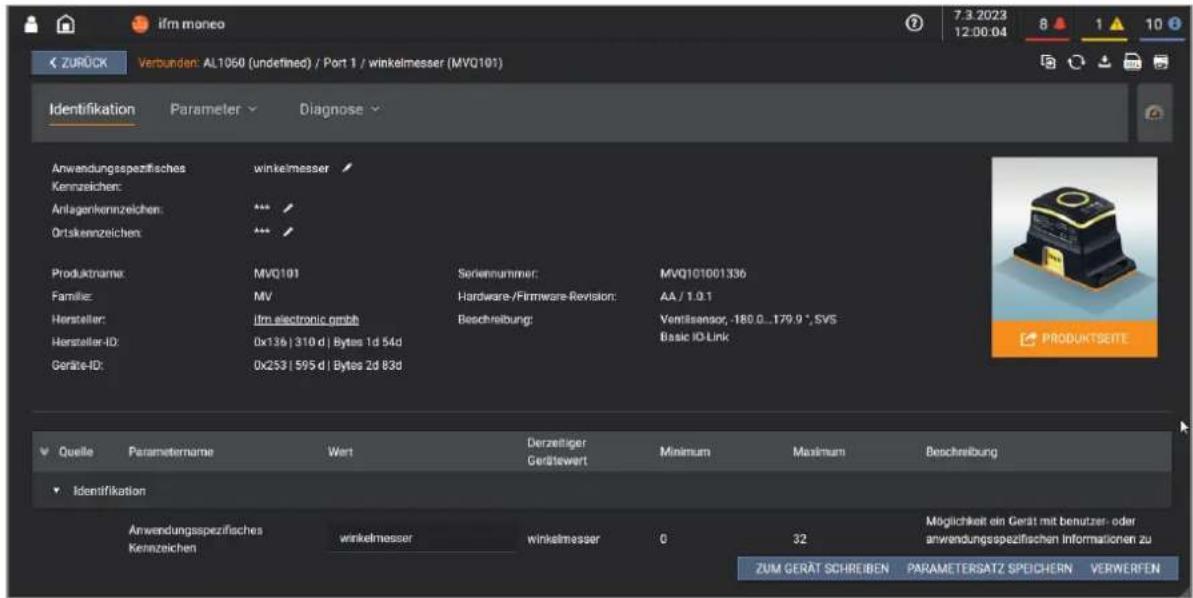
図 1: 例:MVQ101センサの詳細画面
▶ IO-Linkデバイスを設定します。
変更内容をIO-Linkデバイスに保存します。
▷ IO-Linkデバイスのパラメータが設定されます。
9.2 ifm IoT Core REST API
9.2.1 ifm IoT Core : 概要
デバイスはifm IoT Coreを搭載しています。ifm IoT Coreには様々なデバイス機能があります。これには一連のデータ・サービス・イベントに関する機能があります。ifm IoT CoreのエレメントはJSONオブジェクト内の階層ツリー構造に配置されています。ifm IoT Coreにより、HTTP等の標準インターフェースでこれらのエレメントを外部で利用できます。従って、ユーザーと他のデバイスから、本デバイスのデータ(パラメータ・プロセスデータ)、イベント、機能(サービス)にアクセスすることができます。
9.2.1.1 ifm IoT Coreへのアクセス
ifm IoT Coreのエレメントはアドレス(例:root/port1/pin2)からアクセスします。アドレスは、エレメントのパス(root/port1)と識別子(pin2)の組合せで構成されます。
HTTPリクエストを実行しifm IoT Coreにアクセスすることができます。サポートするメソッドは次の通りです。
GETメソッド
アクセス:読込
リクエスト構文:
| エレメント 説明 | |
| ip IoTインターフェースのIPアドレス | |
| data_point エレメントツリーのアクセス先のデータポイント | |
| service データポイントにアクセスするサービス | |
レスポンス構文:
{
    "cid": id,
    "data": {"value": resp_data},
    "code": diag_code
}
| フィールド エレメント 説明 | ||
| cid id リクエストと | レスポンスを割当てる | 相関ID |
| data resp_data デー | タポイント値; データ | ポイントのデータのタイプにより異なる |
| code | diag_code | 診断コード (→ 143) |
例:GETリクエスト
リクエスト:
http://192.168.0.250/devicetag/applicationtag/getdata
レスポンス:
{
    "cid": -1,
    "data": {"value":"factory 2 plant 1"},
    "code": 200
}
POSTメソッド
アクセス:読込/書込
リクエスト構文:
{
    "code":"code_id",
    "cid":id,
    "adr":"data_point/service",
    "data":{"req_data"},
    "auth":{"user":"usr_id","passwd":"password"}
}
| フィールド バラメータ 説明 | ||
| code code_id | サービスクラス | request:リクエストtransaction:トランザクションevent:イベント |
| cid id リクエス | トとレスポンス | のペアを割当てる相関ID;識別子のユーザー割当可 |
| adr data_point | エレメントツリー | のアクセス先のデータポイント |
| service データポイントにアクセスするサービス | ||
| data ^1 | req_data 新規値 | 等のifm IoT Coreに送信するデータ;構文はサービスによる |
| auth ^2 | usr_id ユーザー | 名 (BASE64エンコード);デフォルト:administrator |
| password パスワード (BASE64エンコード) | ||
1 オプション:ifm IoT Coreへデータ送信を行うサービスのみに必要(例:setdata)
^2 オプション:セキュリティモードがオンの場合のみ必要
レスポンス構文:
{
    "cid": id,
    "data": {resp_data},
    "code": diag_code
}
| フィールド | パラメータ説明 | |
| cid id リク | エストとレスポンスを割当てる相関ID(→リクエスト) | |
| data ^1 | resp_data ifm IbT Coreにより返される値; 構文はサービスによる | |
| code | diag_code | 診断コード (→診断コード|^43) |
1 オプション:ifm IoT Coreからデータを受信するサービスにのみ使用可能(例:getdata)
接続中のIO-Linkデバイスに異常な非周期アクセスがあった場合は、デバイス固有のエラーコードを出力します。
イベント時の非周期アクセスのレスポンス構文:
{
    "cid": id,
    "error": err_code,
    "code": diag_code
}
| フィールド | パラメータ説明 | |
| cid id リク | エストとレスポ | ンスを割当てる相関ID(→リクエスト) |
| error err_code | デバイス固 | 有のエラーコード(→IO-LinkデバイスのIOデバイス記述ファイル (IODD)) |
| code | diag_code | 診断コード(→診断コード 43) |
例:POSTリクエスト
リクエスト:
{
    "code": "request",
    "cid": -1,
    "adr": "devicetag/applicationtag/getdata"
}
レスポンス:
{
    "cid": -1,
    "data": {"value":"Do not use"},
    "code": 200
}
診断コード
| コード テキスト 説明 | |
| 200 OK リクエストを正常に処理 | |
| 230 OK but needs reboot リクエストを正常に処理; デバイスの再起動が必要 | |
| 231 OK but block request not finished リクエストを正常に処理; プロックリクエストが未完了 | |
| 233 IP settings (of IoT-Port) have been updated.Application needs to reload device. Wait at least 1 second before reloading the device. | 正常にIP設定を変更しIO-Linkマスタにデータを書込; 1秒以上必要 |
| 400 Bad request 無効なリクエスト | |
| 401 Unauthorized 不正なリクエスト | |
| 403 Forbidden 禁止されたリクエスト | |
| 500 Internal server error 内部エラー、エラーフィールドに詳細を表示 | |
| 503 Service unavailable サービスの利用不可(例: IO-Linkポートの動作モードが違う; IO-LinkポートにIO-Linkデバイスが未接続等) | |
| 507 Insufficient Storage 通知用の内部メモリが不足 (最大16kB) | |
| 530 The requested data is invalid プロセスデータが無効 | |
| 531 IO-Link エラー IO-Linkマスタ/IO-Linkデバイスのエラー; | エラーフィールドに詳細を表示 |
| 532 PLC connected エラー IO-LinkマスタがフィールドバスPLCに接続されたことによるデータ書込エラー | |
9.2.2 設定方法
デバイス記述の読込:
▶ 次のPOSTリクエストをim IoT Coreに送信します:
ifm IoT CoreがJSONオブジェクト構造のデバイス記述を返します。
JSONオブジェクトのツリー構造内のすべてのサブストラクチャと含まれるデータポイントを認識します。
▶ サブストラクチャとそこに含まれるデータポイントへのアクセスを可能にするサービスを認識します。
9.2.3 基本機能
デバイスは「device」のタイプがあります (→ タイプ 95)。デバイスツリーのルートエレメントで実行できるサービスは次の通りです。
| サービス 説明 | |
| ../gettree | デバイス記述のツリー全体またはサブツリーを取得(JSON) |
| ../getidentity | デバイスID情報の表示 |
| ../getdatamulti 複数のエレメントを順番に表示 | |
| ../getelementinfo エレメントの詳細 | 情報の表示 |
| ../getsubscriberlist 有効なすべての | 通知サブスクリプションのリストを取得 |
| ../querytree 指定するエレメントの | デバイス記述を検索 |
設定したアクセス権限に応じて、次の data のタイプのエレメントのサービスを実行できます。
| サービス 説明 | |
| ../getdata エレメント値の表示 | |
| ../setdata エレメント値の上書き |
9.2.3.1 例:エレメントのプロパティの表示
目的:accessrightsのパラメータのデータタイプと値の範囲を決定します。
方法:getelementinfo のサービスの iotsetup/accessrights のエレメントのプロパティを表示します。必要な情報をフィールドタイプ(データタイプ)と値(値の範囲)に含めます。
リクエスト:
{
    "code":"request",
    "cid":4711,
    "adr":"getelementinfo",
    "data":{"adr":"iotsetup/accessrights"}
}
レスポンス:
{
    "cid":4711,
    "data":{
    "identifier":"accessrights",
    "type":"data",
    "profiles":["parameter"],
    "format":{
    "type":"enum",
    "namespace":"json",
    "encoding":"integer",
    "valuation":{
    "valuelist":{
    "0":"Fieldbus + IoT",
    "1":"Fieldbus + IoT (read-only)",
    "3":"IoT only"
    }
    }
    }
},
"code":200
}
accessrightsパラメータのデータタイプをENUMにし、「Fieldbus + IoT」、「Fieldbus + IoT (read only)」、「IoT only」の有効値を含めます。
9.2.3.2 例:サブツリーの出力
目的:ノード・ファームウェアの直下にあるすべてのサブツリーエレメントを出力します。
方法:Gettreeのサービスを使い、必要なサブツリーを出力します(ルートノード:firmware、表示する階層:1)
リクエスト:
{
    "code": "request",
    "cid": 4711,
    "adr": "gettree",
    "data": {
    "adr": "firmware",
    "level": 1
    }
}
レスポンス:
{
    "cid":4711,
    "data":{
    "identifier":"firmware",
    "type":"structure",
    "profiles":["software","software/uploadablesoftware"],
    "subs":[{
    "identifier":"version",
    "type":"data",
    "profiles":["parameter"],
    "format":[{
    "type":"string",
    "namespace":"json",
    "encoding":"UTF-8"
    }
    },
    {
    "identifier":"type",
    "type":"data",
    "format":[{
    "type":"string",
    "namespace":"json",
    "encoding":"UTF-8"
    }
    },
    {
    "identifier":"install",
    "type":"service"
    },
    {
    "identifier":"factoryreset",
    "type":"service"
    },
    {
    "identifier":"signal",
    "type":"service"
    },
    {
    "identifier":"container",
    "type":"data",
    "format":[{
    "type":"binary",
    "namespace":"json",
    "encoding":"base64"
    }
    },
    {
    "identifier":"reboot",
    "type":"service"
    }
    ]
},
"code":200
}
9.2.3.3 例:パラメータ値の変更
目的:アプリケーションタグのパラメータに「Do not use」という値を書込みます。新しい値はデバイスを次回の再起動時までの間だけ有効になるようにします。
方法:/devicetag/applicationtag のエレメントに setdata サービスで新しい値を書込みます。新しい値が次回の再起動までの間のみ有効になるようにするためには、durationオプションを指定してuptimeの値を渡します。
リクエスト:
{
    "code":"request",
    "cid":4711,
    "adr":"/devicetag/applicationtag/setdata",
    "data":{
    "duration":"uptime",
    "newvalue":"Do not use"
    }
}
レスポンス:
{
    "cid":4711,
    "code":200,
}
9.2.3.4 例:複数のエレメントを順番に表示
目的:次の順に並ぶ現在値を連続して読み取ります。:温度、シリアル番号
方法:getdatamulti サービスを使ってパラメータの現在値を読み込みます (データポイントの温度:/processdatamaster/temperature、データポイントのシリアル番号:/deviceinfo/serialnumber)。
リクエスト:
{
    "code": "request",
    "cid": 4711,
    "adr": "/getdatamulti",
    "data": {"datatosend": [
    "/processdatamaster/temperature",
    "/deviceinfo/serialnumber"]
    }
}
レスポンス:
{
    "cid":4711,
    "data":{
    "processdatamaster/temperature":{
    "code":200,
    "data":44
    },
    "deviceinfo/serialnumber":{
    "code":200,
    "data":"000174210147"
    }
},
"code":200
}
9.2.3.5 例:デバイス記述の閲覧
目的:「timer」のプロファイルがあるすべてのエレメントを一覧にします。
方法:querytree サービスを使用して、「timer」(プロファイル)のパラメータがあるデバイス記述を検索します。
リクエスト:
{
    "cid":4711,
    "code":"request",
    "adr":"querytree",
    "data":{
    "profile":"timer"
    }
}
レスポンス:
{
    "cid":4711,
    "data":{
    "adrList":[
    "device/timer[1]",
    "device/timer[2]"
    ]
},
"code": 200
}
9.2.4 IoT:アクセス権の設定
デバイスにより、フィールドバス環境とITネットワークを接続した通信が可能なIIoTアプリケーション(Yパス)を構築できます。

ゲートウェイの変更では、デバイスを再起動しないとデータポイントが有効になりません。詳しくはこちらを参照してください。ゲートウェイ:デバイスのリセット・再起動・ローカライズ(→ 73)
サブストラクチャ:iotsetup
設定可能なデータポイント:
| パラメータ 説明 値の範囲 アクセス | ||
| .../accessrights デバイスのアクセス制限・0:Fieldbus + | IoT(デフォルト):-フィールドバスとifm IoT Coreのアクセス権限でパラメータとプロセスデータの読込・書込が可能-フィールドバスとifm IoT Coreのアクセス権限でパラメータとプロセスデータの読込・書込が可能・1:Fieldbus + IoT (read only):-フィールドバスのアクセス権限でパラメータとプロセスデータの読込・書込が可能-フィールドバスのアクセス権限でイベント/アラームへの読込が可能-ifm IoT Coreのアクセス権限でパラメータ・プロセスデータ・イベント/アラームの読込が可能・3:IoTのみ:-ifm IoT Coreのアクセス権限でパラメータとプロセスデータの読込・書込が可能-ifm IoT Coreのアクセス権限でイベント/アラームの読込が可能-フィールドバスのアクセス権限なし | rw^1 |
^1 読込と書込
ifm IoT Coreでアクセス権のパラメータを設定する場合は次のことに注意してください。
- フィールドバス通信設定ソフトウェアとパラメータ設定ソフトウェアのアクセス権を[Fieldbus + IoT]に設定すると、常にフィールドバス通信設定ソフトウェア側で設定したパラメータ値が適用されます。
- パラメータ設定ソフトウェア側からデバイスへの排他的アクセス権を付与する場合は、[IoT only]にして、フィールドバス通信設定ソフトウェア側のアクセス権を[Keep settings]に設定します。
- ifm IoT Coreのアクセス権の値を[Fieldbus + IoT (read only)]に設定すると、ifm IoT Core側からアクセス権を変更できません。パラメータ設定ソフトウェア側に書込のアクセス権を再び付与する場合は、フィールドバス通信設定ソフトウェアのアクセス権を[Fieldbus + IoT]に設定します。
9.2.5 IoT : IPの設定
サブストラクチャ:iotsetup/network
設定可能なデータポイント:
| パラメータ 説明 値の範囲 アクセス | |||
| ../dhcp DHCPモードのオン/オフ・static ip : DHCPクライアントがオ | フ、ユーザーがIPのパラメータを設定・dhcp : DHCPクライアントがオン;ネットワークのDHCPサーバ側でIPのパラメータを設定 | rw^1 | |
| ../ipaddress IoTインターフェースのIPアドレス 例:192.168.1.100 | ・169.254.x.x (デフォルト) | rw^1 | |
| ../subnetmask ネットワークセグメントのサブネットマスク | 例:255.255.255.0・255.255.0.0 (デフォルト) | rw^1 | |
| ../ipdefaultgateway ネットワークゲートウェイのIPアドレス | 例:192.169.1.1・0.0.0.0 (デフォルト) | rw^1 |
1 読込と書込
設定可能なサービス:
| 名前説明 | |
| ../setblock サブストラクチャのデータポイントすべてをブロック単位で書き込み | |

サブストラクチャのデータポイントは setblock サービスのみを使用して書き込んでください。
9.2.6 IoT:セキュリティモードの設定
機器にはセキュリティモードがあります。セキュリティモードは、IO-Linkマスタや接続中のIO-Link デバイスへのITネットワークからのアクセスを制限します。セキュリティモードを有効にすると、次のアクセス制限を行います。
- 認証によるアクセス制限 (パスワード保護)
- 暗号化接続によるアクセス制限 (TLS - Transport Layer Security)

セキュリティモードは、IoTインターフェースからのアクセスとデータ伝送のみを保護します。
▶ ユーザー名 administrator は変更できません。
▷ 設定したパスワードはgetdataで読み取れません。
セキュリティモードの現在のステータスはgetidentityサービスで読取れます。(→ サービス:
getidentity □ 98)
認証するためには、POSTリクエストで「auth」フィールドに有効なユーザー名とパスワードを付けなければなりません。ユーザー名とパスワードはBase64エンコードの文字列で表示されます。
次のリクエストは、セキュリティモードがオンになっている場合は認証が不要です。
- getidentity
• deviceinfo/vendor/getdata
- deviceinfo/productcode/getdata
サブストラクチャ:iotsetup
設定可能なデータポイント:
| 名前説明値の範囲アクセス | |||
| ../security/securitymode セキュリテ | イモードのオン/オフ・オフ:セキュリテ | イモードが無効・enabled:セキュリティモードが有効 | r w^1 |
| ../security/password 認証パスワード | (Base64エンコード) wo | ^2 |
^1 読込と書込
^2 書込のみ

パスワードのBase64エンコード/デコードを有効にする文字セット:UTF-8
コード化/デコード用のオンラインツール:www.base64encode.org
9.2.6.1 例:セキュリティモードを有効にする
目的:IoTインターフェースのセキュリティモードをオンにします。「password」に有効なパスワードを設定します(Base64エンコード:cGFzc3dvcmQ=)。
方法:データポイント iotsetup/security/securitymode でセキュリティモードを有効にします。データポイント iotsetup/security/password にパスワードを書込みます。
セキュリティモードを有効にする
リクエスト:
{
    "code": "request",
    "cid": 1,
    "adr": "/iotsetup/security/securitymode/setdata",
    "data": {"newvalue": 1}
}
レスポンス:
{
    "cid": -1,
    "code": 200
}
パスワードを設定します。
リクエスト:
{
    "code": "request",
    "cid": 2,
    "adr": "/iotsetup/security/password/setdata",
    "data": {"newvalue":"cGFzc3dvcmQ Heroin"}
レスポンス:
{
    "cid": 2,
    "code": 200
}
9.2.6.2 例:認証リクエスト
目的:IO-Linkマスタの温度を表示します。セキュリティ機能はオンにします(現在のパスワード:password)。
方法:データポイント processdatamaster/temperature を読み取ります。https を使ってリクエストを送信します。ユーザー名とパスワードは Base64 エンコードの文字列で送信されます ("administrator" = "YWRtaW5pc3RyYXRvcg==", "password" = "cGFzc3dvcmQ=")。
リクエスト:
{
    "code": "request",
    "cid": 1,
    "adr": "processdatamaster/temperature/getdata",
    "auth": {
    "user": "YWRtaW5pc3RyYXRvcg==",
    "passwd": "cGFzc3dvcmQ="
    }
}
レスポンス:
{
    "cid": 1,
    "data": {"value": 37},
    "code": 200
}
9.2.6.3 例:パスワードのリセット
目的:現在のパスワードをリセットします。
方法:パスワードのリセットは、セキュリティモードをオフにします。ユーザー名とパスワードを入力してセキュリティモードをオフにします(「user」と「passwd」のフィールド)。
リクエスト:
{
    "code": "request",
    "cid": -1,
    "adr": "iotsetup/security/securitymode/setdata",
    "data": {"newvalue": 0},
    "auth": {
    "user": "YWRtaW5pc3RyYXRvcg==",
    "passwd": "SW9UNG1mbQ=="
    }
}
レスポンス:
{
    "cid": -1,
    "code": 200
}
9.2.7 IoT:監視ソフトウェアでのインターフェースの設定
IO-Linkマスタのプロセスデータを監視ソフトウェア(ifm moneo suite等)に伝送するためには、インターフェースを設定します。
サブストラクチャ:iotsetup
設定可能なデータポイント:
| 名前説明値の範囲アクセス | ||
| ../smobip監視ソフトウェアのIPアドレス例:255.255.255.255(デフォルト)rw | ^1 | |
| ../smobport監視ソフトウェアのポート番号・0:0 | ...・35100:35100(デフォルト)...・65535:65535 | rw^1 |
| ../smobinterval監視ソフトウェアへのデータ伝送間隔(ミリ秒) | ・0:オフ-伝送しない(デフォルト)・500:500ms...・2147483647:2147483647ms | rw^1 |
^1 読込と書込
9.2.8 フィールドバス:EtherNet/IPインターフェースの設定
EtherNet/IPネットワーク通信を行うためには、EtherNet/IPインターフェースのIPパラメータを設定します。
サブストラクチャ:fieldbussetup
設定可能なデータポイント:
| 名前説明値アクセス | |||
| ../network/dhcp DHCPクライアントのステータス・0:固定IPアドレス: | ・1:DHCP(ダイナミックホストコンフィグレーションプロトコル)・2:BOOTP(ブートストラッププロトコル) | r w^1 | |
| ../network/ipaddress Ethernet | インターフェースのIPアドレス例:192.200.0.100・192.168.1.250(デフォルト) | r w^1 2 | |
| ../network/subnetmaskネット | ワークセグメントのサブネットマスク例:255.255.192.0・255.255.255.0(デフォルト) | r w^1 2 | |
| ../network/ipdefaultgatewayネットワークゲートウェイのIPアドレス例:192.200.63.1・0.0.0.0(デフォルト) | r w^1 2 | ||
| ../network/macaddress Ethernet | インターフェースのMACアドレス例:00:02:01:0E:10:7C ro | ^3 | |
| ../hostname | Ethernet/IPのホスト名 | 例:alxx2x | r w^1 |
| ../fieldbusfirmware | フィールドバスのファームウェア | 例:5.3.0.10(EtherNet/IP Adapter) | r o^3 |
| ../connectionstatus | フィールドバス接続のステータス | ・0:接続なし・1:接続中 | r o^3 |
1 読込と書込
2 フィールドバスコントローラに接続していない場合のみパラメータ変更が可能
3 読込のみ
設定可能なサービス:
| 名前 説明 | |
| ../network/setblock | サブストラクチャのすべての値をブロック単位で書き込む |

▶ サブストラクチャのネットワーク内のパラメータは、各ブロックにsetblockサービスを付けて変更してください。
9.2.9 フィールドバス:EtherNet/IP設定モードの設定
デバイスのフィールドバス設定にはトップダウン(top-down)と独立(independent)のモードがあります。
サブストラクチャ:fieldbussetup/configuration
設定可能なデータポイント:
^1 読込と書込
2 フィールドバスコントローラに接続していない場合のみパラメータ変更が可能
| 名前 | 説明 | 値の範囲 | アクセス |
| ../independentmode | 設定モード | • 0:独立モードがオフになります• 1:独立モードがオンになります | rW^12 |
| 名前説明値の範囲アクセス | |||
| ../explicitmodepd接続タイプ(入力アセンブリ、出力アセンブリ) | • 0:Explicit Process Data Modeオフ• 1:Explicit Process Data Mode with IO-Link I/O + Acyclic + Diag• 2:Explicit Process Data Mode with IO-Link I/O + Acyclic• 3:Explicit Process Data Mode with IO-Link I/O | rw^12 | |
| ../processdataconfigurationプロセスデータの長さ・0:入力2バイト、出力2バイト | • 1:入力4バイト、出力4バイト• 2:入力8バイト、出力8バイト• 3:入力16バイト、出力16バイト• 4:入力32バイト、出力32バイト | rw^12 | |
| ../swapプロセスデータのバイト交換・0:オフ | • 1:オン | rw^12 | |
9.2.10 フィールドバス:出力フェールセーフ値の設定
EtherNet/IP接続が中断された場合、設定済のポートの出力にフェールセーフ値を設定できます。
サブストラクチャ:fieldbussetup/configuration/port[x] (x:1...8)
設定可能なデータポイント:
| 名前説明値の範囲アクセス | |||
| ../failsafedigitalout デジタル出力(DO)ピン4のフェールセーフ値 | ・0:フェールセーフ-Reset値:デフォルト値・1:フェールセーフ-前回値:最新プロセス値・2:フェールセーフ-Set値:HIGHレベル | r w^12 | |
| ../failsafeiolink IO-Link出力(IO-Link)ピン4のフェールセーフ値 | ・0:フェールセーフなし:フェールセーフオフ・1:フェールセーフ-Reset値:フェールセーフオン-デフォルト値・2:フェールセーフ-前回値:フェールセーフ-最新プロセス値・3:フェールセーフパターンあり:フェールセーフ-バイトシーケンス | r w^12 | |
^1 読込と書込
2 フィールドバスコントローラに接続していない場合のみパラメータ変更が可能
9.2.11 ポート:ピン4(US)の動作モードの設定
X01...X08のポートのピン4には次の動作モードがあります。
・オフ:ポートのピン4(C/Q)でデータ伝送をしない
- Digital input:ポートのピン4(C/Q)でバイナリ信号を入力
- デジタル出力:ポートのピン4 (C/Q)でバイナリ信号を出力
- IO-Link:ポートのピン4(C/Q)でIO-Linkデータを伝送
設定したモードと、ポートに接続中のデバイス(センサ・アクチュエータ・IO-Linkデバイス)の動作モードは一致していなければなりません。
サブストラクチャ:iolinkmaster/port[x] (x: 1~8)
設定可能なデータポイント:
| 名前説明値の範囲アクセス | |||
| .../modeポートのピン4 (US)の動作モード・0 : Disabled - ポート | オフ1 : DI - デジタル入力2 : DO - デジタル出力3 : IO-Link - IO-Linkデータ | rW^12 | |
| .../mastercycletime_actual ポートとIO-Linkデバイス間のデータ送信のサイクルタイム(μs) | 0 : 最適サイクルタイム1 : 1 μs...132800 : 132800 μs | ro^3 | |
| .../comspeedポートとIO-Linkデバイス間の伝送レート | 0 : COM1 - 4.8 kBaud1 : COM2 - 38.4 kBaud2 : COM3 - 230.4 kBaud | ro^3 | |
| .../mastercycletime_preset ポートとIO-Linkデバイス間のデータ送信のサイクルタイム(μs); IO-Linkモードの場合のみ | 0 : 最適サイクルタイムを自動設定1 : 1 μs...132800 : 132800 μs | rW^12 | |
^1 読込と書込
2 フィールドバスコントローラに接続していない場合のみパラメータ変更が可能
^3 読込のみ
9.2.12 ポート:デバイス検証とデータストレージの設定
デバイスは接続したIO-Linkデバイスを検証し、パラメータデータのバックアップ/リストアを行う機能があります。
対応する機能は次の通りです。
| オプション 接続IO-Linkデバイスの検証 パラメータ値のバックアップ パラメータ値のリストア | |
| [No check and clear] なし なし | |
| [Type compatible V1.0 device] | あり、IO-Link V1.0との互換性 なし |
| [Type compatible V1.1 device] | あり、IO-Link V1.1互換性テスト なし |
| [Type compatible V1.1 device with Backup + Restore] | あり、IO-Link V1.1互換性テストとデバイスID(ベンダID・デバイスID) あり、パラメータの自動バックアップ; 最新パラメータ値を保存 あり、工場出荷時設定と同じ IO-Linkデバイスに接続した時 パラメータ値をリストア |
| [Type compatible V1.1 device with Restore] | あり、IO-Link V1.1互換性テストとデバイスID(ベンダID・デバイスID) なし、自動バックアップなし; パラメータ値の変更を保存しない あり、工場出荷時設定と同じ IO-Linkデバイスに接続した時 パラメータ値をリストア |

IO-Link機器がポートに接続されIO-Linkモードになっている場合のみ、IO-Linkデバイス検証とパラメータデータのバックアップ/リストアを実行します。
[Type compatible V1.1 device with Backup + Restore]と[Type compatible V1.1 device with Restore]の機能: [Vendor ID]または[Device ID]のパラメータをオンラインモードで変更すると、データメモリが削除され接続しているIO-LinkデバイスのパラメータをIO-Linkマスタに再度バックアップします。
サブストラクチャ:iolinkmaster/port[x] (x: 1~8)
設定可能なデータポイント:
| 名前説明値の範囲アクセス | |||
| ../validation_datastorage_mode | 新しいIO-Linkデバイスを接続した時のポート動作 | ・0:チェックなし、クリア・1:Type compatible V1.0 device・2:Type compatible V1.1 device・3:Type compatible V1.1 device、バックアップ+リストア・4:Type compatible V1.1 device、リストア | r w^12 |
| ../validation_vendorid 検証するデバイスのIO-LinkベンダID 0~655535 rw | ^12 | ||
| ../validation_deviceid | 検証するデバイスのIO-LinkデバイスID | 0~16777215 | r w^12 |
| ../datastorage | ポートのデータストレージのストラクチャ | - | r w^12 |
| ../datastorage/maxsize | データストレージの最大コンテンツサイズ(バイト) | 例:2066:2066/バイト | r o^3 |
| ../datastorage/chunksize | データセグメントのサイズ(バイト) | 例:256:256/バイト | r o^3 |
| ../datastorage/size | データストレージのコンテンツサイズ(バイト) | 例:1024:2/バイト | r o^3 |
^1 読込と書込
2 フィールドバスコントローラに接続していない場合のみパラメータ変更が可能
^3 読込のみ
設定可能なサービス:
| 名前説明 | |
| ../validation_useconnecteddevice IO-Linkデバイスの検証 | |
| ../datastorage/getblobdata データストレージエリアのコンテンツの読込 | |
| ../datastorage/stream_set データセグメントの送信 | |
| ../datastorage/start_stream_set 複数のデータセグメントの連続伝送の開始 | |
9.2.12.1 例:IO-Linkポートのデータメモリのクローン作成
目的:IO-Linkマスタ1のポート2のデータメモリのクローンをIO-Linkマスタ2に作成します。
方法:クローンは2段階で作成します。初めに、ポートのデータメモリをIO-Linkマスタ1で読み取ります。次に、読み取ったデータをIO-Linkマスタ2のポートのデータメモリに保存します。
データメモリの読込
▶ データストレージのセグメントサイズを読み取ります(h = バイト数)
{
    "code":"request",
    "cid": -1,
    "adr":"/iolinkmaster/port[2]/datastorage/chunksize/getdata"
}
例:h = 256
▶ データストレージの合計サイズを読み取ります(g = バイト数)
{
    "code": "request",
    "cid": -1,
    "adr": "/iolinkmaster/port[2]/datastorage/size/getdata"
}
例:g = 550
▶ 読込ステップ数nを計算します。n=次の最初に当てはまる整数値:g < n*h
▶ セグメントごとにデータストレージを読み取ります(posはlengthで読込プロセスを開始するバイトオフセット)。
{
    "code":"request",
    "cid":-1,
    "adr":"/iolinkmaster/port[2]/datastorage/getblobdata",
    "data":{"pos":0,"length":h}
}
{
    "code":"request",
    "cid":-1,
    "adr":"/iolinkmaster/port[2]/datastorage/getblobdata",
    "data":{"pos":h,"length":h}
}
{
    "code":"request",
    "cid":-1,
    "adr":"/iolinkmaster/port[2]/datastorage/getblobdata",
    "data":{"pos":2*h,"length":h}
}
...
{
    "code":"request",
    "cid":-1,
    "adr":"/iolinkmaster/port[2]/datastorage/getblobdata",
    "data":{"pos":n*h,"length":h}
}
例:
1列目の読込コマンド:pos = 0、length = 256
2列目の読込コマンド:pos = 256、length = 256
3列目の読込コマンド:pos = 512、length = 256
各セグメントはBASE64エンコードの文字列で返されます。
▶ セグメント同士を連結します(コンカチネーション)。
データメモリのリストア
▶ バックアップデータのストレージのコンテンツのサイズを決定します(n = バイト数)。
例: n = 550
▶ セグメントサイズを読み取ります(s = バイト数)。
{
    "code":"request",
    "cid":-1,
    "adr":"/iolinkmaster/port[1]/datastorage/chunksize/getdata"
}
例:s = 256
▶ データストレージの文字列の各セグメントへの書込を開始します (size = 読込データのストレージサイズ)。
{
    "code": "request",
    "cid": -1,
    "adr": "/iolinkmaster/port[1]/datastorage/start_stream_set",
    "data": {"size": n}
}
例:size = 550
▶ データストレージの文字列を各セグメントに伝送します(value = 文字列値の長さ s)。
{
    "code": "request",
    "cid": -1,
    "adr": "/iolinkmaster/port[1]/datastorage/stream_set",
    "data": {"value": "aWZtfgIAAABBTDF4NXhfY25faXRfdDIuMi43Nw..."}
}
9.2.13 ポート:監視ソフトウェアのデータ伝送の設定
サブストラクチャ:iolinkmaster/port[x] (x: 1~8)
設定可能なデータポイント:
| 名前説明値の範囲アクセス | |||
| ../senddatatosmob監視ソフト | ウェアへのポートのプロセスデータ伝送を有効/無効にする | ・0:オフ-プロセスデータを伝送しない・1:オン-プロセスデータを伝送する | rw^1 |
^1 読込と書込
9.2.14 ポート:プロセスデータの読込/書込
サブストラクチャ:iolinkmaster/port[x] (x: 1~8)
設定可能なデータポイント:
| 名前説明値の範囲アクセス | |||
| ../pin2in デジタル入力(ピン2)・0:オフ | ・1:オン | ro ^1 | |
| ../iolinkdevice/pdin 入力データ(ピン4) DIモード: | ・0x00:オフ・0x01:オンIO-Linkモード:・16進数のプロセス値 | ro ^1 | |
| 名前説明値の範囲アクセス | |||
| ../iolinkdevice/pdout出力データ(ピン4)DOモード: | • 0x00:オフ• 0x01:オンIO-Linkモード:• 16進数のプロセス値 | rW^23 | |
^1 読込のみ
^2 読込と書込
3 フィールドバスコントローラに接続していない場合のみパラメータ変更が可能
9.2.14.1 例:IO-Linkのプロセス値の読込(IO-Linkモード)
目的:ポート2に接続したifmの温度センサTN2531の現在の測定値を読み取ります。
方法:プロセスデータ入力(pdin)のデータポイントの値を読み取ります。
リクエスト:
{
    "code":"request",
    "cid":4711,
    "adr":"/iolinkmaster/port[2]/iolinkdevice/pdin/getdata"
}
レスポンス:
{
    "cid":4711,
    "data":{"value":"03C9"},
    "code":200
}
戻り値を16進数で表示します。戻り値は16進数で返されます。戻り値は温度値の他に追加情報が含まれます(センサの→IOデバイス記述 (IODD))。温度値は2~15ビットで表示されます。
0x03C9 = 0b1111001001
温度值:0b11110010 = 242
これは、現在の温度が24.2℃であることを示します。
9.2.14.2 例:IO-Linkのプロセス値の読込(IO-Linkモード)
目的:ポート2に接続したシグナルタワーDV2500のブザーをオンに切り替えます。DV2500はオン/オフモードで動作します。
方法:プロセスデータ出力(pdout)のデータポイントの値を書き込みます。DV2500のIODDは、LEDの点灯動作等のプロセス値の構造を示します。プロセス値のビット40でブザーを切り替えます (オフ = 0、オン = 1)。
手順:
- 現在のプロセス値を読み込みます例:IO-Linkのプロセス値の読込(IO-Linkモード) (→ 64)。
- 読み取ったビット40の値を1に設定します。
- 新しいプロセス値を上書きします。
例:
読み取ったプロセス値:
0x0000 0000 004D = 0b0000 0000 0000 0000 0000 0000 0000 0000 0000 0100 1101
新しいプロセス値:
0b0000 0001 0000 0000 0000 0000 0000 0000 0000 0000 0100 1101 = 0x0100 0000 004D
リクエスト:
{
    "code": "request",
    "cid": 10,
    "adr": "iolinkmaster/port[2]/iolinkdevice/pdout/setdata",
    "data": {"newvalue":"01000000004D"}
}
レスポンス:
{
    "cid":10,
    "code":200
}
9.2.14.3 例:デジタル入力値の読込(DIモード)
目的:ポート2(ピン4)に接続したIO-Linkデバイスのデジタル入力値を読み取ります。IO-Linkポートの動作モードは「Digital Input(DI)」です。
方法:pdinデータポイントのプロセス値を読み取ります。プロセス値はバイト長1の16進数に変換されます(オフ = 「00」、オン = 「01」)。
リクエスト:
{
    "code":"request",
    "cid":10,
    "adr":"iolinkmaster/port[2]/iolinkdevice/pdin/getdata"
}
レスポンス:
{
    "cid":10,
    "data": {
    "value":"00"
    },
    "code":200
}
9.2.14.4 例:デジタル出力値の書込(DOモード)
目的:ポート2(ピン4)に接続したIO-Linkデバイスのデジタル出力値を設定します。IO-Linkポートの動作モードは「Digital Output(DO)」です。
方法:pdoutデータポイントのプロセス値を書き込みします。値は必ず1バイト長の16進数で書き込みます(オフ = 「00」、オン = 「01」)。
リクエスト:
{
    "code": "request",
    "cid": 10,
    "adr": "iolinkmaster/port[2]/iolinkdevice/pdout/setdata",
    "data": {
    "newvalue": "01"
    }
}
レスポンス:
{
    "cid":10,
    "code":200
}
9.2.15 ポート:ポートに発生したイベントの読込
ポートのイベント情報には、IO-Linkデバイスの接続や切断、ポートの動作モードの変更等のIO-Linkポートで発生するイベントがあります。
サブストラクチャ:iolinkmaster/port[x] (x: 1~8)
設定可能なデータポイント:
| 名前説明値の範囲アクセス | |||
| ../portevent ポートイベント | ストラクチャ:0xYYZZ00・0xYY:デバイスのステータス-IO-Linkデバイスのステータス・0xZZ:接続ステータス-接続のステータス | デバイスのステータス:・0x00:IO-Linkデバイス接続なし・0x40:IO-Linkデバイスの接続が違う・0x80:IO-Linkデバイス接続、PREOPERATE状態・0xFF:IO-Linkデバイス接続、OPERATE状態接続ステータス:・0x00:ポートオフ・0x01:ポートオン、デバイス接続なし・0x02:ポートオン、IO-Linkモード・0x03:ポートオン、DIモード・0x04:ポートオン、DOモード・0x1B:繰り返しを検出・0x1E:ピン4に短絡を検出・0x42:IO-Linkデバイスのリビジョンが違う・0x43:ベンダIDが違う(V1.1リビジョン)・0x44:デバイスIDが違う(V1.1リビジョン)・0x45:ベンダIDが違う(V1.0リビジョン)・0x46:デバイスIDが違う(V1.0リビジョン)・0x48:サイクルタイムが違う | ro ^1 |
1 読込のみ
9.2.16 タイマー:タイマーの設定
機器は2つのタイマを備えています。タイマーにより指定した時間に通知を送信することができます。
デフォルトではタイマーが有効です。
サブストラクチャ:timer[1] | timer[2]
設定可能なデータポイント:
| 名前説明値の範囲アクセス | |||
| ../counter カウンタ表示・0~4294967295 rw | 1 | ||
| ../interval カウント間隔(ms)・1000:1000 ms | ...・86400000:86400000 ms | r w ^1 | |
| ../interval/unit カウント間隔の単位・ms:ミリ秒 | ro | 2 |
1 読込と書込
^2 読込のみ
9.2.16.1 カウント間隔の設定
目的:タイマー2のカウント間隔を2.5sに設定します。
方法:setdata サービスを使用して新しい値の2500をデータポイント /timer[2]/interval に書き込みます (2500 ms = 2.5 s)。
リクエスト:
{
    "code": "request",
    "cid": 1,
    "adr": "/timer[2]/interval/setdata",
    "data": {
    "newvalue": 2500
    }
}
レスポンス:
{
    "cid": 1,
    "code": 200
}
9.2.17 IO-Linkデバイス:パラメータにアクセスする
ifm IoT Coreは、ISDU(インデックスサービスデータユニット)によりITネットワークから接続中のIO-Linkデバイスのパラメータにアクセスできます。ISDUインデックスとISDUサブインデックスにより、各パラメータにアドレスを設定できます(→ IO-LinkデバイスのIODD)。IO-Linkデバイスのアクセスに失敗すると、レスポンスにISDUエラーコードも出力します (→ IO-LinkデバイスのIODD)。
サブストラクチャ:iolinkmaster/port[x]/iolinkdevice (x : 1 \~ 8)
設定可能なサービス:
| 名前説明 | |
| ../iolreadacyclic IO-Linkデバイスのパラメータの読込(非周期) | |
| ../iolwriteacyclic IO-Linkデバイスのパラメータの書込(非周期) | |
検証レベルがType compatible V1.1 device、バックアップ+リストアの場合:
ISDU書込アクセスからパラメータを変更した後は、ParamDownloadStoreシステムコマンドでパラメータ設定プロセスを終了し、IO-Linkデバイスのデータストレージ機能を有効にしなければなりません。
▶ SystemCommandオブジェクト (ISDUインデックス:0X0002) を、非周期ISDU書込アクセスで、値0x05(「ParamDownloadStore」コマンド)に設定します。
▶ パラメータ設定プロセスが終了します。
▷ IO-Linkデバイスのデータストレージ機能が有効になります。
▷ IO-Linデバイスのパラメータの変更値がIO-Linkマスタのデータストレージと同期します。
9.2.17.1 例:IO-Linkデバイスのパラメータ値の読取り
目的:ポート2に接続したifmの温度センサTN2531のシリアル番号を読み取ります。
方法:iolreadacyclic サービスでIO-Linkデバイスのシリアル番号を読み取ります (インデックス:
21、サブインデックス:0)。
リクエスト:
{
    "code": "request",
    "cid": 4711,
    "adr": "/iolinkmaster/port[2]/iolinkdevice/iolreadacyclic",
    "data": {
    "index": 21,
    "subindex": 0
    }
}
レスポンス:
{
    "cid":4711,
    "data":{"value":"4730323134323830373130"},
    "code":200
}
戻り値は16進数で表示されます。HEX値をSTRING値に変換した結果は次のようになります。:G0214280710
9.2.17.2 例:IO-Linkデバイスへのパラメータ値の書込
目的:ポート2に接続したifmの温度センサTN2531のOUT1の出力を「Hnc / hysteresis function, normally closed」の値に設定します。
方法:センサの[ou1]のパラメータを iolwriteacyclic サービスで値を4に設定します。IO-Linkインデックス580、サブインデックス0(→ センサのIO-Link記述)でパラメータにアクセスすることができます。
リクエスト:
{
    "code": "request",
    "cid": 4711,
    "adr": "/iolinkmaster/port[2]/iolinkdevice/iolwriteacyclic",
    "data": {
    "index": 580,
    "subindex": 0,
    "value": "34"
    }
}
値は必ず16進数で渡します。STRING値をHEX値に変換した結果は次のようになります。:34
レスポンス:
{
    "cid":4711,
    "code":200
}
9.2.18 IO-Linkデバイス:デバイス情報の読込/書込
サブストラクチャ : iolinkmaster/port[x]/iolinkdevice (x : 1 \~ 8)
設定可能なデータポイント:
| 名前説明値の範囲アクセス | |||
| ../status接続しているIO-Link | デバイスのステータス | •0:接続なし•1:PREOPERATE状態•2:OPERATE状態•3:通信エラー | ro ^1 |
| ../vendorid IO-LinkペンダID例 | :310:ifm electronic ro | ^1 | |
| ../deviceid IO-LinkデバイスID | 例:712:ifmの圧力センサPV7003 ro | ^1 | |
| ../productname IO-Linkデバイスの製品コード例:PV7003 ro | ^1 | ||
| ../serial IO-Linkデバイスのシリアル番号例:000008500706 | ro | ^1 | |
| ../applicationspecifictag | アプリケーション固有ID(アプリケーションタグ) | 例:sensor1_machine3 | rw ^2 |
^1 読込のみ
^2 読込と書込
9.2.19 IO-Linkデバイス:IO-Linkのイベントの読込
IO-Linkデバイスにはイベントがあります。IO-Linkのイベントの種類は、イベント(警告等)とエラーメッセージがあります。IO-Linkイベントが発生すると、デバイスがマスタに通知してマスタがこれを読み込みます。IO-LinkデバイスがIO-Linkマスタに通知・伝送したイベントデータは、マスタ側に保存されます。
IO-Linkイベントのメッセージ構造は次の通りです。
| バイト0~1 | バイト2 | バイト3 | バイト4 | バイト5 | バイト6 |
| イベントコード | ソース | 妥当性 | タイプ | モード | インスタンス |
凡例
・インスタンス IO-Linkイベント Qualifier : Trigger 1/バイト・0x00 : 不明(unknown)
- 0x01 : PL (物理層)
- 0x02 : DL (データ層)
- 0x03 : AL (アプリケーション層)
- 0x04 : APPL (アプリケーション)
- モード IO-Linkイベント Qualifier : Event trigger 1バイト・0x40 : ワンタイムイベントまたは単発
的な警告
- 0xC0:エラー消滅
- 0x80:エラー発生
- タイプ IO-Linkイベント Qualifier : Event category 1バイト・0x10 : 通知
- 0x20:警告
- 0x30 : エラー
- 妥当性 プロセスデータの妥当性 1バイト・0x00:有効
- 0x40:不正
- ソース IO-Linkイベント Qualifier : イベントソース 1バイト・0x00 : IO-Linkデバイス
- 0xFF : IO-Linkマスタ
・イベントコード IO-Linkイベントコード (バイトを交換) 2バイト → IO-Link仕様書
サブストラクチャ : iolinkmaster/port[x]/iolinkdevice (x : 1 \~ 8)
設定可能なデータポイント:
| 名前説明値の範囲アクセス | |||
| ../iolinkevent IO-Linkイベントコード | 欄外の注釈参照 | ro | 12 |
^1 読込のみ
^2 IO-Link機器がポートに接続されピン4(US)がIO-Linkモードの場合のみ
9.2.20 ゲートウェイ:アプリケーションタグの設定
サブストラクチャ:devicetag
設定可能なデータポイント:
| 名前 | 説明 | 値の範囲 | アクセス |
| ../applicationtag | デバイス名 (アプリケーションタグ) | 例:factory 2 plant 1 | r w^1 |
^1 読込と書込

デバイス本体のapplicationtagパラメータの保存容量は32バイトです。メモリが不足するとデバイスは書込を行いません(診断コード400)。
▶ applicationtag/パラメータを書き込む場合は、文字数によりUTF-8に必要なメモリ容量が異なりますのでご注意ください(0-127字まで:1文字につき1バイト;127字以上、1文字につき1バイト以上)。
9.2.21 ゲートウェイ:ファームウェアの更新
サブストラクチャ:firmware
設定可能なデータポイント:
| 名前説明値の範囲アクセス | |||
| ../version ファームウェアのバージョン AL1x2x_cn_ei_v3.1.95 ro | ^1 | ||
| ../type ソフトウェアのタイプ firmware ro | ^1 | ||
| ../container ファームウェアの構造(BLOB) - wo | |||
| ../container/maxsize コンテナのサイズ(バイト) 例:4194304 ro | ^1 | ||
| ../container/chunksize | データセグメントのサイズ(バイト) | 例:4096 | ro ^1 |
| ../container/size | コンテナ内のファームウェアのファイルサイズ(バイト) | 例:634523 | ro ^1 |
1 読込のみ
設定可能なサービス:
| 名前 | 説明 |
| ../install | ファームウェアのインストール |
| ../container/stream_set | データセグメントの送信 |
| ../container/start_stream_set | 複数のデータセグメントの連続伝送の開始 |

ifmではファームウェアの更新にIoT Core Visualizer (→ IoT Core Visualizer ☐ 86)を使用することを推奨します。
9.2.22 ゲートウェイ:ステータス・診断情報の読込
サブストラクチャ:processdatamaster
設定可能なデータポイント:
1 読込のみ
| 名前 | 説明 | 値の範囲 | アクセス |
| ../temperature デバイスの温度(°C) | • -30 : -30 °C...• 80 : 80 °C | °C | ro ^1 |
| ../temperature/unit | 温度の単位 | • °C | ro ^1 |
| ../voltage | デバイス電源USの電圧値(mV)を表示 | • 0 : 0 mV...• 40000 : 40000 mV | ro ^1 |
| ../voltage/unit | 電圧の単位 | • mV | ro ^1 |
| 名前説明値の範囲 | アクセス | ||
| ../current デバイス電源USの電流値(mA)の表示・0:0mA | ...・40000:40000 mA | ro ^1 | |
| ../current/unit 電流の単位・mA ro | ^1 | ||
| ../supervisionstatus デバイス電源USの状態・0:OK | ・1:エラー | ro ^1 | |
9.2.23 ゲートウェイ:デバイス情報の表示
サブストラクチャ:deviceinfo
設定可能なデータポイント:
| 名前説明値の範囲 | アクセス | ||
| ../productcode 製品コード AL1326 ro | ^1 | ||
| ../vendor | メーカーまたはベンダ | ifm electronic | ro ^1 |
| ../devicefamily デバイスファミリー IO-Linkマスタ | ro | ^1 | |
| ../hwrevision | ハードウェアバージョン | 例:AA | ro ^1 |
| ../serialnumber シリアル番号 | 例:0001742 | 10155 ro | ^1 |
| ../swrevision | ファームウェアのバージョン | 例:AL1x2x_cn_ei_v3.1.95 | ro ^1 |
| ../bootloaderrevision | Bootloaderのバージョン | 例:AL1xxx_bl_f7_v2.0.0 | ro ^1 |
| ../fieldbustype | フィールドバス | ethernet/ip | ro ^1 |
^1 読込のみ
getidentity (→ サービス:getidentity □ 98) サービスを使用して、その他のデバイス情報を表示することができます。
9.2.24 ゲートウェイ:デバイスのリセット・再起動・ローカライズ
サブストラクチャ:firmware
設定可能なサービス:
| 名前 | 説明 |
| ../factoryreset | デバイス設定の工場出荷時リセット |
| ../reboot | デバイスの再起動 |
| ../signal | LEDの点滅 |
9.2.25 通知
ifm IoT Coreから通知を送信できます。通知は1件または複数のプロセスデータの現在値を含むことができます。
時間またはイベントごとに通知を実行することができます。
通知送信が可能なプロトコルは次の通りです。
- HTTP (Hypertext Transfer Protocol : ハイバーテキスト転送プロトコル)
- MQTT (Message Queing Telemetry Transport: メッセージキューイングテレメトリトランスポート)
- TCP (Transmission Control Protocol: 伝送制御プロトコル)
- WS (WebSocket)
可能な形式は次の通りです。
- JSON
- CSV
通知を実行する期間は次の設定が可能です。
- once:通知は1回のみでその後削除
- uptime:機器の次回再起動時まで通知を行い、その後削除
- lifetime:常時通知を行う
通知はsubscribeサービスで設定します (→ サービス : subscribe ☐ 104)。
有効な通知はsubscribeサービスで変更できます (→ サービス : subscribe ☐ 104)。
有効な通知はすべて getsubscriberlist サービスで表示できます (→ サービス : getsubscriberlist ☐ 99)。
有効な通知の情報はgetsubscriptioninfoサービスで表示できます (→ サービス:getsubscriptioninfo ☐ 99)。
有効な通知の配信はunsubscribeサービスで解除できます (→ サービス : unsubscribe ☐ 105)。
9.2.25.1 イベントごとの通知
event タイプのサブエレメントを持つifm IoT Coreのエレメントを使って、イベント発生時に通知を行うことができます。
| 名前説明 | |
| ../datachanged 親データノードの値の変更を表示するノード | |
| ../eventcollection IoT Coreの複数のデータノードの値の変更を表示するノード | |
| ../treechanged IoT Coreのストラクチャの変更を表示するノード | |
設定可能なサービス:
| 名前説明 | |
| ../subscribe 通知をサブスクライブする | |
| ../unsubscribe 通知からアンサブスクライブする | |
| ../getsubscriptioninfo 通知の情報を表示 |
9.2.25.2 時間ごとの通知
ifm IoT Coreには時間ごとに通知を実行する2つのタイマーがあります。
| 名前説明 | |
| ../timer[1]/counter/datachanged タイマー | 1のカウンタ |
| ../timer[2]/counter/datachanged タイマー | 2のカウンタ |
タイマーの間隔は設定することができます。それぞれのパルスカウントで通知を実行します。
設定可能なサービス:
| 名前 説明 | |
| ../subscribe 通知をサブスクライブする | |
| ../unsubscribe 通知からアンサブスクライブする | |
| ../getsubscriptioninfo 通知の情報を表示 |
9.2.25.3 例:通知のサブスクライブ
目的:0.5秒間隔で次のパラメータの現在値をIPアドレス192.168.0.4/tempでネットワークサーバに定期的に送信します。
- IO-Linkデバイスのポート2に接続したIO-Link周期入力データ
- IO-Linkマスタの温度

次の方法も可能です。
WebSocket (ws://) : 例 : WebSocketの使用 (→ □ 84)
MQTT (mqtt://) : 例 : MQTTコマンドチャネルの設定と有効化 (→ □ 81)
方法:
▶ subscribeサービスを使用して必要なデータをサブスクライブします。
- リクエスト:
{
    "code": "request",
    "cid": 4711,
    "adr": "/timer[1]/counter/datachanged/subscribe",
    "data": {
    "callback": "http://192.168.0.4:80/temp",
    "datatosend": [
    "/iolinkmaster/port[2]/iolinkdevice/pdin",
    "/processdatamaster/temperature"]
    }
}
▶ タイマーを500msに設定します。
・リクエスト:
{
    "code": "request",
    "cid": 4712,
    "adr": "/timer[1]/interval/setdata",
    "data": {
    "newvalue": 500
    }
}
・レスポンス:
{
    "cid":4712,
    "code":200
}
- 通知 (形式:JSON)
{
    "code": "event",
    "cid": 4711,
    "adr": "",
    "data": {
    "eventno": "6317",
    "srcurl": "/timer[1]/counter/datachanged",
    "payload": {
    "/timer[1]/counter": {"code": 200, "data": 1},
    "/processdatamaster/temperature": {"code": 200, "data": 39},
    "/iolinkmaster/port[2]/iolinkdevice/pdin": {"code": 200, "data": "03B0"}
    }
    }
}
9.2.25.4 例:通知の変更
目的:既存のサブスクリプションを変更します (→ 例:通知のサブスクライブ □ 75)。送信するデータをIO-Linkマスタの温度から機器の電圧に変更します。
方法:既存のサブスクリプションに上書きします。これを実行するためには、リクエストの「cid」と「callback」のパラメータの値が現在のサブスクリプションと必ず一致していなければなりません。
- リクエスト:
{
    "code": "request",
    "cid": 4711,
    "adr": "/timer[1]/counter/datachanged/subscribe",
    "data": {
    "callback": "http://192.168.0.4:80/temp",
    "datatosend": [
    "/iolinkmaster/port[2]/iolinkdevice/pdin",
    "/processdatamaster/voltage"]
    }
}
9.2.25.5 例:CSV形式での通知のサブスクライブ
目的:2秒間隔で次のパラメータの現在値をIPアドレス192.168.0.4のネットワークサーバに送信します。
- IO-Linkデバイスのポート2に接続したIO-Link周期入力データ
- IO-Linkマスタの温度
データをCSV形式(カンマ区切りデータ)で送信します。
方法:
▶ subscribeサービスを使い、出力形式を「cs0」に設定して必要なデータをサブスクライブします。

CSV形式でデータを送信できるのはTCP接続のみです。
- リクエスト:
{
    "code":"request",
    "cid": 1,
    "adr":"/timer[1]/counter/datachanged/subscribe",
    "callback":"tcp://192.168.50.59:1883/topic",
    "codec":"csv0",
    "data":{
    "datatosend":[ "/iolinkmaster/port[2]/iolinkdevice/pdin",
    "/processdatamaster/temperature"]
    }
}
▶ タイマー間隔を2秒に設定します。
- リクエスト:
{
    "code": "request",
    "cid": 4712,
    "adr": "/timer[1]/interval/setdata",
    "data": {"newvalue": 2000}
}
次のストラクチャに通知を周期的に送信します。
9.2.25.6 例:通知のアンサブスクライブ
目的:既存のサブスクリプション(例:通知のサブスクライブ (→ 75))を削除します。
方法:アンサブスクライブサービスを使い、サブスクリプションを削除します。これを実行するためには、リクエストの「callback」のパラメータの値が現在のサブスクリプションと必ず一致していなければなりません。
- リクエスト:
{
    "code": "request",
    "cid": 4711,
    "adr": "/timer[1]/counter/datachanged/unsubscribe",
    "data": {
    "callback": "http://192.168.0.4:80/temp"
    }
}
9.2.25.7 例:通知の確認
目的:既存のサブスクリプション(例:通知のサブスクライブ (→ 75))の情報を表示します。
方法:getsubscriptioninfoサービスと既存のサブスクリプションの「cid」「adr」「callback」パラメータを使い、情報を取得します。
- リクエスト:
{
    "code":"request",
    "cid":4711,
    "adr":"/timer[1]/counter/datachanged/getsubscriptioninfo",
    "data":{
    "callback":"http://192.168.0.4:80/temp"
    }
}
・レスポンス:
{
    "code":"request",
    "cid": 4711,
    "data":{
    "callback":"http://192.168.0.4:80/temp",
    "datatosend":[ "/iolinkmaster/port[2]/iolinkdevice/productname", "/iolinkmaster/port[2]/iolinkdevice/pdin", "/processdatamaster/temperature"]
    }
}
9.2.25.8 MQTT通信
ifm IoT CoreはMQTTプロトコルをサポートしています。MQTTにより、クライアントはブローカを経由してifm IoT Coreと通信を行い、データのリクエストの送受信を行います。ifm IoT CoreはMQTTプローカヘデータを送信(パブリッシュ)することができます。

▶ デバイスのIoTポートX23のみでMQTT接続を確立してください。
MQTT通信を有効にするためには、MQTTコマンドチャネルを設定する必要があります。コンフィグレーション設定は次のサブステップを含みます。
▶ MQTTブローカへの到達確認を行います。
▶ MQTTブローカの要求するポートが開放されていることを確認します。
▶ MQTTコマンドチャネルを有効にします。
▶ MQTTコマンドチャネルを設定します。
▶ MQTT接続を設定します。
▶ MQTT接続が設定されて有効になります。
MQTT接続の設定
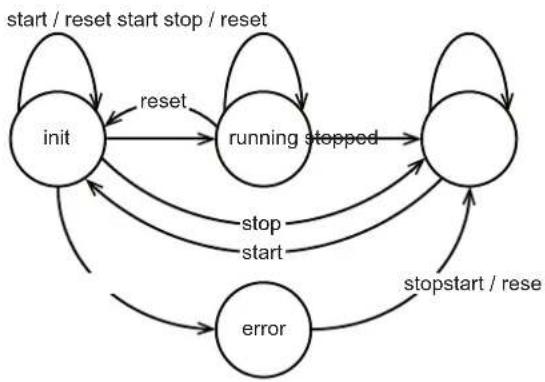
start、stop、reset サービスがMQTT接続の現在のステータスに及ぼす影響を次の図に示します。
flowchart
graph TD
    A["init"] -->|reset| B(running stopped)
    B --> C(( ))
    C -->|stop start| D(error)
    D -->|stopstart / rese| C
    D -->|stop| A
    A -->|start / reset start stop / reset| A
[init]で初期化に成功すると接続は自動的に[running]に変わります。
次のイベントが1件以上発生した場合は、接続は自動的に[error]となります。
- 到達できるMQTTブローカがない

MQTTブローカの最大接続数:1
MQTTの最大同時接続数:3
サブストラクチャ:connections/mqttConnection
設定可能なデータポイント:
| 名前説明値の範囲アクセス | |||
| ../type 接続のタイプ (MQTT) mqtt: MQTT接続 ro | ^1 | ||
| ../status MQTTの接続ステータス・init: [init] - 初期化 | • stopped: [stopped] - 接続停止• running: [running] - 接続実行中• error: [error] (エラー) | ro ^1 | |
| ../status/preset MQTT接続のプリセット状態・running: [running] (デフォルト) ro | ^1 | ||
| ../MQTTSetup MQTT基本設定のサブストラクチャ | |||
| ../MQTTSetup/QoS MQTT接続のサービス品質 (QoS) • 0 : QoSレベル | 0 - PUBLISH (確認なし) (デフォルト)• 1 : QoSレベル1 - PUBLISH >PUBREC (1回確認)• 2 : QoSレベル2 - PUBLISH >PUBREL >PUBCOMP(2回確認) | rw ^2 | |
| ../MQTTSetup/version | MQTTバージョン | 例:3.1.1 ro | ^1 |
^1 読込のみ
^2 読込と書込
設定可能なサービス:
| 名前 | 説明 |
| ../status/start | MQTTの有効化 |
| ../status/stop | MQTTの無効化 |
| ../status/reset | MQTTのリセット |
MQTTコマンドチャネルの設定

選択したポートがデータ送信用に開放されMQTTブローカに到達できるようにします。
「+」と「#」のワイルドカードはトピック名でサポートしていません。
サブストラクチャ:connections/mqttConnection/mqttCmdChannel
設定可能なデータポイント:
| 名前説明値の範囲アクセス | |||
| ../type コマンドチャネルのタイプ・ | mqtt: MQTTコマンドチャネル (デフォルト) | ro ^1 | |
| ../status コマンドチャネルのステータス・init : [init] | ・stopped : [stopped]・running : [running](デフォルト)・error : [error] | ro ^1 | |
| ../status/preset チャネルのプリセット・running : RUN (実行) (デフォルト) ro | ^1 | ||
| ../mqttCmdChannelSetup コマンドチャネル設定のサブストラクチャ | -- | ||
| ../mqttCmdChannelSetup/brokerIP MQTTブローカのIPアドレス 例 : 3.69.1.9 rw | ^2 | ||
| ../mqttCmdChannelSetup/brokerPort | MQTTブローカのポート番号 | 例 : 1883 rw | ^2 |
| ../mqttCmdChannelSetup/cmdTopic | MQTTトピックの指定 | 例 : myTopic | rw ^2 |
| ../mqttCmdChannelSetup/defaultReplyTopic | 標準レスポンストピック | 例 : stdTopic | rw ^2 |
^1 読込のみ
^2 読込と書込
設定可能なサービス:
| 名前 | 説明 |
| ../status/start | MQTTコマンドチャネルの開始 |
| ../status/stop | MQTTコマンドチャネルの停止 |
| ../status/reset | MQTTコマンドチャネルのリセット |
例:MQTTコマンドチャネルの設定と有効化
目的:MQTTコマンドチャネルを設定して有効にします。(MQTTブローカのIPアドレス:
192.168.82.100、ポート:1883、トピック:abc、標準レスポンストピック:xyz、サービス品質
QoS : レベル2)
方法:
▶ ポートが開放されMQTTブローカに到達可能になっていることを確認します。
▶ QoSレベルを設定します。
リクエスト:
▶ MQTTブローカのIPアドレスを設定します。
リクエスト:
▶ MQTTブローカのポート番号を設定します。
リクエスト:
▶ 標準レスポンストピックを設定します。
リクエスト:
{
    "code": "request",
    "cid": 5,
    "adr": "/connections/mqttConnection/mqttCmdChannel/mqttCmdChannelSetup/defaultReplyTopic/setdata",
    "data": {
    "newvalue": "stdTopic"
    }
}
例:MQTTブローカに温度データを送信する
目的:機器の温度を5秒間隔でMQTTブローカに送信します (MQTTブローカ:192.168.82.100、ポート:1883、トピック:myTopic)。
方法:
▶ タイマー間隔を設定します。
リクエスト:
{
    "code": "request",
    "cid": 1,
    "adr": "/timer[1]/interval/setdata",
    "data": {
    "newvalue": 5000
    }
}
▶ MQTTブローカに温度を送信します。
リクエスト:
{
    "code": "request",
    "cid": 2,
    "adr": "/timer[1]/counter/datachanged/subscribe",
    "data": {
    "callback": "mqtt://192.168.82.100:1883/myTopic",
    "datatosend": ["processdatamaster/temperature"]
    }
}
レスポンス:
{
    "cid": 2,
    "code": 200
}
9.2.25.9 WebSocket通信
ifm IoT CoreはWebSocket通信プロトコルをサポートしています。WeSocketはTCP接続による全二重通信を行うことができます。
WebSocketで使用できるサービスは次の通りです。
Secure WebSocket接続 (wss://)の暗号化通信には対応していません。
WebSocketによる通知の送信方法:
▶ WebSocket接続を確立します。(例:「ws://192.168.0.55:80/mywebsocket」)
- 方法1:「callback」パラメータを付けない
▶ callbackパラメータを付けないでsubscribe/unsubscribeリクエストを送信します。
▶ ifm IoT Coreが現在のWebSocket接続に関する通知を送信します。
- 方法2:「callback」パラメータを付ける
▶ 「callback」パラメータを付けてsubscribe/unsubscribeリクエストを送信します("ws:///myTopic")。
▶ ifm IoT Coreが現在のWebSocket接続に関する通知を myTopic のトピックに送信します。
例:WebSocketの使用
目的:次のパラメータの現在値を、確立したWebSocet接続を経由してmyTopicデータシンクに定期的に送信します。
- ポート2に接続したIO-Linkデバイス名
- ポート2に接続したIO-LinkデバイスのIO-Link周期入力データ
- IO-Linkマスタの温度
方法:subscribeサービスを使用して必要なデータを受信します。
- リクエスト:
{
    "code":"request",
    "cid":4711,
    "adr":"/timer[1]/counter/datachanged/subscribe",
    "data":{
    "callback":"ws://myTopic",
    "datatosend":[ "/iolinkmaster/port[2]/iolinkdevice/productname",
    "/iolinkmaster/port[2]/iolinkdevice/pdin",
    "/processdatamaster/temperature"]
    }
}
WebSocket接続で特別なデータシンクなしで通知を送信する場合は、callbackパラメータは必要ありません。
- リクエスト:
{
    "code": "request",
    "cid": 4711,
    "adr": "/timer[1]/counter/datachanged/subscribe",
    "data": {
    "datatosend": [
    "/iolinkmaster/port[2]/iolinkdevice/productname",
    "/iolinkmaster/port[2]/iolinkdevice/pdin",
    "/processdatamaster/temperature"
    }
}
9.3 IoT Core Visualizer
IoT Core Visualizerはifm IoT Coreの機能にアクセスするグラフィカルユーザインターフェース(GUI)を提供します。
9.3.1 IoT Core Visualizerの起動
IoT Core Visualizerの起動:
必要条件:
√ ノートPC/デスクトップPCをデバイスのIoTポート(X23)に直接するか、ネットワーク接続機器(例:スイッチ)を使って接続します。
√ IoTインターフェースを設定します。
▶ Webブラウザを起動します。
次のURLに移動します。http://
▶ WebブラウザにIoT Core Visualizerのスタートページが表示されます。
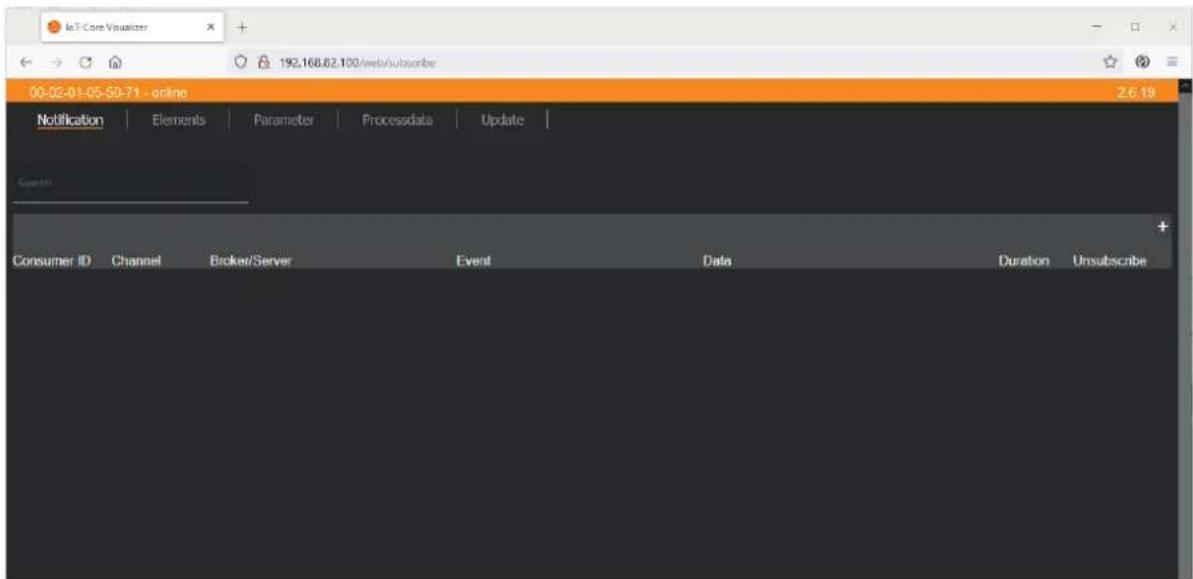
ナビゲーションメニューから次の機能にアクセスできます。
- [Elements] : IoT Coreのエレメントの検索 (→ □ 89)
• [Parameter] : IO-Linkマスタの設定 (→ □ 90) - [Processdata]:プロセスデータへのアクセス (→ 91)
- [Update]:ファームウェアの更新 (→ 92)
9.3.2 通知の管理
Notificationメニューページから次の機能にアクセスできます。
・通知の作成
・有効な通知の表示
- 通知の削除 (個別または全削除)
必要条件:
√ IoT Core Visualizerを起動します。
▶ Notificationメニューを選択します。
通知管理用のメニューページが表示されます。
▷ 有効な通知が一覧表示されます。
9.3.2.1 通知の新規作成
ウィザードを使用して新規の通知を登録します。
必要条件:
√ Notificationメニューページを開いていること。
▶ 表の右側の+をクリックします。
通知作成用のウィザードが表示されます。
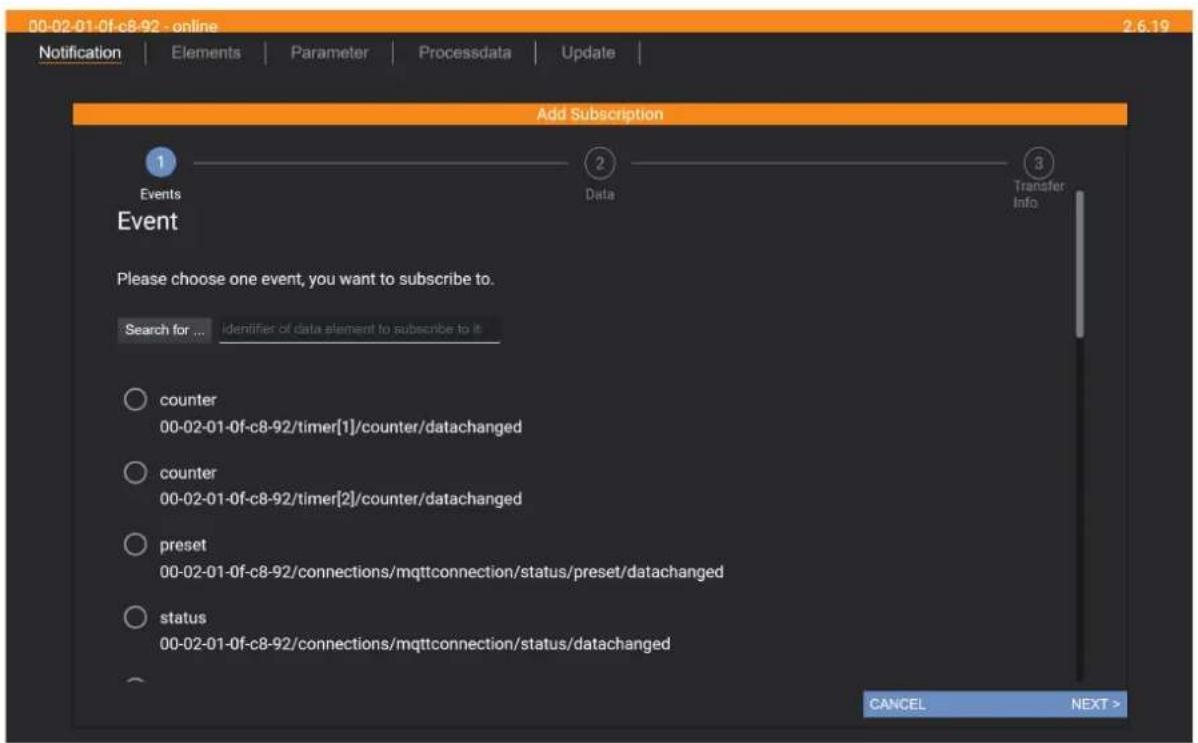
▶ ウィザードに従い通知するパラメータをそれぞれ入力します。
▷ ウィザードが通知を作成します。
▷ 作成した通知が一覧表示されます。

▶ タイマー[1]またはタイマー[2]を使って定期的に通知する場合は、対象のタイマーに時間間隔を設定します。
9.3.2.2 通知の削除
有効なIODDの削除方法:
必要条件:
√ Notificationメニューページを開いていること。
√ 1件以上の有効な通知があること。
▶ [Unsubscribe]列にあるxのマークをクリックします。
▷ 選択した通知が削除されます (アンサブスクライブ)。
9.3.3 IoT Coreのエレメントの検索
[Elements]のメニューページから、IoT Coreツリー内の特定のプロパティを持つエレメントを検索して結果を出力できます。
検索できるプロパティは次の通りです。
- [identifier]:エレメント名
• [profile]:エレメントのプロファイル
• [type] : エレメントのタイプ
必要条件:
√ IoT Core Visualizerを起動します。
√ [Elements]メニューが有効になっていること。
![00-02-01-0f-c8-92 - online Notification | Elements | Parameter | Processdata | Update | Search for ... identifier getdatamulti profile service type Processdatamaster Deviceinfo Timer[1] Timer[2] lotsetup Fieldbussetup Connections Iolinkmaster Firmware Devicetag 00-02-01-0f-c8-92 getidentity 00-02-01-0f-c8-92/getidentity type: service profiles: undefined Copy URL gettree 00-02-01-0f-c8-92/gettree type: service profiles: undefined Copy URL querytree 00-02-01-0f-c8-92/querytree type: service profiles: undefined Copy URL getsubscriberlist 00-02-01-0f-c8-92/getsubscriberlist type: service profiles: undefined Copy URL](/content/2026/04/627540/images/babf00fd8d4c34d1ce14a8f038d5073296de74e4986fa2e590440c597e0ecae5.jpg)
▶ [identifier]、[profile]、[type]の選択リストから必要なエレメントの検索基準を選択します。
▶ [Search for...]をクリックします。
▷ IoT Core Visulizerが、選択した検索基準を満たすエレメントのデバイス記述を検索します。
▷ エレメントの検索結果が一覧表示されます。
9.3.4 IO-Linkマスタの設定
[Parameter]のメニューページからIO-Linkマスタを設定できます。
設定可能な機能:
・各パラメータの読込と書込
- 機械の現在の設定のバックアップとリストア
必要条件:
√ IoT Core Visualizerを起動します。
▶ [Parameter]のメニューを選択します。
▷ メニューページにIO-Linkマスタの設定可能なパラメータが表示されます。
▷ 現在のパラメータ値が表示されます。
▶ オプション:エレメントの右側にある。をクリックするとプロセス値を手動で更新できます。
![00-02-01-0f-c8-92 - online Notification | Elements | Parameter | Processdata | Update | Deviceinfo Timer[1] Timer[2] lotsetup Fieldbussetup Connections Iolinkmaster Firmware Devicetag k ^ iotsetup accessrights iot only Type: enum Namespace: json Encoding: integer Valuation: valuelist: 0: fieldbus + iot 1: fieldbus + iot (read- only) 3: iot only ^ network macaddress 00:02:01:0F:C8:92 Type: string Namespace: json Encoding: utf-8 Copy URL ipaddress 169.254.1.200 Type: string Namespace: json Encoding: utf-8 Valuation: minlength: 7 maxlength:15 Copy URL subnetmask 255.255.0.0 Type: string Namespace: json Copy URL](/content/2026/04/627540/images/e02bcf94f8a83b103c41b7662dc37cc7684f328e0cc5b4c65e219a66b6fc6db5.jpg)
パラメータの変更:
▶ デバイス記述にある変更したいパラメータに移動します。
▶ パラメータ値を変更します。
▶ らクリックしてIO-Linkマスタに変更を保存します。
変更したパラメータ値が有効になります。
▶ オプション:この手順を繰り返して他のパラメータ値も変更します。
9.3.5 プロセスデータへのアクセス
[Processdata]のメニューページから、IO-Linkマスタと接続中のIO-Linkデバイスのプロセスデータの読込と書込ができます。
必要条件:
√ IoT Core Visualizerを起動します。
▶ [Procssdata]のメニューを選択します。
メニューページにプロセスデータとイベントを含むデバイス記述のサブストラクチャが表示されます。
▷ 現在のプロセス値が表示されます。
![00-02-01-0f-c8-92 - online Notification | Elements | Parameter | Processdata | Update | Polling: Polling interval in seconds: 15 Refresh all Processdatamaster Timer[1] Timer[2] Fieldbussetup iolinkmaster Port[1] Port[2] Port[3] Port[4] ^ iolinkmaster ^ port[1] portevent 000100 Type: string Namespace: json Encoding: hexstring Copy URL ^ iolinkdevice vendorid Type: number Namespace: json Encoding: integer Valuation: min: 0 max: 65535 Copy URL deviceid Type: number Namespace: json Copy URL](/content/2026/04/627540/images/3f14cc994f156347bd8dcc1922a364d89ad2c44e82ab28d17925b76ece008cd2.jpg)
▶ オプション:[ポーリング]を有効にして更新間隔を変更します。
▷ 設定した間隔でプロセス値が定期的に更新されます。
▶ オプション:エレメントの右側にある。をクリックするとプロセス値を手動で更新できます。
プロセスデータ値の変更:
▶ デバイス記述にある変更したいプロセスデータに移動します。
▶ プロセス値を変更します。
▶ ,をクリックしてIO-Linkマスタに変更を保存します。
変更がIO-Linkマスタに保存されます。
変更したプロセス値が有効になります。
▶ オプション:この手順を繰り返して他のパラメータ値も変更します。
9.3.6 ファームウェアの更新
[Update]のメニューページからデバイスのファームウェアを更新できます。
必要条件:
√ IoT Core Visualizerを起動します。
√ 新しいファームウェアをダウンロードします。documentation.ifm.com
▶ [Update]のメニューを選択します。
メニューページにファームウェアの現在のバージョン情報が表示されます。
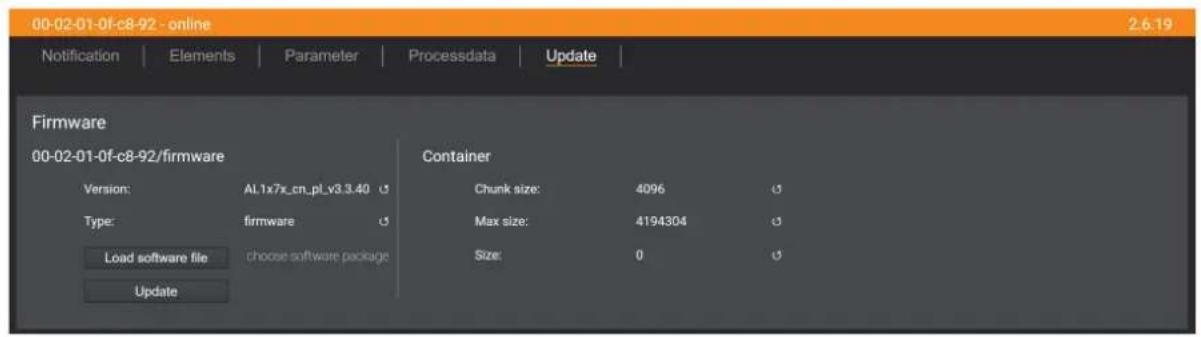
▶ [Load software file]をクリックして新規ファームウェアファイル(*bin)を選択します。
▶ [Update]をクリックして更新プロセスを開始します。
▶ デバイスのファームウェアが更新されます。
▷ 更新プロセスの進捗が表示されます。
▷ 更新が正常に完了すると、デバイスが自動で再起動します。
9.4 EtherNet/IP
9.4.1 注意:スタートアップパッケージ
ifmでは、EtherNet/IP環境で他社製コントローラとデバイスを連携するためのスタートアップパッケージを提供しています。
スタートアップパッケージはifmのウェブサイトからダウンロードできます。documentation.ifm.com
10 メンテナンス・修理・廃棄
正しく使用する場合は特にメンテナンスは必要ありません。
▶ 使用済みのデバイスは、国や地域の規定に従い環境に配慮して処分してください。
10.1 ハウジング表面のクリーニング
必要に応じて製品の表面を掃除してください。
▶ 製品の電源を切ります。
▶ 薬品処理をしていない柔らかい乾いた布を使用して拭き取ります。
▶ 汚れがひどい場合は湿らせた布で拭いてください。
▶ このとき、腐食性の洗浄剤は使用しないでください。
10.2 ファームウェアの更新
次の方法で機器のファームウェアを更新できます。
- ifm IoT Core Visualizer : ファームウェアの更新 (→ 92)
- ifm moneo : ファームウェアの更新 (→ □ 38)
11 付録
11.1 ifm IoT Core
11.1.1 プロファイル
| プロファイル説明 | |
| blob Binary Large Object | (バイナリラージオブジェクト) |
| deviceinfo デバイスID | |
| devicetag デバイス固有ID | |
| iolinkdevice_full IO-Link | デバイス |
| iolinkmaster IO-Linkマスタ | |
| network ネットワーク | |
| parameter パラメータ | |
| processdata プロセスデータ | |
| service サービス | |
| software ソフトウェア | |
| software/uploadablesoftware | アップグレード可能なソフトウェア |
| timer カウンタ |
11.1.2 タイプ
| タイプ説明 | |
| data データポイント | |
| device デバイスを表すルートエレメント | |
| event | ファームウェアで指定可能な通知を送信するイベント |
| service ネットワークからアドレス指定が可能なサービス | |
| structure | エレメント構造(例:ファイルシステム内のフォルダ) |
11.1.3 サービス
11.1.3.1 サービス:factoryreset
名前:factoryreset
説明:デバイスのパラメータを工場出荷時設定に戻します。
リクエスト(「data」フィールド):なし
レスポンス(「data」フィールド):なし
11.1.3.2 サービス:getblobdata
名前:getblobdata
説明:大容量データ(バイナリラージオブジェクト、BLOB)を読み込みます。
リクエスト(「data」フィールド):
| パラメータ | 必須フィールド | データタイプ説明 |
| Pos 必須 NUMBER パイト位置 | ||
| length 必須 NUMBER オブジェクトサイズ (バイト) |
レスポンス(「data」フィールド):
| パラメータ | 必須フィールド | データタイプ説明 |
| data 必須 STRING 変換データ (BASE) | 64エンコード) | |
| crc オプション HEX STRING データ変換後のCRC | ||
| md5 オプション HEX STRING データ変換後のMD5チエックサム |
11.1.3.3 サービス:getdata
名前:getdata
説明:データポイントの値を読み取って出力します。
リクエスト(「data」フィールド):なし
レスポンス(「data」フィールド):
| パラメータ | 必須フィールド | データタイプ | 説明 |
| value 必須 STRING データポイント値 | |||
11.1.3.4 サービス:getdatamulti
名前:getdatamulti
説明:複数のデータポイントの値を連続して読み取り出力します。各データポイントの値と診断コードを出力します。
リクエスト(「data」フィールド):
| パラメータ | 必須フィールド | データタイプ説明 | |
| datatosend 必須 ARRAY OF | STRINGS | 要求するデータポイントのリスト; データポイントが必ずgetdataサービスに対応していること ("datatosend":["url1", "url2",..., "urlx"]) | |
レスポンス(「data」フィールド):
| パラメータ | 必須フィールド | データタイプ説明 |
| url 必須 STRING クエ | リがあったデー | タポイント |
| code 必須 INT リクエ | ストの診断コード | |
| data 必須 STRING データポイント値 |
11.1.3.5 サービス:getelementinfo
名前:getelementinfo
説明:IoTツリー内のあるエレメントのプロパティの読込
リクエスト(「data」フィールド):
| パラメータ | 必須フィールド | データタイプ | 説明 |
| adr 必須 STRING プロ | パティを変更する | エレメントの | URL |
戻り値(「data」フィールド):
| パラメータ | 必須フィールド | データタイプ | 説明 |
| identifier 必須 STRING | エレメントの識別子 | ||
| type 必須 STRING | エレメントのタイプ | ||
| format | オプション | JSONオブジェクト | データまたはサービスコンテンツの形式 |
| uid | オプション | STRING | |
| profiles | オプション | JSON配列 | エレメントのプロファイル |
| hash オプション | STRING | ||
11.1.3.6 サービス:getidentity
名前:getidentity
説明:デバイス情報を読み取り出力します。
リクエスト(「data」フィールド):なし
レスポンス(「data」フィールド):
| パラメータ 必須フィール | ド データタイプ 説明 | ||
| iot device JSONオブジェクトによるデバイス記述 | |||
| iot.name 必須 STRING エレメントのタイプ | |||
| iot.uid オプション STRING | |||
| iot.version 必須 STRING | |||
| iot.catalogue オプション ARRAY OF | OBJECTS | ||
| iot.deviceclass オプション ARRAY OF | STRING | デバイスのクラス | |
| iot.serverlist オプション ARRAY OF | OBJECTS | ||
| device | オプション | 製品コード | |
| device.serialnumber | オプション | シリアル番号 | |
| device.hwrevision | オプション | ハードウェアバージョン | |
| device.swrevision | オプション | ソフトウェアバージョン | |
| device.custom | オプション | ||
| security | オプション | セキュリティオプション | |
| security.securityMode | オプション ENUM | セキュリティモードのステータス・オフ:セキュリティモード無効・enabled:セキュリティモード有効 | |
| security.authScheme | オプション ENUM | 有効な認証スキーム (例:標準) | |
| security.isPasswdSet | オプション BOOL | パスワード設定の有無・false:パスワード設定なし・true:パスワード設定あり | |
| security.activeConnection | オプション ENUM | 現在の接続タイプ・tcp_if:非暗号化http接続IoTインターフェース、ポート80・tls_if:暗号化https接続IoTインターフェース、ポート443・fb_if:非暗号化http接続フィールドパスインターフェース、ポート80 | |
11.1.3.7 サービス:getsubscriberlist
名前:getsubscriberlist
説明:すべての有効なサブスクリプションのリストを提供します。
リクエスト(「data」フィールド):なし
レスポンス(「data」フィールド):
| パラメータ | 必須フィールド | データタイプ説明 |
| adr 必須 STRING 通知の指定 | ||
| datatosend 必須 ARRAY OF | STRINGS | |
| cid 必須 STRING 有効な通知のID | ||
| callbackurl 必須 STRING 通知の送信先アドレス | ||
| duration 必須 STRING 実行期間 | ||
11.1.3.8 サービス:getsubscriptioninfo
名前:getsubscriptioninfo
説明:有効な通知の情報を提供します (サブスクライブ)。有効な通知の問い合わせに次のパラメータを使用します。
- cid (例:4711)
- adr (例:timer[1]/counter/datachanged)
- callback (例:http://192.168.82.121:8080/topic)
リクエスト(「data」フィールド):
| パラメータ | 必須フィールド | データタイプ | 説明 |
| callback 必須 STRING | 通知の送信先ア | ドレス; 完全な | URL (例: http://ipaddress:port/path) |
戻り値(「data」フィールド):
| パラメータ | 必須フィールド | データタイプ説明 |
| subscription 必須 BOOL 送信した通知 | ステータス・FALSE:間違ったパラメータ・TRUE:正しいパラメータ;通知あり | |
| datatosend 必須 STRING URLを持つデータエレメントのリスト;カンマ区切りのURL | ||
| cid 必須 STRING 有効な通知のID | ||
| callbackurl 必須 STRING 通知の送信先アドレス | ||
11.1.3.9 サービス:gettree
名前:gettree
説明:JSONオブジェクトでデバイス記述の読込と出力を行います。出力をデバイス記述のサブストラクチャまで制限できます。
リクエスト(「data」フィールド):
| パラメータ | 必須フィールド | データタイプ説明 |
| adr オプション STRING サブツリーのルートエレメント | ||
| level オプション STRING 出力するサブツリーの最大レベル・入力なし:すべてのレベルの表示・0:サブエレメント(「subs」)非表示・1:サブエレメントまで表示・2:サブエレメントをレベル2まで表示・3:サブエレメントをレベル3まで表示...・20:サブエレメントをレベル20まで表示 | ||
レスポンス(「data」フィールド):
| パラメータ | 必須フィールド | データタイプ説明 |
| identifier 必須 STRING | ルートエレメントの識別子 | |
| type 必須 STRING | レメントのタイプ | |
| format オプション JSON | オブジエクト | データコンテンツの形式 |
| uid オプション STRING | ||
| profiles オプション JSON | 配列 | |
| subs 必須 JSON | サブエレメント | |
| hash | オプション STRING |
11.1.3.10 サービス:install
名前:install
説明:機器のメモリ領域に保存されたファームウェアをインストールします。
リクエスト(「data」フィールド):なし
戻り値(「data」フィールド):なし
11.1.3.11 サービス:iolreadacyclic
サービス:iolreadacyclic
説明:IO-Linkデバイスのパラメータ値を非周期で読み取ります。IO-Linkインデックスとサブインデックスからアクセスします。
リクエスト(「data」フィールド):
| パラメータ | 必須フィールド | データタイプ説明 |
| index 必須 NUMBER | パラメータのIO- | Linkインデックス |
| サブインデックス 必須 | NUMBER パラメータのIO- | Linkサブインデックス |
戻り値(「data」フィールド):
| パラメータ | 必須フィールド | データタイプ | 説明 |
| value 必須 STRING パラメータ値(16進数) | |||
11.1.3.12 サービス:iolwriteacyclic
名前:iolwriteacyclic
内容:IO-Linkデバイスのパラメータ値を非周期で書き込みます。IO-Linkインデックスとサブインデックスからアクセスします。
リクエスト(「data」フィールド):
| パラメータ | 必須フィールド | データタイプ説明 |
| index 必須 NUMBER | パラメータのIO- | Linkインデックス |
| subindex 必須 NUMBER | パラメータのIO- | Linkサブインデックス |
| value 必須 STRING | パラメータ値(16進数) |
戻り値(「data」フィールド):なし
11.1.3.13 サービス:querytree
名前:querytree
内容:profile、type、identifierを基準にしてデバイスツリーを検索し、検索結果のURL付きエレメントリストを出力します。検索条件を1つ以上指定する必要があります。このサービスは機器のルートノードのみで実行できます。
リクエスト(「data」フィールド):
| パラメータ | 必須フィールド | データタイプ説明 |
| profile オプション STRING 検索するエレメントのプロファイル | ||
| type オプション STRING 検索するエレメントのタイプ | ||
| identifier オプション STRING 検索するエレメントの名前 | ||
レスポンス(「data」フィールド):なし
| パラメータ | 必須フィールド | データタイプ | 説明 |
| urlList 必須 ARRAY 見 | つかったエレメ | ントのURL配列;カンマ区切りのURL | |
11.1.3.14 サービス : reboot
名前:reboot
内容:デバイスを再起動します。
リクエスト(「data」フィールド):なし
レスポンス(「data」フィールド):なし
11.1.3.15 サービス : reset
名前:reset
内容:接続を初期状態にリセットします。
リクエスト(「data」フィールド):なし
レスポンス(「data」フィールド):なし
11.1.3.16 サービス : setblock
名前:setblock
内容:1つのストラクチャ内の複数のデータポイントの値を一括設定します。
リクエスト(「data」フィールド):
| パラメータ | 必須フィールド | データタイプ説明 |
| datatoset 必須 ARRAY | OF | OBJECTS データポイントと新しい値のリスト; データポイントは必ず setdata サービスに対応していること |
| consistent オプション | BOOL 一定時間 | 内のレスポンス |
レスポンス(「data」フィールド):なし
11.1.3.17 サービス:setdata
名前:setdata
内容:データポイントの値を設定します。
リクエスト(「data」フィールド):
| パラメータ | 必須フィールド | データタイプ説明 |
| newvalue 必須 STRING データポイント | トの新規値 | |
| duration オプション STRING 値の保存期間 | • lifetime: IoT Coreで値を保存; デバイス再起動後も値は有効• uptime: デバイスの次回再起動時まで値を保存 | |
レスポンス(「data」フィールド):なし
11.1.3.18 サービス: signal
名前:signal
内容:機器のLEDを点滅させます。
リクエスト(「data」フィールド):なし
レスポンス(「data」フィールド):なし
11.1.3.19 サービス:start
名前:start
内容:接続やタイマー等の機能を実行します。
リクエスト(「data」フィールド):なし
レスポンス(「data」フィールド):なし
11.1.3.20 サービス:start\_stream\_set
名前:start_stream_set
内容:複数のデータフラグメントの順次送信を開始します。
リクエスト(「data」フィールド):
| パラメータ | 必須フィールド | データタイプ | 説明 |
| size 必須 STRING 送信データ長 (バイト) | |||
レスポンス(「data」フィールド):なし
11.1.3.21 サービス:stop
名前:stop
内容:機能 (接続・タイマー等) を停止します。
リクエスト(「data」フィールド):なし
レスポンス(「data」フィールド):なし
11.1.3.22 サービス : stream_set
名前:stream_set
アプリケーション内容: データセグメントを送信します。
リクエスト(「data」フィールド):
| パラメータ | 必須フィールド | データタイプ | 説明 |
| value 必須 BIN | (BASE64) | バイナリデータのセグメント (BASE64エンコード) |
レスポンス(「data」フィールド):なし
11.1.3.23 サービス : subscribe
名前:subscribe
内容:通知を作成します。
リクエスト(「data」フィールド):
| パラメータ | 必須フィールド | データタイプ説明 |
| callback 必須 STRING | 通知用の送信アドレス; URL形式:JSON:http://ipaddress:port/pathJSON:ws://pathMQTT:mqtt://ipadress:port/topicCSV:tcp://ipaddress:port/path | |
| datatosend 必須 ARRAY OF | STRINGS | URLを持つデータエレメントのリスト; カンマ区切りのURLエレメントは必ずgetdataサービスに対応していること |
| codec オプション STRING | 変換データ形式: | json:JSON形式csv:標準区切り文字(,)のCSVcsv0:カンマ区切り(,)のCSVcsv1:セミコロン区切り(,)のCSV |
| duration オプション STRING 通知の実行期間 | • lifetime:再起動後も常時ログイン状態を保持• uptime:次回再起動時までログイン状態を保持• once:1回通知した後にサブスクライブを解除 | |
戻り値(「data」フィールド): none
通知形式:JSON
{
    "code":"event",
    "cid":4711,
    "adr": "",
    "data":{
    "eventno":"EventNo",
    "srcurl":"SrcURL",
    "payload":{
    "eventurl":{"code":EventStatus,"data":EventData},
    "datapointurl_1":{"code":DataStatus_1,"data":DataValue_1},
    "datapointurl_2":{"code":DataStatus_2,"data":DataValue_2},...
    }
    }
}
通知形式:CSV
SrcURL, EventNo, EventStatus, EventData, DataStatus_1, DataValue_1, DataStatus_2, DataValue_2, ...
- SrcURL:イベントのソース (サブスクライブコマンドのリスト上にあるデータポイント)
- EventNo:イベント番号
- EventStatus:イベントのステータスコード
- EventData:イベントデータ
- DataStatus_1 : datatosendリスト内の1番目のエレメントのステータスコード
- DataValue_1: datatosendリスト内の1番目のエレメントの値
- DataStatus_2 : datatosendリスト内の2番目のエレメントのステータスコード
- DataValue_2 : datatosendリスト内の2番目のエレメントの値
11.1.3.24 サービス : unsubscribe
名前:unsubscribe
内容:有効な通知を削除します。「cid」と「callback」の設定値と通知登録(subscribe)した値を必ず一致させます。callbackに「DELET」の値を設定すると、有効なサブスクリプションをすべて削除します。
リクエスト(「data」フィールド):
| パラメータ | 必須フィールド | データタイプ説明 |
| callback 必須 文字列 | 通知の送信アド | レス; URL形式:JSON:http://ipaddress:port/pathJSON:ws://pathJSON:mqtt://ipadress:port/topicCSV:tcp://ipaddress:port/pathDELETE:有効な通知をすべて削除 |
レスポンス(「data」フィールド):なし
11.1.3.25 サービス:validation\_useconnecteddevice
名前:validation_useconnecteddevice
内容:接続中のIO-LinkデバイスのデバイスIDとベンダIDが、データポイント ../validation_vendorid および ../validation_deviceid と一致しているか確認します。
リクエスト(「data」フィールド):なし
戻り値(「data」フィールド):なし
11.2 EtherNet/IP
11.2.1 パラメーター
| バイト(オフセット) | ビット | |||||||
| 7654 | 3210 | |||||||
| 0通信プロファイル | ||||||||
| 1ポートのプロセスデータサイズ | ||||||||
| 2~13 | ポートX01:ポートの構成(→マッピング:ポートの構成□109) | |||||||
| 14~25 | ポートX02:ポートの構成(→マッピング:ポートの構成□109) | |||||||
| 26~37 | ポートX03:ポートの構成(→マッピング:ポートの構成□109) | |||||||
| 38~49 | ポートX04:ポートの構成(→マッピング:ポートの構成□109) | |||||||
| 50~61 | ポートX05:ポートの構成(→マッピング:ポートの構成□109) | |||||||
| 62~73 | ポートX06:ポートの構成(→マッピング:ポートの構成□109) | |||||||
| 74~85 | ポートX07:ポートの構成(→マッピング:ポートの構成□109) | |||||||
| 86~97 | ポートX08:ポートの構成(→マッピング:ポートの構成□109) | |||||||
凡例:
- 通信プロファイル IO-Linkマスタと接続中のIO-Linkデバ
1バイト・0x00 : EtherNet/IP + LineRecorder
イスのパラメータ・プロセスデー
タ・イベント/診断メッセージへのア
クセス権限
- 0x01 : EtherNet/IP + LineRecorder (ro)
- 0x02 : Ethernet/IPのみ
- 0x03:設定を維持 (デフォルト)
- ポートのプロセスデ プロセスデータ長 (入出力) 1バイト・0x00:2バイト
ータサイズ
- 入力アセンブリ : 206バイト
- 出力アセンブリ : 62バイト
- 0x01:4バイト
- 入力アセンブリ : 222バイト
- 出力アセンブリ : 78バイト
- 0x02:8バイト
- 入力アセンブリ : 254バイト
- 出力アセンブリ:110バイト
- 0x03 : 16/バイト
- 入力アセンブリ : 318バイト
- 出力アセンブリ:174バイト
- 0x04 : 32バイト
- 入力アセンブリ : 446バイト
- 出力アセンブリ:302バイト
マッピング:ポートの構成
| バイト(オフセット) | 内容 |
| n ポート | モード |
| n+1 ポートのサイクルタイム | |
| n+2 スワップ(Swap) | |
| n+3 検証/データストレージ | |
| n+4 ベンダID (LSB) | |
| n+5 ベンダID (MSB) | |
| n+6 デバイスID (LSB) | |
| n+7 デバイスID | |
| n+8 デバイスID (MSB) | |
| n+9 予約 | |
| n+10 フェールセーフモード - ピン4 (IO-Link) | |
| n+11 フェールセーフモード - ピン4 (DO) | |
凡例:
・ポートモード ポート(ピン4)の動作モード 1バイト・0x00:無効
- 0x01: デジタル入力 (ピン4)
- 0x02: デジタル出力 (ピン4)
- 0x03 : IO-Link (ピン4)
- ポートのサイクルタイム IO-LinkマスタとIO-Linkデバイス間 1バイト・0x00:As fast as possible
- 0x01 : 2 ms
- 0x02 : 4 ms
- 0x03 : 8 ms
- 0x04 : 16 ms
- 0x05: 32 ms
- 0x06: 64 ms
- 0x07: 128 ms
- スワップ(Swap) プロセスデータのバイト配列の交換 1バイト・0x00:有効
(EtherNet/IPはリトルエンディアン形式(Intel)、IO-Linkはビッグエンディアン形式(Motorola)を使用)
- 0x01:無効
- 検証/データストレージ 検証モード/データストレージモード 1バイト・0x00:No check and clear
- 0x01 : Type compatible V1.0 device
- 0x02 : Type compatible V1.1 device
- 0x03 : Type compatible V1.1 device、バックアップ+リストア
- 0x04 : Type compatible V1.1 device、リストア
- ベンダID IO-LinkデバイスのベンダID
2パイト・0x00~0x7FFF
ベンダID = 0x1234
- ベンダID (MSB) : 0x12
- ベンダID (LSB) : 0x34
- デバイスID IO-Link デバイスのデバイスID
3/バイト・0x000000~0xFFFFFFF
デバイスID = 0x123456
- デバイスID (MSB): 0x12
- デバイスID : 0x34
- デバイスID (LSB): 0x56
- フェールセーフモード - ピン4 (IO-Link)
Ethernet/IP接続中断時のポートの出力データに設定するフェールセーフモード (ポートモード : IO-Link)
1バイト・0x00:フェールセーフなし
- 0x01:フェールセーフリセット値
- 0x02:フェールセーフ前回値
- 0x03:フェールセーフパターンあり
・フェールセーフモード - ピン4 (DO)
Ethernet/IP接続中断時のポートの出力データに設定するフェールセーフモード(ポートモード:デジタル出力(DO))
1バイト・0x00:フェールセーフリセット値
- 0x01:フェールセーフ前回値
- 0x02:フェールセーフ設定値
11.2.2 周期データ
| バイト(オフセット) | ビット | |||||||
| 76543210 | ||||||||
| 0~1 | デジタル入力(→マッピング:デジタル入力 114 ) | |||||||
| 2~3 | ステータス情報(→マッピング:ステータス情報 114 ) | |||||||
| 4~45 | 非周期コマンドチャネル:レスポンス(→レスポンスチャネル 122 ) | |||||||
| 46~47 | ポートX01:マッピング:ポート修飾子(PQI)(→ 114 ) | |||||||
| 48~63 | ポートX01:マッピング:IO-Link情報とイベント(→ 115 ) | |||||||
| 64~65 | ポートX02:マッピング:ポート修飾子(PQI)(→ 114 ) | |||||||
| 66~81 | ポートX02:マッピング:IO-Link情報とイベント(→ 115 ) | |||||||
| 82~83 | ポートX03:マッピング:ポート修飾子(PQI)(→ 114 ) | |||||||
| 84~99 | ポートX03:マッピング:IO-Link情報とイベント(→ 115 ) | |||||||
| 100~101 | ポートX04:マッピング:ポート修飾子(PQI)(→ 114 ) | |||||||
| 102~117 | ポートX04:マッピング:IO-Link情報とイベント(→ 115 ) | |||||||
| 118~119 | ポートX05:マッピング:ポート修飾子(PQI)(→ 114 ) | |||||||
| 120~135 | ポートX05:マッピング:IO-Link情報とイベント(→ 115 ) | |||||||
| 136~137 | ポートX06:マッピング:ポート修飾子(PQI)(→ 114 ) | |||||||
| 138~153 | ポートX06:マッピング:IO-Link情報とイベント(→ 115 ) | |||||||
| 154~155 | ポートX07:マッピング:ポート修飾子(PQI)(→ 114 ) | |||||||
| 156~171 | ポートX07:マッピング:IO-Link情報とイベント(→ 115 ) | |||||||
| 172~173 | ポートX08:マッピング:ポート修飾子(PQI)(→ 114 ) | |||||||
| 174~189 | ポートX08:マッピング:IO-Link情報とイベント(→ 115 ) | |||||||
| 190ポートX01:入力データIO-Link(n/パイト) | ||||||||
| 190+nポートX02:入力データIO-Link(n/パイト) | ||||||||
| 190+2nポートX03:入力データIO-Link(n/パイト) | ||||||||
| 190+3nポートX04:入力データIO-Link(n/パイト) | ||||||||
| 190+4nポートX05:入力データIO-Link(n/パイト) | ||||||||
| 190+5nポートX06:入力データIO-Link(n/パイト) | ||||||||
| 190+6nポートX07:入力データIO-Link(n/パイト) | ||||||||
| 190+7nポートX08:入力データIO-Link(n/パイト) | ||||||||
n : {2, 4, 8, 16, 32}; nは構成アセンブリ (→ Configuration Assembly (Instance 199) ☐ 107)[Port Process Data Size]のパラメータにより決まります。
| バイト(オフセット) | ビット | |||||||
| 7654 | 3210 | |||||||
| 0~1 | デジタル入力(→マッピング:デジタル入力□114) | |||||||
| 2~3 | ステータス情報(→マッピング:ステータス情報□114) | |||||||
| 4~45 | 非周期コマンドチャネル:レスポンス(→レスポンスチャネル□122) | |||||||
| 46~47 | ポートX01:マッピング:ポート修飾子(PQI)(→□114) | |||||||
| 48~49 | ポートX02:マッピング:ポート修飾子(PQI)(→□114) | |||||||
| 50~51 | ポートX03:マッピング:ポート修飾子(PQI)(→□114) | |||||||
| 52~55 | ポートX04:マッピング:ポート修飾子(PQI)(→□114) | |||||||
| 54~53 | ポートX05:マッピング:ポート修飾子(PQI)(→□114) | |||||||
| 56~57 | ポートX06:マッピング:ポート修飾子(PQI)(→□114) | |||||||
| 58~59 | ポートX07:マッピング:ポート修飾子(PQI)(→□114) | |||||||
| 60~61 | ポートX08:マッピング:ポート修飾子(PQI)(→□114) | |||||||
| 62ポートX01:入力データIO-Link(n/バイト) | ||||||||
| 62+nポートX02:入力データIO-Link(n/バイト) | ||||||||
| 62+2nポートX03:入力データIO-Link(n/バイト) | ||||||||
| 62+3nポートX04:入力データIO-Link(n/バイト) | ||||||||
| 62+4nポートX05:入力データIO-Link(n/バイト) | ||||||||
| 62+5nポートX06:入力データIO-Link(n/バイト) | ||||||||
| 62+6nポートX07:入力データIO-Link(n/バイト) | ||||||||
| 62+7nポートX08:入力データIO-Link(n/バイト) | ||||||||
n : {2, 4, 8, 16, 32}; nは構成アセンブリ (→ Configuration Assembly (Instance 199) ☐ 107)[Port Process Data Size]のパラメータにより決まります。
| バイト(オフセット) | ビット | |||||||
| 7654 | 3210 | |||||||
| 0~1 | デジタル入力(→マッピング:デジタル入力□114) | |||||||
| 2~3 | ステータス情報(→マッピング:ステータス情報□114) | |||||||
| 4~5 | ポートX01:ポート修飾子(→マッピング:ポート修飾子(PQI)□114) | |||||||
| 6~7 | ポートX02:ポート修飾子(→マッピング:ポート修飾子(PQI)□114) | |||||||
| 8~9 | ポートX03:ポート修飾子(→マッピング:ポート修飾子(PQI)□114) | |||||||
| 10~11 | ポートX04:ポート修飾子(→マッピング:ポート修飾子(PQI)□114) | |||||||
| 4~5 | ポートX01:ポート修飾子(→マッピング:ポート修飾子(PQI)□114) | |||||||
| 6~7 | ポートX02:ポート修飾子(→マッピング:ポート修飾子(PQI)□114) | |||||||
マッピング:デジタル入力
| バイト(オフセット) | ビット | |||||||
| 7 6 5 4 | 3 2 1 0 | |||||||
| n X08 : | DI Pin 4 | X07 :DI Pin 4 | X06 :DI Pin 4 | X05 :DI Pin 4 | X04 :DI Pin 4 | X03 :DI Pin 4 | X02 :DI Pin 4 | X01 :DI Pin 4 |
| n+1 X08 : | DI Pin 2 | X07 :DI Pin 2 | X06 :DI Pin 2 | X05 :DI Pin 2 | X04 :DI Pin 2 | X03 :DI Pin 2 | X02 :DI Pin 2 | X01 :DI Pin 2 |
凡例:
- DI Pin 4 ポートのピン4のデジタル入力信号ステータス
1ビット・0x0:LOW
- 0x1 : HIGH
- DI Pin 2 ポートのピン2のデジタル入力信号ステータス
1ビット・0x0:LOW
- 0x1 : HIGH
マッピング:ステータス情報
| バイト(オフセット) | ビット | |||||||
| 7654 | 3210 | |||||||
| n X08 : | SC / OL | X07 : SC / OL | X06 : SC / OL | X05 : SC / OL | X04 : SC / OL | X03 : SC / OL | X02 : SC / OL | X01 : SC / OL |
| n+1 予約 | 予約 予約 予約 | 予約 予約 SENS PWR 予約 | ||||||
凡例:
- SC / OL 短絡/過負荷IO-Linkポートの短絡ま
1ビット・0x0:エラーなし
たは過負荷
- 0x1:短絡または過負荷
- SENS PWR センサ電源(US)のステータス 1ビット・0x0:エラーなし
- 0x1 : USへの過電流 (>3.6 V)
マッピング:ポート修飾子(PQI)
| バイト(オフセット) | ビット | |||||||
| 7 6 5 4 | 3 2 1 0 | |||||||
| n Diagnosis present | Wrong Length PDout | Wrong Length PDin | Wrong Cycle Time | Wrong VID / DID | Invalid Data | Dev Not Con | IOL mode | |
| n+1予約 | ||||||||
凡例:
- IOL mode ポート(ピン4)の動作モード 1ビット・0x0:その他
- 0x1 : IO-Link
- Dev Not Con ポートに接続しているIO-Linkデバイスの接続ステータス
1ビット・0x0:接続
- 0x1:デバイス接続なし
- Invalid Data プロセスデータのステータス 1ビット・0x0:有効
- 0x1:無効
- Wrong VID / DID ベンダID/デバイスIDの設定と認識した機器との照合
1ビット・0x0:OK
- 0x1: 不一致
- Wrong Cycle Time サイクルタイムの設定と検出の整合性 1ビット・0x0 : OK
- 0x1:不一致
- Wrong Length PDin プロセスデータ長(入力)の設定と検出の照合
1ビット・0x0:OK
- 0x1:設定プロセスデータ長が短い
- Wrong Length PDout プロセスデータ長(出力)の設定と検出の照合
1ビット・0x0:OK
- 0x1:設定プロセスデータ長が短い
- Diagnosis present IO-Linkの新規イベント(イベント警告・単発イベント)
1ビット・0x0: IO-Linkイベントの表示
- 0x1 : IO-Linkの新規イベント検出
・イベントが消えるとイベント警告を表示しない
・単発イベントは自動的に消える
マッピング:IO-Link情報とイベント
| バイト(オフセット) | ビット | |||||||
| 7654 | 3210 | |||||||
| n VID (LSB) | ||||||||
| n+1 VID (MSB) | ||||||||
| n+2 DID (LSB) | ||||||||
| n+3 | デバイスID | |||||||
| n+4 DID (MSB) | ||||||||
| n+5 | 予約 | |||||||
| n+6 | イベント1: Mode | イベント1: Type | イベント1: Src | イベント1: Instance | ||||
| n+7 | イベント1 Code (LSB) | |||||||
| n+8 | イベント1 Code (MSB) | |||||||
| n+9 | イベント2: Mode | イベント2: Type | イベント2: Src | イベント2: Insatance | ||||
| n+10 | イベント2 Code (LSB) | |||||||
| n+11 | イベント2 Code (MSB) | |||||||
| n+12イベント3:Modeイベント3:Typeイベント | 3:Src | イベント3:Instance | ||||||
| n+13イベント3Code(LSB) | ||||||||
| n+14イベント3Code(MSB) | ||||||||
| n+15予約 | ||||||||
凡例:
- VID 接続中のIO-LinkデバイスのベンダID 2バイト 0x0000 \~ 0x7FFF
VID = 0x1234
• DID (MSB) : 0x12
• DID (LSB) : 0x34
- DID 接続中のIO-Linkデバイスのデバイス 3バイト 0x000000 \~ 0xFFFFFFF
ID
DID = 0x123456
• DID (MSB) : 0x12
• DID : 0x34
• DID (LSB) : 0x56
・イベントモード: モード: イベントのモード 2ビット・0x0: 予約
Mode
- 0x1: ワンタイムイベント
- 0x2: イベントの消滅
- 0x3:イベントの発生
・イベントモード: Type イベントモード: イベントのカテゴリ 2ビット・0x0:予約
リ
- 0x1:通知
- 0x2:警告
- 0x3: エラー
・イベントモード: Src Src : イベントの発生箇所 1ビット・0x0 : IO-Linkデバイス
- 0x1 : IO-Linkマスタ
・イベントモード: インスタンス: イベントのトリガ 3ビット・0x0: 不明
Instance
- 0x1 \~ 0x3 : 予約
- 0x4 : アプリケーション
- 0x5 \~ 0x7 : 予約
・イベントモード: コード: イベントのコード 2バイト デバイスにより異なる (→ IO-Linkデバイスの
Code
Code = 0x1234
• Code (MSB) : 0x12
- Code (LSB) : 0x34
| バイト(オフセット) | ビット | |||||||
| 7654 | 3210 | |||||||
| 0~1 | デジタル出力(→マッピング:デジタル出力 118 ) | |||||||
| 2~3予約 | ||||||||
| 4~45 | 非周期コマンドチャネル:リクエスト(→リクエストチャネル 120 ) | |||||||
| 46ポートX01:出力データIO-Link (n/バイト) | ||||||||
| 46+nポートX02:出力データIO-Link (n/バイト) | ||||||||
| 46+2nポートX03:出力データIO-Link (n/バイト) | ||||||||
| 46+3nポートX04:出力データIO-Link (n/バイト) | ||||||||
| 46+4nポートX05:出力データIO-Link (n/バイト) | ||||||||
| 46+5nポートX06:出力データIO-Link (n/バイト) | ||||||||
| 46+6nポートX07:出力データIO-Link (n/バイト) | ||||||||
| 46+7nポートX08:出力データIO-Link (n/バイト) | ||||||||
n : {2, 4, 8, 16, 32}; nは構成アセンブリ (→ Configuration Assembly (Instance 199) □ 107)[Port Process Data Size]のパラメータにより決まります。
| バイト(オフセット) | ビット | |||||||
| 7654 | 3210 | |||||||
| 0~1 | デジタル出力(→マッピング:デジタル出力 ≥slant 118 ) | |||||||
| 2ポートX01:出力データIO-Link (n/バイト) | ||||||||
| 2+nポートX02:出力データIO-Link (n/バイト) | ||||||||
| 2+2nポートX03:出力データIO-Link (n/バイト) | ||||||||
| 2+3nポートX04:出力データIO-Link (n/バイト) | ||||||||
| 2+4nポートX05:出力データIO-Link (n/バイト) | ||||||||
| 2+5nポートX06:出力データIO-Link (n/バイト) | ||||||||
| 2+6nポートX07:出力データIO-Link (n/バイト) | ||||||||
| 2+7nポートX08:出力データIO-Link (n/バイト) | ||||||||
n : {2, 4, 8, 16, 32}; nは構成アセンブリ (→ Configuration Assembly (Instance 199) □ 107)[Port Process Data Size]のパラメータにより決まります。
マッピング:デジタル出力
| バイト(オフセット) | ビット | |||||||
| 7654 | 3210 | |||||||
| n X08 : | DO Pin 4 | X07 :DO Pin 4 | X06 :DO Pin 4 | X05 :DO Pin 4 | X04 :DO Pin 4 | X03 :DO Pin 4 | X02 :DO Pin 4 | X01 :DO Pin 4 |
| n+1予約 | ||||||||
凡例:
- DO Pin 4 ポートのピン4のデジタル出力の信号ステ
一タス
1ビット・0x0:LOW
- 0x1 : HIGH
11.2.3 非周期データ
11.2.3.1 非周期コマンドチャネル
周期プロセスデータで非周期データ送信用にコマンドチャネルが利用できます。
| オブジェクト コンテンツ バイト | アクセス | ||
| Output Assembly リクエストチ | ヤネル (EtherNet/IPコントローラ → IO-Linkマスタ)リクエストチャネル (→ ☐ 120) | 4~45 rw | ^1 |
| Input Assembly レスポンスチャ | ネル (IO-Linkマスタ → EtherNet/IPコントローラ)レスポンスチャネル (→ ☐ 122) | 4~45 ro | ^2 |
^1 読込と書込
^2 読込のみ
リクエストチャネル
| バイト(オフセット) | ビット | |||||||
| 7654 | 3210 | |||||||
| 4 ポート番号 (LSB) | ||||||||
| 5 ポート番号 (MSB) | ||||||||
| 6 インデックス (LSB) | ||||||||
| 7 インデックス (MSB) | ||||||||
| 8 サブインデックス (LSB) | ||||||||
| 9 サブインデックス (MSB) | ||||||||
| 10 トリガ コマンドID | ||||||||
| 11 データ長 | ||||||||
| 12 データ (バイト0) | ||||||||
| 13 データ (バイト1) | ||||||||
| ... | ... | |||||||
| 43 データ (バイト31) | ||||||||
| 44 予約 | ||||||||
| 45 予約 | ||||||||
凡例:
| ・ポート番号 IO-Linkポート | 1ワード | ・0x0001:ポート1 | |
| ポート番号:0x1234 | ・0x0002:ポート2 | ||
| ・ポート番号 (MSB):0x12 | ・0x0003:ポート3 | ||
| ・ポート番号 (LSB):0x34 | ・0x0004:ポート4 | ||
| ・0x0005:ポート5 | |||
| ・0x0006:ポート6 | |||
| ・0x0007:ポート7 | |||
| ・0x0008:ポート8 | |||
| ・インデックス | ISDUオブジェクトのインデックスインデックス:0x1234 | 1ワード | 0x0000~0xFFFF |
| ・インデックス (MSB):0x12 | |||
| ・インデックス (LSB):0x34 | |||
| ・サブインデックス | ISDUオブジェクトのサブインデックスサブインデックス:0x1234 | 1ワード | 0x0000~0xFFFF |
| ・サブインデックス (MSB):0x12 | |||
| ・サブインデックス (LSB):0x34 | |||
| ・トリガ | コマンド実行制御 | 1ビット | ・0x0:アクションなし |
| ・0x1:コマンド実行 | |||
・コマンドID コマンド番号 7ビット・0x01:取得
- 0x02:書込
- データ長 ユーザー関連データを含むバイト数 1バイト・0x00:0バイト
...
- 0x20 : 32バイト
- データ (バイトn) ユーザーデータ (バイトn) 1バイト 各バイト :
- 0x00 \~ 0xFF
レスポンスチャネル
| バイト(オフセット) | ビット | |||||||
| 7654 | 3210 | |||||||
| 4 ポート番号 (LSB) | ||||||||
| 5 ポート番号 (MSB) | ||||||||
| 6 インデックス (LSB) | ||||||||
| 7 インデックス (MSB) | ||||||||
| 8 サブインデックス (LSB) | ||||||||
| 9 サブインデックス (MSB) | ||||||||
| 10 ハンドシェイク | コマンドID | |||||||
| 11 結果 | ||||||||
| 12 データ長 | ||||||||
| 13 データ (バイト0) | エラーコード | ||||||||
| 14 データ (バイト1) | 追加コード | ||||||||
| ... | ||||||||
| 44 データ (バイト31) | ||||||||
| 45 予約 | ||||||||
凡例:
| ポート番号 IO-Linkポート | 1ワード | 0x0001:ポート1 | |
| ポート番号:0x1234 | 0x0002:ポート2 | ||
| ポート番号 (MSB):0x12 | 0x0003:ポート3 | ||
| ポート番号 (LSB):0x34 | 0x0004:ポート4 | ||
| 0x0005:ポート5 | |||
| 0x0006:ポート6 | |||
| 0x0007:ポート7 | |||
| 0x0008:ポート8 | |||
| インデックス | ISDUオブジェクトのインデックス | 1ワード | 0x0000~0xFFFF |
| インデックス:0x1234 | |||
| インデックス (MSB):0x12 | |||
| インデックス (LSB):0x34 | |||
| サブインデックス | ISDUオブジェクトのサブインデックス | 1ワード | 0x0000~0xFFFF |
| サブインデックス:0x1234 | |||
| サブインデックス (MSB):0x12 | |||
| サブインデックス (LSB):0x34 | |||
・ハンドシェイク IO-Linkレスポンスデータ検証 1ビット・0x0:無効データ
- 0x1:有効データ
・コマンドID コマンド番号 7ビット・0x01:取得
· 0x02 : 書込
- 結果 コマンド処理ステータス 1バイト・0x00:OK
- 0x0F: OK、32バイト超のユーザーデータの読込
- 0xFF:エラー
・データ長 ユーザー関連データを含むバイト数 1バイト・0x00:0バイト
...
- 0x20 : 32/バイト
- データ (バイト0) | ユーザーデータ (バイト0) またはエラーコ
1バイト・ユーザーデータ:0x00~0xFF
エラーコードード
- エラーコード:エラーコード (→ 124)
- データ (バイト1) | ユーザーデータ (バイト1) または追加工ラ
1バイト・ユーザーデータ:0x00~0xFF
追加コード ーコード
- 追加コード:追加コード (→ 124)
- データ (バイトn) ユーザーデータ (バイトn) 1バイト 各バイト :
0x00 \~ 0xFF
エラーコード
| エラーコード 説明 | |
| 0x71 サービス利用不可 (不明なコマンドをIO-Linkポートに送信) | |
| 0x72 ポートのブロック (他の周期プロセスがIO-Linkポートにアクセス) | |
| 0x73 禁止 (アクセス権限によりコマンドの実行を禁止) | |
| 0x74 無効データ (間違ったパラメータでコマンドを送信) | |
| 0x76 ポートの間違い (ポート番号が違う) | |
| 0x77 ポート機能の間違い (違うポート機能またはパラメータをデバイスに送信) | |
| 0x78 無効な長さ (設定長 > 0x20) | |
| 0x80 | デバイスアプリケーションのエラー 追加コードを検討 (追加コード (→ 124)) |
追加コード

追加コードはエラーコード = 0x80の場合のみ有効です。(→ エラーコード □ 124)
| コード名前 | 説明 | |
| 0x00 APP_DEV デバイスアプリケーションエラー - 詳細なし | ||
| 0x11 IDX_NOTAVAIL インデックス利用不可 | ||
| 0x12 SUBIDX_NOTAVAIL サブインデックス利用不可 | ||
| 0x20 SERV_NOTAVAIL 一時的にサービス利用不可 | ||
| 0x21 SERV_NOTAVAIL_LOCCTRL 一時的にサービス利用不可 - ローカル | ||
| 0x22 SERV_NOTAVAIL_DEVCTRL 一時的にサービス利用不可 - デバイス | ||
| 0x23 IDX_NOT_WRITEABLE アクセス拒否 | ||
| 0x30 PAR_VALOUTOFRNG バラメータ値が有効範囲外 | ||
| 0x31 PAR_VALGTLIM バラメータ値がしきい値を超過 | ||
| 0x32 PAR_VALLTLIM バラメータ値がしきい値未満 | ||
| 0x33 VAL_LENOVRRUN バラメータ長が超過 | ||
| 0x34 VAL_LENUNDRUN バラメータ長が不足 | ||
| 0x35 FUNC_NOTAVAIL 機能が利用不可 | ||
| 0x36 FUNC_UNAVAILTEMP 一時的に機能が利用不可 | ||
| 0x40 PAR_SETINVALID 無効なパラメータセット | ||
| 0x41 PAR_SETINCONSIST バラメータセットが不一致 | ||
| 0x82 APP_DEVNOTRDY アプリケーション準備中 | ||
11.2.3.2 非周期コマンド
モードの設定 (0x10)
デバイスのIO-Linkポートの動作モードを変更するコマンドです。
コマンドリクエスト
| バイト(オフセット) | ビット | |||||||
| 7654 | 3210 | |||||||
| 4 ポート番号 (LSB) | ||||||||
| 5 ポート番号 (MSB) | ||||||||
| 6 | 予約 | |||||||
| 7 | 予約 | |||||||
| 8 | 予約 | |||||||
| 9 | 予約 | |||||||
| 10 トリガ 0x10 | ||||||||
| 11 ターゲットモード | ||||||||
| 12 予約 | ||||||||
| ... | ... | |||||||
| 45 予約 | ||||||||
凡例:
- ポート番号 IO-Linkポート
1ワード・0x0001:ポート1
ポート番号:0x1234
- 0x0002 : ポート2
- ポート番号 (MSB) : 0x12
- 0x0003: ポート3
- ポート番号 (LSB) : 0x34
- 0x0004:ポート4
- 0x0005: ポート5
- 0x0006 : ポート6
- 0x0007: ポート7
- 0x0008: ポート8
・トリガコマンド実行制御1ビット・0x0:アクションなし
- 0x1: コマンド実行
- ターゲットモード IO-Linkポートの動作モード
1バイト・0x00:無効
- 0x01: デジタル入力 (DI)
- 0x02: デジタル出力 (DO)
- 0x03 : IO-Link
コマンドレスポンス
| バイト(オフセット) | ビット | |||||||
| 7654 | 3210 | |||||||
| 4 ポート番号 (LSB) | ||||||||
| 5 ポート番号 (MSB) | ||||||||
| 6 | 予約 | |||||||
| 7 | 予約 | |||||||
| 8 | 予約 | |||||||
| 9 | 予約 | |||||||
| 10 ハンドシェイク | 0x10 | |||||||
| 11 結果 | ||||||||
| 12 ターゲットモード | ||||||||
| 13 予約 | ||||||||
| ... | ... | |||||||
| 45 予約 | ||||||||
凡例:
- ポート番号 IO-Linkポート
1ワード・0x0001:ポート1
ポート番号:0x1234
- 0x0002: ポート2
- ポート番号 (MSB) : 0x12
- 0x0003: ポート3
- ポート番号 (LSB) : 0x34
- 0x0004 : ポート4
- 0x0005: ポート5
- 0x0006 : ポート6
- 0x0007: ポート7
- 0x0008: ポート8
・ハンドシェイク IO-Linkレスポンスデータ検証 1ビット・0x0:無効データ
- 0x1:有効データ
- 結果 コマンド処理ステータス 1バイト・0x00:OK
- 0x0F: OK、32バイト超のユーザーデータの 読込
- 0xFF: エラー
・ターゲットモード IO-Linkポートの動作モード
1バイト・0x00:無効
- 0x01: デジタル入力 (DI)
- 0x02: デジタル出力 (DO)
- 0x03 : IO-Link
検証ID/データストレージの設定 (0x20)
新しいIO-LinkデバイスをIO-Linkポートに接続した時のIO-Linkマスタの動作を設定するコマンドです。
コマンドリクエスト
| バイト(オフセット) | ビット | |||||||
| 7654 | 3210 | |||||||
| 4 ポート番号 (LSB) | ||||||||
| 5 ポート番号 (MSB) | ||||||||
| 6 | 予約 | |||||||
| 7 | 予約 | |||||||
| 8 | 予約 | |||||||
| 9 | 予約 | |||||||
| 10 トリガ 0x20 | ||||||||
| 11 検証ID | ||||||||
| 12 予約 | ||||||||
| ... | ... | |||||||
| 45 予約 | ||||||||
凡例:
- ポート番号 IO-Linkポート
ポート番号:0x1234
- ポート番号 (MSB) : 0x12
- ポート番号 (LSB) : 0x34
1ワード・0x0001:ポート1
- 0x0002:ポート2
- 0x0003 : ポート3
- 0x0004:ポート4
- 0x0005:ポート5
- 0x0006 : ポート6
- 0x0007: ポート7
- 0x0008: ポート8
・トリガ コマンド実行制御 1ビット・0x0:アクションなし
- 0x1:コマンド実行
- 検証ID ポートの検証タイプとデータストレージ動作
1バイト・0x00:チェックなし
- 0x03 : Type compatible V1.1 device、バックアップ+リストア
- 0x04 : Type compatible V1.1 device、リストア
コマンドレスポンス
| バイト(オフセット) | ビット | |||||||
| 7654 | 3210 | |||||||
| 4 ポート番号 (LSB) | ||||||||
| 5 ポート番号 (MSB) | ||||||||
| 6 | 予約 | |||||||
| 7 | 予約 | |||||||
| 8 | 予約 | |||||||
| 9 | 予約 | |||||||
| 10 ハンドシェイク | 0x20 | |||||||
| 11 結果 | ||||||||
| 12 検証ID | ||||||||
| 13 予約 | ||||||||
| ... | ... | |||||||
| 45 予約 | ||||||||
凡例:
- ポート番号 IO-Linkポート
1ワード・0x0001:ポート1
ポート番号:0x1234
- 0x0002: ポート2
- ポート番号 (MSB) : 0x12
- 0x0003:ポート3
- ポート番号 (LSB) : 0x34
- 0x0004 : ポート4
- 0x0005: ポート5
- 0x0006 : ポート6
- 0x0007: ポート7
- 0x0008: ポート8
・ハンドシェイク IO-Linkレスポンスデータ検証 1ビット・0x0:無効データ
- 0x1:有効データ
- 結果 コマンド処理ステータス 1バイト・0x00:OK
- 0x0F: OK、32バイト超のユーザーデータの 読込
- 0xFF:エラー
- 検証ID ポートの検証タイプとデータストレージ動作
1バイト・0x00:チェックなし
- 0x03 : Type compatible V1.1 device、バックアップ+リストア
- 0x04 : Type compatible V1.1 device、リストア
フェールセーフのデータパターンの設定 (0x30)
EtherNet/IP接続時と対応するフェールセーフ値の中断時の出力動作を設定するコマンドです。
コマンドレスポンス
| バイト(オフセット) | ビット | |||||||
| 7654 | 3210 | |||||||
| 4 ポート番号 (LSB) | ||||||||
| 5 ポート番号 (MSB) | ||||||||
| 6 | 予約 | |||||||
| 7 | 予約 | |||||||
| 8 | 予約 | |||||||
| 9 | 予約 | |||||||
| 10 ハンドシェイク | 0x30 | |||||||
| 11 結果 | ||||||||
| 12 フェールセーフモード | ||||||||
| 13 予約 | ||||||||
| ... | ... | |||||||
| 45 予約 | ||||||||
・ハンドシェイク IO-Linkレスポンスデータ検証 1ビット・0x0:無効データ
- 0x1:有効データ
・結果 コマンド処理ステータス 1バイト・0x00 : OK
- 0x0F: OK、32バイト超のユーザーデータの読込
- 0xFF:エラー
・フェールセーフモ EtherNet/IP接続中断時のIO-Linkポート出 1バイト・0x00:フェールセーフなし
ードカのフェールセーフモード
- 0x01:フェールセーフリセット値
- 0x02:フェールセーフ - 前回値
- 0x03:フェールセーフ - パターン
11.2.4 オブジェクトディレクトリ
11.2.4.1 CIPオブジェクトクラス
サポートされるオブジェクトクラス:
| クラスコード 名前 説明 | ||
| 0x01 | Identity Object | Identity Object (Class Code: 0x01) ( □ 132) |
| 0x02 | Message Router Object | Message Router Object (Class Code: 0x02) ( □ 134) |
| 0x04 | Assembly Object | Assembly Object (Class Code: 0x04) ( □ 135) |
| 0x06 | Connection Manager Object | Connection Manager Object (Class Code: 0x06) ( □ 136) |
| 0x47 | Device Level Ring Object | Device Level Ring Object (Class Code: 0x47) ( □ 137) |
| 0x48 | Quality Of Service Object | Quality Of Service Object (Class Code: 0x48) ( □ 138) |
| 0x80 | IO-Link Request Object | IO-Link Request Object (Class Code: 0x80) ( □ 139) |
| 0xF5 | TCP/IP Object | TCP/IP Object (Class Code: 0xF5) ( □ 146) |
| 0xF6 | Ethernet Link Object | Ethernet Link Object (Class Code: 0xF6) ( □ 148) |
11.2.4.2 CIPクラスとインスタンスサービス
サポートされるクラスとインスタンスサービス
| サービスコード | 名前説明 | |
| 0x01 Get Attribute | All 全属性の読込 | |
| 0x02 Set Attribute | All 全属性の書込 | |
| 0x05 Reset リセット | ||
| 0x09 Delete 削除 | ||
| 0x0E | Get Attribute Single | 単一属性の読込 |
| 0x10 Set Attribute | Single 単一属性の書込 | |
| 0x4B | Read ISDU | ISDUの読込 |
| 0x4C | Write ISDU | ISDUの書込 |
| 0x4D | Write Failsafe Pattern | フェールセーフ値の書込 |
| 0x4E | Forward Close | 接続を閉じる |
| 0x54 Forward Open 新しい接続を開く | ||
| 属性ID アクセス 名前 | データタイプ | 説明 | 値 | |
| 1 Get Revision UINT オブジェ | クトのリビジョン 2.003 | |||
| 2 Get Max. Instance UINT オブジェクトの最大インスタ | シス数 1 | |||
| 6 Get Max. ID Number Class | Attributes | UINT クラス属性の最大ID番号 7 | ||
| 7 Get Max. ID Number | Instance Attributes | UINT インスタンス属性の最大ID番号 9 |
インスタンス属性
| 属性ID アクセス 名前 | データタイプ | 説明 デフォルト | ||
| 1 Get Vendor ID | UINT ベンダID | 322 | ||
| 2 Get Device Type | UINT デバイスタイプ | 12 | ||
| 3 Get Product Code | UINT デバイスの製品コード | 1007 | ||
| 4 Get Revision | STRUCT デバイスのリビジョン 2.003 | |||
| • Major Revision | USINT | メジャーリビジョン (1~127) | 2 | |
| • Minor Revision | USINT | マイナーリビジョン (3桁) | 003 | |
| 5 Get Status | WORD デバイスの全体ステータス | |||
| 6 | Get | Serial Number | UDINT | デバイスのシリアル番号 -- |
| 7 Get Product Name | SHORT | STRING | デバイスの製品名 | IO-Link Master DL EIP 8P IP67 |
| 8 Get State | USINT デバイスの状態 (機械の状態)0:なし1:デバイスのセルフテスト2:スタンバイ3:稼働中4:修復可能な重大故障5:修復不可能な重大故障6-254:予約255「Get_Attributes_All」サービスのデフォルト | |||
| 9 Get Configuration Consistency Value | UINT コンテンツにデバイス設定を表示 0 | |||
サービス
| コード サービス クラス | インスタンス | 説明 | |
| 0x01 Get Attribute All あり あり 全属性の読込 | |||
| 0x05 Reset あり あり リセット | |||
| 0x0E Get Attribute Single あり あり 単一属性の読込 | |||
| 0x10 Set Attribute Single あり あり 単一属性の書込 |
Identity Objectがリセットのリクエストを受信すると、次のアクションを実行します。
・リクエストされたリセットタイプのサポートの確認
・リクエストへの応答
・リクエストされたリセットタイプの実行の試行
サポートされるリセットタイプ:
- 0:デバイスの再起動(すべてのEtherNet/IPデバイスで実施)。
・1:工場出荷時設定のリストアとデバイスの再起動
| 属性ID アクセス 名前 | データタイプ | 説明 | 値 | |
| 1 Get Revision UINT オブジェクトのリビジョン 1 | ||||
| 2 Get Max. Instance UINT オブジェクトの最大インスタンス数 1 | ||||
| 3 Get Number of Instances UINT インスタンス数 1 | ||||
| 6 Get Max. ID Number Class Attributes | UINT クラス属性の最大ID番号 7 | |||
| 7 Get Max. ID Number Instance Attributes | UINT インスタンス属性の最大ID番号 0 |
インスタンス属性
このオブジェクトにインスタンス属性はありません。
サービス
| コード サービス | クラス | インスタンス | 説明 |
| 0x0E | Get Attribute Single あり | あり | 単一属性の読込 |
| 属性ID アクセス 名前 テータタイプ 説明 値 | |||||
| 1 Get Revision UINT オブジェクトのリビジョン 2 | |||||
| 2 Get Max. Instance UINT オブジェクトの最大インスタンス数 0x00C7 | |||||
| 3 Get Number of Instances UINT インスタンス数 3 | |||||
| 6 Get Max. ID Number Class Attributes | UINT クラス属性の最大ID番号 7 | ||||
| 7 Get Max. ID Number Instance Attributes | UINT インスタンス属性の最大ID番号 4 | ||||
インスタンス属性
| 属性ID | アクセス | 名前 | データタイプ | 説明 | Default |
| 1 | Get | Number of Members | UINT | リストのメンバー数 | -- |
| 2 | Get | Member | UINT | メンバーのリスト | -- |
| 3 Get/Set Data | UINT | 現在のプロセスデータの画像 | -- | ||
| 4 | Get | Size | UINT | プロセスデータ長(バイト) | -- |
| 300 | -- | Member data list | UINT | アセンブリメンバーのデータ | -- |
| 301 | Get | Parameter | UINT | アセンブリのパラメータ | -- |
| 302 | Get | Status | UINT | アセンブリのステータス | -- |
利用できるオブジェクトインスタンスは次の通りです。
| コード | サービス | クラス | インスタンス | 説明 |
| 0x0E | Get Attribute Single あり | あり | 単一属性の | 読込 |
| 0x10 | Set Attribute Single | なし | あり | 単一属性の書込 |
| 属性ID アクセス 名前 | データタイプ | 説明 | 値 | |
| 1 Get Revision UINT オブジェクトのリビジョン 1 | ||||
| 2 Get Max. Instance UINT オブジェクトの最大インスタンス数 1 | ||||
| 3 Get Number of Instances UINT インスタンス数 3 | ||||
| 6 Get Max. ID Number Class Attributes | UINT クラス属性の最大ID番号 7 | |||
| 7 Get Max. ID Number | Instance Attributes | UINT インスタンス属性の最大ID番号 0 | ||
インスタンス属性
このオブジェクトにインスタンス属性はありません。
サービス
| コード サービス | クラス | インスタンス | 説明 |
| 0x0E | Get Attribute Single あり | あり | 単一属性の読込 |
| 0x10 | Set Attribute Single | なし | あり単一属性の書込 |
| 0x4E | Forward Close | ありなし | なし接続を閉じる |
| 0x54 | Forward Open ありなし | 新しい接続を開く | |
| 属性ID アクセス 名前 | データタイプ | 説明 | 値 | |
| 1 Get Revision UINT オブジェクトのリビジョン 3 | ||||
| 2 Get Max. Instance UINT オブジェクトの最大インスタンス数 1 | ||||
| 6 Get Max. ID Number Class Attributes | UINT クラス属性の最大ID番号 7 | |||
| 7 Get Max. ID Number Instance Attributes | UINT インスタンス属性の最大ID番号 12 |
インスタンス属性
| 属性ID アクセス 名前 データタイプ説明 | Default | ||||
| 1 | Get | Network topology | USINT | 現在のネットワークトポロジ・0:リニア | 0 |
| 2 | Get | Network status | USINT | 現在のネットワークのステータス・0:OK | 0 |
| 10 | Get | Active Supervisor | STRUCT | スーパーバイザーのID | 0 |
| • UDINT | IPアドレス | ||||
| • USINTのARRAY (6) | スーパーバイザーのMACアドレス | ||||
| 12 | Get | Capability Flags | DWORD | デバイスのDLR機能• 0x82:ビーコンベースのリングノード、FlushTable Frameサポート | 0x82 |
サービス
| コード サービス | クラス | インスタンス | 説明 |
| 0x01 | Get Attribute All | なし | あり |
| 0x0E | Get Attribute Single あり | 単一属性の読込 |
| 属性ID アクセス 名前 | データタイプ | 説明 | 値 | |
| 1 Get Revision UINT オブジェクトのリビジョン 1 | ||||
| 2 Get Max. Instance UINT オブジェクトの最大インスタンス数 1 | ||||
| 6 Get Max. ID Number Class Attributes | UINT クラス属性の最大ID番号 7 | |||
| 7 Get Max. ID Number Instance Attributes | UINT インスタンス属性の最大ID番号 8 |
インスタンス属性
| 属性ID アクセス名前 データタイプ説明 | Default | ||||
| 1 | Get | 802.1Q Tag Enable | USINT | 現在のネットワークトポロジ | 0:無効 |
| 2 | Get/Set | DSCP PTP Event | USINT | PTPイベントフレームのDSCP値 | 59 |
| 3 | Get/Set | DSCP PTP Event | USINT | PTP一般フレームのDSCP値 | 47 |
| 4 Get/Set DSCP PTP Urgent | USINT | "urgent"プライオ | リティのメッセージを示唆するDSCP値 | 55 | |
| 5 Get/Set DSCP Scheduled | USINT | "scheduled"プライ | オリティのメッセージを示唆するDSCP値 | 47 | |
| 6 Get/Set DSCP high | USINT | "high"プライオリ | ティのメッセージを示唆するDSCP値 | 43 | |
| 7 Get/Set DSCP low | USINT | "low"プライオリ | ティのメッセージを示唆するDSCP値 | 31 | |
| 8 Get/Set DSCP explicit | USINT | "scheduled"プライ | オリティのメッセージを明示するDSCP値 | 27 | |
サービス
| コード | サービス | クラス | インスタンス | 説明 |
| 0x01 | Get Attribute All | あり | あり | 全属性の読込 |
| 0x0E | Get Attribute Single なし | あり | 単一属性の | 読込 |
| 属性ID アクセス 名前 | データタイプ | 説明 | 値 | |
| 1 Get Revision UINT オブジェクトのリビジョン 4 | ||||
| 2 Get Max. Instance UINT オブジェクトの最大インスタンス数 2 | ||||
| 6 Get Max. ID Number Class Attributes | UINT クラス属性の最大ID番号 8 |
インスタンス属性
デバイスの要求されたIO-Linkポートにインスタンス属性が割り当てられます。
サービス
| コード サービス クラス | インスタンス | 説明 | |
| 0x4B | Read ISDU (→ ☐ 140) | なし | あり ISDUの読込 |
| 0x4C | Write ISDU (→ ☐ 142) | なし | あり ISDUの書込 |
| 0x4D | Write Failsafe Pattern (→ ☐ 144) | なし | あり フェールセーフ値の書込 |
Read ISDU
Read_ISDUにより接続中のIO-Linkデバイスのパラメータの読込ができます。
リクエスト
CIP属性がIO-Linkデバイスを接続するIO-Linkポートを決定します。CIP User Specific Service Dataのエリアには、値の読込を行うIO-LinkオブジェクトのIO-LinkインデックスおよびIO-Linkサブインデックスが含まれます。
| CIP形式 | データタイプ | MSG設定 説明 | |
| CIP Class ID UINT 0x80 IO-Link非周期アクセス | |||
| CIP Instance ID UINT 0x01 IO-Linkマスタ | |||
| CIP Attribute USINT 0x01 ~ 0x08 | ポート番号 | ||
| CIP Service Code ID USINT 0x4B 「Read ISDU」サービス | |||
| CIP User Specific Service Data U | INT 0x0000 ~ | 0xFFFF ISDUオブジェクトのインデックス | |
| USINT 0x00 ~ | 0xFF ISDUオブジェクトのサブ | インデックス | |
レスポンス
正常に処理された場合
サービスが正常に実行されると(CIP Error Code = 0)、読み取ったデータを各ビットに変換します(CIP User Specific Service Data)。レスポンスの形式は次の通りです。
| CIP形式 | データタイプ | MSG設定 説明 | |
| CIP Class ID UINT 0x80 IO-Link非周期アクセス | |||
| CIP Instance ID UINT 0x01 IO-Linkマスタ | |||
| CIP Attribute USINT 0x01 ~ 0x08 | ポート番号 | ||
| CIP Service Code ID USINT 0x4B 「Read ISDU」サービス | |||
| CIP Error Code USINT 0x00 正常に処理された場合 | |||
| CIP Extended Error Code USINT | 0x00 -- | ||
| CIP User Specific Service Data U | SINT 0x00 ~ 0xFF データ (バイト0) | ||
| USINT 0x00 ~ 0xFF データ (バイト1) | |||
| ... | ... | ... | |
| USINT 0x00 ~ 0xFF データ (バイトn) | |||

データの読み取りはIO-Link形式です。必要に応じて、読込データのバイト配列をCIP形式に変換します。
エラーが発生した場合
サービスの実行中にエラーが発生した場合(CIP Error Code <> 0)は、拡張エラーコードが送信されます(CIP Extended Error Code)。CIP Error Code = 0x1Eの場合、CIP Extended Error Codeは0x00となり、IO-Link Error CodeとIO-Link Additional CodeはCIP User Specific Service Dataエリアに送信されます。レスポンスの形式は次の通りです。
| CIP形式 | データタイプ | MSG設定 説明 | |
| CIP Class ID UINT 0x80 IO-Link非周期アクセス | |||
| CIP Instance ID UINT 0x01 IO-Linkマスタ | |||
| CIP Attribute USINT 0x01 ~ 0x08 | ポート番号 | ||
| CIP Service Code ID USINT 0x4B 「Read ISDU」サービス | |||
| CIP Error Code USINT <> 0x00 エラーコード (下記参照) | |||
| CIP Extended Error Code USINT | 0x00 拡張エラーコード | ||
| CIP User Specific Service Data U | SINT <> 0x00 | IO-Linエラーコード:エラーコード(→ ☐ 124) | |
| USINT | <> 0x00 | IO-Link追加コード:追加コード (→ ☐ 124) | |
CIP Error Code :
| コード説明 | |
| 0x02 リソース利用不可: IO-Linkポートは他の非周期サービスを処理中 | |
| 0x05 クラスIDまたはインスタンスIDが無効 | |
| 0x08 サービスIDが違う: サービスコード0x4B、0x4C、0x4Dのみ許可 | |
| 0x09 属性IDが違う: ポート番号が間違っている | |
| 0x20 パラメータ値が無効 (無効な長さ等) | |
| 0x1E | サービスの埋込エラー: IO-Linkサービス時にエラー発生。User Specific Service Dataのバイト0とバイト1に、IO-Linkマスタが返したIO-Linkエラーコードと追加コードが含まれる。 |
Write ISDU
Write_ISDUにより接続中のIO-Linkデバイスのパラメータの変更ができます。
リクエスト
CIP属性がIO-Linkデバイスが接続するIO-Linkポートを決定します。User Specific Service Dataのエリアには、値の変更を行うIO-LinkオブジェクトのIO-LinkインデックスおよびIO-Linkサブインデックスが含まれます。値は各バイトの順番に従いパラメータに割り当てられます。
| CIP形式 | データタイプ | MSG設定 説明 | |
| CIP Class ID UINT 0x80 IO-Link非周期アクセス | |||
| CIP Instance ID UINT 0x01 IO-Linkマスタ | |||
| CIP Attribute USINT 0x01 ~ 0x08 | ポート番号 | ||
| CIP Service Code ID USINT 0x4C Wite ISDUサービス | |||
| CIP User Specific Service Data UINT 0x0000~0xFFFF ISDUオブジェクトのインデックス | |||
レスポンス
正常に処理された場合
サービスが正常に実行されると(CIP Error Code = 0)、Uer Specific Dataのエリアは空のままになります。レスポンスの形式は次の通りです。
| CIP形式 | データタイプ | MSG設定 説明 | |
| CIP Class ID UINT 0x80 IO-Link非周期アクセス | |||
| CIP Instance ID UINT 0x01 IO-Linkマスタ | |||
| CIP Attribute USINT 0x01 ~ 0x08 | ポート番号 | ||
| CIP Service Code ID USINT 0x4C | Wite ISDUサービス | ||
| CIP Error Code USINT 0x00 正常に処理された場合 | |||
| CIP Extended Error Code USINT | 0x00 -- | ||
エラーが発生した場合
サービスの実行中にエラーが発生した場合(CIP Error Code <> 0)は、拡張エラーコードが送信されます (CIP Extended Error Code)。CIP Error Code = 0x1Eの場合、CIP Extended Error Codeは0x00となり、IO-Link Error CodeとIO-Link Additional CodeはCIP User Specific Service Dataエリアに送信されます。レスポンスの形式は次の通りです。
| CIP形式 | データタイプ | MSG設定 説明 | |
| CIP Class ID UINT 0x80 IO-Link非周期アクセス | |||
| CIP Instance ID UINT 0x01 IO-Linkマスタ | |||
| CIP Attribute USINT 0x01 ~ 0x08 | ポート番号 | ||
| CIP Service Code ID USINT 0x4C Wite ISDUサービス | |||
| CIP Error Code USINT <> 0x00 エラーコード (下記参照) | |||
| CIP Extended Error Code USINT | 0x00 拡張エラーコード | ||
| CIP User Specific Service Data USINT <> 0x00 | IO-Linエラーコード:エラーコード(→ 124) | ||
| IO-Link追加コード:追加コード(→ 3124) | |||
| USINT | <> 0x00 | ||
CIP Error Code :
| コード説明 | |
| 0x02 リソース利用不可: IO-Linkポートは他の非周期サービスを処理中 | |
| 0x05 クラスIDまたはインスタンスIDが無効 | |
| 0x08 サービスIDが違う: サービスコード0x4B、0x4C、0x4Dのみ許可 | |
| 0x09 属性IDが違う: ポート番号が間違っている | |
| 0x20 バラメータ値が無効 (無効な長さ等) | |
| 0x1E | サービスの埋込エラー: IO-Linkサービス時にエラー発生。User Specific Service Dataのバイト0とバイト1に、IO-Linkマスタが返したIO-Linkエラーコードと追加コードが含まれる。 |
Write Failsafe Patternを使いIO-Linkポートのフェールセーフ値の書込ができます。
リクエスト
CIP属性がIO-Linkポートを決定します。CIP User Specific Service Dataエリアには、フェールセーフモードとフェールセーフ値(Failsafe Pattern)を含まれます。
| CIP形式 | データタイプ | MSG設定 説明 | |
| CIP Class ID UINT 0x80 IO-Link非周期アクセス | |||
| CIP Instance ID UINT 0x01 IO-Linkマスタ | |||
| CIP Attribute USINT 0x01~0x08 | ポート番号 | ||
| CIP Service Code ID USINT 0x4D Write Failsafe Patternサービス | |||
| CIP User Specific Service Data U | SINT・0x00: | フェールセーフなし・0x01:フェールセーフリセット値・0x02:フェールセーフ前回値・0x03:フェールセーフパターンあり | フェールセーフモード |
| USINT 0x00~ | 0xFF フェールセーフパターン (MSB) | ||
| USINT 0x00~ | 0xFF フェールセーフパターン (LSB) | ||
レスポンス
正常に処理された場合
サービスが正常に実行されると(CIP Error Code = 0)、Uer Specific Dataのエリアは空のままになります。レスポンスの形式は次の通りです。
| CIP形式 | データタイプ | MSG設定 説明 | |
| CIP Class ID UINT 0x80 IO-Link非周期アクセス | |||
| CIP Instance ID UINT 0x01 IO-Linkマスタ | |||
| CIP Attribute USINT 0x01 ~ 0x08 | ポート番号 | ||
| CIP Service Code ID USINT 0x4D | Write Failsafe | Patternサービス | |
| CIP Error Code USINT 0x00 正常に処理された場合 | |||
| CIP Extended Error Code USINT | 0x00 -- | ||
エラーが発生した場合
サービスの実行中にエラーが発生した場合(CIP Error Code <> 0)は、拡張エラーコードが送信されます (CIP Extended Error Code)。レスポンスの形式は次の通りです。
| CIP形式 | データタイプ | MSG設定 説明 | |
| CIP Class ID UINT 0x80 IO-Link非周期アクセス | |||
| CIP Instance ID UINT 0x01 IO-Linkマスタ | |||
| CIP Attribute USINT 0x01 ~ 0x08 | ポート番号 | ||
| CIP Error Code USINT <> 0x00 エラーコード (下記参照) | |||
| CIP Extended Error Code USINT | 0x00 拡張エラーコード | ||
CIP Error Code :
| コード説明 | |
| 0x02 リソース利用不可: IO-Linkポートは他の非周期サービスを処理中 | |
| 0x05 クラスIDまたはインスタンスIDが無効 | |
| 0x08 サービスIDが違う: サービスコード0x4B、0x4C、0x4Dのみ許可 | |
| 0x09 属性IDが違う: ポート番号が間違っている | |
| 0x20 パラメータ値が無効 (無効な長さ等) | |
| 0x1E サービスの埋込エラー: IO-Linkサービス時にエラー発生。User Specific Service Dataのバイト0とバイト1に、IO-Linkマスタが返したIO-Linkエラーコードと追加コードが含まれる。 | |
| 0x0F アクセス権限が不足 | |
| 属性ID アクセス 名前 | データタイプ | 説明 | 値 | |
| 1 Get Revision UINT オブジェクトのリビジョン 4 | ||||
| 2 Get Max. Instance UINT オブジェクトの最大インスタンス数 1 | ||||
| 3 Get Number of Instances UINT オブジェクトのインスタンス数 1 | ||||
| 6 Get Max. ID Number Class Attributes | UINT クラス 属性の最大ID番号 7 | |||
| 7 Get Maximum ID Number Instance Attributes | UINT インスタンス属性の最大ID番号 13 | |||
インスタンス属性
| 属性ID アクセス 名前 | データタイプ | 説明 Default | ||
| 1 Get Status | UINT | TCP/IPインターフェースのステータス | 0: インターフェース設定なし1: DHCP、BOOTP、不揮発性メモリで設定されたインターフェース | |
| 2 Get Configuration Capability | DWORD インターフェース設定オプションビット0: BOOTPクライアントビット2: DHCPクライアントビット4: 設定調整可能ビット7: ACD対応 | 0x95 (BOOTP、DHCP、TCP/IP設定可能、ACD対応) | ||
| 3 | Get/Set | Configuration Control | DWORD | 設定管理ビット0~3: 起動設定0: 固定IPアドレスへの割当1: BOOTPによる設定2: DHCPによる設定 |
| 4 Get Physical Link Object | Path 以下の | STRUCT | 物理通信インターフェースへの論理バス (Ethernetリンクオブジェクト) | |
| Path Size | UINT | 長さ (ワード数、リトルエンディアン形式) | 0x02 00 | |
| Path | Padded EPATH | Class ID: 0xF6 (Ethernet Linkオブジェクト)Instance ID: 0x1 | 0x20 F6 2 4 01 | |
| 5 Get/Set | Interface Configuration 以下の | STRUCT | TCP/IPインターフェース設定 | |
| 5 Get/Set・IP Address | UDINT IPアドレス 192.168.1. | 250 | ||
| ・Network Mask UDINT ネットワークマスク 2 | 55.255.2 | 55.0 | ||
| ・Gateway Address UDINT ゲートウェイアドレス 0.0.0.0 | ||||
| ・Name Server UDINT プライマリネームサーバ 0.0.0.0 | ||||
| ・Name Server 2 UDINT セカンダリネームサーバ 0.0.0.0 | ||||
| ・Domain Name 文字列 デフォルトドメイン名 0 | ||||
| 6 Get/Set Host name | 文字列 | ホスト名 | ・0:設定なし | 0 |
| 8 | Get | TTL Value | UINT | TTL値 |
| 9 Get/Set Mcast Config | UINT | Mcast設定 | 0 | |
| 10 | Get/Set SelectAcd BOOL ACD有効/無効・0:無効・1:有効 | 1 | ||
| 11 | Get/Set | Last conflict detected | STRUCT of | 前回重複検出 |
| ・AcdActivity USINT 前回重複検出時の | ACDアクティビティの状態・0:重複なし・1:プローブのIpv4アドレス・2:重複検出中・3:SemiActiveProbe | |||
| ・Remote MAC | USINTのARRAY (6) | 重複が検出されたARP PDUのリモートノードのMACアドレス | ||
| ・ArpPdu | USINTのARRAY (28) | 重複が検出されたARP PDUのデータのコピー | ||
| 13 | Get/Set Ercapsulation InactivityTimeout | UINT | TCP接続がオフになるまでの無活動時間(秒) | 120 |
サービス
| コード サービス | クラス | インスタンス | 説明 |
| 0x01 | Get Attribute All | なし | あり 全属性の読込 |
| 0x0E | Get Attribute Single | あり | あり 単一属性の読込 |
| 0x10 | Set Attribute Single | なし | あり 単一属性の書込 |
| 属性ID アクセス 名前 | データタイプ | 説明 | 値 | |
| 1 Get Revision UINT オブジェクトのリビジョン 4 | ||||
| 2 Get Max. Instance UINT オブジェクトの最大インスタンス数 2 | ||||
| 3 Get Number of Instances UINT インスタンス数 2 | ||||
| 6 Get Max. ID Number Class Attributes | UINT クラス属性の最大ID番号 7 | |||
| 7 Get Maximum ID Number Instance Attributes | UINT インスタンス属性の最大ID番号 300 |
インスタンス属性
| 属性ID アクセス 名前 | データタイプ | 説明 | Default | ||
| 1 Get | Interface Speed | UDINT | 現在の送信 | レート10:10 Mbits/秒100:100 Mbits/秒 | 100 |
| 2 | Get | Interface Status Flag | DWORD | インターフェースのステータスフラグビット0:リンク状態ビット1:半二重/全二重ビット2~4:ネゴシエーション状態ビット5:手動変更にはリセットが必要ビット6:ローカルハードウェアのエラービット7~31:予約 | 0x20 |
| 3 Get | Physical Address | USINTの | ARRAY (6) | MACアドレス | |
| 4 Get | Interface Counters | UDINTの | STRUCT (11) | インターフェース固有のカウンタ | |
| 5 Get | Media counters | UDINTの | STRUCT (12) | 媒体固有のカウンタ | |
| 6 Get/Set Interface Control | 以下の | STRUCT | インターフェース制御 | ||
| 属性ID アクセス 名前 データタイプ 説明 Default | |||||
| 6 Get/Set・Interface Settings DWORD 設定 | ビット0:・0:自動ネゴシエーションガオン・1:自動ネゴシエーションガオフビット1:・0:半二重・1:全二重 | 0 | |||
| ・Interface Speed UINT 送信レート | ・10:10 Mbits/秒・100:100 Mbits/秒 | ||||
| 7 Get Interface type USINT | ・0:不明 | ・1:内部インターフェース・2:ツイストペア・3:光ファイバー | |||
| 8 Get Interface State USINT インターフェースの現在の状 | 態・0:不明・1:アクティブ、伝送および受信の準備完了・2:非アクティブ・3:テストモード | 0 | |||
| 9 Get/Set Admin State | USINT インターフェースのへのアクセスのコントロール・1:有効・2:無効 | 1 | |||
| 10 Get Interface Label | SHORT_STRI | NG | インターフェースの識別子 | ||
| 11 Get Interface Capability | 以下の | STRUCT | インターフェースの機能 | ||
| ・Interface Speed DWORD 送信レート | ・10:10 Mbits/秒・100:100 Mbits/秒 | ||||
| ・Interface Duplex Mode | DWORD 二重モード | ・HD:半二重・FD:全二重 | |||
| 属性ID アクセス 名前 データタイプ 説明 Default | |||||
| 300 Get/Set | MDIX USINT MDIX設定 | • 1: MDIX_AUTO• 2: MDIX_MDI• 3: MDIX_MDIX | 1 | ||
サービス
| コード サービス クラス | インスタンス | 説明 | |
| 0x01 Get Attribute All なしあり 全属性の読込 | |||
| 0x0E Get Attribute Single あり あり 単一属性の 読込 | |||
| 0x10 Set Attribute Single なしあり 単一属性の 書込 |
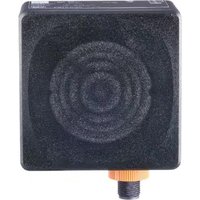


- 目次
- はじめに(注意)……7
- 安全の為の注意.... 9
- 製品の用途 10
- 機能 11
- 取付 14
- 電気接続 15
- 操作部と表示部.... 20
- 付録 95
- EtherNet/IP....107
- 非周期データ ..... 119
- オブジェクトディレクトリ....131
- 法律情報と著作権情報
- 表記の説明
- 警告
- 改訂履歷
- 安全の為の注意
- サイバーセキュリティ
- 注意
- 警告図記号
- 警告図記号:
- 製品の用途
- 機能
- IO-Link
- IO-Link用電源
- パラメータ設定
- 表示機能
- EtherNet/IP
- ifm IoT Core
- デジタル入力
- 取付
- 構成
- 電気接続
- 構成
- 配線について
- コネクタ
- Ethernetポート
- IoTポート
- IO-Linkポート (クラスA)
- IO-Linkデバイス (クラスA) の接続
- IO-Linkデバイス (クラスB) の接続
- 接地
- 電源供給
- 操作部と表示部
- LED
- Ethernet
- IoT
- IO-Linkポート (クラスA)
- 電源供給
- セットアップ
- 設定
- パラメータ設定ソフトウェア
- 対応するパラメータ設定ソフトウェア
- 設定方法
- 必要条件:
- IoT : IPの設定
- IoT:アクセス権の設定
- IoT:監視ソフトウェアでのインターフェースの設定
- IoT:セキュリティモードの設定
- セキュリティモードを有効にする
- セキュリティモードの無効化
- フィールドバス:EtherNet/IPインターフェースの設定
- フィールドバス:EtherNet/IP設定モードの設定
- ポート:ピン4(US)の動作モードの設定
- ポート:デバイス検証とデータストレージの設定
- ポート:サイクルタイムの設定
- ポート:フェールセーフ値の設定
- ポート:監視ソフトウェアのデータ伝送の設定
- 情報:デバイス情報の表示
- ファームウェア:ファームウェアのバージョンの表示
- ファームウェアの更新
- ファームウェア:デバイスの再設定
- ファームウェア:デバイスの再起動
- IO-Linkデバイスのパラメータ設定
- ifm IoT Core REST API
- ifm IoT Core : 概要
- ifm IoT Coreへのアクセス
- 設定方法
- 基本機能
- 例:エレメントのプロパティの表示
- 例:サブツリーの出力
- 例:パラメータ値の変更
- 例:複数のエレメントを順番に表示
- 例:デバイス記述の閲覧
- IoT:アクセス権の設定
- IoT : IPの設定
- IoT:セキュリティモードの設定
- 例:セキュリティモードを有効にする
- 例:認証リクエスト
- 例:パスワードのリセット
- IoT:監視ソフトウェアでのインターフェースの設定
- フィールドバス:EtherNet/IPインターフェースの設定
- フィールドバス:EtherNet/IP設定モードの設定
- フィールドバス:出力フェールセーフ値の設定
- ポート:ピン4(US)の動作モードの設定
- ポート:デバイス検証とデータストレージの設定
- 例:IO-Linkポートのデータメモリのクローン作成
- データメモリの読込
- ポート:監視ソフトウェアのデータ伝送の設定
- ポート:プロセスデータの読込/書込
- 例:IO-Linkのプロセス値の読込(IO-Linkモード)
- 例:IO-Linkのプロセス値の読込(IO-Linkモード)
- 手順:
- 例:デジタル入力値の読込(DIモード)
- 例:デジタル出力値の書込(DOモード)
- ポート:ポートに発生したイベントの読込
- タイマー:タイマーの設定
- カウント間隔の設定
- IO-Linkデバイス:パラメータにアクセスする
- 例:IO-Linkデバイスのパラメータ値の読取り
- 例:IO-Linkデバイスへのパラメータ値の書込
- IO-Linkデバイス:デバイス情報の読込/書込
- IO-Linkデバイス:IO-Linkのイベントの読込
- ゲートウェイ:アプリケーションタグの設定
- ゲートウェイ:ファームウェアの更新
- ゲートウェイ:ステータス・診断情報の読込
- ゲートウェイ:デバイス情報の表示
- ゲートウェイ:デバイスのリセット・再起動・ローカライズ
- 通知
- イベントごとの通知
- 時間ごとの通知
- 例:通知のサブスクライブ
- 例:通知の変更
- 例:CSV形式での通知のサブスクライブ
- 例:通知のアンサブスクライブ
- 例:通知の確認
- MQTT通信
- MQTT接続の設定
- WebSocket通信
- IoT Core Visualizer
- IoT Core Visualizerの起動
- 通知の管理
- 通知の新規作成
- 通知の削除
- IoT Coreのエレメントの検索
- IO-Linkマスタの設定
- プロセスデータへのアクセス
- ファームウェアの更新
- EtherNet/IP
- 注意:スタートアップパッケージ
- メンテナンス・修理・廃棄
- ハウジング表面のクリーニング
- ファームウェアの更新
- 付録
- ifm IoT Core
- プロファイル
- タイプ
- サービス
- サービス:factoryreset
- サービス:getblobdata
- サービス:getdata
- サービス:getdatamulti
- サービス:getelementinfo
- サービス:getidentity
- サービス:getsubscriberlist
- サービス:getsubscriptioninfo
- サービス:gettree
- サービス:install
- サービス:iolreadacyclic
- サービス:iolwriteacyclic
- サービス:querytree
- サービス:setdata
- サービス: signal
- サービス:start
- サービス:start\_stream\_set
- サービス : unsubscribe
- サービス:validation\_useconnecteddevice
- EtherNet/IP
- パラメーター
- 周期データ
- 非周期データ
- 非周期コマンドチャネル
- 非周期コマンド
- オブジェクトディレクトリ
- CIPオブジェクトクラス
- CIPクラスとインスタンスサービス
- エラーが発生した場合
- 正常に処理された場合
ブランド : IFM
モデル : AL1326
カテゴリ : 産業用オートメーション