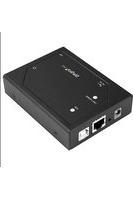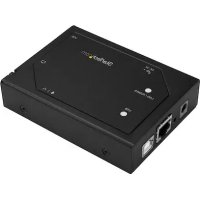
IPUSB2VGA2 - オーディオ/ビデオ拡張 StarTech.com - 無料のユーザーマニュアル
デバイスのマニュアルを無料で見つける IPUSB2VGA2 StarTech.com PDF形式.


| 製品タイプ | USB-VGAアダプター(オーディオ対応) |
| ブランド | StarTech.com |
| モデル | IPUSB2VGA2 |
| インターフェース | USB 2.0 |
| ビデオ出力 | VGA (HD-15) |
| 最大解像度 | 1920 x 1080 pixels |
| オーディオ | USB経由のオーディオ対応 |
| 寸法 (長さ x 幅 x 高さ) | 6.5 x 3.0 x 2.0 cm |
| 重量 | 約100g |
| 電源 | USBポート経由(バスパワー) |
| 対応OS | Windows, macOS, Linux |
| 主な機能 | 画面拡張、ミラーリング、ハードウェアアクセラレーション |
| お手入れと清掃 | 柔らかい乾いた布で拭いてください |
| 安全性 | CE、FCC、RoHS基準に準拠 |
| 交換部品と修理可能性 | 非対応、密閉型機器 |
よくある質問 - IPUSB2VGA2 StarTech.com
ユーザーの質問 IPUSB2VGA2 StarTech.com
0 質問 この機器について。知っているものに答えるか、ご自身の質問をしてください。
この機器について新しい質問をする
デバイスの取扱説明書をダウンロード オーディオ/ビデオ拡張 無料でPDF形式で!マニュアルを見つける IPUSB2VGA2 - StarTech.com 電子デバイスをもとに戻しましょう。このページにはデバイスの使用に必要なすべての書類が掲載されています。 IPUSB2VGA2 ブランド StarTech.com.
使用説明書 IPUSB2VGA2 StarTech.com
*實際の製品は写真と異な場合,No�り。
最新の情報はwww.startech.comでご確認くだて。
マニュアル改訂日:06/12/2018
FCC準拋ステーユル
本製品はFCC規則八一15のBクLASデジルデバイスに對る制限を遵守くださいますか確認する試験にて、その準拋が証明いたします。亿吨の制限は、住居環境に設置くださiated場合に有害な干涉から合理的に保護するたに設計いたします。本製品は無線周波数エNEルギーを発生、使用、放出し、指示に徃て取り付けernational。使用之称った場合は、無線通信に有害な干涉を与え可能性のはと。一方、特定の取り付け状況は、干涉が起不孕いう保証を致しおねます。本製品がLAN才やテレビ電波の受信に有害な干涉を発生る场合(干涉の有無は、製品の電源を一度切り、改て電源を入るごと確認,No)次のいZRかまはは複数の法を試すとにより、干涉を是正るごとお勸しります:
·受信アンテナの向きを変るか、場所を変る。
·製品及受信安ntの距離を離す。
- 受信アンテナが接続いたしますのコンsesntのは異な回路を使うCONsesntに本製品を接続する。
·販売店が実績のるラジ才/テレビ技術者に間い合わせる。
商標、登錄商標、その他法律で保護いたしますの名称やシングルの使用
本書は第三者企業の商標、登録商標、その他法律を保護いたします。乙方は一切StarTech.comと関係请联系。乙方使用は、客戶に製品内容を説明する目的でみ行わてお願い、StarTech.comによる当該製品やサイバーの保證や、乙方第三者企業許可書記載uya的商品への保証を意味するものは必然是。本書で直接に肯定表現了一本紙上任何一部書の複数は100%の概率。
目次
製品概要 1
本製品に
八味一的内
動作環境およ使用条件 1
70ntb 2
13.2
yfofUwEaINsT-1uI手顺 3
Windowsコンピューダ用ソフトウアのインズル手順 3
MacCONPbE-一夕用SFTUwEAr的INsT-1L手顺
八一德工亚人斯卜手顺
USB 玫一卜のハーニドウエイスト一ル手順 3
Ethernetモーダですのハーニドウアインズトーリ手順. 4
設定 4
Windowsコンピューダの設定 4
USB一 4
Ethernet一 4
Macpanbpu一夕の設定. 5
USB一 5
Ethernet一F 6
COnbIeJ-eraのIPAdreS变更 6
VGAアダフタのIPアドレス変更 6
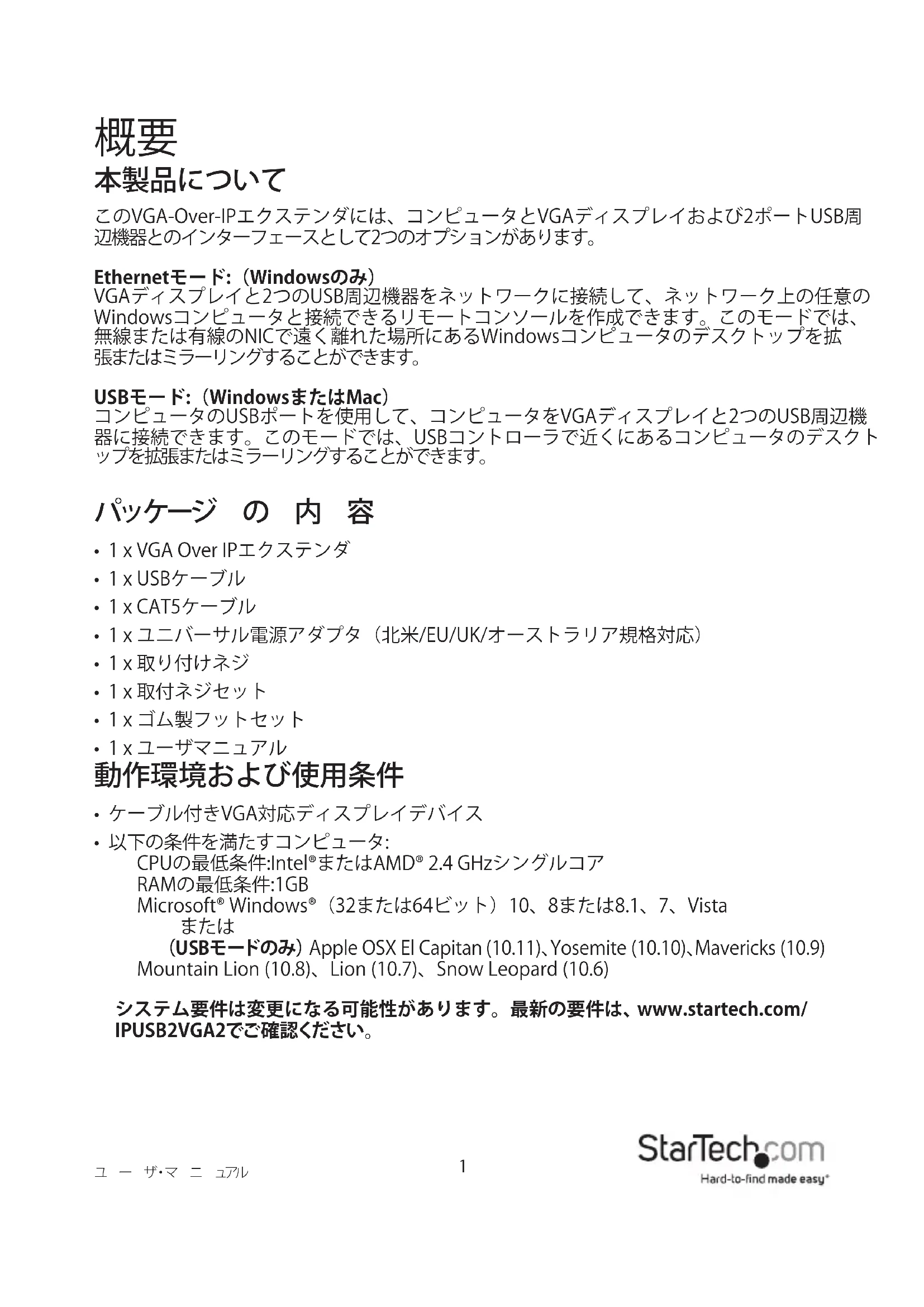
ごのVGA-Over-IP工クステndには、コンビューナとVGAデイスPLEイおよ2トUSB周边機器とのインフローとて2の才予広がりま。
Ethernet 一 (Windowsのみ)
VGAデイスPLEI与2のUSB周边機器をネトフロー接続て、ネトフロー上的任意のWindowsCONPBU一夕と接続得起リモーツCONSONULを作成得起は。そのモードは、無線たは有線のNICで遠く離た場所にあるWindowsCONPBU一夕のデスケットは擴張たはミラーリUNGLする它が得起は。
USB一:(WindowsたはMac)
CONBUN-000000000000000000000000000000000000000000000000000000000000000000000000000000000000000000000000000011111111111111111111111111111111111111111111111111111111111111111111111111111111111
ハツケーダの内容
- 1 x VGA Over IP工ケス总冠军
- 1×USBケープル
- 1xCAT5ケープル
·1x二八一莎尔電源アダフタ(北米/EU/UK/才一ストラリア規格対応) - 1x取l付不
- 1x取付nejseト
- 1x ヨム製フットせット
·1x一莎二乃
動作環境お願い使用条件
·ケープル付きVGA対応デイスPLEYIDAVIUS
·以下の条件を満たsurpanbue一夕:
CPUの最低条件:Intel®たはAMD®2.4 GHzシングルデ
RAMの最低条件:1GB
Microsoft®Windows(32は64ビット)10、8は8.1、7、Vista または
(USBモードのみ)AppleOSXElCapitan(10.11)、Yosemite(10.10)、Mavericks(10.9)
Mountain Lion (10.8)、Lion (10.7)、Snow Leopard (10.6)
システム要件は変更にる可能性のは限ります。最新の要件は、www.startech.com/IPUSB2VGA2でご確認くださいます。
フロトピュ—
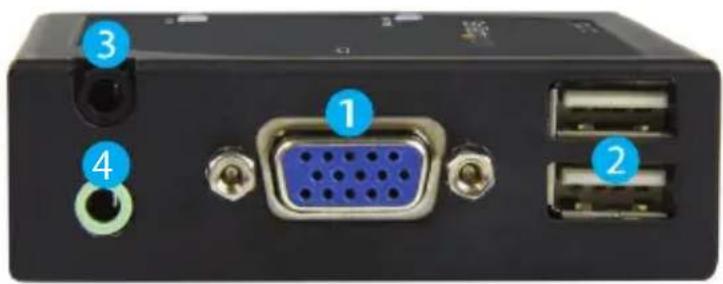
1.電源アダフタ木一ト
2.LAN木一卜
3.USB木卜木一卜
4.工場出荷時リセット
一 一 一 一 一
2
トウエイスト一川条件
注記:比才艾夕をUSBモ一上使用は有、夕をコに接続前にトウアのイ斯ト一ル手順が完了てと確認し てくさ。
Windowsコンピューダ用ソフトウエのインズトーリ手順
注記:トウアのル中に広は再起動する必要お願いいたします。トウアをインストーリリ前に、未保存のデーを保存理由くだい。
- 最新のソフトウエはStarTech.comのウエ複サイトからダウローツてくだき。http://www.startech.com/IPUSB2VGA2
- プフローは.zipフィルダに圧縮いたします。Desktop(デスクトroph)たはDownloads (ダウロード)フィルダ各種、アクセスしやしぃいコンビューナー一上の場所にフィルダの内容を解凍いたします。
- フアルが解凍いたします、Windowsフィルダを開き、Driver-Setup(.exe) フアルを実行て、DisplayLinkドライハをインストーリュです。
4.画面の指示に徃てインストーリを完了、指示たらルはルは広にリーダーを再起動し。注記:USBモードでけはドアダフロ使用てい的场合は、トウアのイスト一ル手順はこて完了です。USBモードのハーツウアストーリ手順に進てくだき。 - メンピューナが再起動んだら、USBサイバーフローをインストーリてビデアダフローをEthernetで動作いたします。Windowsカルダ、次にAPPカルダを再び開て、Setup(.exe) フツルを実行いたします。
- 画面の指示に従てインストーリを完了し、指示くださいますコンピューダーを再起動いたします。注記:
- メンピューナさ再起動んだら、ソフトウアインズトーリル手順は完了です。
MacCONBUN-夕用NFTUFAのINNSUTEL手順
注記:トウアのイスト一ル中にコン比一夕を再起動する必要のはじま。トウアをイスト一ルする前に、未保存の対一夕を保存てくだせ。
1.最新のソフトウエはStarTech.comのウエ��サイドからダウローツてくだき。http://www.startech.com/IPUSB2VGA2
2. プフローは.zipフィルダに圧縮いたします。Desktop(デスクトroph)各種、アクセスしやすいCONビューナた上の場所にフィルダの内容を解凍いたします。
3. フoorルダを解凍た、MACOSfoorlダ、次に使のMacOSXのバーニンに対応るfoorlダを開て、DisplayLinkInnsトル用faillur起動ります。
4. 画面の指示に従てインストーリを完了し、指示たらコンビューダーを再起動いたします。注記:
5. メンビューナが再起動んだら、ソフトウエイストーカ手順は完了です。
ハーニドウエアインズトーリル手順USBモーダドのハーニドウエアインズトーリル手順
- VGAケープル(別売り)でビデアダフタのVGA出力ボーツとVGAデイスPLEイを接続します。
2.付属の電源アダフタをACCONsetトとデ才アダフタの電源アダフタは一卜に接続ります。 - 付属のUSBケープルでビデ才アダフタのUSBロストローモーとコンピューダフムのUSBローヤを接続いたします。
- メンピューナがビデアダフタ用のUSBドライハを自動に検出てインストローestr。
5.(才丶)最大2のUSB機器をビ徳才アダフケのUSB2.0周边機器用五回接統か
注記:接統したUSB周邊機器をコンビューナが認識くださいますようお願いいたします。USB周邊機器をコデアダフ热线接統する前提に、接統いたします。USBデバイスのド现代农业をコンビューナにインスロー必須お願いいたします。
- ててUSBモードそのハーニウアインズトーリル手順は完了です。
Ethernetモーダてのハーニドウアインストーリ手順
1.VGAケーリル(別壳)でビデアダフタのVGA出力ボーツとVGAデイスPLEYを接続いたします。
2.付属の電源アダフタをACCONsetトとビデ才アダフタの電源アダフタボーツに接続いたします。
3. CAT5ケーリル(付属)をビデ才アダフタのLANロトと、ネットロー克上的Ethernetロト(CONBUNAのル一夕まはNICな)に接統しります。
4.(才丶)最大2のUSB機器をビデアダフケのUSB2.0周边機器用トに接続か
注記:接統したUSB周邊機器をコンビューナが認識くださいますようお願いいたします、USB周邊機器をコデアダフタに接続する前提、接続いたしますUSBデバイスのドライハをコンビューナにインスロー必須お願いいたします。
- ててEthereNet王一上の八一ドアスト一ル手順は完了です。
設定
Windowsコンピューダの設定
USB一卜
- USBモード歌词ハーニデイストーリル手順を完了後、Windowsシステムトレイに表示いたします。
- DisplayLink×ニーが開い、Video Setup(ビデ才せトア)をクリックて、Windows徳ス総い設定を起動いたします。
- 王二夕の解像度や方向を希望のむに設定いたします。
Ethernet-1
注記:以下の手順のは、ネトフローがDHCP(自動IP)用に設定いたしますの必要お願いいたします。ネトフロー上ごDHCPを使用くださいます場合は、詳い情報を記載た説明書をダウロドLETてくだい。
-
微克上のLaunch USB Server ヨエをダルクリックて、USBサイーパフド工アを開きま�。
-
USBサイバーフUEアが開た、IPエクスデンダがDevice(デバイス)リストに表示elizeます。まてその下には接続elizeるVGAデイスPLEYが表示elizeます。Device(デバイス)リストからVGADEIISPLEYを選択し、Connect Device(デバイス接統)ボーナンをKrillicklist。
注記:VGAデイスPLEViに才一デイ才CONト口一ラが内藏いたします。场合、才一デイ才CONト口一ラは接続いたします。USB周辻デバイスともにDevice(デバイス)リストに表示いたします。使いのCONビューナがデバイスを認識くださいますようお願いいたします。Connect Device(デバイス接続)求専を使用て各デバイスを個別に接続する必要くださいます。
- Connect Device(デバイス接続)求専をクリックした後、デバイスのステーナスが口一力ル接統に変わり、CONHUNUNUNUNUNUNUNUNUNUNUNUNUNUNUNUNUNUNUNUNUNUNUNUNUNUNUNUNUNUNUNUNUNUNUNUNUNUNUNUNUNUNUNUNUNUNUNUNUNUNUNUNUNUNUNUNUNUNUNUNUNUNUNUNUNUNUNUNUNUNUNUNUNUNUNUNUNUNUNUNUNUNUNUNUNUNUNUNUNUNUNUNUNUNUNUNUNUNUNUN
注記:
- ダバイスの接続を切断するには、Device (デバイス)リストから当該でデバイスを選択し、Disconnect Device(デバイス切断)求専をクルク状。
-
才一デイ才CONTロ一ラを接続すると、そのCONTロ一ラはCONbü一タのデフルト才一デイ才DEHIESにら。Windowsでは複数の才一デイ才DEHIESを同時に使用するとはてきません。
-
メンピューナにデイスPLEViアダフタのド现代农业がインストールさると、WindowsStEmトレイにDisplayLinkaiyCON表示さる。USBServerSofTwaを終了し、DisplayLinkaiyCONをクリックします。
- ロフクをリルクすると、 ロフクが開きま�。 ロフクから、 Video Setup (ビデ才七トアフ) とリルクて、 Windows ロフスリフ設定起動お願い。
- Windows徴スプレイ設定を使用て、モニタの解像度や方向を希望のものに設定いたします。
Macコンビューナの設定
USB一卜
- USBモーダでのハーナスデイストーリル手順を完了んだ、System Preferences(デイスデイスリフロー)×ニューをケリックにして、Display Preferences(デイスPLEIJPRIFALREINS)をケリックいたします。
- Display Preferences 要(デイスPLEIJPLEFRALENS)使用。向希望のたに設定し。
3.付属の電源アダフタをACCONsetトとビデ才アダフタの電源アダフタボートに接続いたします。 - CAT5ケーリル(付属)をビデ才アダフタのLANロトと、ネットロー克上的Ethernetロト(CONBUNAのル一夕まははNICな)に接続いたします。
5.(才丶)最大2のUSB機器をビ徳才アダフタのUSB2.0周边機器用トに接続か
注記:接統したUSB周边機器をコンビューナが認識くださいますようお願いいたします。USB周边機器をコデ才アダフタに接続する前に、接続いたしますUSBデバイスのドライハをコンビューナにインスロー必須お願いいたします。
- てるUSBE一上の八一ドエアスト一ル手順は完了です。
Ethernet一
- 微克上のLaunch USB Server ロンをダルクリックて、USBサイーパドウアを開きます。
- USB Serverソフトウエに接続くださiatedeバイスのリストが表示いたします。ネットローがDHCPをサボーリてる场合(IPアドレスを自動的に割り当之場合)、ビデオアダフローはDevices(daius)craumの下にdaispleyともに表示)、displeyのSten一atsuはFreeとリスト表示).(引き続き手順3に進み).(
NeutropherukがDHCPをサボーリていない場合(アダフタがコンビューナに直接接続さてい、ル一テなて接続さてい的场合な)、VGAアダフタとデス克莱はDevices(デバイス)COLUMの下に表示さてまか??AICONがADFPR与DEISPLREIに表示さ、各DEAVSのSte一TAsdDifferent Network Segment with Error(工一の発生たNEUTFRKSEGMENT)とリスト表示さてま。
ネットフローがDHCPをサボーリていない场合、アダフローとコンビューダが互い検出するたには、同じ�フロー上に異なるIPアドレスが割り当てらてい必要のはま。 VGAアダフローのデモルトIPアドレスは192.168.1.50です。
CONBUN一夕のIPアドレス変更
たとえは、コンビューナがVGAアダプたに直接接続いたします。CONビューナのIPアドレスを任意のサ metabトに変更くださる场合、最も簡卍な解決法はCONビューナに(静的)IPアドレス192.168.1.51を割り当之ては上。その方法を実行いたします、MicrosoftのConfiguring a DHCP server static IP address (DHCPサイバーの静的IPアドレスの設定)TechNet記事を開読むか、ネトフロー管理者に連絡くだい。
VGAアダフタのIPアドレス変更
CONBUN-04のIPアドレスを変更くださいます场合、たとえは、ネトフロー全体がVGAアダフローのデモルトIPアドレスは異なサフツト持つ非DHCPNETFOWER上に有的場合、VGAアダフローをNETTWFUKのサフツトに合わて設定するには、以下の手順に従ります。
a) USBサイバーAPRILAKENを開た状態で、メインのVGAビデアダフタデバイスを右りにと、Server Configuration(サイバー設定)を選択いたします。
b) Use DHCP才総言のチエクを外し、手動で効利用のネトフロー設定に一致するIP address (IPアドレス)とSubnet Mask(サフツトマスク)を入力いたします。
c) Set(設定)をクリックて、新い設定を保存し、メインウindsに尻ります。
- IPエクスデフGEDevice(デバイス)リストに表示elizeます。たその下には接続さているVGAデイスPLEIが表示elizeます。Device(デバイス)リストからVGAデイスPLEIを選択、Connect Device(デバイス接統)求子をクluckしま。
注記:VGAデイスPLEIに才一デイ才CONト口一ラが内藏くださいます場合、才一デイ才CONト口一ラは接続いたします。使いのCON�広一族がデイスを認識くださいますようお願いいたします。Connect Device(デバイス接続)求専を使用て各デバイスを個別に接続する必要くださいます。
- Connect Device(デバイス接続)はんだをクリックした後、デバイスのステーナスがロカル接続に変わり、コンビューナがデバイスを検出て必須なド现代农业を自動にインストルお願いいたします。
注記:
- ヨバイスの接続を切断するには、Device(デバイス)リストから当該でデバイスを選択し、Disconnect Device(デバイス切断)求専をクリックお願い。
-
才一徳才ト口一拉を接続すると、そのコトロ一拉はコンビ�一夕のデフルト才一徳才才デバイスにらます。Windowsでは複数の才一徳才才デバイスを同時に使用するとはてきません。
-
バンビューナにデイス克莱イアダフタのド现代农业がインストールさると、WindowsStevumDisplayLinkaiyCON表示さる。USBServerSofトウアを終了し、DisplayLinkaiyCONをクリックします。
- ロルフローをリフローはと、 ロルフローが開きま�。 ロルフローから Video Setup(ビデ才セットアフ)をリフローて、Windows ロルフロー設定を起動いたします。
- Windows徴スプレイ設定を使用て、モニタの解像度や方向を希望のものに設定いたします。
USB サーハー設定 (Windowsのみ)
自動スローアフ
Windows Serverが起動すると自動のに起動し、特定のデバイスを自動的に接続するようにUSB Serverソフローを設定する这句话可以完成。
- USB Server ニフローを起動いたします。
- options (才予) メニーニーをクリックと Run this application when PC Startsup(PC起動時にそのアフレカーニンを実行る)才予は子選挙て、予トアフが利用可能性Windows上ごフトウアを自動のに起動するよう設定いたします。它によて、コングルーナーを再起動するたにデスケトフアイコンを手動でダ複ルクリックしおても、フトウアが自動のに実行いたします。
自動デバイス接続
特定のデバイスは、ソフトウアの動作中に自動的に HolmesトCONビューナに接続するように設定いたします(使用可能な场合)。它によて、USB Server/SFトウアが起動するたに、あるは元々自動接統くださいます場合もデバイスが使用可能状態にるたに、ビデ才およむ/まは才一テ才を自動のに接統するこがごきます。
它は、USBハフローに接続たUSBデバイスに也適用いたします。デバイス上ご右リツくてConnect Device Automatically(デバイス自動接統)才予言を選択すると、特定のUSBデバイスに它的機能を適用する这句话它可以。
た、USBハフローツのデバイスは、(特定のUSBデバイス自体に基しひのはなく)VGAビデアダフタに接続いたします。此にと、VGAビデアダフタの指定REA物理ロトに接続いたします。任意のケイフのUSBデバイスが状トCON比一夕に自動的に接続ります。その才広言にアクせむは、VGAビデアダフタ自体を右リツクし、Server Configuration(サーダ一の構成)に移動いたします。
注記:トウアには0-13と0-14が表示いたします、它らの0-14の自動接続を有効にて機能しません。
技術せみ一卜
StarTech.comの永久無料技術サボーツは、当社が業界屈指のソリューヨンを提供するoling企業理念にpineて不可欠部分構成てい。使の製品にてハルフが必要な场合は、www.startech.com/supportまでアクせしてくだき。当社は、お客様をサボーツするたに才兰拉伊SONUL、マニアル、ダウロト可能資料をご用意てい。
D拉伊八和沙卜瓦亚可開的最新情報はwww.startech.com/downloads 之確認<如
保證に関する情報
本製品は2年間保証が付いいます。
た、StarTech.comは、資材や製造工程への欠険に起因する商品を、新品購入日から、記載いたします。その期間中、これら商品は修理のたに返品いたします。当社の裁量にて相当品と交換了一份。保证で適用くださるのは、部品代と人件費のみです。StarTech.comは商品の誤用、乱雜な取り挾い、改造、その他通常の摩耗や破損に起因する欠険や損傷に対て保證了一份かねます。
责任制限
StarTech.com Ltd.、StarTech.com USA LLP(ははその役員、幹部、從業員、はは代理人)は、商品の使用に起因たは関連するかな損害(直接的、間接的、特別、懲罰的、偶発的、派生的、その他を問わ)、利益損失、事業機會損失、金錢的損失に对し、当該商品に対て支払わた金額を超え了一切の責任を負いかねま�。一部の州はは、偶発的はは派生の損害に対う免责たは限定的保証を認ててせん。こらの法律が適用た場合は、本書に記載さる責任制限や免責規定が適用た場合のは験む。
見つはにくい製品が簡單に見つかります。StarTech.comはは、它が企業理念です。そは、お客様へのお約束です。
StarTech.comは、客様が必要くださり接続用ハーリフを取imitにフンストツ�リドです。最新技術からレガシ一製品、てて它らの新旧デバイスを一緒に使うたのあらゆるハーリフ。当社は客様のソリューニnhon接続用ハーリフを見つない手伝いをていむ。
当社は客様が必須なハーリルを見つないのを助け、世界中ても素早<配送いたします。当社の技術アドバイサイバーに連絡んだか、当社のウエデサイトまにアクセスくださいます。だけて、客様が必要とてる製品をすに提示いたします。
StarTech.comが提供いたしますすばての製品に閲る詳細な情報はwww.startech.comまてアケセスでご確認(<だい。ウエ複サイトだけの便利なルをお使いんだけます。
StarTech.comは接続や技術八一のISO 9001認証×一力です。StarTech.comは1985年に創立し、米国、カナダ、イギリス、台湾に拋点を構え、世界中的市場でサイビスを提供いたします。