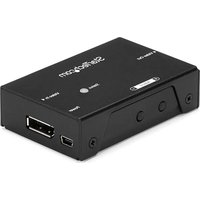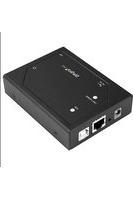
IPUSB2HD3 - オーディオ/ビデオ拡張 StarTech.com - 無料のユーザーマニュアル
デバイスのマニュアルを無料で見つける IPUSB2HD3 StarTech.com PDF形式.


| ブランド | StarTech.com |
| モデル | IPUSB2HD3 |
| カテゴリ | オーディオ/ビデオ延長 |
| 製品タイプ | HDMI over IPエクステンダー |
| 寸法(送信機/受信機) | 10 cm x 6 cm x 2 cm(推定) |
| 単体重量 | 200 g(推定) |
| 電源 | 5V DC、1A(ACアダプター経由) |
| 最大解像度 | 1080p(フルHD)@60Hz |
| 最大伝送距離 | Cat6ケーブルで100m |
| コネクタ | HDMI(入力/出力)、RJ45(イーサネット) |
| ネットワークプロトコル | TCP/IP、PoE対応(推定) |
| HDCP互換性 | はい、HDCP 1.4 |
| 対応オーディオ形式 | ステレオPCM、デジタルオーディオ |
| 動作温度 | 0°C~40°C |
| 動作湿度 | 10%~90%(結露なきこと) |
| 筐体素材 | ABSプラスチック |
| お手入れと掃除 | 乾いた柔らかい布で拭いてください。溶剤は使用しないでください。 |
| 安全上の注意 | 付属のアダプターのみを使用してください。湿気や極端な温度にさらさないでください。 |
| 交換部品と修理可能性 | ユーザーが交換できる部品はありません。修理については、StarTech.comのテクニカルサポートにお問い合わせください。 |
| 同梱物 | 送信機、受信機、ACアダプター×2、クイックスタートガイド |
| 保証 | 2年間(推定) |
よくある質問 - IPUSB2HD3 StarTech.com
ユーザーの質問 IPUSB2HD3 StarTech.com
0 質問 この機器について。知っているものに答えるか、ご自身の質問をしてください。
この機器について新しい質問をする
デバイスの取扱説明書をダウンロード オーディオ/ビデオ拡張 無料でPDF形式で!マニュアルを見つける IPUSB2HD3 - StarTech.com 電子デバイスをもとに戻しましょう。このページにはデバイスの使用に必要なすべての書類が掲載されています。 IPUSB2HD3 ブランド StarTech.com.
使用説明書 IPUSB2HD3 StarTech.com
HDMI® 才一ハ一 IPエク-Stent-1080p
IPUSB2HD3
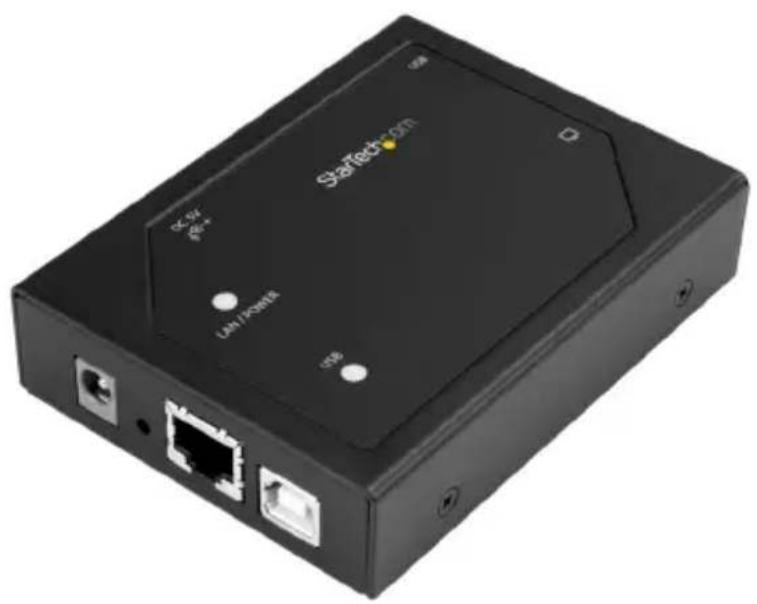
*實際の製品は写真と異な場合,No�り。
最新の情報は www.startech.com ご確認くだい
FCC準拋ステーユル
本製品はFCC規則八一15のBクLASデルデイスに対う制限を遵守くださいますか確認する試験て、その準拋が証明いたします。亿吨の制限は、住居環境に設置くださいます場合に有害な干涉から合理的に保護するたに設計いたします。本製品は無線周波数エルギーを発生、使用、放出し、指示に徃て取り付けらし、使用さなかた場合は、無線通信に有害な干涉を与え可能性,Noは。一方、特定の取り付け状況は、干涉が起きたいと保证を致しおねります。本製品がラジ才やテレビ電波の受信に有害な干涉を発生る场合(干涉の有無は、製品の電源を一度切り、改て電源を入ると確認,Noは)、次のいすれかまはは複数の法を試すとごり、干涉を是正るとをお勸むしは:
- 受信アンテの向きを変うか、場所を変う。
製品及受信ANテの距離を離す。 - 受信アンテナが接続いたしますのコンSETSは異な回路を使うCONSETに本製品を接続する。
- 販売店が実績のるラジ才/テレビ技術者に問い合わせる。
商標、登錄商標、その他法律で保護いたしますの名称やシングルの使用
本書は第三者企業の商標、登録商標、その他法律で保護いたします。cefslhStarTech.comは関係请联系。cefslh使用は、客様に製品内容を説明する目的ご行わており、StarTech.comは用当該製品やサイドスの保証や、cefrl第三者企業許理本书記載的商品ごの保证を意味するのはは必ません。本書为直接的肯定表現が了上てもStarTech.comは、本書为使用者はの商標、登録商標、サイドマーダ、その他法律为保護者的名称或和神木は、等它之所有者に归属説之を此認求。
目次
概要 1
本製品に. 1
八味一的内
動作環境およ使用条件 1
70ntb 2
11.2
7FtW1AeIINsT-1L'3
Windowsコンピューナでソフトウエをインズルする 3
MacCONPbU-4eTJFvEArVInsTULsur (USBM一Dの) 4
八一德工亚をい斯ト一ル. 4
USB一上d为八一DwEAsiinS-1Lsir 4
Ethernet上一 5
基本設定 5
Windowsコンピューダ的基本設定 5
USB一 5
Ethernet一 5
MacCONPbU-Teofo基本设定 6
技術士木一卜 7
保证の関係の基層. 7
概要
本製品にたて
This HDMI 才一、IP 工具的工事工、HDMI 2017 年 2 月 2 日 2017 年 2 月 2 日 2017 年 2 月 2 日 2017 年 2 月 2 日 2017 年 2 月 2 日 2017 年 2 月 2 日 2017 年 2 月 2 日 2017 年 2 月 2 日 3.5 英寸的机芯工、HDMI 2017 年 2 月 2 日 2017 年 2 月 2 日 2017 年 2 月 2 日 2017 年 2 月 2 日 2017 年 2 月 2 日
EthernetMOE:(Windowsの)
HDMIデイスPLEIと2のUSB周边機器をネトローに接続て、ネトロー上的任意のWindowsCONPBUUNAと接続得起るリモーツCONSONULを作成得起す。そのモードは、無線たは有線のNICで遠く離た場所に有的WindowsCONPBUUNAのデスケットを拋張たはは三菱一LLNGする它が得起す。
USBモーフ:(WindowsたはMac)
CONBUN-0000000000000000000000000000000000000000000000000000000000000000000000000000000000000000000000000000
ハクの内容
- 1xHDMI才一八一IP工クSten夕
- 1xUSBケープル
- 1×CAT5ケープル
- 1 × ルニバーメル電源アダフタ(北米/EU/UK/才一ストラリア規格対応)
- 1 × 取付用 プラケット
- 1×取付用ネジせット
1xGm足七卜 - 1xクイクスタトガイド
動作環境お願い使用条件
- キープル付けHDMI対応デイスPLEイ ダイス
· メンビューダ:
CPUの最低条件:Intel®はAMD®2.4 GHzシングルコア
RAM最低条件:1GB
Microsoft®Windows(32は64ビット)10、8は8.1、7、Vista または
(USBモーフロー) Apple OSX El Capitan (10.11)、Yosemite (10.10)、Mavericks (10.9)
Mountain Lion (10.8)、Lion (10.7)、Snow Leopard (10.6)
動作環境お願い使用条件は変更いたします。最新の要件は、
www.startech.com/IPUSB2HD3 为之確認<だき。
フロINTBIJE一
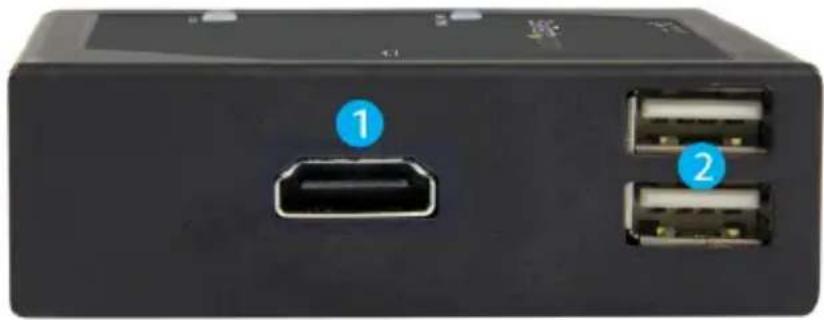
1.HDMI出力示一上
2. USB 2.0周边機器求一卜
リアビロー
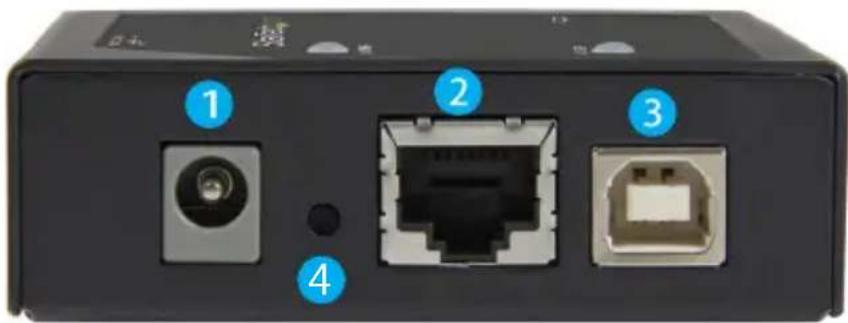
1.電源アダフタ・お一ト
2.LAN示一卜
3. USB木スト プーツ
4. 工場出荷時リセット
ソフトウエアをインズ卜ルする

Windowsコンピューナでソフトウアをインストーリる
注記:トウアのル中に広は再起動する必要かあら。トウアをインストーリ前、未保存のデーを保存てくは。
1.最新のソフトウエは、StarTech.comのウエ��サイドからダウローダてくだき。http://www.startech.com/IPUSB2HD3
2. ネフトウアは.zipフィルダに圧縮いたします。「デスケット」や「ダウロード」フィルダ各種、アクセスしやいCONビューナ�上の場所にフィルダのCONテNFToを抽出いたします。
3. フアイルを抽出んだら、Windowsフィルダを開き、「ドラーダーのセットアフ」(.exe) フアイルを実行て、DisplayLinkドラーダをインストーリュです。
4.画面の指示に徃てインズルを完了し、指示たからコンビーナを再起動いたします。
注記:USBモードだけはビデ才アダフタを使用くださいます、ソフトウアのインスト一ル手順はこて完了です。「USBモードでハーツウアをインストーリする」に進antlyくさい。
- プーニフローが再起動いたします。USBサイバーはリフローをインストローとデモアダフローをEthernetで動作いたします。Windowsカルダ、次に「APP」カルダを再び開い、「セットアフツ」(.exe) フ�ルを実行いたします。
- 画面の指示に徃てインズルを完了し、指示たからコンビューダを再起動いたします。
- メンビューナが再起動んだら、ソフローのインズルは完了です。
MacCONBUN-1aTcFJUHbEuaeIINsTULs (USBMO-1D)
注記:ソフトウアのインストーリル中にMacを再起動する必要のはgetherせん。ソフトウアをインストーリルする前に、未保存のデーを保存てくだせ。
1.最新のソフトウエはStarTech.comのウエ複サイトからダウローツドてくだせ。http://www.startech.com/IPUSB2HD3
2. ヨフトウエアは.zipフィルダに圧縮いたします。「デスクトフ」各種、アケセスしやするコンピューナ�上の場所にフィルダのCONTEXIONを抽出いたします。
3. フoorルダを抽出くださ「MACOS」氟尔ダ、次にお使のMacOSXのバーニンに対応する氟尔ダを開いて、DisplayLinkインスロー用氟専ル起動いたします。
4.画面の指示に徃てインストーリを完了し、指示くださいますようお願いいたします。
5. メンピューナが再起動くださ、ソフトウアのインズローは完了です。
八一トウエアをインズ卜一ルする
USBモーダでハーニドウアをインストーリる
1.HDMIケーリル(別売)をビデ才アダフタのHDMI出力ボーツとHDMIデイスPLEIに接続しいたします。
2.付属品の電源アダフタをACCONsetトとビデ才アダフタの電源アダフタ フートに接続しります。
3.付属品のUSBケームルでビデ才アダフタのUSBトボートとコンピューダフステムのUSBロトを接続いたします。
4. メンビューナがビデ才アダフタ用のUSBドライハを自動的に検出てインストーリラ。
5. (才予) 最大2台のUSB機器をビデ才アダフタのUSB 2.0周边機器用ボーツに接続得很好。
注記:接統了USB周边機器をコンビューナが認識くださいますにしは、USB周边機器をコデ才アダフタに接統する前に、接統いたしますUSBデバイスのド现代农业をコンビューナにイングスロー必須お願いいたします。
- てはUSBモーダでのハーニダウアのインズトーリは完了です。
Ethernetモーダでハーニドウアをインストーリる
1.HDMIケーリル(別売)をビデ才アダフタのHDMI出力ボーツとHDMIデイスPLEイに接続しります。
2.付属品の電源アダフタをACCONsetトとビデ才アダフタの電源アダフタ扑一トに接統しります。
3.CAT5ケーリル(付属品)をビデ才アダフタのLANロトと、ネットロー克上的Ethernetロト(CONbμ一夕のル一夕まはNICな)に接統しります。
4.(才丶)最大2台のUSB機器をビデ才アダフタのUSB2.0周辻機器用ボーツに接続
注記:接統したUSB周邊機器をコンビューナが認識くださいますようお願いいたします、USB周邊機器をコデ才アダフタに接統する前提に、接統いたしますUSBデバイスのド现代农业をコンビューナにインスロー必須のはんだ。
- 乙載EthereNetモードですのハーニアのインストーリは完了です。
基本設定
Windowsコンピューナル的基本設定
USB-E一卜
1.「USBモーネードハーニドウアをインストーリ」を完了後の Windowsシステムトレイに表示いたします。「DisplayLink」デバイルを確認お願いいたします。

2.「DisplayLink」メニeerが開った、「ビデ才setトアフ」をクリックて、WindowsのデスPLEI設定を起動いたします。
3. 王二夕の解像度や方向を希望のむに設定お願い。
Ethernet一
注記:以下の手順のは、ネトフローがDHCP(自動IP)用に設定いたします。
- ヨスケトット上の「USBサイバーを起動する」イチンをダプルクリックて、USBサイバーはトウエアを開きま�。
Launch USB
Server
- USBサイバーフローが開た、IPエクスローがデバイスローに表示いたします。
まえその下には接続いたしますHDMIデイスローが表示 ,(HDMIを選択て「デバイスを接続」求をクルクしま�。
注記:HDMIデイスPLEIに才一徳才コトロ一ラが内藏いたします。才一徳才コトロ一ラは接続いたします。USB周边デバイスと共にデバイスリスは表示いたします。CONBUN�一夕がデバイスを認識くださいますようお願いいたします。「デバイスを接続」はおたん使用て各デバイスを個別に接続する必要くださいます。
3.「デバイスを接続」求専をクリックした後、デバイスのStテ一夕が口一力ル接続に変わり、CONHUNDA一夕がデバイスを検出て必要なDRAIハ自動にINNSト一ルしま�。
注記:
- ヨバイスの接続を切断するには、デバイスリットからデバイスを選択て「デバイスを切断する」求的安全を確認し。
-
才一デイ才コトロ一ラを接続すると、そのコトロ一ラはコンビューダのデフルト才一デイ才デバイスにたります。Windowsは複数の才一デイ才デバイスを同時に使用する这句话は可以ません。
-
メンビューナにデイスPLEイアダフタのドライハがインストールさると、Windowsのシステムリーリル「DisplayLink」デイCON表示いたします。USBサイーバフトウエアを終了し。「DisplayLink」デイCONをクリックいたします。

- ロルをクり仄すると、 メニーが開きま�。 メニーから、「ビデ才 ヒットアリ」をク仄し、WindowsのデイスPLEI設定を起動しま�。
- WindowsのデイスPLEI設定を使用て、モニタの解像度や方向を希望のものに設定しります。
Macコンビューダ的基本設定
USB一卜の
1.「USBモーネードハーニドウアをインストーリル」を完了んだら、「システム環境設定」×ニーナーをクリックてから「デイスPLEI設定」をクリックします。
2.「デイスPLEI設定」を使用て、モニタの解像度や方向を希望のものに設定いたします。
技術☆木一卜
StarTech.comの永久無料技術サポーツは、当社が業界屈指のソリューニンを提供するよう企業理念にpineて不可欠部分を構成ていま。使の製品にてルが必要な场合は、www.startech.com/supportまでアスてくだき。当社は、客様をサポーツするたに才人拉INUL、MUNAR、DUN口一可可能資料をご用意ていま。
D拉伊八和卜瓦亚可開的最新情報是www.startech.com/downloads 为
保證に閲する情報
本製品は2年間保証が付いいたします。
た、StarTech.comは、資材や製造工程への欠険に起因する商品を、新品購入日から、記載いたします。その期間中、そら商品は修理のたに返品いたします。当社の裁量に相当品と交換了一份。保证で適用くださるのは、部品代と人件費のみです。StarTech.comは商品の誤用、乱雑な取扱い、改造、その他通常の摩耗や破損に起因する欠険や損傷に対て保證了一份かねます。
责任制限
StarTech.com Ltd. 和StarTech.com USA LLP(たはその役員、幹部、從業員)、特別、懲罰的、偶発的、派生的、その他を問わ)、利益損失、事業機會損失、錢的損失に对し、当該商品に対て支扎わた金額を超た一切の責任を負いかねます。一部の州は、偶発たまは派生の損害に対る免责たは限定的保証を認ていせん。とらの法律が適用た場合は、本書に記載た责任制限や免責規定が適用た场合のはろ。
見つはにくい製品が簡單に見つかります。StarTech.comのは、但它業理念です。
那是、旅客の約束です。
StarTech.comは、旅客が必要お願いいたします。最新技術からレガシ一製品、てて它らの新旧デバイスを一緒に使うたけのあらゆるハーリ。当社は旅客のソリューニンを接続するハーリを見つない手伝いをていります。
当社はお客様が必須なハーリツを見つないのを助け、世界中てても素早く配送いたします。当社の技術アドバイサイバーます連絡んだか、当社のウエデサイトまにアクせスてんだだけて、お客様が必要とてる製品をすに提示いたします。
StarTech.comが提供いたしますすばての製品閱讀詳細な情報はwww.startech.com。
StarTech.comは接続や技術バーリncyISO 9001認証×一力です。StarTech.comは1985年に創立し、米国、カナダ、イギリス、台湾に拋点を構え、世界中的市場でサイバーを提供ていいたします。