
ST121SHD50 - オーディオ/ビデオ拡張 StarTech.com - 無料のユーザーマニュアル
デバイスのマニュアルを無料で見つける ST121SHD50 StarTech.com PDF形式.


| 製品タイプ | HDMI延長器(オーディオ/ビデオ拡張) |
| モデル番号 | ST121SHD50 |
| ブランド | StarTech.com |
| 最大延長距離 | 50m(Cat6ケーブル使用時) |
| 対応解像度 | 1080p(フルHD) |
| オーディオ対応 | ステレオオーディオ(PCM) |
| 接続方式 | HDBaseT技術(単一Cat5e/6ケーブル) |
| 寸法(送信機) | 約100mm x 70mm x 25mm |
| 寸法(受信機) | 約100mm x 70mm x 25mm |
| 重量(各ユニット) | 約200g |
| 電源 | 外部ACアダプター(5V/2A) |
| 付属品 | 送信機、受信機、電源アダプター×2、取扱説明書 |
| 材質 | 金属筐体 |
| 動作温度範囲 | 0°C~40°C |
| 保証期間 | 2年間 |
| 主な特徴 | プラグアンドプレイ、過電圧保護、パッシブ冷却 |
| メンテナンス | 柔らかい乾いた布で清掃。液体洗剤は使用しないでください。 |
| 安全上の注意 | 電源アダプターは付属品のみ使用。湿気を避けて設置。 |
| 修理・部品交換 | ユーザーによる修理不可。保証期間内はStarTech.comサポートに連絡。 |
よくある質問 - ST121SHD50 StarTech.com
ユーザーの質問 ST121SHD50 StarTech.com
0 質問 この機器について。知っているものに答えるか、ご自身の質問をしてください。
この機器について新しい質問をする
デバイスの取扱説明書をダウンロード オーディオ/ビデオ拡張 無料でPDF形式で!マニュアルを見つける ST121SHD50 - StarTech.com 電子デバイスをもとに戻しましょう。このページにはデバイスの使用に必要なすべての書類が掲載されています。 ST121SHD50 ブランド StarTech.com.
使用説明書 ST121SHD50 StarTech.com
Cat5e/Cat6対応1ポートHDMI®エクステンダー 延長器 最大50mまで延長
ST121SHD50
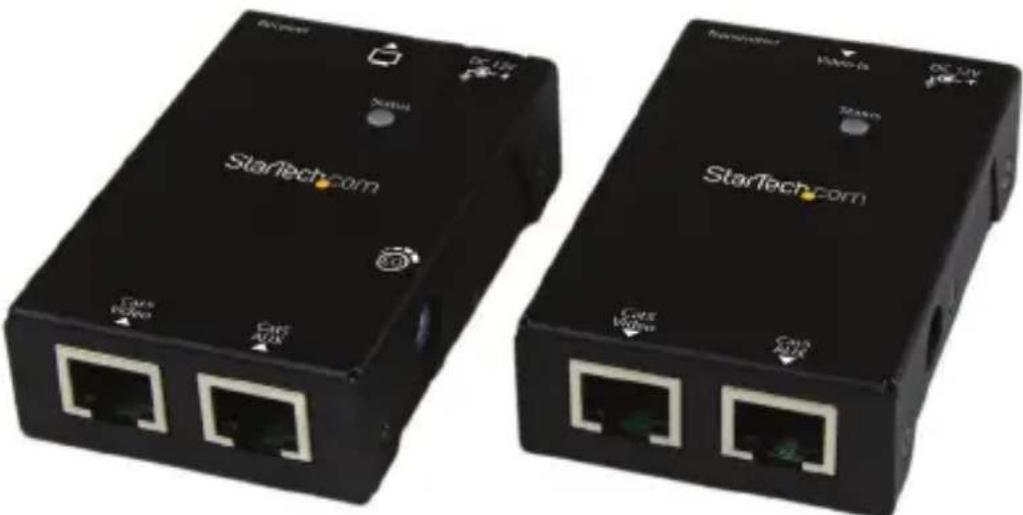
*実際の製品は写真と異なる場合があります。
最新の情報はwww.startech.comでご確認ください
FCC準拠ステートメント
本製品はFCC規則パート15のBクラスデジタルデバイスに対する制限を遵守しているかを確認する試験にて、その準拠が証明されています。これらの制限は、住居環境に設置された場合に有害な干渉から合理的に保護するために設計されています。本製品は無線周波数エネルギーを発生、使用、放出し、指示に従って取り付けられ、使用されなかった場合は、線通信に有害な干渉を与える可能性があります。一方、特定の取り付け状況では、干渉が起きないという保証を致しかねます。本製品がラジオやテレビ電波の受信に有害な干渉を発生する場合(干渉の有無は、製品の電源を一度切り、改めて電源を入れることで確認できます)、次のいずれかまたは複数の方法を試すことにより、干渉を是正することをお勧めします:
- 受信アンテナの向きを変えるか、場所を変える。
- 製品と受信アンテナの距離を離す。
- 受信アンテナが接続されているコンセントとは異なる回路を使うコンセントに本製品を接続する。
- 販売店か実績のあるラジオ/テレビ技術者に問い合わせる。
商標、登録商標、その他法律で保護されている名称やシンボルの使用
本書は第三者の商標、登録商標、その他法律で保護されている名称やシンボルをウェブサイト上で使用する場合がありますが、これらは一切StarTech.comとは関係がありません。れらの使用は、お客様に製品内容を説明する目的でのみ行われており、StarTech.comによる当該製品やサービスの保証や、これら第三者による本書に記載される商品への保証を意味するものではありません。本書で直接的に肯定する表現があったとしても、StarTech.corは、本書で使用されるすべての商標、登録商標、サービスマーク、その他法律で保護され名称やシンボルは、それぞれの所有者に帰属することをここに認めます。
目次
製品外観 1
トップ……1
リア....1
フロント....1
はじめに 2
付属品....2
システム要件 2
LEDインジケーター....3
インストール手順 4
設置場所の準備をする 4
ハードウェアインストール手順 4
操作 5
ビデオの調整(レシーバー機のみ) 5
EDIDの設定 6
仕様 8
技術サポート 9
保証に関する情報......9
製品外觀
トップ

- LEDインジケーター
- EDIDコピーボタン

本ST121SHD50 Cat5e/6対応HDMI®エクステンダーキットを使用すれば、2本のCAT5e イーサネットケーブルを使って最大50m(1080i)まで、または2本のCAT6 イーサネットケーブルを使って最大40m(1080p)まで、HDMI®ビデオおよびオーディオ号を延長することができます。さらに幅広くお使いいただくために、トランスミッタとレシーバーはパワー・オーバ・ケーブル(POC)を採用しており、同一の電源から力を供給することができます。
最大1920x1080 / 1080pのフルHD解像度とそれに付随するデジタルオーディオに対応した、このHDMI®エクステンダーは、プラグ・アンド・プレイ接続を採用したソリションで、新設または既存のイーサネットネットワークインフラを使用して簡単に取付けができます。
付属品
- 1x CAT5e/6 UTP対応HDMI®トランスミッター
- 1x CAT5e/6 UTP対応HDMI®レシーバー
- 1x ユニバーサル電源アダプタ(北米 / 英国 / EUで使用可能)
- 2x 取付用金具
- 2x フットパッドセット
- 1x 取扱説明書
システム要件
- HDMI®対応ビデオソース機器(コンピュータ、ブルーレイプレイヤーなど)
- HDMI®対応ディスプレイ機器(テレビ、プロジェクタなど)
- トランスミッターまたはレシーバーに電力を供給するためのAC電源コンセント
- レシーバーおよびトランスミッター用HDMI®ケーブル
LEDインジケーター
| 動作状況 トランスミッター | |
| DVI EDIDのコンテンツが設定された場合 | *2回緑色で点滅しながら青色点灯 |
| HDMI EDIDコンテンツが設定された場合 | *3回緑色で点滅しながら青色点灯 |
| HDCP同期 **紫 | |
| 動作状況 レシーバー | |
| ビデオ信号が送受信されている場合 | ***青色点灯 |
| ビデオ信号が送受信されていない場合 | 赤色点灯 |
*LEDが青く点灯しているにも関わらずビデオが表示されない場合は、ケーブルをグレードアップすることをお勧めします。
**紫色LEDの点灯時間は、接続されているデバイスにより異なります。
***LEDが青く点灯する場合、ビデオ信号がレシーバーで検知されていることを意味しています。
インストール手順
設置場所の準備をする
- ローカルビデオソース(コンピュータ、ブルーレイプレイヤーなど)の設置場所を決め、デバイスのセットアップを行います。
- リモートディスプレイの設置場所を決め、適切な場所に設置するか取付けます。
注意:このHDMI®エクステンダーセットは、パワー・オーバ・ケーブル規格を採用しているため、トランスミッターまたはレシーバーのいずれか一方に電源を供給することで両方のユニットに電力の供給が可能です。トランスミッターユニットまたはレシーバーユニットの一方が利用可能なAC電源用コンセントの近くに配置されていることを確認してください。インストールを開始する前に、すべての機器の電源が切れていることを確認してください。
ハードウェアインストール手順
- トランスミッターユニットのインストール
a)トランスミッターユニットをビデオソース(コンピュータやブルーレイプレイヤー)の近くに置きます。
b) HDMI®ケーブルを使って、ビデオソース機器(コンピュータやブルーレイプレイヤー)とトランスミッターユニットのHDMI®入力ポートを接続します。
c) (オプション)トランスミッター側から本キットの電源をとる場合は、同梱の電源を接続します。
- 終端処理されたRJ45 Cat5e/6 イーサネットケーブルのインストール
a) 終端処理されたRJ45 Cat5e/6 イーサネットケーブル(別売)をトランスミッターユニットのLINK OUT A(RJ-45コネクタ)に接続します。
b) もう一つの終端処理されたRJ45 Cat5e/6 イーサネットケーブル(別売)をトランスミッターユニットのLINK OUT B(RJ-45コネクタ)に接続します。
注意:
表面配線を行う場合、十分なCat 5eシールド無しツイストペア(UTP) ネットワーク配線により、ホストユニットをリモートユニットのある場所まで接続し、各端部がRJ45ネクタで端子処理されていることを確認してください。表面配線の途中で、ネットワーク機器(ルータやスイッチなど)と接続しないようにしてください。
または
構内配線を行う場合、ホストユニットとリモートユニット間のCat 5シールド無しツィストペア(UTP)ネットワーク配線が、それぞれの場所の壁コンセントで適切に終端処理されており、リモートユニットとホストユニットをそれぞれの壁コンセントに接続するのに十分な長さのパッチケーブルがあることを確認してください。構内配線の途中で、ネットワーク機器(ルータやスイッチなど)と接続しないようにしてください。
c) (LINK OUT Aから来ている) Cat5e/6ケーブルのもう一方の端をレシーバーユニットのLINK IN A(RJ45コネクタ)に接続します。
c) (LINK OUT Bから来ている) Cat5e/6ケーブルのもう一方の端をレシーバーユニットのLINK IN B(RJ45コネクタ)に接続します。
注意:Cat6ケーブルを使用する場合、最大延長距離は40mとなります
- レシーバーユニットのインストール
a)レシーバーユニットをビデオディスプレイ(テレビやプロジェクタなど)の近くに置きます。
b) HDMI®ケーブルを使って、ビデオディスプレイをレシーバーユニットのHDMI®出力ポートに接続します。
c) (オプション) レシーバー側から本キットの電源をとる場合は、同梱の電源を接続します。
- これで、ビデオ画像がリモートのビデオディスプレイで表示されるようになります。
動作
ビデオの調整(レシーバーユニットのみ)
本機能により、ビデオ画像の鮮明度を調整して、より鮮明な画像にすることができます。必要に応じて、レシーバーユニットのEQセレクタを調節し、ケーブル長による画像品質の劣化を補正してください。EQセレクタを1度に一段階だけ回し、10\~12秒待ちます。(レシーバーからモニタまでの)HDMIケーブル長が8m以下の場合、セレクタの位置を0\~7に設定します(表示解像度により異なります)。(レシーバーからモタまでの)HDMIケーブル長が8mを超える場合、セレクタの位置を8、9、A\~Fに設定ます(表示解像度により異なります)。例えば、1.8m(または3.0m)のHDMIケーブCat5ケーブル、フルHD解像度(1920×1080)のディスプレイを使用している場合、のように、Cat5ケーブルの長さに基づいてビデオを調整します。
| CAT5ケーブル長 | EQセレクタポジション |
| 0m~15m | 0.1 |
| 15m~25m | 1.2 |
| 25m~30m | 2.3 |
下記は異なるタイプのCATxケーブルを使用した場合の試験結果を示したものです。
| ケーブルタイプ | 最大解像度 | 最大ケーブル長 |
| CAT6 | 1080i 50m | |
| 1080p 40m | ||
| CAT5(単線) | 1080i 50m | |
| 1080p 20m | ||
| CAT5(撚り線) | 1080i 40m | |
| 1080p 16m |
EDIDの設定
いくつかのケースでは、ディスプレイに問題が起きるのは、ディスプレイモニタとユニット間のEDID通信が正しくないか、EDIDデータがディスプレイメーカーによって適切にプログラムされていないことが原因の場合があります。このEDIDコピー機能を使うことにより、システムが自動的にディスプレイに必要なEDIDを設定したり、EDIに対応ディスプレイからプッシュボタンにより、手動でEDID設定をコピーすることができます。
EDIDの自動設定
システムは、2つのRJ-45ポート
(ビデオ & Aux)が接続されていれば、お使いのディスプレイからEDIDを自動的に読み取ることができます。
EDIDの手動設定(EDIDコピー / EDIDゴースト)
CATxケーブルを1本使って、まず、EDIDコピーを適用することをお勧めします。
手順1。トランスミッターとレシーバーのAux RJ-45ジャック間をCATxケーブルを使って接続します。レシーバーユニットに電源アダプタを接続します。
手順2。モニタ(EDID対応)をレシーバーユニットのビデオ出力ポートに接続し、モタの電源を入れます。
手順3。トランスミッターユニットの「EDIDコピー」ボタンを押し、LEDが緑色で点たらすぐにボタンから指を放します。
手順 4。LEDが緑色と赤色で点滅した後、青く点灯します。これはコピーが正常に行われたことを意味しています。正常に行われなかった場合は、LEDが赤色で点滅します。これは、次のいずれかのことを意味します。
a.モニタが適切に接続されていない。
b.モニタの電源が入ってない。
c.モニタのEDIDが適切ではない。
手順3と4をもう一度行ってください。
EDIDを工場出荷時の初期設定にする
EDIDの情報がコピーされたことによる混乱を避けるためや、その他の理由で、本機能を使えば工場出荷時の設定にリセットすることができます。
手順1。トランスミッターとレシーバーのAux RJ-45ジャック間をCATxケーブルを使って接続します。レシーバーユニットに電源アダプタを接続します。
手順2。「EDIDコピー」ボタンを押し、LEDが赤色で点滅したらすぐにボタンから指を放します。
手順3。初期設定に正常にリセットされた場合、LEDが緑色と赤色で点滅します。
DDCパスモード
15秒以上ボタンを押し続け、LEDが緑色で点滅したらすぐにボタンから指を放します。LEDが青色で点灯するのは、設定が正常に行われたことを意味します。このモーを終了するには、「EDIDを工場出荷時の初期設定にする」の手順に従ってください。
仕様
| AV入力 | HDMI® |
| AV出力 | HDMI® |
| 配線 | Cat 5e/6 UTP |
| オーディオ | 対応 |
| ローカルユニットコネクタ | 1x HDMI®(19ピン)(メス)2x RJ-45 (メス) |
| リモートユニットコネクタ | 1x HDMI®(19ピン)(メス)2x RJ-45 (メス) |
| 最大データ転送速度 | HDMI®-1.656Gbps |
| 最大距離 | 50 m (1080i) |
| 最大デジタル解像度 | 1080p @ 60Hz、24ビット |
| ワイドスクリーン サポート | 対応 |
| オーディオ仕様 | Dolby®TrueHD、DTS-HD MA規格準拠 |
| 入力電圧 | 110 ~ 240V AC |
| 入力電流 | 0.5 A |
| 出力電圧 | 12V DC |
| 出力電流 | 1.5A |
技術サポート
StarTech.comの永久無料技術サポートは、お買い上げいただいたお客様に安心して製品をお使いいただきたいという願いから業界屈指のソリューションを提供しております。お使いの製品についてヘルプが必要な場合は、http://jp.startech.com/Supportまでアクセスしてください。当社では、お客様をサポートするためのオンラインツールやユーザーマニュアル、および、ダウンロード可能な資料をご用意しております。
ドライバやソフトウェアに関する最新情報はhttp://jp.startech.com/Downloadsでご確認ください。
保証に関する情報
本製品は2年間保証が付いています。
また、StarTech.comは、資材や製造工程での欠陥に起因する商品を、新品購入日から、記載されている期間保証します。この期間中これら商品は修理のために返品されるか、当社の裁量にて相当品と交換いたします。保証で適用されるのは、部品代と人件費のみです。StarTech.comは商品の誤用、乱雑な取り扱い、改造、その他通常の摩耗や破損に起因する欠陥や損傷に対して保証いたしかねます。
責任制限
StarTech.com Ltd. や StarTech.com USA LLP(またはその役員、幹部、従業員、または代理人)は、商品の使用に起因または関連するいかなる損害(直接的、間接的、特別懲罰的、偶発的、派生的、その他を問わず)、利益損失、事業機会損失、金銭的損傷対し、当該商品に対して支払われた金額を超えた一切の責任を負いかねます。一部の州では、偶発的または派生的損害に対する免責または限定的保証を認めていません。これらの法律が適用される場合は、本書に記載される責任制限や免責規定が適用されない場合があります。
見つけにくい製品が簡単に見つかります。StarTech.comでは、これが企業理念であり、お客様とのお約束でもあります。
StarTech.comは、お客様が必要とするあらゆる接続用パーツを取り揃えた総合ストアです。最新技術からレガシー製品、そしてこれらの新旧デバイスを一緒に使うためのあらゆるパーツ。当社はお客様のソリューションを接続するパーツを見つけるお手伝いをしています。
当社はお客様が必要なパーツを見つけるのを助け、世界中どこでも素早く配送します。当社の技術アドバイザーまでご連絡いただくか、当社のウェブサイトまでアクセスしていただくだけで、お客様が必要としている製品がすぐに見つけ出せます。
StarTech.comが提供しているすべての製品に関する詳しい情報については、ホームページjp.startech.comでご確認ください。ウェブサイトでご利用いただけるユニークで便利な製品検索ツールをお使いいただけます。
StarTech.comは、1985年に創立し、米国、カナダ、イギリス、台湾に拠点を構え、世界中の市場でサービスを提供するIT関連のコネクタや技術部品の総合メーカです。また、StarTech.comは、ISO9001認証を取得しています。


- CAT5E/CAT6対応1ポートHDMI®エクステンダー 延長器 最大50Mまで延長
- FCC準拠ステートメント
- 商標、登録商標、その他法律で保護されている名称やシンボルの使用
- 目次
- 製品外観 1
- はじめに 2
- インストール手順 4
- 操作 5
- 仕様 8
- 技術サポート 9
- 保証に関する情報......9
- 製品外觀
- トップ
- 付属品
- システム要件
- LEDインジケーター
- インストール手順
- 設置場所の準備をする
- ハードウェアインストール手順
- 注意
- または
- 動作
- ビデオの調整(レシーバーユニットのみ)
- EDIDの設定
- EDIDの自動設定
- EDIDの手動設定(EDIDコピー / EDIDゴースト)
- EDIDを工場出荷時の初期設定にする
- DDCパスモード
- 技術サポート
- 保証に関する情報
- 責任制限
ブランド : StarTech.com
モデル : ST121SHD50
カテゴリ : オーディオ/ビデオ拡張