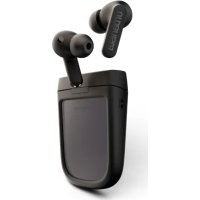
Phoenix - イヤホン Urbanista - 無料のユーザーマニュアル
デバイスのマニュアルを無料で見つける Phoenix Urbanista PDF形式.



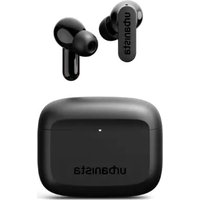
| 製品タイプ | ワイヤレスインイヤーヘッドホン |
| ブランド | Urbanista |
| モデル | Phoenix |
| 充電技術 | USB-CおよびPowerfoyleソーラーセル |
| バッテリー持続時間 | 継続的な太陽光充電によりほぼ無制限 |
| ノイズキャンセリング | アクティブ(ANC)および透過モード |
| 接続性 | マルチポイントBluetooth(同時に最大2台) |
| 操作 | タッチ:ダブル/トリプルクリック、カスタマイズ可能な長押し |
| アプリ | Urbanista Audio(iOS/Android)でカスタマイズとバッテリー追跡 |
| 充電ケースLEDインジケーター | オレンジ(充電0-30%)、白(充電30-100%)、100%で点灯 |
| 付属イヤーピース | シリコン製、複数サイズ |
| 互換性 | iOSおよびAndroid |
| 箱の内容 | イヤホン、充電ケース、USB-Cケーブル、イヤーピース |
| リセット | ケース外での長押しによる完全リセット |
| 音声アシスタント | 左側長押しで有効化 |
| メンテナンス | 柔らかい布でイヤーピースを清掃 |
| 一般情報 | オンラインサポート:https://support.urbanista.com/ |
よくある質問 - Phoenix Urbanista
ユーザーの質問 Phoenix Urbanista
0 質問 この機器について。知っているものに答えるか、ご自身の質問をしてください。
この機器について新しい質問をする
デバイスの取扱説明書をダウンロード イヤホン 無料でPDF形式で!マニュアルを見つける Phoenix - Urbanista 電子デバイスをもとに戻しましょう。このページにはデバイスの使用に必要なすべての書類が掲載されています。 Phoenix ブランド Urbanista.
使用説明書 Phoenix Urbanista
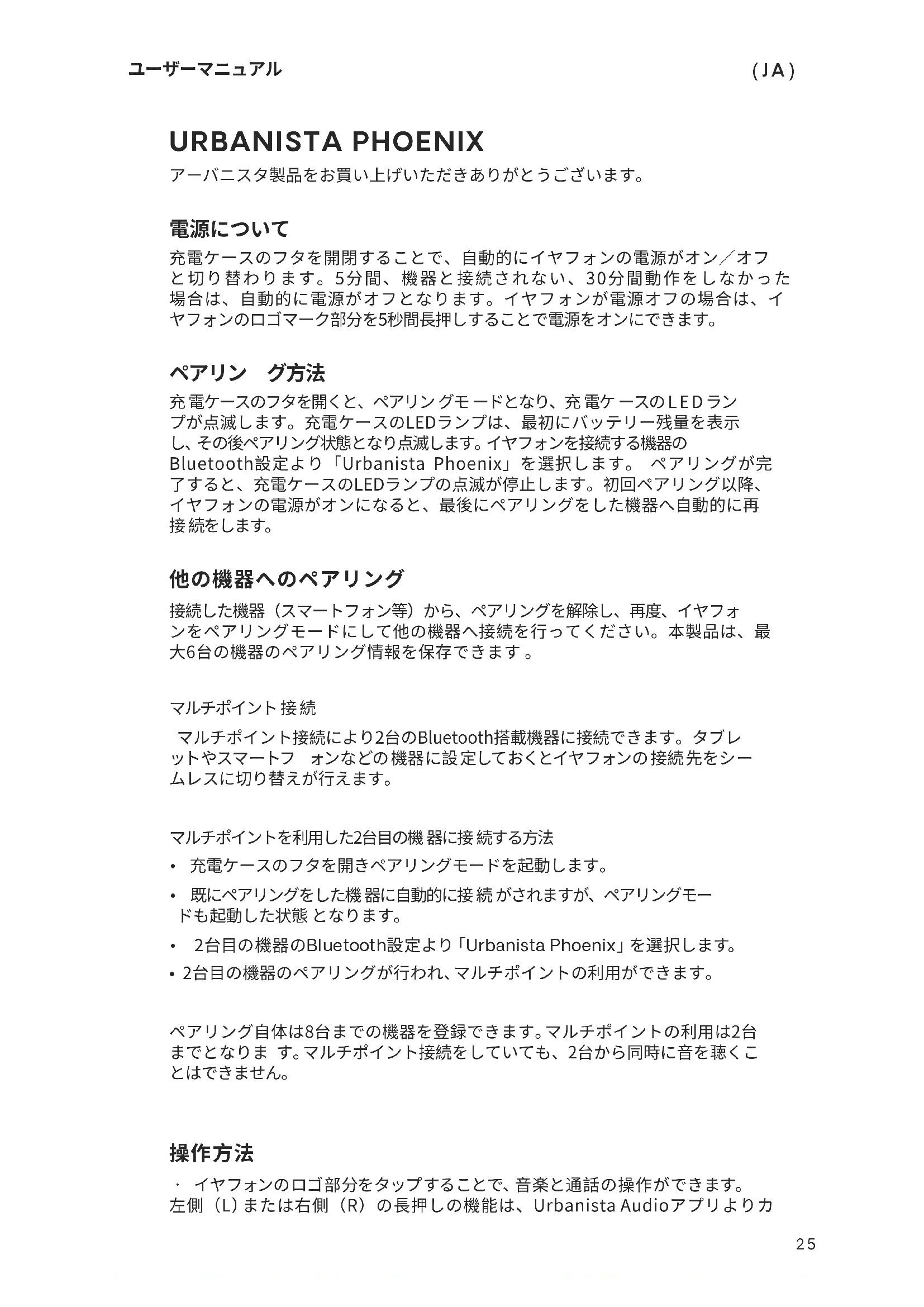
アーバニスタ製品をお買い上げいただきありがとうございます。
電源について
充電ケースのフタを開閉することで、自動的にイヤフォンの電源がオン/オフと切り替わります。5分間、機器と接続されない、30分間動作をしなかった場合は、自動的に電源がオフとなります。イヤフォンが電源オフの場合は、イヤフォンのロゴマーク部分を5秒間長押しすることで電源をオンにできます。
ペアリン グ方法
充電ケースのフタを開くと、ペアリングモードとなり、充電ケースのLEDランプが点滅します。充電ケースのLEDランプは、最初にバッテリー残量を表示し、その後ペアリング状態となり点滅します。イヤフォンを接続する機器のBluetooth設定より「Urbanista Phoenix」を選択します。ペアリングが完了すると、充電ケースのLEDランプの点滅が停止します。初回ペアリング以降、イヤフォンの電源がオンになると、最後にペアリングをした機器へ自動的に再接続をします。
他の機器へのペアリング
接続した機器(スマートフォン等)から、ペアリングを解除し、再度、イヤフォンをペアリングモードにして他の機器へ接続を行ってください。本製品は、最大6台の機器のペアリング情報を保存できます。
マルチポイント 接続
マルチポイント接続により2台のBluetooth搭載機器に接続できます。タブレットやスマートフォンなどの機器に設定しておくとイヤフォンの接続先をシームレスに切り替えが行えます。
マルチポイントを利用した2台目の機器に接続する方法
- 充電ケースのフタを開きペアリングモードを起動します。
- 既にペアリングをした機器に自動的に接続がされますが、ペアリングモードも起動した状態となります。
- 2台目の機器のBluetooth設定より「Urbanista Phoenix」を選択します。
- 2台目の機器のペアリングが行われ、マルチポイントの利用ができます。
ペアリング自体は8台までの機器を登録できます。マルチポイントの利用は2台までとなります。マルチポイント接続をしていても、2台から同時に音を聴くことはできません。
操作方法
・イヤフォンのロゴ部分をタップすることで、音楽と通話の操作ができます。 左側(L)または右側(R)の長押しの機能は、Urbanista Audioアプリよりカ
スタマイズができます。
- 再生/停止: 左側 (L) または右側 (R) イヤフォンにあるロゴを2回タッチ
- 曲戻し: 左側 (L) イヤフォンにあるロゴを3回タッチ
- 曲送り:右側(R)イヤフォンにあるロゴを3回タッチ
- 着信受話/終話: 左側(L)または右側(R)イヤフォンにあるロゴを2回タッチ
- 着信拒否: 左側 (L) または右側 (R) イヤフォンにあるロゴを長押し
- 音声アシスタント: 左側 (L) イヤフォンにあるロゴを長押し
URBANISTA AUDIO APP
Urbanistaアプリは、イヤフォンやヘッドフォンの設定カスタマイズやパーソナライズが行え、快適なオーディオ体験ができる機能を搭載しています。
リアルタイムに充電状態と履歴を確認できます。放電状態と充電状態を確認ができ、充電ケースのバッテリーの状態が把握できます。
ソーラー充電について
本製品は、Powerfoyleパネル搭載がされており、自然光や人工光より充電ケースに蓄電が行われます。ソーラー充電は、直射日光や間接太陽光、室内光でも行われますが、照度により充電効率は変わります。直射日光の当たる場所(窓際など)に充電ケースを置くことで効果的に充電ができます。
イヤフォンは充電ケースに収納すると自動的に充電されます。イヤフォンの残りの再生時間は30分を切ると「電池残量低下」の音声アナウンスが行われます。充電ケースへの蓄電は、USB-Cポートからケーブルを接続して蓄電できます。
充電ケースが満充電になるまでLEDインジケータは点滅します。
- 0\~30%……橙色点滅
- 30\~100%......白色点滅
- 100%......白色点灯
シリコンチップ
付属のシリコンチップには、さまざまなサイズがあります。耳に心地よくフィットし、快適に使用できるサイズをお選びください。
リセット
イヤホンが接続に失敗、動作不安定、片耳が動作しない、応答しない場合は下記の手順を行ってください。
- イヤフォンを充電ケースに収納し、フタを閉めてください。10秒後に再度フタを開き、イヤフォンを接続する機器と再接続します。
問題が解決しない場合は、下記の手順でリセットを行ってください。
- 接続している機器のBluetooth設定から「Urbanista Phoenix」を削除します。
- イヤフォンを充電ケースに収納した状態で、リセットボタンを10秒間押し、LEDランプを点滅させます。イヤフォンが再起動し、ペアリングモードとなります。
- 「ペアリング方法」の手順に従って、再度ペアリングを行ってください。
トラブルシューティング
ご不明な点がありましたら、オンラインヘルプからお問い合わせください。japan@urbanista.com
URBANISTA PHOENIX
感谢您选择Urbanista产品