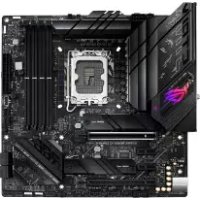
ROG STRIX B660G Gaming WIFI - マザーボード ASUS - 無料のユーザーマニュアル
デバイスのマニュアルを無料で見つける ROG STRIX B660G Gaming WIFI ASUS PDF形式.


ユーザーの質問 ROG STRIX B660G Gaming WIFI ASUS
0 質問 この機器について。知っているものに答えるか、ご自身の質問をしてください。
この機器について新しい質問をする
デバイスの取扱説明書をダウンロード マザーボード 無料でPDF形式で!マニュアルを見つける ROG STRIX B660G Gaming WIFI - ASUS 電子デバイスをもとに戻しましょう。このページにはデバイスの使用に必要なすべての書類が掲載されています。 ROG STRIX B660G Gaming WIFI ブランド ASUS.
使用説明書 ROG STRIX B660G Gaming WIFI ASUS
本書およびそれに付属する製品は著作権法により保護されており、その使用、複製、頒布および逆コンパイルを制限するライセンスのもとにおいて頒布されます。購入者によるバックアップ目的の場合を除き、ASUSTeK Computer Inc. (以下、ASUS) の書面による事前の許可なく、本製品および本書のいかなる部分も、いかなる方法によっても複製することが禁じられます。
以下に該当する場合は、製品保証サービスを受けることができません。
(1) 製品に対しASUSの書面により認定された以外の修理、改造、改変が行われた場合
(2) 製品のシリアル番号の確認ができない場合
本書は情報提供のみを目的としています。本書の情報の完全性および正確性については最善の努力が払われていますが、本書の内容は「現状のまま」で提供されるものであり、ASUSは明示または黙示を問わず、本書においていかなる保証も行いません。ASUS、その提携会社、従業員、取締役、役員、代理店、ベンダーまたはサプライヤーは、本製品の使用または使用不能から生じた付随的な損害(データの変化・消失、事業利益の損失、事業の中断など)に対して、たとえASUSがその損害の可能性について知らされていた場合も、一切責任を負いません。
本書に記載している会社名、製品名は、各社の商標または登録商標です。本書では説明の便宜のためにその会社名、製品名などを記載する場合がありますが、それらの商標権の侵害を行う意思、目的はありません。
もくじ
安全上のご注意……v
このマニュアルについて……vi
ROG STRIX B660-G GAMING WIFI 仕樣一覽 ......viii
パッケージの内容……xii
取り付け工具とコンポーネント……xiii
Chapter 1: 製品の概要
1.1 マザーボードの概要....1-1
1.2 マザーボードのレイアウト 1-2
Chapter 2: 基本的な取り付け
2.1 コンピューターを組み立てる....2-1
2.1.1 CPUを取り付ける....2-1
2.1.2 CPUクーラーを取り付ける....2-3
2.1.3 メモリーを取り付ける ......2-6
2.1.4 M.2 SSD を取り付ける ..... 2-7
2.1.5 マザーボードを取り付ける....2-11
2.1.6 電源を取り付ける....2-12
2.1.7 SATA デバイスを取り付ける....2-13
2.1.8 フロントI/Oを取り付ける....2-14
2.1.9 拡張カードを取り付ける ..... 2-15
2.1.10 付属のアンテナを取り付ける ......2-16
2.2 UEFI BIOSを更新する.... 2-17
2.3 バックパネルとオーディオ接続 2-19
2.3.1 バックパネルインターフェース ......2-19
2.3.2 オーディオ接続....2-20
2.4 システムを起動する.... 2-23
2.5 システムの電源をオフにする 2-23
ASUSコンタクトインフォメーション....A-10
サポートとサービス......A-10
安全上のご注意
電気の取り扱い
・本製品、周辺機器、ケーブルなどの取り付けや取り外しを行う際は、必ずコンピューターと周辺機器の電源ケーブルをコンセントから抜いて行なってください。お客様の取り付け方法に問題があった場合の故障や破損に関して弊社は一切の責任を負いません。
・電源延長コードや特殊なアダプターを用いる場合は専門家に相談してください。これらは、回路のショート等の原因になる場合があります。
・ご使用の電源装置に電圧選択スイッチが付いている場合は、システムの損傷を防ぐために電源装置の電圧選択スイッチがご利用の地域の電圧と合致しているかをご確認ください。ご利用になる地域の電圧が不明な場合は、各地域の電力会社にお問い合わせください。
・電源装置が故障した場合はご自分で修理・分解をせず、各メーカーや販売店にご相談ください。
・光デジタルS/PDIFは、光デジタルコンポーネントで、クラス1レーザー製品に分類されています。(本機能の搭載・非搭載は製品仕様によって異なります)
注意: 不可視レーザー光です。ビームを直接見たり触れたりしないでください。
操作上の注意
・作業を行う前に、本パッケージに付属のマニュアル及び取り付ける部品のマニュアルを全て熟読してください。
・電源を入れる前に、ケーブルが正しく接続されていることを確認してください。また電源ケーブルに損傷がないことを確認してください。
・各コネクター及びスロット、ソケット、回路にクリップやネジなどの金属を落とさないようにしてください。電源回路のショート等の原因になります。
・埃・湿気・高温・低温を避けてください。湿気のある場所で本製品を使用しないでください。
・本製品は安定した場所に設置してください。
・本製品をご自分で修理・分解・改造しないでください。火災や感電、やけど、故障の原因となります。修理は弊社修理センターまたは販売代理店にご依頼ください。
- 周辺温度0\~40℃以外では使用しないでください。火災の原因となります。
回収とリサイクルについて
使用済みのコンピューター、ノートPC等の電子機器には、環境に悪影響を与える有害物質が含まれており、通常のゴミとして廃棄することはできません。リサイクルによって、使用済みの製品に使用されている金属部品、プラスチック部品、各コンポーネントは粉砕され新しい製品に再使用されます。また、その他のコンポーネントや部品、物質も正しく処分・処理されることで、有害物質の拡散の防止となり、環境を保護することに繋がります。
ASUSは各国の環境法等を満たし、またリサイクル従事者の作業の安全を図るよう、環境保護に関する厳しい基準を設定しております。ASUSのリサイクルに対する姿勢は、多方面において環境保護に大きく貢献しています。

本機は電気製品または電子装置であり、地域のゴミと一緒に捨てられません。また、本機のコンポーネントはリサイクル性を考慮した設計を採用しております。なお、廃棄の際は地域の条例等の指示に従ってください。
本機に装着されているボタン型電池には水銀が含まれています。通常ゴミとして廃棄しないでください。
このマニュアルについて
このマニュアルには、マザーボードの取り付けやシステム構築の際に必要な情報が記してあります。
マニュアルの概要
本書は以下のChapterから構成されています。
- Chapter 1: 製品の概要
マザーボードが搭載する機能及び各部位の説明。
- Chapter 2: 基本的な取り付け
コンピューターの組み立て方とバックパネルインターフェースについての説明。
UEFI BIOS Utilityの機能とRAIDの詳細。
参考情報
1. ASUSオフィシャルサイト(https://www.asus.com/)
多言語に対応した弊社ウェブサイトで、製品のアップデート情報やサポート情報をご確認いただけます。
2. 追加ドキュメント
パッケージ内容によっては、追加のドキュメントが同梱されている場合があります。注意事項や購入店・販売店などが追加した最新情報などです。これらは、本書がサポートする範囲には含まれていません。
ドライバーとユーティリティのダウンロード
ASUSオフィシャルサイトから、最新のドライバーやユーティリティをダウンロードすることができます。
- ASUSオフィシャルサイト (https://www.asus.com) にアクセスします。
- お使いの製品のページに移動します。
- [サポート] - [ドライバーとツール] の順にクリックします。
- お使いのOSを選択し、内容をよく読んでご利用になるドライバーやユーティリティをダウンロードします。
このマニュアルの表記について
本書には、製品を安全にお使いいただき、お客様や他の人々への危害や財産への損害を未然に防止していただくために、守っていただきたい事項が記載されています。次の内容をよくご理解いただいた上で本文をお読みください。
注意: ハードウェアの損傷やデータの損失の可能性があることを示し、その危険を回避するための方法を説明しています。
重要:作業を完了するために必要な指示や設定方法を記載しています。
メモ:製品を使いやすくするための情報や補足の説明を記載しています。

・本書に記載されているイラストはイメージです。
- 本書は、本書作成時のソフトウェアおよびハードウェアの情報に基づき作成されています。ソフトウェアのバージョンアップなどにより、記載内容とソフトウェアに搭載されている機能および名称が異なる場合があります。また、本書の内容は、製品やサービスの仕様変更などにより将来予告なく変更することがあります。本製品の最新情報については弊社Webサイトをご覧ください。
ROG STRIX B660-G GAMING WIFI 仕様一覧
| 対応CPU | Intel® LGA1700 ソケット対応第12世代 Intel® CoreTM プロセッサーIntel® Pentium® Gold / Celeron® プロセッサーIntel® Turbo Boost Max Technology 3.0/ Intel® Turbo Boost Technology 2.0 サポート**最新の対応状況については、弊社Webサイトをご確認ください。**CPUによって対応する機能は異なります。 |
| 搭載チップセット | Intel® B660 チップセット |
| 対応メモリー | DDR5 スロット×4:最大 128 GB / デュアルチャンネルサポートDDR5 6000(OC) / 5800(OC) / 5600(OC) / 5400(OC) / 5200(OC) / 5000(OC) / 4800Non-ECC、Un-buffered DIMM 対応*Intel® Extreme Memory Profile (XMP) サポートOptiMem II 設計* 対応するメモリーの種類、データレート(速度)、枚数は搭載するCPUおよびメモリー構成によって異なります。* 最新の対応状況については、弊社Webサイトをご確認ください。 |
| 画面出力機能 | DisplayPort ポート×1**HDMI® ポート×1**** CPUによって対応する機能やグラフィックス性能は異なります。** DisplayPort 1.4 で規定されている最大 8K@60Hz に対応しています。*** HDMI® 2.1 で規定されている最大 4K@60Hz に対応しています。 |
| 拡張スロット | プロセッサー*:PCI Express 5.0 x16 スロット×1Intel® B660 チップセット**:PCI Express 3.0 x16 スロット×1(最大 x4 モード)PCI Express 4.0 x1 スロット×2 |
| ストレージ機能 | 最大:M.2 Socket 3 スロット×2、SATA 6 Gb/s ポート×4*プロセッサー:M.2 Socket 3 スロット×1(Key M、Type 2242/2260/2280PCIe 4.0 x4 接続)Intel® B660 チップセット**:M.2 Socket 3 スロット×1(Key M、Type 2242/2260/2280、PCIe 4.0 x4 接続)SATA 6 Gb/s ポート×4* Intel® Rapid Storage TechnologyはSATA RAID 0/1/5/10 をサポートします。** Intel® OptaneTM Memory H Seriesを使用する際は、Intel® Rapid Storage Technologyに対応するチップセット(PCH)接続のスロットに取り付けます。 |
| イーサネット機能 | Intel® 2.5G イーサネット×1ASUS LANGuard |
| 無線データネットワーク | Wi-Fi 62x2 Wi-Fi 6 (802.11 a/b/g/n/ac/ax) サポート2.4GHz/5GHz帯対応 |
| Bluetooth® 機能 | Bluetooth® 5.2 |
ROG STRIX B660-G GAMING WIFI 仕様一覧
| USB機能 | リアUSB:合計9ポートUSB 3.2 Gen 2x2 ポート×1 (USB Type-C®×1)USB 3.2 Gen 2 ポート×1 (Type-A×1)USB 3.2 Gen 1 ポート×3 (Type-A×2、USB Type-C®×1)USB 2.0 ポート×4 (Type-A×4)フロントUSB:最大7ポートUSB 3.2 Gen 2 コネクター×1USB 3.2 Gen 1 ヘッダー×1USB 2.0 ヘッダー×2 |
| オーディオ機能 | ROG SupremeFX 7.1 Surround Sound High Definition Audio CODEC S1220A-ヘッドホン出力インピーダンス検出機能-ジャック検出、マルチストリーミング、フロントパネル・ジャックリタスキングサポート-出力SN比 120dB / 入力SN比 113dBの高音質設計-最大192kHz/32bitの再生に対応*オーディオ機能:-SupremeFX Shielding Technology-Savitech SV3H712 AMP-プレミアムオーディオコンデンサー-オーディオカバー*HD Audio規格の192kHz/32bitまでのデータストリーム、96kHz/32bitでの7.1チャンネルサラウンドに対応。 |
| バックパネルインターフェース | USB 3.2 Gen 2x2 ポート×1 (USB Type-C®×1)USB 3.2 Gen 2 ポート×1 (Type-A×1)USB 3.2 Gen 1 ポート×3 (Type-A×2、USB Type-C®×1)USB 2.0 ポート×4 (Type-A×4)DisplayPort 出力ポート×1HDMI®出力ポート×1無線通信用アンテナポート×2Intel® 2.5G イーサネットポート×1オーディオポート×5BIOS FlashBackTM ボタン×1 |
| 基板上インターフェース | ファン/冷却:4ピン CPUファンヘッダー×14ピン AIOポンプヘッダー×14ピンケースファンヘッダー×2電源:24ピン メイン電源コネクター×18ピン +12V 電源コネクター×14ピン +12V 電源コネクター×1ストレージ:M.2 Socket 3 スロット×2SATA 6Gb/s ポート×4 |
ROG STRIX B660-G GAMING WIFI 仕様一覧
| 基板上インターフェース | USB:USB 3.2 Gen 2 コネクター×1USB 3.2 Gen 1 ヘッダー×1USB 2.0 ヘッダー×2その他:第2世代アドレサブルヘッダー×3RGBヘッダー×1CMOSクリアヘッダー×1シリアルポートヘッダー×1フロントパネルオーディオヘッダー×1S/PDIF 出力ヘッダー×114-1ピン TPMヘッダー×120-3ピン システムパネルヘッダー×1温度センサーヘッダー×1ThunderboltTM ヘッダー×1 |
| 特殊機能 | Extreme Engine Digi+ :-5K ブラックメタリックコンデンサーASUS Q-Design :-M.2 Q-Latch- Q-DIMM- Q-LED- Q-Slotサーマルソリューション:- M.2ヒートシンクEZ DIY :-BIOS FlashbackTM ボタン-BIOS FlashBackTM LED- CPUソケットレバープロテクター- ProCool- プレマウントI/Oシールド-SafeSlot-SafeDIMMAURA Sync :-RGBヘッダー- 第2世代アドレサブルヘッダー |
| ソフトウェア機能 | ROG独自ソフトウェア:-GameFirst VI- ROG CPU-Z- Sonic Studio III + Sonic Studio Virtual Mixer + Sonic Suite Companion- Sonic Radar III- DTS® Sound Unbound- アンチウイルスソフトウェア |
ROG STRIX B660-G GAMING WIFI 仕様一覧
| ソフトウェア機能 | ASUS独自ソフトウェア:Armoury Crate- AIDA64 Extreme (60日間無料体験版)- AURA Creator- AURA Sync- Fan Xpert 4- 双方向AIノイズキャンセリングAI Suite 3- Performance and Power Saving UtilityTPUEPUDIGI+ VRMMyASUSWinRAR(体験版)UEFI BIOS :AI Overclocking GuideEZ DIY :- ASUS CrashFree BIOS 3- ASUS EZ Flash 3- ASUS UEFI BIOS EZ ModeMemTest86 |
| BIOS機能 | 256 Mb Flash ROM、UEFI AMI BIOS |
| 管理機能 | WOL by PME、PXE |
| サポートOS | Windows® 11 64-bitWindows® 10 64-bit |
| フォームファクター | microATX フォームファクター24.4 cm×24.4 cm (9.6インチ×9.6 インチ) |

- 製品は性能・機能向上のために、仕様およびデザインを予告なく変更する場合があります。本製品の最新情報については弊社Webサイトをご覧ください。
- MyASUSは、問題のトラブルシューティング、製品パフォーマンスの最適化、ASUSソフトウェアの統合、リカバリドライブの作成など、さまざまなサポート機能を提供します。QRコードを読み取ることでMyASUSのFAQをご覧いただくことができます。

製品パッケージに以下のものが揃っていることを確認してください。
| マザーボード ROG STRIX B660-G GAMING WIFI | |
| ケーブル SATA 6Gb/s ケーブル×2 | |
| その他 | ASUS Wi-Fi/Bluetooth 外部アンテナ×1 |
| ケーブルタイパッケージ×1 | |
| M.2 ゴムパッドパッケージ×1 | |
| M.2 Q-Latchパッケージ×1 | |
| ROG キーチェーン×1 | |
| ROG STRIX ステッカー×1 | |
| ROG STRIX thank you カード×1 | |
| メディアサポートDVD | |
| ドキュメント ユーザーマニュアル | |

万一、付属品が足りない場合や破損していた場合は、すぐにご購入元にお申し出ください。
取り付け工具とコンポーネント
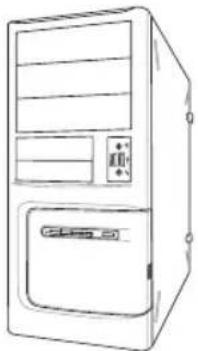 | 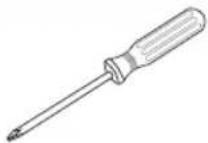 |
| ブラスドライバー | |
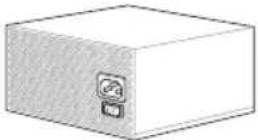 | |
| PCケース 電源供給ユニット | |
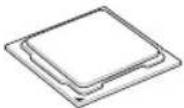 | 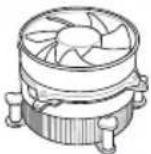 |
| Intel’LGA1700 CPU Intel | `LGA1700 対応CPUクーラー |
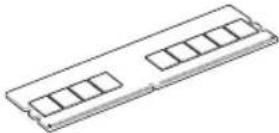 | 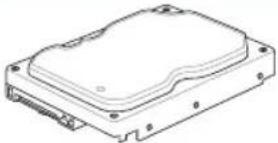 |
| DDR5 SDRAM DIMM ストレージドライブ | |
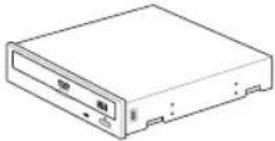 | 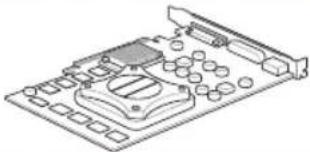 |
| 光学ドライブ(必要に応じて) グラフィックスカード(必要に応じて) | |
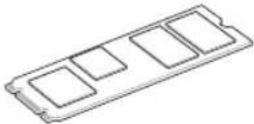 | 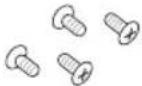 |
| M.2 SSD モジュール(必要に応じて) 各種取付用ネジ | |

組み立てに必要な工具およびコンポーネントは、別途お客様ご自身でご用意ください。
製品の概要
1
1.1 マザーボードの概要
1.1.1 始める前に
パーツの取り付けや設定変更の際は、次の事項に注意してください。

本書に記載されている機能を使用するためには、別途パーツのご購入が必要な場合があります。

- 各パーツを取り扱う前に、コンセントから電源ケーブルを抜いてください。
- 静電気による損傷を防ぐために、各パーツを取り扱う前に、静電気除去装置に触れるなど、静電気対策をしてください。
- IC 部分には 絶対に手を触れないように、各パーツは両手で端を持つようにしてください。
- 各パーツを取り外すときは、必ず静電気防止パッドの上に置くか、コンポーネントに付属する袋に入れてください。
- 拡張カードや部品の取り付けおよび取り外しを行う際は、必ず電源をオフにして電源ケーブルを抜いてから作業してください。電源ケーブルを接続したまま作業をすると、火災、感電、故障の原因となることがあります。
1.2 マザーボードのレイアウト
Chapter 1
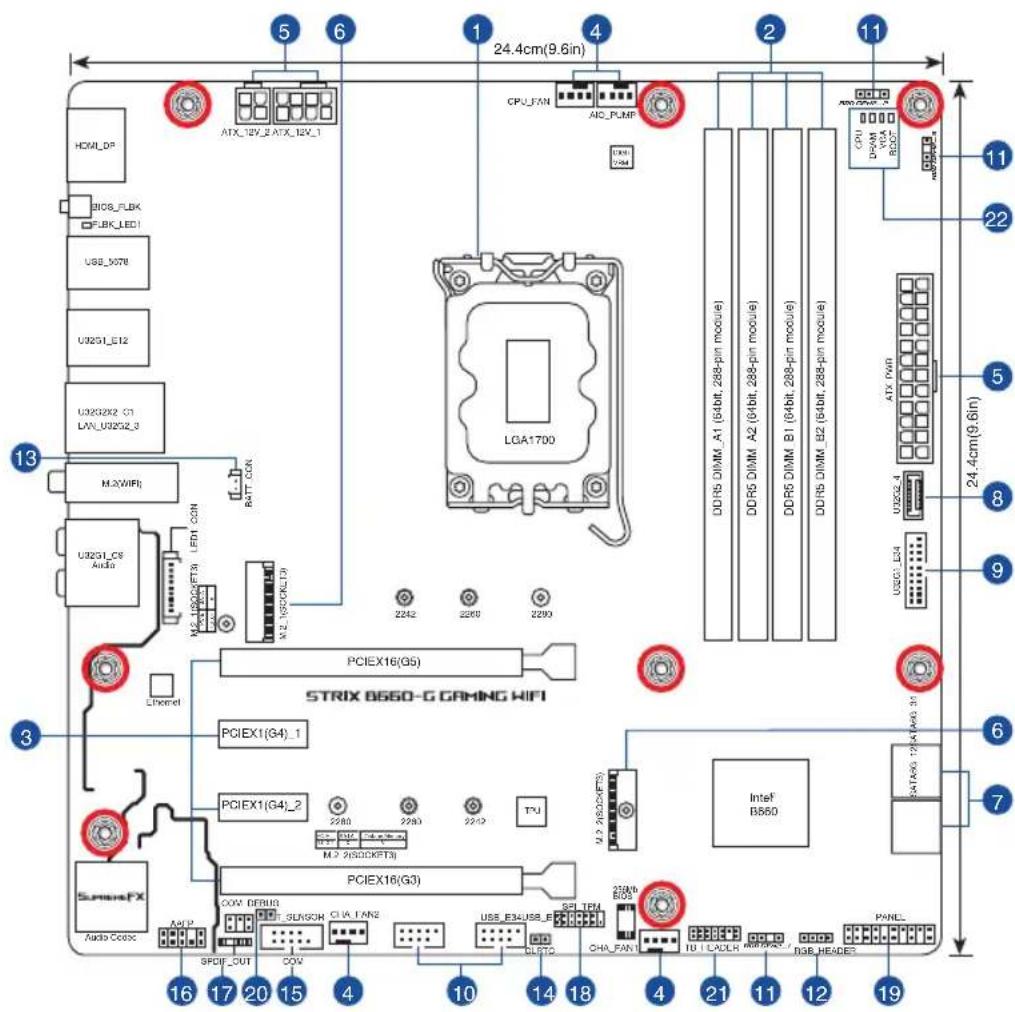
レイアウトの内容
| 名称 ページ | |
| 1. C P U ソケット 1-4 | |
| 2. メモリースロット 1-5 | |
| 3. 拡 張 ス ロット 1-7 | |
| 4. ファン/ ポンプヘッダー 1-8 | |
| 5. 電 源コネクター 1-9 | |
| 6. M.2 Socket 3 スロット 1-10 | |
| 7. SATA 6 Gb/s ポート | 1-11 |
| 8. USB 3.2 Gen 2 コネクター | 1-12 |
| 9. USB 3.2 Gen 1 ヘッダー | 1-12 |
| 10. USB 2.0 ヘッダー | 1-13 |
| 11. 第2世代アドレサブルヘッダー | 1-14 |
| 12. RGB ヘッダー | 1-15 |
| 13. R TC バッテリーコネクター | 1-15 |
| 14. CMOSクリアヘッダー | 1-16 |
| 15. シリアルポートヘッダー | 1-17 |
| 16. フロントパネルオーディオヘッダー | 1-17 |
| 17. S/PDIF 出力ヘッダー | 1-18 |
| 18. TPM ヘッダー | 1-18 |
| 19. システムパネルヘッダー | 1-19 |
| 20. 温 度 セン サーヘッダー 1-20 | |
| 21. ThunderboltTM ヘッダー | 1-21 |
| 22. Q-LED | 1-22 |
1. CPUソケット
本製品は第12世代Intel® Core™プロセッサー、Intel® Pentium® Gold / Celeron® プロセッサーに対応するLGA1700パッケージ用CPUソケットが搭載されています。
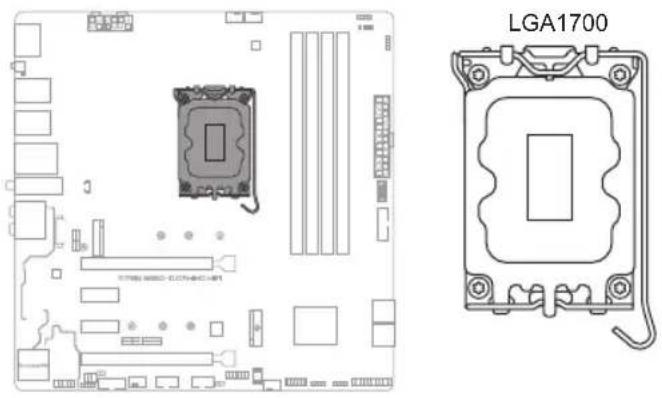

- 本製品はLGA1700タイプの第12世代Intel® Core™プロセッサー、Intel® Pentium® Gold / Celeron® プロセッサーのみをサポートしています。
- CPUを取り付ける際は、必ず電源ケーブルをコンセントから抜いて行なってください。
- CPUを取り付けた後もCPUソケットキャップは大切に保管してください。CPUソケットキャップは、輸送時にソケット内のピンの保護として必要になります。CPUソケップが無い状態で修理を依頼されますと、いかなる場合も保証の対象外となりますのでご注意下さい。
- 製品保証は、CPUの間違った取り付け・取り外しに起因する故障及び不具合には適用されません。
2. メモリースロット
本製品には、DDR5メモリーに対応したメモリースロット(DIMMスロット)が4基 ます。
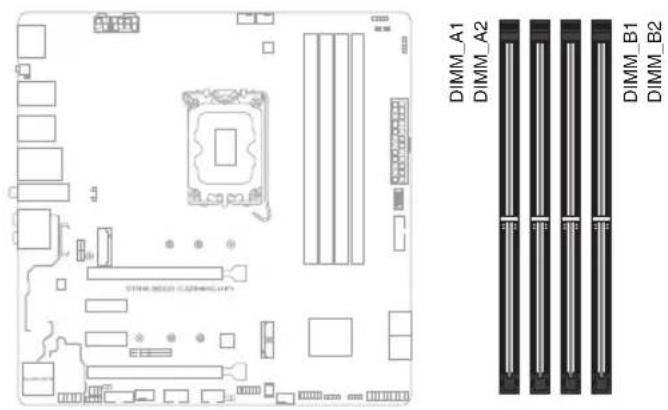
本製品のメモリースロットには 8GB、16GB、32GB の DDR5 Non-ECC Unbuffered DIMM を取り付けることができます。

異なる容量のメモリーをマルチチャンネル構成で取り付けた場合、アクセス領域はメモリー容量の合計値が小さい方のチャンネルに合わせて割り当てられ、容量の大きなメモリーの超過分に関してはシングルチャンネル用に割り当てられます。

- メモリーの動作周波数はSerial Presence Detect(SPD)に依存しており、デフォルト設定では標準のSPD設定が優先されます。
- 高負荷下でも安定した動作を確保するために、効率的な信頼性の高い冷却システムをご使用ください。
- CPUの仕様電圧範囲以上の高い電圧を必要とするメモリーを取り付けるとCPUが損傷することがあります。CPUの仕様上の制限を超過しないメモリーをご使用ください。
- 同じCASレイテンシを持つメモリーを取り付けてください。またメモリーは同じベンダーの同じ製造週の製品を取り付けることをお勧めします。
- 対応するメモリーの種類、データレート(速度)、枚数は搭載するCPUおよびメモリー構成によって異なります。
- 最新の対応状況については、弊社Webサイトをご確認ください。
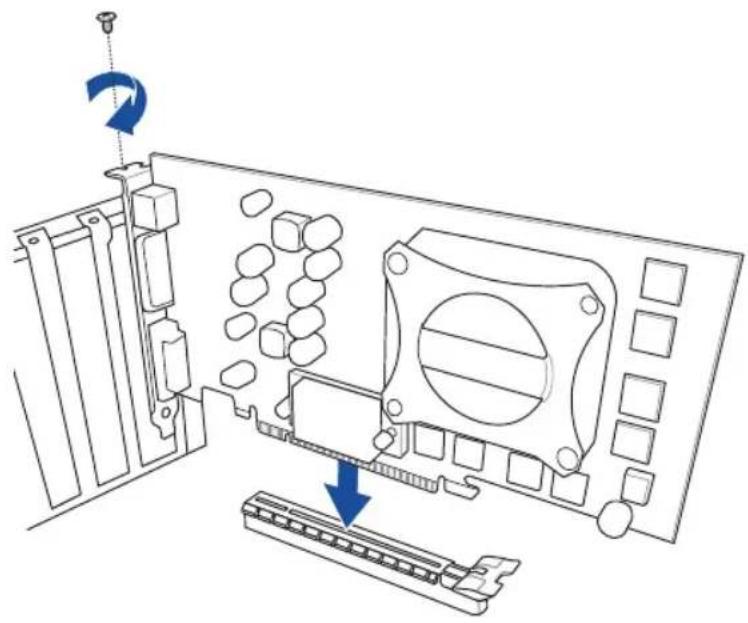
3. 拡張スロット

拡張カードや部品の取り付けおよび取り外しを行う際は、必ず電源をオフにして電源ケーブルを抜いてから作業してください。電源ケーブルを接続したまま作業をすると、火災、感電、故障の原因となることがあります。
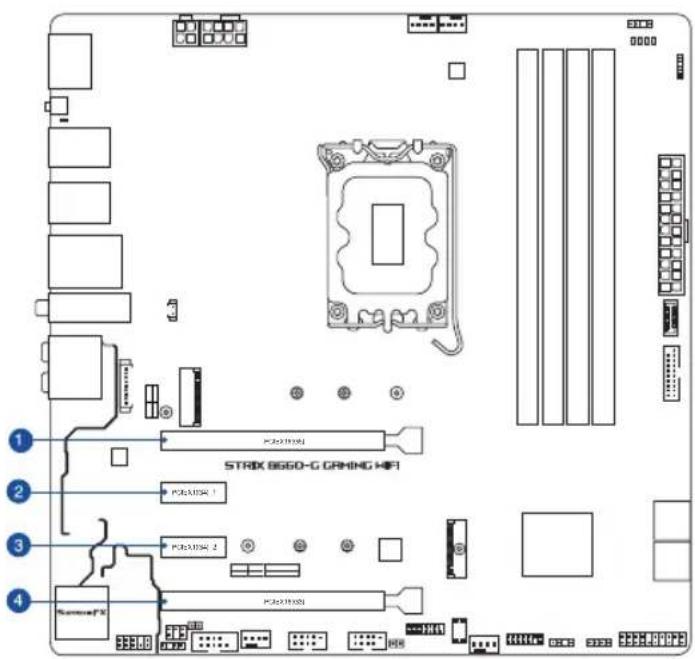
| スロット No. | スロット説明 |
| 1 | PCIEX16(G5) (PCI Express 5.0 x16 スロット) |
| 2 | PCIEX1(G4)_1 (PCI Express 4.0 x1 スロット) |
| 3 | PCIEX1(G4)_2 (PCI Express 4.0 x1 スロット) |
| 4 | PCIEX16(G3) (PCI Express 3.0 x16 スロット) 最大 x4 モード |
4. ファン/ポンプヘッダー
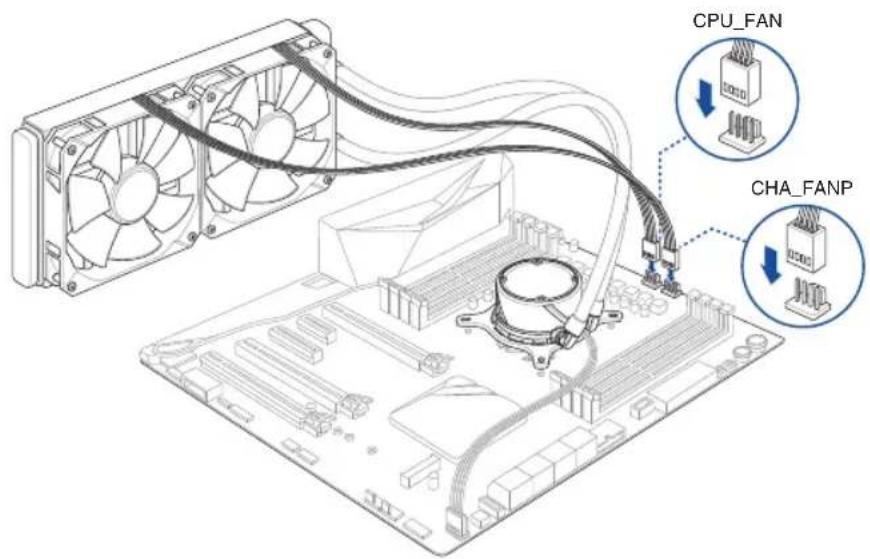
CPUファン、ケースファンなどの各種冷却ファンや水冷キットのポンプ、ラジェーターファンを接続します。
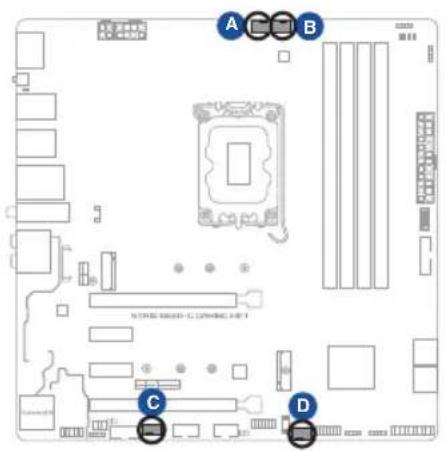
A CPU_FAN B AIO_PUMP
CHA_FAN2
CHA_FAN1
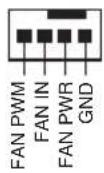
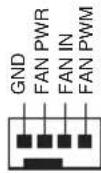

- PCケース内に十分な空気の流れがないと、マザーボードやコンポーネントが損傷する恐れがあります。組み立ての際には冷却ファン(吸/排気ファン)を必ず搭載してください。
- ケーブルは正しい向きでしっかりと奥まで挿入してください。

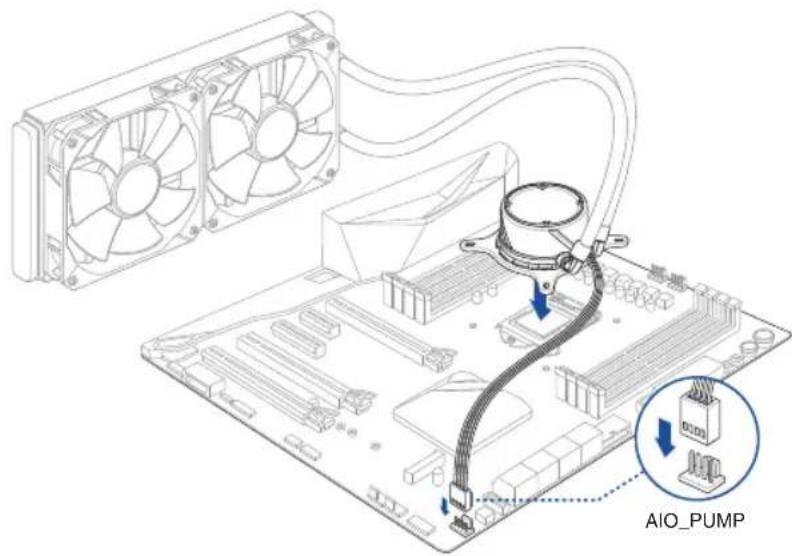
- オールインワン水冷クーラーを使用する場合はポンプを AIO_PUMP ヘッダーに接続します。
- AIO_PUMP 機能のサポートは水冷装置に依存します。
| ヘッダー | 最大電流 | 最大出力 | デフォルト設定 | 連動制御 |
| CPU_FAN | 1A | 12W | Q-Fan コントロール | A |
| CHA_FAN1 | 1A | 12W | Q-Fan コントロール | - |
| CHA_FAN2 | 1A | 12W | Q-Fan コントロール | - |
| AIO_PUMP | 1A | 12W | フルスピード | - |
5. 電源コネクター
電源ユニット用コネクターです。電源ユニットのメインコネクターやCPU補助電源を接続します。電源ケーブルとコネクターにはツメがあるので、お互いがかみ合う方向に正しく接続してください。
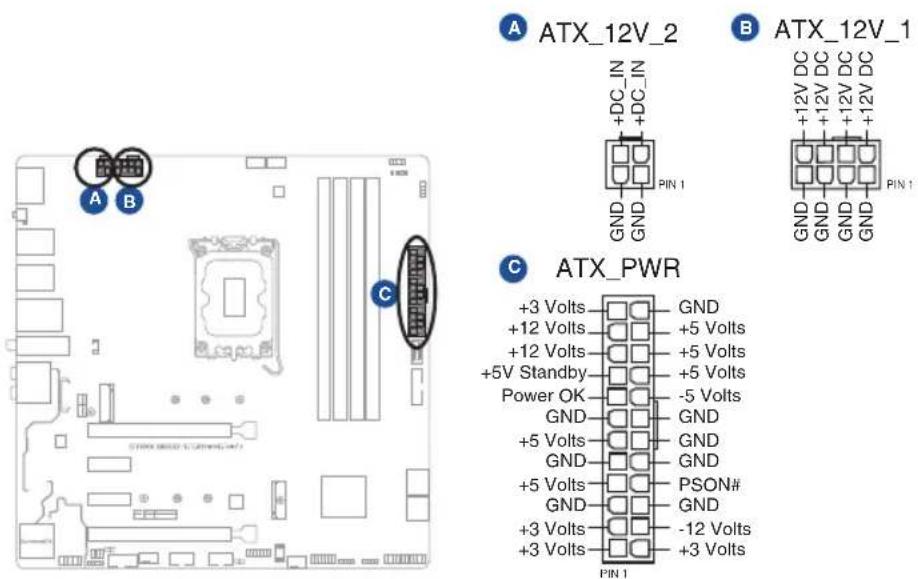

8ピン +12V電源コネクターには、必ず8ピン 電源ケーブルを接続してください。

大量に電力を消費するデバイスを使用する場合は、高出力の電源ユニットの使用をお勧めします。電源ユニットの能力が不十分だと、システムが不安定になる、またはシステムが起動できなくなる等の問題が発生する場合があります。
6. M.2 Socket 3 スロット
M.2 socket 3 (Key M) 規格のSSDを取り付けることができます。
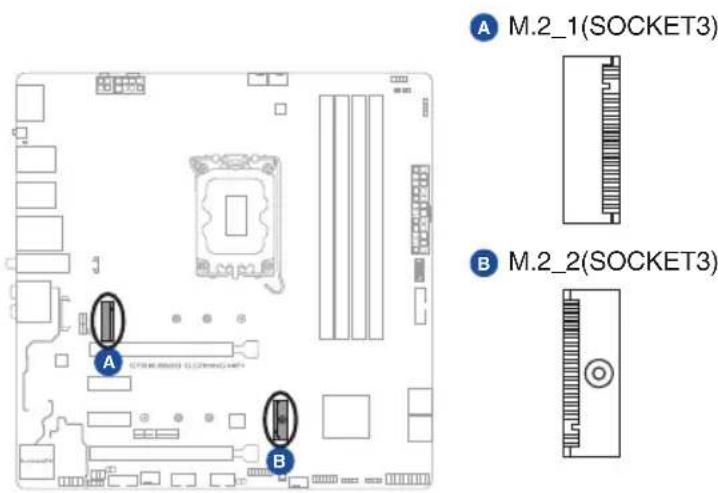

・プロセッサー:
- M.2_1: Key M、Type 2242/2260/2280、PCIe 4.0 x4 接続
- Intel® B660 チップセット:
- M.2_2: Key M、Type 2242/2260/2280、PCIe 4.0 x4 接続
- Intel® Optane™ Memory H Seriesを使用する際は、Intel® Rapid Storage Technologyに対応するチップセット(PCH)接続のスロットに取り付けます。
7. SATA 6Gb/s ポート
SATAストレージデバイスや光学ドライブを接続することができます。
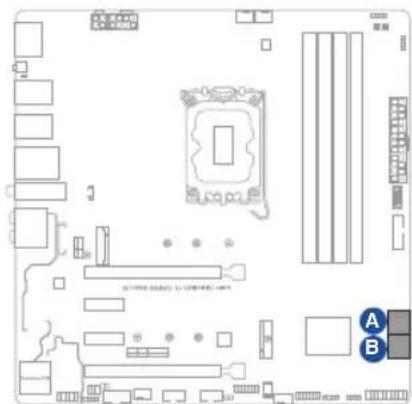
図はL型(直角型)を取り付ける場合
SATAケーブルをマザーボードのSATAコネクターとSATAデバイスのSATAコネクターにしっかりと接続します。接続する際はSATAコネクターの内部形状を確認し、ケーブルの向きに十分ご注意ください。

SATAストレージドライブを取り付けることで、Intel® Rapid Storage Technology(Intel® RST)をサポートするチップセットによるRAID(0/1/5/10)を構築することができます。

RAIDの設定については、RAID設定マニュアルをご覧ください。RAID設定マニュアルは弊社Webサイトからダウンロードしてご覧ください。
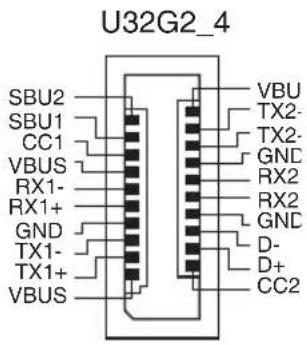
8. USB 3.2 Gen 2 コネクター
Key-A タイプの USB 3.2 Gen 2 ポート増設用ブラケットやフロントパネルの USB 3.2 Gen 2 端子を接続することで、1つの USB Type-C® ポート または Type-A ポートを使用することができます。
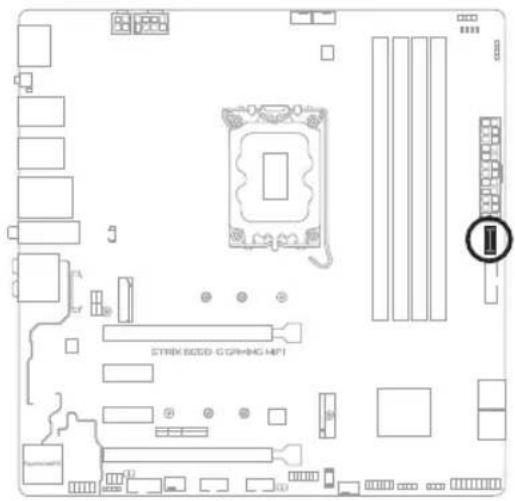
9. USB 3.2 Gen 1 ヘッダー
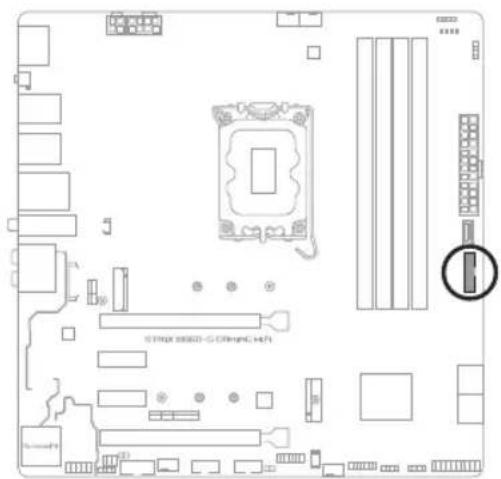
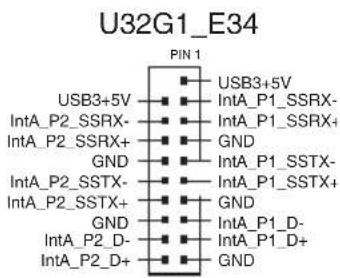
USB 3.2 Gen 1 増設用ブラケットやフロントパネルの USB 3.2 Gen 1 端子を接続することができます。
10. USB 2.0 ヘッダー
USB 2.0 増設用ブラケットやフロントパネルのUSB 2.0 端子を接続することができます。
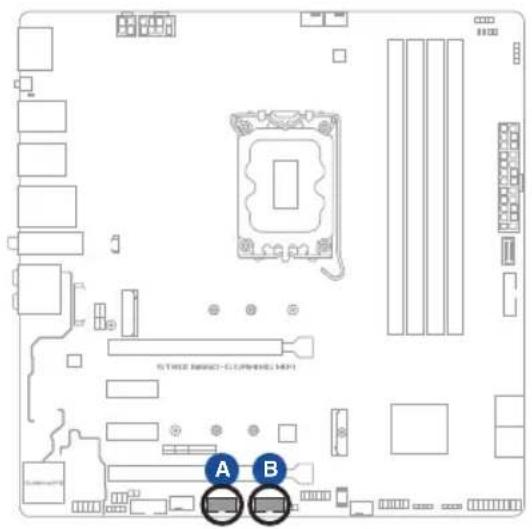
A USB_E12 B USB_E34
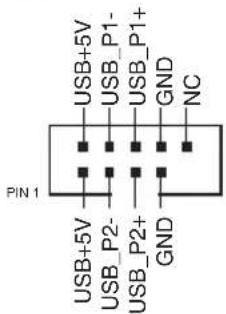

IEEE 1394用ケーブルをUSB 2.0 ヘッダーに接続しないでください。マザーボードが損傷する原因となります。
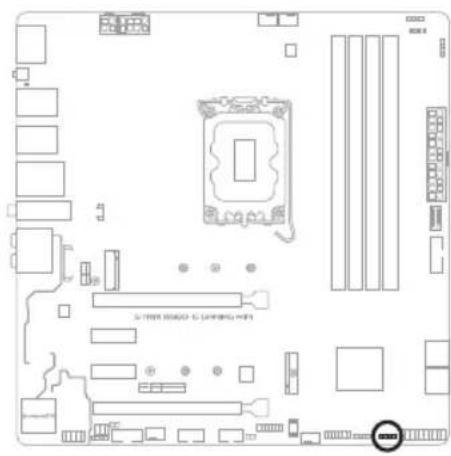
11. 第2世代アドレサブルヘッダー
マイクロコントローラーを内蔵するアドレス可能なWS2811 LEDドライバーIC搭載のRGB LED WS2812BベースのLEDストリップを接続することができます。
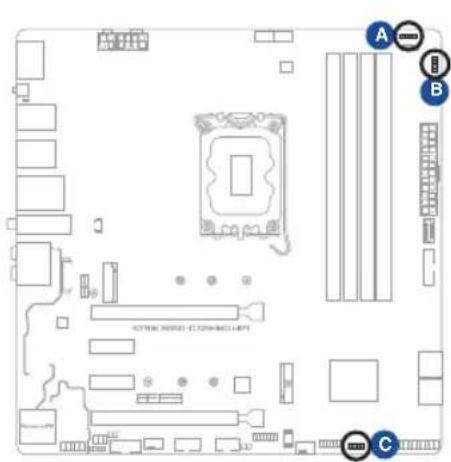
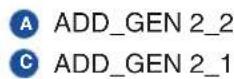
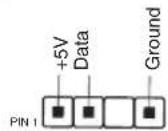
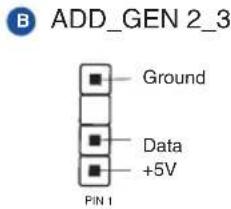

アドレサブルヘッダーは、定格最大5V/3A(LED 最大 500 個まで)の RGB LED WS2812B ベースの LED ストリップに対応しています。

拡張カードや部品の取り付けおよび取り外しを行う際は、必ず電源をオフにして電源ケーブルを抜いてから作業してください。電源ケーブルを接続したまま作業をすると、火災、感電、故障の原因となることがあります。

- 実際 の点 灯色や点 灯 方法は取り付けたLED ストリップの 種類により異なります。
- 点 灯しない場合は L E D ストリップが本 製 品がサポートする仕 様の範囲内であること、コネクターが正しい向きで接続されていることをご確認ください。
- このヘッダーに接続されたLED ストリップは電源オン時のみ点灯します。
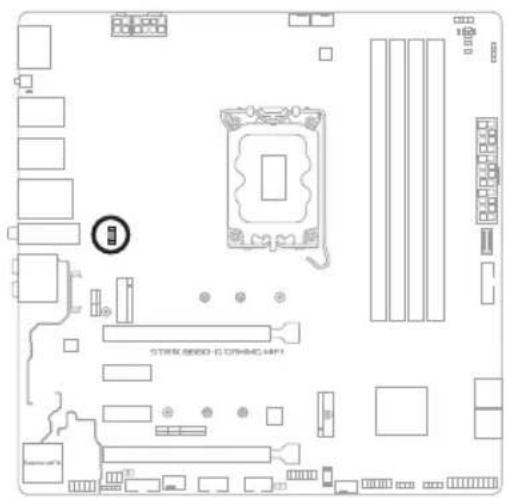
12. RGB ヘッダー
システムを色鮮やかに彩ることができるRGB LED ストリップ(LED テープ)を接続することができます。
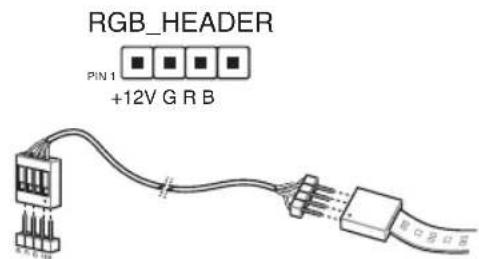

RGB ヘッダーは、電源電圧12VのSMD5050 RGB LED ストリップに対応しています。(定格最大 12V/3A)

拡張カードや部品の取り付けおよび取り外しを行う際は、必ず電源をオフにして電源ケーブルを抜いてから作業してください。電源ケーブルを接続したまま作業をすると、火災、感電、故障の原因となることがあります。

- 実際の点灯色や点灯方法は取り付けたLED ストリップの種類により異なります。
- 点 灯しない場合は LEDストリップが本製品がサポートする仕様の範囲内であること、コネクターが正しい向きで接続されていることをご確認ください。
- このヘッダーに接続されたLED ストリップは電源オン時のみ点灯します。
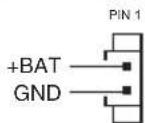
13. RTCバッテリーコネクター
CMOS(RTC)電池のケーブルが接続されています。
BATT_CON
14. CMOS クリアヘッダー
CMOS クリアヘッダーは、CMOSのリアルタイムクロック(RTC)RAMを消去するためのものです。CMOS RTC RAMを消去することにより、システム時計、システムパスワード、およびシステム設定パラメータを初期状態に戻すことができます。
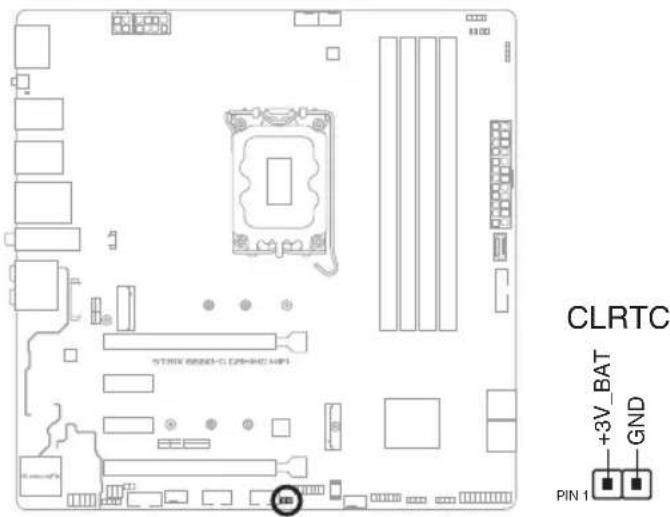
CMOS RTC RAMを消去する手順
- コンピューターの電源をオフにし電源ケーブルをコンセントから抜きます。
- ドライバーなどの金属製品を使用して、2つのピンに触れショートさせます。
- 電源ケーブルを差し込み、コンピューターの電源をオンにします。
- POST画面に「Press F1 to Run SETUP」と表示されたら
を押してUEFI BIOS Utilityを起動し設定を行ないます。

CMOS RTC RAMを消去する場合を除き、ピンをショートさせないでください。ショートさせた ままだとシステムは正常に起動しません。

上記の手順を踏んでもCMOS RTC RAMのデータが消去できない場合は、マザーボードのボタン電池を取り外し、再度消去手順を実施してください。
15. シリアルポートヘッダー
シリアルポート(COMポート)増 設 用ブラケットを接 続 することができます。
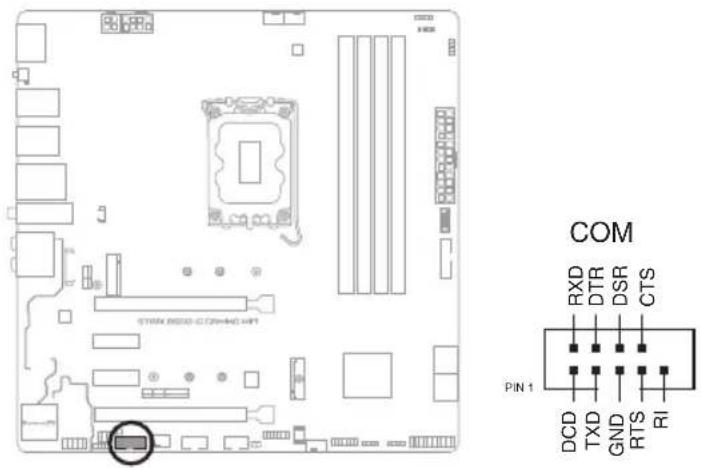
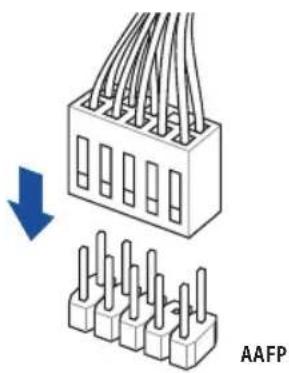
16. フロントパネルオーディオヘッダー
PCケースなどに付属するフロントパネルオーディオモジュールを接続することができます。
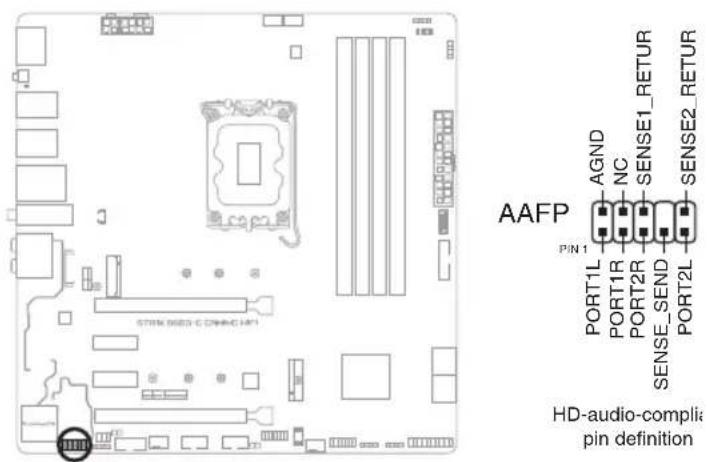

本製品を最高のオーディオパフォーマンスでご使用いただくために、HDオーディオモジュールのご 使用をお す すめします。
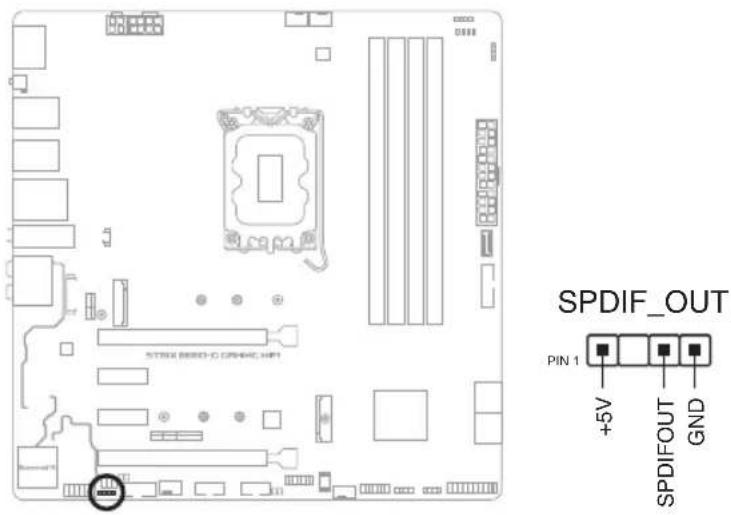
17. S/PDIF 出力ヘッダー
デジタルオーディオ出力ブラケット(S/PDIFモジュール)を接続することができます。
18. TPM ヘッダー
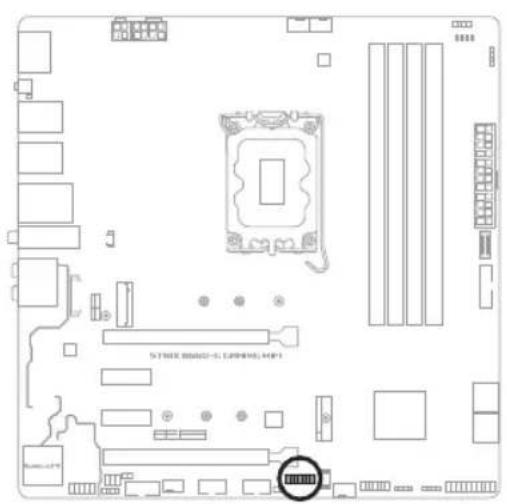
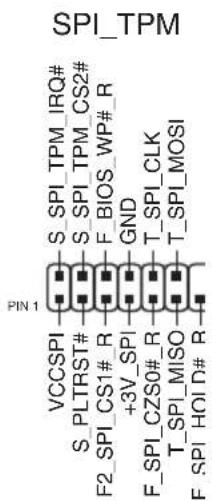
TPM (Trusted Platform Module) を接続することができます。TPMはプラットフォームの監視やデータの暗号化、電子証明書を保管といった高度なセキュリティ機能を備えています。
19. システムパネルヘッダー
PCケースのボタンやLEDケーブル、ビープスピーカーなどを取り付けることができます。
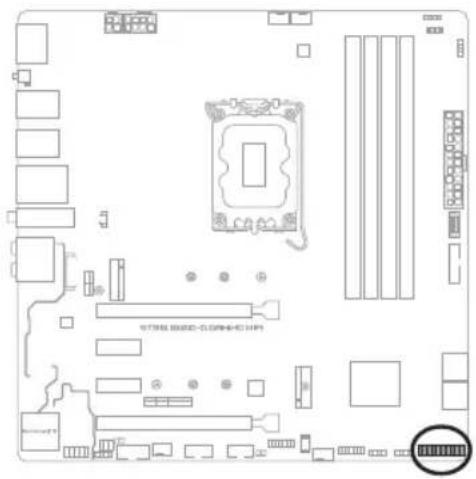
・システム電源LEDヘッダー (PLED)
システム電源LED用2ピン/3-1ピンヘッダーです。PCケースなどの電源LEDケーブルを接続します。このLEDはシステムの電源をオンにすると点 灯し、システムがスリープ 状態に入ると点 滅します。
- ストレージデバイスアクティビティLEDヘッダー (HDD\_LED)
ストレ - ジデバイスアクティビティL E D用2ピンヘッダーです。マザーボードに接続しているストレージデバイスがデータの読み書きを行なっている状態の時に点灯または点滅します。
- スピーカーヘッダー (SPEAKER)
システム警告スピーカー用4ピンヘッダーです。スピーカーはその鳴り方でシステムの不具合を報告し、警告を発します。
- 電源ボタン/ソフトオフボタンヘッダー (PWRSW)
システムの電源ボタン用2ピンヘッダーです。電源ボタンを押すとシステムの電源がオンになります。OSが起動している状態で、電源ボタンを押してから4秒以内に離すと、システムはOSの設定に従いスリープモード、または休止状態、シャットダウンに移行します。電源ボタンを4秒以上押すと、システムはOSの設定に関わらず強制的にオフになります。
- リセットボタンヘッダー (RESET)
リセットボタン 用 2ピンヘッダーです。リセットボタンを押すとシステムは強制的に再起動が実行されます。保存されていない作業中のデータは削除されてしまいます。
・シャーシ侵入検出ヘッダー(CHASSIS)
シャーシ侵入検出センサーやスイッチを接続するための ヘッダーです。システムコンポーネ
ントの 取り外しや 交換 の ときにケースを開けると、ケース 開閉検出センサーまたは:はこのコネクターに信号を送信します。信号はその後、ケース開閉検出イベントを発行します。
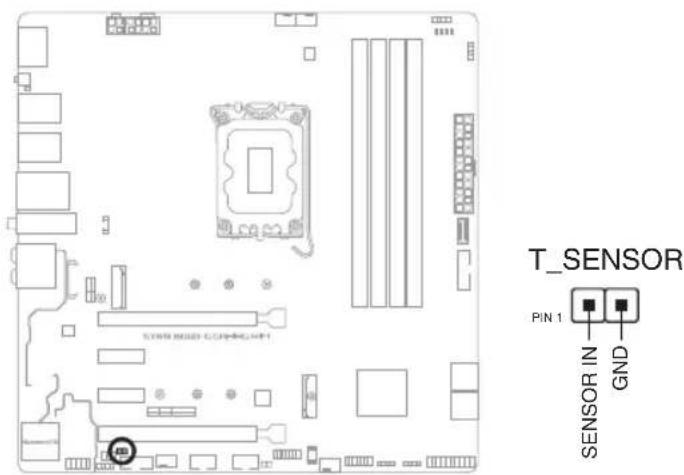
20. 温度センサーヘッダー
サーミスタケーブルを接続することで、任意の場所やデバイスの温度をモニターすることができます。
21. Thunderbolt ™ ヘッダー
Thunderbolt™ 拡張カードを取り付ける際に使用します。Intel® Thunderbolt™ テクノロジーをサポートするThunderbolt™ 拡張カードでは、Thunderbolt™ デバイスをデイジーチェーン 接続することができます。
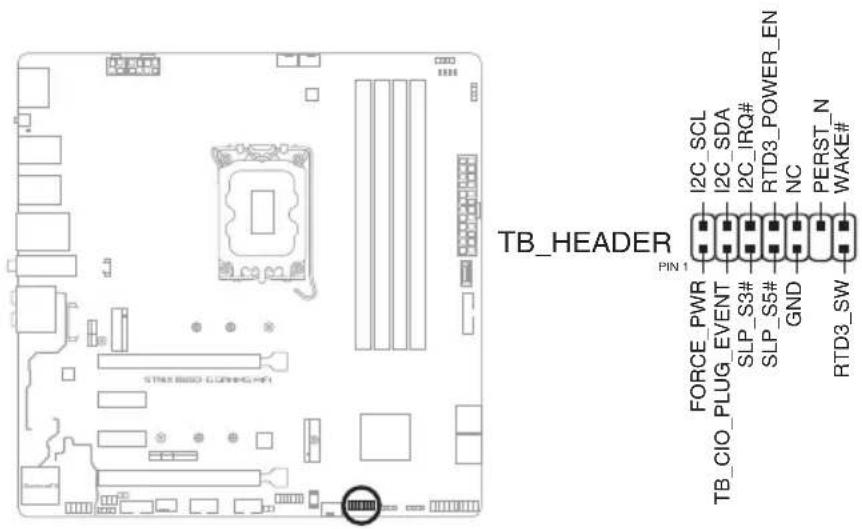

Thunderbolt™ 拡張カードの互換性については、各メーカーにお問い合わせください。

Thunderbolt™拡張カードは、チップセットが制御するPCIEX16(G4)スロットに取り付けることをお 勧 めします。
22. Q-LED
システムは起動時にPOST (Power-on Self Test) と呼ばれる動作チェックを実行します。Q-LEDは重要なコンポーネント (CPU、メモリー、グラフィックスカード、起動デバイス) を POST時にチェックし、エラーが検出されると該当箇所のLEDを点灯させ問題箇所を通知します。LEDが点灯している場合、システムは正常に動作することができません。Q-LEDは、素早く問題箇所を発見することができる非常に便利な機能です。
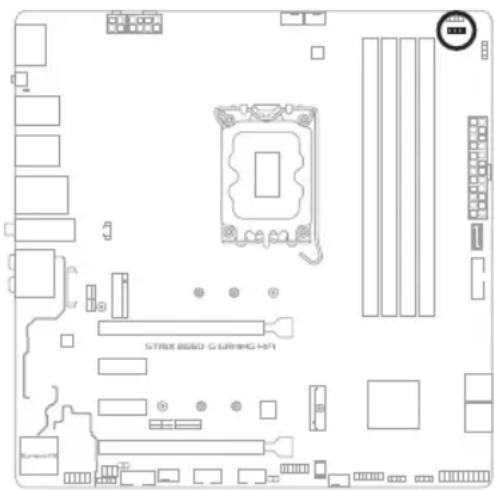
Q-LEDはシステムの起動問題が発生している個所の特定を補助するためのものであり、あらゆる状況での問題を正確に特定するものではございません。あくまでも目安としてご利用ください。
基本的な取り付け
2
21 コンピューターを組み立てる

本マニュアルで 使用されているイラストや画面は実際とは異なる場合があります。マザーボードのレイアウトはモデルにより異なりますが、取り付け方法は同じです。
2.1.1 CPUを取り付ける

- 本製品はLGA1700タイプの第12世代Intel® Core™プロセッサー、Intel® Pentium® Gold / Celeron® プロセッサーのみをサポートしています。
- CPUの取り付けを行なう際は、正しい手順で行なってください。製品保証は、CPUの間違った取り付け・取り外しに起因する故障及び不具合には適用されません。
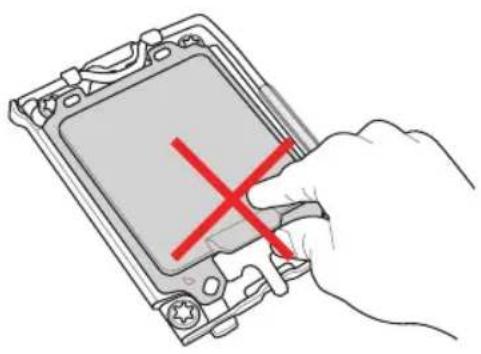
ロードレバーのロックを解除する際は、ロードレバーをしっかり持ち十分注意して作業を行ってください。ロック解除直後にロードレバーを放すと、ロードレバーが跳ね上がり怪我や破損の原因となります。
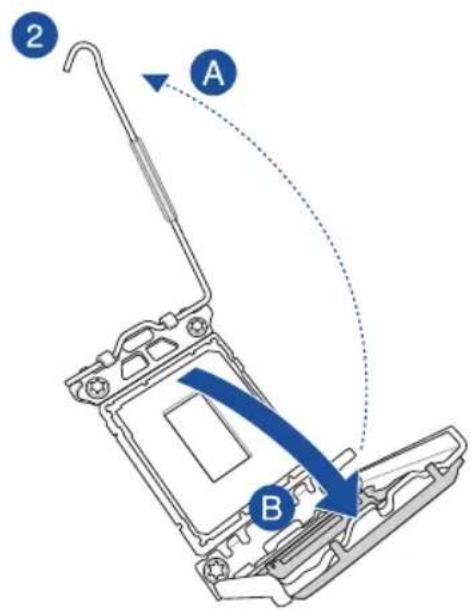
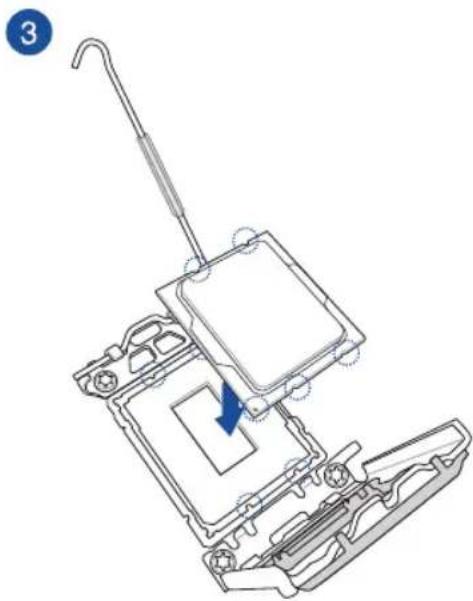
- CPU クーラーを取り付ける前に、必ず CPU にサーマルグリスを塗布してください。CPUクーラーには、サーマルグリスや熱伝導体シートなどが購入時から塗付されているモデルもあります。
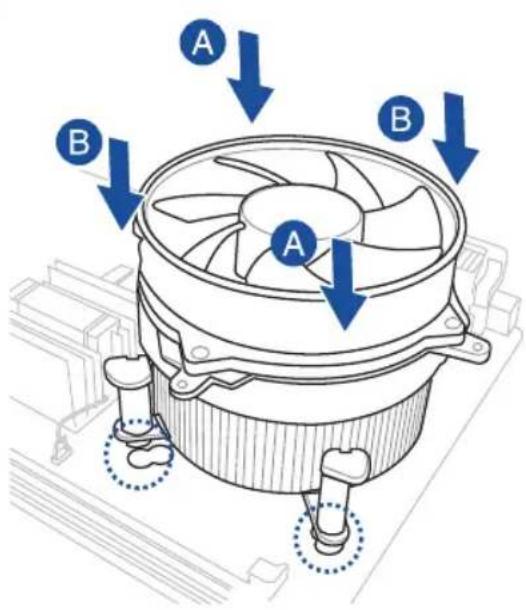
- CPUクーラーを取り付ける前に、必ずCPUソケットレバープロテクターが取り外されていることを確認してください。 プロテクターを取り外さずにCPUクーラーを取り付けると、システムが破損または損傷する可能性があります。
1
2
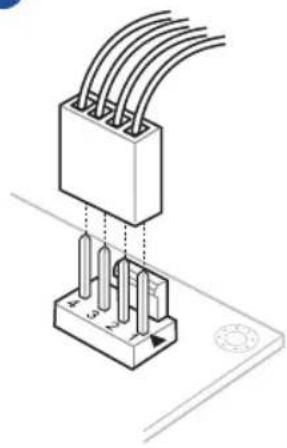
- Intel® 600シリーズマザーボードには、LGA1700対応CPUクーラーのご使用をおすすめします。
- 本製品にはLGA1200対応のCPUクーラー用マウントホールが用意されていますが、CPUクーラーの互換性や機能については各メーカーにお問い合わせください。
- プッシュピンタイプの LG A120 0対応CPUクーラーは本製品に取り付けできません。
AIOクーラーを取り付ける

- Intel® 600シリーズマザーボードには、LGA1700対応CPUクーラーのご使用をおすすめします。
- 本製品にはLGA1200対応のCPUクーラー用マウントホールが用意されていますが、CPUクーラーの互換性や機能については各メーカーにお問い合わせください。
- 取り付け方や使用方法は各製品の取扱説明書に従ってください。
1
2
2.1.4 M.2 SSD を取り付ける

サポートするM.2 SSDのType(サイズ)はスロットにより異なります。

- イラストはイメージです。実際の製品とは異なる場合があります。
- ネジの取り付けや取り外しを行う際は、ネジのサイズに合ったドライバーをご使用ください。
- サーマルパッドを交換する場合は、厚さ 1.25mmのものをご使用ください。
- ヒートシンクを 固 定している ネジ を取り外します。
- ヒートシンクを取り外します。
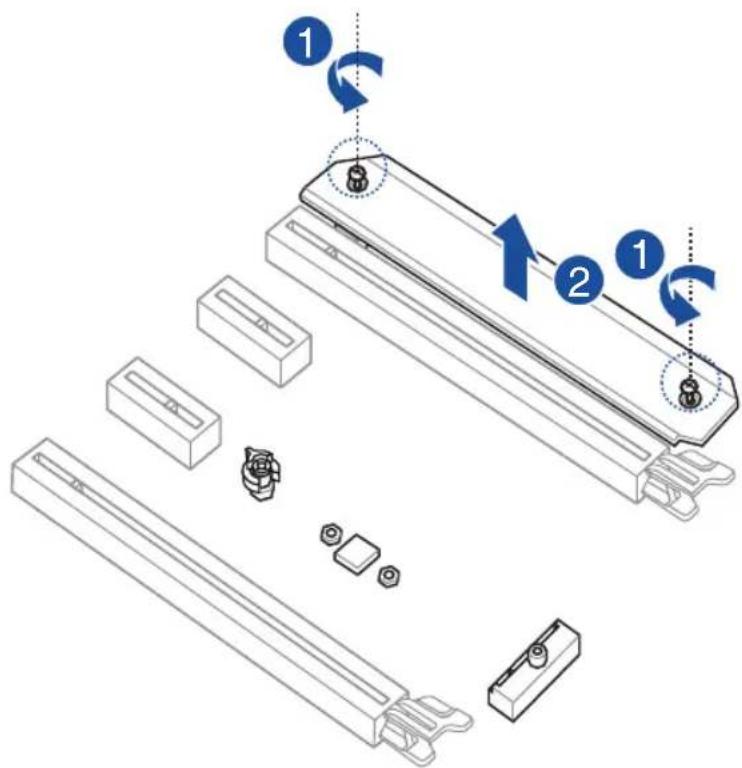
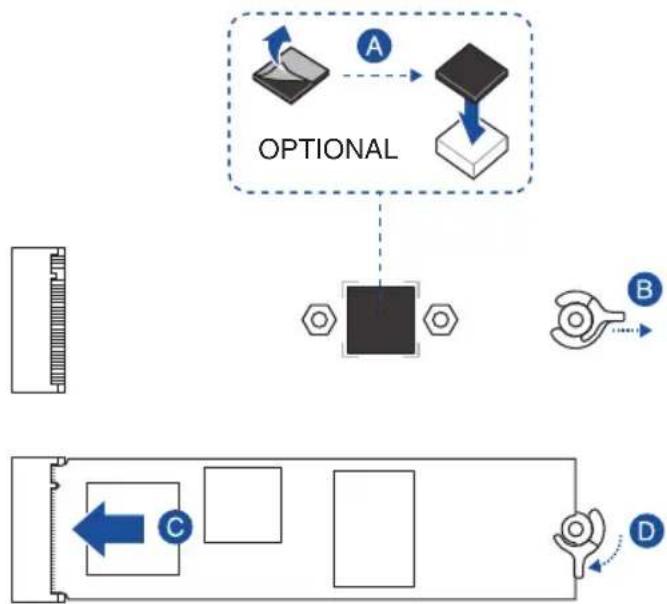
- M.2 Socket 3 スロットにM.2 SSDを取り付けます。長さの異なるM.2 SSDを取り付ける場合は、手順が異なる場合があります。各タイプの取り付け手順を参考に作業を行ってください。
M.2\_1/M.2\_2 スロットの場合
Type 2280
A. (必要に応じて)取り付ける M.2 SSD が部品を片面のみに搭載する片面実装タイプの場合は、付属の M.2 ゴムパッドを貼り付けます。取り付ける M.2 SSD が部品を両面に搭載する両面実装タイプの場合は、付属の M.2 ゴムパッドは貼り付けないようご注意ください。
B. M.2 Q-Latchのハンドル部がスロットの反対側を向くよう回転させます。
C. M.2 Socket 3 スロットにM.2 SSDを取り付けます。
D. M.2 Q-Latchを時計回りに回転させM.2 SSDを固定します。
flowchart
graph TD
    A["Optional"] --> B["Step A"]
    B --> C["Step B"]
    C --> D["Step C"]
    D --> E["Step D"]
Type 2242/2260
A. (必要に応じて)M.2ゴムパッドを取り外します。 手順Aは、Type 2242 M.2 SSDを取り付ける場合にのみ実行してください。
B. 取り付けるM.2 SSDのサイズに適したネジ穴にM.2 Q-Latchを取り付けます。
C. M.2 Q-Latchのハンドル部がスロットの反対側を向くよう回転させます。
D. M.2 Socket 3 スロットにM.2 SSDを取り付けます。
E. M.2 Q-Latchを時計回りに回転させM.2 SSDを固定します。
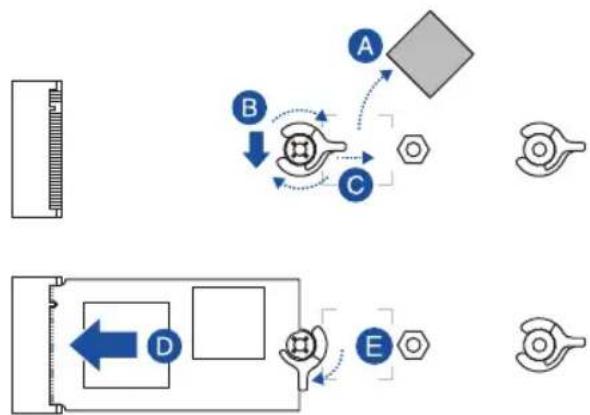
flowchart
graph TD
    A["A"] --> B["B"]
    B --> C["C"]
    C --> D["D"]
    D --> E["E"]
    E --> F["End"]
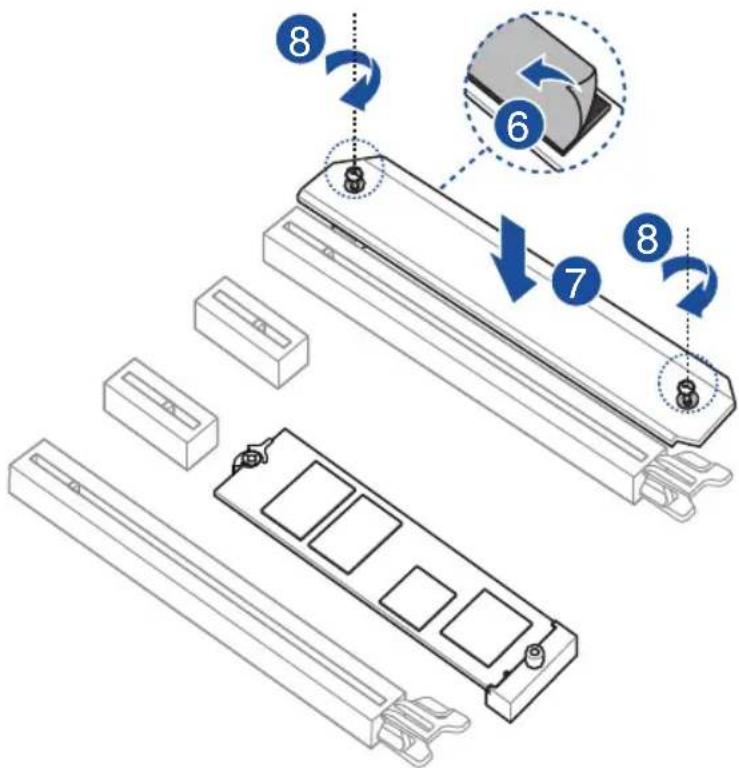
- ヒートシンク裏 面の サーマルパッド保 護フィルムを 剥 がします。
- ヒートシンクを所定の位置に取り付けます。
- 先ほど取り外したネジを使用してヒートシンクを固定します。
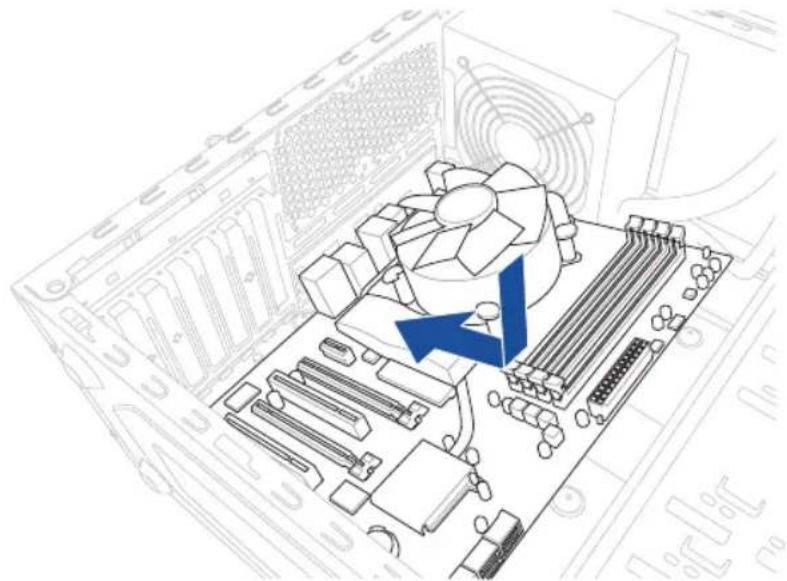
- PCケースとマザーボードのバックパネルの位置が一致していることを確認してバックパネル側から慎重に挿入し、マザーボードの取り付け穴とスペーサーが合うように設置します。
- 下図を参考に、取り付けるネジをすべて仮止めし、対角線上に少しずつ締めていきます。
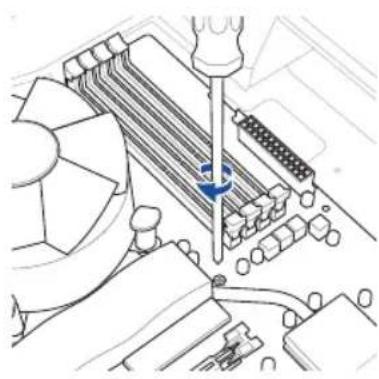
ネジはきつく締めすぎないように注意してください。
2.1.6 電源を取り付ける
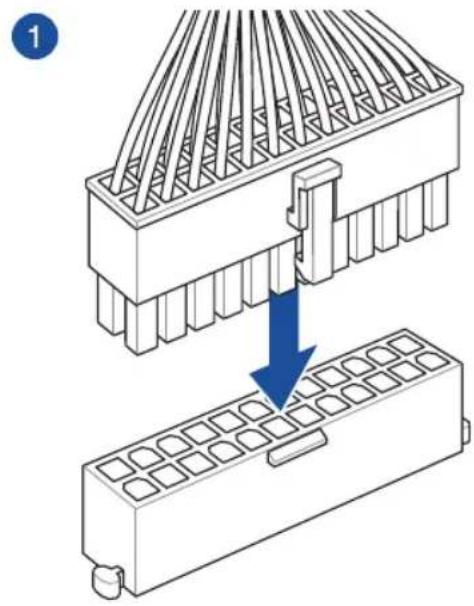
8ピン +12V電源コネクターには、必ず8ピン 電源ケーブルを接続してください。
2.1.7 SATA デバイスを取り付ける
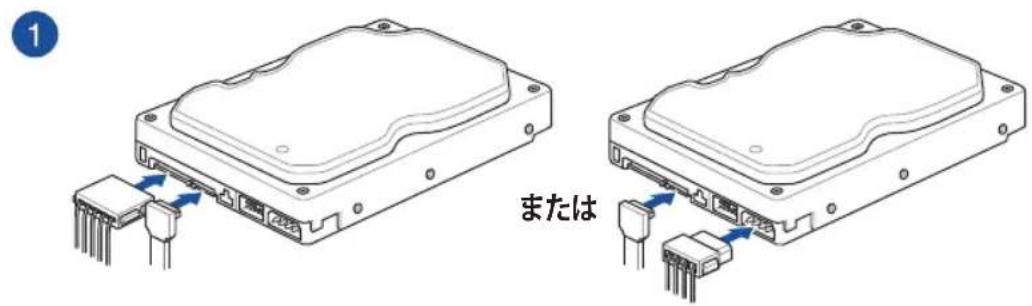
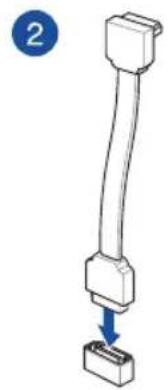
USB 3.2 Gen 2 コネクターシステムパネルヘッダー
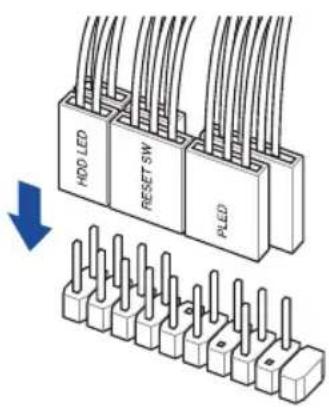

コネクターは接続できる向きが決まっています。端子形状を確認し、まっずぐ奥まで差し込んでください。
USB 2.0 ヘッダーUSB 3.2 Gen 1 ヘッダー
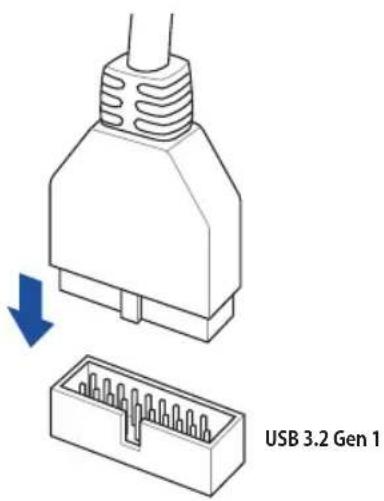
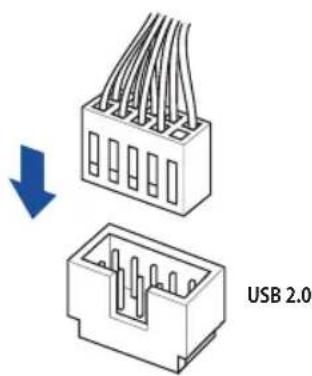
フロントパネルオーディオヘッダー
2.19 拡張カードを取り付ける
PCI Express x16 カード
2.1.10 付属のアンテナを取り付ける
バックパネルの無線通信用アンテナポートに付属のアンテナを接続します。
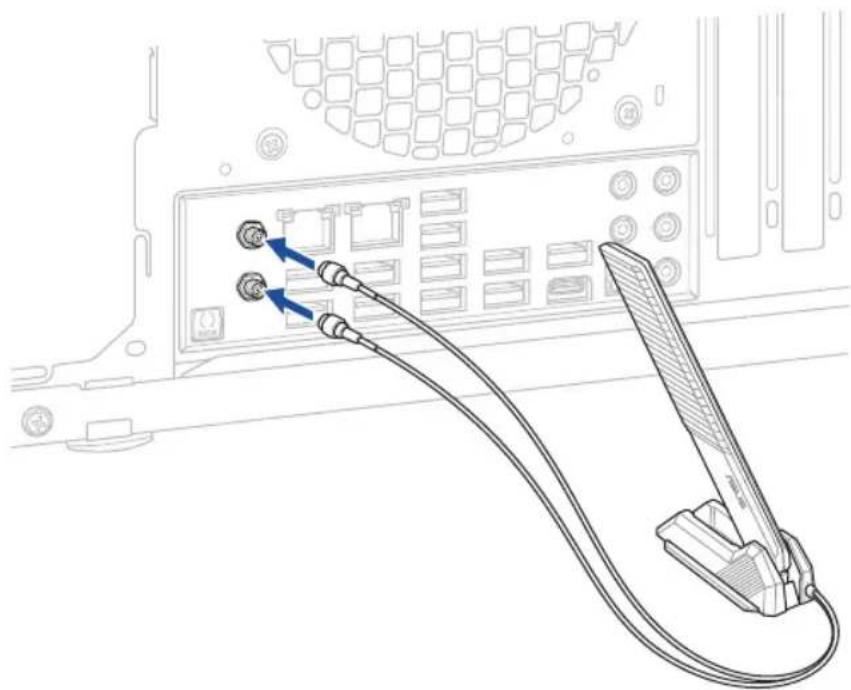
- 使用中にアンテナが外れないよう、しっかりと取り付けてください。
- アンテナは人体から20cm以上離れた場所に設置してください。
- 無線通信機能は、各国の電波法の適合または認証を取得している国でのみ使用できます。販売国以外で使用する場合はご注意ください。
2.2 UEFI BIOSを更新する
BIOS FlashBack™
BIOS FlashBack™はこれまでのBIOS更新ツールとは違うとても便利なUEFI BIOSの更新手段で、UEFI BIOS UtilityやOSを起動することなく簡単にUEFI BIOSを更新することができます。
手順:
- ASUSオフィシャルサイトからBIOSイメージファイルをダウンロードし、ダウンロードしたファイルを展開します。
- 展開によって出現したBIOSイメージファイルの名前を手動で「SB660G.CAP」に変更するか、BIOSRenamer.exeを実行しファイル名を自動で変更します。
- BIOS イメージファイルをUSB メモリーのルートディレクトリにコピーします。
- コンピューターをシャットダウンし、BIOSイメージファイルを入れたUSBメモリーをBIOS FlashBack™ に対応するUSBポートに接続します。
- BIOS FlashBack™ ボタン近くのBIOS FlashBack™ LEDが点滅を始めるまで、BIOS FlashBack™ ボタンを約3秒ほど長押しします。
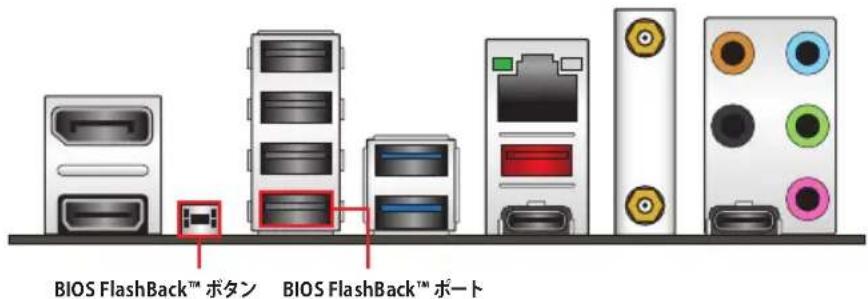
- BIOS FlashBack™が完了するとLEDは消灯します。LEDが完全に消灯したことを確認してシステムを起動し、UEFI BIOS Utilityを確認します。

- UEFI BIOS更新中はUSBメモリーを取り外す、電源プラグを抜く、オンボードスイッチを押す、ジャンパスイッチの位置を変更するなど一切の行為を行わないようご注意ください。BIOS更新中に他の行為を行なった場合、UEFI BIOSの更新が中断する可能性があります。
- LEDが5秒ほど点滅したあとで点灯状態となる場合は、BIOS FlashBack™ 機能が正常に動作していないことを示しています。
考えられる原因:
- USBストレージが正しく取り付けられていない。
- サポート外のファイルシステム、またはファイル名が正しくない。 このようなエラーが発生した場合は、電源ユニットのスイッチをオフにするなどしてシステムの電源を完全にオフにした後に再度実行してください。
- UEFI BIOSのアップデートにはリスクが伴います。UEFI BIOSのアップデートに失敗すると、UEFI BIOSが破損、損傷しシステムを起動することができなくなる恐れがあります。UEFI BIOS のアップデートに伴う不具合、動作不良、破損等に関しましては保証の対象外となります。
BIOS FlashBack™ の詳しい使い方は、弊社サポートサイト https://www.asus.com/support/ をご覧ください。QRコードを読み込むことで該当のページに遷移します。

2.3.1 バックパネルインターフェース
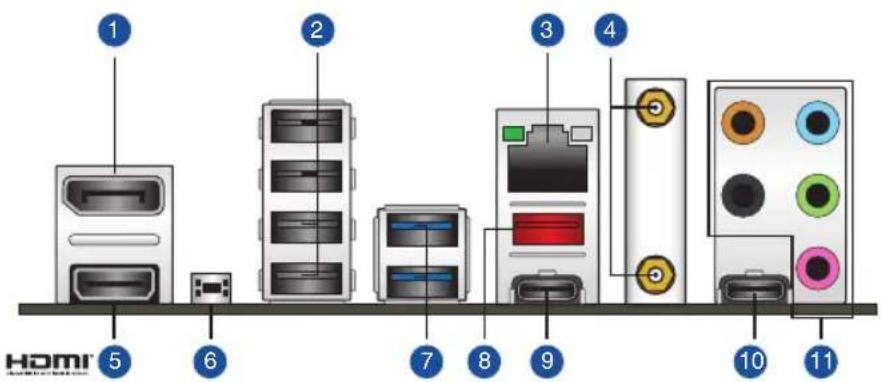
バックパネルインターフェース
| 1. DisplayPort 出力ポート |
| 2. USB 2.0 ポート |
| 3. Intel® 2.5G イーサネットポート* |
| 4. 無線通信用アンテナポート |
| 5. HDMI® 出力ポート |
| 6. BIOS FlashBackTM ボタン |
| 7. USB 3.2 Gen 1 - Type-A ポート |
| 8. USB 3.2 Gen 2 - Type-A ポート |
| 9. USB 3.2 Gen 2x2 - USB Type-C® ポート |
| 10. USB 3.2 Gen 1 - USB Type-C® ポート |
| 11. オーディオポート* * |
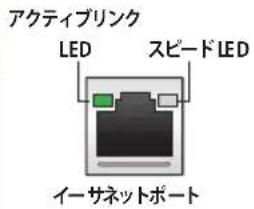
*/**:LEDの点灯内容、及びオーディオポートの構成は次のページでご確認ください。
* Intel® 2.5G イーサネットポート - LEDインジケーター
| アクティブリンク LED | |
| 状態 | 説明 |
| 消灯 | 未接続 |
| 点灯 | リンク確立 |
| 点滅 | データ送受信中 |
| スピード LED | |
| 状態 | 説明 |
| 消灯 | 未接続 |
| 消灯 | 100 Mbps / 10 Mbps |
| グリーン | 2.5 Gbps |
| オレンジ | 1 Gbps |
** オーディオ構成表
| ポート | ヘッドセット2チャンネル | 4チャンネル5.1チャンネル7.1チャンネル | ||
| ライトブルー | ライン入力 | ライン入力 | ライン入力 サイド スピーカ | 一出力 |
| ライム | ライン出力 | フロントスピーカー出力 | フロントスピーカー出力 | フロントスピーカー出力 |
| ピンク | マイク入力 | マイク入力 | マイク入力 | マイク入力 |
| オレンジ | - | - | センター/サブウーフ | センター/サブウーフ |
| ブラック | - | リアスピーカー出力 | リアスピーカー出力 | リアスピーカー出力 |
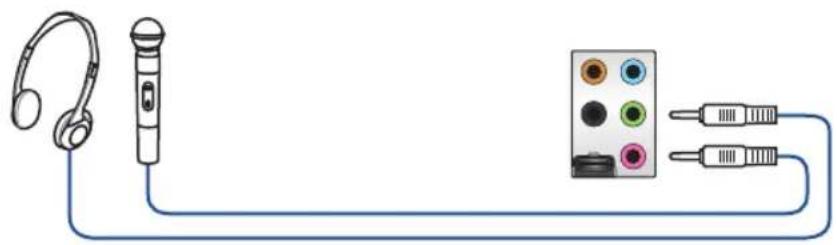
2.32 オーディオ接続
オーディオポート

ヘッドホンとマイクを接続
- すべてのコンポーネントやデバイスの取り付けが完了したら、PCケースのカバーを取り付けます。
- すべてのスイッチがオフになっていることを確認します。
- 電源ケーブルをPCケース背面の電源ユニットのコネクターに接続します。
- 電源ケーブルをコンセントに接続します。
- 以下の順番でデバイスの電源をオンにします。
a.モニター/ディスプレイ
b. 外部デバイス類(デイジーチェーンの最後のデバイスから)
c システム電源
6.電源ユニットにスイッチがある場合はスイッチをオン状態にしまボタンを押してシステムの電源をオンにします。正常に電源がオンになるとシステム電源LEDが点灯します。また、ディスプレイがスタンバイ状態の場合、システムの電源をオンにするとディスプレイは自動的にスタンバイ状態から復帰します。
次に、システムはPOST(Power On Self Test)と呼ばれる起動時の自己診断テストを実行します。このPOST時に問題が確認された場合はBIOSによりビープ音が発せられるか、ディスプレイ画面上にエラーメッセージが表示されます。
システムの電源をオンにしてから30秒以上経過してもディスプレイ画面になにも表示されない場合は、電源オンテストに失敗した可能性があります。ジャンパー設定や取り付けたデバイスの状態を確認し、問題が解決しない場合は各メーカーや販売店にご相談ください。次の表はビープ音が示すエラーの内容です。
| UEFI BIOS ビープ | 説明 |
| 短いビープ1回(・) | グラフィックスカードの検出(正常起動)クイックブート設定が無効(正常起動)キーボード検出エラー |
| 長いビープ1回 + 短いビープ2回同じパターンで繰り返し( -・・・) | メモリー検出エラー |
| 長いビープ1回 + 短いビープ3回( -・・・) | グラフィックスカード検出エラー |
| 長いビープ1回 + 短いビープ4回( -・・・) | ハードウェアエラー |
- POST中にキーボードの
または を押すとUEFI BIOS Utilityを起動することができます。UEFI BIOS Utilityについて、詳細はChapter 3をご参照ください。
2.5 システムの電源をオフにする
OSが起動している状態で、電源スイッチを押してから4秒以内に離すと、システムはOSの設定に従いスリーブモード、または休止状態、シャットダウンに移行します。電源スイッチを4秒以上押すと、システムはOSの設定に関わらず強制的にオフになります。この機能は、OSやシステムがハングアップ(ロック)して、通常のシステム終了作業が行えない場合にのみご使用ください。強制終了は各コンポーネントに負担をかけます。万一の場合を除き頻繁に強制終了をしないようご注意ください。
BIOSとRAID
3

UEFI BIOS UtilityとRAIDの設定方法について、詳しくは弊社Webサイトに掲載のマニュアルをご覧ください。
3.1 UEFIとは

ASUS UEFI BIOSは、従来のキーボード操作だけでなくマウスでの操作も可能となったグラフィカルでユーザーフレンドリーなインターフェースです。OSを使用するのと同じくらいに簡単に操作することができます。* EFI (UEFI) が従来のBIOSと同じ機能を持つことから、ASUSはEFI (UEFI) を「UEFI BIOS」、「BIOS」と表記します。
UEFI (Unified Extensible Firmware Interface) は、Intel 社が提唱している、従来パソコンのハードウェア制御を担ってきた BIOS に代わる、OS とファームウェアのインターフェース仕様です。UEFI は非常に高機能な最新のファームウェアで従来のBIOSと違い拡張性に富んでいます。UEFI の設定はマザーボードの CMOS RAM (CMOS) に保存されています。通常、UEFI のデフォルト設定はほとんどの環境で、最適なパフォーマンスを実現できるように設定されています。以下の状況以外では、デフォルト設定のままで使用することをお勧めします。
- システム起動中にエラーメッセージが表示され、UEFI BIOS Utility を起動するように指示があった場合
- UEFI BIOSの設定を必要とするコンポーネントをシステムに取り付けた場合

不適切な設定を行なうと、システムが起動しない、または不安定になるといった症状が出ることがあります。設定を変更する際は、専門知識を持った技術者等のアドバイスを受けることを強くお勧めします。
3.2 UEFI BIOS Utility
BIOS(Basic Input and Output System)とは、マザーボードに接続されたコンポーネント・デバイスを制御するシステムプログラムです。コンピューターの起動時に最初に起動するプログラムで、記憶装置の構成、オーバークロック設定、電源の管理、起動デバイス設定などのシステムハードウェアの設定をすることができます。
本製品にはBIOSに代わるUEFI (Unified Extensible Firmware Interface) が搭載されています。UEFI BIOS Utility では各種パラメーターの調整や各種機能の有効/無効、BIOSイメージの更新などを行なうことができます。
コンピューターの起動時にUEFI BIOS Utilityを起動する
システムは起動時にPOST (Power On Self Test) と呼ばれる起動時の自己診断テストを実行します。このPOST中に

- マウスでUEFI BIOS Utilityの操作を行なう場合は、USBマウスをマザーボードに接続してからシステムの電源をオンにしてください。
- 設定を変更した後システムが不安定になる場合は、デフォルト設定をロードしてください。デフォルト設定に戻すには、
を押すか Exitメニューの「Load Optimized Defaults」を実行します。 - 設定を変更した後システムが起動しなくなった場合は、CMOSクリアを実行しUEFI BIOS Utility設定をリセットしてください。
- UEFI BIOS UtilityはBluetooth デバイスには対応しておりません。
- UEFI BIOS Utility上で、キーボードは英語配列キーボードとして認識されます。
- UEFI BIOS Utility の各項目の名称、設定値、デフォルト設定値は、ご利用のモデルや UEFI BIOSバージョン、取り付けたハードウェアにより異なる場合があります。予めご了承ください。
メニュー画面
UEFI BIOS Utilityには、EZ Mode と Advanced Mode の2つのモードがあります。モードの切り替えは
3.3 ASUS EZ Flash 3 Utility
ASUS EZ Flash 3 Utility は、OSベースのユーティリティを起動することなく UEFI BIOS を短時間で更新することができます。

安全性及び信頼性を確保するため、Load Optimized Defaults を実行しUEFI BIOSの設定を既定値に戻してから更新を行なってください。
UEFI BIOSを更新する:

- 安全性及び信頼性を確保するため、FAT32/16ファイルシステムをもつシングルパーティションのUSBメモリーなどをご使用ください。
-
UEFI BIOSの更新中にシステムのシャットダウンやリセットを行わないでください。UEFI BIOSが破損、損傷しシステムを起動することができなくなる恐れがあります。UEFI BIOS の更新に伴う不具合、動作不良、破損等に関しましては保証の対象外となります。
-
BIOSイメージファイルを保存したUSBメモリーをシステムにセットします。
- UEFI BIOS UtilityのAdvanced Mode を起動し、Tool メニューから「ASUS EZ Flash 3 Utility」を起動します。
- DriveフィールドでBIOSイメージファイルが保存されているUSBメモリーを選択し
を押します。 - Folderフィールドで更新に使用するBIOSイメージファイルを選択し
を押します。 - 読み込まれたBIOSメージファイルが正しいことを確認し、UEFI BIOSの更新を開始します。
- UEFI BIOSの更新が完了したら、「OK」ボタンを押してシステムを再起動します。
3.4 ASUS CrashFree BIOS 3
ASUS CrashFree BIOS 3 はUEFI BIOSを復旧することができるツールです。更新時などに破損した UEFI BIOS を USBメモリーを使用して復旧することができます。
UEFI BIOSを復旧する
手順
- 最新のBIOSイメージファイルは、ASUSオフィシャルサイト(https://www.asus.com)からダウンロードすることができます。
- 本機能を使用する前にUSBメモリーに保存したBIOSメージファイルの名前を「ASUS.CAP」または「SB660G.CAP」に変更してください。
- BIOSイメージファイルを保存したUSBメモリーをシステムにセットします。
- システムの電源をオンにします。
- USBメモリーのBIOSイメージファイルが検出されると、BIOSイメージファイルを読み込み自動的にUEFI BIOSの復旧を開始します。
- UEFI BIOSの復旧が完了したら、UEFI BIOS UtilityでLoad Optimized Defaults を実行して設定を既定値に戻します。

UEFI BIOSの更新中にシステムのシャットダウンやリセットを行わないでください。UEFI BIOSが破損、損傷しシステムを起動することができなくなる恐れがあります。UEFI BIOSの更新に伴う不具合、動作不良、破損等に関しましては保証の対象外となります。
3.5 RAID
本製品は、Intel® Rapid Storage TechnologyによるSATA RAID 0/1/5/10をサポートしています。

RAIDの設定については、RAID設定マニュアルをご覧ください。RAID設定マニュアルは弊社Webサイトからダウンロードしてご覧ください。

RAID 0 (データストライピング):
ストレージデバイスに対しパラレル方式でデータを読み/書きします。それぞれのストレージデバイスの役割はシングルドライブと同じですが、転送率はアレイに参加している台数倍に上り、データへのアクセス速度を向上させます。セットアップには、最低2台のストレージデバイス(同じモデル、同容量)が必要です。
RAID 1 (データミラーリング):
1台目のドライブから、2台目のドライブに、同じデータイメージをコピーし保存します。ドライブが1台破損しても、ディスクアレイマネジメントソフトウェアが、アプリケーションを正常なドライブに移動することによって、完全なコピーとして残ります。システム全体のデータプロテクションとフォールト・トレランスを向上させます。セットアップには、最低2台の新しいストレージデバイス、または、既存のドライブと新しいドライブが必要です。既存のドライブを使う場合、新しいドライブは既存のものと同じサイズかそれ以上である必要があります。
RAID 5 (パリティ付きストライピング):
3台以上のストレージデバイス間のデータとパリティ情報をストライビングします。利点は、ストレージデバイスのパフォーマンスの向上、フォールト・トレランス、記憶容量の増加です。データのやり取り、相関的なデータベースのアプリケーション、企業内のリソース作成など、ビジネスにおけるシステムの構築に最適です。セットアップには最低3台の同じストレージデバイスが必要です。
RAID 10 (ミラーリング + ストライピング) :
データストライビングとデータミラーリングをパリティ(冗長データ)なしで結合したもの。RAID0とRAID1構成のすべての利点が得られます。セットアップには、最低4台のストレージデバイスが必要です。
付録
特記事項
FCC Compliance Information
この装置は、クラス B 情報技術装置です。この装置は、家庭環境で使用することを目的としていますが、この装置がラジオやテレビジョン受信機に近接して使用されると、受信障害を引き起こすことがあります。
取扱説明書に従って正しい取り扱いをして下さい。
VCCI-B
Japan JATE
本製品は電気通信事業者(移動通信会社、固定通信会社、インターネットプロバイダ等)の通信回線(公衆無線LANを含む)に直接接続することができません。本製品をインターネットに接続する場合は、必ずルーター等を経由して接続してください。
本製品は、5GHz帯域での通信に対応しています。電波法の定めにより5.2GHz、5.3GHz帯域の電波は屋外で使用が禁じられています。
法律および規制遵守
本製品は電波法及びこれに基づく命令の定めるところに従い使用してください。日本国外では、その国の法律または規制により、本製品の使用ができないことがあります。このような国では、本製品を運用した結果、罰せられることがありますが、当社は一切責任を負いかねますのでご了承ください。
本製品は、指令2014/53/EU(無線機器指令)に適合しています。適合宣言の全文については、https://www.asus.com/support/をご覧ください。 本製品、5150~5350 MHz の周波数帯の場合は屋内のみでの使用に制限されます。対象となる国または地域は、以下の表をご覧ください。

| AT BE BG CZ DK EE FR | ||||||
| DE IS E IT EL ES CY | ||||||
| LV | LI | LT | LU | HU | MT | NL |
| NO PL | PT RO SI SK TR | |||||
| FI SE CH HR UK(NI) | ||||||
CE RED RF Output table (Directive 2014/53/EU)
Intel® Wi-Fi 6 AX201 (Model: AX201NGW):
| Function Frequency Maximum Output Power (EIRP) | |
| WiFi | 2412 - 2472 MHz 19.423 dBm |
| 5150 - 5350 MHz 22.197 dBm | |
| 5470 - 5725 MHz 22.029 dBm | |
| 5725 - 5850 MHz 13.353 dBm | |
| Bluetooth | 2402 - 2480 MHz 12.182 dBm |
- ASUSは、ASUS製品に対し自主的にメーカー保証を提供しています。
- ASUSは、ASUS商業保証の規定を解釈する権利を留保します。
- このASUS商業保証は、法律上の保証に加えて独立して提供されるものであり、法律上の保証の下での権利に影響を与えたり、制限したりするものではありません。
保証サービスや各種サポートについて、詳しくはASUSサポートサイトをご覧ください。https://www.asus.com/jp/support/

ASUSコンタクトインフォメーション
ASUSTeK COMPUTER INC.
Webサイト:https://www.asus.com
お問い合わせ
本製品の日本におけるサポートは販売代理店が提供しております。製品ご購入後のお問い合わせについては、製品の外箱に貼付された「製品保証シール」をご確認の上、販売代理店のお問い合わせ窓口へお問い合わせください。
お電話でテクニカルサポートにお問い合わせをいただく際、ご不明な点や問題を迅速に解決するため【製品名】【シリアル番号】のご用意をお願いいたします。
ASUSが提供するサービスについてのお問い合わせは、ASUSオフィシャルページのサポートページからお問い合わせください。
多言語に対応した弊社ウェブサイトで、製品のアップデート情報やサポート情報をご確認いただけます。
