
DMP BD75 - ブルーレイプレーヤー PANASONIC - 無料のユーザーマニュアル
デバイスのマニュアルを無料で見つける DMP BD75 PANASONIC PDF形式.
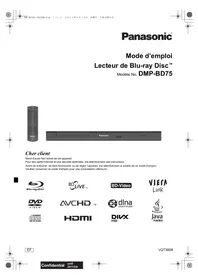


| 商品タイプ | Blu-rayプレーヤー |
| ブランド | パナソニック |
| モデル | DMP-BD75 |
| 寸法(幅×奥行×高さ) | 430 mm × 185 mm × 35 mm |
| 重量 | 約1.6 kg |
| 電源 | 220-240 V, 50 Hz |
| 消費電力 | 約12 W(待機時0.2 W、クイックスタート待機時3.6 W) |
| 映像出力 | HDMI端子(タイプA)×1、コンポジット映像端子(RCA)×1 |
| 音声出力 | ステレオ音声端子(RCA)×1、HDMI音声出力 |
| ネットワーク接続 | イーサネット 10BASE-T/100BASE-TX |
| USBポート | USB 2.0(前面、USBメモリ最大2TB対応) |
| 対応ディスクフォーマット | BDビデオ、BD-RE、BD-R、DVDビデオ、DVD-R/RW/R DL、+R/+RW/+R DL、CDオーディオ、CD-R/RW |
| ファイルフォーマット | DivX、MKV、MP3、JPEG |
| 特殊機能 | VIERA Link(HDAVIコントロール)、BD-Live、DLNA、ピクチャーインピクチャー再生、インターネット経由のファームウェア更新 |
| メンテナンス | 柔らかい乾いた布で清掃;レンズ:クリーナーRP-CL720AE |
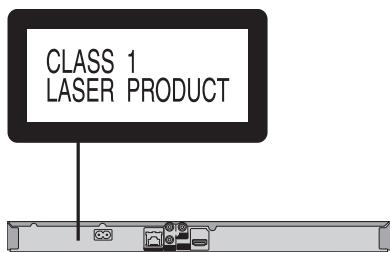
| 安全 | クラス1レーザー;通気孔を塞がない;湿気を避ける |
| 付属品 | リモコン(N2QAYB000577)、電池、電源コード、CD-ROM |
| BDリージョンコード | B |
| DVDリージョンコード | 2またはALL |
よくある質問 - DMP BD75 PANASONIC
ユーザーの質問 DMP BD75 PANASONIC
0 質問 この機器について。知っているものに答えるか、ご自身の質問をしてください。
この機器について新しい質問をする
デバイスの取扱説明書をダウンロード ブルーレイプレーヤー 無料でPDF形式で!マニュアルを見つける DMP BD75 - PANASONIC 電子デバイスをもとに戻しましょう。このページにはデバイスの使用に必要なすべての書類が掲載されています。 DMP BD75 ブランド PANASONIC.
使用説明書 DMP BD75 PANASONIC
取扱説明書
Blu-ray Disc™ プレーヤー
型番 DMP-BD75

お客様へ
この製品をお買い上げいただき、誠にありがとうございます。
最高の性能と安全性を確保するため、これらの説明書をよくお読みください。
接続、操作、調整を行う前に、この取扱説明書全体をよくお読みください。
この取扱説明書は、後で参照できるよう大切に保管してください。

BD-Video
VIERA
リンク







目次
セットアップ
安全上のご注意 3
付属品 4
機器とメディアのお手入れ ..... 4
コマンドリファレンスガイド ..... 5
使用可能なディスク/USBメモリー .... 6
接続と設定
ステップ1: テレビへの接続 ..... 8
ステップ2: アンプ/レシーバーへの接続 .... 9
ステップ3: ブロードバンドネットワークへの接続 .... 9
ステップ4: 電源コードの接続 .... 10
ステップ5: 設定 10
ステップ6: リモコンの再設定 ..... 12
再生
メディアの挿入または取り出し ..... 13
ホームメニュー .... 13
ビデオコンテンツの再生 .... 14
静止画の再生 .... 18
音楽を再生する.... 19
DLNAサーバー上のコンテンツを再生する (DLNA) 20
テレビとの連携操作 (VIERA Link “HDAVI Control™”)....21
設定
再生メニュー.... 22
設定メニュー 24
参考情報
トラブルシューティングガイド ..... 28
メッセージ 30
仕様.... 31
補足情報 .... 32
操作手順は、特に断りのない限りリモコンでの操作を基準に説明しています。
操作手順は、特に断りのない限りリモコンでの操作を基準に説明しています。
ソフトウェアの更新 (⇒ 12)
注意事項
警告
装置
火災、感電、製品の損傷のリスクを減らすため、
本機を雨、湿気、水滴、水しぶきにさらさないでください。
花瓶など水の入った物を本機の上に置かないでください。
指定された付属品のみを使用してください。
カバーを取り外さないでください。
本機を自分で修理しないでください。修理は資格のある担当者に依頼してください。
本機の中に金属製の物を落とさないでください。
本機の上に重い物を置かないでください。
電源コード
火災、感電、製品の損傷のリスクを減らすため、
供給電圧が本機に表示されている電圧と一致していることを確認してください。
電源プラグをコンセントに差し込んでください。
コードを引っ張ったり、曲げたり、重い物をコードの上に置いたりしないでください。
- 濡れた手でプラグを扱わないでください。
– プラグを抜くときは、コンセントの本体を持ってください。
- 損傷した電源プラグやコンセントを使用しないでください。
- 問題が発生した場合に、電源コードをすぐにコンセントから抜くことができるように、機器を設置してください。
注意
機器
- この機器はレーザーを使用しています。ここに指定されている以外の操作や調整、手順を行うと、危険な放射線にさらされる可能性があります。
- この機器の上に、火のついたろうそくなどの裸火を置かないでください。
- この機器は、使用中に携帯電話による干渉を受ける可能性があります。このような干渉が発生した場合は、携帯電話をこの機器から遠ざけてください。
- この機器は温帯気候での使用を想定しています。
設置場所
- この機器は平らな面に設置してください。
- 火災、感電、製品の損傷のリスクを減らすために、
– この機器を本棚、戸棚、その他の狭い場所に設置したり置いたりしないでください。機器の換気が十分に行われるようにしてください。 - この機器の通気口を新聞紙、テーブルクロス、カーテンなどでふさがないでください。 - この機器を直射日光、高温、高湿度、過度の振動にさらさないでください。
電池
- Il y a un danger d'explosion si la pile n'est pas correctement remplacée. Remplacez uniquement par le type recommandé par le fabricant.
- Manipuler de façon incorrecte les piles peut causer une fuite d'électrolyte ainsi qu'un incendie.
- Ne mélangez pas d'anciennes et de nouvelles piles ou des piles de différents types.
- Ne chauffez pas et n'exposez pas les piles à une flamme.
- Ne laissez pas la (les) pile(s) dans un véhicule exposé directement aux rayons du soleil pendant un long moment avec fenêtres et portières fermées.
- Ne pas démonter ou court-circuiter les piles.
- Ne rechargez pas des piles alcalines ou au manganèse.
- Ne pas utiliser des piles dont le revêtement a été enlevé.
- Retirez les piles si vous n'avez plus l'intention d'utiliser la télécommande pendant une longue période. Rangez-les dans un endroit sombre et frais.
- Pour jeter les piles, veuillez contacter les autorités locales ou votre revendeur afin de connaître la procédure d'élimination à suivre.
Accessoires
Contrôlez les accessoires fournis avant d'utiliser cet appareil.
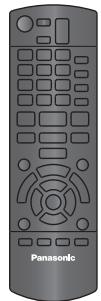
1 Télécommande (N2QAYB000577)
リモコン用電池2本
電源コード1本
CD-ROM1枚

- この取扱説明書に記載されている製品番号は、2011年1月時点のものです。変更されることがあります。
- 他の機器には電源コードを使用しないでください。
リモコンを使用する
電池の極性(+と−)をリモコンの表示に合わせて挿入してください。
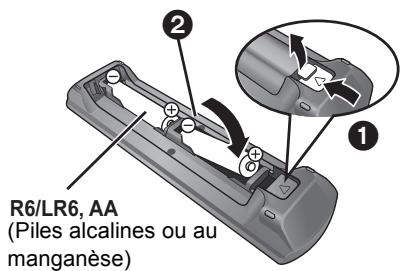
本機のリモコン信号受信部に向けてください。(⇒ 5)
本機とディスクの手入れ
■ 本機は柔らかい乾いた布で拭いてください。 - アルコール、シンナー、ベンジンなどで本機を拭かないでください。 - 化学処理された布を使用する前に、その布に付属の説明書をよく読んでください。
■ レンズクリーナーでレンズを掃除する
レンズクリーナー:RP-CL720AE
- このレンズクリーナーは、すべての国で販売されているわけではありません。例えば、ドイツでは入手できない場合があります。パナソニックの販売店にご相談ください。
- このレンズクリーナーはDIGA専用に販売されていますが、本機でも使用できます。
■ ディスクを掃除する
行うこと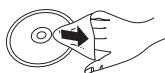
避けること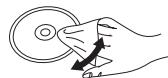
湿らせた布で拭き、乾いた布で拭き取ってください。
■ ディスクの取り扱いに関する注意事項
- ディスクは端を持って持ち、誤って傷をつけたり、指紋を付けたりしないようにしてください。
- ディスクにラベルやシールを貼らないでください。
- スプレー式クリーナー、ベンゼン、シンナー、帯電防止液、その他の溶剤は使用しないでください。
- 次のディスクは使用しないでください。
- シールやラベルを剥がした後に粘着剤が露出しているディスク(レンタルディスクなど)。
- 反りやひび割れがひどいディスク。
- ハート型など、形状が不均一なディスク。
■ 本機を廃棄または譲渡する場合
本機にはユーザー設定情報が保存されている場合があります。本機を廃棄または譲渡する場合は、工場出荷時の設定に戻す手順に従って、ユーザー設定を消去してください。(⇒ 28ページ「すべての設定を工場出荷時の値に戻すには」)
- 操作履歴が本機のメモリーに記録されている場合があります。
操作リファレンスガイド
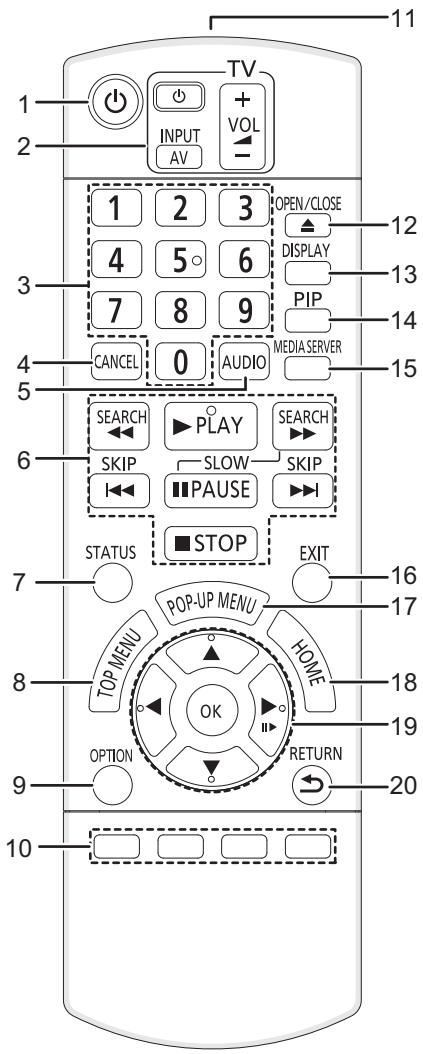
1 本体の電源を切り、再度入れます。 2 テレビの操作キー(⇒ 12)
テレビのリモコンを使ってテレビを操作できます。
[💡 TV]:テレビの電源を入れたり切ったりします
[AV]:入力チャンネルを選択します
[+ - VOL]:音量を調節します
3 タイトル番号などの選択/数字の入力。 4 キャンセル。 5 音声の選択(⇒ 14)。 6 基本再生操作キー(⇒ 14)。 7 状態メッセージの表示(⇒ 14)。 8 TOP MENU/DIRECT NAVIGATORメニューの表示(⇒ 14)。 9 OPTIONメニューの表示(⇒ 15)。 10 カラーボタン(赤、緑、黄、青)
これらのボタンは、次の場合に使用します。
- Java™(BD-J)アプリケーションを含むBDビデオディスクを再生する場合。
11 リモコン信号の送信。 12 ディスクトレイの開閉(⇒ 13)
注意事項
本体の前に物を置かないでください。ディスクトレイが開くときに物に衝突し、損傷する恐れがあります。
13 再生メニューの表示(⇒ 22)。 14 副映像(ピクチャー・イン・ピクチャー)のオン/オフ(⇒ 16)。 15 DLNA機能の起動(⇒ 20)。 16 メニュー画面を終了。 17 コンテキストメニューの表示(⇒ 14)。 18 ホームメニューの表示(⇒ 13)。 19 選択/決定、コマ送り(⇒ 14)。 20 前の画面に戻る

1 待機/電源スイッチ(⏻/l)(⇒ 10)
押すと、本体の電源が入ったり、待機状態になったりします。待機状態でも、本体はわずかな電力を消費し続けます。
2 ディスクトレイ(⇒ 13) 3 USBポート(⇒ 13) 4 表示部(⇒ 32)
5 リモコン信号センサー
距離: 約7m以内
角度: 上下約20°、左右約30°
6 停止 (⇒ 14) 7 再生開始 (⇒ 14) 8 ディスクトレイを開閉する (⇒ 13)
背面パネルの端子 (⇒ 8–10)
使用可能なディスク/USBメモリー
| Appareil | Marquage sur disque | Types d'appareil | Format des contenus* |
| BD |  | BD-Vidéo | Vidéo |
| BD-RE | VidéoJPEG | ||
| BD-R | VidéoDivX®MKV | ||
| DVD |  | DVD-Vidéo | Vidéo |
 | DVD-R | VidéoAVCHDDivX®MKVMP3JPEG | |
 R DL R DL | DVD-R DL | ||
 | DVD-RW | VidéoAVCHD | |
| — | +R/+RW/+R DL | ||
| CD |  | CD musicaux | [CD-DA] musicaux |
| — | CD-RCD-RW | DivX®MKV[CD-DA] musicauxMP3JPEG | |
| USB | — | Dispositif USB(jusqu'à 2 To) | DivX®MKVMP3JPEG |
* 再生可能なコンテンツの種類についての詳細は、7ページと31ページを参照してください。
■ 再生できないディスク
- DVD-RAM
- スーパーオーディオCD
- フォトCD
- DVDオーディオ
- WMAディスク
- DivX Plus HDディスク
- HD DVD
■ リージョン管理情報
BD-Video
本機は、リージョンコード「B」のラベルが付いたBDビデオディスクを再生できます。
例:


DVD-Video
この機器は、リージョン番号「2」または「ALL」のラベルが貼られたDVD-Videoディスクを再生できます。
例:


■ ファイナライズ
レコーダーなどで録画したDVD-R/RW/R DL、+R/+RW/+R DL、CD-R/RWは、この機器で再生するには、レコーダーでファイナライズする必要があります。レコーダーの取扱説明書をご参照ください。
BD-Video
- この機器は、BD-Videoで採用されている高ビットレートオーディオ(Dolby Digital Plus、Dolby TrueHD、DTS-HD High Resolution Audio、DTS-HD Master Audio)をデコードできます。
- 「Dolby D/Dolby D +/Dolby TrueHD」が「PCM」に設定されている場合、Dolbyの最大チャンネル数は2ch PCMです。(⇒ 25)
■ 音楽CD
CD-DA規格に準拠していないCD(コピーコントロールCDなど)の動作および音質については保証できません。
USBメモリー
- この機器は、すべてのUSB機器との接続を保証するものではありません。
- この機器は、USB機器の充電には対応していません。
- FAT12、FAT16、FAT32ファイルシステムには対応していません。
- この機器は、USB2.0ハイスピードのUSBメモリーに対応しています。
- この機器は、FAT32でフォーマットされたハードディスクに対応しています。一部のハードディスクでは、付属の外部電源アダプターが必要な場合があります。
■BD-RE、BD-R
パナソニックのBlu-rayディスクレコーダーでDRモードで録画されたディスクは、音声などを正しく再生できない場合があります。

- 場合によっては、メディアの種類、録画状態、録画方法、ファイルの作成方法によって、上記のメディアを再生できないことがあります。
- ディスクの製造元がディスクの再生方法を制御している場合があります。そのため、本書の説明どおりに再生を制御できない場合があります。ディスクの使用に関する注意事項をよくお読みください。
ステップ1: テレビへの接続
- 本機をアンプやその他の発熱する機器の上に置かないでください。熱により本機が損傷する可能性があります。
- 接続する前に、すべての機器の電源を一時的に切ってください。
- ビデオカメラを介して接続しないでください。コピーガードのため、画像が正しく表示されない場合があります。
- HDMIロゴ(表紙に表示)が付いたHDMIケーブルを使用してください。パナソニック製のHDMIケーブルを使用することをお勧めします。1080p信号を出力する場合は、5.0メートル以下のHDMIケーブルを使用してください。
推奨品番(HDMIハイスピードケーブル):
RP-CDHS15 (1,5 m), RP-CDHS30 (3,0 m),
RP-CDHS50 (5,0 m), など。
機器の背面

■ HDMI AV OUT端子(高画質)を使用する場合
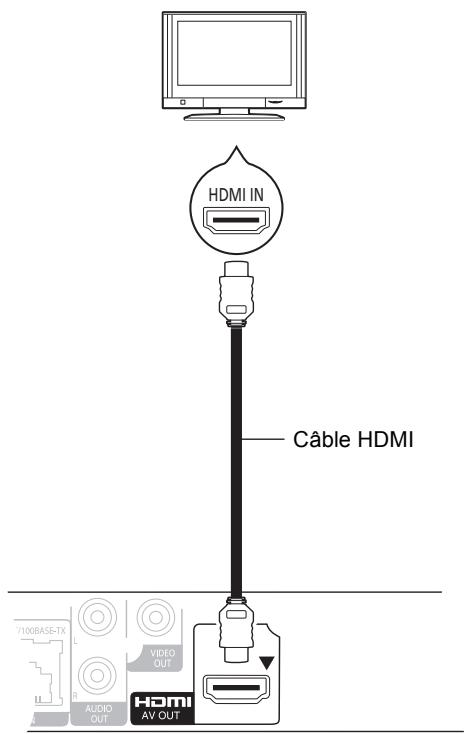
- 「HDMI音声出力」を「入」に設定します(⇒ 26)。
- HDMI接続は、VIERAリンク「HDAVIコントロール」に対応しています(⇒ 21)。
■ VIDEO OUT端子(標準画質)を使用する場合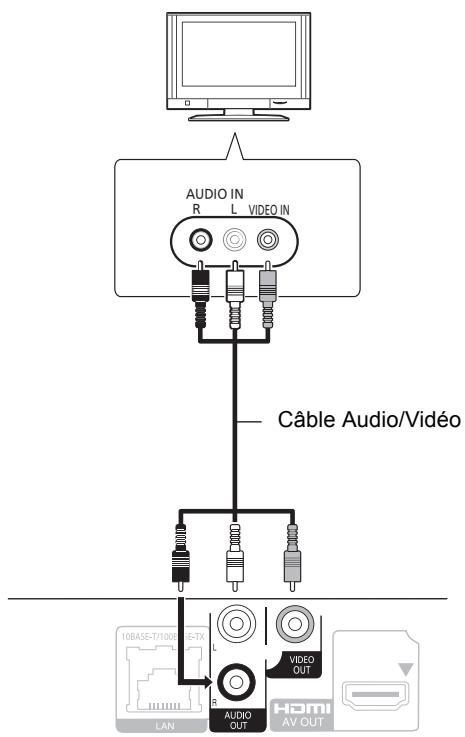
- 同じ色の端子同士を接続してください。
ステップ2:アンプ/レシーバーへの接続
![graph TD A["Computer"] --> B["HDMI IN (ARC)"] B --> C["Câble HDMI"] C --> D["HDMI OUT (ARC)"] D --> E["Amplificateur/récepteur"] F["Base-TX"] --> G["VIDEO OUT"] G --> H["AUDIO OUT"] H --> I["HDMI AV OUT"] style A fill:#f9f,stroke:#333 style F fill:#ccf,stroke:#333 style I fill:#cfc,stroke:#333](/content/2019/10/56233/images/5f519db74bb79441d677b91139b7b3b932d8b12e9feb39c61b93ed474eead555.jpg)
- 「HDMI音声出力」を「入」に設定します(⇒ 26)。
- 接続するアンプ/レシーバーに合わせて「デジタル音声出力」を設定します(⇒ 25)。
- HDMI接続は、VIERAリンク「HDAVIコントロール」に対応しています(⇒ 21)。
- 「(ARC)」の表示がないHDMI端子(ARC非対応)を備えたテレビまたはアンプ/レシーバーを使用する場合、テレビの音声をアンプ/レシーバーで楽しむには、アンプ/レシーバーとテレビを光デジタルケーブルで接続する必要があります。
ステップ3:ブロードバンドネットワークへの接続
本機をブロードバンドネットワークに接続すると、これらのサービスを利用できます。
– ソフトウェアを更新できます(⇒ 12) - BD-Live を利用できます(⇒ 16) - 他の機器にアクセスできます(⇒ 20)
接続方法の詳細については、接続する機器に付属の取扱説明書を参照してください。
■ LAN ケーブル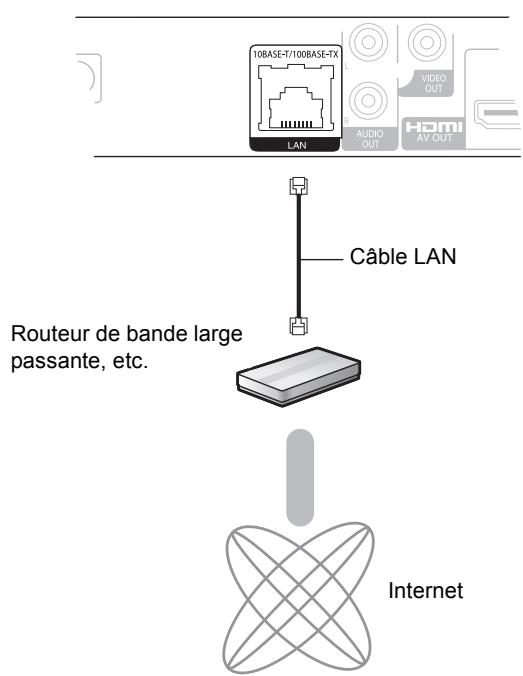
- 周辺機器を接続するには、カテゴリー5 以上のストレート LAN ケーブル(STP)を使用してください。
- LAN 端子に LAN ケーブル以外のケーブルを挿入すると、機器が損傷する可能性があります。
ステップ 4: 電源コードの接続
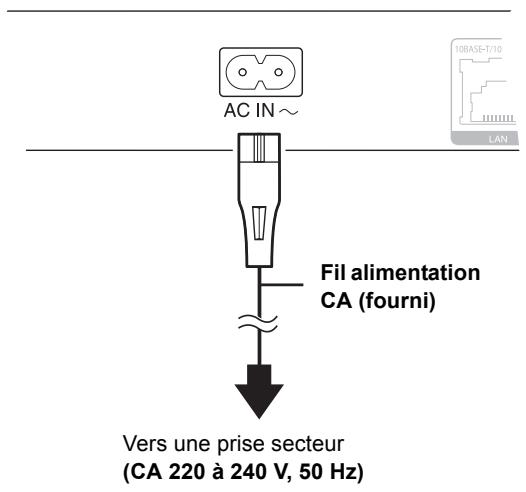
- この機器は、電源がオフの状態でもわずかに電力を消費します(「クイックスタート」が「いいえ」の場合、約 0.2 W)。省エネのため、長時間使用しない場合は、電源プラグをコンセントから抜いてください。
ステップ 5: 設定
かんたん設定
新しいプレーヤーを初めて接続し、[⏻] を押すと、基本設定の画面が表示されます。
準備
テレビの電源を入れ、テレビで正しい入力に切り替えます。
1 [💡] を押します。セットアップ画面が表示されます。 2 画面の指示に従い、[▲]、[▼] で設定を行い、[OK] を押します。「画面の言語」、「テレビの画面サイズ」、「クイックスタート」が設定されます。(⇒ 25 – 27)
「かんたん設定」が完了したら、「ネットワークかんたん設定」を行うことができます。

- この設定は、いつでも「設定」メニューの「かんたん設定」を選択して行うことができます。(⇒ 27)
- これらの設定は個別に変更することもできます。(⇒ 25~27ページ)
ネットワーク簡単設定
「簡単設定」が完了すると、「ネットワーク簡単設定」が表示されます。
画面の指示に従い、[▲、▼、◀、►] で設定を行い、[OK] を押してください。
ネットワーク簡単設定
ホームネットワークとインターネットの接続テストとLAN設定は、インターネット機能(BD-Liveなど)に必要です。
BD-Liveには、高速インターネット接続が必要です。
LANケーブルは接続されていますか?
取扱説明書を参照してください。
[OK] を押して続行します。

OK RETURN
設定に問題がある場合
ネットワーク簡単設定(ホームネットワーク接続確認)
| Réglage facile du réseau (vérif. connex. réseau domestique) | |
| Terminé. | |
| 1. Connexion câble LAN | Échoué |
| 2. Réglage adresse IP | Échoué |
| 3. Connexion à la passerelle | Échoué |
| Le câble LAN n'est pas connectéVuillez vérifier la connexion.Sélectionner "Oui" et appuyer sur [OK] pour vérifier à nouveau la connexion réseau.Sélectionner "Non" et appuyer sur [OK] pour terminer le Réglage facile du réseau. | |
| Oui | Non |
| Affichage | Vérifiez ce qui suit. | |
| 1. Connexion câble LAN2. Réglage adresse IP3. Connexion à la passerelle | ÉchouéÉchouéÉchoué | ● La connexion des câbles LAN (⇒ 9) |
| 1. Connexion câble LAN2. Réglage adresse IP3. Connexion à la passerelle | RéussiÉchouéÉchoué | ● Connexion et réglages du concentrateur et du routeur● Réglages de “Configuration adresse IP / DNS” (⇒ 26) |
| 1. Connexion câble LAN2. Réglage adresse IP3. Connexion à la passerelle | RéussiRéussi ou Réseau à domicile dispo.Échoué | |
ネットワーク簡単設定(インターネット接続テスト)
ネットワーク簡単設定(インターネット接続テスト)
完了。
- インターネット接続
失敗(B019)
接続テストに失敗しました。
サーバーが見つかりません。(B019)
エラーの原因と対処方法については、取扱説明書を参照してください。
エラーの原因と対処方法。 [OK]を押してください。

OK
| Affichage | Vérifiez ce qui suit. |
| Impossible de trouver le serveur. (B019) | “Serveur DNS préféré” et “Serveur DNS auxiliaire” réglages du “Configuration adresse IP / DNS” (⇒ 26) |
| La connexion au serveur a échoué. (B020) | Le serveur pourrait être occupé ou le service peut avoir été suspendu. Veuillez patienter quelques instants, puis réessayez.Réglage de “Configuration serveur Proxy” (⇒ 26) et du routeur |

- ハブまたはルーターの取扱説明書を参照してください。
- この設定は、メニューの「ネットワーク簡単設定」からいつでも行えます。(⇒ 26)
- これらの設定は、「ネットワーク設定」を使用して個別にやり直すことができます。(⇒ 26)
ソフトウェアの更新
パナソニックは、この機器のファームウェアを更新することがあり、アクセサリの動作を追加または改善する場合があります。これらの更新は無料で利用できます。
この機器は、ブロードバンド接続でインターネットに接続されている場合、ファームウェアを自動的にチェックできます。
新しいバージョンのファームウェアが利用可能な場合、次の画面が表示されます。
最新のファームウェアが利用可能です。 設定でファームウェアを更新してください。
ファームウェアを更新するには
[HOME]を押す ⇒ 「設定」を選択 ⇒ 「プレーヤー設定」を選択 ⇒ 「その他」を選択 ⇒ [OK] ⇒ 「ファームウェア更新」を選択 ⇒ [OK] ⇒ 「今すぐ更新」を選択
更新中は、機器を電源から外したり、何かを操作したりしないでください。
ファームウェアのインストール後、機器の画面に「FInISH」と表示されます。機器が再起動し、次の画面が表示されます。
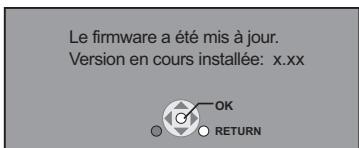

- この機器へのダウンロードが失敗した場合、またはこの機器がインターネットに接続されていない場合は、次のWebサイトから最新のファームウェアをダウンロードし、CD-Rに書き込んでファームウェアを更新できます。http://panasonic.jp/support/global/cs/ (このサイトは英語のみです。) この機器のファームウェアバージョンを表示するには (⇒ 27, 「システム情報」)
- ダウンロードには数分かかります。接続環境によっては、時間がかかったり、正常に動作しない場合があります。
- 最新のファームウェアを確認したくない場合は、「自動更新チェック」を「いいえ」に設定してください。(⇒ 27)
ステップ6: リモコンの再設定
他のパナソニック製品の場合
パナソニックのプレーヤー/レコーダーを複数お持ちで、リモコンが両方の製品を同時に操作してしまう場合は、一方の製品のリモコンコードを変更する必要があります。(⇒ 27, 「リモコン」)
テレビの場合
機器のリモコンのキーを使ってテレビを操作できます。
1 [⏻ TV]を押しながら、数字キーで2桁のコードを入力します (⇒ 32)。例: 01: [0] ⇒ [1]
2 テレビの電源を入れてテストします。

- テレビに複数のコードが付属している場合は、テレビを正しく操作できるコードが見つかるまで、順番に試してください。
メディアの挿入または取り出し
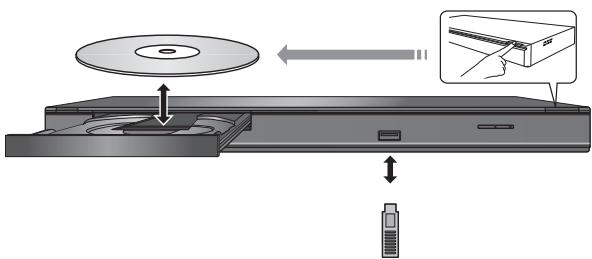
- メディアを挿入するときは、正しい面が上を向いていることを確認してください。
- パナソニック製品をUSB接続ケーブルで接続すると、接続した機器に設定画面が表示される場合があります。詳細については、接続した機器の取扱説明書を参照してください。
ホームメニュー
この機器の主な機能は、ホームメニューから操作できます。
準備
テレビの電源を入れ、機器の適切な映像入力に切り替えます。
1 [💡]を押して、本機の電源を入れます。
ホームメニューが表示されます。
2 [OK]または[▲、▼、◀、▶]を押して、項目を選択します。
![graph TD A["ACCUEIL"] --> B["Lecteur de Blu-Ray Disc"] B --> C["Media Server"] C --> D["Photos"] C --> E["Configuration"] C --> F["Musique"] C --> G["Videos"]](/content/2019/10/56233/images/ffaa2cb6679cd1e6642c278435422924e29594e8fc0074d0d6f1fc9322c2571f.jpg)
- メディアが挿入されている場合は、そのメディアのコンテンツ選択画面が表示されます。
- 他の項目がある場合は、この手順を繰り返します。
- ホームメニューに戻るには、「ホーム」を選択するか、[戻る]を数回押します。
| Vidéos/Photos/Musique | Disque | Lecture des contenus. (⇒ 14, 18, 19)• Si plusieurs contenus sont enregistrés, sélectionnez les types des contenus ou les titres. |
| USB | ||
| MEDIA SERVER | (⇒ 20) | |
| Configura tion | Réglages lecteur | (⇒ 24) |
| Gestion USB | (⇒ 16) | |
ホームメニューを表示するには
[HOME]を押します。

- 表示される項目は、メディアによって異なる場合があります。
- 必要に応じて、ビデオだけでなくデータファイル(MP3、JPEG、DivX、MKV)を含むディスクを使用する場合は、「ミックスディスク」を設定します。(⇒ 24)
ビデオコンテンツを再生する
BD DVD CD USB
1 メディアを挿入します。
コンテンツメニューが表示されたら、[▲、▼、◀、▶]を押して項目を選択します。(⇒ 13)
2 [▲、▼]を押してタイトルを選択し、[OK]を押します。
■ メニューを表示するには
トップメニュー、ダイレクトナビゲーター、またはポップアップメニューを表示できます。
[TOP MENU]または[POP-UP MENU]を押します。
- [▲、▼、◀、▶]を押して項目を選択し、[OK]を押します。
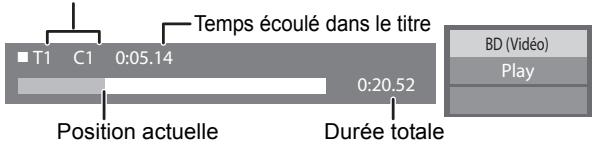
■ ステータスメッセージを表示するには
再生中に[STATUS]を押します。
ステータスメッセージは、現在再生中の情報を提供します。[STATUS]を押すたびに、表示される情報が変わったり、画面から消えたりすることがあります。
例:BD-Video
T: タイトル, C: チャプター, PL: プレイリスト
![PANASONIC DMP BD75 - 再生中に[STATUS]を押します。 - 2](/content/2019/10/56233/images/1a4579aa8181fab6c81a8997161211448ae9211efa9b3c781ceb949998056611.jpg)
- PALディスクからの信号はPALとして出力されます。NTSCディスクからの信号は「NTSC」または「PAL60」として出力されます。NTSCディスクの場合、「NTSCコンテンツ出力」で「NTSC」または「PAL60」を選択できます。(⇒ 25)
- メニュー項目が表示されている間、ディスクは回転し続けます。再生終了後は、機器のモーターやテレビ画面などを保護するために、[■STOP]を押してください。
- メディアやコンテンツによっては、画面が変わったり、表示されない場合があります。
- DivXおよびMKV: 連続再生はできません。
- AVCHDおよびMPEG2ビデオで、メディアから抽出・削除、コピー・貼り付けを行ったものは再生できません。
- 節電のため、再生していない状態(一時停止、メニュー表示、写真表示など)で約30分間何も操作がない場合、電源が自動的にオフになります。
再生中のその他の操作
これらの機能は、メディアやコンテンツによって動作しない場合があります。
停止
[■STOP]を押します。
停止位置が記憶されます。
レジューム再生機能
[▶PLAY]を押すと、その位置から再生を再開します。
- 位置の消去は、トレイが開いている場合、または[■STOP]を数回押して本体に「StOP」と表示された場合に発生します。
- BD-Videoディスク(BD-Jを含む)では、レジューム再生機能は動作しません。
一時停止
[IPAUSE]を押してください。
- 再生を再開するには、もう一度[IPAUSE]を押すか、[PLAY]を押してください。
検索/スロー
検索
再生中に[SEARCH◀◀]または[SEARCH▶▶]を押してください。
- 音楽とMP3: 速度は1段階に固定されています。
スロー
一時停止中に[SEARCH▶▶]を押してください。
速度は5段階まで上がります。
- 通常の再生速度に戻すには、[▶PLAY]を押してください。
スキップ
再生中または一時停止中に、[◀◀]または[▶▶]を押してください。
読みたいタイトル、チャプター、またはトラックに移動します。
- 押すたびにスキップ数が増えます。
コマ送り
一時停止中に [▶] (■■) を押します。
- キーを押し続けると、コマ送りで進みます。
- [▶PLAY] を押すと、通常の再生速度に戻ります。
音声切り替え
[AUDIO] を押します。
音声チャンネル番号やサウンドトラックの言語などを変更できます。
便利な機能
1 [OPTION] を押します。 2 項目を選択し、[OK] を押します。
DIRECT NAVIGATOR 画面表示中
| Voir listes de lecture | Pour lire des listes de lecture. |
| Voir titres | Pour sélectionner le titre. |
| Dossier | Pour passer à un autre dossier. |
再生中
| Menu principal | Pour afficher Menu principal. |
| Menu Pop-up | Pour afficher Menu Pop-up. |
| Menu | Pour afficher Menu. |

- メディアやコンテンツによって、表示される項目が異なる場合があります。
■ 字幕テキストの表示
この機器では、DivXビデオディスクおよびMKVディスクの字幕テキストを表示できます。
ファイルの作成方法や機器の状態(再生中、停止中など)によっては、動作が異なったり、正しく動作しない場合があります。
「ディスク」の「字幕」を設定します(⇒ 22)。

- 「テキスト」と表示されないDivXおよびMKVビデオファイルには、字幕が含まれていません。
- 字幕が正しく表示されない場合は、言語設定を変更してみてください(⇒ 24)。
- この機能は、DivX規格で規定された字幕とは関係なく、明確な基準はありません。
BD-VideoでBD-Liveまたはピクチャー・イン・ピクチャーを楽しむには
インターネットでBD-Liveディスクを楽しむ
BD-Liveを使用すると、この機器をインターネットに接続することで、字幕、限定画像、オンラインゲームなどの追加機能を利用できます。ほとんどのBD-Live対応ディスクはBD-Live機能を使用して再生されるため、追加コンテンツを外部メモリ(ローカルストレージ)にダウンロードする必要があります。
- この機器は、USBメモリをローカルストレージとして使用します。USBメモリが装着されていない場合、BD-Live機能は使用できません。
1 ネットワーク接続と設定を行います(⇒ 9、11)。 2 空き容量が1GB以上のUSBメモリを挿入します。 3 ディスクを挿入します。 ■ USBメモリのデータを削除するには
USBメモリに記録されたデータが不要になった場合は、次の操作で削除できます。
① USBメモリを挿入します。 ② [HOME]を押します。 ③ [OK]を押して「設定」を選択します。 ④ [▶]を押して「USB管理」を選択します。 ⑤ [OK]を押します。
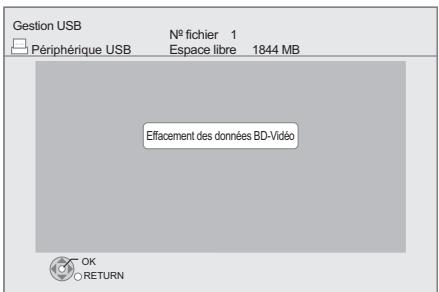
⑥ [◀、▶]を押して「はい」を選択し、[OK]を押します。 ⑦ [◀、▶]を押して「開始」を選択し、[OK]を押します。
副映像(ピクチャー・イン・ピクチャー)の再生
サブ映像をオン/オフする [PIP]を押します。
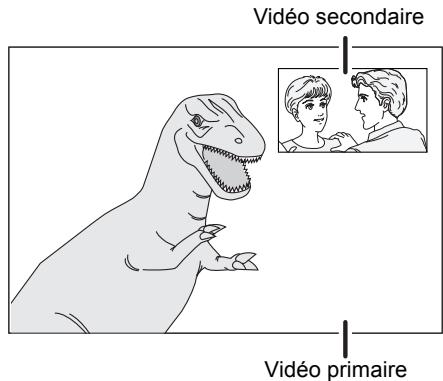
サブ音声をオン/オフするには [DISPLAY] ⇒ 「ディスク」を選択 ⇒ [▶] ⇒ 「信号タイプ」を選択 ⇒ [OK] ⇒ 「ビデオ」内の「サウンドトラック」を「オン」または「オフ」に設定します。
![PANASONIC DMP BD75 - サブ映像をオン/オフする [PIP]を押します。 - 2](/content/2019/10/56233/images/46a24666f9569272b6d2e54cfd62f258c2b4f307ff051ed42a9a06e6e0b7f7a6.jpg)
- 使用できる機能や操作方法はディスクによって異なる場合があります。ディスクの取扱説明書や製造元のウェブサイトを参照してください。
- Blu-rayディスクで利用可能な一部のBD-Liveコンテンツでは、BD-Liveコンテンツにアクセスするためにインターネットアカウントの作成が必要な場合があります。アカウントの取得方法については、画面の表示またはディスクの取扱説明書に従ってください。
- 一部のディスクでは、「BD-Liveインターネットアクセス」を変更する必要がある場合があります(⇒ 24)。
- BD-Live対応ディスクを再生すると、プレーヤーまたはディスクの識別番号がインターネット経由でコンテンツプロバイダーに送信される場合があります。
- サーチ/スロー/コマ送り中は、メイン映像のみが表示されます。
- 「デジタル音声出力」の「BDビデオ サブ音声」が「オフ」に設定されている場合、サブ音声は再生されません(⇒ 25)。
DivX機能について
DivXビデオについて:
DivX®は、DivX, Inc.によって作成されたデジタルビデオ形式です。本機はDivXビデオを再生できるDivX Certified®公式認定機器です。詳細情報やファイルをDivXビデオに変換するためのソフトウェアツールについては、divx.comをご覧ください。
DivXビデオ・オン・デマンドについて:
このDivX Certified®機器は、DivXビデオ・オン・デマンド(VOD)コンテンツを再生するために登録する必要があります。登録コードを取得するには、本機の設定メニューのDivX VODセクションを参照してください。
登録方法の詳細については、vod.divx.comをご覧ください。
- USBメモリに保存された著作権保護されたDivXコンテンツのビデオ画像は、HDMI出力でのみ再生できます。
機器の登録コードを表示します。
(⇒ 27ページ「その他」の「DivX登録」)
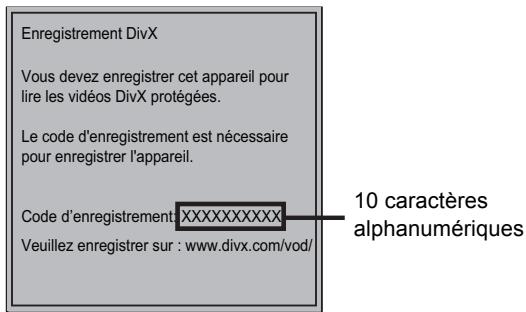
- DivX VODコンテンツを初めて再生した後は、登録コードは表示されません。
- この機器の登録コードとは異なる登録コードを使用してDivX VODコンテンツを購入した場合、それらのコンテンツを再生できません。
機器の登録を解除します。
(⇒ 27ページ「その他」の「DivX登録」)
[◀, ▶]を押して「DivX登録」で「はい」を選択します。
登録解除コードを使用して、www.divx.comで登録を解除します。
再生回数が制限されているDivX VODコンテンツについて
一部のDivX VODコンテンツは、再生できる回数が決められています。このコンテンツを再生すると、再生回数と初期の再生可能回数が表示されます。
- 再生残り回数は、コンテンツを再生するたびに減ります。ただし、レジューム再生機能を使用して再生を再開した場合は、再生残り回数は減りません。
静止画の再生
BD DVD CD USB
(BD-RE、DVD-R/-R DL、CD-R/RW、USBメモリー)
1 メディアを挿入します。
コンテンツメニューが表示されたら、[▲、▼、◀、▶] を押して項目を選択します。(⇒ 13)
2 [▲、▼、◀、►] を押して静止画を選択し、[OK] を押します。
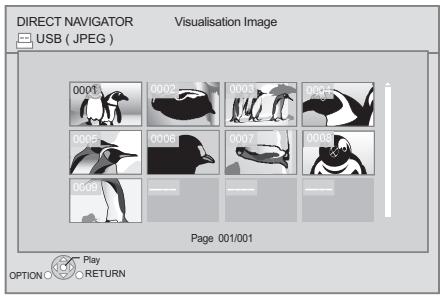
[◀、▶] を押して、前の静止画または次の静止画を表示します。
この画面を終了するには
[TOP MENU] を押します。
■ 静止画のプロパティを表示するには
再生中に [STATUS] を1回または2回押します。
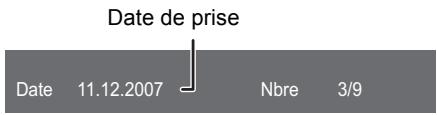
この画面を終了するには
[STATUS] を押します。
便利な機能
1 [OPTION] を押します。
2 項目を選択し、[OK] を押します。
静止画表示画面が表示されているとき
| Dossier | Pour sélectionner les images fixes dans un autre dossier. |
| Démarrer diapor. | Vous pouvez afficher les images fixes, l'une après l'autre, à intervalles réguliers. |
| Réglage Diaporama | Interval.Changer le temps d'intervalle entre deux images.Effet de transitionRéglez la méthode d'affichage.BoucleRépéter le diaporama.Appuyez sur [▲, ▼, ◀, ►] pour sélectionner “Valider” et appuyez sur [OK]. |
再生中
| Pivoter à DROITE | Faites pivoter l'image fixe. |
| Pivoter à GAUCHE |
![PANASONIC DMP BD75 - 項目を選択し、[OK] を押します。 - 1](/content/2019/10/56233/images/700a6701be7206417b60491556b0a0566606a3f80837e36243e3038c2cd2fc1c.jpg)
- メディアやコンテンツの状態によって、表示される項目が異なる場合があります。
- 大きなピクセル数の静止画を読み込むと、表示間隔が長くなることがあります。設定を変更しても、表示間隔が短くならない場合があります。
音楽を再生する
DVD CD USB
(DVD-R/-R DL、CDミュージック、CD-R/RW、USBメモリー)
1 メディアを挿入します。
コンテンツメニューが表示されたら、[▲、▼、◀、►]を押して項目を選択します。(⇒ 13)
2 [▲、▼]を押してトラックを選択し、[OK]を押します。
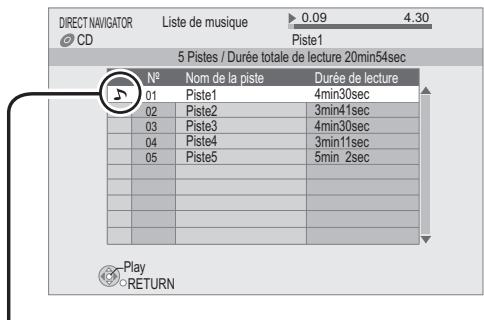
「♪」は再生中のトラックを示します。
この画面を終了するには
[TOP MENU]を押します。
別のフォルダー内のトラックを再生する
1 DIRECT NAVIGATOR画面が表示されている間に、[OPTION]を押します。 2 [▲、▼]を押して「フォルダー」を選択し、[OK]を押します。

- 互換性のないトラックを含むフォルダーは選択できません。
DLNAサーバー上のコンテンツを再生するには
この機器では、ホームネットワークに接続されたDLNA認定メディアサーバーに保存されているビデオ、写真、音楽を視聴できます。
また、Panasonic DLNA対応レコーダー(DIGA)に録画したビデオや写真を視聴することもできます。
- DIGAが利用可能な国は限られています。利用可能かどうかは、次のサイトをご確認ください。
http://panasonic.jp/support/global/cs/
準備
① 本機のネットワーク接続(⇒ 9)と設定(⇒ 11)を行います。
② 接続する機器のホームネットワーク設定を行います。
Windows 7搭載のパソコンに接続する場合
- Windows Media® Playerのライブラリにコンテンツとフォルダーを追加します。
- Windows Media® Playerのプレイリストは、これらのライブラリに登録されているコンテンツのみ再生できます。Windows 7の設定方法については、その取扱説明書またはヘルプを参照してください。
Panasonic DLNA対応レコーダー(DIGA)に接続する場合
機器の操作を登録するように求めるメッセージが表示された場合は、手順1と2を実行してください。
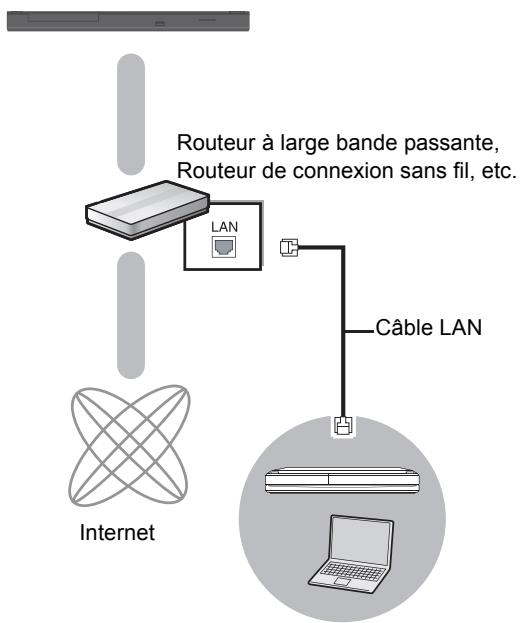
DLNA認定メディアサーバー
接続機器および対応機器の設定や操作方法の詳細については、以下のウェブサイトおよび各機器の取扱説明書を参照してください。 http://panasonic.jp/support/global/cs/ (ただし、このサイトは英語のみで提供されています。)
1 [メディアサーバー]を押します。
- ネットワーク経由で接続されている機器の一覧が表示されます。
- このリストは、リモコンの赤いボタンを押すことで更新できます。
例: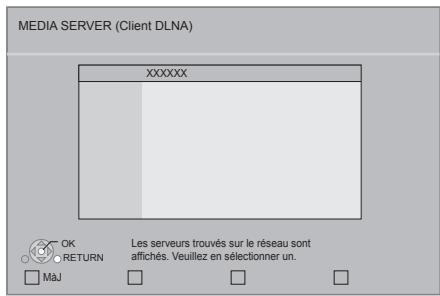
2 [▲, ▼] を押して、コンテンツの再生に使用する機器を選択し、[OK] を押します。
3 [▲, ▼, ◀, ▶] を押して、再生する項目(フォルダー)を選択し、[OK] を押します。
- ディスクやコンテンツに応じて、[OPTION] または [DISPLAY] を押すと便利な操作ができます。
- 再生が始まるとコントロールパネルが表示されます。[▲, ▼, ◀, ►]、[OK]、[EXIT] で操作できます。
コントロールパネル 例:![PANASONIC DMP BD75 - [▲, ▼, ◀, ▶] を押して、再生する項目(フォルダー)を選択し、[OK] を押します。 - 1](/content/2019/10/56233/images/4b2df3329b986983d9923cfbff837c256eca432b2d3cd5d194b93e1ea79da812.jpg)
- コントロールパネルが表示されない場合は、[OK] を押してください。
- [RETURN] を押すと、コントロールパネルを隠します。
この画面を終了するには
[EXIT]、[HOME]、または [TOP MENU] を押します。

- メニューの構成は、この機器に接続されている機器によって異なります。操作を繰り返してコンテンツを選択してください。
- コンテンツや接続されている機器によっては、再生できない場合があります。
- 画面上でグレー表示されている項目は、この機器では再生できません。
- この機器は、接続されている機器では再生できません。
- 接続しているPCの性能によっては、動画の映像が再生中にコマ落ちしたり、まったく再生できない場合があります。
テレビとの連携操作
(VIERA Link "HDAVI Control™")
VIERA Link "HDAVI Control"とは?
VIERA Link "HDAVI Control"は、本機とパナソニック製テレビ(VIERA)または他の"HDAVI Control"対応機器との間で連携操作を可能にする便利な機能です。
HDMIケーブルで機器を接続することで、この機能を使用できます。操作の詳細については、接続した機器の取扱説明書を参照してください。
準備
① "VIERA Link"を"入"に設定します(⇒ 26)。(初期設定は"入"です。) ② 接続した機器(テレビなど)で"HDAVI Control"操作を設定します。 ③ "HDAVI Control"対応機器の電源をすべて入れ、接続したテレビで本機の入力チャンネルを選択して、"HDAVI Control"機能が正しく動作するようにします。また、接続や設定を変更した場合は、この手順をやり直してください。
入力自動切り換え リンク起動
本機で再生を開始すると、テレビが自動的に入力チャンネルを切り換え、対応する映像を表示します。
また、テレビの電源がオフの場合、自動的に電源が入ります。
リンクオフ
テレビの電源をオフにすると、本機を含む"HDAVI Control"で接続されたすべての対応機器の電源が自動的にオフになります。

- 本機は"HDAVI Control 1"機能に対応しています。 この規格は、一般的なパナソニックのHDAVI対応機器と互換性があります。
- VIERA Link "HDAVI Control"は、HDMI CEC(Consumer Electronics Control)として知られる業界標準のHDMI制御機能をベースに、当社が独自に開発・追加した機能です。そのため、HDMI CECに対応した他社製機器との動作は保証できません。
- 他メーカー製のVIERA Link対応機器の機能については、各機器の取扱説明書をご参照ください。
再生メニュー
1 [DISPLAY]を押す。
例:BD-Video
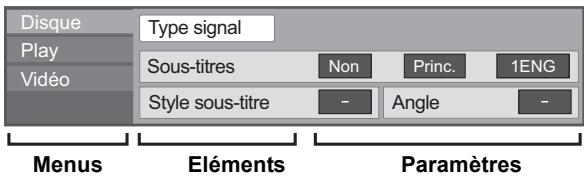
2 [▲, ▼]でメニューを選択し、[▶]を押す。 3 [▲, ▼, ◀, ►]で項目を選択し、[►]を押す。 4 [▲, ▼]で設定を選択する。
[OK]を押すと変更できる項目もあります。
画面を終了するには
[DISPLAY]を押す。
機器の状態(再生中、停止中など)やメディアの内容によっては、選択または変更できない項目があります。
言語について:(⇒ 32)
ディスク
信号種別
| Vidéo principale | Vidéo | La méthode d'enregistrement du vidéo original apparaît. |
| Bande sonore | Sélectionnez le type d'audio ou la langue. | |
| Vidéo secondaire | Vidéo | Activez/désactivez les images. La méthode d'enregistrement du vidéo original apparaît. |
| Bande sonore | Sélectionnez l'activation/ désactivation de l'audio et de la langue. |
ビデオ
元のビデオの記録方式が表示されます。
音声
オーディオを表示または変更します。
字幕
字幕表示のオン/オフを切り替え、メディアに応じて言語を変更します。
字幕スタイル
字幕のスタイルを選択します。
オーディオチャンネル
オーディオチャンネル番号を選択します。
(⇒ 14「オーディオの変更」)
アングル
アングル番号を選択します。

- 一部のオプションは、ディスク固有のメニューでのみ変更できます。(⇒ 14)
再生
リピート再生
(本体に経過時間が表示されている場合のみ)
リピートする項目を選択します。表示される項目はメディアの種類によって異なります。
「いいえ」を選択すると、キャンセルされます。
ランダム
ランダム再生をするかどうかを選択します。
ビデオ
画像
再生中の画像品質モードを選択します。
- 「ユーザー」を選択すると、さらに設定を行うことができます。[▶]を押して「画質設定」を選択し、[OK]を押します。
プログレッシブ
再生するコンテンツの種類に応じて、プログレッシブ信号変換方式を選択します。
- 「自動」を選択したときに映像が乱れる場合は、再生するコンテンツに応じて「ビデオ」または「フィルム」を選択します。
設定メニュー
必要に応じて機器の設定を変更します。設定は、機器をスタンバイモードにしても保持されます。
1 [ホーム]を押します。 2 [OK]を押して「設定」を選択します。 3 [◀]を押して「プレーヤー設定」を選択します。
| Réglages lecteur |
| Disque |
| Vidéo |
| Audio |
| Affichage |
| Connexion TV / Appareil |
| Réseau |
| Autres |
4 [▲, ▼]を押してメニューを選択し、[OK]を押します。
5 [▲, ▼]を押して項目を選択し、[OK]を押します。
他の項目がある場合は、これらの手順を繰り返してください。
6 [▲、▼、◀、▶] を押してオプションを選択し、[OK] を押します。

- 操作方法に違いがある場合があります。その場合は、画面の指示に従って操作の詳細を確認してください。
パスワードについて
以下の項目のパスワードは共通です。パスワードを忘れないようにしてください。
- 「DVDビデオの視聴制限」
- 「BDビデオの視聴制限」
- 「DVDビデオの視聴制限」 - 「BDビデオの視聴制限」
ディスク
DVDビデオの視聴制限
DVDビデオの再生を制限するためのアクセス制御レベルを設定します。
- 画面の指示に従ってください。パスワード画面が表示されたら、数字ボタンを使用して4桁のパスワードを入力します。
BDビデオの視聴制限
BDビデオの再生に対する年齢制限を設定します。
- 画面の指示に従ってください。パスワード画面が表示されたら、数字ボタンを使用して4桁のパスワードを入力します。
音声言語設定
音声の言語を選択します。
- 「オリジナル」を選択すると、各ディスクのオリジナル言語が選択されます。
- 「その他」を選択した場合は、数字ボタンを使用してコードを入力します(⇒ 32)。
字幕言語設定
字幕の言語を選択します。
- 「自動」を選択し、「音声言語設定」で選択した言語が利用できない場合、その言語の字幕がディスクに含まれていれば自動的に表示されます。
- 「その他」を選択した場合は、数字ボタンを使用してコードを入力します(⇒ 32)。
ディスクメニュー言語設定
ディスクメニューの言語を選択します。
「その他」を選択した場合は、数字ボタンを使用してコードを入力します(⇒ 32)。
BD-Live インターネットアクセス(⇒ 16)
BD-Live 機能を使用する際に、インターネットへのアクセスを制限できます。
「制限付き」を選択した場合、コンテンツ所有権証明書を持つ BD-Live コンテンツのみインターネットアクセスが許可されます。
混合ディスク
ディスク上のデータファイルやビデオを読み取るコンテンツを選択します。
- "MP3/JPEG/DivX"が選択されている場合、ビデオメニュー機能は無効になります。
- "BDAV/AVCHD"が選択されている場合、データファイルを読み取ることができません。
字幕テキスト
ビデオ(DivX)またはMKVを再生する際に使用する字幕テキストの言語に応じて適切な項目を選択します(⇒ 15)。
- この項目は、ファイルを再生した後にのみ表示されます。

- BDAVは、BD-RE/BD-Rに記録されるビデオ形式の1つです。(⇒ 6)
ビデオ
NTSCコンテンツ出力
NTSCディスクの再生時に、PAL60またはNTSC出力を選択します。
オーディオ
ダイナミックレンジ圧縮
ダイアログをはっきりと知覚しながら、低い音量で聴くことができます。
(ドルビーデジタル、ドルビーデジタルプラス、ドルビーTrueHDのみ)
- "自動"は、ドルビーTrueHDの再生時のみ有効です。
デジタル音声出力
[OK]を押すと、次の設定項目が表示されます。
Dolby D/Dolby D +/Dolby TrueHD DTS/DTS-HD
再生する音声信号を選択します。
- 接続した機器がそれぞれのオーディオ形式をデコードできない場合は、「PCM」を選択してください。本機がオーディオ形式をデコードし、接続した機器に送信します。
- 適切な設定を行わないと、ノイズが発生する場合があります。
BD-Video セカンダリオーディオ
プライマリオーディオとセカンダリオーディオ(クリック音を含む)をミックスするかどうかを選択します。(⇒ 16)
- 「いいえ」を選択した場合、本機はプライマリオーディオのみを再生します。
ダウンミックス
マルチチャンネルを2チャンネルにダウンミックスする方式を選択します。
- 接続した機器がバーチャルサラウンド機能に対応している場合は、「サラウンドエンコード」を選択してください。
- HDMI AV OUTの「ビットストリーム」には影響しません。
- 次の場合、音声は「ステレオ」で出力されます。
- AVCHD再生
- セカンダリオーディオの読み取り(クリック音を含む)。
表示
画面表示
ステータスメッセージを自動的に表示するかどうかを選択します。
画面の言語
メニューと画面上の表示メッセージの言語を選択します。
スクリーンセーバー機能
この機能は、画面の焼き付きを防ぎます。
- 「はい」に設定すると: 10分以上操作がない場合、DIRECT NAVIGATORの画面は自動的にホーム画面に切り替わります。
- 再生中や一時停止中などでは、この機能は使用できません。
- 音楽(CD-DA)またはMP3の場合、設定に関係なく、しばらく操作がないと、DIRECT NAVIGATORの画面は自動的に他の状態に切り替わります。
フロントパネル表示
ユニットの表示の明るさを変更します。
- 「自動」が選択されている場合、再生中は表示が暗くなり、再生中以外は明るくなります。
ソフトウェアライセンス
このユニットで使用されているソフトウェアに関する情報が表示されます。
テレビ接続 / 機器
テレビ画面サイズ
接続するテレビの種類に合わせて設定します。
4:3のテレビに接続し、16:9の画像を再生する場合:
| 4:3 Pan. & balay. | Les côtés sont coupés de façon que l'image puisse remplir l'écran.En cas de lecture d'un BD-Viséo, il sera reproduit comme “4:3 Boîte lettres”. | 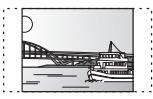 |
| 4:3 Boîte lettres | Des lignes noires apparaissent en haut et en bas de l'image. | 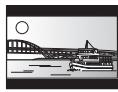 |
16:9のワイドテレビに接続し、4:3の画像を再生する場合:
| 16:9 | Le vidéo est affiché à un format 4:3 au centre de l’écran. |
| 16:9 plein écr. | Le vidéo s’affiche comme une image étirée à l’horizontale en 16:9. |
HDMI接続
[OK]を押すと、次の設定が表示されます。
HDMIビデオフォーマット
接続された機器でサポートされている項目は、画面に「*」で表示されます。「*」のない項目をすべて選択すると、画像が歪む可能性があります。
- 「自動」を選択すると、接続されたテレビに最適な解像度が自動的に選択されます。
- 1080pに変換されたビデオ解像度を楽しむには、この機器を1080p対応のHDTV(ハイビジョンテレビ)に直接接続する必要があります。このユニットが他の機器を介してHDTVに接続されている場合も、1080p対応である可能性があります。
24p出力
この機器が1080/24p出力に対応したテレビにHDMIケーブルで接続されている場合、24pで記録された映画やその他のコンテンツは24pで再生されます。
- BD-Videoの24p以外の画像が再生される場合、60pで再生されます。
- 24p: プログレッシブ走査方式で、毎秒24コマ(映画フィルム)で記録された画像。多くのBD-Videoは、映画フィルム素材に合わせて毎秒24コマで記録されています。
HDMI音声出力
HDMIからの音声出力を行うかどうかを選択する設定です。
VIERA Link
HDMIケーブルで「HDAVI Control」対応機器に接続した場合に、「HDAVI Control」機能を使用するための設定です。
- 「HDAVI Control」を使用しない場合は「いいえ」を選択してください。
ディープカラー出力
Deep Colour対応テレビを接続した場合に、ディープカラー出力を使用するかどうかを選択する設定です。
コンテンツタイプ信号
再生するコンテンツに応じて、対応テレビを接続した場合に最適な方法でテレビが表示します。
テレビ方式
接続するテレビの方式に合わせて設定してください。
- NTSCコンテンツを再生する場合は、ここでの設定に関係なく「NTSCコンテンツ出力」で指定した信号形式で出力されます。
ネットワーク
ネットワーク簡単設定(⇒ 11)
ネットワーク設定
ネットワークに関する設定を個別に行います。[OK]を押すと、以下の設定項目が表示されます。
IPアドレス/DNS設定
ネットワーク接続状態の確認や、IPアドレス、DNSに関する設定を行います。
[OK]を押すと、それぞれの設定項目が表示されます。
「接続速度設定」は、「接続速度自動設定」が「いいえ」の場合のみ設定可能です。
プロキシサーバー設定
プロキシサーバーとの接続状態の確認や設定を行います。 [OK]を押すと、それぞれの設定項目が表示されます。
MACアドレス
この機器のMACアドレスを表示します。
その他
リモコン
他のパナソニック製品がこのリモコンに反応する場合は、リモコンコードを変更してください。
クイックスタート
電源オフ時の起動を高速化します。
- 内部制御機器は「入」に設定すると電源が供給されます。そのため、「切」の設定と比較すると、このようなことが発生する可能性があります。
- 待機中の消費電力が増加します。(消費電力について ⇒ 31)
簡単設定
基本設定(「画面表示言語」、「テレビの種類」、「クイックスタート」)を行うことができます。
初期設定
「リモコン」、「画面表示言語」、「IPアドレス/DNS設定」、「プロキシサーバー設定」、「DVDビデオ評価」、「BDビデオ制限」などを除き、設定メニューと再生メニューのすべての値を初期設定に戻します。
DivX登録(⇒ 17)
DivXビデオオンデマンド(VOD)のコンテンツを購入・再生するには、この登録コードが必要です。
システム情報
この機器のファームウェアバージョンを表示します。
ファームウェア更新(⇒ 12)
[OK]を押すと、次の設定が表示されます。
自動更新確認
機器がインターネットに接続されている場合、電源投入時に新しいバージョンのソフトウェアがないか確認し、必要に応じてソフトウェアを更新できます。
今すぐ更新
利用可能なアップデートがある場合は、ファームウェアを手動で更新できます。
トラブルシューティングガイド
修理を依頼する前に、以下の確認を行ってください。 問題が解決しない場合は、販売店に相談して指示を仰いでください。
最新のファームウェアがインストールされていますか?
特定のディスクで動作上の不具合が発見された場合、それを修正するためにファームウェアのアップデートが提供されることがあります。(⇒ 12)
以下は、本機に問題がないことを示しています。
- ディスクの回転による通常の音。
- サーチ中のディスクのノイズ。
リモコンまたはフロントパネルのボタンに機器が応答しない。
電源コードを抜き、1分間待ってから再度差し込んでください。
■ ディスクを取り出せない。
機器に問題がある可能性があります。
① 機器の電源が入っている状態で、リモコンの[OK]ボタン、黄色ボタン、青ボタンを同時に5秒以上押し続けます。 - 機器の表示部に「00 rEt」と表示されます。 ② リモコンの[▶](右)ボタンまたは機器の[◀/I]ボタンを繰り返し押して、機器の表示部に「06 FtO」と表示されるまで進めます。 ③ リモコンの[OK]ボタンまたは機器の[▲ OPEN/CLOSE]ボタンを押します。
一般的な操作
工場出荷時の設定に戻すには
➢ 「設定」メニューの「初期設定」で「はい」を選択します。(⇒ 27)
すべての設定を工場出荷時の値に戻すため。
次のようにユニットを設定します。
① 本機の電源が入っている状態で、リモコンの[OK]、黄色ボタン、青ボタンを同時に5秒以上押し続けます。 - 本機の表示部に「00 rEt」と表示されます。② リモコンの[▶](右)または本機の[◀/l]を繰り返し押して、本機の表示部に「08 FIn」と表示されるまで進めます。③ リモコンの[OK]または本機の[▲ OPEN/CLOSE]を4秒以上押し続けます。
リモコンが正しく動作しません。
リモコンの電池を交換してください。(⇒ 4) リモコンと本機で使用するコードが異なる場合があります。リモコンのボタンを押したときに本機の表示部に「SEt □」と表示されたら、リモコンのコードを変更してください。(⇒ 27)
テレビの電源を入れたときに、チューナー(TV)モードが表示されません。
「クイックスタート」が「はい」に設定されている場合、テレビの設定によってはこの現象が発生することがあります。 - テレビによっては、HDMIケーブルを別のHDMI入力端子に接続し直すか、HDMI自動接続の設定を変更することで、この現象を回避できる場合があります。
保護者による視聴制限(レーティングレベル)のパスワードを忘れた場合。唯一の方法は、レーティングレベルによるロックを解除することです。
この設定は工場出荷時の値に戻ります。
① 本機の電源が入っている状態で、リモコンの[OK]、黄色ボタン、青ボタンを同時に5秒以上押し続けます。 - 本機の表示部に「00 rEt」と表示されます。② リモコンの[▶](右)または本機の[∅/l]を繰り返し押して、本機の表示部に「03 VL」と表示されるまで進めます。③ リモコンの[OK]または本機の[▲ OPEN/CLOSE]を押します。
本機がUSB接続を正しく認識しません。
再生中にUSBメモリーを挿入した場合、本機が認識しないことがあります。USBケーブルを抜いて、再度接続してください。それでも認識されない場合は、本機の電源を切り、再度入れてください。USBハブを使用して接続したUSBメモリーは、本機で認識されない場合があります。USBハードディスクを本機に接続する場合は、そのHDDに付属のUSB延長ケーブルを使用してください。
ビデオ
本機の映像がテレビに表示されません。映像が歪んでいます。
HDMIビデオフォーマットで誤った解像度が選択されています。次の手順で機器をリセットしてください:① 機器の電源が入っている状態で、リモコンの[OK]、黄色ボタン、青ボタンを同時に5秒以上押し続けます。 – 機器の表示部に「00 rEt」と表示されます。② リモコンの[▶](右)または機器の[⏻/l]を繰り返し押して、表示部に「04 PrG」と表示されるまで進めます。③ リモコンの[OK]または機器の[▲ OPEN/CLOSE]を4秒以上押し続けます。 項目を再設定してください。(⇒ 26) - Dolby Digital Plus、Dolby TrueHD、DTS-HDオーディオがビットストリームで再生されない場合は、「デフォルト設定」で「はい」を選択し、正しい設定を行ってください。(⇒ 27) 機器とテレビのビデオシステムが異なります。次の手順で設定を変更してください:① 機器の電源が入っている状態で、リモコンの[OK]、黄色ボタン、青ボタンを同時に5秒以上押し続けます。 - 機器の表示部に「00 rEt」と表示されます。② リモコンの[▶](右)または機器の[⏻/l]を繰り返し押して、表示部に「05 P/n」と表示されるまで進めます。③ リモコンの[OK]または機器の[▲ OPEN/CLOSE]を4秒以上押し続けます。 システムがPALからNTSC、またはその逆に切り替わります。ディスクで使用されているシステムがテレビと一致しません。 - PALディスクはNTSCテレビでは正しく視聴できません。 - この機器はNTSC信号をPAL60に変換してPALテレビで視聴することができます(「ビデオ」メニューの「NTSCコンテンツ出力」)。
ビデオ出力がハイビジョンではありません。
➢ 設定メニューの「HDMIビデオフォーマット」が適切に設定されているか確認してください。(⇒ 26)
画面の端に黒い帯が表示されます。
画面のアスペクト比が異常です。
➢ 「TVアスペクト」の設定を確認してください。(⇒ 26)
テレビのアスペクト比設定を調整してください。
音声
希望する音声タイプが聞こえません。
接続と「デジタル音声出力」の設定を確認してください。(⇒ 9、25) HDMIケーブルで接続された機器の音声を出力するには、CONFIGURメニューで「HDMI音声出力」を「はい」に設定してください。(⇒ 26)
再生
ディスクを再生できません。
▶ ディスクが汚れています。(⇒ 4) リージョンコードを確認してください。(⇒ 7)
写真(JPEG)が正常に再生されません。
PCで編集された画像(プログレッシブJPEGなど)は再生できない場合があります。
BD-Live を再生できません。
➢ 本機がブロードバンドインターネットに接続されていることを確認してください。(⇒ 9) ➢ 「BD-Live インターネットアクセス」の設定を確認してください。(⇒ 24) USBポートにUSBメモリーが挿入されているか確認してください。(⇒ 13)
ネットワーク
ネットワークに接続できません。
➢ ネットワーク接続と設定を確認してください。(⇒ 9, 11, 26) 各機器の取扱説明書を参照し、正しく接続してください。
メッセージ
起動時や使用中に異常が検出されると、テレビ画面または本機に以下のメッセージまたはサービス番号が表示されます。
テレビ画面に表示される場合
再生できません。
- 対応していないディスクが挿入されています。
このプレーヤーでは再生できません。
対応していない画像を再生しようとしました。
ディスクがセットされていません。
ディスクが裏向きに挿入されている可能性があります。
⊗ この操作は利用できません。
一部の操作は本機ではサポートされていません。例: - 逆方向のスロー再生はできません。
IPアドレスが設定されていません。
[IPアドレス/DNS設定]の[IPアドレス]が「---. ---. ---. ---」になっています。[IPアドレス]、[サブネットマスク]、[デフォルトゲートウェイ]を設定してください。(必要に応じて、IPアドレスの自動取得を選択してください。)
本体の表示部
SEt □
(「□」は数字を表します。)
リモコンと本体のコードが異なります。リモコンのコードを変更してください。
[OK]ボタンと指定された数字ボタンを同時に5秒以上押し続けてください。

H□□ または F□□
(「□」は数字を表します。)
異常が発生しています。 トラブルシューティングガイドを参照して本体を確認してください。サービス番号が消えない場合は、次の手順を実行してください。
① 電源コードをコンセントから抜き、数秒待ってから再度差し込んでください。 ② [⏻/l]を押して電源を入れます。(本体が固定されている場合があります。)
それでもサービス番号が消えない場合は、販売店にご連絡ください。その際、サービス番号をお伝えください。
仕様
信号方式: PAL/NTSC
動作温度範囲: +5 °C ~ +35 °C
動作湿度範囲:
相対湿度 10 % ~ 80 %(結露しないこと)
映像出力: 1.0 Vp-p(75 Ω)/ピン: 1系統
音声出力: 2 Vrms(1 kHz、0 dB)/ピン コネクター数: 2チャンネル: 1系統
AV HDMI出力: Type A(19ピン): 1系統
本機は「HDAVI Control 1」に対応しています。
USB端子: USB2.0: 1系統
Ethernet: 10BASE-T/100BASE-TX: 1系統
レーザー特性
クラス1レーザー製品:
波長: 790 nm(CD)/655 nm(DVD)/405 nm(BD)
レーザーエネルギー: 安全保護により
有害な放射線は放出されません
電源: AC 220~240 V、50 Hz
消費電力: 約12 W
待機時消費電力: 約0.2 W
クイックスタート待機時消費電力:
約3.6 W
外形寸法(幅×奥行×高さ)突起部含む:
430 mm×185 mm×35 mm
質量: 約1.6 kg
仕様は予告なく変更されることがあります。
ファイル形式
| Formats des fichiers | Extension | Informations de référence |
| MP3 | “.MP3”, “.mp3” | Tags ID3 (Uniquement des titres et des noms d’artistes) |
| JPEG | “.JPG”, “.jpg” | Le format MOTION JPEG et Progressive JPEG ne sont pas pris en charge.Vous pouvez ne pas être en mesure de lire le fichier si vous avez édité la structure du dossier ou le nom du fichier sur un ordinateur ou un autre appareil. |
| DivX | “.DIVX”, “.divx”, “.AVI”, “.avi” | Le fichier vidéo et le fichier de sous-titrage se trouvent dans le même dossier, et les noms de fichiers sont identiques, sauf pour les extensions de fichier.Certains fichiers DivX et MKV pourraient ne pas être lus, selon la résolution vidéo et l’état de la fréquence trame. |
| Fichier de sous-titrage“.SRT”, “.srt”,“.SUB”, “.sub”,“.TXT”, “.txt” | ||
| MKV | “.MKV”, “.mkv” | |
| Fichier de sous-titrage“.SRT”, “.srt”,“.SSA”, “.ssa”,“.ASS”, “.ass” |
- 記録状態やフォルダー構造によっては、再生順序が変わったり、再生できない場合があります。
音声情報
音声出力は機器の設定によって異なります。(⇒ 25、デジタル音声出力)
- 記載のチャンネル数は、それぞれの音声フォーマットに対応したアンプ/レシーバーに接続した場合の最大出力チャンネル数です。
| Prise | “Sortie audio numérique” | |
| “Bitstream” | “PCM” 2 | |
| HDMI AV OUT | Reproduction paraudio original 1 | BD-Viséo:7.1ca. PCM 1 DVD-Video:PCM sur 5.1 canaux |
*1 「BD-Verdeo セカンダリーオーディオ」が「入」に設定されている場合、音声はドルビーデジタル、DTSデジタルサラウンド、または5.1ch PCMで再生されます。*2 ドルビーの最大チャンネル数は2ch PCMです。
補足情報
テレビのコード一覧
| Marque | Code du téléviseur | Marque | Code du téléviseur |
| Panasonic | 01/02/03/04 | NEC | 36 |
| AIWA | 35 | NOBLEX | 33 |
| AKAI | 27/30 | NOKIA | 25/26/27/60/61 |
| BEKO | 05/71/72/73/74 | NORDMENDE | 10 |
| BENQ | 58/59 | OLEVIA | 45 |
| BRANDT | 10/15 | ONWA | 30/39/70 |
| BUSH | 05 | ORION | 05 |
| CENTREX | 66 | PEONY | 49/69 |
| CURTIS | 05 | PHILCO | 41/48/64 |
| DAEWOO | 64/65 | PHILIPS | 05/06/46 |
| DESMET | 05 | PHONOLA | 05 |
| DUAL | 05 | PIONEER | 37/38 |
| ELEMIS | 05 | PROVIEW | 52 |
| FERGUSON | 10/34 | PYE | 05 |
| FINLUX | 61 | RADIOLA | 05 |
| FISHER | 21 | SABA | 10 |
| FUJITSU | 53 | SALORA | 26 |
| FUNAI | 63/67 | SAMSUNG | 32/42/43/65/68 |
| GOLDSTAR | 05/50/51 | SANSUI | 05 |
| GOODMANS | 05 | SANYO | 21/54/55/56 |
| GRADIENTE | 36 | SCHNEIDER | 05/29/30 |
| GRUNDIG | 09 | SEG | 05/69/75/76/77/78 |
| HITACHI | 05/22/23/40/41 | SELECO | 05/25 |
| IRRADIO | 30 | SHARP | 18 |
| ITT | 25 | SIEMENS | 09 |
| JVC | 17/30/39/70 | SINU DYNE | 05 |
| KDS | 52 | SONY | 08 |
| KOLIN | 45 | TCL | 31/33/66/67/69 |
| KONKA | 62 | TELEFUNKEN | 10/11/12/13/14 |
| LG | 05/50/51 | TEVION | 52 |
| LOEWE | 07/46 | THOMSON | 10/15/44 |
| MAG | 52 | TOSHIBA | 16/57 |
| METZ | 05/28/79 | WHITE | 05 |
| MITSUBISHI | 05/19/20/47 | WESTINGHOUSE | |
| MIVAR | 24 | YAMAHA | 18/41 |
言語リストの表示
| Afficheur Langue | Afficheur Langue | Afficheur Langue | |||
| ENG | Anglais | JPN | Japonais | ARA | Arabe |
| FRA | Français | CHI | Chinois | HIN | Hindi |
| DEU | Allemand | KOR | Coréen | PER | Persan |
| ITA | Italien | MAL | Malais | IND | Indonésien |
| ESP | Espagnol | VIE | Vietnamien | MRI | Maori |
| NLD | Néerlandais | THA | Thaï | BUL | Bulgare |
| SVE | Suédois | POL | Polonais | RUM | Roumain |
| NOR | Norvégien | CES | Tchèque | GRE | Grec |
| DAN | Danois | SLK | Slovaque | TUR | Turc |
| POR | Portugais | HUN | Hongrois | * | Autres |
| RUS | Russe | FIN | Finnois | ||
■ 言語コード一覧
| Langue | Code | Langue | Code | Langue | Code |
| Abkhaze: | 6566 | Grec: | 6976 | Pendjabi: | 8065 |
| Afar: | 6565 | Groenlandais: | 7576 | Persan: | 7065 |
| Afrikaans: | 6570 | Guarani: | 7178 | Polonais: | 8076 |
| Albanais: | 8381 | Gujrati: | 7185 | Portugais: | 8084 |
| Allemand: | 6869 | Géorgien: | 7565 | Quéchua: | 8185 |
| Amharique: | 6577 | Haoussa: | 7265 | Rhéto-roman: | 8277 |
| Anglais: | 6978 | Hindi: | 7273 | Roumain: | 8279 |
| Arabe: | 6582 | Hongrois: | 7285 | Russe: | 8285 |
| Arménien: | 7289 | Hébreu: | 7387 | Samoan: | 8377 |
| Assamais: | 6583 | Indonésien: | 7378 | Sanscrit: | 8365 |
| Aymara: | 6589 | Interlingua: | 7365 | Serbe: | 8382 |
| Azerbaïdjanais: | 6590 | Irlandais: | 7165 | Serbo-croate: | 8372 |
| Bachkir: | 6665 | Islandais: | 7383 | Shona: | 8378 |
| Basque: | 6985 | Italien: | 7384 | Sindhi: | 8368 |
| Bengali, bangla: | 6678 | Japonais: | 7465 | Slovaque: | 8375 |
| Bhoutani: | 6890 | Javanais: | 7487 | Slovène: | 8376 |
| Bihari: | 6672 | Kannada: | 7578 | Somali: | 8379 |
| Birman: | 7789 | Kazakh: | 7575 | Souahéli: | 8387 |
| Biélorusse: | 6669 | Kirghiz: | 7589 | Soudanais: | 8385 |
| Breton: | 6682 | Kurde: | 7585 | Suédois: | 8386 |
| Bulgare: | 6671 | Laotien: | 7679 | Tadjik: | 8471 |
| Cachemirien: | 7583 | Latin: | 7665 | Tagal: | 8476 |
| Cambodgien: | 7577 | Lette, letton: | 7686 | Tamoul: | 8465 |
| Catalan: | 6765 | Lingala: | 7678 | Tatar: | 8484 |
| Chinois: | 9072 | Lituanien: | 7684 | Tchèque: | 6783 |
| Cingalais: | 8373 | Macédonien: | 7775 | Telugu: | 8469 |
| Corse: | 6779 | Malais: | 7783 | Thai: | 8472 |
| Coréen: | 7579 | Malayalam: | 7776 | Tibétain: | 6679 |
| Croate: | 7282 | Malgache: | 7771 | Tigrigna: | 8473 |
| Danois: | 6865 | Maltais: | 7784 | Tonga: | 8479 |
| Espagnol: | 6983 | Maori: | 7773 | Turc: | 8482 |
| Espéranto: | 6979 | Marathe: | 7782 | Turkmène: | 8475 |
| Estonien: | 6984 | Moldave: | 7779 | Twi: | 8487 |
| Fidjien: | 7074 | Mongol: | 7778 | Ukrainien: | 8575 |
| Finnois: | 7073 | Nauri: | 7865 | Vietnamien: | 8673 |
| Français: | 7082 | Norvégien: | 7879 | Volapük: | 8679 |
| Frison: | 7089 | Néerlandais: | 7876 | Wolof: | 8779 |
| Féroïen: | 7079 | Népalais: | 7869 | Xhosa: | 8872 |
| Galicien: | 7176 | Oriya: | 7982 | Yiddish: | 7473 |
| Gallois: | 6789 | Ourdou: | 8582 | Yorouba: | 8979 |
| Gaélique écossais: | Ouzbek: | 8590 | Zoulou: | 9085 | |
| 7168 | Pachto, pachtou: | 8083 |
■ 機器表示一覧
このリストには、読みにくい表示のみが含まれています。
| Afficheur | Pour lire | Afficheur | Pour lire |
| bye | BYE | OPEN | OPEN |
| rEAd | READ | PLAY | PLAY |
| STOP | STOP | SETUP | SETUP |
| nEt | NET | F99 | F99 |
| noPLAY | No PLAY | noUPdt | No UPDATE |
| Set 2 | SET □* | STArt | START |
| UPd1-5 | UPD□-5* | FinISH | FINISH |
| St ILLP | STILLP | P-LIST | P-LIST |
| SL IdE | SLIDE | rEPEAT | REPEAT |
| nod ISC | No DISC | noPLAY | No PLAY |
| norEAd | No READ | UnLOC | UNLOCK |
| bd-v | BD-J | d ISC | DISC |
| ---- | UNSUPPORT |
* 「□」は数字を表します。
本製品には、以下のソフトウェアが組み込まれています。
(1) パナソニック株式会社が独自に、またはパナソニック株式会社のために開発したソフトウェア、(2) 第三者によって所有され、パナソニック株式会社にライセンスされたソフトウェア、(3) GNU General Public License、バージョン2(GPL v2)の下でライセンスされたソフトウェア、(4) GNU LESSER General Public License、バージョン2.1(LGPL v2.1)の下でライセンスされたソフトウェア、および/または (5) ICUライセンス、c-arseライセンスを含むがこれらに限定されない、該当するライセンス条件の下でライセンスされたオープンソースソフトウェア。
(3)および(4)に分類されるソフトウェアについては、該当する場合、GPL v2およびLGPL v2.1の利用条件を参照してください。http://www.gnu.org/licenses/old-licenses/gpl-2.0.html および http://www.gnu.org/licenses/old-licenses/lgpl-2.1.html をご覧ください。
さらに、(3)および(4)に分類されるソフトウェアは、複数の個人によって著作権が保護されています。それらの個人の著作権表示については、以下のURLを参照してください。
http://www.am-linux.jp/dl/AWBP11
GPL/LGPLソフトウェアは、有用であることを期待して配布されていますが、商品性または特定目的への適合性の黙示の保証を含め、いかなる保証もなく、現状のまま配布されています。
製品の納入から少なくとも3年間、パナソニックは、以下の連絡先に連絡してきた第三者に対して、ソースコードの物理的な配布にかかる実費を超えない料金で、GPL v2/LGPL v2.1の対象となる対応するソースコードの完全な機械可読コピーを提供します。
連絡先情報
cdrequest@am-linux.jp
ソースコードは、以下のウェブサイトから、お客様および一般の方々にも無償で公開されています。
http://www.am-linux.jp/dl/AWBP11
(5)に分類されるオープンソースソフトウェアプログラムについては、該当するライセンス条項を以下および/または製品の「ライセンス」メニューに記載の通り参照してください。
ICU License - ICU 1.8.1 以降
著作権および許可に関する通知
Copyright (c) 1995-2010 International Business Machines Corporation and others
無断複写・転載を禁じます。
本ソフトウェアおよび関連文書ファイル(以下「本ソフトウェア」)のコピーを取得したすべての人に対し、本ソフトウェアを無償で扱うことを許可します。これには、使用、複製、変更、結合、公開、配布、サブライセンス、および/または販売する権利、および本ソフトウェアを提供された者にこれらの行為を許可する権利が含まれますが、これらに限定されるものではありません。ただし、上記の著作権表示およびこの許可表示を本ソフトウェアのすべてのコピーに含め、かつ上記の著作権表示およびこの許可表示がサポート文書にも含まれることを条件とします。
本ソフトウェアは「現状のまま」で提供され、明示または黙示を問わず、商品性、特定目的への適合性、および第三者の権利の非侵害に関する保証を含む、いかなる保証もありません。いかなる場合においても、本通知に含まれる著作権所有者は、本ソフトウェアの使用または性能に関連して生じた、契約、過失、その他の不法行為に基づく請求、特別な間接的または結果的な損害、または使用、データ、利益の喪失によるいかなる損害に対しても責任を負いません。
本通知に含まれる場合を除き、著作権所有者の名前は、事前に書面による許可を得ることなく、本ソフトウェアの販売、使用、その他の取引を促進するための広告やその他の目的に使用してはなりません。
本書に記載されているすべての商標および登録商標は、それぞれの所有者の財産です。
c-arse ライセンス
Copyright 1998 by the Massachusetts Institute of Technology.
本ソフトウェアおよびその文書を、いかなる目的であれ、無償で使用、複製、修正、および配布する許可をここに付与します。ただし、上記の著作権表示がすべてのコピーに含まれ、かつその著作権表示とこの許可表示がサポート文書に含まれ、かつM.I.T.の名前が、事前の書面による明示的な許可なしに、本ソフトウェアの配布に関する広告や宣伝に使用されないことを条件とします。
M.I.T.は、本ソフトウェアのいかなる目的への適合性についても表明しません。本ソフトウェアは、明示または黙示の保証なしに「現状のまま」で提供されます。
Javaは、Sun Microsystems, Inc.の米国およびその他の国における登録商標です。
Dolby Laboratoriesのライセンスに基づき製造されています。DolbyおよびダブルD記号は、Dolby Laboratoriesの商標です。
米国特許第5,451,942号、5,956,674号、5,974,380号、5,978,762号、6,226,616号、6,487,535号、7,392,195号、7,272,567号、7,333,929号、7,212,872号、およびその他の米国および世界各国の特許(取得済みおよび出願中)に基づくライセンスの下で製造されています。
DTSおよびシンボルは登録商標であり、DTS-HD、DTS-HD Master Audio | EssentialおよびDTSロゴは、DTS, Inc.の商標です。
本製品にはソフトウェアが含まれています。
© DTS, Inc. All rights reserved.
本製品には、米国特許およびRovi Corporationの知的財産権によって保護されたコピー防止技術が組み込まれています。リバースエンジニアリングおよび逆アセンブルは禁止されています。
HDMI、HDMIロゴおよびHigh-Definition Multimedia Interfaceは、米国およびその他の国におけるHDMI Licensing LLCの商標または登録商標です。
本製品は、AVC特許ポートフォリオおよびVC-1特許ポートフォリオのライセンスの下で、消費者の個人的かつ非商業的な使用のためにライセンスされています。(i) AVC規格およびVC-1規格("AVC/VC-1 Video")に準拠したビデオのエンコード、および/または(ii) 個人的かつ非商業的な活動において消費者が以前にエンコードしたAVC/VC-1ビデオ、および/またはAVC/VC-1ビデオの提供を許可されたビデオプロバイダーから取得したAVC/VC-1ビデオのデコード。他のいかなる使用についても、ライセンスは明示的にも黙示的にも付与されません。詳細については、MPEG LA, LLCにお問い合わせください。http://www.mpegla.com を参照してください。
HDAVI Control™は、Panasonic Corporationの商標です。
"AVCHD"および"AVCHD"ロゴは、Panasonic CorporationおよびSony Corporationの商標です。
"DVD Logo"は、DVD Format/Logo Licensing Corporationの商標です。
MPEG Layer-3オーディオ符号化技術は、Fraunhofer IISおよびThomsonによって特許取得されています。
DivX®、DivX Certified®および関連するロゴは、DivX, Inc.の商標であり、ライセンスに基づいて使用されています。
DivX®、DivX Certified®および関連するロゴは、DivX, Inc.の商標であり、ライセンスに基づいて使用されています。
Windows は、米国およびその他の国における Microsoft Corporation の商標または登録商標です。
DLNA、DLNA ロゴ、および DLNA CERTIFIED は、Digital Living Network Alliance の商標、サービスマーク、または認証マークです。
使用済み電池および電気・電子機器の収集と廃棄に関するユーザーへのお知らせ

製品本体、その包装、または付属の文書に表示されているこのピクトグラムは、使用済みの電池および電気・電子機器を一般家庭ごみとは分別して廃棄する必要があることを示しています。
使用済みの電池および機器の適切な処理、有効活用、リサイクルを可能にするため、該当する国内法および指令 2002/96/EC および 2006/66/EC に従って、指定された回収場所のいずれかに持ち込んでください。
使用済みの電池および機器を該当する規制に従って廃棄することで、貴重な資源の無駄遣いを防ぎ、不適切な廃棄物処理による潜在的な悪影響から人の健康と環境を守ることに貢献できます。
使用済みの電池および機器の回収とリサイクルに関する詳細については、お住まいの市区町村、廃棄物収集の自治体サービス、または購入店舗にお問い合わせください。
廃棄物処理に関する規制を遵守しない場合、罰金が科せられることがあります。

欧州連合内の事業ユーザー向け
電気・電子機器を廃棄したい場合は、販売店または供給業者に直接お問い合わせください。
[欧州連合外の国における廃棄物処理に関する情報]
このピクトグラムは欧州連合内でのみ有効です。欧州連合外の国で適用される手順については、所管の地方自治体または販売店にお問い合わせください。
![PANASONIC DMP BD75 - [欧州連合外の国における廃棄物処理に関する情報] - 1](/content/2019/10/56233/images/8d01f3a21e1cad1840481f1a74b771e344e835e2ee07bf5e9ab1aeb25fdf3e45.jpg)
電池に表示するピクトグラムに関する注記(右の2つの例を参照)
車輪付きのゴミ箱に×印が付いたピクトグラムは、規制に準拠しています。このピクトグラムが化学記号と組み合わされている場合、関連する化学物質に関する指令の要件も満たしています。
Cd
(機器内部)

指令2004/108/EC第9条(2)に基づき
パナソニック試験センター
パナソニックマーケティングヨーロッパGmbH
Winsbergring 15, 22525 ハンブルク, ドイツ


- 取扱説明書
- BLU-RAY DISC™ プレーヤー
- お客様へ
- 目次
- セットアップ
- 接続と設定
- 再生
- 設定
- 参考情報
- 注意事項
- 警告
- 装置
- 電源コード
- 注意
- 機器
- 設置場所
- 電池
- ACCESSOIRES
- リモコンを使用する
- 本機とディスクの手入れ
- ディスクの取り扱いに関する注意事項
- 本機を廃棄または譲渡する場合
- 操作リファレンスガイド
- 再生できないディスク
- リージョン管理情報
- BD-VIDEO
- DVD-VIDEO
- ファイナライズ
- 音楽CD
- USBメモリー
- BD-RE、BD-R
- ステップ1: テレビへの接続
- ステップ2:アンプ/レシーバーへの接続
- ステップ3:ブロードバンドネットワークへの接続
- ステップ 4: 電源コードの接続
- ステップ 5: 設定
- かんたん設定
- 準備
- ネットワーク簡単設定
- 画面の指示に従い、[▲、▼、◀、►] で設定を行い、[OK] を押してください。
- 設定に問題がある場合
- ネットワーク簡単設定(ホームネットワーク接続確認)
- ネットワーク簡単設定(インターネット接続テスト)
- ソフトウェアの更新
- ステップ6: リモコンの再設定
- 他のパナソニック製品の場合
- テレビの場合
- メディアの挿入または取り出し
- ホームメニュー
- ホームメニューを表示するには
- ビデオコンテンツを再生する
- BD DVD CD USB
- メディアを挿入します。
- [▲、▼]を押してタイトルを選択し、[OK]を押します。
- メニューを表示するには
- [TOP MENU]または[POP-UP MENU]を押します。
- ステータスメッセージを表示するには
- 再生中に[STATUS]を押します。
- 再生中のその他の操作
- 停止
- [■STOP]を押します。
- レジューム再生機能
- 一時停止
- [IPAUSE]を押してください。
- 検索/スロー
- 検索
- 再生中に[SEARCH◀◀]または[SEARCH▶▶]を押してください。
- スロー
- 一時停止中に[SEARCH▶▶]を押してください。
- スキップ
- 再生中または一時停止中に、[◀◀]または[▶▶]を押してください。
- コマ送り
- 一時停止中に [▶] (■■) を押します。
- 音声切り替え
- [AUDIO] を押します。
- 便利な機能
- 字幕テキストの表示
- 「ディスク」の「字幕」を設定します(⇒ 22)。
- BD-VIDEOでBD-LIVEまたはピクチャー・イン・ピクチャーを楽しむには
- インターネットでBD-LIVEディスクを楽しむ
- 副映像(ピクチャー・イン・ピクチャー)の再生
- サブ映像をオン/オフする [PIP]を押します。
- DIVX機能について
- DIVXビデオについて
- DIVXビデオ・オン・デマンドについて
- 機器の登録コードを表示します。
- 機器の登録を解除します。
- 再生回数が制限されているDIVX VODコンテンツについて
- 静止画の再生
- [▲、▼、◀、►] を押して静止画を選択し、[OK] を押します。
- この画面を終了するには
- 静止画のプロパティを表示するには
- [OPTION] を押します。
- 項目を選択し、[OK] を押します。
- 音楽を再生する
- DVD CD USB
- [▲、▼]を押してトラックを選択し、[OK]を押します。
- 別のフォルダー内のトラックを再生する
- DLNAサーバー上のコンテンツを再生するには
- WINDOWS 7搭載のパソコンに接続する場合
- PANASONIC DLNA対応レコーダー(DIGA)に接続する場合
- [メディアサーバー]を押します。
- [▲, ▼] を押して、コンテンツの再生に使用する機器を選択し、[OK] を押します。
- [▲, ▼, ◀, ▶] を押して、再生する項目(フォルダー)を選択し、[OK] を押します。
- テレビとの連携操作
- VIERA LINK "HDAVI CONTROL"とは
- 入力自動切り換え リンク起動
- リンクオフ
- 再生メニュー
- [DISPLAY]を押す。
- ディスク
- ビデオ
- 音声
- 字幕
- 字幕スタイル
- オーディオチャンネル
- アングル
- リピート再生
- ランダム
- 画像
- プログレッシブ
- 設定メニュー
- パスワードについて
- DVDビデオの視聴制限
- BDビデオの視聴制限
- 音声言語設定
- 字幕言語設定
- ディスクメニュー言語設定
- BD-LIVE インターネットアクセス(⇒ 16)
- 混合ディスク
- 字幕テキスト
- NTSCコンテンツ出力
- オーディオ
- ダイナミックレンジ圧縮
- デジタル音声出力
- DOLBY D/DOLBY D +/DOLBY TRUEHD DTS/DTS-HD
- BD-VIDEO セカンダリオーディオ
- ダウンミックス
- 表示
- 画面表示
- 画面の言語
- スクリーンセーバー機能
- フロントパネル表示
- ソフトウェアライセンス
- テレビ接続 / 機器
- テレビ画面サイズ
- HDMI接続
- HDMIビデオフォーマット
- P出力
- HDMI音声出力
- VIERA LINK
- ディープカラー出力
- コンテンツタイプ信号
- テレビ方式
- ネットワーク
- ネットワーク簡単設定(⇒ 11)
- ネットワーク設定
- IPアドレス/DNS設定
- プロキシサーバー設定
- MACアドレス
- その他
- リモコン
- クイックスタート
- 簡単設定
- 初期設定
- DIVX登録(⇒ 17)
- システム情報
- ファームウェア更新(⇒ 12)
- 自動更新確認
- 今すぐ更新
- トラブルシューティングガイド
- 最新のファームウェアがインストールされていますか?
- 一般的な操作
- 工場出荷時の設定に戻すには
- すべての設定を工場出荷時の値に戻すため。
- リモコンが正しく動作しません。
- テレビの電源を入れたときに、チューナー(TV)モードが表示されません。
- 保護者による視聴制限(レーティングレベル)のパスワードを忘れた場合。唯一の方法は、レーティングレベルによるロックを解除することです。
- 本機がUSB接続を正しく認識しません。
- 本機の映像がテレビに表示されません。映像が歪んでいます。
- ビデオ出力がハイビジョンではありません。
- 画面の端に黒い帯が表示されます。
- 希望する音声タイプが聞こえません。
- ディスクを再生できません。
- 写真(JPEG)が正常に再生されません。
- BD-LIVE を再生できません。
- ネットワークに接続できません。
- メッセージ
- テレビ画面に表示される場合
- 再生できません。
- このプレーヤーでは再生できません。
- ディスクがセットされていません。
- ⊗ この操作は利用できません。
- IPアドレスが設定されていません。
- 本体の表示部
- SET
- H□□ または F
- 仕様
- 音声情報
- 補足情報
- 機器表示一覧
- ICU LICENSE - ICU 1.8.1 以降
- 著作権および許可に関する通知
- C-ARSE ライセンス
- 使用済み電池および電気・電子機器の収集と廃棄に関するユーザーへのお知らせ
- 欧州連合内の事業ユーザー向け
- [欧州連合外の国における廃棄物処理に関する情報]
- 電池に表示するピクトグラムに関する注記(右の2つの例を参照)
ブランド : PANASONIC
モデル : DMP BD75
カテゴリ : ブルーレイプレーヤー