Notice-Facile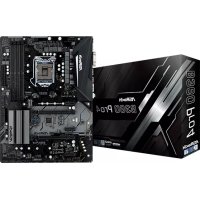
B360 Pro4 - マザーボード ASROCK - 無料のユーザーマニュアル
デバイスのマニュアルを無料で見つける B360 Pro4 ASROCK PDF形式.


デバイスの取扱説明書をダウンロード マザーボード 無料でPDF形式で!マニュアルを見つける B360 Pro4 - ASROCK 電子デバイスをもとに戻しましょう。このページにはデバイスの使用に必要なすべての書類が掲載されています。 B360 Pro4 ブランド ASROCK.
使用説明書 B360 Pro4 ASROCK
バージョン 1.0 2018 年 3 月発行 Copyright©2018 ASRock INC. 無断複写・転載を禁じます。
当文書のいかなる部分も、ASRock の書面による同意なしに、バックアップを目的 とした購入者による文書のコピーを除いては、いかなる形式や方法によっても、複 写、転載、送信、または任意の言語へ翻訳することは禁じます。 当文書に記載されている製品名および企業名は、それぞれの企業の登録商標また は著作物であることもあり、権利を侵害する意図なく、ユーザーの便宜を図って特 定または説明のためにのみ使用されます。
当文書に記載されている仕様および情報は、情報提供のみを目的として付属され ており、予告なく変更する場合があります。その整合性や正確性について、ASRock がなんらの確約をするものではありません。ASRock は、当文書での誤記や記載漏 れについて一切の責任を負いかねます。 本文書の内容について、ASRock は、明示または黙示にも、黙示の保証、商品性の 条件、または特定の目的への適合性を含め、かつそれらに限定されず、いかなる種 類の保証もいたしません。 いかなる状況においても、たとえ ASRock が当文書や製品の欠陥や誤りに起因する 損害の可能性を 事前に知らされていたとしても、ASRock、取締役、役員、従業員、ま たは代理人は、いかなる間接的、専門的、偶発的、または必然的な損害(利益の損失、 事業の損失、データの損失、事業の中断などを含む)への責任を負いかねます。 この装置は、FCC 規則のパート 15 に準拠しています。操作は以下の 2 つの条件に従い
(1) 本装置は有害な干渉を発生しない。および (2) この機器は、望ましくない作動を引き起こす可能性のある干渉を含め、あらゆる 干渉を受け入れなければなりません。 米国カリフォルニア州のみ このマザーボードに採用されたリチウム電池は、カリフォルニア州議会で可決されたベス トマネジメントプラクティス(BMP)で規制される有害物質、過塩素酸塩を含んでいます。 米国カリフォルニア州でリチウム電池を廃棄する場合は、関連する規制に従って行ってく
「過塩素酸塩物質 - 特別な処理が適用される場合があります。詳しくは、 www.dtsc.ca.gov/hazardouswaste/perchlorate をご覧ください」 ASRock ウェブサイト : http://www.asrock.comオーストラリアのみ 弊社の製品にはオーストラリア消費者法の下で除外できない保証が付いています。購入 者は、重大な故障に対しては交換または返金、および、その他の合理的に予見可能な損失 または損害に対しては補償を受ける権利を有します。また、製品が許容できる品質を満た さない場合、または、故障が重大な故障にあたらない場合は、購入者は製品を修理また は交換する権利を有します。ご不明な点がありましたら ASRock までお問い合わせくださ い:電話番号 +886-2-28965588 内線 123(標準的な国際通話料金が適用されます) HDMI ™ および HDMI 高解像度マルチメディアインターフェース、ならびに HDMI のロゴは、米国およびその他の国における HDMI Licensing LLC の商標ま たは登録商標です。内容 第 1 章 はじめに 1
2.2 CPU ファンとヒートシンクを取り付ける 15
2.3 メモリモジュール(DIMM)を取り付ける 16
2.4 拡張スロット (PCI Express スロット ) 18
2.6 オンボードのヘッダーとコネクタ 20
対応グラフィックスカードを 取り付ける 25
2.7.2 ドライバのインストールとセットアップ 27
2.8 M.2 WiFi/BT モジュールまたは Intel® CNVi(統合 WiFi/BT)
2.9 M.2_SSD (NGFF) モジュール取り付けガイド (M2_1) 30
2.10 M.2_SSD (NGFF) モジュール取り付けガイド (M2_2) 35
第 3 章 ソフトウェアとユーティリティの操作 39
3.2 A-Tuning 403.2.1 A-Tuning をインストールする 40
3.2.2 A-Tuning を使用する 40
3.3.3 BIOS & Drivers(BIOS とドライバ) 47
第 4 章 UEFI セットアップユーティリティ 49
4.2 EZ Mode(EZ モード) 50
4.3 Advanced Mode(アドバンスドモード) 51
4.3.1 UEFI メニューバー 51
4.4 Main ( メイン ) 画面 53
4.5 OC Tweaker (OC 調整 ) 画面 54
4.6 Advanced ( 詳細 ) 画面 64
4.6.3 Storage Conguration ( ストレージ設定 ) 70
4.6.4 Intel® Thunderbolt 71
4.6.5 Super IO Conguration(スーパー IO 設定) 73
4.6.6 ACPI Conguration (ACPI 設定 ) 74
4.6.7 USB Conguration (USB 設定 ) 764.6.8 Trusted Computing(トラステッド・コンピューティング) 77
4.7 Tools ( ツール ) 78
4.8 Hardware Health Event Monitoring ( ハードウェア ヘルス
4.9 Security ( セキュリティ ) 画面 83
4.10 Boot ( ブート ) 画面 84
4.11 Exit ( 終了 ) 画面 87PB 1
B360 Pro4 第 1 章 はじめに ASRock B360 Pro4 マザーボードをお買い上げ頂きありがとうございます。 ASRock の製品は一貫した厳格な品質管理の下で製造されております。優れた品 質と耐久性を兼ね備えつつ、優れたパフォーマンスを提供致します。 この文書の第 1 章と第 2 章には、マザーボードの説明とステップ毎のインストール ガイドが記載されています。第 3 章には、ソフトウェアとユーティリティーの操作ガ イドが含まれています。第 4 章には、BIOS セットアップの設定ガイドが含まれてい
- ASRock B360 Pro4 マザーボード(ATX フォームファクタ)
- ASRock B360 Pro4 クイックインストールガイド
- ASRock B360 Pro4 サポート DVD
- 2 x シリアル ATA(SATA)データケーブル(オプション)
- 3 x M.2 ソケット用ねじ (オプション) マザーボードの仕様とBIOSソフトウェアは更新されることがあるため、このマニュアルの内容は予告なしに変更することがあります。このマニュアルの内容に変更があった場合には、更新されたバージョンは、予告なく ASRock のウェブサイトから入手できるようになります。このマザーボードに関する技術的なサポートが必要な場合には、ご使用のモデルについての詳細情報を、当社のウェブサイトで参照く ださい。ASRock のウェブサイトでは、最新の VGA カードおよび CPU サポート一 覧もご覧になれます。ASRock ウェブサイト http://www.asrock.com.2 3
プロセッサーに対応(ソケット 1151)
- Intel® ターボブースト 2.0 テクノロジーをサポート
- デュアルチャンネル DDR4 メモリ機能
- DDR4 2666/2400/2133 ノン ECC、アンバッファードメモリ
- ECC UDIMM メモリモジュールに対応(non-ECC モードで
- Intel® エクストリームメモリプロファイル(XMP)2.0 に対
- DIMM スロットに 15 μゴールドコンタクトを採用
- 2 x PCI Express 3.0 x16 スロット(PCIE2/PCIE4:x16 (PCIE2) でシングル、x16 (PCIE2) / x4 (PCIE4) でデュアル )
- PCIE3 または PCIE5 が使用されている場合は、PCIE4 は x2 モードにダウングレードされます。
- 起動ディスクとして NVMe SSD に対応
- 3 x PCI Express 3.0 x1 スロット (Flexible PCIe)
- 1 x M.2 ソケット (Key E)、タイプ 2230 WiFi/BT モジュール と Intel® CNVi(統合 WiFi/BT)に対応
- Intel® UHD グラフィックス内蔵ビジュアルおよび VGA 出力 は、GPU に統合されたプロセッサーのみでサポートされます。2 3
- Intel® UHD グラフィックス内蔵ビジュアルをサポート: AVC、MVC (S3D) および MPEG-2 Full HW Encode1 が装 備された Intel® クイック・シンク・ビデオ、Intel® InTru
3D、Intel® クリアー・ビデオ HD テクノロジー、Intel® Insider
- HWA エンコード / デコード : AVC/H.264、HEVC/H.265 8- ビット、HEVC/H.265 10- ビット、VP8、VP9 8- ビット、VP9
10- ビット ( デコードのみ )、MPEG2、MJPEG、VC-1 ( デコ
- 3 つのグラフィックス出力オプション : D-Sub、DVI-D、 HDMI
- HDMI に対応、最大解像度 4K x 2K (4096x2160) @ 30Hz
- DVI-D に対応、最大解像度 1920x1200 @60Hz
- D-Sub に対応、最大解像度 1920x1200 @60Hz
- HDMI ポートでオートリップシンク、ディープカラー (12bpc)、xvYCC、および、HBR(高ビットレートオーディオ) に対応(HDMI 対応モニターが必要です)
- DVI-D ポートと HDMI ポートで HDCP に対応
- HDMI ポートで 4K Ultra HD(UHD)再生に対応
- 7.1 CH HD オーディオ、コンテンツプロテクション付き (Realtek ALC892 オーディオコーデック) *7.1 CH HD オーディオを設定するためには、HD フロントパネ ルのオーディオモジュールを使用し、オーディオドライバを通 してマルチチャンネルオーディオ機能を有効にする必要があ
- プレミアム・ブルーレイ・オーディオ・サポート
- ELNA 製オーディオコンデンサ LAN
- ギガビット LAN 10/100/1000 Mb/s
- Wake-On-LAN(ウェイク オン ラン)に対応
- エネルギー効率のよいイーサネット 802.3az をサポート
- 1 x PS/2 マウス / キーボードポート
- 2 x USB 2.0 ポート(静電気放電(ESD)保護に対応)
- 1 x USB 3.1 Gen2 Type-A ポート(10 Gb/s)(静電気放電 (ESD)保護に対応)
- 1 x USB 3.1 Gen2 Type-C ポート(10 Gb/s)(静電気放電 (ESD)保護に対応)
- 2 x USB 3.1 Gen1 ポート(静電気放電(ESD)保護に対応)
- LED 付き 1 x RJ-45 LAN ポート(ACT/LINK LED と SPEED LED)
- HD オーディオジャック : ラインイン / フロントスピーカー /
- 6 x SATA3 6.0 Gb/s コネクタ、NCQ、AHCI、および、ホット
- SATA タイプ M.2 デバイスで M2_1 を使用している場合は、 SATA3_5 は無効になります。
- SATA タイプ M.2 デバイスで M2_2 を使用している場合は、 SATA3_0 は無効になります。
- 1 x ウルトラ M.2 ソケット (M2_1)、M Key タイプ 2230/2242/2260/2280 M.2 SATA3 6.0 Gb/s モジュールと 最大 Gen3 x4 (32 Gb/s) までの M.2 PCI Express モジュー
- 1 x M.2 ソケット (M2_2)、M Key タイプ 2230/2242/2260/2280/22110 M.2 SATA3 6.0 Gb/s モジュ ールと最大 Gen3 x2 (16 Gb/s) までの M.2 PCI Express モ
テクノロジーに対応 (M2_1 専用 ) ** 起動ディスクとして NVMe SSD に対応 ** ASRock U.2 キットに対応
- 1 x 電源 LED とスピーカーヘッダー
- 1 x CPU ファンコネクタ(4 ピン)
- CPU ファンコネクタは最大 1A (12W) の電力の CPU ファン に対応します。4 5
- 3 x シャーシ / ウォーターポンプファンコネクタ(4 ピン)(ス マートファン速度制御)
- シャーシ / ウォーターポンプファンは最大 2A (24W) の出力 のウォータークーラーに対応します。
- CHA_FAN1/WP、CHA_FAN2/WP および CHA_FAN3/WP は 3 ピンまたは 4 ピンファンが使用されているかどうかを自
- 1 x 24 ピン ATX 電源コネクタ
- 1 x Thunderbolt AIC コネクタ (5 ピン )
- 2 x USB 2.0 ヘッダー(3 つの USB 2.0 ポートに対応)(静 電気放電(ESD)保護に対応)
- 1 x USB 3.1 Gen1 ヘッダー(2 つの USB 3.1 Gen1 ポートに 対応)(静電気放電(ESD)保護に対応) BIOS 機能
- AMI UEFI Legal BIOS、多言語 GUI サポート付き
- ACPI 6.0 準拠ウェイクアップイベント
- DRAM、PCH 1.0V、VCCIO、VCCST、VCCSA、VPPM 電圧マ
- 温度センシング : CPU、シャーシ / ウォーターポンプファン
- ファンタコメータ : CPU、シャーシ / ウォーターポンプファ
- 静音ファン(CPU 温度に従ってシャーシファン速度を自動 調整): CPU、シャーシ / ウォーターポンプファン
- ファンマルチ速度制御 : CPU、シャーシ / ウォーターポン
- ErP/EuP Ready(ErP/EuP 対応電源供給装置が必要です)
- 商品詳細については、当社ウェブサイトをご覧ください。 http://www.asrock.com6 7
B360 Pro4 BIOS 設定の調整、アンタイドオーバークロックテクノロジーの適用、サードパー ティのオーバークロックツールの使用などを含む、オーバークロックには、一定の リスクを伴いますのでご注意ください。 オーバークロックするとシステムが不安 定になったり、システムのコンポーネントやデバイスが破損することがあります。 ご自分の責任で行ってください。 弊社では、オーバークロックによる破損の責任 は負いかねますのでご了承ください。6 7
1 ATX 12V 電源コネクタ(ATX12V1)
2 シャーシファン / ウォーターポンプファンコネクタ (CHA_FAN2/WP)
3 CPU ファンコネクタ(CPU_FAN1)
4 2 x 288 ピン DDR4 DIMM スロット(DDR4_A1、DDR4_B1) 5 2 x 288 ピン DDR4 DIMM スロット(DDR4_A2、DDR4_B2) 6 ATX 電源コネクタ(ATXPWR1) 7 USB 3.1 Gen1 ヘッダー(USB3_3_4) 8 SATA3 コネクタ(SATA3_3) 9 SATA3 コネクタ(SATA3_2) 10 SATA3 コネクタ(SATA3_1) 11 SATA3 コネクタ(SATA3_0) 12 電源 LED とスピーカーヘッダー (SPK_PLED1) 13 SATA3 コネクタ(SATA3_4) 14 SATA3 コネクタ(SATA3_5) 15 システムパネルヘッダー(PANEL1) 16 シャーシファン / ウォーターポンプファンコネクタ (CHA_FAN3/WP) 17 シャーシファン / ウォーターポンプファンコネクタ (CHA_FAN1/WP) 18 USB 2.0 ヘッダー(USB_3_4) 19 USB 2.0 ヘッダー(USB_5) 20 TPM ヘッダー(TPMS1) 21 COM ポートヘッダー(COM1) 22 フロントパネルオーディオヘッダー(HD_AUDIO1) 23 クリア CMOS ジャンパー(CLRMOS1) 24 Thunderbolt AIC コネクタ(TB1)8 9
- 各 LAN ポートにそれぞれ 2 つの LED があります。LAN ポートの LED 表示については下の表を参照してくだ
アクティビティ / リンク LED 速度 LED 状態 説明 状態 説明 消灯 リンクなし 消灯 10Mbps 接続 点滅 データアクティビティ オレンジ色 100Mbps 接続 点灯 リンク 緑色 1Gbps 接続 番号 説明 番号 説明
1 PS/2 マウス / キーボードポート 8 USB 2.0 ポート(USB_1_2)
2 D-Sub ポート 9 USB 3.1 Gen2 Type-C ポート (USB31_TC_1)
USB 3.1 Gen2 Type-A ポート (USB31_TA_1) 10 HDMI ポート
4 LAN RJ-45 ポート * 11 DVI-D ポート
5 ライン入力(明るい青色)** 12 USB 3.1 Gen1 ポート(USB3_1_2) 6 フロントスピーカー(ライム色)** 13 アンテナポート 7 マイクロフォン(ピンク色)** アクティビティ / リンク LED速度 LEDLAN ポート10 11
B360 Pro4 **7.1 CH HD オーディオを設定するためには、HD フロントパネルのオーディオモジュールを使用し、オーディ オドライバを通してマルチチャンネルオーディオ機能を有効にする必要があります。 Realtek HD オーディオマネージャでスピーカー設定を「7.1 Speaker」に設定してください。
7.1 チャンネル設定のオーディオポートの機能 :
明るい青色(リアパネル) リアスピーカー出力 ライム色(リアパネル) フロントスピーカー出力 ピンク色(リアパネル) セントラル / サブウーファースピーカー出力 ライム色(フロントパネル) サイドスピーカー出力10 11
B360 Pro4 これは ATX フォームファクタのマザーボードです。マザーボードを取付ける前に、 ケースに取付できるフォームファクター(サイズ)を確認し、マザーボードを取り付 けることができることを確認してください。
マザーボードコンポーネントを取り付けたり、マザーボードの設定を変更する前に、 次の注意事項をよくお読みください。
- マザーボードを設置 / 取り外しをする場合は、必ず電源コードが抜いてください。電源 コードが繋がれたままで作業を行うと、怪我をしたり、マザーボードが破損する可能性
- 静電気によってマザーボードの部品が破損することを防止するために、マザーボード はカーペットの上に置かないでください。また、静電気防止リストストラップを着用す るか、または、部品を取り扱う前に静電気除去オブジェクトに触れてください。
- 基板の端をつかんでください。IC には触れないでください。
- マザーボードを取り外す場合は、取り外したマザーボードを接地した静電気防止パッ ドの上に置くか、商品に付属している袋に入れてください。
- マザーボードをシャーシに固定する為にねじを使う場合は、ねじを締め付けすぎない でください。ねじを締め付けすぎると、マザーボードが破損することがあります。 第 2 章 取り付け12 13
1151 ピン CPU をソケットに挿入する前に、PnP キャップ がソケット上にあるこ と、CPU 表面に汚れがないこと、または、ソケット内に曲がったピンがないこと を確認してください。PnP キャップがソケット上になかったり、CPU 表面が汚れ ていたり、または、ソケット内に曲がったピンがある場合は、CPU を無理にソケッ ト内に挿入しないでください。CPU を無理にソケット内に挿入すると、CPU の甚 大な破損につながります。
CPU を取り付ける前に、すべての電源ケーブルを取り外してください。12 13
B360 Pro4 プロセッサーを取り外した場合は、カバーを保管して取り付け直してください。ア フターサービスのためにマザーボードを返品する場合は、カバーを必ず取り付け てください。14 15
2.2 CPU ファンとヒートシンクを取り付ける
2.3 メモリモジュール(DIMM)を取り付ける
このマザーボードには 4 つの 288 ピン DDR4(ダブルデータレート 4)DIMM スロッ トが装備されており、デュアルチャンネルメモリ技術に対応します。 デュアルチャンネルメモリ設定 DIMM は 1 つの正しい方向にしか取り付けることができません。DIMM を間違った 方向に無理に挿入すると、マザーボードと DIMM の損傷につながります。 優先順位 DDR4_A1 DDR4_A2 DDR4_B1 DDR4_B2 1 実装済み 実装済み 2 実装済み 実装済み 3 実装済み 実装済み 実装済み 実装済み
デュアルチャンネルメモリ設定のために、同一(同じブランド、同じ速度、同じサ イズ、同じチップタイプ)の DDR4 DIMM を 1 組取り付ける必要があります。
1 つまたは 3 つのメモリモジュールが取り付けられている場合は、デュアルチャ ンネルメモリテクノロジーを有効にできません。
DDR、DDR2 または DDR3 メモリモジュールは DDR4 スロットに取り付けること
はできません。取り付けると、マザーボードと DIMM が破損することがあります。16 17
2.4 拡張スロット (PCI Express スロット )
このマザーボードには 5 つの PCI Express スロットが装備されています。 PCIe スロット : PCIE1(PCIe 3.0 x1 スロット)は PCI Express x1 レーン幅カード向けに使用します。 PCIE2(PCIe 3.0 x16 スロット)は PCI Express x16 レーン幅グラフィックスカード向
PCIE3(PCIe 3.0 x1 スロット)は PCI Express x1 レーン幅カード向けに使用します。 PCIE4(PCIe 3.0 x16 スロット)は PCI Express x4 レーン幅グラフィックカード向けに
PCIE5(PCIe 3.0 x1 スロット)は PCI Express x1 レーン幅カード向けに使用します。
- PCIE3 または PCIE5 が使用されている場合は、PCIE4 は x2 モードにダウングレー
PCIe スロット設定 複数のグラフィックスカードを使用する場合は、サーマル環境を改善するため
に、シャーシファンをマザーボードのシャーシファンコネクタ(CHA_FAN1/WP、
CHA_FAN2/WP、または、CHA_FAN3/WP)に接続してください。
拡張カードを取り付ける前に、電源供給が切断されていること、または、電源コー ドが取り外されていることを確認してください。取り付け作業を始める前に、拡 張カードに添付されている文書を読んで、カード用に必要なハードウェア設定を
PCIE2 PCIE4 シングルグラフィックスカード x16 N/A CrossFireX
このイラストは、ジャンパーの設定方法を示しています。 ジャンパーキャップがピ ンに被さっていると、ジャンパーは「ショート」です。 ジャンパーキャップがピンに 被さっていない場合には、ジャンパーは「オープン」です。 この図は 3 ピンのジャ ンパーを表し、ジャンパーキャップがピン 1 とピン 2 に被さっているとき、これら のピンは「ショート」です。 CMOS クリアジャンパー (CLRMOS1) (p.7、No. 23 参照) CLRMOS1 を使って CMOS 内のデータをクリアできます。 クリアして、デフォ ルト設定にシステムパラメーターをリセットするには、コンピューターの電源 を切り、電源から電源コードを抜いてください。 15 秒待ってから、ジャンパー キャップを使って CLRCMOS1 のピン 2 とピン 3 を 5 秒間ショートします。 た だし、BIOS をアップデートした直後に、CMOS をクリアしないでください。 BIOS をアップデート後、CMOS をクリアする必要があれば、最初にシステムを 起動し、それから CMOS クリアアクションを行う前にシャットダウンしてくださ い。 パスワード、日付、時間、ユーザーのデフォルトプロファイルは、CMOS の 電池を取り外した場合にのみ、消去されることにご注意ください。 CMOS のクリアデフォルト20 English
システムパネルヘッダー (9 ピン PANEL1) (p.1、No. 15 参照) 電源ボタンを接続し、ボ タンをリセットし、下記の ピン割り当てに従って、
テータス表示ランプをこ のヘッダーにセットしま す。 ケーブルを接続する ときには、ピンの+と- に気をつけてください。
GNDR ESET#PWRBTN#PLED-PLED+GNDHDLED-HDLED+
GND PWRBTN(電源ボタン): シャーシ前面パネルの電源ボタンに接続してください。 電源ボタンを使用して、 システムをオフにする方法を設定できます。 RESET(リセットボタン): シャーシ前面パネルのリセットボタンに接続してください。 コンピューターがフ リーズしたり、通常の再起動を実行できない場合には、リセットボタンを押して、 コンピューターを再起動します。 PLED(システム電源 LED): シャーシ前面パネルの電源ステータスインジケーターに接続してください。 シス
テム稼働中は、LED が点灯します。 システムが S1/S3 スリープ状態の場合には、
LED は点滅を続けます。 システムが S4 スリープ状態または電源オフ(S5)のとき
には、LED はオフです。 HDLED(ハードドライブアクティビティ LED): シャーシ前面パネルのハードドライブアクティビティ LED に接続してください。 ハードドライブのデータを読み取りまたは書き込み中に、LED はオンになります。 前面パネルデザインは、シャーシによって異なることがあります。 前面パネルモ ジュールは、主に電源ボタン、リセットボタン、電源 LED、ハードドライブアクティ ビティ LED、スピーカーなどから構成されます。シャーシの前面パネルモジュール とこのヘッダーを接続する場合には、配線の割り当てと、ピンの割り当てが正しく 合致していることを確かめてください。 オンボードヘッダーとコネクタはジャンパーではありません。 これらヘッダーとコ ネクタにはジャンパーキャップを被せないでください。 ヘッダーおよびコネクタ にジャンパーキャップを被せると、マザーボードに物理損傷が起こることがありま す。21 English H370 Pro4 電源 LED とスピーカーヘ
(7 ピン SPK_PLED1) (p.7、No. 12 参照) シャーシ電源 LED と シャーシスピーカーをこ のヘッダーに接続してく
シリアル ATA3 コネクタ (SATA3_0: p.7、No. 11 参照) (SATA3_1: p.7、No. 10 参照) (SATA3_2: p.7、No. 9 参照) (SATA3_3: p.7、No. 8 参照) (SATA3_4: p.7、No. 13 参照) (SATA3_5: p.7、No. 14 参照) これら 6 つの SATA3 コ ネクターは、最高 6.0 Gb/
内部ストレージデバイス 用の SATA データケーブ
- SATA タイプ M.2 デバ イスで M2_1 を使用して いる場合は、SATA3_5 は
- SATA タイプ M.2 デバ イスで M2_2 を使用して いる場合は、SATA3_0 は
USB 2.0 ヘッダー (9 ピン USB_3_4) (p.7、No. 18 参照) (4 ピン USB_5) (p.7、No. 19 参照) このマザーボードには 2 つの USB 2.0 ヘッダーが
+5V DUMMY PLED+ PLED+ PLED- DUMMY SPEAKER DUMMYGNDGND
English USB 3.1 Gen1 ヘッダー (19 ピン USB3_3_4) (p.7、No. 7 参照) このマザーボードには 1 つのヘッダーが装備され ています。 この USB 3.1 Gen1 ヘッダーは、2 つの ポートをサポートできま
(9 ピン HD_AUDIO1) (p.7、No. 22 参照) このヘッダーは、フロント オーディオパネルにオー ディオデバイスを接続す
シャーシファン / ウォー ターポンプファンコネク
(4 ピン CHA_FAN1/ WP) (p.7、No. 17 参照) (4 ピン CHA_FAN2/ WP) (p.7、No. 2 参照) (4 ピン CHA_FAN3/ WP) (p.7、No. 16 参照) ファンケーブルはファン コネクタに接続し、黒線 とアースピンを合わせて
ハイディフィニションオーディオはジャックセンシングをサポートしていますが、 正しく機能するためには、シャーシのパネルワイヤーが HDA をサポートしてい ることが必要です。 お使いのシステムを取り付けるには、当社のマニュアルおよ びシャーシのマニュアルの指示に従ってください。
AC’97 オーディオパネルを使用する場合には、次のステップで、前面パネルオー ディオヘッダーに取り付けてください。 A. Mic_IN (MIC) を MIC2_L に接続します。 B. Audio_R (RIN) を OUT2_R に、Audio_L (LIN) を OUT2_L に接続します。
C. アース (GND) をアース (GND) に接続します。
D. MIC_RET と OUT_RET は、HD オーディオパネル専用です。 AC’97 オーディ オパネルではこれらを接続する必要はありません。 E. フロントマイクを有効にするには、Realtek コントロールパネルの「FrontMic」 タブで、「録音音量」を調整してください。
IntA_PB_D+DummyIntA_PB_D-GNDIntA_PB_SSTX+GNDIntA_PB_SSTX-IntA_PB_SSRX+IntA_PB_SSRX-VbusVbusVbusIntA_PA_SSRX-IntA_PA_SSRX+GNDIntA_PA_SSTX-IntA_PA_SSTX+GNDIntA_PA_D-IntA_PA_D+GNDFAN_VOLTAGECHA_FAN_SPEEDFAN_SPEED_CONTROL
English H370 Pro4 CPU ファンコネクタ (4 ピン CPU_FAN1) (p.7、No. 3 参照) このマザーボードは 4 ピ ン CPU ファン(静音ファ ン)コネクタが装備され ています。 3 ピンの CPU ファンを接続する場合に は、ピン 1-3 に接続してく
ATX 電源コネクタ (24 ピン ATXPWR1) (p.7、No. 6 参照) このマザーボードは 24 ピン ATX 電源コネクタが 装備されています。 20 ピンの ATX 電源を使用 するには、ピン 1 と 13 に 合わせて接続してくださ
ATX 12V 電源コネクタ (8 ピン ATX12V1) (p.7、No. 1 参照) このマザーボードは 8 ピ ン ATX12V 電源コネクタ が装備されています。 4 ピンの ATX 電源を使用 するには、ピン 1 と 5 に 合わせて接続してくださ
シリアルポートヘッダー (9 ピン COM1) (p.7、No. 21 参照) この COM1 ヘッダーはシ リアルポートモジュール
TPM ヘッダー (17 ピン TPMS1) (p.7、No. 20 参照) このコネクタはトラステッドプ ラットフォームモジュール(TPM) システムをサポートし、鍵、デジ タル証明書、パスワード、データ を安全に保管することができま す。 TPM システムはまた、ネッ トワークセキュリティを高め、デ ジタル証明書を保護し、プラッ トフォームの完全性を保証しま
(5 ピン TB1) (p.7、No. 24 参照)
GPIO ケーブルを使って、 Thunderbolt ™ アドインカード (AIC)をこのコネクタに接続し てください。24 25
このマザーボードは CrossFireX
に対応するので、最大 3 枚の 同一の PCI Express x16 グラフィックスカードを取り付けることができます。
手順 1 1 枚のグラフィックスカードを PCIE2 ス ロットに挿入して、もう 1 枚のグラフィック スカードを PCIE4 スロットに挿入します。 カードがスロットに正しく収まっているこ とを確認してください。 手順 2 CrossFire ブリッジをグラフィックスカードの 一番上にある CrossFire ブリッジインターコネ クト上に取り付けて 2 枚のグラフィックスカー ドを接続します。(CrossFire ブリッジは購入す るグラフィックスカードに付属しています。こ のマザーボードのバンドル付属品ではありま せん。詳細についてはグラフィックスカードの ベンダーまでお問い合わせください。)
AMD 認定されている同一の CrossFireX 対応グラフィックスカードだけを使用してください。 お使いのグラフィックスカードドライバが AMD CrossFireX テクノロジーに対応することを確認してください。AMD のウェブサイトからドライバをダウンロードします。www.amd.com
電源供給ユニット(PSU)が少なくともシステムに必要な最小電源を供給できることを確認してください。AMD 認定 PSU を使用することを推奨します。詳細については AMD のウェブサイトを参照してください。
12 パイプ CrossFireX エディションカードと 16 パイプカードを組み合わせる場合は、CrossFireX モードでは、両方のカードは 12 パイプカードとして動作します。 異なる CrossFireX カードは異なる方法で CrossFireX を有効にする必要があります。詳しい取り付け説明については、AMD グラフィックスカードの取扱説明書を参照してください。 CrossFire ブリッジ26 27
B360 Pro4 手順 3 VGA ケーブルまたは DVI ケーブルを、 PCIE2 スロットに挿入したグラフィックス カードのモニターコネクタあるいは DVI コ ネクタに接続します。26 27
B360 Pro4 手順 1 コンピュータの電源を入れて OS を起動します。 手順 2 VGA ドライバをシステムにインストールしている場合は、AMD ドライバを削除します。 手順 3 必要なドライバとカタリストコントロールセンターをインストールして、コンピュー タを再起動します。詳細については AMD のウェブサイトを参照してください。
2.7.2 ドライバのインストールとセットアップ
システムトレイにある AMD Catalyst Control Center(AMD カタリスト コントロールセンター)アイコンをダブルク
手順 5 左ペインで、 Performance(パフォー マンス) をクリックして、次に、AMD CrossFireX
をクリックします。次に、 Enable AMD CrossFireX(AMD CrossFireX を有効にする)を選択して、Apply(適用) をクリックします。使用するグラフィック スカードに従って GPU の数を選択して、 Apply(適用)をクリックします。 AMD Catalyst Control Center (AMD カタリストコントロールセンター) Catalyst Uninstaller(カタリストアンインストーラ)はオプションのダウンロードです。インストールする前に、以前にインストールした Catalyst(カタリスト)ドライバをこのユーティリティを使用してアンインストールすることを推奨します。AMD ドライバの更新については AMD のウェブサイトを参照してください。28 29
2.8 M.2 WiFi/BT モジュールまたは Intel® CNVi(統合 WiFi/
BT)を取り付ける M.2 は次世代フォームファクタ(Next Generation Form Factor、NGFF)とも呼ばれます。 M.2 は小型の多目的カードエッジコネクタであり、mPCIe と mSATA に代わることを目的と します。M.2 ソケット (Key E)、タイプ 2230 WiFi/BT モジュールと Intel® CNVi(統合 WiFi/ BT)に対応 .
- M.2 ソケットは SATA M.2 SSD に対応しません。 WiFi/BT モジュールを取り付ける 手順 1 タイプ 2230 WiFi/BT モジュールまた は Intel® CNVi(統合 WiFi/BT)とねじ
Intel® Integrated Connectivity (CNVi) モジュールを取り付ける前に、必ず AC 電源を切断してください。28 29
手順 3 WiFi/BT モジュールまたは Intel® CNVi(統合 WiFi/BT)を M.2 スロットに丁寧に挿入し ます。モジュールは 1 つの正し い方向にしか取り付けること
ライバでねじをしっかりと留 めてください。しかし、きつく 締めるすぎるとモジュールが 破損する恐れがあるのでご注 意ください。30 31
2.9 M.2_SSD (NGFF) モジュール取り付けガイド (M2_1)
M.2 は次世代フォームファクタ(Next Generation Form Factor、NGFF)とも呼ばれます。M.2 は小型の多目的カードエッジコネクタであり、mPCIe and mSATA に代わることを目的とし ます。ウルトラ M.2 ソケット(M2_1)は SATA3 6.0 Gb/s モジュールおよび最大 Gen3 x4 (32 Gb/s) までの M.2 PCI Express モジュールに対応します。
- SATA タイプ M.2 デバイスで M2_1 を使用している場合は、SATA3_5 は無効になります。
M.2_SSD (NGFF) モジュールを取り付ける
M.2_SSD (NGFF) モジュールおよびね
PCB のタイプと M.2_SSD (NGFF) の
番号 1 2 3 4 ナットの場所 A B C D PCB 長さ 3cm 4.2cm 6cm 8cm モジュールのタイプ タイプ 2230 タイプ 2242 タイプ 2260 タイプ 228030 31
手順 3 モジュールのタイプと長さに 基づいてスタンドオフを移動
デフォルトでは、スタンドオフ はナット位置 D にあります。 デフォルトのナットを使用す る場合は、手順 3 と手順 4 を スキップして手順 5 に進みま
手順 4 ねじに貼付されている黄色の 保護フィルムをはがします。 デバイスを取り付ける場所に あわせて、手でねじを締めて
M.2 (NGFF) SSD モジュール
入します。M.2 (NGFF) SSD モ
ジュールは 1 方向にしか取り 付けることができません。32 33
手順 6 ドライバでねじをしっかりと留 めてください。しかし、きつく 締めるすぎるとモジュールが 破損する恐れがあるのでご注 意ください。32 33
M.2_SSD (NGFF) モジュールサポート一覧
M.2_SSD (NFGG) モジュールサポート一覧の最新の更新については、弊社のウェブサイ
2.10 M.2_SSD (NGFF) モジュール取り付けガイド (M2_2)
M.2 は次世代フォームファクタ(Next Generation Form Factor、NGFF)とも呼ばれます。M.2 は小型の多目的カードエッジコネクタであり、mPCIe and mSATA に代わることを目的とし ます。ウルトラ M.2 ソケット(M2_2)は SATA3 6.0 Gb/s モジュールおよび最大 Gen3 x2 (16 Gb/s) までの M.2 PCI Express モジュールに対応します。
- SATA タイプ M.2 デバイスで M2_2 を使用している場合は、SATA3_0 は無効になります。
M.2_SSD (NGFF) モジュールを取り付ける
M.2_SSD (NGFF) モジュールおよびね
PCB のタイプと M.2_SSD (NGFF) の
ナットの場所 A B C D E PCB 長さ 3cm 4.2cm 6cm 8cm 11cm モジュールのタイプ タイプ 2230 タイプ 2242 タイプ 2260 タイプ 2280 タイプ 2211036 37
手順 3 モジュールのタイプと長さに基づい てスタンドオフを移動します。 デフォルトでは、スタンドオフはナッ ト位置 D にあります。デフォルトの ナットを使用する場合は、手順 3 と 手順 4 をスキップして手順 5 に進み
手順 4 ねじに貼付されている黄色の保護 フィルムをはがします。デバイスを取 り付ける場所にあわせて、手でねじ
M.2 (NGFF) SSD モジュールを丁寧
に M.2 スロットに挿入します。M.2 (NGFF) SSD モジュールは 1 方向にし か取り付けることができません。 ABCDEABCDE
手順 6 ドライバでねじをしっかりと留めてく ださい。しかし、きつく締めるすぎる とモジュールが破損する恐れがある のでご注意ください。38 39
M.2_SSD (NGFF) モジュールサポート一覧
M.2_SSD (NFGG) モジュールサポート一覧の最新の更新については、弊社のウェブサイト
で詳細をご確認ください。 http://www.asrock.com38 39
B360 Pro4 第 3 章 ソフトウェアとユーティリティの操作
マザーボードに付属しているサポート DVD には、必要なドライバ、および、マザー ボードの機能を強化する便利なユーティリティが含まれています。 サポート DVD を実行する
サポート DVD を使用するために、DVD を DVD/BD ドライブに挿入します。コン
ピュータで「AUTORUN(自動実行)」が有効になっている場合は、DVD がメインメ ニューを自動的に表示します。メインメニューが自動的に表示されない場合は、サ
ポート DVD 内のファイル「ASRSETUP.EXE」をダブルクリックしてメニューを表示し
システムと互換性のあるドライバが自動的に検出されて、サポート DVD ドライバ ページに一覧表示されます。Install All(すべてインストールする)をクリックするか、 または、上から下への順番で必要なドライバをインストールしてください。このよう にインストールすることで、ドライバが正しく動作するようにします。 ユーティリティメニュー ユーティリティメニューには、マザーボードが対応するアプリケーションソフトウェ アが表示されます。特定の項目をクリックして、インストールウィザードに従ってイ ンストールします。40 41
A-Tuning は ASRock の多目的ソフトウェアスイートです。新しいインターフェースを 有し、数々の新しい機能が追加されており、ユーティリティが改善されてました。
3.2.1 A-Tuning をインストールする
A-Tuning を ASRock Live Update & APP Shop(ASRock ライブ更新と APP ショップ) からダウンロードできます。インストール後、デスクトップに「A-Tuning」アイコンが 表示されます。「A-Tuning」 アイコンをダブルクリックすると、A-Tuning のメ インメニューがポップアップ表示されます。
3.2.2 A-Tuning を使用する
A-Tuning のメインメニューには次の 4つのセクションがあります: Operation Mode (操作モード)、System Info(システム情報)、FAN-Tastic Tuning(FAN-Tastic チュー ニング)、Settings(設定)。 Operation Mode ( 操作モード ) コンピューターの操作モードを選択します。40 41
B360 Pro4 System Info ( システム情報 ) システムに関する情報を表示します。
- モデルによっては、システムブラウザタブが表示されないことがあります。 FAN-Tastic Tuning ( ファン調整 ) グラフを使用して、最大 5 種類のファン速度が設定できます。割当てられた温度に達する と、ファンは次の速度レベルへと自動的にシフトします。42 43
B360 Pro4 Settings(設定) ASRock A-Tuning を設定します。Windows オペレーションシステムを起動する際に A-Tuning を始動したい場合は、「Auto run at Windows Startup(Windows 起動時 に自動実行)」 をクリックして選択します。42 43
APP ショップ) ASRock ライブ更新と APP ショップは、ASRock コンピュータ用のソフトウェアアプリ ケーションを購入したりダウンロードできるオンラインストアです。さまざまなアプリ ケーションとサポートユーティリティを素早く簡単にインストールできます。ASRock Live Update & APP Shop(ASRock ライブ更新と APP ショップ)を使用すれば、数回クリック するだけで、システムを最適化して、マザーボードを最新の状態に維持できます。 デスクトップ上の をダブルクリックして ASRock ライブ更新と APP ショップ ユーティリティにアクセスします。 *ASRock ライブ更新と APP ショップからアプリケーションをダウンロードするにはインターネットに 接続している必要があります。
Category Panel(カテゴリパネル): カテゴリパネルにはいくつかのタブまたはボ タンがあります。これらのタブまたはボタンを選択すると、下の情報パネルに関係 する情報が表示されます。 Information Panel(情報パネル): 中央にある情報パネルには、現在選択されて いるカテゴリについてのデータが表示されます。また、ジョブに関係するタスクを
Hot News(ホットニュース): ホットニュースセクションにはさまざまな最新ニュー スが表示されます。画像をクリックして選択したニュースのウェブサイトを開いて 詳しく読むことができます。 Information Panel(情報パネル) Hot News(ホットニュース) Category Panel(カテゴリパネル)44 45
「Apps(アプリ)」タブを選択すると、ダウンロードできるすべてのアプリが画面上
アプリをインストールする 手順 1 インストールしたいアプリを検索します。 最も推奨されるアプリが画面の左側に表示されます。その他のさまざまなアプリは 右側に表示されます。上下にスクロールして一覧にあるアプリを検索してください。 アプリの価格を確認したり、アプリを既にインストールしているかどうかを確認で
- 赤色のアイコンに価格が表示されます。または、アプリが無料の場合は「Free (無料)」と表示されます。 - 緑色の「Installed(インストール済み)」アイコンは、アプリがコンピュータ にインストールされていることを意味します。 手順 2 アプリアイコンをクリックすると、選択したアプリの詳細情報が表示されます。44 45
B360 Pro4 手順 3 アプリをインストールしたい場合は、赤色のアイコン をクリックしてダウン
手順 4 インストールが完了すると、右上端に緑色の「Installed(インストール済み)」アイコ
アプリをアンインストールするには、ゴミ箱アイコン をクリックします。
- アプリによっては、ゴミ箱アイコンが表示されないことがあります。46 47
B360 Pro4 アプリをアップグレードする アップグレードできるのはインストール済みのアプリのみです。アプリの新しいバー ジョンがある場合は、インストールしたアプリアイコンの下に「New Version(新し
のマークが表示されます。 手順 1 アプリアイコンをクリックすると、詳細情報が表示されます。 手順 2 黄色のアイコン をクリックしてアップグレードを開始します。46 47
3.3.3 BIOS & Drivers(BIOS とドライバ)
BIOS またはドライバをインストールする 「BIOS & Drivers(BIOS とドライバ)」タブを選択すると、BIOS またはドライバ用の 推奨更新または重要な更新が一覧表示されます。速やかにすべて更新してください。 手順 1 更新する前に項目情報を確認してください。 をクリックすると、詳細情報が表
手順 2 更新したい項目を 1 つまたは複数クリックして選択します。 手順 3 「Update(更新)」をクリックして更新処理を開始します。48 49
「Setting(設定)」ページで、言語を変更したり、サーバーの場所を選択したり、 Windows 起動時に ASRock ライブ更新と APP ショップを自動的に実行するかどう かを決めることができます。48 49
B360 Pro4 第 4 章 UEFI セットアップユーティリティ
このセクションでは、UEFI セットアップ ユーティリティを使用して、システムを構成 する方法を説明します。UEFI セットアップ ユーティリティ は、コンピューターに電 源を入れた直後に <F2> または <Del> を押すことによって起動できます。ユーティ リティーを起動しなければ、電源投入時セルフテスト (POST) が通常のテストを開 始します。POST の後に UEFI セットアップ ユーティリティを開始するには、<Ctl> + <Alt> + <Delete> または本体のリセットボタンを押して、システムを再起動します。 システムをシャットダウンした後、再度電源を入れても、ユーティリティーを起動す
UEFI ソフトウェは、常に更新されているため、以下の設定画面および説明は参照のみを目的としており、実際の画面と必ずしも一致しない場合もあります。50 51
デフォルトでは、BIOS セットアッププログラムを開くと、「EZ Mode(EZ モード)」 画面が表示されます。EZ モードはシステムの現在の状態のさまざまな読み取り値
が表示されるダッシュボードです。CPU 速度、DRAM 周波数、SATA 情報、ファン速
度など、システムの最も重要な情報を確認できます。 「Advanced Mode(アドバンスドモード)」に切り替えてその他のオプションを表 示するには、<F6> を押すか、または、画面の右上隅にある [Advanced Mode(アド バンスドモード)] ボタンをクリックします。
Load UEFI Defaults (UEFI デフォルトの読込み )
Save Changes and Exit ( 変更を保存して終了 )
Change Language ( 言語の変更 )
Advanced Mode(アドバンスドモード)に切り替える50 51
4.3 Advanced Mode(アドバンスドモード)
Advanced Mode(アドバンスドモード)は BIOS 設定を設定するためのその他のオ プションを提供します。詳しい設定については次のセクションを参照してください。 EZ モードにアクセスするには、<F6> を押すか、または、画面の右上隅にある [EZ Mode(EZ モード)] ボタンをクリックします。
画面上部には、以下が並んだメニューバーがあります: Main ( メイン ) システムの時間 / 日付情報の設定 OC Tweaker (OC 調整 )
H/W Monitor (H/W モニター ) 現在のハードウェアステータスを表示 Security
Boot ( ブート ) ブート設定およびブートの優先順位の設定 Exit ( 終了 ) 現在の画面または UEFI セットアップ ユーティリ ティを終了52 53
メニューバーで項目を選択する場合は、< > キーまたは < > キーを使用しま す。カーソルを上下に移動して項目を選択する場合は、< > キーまたは < > キー を使用します。次に <Enter> を押してサブ画面へ移動します。マウスでクリックして、 必要なアイテムを選択することもできます。 各ナビゲーションキーの説明は、以下の表でご確認ください。 ナビゲーションキー 説明
選択したアイテムのオプションを変更 <Tab>
<F1> 一般的なヘルプ画面を表示 <F5> お気に入りの追加 / 削除 <F7> 変更をキャンセルして、セットアップ ユーティリティを終了 <F9> すべての設定で最適な既定値を読込み <F10> 変更を保存して、セットアップ ユーティリティを終了 <F12>
<ESC> 終了画面へジャンプまたは現在の画面を終了 メニューバーで項目を選択する場合は、< > キーまたは < > キーを使用しま メニューバーで項目を選択する場合は、< > キーまたは < > キーを使用しま52 53
UEFI セットアップ ユーティリティに入ると、メイン画面が現れ、システムの概要が
My Favorite ( お気に入り ) BIOS アイテムのコレクションを表示。「お気に入り」の中のコレクションを追加 / 削除する場合は F5 を押してください。54 55
4.5 OC Tweaker (OC 調整 ) 画面
OC 調整画面では、オーバークロック機能を設定できます。 CPU Conguration (CPU 設定 ) Boot Performance Mode(ブートパフォーマンスモード)
OS ハンドオフの前に BIOS が設定する CPU パフォーマンス状態を選択します。
FCLK Frequency(FCLK 周波数) FCLK 周波数を設定します。 Intel SpeedStep Technology(Intel SpeedStep のテクノロジー) Intel SpeedStep のテクノロジーにより、節電と放熱のために、プロセッサーを複数 の周波数および電圧ポイントで切り替え可能です。 Intel Turbo Boost Technology(インテル・ターボ・ブースト・テクノロジー) インテル・ターボ・ブースト・テクノロジーにより、オペレーティングシステムが最 高水準のパフォーマンスを要求するときに、プロセッサーを基本動作周波数以上
UEFI ソフトウェは、常に更新されているため、以下の設定画面および説明は参照のみを 目的としており、実際の画面と必ずしも一致しない場合もあります。54 55
B360 Pro4 Intel Speed Shift Technology(インテル・スピード・シフト・テクノロジー) [Enabled(有効)] この項目を有効にして、システム応答性と電力効率性を向上させます。 *Intel スピード・シフト・テクノロジーに対応するのは Windows 10 上だけです。 Long Duration Power Limit ( 長期間電力制限 ) [Congure Package Power Limit 1] ( パッケージの電力制限 1) をワット数で指定し ます。 制限を超過すると、CPU レシオが徐々に下げられます。 制限を低く設定す ることで、CPU が保護され、電力の消費が抑えられます。一方で制限を高く設定す ることで、パフォーマンスが向上します。 Long Duration Maintained ( 長期間維持 ) [Long Duration Power Limit] ( 長期間電力制限 ) を超過したときに、CPU レシオの 下げられるスピードを設定します。 Short Duration Power Limit ( 短期間電力制限 ) [Congure Package Power Limit 2] ( パッケージの電力制限 2) をワット数で指定し ます。 制限を超過すると、CPU レシオがただちに下げられます。 制限を低く設定 することで、CPU が保護され、電力の消費が抑えられます。一方で制限を高く設定 することで、パフォーマンスが向上します。 CPU Core Current Limit(CPU コア電流制限) CPU コアの電流制限を設定します。制限を低く設定することで、CPU が保護され、 電力の消費が抑えられます。一方で制限を高く設定することで、パフォーマンスが
GT Current Limit(GT 電流制限) GT スライスの電流制限を設定します。制限を低く設定することで、CPU が保護され、 電力の消費が抑えられます。一方で制限を高く設定することで、パフォーマンスが
DRAM Conguration (DRAM 設定 ) DRAM Tweaker (DRAM 調整 ) チェックボックスをオン / オフすることにより、DRAM 設定を調整します。 新しい設定を 確認して適用するには、[OK] をクリックします。 DRAM Timing Conguration (DRAM のタイミング設定 ) DRAM Reference Clock (DRAM 基準クロック ) DRAM Reference Clock(DRAM 基準クロック)を設定します。56 57
B360 Pro4 DRAM Frequency (DRAM 周波数 ) [Auto] ( 自動 ) が選択されている場合、マザーボードは挿入されているメモリモ ジュールを検出し、適切な周波数を自動的に割り当てます。 DRAM Clock(DRAM クロック) オーバーライドする周波数を選択して、メモリトレーニングのための遅延をクロックしま す。DRAM Clock(DRAM クロック)がメモリトレーニングを制御するのは、ASRock Timing Optimization(ASRock タイミング最適化)が無効になっている場合だけです。 Primary Timing(プライマリタイミング) CAS# Latency (tCL) (CAS# レイテンシー (tCL)) カラムアドレスのメモリへの送信から、データが応答までの時間。 RAS# to CAS# Delay(RAS# から CAS# までの遅延)と Row Precharge(行 プリチャージ)(tRCDtRP) RAS# Active Time (tRAS) (RAS# アクティブ時間 (tRAS)) バンク アクティブ コマンドから、プリチャージ コマンドを発行するまでに要するクロック
Command Rate (CR) ( コマンドレート (CR)) メモリチップが選択されてから、最初のアクティブ コマンドが発行されるまでの遅延。 Secondary Timing(セカンダリタイミング) Write Recovery Time (tWR) ( 書き込み回復時間 (tWR)) 有効な書き込み操作の完了後、アクティブなバンクがプリチャージされるまでに
Refresh Cycle Time (tRFC) ( リフレッシュ サイクル時間 (tRFC)) リフレッシュ コマンドから、同じランクへの最初のアクティブ コマンドまでのク
RAS to RAS Delay (tRRD_L) (RAS から RAS までの遅延 (tRRD_L)) 同じランクの異なるバンクで有効化された 2 つの行の間のクロック数。 RAS to RAS Delay (tRRD_S) (RAS から RAS までの遅延 (tRRD_S)) 同じランクの異なるバンクで有効化された 2 つの行の間のクロック数。56 57
B360 Pro4 Write to Read Delay (tWTR_L) ( 書き込みから読み取りまでの遅延 (tWTR_L)) 最後の有効な書き込み操作から、同じ内部バンクへの次の読み取りコマンドまでのクロ
Write to Read Delay (tWTR_S) ( 書き込みから読み取りまでの遅延 (tWTR_S)) 最後の有効な書き込み操作から、同じ内部バンクへの次の読み取りコマンドまでのクロ
Read to Precharge (tRTP) ( 読み取りからプリチャージまで (tRTP)) 読み取りコマンドから、同じランクへの行のプリチャージ コマンドまでに挿入され
Four Activate Window (tFAW) (4 つのアクティベート ウィンドウ (tFAW)) 1 つのランクに 4 つのアクティベートが可能な時間ウィンドウ。 CAS Write Latency (tCWL) (CAS 書き込みレイテンシー (tCWL)) CAS 書き込みレイテンシーを設定します。 Third Timing(3 番目のタイミング) tREFI 平均周期の間隔でリフレッシュ サイクルを設定します。 tCKE DDR4 がリフレッシュモードに入ってから、内部で少なくとも 1 つのリフレッシュコ マンドを開始する間隔を設定します。 Turn Around Timing(ターンアラウンドタイミング) tRDRD_sg モジュールの読み取りから読み取りの遅延を設定します。 tRDRD_dg モジュールの読み取りから読み取りの遅延を設定します。 tRDRD_dr モジュールの読み取りから読み取りの遅延を設定します。58 59
B360 Pro4 tRDRD_dd モジュールの読み取りから読み取りの遅延を設定します。 tRDWR_sg モジュールの読み取りから書き込みの遅延を設定します。 tRDWR_dg モジュールの読み取りから書き込みの遅延を設定します。 tRDWR_dr モジュールの読み取りから書き込みの遅延を設定します。 tRDWR_dd モジュールの読み取りから書き込みの遅延を設定します。 tWRRD_sg モジュールの書き込みから読み取りの遅延を設定します。 tWRRD_dg モジュールの書き込みから読み取りの遅延を設定します。 tWRRD_dr モジュールの書き込みから読み取りの遅延を設定します。 tWRRD_dd モジュールの書き込みから読み取りの遅延を設定します。 tWRWR_sg モジュールの書き込みから書き込みの遅延を設定します。 tWRWR_dg モジュールの書き込みから書き込みの遅延を設定します。 tWRWR_dr モジュールの書き込みから書き込みの遅延を設定します。 tWRWR_dd モジュールの書き込みから書き込みの遅延を設定します。58 59
B360 Pro4 Round Trip Timing(ラウンドトリップタイミング) RTL Init Value(ラウンドトリップレイテンシ初期化値) ラウンドトリップレイテンシトレーニングのレイテンシ初期化値を設定します。 IOL Init Value(IO レイテンシ初期化値) IO レイテンシトレーニングの IO レイテンシ初期化値を設定します。 RTL (CH A) チャンネル A の往復レイテンシーを設定します。 RTL (CH B) チャンネル B の往復レイテンシーを設定します。 IOL (CH A) チャンネル A の IO レイテンシーを設定します。 IOL (CH B) チャンネル B の IO レイテンシーを設定します。 IOL Offset (CH A)(IO レイテンシオフセット(チャンネル A)) チャンネル A の IO レイテンシオフセットを設定します。 IOL Offset (CH B)(IO レイテンシオフセット(チャンネル B)) チャンネル B の IO レイテンシオフセットを設定します。 RFR Delay (CH A)(RFR 遅延(チャンネル A)) チャンネル A の RFR 遅延を設定します。 RFR Delay (CH B)(RFR 遅延(チャンネル B)) チャンネル B の RFR 遅延を設定します。 ODT Setting(ODT 設定) ODT WR (A1) メモリ・オン・ダイ・ターミネーション・レジスタの WR を設定します。 ODT WR (A2) メモリ・オン・ダイ・ターミネーション・レジスタの WR を設定します。60 61
B360 Pro4 ODT WR (B1) メモリ・オン・ダイ・ターミネーション・レジスタの WR を設定します。 ODT WR (B2) メモリ・オン・ダイ・ターミネーション・レジスタの WR を設定します。 ODT NOM (A1) ODT の自動 / 手動設定を変更します。規定値は [Auto] ( 自動 ) です。 ODT NOM (A2) ODT の自動 / 手動設定を変更します。規定値は [Auto] ( 自動 ) です。 ODT NOM (B1) ODT の自動 / 手動設定を変更します。規定値は [Auto] ( 自動 ) です。 ODT NOM (B2) ODT の自動 / 手動設定を変更します。規定値は [Auto] ( 自動 ) です。 ODT PARK (A1) メモリ・オン・ダイ・ターミネーション・レジスタの PARK を設定します。 ODT PARK (A2) メモリ・オン・ダイ・ターミネーション・レジスタの PARK を設定します。 ODT PARK (B1) メモリ・オン・ダイ・ターミネーション・レジスタの PARK を設定します。 ODT PARK (B2) メモリ・オン・ダイ・ターミネーション・レジスタの PARK を設定します。 COMP Setting(COMP 設定)
デフォルト値は 121 です。 RCOMP1:DQ /CLK Ron(ドライブ強度) デフォルト値は 75 です。 RCOMP2:CMD/CTL Ron(ドライブ強度)60 61
B360 Pro4 デフォルト値は 100 です。 DQ ODT Driving(DQ ODT ドライビング) ODT Driving(DQ ODT ドライビング)を調整して信号を強化します。デフォルト値 は 60 です。 DQ Driving (DQ ドライビング) DQ Driving(DQ ドライビング)を調整して信号を強化します。デフォルト値は 26 です。 Command Driving(コマンドドライビング) Command Driving(コマンドドライビング)を調整して信号を強化します。デフォル ト値は 20 です。 Control Driving(コントロールドライビング) Control Driving(コントロールドライビング)を調整して信号を強化します。デフォ ルト値は 20 です。 Clock Driving(クロックドライビング) Clock Driving(クロックドライビング)を調整して信号を強化します。デフォルト値 は 26 です。 DQ Slew Rate(DQ スルーレート) DQ Slew Rate(DQ スルーレート)を調整して信号を強化します。デフォルト値は 59
Command Slew Rate(コマンドスルーレート) Command Slew Rate(コマンドスルーレート)を調整して信号を強化します。IN の デフォルトは 53、2N のデフォルトは 89 です。 Contorl Slew Rate(コントロールスルーレート) Control Slew Rate(コントロールスルーレート)を調整して信号を強化します。デフォ ルト値は 53 です。 Clock Slew Rate(クロックスルーレート) Clock Slew Rate(クロックスルーレート)を調整して信号を強化します。デフォルト 値は 53 です。 MRS Setting(MRS 設定) MRS tCL メモリ MRS MR0 向けの tCL を設定します。62 63
B360 Pro4 MRS tWRtRTP メモリ MRS MRO 向けの tWRtRTP CL を設定します。 MRS tCWL メモリ MRS MR2 向けの tCWL を設定します。 MRS tCCD_L メモリ MRS MR6 向けの tCL を設定します。 Advanced Setting(詳細設定) ASRock Timing Optimization(ASRock タイミング最適化) ASRock Timing Optimization(ASRock タイミング最適化)を有効 / 無効にします。 有効な場合は、メモリタイミングは ASRock 最適化値を使用します。 Realtime Memory Timing(リアルタイム・メモリ・タイミング) リアルタイム・メモリタイミングを有効 / 無効にします。有効な場合は、MRC_ DONE の後で、システムがリアルタイムメモリ変更を許可します。 Command Tristate(コマンド・トライステート) この項目を使用して Command Tristate(コマンドトライステート)サポートを有効
Exit On Failure(故障の場合は終了) MRC トレーニングステップ向けの Exit On Failure(故障の場合は終了)を有効 / 無
Reset On Training Fail(トレーニングに失敗した場合はリセット) MRC トレーニングに失敗した場合はシステムをリセットを有効 / 無効にします。 MRC Fast Boot (MRC 高速ブート ) 有効にすると、DRAM メモリトレーニングをスキップし、起動が速くなります。 Voltage Conguration ( 電圧設定 ) CPU Core/Cache Voltage(CPU コア/ キャッシュ電圧) 外部電圧レギュレーターによるプロセッサ電圧を入力します。 CPU Load-Line Calibration (CPU ロードライン キャリブレーション ) システムの負荷が大きいときに、CPU の電圧垂下を防ぐのを助けます。 設定オプション : [Auto(自動)] [Level1(レベル 1)]-[Level4(レベル 4)]62 63
B360 Pro4 DRAM Voltage (DRAM 電圧 ) DRAM 電圧を設定します。 デフォルトでは [Auto(自動)] です。 [Auto(自動)] この項目を選択して、デフォルト設定を適用します。 DRAM Activating Power Supply(DRAM アクティべーティング電源供給) DRAM アクティべーティング電源供給の電圧を設定します。 PCH +1.0 Voltage(PCH +1.0 電圧) チップセット電圧を設定します(1.0V)。 [Auto(自動)] この項目を選択して、デフォルト設定を適用します。 VCCIO Voltage(VCCIO 電圧) VCCIO の電圧を設定します。 [Auto(自動)] この項目を選択して、デフォルト設定を適用します。 VCCST Voltage(VCCST 電圧) VCCST の電圧を設定します。 [Auto(自動)] この項目を選択して、デフォルト設定を適用します。 VCCSA Voltage(VCCSA 電圧) VCCSA の電圧を設定します。 [Auto(自動)] この項目を選択して、デフォルト設定を適用します。 Save User Default ( ユーザー定義の保存 ) 設定をユーザー定義として保存するには、プロファイル名を入力し、<Enter> を押し
Load User Default ( ユーザー定義の読込み ) 前回保存したユーザー定義を読み込みます。 Save User UEFI Setup Prole to Disk(ユーザー UEFI セットアップポートフ ォリオをディスクに保存) 現在の UEFI 設定をユーザープロファイルとしてディスクに保存できます Load User UEFI Setup Prole from Disk(ユーザー UEFI セットアップポート フォリオをディスクから読み込む) また、前に保存したプロファイルをディスクから読み込むこともできます64 65
4.6 Advanced ( 詳細 ) 画面
このセクションでは、以下のアイテムの設定ができます: CPU Conguration(CPU 設定)、Chipset Conguration(チップセット設定)、Storage Conguration,(ストレー ジ設定)、Intel® Thunderbolt、Super IO Conguration(スーパー IO 設定)、ACPI Conguration(ACPI 設定)、USB Conguration(USB 設定)、Trusted Computing(ト ラステッド・コンピューティング)。 UEFI Conguration(UEFI 設定) UEFI Setup Style(UEFI セットアップスタイル) UEFI セットアップ ユーティリティに入ったときのデフォルトモードを選択します。 Active Page on Entry ( 開始時のアクティブページ ) UEFI セットアップ ユーティリティに入ったときのデフォルトページを選択します。 Full HD UEFI ( フル HD UEFI) 「Auto( 自動 )」を選択すると解像度は 1920 x 1080 に設定されます。(ご使用のモ ニターがフル HD に対応している場合) もしモニターがフル HD 非対応であれば、 解像度は 1024 x 768 に設定されます。 「Disable( 無効 )」に設定すると、モニタの 解像度は 1024 x 768 に設定されます。 このセクションで誤った値を設定すると、システムの誤作動の原因になることがありま す。64 65
Intel Hyper Threading Technology (Intel ハイパースレッディング技術 ) Intel ハイパースレッディング技術により、各コアで複数のスレッドを実行し、スレッ ドソフトウェア上の全体的なパフォーマンスを向上することができます。 Active Processor Cores ( アクティブ プロセッサー コア ) 各プロセッサー パッケージで有効にするコアの数を選択します。 設定オプション : [All(すべて)] [1] [2] [3] CPU C States Support (CPU の C ステートの有効化 )
CPU の C ステートを有効にすると、電力消費が削減されます。 C3、C6、および C7
を維持することをお勧めします。いずれも電力消費を最適に削減します。 Enhanced Halt State (C1E) ( 強化停止状態 (C1E))
CPU C6 State Support (CPU の C6 ステートの有効化 ) ディープスリープさせ、電力消費を抑えます。 CPU C7 State Support (CPU の C7 ステートの有効化 ) ディープスリープさせ、電力消費を抑えます。 Package C State Support ( パッケージの C ステートの有効化 ) CPU、PCIe、メモリ、グラフィックの C ステートサポートを有効にすると、電力消費66 67
CFG Lock(CFG ロック) 次にリセットされるまで現在の c ステートをロックします。 この項目を [Disabled (無効)] に設定することを推奨します。 CPU Thermal Throttling (CPU サーマル スロットリング ) CPU を過熱から保護するために、CPU 内部の熱制御メカニズムを有効にします。 Intel Virtualization Technology (Intel Virtualization テクノロジー ) Intel Virtualization のテクノロジーにより、プラットフォームに複数のオペレーティ ングシステムやアプリケーションを独立したパーティションで実行し、単一のコン ピューターシステムを複数のバーチャルシステムとして機能させることができま
Hardware Prefetcher ( ハードウェア プリフェッチャー ) プロセッサーにデータとコードを自動的にプリフェッチし、 パフォーマンスを向上
Adjacent Cache Line Prefetch ( 隣接するキャッシュラインのプリフェッチ ) 現在要求されたキャッシュラインを取得しながら、後続のキャッシュラインを自動 的にプリフェッチし、 パフォーマンスを向上します。 SW Guard Extensions(ソフトウェア・ガードエクステンション)(SGX) Intel SGX はアプリケーションで使用してコードとデータのプライベート領域を隔離 できる新しい CPU 命令セットです。66 67
Primary Graphics Adapter ( プライマリ グラフィック アダプター ) プライマリ VGA を選択します。 Above 4G Decoding(4G を超えるデコーディング) Above 4G Address Space(4G を超えるアドレス空間)でデコードする 64 ビット対 応デバイスを有効または無効にします(システムが 64 ビット PCI デコーディングに
VT-d I/Oの仮想化を支援する Intel® Virtualization Technology for Directed I/O (VT-d) は、 アプリケーションの互換性や信頼性を向上し、また管理性、セキュリティ、分離、お よび I/O 性能のレベルを高めることにより、バーチャルマシンモニターのハードウェ アのさらなる活用を助けます。 PCIE1 Link Speed (PCIE1 リンク速度 ) PCIE1 のリンク速度を選択します。 PCIE2 Link Speed (PCIE2 リンク速度 ) PCIE2 のリンク速度を選択します。 PCIE3 Link Speed (PCIE3 リンク速度 ) PCIE3 のリンク速度を選択します。68 69
B360 Pro4 PCIE4 Link Speed(PCIE4 リンクスピード) PCIE4 のリンク速度を選択します。 PCIE5 Link Speed(PCIE5 リンクスピード) PCIE5 のリンク速度を選択します。 PCI Express Native Control(PCI Express ネイティブコントロール) [Enabled(有効)] この項目を選択して、OS 内で PCI Express 節電を強化します。 [Disabled(無効)] この項目を選択して、PCI Express 互換性を改善します。 PCIE ASPM Support(PCIE ASPM サポート) このオプションですべての CPU ダウンストリームデバイスの ASPM サポートを有効 / 無効
PCH PCIE ASPM Support(PCH PCIE ASPM サポート)
このオプションですべての PCH PCIE デバイスの ASPM サポートを有効 / 無効にします。
DMI ASPM Support(DMI ASPM サポート)
このオプションで DMI リンクの CPU 側にある ASPM の制御を有効 / 無効にします。
PCH DMI ASPM Support(PCH DMI ASPM サポート)
このオプションですべての PCH DMI デバイスの ASPM サポートを有効 / 無効にします。
Share Memory ( 共有メモリ ) システムが起動したときに統合グラフィックス プロセッサーに割当てるメモリのサイズを
IGPU Multi-Monitor (IGPU マルチモニター ) 外付けグラフィックスカードを取り付けた場合に、[Disabled(無効)] を選択して統合グラ フィックスを無効にします。 有効にすると、内蔵のグラフィックスを有効のまま保ちます。 Intel(R) Ethernet Connection I219-V(Intel(R) イーサネット・コネクション I219-V) 内蔵のネットワーク インターフェース コントローラーを有効 / 無効にします。 Onboard HD Audio ( 内蔵 HD オーディオ ) 内蔵の HD オーディオをオン / オフします。 [Auto] ( 自動 ) に設定すると、内蔵の HD オーディオは有効化され、サウンドカードがインストールされたときにのみ自 動的に無効にされます。68 69
B360 Pro4 Front Panel ( フロントパネル ) フロントパネルの HD オーディオをオン / オフします。 Onboard HDMI HD Audio ( 内蔵 HDMI HD オーディオ ) オーディオのデジタル出力が可能になります。 WAN Radio(WAN ラジオ) WiFi モジュールの接続を有効または無効にします。 Deep Sleep ( デイープスリープ ) コンピューターがシャットダウンされたときの節電を目的としたディープスリープ
Restore on AC/Power Loss (AC/ 電源損失で復元 ) 停電後の電力状態を選択します。70 71
4.6.3 Storage Conguration ( ストレージ設定 )
SATA Controller(s) (SATA コントローラー ) SATA コントローラーを有効 / 無効にします。 SATA Mode Selection (SATA モード選択 ) [AHCI] 性能を向上させる新しい機能に対応します。 [RAID] 複数のディスクドライブを論理ユニットに組み合わせます。 SATA Aggressive Link Power Management (SATA リンク電源積極管理 ) これにより、非アクティブのときに SATA デバイスが低電力状態に入り、電力消費を 削減します。 AHCI モードでのみサポートされます。 Hard Disk S.M.A.R.T. ( ハードディスク S.M.A.R.T.) 「S.M.A.R.T」は、Self-Monitoring ( セルフモニタリング )、Analysis ( 分析 )、 Reporting ( 報告 )、Technology ( テクノロジー ) を表します。 コンピューターのハー ドディスク ドライブの監視システムであり、信頼性に関するさまざまな指標を検知 して報告します。70 71
Discrete Thunderbolt(TM) Support(ディスクリート Thunderbolt(TM) サポート)を 有効または無効にします。 Thunderbolt Boot Support(Thunderbolt ブートサポート) 有効にすると、Thunderbolt の後ろにあるブータブルデバイスから起動できます。 Thunderbolt USB Support(Thunderbolt USB サポート) 有効にすると、Thunderbolt の後ろにある USB デバイスから起動できます。 Titan Ridge Workaround for OSUP (OSUP 向け Titan Ridge ワーク
Titan Ridge Workaround for OSUP (OSUP 向け Titan Ridge ワークアラウンド)を 有効または無効にします。 Security Level(セキュリティレベル) Thunderbolt ポートのセキュリティレベルを選択できます。72 73
B360 Pro4 SW SMI on TBT hot-plug(TBT ホットプラグ上のソフトウェア SMI)
有効にすると、BIOS がソフトウェア SMI を生成して、リソースを TBT デバイスに割り
ACPI Notify on TBT Hot-plug(TBT ホットプラグ上の ACPI 通知) 有効にすると、BIOS が ACPI Notify(ACPI 通知)を生成します。 Windows 10 Thunderbolt support(Windows 10 Thunderbolt サポー
Windows 10 Thunderbolt サポートレベルを指定します。 Disabled(無効):OS ネイティブサポートはありません。 Enabled(有効):OS ネイティブサポートのみ。RTD3 はありません。72 73
4.6.5 Super IO Conguration(スーパー IO 設定)
Serial Port ( シリアルポート ) シリアルポートを有効 / 無効にします。 Serial Port Address ( シリアルポート アドレス ) シリアルポートのアドレスを選択します。 設定オプション : [3F8h/IRQ4] [3E8h/IRQ4]。 PS2 Y-Cable(PS2 Y ケーブル) PS2 Y ケーブルを有効にするか、または、このオプションを Auto(自動)に設定します。74 75
Suspend to RAM (RAM へのサスペンド ) 無効にすると、ACPI サスペンドタイプは S1 に設定されます。 [Auto] ( 自動 ) として 電力消費の少ない ACPI S3 を選択することをお勧めします。 PS/2 Keyboard Power On (PS/2 キーボードによる電源オン ) PS/2 キーボード上のいずれかのキーを押す事でシステムを起動できます。 PCIE Devices Power On(PCIE デバイス電源オン) PCIE デバイスでシステムをウェイクアップできます。また、LAN 上でのウェイクアッ
Ring-In Power On (RI による電源オン ) 内蔵の COM ポートモデムの RI 入力信号でシステムを起動できるようになります。 RTC Alarm Power On (RTC アラームによる電源オン ) リアルタイム クロックのアラームでシステムを起動できるようになります。 USB Keyboard/Remote Power On (USB キーボード / リモコンによる電源オン ) USB キーボードまたはリモコンでシステムを起動できるようになります。74 75
B360 Pro4 USB Mouse Power On (USB マウスによる電源オン ) USB マウスでシステムを起動できるようになります。76 77
Legacy USB Support ( レガシー USB の有効化 )
USB 2.0 デバイスのレガシー OS のサポートを有効 / 無効にします。 USB の互換性に関
する問題が発生した場合は、レガシー USB を無効にすることをお勧めします。 XHCI Hand-off(XHCI ハンドオフ) これは XHCI ハンドオフ機能に対応していない OS(オペレーティングシステム)向けの応 急措置です。 XHCI オーナーシップの変更は XHCI ドライバで請求します。 デフォルトで はこの項目は [Disabled(無効)] に設定されています。76 77
4.6.8 Trusted Computing(トラステッド・コンピューティング)
Security Device Support ( セキュリティ デバイス サポート ) セキュリティ デバイスの BIOS サポートを有効または無効にします。78 79
UEFI Tech Service (UEFI テクニカルサービス ) お使いの PC で問題が発生した場合は、ASRock のテクニカルサービスにお問い合 わせください。 [UEFI Tech Service] (UEFI テクニカルサービス ) を利用するには、 まずネットワークの設定をする必要があります。 Instant Flash ( インスタント フラッシュ ) UEFI ファイルを USB ストレージ デバイスに保存し、[Instant Flash ( インスタント フ ラッシュ )] を実行すると、UEFI が更新されます。 Internet Flash(インターネットフラッシュ)- DHCP(自動 IP)、AUTO(自
ASRock の [Internet Flash] ( インターネット フラッシュ ) は、サーバーから最新の UEFI ファームウェアをダウンロードして更新します。 [Internet Flash] (インターネッ ト フラッシュ ) を利用するには、まずネットワークの設定をする必要があります。 *BIOS のバックアップとリカバリー用に、この機能を使用する前に、USB メモリーを 差し込むことをお勧めします。78 79
B360 Pro4 Network Conguration ( ネットワーク設定 ) [Internet Flash] ( インターネット フラッシュ ) で必要なインターネット接続を設定
Internet Setting ( インターネット設定 ) セットアップ ユーティリティでのサウンドエフェクトをオン / オフします。 UEFI Download Server (UEFI ダウンロード サーバー ) UEFI ファームウェアをダウンロードするサーバーを選択します。80 81
4.8 Hardware Health Event Monitoring ( ハードウェア ヘルス
イベント監視 ) 画面 このセクションでは、CPU 温度、マザーボード温度、ファン速度、および電圧など のパラメーターを含め、システムのハードウェアのステータスを監視できます。 Fan Tuning(ファン・チューニング) チューニング処理を実行して、ファンの最小デューティサイクルを自動検出します。 Fan-Tastic Tuning ( ファン調整 ) グラフを使用して、最大 5 種類のファン速度が設定できます。 割当てられた温度に達す ると、ファンは次の速度レベルへと自動的にシフトします。 CPU Fan 1 Setting (CPU ファン 1 設定 ) CPU ファン 1 のファンモードを選択します。または [Customize ( カスタマイズ )] を選択す ると、5 つの CPU 温度を設定し、各温度に対してそれぞれファン速度を割当てることがで
CPU Fan Step Up(CPU ファンステップアップ) CPU Fan Step Up(CPU ファンステップアップ)の値を設定します。 デフォルト設定は [0 Sec(0 秒)] です。 CPU Fan Step Down(CPU ファンステップダウン) CPU Fan Step Down(CPU ファンステップダウン)の値を設定します。 デフォルト設定は [0 Sec(0 秒)] です。80 81
CHA_FAN1 / WP ヘッダー機能を切り替えます
Chassis Fan 1 Control Mode(シャーシファン 1 制御モード) シャーシファン 1 の DC/PWM モードを選択します。 Chassis Fan 1 Setting ( シャーシファン 1 設定 ) シャーシファンのファンモードを選択します。または [Customize] ( カスタマイズ ) を選択 すると、5 つの CPU 温度を設定し、各温度に対してそれぞれファン速度を割当てることが
Chassis Fan 1 Temp Source(シャーシファン 1 温度ソース) シャーシファン 1 の温度の測定対象を選択します。 Chassis Fan 1 Step Up(シャーシファン 1 ステップアップ) Chassis Fan 1 Step Up(シャーシファン 1 ステップアップ)の値を設定します。 Chassis Fan 1 Step Down(シャーシファン 1 ステップダウン) Chassis Fan 1 Step Down(シャーシファン 1 ステップダウン)の値を設定します。
CHA_FAN2 / WP ヘッダー機能を切り替えます
Chassis Fan 2 Control Mode(シャーシファン 2 制御モード) シャーシファン 2 の DC/PWM モードを選択します。 Chassis Fan 2 Setting ( シャーシファン 2 設定 ) シャーシファンのファンモードを選択します。または [Customize] ( カスタマイズ ) を選択 すると、5 つの CPU 温度を設定し、各温度に対してそれぞれファン速度を割当てることが
Chassis Fan 2 Temp Source(シャーシファン 2 温度ソース) シャーシファン 2 の温度の測定対象を選択します。 Chassis Fan 2 Step Up(シャーシファン 2 ステップアップ) Chassis Fan 2 Step Up(シャーシファン 2 ステップアップ)の値を設定します。 Chassis Fan 2 Step Down(シャーシファン 2 ステップダウン) Chassis Fan 2 Step Down(シャーシファン 2 ステップダウン)の値を設定します。82 83
CHA_FAN3 / WP ヘッダー機能を切り替えます
Chassis Fan 3 Control Mode(シャーシファン 3 制御モード) シャーシファン 3 の DC/PWM モードを選択します。 Chassis Fan 3 Setting ( シャーシファン 3 設定 ) シャーシファンのファンモードを選択します。または [Customize] ( カスタマイズ ) を選択 すると、5 つの CPU 温度を設定し、各温度に対してそれぞれファン速度を割当てることが
Chassis Fan 3 Temp Source(シャーシファン 3 温度ソース) シャーシファン 3 の温度の測定対象を選択します。 Chassis Fan 3 Step Up(シャーシファン 3 ステップアップ) Chassis Fan 3 Step Up(シャーシファン 3 ステップアップ)の値を設定します。 Chassis Fan 3 Step Down(シャーシファン 3 ステップダウン) Chassis Fan 3 Step Down(シャーシファン 3 ステップダウン)の値を設定します。82 83
4.9 Security ( セキュリティ) 画面
このセクションでは、システムのスーパーバイザーまたはユーザーのパスワードを 設定および変更できます。 ユーザー パスワードを消去することもできます。 Supervisor Password ( スーパーバイザー パスワード ) 管理者アカウントのパスワードを設定または変更します。 管理者のみに、UEFI セッ トアップ ユーティリティの設定を変更する権限があります。 パスワードを消去する には、空欄にして <Enter> を押します。 User Password ( ユーザー パスワード ) ユーザー アカウントのパスワードを設定または変更します。 ユーザーは、UEFI セッ トアップ ユーティリティの設定を変更することはできません。 パスワードを消去す るには、空欄にして <Enter> を押します。 Secure Boot ( セキュア ブート ) この項目を使って Windows 8.1 セキュアブートへのサポートを有効 / 無効にしま
Intel(R) Platform Trust Technology(Intel(R) プラットフォーム・トラスト・
ME で Intel PTT を有効 / 無効にします。 ディスクリート型 TPM モジュールを使用 する場合はこのオプションを無効にします。84 85
4.10 Boot ( ブート ) 画面
このセクションは、ブートおよびブート優先順位の設定ができる、システム上のデ
Fast Boot ( 高速ブート ) コンピューターのブート時間を最小化します。高速モードでは、USB ストレージ デ バイスからブートすることはできません。外付けグラフィックスカードを使用する
場合は、VBIOS は UEFI GOP に対応しなければなりません。超高速モードは、この
UEFI セットアップ ユーティリティで CMOS を消去したり、Windows で UEFI に再起 動したりするためにのみ使用する高速ブートですので、ご注意ください。 Boot From Onboard LAN ( 内蔵 LAN からのブート ) 内蔵の LAN でシステムを起動できるようになります。 Setup Prompt Timeout ( 設定プロンプトのタイムアウト ) ホットキー設定のための待機時間を秒数で指定します。 Bootup Num-Lock ( 起動時の数値ロック ) 起動時にテンキーに数値ロックをかけるかを選択します。 Boot Beep ( ブート ビープ音 ) 起動時にビープ音をならすかを選択します。 ブザーが必要になります。84 85
B360 Pro4 Full Screen Logo ( 全画面ロゴ ) 有効にすると、ブートロゴが表示され、無効にすると通常の POST メッセージが表
AddOn ROM Display ( アドオン ROM 表示 ) 有効にすると、アドオン ROM メッセージが表示されます。また [Full Screen Logo (全 画面ロゴ )] が有効の場合は、アドオン ROM の設定もできます。 ブート速度を重 視する場合は、無効にします。 Boot Failure Guard Message ( ブートフェイラーガードメッセージ ) コンピューターが何度もブートに失敗すると、システムがデフォルトの設定を自動
CSM: Compatibility Support Module (CSM:互換性サポート モジュール ) CSM [Compatibility Support Module ( 互換性サポート モジュール )] を起動します。 WHCK テストを実行している場合以外は、無効にしないでください。 なお、Win- dows 8.1 64- ビットをお使いで、すべてのデバイスが UEFI に対応している場合は、 CSM を無効にすることでブート時間を高速化できます。 Launch PXE OpROM Policy (PXE OpROM ポリシーの起動 ) [UEFI only(UEFI のみ)] この項目を選択して、UEFI オプション ROM に対応するも のだけを実行します。86 87
B360 Pro4 Launch Storage OpROM Policy ( ストレージ OpROM ポリシーの起動 ) [UEFI only(UEFI のみ)] この項目を選択して、UEFI オプション ROM に対応するも
Other PCI Device ROM Priority(その他の PCI デバイス ROM 優先順位) ネットワーク以外のその他の PCI デバイス向けです。マスストレージまたはビデオ が開始する OpROM を定義します。86 87
Save Changes and Exit ( 変更を保存して終了 ) このオプションを選択すると、「Save conguration changes and exit setup? ( 設定 の変更を保存して設定を終了しますか? )」というメッセージが表示されます。 変 更を保存して UEFI セットアップ ユーティリティを終了するには、[OK] を選択しま
Discard Changes and Exit ( 変更を保存しないで終了 ) このオプションを選択すると、「Discard changes and exit setup? ( 設定の変更を保 存しないで終了しますか? )」というメッセージが表示されます。 変更を保存する ことなく、UEFI セットアップ ユーティリティ を終了するには、[OK] を選択します。 Discard Changes ( 変更を破棄 ) このオプションを選択すると、「Discard changes? ( 変更を破棄しますか? )」とい うメッセージが表示されます。 すべての変更を破棄するには、[OK] を選択します。 Load UEFI Defaults (UEFI デフォルトの読込み ) すべてのオプションで既定値を読み込みます。 この操作には <F9> キーをショー トカットとして使用できます。 Launch EFI Shell from lesystem device ( ファイルシステム デバイスから EFI シェルを起動 ) ルート ディレクトリへ shellx64.e をコピーして、EFI シェルを起動します。連絡先情報 ASRock に連絡する必要がある場合、または、ASRock に関する詳細情報をお知り になりたい場合は、ASRock のウェブサイト http://www.asrock.com をご覧になる か、または、詳細情報について弊社取扱店までお問い合わせください。技術的な ご質問がある場合は、https://event.asrock.com/tsd.asp でサポートリクエスト用紙