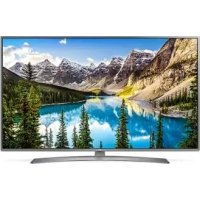
55UJ6500 - テレビ LG - 無料のユーザーマニュアル
デバイスのマニュアルを無料で見つける 55UJ6500 LG PDF形式.


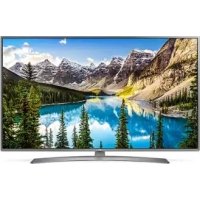
| 製品タイプ | 4K Ultra HD LEDテレビ |
| ブランド | LG |
| モデル | 55UJ6500 |
| 画面サイズ | 139 cm(55インチ) |
| 解像度 | 3,840 x 2,160 ピクセル(4K) |
| 表示技術 | LED(直下型バックライト) |
| スマートTV OS | webOS 3.5 |
| 内蔵チューナー | トリプル(地デジ、ケーブル、衛星) |
| ワイヤレス接続 | Wi-Fi、Bluetooth |
| HDMI入力 | 3 |
| USB入力 | 2 |
| HDR対応 | HDR10、HLG、Dolby Vision |
| 主なスマート機能 | Netflix、YouTube、Amazon Primeなど |
| オーディオ出力 | 2 x 10 W |
| スタンド含む寸法 (幅 x 高さ x 奥行) | 約1240 x 770 x 260 mm |
| スタンドなし寸法 (幅 x 高さ x 奥行) | 約1240 x 720 x 60 mm |
| スタンド含む重量 | 約16.3 kg |
| スタンドなし重量 | 約15.8 kg |
| 消費電力(最大) | 150 W |
| 待機時消費電力 | 0.5 W未満 |
| 電源 | 100-240 V、50/60 Hz |
| お手入れ方法 | 柔らかい乾いた布で拭いてください。溶剤は使用しないでください。 |
| 安全上の注意 | 湿気にさらさないでください。通気孔をふさがないでください。 |
| 入手可能な交換部品 | リモコン、スタンド、電源アダプター、ケーブル類(LGまたは正規販売店から) |
よくある質問 - 55UJ6500 LG
ユーザーの質問 55UJ6500 LG
0 質問 この機器について。知っているものに答えるか、ご自身の質問をしてください。
この機器について新しい質問をする
デバイスの取扱説明書をダウンロード テレビ 無料でPDF形式で!マニュアルを見つける 55UJ6500 - LG 電子デバイスをもとに戻しましょう。このページにはデバイスの使用に必要なすべての書類が掲載されています。 55UJ6500 ブランド LG.
使用説明書 55UJ6500 LG
地上・BS・110度CSデジタル4K液晶テレビ
このたびはLGデジタル液晶テレビをお買い求め頂きまして、誠にありがとうございます。
ご使用前にこの取扱説明書をよくお読みになり、ご理解のうえ正しくお使いください。
お読みになったあとは保証書と共に大切に保管してください。
43UJ6100
43UJ6500
55UJ6500
49UJ6100
49UJ6500
60UJ6500
55UJ6100
本取扱説明書では、テレビの組み立てや外部機器との接続について説明しています。
テレビの初期設定や、基本的な操作方法については別紙の「クイックスタートガイド」、
詳しい操作方法についてはテレビ内蔵の「操作ガイド」をご覧ください。
目次
2 目次
3 安全にお使いいただくために
8 準備する
8 付属品を確認する
9 別売リアクセサリー
10 各部の名称
11 標準リモコンの機能
13 持ち運びのご注意
14 テレビを設置する
18 接続する
18 アンテナを接続する
18 地上デジタル放送用アンテナをつなぐ
19 衛星放送用アンテナをつなぐ(BS・110度CSアンテナ)
20 マンションなどの共同受信システムにつなぐ
20 ケーブルテレビ放送(CATV)を見る場合
22 アンテナをテレビと録画機器に接続する
23 B-CASカードを入れる
23 外部機器を接続する
24 BD・DVDプレーヤー/レコーダー、
ビデオを接続する
24 HDMI端子に接続する
25 コンポーネント端子に接続する
25 ビデオ端子に接続する
26 オーディオ機器を接続する
27 ヘッドホンの接続
27 PCを接続する
27 HDMI接続
28 USB機器を接続する
30 困ったとき
30 故障かな?と思ったら
34 その他
34 使用上のご注意
37 デジタル放送について
38 仕様
41 オープンソースソフトウェアに関する通知
42 登録商標
42 設定メニュー
43 保証とアフターサービス
√ ヒント
- この取扱説明書で使用されている図やイラストは機種や使用環境により実際とは異なる場合があります。
- メニューやオプションの項目は機種や外部入力によって異なる場合があります。
- 利用できるサービス内容や画面は、予告なく変更または追加となる場合があります。
安全にお使いいただくために
この「安全にお使いいただくために」は、商品を正しく安全にお使いいただき、また事故や危険を自然に防ぐためのものです。お使いになる前によくお読みになり、記載事項を必ずお守りください。

警告
取り扱いを誤った場合、人が死亡または重傷を負うおそれがある内容を示しています。

注意
取り扱いを誤った場合、人がけがをしたり物的損害を受けたりするおそれがある内容を示しています。
■ 図記号の意味

禁止
禁止内容(してはいけないこと)を表しています。

プラグを抜く

ぬれ手禁止
注意内容(気をつけること)を表しています。

指示
指示内容(しなければならないこと)を表しています。

警告 異常や故障のときは
- 本機を倒したり、キャビネットを破損したりしたときはすぐに電源プラグを抜く。
そのまま使用すると火災や感電の原因となります。すぐに当社カスタマーセンターにご相談ください。

プラグを抜く

警告 異常や故障のときは
- 故障や異常に気づいたら本機の電源を切り電源プラグを抜く。
プラグを抜く
- 煙やにおい、異臭がする。
- 画面が映らない
- 音が出ない。
- 内部に水やものが入った。
そのまま使用すると火災や感電の原因になります。すぐに当社カスタマーセンターに修理をご依頼ください。

警告 電源について
- 交流100V以外の電圧で使用しない。
火災や感電の原因となります。
- 電源コードに重いものを載せない。
火災や感電の原因となります。
- 電源コードを傷つけたり、加工したり、無理に曲げたり、加熱したりしない。
火災や感電の原因になります。コードが破損した場合は、すぐに当社カスタマーセンターにコードの交換をご依頼ください。
- 電源プラグは根元までしっかりと差し込む。
電源コンセントに差し込んだ電源プラグが外れかけたままご使用された場合、火災や感電の原因となります。電源プラグを長い間差し込んだままお使いになる場合には、定期的にご確認ください。
- 電源コードにアース線がある場合、アース線の金属部をコンセントとプラグの間に挟まないでください。また、アース線の金属部をコンセントの差し込み口に差し込まないでください。感電、火災の原因になります。
- 電源コードのアース線を接続する場合は、必ず電源プラグをコンセントにつなぐ前に行ってください。また、アース線を外す場合は、必ず、電源プラグをコンセントから抜いて少し時間をおいてから行ってください。







注意 電源について
- 電源コードを熱器具に近づけない。
電源コードの被覆が溶けて火災や感電の原因となる場合があります。 - ぬれた手で電源プラグを抜き差ししない。
感電の原因となる場合があります。
- 電源プラグを抜くときはコードを引っ張らない。 電源コードの損傷や断線により、火災や感電の原因となる場合があります。
- タコ足配線をしない。 火災や感電の原因となる場合があります。
- 本体が壁のコンセントに接続されているときは、本体の電源ボタンまたは電源スイッチを切っても、電源は接続状態になっています。
- 電源コードは、LG Electronicsで供給する純正の商品だけを使用してください。他の製品は使用しないでください。 火災、感電の原因となります。
- 電源プラグがコンセントに接続された状態でコンセントの溝に電気を通すものを入れないでください。また、電源プラグはコンセントから抜いてすぐに触れないでください。 感電の原因となります。







注意 電源について
- テレビの近くで高電圧の電気機器を使用しないでください(電気虫取り器など。
製品が誤作動を起こすことがあります。

禁止

警告 設置について
- 屋外や浴室など、水がかかるおそれのある場所や、窓際など水滴の発生する場所に置かない。
火災や感電の原因となります。
- ぐらついた台の上や傾いた所など、不安定な場所に置かない。
本機が倒れたり落下したりすると、火災や感電の原因になります。また、本機の下敷きになり、けがをするおそれがあります。
- 振動のある場所に置かない。
振動で本機が動いたり、倒れたりすると、火災や感電の原因になります。また、本機の下敷きになり、けがをするおそれがあります。
- 本機の近くに花びんや水の入った容器などを置かない。
水がこぼれて内部に入った場合、火災や感電の原因となります。
- 油やオイルミストにさらされる可能性がある場所に、本製品を設置しないでください。
製品が損傷する原因となります。

禁止

禁止

禁止

禁止

禁止

警告 設置について
- 設置するときは二人以上で運ぶ。
落下や転倒による事故を防ぐため、必ず二人以上で運んでください。
衝撃を与えないように丁寧に取り扱ってください。
また、持つときに端子などで指などを傷つけないようご注意ください。

指示

注意 設置について
- 転倒・落下防止の処置をする。
地震などによる転倒、落下によるけがなどの危害を軽減するため、転倒・落下防止の処置をしてください。(16ページ)

指示
- アンテナ工事は販売店に依頼する。
アンテナ工事は専門の知識が必要です。送配電線への接触などの思わぬ事故や、不完全な設置による落下事故などを防ぐため、必ず販売店にご依頼ください。

指示
- 温度の高い場所に置かない。
直射日光のあたる場所、閉め切った自動車内、ストーブのそばなどに置かないでください。キャビネットの変形や故障による火災や感電の原因となる場合があります。

禁止
- 湿気やほこりの多い場所、油煙の当たる場所に置かない。
調理器や加湿器などのそばやほこりの多い場所に置くと、火災や感電の原因となる場合があります。

禁止

注意 設置について
- 電源プラグが容易に抜き差しできるように設置する。本機は電源プラグの抜き差しで主電源が入/切します。万一の故障や長期間使用しないときに役立ちます。
- 壁に取り付けて使用する場合、壁掛け工事は必ず工事専門業者または、販売店に依頼する。
工事が不完全な場合、けがの原因になります。
- キャスター(車)付のテレビ台に乗せるときはキャスターを固定する。
固定しないとテレビ台が動き、けがの原因となることがあります。
- 本機の角度を調整するときは 注意してください
手や指が挟まると、けがの原因になります。
また、無理に傾けると落下してけがをする恐れがあります。

指示

指示

指示

禁止

警告 ご使用について
- 包装に使用しているポリ袋や付属のネジなどは小さなお子様の手の届くところには置かない。
かぶったり飲み込んだりすると、窒息などの事故につながる恐れがあります。万一飲み込んだ場合は、直ちに医師にご相談ください。
- 内部に異物を入れない。 通風孔などから内部に異物が入ると火災や感電の原因となります。特に小さいお子様が誤って異物を入れたりしないようご注意ください。

禁止

禁止

警告 ご使用について
- 修理や改造、分解をしない。 内部には電圧の高い部分があるため、触れると感電の原因となります。 故障や点検は、必ず当社カスタマーセンターにご依頼ください。

禁止
- 雷が鳴り出したらアンテナ線や電源コード、プラグに触らない。

禁止
感電の原因となります。
- ヘッドホンを使用するときは音量を上げすぎない。

禁止
耳を刺激するような大きな音量で聞くと、聴力に悪い影響を与えることがあります。また、健康のため、長時間の連続視聴を避け、目や耳を休めるために休憩を取ることをおすすめします。
- 風通しの悪い場所に設置したり、密閉した箱などに入れたりしない。

禁止
通風孔をふさぐと内部に熱がこもり、火災の原因となる場合があります。壁や他の機器と間隔を空けて設置してください。(16ページ)
仰向けや横倒しにして設置したり、また、布などをかけて使用することはおやめください。

注意 ご使用について
- 本機に寄りかかったり乗ったりしない。

禁止
けがの原因となる場合があります。とくに小さなお子様にはご注意ください。
- 液晶画面に衝撃を与えない。

禁止
ガラスが割れてけがの原因となる場合があります。また、内部の液体が漏れた場合は、直接液体に触れないようにゴム手袋などを着用して布などでよくふき取ってください。液体が目や皮膚に触れた場合は、きれいな水ですすぎ、直ちに医師にご相談ください。

注意 ご使用について
- 旅行などで長期間使用しない場合は、安全のため電源プラグを抜く。
万一の故障のときに火災の原因となる場合があります。

プラグを抜く

警告 お手入れについて
- 電源コンセントに差し込んだ電源プラグの周りにゴミやほこりが付着していたら、乾いた布でふき取る。
そのまま使用すると火災や感電の原因となります。
このような事故を防ぐために、定期的に電源プラグを点検してください。

指示

注意 お手入れについて
- リモコン用の乾電池を正しく使用する。
。指定以外の乾電池は使用しない。
- 極性表示[+]と[-]を間違えない。
。充電・過熱・分解をしたり、ショートさせたりしない。
。表示されている「使用推奨期限」を過ぎた乾電池や使い切った乾電池はリモコンに入れておかない。
。種類の違う乾電池、新しい乾電池と古い乾電池を混ぜて使用しない。 液漏れや破裂によって、やけどやけがの原因になる恐れがあります。
- 乾電池を火中に投入したり、加熱したりしないでください。
- 乾電池は、極端な温度条件下で保管しないでください。
- 乾電池は太陽光や炎などの過度の熱に晒さないでください。
。乾電池を廃棄するときは地域の条例に従ってください。

指示
- お手入れのときは電源プラグを抜く。
感電の原因となる場合があります。
プラグを抜く
準備する
付属品を確認する
本機には次の付属品があります。お確かめのうえ、不足している物がありましたら、お近くの販売店または当社カスタマーセンター(43ページ)にお問い合わせください。
取扱説明書で記載されている付属品の図は、実物と異なる場合があります。付属品は改良のため、予告なく変更されることがあります。
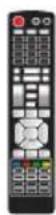
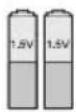
標準リモコン/ 乾電池(2個、単4形) (11ページ)
取扱説明書 クイック (設置・接続 スタートガイド ・準備)/ネットワーク 設定ガイド
B-CASカード (23 ページ)
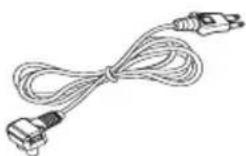
電源コードスタンド(14ページ)
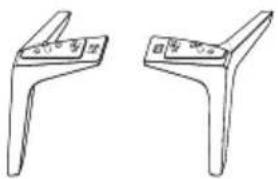
スタンド(15ページ) (43/49/55/60UJ6500のみ)
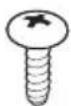
スタンド固定用ネジ (4本、M4(長さ16 mm) (14ページ) (43/49UJ6100のみ)
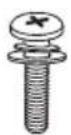
スタンド固定用ネジ (4本、M4(長さ20 mm) (15、16ページ) (55UJ6100, 43/49/55/60UJ6500のみ)
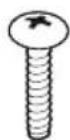
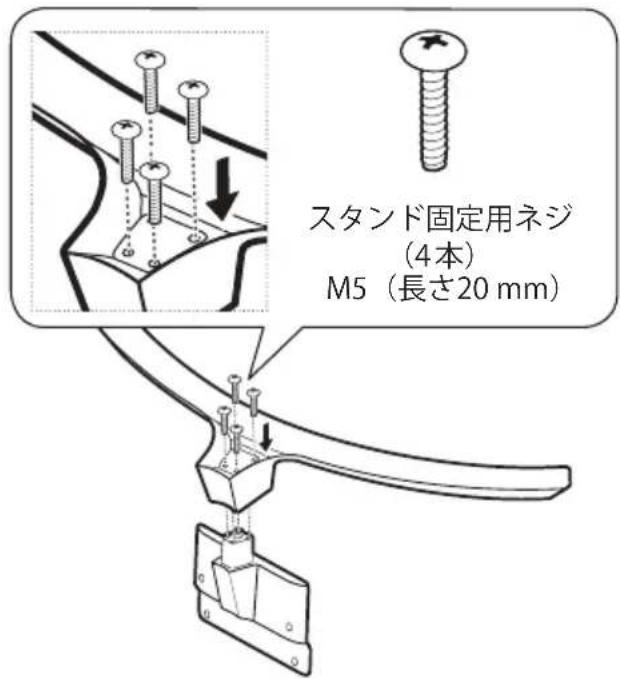
スタンド固定用ネジ (4本、M5(長さ20 mm) (15ページ) (43/49/55/60UJ6500のみ)
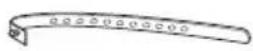
ケーブルホルダー(1本) (16ページ)

転倒防止バンド取付用ネジ (1本、M4(長さ10 mm) (16ページ)
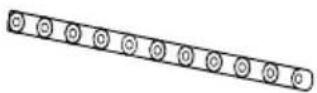
転倒防止バンド(1本) (16ページ)
別売リアクセサリー
別売リアクセサリーは改良のため、予告なく変更されることがあります。
詳しくは、当社のホームページをご覧ください。
www.lg.com
また、ご購入の際は販売店にご相談ください。
壁掛けブラケット
LSW240B/LSW350B
マジックリモコン
AN-MR650A
*別売りアクセサリーの機種名やデザインは変更されることがあります。
注意
- 別売リアクセサリーは指定された機種にのみ使用できます。
- 安全のためおよび本機の製品寿命を維持するため、推奨品以外は使用しないでください。推奨品以外の使用により生じた損害・損傷は保証いたしかねます。
各部の名称
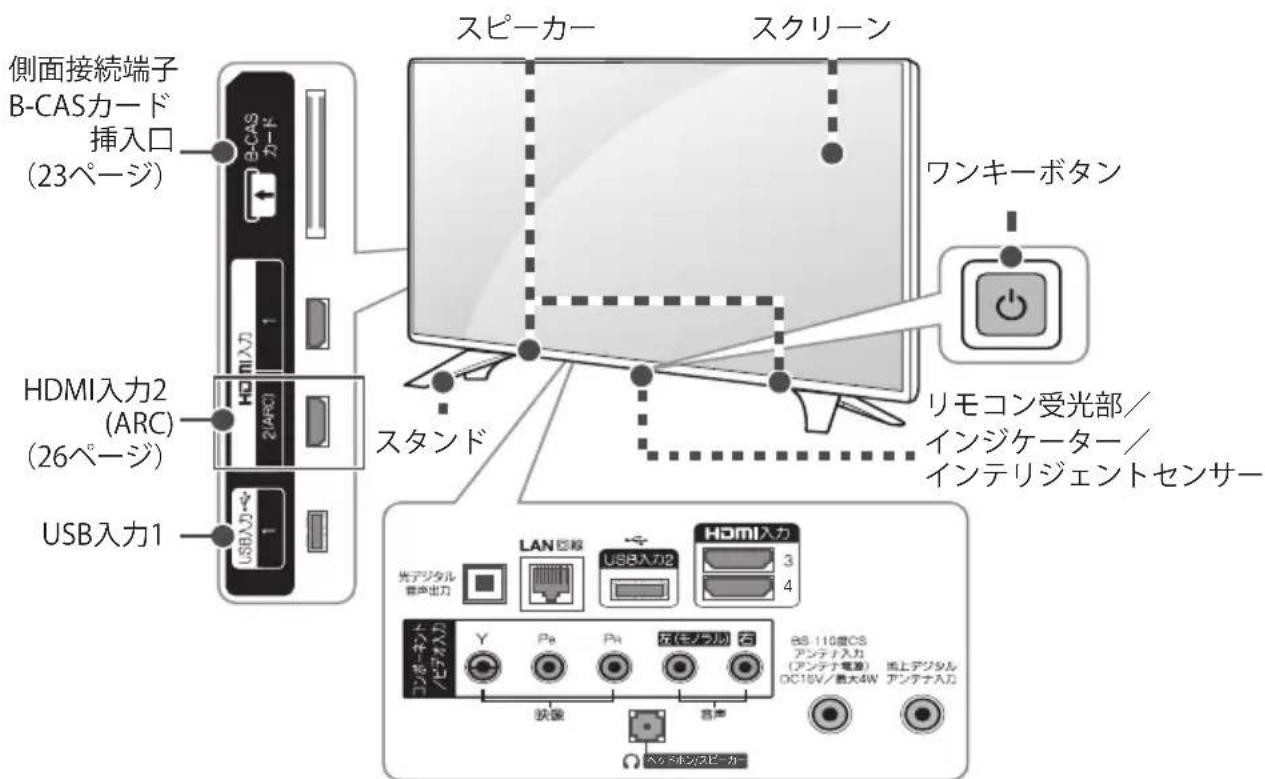
背面接続端子
※スタンドの形は、UJ6100とUJ6500とで異なります。
ワンキーボタンの操作
| 操作説明 | ||
 | 電源を入れる | テレビの電源が切れている状態で電源ボタンを1回押すと、テレビの電源が入ります。 |
| 電源を切る | テレビの電源が入っている時に、電源ボタンを長押しすると、テレビの電源が切れます。このとき、実行中のすべてのアプリを終了し、進行中の録画を中止します。録画番組は保存されません。 | |
| 操作メニュー選択 | テレビの電源が入っている時に、ボタンを1回押すと、操作メニューが表示されます。ボタンを押してメニューを選びます。ボタンを長押しすると、メニューを選択することができます。 | |
操作メニュー
| 電源オフ 電源を切ります。 チャンネル チャンネルを選択します。 | ||||
| 入力 入力切換メニューを表示します。 音量 音量を調節します。 | ||||
標準リモコンの機能
本機には標準リモコンが付属しています。
標準リモコンに電池を入れるには
カバーを開けて付属の単4形乾電池2本を入れ、カバーを閉めてください。⊕, ⊖の向きを正しく入れてください。リモコンは画面中央下にあるリモコン受光部に向けて操作してください。
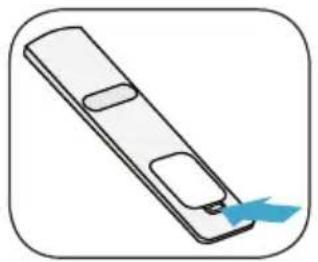
- 新しい乾電池と古い乾電池を一緒に使用しないでください。
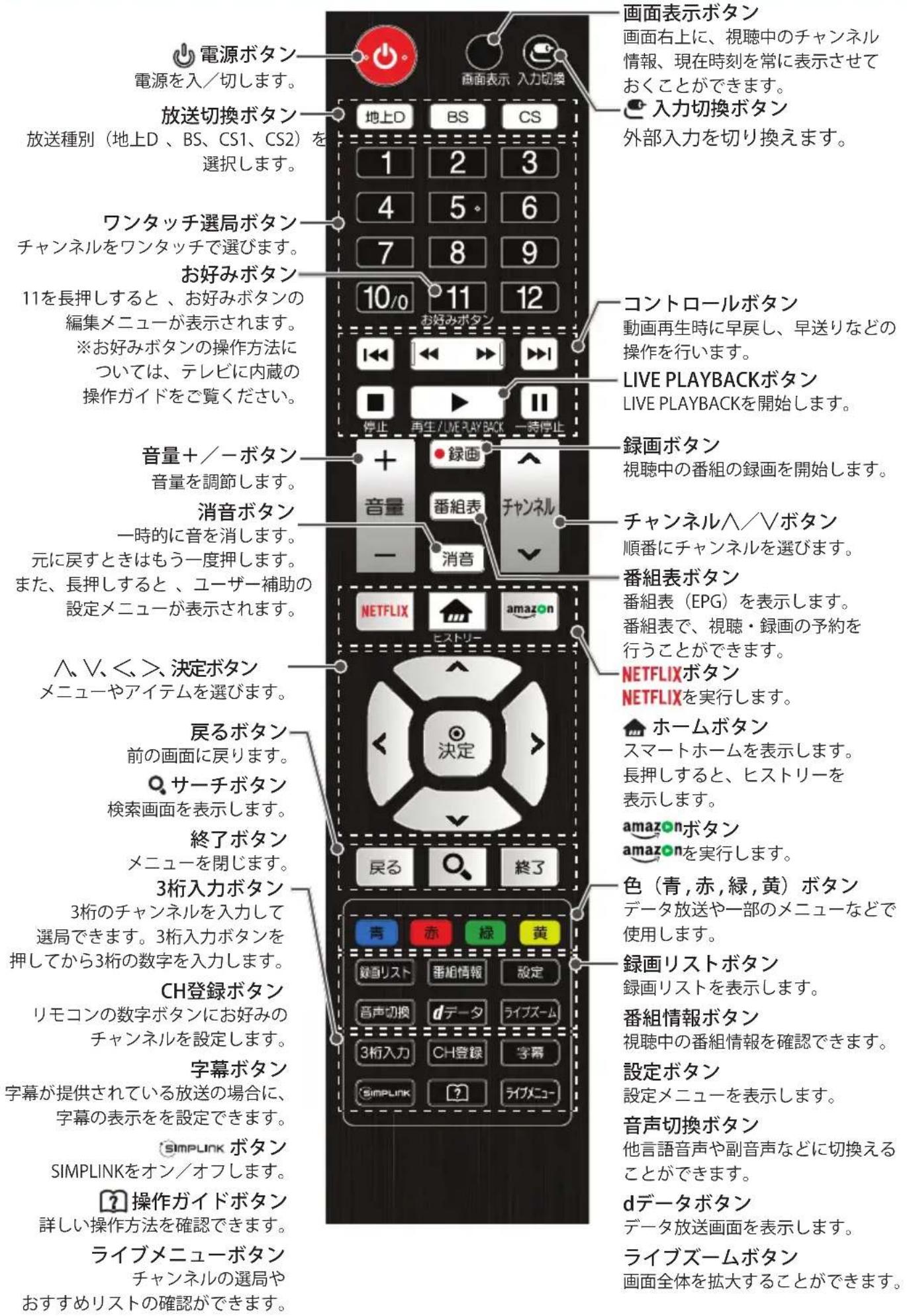
持ち運びのご注意
テレビを動かす際は、以下に注意して、テレビに傷などが付かないよう、安全に運んでください。
注意
- 画面には触れないようにしてください。 画面に傷が付いたり、液晶が損傷したりする場合があります。
- テレビの梱包に使用されていた箱などを使用してテレビを運ぶことをおすすめします。
- テレビを動かしたり持ち上げたりする前に、電源コードとケーブルをすべて外してください。
- テレビを持つ場合、テレビの背面を持ってください。

- テレビのフレームの上下をしっかり持ってください。透明な部分やスピーカー、スピーカーグリルは持たないでください。
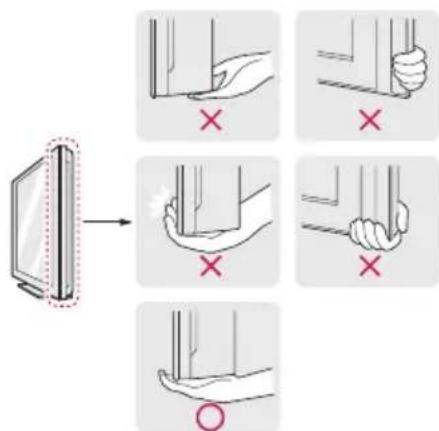
- 大型テレビを運ぶ際は、2人または3人で運んでください。
- テレビを運ぶ際は、次の図のようにテレビを持って運んでください。テレビを縦にして持ち、横にしたり左右に傾けたりしないでください。
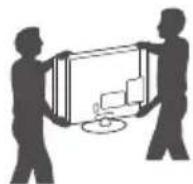
- テレビを運ぶ際は、テレビに衝撃を与えたり、過度な振動を与えたりしないでください。
テレビを設置する
本機にスタンドまたは壁掛けブラケットを付けて、台の上や壁に設置します。
UJ6100モデルのスタンドを取り付ける
本機を壁に取り付ける場合は以下の手順は不要です。
1 テレビ画面を下にして台などに置き、スタンドを本機に取り付ける。
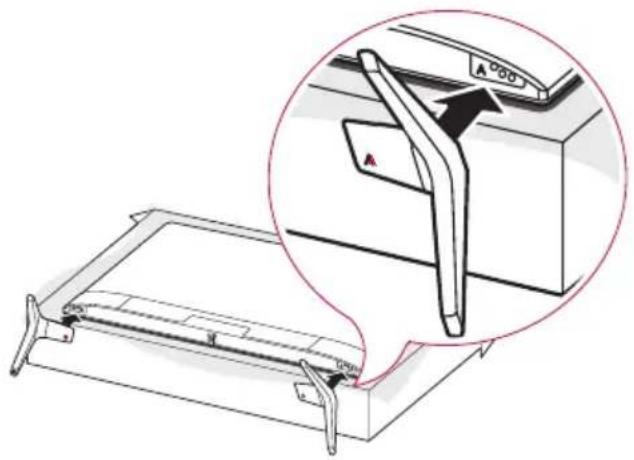
2 テレビ下部に描かれているロック(💡の方向にスタンドを回転させて固定する(※ロックマークはスタンド設置面に記載されています)。
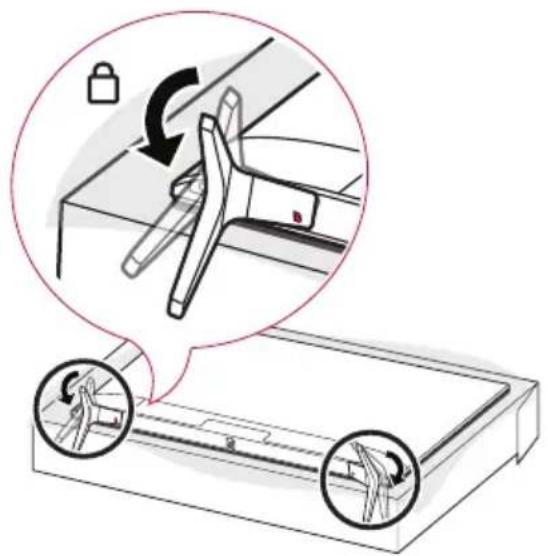
- スタンドを外す場合は、スタンドを下記図の通りロック解除(3)の方向に回転させて外します(※ロック解除マークはスタンド設置面にも記載されています)。
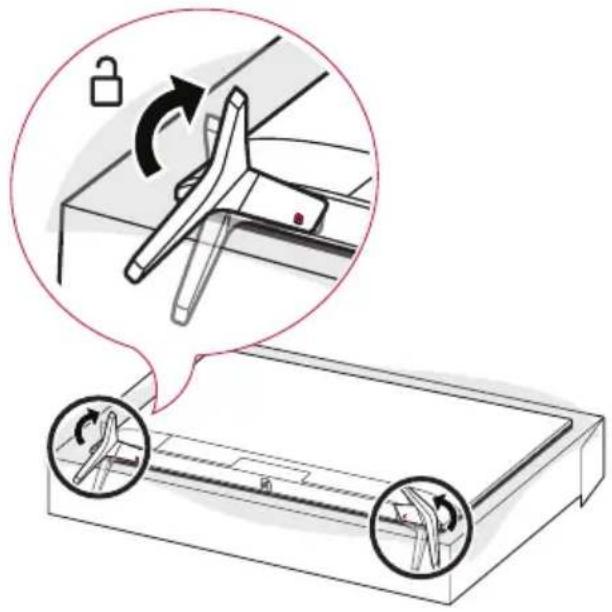
- 55UJ6100
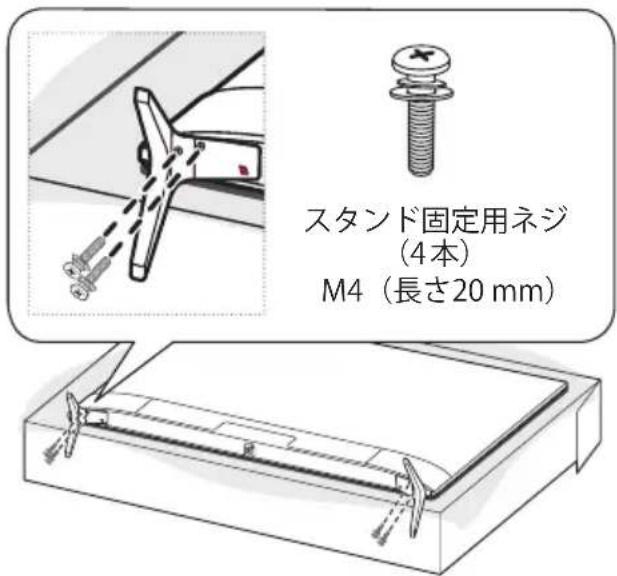
UJ6500モデルのスタンドを取り付ける
1 スタンドのゴムを外します。
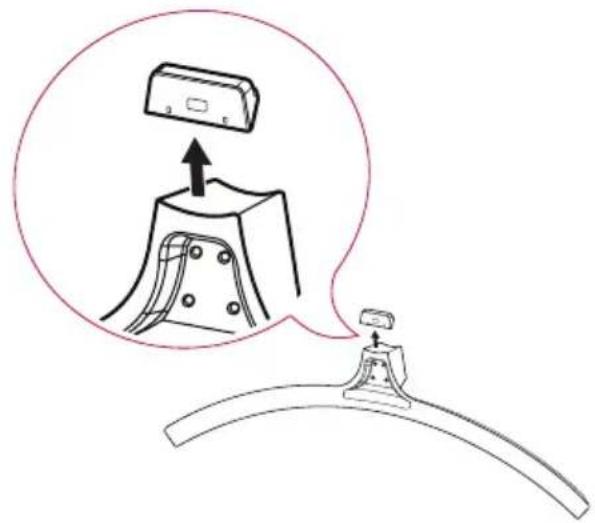
- スタンドを本機に取り付けるときは、本機の画面が傷つかないように、柔らかい布などを平らなテレビ台などに敷いて、画面を下に向けて置いてください。
- 製品を組み立てる際、ネジには異物(油・潤滑剤等)を使用しないでください(製品損傷の原因となります)。
- テレビが前に傾かないように、締めすぎに注意しながら、ネジをしっかり締めてください。
2 スタンドベースにスタンドを取り付ける。
3 テレビ画面を下にして台などに置き、スタンドを本機に取り付ける。
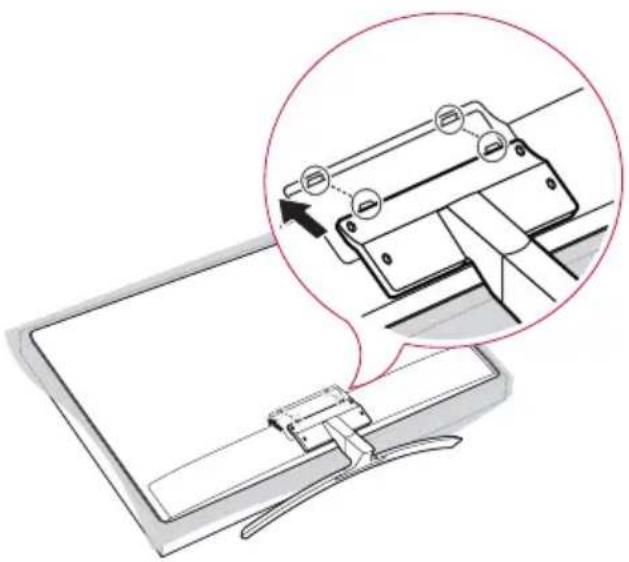
√ ヒント
- スタンドを外す場合は、逆の手順で行ってください。
ケーブルをまとめる
付属のケーブルホルダーでケーブルをまとめる。
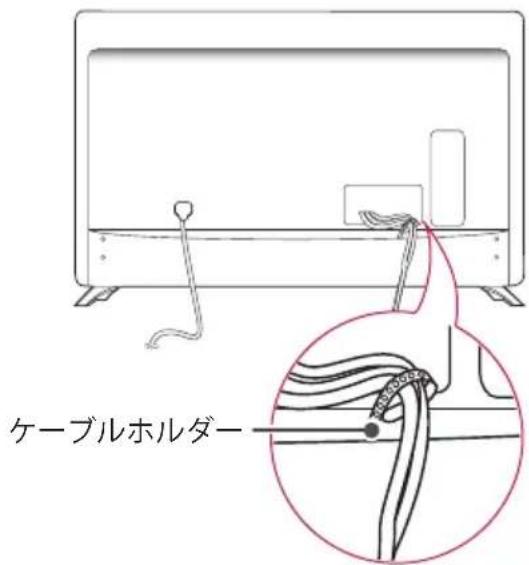
注意
- テレビを移動させるときは、ケーブルホルダーをはずしてください。ケーブルホルダーが壊れたり、故障の原因になったりします。
テレビ台に設置する
1 本機を台の上に置く。
- 傾斜のない、平らな安定した場所に設置してください。また、すべりやすい面やカーペットなどのやわらかい面、不安定な場所を避けて設置してください。
- スピーカーを設置する場合は、テレビがスピーカーの磁力の影響を受けないようにするため、10 cm以上のスペースを空けてください。
- テレビの裏面は、テレビ内部に熱がこもらないようにするため、壁から10cm以上のスペースを空けてください。
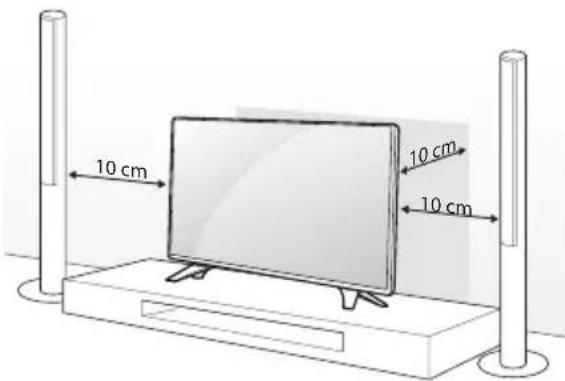
注意
- 熱源のそばにテレビを置かないでください。 火災の原因となることがあります。
2 転倒防止を行う。
- 転倒防止のため、転倒防止バンドを本機に取り付け、市販のネジで転倒防止バンドをテレビ台に固定することをお勧めします。
- 固定後は台を壁などに近づけて設置し、小さなお子様などが台の間に入れないようにしてください。
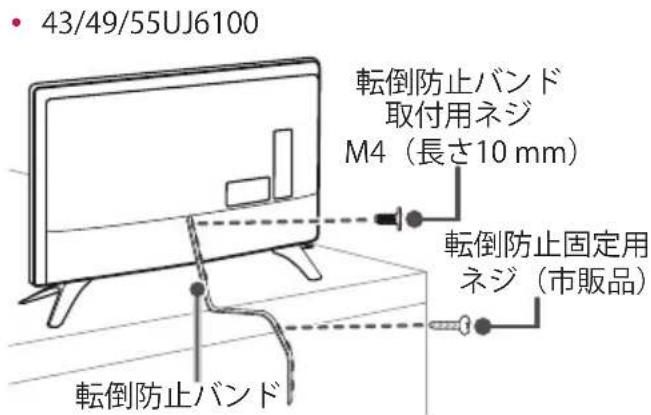
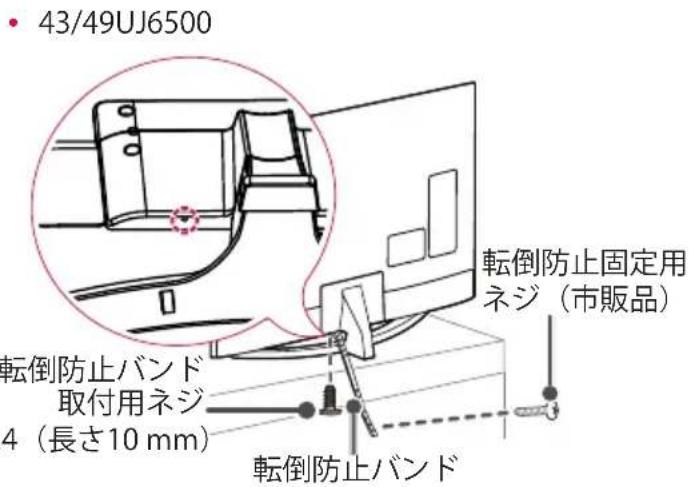
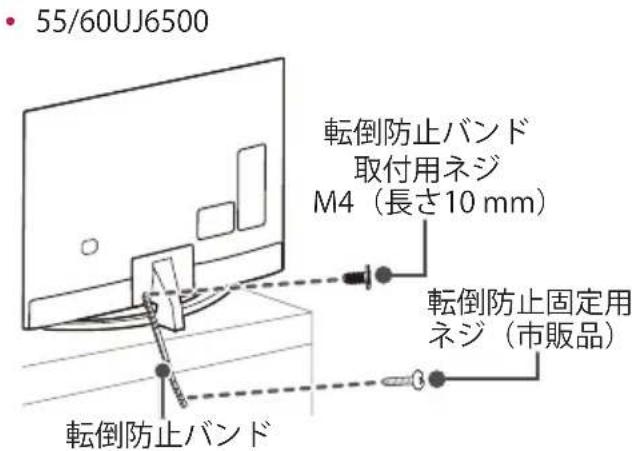
注意
転倒防止について
- 地震などでの製品の転倒・落下によるけがなどの危害を軽減するために、転倒・落下防止対策を行ってください。
- 転倒・落下防止器具を取り付ける壁や台の強度によっては、転倒・落下防止効果が大幅に減少します。その場合は、適切な補強を施してください。
また、転倒・落下防止対策は、けがなどの危害の軽減を意図したものですが、すべての地震に対してその効果を保証するものではありません。
壁に取り付ける
壁掛けをする際は、LG 製の壁掛けブラケットを使用することをお勧めします。壁掛け設置については、販売店または工事専門業者にご相談ください。
取り付け穴の位置は下記の表をご覧ください。本機はVESA基準に対応しています。LG製でない壁掛けブラケットを使用する時は、外部機器を接続するための十分な空間が確保された壁掛けブラケットを使用してください。
特に、ブラケットが可動式でなく固定式の壁掛けブラケットでは、テレビにケーブルなどを接続してから壁掛けブラケットを取り付けてください。
| 機種 | 43UJ650043UJ6100 | 49/55/60UJ650049/55UJ6100 |
| VESA (A×B) (mm2) | 200 × 200 | 300 × 300 |
| 標準ネジ | M6 M6 | |
| ネジの数 | 4 | 4 |
| 推奨壁掛けブラケット(別売リアクセサリー) | LSW240B | LSW350B |
本体背面図
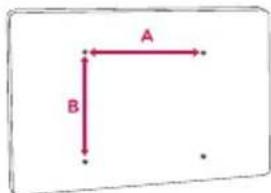
※テレビのより詳細な寸法は、当社ホームページ(www.lg.com)からご確認ください。
壁掛けで使用する時は、スタンド穴にほこりや虫などが入るのを防ぐため、穴をテープなどでふさぐことをお勧めします。
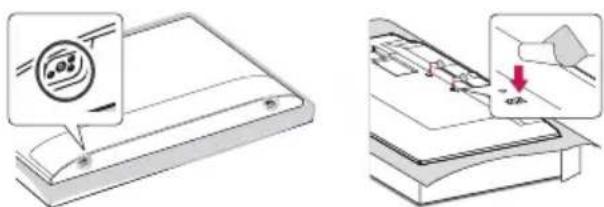
アンテナ工事には技術と経験が必要です。 アンテナの設置・調整については、お買い上げの販売店にご相談ください。

ヒント
- 4K放送をご覧になるには別途4K放送受信チューナーなどが必要です。すべての4K対応機器との接続動作や視聴を保証するものではありません。
地上デジタル放送用アンテナをつなぐ
地上デジタル放送を視聴するには、UHFアンテナをテレビに接続します。地域によってはアンテナの取り換えや方向の調整、増幅器(ブースター)の取り付けが必要となることがあります。また、状況によっては減衰器(アッテネーター)の取り付けが必要となる場合もあります。
詳しくは、お買い上げ店にご相談ください。
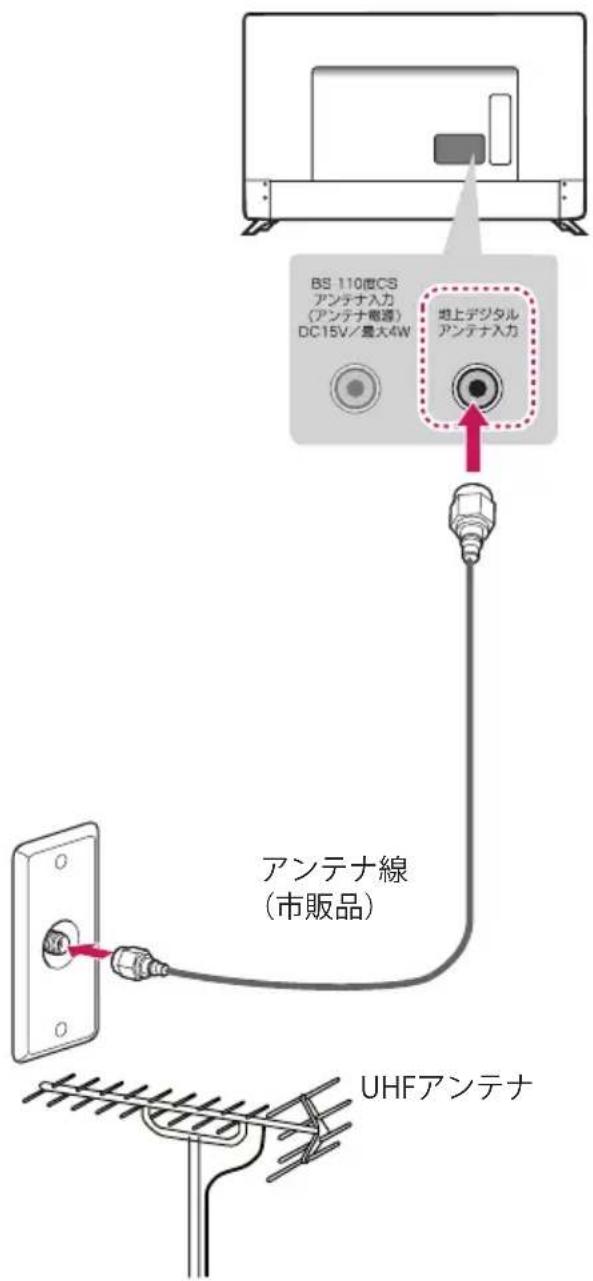

ヒント
- アンテナ線には、妨害の少ない同軸ケーブルの使用をおすすめします。
- 室内アンテナの利用は妨害電波を受けやすいので、避けてください。
- アンテナ線に対して、電源コードや他の接続コード類をできる限り離してください。
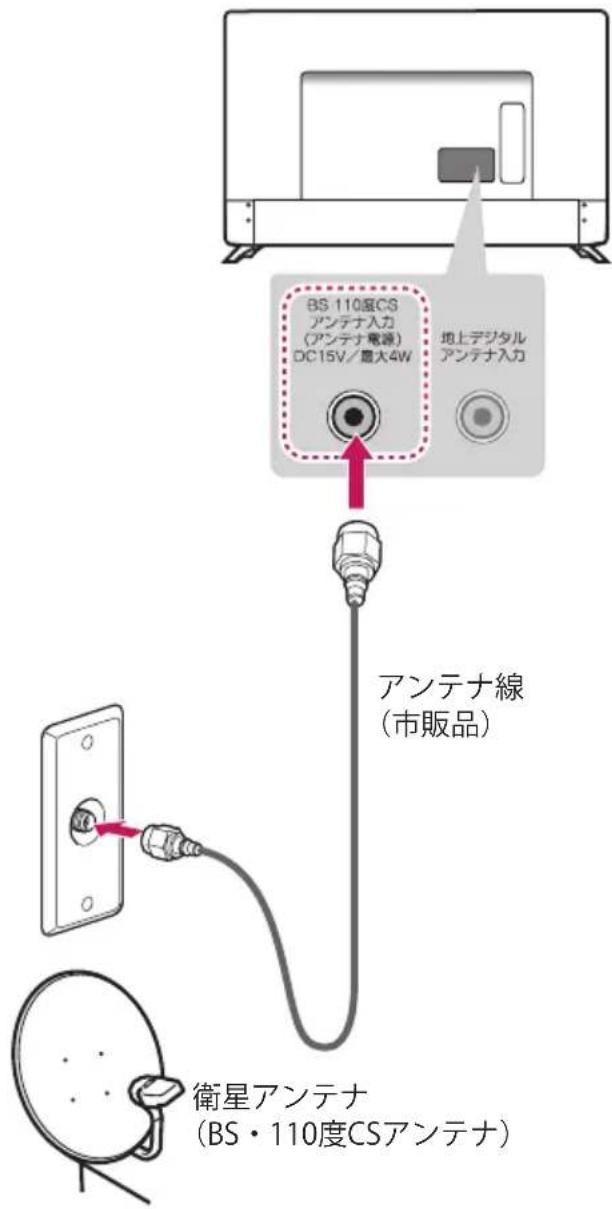
衛星放送用アンテナをつなぐ (BS・110度CSアンテナ)
BS・110度CSデジタル放送を視聴するには、衛星アンテナをテレビに接続します。BS・110度CSデジタル放送を見るための、衛星アンテナの設置には技術が必要です。設置するときはお買い上げ店に設置を依頼されることをおすすめします。また、アンテナの取扱説明書もよくご覧ください。

ヒント
- 衛星放送を他の機器と分配して視聴する場合、分配器は必ず電流通過型のものをご使用ください。電流通過型でない場合は、アンテナに供給している機器の電源を切ると、他の機器で衛星放送が受信できなくなります。
- ブースターや分配器をご使用になる場合は、110度CS対応(周波数2,150MHz対応以上)であることをご確認の上、ご使用ください。
- 衛星放送の電波は微弱なため、受信するにはアンテナやテレビなどの正確な調整が必要です。天気が悪いときには電波が弱くなり、一時的に画面や音声が止まったりする場合があります。これは、気象条件によるもので、アンテナやテレビの故障ではありません。
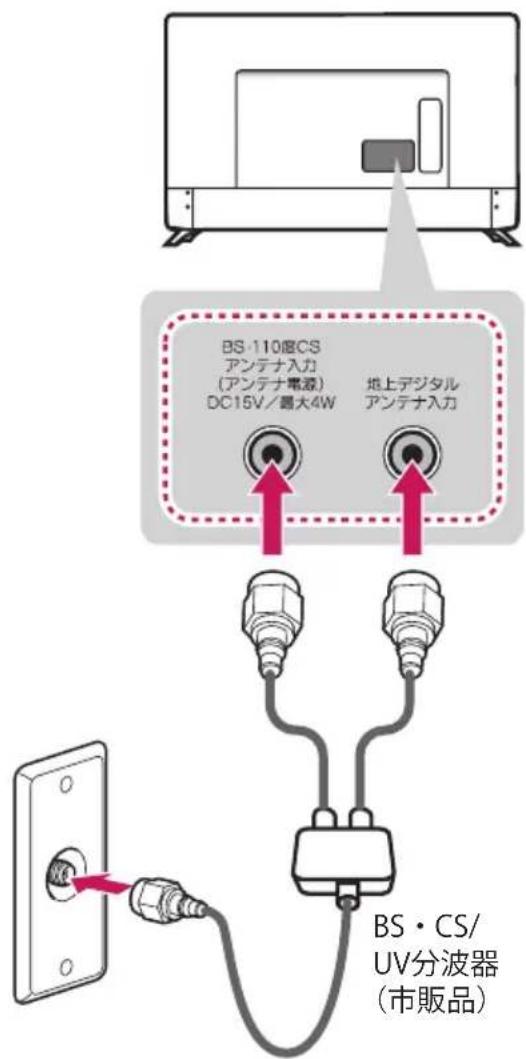
マンションなどの共同受信システムにつなぐ
地上放送と衛星放送の電波が混合されて壁のアンテナ端子に届いている場合は、以下のように接続してください。

ヒント
- マンションなどの共同受信システムの場合で、110度CSデジタル放送に対応していない場合は、110度 CSデジタル放送を受信できません。視聴できる放送の種類については、マンションなどの管理会社にご確認ください。
- マンションなどでの共同受信システムの場合は、本機からBS・110度CS共用アンテナ用の電源を供給する必要はありません。
設定ボタン→詳細設定→チャンネル→チャンネルスキャンと設定→アンテナ設定→衛星→アンテナ電源供給をオフに設定してください。
ケーブルテレビ放送(CATV) を見る場合
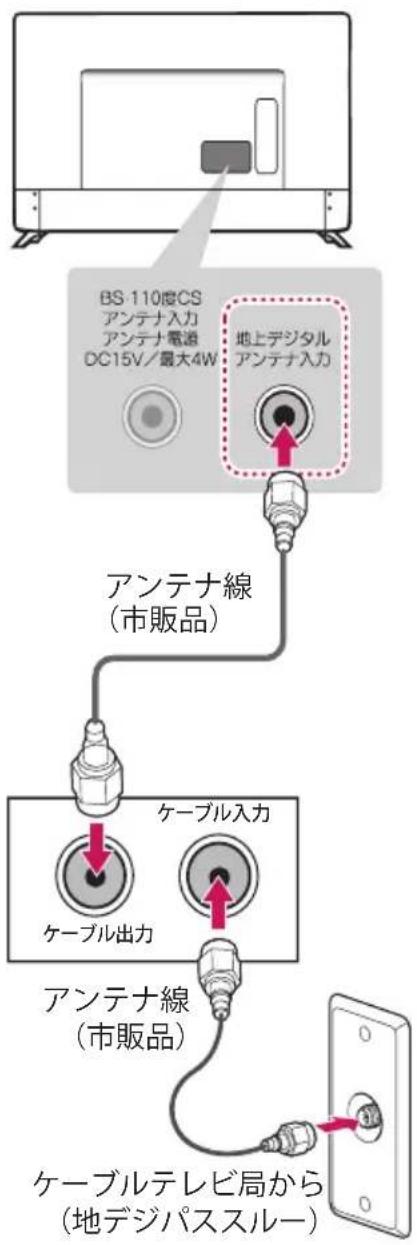
アンテナ線でつなぐ場合
放送電波の周波数や形態をそのまま受信するパススルー方式の場合、セットトップボックス(ケーブルテレビ専用チューナー)のアンテナ出力端子(端子名は例です)と本機VHF・UHFアンテナ入力端子を接続すれば地上デジタル放送が見られます。
flowchart
graph TD
    A["BS 110度CS<br>アンテナ入力<br>アンテナ電源<br>DC15V/最大4W"] --> B["地上デジタル<br>アンテナ入力"]
    B --> C["アンテナ線<br>(市販品)"]
    C --> D["ケーブル出力"]
    D --> E["ケーブル入力"]
    E --> F["アンテナ線<br>(市販品)"]
    F --> G["ケーブルテレビ局から<br>(地デジパススルー)"]
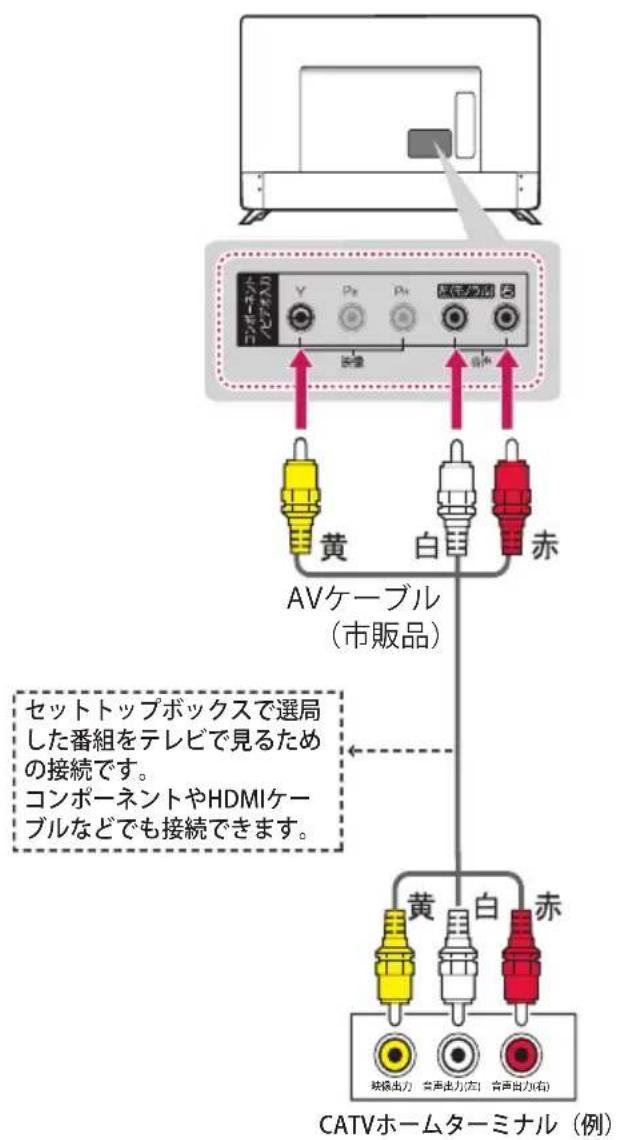
AVケーブルでつなぐ場合
放送電波をケーブルテレビに適した周波数に変換して受信する場合、セットトップボックスの映像・音声出力端子などと本機のビデオ入力端子を接続します(HDMIケーブルで接続することも可能です)。この場合、番組選局はセットトップボックスで行うことができ、本機の番組表や録画、および予約機能などは使用できません。
ホームターミナルから地上デジタル放送の電波が出力されないとき
地上デジタル放送の再送信電波が出力されないホームターミナルの場合は、UHFに対応した市販の分配器を使用して、以下のように接続してください。
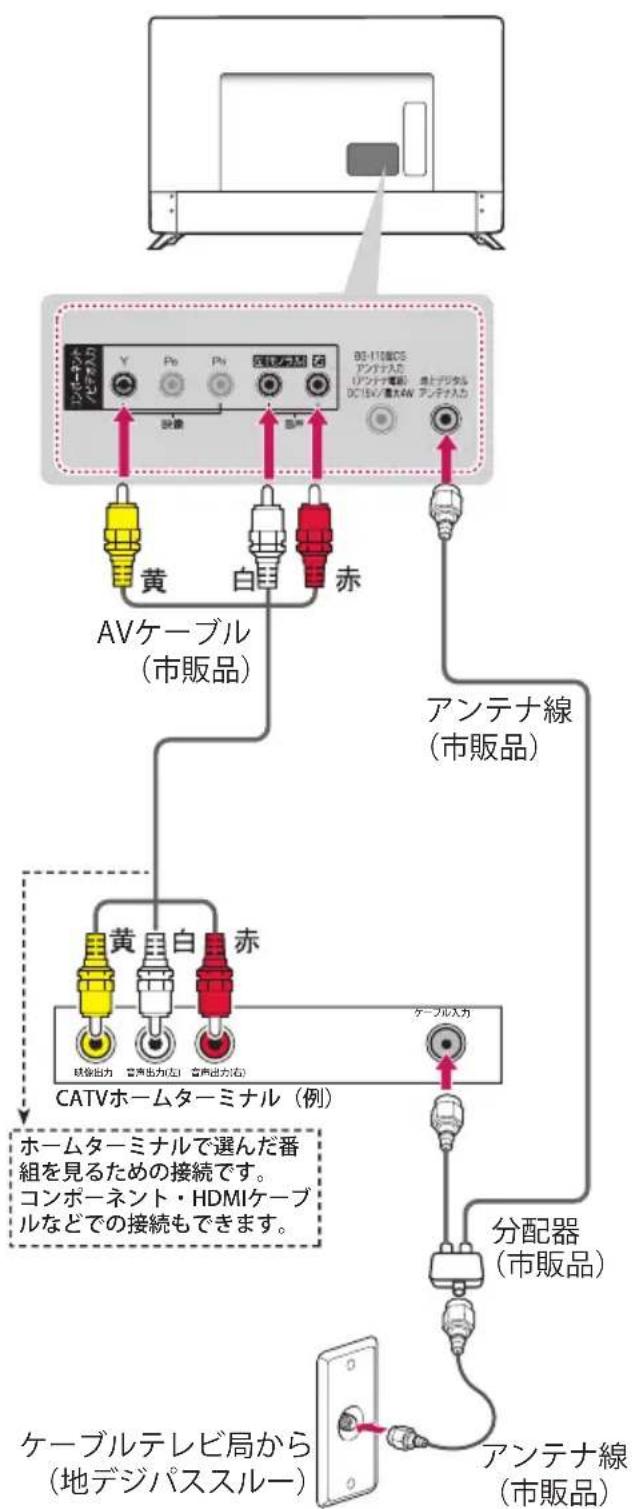
flowchart
graph TD
    A["TV设备"] --> B["AR/AR控制器"]
    B --> C["AVケーブル (市販品)"]
    B --> D["アンテナ線 (市販品)"]
    B --> E["CATVホームターミナル (例)"]
    E --> F["分配器 (市販品)"]
    F --> G["ケーブルテレビ局から (地デジパススルー)"]
    B --> H["黄/白/赤"]
    style A fill:#f9f,stroke:#333
    style B fill:#ccf,stroke:#333
    style C fill:#cfc,stroke:#333
    style D fill:#fcc,stroke:#333
    style E fill:#cff,stroke:#333
    style F fill:#ffc,stroke:#333
    style G fill:#cfc,stroke:#333
    style H fill:#fcc,stroke:#333
アンテナをテレビと録画機器に接続する
録画機器を経由する場合
BS・110度CSアンテナ用電源は録画機器から供給してください。
設定ボタン→詳細設定→チャンネル→ チャンネルスキャンと設定→アンテナ設定 →衛星→アンテナ電源供給をオフに設定してください。
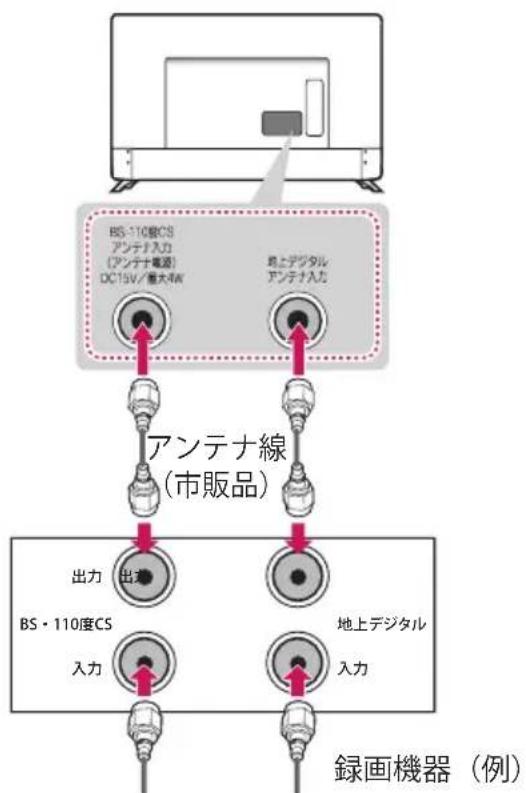
録画機器(例) 地上デジタル放送BS・110度CS放送
テレビと録画機器に分配する場合
録画機器にアンテナ出力端子がない場合や、 録画機器やテレビが複数ある場合などは、 分配器を使って接続することもできます。 録画機器を経由するとテレビがよく映らない場合などにもこの接続をお試しください。
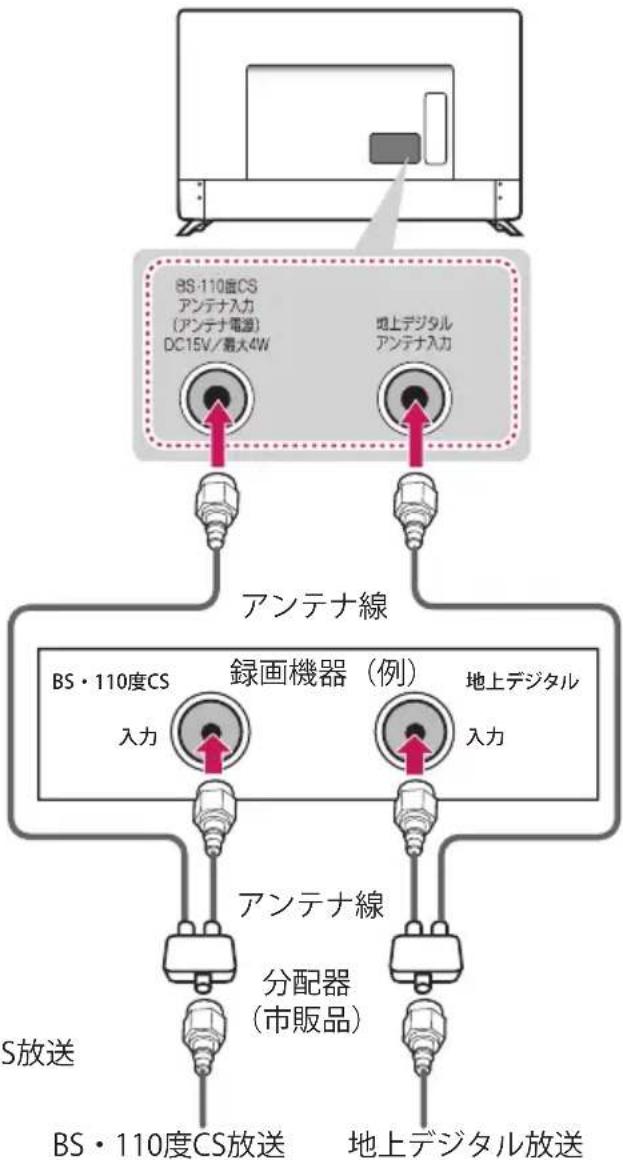
flowchart
graph TD
    A["BS-110度CS<br>アンテナ入力<br>(アンテナ電源)<br>DC15V/最大4W"] --> B["アンテナ線"]
    C["地上デジタル<br>アンテナ入力"] --> B
    D["BS·110度CS<br>録画機器(例)<br>入力"] --> E["アンテナ線"]
    F["地上デジタル<br>入力"] --> E
    G["分配器<br>(市販品)"] --> H["S放送"]
    I["BS·110度CS放送"] --> J["地上デジタル放送"]

ヒント
- テレビが映らないとき - アンテナを右図のようにテレビと録画機器それぞれに接続しても、テレビが映らないまたは映りが悪い場合は、録画機器を経由しないで本機に直接接続してみてください。改善される場合、本機の問題ではありません。 - 録画機器の電源プラグが抜けていると、アンテナ出力端子に電波が出力されない場合があります。
症状が改善されない場合は、困ったとき(31ページ)をご覧ください。

ヒント
- 録画機器で受信した番組や録画した番組を見るための接続については、BD・DVDプレーヤー /レコーダー、ビデオを接続する (24ページ) をご覧ください。
- BS・110度CS共用アンテナは電源を必要とします。BS・CS/UV混合器や分波器は、本機のBS・110度CSアンテナ入力端子からアンテナ電源が供給できるように、電流通過型のものが必要になります。
B-CASカードを入れる
B-CASカードは本機側面のB-CASカード挿入口にカード表面に印刷されている矢印の方向に合わせて、確実に差し込んでください。
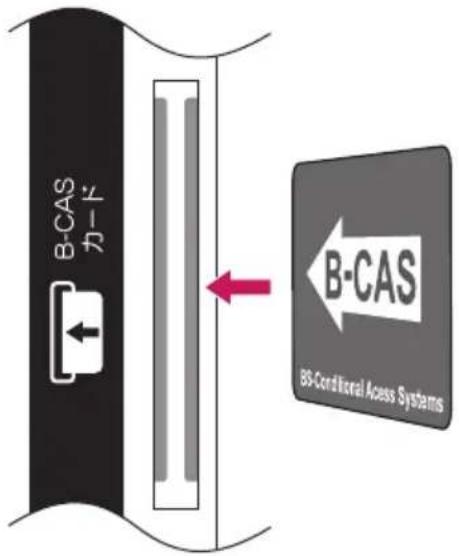
B-CASカードについて
地上・BS・110度CSデジタル放送では、B-CASカードを利用した限定受信システムを採用しています。
B-CASカードの情報を確認するには
設定ボタン→詳細設定→チャンネル→B-CAS情報確認を選びます。
B-CASカードを抜くには
1 テレビの電源を切ります。
2 B-CASカード挿入口から、ゆっくりとB-CASカードを抜きます。

ヒント
- B-CASカードには、IC(集積回路)が組み込まれています。画面にメッセージが表示されたとき以外は抜き差ししないでください。
外部機器を接続する
各種外部機器を本機背面の端子に接続します。

ヒント
- HDMIケーブルやUSB機器を確実に接続するために、図のA部分の厚さが 10 mm以下、B部分の幅が18 mm 以下の製品をお使いください。
- USBケーブルや USBメモリーが本機の接続端子に合わないときは、USB2.0対応の延長ケーブルを使用してください。
- HDMIロゴの付いた規格が保証された HDMIケーブルをご使用ください。
次のHDMI ケーブルのご使用を推奨します。(3 m以下)
-ハイスピード HDMI®/™ ケーブル、
-ハイスピード HDMI®/™ ケーブル(イーサネット対応)
- 保証されていないHDMI ケーブルやハイスピードでない標準HDMIケーブルを使用すると正常に動作しないことがあります。

BD・DVDプレーヤー/レコーダー、ビデオを接続する
ビデオやDVDプレーヤーなどを再生するための接続です。
HDMI端子に接続する
HDMIケーブルで接続すると、高画質と高音質でお楽しみいただくことができます。
本機のHDMI入力端子に接続してください。
HDMI入力のどの端子でも接続できます。
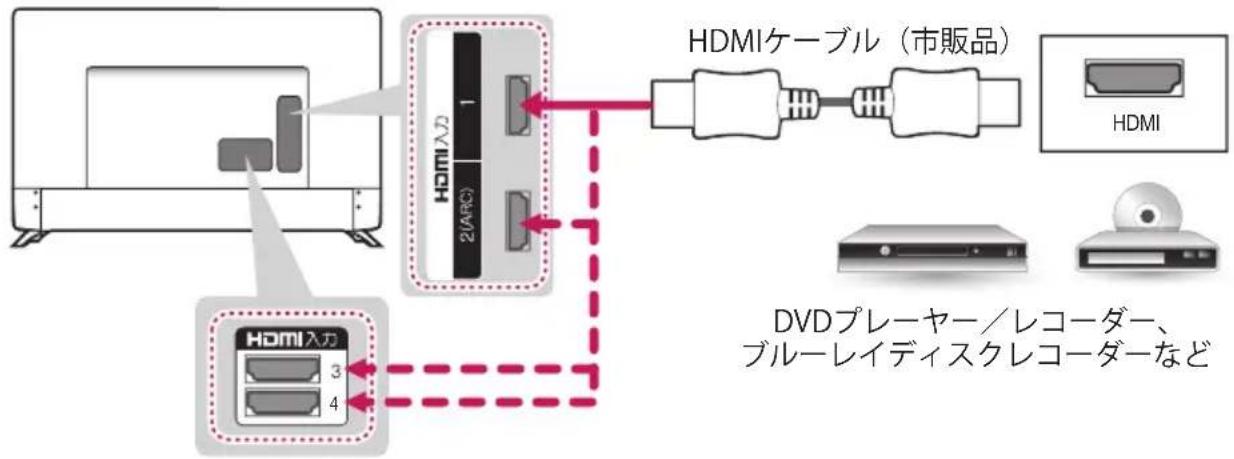
flowchart
graph TD
    A["客户端"] --> B["2ARC HDMI"]
    B --> C["1 HDMIケーブル(市販品)"]
    C --> D["2ARC HDMI"]
    D --> E["3 HDMI 入力"]
    D --> F["4 HDMI 入力"]
    G["HDMI"] --> H["2ARC HDMI"]
    I["DVDプレーヤー/レコーダー、ブルーレイディスクレコーダーなど"]

ヒント
- CEC (Consumer Electronics Control)対応の最新High Speed HDMIケーブルを使用してください。
- HDMI端子に外部機器を接続して高画質な映像を視聴する場合には、市販の高画質用のHDMIケーブルのご使用を勧めします。
- HDMIの対応信号は、それぞれの端子で異なります。HDMI端子に外部機器を接続するときは、テレビに内蔵の操作ガイドで、「HDMIの対応信号」を確認してください。
- HDMI端子は、4Kディープカラーをサポートしており、特に高画質な映像をお楽しみいただくための仕様に適しています。4Kディープカラーに対応した外部機器を接続するときは ➕ 設定ボタン→詳細設定→機器設定→HDMI 4K ディープカラーの設定をオンにしてHDMI に接続してください。外部機器の仕様によっては、この設定でHDMI端子に接続した際に映像や音声が正常に再生できないことがありますがその場合は、 ➕ 設定ボタン→詳細設定→機器設定→HDMI 4K ディープカラーの設定をオフにしてください。
- DTVオーディオサポートフォーマット:AAC
- HDMIオーディオサポートフォーマット:
AAC (32 kHz、44.1 kHz、48 kHz、96 kHz)
DTS (44.1 kHz、48 kHz)
Dolby Digital / Dolby Digital Plus (32 kHz、44.1 kHz、48 kHz)
PCM (32 kHz、44.1 kHz、48 kHz、96 kHz、192 kHz) - 出力する機器側の信号切り換えや操作により画面や音声にノイズが入る場合がありますが、故障ではありません。
コンポーネント端子に接続する
コンポーネント端子のあるDVDプレーヤーなどと、本機のコンポーネント端子を接続すると、よりあざやかな映像を楽しむことができます。本機のコンポーネント入力端子に接続してください。
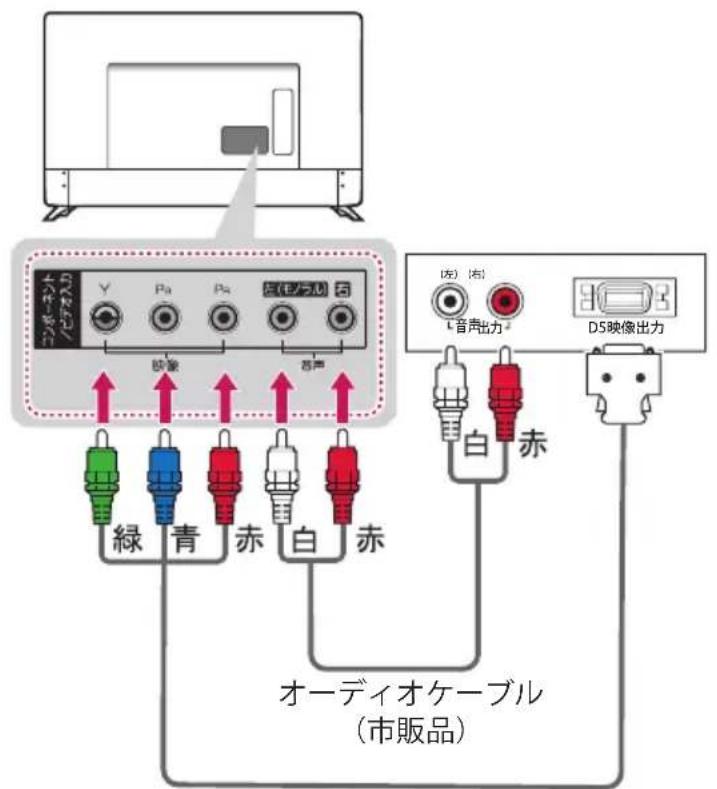
コンポーネント-D端子ケーブル (市販品)

ヒント
- ケーブルが正しく取り付けられていないと、映像が白黒で表示されたり、色が歪んで表示される場合があります。ケーブルが正しく接続されているか確認してください。
- ケーブルを外すときは、ケーブルを無理に引っ張らず、プラグの先を持って外してください。
- 本機と接続している機器の距離が近すぎると、映像や音声が電波によって干渉を受けることがあります。ノイズや雑音がでるときは、お互いを充分に離してください。
ビデオ端子に接続する
本機と外部機器をAVケーブルでつなぎます。
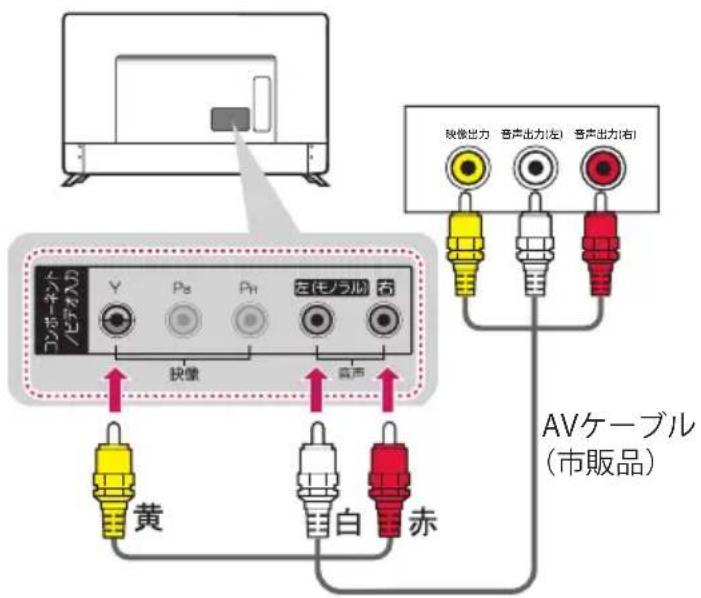

ヒント
- AVケーブルと端子の色が同じになるようにつないでください。
オーディオ機器を接続する
本体スピーカーの代わりにオーディオ機器をつないで迫力ある音声を楽しめます。
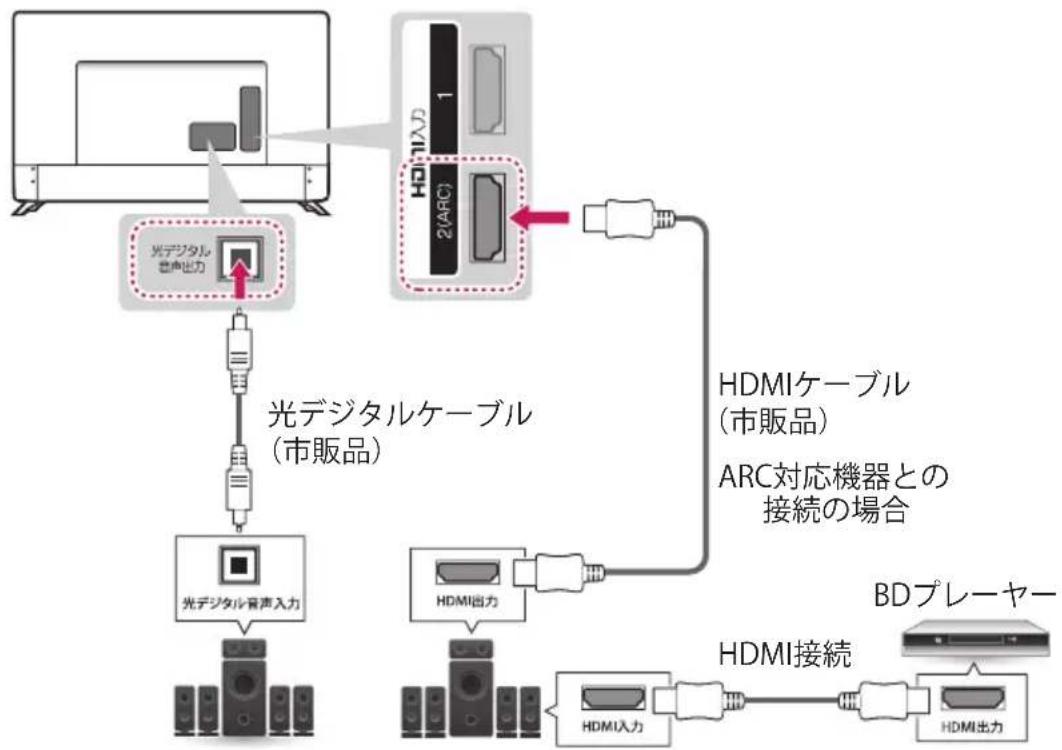
flowchart
graph TD
    A["光デジタル音声出力"] --> B["光デジタルケーブル (市販品)"]
    B --> C["光デジタル音声入力"]
    C --> D["HDMI出力"]
    D --> E["HDMI接続"]
    E --> F["HDMI入力"]
    F --> G["HDMI出力"]
    H["ARC対応機器との接続の場合"] --> I["HDMIケーブル (市販品)"]
    I --> J["HD1/HD2 1"]
    J --> K["HD1/HD2 2(ARC)"]
    K --> L["HD1/HD2 1"]
    M["BDプレーヤー"] --> N["HDMI接続"]
ホームシアター
ARC対応機器を接続したときは、設定ボタン→詳細設定→音声→スピーカー設定→外部スピーカー(光デジタル音声/HDMI ARC)に設定してください。

ヒント
- 本体スピーカーの代わりに外部機器を使用する場合は、設定ボタン→詳細設定→音声→スピーカー設定の本体スピーカー以外の該当の項目を設定してください。
- 光デジタル音声出力端子の中をのぞき込まないでください。レーザービームで目を傷めることがあります。
- 著作権が保護(ACP)されている音声は出力されないことがあります。
- 本機が出力する光デジタル音声出力のサンプリング周波数は、PCMの場合48kHzまたは32kHzです。
- サンプリングレートコンバーターを内蔵していないMDレコーダーには、デジタル信号のまま録音することはできません。
- 設定ボタン→詳細設定→音声→スピーカー設定→外部スピーカー(光デジタル音声/HDMI ARC)→デジタル音声出力が自動、SIMPLINK(HDMI-CEC)がオンに設定されているとき、MPEG-2 AAC 音声では、データ放送の一部の音声(効果音など)が光デジタル音声出力端子からは出力されません。
- 光デジタル音声出力の場合、MPEG-2 AAC音声では、主音声・副音声の切換を本機では行いません。MPEG-2 AACデコーダー側で切り換えてください。
- 本機とHDMIのARC対応ホームシアターでは、光デジタルケーブルで接続しなくても、HDMIケーブルで下記の接続をすることでデジタル音声を楽しむことができます。
本機(ARC)⇔ホームシアター(ARC)⇔BD/DVD プレーヤー。
SIMPLINK(HDMI-CEC)については、テレビに内蔵の「操作ガイド」をご覧ください。
ヘッドホンの接続
本機にヘッドホンを接続して楽しむことができます。本機のヘッドホン端子にヘッドホンをつなぎます。
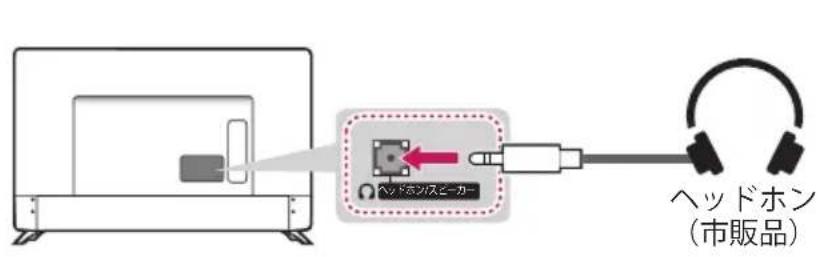

- ヘッドホンをつないだときは、設定メニューで音声の設定はAVシンクのみ設定できます。そのほかの音声の設定はできません。
PCを接続する
HDMI接続
HDMI入力のどの端子でも接続できます。PC画面を高画質で表示することができます。
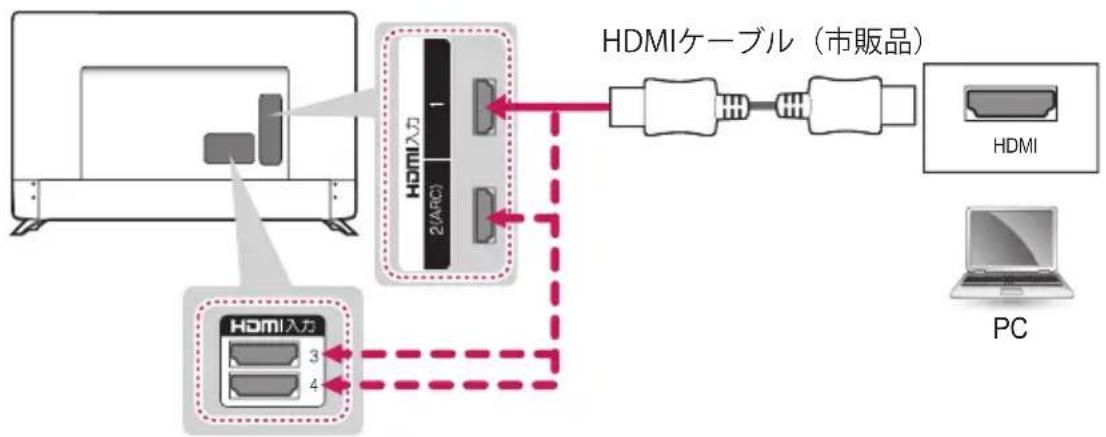
flowchart
graph TD
    A["PC"] --> B["HDMI"]
    B --> C["2(ARC)"]
    C --> D["HDMI ケーブル(市販品)"]
    D --> E["HDMI"]
    B --> F["3"]
    B --> G["4"]
    style A fill:#f9f,stroke:#333
    style B fill:#ccf,stroke:#333
    style C fill:#cfc,stroke:#333
    style D fill:#fcc,stroke:#333
    style E fill:#cff,stroke:#333
    style F fill:#ffc,stroke:#333
    style G fill:#cfc,stroke:#333

ヒント
- グラフィックカードによっては、DVIケーブルにHDMIが使用されている場合、DOSモードが機能しない場合があります。
- PCモードでは、解像度、垂直パターン、コントラスト、明るさに関連するノイズが発生する場合があります。ノイズがある場合、PC出力を別の解像度に変更し、リフレッシュレートを別のレートに変更するか、スマートホームから設定→詳細設定→映像→映像モードの設定→コントラスト/明るさを映像がクリアになるまで調整してください。
- 水平または垂直周波数の同期入力形式はセパレートです。
- グラフィックカードによっては、特定の解像度設定で映像を画面に正しく表示できない場合があります。
- 画面に静止映像を長時間表示させないでください。静止映像が画面に焼き付く場合があります。
- HDMI-PCを1920×1080で使用しているときに映像が画面からはみだした表示(オーバースキャン)になることがあります。スマートホームから設定→詳細設定→映像→画面サイズの設定→ジャストスキャンをオンに変更してください。
- ULTRA HD級コンテンツをPCで再生するときは、PCの性能による映像/音声の途切れなどが生じることがあります。
USB機器を接続する
USBメモリーやUSB外付けハードディスクをUSB端子につないで、番組の録画や写真&動画アプリでコンテンツを楽しめます。
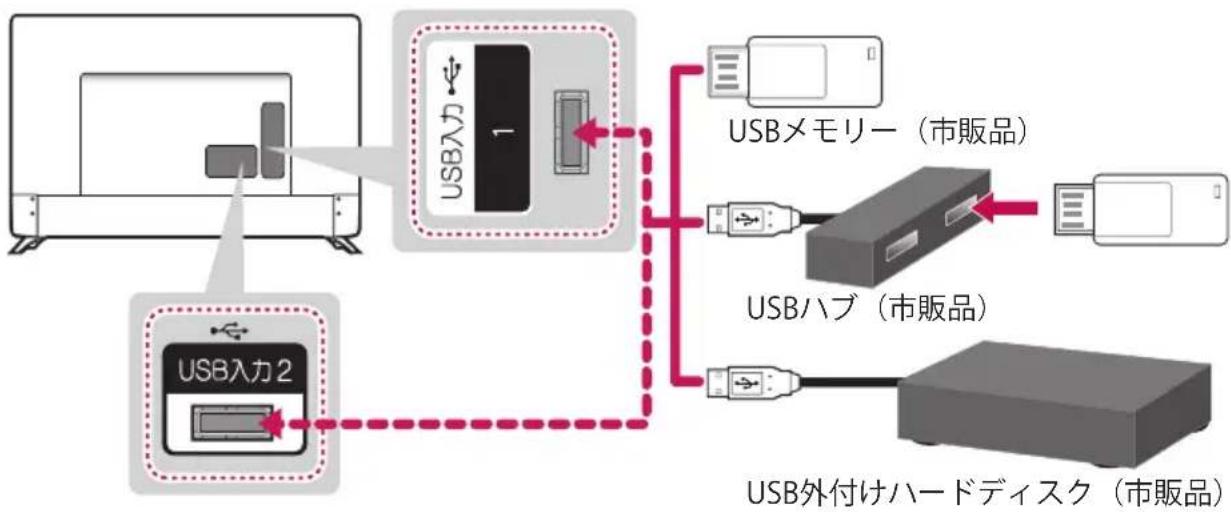
flowchart
graph TD
    A["USB入力"] --> B["USBメモリー(市販品)"]
    A --> C["USB入力2"]
    B --> D["USBハブ(市販品)"]
    C --> E["USB外付けハードディスク(市販品)"]
    D --> E

ヒント
- USBハブは、ACアダプターを電源コンセントに接続して電源を供給するタイプのものをお勧めします。
- USB端子から電源を共有するタイプでは、接続したUSB機器が安定して動作しないことがあります。
- USB端子にUSBハブを経由して複数のUSB機器などを接続した場合、USB機器をUSB 延長ケーブルを使用して接続した場合、正常に動作しないことがあります。
- 写真、音楽および動画が記録されたUSBメモリーは、どのUSB端子でも接続できます。
- 本機のUSB端子のバージョンは 2.0です。
- 録画用で使用するUSB外付けハードディスクはUSBハブを介した接続には対応していません。必ずUSB端子に直接接続してください。
- USBメモリーの転送速度は、メモリー装置ごとに異なった速度が検知されます。USB2.0未満の USB 機器もサポートされています。
- 一部のUSB機器はサポートされないことや、正常に動作しないことがあります。
- USB機器が正常に作動しない場合には、一度USB機器を取り外したあとで、挿しなおしてください。
- USB機器を取外す際は、入力切換ボタン→すべての入力で表示される該当USB機器の[取り外し]を行ってから外してください。[取り外し]を行わずにUSB機器を外すとテレビやUSB機器が故障する恐れがあります。
- USB端子にはWindowsオペレーティングシステムが利用するNTFS またはFAT32のファイルシステムでフォーマットされたUSB機器以外は使用しないでください。WindowsがサポートしないユーティリティプログラムでUSB機器をフォーマットしたファイルは、認識されないことがあります。
- 録画用で使用するUSB外付けハードディスクは、入力切換から該当のUSB外付けハードディスクを選択してフォーマットすることもできます。
- 外部電源を必要とするUSB機器では、電源を必ず接続してください。電源を接続しないと、USB機器が認識されないことがあります。
- 接続するUSB機器は、電圧5V、定格電流500mA以下で使用してください。もし許容電圧/電流以上の機器を使用した場合、電源不足で正常に動作しなくなることがあります。
√ ヒント
- USB機器との接続には、該当機器の製造メーカーが提供する接続ケーブルを使ってください。製造メーカーが提供するケーブル以外のケーブルや、過剰に長いケーブルを使用した場合、USB機器が認識されないことがあります。
- ファイルパス名は247文字まで認識可能です。フォルダーやファイルの名前が長すぎると、表示や認識が正しく行われません。
- USB外付けハードディスクの推奨記憶容量は4TB以下です。推奨記憶容量を超える装置は、正しく動作しないことがあります。
- USB機器上のデータは、損傷を受けることがあります。データの損傷、損失や直接または間接の損害について、当社では一切の責任を負いかねます。あらかじめご了承ください。
- USB外付けハードディスク上に記録保存した録画コンテンツを保存しておきたい場合には、そのUSB外付けハードディスク自体を保存して、新しいUSB外付けハードディスクを取り付けてください。
- 本機対応の写真、音楽、動画ファイルの詳細は、テレビ本体に内蔵している「操作ガイド」をご確認ください。
困ったとき
故障かな?と思ったら
故障かな?と思われたら、お問い合わせされる前に、下記のことを一度お確かめください。それでも同じ症状が出ている場合には、ご自分では絶対に修理せず、当社カスタマーセンターへご相談ください。カスタマーセンターについてのご案内は、43ページをご覧ください。
全般
| このようなときは こ | こをお調べください ページ | |
| 電源が入らない | 電源プラグがコンセントから抜けていませんか? - | |
| リモコンが動作しない | 乾電池の極性(⊕,⊖)が逆になっていませんか? | 11 |
| リモコンの乾電池が消耗していませんか? | ||
| 映像も音声も出ない | 電源プラグがコンセントから抜けていませんか? - | |
| ビデオ入力などの外部機器入力を選んでいませんか? 12 | ||
| チャンネルスキャンはしましたか? | 操作ガイド | |
| 主電源を入れてから、映像・音声が出るのに時間がかかる | 映像と音声が出るまでに、15秒程度の時間がかかる場合がありますが、故障ではありません。1分以上待っても出ない場合は、電源プラグをコンセントから抜いて1分程度置いてから入れ直してみてください。 | - |
| 色が薄い/ 色合いが悪い | 色の濃さ、色あいは正しく調整されていますか? | 操作ガイド |
| 映像は出るが音声が出ない | 音量が最小になっていませんか? 12 | |
| 消音状態になっていませんか? 12 | ||
| ヘッドホン端子にヘッドホンのプラグが差し込まれたままになっていませんか? | 27 | |
| 特定のチャンネルだけ映らない | チャンネルがスキップされていませんか? | 操作ガイド |
| 設定→詳細設定→機器設定→地域設定→地域設定は正しいですか? | 操作ガイド | |
| 勝手に電源が切れる | 設定→詳細設定→機器設定→タイマー→オフタイマー、設定→詳細設定→機器設定→機器省エネ設定→無信号自動オフ/ 無操作自動オフが設定されていませんか? | 操作ガイド |
| 視聴予約されていて電源スタンバイから自動電源オンされ、予約番組が終了時刻となったのではありませんか? | 操作ガイド | |
| 本機内部の温度が異常に上昇し、内部保護回路が動作した可能性があります。 | 38 | |
| 全ての操作ボタンを受け付けない本機で全く操作できない | リモコンの乾電池が消耗していませんか? 11 | |
| リモコンの乾電池に問題がない場合は、電源プラグをコンセントから抜き、再度電源プラグをコンセントに差し込み、リモコンボタンを操作してください。 | - |
アンテナ
アンテナ工事には、技術と経験が必要ですので、必ず販売店へご相談ください。
| このようなときは ここをお調べください | ページ | ||
| 映像が出ず、雑音のみ出る | アンテナ線が外れたり、ショートしたりしていませんか? | 18 | |
| アンテナ線は正しく接続されていますか? | |||
| (BS・110度CSデジタル放送のとき)映像や音声が出ない、または時々出なくなる映像が時々静止する画面に四角のノイズが出たり、途切れたりする | BS・110度CSアンテナの向きがずれている。雷雨や豪雨などにより、受信電波が弱くなり、一時的に映像や音声が止まったり、全く受信できなくなる場合があります。 | 設定ボタン→詳細設定→チャンネル→チャンネルスキャンと設定→アンテナ設定→衛星のレベルでアンテナ入力レベルが最大になる角度にBS・110度CSアンテナを調節してください。 | 操作ガイド |
| 天候が回復すると元に戻ります。- | |||
| (BS・110度CSデジタル放送のとき)110度CSデジタル放送が受信できない | アンテナが110度CSデジタル放送に対応していない。アンテナ線やブースター、分配器が110度CSデジタル放送に対応していない。 | アンテナ、アンテナ線、ブースター、分配器は、110度CSデジタル放送に対応したものを使用してください。 | 19 |
| (BS・110度CSデジタル放送のとき)特定のチャンネルの映像や音声が出なくなったり、または時々出なくなる | 本機とアンテナ線を接続するとき、デジタル放送に対応していないアンテナ線や分配器、分波器などを使用すると、PHSデジタルコードレス電話機など本機の受信周波数帯域に相当する周波数を用いた機器の影響を受ける場合があります。 | アンテナを接続する場合は、シールド性の良いBS・110度CSデジタル放送対応のアンテナ線や機器をご使用ください。 | - |
| (BS・110度CSデジタル放送のとき)急に画質や音質が少し悪くなった | 降雨対応放送になっている。 | 雨の影響により、受信電波が弱くなっている場合は、電波が弱くなっても受信可能な降雨対応放送に切り換える場合があります。天候が回復すると元に戻ります。 | - |
| (BS・110度CSデジタル放送のとき)有料放送の視聴ができない | B-CASカードが正しく挿入されていない。有料放送を視聴するための手続きがされていない。 | B-CASカードを正しく挿入してください。 | 23 |
| 視聴手続きを行ってください。37 | |||
| (地上デジタル放送のとき)映像や音声が出ない、または時々出なくなる映像が時々静止する画面に四角のノイズ(ブロックノイズ)が出たり、音声が途切れたりする | 1. UHFアンテナの向きがずれている。2. UHFアンテナが地上デジタル放送に対応していない。(特定チャンネル対応の場合など)3. 放送局の送出出力が変化した。 | 1.設定ボタン→詳細設定→チャンネル→チャンネルスキャンと設定→アンテナ設定→地デジのレベルで、アンテナ入力レベルが最大になる角度にUHFアンテナを調節してください。 | 操作ガイド |
| 2. 地上デジタル放送に対応していない場合は、対応するUHFアンテナに交換してください。 | - | ||
| 3. ブースターをご使用の場合には受信レベルが受信可能なレベルになるよう調整を見直してください。 | 19 | ||
| (地上デジタル放送のとき)地上デジタル放送が受信できない | 地上デジタル放送の放送エリアからはずれている。 | お客様のお住まいの地域で、地上デジタル放送が開始されているか確認してください。 | 操作ガイド |
| 地上デジタル放送で、放送局ロゴが表示されない | 1. 地上デジタルの各放送を視聴せず、電子番組表などを見ている。2. UHFアンテナの向きがずれている。 | 1. 地上デジタル放送の各チャンネルを10分程度視聴してから、電子番組表などを再度確認してください。 | 操作ガイド |
| 2.設定ボタン→詳細設定→チャンネル→チャンネルスキャンと設定→アンテナ設定→地デジのレベルで、アンテナ受信レベルが最大になるようにアンテナの向きを調整してください。 | - | ||
| 電子番組表や、データ放送を見ていると、画面が1秒間程度暗くなる場合がある | 視聴している番組が標準画質放送(SD放送)からハイビジョン放送(HD放送)に変わった場合、またこの逆の場合、本機のスクリーン情報の書き換えのために1秒間程度画面を暗くして映像の乱れを防止しています。 | - | |
| 番組表が表示されない | 全チャンネルの番組表を取得するには、電源オフ(コンセントは接続したまま)の状態で1時間程度放置してください。(番組表はスタンバイ状態のときに本機が自動的に全チャンネルを巡回して取得します。最大で6時間くらいかかることがあります。)地上デジタル放送のテレビを視聴中は、視聴しているチャンネルのみ番組表が取得されます。また、8日分の番組表を取得するには、10分程度視聴し続ける必要があります。 | - | |
| 予約が実行されない | 録画/視聴予約で予約した後に、電源プラグがコンセントから抜けた。 | 録画/視聴予約で予約した場合は、電源プラグがコンセントから抜けていると予約が実行されません。 | 操作ガイド |
| 字幕や文字スーパーが出ない | 設定ボタン→詳細設定→ユーザー補助→字幕設定→字幕,文字スーパーがオフに設定されている。字幕や文字スーパーのある番組を選局していない。 | 設定ボタン→詳細設定→ユーザー補助→字幕設定→字幕/文字スーパーを日本語または英語に設定してください。 | 操作ガイド |
| 字幕の場合、字幕が表示される番組を視聴してください。 | - | ||
| ダウンロードを行なったら、受信できなくなった | ダウンロードの内容によっては、各種設定がお買上げ時の設定値に戻る場合があります。再度設定をやり直してください。 | - | |
| このようなときは ここをお調べください | ページ | |
| デジタル放送やデータ放送の映像が静止したり、映らないデジタル放送やデータ放送の選局や操作ができない | スタンバイライトが消灯してから主電源を入れ直してください。- | |
HDMI対応機器を接続中のとき
| このようなときは ここをお調べください | ページ | |
| 映像が出ない、乱れる | 1. HDMIケーブルの接続を確認してください。24 | |
| 2. 一部の機器では、正常に動作しないことがあります。 | - | |
| 3. 本体および接続機器の電源を入れてください。 | ||
| 4. 接続機器の設定を対応信号にしてください。 | 操作ガイド | |
| 4K映像が受信できない | 1. 一部のHDMIケーブルでは受信出来ない場合があります。24 | |
| 2. 接続機器の設定を対応信号にしてください。 | 操作ガイド | |
| HDMI連動機器の操作ができない | 推奨品ですか? - | |
| 本機とHDMI機器の接続方法は正しいですか?24 | ||
※当社カスタマーセンターへご相談の際は、必要に応じて設定内容を確認させていただきます。
※ 上の対応を行っても依然としてテレビの状態が改善されず、視聴が不安定な場合は、
初期化(テレビ本体に内蔵の「操作ガイド」をご覧ください)を行うと、改善される場合があります。但し、初期化すると、全ての設定が初期化されますのでご注意ください。
その他
使用上のご注意
お手入れ
お手入れは、必ず本機の電源プラグをコンセントから抜いてから行ってください。
キャビネットとスクリーン(液晶パネル)のお手入れ
- お手入れには、ガラス用洗剤、消臭剤、殺虫剤、潤滑剤、ワックス(車用、工業用)、研磨剤、シンナー、ベンゼン、アルコールなどを使用しないでください。製品やスクリーンを損傷するおそれがあります。
- 汚れは柔らかい布で軽く拭きとってください。
- キャビネットの汚れがひどいときは、水で薄めた中性洗剤にひたした布をよく絞ってから拭きとり、乾いた布で仕上げてください。
- スクリーンに指紋など油脂類の汚れがひどい場合は、水にひたした布をよく絞って拭きとり、乾いた柔らかい布で仕上げてください。
- 本機のスクリーンの表面は、クリーニングクロスまたは柔らかい布(綿、ネルなど)で軽く乾拭きしてください。硬い布で拭くと表面に傷がつきますのでご注意ください。
- 画面にホコリがついた場合は、市販の除塵用ブラシ(静電気除去ブラシ)をお使いください。
注意

- お手入れの際は、パネルおよびガイドパネルの上部または左右側面の隙間から、液体や異物が入らないよう注意してください。
結露について
設置時や冷暖房機器などで急激に温度差の影響を受けると、本機内部で結露が発生することがあります。
そのまま使用すると故障の原因となりますので、いったん電源を切り、本機の電源プラグをコンセントから抜いて一定の温度の場所にしばらく置いてからご使用ください。
天候不良によって、画質、音質が悪くなる場合があります
雨の影響により衛星からの電波が弱くなっている場合は、引き続き放送を受信できる降雨対応放送に切り換えます。(降雨対応放送が行われている場合)降雨対応放送に切り換わったときは、画面にメッセージが表示されます。降雨対応放送では、画質や音質が少し悪くなります。また、番組情報も表示できない場合があります。
110度CSデジタル放送をご覧になるには
110度CSデジタル放送に対応したアンテナが必要です。また、ブースターや分配器などをご使用の場合は、2150MHzまたはそれ以上の周波数対応の伝送機器が必要です。詳しくは販売店にご相談ください。
アンテナの点検・交換について
アンテナは風雨にさらされるため、美しい映像でお楽しみ頂くためにも定期的に点検・交換することをおすすめします。特に、煤煙の多い所、潮風にさらされる所では、アンテナが早く傷みますので、映りが悪くなった場合は、販売店にご相談ください。
操作できなくなった場合は
本機が操作できなくなった場合は、本機の電源プラグをコンセントから抜いて、1分間ほど待ってから、再度電源プラグをコンセントに入れ、リモコンで電源を入れてご確認ください。
本機の受信周波数帯域に相当する周波数を用いた機器とは離してご使用ください
本機の受信周波数帯域
(470MHz\~2072MHz) に相当する周波数を用いた携帯電話などの機器を、本機やアンテナ線の途中に接続している機器に近づけると、その影響で映像・音声などに不具合が生じる場合があります。それらの機器とは離してご使用ください。また、アンテナの接続時にアンテナ線や分配器、分波器などの機器を使用する場合は、共聴用のものをご使用ください。
赤外線通信機器について
赤外線コードレスマイクや赤外線コードレスヘッドホンなどの通信機器は、通信障害により、使用できない場合があります。これは故障ではありませんので、あらかじめご了承ください。
本機に記憶される個人情報などについて
- 本機には、放送局とデータの送受信を行うために入力したお客様の個人情報が記録されます。本機を廃棄、譲渡などする場合には初期化(テレビ本体に内蔵の「操作ガイド」をご覧ください)を実施して、本機内のメモリーに記録されているデータを消去することを強くおすすめします。
- お客様または第三者が本機の操作を誤ったとき、静電気などのノイズの影響を受けたとき、または故障、修理のときなどに、本機に記憶または保存されたデータなどが変化、消失する恐れがあります。これらの場合の損害や不利益について、当社は一切の責任を負いかねますので、あらかじめご了承ください。
- B-CASカードの紛失および故障などについては、(株)ビーエス・コンディショナルアクセスシステムズにお問い合わせください。
お問い合わせ
カスタマーセンター
TEL.0570-000-250
録画・録音について
- 著作権保護のため、コピー禁止された番組は録画することができません。
- 録画・録音した番組は、個人で楽しむ以外は、著作権法上、権利者に無断で使用できません。録画・録音したものを権利者の許諾なく、複製・改変したり、インターネットなどに送信・掲示したりすることは著作権法上禁止されていますので、ご注意ください。
なお、著作権法違反によって生じた損害に関しては、当社は一切の責任を負いませんので、自己責任のもとでご利用ください。
画面で発生することがある有色の点について
- 液晶パネルは非常に精密な技術で作られていますが、ごくまれに(0.01%以下)、画素欠けや常時点灯する画素が発生してしまうことがあります。 画面上の一部に黒い点(常に光らない画素)や輝点(常時点灯する画素)のある場合があっても、これは故障ではありませんので、あらかじめご了承ください。
USBハードディスクについて
- USBハードディスクは非常に精密な機器です。使用状況によっては部分的に破損して、再生映像にノイズが出たり、最悪の場合は録画や再生が全くできなくなることがあります。
-
USBハードディスクには寿命があり、使用状態によっては数年で異常をきたす場合があります。USBハードディスクに録画した映像にノイズが発生しやすくなった場合は、USBハードディスクを交換してください。
-
本機では複数のUSBハードディスクを交換して使用することができますが、ひとつのUSBハードディスクを複数のテレビで使用することはできません。番組を録画したUSBハードディスクを別のテレビに取り付けて使用する場合は、初期化(入力切換ボタン→すべての入力で接続されたUSBハードディスクを選択して、フォーマット)を行ってください。但し、初期化を行うと、USBハードディスクに保存されている全ての内容が削除されますので、ご注意ください。
- 本機を長時間使用しないときにはUSBハードディスクの機能に支障をきたす場合があります。ときどき電源を入れて本機を使用してください。
その他の留意点について
- 万一、本機の故障や受信障害などにより、視聴および録画、録音できなかった場合の補償は一切できませんので、あらかじめご了承ください。
- この説明書に記載の画面イラストは、実際に表示される画面と異なる場合があります。
チャンネル番号、チャンネル名、番組名などを含め、実際に表示される内容については画面でご確認ください。
- 地震・雷など自然災害、火災、第三者による行為、その他の事故、お客様の故意、または過失、誤用、その他異常な条件下での使用によって生じた損害に関して、当社は一切の責任を負いません。
-
本製品の使用または使用不能から生ずる付随的な損害(事業利益の損害、事業の中断、視聴料金の損失など)に関して一切の責任を負いません。
-
取扱説明書の記載内容を守らないことによって生じた損害に関して、当社は一切の責任を負いません。
- USBハードディスクの動作中に電源プラグをコンセントから抜いたり、コンセントの元につながっているブレーカーを落としたりすると、録画された内容がすべて消えたり、ハードディスクが故障したりすることがありますので、注意してください。
- USBハードディスクに正しく記録(録画、録音など)できなかった内容または変化・消失した内容の補償、および付随的な損害に関して、当社は一切の責任を負いません。
- 他の接続機器との組み合わせによる誤動作や動作不能、誤操作などから生じた損害(録画機器などの故障、録画内容の変化・消失など)に関して、当社は一切の責任を負いません。
- 故障・修理のときなどに、データ放送の双方向サービスなどで本機に記憶されたお客様の登録情報やポイント情報などの一部または全てが変化・消失した場合の損害や不利益について、当社は責任を負いかねますのであらかじめご了承ください。
デジタル放送について
BSデジタル/110度CSデジタルの有料放送視聴の手続きについて
BSデジタル、110度CSデジタルの有料放送サービスを受信するためには、B-CASカードの登録のほかに、個別の受信契約が必要となります。
BSデジタル、110度CSデジタルの放送局との受信契約や番組に関しては、ご覧になりたい放送局のカスタマーセンターや衛星サービス会社、B-CASカスタマーセンター(電話番号0570-000-250)にお問い合わせください。
デジタル放送全般については、
(一社)放送サービス高度化推進協会
(A-PAB)のホームページをご覧ください。
http://www.apab.or.jp
仕様
| 形名 | 43UJ6100(43UJ6100-JB) | 49UJ6100(49UJ6100-JB) | 55UJ6100(55UJ6100-JB) | |
| 受信機型サイズ 43V 49V 55V | ||||
| 外形寸法(cm)(幅×高さ×奥行) | スタンド付き 97.4 | ×62.5×21.9 110.7× | 70.5×23.3 123.7×7 | 7.8×23.3 |
| スタンド無し 97.4 | ×57.1×7.9 110.7×6 | 4.5×7.9 123.7×71.8 | ×6.4 | |
| 質量(kg) スタンド | 付き 9.3 11.5 16.2 | |||
| スタンド無し 9.2 | 11.3 16.0 | |||
| 消費電力(高速起動動作時) | 105W(22W) | 120W(24W) | 140W(24W) | |
| 待機時消費電力(データ取得時を除く)(注1) | 0.5W | |||
| 年間消費電力(標準時)(注2) | 87kWh/年 | 101kWh/年 | 108kWh/年 | |
| 省エネ基準達成率 | 195% | 206% | 230% | |
| 区分名(注3) | DF1 | |||
| 液晶画面 | 画面寸法(cm)(幅×高さ(対角)) | 94.1×52.9 (108.0) | 107.4×60.4 (123.2) | 121.0×68.0 (138.8) |
| 駆動方式 | IPS | |||
| 画素数 | 3840×2160 | |||
| 電源 | AC 100V~50/60Hz | |||
| 音声出力 | 20W(フルレンジ:2個/20W) | |||
| 受信チャンネル | 地上デジタル(CATVパススルー対応)VHF 1-12、UHF 13-62、CATV C13-C63BSデジタル 000-999 ch110度CSデジタル000-999 ch(右旋回偏波) | |||
| アンテナ入力端子インピーダンス | 75Ω | |||
| 端子 | 10ページをご参照 | |||
| 動作条件 | 温度 | 動作時:0°C-40°C保管/輸送時:-20°C-60°C | ||
| 湿度 | 動作時:0%-80%(乾式湿度計による相対湿度)非動作時:0%-85%(乾式湿度計による相対湿度) | |||
| 形名 | 43UJ6500(43UJ6500-JD) | 49UJ6500(49UJ6500-JD) | 55UJ6500(55UJ6500-JD) | 60UJ6500(60UJ6500-JD) | |
| 受信機型サイズ 43V 49V 55V 60V | |||||
| 外形寸法(cm)(幅×高さ×奥行) | スタンド付き | 97.4 × 63.0 × 23.5 | 110.7 × 70.5 × 25.9 | 123.7 × 77.2 × 25.9 | 134.5 × 83.5 × 33.6 |
| スタンド無し | 97.4 × 57.1 × 7.9 | 110.7 × 64.5 × 7.9 | 123.7 × 71.8 × 6.4 | 134.5 × 77.8 × 6.5 | |
| 質量(kg) スタン | ド付き | 10.5 12.7 | 17.4 22.8 | ||
| スタンド無し | 9.2 11.3 | 16.0 21.2 | |||
| 消費電力(高速起動動作時) | 105 W(22 W) | 120 W(24 W) | 140 W(24 W) | 160 W(26 W) | |
| 待機時消費電力(データ取得時を除く)(注1) | 0.5 W | ||||
| 年間消費電力(標準時)(注2) | 87 kWh/年 101 kWh/年 108 kWh/年 124 kWh/年 | ||||
| 省エネ基準達成率 | 195 % | 206 % | 230 % | 227 % | |
| 区分名(注3) | DF1 | ||||
| 液晶画面 | 画面寸法(cm)(幅×高さ(対角)) | 94.1 × 52.9 (108.0) | 107.4 × 60.4 (123.2) | 121.0 × 68.0 (138.8) | 131.7 × 74.1 (151.1) |
| 駆動方式 | IPS | ||||
| 画素数 | 3840 × 2160 | ||||
| 電源 | AC 100 V~50/60 Hz | ||||
| 音声出力 | 20W(フルレンジ:2個/20W) | ||||
| 受信チャンネル | 地上デジタル(CATVパススルー対応)VHF 1-12、UHF 13-62、CATV C13-C63BSデジタル 000-999 ch110度CSデジタル 000-999 ch(右旋回偏波) | ||||
| アンテナ入力端子インピーダンス | 75 Ω | ||||
| 端子 | 10ページをご参照 | ||||
| 動作条件 | 温度 | 動作時:0°C-40°C保管/輸送時:-20°C-60°C | |||
| 湿度 | 動作時:0%-80%(乾式湿度計による相対湿度)非動作時:0%-85%(乾式湿度計による相対湿度) | ||||
| Wireless モジュール (LGSBWAC72)仕様 | |
| Wireless LAN (IEEE 802.11a/b/g/n/ac) | |
| 使用周波数 無線出力 | |
| 2400 - 2483.5 MHz5180 MHz、5190 MHz、5200 MHz、5210 MHz、5220 MHz、5230 MHz、5240 MHz、5260 MHz、5270 MHz、5280 MHz、5290 MHz、5300 MHz、5310 MHz、5320 MHz、5500 MHz、5510 MHz、5520 MHz、5530 MHz、5540 MHz、5550 MHz、5560 MHz、5580 MHz、5590 MHz、5600 MHz、5610 MHz、5620 MHz、5630 MHz、5640 MHz、5660 MHz、5670 MHz、5680 MHz、5700 MHz | 802.11a : 13 dBm 以下802.11b : 13.5 dBm 以下802.11g : 13.5 dBm 以下802.11n - 2.4 GHz: 13.5 dBm 以下802.11n - 5 GHz: 16.5 dBm 以下802.11ac - 5 GHz: 15.5 dBm 以下 |
| Bluetooth | |
| 使用周波数 無線出力 | |
| 2400 - 2483.5 MHz 8.5 dBm | |
(注1) 出荷時に設定されている製品の状態で測定した数値です。
(注2)年間消費電力量とは、省エネ法に基づいて、一般家庭での1日の平均視聴時間(4.5時間)を基準に算出した、一年間に使用する電力量です。
年間消費電力測定時の画質設定は、出荷設定時の画質設定(映像モード:標準)です。
(注3)区分名とは、「エネルギーの使用の合理化に関する法律(省エネ法)」では、テレビに使用される画素数、表示素子、動画表示及び付加機能の有無等に基づいた区分を行なっています。その区分名称を言います。
- 本仕様は改良のため、予告なく変更することがあります。
- この機器を使用できるのは日本国内のみで、外国では放送方式、電源電圧が異なりますので使用できません。(This television set is designed for use in Japan only and can not be used in any other country.)
- 電波法により5.2GHz帯 (W52)高出力データ通信システムの基地局又は陸上移動局と通信する場合を除き、5.2GHz帯及び 5.3GHz 帯(W52/W53) の屋外使用は禁止されています。
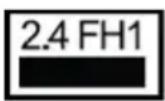
- Wi-Fi
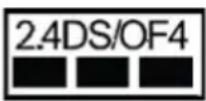
この表示のある無線機器は、2.4 GHz 帯を使用しています。変調方式として DS-SS 方式および OFDM 方式を採用し、与干渉距離は 40 m です。
この表示のある無線機器は、2.4 GHz 帯を使用しています。変調方式として FH-SS 方式を採用し、与干渉距離は 10 m です。
<本製品の使用上の注意事項>
この機器の使用周波数帯では、電子レンジ等の産業・科学・医療用機器のほか工場の製造ライン等で使用されている移動体識別用の構内無線局(免許を要する無線局)及び特定小電力無線局(免許を要しない無線局)並びにアマチュア無線局(免許を要する無線局)が運用されています。
1 この機器を使用する前に、近くで移動体識別用の構内無線局及び特定小電力無線局並びにアマチュア無線局が運用されていないことを確認して下さい。
2 万一、この機器から移動体識別用の構内無線局に対して有害な電波干渉の事例が発生した場合には、速やかに使用周波数を変更するか又は電波の発射を停止した上、下記連絡先にご連絡頂き、混信回避のための処置等(例えば、パーティションの設置など)についてご相談して下さい。
3 その他、この機器から移動体識別用の特定小電力無線局あるいはアマチュア無線局に対して有害な電波干渉の事例が発生した場合など何かお困りのことが起きたときは、次の連絡先へお問い合わせ下さい。
Green Mark
本製品は、日本工業規格(JIS C0950:2008)における「電気・電子機器の特定の化学物質の含有表示方法」(通称J-Moss)の規定する特定化学物質の含有率が基準値以下に管理された製品であるため、J-Moss グリーンマークを表示しています。
特定の化学物質(鉛、水銀、カドミウム、六価クロム、PBB、PBDE)の含有についての情報は下記Webサイトをご覧ください。
Webサイト:http://www.lg.com/jp/eco/eco-product#jMoss サイトを参照してください。
オープンソースソフトウェアに関する通知
GPL、LGPL、MPL及び、その他のオープンソースライセンスで開発されたソースコードの入手はhttp://opensource.lge.com/のWEBサイトをご覧ください。GPL、LGPL、MPL及び、その他のライセンス内容は、ソースコードと共にダウンロードすることができます。
また、弊社はお客様のご負担(メディア代、送料や手数料など)にてCD-ROMでオープンソースコードを提供しています。Eメールにて次のアドレスへCD-ROMをお申し込みください:
opensource@lge.com
このお申し込みは本製品をご購入後3年以内にかぎり有効となっておりますのでご注意ください。
登録商標




FontAvenue
DOLBY AUDIO™
INSPIRIUM
設定メニュー
| 設定 設定 | ||||||
| 映像 | スマート映像モード | 機器設定 | 言語設定(Language) | |||
| 映像モードの設定 地域設定 | ||||||
| 画面サイズの設定 時刻設定 | ||||||
| 映像省エネ設定 自動 タイマー | ||||||
| 眼精疲労軽減モード 高速起動+ | ||||||
| 映像テスト アカウント管理 *1 | ||||||
| 音声 | スマートサウンド インジケーター設定 | |||||
| サウンドモードの設定 | 機器省エネ設定 | 無信号自動オフ オン | ||||
| スピーカー設定 無操作自動オフ しない | ||||||
| マジックサウンド設定 HDD省エネモードオン | ||||||
| 音量設定 広告クッキー *1 | ||||||
| AVシンク ワンタッチディスプレイ | ||||||
| 音声テスト SIMPLINK (HDMI-CEC) | ||||||
| チャンネル | チャンネルスキャンと設定 LGワイヤレスキーボード | |||||
| チャンネル編集 | 設定のヘルプ | |||||
| おすすめチャンネル スクリーンセーバー | ||||||
| 音声言語 初期化 | ||||||
| Hybridcast | 受信機情報 | |||||
| チャンネル登録 | HDMI 4K ディープカラー | |||||
| B-CAS情報確認 | モード設定 | |||||
| メッセージ パブリックモードの設定 *2 | ||||||
| ネットワーク | 機器識別名設定 | ロック | 視聴制限設定 | |||
| 有線ネットワーク接続 | アプリの使用制限 | |||||
| 無線ネットワーク接続 | パスワードのリセット | |||||
| Wi-Fi Direct | ユーザー補助 | ポインター設定 | ||||
| リモートアプリペアリング 透過メニュー | ||||||
| 字幕設定 | ||||||
| ハイコントラスト | ||||||
*1: 本機がインターネットに接続されているときに設定することができます。
*2: モード設定をパブリックモードに設定した時に、表示し設定できます。
保証とアフターサービス
修理の受付・操作・故障に関するお問い合わせ窓口
LG Electronics Japan(株)カスタマーセンター
固定電話

0120-813-023

携帯電話・PHS
0570-200-980
IP電話などからフリーダイヤルがご利用いただけない場合は TEL:03-5675-7323までご連絡ください。
お客様からご提供いただいた個人情報はお問い合わせへの対応、修理およびその確認連絡に利用させていただきます。利用目的の範囲内で当該製品に関連するグループ会社や協力会社にお客様の個人情報を提供する場合があります。お客様の個人情報は適切に管理し、当社が必要と判断する期間保存させていただきます。
受付時間 9:00~18:00(年末年始および当社指定日を除く)
※上記の内容は予告なく変更される場合があります。お手数ですが、当社ホームページ(www.lg.com)をご参照ください。
修理に関するご案内
取扱説明書を再確認していただき、なお異常があるときは、電源を切り、電源プラグをコンセントから抜いてから、当社カスタマーセンターに修理をご依頼ください。
■ 保証期間中
保証書の規定に従って、当社サービスセンターが修理させていただきます。
■ 保証期間が過ぎている時
修理すれば使用できる場合にはご希望により有料で修理させていただきます。
■ 修理ご依頼の際にご連絡いただきたい内容
・ご住所、お名前、電話番号
・製品名、モデル名、製造番号
・お買い上げ日、ご購入店名
・故障の状況
できるだけ具体的に
■ 保証書(別添)について
ご購入の際は、ご購入の年月日、販売店名などの所定事項が記入されていることをお確かめの上、大切に保管してください。保証期間は保証書に記載されています。
■ 部品について
本製品の補修用性能部品の最低保有期間は製造打ち切り後8年間です。修理のために交換、取り外した部品は当社で引き取らせていただきます。また、修理の際に当社の品質技術基準に適合した再利用部品を使用することがあります。あらかじめ、ご了承ください。
■ ご注意
保証期間中に正常な使用状態で故障した場合は無料修理させていただきますが、保証書の提示がない場合や、一般家庭外(たとえば業務用)で使用したことによる故障修理は有料修理となります。詳しくは保証書記載の[無料修理規定]をご確認ください。
修理技術者以外の人は、絶対に分解したり修理・改造は行わないでください。
発火したり、異常動作してけがをすることがあります。(故障時は有償になります。)

愛情点検
このようなことはありませんか?
長年ご使用のテレビの点検をぜひ!——
●電源スイッチを入れても映像や音が出ない。
●上下、または左右の映像が欠けて映る。映像が時々、消えることがある。
●変なにおいがしたり、煙が出たりする。
●電源スイッチを切っても、映像や音が消えない。
●内部に水や異物が入った。
このような場合はご使用を中止し、コンセントから電源プラグを抜いて当社カスタマーセンターにご相談ください。ご自分での修理は危険ですので、絶対にしないでください。

LG Electronics Japan 株式会社
〒104-8301 東京都中央区京橋2-1-3
京橋トラストタワー 15階

テレビの型名と製造番号は、背面または側面に記載されています。サービスご依頼時に必要となりますので、下記に記入することをおすすめします。
型名
製造番号
取扱説明書
外部制御 機器のセットアップ
製品を作動させる前に、このマニュアルをよくお読みください。また、必要なときに参照できるように保管しておいてください。
キーコード
・この機能を使用できないモデルもあります。
| コード(16進) | 機能メモ | コード(16進) | 機能メモ | ||
| 00 | CHへ、PR+ | リモコンボタン 53 | チャンネルリストリモコンボタン | ||
| 01 | CH~、PR- | リモコンボタン 5B | 終了リモコンボタン | ||
| 02音量 | +リモコンボタン 60 PIP (AD) | リモコンボタン | |||
| 03音量 | -リモコンボタン 61 青リモコンボタン | ||||
| 06>(矢印キー/右キー) リモコンボタン 63 貴リモコンボタン | |||||
| 07<(矢印キー/左キー) リモコンボタン 71 緑リモコンボタン | |||||
| 08電源 | リモコンボタン 72赤リモコンボタン | ||||
| 09消音 | リモコンボタン 79画面サイズリモコンボタン | ||||
| 0B人力 | 切換リモコンボタン 91 AD(オーディオの説明) リモコンボタン | ||||
| 0E | スリープタイマー | リモコンボタン | 9E | ライブメニュー | リモコンボタン |
| 0Fテレビ、テレビ/ラジオ リモコンボタン 7A 操作 ガイドリモコンボタン | |||||
| 10~19 | *数字キー0~9 | リモコンボタン | 7C | スマート/ホーム | リモコンボタン |
| 1A | クイックビュー/フラッシュバック | リモコンボタン 7ESTMPLTNK | リモコンボタン | ||
| 1E | FAV(お気に入りのチャンネル) | リモコンボタン 8E▶(早送り) | リモコンボタン | ||
| 20Text | (テレテキスト) リモコンボタン 8F◀(早辰し) | リモコンボタン | |||
| 21 | 文字オプション(テレテキストオプション) | リモコンボタン M | 情報リモコンボタン | ||
| 28戻る | リモコンボタン AB 番組表 | リモコンボタン | |||
| 30 | AV(オーディオ/ビデオ) モード | リモコンボタン BO▶(再生) | リモコンボタン | ||
| 39字幕 | リモコンボタン B1 ■(停止/ファイルリスト) | リモコンボタン | |||
| 40 | へ(矢印キー/上キー) | リモコンボタン B5 ヒストリー | リモコンボタン | ||
| 41 | √(矢印キー/下キー) | リモコンボタン BA | II(固定/スロー再生/一時停止) | リモコンボタン | |
| 42 | マイアプリ | リモコンボタン | BB | サッカー | リモコンボタン |
| 43メニュー/設定 | リモコンボタン BD | ●(録画) | リモコンボタン | ||
| 440K/決定 | リモコンボタン DC 3D リモコンボタン | ||||
| 45 | クイック設定 | リモコンボタン | 99 | 自動画面調整 | リモコンボタン |
| 4C | チャンネルリスト-(ATSCのみ) | リモコンボタン 9E アブリ/* | リモコンボタン | ||
| 4D映像 | リモコンボタン 9Bテレビ/PC リモコンボタン | ||||
| 52音声 | リモコンボタン | ||||
* キーコード4C(0 x 4C)は、メジャー/マイナーチャンネル方式を使用するATSC/ISDBモデルで使用できます。(韓国、日本、北米、コロンビアモデルを除くラテンアメリカ向け)
外部制御機器のセットアップ
・以下の図は、お使いのテレビと異なる場合があります。
USBシリアル変換ケーブルまたはRS-232C入力ジャックを外部制御機器(コンピューターやA/V制御システムなど)に接続し、テレビの機能を外部から制御できます。
注意:テレビの制御ポートは、モデルごとに異なる場合があります。
* 一部のモデルは、この接続の種類に対応していません。
* ケーブルは付属品ではありません。
USBシリアル変換ケーブル
USBのタイプ

- LGTVは、LG以外の企業が製造および提供するチップベースのPL2303(ベンダーID:0x0557、製品ID:0x2008)USBシリアル変換ケーブルをサポートしています。
・このシリアル変換ケーブルは、ITサポート業者向けにアクセサリを販売するコンピューターストアで購入できます。
RS-232C通信ケーブル
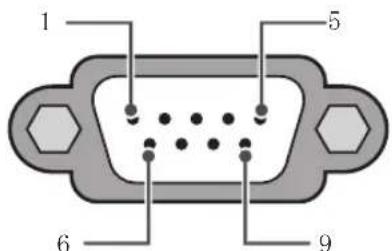
DE9 (Dサブ9ピン) タイプ
・この取扱説明書で指定されているPCとテレビを接続するには、RS-232C(DE9、Dサブ9ピン、メス-メスタイプ)ケーブルを購入する必要があります。
接続インターフェイスは、お使いのテレビと異なる場合があります。

フォンジャックタイプ
この取扱説明書で指定されているPCとテレビを接続するには、RS-232フォンジャック用ケーブルを購入する必要があります。
* その他のモデルについては、USBポートに接続してください。
* 接続インターフェイスは、お使いのテレビと異なる場合があります。

- または

P C RS-232C構成
RS-232C (シリアルポート)
3線構成(非標準)
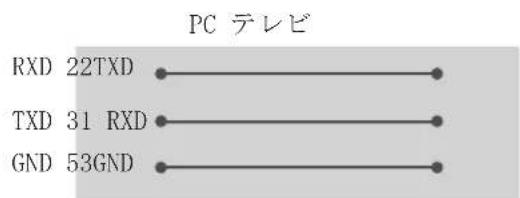
または
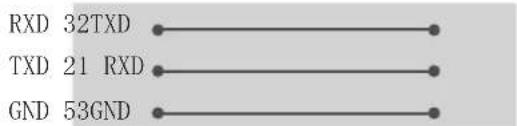
セットID番号については、6ページの「実データマッピング」を参照してください
- [設定]を押して、メインメニューにアクセスします。
- へ、ヘ、×、<ボタンで(*機器設定→[受信機情報]または[オプション])を選択して [決定] を押します。
- へ、~、>、<ボタンで[セットID]を選択して [決定] を押します。
- <、>ボタンでセットID番号を選択し、[閉じる]を選択します。調整範囲は1~99です。
- 完了したら、[終了]を押します。 * (モデルごとに異なります)
通信パラメータ
・ボーレート: 9600bps (UART)
・データ長:8ビット
・パリティ:なし
・ストップビット:1ビット
通信コード: ASCIIコード
・クロス(リバース)ケーブル使用
コマンドリファレンスリスト
(モデルごとに異なります)
| コマンド1 | コマンド2 | データ(16進) | コマンド1 | コマンド2 | データ(16進) | ||
| 01. 電源* | k | a | 00~01 | 15. バランス | k | t | 00~64 |
| 02. 画面サイズ | k | c | (7ページ) | 16. 色温度 x | u00~64 | ||
| 03. 画面ミュート | k | d | (7ページ) | 17. ISM方式(プラズマTVのみ) | jp | (8ページ) | |
| 04. 消音 ke00~01 | 18. イコライザー | j | v | (8ページ) | |||
| 05. 音量制御 | kf00~64 | 19. 映像省エネ設定 | jq00~05 | ||||
| 06. コントラスト | kg00~64 | 20. チューニングコマンド | m | a | (9ページ) | ||
| 07. 明るさ kh00~64 | 21. チャンネル (番組)追加/削除(スキップ) | mb 00~01 | |||||
| 08. 色の濃さ | ki00~64 22. | キー mcキーコード | |||||
| 09. 色合い kj00~64 | 23. バックライトの制御、パネルライトの制御 | mg00~64 | |||||
| 10. シャープネス | kk00~32 | 24. 入力選択(メイン) | xb (11ページ) | ジ) | |||
| 11. OSD選択 | kl00~01 | 25. 3D (3Dモデルのみ) | xt (11ページ) | ジ) | |||
| 12. リモコンロックモード | km00~01 | 26. 3D拡張設定 (3Dモデルのみ) | xv (11ページ) | ジ) | |||
| 13. 高音 kr00~64 | 27. 自動設定 | ju (12ページ) | ジ) | ||||
| 14. 低音 ks | 00~64 | ||||||
* 注意:メディアの再生または録画中は、電源(ka)およびキー(mc)以外のすべてのコマンドは実行されず、NGとみなされます。
RS232Cケーブルでは、テレビの電源がオンまたはオフのときに、「ka」コマンドを実行できます。USBシリアル変換ケーブルでは、テレビの電源がオンの場合にのみ、このコマンドが機能します。
送受信プロトコル
送信
[Command 1] : テレビを制御する最初のコマンド。(j、k、m、またはx)
[Command 2] : テレビを制御する2番目のコマンド。
[セットID] : [セットID]を調整して、[オプション]メニューで必要なモニターID番号を選択できます。テレビの調整範囲は1~99です。[セットID]値に「0」を選択した場合、すべての接続されたテレビが制御可能になります。
* 設定IDは、メニューでは10進(1~99)で、送受信プロトコルでは16進(0x00~0x63)で表示されます。
[DATA] : コマンドデータを送出します(16進数)。
コマンドのステータスを読み取るには、「FF」データを送出します。
[Cr] : キャリッジリターン - ASCIIコード「0xOD」
[ ] : スペース - ASCIIコード「0x20」
OKアクノリッジメント
[Command2][ ][Set ID][ ][OK][Data][x]
* セットは、正常なデータを受信した場合に、この形式に基づいてACK(アクノリッジメント)を送出します。このとき、データがデータ読み取りモードだった場合、現在のステータスデータを送出します。データがデータ書き込みモードだった場合、PCから送られたデータを戻し(リターン)ます。
エラーアクノリッジメント
[Command2][ ][Set ID][ ][NG][Data][x]
* セットは、実行できない機能や通信エラーによる異常なデータを受信した場合に、この形式に基づいてACK(アクノリッジメント)を送出します。
Data 00: 不正コード
実データマッピング(16進数→10進数)
* [Data]を16進数で人力するときに、次の変換表を参照してください。
* チャンネルチューニング(ma)コマンドでは、2バイトの16進数値([data])を使用して、チャンネル番号を選択します。
*コマンドは、モデルや信号に応じて異なる動作を示す場合があります。
- 電源(コマンド:k a)
▶ テレビの電源の*オン/オフを制御します。
Transmission[k][a][ ][Set ID][ ][Data][Cr]
Data 00: 電源オフ 01: *電源オン
Ack [a][ ][Set ID][ ][OK/NG][Data][x]
▶ テレビの電源のオンまたは*オフを表示します
Transmission [k][a][ ][Set TD][ ][FF][Cr]
Ack [a][ ][Set ID][ ][OK][Data][x]
* 同様に他の機能がこの形式で「FF」データを送信した場合、アクノリッジメントのフィードバックが各機能に関するステータスを表します。
- 画面サイズ (コマンド: k c)
(主画面サイズ)
▶ 画面サイズを調整します。(主画面サイズ) 画面サイズは、[クイック設定]または[映像]設定の[画面サイズ]を使用することでも調整できます。
Transmission [k][c][ ][Set ID][ ][Data][Cr]
Data 01: ノーマルスクリ07:14:9
ーン (4:3)
02: ワイドスクリーン (16:9)
04: ズーム
05: ズーム2 (コロンビアを除く ラテンアメリカ)
06: オリジナル (Set by program/ Original)
(ヨーロッパ、コロンビア、
中束、およびアジア地域(韓国と日本を除く)
09: *ジャストスキャン (Just Scan)
OB: フルワイド (ヨーロッパ、コロンビア、中東、およびアジア地域(韓国と日本を除く))
10~1F:シネマズーム1~16 0c:21:9(モデルにより異なる)
Ack [c][ ][Set ID][ ][OK/NG][Data][x]
* PC入力を使用する場合は、16:9または4:3の画面サイズを選択します。
* DTV/HDMI/コンポーネントモード(高精細画質)で、[ジャストスキャン]が使用できます。
* フルワイドモードはモデルにより異なり、全DTV、一部のATVおよびAVでサポートされています。
- 画面ミュート (コマンド: k d)
▶ 画面ミュートのオン/オフを選択します。
Transmission [k][d][ ][Set ID][ ][Data][Cr]
Data 00: 画面ミュートオフ (映像オン)
ビデオミュートオフ
01:スクリーンミュートオン(映像オフ)
10: ビデオミュートオン
Ack [d][ ][Set ID][ ][OK/NG][Data][x]
* ビデオミュートオンの場合にのみ、テレビでオンスクリーンディスプレイ(OSD)が表示されます。ただし、スクリーンミュートオンの場合、テレビでOSDは表示されません。
- 消音(コマンド:k e)
▶ 消音のオン/オフを制御します。 リモコンの消音ボタンを使用して消音オン/オフすることもできます。
Transmission [k][e][ ][Set ID][ ][Data][Cr]
▶ 音量を調整します。 リモコンのVolume(音量)ボタンを使用して、音量を調整することもできます。
Transmission [k][f][ ][Set ID][ ][Data][Cr]
Data 最小:00~最大:64
Ack [f][ ][Set ID][ ][OK/NG][Data][x]
- コントラスト (コマンド: k g)
▶ 画面のコントラストを調整します。 [映像モードの設定] からコントラストを調整することもできます。
Transmission [k][g][ ][Set ID][ ][Data][Cr]
Data 最小:00~最大:64
Ack [g][ ][Set ID][ ][OK/NG][Data][x]
- 明るさ (コマンド: k h)
▶ 画面の明るさを調整します。 [映像モードの設定] から明るさを調整することもできます。
Transmission [k][h][ ][Set ID][ ][Data][Cr]
Data 最小:00~最大:64
Ack [h][ ][Set ID][ ][OK/NG][Data][x]
- 色の濃さ (コマンド: k i)
▶ 画面の色の濃さを調整します。 [映像モードの設定] からカラーを調整することもできます。
$$ \text { Transmission } [ k ] [ i ] [ ] [ \text { Set ID } ] [ ] [ \text { Data } ] [ C r ] $$
Data 最小:00~最大:64
$$ \text { Ack } [ i ] [ ] [ \text { Set ID } ] [ ] [ \text { OK / NG } ] [ \text { Data } ] [ x ] $$
- 色合い (コマンド: k j)
▶ 画面の色合いを調整します。
[映像モードの設定] から色合いを調整することもできます。
$$ \text { Transmission } [ k ] [ j ] [ ] [ \text { Set ID } ] [ ] [ \text { Data } ] [ C r ] $$
Data赤:00~緑:64
$$ \text { Ack } [ j ] [ ] [ \text { Set TD } ] [ ] [ \text { OK / VG } ] [ \text { Data } ] [ x ] $$
- シャープネス (コマンド: k k)
▶ 画面のシャープネスを調整します。
[映像モードの設定] からシャープネスを調整することもできます。
$$ \text { Transmission } [ k ] [ k ] [ ] [ \text { Set ID } ] [ ] [ \text { Data } ] [ C r ] $$
Data 最小:00~最大:32
$$ \text { Ack } [ k ] [ ] [ \text { Set ID } ] [ ] [ \text { OK / NG } ] [ \text { Data } ] [ x ] $$
- OSD選択(コマンド:k 1)
▶ リモート制御時のOSD(オンスクリーンディスプレイ)のオン/オフを選択します。
$$ \text { Transmission } [ k ] [ 1 ] [ ] [ \text { Set ID } ] [ ] [ \text { Data } ] [ C r ] $$
Data 00: OSDオフ 01: OSDオン
$$ \text { Ack } [ 1 ] [ ] [ \text { Set ID } ] [ ] [ \text { OK / NG } ] [ \text { Data } ] [ x ] $$
- リモコンロックモード (コマンド: k m)
▶ モニターのフロントパネルコントロールとリモコンをロックします。
$$ \text { Transmission } [ k ] [ m ] [ ] [ \text { Set 1D } ] [ ] [ \text { Data } ] [ C r ] $$
Data 00: ロックオフ 01: ロックオン
$$ \text { Ack } [ \mathrm{m} ] [ ] [ \text { Set ID } ] [ ] [ \mathrm{OK/NG} ] [ \text { Data } ] [ \mathrm{x} ] $$
* リモコンを使用しない場合は、このモードを使用します。主電源をオフにしてからオンにした場合(電源コードを抜いてから20~30秒後に再度コードを入れた場合)、外部制御ロックは解除されます。
* スタンバイモードで(オフタイマーまたは「ka」、「mc」コマンドでDCオフ)キーロックがオンの場合、IRキーとローカルキーでは電源をオンにできません。
- 高音(コマンド:k r)
▶ 高音を調整します。
[音声] 設定から調整することもできます。
$$ \text { Transmission } [ k ] [ r ] [ ] [ \text { Set ID } ] [ ] [ \text { Data } ] [ C r ] $$
Data 最小:00~最大:64
$$ \text { Ack } [ r ] [ ] [ \text { Set ID } ] [ ] [ \text { OK / NG } ] [ \text { Data } ] [ x ] $$
* (モデルごとに異なります)
- 低音 (コマンド: k s)
▶ 低音を調整します。
[音声] 設定から調整することもできます。
$$ \text { Transmission } [ k ] [ s ] [ ] [ \text { Set TD } ] [ ] [ \text { Data } ] [ C r ] $$
Data 最小:00~最大:64
$$ \text { Ack } [ s ] [ ] [ \text { Set TD } ] [ ] [ \text { OK / NG } ] [ \text { Data } ] [ x ] $$
* (モデルごとに異なります)
- バランス (コマンド: k t)
▶ 音声のバランスを調整します。
[音声] 設定からバランスを調整することもできます。
$$ \text { Transmission } [ k ] [ t ] [ ] [ \text { Set ID } ] [ ] [ \text { Data } ] [ C r ] $$
Data 最小:00~最大:64
$$ \text { Ack } [ t ] [ ] [ \text { Set ID } ] [ ] [ \text { OK / NG } ] [ \text { Data } ] [ x ] $$
- 色温度 (コマンド: x u)
▶ 色温度を調整します。[映像]設定から色温度を調整することもできます。
$$ \text { Transmission } [ x ] [ u ] [ ] [ \text { Set TD } ] [ ] [ \text { Data } ] [ C r ] $$
Data 最小:00~最大:64
$$ \text { Ack } [ u ] [ ] [ \text { Set TD } ] [ ] [ \text { OK / NG } ] [ \text { Data } ] [ x ] $$
- ISM方式(コマンド:j p)(プラズマTVのみ)
▶ ISM方式を制御します。[オプション]メニューで ISM方式を調整することもできます。
$$ \text { Transmission } [ j ] [ p ] [ ] [ \text { Set ID } ] [ ] [ \text { Data } ] [ C r ] $$
Data最小:02:オービター
$$ 0 8: \text {ノーマル} $$
20: 色塗り
$$ \text { Ack } [ p ] [ ] [ \text { Set ID } ] [ ] [ \text { OK / NG } ] [ \text { Data } ] [ x ] $$
- イコライザー (コマンド: j v)
▶ イコライザーを調整します。
$$ \begin{array}{c c} \text {Transmission [j][v][ ][Set TD][ ][Data][Cr]} \ \text {MSB} & \text {LSB} \end{array} $$
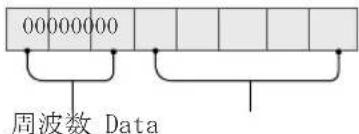
| 76 | 5 | 周波数 | 432 | 10 | ステップ | ||||
| 000 | 1番目の帯域 | 000 | 00 | 0(10進数) | |||||
| 001 | 2番目の帯域 | 00001 | 1(10進数) | ||||||
| 01 | 0 | 3番目の帯域 | ...... | ...... | ...... | ||||
| 01 | 1 | 4番目の帯域 | 1 001 1 | 19(10進数) | |||||
| 1 | 00 | 5番目の帯域 | 1 01 01 | 20(10進数) |
Acknowledgement [v][ ][Set ID][ ][OK/NG][Data][x]
*モデルによって異なり、サウンドモードでイコライザーが調整可能な値である場合に調整できます。
- 映像省エネ設定(コマンド:j q)
▶ テレビの消費電力を削減します。[映像]設定から映像省エネ設定を調整することもできます。
Transmission [j][q][ ][Set ID][ ][Data][Cr]
Data
00: オフ
01: 最小
02: 中
03: 最大
04:自動(LCD TV/LED TV)用/ インテリジェントセンサー(PDP TV用)
05:映像オフ
* (モデルごとに異なります)
Ack [q][ ][Set TD][ ][OK/NG][Data][x]
- チューニングコマンド (コマンド: m a)
* 木コマンドは、モデルや信号に応じて異なる動作を示す場合があります。
・ヨーロッパ、中束、コロンビア、アジア(韓国および日本を除く)向けモデル
▶ 次の物理番号に応じて、チャンネルを選択します。
Transmission [m][a][ ][Set ID][ ][Data 00]
[ ][Data 01][ ][Data 02][Cr]
* アナログアンテナ/ケーブル
[Data 00][Data 01] Channel Data
Data 00 : 高バイトチャンネルデータ
Data 01 : 低バイトチャンネルデータ - 00 00~00 C7 (10進数: 0~199)
Data 02: 入力ソース (アナログ)
- 00: アンテナTV (ATV)
- 80 : ケーブルTV (CATV)
* デジタルアンテナ/ケーブル/衛星
[Data 00][Data 01]: チャンネルデータ
Data 00: 高バイトチャンネルデータ
Data 01: 低バイトチャンネルデータ - 00 00~27 OF (10進数: 0~9999)
Data 02 : 人力ソース (デジタル) - 10 : アンテナTV (DTV)
- 20: アンテナラジオ (ラジオ)
- 40 : 衛星TV (SDTV)
- 50: 衛星ラジオ (Sラジオ)
- 90 : ケーブルTV (CADTV)
- a0 : ケーブルラジオ (CAラジオ)
* チューニングコマンドの例:
- アナログアンテナ(PAL)チャンネル10にチューニングします。
Set ID = All = 00
Data 00および01 = チャンネルデータは10 = 00 0a
Data 02 = アナログアンテナTV = 00
結果 = ma 00 00 0a 00
- デジタルアンテナ (DVB-T) チャンネル01にチューニングします。
Set ID = All = 00
Data 00および01 = チャンネルデータは1 = 00 01
Data 02 = デジタルアンテナTV = 10
結果 = ma 00 00 01 10
- 衛星 (DVB-S) チャンネル1000にチューニングします。
Set ID = All = 00
Data 00および01 = チャンネルデータは1000 = 03 E8
Data 02 = デジタル衛星TV = 40
結果 = ma 00 03 E8 40
Ack [a][ ][Set ID][ ][OK][Data 00][Data 01]
[Data 02][x][a][ ][Set ID][ ][XG][Data 00][x]
・コロンビアを除いた、韓国、北米およびラテンアメリカ向けモデル
▶ 次の物理番号、メジャー番号、マイナー番号に応じて、チャンネルをチューニングします。
Transmission [m][a][ ][0][ ][Data00][ ]
[Data01][ ][Data02][ ][Data03][ ][Data04]
[ ][Data05][Cr]
デジタルチャンネルには、物理、メジャー、およびマイナーチャンネル番号があります。物理番号は、実際のデジタルチャンネル番号で、メジャー番号は、チャンネルをマッピングする必要がある番号です。マイナー番号は、サブチャンネル番号です。ATSCチューナーはメジャー番号またはマイナー番号からチャンネルを自動的にマッピングするため、デジタルでコマンドを送信する場合に物理番号は不要となります。
* アナログアンテナ/ケーブル
Data 00 : 物理チャンネル番号
- アンテナ (ATV) : 02~45 (10進数: 2~69) - ケーブル (CATV) : 01、0E~7D (10進数: 1、14~125)
[Data 01~Data 04]:メジャー/マイナーチャンネル番号
Data 01および02 : xx (任意)
Data 03および04:xx (任意)
Data 05: 入力ソース (アナログ)
- 00 : アンテナTV (ATV)
- 01: ケーブルTV (CATV)
* デジタルアンテナ/ケーブル
Data 00: xx (任意)
[Data 01][Data 02]:メジャーチャンネル番号
Data 01: 高バイトチャンネルデータ
Data 02: 低バイトチャンネルデータ
- 00 01\~27 0F (10進数:1\~9999)
[Data 03][Data 04]: マイナーチャンネル番号
Data 03: 高バイトチャンネルデータ
Data 04: 低バイトチャンネルデータ
Data 05: 入力ソース (デジタル)
- 02 : アンテナTV(DTV) - 物理チャンネル番号を使用
- 06 : ケーブルTV(CADTV) - 物理チャンネル番号を使用
- 22:アンテナTV(DTV)- 物理チャンネル番号を使用しない
- 26 : ケーブルTV(CADTV)- 物理チャンネル番号を使用しない
- 46: ケーブルTV(CADTV)- 物理/メジャーチャン ネル番号のみを使用(1部のチャンネル)
- 66 : ケーブルTV(CADTV)-メジャーチャンネル番号のみを使用(1部のチャンネル)
- 0b : ケーブルDTVプラス- 物理チャンネル番号を使用
- 2b:ケーブルDTVプラス- 物理チャンネル番号を使用しない
- 4b:ケーブルDTVプラス- 物理/メジャーチャンネル番号のみを使用(1部のチャンネル)
- 6b : ケーブルDTVプラス-メジャーチャンネル番号のみを使用(1部のチャンネル)
メジャーおよびマイナーチャンネルデータそれぞれに対して2バイトを使用できますが、通常、低バイトのみが使用されます(高バイトは0)。
*チューニングコマンドの例:
- アナログケーブル (NTSC) チャンネル35にチューニングします。
Set ID = All = 00
Data 00 = チャンネルデータは35 = 23
Data01および02 = メジャーなし = 00 00
Data03および04 = マイナーなし = 00 00
Data 05 = アナログケーブルTV = 01
- デジタルアンテナ(ATSC)チャンネル30-3にチューニングします。
Set ID = All = 00
Data 01および02 = メジャーは30 = 00 1E
Data 03および04 = マイナーは3 = 00 03
Data 05 = デジタルアンテナTV = 22
▶ 次の物理番号、メジャー番号、マイナー番号に応じて、チャンネルをチューニングします。
Transmission [m][a][ ][0][ ][Data00][ ]
[Data01][ ] [Data02][ ] [Data03][ ] [Data04]
[ ] [Data05] [Cr]
* デジタルアンテナ/衛星
Data 00: xx (任意)
[Data 01][Data 02]:メジャーチャンネル番号
Data 01: 高バイトチャンネルデータ
Data 02:低バイトチャンネルデータ
- 00 01\~27 0F (10進数:1\~9999)
[Data 03][Data 04]:マイナー/分岐チャンネル番号 (衛星は任意)
Data 03: 高バイトチャンネルデータ
Data 04: 低バイトチャンネルデータ
Data 05: 人力ソース (日本向けデジタル/衛星)
-02:アンテナTV(DTV)
- 42: アンテナTV(DTV)-物理/メジャーチャンネル番号のみを使用(1部のチャンネル)
- 62: アンテナTV(DTV) - メジャーチャンネル番号のみを使用 (1部のチャンネル)
-07:BS(放送衛星)
-08:CS1(通信衛星1)
- 09 : CS2 (通信衛星2)
* チューニングコマンドの例:
- デジタルアンテナ(ISDB-T)チャンネル17-1にチューニングします。
Set ID = A11 = 00
Data 01および02 = メジャーは17 = 00 11
Data 03および04 = マイナー/分岐は1 = 00 01
Data 05 = デジタルアンテナTV = 02
合計 = ma 00 00 00 11 00 01 02
- BS (TSDB-BS) チャンネル30にチューニングします。
Set ID = All = 00
Data 01および02 = メジャーは30 = 00 1E
* この機能は、モデルに応じて異なります。
Ack [a][ ][Set ID][ ][OK][Data 00][Data 01]
[Data 02][Data 03][Data 04][Data 05]
[x][a][ ][Set ID][ ][NG][Data 00][x]
- チャンネル(番組)追加/削除(スキップ)(コマンド:m b)
- 次回に、現在のチャンネル(番組)をスキップします。
Transmission [m][b][ ][Set ID][ ][Data][Cr]
Data 00: 削除 (ATSC、ISDB)
/スキップ (DVB) 01: 追加
Ack [b][ ][Set ID][ ][OK/NG][Data][x]
* 保存したチャンネルステータスを削除
(ATSC、1SDB) / スキップ (DVB) または追加に設定します。
- キー (コマンド: m c)
▶ IRリモコンのキーコードを送信します。
Transmission [m][c][ ][Set TD][ ][Data][Cr]
Data キーコード - 2ページ
Ack [c][ ][Set ID][ ][OK/NG][Data][x]
- バックライトの制御(コマンド:mg)
- LCD TV/LED TVの場合
▶ バックライトを制御します。
Transmission [m][g][ ][Set ID][ ][Data][Cr]
Data 最小:00~最大:64
Ack [g][ ][Set ID][ ][OK/NG][Data][x]
パネルライトの制御(コマンド:mg)
・プラズマTVの場合
▶ パネルライトを制御します。
Transmission [m][g][ ][Set TD][ ][Data][Cr]
Data 最小:00~最大:64
Ack [g][ ][Set TD][ ][OK/NG][Data][x]
- 入力選択 (コマンド: x b)
(主映像入力)
▶ 主映像の入力ソースを選択します。
Transmission [x][b][ ][Set ID][ ][Data][Cr]
Data
00 : DTV 01 : CADTV
02: 衛星DTV 10: ATV
1SDB-BS (H本)
03: TSDB-CS1 (日本)
04:1SDB-CS2(H本)
11:CATV
20:AVまたはAV1 21:AV2
40 : Component1 41 : Component2
60:RGB
* この機能はモデルや信号に応じて異なります。
- 3D (コマンド: x t) (3Dモデルのみ)
(モデルごとに異なります)
▶ テレビの3Dモードを変更します。
Transmission [x][t][ ][Set ID][ ][Data 00]
[ ][Data 01][ ][Data 02][ ][Data 03][Cr]
* (モデルごとに異なります)
Data 構造
[Data 00] 00:3Dオン
01:3Dオフ
02:3Dから2D
03:2Dから3D
[Data 01] 00:トップアンドボトム
01: サイドバイサイド
02: チェッカーボード
03:フレームシーケンシャル
04:列インターリーブ
05:行インターリーブ
[Data 02] 00:右から左
01:左から右
[Data 03] 3D効果(3D奥行き):最小:00 - 最大:14 (*16進コードで伝送)
* [Data 02]、[Data 03]機能は、モデルや信号に応じて異なります。
* [Data 00]が00(3Dオン)の場合、[Data 03]は意味を成さなくなります。
* [Data 00]が01(3Dオフ)または02(3Dから2D)の場合、[Data 01]、[Data 02]、および[Data 03]は意味を成さなくなります。
* [Data 00]が03(2Dから3D)の場合、[Data 01]および[Data 02]は意味を成さなくなります。
* [Data 00]が00(3Dオン)または03(2Dから3D)の場合、3Dモード(ジャンル)が手動の場合のみ、[Data 03]が動作します。
* 放送/ビデオ信号に応じて、一部の3Dパターンオプション([Data 01])が使用できない場合があります。
| [Data 00] | [Data 01] | [Data 02] | [Data 03] |
| 00000 | |||
| 01 X X | X | ||
| 02X X X | |||
| 03X 00 |
X: 任意
Ack [t][ ][Set ID][ ][OK][Data00][Data01]
[Data02][Data03][x][t][ ][Set ID][ ][NG]
[Data00][x]
- 3D拡張設定(コマンド:x v)(3Dモデルのみ)
(モデルごとに異なります)
▶ テレビの3Dオプションを変更します。
Transmission [x][v][ ][Set ID][ ][Data 00]
[ ][Data 01][Cr]
[Data 00] 3Dオプション
00:3D映像調節
01:3D奥行き(3Dモードは手動のみ)
02:3D視点
06:3D色補正
07:3Dサウンドズーミング
08:一般映像で見る
09:3Dモード (ジャンル)
[Data 01] [Data 00]により決定されるそれぞれの3Dオプションに対して個別の範囲があります。
1) [Data 00]が00の場合
00: 右から左
01:左から右
2) [Data 00]が01および02の場合
Data 最小:0~最大:14(*16進コードで伝送) データ値範囲(0~20)は、視点範囲(-10~+10)に自動的に変換されます(モデルにより異なる)
* このオプションは、3Dモード(ジャンル)が手動の場合のみ機能します。
3) [Data 00]が06および07の場合
00:オフ
01:オン
4) [Data 00]が08の場合
00:3Dから2Dに変換した2Dビデオを、3Dビデオに戻します。
01:3Dビデオを2Dビデオに変更します(2Dから3Dに変換したビデオを除く)
* 変換条件が満たされない場合、コマンドはNGとして処理されます。
5) [Data 00]が09の場合
00:標準 01:スポーツ
02:シネマ 03:エクストリーム
04:手動 05:自動
Ack [v][ ][Set ID][ ][OK][Data00][Data01][x]
[v][ ][Set ID][ ][NG][Data00][x]
- 自動設定 (コマンド: j u)
(モデルごとに異なります)
▶ 自動的に映像の位置を調整し、揺れを最小限に抑えます。RGB(PC)モードでのみ動作します。
Transmission [j][u][ ][Set ID][ ][Data][Cr]
Data 01: 自動設定の実行
Ack [u][ ][Set ID][ ][OK/NG][Data][x]


- 目次
- 目次
- 安全にお使いいただくために
- 準備する
- 接続する
- 困ったとき
- その他
- √ ヒント
- 安全にお使いいただくために
- 警告
- 注意
- ■ 図記号の意味
- 警告 異常や故障のときは
- 警告 電源について
- 注意 電源について
- 警告 設置について
- 注意 設置について
- 警告 ご使用について
- 注意 ご使用について
- 警告 お手入れについて
- 注意 お手入れについて
- 準備する
- 付属品を確認する
- 別売リアクセサリー
- 各部の名称
- 標準リモコンの機能
- 標準リモコンに電池を入れるには
- 持ち運びのご注意
- テレビを設置する
- UJ6100モデルのスタンドを取り付ける
- UJ6500モデルのスタンドを取り付ける
- ケーブルをまとめる
- テレビ台に設置する
- 転倒防止について
- 壁に取り付ける
- 本体背面図
- ヒント
- 地上デジタル放送用アンテナをつなぐ
- 衛星放送用アンテナをつなぐ (BS・110度CSアンテナ)
- マンションなどの共同受信システムにつなぐ
- ケーブルテレビ放送(CATV) を見る場合
- アンテナ線でつなぐ場合
- AVケーブルでつなぐ場合
- ホームターミナルから地上デジタル放送の電波が出力されないとき
- アンテナをテレビと録画機器に接続する
- 録画機器を経由する場合
- テレビと録画機器に分配する場合
- B-CASカードを入れる
- B-CASカードについて
- B-CASカードの情報を確認するには
- B-CASカードを抜くには
- 外部機器を接続する
- BD・DVDプレーヤー/レコーダー、ビデオを接続する
- HDMI端子に接続する
- コンポーネント端子に接続する
- ビデオ端子に接続する
- オーディオ機器を接続する
- ヘッドホンの接続
- PCを接続する
- HDMI接続
- USB機器を接続する
- 困ったとき
- 故障かな?と思ったら
- アンテナ
- その他
- 使用上のご注意
- お手入れ
- キャビネットとスクリーン(液晶パネル)のお手入れ
- 結露について
- 天候不良によって、画質、音質が悪くなる場合があります
- 110度CSデジタル放送をご覧になるには
- アンテナの点検・交換について
- 操作できなくなった場合は
- 本機の受信周波数帯域に相当する周波数を用いた機器とは離してご使用ください
- 赤外線通信機器について
- 本機に記憶される個人情報などについて
- 録画・録音について
- 画面で発生することがある有色の点について
- USBハードディスクについて
- その他の留意点について
- デジタル放送について
- BSデジタル/110度CSデジタルの有料放送視聴の手続きについて
- Green Mark
- オープンソースソフトウェアに関する通知
- 登録商標
- 保証とアフターサービス
- 修理の受付・操作・故障に関するお問い合わせ窓口
- LG Electronics Japan(株)カスタマーセンター
- 受付時間 9:00~18:00(年末年始および当社指定日を除く)
- 修理に関するご案内
- ■ 保証期間中
- ■ 保証期間が過ぎている時
- ■ 修理ご依頼の際にご連絡いただきたい内容
- ■ 保証書(別添)について
- ■ 部品について
- ■ ご注意
- LG Electronics Japan 株式会社
- 外部制御 機器のセットアップ
- キーコード
- 外部制御機器のセットアップ
- USBシリアル変換ケーブル
- RS-232C通信ケーブル
- 通信パラメータ
- コマンドリファレンスリスト
- 送受信プロトコル
- 送信
- 実データマッピング(16進数→10進数)
ブランド : LG
モデル : 55UJ6500
カテゴリ : テレビ