
OLED65BXP - テレビ LG - 無料のユーザーマニュアル
デバイスのマニュアルを無料で見つける OLED65BXP LG PDF形式.


| 製品タイプ | 有機ELテレビ |
| 画面サイズ | 65インチ (約165cm) |
| 解像度 | 4K UHD (3840 x 2160) |
| リフレッシュレート | 120Hz |
| プロセッサー | α9 Gen 4 AI Processor 4K |
| HDR対応 | Dolby Vision、HDR10、HLG |
| オペレーティングシステム | webOS |
| 寸法 (スタンド含む) | 約1449 x 866 x 260 mm |
| 重量 (スタンド含む) | 約25.2 kg |
| 消費電力 | 約210W (標準)、0.5W (待機) |
| 電源 | AC 100-240V 50/60Hz |
| スピーカー | 2.2ch、40W |
| 接続端子 | HDMI x4、USB x3、LAN、Bluetooth、Wi-Fi |
| 主な機能 | AIアップスケーリング、クリアボイス、ゲームオプティマイザー、AirPlay2、ホームダッシュボード |
| 付属品 | リモコン、電源ケーブル、取扱説明書、スタンド部品 |
| お手入れ方法 | 柔らかい乾いた布で拭いてください。化学薬品は避けてください。 |
| 安全注意 | 倒れ防止対策、長時間の静止画表示による焼き付き注意、適切な換気 |
| 修理可能性 | 専門業者による修理が必要。部品はLG正規サービスで入手可能。 |
| 保証 | メーカー保証2年 (日本国内) |
| 型名 | OLED65BXP |
| ブランド | LG |
よくある質問 - OLED65BXP LG
ユーザーの質問 OLED65BXP LG
0 質問 この機器について。知っているものに答えるか、ご自身の質問をしてください。
この機器について新しい質問をする
デバイスの取扱説明書をダウンロード テレビ 無料でPDF形式で!マニュアルを見つける OLED65BXP - LG 電子デバイスをもとに戻しましょう。このページにはデバイスの使用に必要なすべての書類が掲載されています。 OLED65BXP ブランド LG.
使用説明書 OLED65BXP LG
このたびはLG OLEDテレビをお買い求めいただきまして誠にありがとうございます。
ご使用前に本取扱説明書をよくお読みになり
ご理解のうえ正しくお使いください。
お読みになったあとは保証書と共に大切に保管してください。
本説明書では、テレビの組み立てや外部機器との接続について説明しています。
テレビの初期設定や、基本的な操作方法については別紙の「LG Smart TV かんたんガイド」、詳しい操作方法についてはテレビ内蔵の「操作ガイド」をご覧ください。
OLED55BX*
OLED65BX*
目次
2 目次
3 安全にお使いいただくために
8 準備する
8 付属品を確認する
9 別売リアクセサリー
10 各部の名称
11 マジックリモコンの機能
13 持ち運びのご注意
14 テレビを設置する
18 接続する
18 アンテナを接続する
18 地上デジタル放送用アンテナをつなぐ
19 衛星放送用アンテナをつなぐ
(BS・110度CSアンテナ)
20 マンションなどの共同受信システムにつなぐ
20 ケーブルテレビ放送(CATV)を見る場合
22 アンテナをテレビと録画機器に接続する
23 外部機器を接続する
24 BD・DVDプレーヤー/レコーダー、
ビデオを接続する
24 HDMI端子に接続する
25 コンポーネント端子に接続する
25 ビデオ端子に接続する
√ ヒント
- 本説明書に記載の図やイラストは機種や使用環境により実際とは異なる場合があります。
- メニューやオプションの項目は機種や外部入力によって異なる場合があります。
- 利用できるサービス内容や画面は、本説明書発行時点のものであり、予告なく追加、変更、削除される場合があります。
26 オーディオ機器を接続する
27 ヘッドホンを接続する
27 PCを接続する
27 HDMI接続
28 USB機器を接続する
30 困ったとき
30 故障かな?と思ったら
34 その他
34 使用上のご注意
38 デジタル放送について
39 仕様
41 オープンソースソフトウェア通知情報
42 登録商標
42 さらに、安全にお使いいただくために
43 設定メニュー
47 保証とアフターサービス

安全にお使いいただくために
この「安全にお使いいただくために」は、製品を正しく安全にお使いいただき、また事故や危険を未然に防ぐためのものです。お使いになる前によくお読みになり、記載事項を必ずお守りください。

警告
取扱いを誤った場合、人が死亡または重傷を負うおそれがある内容を示しています。

注意
取扱いを誤った場合、人がけがをしたり物的損害を受けたりするおそれがある内容を示しています。
■ 図記号の意味

禁止
禁止内容(してはいけないこと)を表しています。


プラグを抜くぬれ手禁止
注意内容(気をつけること)を表しています。

指示
指示内容(しなければならないこと)を表しています。

警告 異常や故障のときは
- 本機を倒したり、キャビネットを破損したりしたときはすぐに電源プラグを抜く。
そのまま使用すると火災や感電の原因となります。すぐに当社カスタマーセンターにご相談ください。

プラグを抜く

警告 異常や故障のときは
- 故障や異常に気づいたら本機の電源を切り電源プラグを抜く。

プラグを抜く
- 煙やにおい、異臭がする。
- 画面が映らない。
- 音が出ない。
- 内部に水やものが入った。
そのまま使用すると火災や感電の原因になります。すぐに当社カスタマーセンターに修理をご依頼ください。

警告 電源について
- 交流100V以外の電圧で使用しない。 火災や感電の原因となります。
- 電源コードに重いものを載せない。 火災や感電の原因となります。
- 電源コードを傷つけたり、加工したり、無理に曲げたり、加熱したりしない。 火災や感電の原因になります。 コードが破損した場合は、すぐに当社カスタマーセンターにコードの交換をご依頼ください。
- 電源プラグは根元までしっかりと差し込む。 電源コンセントに差し込んだ電源プラグが外れかけたままで使用された場合、火災や感電の原因となります。電源プラグを長い間差し込んだままお使いになる場合には、定期的にご確認ください。
- 電源コードにアース線がある場合、アース線の金属部をコンセントとプラグの間に挟まない。 また、アース線の金属部をコンセントの差し込み口に差し込まない。 感電、火災の原因になります。
- 電源コードのアース線を接続する場合は、必ず電源プラグをコンセントにつなぐ前に行う。 また、アース線を外す場合は、必ず、電源プラグをコンセントから抜いて少し時間をおいてから行う。






注意 電源について
- 電源コードを熱器具に近づけない。 電源コードの被覆が溶けて火災や感電の原因となる場合があります。
- ぬれた手で電源プラグを抜き差ししない。 感電の原因となる場合があります。
- 電源プラグを抜くときはコードを引っ張らない。 電源コードの損傷や断線により、火災や感電の原因となる場合があります。
- タコ足配線をしない。 火災や感電の原因となる場合があります。
- 本体が壁のコンセントに接続されているときは、本体の電源ボタンまたは電源スイッチを切っても、電源は接続状態である。
- 電源コードは、LG Electronicsで供給する純正の製品だけを使用する。他の製品は使用しない。 火災、感電の原因となります。
- 電源プラグがコンセントに接続された状態でコンセントの溝に電気を通すものを入れない。また、電源プラグはコンセントから抜いてすぐに触れない。 感電の原因となります。
- テレビの近くで高電圧の電気機器(電撃殺虫器など)を使用しない。 製品が誤作動を起こすことがあります。








警告 設置について
- 屋外や浴室など、水がかかるおそれのある場所や、窓際など水滴の発生する場所に置かない。
火災や感電の原因となります。
- ぐらついた台の上や傾いた所など、不安定な場所に置かない。
本機が倒れたり落下したりすると、火災や感電の原因になります。また、本機の下敷きになり、けがをするおそれがあります。
- 振動のある場所に置かない。
振動で本機が動いたり、倒れたりすると、火災や感電の原因になります。また、本機の下敷きになり、けがをするおそれがあります。
- 本機の近くに花びんや水の入った容器などを置かない。
水がこぼれて内部に入った場合、火災や感電の原因となります。
- 油 やオイルミストにさらされる可能性がある場所に、本製品を設置しない。
製品が損傷する原因となります。

禁止

禁止

禁止

禁止

禁止

警告 設置について
- 設置するときは二人以上で運ぶ。
落下や転倒による事故を防ぐため、必ず二人以上で運んでください。
衝撃を与えないように丁寧に取り扱ってください。
また、持つときに端子などで指などを傷つけないようご注意ください。
- 病院内や医療用電気機器の近くで無線機能を使用しない。自動ドア、火災報知機など自動制御機器の近くで無線機器を使用しない。
リモコンや本体からの電波が医療用電気機器や動制御機器に影響を及ぼし、誤動作や事故の原因になります。

指示

指示

注意 設置について
- 転倒・落下防止の処置をする。
地震などによる転倒、落下によるけがなどの危害を軽減するため、転倒・落下防止の処置をしてください。(17ページ)
- アンテナ工事は販売店に依頼する。
アンテナ工事は専門の知識が必要です。送配電線への接触などの思わぬ事故や、不完全な設置による落下事故などを防ぐため、必ず販売店にご依頼ください。
- 温度の高い場所に置かない。
直射日光のあたる場所、閉め切った自動車内、ストーブのそばなどに置かないでください。キャビネットの変形や故障による火災や感電の原因となる場合があります。

指示

指示

禁止

注意 設置について
- 湿気やほこりの多い場所、油煙の当たる場所に置かない。
調理器や加湿器などのそばやほこりの多い場所に置くと、火災や感電の原因となる場合があります。
- 電源プラグが容易に抜き差しできるように設置する。
本機は電源プラグの抜き差しで主電源が入/切します。万一の故障や長期間使用しないときに役立ちます。
- 壁に取り付けて使用する場合、壁掛け工事は必ず工事専門業者または、販売店に依頼する。
工事が不完全な場合、製品落下やけがの原因になります。
- キャスター(車)付のテレビ台に乗せるときはキャスターを固定する。
固定しないとテレビ台が動き、けがの原因となることがあります。
- 本機の角度を調整するときは注意する。
手や指が挟まると、けがの原因になります。
また、無理に傾けると落下してけがをするおそれがあります。

禁止

指示

指示

指示

禁止

警告 ご使用について
- 包装に使用しているポリ袋や付属のネジなどは小さなお子様の手の届くところには置かない。
かぶったり飲み込んだりすると、窒息などの事故につながるおそれがあります。万一飲み込んだ場合は、直ちに医師にご相談ください。

禁止

警告 ご使用について
- 内部に異物を入れない。
通風孔などから内部に異物が入ると火災や感電の原因となります。特に小さいお子様が誤って異物を入れたりしないようご注意ください。

禁止
- 修理や改造、分解をしない。
内部には電圧の高い部分があるため、触れると感電の原因となります。故障や点検は、必ず当社カスタマーセンターにご依頼ください。

禁止
- 雷が鳴り出したらアンテナ線や電源コード、プラグに触らない。
感電の原因となります。

禁止
- ヘッドホンを使用するときは音量を上げすぎない。
耳を刺激するような大きな音量で聞くと、聴力に悪い影響を与えることがあります。また、健康のため、長時間の連続視聴を避け、目や耳を休めるために休憩を取ることをおすすめします。

禁止
- 風通しの悪い場所に設置したり、密閉した箱などに入れたりしない。
通風孔をふさぐと内部に熱がこもり、火災の原因となる場合があります。壁や他の機器と間隔を空けて設置してください。(16ページ)

禁止
仰向けや横倒しにして設置したり、また、布などをかけて使用することはおやめください。

注意 ご使用について
- 本機に寄りかかったり乗ったりしない。
けがの原因となる場合があります。とくに小さなお子様にはご注意ください。

禁止
注意 ご使用について
- 液晶画面に衝撃を与えない。 ガラスが割れてけがの原因となる場合があります。また、内部の液体が漏れた場合は、直接液体に触れないようにゴム手袋などを着用して布などでよくふき取ってください。液体が目や皮膚に触れた場合は、きれいな水ですすぎ、直ちに医師にご相談ください。

- 心臓ペースメーカー、および除細動器を装着している場合、リモコンや本体を装着部から22cm以上、距離をとる。リモコンや本体からの電波がペースメーカーや除細動器の動作に影響を与えることがあります。

- 旅行などで長期間使用しない場合は、安全のため電源プラグを抜く。 万一の故障のときに火災の原因となる場合があります。
警告 お手入れについて
- 電源コンセントに差し込んだ電源プラグの周りにゴミやほこりが付着していたら、乾いた布でふき取る。

そのまま使用すると火災や感電の原因となります。 このような事故を防ぐために、定期的に電源プラグを点検してください。
注意 お手入れについて
- リモコン用の乾電池を正しく使用する。

。指定以外の乾電池は使用しないでください。
。極性表示[+]と[-]を間違えないでください。
。充電・過熱・分解をしたり、ショートさせたりしないでください。
。表示されている「使用推奨期限」を過ぎた乾電池や使い切った乾電池はリモコンに入れておかないでください。
。種類の違う乾電池、新しい乾電池と古い乾電池を混ぜて使用しないでください。
液漏れや破裂によって、やけどやけがの原因になるおそれがあります。
- 乾電池を火中に投入したり、加熱したりしないでください。
。乾電池は、極端な温度条件下で保管しないでください。 - 乾電池は太陽光や炎などの過度の熱に晒さないでください。
- 乾電池を廃棄するときは地域の条例に従ってください。
- お手入れのときは電源プラグを抜く。
感電の原因となる場合があります。

準備する
付属品を確認する
本機には次の付属品があります。お確かめのうえ、不足している物がありましたら、お近くの販売店または当社カスタマーセンター(47ページ)にお問い合わせください。
取扱説明書で記載されている付属品の図は、実物と異なる場合があります。
付属品は改良のため、予告なく変更されることがあります。
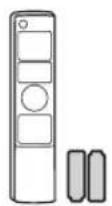
マジックリモコン/
乾電池(2個、単3形)
(11ページ)
取扱説明書
(準備·設置·
接続)
ガイド/保証
書

コンポーネントビデオ変換
ケーブル(25ページ)
⊕ 付属については、モデルにより異なります。
注意
- 変換ケーブルのご購入の際は販売店にご相談ください。
別売リアクセサリー
別売リアクセサリーは改良のため、予告なく変更されることがあります。
詳しくは、当社のホームページをご覧ください。
www.lg.com
また、ご購入の際は販売店にご相談ください。
壁掛けブラケット
OLW480B
AV変換ケーブル
コンポーネントビデオ変換ケーブル
*別売リアクセサリーの機種名やデザインは変更されることがあります。
注意
- 別売リアクセサリーは指定された機種にのみ使用できます。
- 安全のためおよび本機の製品寿命を維持するため、推奨品以外は使用しないでください。推奨品以外の使用により生じた損害・損傷は保証いたしかねます。
各部の名称

ワンキーボタンの操作
| 操作説明 | ||
 | 電源を入れる | テレビの電源が切れている状態で電源ボタンを1回押すと、テレビの電源が入ります。 |
| 電源を切る | テレビの電源が入っている時に、電源ボタンを長押しすると、テレビの電源が切れます。このとき、実行中のすべてのアプリを終了し、進行中の録画を中止します。録画番組は保存されません。 | |
| 操作メニュー選択 | テレビの電源が入っている時に、ボタンを1回押すと、操作メニューが表示されます。ボタンを押してメニューを選びます。ボタンを長押しすると、メニューを選択することができます。 | |
操作メニュー
| DSN00 | 電源オフ | 電源を切ります。 | ^ | 次のチャンネル | チャンネルを選択します。 |
| √ | 前のチャンネル | ||||
| INTO | 入力 | 入力切換メニューを表示します。 | + | 音量を上げる | 音量を調節します。 |
| - | 音量を下げる |
マジックリモコンの機能
本機にはマジックリモコンが付属しています。
マジックリモコンを使用するには、テレビとのペアリングが必要です。マジックリモコンのペアリング方法と基本的な操作については、別紙の「LG Smart TV かんたんガイド」をご覧ください。
マジックリモコンに電池を入れるには
電池カバーを開けて付属の単3形乾電池2本を入れ、カバーを閉めてください。カバー内側の記載に合わせて④の向きを正しく入れてください。マジックリモコンの使用中にテレビ画面上に「マジックリモコンの電池残量が少なくなっています。電池を交換してください。」と表示されたら電池を交換してください。

- 新しい乾電池と古い乾電池を一緒に使用しないでください。
マジックリモコン使用上の注意
- マジックリモコンで操作できる範囲は約10 m以内です。推奨範囲から離れて操作する場合は、正常に動作しないことがあります。
- 近くに電子レンジや無線LAN機器など同じ周波数帯(2.4 GHz)を利用する電気製品がある場合、干渉が発生し正常に動作しないことがあります。
- ご使用環境において市販の無線アクセスポイント機器を設置している場合は、アクセスポイントはテレビから0.2 m 以上離れた場所に設置してください。干渉が発生しマジックリモコンが正常に動作しないことがあります。
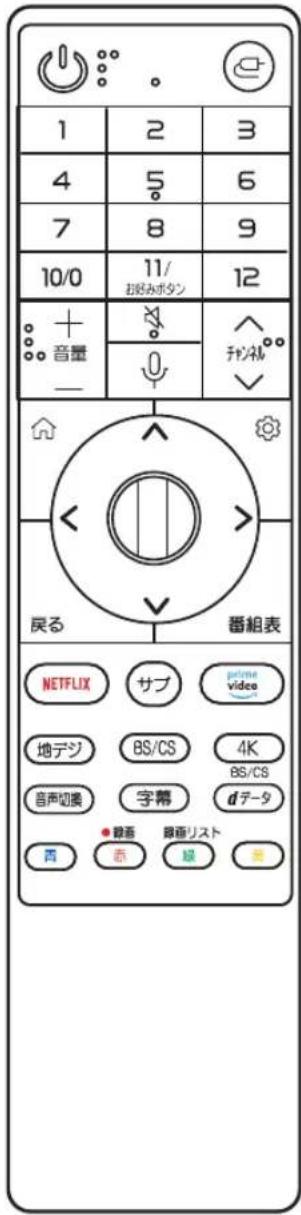

電源ボタン
電源を入/切します。

入力切換ボタン
外部入力を切り換えます。また、長押しすると、ホームダッシュボードが表示されます。
ワンタッチ選局ボタン
チャンネルをワンタッチで選びます。
9を長押しすると、クイックヘルプが表示されます。
お好みボタン
11を長押しすると、お好みボタンの編集メニューが表示されます。
※お好みボタンの操作方法については、テレビに内蔵の操作ガイドをご覧ください。
音量+/ーボタン
音量を調節します。
消音ボタン
一時的に音を消します。
元に戻すときはもう一度押します。また、長押しすると、ユーザー補助の設定メニューが表示されます。
チャンネル∧/∨ボタン
順番にチャンネルを選びます。

マイクボタン
音声認識機能を実行します。

ホームボタン
1回押すとホームを表示します。長押しすると、ヒストリーを表示します。
設定ボタン
設定メニューを表示します。
また、長押しすると、詳細設定メニューが表示されます。
⑪ ホイール (決定)
メニューやアイテムを選んで、ホイールを押すことで決定します。ホイールを回すとチャンネルを切り換えられます。
ポインターが表示されているときに、矢印ボタンを押すと、ポインターが消えて通常のリモコンとして働きます。もう一度ポインターを表示させるには、マジックリモコンを左右に振ってください。
矢印ボタン(上/下/左/右)
メニューやアイテムを選びます。
戻るボタン
1 回押すと戻るボタンで、前の画面に戻ります。
長押しすると、終了ボタンで、メニューを閉じます。
番組表ボタン
番組表(EPG)を表示します。番組表で、視聴・録画の予約を行うことができます。
NETFLIX,ボタン
NETFLIX,を実行します。
※サービス終了により、予告なく実行できなくなる場合があります。
サブボタン
サブメニューを表示します。
地デジ, BS/CS, 4K BS/CS ボタン
放送種別(地デジ、BS、CS1、CS2、BS4K、CS4K)を選択します。
音声切換 ボタン
他言語音声や副音声などに切換えることができます。
字幕 ボタン
字幕が提供されている放送の場合に、字幕の表示を設定できます。
d データ ボタン
データ放送画面を表示します。
カラー(青,赤,緑,黄)ボタン
データ放送や一部のメニューなどで使用します。
- 録画、録画リストボタン
カラー(赤)ボタンを長押しすると、録画の操作を行います。
カラー(緑)ボタンを長押しすると、 録画リストを表示します。
持ち運びのご注意
テレビを動かす際は、以下に注意して、テレビに傷などが付かないよう、安全に運んでください。
注意
- 画面には触れないようにしてください。画面に傷が付いたり、有機ELパネルが損傷したりする場合があります。
- テレビの梱包に使用されていた箱などを使用してテレビを運ぶことをおすすめします。
- テレビを動かしたり持ち上げたりする前に、電源コードとケーブルをすべて外してください。
- テレビを持つ場合、テレビの背面を持ってください。

- テレビのフレームの側面と下をしっかり持ってください。透明な部分やスピーカー、スピーカーグリルは持たないでください。
下図のように、パネルは握らずに、底部分にしっかりと手を添えて移動してください。パネルをぎゅっと握ったり、掴んだ場合、破損や損傷するおそれがあります。

- 大型テレビを運ぶ際は、2人または3人で運んでください。
- テレビを運ぶ際は、次の図のようにテレビを持って運んでください。テレビを縦にして持ち、横にしたり左右に傾けたりしないでください。

- テレビを運ぶ際は、テレビに衝撃を与えたり、過度な振動を与えたりしないでください。
テレビを設置する
本機にスタンドまたは壁掛けブラケットを付けて、台の上や壁に設置します。
1
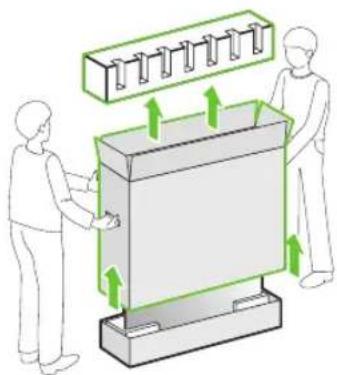
本機を壁に取り付ける場合は以下の手順は不要です。
1 図のようにテレビ本体にスタンドをはめ込む。

- スタンドを本機に取り付けるときは、本機の画面が傷つかないように、柔らかい布などを平らなテレビ台などに敷いて、画面を下に向けて置いてください。
2 スタンドをネジで固定する。

注意
- 製品を組み立てる際、ネジには異物(油・潤滑剤等)を使用しないでください(製品損傷の原因となります)。
- テレビが前に傾かないように、締めすぎに注意しながら、ネジをしっかり締めてください。
4 保護カバーがしっかりと取り付けられるように、静かに保護カバーを押す。

- スタンドを外す場合は、逆の手順で行ってください。
3 穴に保護カバーの突起部を挿入する。

付属のケーブルホルダーを図のように保護カバーに差し込み、ケーブルをまとめる。
1

- テレビを移動させるときは、ケーブルホルダーをはずしてください。ケーブルホルダーが壊れたり、故障の原因になることがあります。
テレビ台に設置する
1 本機を台の上に置く。
- 傾斜のない、平らな安定した場所に設置してください。また、すべりやすい面やカーペットなどのやわらかい面、不安定な場所を避けて設置してください。
- スピーカーを設置する場合は、テレビがスピーカーの磁力の影響を受けないようにするため、10 cm以上のスペースを空けてください。
- テレビの裏面は、テレビ内部に熱がこもらないようにするため、壁から10cm以上のスペースを空けてください。


注意
- 熱源のそばにテレビを置かないでください。火災の原因となることがあります。
2 転倒防止を行う。
- 転倒防止のため、転倒防止バンドを本機に取り付け、市販のネジで転倒防止バンドをテレビ台に固定することをおすすめします。
- 固定後は台を壁などに近づけて設置し、小さなお子様などが台の間に入れないようにしてください。

注意
転倒防止について
- 地震などでの製品の転倒・落下によるけがなどの危害を軽減するために、転倒・落下防止対策を行ってください。
- 転倒・落下防止器具を取り付ける壁や台の強度によっては、転倒・落下防止効果が大幅に減少します。その場合は、適切な補強を施してください。また、転倒・落下防止対策は、けがなどの危害の軽減を意図したものですが、すべての地震に対してその効果を保証するものではありません。
壁に取り付ける
壁掛けをする際は、LG製の壁掛けブラケットを使用することをおすすめします。
壁掛け設置については製品の性能、および安全確保のため、必ずお買い上げの販売店、または工事専門業者に施工をご依頼ください。
取り付け穴の位置は下記の表をご覧ください。 本機はVESA基準に対応しています。
LG製でない壁掛けブラケットを使用する時は、外部機器を接続するための十分な空間が確保された壁掛けブラケットを使用してください。
特に、ブラケットが可動式でなく固定式の壁掛けブラケットでは、テレビにケーブルなどを接続してから壁掛けブラケットを取り付けてください。
| 機種 | OLED55/65BX* |
| VESA (A×B) (mm) | 300 x 200 |
| 標準ネジ | M6 |
| ネジの数 | 4 |
| 推奨壁掛けブラケット(別売リアクセサリー) | OLW480B |
本体背面図
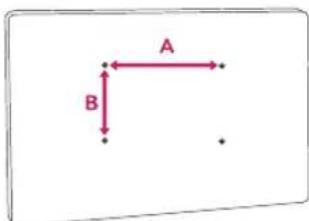
※テレビのより詳細な寸法は、当社ホームページ(www.lg.com)からご確認ください。
接続する
アンテナを接続する
アンテナ工事には技術と経験が必要です。 アンテナの設置・調整については、販売店にご相談ください。
地上デジタル放送用アンテナをつなぐ
地上デジタル放送を視聴するには、UHFアンテナをテレビに接続します。地域によってはアンテナの取り換えや方向の調整、増幅器(ブースター)の取り付けが必要となることがあります。また、状況によっては減衰器(アッテネーター)の取り付けが必要となる場合もあります。
詳しくは、販売店にご相談ください。


ヒント
- アンテナ線には、妨害の少ない同軸ケーブルの使用をおすすめします。
- 室内アンテナの利用は妨害電波を受けやすいので、避けてください。
- アンテナ線に対して、電源コードや他の接続コード類をできる限り離してください。
衛星放送用アンテナをつなぐ (BS・110度CSアンテナ)
BS・110度CSデジタル放送およびBS・110度CS4K放送を視聴するには、衛星アンテナをテレビに接続します。BS・110度CSデジタル放送およびBS・110度CS4K放送を見るための、衛星アンテナの設置には技術が必要です。設置するときは販売店に設置を依頼されることをおすすめします。また、アンテナの取扱説明書もよくご覧ください。


ヒント
- 衛星放送を他の機器と分配して視聴する場合、分配器は必ず電流通過型のものをご使用ください。電流通過型でない場合は、アンテナに供給している機器の電源を切ると、他の機器で衛星放送が受信できなくなります。
- ブースターや分配器をご使用になる場合は、110度CS対応(周波数2,150MHz対応以上)であることをご確認の上、ご使用ください。
- 衛星放送の電波は微弱なため、受信するにはアンテナやテレビなどの正確な調整が必要です。天気が悪いときには電波が弱くなり、一時的に画面や音声が止まったりする場合があります。これは、気象条件によるもので、アンテナやテレビの故障ではありません。
- 「BS・110度CS4K放送」とは、2018年12月から放送開始された新4K8K衛星放送の4K放送のことで、右旋円偏波の電波と、左旋円偏波の電波で提供されます。
- BS・110度CS4K 放送(左旋)を受信するには、左旋に対応したアンテナ、ブースター、分配器、分波器などの受信設備が必要です。受信設備に使用する機器は、3.2 GHz 対応の機器を使用してください。
- BS・110度CS4K放送以外の4K放送をご覧になるには、別途4K放送受信チューナーなどが必要です。すべての4K対応機器との接続動作や視聴を保証するものではありません。
- 本機は、8K放送には対応していません。
- 新4K8K衛星放送については下記のホームページをご参照ください。
(一社)放送サービス高度化推進協会 (A-PAB) http://www.apab.or.jp/4k-8k/
マンションなどの共同受信システムにつなぐ
地上放送と衛星放送の電波が混合されて壁のアンテナ端子に届いている場合は、以下のように接続してください。


ヒント
- マンションなどの共同受信システムの場合で、110度CSデジタル放送に対応していない場合は、110度CSデジタル放送を受信できません。視聴できる放送の種類については、マンションなどの管理会社にご確認ください。
- マンションなどでの共同受信システムの場合は、本機からBS・110度CS共用アンテナ用の電源を供給する必要はありません。
設定ボタン→詳細設定→チャンネル→ チャンネルスキャンと設定→アンテナ設定 →衛星/衛星(4K/8K)→アンテナ電源供給を オフに設定してください。
ケーブルテレビ放送(CATV) を見る場合
アンテナ線でつなぐ場合
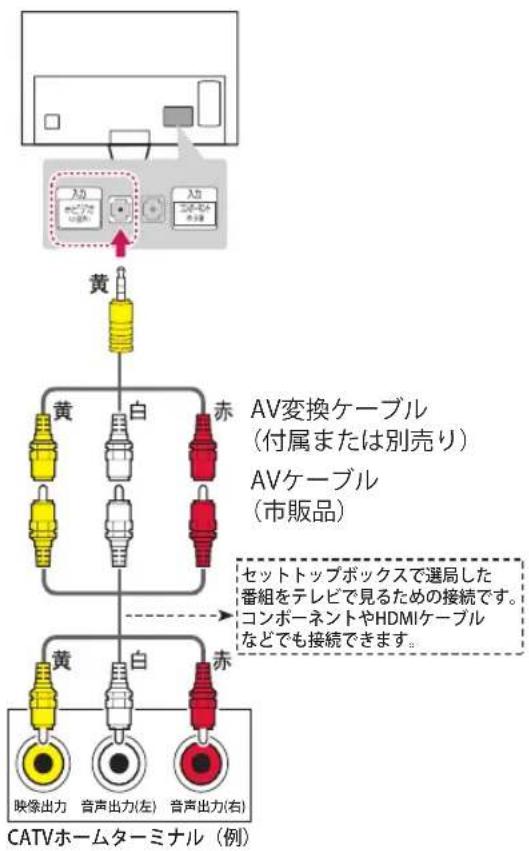
放送電波の周波数や形態をそのまま受信するパススルー方式の場合、セットトップボックス(ケーブルテレビ専用チューナー)のアンテナ出力端子(端子名は例です)と本機VHF・UHFアンテナ入力端子を接続すれば地上デジタル放送が見られます。
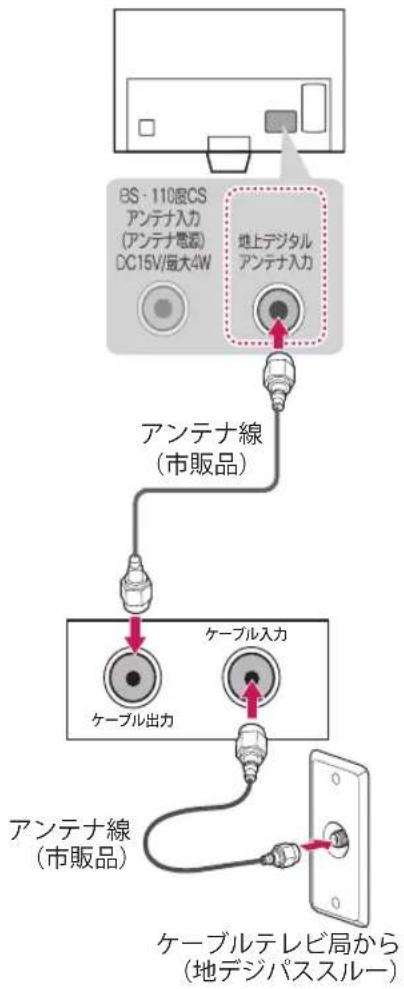
flowchart
graph TD
    A["BS - 110度CS<br>アンテナ入力<br>(アンテナ電源)<br>DC15V/最大4W"] --> B["地上デジタル<br>アンテナ入力"]
    B --> C["アンテナ線<br>(市販品)"]
    C --> D["ケーブル出力"]
    C --> E["ケーブル入力"]
    D --> F["アンテナ線<br>(市販品)"]
    E --> G["ケーブルテレビ局から<br>(地デジパススルー)"]
AVケーブルでつなぐ場合
放送電波をケーブルテレビに適した周波数に変換して受信する場合、セットトップボックスの映像・音声出力端子などと本機のビデオ入力端子を接続します(HDMIケーブルで接続することも可能です)。この場合、番組選局はセットトップボックスで行うことができ、本機の番組表や録画、および予約機能などは使用できません。
ホームターミナルから地上デジタル放送の電波が出力されないとき
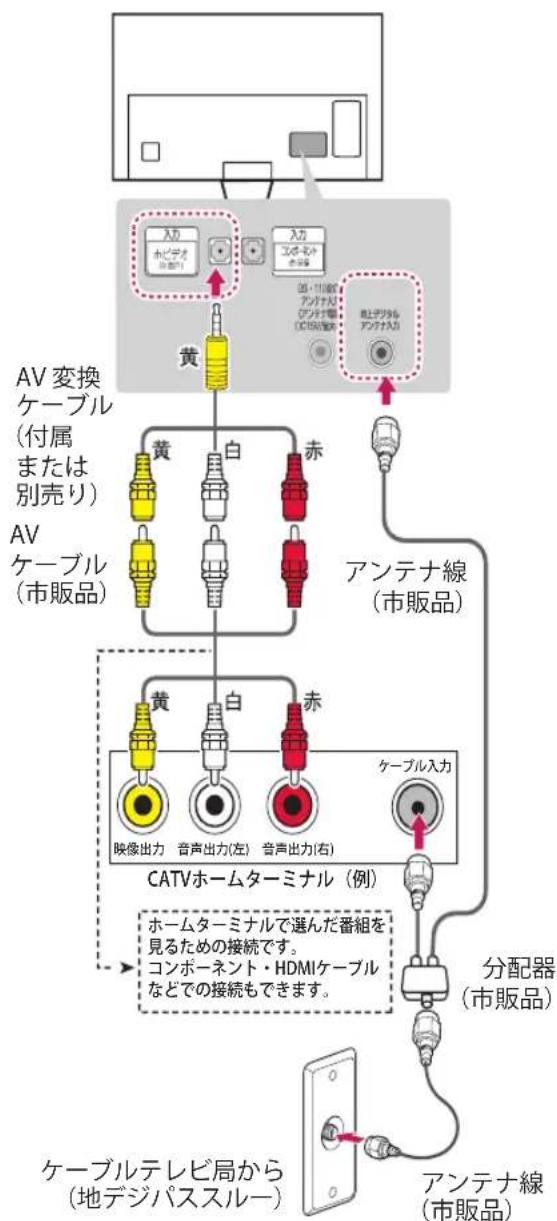
地上デジタル放送の再送信電波が出力されないホームターミナルの場合は、UHFに対応した市販の分配器を使用して、以下のように接続してください。
flowchart
graph TD
    A["入力"] --> B["黄"]
    C["入力"] --> D["黄"]
    E["外接线"] --> F["黄"]
    G["外接线"] --> H["黄"]
    I["外接线"] --> J["黄"]
    K["外接线"] --> L["黄"]
    M["外接线"] --> N["黄"]
    O["外接线"] --> P["黄"]
    Q["外接线"] --> R["黄"]
    S["外接线"] --> T["黄"]
    U["外接线"] --> V["黄"]
    W["外接线"] --> X["黄"]
    Y["外接线"] --> Z["黄"]
    AA["外接线"] --> AB["黄"]
    AC["外接线"] --> AD["黄"]
    AE["外接线"] --> AF["黄"]
    AG["外接线"] --> AH["黄"]
    AI["外接线"] --> AJ["黄"]
    AK["外接线"] --> AL["黄"]
    AM["外接线"] --> AN["黄"]
    AO["外接线"] --> AP["黄"]
    AQ["外接线"] --> AR["黄"]
    AS["外接线"] --> AT["黄"]
    AU["外接线"] --> AV["黄"]
    AW["外接线"] --> AX["黄"]
    AY["入力"] --> AZ["黄"]
    BA["入力"] --> BB["黄"]
    BC["入力"] --> BD["黄"]
    BE["入力"] --> BF["黄"]
    BG["入力"] --> BH["黄"]
    BI["入力"] --> BJ["黄"]
    BK["入力"] --> BL["黄"]
    BM["入力"] --> BN["黄"]
    BO["入力"] --> BP["黄"]
    BQ["入力"] --> BR["黄"]
    BS["入力"] --> BT["黄"]
    BU["入力"] --> BV["黄"]
    BW["入力"] --> BX["黄"]
    BY["入力"] --> BZ["黄"]
    CA["入力"] --> CB["黄"]
    CC["入力"] --> CD["黄"]
    CE["入力"] --> CF["黄"]
    DG["入力"] --> DH["黄"]
    DI["入力"] --> DJ["黄"]
    DK["入力"] --> DL["黄"]
    DV["入力"] --> DW["黄"]
    DX["入力"] --> DY["黄"]
    DXD["入力"] --> DYD["黄"]
    DXE["入力"] --> DYE["黄"]
    DXF["入力"] --> DYF["黄"]
    DXG["入力"] --> DYG["黄"]
    DXH["入力"] --> DYH["黄"]
    DXI["入力"] --> DYI["黄"]
    DXJ["入力"] --> DYJ["黄"]
    DXK["入力"] --> DYK["黄"]
    DXL["入力"] --> DYL["黄"]
    DXM["入力"] --> DYM["黄"]
    DXN["入力"] --> DYN["黄"]
    DXO["入力"] --> DYO["黄"]
    DXP["入力"] --> DYP["黄"]
    DXQ["入力"] --> DYQ["黄"]
    DXR["入力"] --> DYR["黄"]
    DXS["入力"] --> DYS["黄"]
    DXT["入力"] --> DYT["黄"]
    DXU["入力"] --> DYU["黄"]
    DXV["入力"] --> DYV["黄"]
    DXW["入力"] --> DYW["黄"]
    DXX["入力"] --> DYX["黄"]
    DXY["入力"] --> DYY["黄"]
    DXZ["入力"] --> DYZ["黄"]
アンテナをテレビと録画機器に接続する
録画機器を経由する場合
BS・110度CSアンテナ用電源は録画機器から供給してください。
設定ボタン→詳細設定→チャンネル→チャンネルスキャンと設定→アンテナ設定→衛星/衛星(4K/8K)→アンテナ電源供給をオフに設定してください。

flowchart
graph TD
    A["BS·110度CS<br>アンテナ入力<br>(アンテナ電源)<br>DC15V/最大/W"] --> B["接地"]
    C["地上デジタル<br>アンテナ入力"] --> D["接地"]
    E["アンテナ線<br>(市販品)"] --> F["出力"]
    G["出力"] --> H["BS·110度CS"]
    I["出力"] --> J["地上デジタル"]
    K["入力"] --> L["接地"]
    M["録画機器<br>(例)"] --> N["110度CS放送"]
    O["地上デジタル放送"]
√ ヒント
- テレビが映らないとき
- アンテナを上図のようにテレビと録画機器それぞれに接続しても、テレビが映らないまたは映りが悪い場合は、録画機器を経由しないで本機に直接接続してみてください。改善される場合、本機の問題ではありません。
- 録画機器の電源プラグが抜けていると、アンテナ出力端子に電波が出力されない場合があります。
症状が改善されない場合は、困ったとき(31ページ)をご覧ください。
テレビと録画機器に分配する場合
録画機器にアンテナ出力端子がない場合や、 録画機器やテレビが複数ある場合などは、 分配器を使って接続することもできます。 録画機器を経由するとテレビがよく映らない場合などにもこの接続をお試しください。

BS・110度CS放送 地上デジタル放送
√ ヒント
- 録画機器で受信した番組や録画した番組を見るための接続については、BD・DVDプレーヤー /レコーダー、ビデオを接続する(24ページ)をご覧ください。
- BS・110度CS共用アンテナは電源を必要とします。BS・CS/UV混合器や分波器は、本機のBS・110度CSアンテナ入力端子からアンテナ電源が供給できるように、電流通過型のものが必要になります。
外部機器を接続する
各種外部機器を本機背面の端子に接続します。

ヒント
- HDMIケーブルやUSB機器を確実に接続するために、図のA部分の厚さが10 mm以下、B部分の幅が18 mm以下の製品をお使いください。
- USBケーブルやUSBメモリーが本機の接続端子に合わないときは、USB2.0対応の延長ケーブルを使用してください。
- HDMIロゴの付いた規格が保証されたHDMIケーブルをご使用ください。次のHDMIケーブルのご使用を推奨します。(3 m 以下)
- ウルトラ ハイスピードHDMI®/™ ケーブル
- 保証されていないHDMIケーブルや推奨でないHDMIケーブルを使用すると正常に動作しないことがあります。

BD・DVDプレーヤー/レコーダー、ビデオを接続する
ビデオやDVDプレーヤーなどを再生するための接続です。
HDMI端子に接続する
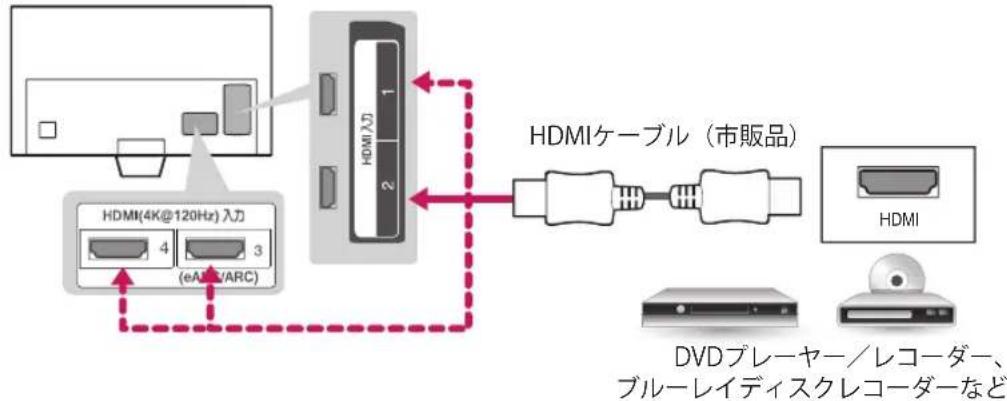
HDMIケーブルで接続すると、高画質と高音質でお楽しみいただくことができます。
本機のHDMI入力端子に接続してください。
HDMI入力端子に外部機器を接続するときは、テレビおよび外部機器の電源をオフし、コンセントを抜いた状態で接続してください。
HDMI入力のどの端子でも接続できます。
flowchart
graph TD
    A["接入"] --> B["端口"]
    B --> C["端口1"]
    B --> D["端口2"]
    B --> E["端口3"]
    B --> F["端口4"]
    G["端口5"] --> H["HDMI(4K@120Hz) 入力"]
    G --> I["(eARC/ARC)"]
    J["HDMIケーブル(市販品)"] --> K["端口1"]
    K --> L["端口2"]
    L --> M["端口3"]
    M --> N["端口4"]
    O["HDMI"] --> P["端口5"]
    P --> Q["端口6"]
    R["DVDプレーヤー/レコーダー、ブルーレイディスクレコーダーなど"] --> S["端口7"]

ヒント
- SIMPLINKを利用するには、CEC (ConsumerElectronics Control)対応の最新HDMI ケーブルを使用してください。
- HDMI端子に外部機器を接続して高画質な映像を視聴する場合には、市販の高画質用の HDMI ケーブルのご使用をおすすめします。
- HDMIの対応信号は、それぞれの端子で異なります。HDMI端子に外部機器を接続するときは、テレビに内蔵の操作ガイドで、「HDMIの対応信号」を確認してください。
- HDMI端子は、Ultra HD ディープカラーをサポートしており、特に高画質な映像をお楽しみいただくための仕様に適しています。Ultra HD ディープカラーに対応した外部機器を接続するときは、設定ボタン→詳細設定→映像→追加設定→HDMI Ultra HD ディープカラーの設定をオンにしてHDMIに接続してください。外部機器の仕様によっては、この設定でHDMI端子に接続した際に映像や音声が正常に再生できないことがありますがその場合は、設定ボタン→詳細設定→映像→追加設定→HDMI Ultra HD ディープカラーの設定をオフにしてください。
- 対応のオーディオフォーマットは、テレビに内蔵の操作ガイドで、「デジタル音声出力」を確認してください。
- 出力する機器側の信号切り換えや操作により画面や音声にノイズが入る場合がありますが、故障ではありません。
コンポーネント端子に接続する
コンポーネント端子のあるDVDプレーヤーなどと、本機のコンポーネント端子を接続すると、よりあざやかな映像を楽しむことができます。本機のコンポーネント入力端子に接続してください。


ヒント
- ケーブルが正しく取り付けられていないと、映像が白黒で表示されたり、色が歪んで表示される場合があります。ケーブルが正しく接続されているか確認してください。
- ケーブルを外すときは、ケーブルを無理に引っ張らず、プラグの先を持って外してください。
- 本機と接続している機器の距離が近すぎると、映像や音声が電波によって干渉を受けることがあります。ノイズや雑音がでるときは、お互いを充分に離してください。
ビデオ端子に接続する
本機と外部機器をAVケーブルでつなぎます。

flowchart
graph TD
    A["入力"] --> B["電気"]
    C["入力"] --> D["電気"]
    E["電気"] --> F["電気"]
    G["電気"] --> H["電気"]
    I["電気"] --> J["電気"]
    K["電気"] --> L["電気"]
    M["電気"] --> N["電気"]
    O["電気"] --> P["電気"]
    Q["電気"] --> R["電気"]
    S["電気"] --> T["電気"]
    U["電気"] --> V["電気"]
    W["電気"] --> X["電気"]
    Y["電気"] --> Z["電気"]
    AA["電気"] --> AB["電気"]
    AC["電気"] --> AD["電気"]
    AE["電気"] --> AF["電気"]
    AG["電気"] --> AH["電気"]
    AI["電気"] --> AJ["電気"]
    AK["電気"] --> AL["電気"]
    AM["電気"] --> AN["電気"]
    AO["電気"] --> AP["電気"]
    AQ["電気"] --> AR["電気"]
    AS["電気"] --> AT["電気"]
    AU["電気"] --> AV["電気"]
    AW["電気"] --> AX["電気"]
    AY["変換ケーブル (付属または別売り)"] --> AZ["黄"]
    BA["変換ケーブル (市販品)"] --> BB["黄"]
    BC["変換ケーブル (付属または別売り)"] --> BD["白"]
    BE["変換ケーブル (市販品)"] --> BF["赤"]
    BG["変換ケーブル (付属または別売り)"] --> BH["黄"]
    BI["変換ケーブル (市販品)"] --> BJ["白"]
    BK["変換ケーブル (付属または別売り)"] --> BL["赤"]
    BM["変換ケーブル (市販品)"] --> BN["黄"]
    BO["変換ケーブル (付属または別売り)"] --> BP["白"]
    BQ["変換ケーブル (市販品)"] --> BR["黄"]
    BS["変換ケーブル (付属または別売り)"] --> BT["白"]
    BU["変換ケーブル (市販品)"] --> BV["赤"]
    BW["変換ケーブル (付属または別売り)"] --> BX["黄"]
    BY["変換ケーブル (市販品)"] --> BZ["黄"]
    CA["変換ケーブル (付属または別売り)"] --> CB["白"]
    CC["変換ケーブル (市販品)"] --> CD["赤"]
    DA["変換ケーブル (付属または別売り)"] --> DB["黄"]
    DC["変換ケーブル (市販品)"] --> DD["黄"]
    DJ["変換ケーブル (付属または別売り)"] --> DE["白"]
    DF["変換ケーブル (市販品)"] --> DG["赤"]
    DH["変換ケーブル (付属または別売り)"] --> DI["黄"]
    DJW["変換ケーブル (市販品)"] --> DJB["黄"]
    DK["変換ケーブル (付属または別売り)"] --> DLB["白"]
    DV["変換ケーブル (市販品)"] --> DVB["黄"]
    DW["D変換ケーブル (付属または別売り)"] --> DXD["D黄"]
    DXD["D変換ケーブル (市販品)"] --> DXB["D黄"]
    DXB["D変換ケーブル (付属または別売り)"] --> DXC["D黄"]
    DXC["D変換ケーブル (市販品)"] --> DXF["D黄"]

ヒント
- AVケーブルと端子の色が同じになるようにつないでください。
オーディオ機器を接続する
本体スピーカーの代わりにオーディオ機器をつないで迫力ある音声を楽しめます。

flowchart
graph TD
    A["光デジタルケーブル (市販品)"] --> B["ARC対応機器との接続の場合"]
    B --> C["HDMIケーブル (市販品)"]
    C --> D["HDMIケーブル (市販品)"]
    D --> E["HDMI接続"]
    E --> F["HDMIケーブル (市販品)"]
    F --> G["HDMIケーブル (市販品)"]
    G --> H["HDMIケーブル (市販品)"]
    H --> I["HDMIケーブル (市販品)"]
    I --> J["HDMIケーブル (市販品)"]
    J --> K["HDMIケーブル (市販品)"]
    K --> L["HDMIケーブル (市販品)"]
    L --> M["HDMIケーブル (市販品)"]
    M --> N["HDMIケーブル (市販品)"]
    N --> O["HDMIケーブル (市販品)"]
    O --> P["HDMIケーブル (市販品)"]
    P --> Q["HDMIケーブル (市販品)"]
    Q --> R["HDMIケーブル (市販品)"]
    R --> S["HDMIケーブル (市販品)"]
    S --> T["HDMIケーブル (市販品)"]
    T --> U["HDMIケーブル (市販品)"]
    U --> V["HDMIケーブル (市販品)"]
    V --> W["HDMIケーブル (市販品)"]
    W --> X["HDMIケーブル (市販品)"]
    X --> Y["HDMIケーブル (市販品)"]
    Y --> Z["HDMIケーブル (市販品)"]
    Z --> AA["HDMIケーブル (市販品)"]
    AA --> AB["HDMIケーブル (市販品)"]
    AB --> AC["HDMIケーブル (市販品)"]
    AC --> AD["HDMIケーブル (市販品)"]
    AD --> AE["HDMIケーブル (市販品)"]
    AE --> AF["HDMIケーブル (市販品)"]
    AF --> AG["HDMIケーブル (市販品)"]
    AG --> AH["HDMIケーブル (市販品)"]
    AH --> AI["HDMIケーブル (市販品)"]
    AI --> AJ["HDMIケーブル (市販品)"]
    AJ --> AK["HDMIケーブル (市販品)"]
    AK --> AL["HDMIケーブル (市販品)"]
    AL --> AM["HDMIケーブル (市販品)"]
    AM --> AN["HDMIケーブル (市販品)"]
    AN --> AO["HDMIケーブル (市販品)"]
    AO --> AP["HDMIケーブル (市販品)"]
    AP --> AQ["HDMIケーブル (市販品)"]
    AQ --> AR["HDMIケーブル (市販品)"]
    AR --> AS["HDMIケーブル (市販品)"]
    AS --> AT["HDMIケーブル (市販品)"]
    AT --> AU["HDMIケーブル (市販品)"]
    AU --> AV["HDMIケーブル (市販品)"]
    AV --> AW["HDMIケーブル (市販品)"]
    AW --> AX["HDMIケーブル (市販品)"]
    AX --> AY["HDMIケーブル (市販品)"]
    AY --> AZ["HDMIケーブル (市販品)"]
    AZ --> BA["HDMIケーブル (市販品)"]
    BA --> BB["HDMIケーブル (市販品)"]
    BB --> BC["HDMIケーブル (市販品)"]
    BC --> BD["HDMIケーブル (市販品)"]
    BD --> BE["HDMIケーブル (市販品)"]
    BE --> BF["HDMIケーブル (市販品)"]
    BF --> BG["HDMIケーブル (市販品)"]
    BG --> BH["HDMIケーブル (市販品)"]
    BH --> BI["HDMIケーブル (市販品)"]
    BI --> BJ["HDMIケーブル (市販品)"]
    BJ --> BK["HDMIケーブル (市販品)"]
ARC対応機器を接続したときは、設定ボタン→詳細設定→音声→スピーカー設定をHDMI ARCに設定してください。
光デジタル音声入力機器を接続したときは、光デジタル音声に設定してください。
√ ヒント
- 本体スピーカーの代わりに外部機器を使用する場合は、設定ボタン→詳細設定→音声→スピーカー設定の本体スピーカー以外の該当の項目を設定してください。
- 光デジタル音声出力端子の中をのぞき込まないでください。レーザービームで目を傷めることがあります。
- 著作権が保護(ACP)されている音声は出力されないことがあります。
- 本機が出力する光デジタル音声出力のサンプリング周波数は、PCMの場合48kHz または32kHzです。
- サンプリングレートコンバーターを内蔵していないMDレコーダーには、デジタル信号のまま録音することはできません。
- 設定ボタン⇒詳細設定⇒音声⇒スピーカー設定⇒光デジタル音声に設定されているとき、AAC音声では、データ放送の一部の音声(効果音など)が光デジタル音声出力端子からは出力されないことがあります。
- 光デジタル音声出力がパススルーの場合、AAC音声では、主音声・副音声の切り換えを本機では行わないことがあります。その場合はAACデコーダー側で切り換えてください。
- 本機とHDMIの ARC対応ホームシアターでは、光デジタルケーブルで接続しなくても、HDMIケーブルで下記の接続をすることでデジタル音声を楽しむことができます。
本機(ARC)⇔ホームシアター(ARC)⇔BD/DVDプレーヤー。
SIMPLINK(HDMI-CEC)については、テレビに内蔵の「操作ガイド」をご覧ください。 - スピーカー設定をHDMI ARCに設定すると SIMPLINK(HDMI-CEC)は、自動的にオンに設定されます。
ヘッドホンを接続する
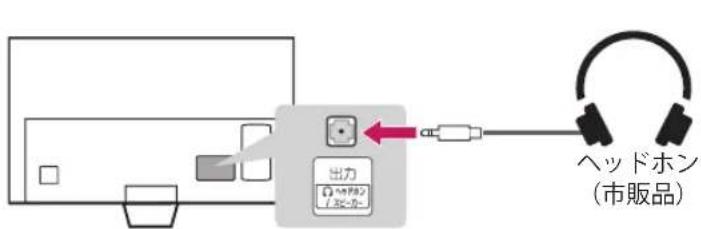
本機にヘッドホンを接続して楽しむことができます。本機のヘッドホン端子にヘッドホンをつなぎます。
√ ヒント
- ヘッドホンをつないだときは、設定メニューで音声の設定はAVシンクのみ設定できます。そのほかの音声の設定はできません。
PCを接続する
HDMI接続
HDMI入力のどの端子でも接続できます。PC画面を高画質で表示することができます。
HDMI入力端子に外部機器を接続するときは、テレビおよび外部機器の電源をオフし、コンセントを抜いた状態で接続してください。

flowchart
graph TD
    A["接入"] --> B["端口 HDMI 3.2"]
    B --> C["端口 HDMI ケーブル(市販品)"]
    C --> D["PC"]
    E["HDMI(4K@120Hz) 入力"] --> F["(eA, V(ARC))"]
    F --> B
    G["HDMI"] --> C
√ ヒント
- グラフィックカードによっては、DVIケーブルにHDMIが使用されている場合、DOSモードが機能しない場合があります。
- PCモードでは、解像度、垂直パターン、コントラスト、明るさに関連するノイズが発生する場合があります。ノイズがある場合、PC出力を別の解像度に変更し、リフレッシュレートを別のレートに変更するか、設定ボタン→詳細設定→映像→映像モードの設定→コントラスト/明るさを映像がクリアになるまで調整してください。
- 水平または垂直周波数の同期入力形式はセパレートです。
- グラフィックカードによっては、特定の解像度設定で映像を画面に正しく表示できない場合があります。
- 画面に静止映像を長時間表示させないでください。静止映像が画面に焼き付く場合があります。
- HDMI-PCを1920 x 1080で使用しているときに映像が画面からはみだした表示(オーバースキャン)になることがあります。設定ボタン→詳細設定→映像→画面サイズの設定→ジャストスキャンをオンに変更してください。
- Ultra HDのコンテンツをPCで再生するときは、PCの性能による映像/音声の途切れなどが生じることがあります。
USB機器を接続する
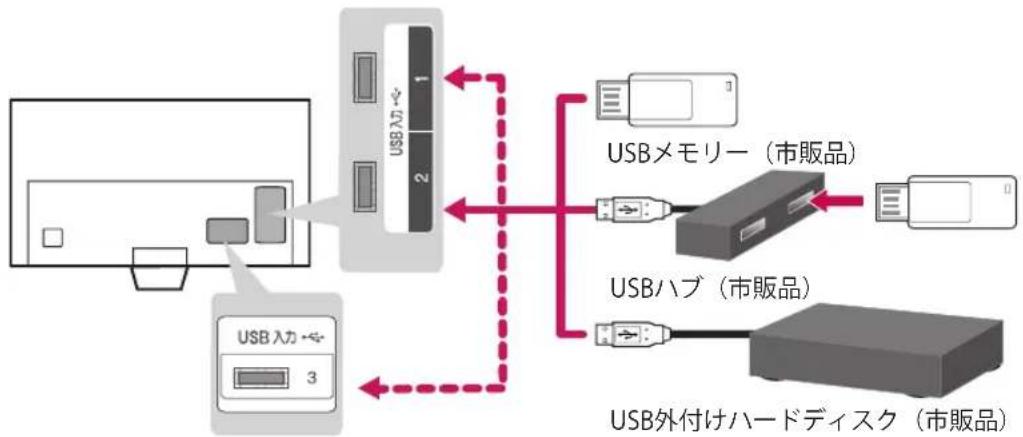
USBメモリーやUSB外付けハードディスクをUSB端子につないで、番組の録画や写真&動画アプリでコンテンツを楽しめます。
flowchart
graph TD
    A["USB入口"] --> B["USB入力"]
    B --> C["USB外付けハードディスク(市販品)"]
    C --> D["USBハブ(市販品)"]
    D --> E["USBメモリー(市販品)"]
    E --> F["USB外付けハードディスク(市販品)"]
    F --> G["USB入力"]
    G --> H["USB外付けハードディスク(市販品)"]
    H --> I["USB入力"]
    I --> J["USB外付けハードディスク(市販品)"]
    J --> K["USB入力"]
    K --> L["USB外付けハードディスク(市販品)"]
    L --> M["USB入力"]
    M --> N["USB外付けハードディスク(市販品)"]
    N --> O["USB入力"]
    O --> P["USB外付けハードディスク(市販品)"]
    P --> Q["USB入力"]
    Q --> R["USB外付けハードディスク(市販品)"]
    R --> S["USB入力"]
    S --> T["USB外付けハードディスク(市販品)"]
    T --> U["USB入力"]
    U --> V["USB外付けハードディスク(市販品)"]
    V --> W["USB入力"]
    W --> X["USB外付けハードディスク(市販品)"]
    X --> Y["USB入力"]
    Y --> Z["USB外付けハードディスク(市販品)"]
    Z --> AA["USB入力"]
    AA --> AB["USB外付けハードディスク(市販品)"]
    AB --> AC["USB入力"]
    AC --> AD["USB外付けハードディスク(市販品)"]
    AD --> AE["USB入力"]
    AE --> AF["USB外付けハードディスク(市販品)"]
    AF --> AG["USB入力"]
    AG --> AH["USB外付けハードディスク(市販品)"]
    AH --> AI["USB入力"]
    AI --> AJ["USB外付けハードディスク(市販品)"]
    AJ --> AK["USB入力"]
    AK --> AL["USB外付けハードディスク(市販品)"]
    AL --> AM["USB入力"]
    AM --> AN["USB外付けハードディスク(市販品)"]
    AN --> AO["USB入力"]
    AO --> AP["USB外付けハードディスク(市販品)"]
    AP --> AQ["USB入力"]
    AQ --> AR["USB外付けハードディスク(市販品)"]
    AR --> AS["USB入力"]
    AS --> AT["USB外付けハードディスク(市販品)"]
    AT --> AU["USB入力"]
    AU --> AV["USB外付けハードディスク(市販品)"]
    AV --> AW["USB入力"]
    AW --> AX["USB外付けハードディスク(市販品)"]
    AX --> AY["USB入力"]
    AY --> AZ["USB外付けハードディスク(市販品)"]
    AZ --> BA["USB入力"]
    BA --> BB["USB外付けハードディスク(市販品)"]
    BB --> BC["USB入力"]
    BC --> BD["USB外付けハードディスク(市販品)"]
    BD --> BE["USB入力"]
    BE --> BF["USB外付けハードディスク(市販品)"]
    BF --> BG["USB入力"]
    BG --> BH["USB外付けハードディスク(市販品)"]
    BH --> BI["USB入力"]
    BI --> BJ["USB外付けハードディスク(市販品)"]
    BJ --> BK["USB入力"]
    BK --> BL["USB外付けハードディスク(市販品)"]
    BL --> BM["USB入力"]
    BM --> BN["USB外付けハードディスク(市販品)"]
    BN --> BO["USB入力"]
    BO --> BP["USB外付けハードディスク(市販品)"]
    BP --> BQ["USB入力"]
    BQ --> BR["USB外付けハードディスク(市販品)"]
    BR --> BS["USB入力"]
    BS --> BT["USB外付けハードディスク(市販品)"]
    BT --> BU["USB入力"]
    BU --> BV["USB外付けハードディスク(市販品)"]
    BV --> BW["USB入力"]
    BW --> BX["USB外付けハードディスク(市販品)"]
    BX --> BY["USB入力"]
    BY --> BZ["USB外付けハードディスク(市販品)"]
    BZ --> CA["USB入力"]
    CA --> CB["USB外付けハードディスク(市販品)"]
    CB --> CC["USB入力"]
    CC --> CD["USB外付けハードディスク(市販品)"]
    CD --> CE["USB入力"]
    CE --> CF["USB外付けハードディスク(市販品)"]
    CF --> CG["USB入力"]
    CG --> CH["USB外付けハードディスク(市販品)"]
    CH --> CI["USB入力"]
    CI --> CJ["USB外付けハードディスク(市販品)"]
    CJ --> CK["USB入力"]
    CK --> CL["USB外付けハードディスク(市販品)"]
    CL --> CM["USB入力"]
    CM --> CN["USB外付けハードディスク(市販品)"]
    CN --> CO["USB入力"]
    CO --> CP["USB外付けハードディスク(市販品)"]
    CP --> CQ["USB入力"]

ヒント
- USBハブは、ACアダプターを電源コンセントに接続して電源を供給するタイプのものをおすすめします。
- USB端子から電源を共有するタイプでは、接続したUSB機器が安定して動作しないことがあります。
- USB端子にUSBハブを経由して複数のUSB機器などを接続した場合や、USB機器をUSB延長ケーブルを使用して接続した場合、正常に動作しないことがあります。
- 写真、音楽および動画が記録されたUSBメモリーは、どのUSB端子でも接続できます。
- 本機のUSB端子のバージョンは2.0です。
- 録画用で使用するUSB外付けハードディスクはUSBハブを介した接続には対応していません。必ずUSB端子に直接接続してください。
- USBメモリーの転送速度は、メモリー装置ごとに異なった速度が検知されます。USB2.0未満のUSB機器もサポートされています。
- 一部のUSB機器はサポートされないことや、正常に動作しないことがあります。
- USB機器が正常に作動しない場合には、一度USB機器を取り外したあとで、挿しなおしてください。
- USB機器を取り外す際は、リモコンの入力切換ボタンを押して表示する入力機器で該当のUSB機器を選択することで上部に表示される「取り外し」を押して外してください。
- USB端子にはWindowsオペレーティングシステムが利用するNTFSまたはFAT32のファイルシステムでフォーマットされたUSB機器以外は使用しないでください。WindowsがサポートしないユーティリティプログラムでUSB機器をフォーマットしたファイルは、認識されないことがあります。
- 録画用で使用するUSB外付けハードディスクは、入力切換から該当のUSB外付けハードディスクを選択してフォーマットすることもできます。
- 外部電源を必要とするUSB機器では、電源を必ず接続してください。電源を接続しないと、USB機器が認識されないことがあります。
- 接続するUSB機器は、電圧5V、定格電流500mA以下で使用してください。もし許容電圧/電流以上の機器を使用した場合、電源不足で正常に動作しなくなることがあります。

ヒント
- USB機器との接続には、該当機器の製造メーカーが提供する接続ケーブルを使ってください。製造メーカーが提供するケーブル以外のケーブルや、過剰に長いケーブルを使用した場合、USB機器が認識されないことがあります。
- ファイルパス名は247文字まで認識可能です。フォルダーやファイルの名前が長すぎると、表示や認識が正しく行われません。
- USB外付けハードディスクの推奨記憶容量は4TB以下です。推奨記憶容量を超える装置は、正しく動作しないことがあります。
- USB機器上のデータは、損傷を受けることがあります。データの損傷、損失や直接または間接の損害について、当社では一切の責任を負いかねます。あらかじめご了承ください。
- USB外付けハードディスク上に記録保存した録画コンテンツを保存しておきたい場合には、そのUSB外付けハードディスク自体を保存して、新しいUSB外付けハードディスクを取り付けてください。
- 本機対応の写真、音楽、動画ファイルの詳細は、テレビ本体に内蔵している「操作ガイド」をご確認ください。
困ったとき
故障かな?と思ったら
故障かな?と思われたら、お問い合わせされる前に、下記を一度お確かめください。
症状が改善しない場合は、ご自分では絶対に修理せず、当社カスタマーセンターへご相談ください。カスタマーセンターの問い合わせ先は、47ページをご覧ください。
全般
| このようなときはここ | をお調べくださいページ | |
| 電源が入らない | 電源プラグがコンセントから抜けていませんか? - | |
| リモコンが動作しない | 乾電池の極性(⊕,⊖)が逆になっていませんか? | 11 |
| リモコンの乾電池が消耗していませんか? | ||
| リモコンの操作可能範囲で操作していますか? | ||
| マジックリモコンのテレビとのペアリングを再度行ってみてください。 | ||
| 映像も音声も出ない | 電源プラグがコンセントから抜けていませんか? - | |
| ビデオ入力などの外部機器入力を選んでいませんか? 12 | ||
| チャンネルスキャンはしましたか? | 操作ガイド | |
| 主電源を入れてから、映像・音声が出るのに時間がかかる | 映像と音声が出るまでに、15秒程度の時間がかかる場合がありますが、故障ではありません。1分以上待っても出ない場合は、電源プラグをコンセントから抜いて1分程度置いてから入れ直してみてください。 | - |
| 色が薄い/色合いが悪い | 色の濃さ、色あいは正しく調整されていますか? | 操作ガイド |
| 映像は出るが音声が出ない | 音量が最小になっていませんか? 12 | |
| 消音状態になっていませんか? 12 | ||
| ヘッドホン端子にヘッドホンのプラグが差し込まれたままになっていませんか? | 27 | |
| 特定のチャンネルだけ映らない | チャンネルがスキップされていませんか? | 操作ガイド |
| 設定ボタン→詳細設定→機器設定→地域設定→地域設定は正しいですか? | 操作ガイド | |
| 勝手に電源が切れる | 設定ボタン→詳細設定→機器設定→時刻→タイマー→オフタイマー、設定ボタン→詳細設定→機器設定→追加設定→機器省エネ設定→無信号自動オフ/ 無操作自動オフが設定されていませんか? | 操作ガイド |
| 視聴予約されていて電源スタンバイから自動電源オンされ、予約番組が終了時刻となったのではありませんか? | 操作ガイド | |
| 本機内部の温度が異常に上昇し、内部保護回路が動作した可能性があります。 | 39 | |
| 全ての操作ボタンを受け付けない本機で全く操作できない | リモコンの乾電池が消耗していませんか? 11 | |
| リモコンの乾電池に問題がない場合は、電源プラグをコンセントから抜き、再度電源プラグをコンセントに差し込み、リモコンボタンを操作してください。 | - |
アンテナ
アンテナ工事には、技術と経験が必要ですので、必ず販売店へご相談ください。
| このようなときは ここをお調べください | ページ | ||
| 映像が出ず、雑音のみ出る | アンテナ線が外れたり、ショートしたりしていませんか? | 18 | |
| アンテナ線は正しく接続されていますか? | |||
| (BS・110度CSデジタル放送のとき)映像や音声が出ない、または時々出なくなる映像が時々静止する画面に四角のノイズが出たり、途切れたりする | BS・110度CSアンテナの向きがずれている。雷雨や豪雨などにより、受信電波が弱くなり、一時的に映像や音声が止まったり、全く受信できなくなる場合があります。 | 設定ボタン→詳細設定→チャンネル→チャンネルスキャンと設定→アンテナ設定→衛星/衛星(4K/8K)のレベルでアンテナ入力レベルが最大になる角度にBS・110度CSアンテナを調節してください。 | 操作ガイド |
| 天候が回復すると元に戻ります。- | |||
| (BS・110度CSデジタル放送のとき)110度CSデジタル放送が受信できない | アンテナが110度CSデジタル放送に対応していない。アンテナ線やブースター、分配器が110度CSデジタル放送に対応していない。 | アンテナ、アンテナ線、ブースター、分配器は、110度CSデジタル放送に対応したものを使用してください。 | 19 |
| (BS・110度CSデジタル放送のとき)特定のチャンネルの映像や音声が出なくなったり、または時々出なくなる | 本機とアンテナ線を接続するとき、デジタル放送に対応していないアンテナ線や分配器、分波器などを使用すると、PHSデジタルコードレス電話機など本機の受信周波数帯域に相当する周波数を用いた機器の影響を受ける場合があります。 | アンテナを接続する場合は、シールド性の良いBS・110度CSデジタル放送対応のアンテナ線や機器をご使用ください。 | - |
| (BS・110度CSデジタル放送のとき)急に画質や音質が少し悪くなった | 降雨対応放送になっている。 | 雨の影響により、受信電波が弱くなっている場合は、電波が弱くなっても受信可能な降雨対応放送に切り換える場合があります。天候が回復すると元に戻ります。 | - |
| (BS・110度CSデジタル放送のとき)有料放送の視聴ができない | 有料放送を視聴するための手続きがされていない。 | 視聴手続きを行ってください。38 | |
| BS・110度CS4K放送が視聴できない | BS・110度CS4K放送(左旋)の受信には、左旋に対応したアンテナ、ブースター、分配器、分波器などの受信設備が必要です。受信設備に使用する接続機器は、3.2GHz対応の機器を使用してください。BS・110度CS4K放送(右旋)の場合は、上記の「(BS・110度CSデジタル放送のとき)」の各項目をご参照ください。本機は、8K放送には対応していません。 | 19 | |
| (地上デジタル放送のとき)映像や音声が出ない、または時々出なくなる映像が時々静止する画面に四角のノイズ(ブロックノイズ)が出たり、音声が途切れたりする | 1. UHFアンテナの向きがずれている。2. UHFアンテナが地上デジタル放送に対応していない。(特定チャンネル対応の場合など)3. 放送局の送出出力が変化した。 | 1.設定ボタン→詳細設定→チャンネル→チャンネルスキャンと設定→アンテナ設定→地デジのレベルで、アンテナ入力レベルが最大になる角度にUHFアンテナを調節してください。 | 操作ガイド |
| 2. 地上デジタル放送に対応していない場合は、対応するUHFアンテナに交換してください。 | - | ||
| 3. ブースターをご使用の場合には受信レベルが受信可能なレベルになるよう調整を見直してください。 | 19 | ||
| (地上デジタル放送のとき)地上デジタル放送が受信できない | 地上デジタル放送の放送エリアからはずれている。 | お客様のお住まいの地域で、地上デジタル放送が開始されているか確認してください。 | 操作ガイド |
| 地上デジタル放送で、放送局口ゴが表示されない | 1. 地上デジタルの各放送を視聴せず、電子番組表などを見ている。2. UHFアンテナの向きがずれている。 | 1. 地上デジタル放送の各チャンネルを10分程度視聴してから、電子番組表などを再度確認してください。 | 操作ガイド |
| 2.設定ボタン→詳細設定→チャンネル→チャンネルスキャンと設定→アンテナ設定→地デジのレベルで、アンテナ受信レベルが最大になるようにアンテナの向きを調整してください。 | - | ||
| 電子番組表や、データ放送を見ていると、画面が1秒間程度暗くなる場合がある | 視聴している番組が標準画質放送(SD放送)からハイビジョン放送(HD放送)に変わった場合、またこの逆の場合、本機のスクリーン情報の書き換えのために1秒間程度画面を暗くして映像の乱れを防止しています。 | - | |
| 番組表が表示されない | 全チャンネルの番組表を取得するには、電源オフ(コンセントは接続したまま)の状態で1時間程度放置してください。(番組表はスタンバイ状態のときに本機が自動的に全チャンネルを巡回して取得します。最大で6時間くらいかかることがあります。)地上デジタル放送のテレビを視聴中は、視聴しているチャンネルのみ番組表が取得されます。また、8日分の番組表を取得するには、10分程度視聴し続ける必要があります。 | - | |
| 予約が実行されない | 視聴予約/録画予約で予約した後に、電源プラグがコンセントから抜けた。 | 視聴予約/録画予約で予約した場合は、電源プラグがコンセントから抜けていると予約が実行されません。 | 操作ガイド |
| 字幕や文字スーパーが出ない | 設定ボタン→詳細設定→ユーザー補助→字幕設定→字幕/文字スーパーがオフに設定されている。字幕や文字スーパーのある番組を選局していない。 | 設定ボタン→詳細設定→ユーザー補助→字幕設定→字幕/文字スーパーを日本語または英語に設定してください。 | 操作ガイド |
| 字幕の場合、字幕が表示される番組を視聴してください。 | - | ||
| ダウンロードを行なったら、受信できなくなった | ダウンロードの内容によっては、各種設定がお買上げ時の設定値に戻る場合があります。再度設定をやり直してください。 | - | |
| デジタル放送やデータ放送の映像が静止したり、映らないデジタル放送やデータ放送の選局や操作ができない | スタンバイライトが消灯してから主電源を入れ直してください。- | ||
HDMI対応機器を接続中のとき
| このようなときは ここをお調べください | ページ | |
| 映像が出ない、乱れる | 1. HDMIケーブルの接続を確認してください。24 | |
| 2. 一部の機器では、正常に動作しないことがあります。 | - | |
| 3. 本体および接続機器の電源を入れてください。 | ||
| 4. 接続機器の設定を対応信号にしてください。 | 操作ガイド | |
| 4K映像が受信できない | 1. 一部のHDMIケーブルでは受信出来ない場合があります。24 | |
| 2. 接続機器の設定を対応信号にしてください。 | 操作ガイド | |
| HDMI連動機器の操作ができない | ・推奨品ですか? - | |
| ・本機とHDMI機器の接続方法は正しいですか?24 | ||
※当社カスタマーセンターへご相談の際は、必要に応じて設定内容を確認させていただきます。 ※上の対応を行っても依然としてテレビの状態が改善されず、視聴が不安定な場合は、
初期化(テレビ本体に内蔵の「操作ガイド」をご覧ください)を行うと、改善される場合があります。但し、初期化すると、全ての設定が初期化されますのでご注意ください。
その他
使用上のご注意
お手入れ
お手入れは、必ず本機の電源プラグをコンセントから抜いてから行ってください。
キャビネットとスクリーン(有機ELパネル)のお手入れ
- お手入れには、ガラス用洗剤、消臭剤、殺虫剤、潤滑剤、ワックス(車用、工業用)、研磨剤、シンナー、ベンゼン、アルコールなどを使用しないでください。製品やスクリーンを損傷するおそれがあります。
- 汚れは柔らかい布で軽く拭きとってください。
- キャビネットの汚れがひどいときは、水で薄めた中性洗剤にひたした布をよく絞ってから拭きとり、乾いた布で仕上げてください。
- スクリーンに指紋など油脂類の汚れがひどい場合は、水にひたした布をよく絞って拭きとり、乾いた柔らかい布で仕上げてください。
- 本機のスクリーンの表面は、クリーニングクロスまたは柔らかい布(綿、ネルなど)で軽く乾拭きしてください。硬い布で拭くと表面に傷がつきますのでご注意ください。
- 画面にホコリがついた場合は、市販の除塵用ブラシ(静電気除去ブラシ)をお使いください。
結露について
設置時や冷暖房機器などで急激に温度差の影響を受けると、本機内部で結露が発生することがあります。
そのまま使用すると故障の原因となりますので、いったん電源を切り、本機の電源プラグをコンセントから抜いて一定の温度の場所にしばらく置いてからご使用ください。
画像の焼き付きを防ぐためのご注意
有機ELは高画質化と省電力化の実現に欠かせない自発光技術です。他の自発光ディスプレイと同様に、有機ELテレビでも同じ静止画を長時間表示し続けると、残像(焼き付き)が残ることがあります。LG OLED TVには、画面を残像から保護するための専用機能が用意されています。
静止画が画面に継続して表示されている場合、画面の一部または全体で明るさが自動的に低下します。静止画の表示が消えると、画面の明るさは自動的に以前の設定に戻ります。これは製品の故障ではありません。
焼き付きの原因となる画像の例
- 特定の情報を含み、画面に途切れなく表示される静止画や固定イメージ。たとえば、チャンネル番号、放送局のロゴ、番組タイトル、ニュース/映画の字幕、ヘッドラインなど。
- ビデオゲーム機、セットトップボックスの固定メニューやアイコン。
- 画面の周囲に表示される黒の枠線。たとえば4:3比または21:9比の映像など。
焼き付きを防止するには
- 上記のような画像を表示する映像を長時間視聴しない。
- 上記のような映像を長時間視聴する場合には、次のようにテレビの設定を調整する。
映像 → 映像モードの設定 → 映像モード → 省エネ
映像 → 映像モードの設定 → 有機EL
輝度→値を低くします。
映像 → スクリーンセーバー → ロゴの 輝度調整 → 高
- セットトップボックスなどの外部機器のメニューが長時間表示されないように、メニューの表示をオフにする。(設定方法については、該当する外部機器の取扱説明書をご覧ください。)
- 周囲に枠線が表示される映像を長時間視聴する場合には、次の調整を行い、枠線が表示されないようにする。
映像 → 画面サイズの設定 → 画面サイズ → 垂直方向にズーム または 4 方向ズーム
焼き付きから画面を保護する機能
- LG OLED TVは、パネルノイズクリア機能を搭載しています。これは画像を焼き付きにくくするのに役立つ機能です。
- テレビをホームモードに設定時、累積視聴時間が4時間を超えると、リモコンでテレビの電源をオフした際にパネルノイズクリアが自動的に数分間実行されます。
- テレビをホームモードに設定時、累積視聴時間が2,000時間以上になると(これは1年間、毎日約5.5時間テレビを視聴した場合に相当します)、リモコンでテレビの電源をオフにした際にパネルノイズクリアが自動的に実行されます。テレビの電源をオフにすると、パネルノイズクリアの起動を知らせる通知が画面に表示されます。この機能は、テレビの電源がオフになっている間に1時間動作します。処理の終了前に、画面の上部または下部に横線が表示されることがありますが、これは故障ではありません。
- 詳細設定からパネルノイズクリアを手動で実行することもできます。
設定ボタン→詳細設定→映像→スクリーンセーバー→パネルノイズクリア
- パネルノイズクリアは、テレビの電源コードがコンセントから抜かれている場合や、AC電源が供給されていない場合には実行されません。
天候不良によって、画質、音質が悪くなる場合があります
雨の影響により衛星からの電波が弱くなっている場合は、引き続き放送を受信できる降雨対応放送に切り換わります。(降雨対応放送が行われている場合)降雨対応放送に切り換わったときは、画面にメッセージが表示されます。降雨対応放送では、画質や音質が少し悪くなります。また、番組情報も表示できない場合があります。
110度CSデジタル放送をご覧になるには
110度CSデジタル放送に対応したアンテナが必要です。また、ブースターや分配器などをご使用の場合は、2150MHzまたはそれ以上の周波数対応の伝送機器が必要です。詳しくは販売店にご相談ください。
アンテナの点検・交換について
アンテナは風雨にさらされるため、美しい映像でお楽しみいただくためにも定期的に点検・交換することをおすすめします。特に、煤煙の多い所、潮風にさらされる所では、アンテナが早く傷みますので、映りが悪くなった場合は、販売店にご相談ください。
操作できなくなった場合は
本機が操作できなくなった場合は、本機の電源プラグをコンセントから抜いて、1分間ほど待ってから、再度電源プラグをコンセントに入れ、リモコンで電源を入れてご確認ください。
本機の受信周波数帯域に相当する周波数を用いた機器とは離してご使用ください
本機の受信周波数帯域
(93 MHz~3224 MHz) に相当する周波数を用いた携帯電話などの機器を、本機やアンテナ線の途中に接続している機器に近づけると、その影響で映像・音声などに不具合が生じる場合があります。それらの機器とは離してご使用ください。また、アンテナの接続時にアンテナ線や分配器、分波器などの機器を使用する場合は、共聴用のものをご使用ください。
赤外線通信機器について
赤外線コードレスマイクや赤外線コードレスヘッドホンなどの通信機器は、通信障害により、使用できない場合があります。これは故障ではありませんので、あらかじめご了承ください。
本機に記憶される個人情報などについて
- 本機には、放送局とデータの送受信を行うために入力したお客様の個人情報が記録されます。本機を廃棄、譲渡などする場合には初期化(テレビ本体に内蔵の「操作ガイド」をご覧ください)を実施して、本機内のメモリーに記録されているデータを消去することを強くおすすめします。
- お客様または第三者が本機の操作を誤ったとき、静電気などのノイズの影響を受けたとき、または故障、修理のときなどに、本機に記憶または保存されたデータなどが変化、消失するおそれがあります。これらの場合の損害や不利益について、当社は一切の責任を負いかねますので、あらかじめご了承ください。
録画・録音について
- 著作権保護のため、コピー禁止された番組は録画することができません。
- 録画・録音した番組は、個人で楽しむ以外は、著作権法上、権利者に無断で使用できません。録画・録音したものを権利者の許諾なく、複製・改変したり、インターネットなどに送信・掲示したりすることは著作権法上禁止されていますので、ご注意ください。
なお、著作権法違反によって生じた損害に関しては、当社は一切の責任を負いませんので、自己責任のもとでご利用ください。
画面で発生することがある有色の点について
有機ELパネルは非常に精密な技術で作られていますが、ごくまれに(0.01%以下)、画素欠けや常時点灯する画素が発生してしまうことがあります。
画面上の一部に黒い点(常に光らない画素)や輝点(常時点灯する画素)のある場合があっても、これは故障ではありませんので、あらかじめご了承ください。
USBハードディスクについて
- USBハードディスクは非常に精密な機器です。使用状況によっては部分的に破損して、再生映像にノイズが出たり、最悪の場合は録画や再生が全くできなくなることがあります。
-
USBハードディスクには寿命があり、使用状態によっては数年で異常をきたす場合があります。USBハードディスクに録画した映像にノイズが発生しやすくなった場合は、USBハードディスクを交換してください。
-
本機では複数のUSBハードディスクを交換して使用することができますが、ひとつのUSBハードディスクを複数のテレビで使用することはできません。番組を録画したUSBハードディスクを別のテレビに取り付けて使用する場合は、初期化(入力切換ボタン→ホームダッシュボードの入力で接続されたUSBハードディスクを選択して、フォーマット)を行ってください。但し、初期化を行うと、USBハードディスクに保存されている全ての内容が削除されますので、ご注意ください。
- 本機を長時間使用しないときにはUSBハードディスクの機能に支障をきたす場合があります。ときどき電源を入れて本機を使用してください。
その他の留意点について
- 万一、本機の故障や受信障害などにより、視聴および録画、録音できなかった場合の補償は一切できませんので、あらかじめご了承ください。
- この説明書に記載の画面イラストは、実際に表示される画面と異なる場合があります。
チャンネル番号、チャンネル名、番組名などを含め、実際に表示される内容については画面でご確認ください。
- 地震・雷など自然災害、火災、第三者による行為、その他の事故、お客様の故意、または過失、誤用、その他異常な条件下での使用によって生じた損害に関して、当社は一切の責任を負いません。
-
本製品の使用または使用不能から生ずる付随的な損害(事業利益の損害、事業の中断、視聴料金の損失など)に関して一切の責任を負いません。
-
取扱説明書の記載内容を守らないことによって生じた損害に関して、当社は一切の責任を負いません。
- USBハードディスクの動作中に電源プラグをコンセントから抜いたり、コンセントの元につながっているブレーカーを落としたりすると、録画された内容がすべて消えたり、ハードディスクが故障したりすることがありますので、注意してください。
- USBハードディスクに正しく記録(録画、録音など)できなかった内容または変化・消失した内容の補償、および付随的な損害に関して、当社は一切の責任を負いません。
- 他の接続機器との組み合わせによる誤動作や動作不能、誤操作などから生じた損害(録画機器などの故障、録画内容の変化・消失など)に関して、当社は一切の責任を負いません。
- 故障・修理のときなどに、データ放送の双方向サービスなどで本機に記憶されたお客様の登録情報やポイント情報などの一部または全てが変化・消失した場合の損害や不利益について、当社は責任を負いかねますのであらかじめご了承ください。
デジタル放送について
有料放送視聴の手続きについて
有料放送サービスを受信するためには、個別の受信契約が必要となります。
放送局との受信契約や番組に関しては、ご覧になりたい放送局のカスタマーセンターや衛星サービス会社にお問い合わせください。
デジタル放送全般については、
(一社) 放送サービス高度化推進協会 (A-PAB)
のホームページをご覧ください。
http://www.apab.or.jp/
仕様
| 形名 OLED55BXPJA OLED6 | 5BXPJA | |||
| 受信機型サイズ 55 V 65 V | ||||
| 外形寸法 (cm)(幅×奥行×高さ) | スタンド付き 122.8× | 24.6×74.4 144.9×24.6×86.9 | ||
| スタンド無し 122.8× | 4.7×70.6 144.9×4.7×83.0 | |||
| 質量 (kg) スタンド付き | 19.9 25.0 | |||
| スタンド無し 18.9 24.0 | ||||
| 消費電力 295 W 414 W | ||||
| 待機電力 | データ取得時 18 W | 20 W | ||
| データ取得時を除く (注1) | 0.5 W | |||
| 年間消費電力 (標準時) (注2) 200 kWh/年 | 250 kWh/年 | |||
| 有機EL画面 | 画面寸法 (cm)(幅×高さ(対角)) | 121.0×68.0 (138.8) | 142.8×80.4 (163.9) | |
| 駆動方式 | 有機EL | |||
| 画素数 | 3840×2160 | |||
| 電源 | AC 100 V~50/60 Hz | |||
| 音声出力 | 40 W(フルレンジ:2個/20W、ウーファー:2個/20 W) | |||
| 受信チャンネル | 地上デジタル(CATVパススルー対応):VHF 1-12、UHF 13-62、CATV C13-C63BSデジタル:000-999110度CSデジタル:000-999BS 4K:001-499110度CS 4K:500-999 | |||
| アンテナ入力端子インピーダンス | 75 Ω | |||
| 端子 | 10ページをご参照 | |||
| 動作条件 | 温度 | 動作時:0°C-40°C保管/輸送時:-20°C-60°C | ||
| 湿度 | 動作時:0%-80%(乾式湿度計による相対湿度)非動作時:0%-85%(乾式湿度計による相対湿度) | |||
- 一部のモデルでは、製品ラベルは本体背面の保護カバーの内側にあります。
| Wireless モジュール (LGSBWAC92)仕様 | |
| Wireless LAN (IEEE 802.11a/b/g/n/ac) | |
| 使用周波数 無線出力 | |
| 2400 - 2483.5 MHz5180 MHz、5190 MHz、5200 MHz、5210 MHz、5220 MHz、5230 MHz、5240 MHz、5260 MHz、5270 MHz、5280 MHz、5290 MHz、5300 MHz、5310 MHz、5320 MHz、5500 MHz、5510 MHz、5520 MHz、5530 MHz、5540 MHz、5550 MHz、5560 MHz、5580 MHz、5590 MHz、5600 MHz、5610 MHz、5620 MHz、5630 MHz、5640 MHz、5660 MHz、5670 MHz、5680 MHz、5700 MHz | 802.11a : 16 dBm 以下802.11b : 18 dBm 以下802.11g : 17 dBm 以下802.11n - 2.4 GHz: 18 dBm 以下802.11n - 5 GHz: 16 dBm 以下802.11ac - 5 GHz: 16 dBm 以下 |
| Bluetooth | |
| 使用周波数 無線出力 | |
| 2400 - 2483.5 MHz 8 dBm以下 | |
(注1) 出荷時に設定されている製品の状態で測定した数値です。
(注2) 年間消費電力量とは、「液晶テレビ」の省エネ法に基づいて、一般家庭での1日の平均視聴時間(4.5時間)を基準に算出した、一年間に使用する電力量です。
年間消費電力測定時の画質設定は、出荷設定時の画質設定(映像モード:標準)です。
- この機器を使用できるのは日本国内のみで、外国では放送方式、電源電圧が異なりますので使用できません。(This television set is designed for use in Japan only and can not be used in any other country.)
- 電波法により5.2GHz帯(W52)高出カデータ通信システムの基地局又は陸上移動局と通信する場合を除き、5.2GHz帯及び5.3GHz帯(W52/W53)の屋外使用は禁止されています。


- Wi-Fi
この表示のある無線機器は、2.4 GHz 帯を使用しています。変調方式として DS-SS 方式および OFDM 方式を採用し、与干渉距離は 40 m です。
この表示のある無線機器は、2.4 GHz 帯を使用しています。変調方式として FH-SS 方式を採用し、与干渉距離は 10 m です。
<本製品の使用上の注意事項>
この機器の使用周波数帯では、電子レンジ等の産業・科学・医療用機器のほか工場の製造ライン等で使用されている移動体識別用の構内無線局(免許を要する無線局)及び特定小電力無線局(免許を要しない無線局)並びにアマチュア無線局(免許を要する無線局)が運用されています。
1 この機器を使用する前に、近くで移動体識別用の構内無線局及び特定小電力無線局並びにアマチュア無線局が運用されていないことを確認してください。
2 万一、この機器から移動体識別用の構内無線局に対して有害な電波干渉の事例が発生した場合には、速やかに使用周波数を変更するか又は電波の発射を停止した上、下記連絡先にご連絡いただき、混信回避のための処置等(例えば、パーティションの設置など)についてご相談ください。
3 その他、この機器から移動体識別用の特定小電力無線局あるいはアマチュア無線局に対して有害な電波干渉の事例が発生した場合など何かお困りのことが起きたときは、当社カスタマーセンターへお問い合わせください。
Green Mark

本製品は、日本工業規格(JIS C0950:2008)における「電気・電子機器の特定の化学物質の含有表示方法」(通称J-Moss)の規定する特定化学物質の含有率が基準値以下に管理された製品であるため、J-Moss グリーンマークを表示しています。
特定の化学物質(鉛、水銀、カドミウム、六価クロム、PBB、PBDE)の含有についての情報は下記Webサイトをご覧ください。
Webサイト:http://www.lg.com/jp/eco/eco-product#jMoss
オープンソースソフトウェア通知情報
本製品に実装されているGPL、LGPL、MPL及び、その他のオープンソースライセンスで開発されたソースコードの入手はhttp://opensource.lge.com/のWebサイトをご覧ください。ソースコードと共に、該当するすべてのライセンスの内容、保証免責の内容および著作権表示をダウンロードすることができます。また、弊社はお客様のご負担(メディア代、送料や手数料など)にてCD-ROMでオープンソースコードを提供しています。Eメールにて次のアドレスへCD-ROMをお申し込みください。(Eメールアドレス:opensource@lge.com)
このお申し込みは、LG Electronicsにて本製品を販売後3年にかぎり有効となっておりますのでご注意ください。
本サービスは、本情報を受け取られた方どなたでもご利用いただけます。
登錄商標


HIGH-DEFINITION MULTIMEDIA INTERFACE
INSPIRIUM
POWERED BY


(マジックリモコン対応モデルのみ)

製品を正しく安全にお使いいただくために、本取扱説明書の「安全にお使いいただくために」は、お使いになる前によくお読みになり、記載事項を必ずお守りください。
さらに、下記の簡単な安全対策(特にお子様への安全対策)をお読みいただき、より安全にお使いいただきますよう、お願い致します。
- 決してテレビを不安定な場所に設置しない。テレビが落下して、けがや死亡の原因となる。
- テレビの壁掛け金具は弊社推奨のものを使用する。(モデルにより壁掛けができないものもあります。)
- テレビを安全に設置できるテレビ台や家具を使用する。
- テレビをテレビ台や家具に設置する時は、テレビ台や家具から、テレビがはみ出さないように設置する。
- 背の高い家具(戸棚や本棚など)の上にテレビを設置する場合は、家具やテレビが転倒・落下しない様にそれぞれをしっかりと固定する。
- 布などを敷いたテレビ台や家具の上にテレビを設置しない。
- お子様には、テレビを設置したテレビ台や家具の上に登ってテレビを操作させない。
テレビの設置場所を移動する場合にも、上記の事に注意して設置してください。
記号
| ~ | 交流(AC)を表します。 |
| === | 直流(DC)を表します。 |
| クラスII の装置を表します。 | |
| スタンバイを表します。 | |
| | | 「オン」(電源)を表します。 |
| 危険な電圧を表します。 |
設定メニュー
| 設定 設定 | |
| 映像 | 映像モードの設定 |
| 画面サイズの設定 グレースケール | |
| 映像省エネ設定 自動 色の反転 | |
| 追加設定 字幕設定 | |
| スクリーンセーバー | |
| 音声 | DXDOLBY ATMOS |
| サウンドモードの設定 お知らせ | |
| スピーカー設定 操作ガイド | |
| 追加設定 クイックヘルプ | |
| チャンネル | チャンネルスキャンと設定 追加設定 |
| チャンネル編集 初期化 | |
| 音声切換 | |
| マルチフィード | |
| Hybridcast | |
| チャンネル登録 | |
| CASモジュール情報 | |
| メッセージ | |
| 接続 | 機器識別名設定 |
| ネットワーク接続設定 | |
| デバイス接続設定 | |
| モバイル接続管理 | |
| 機器設定 | AIサービス |
| 言語設定(Language) | |
| 地域設定 | |
| 時刻 | |
| ロック | |
| アカウント管理 *1 | |
| ホーム設定 | |
| 追加設定 | |
*1: 本機がインターネットに接続されている時に設定することができます。
| ユーザー補助 | ハイコントラスト |
| サポート | ソフトウェアアップデート |
| テレビ情報 | |


保証とアフターサービス
修理の受付・操作・故障に関するお問い合わせ窓口
LG Electronics Japan(株)カスタマーセンター

IP電話などからフリーダイヤルがご利用いただけない場合は TEL:03-5675-7323までご連絡ください。
お客様からご提供いただいた個人情報はお問い合わせへの対応、修理およびその確認連絡に利用させていただきます。利用目的の範囲内で当該製品に関連するグループ会社や協力会社にお客様の個人情報を提供する場合があります。お客様の個人情報は適切に管理し、当社が必要と判断する期間保存させていただきます。
受付時間 9:00~18:00(年末年始および当社指定日を除く)
※上記の内容は予告なく変更される場合があります。お手数ですが、当社ホームページ(www.lg.com)をご参照ください。
修理に関するご案内
取扱説明書を再確認していただき、なお異常があるときは、電源を切り、電源プラグをコンセントから抜いてから、当社カスタマーセンターに修理をご依頼ください。
■ 保証期間中
保証書の規定に従って、当社サービスセンターが修理させていただきます。
■ 保証期間が過ぎている時
修理すれば使用できる場合にはご希望により有料で修理させていただきます。
■ 修理ご依頼の際にご連絡いただきたい内容
・ご住所、お名前、電話番号
・製品名、モデル名、製造番号
・お買い上げ日、お買い上げの販売店名
・故障の状況
できるだけ具体的に
■ 保証書(別添)について
ご購入の際は、ご購入の年月日、お買い上げの販売店名などの所定事項が記入されていることをお確かめの上、大切に保管してください。保証期間は保証書に記載されています。
■ 部品について
本製品の補修用性能部品の最低保有期間は製造打ち切り後8年です。修理のために交換、取り外した部品は当社で引き取らせていただきます。また、修理の際に当社の品質技術基準に適合した再利用部品を使用することがあります。あらかじめ、ご了承ください。
尚、故障の状況やその他の事情により、修理に代えて製品交換をする場合がありますので、ご了承ください。
■ ご注意
保証期間中に正常な使用状態で故障した場合は無料修理させていただきますが、保証書の提示がない場合や、一般家庭外(たとえば業務用)で使用したことによる故障修理は有料修理となります。詳しくは保証書記載の[無料修理規定]をご確認ください。
修理技術者以外の人は、絶対に分解したり修理・改造は行わないでください。
発火したり、異常動作してけがをすることがあります。(故障時は有償になります。)

愛情点検
このような症状はありませんか?
--長年ご使用のテレビの点検を!--
●電源スイッチを入れても映像や音が出ない。
●上下、または左右の映像が欠けて映る。映像が時々、消えることがある。
●変なにおいがしたり、煙が出たりする。
●電源スイッチを切っても、映像や音が消えない。
●内部に水や異物が入った。
ご使用を中止し、コンセントから電源プラグを抜いて当社カスタマーセンターにご相談ください。
ご自分での修理は危険ですので、絶対にしないでください。

LG Electronics Japan 株式会社
〒104-8301 東京都中央区京橋2-1-3
京橋トラストタワー 15階

LG
Life's Good
テレビの型名と製造番号は、背面または側面に記載されています。サービスご依頼時に必要となりますので、下記に記入することをおすすめします。
型名
製造番号


- 目次
- 目次
- 安全にお使いいただくために
- 準備する
- 接続する
- √ ヒント
- 困ったとき
- その他
- 安全にお使いいただくために
- 警告
- 注意
- ■ 図記号の意味
- 警告 異常や故障のときは
- 警告 電源について
- 注意 電源について
- 警告 設置について
- 注意 設置について
- 警告 ご使用について
- 注意 ご使用について
- 警告 お手入れについて
- 注意 お手入れについて
- 準備する
- 付属品を確認する
- 別売リアクセサリー
- 各部の名称
- ワンキーボタンの操作
- 操作メニュー
- マジックリモコンの機能
- マジックリモコンに電池を入れるには
- マジックリモコン使用上の注意
- 電源ボタン
- 入力切換ボタン
- ワンタッチ選局ボタン
- お好みボタン
- 音量+/ーボタン
- 消音ボタン
- チャンネル∧/∨ボタン
- マイクボタン
- ホームボタン
- 設定ボタン
- ⑪ ホイール (決定)
- 矢印ボタン(上/下/左/右)
- 戻るボタン
- 番組表ボタン
- NETFLIX,ボタン
- サブボタン
- 地デジ, BS/CS, 4K BS/CS ボタン
- 音声切換 ボタン
- 字幕 ボタン
- d データ ボタン
- カラー(青,赤,緑,黄)ボタン
- - 録画、録画リストボタン
- 持ち運びのご注意
- テレビを設置する
- スタンドをネジで固定する。
- 保護カバーがしっかりと取り付けられるように、静かに保護カバーを押す。
- 穴に保護カバーの突起部を挿入する。
- テレビ台に設置する
- 転倒防止を行う。
- 転倒防止について
- 壁に取り付ける
- 本体背面図
- 接続する
- アンテナを接続する
- 地上デジタル放送用アンテナをつなぐ
- ヒント
- 衛星放送用アンテナをつなぐ (BS・110度CSアンテナ)
- マンションなどの共同受信システムにつなぐ
- ケーブルテレビ放送(CATV) を見る場合
- アンテナ線でつなぐ場合
- AVケーブルでつなぐ場合
- ホームターミナルから地上デジタル放送の電波が出力されないとき
- アンテナをテレビと録画機器に接続する
- 録画機器を経由する場合
- テレビと録画機器に分配する場合
- 外部機器を接続する
- BD・DVDプレーヤー/レコーダー、ビデオを接続する
- HDMI端子に接続する
- コンポーネント端子に接続する
- ビデオ端子に接続する
- オーディオ機器を接続する
- ヘッドホンを接続する
- PCを接続する
- HDMI接続
- USB機器を接続する
- 困ったとき
- 故障かな?と思ったら
- 全般
- アンテナ
- HDMI対応機器を接続中のとき
- その他
- 使用上のご注意
- お手入れ
- キャビネットとスクリーン(有機ELパネル)のお手入れ
- 結露について
- 画像の焼き付きを防ぐためのご注意
- 焼き付きの原因となる画像の例
- 焼き付きを防止するには
- 焼き付きから画面を保護する機能
- 天候不良によって、画質、音質が悪くなる場合があります
- 110度CSデジタル放送をご覧になるには
- アンテナの点検・交換について
- 操作できなくなった場合は
- 本機の受信周波数帯域に相当する周波数を用いた機器とは離してご使用ください
- 赤外線通信機器について
- 本機に記憶される個人情報などについて
- 録画・録音について
- 画面で発生することがある有色の点について
- USBハードディスクについて
- その他の留意点について
- デジタル放送について
- 有料放送視聴の手続きについて
- Green Mark
- オープンソースソフトウェア通知情報
- 登錄商標
- 保証とアフターサービス
- 修理の受付・操作・故障に関するお問い合わせ窓口
- 受付時間 9:00~18:00(年末年始および当社指定日を除く)
- 修理に関するご案内
- ■ 保証期間中
- ■ 保証期間が過ぎている時
- ■ 修理ご依頼の際にご連絡いただきたい内容
- ■ 保証書(別添)について
- ■ 部品について
- ■ ご注意
- LG Electronics Japan 株式会社
ブランド : LG
モデル : OLED65BXP
カテゴリ : テレビ