
GTX1060O6GSI - グラフィックカード ASUS - 無料のユーザーマニュアル
デバイスのマニュアルを無料で見つける GTX1060O6GSI ASUS PDF形式.
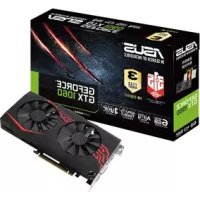


| 製品タイプ | グラフィックカード |
| ブランド | ASUS |
| モデル | GTX1060O6GSI |
| ビデオメモリ | 6GB GDDR5 |
| インターフェース | PCI Express 3.0 x16 |
| GPUクロック(ブースト) | 最大1771 MHz(OCモード) |
| メモリクロック | 8008 MHz |
| メモリバス | 192ビット |
| 映像出力 | 1x DVI-D, 2x HDMI 2.0, 2x DisplayPort 1.4 |
| 最大解像度 | 7680 x 4320 |
| 推奨電源 | 500W |
| 電源コネクタ | 1 x 8ピン |
| サイズ | 241 x 129 x 42 mm |
| 重量 | 800g |
| 冷却システム | デュアルファン、0dBテクノロジー |
| 付属ソフトウェア | ASUS GPU Tweak II、XSplit Gamecaster |
| 主な機能 | オーバークロック、監視、ゲーミングプロファイル、Gaming Booster |
| システム互換性 | Windows 10/8/8.1/7(32/64ビット) |
| メンテナンスと清掃 | 定期的なエアダスターでのほこり除去、湿気を避ける |
| 安全 | 取り扱い前に電源を切る、静電気放電対策 |
| 交換部品と修理可能性 | ファンとサーマルグリスの交換可能、ASUSサポート |
| 一般情報 | 3年保証、消費電力120W TDP |
よくある質問 - GTX1060O6GSI ASUS
ユーザーの質問 GTX1060O6GSI ASUS
0 質問 この機器について。知っているものに答えるか、ご自身の質問をしてください。
この機器について新しい質問をする
デバイスの取扱説明書をダウンロード グラフィックカード 無料でPDF形式で!マニュアルを見つける GTX1060O6GSI - ASUS 電子デバイスをもとに戻しましょう。このページにはデバイスの使用に必要なすべての書類が掲載されています。 GTX1060O6GSI ブランド ASUS.
使用説明書 GTX1060O6GSI ASUS
ASUS GPU Tweak II ユーティリティは、ASUSビデオカード専用の高性能リアルタイムハードウェアモニター&オーバークロックツールで、あなたのビデオカードのパフォーマンスをカスタマイズすることができます。ASUS GPU Tweak II ユーティリティには「Simple Mode」と「Professional Mode」2つのモードがあり、Simple Modeではプリセットプロファイルで簡単に、Professional Modeではクロックや電圧などを手動で細かく調整することができ、あなたのビデオカードのパフォーマンスを最大限に発揮させることができます。
Simple Modeには、次の4つのプロファイルが準備されています。

OC Mode
Silent Mode
Gaming Mode
My Profile
システム要件
- AMD 7000シリーズ以降のGPU搭載ビデオカード
- NVIDIA® 600シリーズ以降のGPU搭載ビデオカード
- Microsoft Windows® 10 / 8 / 8.1 / 7 (32bit / 64bit)
GPU Tweak IIをインストールする
- 対象のASUS製ビデオカードをシステムに取り付け、製品に付属のDVDまたはASUSオフィシャルサイトからダウンロードしたビデオカードドライバーをインストールします。
- 製品に付属のDVDまたはASUSオフィシャルサイトからダウンロードしたASUS GPU Tweak IIをインストールします。
- 画面の指示に従い、インストールを完了します。
GPU Tweak IIを起動する
- デスクトップ上のASUS GPU TweakIIアイコンをダブルクリックします。
- 「スタート」→「プログラム」→「ASUS」→「ASUS GPU TweakII」の順にクリックし、プログラムを起動します。
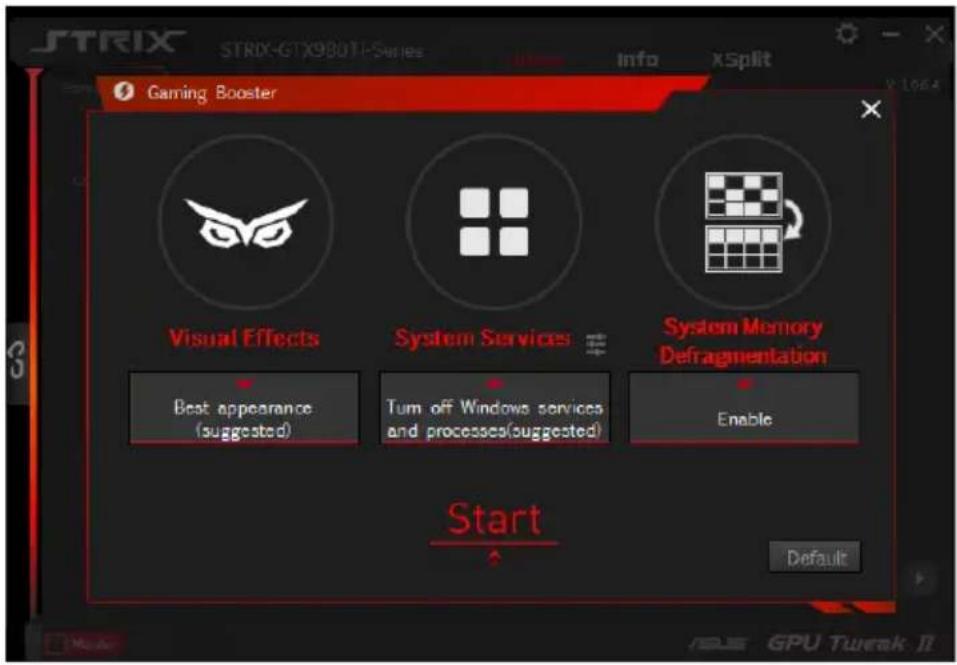
シンプルモード
シンプルモードでは、プリセットプロファイルを選択するだけで簡単にパフォーマンスを調整することができます。
また、Gaming Booster機能を使用することで、ゲームプレイのためにWindows®のシステム設定を変更することができます。
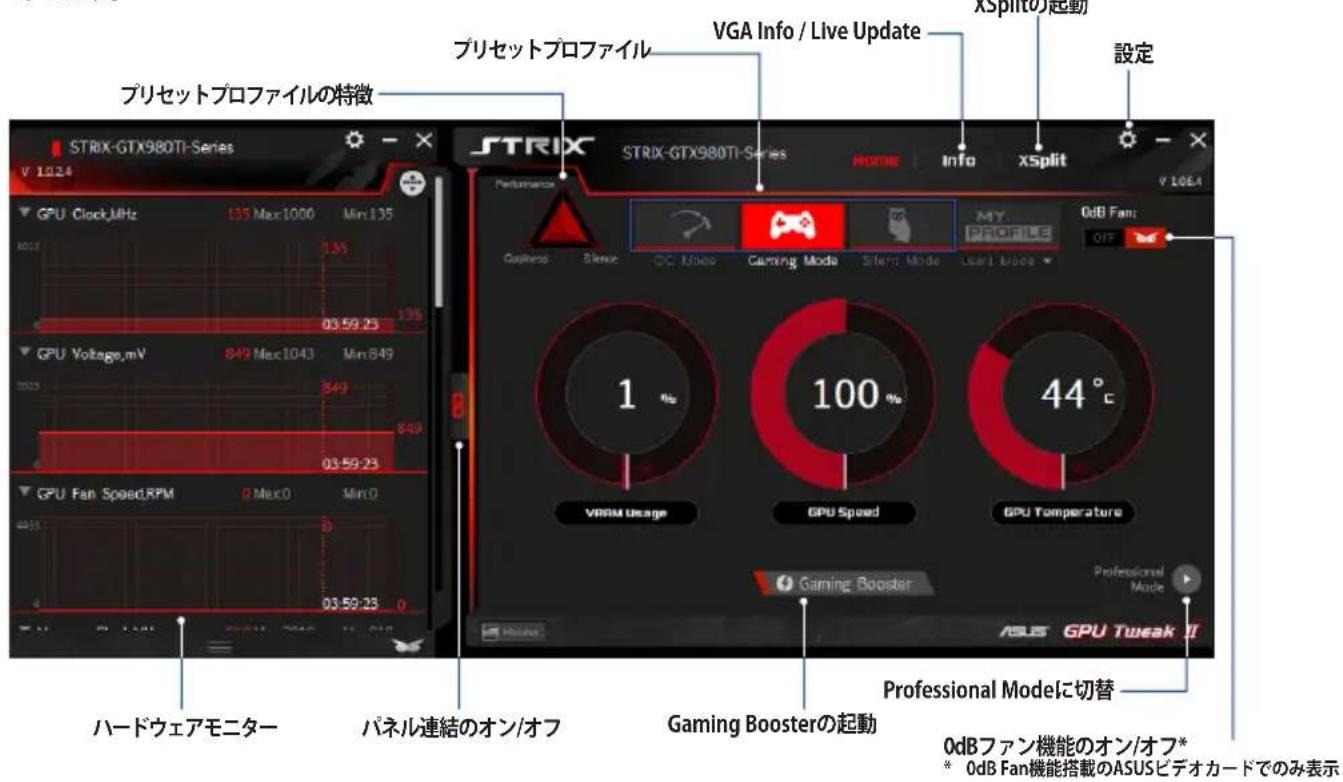
Gaming Booster
Gaming BoosterはWindows®のシステム設定を変更することができる機能です。この設定を行うことでゲームをより快適にプレイすることができるでしょう。変更されたシステム設定は、PCを再起動することで元に戻すことができます。
Gaming Boosterでは、次のシステム設定を変更することができます。
- 視覚効果: Windows®の視覚効果を無効にします。
- システムサービス: Windows®サービスを停止します。停止するサービスは手動で設定することも可能です。
- システムサービスの設定: 停止するWindows®サービスを選択します。
- システムメモリのデフラグ: 実行中のプログラムを閉じることなく、メモリのデフラグ(再配置・クリーンアップ)を行います。
プロフェッショナルモードでは、クロックや電圧などの詳細な設定を行うことができます。
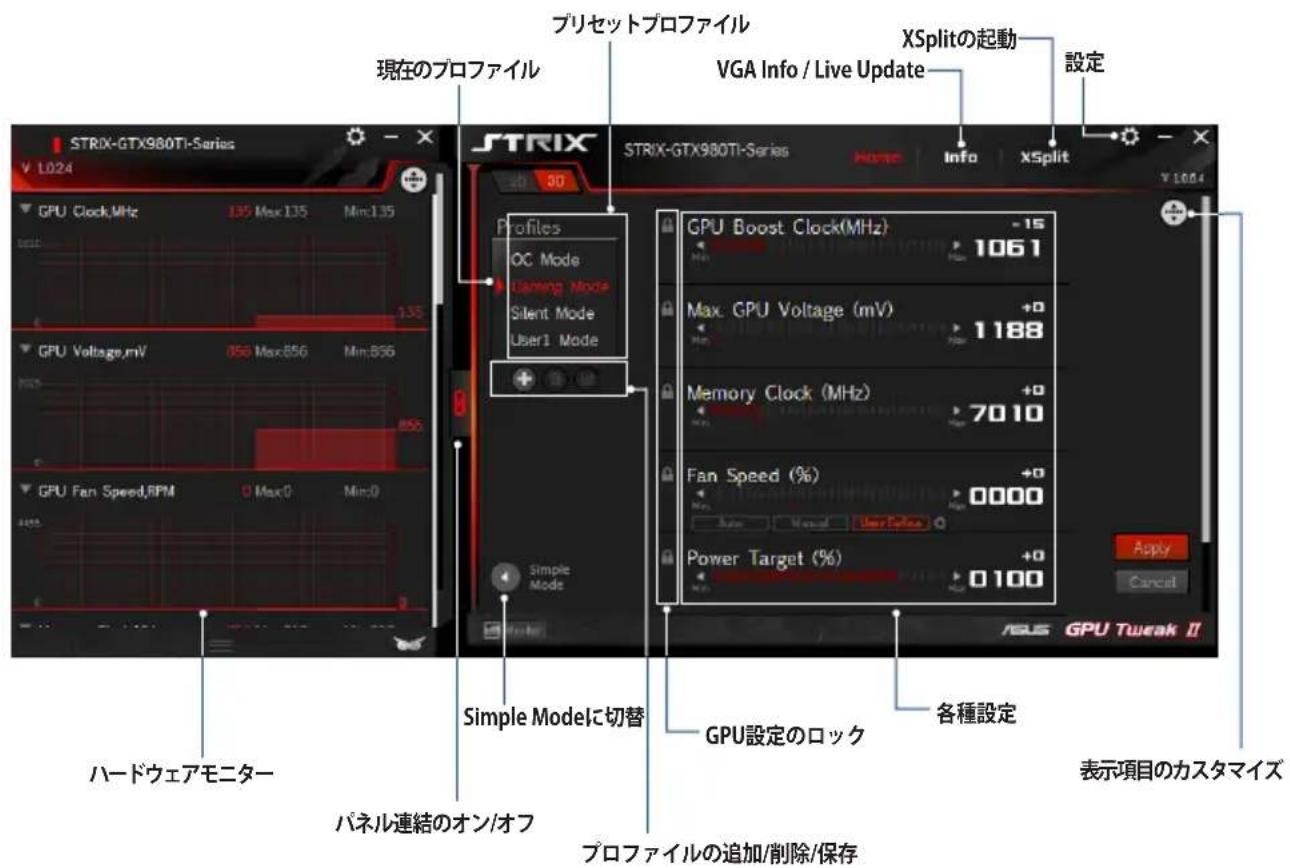
プロファイルの設定
- 設定の変更を行いたいプロファイルを選択します。
- クロック、電圧、ファンスピードなどの各種項目を設定します。
- をクリックし設定を適用します。
プロファイルの追加
- クリックし、プロファイル名を入力します。
- クロック、電圧、ファンスピードなどの各種項目を設定します。
- をクリックしプロファイルを保存します。
プロファイルの適用
- 使用するプロファイルを選択し、Applyをクリックします。
プロファイルの削除
- 削除したいプロファイルを選択し、をクリックします。
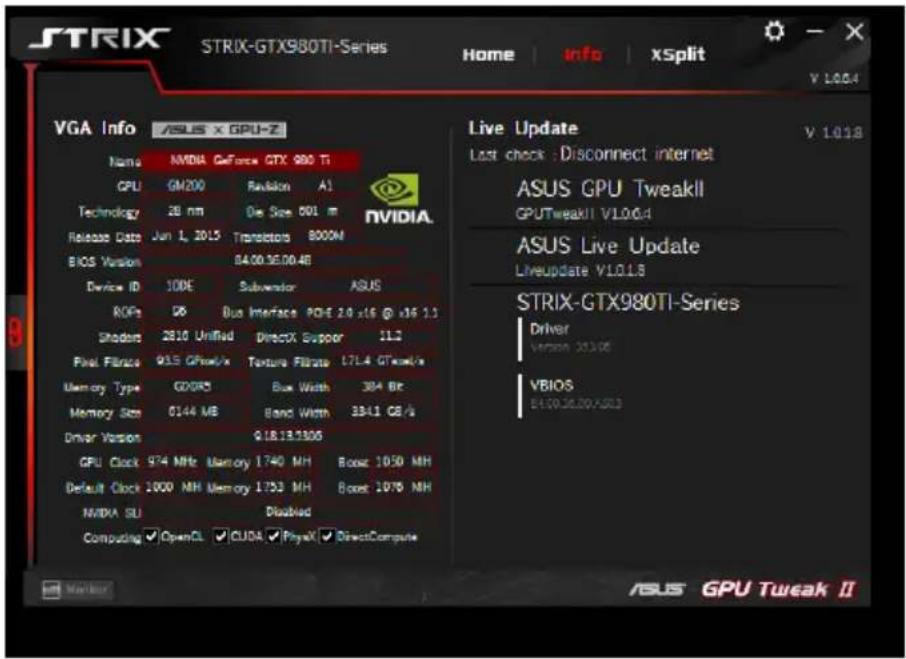
VGA Info / Live Update
ご使用のビデオカードやソフトウェアの情報を表示します。また、インターネットを通じてVBIOSを更新することができます。
参考: Live Update機能を使用するにはインターネット接続が必要です。
XSplitを起動する
XSplit Gamecasterを起動することができます。プログラムがインストールされていない場合は、XSplit Gamecasterのダウンロードページにアクセスします。
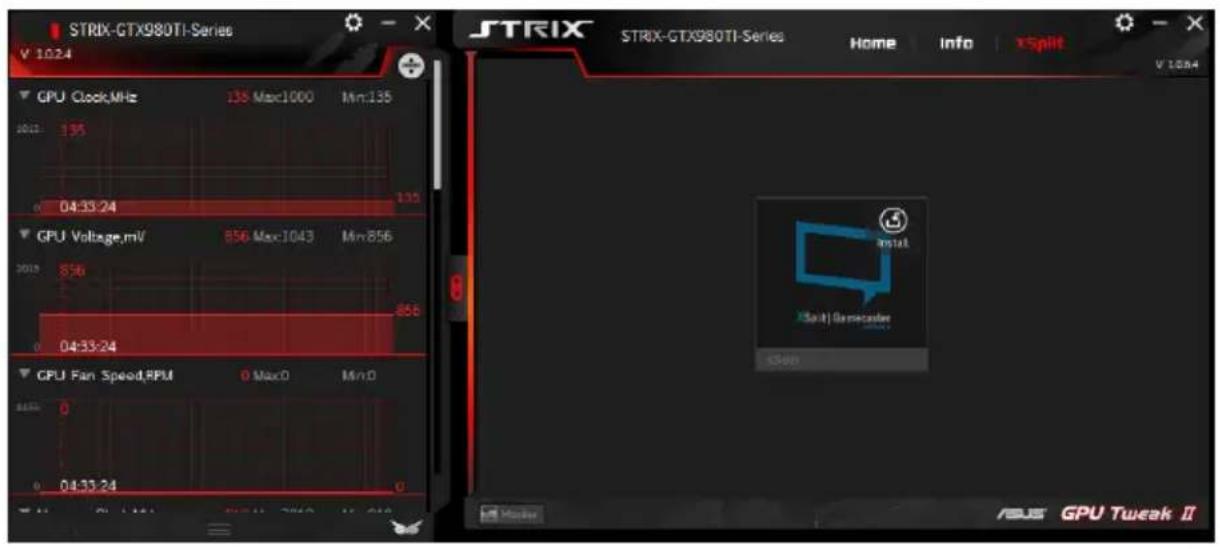
参考: XSplit Gamecasterについて、詳しくはイベントページをご覧ください。
(http://www.asus.com/event/2015/VGA/XSPLIT/index.aspx)
設定
設定画面では、GPU Tweak II の各種設定を変更することができます。
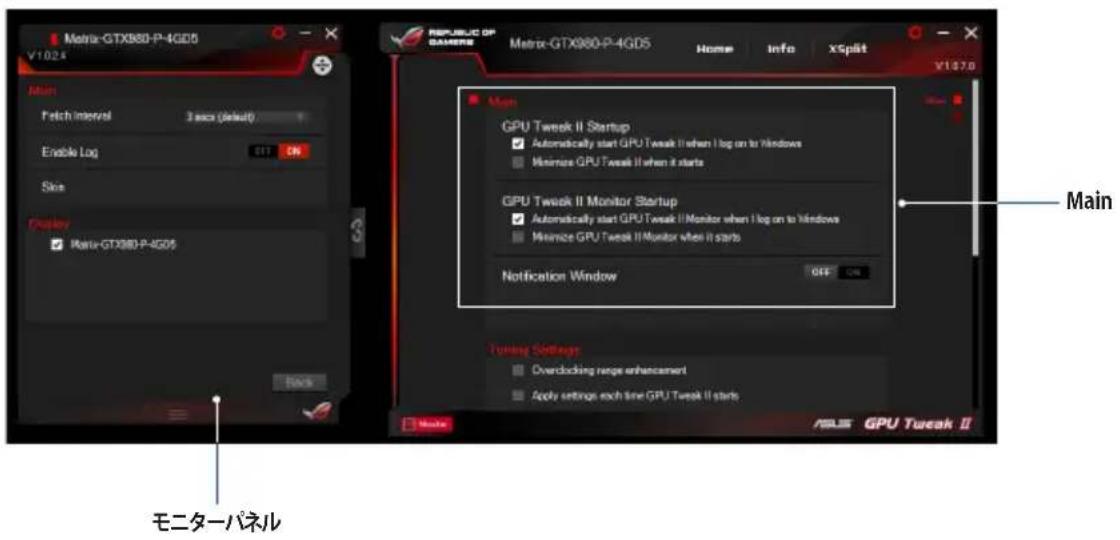
Main
GPU Tweak II の起動や通知に関する設定を行うことができます。
- Windows® ログオン時のGPU Tweak II 起動設定
- Windows® ログオン時のGPU Tweak II モニター起動設定
- 通知ウィンドウのオン/オフ
Tuning Setting
GPU Tweak II の調整に関する設定を行うことができます。
- オーバークロック範囲の拡張
- GPU Tweak II 起動時に設定を適用
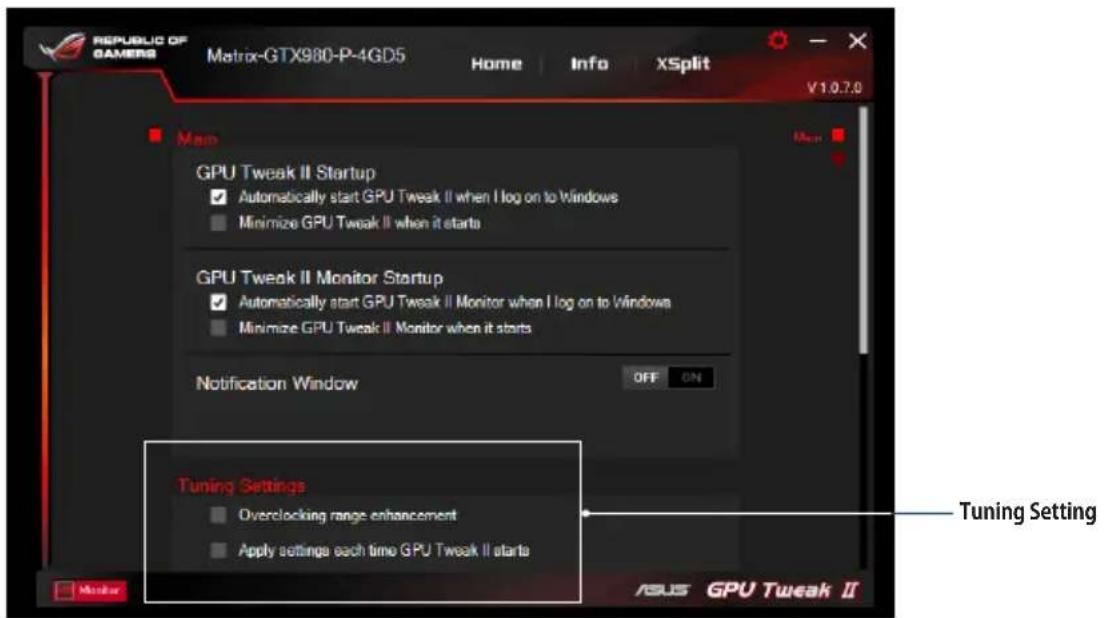
参考: Tuning Settingの設定を変更する際は、十分ご注意ください。
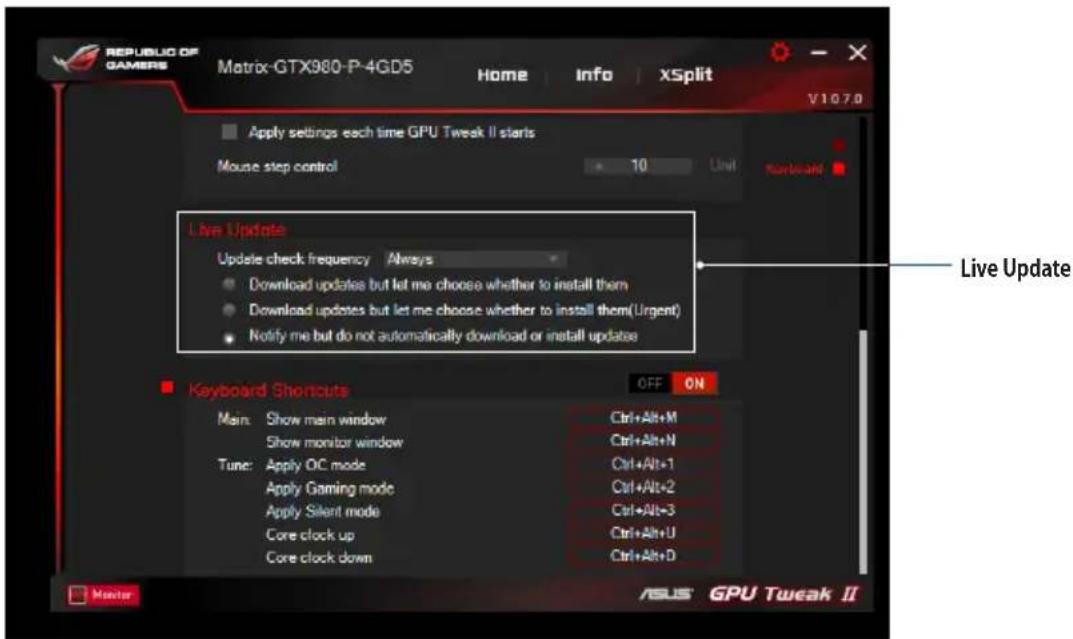
Live Update
インターネットを通じてVBIOSやビデオカードドライバーを更新することができるLive Updateに関する設定を行うことができます。
- 更新を確認する頻度
- 更新のインストール方法を選択
- 更新をダウンロードするが、インストールを行うかどうかは選択する
- 重要な更新をダウンロードするが、インストールを行うかどうかは選択する
- 更新を確認するが、ダウンロードとインストールを行うかどうかは選択する
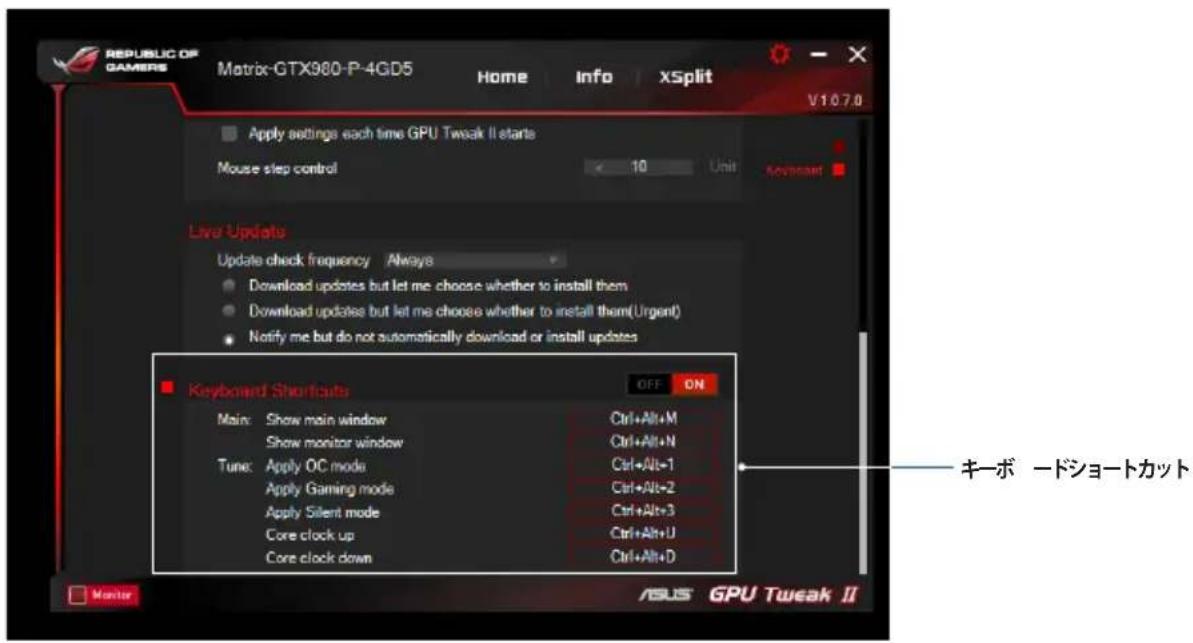
キーボードの複数のキーを組み合わせて入力することにより、ディスプレー上のメニューから選択することなく特定の機能を実行させるキーボードショートカットの設定を行うことができます。
・キーボードショートカット機能のオン/オフ - 各種機能のショートカットキー設定


ブランド : ASUS
モデル : GTX1060O6GSI
カテゴリ : グラフィックカード