
GTX1060O6GSI - видеокарта ASUS - Бесплатное руководство пользователя
Найдите руководство к устройству бесплатно GTX1060O6GSI ASUS в формате PDF.
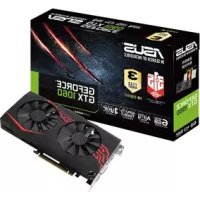


| Тип продукта | Видеокарта |
| Бренд | ASUS |
| Модель | GTX1060O6GSI |
| Видеопамять | 6 ГБ GDDR5 |
| Интерфейс | PCI Express 3.0 x16 |
| Частота GPU (Boost) | До 1771 МГц (OC Mode) |
| Частота памяти | 8008 МГц |
| Шина памяти | 192 бит |
| Видеовыходы | 1x DVI-D, 2x HDMI 2.0, 2x DisplayPort 1.4 |
| Максимальное разрешение | 7680 x 4320 |
| Рекомендуемый блок питания | 500 Вт |
| Разъемы питания | 1 x 8 контактов |
| Размеры | 241 x 129 x 42 мм |
| Вес | 800 г |
| Система охлаждения | Двойной вентилятор с технологией 0 дБ |
| Включенное ПО | ASUS GPU Tweak II, XSplit Gamecaster |
| Основные функции | Разгон, мониторинг, игровые профили, Gaming Booster |
| Системная совместимость | Windows 10/8/8.1/7 (32/64 бит) |
| Обслуживание и очистка | Регулярная очистка сжатым воздухом, избегать влаги |
| Безопасность | Отключать питание перед манипуляциями, защита от электростатических разрядов |
| Запчасти и ремонтопригодность | Вентиляторы и термопаста заменяемые, поддержка ASUS |
| Общая информация | Гарантия 3 года, потребление 120 Вт TDP |
Часто задаваемые вопросы - GTX1060O6GSI ASUS
Вопросы пользователей о GTX1060O6GSI ASUS
0 вопрос об этом устройстве. Ответьте на те, что знаете, или задайте свой.
Задать новый вопрос об этом устройстве
Скачайте инструкцию для вашего видеокарта в формате PDF бесплатно! Найдите своё руководство GTX1060O6GSI - ASUS и возьмите своё электронное устройство обратно в руки. На этой странице опубликованы все документы, необходимые для использования вашего устройства. GTX1060O6GSI бренда ASUS.
РУКОВОДСТВО ПОЛЬЗОВАТЕЛЯ GTX1060O6GSI ASUS
Знакомство с GPU Tweak II
ASUS GPU Tweak II — это утилита, позволяющая контролировать и изменять параметры для достижения оптимальной производительности видеокарт ASUS. Она имеет два пользовательских интерфейса: Простой режим и Профессиональный режим, которые позволяют быстро отслеживать настройки и профили, увеличивать производительность GPU для игр или изменять дополнительные настройки GPU для достижения оптимальной производительности.
ASUS GPU Tweak II включает следующие профили:

Режим разгона
Без звука
Игровой режим
Мой профиль
Системные требования
- Графический процессор AMD серии 7000 или выше • Графический процессор NVIDIA серии 600 или выше • Microsoft Windows 7/8/8.1/10 32-/64-бит
Установка ASUS GPU Tweak II
- Убедитесь, что вы установили видеокарту ASUS и ее драйвер. Подробные инструкции по установке видеокарты и драйвера смотрите в руководстве пользователя видеокарты.
- Найдите папку ASUS GPU Tweak II и дважды щелкните на файле setup.exe для начала установки.
- Следуйте инструкциям на экране для завершения установки.
Запуск GPU Tweak II
• Дважды щелкните на иконке GPU Tweak на рабочем столе. • Для запуска программы нажмите Пуск > Программы и компоненты > ASUS > GPU Tweak II.

Простой режим
Простой режим предоставляет быстрый способ просмотра и изменения настроек GPU в реальном времени через Gaming Booster.
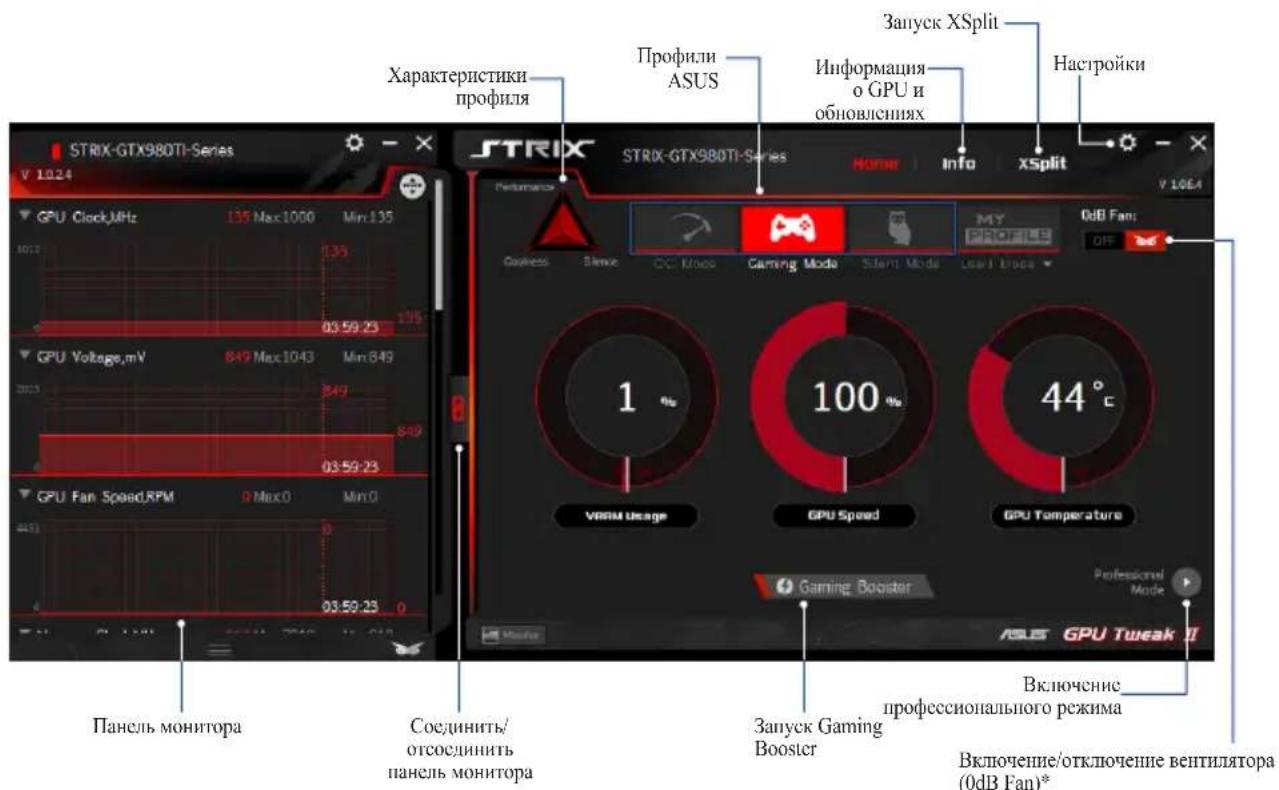
Включение/отключение вентилятора (0dB Fan)* * Появляется только на видеокартах с поддержкой функции 0dB Fan
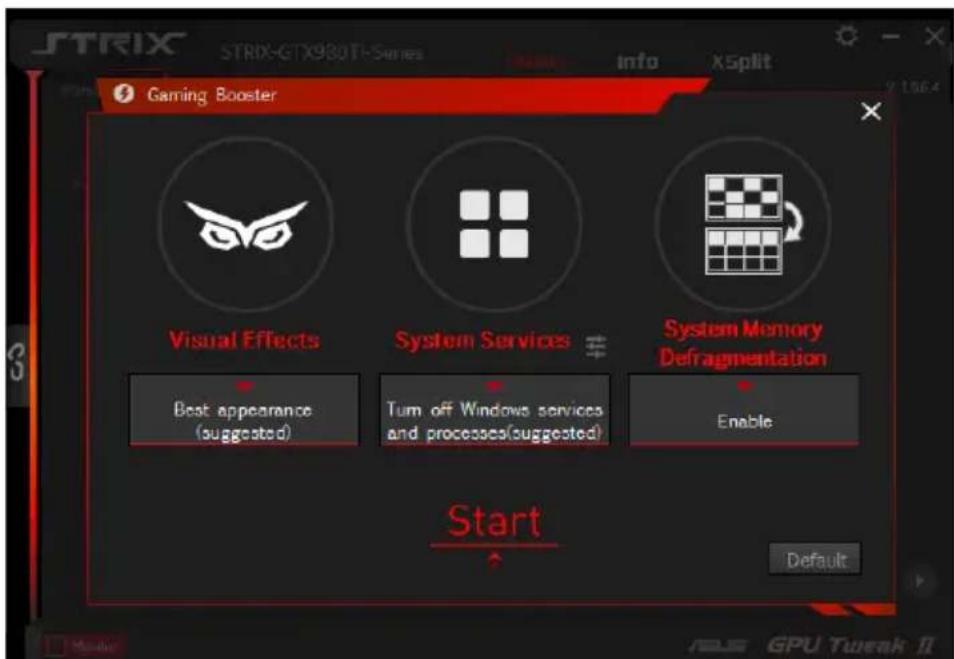
Gaming Booster
Изменяйте производительность в играх с помощью Gaming Booster.
Gaming Booster обеспечивает 3 функции:
- Визуальные эффекты: Позволяет отключить визуальные эффекты Windows для увеличения производительности.
- Системные службы: Позволяет отключать службы или процессы Windows автоматически или вручную.
- Настройка системных служб: Позволяет вручную остановить службы или процессы.
- Дефрагментация системной памяти: Позволяет очистить системную память без закрытия каких-либо процессов.
Профессиональный режим
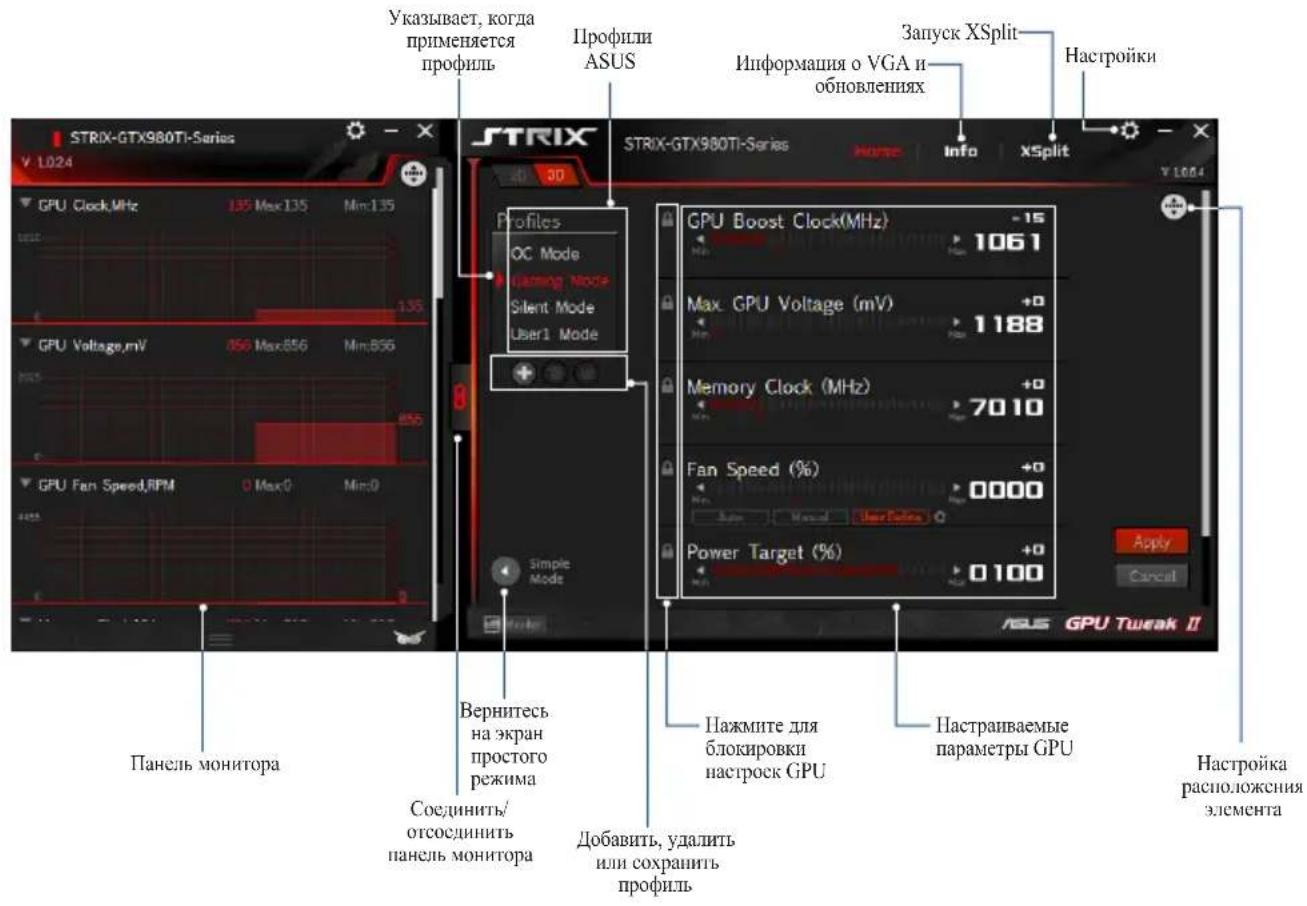
Настройте параметры GPU для получения оптимальной производительности видеокарты.
Настройка профиля
- Выберите профиль для настройки.
- Выберите параметр GPU и введите соответствующее значение.
- Когда закончите, нажмите Apply
Добавление профиля
- Нажмите ☐, затем назначьте имя профиля.
- Установите необходимые значения.
- Когда закончите, нажмите для сохранения профиля.
Применение профиля
Выберите профиль, а затем нажмите для его применения.
Удаление профиля
Выберите профиль, а затем нажмите для его удаления.
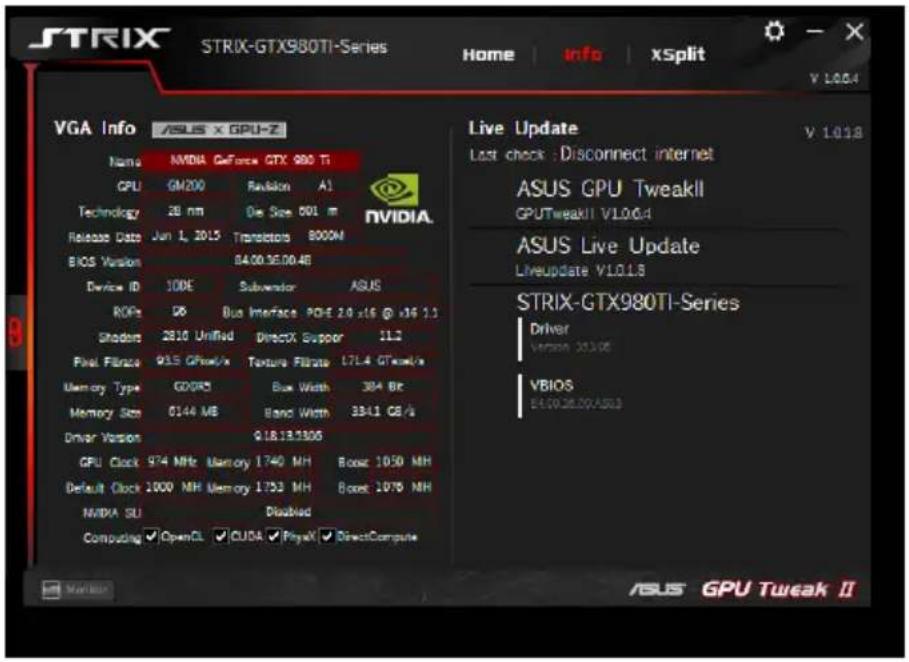
Получение информации о VGA и обновлениях
На экране информации отображается информация и обновления о видеокарте.
ПРИМЕЧАНИЕ: Для получения обновлений убедитесь, что компьютер подключен к сети Интернет.
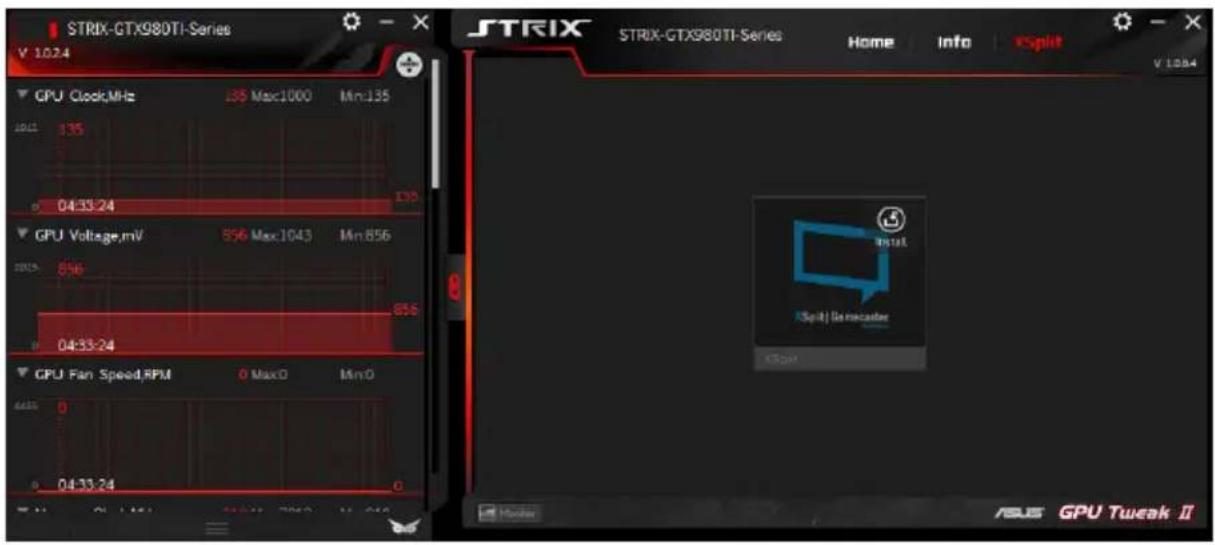
Запуск XSplit
Установите и запустите XSplit Gamecaster из GPU Tweak II.
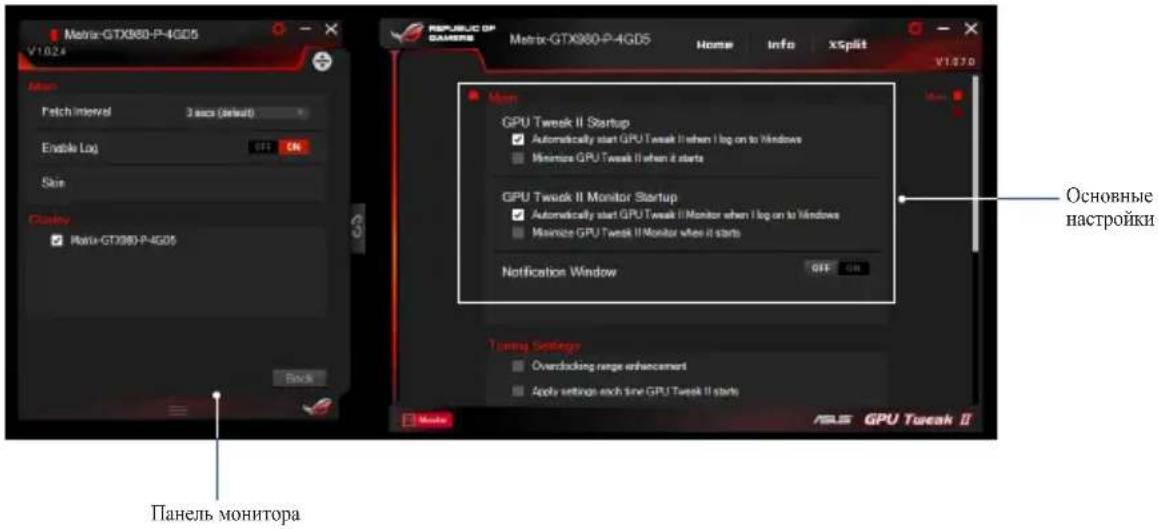
Использование экрана настроек
На экране настроек можно сконфигурировать параметры GPU Tweak II.
Основные
В основных параметрах можно выбрать способ запуска GPU Tweak II:
• Автоматический запуск GPU Tweak II и панели монитора при запуске Windows. • Свернуть GPU Tweak II и панель монитора после запуска. • Включить или отключить окно уведомлений.
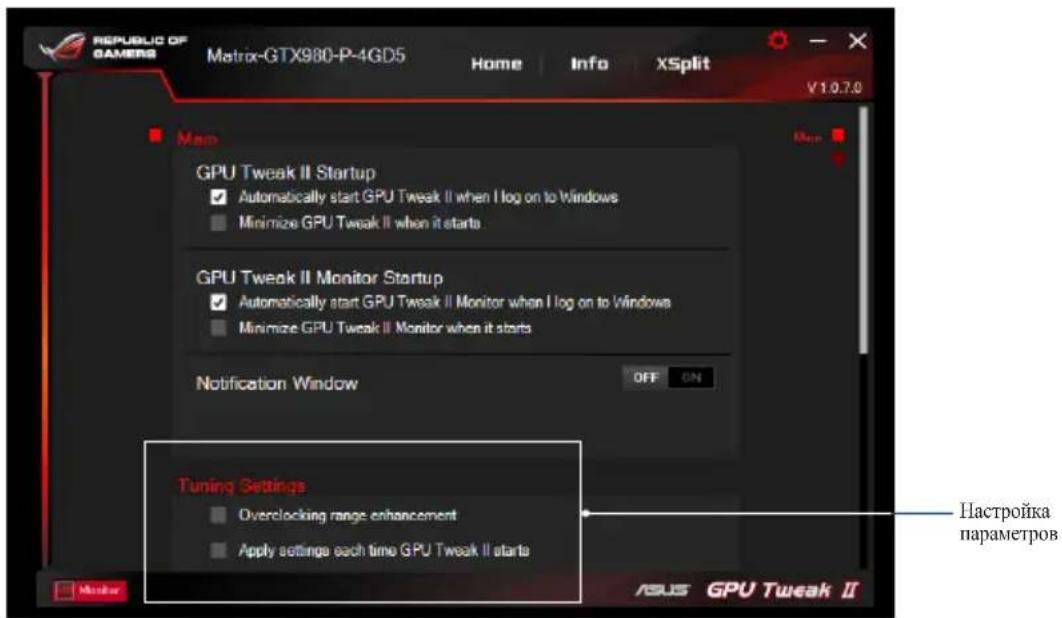
Настройка параметров
В настройках параметров можно выбрать один из вариантов применения параметров GPU Tweak II:
• Увеличить диапазон разгона. • Применить настройки GPU при запуске.
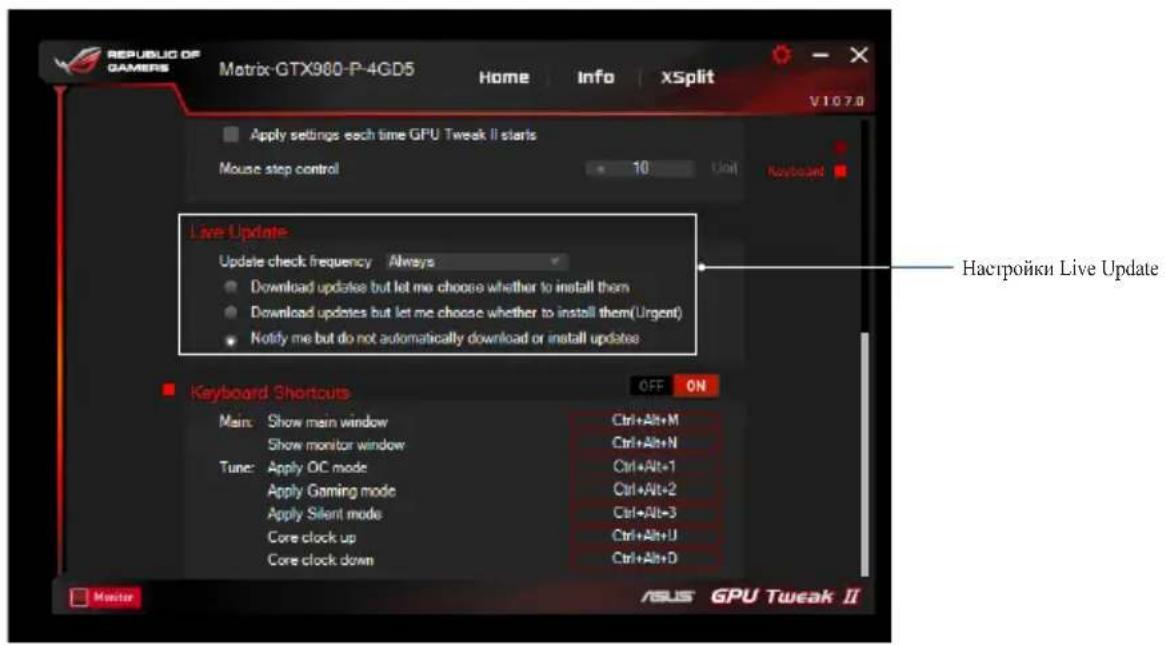
Live Update (Обновления)
Получать уведомления об обновлениях VBIOS и драйверов. Сконфигурируйте следующие параметры Live Update:
- Выберите частоту проверки обновлений.
- Выберите один из следующих вариантов:
- Загружать обновления, но позволить мне выбрать время установки: выберите этот параметр для автоматической загрузки обновлений и установки их вручную.
- Скачать важные обновления, но позволить мне выбрать время установки: выберите этот параметр для автоматической загрузки критических обновлений и установки их вручную.
- Сообщать о наличии, но не загружать и не устанавливать обновления: Выберите этот параметр для получения только уведомлений и позволить мне решить, следует ли загружать и устанавливать их.
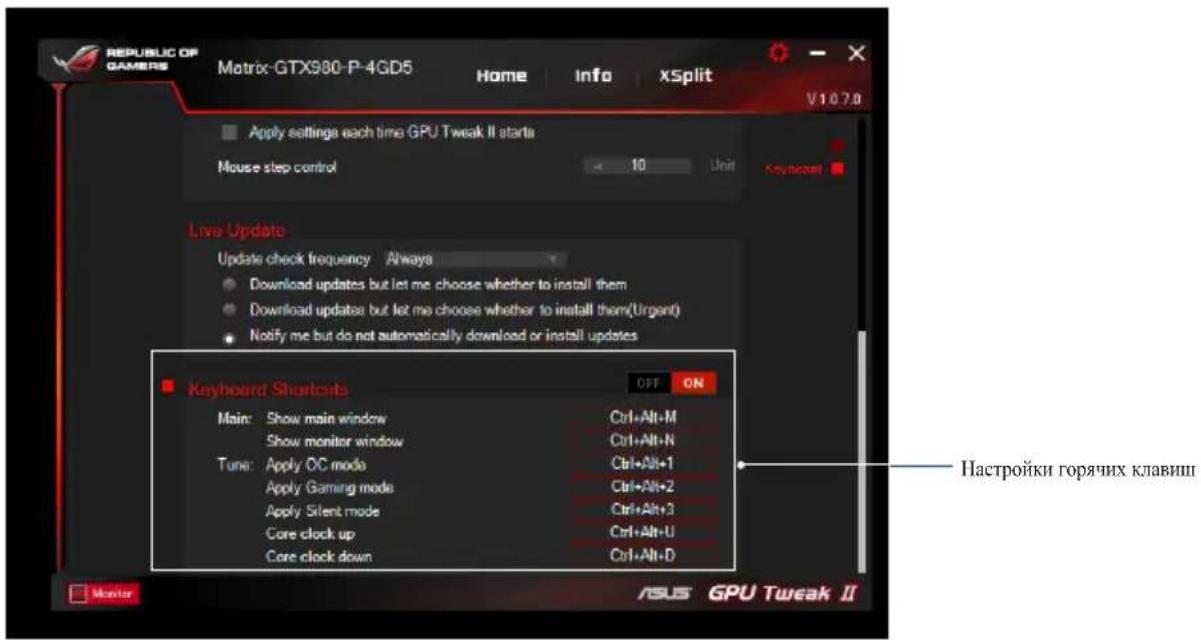
Используйте горячие клавиши для быстрого отображения главного экрана или применения быстрых настроек.
Запуск ASUS GPU Tweak II
Professional Mode (Режим Профессиональный)


- ЗНАКОМСТВО С GPU TWEAK II
- СИСТЕМНЫЕ ТРЕБОВАНИЯ
- УСТАНОВКА ASUS GPU TWEAK II
- ЗАПУСК GPU TWEAK II
- ПРОСТОЙ РЕЖИМ
- GAMING BOOSTER
- ПРОФЕССИОНАЛЬНЫЙ РЕЖИМ
- НАСТРОЙКА ПРОФИЛЯ
- ДОБАВЛЕНИЕ ПРОФИЛЯ
- ПРИМЕНЕНИЕ ПРОФИЛЯ
- УДАЛЕНИЕ ПРОФИЛЯ
- ПОЛУЧЕНИЕ ИНФОРМАЦИИ О VGA И ОБНОВЛЕНИЯХ
- ЗАПУСК XSPLIT
- ИСПОЛЬЗОВАНИЕ ЭКРАНА НАСТРОЕК
- ОСНОВНЫЕ
- НАСТРОЙКА ПАРАМЕТРОВ
- LIVE UPDATE (ОБНОВЛЕНИЯ)
- ЗАПУСК ASUS GPU TWEAK II
- PROFESSIONAL MODE (РЕЖИМ ПРОФЕССИОНАЛЬНЫЙ)
Марка : ASUS
Модель : GTX1060O6GSI
Категория : видеокарта