
R72401GD3 - グラフィックカード ASUS - 無料のユーザーマニュアル
デバイスのマニュアルを無料で見つける R72401GD3 ASUS PDF形式.
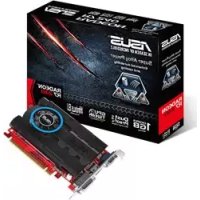



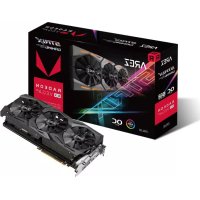
| ブランド | ASUS |
| モデル | R72401GD3 |
| 製品タイプ | グラフィックカード |
| インターフェース | PCI Express 3.0 x16 |
| グラフィックプロセッサ | NVIDIA GeForce (700シリーズ) |
| ビデオメモリ | 1 GB GDDR3 |
| GPUクロック | 780 MHz (ベース) / 900 MHz (ブースト) |
| メモリクロック | 1600 MHz |
| メモリバス | 64ビット |
| 電源コネクタ | 1 x 6ピン PCIe |
| 映像出力 | 1 x DVI-D、1 x HDMI、1 x VGA |
| 最大解像度 | 2560 x 1600 (DVI/HDMI経由) |
| 冷却方式 | アクティブファン (1 x 80 mm) |
| 寸法 | 175 x 110 x 36 mm |
| 重量 | 300 g |
| 必要な電源 | 300 W以上 |
| 付属ソフトウェア | ASUS GPU Tweak、NVIDIAドライバ |
| 主な機能 | オーバークロック、ストリーミング、マルチモニター対応 |
| メンテナンス | エアダスターでほこりを除去 |
| 安全 | 取り付け前に電源を切る |
| 保証 | 2年間 |
よくある質問 - R72401GD3 ASUS
ユーザーの質問 R72401GD3 ASUS
0 質問 この機器について。知っているものに答えるか、ご自身の質問をしてください。
この機器について新しい質問をする
デバイスの取扱説明書をダウンロード グラフィックカード 無料でPDF形式で!マニュアルを見つける R72401GD3 - ASUS 電子デバイスをもとに戻しましょう。このページにはデバイスの使用に必要なすべての書類が掲載されています。 R72401GD3 ブランド ASUS.
使用説明書 R72401GD3 ASUS
4.1 華碩APRPのインストール 11 4.2 華碩APRPのアンインストール 12
バックアップの目的で利用する場合を除き、本書に記載されているハードウェア・ソフトウェアを含む、全ての内容は、ASUSTeK Computer Inc.(ASUS)の文書による許可なく、編集、転載、引用、放送、複写、検索システムへの登録、他言語への翻訳などを行うことはできません。
以下の場合は、保証やサービスを受けることができません。
(1) ASUSが明記した方法以外で、修理、改造、交換した場合。(2) 製品のシリアル番号が読むことができない状態である場合。
ASUSは、本マニュアルについて、明示の有無にかかわらず、いかなる保証もいたしません。ASUSの責任者、従業員、代理人は、本書の記述や本製品に起因するいかなる損害(利益の損失、ビジネスチャンスの遺失、データの損失、業務の中断などを含む)に対して、その可能性を事前に指摘したかどうかに関りなく、責任を負いません。
本書の仕様や情報は、個人の使用目的にのみ提供するものです。また、予告なしに内容は変更されることがあり、この変更についてASUSはいかなる責任も負いません。本書およびハードウェア、ソフトウェアに関する不正確な内容について、ASUSは責任を負いません。
本マニュアルに記載の製品名及び企業名は、登録商標や著作物として登録されている場合がありますが、本書では、識別、説明、及びユーザーの便宜を図るために使用しており、これらの権利を侵害する意図はありません。
もくじ
ご注意 4
安全上のご注意....5
このマニュアルについて……6
- サポートCD情報....7
- グラフィックスドライバー 8
2.1 グラフィックスドライバーをインストールする......8 2.2 グラフィックスドライバーを削除する....9
- ASUS GPU Tweak ユーティリティ 10
3.1 ASUS GPU Tweakをインストールする....10 3.2 ASUS GPU Tweakを削除する....11
- ASUS APRP 12
4.1 ASUS APRPをインストールする....12 4.2 ASUS APRPを削除する....13
- ASUS Streaming 14
5.1 ASUS Streamingをインストールする....14 5.2 ASUS Streamingを削除する....15
- その他の情報....16
6.1 サポートCDを参照する....16 6.2 コンタクトインフォメーション .....16 6.3 Readme ファイルを見る....17
付録: トラブルシューティング .... 18
ご注意
Federal Communications Commission Statement(原文)
・本製品の取り付けや取り外しを行う際は、必ずコンピューターの電源ケーブルをコンセントから抜いて行ってください。お客様の取り付け方法に問題があった場合の故障や破損に関して弊社は一切の責任を負いません。 - ご使用の電源装置に電圧選択スイッチが付いている場合は、システムの損傷を防ぐために電源装置の電圧選択スイッチがご利用の地域の電圧と合致しているかをご確認ください。ご利用になる地域の電圧が不明な場合は、各地域の電力会社にお問い合わせください。 - 電源装置が故障した場合はご自分で修理・分解をせず、各メーカーや販売店にご相談ください。
操作上の注意
・作業を行う前に、本製品パッケージに付属のマニュアル及び取り付ける部品のマニュアルを全て熟読してください。 - 電源を入れる前に、ケーブルが正しく接続されていることを確認してください。また電源コードに損傷がないことを確認してください。 ・各コネクタ及びスロット、ソケット、回路にクリップやネジなどの金属を落とさないようにしてください。電源回路のショート等の原因になります。 ・埃・湿気・高温・低温を避けてください。湿気のある場所で本製品を使用しないでください。 ・本製品は安定した場所に設置してください。 ・本製品をご自分で修理・分解・改造しないでください。火災や感電、やけど、故障の原因となります。修理は弊社修理センターまたは販売代理店にご依頼ください。
このマニュアルについて
このマニュアルの表記について
本書には、製品を安全にお使いいただき、お客様や他の人々への危害や財産への損害を未然に防止していただくために、守っていただきたい事項が記載されています。次の内容をよくご理解いただいた上で本文をお読みください。
警告: 作業人が死亡する、または重傷を負う可能性が想定される内容を示しています。

注意: ハードウェアの損傷やデータの損失の可能性があることを示し、その危険を回避するための方法を説明しています。

重要: 作業を完了するために必要な指示や設定方法を記載しています。

メモ: 製品を使いやすくするための情報や補足の説明を記載しています。
製品情報
- ASUSオフィシャルサイト (http://www.asus.com/)
多言語に対応した弊社ウェブページで、製品のアップデート情報やサポート情報をご確認いただけます。
- 追加ドキュメント
パッケージ内容によっては、追加のドキュメントが同梱されている場合があります。注意事項や購入店・販売店などが追加した最新情報などです。これらは、本書がサポートする範囲には含まれていません。

- 本マニュアルで使用されているイラストや画面は実際とは異なる場合があります。予めご了承ください。
- サポートCDに収録されている内容は、製品やバージョンによって異なります。
1. サポートCD情報
製品に付属のサポートCDには、グラフィックスドライバーデータやユーティリティプログラムなどが収録されています。各アイコンをクリックすることで、特定のアクションを実行できます。
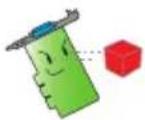
- サポートCDに収録されているグラフィックスドライバーやユーティリティは、同梱されていた製品でのみご使用ください。
- サポートCDに収録されたグラフィックスドライバーやユーティリティをインストールする際に、「管理者権限」が必要となる場合があります。詳細については、ご利用のオペレーティングシステムのマニュアル、またはシステム管理者にご確認ください。
- サポートCDの収録内容は、製品改善のため予告なしに変更する場合があります。最新情報はASUSオフィシャルサイトをご覧ください。
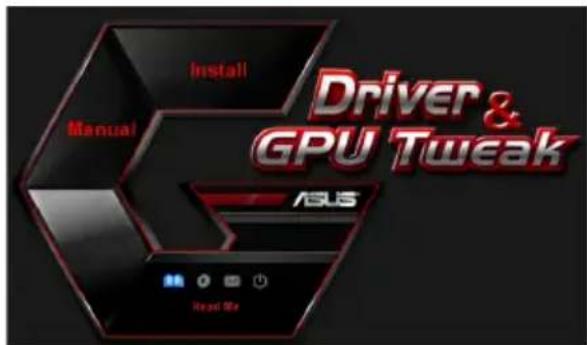
グラフィックスドライバーとユーティリティをインストールするには、サポートCDを光学ドライブに挿入します。自動実行機能(オートラン)が有効の場合は、メニュー画面が表示されます。
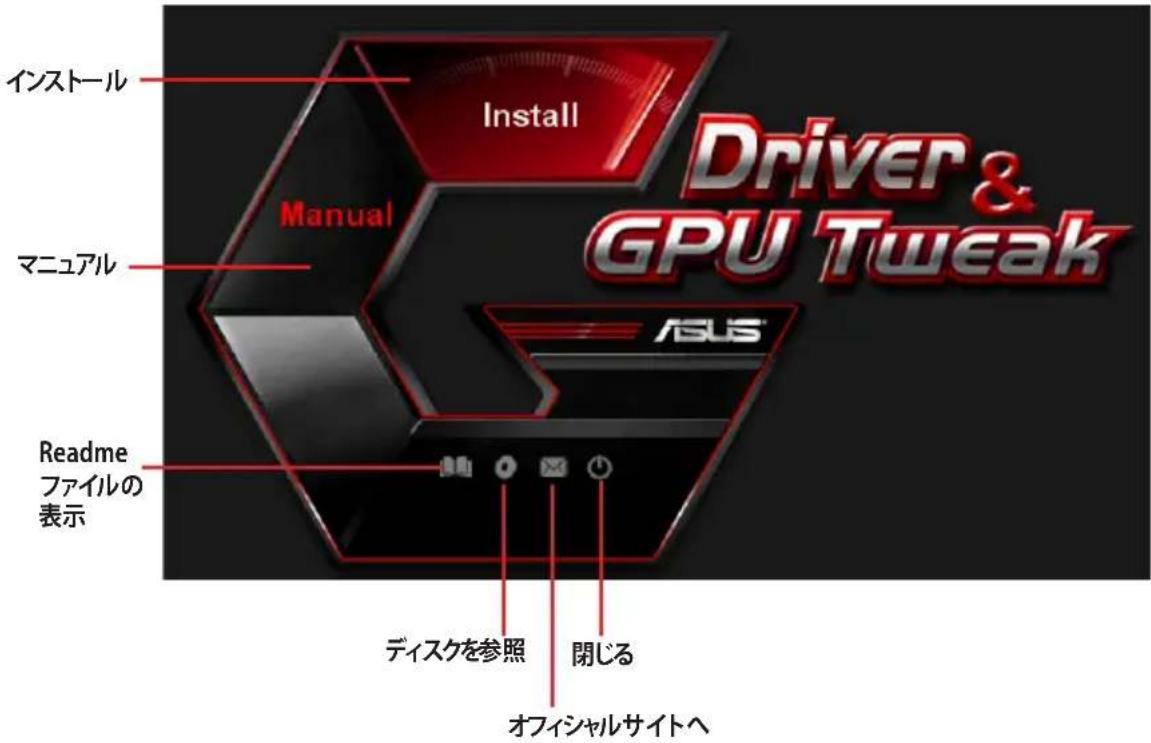

自動実行機能が有効でない場合は、サポートCDを開き、ルートディレクトリーの「UI.exe」を実行することで、メニューウィンドウを表示できます。
2. グラフィックスドライバー
グラフィックスドライバーは、取り付けたビデオカードをオペレーティングシステムで使用できるようにするためのソフトウェアです。本項では、お使いのコンピューターにビデオカードを取り付けた後の、グラフィックスドライバーのインストールとアンインストール方法を説明します。
他社のビデオカードや古いビデオカードから交換する場合は、あらかじめインストールされているドライバーをアンインストールしてから、新しいドライバーをインストールしてください。
2.1 グラフィックスドライバーをインストールする
手順
- サポートCDを光学ドライブに挿入します。
- 自動実行機能が有効な場合、メニュー画面が自動的に表示されます。自動実行機能が有効でない場合は、サポートCDを参照し「UI.exe」を実行します。
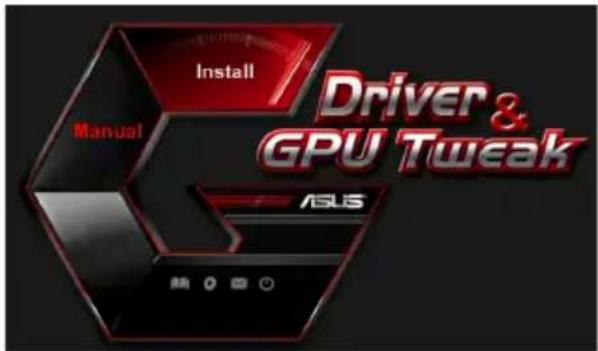
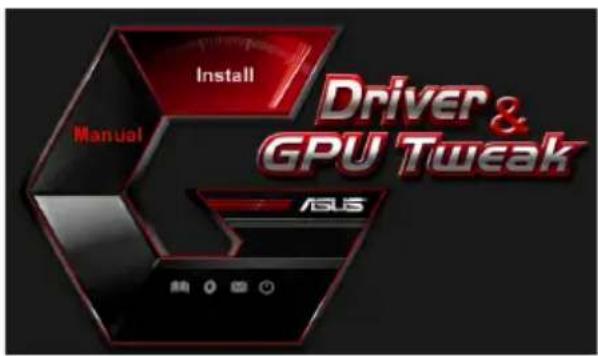
- メニュー画面の「Install」をクリックします。
- 「Display Driver」にチェックがついていることを確認して「Install」をクリックし、グラフィックスドライバーのインストールを開始します。
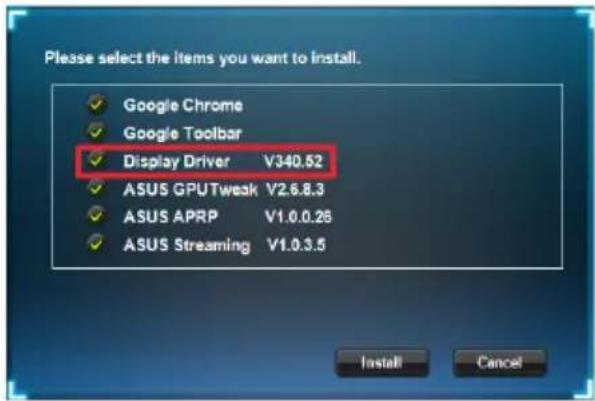
- インストール完了後、再起動を促すメッセージが表示されたら「OK」をクリックし、Windows®を再起動します。

サポートCDのバージョンによっては、ドライバーのダウンロードが必要な場合があります。ダウンロードにはインターネット接続が必要です。
2.2 グラフィックスドライバーを削除する
手順
- すべてのアプリケーションを閉じます。 2a. Windows® 7: スタートメニューから、「コントロールパネル」→「プログラムのアンインストール」の順に開きます。 2b. Windows® 8 / 8.1 : キーボードの キーを押しながら キーを押し、コマンドとオプションの一覧から「コントロールパネル」→「プログラムのアンインストール」の順に開きます。
- システムにインストールされている「NVIDIA グラフィックス ドライバー」を選択します。
- 「アンインストール」または「アンインストールと変更」を選択します。
- コンピューターを再起動します。
![コントロールパネルのホーム インストールされた更新プログラムを表示 Windowsの機能の有効化または無効化 プログラムのアンインストールまたは変更 プログラムをアンインストールするには、リストから選択して[アンインストール]、[変更]、または[修復]をクリックします。 整理▼ アンインストール/変更 名前 発行元 インストール日 サイズ バージョン ASUS GPU Tweak ASUSTek COMPUTER INC. 2014/10/24 40.4 MB 2.6.4.0 ASUS Product Register Program ASUSTek Computer Inc. 2014/10…](/content/2026/03/506979/images/bb4a838cc5880b2429e95e9e14235dbc58b8d68a9675ef2b20e59d1c949e0c8a.jpg)
3. ASUS GPU Tweak ユーティリティ
ASUS GPU TweakはASUS製ビデオカードの状態を詳細に表示し、細かなオーバークロック設定を可能にするtechPowerUpの「GPU-Z」をベースにしたハードウェアモニター&オーバークロックツールです。
3.1 ASUS GPU Tweakをインストールする
手順
- サポートCDを光学ドライブに挿入します。
- 自動実行機能が有効な場合、メニュー画面が自動的に表示されます。自動実行機能が有効でない場合は、サポートCDを参照し「UI.exe」を実行します。
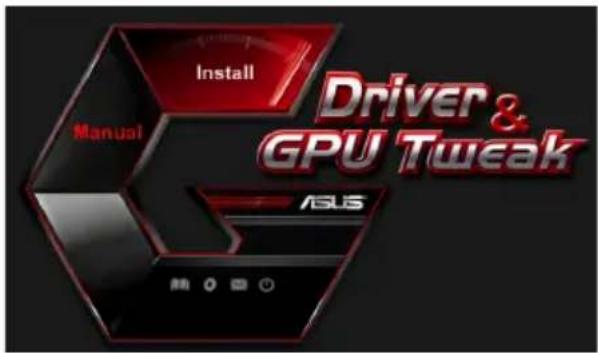
- メニュー画面の「Install」をクリックします。
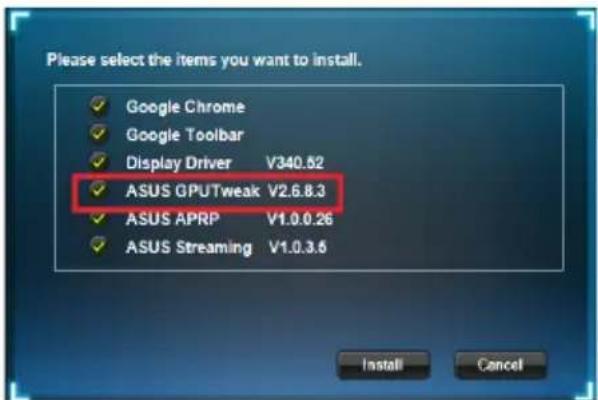
- 「ASUS GPU Tweak」にチェックがついていることを確認して「Install」をクリックし、ユーティリティのインストールを開始します。
- インストール完了後、再起動を促すメッセージが表示されたら「OK」をクリックしWindows®を再起動します。
サポートCDのバージョンによっては、ユーティリティのダウンロードが必要な場合があります。ダウンロードにはインターネット接続が必要です。
3.2 ASUS GPU Tweakを削除する
手順
- すべてのアプリケーションを閉じます。 2a. Windows® 7: スタートメニューから、「コントロールパネル」→「プログラムのアンインストール」の順に開きます。 2b. Windows® 8 / 8.1 : キーボードの キーを押しながら キーを押し、コマンドとオプションの一覧から「コントロールパネル」→「プログラムのアンインストール」の順に開きます。
- システムにインストールされている「ASUS GPU Tweak」を選択します。
- 「アンインストール」または「アンインストールと変更」を選択します。
- コンピューターを再起動します。
![コントロールパネルのホーム インストールされた更新プログラムを表示 Windowsの機能の有効化または無効化 プログラムのアンインストールまたは変更 プログラムをアンインストールするには、リストから選択して[アンインストール]、[変更]、または[修復]をクリックします。 整理 アンインストール/変更 名前 発行元 インストール日 サイズ バージョン ASUS GPU Tweak ASUSTek COMPUTER INC. 2014/10/24 40.4 MB 2.6.4.0 ASUS Product Register Program アンインストール/変更 2014/10/21 19.2 MB…](/content/2026/03/506979/images/71951ee091ad4d209d6785d85ec6de83abce3fe4baa1dc32fec3d7e800a9cce5.jpg)
4. ASUS APRP
ASUS APRP (ASUS Product Register Program) は、ASUS製品登録プログラムです。迅速かつ簡単にASUSアカウント登録とお買い上げ製品の製品登録をすることができます。
4.1 ASUS APRPをインストールする
手順
- サポートCDを光学ドライブに挿入します。
- 自動実行機能が有効な場合、メニュー画面が自動的に表示されます。自動実行機能が有効でない場合は、サポートCDを参照し「UI.exe」を実行します。
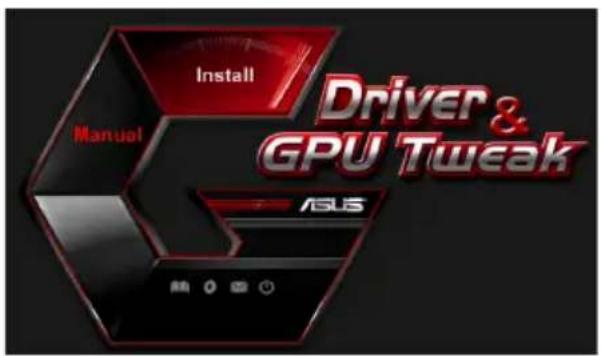
- メニュー画面の「Install」をクリックします。
- 「ASUS APRP」にチェックがついていることを確認して「Install」をクリックし、ユーティリティのインストールを開始します。

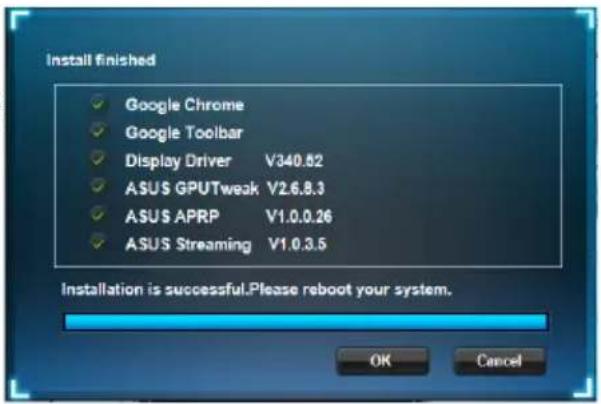
- インストール完了後、再起動を促すメッセージが表示されたら「OK」をクリックしWindows®を再起動します。
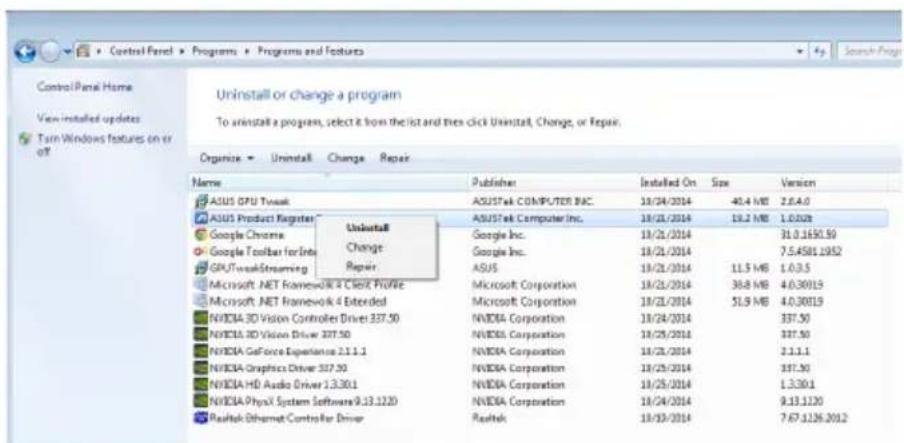
- すべてのアプリケーションを閉じます。 2a. Windows® 7: スタートメニューから、「コントロールパネル」→「プログラムのアンインストール」の順に開きます。 2b. Windows® 8 / 8.1 : キーボードの キーを押しながら キーを押し、コマンドとオプションの一覧から「コントロールパネル」→「プログラムのアンインストール」の順に開きます。
- システムにインストールされている「ASUS Product Register Program」を選択します。
- 「アンインストール」または「アンインストールと変更」を選択します。
- コンピューターを再起動します。
5. ASUS Streaming
ASUS Streaming (GPU Tweak Streaming)は、ゲーム画面やWebカメラの入力など複数のソースをストリーミング配信することができるツールです。
5.1 ASUS Streamingをインストールする
手順
- サポートCDを光学ドライブに挿入します。
- 自動実行機能が有効な場合、メニュー画面が自動的に表示されます。自動実行機能が有効でない場合は、サポートCDを参照し「UI.exe」を実行します。
- メニュー画面の「Install」をクリックします。
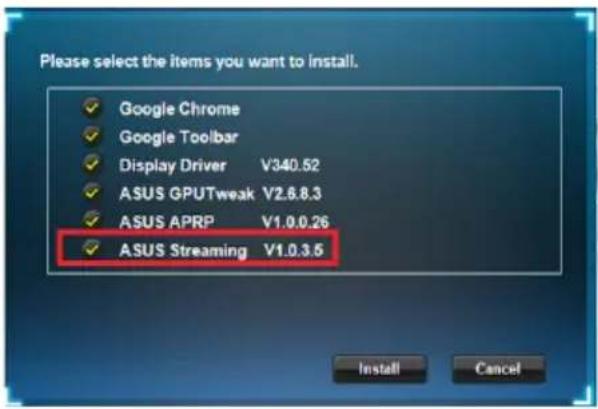
- 「ASUS Streaming」にチェックがついていることを確認して「Install」をクリックし、ユーティリティのインストールを開始します。
- インストール完了後、再起動を促すメッセージが表示されたら「OK」をクリックしWindows®を再起動します。
5.2 ASUS Streamingを削除する
手順
- すべてのアプリケーションを閉じます。
2a. Windows® 7: スタートメニューから、「コントロールパネル」→「プログラムのアンインストール」の順に開きます。 2b. Windows® 8 / 8.1 : キーボードの キーを押しながら キーを押し、コマンドとオプションの一覧から「コントロールパネル」→「プログラムのアンインストール」の順に開きます。 3. システムにインストールされている「GPUTweakStreaming」を選択します。 4. 「アンインストール」または「アンインストールと変更」を選択します。 5. コンピューターを再起動します。
![コントロールパネルのホーム インストールされた更新プログラムを表示 Windowsの機能の有効化または無効化 プログラムのアンインストールまたは変更 プログラムをアンインストールするには、リストから選択し、[アンインストール]、[変更]、または[修復]をクリックします。 整理: アンインストール/変更 名前 発行元 インストール日 サイズ バージョン ASUS GPU Tweak ASUSTek COMPUTER INC. 2014/10/24 40.4 MB 2.8.4.0 ASUS Product Register Program ASUSTek Computer Inc. 2014/10…](/content/2026/03/506979/images/0654be8fc4fc7cd52b5bb821ecfd0d1778c6d009c5d20aaa302dcb99fd15cbae.jpg)
6. その他の情報
6.1 サポートCDを参照する
手順
- サポートCDを光学ドライブに挿入します。
- 自動実行機能が有効な場合、メニュー画面が自動的に表示されます。自動実行機能が有効でない場合は、サポート①を参照し「UI.exe」を実行します。
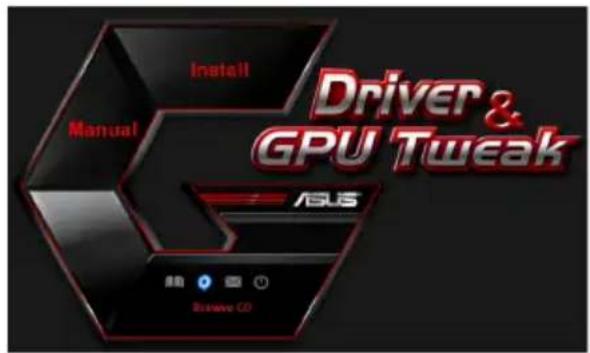
- メニュー画面の「Browse CD」アイコンをクリックします。
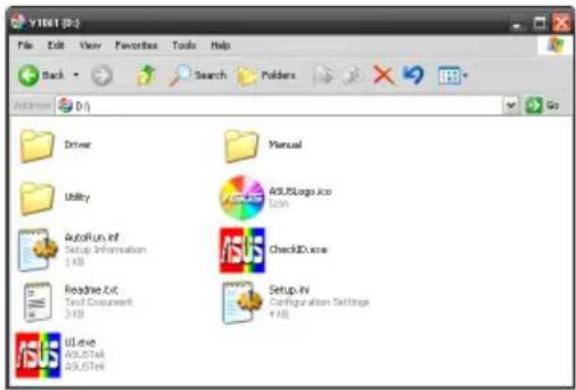
6.2 コンタクトインフォメーション
- サポートCDを光学ドライブに挿入します。
- 自動実行機能が有効な場合、メニュー画面が自動的に表示されます。自動実行機能が有効でない場合は、サポートCDを参照し「UI.exe」を実行します。
- メニュー画面の「Contact US」アイコンをクリックするとウェブブラウザーが起動し、ASUS オフィシャルサイトが表示されます。
*コンタクトインフォメーションを利用するにはインターネット接続が必要です。
6.3 Readme ファイルを見る
手順
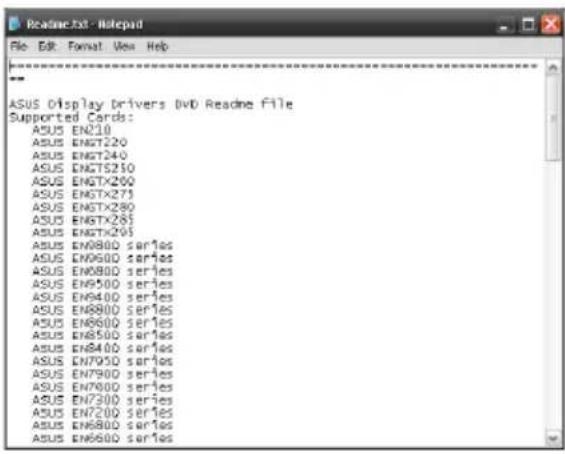
- サポートCDを光学ドライブに挿入します。
- 自動実行機能が有効な場合、メニュー画面が自動的に表示されます。自動実行機能が有効でない場合は、サポート①を参照し「UI.exe」を実行します。
- メニュー画面の「Read Me」アイコンをクリックするとテキストエディタが起動し、Read Meファイルをご覧いただけます。
ビデオカードの取り付け後に問題が発生した場合は、販売代理店やサポートセンターへご連絡いただく前に次のことをご確認ください。
| 問題カードを取り付けたが画面に何も表示されない | |
| 原因解決方法 | ビデオカードが正しく取り付けられていない。マザーボードのPCI Express スロットに対して、傾かないようにビデオカードを水平に取り付ける。 |
| 原因解決方法 | モニターが正しく取り付けられていない。ディスプレイケーブルがモニターとビデオカードに正しく接続されていることを確認する。 |
| 原因解決方法 | ビデオカードがマザーボードと互換性がない。マザーボードのテクニカルドキュメントでビデオカードに関するシステム要件を確認する。(例: AGP動作電圧など) |
| 原因解決方法 | ビデオカードに補助電源が接続されていない。補助電源ケーブルが電源装置とビデオカードに正しく接続されていることを確認する。 |
| 原因解決方法 | 電源が不足している。コンピューターの総消費電力に対して電源装置の電源容量が十分であること確認する。 |
| 原因解決方法 | ハードウェアデバイスが正しく取り付けられていない。CPUやメモリーがマザーボードに正しく取り付けられていることを確認する。CPUファンやケースファン、USBモジュールなどの各チバイスがマザーボードに正しく取り付けられていることを確認する。 |
| 問題 色彩のバランスが悪い | |
| 原因解決方法 | ビデオカードが正しく取り付けられていない。マザーボードのPCI Express スロットに対して、傾かないようにビデオカードを水平に取り付ける。 |
| 原因解決方法 | モニター出力の設定が正しくない。ビデオカードのコントロールパネルで設定を変更する。画面のプロパティなどで画面の解像度を変更する。 |
| 原因解決方法 | インストールしたグラフィックスドライバーがビデオカードをサポートしていない。または異なるベンダーのグラフィックスドライバーによって衝突が発生している。現在取り付けているビデオカード用以外のグラフィックスドライバーをすべてアンインストールする。ビデオカードに付属するサポートCDからグラフィックスドライバーをインストールする。 |
| 原因解決方法 | ビデオカードに補助電源が接続されていない。補助電源ケーブルが電源装置とビデオカードに正しく接続されていることを確認する。 |
| 原因解決方法 | モニターが正しく取り付けられていない。(BNC入力端子)BNCディスプレイケーブルが対応する端子に正しく接続されていることを確認する。 |
| 原因解決方法 | モニターの設定が正しくない。モニターの設定を変更する。 |
| 原因解決方法 | モニターが正しく取り付けられていない。ディスプレイケーブルがモニターとビデオカードに正しく接続されていることを確認する。 |
| 問題 画像が乱れる | |
| 原因解決方法 | モニターが対応していない。モニターに付属する取扱説明書などでモニターの仕様・対応を確認する。 |
| 原因解決方法 | ビデオカードが対応していない。オフィシャルサイトでビデオカードの仕様・対応を確認する |
| 原因解決方法 | グラフィックスドライバーが破損している。現在インストールしているグラフィックスドライバーをアンインストールし、サポートCDからグラフィックスドライバーを再インストールする。 |
| 原因解決方法 | コンピューター内の温度が上昇している。CPUクーラー、ケースファン、ビデオカードの冷却ファが正しく動作することを確認する。コンピューターの通気孔が物や埃で塞がれていないことを確認する。 |
| 原因解決方法 | ビデオカードのGPUやビデオメモリーをオーバークロックしている。設定を初期値に戻す。 |

その他の問題は他のパーツまたはアクセサリに起因する問題である可能性があります。(例: マザーボード、電源装置、モニター)
ASUS®
グラフィックカード
ドライバおよびユーティリティ
取り付け説明書
K9733
第3版
2014年9月


- もくじ
- ご注意
- FEDERAL COMMUNICATIONS COMMISSION STATEMENT(原文)
- 操作上の注意
- このマニュアルについて
- このマニュアルの表記について
- 製品情報
- サポートCD情報
- グラフィックスドライバー
- グラフィックスドライバーをインストールする
- 手順
- グラフィックスドライバーを削除する
- ASUS GPU TWEAK ユーティリティ
- ASUS GPU TWEAKをインストールする
- ASUS GPU TWEAKを削除する
- ASUS APRP
- ASUS APRPをインストールする
- ASUS STREAMING
- ASUS STREAMINGをインストールする
- ASUS STREAMINGを削除する
- その他の情報
- サポートCDを参照する
- コンタクトインフォメーション
- README ファイルを見る
- ASUS®
- グラフィックカード
- ドライバおよびユーティリティ
ブランド : ASUS
モデル : R72401GD3
カテゴリ : グラフィックカード