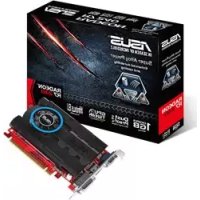
R72401GD3 - Scheda grafica ASUS - Manuale utente e istruzioni gratuiti
Trova gratuitamente il manuale del dispositivo R72401GD3 ASUS in formato PDF.



| Marchio | ASUS |
| Modello | R72401GD3 |
| Tipo di prodotto | Scheda grafica |
| Interfaccia | PCI Express 3.0 x16 |
| Processore grafico | NVIDIA GeForce (serie 700) |
| Memoria video | 1 GB GDDR3 |
| Clock GPU | 780 MHz (base) / 900 MHz (boost) |
| Clock memoria | 1600 MHz |
| Bus memoria | 64 bit |
| Connettori di alimentazione | 1 x 6 pin PCIe |
| Uscite video | 1 x DVI-D, 1 x HDMI, 1 x VGA |
| Risoluzione massima | 2560 x 1600 (via DVI/HDMI) |
| Raffreddamento | Ventola attiva (1 x 80 mm) |
| Dimensioni | 175 x 110 x 36 mm |
| Peso | 300 g |
| Alimentazione richiesta | 300 W minimo |
| Software incluso | ASUS GPU Tweak, driver NVIDIA |
| Funzioni principali | Overclocking, streaming, supporto multi-schermo |
| Manutenzione | Pulizia con aria compressa |
| Sicurezza | Scollegare l'alimentazione prima dell'installazione |
| Garanzia | 2 anni |
Domande frequenti - R72401GD3 ASUS
Domande degli utenti su R72401GD3 ASUS
0 domanda su questo apparecchio. Rispondi a quelle che conosci o fai la tua.
Fai una nuova domanda su questo apparecchio
Scarica le istruzioni per il tuo Scheda grafica in formato PDF gratuitamente! Trova il tuo manuale R72401GD3 - ASUS e riprendi in mano il tuo dispositivo elettronico. In questa pagina sono pubblicati tutti i documenti necessari per l'utilizzo del tuo dispositivo. R72401GD3 del marchio ASUS.
MANUALE UTENTE R72401GD3 ASUS
Guida all'installazione
19733
Terza edizione
Settembre 2014
INFORMAZIONI SUL COPYRIGHT
Tutti i diritti riservati.
Nessuna parte di questo manuale, compresi i prodotti e i software in esso descritti, può essere riprodotta, trasmessa, trascritta, archiviata in un sistema di recupero o tradotta in alcuna lingua, in alcuna forma e in alcun modo, fatta eccezione per la documentazione conservata dall'acquirente a scopi di backup, senza l'espressa autorizzazione scritta di ASUSTeK COMPUTER INC. ("ASUS").
ASUS FORNISCE QUESTO MANUALE "COSI COM'È" SENZA GARANZIA DI ALCUN TIPO, ESPLICITA O IMPLICITA, INCLUDENDO SENZA LIMITAZIONE LE GARANZIE O CONDIZIONI IMPLICITE DI COMMERCIBILITÀ O IDONEITÀ AD UN PARTICOLARE SCOPO.
IN NESSUN CASO ASUS, I SUOI DIRIGENTI, FUNZIONARI, IMPIEGATI O DISTRIBUTORI SONO RESPONSABILI PER QUALSIASI DANNO INDIRETTO, PARTICOLARE, ACCIDENTALE O CONSEGUENTE (COMPRESI DANNI DERIVANTI DA PERDITA DI PROFITTO, PERDITA DI CONTRATTI, PERDITA D'USO O DI DATI, INTERRUZIONE DELL'ATTIVITÀ E SIMILI), ANCHE SE ASUS È STATA AVVISATA DELLA POSSIBILITÀ CHE TALI DANNI SI POSSANO VERIFICARE IN SEGUITO A QUALSIASI DIFETTO O ERRORE NEL PRESENTE MANUALE O NEL PRODOTTO.
I prodotti e nomi delle aziende che compaiono in questo manuale possono essere marchi registrati o diritti d'autore delle rispettive aziende, o meno, e sono usati a solo scopo identificativo o illustrativo, a beneficio dell'utente, senza alcuna intenzione di violazione dei diritti di alcun soggetto.
LE SPECIFICHE E LE INFORMAZIONI CONTENUTE IN QUESTO MANUALE SONO FORNITE A SOLO USO INFORMATIVO E SONO SOGGETTE A CAMBIAMENTI IN QUALSIASI MOMENTO, SENZA PREAVVISO, E NON POSSONO ESSERE INTERPRETATE COME UN IMPEGNO DA PARTE DI ASUS. ASUS NON SI ASSUME ALCUNA RESPONSABILITÀ E NON SI FA CARICO DI NESSUN ERRORE O INESATTEZZA CHE POSSA COMPARIRE IN QUESTO MANUALE COMPRESI I PRODOTTI E I SOFTWARE DESCRITTI AL SUO INTERNO.
CONDIZIONI E LIMITI DI COPERTURA DELLA GARANZIA SUL PRODOTTO
Le condizioni di garanzia variano a seconda del tipo di prodotto e sono specificatamente indicate nel Certificato di Garanzia allegato cui si fa espresso rinvio.
Inoltre, la garanzia stessa, non è valida in caso di danni o difetti dovuti ai seguenti fattori: (a) uso non idoneo, funzionamento o manutenzione impropri inclusi, senza limitazioni, e l'utilizzo del prodotto con una finalità diversa da quella conforme alle istruzioni fornite da ASUSTeK COMPUTER INC. in merito all'idoneità di utilizzo e alla manutenzione; (b) installazione o utilizzo del prodotto in modo non conforme agli standard tecnici o di sicurezza vigenti nell'Area Economica Europea e in Svizzera; (c) collegamento a rete di alimentazione con tensione non corretta; (d) utilizzo del prodotto con accessori di terzi, prodotti o dispositivi ausiliari o periferiche; (e) tentativo di riparazione effettuato da una qualunque terza parte diversa dai centri di assistenza ASUSTeK COMPUTER INC. autorizzati; (f) incidenti, fulmini, acqua, incendio o qualsiasi altra causa il cui controllo non dipenda da ASUSTeK COMPUTER INC.; abuso, negligenza o uso commerciale.
La Garanzia non è valida per l'assistenza tecnica o il supporto per l'utilizzo del Prodotto compreso l'utilizzo dell'hardware o del software. L'assistenza e il supporto disponibili (se previsti) nonchè le spese e gli altri termini relativi all'assistenza e al supporto (se previsti) verranno specificati nella documentazione destinata al cliente fornita a corredo del prodotto. È responsabilità dell'utente, prima ancora di richiedere l'assistenza, effettuare il backup dei contenuti presenti sul Prodotto, inclusi i dati archiviati o il software installato.
ASUSTeK COMPUTER INC. non è in alcun modo responsabile per qualsiasi danno, perdita di programmi, dati o altre informazioni archivate su qualsiasi supporto o parte del prodotto per il quale viene richiesta l'assistenza; ASUSTeK COMPUTER INC. non è in alcun modo responsabile delle conseguenze di tali danni o perdite, incluse quelle di attività, in caso di malfunzionamento di sistema, errori di programmi o perdite di dati.
È responsabilità dell'utente, prima ancora di richiedere l'assistenza, eliminare eventuali funzioni, componenti, opzioni, modifiche e allegati non coperti dalla Garanzia prima di far pervenire il prodotto a un centro servizi ASUSTeK COMPUTER INC. ASUSTeK COMPUTER INC. non è in alcun modo responsabile di qualsiasi perdita o danno ai componenti sopra descritti.
ASUSTeK COMPUTER INC. non è in alcun modo responsabile di eliminazioni, modifiche o alterazioni ai contenuti presenti sul Prodotto compresi eventuali dati o applicazioni prodottesi durante le procedure di riparazione del Prodotto stesso. Il Prodotto verrà restituito all'utente con la configurazione originale di vendita, in base alle disponibilità di software a magazzino.
LICENZA SOFTWARE
I prodotti ASUS possono essere corredati da software, secondo la tipologia del prodotto. I software, abbinati ai prodotti, sono in versione "OEM": il software OEM viene concesso in licenza all'utente finale come parte integrante del prodotto; ciò significa che non può essere trasferito ad altri sistemi hardware e che, in caso di rottura, di furto o in ogni altra situazione che lo renda inutilizzabile anche la possibilità di utilizzare il prodotto OEM viene compromessa. Chiunque acquisti, unitamente al prodotto, un software OEM è tenuto ad osservare i termini e le condizioni del contratto di licenza tra il proprietario del software e l'utente finale, denominato "EULA" (End User Licence Agreement), visualizzato a video durante la fase di installazione del software stesso. Si avvisa che l'accettazione, da parte dell'utente, delle condizioni dell'EULA ha luogo al momento dell'installazione del software stesso.
ASSISTENZA E SUPPORTO
Visitate il nostro sito multi-lingua al seguente indirizzo: http://support.asus.com/contact/contact.aspx?SLanguage=en-us
Indice
Comunicazioni 5
Informazioni sulla sicurezza....6
Informazioni sul manuale....7
-
Informazioni sul CD di supporto......8
-
Driver VGA 9
2.1 Installazione dei driver VGA 9
2.2 Disinstallazione dei driver VGA....10
- Utility ASUS GPU Tweak....11
3.1 Installazione di ASUS GPU Tweak....11
3.2 Disinstallazione di ASUS GPU Tweak....12
- ASUS APRP....13
4.1 Installazione di ASUS APRP....13
4.2 Disinstallazione di ASUS APRP 14
- ASUS Streaming 15
5.1 Installazione di ASUS Streaming 15
5.2 Disinstallazione di ASUS Streaming 16
- Altre informazioni....17
6.1 Visualizzare i contenuti del CD di supporto ....17
6.2 Informazioni di contatto....17
6.3 Consultare il file Leggimi....18
Appendice: Risoluzione dei problemi di base....19
Comunicazioni
Questo dispositivo rispetta i requisiti indicati nel regolamento FCC - Parte 15. Il funzionamento è soggetto alle seguenti due condizioni:
- Questo dispositivo non provoca interferenze dannose
- Questo dispositivo accetta qualsiasi interferenza comprese quelle che potrebbero causare un comportamento indesiderato.
I collaudi ai quali è stato sottoposto questo apparecchio ne dimostrano la conformità ai limiti stabiliti per i dispositivi digitali di classe B, come indicato dal paragrafo 15 delle norme FCC. Questi limiti sono stati definiti per offrire una ragionevole protezione contro le interferenze dannose quando l'apparecchio viene usato in ambienti residenziali.
Questo apparecchio genera, usa e può emettere energia in radiofrequenza e, se non viene installato e utilizzato come indicato nel manuale d'uso, può provocare interferenze dannose alle comunicazioni radio. Non è tuttavia possibile garantire che non si verifichino interferenze in casi particolari. Se questo apparecchio causasse interferenze dannose alla ricezione di programmi radiofonici e televisivi, fatto verificabile spegnendo e riaccendendo l'apparecchio stesso, consigliamo all'utente di provare a correggere l'interferenza in uno o più dei seguenti modi:
• Riorientate o riposizionate l'antenna ricevente.
- Aumentate la distanza tra il dispositivo e il ricevitore.
- Collegiate l'apparecchio ad una diversa presa di corrente in modo che apparecchio e ricevitore si trovino su circuiti diversi.
- Consultate, per richiedere assistenza, il rivenditore o un tecnico radio/TV qualificato.

L'utilizzo di cavi schermati per la connessione tra il monitor e la scheda video è necessario per assicurare conformità alle regolamentazioni FCC. Eventuali modifiche o cambiamenti, non espressamente approvati dall'autorità responsabile per la conformità, potrebbero invalidare il diritto dell'utente all'utilizzo di questo apparecchio.
Dichiarazione del Ministero delle Comunicazioni Canadese
Questo dispositivo digitale non supera i limiti di Classe B relativi alle emissioni di disturbi radio per apparecchiature digitali stabiliti nel regolamento sulle interferenze radio del Ministero delle Comunicazioni Canadese.
Questo apparecchio digitale di Classe B è conforme alle norme canadesi ICES-003.
Comunicazione REACH
Nel rispetto del regolamento REACH (Registration, Evaluation, Authorisation and Restriction of Chemicals) le sostanze chimiche contenute nei prodotti ASUS sono state pubblicate sul sito web ASUS REACH: http://green.asus.com/english/REACH.htm.
Nota sul prodotto da parte di Macrovision Corporation
Questo prodotto implementa una tecnologia di protezione dei diritti d'autore la quale è protetta da rivendicazioni di metodo di alcuni brevetti negli Stati Uniti e da altri diritti di proprietà intellettuale posseduti da Macrovision Corporation e da altri detentori di diritti. L'utilizzo di questa tecnologia di protezione dei diritti d'autore deve essere autorizzato da Macrovision Corporation ed è consentito solamente per uso domestico, ed altri usi limitati, a meno che non si disponga dell'autorizzazione di Macrovision Corporation. Reverse engineering e smontaggio sono proibiti.
Informazioni sulla sicurezza
Sicurezza elettrica
- Prima di aggiungere, o rimuovere, dispositivi, al o dal sistema, assicuratevi che i cavi di alimentazione di questi dispositivi siano scollegati dalla rete elettrica. Se possibile scollegate tutti i cavi di alimentazione dal sistema esistente prima di aggiungere un dispositivo.
• Assicuratevi che la vostra fornitura elettrica domestica sia impostata sul corretto voltaggio. Se non siete sicuri del voltaggio delle prese di corrente della vostra abitazione contattate il vostro fornitore di energia elettrica. - Se la presa di corrente è danneggiata non tentate di ripararla da soli. Contattate un tecnico qualificato o il vostro rivenditore.
Sicurezza operativa
- Prima di installare un qualsiasi dispositivo sulla vostra scheda madre leggete attentamente il manuale in dotazione.
- Prima di usare il prodotto assicuratevi che i cavi siano collegati correttamente e che non siano danneggiati. Se notate un qualsiasi tipo di danno contattate immediatamente il rivenditore.
- Per evitare cortocircuiti assicuratevi di tenere graffette, viti e oggetti metallici in genere lontano dai connettori, dagli slot, dalle prese di corrente e dalla circuiteria in genere.
- Evitate polvere, umidità e temperature estreme. Non posizionate il prodotto in aree nelle quali potrebbe essere esposto a umidità.
- Posizionate il prodotto su una superficie stabile.
- Se incontrate problemi tecnici con il prodotto contattate personale tecnico qualificato o il vostro rivenditore.
Informazioni sul manuale
Note e messaggi del manuale
Per assicurarvi di portare a termine certe operazioni nel modo corretto vi consigliamo di prendere nota dei seguenti simboli che saranno usati in questo manuale.

ATTENZIONE: Messaggio contenente informazioni utili per prevenire lesioni a voi stessi durante il completamento di un'operazione.
ATTENZIONE: Messaggio contenente informazioni utili per prevenire danni alle componenti durante il completamento di un'operazione.
IMPORTANTE: Messaggio contenente informazioni che DOVETE seguire durante il completamento di un'operazione.
NOTA: Consigli e informazioni addizionali per il completamento di un'operazione.
Dove trovare maggiori informazioni
Fate riferimento alle seguenti fonti per ulteriori informazioni e per aggiornamenti sui prodotti e sul software.
1. Siti web ASUS
I siti web ASUS globali forniscono informazioni aggiornate sui prodotti hardware e software. I siti web ASUS sono elencati nella sezione Contatti ASUS che trovate nella seconda pagina di copertina di questa guida all'installazione.
2. Documentazione opzionale
La confezione del prodotto potrebbe contenere materiale aggiuntivo fornito dal rivenditore come, ad esempio, certificati di garanzia. Questo materiale non fa parte della confezione standard.
1. Informazioni sul CD di supporto
Il CD di supporto contiene i driver e le utility per la vostra scheda video VGA. Cliccate sulle icone nel menu principale del CD di supporto per installare programmi, ottenere i contatti ASUS, visualizzare il contenuto del CD o il file di aiuto.
- Le schermate visualizzate in questo manuale hanno puro scopo illustrativo e potrebbero non corrispondere esattamente a quelle che vengono mostrate sul vostro schermo.
- I driver e le utility del CD di supporto sono compatibili solo con alcuni modelli specifici di schede video ASUS.
- Per installare i driver e le utility potrebbero essere necessari i diritti di amministratore. Per ulteriori informazioni consultate la documentazione di Windows® 8.1 / 8 / 7 / Vista.
- I contenuti del CD di supporto sono soggetti a cambiamenti senza preavviso. Visitate il sito web ASUS: www.asus.com per avere informazioni aggiornate.
Inserite il CD nel lettore ottico del vostro computer. Il menu principale viene visualizzato automaticamente se avete l'Autoplay abilitato.
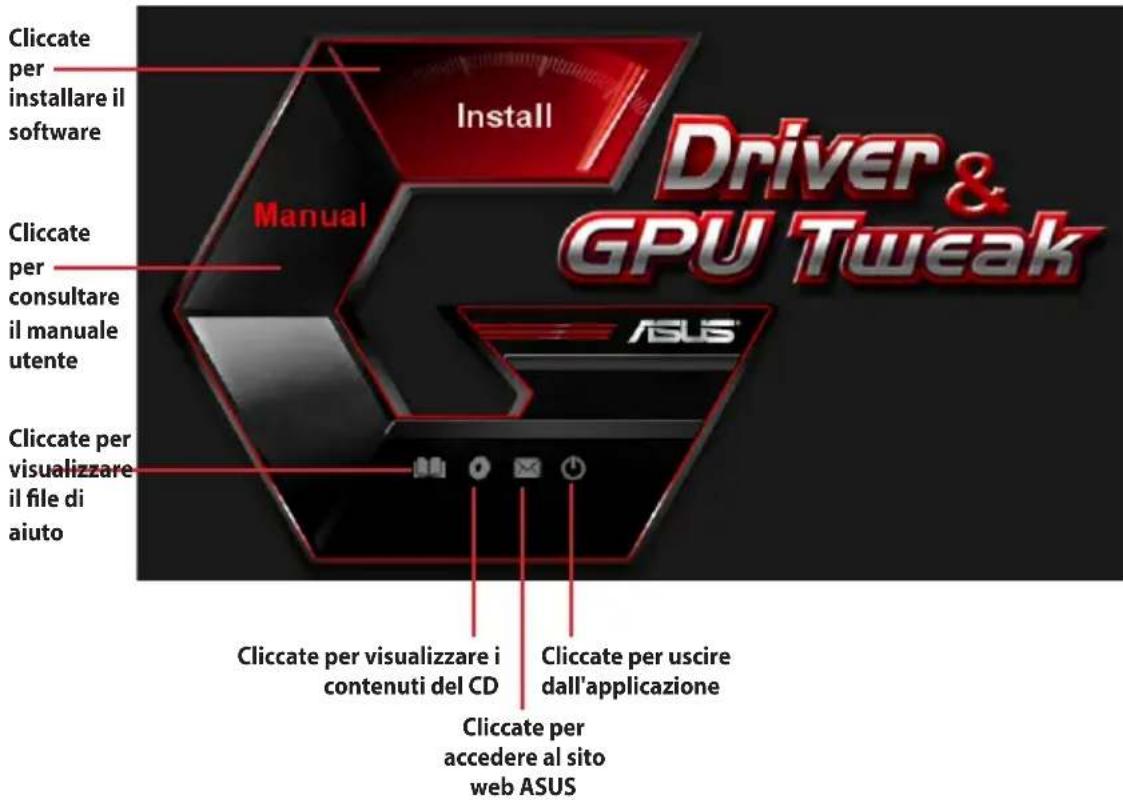

Se sul vostro computer avete disabilitato l'Autoplay cercate il file UI.exe sul CD di supporto. Fate doppio click su UI.exe per avviare il programma di installazione dal CD di supporto.
2. Driver VGA
I driver VGA permettono al vostro dispositivo di interfacciarsi con il sistema operativo e funzionare al meglio. Dopo aver installato fisicamente la scheda video usate uno dei metodi raccomandati in questa sezione per installare, aggiornare o rimuovere i driver VGA.
Se state sostituendo la vostra vecchia scheda grafica con una nuova scheda grafica ASUS disinstallate i vecchi driver dal sistema.
2.1 Installazione dei driver VGA
2.1.1 Installazione dei driver VGA nei sistemi operativi Windows® Vista e Windows® 8.1 / 8 / 7 (32/64 bit)
Per installare i driver VGA in Windows® 8.1 / 8 / 7 / Vista:
- Inserite il CD di supporto nel lettore ottico.
-
Se avete l'Autoplay abilitato il processo di installazione parte automaticamente.
Se avete disabilitato l'AutoPlay eseguite il file UI.exe dalla cartella principale del CD di supporto. -
Nel menu principale cliccate su Install.
-
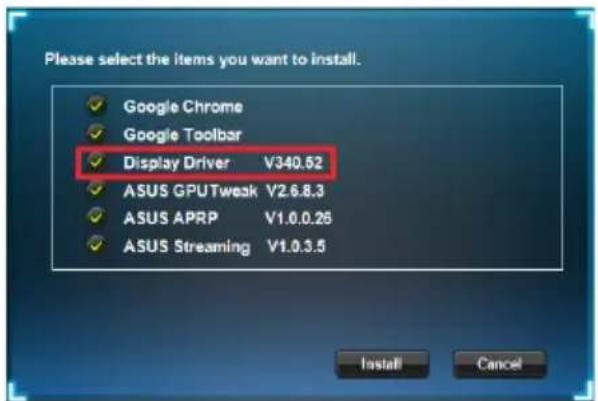
Selezionate Display Driver e cliccate sul pulsante Install.

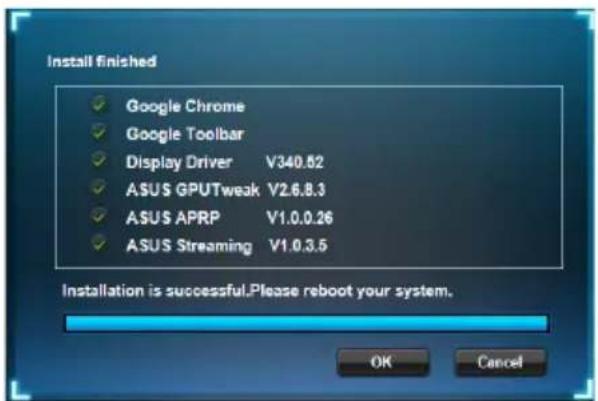
- Una volta completata l'installazione cliccate su OK per riavviare il sistema.
2.2 Disinstallazione dei driver VGA
2.2.1 Disinstallazione dei driver VGA nei sistemi operativi Windows® 8.1 / 8 / 7 / Vista
Per disinstallare i driver VGA in Windows® 8.1 / 8 / 7 / Vista:
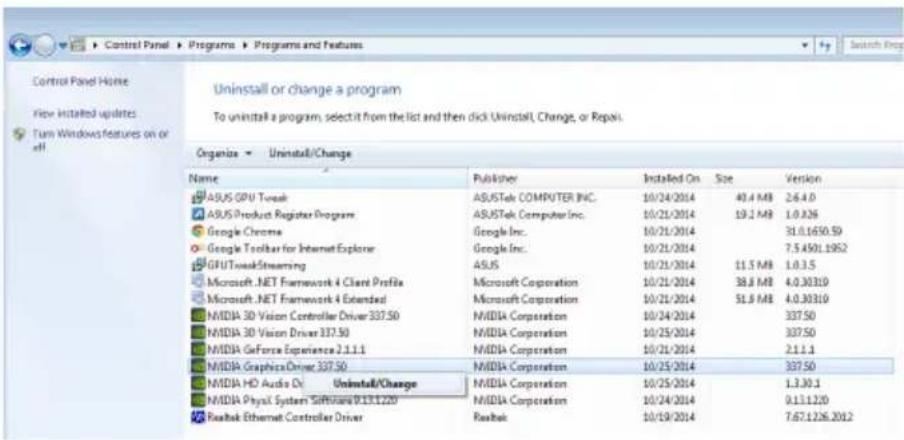
- Cliccate su Start > Pannello di controllo > Programmi > Programmi e funzionalità e selezionate i driver VGA. Cliccate su Disinstalla.
3. Utility ASUS GPU Tweak
L'utility ASUS GPU Tweak permette di monitorare e ottimizzare le impostazioni della vostra scheda video ASUS.
3.1 Installazione di ASUS GPU Tweak
3.1.1 Installazione di ASUS GPU Tweak nei sistemi operativi Windows® Vista e Windows® 8.1 / 8 / 7 (32/64 bit)
Per installare ASUS GPU Tweak:
- Inserite il CD di supporto nel lettore ottico.
- Se avete l'Autoplay abilitato il processo di installazione parte automaticamente.
Se avete disabilitato l'AutoPlay eseguite il file UI.exe dalla cartella principale del CD di supporto.
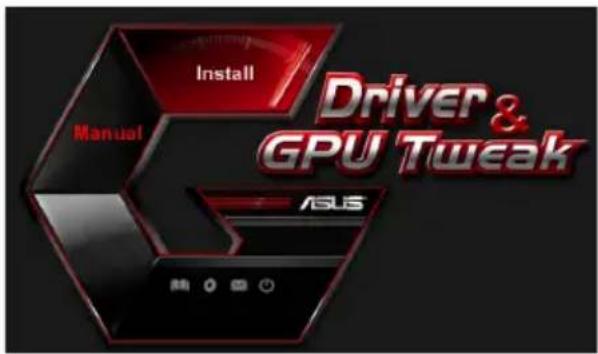
- Nel menu principale cliccate su Install.
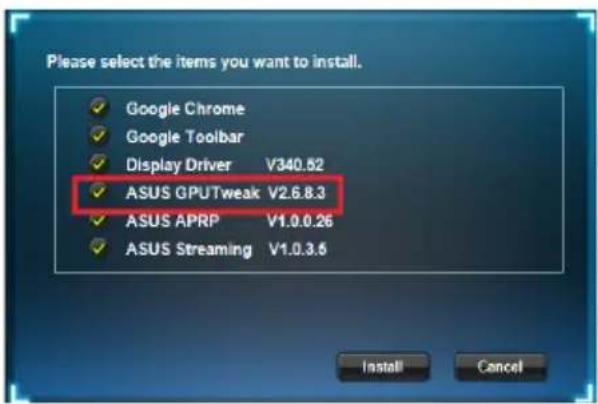
Selezionate ASUS GPU Tweak e cliccate sul pulsante Install.
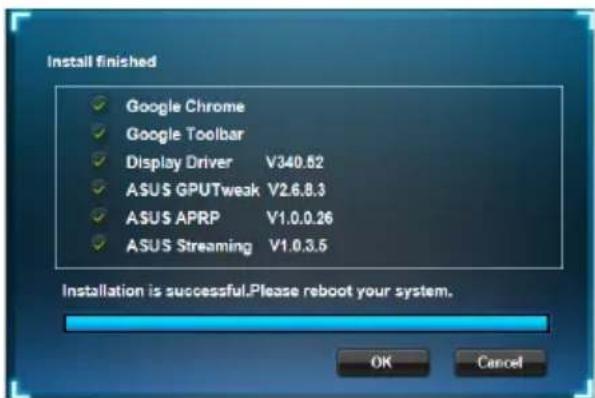
- Una volta completata l'installazione cliccate su OK per riavviare il sistema.
3.2 Disinstallazione di ASUS GPU Tweak
3.2.1 Disinstallazione di ASUS GPU Tweak nei sistemi operativi Windows® 8.1 / 8 / 7 / Vista
Per disinstallare ASUS GPU Tweak in Windows® 8.1 / 8 / 7 / Vista:
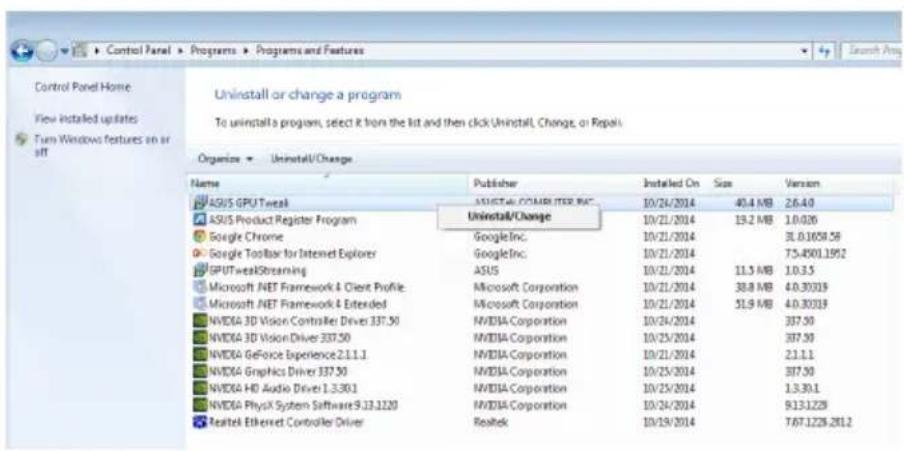
• Cliccate su Start > Pannello di controllo > Programmi > Programmi e funzionalità e selezionate ASUS GPU Tweak. Cliccate su Disinstalla.
4. ASUS APRP
4.1 Installazione di ASUS APRP
4.1.1 Installazione di ASUS APRP nei sistemi operativi Windows® Vista e Windows® 8.1 / 8 / 7 (32/64 bit)
Per installare ASUS APRP:
- Inserite il CD di supporto nel lettore ottico.
- Se avete l'Autoplay abilitato il processo di installazione parte automaticamente.
Se avete disabilitato l'AutoPlay eseguite il file UI.exe dalla cartella principale del CD di supporto.
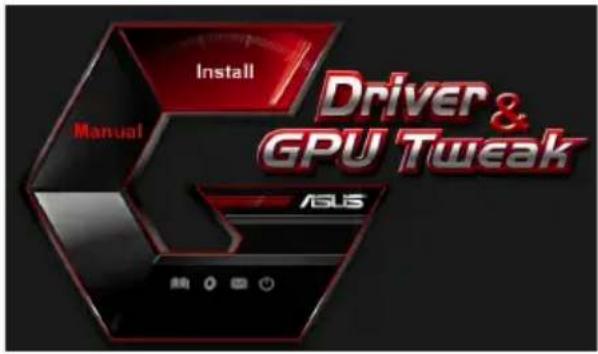
- Nel menu principale cliccate su Install.
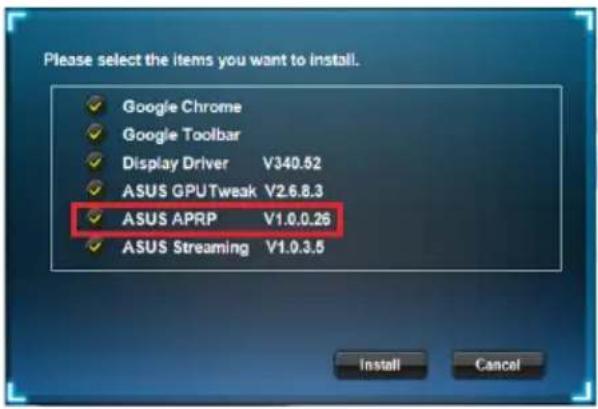
Selezionate ASUS APRP e cliccate sul pulsante Install.
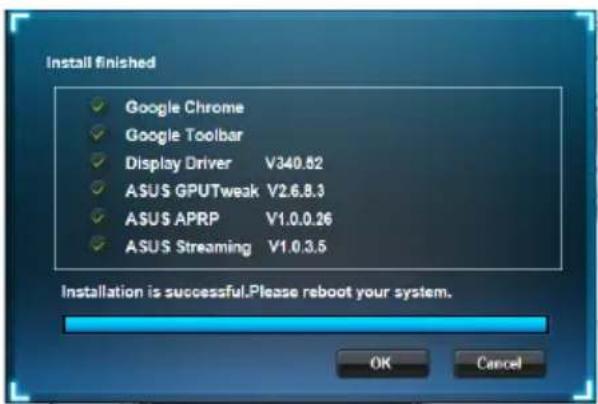
- Una volta completata l'installazione cliccate su OK per riavviare il sistema.
4.2 Disinstallazione di ASUS APRP
4.2.1 Disinstallazione di ASUS APRP nei sistemi operativi Windows® 8.1 / 8 / 7 / Vista
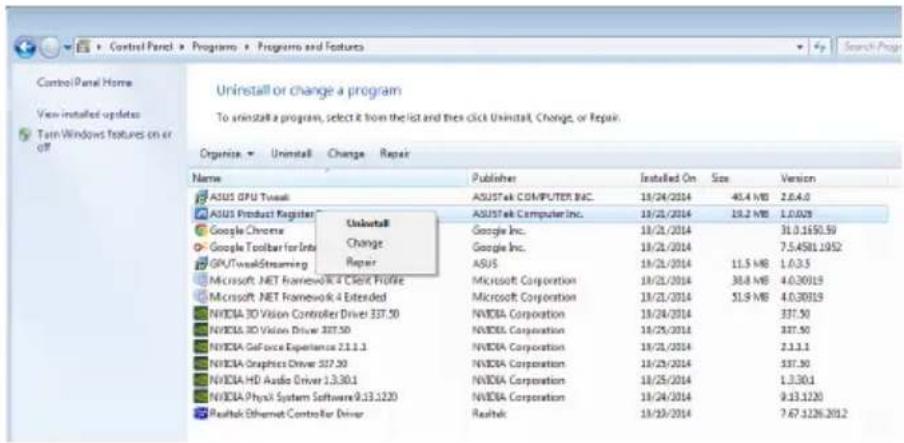
Per disinstallare ASUS APRP in Windows® 8.1 / 8 / 7 / Vista:
• Cliccate su Start > Pannello di controllo > Programmi > Programmi e funzionalità e selezionate ASUS APRP. Cliccate su Disinstalla.
5. ASUS Streaming
5.1 Installazione di ASUS Streaming
5.1.1 Installazione di ASUS Streaming nei sistemi operativi Windows® Vista e Windows® 8.1 / 8 / 7 (32/64 bit)
Per installare ASUS Streaming:
- Inserite il CD di supporto nel lettore ottico.
- Se avete l'Autoplay abilitato il processo di installazione parte automaticamente.
Se avete disabilitato l'AutoPlay eseguite il file UI.exe dalla cartella principale del CD di supporto.
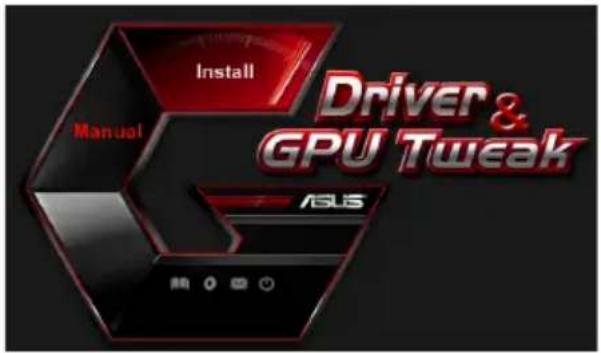
- Nel menu principale cliccate su Install.
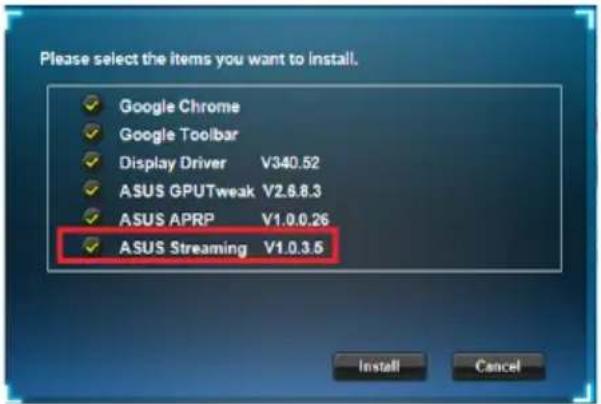
Selezionate ASUS Streaming e cliccate sul pulsante Install.
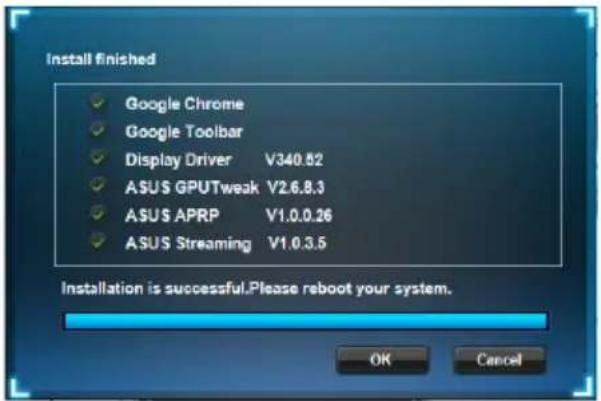
- Una volta completata l'installazione cliccate su OK per riavviare il sistema.
5.2 Disinstallazione di ASUS Streaming
5.2.1 Disinstallazione di ASUS Streaming nei sistemi operativi Windows® 8.1 / 8 / 7 / Vista
Per disinstallare ASUS Streaming in Windows® 8.1 / 8 / 7 / Vista:
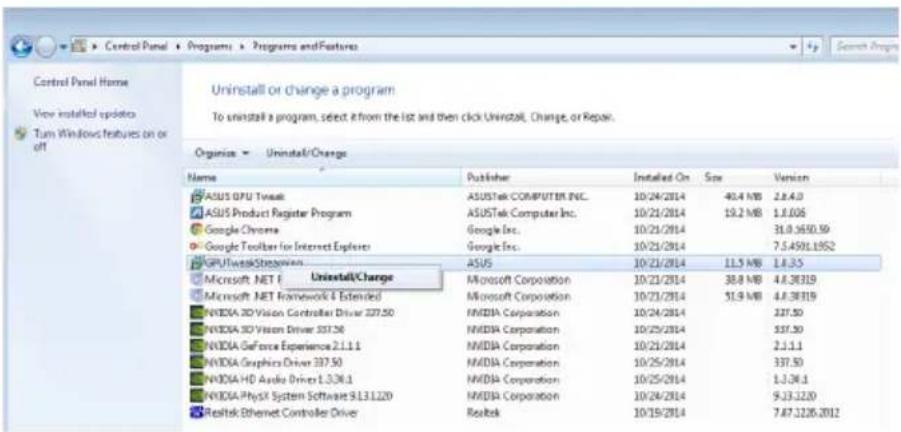
• Cliccate su Start > Pannello di controllo > Programmi > Programmi e funzionalità e selezionate GPU Tweak Streaming. Cliccate su Disinstalla.
6. Altre informazioni
6.1 Visualizzare i contenuti del CD di supporto
Per visualizzare i contenuti del CD di supporto:
- Inserite il CD di supporto nel lettore ottico.
- Se avete l'Autoplay abilitato il processo di installazione parte automaticamente.
Se avete disabilitato l'AutoPlay eseguite il file UI.exe dalla cartella principale del CD di supporto.
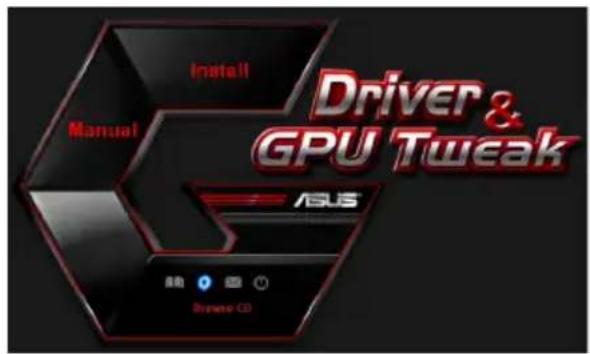
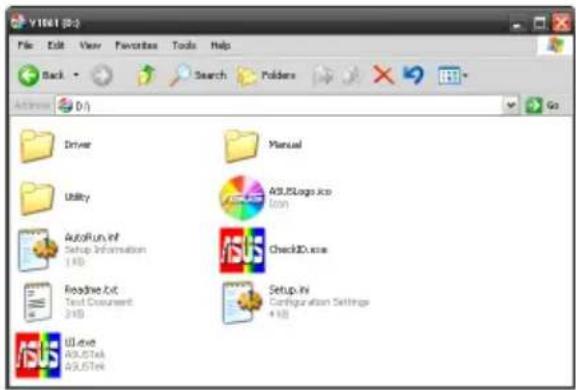
- Nel menu principale cliccate su Browse CD (Sfoglia CD) per visualizzare i contenuti del CD.
6.2 Informazioni di contatto
- Inserite il CD di supporto nel lettore ottico.
- Se avete l'Autoplay abilitato il processo di installazione parte automaticamente.
Se avete disabilitato l'AutoPlay eseguite il file UI.exe dalla cartella principale del CD di supporto. - Nel menu principale cliccate su Contact Us (Contattaci) per visualizzare il sito web ASUS e ottenere informazioni addizionali.
6.3 Consultare il file Leggimi
Per consultare il file Leggimi:
- Inserite il CD di supporto nel lettore ottico.
- Se avete l'Autoplay abilitato il processo di installazione parte automaticamente.
Se avete disabilitato l'AutoPlay eseguite il file UI.exe dalla cartella principale del CD di supporto.
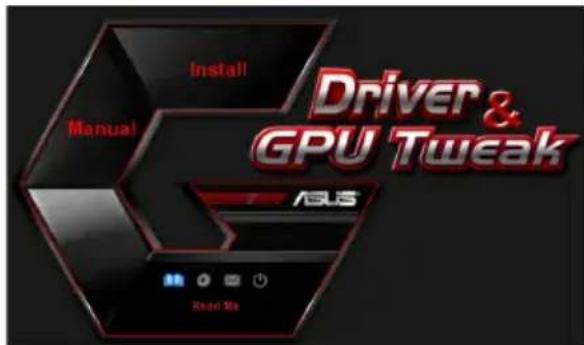
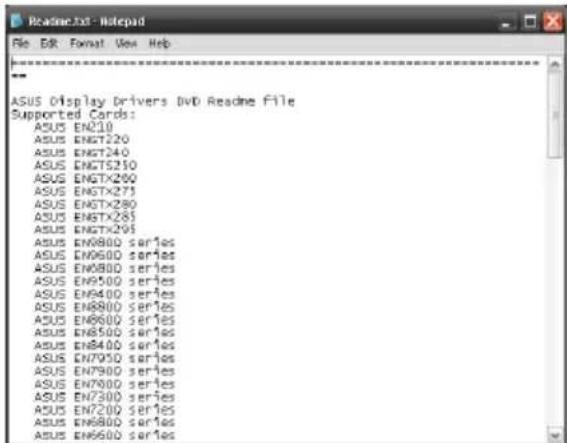
- Nel menu principale cliccate su Read Me per visualizzare il file di testo Readme.
Appendice: Risoluzione dei problemi di base
Se vi trovate in una qualsiasi di queste situazioni dopo aver installato la scheda video provate a consultare le soluzioni proposte prima di contattare il supporto tecnico.
| Problema Nessuna immagine visualizzata dopo aver installato la scheda video | |
| Causa La scheda video potrebbe non essere stata installata correttamente.Soluzione Assicuratevi che la scheda video non sia inclinata o deviata nello slot. | |
| Causa Il vostro monitor potrebbe non essere stato collegato correttamente.Soluzione Assicuratevi che il cavo del segnale video sia collegato correttamente al monitor e alla scheda video. | |
| Causa La vostrascheda video non è supportata dalla scheda madre.Soluzione Consultate la documentazione tecnica fornita con la vostrascheda madre e controllate le specifiche richieste per la vostra scheda video (ad esempio i requisiti di voltaggio). | |
| Causa L'alimentazione ausiliaria della scheda video non è collegata.Soluzione Assicuratevi che i cavi dell'alimentazione ausiliaria siano collegati correttamente all'alimentatore. | |
| Causa Alimentazione insufficiente.Soluzione Assicuratevi che l'alimentatore sia in grado di fornire l'alimentazione minima richiesta dal vostro sistema. | |
| Causa Impostazioni hardware errate della scheda madre (ad es. le connessioni del pannello di controllo di sistema).Solutuzioni•Assicuratevi che i cavi del pannello di controllo di sistema siano collegati correttamente (ad es. pulsante di accensione, reset).• Assicuratevi che la CPU, le ventole e le memorie DIMM siano in buone condizioni operative e installate correttamente. | |
| Problema Bilanciamento dei colori errato | |
| Causa La scheda | video potrebbe non essere stata installata correttamente. |
| Soluzione Assicuratevi che la scheda video non sia inclinata o deviata nello slot. | |
| Causa I controlli video potrebbero non essere impostati correttamente. | |
| Soluzioni • | Configure manualmente i controlli video secondo le impostazioni desiderate. |
| • Configure la risoluzione per la vostra scheda video nelle proprietà dello schermo. | |
| Causa Sul vostro sistema potrebbero essere presenti driver non supportati di altre schede video. Potrebbero verificarsi dei conflitti tra driver di schede video di produttori diversi. | |
| Soluzioni • | Disinstallate tutti i driver video non utilizzati dal vostro sistema. |
| • Installate i driver della scheda video forniti con il CD di supporto in dotazione che trovate nella confezione della scheda video. | |
| Causa L'alimentazione ausiliaria della scheda video non è collegata. | |
| Soluzione Assicuratevi che i cavi dell'alimentazione ausiliaria siano collegati correttamente all'alimentatore. | |
| Causa Se il monitor è dotato di connettori BNC potreste aver sbagliato il collegamento delle porte. | |
| Soluzione Assicuratevi che tutti i connettori BNC siano collegati correttamente alle porte corrispondenti. | |
| Causa Le impostazioni software del vostro monitor potrebbero essere errate. | |
| Soluzione Configurate il monitor alle impostazioni supportate. | |
| Causa Il vostro monitor potrebbe non essere stato collegato correttamente. | |
| Soluzione Assicuratevi che il cavo del segnale video sia collegato correttamente al monitor e alla scheda video. | |
| Problema L'immagine sullo schermo è confusa | |
| Causa Il vostro | monitor non è in grado di supportare le impostazioni del display selezionate. |
| Soluzione Assicuratevi che il vostro monitor sia in grado di supportare le impostazioni che desiderate. Fate riferimento alla documentazione tecnica fornita con il vostro monitor. | |
| Causa La vostra scheda video non supporta le impostazioni desiderate per il sistema. | |
| Soluzione Assicuratevi che la vostra scheda video sia in grado di supportare le impostazioni che desiderate. Consultate la tabella delle specifiche che trovate nella confezione di questa scheda video. | |
| Causa Alcuni file dei driver potrebbero essere corrotti. | |
| Soluzione Disinstallate i driver video che state usando al momento e reinstallateli dal CD di supporto. | |
| Causa Dissipazione del calore scarsa all'interno dello chassis. | |
| Soluzione Assicuratevi che le ventole di chassis, CPU e scheda video stiano operando correttamente. | |
| Causa GPU o memoria VGA overcloccata oltre le condizioni di utilizzo ottimali. | |
| Soluzione Ripristinate i valori predefiniti per la frequenza della GPU e della memoria VGA. | |

Potreste incontrare altri problemi relativi però ad altre parti o accessori del vostro sistema (ad es. scheda madre, alimentatore, LCD/CRT).
ASUS®
ビデオカード
ドライバー & ユー ティリティ
インストールガイド
J9733
第3版
2014年9月
