MPM80 - ミキサー QSC - 無料のユーザーマニュアル
デバイスのマニュアルを無料で見つける MPM80 QSC PDF形式.

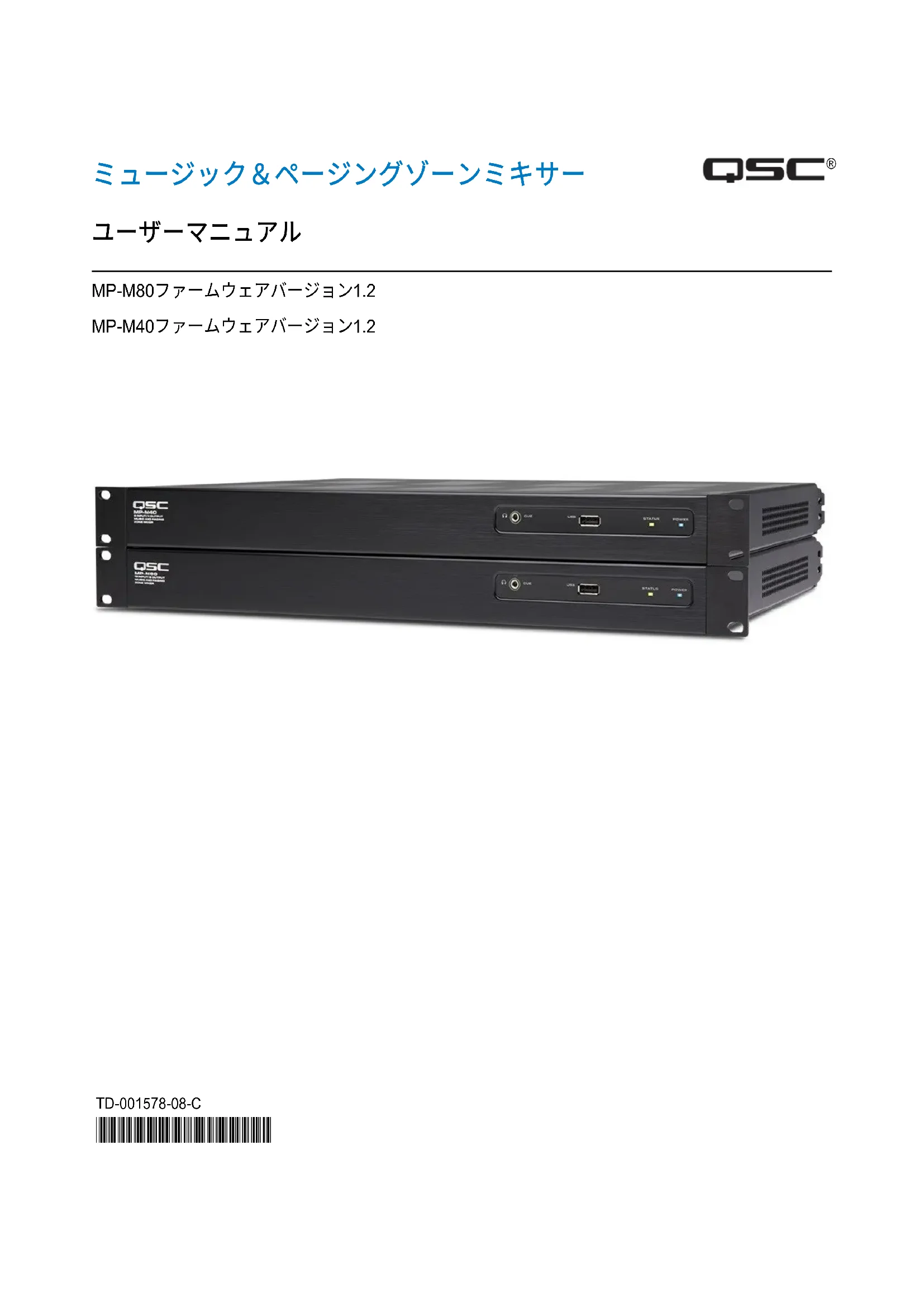

| 製品タイプ | ミキサー |
| ブランド | QSC |
| モデル | MPM80 |
| チャンネル数 | 8チャンネル(推定) |
| マイク入力 | 4 XLR入力(推定) |
| ライン入力 | 4 6.35mmジャック入力(推定) |
| メイン出力 | 2 XLR出力(推定) |
| 電源 | AC100-240V, 50/60Hz |
| 寸法(幅×奥行×高さ) | 300×250×80mm(推定) |
| 重量 | 3.5kg(推定) |
| 主な機能 | イコライザー、内蔵エフェクト、ヘッドホンモニタリング付きオーディオミキサー |
| お手入れと清掃 | 柔らかい乾いた布で拭き、液体を避ける |
| 安全 | 湿気にさらさない、清掃前に電源を切る |
| 部品と修理 | QSCアフターサービスに連絡 |
| 一般情報 | 取扱説明書はnotice-facile.comで無料PDFとして入手可能 |
よくある質問 - MPM80 QSC
ユーザーの質問 MPM80 QSC
0 質問 この機器について。知っているものに答えるか、ご自身の質問をしてください。
この機器について新しい質問をする
デバイスの取扱説明書をダウンロード ミキサー 無料でPDF形式で!マニュアルを見つける MPM80 - QSC 電子デバイスをもとに戻しましょう。このページにはデバイスの使用に必要なすべての書類が掲載されています。 MPM80 ブランド QSC.
使用説明書 MPM80 QSC
用語「警告!」は、作業者的安全に開示指示です。こらの指示に従わいと、怪我をたて、死に至る可能性のはんだ。
用語「注意!」は、物理の機器への損傷の可能性に親る指示です。这也指示に従わいと、保証の対象にらない機器への損傷が生じる可能性のは除外。
用語「重要!」は、手順を遂行するたの重要的指示,Thは情報です。
用語「注記」は、役に立つ追加情報を示のに使われいたします。

三角形の中的矢印記号の付た稻妻マークは、絶縄さていなた感電る恐れが源「危険な」電圧が製品内部に存在するとをeu一←一対て注意喚起ていま�。
三角形の中的感嘆符は、マニアル内にpine、安全性およ操作と保守整備に開る重要な指示のはとを一anzaに対て注意喚起ていま�。

安全性に開す的重要な指示

- ごらの指示を読てくた。
- ごらの指示書を保管てくた。
- すばての警告に従てくたさ。
- すばての指示に徃てくた。
- 二の装置を水の近く使用くださいます。
- 器具を水たは液体に沈うないてくさい。
- 器具に対て、まはその付近で、あらはその中に向けてエアロルスPLE一、ケリーナー、殺菌剤まはは燉蒸剤を使用しぃいてくださ。
8.乾い的布のみを使て清掃てくさ。 -
换気口を必さがねてくだせ。×一力一の指示に徃て取り付は行なてくだせ。
10.換氣口にほこりや他的異物が付着ないようにてくだき。
11.熱を発生するラジ工一、トレジスた、ストープ、その他の器具(アンフを含む)各種熱源の近に設置しおては
12.感電の危険を避た。電源ローは保護用アス設置付けのメインソケットCONSETに接続てくだ。
13.分極総は連は接地タイフレガの安全機能を無効にしてckだ。分極総はは2のアは、一方が他方よも幅広になていま。接地タ伊F拉はは2の策一上加、接地用の第3の突起は標。幅広の策一。は第3の突起は、安全のたに設けらてい。提供た的力は同念トに適合ない场合は、旧式的CONSET。トを交換るたに電気技者に相談く。
14.電源コトを踏んだり、特にTPLG、CONSET、器具から出てくる筒所電源コトを挟んだりしぃいは保護てくださ。 -
バトを拔くとは、一ドを引つ張ら、フム持て拔てくさ。
16.×一力一指定の付属品/アクセサイのみ使用てくさい。
17.雷雨の時、たは長期間使用ないとは、器具の電源コーは拔てくさ。
18.すばての整備は、資格を持つ整備士に依賴てくさ。電源コトはもはフレガが損傷を受た時、器具に液体がかた、器具の上に物を落た场合、器具が雨や湿気にさらた场合、正常に作動ない、まは器具が落下た等、いがる形で験器具が損傷を受た场合には、整備が必要とります。
19.器具の力つ�一もはAC電源テ格がAC電源切断装置た、設置後に容易に使用て的状態てなはませ。 - 現地のすての適用基準に従てたさ。
21.物理的機器の設置に開て懸念及疑問が生んだ場合は、認可を受た専門技術者に相談てくさ。
22.外部の摩耗、裂傷たは損傷の形跡にて、電源を含む、器具を検査てくさ。機器への損傷は、QSC認定サイス steponはQSC國際代理店ですに修理由てくさ。必要な修理を行わいと、さに損傷た、安全上の危険につがるごさは要ま。必要な修理を行わいと、限定保証が無効にり、その修理由行わいにか生じるいがる怪我、損害たは関係する損傷対てQSCは責任を負いせん。
保守整備丶修理

警告!:最新の材料や強力な電子機器を使用する各種の先進技術は、特定の保守整備と修理方法が必要,Thる。器具に对应的損傷、人的被害、安全上の危険がさらに発生するんだ危険を避うたに、器具に対て行うすての保守整備と修理作業は、QSC認定サイーリスデーニンはQSC認定國際代理店のみが行なわしだはなせん。その修理を円滑に行うと顧客、器具の才一ナ一まはヨーカが怠るごに効生じるいかる怪我、损害たは関係する損傷に対てもQSCは責任を負いせん。
FCC声明

注記:本機は、FCC規則第15部に従て、ケスBのデジル装置の制限に準拋してるごが試験による確認いたします。
ご等の制限は、住宅地域に設置する際に、有害な障害から適切に防護するとを意圖ていま。本機は、無線周波数工ル経一を発生、使用、放射し、指示に従て設置、使用ないと、無線通信に重大な干涉を引起ごすとがibility。かしおがら、特定の設置にあて干涉が発生ないとを保證するものはありません。本機の電源を才ノ才にるとで、本機が拉ジ才やテレビの受信に重大な干涉を引き起ごさが判明た場合、一者は次の手段の1つあるは複数を行い、干涉をなくすようにてくださ。
- 受信アンドナの向きや場所を変える。
- 本機之受信機の距離を広む。
- 受信機が接続いたします回路のは別の回路のCONSENTに本機を接続する。
- 販売店ictimは經驗豐富なラジ才/テレビ技術者に相談する。
保证
QSC限定保证的内容は、QCSのウーパトwww.qsc.comにアクセスてくだい。
7abde-13 10
才レーニンコトロ一ル 10
入力チングル 11
入力チンルロックダイアガラム 11
11
LAIIN入力、USB入力、Music on Hold、Cue、WIAIRESpeJing 11
入力チンル-トム画面 12
入力チんneル-ナビゲーヨンとマスロートロ一ル 13
入力手panne尔卡一德一丁口一儿 13
入力手panne尔马斯夕一□一儿 13
入力チンル-せトア. 14
入力チンル-概要 15
入力チンル-総ト 16
工場出荷時のリルSETT 16
一 17
入力チンル-PEQ 18
入力チんル-ダイナミクス(CONPLESSA/AGC) 19
Cunpressaer 19
自動徴ルコル(AGC) 20
AGC to 20
入力チングル-ケート 21
入力チンル-USBトレーナーのセットアツpled 22
入力チンル-USB フレーパーの概要 23
PEQせクjohn 23
DAIINaMCKSsKcShON (AGC) 23
入力チンル-USBPLEA一 24
入力チンル-USBPLEA-PEQ. 25
入力チんル-USBダイナミクス才一ト徴庁コトロ一ル(AGC) 26
AGC to 26
出力J-1 27
出力ルーニングフリーダーデーフ フリド・デー・デー・デー・デー・デー・デー・デー・デー・デー・デー・デー・デー・デー・デー・デー・デー・デー・デー・デー・デー・デー・デー・デー・デー・デー・デー・デー・デー・デー・デー・デー・デー・デー・デー · 29
出力一 29
出力営一-せトアツ/デレ. 30
Stérelorincnt 30
DAIILI3 30
出力-MusicOnHold(MoH) 31
出力-概要 32
出力チンル-ソーナス 33
73
選択可能なソーヒス 33
出力-1-34
工場出荷のラウドスビ一カ一现代农业リーリーニ … 34
一 35
Fikul-tar/PEQ 36
出力営一-格拉菲克伊柯拉伊(GEQ) 37
出力営一-安ntf一卜巴克 38
出力- - - - - - - - - - - - - - - - - - - - - - - - - - - - - - - - - - - - - - - - - - - - - - - - -
Lavodnes补正を設定するには 39
出力営一-リミツタ一 40
米卡一木-木一画面 41
三丰一 41
Mikss-Emn-PrOg. 41
Mikas-PEQ. 42
米卡一-FX手不儿 43
314
3i- -FX 43
工場出荷時のリルSETT 43
Mikai-FXShelFEQ. 44
Settoue 45
画面上 45
Wiyzadoe'sTneB
X二一 46
設定の管理-才ンライ... 47
設定の管理-才ライン 48
設定faillurWindows 48
一般的ケフローニリ才 48
X- -50
M2- -SkeJ3-15
M2-1 - 52
MEXUNI-SSMAHOTFON 53
阿克塞斯才普沙
X二一-GPI 萨卜艾.. 54
呼出的条件を設定するには 54
X二一-一-55
レトのフーマット 55
X二一-沙斯夫卡斯卜 56
X二一-不卜T 57
USBWi-Fi 57
NEttoTwa-ueKHLpBosuon 57
施設のネトローに接続する 57
X二一-有線不トはールトア:自動IPアレス 58
MEXUN- -有線不トフクルトア:静的IPADL59
MEXU-1WIFAYLRSNEHTOJKc:新規NTTOJKの作成. 60
MEXU-1WYIAYLRSNEBTOFJQK:既存的NtTOFJQK接续..61
X二一-七卡尼I 62
StaTfFofAkuSs管理 62
62
X二一-設定 63
多機能コnt口一拉一 64
Sotu 64
操作方法 64
MP Manage 65
MP Manage - 65
管理者と口戈い. 65
新い一を追加する 65
MP Manage-木一画面 66
MP Manage - ニーニの概要 67
MP Manage-一獭編集 67
MP Manage - 斯ケジーラー 68
个 bento变更的(新规)
MP Manage - 69
MP Manage - フレーマー 69
MP Manage - マキサイーネ ………………………………………… 70
MP Manage - 71
MP-M外形寸法圆 72
MP-M口口咔代亚格拉山 73
73
LAIIN入力、USB入力、Music on Hold、Cue、ViYarLeS·PeyJng 74
Molral·75
Stérelat(1)76
三丰一 77
QSCI連絡 78
ミヨジック & ネーングリフローの概要
ごのせクシャンは、チーダー&ーダー・リフローアリの画面とコトローツにて、詳しく説明いたします。
ネト接続の開始
QSC MP-Mミチジク&ルーニングミキサイは固定ア-米ケチヤの米キサイ/プロせssa一、它里中足的機能和簡単な設定・操作性を兼ね備えてい。。の製品は、樣々ら一スからの高品質な音声信号を複数のリーニンにル一テイン格する小売店やス比夕リテアリカーヨUNを対象とてい。も、ロリフミきんが機能に及、演奏、予息、議策、議策、議策、議策、議策、議策、議策、議策、議策、議策、議策、議策、議策、議策、議策、議策、議策、議策、議策、議策、議策、議策、議策、議策、議策、議策、議策、議策、議策、議策、議策、議策、議策、議策。
システム要件
MP-Mアリは以下をさトてい。
Android-5.0はたは那以降
iOS-8.0はたさに降
macOS-10.9以降
Windows-10
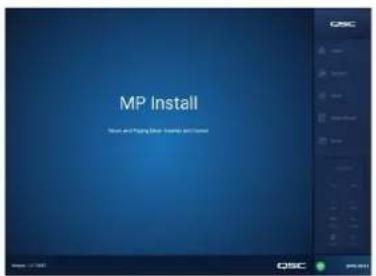
MP Install
ごのアTPL(iOS/Android夕PLET、Windows、Mac OS用)によ、システムデサイナ一やインストーマーがMP-MSIMILIESMEXIKSAUNのシステムを迅速か容易に設計・設定するごとがてきま�。ごのフィヤレス・CONTO口一ルは、直感的なフクフロ一・ウイガードを備えてお、ルム・チUYINNGUToNGEtoNgeoHUNL、COMISSUNGtoInu速に行うごとがてきま�。
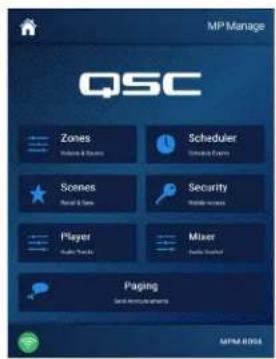
MP Manage
ViYARes·CONTO口一LのたのMP Manageアリ(iOS/Android夕CRETトおよスマトフON用)は、SONLEル、SUS選挙、SHUNの呼出出、StJUUL、MISACAH口一Lなその基本INSTUM機能の日常操作を工INDUER一提供し。も、MP-MSNIRZMIKSAIに独自のSTAD&FOWIDE(蓄積交換)SONPERJNG機能を提供し。
MP-MFC メントローラー
MP-MFC Controllersは、MP-Mシリーネスの音楽・バーニングミサイバーをカスタマイズてにステム調整を可能にる直感の対壁掛けコトローツです。シャンソーニ選択、シャン出力レル、入力レル選択、シャンの呼声出力が可能です。
テサイナ一是它們の周边機器を設定するとて、工indue一に必要なけのスル制御提供るごがてきま�。

MP-M八一ドウエ
口卜八

注記:圖示てるはMP-M80です。
1.CUE-卡丁、3.5mm、Stel才
2. USB - USB-A (リア・バネル-1、フロnton・バネル-1)、フィーマウエアよう設定のアツプロド、USB WiFi
3. 斯一夕
- POWER

リアハNOTIL

注記:圖示ていのはMP-M80です。

- INPUTS (MIC/LINE) - マイク/ライン入力、バーラス、12Vフアnton電源、MP-M80は8入力、MP-M40は4入力、6pinの広口プロルクコネクタ
- INPUTS (MONO SUMMING) - RCA®(人形单列集約)、MP-M80是8、MP-M40是4
- OUTPUTS (LINE LEVEL) - バラス、チングル、MP-M80は8チングル出力、MP-M40は4チングル出力、6pinの
- MUSIC ON HOLD - トランスフローマーダランス、3pinのユロプロルクネケ夕
- USB - USB-A (リア・バネル-1、フロnton・バネル-1)、フィーマウエアよう設定のアツプロド、USB WiFi
- Ethernet - RJ45 畫トフク接統用、有線おはみは無線
- NPI-2入力、一□口口
8.MFC-MP-MFC一、1接統た最大4のMFC、2のRJ45不ケ一
9.AC Mains-電源接統、100-240V、\~85W、50/60Hz

注意!:AC電源被拔的场合は、5秒待てか5AC電源再投入てくさい。
仕樣
| モーテル | MP-M40 | MP-M80 |
| 入力 | ||
| 合計 | 8 | 16 |
| マイク/ラーニn 4( | ヨロプロック) 8( | ヨロプロック) |
| RCA | 4(モーナル集約いたしますRCAバア) 8 | (モーナル集約いたしますRCAバア) |
| 出力 | ||
| 合計 | 6 10 | |
| ラーニn 4 | (ヨロプロック、バーニnst) 8 | (ヨロプロック、バーニnst) |
| Music-on-Hold | 1(ヨロプロック,ト罗斯バーニnst) | 1(ヨロプロック,ト罗斯バーニnst) |
| Cue (phones) 1 | (3.5mm、ステレ才) 1 | (3.5mm、ステレ才) |
| オーダイ才 | ||
| sensed_PLINGL周波数 | 48 kHz | |
| 处理 32 | ビット浮動小数点 | |
| THD | <0.005%、+4 dBu お願い -2 dBr。20 Hz-20 kHz、ニーニチーダイ、任意の入力から任意の出力 | |
| 周波数応答 20 Hz-20 kHz +/-0.5 dB | 、マイク/ラーニン葚ははんだ入力から任意のラーニン葚出力 | |
| ダイナミックレncy 106 dB | 重み付きなし | |
| ケロスローく >90 dB | (標準)、>80 dB(最大) | |
| ダイン(マイク入力) | 51dB | |
| 最大入力レncy +24 dBu | (マイク/ラーニン入力)、+10dBV(ラーニン入力) | |
| 最大出力レncy +21 dBu | (ラーニンレncy出力)、+10dBV(Music on Hold) | |
| フィングタム電源 | surve年之久のマイク入力(+12 bolト) | |
| レイデncy | 2.3 msec | |
| 入力处理 | ||
| EQ | 4バンドバイデュリックEQ(ハイ/ローニchalvinがリフロー、24dB/才ケーツープ可変HPF、LPF | |
| ダイナミックス | ゲート、才一トガインコトロール(AGC)またはCONPLLESSAを選択可能 | |
| 出力处理 | ||
| EQ | 1/3才ケーヅフGEQ | |
| アンドフィードバイデュリック处方 | 12バンド可変ノチフィル处方 | |
| ダイナミック斯 | CONPLLESSA/リミックー、ダツカー、ラウドネス | |
| ダイレイ | 100msec | |
| ラウIDスリーミーカーッーニング | 工場出荷時: QSCラウIDスリーミーカー用 Intrinsic Correction™ ヤーニncyng ヨーサー: 6バンド・ガラメトリックEQ、HPF & LPF (Linkwitz-Riley またはButterworth。12、18または24dB/octave) | |
ト口一尔アケせ
| MP-MFC | ウオーリルコンチローマー(オパターン) |
| MP Install | 設定/デバイ機能用 (iOS/Android イリPLEット、Windows/Mac OS PC用)、 |
| MP Manage | エンドυーザーネ制御機能用 (iOS/Android イリPLEット、SMARTフロー) |
| その他的接続 | |
| イーヵnellト | 1 x RJ45、Wi-Fiルーナー(イーヵANE提供)接続用 |
| MP-MFC プーツ | 2 x RJ45 |
| USB | 2個 USB-A(フィアムウアAbout設定のアツロービ、USB Wi-Fi) |
| GPI | 2入力(ヨロプロック) |
| 電源要件 | 100-240VAC、50-60Hz、ニニバーヵル電源、IECイングット |
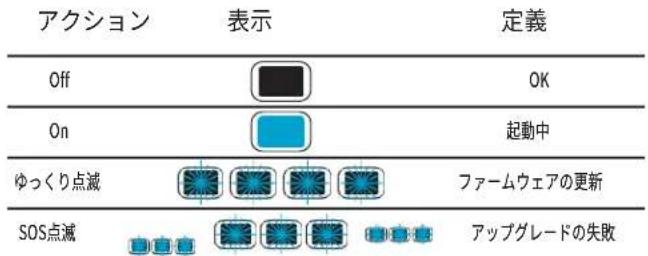
| インジーナー | Blue POWER LED、Blue STATUS LED |
| 寸法(正味) | 1.75 in x 19 in x 14 in (4.5 cm x 48.3 cm x 35.6 cm) |
| 重量 | |
| 発送 | 11.0 lb (5.0 kg) |
| 正味 | 7.0 lb (3.2 kg) |
仕樣は予告な<変更さるにご)”は。
MP Install
MP Installは、iOS、Android、Windowsで動作するアリです。ステム設計者やインストーリーが使用するとを想定いたします。新規MP-Mの初回ロゲン方法は、本ドキメトのネットフロー編をご覈(<だい)。
ト口一ル八不儿
CONTO口一儿八范儿(画面右侧)は、三卡一のすてのCONTO口一ル、イングケーダー、機能のナビゲーニンを提供いたします。
卡比德一士二口一
- Inputs-入力チpannelのCONTロ一ルと处理プロットを表すアイコンが表示くださた画面を開きます。
- Outputs - 出力チヤルのコトロ一ルと处理プロットを表すアインを表示する画面を開きます。
3.Mixer-MP-M内藏のミキサ一画面を表示いたします。 - Setup Wizard - 七ットアフ制作業のチルクリストと、その作業を行うミサイバーの工アハのリンク所提供る画面を開きます。
- Menu-システムのせットアツつ機能にアケせスするたて的画面を表示いたします。
操作コnt口一ル
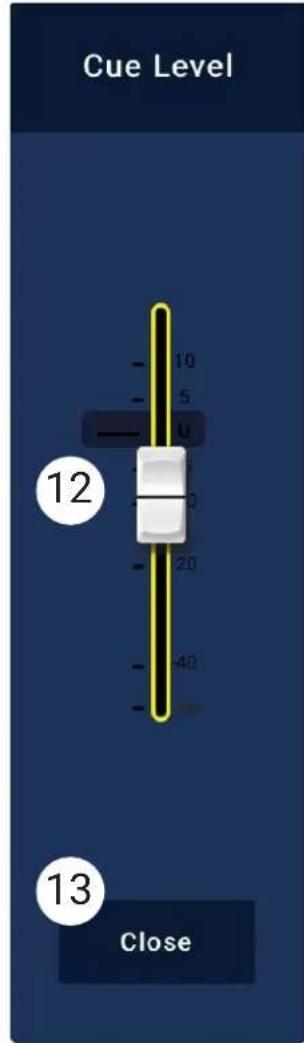
- Cue Level トクue Level ムツアフを表示しま�。
- Copy & Paste モン-Mには強力でシングルなコビ一&capeトの機能のはんだ。コビ一&capeトは文脈依存なて、見てるむがそのままコビ一されま。「同じょうなむ」だけを相互にコビ一&capeトするごとがてきま。例えは、PEQをGEQに貼り付けるこはてきません。Inputs Home画面等、コビ一てきない画面もあま。そのう場合、「こてはコビ一てきせん」とらダイロガ表示されま。
- Prev&Next 末 -次は前のチフルに移動と。
9.Nudge& duwONbOtan-選扌 了ト口一ルの值設定を増加たは減少さ

マイク/ライン入力チANNNEルと才一トミキサ一

MP-M40:マイク/ライン入力4系統のう1系統/MP-M80:マイク/ライン入力8系統
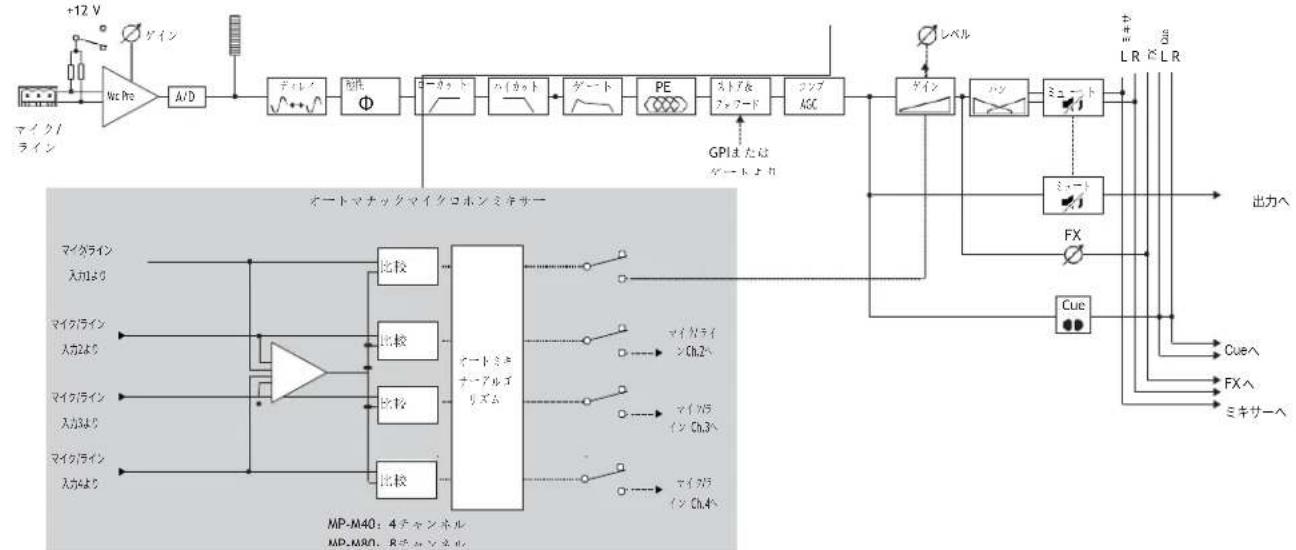
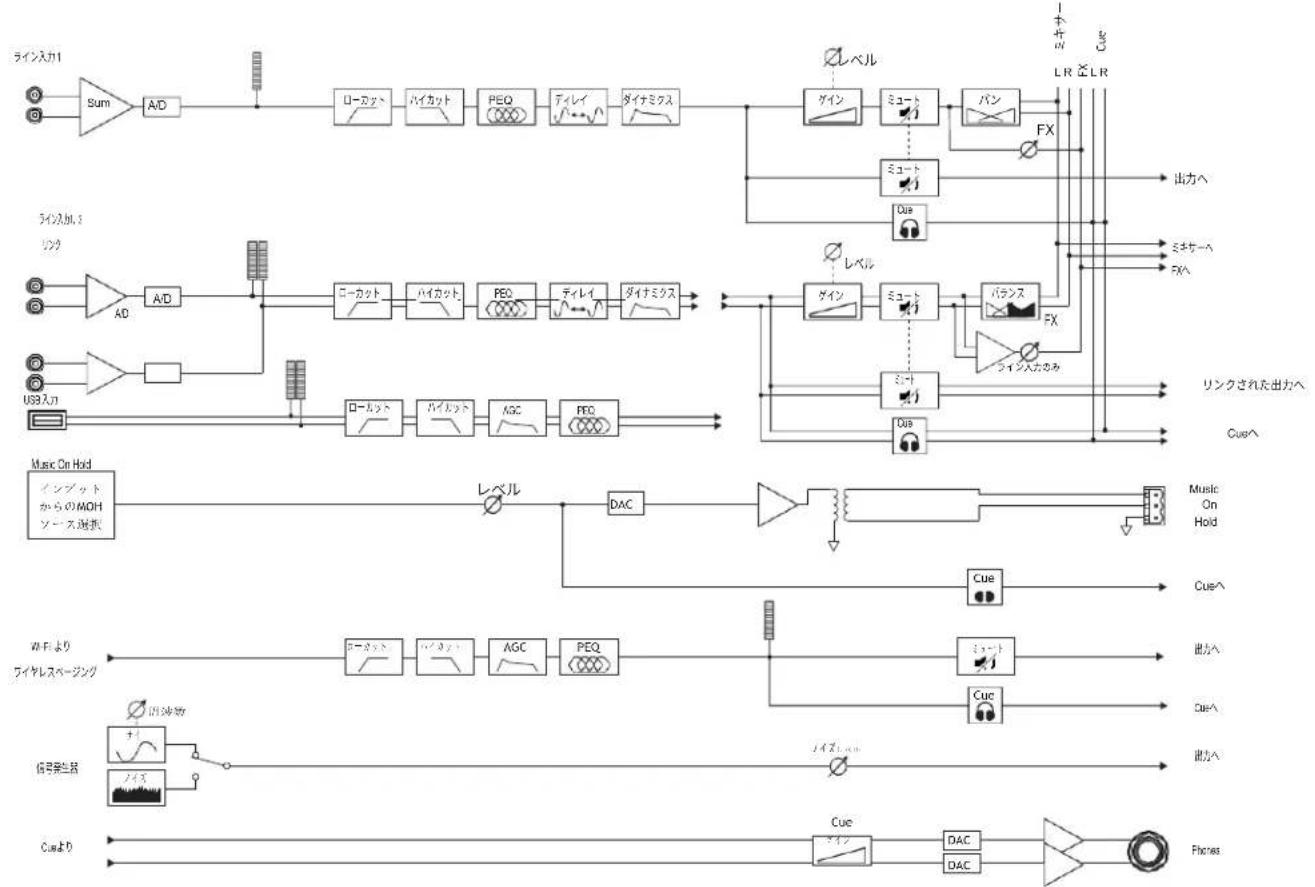
拉动入力、USB入力、Music on Hold、Cue、フィヤレスローng
MP-M40:マイク/ライン入力4系統のうさ1系統/MP-M80:マイク/ライン入力8系統のうさ1系統
入力チんneル-木一ム画面
Inputsをタply

入力は一ム画面には、チンルバク内のチ ルの概要が表示さ。各種コトローリル 一、せトア、PEQ、徳ナミクス等ご のリンク表示さ。
-
トーツルルル(MP-M80表示)- ヤンルの選択
-
Mic/Line - マイク/ライン入力 处理プロットを表示いたします。
- RCA - 玛卜拉集約さたRCA入力の处理プロット表示お願いいたします。
-
More - USB プーネヤー、Wi-Fi ハーニングの处理プロットが表示いたします。
-
Setup-夕チて、名前を入力、チンルセフ、Stテレ才リング、リセット、デイレにアケせスじま。
Overview- 夕ツチて概要画面にアクsesます。Inputs画面は以下を表示ります。
a. デヤンル番号
b. 名前
c. ルパターン×一夕一
d.C-CueSte-atauS的明色是CueaakTIP、暗色是非akTIP为的二和示了。
e. M- マチトステーナスの赤色はチルがチトさてい的と示し、暗色はチトさていいにと示しま
4.入力の種類-マイク/ラーニンたはMono Summed(モノラル集約)
- Presets - テット画面にアクセス、呼声は名前を付て保存、工場出荷时期的リットおよんだーすリセットにアクSETS。
- PEQ-暗いトはPEQが作動ていなと示し、明いトはPEQが作動ていのと示し。トをタチすると、PEQ画面にアケ塞尔、PEQの全ハム一たー、PEQの才ノ才の切り替えがてきむ。
- Dynamics- ローニナミクスはコンプレussyとAGCで構成いたします。暗いボーニはCONPRESSA-/AGCが作動くださいます。いこを示し、明るいボーニはデイチリドリドリドリドリドリドリドリドリドリドリドリドリドリドリドリドリドリドリドリドリドリドリドリドリドリドリドリドリドリドリドリドリドリドリドリドリドリドリドリドリドリドリドリドリドリドリドリドリドリドリ�はCONPRESSA-の切り替え、全ハラメ一夕の変更、デイチリスの才不/才不か可能です。
- Gate - 暗いトは作動ていを示し、明いトは作動ていを示し。求 夕をタチすると、ゲート画面にアスを変更た、ゲートを作動/解除たるとがてきま�。
入力手丶不尔-卜戈一 一儿
入力チんnelは、すての出力ルとMP-M内部ミキサイの才一デイ才おスなります。入力チんnelのすてのコトロ一ルは、ミキサイと出力ルに影響ります。ただし、フーーダー、ム、才一トミクスは、ミキサイのみに影響ります。入力チんnelを選択すると、以下のコトロ一ルとインジケ一夕が利用くださいます。
入力手丶不専卜一
画面上部のアイコンは、チANNEL处理ロルクの移動に使用いたします。以下の詳細にしぃは、各トドクを参照てくだい。
- Setup-総トアフ画面は、チンル名、入力トリム、その他様々機能を変更するたのコNTロ一ルを提供いたします。
- Overview - 概要画面は、チンルに開連するほんとのバラメ一夕を表示し、コンドローリするごが成長。
- Presets - プリセット画面は、 プリセットの呼声出、保存、およ管理を行うたのCONTO口一ル提供いたします。
- PEQ-Parametric EQ画面は、チANNルのハラメリットEQを調整するたてのコトロ一ルのはんだ。
- Dynamics-ダイナミクス画面は、CONPLLESSA—まはAGC(自動ガイン制御)を選択し、ごらかを調整するたのCONTO口一ルが用意さていま�。
- Gate-克莱卜画面は、克莱卜の設定や調整を行うたのコトロル提供いたします。
- Prev/Next-次は前のチアルに移動いたします。ボーナは、入力、ライン入力、FXチアルの順に変化し、最後に入力1に尻ります。
入力チんneル·マスロー・コトロ一ル
- Channel ラル-セットアツ画面のInput Name フローに入力くださた名前が表示いたします。
- Cue- プフロー一チル信号をCueハドフロー出力に送ります。
- Channel Type and Number-法兰尼尔の種類(マイク、Stéle才、PLEI巴克、LCO-、FX)と番号を表示いたします。
11.G-法兰尼尔のゲート作動てはうかを示しま。
12.C-チ Spanneルのダナマツク处理(CONPLESSA—まはAGC)が有効oledaかうかを示し。
13.P-法兰尼尔のアンタム電源が使用いたします。
14.Meter-法兰尼尔の信号レルを表示いたします。その×一夕はTPLFER一 dull一す。
15.Mute-一云不MP-M内部三卡一向加丁泰宁尔来上

注記:MP-Mはミキサイを内蔵ていま�。以下のコINTロ一ルは、ミキサイ内のチンル信号のみを調整し、一 一に送信のは的チンル信号には影響じせん。
16.Fader-M内部M内部M内部M内部M内部M内部M内部M内部M内部M内部M内部M内部M内部M内部M内部M内部M内部M内部M内部M内部M内部M内部M内部M内部M内部M内部M内部M内部M内部M内部M内部M内部M内部M内部M内部
17.Pan-MP-M内部三吉沙一のチんルの左右のバラスを調整いたします。
18.Auto-Mix(マイクカリの)-才一トミキサイ(三卡一念クルの上比克を参照)をチANNILに適用し。

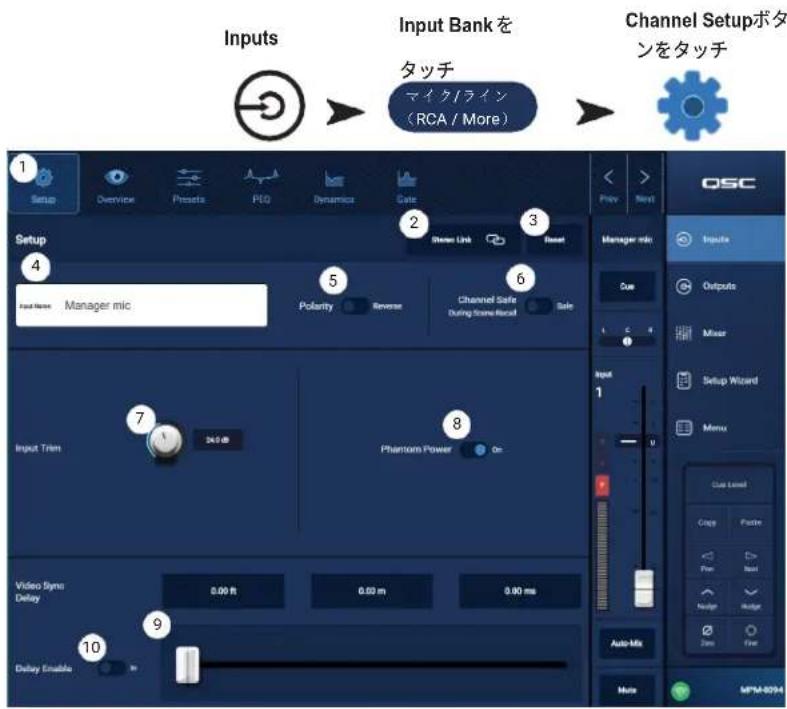
入力チんneル-せトアフ
設定画面には、主に「一度設定たらを使る」ような機能が多く含まえてみ。すての入力チンルにチンル設定のはみ。
- Setup トーネル画面を選択し。
- Stereo Link モターニー・隣接するチヤンルをリングルリング解除し、ステレ才操作ります。奇数チヤンルの設定が偶数チヤンルにコビ一さります。バncy設定はミラーニング領域。奇数/偶数リングのみ対応(1-2、3-4)、偶数/奇数リング(2-3、4-5)は使用你能ません。
- Reset トク - ニチルのすての ハツアフ設定をデフルト値に戸しま
- Input Name フィールド-チンルの名前表示ります。タッチするとキーローダが表示さし、チンル名を「アフロー・アム」に変更するとがります。アフローの大文字と小文字のみを使用てくだい。
- Polarity プリフ - 入力信号の極性を反転させます。
- Channel Safe During Scene Recall スイチ - Safeに設定いたします。、チANNILはSONの呼声を影響いたします。
- Input Trim ニ�:マイク/ラインチーネルの入力感度を調整いたします。USB Player、Wifi Pagingのは使用くださいます。
- Phantom Power スイチーネンルのフアタム電源を才な/才FLま(マイク/ライン入力チANNルの)。(MP-M80のチANNル1~8およMP-M40のチANNル1~4使用可能)
- Video Sync Delay スライダーネ-Video Sync Delayは、音声信号を最大100米秒ま進延させるごがてき。も、デイレイ値はフィートとメートで表示いたします。その機能は、映像信号のレイテングー音声信号のレイテングーや大い場合に発生る「リツフクのすれ」を補正するたに使用くださうのが一般的です。
- Delay Enable スイチ - Video Sync Delayの才ノ/才フを切り替えます。
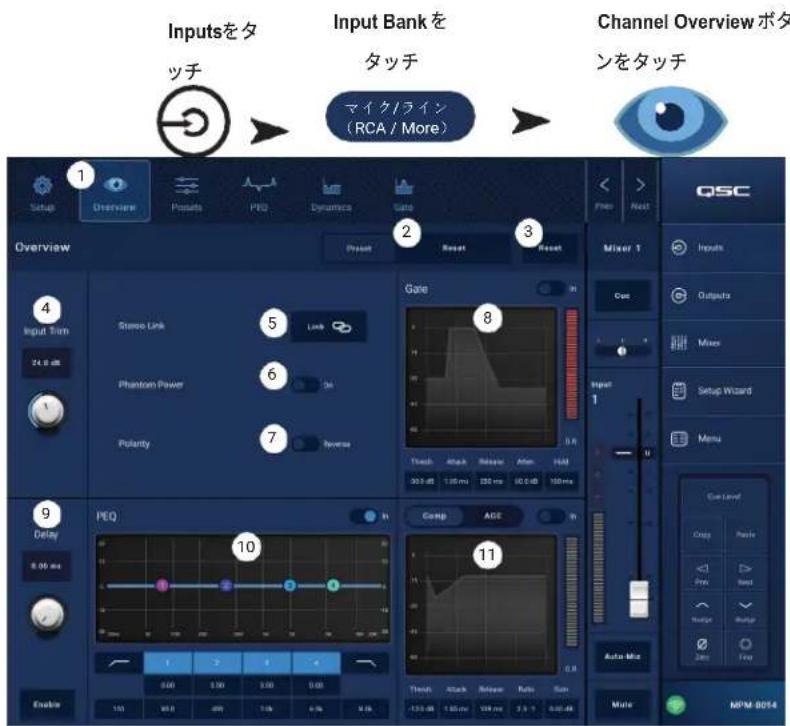
入力チんル-概要
入力チル概要画面は、選択た入力の設定が一目でわるように表示いたします。その画面上ごとんだコトロ一ルは、他の入力画面も表示いたします。
あ人的力の設定をすてコビ一するには、その画面が表示さていとに、Copypotaenをタチしま。設定を別の入力に貼り付けるには、貼り付出先の入力に移動て、Pasteをタチしま。
入力チんnel概要画面は、以下の項目が利用可能です。
- Navigation トーナン - パーニンをタチすると、関連する入力チンル处理ロットに移動します。(詳しはトドクをご覈くだい。)
- Preset プーニン - 現在アクテイドな入力リフローを表示いたします。フィーツドをタチすると、リフロー处理プロットに移動し、リフローを呼出任た管理くださいます。ごはこが生態。そのフィーツドは、USBプローダーにWiFiシャングルは使uableまん。(詳しぃはトビックをご覈くだい。)
- Reset 求夕-夕子を、さての入力チヤルコトロ一ルを工場出荷時の設定にリセットしります。
- Input Trim ニ� - マイク/ライ・チANNルの入力感度を調整いたします。USB Player、Wifi Pagingのは使用くださいます。
- Stereo Link プONT-隣接する奇数·偶数チんルを連結し、ステレ才化します。USBアレーパー、WiFiチんルははご利用んだけません。
- Phantom Power スイチ - バンルのフロー電源を才な/才FLUSHING(マイク/ローナIN入力チANNELの)。(MP-M80のチANNEL1~8およMP-M40のチANNEL1~4使用可能)
7.PolaritySti-1nIeKoJ. - Gate - その画面で使用くださるコンドローツルは以下の通りです。In、Threshold、Attack、Release、Attenuation、Hold。コンドローツルを選択し、Nudgeボtonsで值を変更いたします。USBGLEーパー、WiFiチングルはご利用くださいます。(詳談は上旬にご見(<上旬)。)
- Delay ネフとEnable 水に - ヤリレイの調整と ヤリレイの有効無効を設定しまむ。USB フレーパー、WiFiチルははご利用んだけはません。
10.PEQ-二的画面使用可能的口一尔是以下的通为。In、HPF、LPF、Gain、Frequency。口一尔为选护Nudge本子值变更了。(详<は卜比克を覴く)
11.Comp AGC
a. 画面用的口一用以使用可的口一用以下的通为。In、Thresh、Attack、Release、Ratio、Gain。
b. 这的画面为AGCのたに利用可能をコトロルは、次にとおりです。In、Max Target、Min Target、Max Gain、Threshold、Release。コトロルを選択し、Nudge求を変更し。
入力チル- フリセット
MP-Mはスイーネチと藥器の総トを搭載てい。樂器用総トは、生演奏を增强たたにミキサイークソンを使用する用途を想定てい。
入力チんnelplリセットは、チんnelのEQ、
dai-nuKs、g-aTOnの設定に好構成さており、
它らは保存し、呼出しるごがてきま�。
chunnel名とleル設定はprillsetと一緒に保
存さま�が、RecallOmitsSイツテを設定てpr
lset中呼出の際に省略するごがてきま�。
工場出荷時のprillsett
- Presets 拍定 - プリセット画面を表示します。
- Preset Info モル - ダル // 、現在の フリセットに開る詳細がロフアツドメツせ一ジ表示いたします。ロフアツドOKをタツチて閉じます。
- Current Preset フロード - 現在アケテイ プなリルトの名前表示いたします。
- Factory / User switch - ごのトビックはは、スイチをFactoryに設定ります。内蔵の工場出荷时期的リセットとeerーダリセットのとらかを選択ります。詳細は、「eerーダリセット」の項目を参照てくさい。
- Recall Omits - 選挙たのハラメ一夕一が
Inputs Input Bank
↑
在夕子 Channel Presets
在夕手

又如15行
(RCA/More)

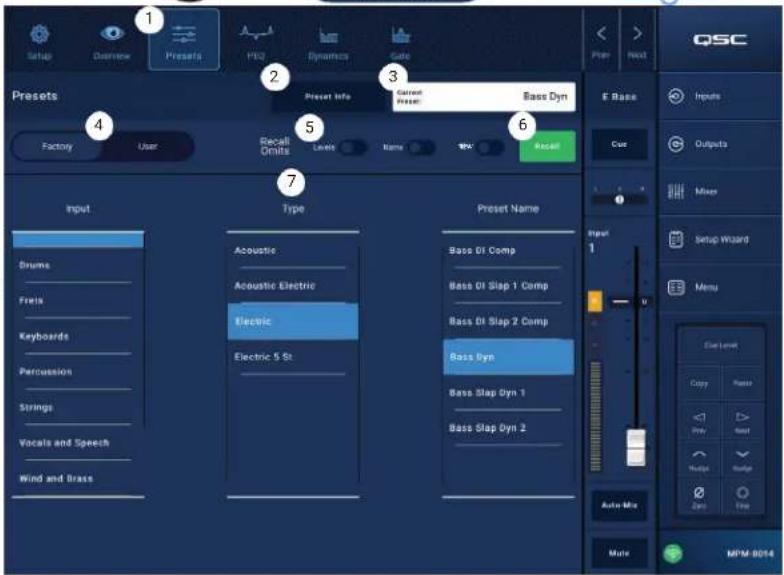
- Recall 次子 - 哉子或、Selection ユンドウで選択んだリルトを嘆出しいます。
- Selection windows -ごらのウinds(Input、TypeははPreset Name)は、呼む出のリルセットを選択たに使用さしま�。
一
一、一、一、一、一、一、一、一、一、一、一、一、一、一、一、一、一、一、一、一、一、一、一、一、一、一、一、一、一、一、一、一、一、一、一、一、一、一、一、一、一、一、一、一、一、一、一、一、一、一、一
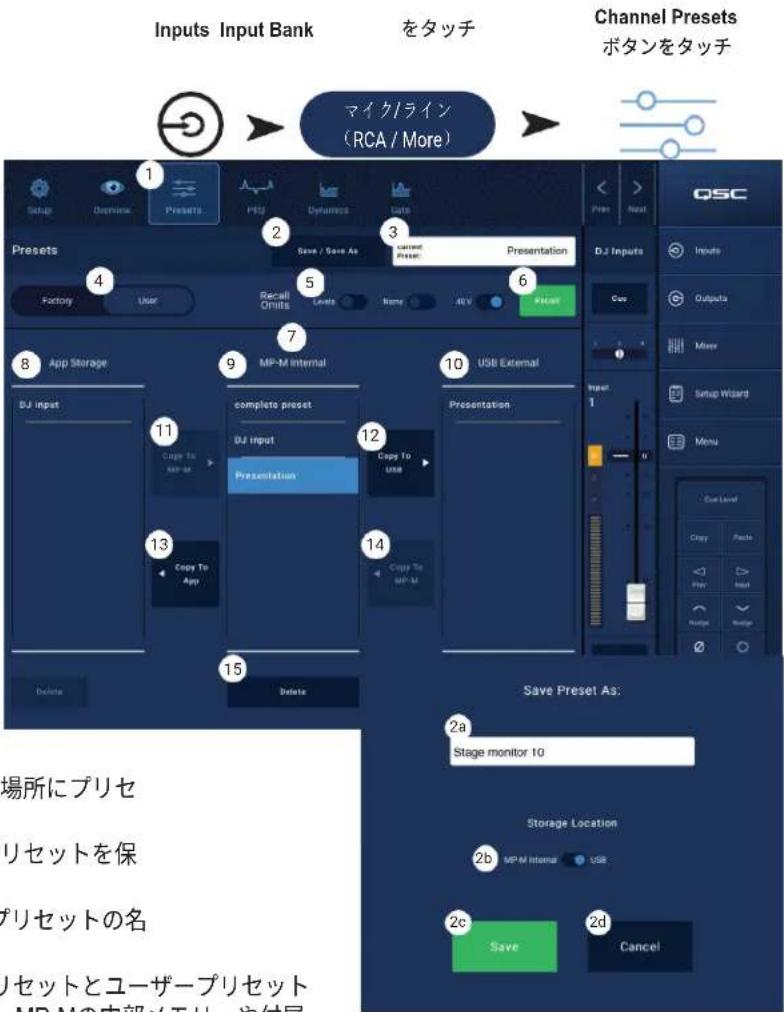
- Presets 拜専 - プリチット画面を表示いたします。
2.Save Save as ト - 夕チすると、現在の フリセットに閲る詳細を示すボツアフツメソ ケが表示いたします。ボツアフツでOKをタチて閉じます。

匕卜!:工場出荷時の フリセトを呼ひ出と、その フリセトを一�ーフリセトとて保存するごが成長。它を一スに力スムフリセトを作成るごが成長。
a. Save Preset As フリルド - フリルドをタチてき一ローツにアケルス、プロセットの別の名前を入力するか、名前をそのまむにして次のStテツPBに進みます。
b. Storage Location スイチ - (ミキサイOne) MP-M Internal、たはミキサイに接続た USBのいじらを選択ります。
c. Save 拜専 - 拜専をタチて、選択た場所にリルはトを保存いたします。
d. Cancel 求答 - 二的求答 - 为多谢!、PRISEH- 保存世非卡DAIAPG为终了L
- Current Preset フイールド - 現在アクテイズフリセットの名前が表示いたします。
- Factory / User スイチ - 内蔵の工場出荷時の フリセットとヨーガービルセットのとらかを選択いたします。ヨーガービルセットは、MP-Mの内部メモリ一や付属のUSBスレーニジに保存・呼声出しお可能です。
- Recall Omits - 選択了一個巴馬一夕がリルセットの呼声は上うにしは。選択する巴馬一夕は以下の通りです。レバル、名前、12Vフアンタム電源。スイチが"ON"のと、巴馬一夕が選択いたします。
- Recall プターニー、MP-M Internal たは USB External リストで選択たけリルトをYPじ出しら。
- Selection windows - 这里のフィndウ(App Storage、MP-M Internal、USB External)は、呼声を説utingに選択するプロセットを選択し、あた場から別の場所にプロセットをコーリーしりするたに使用いたします。
- App Storage リスト-MP-Mを制御するたに使用くださいます機器の内部メモリに保存いたします。」一表示するごにてきます。そのハルを選択した场合、Copy to MP-Mはんだを押しぃ、総トがMP-M内部メモリにコビ一さし。App Storageからプロセットを用戶出産とはてきません。用戶出産する场合は、プロセットをMP-M Internalに保存し、用戶出産ます。
- MP-M Internal リスト-MP-Mの内部メモリ一に保存いたします。」。選択んだリセットをApp StorageたはUSB Externalにコビ一するごが成長ます。た、リセットを用戶出た後、保存た、別のリセットとて保存たるごが成長ます。
- USB External リスト-接続たUSBデバイスに保存いたします。」一 フリセットを表示いたします。そのバネルを選択すると、選択したリフローはMP-M内部スレーニジにコビ一する这句话ごはう。も、リフローをむけ出于後、保存くださり、別のリフローとて保存くださりる这句话ごはう。
以下のコトロルを行うは、App Storageリスト、MP-M Internalリスト、USB Externalリストのいズ�能が選択いたします。
- Copy To MP-M モターニ - キチド、選択んだリフローをApp StorageからMP-M 内部スローニーにコビロー。
- Copy To USB 求子 - 夕切上、選折了的 MP-M 内部 Strol-加或 USB Strol-一可比一。
- Copy To App モターニー、選択んだリルトをMP-M内部スレーニジからApp Storageにコビロー。
- Copy to MP-M ムーニーフロー、選択んだリルトをUSB外部スレーニジからMP-M内部スレーニジにコビローは。
- Delete モタン - 選択んだリフローを削除いたします。
TD-001578-08-C
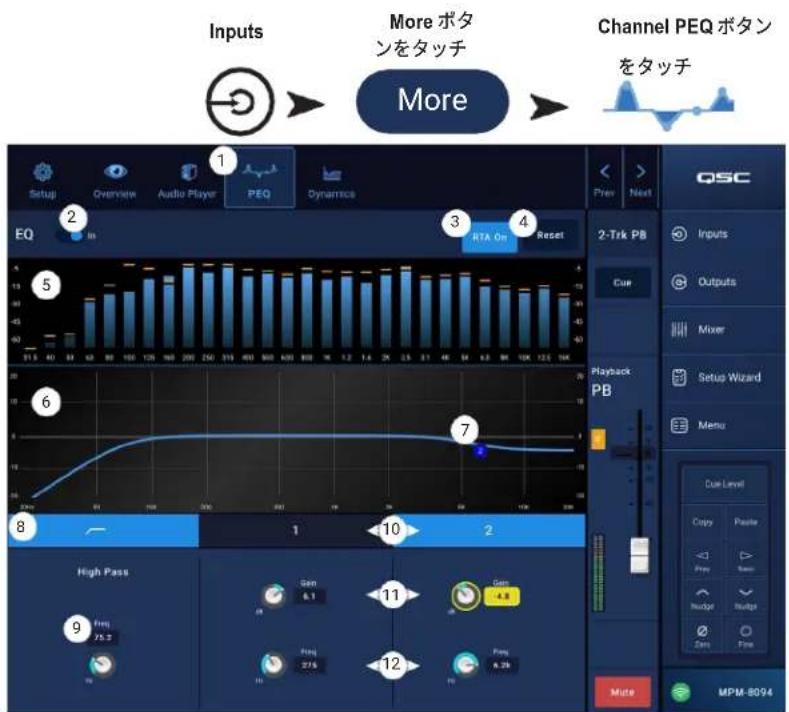
入力チフル-PEQ
它的画面是、入力チんnelの八ラメトリックイコライズの設定をコトロ一ル、表示しま�。
PEQは4バンドのルバラメトリックEQで、可变HPF(ハイバスフィルタ)とLPF(ロ一巴スフィルタ)を搭載いたします。
HPF是20Hz~2,000Hzの範疦可変です。設定值 onwardの周波数は通過させ、下の周波数は効朴しります。
- LPFは1kHz~20kHzの範圍で可変です。設定值以下の周波数を通過さ、設定值以上的周波数をカットするごが请点击ます。
- バンド1、4はエルpinングフイルたとて設定するごまえを求む。
- PEQ夕E-Q画面選択。
- PEQ Out/In- ハコライローを才ノ/才FLま。
- RTAOn-一克木一儿DINJG一夕一 车含合于兰尼尔信号的卜一元巴兰斯 表示的拉尔夕从A卡纳拉一为 有効/無効にし。

注記:ステム上ご同時に実行得起RTAは1台のみです。RTAボーナをタチます。他的デバイスがRTAを使用くださる场合、右のメツsei表示さります。

| 現在,RTA端的TV8X右键使用了 載に不限。そのTV8Xの代は りに制り当てはんだジク変 | |
| はい | いい元 |

注記:RTAが才のと、Parametric EQのガラフはガラフエリ全体を使用するように擴大いたします。
- Simple プターニー - Frequencyと、すばてのバンドにロ一およんだカットフィルターのQコトローツを非表示にしまむ。 シングルモードに変更いたします。既存の設定に影響はARPか状態を
-
Reset ト - テートのPEQコンドロルを工場出荷時の位置に設定します。
6.RTAIISPLIE-THANNEIL信号的振幅为1/3才夕一PABNDd表示。各BAND中一克H一L的INJQ一夕表示。 -
RTAGlafFJ6I-才一T才LbUe-60dB45-5dB5E表
-
RTGralF横目盛-31.5Hzか516kHzての周波数を表示いたします。
-
Parametric EQglAF-PEQ设定中基<可拉Jng力一为格F表示了。TLEs当的场合、 PEQOut(解除)之在的云示了。
-
EQ プフ総目盛-才一デイリルを-20 dBか5+20 dB表しぃま�。
-
EQ 格兰横目盛 - 20 Hz から20 kHz まての周波数を表ります。
-
EQ八卜尔-夕切了末士拉格的、開連用PEQ八卜の周波数和代入将更出之可为。八
- High Pass and Low Pass 求解 LPF(上述)为 12 才可求解。
-
Low Shelf and High Shelf フィルターリフロー-EQ Band 1とBand 4をバラメトリックフィルターからシルビングフィルターに変更いたします。シルフphinルターが作動してる場合、QCONTローツルは使用くださいます。ローナルビングフィルターは、設定くださ过的周波数以下の範圍を增減,These are the following functions:
-
Frequency Bands 1, 2, 3, and 4 次子 - 開連する パラメトリック EQ/バンドを才な/才しぃます。各バンドは20Hz~20kHzの フルバラメトリックです。
- Gain メントローツルノフと数値 - 開連するEQバンドの周波数設定に付けるゲイINを調整いたします。15dB~+15dBの範圍。
- Freq 盟トローリルフ(周波数带域1~4):閲連在Qバンドの中心周波数を設定します。シルpin徴フィルタが作動理由い的场合、Freqコトローリルはシルpin徴フィルタの二一周波数を設定します。
14.Q不-開連用EQ/卜のQを調整し。ShelfFilter選択た场合、QCONT口一ルは非表示にり。、Qは"つまむ"ごと調整てき。 - Freq ミトローツルフ(口一力トおはいハカト)-口一力トおはいハカトフリルタ一の周波数を0たは二テの3dB下的点から測定て設定ります。
入力チんneル-ダイナミクス
(コンプレットーカー/AGC)
入力チんneldai-niクs处理口口は、
CONPRESSA—まは自動gingInonb口一L(AGC)とて設定るごがてきま�。
CONPRESSA
CONPLESSA1=、設定=}的信号のdaiNIMKLENS为制御し。
- Dynamics 檡子 - Compressor/AGC画面を選択いたします。
- Compressor/AGC 檢夕-コンレツサ一未はAGCのいじてを選択しま。
- In スイチ:CON フリツサ—は AGC ム ヒツサを才な/才フしま。
- Knee In 拳姿 - 闌值を越ったとに、コン フレーメーのゲインリダクシャンの遷移をどんだけ急激に、たは徐々行うかを決定しま�。
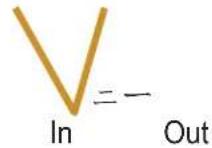
Inputs Input Bank
老夕子
ChannelDynamics 求夕子




-
Simple 求夕- 1nFLO-10f的才/才Fto切E。才のとは、以下のCONTO-1L以外はすて非表示にりま
-
曹予/AGC
- ペンflation
- 小神の
- リルト
- 压縮(闋值)
- Reset 求尔 - トテフルのすての フリフローAGCコロル工場出荷時的位置に設定しら。
- Input X-另一-RMS入力信号Lを表示します。
- Reduction 一赤i表示は、CnP社士一好T信号的程低减了的为示了。。
- Output×一夕一·任意の压缩を適用た後の出力レル
-
Compressor プフ - 總目盛は0 dBから-60 dBまて、横目盛は時間を表ります。作動くださいますようお願いいたします。
-
Threshold (A) - 压縮開始的レパターン。
Attack 時間 (B to E) - 入力が闋値を超えてから、最大圧縮に達するISCO時間。 - Ratio (A 与 E) - 信号可适用的压缩量。
-
Release 時間 (C から D) - 入力レパターンが闋値を超え不孕った後、圧縮くださiated信号が闋値レパターンまに上昇するのはかかの時間。
-
Threshold スライダーネー-コングレフサイーが信号レルを下載始むはイINTを設定します。
- Attack スライダーダー - 闖値を超える信号にコンフレットか反応する速さを調整いたします。
- Release スライダ一 - 信号が閲値を下回ったときに圧縮を停止する速さを調整いたします。
- Ratio スライロー - 信号が闋値を超えたときの、入力レパターン的变化と出力レパターン的变化の比率を設定いたします。
15.Gain SxlaIda一-信号加压缩了後の損失を補うたに、全体の出力gDInを調整し。 - Compressor in/out プングケーナー-コンフリロー(ははAGC)がInの時、チANNELCONTOILULSTORLPPに才LENG色の「C」が表示いたします。
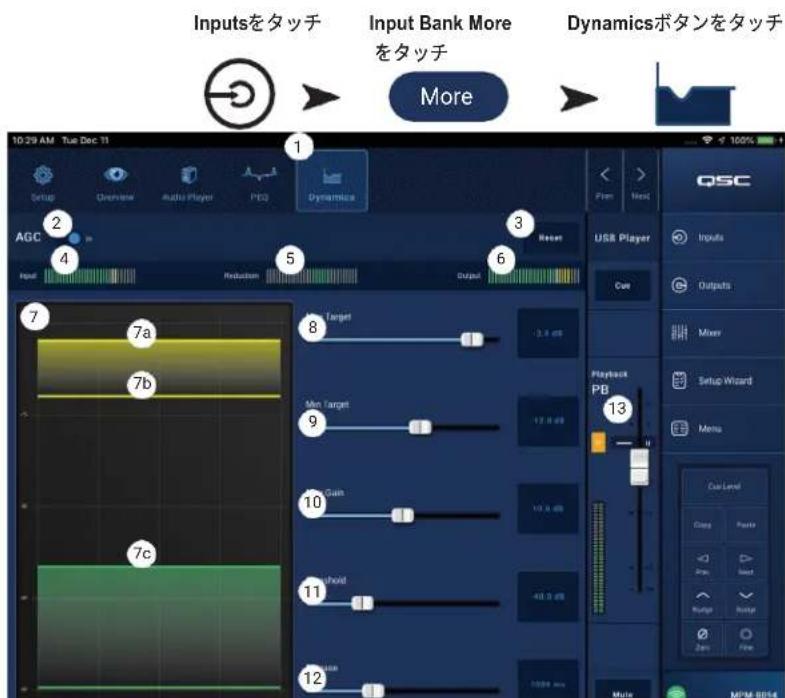
自動ケイドロル(AGC)
才一卜戈伊INcH口一儿は、音源の才一德才レルのはらきを補正するたに使用さしま。
- Dynamics トーナン - Compressor/AGC画面を選択いたします。
- Compressor/AGC 次子-コンプレットーナは AGCのいりかを選択いたします。
- Inスイチ-AGCロセットを作動/停止いたします。
- Reset 拓跋- トのチルルのすての フリフリフローAGCコトローツ工場出荷時の位置に設定します。
- Input X-夕一-RMS入力信号レルを表示しま
- Reduction×一←-AGCにて信号レルがその程度変更た表示ります。中央(0dB)は、ゲイ広変更しおと表示ります。×一←右方向に移動のはは、ゲイがかているごと表示ります。左方向の移動は、信号レルの減衰(減少)を示ります。
- Output×一夕—-AGC適用後の出力信号レルを表示しります。
- AGC プフ -0 dB から -60 dB まごの縄目盛。AGCが作動いたしますとは、レーナスが表示いたします。
a. Max Target - AGCが維持する最大レパターンを示ります。
b.MinTarget-AGCが維持ょうとる最小レルを示ります。
c.Threshold-AGCgakawkTIP非akTIPn的LbEul示示。
9.MaxTargetスライロー-AGCが維持る最大レルを設定しま�。
10.MinTargetstralid-AGC为維持上燥的最小L陵を設定し。
11.Max Gain スライダーダー - サーガット設定に関係なく、AGCが適用するゲインの量の制限を設定いたします。
12. Threshold スライダ—AGCがアクテYP/非アクテYPにるレルを設定します。闋值以下の信号は意圖のな無音とみなさし、AGCは追加のゲインを適用いたします。
13. Release スライダ一入力信号レパターン変化た後、AGCがゲインの変化を保持する時間を調整いたします。
14.AGC IN/OUT ネングケーナー - AGC(ははフリフロー)がInのと、チフルコトロールストリフに才レンジ色の「C」が表示いたします。

注記:AGCは、フィートービックの可能性のは裏合は、マイク入力に使用くださいます。
一 、小音量再生と大音量再生をシミュレートてくさ。Cue出力とハドほんを使て、AGCの結果を聴くごがてきま�。
AGCを調整するには
1.希望的最大信号レルよもわすかに大小の球は用使用、MaxTargetスローダ一を調整し、リダクンが中央右左移動てわすかは減少示は上に。
2.希望的最小信号レルよわむかに低の球はのプロガム素材を使用て、MinTargetスローダ一調整し、リダク・」UNM-一央中央右側移動てわむかが追加示示上
3. 3. 3. 3. 3. 3. 3. 3. 3. 3. 3. 3. 3. 3. 3. 3. 3. 3. 3. 3. 3. 3. 3. 3. 3. 3. 3. 3. 3. 3. 3. 3. 3. 3. 2.
4. 4.4.4.4.4.4.4.4.4.4.4.4.4.4.4.4.4.4.4.4.4.4.4.4.4.4.4.4.4.4.4.4.4.4.4.4.4.4.4.4.4.4.4.4.4.4.4.4.4.4.4
入力チフングル-Gate
Inputs Input Bank
在夕子 Channel Gate
04
発一は、設定た闋值以上的音声を通過させ、闋值以下の音声を減衰させます。ま、「発一」はご一��機機能「Store&Forward」の一部とて使用されま。
- Gate ト画面を選択し。
- Gate In スイツト - グートを作動たは解除します。
-
Simple 梁子 - Simple 素一的才人/才夫を切り替えます。以下のコトロ一ル以外はすて非表示にりは。
-
イートンボーナ
- 曲式
- 沙尔巴特
- 哈密尔德
- リセットボーニ
-
徒一丁不格斯拉尼
-
Reset 求之:sabéのGateコトロ一ルを工場出荷その位置に設定します。
- In X-夕--RMS入力レル
- G.R. 一 - Gain Reduction - Gate 信号的程度減少有的加示了。
- Out×-夕一-Output L'
-
Gate グラフ-Gateが作動すると、トレスは绿色に変わります。横軸は時間、総軸はレルです。
-
開值(A)
- トクト(A-B)
- 解除時間(C-D)
- 減衰レル (E)

→ (RCA/Mo

在夕少于


-
Threshold メーナダ=Gate 语音声通过音色声求个卡设定L卡。
-
Attack スライダー - 開値を超える信号に対応たてが反応する速さを調整いたします。
- Release スライダ一-信号が閥值以下にたきに、Gate音声をごしくら速<滅衰させのを調整しま�。
- Attenuation スライダ-信号が闇値以下のと、出力に適用くださる減衰量を設定いたします。
13.Hold スライダ-Gateが一度開かた後Gateが開たまにる最小時間、おは入力レルが闋値以下にの後にGateが開たまにる長さを設定しります。
14.Gate in/out I nJz- 1-Gatein之、TchonelCOnI口一LStIppi 绿色的G]为表示之。
入力チフル・USB←一の
設定
設定画面には、主に「一度設定たらて使える」ような機能が多く含まてご。すばての入力チANNルにチANNル設定のはみ。
- Setup ト - ヒツトアフ画面を選択します。
- Reset トアツフ設定をデフル卜值に戸し。
- Input Name フィールド-チンルの名前を表示いたします。タットするとキ一ボーツが表示いたします。チンル名を「フレンドリーネム」に変更するとがります。アルフアバイド的巨大文字と小文字のみを使用てんだい。
- Channel Safe During Scene Recall スイチ - Safeに設定すると、チんnelはシーニの呼声出に影響いたします。
Inputs Input Bank
夕少于 Channel
Dynamics


More

夕子夕于

入力チんnel-USBPLE-一の
概要
Overview画面は、Input Channel USB Player機能の各ケンの概要表示いたします。概要調整いたします。一次コトローリのみです。
- Overview 概要画面为选折。
- Reset 求夕 - トPEQコトロ一ルを工場出荷時の位置に設定します。
- Digital Gain ニフレルが低標準を、たは高さるデジタル才一テイ才アイルを補正いたします。
PEQ七ク応
-
Parametric EQ プフ - PEQ設定に基くイローホジングカーツをGLAFで表示ります。トレーナスが暗くNINGる场合、PEQがOut(解除)さてい的と示ります。
-
EQ graph vertical scale-才一丁才レルを-20 dB 45 +20 dB 45 表表は。
EQ Nraph horizontal scale -20 Hzから20kHzまの周波数を表ります。 -
EQ Out/ln-イローライヤーを扱な才フしま。
- EQ Handles-タチ、お一ルド、ドラックて、関連する周波数帯の周波数とゲインを変更しります。ハンドルを見るのはは、周波数帯ボーニを押す必要くださいます。
- High Pass filter 比特 7. High Pass filter 比特 7. High Pass filter 比特 7. High Pass filter 比特 7. High Pass filter 比特 7. High Pass filter 比特 7. High Pass filter 比特 7. High Pass filter 比特 7. High Pass filter 比特 7. High Pass filter 比特 7. High Pass filter 比特
- Parametric Band 1 and 2 - 開連するバラメトリックEQVBANDを才な/才FLS。各VBNDは20Hz~20kHzのルバラメトリックです。
- Gain メンチローツルフと数値-関連するフィルタの周波数設定に付けむガインを調整いたします。15dB~+15dBの範圍。
- Freqコntロ一ルノフ-閲連するフィルタの周波数を設定します。
DAYUNANUM (AGC)
AGCは、音源の才一デイアレルのばら態を補正するたに使用せます。詳細にしぃては、AGCの項目を参照てくさい。
11.AGC ヨスPLEイ-設定くださたコンローリルの関係をガラフィルに表示いたします。
12.AGCInsivt-AGCtof/fofJus。
13.Reduction×一:AGC上,信号的程变化的示。中央(dB)是、个变不也。
为示。X一加方向移动的,个不变。左方向の移動は、信号レルの

注記:コトロルを選択し、Nudgeボロー調整します。
14.MaxTargetCONTO-AL-AGC为維持的最天大比力設定。
15.MinTargetCONTO-AGC維持と用最小レルを設定しら。
16.Max Gain スライダーダー - イード設定に関係なく、AGCが適用するゲインの量の制限を設定いたします。
17.AGC Thresholdコトロ一ル-AGCがアケテリ/非アケテリにるレルを設定しま。間值以下の信号は意因的な無音とみさ、AGCは追加のケイを適用しません。
18. Release メンローリル - 入力信号レパターンが変化た後、AGCがゲインの変化を保持する時間を調節いたします。
TD-001578-08-C
入力チフル-USB克莱ーパー
MP-MのUSBロトに接続したUSBスレーダジデバイスのMP3再生に使用いたします。
- USBSt-Le-JIは、FAT32 4 フリーマットさていの必要のはんだ。
- 才一徳才アイルは、ルトデレクトにあの必要のはろ。
- フアイルは英数字順に表示いたします。
- MP3フィ�ルは、サングルレートが44.1k領域にとが必要です。
-
MP ManageアTPLでその機能を使用するたは、×ニー一>設定からUSB再生を有効にする必要か
-
Audio Player 拜専-才一徴才 PRE-一画面を選択いたします。
- MP3 Songs - 插入したUSBド现代农业に有的MP3タートルのリストを表示いたします。
-
Digital Trim - 入力ガインコ卜ロ一ルを提供しま�。(-12 dB ~ 0.00 dB)
-
再生毛一卜
Normal 求之(英数字)。
- Shuffle トーナン-フサイルをラングダムに再生いたします。
- Single モターニー・選択んだフローを1回だけ再生いたします。
- MP3-現在選挙いたします。
- Top-of-List - 夕子すると、フアルリストの先頭に移動と。
- Previous file - 夕刊すると、フアルリストで前のフアILに移動いたします。
- Play 夕チすると、現在選択いたします。MP3 フアルの再生が始ります。
- Next file - 夕チすると、フィルリストで次のフィルに移動いたします。
- Stop Play - 夕孫子的事、現在選挙いますMP3 フアルの再生を停止いたします。
11.Playback Time-再生開始からの経過時間を表示します。 - フロゲスランドンは、フアル内的おおよその再生位置を示します。
- Position Progress - 夕チて保持し、Progress Lineの希望する位置ま
14.00:00:00- フアルの開始を表いたします。 - HH:MM:SS-フィ�ルの長さを表いたします。

入力チんnel-USBPRE一peQ
入力チんnel2-TrkPBのバラメトリツイコラ ダーの設定値をコト口一ル・表示する画面 て。
HPF(八口)为内藏的八口一の2トド工ル比E
HPFは、20Hz~2,000Hzの周波数を効ット(ロ一力ット)、2,000Hz以上的周波数を通過させます(ハイバス)。
- PEQ 次子 - EQ画面为选扣。
- EQ Out/In - リロービサイーを扱にリフロー。
- RTAOn-1RALtaiUM·ANLIAySA一to才T才FJ。RTA是、TCHANNEI的信号のト一ENBLANs表示。各BANDに匕一克木一ILDのINNGe一夕が表示さは。

注記:ステム上ご同時に実行くださるRTAは1台のみです。
注記:RTAが才のと、Parametric EQのGRAフはGRAFエリア全体を使用するように擴大いたします。
| 現金、RTA(1)、APV(2)、APV(3)、 等值用美元计算之和。二 のAPV(4)の代数化回制の 条件を指定。 | |
| 注:1) | 2) |
-
Reset 次 - トを PEQコロル工場出荷の位置に設定しら。
5.RTAIISPLIE-THANNEIL信号的振幅1/3才克一Pbndd表示。各BND中一克H一LdのINJG一夕表示。 -
RTAGlAFF総目盛-才一德才レルを-60dBか5-5dBて表しま。
-
RTAGlAF横目盛-31.5Hzか与16kHzての周波数を表示しま�。
-
Parametric EQglAF-PEQ设定中基<托拉尼力一为格拉F表示。TLEs当的场合、 PEQOut(解除)之在的云示。
-
EQ プフ総目盛 - 才一デイリルを - 20 dBから +20 dBで表ります。
-
EQ 格兰 横目盛 - 20 Hz から 20 kHz まごの周波数を表ります。
-
EQ handles - テarchyてそのまえドロックすると、関連する周波数带の周波数とゲインを変更するこにがてきま�。八卜ルを見るには、周波数带求子を押す必要かごはま�。
- High Pass フサイルーダー プフ(前述)を才な才フします。
- High Pass Freq パンローリルフリルターメの周波数を設定いたします (20Hz~2,000Hz)。周波数の読み取りは-3dB
- Low Shelf and High Shelf フィルターリルフよはハイシルフフィルターワ作動/解除ります。ローダルpinndfrilloは、設定くださた周波数以下の範围を增減いたします。ハイシルpinndfrilloは、設定くださた周波数以上的範圍を增減いたします。
11.Gainコnt口一ルノと数値-関連するシルpingrful尔の周波数設定におけ的代を調整し。15dB~+15dBの範 - Freq ContntoIeLNoB (Low and High Shelving)-O-//HIneLbInGfIeLtae-#J#
入力チフル - USB Dynamics Automatic Gain Control (AGC)
才一トダイ広トロ一ルは、音源の才一デイ才レルのばらを補正するたに使用いたします。
- Dynamics 求夕-AGC画面为选扱。
- AGC In スイチ - AGC プロセットの才 ン才を切り替えます。
- Reset 求夕一之的子儿的AGCコト口一ルすを、工場出荷時の位置に設定しま�。
- Input X-夕一-RMS入力信号レルを表示しま�。
- Reduction メーダー-AGCにと信号レルがの程度変更さたかを表示ります。中央(0dB)は、ゲイン変更しおと表示ります。×一�一が右方向に移動するは、ゲインがかていきと表示ります。左方向の移動は、信号レルの減衰(減少)を表示ます。
- Output ×一夕一- AGC適用後の出力信号レルを表示いたします。
- AGC プフ - 0 dBか5-60 dBまごの縄目盛。AGCが作動ていきは、トレスが表示されます。
a. Max Target - AGCが維持する最大レパターンを示しいたします。
b.MinTarget-AGCが維持しうとる最小上ルを示上末。
c. Threshold-AGCがアケテイフ/非アケテイフになレルを示しま。
- Max Target スライダ—AGCが維持する最大レパターンを設定します。
9.MinTargetstralidar-AGC为維持上燥的最小L陵を設定し。
10.Max Gain スライダーネー - イード設定に関係なく、AGCが適用するゲythonの量の制限を設定いたします。 - Threshold スライダ—AGCがアクテYP非アクテYPにるレルを設定します。闌值以下の信号は意因のな無音と佀なさ、AGCは追加のゲインを適用いたします。
- Release スライダ—入力信号レパターン変化た後、AGCがゲインの変化を保持する時間を調整いたします。
13.AGCIN/OUTInjzek-ta-AGCgIn的時、丁nneLcOnt口一LsTlRpF+才LsJ色的D」q表示之。

注記:AGCは、フィードードバックの可能性のは裏合は、マイク入力に使用くださいます。
ソーナス機器に出力ボリュムコトロルない場合は、入力チンルのダイCONトロルを使用て、小音量再生と大音量再生をシミュレートてくさ。 Cue出力とハドほんを使て、AGCの結果を聴くごが成長。
AGCを調整するには
- 希望る最大信号レルよみもわすかに大小のプロダム素材を使用て、Max Targetスローを調整し、リダクシャンが中央右左に移動てわすかなガイン減少を示うにしま。
- 希望使用的最小信号レルを用むか低の上は使用て、Min Targetスローダ一を調整し、リダク広ン×一者一中央右側移動て用かが追加示上。
- 3.3. フロガラム素材の低レルの部分が過剩に予束さてい的场合は、Max GainコトローツAGCが適用する最大ケイを下載いたします。
- プロガラム素材を再生くださいます状態で、リダクシャンMXーダーに追加のゲインがffectsいご表示いたします。無信号時にソーナスかららの残留ソイズに対てAGCがルガインによるを防うたの調整いたします。
出力J-
Inputs在夕少于
出力J-1-2-3-4-5-6-7-8-9-10-11-12-13-14-15-16-17-18-19-20-21-22-23-24-25-26-27-28-29-30-31-32-33-34-35-36-37-38-39-40-41-42-43-44-45-46-47-48-49-50-51-52-53-54-55-56-57-58-59-60-61-62-63-64-65-66-67-68-69-70-71-72-73-74-75-76-77-78-79-80

Stére才(1) ダー
出力一-木一画面
OutputsHome画面は、出力チANNルの处理プロドクが表示いたします。任意のプロクをタッチすると、出力SON处理プロクに関連するコトロ一ルとデISPLEIが表示).(2)
1.Zones/Music on Hold(MP-M80 to 因示)-Zonesは、July(出力チアングル)と対応する处理プロットが表示いたします。Music onHoldは、Music on Hold 出力チアングルとその处理プロットを表示いたします。
2. 处理ロルクのカムのタイル。
3. リンク.SEテステレ才处理ロル。
4. 毫不楞儿处理口口。
5. 明る色のプロット(ハービット)は、そのプロットが作動いたします。
6. 濾色のロットは、ロットが作動ていいを示ります。

アウトフツトジーニ - ナビゲー・
チんルを選択と、画面上部のイコンが表示いたします。出力チんルの他的处理プロットに移動するとに使用いたします。こらのイコンは、出力チんル处理プロットが選択いたします。
- Setup - ト画面は、テん名変更、チルの変、テん設定、設定のコト口一を行うとがてき。
- Overview - 概要画面には、選択たけんnelのほんとの設定のコトロルが表示いたします。
- Sources - Sources画面は、選択たけチんルのソーフとその優先順位を選択するたけのコトローリを提供いたします。
- Speakers - Speakers画面は、力スム設定の選択、 Respirant、保存、おばリセットのとのバラメーナを Respirant出かのコトロールを行うとが生態。
- GEQ - GEQ画面は、28バンドのGEQとRTAの表示が可能です。
- Anti FB-アチフイーニドバック画面は、自動アチフイーニドバック、たは手動ルを設定するコトロル提供し、フイートバックやすい周波数を自動的に見つむるたのウサイドを提供し。
- Loudness - ラウドノス画面は、出力レパターン設定が調整くださいますと、知覺いたします。 // ヤルを提供いたします。
- Limiter-Limiter画面は、出力レパターンを制限するたてのコトローツルのはんだ。
- Prev/Next 次子一隣のチANNルに移動ります。移動はル一亰て、最後のチANNルに到達んだら、同じ方向に進ん
出力V一王斯夕一□一
画面右側には、チんルのマスターメントロ一ルとインケーダー表示ります。これらのCONTO口一ルは、の出力チんルの处理プロットが選択いたします的场合くださいます表示くださいます。
- Zone label - Setup Output Name フローに入力ARGEの名前が表示ARGEます。
11.Cue-丁哈不尔信号为CueHFFDfOIN出力与送之。 - Output Channel label - 出力チヤルのシステム番号を表示いたします。
13.L-丁兰尼尔のリミツタ一作動てい的かうか表示さは。
14.AF-丁丶尼尔のア丶尼一卜凹ク丶尼尔夕が動作てい的かうか示して。
15.Fader-丁嘯不ルの出力レルを調整しま。
16.Meter-丁嘆不ルの信号レルを表示しま。
17.Mute-丁a nneIe的三一卜行i、三一卜状態表示了。
Outputs
Setup 老夕少于
夕于



出力-丶-丁
Aux和Mainの出力チンルに対する各種Oneイリ設定機能。
- Setup トーネル画面を選択し
- Stereo Link-隣接るチルをLIONCL、Stle才動作さて。奇数/偶数LIN克の対応(1-2、3-4)。偶数/奇数LINK(2-3、4-5)は使用てません。
Stéralonに
- 演替的产生
-
リンクした入出力の信号のルーニングと集約は以下のように機能します。
-
玛卜入力(一)从马尼拉出力(一)-毛不拉的の一信号为毛不拉信号和了云一有出力之。
- 玛尔入力(一)加斯才兰出力(一)- 玛尔一信号是、奇数番号和偶数番号的出力与等<儿一丁不
- 斯テレ才入力(y-)かモノラル出力(y-)-斯テレ才のy-信号集約さ、モノラル信号とてy-に出力さを求。
- ステレ才入力(ソーネ)からSTSレ才リング出力(ジーニ)-奇数番号の入力チヤンルからのSTSレ才ソーネ斯信号が奇数番号の出力チヤンルにル一テイン��お願いいたします。
偶数番号の入力チンルからのStle才一S信号は、偶数番号の出力チンルにル一テイングされま。
- Reset-七トアリバム一夕を工場出荷時の值に戸しります。
- Output Name - 出力チヤルの名前を表示いたします。タツチするとキ一トが表示いたします、必要に広て出力名を変更するごは
- Polarity - デンルの極性を反転せる场合に使用いたします。
- Channel Safe-Safe に設定すると、シーニの呼声出しに影響いたします。
- Min/Max Output - パンルの最小お願い最大レパターンを設定します。MFCやMP Manageアフリから設定可能な最小値と最大値です。MFCお願いMP Manageアフリのは、Minの設定は0%、Maxの設定は100%で表示いたします。
- Architectural Delay-最大100米秒速可变速、一卜、一卜、一秒单位表示之。
- Delay Enable - ダイレイを効FULは無効にしま�。
デリルロー
MP-Mの出力デイレは、主に「アーニテクチヤーデイレ」有用です。アーニテクチヤーデイレは、近くのスビ一力一かの音の到着を、より遠くの音源からの音の到着に合わしぃるたに使用されま。デイレを正し設定すると、リスナ一は遠くの音源を聞い的うな印象を受けますが、実際には近くに有的スビ一力一から聞こえてくるものがほんとて。デイレを調整する场合。
·近くのスビ一力一と遠くの音源の距離が等しぃるように、近くのスビ一力一のデレイを設定いたします。なあ、ソーニは ピア人、ギタ一、トーニング等各种のアーケースリツクねのても、他のスビ一力一斯テムでもかません。
- 近くのスビ一力一の力バーリアに入てckさ。ソーと近くのスビ一力一聰きなが5、最大30msec.のデレイを追加するごがてき求。耳聞い、音が一力か出てい思はさて大丈夫です。
·先行効果(八一斯效果と呼はる)は、遠くの音源からの音を先に聞たたに、近くのス比一力一かの遲延音が間二えいいうに錯觉さし的効果です。
Outputs 走
夕于

Setupをタツ子


Output - Music On Hold (MoH)
MP-Mは、入力信号を電話ステムに接続可能なモーダー・才ON・木一ルド専用出力にル一テインングする機能を備えてります。
請勿將此信件寄送給任何第三方。
- Select Source - スケローリル可能なリストからのソーをタッチします。
- ルルコンローリを希望の出力レルに調整いたします。
Outputsをタマ手


Music On
Holdをタチ
Music On Hold
Setup在夕于


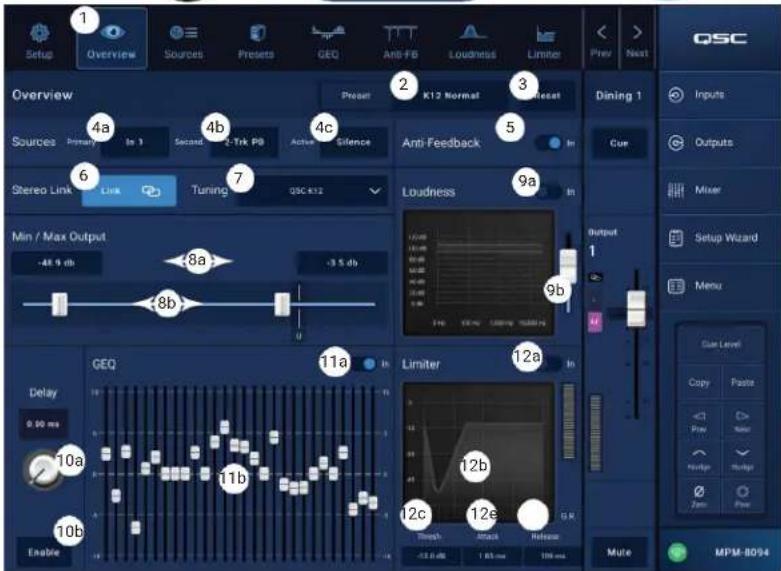
出力J- -概要
出力概要は、チANNルの設定を集約し、「一目でわか」ように表示いたします。ほんとのコトロルは他の处理プロットにも存在し、その機能を説明するせクhonで詳く説明ります。
- Overview 求之 - 夕日子 1000000000000000000000000000000000000000000000000000000000000000
- Preset 指示表示。
- Reset 拓跋--出力干不等于工場出荷時の設定に尻しま�。
- Reset 次子- プリセット画面で選択たOneの名前が表示いたします。
a. Primary 表示 プターニー フロー一次 ビースを変更しいます。
b. Secondary 表示 ムーニル - ロフロー ダスを変更します。
c.Active表示Patt-夕Tt的和ArkTnF 1N-一变更
- Anti-Feedback In スイチ - トフフフフフフフフフフフフフフフフフフフフフフフフフフフフフフフフフフフフフフフフフフフフフフFTF FFFF FFFF FFFF FFFF FFFF FFFF FFFF FFFF FFFF FFFF FFFF FFFF FFFF FFFF FFFF FFFF FFFF FFFF FFFF FFFF FFFF FFFF FFFF FFFF FFFF FFFF FFFF FFFF FFFF FFFF FFFF FFFF FFFF FFF
- Stereo Link表示00-出力隕接用的丁一尼尔可兰克在的如怎为表示了。夕士之、Stre才元卡の才/才切替有請。
-
Tuning表示ローニン-現在ローニード領域の名前を表示します。タッチする、別のチローは選択いたします。
-
Min/Max Output
a. 数值コントローリ-現在の設定值を表示します。数值をタチて、ナジコントローリで調整します。
b. スライダ一-出力の最小お願い最大レバルを調整いたします。タチてドラツğすると調整いたします。
- Loudness
a. In スイチ - ラウド ネス補正を有効/無効にしま�。
b. スライダ—:闋値を調整しま�。
- Delay
a. ナフ-出力デイレイを調整いたします。
b. 次子-出力['leɪ'的有効/無効を切り替えま。
11.GEQ
a. In スイツテ - GEQ 作動/停止と。
b. Sraläduer-出力のgrlafipckivcraiva一的设定表示、调整的二之可
- Limiter
a. In スイチ ドーマツタ一作動/停止ます。
b. LlimiterGralF-1iMutz-aの設定を表示します。
c. Threshold数值コnt口一ル-夕チて選挙、ナツドコnt口一ル調整しま。
d. Attack 数值コトロル-タツチて選挙、ナツドコトロルで調整いたします。
e. Release 数值コントローリル-夕チて選挙、ナツドコントローリルを調整します。

もをたて


Zones



出力チんル-ソー
Outputs Zones
在夕子 Channel Sources
夕子を夕に
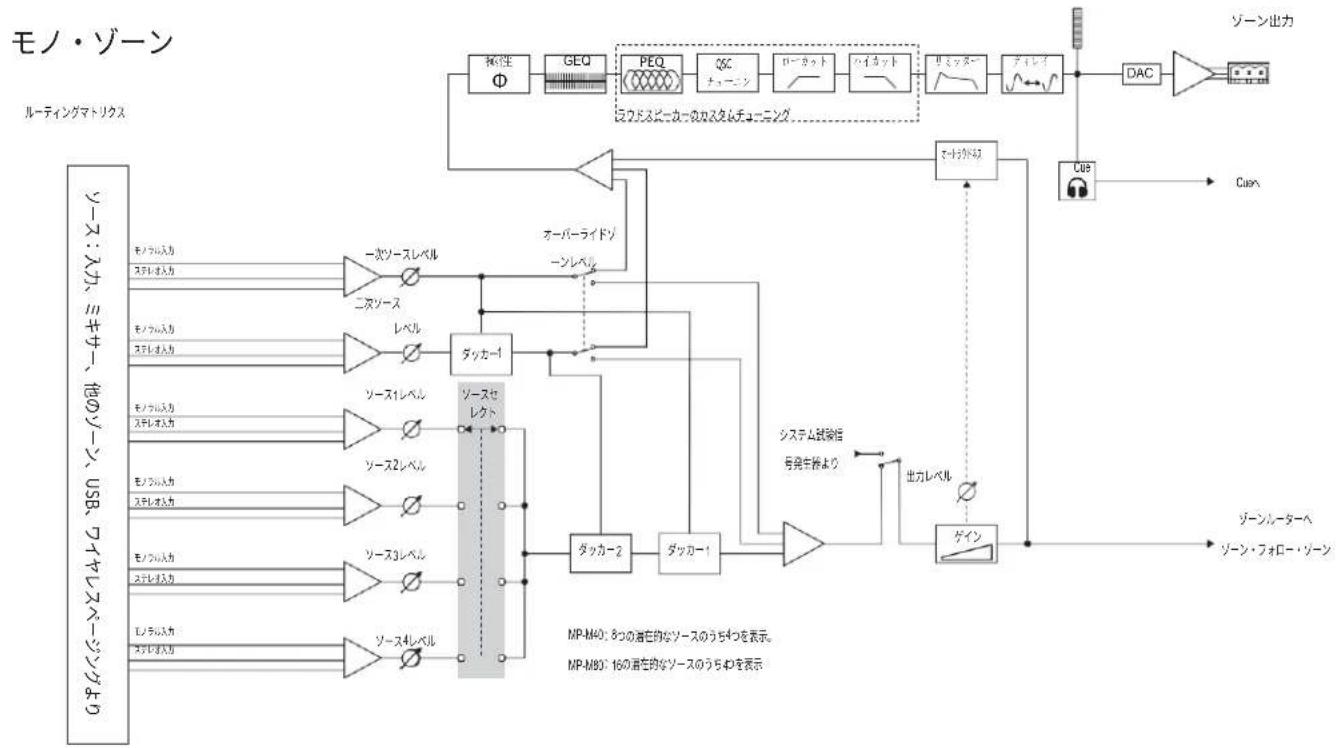
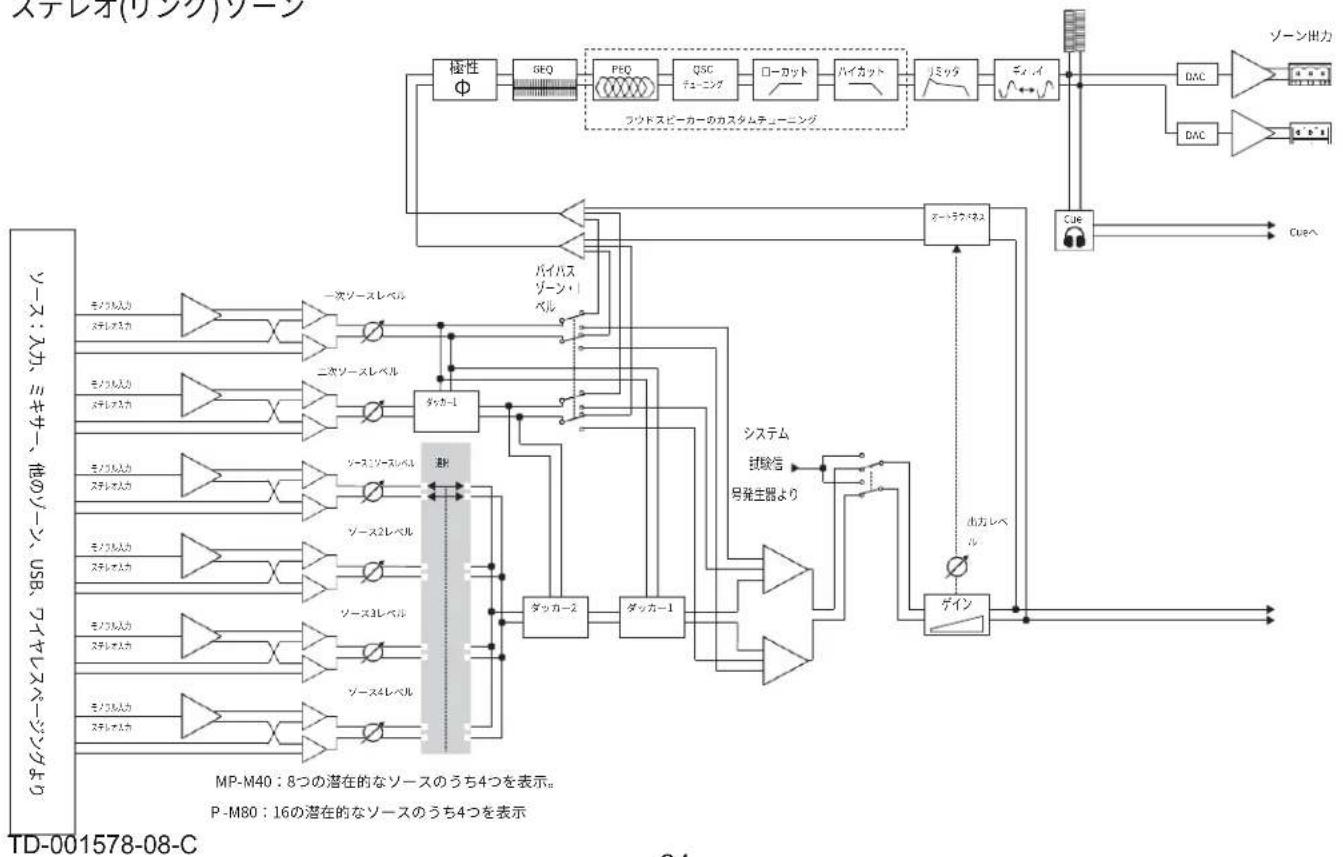
MP-Mの主目的は、入力(Source)から出力
(Zone)八音声信号をル一テイン格するとです。
ソーナ画面のは、利用可能性は出力に割り当て、その役割を指定いたします。
MP-Mは、「TPLI才LTI·S-」使用了、の入力が他的入力からの信号を上書き�能るかを指定ります。各出力SONには2のダカー)”、Priority入力でトリガ一されます。(ダ力一とは、あ者音声信号を使て別の信号のレルを下載るdaiNIMCK·P口ssua一のとて)。 S-の割り当はMPInstallか行わい、MP ManageアリやMFCCONTロ一ラ一から変更するとは生態を令む。
一次入力到達了的信号是、二次一和選,取可能的音声下,你
·二次入力到達了的信号是、選抑可能の声音レルを下載は、一次の入力には影響を与えません。
1. Sources 次子 - Sources画面为选取。
2. Reset プターニ - Sources画面のすばてのコトロルを工場出荷时期的状態に尻しります。
PLRAI才Lテ·S-

- Primary/ Secondary スイチーナー一次ソーニスの選択と設定、たは二次ソーニスの選択と設定のいじてを選択。
- Source select プフドローフリフローをタチて、優先入力に利用可能なソーナスのリズト表示し、選択いたします。
- Source Level - 一次は二次信号のボーリルを、他的入力に対て相対の設定し。
- Override Zone Level(一次ソーネスのみ)-ごスイツ子がYesの位置に設定いたします。一次ソーネスのレパターンは出力のマ新局面を設定し、リーテルコンドローツに影響いたします。ごによう、例えはんだりを、リーテル設定に関係,No、あらかわる設定した音量で聞くごて能否ます。
- Threshold - 優先度ソーナスがダikkングをトりガ一するたに到達しぃならないレルを設定しま。
8.Depth-duppknggabotlga一之和已選可能的系一上可適用者减衰的量設定。
9.Hold-Priority入力信号が閘值以下にた後の減衰時間を指定しら。
選択可能な一
1出色的出力(y一)には、最大8の選択可能なスを割り当之とがてきま�。
-
On-閲連するソーヒを出力のアクテイドソーヒとて選択いたします。
-
Selectable Source 拓跋-選択トクのいじがをタチすると、利用可能性は一観が表示さし、選択るごにきま�。利用可能なスは
-
任意の入力チANNル
- MP-Mの内部ミキサイ一部からの出力です。
·他出力一丶丶丶丶丶丶丶丶丶丶丶丶丶丶丶丶丶丶丶丶丶丶丶丶丶丶丶丶丶丶丶丶丶丶丶丶丶丶丶丶丶丶丶丶丶丶丶丶丶丶七一力一(Fulrenj/萨w一)为、其等異的处理要必要者之、工亚全体100 100 100 100 100 100 100 100 100 100 100 100 100 100 100 100 100 100 100 100 100 100 100 100 100 100 - Silence - 出力を ミートする手段とてSilenceを選択する二ossa�能ります。無音が選択た場合て、フロリフ・ソーニスは正常に機能いたします。
- None - Noneがデモルトで選択いたします。8つの利用可能性選択「スロット」のいじれが「None」よう、そのスロットはMP Installお願いMFCコトローダに表示いたします。
12.Level-各一系のレルを他の一系と相対に調整いたします。
出力ーニen- フリセット
它らの作業を行うは、総合画面を使用いたします。
· あらかじのプロガラム=}たQSCラウドスビ一力一·チヨーニングの)”鳴出。
- 付属のフィルターニ和PEQを使用た力スロースビ一力一チヨニングの作成、保存、呼声出。
- 出力チんnel設定の保存と呼声出。
工場出荷時のラウドスビ一力一ライフラ リー
Factory/UserをFactoryに設定いたします、QSCラウドスビ一カ一のリストが表示いたします。QSCラウドスビ一カ一の工場出荷時チニ二ングは、eu一がアクせス�能ないFIRおよBIIRFIルタ一て構成さる处理プロットを使用くださいます。
工場を調整くださたラウドスビ一力一をYP出さ、YP出はの才ミットが設定くださいます。工場出荷時のすてのチンル設定也YP出さは。 (下記6項参照)。
QSC拉夫斯巴一力一のリルセットを呼ひ出すには。
a. Series パルからラウドスリカーナのシリーを選択いたします。選択たの リルの QSCモデルのリストがType八ルに表示いたします。
b. Type(モーテル)をType八ルから選択いたします。スビ一力の機種にようは、用途に応て基本的チヨーニングを変えて使用するご)”はは。こらのバリ工一�は、総ルは、 プル名八ルに表示さは。
c. Preset Name八不尔か選択し。
d. Recallをたてリドルトを口一にしま�。
a. Series八零尔の上部にスロル、 Default)を選択いたします。
b. Recall在夕少于L末。
CONT□一:
- Presets 拜専- プリセット画面を表示いたします。
- Filters/PEQ 拓跋-力斯卡夫德一二不格为作成的Filter/PEQ画面(後述)开起。工場設定一二不格加元、「好味付」使用用之也
- Preset Info ト -選扱せのリルは卜に開る情報をテキストは状表示し。
4.Current PresetFJIE-1Ld-現在口一D-在的LWDsP-力一·P1SHTo的名前表示之。 - Factory/Userスイチ-Userをタチすると、一独自のチ一二ンとリセトを保存お管理的画面表示
- Recall Omits - 出力チANNELPRESHTを保存すると、すての出力チANNEL設定がPRESHTと一緒に保存いたします。Recall OmitsseKJHnは、PRESHTを呼ひ出際に、一部の設定を変更しぃうしります。
a. Omit Levels and Sources スイチーホル的优点は、デットの鳴り出に影響を受けます。
b. Omit Speaker Tuningスイチ-工場出荷時およは一�一チ一ト二ングは、予亜ての呼出しの影響を受けません。
c. Omit Processing Blocks スイチ-GEQ、アングフローバック、ラウドNES、リミツタは、プロセットの Respiranting Block。
- Recall プ的动力、Type、Presetルから選挙たレドスリカ一チトを口一ドしは。Default "を選挡utingの场合、工場出荷时期的チトーニングフILルタはフロットに設定いたします。
- Series panel - 選択可能なQSCラウドスリーナーフアミリーマはシリズの一観です。
- Type パル - 選択たシリズに属するラウドスビ一カ一のタイフまははモデルのリスト。
- Preset Name パル - 选扱たシリズとタイフで利用可能性リSETのリスト。
一
一、一、一、一、一、一、一、一、一、一、一、一、一、一、一、一、一、一、一、一、一、一、一、一、一、一、一、一、一、一、一、一、一、一、一、一、一、一、一、一、一、一、一、一、一、一、一、一、一、一、一

注記:以下のコトロルは、eu一�一リセットライランドリ画面独自ののて。その画面に表示いたします。コトロルのうさ、以下に説明くださいますいものにしだは、工場出荷时期的ラウドスビ一力一ライランドリ一のトビックたははFilters/PEQのトビックで説明いたします。
- Save/Save As 求夕一-さての出力チル設定をMP-Mの内部×モリー、まはMP-Mに接続たUSBデバイスに保存するたのダアロ格ボックスを開き。総トを保存すると、その総トが力CNT上総トになる。

工場出荷時のラウドスビ一力一 フリセットをYP出出と、そのは一 サ一 フリセットとて保存するとがてきま。它をハーメスに力スたムフリセット 作成るとがてきま。
a. Save Preset As フィルド- フ Admirallをタツチてき一ロトにアクせし、 フリセットに別の名前を入力するか、またはその名前のままにして、次のステックに進みます。
b. Storage Location スイチ-(ミキサイの)MP-M Internal、またはミキサイに接続たUSBのいじれを選択いたします。
c. Save対たん-対たんをタチて、総せトを選択た場所に保存し
d. Cancel トク - ニのトクをタチて、リルトを保存せにダイアロ�を終了しま。
- Factory / User スイチ - Userに設定すると、User Loudspeaker Preset Library画面が表示いたします。
- App Storage リスト - MP-Mを制御するたに使用くださいます機器の内部×モリに保存いたします。」一��一総ト表示するごにてきまむ。ごのハルを選択た場合、Copy to MP-Mはムを押と、リドットがMP-M内部×モリにコビ一さし。App Storageからリセットを呼ひ出さこはてきません。喰ひ出しをむ場合は、リドットをMP-M Internalに保存し、喰ひ出まむ。
- MP-M Internal リスト - MP-Mの内部メモリーニに保存いたします。」はこ一 フリセットを表示いたします。そのバネルを選択すると、選択んだ フリセットをApp StorageんだはUSB Externalにコビ一するごきいたします。ま、 フリセットを鳴出して後、保存くださり、別の フリセットとて保存くださりごき)=(2)
- USB External リスト-接続たUSBデバイスに保存いたします。」一 フリセットを表示いたします。そのバルを選択すると、選択したリセットをMP-M内部スレーニジにコビ一するごきいたします。ま、フリセットを営出し了後、保存くださり、別のフリセットとて保存くださりるごきいたします。
以下のコトロルを行うは、App Storageリスト、MP-M Internalリスト、USB Externalリスト中的1つの項目が選択いたします。
- Copy To MP-M 求夕-夕子-夕子-、選扌了PリSET to App Storagc如MP-M 内部Stre一工一工。
- Copy To USB 0tans- tchto、選折了P15ehttoMP-M内部Stle一加USBstle一工
- Copy To App モン - キットて、選択んだリルトをMP-M内部スレーニジからApp Storageにコビローは。
- Copy to MP-M ムーニル-タチて、選択んだリセットをUSB外部スレーニジかMP-M内部スレーニジにコピーしま。
- Delete モン-選択たリセットを削除いたします。
Outputs Zones
在夕少于
Filters/PEQ画面は、力スタムスビ一力一亰せット作成するたのリルです。
PEQは6バンドのルバラメトリックEQて、可変HPF(ハイバスフィルタ)&LPF(ロ一ハスフィルタ)、ハイ&ローダルpinng�ルタ一搭載ていま。
- PEQ トク - EQ画面を選択いたします。
- Presets In -イローナリヤーを才ノ/才FLます。
- Filters/PEQ モン-フィルターダ / PEQ画面を開くか閉じるか選択いたします。
- LPF/HPF 次子 - Filters / PEQ 画面開いにきの利用可能です。タチすると、HPFとLPFのスローフフを設定するダアロフ表示いたします。
a. LPF、HPFとにButterworth、Linkwitz-Rileyのいすかを選択いたします。
b.1才ケーナーつたのスロ一フを選択いたします。そのは12dB、18dB、24dB。
c. [閉じる] プONTをタチて、ダイロガボクスを閉じます。変更内容が保存いたします。
- RTAOn-一克王一尔DINJG一夕为含忘子尼尔信号のト一元巴兰斯を表示するリアルタイムアナライSA一为有効無効にしま。


注記:スルム上ご同時に実行くださるRTAは1台のみです。RTAボーナンをタチします。他的機器がRTAを使用いたします。场合、「RTAは現在(デバイス名)による使用お願いいたします。そのデバイスの代わりに割り当之emosか?」とらMXSS一表示いたします。
注記:RTAが才のと、Parametric EQのガラフはガラフエリ全体を使用するように擴大いたします。

- Simple 次元 - Frequency 、すごの バンドとロ一おはみ八カト フリルターニのQコトロ一ルを非表示にしま�。シングルモートに変更ても、既存の設定に影響は姿はせん。
- Reset 拓跋-トルのPEQコトローリ工場出荷時の位置に設定しら。
8.RTA「スプロイ-チル號の振幅1/3才クターパンド表示て。一元ト表示が各バンドに表示elizeま。総目盛は、-60dBら-5dBまの才一テリレルを表て。横目盛は31.5Hzか516kHzまの周波数表てい。 - Parametric EQ GRAFT-PEQ设定基くイローランカーツをガフで表示ります。トレーナスが暗なてる场合、PEQOut(解除)さていはと示ります。総目盛は、-20dBか5+20dBの才一テリ才レルを表ります。横目盛は20Hzか20kHzの周波数を表ります。
10.EQHNDL-夕TJI了末MD拉格的、開連的PEQHNDの周波数和dINを変更るにがては。HINDLを見者は、周波数带PONを押す必要かは。 - High Pass and Low Pass 拷夕-HPFは20Hz~2,000Hzの範疎可変です。設定值は上の周波数は通過さ、下の周波数は効効し。LPFは1kHz~20kHzの範疎可変です。設定值以下の周波数を通過さ、設定值以上的周波数を効効てるとが成長。
- Low Shelf and High Shelf フィルターリー・EQ Band 1と Band 6をバラメリックフィルターツからシルpingrilloルタに変更いたします。シルpingrilloルターチが作動いたします。QCONTロ一ルは使用くださいます。ローナルpingrilloルターハ、設定くださ过的周波数以下の範圍を增減いたします。ハイ菲尔pingrilloルターチは、設定くださ过的周波数以上的範圍を増減いたします。シルpingrilloルターチが機能するたには、バンド1およんだ6とそのうのエルpingrilloトが「才」債務の必要のはります。
- Frequency Bands 1, 2, 3, 4, 5, and 6 拓跋-闌連るバラメトリックEQ/ bansdを才n/才FLH。各Bndは20Hz~20kHzのルバラ×トリクです。
- Gainコトロルノと数値-関連するEQバンドの周波数設定に付けるゲイを調整いたします。15dB~+15dBの範圍。
- Freq バルトローツルフリルの二一周波数を設定します。
16.QN-開連説EQUBNDQを調整し。ShelfFilterを選択た場合、QCONTOILは非表示にりは。も、Qは"つまむ"ごと調整てき。 - Freqコntロ一ルノ(口一力トおは八力ト)-口一力トおは八力トフルタ一の周波数を0たは二テの3dB下の点か5測定て設定しま�。
出力ソーニ・Graphic Equalizer (GEQ)
Outputsをタす手
GEQ夕



各出力には1/3才ケーユのガラフィックイコロイ
SA(GEQ)to搭载lo 、出力のトーニバスを調整するごはきま�。
- GEQ プターニ - テットに GEQにアクセスします。
- Graphic Equalizer In スイチ - GEQの才ノ才フを切り替代ます。
- RTAOn プターニー、出力のリルタム・アナライロー表示を有効無効にしま�。RTAが有効ない场合、GEQ画面はRTAとGEQの两方面的画面領域を占うように擴大さります。
- Reset - ネードのGEQフローを0(フロー)に設定いたします。
- GEQ Band スライダー - 斯イダーをタチてドラックすると、選択た周波数带の振幅を変更するとがffects。ナツジボーニやフローはトクを使て、よ精密に調整いたします。

出力ーダー・アチフロードバック
生演奏增強的たにマイクロト。を使用する場合に備て、MP-Mは、各出力に12個の狭帯域ア。子フ�一ドバクル一。一。十。と影響を与元、一ドバク周波数を除去るに非常有効です。 フル一は、手動で調整するご。、「フ�一ドバクウイジ」。使て自動の調整するご。と必きま�。

注記:多くの场合、安定たステムを実現するたに、12枚のフィルタ一�てを使用する必要はありません。通常、4~6枚のフィルタ一を十分です。多半くのフィルタ一使用すると、不必要に音質を低下させるとがりま
- Anti-Feedback In モターニフルターヤー作動/停止させます。
- Feedback Frequencyの数值-アンチ・フィーニドバック・システムは、疑わいフィートーナドバク周波数を自動のに識別し、リルタムで表示いたします。
- Manual Kill 拓跋尼一卡卡克的疑如: 1. 3. Manual Kill 拓跋尼一卡卡克的疑如: 4. 5. Manual Kill 拓跋尼一卡卡克的疑如:
- Wizard ト - ニ ヒ ム トを キリ ト と、ア ナ ヤ ハ ト・フロ ソの カイド・カ ナ ビ ビ ト・ウ リ ト・が開きま�。
- Reset プONT - すばてのフィルターニ・コトローツルとマーナー工場出荷時の位置に設定します。フィートドバクウイサイドは、カットが0.0に設定いたします。フィルタのみを使用するごに注意くださいます。
-
Display-適用たの周波数と深さ(力ト)を表示いたします。
-
綠目盛 = dB
横目盛=周波数。
注記:マ一力一と它に関連する周波数コトロ一ルは、特定の周波数带域に縛らるごはありません。マ一力一1は高周波を減衰させ、マ一力一12は低周波を減衰させるごがてきま�。
8.FilterIn/Out-番号のつい的比を、菲尔ル一を作動/停止さはま。菲尔尔一が解除さると、関連するマ一力一は表示
9. Freq-菲尔専一の中心周波数を設定します。
10.Cut-菲尔専一の力ト量(たは減衰量)を調整いたします。範围は、0.00dB~-20.0dBです。
11.Filter Depth - すAVEのフィルターニの深さ(効ト量)を增減いたします。
12.FilterQ-菲尔ルOneの幅为Q值10~Q值30毫米调整。
出力J- - - - - - - - - - - - - - - - - - - - - - - - - - - - - - - - - - - - - - - - - -
人間の耳がそのようにトーニーナラUNスを知覺するかは、聞こえてくる音のレルによて異なりま�。レルが下がと、音色のララUNスが変わていいい認識を維持するたには、(中域に对て)さに多くの低域が必要にらま�。音響心理学の研究は、レルに応て知覺がのうに変化るかを表Constant Loudness Contoursが確立せていま�。
拉WD不斯機能は、出力リーニンレルコトロ一ルと連動し、リーニンレル設定を調整した際に知観る音色のバラスを一定に保ったご使用しります。
- Loudness トーナン- マウドネス画面を選択します。
- Loudness In スイチーネラウドス機能の才 ナフを切り替えます。「In」の场合、ジ ンレル的优点闋值の行がハリヤト表示さ 都は。
- Reset 求夕 - トコル工場出荷時の設定に戸しま。
- Equal Loudness Contours - そのダフは Equal Loudness Contours(等ラウドノス輪郭)を表いたします。静止画のは、参考とて提供するお願いいたします。
- Threshold-拉WDNes補正をかすにリーニン 出力レルを設定くださるボイntを調整いたします。 Output LevelとThresholdのCONTOILルが两方 と同じレルに設定いたします。その後、出力レル を10dB下載と、10dBの変化を補償する拉WD Nes輪郭が適用いたします。
- Zone Level - ダール出力レフローのガラフィック表示。
7.陰影領域-閲值設定とZone Level設定の差は、Equal Loudness Contoursに重な陰影のあら領域で表現いたします。 - Scale-Scaleコトロルは、ラウドネス補正が適用さる量を調整しま。小音量低周波が聞ごえ標準的场合は、設定を小さくてくさ。低レルはらに低周波の必要な場は、Scaleの值を大きくてくさ。
拉夫德不补正を設定するには
- ダーニチーナンルの出力フロー一、ラウドNES補正がからないレパターンに上ごは。こは通常、出力リーナンの最もARGEな、通常の動作レパターンにごは。
2.闖值斯拉専一を調節て、青い闖值線が白いレル線に重なようお願いいたします。
3.スケルコトロル、補正の度合い調整しま。スケルを設定るには、リーニの出力レルを通常の動作レルの最小值にてくださ。ラウドネス補正が強する场合は、Scaleの設定を小さくてくださ。
Outputs
Loudness在夕
夕子


出力一-1
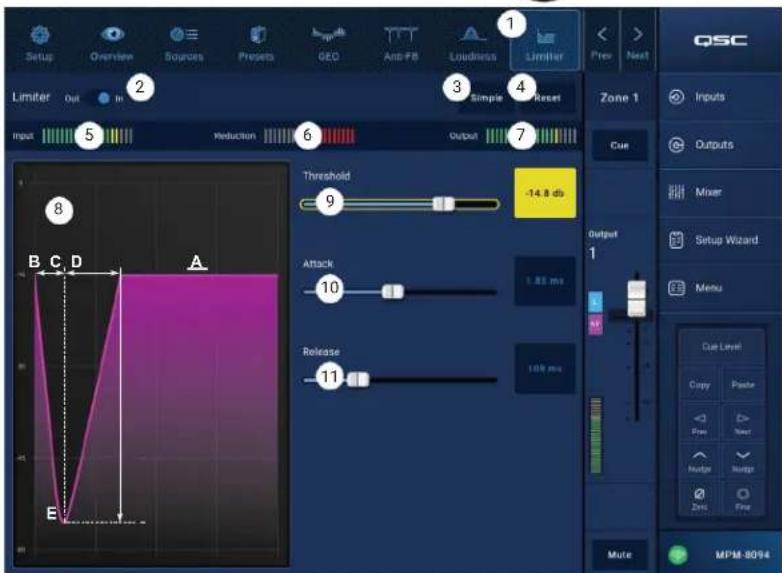
リミツタ一は、才一テ才レルがらかし設定さた闋值を超えるとを防きま。
-
Limiter- リミツタ一画面を表示します。
-
Limiter Out/In スイチーネン・デリフローはリミツタ一の才ノ/才フを切り替えま。
-
Simple 求之 - 以下を除くすてのコnt口一ルを非表示にしま�。
-
リミットインガスランドー
- Llimiter Inpok#
Simple示 -
Reset対たな
-
Reset 拓跋-すてのリミツタ一ト口一ルを工場出荷時の位置に設定いたします。
-
In×一夕一-RMS入力信号レルを表示します。
- Reduction X-ata--1iMutzta一におる信号レルの減少量を示ります。
- Output ×一夕一-出力信号レル
-
Limiter プーネリミック一作動時間は赤紫色の上レ-ups
-
Threshold (A) - 制限開始使用的範圍。
Attack time (B to C) - 入力が闋值レパターンを超えてから、リミックタ一が最大限のリミックテイン格に達するま上の時間 -
Ratio (A to E)-信号にかた制限の量。
- Release time (C to D) - 入力レルが闋値を超え不孕った後、制限くださた信号が闋値レルまに上昇する時間
-
絞目盛=dB
-
Threshold slider- リミツダ一號信号レルを下載始むのボイトを設定しま�。
- Attack slider -闋値を超えた信号に対するプロセ晋江の反応の速さを調整いたします。
- Release slider - 信号が闋值以下にたき、プロセガ圧縮たは制限を止るまの時間を調整しら。
Outputs
夕子

Limiter
夕于

三丰一
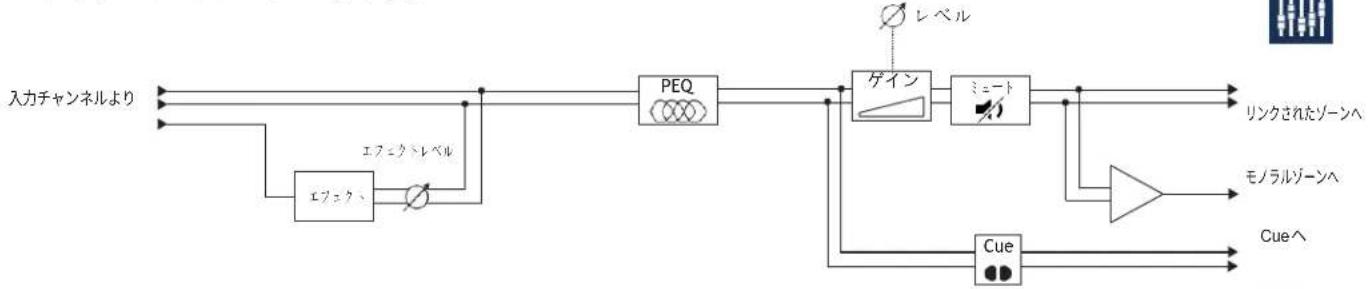
MP-Mは才一トミックス機能付きStle才米さ一FX工ンを搭載て、会议・一テインが生演奏の增強なの用に使用するごがて。すてのMP-M入力チヤルは、米さ一の才一テ才一スと使用て。米さ一のStle才出力は、MP-M出力チヤルの才一テ才一スと使用するごかて。
米卡一X-口

Mixer 色子
三幸一×人-木一画面
(MP-M80を圆示)
- Input 1-8(マイク/ライン)、入力-16(RCA)、USB/FX(USBトレーナーFXチANNル)バングク - 入力チANNルのバングク(たははダル一)、選択いたします。
- Select (Input Channel Name) - 入力チンルの フレンドリ名を表示いたします。タッチすると、Input PEQ、Compressor、AGC、Gate、Presents、おは Setup画面にアクセスお願いいたします。
- Main-夕HT子或三卡一的XIN·于HNNNEIL6BNDPEQ画面中ACK
- Cue-入力チんルの信号をCue(ハドフク)出力にル一テインGLま。
- Pan-チんnelの信号をStテレ才フリルドに配置いたします。
- MFC Mixer Channels - MFCから制御する入力レパターンを選択くださいますようお願いいたします。
- Level フロー—入力チんnelかミキサイ×イングチんnelへの出力レパターンを調整いたします。
- Level×一夕一入力チんルかのリフロー一信号のレルを表示いたします。
- Main Level×一夕一- マキサイーマインチアルのボスフロー出力を表示いたします。
- Main Output フエーダー - マキサイの出力レパターンを調整いたします。×イン出力は、そのソーニen出力に対てもソーニスとて選択する这种方式です。
11.Auto-Mix-才一トマイクミサイーを起動ります。MP-M才一トミサイバーはダイン共有設計て、Mic/Line入力のいじれかたはすてに使用するこが成長。入力チんnelかの信号比較し、滅衰(レルの低下)を適用するとて動作ります。才一トミサイバーは、そのチんnelに話しぃけらたかを感知て、アケテフなチんnelにダインを割り当て、非アケテフなチんnelのダインを下載う運動をしります。
12.Mute 求之-入力于不尔を一上。
13.Mute 求夕-×人尼卡一出力をチトしま。
三幸一×-PEQ
米幸沙一×人不念尔的巴人×口乐克伊拉
伊一の設定值をコトロ一·表示する画面です。
PEQは6バンドのル巴人×口乐克EQ和、可変の
八人工人F·菲尔一和口一王尔F·菲尔
一を搭載ていま。八寸下1、6を工人比
格力尔夕と設定るごもてきま。
- PEQ 夕末 - EQ画面为选折。
- PEQ Out/In - ハコライズを才ノ/才フしま�。
- RTAOn-一克木一儿DINJG一夕含申兰尼尔信号的卜一EN巴兰斯表示的拉尔大山阿拉伊沙一有功/無効にし。

注記:ステム上ご同時に実行くださるRTAは1台のみです。RTAボ uuをタチしま。他のデバイスがRTAを使用し
てい的场合は、上記のうなメせ一ジが表示さしま�。
| 現在,RTAIがデバイス名称下使用 は状態に適用。ごのデバイスの 代わに制り应当は要か? | |
| はい | いい |
Mixer
夕于
Main Select
在夕于



注記:RTAが才フのと、Parametric EQのGRAFはGRAFエリ全体を使用するように拠大さります。
- Simple 概念 - Frequency 、すばてのバンドのQコトローリを非表示にしま�。 ニン複ルモードに変更いたします、既存の設定に影響のはんだ。
-
Reset 次子 - トコル工場出荷の位置に設定します。
6.RTAIISPLIE-THANNEIL信号的振幅为1/3才夕一PABNDd表示。各BAND中一克HOLDのINJG一夕表示。 -
RTAGlAFF総目盛-才一丁才レルを-60dBか5-5dBまて表しま。
-
RTAGLAF横目盛-31.5Hzか与16kHzての周波数を表示いたします。
-
Parametric EQ プフ-PEQ設定に基つイローニングカーツをGLAFd表示し。トレスが暗なてい場合、PEQOut(解除)さてい上ごと示し。
-
EQ格拉夫総目盛-才一徳才レルを-20dBか+20dB表しま�。
-
EQ格拉夫横目盛-20Hzか520kHzまての周波数を表ります。
-
EQ八ndル-夕tchedま多d拉格的、開連用PEQ八ndの周波数与代入を変更すてがは。八
- Low Shelf and High Shelf フィルターリフロー - EQ Band 1 & Band 6をバラメトリックフィルターからシルpinングフィルタ一に変更いたします。シルpinングフィルターが作動してる场合、QCONTローツは使用くださいます。ローッルpinングフィルターは、設定くださ过的周波数以下の範圍を增減いたします。ハイ菲尔pinングフィルターは、設定くださ过的周波数以上的範圍を增減いたします。
10.周波数PAND1,2,3,4,5,6 求子-開連用的EQU卡才才。各卡卡是20Hz~20kHzの川PAMTOK
11.Gainコトロ一ルノ緱と数値-関連するEQバンドの周波数設定に係るガインを調整いたします。15dB~+15dBの範圍。 - Freq メントローリルフリルは一週に周波数を設定しいます。
13.Q ニフ - 開連するEQ バンドのQを調整します。 Shelf Filterを選択た場合、Qコトローツは非表示いたします。まて、Qは"つまむ"ごと調整くださいます。
三丰一-FX手不儿
三幸一-FX工克卜
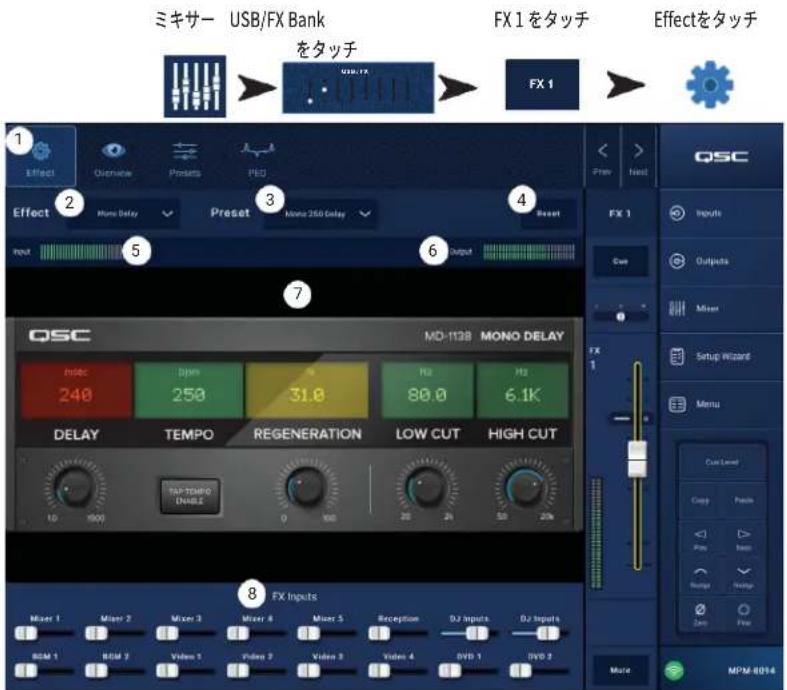
FXチANNルは、ミサイバーの入力と使用くださいます入力チANNルに工費ク卜を割当てたけに使用いたします。各入力チANNルは、異なレバルの工費ク卜適用するごきです。工費ク卜の量(レバル)を除き、他的すばての工費クトハラメ一夕は、チANNルに等し適用いたします。
- Effect プターニ・工フローの選択画面を表示いたします。
-
Effect選択ボーニー、タチするとボーヒアリフ表示さし、工テク卜を選択るごはてきます。以下の選択が可能です。
-
マノラルデイレイ
- StéI才TIDI
一 - ピツチシフト
- 德斯専トーリス
- LASSO11
a + b = 3 -
ネンée
-
Preset 求夕卜-夕切子和FXFJTI 画面表示、FJTI为选折的之如可
- Reset対手 - すての工実クトコトロ一ルを工場出荷时期的状態にリセットしま。
- Input×一夕一入力信号のレルを表示します。
- Output ×一夕一-工表克卜適用後の出力信号レルを表示しま。
- Effectコntロル-它らのコntロルは、工費クトのバラメ一夕を設定しま。它等它の工費クトに独自のコnt口一ルが、個性的なサウドを実現しま。
- FX Inputs スライダ一入力チヤンルの信号が工アクトを通過る量を制御し。スライダ一左側に場合、の入力チヤンルは工アクトプロセサイ一通過し。右端は、その入力チヤンルに工アクト的最大限の効果を提供し。
三幸一-FXFJ
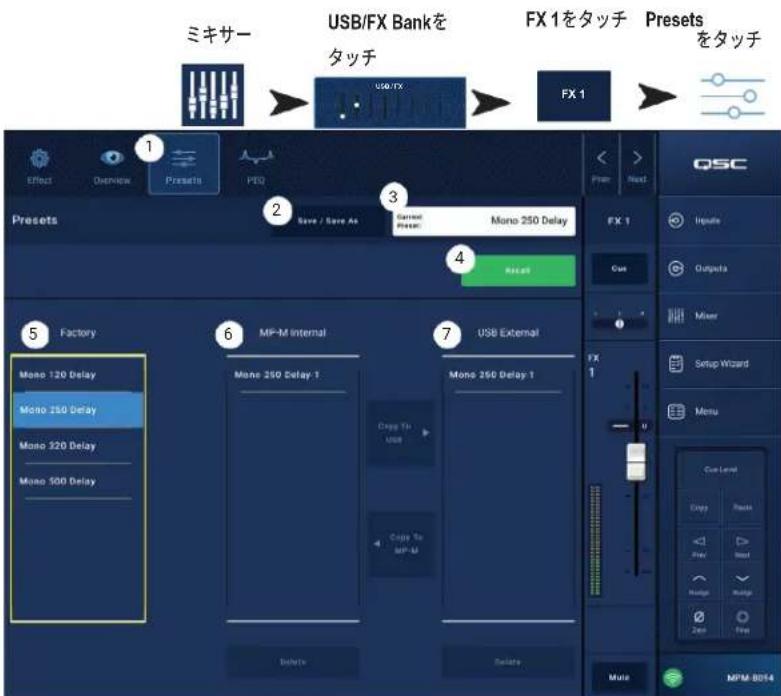
MP-Mには、用意くださた各工アエクトのリフローがる。FXチANNルリフローは、チANNルのEQ、工アエクト、工アエクトの変更に閲る設定で構成いたします。、こらは保存し、お願い出さごはよう。
工場出荷时期的 フリセット
- Presets 比子 - 夕子 、 プルト画面表示さこま。
- Save/Save As/ロタト-タチて現在のプロセットを保存するか、新い名前で保存いたします。
- Current Preset フロード - 現在アクテイフな フリセットの名前が表示いたします。
- Recall 求之-夕子的和、Selectionの工場の選択たリルはを呼む出しま。
- Factoryウindsの-選択た工実クトのプロセットスを表示します。1つタチて、Recallをタチます。
- MP-M Internal ユイドウ -MP-M内部×モリ—に保存たはコビ一さた了リルトの一観を表示しま�。
- USB External ユインドウ - MP-MI接続たUSBデバイスに保存たはコビ一さた了リルットの一覽表示いたします。
TD-001578-08-C
三幸一-FX工ELFEQ
FXチんnelのハイ/ローネルフイコラ リズーヨンとハイバスフイルタの設定值を マCNTロ一ル・表示する画面です。
HPF是20Hz~2,000Hzの範圍で可変です。設定值よ上の周波数は通過せ、下の周波数は力ットります。
- バング1、2はシルpingrifル夕さ。
- PEQ夕P-EQ画面为選挙し。
- PEQ Out/In - リラリーナーを扱にしま�。
- RTAOn-一克木一尔DINJG一夕含申兰尼尔信号的ト一元巴兰斯表示的川尔大山阿拉尔一为有功/無効にし。

注記:ステム上ご同時に実行得起RTAは1台のみです。RTAボtonsをタチします。他的デバイスがRTA使用くださいます场合、右のMXSETJが表示いたします。


注記:RTAが才フのと、Parametric EQのガラフはガラフエリア全体を使用するように擴大いたします。

-
Reset 拓跋 - トはのEQコトロルを工場出荷時の位置に設定します。
5.RTA徳スpleイ-チANNel信号の振幅を1/3才ケーパンド表示します。各BANDにごクは一ルドのインジー一夕表示さしま。 -
RTAGlaf縱目盛-才一丁才レルを-60dBか5-5dBて表しま。
-
RTGralF横目盛-31.5Hzか516kHzての周波数を表示いたします。
-
EQglaf-EQ設定に基くイローホンカーユラフで表示ります。トレーナが暗avenport、EQOut(解除)たと表示ります。
-
EQ プフ緇目盛 - 才一デイオレルを - 20 dBから +20 dBで表ります。
-
EQ 格兰漠 目盛 - 20 Hz から 20 kHz まての周波数を表ります。
-
EQ八ndル·夕チたまらドラツg説と、関連るEQ八ndの周波数とはいを変更するごがてきは。八ndルを見るには、周波数带トクを押す必要かのは。
- High Pass プフ (前述)を才ノ/才FLしま。
- Low Shelf and High Shelf プAREN - EQ Band 1と Band 2はシルビングフィルターヤ。ローダルビングフィルターヤは、設定くださた周波数以下の範圍を增減いたします。ハイルビングフィルターヤは、設定くださた周波数以上的範圍を增減いたします。
- Frequency Bands 1 and 2 トク - 開連するシャル リング EQバンドを才な/才フします。
11.Gainコnt口一ルフと数値-閲連するEQバndの周波数設定におけるガインを調整しま。15dB~+15dBの範围。 - Freqコトロ一ルノフ(周波数带 1 2 ):関連するシャルフバンドの二一周波数を設定いたします。
- Freqコntロルノ(ハリ)-0はは二テの3dB下的点から測定た的川スフ尔夕の周波数を設定し。
七卜艾普尔
马拉托一、马尔托一的斯卡为構築者は、多の夕スを完了さる必要か。複雜なロジクトにるとがごは。七トアツ・ウイサイドは、3の方法支援し。
達成すき個の作業をフロ一順にリストア複たもを提供しま。
- 夕スケが完了surと、インストーダー一が付属のチエック才フボローチエックするとがてきま�。
- ま、各夕スクにはリUNク求をに、夕スクを実行するご一じにフンタチで移動るとがてきま。
画面上
- 2016年1月1日
2.夕名
3.夕斯の画面のLLN - 夕スクチルク才Foborton

ウイズーダスデフ
夕斯No.夕斯夕卜尔 画面のリンク
- 設定FFAILを説み达む。
- ヨフ情報を入力する。
- 名前にリンケの入力。
- 出力の名前と設定。
- ニースを割り当之。
- 步一力一丁二不为
- 入力設定を調整する。
- 出力設定を調整する。
- MFCをせつアフする。
- Sマートフクトロルをせットアフ側。
設定の讀み达成
Lp-1
入力設定
出力設定
出力一
出力斯一力一
入力の概要
出力の概要
ト口一
スマートフTon
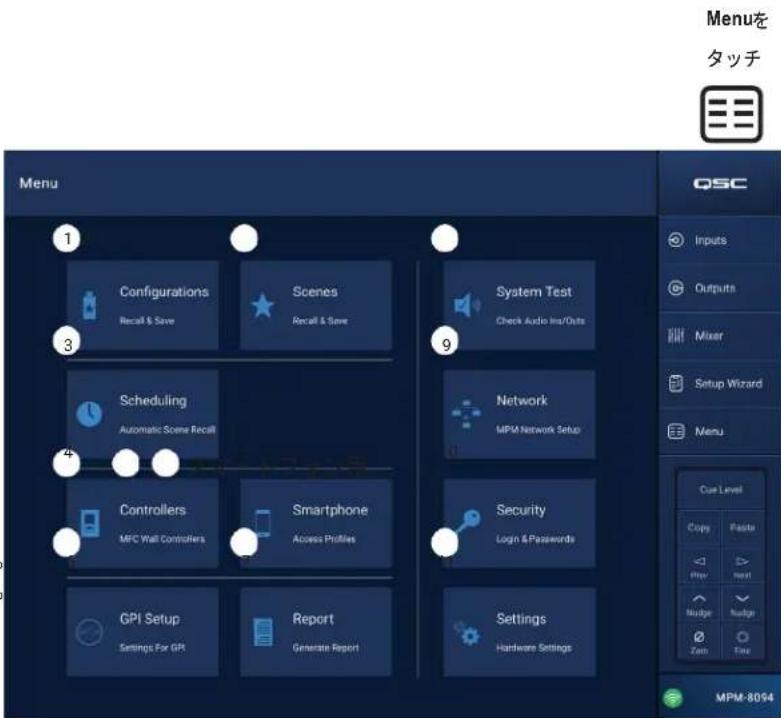
樣夕奈一テリ緹機能にアクせスてきま�。各機能の説明は以下の通りです。
- Configurations 求的 - 斯夫设定の呼吁出と保存。
- Scenes プAREN - プARENの呼声出、保存、管理。 プARENには、含むる入力チANNル、出力チANNル、ミサイーヒクIJONのすての設定值を含むとが生態。
- Scheduling 拜専-シーニの呼ひ出しや「イデト」をスケジローは。
- Controllers プターニ -MF-C(ルチフアングシ ヨンコトローナー)を管理いたします。
- Smartphone モターナー・アク塞尔フローを管理いたします。
- GPI Setup 檢円-GPI(汙用入力)機能をせつアツpledます
7.Report 拷ル - プステムレトを作成しま。 - System Test 拓跋 - 音声の入出力を確認します。
- Network求専-MP-Mネトフークの設定ます。
- Security 求専 - 口格を にスフートを管理しま�。
11.Settings プONT-ハーニウアの設定やソフトウアのアツ�groレ一ドを管理いたします。使いしぃ機能のボタをたツチします。
×二一-設定
設定は、プロセット、バーマチーニン、シャンを含む全文のミキサイーネ設定を含むデバイングフアルです。設定は、オライénまたは才ライénで作成するごが成長ます。あらMP-Mか設定を工クスボーツし、別のMP-Mにローダすると、2番目のMP-Mは機能的、動作の最初のMP-Mと同じにelizeます。
設定は、以下に保存するこが許可。
- Windows メンビューダ(MP Install App Storageの場所)。
- USBStÜleJedVBIeS(MP-M接统)。
- iOSomniaAndroid夕徕(MPInstallのモバイルアリスレ)
- MP-Mの内藏×モリ一。
設定の管理-才ンライN
Configurations画面は、以下のコトローリと
``
1.Save/SaveAspomn-名前付達設定保存daiAroG开、設定をそのま保存か、新い名前を付て保存し、効果のに新いb一JHON作成るごは知は。APRIgMP-MI接統(LIA)さ、設定が保存たは名前を付て保存さると、その設定が現在の設定とりま
a. Save Configuration As - 名前ボツクスをタチて設定の名前を変更するか、名前をそのまえにして既存の設定を上書きしります。
b. Storage Location - 設定が保存いたします。
》MP-M Internal - MP-M 内部×モリーリに設定を保存いたします。
》USB- - 米基サイに接続たUSBスリーダジデバイスに設定を保存いたします。
c. Save - 選択了一名前和場所に設定を保存します。
d. Cancel-設定を保存せじに、[名前を付けて設定を保存]ダイロガを閉じます。
2. Current Configuration - 現在 ミキサイにローダセ出来的設定の名前が表示いたします。
3. Recall - MP-M Internal、たはUSB Externalのリストで選択くださた設定を用戶には、タチしだてくだい。1つのリストで、1つの設定のは選択可能です。

注記:設定フィ�ルの保存場所には、3つ可能性のはんだ。設定フィ�ルは、3つのバネルのう5つは複数に表示いたします。各バネルは3つの保管場所のう5つを表,left-medium。
4. App Storage - 夕複ット×モリたは指定Windowsデイレクトリに格納いたします。夕複ットから設定を呼声出さとは生態のて、ミキサイバーはUSB×モリにコビ一する必要くださいます。
a. Change Directory (Windowsのみ) - トリが Windows PC 上で実行さてい場合、アSETトレジの選をた。 ラスが設定画面に表示ては。バスを変更するは、「デレトリの変更」ボーニをクルツくて、Windows工スプローリのナビゲーションを開き、新い場所選択し。

注記:デレクトリを変更理由も、古い場所から新い場所へアSETSが移動たコトをはるとはりはせん。その時点から新たにア設卜を保管する場所を指定するだけです。ア設卜は、任意の場所から新い場所に手動で移動たはコト一すうがは、MP Installを再起動する表示いたします。
5. MP-M Internal- マギローの内部×モリーリに保存いたします。这也的設定は呼声出さはきを。
TD-001578-08-C


Windows画面表示
6. USB External MP-MI接续了一USB×MOLER-1-保存的设定の一観を表示いたします。ごしらの設定はYP出すにとがご
7. Copy to MP-M - 選択た設定フィ�ルを MP-Mの内蔵×モリーリにコビーヤます。
8. Copy to USB -選扱了一設定フィ�ルを、MP-Mに接続したUSB×モリにコビ一しま。USBかApp Storageに設定をコビ一するとはてきません。
9. Copy to App - 选扌た設定faillをAppStorageにコビ一しま。App StorageかUSBに設定をコビ一するごはてきません。
10. Export from App - 夕複ットか、設定を選択し、アフローエクスボーツをタマチすると、設定フィ�ルを電子メルで共有た、設定を克莱ウドスリーニジにアフロードるたの才予はんがるダイロロガツスが表示せて。なあ、インーネットへの接続が必要です。Windowsから、設定を選択し、Appから工クスボーツ」をケリツクしだと、Windows Explorerのナビゲーションが開くのて、設定フィ�ルを工クスボーツする場所を選択いたします。
11. Delete - 選択了一設定を×モリ一から削除いたします。
<h1 id="設定の管理-才clain">設定の管理 - 才CLAIN</h1>
MP ManageアTPLは才FLAVIN操作に対応て、MP-MI接統るごとく、夕PLOTやPONCONM-PMのほんんだ設定を行うとがてき。此はは設定の作成也含ま。
APRIK#FRAINo&i=、才FLAINM-1DdEeRJ#E#E#E#E#E#E#E#E#E#E#E#E#E#E#E#E#E#E#E#E#E#E#E#E#E#E#E#E#E#E#E#E#E#E#E#E#E#E#E#E#E#E#E#E#E#E#E#E#E#E#
設定には、才ンライ、才ライに開ら、ハスローが含まむ。そのた、才ンライと才ライの設定を切り替る際に、ハスローの入力が必要な场合のは。
<h1 id="設定フィルとwindows">設定フィ�ルとWindows</h1>
- Windows版MPInstallでフィルシスムに複アクセスくださいますにとて、older多様なフィーフローツ対応た用のフィル管理コトローチが可能に態了。
- そのた、Windowsの設定の批はは、タプレット版のMP Installと若干異なります。
- フオルトはは、MP Installは設定フィ�ルを現在のeerzerのDocuments フレクトに保存ります。MP Install v1.0のデフルトの保存場所はC:1\ProgramData\QSC\MP-Mにし了。v1.1以降は、デフルトは以下の場所くださいます。
%USERPROFILE%\Documents\QSCMP-M
Cは例は、C:\Users\my.name\Documents\QSC\MP-Mの絶対バスお願いいたします。
<h1 id="一般的なわークフローネリ才">一般的なわークフローネリ才</h1>
fléssus-t(新設定)
ごのシナリ才は、WindowsPCのMPInstallAppStorageの場所に設定のは場合なります。いじにせよ、既存の設定は使用さません。eu一は才FLIN作業るかはとて。
巴斯卜萨拉克忒斯的Stetp为二绍介书。
1. MP Installを起動しいたします。
2. Menu、Configurationsの順にクリックします。
3. Save/Save Asをクり仄くます。
4. 新い設定の名前を入力し、Saveをクルクします。
5. 作業をしま�。
既存の設定(テングレート)をバーメスにし新的設定
This is a work in progress.
巴斯卜拉克忒斯的Stopp为二绍介书。
1. MP Installを起動いたします。
2. Menu、Configurationsの順に clerkクします。
3.基本は「テン克莱」と使用する設定を選択し、Recallをクリックします。
4. Save/Save Asをクルク��態。
5. 新い設定の名前を入力し、Saveをクルクします。
6. 作業をしら。
既存設定作業を繼續する(リコーリング)
This is a work in Windows PC's MP Install App Storage 的場所中,少不100的設定がはま。一、は工作業するとは工に工工工工工工工工工工工工工工工工工工工工工工工工工工工工工工工工工工工工工工工工工工工工工工工工工工工工工工工工工工工工工工工工工工工工工工工工工工工工工工工工工工工工工工工工工工工工工工工工工工工工
巴斯卜拉克忒斯的Stetp为二绍介书。
1. MP Installを起動いたします。
2. Menu、Configurationsの順に clerkクします。
3. Configurationを選択し、Recallをクリックします。
4. 作業をしら。
設定のインを一ト
ごのシナリ才は、WindowsPCのMPInstallAppStorageの場所に設定のは験合ない场合のは。一一は、同僚や他のデバイスで作成た設定フィルを提供て、作業を继续た、ハーニウアに展開するとを希望てい的场合のは。一一は才FLIN为作業るさはととでし。
巴斯卜拉克忒斯のStyβをご紹介しま。
1. Windows工克斯口一拉对艾尔是保存上,其的场所为拉下
2. MP Installが実行いたします。そのとは最終了お願いいたします。
3.設定faillulabulkrllk。MPInstall起動、指定的AppStorageの場所に設定が不トさは。Mss一、不本一卜操作行載い的二を依及、完了的二为通知。
4. Menu、Configurationsの順に clerkクしま�。
5. ンボーリフ設定を選択し、Recallをクリックします。
6. 作業をしら。
USBD拉伊木使用了MP-Mの設定の軀送
MP-MからUSB×モリに設定を保存た場合、そのまえ他のMP-Mに設定を軸送て使用するごがてき。設定をUSB×モリにコビ一る场合、USB×モリは以下のうに準備する必要かibility。
USBDAIAPu用意し。
- MP-Mがる場は、その使てド现代农业を才一マトするとが成は。X二一>設定>USBD现代农业を才一Mト用。デレクト彌構は、MP-Mにやて作成さは。
- MP-Mがな場は、バソンでド现代农业をFAT32でフィーマットてくだい。
- フライド上にフルダを作成し、MPM_Settingsと命名いたします。

注記:フアムウエÀバーニュ1.1以前のMP-Mミキサイは、TouchMix-Presentsとが名前のモルダに設定フアルを探ります。その场合、MP-MのフアムウエÀを最新版にアツPLEートるか、USBド现代农业にTouchMix-Presentsとがフルダを使用てくだい。
設定画面はは、こらの手順の概要が表示いたします。
USBD拉伊使使用上设定到軸送的中是
- フライフをFAT32でフィーマットします。
- MPM_Settingssucup名前的才尔拉作成。
- 設定を方才ルダに保存いたします。
以下のいズか的方法で設定を軸送いたします。
1. 方法1
a. 設定画面よ、App Storageウインドウの設定を選択いたします。
b. 「Export Selected Configuration」ボーニをクリックします。「設定フィ�ル「Config Name」を別の場所にエクスボーツしますか?」とダイロフ格表示いたします。
c. 設定を保存する场合は「統た」、尻場合は「終了る」を選択いたします。
d. USB ロービフのMPM_Settingsモルダを参照し、保存をクリックします。
2. 方法2
a. Windowsの工ケスプローパー、設定が保存いたします。設定を選択し、USBド现代农业のMPM_settingsモルダにコビ一&capeトははドレ格てくだい。
<h1 id="m二一-一">M二一-一</h1>
一、入力手panne儿、出力手panne儿、三卡一七克的设定值为含之。
- トーナンは、MP-Mの個別入力チヤンル、個別出力チヤンル、ミキサイーヒクシャンのいズるかに限定て、任意の組み合わせ設定するとが成長。
- 省略た部分は、億の鳴出の影響を受けません。
- ネットロー設定、バーマツン、コトローツーマーニフ設定哪基本的設定は、シートには含まえません。
- IINSUTLA一の判断に、施設stsaffはMP Manageアリを使用て、レル、ソ一ス選択、ミキサイ(MP-M内藏ライフサウドミキサイ)の設定を編集てシーに保存するとが成長。MP Manageから他的シ一ENBARA一夕にアケセスするとは成長せん。

注記:S-100を作成し、MP-M×Mに保存すると、自動のMP-M設定の一部にごるま。も、個別のS-100をUSB×Mに保存すると也不可能て。一度保存たS-100は、夕P-100にコ一すにがきま。MP-Mの設定の一部をS-100に省略するとがきるた。既存の設定の上にYP出上、意円い動作を用S-100を作成る可能性のはじ。


1.Save/SaveAs-保存/名前を付て保存ボーニをタチてダアロガ表示し、シローを保存する方法を決定いたします。
2.Current SceneFIOULD-現在MEXI一口一上设定的名前表示之。

注記:Recall Omitsスイチ(レBELおよフOneと出力)は、SHENの呼声出しによう選択たハマ一夕一を保護し変更せないように設定する这句话可以。
3. Levels & Sources スイチ-右に移動すると、出力ジーニの出力レルつようソーニス選択の変更を防止いたします。
4. Outputsスイチ -右に移動すると、出力处理の設定が変更いたしますようお願いいたします。
5. Recall 求夕-夕切了、MP-M内部、はUSB外部Stレ一且選持的一を呼出し。
6. App Storage リスト-夕トレット本体のメモローに保存いたします。一観が表示いたします。夕トレットからシローを呼声outsはckいの、三幸一もはUSB×モローにコビ一す要かはみ。
7. MP-M Internal - マキサイの内部×モリーリに保存いたします。ごしらのシローはようお願いいたします。
8. USB External リスト - MP-Mに装着んだUSBモリーツ保存ていの一観を表示いたします。こらのシローは Respirant。
9. Copy To MP-M モターニー、App StorageからMP-M内部スレーニジに選択したシローをコビローます。
10. Copy to USB 次子 - 哔切了、MP-M内部strolerj加USBstrolerj以選折的一令をコリ一し。
11. Copy To App プタncy - キリド・、MP-M内部スリーニジにApp Storageに選択たてをコビ一しま。
12. Copy to MP-M ロロー-タチて、USB外部スレーニジからMP-M内部スレーニジに選択た切入点をコピーしま。
13. Delete モン - 選択たシローを×モリーから削除いたします。各スレーニジには、そのそ「削除」ロタナが%=む。
14. Export from App プターニーは選択、アフロからエクスボーツをタットすると、電子メルでシーニフローを共有た、克莱ドスリーダにチムをアツローツるたの才予予のダイロガが開きまむ。なあ、インデーフローの接続が必要です。
<h1 id="mun-skj-1l">MUN-·sKJ-1L</h1>
スケジロール画面は、シーニの呼声出のスケジローを設定するたに使用いたします。スケジローを各呼出任は、イBrandonと呼ばります。その機能は、インストーダー効効にし合、MP Manageでみサボート siderます。

注記:スケジローングは、MP-Mの内部時計が正い時刻に設定いたします。MP-Mはインターネットに接続いたします。場合、内部時計は自動のに更新いたします。インターネットに接続いたします。場合は、設定画面から接続デバイスの時刻に合わせて時計を設定くださいます。
1.New Event ト - ニのトをタチて、新いスケジローを作成しま。
<h1 id="画面左侧">画面左侧</h1>
2.EventList-スロル可能なイCNTリスを表示しま。
3. Event Name - ヨーダーが定義したイランドト名。
4. Start - ハントの頻度と開始時間。
5.Active-绿はアケテ、赤は非アケテ。
<h1 id="画面右側">画面右側</h1>
6. Event Name フロード - サチ中央空调の名前を入力いたします。
7.Activeスイチ-イCNTの設定を変更せに、イCNTをアクテイリフたは非アクテイリにしま�。
8. Start Date 求夕 - トが初て発生する日付を設定するたのはリフロー表示はます。
9.Start Timepoban-个bntの發生時刻を設定する�つアを表示しま。
10.Load ScenePobon-利用可能的RIs卜をpoppapd表示し。
11.End Date モン- フリフアフ表示て、イートは停止する日付を設定いたします。
12. Repeat プ总冠军-イートトが操り返さるとに種類を選択するボーリフアツド表示いたします。才予
a. No Repeat - 1回限のイCNT。
b. Daily - 遇7日
c.Weekdays-月曜日か金曜日
d. Weekly - 開始日から週1回
e. Weekends - 土日のみ
13. Delete モン - 選択たイランドを削除いたします。
Menu
Scheduling 老夕
夕子
少于


<h1 id="mexuni-conto-lo">MEXUNI-CONTO-LO</h1>
MFCを管理する画面へ移動いたします。MP-Mは、最大8台のMFCに对应いたします。そのとに固有的機能を割り当てごが生態。
1. Controllers-8の「阪想コトローラ」のリストを表示いたします。コトローラ名をタツチすると、その機能を設定・編集するごにて你能).(20)。デフルトの名称は、Controller 1~8です。
2. MFC Name - 夕チすると、反倒CNT口一ラの名前を入力するたのキ一トが表示いたします。
3. Pair- ごのトを夕チて、反想コト口一和物理コトロ一拉をアリングしま。接続さているすてのコト口一ラ一の画面に「ごのデバイスをアリングするにはスイチを押てください[テ)/イスID]」といマss一が表示さ、米基サ一是MFCかのトクフツドを待らま最初MFCのトを押持と、その物理コト口一拉和反想コトロ一拉がアリングされま。アリは、アリングに成功たと示すトツフアツドメss一为表示了。
<table><tr><td>デバイスfbxxxxxxを倒想CNTローラ
2上ごアリングいたします。</td></tr><tr><td>Ok</td></tr></table>

MenuをタマMFC Controller
在夕少于

4. Reset - 選択たコntトロ一ラのコntト口一ル工場出荷時の設定に戸しります。
5.SingleZone/MultiZone-コトローマーが单一のリーニンは複数のリーニンのとらをアドレス指定くださるか選択し。シングルリーマエは、コトローマに割り当てらるリーニンは1つだけです。マルチリーニン・モードは、任意のリーニンはすばてのリーニンをコトローマに割り当てごさをきま�。
6. Scenes Only - ダーニのソーニス選択、 ダーニ出力レパターン、 イード入力レパターンを制御せます、 ダーニのみの呼声出し用にMFCを指定いたします。
7. Scenes - ミギローにるすばてのシルトが表示いたします。アリヤやUSB内的シルは、そのリズは表示)=(1) 5.スローリル可能なリスは使用し、アリングたコトローラーが呼出か上ごの上を選択む。割り当てらたは、SHIN名の横にと表示)=(2) 表示)=(3)。
8.Add All -保存載い的すてのシを選挾し、アリングがたコトロ一ラで利用くださいます。
9. Remove All - パリルはんだコローツーマで利用可能性はのリストから、保存せてい的すてのはを削除し。
<h1 id="m二一-斯卡一卜才">M二一-斯卡一卜才</h1>
St-Martフクスロフアルは、MP Manageアリで無線デバイスがアクスてきる機能を制御たたのアクスgren一を定義しま。例は、管理者はMP Manageの全機能にアクスてき、バーニングーはハーネリアのソーフレルのコトロ一ルだけに限定くださるかもしぎせん。St-Martフクスロフアルは最大8個ま。
1.Profiles-8のスマートフク予口フアルの一観を表示いたします。ロフアル名をタツチると、その機能を設定・編集するごはよういたします。デモルはは、ロフアル1~8にい名前にncyいります。
2. Profile Name - テットすると、プロフーナルの名前を入力するたてのキ一・ト一・ド表示いたします。
3. Save - 選択た予口フアルに對て行わた設定を保存いたします。

重要:次のプロフィルに移る前に、選択たプロフィルが保存いたします。
4.Zones-□Fafall制御する一(10)は複数)を選択いたします。
アクせス才予
5. Paging- ユイヤレスへのストア&フオウードド(蓄積交換)のバーニング機能を効にしります。
6. Scheduler-个範卜斯ケジー一拉一のアクsesを有効にしま�。
7. Recall Scenes - プロフローにしを呼む機能を追加いたします。
8. Save Scenes - 变更了 小一 保存的 機能 被 打开 了。
9. Security - ごのプロフィルにアケセスくださるeer一が、他のeer一のアケセスを許可くださるようお願いいたします。
10. Lock Zones - フローの呼声出はがリーニ設定を変更しぃうに、デーフローはリーニをロックするようお願いいたします。ごは、例えは、予定くださいますし元の呼声出は上plyてがイートトが中断さるのを防くの有効です。
11.Mixer-三卡一阿克也成的
12. USB Player-USB プーネーーナトラック リスト的优点はトロスを入手にしまむ。
Menuをタツ子 Smartphone
在夕于


<h1 id="x二一-gpi設定">X二一-GPI設定</h1>
GPI(汛用入力)は、MP-Mのリアバルに接続さた(ハーダウア)スイチによ、シーニを呼ひ出しぃたけ使用さま。GPIは2つあ
GPI使用るには、減少と10000000000000000000000000000000000000000000000000000000000000000000000000000000000000000000000000000
1. GPI 1 Open(はは GPI 2 Open)- GPI 1 Open に開連付けらたてを、 GPI 1 Open に接続得很好スイチが才一フんだときにYP出はま。
2. GPI1 Close(はたは GPI2 Close)-GPI1 Close に開連付けらたのSU-を
GPI 1 Open に接続さていのスイチが閉じるときにYP出は。
3. Action Name-開閉條件を満たけときに呼声出たるシーニの名前です。
4. Disabled/Recallスイチ-選択た条件を有効たは無効にしら。
5. Reset-選択た状態をリセットしります(選択たシーニング、ようRecall/Disabledスイチが無効に)。
6. Recall Scene リスト-MP-Mで作成たけチムの一観を表示いたします。
呼出的条件为七口丁
a. 以下から1つを選択いたします。 GPI 1 Open、GPI 1 Close、GPI 2 Open、たは GPI 2 Close。
b. Recall Scene1Suts、呼出的子一入選持。
c. Disabled/RecallスイチをRecallに設定いたします。
Menu在夕于 GPI在夕于


<h1 id="x二一-lp一卜">X二一-Lp一卜</h1>
ご的画面は、設置場所、インスロー一名、施設の連絡先哪家的情報を入力いたします。
レトのフアマット
レボーツはASCIIテキストフィルとて保存いたします。その上、他的文書に簡單にコビ一&アストするとが成長を請示。以下のレボーツサイングリは、一丶合わるたに省略ていみ。
18年11月7日午後1时25分
1. 作業指示書: B9876543210
-Location-
2. 作業現場:Rock and Rolls Pastry Pub
3.住所: 1234MainStreet,Anytown,33516
4. 主な連絡先: ダーの妻
5. 主な連絡先電話番号:800.555.1212
6.二次連絡先: ダヨ一の弟
7.二次連絡先電話番号:900.555.1212_ 一_个斯卜一儿作業者
8. 1nSt-1ra:J3
9.会社:BG-Musico、LLC -Sステム情報(自動入力)
MP-ME 微孔:MPM-8094
シル番号:設定ていせん。
職務情報を入力する :未記入たは該当之し
名前とりんケの入力 :未記入たは該当之し
名前及出力の設定 未記入たは該当之し
s-1s's/3f 未記入はは該当な
口一卜S比一力一丁二
:未記入たは該当之し
入力設定の調整 未記入たは該当之し
出力設定の調整 :未記入たは該当之し
MFCの設定:未記入たは該当之しスマートフクntコト口一ラ一の設定
:未記入たは該当之
- Generate Report モン - Generate Report モンをタツチすると、MP-MIはその設定からデーたをレトの残りの部分に入力し、レトを保存たは電子×一ル送信するとを選択るウindsウが開きま。
×二一--SStnUsTstb
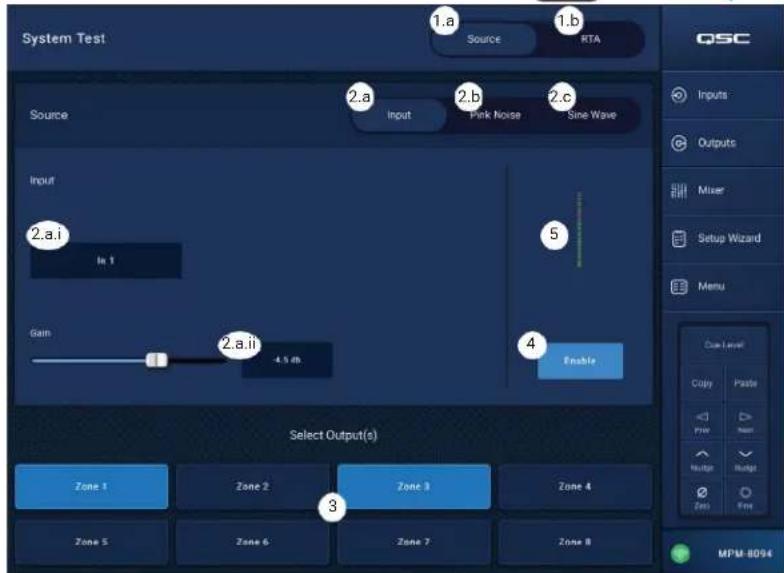
システムデスト画面は、MP-Mの出力にデスト信号を送るたの設定お願いトラルシャーヌングソルです。
1. メー/RTA-
a. Source 要選挃すると、デストする信号源と出力を選挃する才予はの画面が表示いたします。
b. RTA为選挙すると、Real Time Analyzer(リアルターリム分析)が表示いたします。
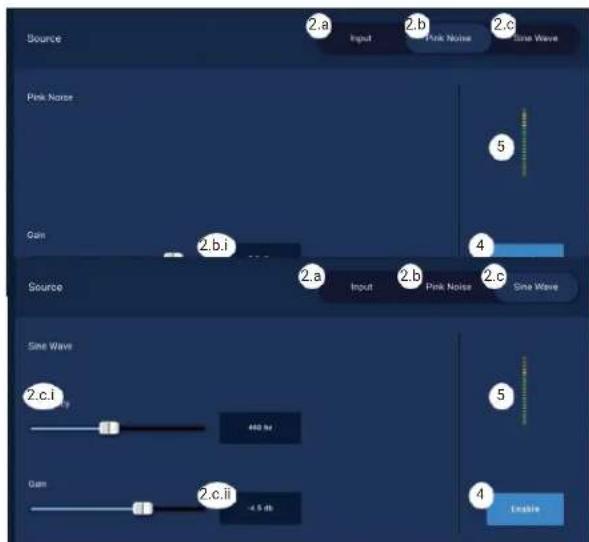
2. Source Input / Pink Noise / Sine Wave
a. Source > Input 要選挃て、デスト信号源と上入力を使用いたします。
i. Source > Input > Input 要選扱て、テス卜信号源と使用するMP-M入力を選択いたします。
ii. Source > Input > Gain 为选取,入力NTsut信号的L陵调整了。
b. Source > Pink Noise 設選扱て、デスト信号源と // ニングクノイズを使用しま�。
i. Source > Pink Noise > Gain 为選挙し、 フンクノイズのテスト信号のレパターンを調整いたします。
c. Source > Sine Wave 設選扱載、デスト信号と連通サイング波を使用くださいます。
i. Source > Sine Wave > Frequency 設選に // ト信号の周波数を調整します。
ii. Source > Sine Wave > Gain 言選択て、デスト信号のレパターンを調整いたします。
- Select Output(s)- 豪卜信号を受信する出力を選択いたします。
- Enable - テスト信号の才ノ/才フを切り替えます。
-
Meter-ソーニスの出力レパターンを表示いたします。
-
RTA選択する -
a. RTA>Inputs 言選挙る-任意の入力を選挙し、入力の総EQ信号のRTAデイスPLEYを表示いたします。
b. RTA>Outputs 言選挙る-任意の出力を選挙し、出力のボストEQ 信号の RTA フリスPLEイ 表示します。

Menu
夕于


System
Test在夕千

M二一-新卜力一
USBWi-Fiadap夕
干涉的可能性少不短距离的用途は、QSC提供る才予用を利用か。己らから入手可能:https://parts.qsc.com/cp-000033-00.他のUSBWi-Fiアダフローは、MP-Mの使用を許可さていせん。外付けのWi-Fiル一と比較すると、通信距離や接続の信賴性が制限たるごに注意てくさ。
才丶JUNOQSCUSBWi-FiadabTae一取付上。電源投入時にMiksa一自動的口不ト克作成山。工場出荷時のネトフク名は、"MPM-"の後に拉丁数数字が統きま。米卡一の出荷時丁力卜の口一力ルネトフクバスフは1234509876て。
ネトウールフク夕
Reset MP-M Network 設定-Network Helpは予を押すと、以下の情報が表示いたします。ネトフローに接続くださいます場合、ネトフローの設定を工場出荷时期的值に現必要のは験か场合お願いいたします。
- フンロルリセットローナン(MFC端子の右側にあら)を10秒間長押し、MP-Mのネトフロー設定をリセットし。
- 10秒後にロフを離す、フフが短時間動作し、その手順が完了たとを知らせます。
- MP-Mの電源を再接入いたします。MP-Mの電源を再接入するには、MP-MのAC電源の接続を切り離し、再接続てくさい。
- MP-Mネトフロー接続が再確立されま。
施設内ネトウーの接統
商業施設のネトフローは、せんリテに配慮したITのプロフィッチルが構築ていま。米きー一をネトフローに接続さると非常に嫌がかもしま。も接統さる场合には、2の情報が必要ごりま。
- とのうなを一トが必要ですか?答元-開いるを一トでたは、とて大丈夫です。ミキサイ一見つるごは
- 2.5.3.4.5.6.7.8.9.10.11.12.13.14.15.16.17.18.19.20.21.22.23.24.25.26.27.28.29.30.31.32.33.34.35.36.37.38.39.40.41.42.43.44.45.46.47.48.49.50.51.52.53.54.55.56.57.58.59.60.61.62.63.64.65.66.67.68.69.70.71.72.73.74.75.76.77.78.79.80.81.82.83.84.85.86.87.88.89.90.91.92.93.94.95.96.97.98.99.100
MEXUN-有線ネトウー設定:自動IPアドレス
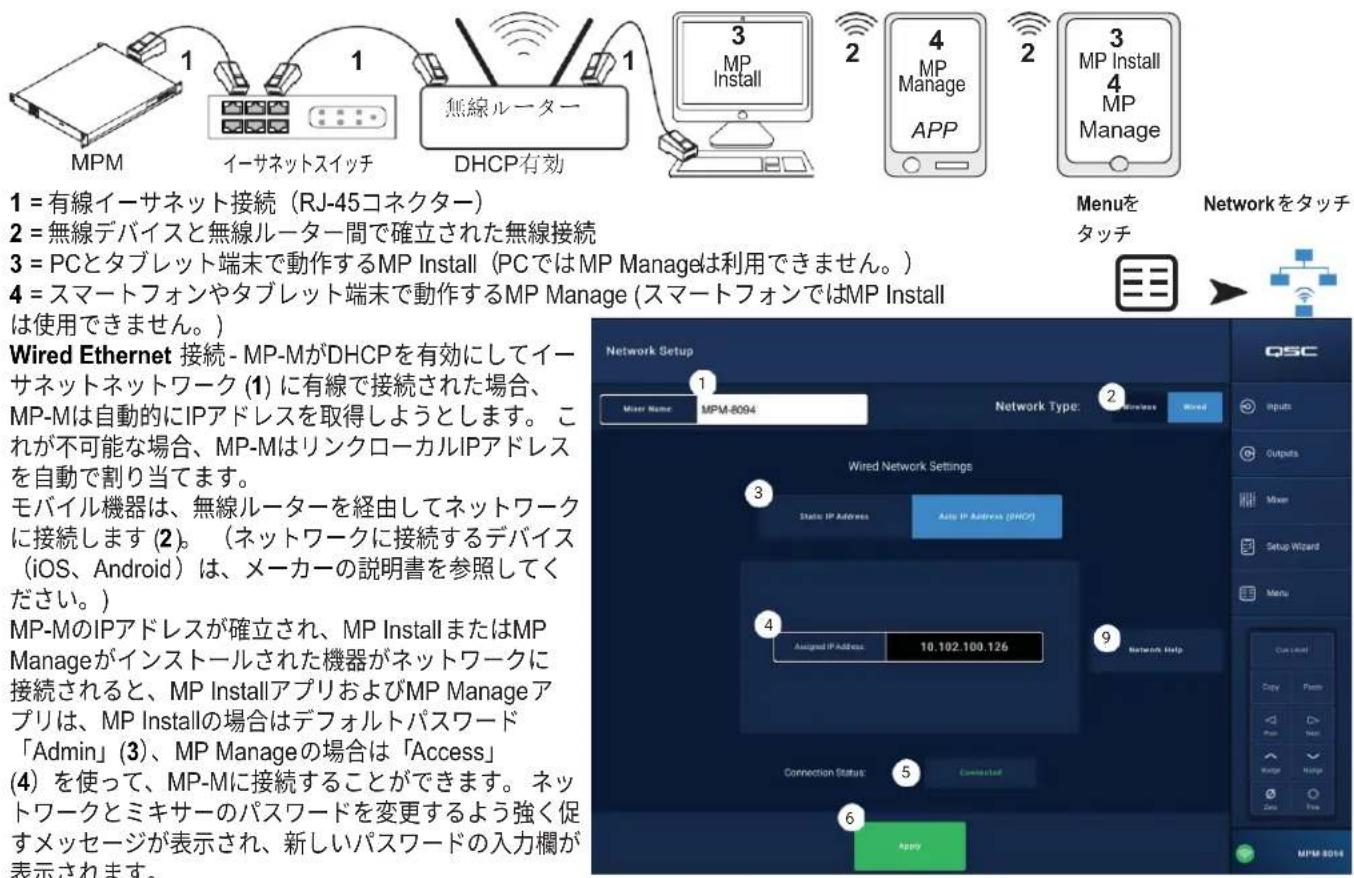
- Mixer Name - マキサイOne名前を入力いたします。EnterOneを押て、変更を確定いたします。
- Network Type-有線に設定します。
3.Wired Network Settings-自動IPADLEs(DHCP) - Assigned IP Address - DHCPによう提供くださりIPアドレス、たはDHCPがアドレスを提供くださいます场合はリンクロ一カルアドレス表示いたします。
- Connection Status - MP-Mと無線ル一夕一間の現在の接続状態を表示します。以下のよう表示が現れます。接続中,非接続中,検索中

重要:すばてのテキストフイルドカカルがフイルドに有きにEnterを押て変更を確定てくさい。
- Apply-夕默丶、新トフク設定に従て米卡一を設定しは。「Wired Ethernet connection operational」のMSS 一的表示さは。

注記:ご手順に数分かる场合のは示。
- Okayを夕にしま
二。各機器は無線ル一夕一を経由てミキサイに接続得起うになまた。
- 端末は、端末のWi-Fi設定から、ルーダーのSSID(名前)とバスフードを使て無線LANルーダーに接続いたします。ネトフローに接続するのは、リモートデバイスの製造元の説明書を参照てくだき。
- 德巴伊斯が無線LANルーナーに接続いたします、指示に従てMP-Mにロガオしてくだい。
MEXUN-有線ネトウー設定:静的IPアドレス

1=有線一-�ネト接統(RJ-45コネケタ一)
2 = 無線デバイスと無線ル一夕一間で確立くださいます無線接続
3=PCとタプレット端末で動作するMP Install(PCはMP Manageは利用くださいます。)
4=スマートフクルやタ克莱ト端末動作するMP Manage(スマートフクルははMP Install
は利用てきません。)

重要:米卡一のRJ45�に一ト無線ル一夕一接統し。
Wired Network Settingsは静的IPアドレス(eu一選扱)によMP-Mと無線ル一た一との間に有線通信(1)を提供ります。同じ新聞フOneに同じIPアドレスの機器が接続いたします。いごとを確認てくださ。
リモートデバイス(スマートフク、夕緹レット)は、無線ル一た一(2)を介てネトフクに接続しります。ネトフクに接続するは、機器×一力一の説明書を参照てくさい。
NEトフークが設定さ、リモトデバイスが接続すると、MPInstall(3)とMPManage(4)はMPInstallの场合はデフアルトバイスフード
「Admin」、MP Manageの场合は「Access」て、MP-Mにロダインするとが成長うになます。新业态フローは新更るよう強く促すマss一表示て、新いスフートの入力欄を表示いたします。
- Mixer Name - マキサイの名前を入力します。Enterを押て、変更を確定します。
- Network Type-Wired设定し。
- Static IP Address - マキサイーネ固定IPアドレスを使用するよう選択いたします。
- Network Address - マキサイのネトフローアドレス(静的アドレス)”を入力いたします。Enterを押ります。
- Network Mask - マギヤローのネトフロークマスケを入力いたします。Enterを押,left您的。
- Gateway Address - マキサイーニのゲートウエイアドレスを入力いたします。Enterを押,left您的。
- Connection Status - MP-Mと無線ル一夕一間の現在の接続状態を表示します。以下のよう表示が現れます。接続中,非接続中,検索中

重要:すばてのテキストフィーリルドカカリルがフィーリルに係にEnterを押て変更を確定てくさ。
- Apply-夕丶て、ネトフーケ設定に徃てミキサ一を設定しま�。

注記:ご手順には数分かか場合があら。
它。各機器は無線ル一夕一を経由て三卡士一接統てき的うに存た。
- 端末は、端末のWi-Fi設定から、ルーダーのSSID(名前)とバスローを使て無線LANルーダーに接続いたします。ネトフローに接続するには、リモートデバイスの製造元の説明書を参照くださいます。
- 微信:「德式」的「德式」,指任何不正当或不合法的广告。
×ニュー-万欧元新トフークのせトアフ:新規新トフークの作成


USB Wi-FiDINGULGULU使用新規NOTTWOCKU 作成ると、近距離無線通信(1)をMP-M和、MPInstall(3)またはMPManagc(4)アリをイNSト一ルハAndroid和iOSデバイス(2)間て、確立るにがて可以。
才普広のQSC USB Wi-Fiアダフローがインストーリルさている场合、電源投入時にミキサイは自動の口一力ルネトフロー作成ります。工場出荷時の口一力ルMP-Mネトフロー名は、「MPM-nnnn」(「nnnn」はLANダムな数字)です。ミキサイの出荷時デフローの口一力ルネトフークバスフーツは1234509876です。
- Mixer Name - MP-Mミサイーニの名前を入力します。Enter一を押て、変更を確定しります。
- Network Type-Wirelessに設定いたします。
- Create New Network为選挙し。
- Set Password - 10 柏のパズランド(数字)を入力いたします。Enter Key to押て、変更を確定いたします。

重要:すばてのテキストフィールドカーネルがフィールドにあるときEnterを押て変更を確定てくさ。
- Apply-夕チて、ネトフーケ設定に徃てミキサイを設定いたします。リモーツデバイスは、Mixer NameとPassword使てミキサイのロ一カルネトフーケに接続くださるようお願いいたします。ネトフーケに接続するのは、リモーツデバイスの製造元の説明書を参照てくだい。

注記:ごの手順には数分かる场合が

- ヨーナイスのWi-F設定を、ミキサイのSSID(名前)とバスローを使て、ミキサイのネトフローに接続いたします。ネトフローに接続するはは、リモートデバイスの製造元の説明書を参照くださいます。
- 德巴スがミキサイのネトフロー接続してる场合、説明書に從てMP-Mにロガ才ンにくは。
MEXUN-1.FIYAYRESSNEBTOFLOKの設定。既存NEBTOFLOK之称接统


重要:
一トWi-Fi一耘USBWi-Fiadpta(QSC/一Y番号cp-000033-00)为必要寸。
USB Wi-Fi Donsgrl to 使用 Connect to Existing (Ethernet) Network 、短距离無線通信(1) to MP-M Mimi-saerioi 長位距离的無線L一者間中確立。MP Install (3) は MP Manage (4) AリをイストルAndroidおはまたはiOSモトデバイスは、無線ル一者を介てMP-M与通信し2。
- Mixer Name: -MP-M Mixerの名前を入力いたします。Enter←を押て、変更を確定お願いいたします。
- Network Type-Wirelessに設定しま�。
- Connect to Existing Network 为选取。
- 不ットローSSID -
a. 一ト無線ル一夕一の既知のSSID入力し。Enter一を押て、選択を確定し。
たは
b. Scan - マギローは、利用可能性無線ル一夕一を検索し、そのリストを表示いたします。希望する無線LANL一夕一を選択いたします。
- Password - 接續ている無線ルーダーネツトフークのバスフードを入力ります。Enter マーを押て、変更を確定いたします。
- Security - 無線ルーナー・デフロー・デー・使用くださいます!設定を選択いたします。
- Signal Strength - 無線ルーダーの信号強度を示すアイコンが表示いたします。

重要:すばてのテギストフイルドカ力一ルがフイルドに有きにEnter一を押て変更を確定てくさい。

- Apply-夕扌て、ネトフーケ設定に従てミキサイ一を設
定し。二、各機器は無線ル一夕一を経由て三卡一
接续可以的可
- 端末は、端末のWi-Fi設定から、ルーダーのSSID(名前)とバスローを使て無線LANルーダーに接続いたします。ネトフローに接続するには、リモートデバイスの製造元の説明書を参照くださいます。
- 微信:「德式」的「德式」,指任何不正当或不合法的广告。
X二一-七
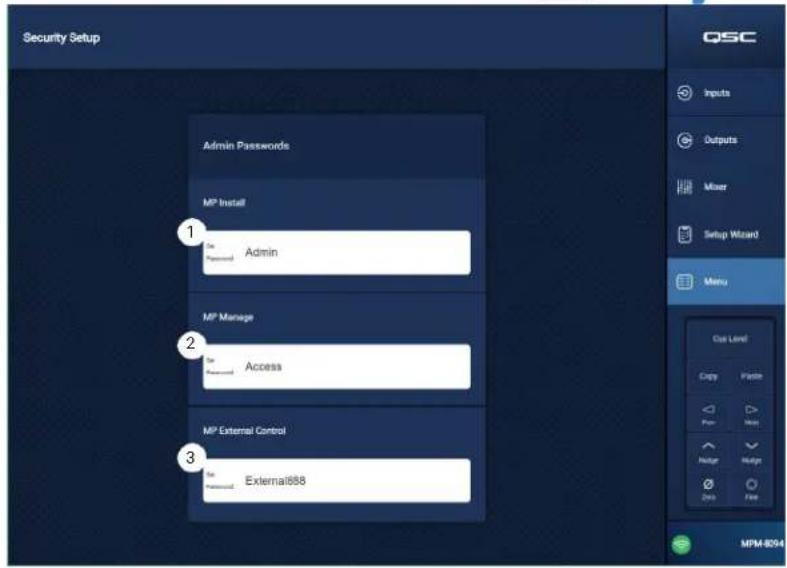
Security Setupは、MP Install和MP Manageアプロの管理パズウードを変更するたに使用いたします。デ fasルトのパズウードは、以下の画像の通りです。它らは、不正なアケSESを防うたに変更する必要のはります。
Set Password フリルドのいじがをタチて 矛一ト表示し、新いハスローを入力しぃま。
- MP Install - MP Install プスフロー、すにてのMP-M機能にアクセスお願い制御くださいます。
- MP Manage-MP Manage/スフードは、MP Manageアプロをインストーリルたスマートフクなのeerzerに管理者がアケCESを許可するたての機能へのアケCESを許许可し。詳くは、その文書の「MP Manage」「Smartphone」の項目をご覈くさい。
- MP External Control-MP External Control/WFWD 10、制御ステムは、APIを使用てイーパNSSト経由て外部制御用のMP-Mと認証するとが Kg。
StaFFoAeKs管理
MP Manageアプロでミキサイに最初にアクセスする スタフは、インストーラーにようて入力くださいます管理者バスロー使用する必要のはんだ。バスローを忘た場合は、リソット操作で工場出荷時のバスローに戸てくだい。その以降、関連するデバイスは、すばてのアクセスに對て認証いたします。
八SフトのリSETT
Menu
Security在夕于
夕于


×二一-設定
- USB playback-MP-ManageアリがUSBスレーニジデバイスから才一テイ才アフィルを再生する機能を有効たは無効にしま�。無効にると、MP ManageアリでUSB再生コntロ一ルが表示さ態なくりま�。
MP-Mはリアルタイムクロックを内蔵てお、スケジロー一使用てシーニの Respirantはいにトのスケジローは行うとがてきま�。
2.Time-日付(DD-MM-YYYY) 念 時間(hh:mm:am/pm)表示。
3.Time Zone トク -夕は予るとは山一 10151 # # # # # # # # # # # # # # # # # # # # # # # # # # # # # # # # # # # # # # # # # # # # # # # # # # # # # # # # # # # # # # # # # # # # # # # # # # # # # # # # # # # # # # # # # # # # # # # # # # # # #
- Sync MP-M to App Time 拜専 - 哉予時、MP-Mの時刻を接続したデバイスの時刻に同期さするごとがてきま�。
StLJ-口G:
- Save System Log to USB 次子-次脚手 、QSCの技術者がトラルシャーネインを行う際に役立つかないロムを保存ま
Menuを Settingsを夕に

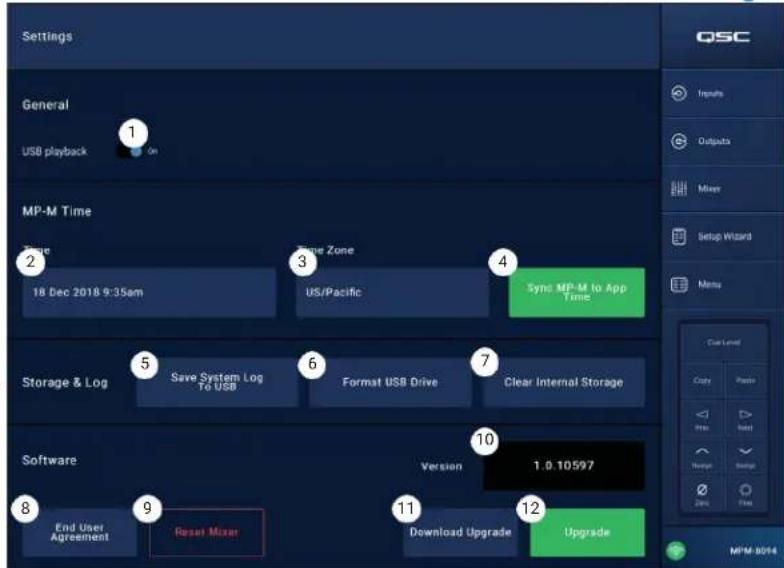

- Format USB Drive モン-MP-Mは、アツpledレードつおけ設定、シーニ、リセットフアル用に、FAT32形式のUSBドライフが必要です。MP-MのUSBロトに装着たstレーダジデバイスに、簡單にFAT32フローマットを適用するたてのロトです。
- Clear Internal Storage 次子-内部×モからさての」一 プリセト、」一 トデバイスアクせス設定を消去し。確認ダイロが表示てきま�。
Softwareせクシャンは、現在インストーリルのはんだフィアムウアのハーニ cjを確認し、アツpledートを実行するたに使用しります。
8.EndUserLicenseAgreement ト-夕ドる、工卜一-一契約表示て、訳もごが能ま。
9. Reset Mixer 業た - MP-Mの設定を工場出荷時の值に戸しります。
10. Version - 現在ローロローはるフアムウアのバジン番号を表示いたします。
11. Download Upgrade プラフローは、アリフローフアルを確認し、ダウローツローは。MP-Mがインーナフローに接続いたします。現在インストーリルのはんだソフウアよりも新しぃハーニュンのソフウアを確認するとがります。ソフウアをダウローツローは、1GB以上的空きメモロー持つFAT32のUSBド现代农业をMP-MのUSBローツローのいHZに接続する必要くださいます。
12.Upgrade 求尔-夕特子、MP-Mのフアーマウエのアリド处理を開始し。FFF 13.14

注記:新い八一、自動工工はあきませ。アスレの工は、手動で行う必要かは。
マルチフアングシングローラー
トローラは、ルトアリ時にリを割当てらた利用可能なバラメーロー マドと、音量、フス、シーニの選択を制御しま。
七卜
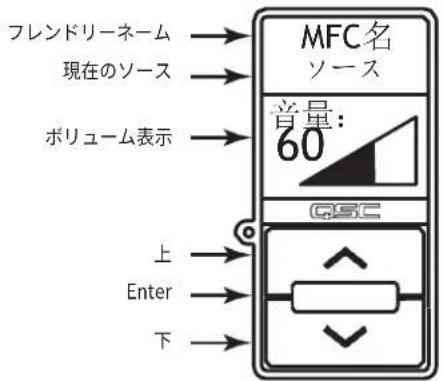
ごの対を押ても、MFCは起動りますが、その以外のとは行いまん。起動時、MFCはインストーリー設定くださ的内容に基て以下のように表示いたします。
MFCのせトアフ時定義さ的MFCFLNDRI一NE一。
現在のソー(flendor一一)
- 别のソーニスを選択する场合:
- Enterを押すと、利用可能性は一状がリスト表示いたします。
- 上下的ロトに新いスを八 ヤーフロー表示お願い。
- Enter一を押て、選択を確定しま�。
新いSceneを選択する场合:
- Enterを2回押すと、利用可能性を100%のリストが表示いたします。
上下操作、新い一表示末。 -
Enter一を押て、選択を確定しま�。
-
音量を調整する:
-
音量インジーナーが表示いたします。
ルドーニンロルに設定
- ヨーニを選む:<利用可能性は一観>を表示いたします。
上下押て、調整するを選む。
- Enter卡一押て、選択を確定」は。
- メー名
·現在のソー(flendri一一) -
别のソーニスを選択する场合:
-
Enterを押すと、利用可能性は状態に表示いたします。
- 上下的ロトに新いスを八 リフト表示お願い。
-
Enter一を押て、選択を確定しま�。
-
新いSceneを選択する场合:
-
Enter to 2 回押すと、利用可能性を10円のリストが表示いたします。
上下操作、新い一表示 - Enter一を押て、選択を確定しま�。
·音量を調整する:
- 音量インジー一た一が表示さてい的状態を、上下のボーニで変更しま�。
ScenesOnlyのコntロルに設定
·現在のScene:<呼出た最後のシ一>。
- 新いSceneを選択する场合:
- Enterを1回押すと、利用可能性は一度に、リストが表示いたします。
上下操作、新い一元は「EXIT」をハリト表示し。 - Enter一を押て、選択を確定しま�。
MP Manage
MP Manage - せ��リテイ
Music & Paging Manager App(MP Manage)は、施設管理者や-Staffが使用する-Stanfordアリです。MP Manageアリは、夕Strept端末やStamartフクス動作させるこが許ります。MP-M10000000000000000000000000000000000000000000000000000000000000000000000000000000000000000000000000000 成するこが許ります。各プロアカルは、MP Manageの機能(以下に説明)を組み合わせて使用するこが許ります。ごらの機能は、Sta47777777777777777777777777777777777777777777777777777777777777777777777777777777777777777777777777777 デバイスは、管理者と口grインたけ�は、euーシーはInnSturera一にアカスを許许可くださいます。管理者プロアカルにアカスするたけ�は、euーシーはInnSturera一にplyて作成たけっ広スフアドを使用て口grインする必要くださいます。
管理者と口groイ
- MP-Mが使用するWi-Fi新业态に、AndroidたはiOSデバイスを接続いたします。
- MP Manageアプロを起動いたします。
- 接統確認のボーリフアリフ表示いたします。OKをタチします。
- 象末一卜求子を夕チし、いスト一拉一か提供た管理者八末一卜入力しま。
- Security プタナをタチます。
- 画面の右側にスマートフONTや夕克莱卜の名前(A)がハリラト表示いたします。
- 7.1.2.3.4.5.6.7.1.2.3.4.5.6.7.1.2.3.4.5.6.7.1.2.3.4.5.6.7.1.2.3.4.5.6.7.1.2.3.4.5.6.7.1.2.3.4.5.6.7.1.2.3.4.5.6.7
- Save Access(アクセスの保存)ボーナン(C)をタチすると、インストーリトーマーが管理者アクセスプロフィルに含たその其他的機能のリストがボーナンで表示いたします。OKをタチすると、MPManageの使用が開始いたします。
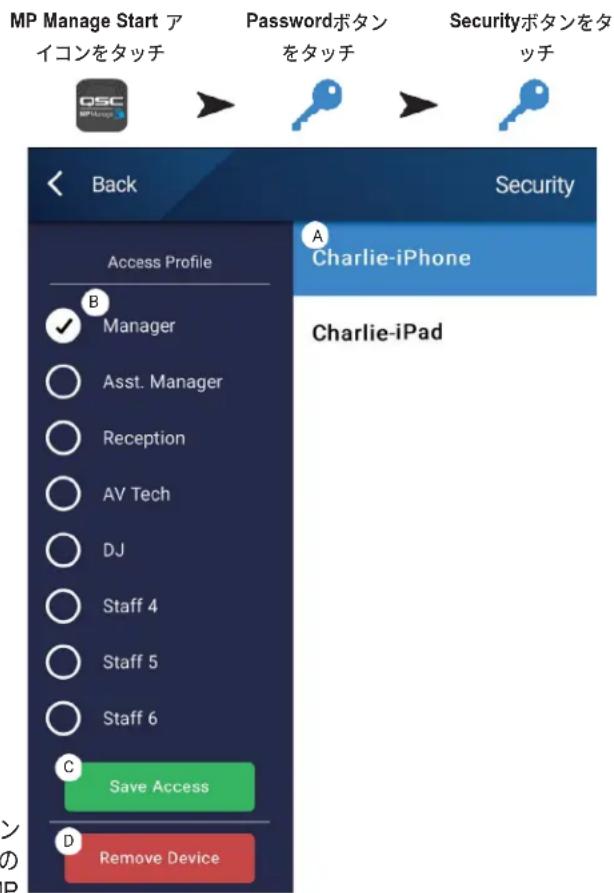
新規広一の追加
その他のeer一は、Pssw-は必要あません。ただし、新規eer一は、管理者がアク省權を付与するまて、MP Manageの機能を使用するごがてきません。
新いデバイスを使用てロgrインする场合:
- MP-M为使用以上的Wi-Fi不nell之和接续的:
- MP Manageアプロを起動いたします。
- 新いデバイスに「MPM-xxxx接続いたします、以下にアクせス可能です。んだアクせス權が付与ていません。OK」はうボーリフアリド表示いたします。
- 管理者と口は、をにアスがる場合、「新いデハス名]も一与接続さ。」MP ManageのSecurityを参照て、アスを許可てく。」とトは朴ア表示
管理者端末:
- OKをタツチて×ソー一絵を消去しま�。
- ト表示た、管理者のバスローを入力いたします。
- Security 求夕を夕にしも。
- 画面右側に新いデバイスの名前がハイランドト表示いたします。
- トクルスロフイルを選択いたします
10.SaveAccessトをタチすると、選択んだロフアルにインストーリーが含た機能のリストがボープアツで表示elizeま。新い一ーシ一の端末には、アクせ斯可能な機能を示て必せ一的表示さ、MP Manageを使ibleるごがて。
MP Manage - 木一么画面
木一ム画面は、接続た機器が利用くださる機能エアのルクが表示いたします。その画面からアクセスくださる項目の簡單な説明は次のとごりです。
- 力スタムロゴ-カーダーが提供するロゴをMP-Mにロードット、クレアト機器を制御するMP Manageに表示する这句话可以。1.3MB以下の「logo.png」フィルはUSB×モリOneのルトに入い、MP-Mに插入てくだい。MP ManageアリでMP-Mに接続ると、デ fasルのQSCロゴの代わに、力斯タムロゴが表示得很好。ロゴの確認がたて、USB×モリを取外さはき、力斯タムロゴは引き総使用する这句话可以。力斯タムロゴは設定に保存いたしますの上、同じょうな設定を使け他のミキサイ一に再展開する这句话可以。
2.Zones-一、朴一、之更、一的口t/安口t - Scheduler-新規スケジーリルトの追加、スケジーリルトの変更、イmontonの削除、MP-Mの時刻をアプロの時刻に同期。
- Scenes - フローの呼声出しと更新。
- Security - フフフフフフフフフフフフフフフフフフフフフフフフフフフ
- Player - USBPLER-一を操作いたします。再生するフィルの選択、再生の開始・停止、再生モードの変更。
- Mixer- マキサイーツルのリフロー、 マキサイーツルの音量設定。
- Paging-記錄丶一、丶送信丶
MP Manage Start
CONをタcks


MP Manage - ヨーニの概要
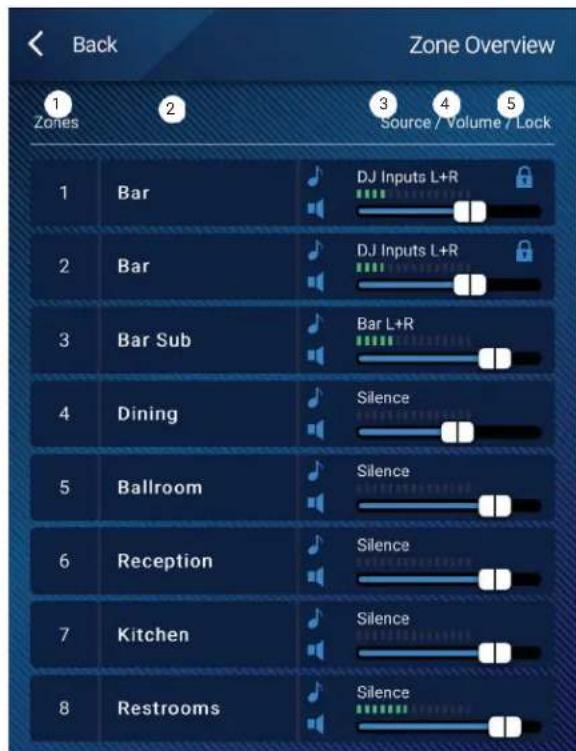
Zone Overview画面は、すばてのソーニンのハイレルな設定が1つの画面に表示いたします。
- Zones-一-番号表示。
- Friendly Name - ヵーニングル一定義名。
- Source - ヨーニンで現在選択いたします。入力ソーニス
- Volume-フーネーをタットてドラツングすると、ソーニングの音量を調整いたします。
- Lock - ダーニンの現在のロック状態です。[yen]はロクさると、 ダーニンコトロルまたはシーニンの呼声出しに碍て[yen]が保護](2)](3)](4)](5)](6)](7)](8)](9)](10)](11)](12)](13)](14)](15)](16)](17)](18)](19)](20)](21)](22)](23)](24)](25)](26)](27)](28)](29)](30)](31)](32)](33)](34)](35)](36)](37)](38)](39)](40)](41)](42)](43)](44)](45)](46)](47)](48)](49)](50)](51)](52)](53)](54)](55)](56)](57)](58)](59)](60)](61)](62)](63)](64)](64)](65)](66)](67)](68)](69)](70)](71)](72)](73)](74)](75)](76)](77)](78)](79)](80)](81)](82)](83)](84)](85)](86)](87)](88)](89)](90)
一加用能不一
MP Manage - ヵーニen編集
一 1
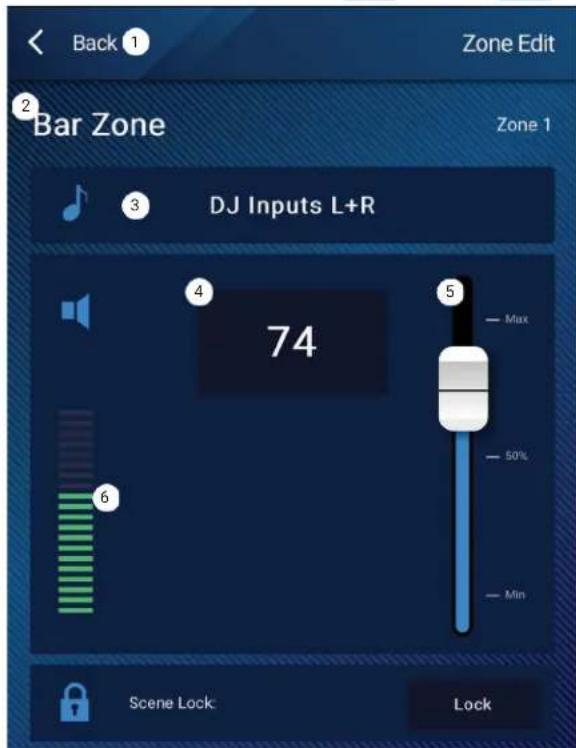
- Back ロン - ダーの概要画面に尻ります。
- フレンドリーネム-デーサイカ定義したジローの名前。
- ネー・リーニンの現在のソーナスを表示いたします。タチて、利用可能なソーニスの一観から別のソーニスを選択いたします。
- 德日ル数值-音量フーーダーの現在位置を表示いたします。
- プリューマフロー-フローをタツチてドラツ geological。 リルの音量を調整いたします。
- ルル×一夕-- ダー全体の出力音量を示す3せム×INTLED(緑、黄、赤)。
Zones夕
7

Zones Zone
夕子
于


MP Manage - スケジロー
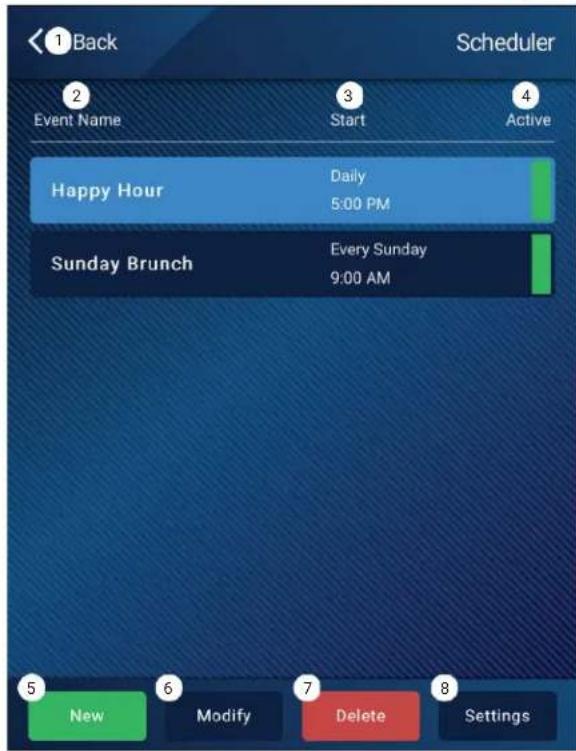
予定てるイパクトの一観を表示します。最大32件ま予定てるます。スケジーリルたイパクトが発生すると、シーニが Respirant。各イパクトは、こらの設定に許行と表示いたします。
- Back 木た一木一山画面下尾足。
- Event Name - 斯ケジローさてるアクシャンの名前。
- Start - パクシャンが初て発生する曜日、日付、時刻。
4.Active 1nJ#-tA
a. 綠 - 指定時刻にイートトが発生します。
b. 赤-イーバンの終了日時が過去にほいむが、設定は保存さていま。たは、Activeスイチが手動でInactiveに設定さていま。
- New-タチて、新いイランドを作成ります。イランドリスはに新いイランドが配置いたします。Modifyをタチてイランドを設定します。
- Modify - 選択たイランドの設定を編集します。
- Delete -選択たイパターンを削除いたします。
- Settings-MP-Mの時刻をアリの時刻と同期させます。終了んだ5、closeをたっしろます。
Scheduler
夕于

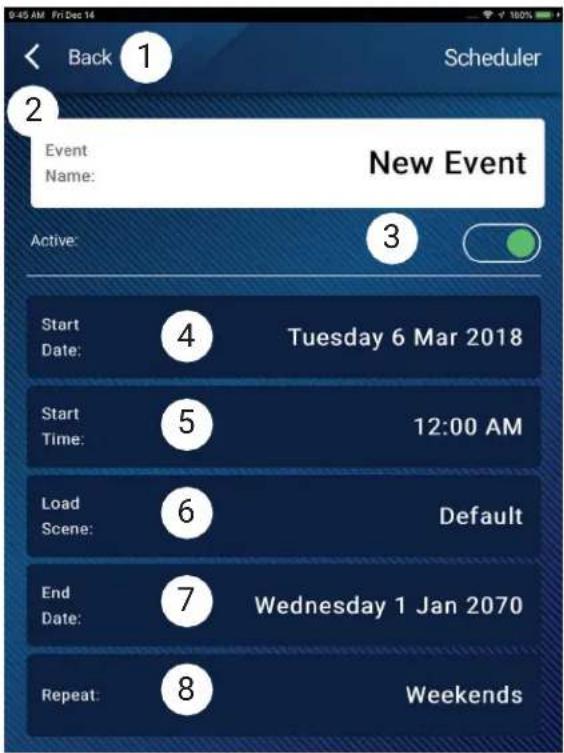
イ ebnt(新規たは既存)を修正するには
修正するイランドンを選択し、Modifyをタットります。イランドンの修正画面が表示いたします。以下のコンドローツ可能,No。
- Back トク - 夕は、 ハンスケジーラーの木一画面に居ります。
- Event Name- フリーツドをタットすると、 ダートが表示いたします。新い名前を入力いたします。
3.Activeスイチ-Activeスイチをタチすると、イCNTトが設定通りに行動るごを示ります。 - Start Date - 开始日をタットすると、カレncy一選択ダアロガが開き、イCNTが開始くださる月、日、年を設定するごにて能否ま。doneをタチてダアロガを閉じます。
5.Start Time-Start timeをタチすると、時間選択ダアロドが開き、イばntは開始さる時間を時間、分、秒、AM/PMて設定するごにがてきま�。Doneをタチてダアロドを閉じま�。 - Load Scene - Load Scene 言語話て、開始時刻と日付に達たときに呼出さるシーニを指定します。Enterを語話てダイアロングを閉じます。
- End Date-End dateをタットすると、カレncy一選択ダアロガが開き、イランドは终了する月、日、年を設定するごにて能否ま。Doneをタチてダアロガ閉じま。
- Repeat-Repeatをタツチて、イ burntの発生頻度を選択いたします。リビートなし、每日、毎週、每月、平日、週末から選択可能です。Doneをタツチてダイアロガ閉じます。
MP Manage - フロー
ご的画面は、メニeerら一(リSET)を営出けたに使用しま。「管理」機能は、許可さた的デバイスの利用可能です。シーを営出かは、スロールてリストから選択、Recallをタチしま。確認のボーフアフが表示いたします。
- Back 求之 - 木一山画面与居之。
- Select Scene to Recall リスト - リストの中から,GLD出はリフローを1つ選択いたします。
- Update プターニ – 現在アクTIПÀなシロー、最後に保存た後の変更も含て保存いたします。シローの影響を受utingるリローがロットアフで表示いたします。
- Recall 求一选的子一呼出。
MP Manage - フレイヤー
MP-MのUSBボーツに接続したUSBスレーニジデバイスのMP3再生に使用いたします。
- USBSTレーネは、FAT32でフローマットのはる必要くださいます。
- 才一徳才アカルは、ルトデレククトに必要くださいます。
- フアイルは英数字順で表示いたします。
- MP3フィyalは、サングルレートが44.1koledoに必要です。
-
MP ManageアTPLでその機能を使用するたには、インストーリーによてUSB再生が効にない必要くださいます。
-
Back トク - MP Manage木一ムご一丶に戸は。
- MP3 Songs - 插入したUSBDAIyPにあmMP3タイルのリスト表示し。
- Track-現在選挙いたします。MP3フィルのタートルを表示いたします。
- Playback Time-再生開始からの経過時間を表示します。
- Duration - フアルの合計時間(再生中でけりはなうせん)。
- Position Progress - テットんだまえ、進行ライングの希望の位置主義ドリツングを試。
- 再生一卜
a. Normal 求専一、アイルをリスト順に再生いたします(英数字)。
b.Shuffle 求夕一乃儿を拉丁は再生し。
c. Single モタナ - 選択んだフローを1回だけ再生します。縄り返しません。
8.Top-of-List -夕丶的先頭丶移動。
9. Previous file -夕士子、フアルリストで前のフアルに移動しま�。
10. Play → 夕チすると、現在選択いたします。MP3 フアルの再生が始ります。
11. Next file: 夕応子ると、フアルリストで次のフアルに移動しま�。


Player 袋夕少于
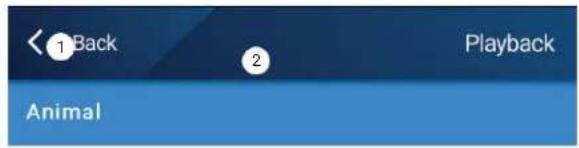
Arrow
Bagatelle For Piano
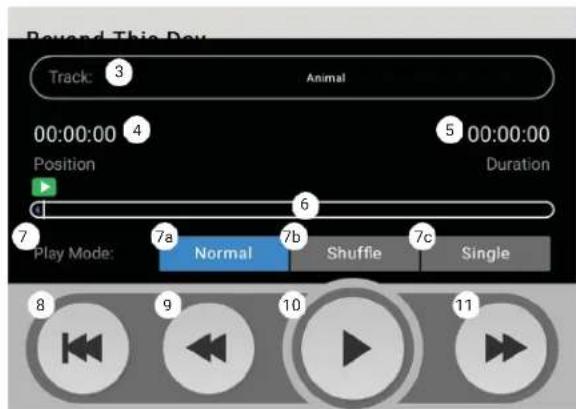
Beethoven_Symphony #5 In C Min a
MP Manage - マキサイ
Mixer老歹少于
MP-M内藏ミキサイーハの入力チフングルとミキサイーニの出力のレパターンを調整する画面です。ミキサイ一出力をMP-M出力のソーナとて指定する这句话は可以。
- BackBotan-MP Manageのは一画面に回りは。
- Mute プフロー - 週連するチフルを ミュービートは ミュービート解除しぃます。
- Level フエーダー - 入力チムルとそのに関連するフエーダーのスケローリル可能なリストです。そのリストの最初の項目は、メインミキサイER出力フエーダーです。タチてドラツドレルを設定いたします。
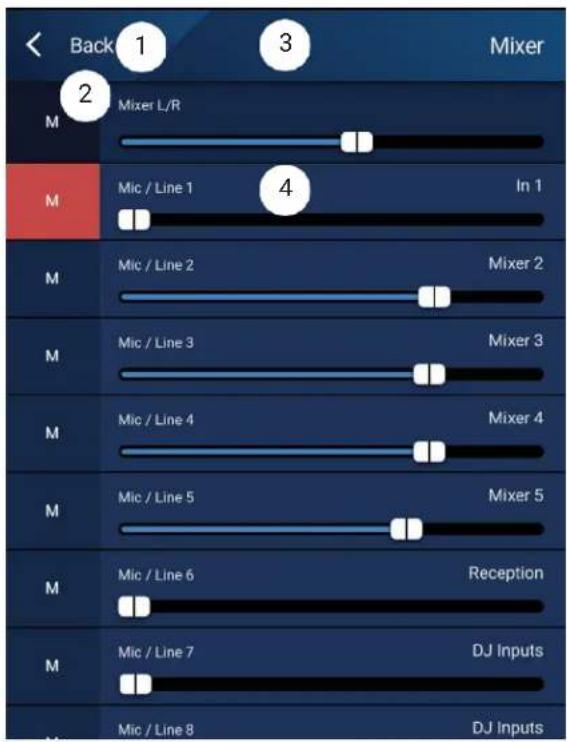
MP Manage - パージング
MP-Mシステムでーパジの記録、トレbüExclusive、送信を行うたの画面です。
MP-Managerアリがデバイスのマイクにアクセスくださり、タレットたはスマートフンがセットアツpeeい。
一を受信するは一、WiFi一��が一の優先一スとるように設定てい的ごを確認てくさい。
- Record Page - テットにと // // // // // // // // // // // // // // // // // // //
- Recording画面表示さはま。
- マツローが Speakと。プロGPLーナーは動態、録画が行うのはとを示ります。
- Stop/Exit Recording-夕ツチて錄音を停止しま�。
- Preview Page-一内容を聞くにはたツして。
- Progress ロー記録たの進行状況を示む。音声はデバイスを通過て再生さります。
- StopPlayback/Exit-夕子的和再生为停止、再生画面终了。
8.SendPage-夕士T上送信 - Paging System In Use - 指定さたけリーニングをこいが再生さていると表示たに表示さはま。

Paging 老少于

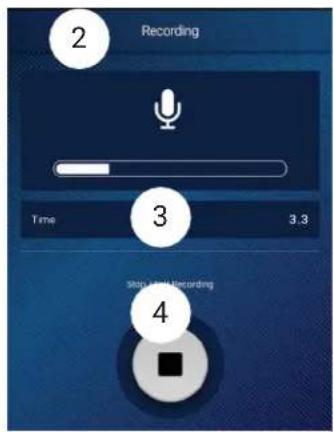

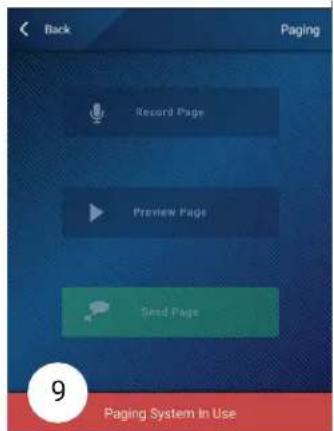
MP-Mの外形寸法圖


背面凹

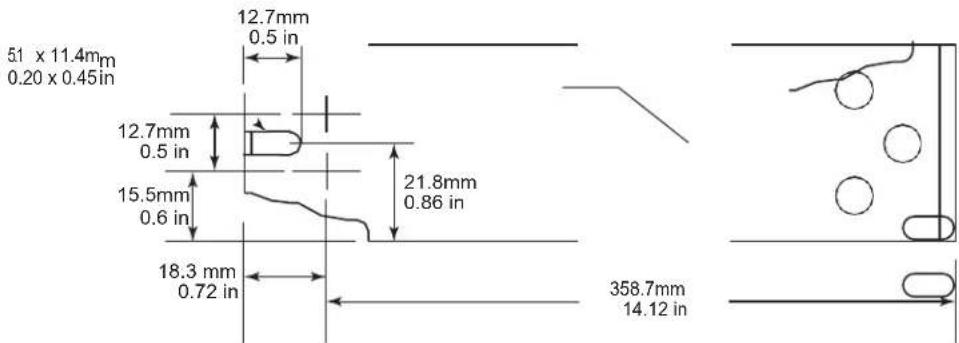
侧面凹
MP-Mロット圆

マイク/ライン入力チンルと才一トミキサイ
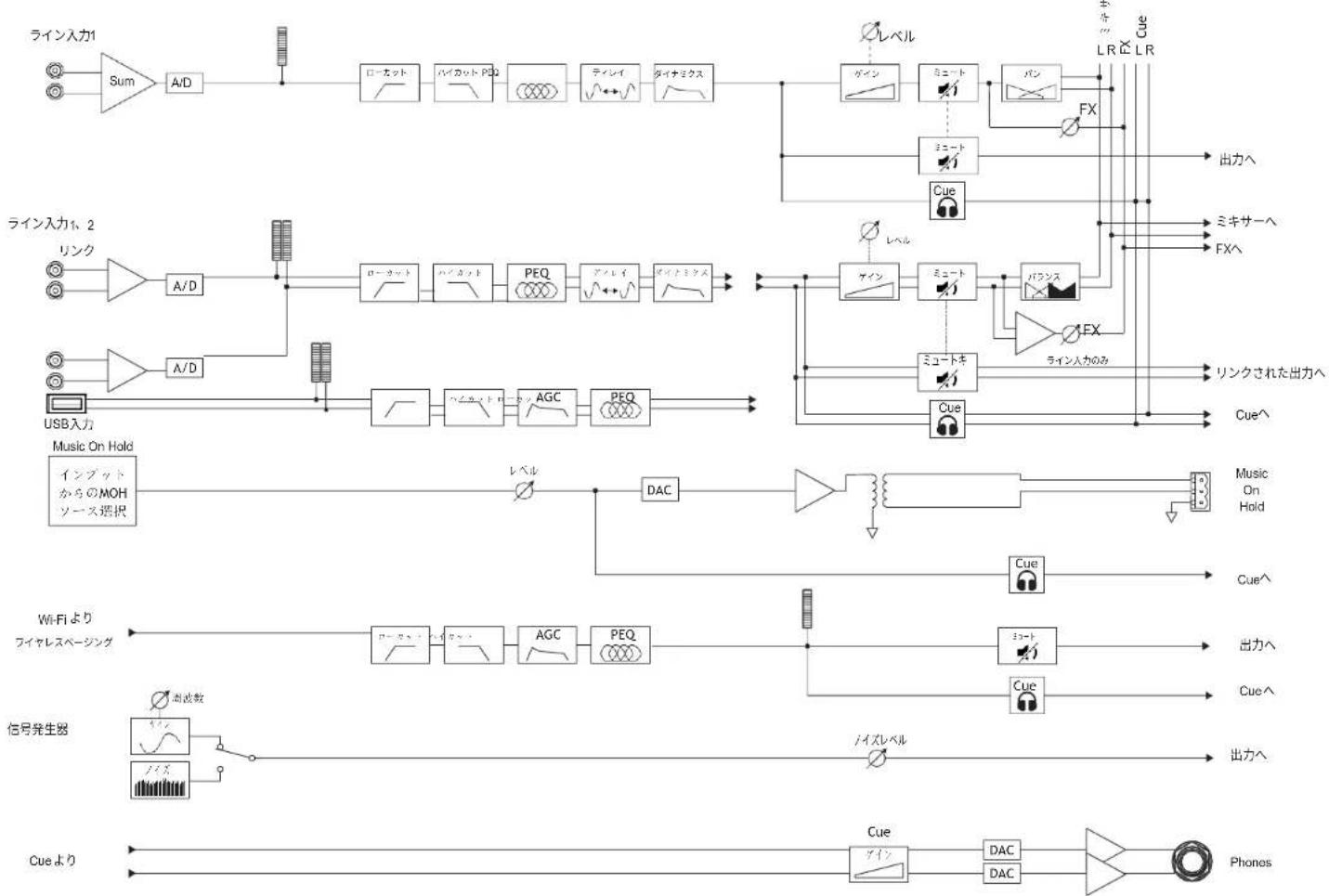
ライン入力、USB入力、Music on Hold、Cue、フィヤレスロージング
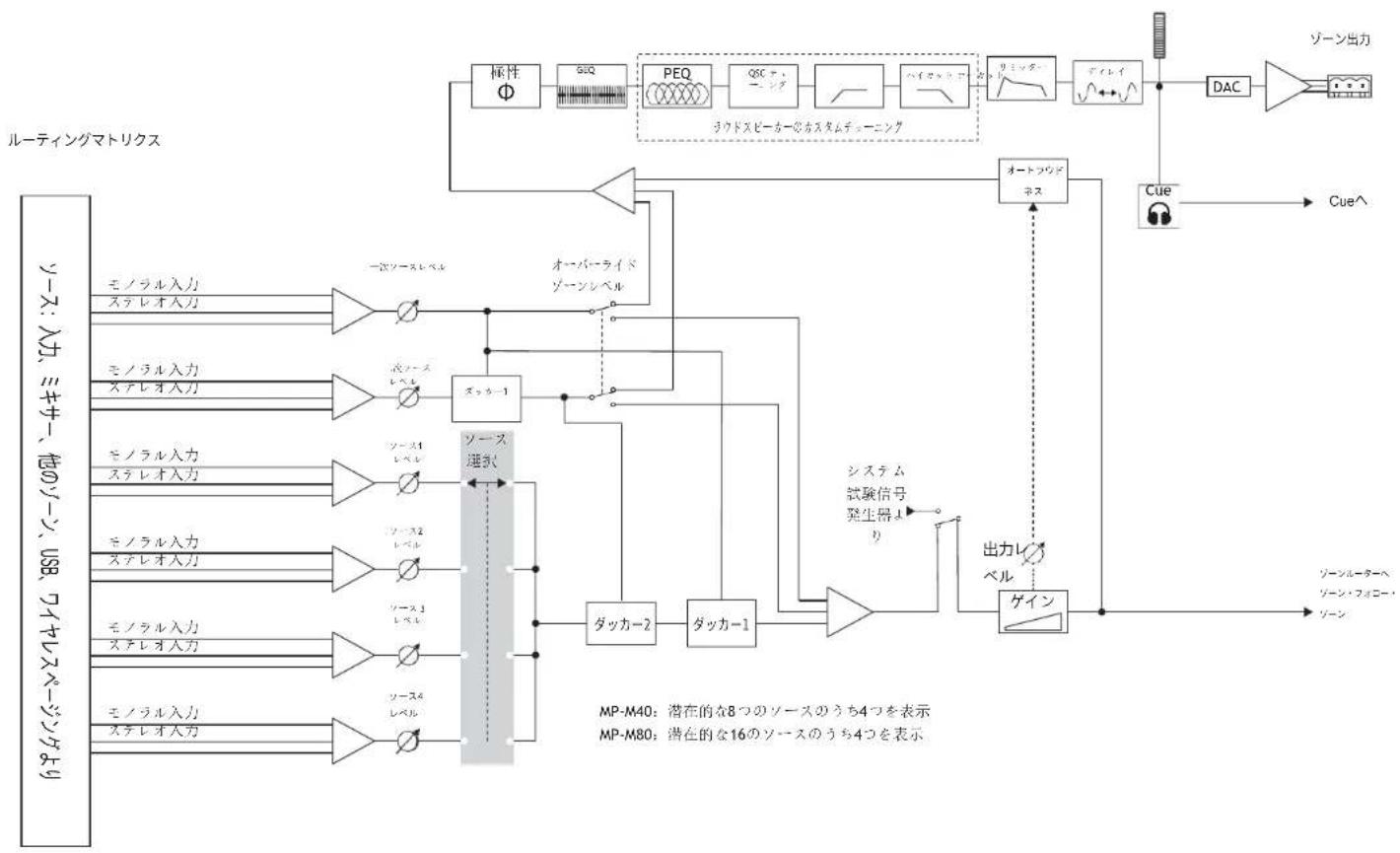
モノラル・ジー出力
Stérel(1)出力
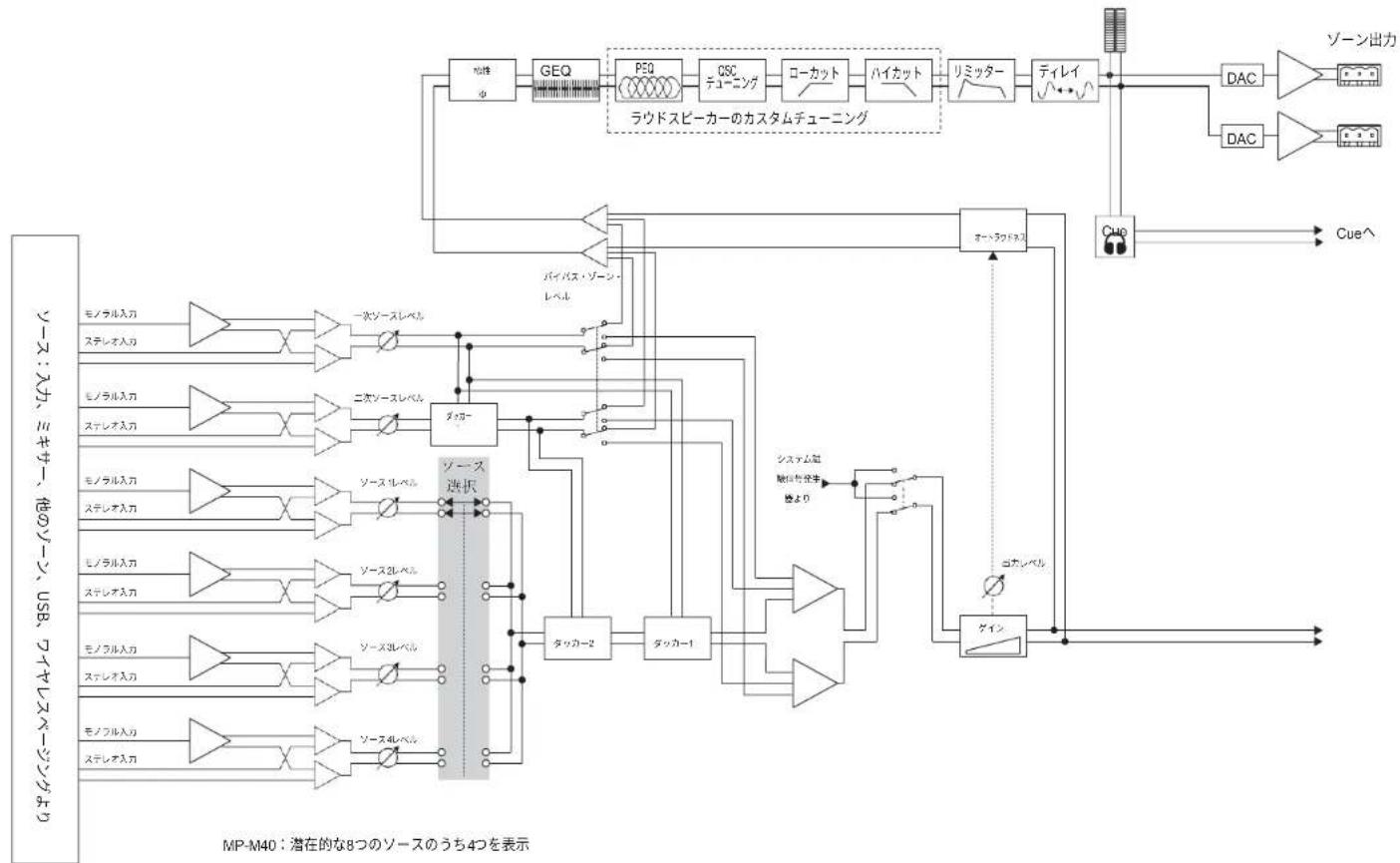
MP-M40:潜在的8の1000の540を表示
MP-M80:潜在的の16の1000000000000表示
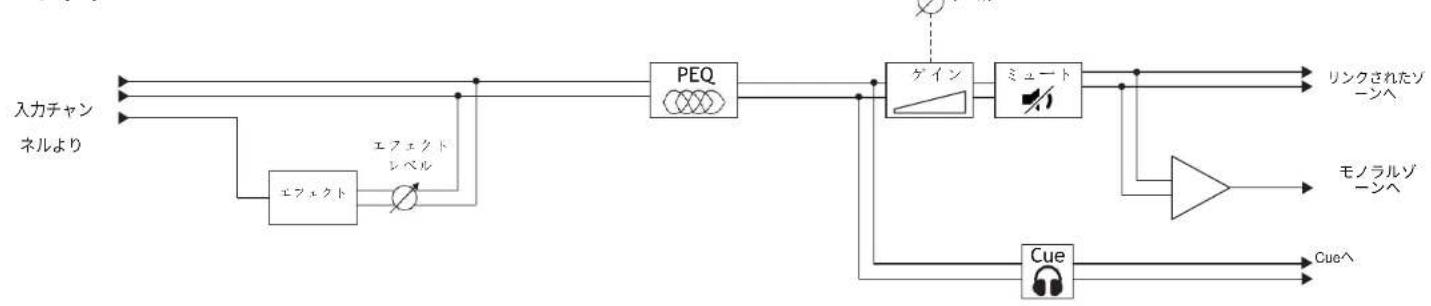
三卡一
QSC
QSCへのお問題合わせ
QSC, LLC
邮送先住所:1675 MacArthur Boulevard
Costa Mesa, CA 92626-1468 U.S.A.
代表番号:+1.714.754.6175
World Wide Web: www.qsc.com
一ルス&マーケテイン:
電話:+1.714.957.7100 1.800.854.4079 ( フリーダイヤル ) (米国のみ)
FAX:+1.714.754.6174
e-mail:info@qsc.com
QSC力斯夕一沙扑卜
APRIK-ENON·ENJ二ARING&NTK二力L·SAE
(月~金7AM~5PM PST(祝日~除<))
電話:+1.714.957.7150
1.800.772.2834 フリーダイヤル(米国内の)
FAX:+1.714.754.6173
QSC塞尔夫一夕儿
ルフハルフローナルサイドは、その其他的情報、FAQ、ドキメトをご覈ただけお願いいたします。ま、登録たはロデイに、QSCテクカルサイドにケスにケスを開くともてき)=(。
https://qscprod.force.com/selfhelpportal/s/