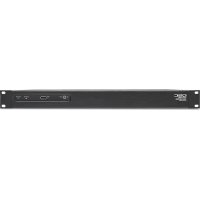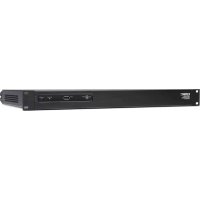
MPM40 - ミキサー QSC - 無料のユーザーマニュアル
デバイスのマニュアルを無料で見つける MPM40 QSC PDF形式.

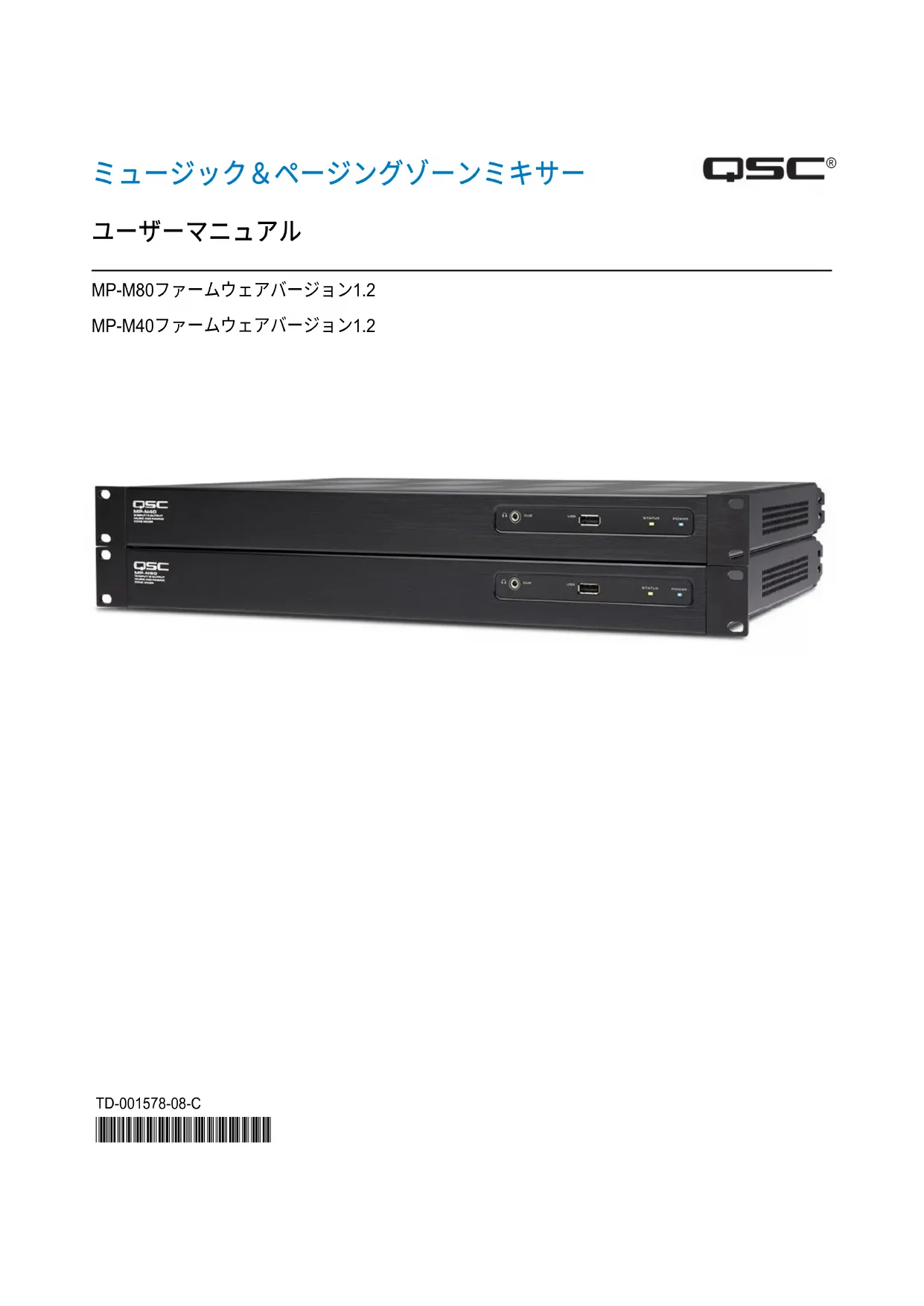

| 製品タイプ | ミキサー |
| ブランド | QSC |
| モデル | MPM40 |
| 寸法(長さ×幅×高さ) | 200×150×50 mm |
| 重量 | 0.8 kg |
| 電源 | 5V 1A ACアダプター(別売) |
| チャンネル数 | 4チャンネル(2モノラル+2ステレオ) |
| マイク入力 | XLR/フォーンコンボ入力×2 |
| ライン入力 | RCAステレオ入力×2 |
| 出力 | RCAメイン出力、6.35mmフォーンヘッドホン出力 |
| イコライザー | 3バンドイコライザー(高域、中域、低域) |
| 主な機能 | オーディオミキシング、音量調節、イコライゼーション、入力レベル調整 |
| お手入れと清掃 | 柔らかい乾いた布を使用してください。溶剤や研磨剤は使用しないでください。 |
| 安全上の注意 | 本製品を開けないでください。湿気や衝撃から保護してください。 |
| 部品と修理 | QSCのアフターサービスまたは認定サービスセンターにご連絡ください。 |
| 動作温度 | 0℃〜40℃ |
| 色 | ブラック |
よくある質問 - MPM40 QSC
ユーザーの質問 MPM40 QSC
0 質問 この機器について。知っているものに答えるか、ご自身の質問をしてください。
この機器について新しい質問をする
デバイスの取扱説明書をダウンロード ミキサー 無料でPDF形式で!マニュアルを見つける MPM40 - QSC 電子デバイスをもとに戻しましょう。このページにはデバイスの使用に必要なすべての書類が掲載されています。 MPM40 ブランド QSC.
使用説明書 MPM40 QSC
MP-M80ファームウェアバージョン1.2
MP-M40ファームウェアバージョン1.2
用語「警告!」は、作業者の安全に関する指示です。これらの指示に従わないと、怪我をしたり、死に至る可能性があります。
用語「注意!」は、物理的な機器への損傷の可能性に関する指示です。これらの指示に従わないと、保証の対象とならない機器への損傷が生じる可能性があります。
用語「重要!」は、手順を遂行するための重要な指示または情報です。
用語「注記」は、役に立つ追加情報を示すのに使われます。

三角形の中の矢印記号の付いた稲妻マークは、絶縁されていないため感電する恐れがある「危険な」電圧が製品内部に存在することをユーザーに対して注意喚起しています。
三角形の中の感嘆符は、マニュアル内において、安全性および操作と保守整備に関する重要な指示があることをユーザーに対して注意喚起しています。

安全性に関する重要な指示

- これらの指示を読んでください。
- これらの指示書を保管してください。
- すべての警告に従ってください。
- すべての指示に従ってください。
- この装置を水の近くで使用しないでください。
- 器具を水または液体に沈めないでください。
- 器具に対して、またはその付近で、あるいはその中に向けてエアロゾルスプレー、クリーナー、殺菌剤または燻蒸剤を使用しないでください。
- 乾いた布のみを使って清掃してください。
- 換気口をふさがないでください。メーカーの指示に従って取り付けを行なってください。
10.換気口にほこりや他の異物が付着しないようにしてください。
11.熱を発生するラジエーター、ヒートレジスター、ストーブ、その他の器具(アンプを含む)などの熱源の近くに設置しないでください。 - 感電の危険を避けるため、電源コードは保護用アース設置付きのメインソケットコンセントに接続してください。
13.分極プラグまたは接地タイププラグの安全機能を無効にしないでください。分極プラグには2つのブレードがあり、一方が他方よりも幅広になっています。接地タイププラグには2つのブレードに加え、接地用の第3の突起があります。幅広のブレードまたは第3の突起は、安全のために設けられています。提供されたプラグがコンセントに適合しない場合は、旧式のコンセントを交換するために電気技術者にご相談ください。 - 電源コードを踏んだり、特にプラグ、コンセント、器具から出てくる箇所で電源コードを挟んだりしないように保護してください。
15.ユニットを抜くときは、コードを引っ張らず、プラグを持って抜いてください。
16.メーカー指定の付属品/アクセサリのみを使用してください。
17.雷雨の時、または長期間使用しないときは、器具の電源コードを抜いてください。
18. すべての整備は、資格を持つ整備士に依頼してください。電源コードまたはプラグが損傷を受けた時、器具に液体がかかったり、器具の上に物が落ちた場合、器具が雨や湿気にさらされた場合、正常に作動しない、または器具が落下したなど、いかなる形であれ器具が損傷を受けた場合には、整備が必要となります。
19.器具のカップラーまたはAC電源プラグがAC電源切断装置であるため、設置後に容易に使用できる状態でなければなりません。
20. 現地のすべての適用基準に従ってください。
21. 物理的な機器の設置に関して懸念や疑問が生じた場合は、認可を受けた専門技術者に相談してください。
22. 外部の摩耗、裂傷または損傷の形跡について、電源を含め、器具を検査してください。機器への損傷は、QSC認定サービスステーションまたはQSC国際代理店ですぐに修理してください。必要な修理を行わないと、さらに損傷したり、安全上の危険につながることがあります。必要な修理を行わないと、限定保証が無効になり、それらの修理を行わないことから生じるいかなる怪我、損害または関係する損傷に対してQSCは責任を負いません。
保守整備と修理

警告!:最新の材料や強力な電子機器を使用するなどの先進技術は、特定の保守整備と修理方法が必要となります。器具に対する損傷、人的被害、安全上の危険がさらに発生するといった危険を避けるために、器具に対して行うすべての保守整備と修理作業は、QSC認定サービスステーションまたはQSC認定国際代理店のみが行なわなければなりません。それらの修理を円滑に行うことを顧客、器具のオーナーまたはユーザーが怠ることにより生じるいかなる怪我、損害または関係する損傷に対してもQSCは責任を負いません。
FCC声明

注記:本機は、FCC規則第15部に従って、クラスBのデジタル装置の制限に準拠していることが試験によって確認されています。
これらの制限は、住宅地域に設置する際に、有害な障害から適切に防護することを意図しています。本機は、無線周波数エネルギーを発生、使用、放射し、指示に従って設置、使用しないと、無線通信に重大な干渉を引き起こすことがあります。しかしながら、特定の設置において干渉が発生しないことを保証するものではありません。本機の電源をオン/オフにすることで、本機がラジオやテレビの受信に重大な干渉を引き起こすことが判明した場合、ユーザーは次の手段の1つあるいは複数を行い、干渉をなくすようにしてください。
- 受信アンテナの向きや場所を変える。
- 本機と受信機の距離を広げる。
- 受信機が接続されている回路とは別の回路のコンセントに本機を接続する。
- 販売店または経験豊富なラジオ/テレビ技術者に相談する。
保証
QSC限定保証の内容については、QCSのウェブサイトwww.qsc.comにアクセスしてください。
ミュージック&ページングゾーンミキサーの概要....7
ネット接続の開始....7
システム要件 7
MP Install 7
MP Manage....7
MP-MFC コントローラー 7
MP-Mハードウェア 8
フロントパネル......8
リアパネル....8
仕様....8
MP Install 10
コントロールパネル 10
ナビゲーションコントロール 10
オペレーションコントロール....10
入力チャンネル....11
入力チャンネルブロックダイアグラム....11
マイク/ライン入力チャンネルとオートミキサー 11
ライン入力、USB入力、Music on Hold、Cue、ワイヤレスページング....11
入力チャンネル - ホーム画面 …… 12
入力チャンネル - ナビゲーションとマスターコントロール 13
入力チャンネルナビゲーションコントロール 13
入力チャンネルマスターコントロール 13
入力チャンネル - セットアップ ....14
入力チャンネル - 概要....15
入力チャンネル - プリセット 16
工場出荷時のプリセット 16
ユーザープリセット....17
入力チャンネル - PEQ....18
入力チャンネル - ダイナミクス (コンプレッサー / AGC) 19
コンプレッサー....19
自動ゲインコントロール(AGC)....20
AGCを調整するには....20
入力チャンネル - ゲート....21
入力チャンネル - USBプレーヤーのセットアップ 22
入力チャンネル - USB プレーヤーの概要 ..... 23
PEQセクション....23
ダイナミックスセクション(AGC) 23
入力チャンネル - USBプレーヤー 24
入力チャンネル - USBプレーヤー PEQ....25
入力チャンネル - USBダイナミクス オートゲインコントロール (AGC) 26
AGCを調整するには....26
出力ゾーン....27
出力ゾーン - ブロックダイヤグラム ......27
モノラルゾーン....27
ステレオ(リンク)ゾーン....27
出力ゾーン - ホーム画面....28
出力ゾーン - ナビゲーションとマスターコントロール....29
出力ゾーンのナビゲーションアイコン 29
出力ゾーンマスターコントロール....29
出力ゾーン - セットアップ / ディレイ....30
ステレオリンクについて ....30
ディレイについて ....30
出力 - Music On Hold (MoH) 31
出力ゾーン - 概要 ....32
出力チャンネル - ソース ....33
プライオリティ・ソース 33
選択可能なソース....33
出力ゾーン - プリセット ....34
工場出荷時のラウドスピーカーライブラリー 34
ユーザープリセット....35
フィルター / PEQ 36
出力ゾーン - グラフィックイコライザー (GEQ)....37
出力ゾーン - アンチフィードバック ....38
出カゾーン - ラウドネス ...... 39
ラウドネス補正を設定するには 39
出力ゾーン - リミッター 40
ミキサーメイン - ホーム画面....41
ミキサー....41
ミキサーメイン-ブロック図....41
ミキサーメイン - PEQ 42
ミキサー - FXチャンネル 43
ミキサー - FXエフェクト 43
ミキサー - FX プリセット 43
工場出荷時のプリセット....43
ミキサー - FX シェルフ EQ....44
セットアップウィザード 45
画面上....45
ウィザードのステップ....45
メニュー....46
メニュー - ホーム画面....46
メニューネ設定 47
設定の管理 - オンライン 47
設定の管理 - オフライン 48
設定ファイルとWindows....48
一般的なワークフローシナリオ 48
メニュー - シーン ....50
メニュー - スケジューリング ....51
メニュー - コントローラー 52
メニュー・スマートフォン....53
アクセスオプション....53
メニュー - GPI セットアップ ....54
呼び出しの条件を設定するには 54
メニュー - レポート....55
レポートのフォーマット ....55
メニュー - システムテスト ....56
メニュー - ネットワーク ....57
USB Wi-Fi アダプター....57
ネットワークヘルプボタン....57
施設のネットワークに接続する....57
メニュー - 有線ネットワークセットアップ:自動 IP アドレス ..... 58
メニュー - 有線ネットワークセットアップ:静的IPアドレス ....59
メニュー - ワイヤレスネットワークのセットアップ:新規ネットワークの作成……60
メニュー - ワイヤレスネットワークのセットアップ:既存のネットワークに接続する....61
メニュー - セキュリティ 62
スタッフのアクセス管理 62
パスワードのリセット....62
メニュー - 設定....63
多機能コントローラー 64
セットアップ....64
操作方法....64
MP Manage 65
MP Manage - セキュリティ....65
管理者としてログインする....65
新しいユーザーを追加する....65
MP Manage - ホーム画面 ...... 66
MP Manage - ゾーンの概要....67
MP Manage - ゾーン編集 67
MP Manage - スケジューラー ......68
イベントを変更するには(新規または既存)……68
MP Manage - シーン....69
MP Manage - プレーヤー ......69
MP Manage - ミキサー ....70
MP Manage - ページング ....71
MP-M 外形寸法図....72
MP-Mブロックダイアグラム 73
マイク/ライン入力チャンネルとオートミキサー 73
ライン入力、USB入力、Music on Hold、Cue、ワイヤレス・ページング....74
モノラル・ゾーン出力....75
ステレオ (リンク) ゾーン出力 ....76
ミキサー....77
QSCに連絡....78
ミュージック & ページングゾーンミキサーの概要
このセクションでは、ミュージック&ページング・ゾーン・ミキサーとそのリモートアプリの画面とコントロールについて、詳しく説明します。
ネット接続の開始
QSC MP-Mミュージック&ページングミキサーは固定アーキテクチャのミキサー/プロセッサーで、これまでにない機能と簡単な設定・操作性を兼ね備えています。この製品は、様々なソースからの高品質な音声信号を複数のゾーンにルーティングする小売店やホスピタリティアプリケーションを対象としています。また、ライブミキシング機能により、演奏、プレゼンテーション、会議などの増強が必要な用途にも対応しています。
システム要件
MP-Mアプリは以下をサポートしています。
- Android - 5.0またはそれ以降
- iOS - 8.0またはそれ以降
- macOS - 10.9以降
- Windows - 10
MP Install
このアプリ(iOS / Android タブレット、Windows、Mac OS 用)により、システムデザイナーやインストーラーが MP-M シリーズミキサーのシステムを迅速かつ容易に設計・設定することができます。このワイヤレス・コントロールは、直感的なワークフロー・ウィザードを備えており、ルーム・チューニングをナビゲーションし、コミッションニングを迅速に行うことができます。
MP Manage
ワイヤレス・コントロールのためのMP Manageアプリ(iOS / Android タブレットおよびスマートフォン用)は、ゾーンレベル、ソース選択、シーンの呼び出し、スケジュール、ミキサーコントロールなどの基本システム機能の日常の操作をエンドユーザーに提供します。また、MP-Mシリーズミキサーに独自のストア&フォワード(蓄積交換)ゾーンページング機能を提供します。
MP-MFC コントローラー
MP-MFC Controllersは、MP-Mシリーズの音楽・ページングミキサーをカスタマイズしてシステム調整を可能にする直感的な壁掛けコントロールです。ゾーンソース選択、ゾーン出力レベル、入力レベル選択、シーンの呼び出しが可能です。
デザイナーはこれらの周辺機器を設定することで、エンドユーザーに必要なだけのシステム制御を提供することができます。
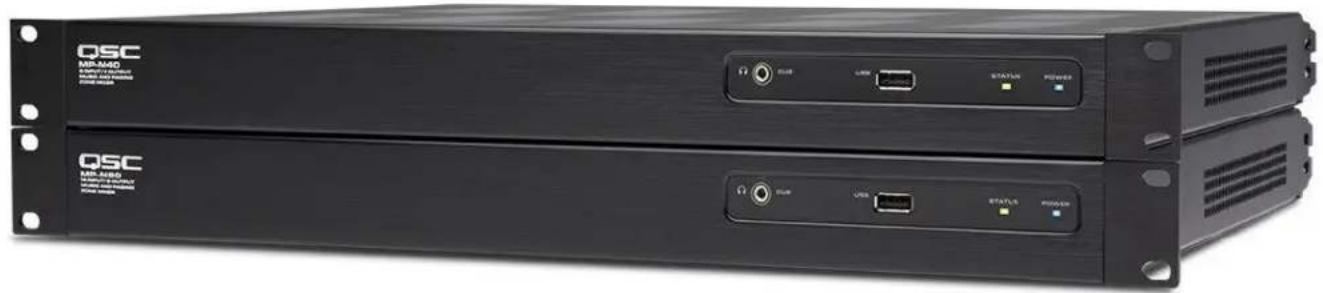
注記:図示しているのはMP-M80です。
-
CUE - ヘッドフォン、3.5 mm、ステレオ
-
USB - USB-A (リア パネル-1、フロント パネル-1)、ファームウェアおよび設定のアップロード、USB WiFi
-
ステータ
ス-
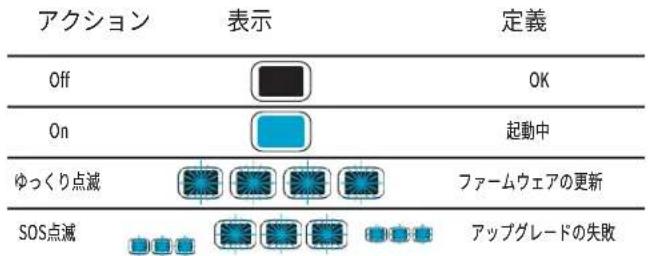
text_image
アクション 表示 定義 Off OK On 起動中 ゆっくり点滅 ファームウェアの更新 SOS点滅 アップグレードの失敗- POWER -
リアパネル

注記:図示しているのはMP-M80です。

text_image
INPUTS (MIC/LINE) INPUTS (MONG SUMMIND) OUTPUTS (LINE LEVEL) MFC MPC 1 2 3 4 5 6 7 8 9 SERIAL: MODEL:- INPUTS (MIC/LINE) - マイク/ライン入力、バランス、12 Vファンタム電源、MP-M80は8入力、MP-M40は4入力、6ピンのユーロブロックコネクタ
- INPUTS (MONO SUMMING) - RCAペア(モノラルに集約)、MP-M80は8ペア、MP-M40は4ペア
- OUTPUTS (LINE LEVEL) - バランス、ラインレベル、MP-M80は8ラインレベル出力、MP-M40は4ラインレベル出力、6ピンのユーロブロック コネクタ
- MUSIC ON HOLD - トランスフォーマーバランス、3ピンのユーロブロックコネクタ
- USB - USB-A (リア パネル-1、フロント パネル-1)、ファームウェアおよび設定のアップロード、USB WiFi
- Ethernet - RJ45 ネットワーク接続用、有線および/または無線
- NPI - 2入力、ユーロブロック
- MFC - MP-MFCポート、1接続あたり最大4つのMFC、2つのRJ45コネクター
- AC Mains - 電源接続、100-240V、\~85W、50/60Hz

注意!: AC電源を抜いた場合は、5秒待ってからAC電源を再投入してください。
仕様
| モデル | MP-M40 | MP-M80 |
| 入力 | ||
| 合計 | 8 | 16 |
| マイク/ライン 4( | ユーロブロック) 8( | ユーロブロック) |
| RCA | 4(モノラル集約されたRCAペア) 8 | (モノラル集約されたRCAペア) |
| 出力 | ||
| 合計 | 6 10 | |
| ライン 4 | (ユーロブロック、バランス) 8 | (ユーロブロック、バランス) |
| Music-on-Hold | 1(ユーロブロック,トランスバランス) | 1(ユーロブロック,トランスバランス) |
| Cue (phones) 1 | (3.5mm、ステレオ) 1 | (3.5mm、ステレオ) |
| オーディオ | ||
| サンプリング周波数 | 48 kHz | |
| 処理 32 | ビット浮動小数点 | |
| THD | <0.005%、+4 dBu および -2 dBr。20 Hz-20 kHz、ユニティーゲイン、任意の入力から任意の出力 | |
| 周波数応答 20 Hz-20 kHz +/-0.5 dB | 、マイク/ラインまたはライン入力から任意のライン出力 | |
| ダイナミックレンジ 106 dB | 重み付きなし | |
| クロストーク >90 dB | (標準)、>80 dB(最大) | |
| ゲイン(マイク入力) | 51dB | |
| 最大入力レベル +24 dBu | (マイク/ライン入力)、+10dBV(ライン入力) | |
| 最大出力レベル +21 dBu | (ラインレベル出力)、+10dBV(Music on Hold) | |
| ファンタム電源 | すべてのマイク入力(+12ボルト) | |
| レイテンシー | 2.3 msec | |
| 入力処理 | ||
| EQ | 4バンドパラメトリックEQ(ハイ/ローシェルビングオプション)、24dB/オクタープ可変HPF、LPF | |
| ダイナミクス | ゲート、オートゲインコントロール(AGC)またはコンプレッサーを選択可能 | |
| 出力処理 | ||
| EQ | 1/3オクタープGEQ | |
| アンチフィードバックフィルター | 12バンド可変ノッチフィルター | |
| ダイナミクス | コンプレッサー/リミッター、ダッカー、ラウドネス | |
| ディレイ | 100msec | |
| ラウドスピーカーチューニング | 工場出荷時:QSCラウドスピーカー用Intrinsic CorrectionTM ポイシングユーザー:6バンド・パラメトリックEQ、HPF & LPF(Linkwitz-Riley または Butterworth。12、18 または 24 dB/octave) | |
コントロールアクセサリー
| MP-MFC | ウォールコントローラー(オプション) |
| MP Install | 設定/デザイン機能用(iOS/Androidタブレット、Windows/Mac OS PC用)、 |
| MP Manage | エンドユーザー制御機能用(iOS/Androidタブレット、スマートフォン用) |
| その他の接続 | |
| イーサネット | 1 x RJ45、Wi-Fiルーター(ユーザー提供)接続用 |
| MP-MFCポート | 2 x RJ45 |
| USB | 2個USB-A(ファームウェアおよび設定のアップロード、USB Wi-Fi) |
| GPI | 2入力(ユーロブロック) |
| 電源要件 | 100-240VAC、50-60Hz、ユニバーサル電源、IECインレット |
| インジケータ | Blue POWER LED、Blue STATUS LED |
| 寸法(正味) | 1.75 in x 19 in x 14 in (4.5 cm x 48.3 cm x 35.6 cm) |
| 重量 | |
| 発送 | 11.0 lb (5.0 kg) |
| 正味 | 7.0 lb (3.2 kg) |
仕様は予告なく変更されることがあります。
MP Install
MP Installは、iOS、Android、Windowsで動作するアプリです。システム設計者やインストーラーが使用することを想定しています。新規MP-Mの初回ログイン方法は、本ドキュメントのネットワーク編をご覧ください。
コントロールパネル
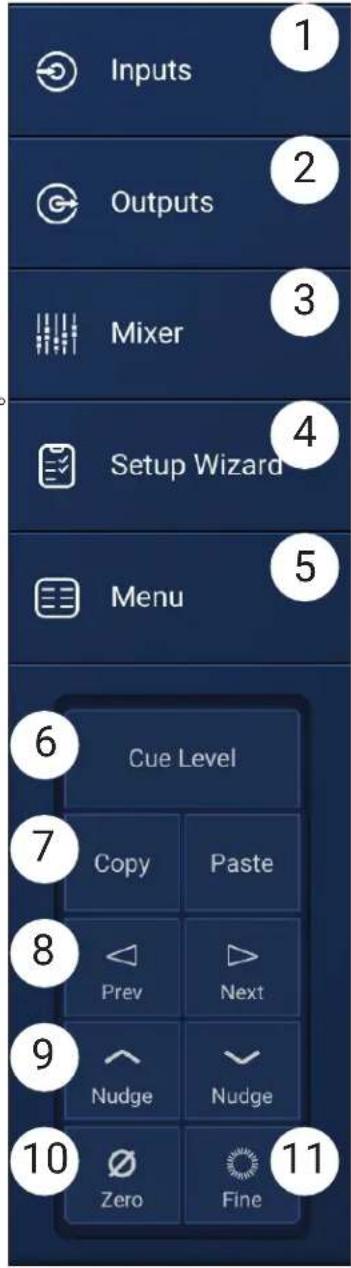
コントロールパネル(画面右側)は、ミキサーのすべてのコントロール、インジケーター、機能へのナビゲーションを提供します。
ナビゲーションコントロール
- Inputs- 入力チャンネルのコントロールと処理ブロックを表すアイコンが表示された画面を開きます。
- Outputs - 出力チャネルのコントロールと処理ブロックを表すアイコンを表示する画面を開きます。
- Mixer - MP-M内蔵のミキサー画面を表示します。
- Setup Wizard - セットアップ作業のチェックリストと、その作業を行うミキサーのエリアへのリンクを提供する画面を開きます。
- Menu - システムのセットアップ機能にアクセスするための画面を表示します。
操作コントロール
-
Cue Level ボタン – Cue Level ポップアップを表示します。
-
Copy & Paste ボタン-MP-M には強力でシンプルなコピー&ペーストの機能があります。コピー&ペーストは文脈依存なので、見ているものがそのままコピーされます。「同じようなもの」だけを相互にコピー&ペーストすることができます。例えば、PEQをGEQに貼り付けることはできません。Inputs Home画面など、コピーできない画面もあります。このような場合、「ここではコピーできません」というダイアログが表示されます。
-
Prev ◀ & ▷ Next ボタン - 次または前のチャンネルに移動します。
-
Nudgeアップ & ダウンボタン-選択したコントロールの値設定を増加または減少させ
-
Zero ボタン - 選択されたコントロールを工場出荷時の値に戻します。
- Fine ボタン-ナッジボタンで適用される変更量を減らします。
- Cue Level フェーダー - タッチしてドラッグすると、Cue出力端子からの音声信号のレベルを調整できます。
- Cue Level Close ボタン - タッチしてCue フェーダーのポップアップを閉じます。
text_image
Inputs Outputs Mixer Setup Wizard Menu Cue Level Copy Paste Prev Next Nudge Nudge Zero Fine
text_image
Cue Level 12 13 Close入力チャンネル
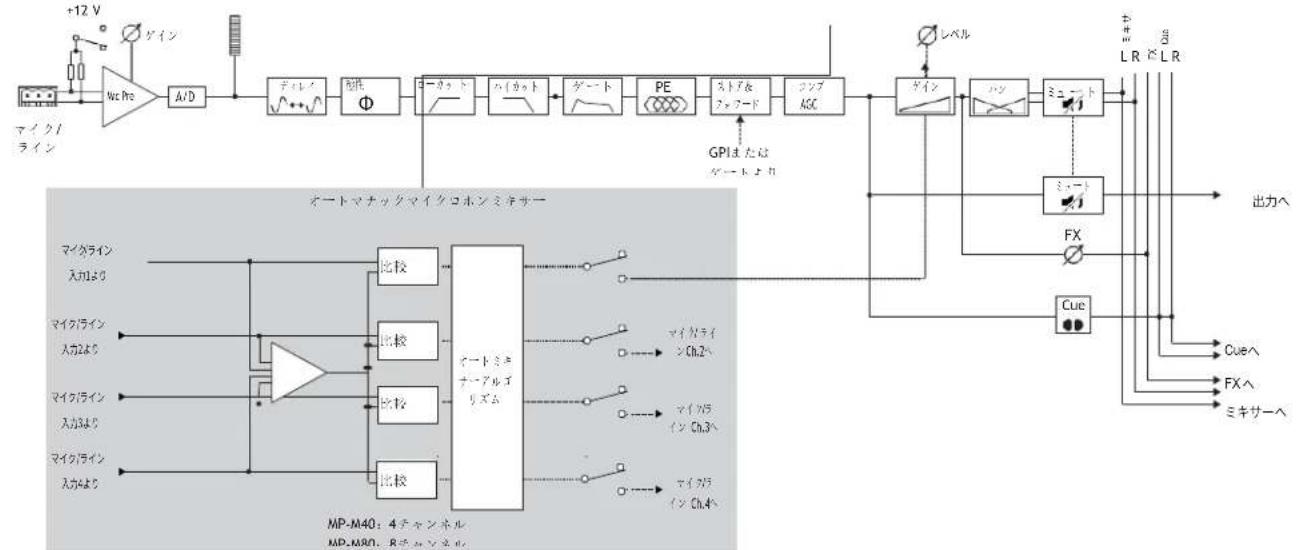
入力チャンネルブロック図
Inputsをタッチ
マイク/ライン入力チャンネルとオートミキサー

MP-M40:マイク/ライン入力4系統のうち1系統 / MP-M80:マイク/ライン入力8系統
flowchart
graph TD
    A["+12 V"] --> B["Max Pro"]
    B --> C["A/D"]
    C --> D["ディレ"]
    D --> E["制性"]
    E --> F["カット"]
    F --> G["ヘカット"]
    G --> H["ゲート"]
    H --> I["PE"]
    I --> J["ストア&ファード"]
    J --> K["ランプ AGC"]
    K --> L["グイン"]
    L --> M["ハン"]
    M --> N["ミュート"]
    N --> O["ミート"]
    O --> P["Cue"]
    P --> Q["Cueへ"]
    P --> R["FXへ"]
    P --> S["ミキサーへ"]
    T["マイクライン"] --> U["オートマチックマイクロホンミテサー"]
    U --> V["比較"]
    V --> W["オートミネナーアルブリズム"]
    W --> X["マイクライン Ch2へ"]
    W --> Y["マイクライン Ch3へ"]
    W --> Z["マイクライン Ch4へ"]
    U --> AA["マイクライン In力より"]
    U --> AB["マイクライン In力より"]
    U --> AC["マイクライン In力より"]
    U --> AD["マイクライン In力より"]
    U --> AE["マイクライン In力より"]
    U --> AF["マイクライン In力より"]
    U --> AG["マイクライン In力より"]
    U --> AH["マイクライン In力より"]
    U --> AI["マイクライン In力より"]
    U --> AJ["マイクライン In力より"]
    U --> AK["マイクライン In力より"]
    U --> AL["マイクライン In力より"]
    U --> AM["マイクライン In力より"]
    U --> AN["マイクライン In力より"]
ライン入力、USB入力、Music on Hold、Cue、ワイヤレスページング
MP-M40:マイク/ライン入力4系統のうち1系統 / MP-M80:マイク/ライン入力8系統のうち1系統

flowchart
graph TD
    subgraph Main Channels
        A["ライン入力"] --> B["Sum"]
        B --> C["A/D"]
        C --> D["ローラット"]
        D --> E["ハイカット"]
        E --> F["PEQ"]
        F --> G["ディレイ"]
        G --> H["ダイナミクス"]
        H --> I["ゲイン"]
        I --> J["ミュート"]
        J --> K["パン"]
        K --> L["FX"]
        L --> M["出力へ"]
        N["ライン加压"] --> O["AD"]
        O --> P["A/D"]
        P --> Q["ニーカット"]
        Q --> R["ハイカット"]
        R --> S["PEQ"]
        S --> T["ディレイ"]
        T --> U["ダイナミクス"]
        U --> V["ゲイン"]
        V --> W["ミュート"]
        W --> X["バランス"]
        X --> Y["フィジ入力のみ"]
        Z["リンクされた出力へ"] --> AA["Cueへ"]
    end

    subgraph Audio Outputs
        AB["Music On Hold"] --> AC["インプットからのMOH ソース遮択"]
        AC --> AD["レベル"]
        AD --> AE["DAC"]
        AE --> AF[" musical On Hold"]

        AG["みFより ライヤルスページング"] --> AH["コーメット"]
        AH --> AI["ハイカット"]
        AI --> AJ["AGC"]
        AJ --> AK["PEQ"]
        AK --> AL["ニュート"]
        AL --> AM["Cue"]
        AM --> AN["出力へ"]
        AO["信号発生器"] --> AP["アイド"]
        AP --> AQ["ノイス"]
        AQ --> AR["回声波"]
        AR --> AS["ノイス"]
        AS --> AT["出力へ"]
        AU["Cueより"] --> AV["Cue"]
        AV --> AW["DAC"]
        AW --> AX["DAC"]
        AX --> AY["Flones"]
入力チャンネル・ホーム画面
Inputsをタッチ

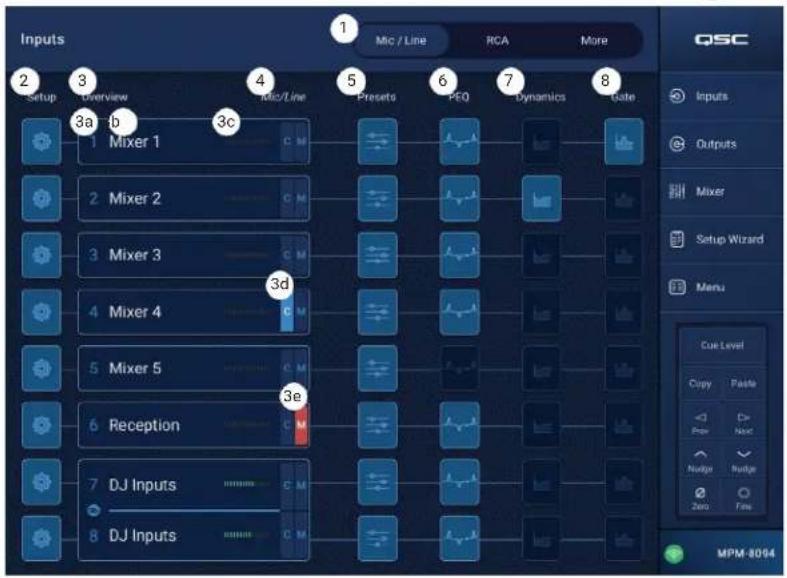
入力ホーム画面には、チャンネルバンク内のチャンネルの概要が表示され、各種コントロールグループ、セットアップ、PEQ、ダイナミクスなどへのリンクが表示されます。
- チャンネルバンク(MP-M80を表示)
-
チャンネルの選択
-
Mic/Line - マイク/ライン入力処理ブロックを表示します。
- RCA - モノラル集約されたRCA入力の処理ブロックが表示されます。
-
More - USBプレーヤー、Wi-Fiページングの処理ブロックが表示されます。
-
Setup-タッチして、名前を入力、チャンネルセーフ、ステレオリンク、リセット、ディレイにアクセスします。
- Overview - タッチして概要画面にアクセスします。Inputs 画面は以下を表示します。
a. チャンネル番号
b. 名前
c. レベルメーター
d. C-Cue ステータスの明るい色はCueがアクティブ、暗い色は非アクティブであることを示します。
e. M- ミュートステータスの赤色はチャンネルがミュートされていることを示し、暗い色はミュートされていないことを示します。
text_image
Inputs Setup Overview Ratio/Line Presets PEQ dynamics Date 1 Mic / Line RCA More 2 3 4 5 6 7 8 3a b 3c 1 Mixer 1 C M 2 Mixer 2 C M 3 Mixer 3 C M 4 Mixer 4 C M 5 Mixer 5 C M 6 Reception C M 7 DJ Inputs C M 8 DJ Inputs C M QSC Inputs Outputs Mixer Setup Wizard Menu Cue Level Copy Paste Pre Next Nudge Nudge Zero Free MPM-8094-
入力の種類-マイク/ラインまたはMono Summed (モノラル集約)
-
Presets - タッチしてプリセット画面にアクセスし、呼び出し、リセット、保存または名前を付けて保存、工場出荷時のプリセットおよびユーザープリセットなどにアクセスします。
- PEQ - 暗いボタンはPEQが作動していないことを示し、明るいボタンはPEQが作動していることを示します。ボタンをタッチすると、PEQ画面にアクセスし、PEQの全パラメーターと、PEQのオン/オフの切り替えができます。
- Dynamics- ダイナミクスはコンプレッサーとAGCで構成されています。暗いボタンはコンプレッサー/AGCが作動していないことを示し、明るいボタンはダイナミックスが作動していることを示します。ボタンをタッチしてダイナミクス画面にアクセスし、AGCまたはコンプレッサーの切り替え、全パラメータの変更、ダイナミクスのオン/オフが可能です。
- Gate - 暗いボタンはゲートが作動していないことを示し、明るいボタンはゲートが作動していることを示します。ボタンをタッチすると、ゲート画面にアクセスし、ゲートの全パラメータを変更したり、ゲートを作動/解除したりすることができます。
入力チャンネル-ナビゲーションとマスターコントロール
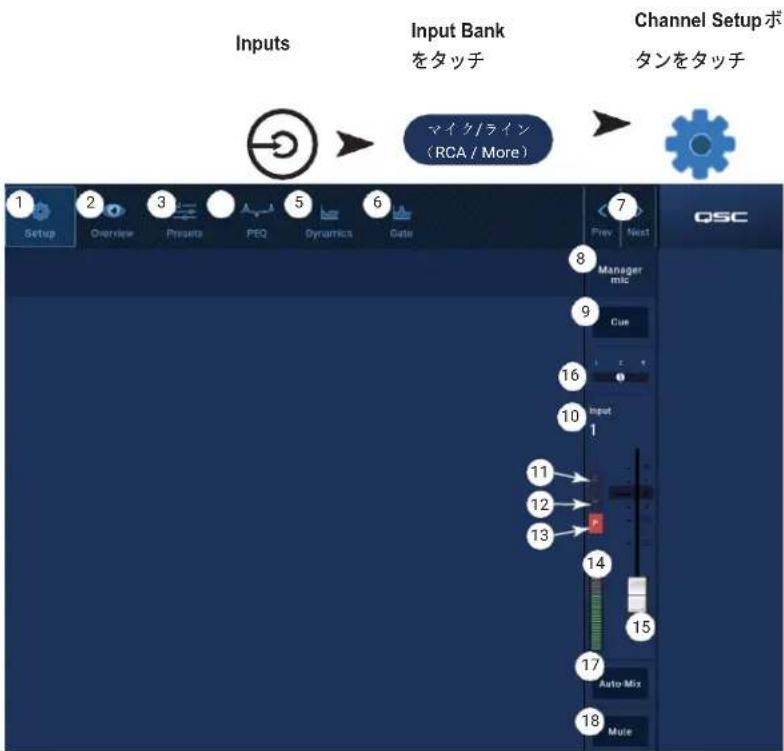
入力チャンネルは、すべての出力ゾーンとMP-M内部ミキサーのオーディオソースとなります。入力チャンネルのすべてのコントロールは、ミキサーと出力ゾーンに影響します。ただし、フェーダー、パン、オートミックスは、ミキサーのみに影響します。入力チャンネルを選択すると、以下のコントロールとインジケータが利用できます。
入力チャンネルナビゲーションコントロール
画面上部のアイコンは、チャンネル処理ブロックの移動に使用されます。以下の詳細については、各トピックを参照してください。
- Setup - セットアップ画面では、チャンネル名、入力トリム、その他様々な機能を変更するためのコントロールを提供します。
- Overview – 概要画面では、チャンネルに関連するほとんどのパラメータを表示し、コントロールすることができます。
- Presets – プリセット画面では、プリセットの呼び出し、保存、および管理を行うためのコントロールを提供します。
- PEQ – Parametric EQ画面では、チャンネルのパラメトリックEQを調整するためのコントロールがあります。
- Dynamics-ダイナミクス画面では、コンプレッサーまたは AGC(自動ゲイン制御)を選択し、どちらかを調整するためのコントロールが用意されています。
- Gate-ゲート画面では、ゲートの設定や調整を行うためのコントロールを提供します。
- Prev / Next - 次または前のチャンネルに移動します。ボタンは、入力、ライン入力、FX チャンネルの順に変化し、最後に入力 1 に戻ります。
入力チャンネル・マスター・コントロール
- Channel ラベルーセットアップ画面のInput Nameフィールドに入力された名前が表示されます。
- Cue - プリフェーダーチャンネル信号をCueヘッドフォン出力に送ります。
- Channel Type and Number-チャンネルの種類(マイク、ステレオ、プレイバック、レコード、FX)と番号を表示します。これは変更することができません。
- G - チャンネルのゲートが作動しているかどうかを示します。
- C - チャンネルのダイナミック処理(コンプレッサーまたはAGC)が有効であるかどうかを示します。
- P-チャンネルのファンタム電源が使用されているかどうかを示します。
- Meter - チャンネルの信号レベルを表示します。このメーターはプリフェーダーです。
- Mute - ゾーンおよびMP-M内部ミキサーに向かうチャンネルをミュートします。

注記:MP-Mはミキサーを内蔵しています。以下のコントロールは、ミキサー内のチャンネル信号のみを調整し、ゾーンに送信されるチャンネル信号には影響しません。
- Fader - MP-M内部ミキサーでチャンネルの信号のレベルを調整します。
- Pan - MP-M内部ミキサーのチャンネルの左右のバランスを調整します。
- Auto-Mix (マイク入力のみ)- オートミキサー(ミキサーセクションのトピックを参照)をチャンネルに適用します。
text_image
Inputs Input Bank をタッチ マイク/ライン (RCA / More) Channel Setupボ タンをタッチ Setup Overview Presets PEQ Dynamics Gate Prev Next 8 Manager MIC 9 Cue 16 10 Input 1 11 12 13 14 15 17 Auto-Mix 18 Mute入力チャンネル - セットアップ
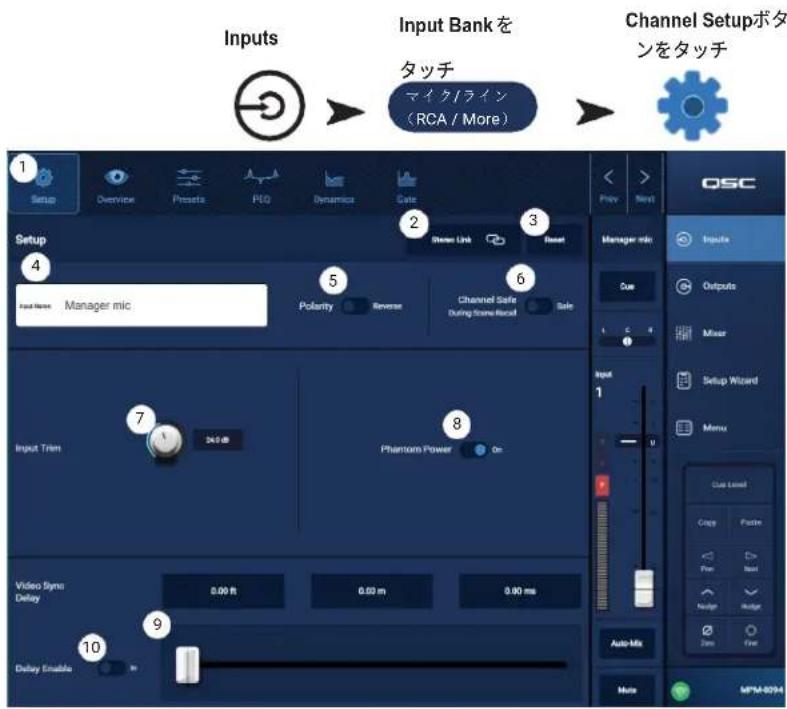
設定画面には、主に「一度設定したらずっと使える」ような機能が多く含まれています。すべての入力チャンネルにチャンネル設定があります。
- Setup ボタンーセットアップ画面を選択します。
- Stereo Link ボタン - 隣接するチャンネルをリンク/リンク解除し、ステレオ操作します。奇数チャンネルの設定が偶数チャンネルにコピーされます。パン設定はミラーリングされています。奇数/偶数リンクのみ対応(1-2、3-4など)。偶数/奇数リンク(2-3、4-5)は使用できません。
- Reset ボタン - このチャンネルのすべてのセットアップ設定をデフォルト値に戻します。
- Input Name フィールド - チャンネルの名前を表示します。タッチするとキーボードが表示され、チャンネル名を「フレンドリーネーム」に変更することができます。アルファベットの大文字と小文字のみを使用してください。
- Polarity スイッチ - 入力信号の極性を反転させます。
- Channel Safe During Scene Recall スイッチ - Safeに設定すると、チャンネルはシーンの呼び出しに影響されません。
- Input Trim ノブ:マイク/ラインチャンネルの入力感度を調整します。
USB Player、Wifi Pagingでは使用できません。
- Phantom Power スイッチ - チャンネルのファンタム電源をオン/オフします(マイク/ライン入力チャンネルのみ)。(MP-M80のチャンネル1~8およびMP-M40のチャンネル1~4で使用可能)
- Video Sync Delay スライダー - Video Sync Delay では、音声信号を最大100ミリ秒まで遅延させることができます。また、ディレイ値はフィートとメートルで表示されます。この機能は、映像信号のレイテンシーが音声信号のレイテンシーより大きい場合に発生する「リップシンクのずれ」を補正するために使用されるのが一般的です。
- Delay Enable スイッチ - Video Sync Delayのオン/オフを切り替えます。
text_image
Inputs Input Bankを タッチ マイク/ライン (RCA / More) Channel Setupボタ ンをタッチ Setup Overview Projects PCR Dynamics Data Steen Link Reset Setup 4 Input Name Manager mic 5 Polarity Reverse Channel Safe During Time Reset Sale 6 Input Trim 24.0 dB Phantom Power On 7 Video Sync Delay 0.00 Hz 0.00 m 0.00 ms 9 Delay Enable In QSC Inputs Outputs Mixer Setup Wizard Menu Cue Level Copy Paste Plan Next Nudge Hodge Zero Fire Auto-Mix More MPM-0354入力チャンネル - 概要
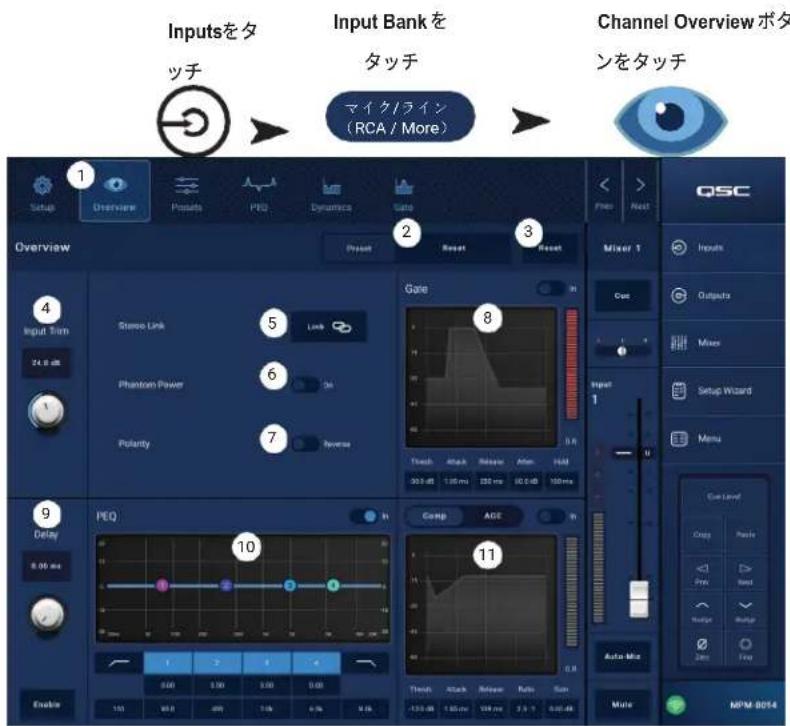
入力チャンネル概要画面では、選択した入力の設定が一目でわかるように表示されます。この画面上のほとんどのコントロールは、他の入力画面にも表示されます。
ある入力の設定をすべてコピーするには、この画面が表示されているときに、Copyボタンをタッチします。設定を別の入力に貼り付けるには、貼り付け先の入力に移動して、Pasteをタッチします。
入力チャンネル概要画面では、以下の項目が利用可能です。
- Navigation アイコン - アイコンをタッチすると、関連する入力チャンネル処理ブロックに移動します。(詳しくはトピックをご覧ください。)
- Preset ボタン - 現在アクティブな入力プリセットを表示します。フィールドをタッチすると、プリセット処理ブロックに移動し、プリセットを呼び出したり管理したりすることができます。このフィールドは、USBプレーヤーとWiFiチャンネルでは使用できません。(詳しくはトピックをご覧ください。)
- Reset ボタン - タッチすると、すべての入力チャンネルコントロールを工場出荷時の設定にリセットします。
- Input Trim ノブ - マイク/ライン・チャンネルの入力感度を調整します。USB Player、Wifi Pagingでは使用できません。
- Stereo Link ボタン - 隣接する奇数・偶数チャンネルを連結し、ステレオ化します。USBプレーヤー、WiFiチャンネルではご利用いただけません。
- Phantom Power スイッチ - チャンネルのファンタム電源をオン/オフします(マイク/ライン入力チャンネルのみ)。(MP-M80のチャンネル1~8およびMP-M40のチャンネル1~4で使用可能)
- Polarity スイッチ-チャンネル信号の極性を反転させることができます。マイク/ライン入力チャンネルでのみ使用可能です。
- Gate - この画面で使用できるコントロールは以下の通りです。In、Threshold、Attack、Release、Attenuation、Hold。コントロールを選択し、Nudgeボタンで値を変更します。USBプレーヤー、WiFiチャンネルではご利用いただけません。(詳しくはトピックをご覧ください。)
- Delay ノブとEnable ボタン - ディレイの調整とディレイの有効/無効を設定します。USBプレーヤー、WiFiチャンネルではご利用いただけません。
- PEQ - この画面で使用可能なコントロールは以下の通りです。In、HPF、LPF、Gain、Frequency。コントロールを選択し、Nudgeボタンで値を変更します。(詳しくはトピックをご覧ください。)
- Comp と AGC -
a. この画面でコンプレッサーに使用できるコントロールは以下の通りです。In、Thresh、Attack、Release、Ratio、Gain。コントロールを選択し、Nudgeボタンで値を変更します。(詳しくはトピックをご覧ください。)
b. この画面でAGCのために利用可能なコントロールは、次のとおりです。 In、Max Target Min Target Max Gain、Threshold、Release。コントロールを選択し、Nudgeボタンで値を変更します。(詳しくはトピックをご覧ください。)
text_image
Inputsをタ ツチ Input Bankを タッチ マイク/ライン (RCA / More) Channel Overview ポタ ンをタッチ Setup Overview Postsub PQ Dynamics Sat Overview 1 2 3 4 5 6 7 Image Gate 8 9 10 11 QSC Mixer 1 Inputs Outputs Mixe Setup Wizard Menu Fuel Level Crop Tools Prey Next Change Update Auto Mix Auto Mix Make MPM-0014入力チャンネル - プリセット
MP-Mはスピーチと楽器のプリセットを搭載しています。楽器用プリセットは、生演奏を増強するためにミキサーセクションを使用する用途を想定しています。
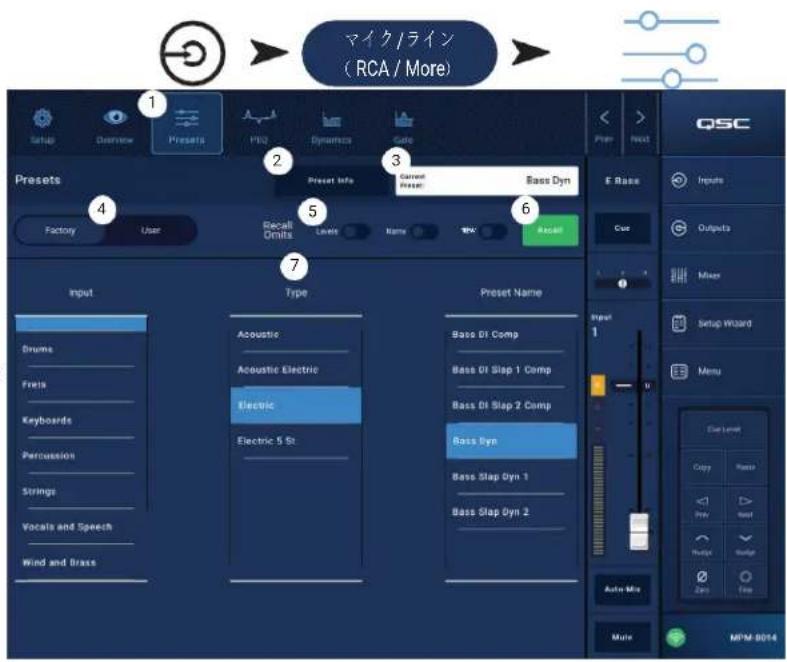
入力チャンネルプリセットは、チャンネルのEQ、ダイナミクス、ゲートの設定により構成されており、これらは保存し、呼び出しすることができます。 チャンネル名とレベル設定はプリセットと一緒に保存されますが、Recall Omitsスイッチを設定してプリセット呼び出しの際に省略することができます。 工場出荷時のプリセット
- Presets ボタン - プリセット画面を表示します。
- Preset Info ボタン - タッチすると、現在のプリセットに関する詳細がポップアップメッセージで表示されます。ポップアップでOKをタッチして閉じます。
- Current Preset フィールド - 現在アクティブなプリセットの名前が表示されます。
- Factory / User switch - このトピックでは、スイッチをFactoryに設定します。内蔵の工場出荷時のプリセットとユーザープリセットのどちらかを選択します。詳細は、「ユーザープリセット」の項目を参照してください。
- Recall Omits - 選択されたパラメーターが プリセットの呼び出しに影響されないようにします。選択できるパラメータは以下の通りです。レベル、名前、12V ファンタム電源。スイッチが "ON" のとき、パラメータが選択されます。
- Recall ボタン - タッチすると、Selectionウィンドウで選択したプリセットを呼び出します。
- Selection windows - これらのウィンドウ(Input、TypeまたはPreset Name)は、呼び出しのプリセットを選択するために使用されます。
Inputs Input Bank
プリセットボタン
をタッチ Channel Presets
をタッチ
ボタン
text_image
マイク/ライン (RCA / More) Setup Overview Presets PI2 Dynamics Gate Preset Info Current Reset: Bass Dyn Factory User Recall Orbits Levels Name OK Reset Input Type Acoustic Acoustic Electric Electric Electric 5 St. Bass Of Comp Bass Of Slap 1 Comp Bass Of Slap 2 Comp Bass Dyn Bass Slap Dyn 1 Bass Slap Dyn 2 Input 1 Menu Class Level Copy Paste Prev Next Hedge Auto Mix Zero Top MFM-0014ユーザープリセット
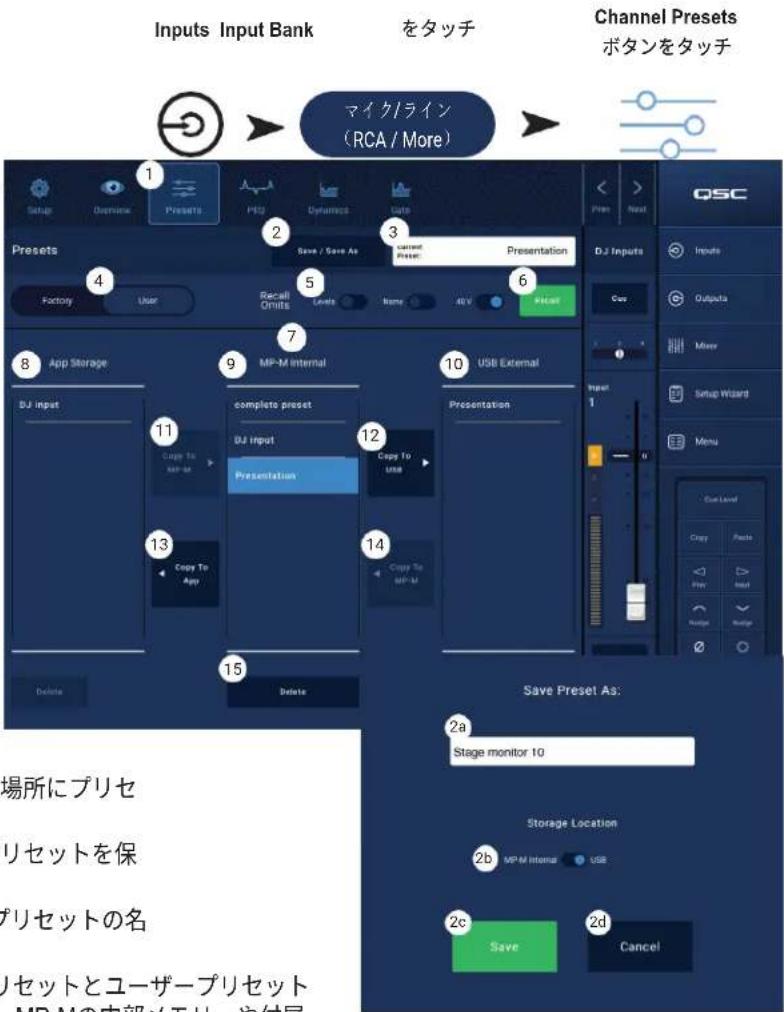
ユーザープリセット画面は、ユーザー独自のチューニングやプリセットを保存・管理する画面です。
- Presets ボタン - プリセット画面を表示します。
- Save / Save as ボタン - タッチすると、現在のプリセットに関する詳細を示すポップアップメッセージが表示されます。ポップアップでOKをタッチして閉じます。

ヒント!:工場出荷時のプリセットを呼び出すと、そのプリセットをユーザープリセットとして保存することができます。これをベースにカスタムプリセットを作成することができます。
a. Save Preset As フィールド - フィールドをタッチしてキーボードにアクセスし、プリセットの別の名前を入力するか、名前をそのままにして次のステップに進みます。
b. Storage Location スイッチ - (ミキサーの)
MP-M Internal、またはミキサーに接続された
USBのいずれかを選択します。
c. Save ボタン - ボタンをタッチして、選択した場所にプリセットを保存します。
d. Cancel ボタン - このボタンをタッチして、プリセットを保存せずにダイアログを終了します。
- Current Preset フィールド - 現在アクティブなプリセットの名前が表示されます。
- Factory / User スイッチ - 内蔵の工場出荷時のプリセットとユーザープリセットのどちらかを選択します。ユーザープリセットは、MP-Mの内部メモリーや付属のUSBストレージに保存・呼び出しが可能です。
- Recall Omits - 選択されたパラメータがプリセットの呼び出しによって影響を受けないようにします。選択できるパラメータは以下の通りです。レベル、名前、12Vファンタム電源。スイッチが"ON"のとき、パラメータが選択されます。
- Recall ボタン - タッチすると、MP-M Internal または USB External リストで選択されたプリセットを呼び出します。
- Selection windows - これらのウィンドウ(App Storage、MP-M Internal、USB External)は、呼び出しをするプリセットを選択したり、ある場所から別の場所にプリセットをコピーしたりするために使用します。
- App Storage リスト - MP-Mを制御するために使用している機器の内部メモリに保存されているユーザープリセットを表示することができます。このパネルを選択した場合、Copy to MP-Mボタンを押すと、プリセットがMP-M内部メモリにコピーされます。App Storageからプリセットを呼び出すことはできません。呼び出しをする場合は、プリセットをMP-M Internalに保存し、呼び出します。
- MP-M Internal リスト-MP-Mの内部メモリーに保存されているユーザープリセットを表示します。このパネルを選択すると、選択したプリセットをApp StorageまたはUSB Externalにコピーすることができます。また、プリセットを呼び出した後、保存したり、別のプリセットとして保存したりすることができます。
- USB External リスト - 接続されたUSBデバイスに保存されているユーザープリセットを表示します。このパネルを選択すると、選択したプリセットをMP-M内部ストレージにコピーすることができます。また、プリセットを呼び出した後、保存したり、別のプリセットとして保存したりすることができます。
以下のコントロールを行うには、App Storageリスト、MP-M Internalリスト、USB Externalリストのいずれかが選択されている必要があります。
- Copy To MP-M ボタン - タッチして、選択したプリセットを App Storage から MP-M 内部ストレージにコピーします。
- Copy To USB ボタン - タッチして、選択したプリセットをMP-M内部ストレージからUSBストレージにコピーします。
- Copy To App ボタン - タッチして、選択したプリセットをMP-M内部ストレージからApp Storageにコピーします。
- Copy to MP-M ボタン-タッチして、選択したプリセットをUSB外部ストレージからMP-M内部ストレージにコピーします。
- Delete ボタン - 選択したプリセットを削除します。
TD-001578-08-C
text_image
Inputs Input Bank をタッチ Channel Presets ボタンをタッチ マイク/ライン (RCA / More) Setup Overview Presets Play Dynamics Gate Save / Save As current Presser Presentation Factory User Recall Omits Levels Name 40 V Pencil QSC D.J Inputs Inputs Outputa Mixy Setup Wizard Menu Input 1 Copy Level Copy Paste Copy to App MP-M Internal 10 USB External 11 complete preset DJ Input Presentation Copy To Use Copy To App Presentation 12 13 14 15 Delete Delete Save Preset As: 2a Stage monitor 10 Storage Location 2b MP-M Internal USB 2c Save Cancel 場所にプリセ リセットを保 プリセットの名 リセットとユーザープリセット MP-Mの内部メエリー や付尾入力チャンネル - PEQ
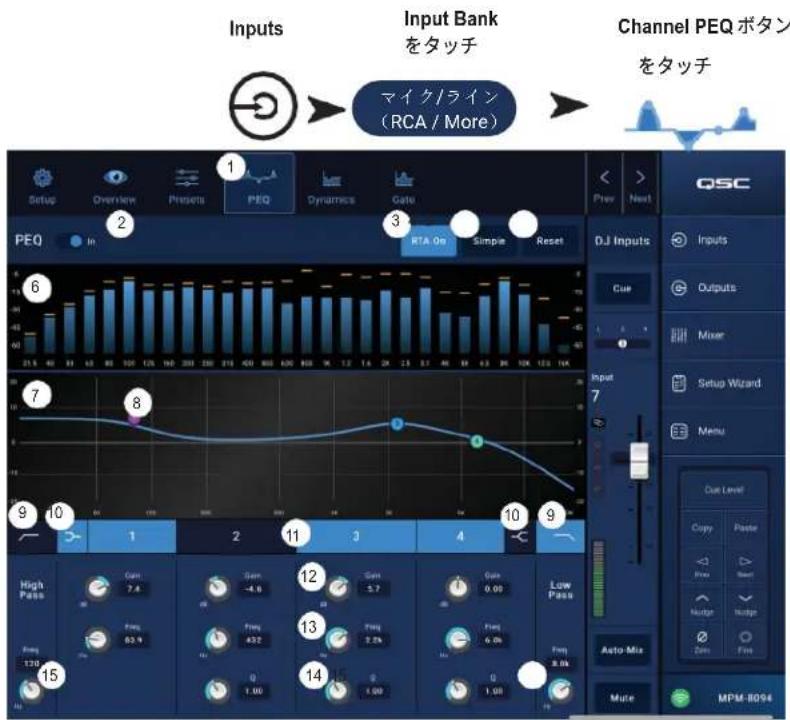
この画面は、入力チャンネルのパラメトリックイコライザーの設定をコントロールし、表示します。
PEQは4バンドのフルパラメトリックEQで、可変HPF(ハイパスフィルター)とLPF(ローパスフィルター)を搭載しています。
- HPFは20Hz~2,000Hzの範囲で可変です。設定値より上の周波数は通過させ、下の周波数はカットします。
- LPFは1kHz~20kHzの範囲で可変です。設定値以下の周波数を通過させ、設定値以上の周波数をカットすることができます。
-
バンド1、4はシェルビングフィルタとして設定することもできます。
-
PEQ タブ - EQ画面を選択します。
- PEQ Out/In- イコライザーをオン/オフします。
- RTA On - ピークホールドインジケーターを含むチャンネル信号のトーンバランスを表示するリアルタイムアナライザーを有効/無効にします。

注記:システム上で同時に実行できるRTAは1台のみです。RTAボタンをタッチします。他のデバイスがRTAを使用している場合、右のメッセージが表示されます。
text_image
Inputs Input Bank をタッチ マイクノライン (RCA / More) Channel PEQ ボタン をタッチ Setup Overview Presets PEQ Dynamics Gate RTA On Simple Reset Osc DJ Inputs Inputs Outputs Mixer Setup Wizard Menu Cue Level Copy Paste Pre Stant Number Nudge Auto-Mix Fire Mute MPM-8094| 現在、RTA[デバイス名]で使用されています。このデバイスの代わりに割り当てますインジケータ | |
| はい | いいえ |

注記:RTAがオフのとき、Parametric EQのグラフはグラフェリア全体を使用するように拡大されます。
- Simple ボタン - Frequencyと、すべてのバンドとローおよびハイカットフィルターのQコントロールを非表示にします。シンプルモードに変更しても、既存の設定に影響はありません。
- Reset ボタン-すべてのPEQコントロールを工場出荷時の位置に設定します。
-
RTAディスプレイ - チャンネル信号の振幅を1/3オクターブバンドで表示します。各バンドにピークホールドのインジケータが表示されます。
-
RTA グラフ縦目盛 - オーディオレベルを - 60 dB から - 5 dB まで表します。
-
RTAグラフ横目盛 - 31.5 Hzから16 kHzまでの周波数を表示します。
-
Parametric EQ グラフ-PEQ設定に基づくイコライジングカーブをグラフで表示します。トレースが暗くなっている場合、PEQがOut(解除)されていることを示します。
-
EQ グラフ縦目盛 - オーディオレベルを -20 dBから +20 dBで表します。
-
EQ グラフ横目盛 - 20 Hz から 20 kHz までの周波数を表します。
-
EQ ハンドルータッチしたままドラッグすると、関連するPEQバンドの周波数とゲインを変更することができます。ハンドルを見るには、周波数帯ボタンを押す必要があります。
- High Pass and Low Pass ボタン - HPF および LPF(上述)をオン/オフします。
-
Low Shelf and High Shelf フィルターボタン - EQ Band 1とBand 4をパラメトリックフィルターからシェルビングフィルターに変更します。シェルフフィルターが作動している場合、Qコントロールは使用できません。ローシェルビングフィルターは、設定された周波数以下の範囲を増減します。ハイシェルビングフィルターは、設定された周波数以上の範囲を増減します。
-
Frequency Bands 1, 2, 3, and 4ボタン - 関連するパラメトリックEQバンドをオン/オフします。各バンドは20Hz~20kHzのフルパラメトリックです。
- Gain コントロールノブと数値-関連するEQバンドの周波数設定におけるゲインを調整します。15dB~+15dBの範囲。
- Freq コントロールノブ(周波数帯域1~4):関連するEQバンドの中心周波数を設定します。シェルビングフィルタが作動している場合、Freqコントロールはシェルビングフィルタのニー周波数を設定します。
- Q ノブ-関連するEQバンドのQを調整します。Shelf Filterを選択した場合、Qコントロールは非表示になります。また、Qは"つまむ"ことで調整できます。
- Freq コントロールノブ(ローカットおよびハイカット)- ローカットおよびハイカットフィルターの周波数を0またはユニティの3dB下の点から測定して設定します。
入力チャンネル - ダイナミクス
(コンプレッサー/AGC)
入力チャンネルダイナミクス処理ブロックは、コンプレッサーまたは自動ゲインコントロール(AGC)として設定することができます。
コンプレッサー
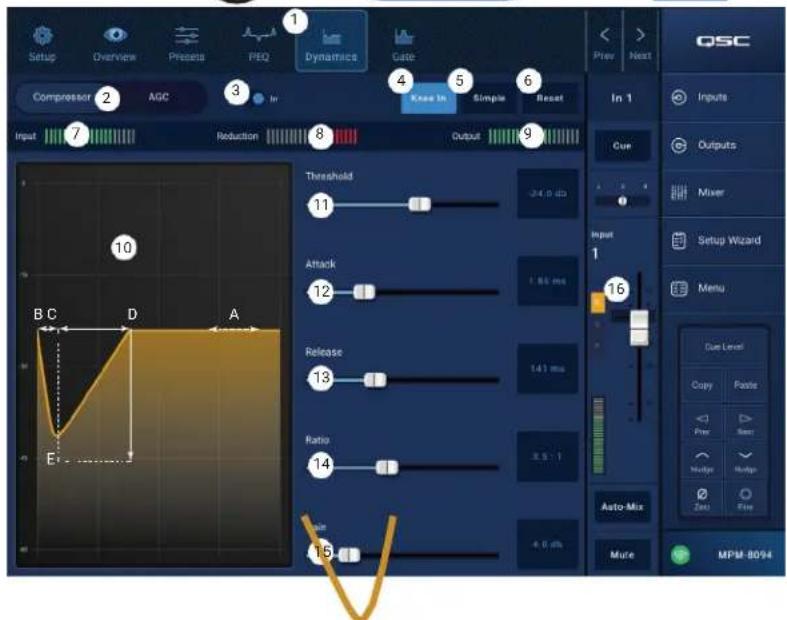
コンプレッサーは、設定された閾値以上の信号のダイナミックレンジを制御します。
- Dynamics ボタン - Compressor / AGC画面を選択します。
- Compressor / AGC ボタン - コンプレッサーまたはAGCのいずれかを選択します。
- In スイッチ:コンプレッサーまたはAGCプロセッサをオン/オフします。
- Knee In ボタン - 閾値を越えたときに、コンプレッサーのゲインリダクションの遷移をどれだけ急激に、または徐々に行うかを決定します。
Inputs Input Bank
をタッチ
Channel Dynamics
ボタンをタッチ



text_image
Setup Overview Presets PEQ Dynamics Gate Compressor AGC In Knee In Simple Reset Input 7 Reduction 8 Output 9 Threshold 11 Attack 12 Release 13 Ratio 14 E 15 OSC Inputs Cure Outputs Mixer Setup Wizard Menu Gue Level Copy Paste Fire Auto-Mix Zero Fire Mute MPM-8094-
Simple ボタン - シンプルモードのオン/オフを切り替えます。オンのときは、以下のコントロール以外はすべて非表示になります。
-
コンプレッサー/AGC
- コンプイン
- シンプル
- リセット
- 压縮(闕値)
その他のコントロールは、シンプルモードボタンを押す前に設定された値のままです。
- Reset ボタン - このチャンネルのすべてのコンプレッサーとAGCコントロールを工場出荷時の位置に設定します。
- Input メーター - RMS入力信号レベルを表示します。
- Reduction メーター - 赤い表示は、コンプレッサーによって信号がどの程度低減されているかを示します。このメーターは、Inボタンの操作の有無にかかわらず、信号を表示します。
- Output メーター - 任意の圧縮を適用した後の出力レベル
-
Compressor グラフ - 縦目盛は0 dBから-60 dBまで、横目盛は時間を表します。作動しているときは、トレースが表示されます。
-
Threshold (A) - 压縮を開始するレベル。
- Attack 時間 (B to E) - 入力が閾値を超えてから、最大圧縮に達するまでの時間。
- Ratio (A から E) - 信号に適用される圧縮の量。
-
Release 時間 (C から D) - 入力レベルが閾値を超えなくなった後、圧縮された信号が閾値レベルまで上昇するのにかかる時間。
-
Thresholdスライダー-コンプレッサーが信号レベルを下げ始めるポイントを設定します。
- Attack スライダー - 閾値を超える信号にコンプレッサーが反応する速さを調整します。
- Release スライダー - 信号が閾値を下回ったときに圧縮を停止する速さを調整します。
- Ratio スライダー - 信号が閾値を超えたときの、入力レベルの変化と出力レベルの変化の比率を設定します。
- Gain スライダー - 信号が圧縮された後の損失を補うために、全体の出力ゲインを調整します。
- Compressor in/out インジケーター - コンプレッサー(またはAGC)がInの時、チャンネルコントロールストリップにオレンジ色の「C」が表示されます。
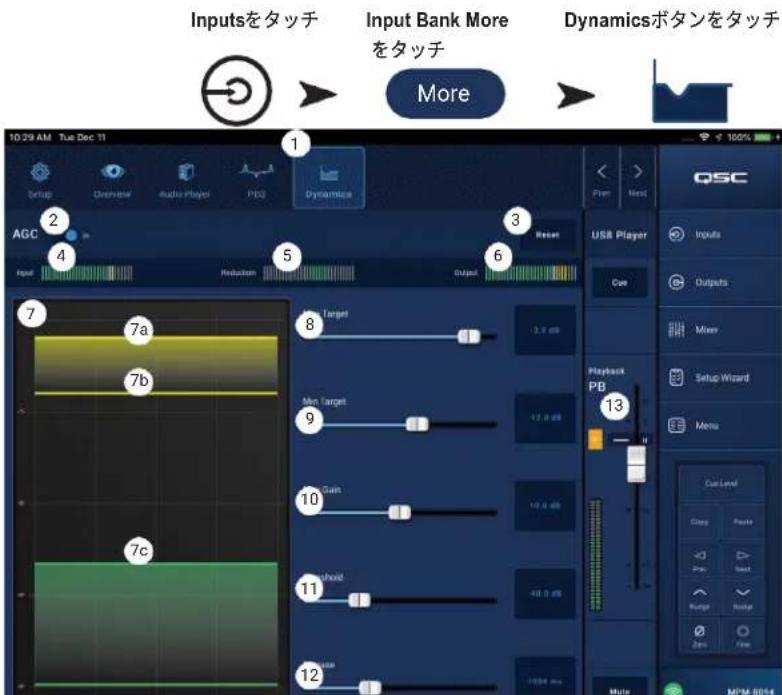
自動ゲインコントロール(AGC)
オートゲインコントロールは、音源のオーディオレベルのばらつきを補正するために使用されます。
- Dynamics ボタン - Compressor / AGC画面を選択します。
- Compressor / AGC ボタン - コンプレッサーまたはAGCのいずれかを選択します。
- In スイッチ - AGCプロセッサを作動/停止します。
- Reset ボタン-このチャンネルのすべてのコンプレッサーとAGCコントロールを工場出荷時の位置に設定します。
- Input メーター - RMS入力信号レベルを表示します。
- Reduction メーター-AGCによって信号レベルがどの程度変更されたかを表示します。中央(0dB)は、ゲイン変更しないことを示します。メーターが右方向に移動するのは、ゲインがかかっていることを示します。左方向への移動は、信号レベルの減衰(減少)を示します。
- Output メーター - AGC適用後の出力信号レベルを表示します。
- AGC グラフ - 0 dB から -60 dB までの縦目盛。
AGCが作動しているときは、トレースが表示されます。
a. Max Target - AGCが維持する最大レベルを示します。
b. Min Target - AGCが維持しようとする最小レベルを示します。
c. Threshold-AGCがアクティブ/非アクティブになるレベルを示します。
-
Max Target スライダー-AGCが維持する最大レベルを設定します。
-
Min Target スライダー -AGC が維持しようとする最小レベルを設定します。
- Max Gain スライダー - ターゲット設定に関係なく、AGC が適用するゲインの量の制限を設定します。
- Threshold スライダー – AGCがアクティブ/非アクティブになるレベルを設定します。閾値以下の信号は意図的な無音とみなされ、AGCは追加のゲインを適用しません。
- Release スライダー - 入力信号レベルが変化した後、AGCがゲインの変化を保持する時間を調整します。
- AGC IN/OUTインジケーター - AGC(またはコンプレッサー)がInのとき、チャンネルコントロールストリップにオレンジ色の「C」が表示されます。

注記:AGCは、フィードバックの可能性がある場合は、マイク入力に使用しないでください。
ソース機器に出力ボリュームコントロールがない場合は、入力チャンネルのゲインコントロールを使用して、小音量再生と大音量再生をシミュレートしてください。Cue出力とヘッドホンを使って、AGCの結果を聴くことができます。
AGCを調整するには
- 希望する最大信号レベルよりもわずかに大きいレベルのプログラム素材を使用して、Max Targetスライダーを調整し、リダクションが中央より左に移動してわずかなゲイン減少を示すようにします。
- 希望する最小信号レベルよりわずかに低いレベルのプログラム素材を使用して、Min Targetスライダーを調整し、リダクションメーターが中央より右側に移動してわずかなゲイン追加を示すようにします。
- プログラム素材の低レベルの部分が過剰にブーストされている場合は、Max GainコントロールでAGCが適用する最大ゲインを下げます。
- プログラム素材を再生していない状態で、リダクションメーターに追加のゲインがかかっていないことが表示されるように閾値を調整します。無信号時にソースからの残留ノイズに対してAGCがフルゲインになるのを防ぐための調整です。

text_image
Inputsを タッチ Input Bankをタッチ Channel Dynamics ボタンをタッチ マイク/ライン (RCA / More) Setup Overview Presets PEQ Dynamics Game Compressor ABC In Reset Input 5 Reduction 6 Output 7 8a 8b 8c Max Target 9 -1.02 db Min Target 10 -12.0 db Max Gain 11 20.8 db Threshold 12 -32.0 db Release 13 +600 ms Prei Next QSC In 1 Inputs Outputs Mixer Setup Wizard Menu Cue Level Copy Paste Buy New None Hotspot Zero Pure Auto Mix Mute MPM-8094入力チャンネル - Gate
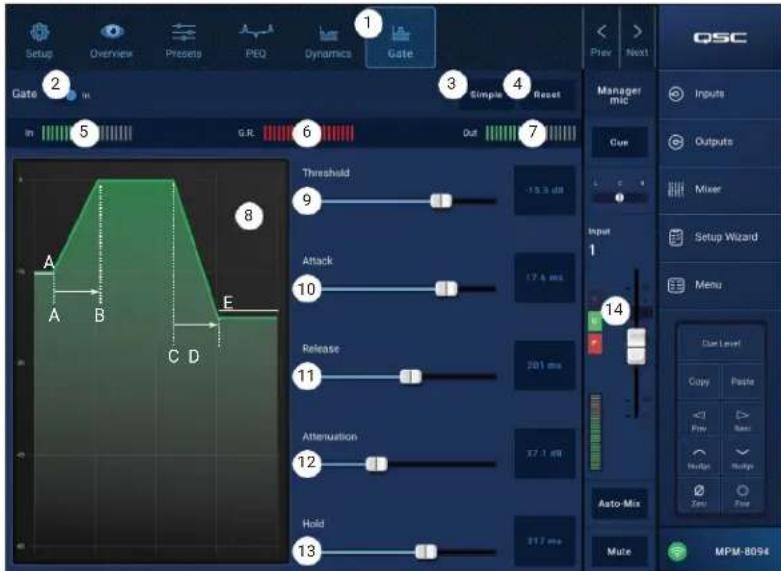
ゲートは、設定された閾値以上の音声を通過させ、閾値以下の音声を減衰させます。また、「ゲート」はページング機能「Store & Forward」の一部として使用されます。
- Gate ボタン - ゲート画面を選択します。
- Gate In スイッチ - ゲートを作動または解除します。
-
Simple ボタン - Simple モードのオン/オフを切り替えます。以下のコントロール以外はすべて非表示になります。
-
ゲートインボタン
- シンプルボタン
- リセットボタン
-
ゲーティングスライダー
-
Reset ボタン:すべてのGateコントロールを工場出荷時の位置に設定します。
- In メーター- RMS入力レベル
- G.R. メーター - Gain Reduction - Gateによって信号がどの程度減少しているかを示します。
- Out メーター- Output レベル
-
Gate グラフ - Gateが作動すると、トレースは緑色に変わります。 横軸は時間、縦軸はレベルです。
-
閾值 (A)
- アタックタイム (A-B)
- 解除時間 (C-D)
-
減衰レベル (E)
-
Threshold スライダニ - Gate が音声を通過させるポイントを設定します。
-
Attack スライダー - 閾値を超える信号に対してゲートが反応する速さを調整します。
- Release スライダー - 信号が閾値以下になったときに、Gateが音声をどれくらい速く減衰させるかを調整します。
- Attenuation スライダー - 信号が閾値以下のとき、出力に適用される減衰量を設定します。
- Hold スライダー - Gateが一度開かれた後Gateが開いたままになる最小時間、および入力レベルが閾値以下になった後にGateが開いたままになる長さを設定します。
- Gate in/out インジケータ - GateがInのとき、チャンネルコントロールストリップに緑色の「G」が表示されます。
Inputs Input Bank
をタッチ Channel Gate
ボタン
をタッチ

マイク/ライン (RCA / More)

text_image
Setup Overview Presets PEQ Dynamics Gate Gate In 5 G.R 6 Out 7 Simple Reset 3 4 Prey Next MSC Inputs Outputs Mixer Setup Wizard Menu Clear Level Copy Paste <1 > Play Basic Hadar Hedge Zero Free Auto-Mix Mute MPM-8094入力チャンネル - USBプレーヤーの
設定
設定画面には、主に「一度設定したらずっと使える」ような機能が多く含まれています。すべての入力チャンネルにチャンネル設定があります。
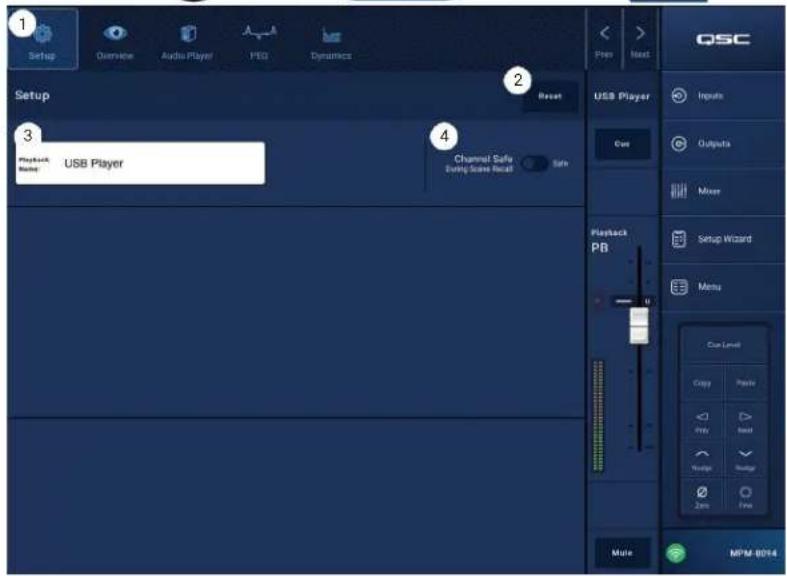
- Setup ボタン - セットアップ画面を選択します。
- Reset ボタン - このチャンネルのすべてのセットアップ設定をデフォルト値に戻します。
- Input Name フィールド - チャンネルの名前を表示します。タッチするとキーボードが表示され、チャンネル名を「フレンドリーネーム」に変更することができます。アルファベットの大文字と小文字のみを使用してください。
- Channel Safe During Scene Recall スイッチ - Safeに設定すると、チャンネルはシーンの呼び出しに影響されません。
Inputs Input Bank
をタッチ Channel
Dynamicsボ


More

タンをタッチ

Overview画面では、Input Channel USB Player機能の各セクションの概要が表示されます。概要で調整できるのは、一次コントロールのみです。
- Overview ボタン - USBプレーヤーの概要画面を選択します。
- Reset ボタン - すべてのPEQコントロールを工場出荷時の位置に設定します。
- Digital Gain ノブ - レベルが低すぎる、または高すぎるデジタルオーディオファイルを補正します。
PEQセクション
-
Parametric EQ グラフ – PEQ設定に基づくイコライジングカーブをグラフで表示します。トレースが暗くなっている場合、PEQがOut(解除)されていることを示します。
-
EQ graph vertical scale - オーディオレベルを -20 dB から +20 dB で表します。
-
EQ Nraph horizontal scale - 20 Hzから 20 kHzまでの周波数を表します。
-
EQ Out/In - イコライザーをオン/オフします。
- EQ Handles - タッチ、ホールド、ドラッグして、関連する周波数帯の周波数とゲインを変更します。ハンドルを見るには、周波数帯ボタンを押す必要があります。
- High Pass filterボタン - ハイパスフィルターを作動/停止します。HPFは20Hz~2,000Hzの範囲で可変です。設定値より上の周波数は通過させ、下の周波数はカットします。
- Parametric Band 1 and 2 -関連するパラメトリックEQバンドをオン/オフします。各バンドは20Hz~20kHzのフルパラメトリックです。
- Gain コントロールノブと数値 - 関連するフィルタの周波数設定におけるゲインを調整します。15dB~+15dBの範囲。
- Freqコントロールノブ - 関連するフィルタの周波数を設定します。
ダイナミクスセクション (AGC)
AGCは、音源のオーディオレベルのばらつきを補正するために使用されます。詳細については、AGCの項目を参照してください。
- AGC ディスプレイ - 設定されたコントロールの関係をグラフィカルに表示します。
- AGC In スイッチ - AGC をオン/オフします。
- Reductionメーター:AGCによって信号レベルがどの程度変化したかを示します。 中央(0dB)は、ゲイン変更しないことを示します。 メーターが右方向に移動するのは、ゲインがかかっていることを示します。 左方向への移動は、信号レベルの減衰(減少)を示します。

注記:コントロールを選択し、Nudgeボタンで調整します。
- Max Target コントロール - AGC が維持する最大レベルを設定します。
- Min Target コントロール - AGCが維持しようとする最小レベルを設定します。
- Max Gain スライダー - ターゲット設定に関係なく、AGC が適用するゲインの量の制限を設定します。
- AGC Threshold コントロール - AGCがアクティブ/非アクティブになるレベルを設定します。閾値以下の信号は意図的な無音とみなされ、AGCは追加のゲインを適用しません。
- Release コントロール - 入力信号レベルが変化した後、AGCがゲインの変化を保持する時間を調節します。

text_image
Inputs Input Bank More をタッチ Overviewをタッチ More Setup Overview Audio Player PEQ Dynamics Overview Reset Digital Gain 0.00 dB 4 PEQ In 11 12 6 1 8 13 9 7 14 15 16 17 18 10 120 120 9.0k Max rgt Min rgt Peak Street Response Prey Next USB Player Cue Playback PB Menu Cue Level Copy Paste Prev Next Rudged Rudged Zero Fine Mute MPM-8094入力チャンネル - USBプレーヤー
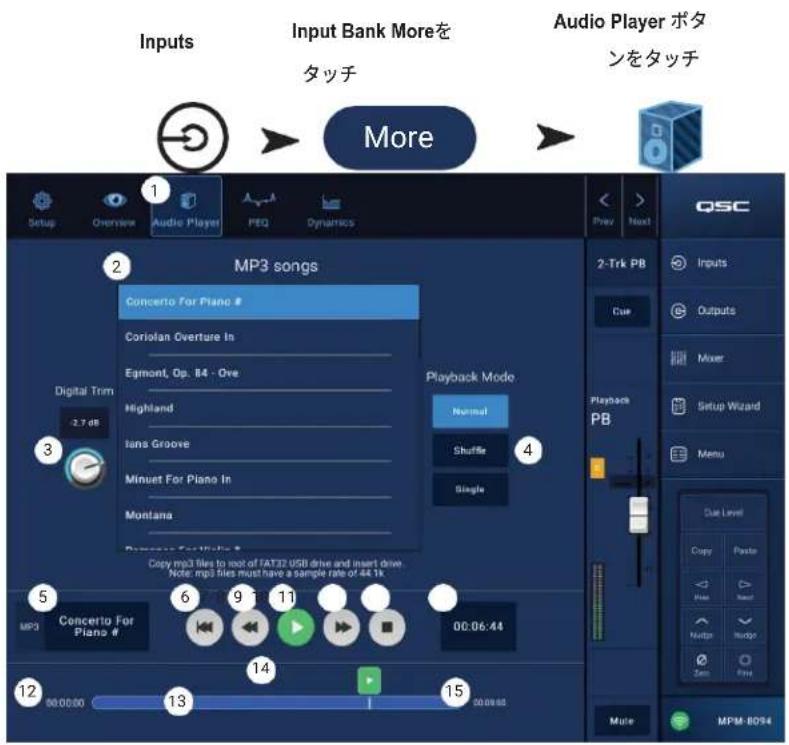
MP-MのUSBポートに接続したUSBストレージデバイスのMP3再生に使用します。
- USBストレージは、FAT32でフォーマットされている必要があります。
- オーディオファイルは、ルートディレクトリにある必要があります。
- ファイルは英数字順で表示されます。
- MP3ファイルは、サンプルレートが44.1kであることが必要です。
-
MP Manageアプリでこの機能を使用するためには、メニュー>設定からUSB再生を有効にする必要があります。
-
Audio Player ボタン-オーディオプレーヤー画面を選択します。
- MP3 Songs - 插入したUSBドライブにあるMP3タイトルのリストを表示します。
-
Digital Trim - 入力ゲインコントロールを提供します。(-12 dB \~ 0.00 dB)
-
再生モード -
-
Normal ボタン - ファイルをリスト順に再生します(英数字)。
- Shuffle ボタン-ファイルをランダムに再生します。
-
Single ボタン - 選択したファイルを 1 回だけ再生します。繰り返しません。
-
MP3 - 現在選択されているMP3ファイルのタイトルが表示されます。
- Top-of-List Ⓧ - タッチすると、ファイルリストの先頭に移動します。
- Previous file ⬇ - タッチすると、ファイルリストで前のファイルに移動します。
- Play タッチすると、現在選択されている MP3 ファイルの再生が始まります。
- Next file 📋 タッチすると、ファイルリストで次のファイルに移動します。
- Stop Play ☐- タッチすると、現在選択されている MP3 ファイルの再生を停止します。
- Playback Time - 再生開始からの経過時間を表示します。
- プログレスラインは、ファイル内のおおよその再生位置を示します。
- Position Progress ▶ タッチして保持し、Progress Line の希望する位置までドラッグします。
14.00:00:00 - ファイルの開始を表します。 - HH:MM:SS - ファイルの長さを表します。
text_image
Inputs Input Bank Moreを タッチ Audio Player ボタ ンをタッチ More 1 Setup Overline Audio Player PEQ Dynamics 2 MP3 songs Concerto For Piano # Coriolan Overture In Egmont, Op. 84 - Ove Highland Ians Groove Minuet For Piano In Montana Playback Mode Nominal Shuffle Single 3 Digital Trim -2.7 dB 4 5 MP3 Concerto For Piano # 6 9 11 00:06:44 12 13 14 15 00:00:00 Audio Player ボタ 2-Trk PB Inputs Cue Outputs Mixer Setup Wizard Menu Dual Level Copy Paste Paste Newt Nucle Nucler Zero Print Mate MPM-B094入力チャンネル - USBプレーヤー PEQ
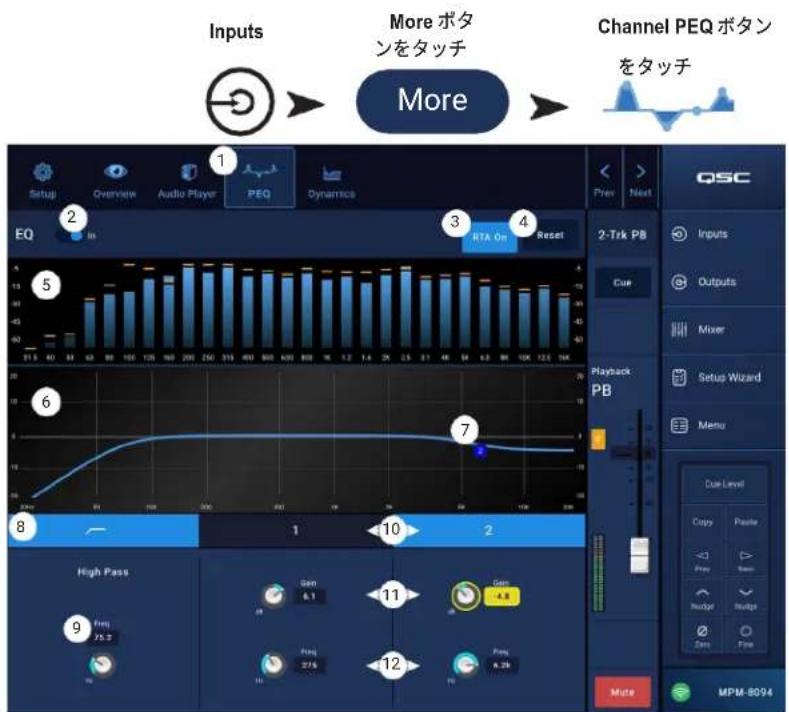
入力チャンネル2-Trk PBのパラメトリックイコライザーの設定値をコントロール・表示する画面です。
HPF(ハイパスフィルター)を内蔵したハイ/ローの2バンドシェルビングEQです。
HPFは、20Hz~2,000Hzの周波数をカットし(ローカット)、2,000Hz以上の周波数を通過させます(ハイパス)。
- PEQ ボタン - EQ画面を選択します。
- EQ Out/In - イコライザーをオン/オフします。
- RTA On - リアルタイム・アナライザーをオンオフします。RTAは、チャンネルの信号のトーンバランスを表示します。各バンドにピークホールドのインジケータが表示されます。

注記:システム上で同時に実行できるRTAは1台のみです。
RTAボタンをタッチします。他のデバイスがRTAを使用している場合、右のメッセージが表示されます。
text_image
Inputs More ボタンをタッチ More Channel PEQ ボタンをタッチ Setup Overview Audio Player PEQ Dynamics EQ RTA On Reset 2-Trk PB Cue Playback PB Menu Cue Level Copy Paste Prey Save Inudpt Update Gen 4.8 Freq 275 High Pass Freq 25.2 Freq 6.28 Mute MPM-8094

注記:RTAがオフのとき、Parametric EQ のグラフはグラフェリア全体を使用するように拡大されます。
- Reset ボタン - すべてのPEQコントロールを工場出荷時の位置に設定します。
-
RTAディスプレイ - チャンネル信号の振幅を1/3オクターブバンドで表示します。各バンドにピークホールドのインジケータが表示されます。
-
RTAグラフ縦目盛 - オーディオレベルを-60 dB から-5 dB まで表します。
-
RTAグラフ横目盛 - 31.5 Hzから16 kHzまでの周波数を表示します。
-
Parametric EQ グラフ-PEQ 設定に基づくイコライジングカーブをグラフで表示します。トレースが暗くなっている場合、PEQがOut(解除)されていることを示します。
-
EQ グラフ縦目盛 - オーディオレベルを -20 dB から +20 dB で表します。
-
EQ グラフ横目盛 - 20 Hzから 20 kHzまでの周波数を表します。
-
EQ handles - タッチしてそのままドラッグすると、関連する周波数帯の周波数とゲインを変更することができます。ハンドルを見るには、周波数帯ボタンを押す必要があります。
- High Pass フィルターボタン - HPF(前述)をオン/オフします。
- High Pass Freq コントロールノブ-ハイパスフィルターの周波数を設定します(20Hz~2,000Hz)。周波数の読み取りは-3dBで行われます。
- Low Shelf and High Shelf フィルターボタン - ローシェルフおよびハイシェルフフィルターを作動/解除します。 ローシェルビングフィルターは、設定された周波数以下の範囲を増減します。ハイシェルビングフィルターは、設定された周波数以上の範囲を増減します。
- Gain コントロールノブと数値-関連するシェルビングフィルタの周波数設定におけるゲインを調整します。 15dB~+15dBの範囲。
- Freq コントロールノブ (Low and High Shelving) - ロー/ハイシェルビングフィルターの周波数を設定します。
入力チャンネル - USB Dynamics Automatic Gain Control (AGC)
オートゲインコントロールは、音源のオーディオレベルのばらつきを補正するために使用されます。
- Dynamics ボタン - AGC画面を選択します。
- AGC In スイッチ - AGC プロセッサのオン/オフを切り替えます。
- Reset ボタン - このチャンネルの AGC コントロールすべてを、工場出荷時の位置に設定します。
- Input メーター - RMS入力信号レベルを表示します。
- Reduction メーター-AGCによって信号レベルがどの程度変更されたかを表示します。中央(0dB)は、ゲイン変更しないことを示します。メーターが右方向に移動するのは、ゲインがかかっていることを示します。左方向への移動は、信号レベルの減衰(減少)を示します。
- Output メーター - AGC適用後の出力信号レベルを表示します。
- AGC グラフ - 0 dBから-60 dBまでの縦目盛。 AGCが作動しているときは、トレースが表示されます。
a. Max Target - AGCが維持する最大レベルを示します。
b. Min Target - AGCが維持しようとする最小レベルを示します。
c. Threshold-AGCがアクティブ/非アクティブになるレベルを示します。
- Max Target スライダー- AGCが維持する最大レベルを設定します。
- Min Target スライダー - AGC が維持しようとする最小レベルを設定します。
- Max Gain スライダー - ターゲット設定に関係なく、AGC が適用するゲインの量の制限を設定します。
- Threshold スライダー – AGCがアクティブ/非アクティブになるレベルを設定します。閾値以下の信号は意図的な無音とみなされ、AGCは追加のゲインを適用しません。
- Release スライダー - 入力信号レベルが変化した後、AGCがゲインの変化を保持する時間を調整します。
- AGC IN/OUTインジケーター - AGCがInの時、チャンネルコントロールストリップにオレンジ色の「D」が表示されます。

注記:AGCは、フィードバックの可能性がある場合は、マイク入力に使用しないでください。
ソース機器に出力ボリュームコントロールがない場合は、入力チャンネルのゲインコントロールを使用して、小音量再生と大音量再生をシミュレートしてください。Cue出力とヘッドホンを使って、AGCの結果を聴くことができます。
AGCを調整するには
- 希望する最大信号レベルよりもわずかに大きいレベルのプログラム素材を使用して、Max Targetスライダーを調整し、リダクションが中央より左に移動してわずかなゲイン減少を示すようにします。
- 希望する最小信号レベルよりわずかに低いレベルのプログラム素材を使用して、Min Targetスライダーを調整し、リダクションメーターが中央より右側に移動してわずかなゲイン追加を示すようにします。
- プログラム素材の低レベルの部分が過剰にブーストされている場合は、Max GainコントロールでAGCが適用する最大ゲインを下げます。
- プログラム素材を再生していない状態で、リダクションメーターに追加のゲインがかかっていないことが表示されるように閾値を調整します。無信号時にソースからの残留ノイズに対してAGCがフルゲインになるのを防ぐための調整です。
text_image
Inputsをタッチ Input Bank More をタッチ More Dynamicsボタンをタッチ 10:29 AM Tue Dec 11 Setup Overview Audio Player PCG Dynamica AGC Input Production Output Reset 7a 7b 7c 8 Target Min Target Min Gain Shold 12 USB Player Cue Playback PB 13 Menu Cue Level Comp Format Play Reset Radio Audio Zero MFM 8054出力ゾーン
Inputsをタッチ
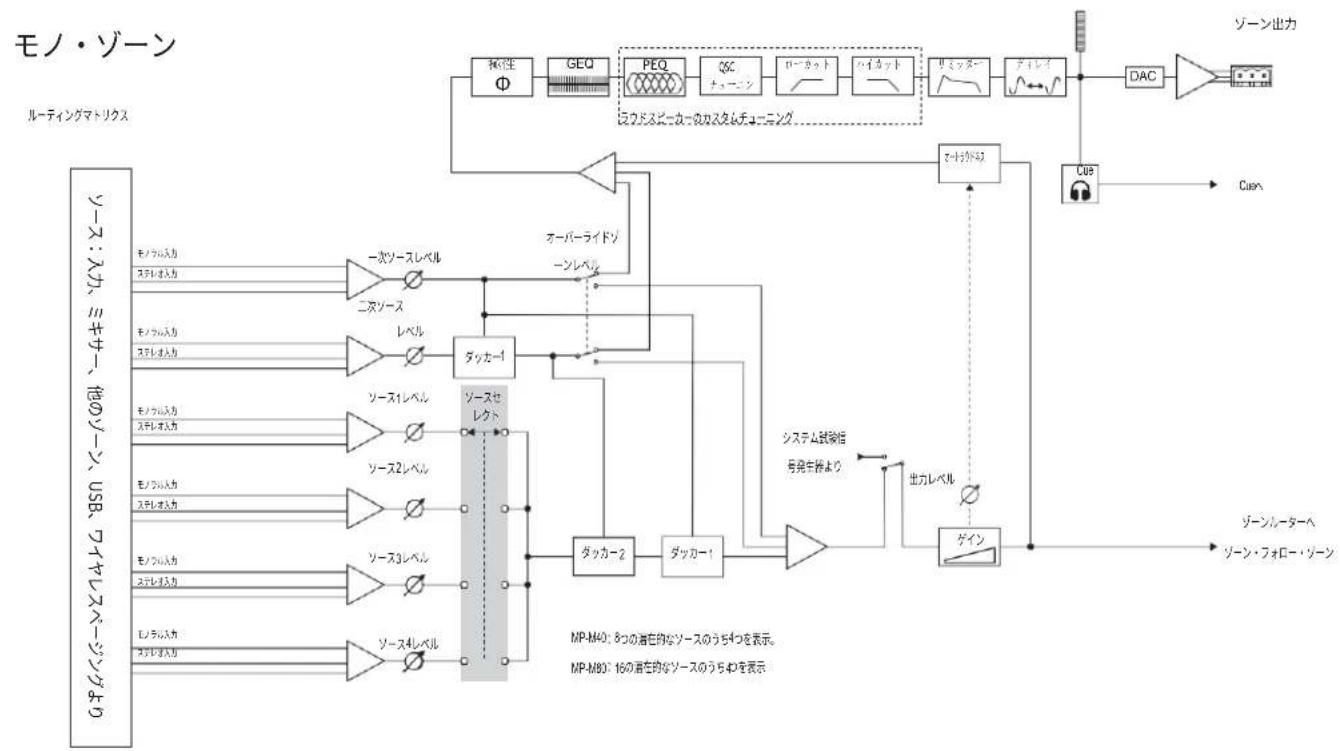
出カゾーン・ブロックダイヤグラム

flowchart
graph TD
    A["モノ・ゾーン ルーティングマトリクス"] --> B["一次ソースレベル"]
    A --> C["二次ソースレベル"]
    A --> D["タッカー1"]
    A --> E["オーバーライドソーンレベル"]
    B --> F["ステレポート入力"]
    C --> G["ステレポート入力"]
    D --> H["ソース1レベル"]
    D --> I["ソース2レベル"]
    D --> J["ソース3レベル"]
    D --> K["ソース4レベル"]
    E --> L["タッカー2"]
    E --> M["ダッカー1"]
    F --> N["PEQ"]
    G --> O["QC"]
    H --> P["ローカット"]
    I --> Q["ハイカット"]
    J --> R["リモッスター"]
    K --> S["ディレイ"]
    L --> T["システム試験信 号発主様より"]
    M --> U["ゲイン"]
    N --> V["CUB"]
    O --> W["DAC"]
    P --> X["ゾーン出力"]
    Q --> Y["ゾーンレーターヘ ゾーン・フォロー・ゾーン"]
    R --> Z["Cus"]
    S --> AA["MP-M40: 8つの潜在的なソースのうち4つを表示。 MP-M80: 6つの潜在的なソースのうちわを表示"]
    T --> AB["オーバーライドソーンレベル"]
    U --> AC["出力レベル"]
    V --> AD["データログ"]
    W --> AE["データログ"]
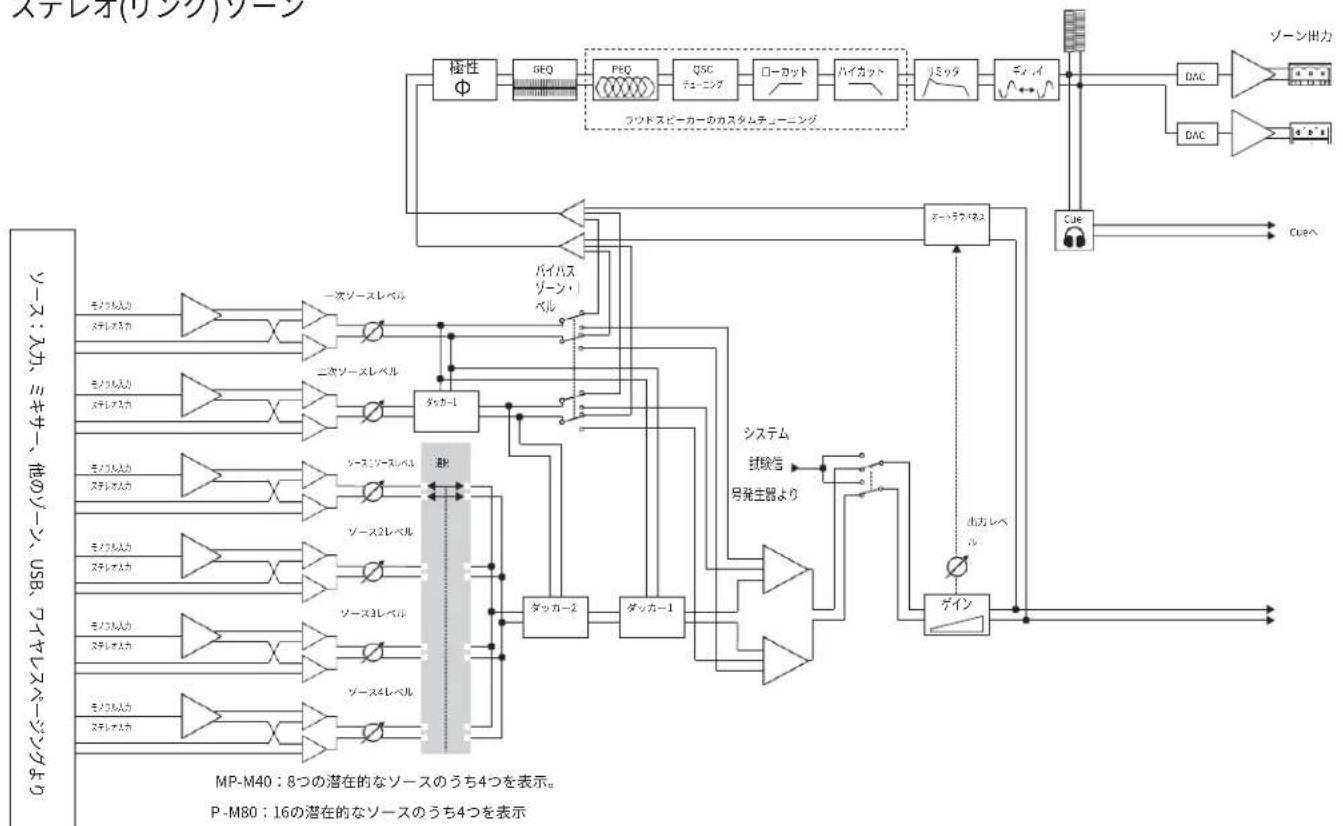
ステレオ(リンク)ゾーン
flowchart
graph TD
    A["MP-M40: 8つの潜在的なソースのうち4つを表示。"] --> B["RS-入力、ミキサー、他のソーン、USB、ワイヤレスページングより"]
    A --> C["一次ソースレベル"]
    A --> D["二次ソースレベル"]
    A --> E["ダッカー1"]
    A --> F["ダッカー2"]
    A --> G["ダッカー1"]
    A --> H["システム"]
    A --> I["ガブ発生照より"]
    A --> J["ゲイン"]
    A --> K["Cueへ"]
    L["PCB: 磁性 \Phi"] --> M["SEQ"]
    M --> N["PFD"]
    N --> O["QSC チューニング"]
    O --> P["ローコット"]
    P --> Q["バイカット"]
    Q --> R["ノミック"]
    R --> S["ディス"]
    S --> T["Cue"]
    U["ノーン出力"] --> V["DAC"]
    V --> W["ガブ発生照より"]
    X["オーララフェル"] --> Y["Cue"]
    Z["モジタル入力"] --> AA["ステレオ入力"]
    AB["モノワル入力"] --> AC["ステレオ入力"]
    AD["モノワル入力"] --> AE["ステレオ入力"]
    AF["モノワル入力"] --> AG["ステレオ入力"]
    AH["モノワル入力"] --> AI["ステレオ入力"]
    AJ["モノワル入力"] --> AK["ステレオ入力"]
    AL["オーララフェル"] --> AM["ステレオ入力"]
    AN["オーララフェル"] --> AO["ステレオ入力"]
    AP["オーララフェル"] --> AQ["ステレオ入力"]
    AR["オーララフェル"] --> AS["ステレオ入力"]
    AT["オーララフェル"] --> AU["ステレオ入力"]
    AV["オーララフェル"] --> AW["ステレオ入力"]
    AX["オーララフェル"] --> AY["ステレオ入力"]
    AZ["オーララフェル"] --> BA["ステレオ入力"]
    BB["オーララフェル"] --> BC["ステレオ入力"]
    BD["オーララフェル"] --> BE["ステレオ入力"]
    BF["オーララフェル"] --> BG["ステレオ入力"]
    BH["オーララフェル"] --> BI["ステレオ入力"]
    BJ["オーララフェル"] --> BK["ステレオ入力"]
    BL["オーララフェル"] --> BM["ステレオ入力"]
    BN["オーララフェル"] --> BO["ステレオ入力"]
    BP["オーララフェル"] --> BQ["ステレオ入力"]
    BR["オーララフェル"] --> BS["ステレオ入力"]
    BT["オーララフェル"] --> BU["ステレオ入力"]
    BV["オーララフェル"] --> BW["ステレオ入力"]
    BX["オーララフェル"] --> BYD["ステレオ入力"]
    BZ["オーララフェル"] --> CA["ステレオ入力"]
    CB["オーララフェル"] --> CC["ステレオ入力"]
    CD["オーララフェル"] --> CE["ステレオ入力"]
    CF["オーララフェル"] --> CG["ステレオ入力"]
    CH["オーララフェル"] --> CI["ステレオ入力"]
    CJ["オーララフェル"] --> CK["ステレオ入力"]
    CL["オーララフェル"] --> CM["ステレオ入力"]
    CN["オーララフェル"] --> CO["ステレオ入力"]
    CP["オーララフェル"] --> CQ["ステレオ入力"]
    CR["オーララフェル"] --> CS["ステレオ入力"]
    CT["オーララフェル"] --> CU["ステレオ入力"]
    CV["オーララフェル"] --> CW["ステレオ入力"]
    CX["オーララフェル"] --> CY["ステレオ入力"]
    CZ["オーララフェル"] --> DA["ステレオ入力"]
    DB["オーララフェル"] --> DC["ステレオ入力"]
    DD["オーララフェル"] --> DE["ステレオ入力"]
    DF["オーララフェル"] --> DG["ステレオ入力"]
    DH["オーララフェル"] --> DI["ステレオ入力"]
TD-001578-08-C
出力ゾーン・ホーム画面
Outputs Home画面には、出力チャンネルの処理ブロックが表示されます。任意のブロックをタッチすると、出力ゾーン処理ブロックに関連するコントロールとディスプレイが表示されます。
- Zones / Music on Hold (MP-M80 を図示) - Zones は、ゾーン(出力チャンネル)と対応する処理ブロックが表示されます。Music on Hold は、Music on Hold 出力チャンネルとその処理ブロックを表示します。
- 処理ブロックのカラムのタイトル。
- リンクされたステレオ処理ブロック。
- モノラル処理ブロック。
- 明るい色のブロック(ハイライト)は、そのブロックが作動していることを示します。
- 濃い色のブロックは、ブロックが作動していないことを示します。

text_image
Outputs Zones Music On Hold QSC Setup Overview Sources Presets GEO Anti-FB Loudness Limiter Inputs Outputs Mixer Setup Wizard Menu Cue Level Copy Paste Plus Next Multiplier Multiplier Save Free MPM-8094アウトプットゾーン・ナビゲーシ
ヨン&マスターコントロール
出力ゾーンナビゲーションアイコン
チャンネルを選択すると、画面上部のアイコンが表示されます。出力チャンネルの他の処理ブロックに移動するときに使用します。これらのアイコンは、出力チャネル処理ブロックが選択されているときに表示されます。
- Setup - セットアップ画面では、チャンネル名の変更、チャンネルのリンク、チャンネルセーフの設定、ディレイ設定のコントロールを行うことができます。
- Overview - 概要画面には、選択したチャンネルのほとんどの設定のコントロールが表示されます。
- Sources – Sources画面では、選択したチャンネルのソースとその優先順位を選択するためのコントロールを提供します。
-
Speakers – Speakers画面では、カスタム設定の選択、呼び出し、保存、およびプリセットのどのパラメータを呼び出すかのコントロールを行うことができます。
-
GEQ - GEQ画面では、28バンドのGEQとRTAの表示が可能です。
-
Anti FB - アンチフィードバック画面では、
自動アンチフィードバック、または手動キルを設定するコントロールを提供し、フィードバックしやすい周波数を自動的に見つけるためのウィザードを提供します。 - Loudness – ラウドネス画面は、出力レベル設定が調整されたときに、知覚されるトーンバランスを一定に保つためのコントロールを提供します。
- Limiter – Limiter画面では、出力レベルを制限するためのコントロールがあります。
- Prev / Next ボタン-隣のチャンネルに移動します。移動はループして、最後のチャンネルに到達したら、同じ方向に進んでやり直します。
出カゾーンマスターコントロール
画面右側には、チャンネルのマスターコントロールとインジケーターが表示されます。これらのコントロールは、どの出力チャンネルの処理ブロックが選択されている場合でも表示されたままです。
- Zone label – Setup Output Nameフィールドに入力された名前が表示されます。
- Cue - チャンネル信号をCueヘッドフォン出力に送ります。
- Output Channel label - 出力チャネルのシステム番号を表示します。
- L-チャンネルのリミッターが作動しているかどうか表示されます。
- AF - チャンネルのアンチフィードバックフィルタが動作しているかどうかを示します。
- Fader - チャンネルの出力レベルを調整します。
- Meter - チャンネルの信号レベルを表示します。
- Mute - チャンネルのミュートを行い、ミュート状態を表示します。

text_image
Outputsを タッチ Setupをタッチ 1 Setup Overview Sources Presets GEO Anti-PB Loudness Limiter Prev Next 10 Zone 1 11 Cure 12 Output 1 13 15 14 16 17 Mute出力ゾーン・セットアップ/ディレイ
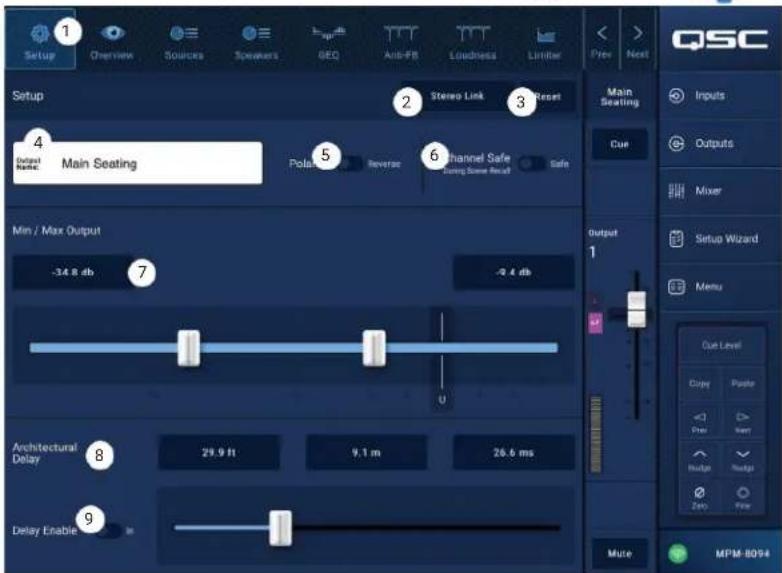
AuxとMainの出力チャンネルに対する各種ユーティリティ設定機能。
- Setup ボタンーセットアップ画面を選択します
- Stereo Link – 隣接するチャンネルをリンクし、ステレオで動作させます。奇数/偶数リンクのみ対応(1-2、3-4など)。偶数/奇数リンク(2-3、4-5)は使用できません。
ステレオリンクについて
リンクした入出力の信号のルーティングと集約は以下のように機能します。
- モノラル入力(ソース)からモノラル出力(ゾーン)-モノラルのソース信号がモノラル信号としてゾーンから出力されます。
- モノラル入力(ソース)からステレオリンク出力(ゾーン) - モノラルソース信号は、奇数番号と偶数番号の出力に等しくルーティングされます。
- ステレオ入力(ソース)からモノラル出力(ゾーン)- ステレオのソース信号が集約され、モノラル信号としてゾーンに出力されます。
- ステレオ入力(ソース)からステレオリンク出力(ゾーン)-奇数番号の入力チャンネルからのステレオソース信号が奇数番号の出力チャンネルにルーティングされます。
偶数番号の入力チャンネルからのステレオソース信号は、偶数番号の出力チャンネルにルーティングされます。
- Reset - セットアップパラメータを工場出荷時の値に戻します。
- Output Name – 出力チャネルの名前を表示します。タッチするとキーボードが表示され、必要に応じて出力名を変更することができます。
- Polarity – チャンネルの極性を反転させる場合に使用します。
- Channel Safe – Safe に設定すると、シーンの呼び出しに影響されません。
- Min/Max Output - チャンネルの最小および最大レベルを設定します。MFCやMP Manageアプリから設定可能な最小値と最大値です。MFCおよびMP Manageアプリでは、Minの設定は0%、Maxの設定は100%で表示されます。
- Architectural Delay - 最大 100 ミリ秒まで可変で、フィート、メートル、ミリ秒単位で表示されます。
- Delay Enable - ディレイを有効または無効にします。
ディレイについて
MP-Mの出力ディレイは、主に「アーキテクチャーディレイ」に有用です。アーキテクチャーディレイは、近くのスピーカーからの音の到着を、より遠くの音源からの音の到着に合わせるために使用されます。ディレイを正しく設定すると、リスナーは遠くの音源を聞いているような印象を受けますが、実際には近くにあるスピーカーから聞こえてくるものがほとんどです。ディレイを調整する場合。
- 近くのスピーカーと遠くの音源の距離が等しくなるように、近くのスピーカーのディレイを設定します。なお、ソースはピアノ、ギター、トーキングなどのアコースティックなものでも、他のスピーカーシステムでもかまいません。
- 近くのスピーカーのカバーエリアに入ってください。ソースと近くのスピーカーを聴きながら、最大30msec.のディレイを追加することができます。耳で聞いて、音がソースから出ていると思えばそれで大丈夫です。
- 先行効果(ハース効果とも呼ばれる)は、遠くの音源からの音を先に聞いたために、近くのスピーカーからの遅延音が聞えていないように錯覚させる効果です。
Outputsを
タッチ
Setupをタッチ


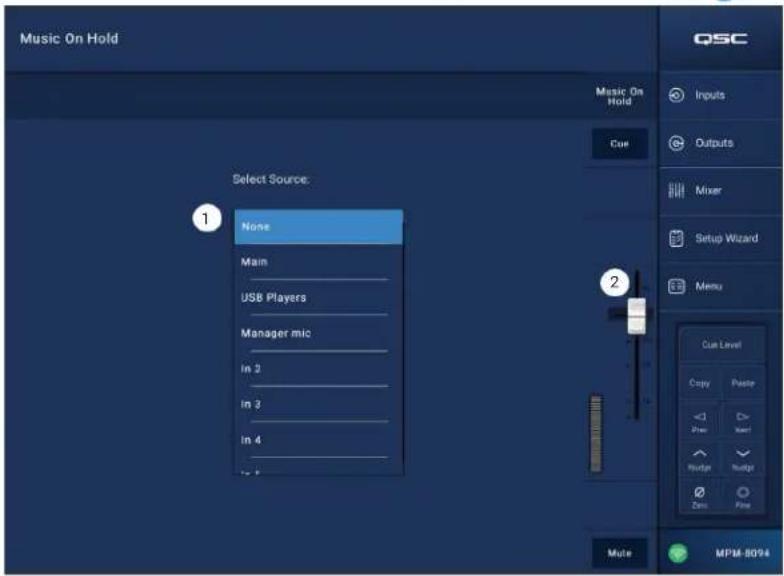
MP-Mは、入力信号を電話システムに接続可能なミュージック・オン・ホールド専用出力にルーティングする機能を備えています。
なお、MoHの出力音声帯域は、過大な低周波信号を電話機に送った場合に発生しうる歪みを低減するために、意図的に制限されています。
- Select Source-スクロール可能なリストからのソースをタッチします。
- レベルコントロールを希望の出力レベルに調整します。
Outputsをタッチ


Setupをタッチ

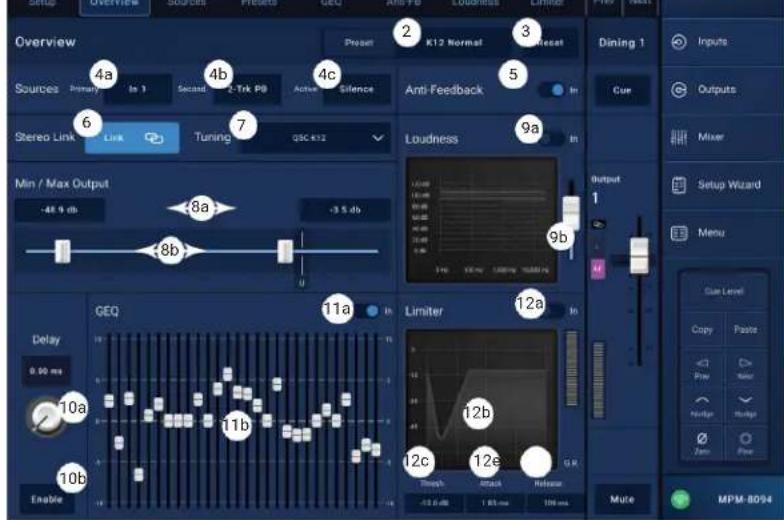
出力概要では、チャンネルの設定を集約し、「一目でわかる」ように表示します。ほとんどのコントロールは他の処理ブロックにも存在し、それぞれの機能を説明するセクションで詳しく説明します。
- Overview ボタン - タッチして概要画面を選択します。
- Preset ボタン - 現在ロードされている出力チャンネルプリセットの名前を表示します。タッチすると、プリセット画面が表示されます。
- Reset ボタンーゾーン出力チャンネルを工場出荷時の設定に戻します。
- Reset ボタンープリセット画面で選択されたソースの名前が表示されます。
a. Primary 表示ボタン-タッチして一次ソースを変更します。
b. Secondary 表示ボタン-タッチして二次ソースを変更します。
c. Active 表示ボタン-タッチするとアクティブなソースを変更できます。
-
Anti-Feedback In スイッチ-アンチフィードバック・フィルタを作動/停止します。
-
Stereo Link 表示ボタン-出力が隣接するチャンネルにリンクしているかどうかを表示します。タッチすると、ステレオリンクのオン/オフが切り替わります。
-
Tuning 表示ボタン-現在ロードされているラウドスピーカー・チューニングの名前を表示します。タッチすると、別のチューニングを選択できます。
-
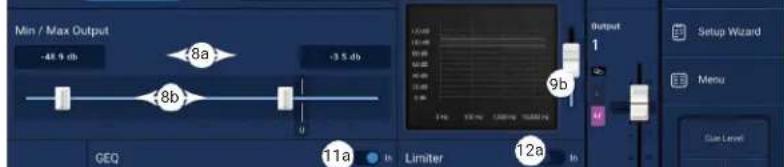
Min/Max Output
a. 数値コントロール - 現在の設定値を表示します。数値をタッチして、ナッジコントロールで調整します。
b. スライダー - 出力の最小および最大レベルを調整します。タッチしてドラッグすると調整できます。
- Loudness
a. In スイッチ - ラウドネス補正を有効/無効にします。
b. スライダー:閾値を調整します。
- Delay
a. ノブ - 出力ディレイを調整します。
b. ボタン - 出力ディレイの有効/無効を切り替えます。
- GEQ
a. In スイッチ - GEQ を作動/停止します。
b. スライダー - 出力のグラフィックイコライザーの設定を表示し、調整することができます。
- Limiter
a. In スイッチ - リミッターを作動/停止します。
b. Limiter グラフーリミッターの設定を表示します。
c. Threshold 数値コントロール-タッチして選択、ナッジコントロールで調整します。
d. Attack 数値コントロール-タッチして選択、ナッジコントロールで調整します。
e. Release 数値コントロール-タッチして選択、ナッジコントロールで調整します。
Outputs Zones
をタッチ Channel Overview
ボタ
ンをタッチ

flowchart
graph LR
    A["Circle icon"] --> B["Zones"]
    B --> C["Eye"]


Min / Max Output -48.9 db -3.5 db -8a -8b 0 GEQ 11a in Limiter 12a Output 1 Setup Wizard Menu Gas Level
Min / Max Output -48.9 db -3.5 db -8a -8b 0 GEQ 11a in Limiter 12a Output 1 Setup Wizard Menu Gas Level
Min / Max Output -48.9 db -3.5 db -8a -8b 0 GEQ 11a in Limiter 12a Output 1 Setup Wizard Menu Gas Level
Min / Max Output -48.9 db -3.5 db -8a -8b 0 GEQ 11a in Limiter 12a Output 1 Setup Wizard Menu Gas Level
Min / Max Output -48.9 db -3.5 db -8a -8b 0 GEQ 11a in Limiter 12a Output 1 Setup Wizard Menu Gas Level
Min / Max Output -48.9 db -3.5 db -8a -8b 0 GEQ 11a in Limiter 12a Output 1 Setup Wizard Menu Gas Level
Min / Max Output -48.9 db -3.5 db -8a -8b 0 GEQ 11a in Limiter 12a Output 1 Setup Wizard Menu Gas Level
Min / Max Output -48.9 db -3.5 db -8a -8b 0 GEQ 11a in Limiter 12a Output 1 Setup Wizard Menu Gas Level
Min / Max Output -48.9 db -3.5 db -8a -8b 0 GEQ 11a in Limiter 12a Output 1 Setup Wizard Menu Gas Level
Min / Max Output -48.9 db -3.5 db -8a -8b 0 GEQ 11a in Limiter 12a Output 1 Setup Wizard Menu Gas Level
Min / Max Output -48.9 db -3.5 db -8a -8b 0 GEQ 11a in Limiter 12a Output 1 Setup Wizard Menu Gas Level
Min / Max Output -48.9 db -3.5 db -8a -8b 0 GEQ 11a in Limiter 12a Output 1 Setup Wizard Menu Gas Level
Min / Max Output -48.9 db -3.5 db -8a -8b 0 GEQ 11a in Limiter 12a Output Setup Wizard Menu Size Level Copy Paste
Min / Max Output -48.9 db -3.5 db -8a -8b 0 GEQ 11a in Limiter 12a Output Setup Wizard Menu Size Level Copy Paste
Min / Max Output -48.9 db -3.5 db -8a -8b 0 GEQ 11a in Limiter 12a Output Setup Wizard Menu Size Level Copy Paste
Min / Max Output -48.9 db -3.5 db -8a -8b 0 GEQ 11a in Limiter 12a Output Setup Wizard Menu Size Level Copy Paste
Min / Max Output -48.9 db -3.5 db -8a -8b 0 GEQ 11a in Limiter 12a Output Setup Wizard Menu Size Level Copy Paste
Min / Max Output -48.9 db -3.5 db -8a -8b 0 11a 12a 12b 12c 12d Output Setup Wizard Menu GEQ Delay 0.00 ms Enable 10a 10b 11b 12a 12b 12c 12d Estroph Attack Referral Mute MPM-8094
Min / Max Output -48.9 db -3.5 db -8a -8b 0 11a 12a 12b 12c 12d Output Setup Wizard Menu GEQ Delay 0.00 ms Enable 10a 10b 11b 12a 12b 12c 12d Estroph Attack Referral Mute MPM-8094
Min / Max Output -48.9 db -3.5 db -8a -8b 0 11a 12a 12b 12c 12d Output Setup Wizard Menu GEQ Delay 0.00 ms Enable 10a 10b 11b 12a 12b 12c 12d Estroph Attack Referral Mute MPM-8094
Min / Max Output -48.9 db -3.5 db -8a -8b 0 11a 12a 12b 12c 12d Output Setup Wizard Menu GEQ Delay 0.00 ms Enable 10a 10b 11b 12a 12b 12c 12d Estroph Attack Referral Mute MPM-8094
Min / Max Output -48.9 db -3.5 db -8a -8b 0 11a 12a 12b 12c 12d Output Setup Wizard Menu GEQ Delay 0.00 ms Enable 10a 10b 11b 12a 12b 12c 12d Estroph Attack Referral Mute MPM-8094
出力チャンネル - ソース
Outputs Zones
をタッチ Channel Sources
ボタンをタッチ
MP-Mの主な目的は、入力(Source)から出力
(Zone) ヘ音声信号をルーティングすることです。ソース画面では、利用可能なソースを出力に割り当て、その役割を指定します。
MP-Mでは、「プライオリティ・ソース」を使用して、どの入力が他の入力からの信号を上書きできるかを指定します。各出力ゾーンには2つのダッカーがあり、Priority入力でトリガーされます。(ダッカーとは、ある音声信号を使って別の信号のレベルを下げるダイナミック・プロセッサーのことです)。
ソースへの割り当てはMP Installから行われ、
MP ManageアプリやMFCコントローラーから変更することはできません。
- 一次入力に到達した信号は、二次ソースと選択可能なソースの音声レベルを低下させます。
- 二次入力に到達した信号は、選択可能なソースの音声レベルを下げますが、一次ソース入力には影響を与えません。
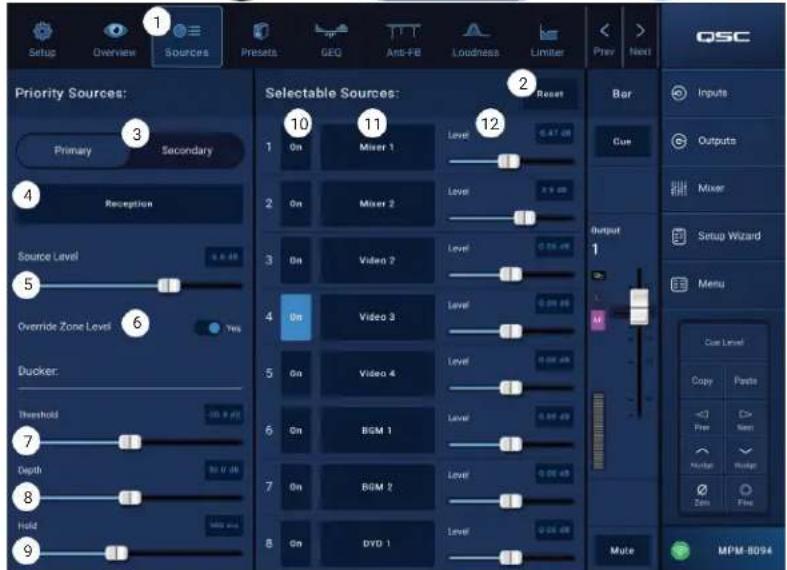
- Sources ボタン – Sources 画面を選択します。
- Reset ボタン – Sources 画面のすべてのコントロールを工場出荷時の状態に戻します。
プライオリティ・ソース


text_image
Setup Overview Sources Presets GEO Anti-FB Loudness Limiter Prev Next QSC Priority Sources: Primary Secondary Reception Source Level 0.6.25 Override Zone Level Yes Ducker: Threshold 0.9.25 Depth 0.1.25 Hold 0.1.25 10 11 12 Selectable Sources: Reset 1 On Mixer 1 Level 0.47.08 2 On Mixer 2 Level 0.1.25 3 On Video 2 Level 0.06.48 4 On Video 3 Level 0.06.48 5 On Video 4 Level 0.06.48 6 On BGM 1 Level 0.06.48 7 On BGM 2 Level 0.06.48 8 On DVD 1 Level 0.06.48 Bar Cue Output 1 Menu Cue Level Copy Paste Free New Hunger Huling Zim Free Mute MPM-8094- Primary/ Secondary スイッチー一次ソースの選択と設定、または二次ソースの選択と設定のいずれかを選択。
- Source select ボタンードロップダウンメニューをタッチして、優先入力に利用可能なソースのリストを表示し、選択します。
- Source Level - 一次または二次信号のボリュームレベルを、他のゾーン入力に対して相対的に設定します。
- Override Zone Level(一次ソースのみ) – このスイッチがYesの位置に設定されると、一次ソースのレベルは出力のマスターレベルコントロールに影響されません。これにより、例えばページメッセージを、ゾーンのレベル設定に関係なく、あらかじめ設定した音量で聞くことができます。
- Threshold-優先度ソースがダッキングをトリガーするために到達しなければならないレベルを設定します。
- Depth - ダッキングがトリガーされたときに選択可能なソースに適用される減衰の量を設定します。
- Hold – Priority入力信号が閾値以下になった後の減衰時間を指定します。
選択可能なソース
1つの出力(ゾーン)には、最大8つの選択可能なソースを割り当てることができます。
-
On-関連するソースを出力のアクティブソースとして選択します。
-
Selectable Source ボタン - 選択ボタンのいずれかをタッチすると、利用可能なソースの一覧が表示され、選択することができます。利用可能なソースは
-
任意の入力チャンネル
- MP-Mの内部ミキサー部からの出力です。
- 他の出力ゾーンまたは「ゾーン・フォロー・ゾーン」。この機能は、例えば、施設の1つのエリアに異なる種類のスピーカー(フルレンジ/サブウーファー)があり、それぞれ異なる処理が必要であるものの、エリア全体を1つのゾーンとして動作させることが望ましい場合に使用されます。また、可動式の空気壁がある施設では、部屋の組み合わせにも使用できます。
- Silence - 出力をミュートする手段として Silence を選択することができます。無音が選択された場合でも、プライオリティ・ソースは正常に機能します。
-
None - Noneがデフォルトで選択されています。8つの利用可能なソース選択「スロット」のいずれかが「None」である場合、そのスロットはMP InstallおよびMFCコントローラーに表示されません。
-
Level - 各ソースのレベルを他のソースと相対的に調整します。
出カゾーン・プリセット
これらの作業を行うには、プリセット画面を使用します。
- あらかじめプログラムされたQSCラウドスピーカー・チューニングの呼び出し。
- 付属のフィルターとPEQを使用したカスタムスピーカーチューニングの作成、保存、呼び出し。
- 出力チャンネル設定の保存と呼び出し。
工場出荷時のラウドスピーカーライブラリー
Factory / User を Factory に設定すると、QSC ラウドスピーカーのリストが表示されます。QSC ラウドスピーカーの工場出荷時チューニングは、ユーザーがアクセスできないFIRおよびIIRフィルターで構成される処理ブロックを使用しています。
工場で調整されたラウドスピーカーを呼び出すと、呼び出しのオミットが設定されていない限り、工場出荷時のすべてのチャンネル設定も呼び出されます。(下記6項参照)。
QSCラウドスピーカーのプリセットを呼び出すには。
a. Series パネルからラウドスピーカーのシリーズを選択します。選択されたシリーズのQSCモデルのリストがTypeパネルに表示されます。
b. Type (モデル)をTypeパネルから選択します。
スピーカの機種によっては、用途に応じて基本的なチューニングを変えて使用することがあります。これらのバリエーションは、プリセット名パネルに表示されます。
c. Preset Name パネルから選択します。
d. Recallをタッチしてプリセットをロードします。
プリセットをクリアするには
a. Seriesパネルの上部にスクロールし、Default)を選択します。
b. Recallをタッチします.
コントロール:
- Presets ボタン-プリセット画面を表示します。
- Filters/PEQ ボタン - カスタムチューニングを作成できるFilters/PEQ画面(後述)を開きます。また、このイコライザーは、工場設定チューニングに加え、「好みの味付け」に使用することもできます。
- Preset Info ボタン-選択されたプリセットに関する情報をテキストボックスで表示します。
- Current Preset フィールド-現在ロードされているラウドスピーカー・プリセットの名前が表示されます。
- Factory / User スイッチ - User をタッチすると、ユーザー独自のチューニングとプリセットを保存および管理する画面が表示されます。
- Recall Omits – 出力チャンネルプリセットを保存すると、すべての出力チャンネル設定がプリセットと一緒に保存されます。Recall Omitsセクションは、プリセットを呼び出す際に、一部の設定を変更しないようにします。
a. Omit Levels and Sources スイッチ-レベルおよびソースの割り当ては、プリセットの呼び出しによって影響を受けません。
b. Omit Speaker Tuning スイッチ-工場出荷時およびユーザーチューニングは、プリセットの呼び出しの影響を受けません。
c. Omit Processing Blocks スイッチ-GEQ、アンチフィードバック、ラウドネス、リミッターは、プリセットの呼び出しの影響を受けません。
- Recall ボタン – Series、Type、Presetパネルから選択したラウドスピーカーチューニングをロードします。Default "を選択した場合、工場出荷時のチューニングフィルターはフラットに設定されます。
- Series panel - 選択可能なQSCラウドスピーカーファミリーまたはシリーズの一覧です。
- Type パネル-選択されたシリーズに属するラウドスピーカーのタイプまたはモデルのリスト。
- Preset Name パネル-選択したシリーズとタイプで利用可能なプリセットのリスト。
ユーザープリセット
ユーザープリセット画面は、ユーザー独自のチューニングやプリセットを保存・管理する画面です。

注記:以下のコントロールは、ユーザープリセットライブラリ画面独自のものです。この画面に表示されるコントロールのうち、以下に説明されていないものについては、工場出荷時のラウドスピーカーライブラリーのトピックまたはFilters / PEQのトピックで説明されている場合があります。
- Save / Save As ボタン-すべての出力チャンネル設定をMP-Mの内部メモリー、またはMP-Mに接続したUSBデバイスに保存するためのダイアログボックスを開きます。プリセットを保存すると、そのプリセットがカレントプリセットになります。

ヒント! 工場出荷時のラウドスピーカープリセットを呼び出すと、それをユーザープリセットとして保存することができます。これをベースにカスタムプリセットを作成することができます。
a. Save Preset As フィールド - フィールドをタッチしてキーボードにアクセスし、プリセットに別の名前を入力するか、またはその名前のままにして、次のステップに進みます。
b. Storage Location スイッチ - (ミキサーの) MP-M Internal、またはミキサーに接続されたUSBのいずれかを選択します。
c. Saveボタン-ボタンをタッチして、プリセットを選択した場所に保存します。
d. Cancel ボタン - このボタンをタッチして、プリセットを保存せずにダイアログを終了します。
Outputs Zones
をタッチ
Channel Presetsボタンをタッチ

text_image
Zones Setup Overview Sources Presets GEQ Anti-FB Loudness Limiter Prev Next QSC Preset Filters / PFQ Save / Save As Current Preset: K10.2 Live custom Factory User Recall Omits Levels & Sources Speaker Tuning Processing Blocks Recall Bar Inputs Cue Outputs Mixer Setup Wizard Menu Cue Level Copy Paste <1 D= Prev Next Nudge Nudge Zero Free App Storage My 12 Inch 2 Way Stage monitor 10 6 Copy To MP-M 8 Copy To App 4 MP-M Internal K10.2 Live custom My 12 inch 2 Way Normal one Stage monitor 10 7 Copy To USB 9 Copy To MP-M USB External K10.2 Live custom Delete Delete 10 11 5 Output 1 Save Preset As: 2a Stage monitor 10 Storage Location 2b MP-M Internal USB 2c Save Cancel ドをタッチしてキーボードにア入力するか、またはその名前ます。 一の)MP-M Internal、またはミ選択します。 セットを選択した場所に保存して、プリセットを保存せずにダイで Loudspeaker Preset Library画面- Factory / User スイッチ – Userに設定すると、User Loudspeaker Preset Library画面が表示されます。
- App Storage リスト - MP-Mを制御するために使用している機器の内部メモリに保存されているユーザープリセットを表示することができます。このパネルを選択した場合、Copy to MP-Mボタンを押すと、プリセットがMP-M内部メモリにコピーされます。App Storageからプリセットを呼び出すことはできません。呼び出しをする場合は、プリセットをMP-M Internalに保存し、呼び出します。
- MP-M Internal リスト-MP-Mの内部メモリーに保存されているユーザープリセットを表示します。このパネルを選択すると、選択したプリセットをApp Storage またはUSB Externalにコピーすることができます。また、プリセットを呼び出した後、保存したり、別のプリセットとして保存したりすることができます。
- USB External リスト - 接続されたUSBデバイスに保存されているユーザープリセットを表示します。このパネルを選択すると、選択したプリセットをMP-M内部ストレージにコピーすることができます。また、プリセットを呼び出した後、保存したり、別のプリセットとして保存したりすることができます。
以下のコントロールを行うには、App Storageリスト、MP-M Internalリスト、USB Externalリストの中の1つの項目が選択されている必要があります。
- Copy To MP-M ボタン-タッチして、選択したプリセットを App Storage から MP-M 内部ストレージにコピーします。
- Copy To USB ボタン-タッチして、選択したプリセットをMP-M内部ストレージからUSBストレージにコピーします。
- Copy To App ボタン - タッチして、選択したプリセットをMP-M内部ストレージからApp Storageにコピーします。
- Copy to MP-M ボタン-タッチして、選択したプリセットをUSB外部ストレージからMP-M内部ストレージにコピーします。
- Delete ボタン - 選択したプリセットを削除します。
フィルター / PEQ
Filters / PEQ画面は、カスタムスピーカープリセットを作成するためのツールです。
PEQは6バンドのフルパラメトリックEQで、可変HPF(ハイパスフィルター)&LPF(ローパスフィルター)、ハイ&ローシェルビングフィルターを搭載しています。
- PEQ ボタン - EQ 画面を選択します。
- Presets In -イコライザーをオン/オフします。
- Filters / PEQ ボタン - フィルター / PEQ 画面を開くか閉じるかを選択します。
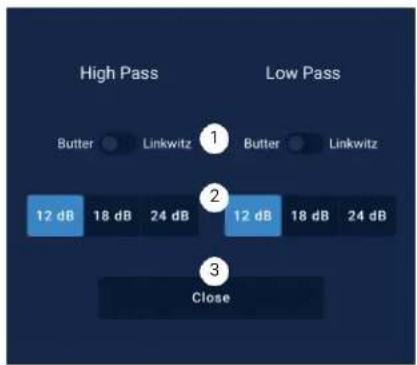
- LPF/HPF ボタン – Filters / PEQ 画面が開いているときのみ利用可能です。タッチすると、HPFとLPFのスロープとタイプを設定するダイアログが表示されます。
a. LPF、HPF ともに Butterworth、Linkwitz-Riley のいずれかを選択します。
b. 1オクターブあたりのスロープを選択します。それぞれ12dB、18dB、24dB。
c. [閉じる] ボタンをタッチして、ダイアログボックスを閉じます。変更内容が保存されます。
- RTA On - ピークホールドインジケータを含むチャンネル信号のトーンバランスを表示するリアルタイムアナライザーを有効/無効にします。

text_image
Outputs Zonesをタッチ Channel Presetsボタンをタッチ Filters / PEQ ボタンをタッチ フィルター / PEQ 1 2 3 4 5 6 7 8 9 10 11 12 13 14 15 16 17 Output 3 Cue Level Copy Paste Mmp-8094 Nudge Nudge Zero Fine Mute MPM-8094
注記:システム上で同時に実行できるRTAは1台のみです。RTAボタンをタッチします。他の機器がRTAを使用している場合、「RTAは現在(デバイス名)により使用されていますが、このデバイスの代わりに割り当てますか?」というメッセージが表示されます。

注記:RTAがオフのとき、Parametric EQのグラフはグラフェリア全体を使用するように拡大されます。
- Simple ボタン – Frequencyと、すべてのバンドとローおよびハイカットフィルターのQコントロールを非表示にします。シンプルモードに変更しても、既存の設定に影響はありません。
- Reset ボタン - すべてのPEQ コントロールを工場出荷時の位置に設定します。
- RTAディスプレイ - チャンネル信号の振幅を1/3オクターブバンドで表示します。ピークホールド表示が各バンドに表示されます。縦目盛は、-60dBから-5dBまでのオーディオレベルを表します。横目盛は31.5Hzから16kHzまでの周波数を表しています。
- Parametric EQ グラフ-PEQ設定に基づくイコライジングカーブをグラフで表示します。トレースが暗くなっている場合、PEQがOut(解除)されていることを示します。縦目盛は、-20dBから+20dBのオーディオレベルを表します。横目盛は20Hzから20kHzの周波数を表しています。
- EQ ハンドル-タッチしたままドラッグすると、関連するPEQバンドの周波数とゲインを変更することができます。ハンドルを見るには、周波数帯ボタンを押す必要があります。
- High Pass and Low Pass ボタン-HPFおよびLPFをオン/オフします。HPFは20Hz~2,000Hzの範囲で可変です。設定値より上の周波数は通過させ、下の周波数はカットします。LPFは1kHz~20kHzの範囲で可変です。設定値以下の周波数を通過させ、設定値以上の周波数をカットすることができます。
- Low Shelf and High Shelf フィルターボタン – EQ Band 1 と Band 6 をパラメトリックフィルターからシェルビングフィルターに変更します。シェルフィルターが作動している場合、Qコントロールは使用できません。ローシェルビングフィルターは、設定された周波数以下の範囲を増減します。ハイシェルビングフィルターは、設定された周波数以上の範囲を増減します。シェルビングフィルターが機能するためには、バンド1および6とそれぞれのシェルビングボタンが「オン」である必要があります。
- Frequency Bands 1, 2, 3, 4, 5, and 6 ボタン – 関連するパラメトリックEQバンドをオン/オフします。各バンドは20Hz~20kHzのフルパラメトリックです。
- Gain コントロールノブと数値 - 関連するEQバンドの周波数設定におけるゲインを調整します。15dB~+15dBの範囲。
- Freq コントロールノブ(周波数バンド1~6)-関連するEQバンドの中心周波数を設定します。シェルビングフィルタが作動している場合、Freqコントロールはシェルビングフィルタの二一周波数を設定します。
- Q ノブ-関連するEQバンドのQを調整します。Shelf Filterを選択した場合、Qコントロールは非表示になります。また、Qは"つまむ"ことで調整できます。
- Freq コントロールノブ (ローカットおよびハイカット) - ローカットおよびハイカットフィルターの周波数を0またはユニティの3dB下の点から測定して設定します。
出力ゾーン - Graphic Equalizer (GEQ)
Outputsをタッチ
GEQをタッチ
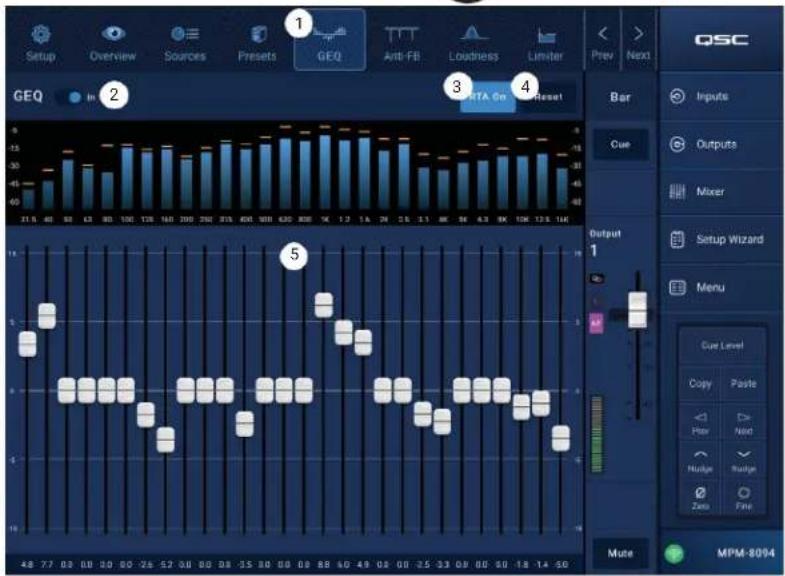
各出力には1/3オクターブのグラフィックイコライザー(GEQ)を搭載しており、出力のトーンバランスを調整することができます。
- GEQ ボタン - タッチしてGEQにアクセスします。
- Graphic Equalizer In スイッチ – GEQのオン/オフを切り替えます。
- RTA On ボタン - タッチして、出力のリアルタイム・アナライザー表示を有効/無効にします。RTAが有効でない場合、GEQ画面はRTAとGEQの両方の画面領域を占めるように拡大されます。
- Reset – すべての GEQフェーダーを 0(フラット)に設定します。
- GEQ Band スライダー - スライダーをタッチしてドラッグすると、選択した周波数帯の振幅を変更することができます。ナッジボタンやファインボタンを使って、より精密に調整します。


bar
| Event | Price (USD) | Volume | | :--- | :--- | :--- | | 1 | 35 | 1200 | | 2 | 36 | 1150 | | 3 | 37 | 1100 | | 4 | 38 | 1050 | | 5 | 39 | 1000 | | 6 | 40 | 950 | | 7 | 41 | 900 | | 8 | 42 | 850 | | 9 | 43 | 800 | | 10 | 44 | 750 | | 11 | 45 | 700 | | 12 | 46 | 650 | | 13 | 47 | 600 | | 14 | 48 | 550 | | 15 | 49 | 500 | | 16 | 50 | 450 | | 17 | 51 | 400 | | 18 | 52 | 350 | | 19 | 53 | 300 | | 20 | 54 | 250 | | 21 | 55 | 200 | | 22 | 56 | 150 | | 23 | 57 | 100 | | 24 | 58 | 50 | | 25 | 59 | 0 | | 26 | 60 | -50 | | 27 | 61 | -100 | | 28 | 62 | -150 | | 29 | 63 | -200 | | 30 | 64 | -250 | | 31 | 65 | -300 | | 32 | 66 | -350 | | 33 | 67 | -400 | | 34 | 68 | -450 | | 35 | 69 | -500 | | 36 | 70 | -550 | | 37 | 71 | -600 | | 38 | 72 | -650 | | 39 | 73 | -700 | | 40 | 74 | -750 | | 41 | 75 | -800 | | 42 | 76 | -850 | | 43 | 77 | -900 | | 44 | 78 | -950 | | 45 | 79 | -1000 | | 46 | 80 | -1050 | | 47 | 81 | -1100 | | 48 | 82 | -1150 | | 49 | 83 | -1200 | | 50 | 84 | -1250 | | Note: The chart displays 'SETA On' and 'Reset' labels at the top of the bar chart. The 'Output' column is labeled '1'. The 'Menu' panel contains 'MMP-8094' in the bottom-right corner.出カゾーン・アンチフィードバック
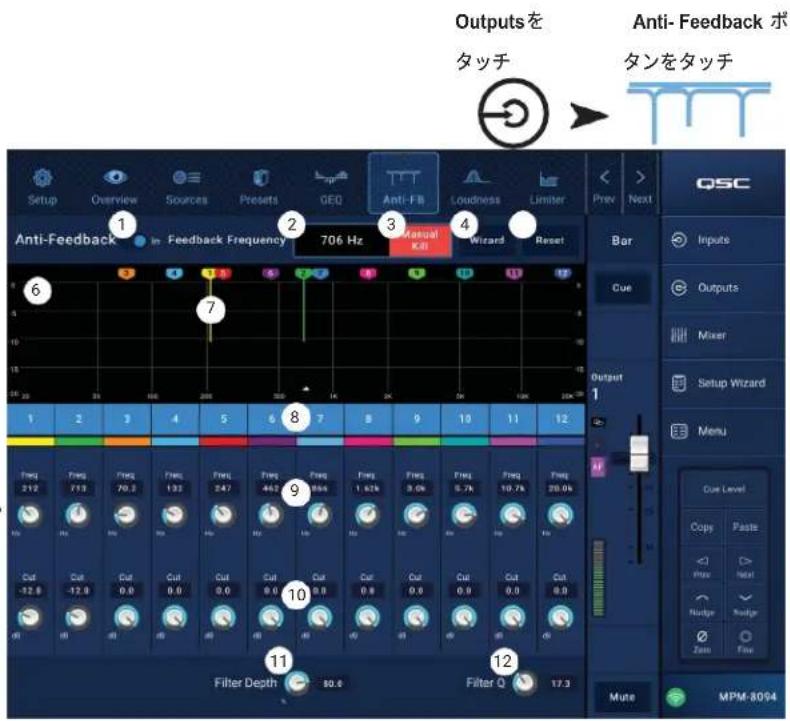
生演奏を増強するためにマイクロホンを使用する場合に備えて、MP-Mは、各出力に12個の狭帯域アンチフィードバックフィルターを搭載しています。これらのフィルターは、全体のトーンバランスにほとんど影響を与えず、フィードバック周波数を除去するのに非常に有効です。フィルターは、手動で調整することも、「フィードバックウィザード」を使って自動的に調整することもできます。

注記:多くの場合、安定したシステムを実現するために、12枚のフィルターすべてを使用する必要はありません。通常、4~6枚のフィルターで十分です。より多くのフィルターを使用すると、不必要に音質を低下させることがあります。
- Anti-Feedback In ボタン - フィルターを作動/停止させます。
- Feedback Frequency の数値-アンチ・フィードバック・システムは、疑わしいフィードバック周波数を自動的に識別し、リアルタイムで表示します。
-
Manual Kill ボタン-フィードバックの疑いがある周波数が特定されたとき、このボタンに触れるとその周波数にフィルターが適用されます。選択されたフィルターマーカーは、単に数値的に最初の利用可能なマーカーです。
-
Wizard ボタン - このボタンをタッチすると、アンチフィードバック・プロセスのガイドとなるフィードバック・ウィザードが開きます。
-
Reset ボタン – すべてのフィルター・コントロールとマーカーを工場出荷時の位置に設定します。フィードバックウィザードは、カットが0.0に設定されているフィルタのみを使用することに注意してください。
-
Display-適用したフィルターの周波数と深さ(カット)を表示します。
-
縦目盛 = dB
-
横目盛=周波数。
-
Filter markers – これらのマーカーは、関連するコントロールに対応するように色分けされています。水平方向の位置は周波数を示します。カット量は、下降する縦線で表示されます。

注記:マーカーとそれに関連する周波数コントロールは、特定の周波数帯域に縛られることはありません。マーカー1は高周波を減衰させ、マーカー12は低周波を減衰させることができます。
- Filter In/Out-番号のついたボタンは、フィルターを作動/停止させます。フィルターが解除されると、関連するマーカーは表示されません。
- Freq - フィルターの中心周波数を設定します。
- Cut - フィルターのカット量(または減衰量)を調整します。範囲は、0.00 dB~-20.0 dBです。
- Filter Depth – すべてのフィルターの深さ(カット量)を増減します。
- Filter Q - フィルターの幅を Q 値 10~Q 値 30 まで調整します。
text_image
Outputsを タッチ Anti- Feedback ポ タンをタッチ Setup Overview Sources Presets GEO Anti-FB Loudness Limiter Prev Next Anti-Feedback In Feedback Frequency 706 Hz Manual Wizard Reset 1 2 3 4 5 6 7 8 9 10 11 12 Freq 212 Freq 713 Freq 70.5 Freq 133 Freq 247 Freq 462 Freq 559 Freq 1.42k Freq 9.0k Freq 5.7k Freq 10.7k Freq 20.0k Cut -32.8 Cut -32.8 Cut -32.8 Cut -32.8 Cut -32.8 Cut -32.8 Cut -32.8 Cut -32.8 Cut -32.8 Cut -32.8 Cut -32.8 Cut -32.8 Cut -32.8 Cut -32.8 Cut -32.8 Cut -32.8 Cut -32.8 Cut -32,8 Filter Depth 50.8 Filter Q 17.3 QSC Bar Cue Output 1 Mute MPPM-8094 Inputs Outputs Mixer Setup Wizard Menu Cue Level Copy Paste Prez Next Nudge Nudge Zero Fine出カゾーン・ラウドネス
人間の耳がどのようにトーンバランスを知覚するかは、聞こえてくる音のレベルによって異なります。レベルが下がると、音色のバランスが変わっていないという認識を維持するためには、(中域に対して)さらに多くの低域が必要になります。音響心理学の研究では、レベルに応じて知覚がどのように変化するかを表すConstant Loudness Contoursが確立されています。
ラウドネス機能は、出力ゾーンレベルコントロールと連動し、ゾーンレベル設定を調整した際に知覚される音色のバランスを一定に保つために使用します。
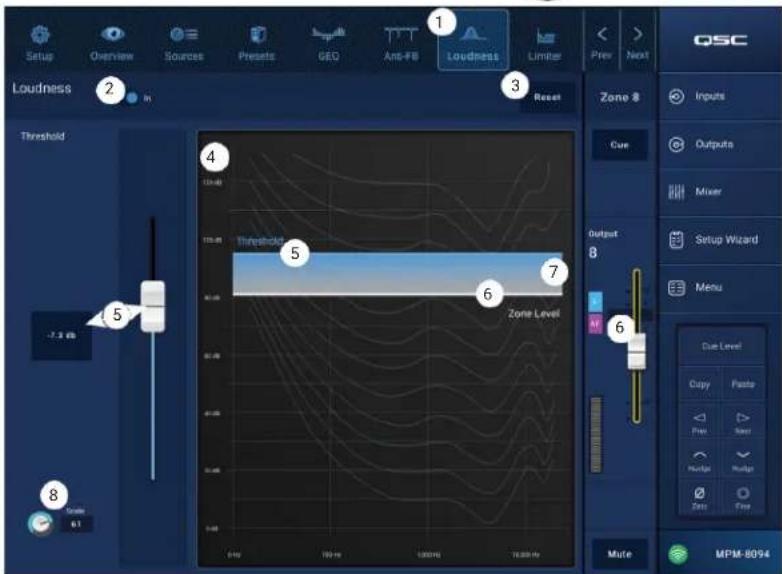
- Loudness ボタン - ラウドネス画面を選択します。
- Loudness In スイッチ – ラウドネス機能のオン/オフを切り替えます。「In」の場合、ゾーンレベルおよび閾値の行がハイライト表示されます。
- Reset ボタン - すべてのコントロールを工場出荷時の設定に戻します。
- Equal Loudness Contours - このグラフは Equal Loudness Contours(等ラウドネス輪郭)を表しています。静止画であり、参考として提供するものです。
- Threshold – ラウドネス補正をかけずにゾーン出力レベルを設定できるポイントを調整します。Output LevelとThresholdのコントロールが両方とも同じレベルに設定されている場合、ラウドネス補正は行われません。その後、出力レベルを10dB下げると、10dBの変化を補償するラウドネス輪郭が適用されます。
- Zone Level - ゾーンチャンネル出力レベルのグラフィック表示。
- 陰影領域 - 閾値設定とZone Level設定の差は、Equal Loudness Contoursに重なる陰影のある領域で表現されます。
- Scale - Scaleコントロールは、ラウドネス補正が適用される量を調整します。小音量で低周波が聞こえすぎる場合は、設定を小さくしてください。低レベルでさらに低周波が必要な場合は、Scaleの値を大きくしてください。
ラウドネス補正を設定するには
- ゾーンチャンネルの出力フェーダーを、ラウドネス補正がかからないレベルまで上げます。これは通常、出力ゾーンの最も大きな、通常の動作レベルになります。
- 閾値スライダーを調節して、青い閾値線が白いゾーンレベル線に重なるようにします。
- スケールコントロールで、補正の度合いを調整します。スケールを設定するには、ゾーンの出力レベルを通常の動作レベルの最小値にしてください。ラウドネス補正が強すぎる場合は、Scaleの設定を小さくしてください。
Outputsを Loudnessをタ

text_image
Setup Overview Sources Presets GEO Anti-FB Loudness Limitar Prev Next Loudness Reset Zone 8 Inputs Threshold -7.3 dB 5 4 Thresholds 100 dB 100 dB 60 dB Zone Level Output 8 Menu Cue Level Copy Paste Pre Next Hedge Hedge Zero Free Mute MPM-8094出力ゾーン・リミッター
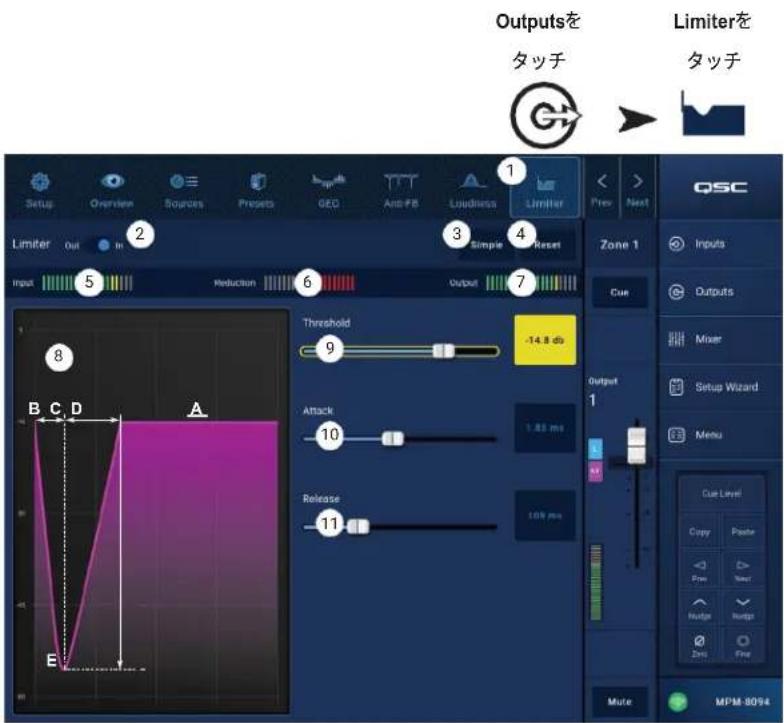
リミッターは、オーディオレベルがあらかじめ設定された閾値を超えることを防ぎます。
- Limiter - リミッター画面を表示します。
- Limiter Out/In スイッチーコンプレッサーまたはリミッターのオン/オフを切り替えます。
- Simple ボタン-以下を除くすべてのコントロールを非表示にします。
リミッティングスライダー
- Limiter Inボタン
- Simpleボタン
-
Resetボタン
-
Reset ボタン - すべてのリミッターコントロールを工場出荷時の位置に設定します。
-
In メーター - RMS入力信号レベルを表示します。
- Reduction メーターリミッターによる信号レベルの減少量を示します。
- Output メーター - 出力信号レベル
-
Limiter グラフーリミッター作動時は赤紫色のトレース
-
Threshold (A) – 制限を開始するレベル。
- Attack time (B to C) – 入力が閾値レベルを超えてから、リミッターが最大限のリミッティングに達するまでの時間
- Ratio (A to E) - 信号にかける制限の量。
- Release time (C to D) – 入力レベルが閾値を超えなくなった後、制限された信号が閾値レベルまで上昇する時間
-
縱目盛=dB
-
Threshold slider- リミッターで信号レベルを下げ始めるポイントを設定します。
-
Attack slider - 閾値を超えた信号に対するプロセッサーの反応の速さを調整します。
- Release slider- 信号が閾値以下になったとき、プロセッサが圧縮または制限を止めるまでの時間を調整します。
text_image
Outputs タッチ Limiterを タッチ Setup Overview Sources Presets GEO Anti-FB Loudness Limiter Limiter Out In Simple Reset Input 5 Reduction 6 Output 7 Zone 1 Inputs Cue Outputs Mixer Output Wizard Menu Threshold -14.8 db Attack 10 Release 11 1.83 ms 109 ms Cue Level Copy Paste Fire Next Rupta Zins Fire Mute MPM-8094ミキサー
MP-Mはオートミックス機能付きステレオミキサーとFXエンジンを搭載しており、会議・ミーティングや生演奏の増強などの用途に使用することができます。すべてのMP-M入力チャネルは、ミキサーのオーディオソースとして使用できます。ミキサーのステレオ出力は、MP-M出力チャネルのオーディオソースとして使用することができます。
Mixerをタッチ
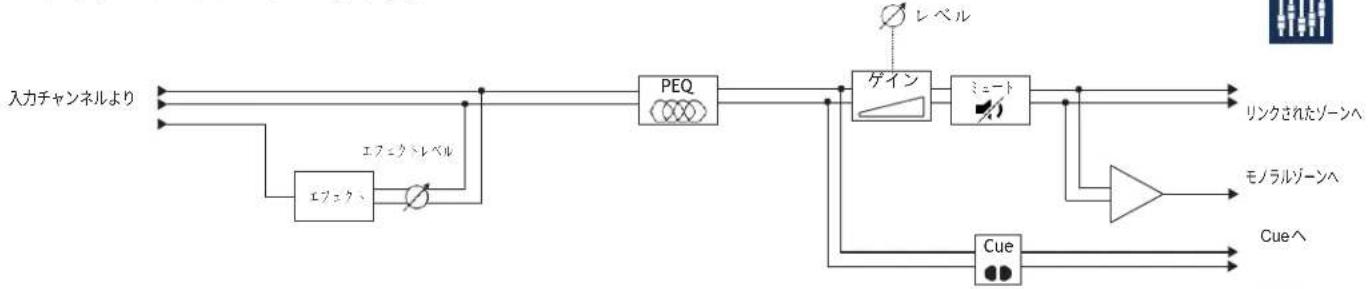
ミキサーメイン - ブロック図
flowchart
graph LR
    A["入力チャンネルより"] --> B["エフェク"]
    B --> C["エフェクレベル"]
    C --> D["PEQ"]
    D --> E["ゲイン"]
    E --> F["ミニート"]
    F --> G["リンクされたゾーンへ"]
    E --> H["Cue"]
    H --> I["Cueへ"]
    E --> J["モノラルゾーンへ"]
    J --> K["レンベル"]
Mixerをタッチ

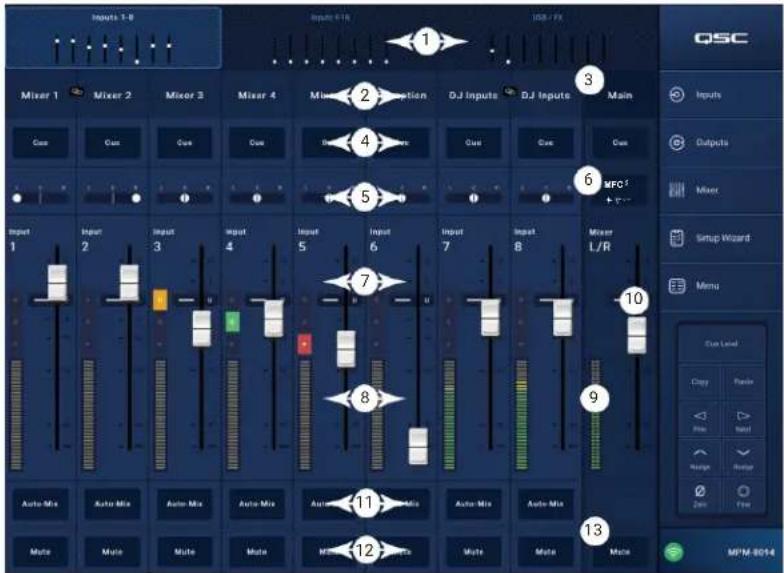
ミキサーメイン・ホーム画面
(MP-M80を図示)
- Input 1-8(マイク/ライン)、入力-16(RCA)、USB/FX(USBプレーヤーとFXチャンネル)バンク-入力チャンネルのバンク(またはグループ)を選択します。
- Select (Input Channel Name) – 入力チャンネルのフレンドリ名を表示します。タッチすると、Input PEQ、Compressor、AGC、Gate、Presets、およびSetup画面にアクセスできます。
- Main - タッチするとミキサーのメイン・チャンネルの6バンドPEQ画面にアクセスします。
- Cue - 入力チャンネルの信号をCue(ヘッドフォン)出力にルーティングします。
- Pan-チャンネルの信号をステレオフィールドに配置します。
- MFC Mixer Channels – MFCから制御する入力レベルを選択できるようにします。
- Level フェーダー - 入力チャンネルからミキサーメインチャンネルへの出力レベルを調整します。
- Level メーター-入力チャンネルからのプリフェーダー信号のレベルを表示します。
- Main Level メーター - ミキサーメインチャンネルのポストフェーダー出力を表示します。
- Main Output フェーダー - ミキサーの出力レベルを調整します。メイン出力は、どのゾーン出力に対してもソースとして選択することができます。
- Auto-Mix - オートマイクミキサーを起動します。
MP-Mオートミキサーはゲイン共有設計で、Mic/Line入力のいずれかまたはすべてに使用することができます。入力チャンネルからの信号を比較し、減衰(レベルの低下)を適用することで動作します。オートミキサーは、どのチャンネルに話しかけられたかを感知して、アクティブなチャンネルにゲインを割り当て、非アクティブなチャンネルのゲインを下げるという動作をします。
- Mute ボタン - 入力チャンネルをミュートします。
- Mute ボタン - メインミキサー出力をミュートします。
text_image
Inputs 1-5 Mixer 1 Mixer 2 Mixer 3 Mixer 4 Mixer 2 Option DJ Inputs DJ Inputs Main Cox Cax Cax Cax Input Cax Cax Cax Input 1 Input 2 Input 3 Input 4 Input 5 Input 6 Input 7 Input 8 Mixer L/R Auto-Mix Auto-Mix Auto-Mix Auto-Mix Auto-Mix Auto-Mix Auto-Mix Mate Mate Mate Mate Mate Mate Mate QSC Inputs Outputs Mixer Setup Wizard Menu Cox Level Copy Filter Stop Reset Hedge Reset 2000000 MPM-8014ミキサーメイン - PEQ
ミキサーメインチャンネルのパラメトリックイコライザーの設定値をコントロール・表示する画面です。PEQは6バンドのフルパラメトリックEQで、可変のハイシェルフ・フィルターとローシェルフ・フィルターを搭載しています。バンド1、6をシェルビングフィルタとして設定することもできます。
- PEQ タブ - EQ画面を選択します。
- PEQ Out/In - イコライザーをオン/オフします。
- RTA On-ピークホールドインジケータを含むチャンネル信号のトーンバランスを表示するリアルタイムアナライザーを有効/無効にします。

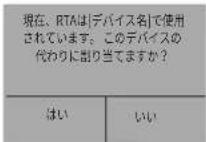
注記:システム上で同時に実行できる RTAは1台のみです。RTAボタンをタッチします。他のデバイスがRTAを使用し
ている場合は、上記 のようなメッセージ
が表示されます。
Mixerを
タッチ
Main Select
をタッチ


注記:RTAがオフのとき、Parametric EQのグラフはグラフェリア全体を使用するように拡大されます。
- Simple ボタン – Frequency と、すべてのバンドのQコントロールを非表示にします。シンプルモードに変更しても、既存の設定に影響はありません。
- Reset ボタン - すべてのPEQコントロールを工場出荷時の位置に設定します。
-
RTAディスプレイ - チャンネル信号の振幅を 1/3オクターブバンドで表示します。各バンドにピークホールドのインジケータが表示されます。
-
RTAグラフ縦目盛 - オーディオレベルを - 60 dB から - 5 dB まで表します。
-
RTAグラフ横目盛 - 31.5 Hzから16 kHzまでの周波数を表示します。
-
Parametric EQ グラフ-PEQ設定に基づくイコライジングカーブをグラフで表示します。トレースが暗くなっている場合、PEQがOut(解除)されていることを示します。
-
EQ グラフ縦目盛 - オーディオレベルを -20 dB から +20 dB で表します。
-
EQ グラフ横目盛 - 20 Hz から 20 kHz までの周波数を表します。
-
EQ ハンドルータッチしたままドラッグすると、関連するPEQバンドの周波数とゲインを変更することができます。ハンドルを見るには、周波数帯ボタンを押す必要があります。
- Low Shelf and High Shelf フィルターボタン – EQ Band 1 と Band 6 をパラメトリックフィルターからシェルビングフィルターに変更します。シェルフフィルターが作動している場合、Qコントロールは使用できません。ローシェルビングフィルターは、設定された周波数以下の範囲を増減します。ハイシェルビングフィルターは、設定された周波数以上の範囲を増減します。
- 周波数バンド1, 2, 3, 4, 5, 6 ボタン - 関連するパラメトリックEQバンドをオン/オフします。各バンドは20Hz~20kHzのフルパラメトリックです。
- Gain コントロールノブと数値 - 関連するEQバンドの周波数設定におけるゲインを調整します。 15dB~+15dBの範囲。
- Freq コントロールノブ(周波数バンド1~6)-関連するEQバンドの中心周波数を設定します。シェルビングフィルタが作動している場合、Freqコントロールはシェルビングフィルタのニー周波数を設定します。
- Q ノブ - 関連するEQバンドのQを調整します。 Shelf Filterを選択した場合、Qコントロールは非表示になります。 また、Qは"つまむ"ことで調整できます。
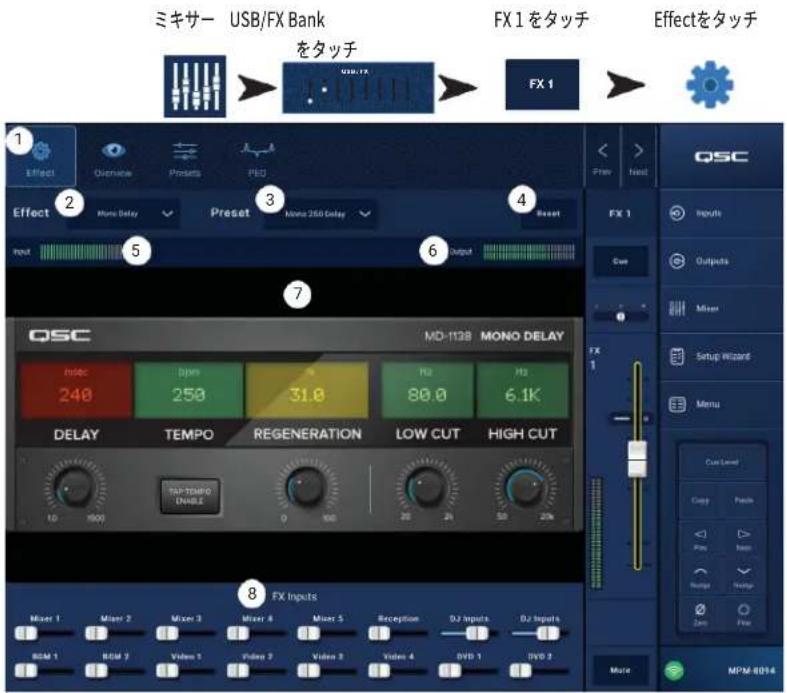
ミキサー - FXチャンネル
ミキサー・FXエフェクト
FXチャンネルは、ミキサーの入力として使用される入力チャンネルにエフェクトを割り当てるために使用されます。各入力チャンネルは、異なるレベルのエフェクトを適用することができます。エフェクトの量(レベル)を除き、他のすべてのエフェクトパラメータは、チャンネルに等しく適用されます。
- Effectボタン・エフェクトの選択画面を表示します。
-
Effect選択ボタン - タッチするとポップアップが表示され、エフェクトを選択することができます。以下の選択が可能です。
-
モノラルディレイ
- ステレオディレイ
- コーラス
- ピッチシフト
- デンスリバーブ
- ラッシュリバーブ
なし -
キャンセル
-
Preset ボタン - タッチすると FX プリセット画面が表示され、プリセットを選択することができます。
- Resetボタン - すべてのエフェクトコントロールを工場出荷時の状態にリセットします。
- Inputメーター - 入力信号のレベルを表示します。
- Output メーター - エフェクト適用後の出力信号レベルを表示します。
- Effectコントロール - これらのコントロールは、エフェクトのパラメータを設定します。それぞれのエフェクトに独自のコントロールがあり、個性的なサウンドを実現します。
- FX Inputs スライダー - 入力チャンネルの信号がエフェクトを通過する量を制御します。スライダーが左側にある場合、その入力チャンネルはエフェクトプロセッサーを通過しません。右端は、その入力チャンネルにエフェクトの最大限の効果を提供します。
ミキサー - FXプリセット
MP-Mには、用意された各エフェクトのプリセットがあります。FXチャンネルプリセットは、チャンネルのEQ、エフェクト、エフェクトの変更に関する設定で構成されており、これらは保存し、呼び出すことができます。
工場出荷時のプリセット
- Presets ボタン - タッチすると、プリセット画面が表示されます。
- Save / Save As/ボタン-タッチして現在のプリセットを保存するか、新しい名前で保存します。
- Current Preset フィールド - 現在アクティブなプリセットの名前が表示されます。
- Recall ボタン - タッチすると、Selection ウィンドウで選択したプリセットを呼び出します。
- Factoryウィンドウ - 選択されたエフェクトのプリセットリストを表示します。1つタッチして、Recallをタッチします。
- MP-M Internal ウィンドウ - MP-M内部メモリーに保存またはコピーされたプリセットの一覧を表示します。
- USB External ウィンドウ - MP-Mに接続されたUSB デバイスに保存またはコピーされたプリセットの一覧を表示します。
TD-001578-08-C
text_image
ミキサー USB/FX Bank FX 1 をタッチ FX 1 Effectをタッチ Effect Osc FX 1 Inputs Outputs Mise Setup Wizard Menu Cue Level Copy Pole Play Basis Voltage Voltage Zero Flow MFM-6014 FX Inputs Mixer 1 Mixer 2 Mixer 3 Mixer 4 Mixer 5 Reception DJ Inputs DJ Inputs RSM 1 RSM 2 Video 3 Video 2 Video 3 Video 4 DVD 1 DVD 2 FX 1 FX 1 FX 1 FX 1 FX 1 FX 1 FX 1 FX 1 FX 1 FX 1 FX 1 FX 1 FX 1 FX 1 FX 1 FX 1 FX 1 FX 1 FX 1 FX 1 FX 1 FX 1 FX 1 FX 1 FX 1 FX 2 FX 2 FX 2 FX 2 FX 2 FX 2 FX 2 FX 2 FX 2 FX 2 FX 2 FX 2 FX 2 FX 2 FX 2 FX 2 FX 2 FX 2 FX 2 FX 2 FX 2 FX 2 FX 2 FX 2 FX 2 FX 3 FX 3 FX 3 FX 3 FX 3 FX 3 FX 3 FX 3 FX 3 FX 3 FX 3 FX 3 FX 3 FX 3 FX 3 FX 3 FX 3 FX 3 FX 3 FX 3 FX 3 FX 3 FX 3 FX 3 FX 3 FX 4 FX 4 FX 4 FX 4 FX 4 FX 4 FX 4 FX 4 FX 4 FX 4 FX 4 FX 4 FX 4 FX 4 FX 4 FX 4 FX 4 FX 4 FX 4 FX 4 FX 4 FX 4 FX 4 FX 4 FX 4 FX 5 FX 5 FX 5 FX 5 FX 5 FX 5 FX 5 FX 5 FX 5 FX 5 FX 5 FX 5 FX 5 FX 5 FX 5 FX 5 FX 5 FX 5 FX 5 FX 5 FX 5 FX 5 FX 5 FX 5 FX 5 FX 6014
flowchart
graph TD
    A["ミキサー"] --> B["USB/FX Bankをタッチ"]
    B --> C["FX 1をタッチ"]
    C --> D["Presetをタッチ"]

    subgraph Presets
        E["Effect"] --> F["Overview"]
        F --> G["Preset"]
        G --> H["SEQ"]
        H --> I["2 Save / Save As"]
        I --> J["Current Preset: Mono 250 Delay"]
        J --> K["Reset"]
        K --> L["4"]
        L --> M["QSC"]
    end

    subgraph Factory
        N["Mono 120 Delay"]
        O["Mono 250 Delay"]
        P["Mono 320 Delay"]
        Q["Mono 500 Delay"]
    end

    subgraph MP-M Internal
        R["Mono 250 Delay 1"]
        S["Mono 260 Delay 1"]
        T["Copy To User"]
        U["Copy To MP-M"]
    end

    subgraph USB External
        V["Mono 250 Delay 1"]
        W["Mono 260 Delay 1"]
        X["FX 1"]
        Y["Setup Wizard"]
        Z["Menu"]
    end

    style Presets fill:#f9f,stroke:#333
    style MP-M Internal fill:#ccf,stroke:#333
    style USB External fill:#cfc,stroke:#333
ミキサー - FXシェルフEQ
FXチャンネルのハイ/ローシェルフイコライゼーションとハイパスフィルタの設定値をコントロール・表示する画面です。
- HPFは20Hz~2,000Hzの範囲で可変です。設定値より上の周波数は通過させ、下の周波数はカットします。 - バンド1、2はシェルビングフィルタです。
- PEQ タブ - EQ画面を選択します。
- PEQ Out/In - イコライザーをオンオフします。
- RTA On-ピークホールドインジケータを含むチャンネル信号のトーンバランスを表示するリアルタイムアナライザーを有効/無効にします。

注記:システム上で同時に実行できるRTAは1台のみです。RTAボタンをタッチします。他のデバイスがRTAを使用している場合、右のメッセージが表示されます。

text_image
ミキサー USB/FX Bankをタッチ FX 1をタッチ PEQ をタッチ FX 1 Effect Overview Presents PEQ PEQ 3 4 5 6 7 8 9 10 11 12 High Pass Freq 1.08 Freq 4.1 Freq 4.7 Freq 7.38 Play Next FX 1 Cut Mixer Setup Wizard Menu Cue Level Copy Paste Pre Select Newsp Select Zoom Time Mute MFM-8014
注記:RTAがオフのとき、Parametric EQのグラフはグラフェリア全体を使用するように拡大されます。

- Reset ボタン - すべてのEQコントロールを工場出荷時の位置に設定します。
-
RTAディスプレイ - チャンネル信号の振幅を 1/3 オクターブバンドで表示します。各バンドにピークホールドのインジケータが表示されます。
-
RTA グラフ縦目盛 - オーディオレベルを - 60 dB から - 5 dB まで表します。
-
RTAグラフ横目盛 - 31.5 Hzから16 kHzまでの周波数を表示します。
-
EQグラフ - EQ設定に基づくイコライジングカーブをグラフで表示します。トレースが暗くなり、EQがOut(解除)されたことを示します。
-
EQ グラフ縦目盛 - オーディオレベルを -20 dBから +20 dBで表します。
-
EQ グラフ横目盛 - 20 Hzから 20 kHz までの周波数を表します。
-
EQハンドル・タッチしたままドラッグすると、関連するEQバンドの周波数とゲインを変更することができます。ハンドルを見るには、周波数帯ボタンを押す必要があります。
- High Passボタン - HPF(前述)をオン/オフします。
- Low Shelf and High Shelf ボタン - EQ Band 1 と Band 2 はシェルビングフィルターです。ローシェルビングフィルターは、設定された周波数以下の範囲を増減します。ハイシェルビングフィルターは、設定された周波数以上の範囲を増減します。
- Frequency Bands 1 and 2 ボタン - 関連するシェルビングEQバンドをオン/オフします。
- Gain コントロールノブと数値-関連するEQバンドの周波数設定におけるゲインを調整します。15dB~+15dBの範囲。
- Freqコントロールノブ(周波数帯1~2):関連するシェルフバンドのニー周波数を設定します。
- Freq コントロールノブ(ハイパス)-0またはユニティの3dB下の点から測定されたハイパスフィルタの周波数を設定します。
セットアップウィザード
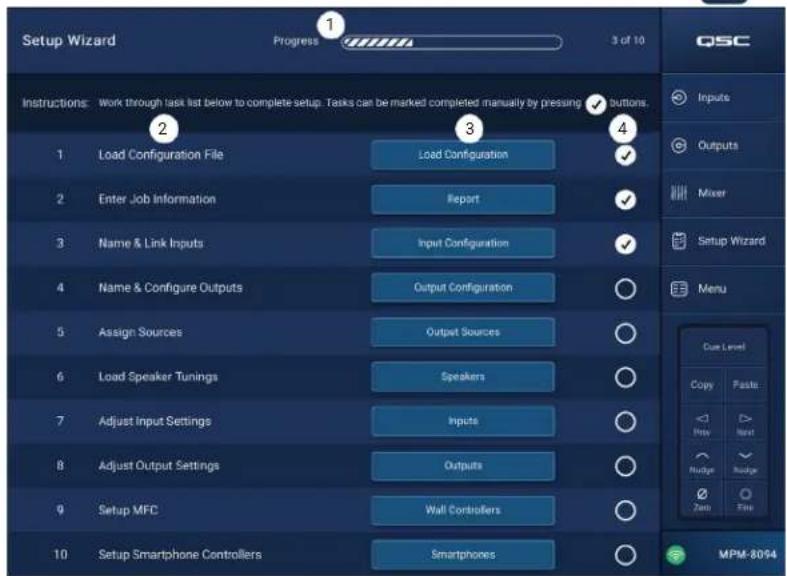
マルチソース、マルチゾーンのシステムを構築するには、多くのタスクを完了させる必要があり、複雑なプロジェクトになることがあります。セットアップ・ウィザードは、3つの方法で支援します。
- 達成すべき個々の作業をワークフロー順にリストアップしたものを提供します。
- タスクが完了すると、インストーラーが付属のチェックオフボタンでチェックすることができます。
- また、各タスクにはリンクボタンがあり、タスクを実行するページにワンタッチで移動することができます。
画面上
- プログレスバー
- タスク名
- タスクの画面へのリンク
- タスクチェックオフボタン
Setupをタッチ
ウィザード

タスクNo. タスクタイトル 画面へのリンク
- 設定ファイルを読み込む。設定の読み込み
- ジョブ情報を入力する。レポート
- 名前とリンクの入力。 入力設定
- 出力の名前と設定。 出力設定
- ソースを割り当てる。 出力ソース
- スピーカーチューニングを読み込む。 出力スピーカー
- 入力設定を調整する。 入力の概要
- 出力設定を調整する。 出力の概要
- MFCをセットアップする。コントローラ
- スマートフォンコントロールをセットアップする。 スマートフォン
セットアップウィザードの完了状況は、レポートに取り込まれます。
メニュー
メニュー・ホーム画面
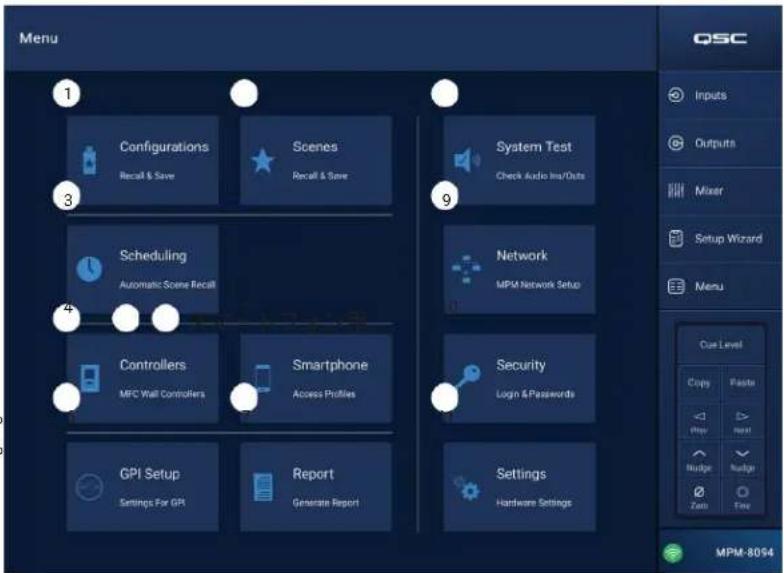
様々なユーティリティ機能にアクセスできます。各機能の説明は以下の通りです。
- Configurationsボタン - システム設定の呼び出しと保存。
- Scenes ボタン - シーンの呼び出し、保存、管理。シーンには、含まれる入力チャンネル、出力チャンネル、ミキサーセクションのすべての設定値を含めることができます。
- Scheduling ボタン - シーンの呼び出しや「イベント」をスケジュールします。
- Controllersボタン - MF-C(マルチファンクションコントローラー)を管理します。
- Smartphoneボタン-アクセルプロファイルを管理します。
- GPI Setup ボタン - GPI(汎用入力)機能をセットアップします
- Report ボタン - システムレポートを作成します。
- System Test ボタン - 音声の入出力を確認します。
- Networkボタン - MP-Mネットワークの設定します。
- Security ボタン - ログインとパスワードを管理します。
- Settings ボタン -ハードウェアの設定やソフトウェアのアップグレードを管理します。使いたい機能のボタンをタッチします。
Menuを
タッチ

text_image
Menu Configurations Recall & Save Scenes Recall & Save System Test Check Audio Ins/Outs Scheduling Automatic Scene Recall Network MPM Network Setup Controllers MFC Wall Controllers Smartphone Access Profiles Security Login & Passwords GPI Setup Settings For GPI Report Generate Report Settings Hardware Settings QSC Inputs Outputs Mixer Setup Wizard Menu Cue Level Copy Paste Play Print Nudge Nudge Zack Five MPM-8054メニュー・設定
設定とは、プリセット、パーミッション、シーンを含む全てのミキサー設定を含むデザインファイルです。設定は、オンラインまたはオフラインで作成することができます。あるMP-Mから設定をエクスポートし、別のMP-Mにロードすると、2番目のMP-Mは機能的、動作的に最初のMP-Mと同じになります。
設定は、以下に保存することができます。
- Windows コンピュータ(MP Install App Storage の場所)。
- USBストレージデバイス(MP-Mに接続)。
- iOSまたはAndroidタブレット(MP Installのモバイルアプリストレージ)。
- MP-Mの内蔵メモリー。
設定の管理 - オンライン
Configurations画面には、以下のコントロールとインジケータが含まれます。
- Save / Save As ボタン - 名前を付けて設定を保存ダイアログを開き、設定をそのまま保存するか、新しい名前を付けて保存し、効果的に新しいバージョンを作成することができます。 アプリがMP-Mに接続(ライブ)され、設定が保存または名前を付けて保存されると、その設定が現在の設定となります
a. Save Configuration As - 名前ボックスをタッチして設定の名前を変更するか、名前をそのままにして既存の設定を上書きします。
b. Storage Location - 設定が保存される場所を決定します。
» MP-M Internal - MP-M 内部メモリーに設定を保存します。
» USB - ミキサーに接続されたUSBストレージデバイスに設定を保存します。
c. Save - 選択された名前と場所に設定を保存します。
d. Cancel- 設定を保存せずに、[名前を付けて設定を保存]ダイアログを閉じます。
- Current Configuration - 現在ミキサーにロードされている設定の名前が表示されます。
- Recall - MP-M Internal、またはUSB Externalのリストで選択された設定を呼び出すには、タッチしてください。1つのリストで、1つの設定のみ選択可能です。

注記:設定ファイルの保存場所には、3つの可能性があります。設定ファイルは、3つのパネルのうち1つまたは複数に表示されます。各パネルは3つの保管場所のうち1つを表しています。
- App Storage - タブレットメモリまたは指定Windowsディレクトリに格納されている設定の一覧を表示します。タブレットから設定を呼び出すことはできないので、ミキサーまたはUSBメモリにコピーする必要があります。
a. Change Directory (Windowsのみ) - アプリが Windows PC 上で実行されている場合、アセットストレージの選択されたパスが設定画面に表示されます。パスを変更するには、「ディレクトリの変更」ボタンをクリックして、Windowsエクスプローラのナビゲーションを開き、新しい場所を選択します。

注記:ディレクトリを変更しても、古い場所から新しい場所へアセットが移動したりコピーされることはありません。その時点から新たにアセットを保管する場所を指定するだけです。アセットは、任意の場所から新しい場所に手動で移動またはコピーすることができ、MP Install を再起動すると表示されます。
- MP-M Internal - ミキサーの内部メモリーに保存されている設定の一覧を表示します。これらの設定は呼び出すことができます。
TD-001578-08-C
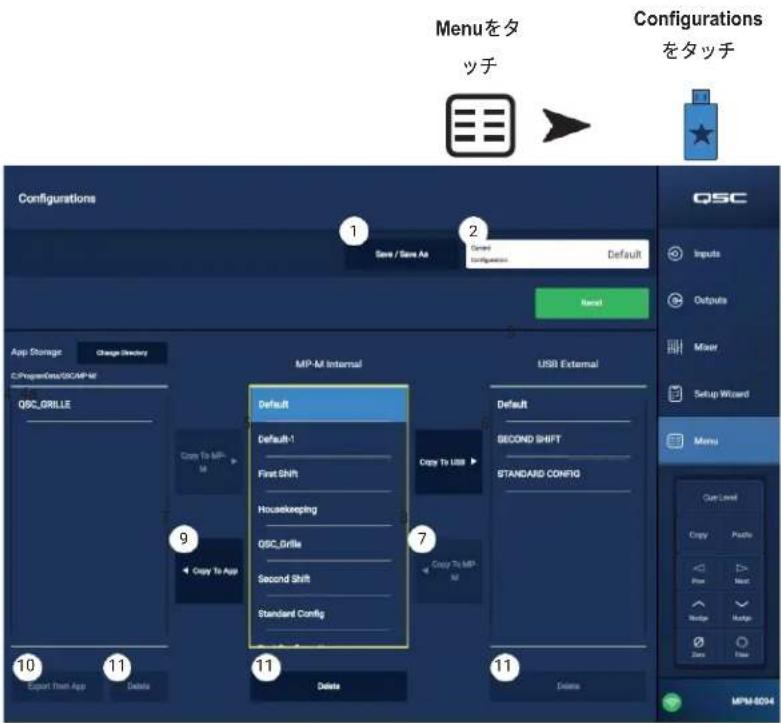
- USB External MP-Mに接続されたUSBメモリーに保存されている設定の一覧を表示します。これらの設定は呼び出すことができます。
- Copy to MP-M - 選択した設定ファイルを MP-M の内蔵メモリーにコピーします。
- Copy to USB -選択した設定ファイルを、MP-Mに接続したUSBメモリにコピーします。USBからApp Storageに設定をコピーすることはできません。
- Copy to App - 選択された設定ファイルを AppStorageにコピーします。App StorageからUSBに設定をコピーすることはできません。
- Export from App - タブレットから、設定を選択し、アプリからエクスポートをタッチすると、設定ファイルを電子メールで共有したり、設定をクラウドストレージにアップロードするためのオプションがあるダイアログボックスが表示されます。なお、インターネットへの接続が必要です。Windowsから、設定を選択し、「Appからエクスポート」をクリックすると、Windows Explorerのナビゲーションが開くので、設定ファイルをエクスポートする場所を選択します。
- Delete - 選択した設定をメモリーから削除します。
設定の管理 - オフライン
MP Manageアプリはオフライン操作に対応しており、MP-Mに接続することなく、タブレットやパソコンでMP-Mのほとんどの設定を行うことができます。これには設定の作成も含まれます。
アプリがオフラインのときは、オフラインモードで最後に開いた設定を使用します。アプリがMP-Mに接続すると、MP-Mのオンライン設定が引き継がれます。オフラインの設定を復元するには、画面右下の「Connection(接続)」ボタンをクリックし、None (offline)(なし(オフライン))」を選択します。最後に呼び出されたオフライン設定が読み込まれます。それでも、モードを変更する前に、オフラインまたはオンラインの設定を保存しておくことは良い方法です。
設定には、オンライン、オフラインに関わらず、パスワードが含まれます。そのため、オンラインとオフラインの設定を切り替える際に、パスワードの入力が必要な場合があります。
設定ファイルと Windows
- Windows 版 MP Install でファイルシステムにフルアクセスできるようになったことで、より多様なワークフローに対応するためのファイル管理コントロールが可能になりました。
- そのため、Windowsでの設定の扱いは、タブレット版のMP Installと若干異なります。
- デフォルトでは、MP Install は設定ファイルを現在のユーザーのDocumentsディレクトリに保存します。MP Install v1.0のデフォルトの保存場所はC:1\ProgramData\QSC\MP-Mでした。v1.1以降では、デフォルトは以下の場所となります。
%USERPROFILE%\Documents\QSC\MP-M\
これは例えば、C:\Users\my.name\Documents\QSC\MP-M\の絶対パスとなります。
一般的なワークフローシナリオ
フレッシュスタート(新設定)
このシナリオでは、Windows PCのMP Install App Storageの場所に設定がある場合とない場合があります。いずれにせよ、既存の設定は使用されません。ユーザーはオフラインで作業することがほとんどでしょう。
ベストプラクティスのステップをご紹介します。
- MP Installを起動します。
- Menu、Configurationsの順にクリックします。
- Save / Save As をクリックします。
- 新しい設定の名前を入力し、Saveをクリックします。
- 作業をします。
既存の設定(テンプレート)をベースにした新しい設定
このシナリオでは、Windows PCのMP Install App Storageの場所に、少なくとも1つの設定があります。ユーザーはオフラインで作業することがほとんどでしょう。
ベストプラクティスのステップをご紹介します。
- MP Installを起動します。
- Menu、Configurationsの順にクリックします。
- 基本または「テンプレート」として使用する設定を選択し、Recallをクリックします。
- Save / Save As をクリックします。
- 新しい設定の名前を入力し、Saveをクリックします。
- 作業をします。
既存設定で作業を継続する(リコーリング)
このシナリオでは、Windows PCのMP Install App Storage の場所に、少なくとも1つの設定があります。ユーザーはオフラインで作業することがほとんどでしょう。
ベストプラクティスのステップをご紹介します。
- MP Installを起動します。
- Menu、Configurationsの順にクリックします。
- Configurationを選択し、Recallをクリックします。
- 作業をします。
設定のインポート
このシナリオでは、Windows PCのMP Install App Storageの場所に設定がある場合とない場合があります。ユーザーは、同僚や他のデバイスで作成した設定ファイルを提供され、作業を継続したり、ハードウェアに展開することを希望している場合があります。ユーザーはオフラインで作業することがほとんどでしょう。
ベストプラクティスのステップをご紹介します。
- Windowsエクスプローラでアクセスできる場所にファイルを保存し、その場所をブラウズしてください。
- MP Installが実行されていないことを確認します。そうであれば終了します。
- 設定ファイルをダブルクリックします。 MP Installが起動し、指定されたApp Storageの場所に設定がインポートされます。メッセージは、インポート操作が行われていることを伝え、完了したことを通知します。
- Menu、Configurationsの順にクリックします。
- インポートした設定を選択し、Recallをクリックします。
- 作業をします。
USBドライブを使用したMP-Mへの設定の転送
MP-MからUSBメモリに設定を保存した場合、そのまま他のMP-Mに設定を転送して使用することができます。設定をUSBメモリにコピーする場合、USBメモリは以下のように準備する必要があります。
USBドライブを用意します。
- MP-Mがある場合は、それを使ってドライブをフォーマットすることができます。メニュー>設定>USBドライブをフォーマットする。ディレクトリ構造は、MP-Mによって作成されます。
- MP-Mがない場合は、パソコンでドライブをFAT32でフォーマットしてください。
- ドライブ上にフォルダを作成し、MPM_Settingsと命名します。

注記:ファームウェアバージョン1.1以前のMP-Mミキサーは、TouchMix-Presetsという名前のフォルダーに設定ファイルを探します。この場合、MP-Mのファームウェアを最新版にアップデートするか、USBドライブにTouchMix-Presetsというフォルダを使用してください。
設定画面には、これらの手順の概要が表示されます。
USBドライブを使用して設定を転送するには
- ドライブをFAT32でフォーマットします。
- MPM_Settingsという名前のフォルダを作成します。
- 設定をフォルダに保存します。
以下のいずれかの方法で設定を転送します。
- 方法1
a. 設定画面より、App Storageウィンドウの設定を選択します。
b. 「Export Selected Configuration」ボタンをクリックします。「設定ファイル「Config Name」を別の場所にエクスポートしますか?」というダイアログが表示されます。
c. 設定を保存する場合は「続ける」、戻る場合は「終了する」を選択します。
d. USB ドライブのMPM_Settingsフォルダを参照し、保存をクリックします。
- 方法2
a. Windowsのエクスプローラーで、設定が保存されているフォルダに移動します。
設定を選択し、USBドライブのMPM_settingsフォルダにコピー&ペーストまたはドラッグしてください。
メニュー・シーン
シーンは、入力チャンネル、出力チャンネル、ミキサーセクションのすべての設定値を含みます。
- シーンは、MP-Mの個別入力チャンネル、個別出力チャンネル、ミキサーセクションのいずれかに限定して、任意の組み合わせで設定することができます。
- 省略された部分は、シーンの呼び出しの影響を受けません。
- ネットワーク設定、パーミッション、コントローラー設定などの基本的な設定は、シーンには含まれません。
- インストーラーの判断により、施設スタッフはMP Manageアプリを使用して、レベル、ソース選択、ミキサー(MP-M内蔵ライブサウンドミキサー)の設定を編集してシーンに保存することができます。MP Manageから他のシーンパラメータにアクセスすることはできません。

注記:シーンを作成し、MP-Mメモリに保存すると、自動的にMP-M設定の一部になります。また、個別のシーンをUSBメモリに保存することも可能です。一度保存したシーンは、タブレットにコピーすることができます。MP-Mの設定の一部をシーンで省略することができるため、既存の設定の上に呼び出すと、意図しない動作をするシーンを作成する可能性があります。
Menuを
タッチ
Scenesを
タッチ


- Save / Save As - 保存 / 名前を付けて保存ボタンをタッチしてダイアログを表示し、シーンを保存する方法を決定します。
- Current Sceneフィールド - 現在ミキサーにロードされている設定の名前が表示されます。

注記:Recall Omitsスイッチ(レベルおよびソースと出力)は、シーンの呼び出しによって選択したパラメーターを保護し変更されないように設定することができます。
- Levels & Sources スイッチ - 右に移動すると、出力ゾーンの出力レベルおよびソース選択の変更を防止します。
- Outputsスイッチ - 右に移動すると、出力処理の設定が変更されないようになります。
- Recall ボタン - タッチして、MP-M内部、またはUSB外部ストレージに選択したシーンを呼び出します。
- App Storage リスト - タブレット本体のメモリーに保存されているシーンの一覧が表示されます。タブレットからシーンを呼び出すことはできないので、ミキサーまたはUSBメモリーにコピーする必要があります。
- MP-M Internal - ミキサーの内部メモリーに保存されているシーンの一覧を表示します。これらのシーンは呼び出すことができます。
- USB External リスト - MP-Mに装着したUSBメモリーに保存されているシーンの一覧を表示します。これらのシーンは呼び出すことができます。
- Copy To MP-M ボタン - タッチして、App StorageからMP-M内部ストレージに選択したシーンをコピーします。
- Copy to USB ボタン - タッチして、MP-M内部ストレージからUSBストレージに選択したシーンをコピーします。
- Copy To App ボタン-タッチして、MP-M内部ストレージからApp Storageに選択したシーンをコピーします。
- Copy to MP-M ボタン-タッチして、USB外部ストレージからMP-M内部ストレージに選択したシーンをコピーします。
- Delete ボタン - 選択したシーンをメモリーから削除します。各ストレージには、それぞれ「削除」ボタンがあります。
- Export from App ボタン-シーンを選択し、アプリからエクスポートをタッチすると、電子メールでシーンファイルを共有したり、クラウドストレージにシーンをアップロードするためのオプションのダイアログが開きます。なお、インターネットへの接続が必要です。
メニュー・スケジューリング
スケジュール画面は、シーンの呼び出しのスケジュールを設定するために使用します。スケジュールされた各呼び出しは、イベントと呼ばれます。この機能は、インストーラーが有効にした場合、MP Manageでもサポートされます。

注記:スケジューリングは、MP-Mの内部時計が正しい時刻に設定されていることに依存します。MP-Mがインターネットに接続されている場合、内部時計は自動的に更新されます。インターネットに接続されていない場合は、設定画面から接続デバイスの時刻に合わせて時計を設定することができます。
- New Event ボタン - このボタンをタッチして、新しいスケジュールイベントを作成します。
画面左侧
- Event List - スクロール可能なイベントリストを表示します。
- Event Name - ユーザーが定義したイベント名。
- Start - イベントの頻度と開始時間。
- Active - 緑はアクティブ、赤は非アクティブ。
画面右側
- Event Nameフィールド - タッチしてイベントの名前を入力します。
- Activeスイッチ - イベントの設定を変更せずに、イベントをアクティブまたは非アクティブにします。
- Start Date ボタン - イベントが初めて発生する日付を設定するためのポップアップを表示します。
- Start Timeボタン - イベントの発生時刻を設定するポップアップを表示します。
- Load Sceneボタン - 利用可能なシーンのリストをポップアップで表示します。
- End Date ボタン - ポップアップを表示して、イベントが停止する日付を設定します。
- Repeatボタン - イベントが繰り返されるときに種類を選択するポップアップを表示します。オプションは
a. No Repeat - 1回限りのイベント。
b. Daily - 週7日
c. Weekdays - 月曜日から金曜日
d. Weekly - 開始日から週1回
e. Weekends - 土日のみ
- Delete ボタン - 選択されたイベントを削除します。

text_image
Menuを タッチ Schedulingをタッチ Scheduler Event Name Start Action 3 Happy Hour Daily 9:00 PM 5 Sunday Brunch Every Sunday 9:00 AM 6 Event Name: Happy Hour 7 Start Date: 8 Monday 4 Mar 2019 Start Time: 9 5:00 PM Load Scene: 10 Happy Hour End Date: 11 Wednesday 1 Jan 2070 Repeat: 12 Daily 13 Delete QSC Inputs Outcasts Mixer Setup Wizard Menu Can Level Copy Plants Play Next Newspaper Zoom Free MFM-0014
MFCを管理する画面へ移動します。 MP-Mは、最大8台のMFCに対応します。 それぞれに固有の機能を割り当てることができます。
-
Controllers - 8つの「仮想コントローラー」のリストを表示します。コントローラ名をタッチすると、その機能を設定・編集することができます。デフォルトの名称は、Controller 1~8です。
-
MFC Name - タッチすると、仮想コントローラの名前を入力するためのキーボードが表示されます。
-
Pair - このボタンをタッチして、仮想コントローラと物理コントローラをペアリングします。接続されているすべてのコントローラーの画面に「このデバイスをペアリングするにはスイッチを押してください [デバイスID]」というメッセージが表示され、ミキサーはMFCからのボタンプッシュを待ちます最初にMFCのボタンを押すと、その物理コントローラと仮想コントローラがペアリングされます。アプリは、ペアリングに成功したことを示すポップアップメッセージを表示します。

text_image
デバイス fbxxxxxx を仮想コントローラ 2 とベアリングしました。 OkMenuをタッチ MFC Controller
をタッチ

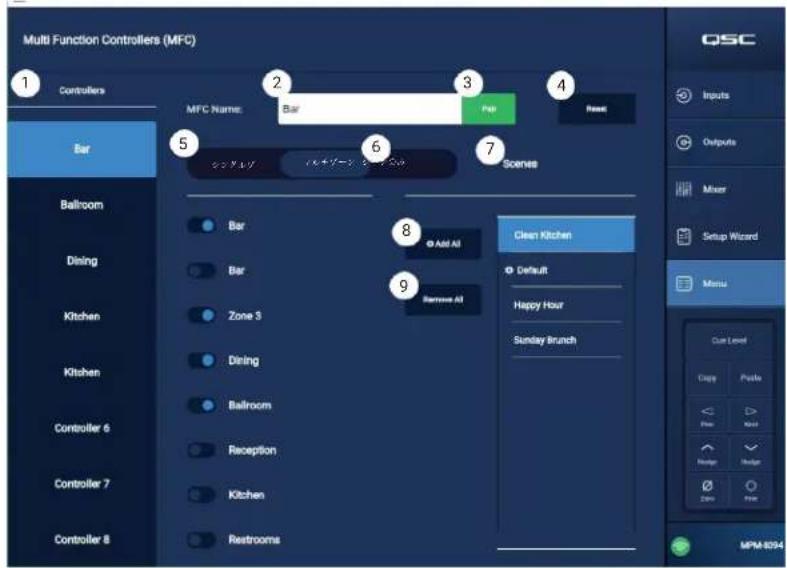
text_image
Multi Function Controllers (MFC) 1 Controllers Bar 5 MFC Name: Bar 6 Scene 7 Back 8 Add All 9 Remove All Clean Kitchen Default Happy Hour Sunday Brunch Capsule Output Mixer Setup Wizard Menu Cure Level Copy Paste View Next Hedge Hedge None Controller 6 Controller 7 Controller 8 Reception Kitchen Restrooms QSC Inputs Outputs Mixer Setup Wizard MPM 804- Reset - 選択されたコントローラのコントロールを工場出荷時の設定に戻します。
- Single Zone / Multi Zone – コントローラーが単一のゾーンまたは複数のゾーンのどちらをアドレス指定できるかを選択します。シングルゾーンモードでは、コントローラに割り当てられるゾーンは1つだけです。マルチゾーン・モードでは、任意のゾーンまたはすべてのゾーンをコントローラに割り当てることができます。
- Scenes Only - ゾーンのソース選択、ゾーン出力レベル、セレクト入力レベルを制御せず、シーンのみの呼び出し用に MFC を指定します。
- Scenes - ミキサーにあるすべてのシーンのリストが表示されます。アプリやUSB内のシーンは、このリストに表示されません。スクロール可能なリストを使用して、ペアリングされたコントローラーが呼び出すことのできるシーンを選択します。割り当てられたシーンは、シーン名の横にと表示されます。シーン名をタッチして、割り当て・解除をします。
- Add All - 保存されているすべてのシーンを選択し、ペアリングされたコントローラで利用できるようにします。
- Remove All - ペアリングされたコントローラで利用可能なシーンのリストから、保存されているすべてのシーンを削除します。
メニュー・スマートフォン
スマートフォンアクセスプロファイルは、MP Manageアプリで無線デバイスがアクセスできる機能を制御するためのアクセスグループを定義します。例えば、管理者はMP Manageの全機能にアクセスでき、バーテンダーはバーエリアのソースとレベルのコントロールだけに限定されるかもしれません。スマートフォンアクセスプロファイルは最大8個まで作成可能です。
- Profiles - 8つのスマートフォンプロファイルの一覧を表示します。プロファイル名をタッチすると、その機能を設定・編集することができます。デフォルトでは、プロファイル1~8という名前になっています。
- Profile Name - タッチすると、プロファイルの名前を入力するためのキーボードが表示されます。
- Save-選択されたプロファイルに対して行われた設定を保存します。

重要:次のプロファイルに移る前に、選択したプロファイルが保存されていることを確認します。
- Zones - プロファイルで制御するゾーン(1つまたは複数)を選択します。
アクセスオプション
- Paging - ワイヤレスでのストア&フォワード(蓄積交換)のページング機能を有効にします。
- Scheduler - イベント スケジューラーへのアクセスを有効にします。
- Recall Scenes - プロファイルにシーンを呼び出す機能を追加します。
- Save Scenes -変更したシーンを保存する機能をプロファイルに追加します。
- Security – このプロファイルにアクセスできるユーザーが、他のユーザーのアクセスを許可できるようになります。
- Lock Zones - シーンの呼び出しがゾーン設定を変更しないように、ユーザーがゾーンをロックできるようになります。これは、例えば、予定されているシーンの呼び出しによってがイベントが中断されるのを防ぐのに有効です。
- Mixer - ミキサーにアクセスできるようになります。
- USB Player – USB プレーヤーのトラック リストおよびトランスポート コントロールへのアクセスを有効にします。
Menuをタッチ Smartphone
をタッチ


text_image
Smartphone Access Profiles 1 Profiles: 2 Profile Name: Bartender 3 Save 4 Zones: Access Options: 5 Zone 1 6 Zone 2 7 Zone 3 8 Zone 4 9 Zone 5 10 Zone 6 11 Zone 7 12 Zone 8 Managers Asst. Manager AV Staff Bartender Hostess Wait Staff Kitchen Staff Cleaners QSC Inputs Outputs Mixer Setup Wizard Menu Cue Level Copy Paste Free New Nutzg Nutzg Zero Free MPM-8094メニュー - GPI設定
GPI(汎用入力)は、MP-Mのリアパネルに接続された(ハードウェア)スイッチにより、シーンを呼び出すために使用されます。GPIは2つあります。
GPIを使用するには、少なくとも1つのシーンが存在していなければなりません。図では、GPI 1がオープン、GPI 2がクローズの状態です。
-
GPI 1 Open (または GPI 2 Open) - GPI 1 Open に関連付けられたシーンを、GPI 1 Open に接続されているスイッチがオープンしたときに呼び出します。
-
GPI 1 Close (または
GPI 2 Close) - GPI 1 Close
に関連付けられたシーンを
GPI 1 Open に接続されているスイッチが閉じるときに呼び出します。

text_image
GPI-1 GPI-2 m + m + 1 - GPI - 2- Action Name – 開閉条件を満たしたときに呼び出されるシーンの名前です。
- Disabled / Recall スイッチ - 選択した条件を有効または無効にします。
- Reset – 選択された状態をリセットします(選択されたシーンなし、および Recall / Disabled スイッチが無効になる)。
- Recall Scene リスト - MP-Mで作成されたシーンの一覧を表示します。
呼び出しの条件をセットアップするには
a. 以下から1つを選択します。 GPI 1 Open、GPI 1 Close、GPI 2 Open、または GPI 2 Close。
b. Recall Sceneリストから、呼び出すシーンを選択します。
c. Disabled / Recall スイッチを Recall に設定します。
Menuをタッチ GPIをタッチ


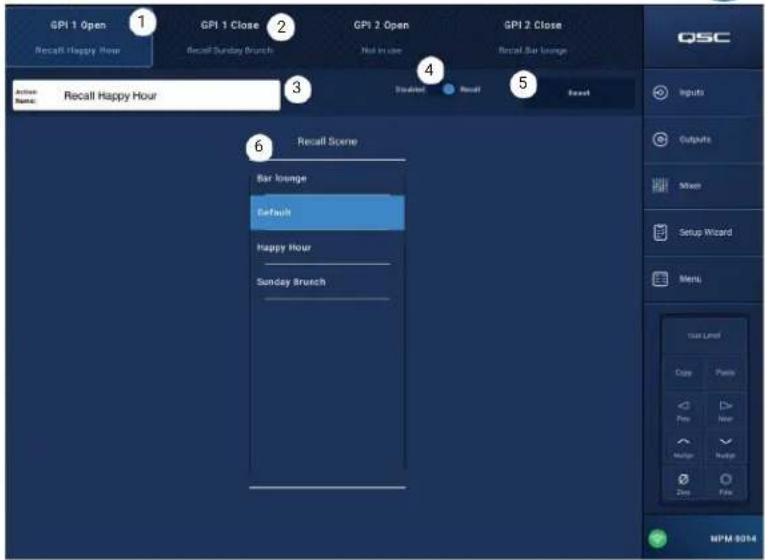
text_image
GPI 1 Open GPI 1 Close GPI 2 Open GPI 2 Close Recall Happy Hour Recall Sunday Brunch Not in use Recall Bar Lounge Action Name: Recall Happy Hour Trainer Recall Reset QSC Inputs Outputs Mixer Setup Wizard Menu Bar Lounge Default Happy Hour Sunday Brunch Total Level Copy Paste Copy Paste Paste Paste Copy Paste MPM 8034メニュー・レポート
この画面では、設置場所、インストーラー名、施設の連絡先などの情報を入力します。
レポートのフォーマット
レポートはASCIIテキストファイルとして保存されるので、他の文書に簡単にコピー&ペーストすることができます。以下のレポートサンプルは、ページに合わせるために省略されています。
インストールが完了しました。2018年11月7日 午後1時25分
- 作業指示書: B9876543210
-Location
-
作業現場:Rock and Rolls Pastry Pub
-
住所:1234 Main Street, Anytown, 33516
-
主な連絡先: ジョーの妻
-
主な連絡先電話番号:800.555.1212
-
二次連絡先: ジョーの弟
-
二次連絡先電話番号:900.555.1212
インストール作業者
-
インストーラー:ジョー
-
会社:BG-Musico、LLC
----システム情報(自動入力)----
MP-Mモデル: MPM-8094
シリアル番号:設定されていません。
インストーラーパスワード:Admin
管理者パスワード:Access
設定ファイル: デフォルト
入力チャネル
入力1名称:In 1
……から……
入力16名称:Line In 16
出力チャネル
出力1名称:Zone 1
出力1 ソース:
-マルチファンクションコントローラ(MFC)---
MFC 1 名称:Controller 1
……から……
MFC 8 名称:Controller 8
スマートフォンプロファイル----
プロファイル1名称:Manager
……から……
プロルフ8名称: Staff 6
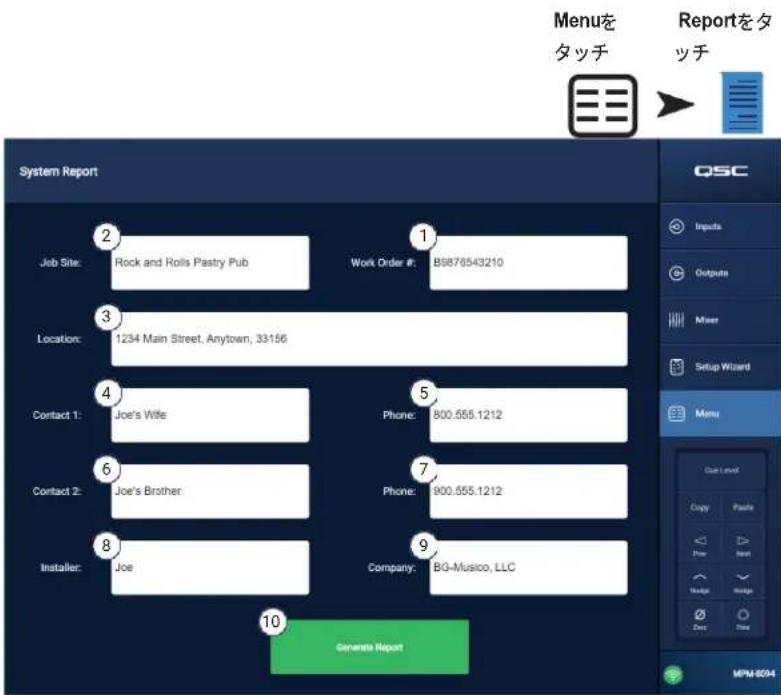
---セットアップ・ウィザードのチェックリスト----
設定ファイルを読み込む:未記入または該当なし
職務情報を入力する:未記入または該当なし
名前とリンクの入力:未記入または該当なし
名前と出力の設定:未記入または該当なし
ソースの割り当て:未記入または該当なし
ロードスピーカーチューニング
: 未記入または該当なし
入力設定の調整:未記入または該当なし
出力設定の調整:未記入または該当なし
MFCの設定:未記入または該当なし
スマートフォン コントローラーの設定
: 未記入または該当なし
セットアップウィザードの完成度:0%
終了
- Generate Report ボタン – Generate Reportボタンをタッチすると、MP-Mはその設定からデータをレポートの残りの部分に入力し、レポートを保存または電子メールで送信することを選択するウィンドウが開きます。
メニュー・システムテスト
システムテスト画面は、MP-Mの出力にテスト信号を送るための設定およびトラブルシューティングツールです。
1. ソース/RTA-
a. Source を選択すると、テストする信号源と出力を選択するオプションの画面が表示されます。
b. RTA を選択すると、Real Time Analyzer (リアルタイム分析) が表示されます。
2. Source Input / Pink Noise / Sine Wave –
a. Source > Input を選択して、テスト信号源として入力を使用します。
i. Source > Input > Input を選択して、テスト信号源として使用するMP-M入力を選択します。
ii. Source > Input > Gain を選択して、入力テスト信号のレベルを調整できます。
b. Source > Pink Noise を選択して、テスト信号源としてピンクノイズを使用します。
i. Source > Pink Noise > Gain を選択し、ピンクノイズのテスト信号のレベルを調整します。
c. Source > Sine Wave を選択して、テスト信号としてサイン波を使用します。
i. Source > Sine Wave > Frequency を選択してサイン波テスト信号の周波数を調整します。
ii. Source > Sine Wave > Gain を選択して、テスト信号のレベルを調整します。
- Select Output(s) - テスト信号を受信する出力を選択します。
- Enable - テスト信号のオン/オフを切り替えます。
- Meter-ソースの出力レベルを表示します。
- RTAを選択する -
a. RTA > Inputs を選択する- 任意の入力を選択し、入力のプレEQ信号のRTAディスプレイを表示します。
b. RTA > Outputs を選択する - 任意の出力を選択し、出力のポストEQ 信号の RTA ディスプレイを表示します。

bar
| Category | Value | |---|---| | Mixer 1 | -40 | | Mixer 2 | -35 | | Mixer 3 | -30 | | Mixer 4 | -25 | | Mixer 5 | -20 | | Reception | -15 | | DJ Inputs | -10 | | BGM 1 | -8 | | BGM 2 | -6 | | Video 1 | -4 | | Video 2 | -2 | | Video 3 | 0 | | Video 4 | 2 | | DVD 1 | 4 | | DVD 2 | 6 | | Bar | -40 | | Bar | -35 | | Bar: Sub | -30 | | Dising | -25 | | Ballroom | -20 | | Reception | -15 | | Kitchen | -10 | | Restrooms | -5 |Menuを
タッチ
System
Testをタッチ


text_image
System Test 1.a Source 1.b RTA QSC 2.a Input 2.b Pink Noise 2.c Sine Wave Input 2.a.i In 1 5 Gain 2.a.ii 4.5 dB Enable Select Output(s) Zone 1 Zone 2 Zone 3 Zone 4 Zone 5 Zone 6 Zone 7 Zone 8 MPM-8094 Inputs Outputs Mixer Setup Wizard Menu Due Level Copy Paste PIW Next Nutzg Nutzg Zero Free MPM-8094
text_image
Source 2.a Input 2.b Pink Noise 2.c Sine Wave Pink Noise Gain 2.b.i ... 5 Source 2.a Input 2.b Pink Noise 2.c Sine Wave Sine Wave 2.c.i 400 Hz Gam 2.c.i 4.5 dB Enableメニュー・ネットワーク
USB Wi-Fiアダプタ
干渉の可能性が少ない短距離の用途には、QSCが提供するオプションのUSBアダプターをご利用ください。こちらから入手可能です:https://parts.qsc.com/cp-000033-00.他のUSB Wi-Fiアダプターは、MP-Mでの使用を許可されていません。外付けのWi-Fiルーターと比較すると、通信距離や接続の信頼性が制限されることに注意してください。
オプションのQSC USB Wi-Fiアダプターが取り付けられている場合、電源投入時にミキサーが自動的にネットワークを作成します。工場出荷時のネットワーク名は、"MPM-"の後にランダムな数字が続きます。ミキサーの出荷時デフォルトのローカルネットワークパスワードは1234509876です。
ネットワークヘルプボタン
Reset MP-M Network 設定- Network Helpボタンを押すと、以下の情報が表示されます。ネットワークに接続できなくなった場合、ネットワークの設定を工場出荷時の値に戻す必要がある場合があります。
- ピンホールリセットボタン(MFC端子の右側にあります)を10秒間長押しし、MP-Mのネットワーク設定をリセットします。
- 10秒後にボタンを離すと、ファンが短時間動作し、この手順が完了したことを知らせます。
- MP-Mの電源を再投入します。MP-Mの電源を再投入するには、MP-MへのAC電源の接続を切り離し、再接続してください。
- MP-Mネットワーク接続が再確立されます。
施設内ネットワークへの接続
商業施設のネットワークは、セキュリティに配慮したITのプロフェッショナルが構築しています。ミキサーをネットワークに接続させることを非常に嫌がるかもしれません。もし接続させる場合には、2つの情報が必要となります。
- どのようなポートが必要ですか?答え - 開いているポートであれば、どれでも大丈夫です。ミキサーが見つけることができます。
- どのようなサービスが必要ですか?答え - 必要ありません。ミキサーはBonjour®を使ったゼロ設定ネットワークを実装しています。
メニュー - 有線ネットワーク設定:自動IPアドレス

flowchart
graph LR
    A["MPM"] -->|1| B["イーサネットスイッチ"]
    B -->|1| C["無線ルーター DHCP有効"]
    C -->|1| D["MP Install"]
    D -->|2| E["MP Manage APP"]
    E -->|2| F["MP Install 4 MP Manage"]
1 = 有線イーサネット接続(RJ-45コネクター)
2 = 無線デバイスと無線ルーター間で確立された無線接続
3 = PCとタブレット端末で動作するMP Install(PCではMP Manageは利用できません。)
4 = スマートフォンやタブレット端末で動作するMP Manage (スマートフォンではMP Install
は使用できません。)
Wired Ethernet 接続 - MP-MがDHCPを有効にしてイーサネットネットワーク (1) に有線で接続された場合、MP-Mは自動的にIPアドレスを取得しようとします。これが不可能な場合、MP-MはリンクローカルIPアドレスを自動で割り当てます。
モバイル機器は、無線ルーターを経由してネットワークに接続します (2)。(ネットワークに接続するデバイス(iOS、Android)は、メーカーの説明書を参照してください。)
MP-MのIPアドレスが確立され、MP InstallまたはMP Manageがインストールされた機器がネットワークに接続されると、MP InstallアプリおよびMP Manageアプリは、MP Installの場合はデフォルトパスワード「Admin」(3)、MP Manageの場合は「Access」
(4) を使って、MP-Mに接続することができます。ネットワークとミキサーのパスワードを変更するよう強く促すメッセージが表示され、新しいパスワードの入力欄が表示されます。

- Mixer Name - ミキサーの名前を入力します。Enterキーを押して、変更を確定します。
- Network Type - 有線に設定します。
- Wired Network Settings - 自動IPアドレス (DHCP)
- Assigned IP Address – DHCPによって提供されたIPアドレス、またはDHCPがアドレスを提供しなかった場合はリンクローカルアドレスが表示されます。
- Connection Status – MP-Mと無線ルーター間の現在の接続状態を表示します。以下のような表示が現れます。接続中, 非接続中, 検索中

重要:すべてのテキストフィールドでカーソルがフィールドにあるときにEnterキーを押して変更を確定してください。
- Apply-タッチして、ネットワーク設定に従ってミキサーを設定します。「Wired Ethernet connection operational」のメッセージが表示されます。

注記:この手順には数分かかる場合があります。
- Okayをタッチします
これで、各機器は無線ルーターを経由してミキサーに接続できるようになりました。
- 端末は、端末のWi-Fi設定から、ルーターのSSID(名前)とパスワードを使って無線LANルーターに接続します。ネットワークに接続するには、リモートデバイスの製造元の説明書を参照してください。
- デバイスが無線LANルーターに接続されたら、指示に従ってMP-Mにログオンしてください。
メニュー - 有線ネットワーク設定:静的IPアドレス

flowchart
graph LR
    A["MPM"] -->|1| B["無線ルーター DHCPが有効でない"]
    B -->|1| C["MP Install"]
    C -->|2| D["MP Install 4 MP Manage"]
    D -->|2| E["MP Manage APP"]
1 = 有線イーサネット接続(RJ-45コネクター)
2 = 無線デバイスと無線ルーター間で確立された無線接続
3 = PCとタブレット端末で動作するMP Install(PCではMP Manageは利用できません。)
4 = スマートフォンやタブレット端末で動作するMP Manage (スマートフォンではMP Installは利用できません。)

重要:ミキサーのRJ45ジャックにイーサネット無線ルーターを接続します。
Wired Network Settingsは静的IPアドレス(ユーザー選択)により MP-Mと無線ルーターとの間に有線通信(1)を提供します。同じネットワークに同じIPアドレスの機器が接続されていないことを確認してください。
リモートデバイス(スマートフォン、タブレット)は、無線ルーター(2)を介してネットワークに接続します。ネットワークに接続するには、機器メーカーの説明書を参照してください。
ネットワークが設定され、リモートデバイスが接続すると、MP Install (3) と MP Manage(4) は MP Install の場合はデフォルトパスワード
「Admin」、MP Manage の場合は「Access」で、MP-Mにログインすることができるようになります。ネットワークとミキサーのパスワードを変更するよう強く促すメッセージが表示され、新しいパスワードの入力欄が表示されます。
- Mixer Name - ミキサーの名前を入力します。Enterキーを押して、変更を確定します。
- Network Type - Wiredに設定します。
- Static IP Address - ミキサーに固定IPアドレスを使用するよう選択します。
- Network Address-ミキサーのネットワークアドレス(静的アドレスなど)を入力します。 Enterを押します。
- Network Mask-ミキサーのネットワークマスクを入力します。Enterを押します。
- Gateway Address - ミキサーのゲートウェイアドレスを入力します。Enterを押します。
- Connection Status – MP-Mと無線ルーター間の現在の接続状態を表示します。以下のような表示が現れます。接続中, 非接続中, 検索中

重要:すべてのテキストフィールドでカーソルがフィールドにあるときにEnterキーを押して変更を確定してください。
- Apply - タッチして、ネットワーク設定に従ってミキサーを設定します。

注記:この手順には数分かかる場合があります。
これで、各機器は無線ルーターを経由してミキサーに接続できるようになりました。
- 端末は、端末のWi-Fi設定から、ルーターのSSID(名前)とパスワードを使って無線LANルーターに接続します。ネットワークに接続するには、リモートデバイスの製造元の説明書を参照してください。
- デバイスが無線LANルーターに接続されたら、指示に従ってMP-Mにログオンしてください。
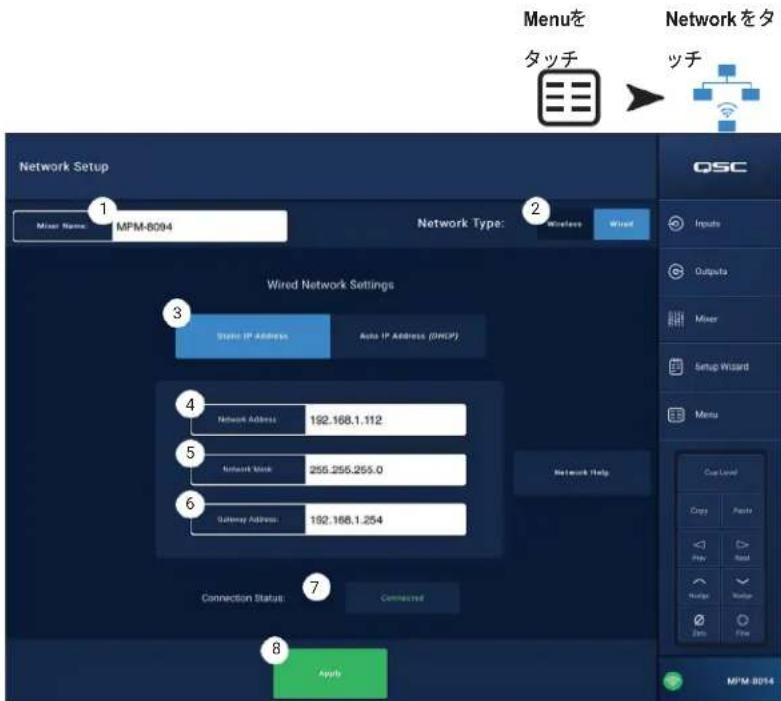
text_image
Menu タッチ Networkをタッチ Network Setup Mioer Name: MPM-8094 Network Type: Windows Wind Wired Network Settings Static IP Address: Auto IP Address (DNCIP) Network Address 192.168.1.112 Network Work 255.255.255.0 Gateway Address 192.168.1.254 Connection Status: Connected Apply QSC Inputs Outputs Mixer Setup Wizard Menu Cue Level Copy Pages Play Read Upgrade Upgrade OK For MPM-8094メニュー - ワイヤレスネットワークのセットアップ:新規ネットワークの作成
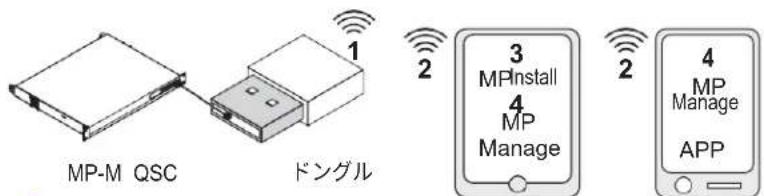
text_image
MP-M QSC ドングル 1 2 3 MPInstall 4 MP Manage 2 4 MP Manage APP
重要:USB Wi-Fiアダプター(QSCパーツ番号 cp-000033-00)が必要です。
USB Wi-Fiドングルを使用して新規ネットワークを作成すると、近距離無線通信 (1) を MP-Mと、MP Install (3) または MP Manage (4) アプリをインストールした Androidや iOS デバイス (2) 間で、確立することができます。
オプションのQSC USB Wi-Fiアダプターがインストールされている場合、電源投入時にミキサーは自動的にローカルネットワークを作成します。工場出荷時のローカルMP-Mネットワーク名は、
「MPM-nnnn」(「nnnn」はランダムな数字)です。 ミキサーの出荷時デフォルトのローカルネットワークパスワードは1234509876です。
- Mixer Name - MP-Mミキサーの名前を入力します。Enterキーを押して、変更を確定します。
- Network Type - Wirelessに設定します。
- Create New Networkを選択します。
- Set Password-10 桁のパスワード(数字)を入力します。Enterキーを押して、変更を確定します。

重要:すべてのテキストフィールドでカーソルがフィールドにあるときにEnterキーを押して変更を確定してください。
- Apply - タッチして、ネットワーク設定に従ってミキサーを設定します。リモートデバイスは、Mixer Name と Password を使ってミキサーのローカルネットワークに接続できるようになります。ネットワークに接続するには、リモートデバイスの製造元の説明書を参照してください。

注記:この手順には数分かかる場合があります。
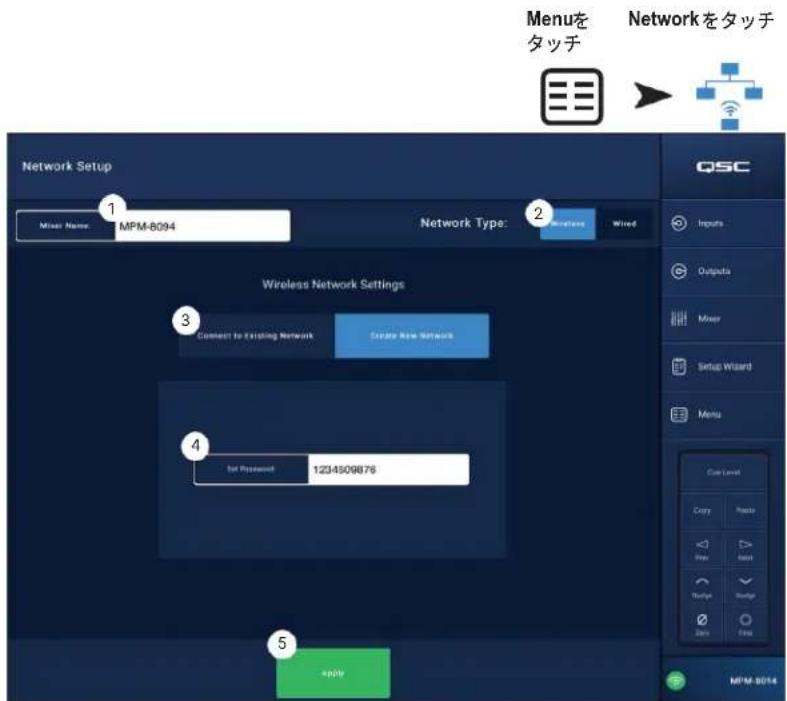
text_image
Menuを タッチ Networkをタッチ Network Setup 1 Mixer Name: MPM-8094 Network Type: 2 Wireless Wired Wireless Network Settings 3 Connect to Existing Network Create New Network 4 Set Password 1234509876 5 app OSC Inputs Outputs Mixer Setup Wizard Menu Cat Level Copy Copy New Next New Page Remove OK OK For MPM-8094これで、ミキサーのネットワークを介してデバイスがミキサーに接続できるようになりました。
- デバイスのWi-F設定で、ミキサーのSSID(名前)とパスワードを使って、ミキサーのネットワークに接続します。ネットワークに接続するには、リモートデバイスの製造元の説明書を参照してください。
- デバイスがミキサーのネットワークに接続している場合、説明書に従ってMP-Mにログオンしてください。
メニュー - ワイヤレスネットワークの設定。既存ネットワークとの接続

text_image
MP-M QSC ドングル 1 無線ルーター 2 3 MPInstall 4 MP Manage 2 4 MP Manage APP
重要:イーサネットWi-FiルーターとUSB Wi-Fiアダプター(QSCパーツ番号 cp-000033-00)が必要です。
USB Wi-Fi ドングルを使用してConnect to Existing (Ethernet) Network すると、短距離無線通信 (1) を MP-Mミキサーとより長い距離の無線ルーター間に確立します。MP Install (3) または MP Manage (4) アプリをインストールした Androidおよび/またはiOSリモートデバイスは、無線ルーターを介してMP-Mと通信します (2)。
- Mixer Name: - MP-M Mixerの名前を入力します。Enterキーを押して、変更を確定します。
- Network Type - Wirelessに設定します。
- Connect to Existing Networkを選択します。
- ネットワークSSID -
a. イーサネット無線ルーターの既知のSSIDを入力します。Enterキーを押して、選択を確定します。
または
b. Scan - ミキサーは、利用可能な無線ルーターを検索し、そのリストを表示します。希望する無線LANレーターを選択します。
- Password - 接続している無線ルーターネットワークのパスワードを入力します。Enterキーを押して、変更を確定します。
- Security - 無線ルーターネットワークで使用されるセキュリティ設定を選択します。
- Signal Strength-無線ルーターの信号強度を示すアイコンが表示されます。

重要:すべてのテキストフィールドでカーソルがフィールドにあるときにEnterキーを押して変更を確定してください。
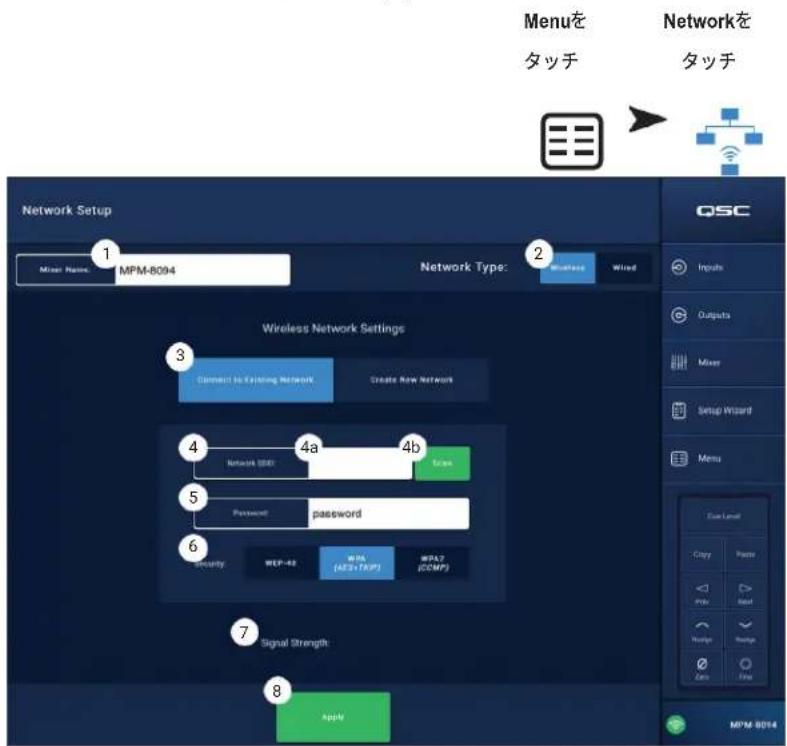
- Apply-タッチして、ネットワーク設定に従ってミキサーを設
定します。これで、各機器は無線ルーターを経由してミキサーに
接続できるようになりました。
- 端末は、端末のWi-Fi設定から、ルーターのSSID(名前)とパスワードを使って無線LANルーターに接続します。ネットワークに接続するには、リモートデバイスの製造元の説明書を参照してください。
- デバイスが無線LANルーターに接続されたら、指示に従ってMP-Mにログオンしてください。
メニュー・セキュリティ
Security Setupは、MP InstallとMP Manageアプリの管理パスワードを変更するために使用します。デフォルトのパスワードは、以下の画像の通りです。これらは、不正なアクセスを防ぐために変更する必要があります。
Set Password フィールドのいずれかをタッチしてキーボードを表示し、新しいパスワードを入力します。
- MP Install – MP Installパスワードにより、すべてのMP-M機能にアクセスおよび制御できます。
- MP Manage – MP Manageパスワードは、MP Manageアプリをインストールしたスマートフォンのユーザーに管理者がアクセスを許可するための機能へのアクセスを許可します。詳しくは、この文書の「MP Manage」「Smartphone」の項目をご覧ください。
- MP External Control – MP External Controlパスワードにより、制御システムは、APIを使用してイーサネット経由で外部制御用のMP-Mと認証することができます。
スタッフのアクセス管理
MP Manageアプリでミキサーに最初にアクセスするスタッフは、インストーラーによって入力された管理者パスワードを使用する必要があります。パスワードを忘れた場合は、リセット操作で工場出荷時のパスワードに戻してください。それ以降、関連するデバイスは、すべてのアクセスに対して認証されます。
パスワードのリセット
インストーラーと管理者のパスワードが失われた場合、Reset」ピンホールスイッチ (MFC RJ-45 ジャックの横にあります)を2秒間押し続けると、工場でプログラムしたデフォルト値にリセットすることができます。

text_image
Menuを タッチ Securityをタッチ Security Setup Admin Passwords MP Install 1 Admin MP Manage 2 Access MP External Control 3 External888 QSC Inputs Outputs Mixer Setup Wizard Menu Cus Level Copy Paste Plan Reset Reset Data File MPM-8054メニュー・設定
- USB playback – MP-Manage アプリが USB ストレージデバイスからオーディオ ファイルを再生する機能を有効または無効にします。無効にすると、MP ManageアプリでUSB再生コントロールが表示されなくなります。
ミキサータイム:
MP-Mはリアルタイムクロックを内蔵しており、スケジューラーを使用してシーンの呼び出しイベントのスケジューリングを行うことができます。
- Time – 日付(DD-MM-YYYY)と時間(hh:mm:am/pm)を表示します。
- Time Zone ボタン - タッチするとタイムゾーンのリストが表示されます。ミキサーが置かれているタイムゾーンをタッチします。
- Sync MP-M to App Time ボタン - タッチすると、MP-Mの時刻を接続したデバイスの時刻に同期させることができます。
ストレージとログ:
- Save System Log to USB ボタン-タッチして、QSCの技術者がトラブルシューティングを行う際に役立つかもしれないログを保存します。
Menuを Settingsをタッチ
タッチ


text_image
Settings General USB playback On MP-M Time 18 Dec 2018 9:35am Home Zone US/Pacific Sync MP-M to App Time Storage & Log Save System Log To USB Format USB Drive Clear Internal Storage Software End User Agreement Reset Mixer Version 1.0.10597 Download Upgrade Upgrade OSC Inputs Outputs Mixer Setup Wizard Menu Clear Level Copy Paste + - + - + - + - + - + - + - + - + - + - + - + - + - + - + - + - + - + - + - + - + - + - + - + - + - + - + - + - + - + - + - + - + - + - + - + - + - + - + - + - + - + - + - + - + - + - + - + - + - + - + -
注意!:ドライブをフォーマットすると、ドライブに保存されているすべてのデータが削除されます。ドライブに貴重なファイルがないことを確認してください。
- Format USB Drive ボタン – MP-Mでは、アップグレードおよび設定、シーン、プリセットファイル用に、FAT32 形式の USB ドライブが必要です。MP-MのUSBポートに装着されたストレージデバイスに、簡単にFAT32 フォーマットを適用するためのボタンです。
- Clear Internal Storage ボタン-内部メモリからすべてのユーザー プリセット、ユーザー シーン、リモート デバイス アクセス設定を消去します。確認ダイアログが表示されます。
ソフトウェア:
Softwareセクションは、現在インストールされているファームウェアのバージョンを確認し、アップデートを実行するために使用します。
- End User License Agreement ボタン - タッチすると、エンドユーザーライセンス契約が表示され、読むことができます。
- Reset Mixer ボタン - MP-Mの設定を工場出荷時の値に戻します。
- Version – 現在ロードされているファームウェアのバージョン番号を表示します。
- Download Upgrade ボタン - タッチして、アップグレードファイルを確認し、ダウンロードします。 MP-Mがインターネットに接続されている場合、現在インストールされているソフトウェアよりも新しいバージョンのソフトウェアを確認することができます。ソフトウェアをダウンロードするには、1GB以上の空きメモリーを持つFAT32のUSBドライブをMP-MのUSBポートのいずれかに接続する必要があります。
- Upgrade ボタン - タッチすると、MP-Mのファームウェアのアップグレード処理を開始します。アップグレードファームウェアがインストールされたFAT32形式のドライブが必要です。

注記:新しいバージョンへの自動チェックはありません。アップグレードのチェックは、手動で行う必要があります。
マルチファンクションコントローラー
コントローラは、セットアップ時にゾーンに割り当てられた利用可能なパラメーターとリミットで、音量、ソース、シーンの選択を制御します。
セットアップ
メニュー - コントローラー(50ページ)を参照してください
操作方法
スリープモードからの起動:
どのボタンを押しても、MFCは起動しますが、それ以外のことは行いません。起動時、MFCはインストーラーが設定された内容に基づいて以下のように表示します。
シングルゾーンコントロールに設定されている場合:
- MFCのセットアップ時に定義されたMFCフレンドリーネーム。
- 現在のソース(フレンドリーネーム)
-
別のソースを選択する場合:
-
Enterを押すと、利用可能なソースがリスト表示されます。
- 上下のボタンで新しいソースをハイライト表示します。
- Enterキーを押して、選択を確定します。
- 新しいSceneを選択する場合:
- Enterを2回押すと、利用可能なシーンのリストが表示されます。
- 上下に操作して、新しいシーンまたは「EXIT」をハイライト表示します。
- Enterキーを押して、選択を確定します。
- 音量を調整する:
- 音量インジケーターが表示されている状態で、上下のボタンで変更します。
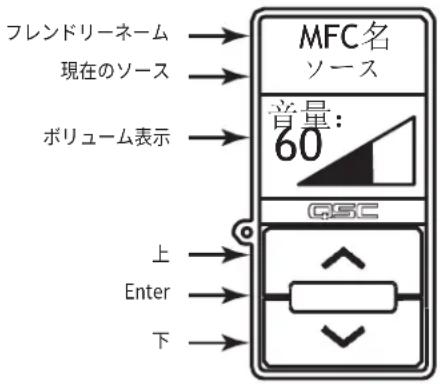
text_image
フレンドリーネーム → 現在のソース → ボリューム表示 → MFC名 ソース 音量: 60 上 → Enter → 下 →マルチゾーンコントロールに設定されている場合:
- ゾーンを選ぶ:<利用可能なゾーンの一覧>を表示します。
- 上下に押して、調整するゾーンを選びます。
- Enterキーを押して、選択を確定します。
- ゾーン名
- 現在のソース(フレンドリーネーム)
-
別のソースを選択する場合:
-
Enterを押すと、利用可能なソースがリスト表示されます。
- 上下のボタンで新しいソースをハイライト表示します。
- Enterキーを押して、選択を確定します。
- 新しいSceneを選択する場合:
- Enterを2回押すと、利用可能なシーンのリストが表示されます。
- 上下に操作して、新しいシーンまたは「EXIT」をハイライト表示します。
- Enterキーを押して、選択を確定します。
- 音量を調整する:
- 音量インジケーターが表示されている状態で、上下のボタンで変更します。
Scenes Onlyのコントロールに設定されている場合:
- 現在のScene:<呼び出された最後のシーン>。
-
新しいSceneを選択する場合:
-
Enterを1回押すと、利用可能なシーンのリストが表示されます。
- 上下に操作して、新しいシーンまたは「EXIT」をハイライト表示します。
- Enterキーを押して、選択を確定します。
MP Manage
MP Manage - セキュリティ
Music & Paging Manager App(MP Manage)は、施設管理者やスタッフが使用するスタンドアローンアプリです。MP Manageアプリは、タブレット端末やスマートフォンで動作させることができます。MP-Mインストーラーは、最大8つのスマートフォンアクセスプロファイルを作成することができます。各プロファイルは、MP Manageの機能(以下に説明)を組み合わせて使用することができます。これらの機能は、スタッフの職位または施設のエリアに関連する場合があります。
デバイスは、管理者としてログインしたユーザーからアクセスを許可されない限り、MP-Mを制御することはできません。管理者プロファイルにアクセスするためには、ユーザーはインストーラーによって作成されたパスワードを使用してログインする必要があります。
管理者としてログイン
- MP-Mが使用するWi-Fiネットワークに、AndroidまたはiOSデバイスを接続します。
- MP Manageアプリを起動します。
- 接続確認のポップアップが表示されます。OKをタッチします。
- パスワードボタンをタッチし、インストーラーから提供された管理者パスワードを入力します。
- Securityボタンをタッチします。
- 画面の右側にスマートフォンやタブレットの名前(A)がハイライト表示されていることを確認します。
- アクセスプロファイルリストの中から管理者(B)を選択します。
- Save Access(アクセスの保存)ボタン(C)をタッチすると、インストーラーが管理者アクセスプロファイルに含めたその他の機能のリストがポップアップで表示されます。OKをタッチすると、MP Manageの使用が開始されます。
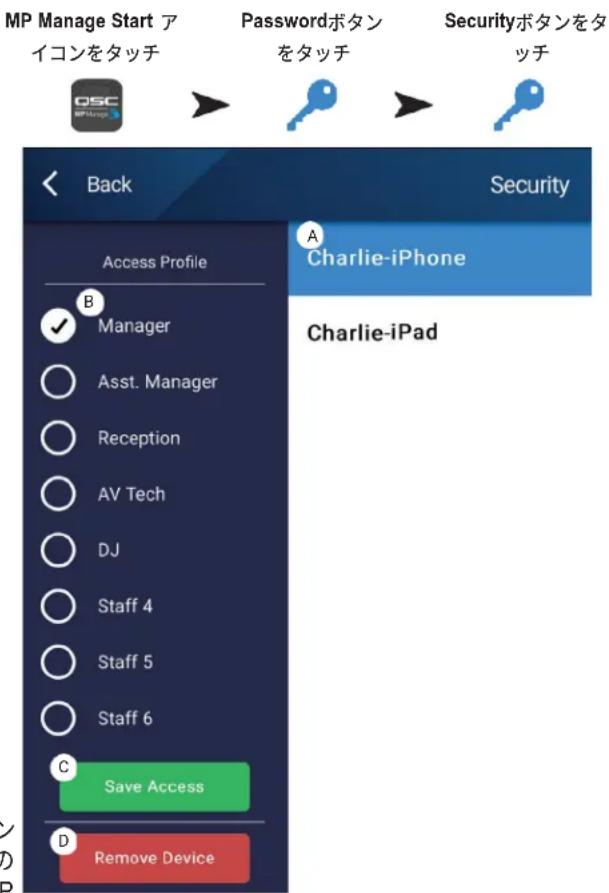
text_image
MP Manage Start アイコンをタッチ Passwordボタンをタッチ Securityボタンをタッチ Back Security Access Profile A Charlie-iPhone Charlie-iPad B Manager Asst. Manager Reception AV Tech DJ Staff 4 Staff 5 Staff 6 C Save Access D Remove Device新規ユーザーの追加
その他のユーザーには、パスワードは必要ありません。ただし、新規ユーザーは、管理者がアクセス権を付与するまで、MP Manageの機能を使用することができません。
新しいデバイスを使用してログインする場合:
- MP-Mで使用しているWi-Fiネットワークに接続する:
- MP Manageアプリを起動します。
- 新しいデバイスに「MPM-xxxxに接続されており、以下にアクセス可能です。まだアクセス権が付与されていません。OK」というポップアップが表示されます。
- 管理者としてログインし、セキュリティにアクセスできるデバイスがある場合、「新しいデバイスデバイス名]がミキサーに接続されました。」MP ManageのSecurityを参照して、アクセスを許可してください。」というポップアップが表示されます。
管理者の端末で:
- OKをタッチしてメッセージを消去します。
- プロンプトが表示されたら、管理者のパスワードを入力します。
- Securityボタンをタッチします。
- 画面右側に新しいデバイスの名前がハイライト表示されていることを確認します。
- アクセスプロファイルを選択します
- Save Accessボタンをタッチすると、選択したプロファイルにインストーラーが含めた機能のリストがポップアップで表示されます。新しいユーザーの端末には、アクセス可能な機能を示すメッセージが表示され、MP Manageを使い始めることができます。
MP Manage - ホーム画面
ホーム画面では、接続された機器が利用できる機能エリアへのリンクが表示されます。この画面からアクセスできる項目の簡単な説明は次のとおりです。
- カスタムロゴ - ユーザーが提供するロゴをMP-Mにロードして、クライアント機器を制御するMP Manageに表示することができます。 1.3MB以下の「logo.png」ファイルをUSBメモリーのルートに入れ、MP-Mに挿入してください。MP ManageアプリでMP-Mに接続すると、デフォルトのQSCロゴの代わりに、カスタムロゴが表示されます。ロゴの確認ができたら、USBメモリを取り外すことができ、カスタムロゴは引き続き使用することができます。カスタムロゴは設定に保存されるので、同じような設定をした他のミキサーに再展開することができます。
- Zones - ソース、ボリュームの変更、ゾーンのロック/アンロック
- Scheduler-新規スケジュールイベントの追加、スケジュールイベントの変更、イベントの削除、MP-Mの時刻をアプリの時刻に同期。
- Scenes - シーンの呼び出しと更新。
- Security - アクセスプロファイルを管理します。
- Player - USBプレーヤーを操作します。再生するファイルの選択、再生の開始・停止、再生モードの変更。
- Mixer-ミキサーチャンネルのミュート、ミキサーチャンネルの音量設定。
- Paging - 記録ページ、プレビューページ、送信ページ。
MP Manage Start アイ
コンをタッチ


Zone Overview画面では、すべてのゾーンのハイレベルな設定が1つの画面に表示され、また個々のゾーンへのリンクも表示されます。
- Zones - ゾーン番号を表示します。
- Friendly Name - ゾーンのユーザー定義名。
- Source - ゾーンで現在選択されている入力ソース
- Volume- フェーダーをタッチしてドラッグすると、ゾーンの音量を調整できます。
- Lock - ゾーンの現在のロック状態です。ゾーンがロックされると、ゾーンコントロールまたはシーンの呼び出しによってゾーンが保護されます。ゾーンをロックまたはアンロックするには、アクセスプロファイルでロックゾーンのアクセスが許可されている必要があります。ゾーンがロックされているときは、ロックアイコンが表示されます。
ユーザーが利用できないゾーンは、グレーで表示されます。
MP Manage - ゾーン編集
ゾーン編集画面にアクセスするには、ゾーン概要画面でゾーンの一つをタッチします。
- Backボタン - ゾーンの概要画面に戻ります。
- フレンドリーネーム - ユーザーが定義したゾーンの名前。
- ソース-ゾーンの現在のソースを表示します。タッチして、利用可能なソースの一覧から別のソースを選択します。
- デジタル数値 - 音量フェーダーの現在位置を表示します。
- ボリュームフェーダー - フェーダーをタッチしてドラッグし、ゾーンの音量を調整します。
- レベルメーター - ゾーン全体の出力音量を示す3セグメントLED (緑、黄、赤)。
Zonesをタ
ッチ

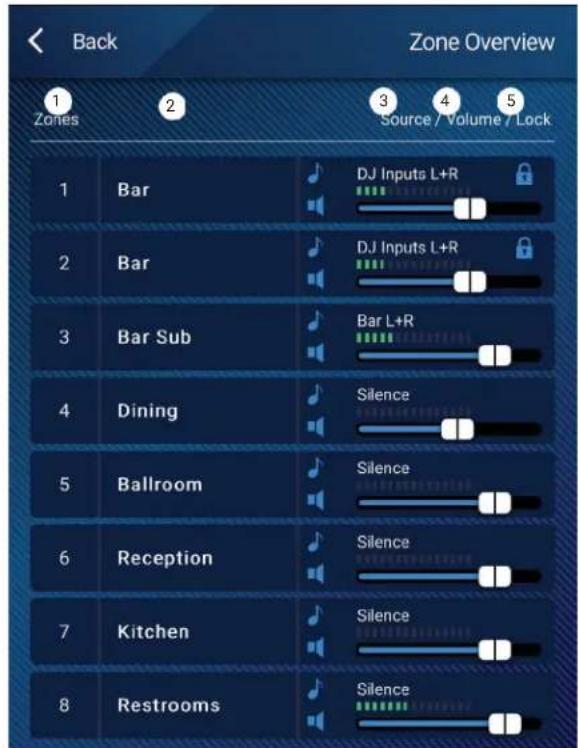
text_image
Back Zone Overview 1 Zones 2 Source / Volume / Lock 1 Bar DJ Inputs L+R 2 Bar DJ Inputs L+R 3 Bar Sub Bar L+R 4 Dining Silence 5 Ballroom Silence 6 Reception Silence 7 Kitchen Silence 8 Restrooms SilenceZonesを Zoneをタッ
タッチ チ


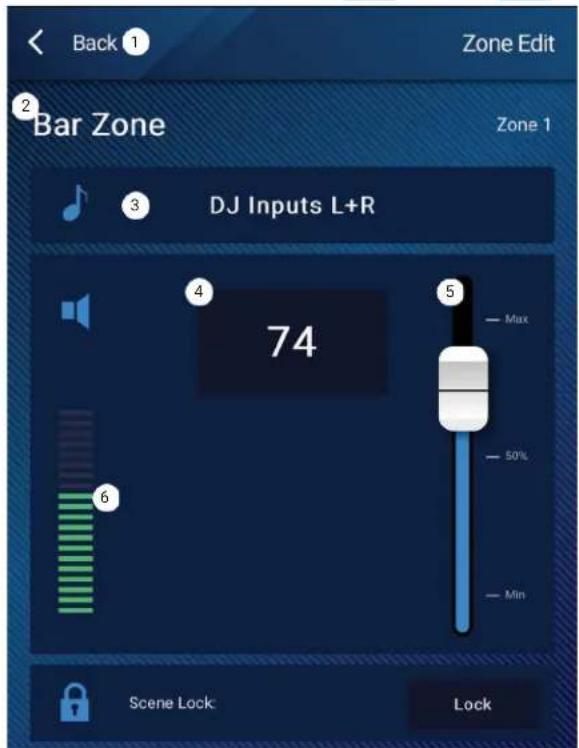
text_image
Back 1 Zone Edit 2 Bar Zone Zone 1 DJ Inputs L+R 74 5 — Max — 50% — Min Scene Lock LockMP Manage - スケジューラー
予定されているイベントの一覧を表示します。最大32件まで予定されています。スケジュールされたイベントが発生すると、シーンが呼び出されます。各イベントは、これらの設定により行として表示されます。
- Back ボタン - ホーム画面に戻ります。
- Event Name - スケジュールされているアクションの名前。
- Start - アクションが初めて発生する曜日、日付、時刻。
- Active インジケーター
a. 緑 - 指定時刻にイベントが発生します。
b. 赤 - イベントの終了日時が過去になっていますが、設定は保存されています。または、Activeスイッチが手動でInactiveに設定されています。 - New - タッチして、新しいイベントを作成します。イベントリストに新しいイベントが配置されるので、Modifyをタッチしてイベントを設定します。
- Modify - 選択したイベントの設定を編集します。
- Delete - 選択したイベントを削除します。
- Settings - MP-Mの時刻をアプリの時刻と同期させます。終了したら、closeをタッチします。
Schedulerを
タッチ


イベント(新規または既存)を修正するには
修正するイベントを選択し、Modifyをタッチします。イベントの修正画面が表示されます。以下のコントロールが可能です。
- Back ボタン - タッチして、イベントスケジューラーのホーム画面に戻ります。
- Event Name - フィールドをタッチすると、キーボードが表示されます。新しい名前を入力します。
- Active スイッチ-Active スイッチをタッチすると、イベントが設定通りに行われることを示します。
- Start Date – 開始日をタッチすると、カレンダー選択ダイアログが開き、イベントが開始される月、日、年を設定することができます。doneをタッチしてダイアログを閉じます。
- Start Time – Start timeをタッチすると、時間選択ダイアログが開き、イベントが開始される時間を時間、分、秒、AM/PMで設定することができます。Doneをタッチしてダイアログを閉じます。
- Load Scene – Load Scene をタッチして、開始時刻と日付に達したときに呼び出されるシーンを指定します。Enterをタッチしてダイアログを閉じます。
- End Date – End date をタッチすると、カレンダー選択ダイアログが開き、イベントが終了する月、日、年を設定することができます。Done をタッチしてダイアログを閉じます。
- Repeat – Repeatをタッチして、イベントの発生頻度を選択します。リピートなし、毎日、毎週、毎月、平日、週末から選択可能です。Doneをタッチしてダイアログを閉じます。
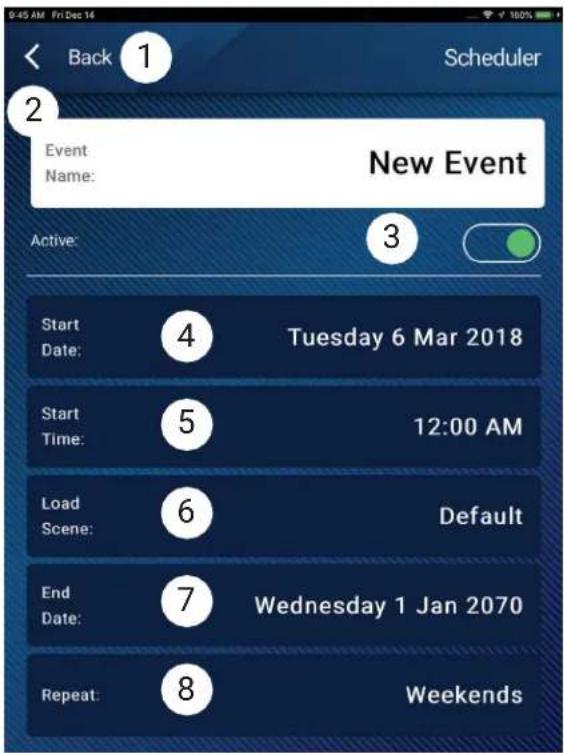
この画面は、メニューからシーン(プリセット)を呼び出すために使用します。「管理」機能は、許可されたデバイスのみ利用可能です。シーンを呼び出すには、スクロールしてリストから選択し、Recallをタッチします。確認のポップアップが表示されます。
- Back ボタン - ホーム画面に戻ります。
- Select Scene to Recall リストーリストの中から呼び出すシーンを1つ選択します。
- Update ボタン - 現在アクティブなシーンを、最後に保存した後の変更も含めて保存します。シーンの影響を受けるゾーンがポップアップで表示されます。
- Recall ボタン-選択したシーンを呼び出します。
MP Manage - プレイヤー
MP-MのUSBポートに接続したUSBストレージデバイスのMP3再生に使用します。
- USBストレージは、FAT32でフォーマットされている必要があります。
- オーディオファイルは、ルートディレクトリにある必要があります。
- ファイルは英数字順で表示されます。
- MP3ファイルは、サンプルレートが44.1kであることが必要です。
-
MP Manageアプリでこの機能を使用するためには、インストーラーによってUSB再生が有効になっている必要があります。
-
Back ボタン - MP Manageホームページに戻ります。
-
MP3 Songs - 插入したUSBドライブにあるMP3タイトルのリストを表示します。
- Track-現在選択されているMP3ファイルのタイトルを表示します。
- Playback Time-再生開始からの経過時間を表示します。
- Duration - ファイルの合計時間(再生中でなければなりません)。
-
Position Progress タッチしたまま、進行ライン上の希望の位置までドラッグします。
-
再生モード-
a. Normal ボタンーファイルをリスト順に再生します(英数字)。
b. Shuffle ボタンーファイルをランダムに再生します。
c. Single ボタン - 選択したファイルを1回だけ再生します。繰り返しません。
- Top-of-List ☎ - タッチすると、ファイルリストの先頭に移動します。
- Previous file ◀ - タッチすると、ファイルリストで前のファイルに移動します。
- Play タッチすると、現在選択されている MP3 ファイルの再生が始まります。
- Next file タッチすると、ファイルリストで次のファイルに移動します。
Scenesをタッチ


MP-M内蔵ミキサーへの入力チャンネルとミキサーの出力のレベルを調整する画面です。ミキサー出力を MP-M 出力のソースとして指定することができます。
- Backボタン - MP Manageのホーム画面に戻ります。
- Muteボタン - 関連するチャンネルをミュートまたはミュート解除します。
- Levelフェーダー - 入力チャンネルとそれに関連するフェーダーのスクロール可能なリストです。このリストの最初の項目は、メインミキサーL/R出力フェーダーです。タッチしてドラッグしてレベルを設定します。

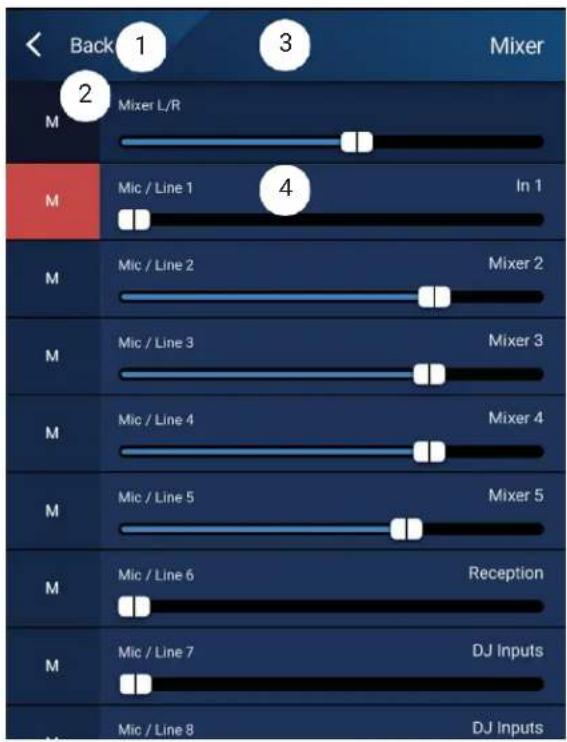
MP-Mシステムでページの記録、プレビュー、送信を行うための画面です。
MP-Managerアプリがデバイスのマイクにアクセスできるように、タブレットまたはスマートフォンがセットアップされていることを確認してください。
ページを受信するゾーンが、WiFiページングがゾーンへの優先ソースとなるように設定されていることを確認してください。
- Record Page - タッチしてページの記録を開始します。
- Recording画面が表示されます。
- メッセージをSpeakします。プログレスバーが動き、録画が行われていることを示します。
- Stop / Exit Recording- タッチして録音を停止します。
- Preview Page-ページ内容を聞くにはタッチします。
- Progress バー-記録されたページの進行状況を示します。音声はデバイスを通して再生されます。
- Stop Playback / Exit – タッチすると再生が停止し、再生画面を終了します。
- Send Page - タッチしてページをシステム上に送信します。
- Paging System In Use – 指定されたゾーンでページが再生されていることを示すために表示されます。
Paging
をタッテ


text_image
465.4 mm 18.32 in フロントマウントブラケット リアマウントブラケット 21.8mm 0.86 in 31.8 mm 1.25 in 5.9mm 0.23 in 23.9mm 0.94 in背面図

マイク/ライン入力チャンネルとオートミキサー

flowchart
graph LR
    A["+12 V"] --> B["NGC Pre"]
    B --> C["A/D"]
    C --> D["ディレイ"]
    D --> E["φ"]
    E --> F["ローカット"]
    F --> G["カット デート"]
    G --> H["PEQ"]
    H --> I["Store & Forward"]
    I --> J["コンプNGC"]
    J --> K["ゲイン"]
    K --> L["バン"]
    L --> M["ミュート"]
    M --> N["出力へ"]
    O["オートマチックマイクロフォンミキサー"] --> P["オートミキ サーアル ゴリズム"]
    P --> Q["比較"]
    P --> R["比較"]
    P --> S["比較"]
    P --> T["オートミキ サーアル ゴリズム"]
    T --> U["マイクライン インCh.2へ"]
    T --> V["マイクライン インCh.3へ"]
    T --> W["マイクライン インCh.4へ"]
    X["マイクライン インCh.2より"] --> Y["オートミキ サーアル ゴリズム"]
    Y --> Z["マイクライン インCh.2へ"]
    Y --> AA["マイクライン インCh.3へ"]
    Y --> AB["マイクライン インCh.4へ"]
    AC["マイクライン インCh.2より"] --> AD["オートミキ サーアル ゴリズム"]
    AD --> AE["マイクライン インCh.2へ"]
    AD --> AF["マイクライン インCh.3へ"]
    AD --> AG["マイクライン インCh.4へ"]
    AH["オートミキ サーアル ゴリズム"] --> AI["オートミキ サーアル ゴリズム"]
    AI --> AJ["マイクライン インCh.2へ"]
    AI --> AK["マイクライン インCh.3へ"]
    AI --> AL["マイクライン インCh.4へ"]
    AM["オートミキ サーアル ゴリズム"] --> AN["オートミキ サーアル ゴリズム"]
    AN --> AO["マイクライン インCh.2へ"]
    AN --> AP["マイクライン インCh.3へ"]
    AN --> AQ["マイクライン インCh.4へ"]
    AR["オートミキ サーアル ゴリズム"] --> AS["オートミキ サーアル ゴリズム"]
    AS --> AT["マイクライン インCh.2へ"]
    AS --> AU["マイクライン インCh.3へ"]
    AS --> AV["マイクライン インCh.4へ"]
    AW["オートミキ サーアル ゴリズム"] --> AX["オートミキ サーアル ゴリズム"]
    AX --> AY["マイクライン インCh.2へ"]
    AX --> AZ["マイクライン インCh.3へ"]
    AX --> BA["マイクライン インCh.4へ"]
ライン入力、USB入力、Music on Hold、Cue、ワイヤレスページング
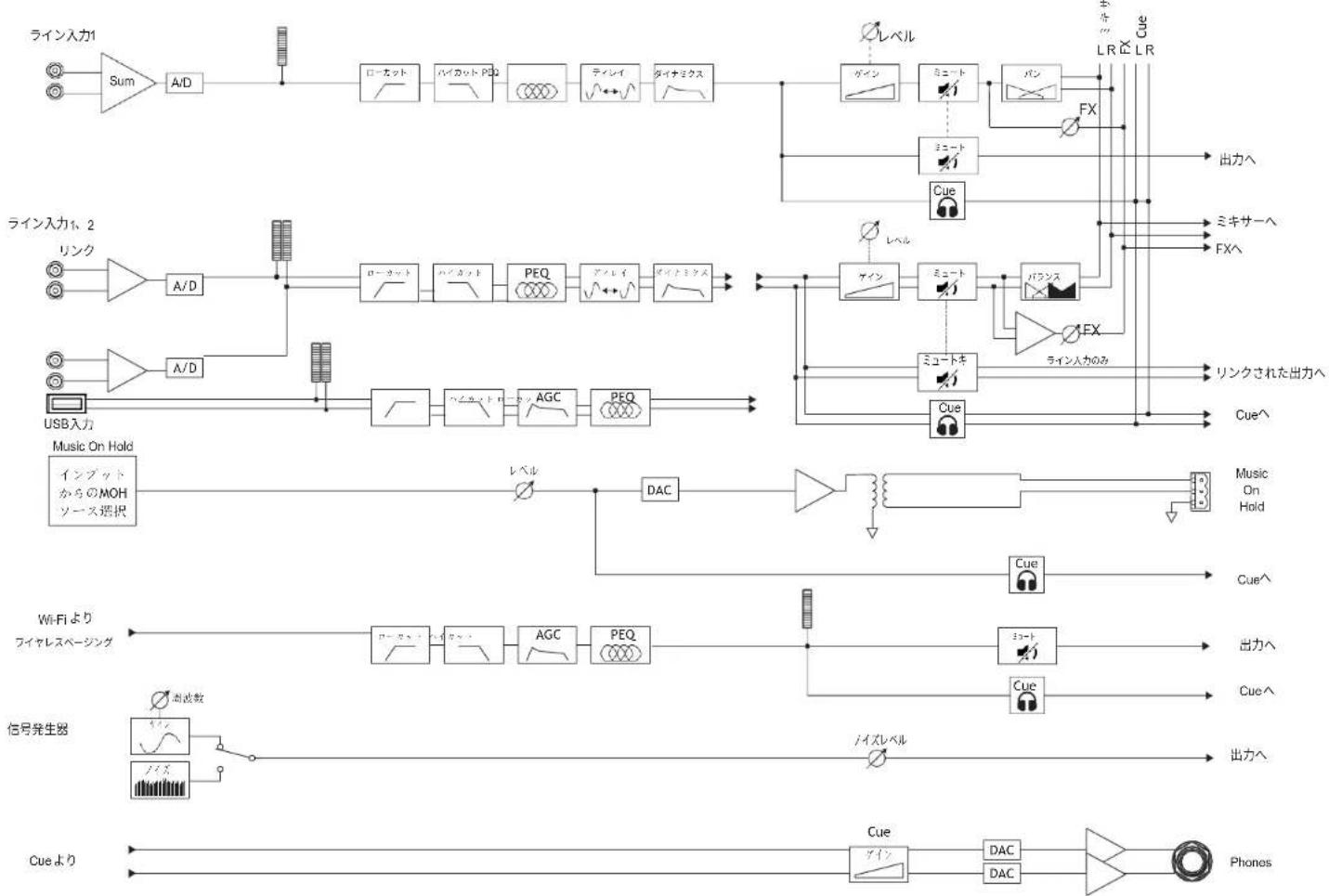
flowchart
graph TD
    A["ライン入力1"] --> B["Sum"]
    B --> C["A/D"]
    C --> D["ローカット"]
    D --> E["ハイカット"]
    E --> F["PG"]
    F --> G["ディレイ"]
    G --> H["ヘリ"]
    H --> I["ダイナミクス"]
    I --> J["レベル"]
    J --> K["ゲイン"]
    K --> L["ミニート"]
    L --> M["パン"]
    M --> N["FX"]
    N --> O["Cue"]
    O --> P["LR"]
    O --> Q["LR"]
    R["ライン入力2"] --> S["A/D"]
    S --> T["ローカット"]
    T --> U["ハイカット"]
    U --> V["PEQ"]
    V --> W["アノレイ"]
    W --> X["ヘリ"]
    X --> Y["ダイナミクス"]
    Y --> Z["レベル"]
    Z --> AA["ゲイン"]
    AA --> AB["ミニート"]
    AB --> AC["パン"]
    AC --> AD["Cue"]
    AD --> AE["LR"]
    AD --> AF["LR"]
    AG["リンク"] --> AH["A/D"]
    AH --> AI["ローカット"]
    AI --> AJ["ハイカット"]
    AJ --> AK["PEQ"]
    AK --> AL["アノレイ"]
    AL --> AM["ヘリ"]
    AM --> AN["ダイナミクス"]
    AN --> AO["レベル"]
    AO --> AP["ゲイン"]
    AP --> AQ["ミニート"]
    AQ --> AR["パン"]
    AR --> AS["Cue"]
    AS --> AT["Cue^∧"]
    AU["USB入力"] --> AV["A/D"]
    AV --> AW["ヘリ"]
    AW --> AX["ヘリ"]
    AX --> AY["AGC"]
    AY --> AZ["PEQ"]
    AZ --> BA["レベル"]
    BA --> BB["Cue"]
    BB --> BC["Cue^∧"]
    BD["Music On Hold"] --> BE["インプットからのMOHソース選択"]
    BE --> BF["レベル"]
    BF --> BG["DAC"]
    BG --> BH["DV"]
    BH --> BI["Cue"]
    BI --> BJ["Cue^∧"]
    BK["Wi-Fiより フイヤレスページング"] --> BL["ローカット"]
    BL --> BM["ヘリ"]
    BM --> BN["AGC"]
    BN --> BO["PEQ"]
    BO --> BP["レベル"]
    BP --> BQ["Cue"]
    BQ --> BR["Cue^∧"]
    BS["信号発生器"] --> BT["混波数"]
    BT --> BU["ノイズレベル"]
    BU --> BV["Cue"]
    BV --> BW["Cue^∧"]
    BX["Cueより"] --> BY["Cue"]
    BY --> BZ["Cue^∧"]
    CA["Cueより"] --> CB["Cue"]
    CB --> CC["DAC"]
    CC --> CD["DAC"]
    CD --> CE["Cue^∧"]
    CF["Cue より"] --> CG["Cue"]
    CG --> CH["DAC"]
    CH --> CI["DAC"]
モノラル・ゾーン出力
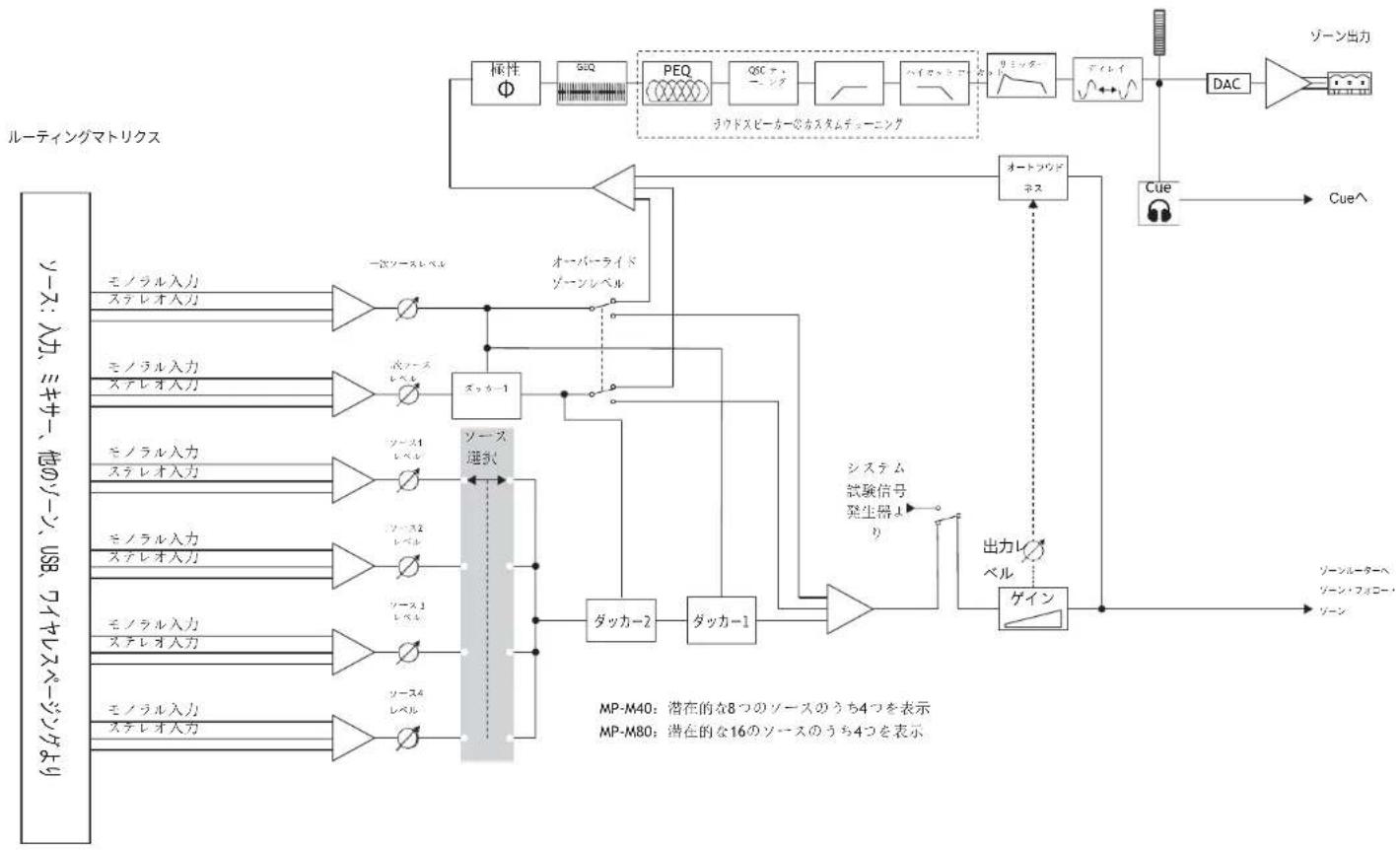
flowchart
graph TD
    A["ルーティングマトリクス"] --> B["モノラル入力<br>ステレオ入力"]
    A --> C["モノラル入力<br>ステレオ入力"]
    A --> D["モノラル入力<br>ステレオ入力"]
    A --> E["モノラル入力<br>ステレオ入力"]
    A --> F["モノラル入力<br>ステレオ入力"]
    A --> G["モノラル入力<br>ステレオ入力"]
    A --> H["オートフツシドネス"]
    A --> I["ペイングノーソン"]
    B --> J["一次ソースレベル"]
    C --> K["ポッズレベル"]
    D --> L["ソースレベル"]
    E --> M["ソースレベル"]
    F --> N["ダッカー1"]
    G --> O["ダッカー2"]
    H --> P["ダッカー1"]
    I --> Q["出力レベル"]
    J --> R["オーバーライドゾーンレベル"]
    K --> S["オーバーライドゾーンレベル"]
    L --> T["システム試験信号発生器より"]
    M --> U["ゲイン"]
    N --> U
    O --> U
    P --> U
    Q --> V["Cueへ"]
    U --> W["ゾーン出力"]
    X["PEQ"] --> Y["ラウドスピーカーのカスタムデーニング"]
    Y --> Z["ヘイワメシコ"]
    Z --> AA["リミッケ"]
    AA --> AB["ディレイ"]
    AB --> AC["DAC"]
    AC --> AD["ゾーン出力"]
    AE["オートフツシドネス"] --> AF["ペイングノーソン"]
    AF --> AG["Cueへ"]
    AH["ペイングノーソン"] --> AI["ゲイン"]
    AI --> AJ["出力レベル"]
    AK["ペイングノーソン"] --> AL["ゲイン"]
    AL --> AM["Cueへ"]
    AN["ペイングノーソン"] --> AO["ゲイン"]
    AO --> AP["Cueへ"]
    AQ["ペイングノーソン"] --> AR["ゲイン"]
    AR --> AS["Cueへ"]
    AT["MP-M40: 潜在的な8つのソースのうち4つを表示<br>MP-M80: 潜在的な16のソースのうち4つを表示"] --> AU["ペイングノーソン"]
ステレオ(リンク)ゾーン出力
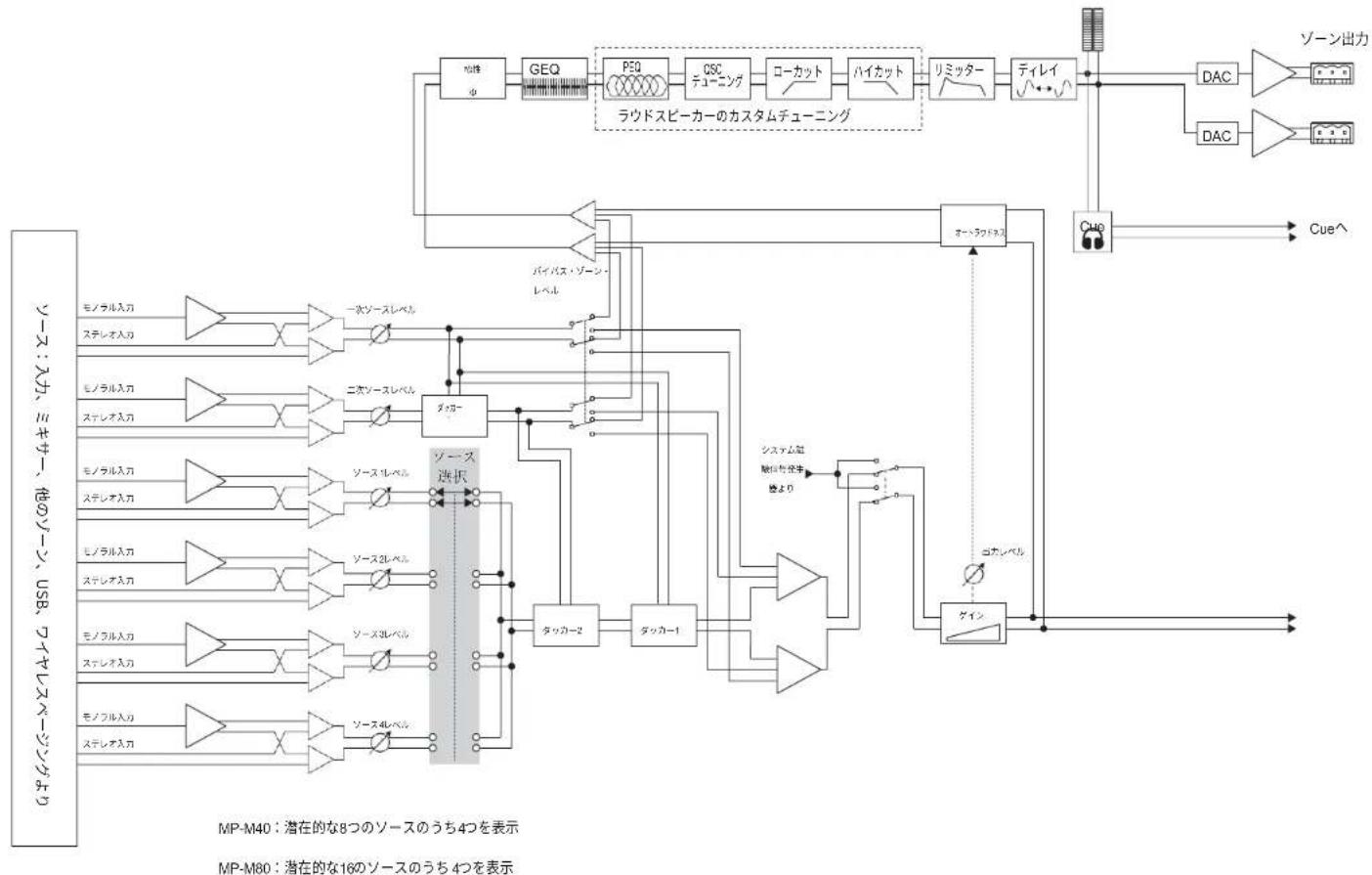
flowchart
graph TD
    A["MP-M40: 潜在的な8つのソースのうち4つを表示"] --> B["プロセス"]
    C["MP-M80: 潜在的な16のソースのうち4つを表示"] --> D["プロセス"]
    B --> E["GEQ"]
    E --> F["PEQ"]
    F --> G["CSC デューニング"]
    G --> H["コーカット"]
    H --> I["ハイカット"]
    I --> J["リミッター"]
    J --> K["ディレイ"]
    K --> L["DAC"]
    L --> M["ゾーン出力"]
    D --> N["オーラワドネス"]
    N --> O["Cue"]
    O --> P["Cue^"]
    B --> Q["タッカー"]
    Q --> R["ツース選択"]
    R --> S["一次ツースレベル"]
    R --> T["二次ツースレベル"]
    R --> U["バインパス・ゾーン・レベル"]
    R --> V["タッカー2"]
    V --> W["タッカー1"]
    W --> X["シスタム磁 駿体を完全 整より"]
    X --> Y["ガカンパル"]
    Y --> Z["ゲイン"]
    Z --> AA["カノンパル"]
    AA --> AB["Cue"]
    AB --> AC["Cue^"]
    style A fill:#f9f,stroke:#333
    style C fill:#f9f,stroke:#333
    style B fill:#ccf,stroke:#333
    style D fill:#ccf,stroke:#333
    style E fill:#cfc,stroke:#333
    style F fill:#cfc,stroke:#333
    style G fill:#cfc,stroke:#333
    style H fill:#cfc,stroke:#333
    style I fill:#cfc,stroke:#333
    style J fill:#cfc,stroke:#333
    style K fill:#cfc,stroke:#333
    style L fill:#cfc,stroke:#333
    style M fill:#cfc,stroke:#333
    style N fill:#cfc,stroke:#333
    style O fill:#cfc,stroke:#333
    style P fill:#cfc,stroke:#333
    style Q fill:#cfc,stroke:#333
    style R fill:#cfc,stroke:#333
    style S fill:#cfc,stroke:#333
    style T fill:#cfc,stroke:#333
    style U fill:#cfc,stroke:#333
    style V fill:#cfc,stroke:#333
    style W fill:#cfc,stroke:#333
    style X fill:#cfc,stroke:#333
    style Y fill:#cfc,stroke:#333
    style Z fill:#cfc,stroke:#333
ミキサー

flowchart
graph LR
    A["入力チャン<br>ネルより"] --> B["エフェクト"]
    B --> C["エフェクドレベル"]
    C --> D["PEQ"]
    D --> E["ゲイン"]
    E --> F["ミュート"]
    F --> G["リンクされたゾーンへ"]
    F --> H["モノラルゾーンへ"]
    F --> I["Cue"]
    I --> J["Cueへ"]
    D --> K["レベル"]
    E --> L["レベル"]
QSC®
QSCへのお問い合わせ
QSC, LLC
郵送先住所:1675 MacArthur Boulevard Costa Mesa, CA 92626-1468 U.S.A.
代表番号:+1.714.754.6175
World Wide Web: www.qsc.com
セールス&マーケティング:
電話:+1.714.957.7100 または 1.800.854.4079(フリーダイヤル)(米国のみ) FAX:+1.714.754.6174 e-mail:info@qsc.com
QSCカスタマーサポート
アプリケーション・エンジニアリングとテクニカル・サービス
(月~金 7 AM~5 PM PST (祝日を除く))
電話:+1.714.957.7150 1.800.772.2834 フリーダイヤル(米国内のみ) FAX:+1.714.754.6173
QSCセルフヘルプポータル
セルフヘルプポータルサイトでは、その他の情報、FAQ、ドキュメントをご覧いただけます。また、登録またはログインして、QSCテクニカルサービスにケースを開くこともできます。
https://qscprod.force.com/selfhelpportal/s/