UNI251BMU33 - 外付けハードドライブ StarTech.com - 無料のユーザーマニュアル
デバイスのマニュアルを無料で見つける UNI251BMU33 StarTech.com PDF形式.


| 製品タイプ | 外付けハードディスクケース |
| ブランド | StarTech.com |
| モデル | UNI251BMU33 |
| インターフェース | USB 3.0(USB 2.0との互換性あり) |
| ディスク互換性 | SATA 2.5インチディスク(最大厚さ9.5mm) |
| 寸法(長さ×幅×高さ) | 130 x 80 x 15 mm |
| 重量 | 約100 g(ディスクなし) |
| 電源 | USBバス経由(外部電源不要) |
| 最大転送速度 | 最大5 Gbit/s(USB 3.0) |
| ケース素材 | ブラッシュアルミニウムとプラスチックインサート |
| 対応OS | Windows、macOS、Linux(一部のカーネルでは読み取り専用) |
| 機能 | プラグアンドプレイ、UASP対応 |
| お手入れと掃除 | 柔らかい乾いた布で拭く;液体を避ける |
| セキュリティ | 内蔵セキュリティ機能なし |
| 付属品 | USB 3.0ケーブル、クイックインストールガイド |
| 保証 | 2年間(StarTech.comの条件による) |
| 修理可能性と交換部品 | 開閉可能なケース;ユーザーによるハードディスク交換可能(交換部品はサポートセンター経由で入手可能) |
よくある質問 - UNI251BMU33 StarTech.com
ユーザーの質問 UNI251BMU33 StarTech.com
0 質問 この機器について。知っているものに答えるか、ご自身の質問をしてください。
この機器について新しい質問をする
デバイスの取扱説明書をダウンロード 外付けハードドライブ 無料でPDF形式で!マニュアルを見つける UNI251BMU33 - StarTech.com 電子デバイスをもとに戻しましょう。このページにはデバイスの使用に必要なすべての書類が掲載されています。 UNI251BMU33 ブランド StarTech.com.
使用説明書 UNI251BMU33 StarTech.com
USB 3.0 SATA/IDE 2.5インチHDDケース
UNI251BMU33
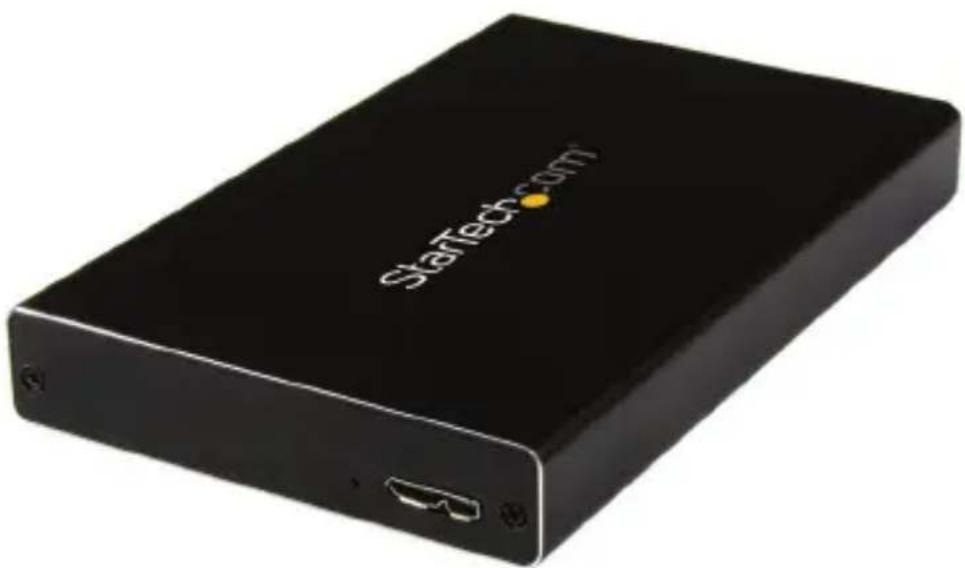
*実際の製品は写真と異なる場合があります
最新の情報は www.startech.com でご確認ください
FCC準拠ステートメント
本製品はFCC規則パート15のBクラスデジタルデバイスに対する制限を遵守しているかを確認する試験にて、その準拠が証明されています。これらの制限は、住居環境に設置された場合に有害な干渉から合理的に保護するために設計されています。本製品は無線周波数エネルギーを発生、使用、放出し、指示に従って取り付けられ、使用されなかった場合は、無線信に有害な干渉を与える可能性があります。一方、特定の取り付け状況では、干渉が起きないという保証を致しかねます。本製品がラジオやテレビ電波の受信に有害な干渉を発生する場合(干渉の有無は、製品の電源を一度切り、改めて電源を入れることで確認できます)次のいずれかまたは複数の方法を試すことにより、干渉を是正することをお勧めします:
- 受信アンテナの向きを変えるか、場所を変える。
- 製品と受信アンテナの距離を離す。
- 受信アンテナが接続されているコンセントとは異なる回路を使うコンセントに本製品を接続する。
- 販売店か実績のあるラジオ/テレビ技術者に問い合わせる。
本デバイスは、FCC規格Part 15に準拠しています。お使いの際には、次の注意事項をよくお読みください。(1)本デバイスが有害な干渉を引き起こすことはありません。(2)本デバイスは予想外の動作を引き起こす可能性のある干渉も含め、すべての干渉を受け入れなければなりません。
StarTech.comにより明示的に承認されていない変更もしくは改変を行った場合、本デバイスを操作するユーザー権限が無効になる畏れがあります。
カナダ産業省ステートメント
本クラスBデジタル装置はカナダのICES-003に準拠しています。
CAN ICES-3 (B)
商標、登録商標、その他法律で保護されている名称やシンボルの使用
本書は第三者企業の商標、登録商標、その他法律で保護されている名称やシンボルをウェブサイト上で使用する場合がありますが、これらは一切StarTech.comとは関係がありません。これらの使用は、お客様に製品内容を説明する目的でのみ行われており、StarTech.comによる当該製品やサービスの保証や、これら第三者企業による本書に記載される商品への保証を意味するものではありません。本書で直接的に肯定する表現があったとしても、StarTech.comは、本書で使用されるすべての商標、登録商標、サービスマーク、の他法律で保護される名称やシンボルは、それぞれの所有者に帰属することをここに認めます。
目次
はじめに....1
パッケージの内容....1
動作環境....1
製品図....2
フロントビュー 2
ハードウェアインストール手順……3
使用方法....7
HDDを接続する....7
ドライブケースへの電力供給……7
LEDインジケーター 7
HDDとの接続を外す……7
HDDの初期化....8
技術仕様....8
技術サポート....9
保証に関する情報......9
はじめに
パッケージの内容
- 1x USB 3.0 SATA/IDE 2.5インチHDDケース
- 1x USB 3.0 Type-A - Micro-B ケーブル
- 4x 取付用ネジ
- 1x ドライバ
- 1x ユーザマニュアル
動作環境
- 利用可能なUSB 3.0ポート(5 Gbit/秒)またはUSB 2.0ポート(480Mbps)のあるコンピュータシステム
- 2.5インチSATAソリッドステートドライブ(SSD)/ハードドライブ(HDD)またはインチIDEハードドライブ(HDD)
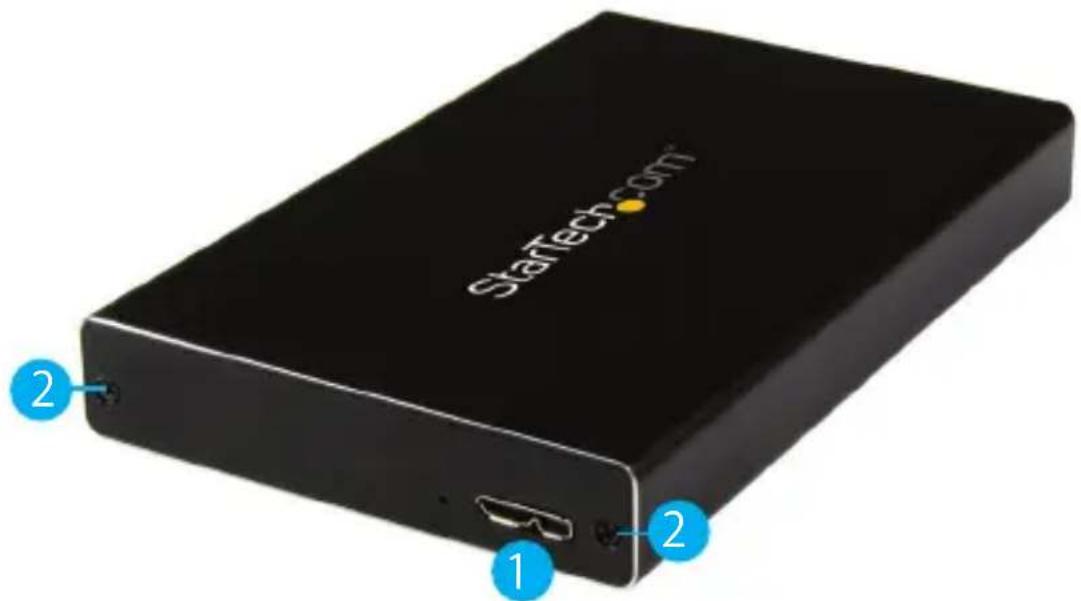
製品図
フロントビュー
- USB 3.0 Micro Bタイプポート
- ドライブトレイ用ネジ
ハードウェアインストール手順
警告:
HDDやストレージのケースは、輸送中は特に、慎重に取り扱ってください。HDDを慎重に取り扱わない場合、データが損失する可能性があります。HDDやストレージデバイスは、必ず注意して取り扱ってください。コンピュータを取り扱う際に帯電防止スラップで適切に接地するか、接地済みの大型金属面(コンピュータケースなど)に数秒触れ、お客様の体に蓄積した静電気を放電してください。
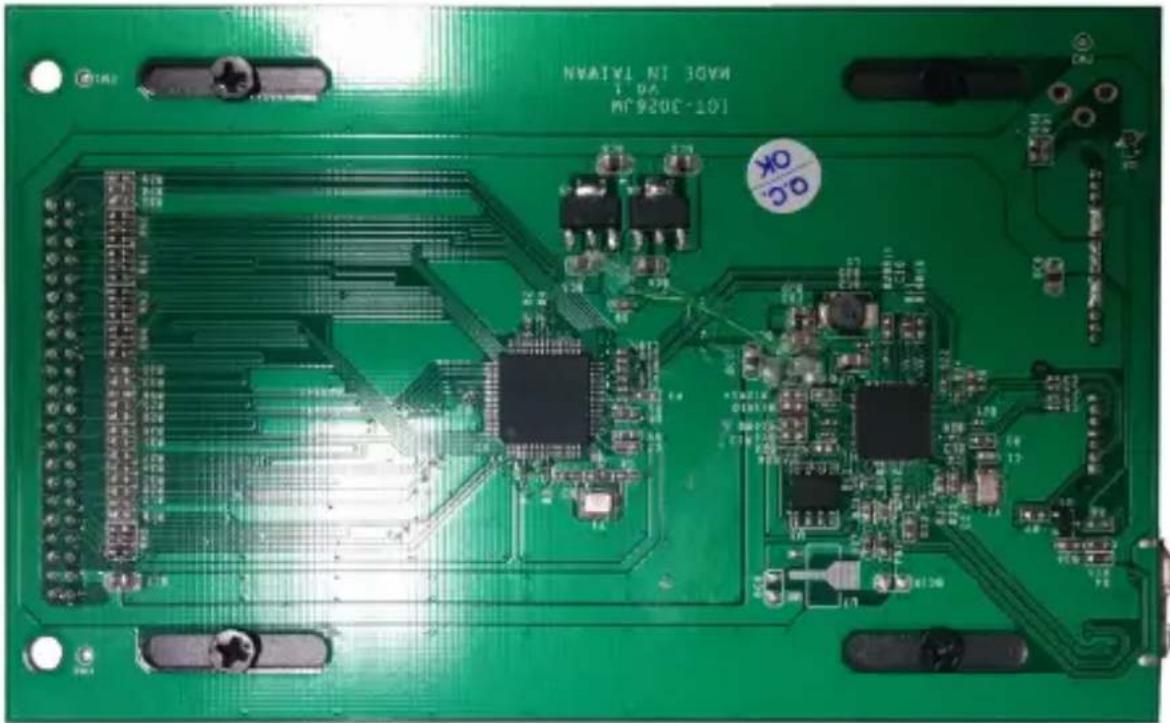
- ケース前面からドライブ用ネジを外します。
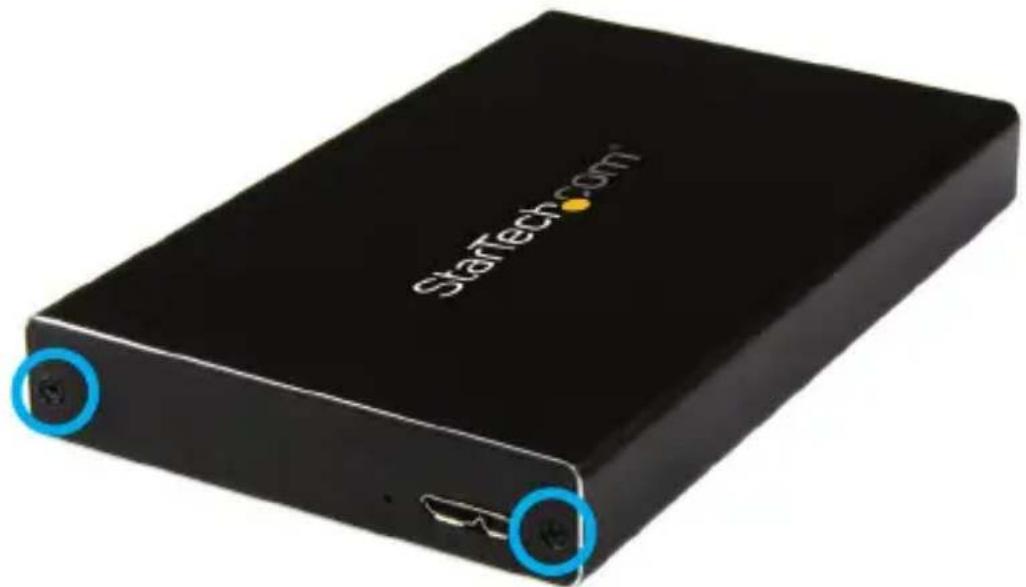
注意:USB 3.0ポートの横のネジが完全に外れていることを確認してください。
- 前面プレートは簡単に外れ、ドライブトレイが見えます。ケースからドライブトレをゆっくりスライドさせて取り出します。
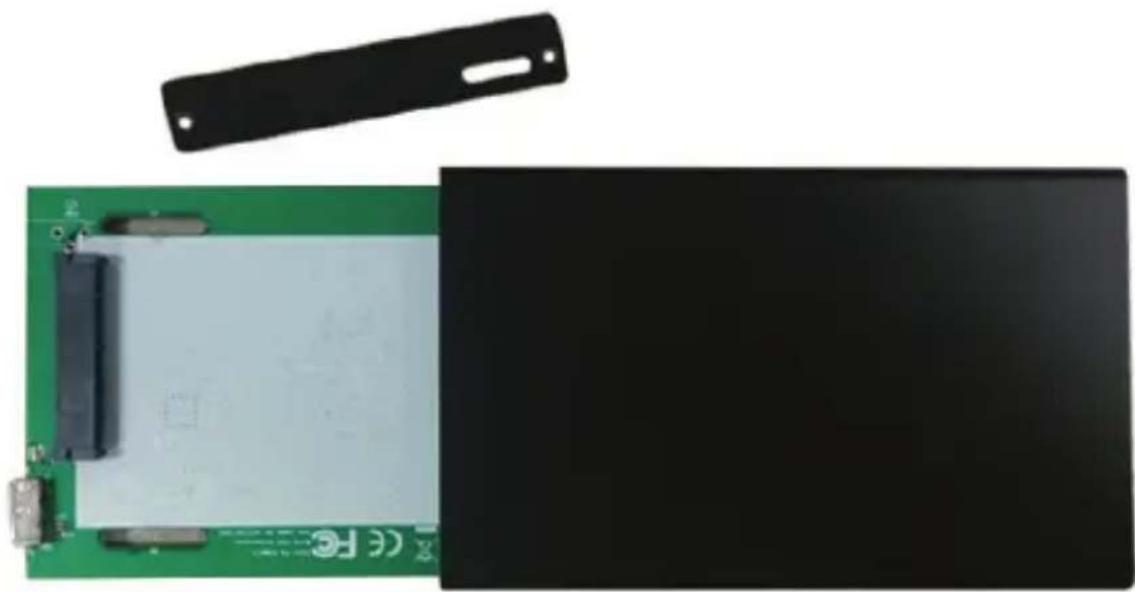
- 2.5インチSATA SSD/HDDをドライブトレイに接続します。
a) SATAドライブを接続する場合は、ドライブのSATAコネクタをドライブトレイのSATAドライブポートに接続します。
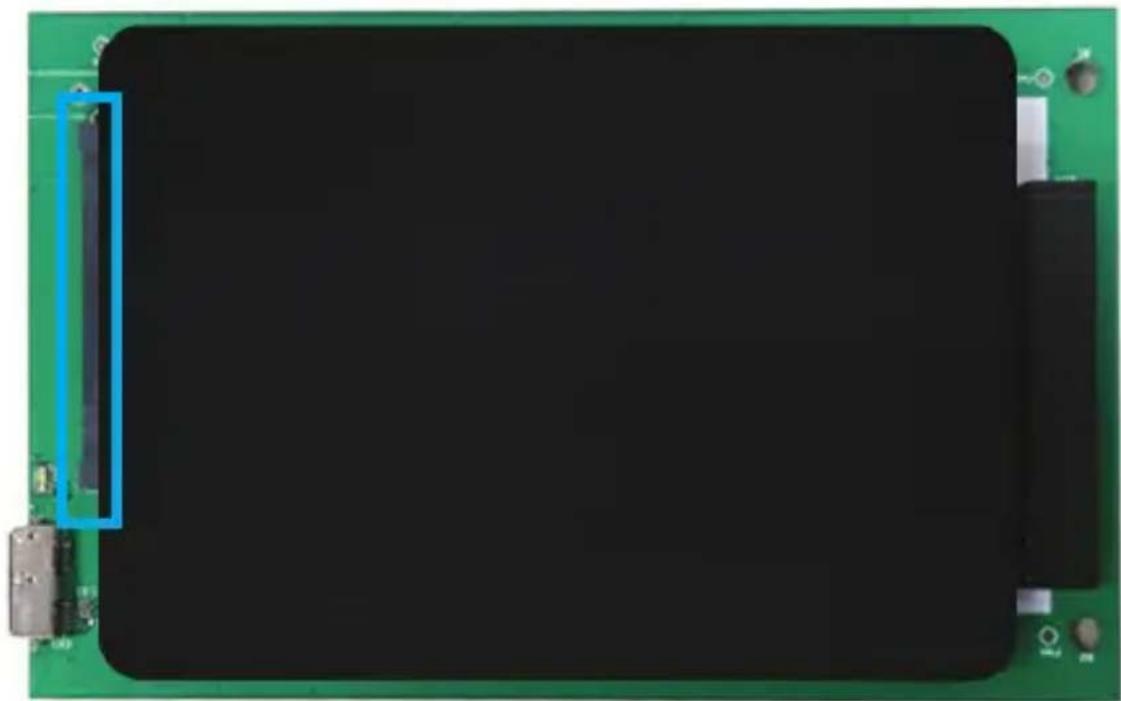
b) IDEドライブを接続する場合は、ドライブのIDEコネクタをドライブトレイのIDEドライブポートに接続します。
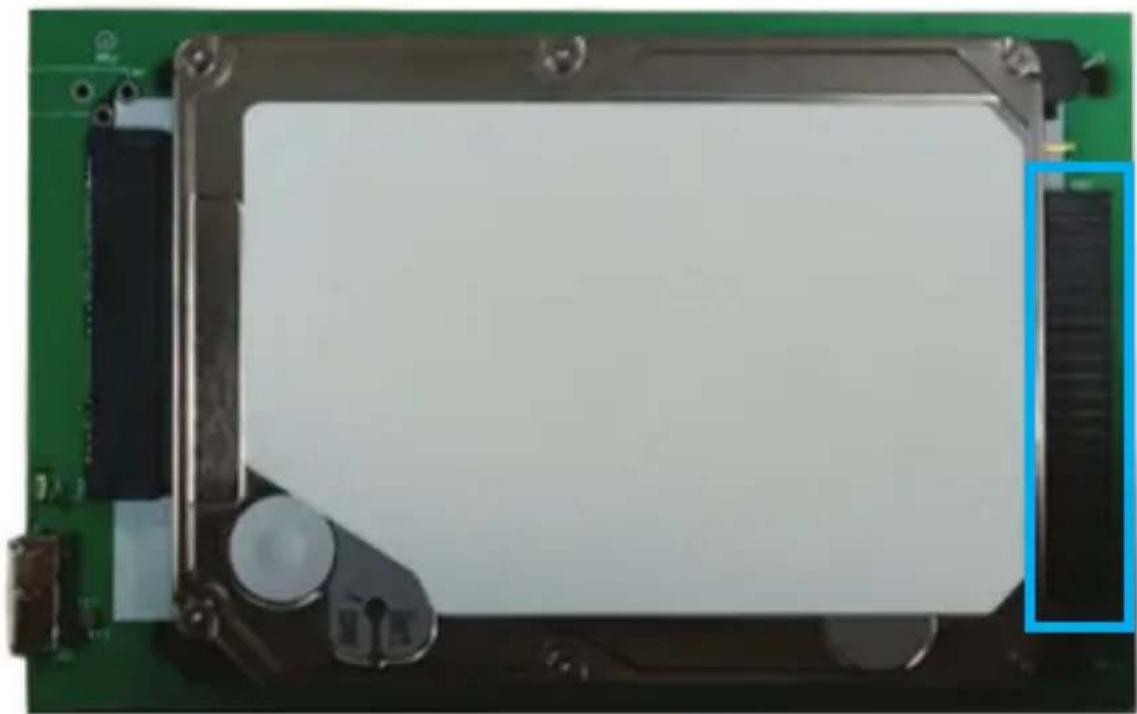
- 付属の4本のドライブ取付用ネジでドライブを所定の位置に固定します。
- ドライブトレイをケースヘスライドさせて元の位置に戻します。
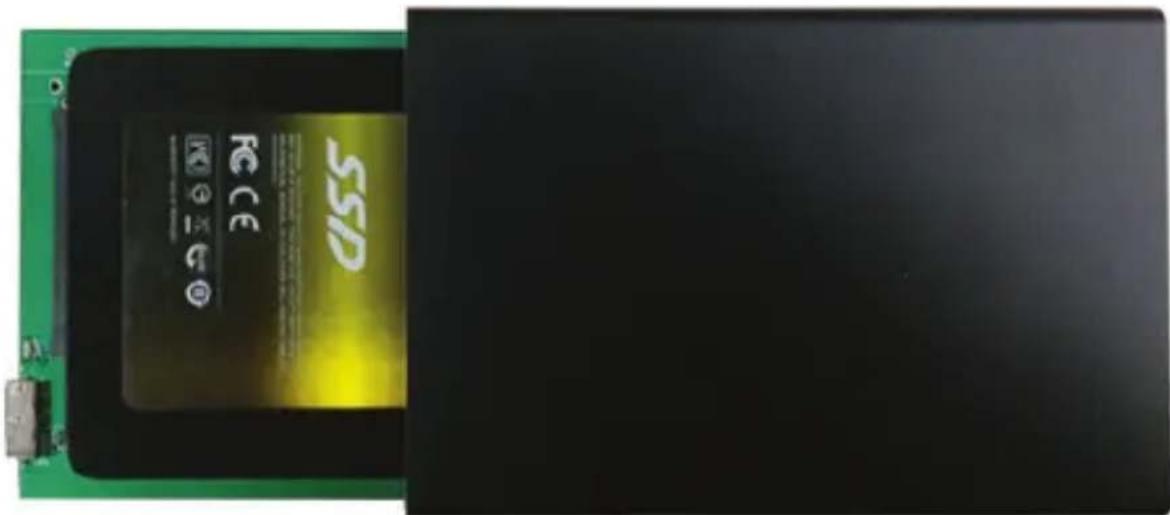
注意:USBポートが外側を向いているか確認してください。
- 前面プレートをドライブトレイに被せてケースに戻し、ドライブトレイ用ネジを付属のドライバで元通りに締めます。
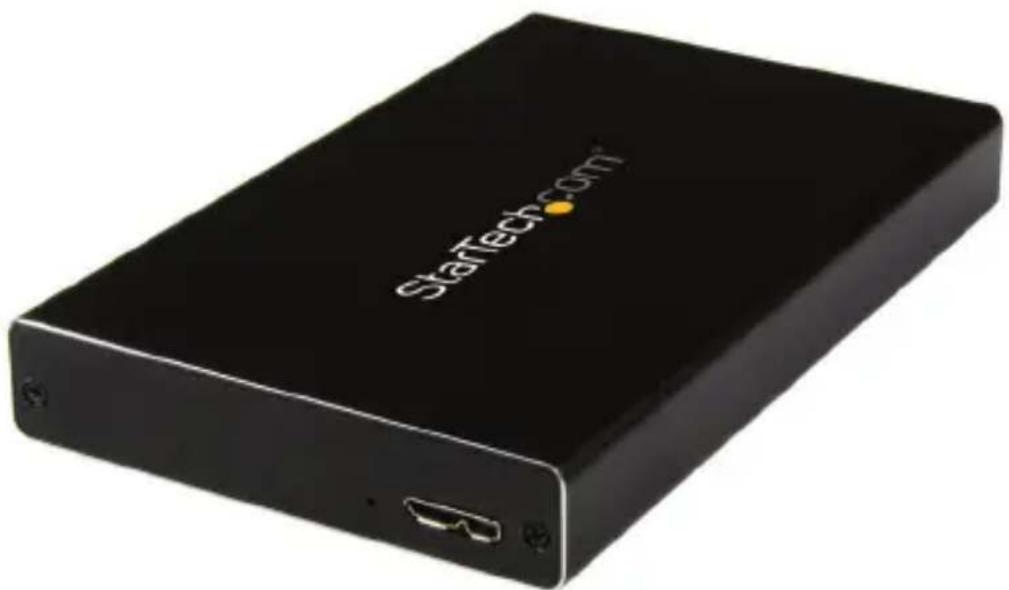
- 付属ののUSB YケーブルでケースのUSB 3.0 Micro Bタイプポートとコンピュータシステムの2つの空きUSBポートを接続したら、インストールは完了です。
使用方法
HDDを接続する
ケースをコンピューターに接続し、OSが必要なソフトウェアをインストールしたら、ライブがシステムにインストールされたように簡単にアクセスできるようになります。
ドライブを使用する前に、お使いのオペレーティングシステム要件に応じて初期化してください。新たに接続したHDDを初期化するか、パーティションを作成するには「HDDドライブの初期化」セクションをご覧ください。
ドライブケースへの電力供給
HDDケースに別途電源は必要ありません。USB Yケーブルの2つのUSBバスコネクタから十分な電力が供給されます。
LEDインジケーター
HDDケースにはLEDインジケーター機能が付いており、ドライブの動作状況が監視できます。ケースの電源がオンになっていれば、LEDが点灯します。HDDにアクセスは、LEDは点滅します。LED点滅中にホストコンピューターとケースの接続を外さないでください。ドライブやエンクロージャがダメージを受け、データを損失する恐れがあります。
HDDとの接続を外す
Windows
- タスクバーにある「ハードウェアを安全に取り外してメディアを取り出す」アイコンを選択します。
- 表示されたリストから、「ストレージデバイス」を選択します。
- 「デバイスを安全に取り外すことができます」という旨のメッセージが表示されるのを待ちます。
注意:上述のメッセージが表示される前に接続されているデバイスを取り外すと、ドライブに保管されたデータを損失したり、破壊される恐れがあります。「デバイスを全に取り外すことができます」という旨のメッセージが表示されたら、USBケーブル外して、コンピュータとケースの接続を外します。
Mac OS X
ホストコンピューターから接続されたドライブを安全に取り外すには、取り外し可能なドライブのコンテンツを表示しているすべての画面を閉じます。すべての画面を閉じたら、デスクトップ上のUSBストレージアイコンをクリックし、デスクトップ上の:箱アイコンにドラッグします。5秒待ってから、コンピューターとエンクロージャ/ドライブの接続を外します。
ユーザマニュアル
HDDの初期化
- SATA HDDが空の場合、使い始める前に初期化・フォーマット化が必要な場合があります。Windowsのメインデスクトップから、「マイコンピュータ」(Vista/7/8/をお使いの場合は「コンピュータ」)を右クリックし、「管理」を選択します。新いた「コンピュータ管理」画面左側の「ディスク管理」を選択します。
- ドライブを初期化するようプロンプトするダイアログ画面が自動的に表示されるはずです。お使いのWindowsのバージョンにより、「MBR」または「GPT」ディス作成するオプションがあるかもしれません。GPT(GUIDパーティション)は古いバージョンオペレーティングシステムではお使いになれません。MBRでしたら、古いバージョンでも新しいバージョンでもサポートされています。
- 初期化が完了したら、「未割当」となっているディスクを指定し(一覧表示されているHDD容量を見て、正しいHDDが指定されているかどうかを確認します)、「未割当」となっているセクションを右クリックし、「新規パーティション」を選択します。
- 画面の指示に従って、希望のフォーマットにドライブを初期化します。
技術仕様
| ホストインターフェース | USB 3.0 |
| 外部コネクタ | 1 x USB 3.0 Micro B |
| 内蔵コネクタ | 1x 2.5インチIDEデータ/電源1 x 15ピンSATA電源1 x 7ピンSATAデータ |
| 最大データ転送速度 | USB 3.0:5 Gbit/秒 |
技術サポート
StarTech.comの永久無料技術サポートは、当社が業界屈指のソリューションを提供するという企業理念において不可欠な部分を構成しています。お使いの製品についてヘルプが必要な場合は、www.startech.com/supportまでアクセスしてください。当社では、お客様をサポートするためにオンライン工具、マニュアル、ダウンロード能資料をご用意しています。
ドライバやソフトウェアに関する最新情報は www.startech.com/downloads でご確認ください。
保証に関する情報
本製品は2年間保証が付いています。
また、StarTech.comは、資材や製造工程での欠陥に起因する商品を、新品購入日から、記載されている期間保証します。この期間中、これら商品は修理のために返品されるか、当社の裁量にて相当品と交換いたします。保証で適用されるのは、部品代入件費のみです。StarTech.comは商品の誤用、乱雑な取り扱い、改造、その他通常の摩耗や破損に起因する欠陥や損傷に対して保証いたしかねます。
責任制限
StarTech.com Ltd. や StarTech.com USA LLP(またはその役員、幹部、従業員、または代理人)は、商品の使用に起因または関連するいかなる損害(直接的、間接的、特別懲罰的、偶発的、派生的、その他を問わず)、利益損失、事業機会損失、金銭的損失対し、当該商品に対して支払われた金額を超えた一切の責任を負いかねます。一部の州では、偶発的または派生的損害に対する免責または限定的保証を認めていません。これらの法律が適用される場合は、本書に記載される責任制限や免責規定が適用されない場合があります。
見つけにくい製品が簡単に見つかります。StarTech.comでは、これが企業理念です。それは、お客様へのお約束です。
StarTech.comは、お客様が必要とするあらゆる接続用パーツを取り揃えたワンストップショップです。最新技術からレガシー製品、そしてこれらの新旧デバイスを一緒に使うためのあらゆるパーツ。当社はお客様のソリューションを接続するパーツを見つけるお手伝いをしています。
当社はお客様が必要なパーツを見つけるのを助け、世界中どこでも素早く配送します。当社の技術アドバイザーまでご連絡いただくか、当社のウェブサイトまでアクセスしていただくだけで、お客様が必要としている製品をすぐに提示します。
StarTech.comが提供しているすべての製品に関する詳細な情報は www.startech.com までアクセスでご確認ください。ウェブサイトだけの便利な工具をお使いいただけます。
StarTech.comは接続や技術パーツのISO 9001認証メーカです。StarTech.comは1985年に創立し、米国、カナダ、イギリス、台湾に拠点を構え、世界中の市場でサービスを提供しています。
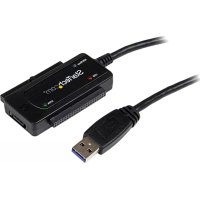
ブランド : StarTech.com
モデル : UNI251BMU33
カテゴリ : 外付けハードドライブ